Admin Stanice - Začátek
Přihlášení a přehled Přístrojové desky
Přihlaste se do webové aplikace.
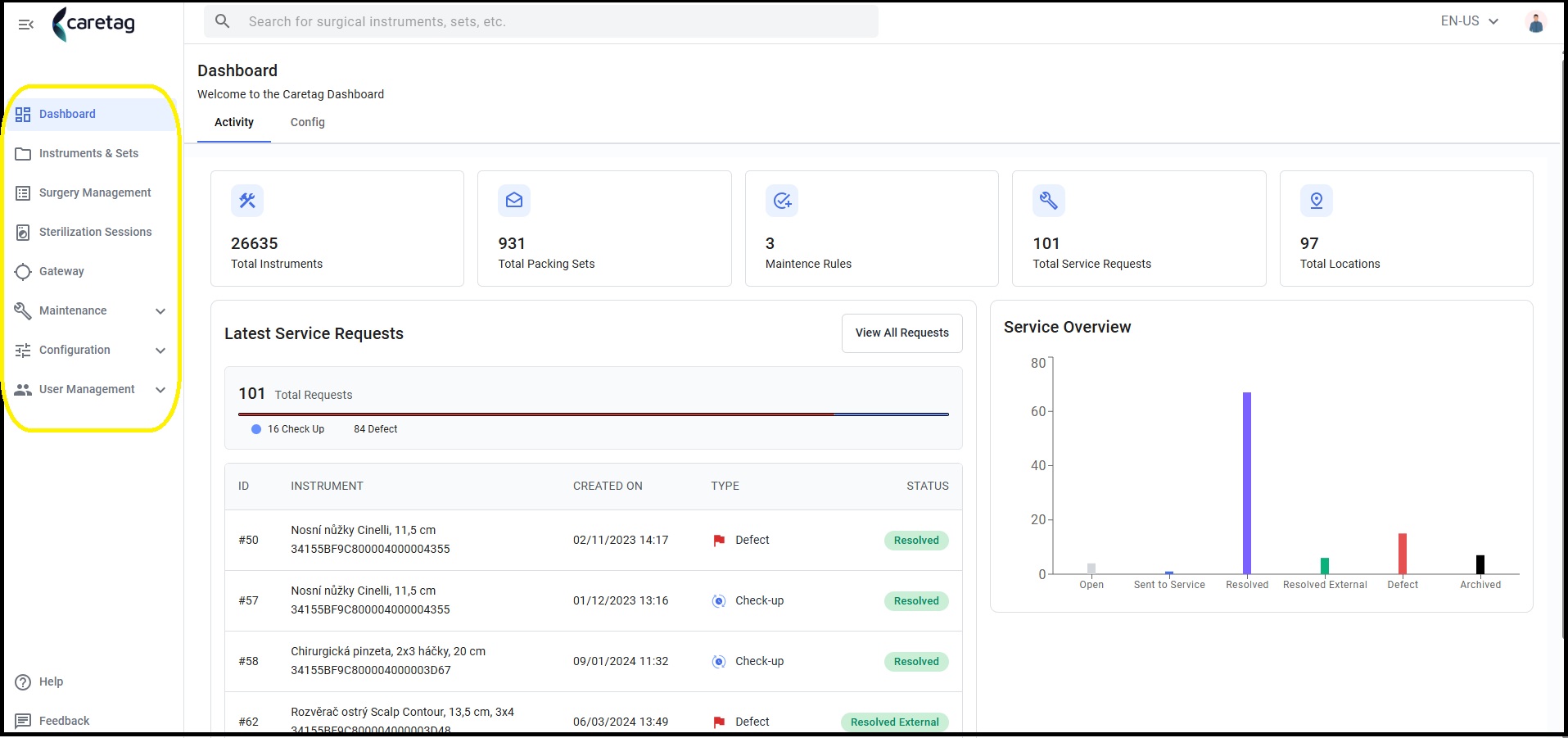
Existují dvě Přístrojové desky:
Přístrojová deska Aktivity: Poskytuje přehled klíčových metrik, včetně nástrojů, setovacích sad, pravidel údržby, celkového počtu žádostí o servis a celkového počtu umístění.
Konfigurační Přístrojová deska: Umožňuje importovat data a ručně přidávat nové nástroje, setovací sady a pravidla údržby.
Levá Boční Panel
Domovská stránka admin stanice obsahuje levou boční panel. Panel obsahuje několik hlavních sekcí, včetně:
- Přístrojová deska
- Nástroje a Sady
- Management Chirurgie
- Sledování pozic
- Údržba
- Konfigurace
- Správa uživatelů
Každá sekce je dále rozdělena do podsekcí pro snadnou navigaci.
Na dně levé boční panelu uživatelé najdou 2 další záložky:
- Nápověda, kde mohou přistupovat k Dokumentaci, jako je Uživatelská příručka, rychlá příručka a instalační příručka, Poznámky k vydání, možnost hlásit problémy nebo kontaktovat podporu Caretag.
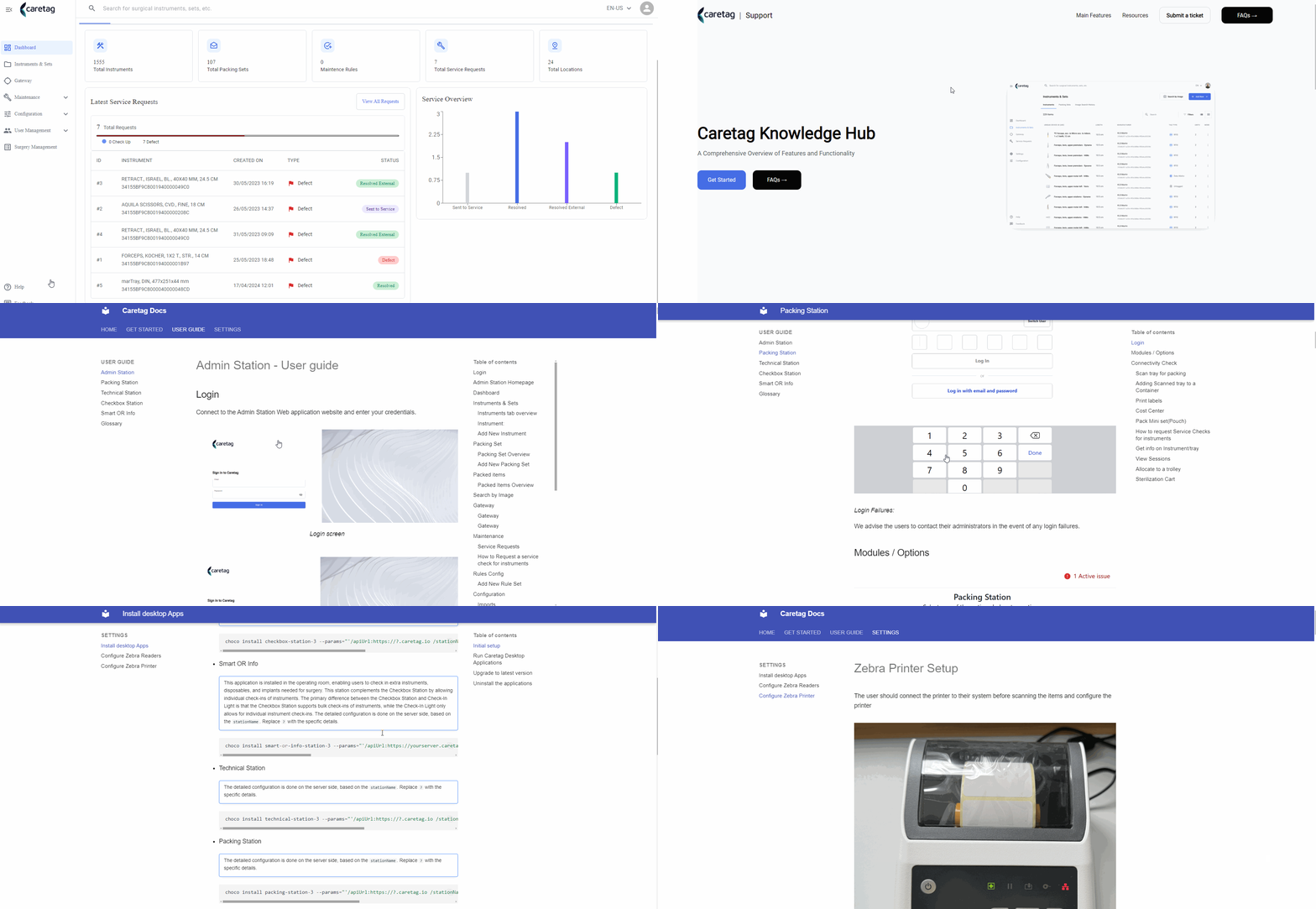
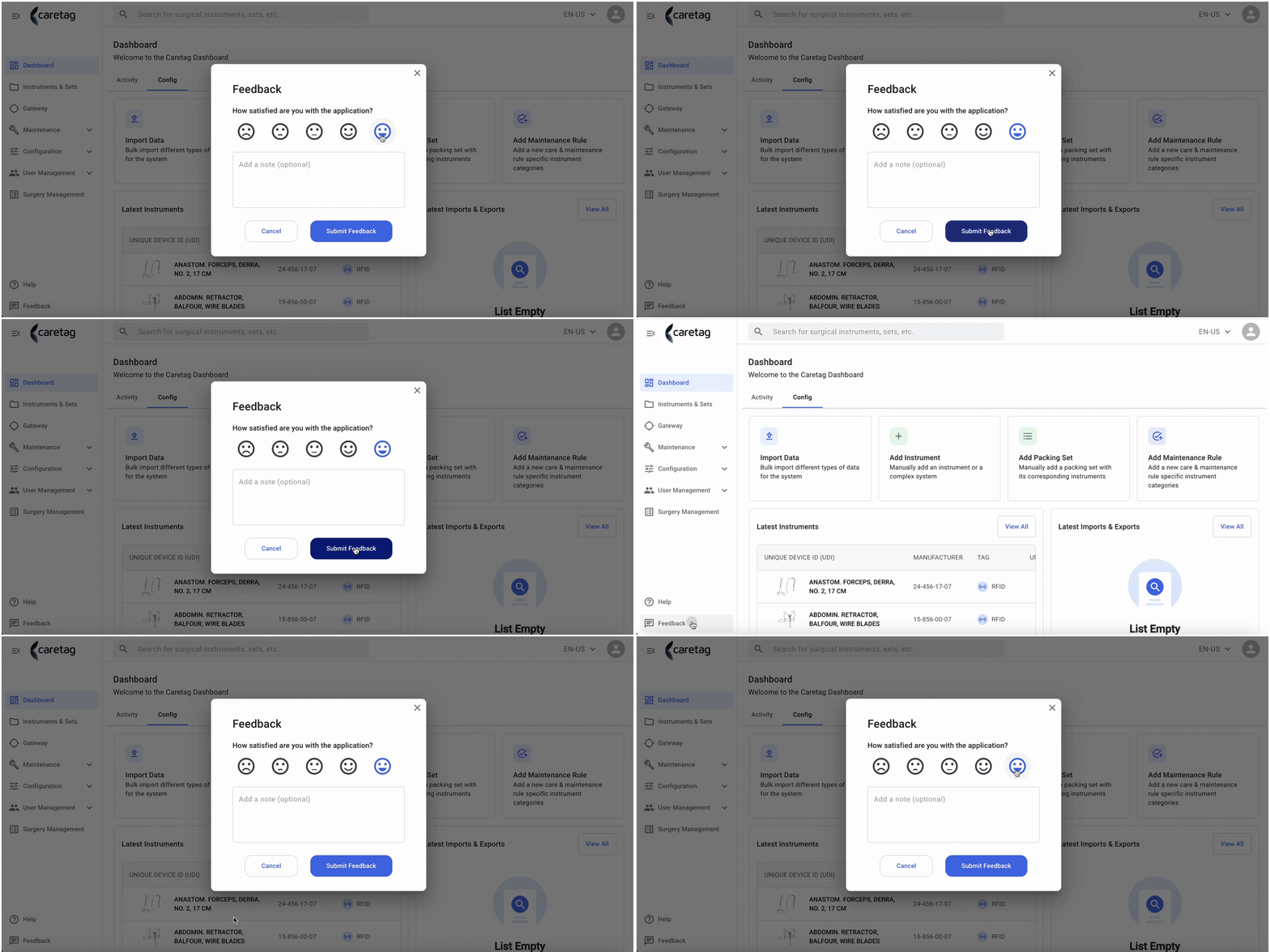
- Možnost zpětné vazby je odeslat zpětnou vazbu a poskytnout zpětnou vazbu pro další zlepšení.
Nástroje a sady
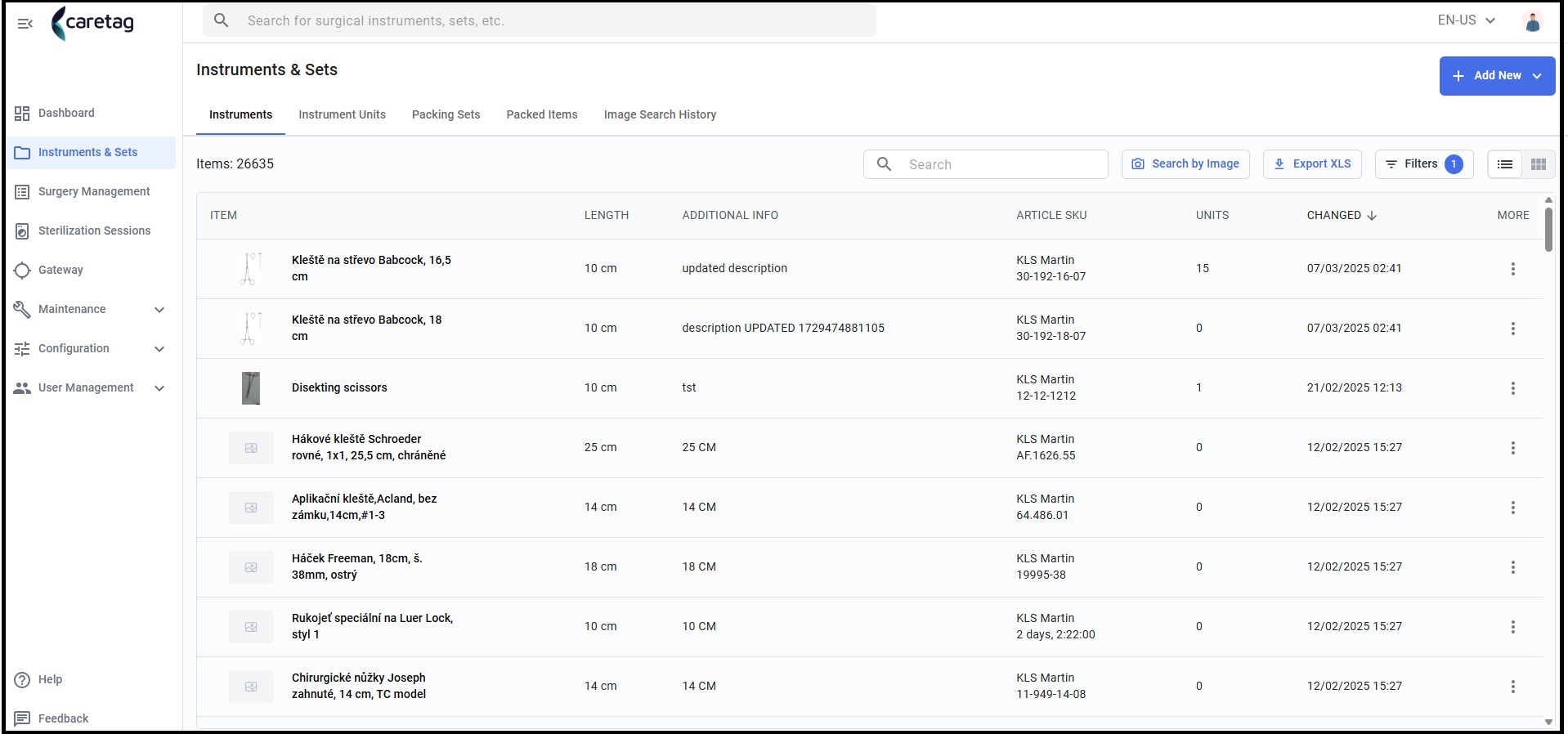
V levém postranním menu přejděte do Nástroje & Sady. Jakmile vyberete tuto možnost menu, zobrazí se seznam chirurgických aktiv, včetně všech chirurgických nástrojů, chirurgických sít, chirurgických kontejnerů atd. Klikněte na jakoukoli položku v seznamu, abyste si prohlédli její podrobnosti.
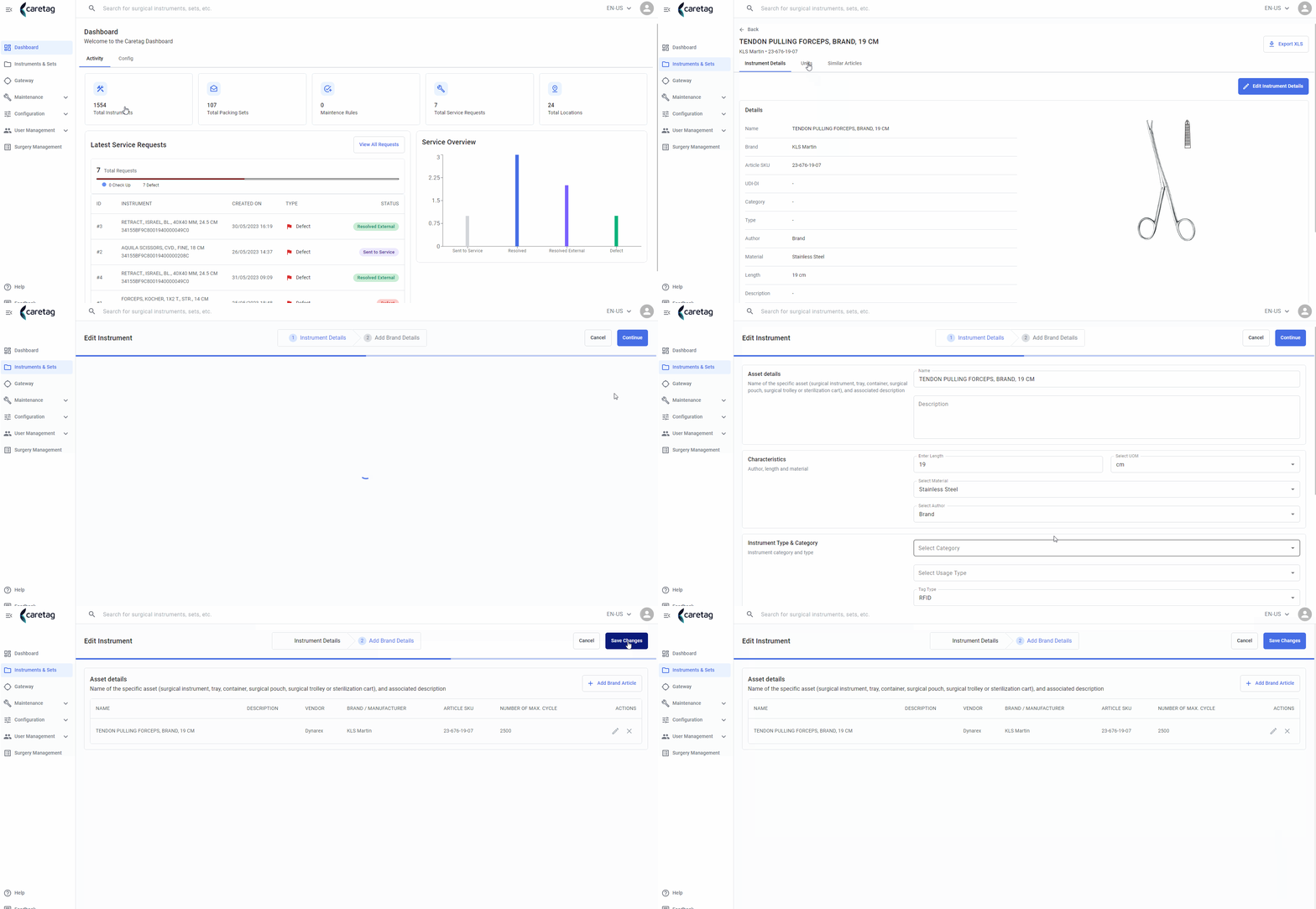
Zobrazení podrobností o nástroji a úprava nástroje
Zde jsou zobrazeny všechny relevantní informace: název, značka, SKU článku, typ štítku atd. V režimu zobrazení podrobností je tlačítko Upravit nástroj. Kliknutím na toto tlačítko se dostanete na stránku Upravit nástroj. V prvním kroku úpravy nástroje se zobrazí podrobnosti o nástroji. Proveďte změny v libovolném z polí nebo přidejte/odstraňte přílohy a poté klikněte na Pokračovat. Druhý krok zobrazuje články, které jsou podobné, ale od jiných značek. Články lze přidat/upravit nebo odstranit.
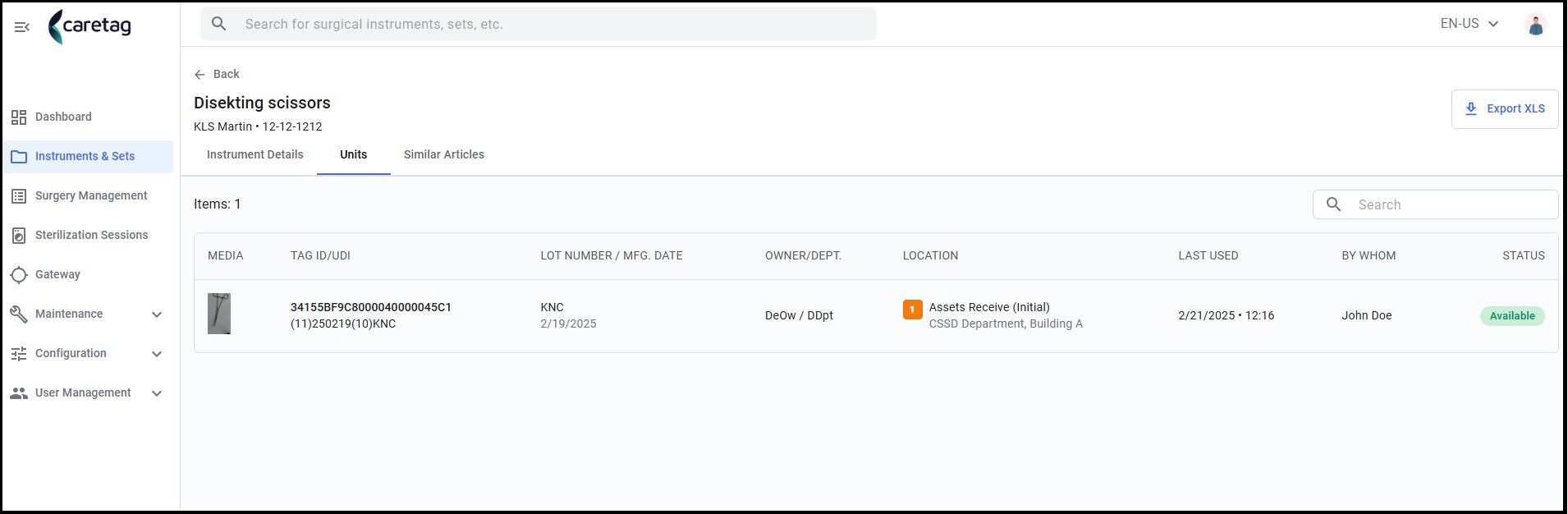
JEDNOTKY:
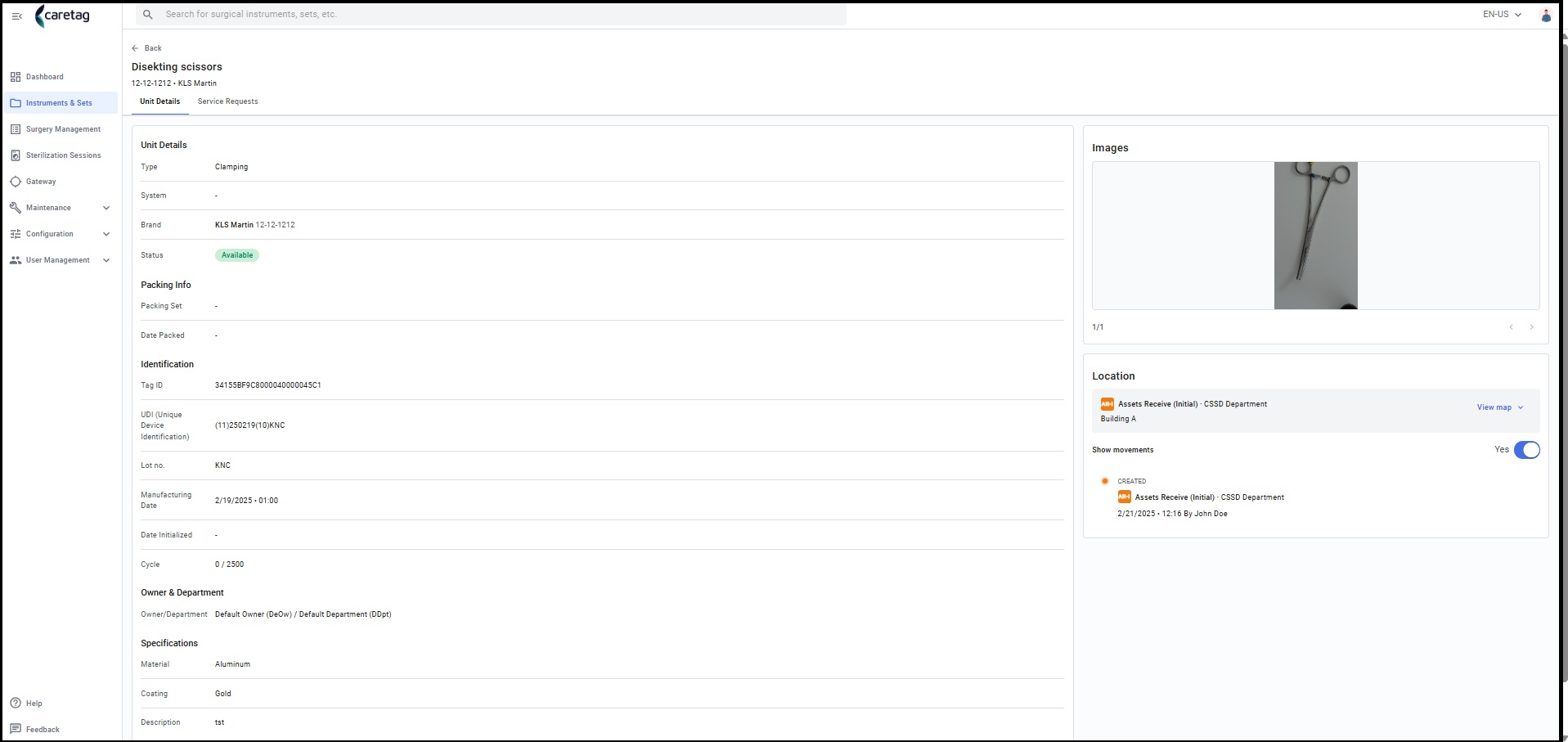
- Na záložce Jednotky se zobrazuje následující: obrázek, ID štítku, číslo šarže/výrobní datum, vlastník/oddělení, umístění nástroje, poslední použití, kým a jeho stav.
- K vyhledání konkrétního ID je vyhledávací pole, když je přítomné větší množství jednotek.
- V pravém horním rohu je možnost Exportovat Excel soubor, který stáhne data jednotky přítomná na této stránce.
- Kliknutím na Unikátní ID zařízení se zobrazí podrobnosti o jednotce, informace o setu, identifikační údaje, specifikace.
- Na pravé straně se zobrazí obrázek nástroje, údaje o umístění a pohyby.
Přidání nástroje
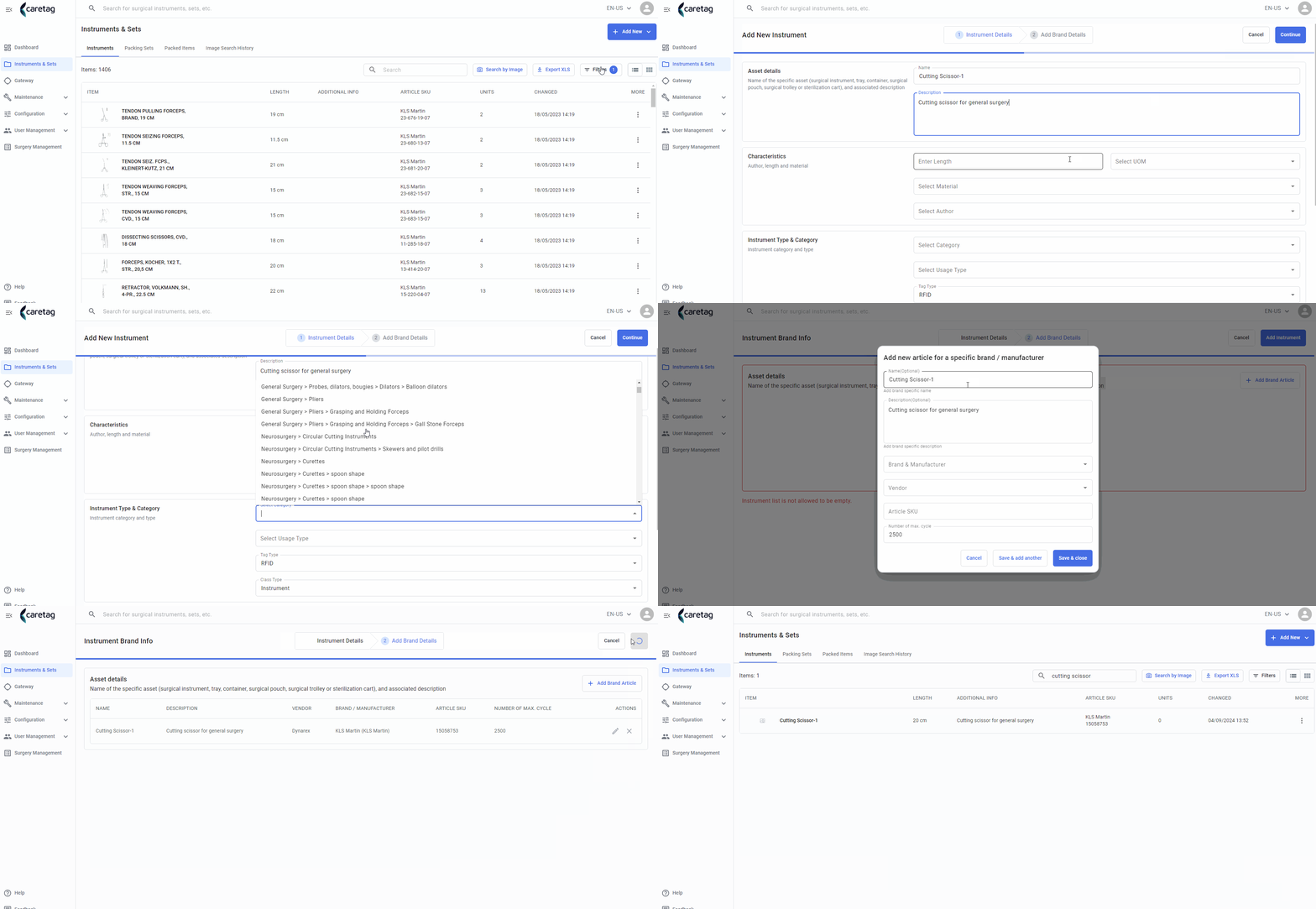
Položky lze přidávat ručně. Kliknutím na tlačítko Přidat nový na stránce Nástroje & Sady se dostanete na stránku Přidat nový nástroj. Pro pokračování je třeba vyplnit všechny povinné položky. Vyplňte údaje o značce a stiskněte uložit.
Jednotky nástrojů
- Zde se zobrazují podrobnosti o jednotkách všech setovaných nástrojů, sít/kontejnerů
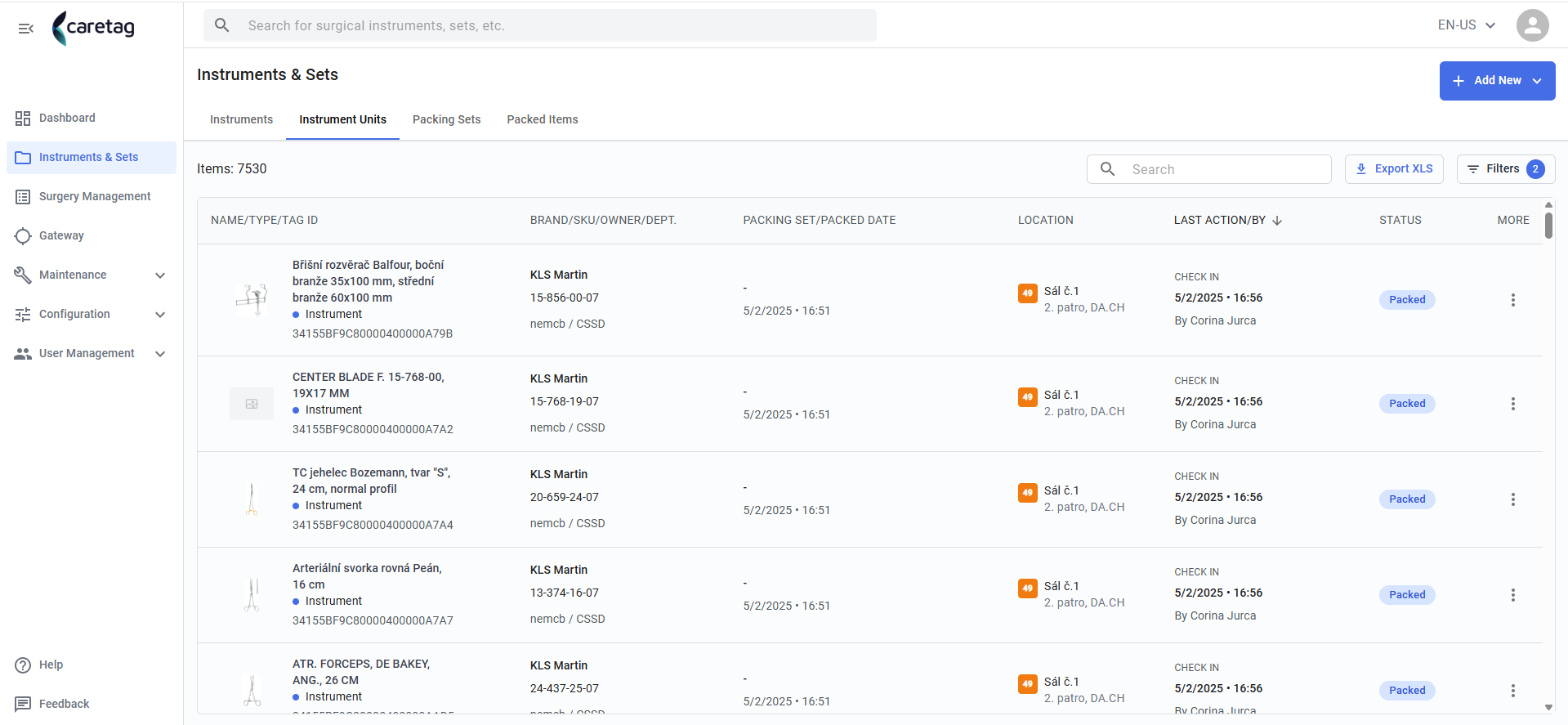
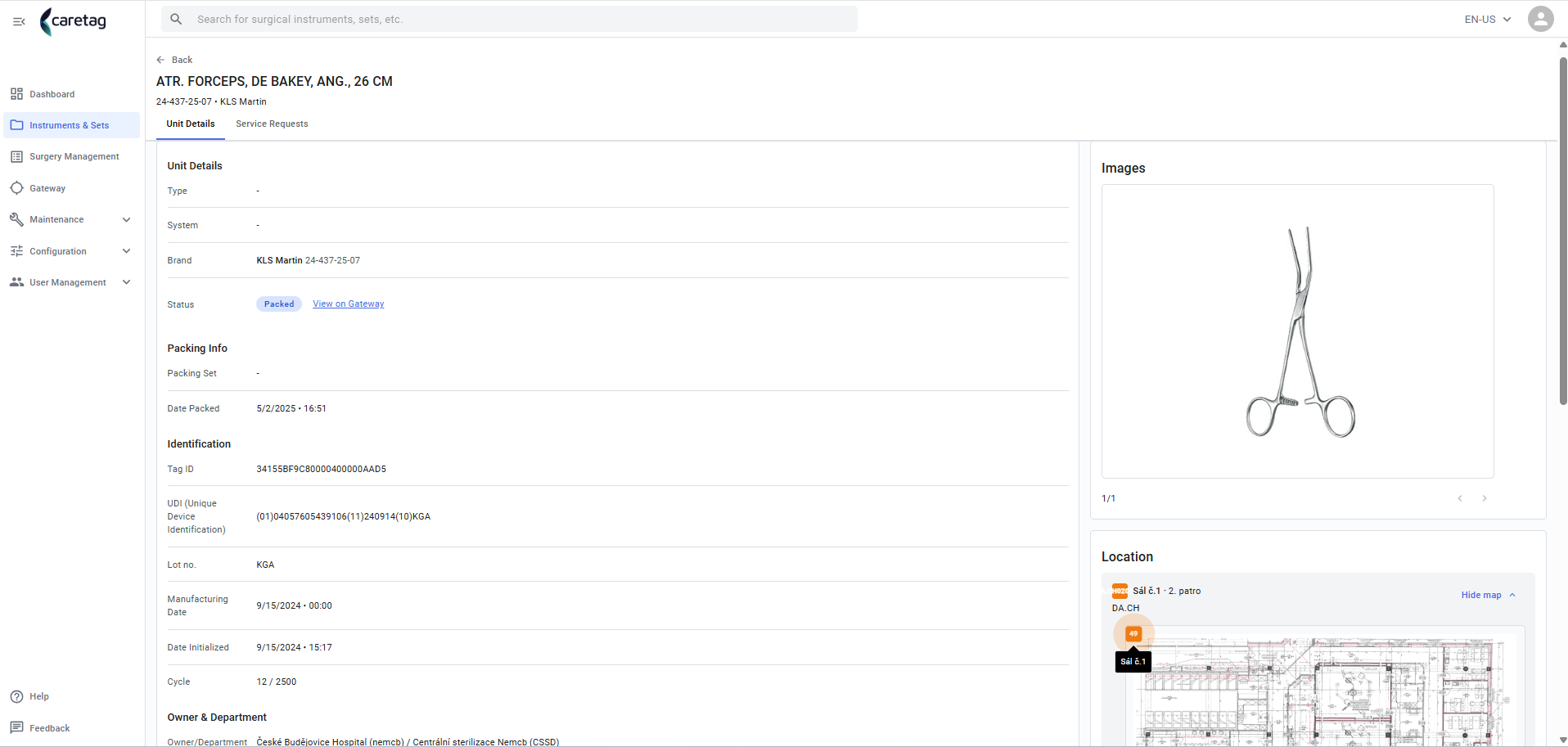
- Vyberte jednu z nich, abyste si prohlédli všechny podrobnosti
Setovací sady
- V této záložce jsou zobrazeny všechny setovací sady.
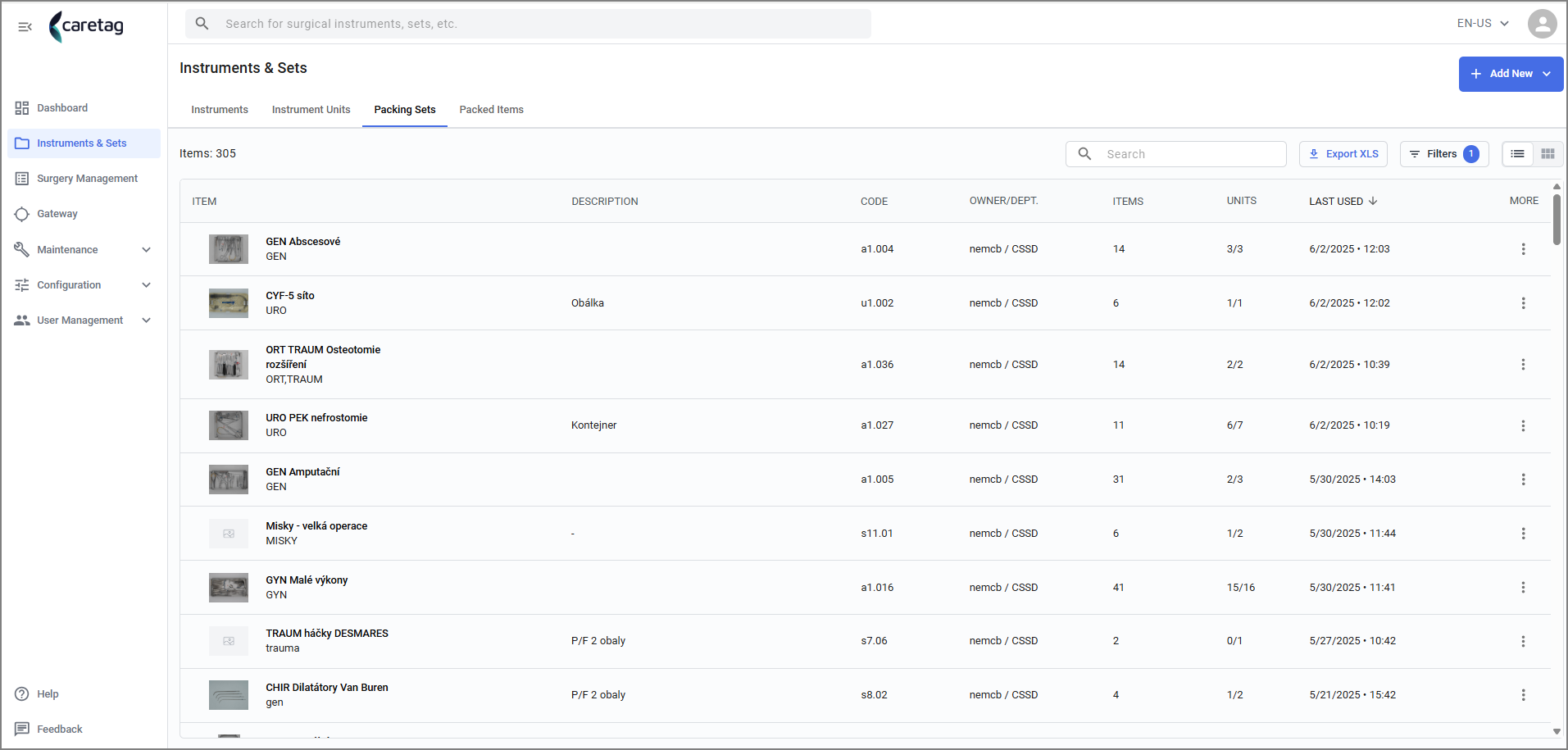
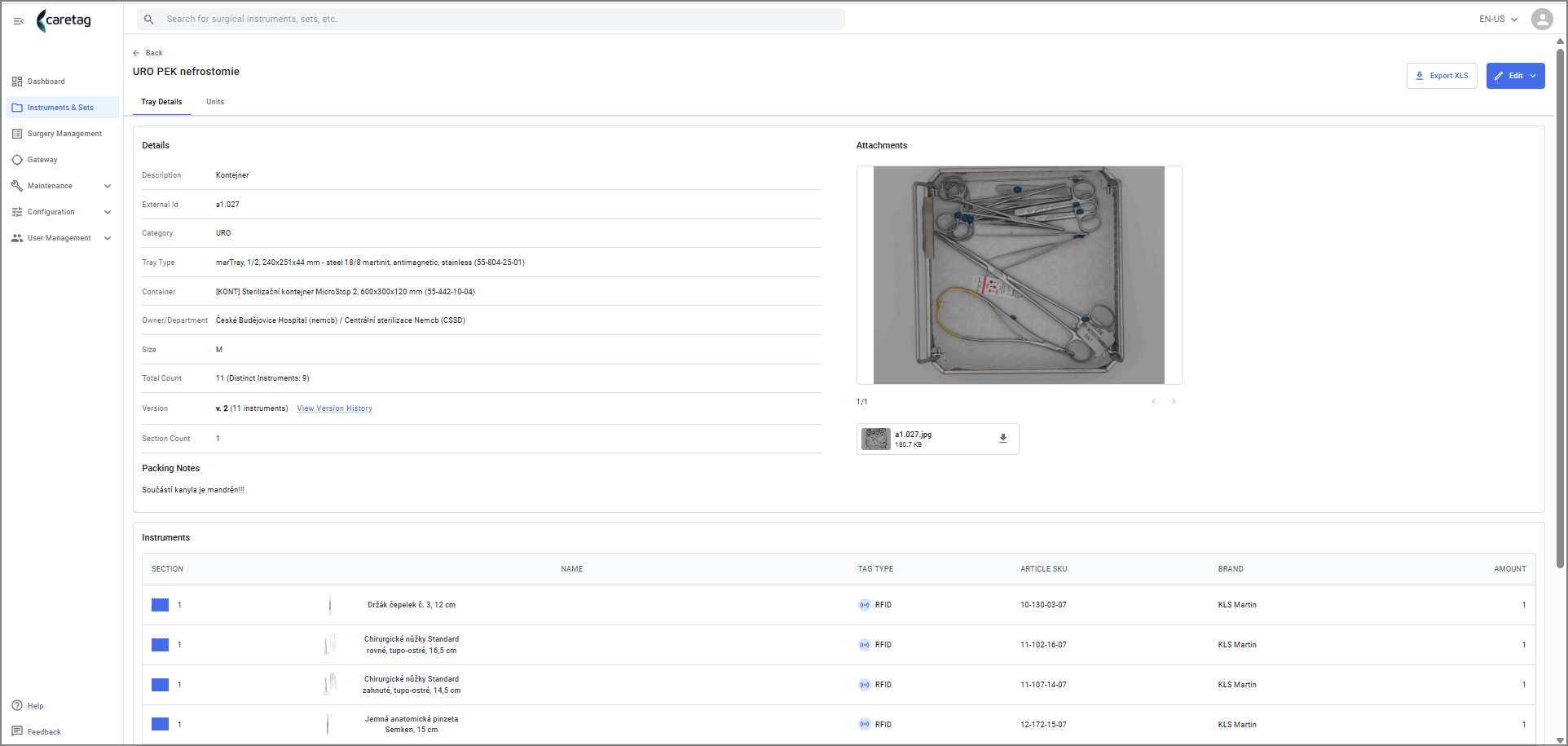
- Po výběru položky se uživatel přesune na stránku s podrobnostmi, kde může vidět 2 záložky: Detaily sítě a Jednotky a v pravém rohu je možnost upravit položku.
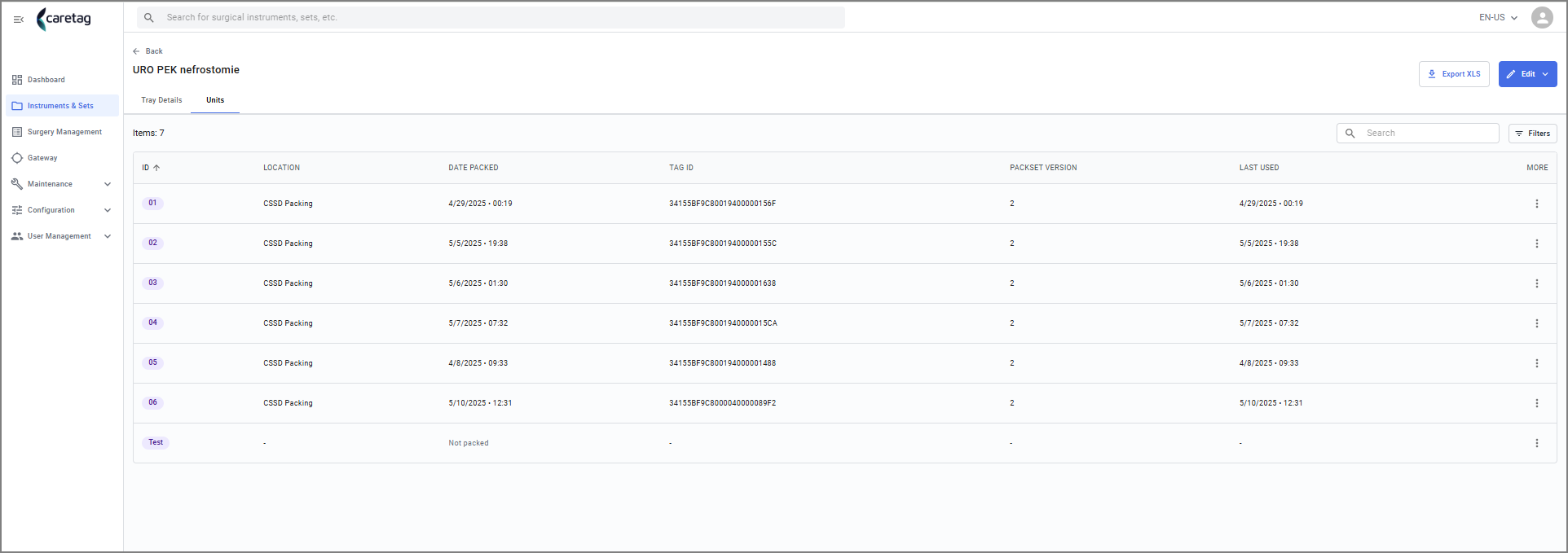
- V jednotkách se zobrazují podrobnosti o jednotkách setovací sady.
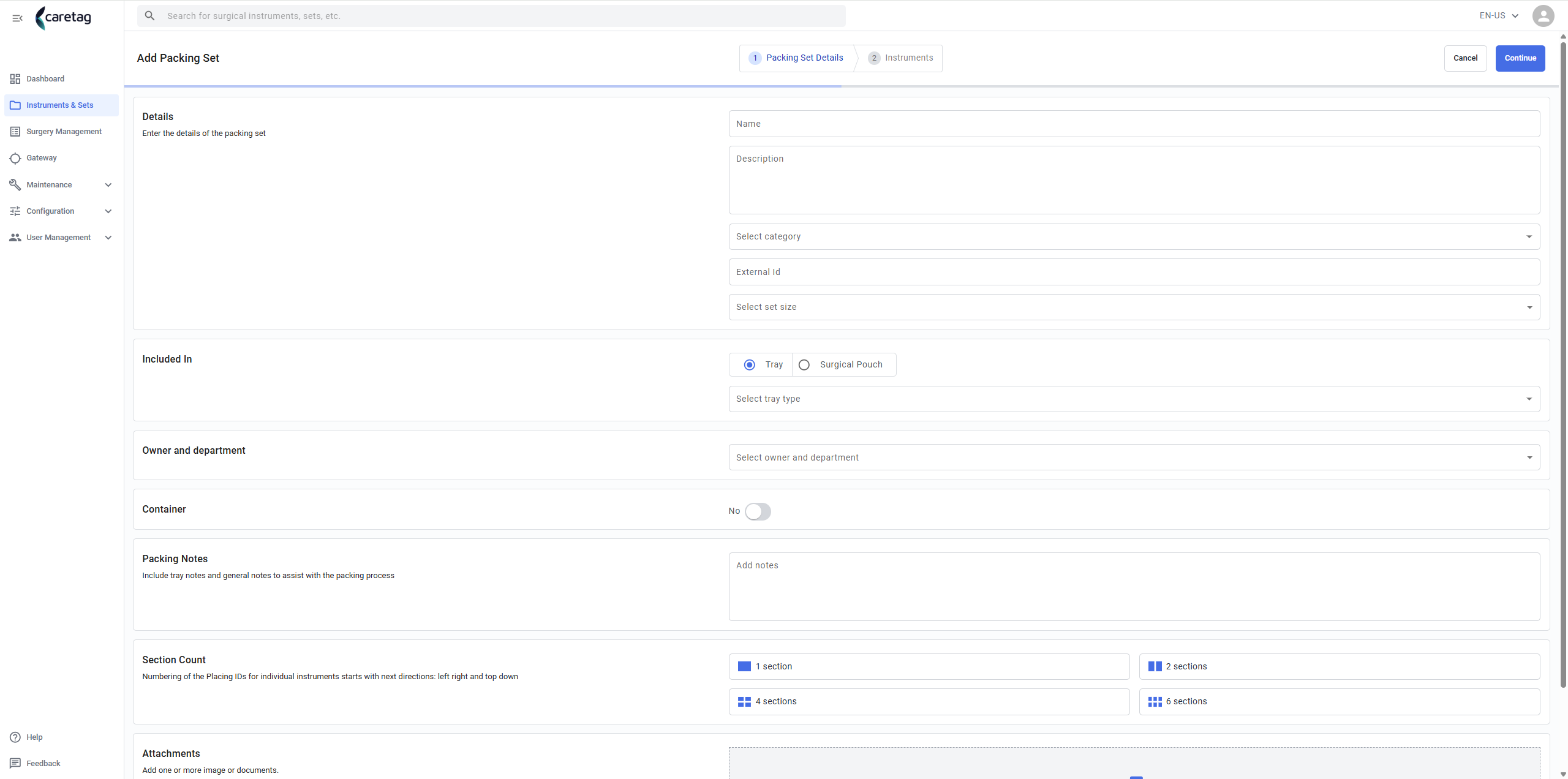
Přidání nové setovací sady
Administrátoři primárně přidávají nové setovací sady do webu pomocí možnosti importu. K dispozici je však i možnost ručního přidání nové setovací sady.
- Klikněte na tlačítko Přidat novou setovací sadu.

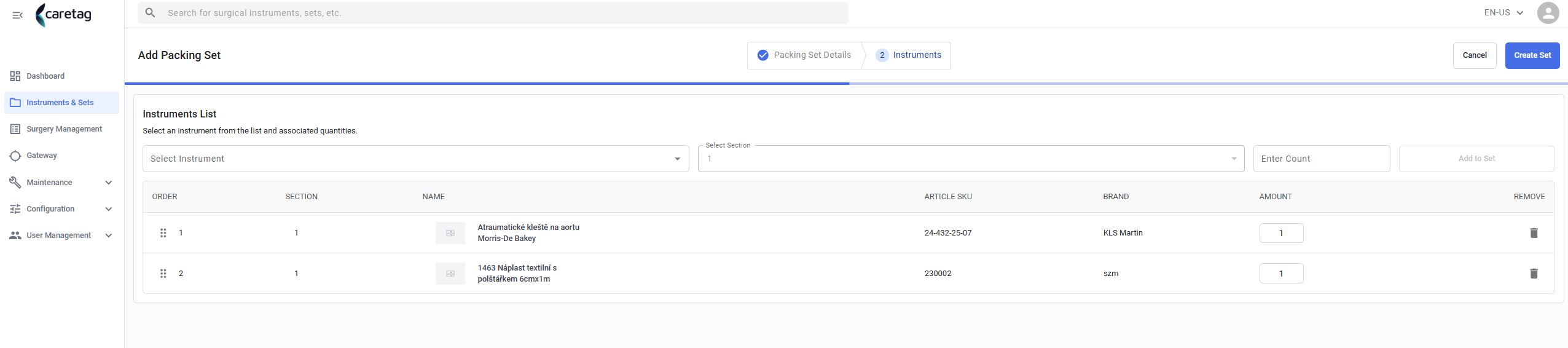
Vyplňte všechny povinné položky a přidejte jednu nebo více příloh. Použijte sekci počtu k umístění nástrojů na správnou pozici v sadě.
Přidávejte nástroje postupně, vyberte jejich sekci v sadě a uveďte číslo počtu. Nástroje lze přesouvat v seznamu přetažením a uvolněním a uložit.
Přidání mini sad
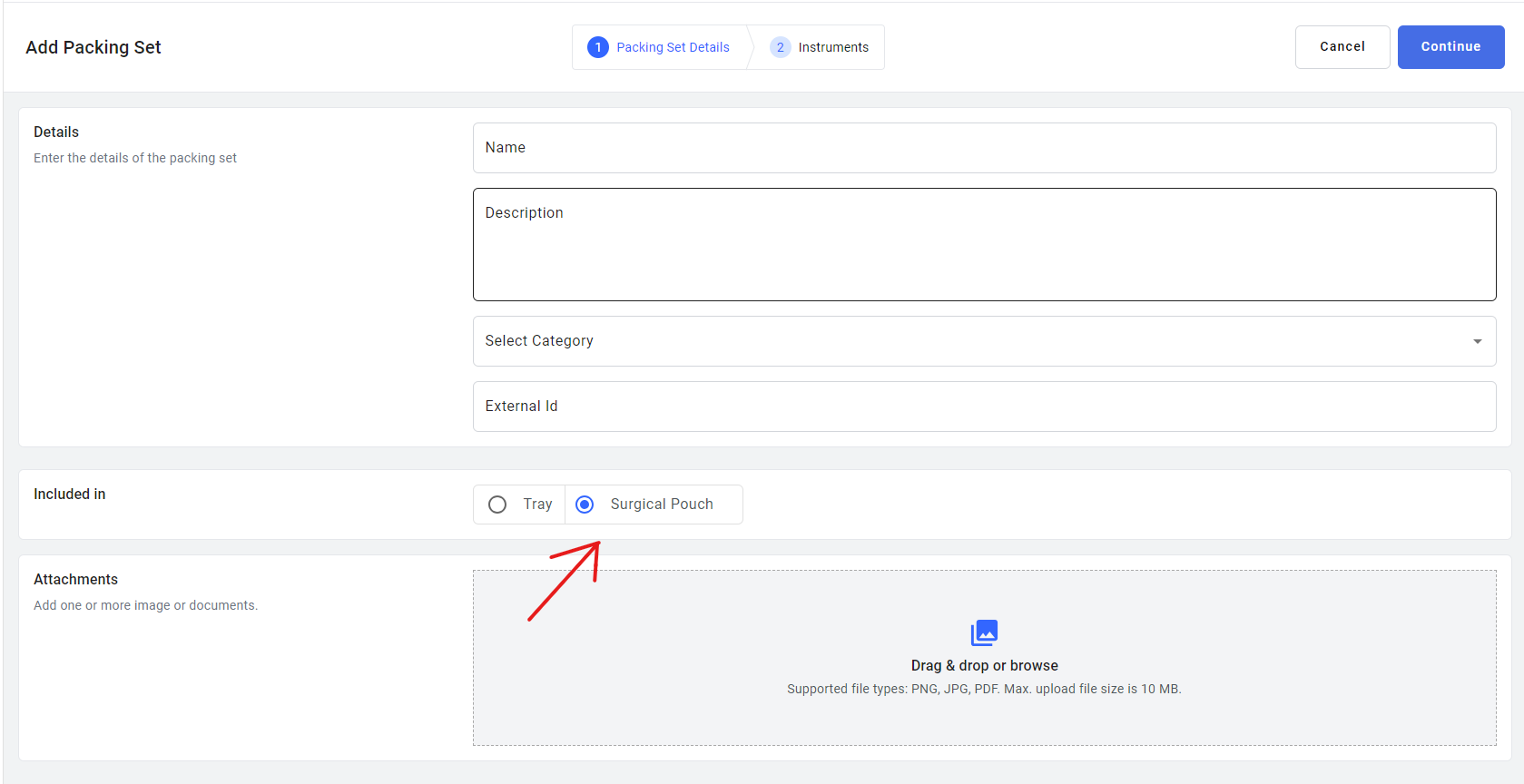
Mini sady jsou sady, které obsahují méně nástrojů než sítě (6 nástrojů nebo méně) a jsou setovany do chirurgických sáčků. Průběh vytváření je přesně stejný jako u sítě, s výjimkou toho, že v prvním kroku je vybrán chirurgický sáček. Také nejsou k dispozici možnosti kontejneru a sekcí.
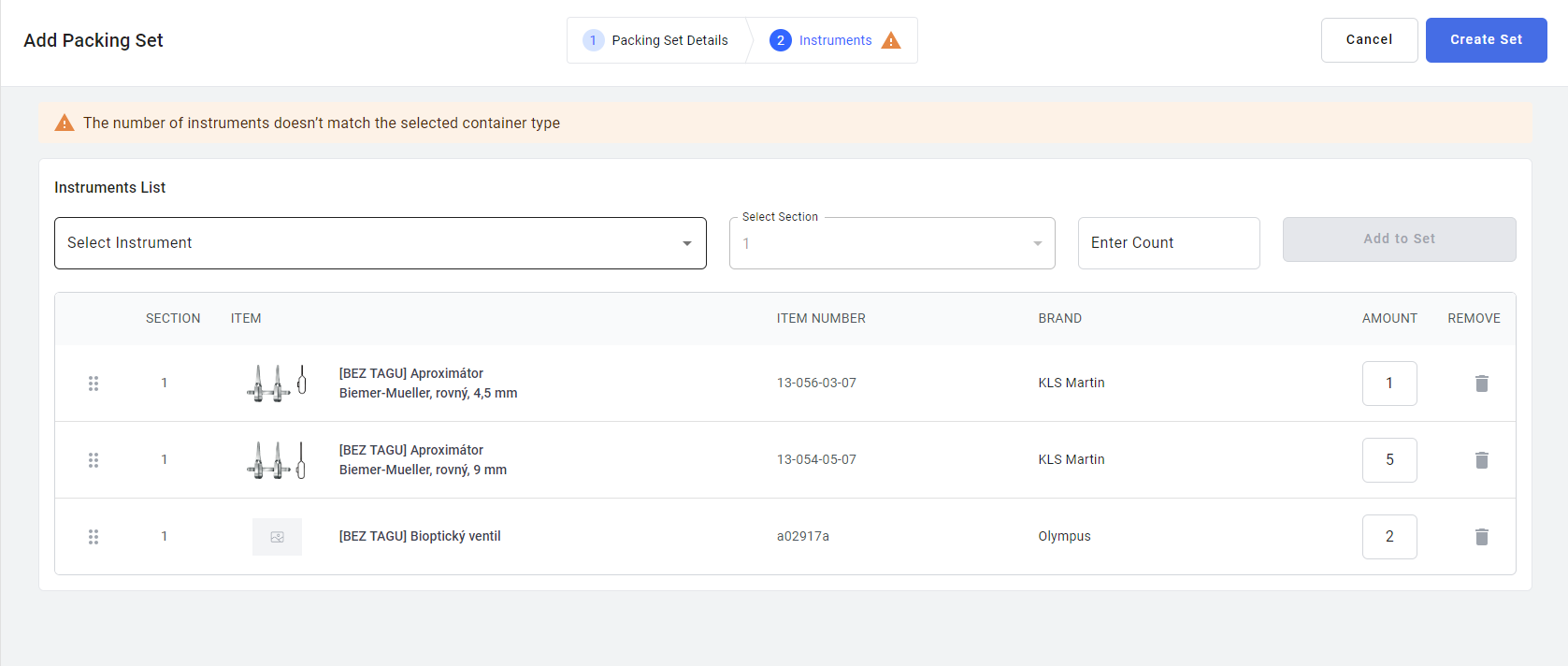
V druhém kroku vyberte nástroje, které budou součástí sáčku, a počet. Pokud je přidáno více než 6 nástrojů, zobrazí se výstražná zpráva.
Setované položky
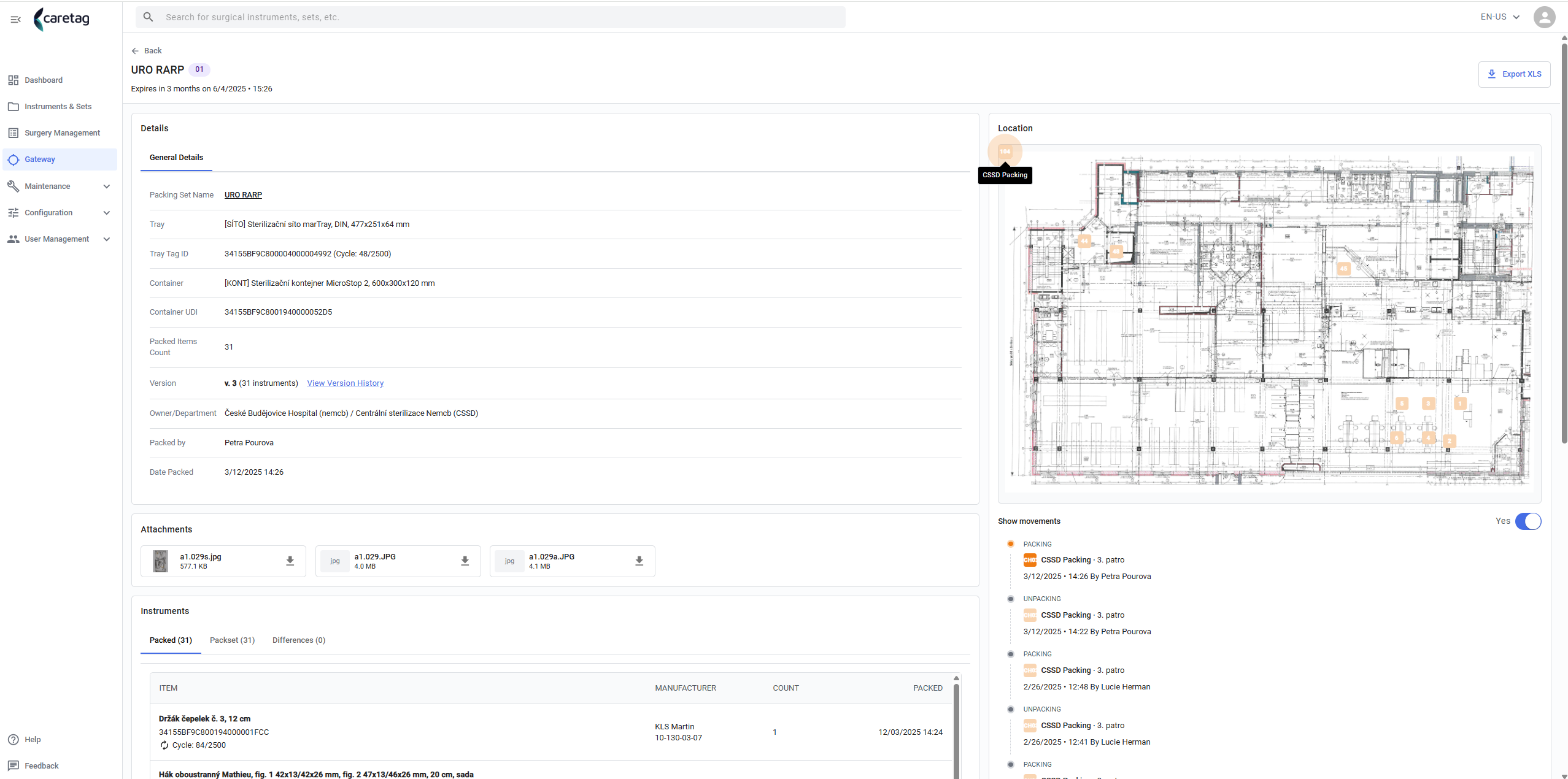
Tato stránka zobrazuje všechny setované položky s jejich umístěním a zda jsou k dispozici nebo ne. Kliknutím na jednu z položek se otevře náhledový panel se všemi podrobnostmi.
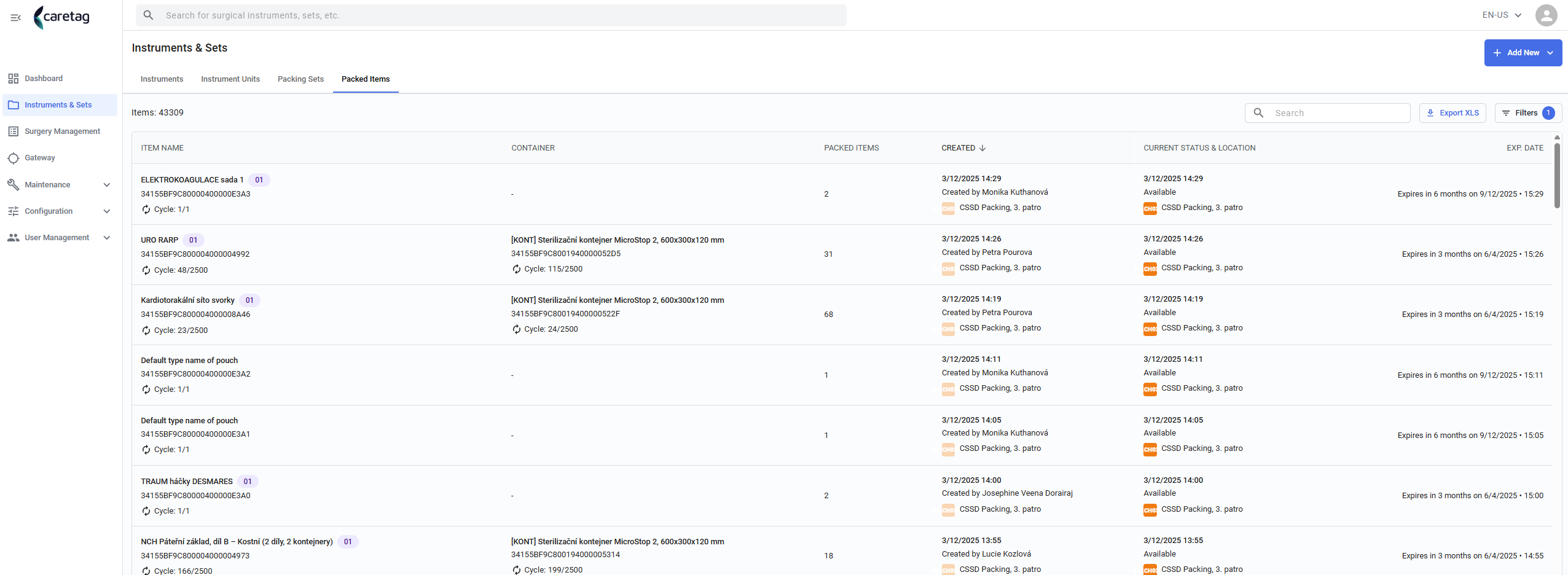
Zobrazení úplných podrobností otevře stránku s podrobnostmi v Sledování pozic.
Management Chirurgie
- V managementu chirurgie systém zobrazuje seznamy výběru chirurgie obsahující podrobnosti, jako je datum a čas operace, jméno, umístění, ID případu, chirurg a stav.
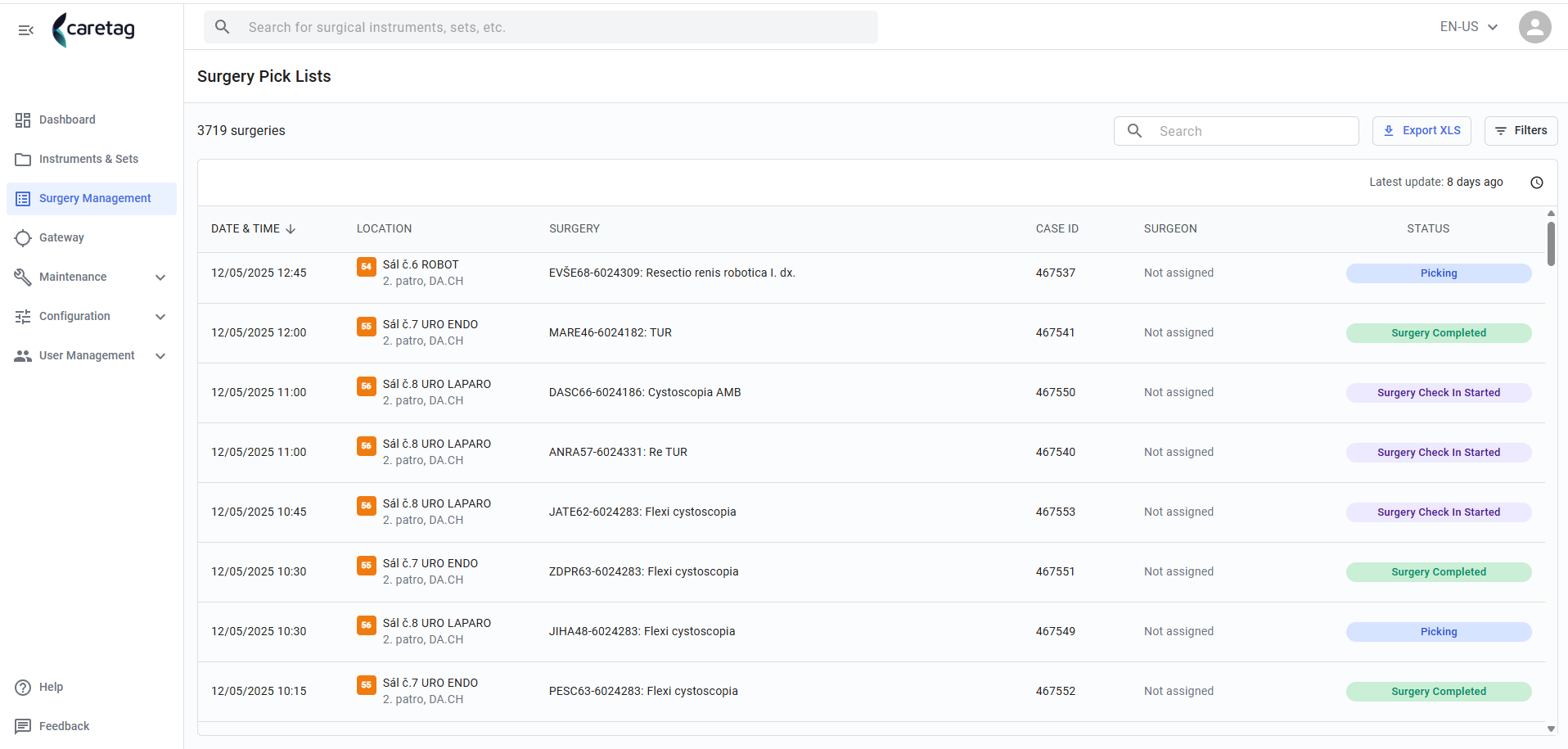
- Vyberte operaci, abyste si prohlédli všechny podrobnosti.
-
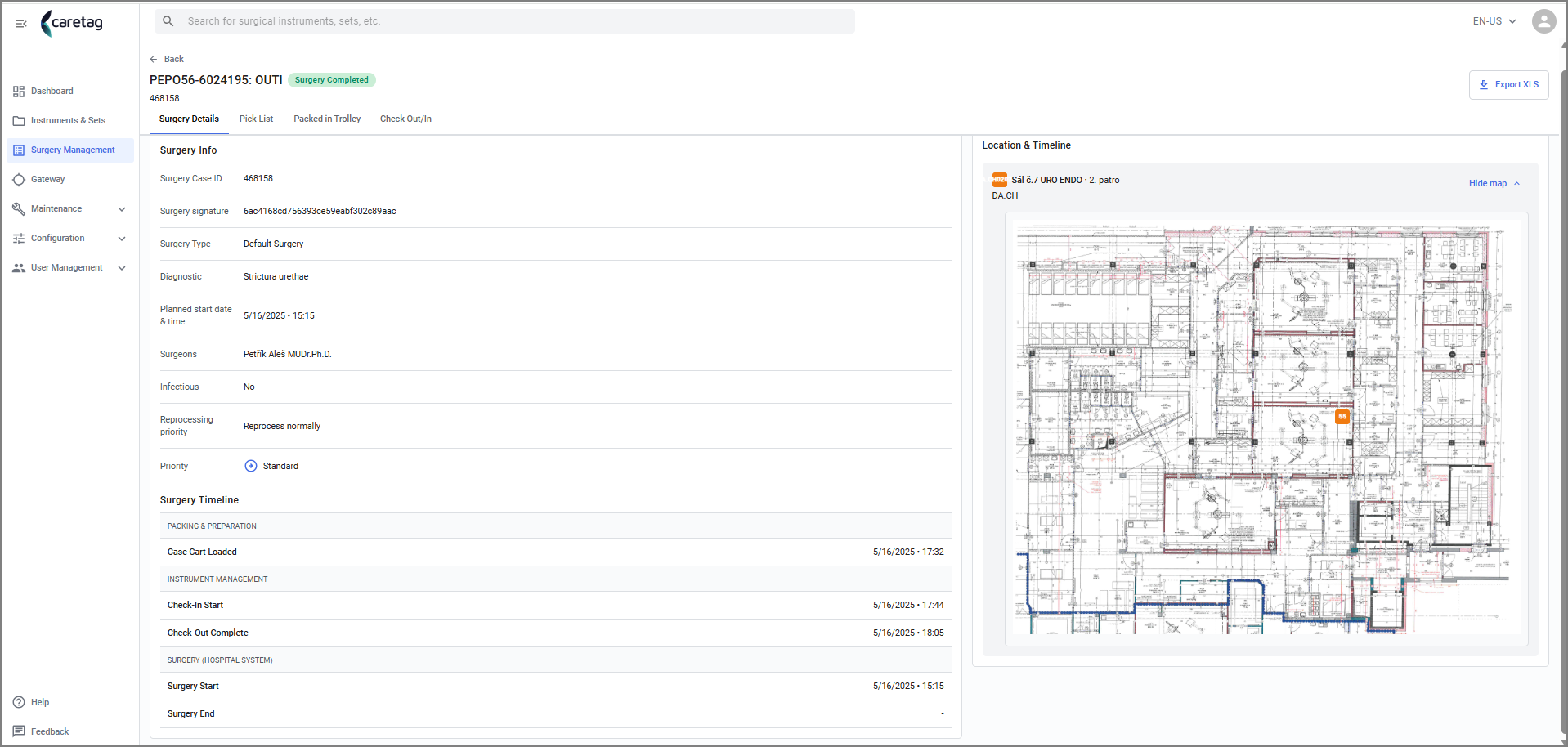
Existují čtyři záložky: Podrobnosti o operaci, Seznam výběru, setované do vozíku, Check-In/Out
-
Na záložce Podrobnosti o operaci se zobrazí ID operace, typ, diagnóza, datum, jméno chirurga, proces a stav.
- Seznam výběru specifikuje sítě, sáčky a spotřební materiál potřebné pro tuto operaci.
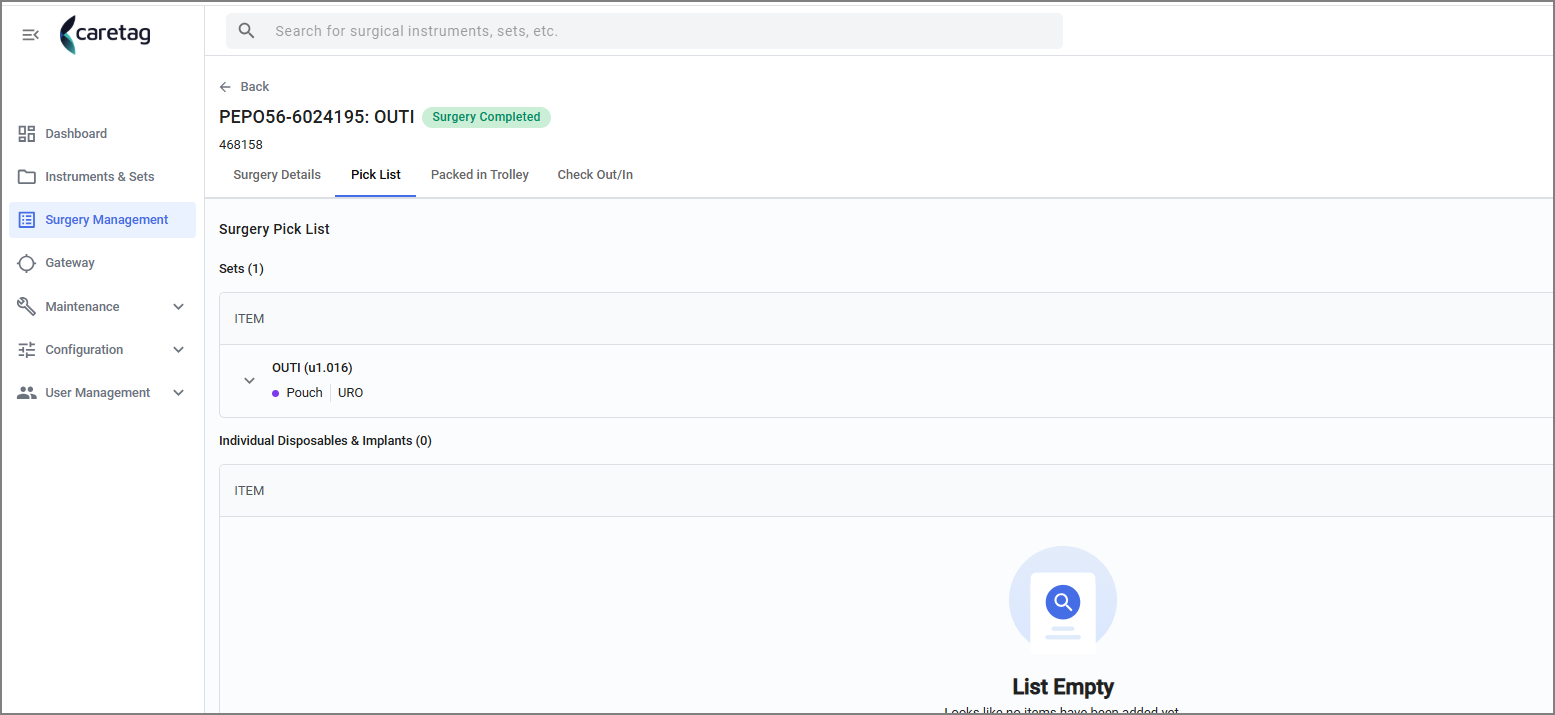
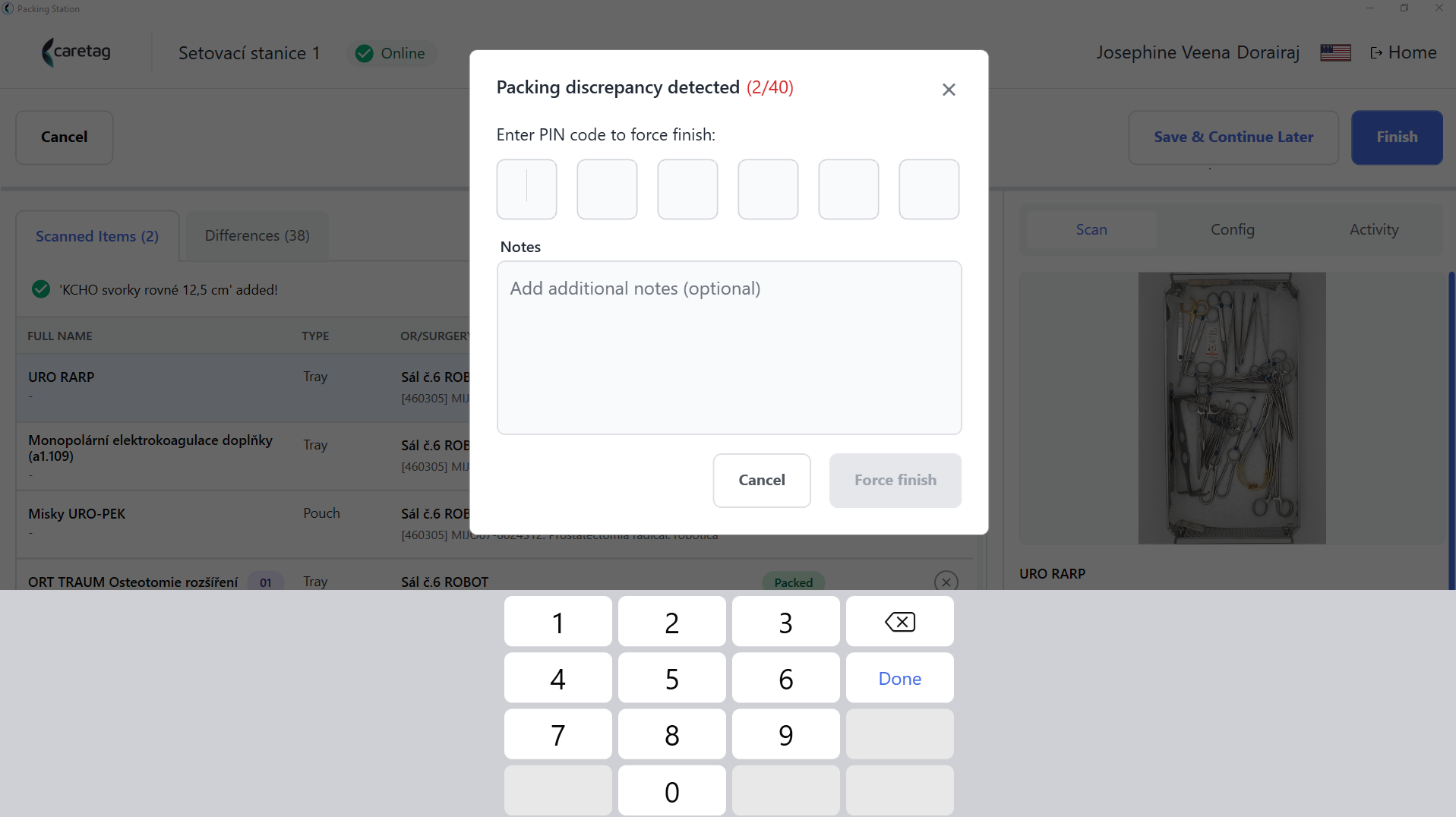
- Při setovaní vozíku v setovací stanici se zobrazí přesně stejné sítě/sáčky/spotřební materiál uvedené ve seznamu výběru.
-
Uživatel naskenuje požadované položky a dokončí setovaní vozíku buď naskenováním všech položek uvedených ve seznamu výběru, nebo odemknutím operace, pokud chybí některé položky nebo nejsou potřeba.
-
Pro vynucené dokončení musí uživatel zadat svůj PIN a může přidat poznámky.
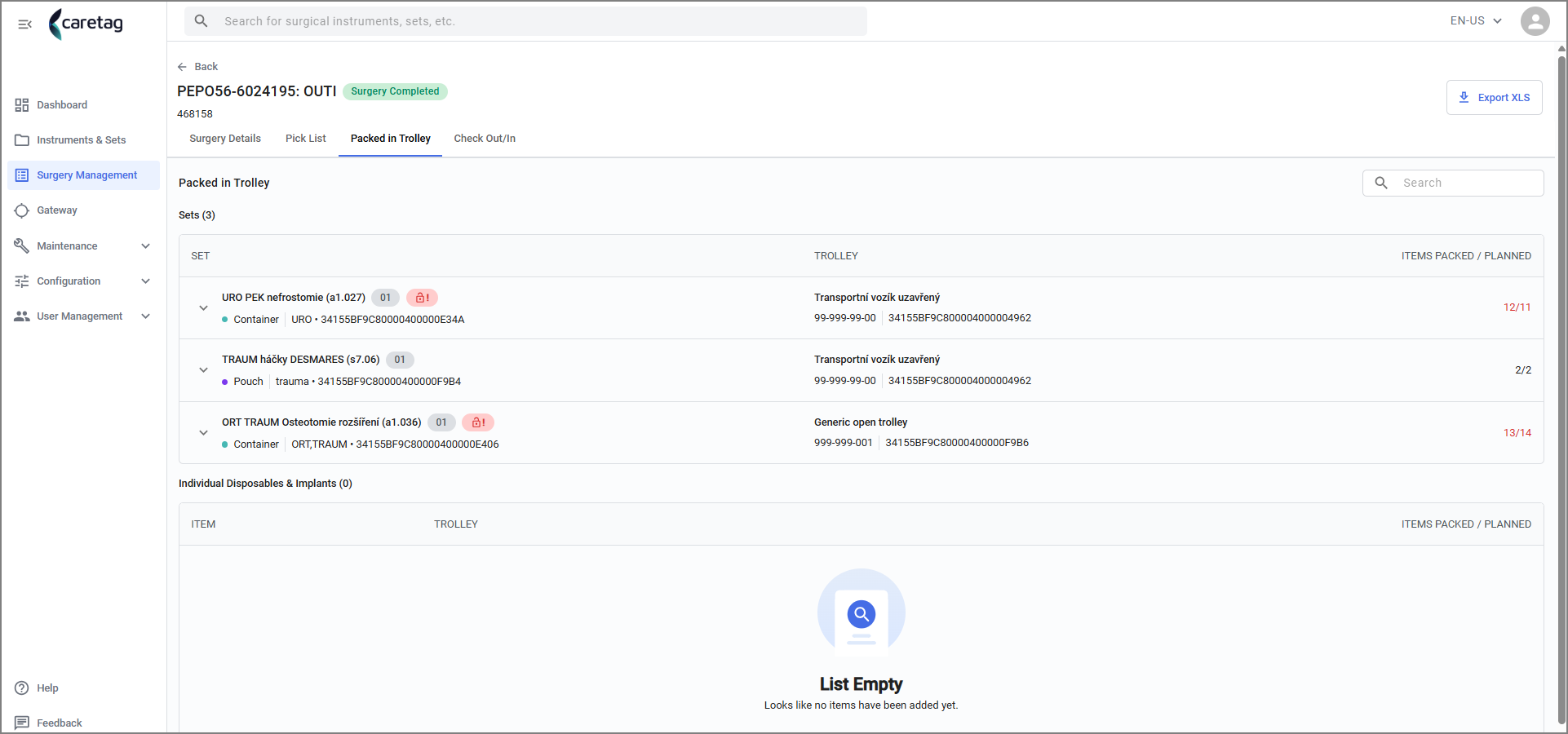
- Setované ve vozíku zobrazuje položky (sítě/sáčky/spotřební materiál) vybrané do vozíku v setovací stanici.
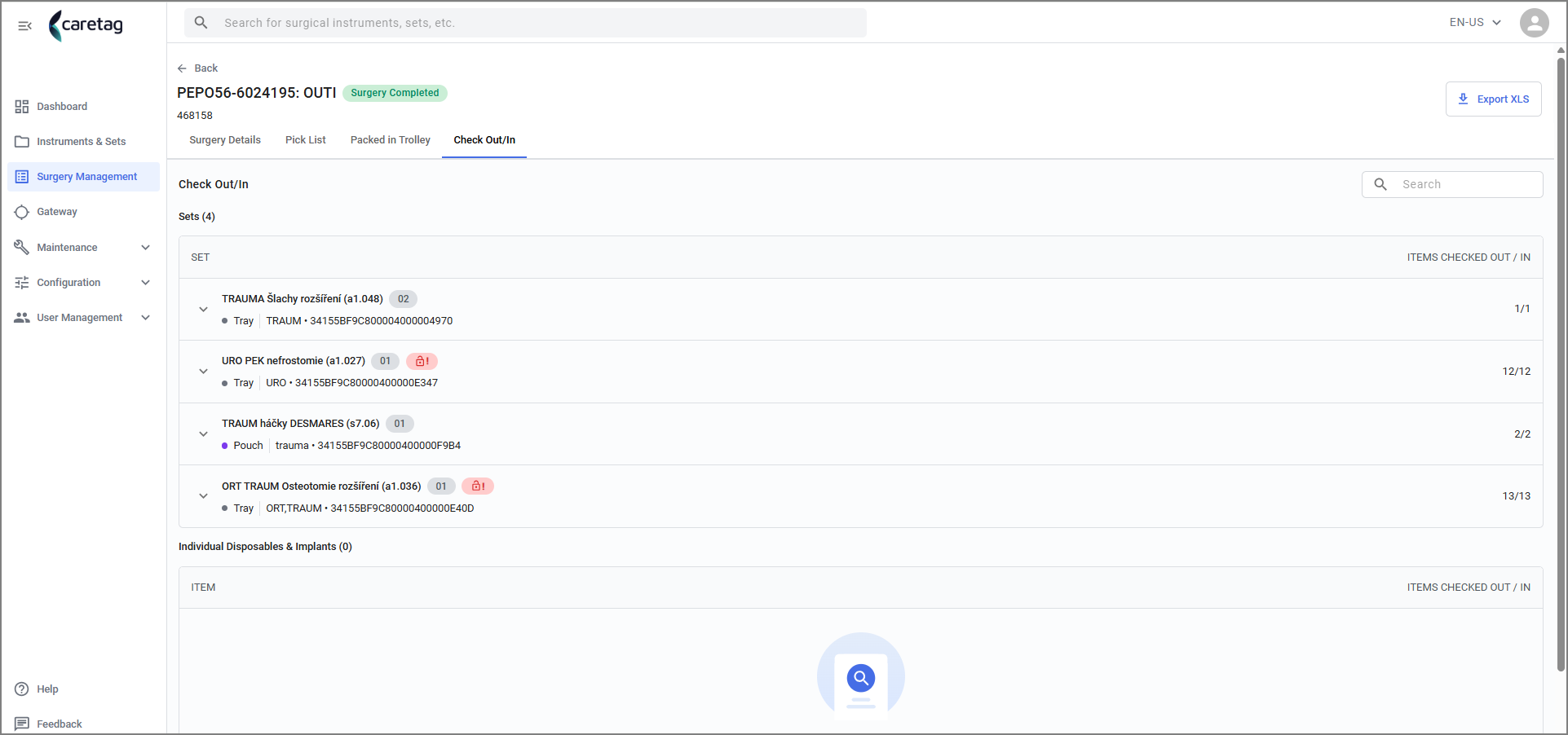
- Check in/Out - Zde se zobrazují položky, které byly přihlášeny k operaci a položky, které byly odhlášeny po dokončení operace.
Sledování pozic
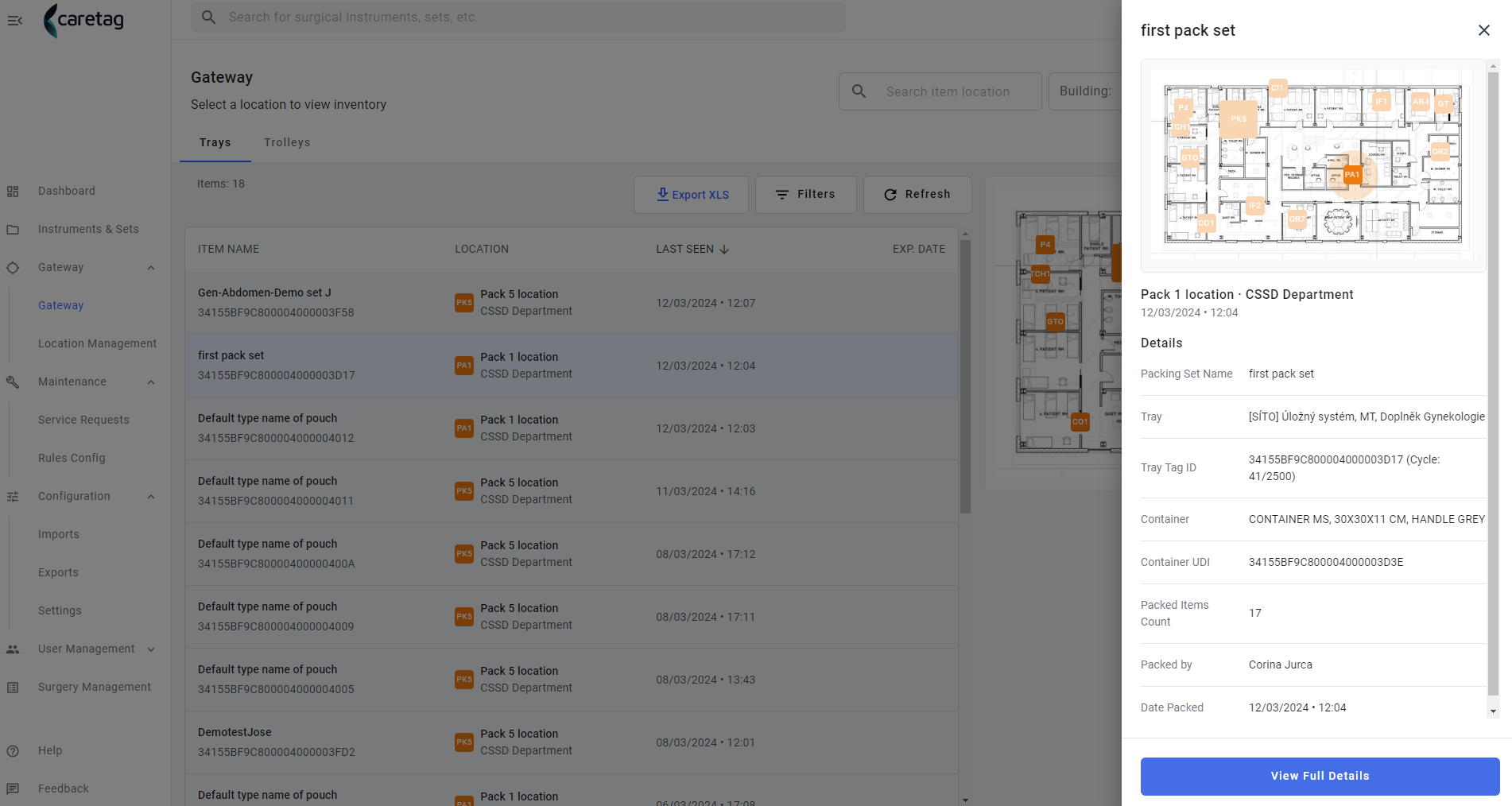
Sítě, sáčky, mini sady a vozíky jsou seskupeny do záložek, což poskytuje přehled o tom, co je setovano a kde se používá.
Sítě
Všechny setované sítě, sáčky a mini sady jsou zobrazeny v seznamu. Výběrem jednoho se otevře náhledový panel se všemi podrobnostmi o setovací sadě. Pro více informací klikněte na tlačítko Zobrazit úplné podrobnosti a zobrazí se stránka s podrobnostmi o setovaných položkách.
Vozíky
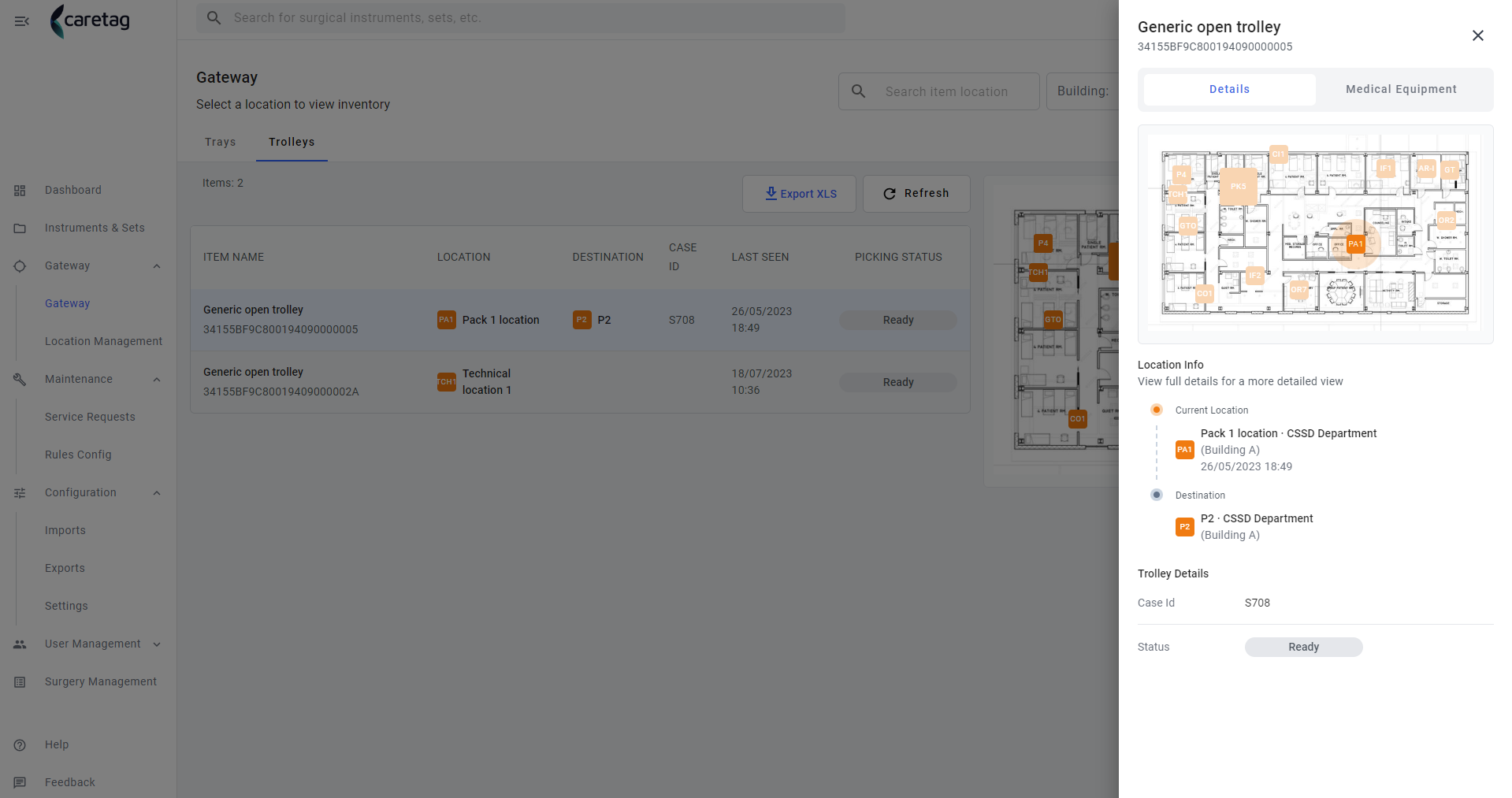
Dostupné vozíky jsou zobrazeny v seznamu s mapou, která zobrazuje jejich polohu v budově. Kliknutím na jeden z vozíků se otevře náhledový panel se všemi podrobnostmi o položce, aktuální polohou, cílem a všemi položkami, které mají být setovany a položkami, které jsou skutečně setovany.
Správa umístění
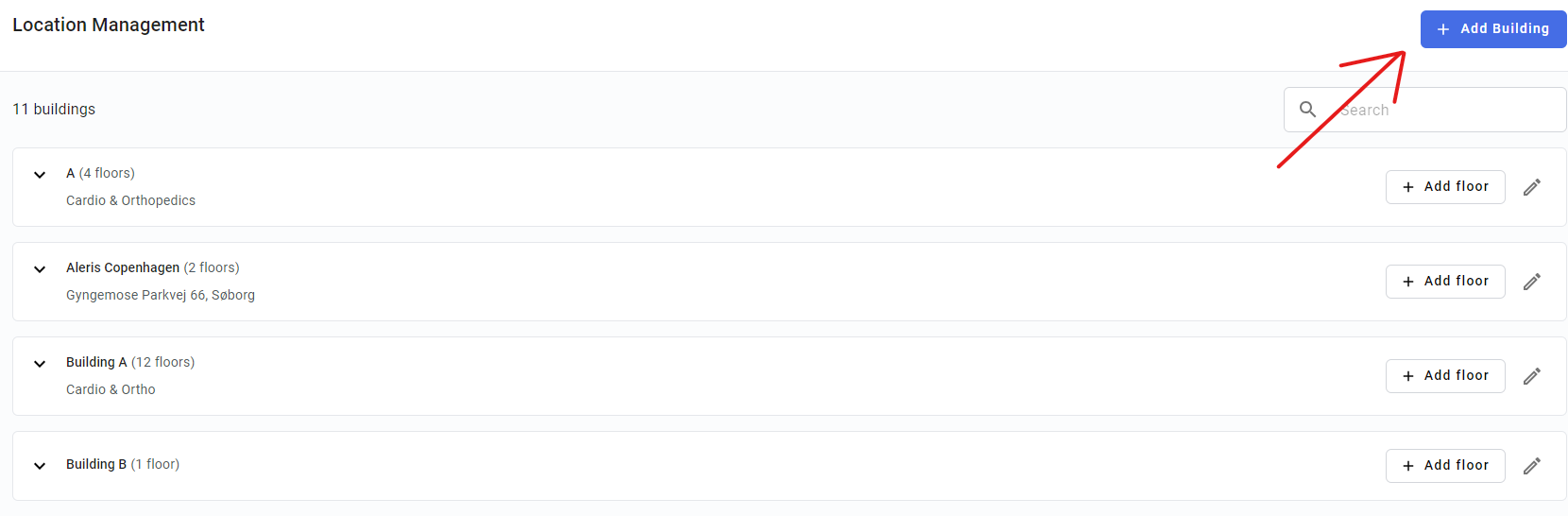
Tato stránka nabízí přehled budovy, kde probíhají všechny procesy. To zahrnuje plány podlaží, stanice a stroje. Přidejte budovu jednoduchým kliknutím a jejím názvem. Poté přidejte jedno nebo více pater kliknutím na tlačítko Přidat podlaží. Je potřeba mapa podlaží, ale lze ji také uložit bez ní a přidat ji později.
Umístění
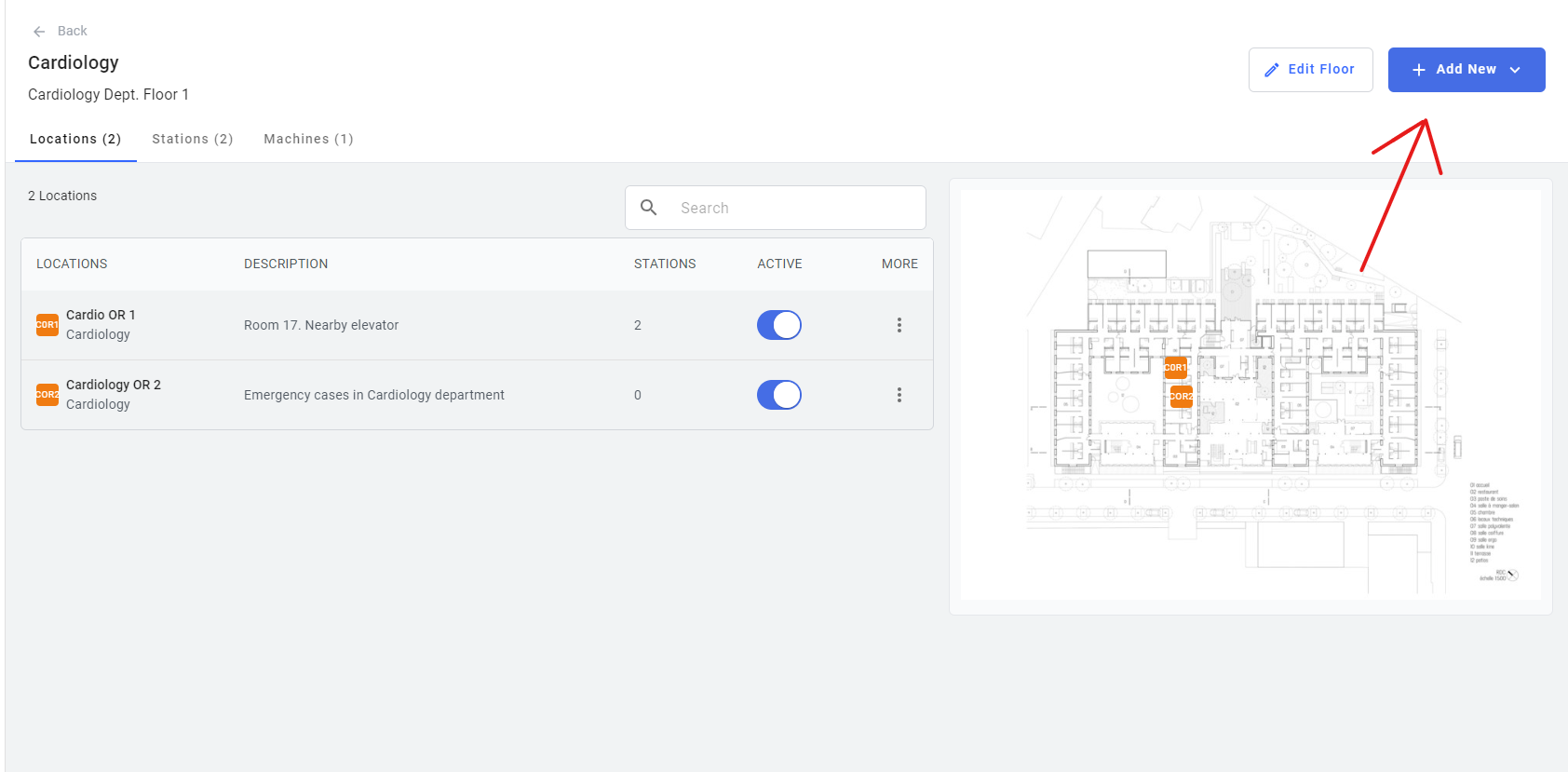
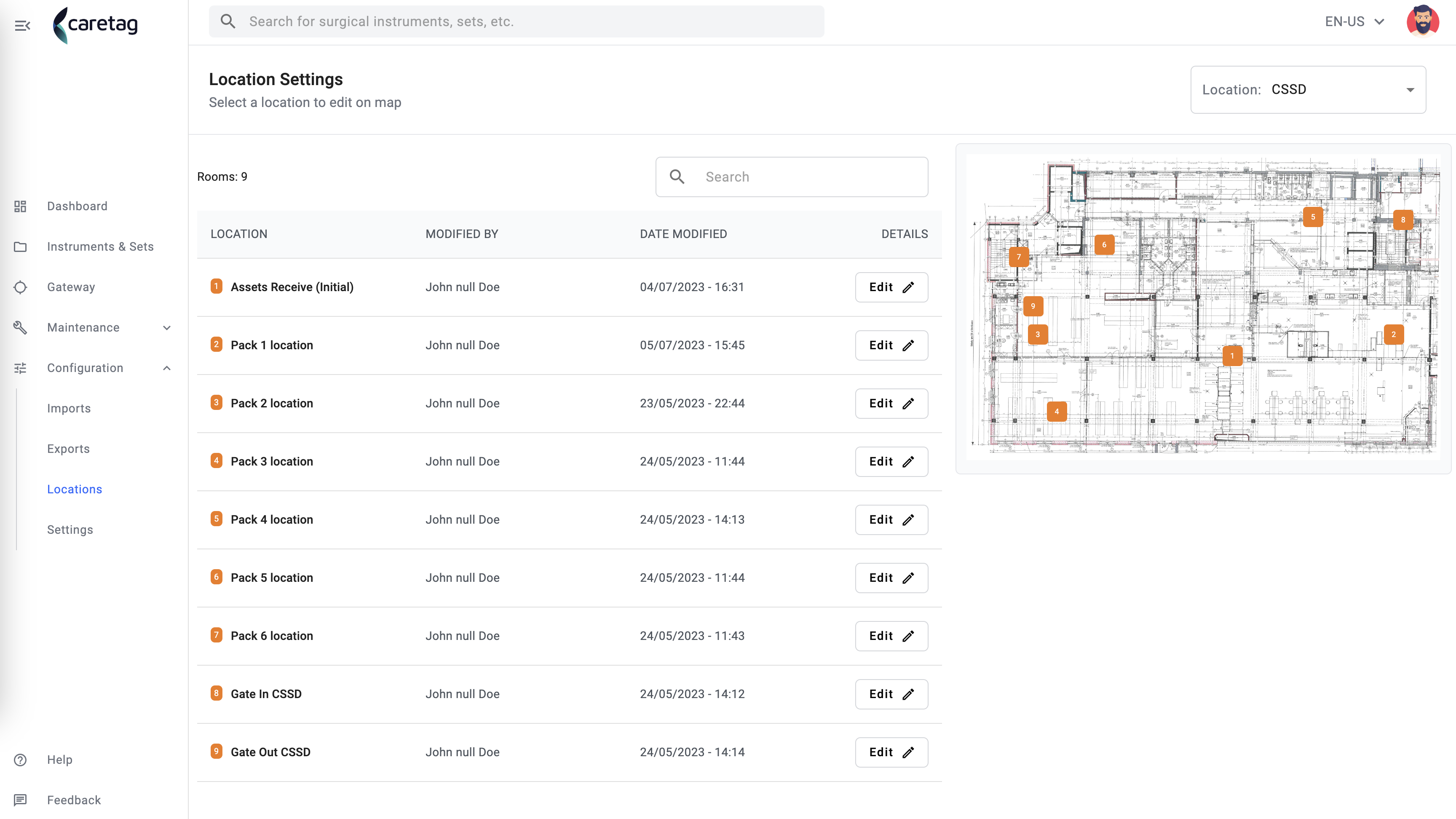
Přístupem k podlaží se zobrazí všechna umístění v tomto podlaží (operační sály, sterilizační místnosti atd.). Lze je přidávat ručně zadáním krátkého kódu a umístěním špendlíku na mapu.
Stanice
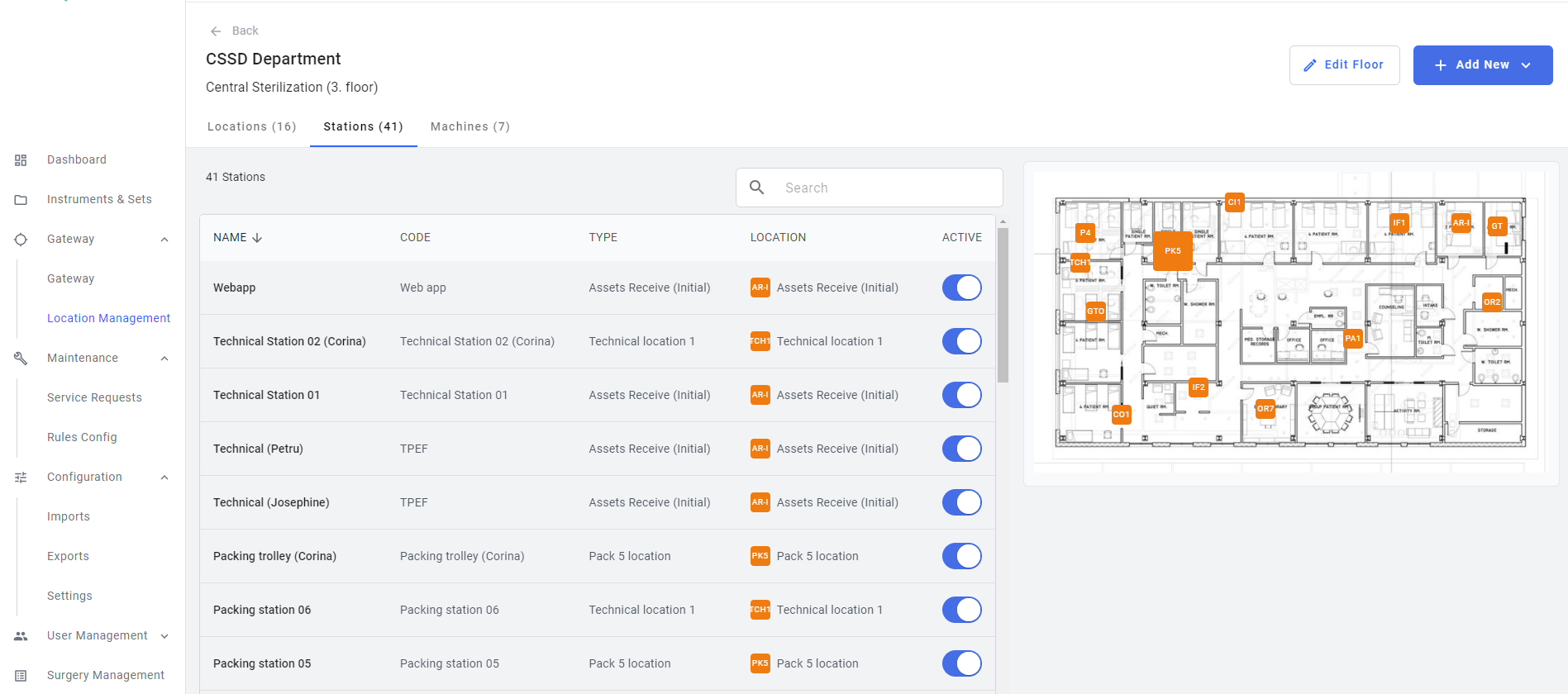
Zařízení, prostřednictvím kterých se provádí setovaní nebo provádí se check-in/out, se nazývají stanice. Stanice jsou spojeny s umístěním, takže je nelze vytvořit, pokud nebylo přidáno žádné umístění.
Stroje
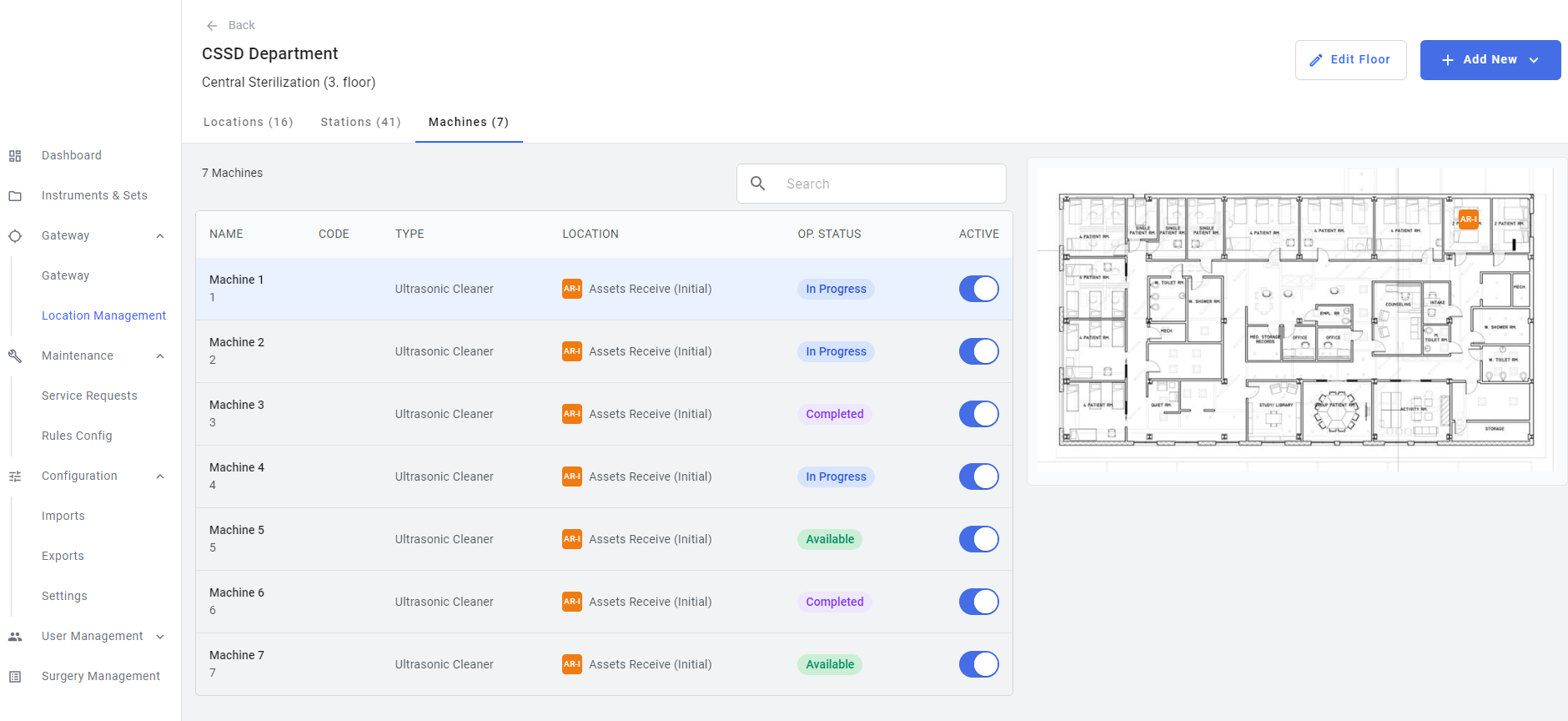
Sterilizační zařízení jsou zobrazena v seznamu s reálným stavem. Nemohou být deaktivovány, pokud není stav K dispozici. Stroje nelze přidat, pokud nebylo přidáno žádné umístění.
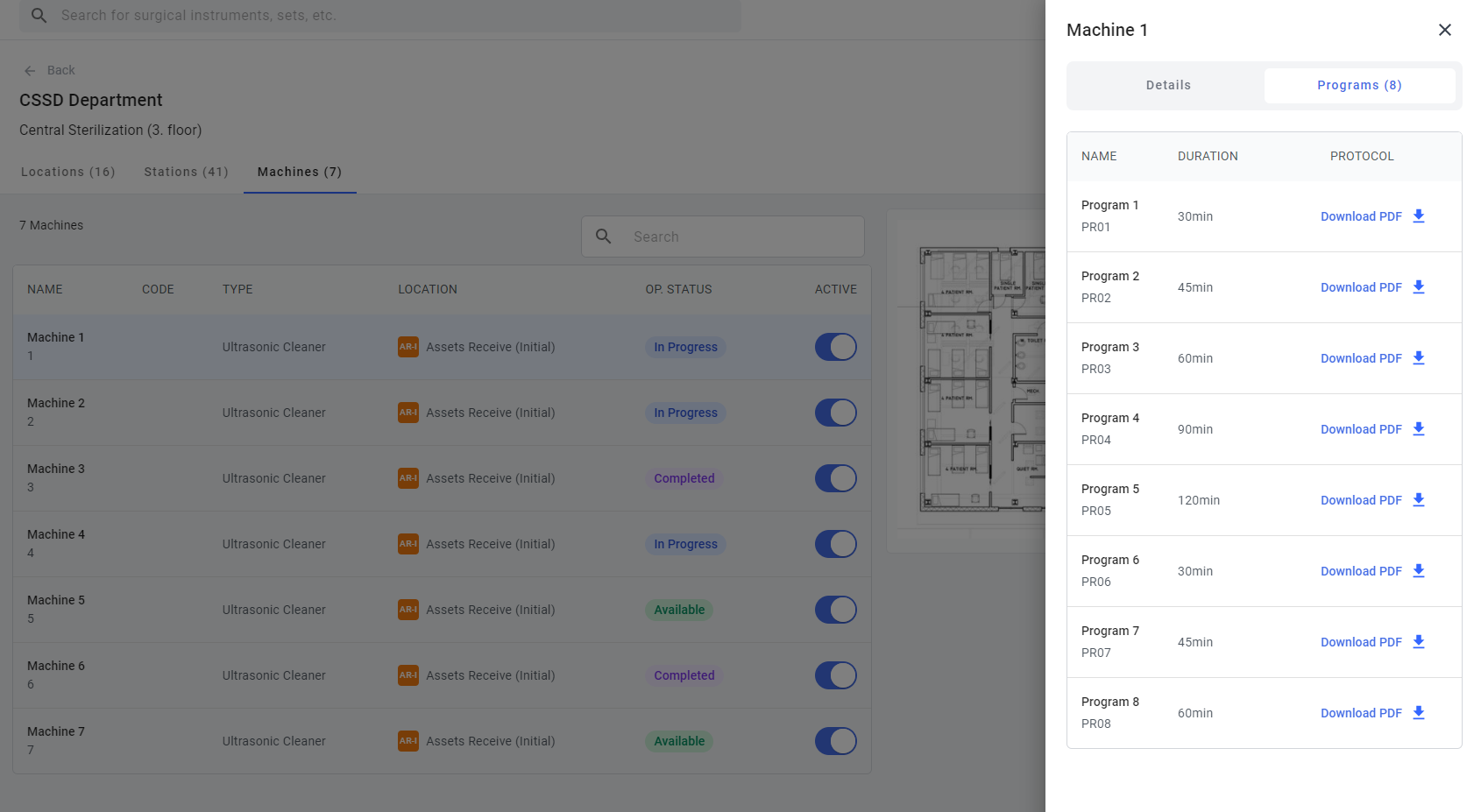
Kliknutím na jeden ze strojů se otevře náhledový panel, kde se zobrazí všechny podrobnosti o stroji a také programy, které na něm běží. Programy mají připojené soubory PDF, které lze otevřít a stáhnout.
Žádosti o servis
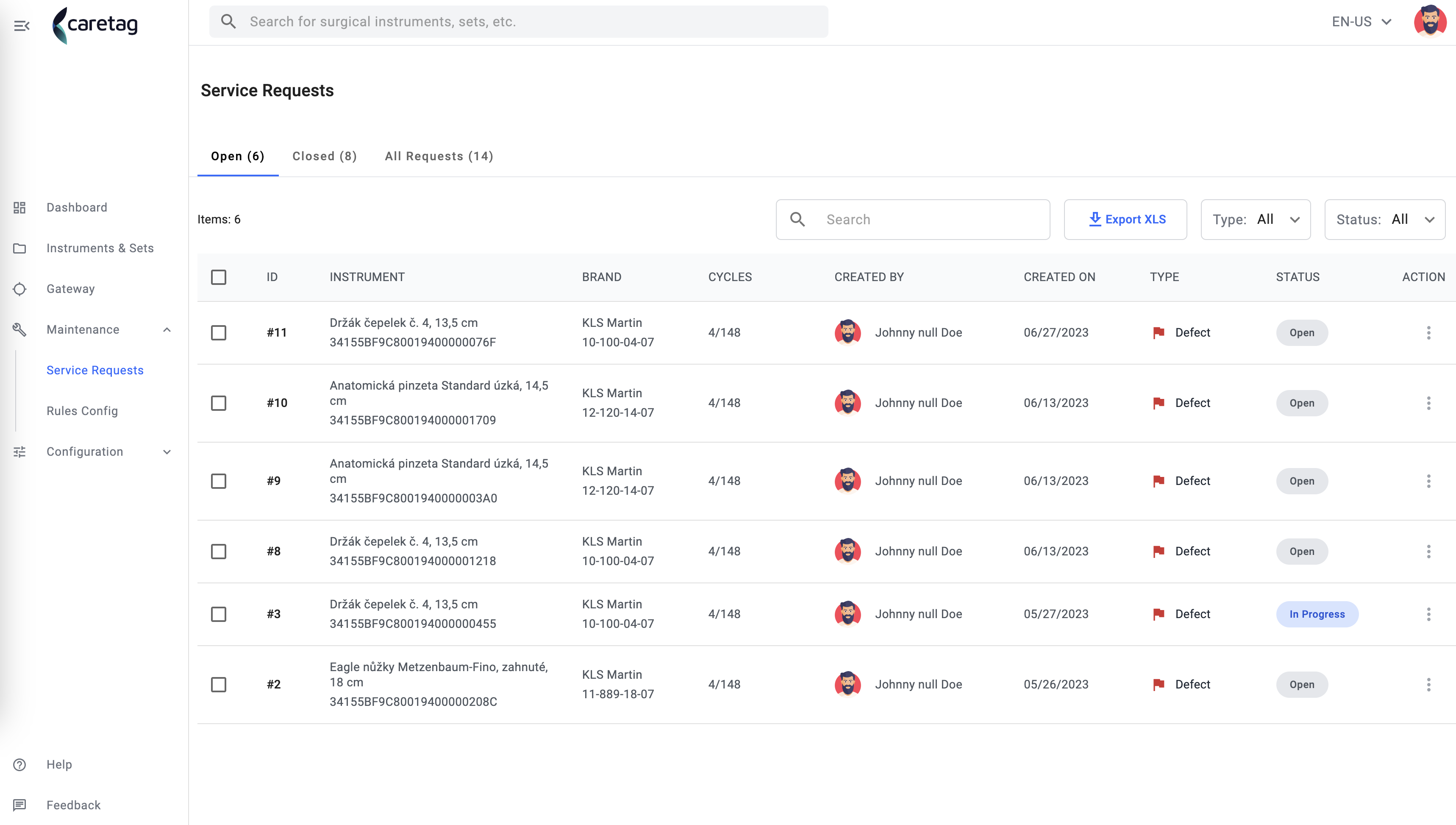
V setovací stanici lze vytvářet žádosti o servis pro nástroje, které jsou vadné nebo nefungují podle záměru. Všechny žádosti jsou vytvořeny se stavem Otevřené a jsou zobrazeny na stránce Žádosti o servis, pod Údržbou.
Změna stavu žádosti
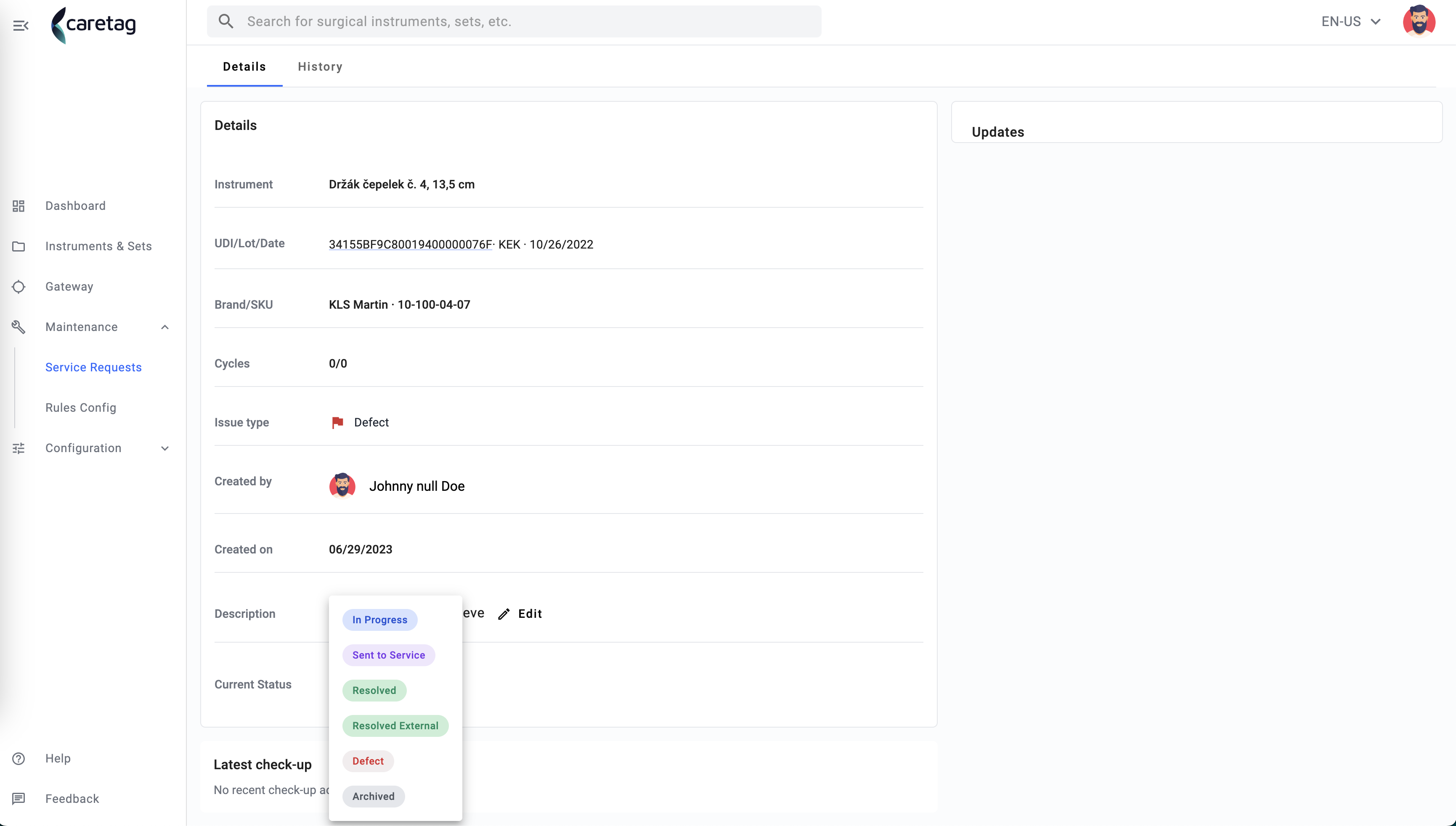
Výběrem žádosti se dostanete na zobrazení podrobností, kde lze žádosti třídit podle stavu. Volitelně lze přidat poznámku při přechodu do jiného stavu.
Historie servisu
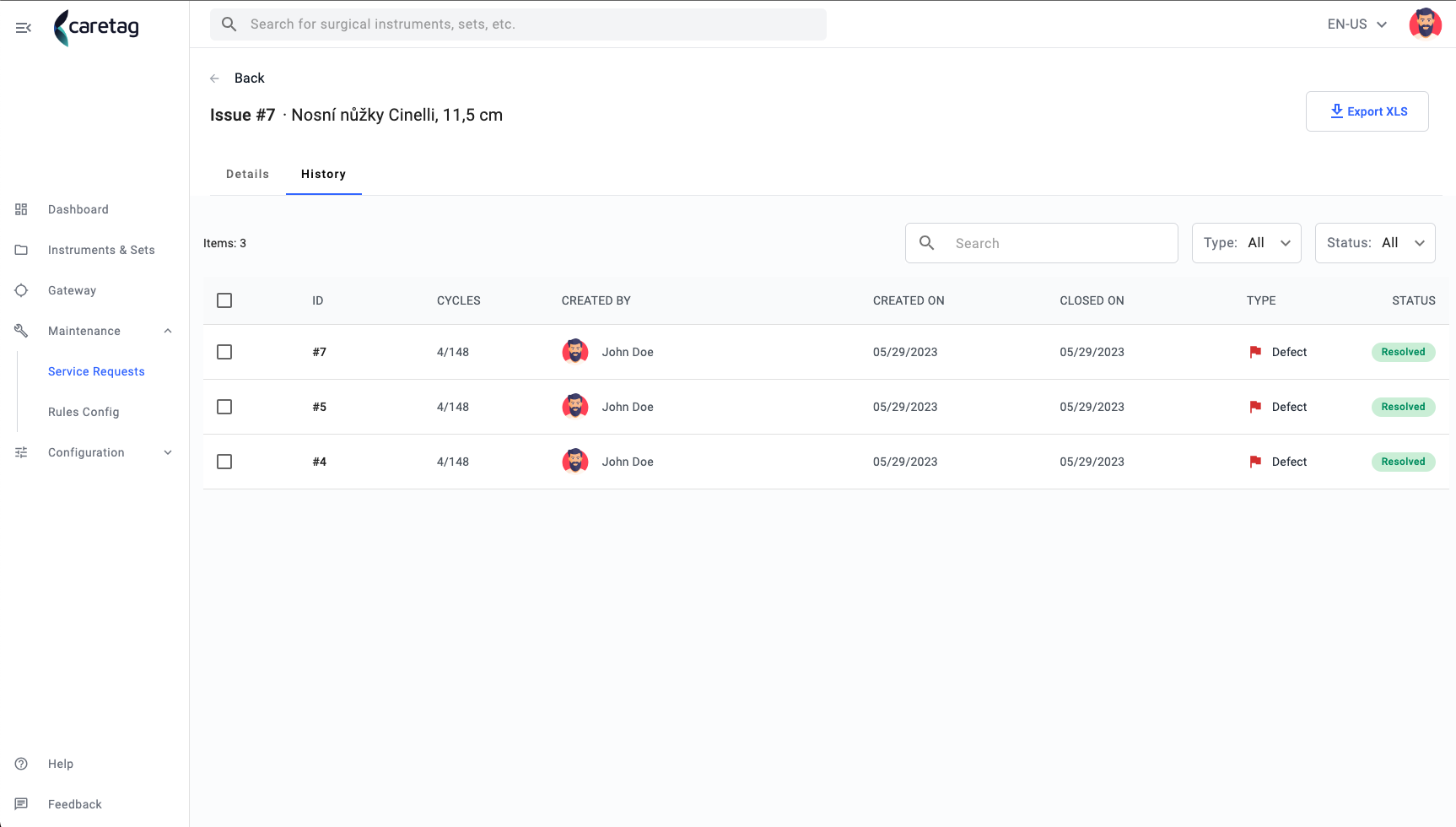
Na záložce Historie můžete zkontrolovat, zda daná položka měla dříve nějaké žádosti o servis a jak byly vyřešeny.
Konfigurace pravidel
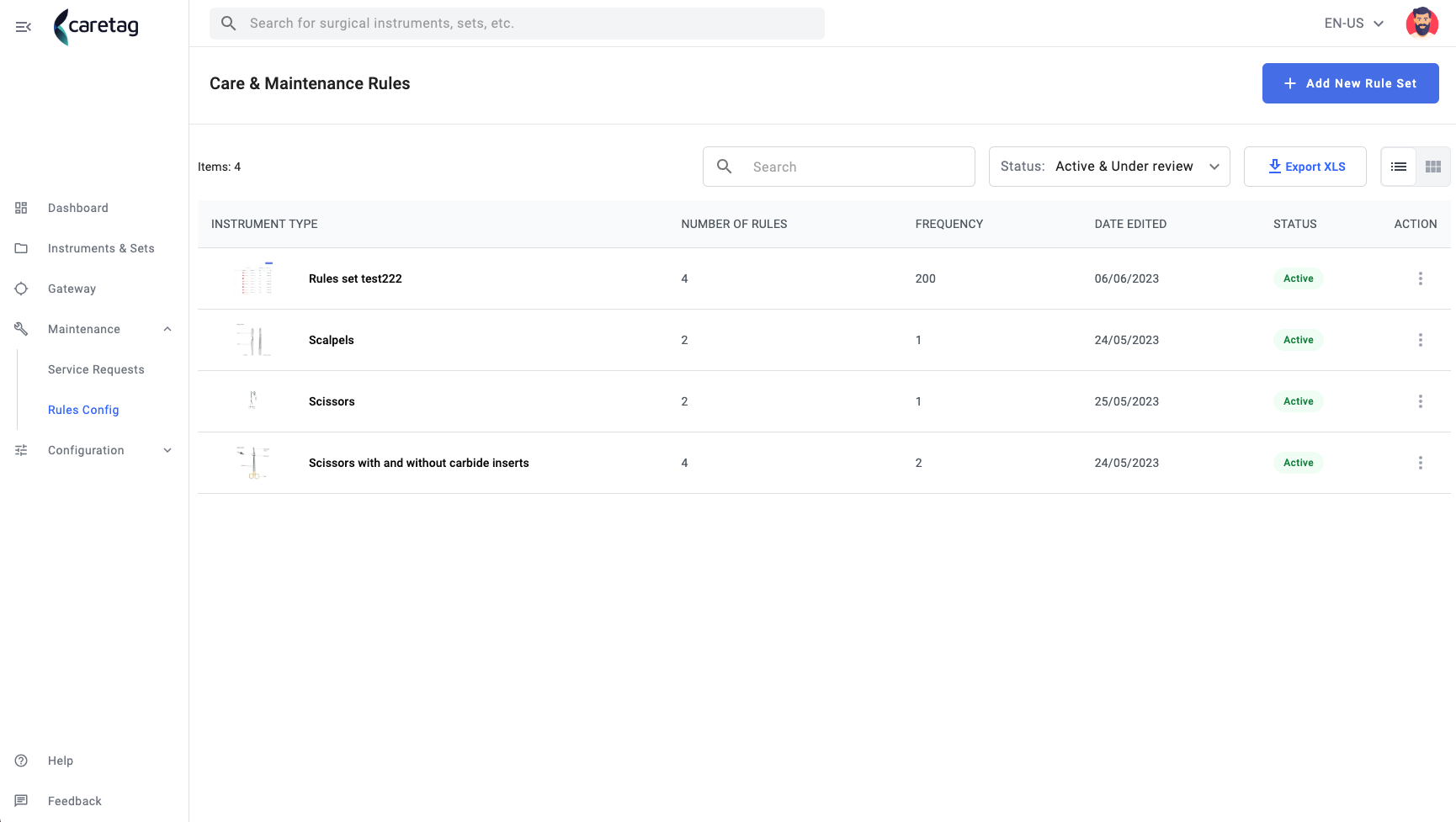
Některé chirurgické položky mají pravidla údržby, která je třeba aplikovat na určité sterilizační cykly. Tato stránka centralizuje všechny existující sady pravidel.
Přidání nové sady pravidel
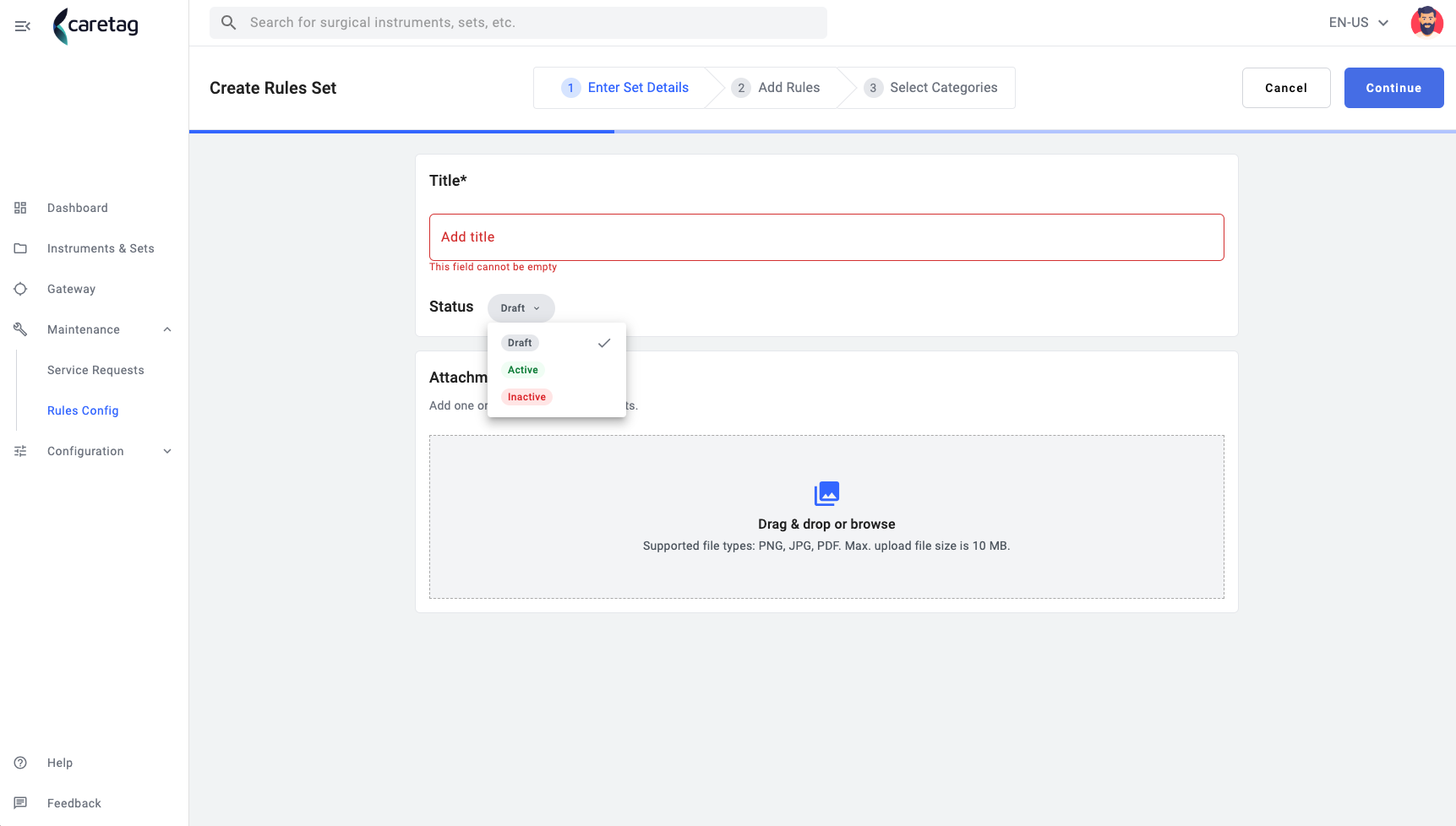
Kliknutím na tlačítko Přidat novou sadu pravidel se otevře stránka Vytvořit sadu pravidel. První krok vyžaduje název, stav, který je ve výchozím nastavení Návrh (lze změnit v režimu Úpravy) a volitelně přílohy.
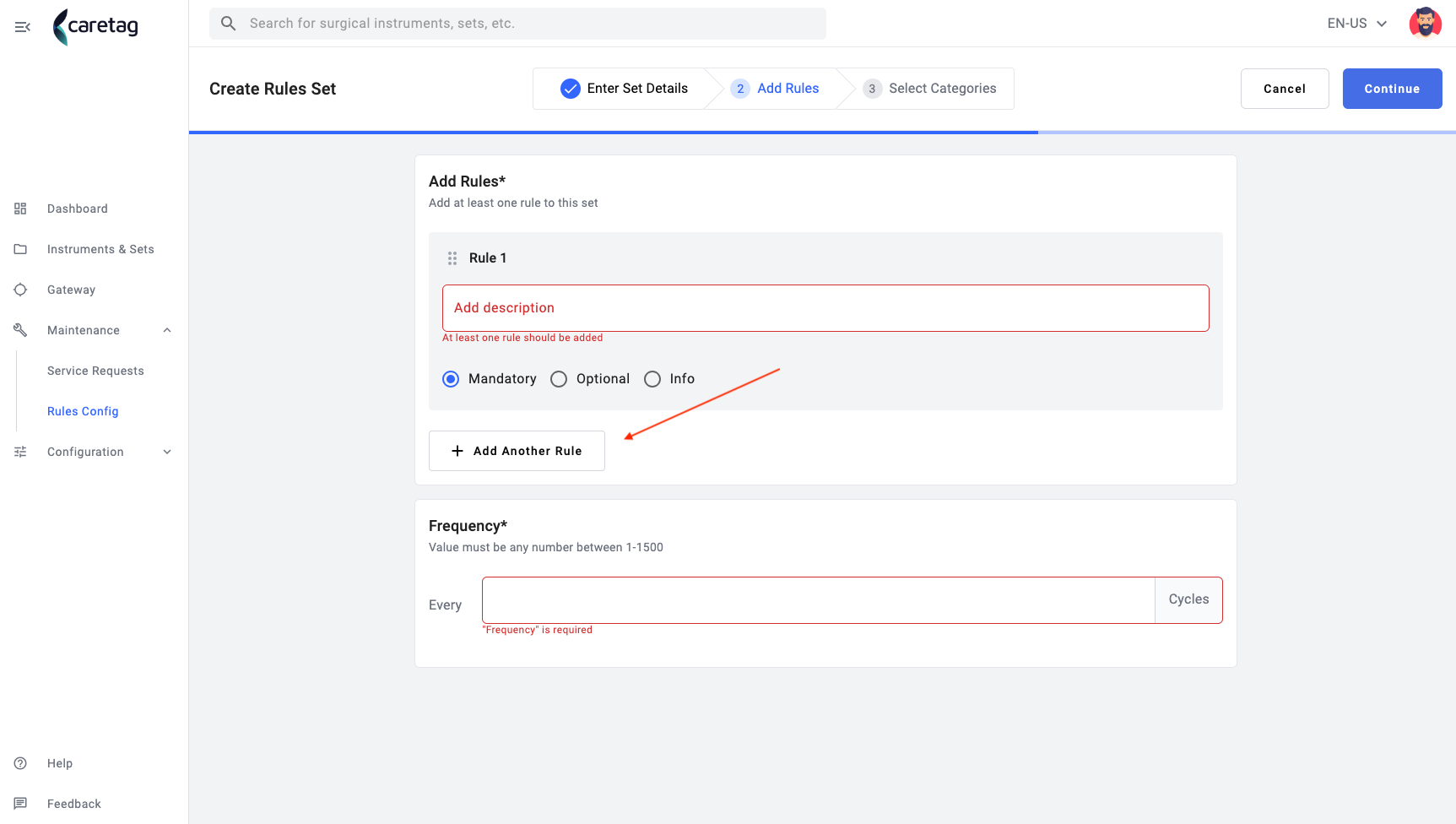
V druhém kroku lze přidávat pravidla postupně s popisem a jejich významem: povinné, volitelné nebo informativní. Nezapomeňte přidat frekvenci, kterou je třeba pravidla aplikovat.
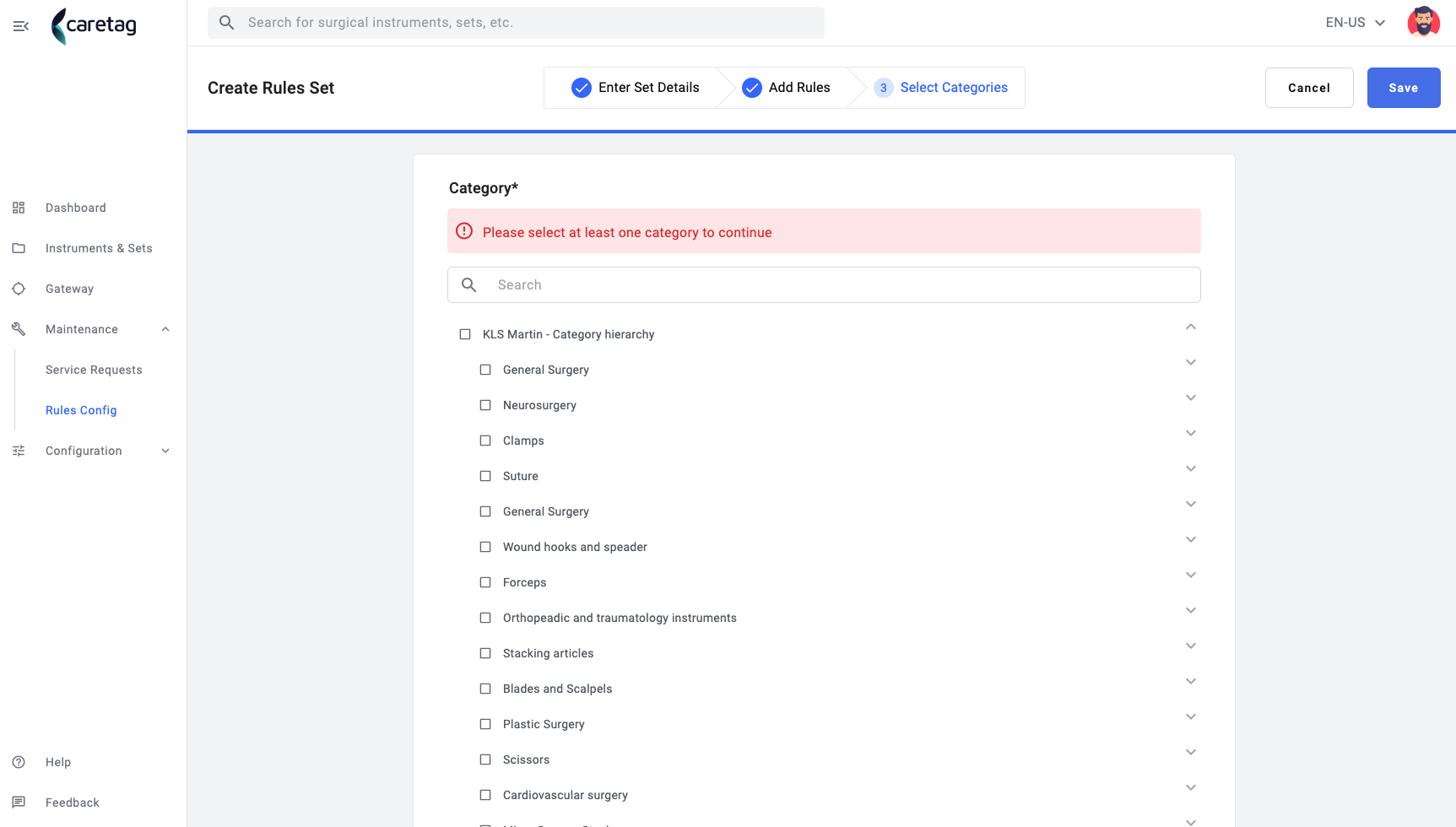
V posledním kroku vyberte kategorii, na kterou se pravidla vztahují. Může to být jedna nebo více.
Úprava sady pravidel
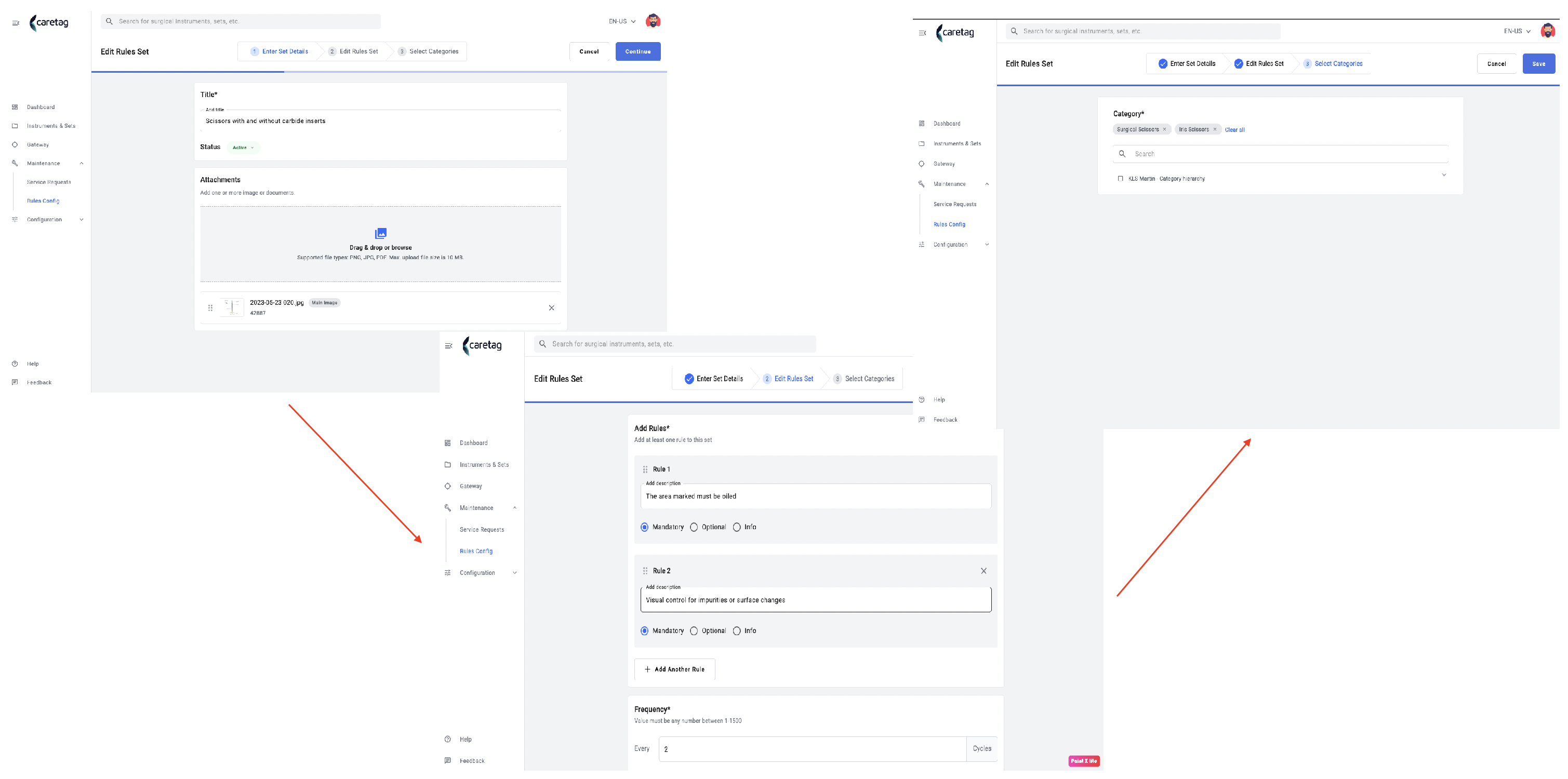
Z podrobného zobrazení lze sadu pravidel také upravit. Projděte si všech 3 kroků provedením požadovaných změn, jako je název, stav, přidání/odebrání příloh, přidání/odebrání/úprava pravidel atd.
Export dat
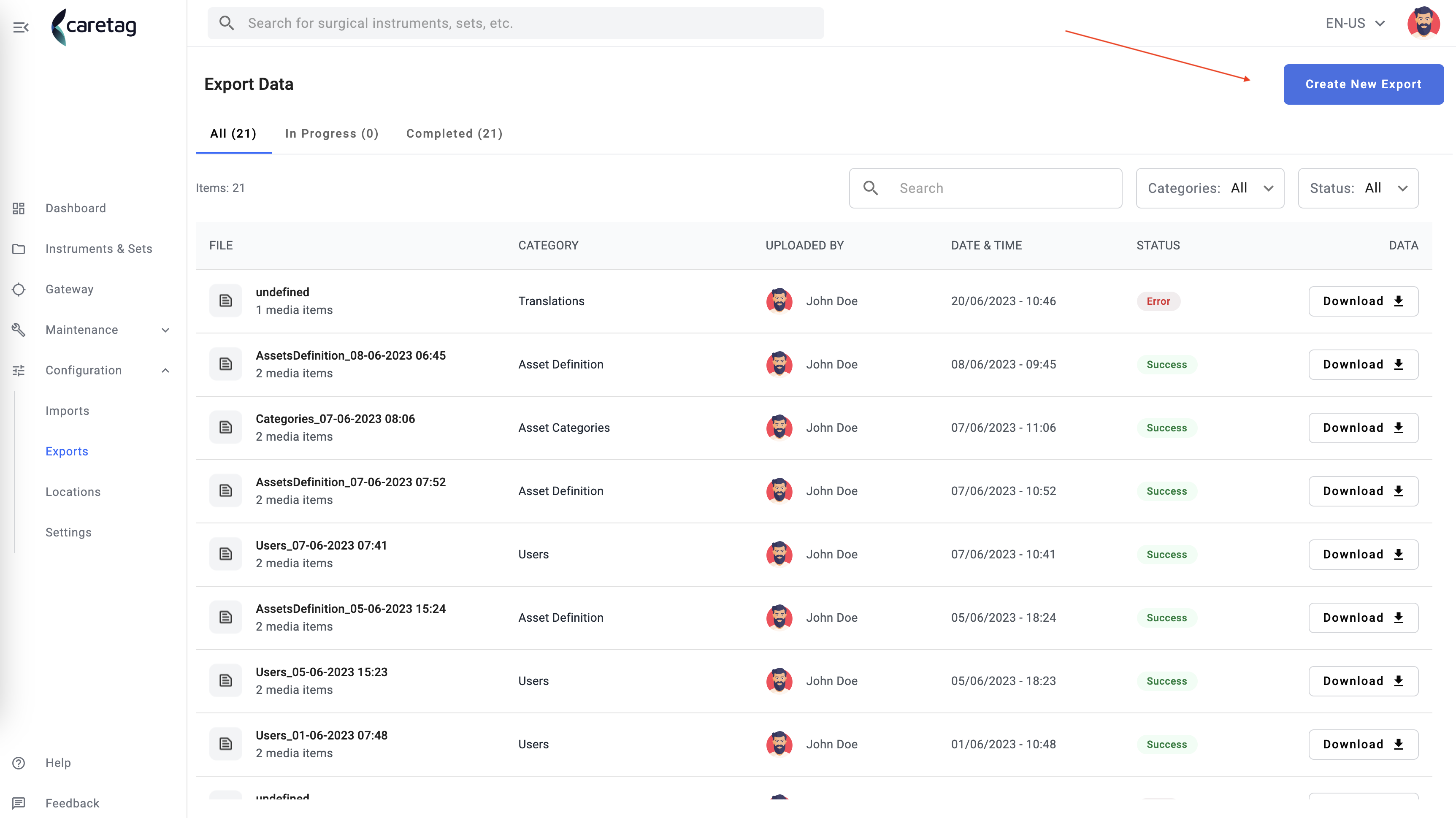
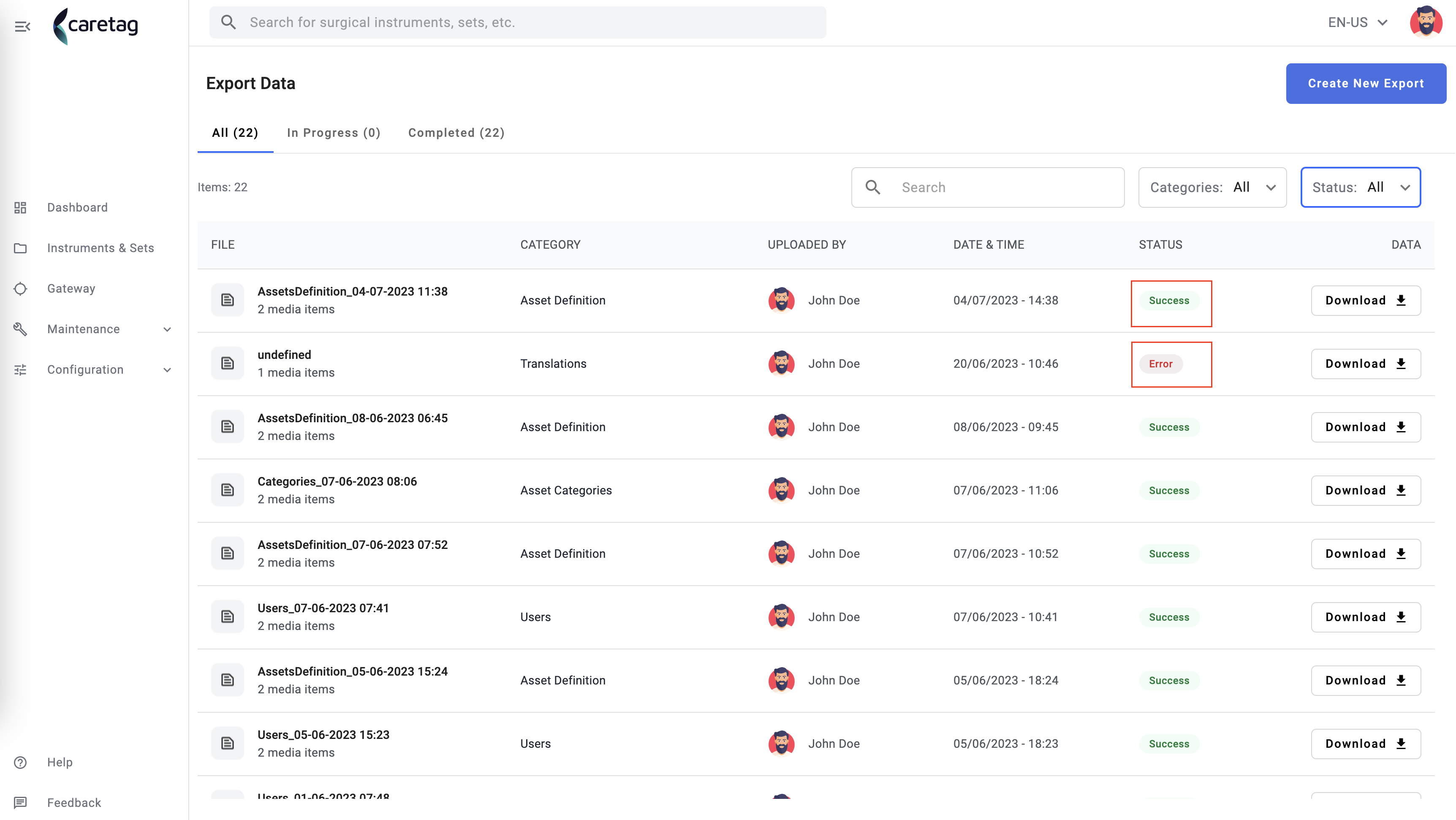
Data přítomná na webu lze exportovat podle kategorie. Kliknutím na tlačítko Vytvořit nový export se zobrazí dostupné kategorie pro export.
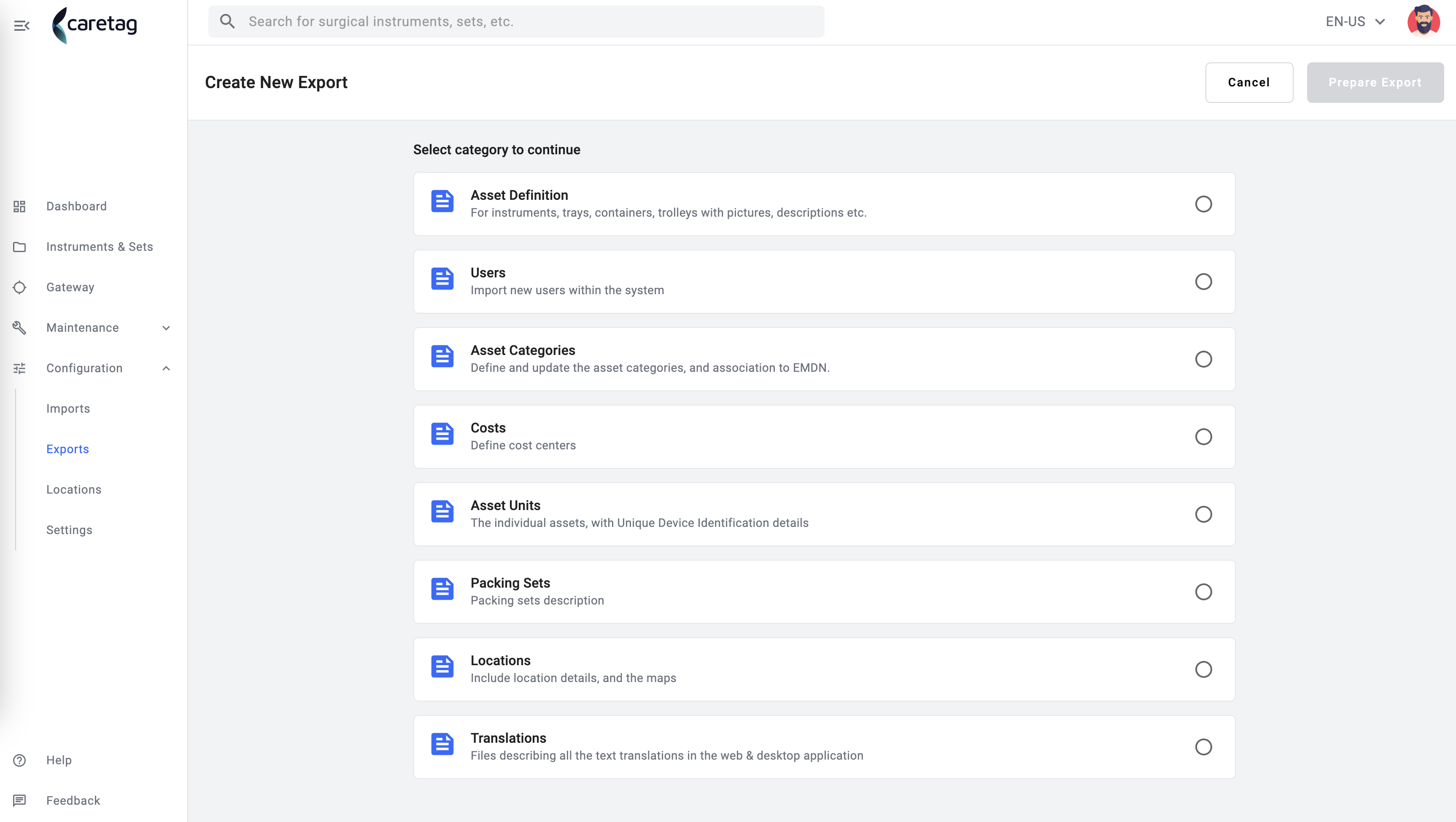
Vyberte jednu z kategorií pro export dat. Soubor CSV bude automaticky stažen do složky Stahování na vašem počítači.
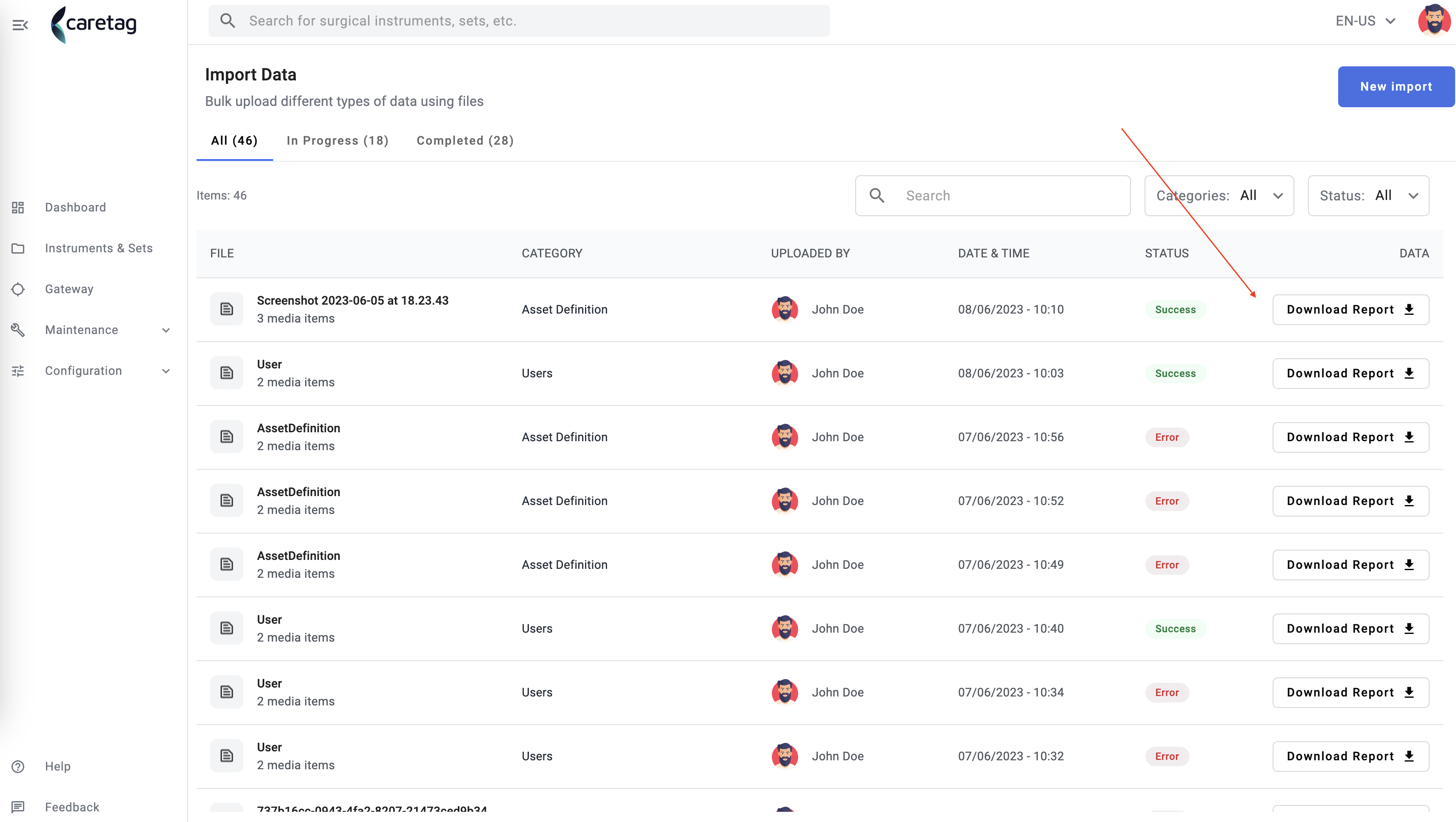
Poté se zobrazí záložka Probíhá, a po dokončení se export zobrazí na záložkách Dokončeno nebo Všechny. Pokud byl export úspěšný, soubor bude stažen správně, pokud export selže, zobrazí se chybová zpráva jako toast notifikace a zprávu o chybě si můžete stáhnout, viz na Zprávy, jak.
Import Dat
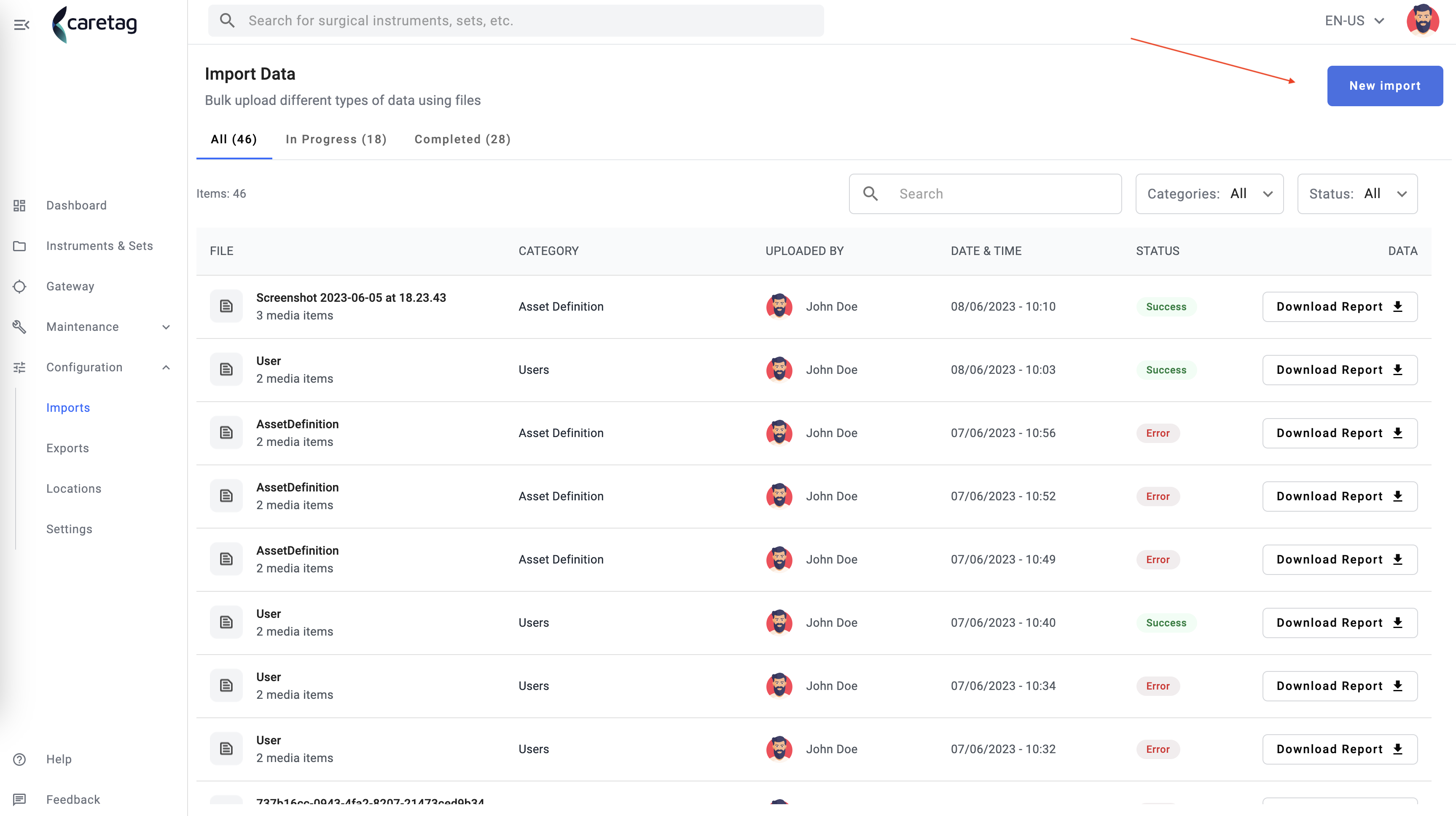
Různé typy souborů lze importovat samostatně nebo hromadně pomocí tlačítka Nový import.
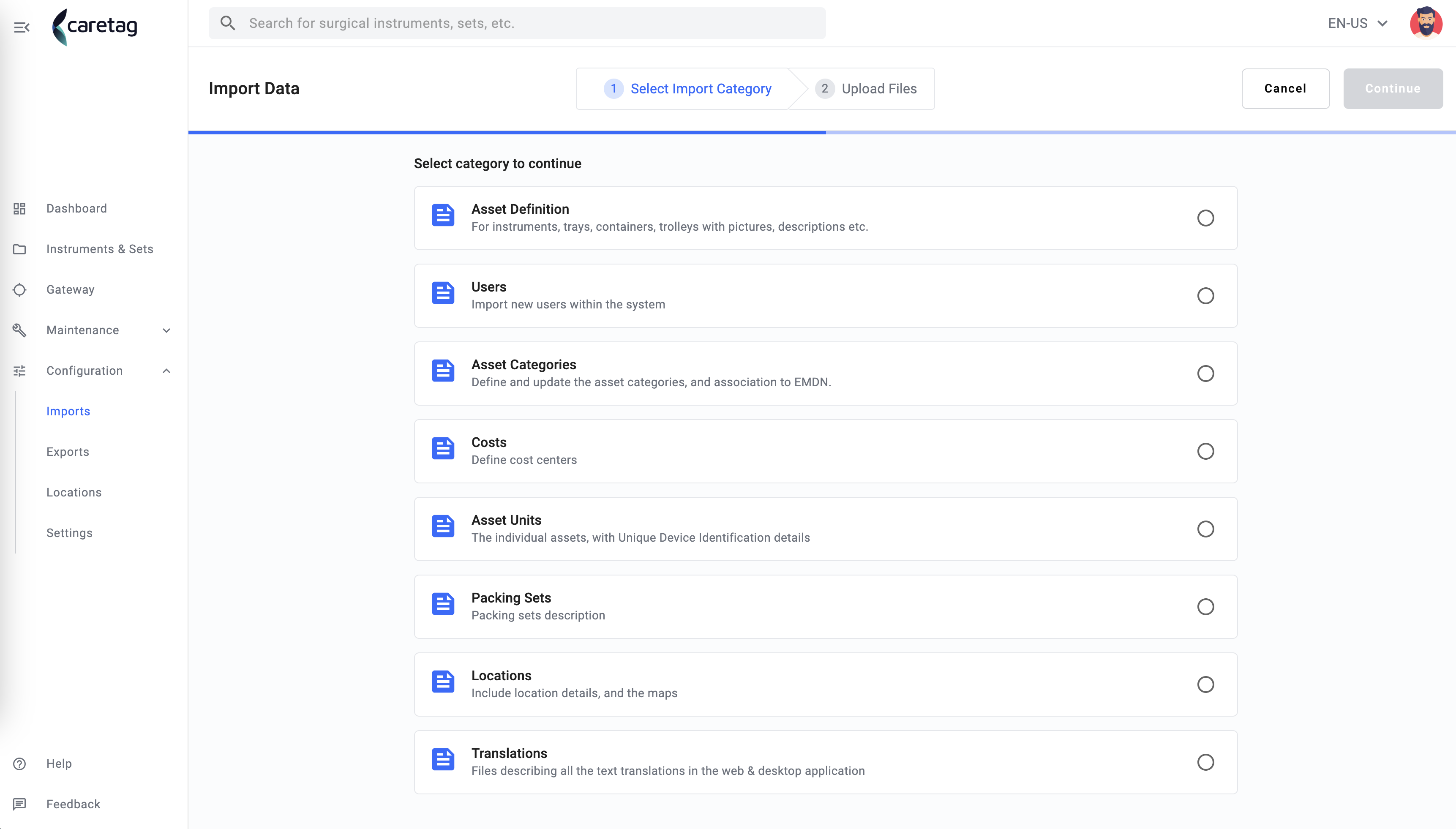
V prvním kroku musí být aktiva zahrnuta do kategorie následovně: Definice aktiva, Uživatelé, Kategorie aktiva, Náklady, Jednotky aktiva, Setovací sady, Umístění a Překlady. Každá kategorie popisuje, co obsahuje, přímo pod názvem.
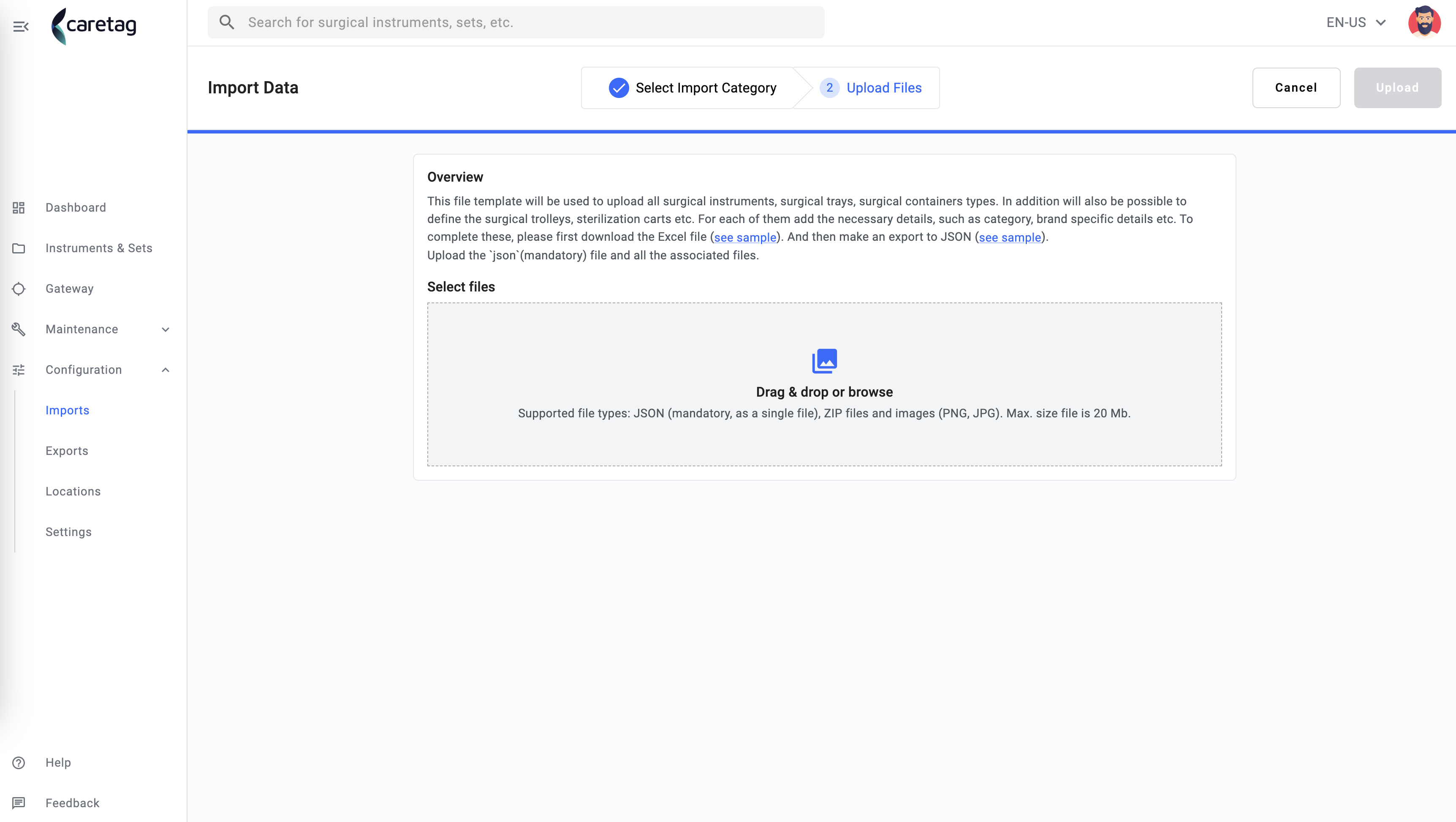
V druhém kroku můžete nahrát soubor z vašeho počítače nebo přetažením. Ujistěte se, že nahraný soubor je převeden do formátu json, aby se import zpracoval.
Tipy a triky: Nejprve si stáhněte soubor, který potřebujete, ze stránky Export, abyste měli hotovou šablonu, vyplňte ji novými daty, exportujte csv do json a importujte ji podle výše uvedeného postupu.
Poté se zobrazí záložka Probíhá, a po dokončení se import zobrazí na záložkách Dokončeno nebo Všechny. Pokud byl import úspěšný, aktiva/uživatelé/kategorie budou viditelné na webu, pokud import selže, zobrazí se chybová zpráva jako toast notifikace a zprávu o chybě si můžete stáhnout, viz na Zprávy, jak.
Zprávy
Zprávy jsou generovány pokaždé, když je proveden export nebo import. Tyto zprávy odrážejí stav dokumentu: úspěch, chyba, probíhá, varování, čeká. Lze je stáhnout ze stránky Import nebo Export kliknutím na tlačítko Stáhnout zprávu.
Umístění
Chirurgická aktiva/sady lze umístit do různých místností v budově, takže štítek uživateli umožňuje vidět, kde se nachází. Každý nástroj/sada má určené číslo, které zobrazuje jeho umístění na mapě. V případě potřeby jej lze ručně upravit a umístit na správné místo.
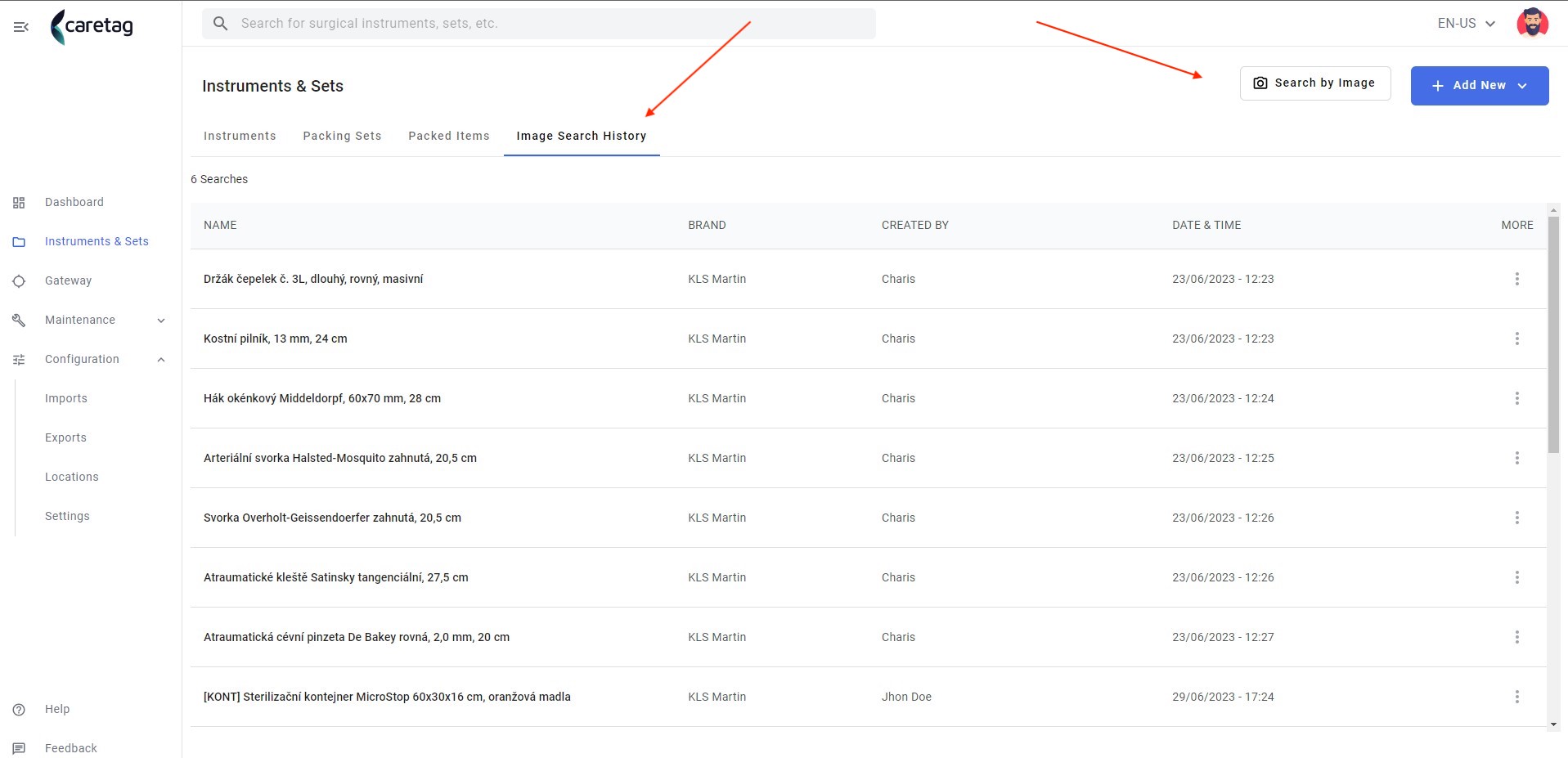
Vyhledávání podle obrázku
Použijte rozpoznávání obrázků k identifikaci nástrojů, které nemají štítek/čárový kód. Aktivujte Vyhledávání podle obrázku přechodem do Nastavení a přepnutím funkce. Poté přejděte na stránku Historie vyhledávání obrázků, kde se zobrazí všechny nejnovější vyhledávací záznamy. Klikněte na tlačítko Vyhledat podle obrázku, abyste zahájili proces.
Nahrát obrázek
Obrázky lze nahrát z vašeho počítače nebo z URL. Po nahrání aplikace rozpozná jeden nebo více nástrojů na obrázku a zobrazí nalezené výsledky. Změňte stav na základě rozpoznání
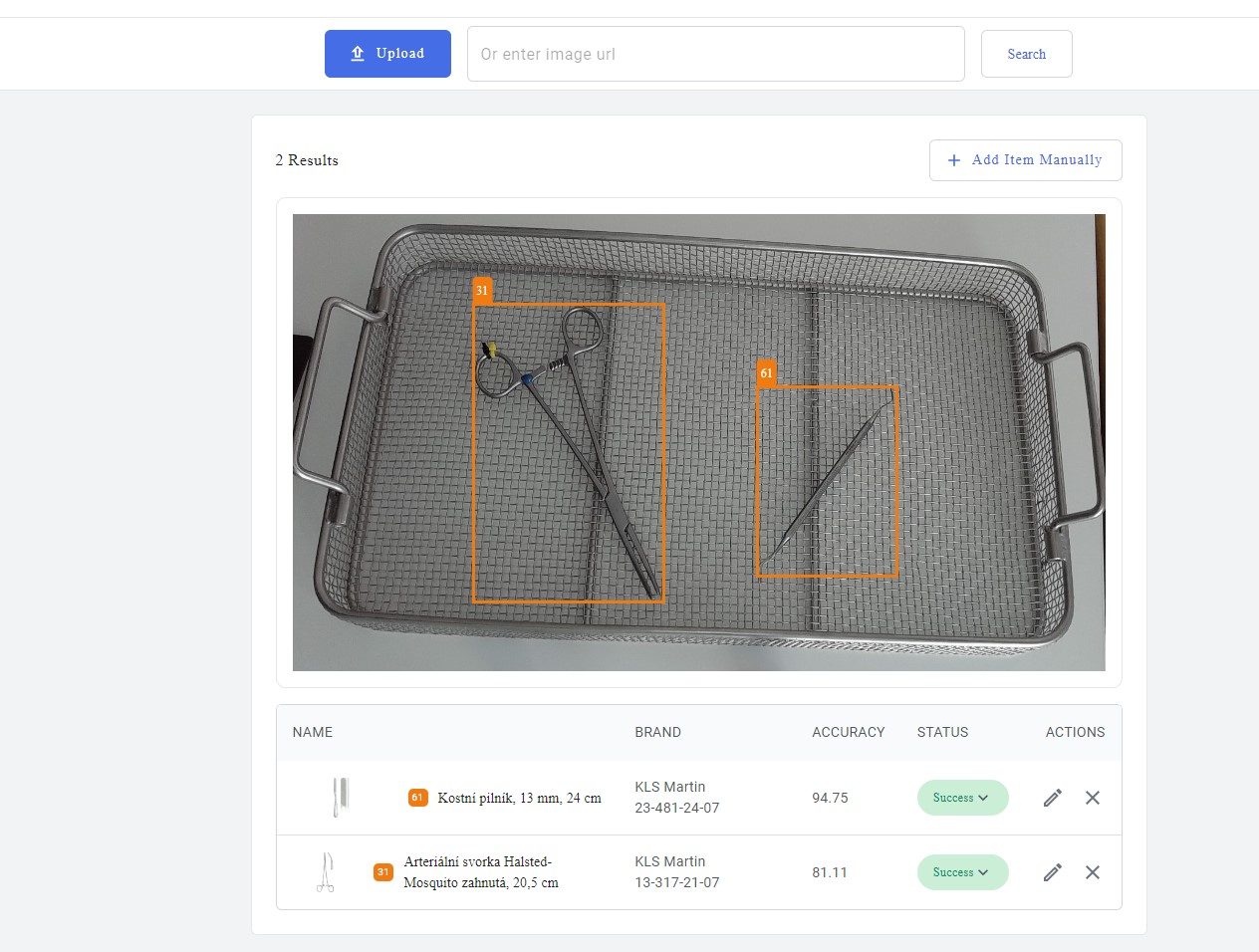
Upravit položku
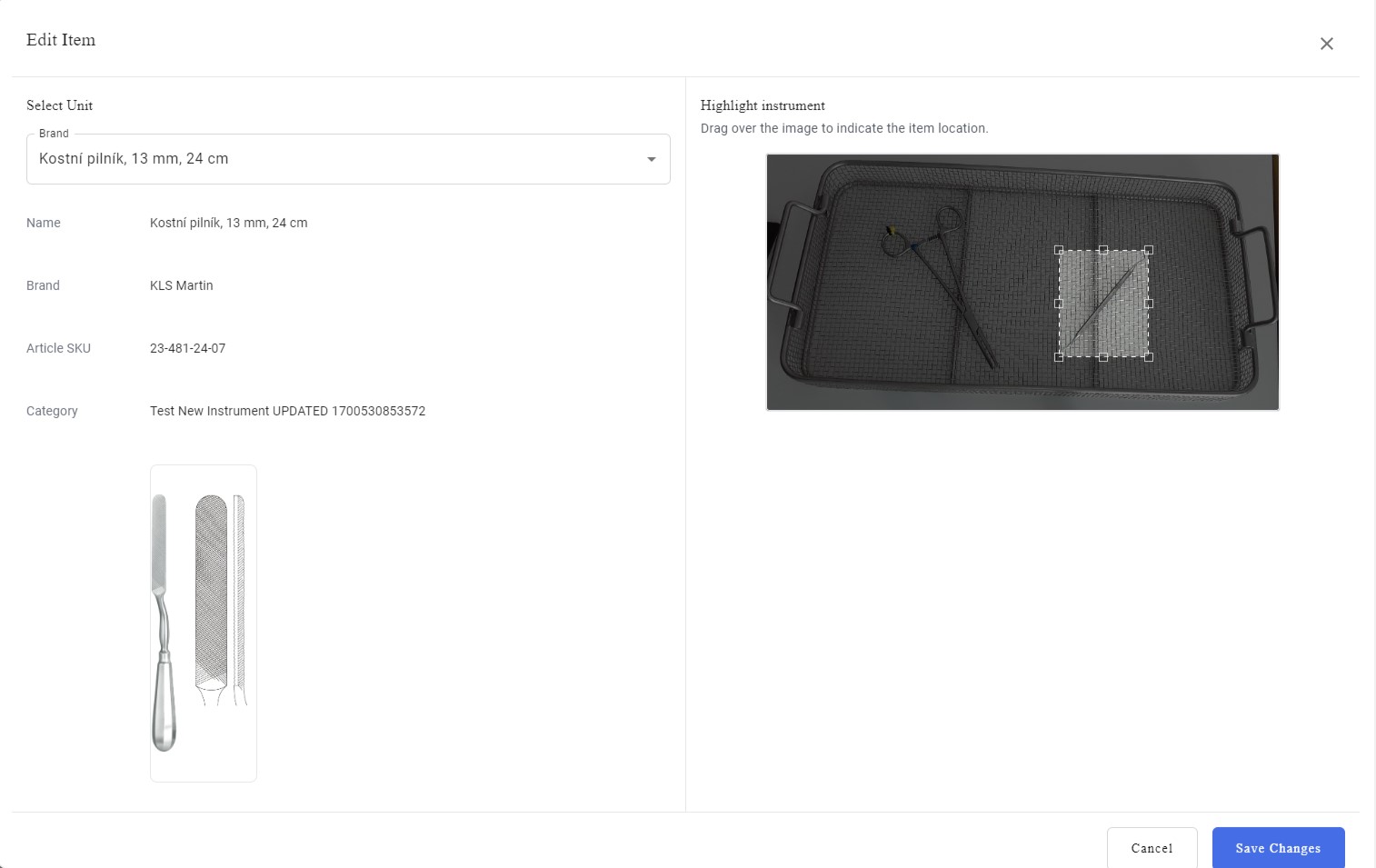
Pokud rozpoznaný nástroj plně neodpovídá tomu, co hledáte, můžete jej upravit kliknutím na ikonu tužky. Nástroj lze vyhledat podle jména nebo SKU článku. Stav se změní na manuální.
Přidat položku ručně
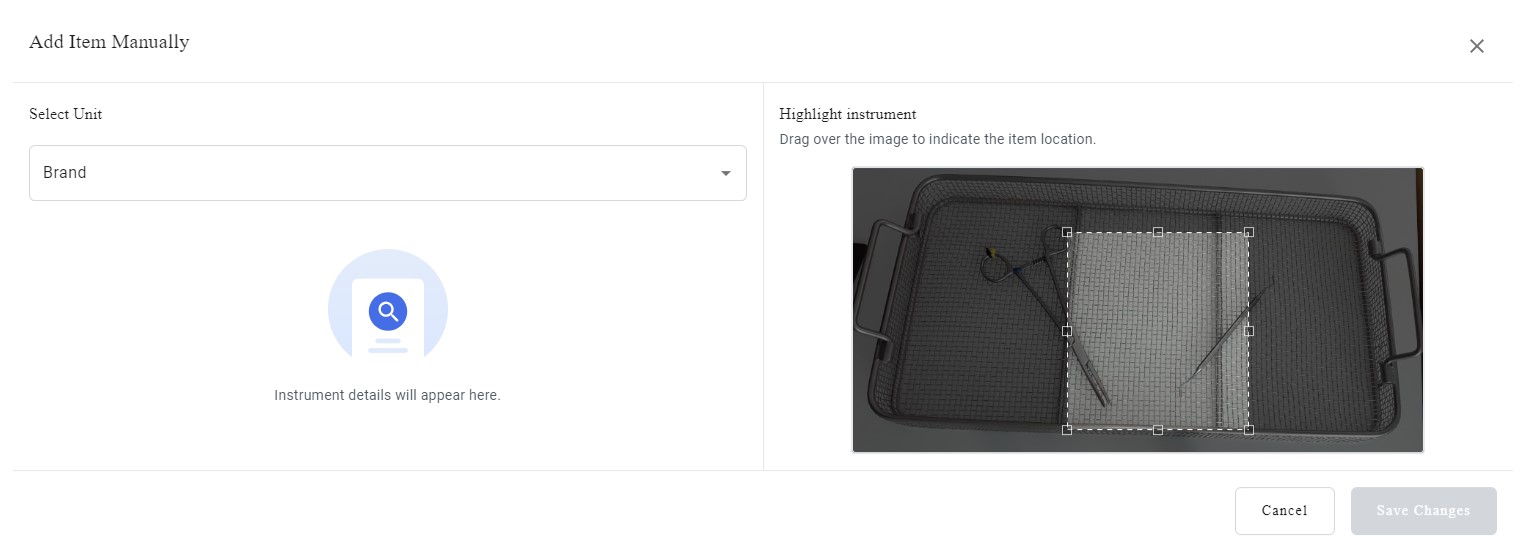
Někdy výsledky neodrážejí nástroj na obrázku, takže jej lze přidat ručně. Klikněte na Přidat položku ručně, vyplňte jméno nebo SKU článku a přetáhněte obrázek na správné místo v seznamu a uložte změny.
Správa uživatelů
Správa uživatelů se používá především administrátorem k přidávání/odstraňování uživatelů z přístupu k webovým a desktopovým aplikacím a k přidělování jim rolí.
Uživatelé
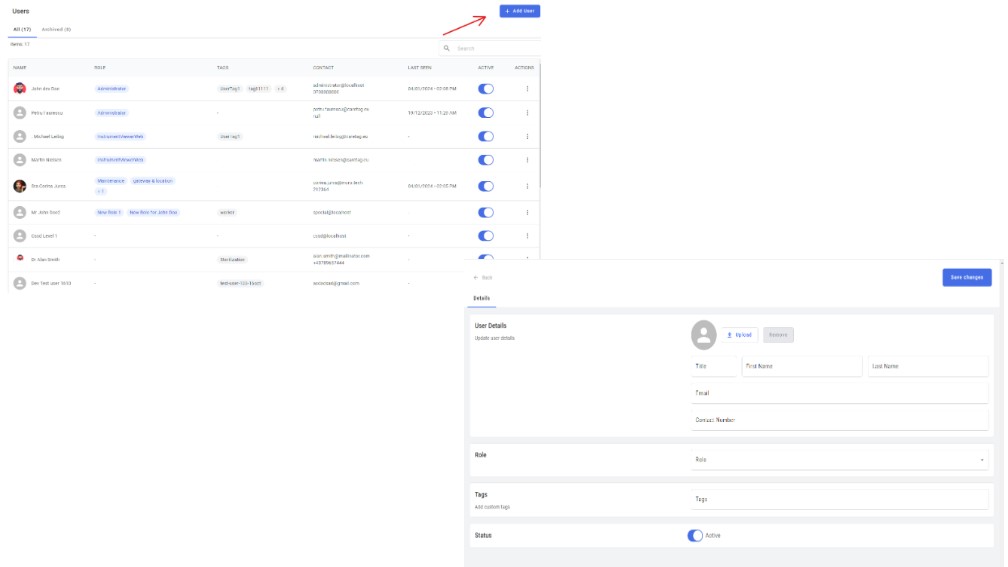
Administrátor může přidávat/upravovat nebo odstraňovat uživatele. Přidejte uživatele kliknutím na tlačítko Přidat, vyplňte všechny povinné informace a uložte změny. Uživatel bude viditelný na stránce Uživatelé.
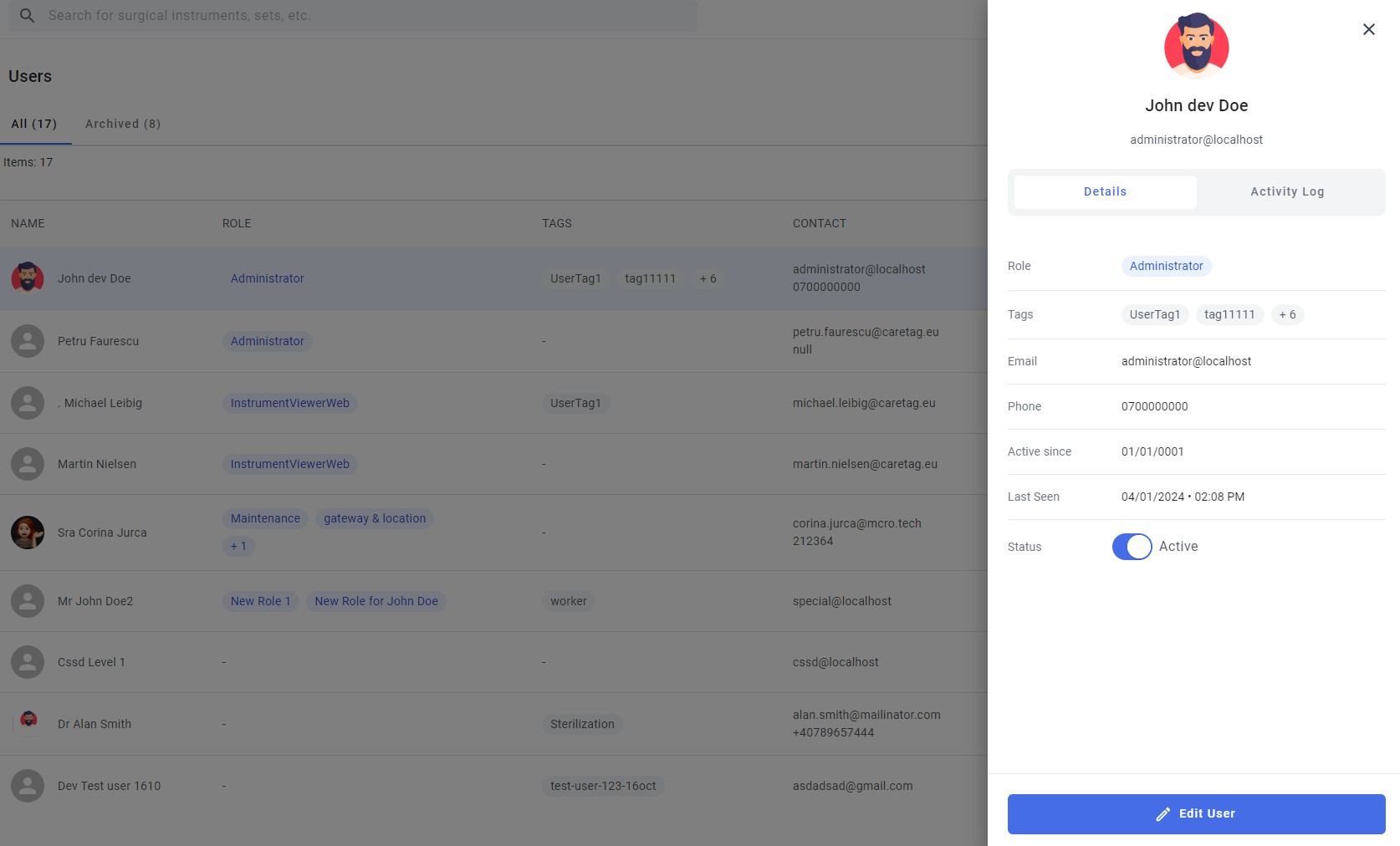
Kliknutím na uživatele se otevře náhled, kde jsou zobrazeny podrobnosti. Upravte uživatele kliknutím na tlačítko ve spodní části panelu.
Deaktivujte uživatele přepnutím vypínače. Vždy jej můžete znovu aktivovat, protože se přesune na konec stránky. Pamatujte, že po deaktivaci uživatele musí odhlásit, aby se změny projevily, nebo to bude trvat přibližně 30 minut, než bude vynucen odhlášení.
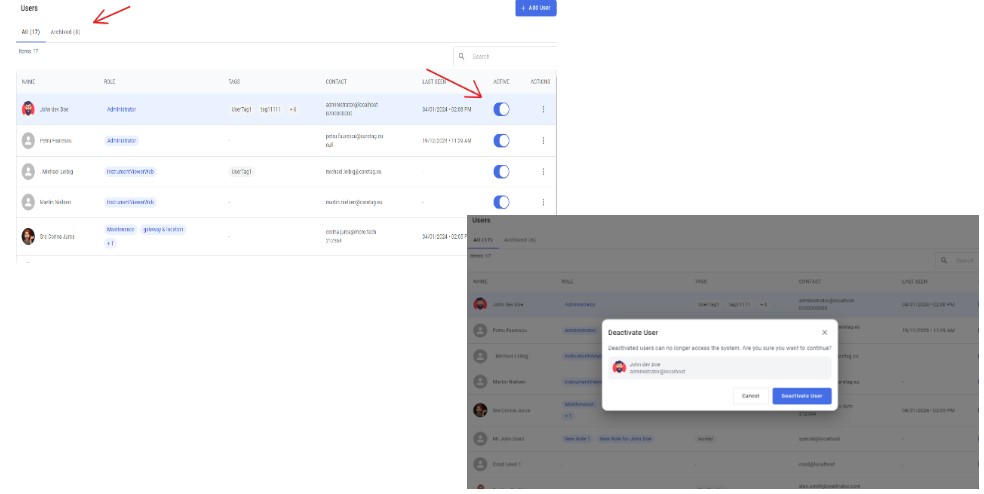
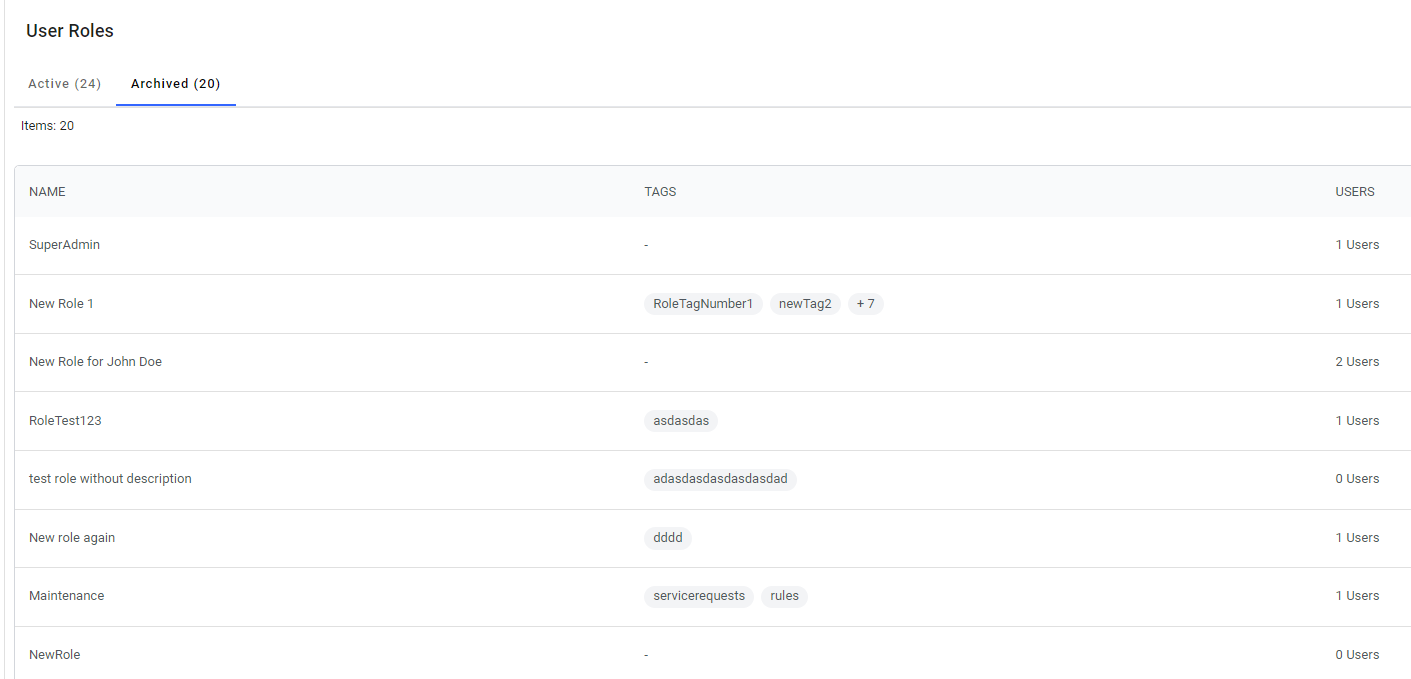
Archivace uživatele odebere jeho veškerý přístup k aplikaci a přesune ho do záložky Archivováno. Archivovaný uživatel se nemůže znovu aktivovat.
Role
Administrátor přidává role na základě oprávnění, která chce udělit. Mohou to být role pouze pro čtení, role pro vytváření/úpravu/odstraňování, webové role nebo role související s desktopovou aplikací. Ty se mohou lišit od organizace k organizaci. Přidejte roli kliknutím na tlačítko Přidat uživatelskou roli, vyplňte všechny povinné informace a přiřaďte uživatele.
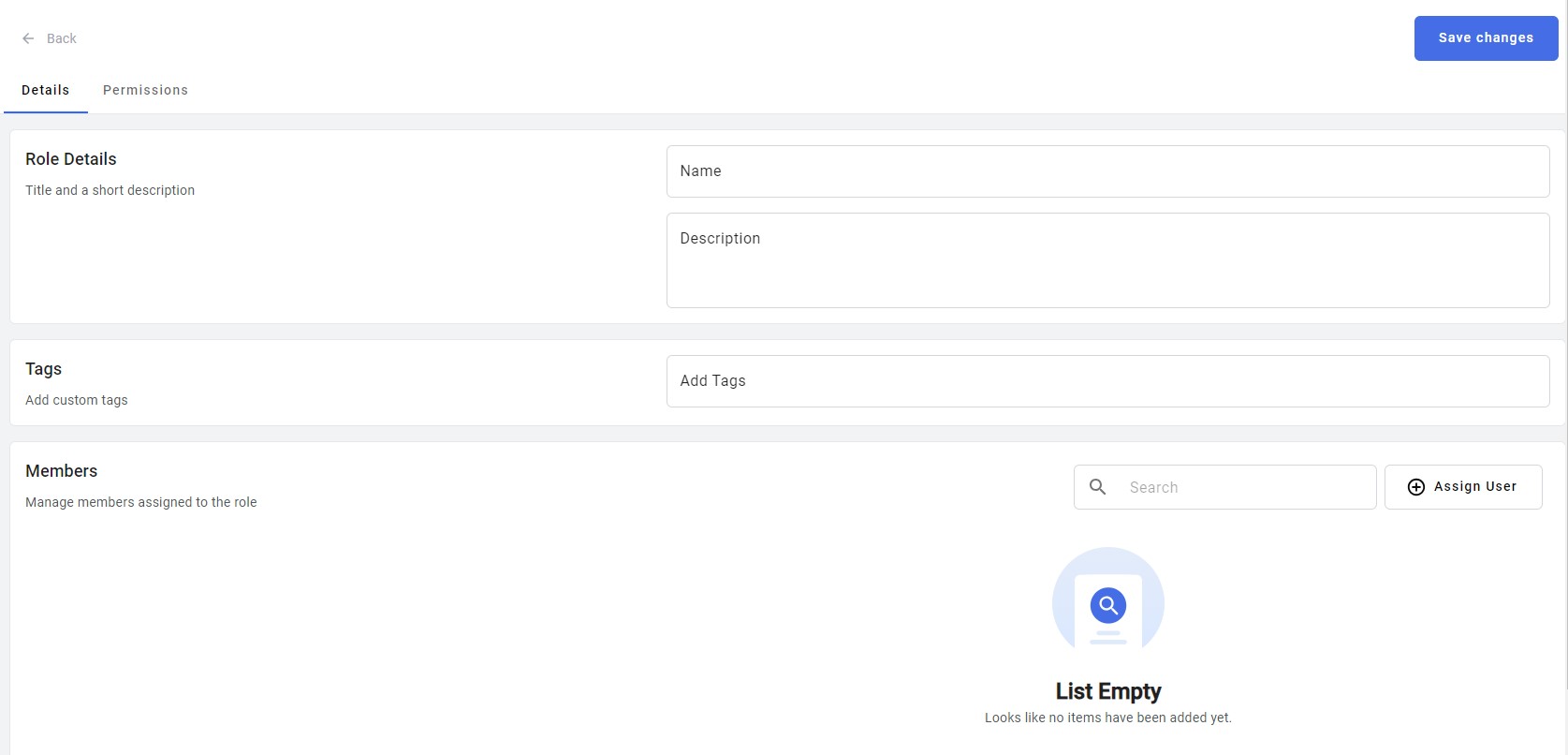
V režimu úpravy přejděte na záložku Oprávnění a přepněte oprávnění, která chcete povolit. Oprávnění jsou seskupena do sekcí, z nichž každá patří do desktopové aplikace nebo webové administrace.
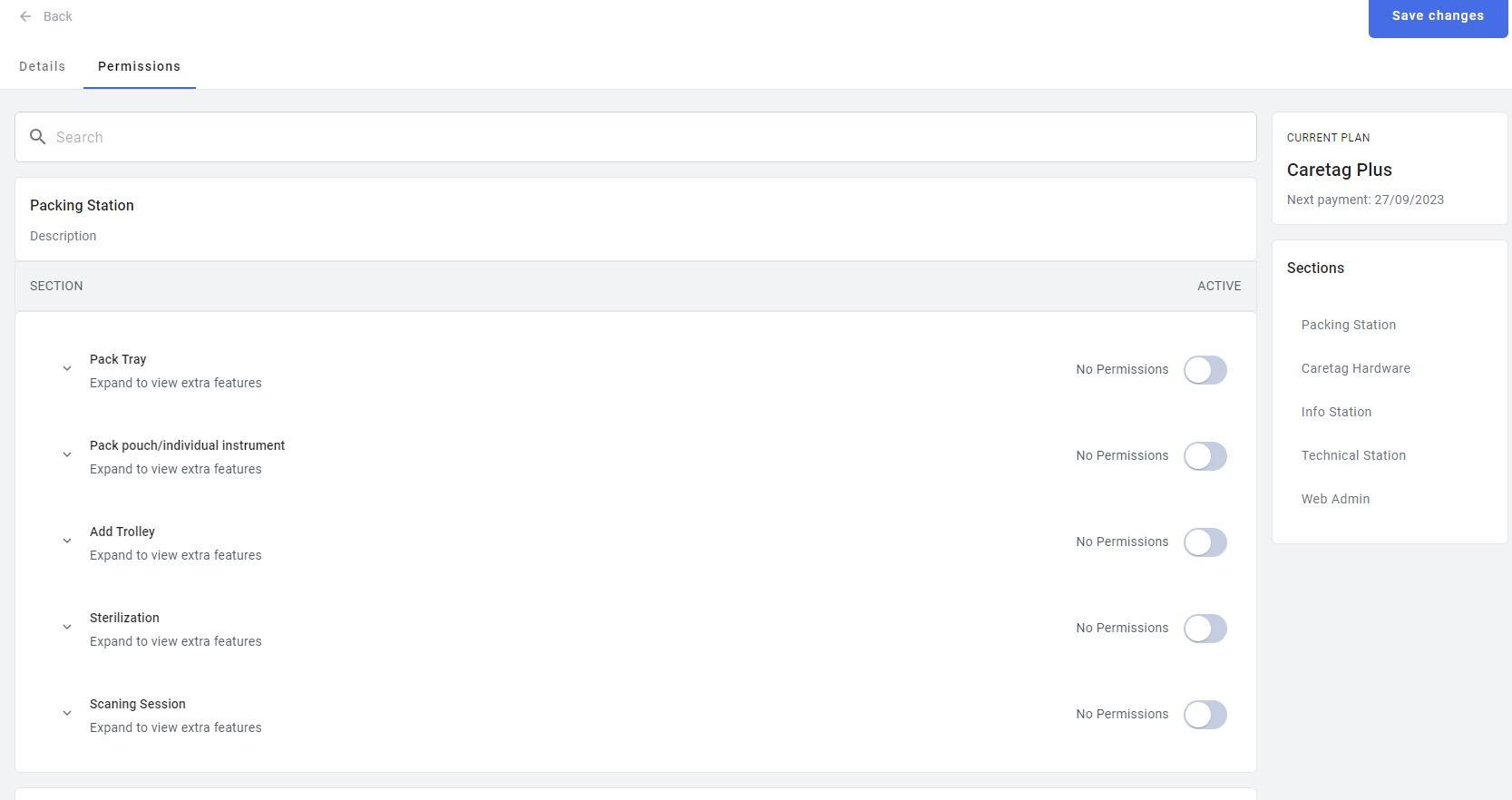
Role lze deaktivovat a/nebo archivovat. Neaktivní role deaktivuje všechna oprávnění pro uživatele k ní přiřazené. Role se přesune na konec seznamu a lze ji kdykoli znovu aktivovat. Archivovaná role se bude chovat jako neaktivní, s výjimkou toho, že se přesune do záložky Archivováno a nelze ji znovu aktivovat.