Administrativní stanice / Konfigurace - Uživatelská příručka
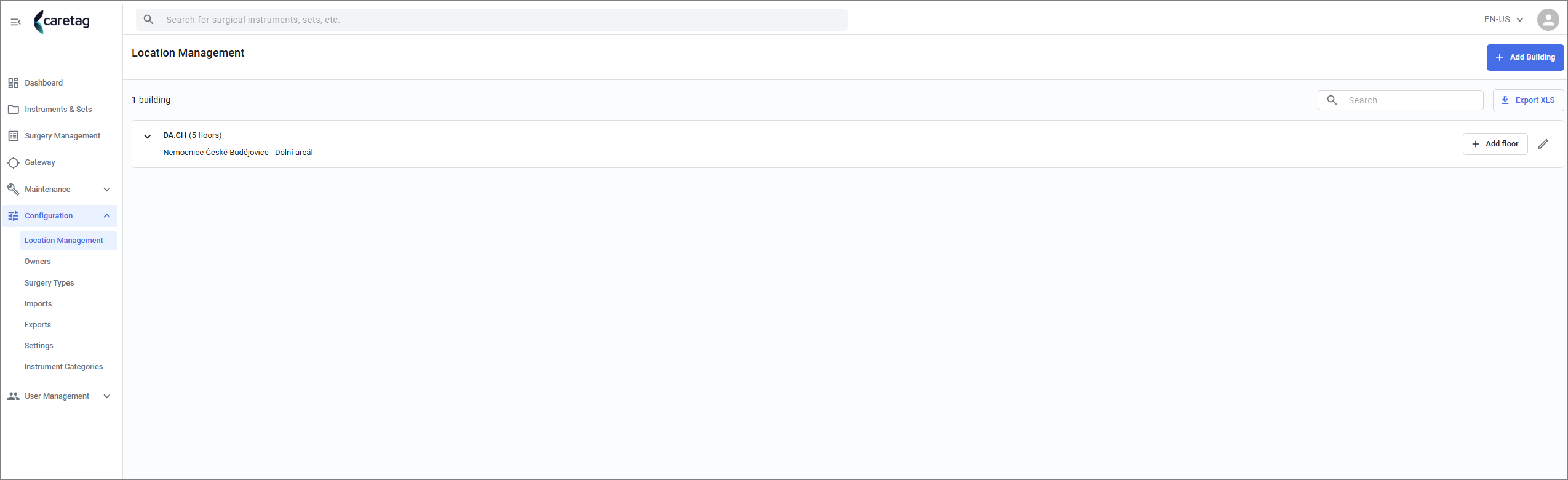
- Konfigurace obsahovala 7 sekcí: Správa umístění, Majitelé, Typy operací, Importy, Exporty, Nastavení, Kategorie nástrojů.
Importy
Přidávání stovek nástrojů a setů pro setovací jednotlivě může být časově náročné a nudné. Aby se tento proces zjednodušil, funkce importu umožňuje uživatelům přidávat více nástrojů, setů pro setovací, uživatelských údajů a další hromadně. Jednoduše postupujte podle formátu vzorových souborů XLS nebo JSON poskytovaných pro každou kategorii importu, nahrajte soubory a během několika sekund budou všechna data nahrána a dostupná ve správných záložkách.
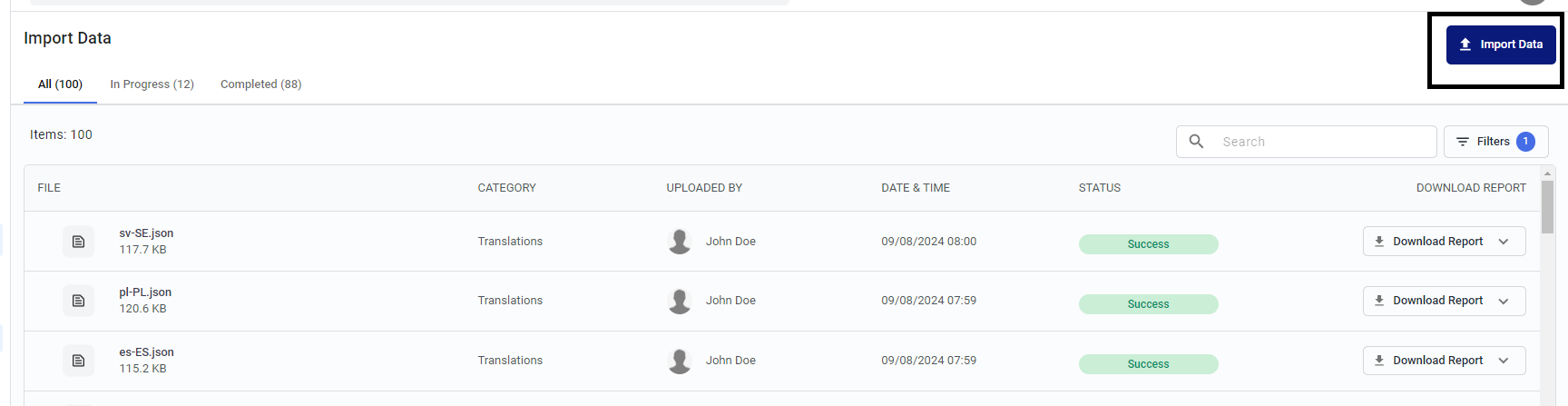
Zde jsou 3 záložky: Vše, V procesu a Dokončeno.
V sekci Import Dat může uživatel vidět tabulkový pohled, který zobrazuje Soubor, kategorii, Nahráno uživatelem, Datum a čas nahrání, stav souboru a možnost stáhnout zprávu.
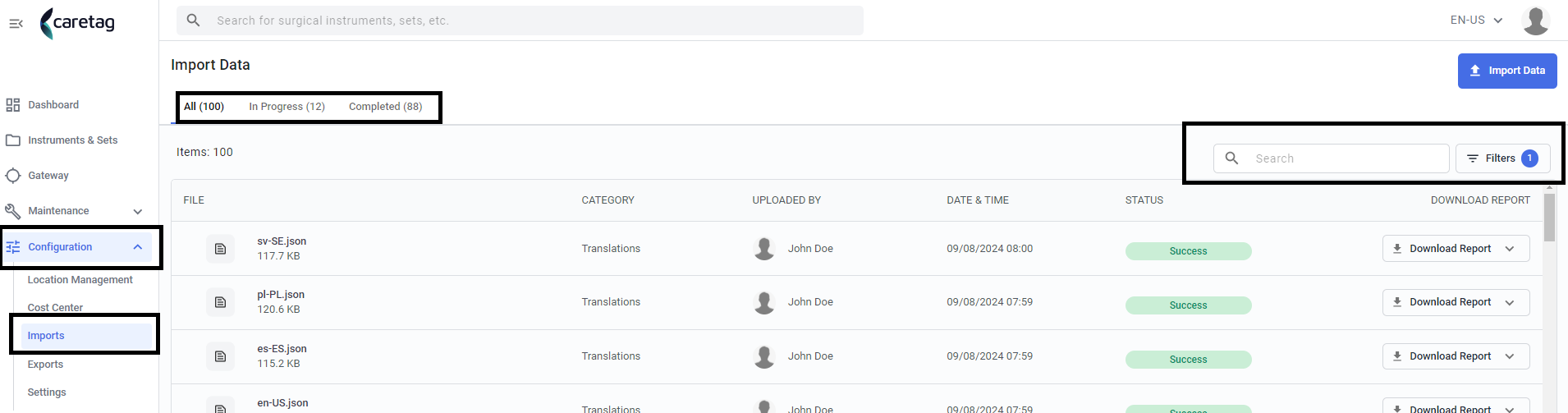
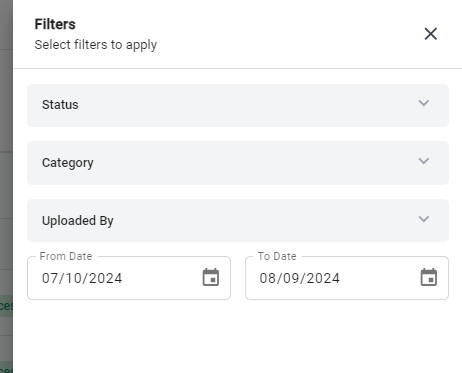
Je zde vyhledávací pole, kde může uživatel zadat název souboru, aby jej snadno našel, nebo může použít filtry k filtrování specifických kategorií/dat/stavů.
Nový import
Klikněte na tlačítko Import dat pro nahrání nového souboru
Vyberte kategorii importu
V této počáteční fázi jsou uživatelé vyzváni k výběru kategorie pro import dat. Jakmile je vybrána kategorie, uživatelé získají přístup k její definici, přehledu a vzorovému souboru. Tento vzorový soubor slouží jako praktický průvodce a poskytuje uživatelům přehled o tom, jak správně připravit své soubory pro nahrání.
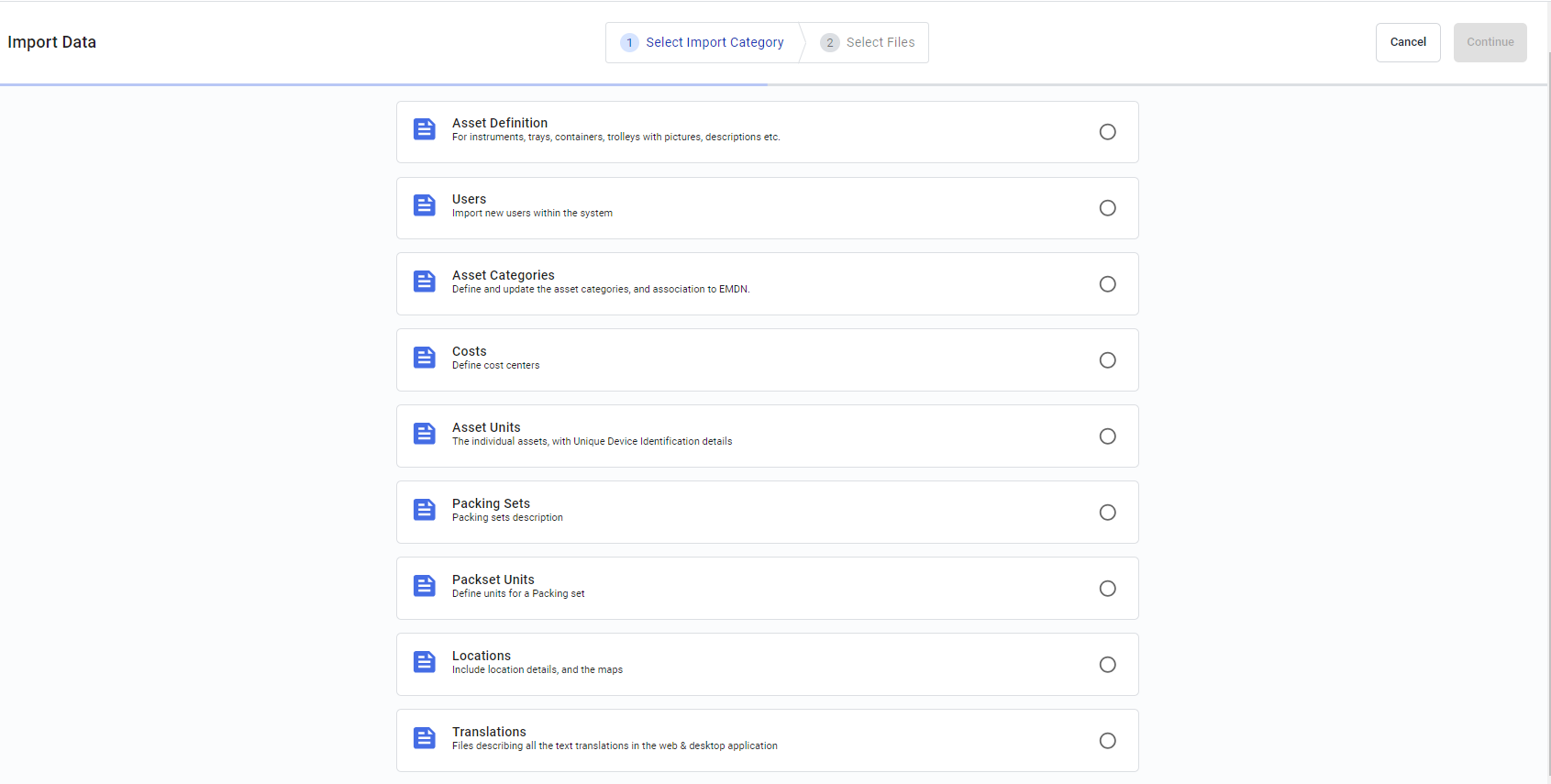
Kategorie a jejich relevantní popisy jsou uvedeny níže.
| Kategorie | Popis |
|---|---|
| Definice aktiva | Import nástrojů, sít, kontejnerů, vozíků s obrázky, popisy atd |
| Uživatelé | Import nových uživatelů do systému |
| Kategorie aktiv | Definujte a aktualizujte kategorie aktiv a asociaci k EMDN |
| Náklady | Import nástrojů, sít, kontejnerů, vozíků s obrázky, popisy atd |
| Definice aktiva | Definujte náklady |
| Jednotky aktiv | Jednotlivé aktiva, s údaji o jedinečném identifikátoru zařízení |
| Sety pro setovací | Definice setů pro setovací |
| Umístění | Zahrňte podrobnosti o umístění a mapy |
| Překlady | Soubory popisující všechny textové překlady v webové a desktopové aplikaci |
Po výběru kategorie jednoduše klikněte na tlačítko “Pokračovat” pro nahrání souboru. Zde mají uživatelé přístup ke stručnému popisu kategorie, stejně jako k vzorovým souborům poskytovaným ve formátech Excel a JSON. Tyto soubory jsou k dispozici ke stažení, což uživatelům umožňuje připravit si vlastní soubory odpovídajícím způsobem.
Uživatel může nahrát soubor z počítače nebo jej jednoduše přetáhnout a pustit. Mějte na paměti, že nahraný soubor musí být převeden do typu json nebo excel, aby se import zpracoval.
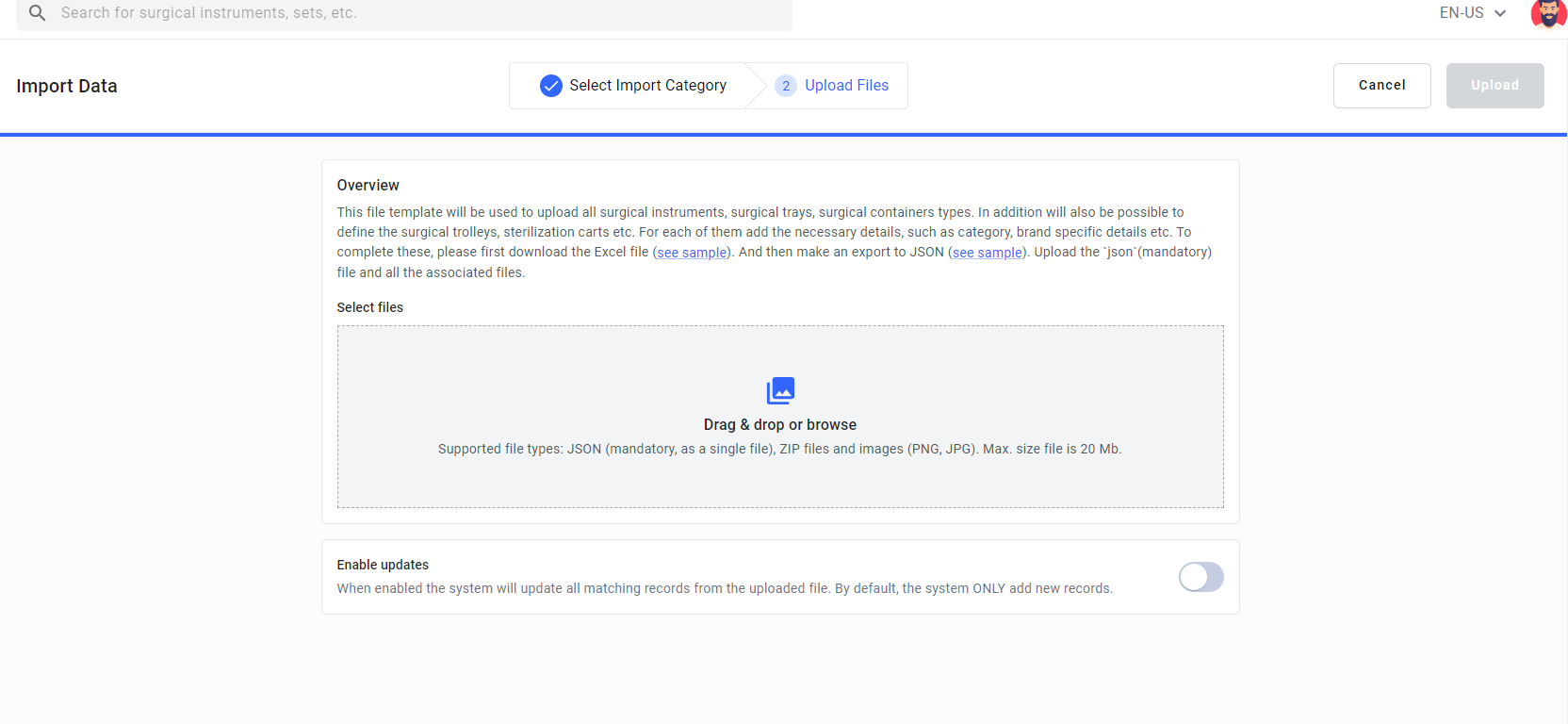
Po nahrání souboru bude zobrazení stránky vypadat podobně jako obrázek níže a uživatelé musí ověřit nahraný soubor kliknutím na tlačítko ověřit.
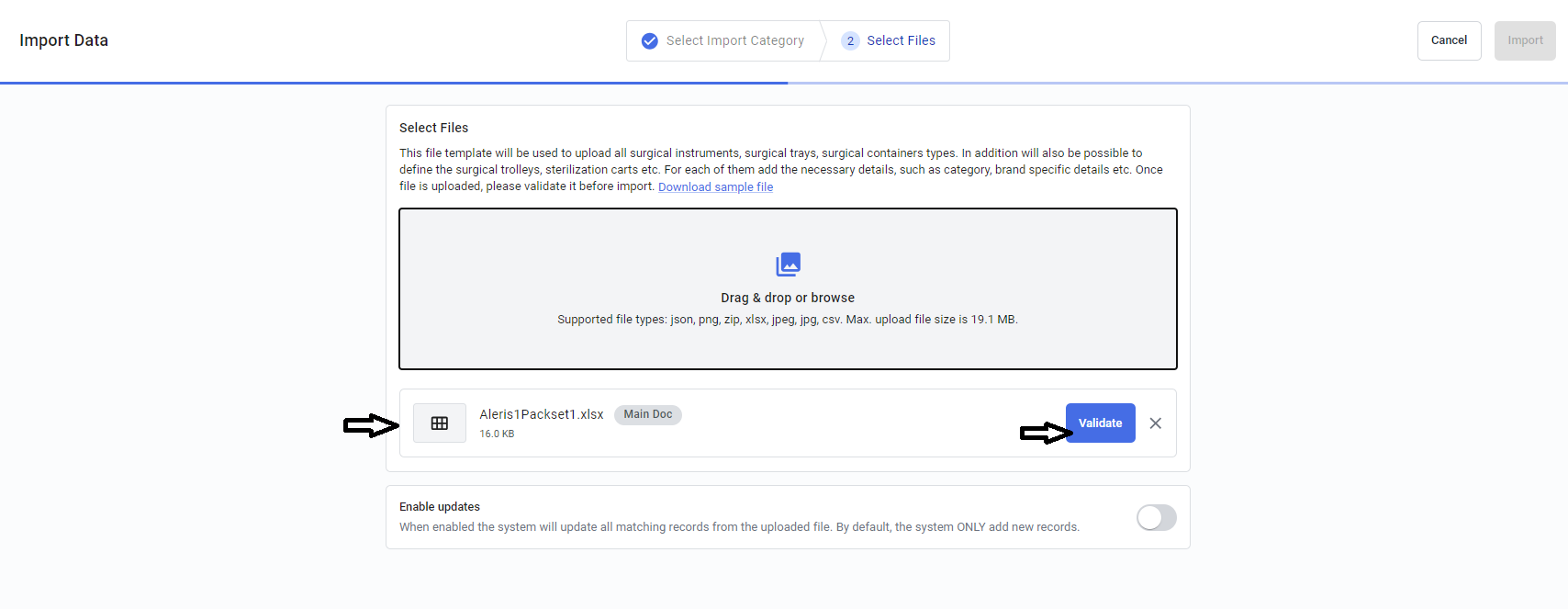
Jakmile je soubor ověřen, zobrazí se výsledky ověření, jak je uvedeno níže. Uživatel může zkontrolovat zprávu o varování nebo chybě kliknutím na zobrazení podrobných zpráv.
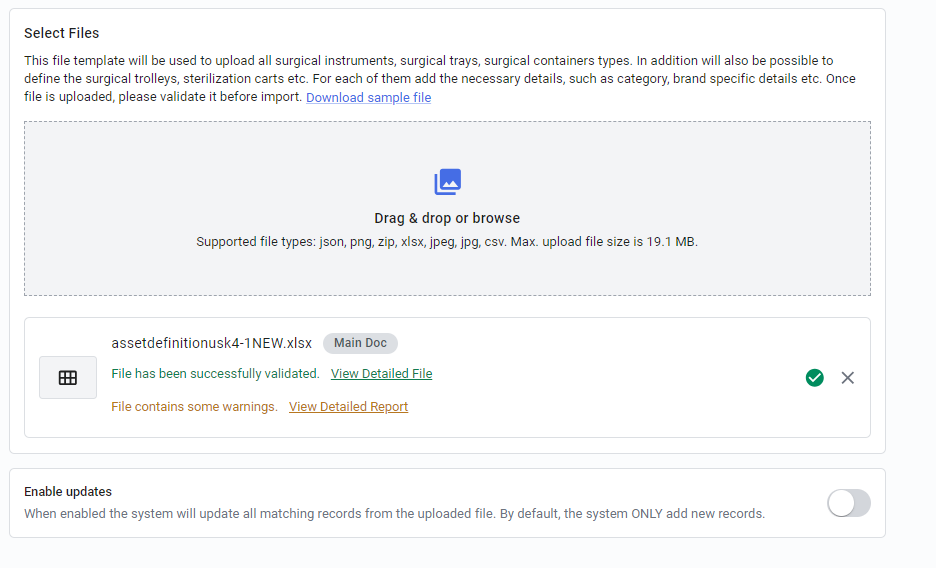
Po ověření, pokud neexistují žádné chyby, je soubor připraven ke stažení. Klikněte na tlačítko Import, stránka se přesune do záložky “Vše”. Zde můžete zobrazit nahraný soubor spolu s jeho stavem, označeným jako “V procesu”, “Úspěch”, “Varování” nebo “Chyba”.
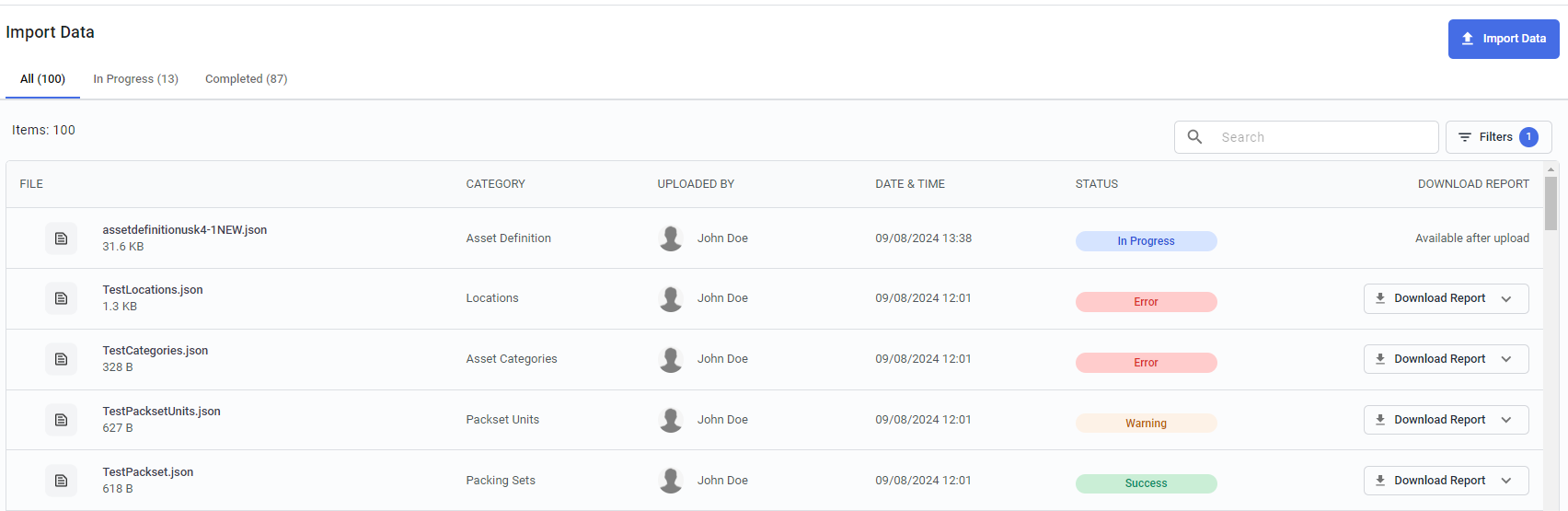
Jakmile se stav změní na úspěch, data nahraná jsou připravena ke zobrazení/použití ve vaší webové administraci.
Stav Chyba/Varování:
Pokud je stav chybový nebo varovný, stáhněte si zprávu, abyste viděli chybu.
Zde můžete vidět chybu jako “Nelze analyzovat soubor json”

Kategorie importu a výsledky
V předchozí sekci jsme diskutovali o různých kategoriích importu. Nyní vás provedeme tím, kde zobrazit výsledky pro každou kategorii po dokončení nahrání.
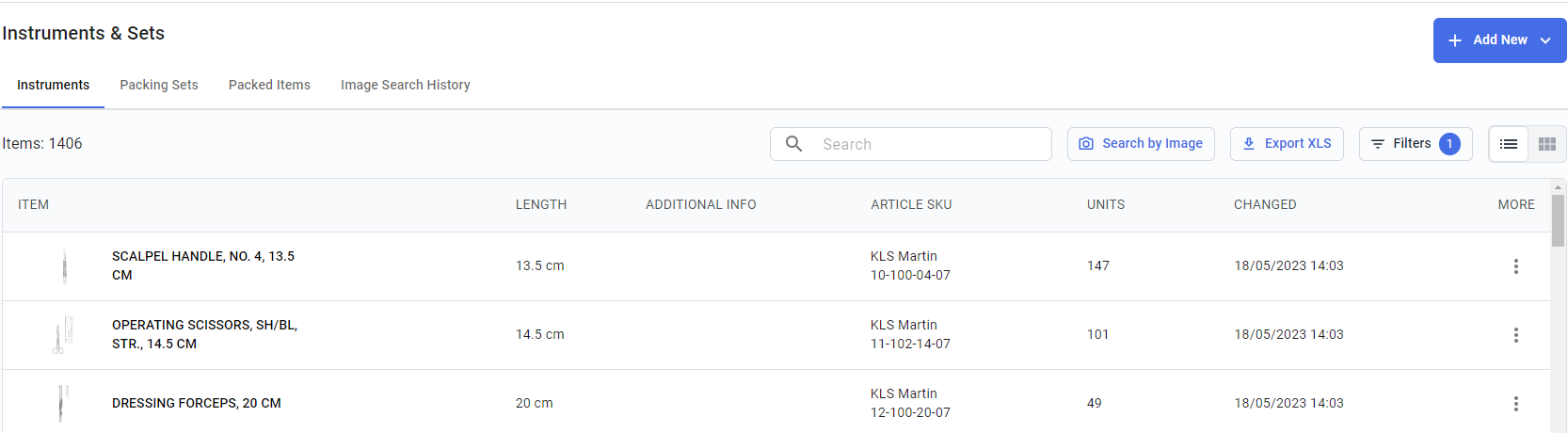
Definice aktiva:
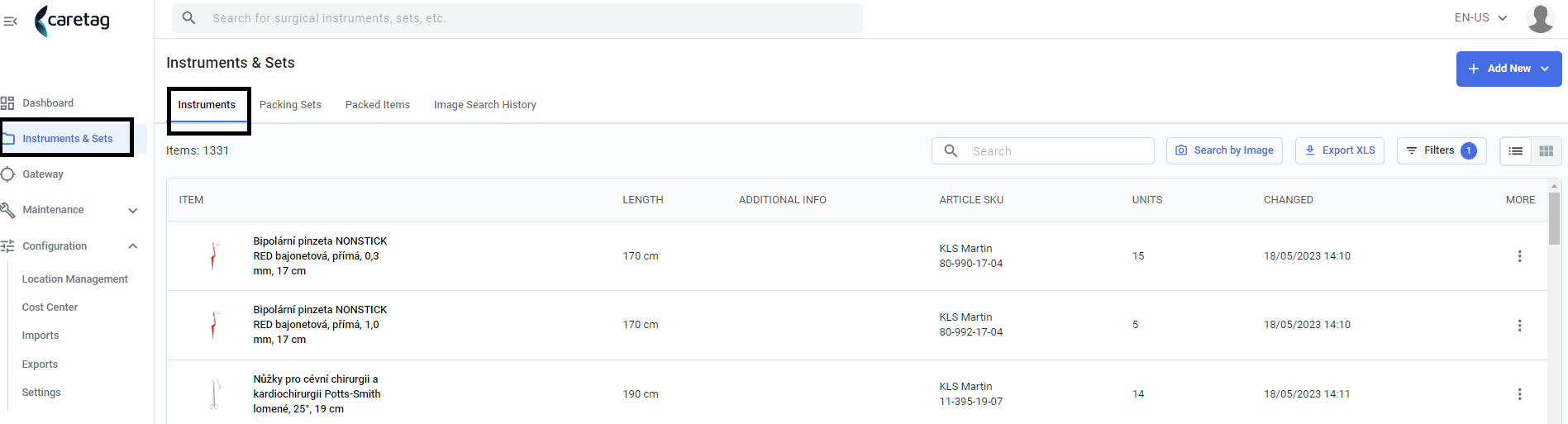
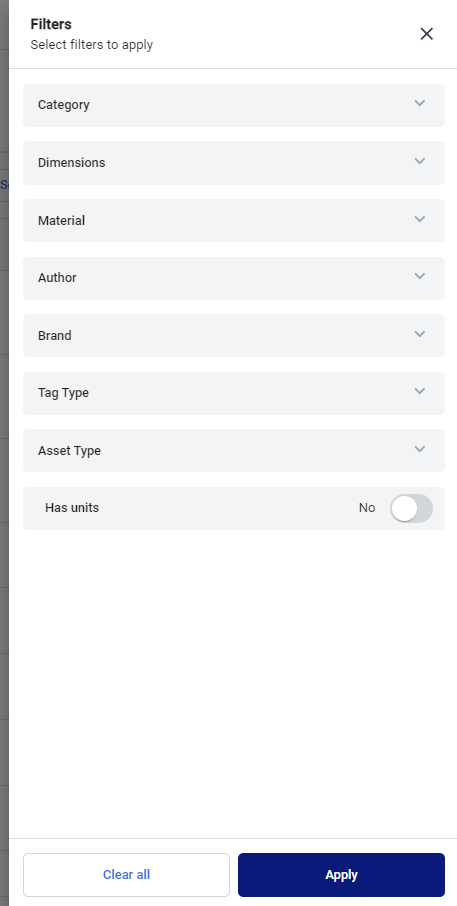
Výsledky importovaných souborů definic aktiv lze nalézt v sekci Nástroje a sady v záložce Nástroje. Pro zobrazení nově nahraných nástrojů zrušte zaškrtnutí filtru “Má jednotku”.
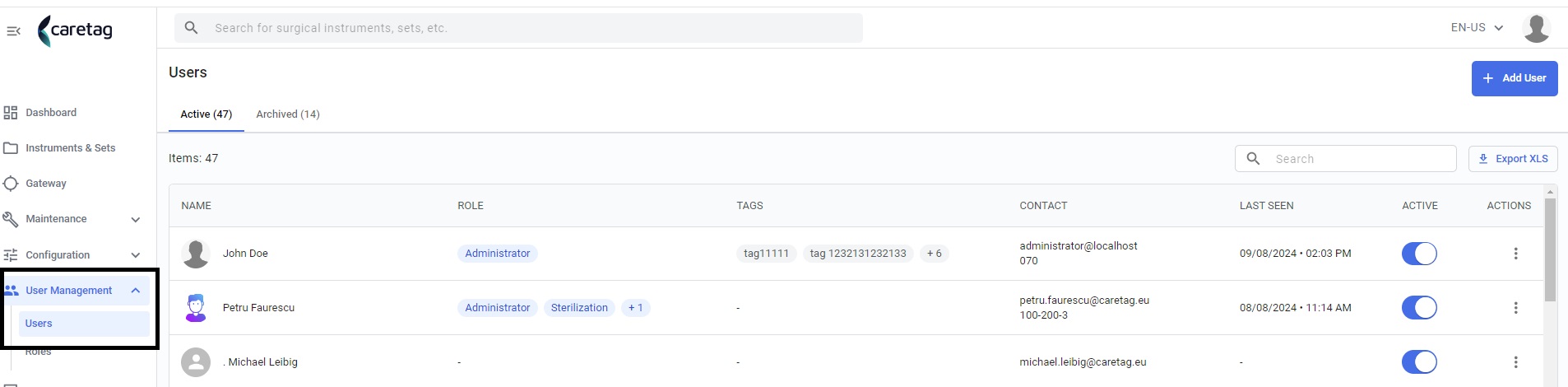
Uživatelé:
Výsledky kategorie uživatelů lze vidět v sekci Správa uživatelů.
Kategorie aktiv:
Výsledky nahrání kategorie aktiv jsou vidět při výběru kategorie při přidávání nového nástroje.

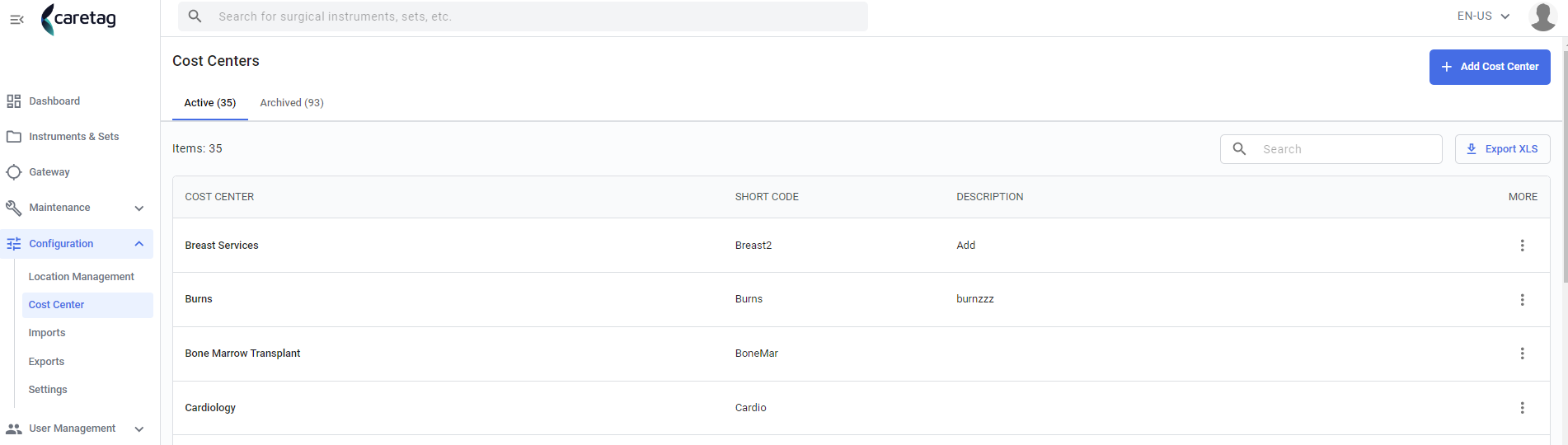
Náklady:
Výsledky souboru Nákladů jsou v sekci středisek nákladů v Konfiguraci
Jednotky aktiv:
Výsledky nahrání jednotek aktiv jsou vidět v záložce Nástroje-Jednotky
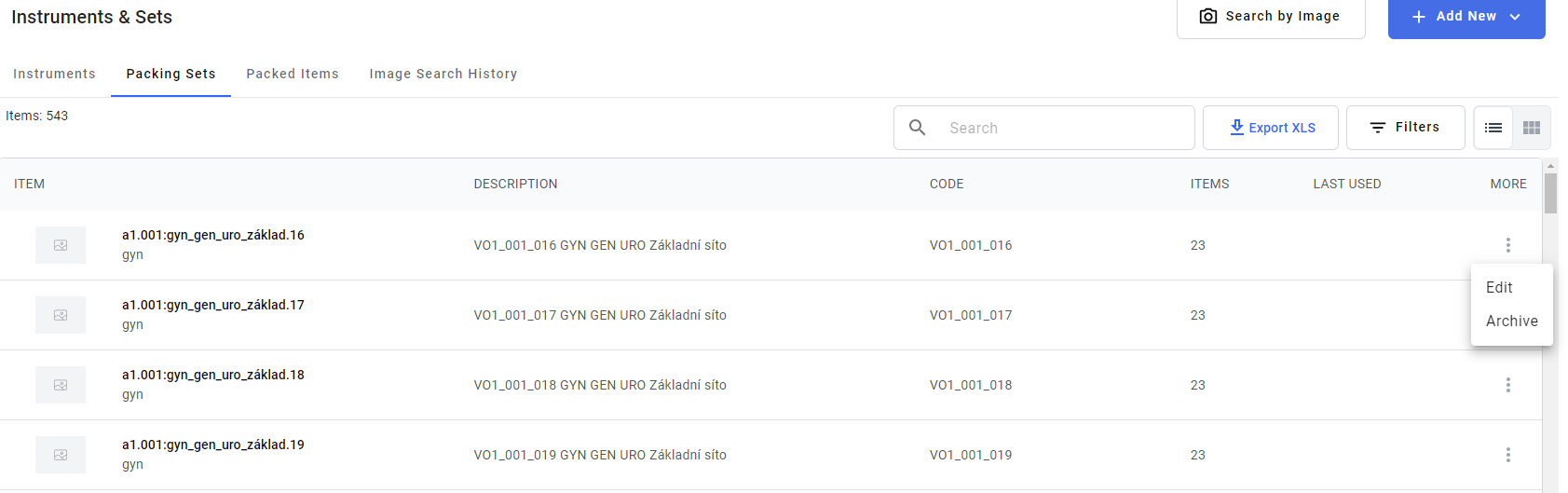
Sady pro setovací:
Výsledky importovaných definic sad pro setovací lze nalézt v sekci Nástroje a sady v záložce Sady pro setovací. Pro zobrazení nově nahraných sad pro setovací zadejte název sady pro setovací do vyhledávacího pole.
Jednotky sad pro setovací:
Výsledky nahrání jsou vidět v sadách pro setovací-jednotky
Umístění:
Výsledky nahrání umístění jsou zobrazeny v sekci Správa umístění v konfiguraci.
Překlady:
Překladové soubory jsou nahrávány pro zobrazení přeloženého textu v desktopových aplikacích. Jakmile nahrajete překladový soubor, můžete otevřít své desktopové aplikace (Technická stanice, Stanice pro setovací, Stanice Checkbox, Info stanice a Smart OR Info) a ověřit, zda je přeložený text správně zobrazen. Výsledky nahrání překladů jsou viditelné ve vašich desktopových aplikacích a ne ve webové administraci.
    Poznámka:
    Pro aplikaci překladů do vaší webové administrace zašlete žádost o podporu,
    a my budeme postupovat s nezbytnými kroky.
Exporty
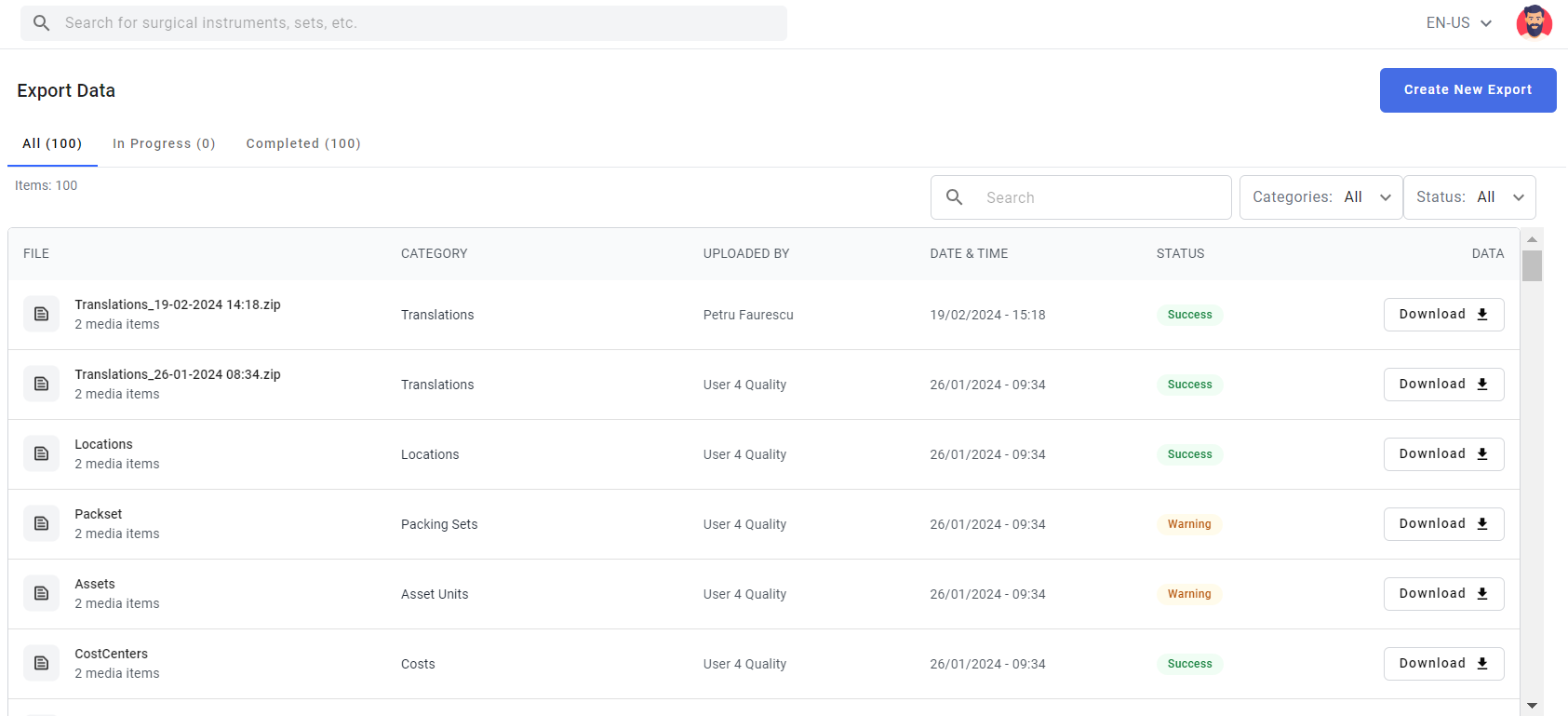
Export Dat uživateli umožňuje exportovat data přítomná ve webové aplikaci/Administraci podle kategorie.
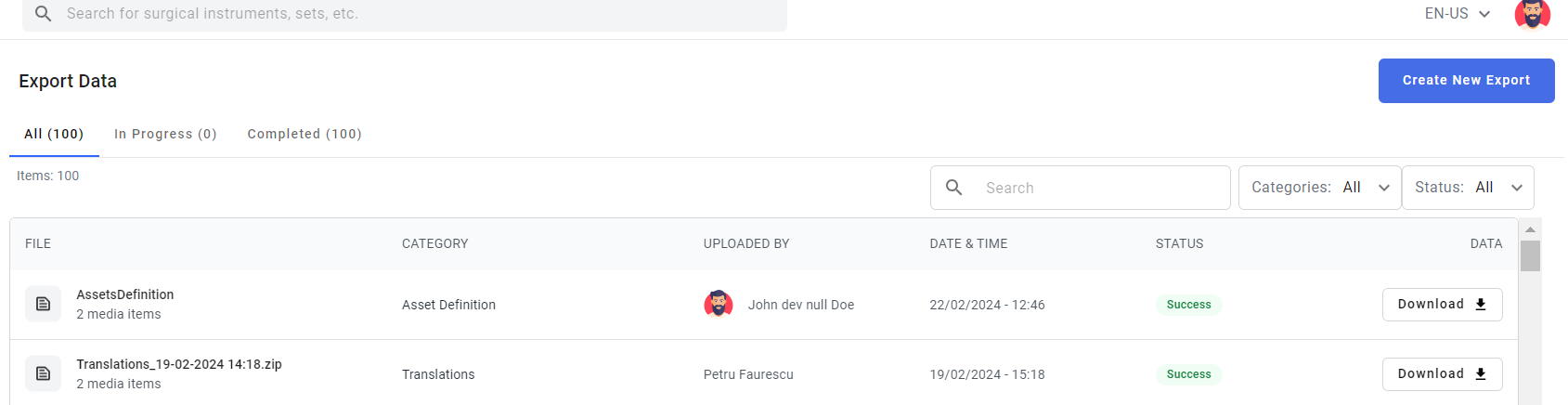
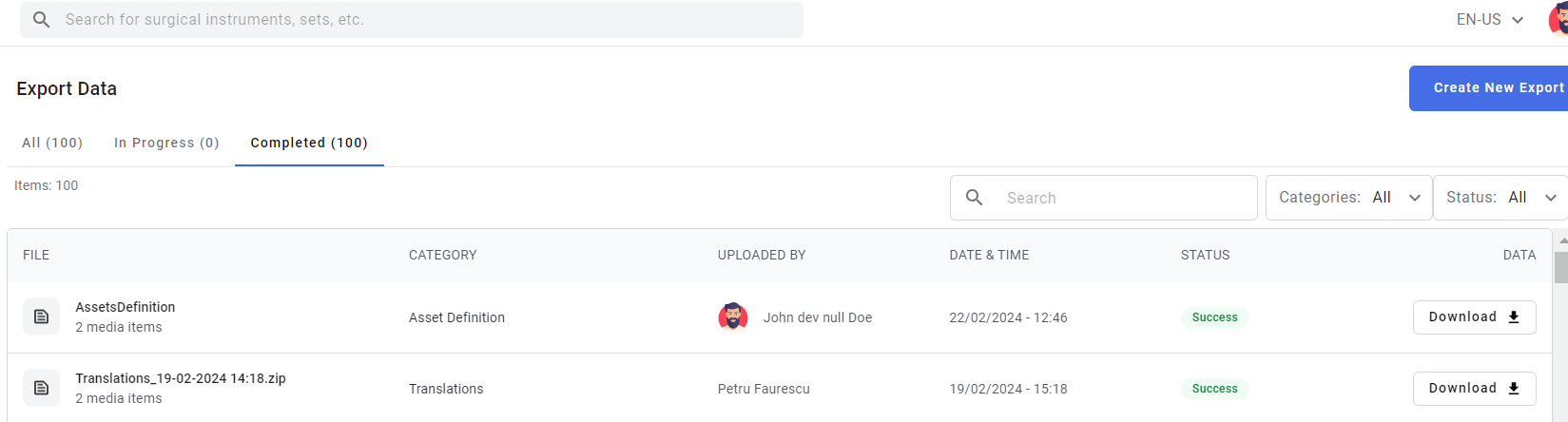
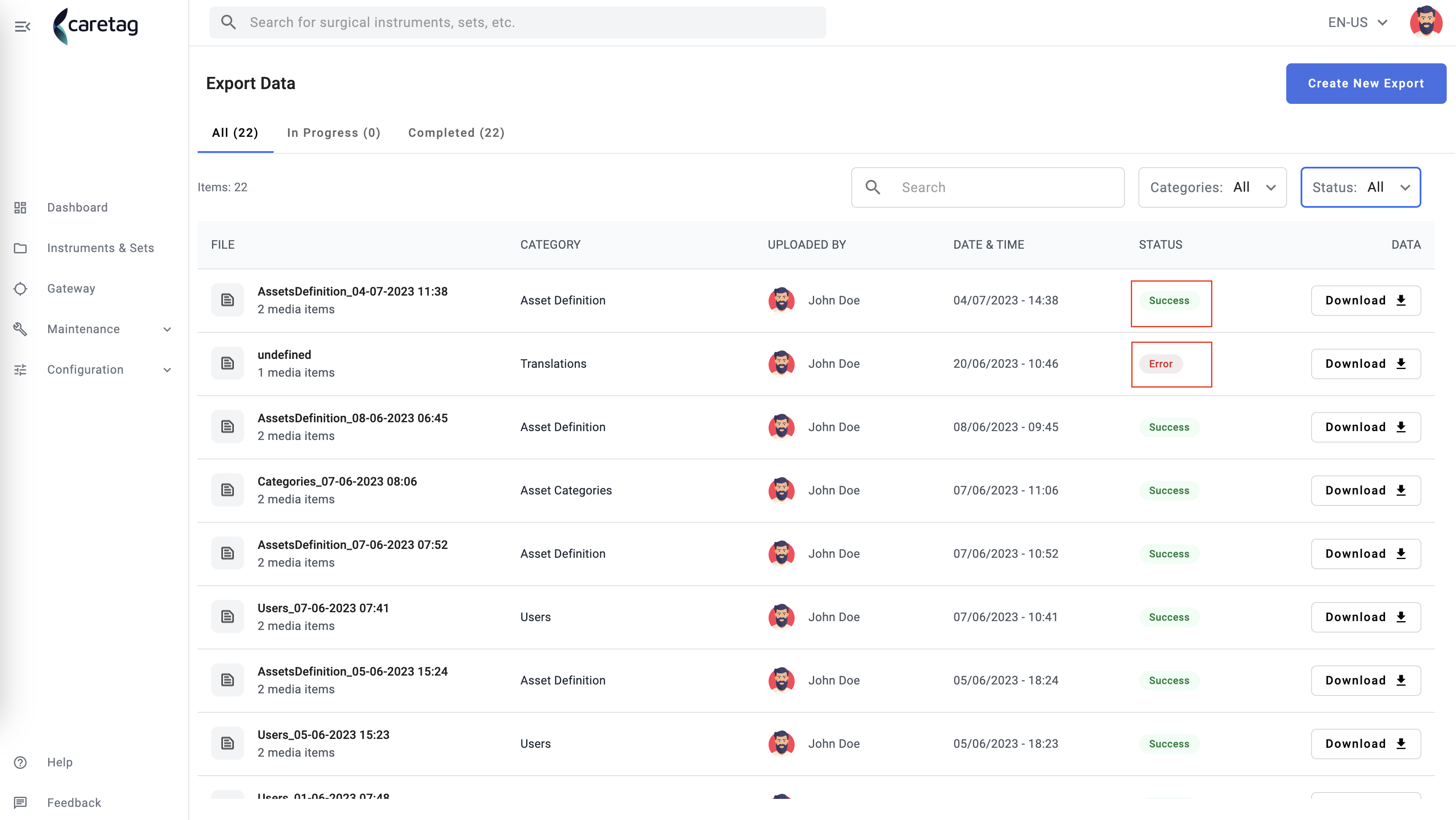
Na stránce Export Dat můžete vidět tabulkový pohled, který zobrazuje Soubor, kategorii, Nahráno uživatelem, Datum a čas, stav souboru a Data ke stažení.
Nový export
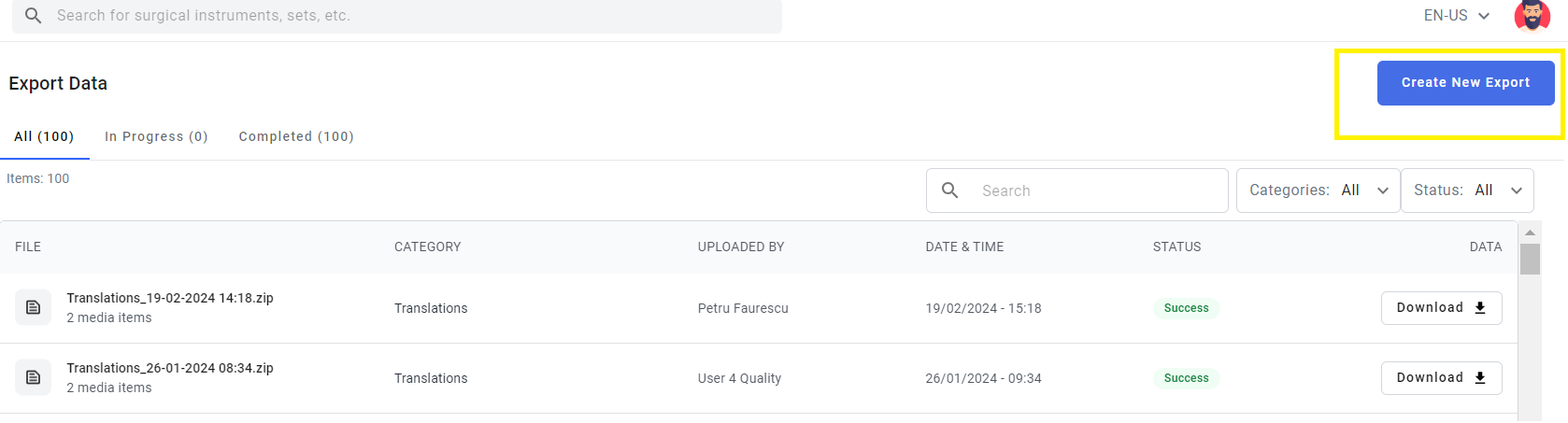
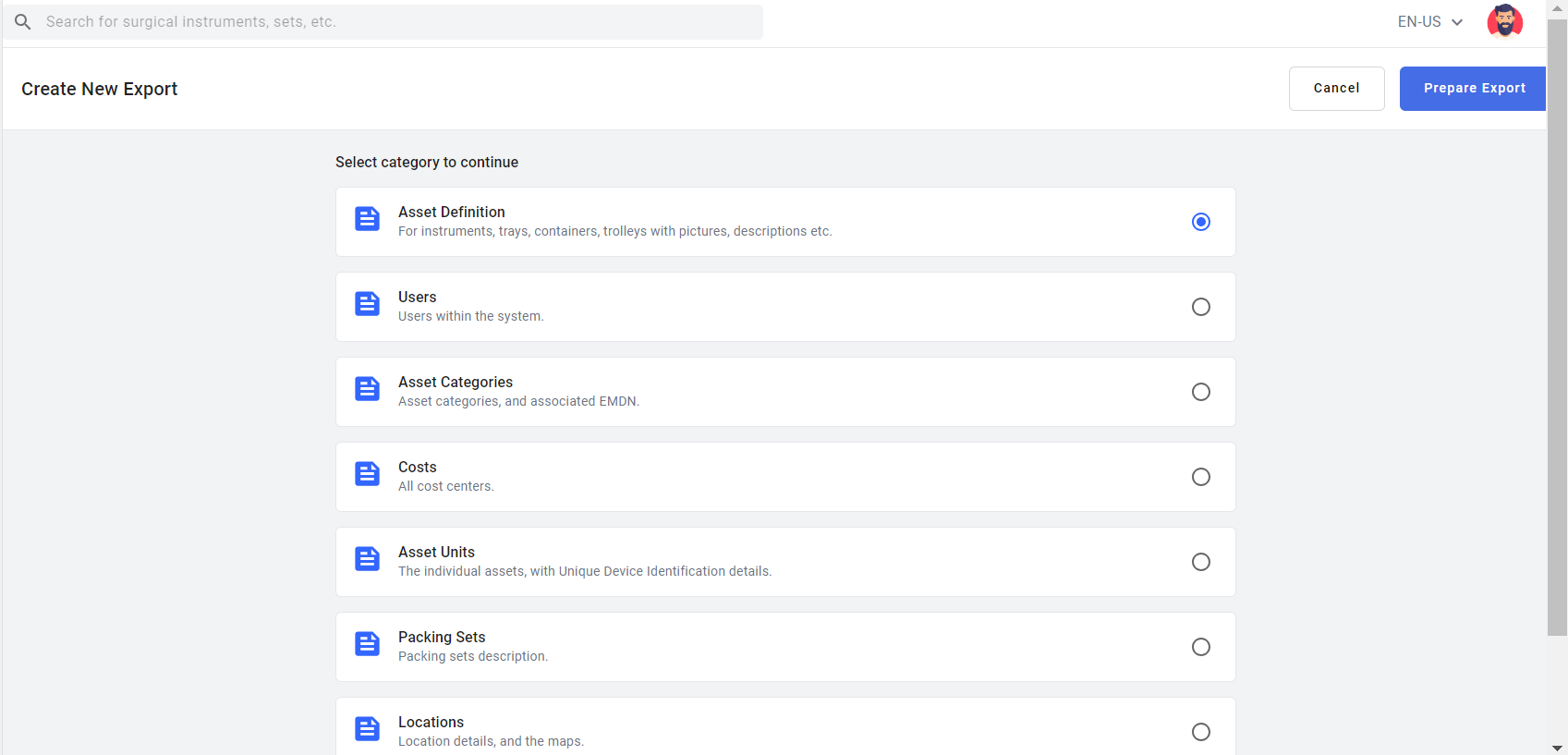
Kliknutím na tlačítko Vytvořit nový export se zobrazí dostupné kategorie pro export.
Vyberte jednu z kategorií pro export dat a klikněte na tlačítko Připravit export.
Na obrazovce se zobrazí krátká výzva, která říká, že stahování probíhá. Jakmile je staženo, exportovaný soubor bude viditelný v záložkách Dokončeno nebo Vše.
Záložka Vše:
Záložka Dokončeno:
Pokud byl export úspěšný, soubor bude stažen správně, pokud export selže, zobrazí se chybová zpráva a zprávu o chybě lze stáhnout, abyste viděli chybu.
Správa umístění
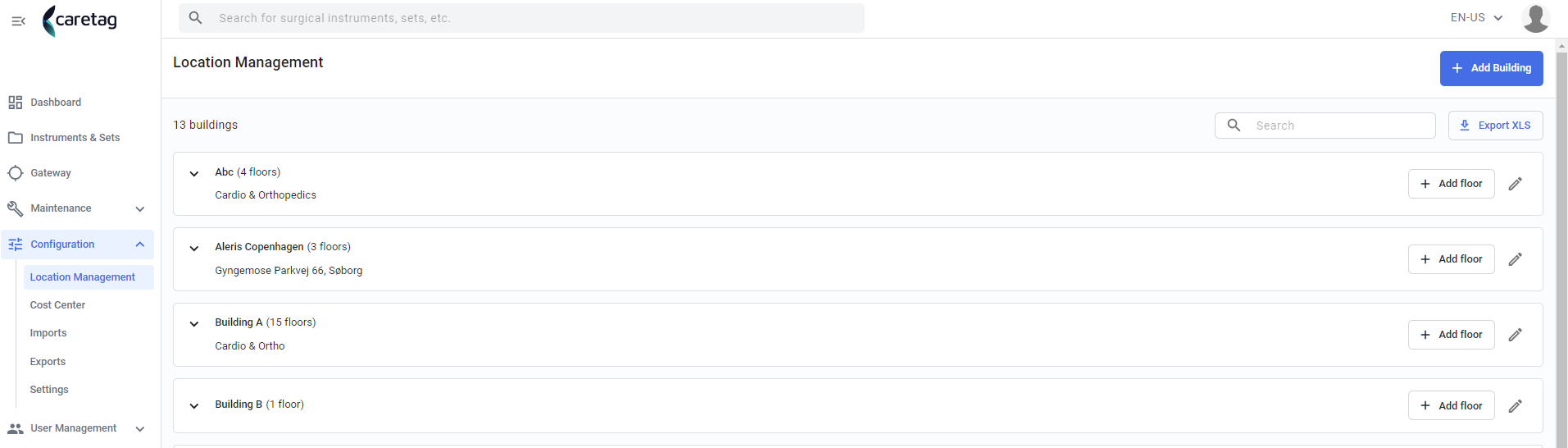
Správa umístění se nachází v sekci Konfigurace. Tato stránka poskytuje přehled budovy, kde probíhají všechny procesy, včetně plánů podlaží, stanic a strojů.
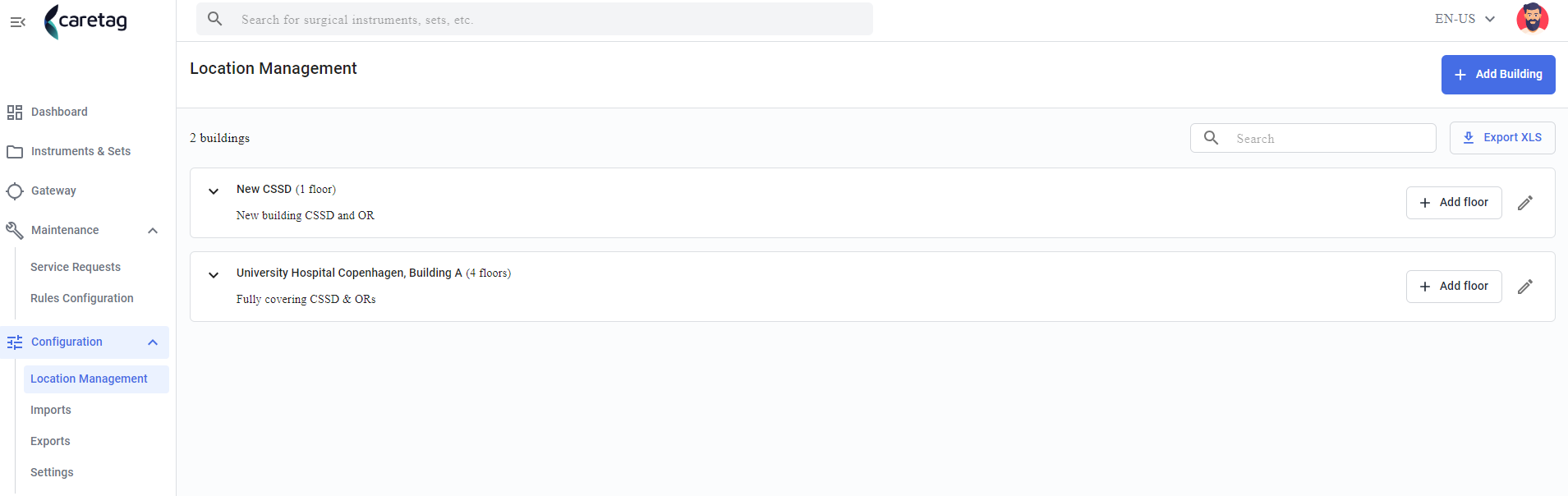
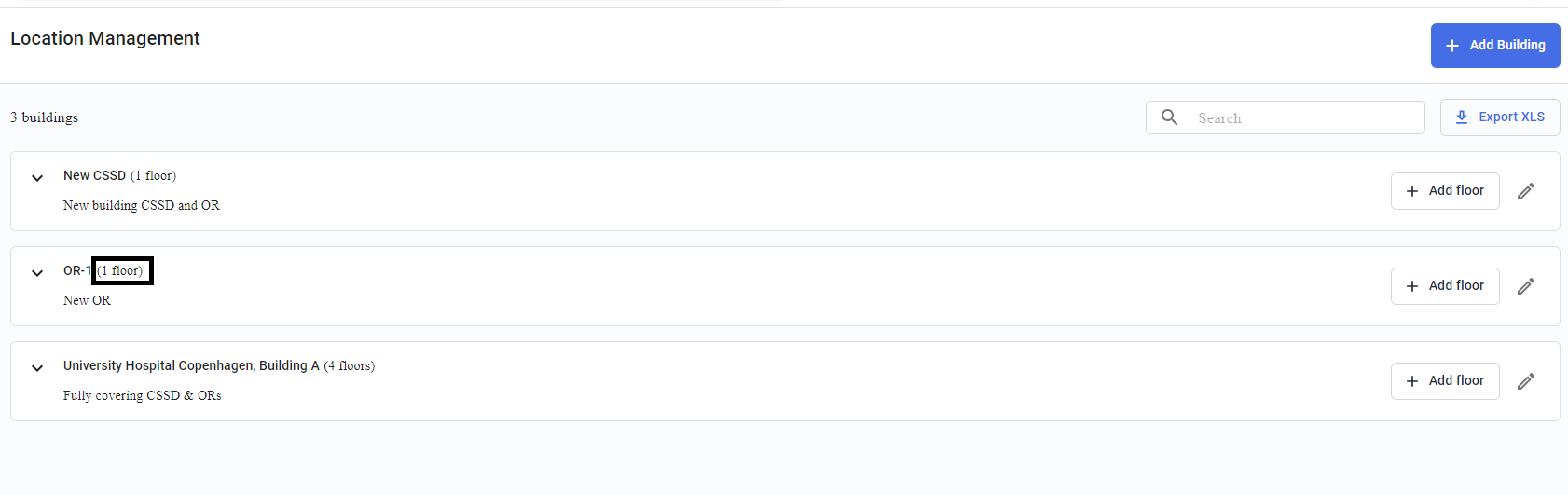
Na hlavní stránce Správy umístění mohou uživatelé zobrazit název budovy a počet podlaží, které obsahuje. Pro zobrazení podrobných informací musí každý budovu rozbalit, aby zobrazila svá podlaží, a poté kliknout na podlaží, aby zobrazila počet umístění, stanic a strojů spojených s ním.
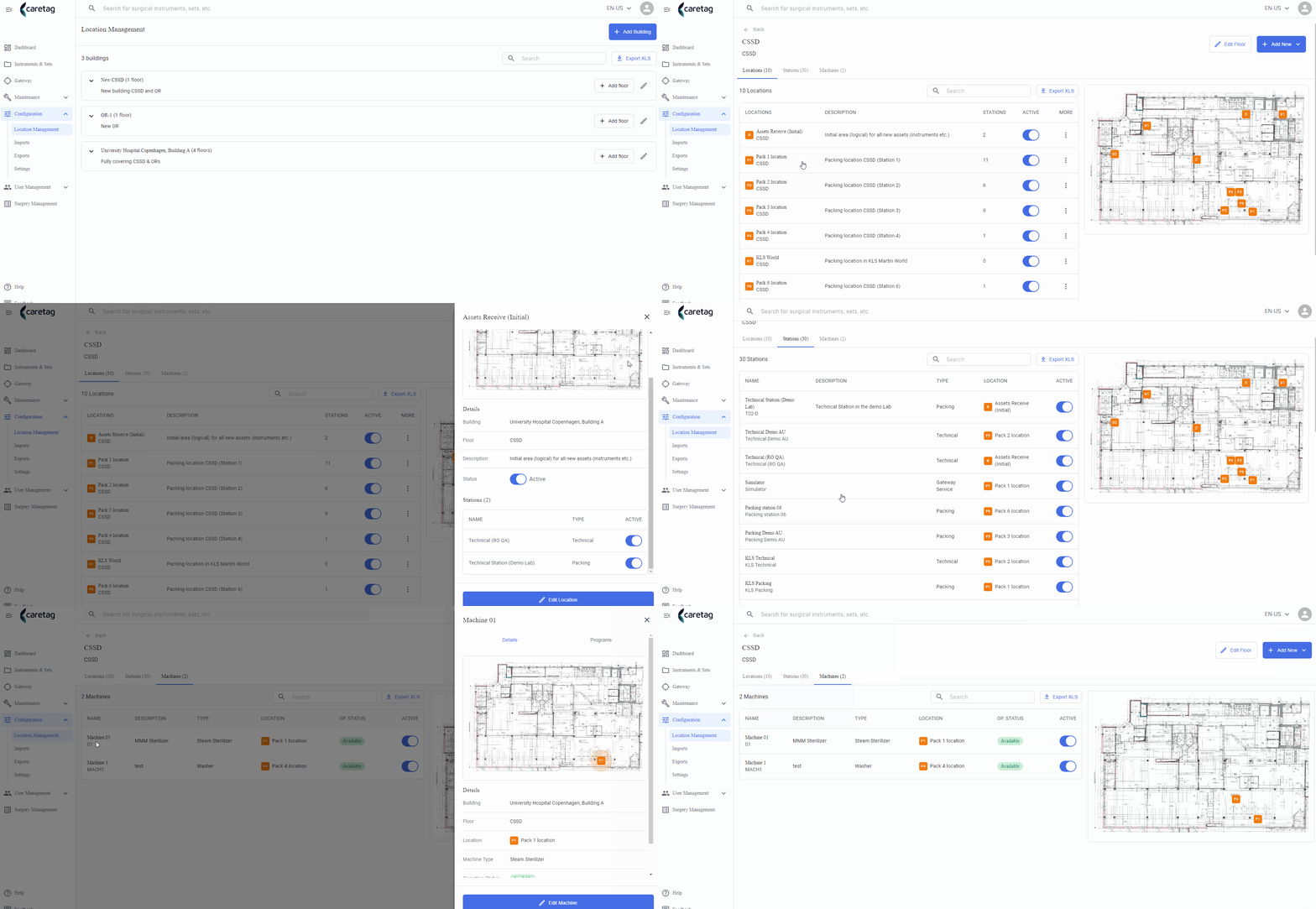
V GIFu je zobrazen název, popis, stav a možnost úpravy umístění. Stejný pohled platí pro stanice a stroje, které zobrazují jejich příslušné podrobnosti a možnost úprav.
Přidat novou budovu
Klikněte na tlačítko Přidat budovu a přidejte novou budovu.
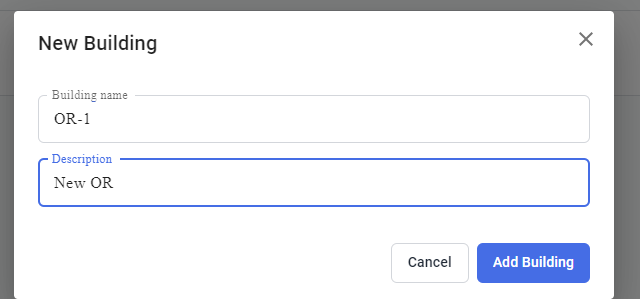
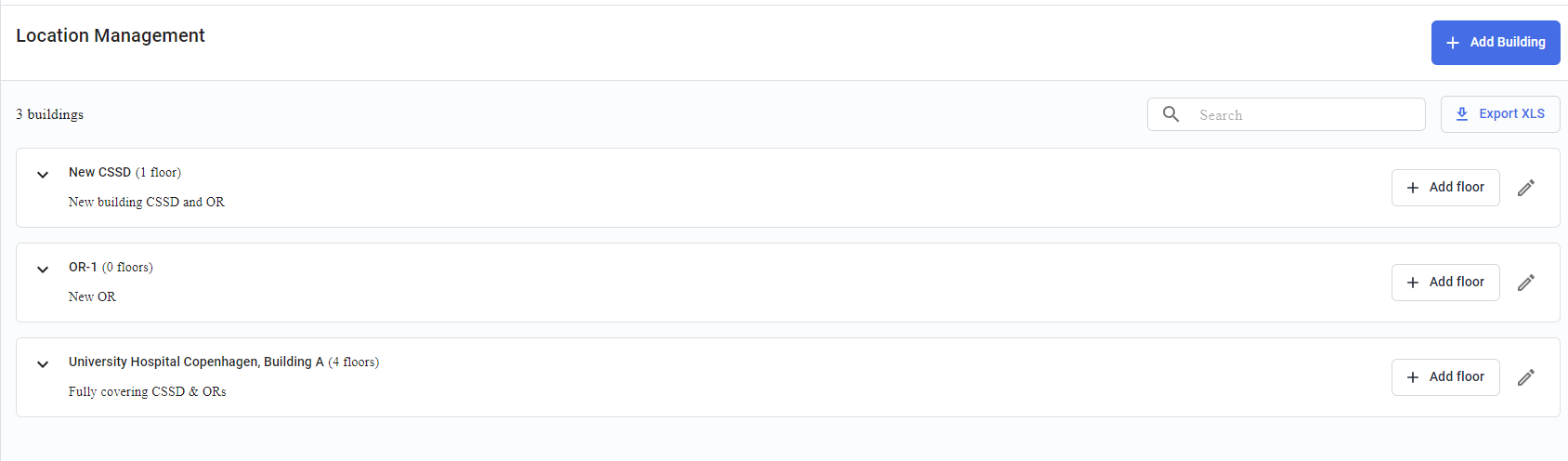
Poté přidejte jedno nebo více podlaží kliknutím na tlačítko Přidat podlaží. Je potřeba mapa podlaží, ale lze ji také uložit bez ní a přidat ji později.
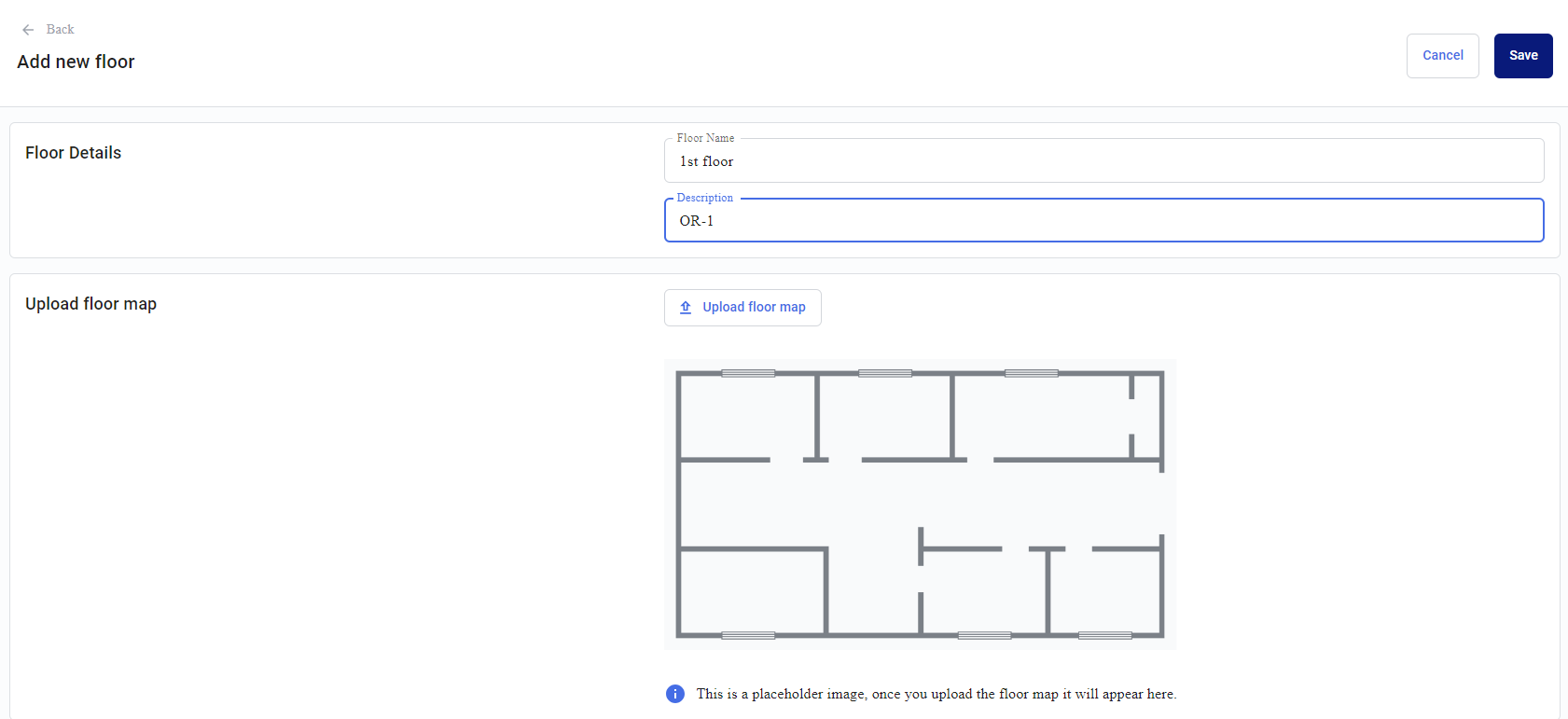
Přidat umístění
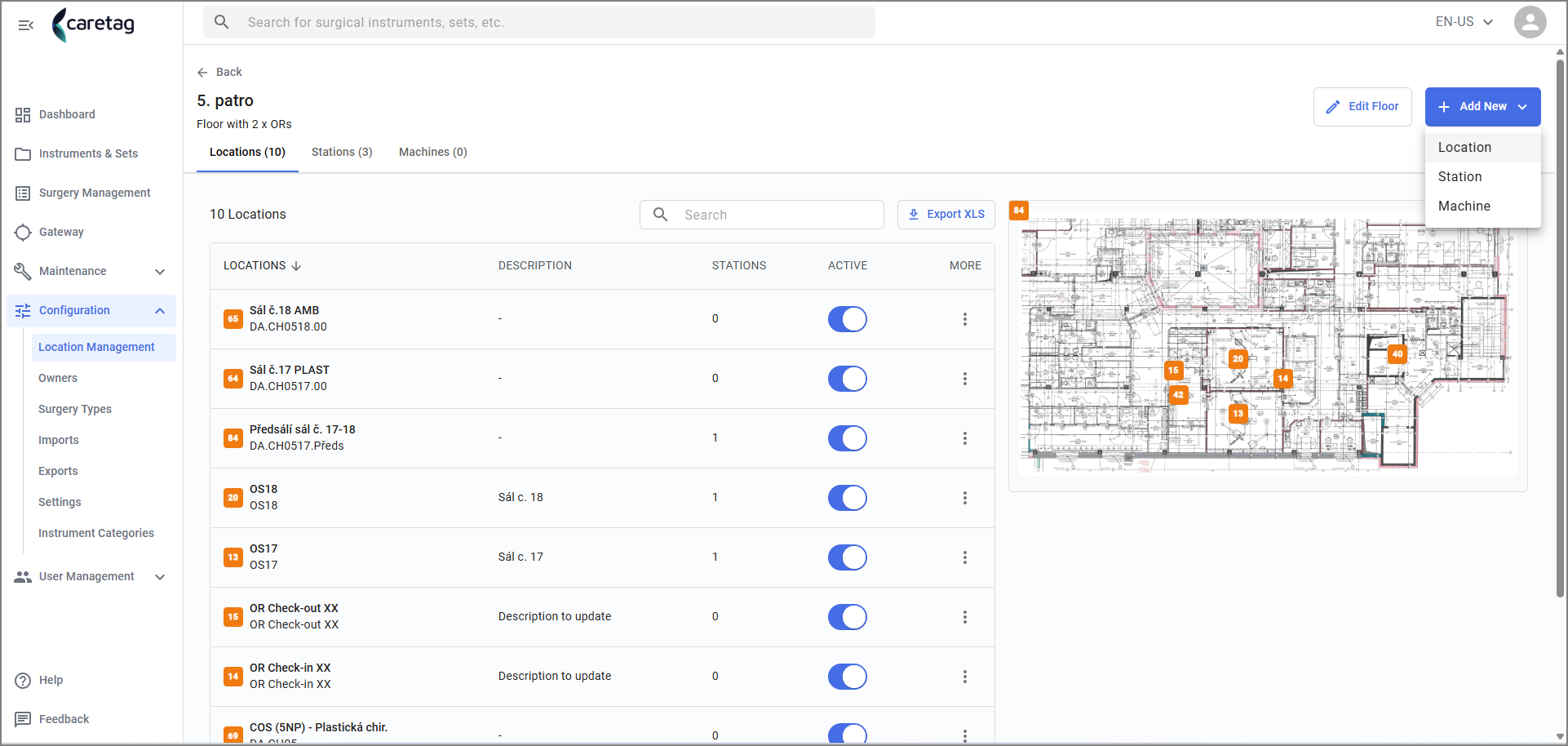
Uživatel může přidat nová umístění a přiřadit stanice a stroje specifickým podlažím v budově.
- Klikněte na tlačítko Přidat nové a vyberte umístění
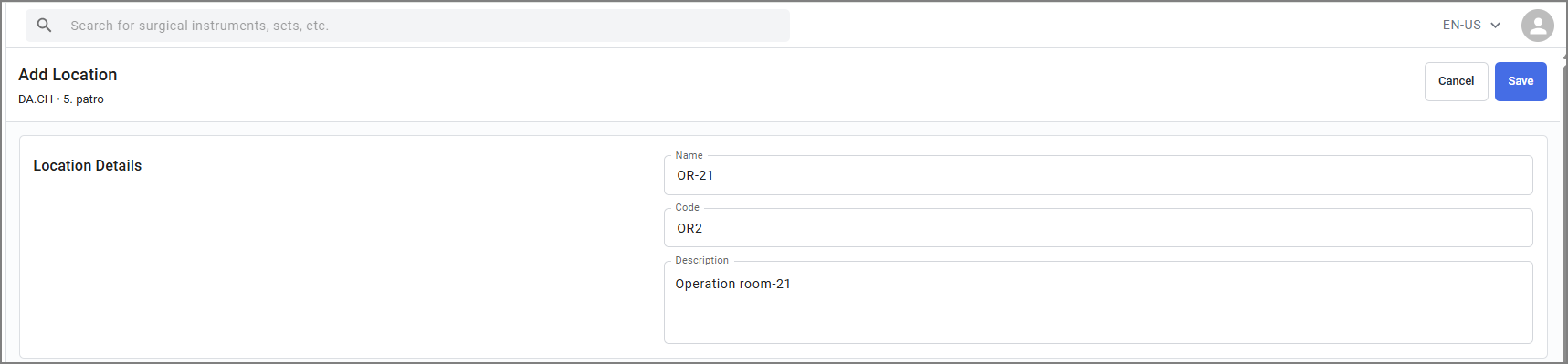
- Zadejte název umístění a krátký kód, například OR-2, který se zobrazí na mapových souřadnicích.
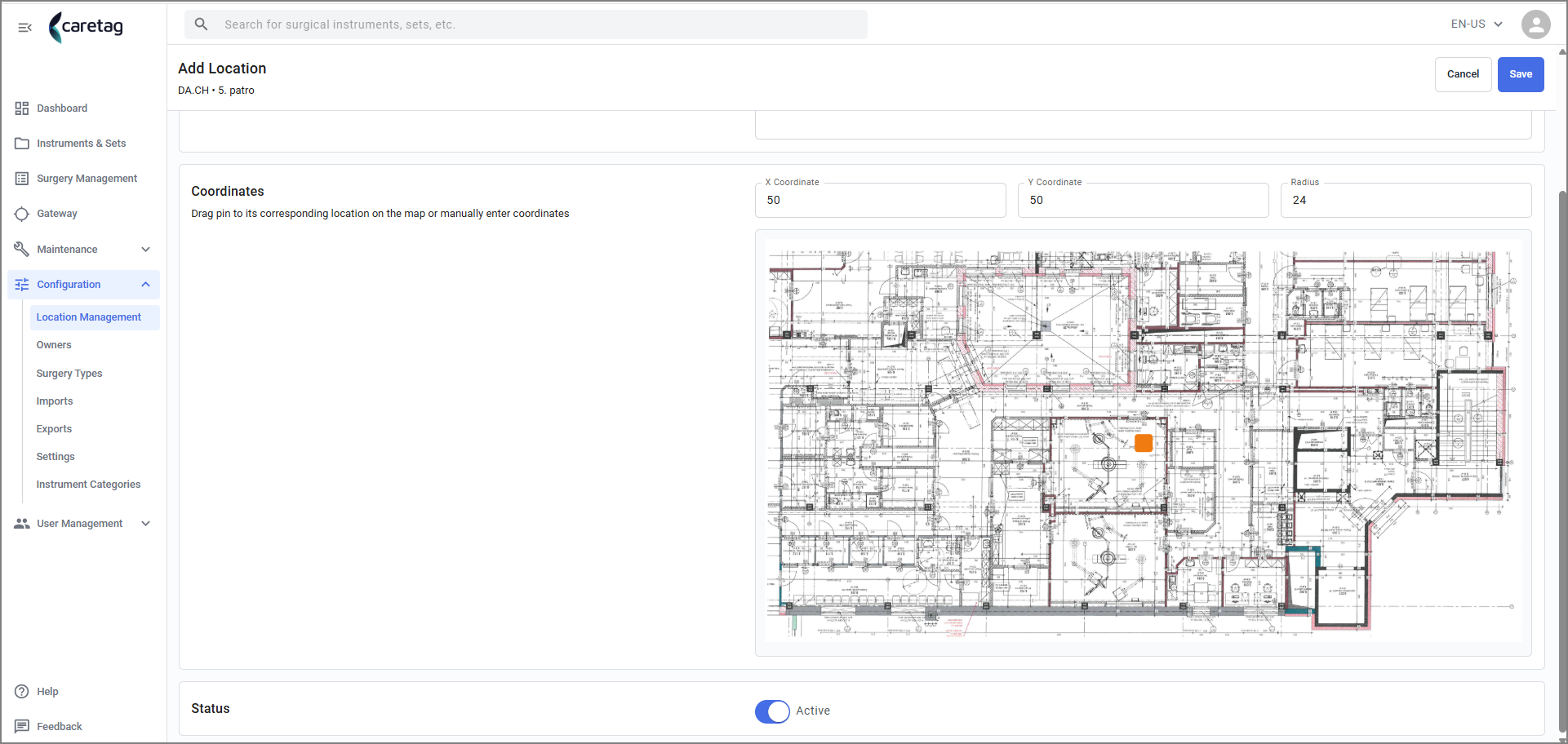
- Podrobnosti o souřadnicích jsou automaticky namapovány, uživatel může také přesouvat souřadnice podle umístění.
- Po uložení se zobrazí zpráva „Umístění vytvořeno“ a bude viditelné v seznamu umístění.
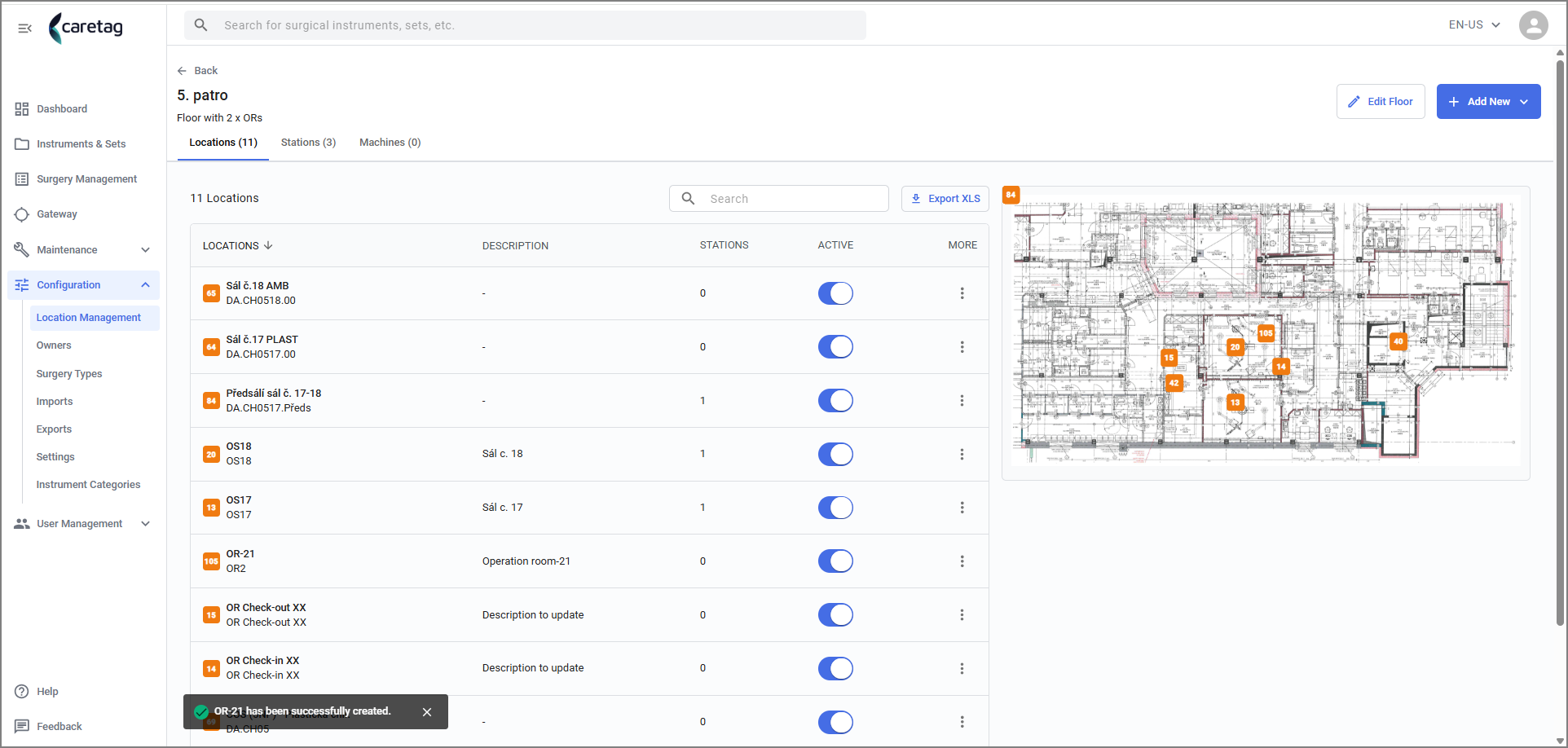
Upravit umístění
- Chcete-li upravit umístění, klikněte na umístění a stiskněte tlačítko upravit
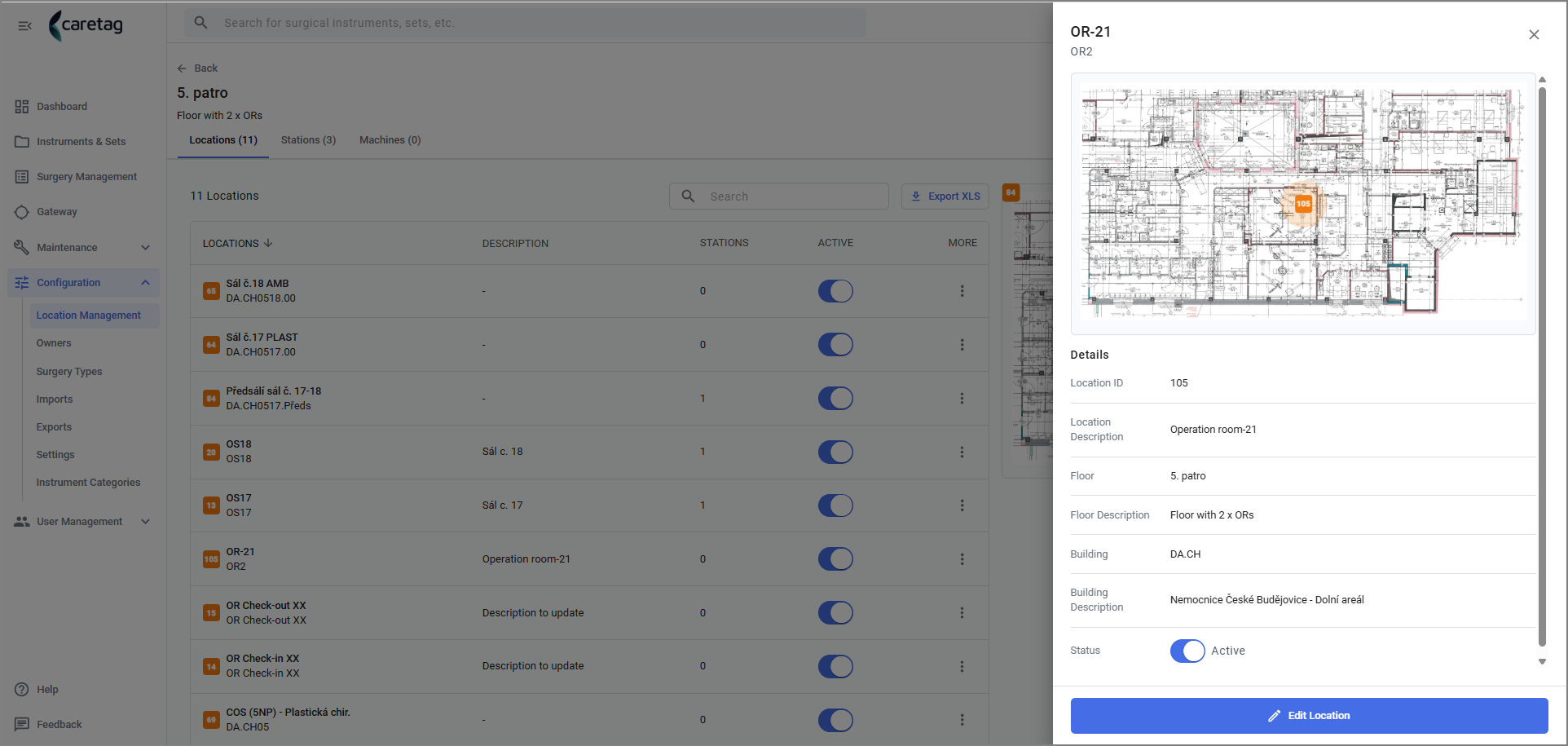
- Na této stránce můžete vidět pole, která jste zadali při přidávání nového umístění, a také ID umístění, které je automaticky generováno.
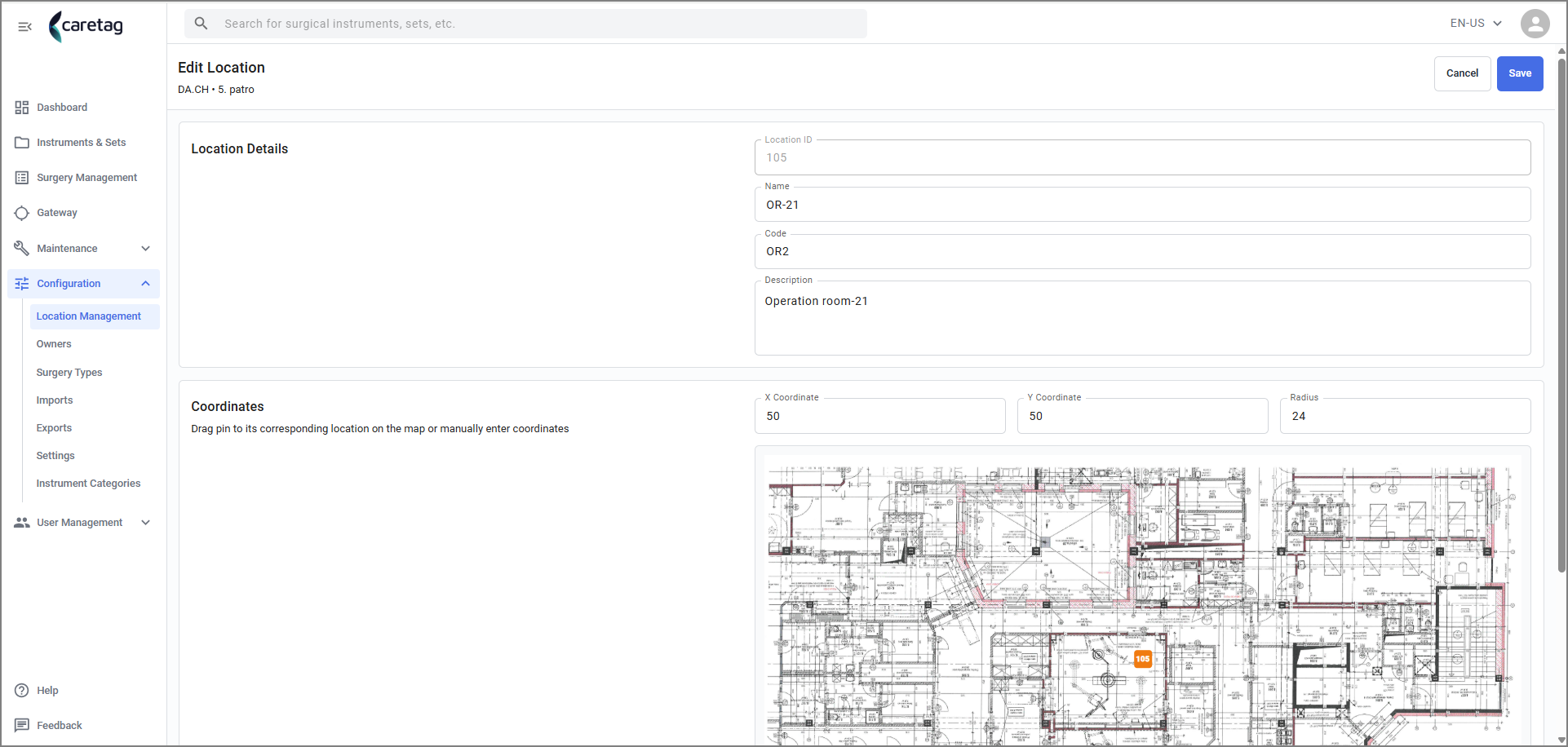
- Soubor Json Configration je automaticky přidán, když je přidána nová lokace.
- Aktuální čtečka je CAEN Reader, pokud se typ čtečky změní v tomto stroji, pak může uživatel vybrat typ čtečky z pole REader.

- Klikněte na záložku Umístění.
- Aktuálně propojené umístění pro tuto stanici je zobrazeno

- Klikněte do pole Propojená umístění a propojte další umístění, pokud je to nutné.

- Umístění je přidáno a mapa aktualizuje umístění stanice.
- Klikněte na tlačítko Uložit

- Zpráva „Nové stanice bylo přidáno“ se zobrazí na spodní části stránky.

- V GIF souboru níže jsme zobrazili celkové kroky přidávání nové stanice
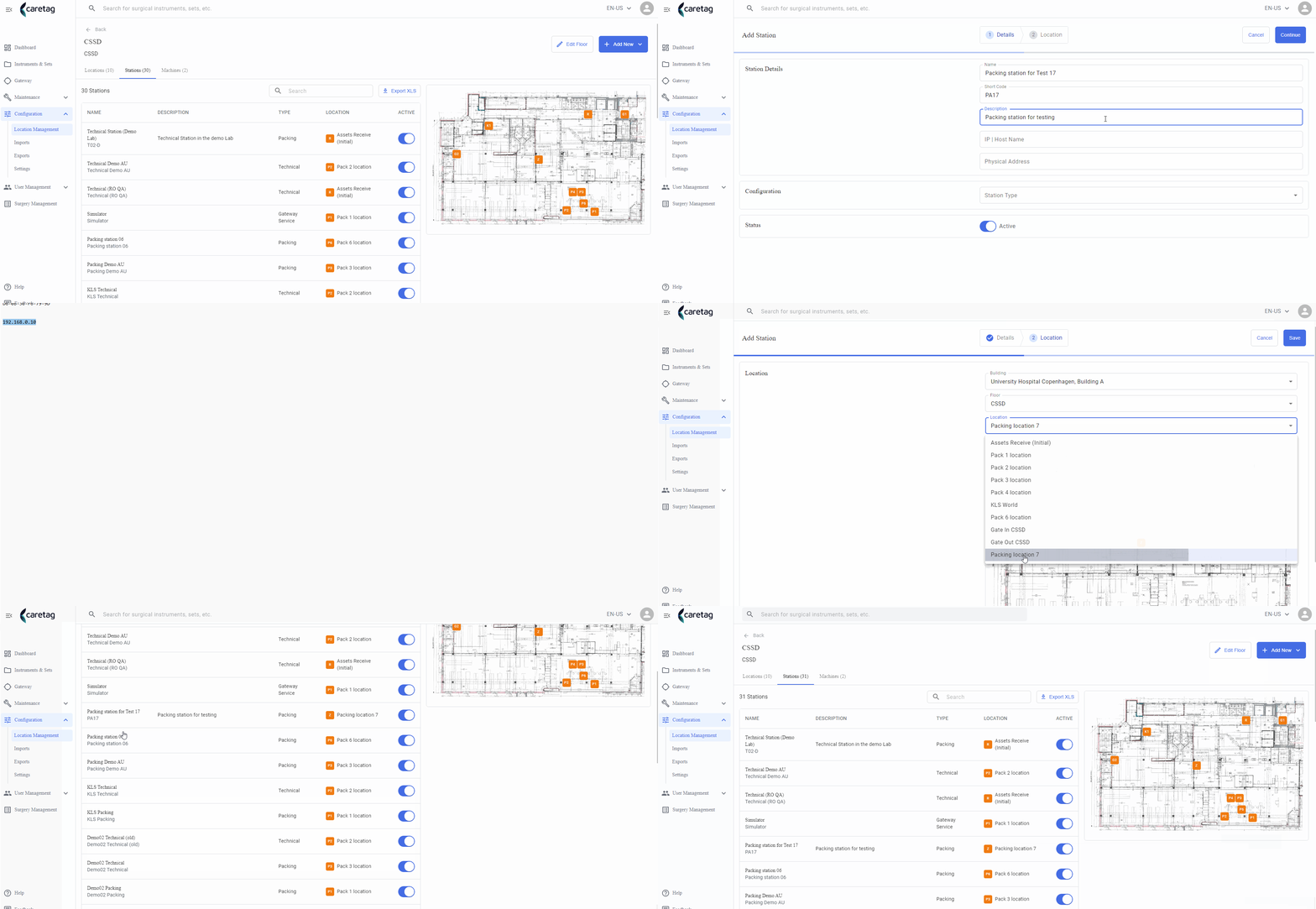
Upravit stanici
-
Uživatel může upravit stanici a přidat nebo odebrat propojená umístění, změnit typ stanice, typ čtečky atd.
-
Klikněte na stanici a na pravé straně stránky se zobrazí přehled stanice.
- Klikněte na tlačítko Upravit stanici
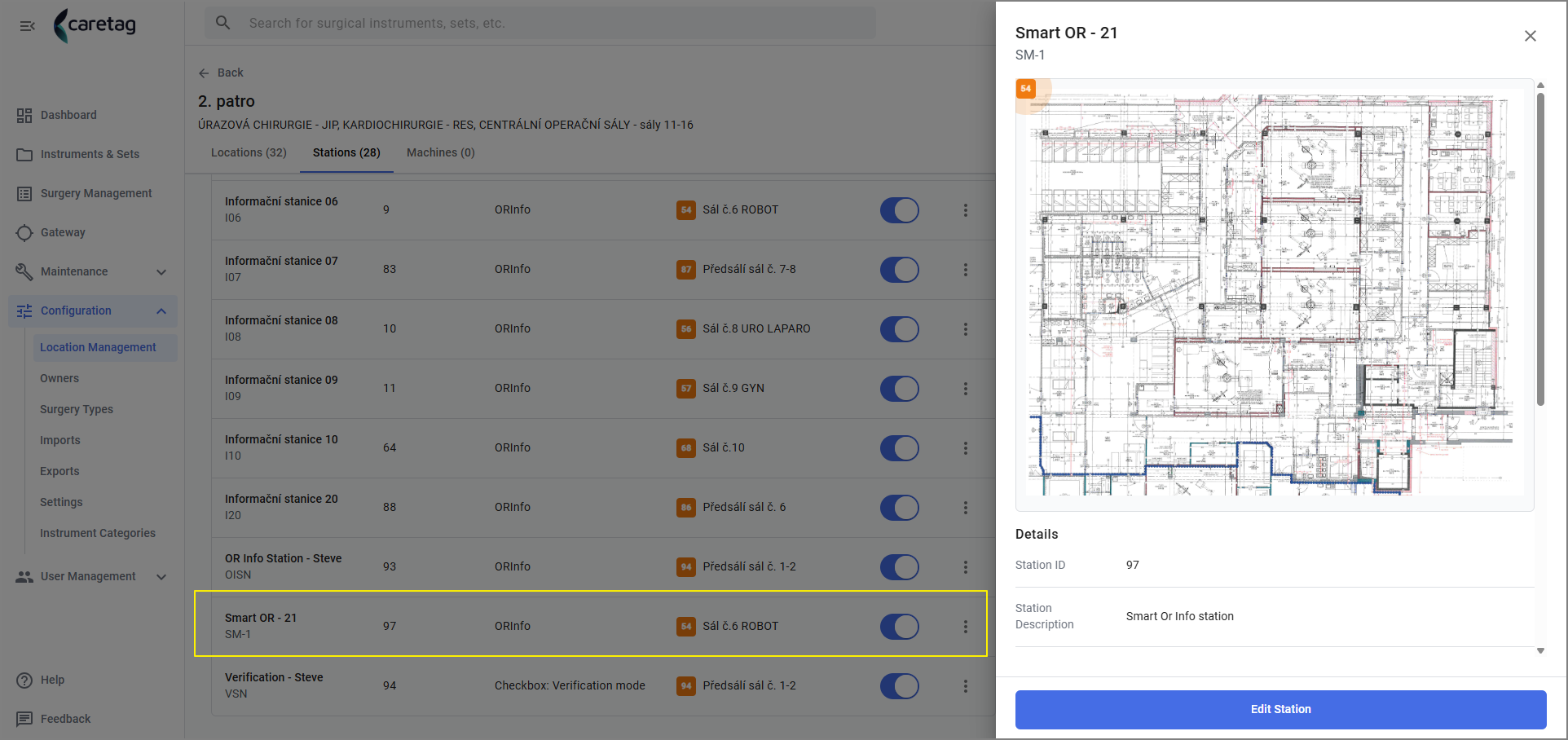
- Na této stránce můžete vidět podrobnosti, které jste zadali při přidávání nové stanice, a také ID stanice, které je automaticky generováno.
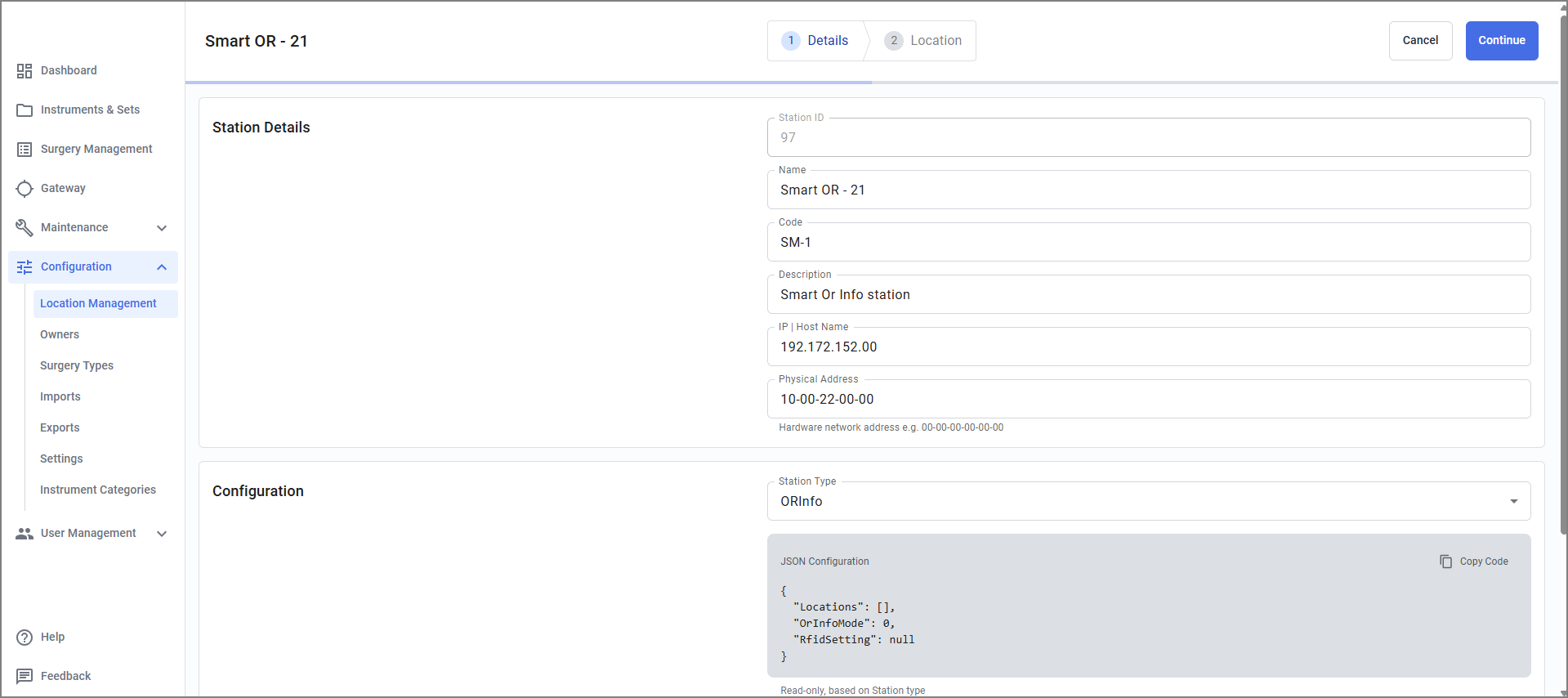
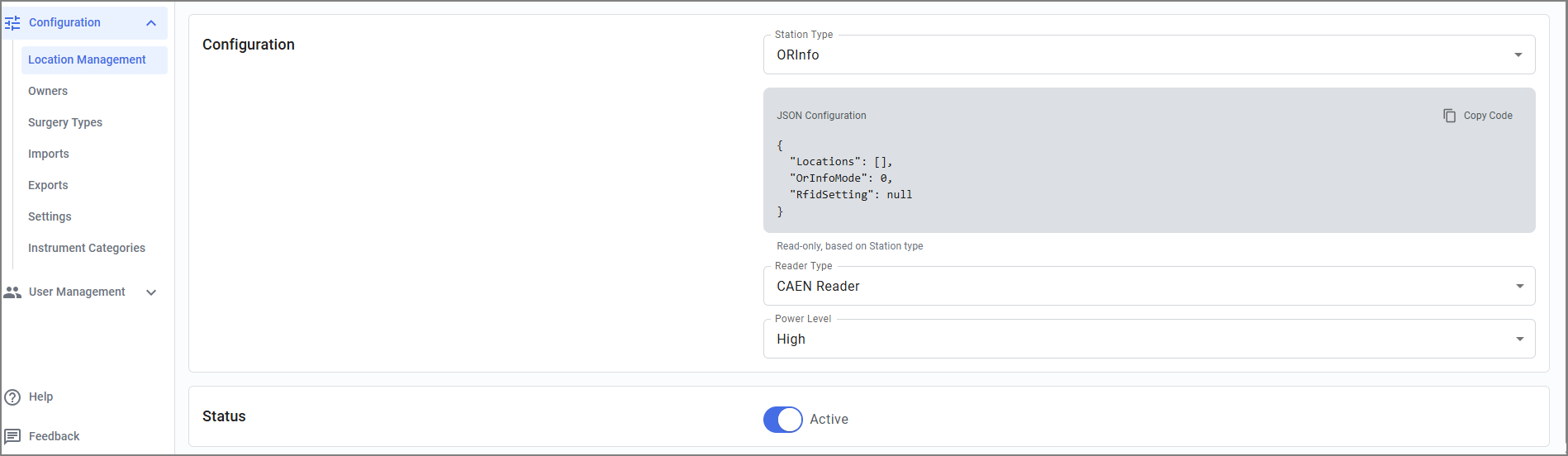
- Soubor Json Configration je automaticky přidán, když je přidána nová stanice.
- Aktuální typ čtečky je CAEN Reader, pokud se typ čtečky změní v tomto stroji, pak může uživatel vybrat typ čtečky z pole REader.
- Klikněte na záložku Umístění.
- Aktuálně propojené umístění pro tuto stanici je zobrazeno
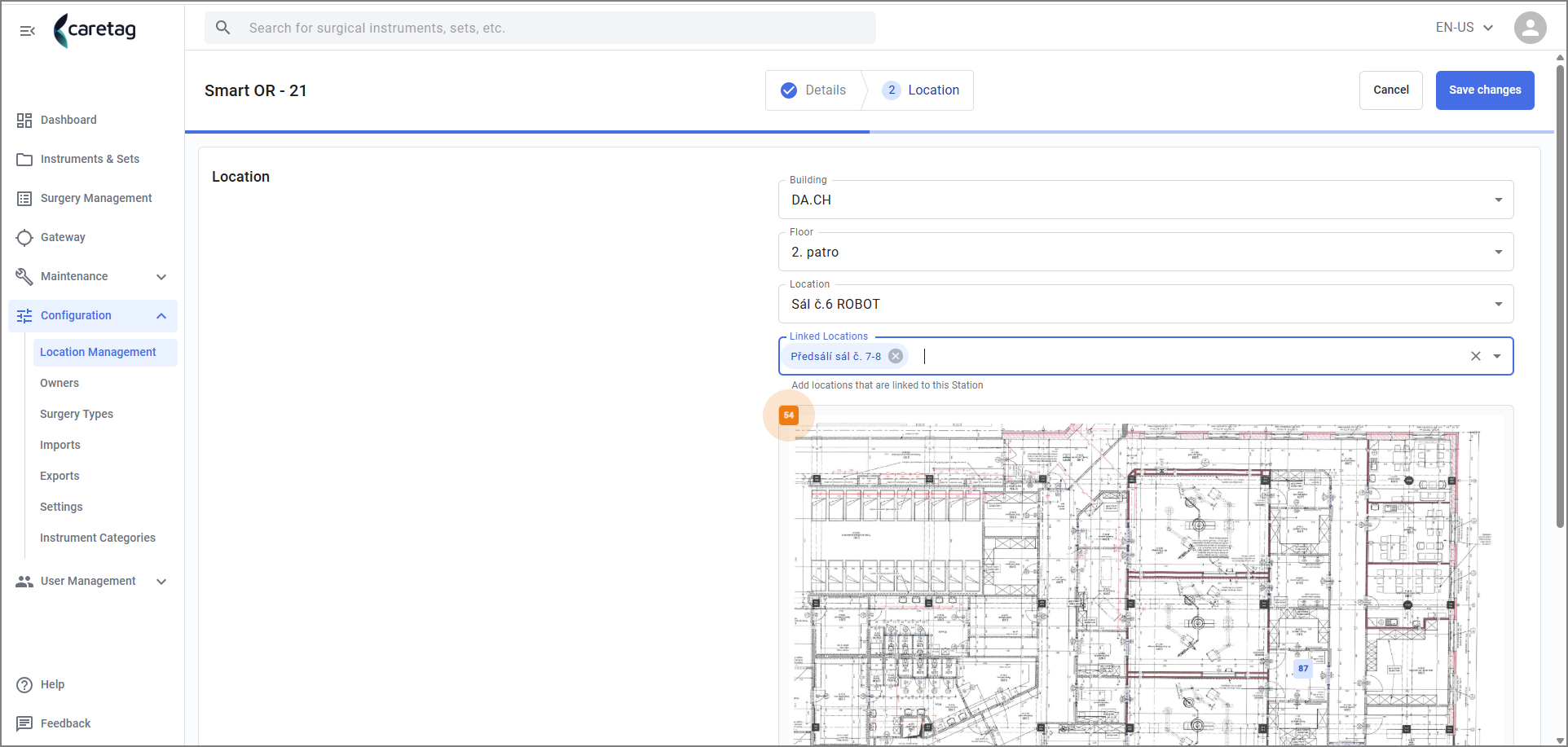
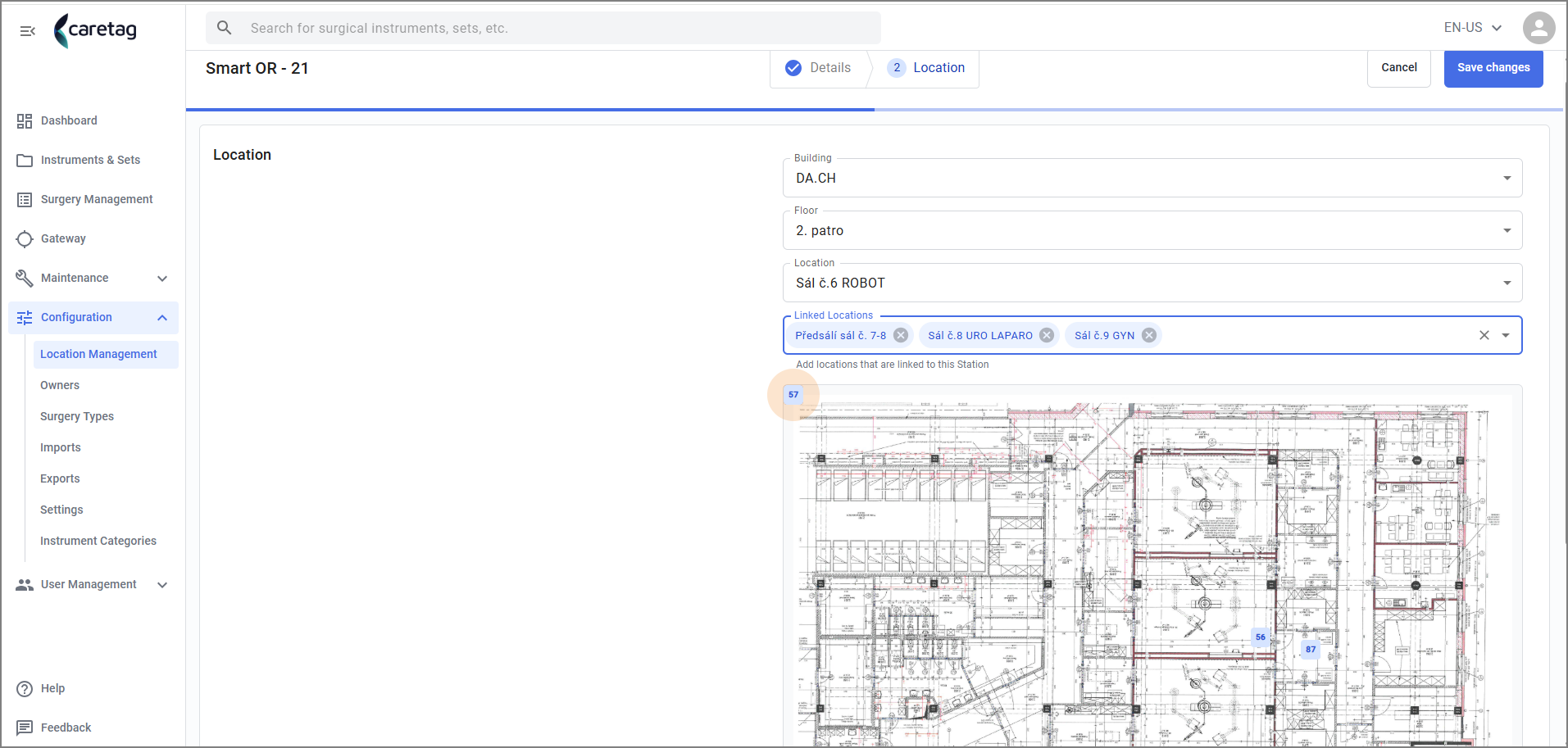
- Klikněte do pole Propojená umístění a propojte další umístění, pokud je to nutné.
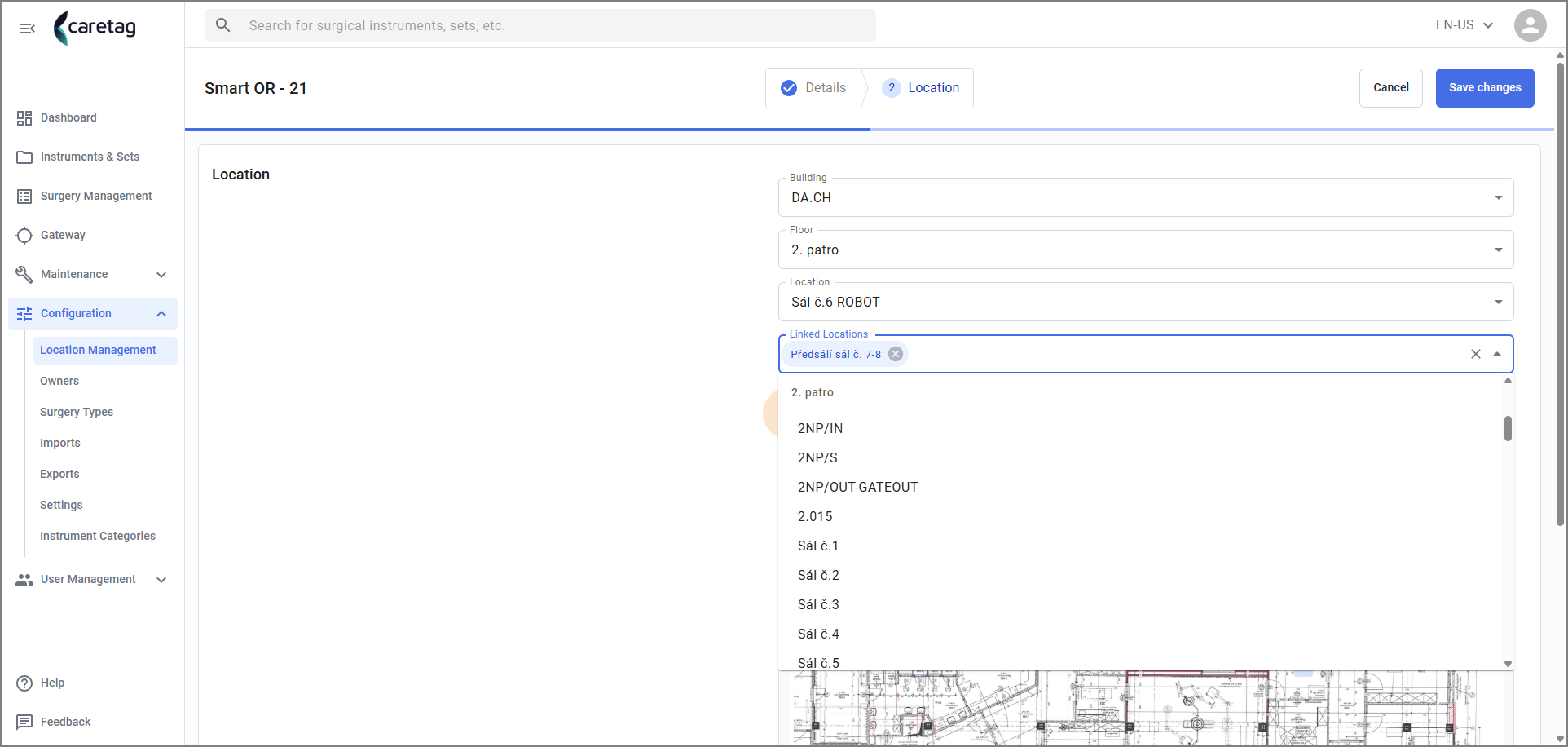
- Uložte změny
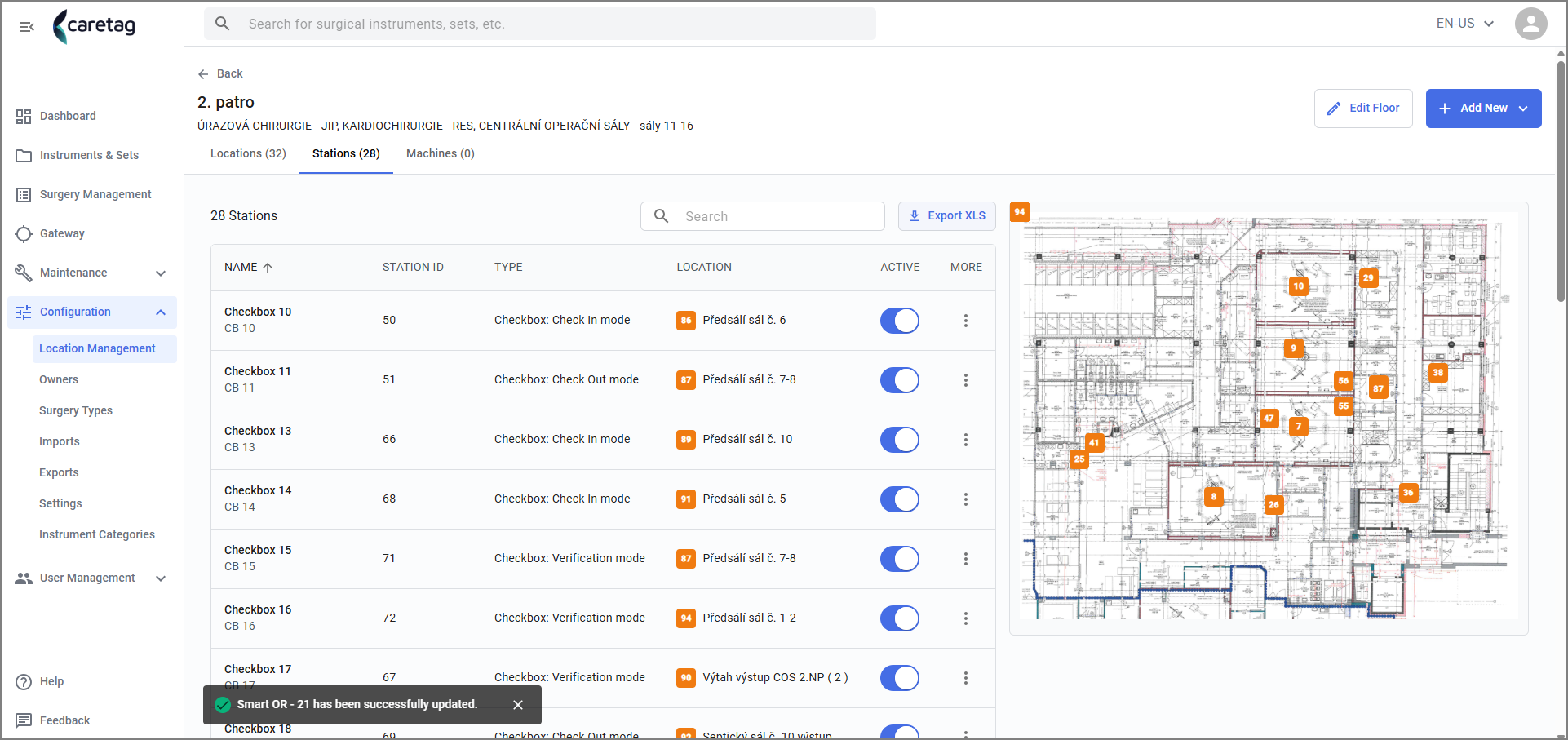
- Jakmile jsou změny uloženy, stanice se aktualizuje.
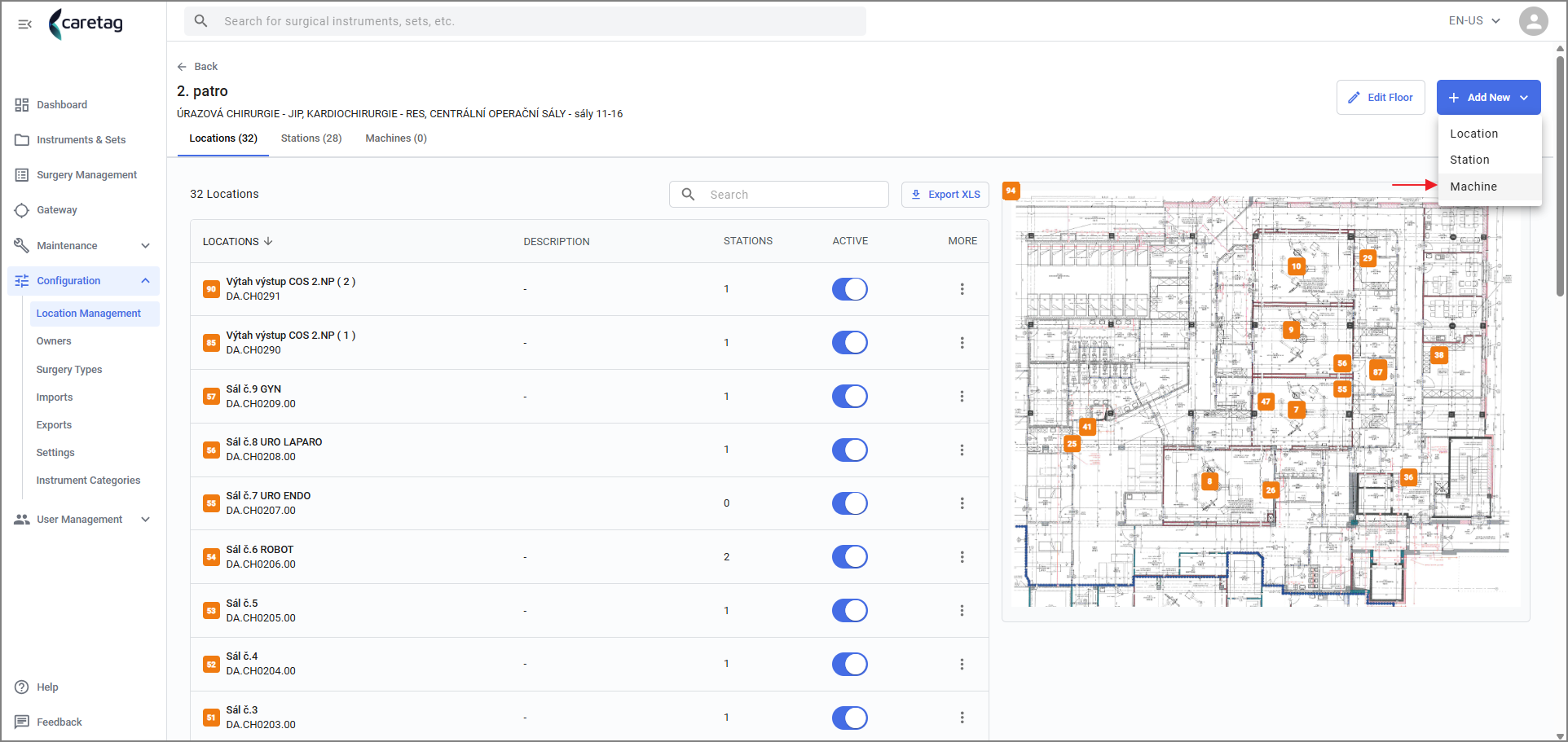
Přidat stroj
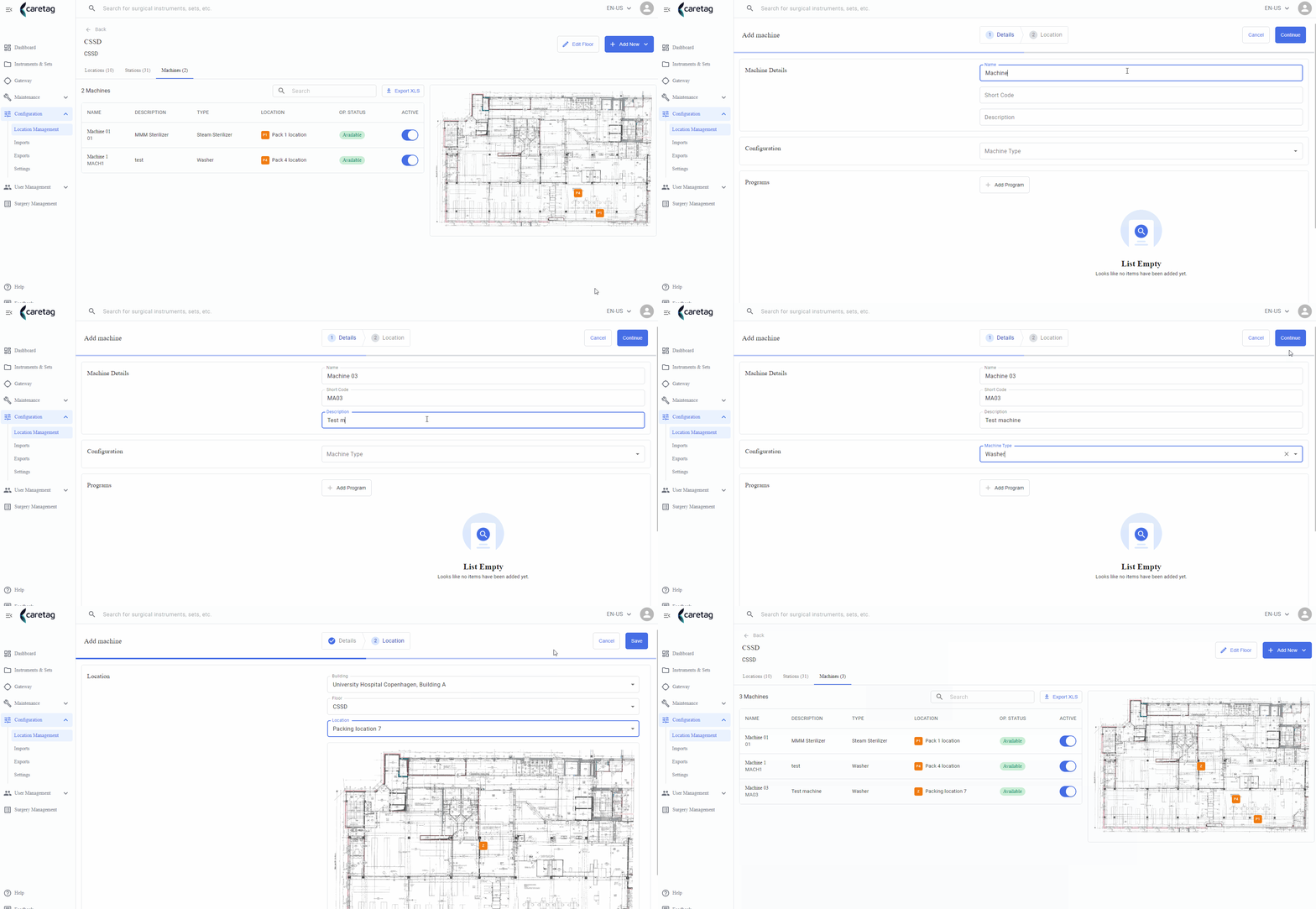
- Vyberte možnost Přidat nový stroj.
- Zadejte podrobnosti o stroji, jako je Název, krátký kód, popis
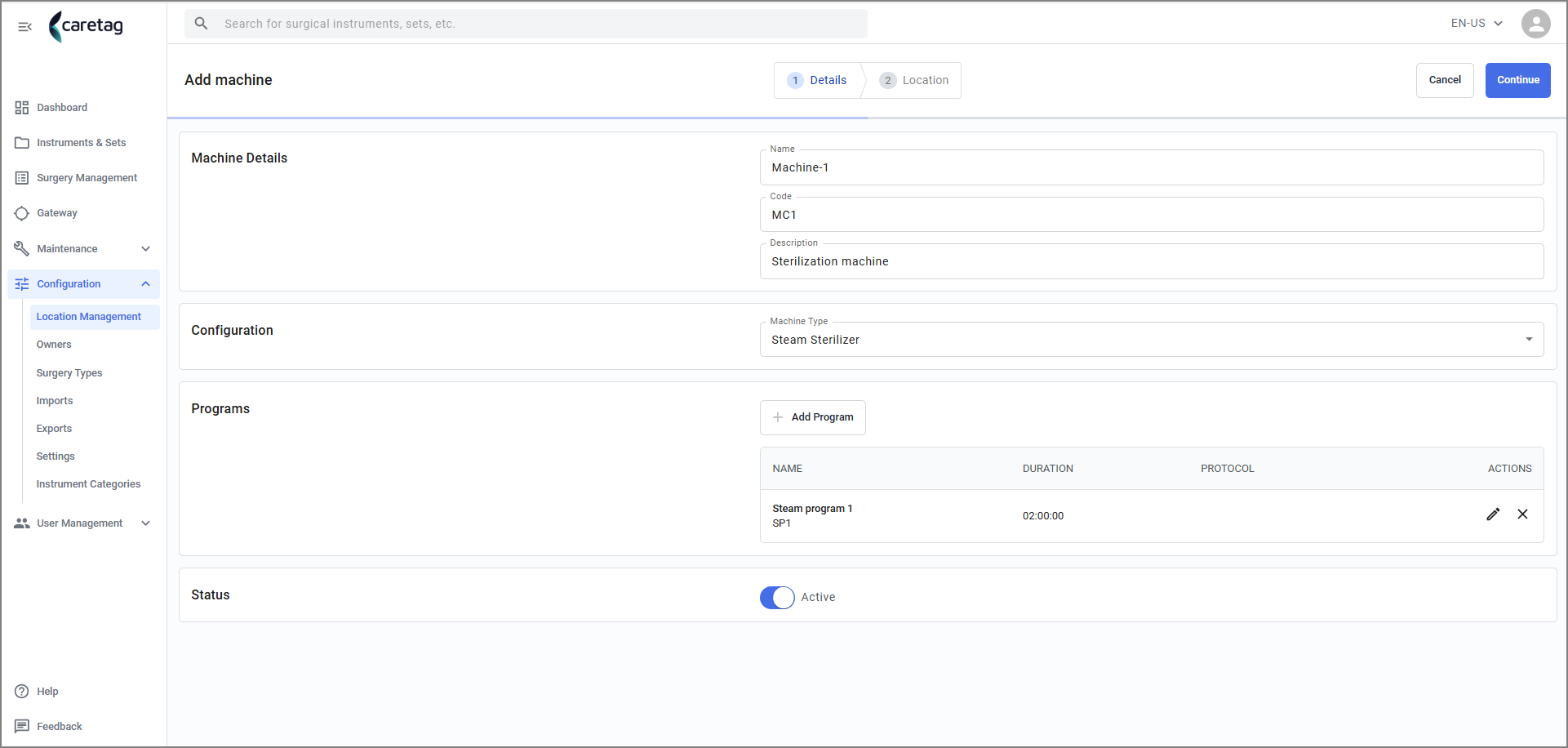
- Vyberte jednu z konfigurací.

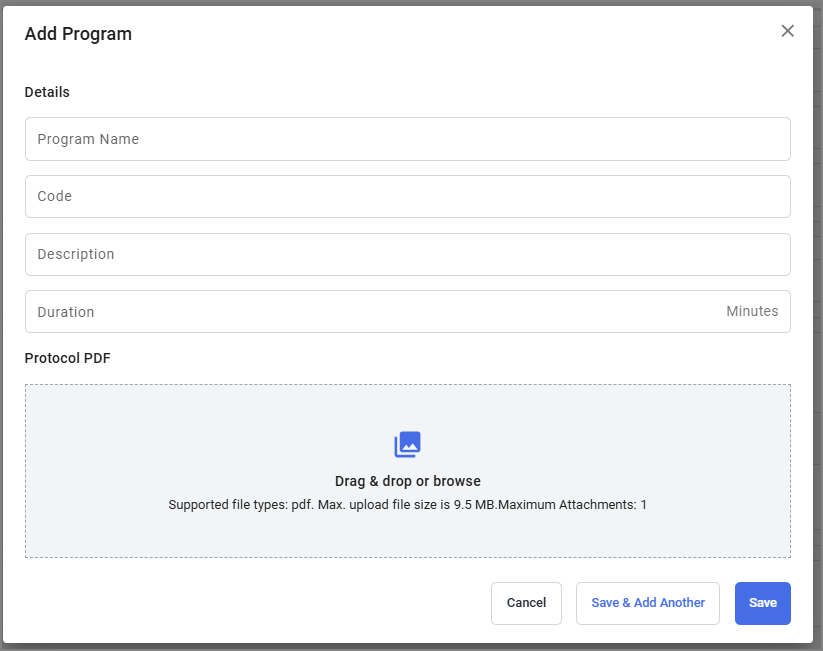
- Vyberte existující program nebo přidejte nový program
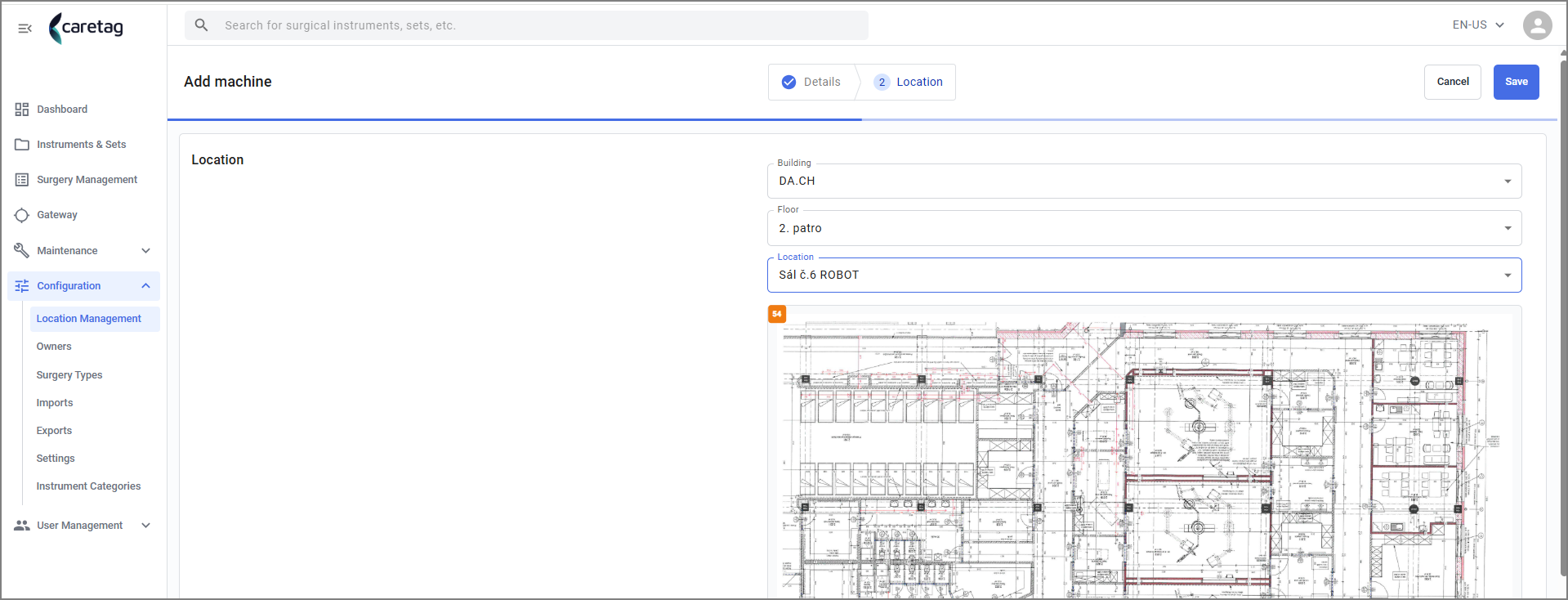
- Zadejte podrobnosti o umístění
- Nový stroj byl úspěšně vytvořen.
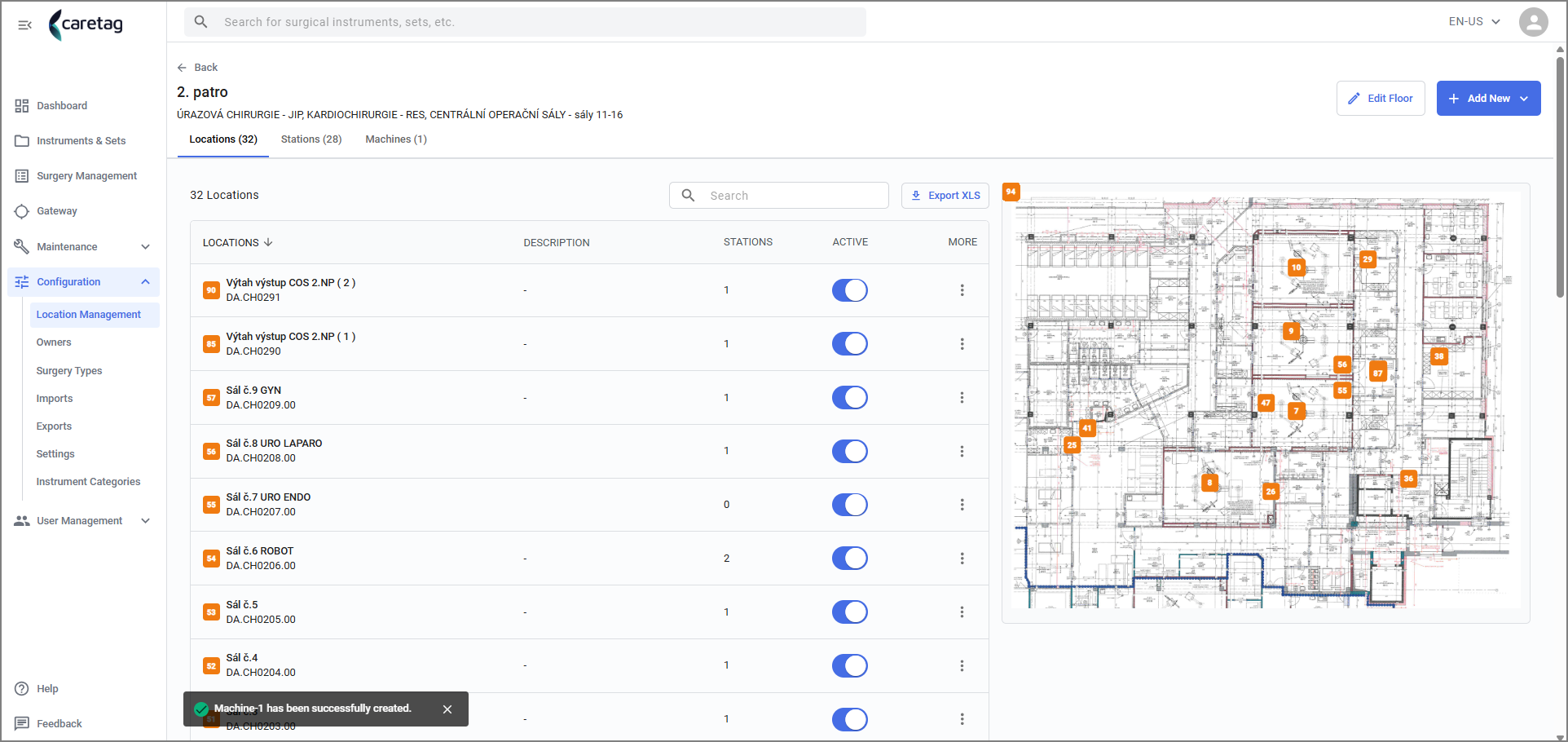
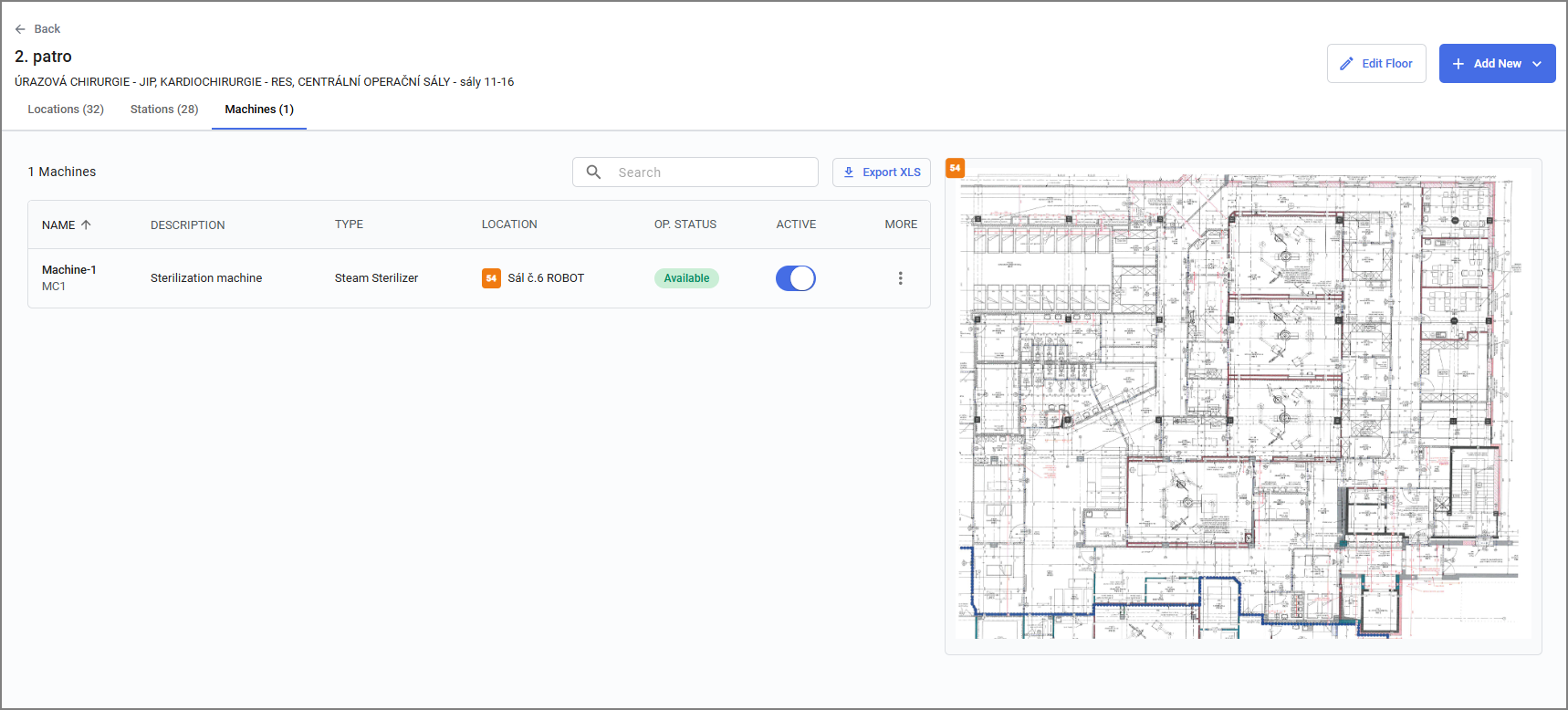
- Chcete-li upravit stroj, klikněte na 3 tečky a vyberte možnost upravit.
- Jakmile jsou pole aktualizována, klikněte na Uložit.
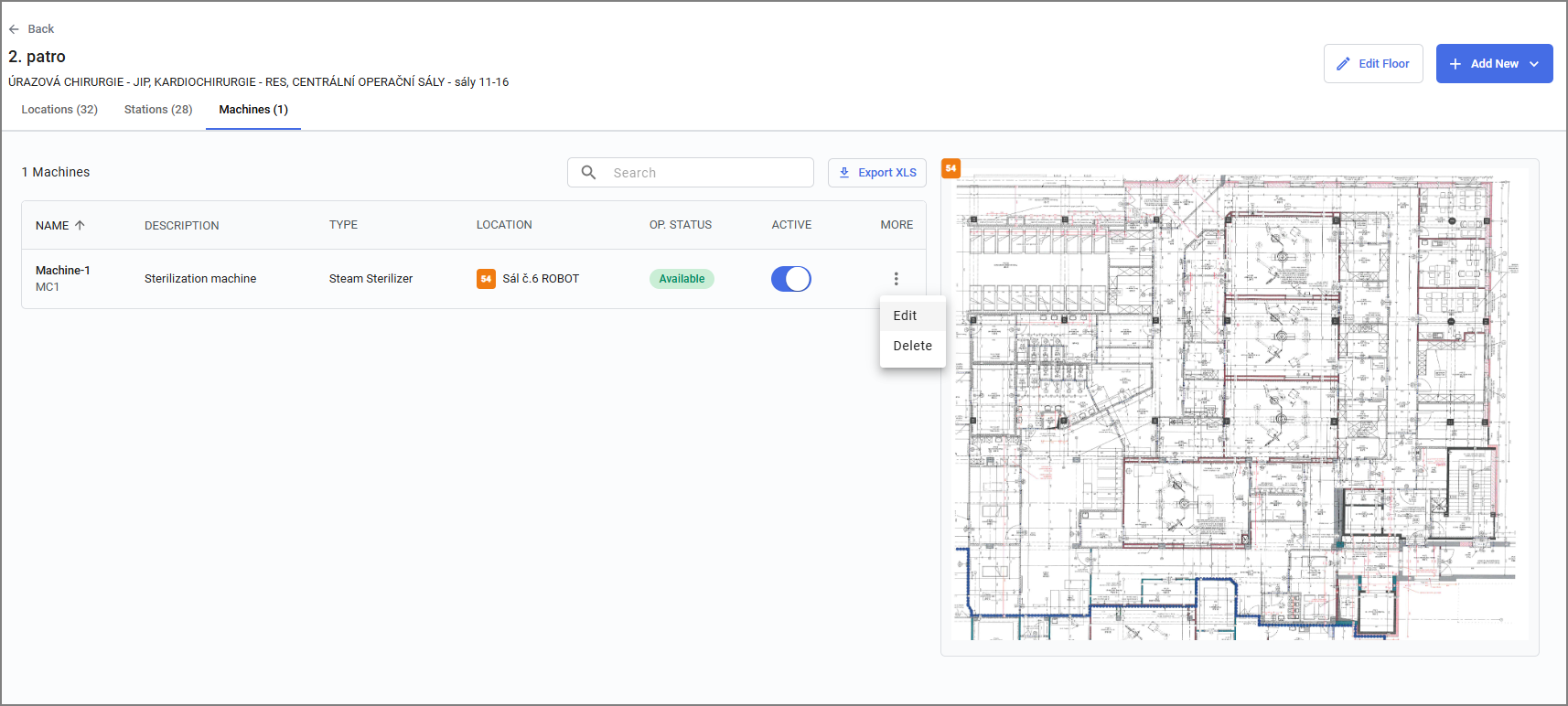
- Zde jsme zobrazili krátké video o přidávání nového stroje ve formátu GIF.
Nastavení
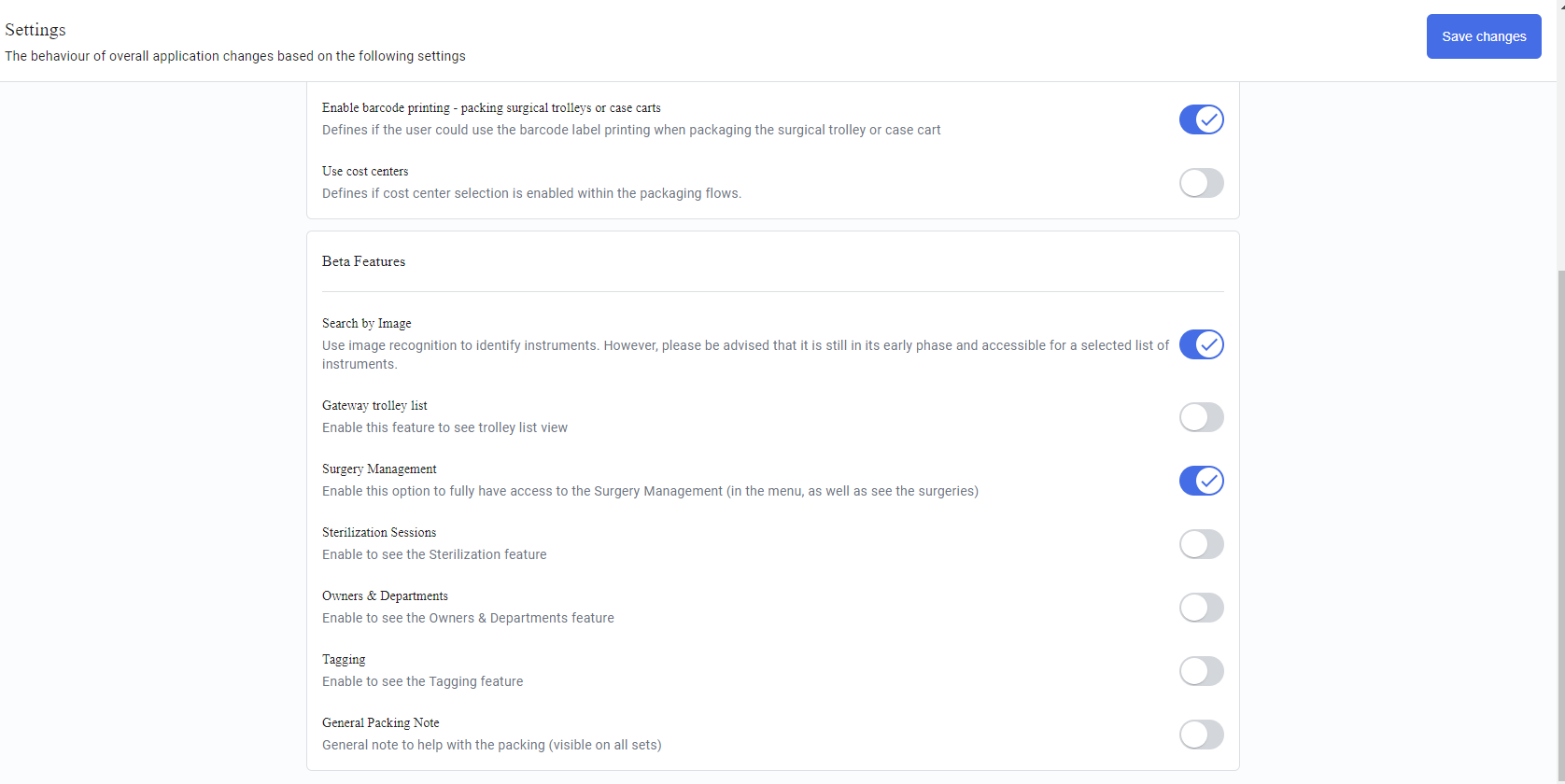
Uživatel má možnost aktivovat nebo deaktivovat nastavení setovací prostřednictvím nabídky nastavení umístěné v sekci konfigurace. Po každé změně musí uživatel uložit změny kliknutím na tlačítko Uložit změny.
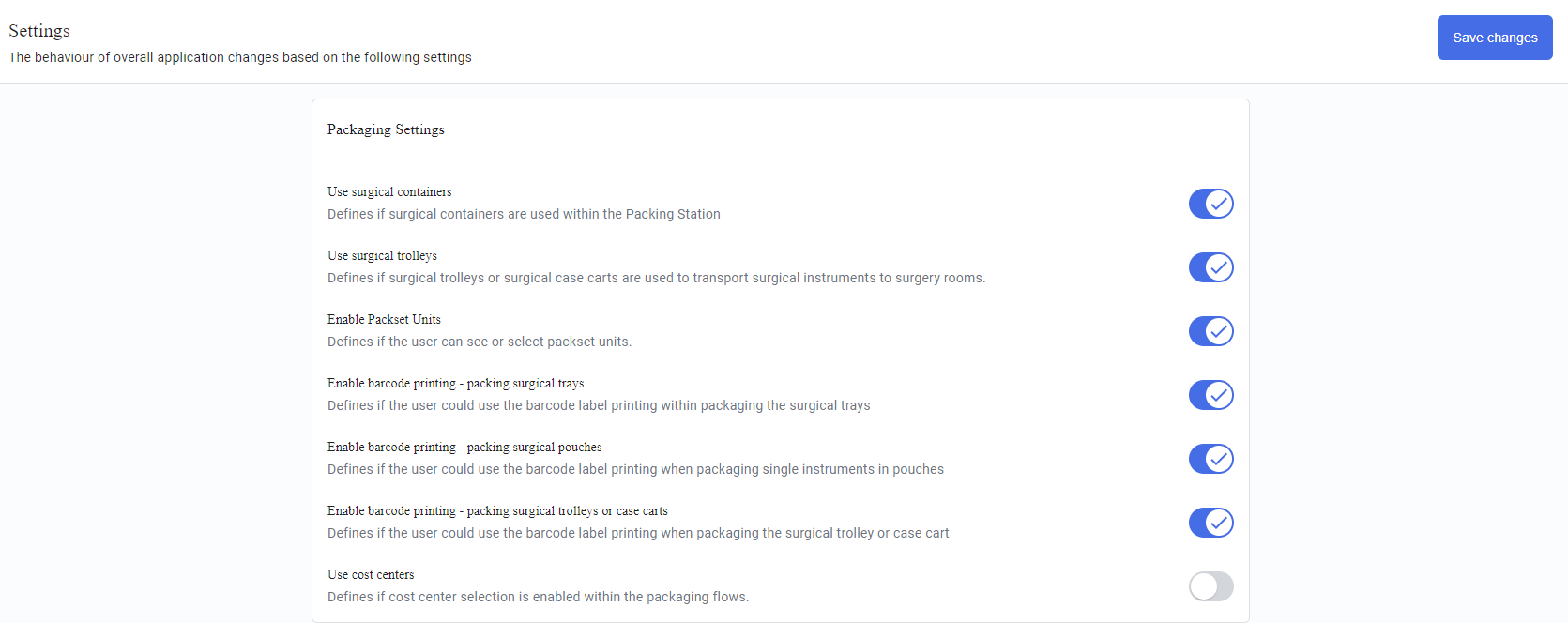
Zahrnuli jsme Beta funkce v nastavení, kde si uživatelé mohou aktivovat je podle svých požadavků.