Administrativní stanice / Sledovací zařízení - Uživatelská příručka
- Sekce Sledování pozic obsahuje dvě karty: Síta a Vozíky. Obě karty se primárně zaměřují na umístění setovacích položek.
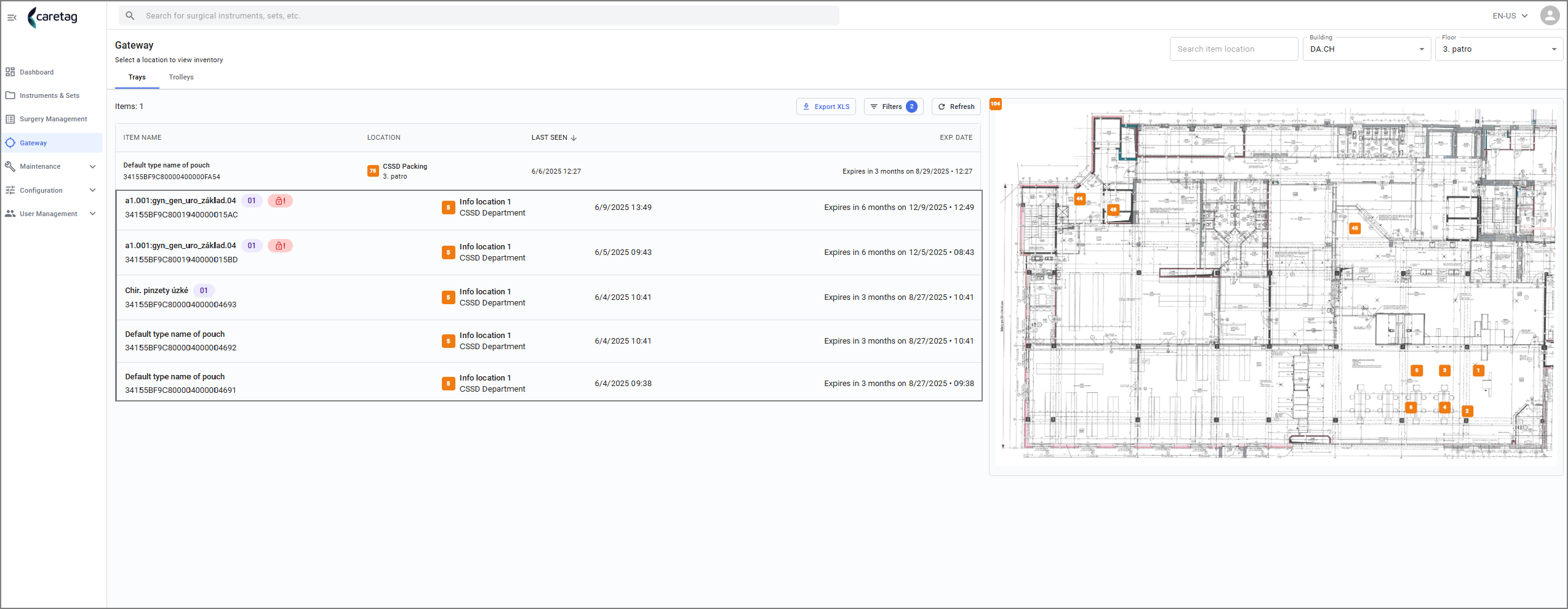
Karta Síta
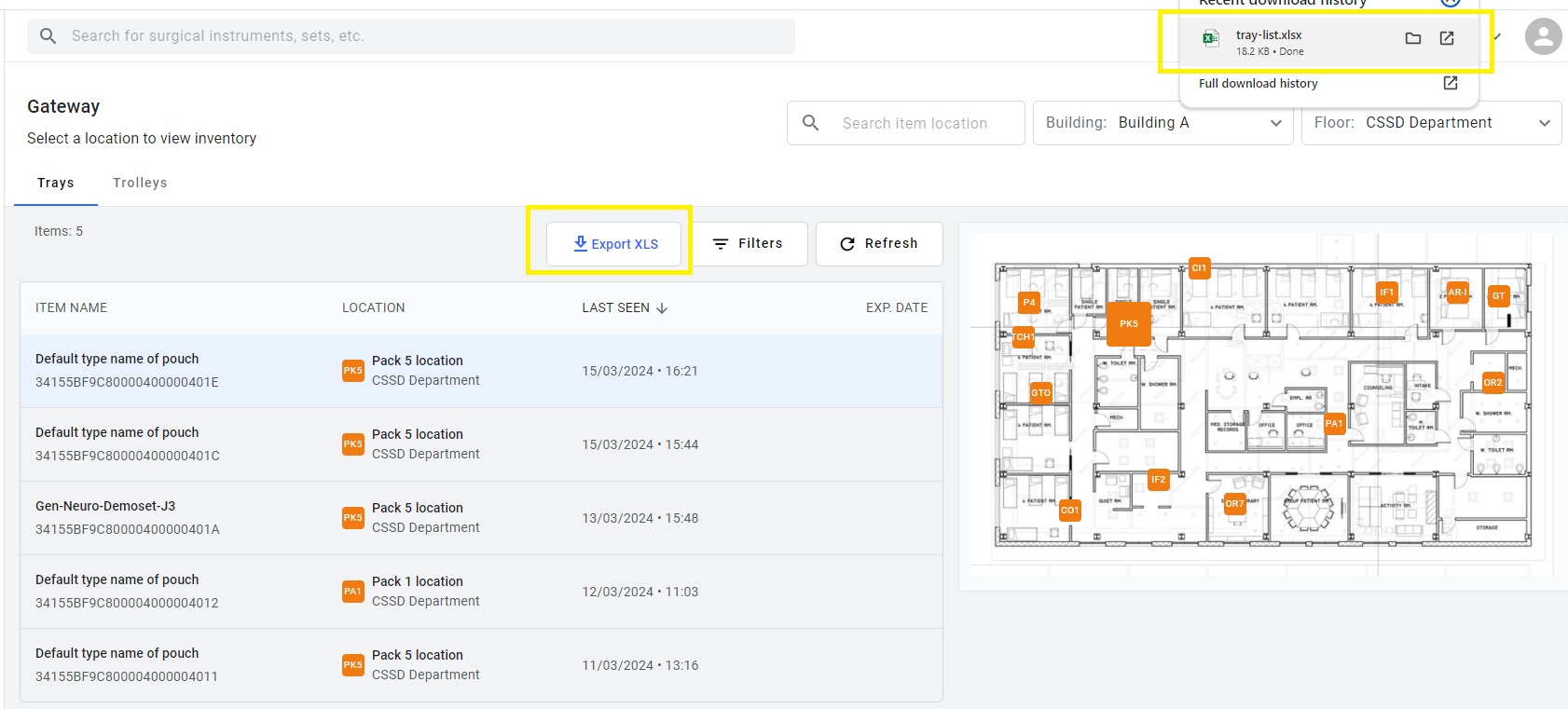
- Karta Sít je zobrazena ve středu stránky v tabulkovém zobrazení se 4 sloupci.
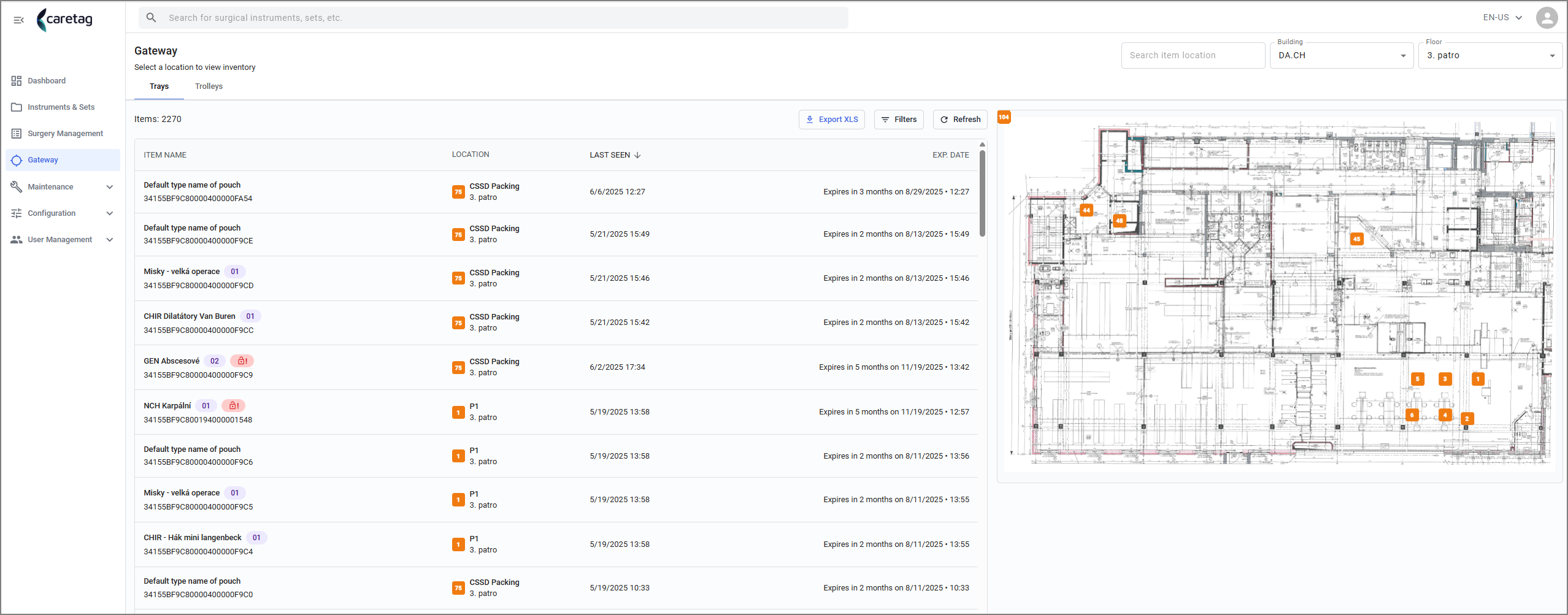
| Detaily | Popis |
|---|---|
Název položky | Název Sít |
Umístění | Kde se položka nachází v budově |
Naposledy viděno | Datum a čas poslední viditelnosti položky |
Datum expirace | Datum a čas expirace položky |
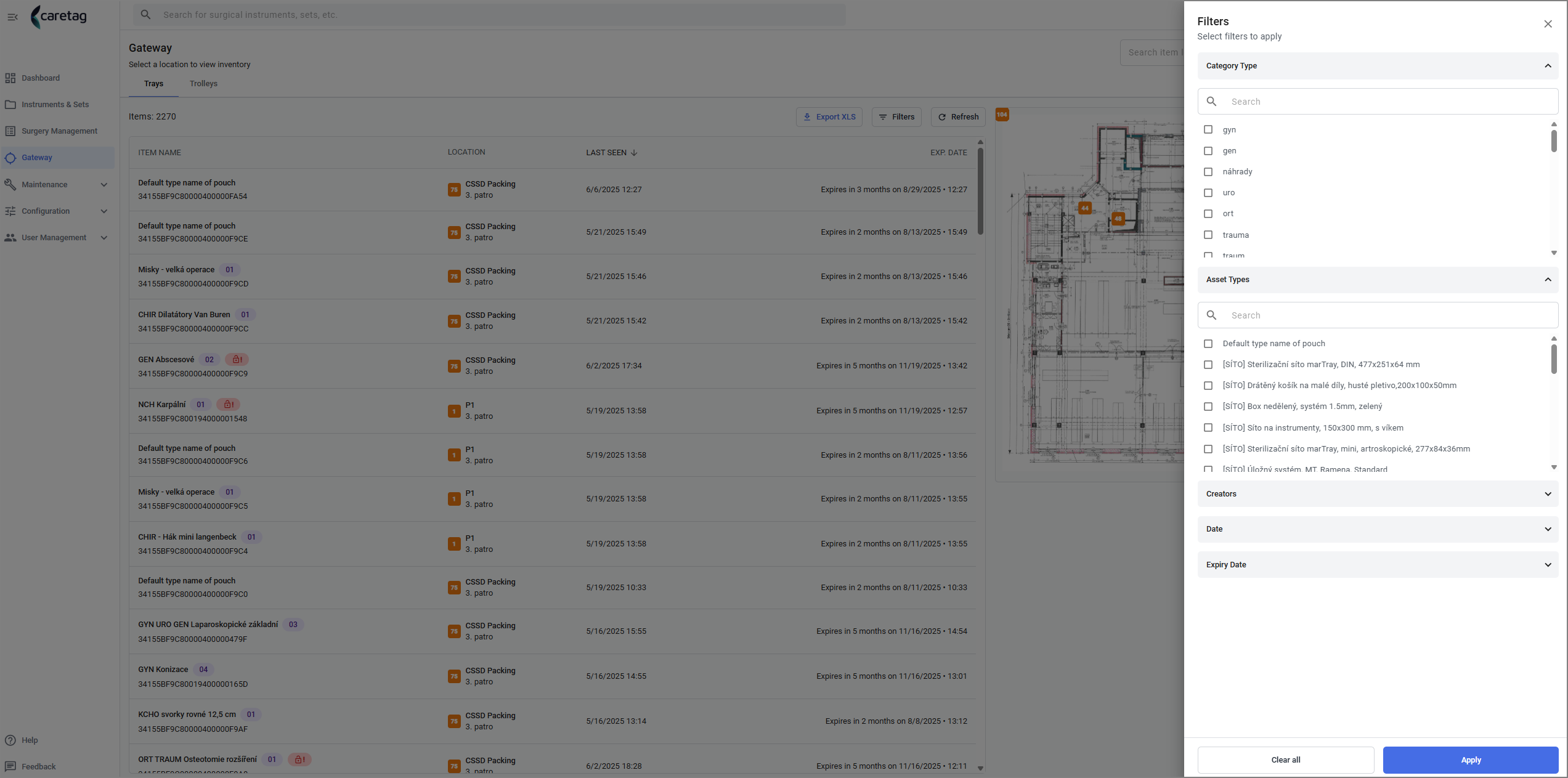
Tlačítka: - Karta Sít má 3 tlačítka: Export XLS, filtry a Obnovit
Export XLS: Tabulku lze exportovat jako soubor EXCEL
Filtr: Uživatel může filtrovat pro optimalizaci vyhledávání.
Obnovit: Tlačítko Obnovit se používá k obnovení stránky Sledování pozic, aby bylo možné zobrazit nejnovější setované položky.
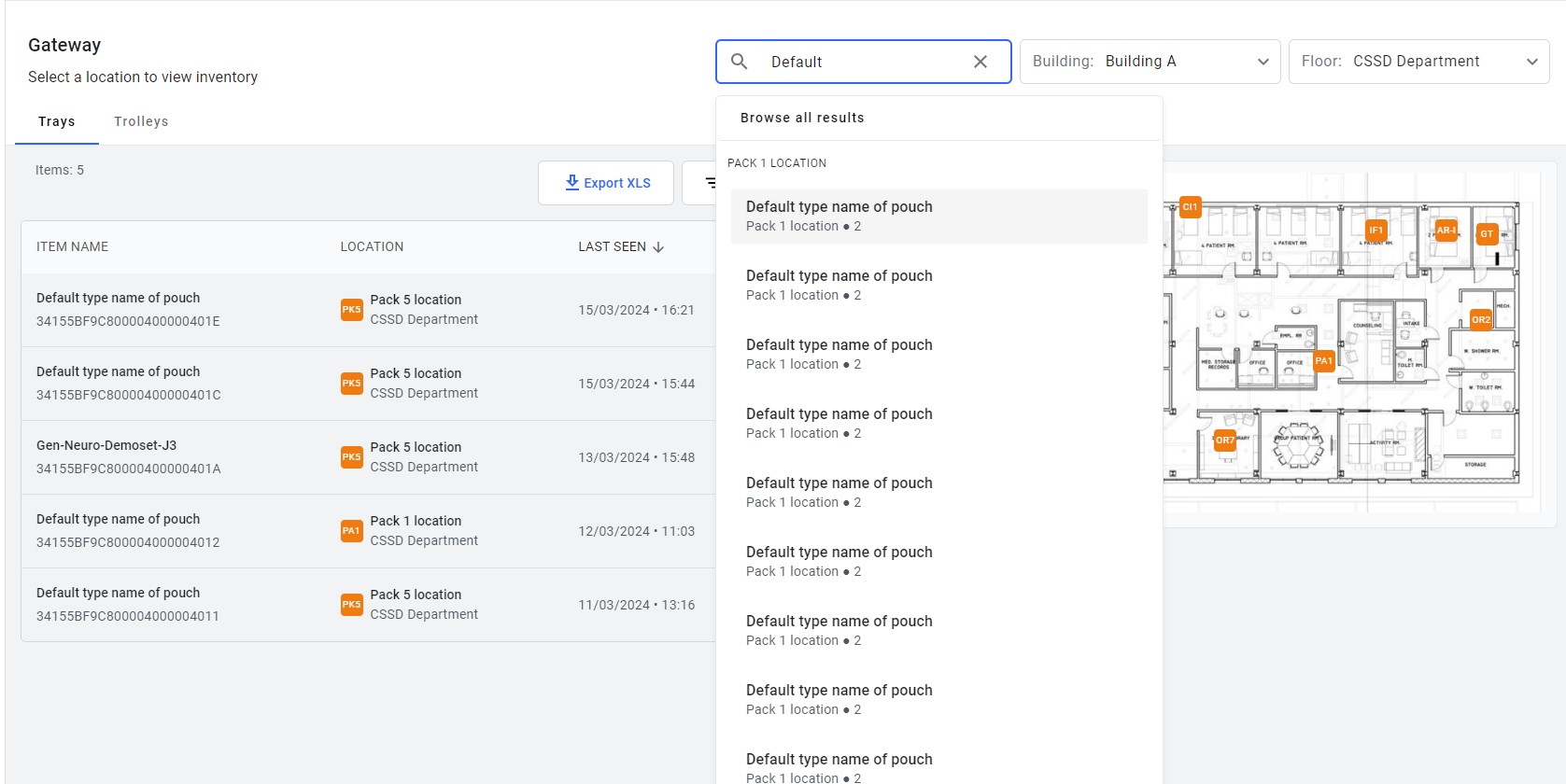
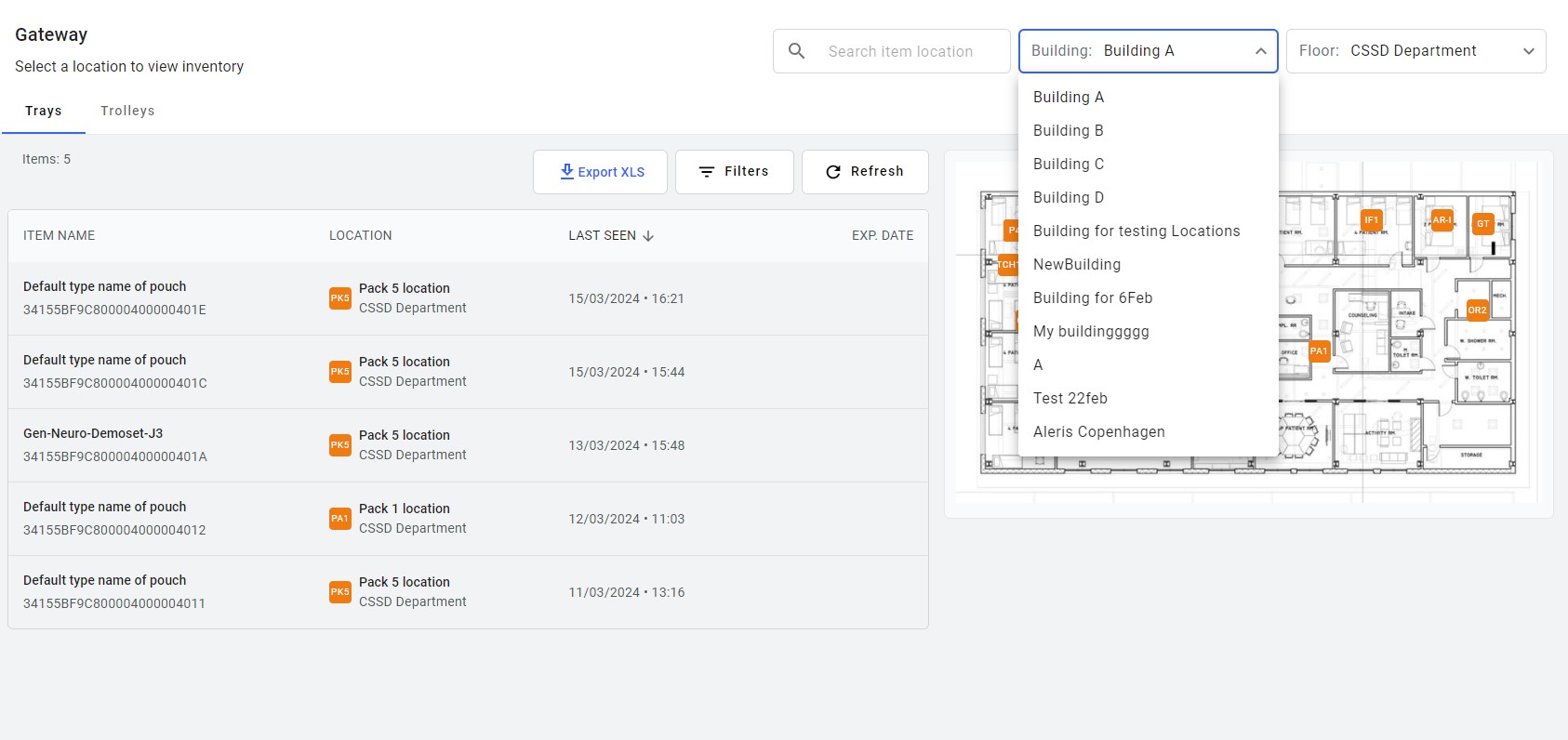
Pole v pravém horním rohu: Vyhledávací pole, Budova a Podlaží.
Vyhledávací pole: Umožňuje uživateli vyhledat umístění setované položky. Po dokončení vyhledávání zobrazí umístění v budově.
Budova: Uživatel si může vybrat budovu ze seznamu
Podlaží: Vyberte podlaží
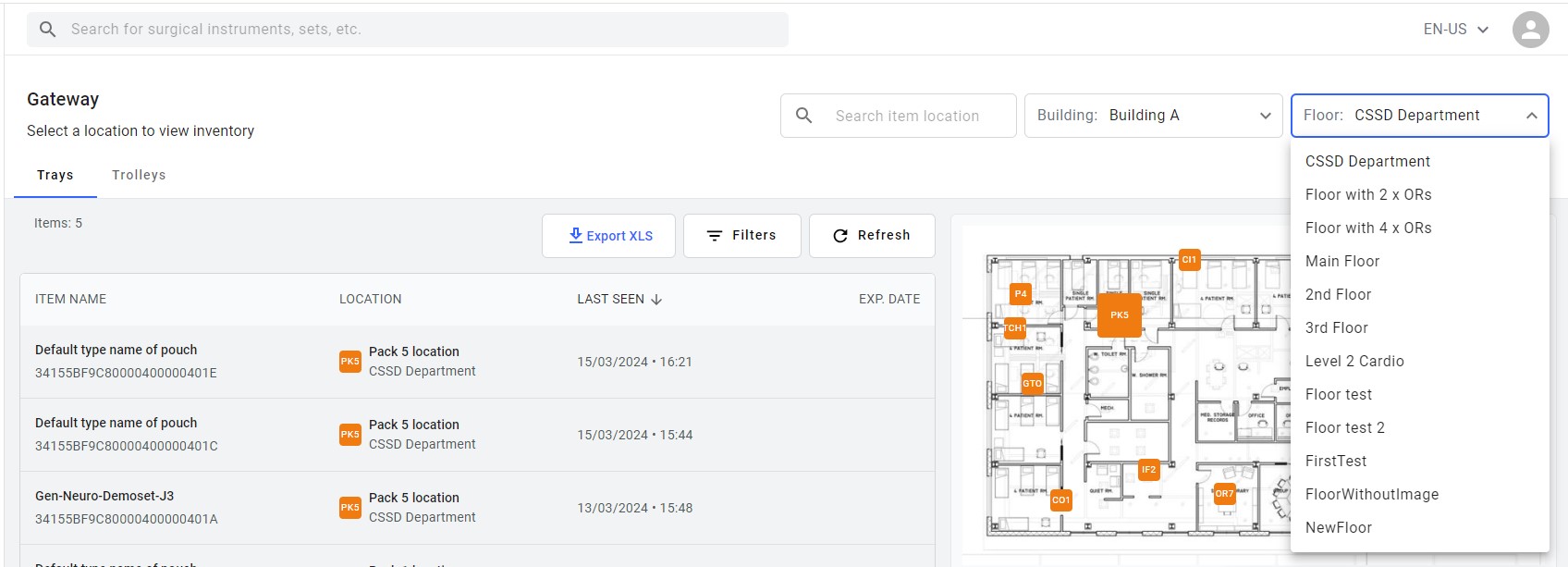
Detaily Sít
- Klikněte na setované síto, otevře se okno vpravo, které zobrazí detaily.
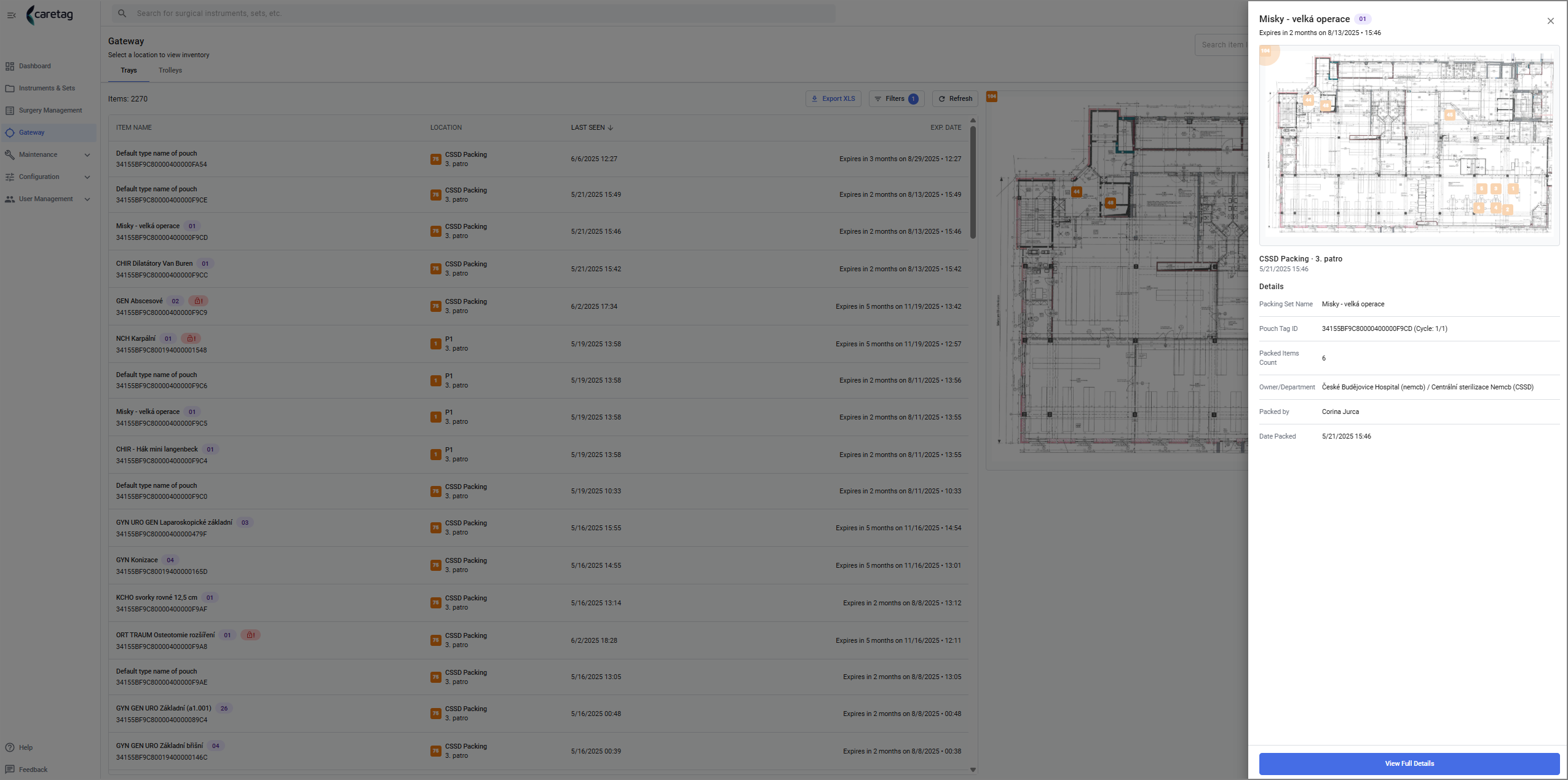
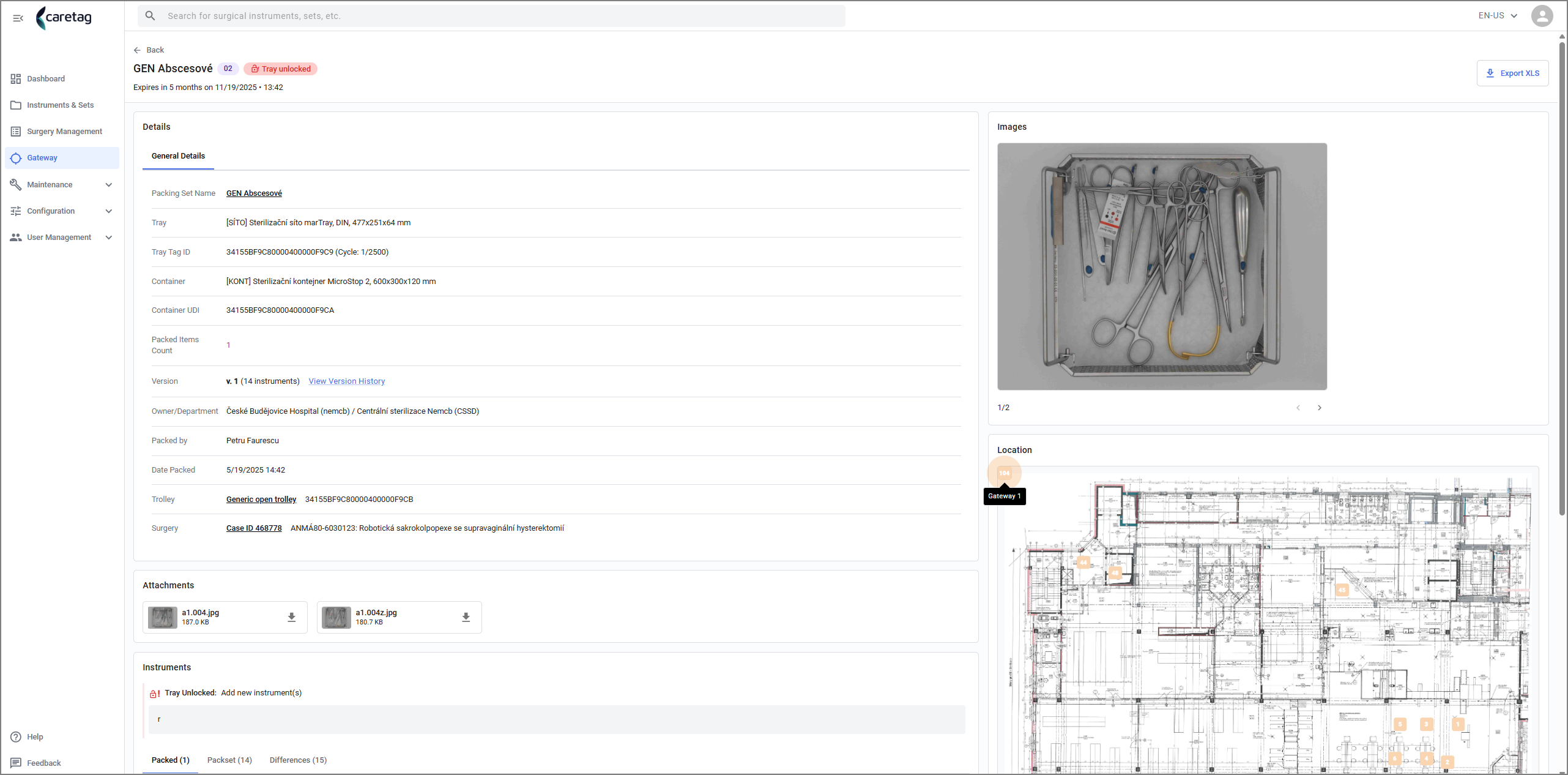
- Klikněte na tlačítko zobrazit všechny detaily, abyste viděli všechny detaily setovaného sítě.
- Stránka s úplnými detaily má 5 sekcí: Obecné detaily, Přílohy, Detaily nástrojů, Obrázky setované položky na pravé straně a Mapa umístění.
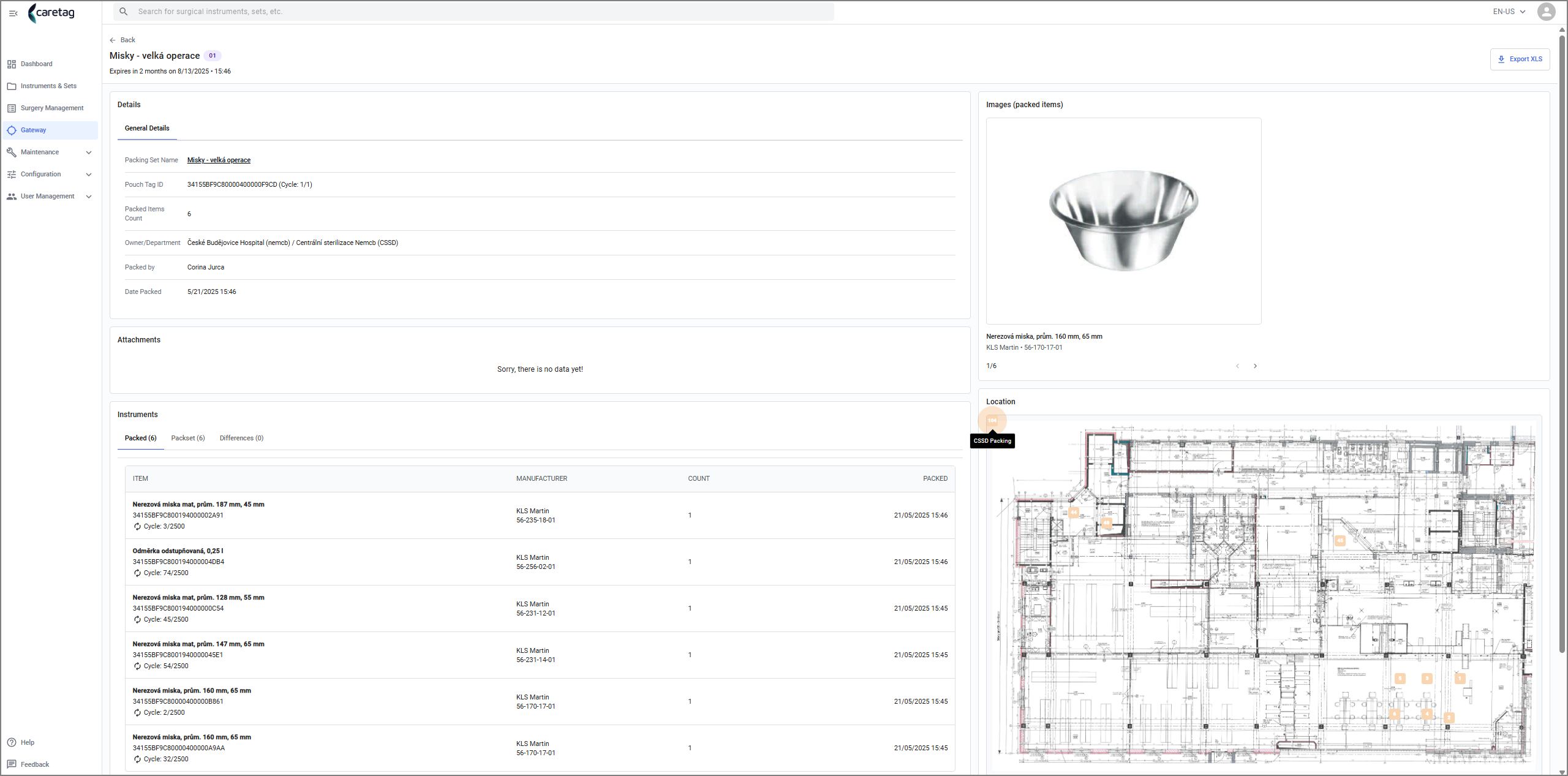
- V tabulce níže jsme uvedli popis sekce Obecné detaily.
| Detaily | Popis |
|---|---|
Název setovacího sítě | Název setovací sítě |
ID štítku sáčku | ID štítku sítě |
Počet setovaných položek | Počet položek setovaných v síto |
Majitel/Oddělení | Jméno majitele a oddělení |
Setováno | Kdo setoval síto |
Datum setování | Datum a čas setování |
-
Pokud existují nějaké přílohy, budou zobrazeny pod obecnými detaily.
-
V sekci Nástroje se zobrazí 3 karty: Setované, Set a Rozdíl.
| Detaily | Popis |
|---|---|
Setované | Seznam nástrojů setovaných v síto |
Set | Seznam nástrojů, které patří do sady |
Rozdíl | Jakékoli chybějící/extra položky setované jsou zobrazeny zde |
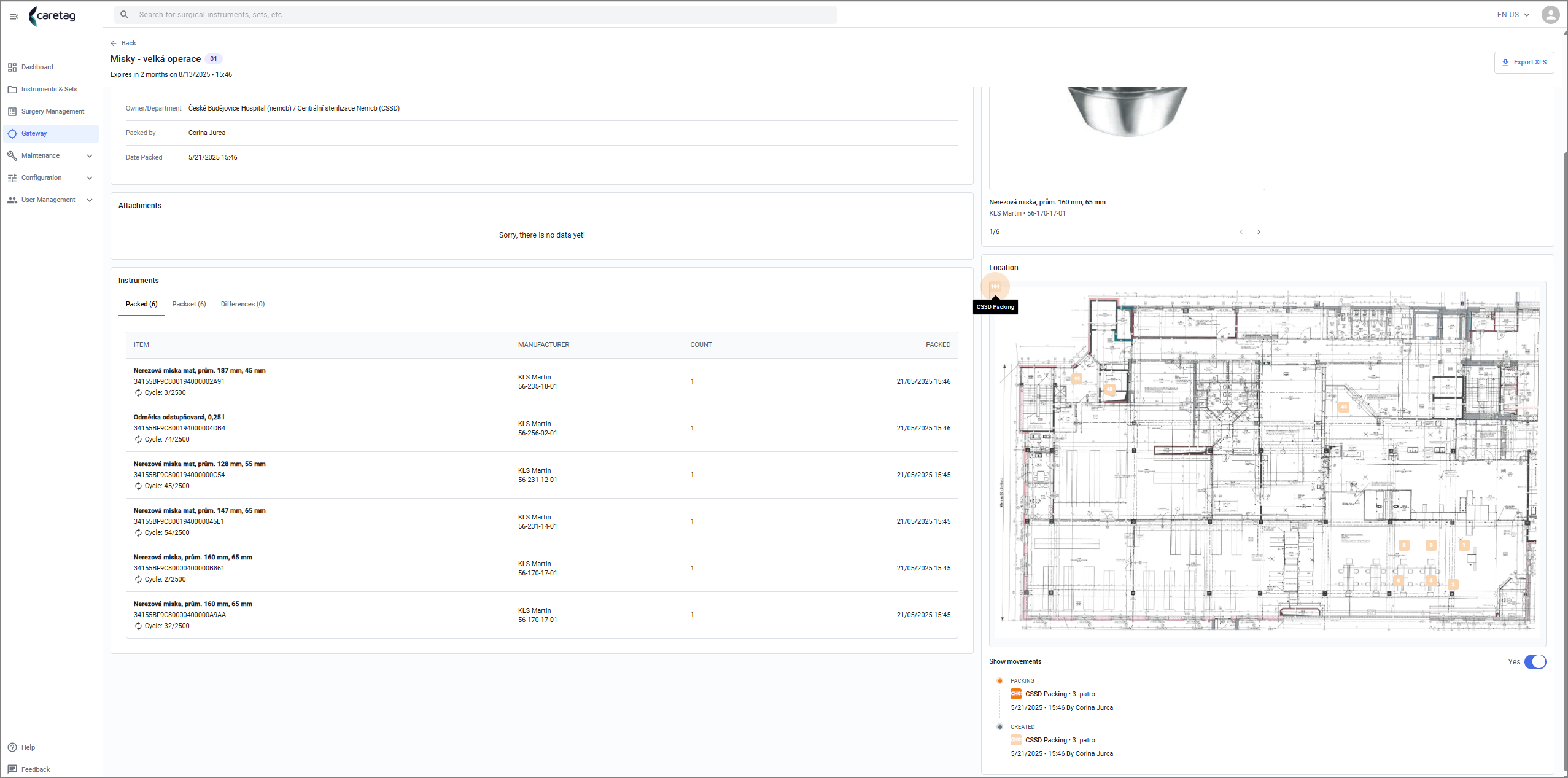
- Na pravé straně jsou zobrazeny obrázky setovaných položek.
- Pod obrázky zobrazujeme mapu umístění a ukazujeme pohyby.
Karta Vozík
- Karta Vozíky je také zobrazena ve středu stránky v tabulkovém zobrazení se 5 sloupci
- Zde zobrazujeme všechny vozíky a jejich umístění.
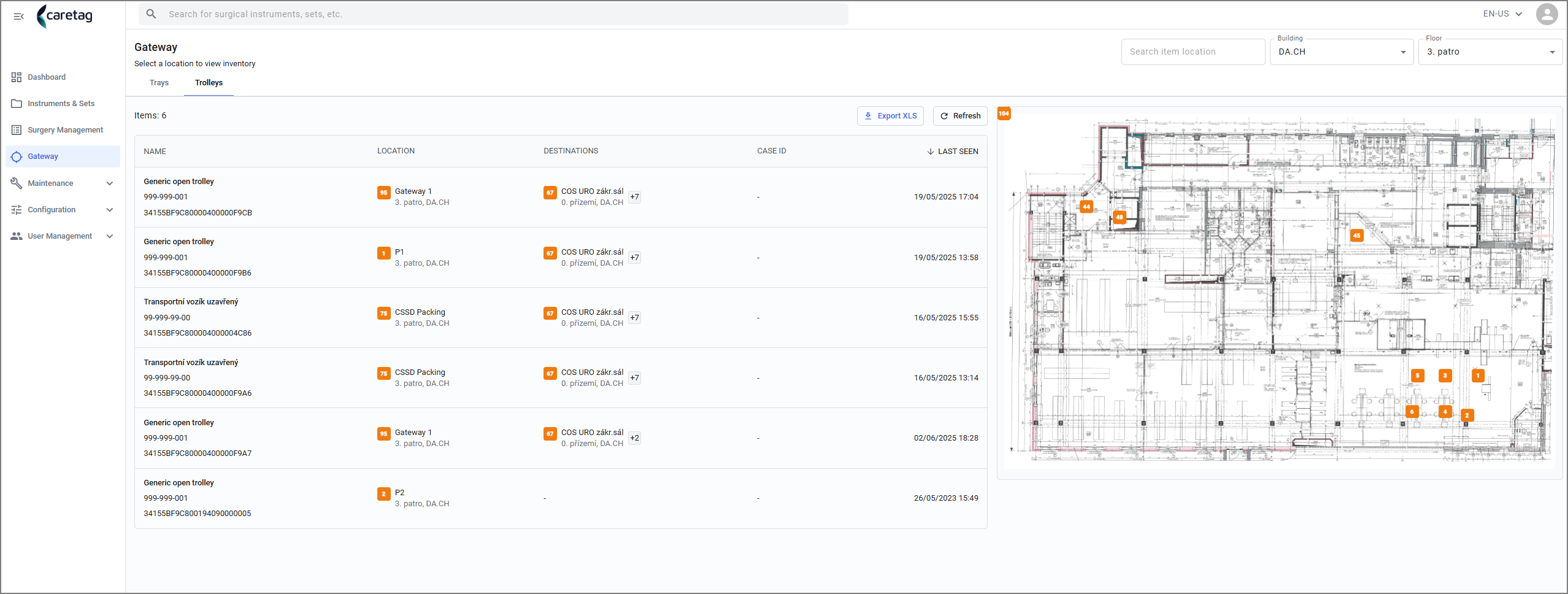
| Detaily | Popis |
|---|---|
Jméno | Jméno Vozíku |
Umístění | Kde se vozík nachází v budově |
Cíl | Kam směřuje vozík |
ID případu | Jakékoli ID případů operace spojené s tímto vozíkem |
Naposledy viděno | Datum a čas poslední viditelnosti vozíku |
Tlačítka:
- Karta Vozík má 2 tlačítka: Export XLS a Obnovit
Export XLS: Tabulku lze exportovat jako soubor EXCEL
Obnovit: Tlačítko Obnovit se používá k obnovení stránky Sledování pozic, aby bylo možné zobrazit nejnovější setované položky.
Detaily Vozíku
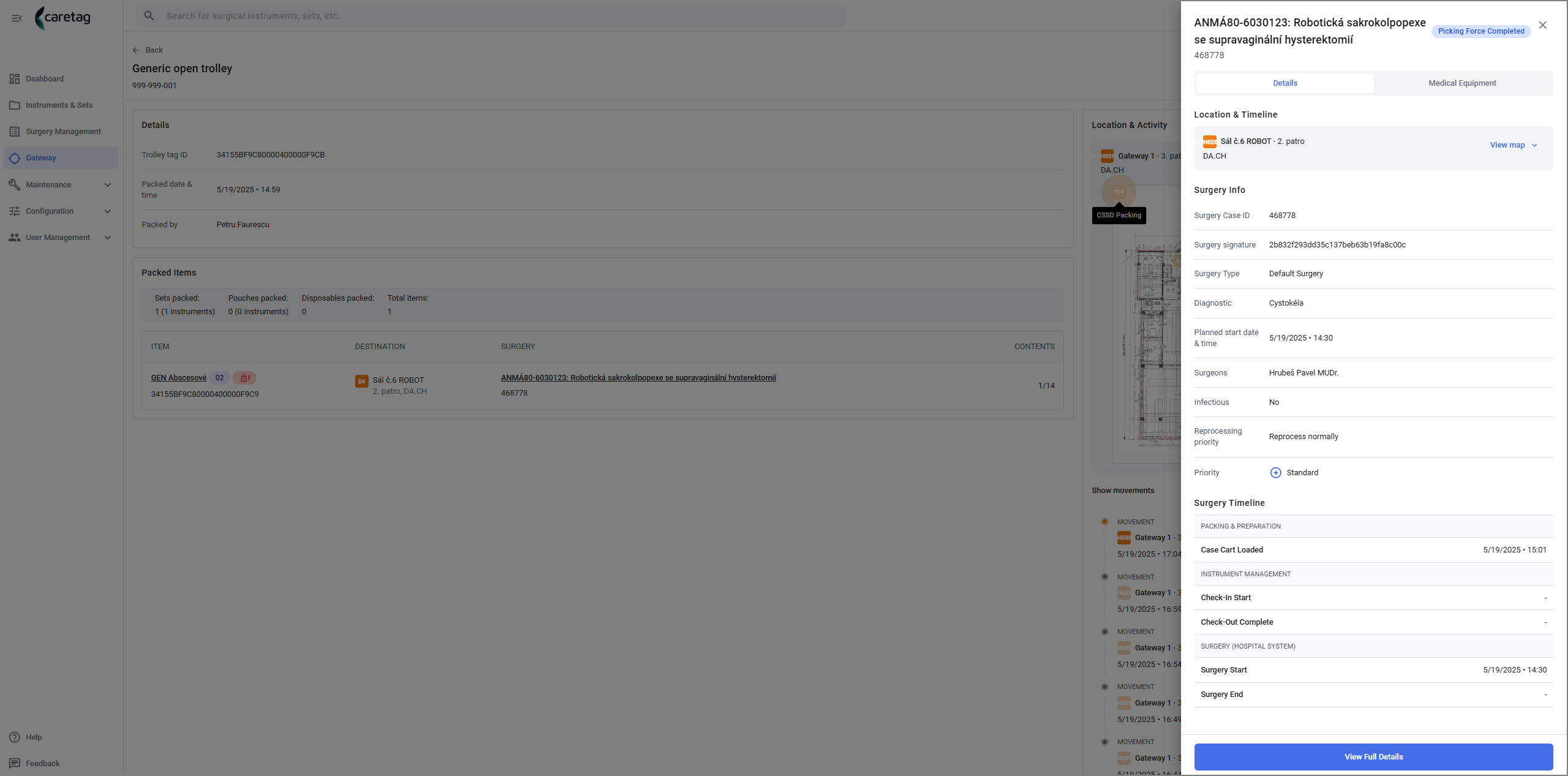
- Klikněte na Vozík, otevře se okno vpravo, které zobrazí detaily.
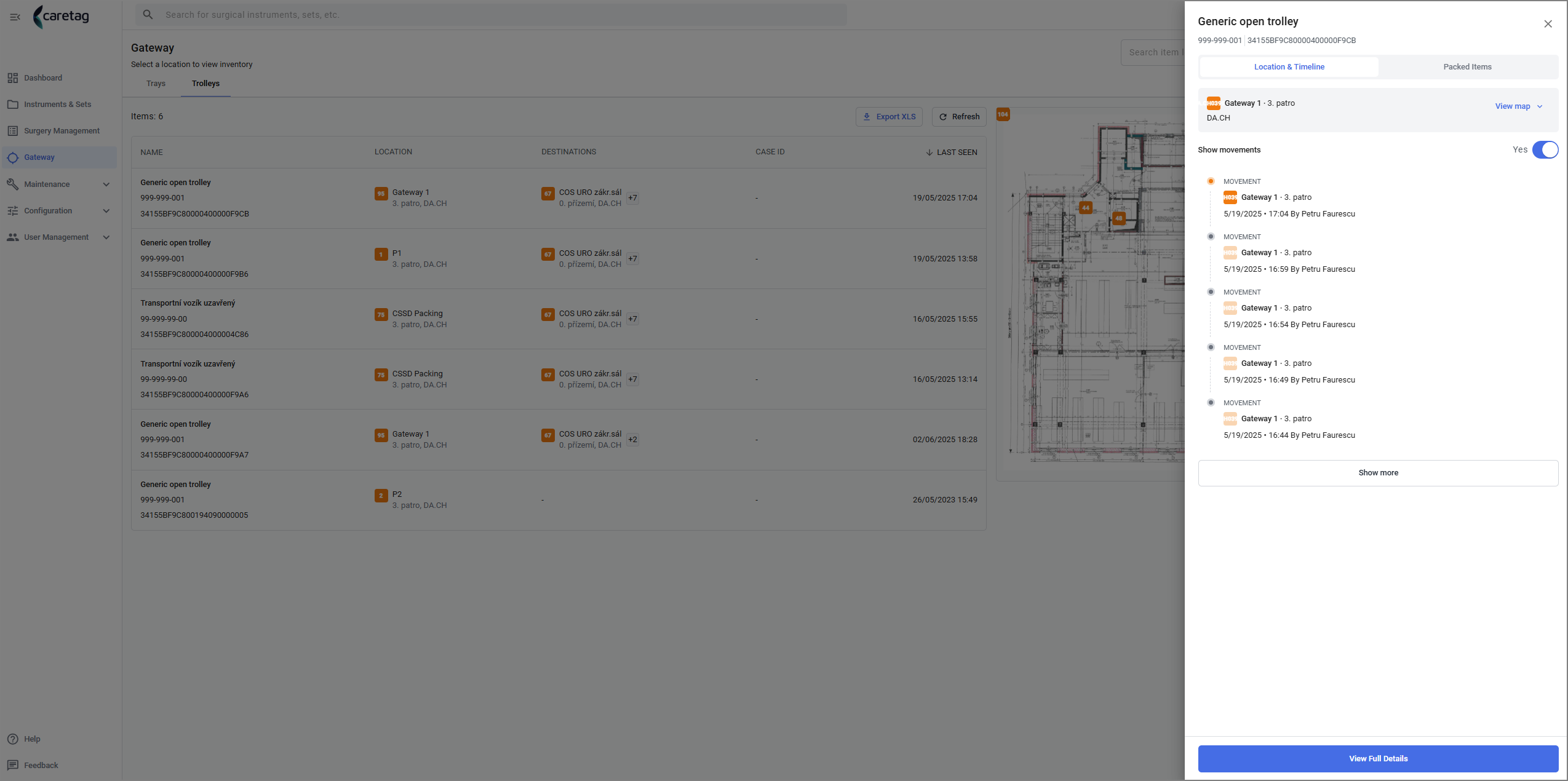
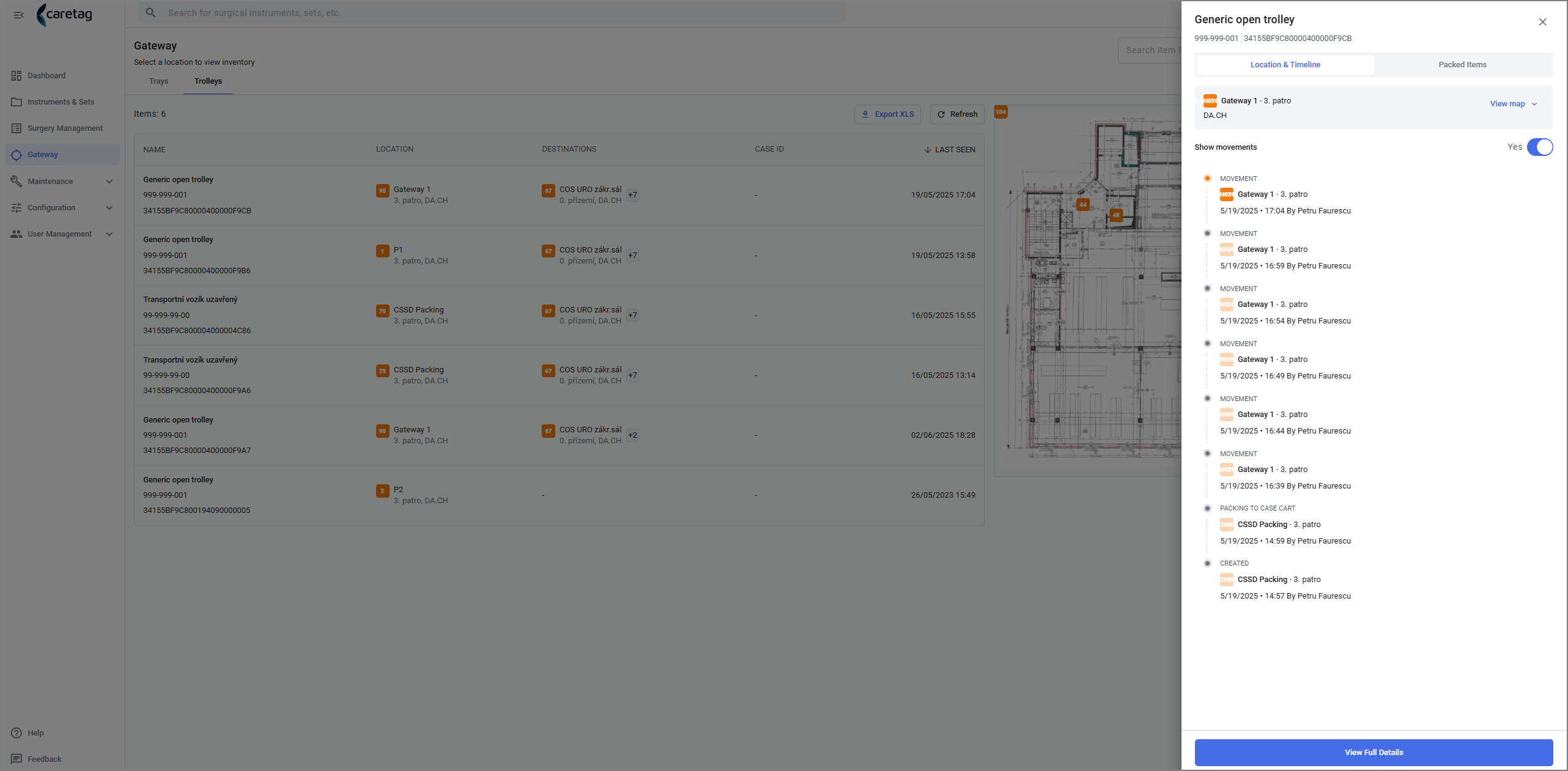
- Klikněte na zobrazit více, abyste viděli více detailů
- Klikněte na tlačítko zobrazit všechny detaily, abyste viděli všechny detaily Vozíku.
- Stránka s úplnými detaily má 3 sekce: Detaily, Setované položky a Umístění a Aktivita na pravé straně
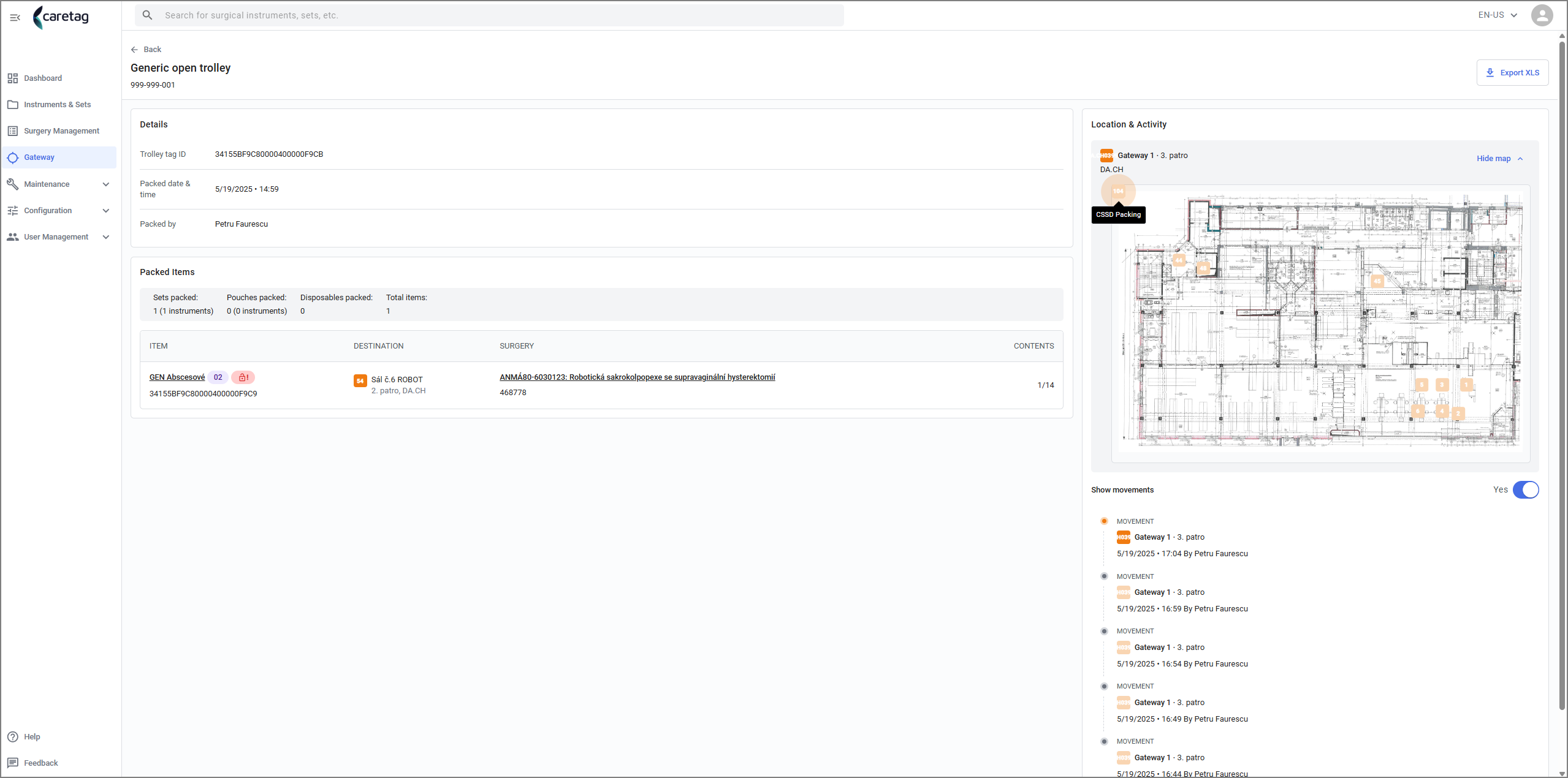
Detaily
| Detaily | Popis |
|---|---|
ID štítku vozíku | Zobrazuje ID štítku vozíku |
Datum a čas setování | Kdy byl vozík setován |
Setováno | Kdo přiřadil kontejner/síto k vozíku |
Setované položky | Detaily setovaných položek ve vozíku |
Umístění a Aktivita | Zobrazuje Mapu a ukazuje pohyby |
- Klikněte na setovanou položku, abyste zobrazili detaily setované položky
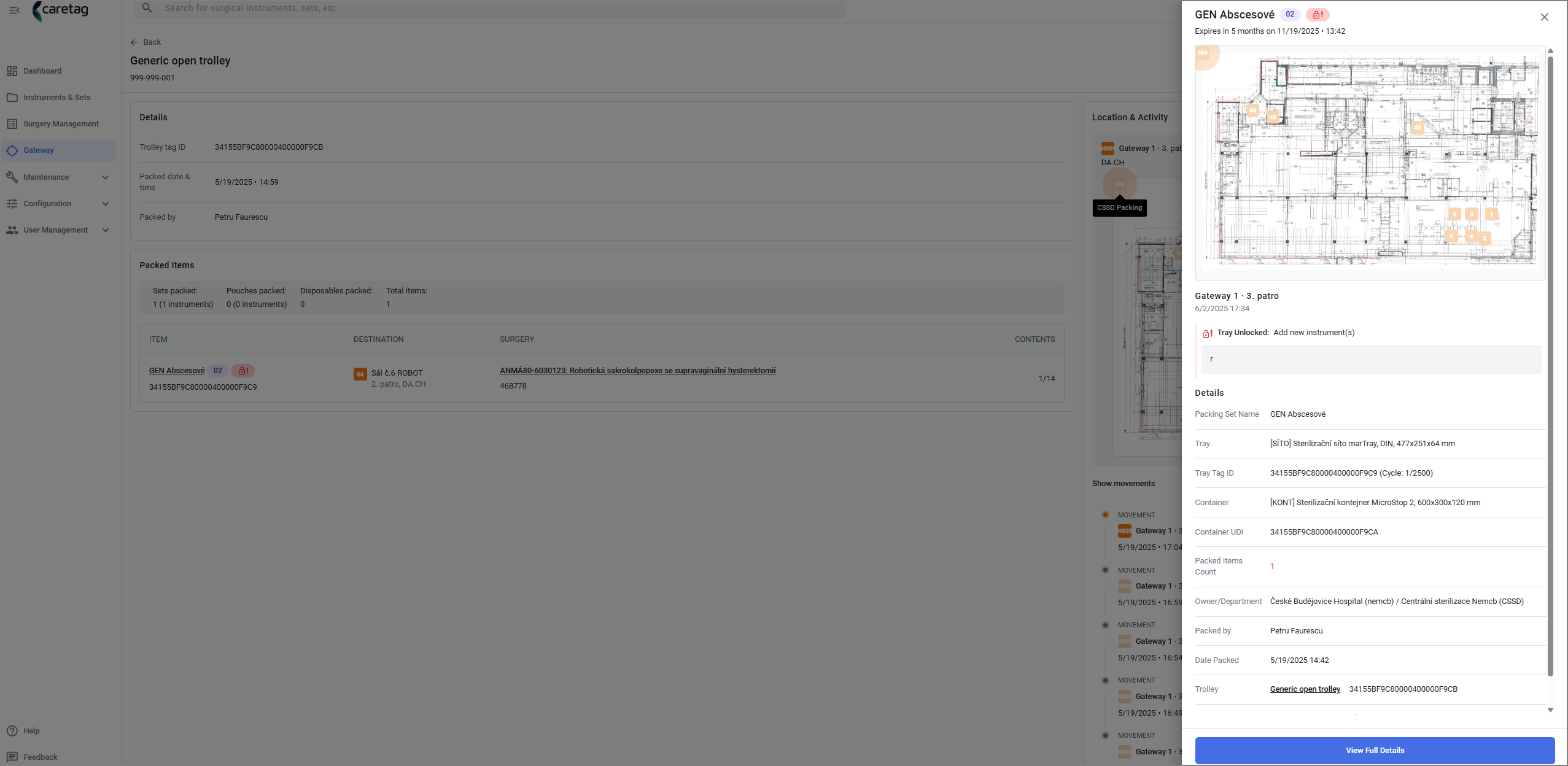
- Klikněte na zobrazit všechny detaily, abyste viděli všechny detaily setované sítě
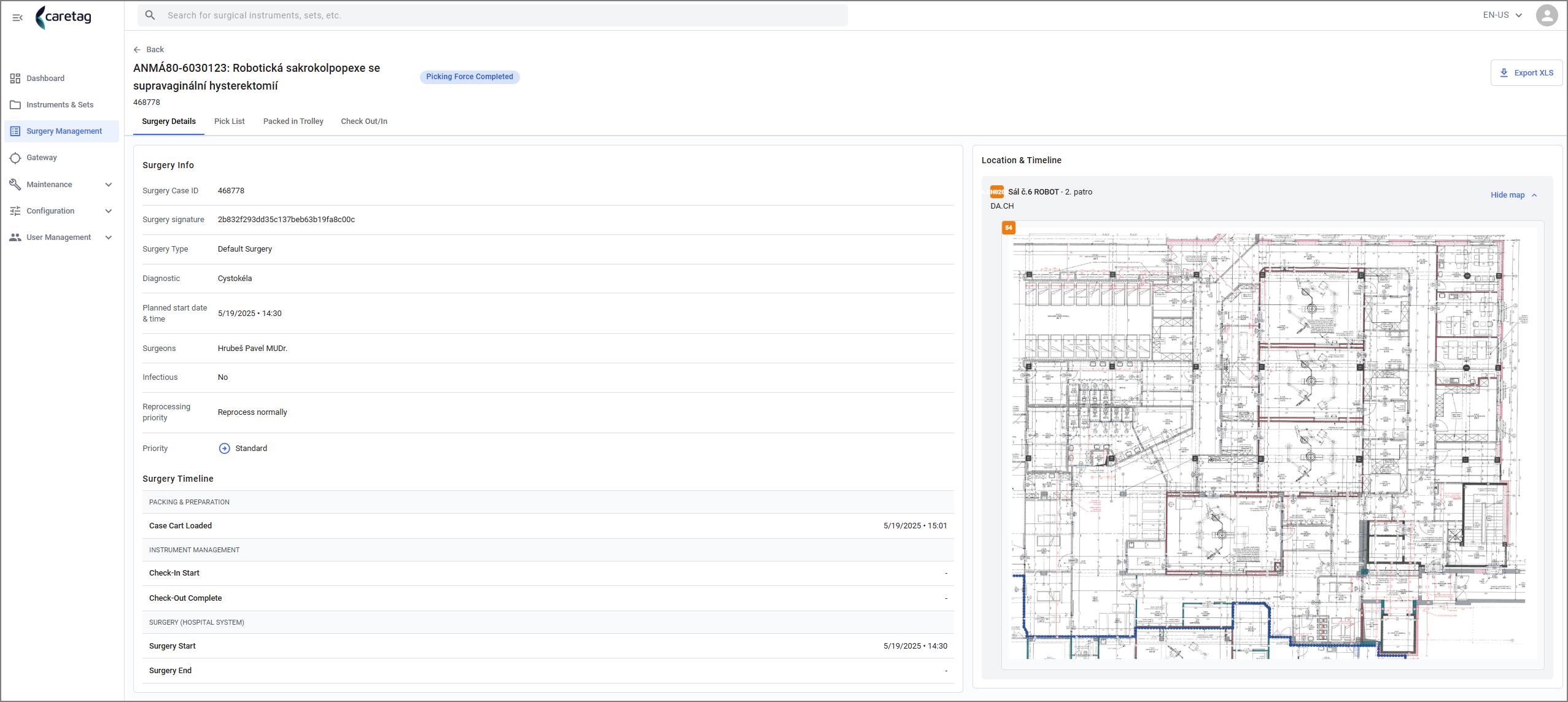
- Klikněte na Operaci, abyste zobrazili detaily operace.