Administrativní stanice - Uživatelská příručka
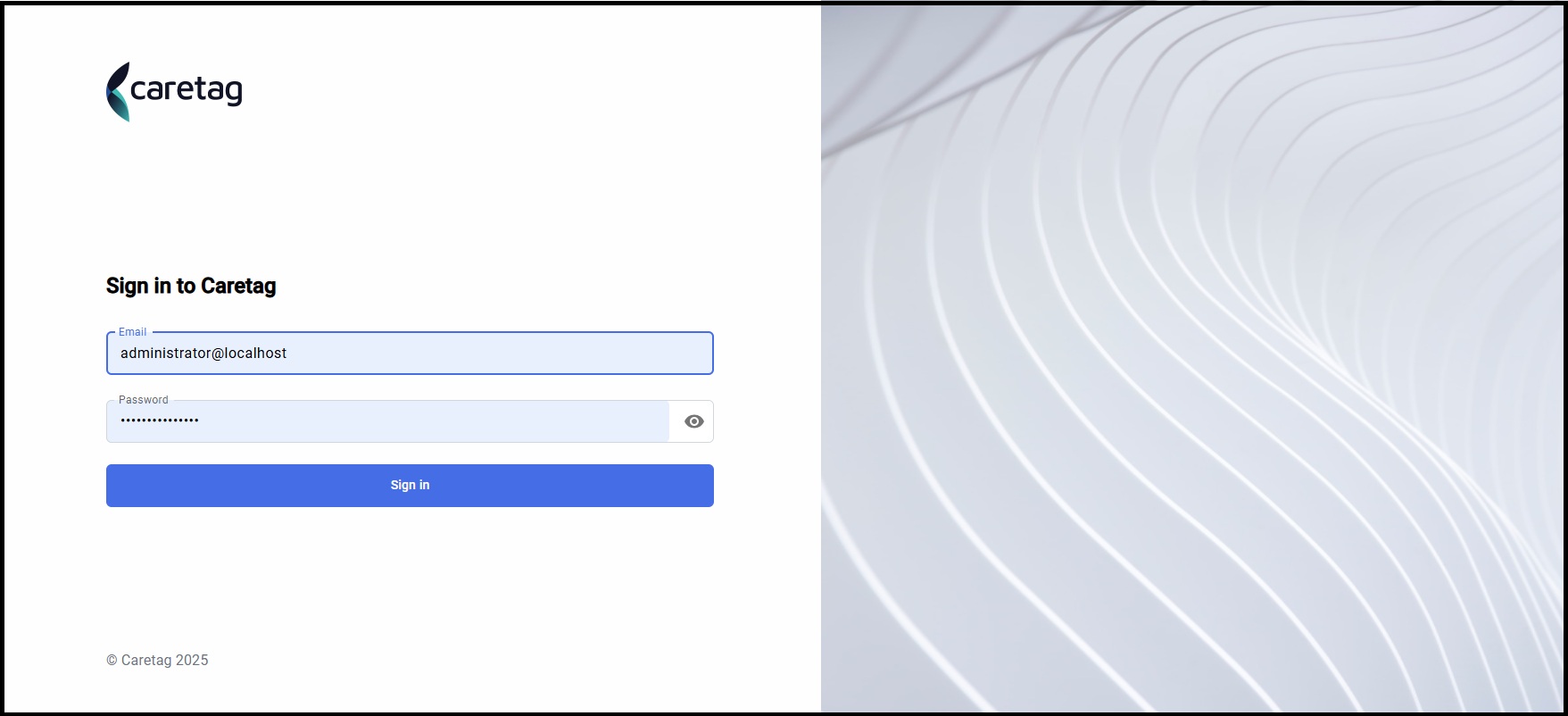
Přihlášení
Připojte se k webové aplikaci Administrativní stanice a zadejte své přihlašovací údaje.
Domovská stránka Administrativní stanice
Domovská stránka admin stanice obsahuje levý boční panel. Panel obsahuje několik hlavních sekcí, včetně:
- Přístrojová deska
- Nástroje a sady
- Management operací
- Sledování pozic
- Údržba
- Konfigurace
- Správa uživatelů
Každá sekce je dále rozdělena do podsekcí pro snadnou navigaci.
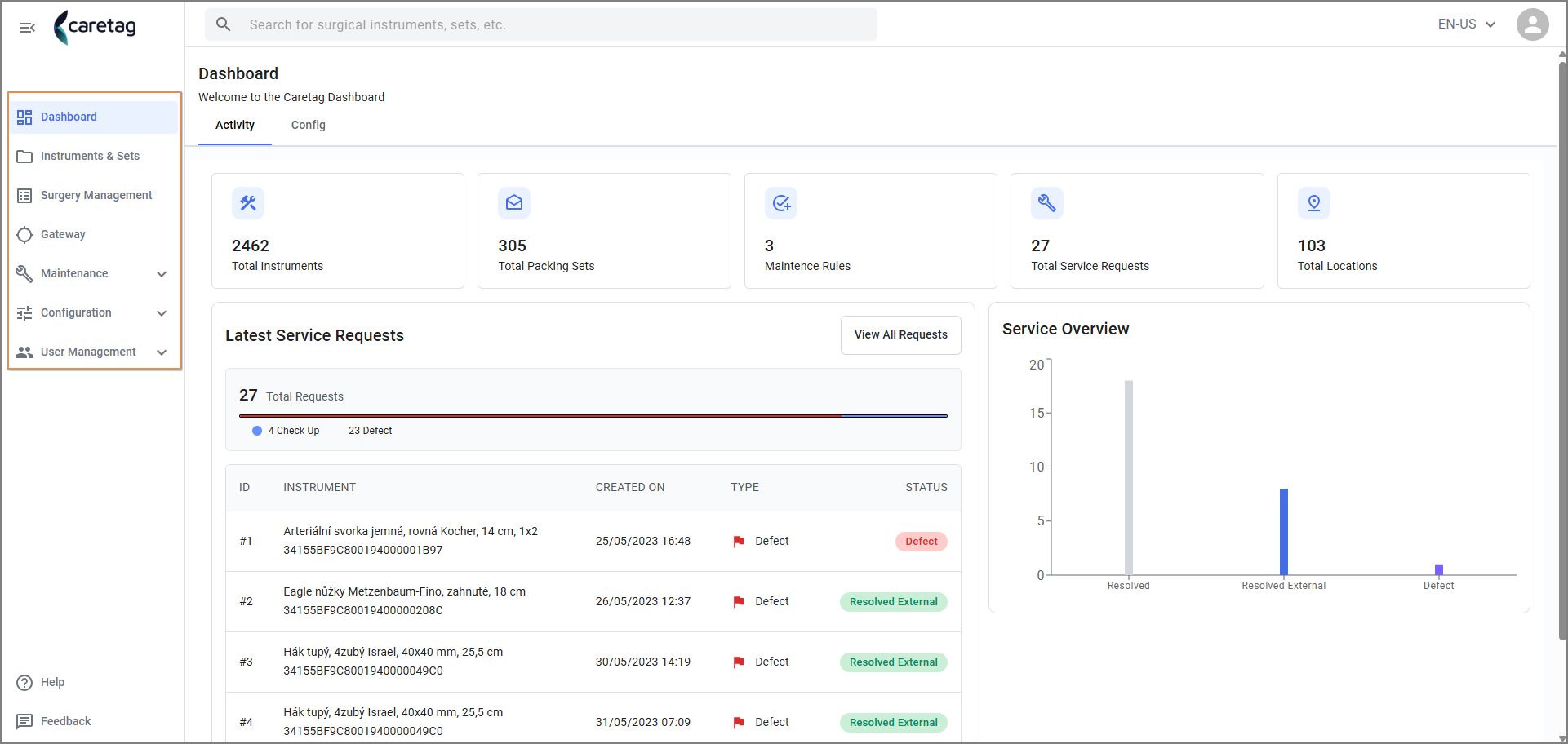
Na spodní části levého bočního panelu najdou uživatelé 2 další záložky:
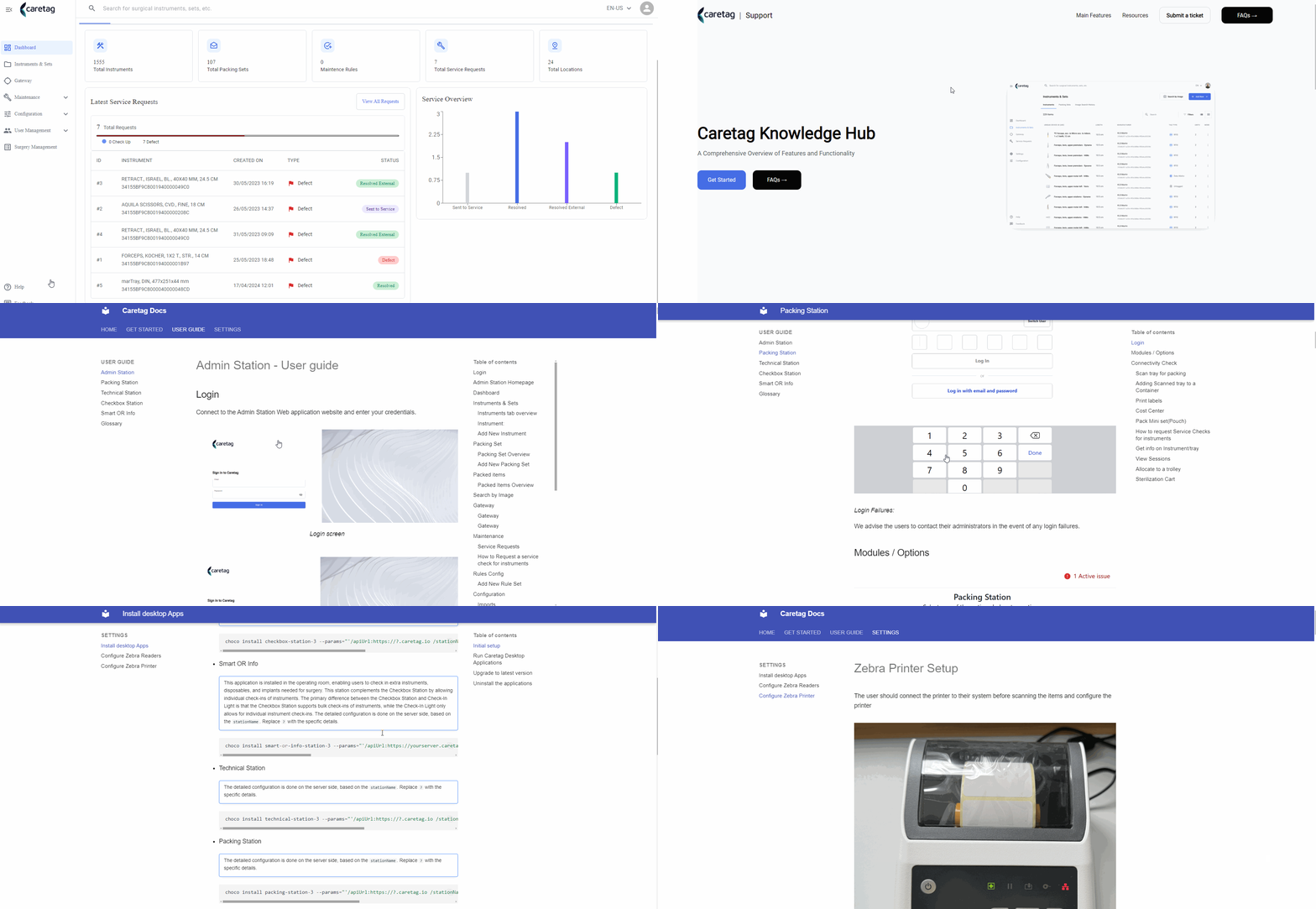
- Nápověda, kde mohou přistupovat k Dokumentaci, jako je uživatelská příručka, rychlá příručka a instalační příručka, poznámky k vydání, možnost hlásit problémy nebo kontaktovat podporu Caretag.
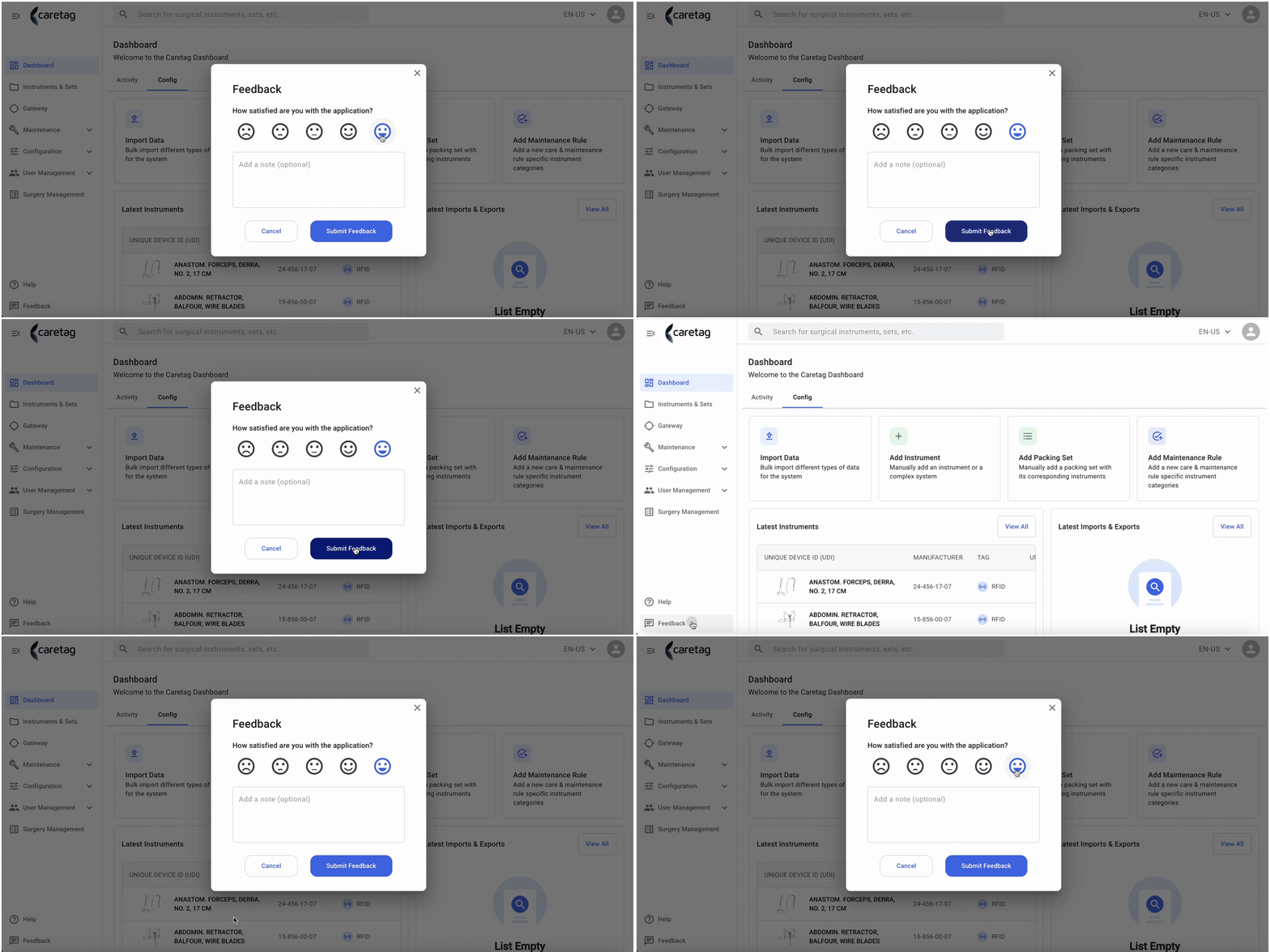
- Možnost zpětné vazby slouží k odesílání zpětné vazby a poskytování zpětné vazby pro další zlepšení.
Výběr jazyka
V pravém horním rohu mají uživatelé možnost vybrat si preferovaný jazyk pro úpravu jazyka přehledů.
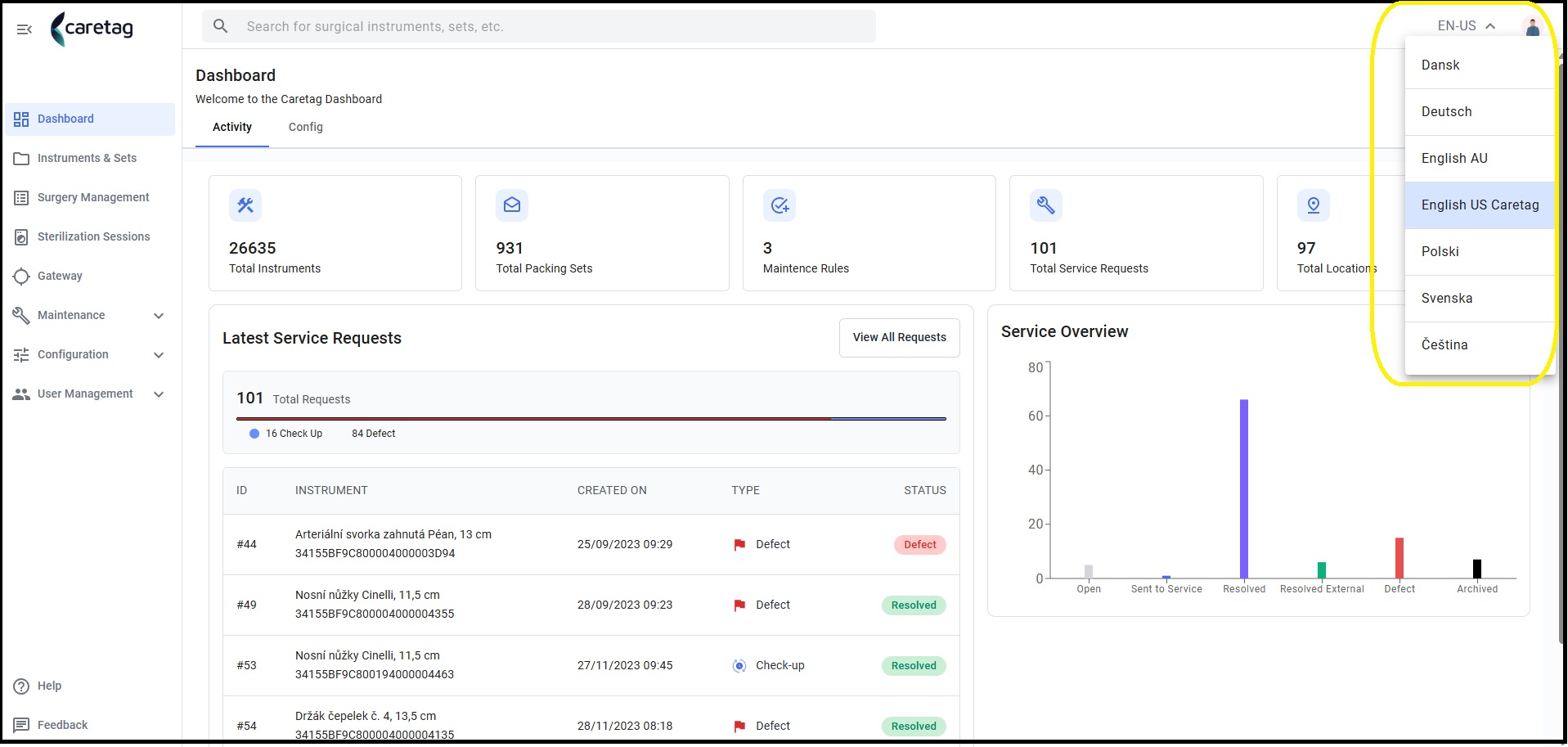
Profil uživatele
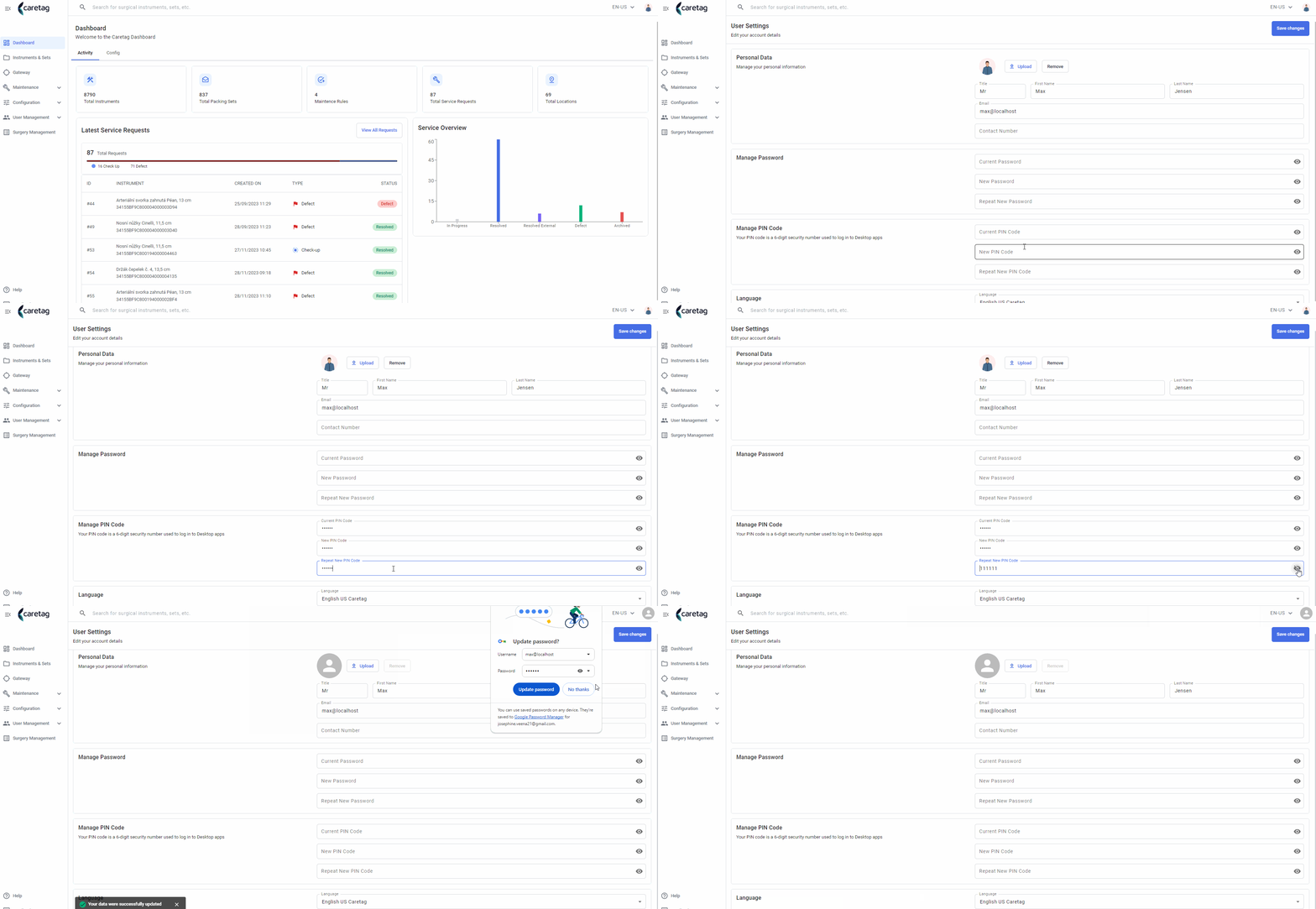
- Profil uživatele se nachází v pravém horním rohu. Výběrem nastavení profilu mohou uživatelé upravit svůj profil, nahrát obrázek nebo avatar, změnit heslo nebo PIN kód a uložit změny.
- Podrobnější vysvětlení změny uživatelského hesla a PIN kódu je vysvětleno v sekci správy uživatelů.
Přístrojová deska
Po úspěšném přihlášení budete přesměrováni do webové aplikace Caretag.
V rámci aplikace najdete dvě odlišné přehledy.
1) Přehled aktivity
2) Konfigurační přehled
Přehled aktivity
Přehled aktivity nabízí komplexní přehled celkového počtu nástrojů, setů pro setovací, pravidel údržby, servisních požadavků a celkového počtu umístění. Prezentuje také nejnovější servisní požadavky spolu s vizuálním zobrazením přehledu služeb prostřednictvím grafů.
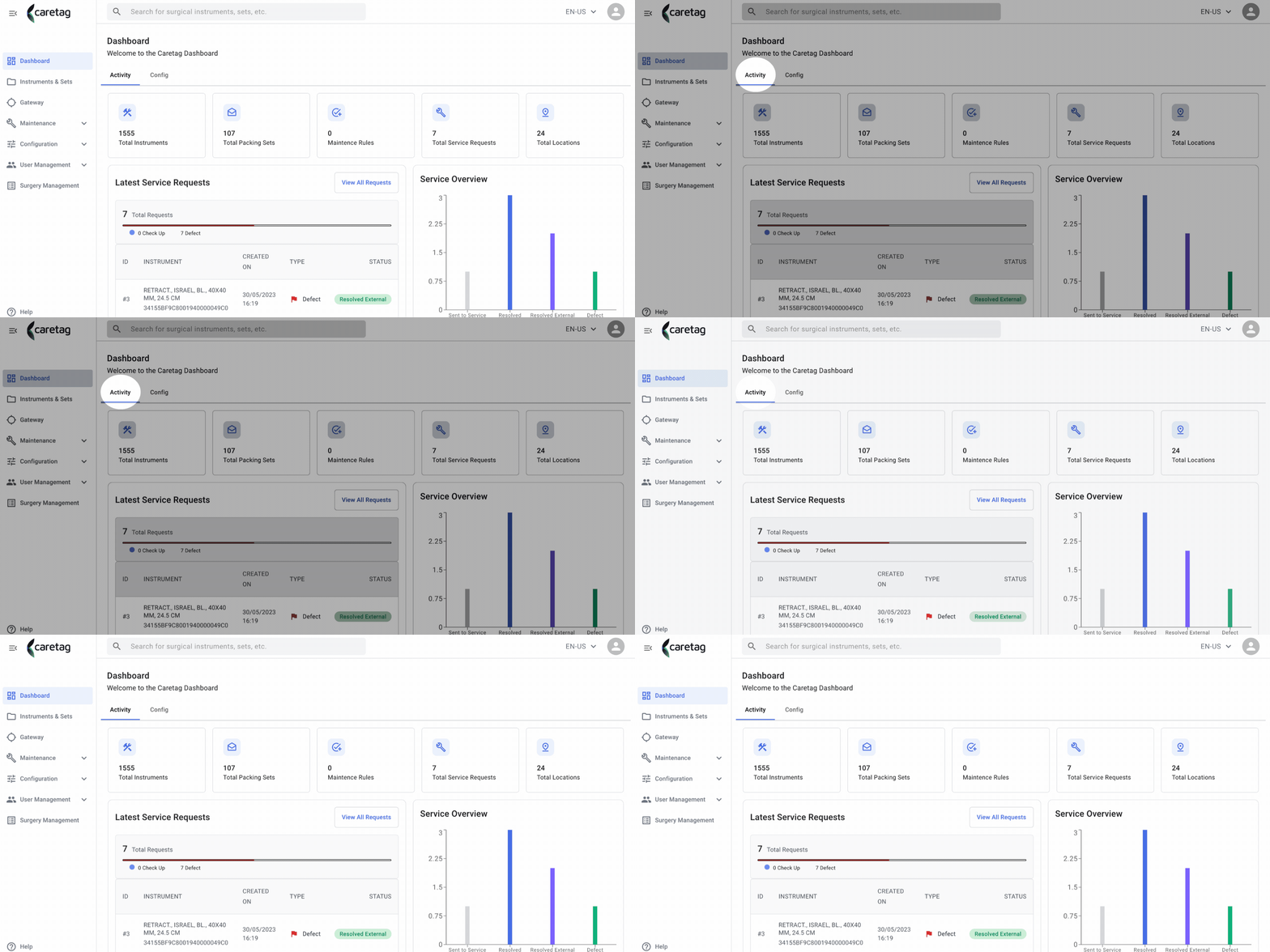
| Detail | Popis |
|---|---|
| Celkový počet nástrojů | Nástroje přítomné v aplikaci. Přesměrovává na stránku Nástroje a sady, záložka Nástroje |
| Celkový počet setů pro setovací | Sety pro setovací přítomné v aplikacích. Přesměrovává na stránku Nástroje a sady, záložka Sety pro setovací |
| Pravidla údržby | Pravidla vytvořená pro udržování dobré funkčnosti nástrojů. Přesměrovává na stránku Pravidla údržby |
| Servisní požadavky | Požadavky vytvořené pro nefunkčnost některých nástrojů. Přesměrovává na stránku Servisních požadavků |
| Celkový počet umístění | Celkový počet umístění, které budova nabízí |
| Nejnovější servisní požadavky | Nejnovější požadavky, které byly vytvořeny |
| Přehled služeb | Zpráva se službami požadavků a jejich stavem |
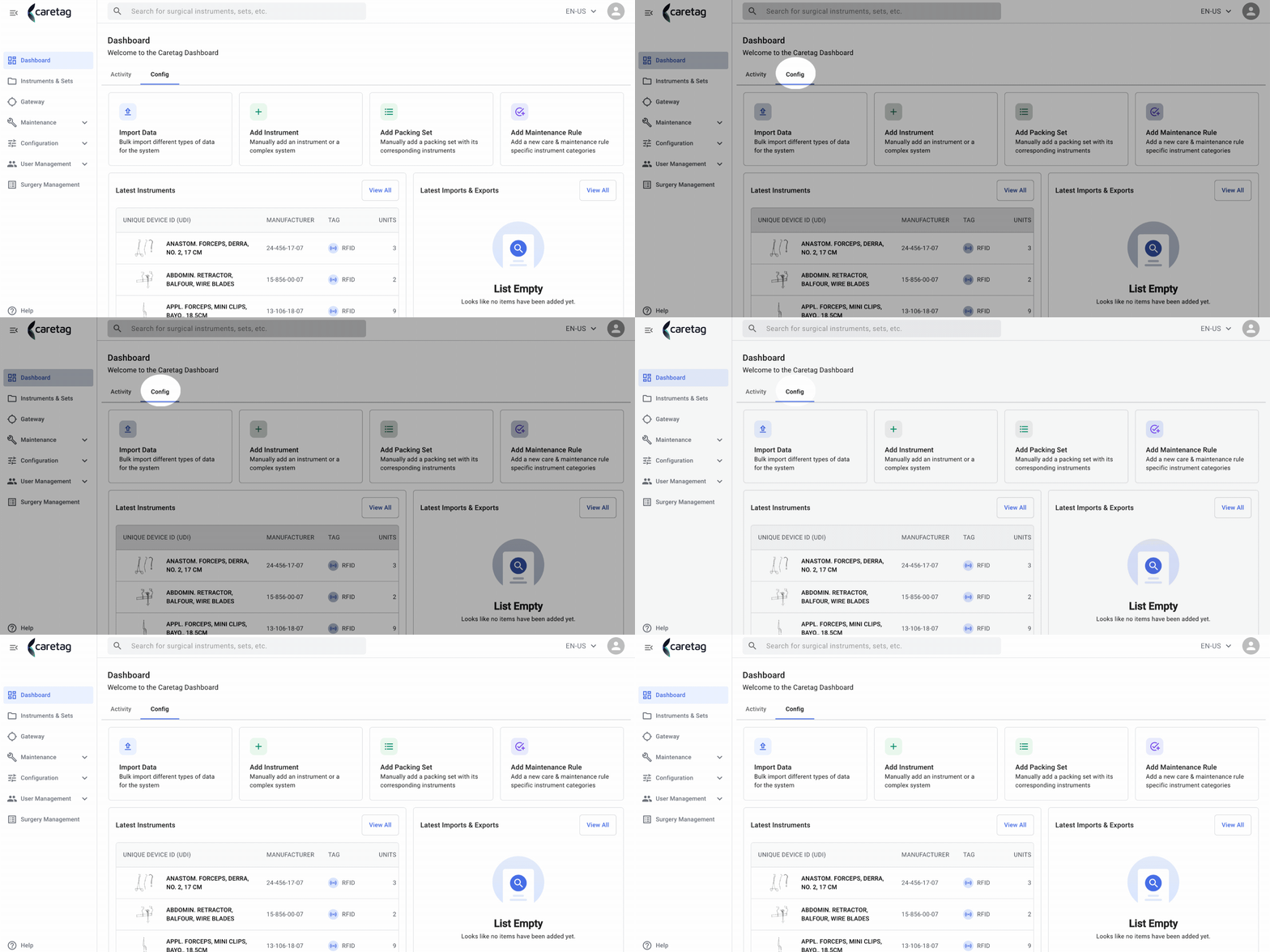
Konfigurační přehled Druhý přehled je Konfigurační přehled, který poskytuje funkce pro import dat, přidávání nástrojů, setů pro setovací a pravidel údržby. Ukazuje také seznamy nejnověji přidaných nástrojů, stejně jako importů a exportů.
| Detail | Popis |
|---|---|
| Přidat import | Hromadný import různých typů dat |
| Přidat nástroj | Ruční přidání nástroje nebo komplexního systému |
| Přidat set pro setovací | Ruční přidání setu pro setovací a odpovídajících nástrojů |
| Přidat pravidlo údržby | Přidání nového pravidla péče a údržby specifického pro kategorii nástrojů |
| Nejnovější nástroje | Nově přidané nástroje |
| Nejnovější importy a exporty | Nejnovější importy a exporty |
Nástroje a sady
Přehled záložky Nástroje
Prozkoumávání záložek nástrojů a porozumění jejich funkcím.
Při navigaci na záložku Nástroje jsou uživatelé pozdraveni komplexním rozhraním navrženým tak, aby zjednodušilo jejich zkušenosti. Zde je přehled klíčových funkcí:
- Pohled do tabulky
-
Vyhledávací pole
-
Export XLS
- Filtry
- Zobrazení(seznam nebo obrázek)
- Třídění
- Archiv
Pohled do tabulky
Po výběru je uživatelům předložen tabulární displej zobrazující různé atributy nástrojů.
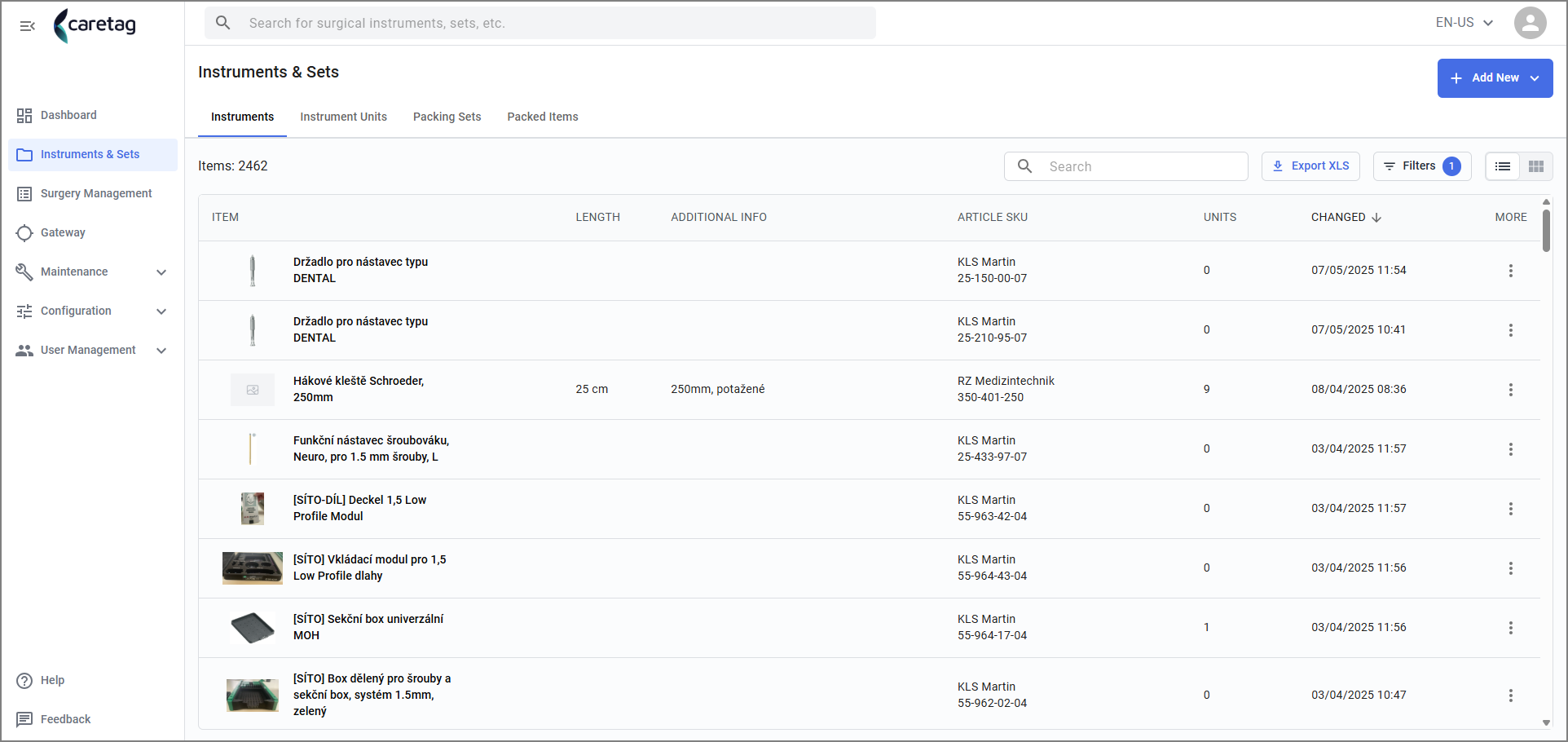
Níže je popis sloupců v tabulce
| Detail | Popis |
|---|---|
| Položka | Název aktiva |
| Délka | Rozměr nástroje |
| Další informace | Krátký popis nástroje |
| Číslo SKU a výrobce | Číslo článku a značka položky |
| Jednotky | Počet nástrojů se stejnými charakteristikami |
| Změněno | Datum, kdy byl nástroj naposledy použit |
| Více | K archivaci nástroje. Jakmile je položka archivována, nelze ji zrušit. |
Vyhledávací pole
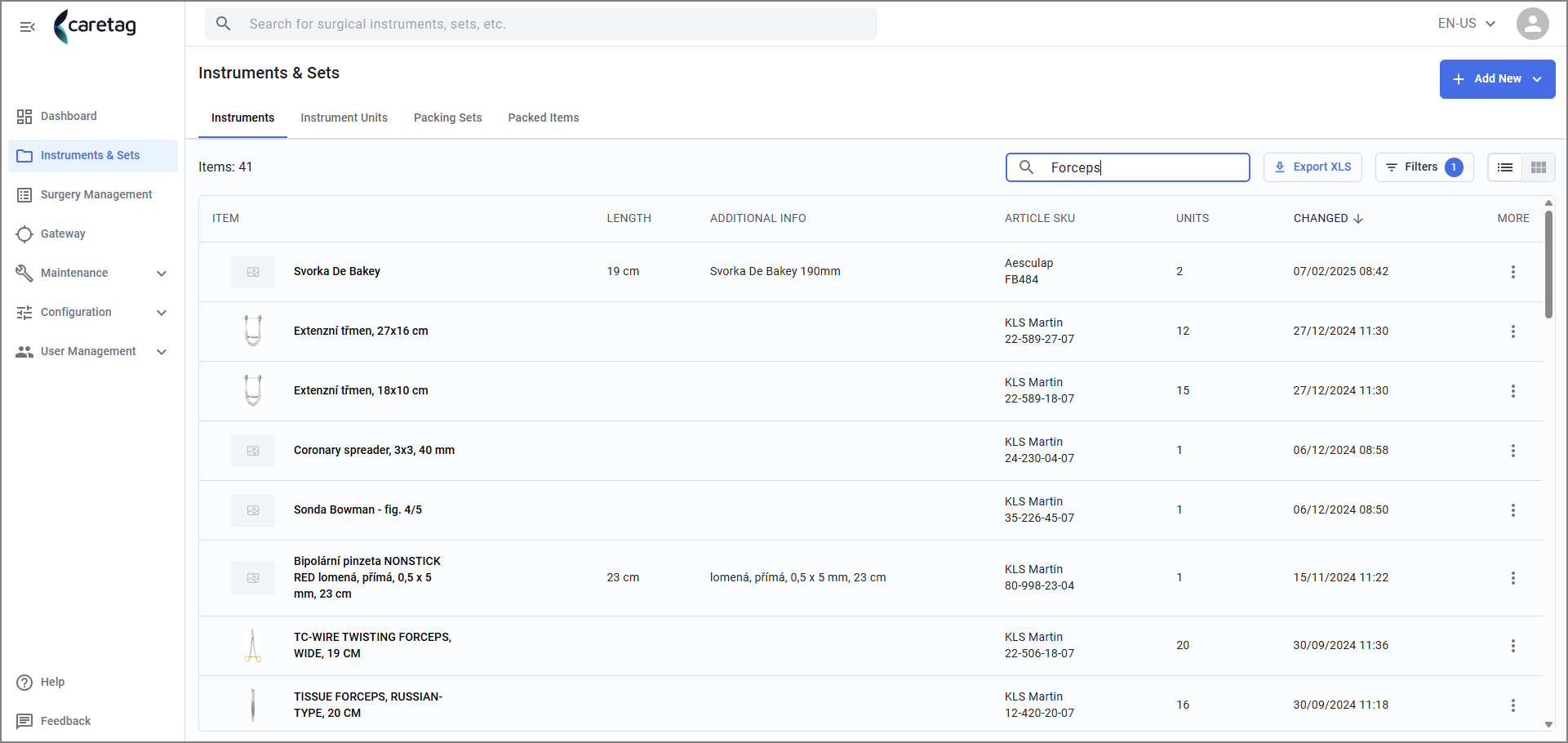
Funkce vyhledávání je k dispozici pro rychlé vyhledávání specifických nástrojů na základě vstupu uživatele.
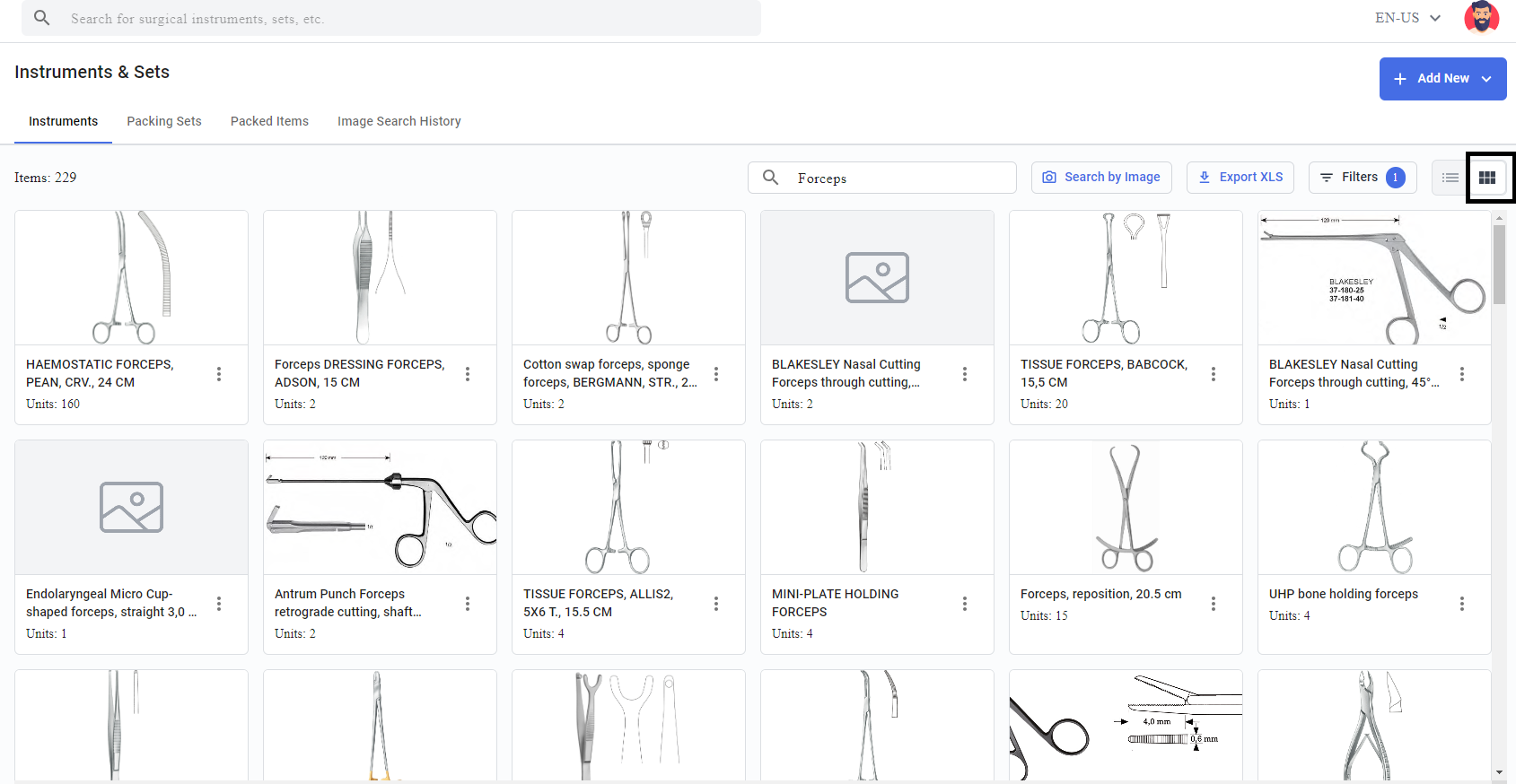
Na obrázku níže uživatel vyhledává “Kleště”, zobrazí se seznam všech nástrojů, které jsou specifické pro typ Kleště.
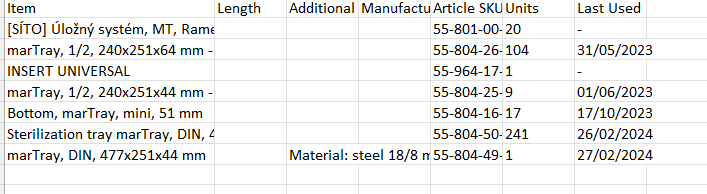
Pomocí tlačítka Export může uživatel stáhnout seznam nástrojů, které vyhledal, v tomto případě bude stažen seznam všech kleští a jejich relevantních podrobností.
Filtry
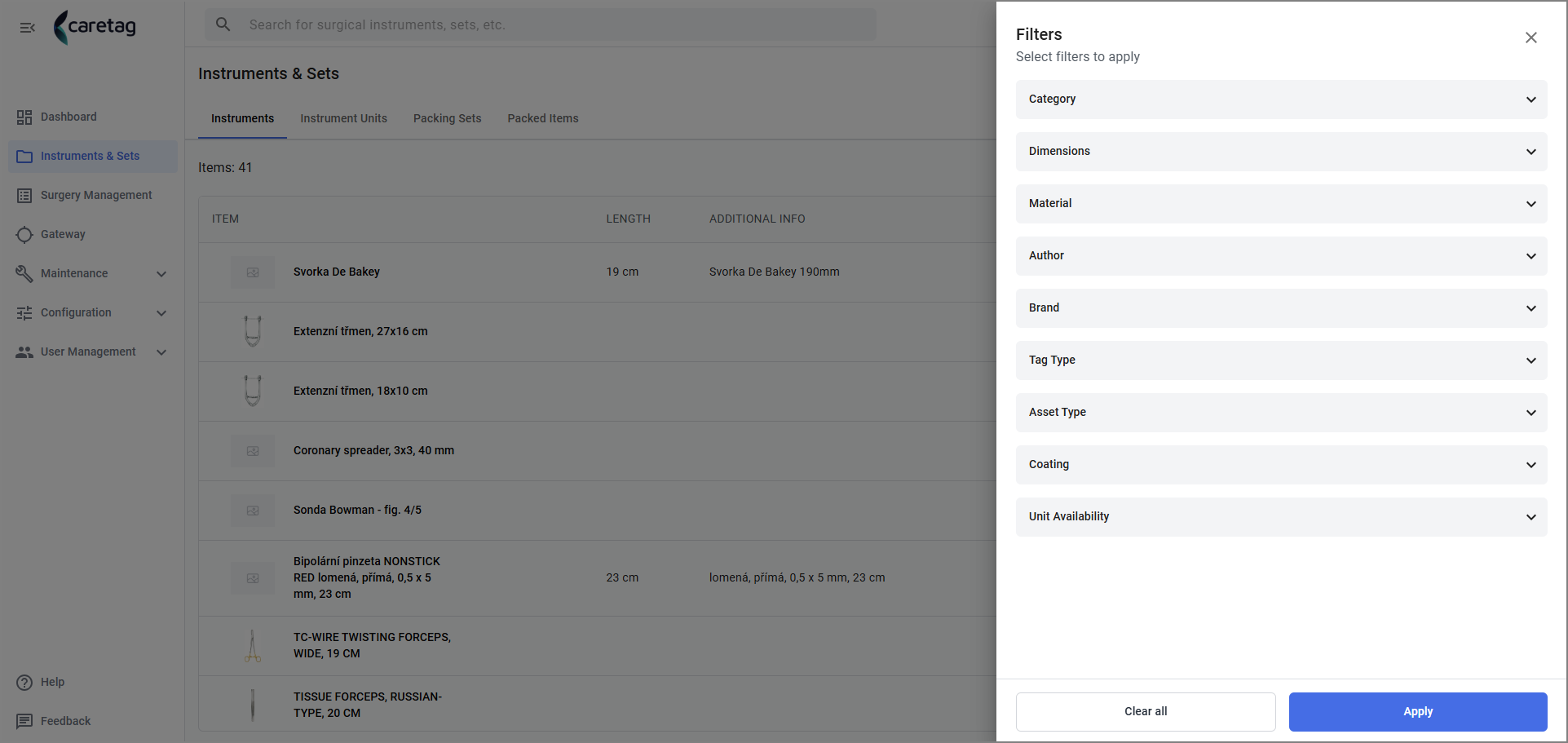
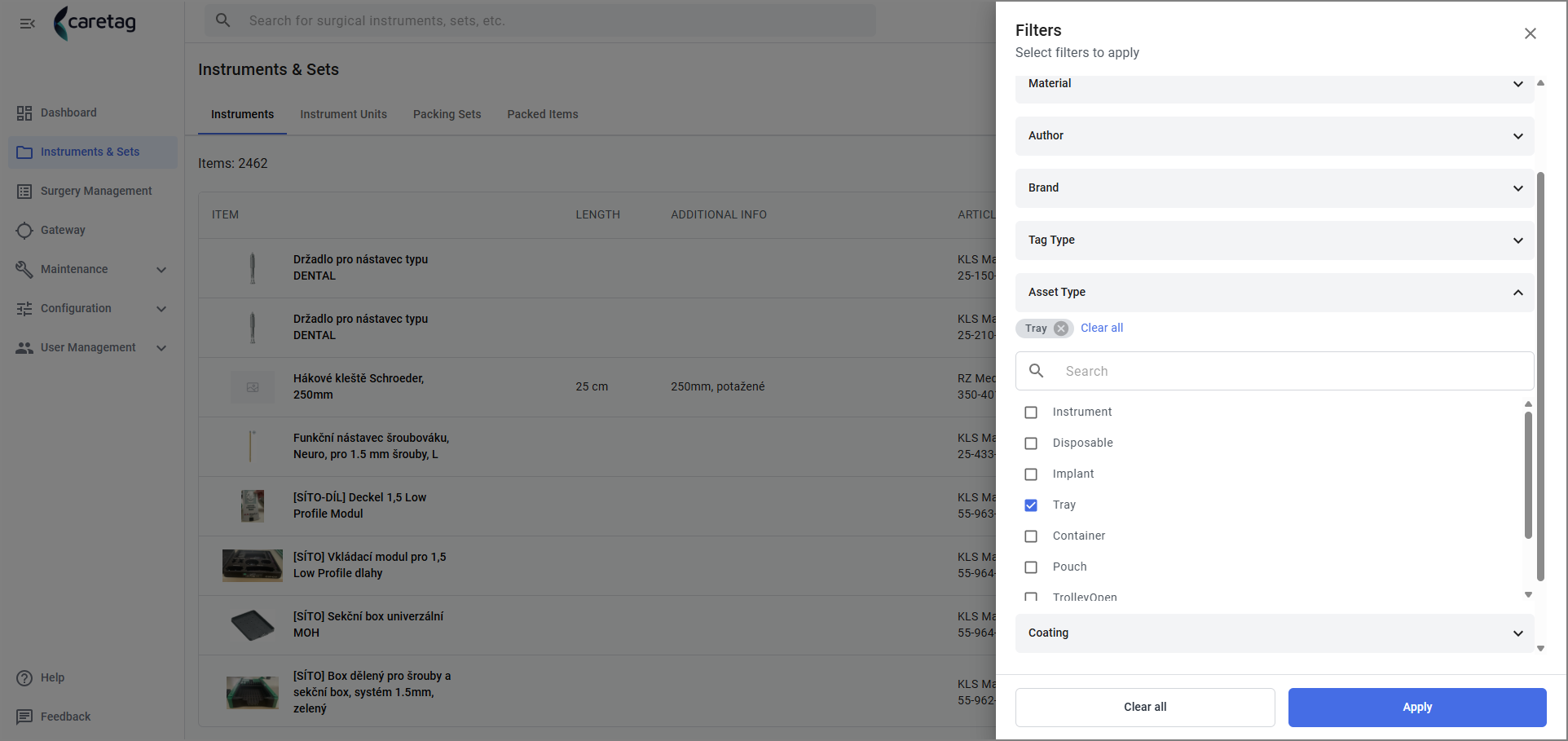
Uživatelé mohou použít možnosti filtru k zpřesnění výsledků vyhledávání na základě různých kritérií, jako je typ aktiva, typy štítků, materiál, kategorie a další.
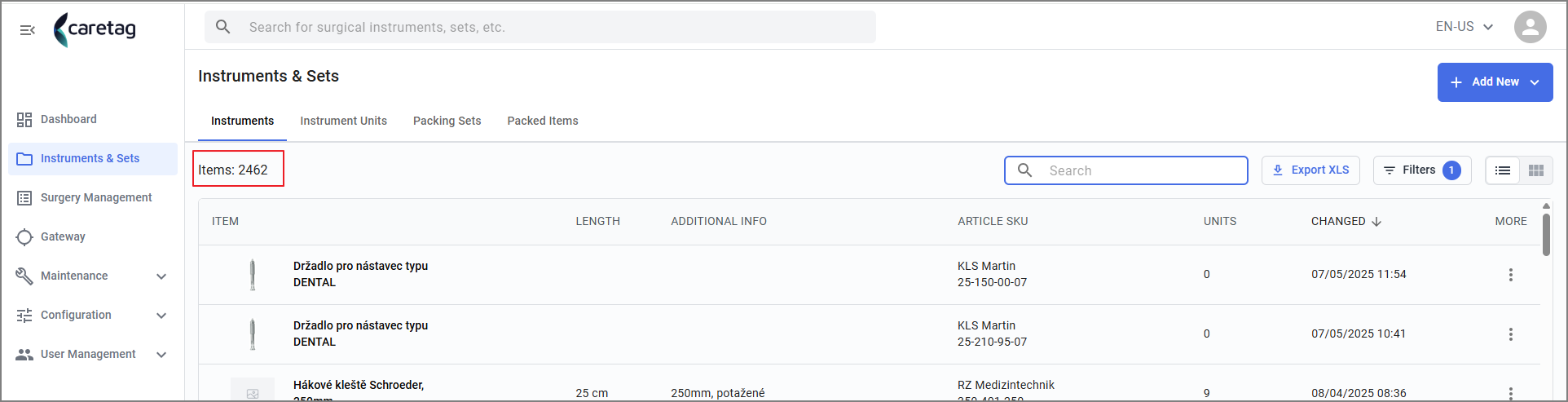
Například, zde je 2462 nástrojů a bude pro uživatele časově náročné zobrazit specifické typy.
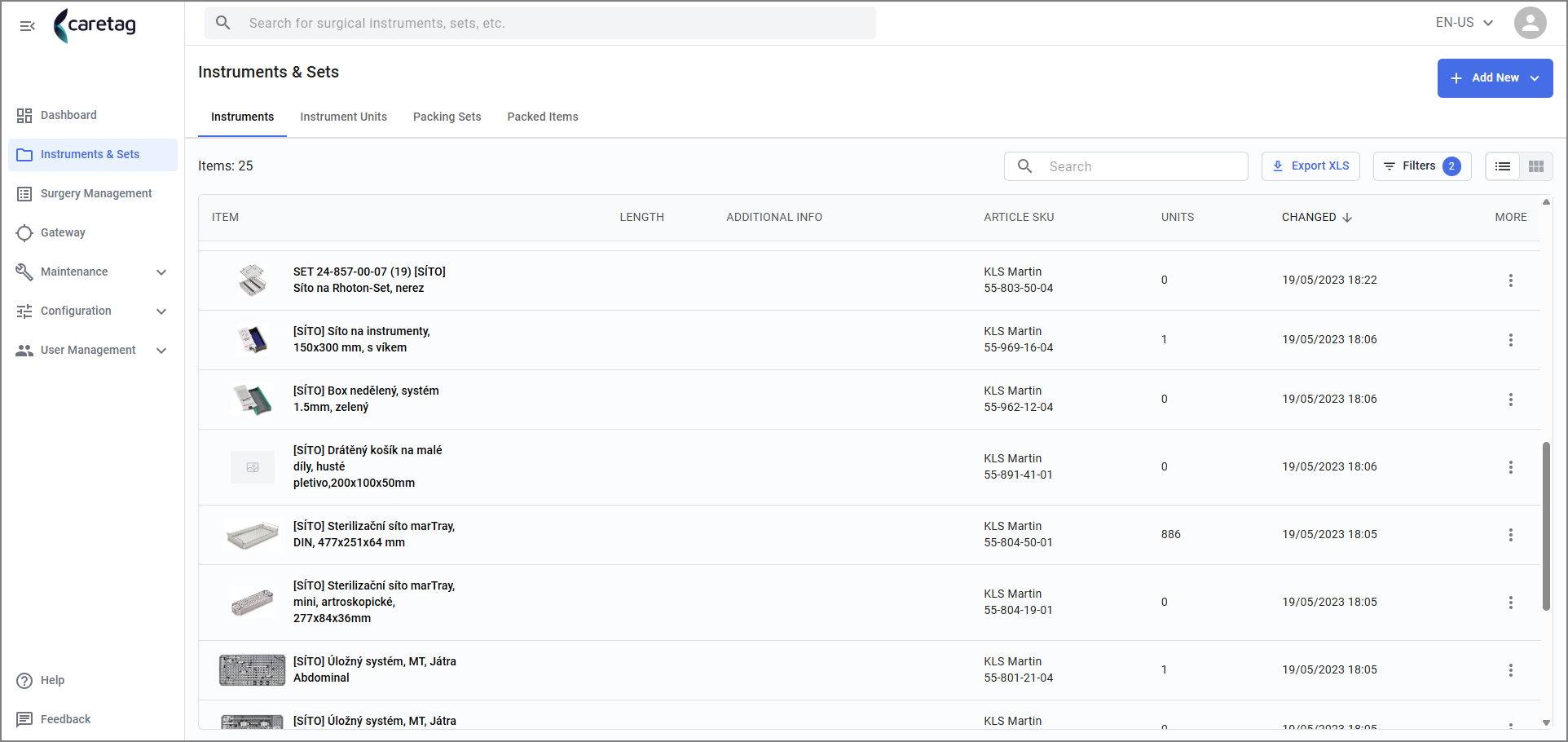
Použitím filtru typu aktiva a výběrem síta se zobrazí pouze 25 položek, což zjednodušuje vyhledávací proces uživatele. Stejně tak může uživatel použít další filtry na základě svých požadavků. Pro resetování filtru klikněte na tlačítko vymazat vše.
Po aplikaci filtru může uživatel zobrazit seznam položek v záložce nástrojů, zobrazuje také, kolik filtrů je aplikováno. V tomto případě je aplikován pouze jeden filtr.
Export
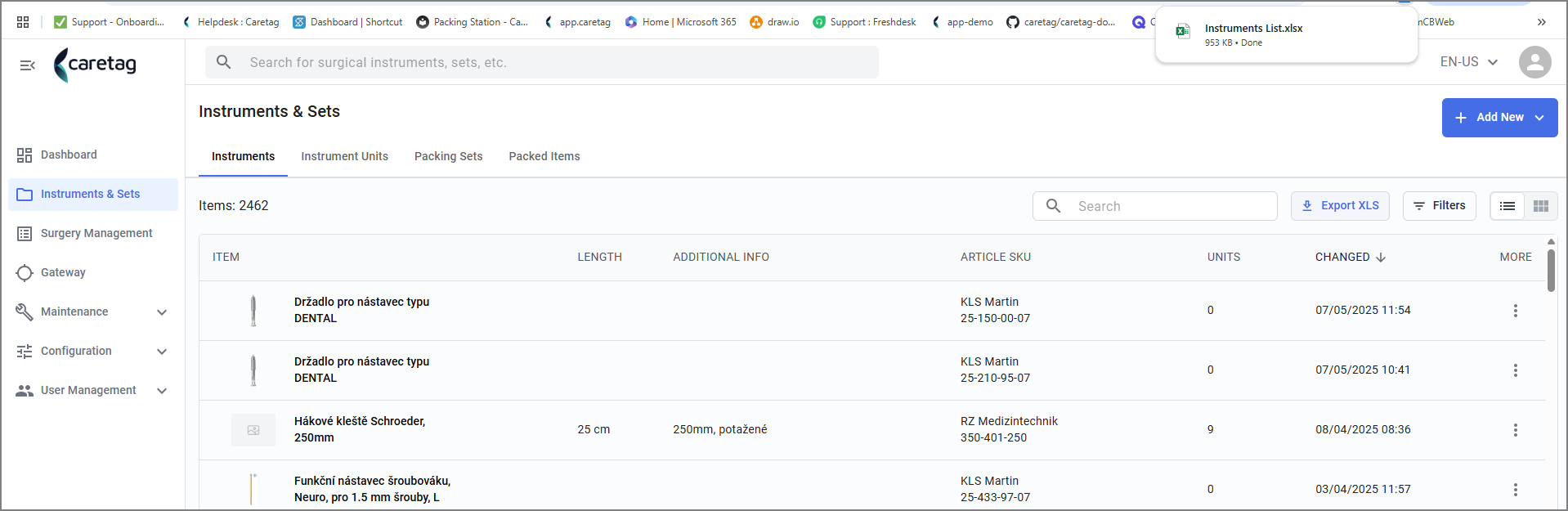
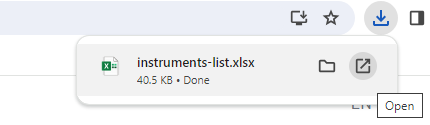
Tato funkce umožňuje uživateli stáhnout soubor Excel se seznamy nástrojů nebo sad pro setovací nebo setovaných položek. Uživatel se jednoduše musí kliknout na tlačítko Export XLS a soubor bude stažen.
Zobrazovací režimy
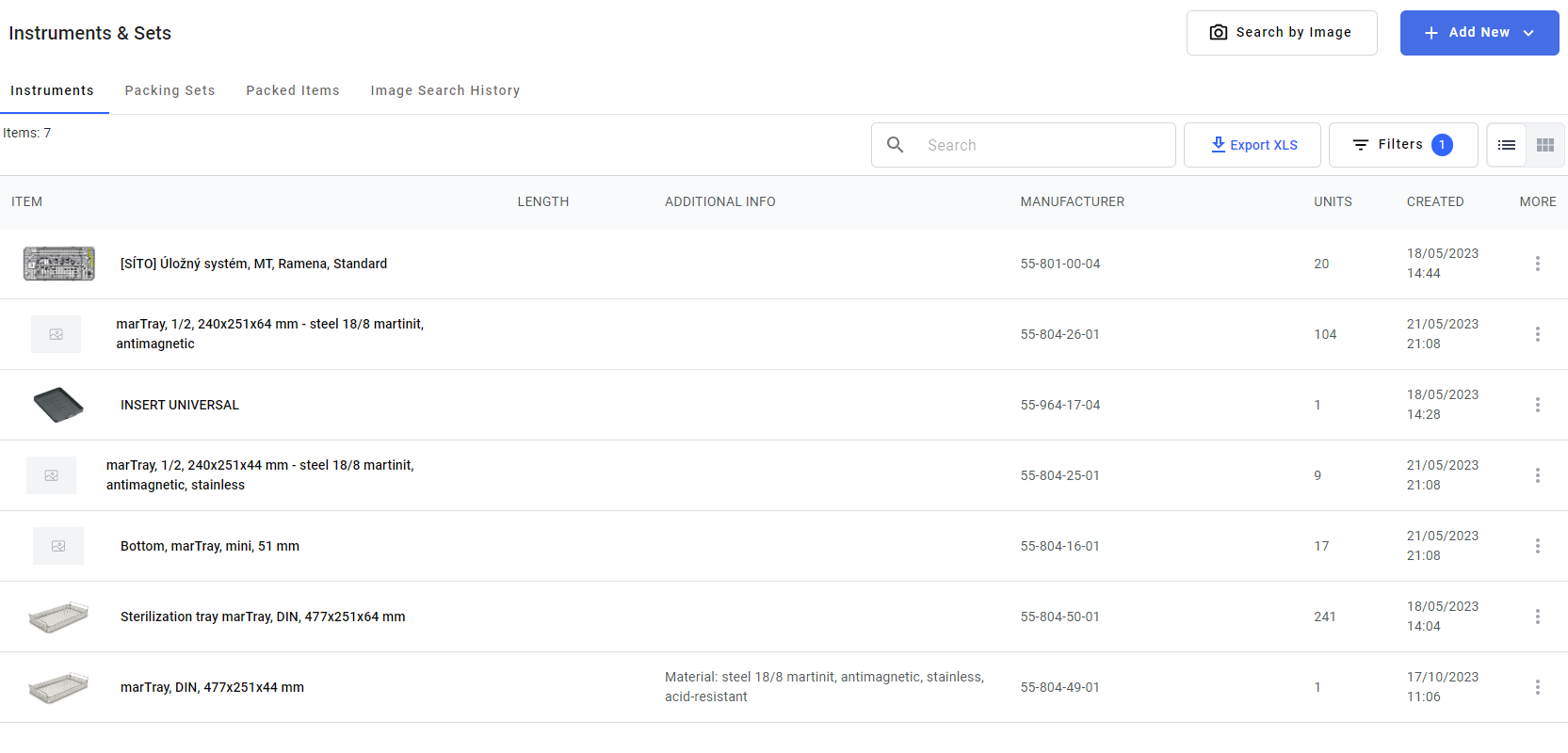
Uživatelé mají flexibilitu přepínat mezi různými zobrazovacími režimy, včetně zobrazení seznamu a zobrazení obrázku, a přizpůsobovat tak různým preferencím a potřebám.
Zobrazení seznamu: Ve zobrazení seznamu je schopen zobrazit položku s malými obrázky nástrojů, jeho jméno, délku, datum výroby, jednotky, datum vytvoření.
Zobrazení obrázku:
Ve zobrazení obrázku je schopen zobrazit položky s jejich názvem článku a obrázky ve větším zobrazení
Třídění
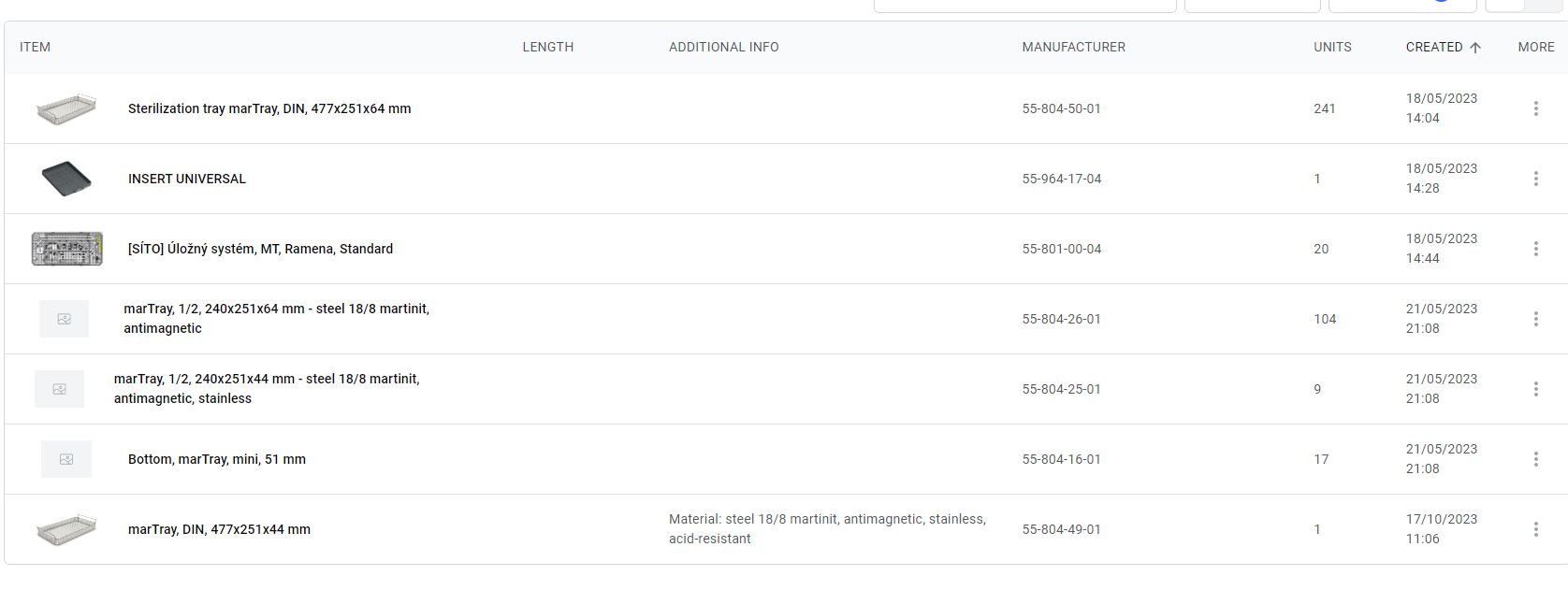
Tato funkce uživatelům pomáhá třídit jejich seznam nástrojů tak, že po přejetí myší nad určitými sloupci, jako je Položka, Výrobce, Jednotky a Vytvořeno, se zobrazí malá šipka nahoru. Tato šipka indikuje, že uživatelé mohou třídit data v těchto sloupcích, což usnadňuje jejich organizaci a navigaci v nástrojích.
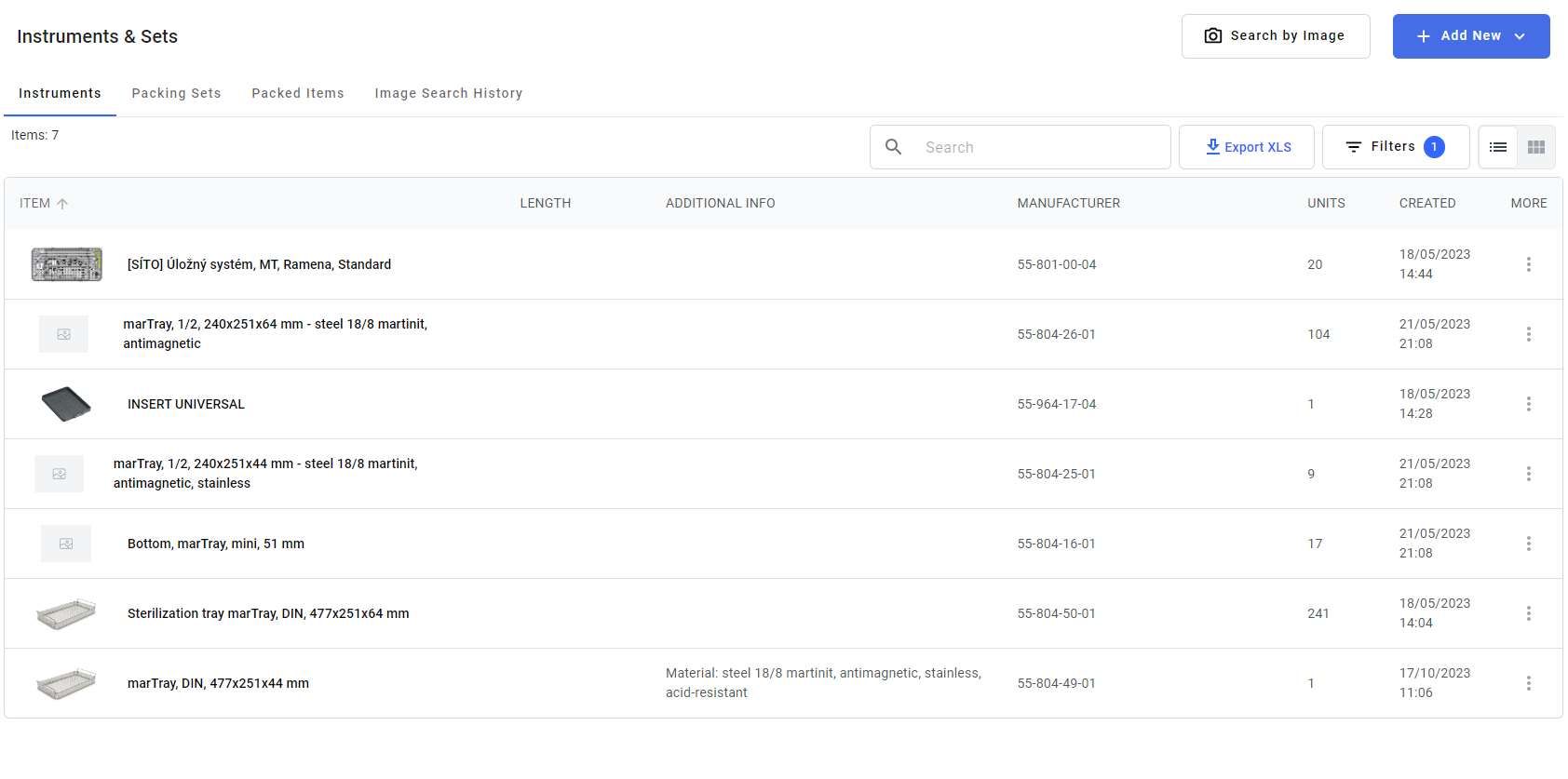
Na obrázku níže jsme seřadili sloupec Vytvořeno a můžete vidět seznam seřazený podle dat.
Archiv
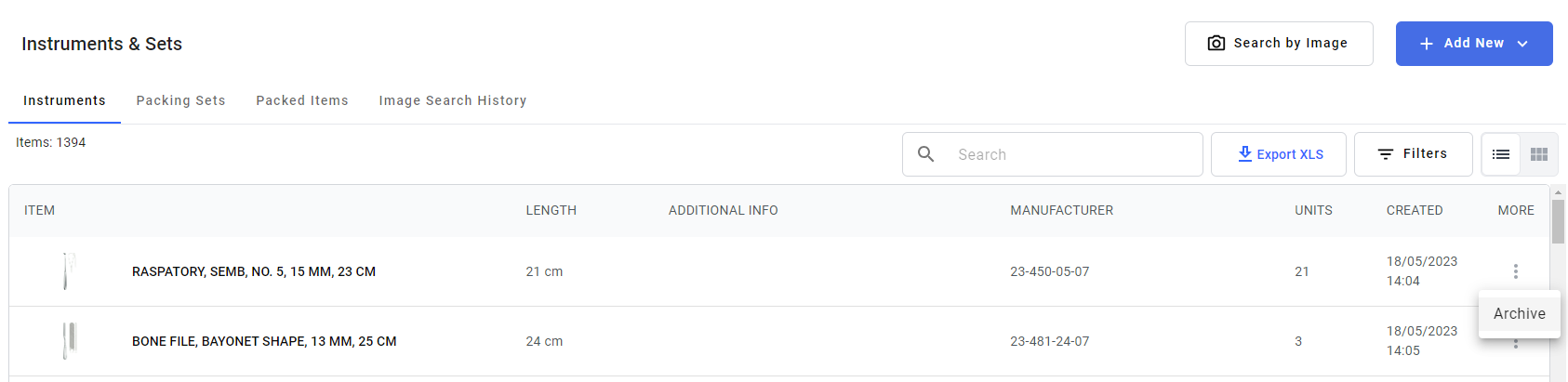
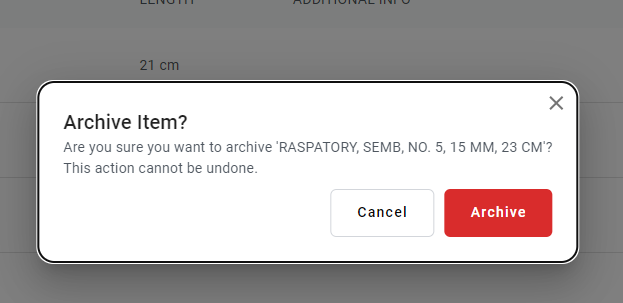
Uživatel může archivovat nástroj kliknutím na 3 tečky v pravém horním rohu. Jakmile je položka archivována, nelze ji obnovit. Uživatelé nejsou schopni zobrazit archivované nástroje.
Upozornění: Pamatujte, že jakmile je nástroj archivován, nemůžete jej zobrazit nebo akci zrušit. Bude smazán ze systému.
Přidání nového nástroje
Nové nástroje jsou obvykle importovány prostřednictvím souboru JSON nebo Excel prostřednictvím nastavení konfigurace, ale existuje také možnost ručního přidání nových nástrojů.
Kroky pro přidání nového nástroje:
1) Klikněte na tlačítko přidat nový nástroj
2) Název: Zadejte název specifického aktiva, může to být nástroj, síto, sáček, vozík, kontejner.
3) Popis: Napište krátký popis nástroje.
4) Zadejte délku: Uživatel musí zadat rozměry nástroje
5) Vyberte UOM: Vyberte jednotku měření, ať už v cm nebo mm
6) Vyberte autora: Napište název výrobce nástroje
7) Vyberte materiál: Vyberte, z jakého materiálu je nástroj vyroben, například: Nerezová ocel
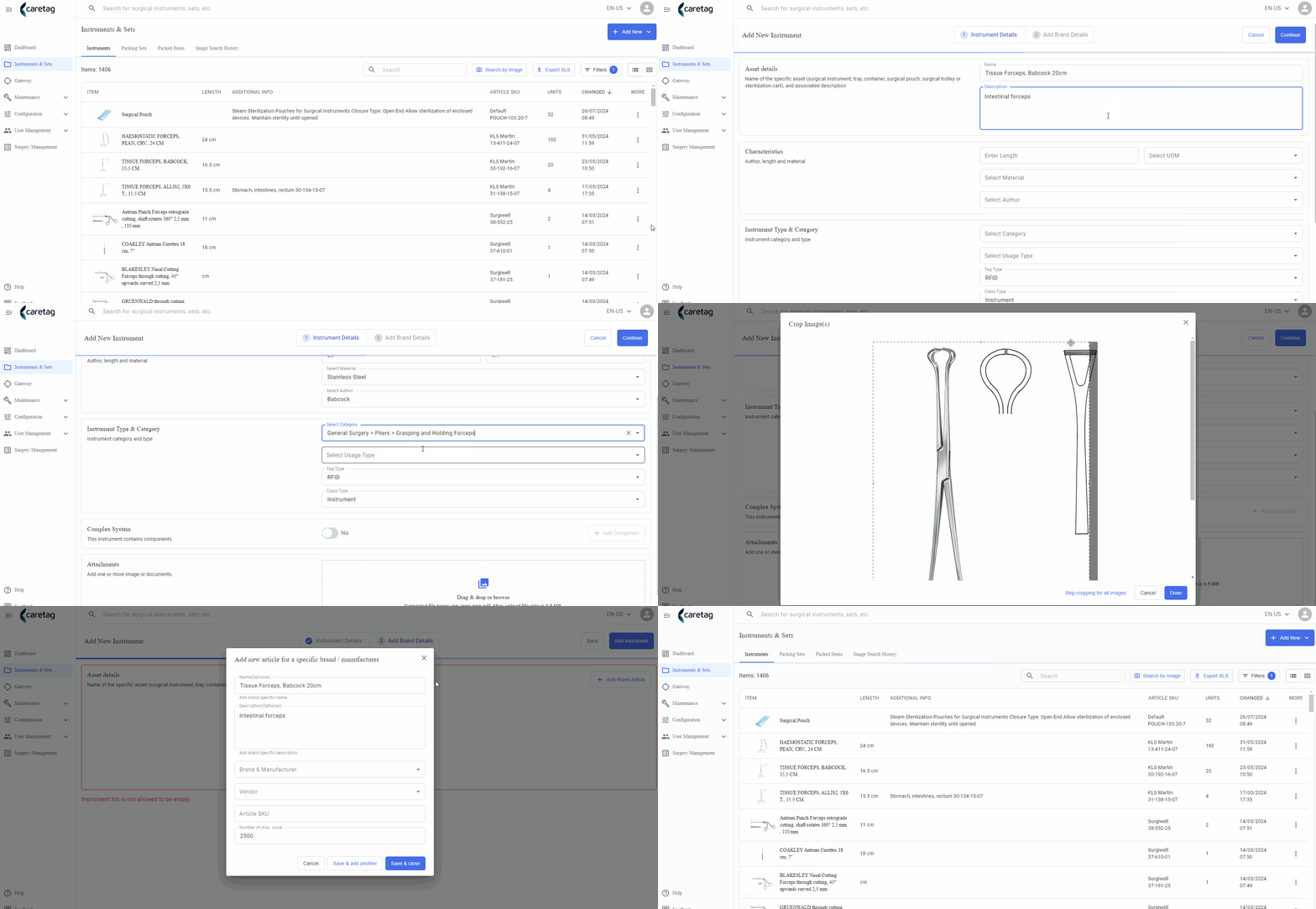
8) Vyberte kategorii: Vyberte kategorii, do které má být nový nástroj přidán.
9) Vyberte typ použití: Vyberte funkčnost nástroje, např. nástroj se používá pro řezání, svírací.
10) Typ štítku: Jaký typ štítku se používá na nástroji pro účely skenování. Může to být RFID, čárový kód, matice atd.
11) Typ třídy: Jedná se o typ aktiva, může to být nástroj, jednorázový, síto, kontejner, implantáty.
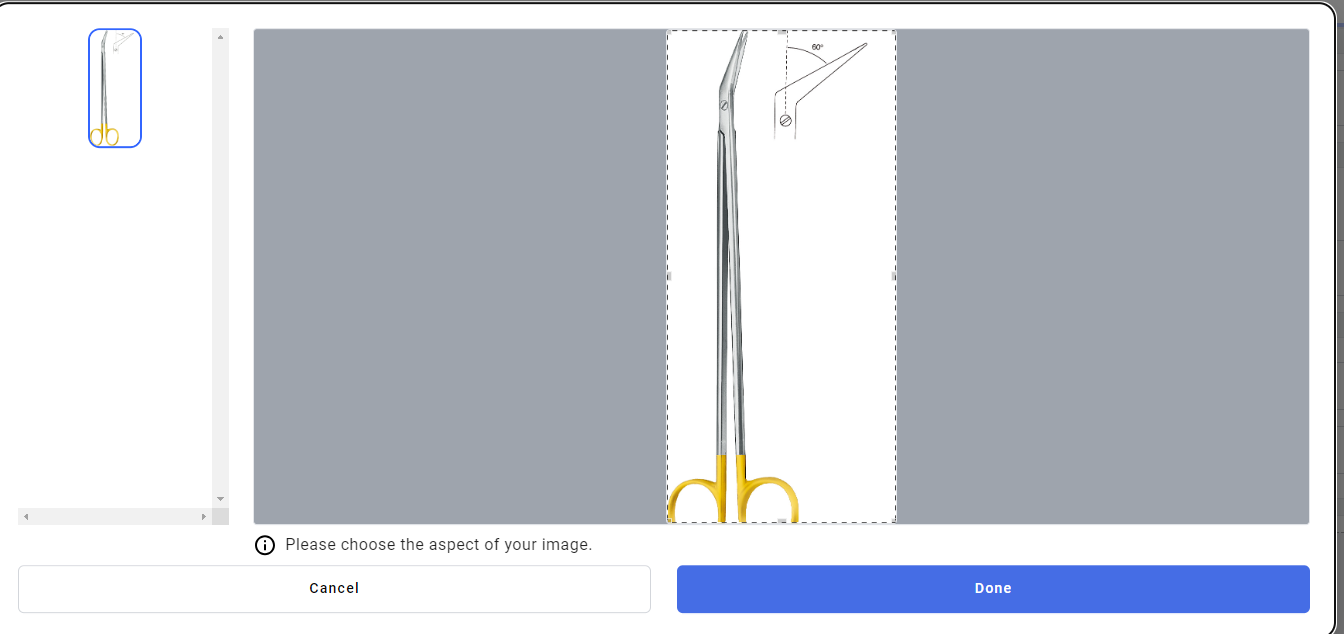
12) Přílohy: V příloze může uživatel přidat obrázky nástroje ze svého PC. Jakmile je obrázek přidán, má uživatel možnost obrázek oříznout.
13) Přidat údaje o značce: Název a popis pole jsou automaticky načteny ze stránky podrobností o nástroji. Vyberte údaje o značce a dodavateli, přidejte SKU článku
14) Uložte a zavřete a klikněte na tlačítko Přidat nástroj.
Jakmile je nový nástroj načten, budete přesměrováni na stránku nástrojů. Hledejte malou výzvu dole na stránce potvrzující úspěšné vytvoření nového nástroje.
Úprava nástroje:
Po přidání nového nástroje jej může uživatel kdykoli upravit pomocí tlačítka Upravit nástroj
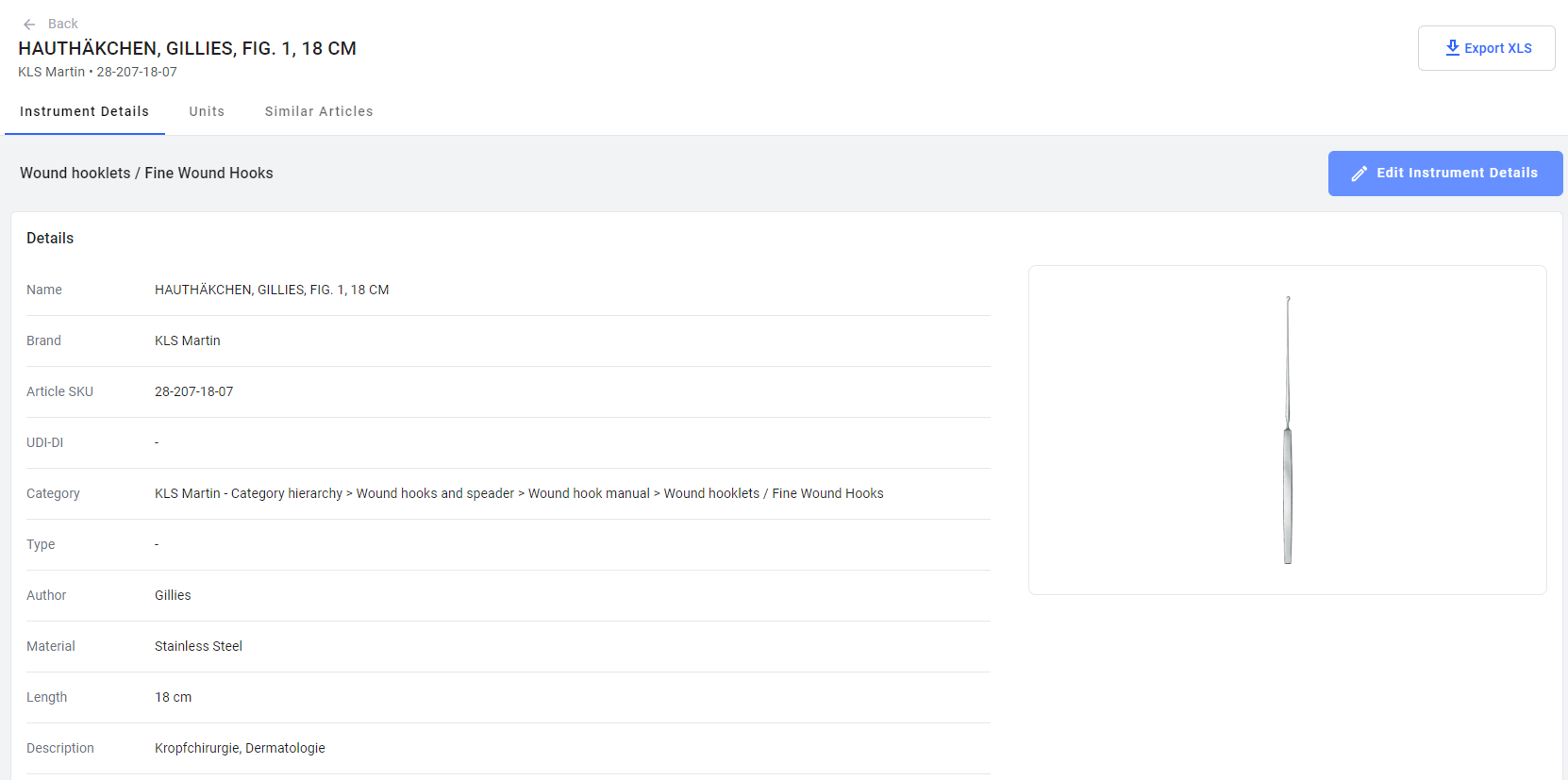
Po přístupu k funkci „upravit nástroj“ budou uživatelé přesměrováni zpět na stránku podrobností o nástroji a podrobností o značce. Zde mohou provádět úpravy v polích a uložit své změny. Proces v podstatě odpovídá krokům, které se provedou při přidávání nového nástroje.
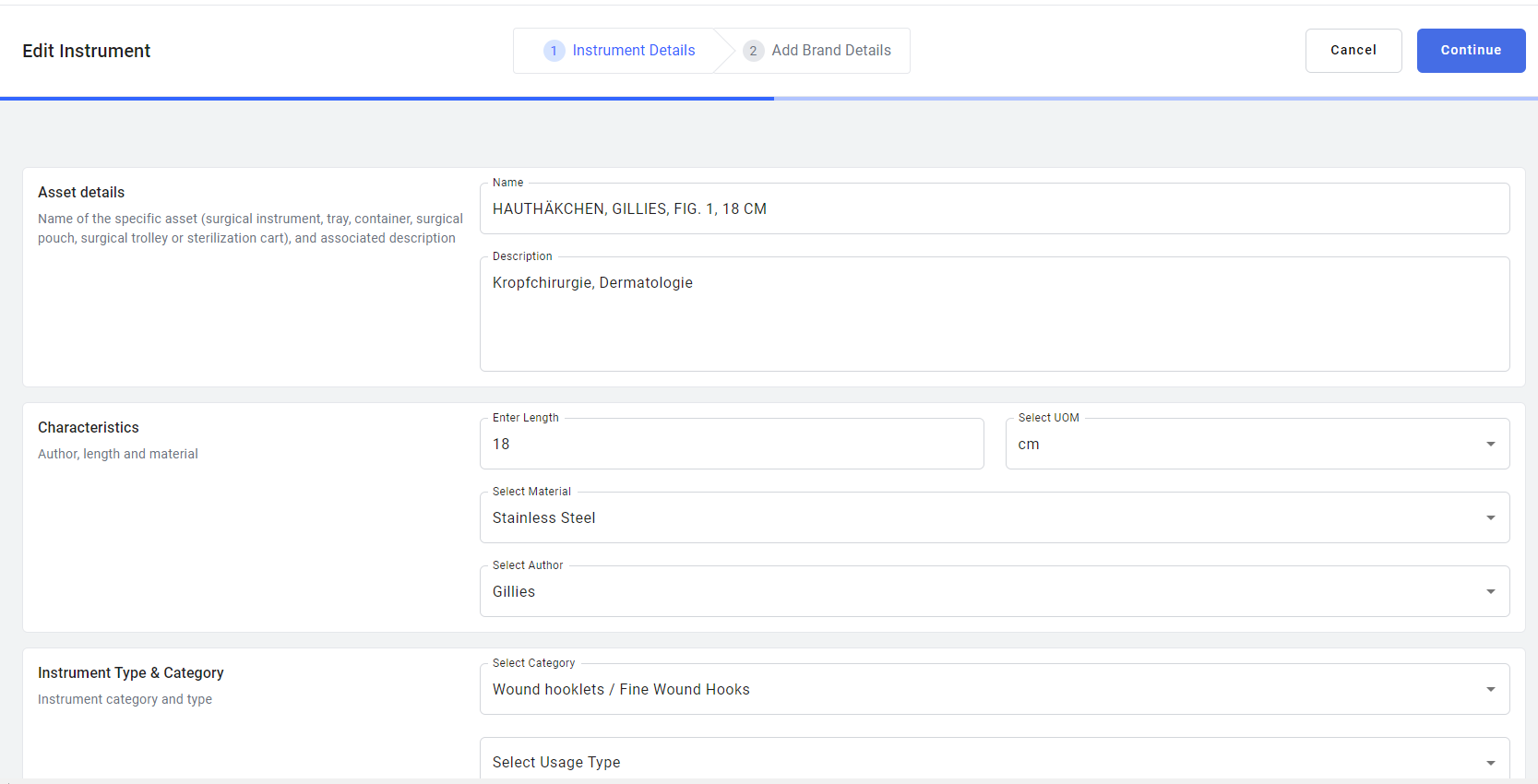
Podrobný popis polí podrobností o nástroji:
| Podrobnosti | Popis |
|---|---|
Název | Přidejte název nástroje. Toto pole nesmí být prázdné |
Popis | Krátký popis nástroje |
Délka | Rozměr nástroje |
UOM | Jednotka měření, cm nebo mm |
Autor | Autor nástroje |
Povlak | Typ povlaku používaný na nástroji, např. zlato, nerezová ocel, atd. |
Kategorie | Třída charakteristik nástroje |
Použití | Typ použití, jako je řezání, uchopování, držení atd. |
Typ štítku | Nástroje jsou označeny různě: RFID, Data Matrix, QR kód, neoznačené |
Typ třídy | Typ aktiva může být nástroj, jednorázový, síto, kontejner, implantáty. |
Konfigurace štítku | Větev se čtvercem, kruhem |
Komplexní systém | Nástroj má podsoučástky/komponenty. Jednotlivě přidejte podsoučástky |
Přílohy | Přidejte jednu nebo více obrázků. Podporuje png, jpeg. |
Záložka Instrument units
- V této záložce se zobrazují údaje o jednotkách všech setovaných nástrojů, sít, kontejnerů.
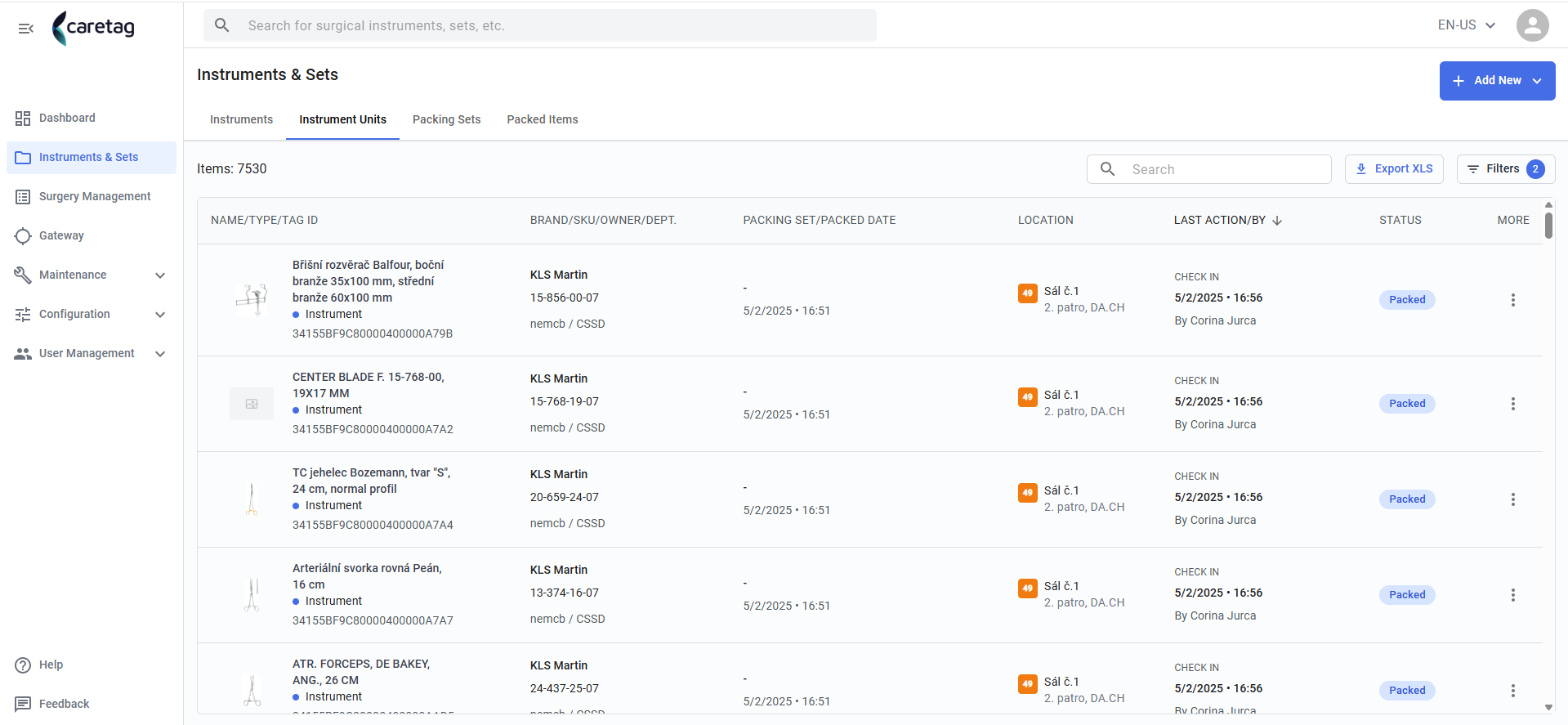
- V tabulce níže vysvětlujeme každý sloupec a jeho popis.
| Podrobnosti | Popis |
|---|---|
Název/Typ/ID štítku | Zobrazuje název sady, typ sady, ať už se jedná o nástroj, sáček, síto nebo kontejner a ID štítku sady. |
Značka/SKU/Majitel/Oddělení | Údaje o značce, Článek SKU, Majitel a oddělení, ke kterému sada patří. |
Balící sada/Datum setovaní | Název balící sady a datum setovaní |
Umístění | Zobrazuje budovu, patro a číslo místnosti, kde se sada nachází nebo je uložena. |
Poslední akce/Kým | Jaká byla poslední akce provedená s setovanou sadou, jako je setovaní, přesun a kým. |
Stav | Stav setovaného předmětu, například setovaný, dostupný, |
Více | Kliknutím na 3 tečky zobrazíte setovaný předmět nebo zobrazíte servisní požadavek pro daný předmět. |
- Kliknutím na libovolnou jednotku, kterou si přejete zobrazit, zobrazíte podrobnosti.

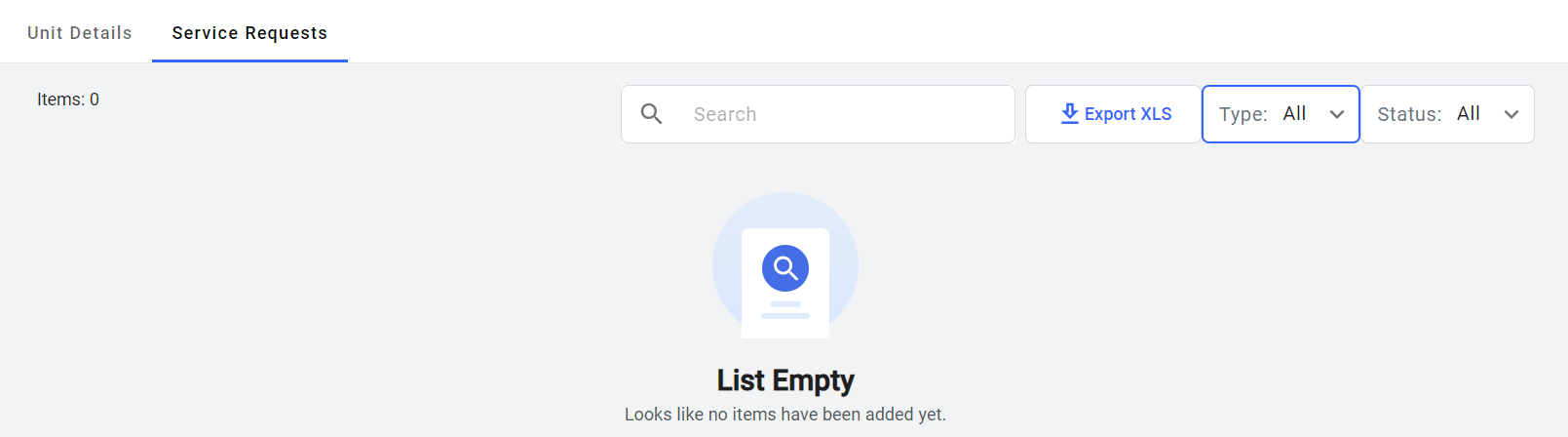
Servisní požadavek- Pokud existují nějaké servisní požadavky týkající se konkrétní jednotky, budou zde zobrazeny.
A uživatel má také možnost vyhledávat jednotku, exportovat seznam, pokud existuje, vybrat typ požadavku a stav.
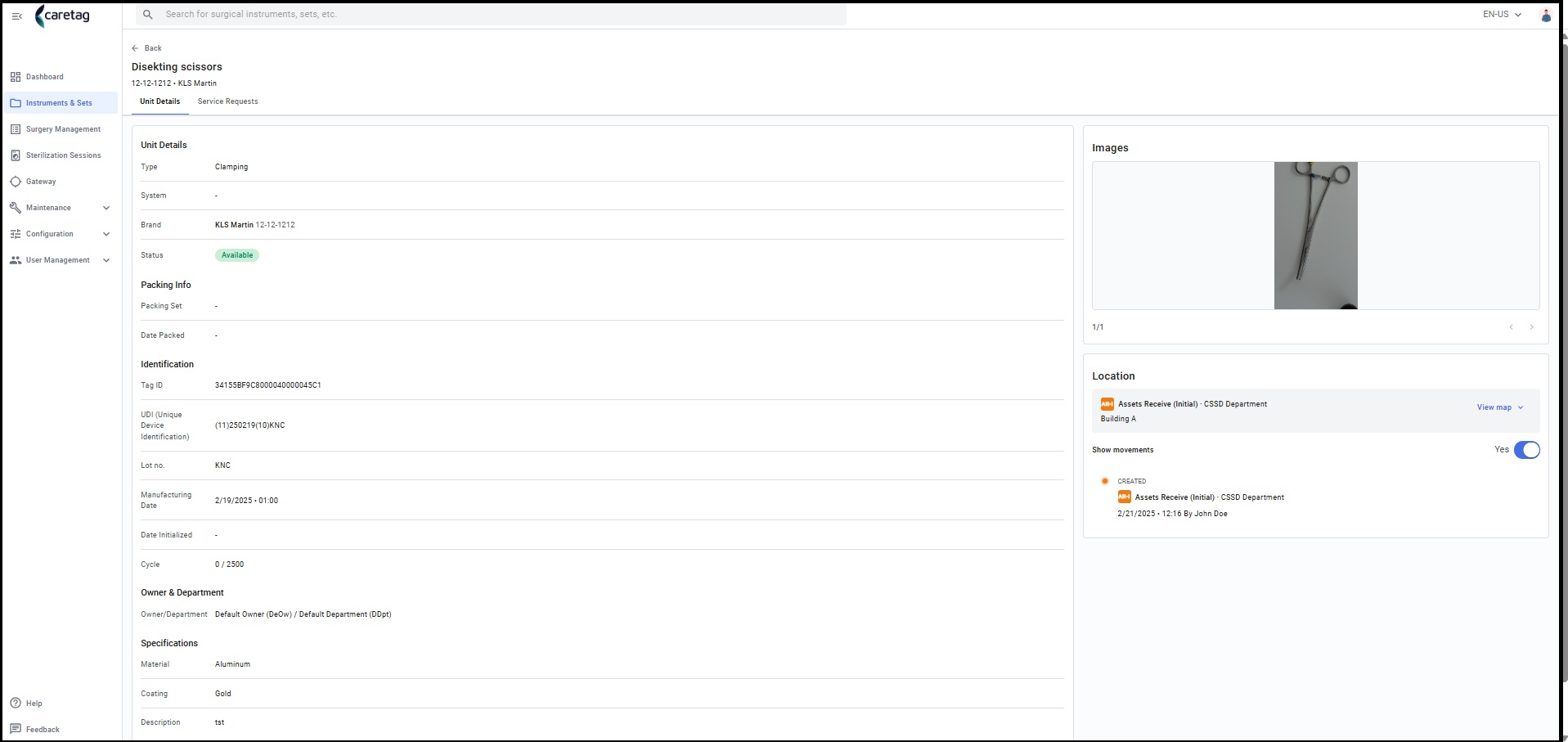
Podrobnosti o jednotce
Po výběru jedné z možností se otevře okno, které zobrazí podrobnosti o jednotce, včetně informací o setovaní, identifikačních údajů, specifikací. - Na pravé straně se zobrazí obrázek nástroje, údaje o umístění a pohyby.
Servisní požadavek- Pokud existují nějaké servisní požadavky týkající se konkrétní jednotky, budou zde zobrazeny.
A uživatel má také možnost vyhledávat jednotku, exportovat seznam, pokud existuje, vybrat typ požadavku a stav.
Podobné články
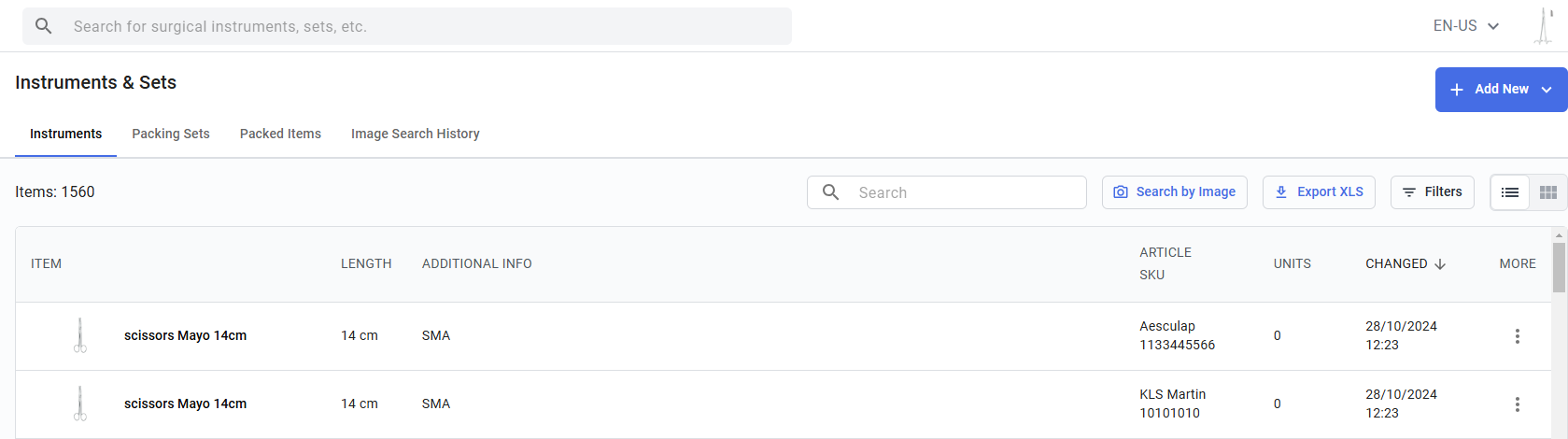
Je to stejný typ nástroje, ale od jiného výrobce s různými názvy.
Například v níže uvedeném obrázku je typ nástroje nůžky, ale od různých výrobců s různými názvy.
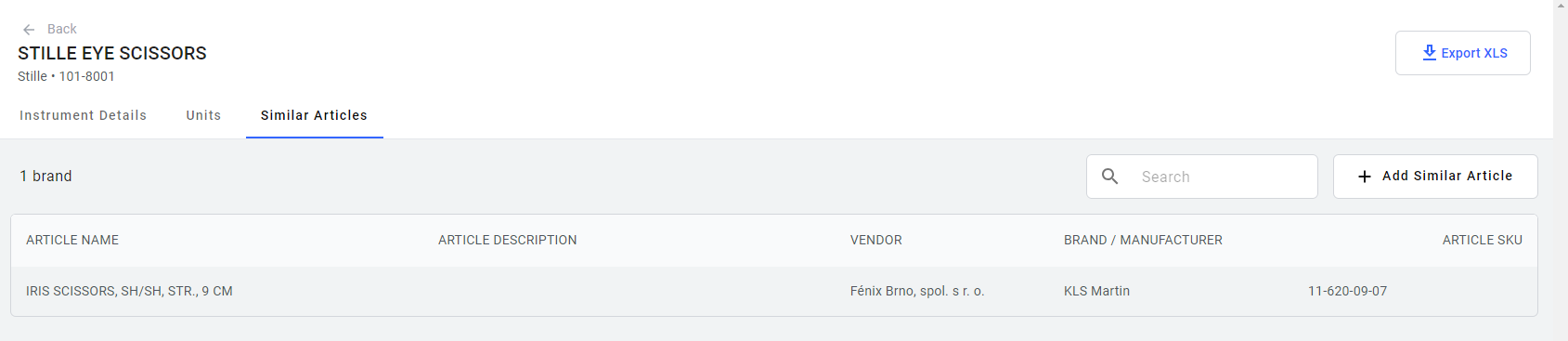
Pokud uživatel identifikuje jeden nebo více nástrojů stejného typu nebo názvu, ale od různých značek, měl by je přidat do sloupce „Přidat značkový článek“ namísto jejich zadávání jako nových nástrojů do systému. Pokus o přidání nástrojů se stejným názvem, ale od různých značek, jako samostatných nových záznamů nebude systém povolen.
Upravte existující nástroj, klikněte na „Přidat značkový článek“.
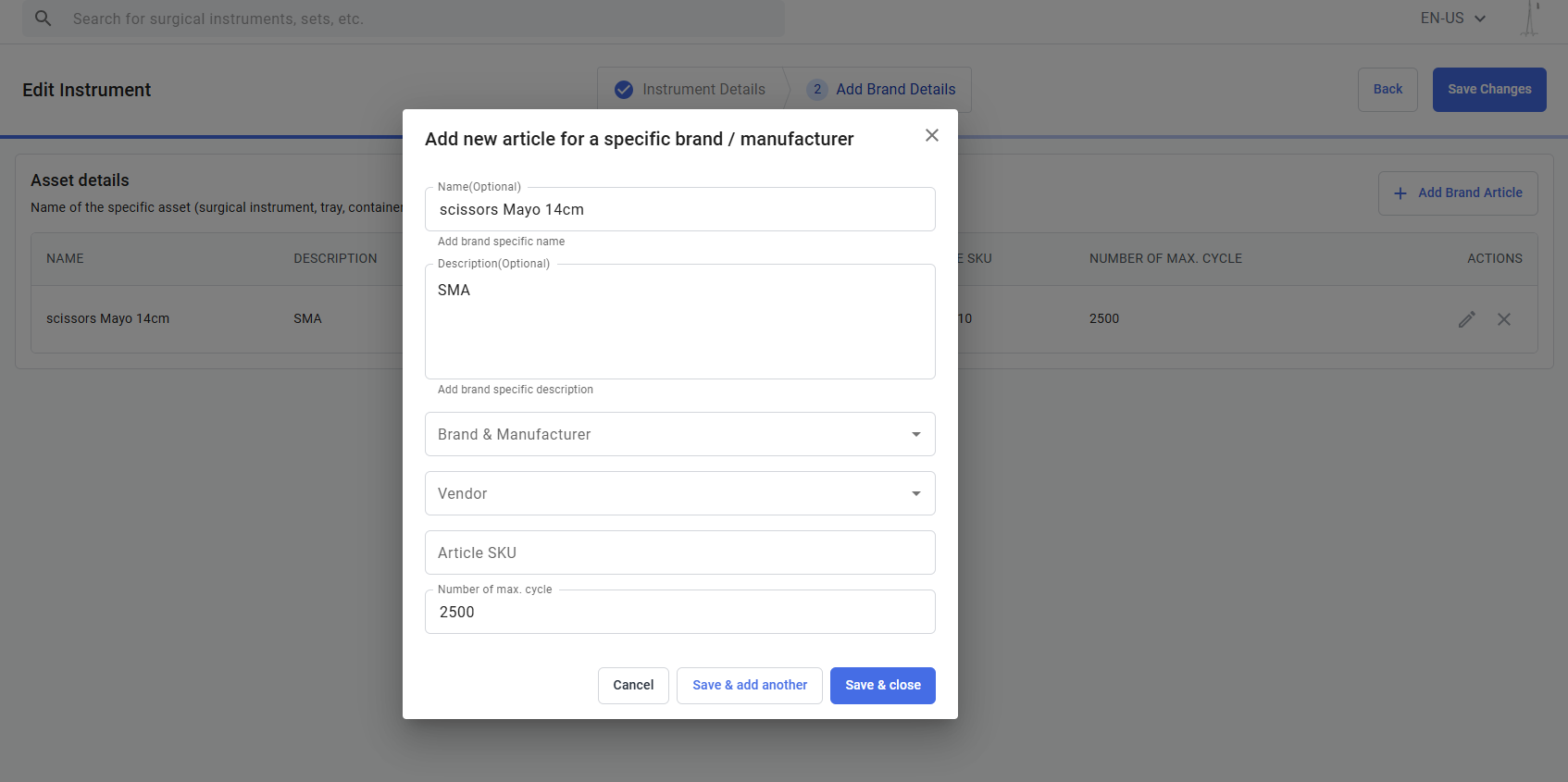
Zadejte údaje o značce a SKU článku a uložte je.
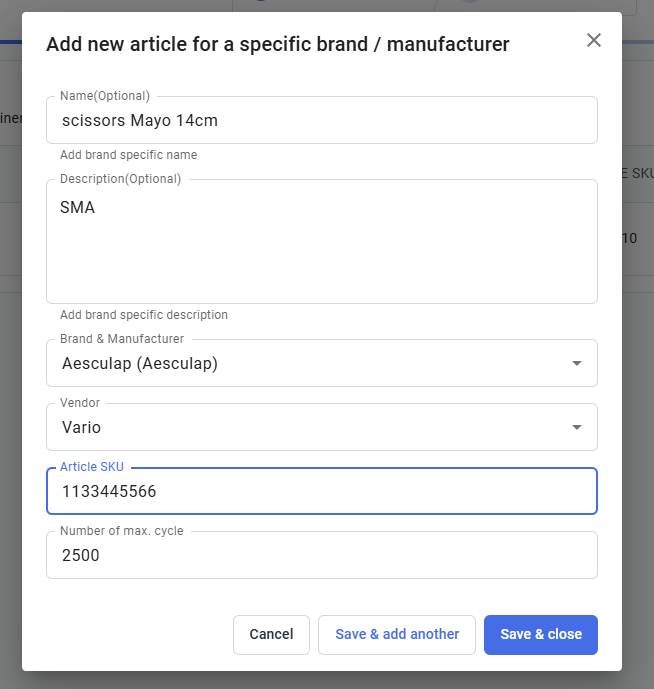
Nyní je nástroj se stejným typem a jinou značkou propojen s tímto článkem.
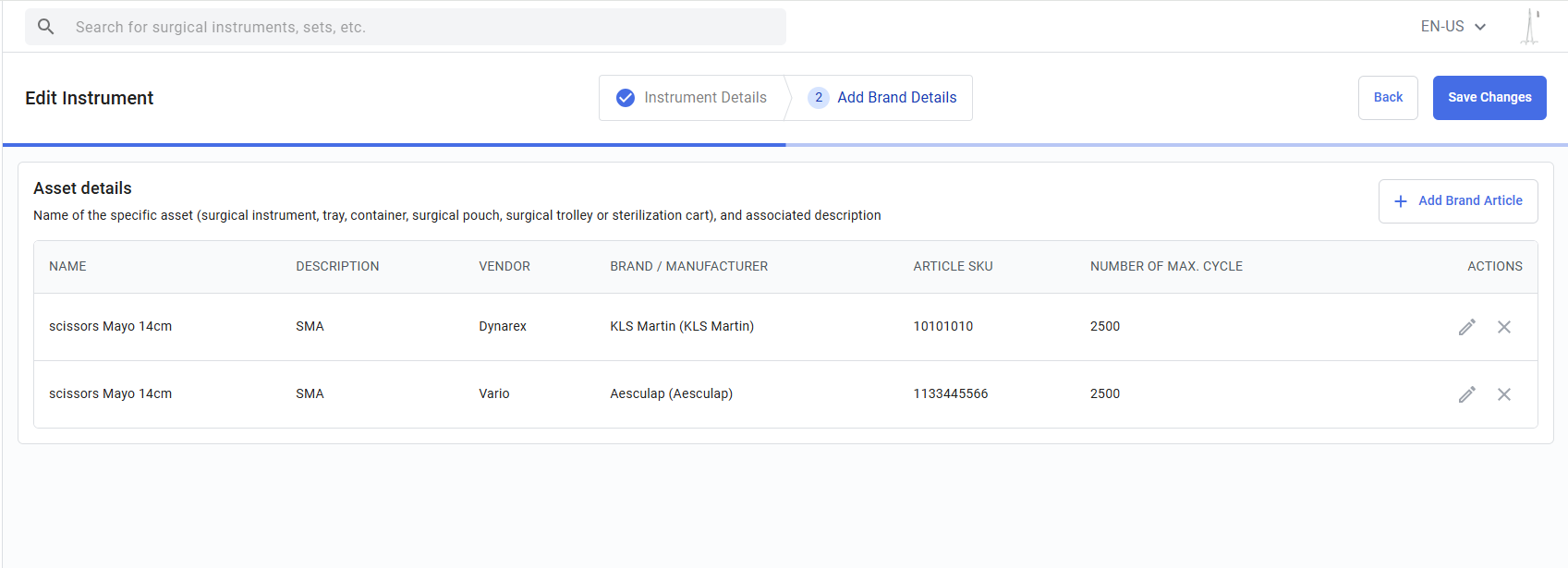
Nástroj „nůžky Mayo 14 cm“ je k dispozici od dvou značek: KLS Martin a Aesculap, každá s jedinečným SKU.
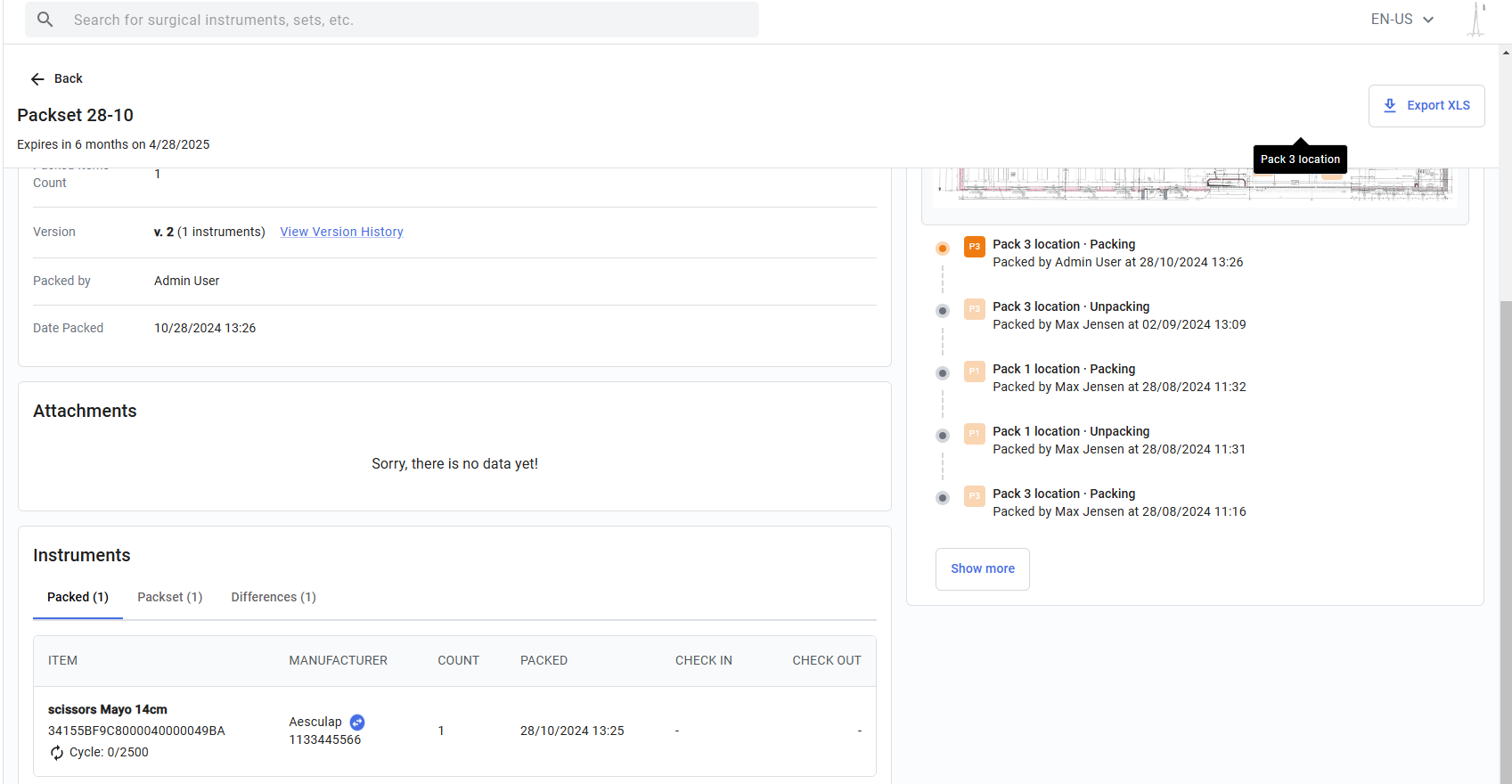
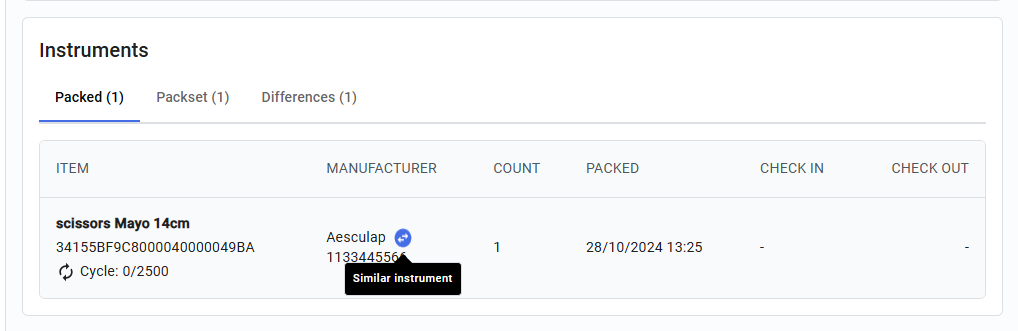
Jakmile je sada setovana, uživatelé si mohou prohlédnout podrobnosti v sekci „setované položky“ ve webovém rozhraní admin stanice. V sekci nástrojů modré šipky pod sloupcem „Výrobce“ označují, kde byla setovana podobná položka od jiné značky. Tímto způsobem uživatel ví, že zabalil nástroj od jiné značky.
Přidání nového nástroje
Nové nástroje jsou obvykle importovány prostřednictvím souboru JSON nebo Excel prostřednictvím nastavení konfigurace, ale existuje také možnost ručního přidání nových nástrojů.
Kroky pro přidání nového nástroje:
1) Klikněte na tlačítko „Přidat nový“ a vyberte „Nový nástroj“

2) V podrobnostech sady pro setovaní vyplňte požadovaná pole. Každá kategorie a pole jsou popsány níže
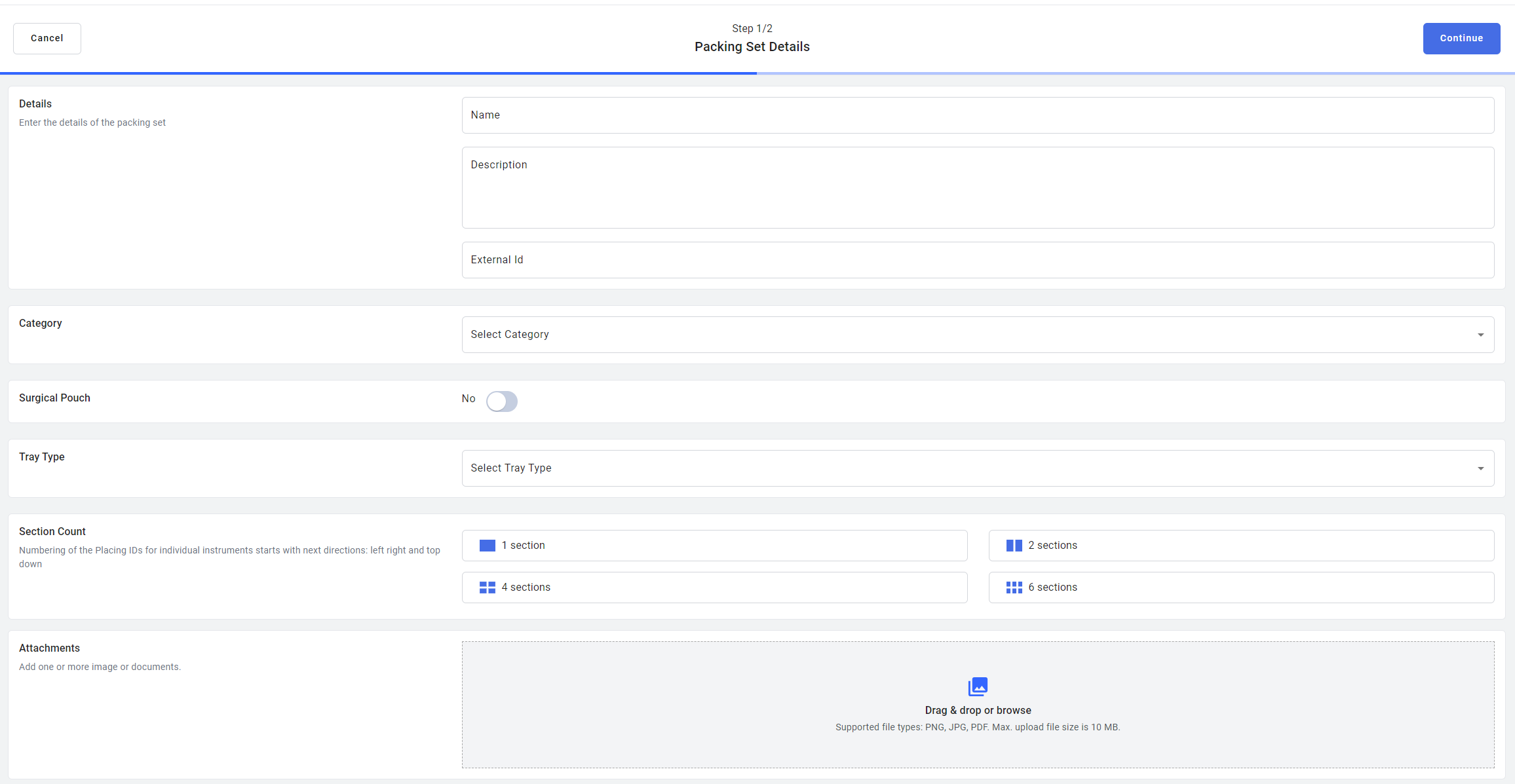
3) První kategorií je Podrobnosti, které se skládají ze 3 polí Název, Popis a Externí ID
Název: Název sady pro setovaní
Popis: Krátký popis sady pro setovaní
Externí ID: Jedná se o referenční ID, které odkazuje na operaci. Obvykle je poskytováno interně (nemocnicemi)
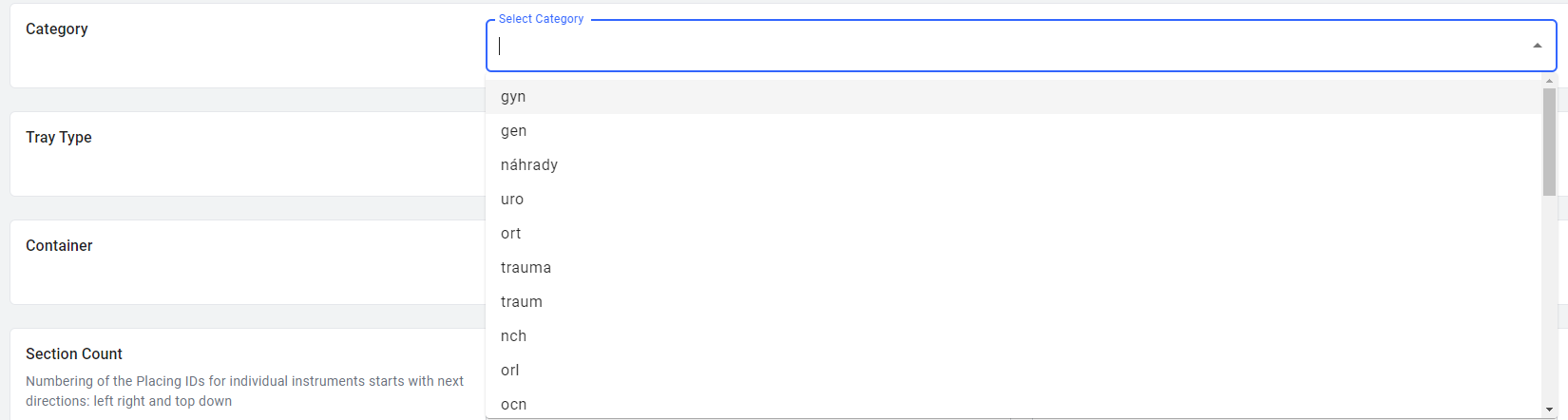
4) Následující krok zahrnuje výběr kategorie z rozbalovací nabídky, která odpovídá typu operace, pro kterou se sada pro setovaní připravuje.
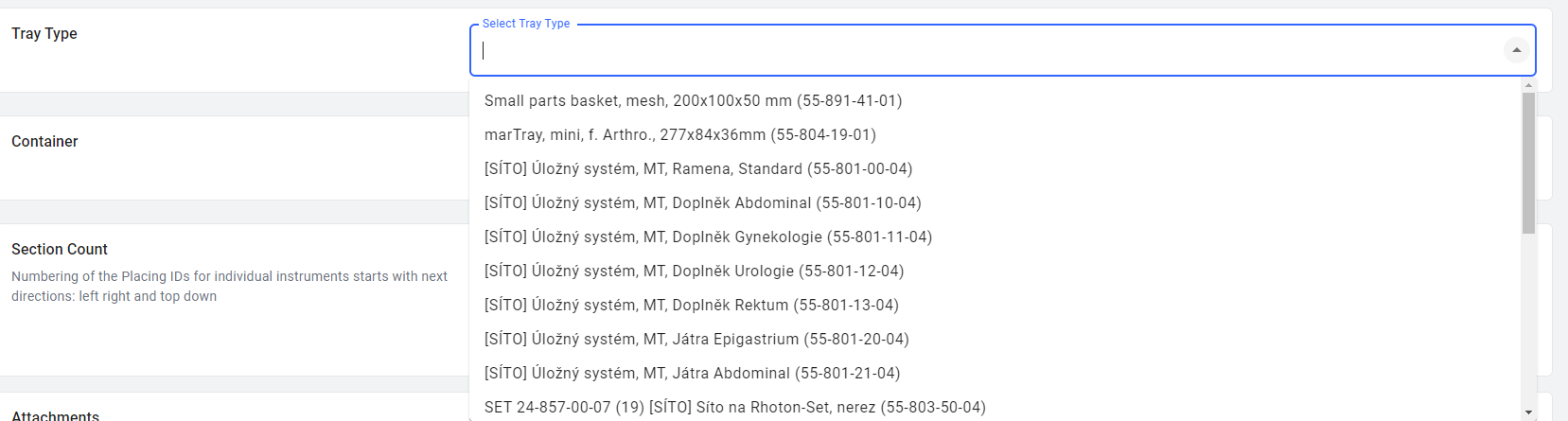
5) Dále vyberte typ sady, výběr musí odpovídat určené chirurgické větvi

6) Kontejner: Uživatel si může vybrat kontejner na základě požadavku na operaci.

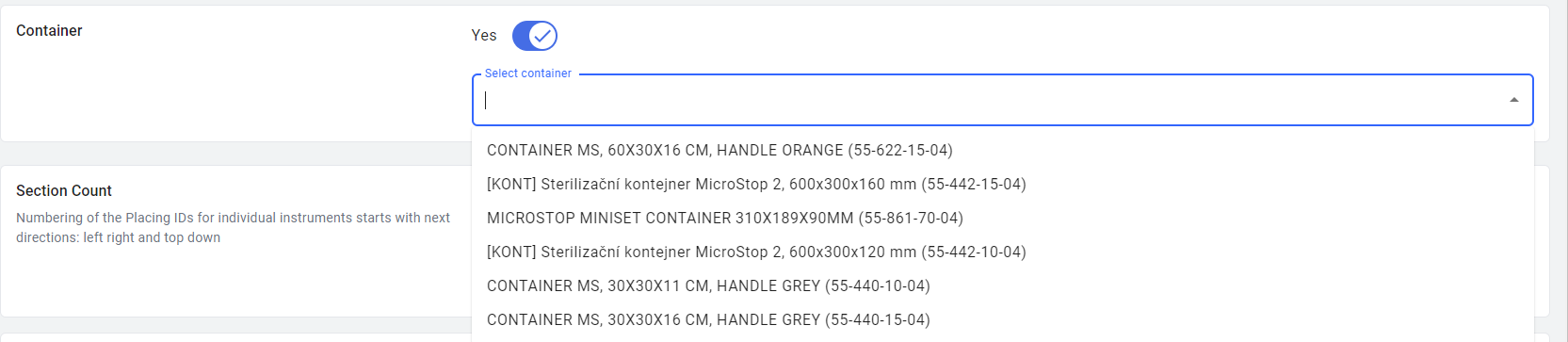
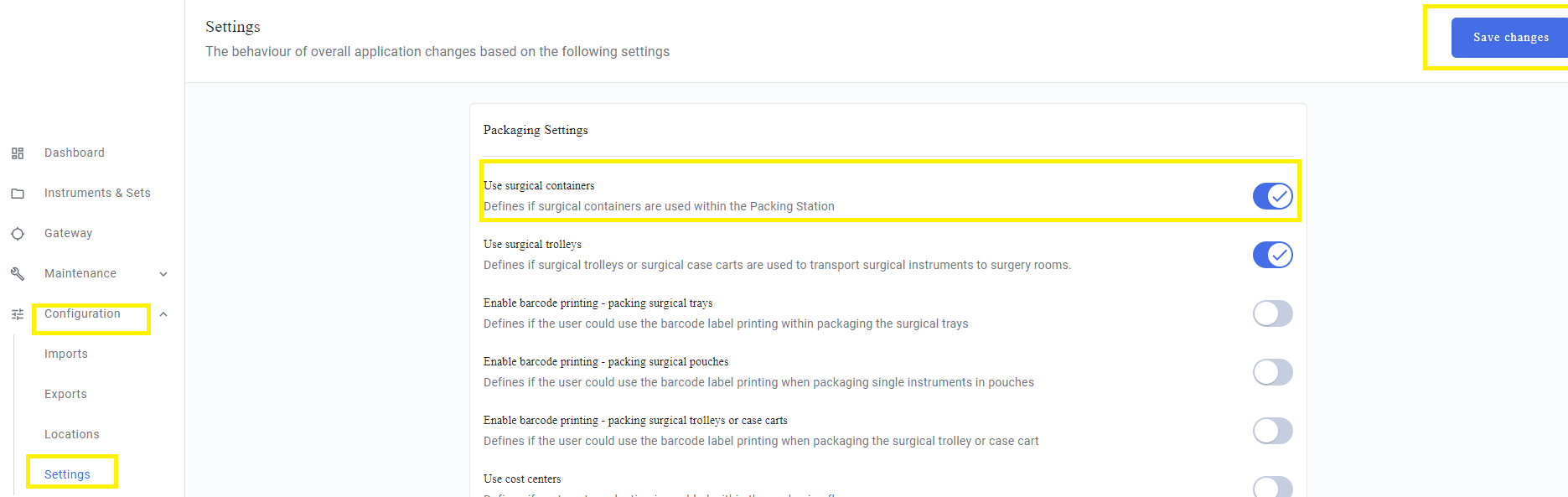
Pokud není k dispozici možnost kontejneru, uživatel jej může aktivovat v sekci konfigurace v levém postranním panelu - nastavení - ujistěte se, že je vybrána možnost „Použít chirurgický kontejner“ a klikněte na tlačítko Uložit změny.
7) Počet sekcí: Zobrazuje pozici nástroje v sadě. Například 1 vlevo, 2 vpravo nahoře, 6 dole vpravo.

8) Přílohy: Uživatel může přidat dokumenty, obrázky, PDF.

Klikněte na Přetáhnout a spustit nebo Procházet a vybrat obrázek z místního PC.
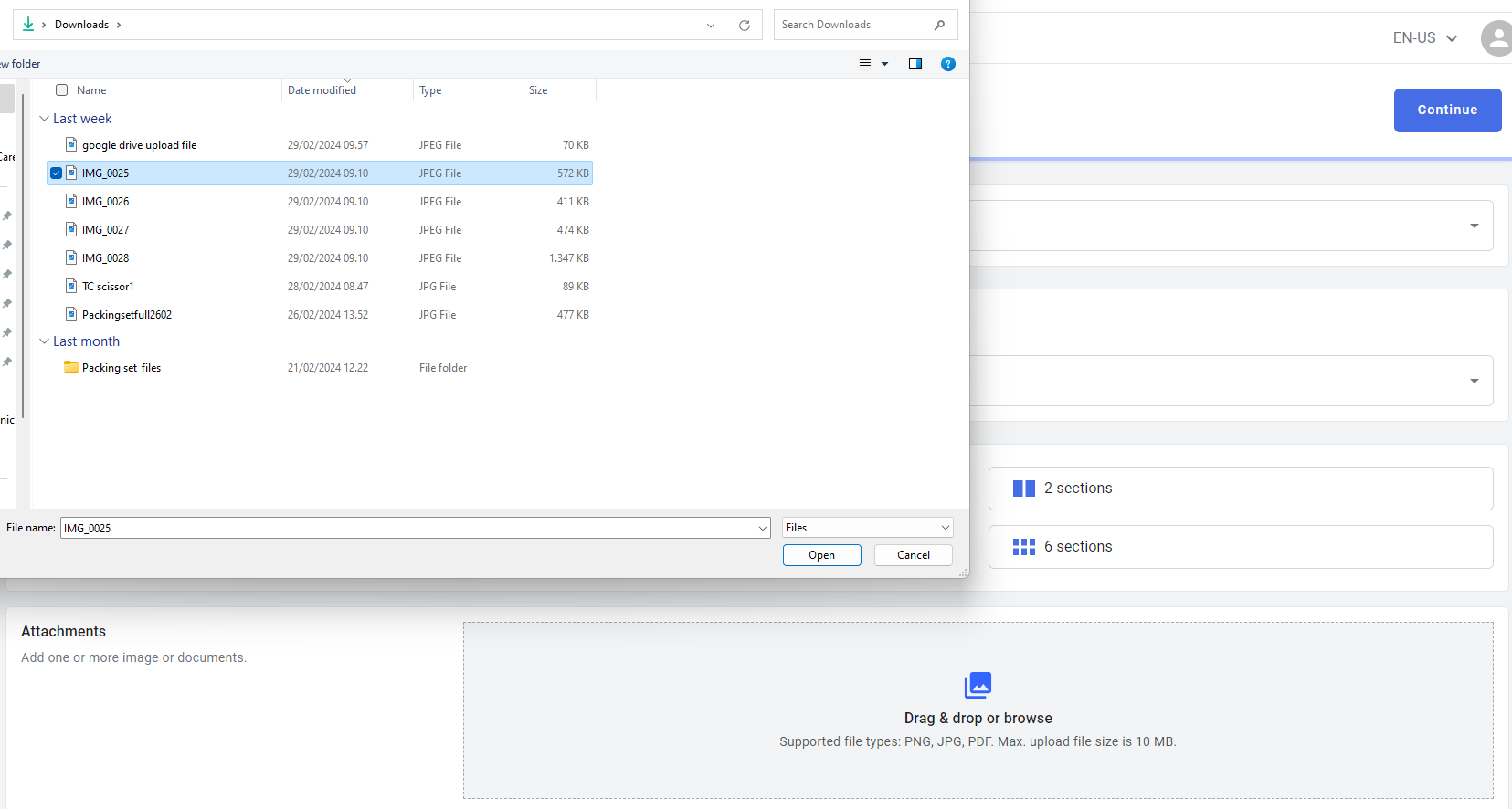
Jakmile uživatel vybere obrázek z PC, zobrazí se níže a může jej také oříznout a kliknout na Hotovo.

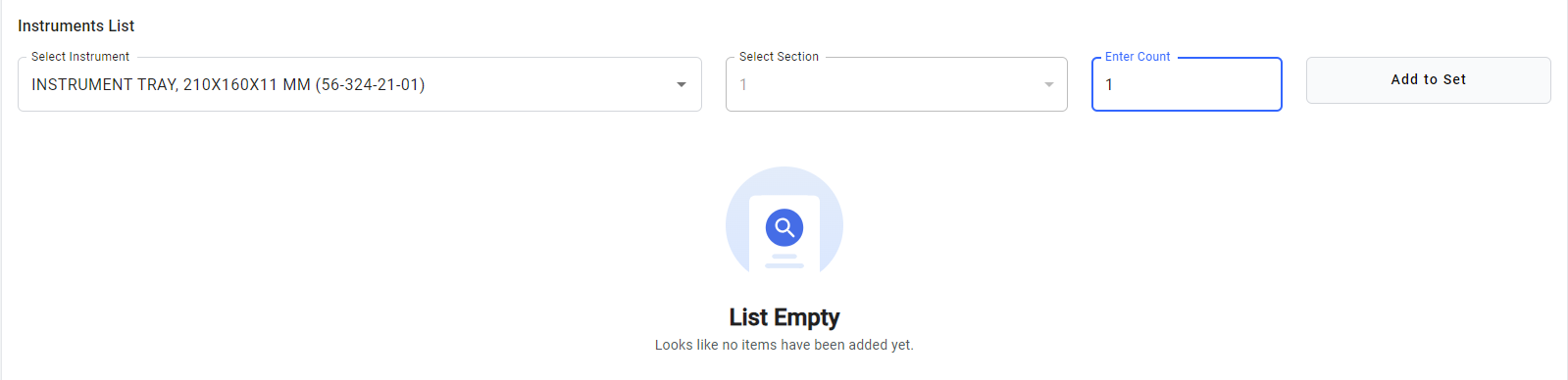
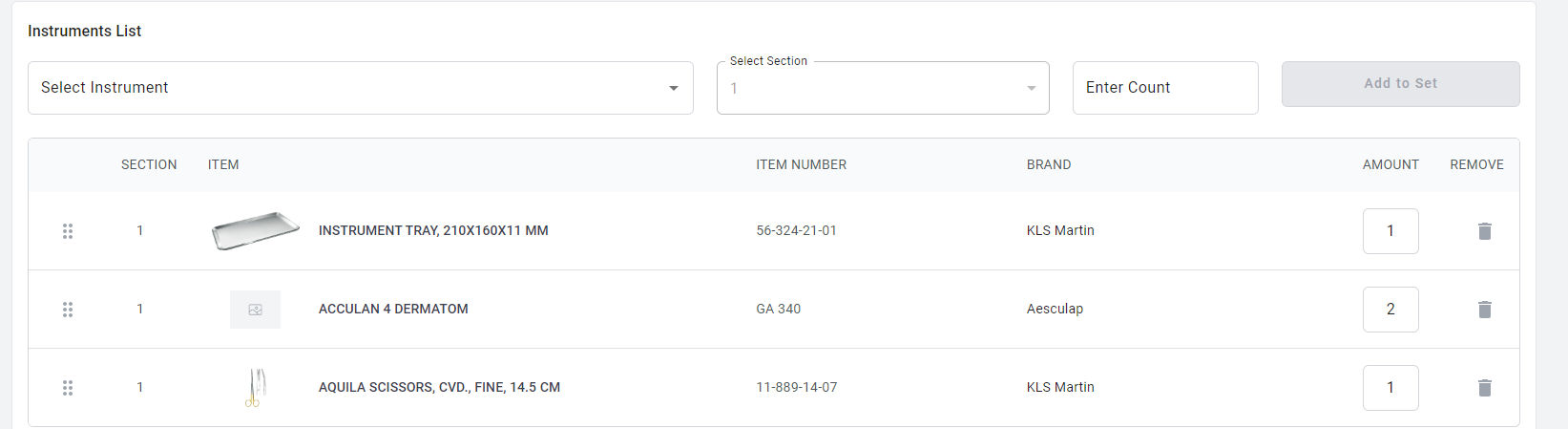
9) Dalším krokem je přidání podrobností o nástroji
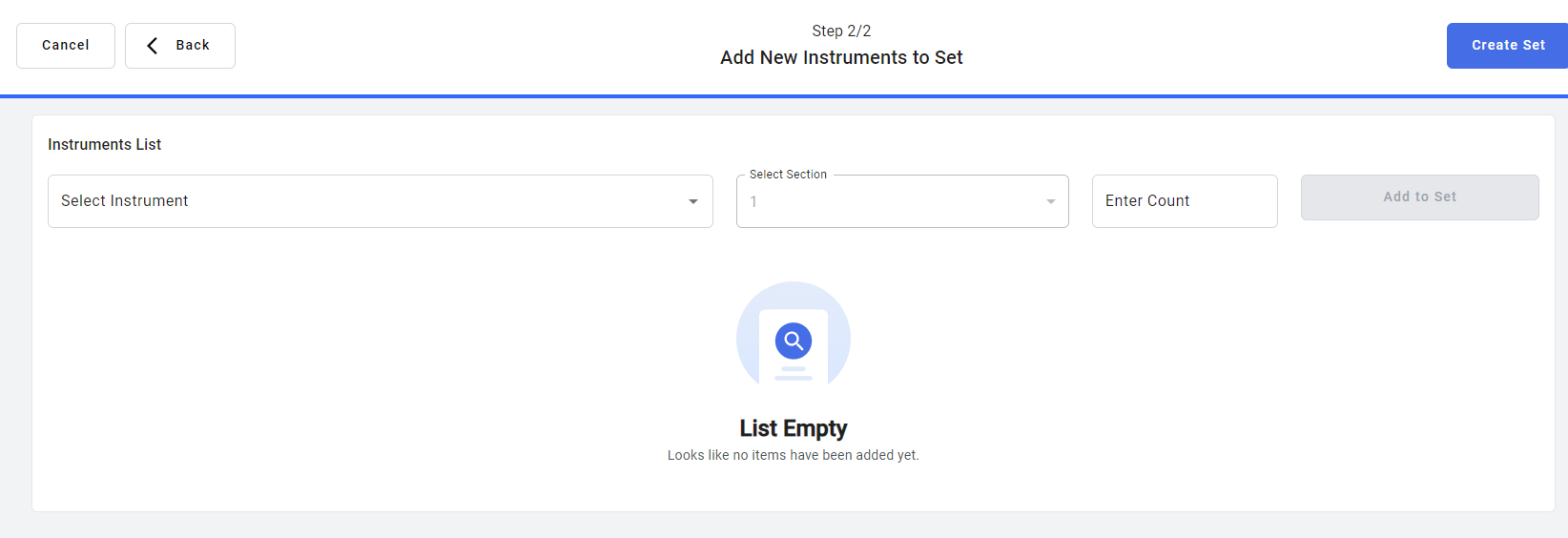
Vyberte nástroj z rozbalovací nabídky a zadejte počet a klikněte na tlačítko Přidat do sady.
Vytvořit sadu
- Jakmile uživatel přidá všechny požadované nástroje, lze sadu vytvořit.
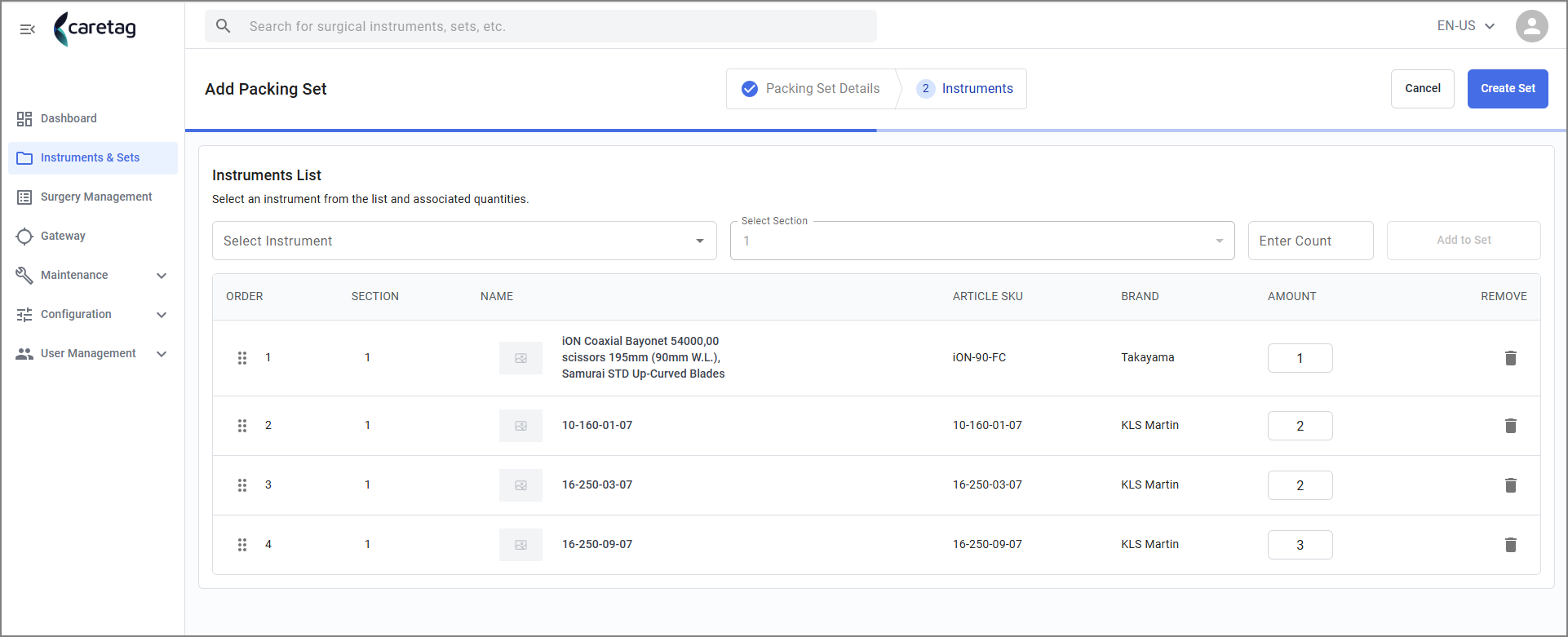
- Uživatel může seřadit pořadí nástrojů jednoduchým přetažením a upuštěním, což změní pořadí nástrojů zobrazených pod seznamem nástrojů.
- Stejné pořadí se zobrazí v balicí stanici při setovaní této sady.
- V tomto scénáři přesouváme nástroj číslo 1 do 4. pozice
- Přetáhněte nástroj do první pozice a umístěte jej do čtvrté.
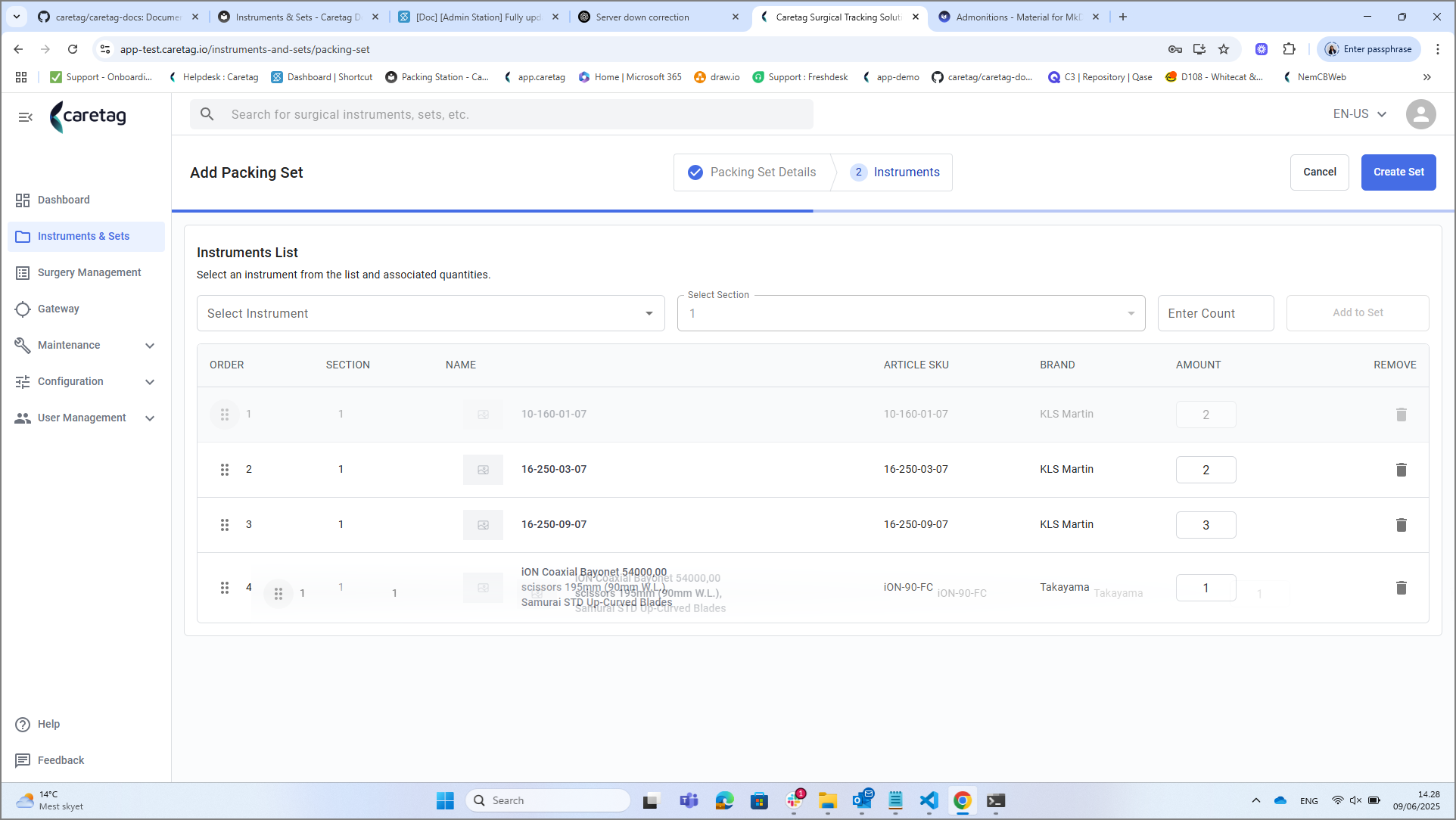
- Pořadí se změnilo.
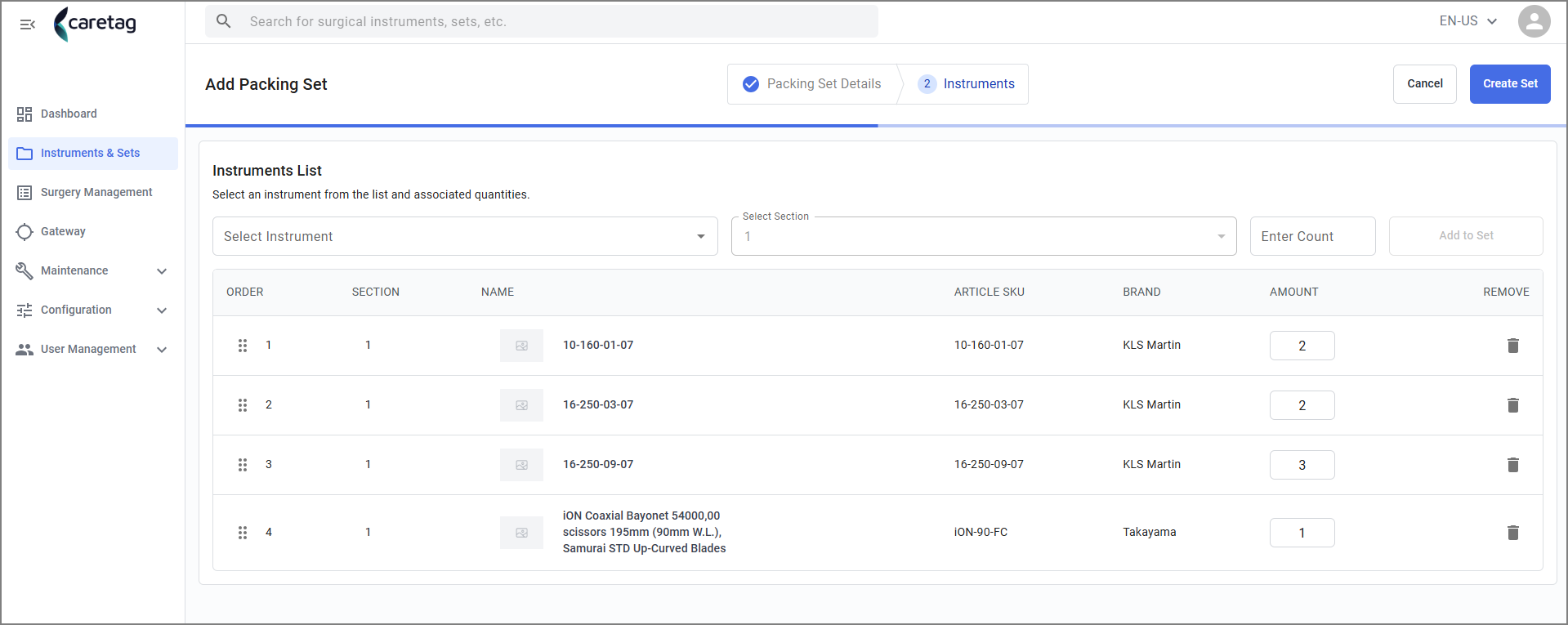
- Klikněte na tlačítko vytvořit.
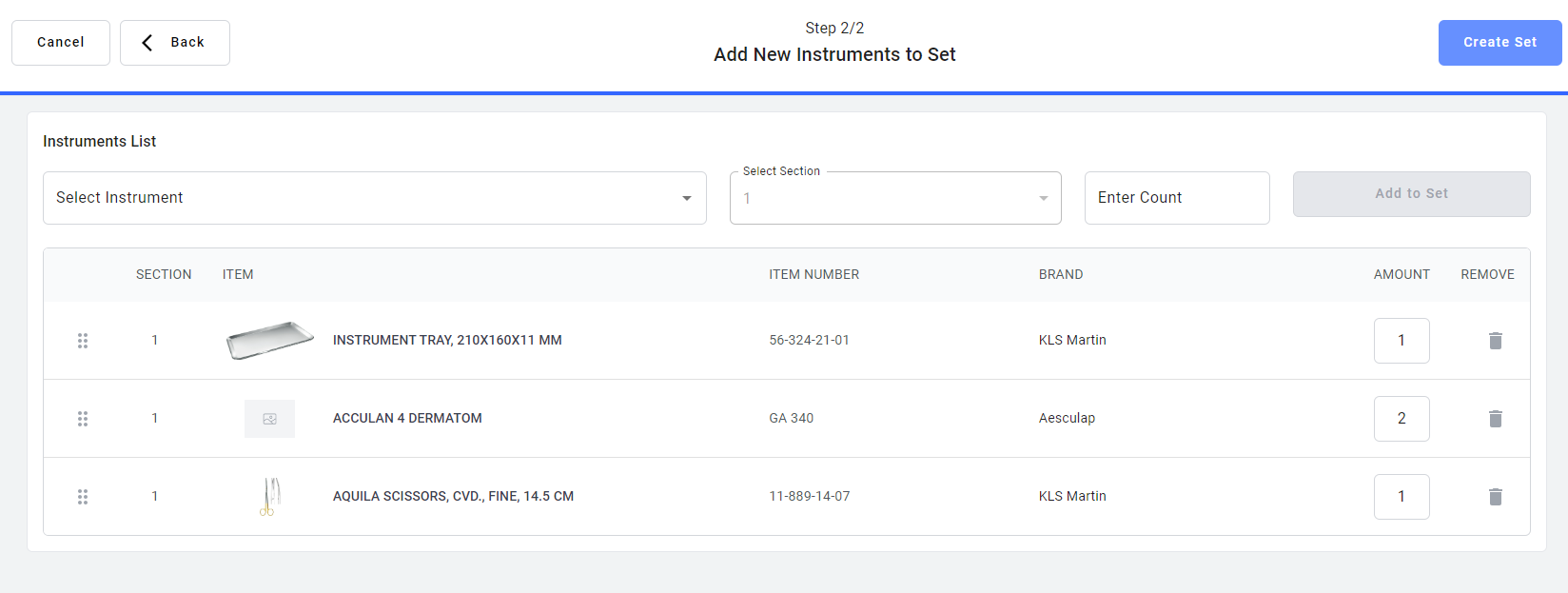
- Na hlavní stránce se zobrazí malá výzva, jak je uvedeno níže

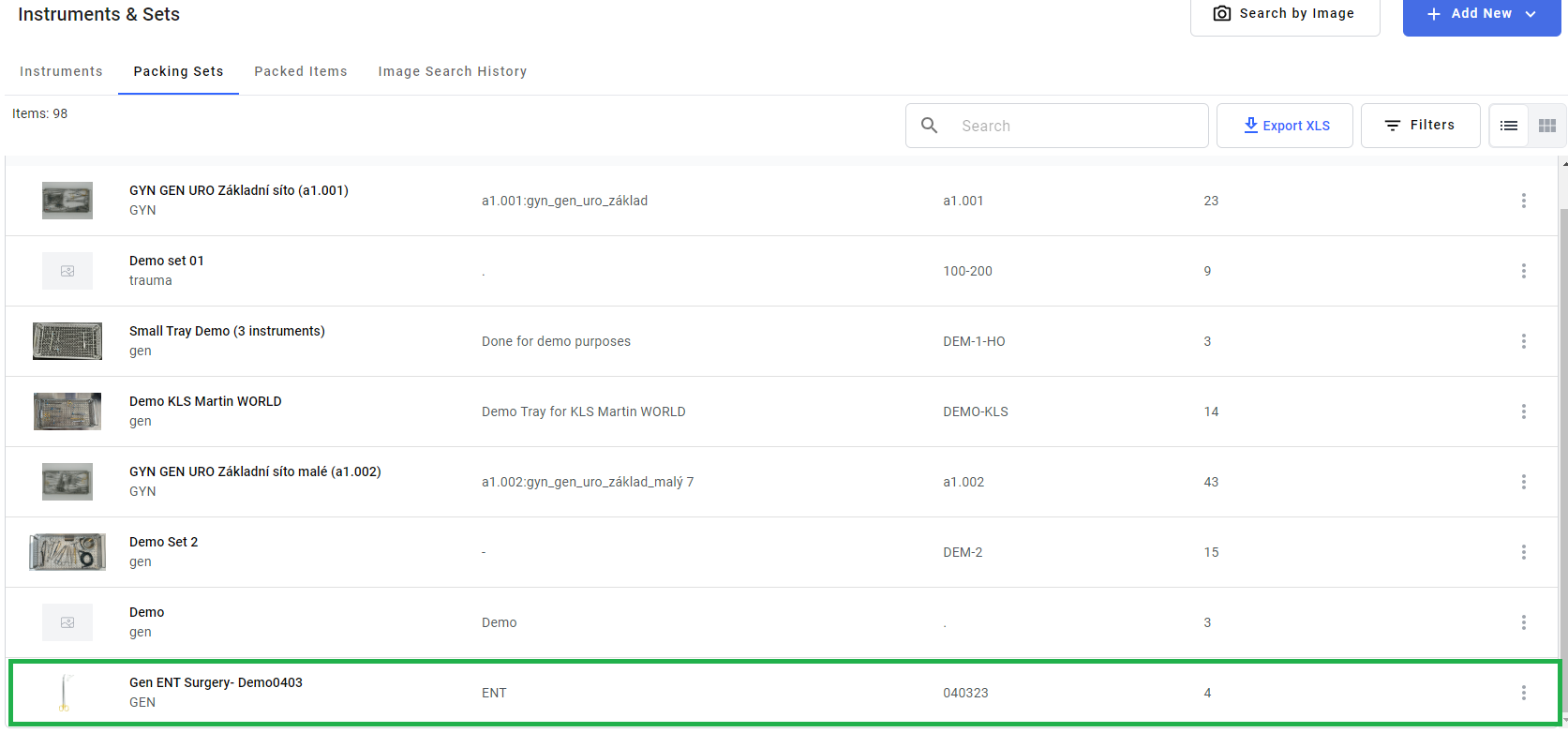
- Jakmile je sada pro setovaní úspěšně vytvořena, lze ji zobrazit v záložce sady pro setovaní.
setované položky
Přehled setovaných položek
Prozkoumávání sekce setovaných položek v záložce Nástroje a sady a porozumění jejím funkcím. Jakmile uživatel dokončí setovaní sady/sáčku/vozíku/kontejneru, zobrazí se to v záložce setované položky v webové aplikaci.
Při výběru záložky setované položky se zobrazí tabulkový pohled, který má 5 sloupců
Přehled setovaných položek
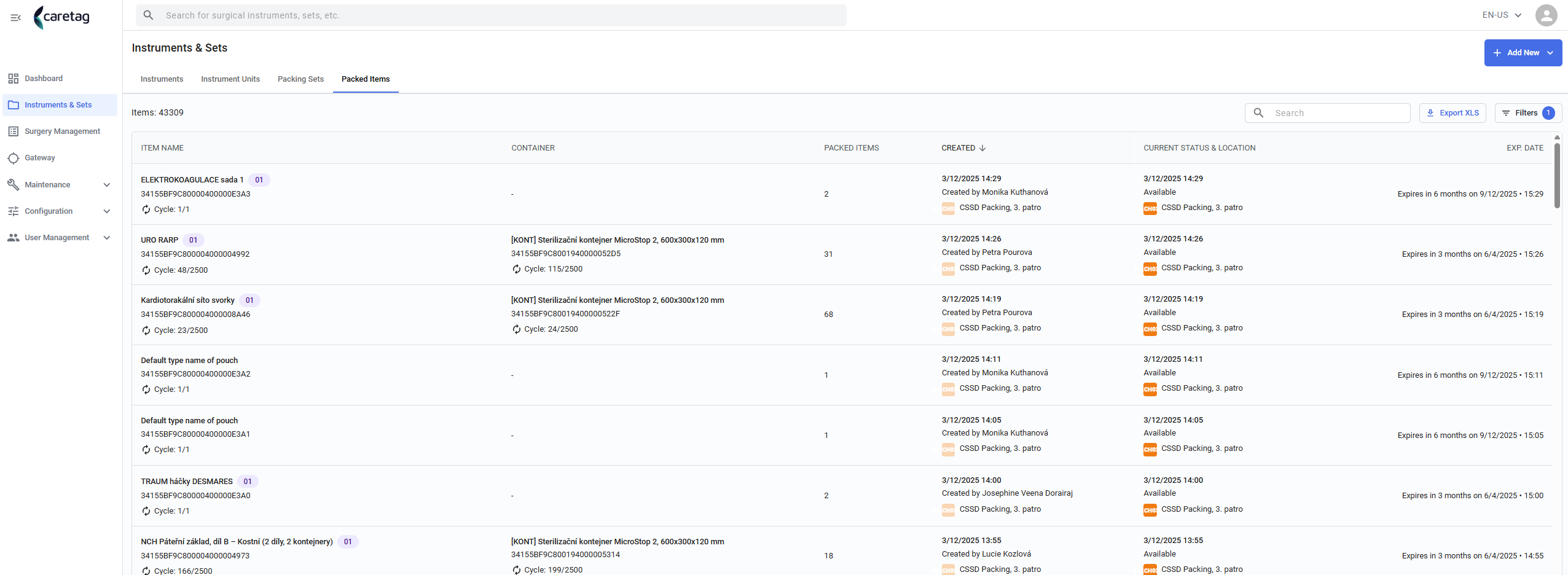
| Detail | Popis |
|---|---|
Název položky | Název sady pro setovaní |
Kontejner | Typ kontejneru, do kterého jsou setovany položky. Toto pole bude prázdné, pokud v sadě není žádný kontejner |
setované položky | Počet setovaných nástrojů |
Vytvořeno | Datum a čas setovaní a kdo to zabalil |
Stav a umístění | Stav setované položky, například setovaná, rozbalování nebo zaúčtována. A kde se setovaná položka nachází v budově |
Datum expirace | Datum a čas expirace |
Položka:
Když uživatel klikne na