Admin stanice / Nástroj Údržby - Uživatelská Příručka
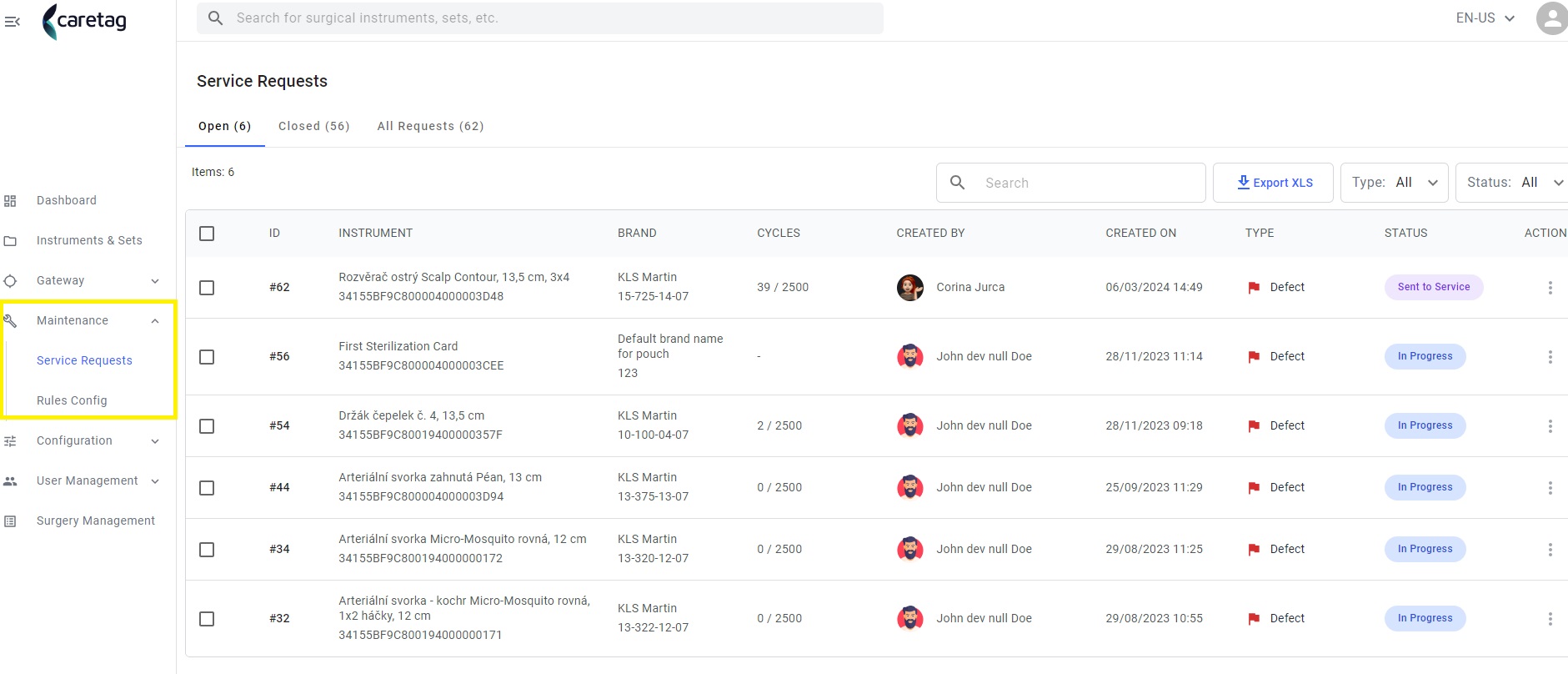
V údržbě jsou 2 sekce: Žádosti o servis a Konfigurace pravidel
Žádosti o Servis
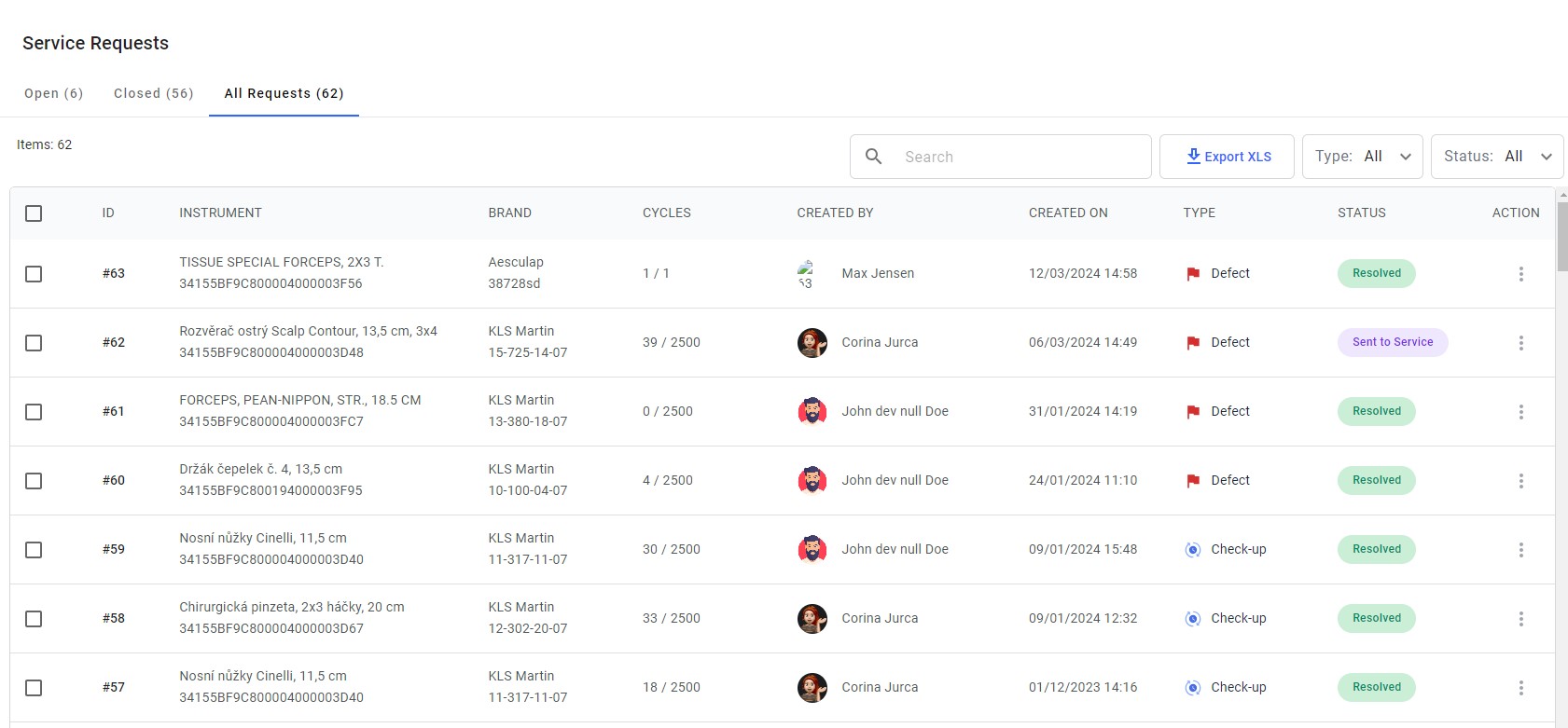
Na záložce Žádosti o Servis mohou uživatelé zobrazit komplexní seznam všech nástrojů, pro které byla požadována servisní kontrola, spolu s jejich aktuálními aktualizacemi stavu. Má 3 záložky: Otevřené, Zavřené a Všechny žádosti.
Otevřené:
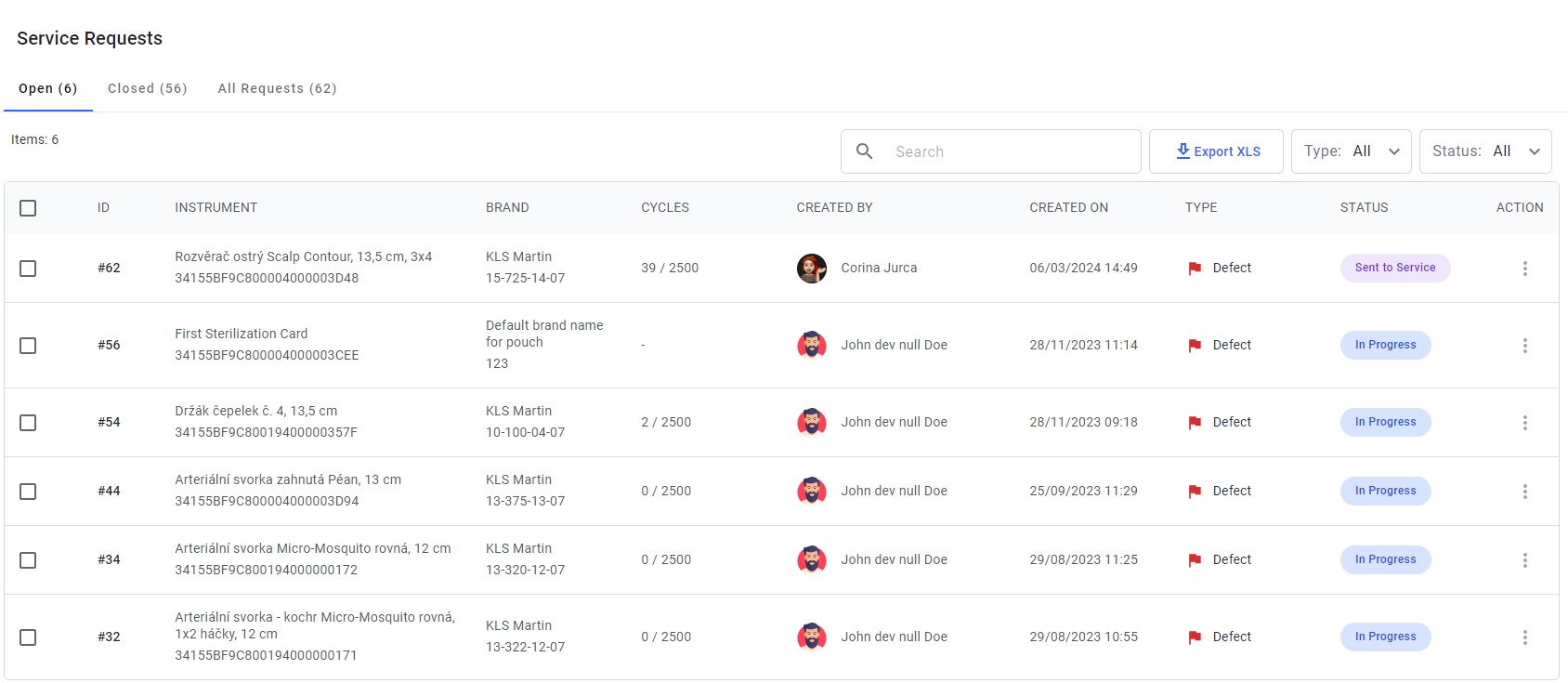
Na záložce “Otevřené” uživatelé najdou tabulkový pohled zobrazující podrobné informace o nástrojích požadovaných pro servis. Zahrnuje ID nástroje, název, značku, typ požadovaného servisu a jeho aktuální stav.
Zavřené:
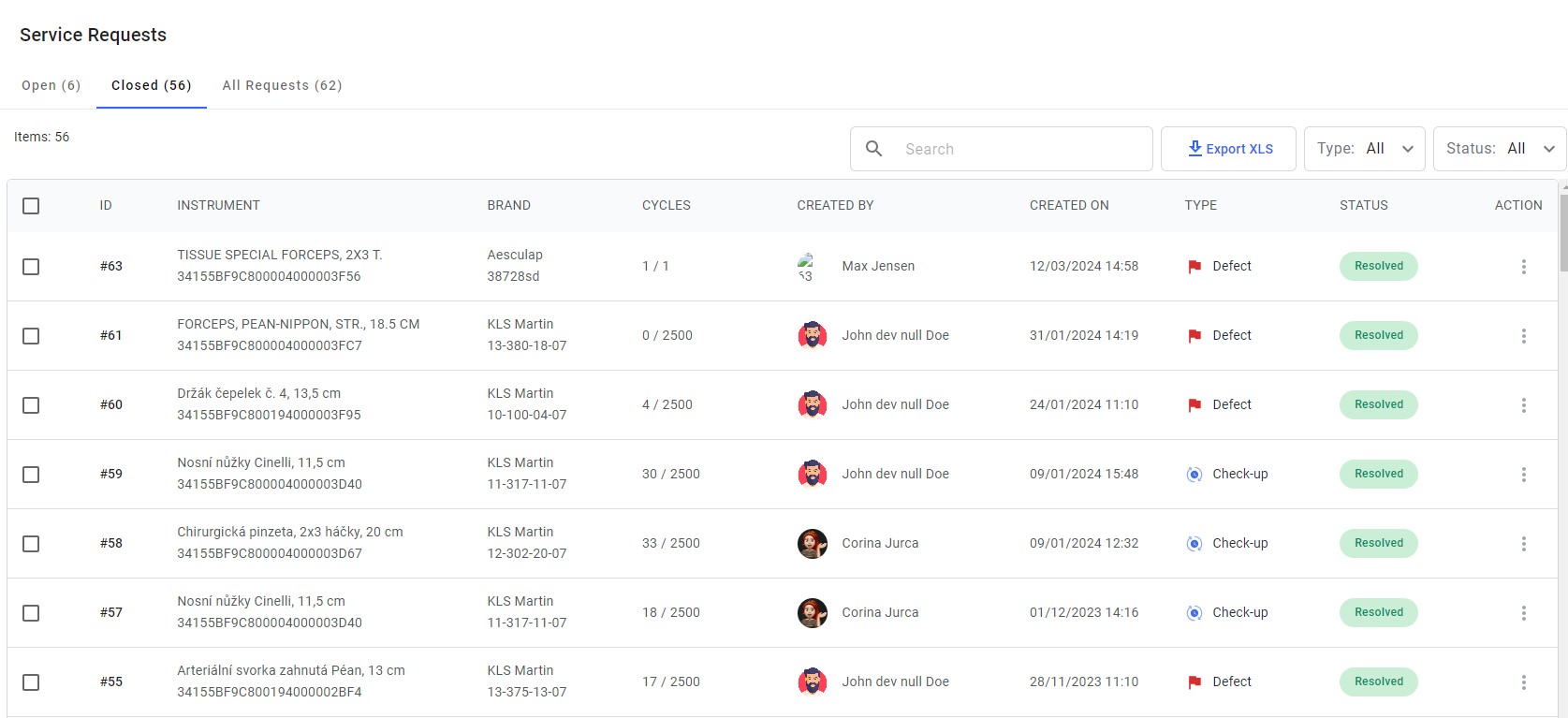
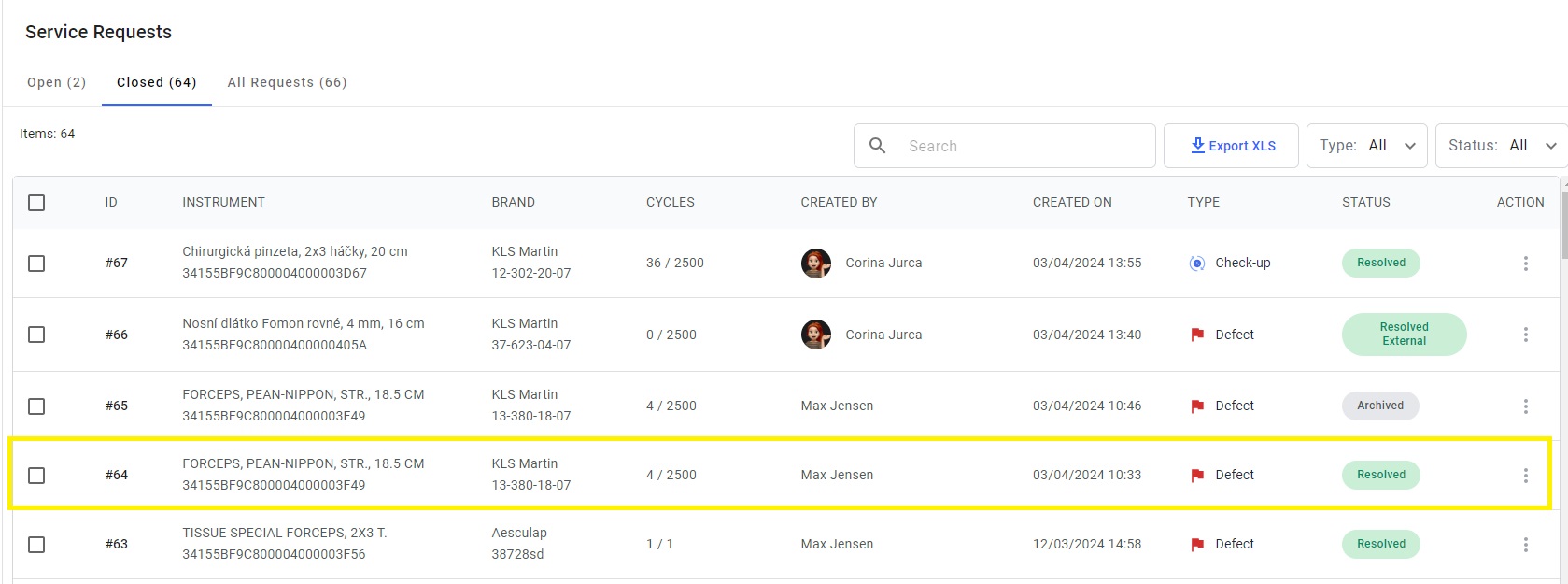
Všechny vyřešené a uzavřené servisní žádosti se zobrazí na záložce Zavřené.
Všechny Žádosti:
Na záložce Všechny Žádosti může uživatel vidět otevřené, uzavřené a vyřešené servisní žádosti.
Jak Požádat o Servisní Kontrolu pro Nástroje
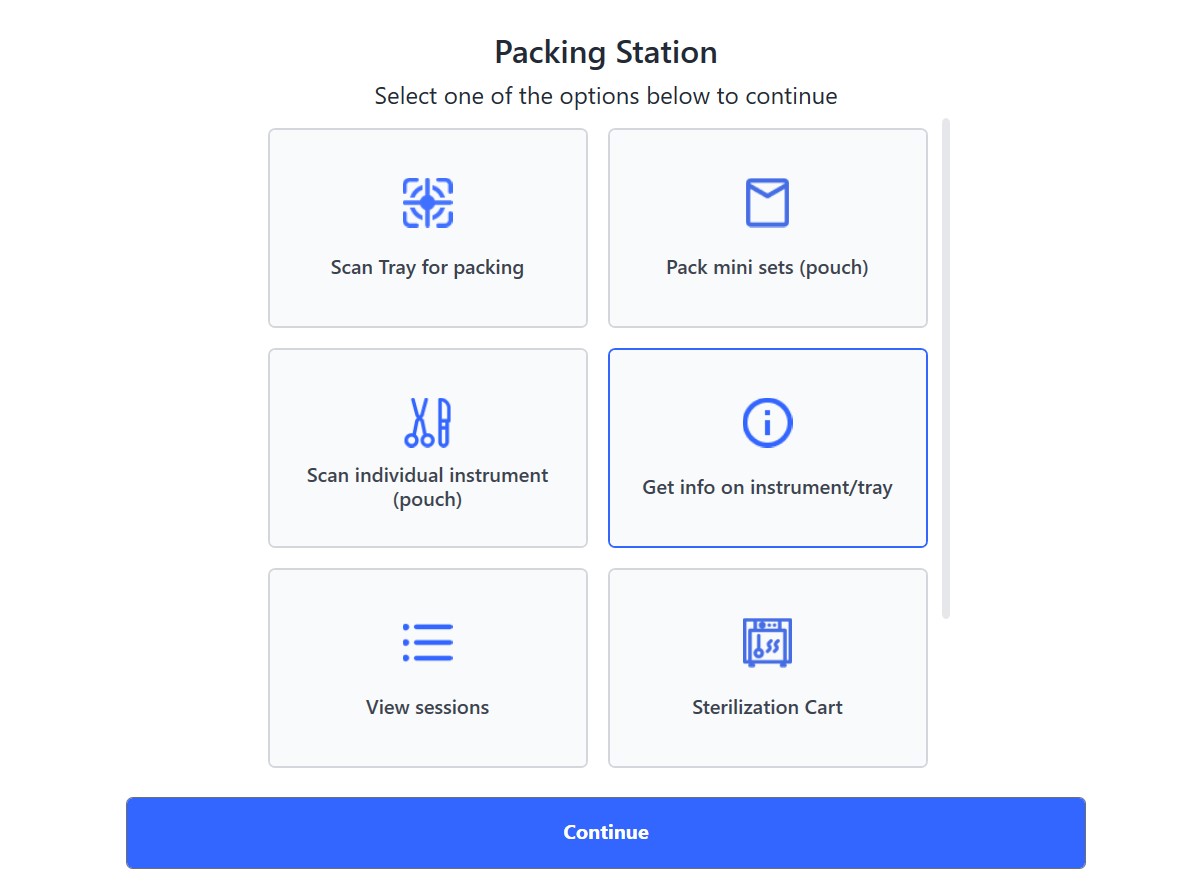
Nástroj může být předložen pro servisní žádost přes Smart OR Info stanice nebo Packing stanice
Otevřete aplikaci Info stanice
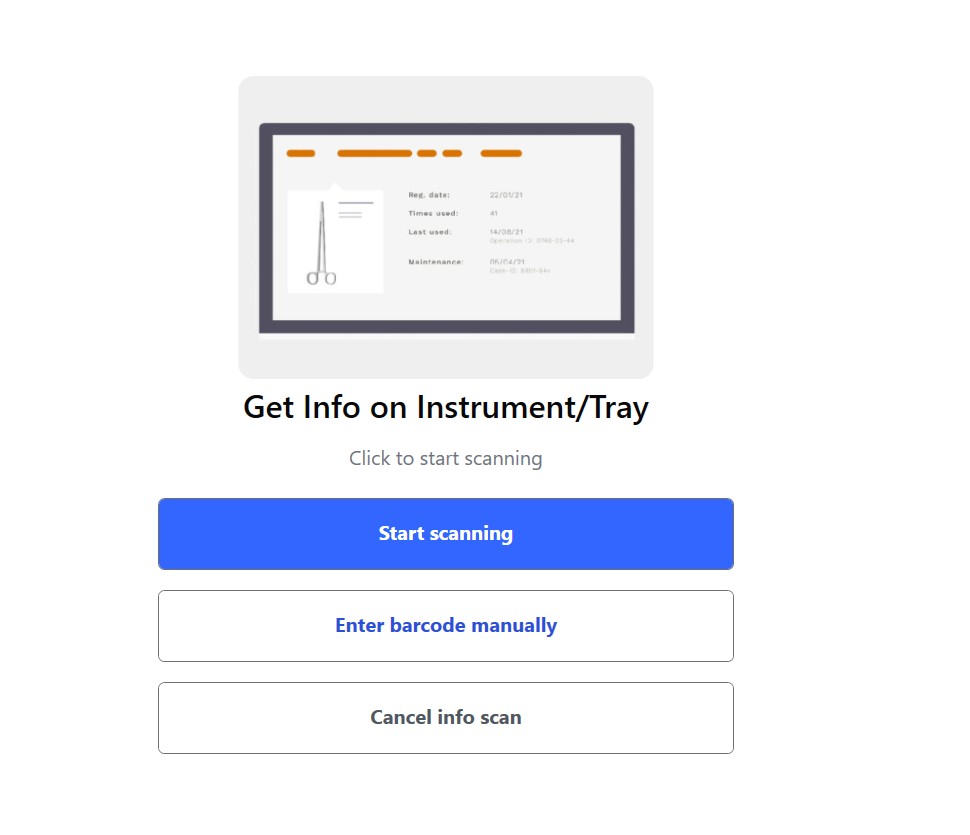
Naskenujte nástroj, který má být odeslán na servisní kontrolu
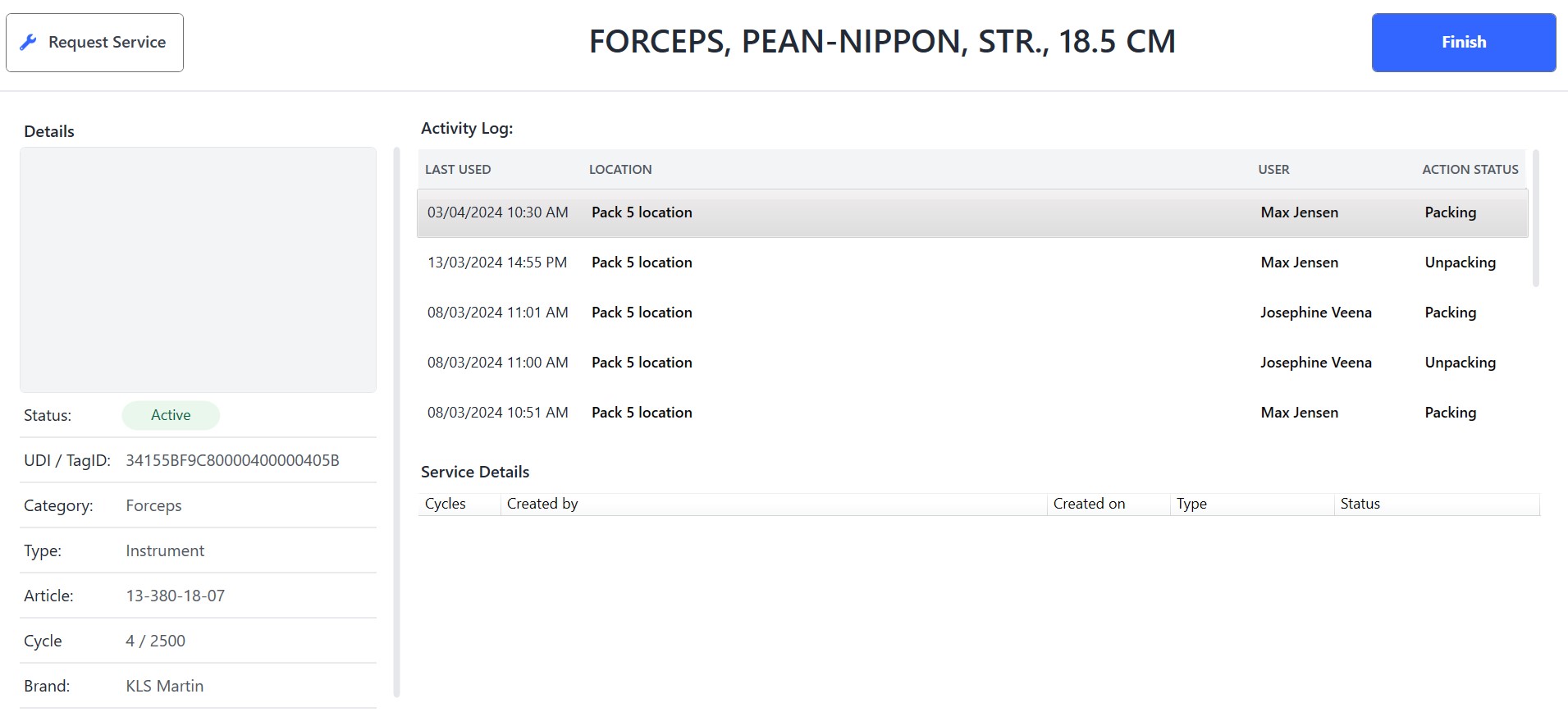
Vyberte tlačítko “Požádat o Servis” umístěné v pravém horním rohu.
Uživatel může napsat komentáře a kliknout na tlačítko odeslat žádost
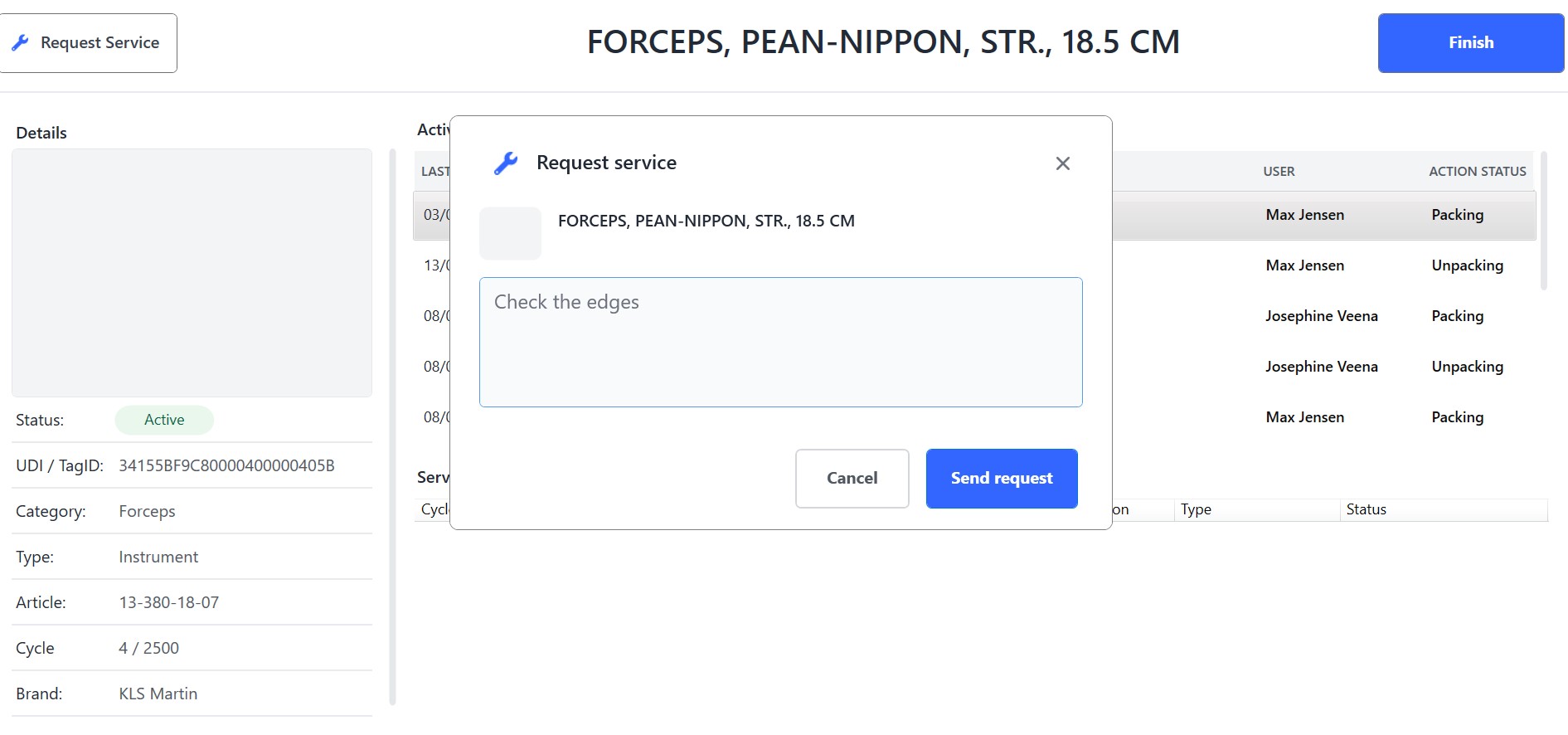
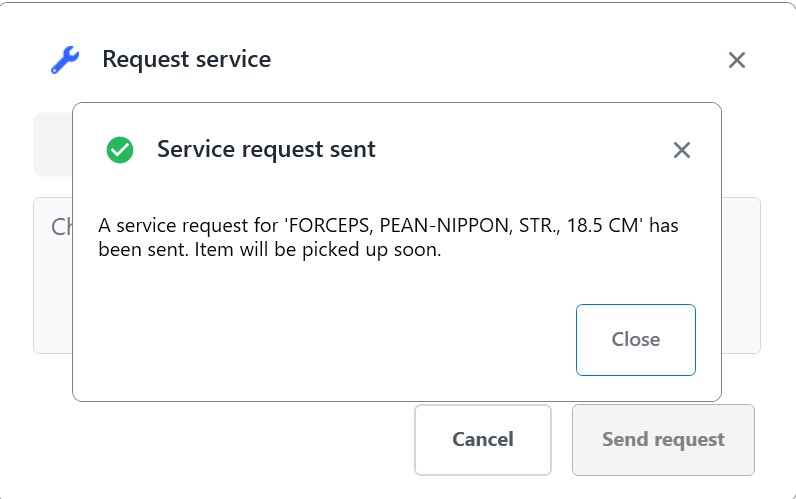
Servisní žádost je odeslána a nástroj si ho vyzvedne servisní tým. Servisní kontrola může být provedena interně nebo externě v závislosti na stavu nástroje.
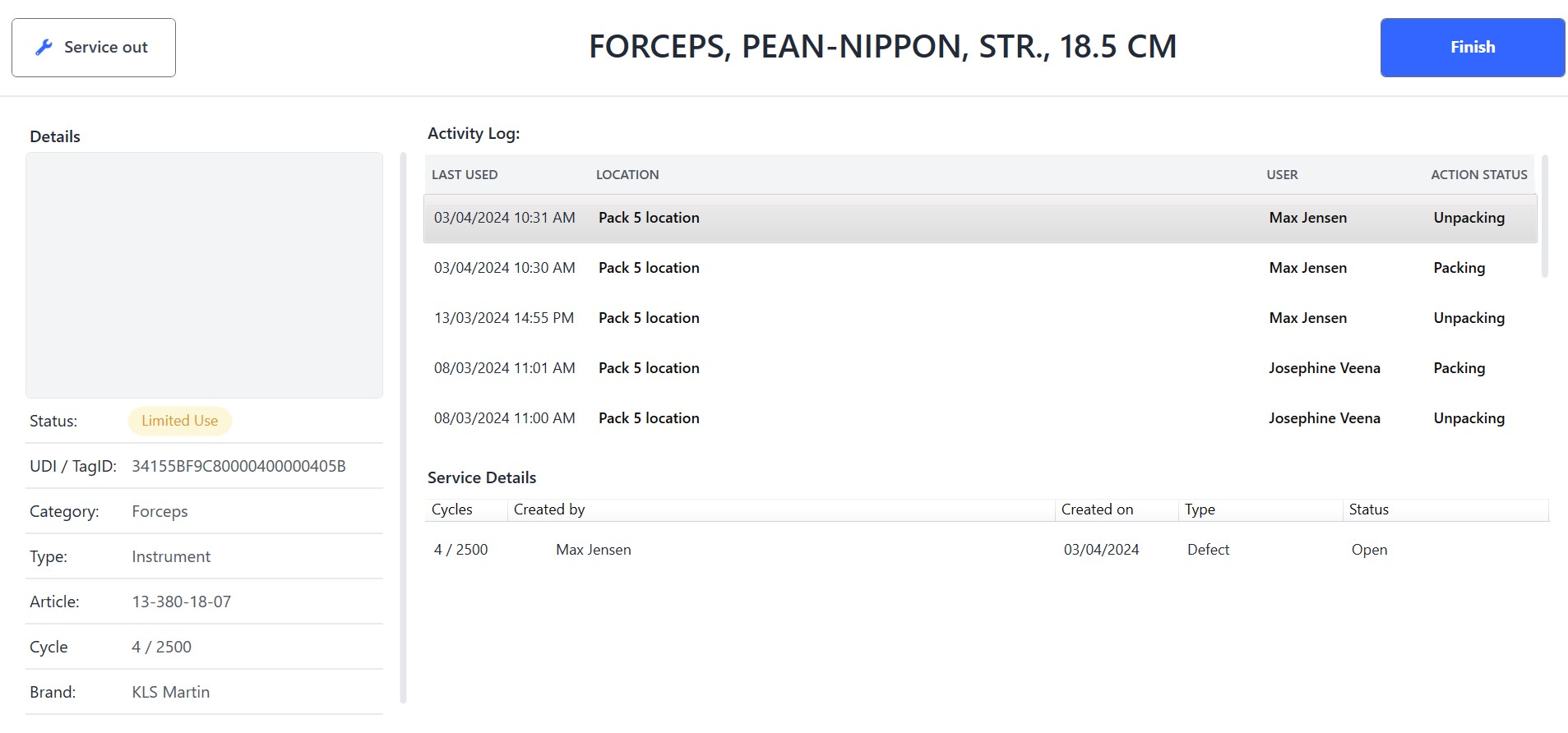
Stav nástroje se změní z aktivního na omezené použití
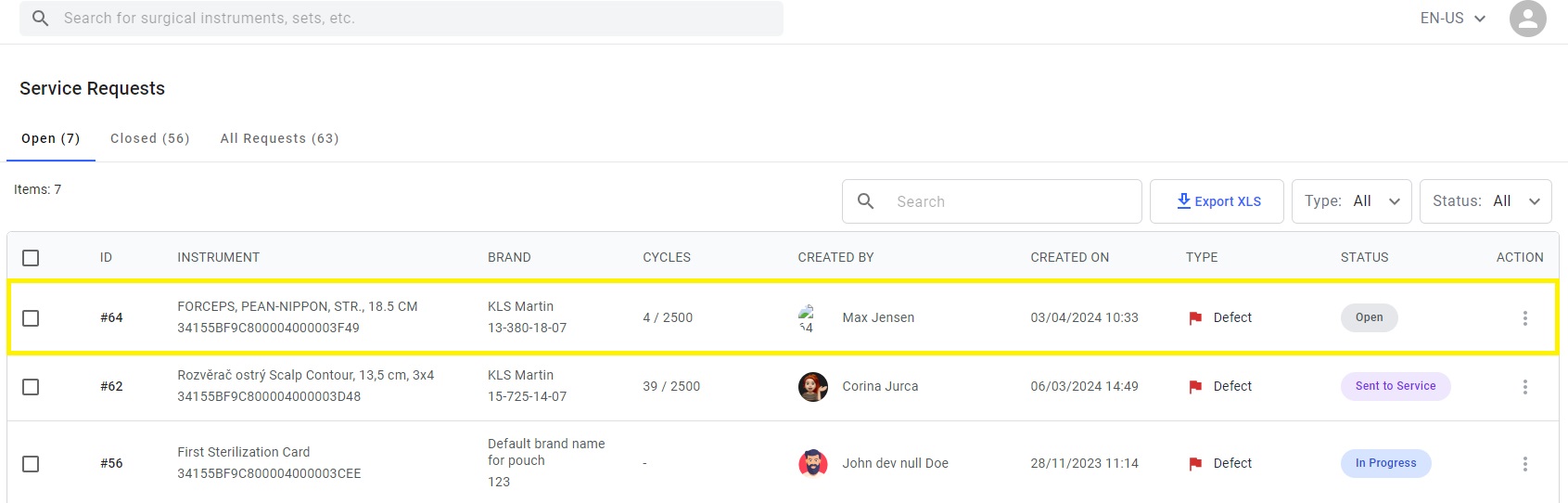
Uživatel si nyní může zobrazit podrobnosti servisní žádosti v rozhraní Admin stanice. Následující tabulkový pohled obsahuje ID nástroje, název, značku, typ požadovaného servisu a jeho aktuální stav.
Kliknutím na nástroj mohou uživatelé přistoupit k jeho úplným podrobnostem. Aktuálně sekce Aktualizace vpravo nemá žádné podrobnosti. Jakmile uživatel aktualizuje stav, budou v sekci Aktualizace podrobnosti.
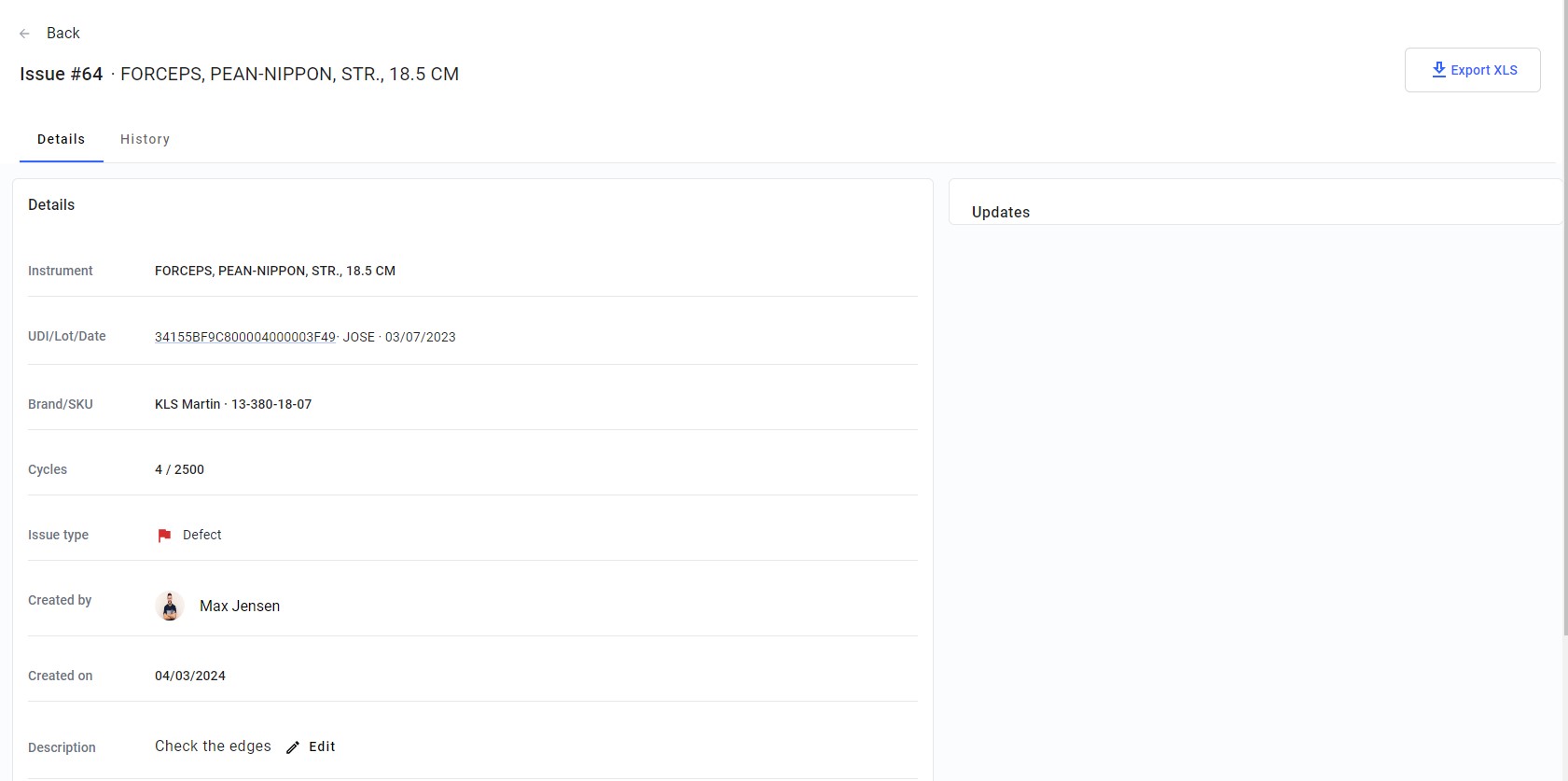
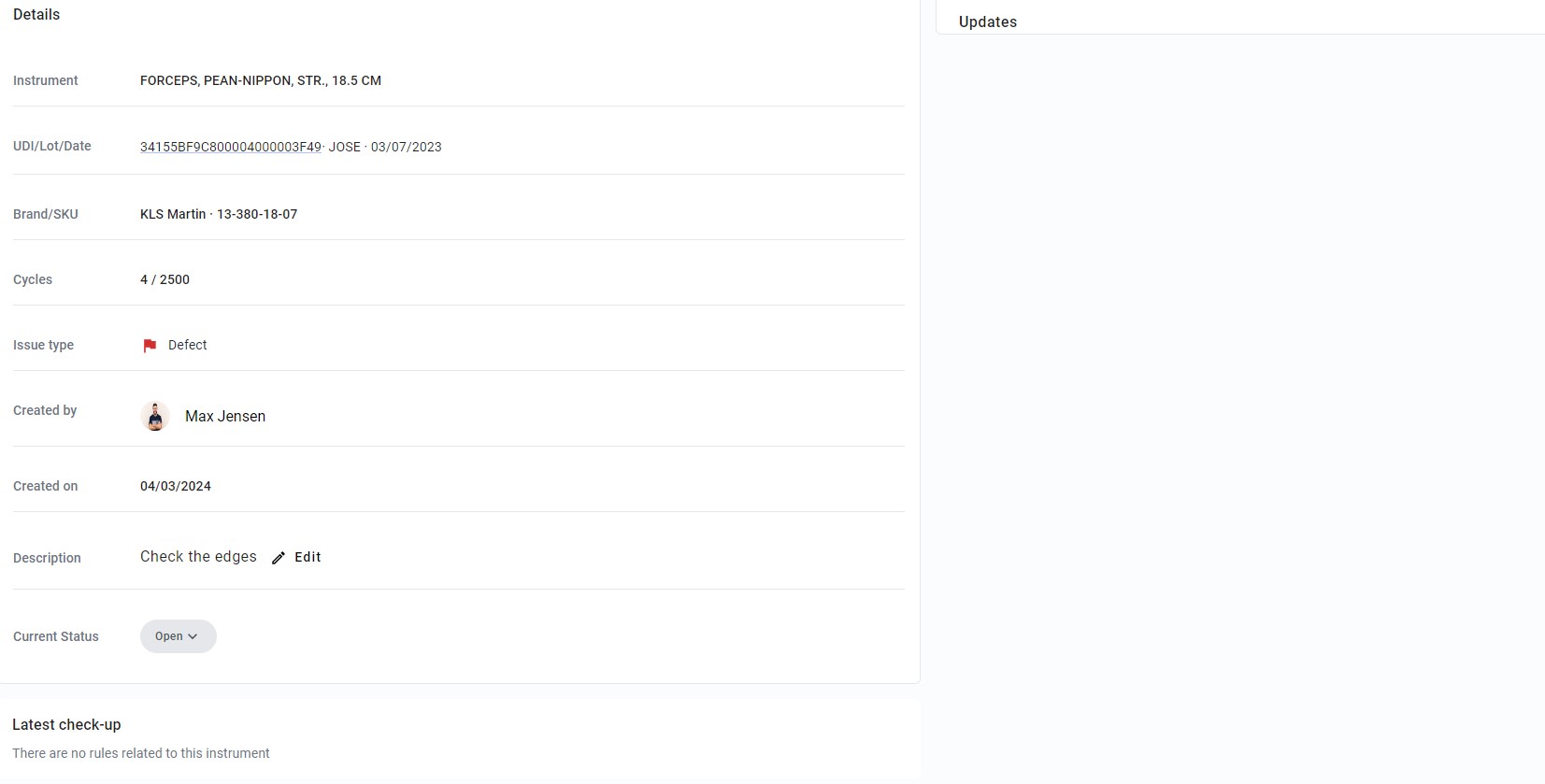
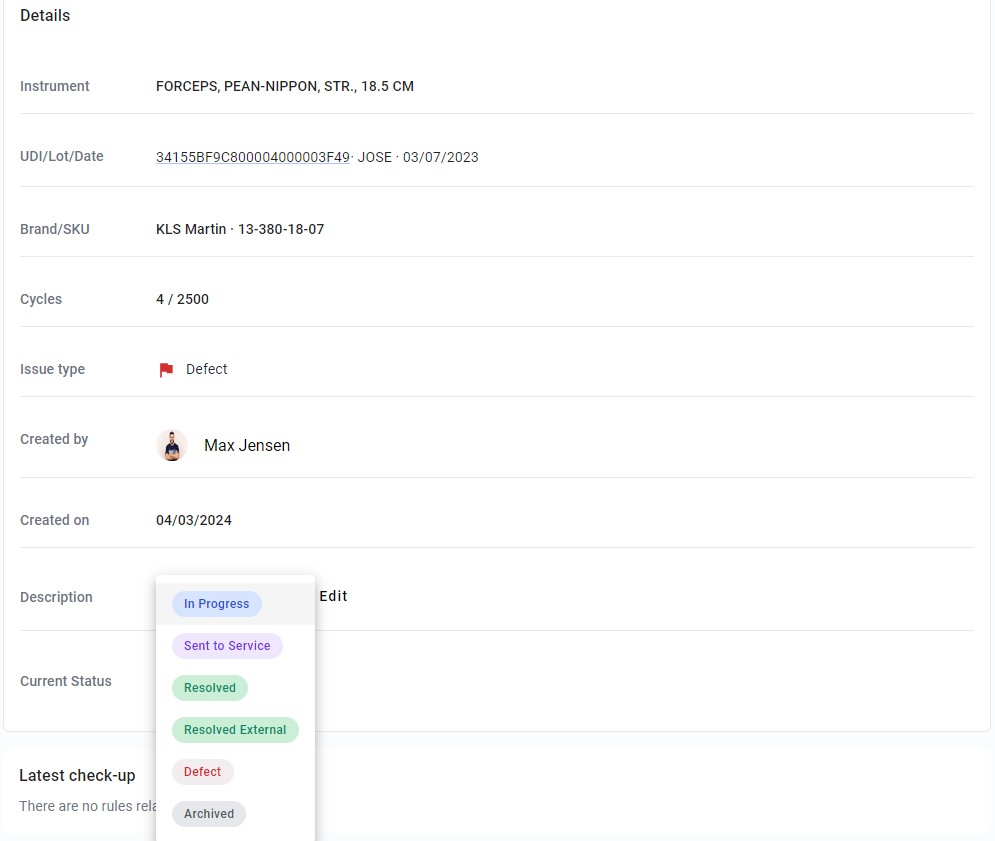
Klikněte na aktuální stav pro jeho změnu. Existuje 6 stavů
| Stav | Popis |
|---|---|
| V procesu | Položka je aktuálně v procesu interní servisní kontroly |
| Odesláno do Servisu | Pokud je nutná externí kontrola položky, protože interní kontroly nelze provést, bude odeslána do určených servisních středisek |
| Vyřešeno | Položka úspěšně prošla interní servisní kontrolou |
| Vyřešeno Externě | Položka byla zkontrolována a servírována servisními středisky |
| Vadné | Položka je vadná a nelze ji používat dál |
| Archivováno | Pokud je nutné ukončit servisní žádost bez kontroly nástroje. Například byla servisní žádost vytvořena omylem |
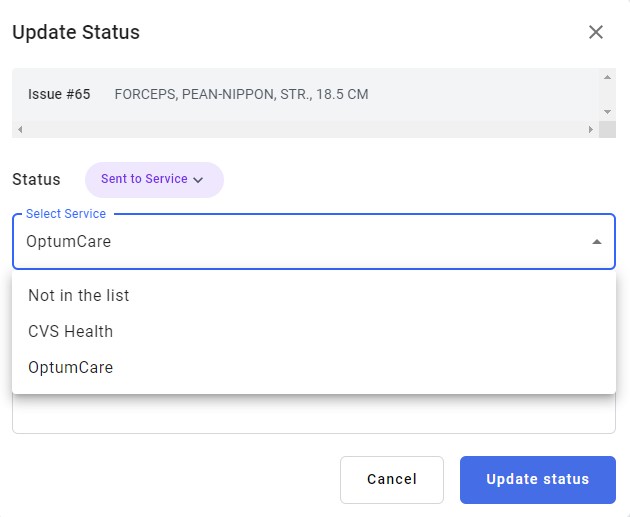
Vyberte servisní středisko, přidejte komentáře a klikněte na tlačítko aktualizovat stav.
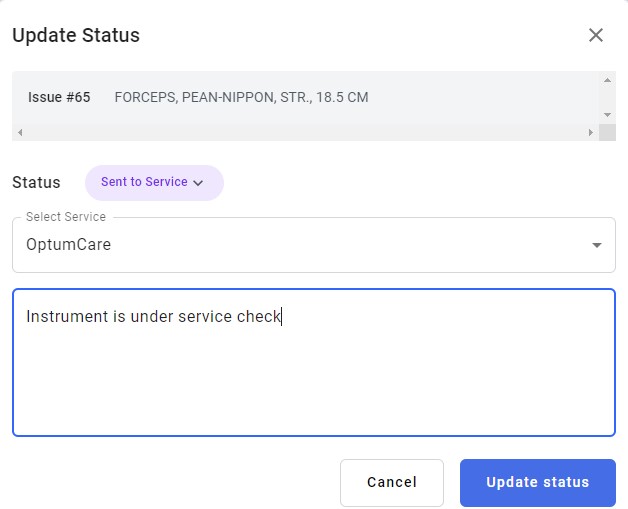
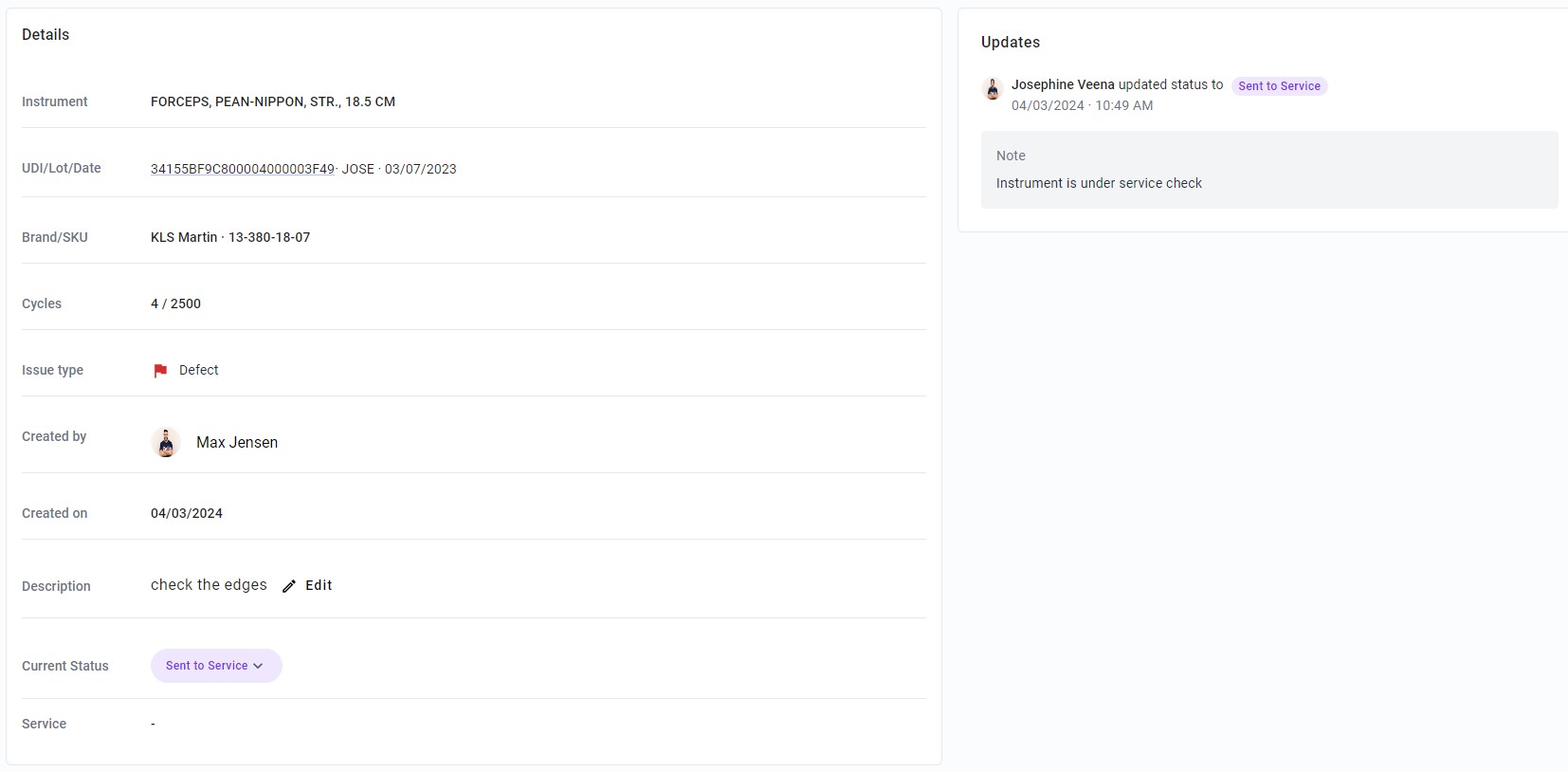
Nyní se aktualizace zobrazí na pravé straně stránky s podrobnostmi.
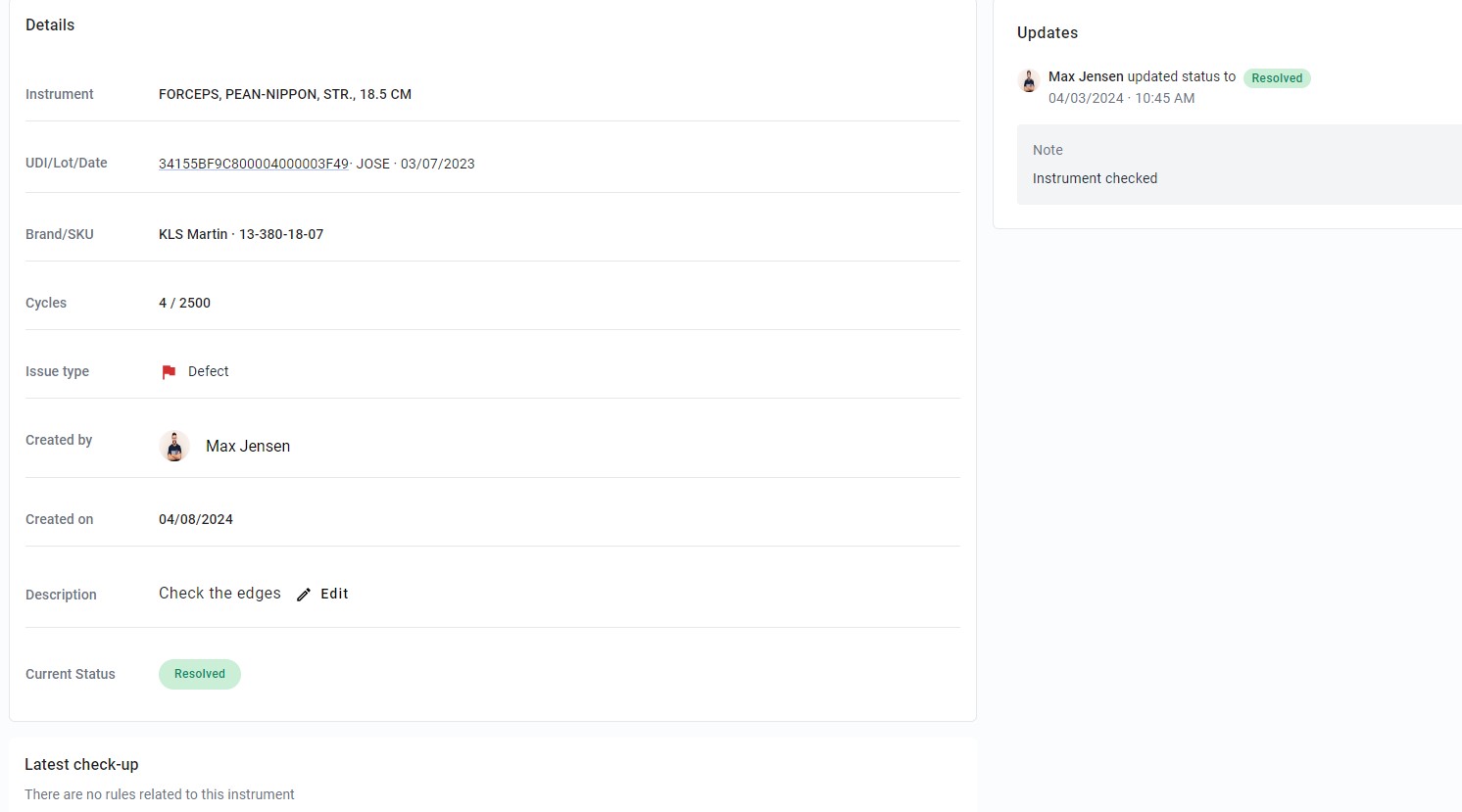
Stav vyřešeno je vybrán pro uzavření této servisní žádosti
- Existuje také možnost připojit soubory/obrázky na pravé straně.
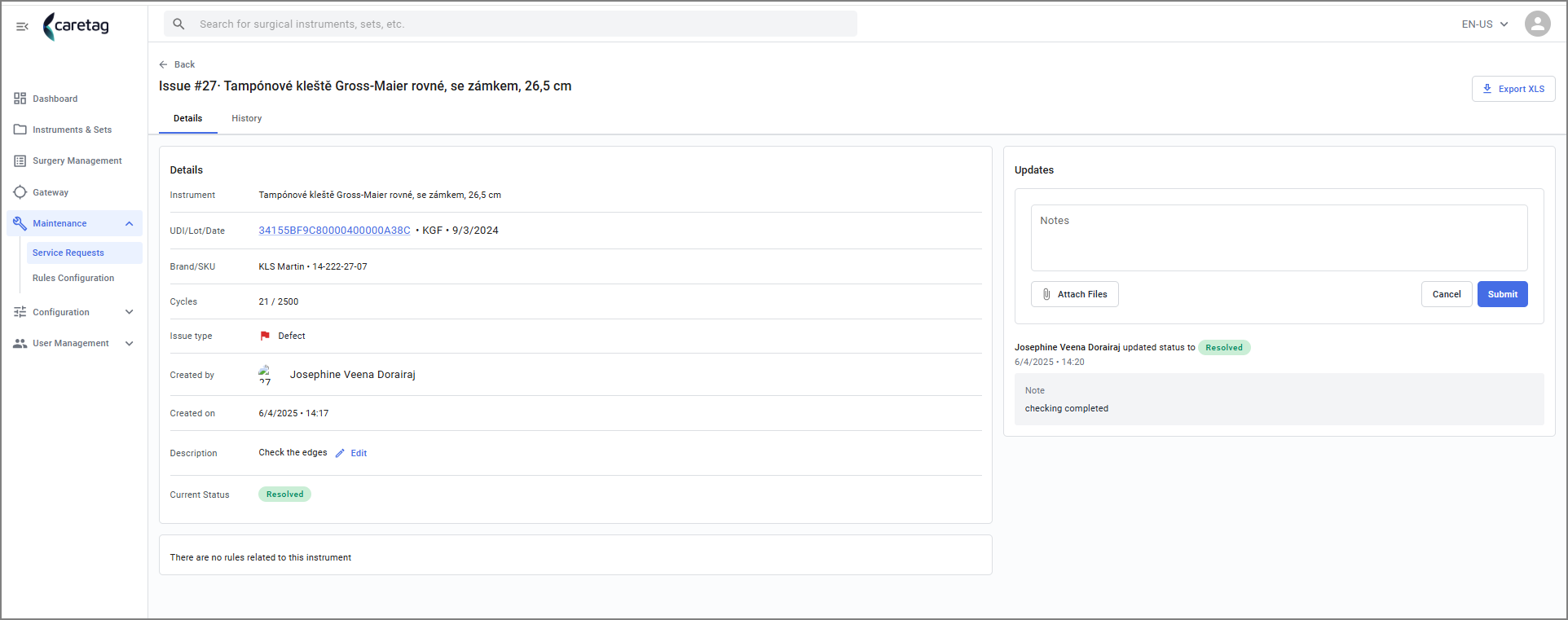
Vyřešené žádosti se zobrazí na záložce Zavřené
Konfigurace Pravidel
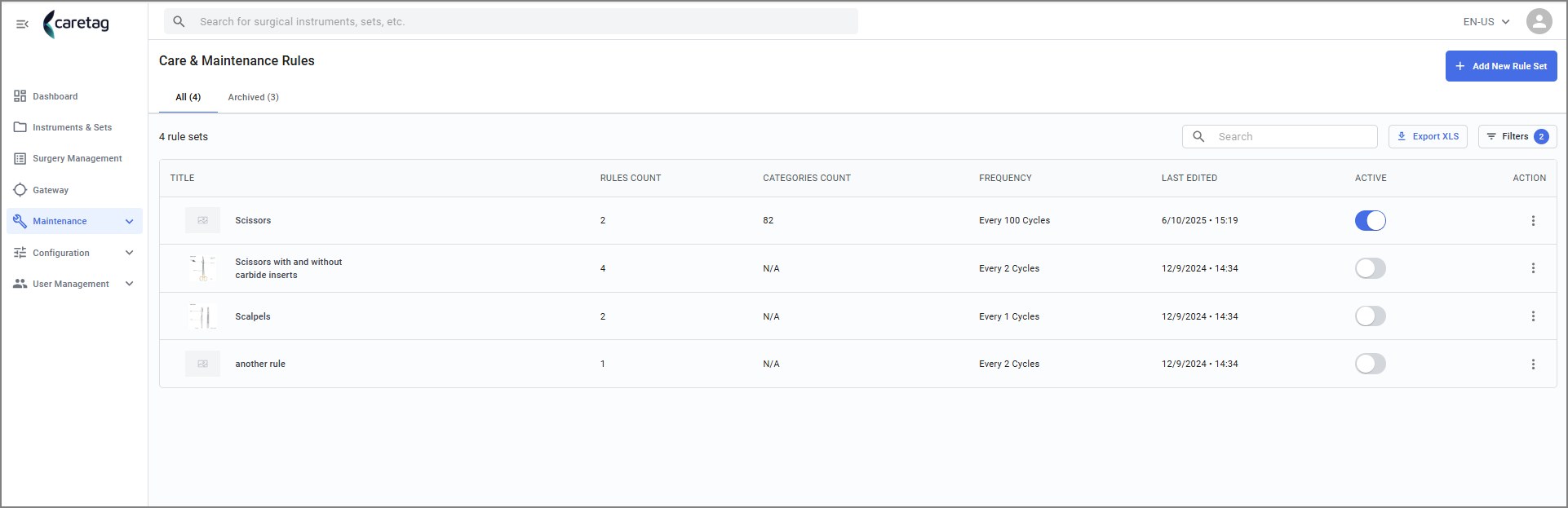
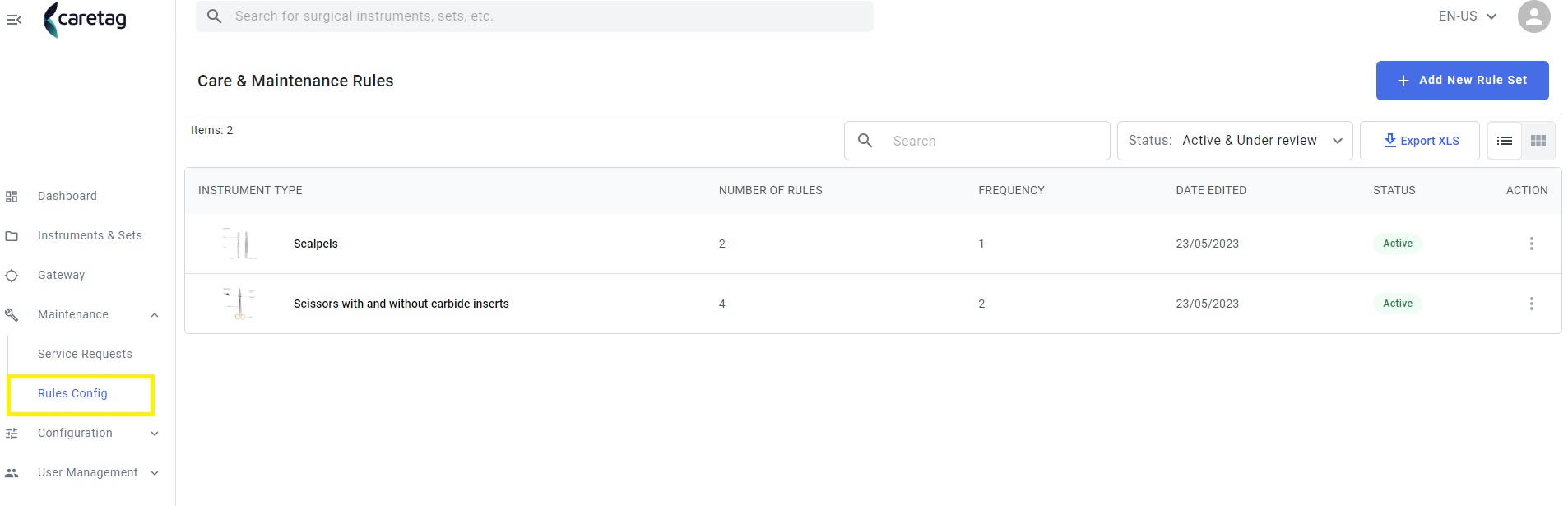
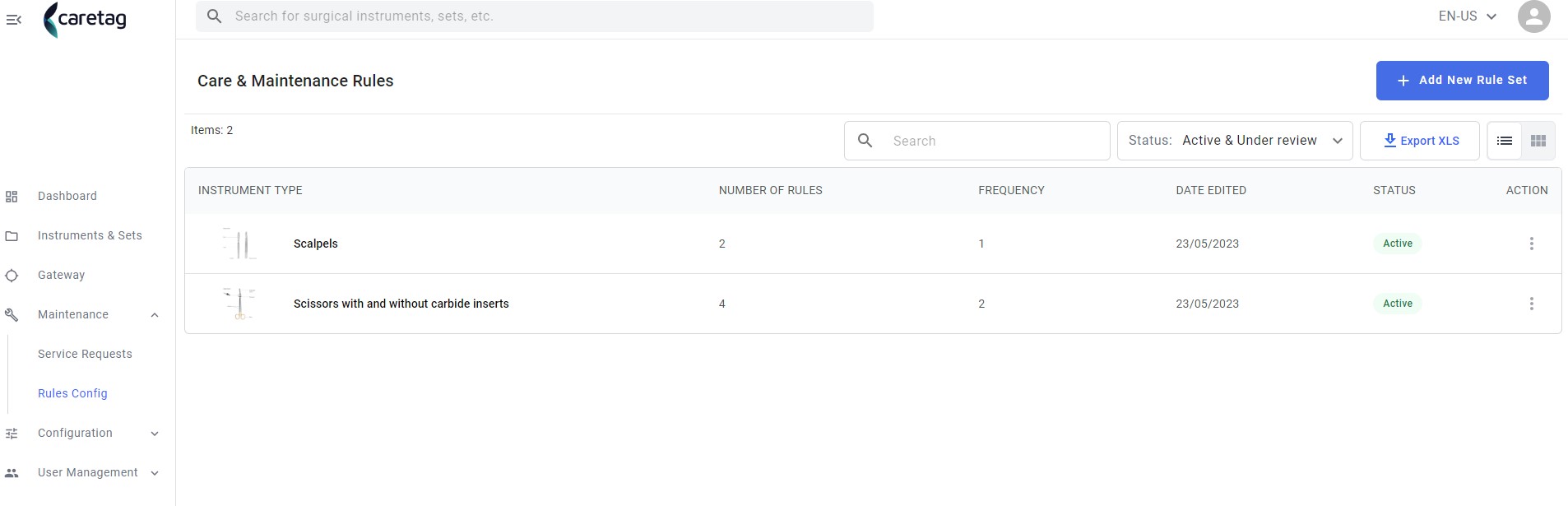
V sekci Konfigurace Pravidel mohou uživatelé přistoupit k Přístrojové desce zobrazující pravidla péče a údržby pro nástroje. V tomto rozhraní je zobrazena tabulka, která poskytuje informace o typech nástrojů, počtu přidružených pravidel, doporučené frekvenci údržby, datu poslední úpravy, aktuálním stavu a dostupných akcích.
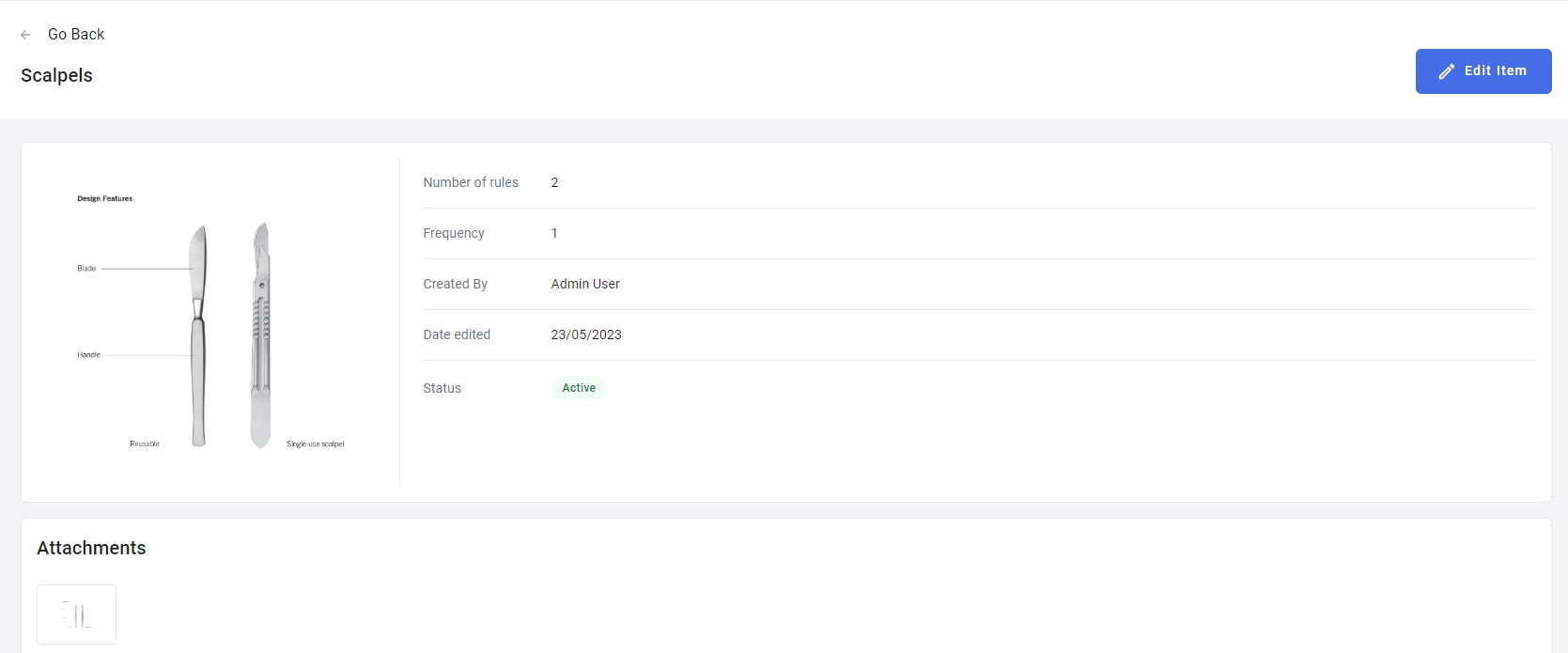
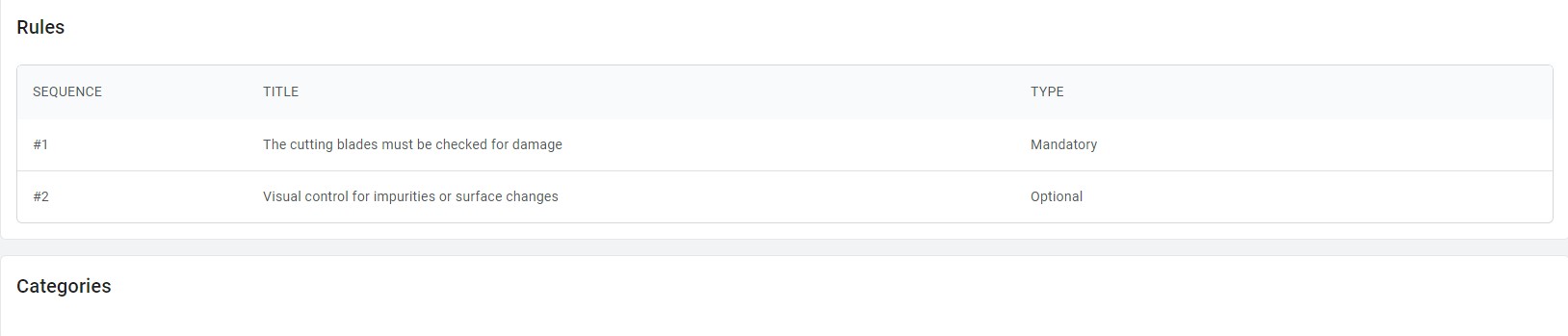
V uživatelské příručce, po kliknutí na nástroj, jsou uživatelé přesměrováni na dedikovanou stránku zobrazující obrázek nástroje spolu s podrobnostmi, jako je počet přidružených servisních kontrolních pravidel, frekvence používání, tvůrce pravidla, datum vytvoření a aktuální stav. Uživatelé mohou také přistoupit k přílohám, zobrazit existující pravidla a kategorie související s nástrojem. Uživatel může také upravit pravidla kliknutím na tlačítko Upravit položku.
Přidat Novou Sadu Pravidel
- Klikněte na tlačítko Přidat novou sadu pravidel
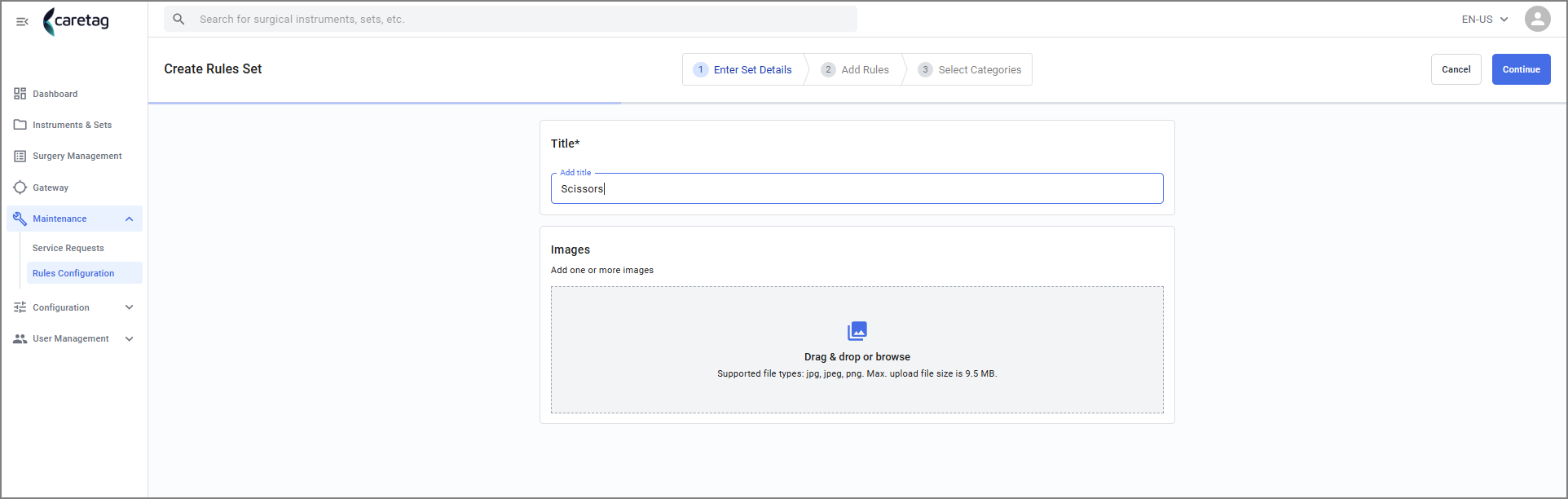
- Přidejte název a přílohy (volitelné) související s touto sadou pravidel a klikněte na pokračovat.
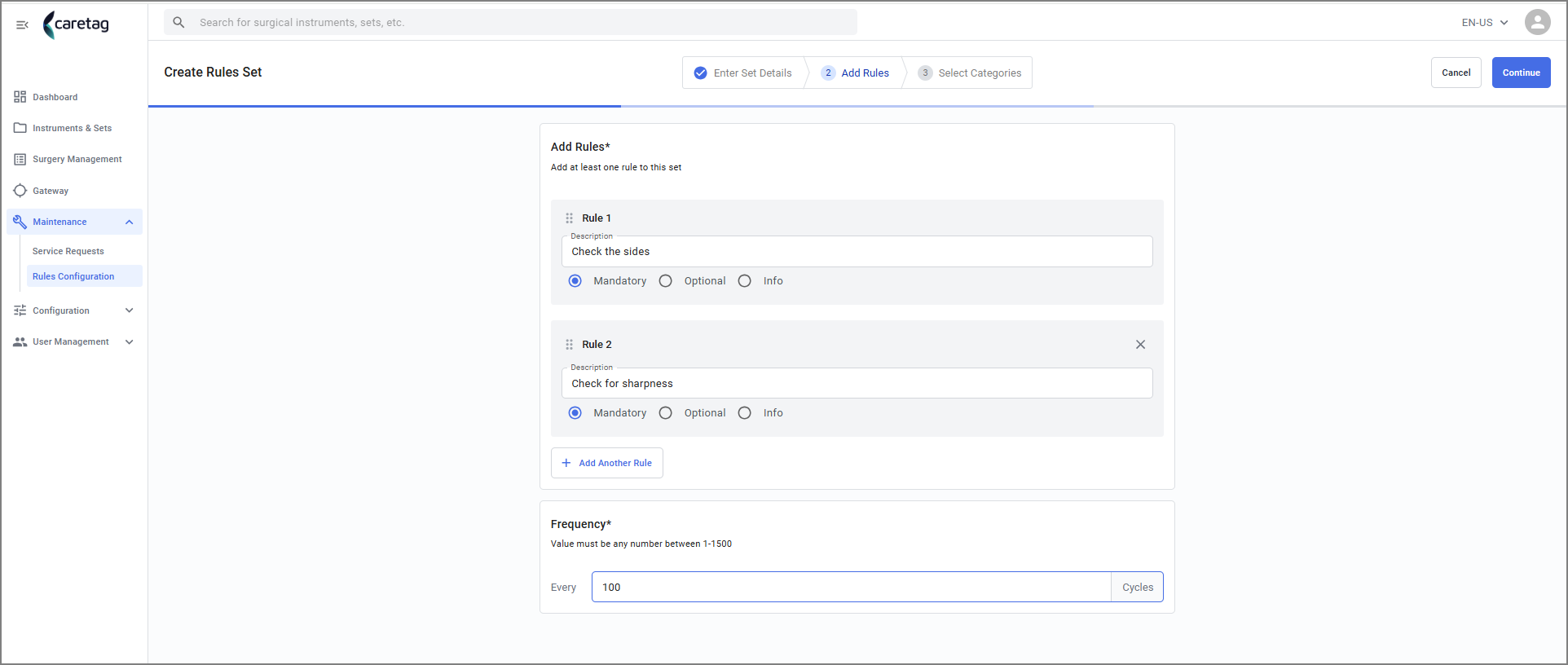
- Přidejte pravidla, uživatel může přidat další pravidla kliknutím na tlačítko Přidat další pravidlo.
- Zadejte číslo frekvence.
- Vyberte kategorii, uživatel může vybrat jednu nebo více kategorií
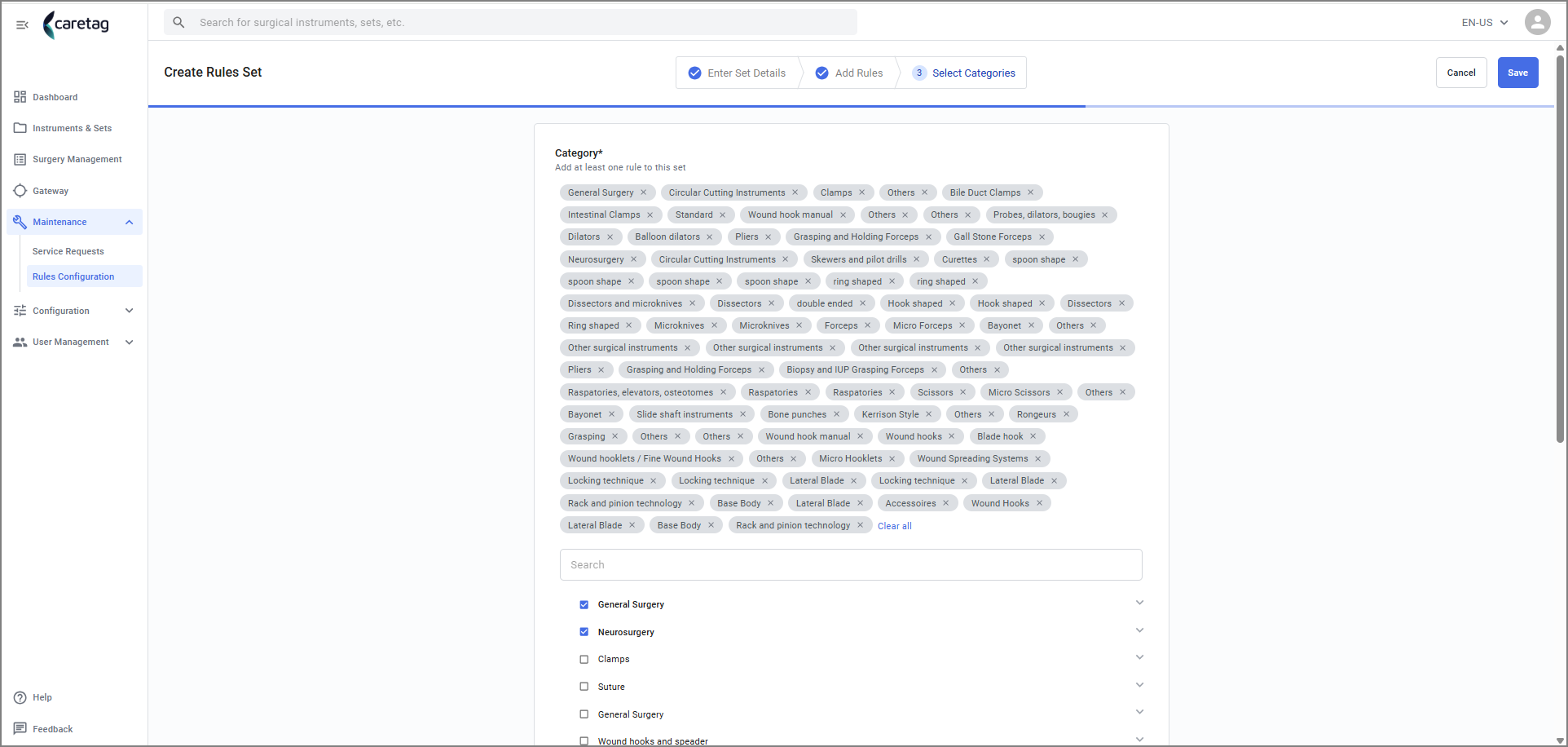
Klikněte na tlačítko Uložit pro uložení nové sady pravidel.
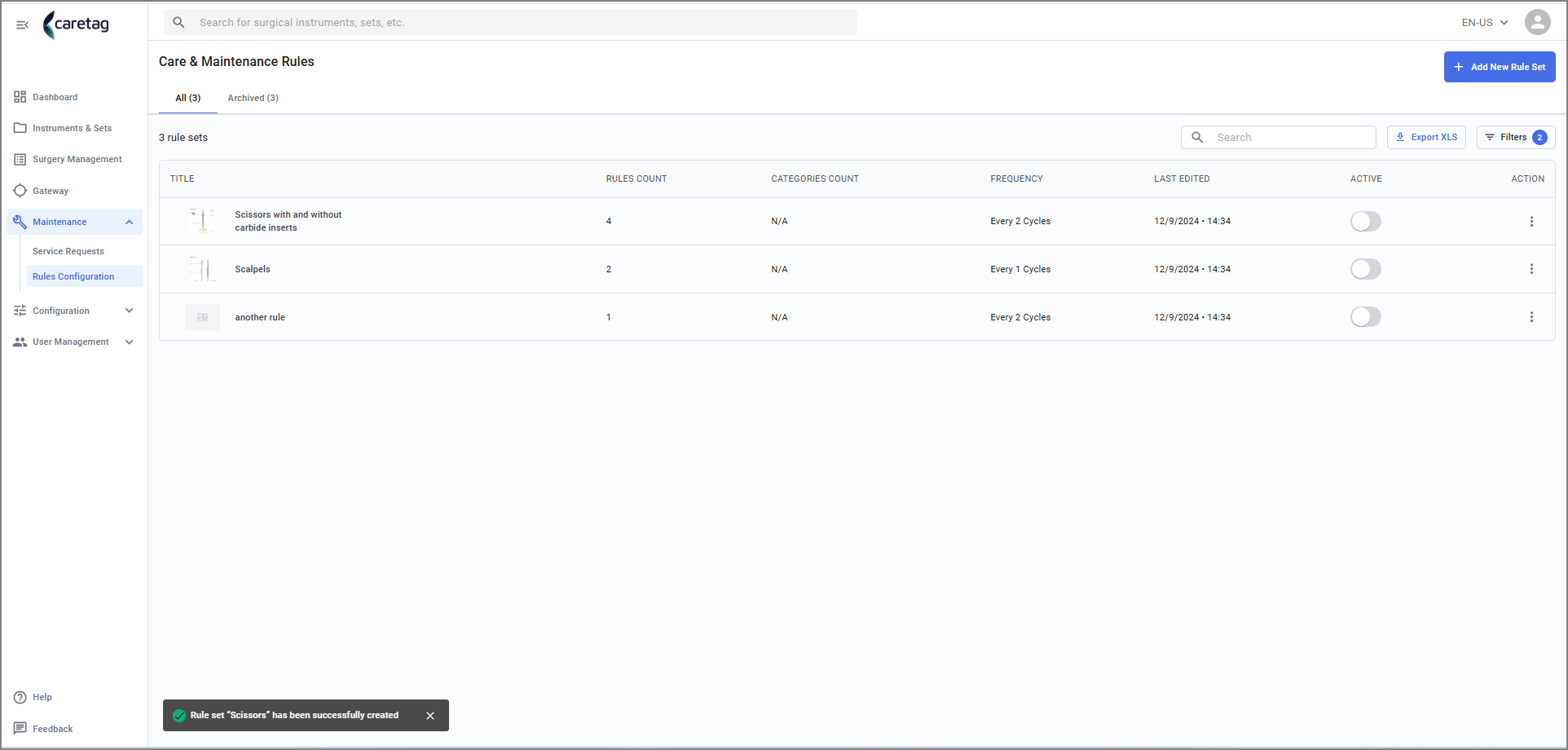
- Nově vytvořená sada pravidel se nyní zobrazí na Přístrojové desce péče a údržby
Klikněte na tlačítko Uložit pro uložení nové sady pravidel.