Správa uživatelů
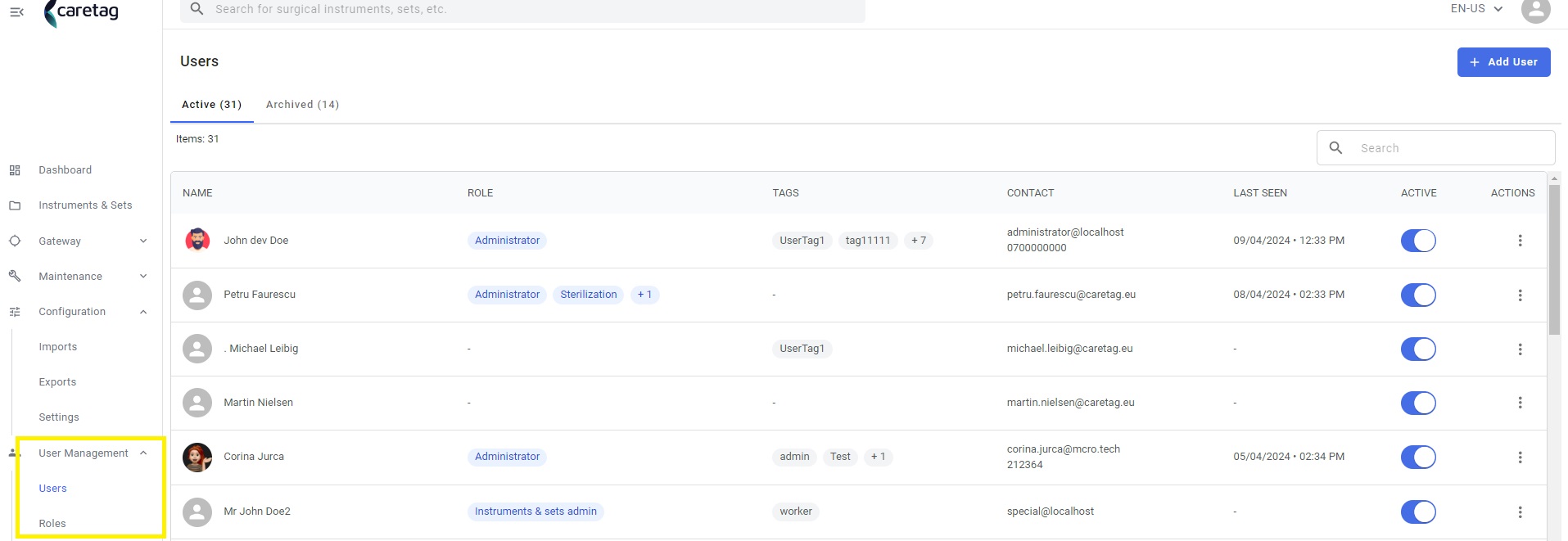
Jsou zde 2 sekce v Správě uživatelů: Uživatelé a Role
Než se ponoříme do sekcí uživatelů a rolí, pojďme si nejprve uvědomit, co správa uživatelů obnáší.
Co je správa uživatelů
Správa uživatelů umožňuje definovat role na základě požadavků zákazníků, přiřazovat uživatele těmto rolím a aktivovat je.
Administrátoři mají flexibilitu přiřazovat jednoho uživatele do více rolí a mají plnou autoritu k úpravě těchto přiřazení podle potřeby.
Následující diagram je příkladem správy uživatelů.
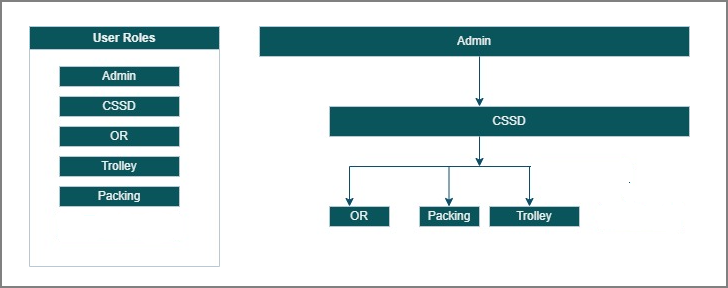
V diagramu výše jsou zdůrazněny některé odlišné uživatelské role: Admin, CSSD, OR, Trolley, Packing. Na pravé straně obrázku jsou jednotlivé krabice představující každou roli, definující úrovně přístupu mezi nimi, ukazující, kdo koho mohou kontrolovat.
Například Admin kontroluje všechny role, zatímco Packing kontroluje pouze oddělení Packing. Pokud Admin chce změnit nebo odstranit packing, může to udělat. Toto nastavení pomáhá spravovat, kdo co může v systému dělat.
Uživatelé
Na Přístrojové desce Uživatelů jsou 2 karty: Aktivní a Archivovaní
Aktivní karta
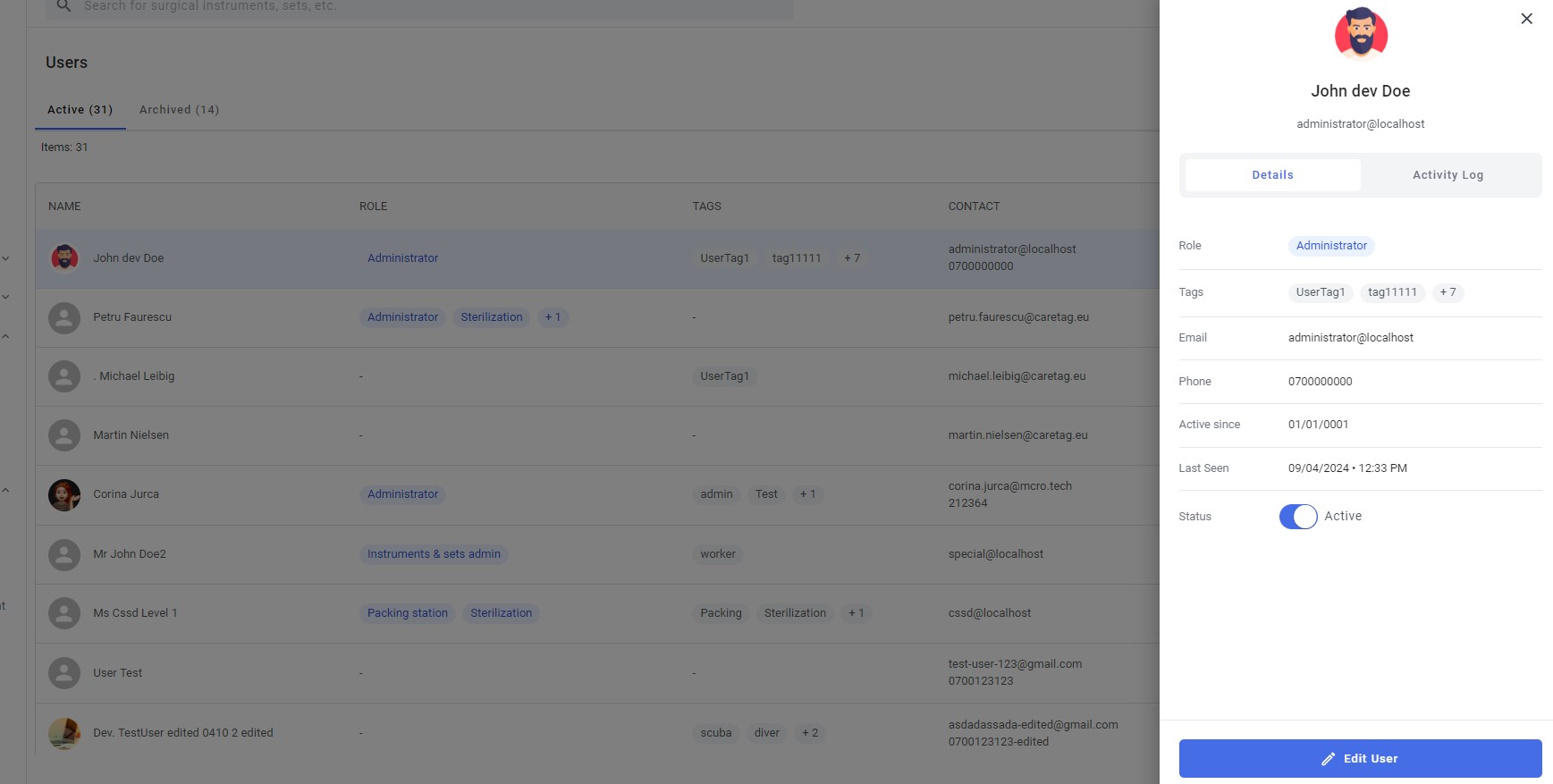
Na Aktivní kartě může uživatel zobrazit podrobnosti o uživateli, roli, štítky spojené s uživatelem, poslední vidění, stav a akce.
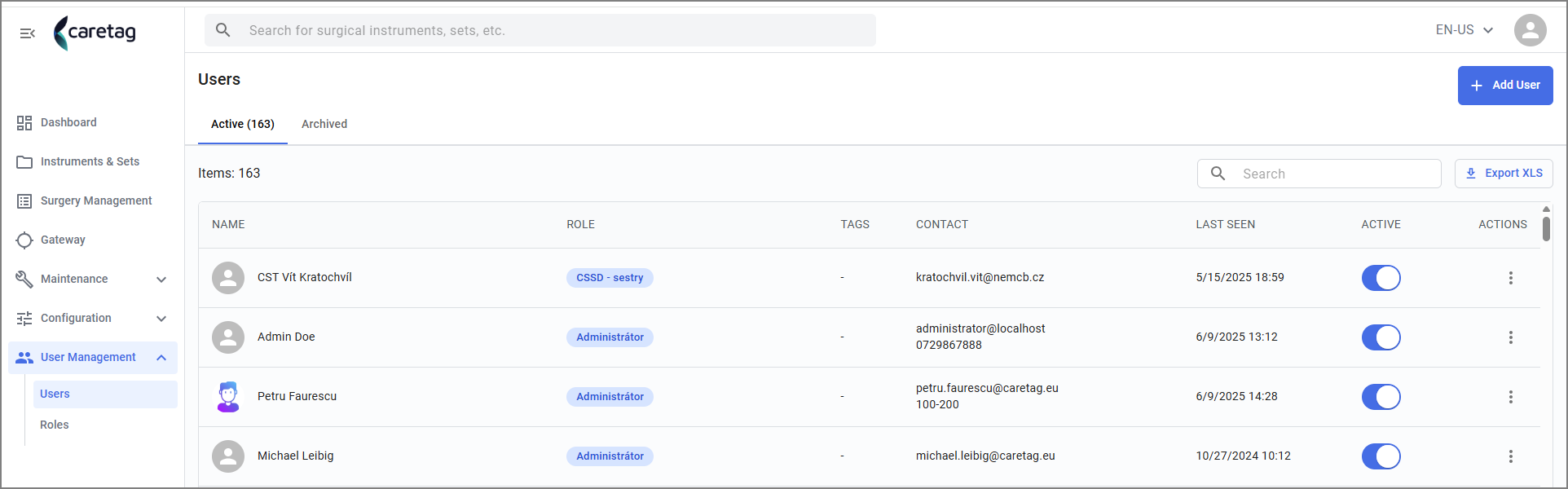
Popis každého sloupce je vysvětlen níže:
| Podrobnosti | Popis |
|---|---|
Jméno | Jméno uživatele |
Role | Role uživatele, například Admin, CSSED, Packing. |
Štítky | Pro snadnou identifikaci rolí |
Kontakt | E-mail a kontaktní číslo uživatele |
Poslední vidění | Datum a čas posledního vidění uživatele |
Aktivní | Stav Uživatel. Jednoduchým přepnutím tlačítka můžete uživatele dočasně deaktivovat |
Akce | Klikněte na 3 tečky pro úpravu uživatele nebo archivaci uživatele |
Po výběru uživatele se zobrazí podrobnosti o uživateli a protokoly aktivit
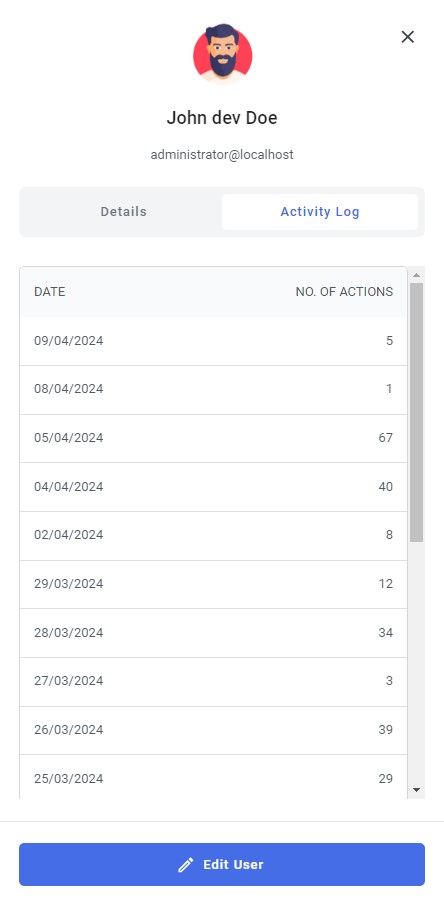
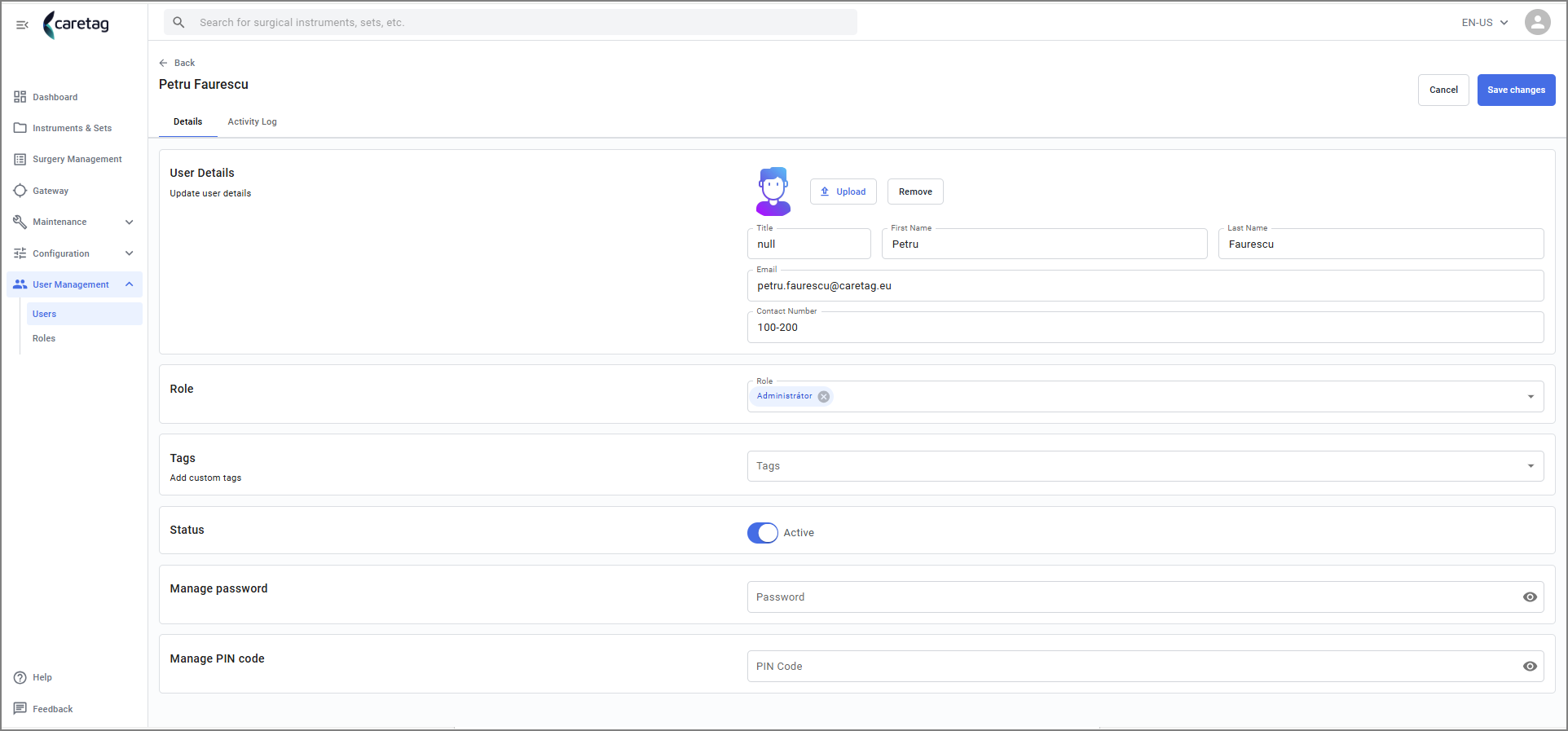
Uživatele lze upravit kliknutím na tlačítko Upravit uživatele
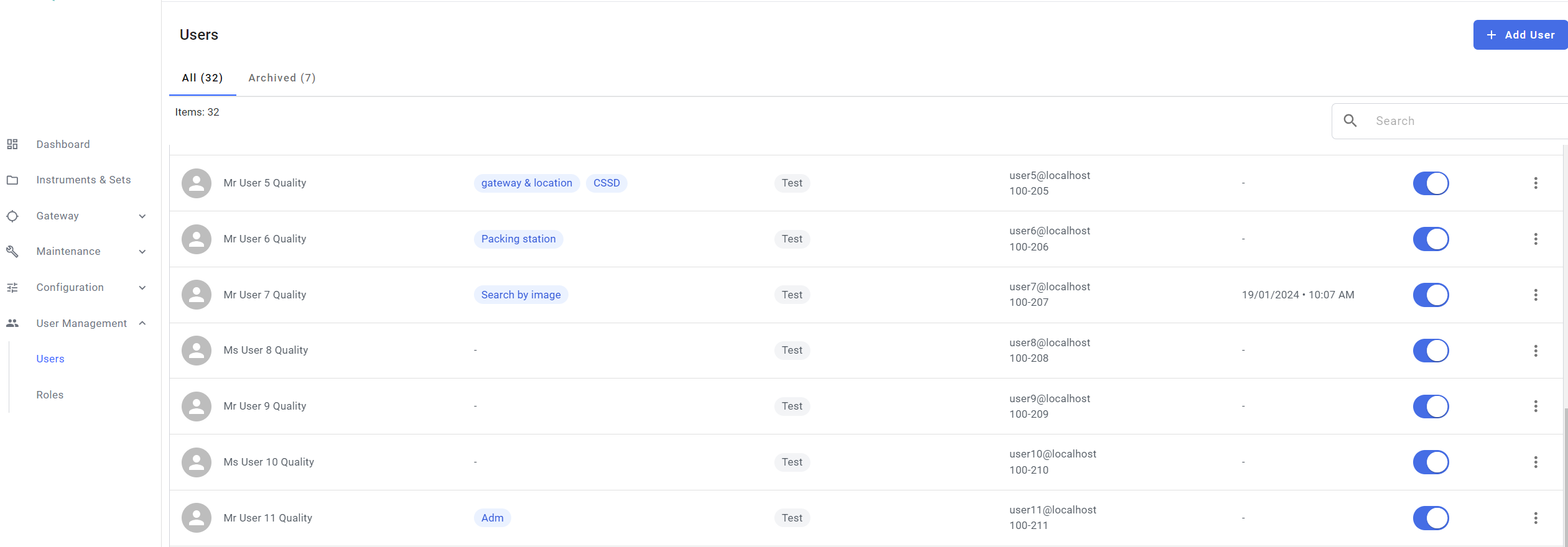
Přidat nového uživatele
Klikněte na tlačítko Přidat uživatele
Vyplňte požadované údaje o uživateli
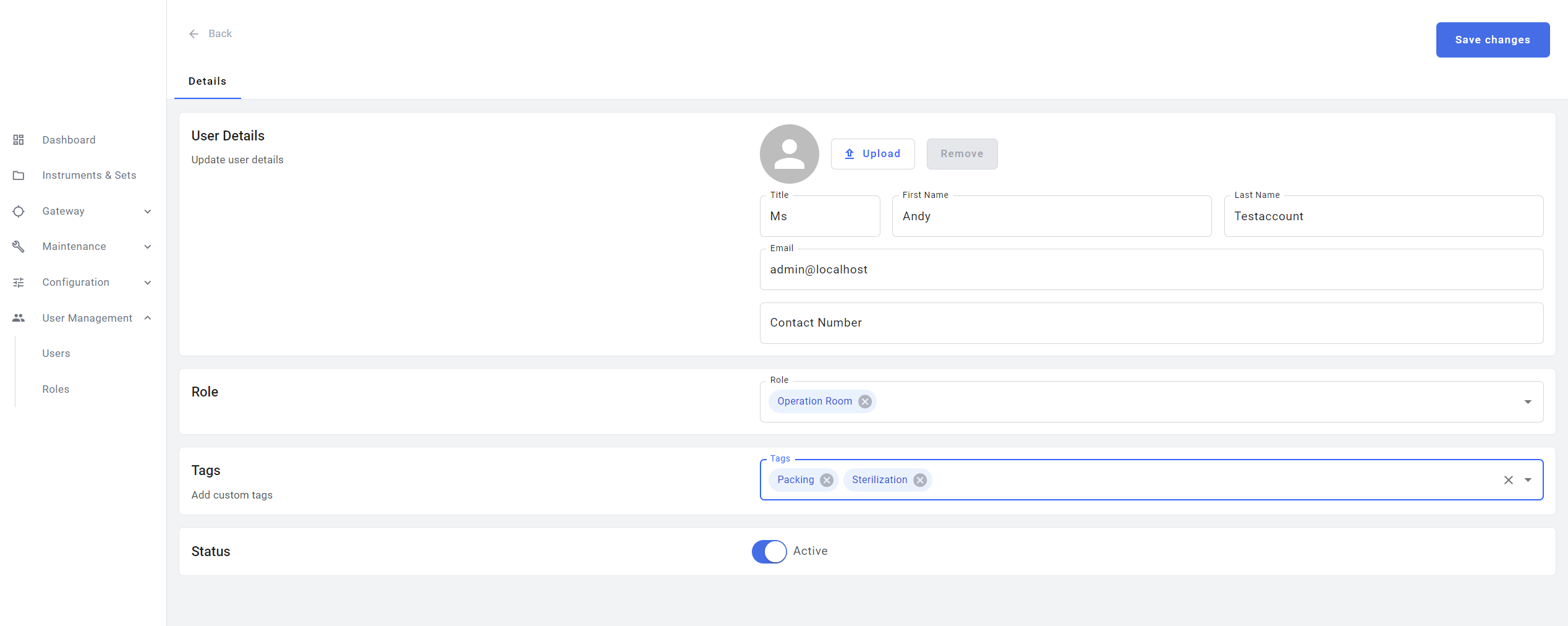
Admin může přidat nového uživatele a ponechat jeho stav neaktivní kliknutím na tlačítko přepínače stavu nebo může uživatele kdykoli deaktivovat podle svých potřeb.
Uživatel může být přiřazen do více než jedné role a může mít více než jednu značku. Role a značky může admin přidávat, odebírat nebo upravovat podle potřeby.

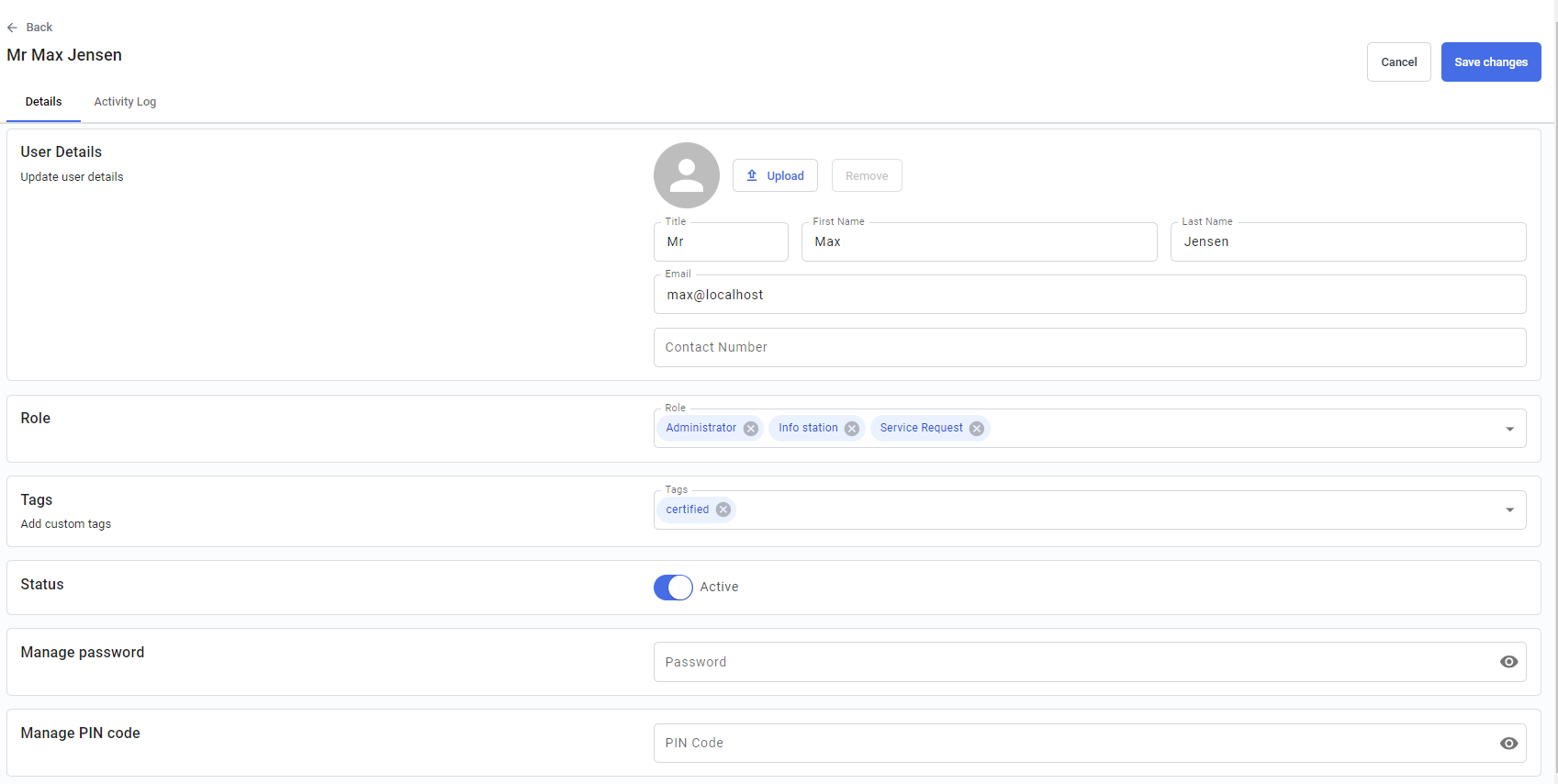
Reset hesla nebo PIN kódu uživatele
Uživatel může resetovat své heslo nebo PIN kód
Přejděte na kartu Správa uživatelů, vyberte Uživatelé a vyhledejte uživatelské jméno, pro které chcete resetovat heslo nebo PIN kód.
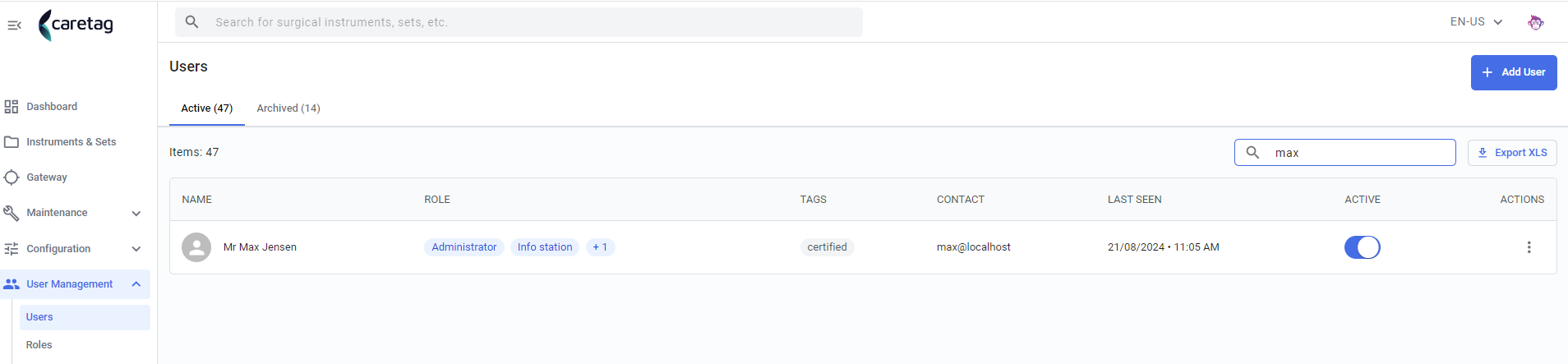
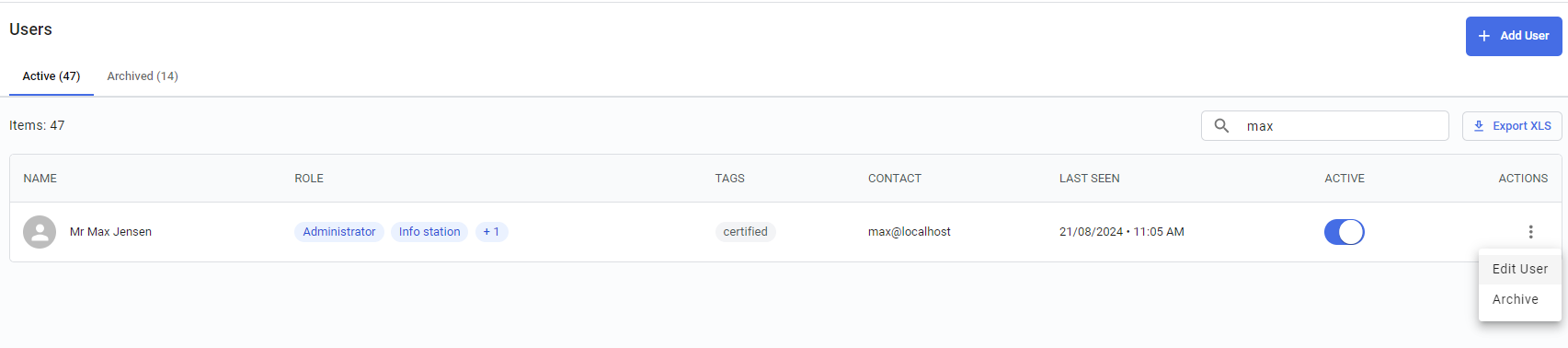
Klikněte na 3 tečky a vyberte možnost Upravit
Resetujte heslo nebo PIN kód a uložte změny
Note
Do hesla nevkládejte symboly + a =.
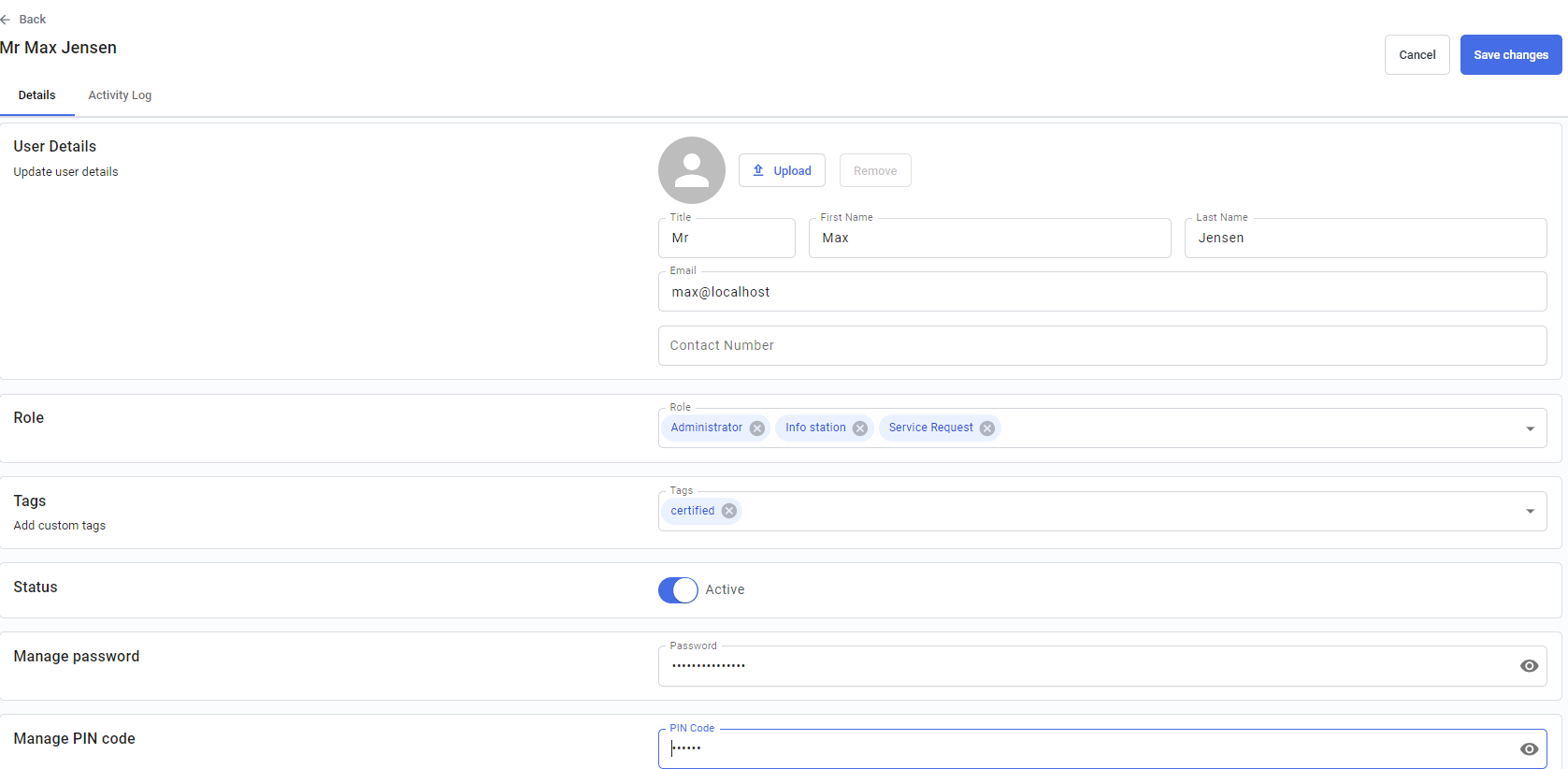
Správa hesla nebo PIN kódu administrátora
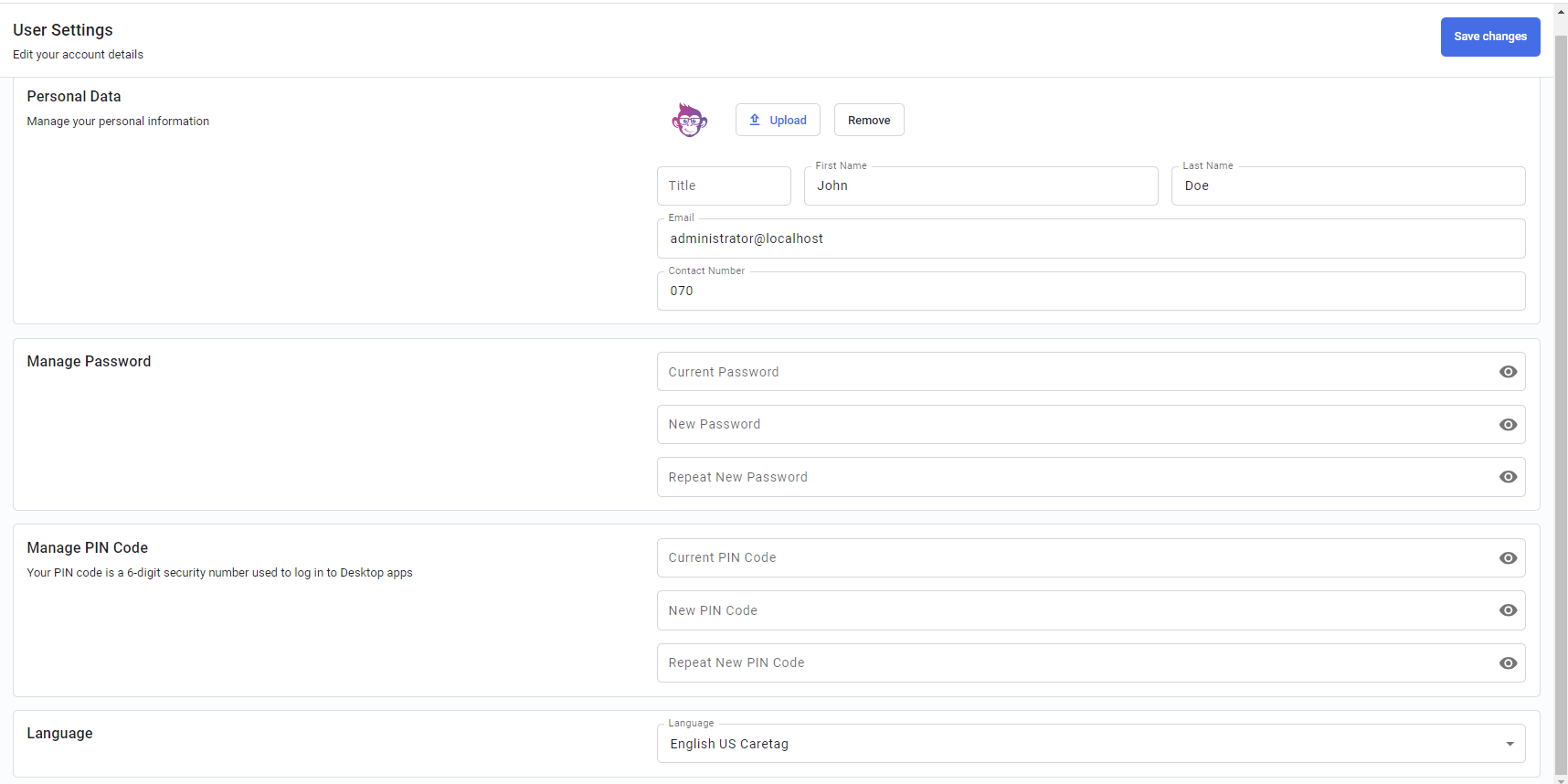
Administrátoři mohou spravovat své vlastní heslo nebo PIN kód prostřednictvím nastavení profilu.
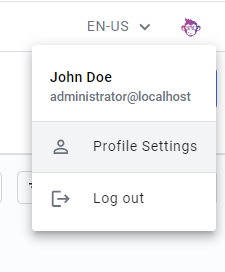
Změňte heslo nebo PIN kód a uložte změny.
Archivovaná karta
V seznamu archivovaných uživatelů lze zobrazit všechny archivované uživatele v archivované kartě. Jakmile je uživatel archivován, lze to vrátit zpět.
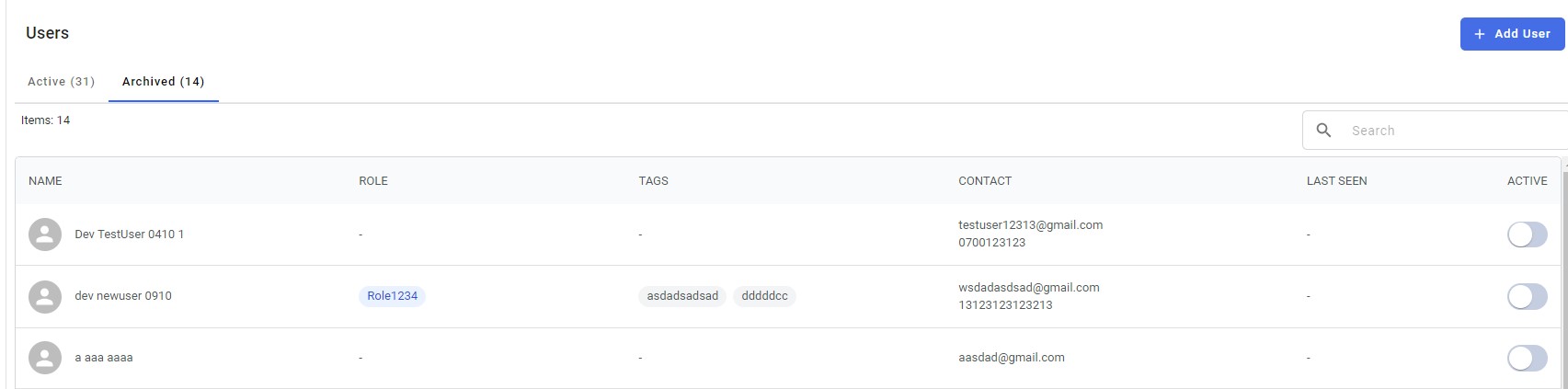
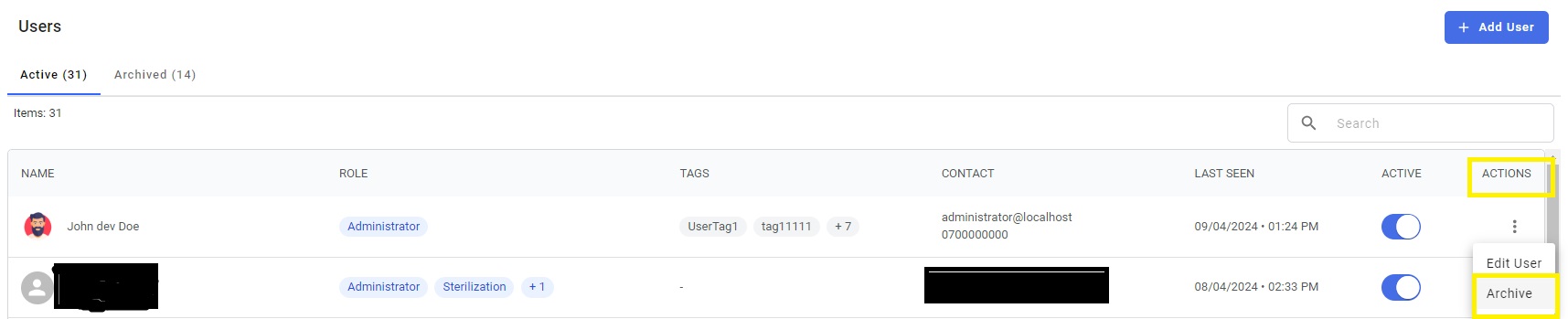
Chcete-li archivovat uživatele, klikněte na akci a vyberte Archivovat
Role
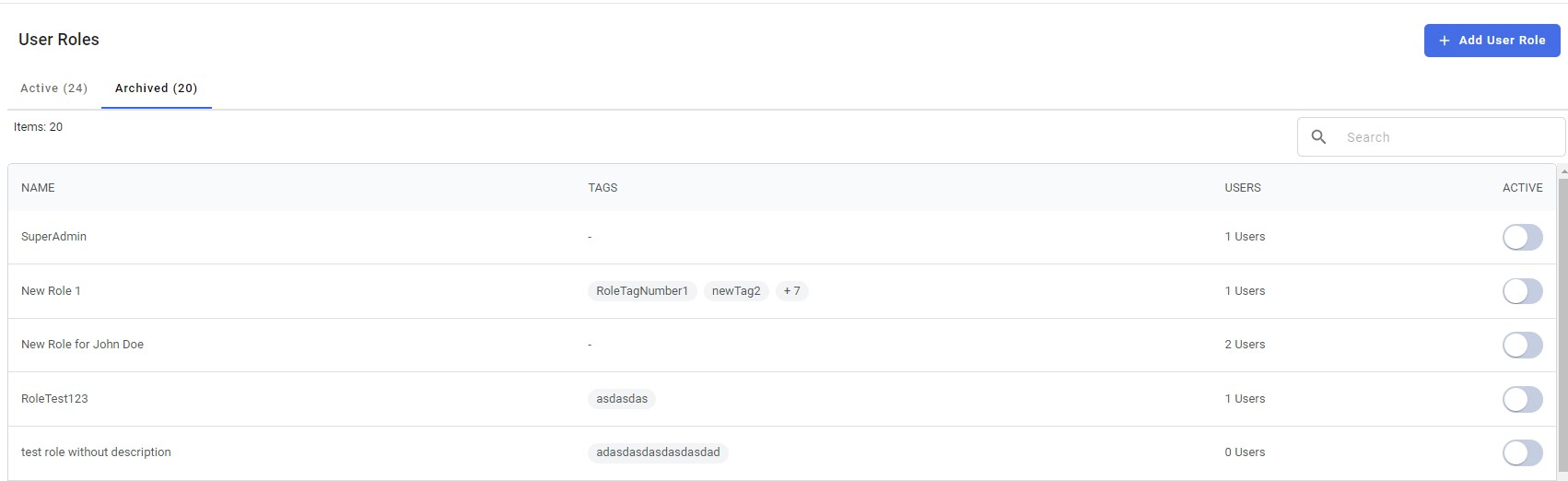
Na Přístrojové desce rolí uživatelů jsou 2 karty: Aktivní a Archivované
Aktivní karta
Na Aktivní kartě může uživatel zobrazit podrobnosti o roli uživatele, štítky, uživatele, přiřadit, stav a akce.
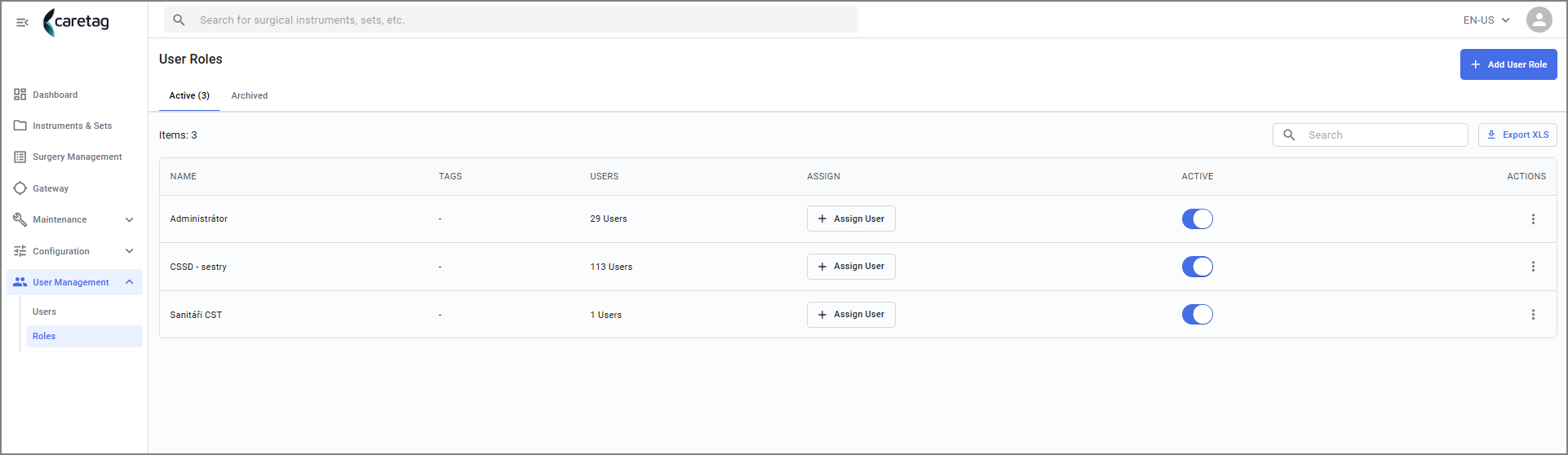
Popis každého sloupce je vysvětlen níže:
| Podrobnosti | Popis |
|---|---|
Jméno | Jméno role |
Štítky | Pro snadnou identifikaci rolí |
Uživatelé | Počet uživatelů přiřazených ke konkrétní roli. |
Přiřadit | Kliknutím na tlačítko Přiřadit může administrátor přiřadit nové uživatele ke konkrétní roli |
Aktivní | Stav Role. Jednoduchým přepnutím tlačítka můžete dočasně deaktivovat roli |
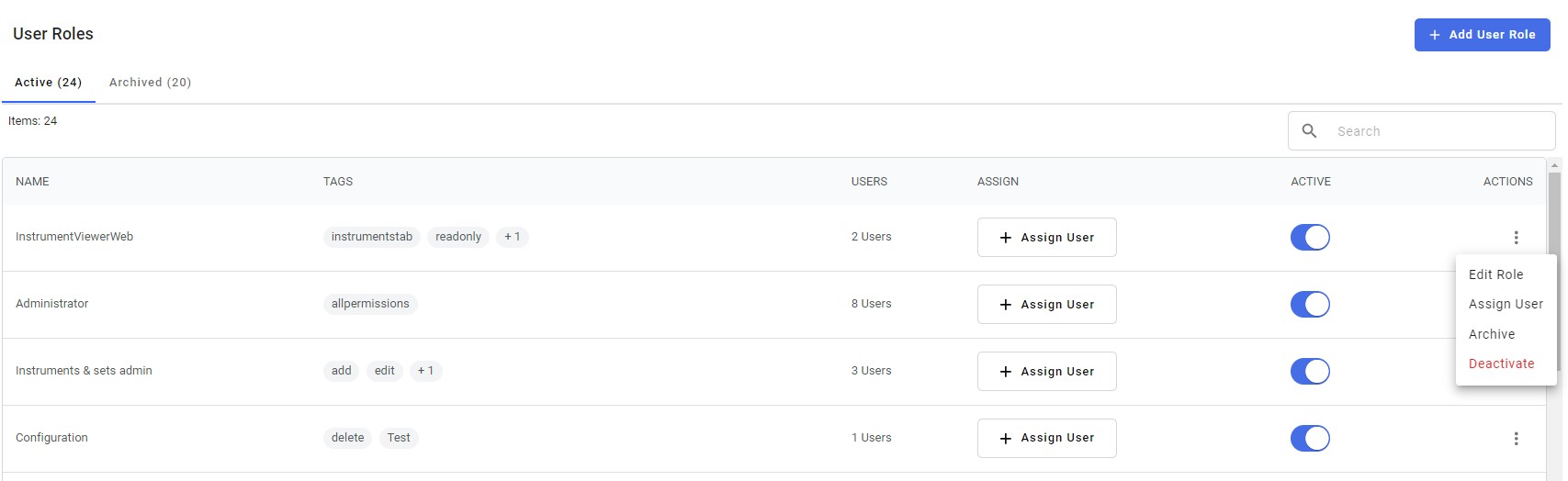
Akce | Klikněte na 3 tečky pro úpravu role, přiřazení uživatele nebo archivaci role nebo deaktivaci role |
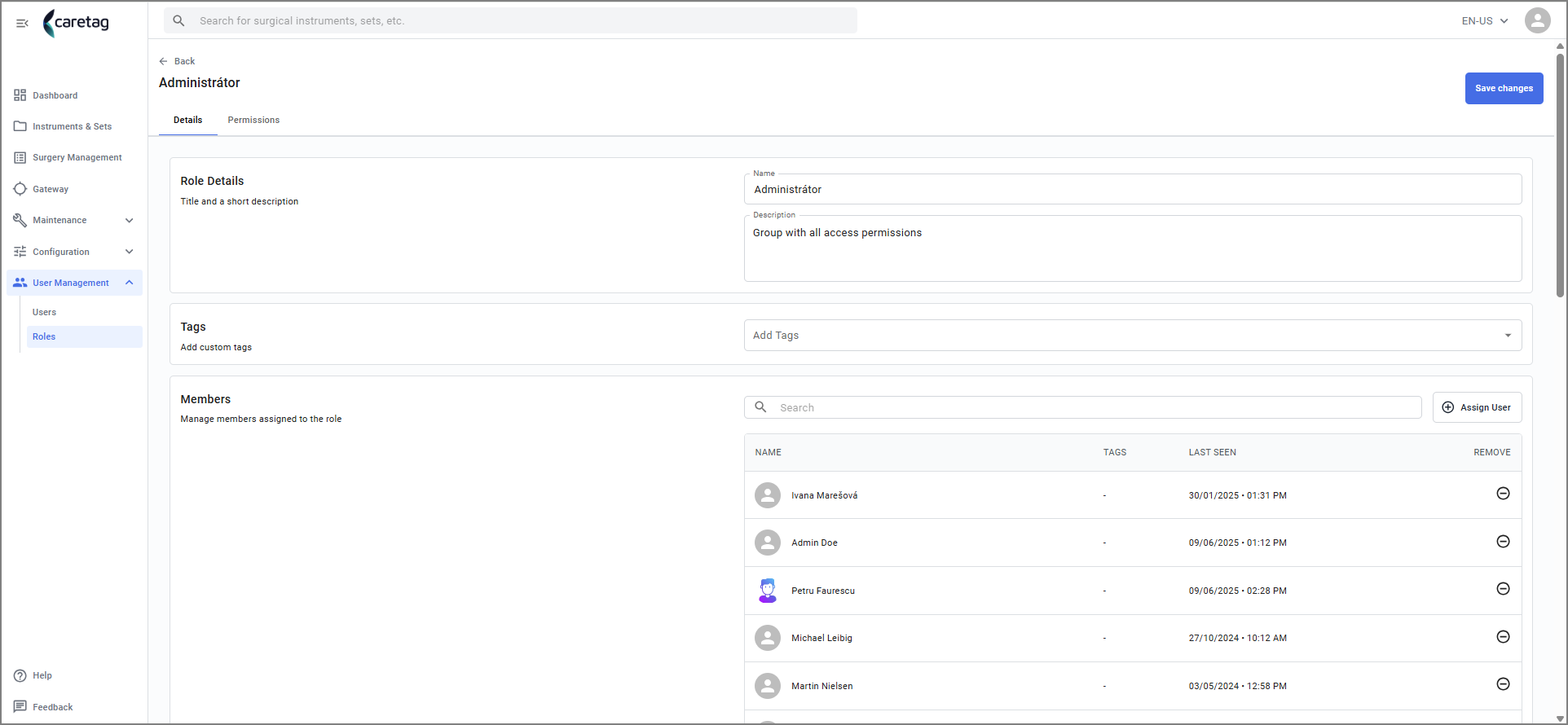
Když je vybrána role uživatele, zobrazí se podrobnosti o roli a uživatelé spojené s rolí.
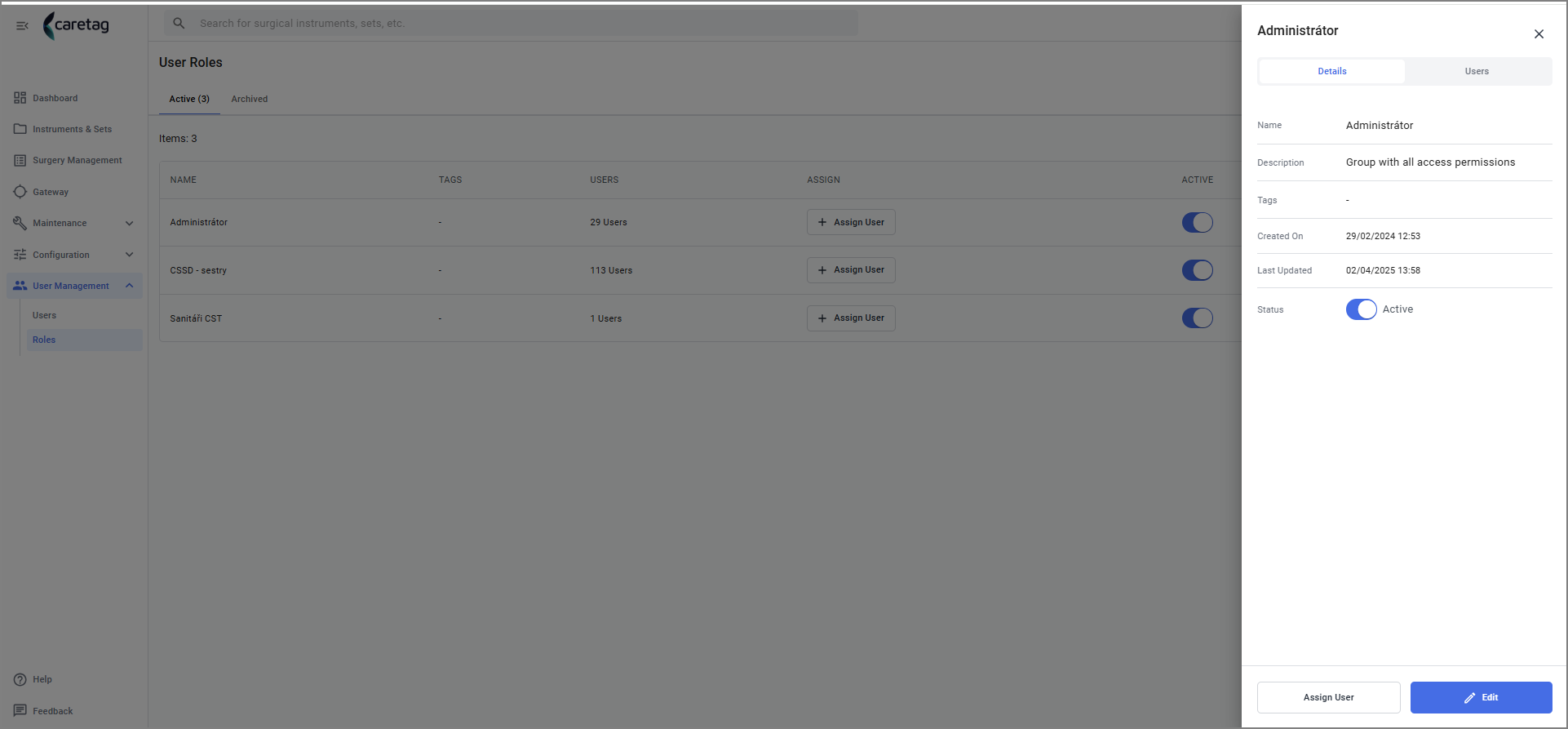
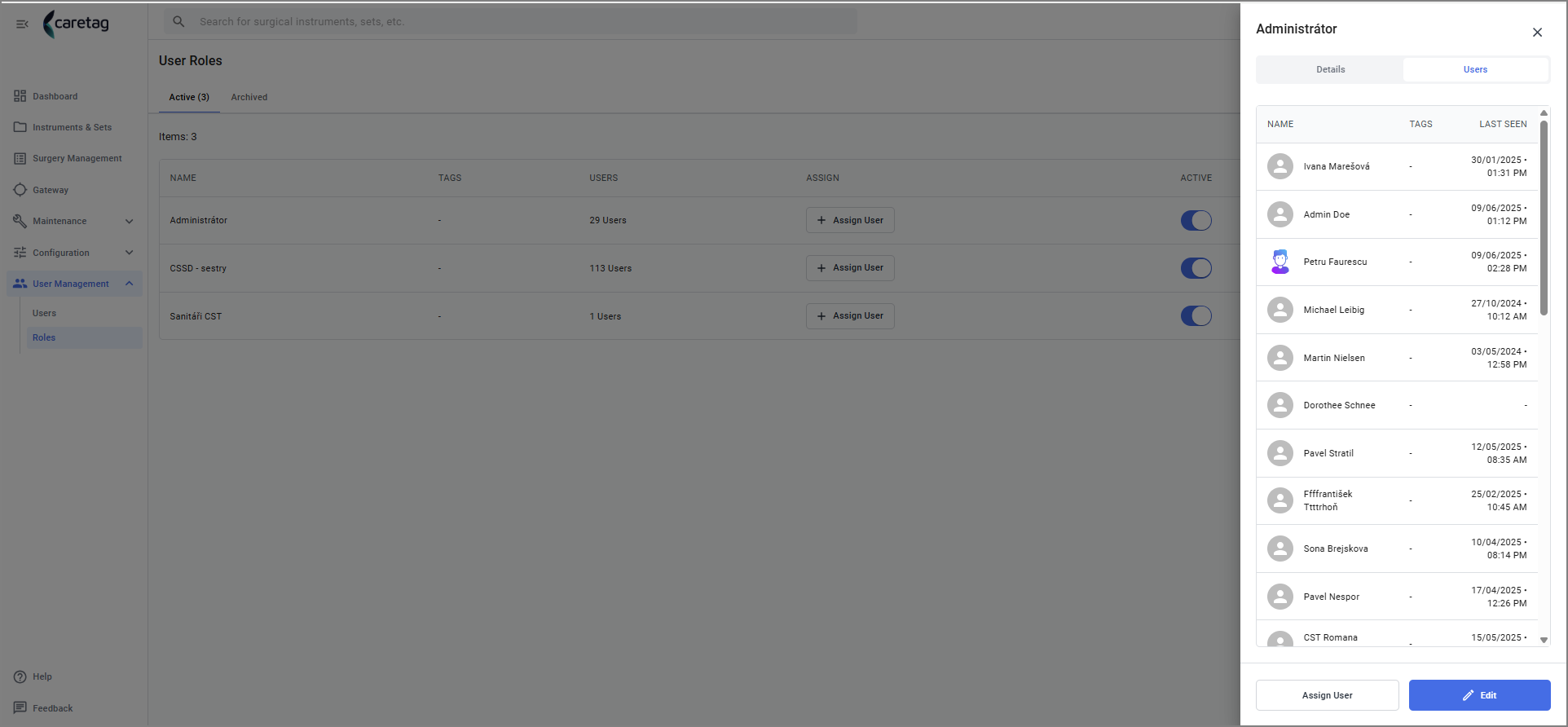
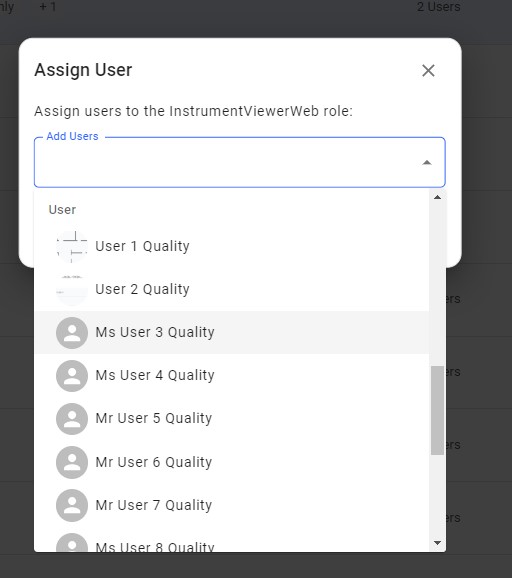
Více uživatelů lze přidat kliknutím na tlačítko Přiřadit uživatele.
Upravit roli - Roli lze upravit
- Admin může upravit roli, přiřadit uživatele, deaktivovat uživatele a archivovat ji prostřednictvím funkce Akce.
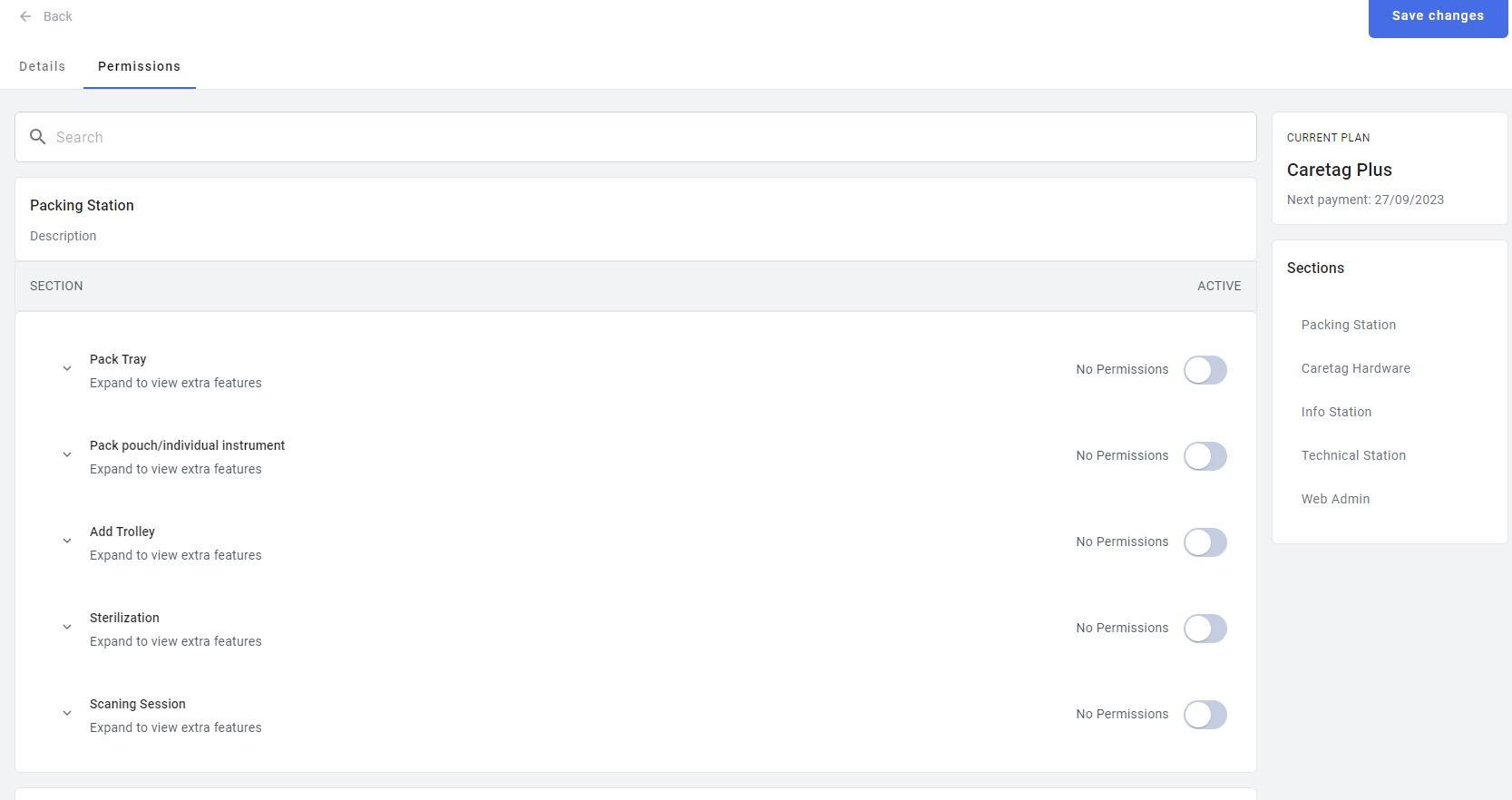
- V režimu úprav přejděte na kartu Povolení a povolte požadovaná práva. Povolení jsou seskupena do sekcí, přičemž každá sekce patří k desktopové aplikaci nebo webové administraci.
Přidat novou roli uživatele
- Administrátor přidává role na základě oprávnění, která chce udělit.
-
Mohou existovat pouze čtení, vytváření/úprava/odstraňování, webové role nebo role související s desktopovou aplikací.
-
Klikněte na tlačítko Přidat roli uživatele

Vyplňte podrobnosti role, přidejte štítky a klikněte na tlačítko Uložit změny
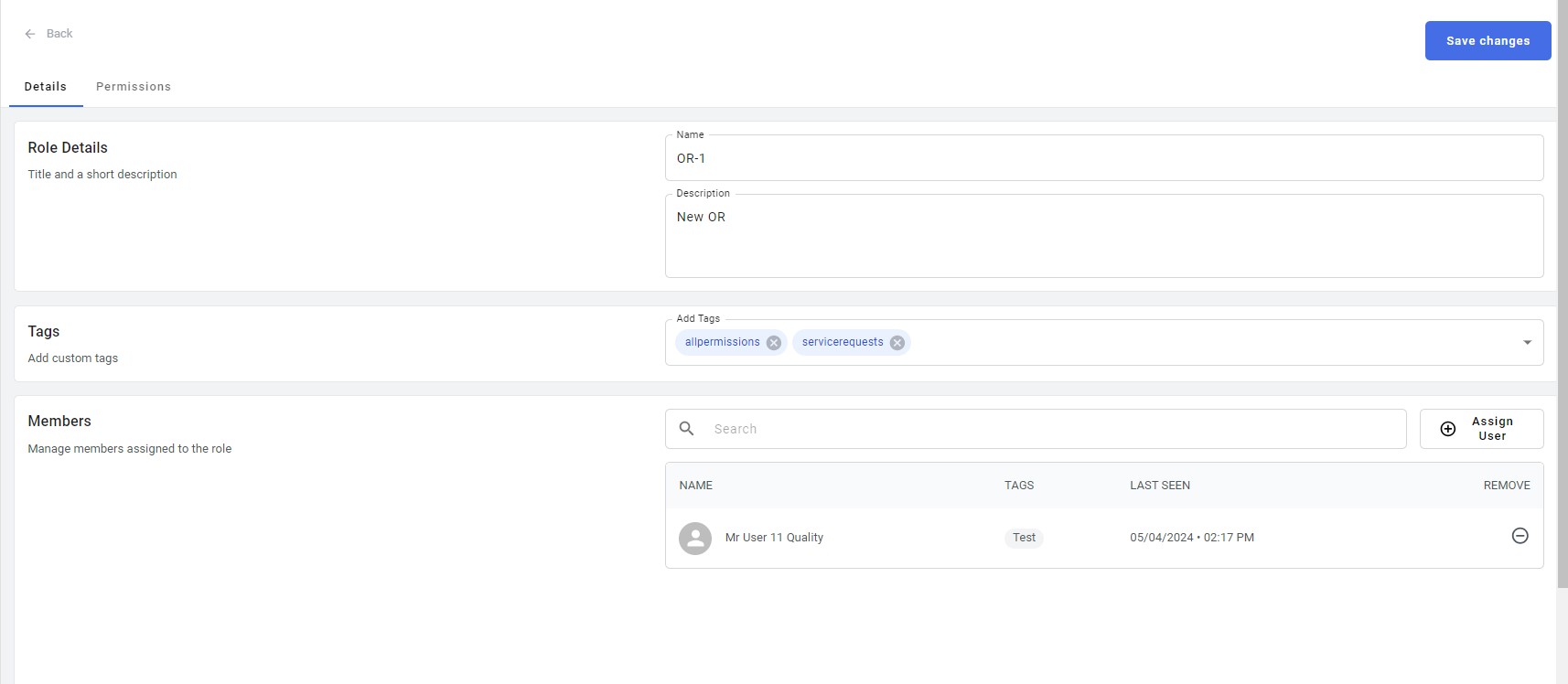
Přiřadit uživatele k této roli - Klikněte na tlačítko Přiřadit uživatele a vyberte uživatele ze seznamu.
Po výběru uživatele ze seznamu klikněte na tlačítko Přiřadit uživatele

Admin může aktivovat oprávnění pro tuto konkrétní roli kliknutím na tlačítko oprávnění a aktivací oprávnění pro každou sekci.
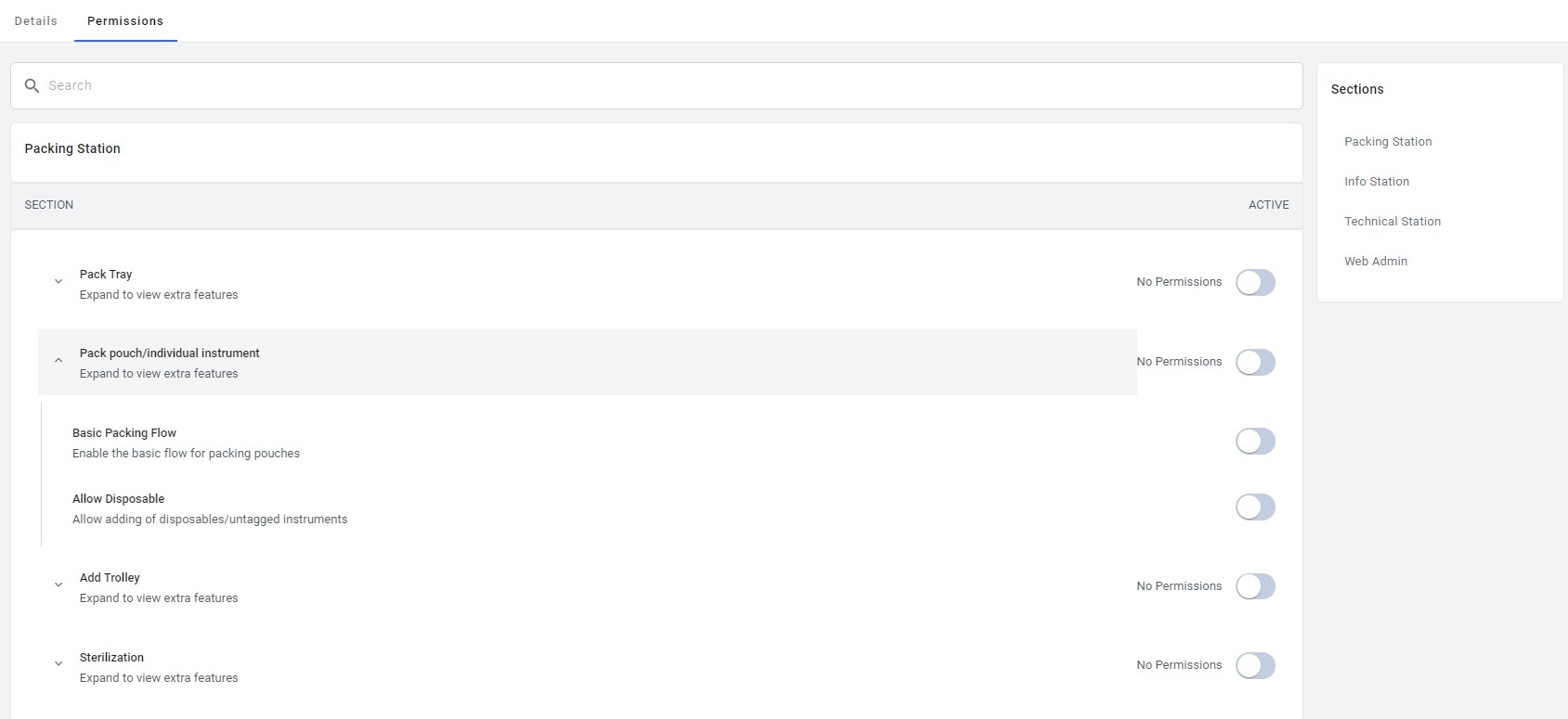
- Důležitá tip, kterou je třeba mít na paměti, je, že pouhým kliknutím na tlačítko aktivace vpravo od uživatele nebo administrátora se aktivuje pouze základní tok, jak je znázorněno na obrázku výše.
- Pro aktivaci všech funkcí nebo konkrétních funkcí v této sekci musí uživatelé rozšířit každou sekci a poté aktivovat potřebné. To zajišťuje, že požadované funkce jsou plně aktivovány a dostupné.
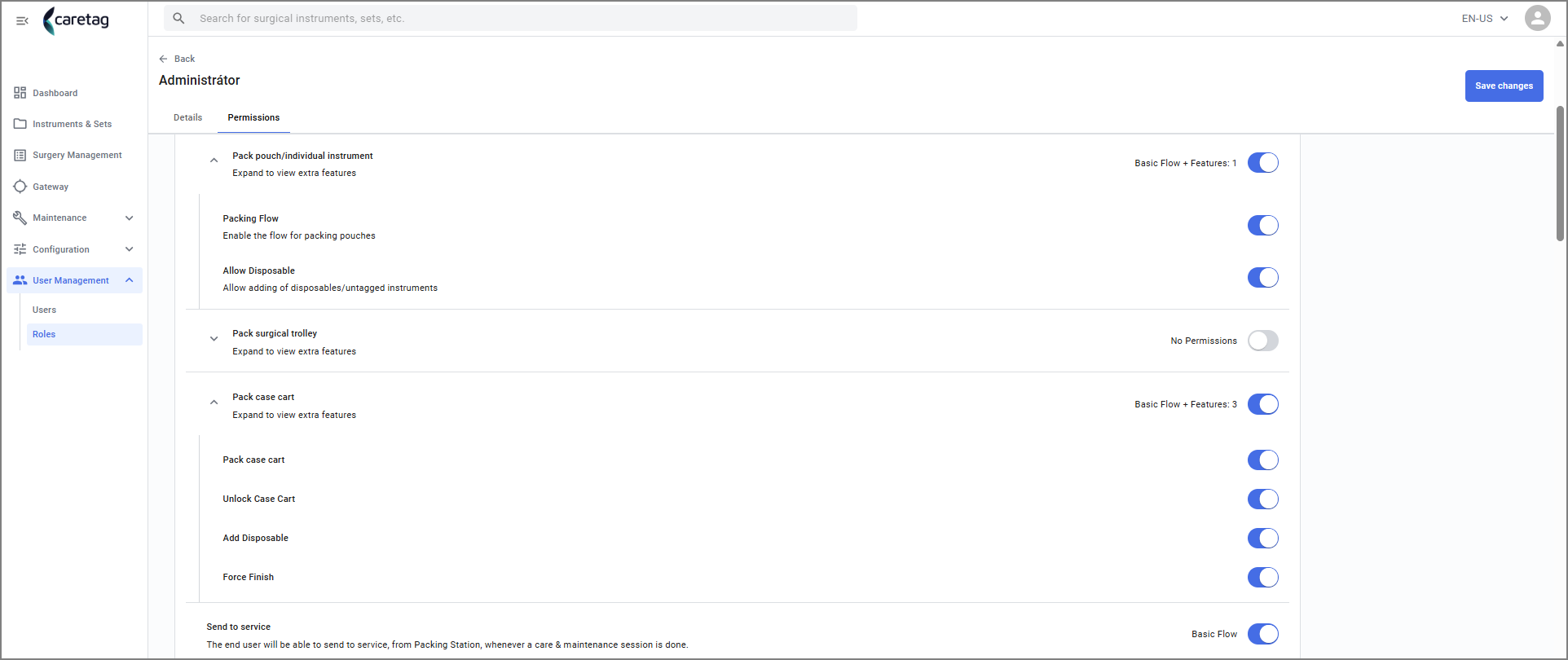
Nyní uložte změny a nová role, která byla vytvořena, je připravena k použití.

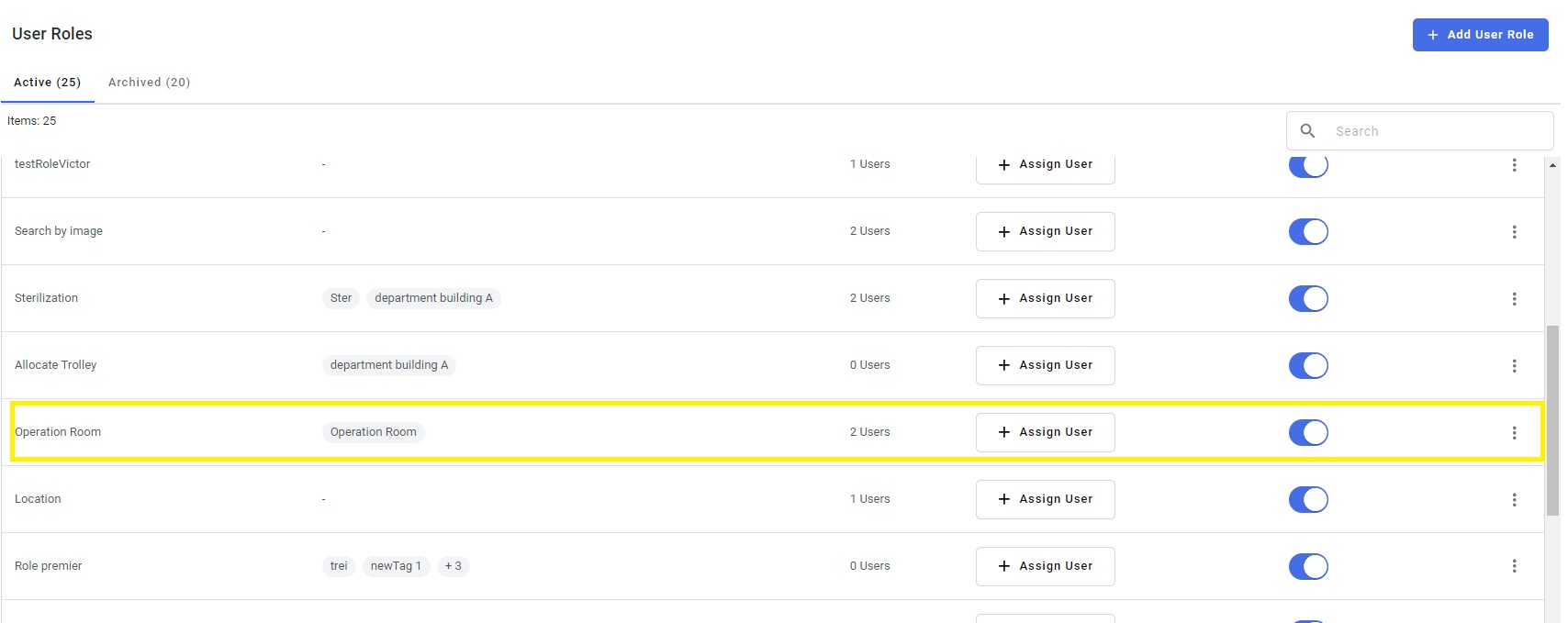
Nová role, která byla vytvořena, se nachází v seznamu rolí uživatelů
Archivováno
Všechny archivované role uživatelů jsou zobrazeny v archivované kartě. Jakmile je role archivována, nelze ji vrátit zpět.