Stanoviště Checkbox (Verifikace) - Uživatelská příručka
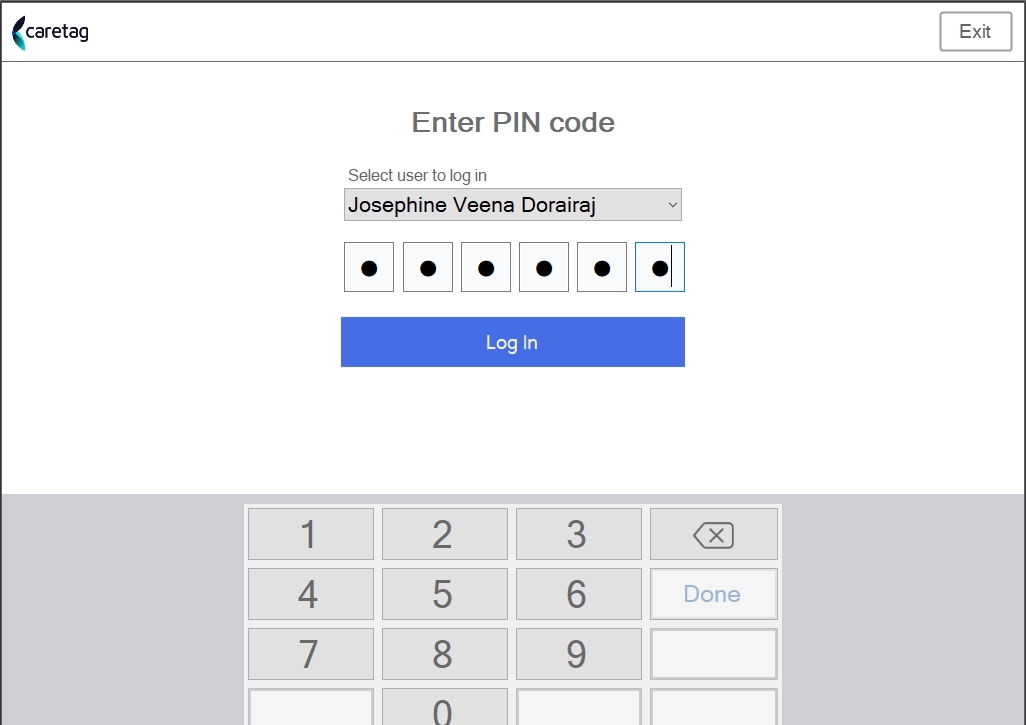
- Přihlaste se pomocí svých přihlašovacích údajů
Domovská obrazovka
- Domovská obrazovka má 3 záložky: Záložky Aktivity, Skenování relace a Rozdíly
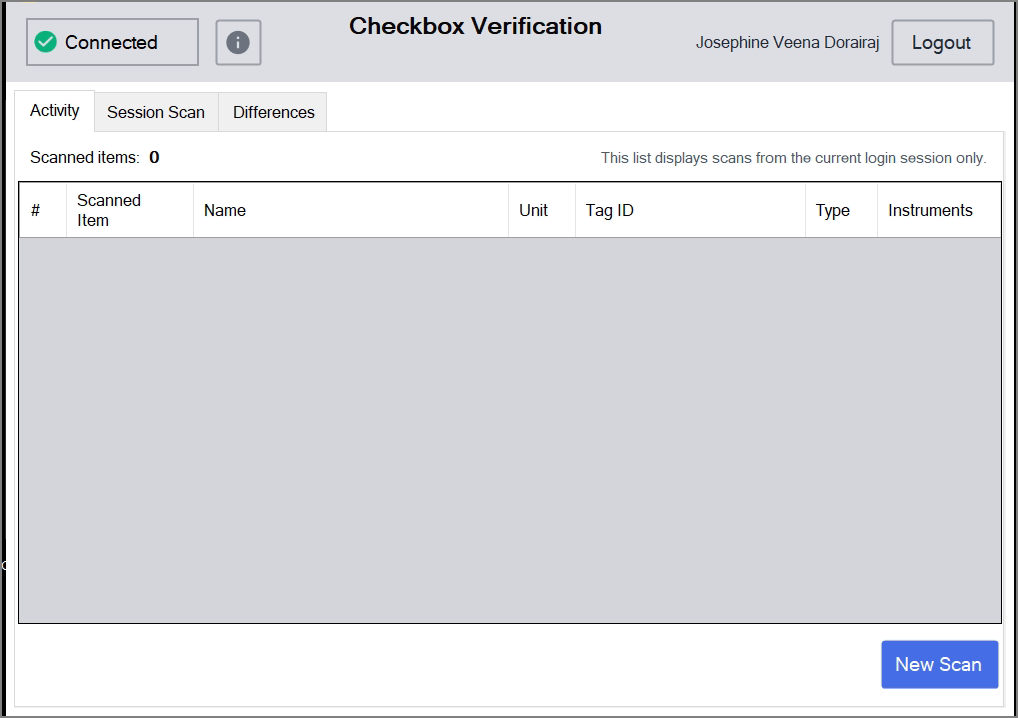
Aktivita - Tato sekce zobrazuje aktuální aktivitu v režimu Verifikace. V tomto příkladu nebyly zahájeny žádné skeny, takže záložka Aktivity nezobrazuje žádná data. Po dokončení skenu se na záložce zobrazí podrobnosti o aktuální relaci.
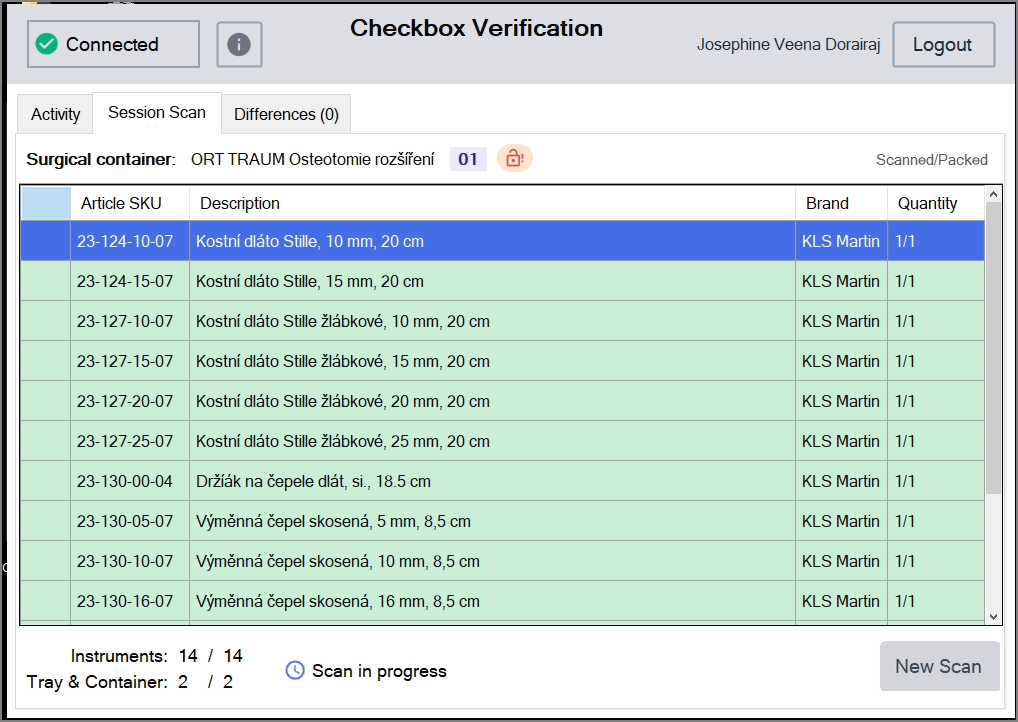
Skenování relace - Jakmile se skenování spustí v záložce Skenování relace, budou zobrazeny položky skenované během relace.
Rozdíly - Zde se zobrazují nástroje, které nejsou setovány, ale patří do setu. Nástroje, které jsou setovány, ale neskenovány. Jakékoli další nástroje, které byly skenovány/setovány.
Připojeno
- Klikněte na tlačítko Připojeno v levém horním rohu.
- Ujistěte se, že IO BOX a čtečka a server jsou zobrazeny jako připojené a zeleně.
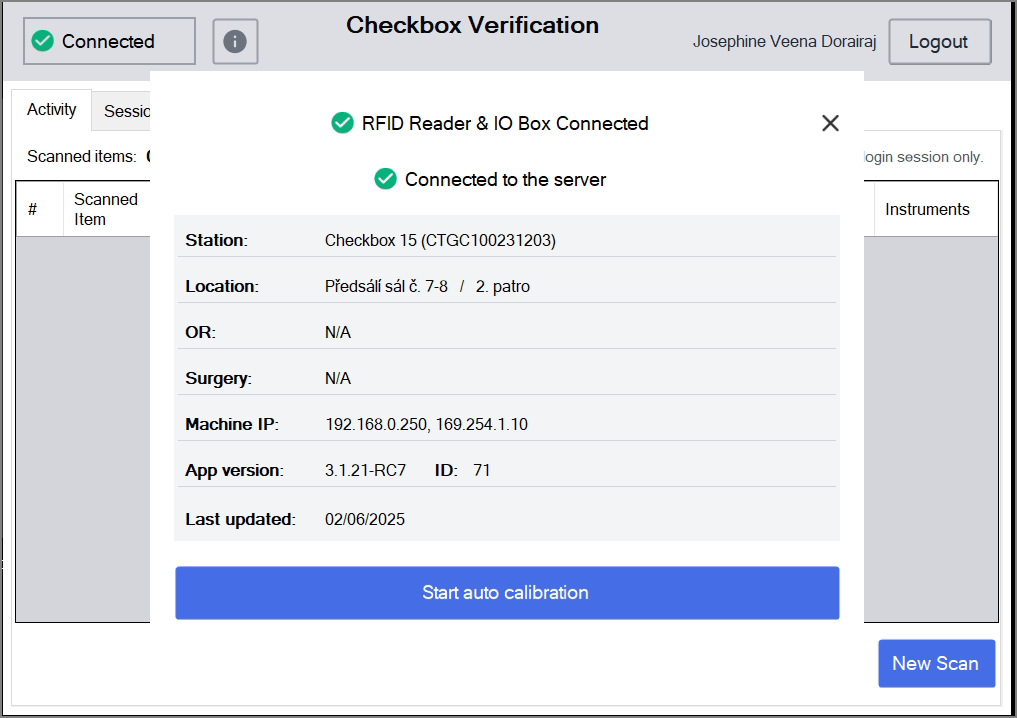
| Detaily | Popis |
|---|---|
Stanoviště | Název stroje |
Umístění | Kde se stroj nachází (podlaží a číslo místnosti) |
OR | Podrobnosti o operačním sále (pokud jsou k dispozici) |
Chirurgie | Podrobnosti o chirurgickém zákroku (pokud jsou k dispozici) |
IP adresa stroje | IP adresa stroje |
Verze aplikace | Verze aplikace |
Poslední aktualizace | Datum poslední aktualizace aplikace |
Spustit automatickou kalibraci | Klikněte na tlačítko pro spuštění automatické kalibrace, otočný stůl se otočí a zastaví ve správné pozici |
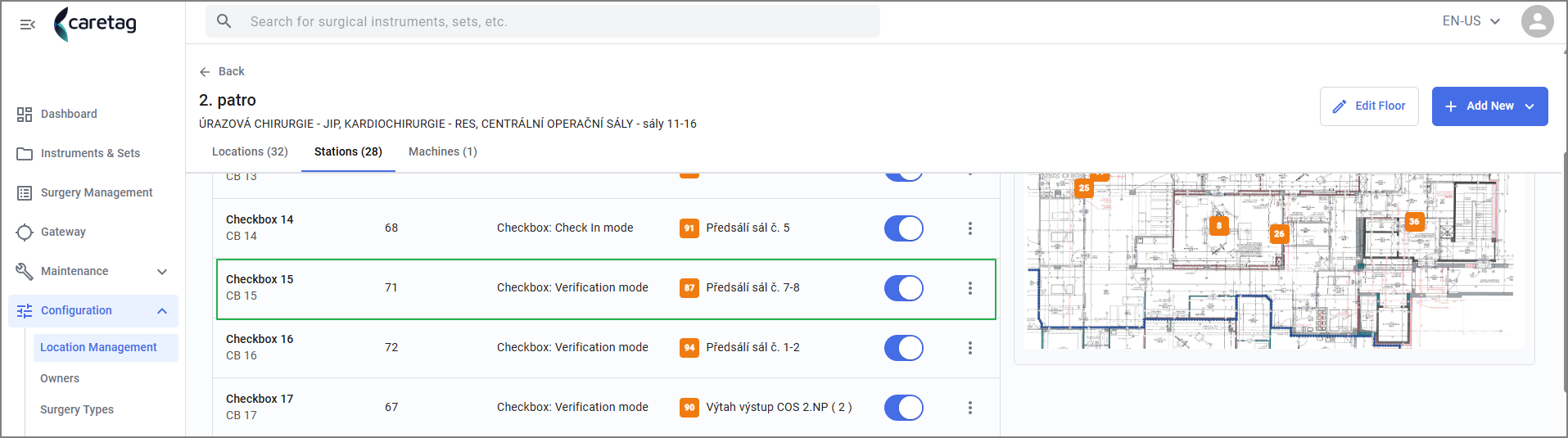
- Informace zobrazené v tabulce výše pocházejí z části Správa umístění v Administrátorském stanovišti v webové aplikaci.
Nový Sken
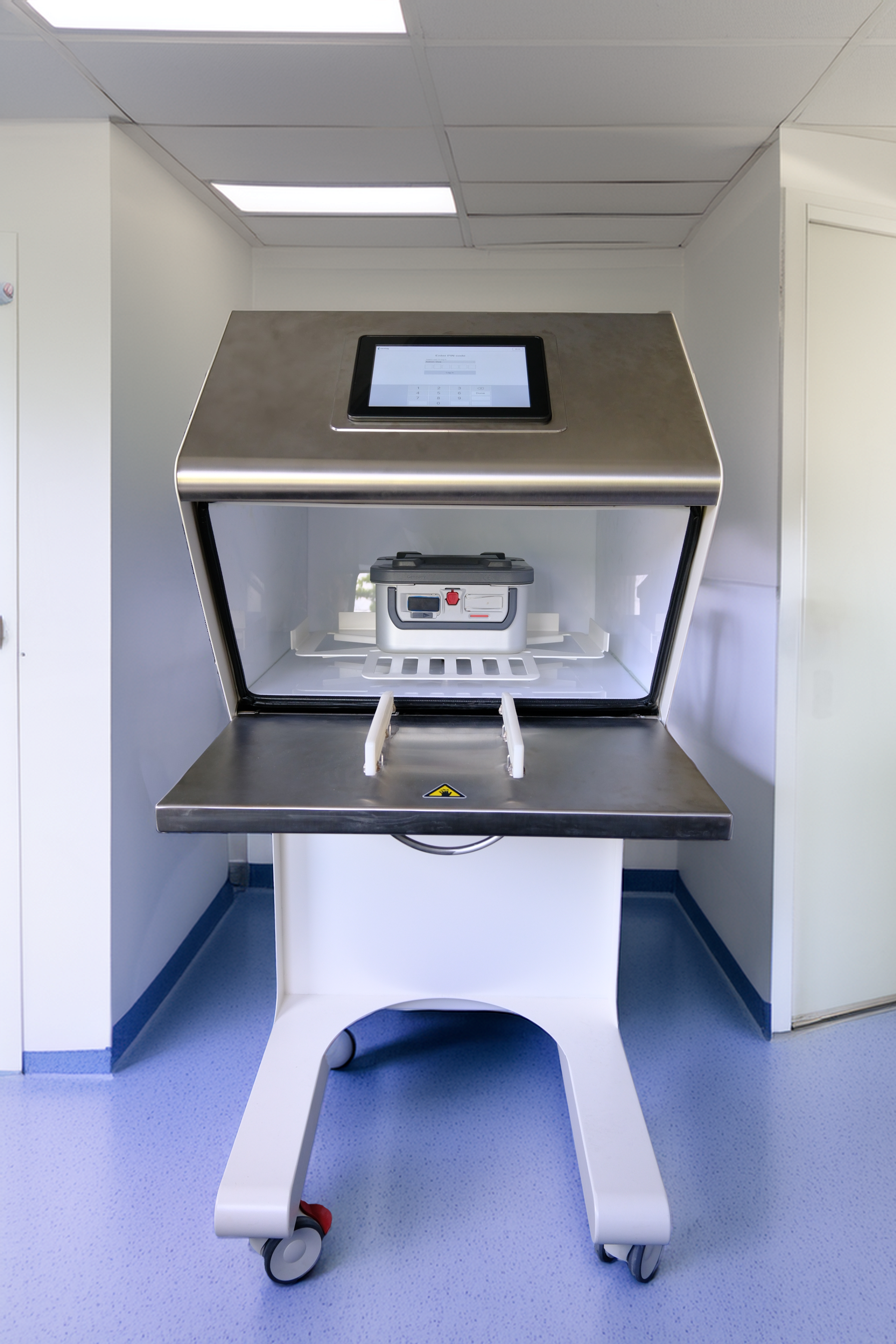
- Setový síto/kontejner/sáček je umístěn uvnitř checkbox a zavřete dveře.
Note
Do checkbox stroje by mělo být vloženo pouze jedno síto pro verifikaci. Nedávejte dohromady více setů (např. kontejner/síto spolu se sáčkem), protože to není povoleno.
- Klikněte na tlačítko Nový Sken
- Během skenování jsou zobrazeny podrobnosti o skenovaných položkách v záložce Skenování relace.
- V záložce Skenování relace se zobrazuje SKU položky, název nástrojů, značka nástrojů a množství ve srovnání se setem.
- Uprostřed obrazovky se zobrazuje název síta nebo kontejneru.
- Dole se zobrazuje celkový počet skenovaných a setovaných nástrojů, stejně jako počet sít a kontejnerů.
- Jakékoli chybějící nebo přebytečné položky v setování/skenování jsou zobrazeny v záložce Rozdíly, zvýrazněné zeleně.
- V tomto scénáři máme 2 přebytečné položky a 2 chybějící položky ze setu.
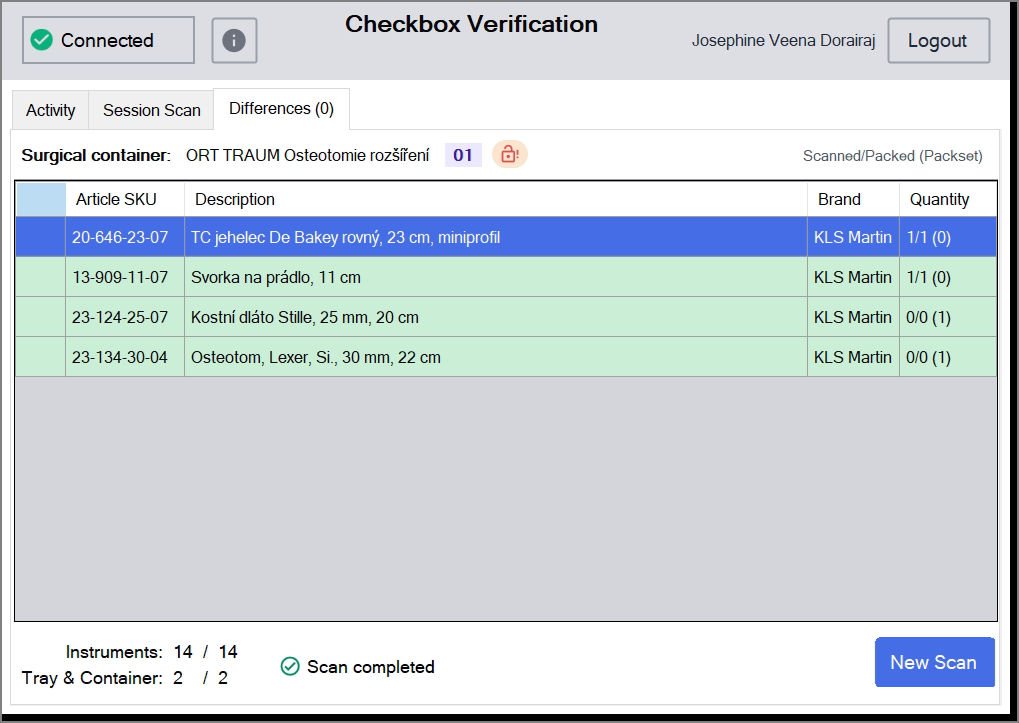
- Po dokončení skenování se zobrazí okno „Skenování dokončeno“. Zobrazuje název setu, počet skenovaných a setovaných položek a celkový počet setu.
- Číslo relace a datum jsou zobrazeny v pravém horním rohu.
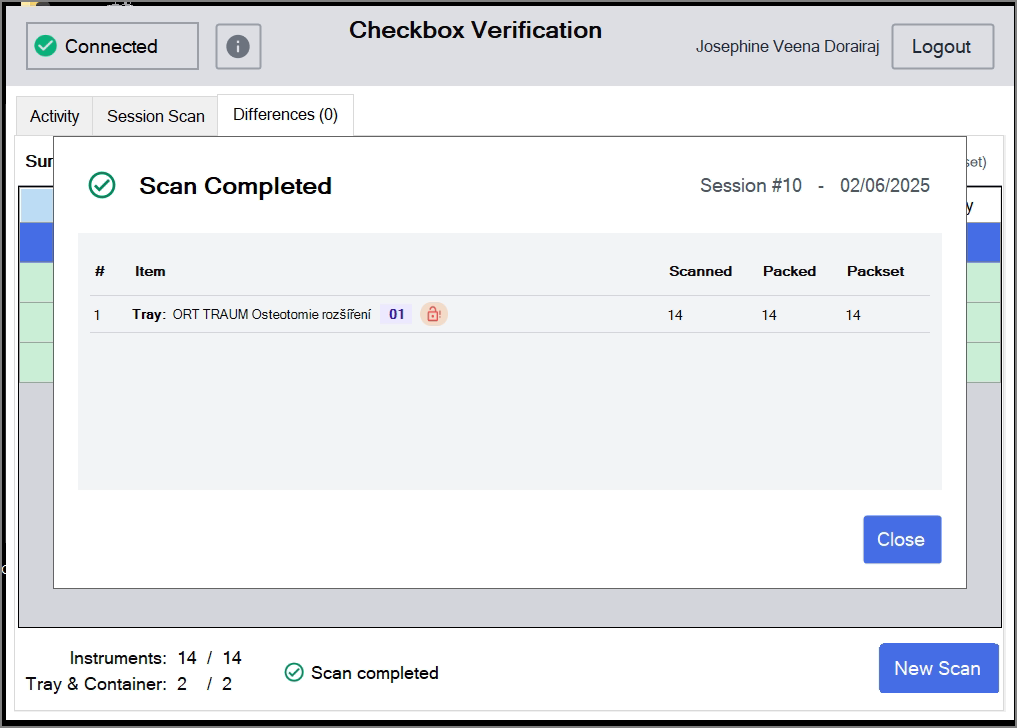
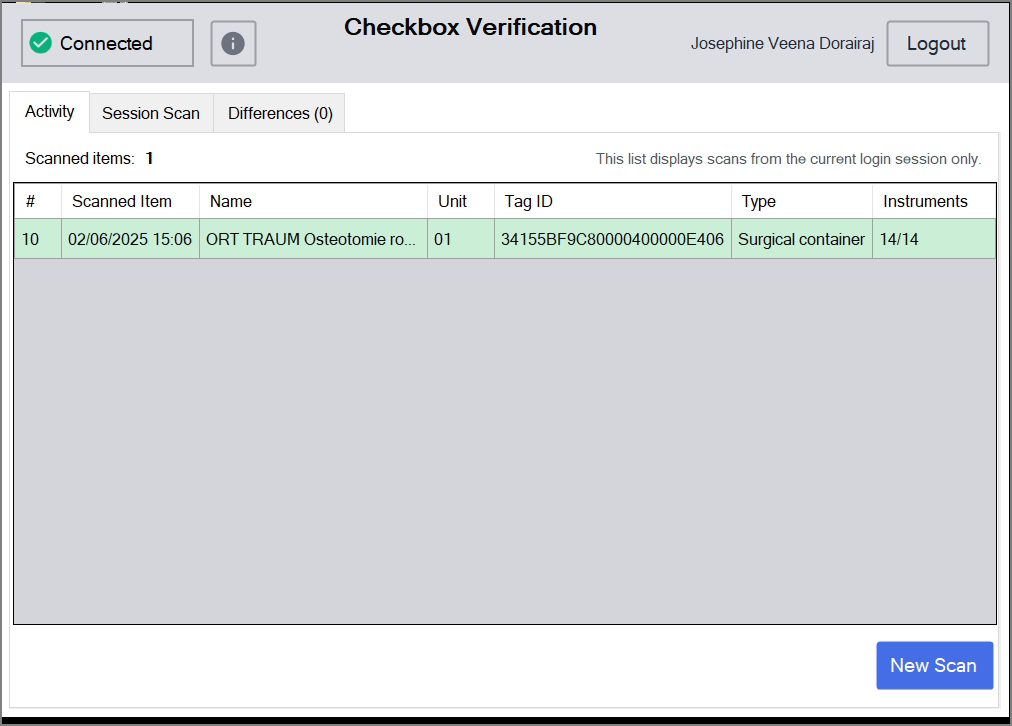
- V záložce Aktivity se zobrazují aktuální podrobnosti relace o skenovaných položkách, název síta, jednotka, ID štítku, typ a počet nástrojů.