Získat informace
- Získat informace umožňuje uživateli rychle zobrazit informace o aktivech skenováním štítků nebo ručním zadáním čárového kódu.
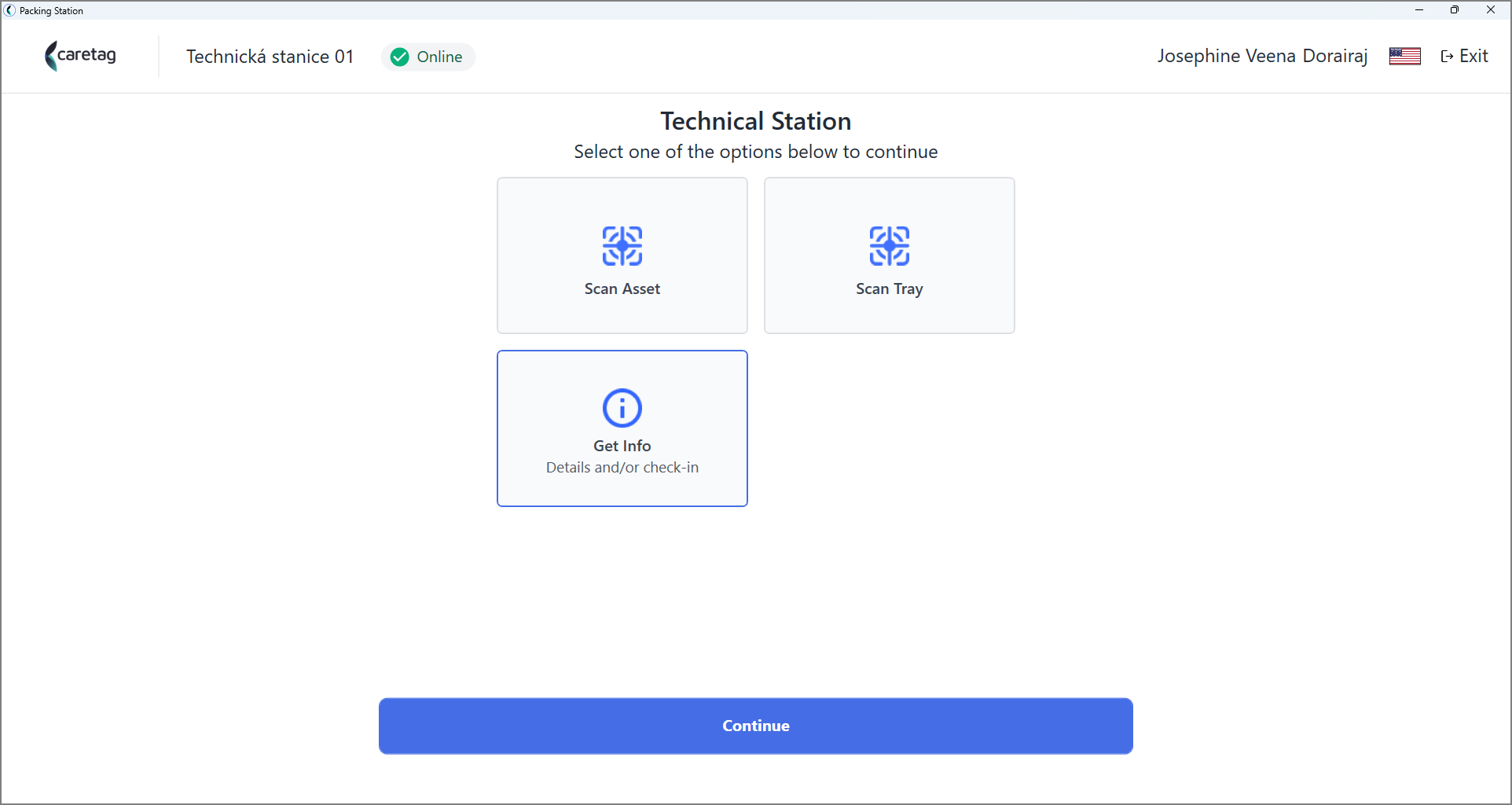
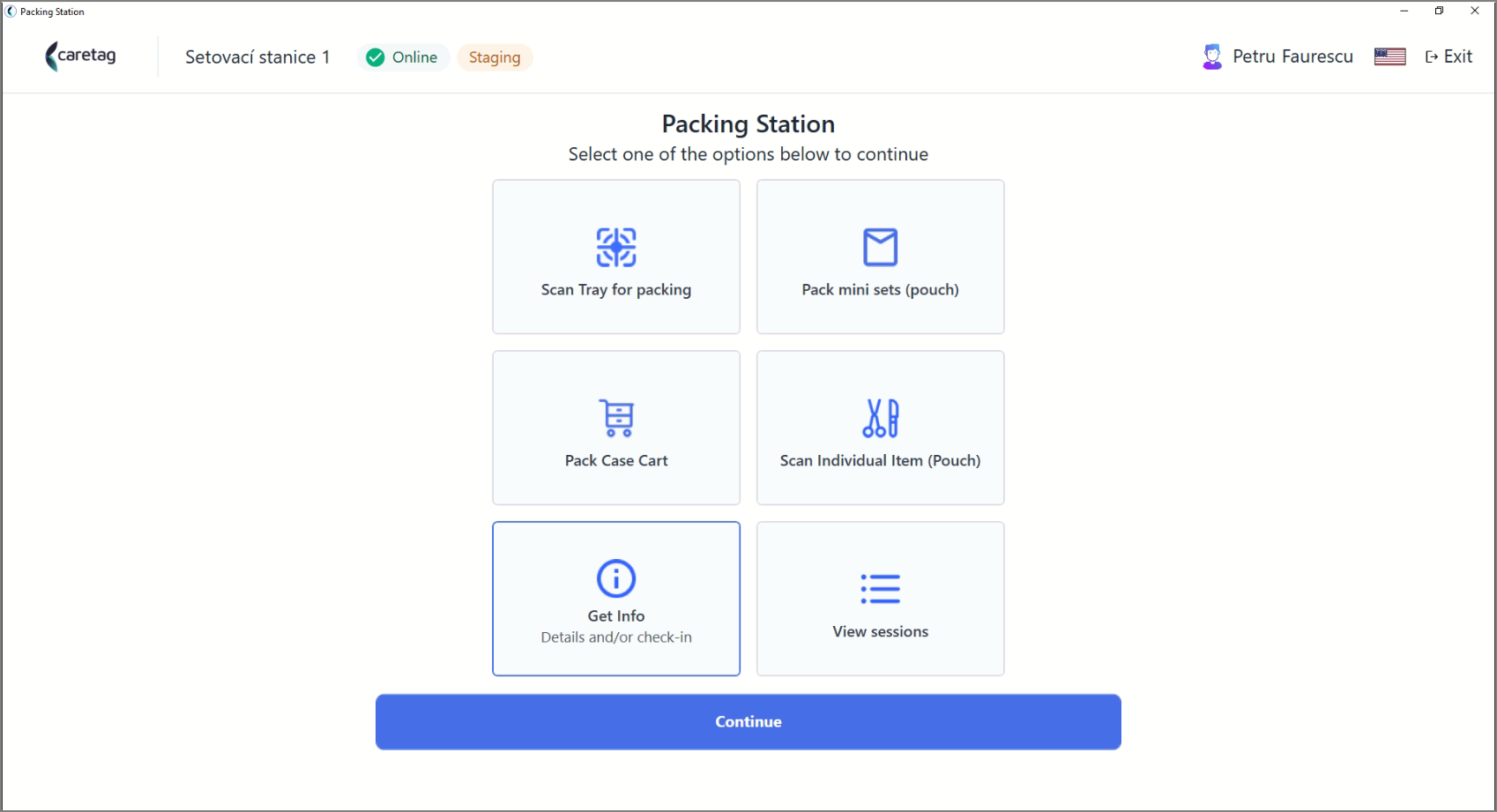
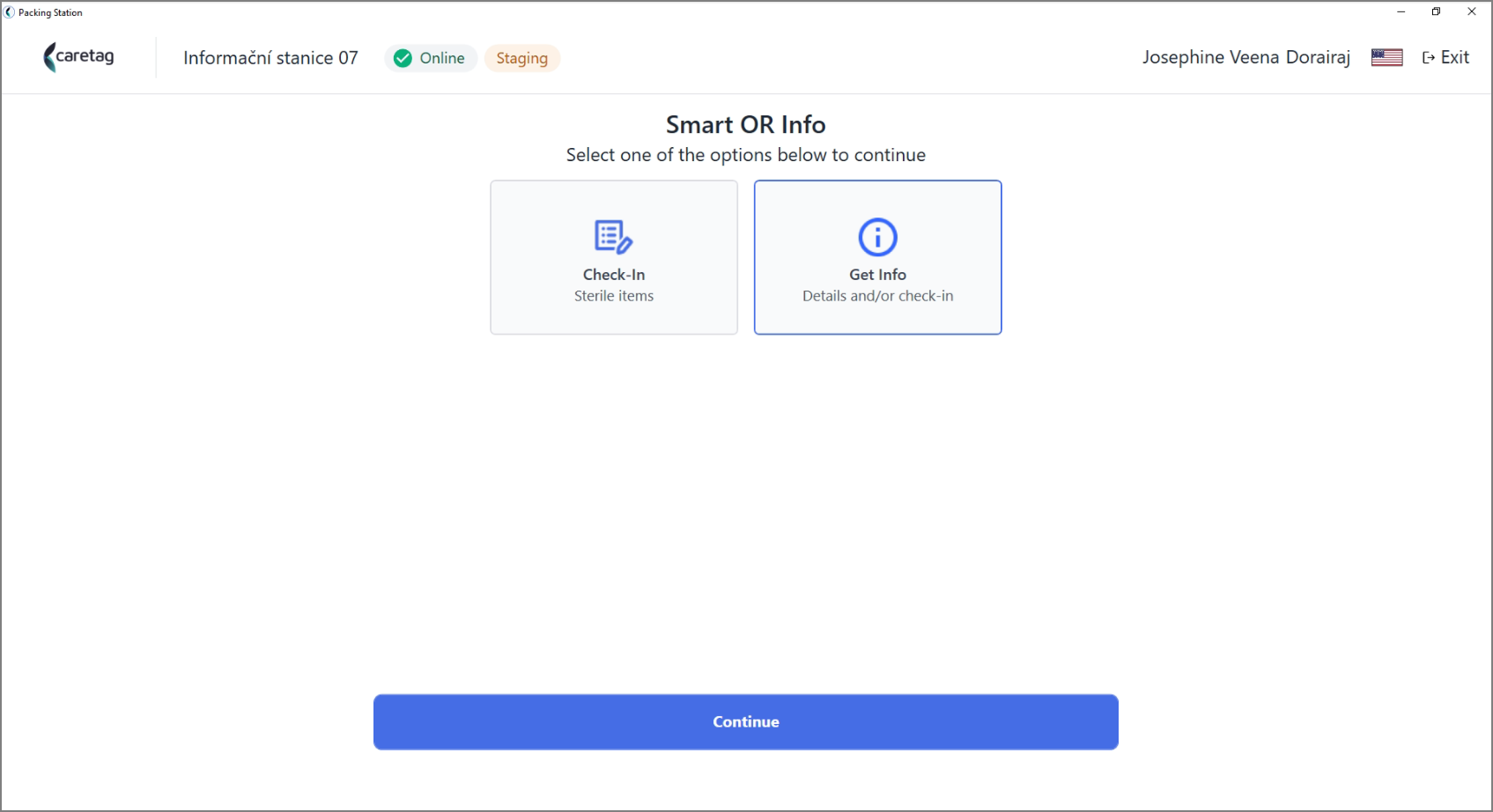
- Tato funkce je dostupná ve následujících třech stanicích: Technická stanice, Stanice pro setování a Chytrá OR Info stanice.
Získat informace - Průběh
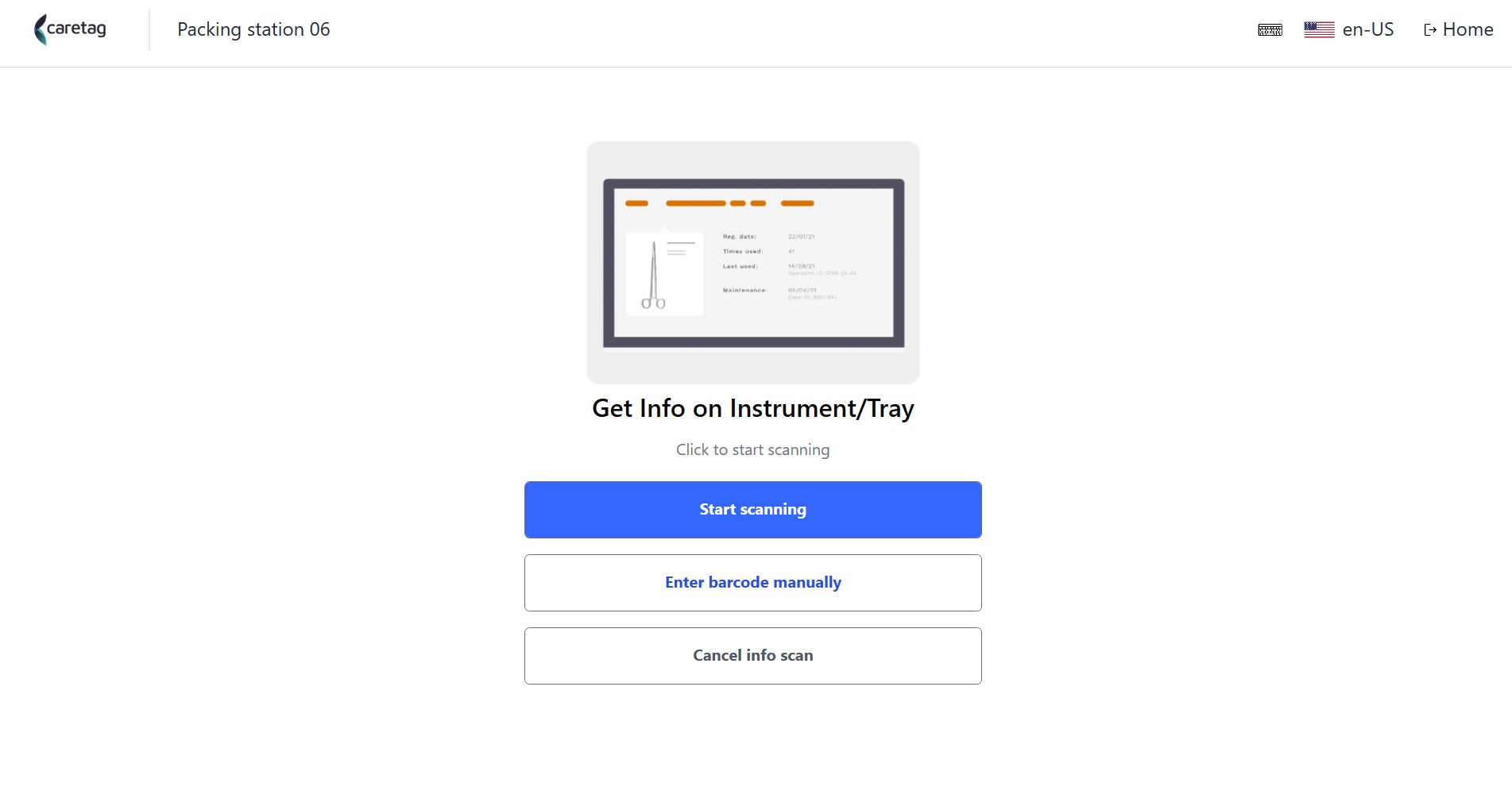
- Vyberte možnost Získat informace a klikněte na pokračovat.
- Umístěte štítek na Čtečku a klikněte na tlačítko pro skenování nebo zadejte čárový kód ručně.
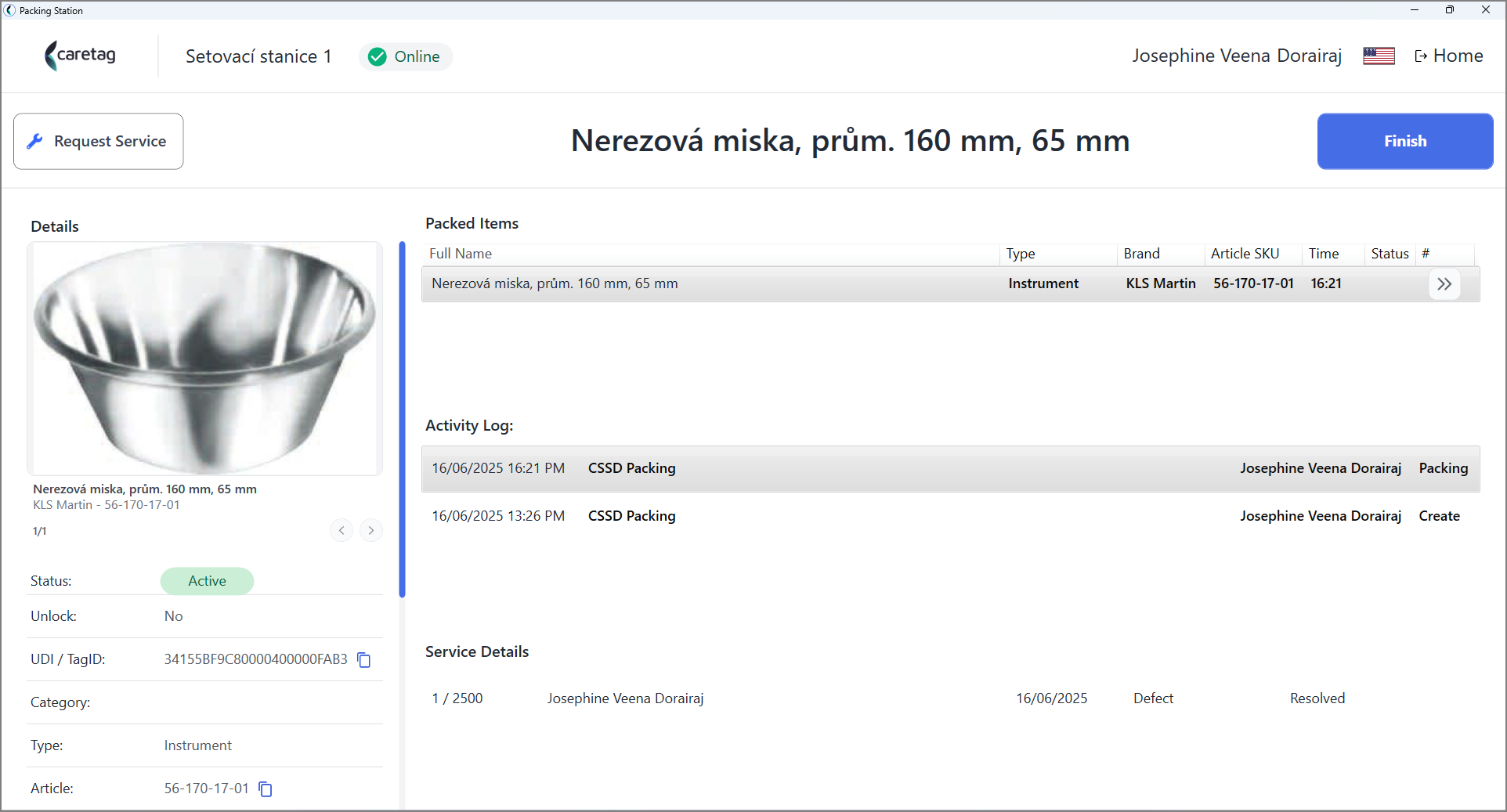
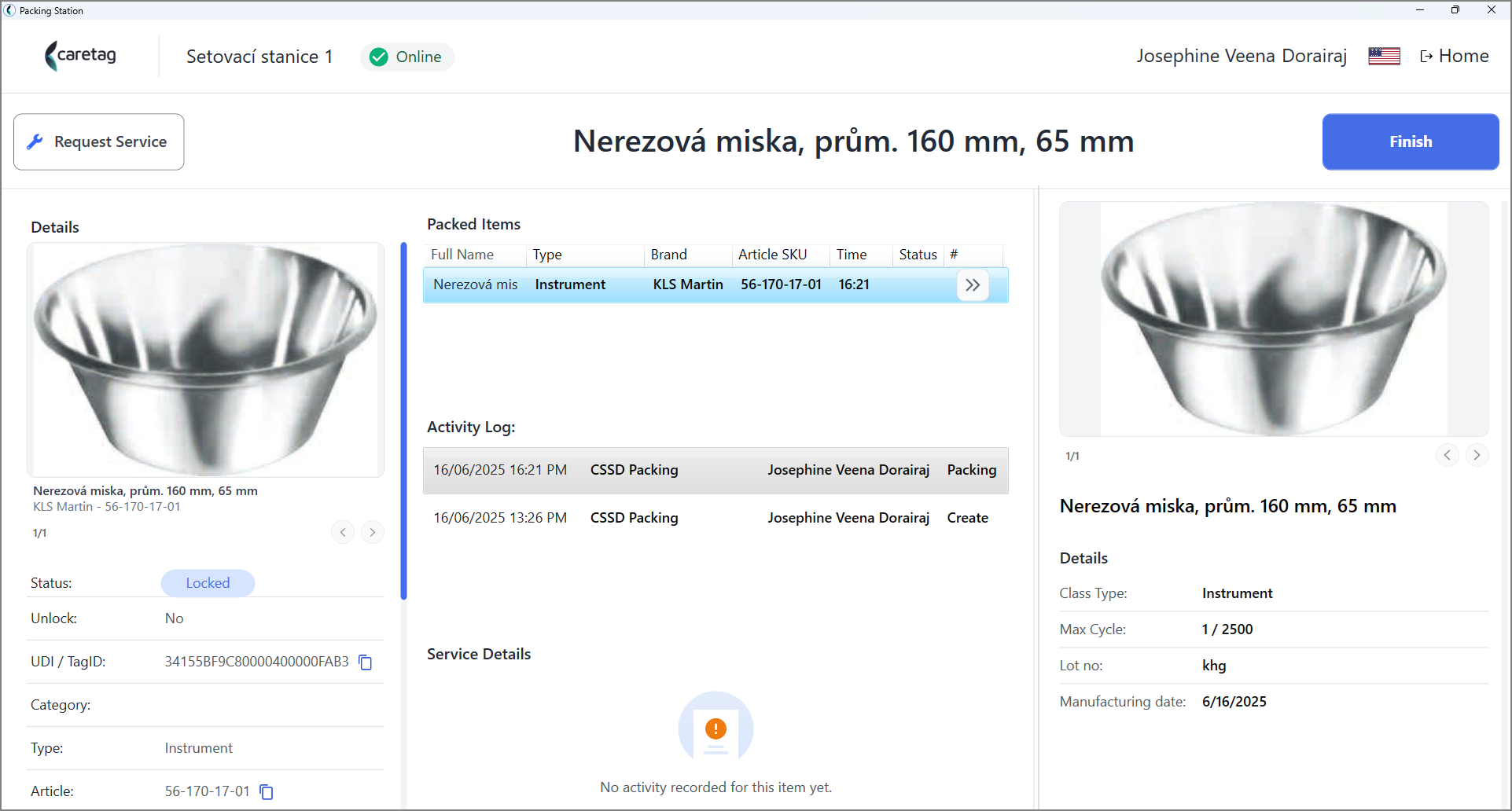
- Jakmile je položka naskenována, zobrazí se její podrobnosti. Níže jsou uvedeny informace o nástroji, který je setován, a proto je stav uzamčen.
- Uprostřed stránky může uživatel zobrazit všechny setované položky v setu s jejich názvem, typem, značkou, článkovým číslem a stavem.
- Pod tím je zobrazen protokol aktivit, který ukazuje, kdy byl předmět naposledy použit, kde se nachází, kdo provedl změny a stav akce.
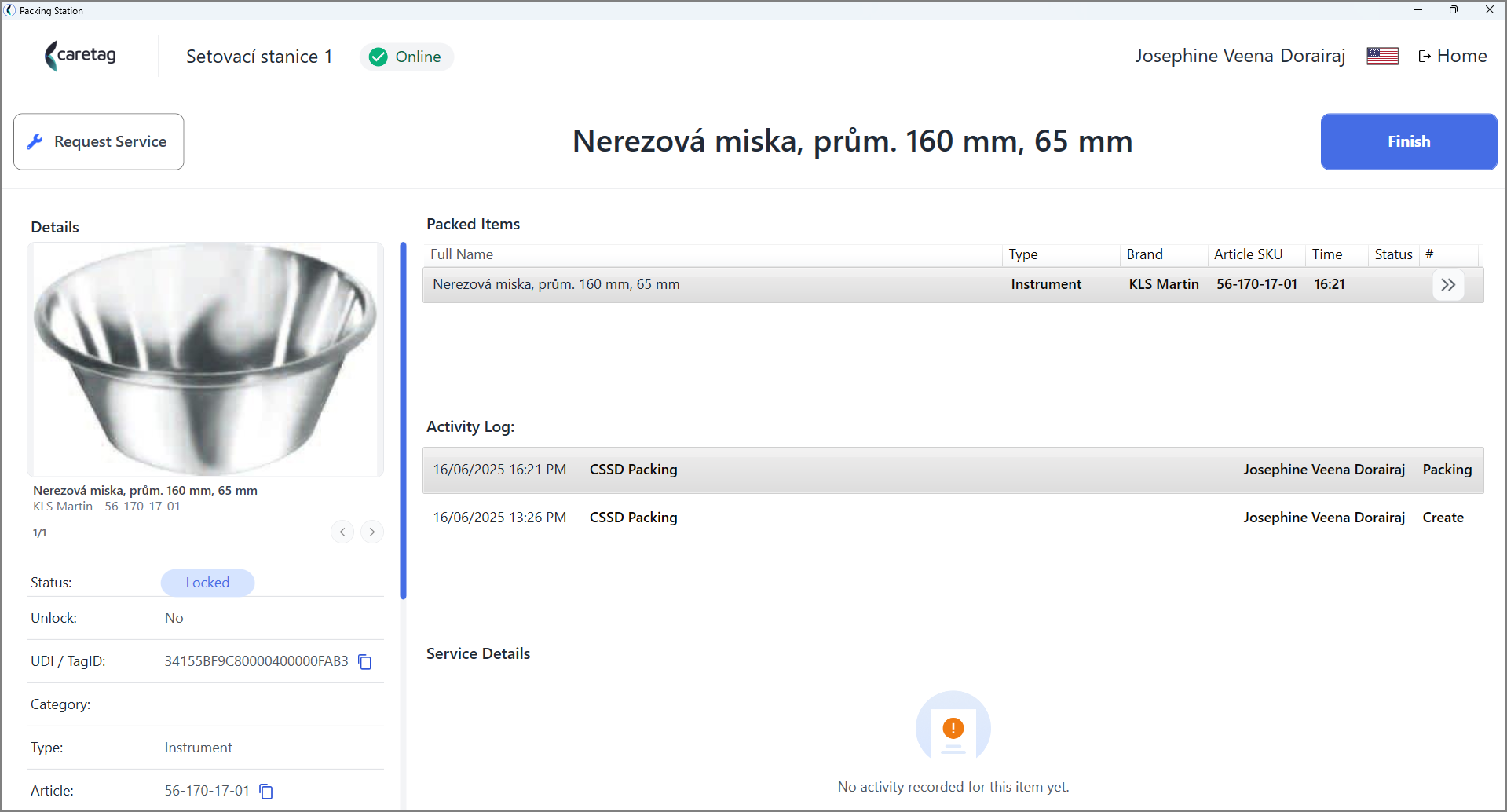
- Na levé straně obrazovky jsou zobrazeny podrobnosti o naskenovaném nástroji.
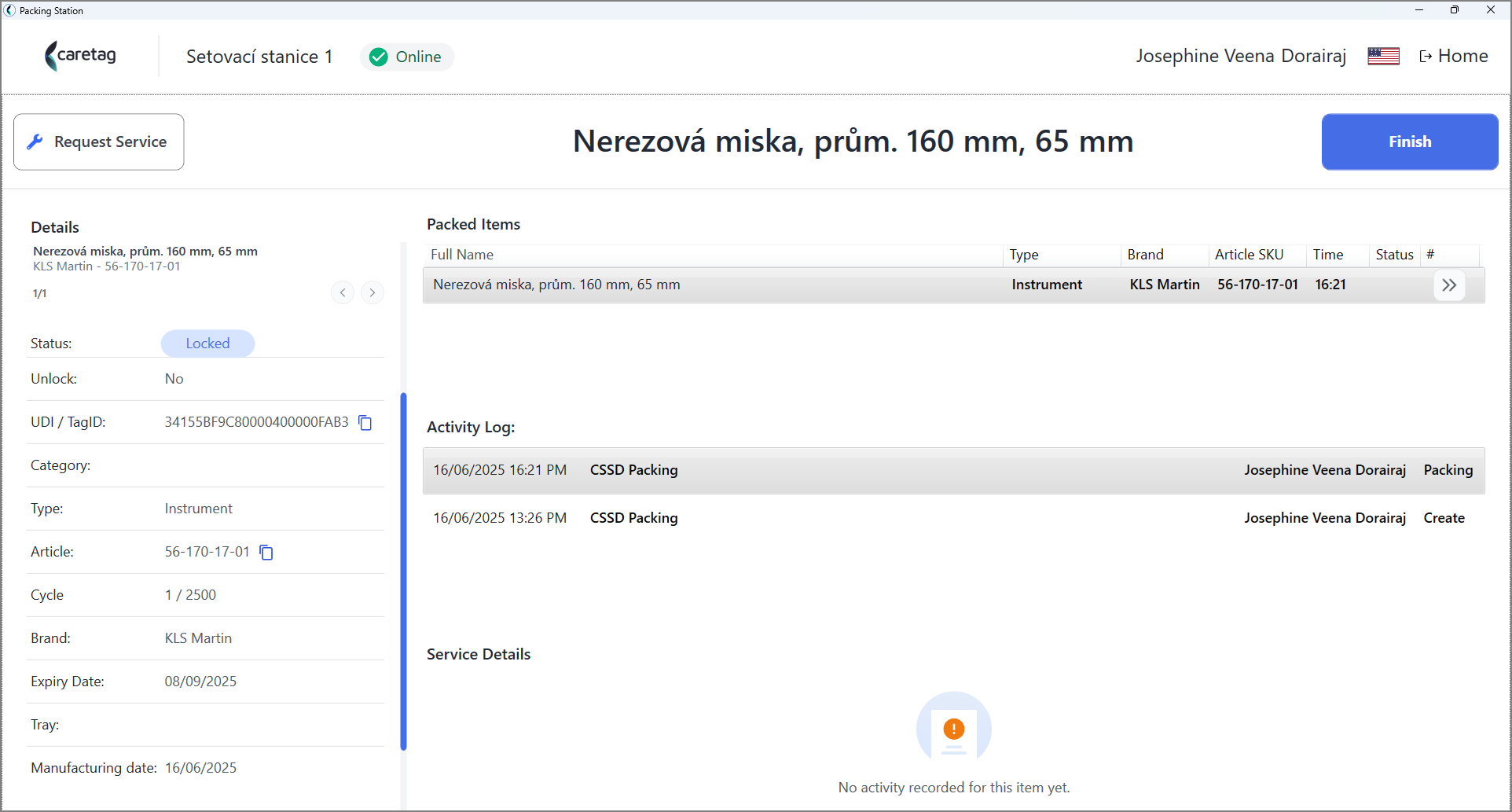
| Podrobnosti | Popis |
|---|---|
Stav | Stav nástroje, jako je Aktivní, uzamčeno, omezené použití |
Odemknout | Pokud bylo seto odemknuto během setování |
UDI/Štítek ID | Zobrazuje se UDI nebo Štítek ID |
Kategorie | Kategorie, do které nástroj patří |
Typ | Typ naskenovaného aktiva, jako je nástroj, síto, kontejner |
Článek | Článkové číslo aktiva |
Cyklus | Počet cyklů, které aktivum absolvovalo |
Značka | Značka aktiva |
Datum expirace | Datum expirace nástroje |
Síto | K jakému sítu tento naskenovaný nástroj patří |
Datum výroby | Datum výroby nástroje |
- Kliknutím na obrázek nástroje máme možnost obrázek zvětšit
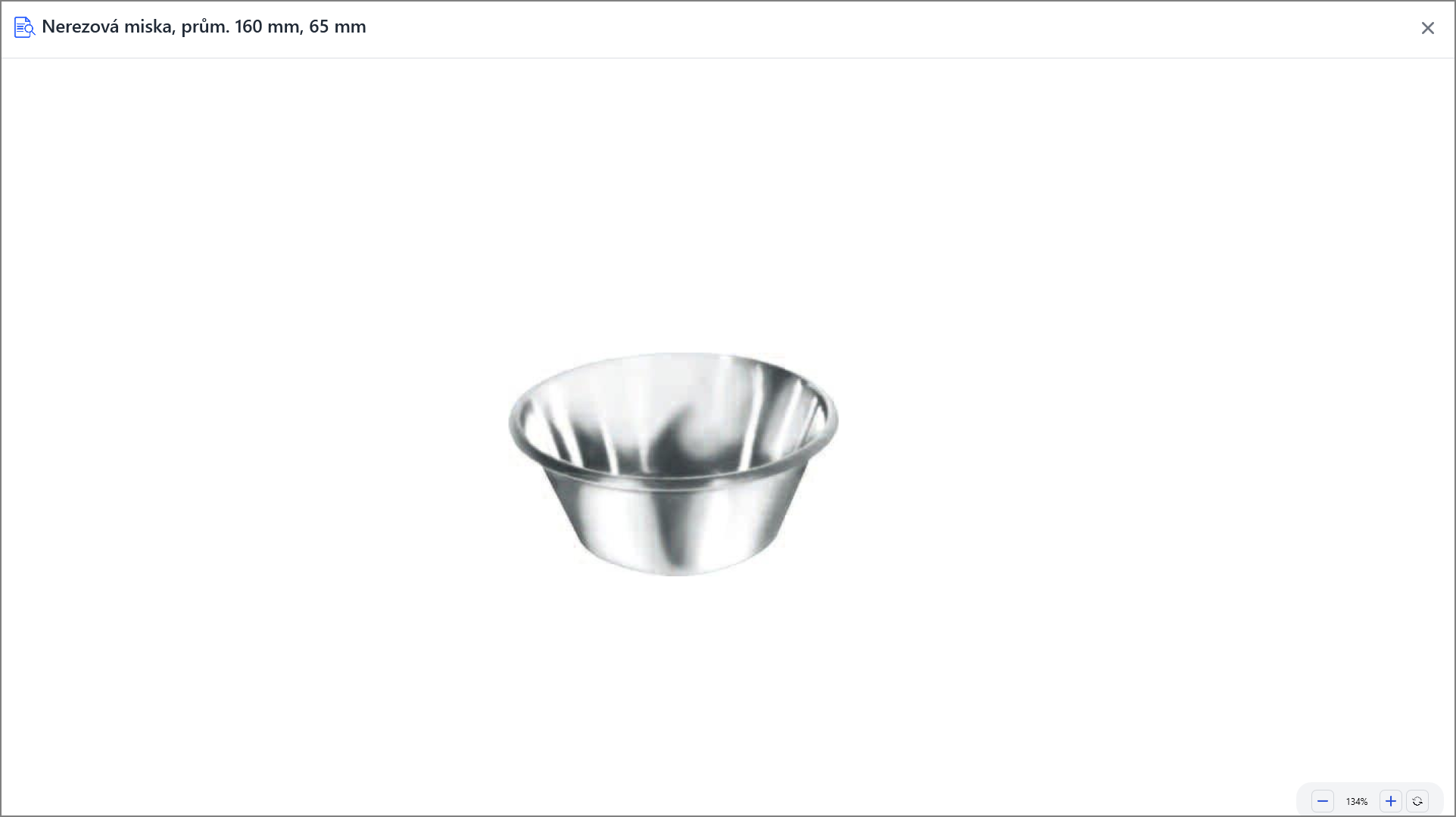
- Po opuštění stránky se zvětšením můžete na pravé straně vidět podrobnosti o nástroji.
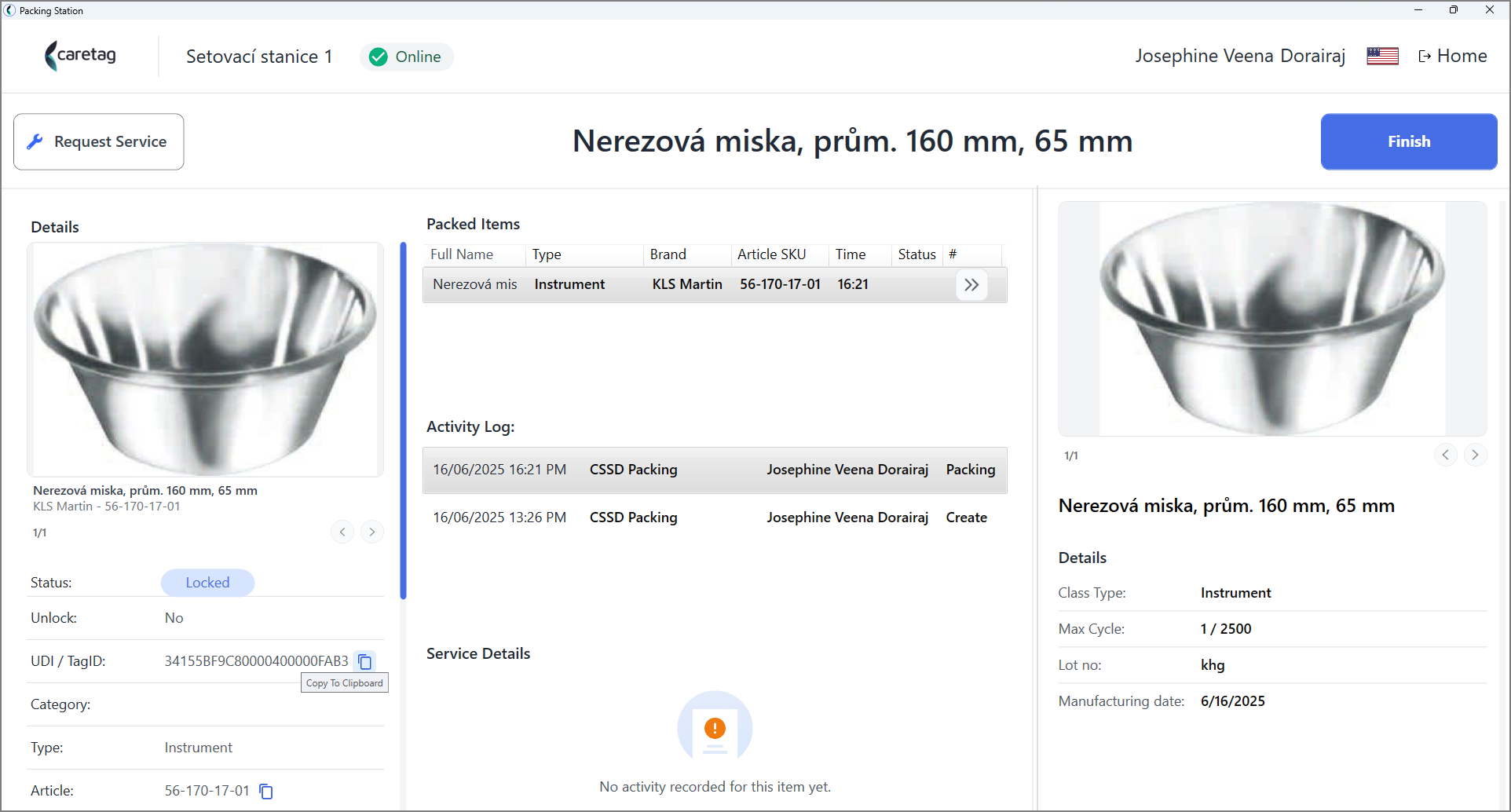
- Pro zobrazení podrobností o tomto naskenovaném aktivu na webu (Admin Stanice) zkopírujte UDI a vložte jej na web (admin stanice).
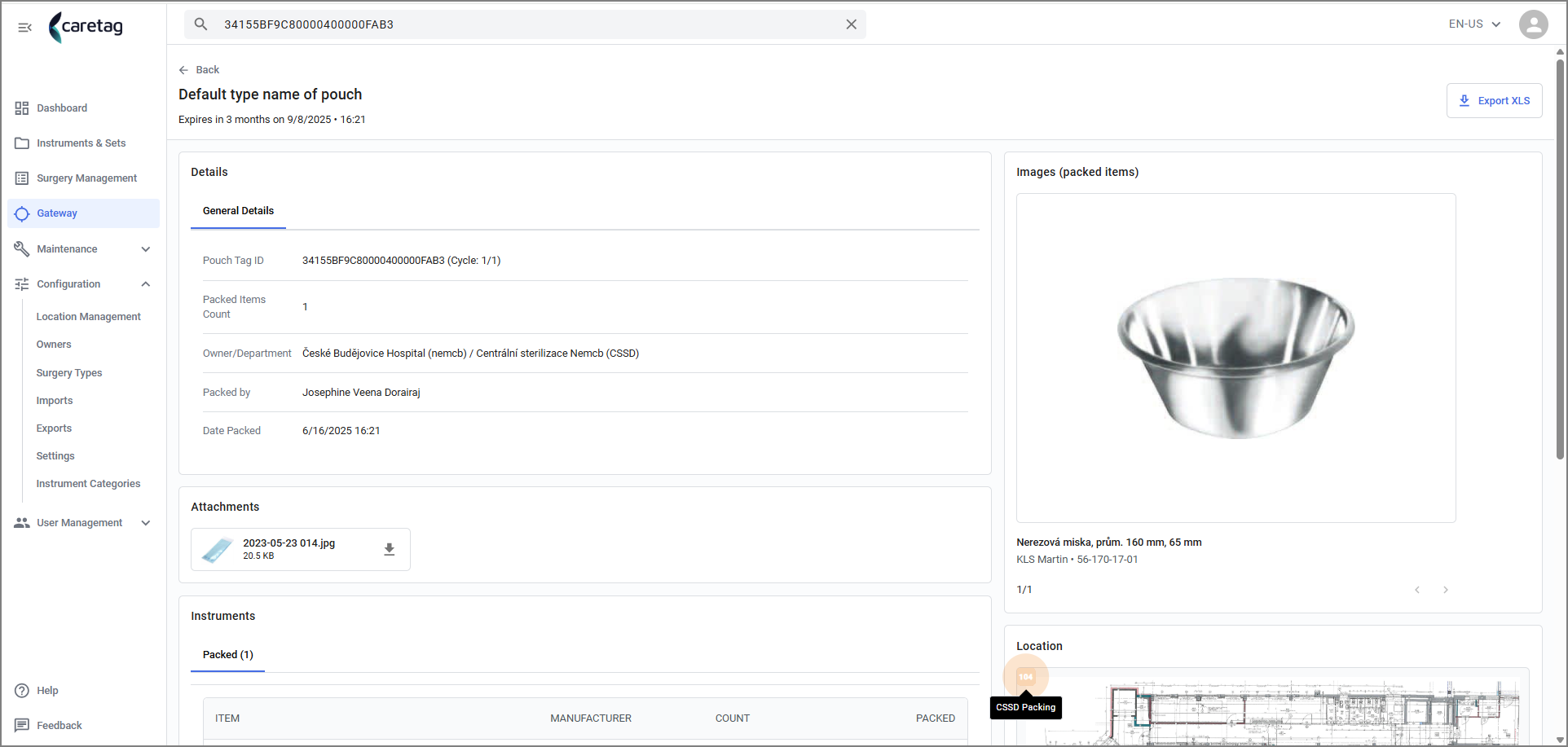
- V Admin Stanici můžete vidět štítek sáčku, vlastníka oddělení, kdo a kdy byl předmět setován.
- Obrázek nástroje na pravé straně
- Umístění nástroje zobrazené pod obrázkem.
- Položky setované v sáčku jsou zobrazeny na spodní straně stránky
Odeslat žádost o servis
- Uživatel může vytvořit žádost o servis v průběhu Získat informace.
- Klikněte na tlačítko žádosti o servis
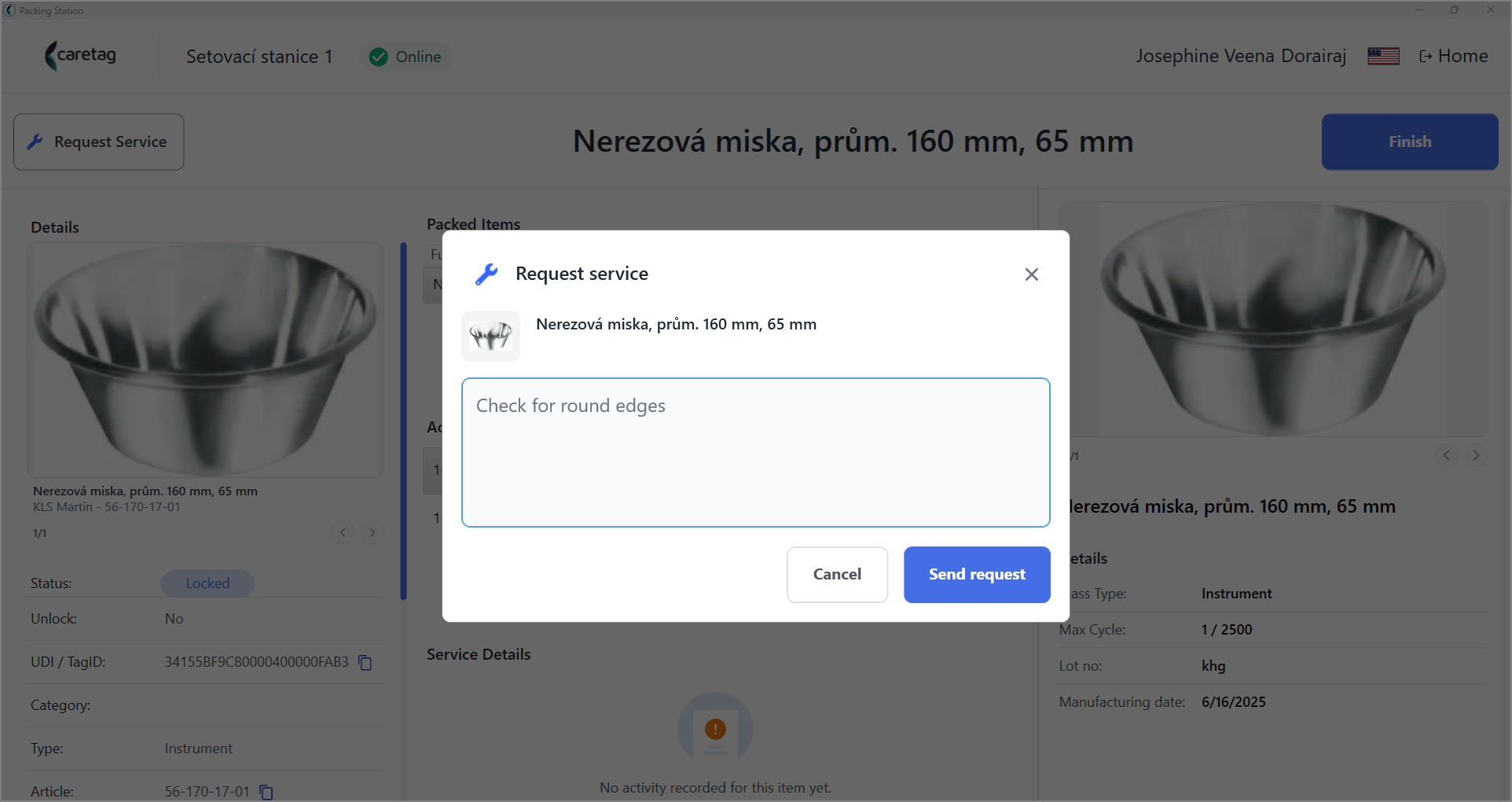
- Zadejte své komentáře a odešlete žádost
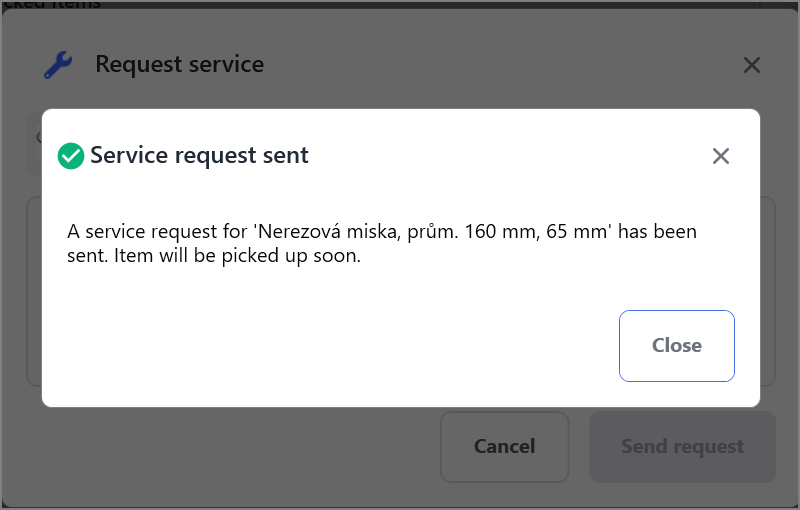
- Jakmile je žádost o servis odeslána, stav nástroje se změní na Omezené použití
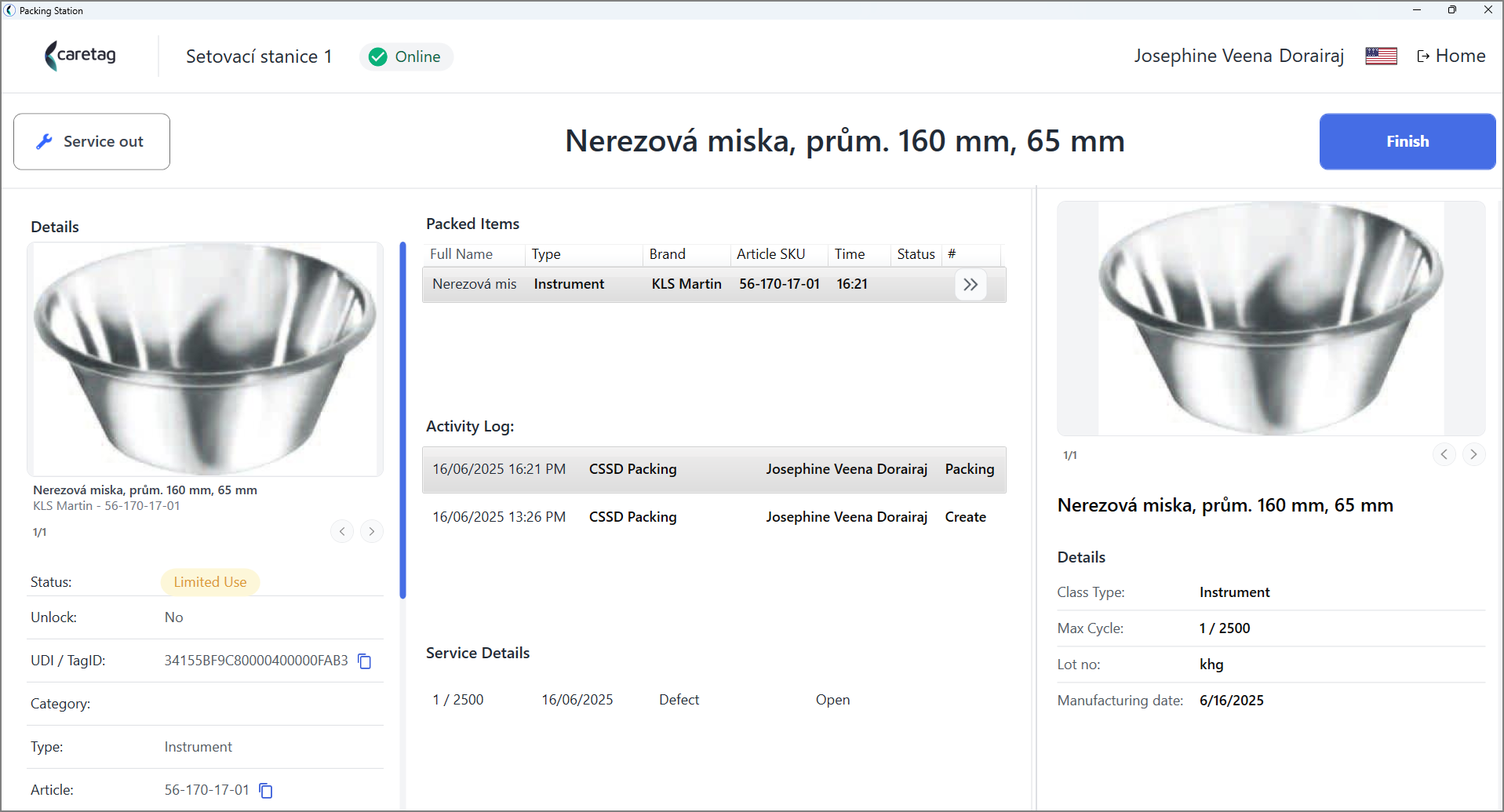
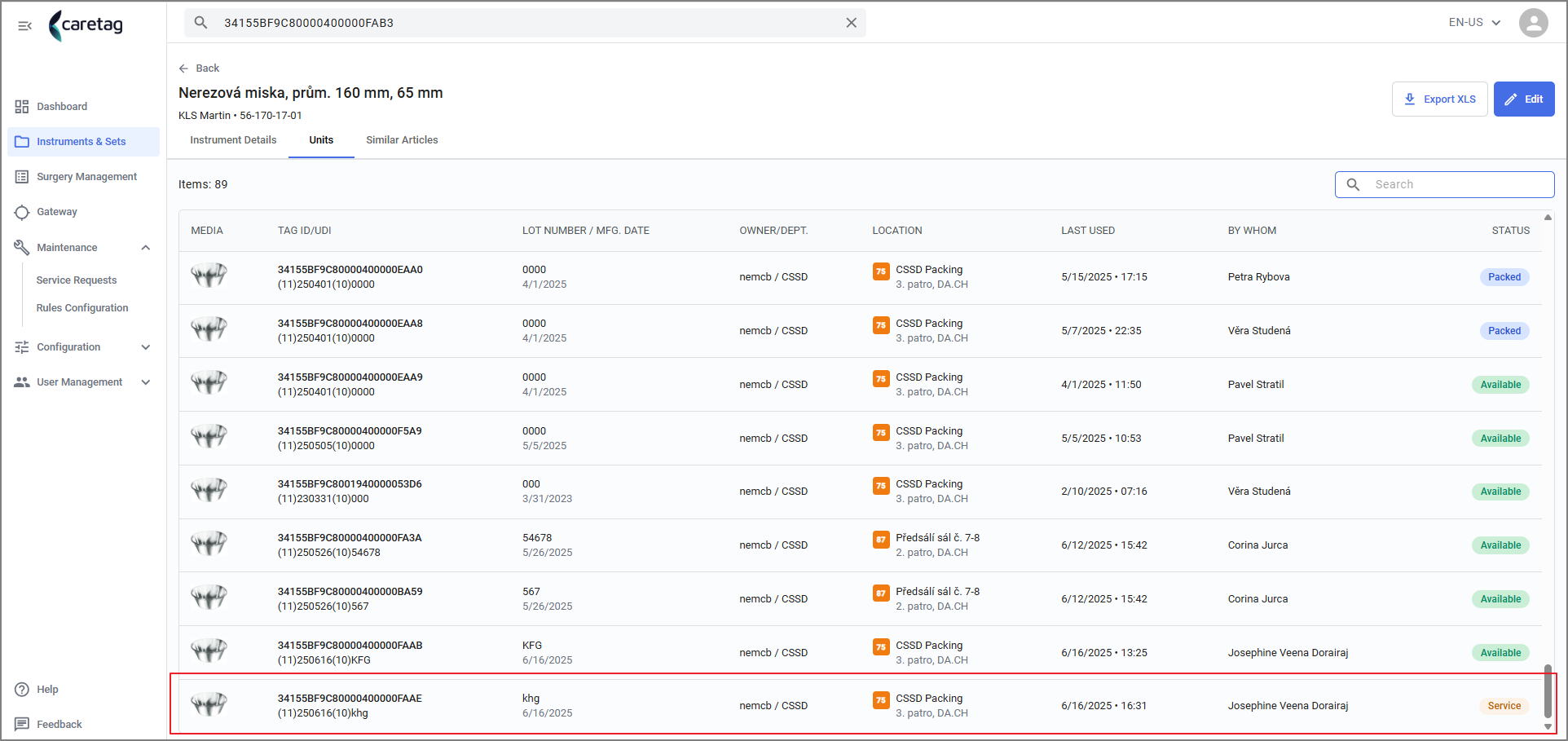
- Pro zobrazení této konkrétní žádosti o servis zkopírujte UDI/Štítek ID a vyhledejte ji na webu.
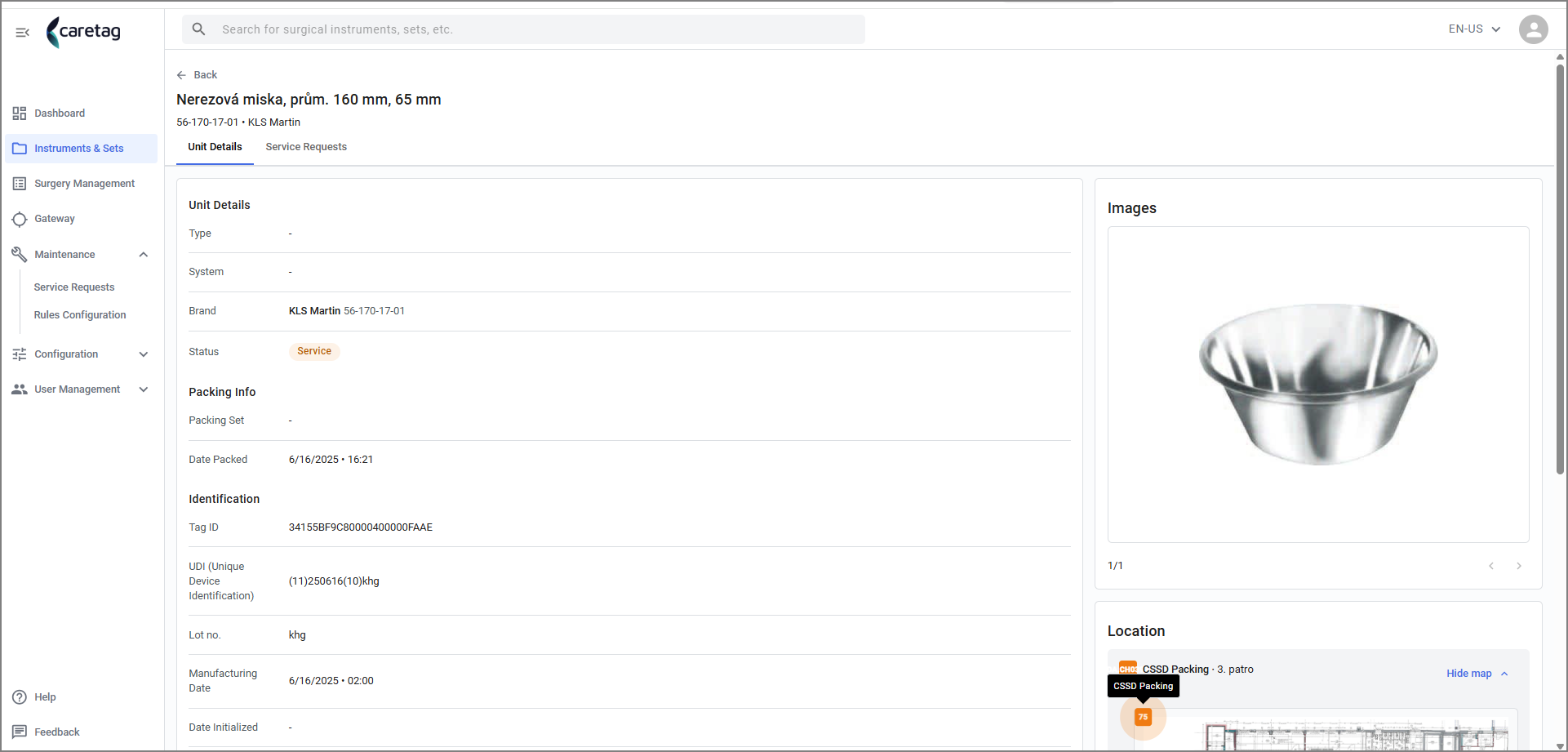
- Podrobnosti o žádosti o servis pro tuto položku jsou zobrazeny níže.
Sekce údržby - Všechny žádosti o servis jsou zobrazeny v sekci Údržba - Žádost o servis. - Má 3 karty: Všechny žádosti, Otevřené a Uzavřené
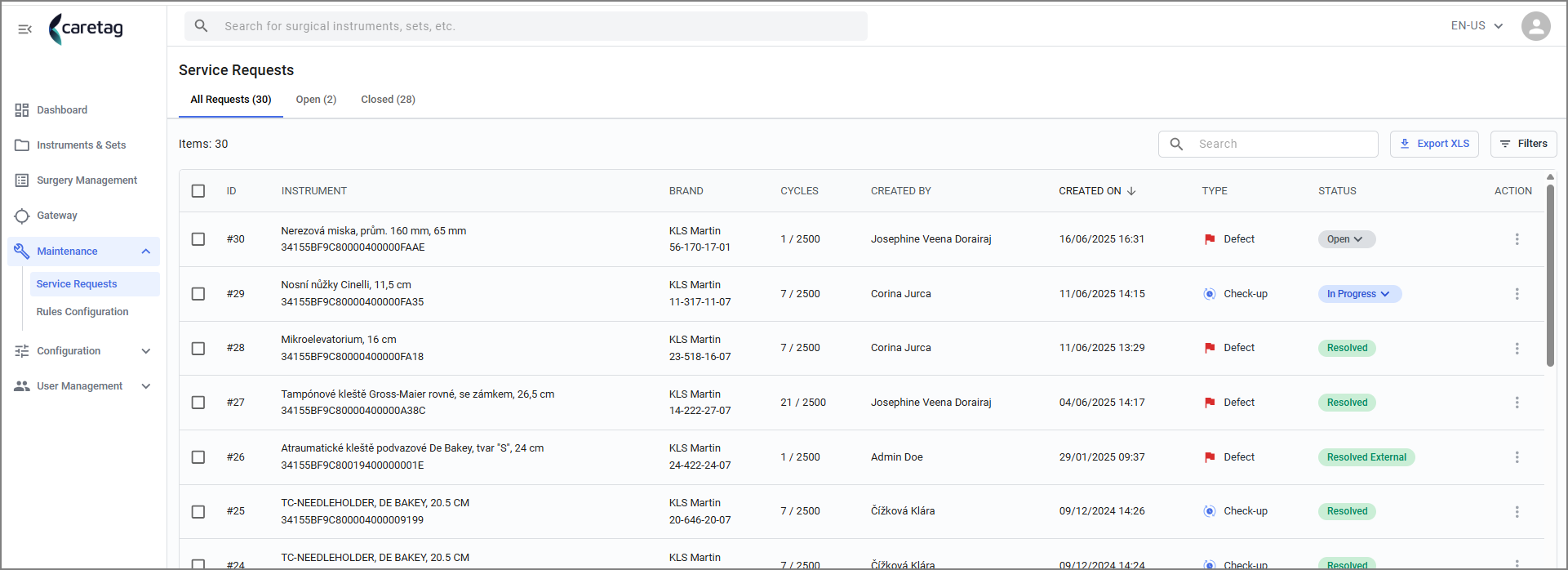
- Zobrazuje žádosti o servis ve formátu tabulky.
| Podrobnosti | Popis |
|---|---|
ID | Zobrazuje se ID číslo žádosti o servis |
Nástroj | Název nástroje |
Značka | Značka aktiva |
Cyklus | Počet cyklů, které aktivum absolvovalo |
Vytvořil | Jméno uživatele, který vytvořil žádost o servis |
Vytvořeno dne | Kdy byla žádost o servis vytvořena |
Typ | Typ žádosti o servis, jako je Chyba, kontrola |
Stav | Stav žádosti o servis, jako je Otevřená, V řešení, odesláno do servisu, vyřešeno |
Akce | Kliknutím na 3 tečky může uživatel přímo vyřešit žádost o servis |
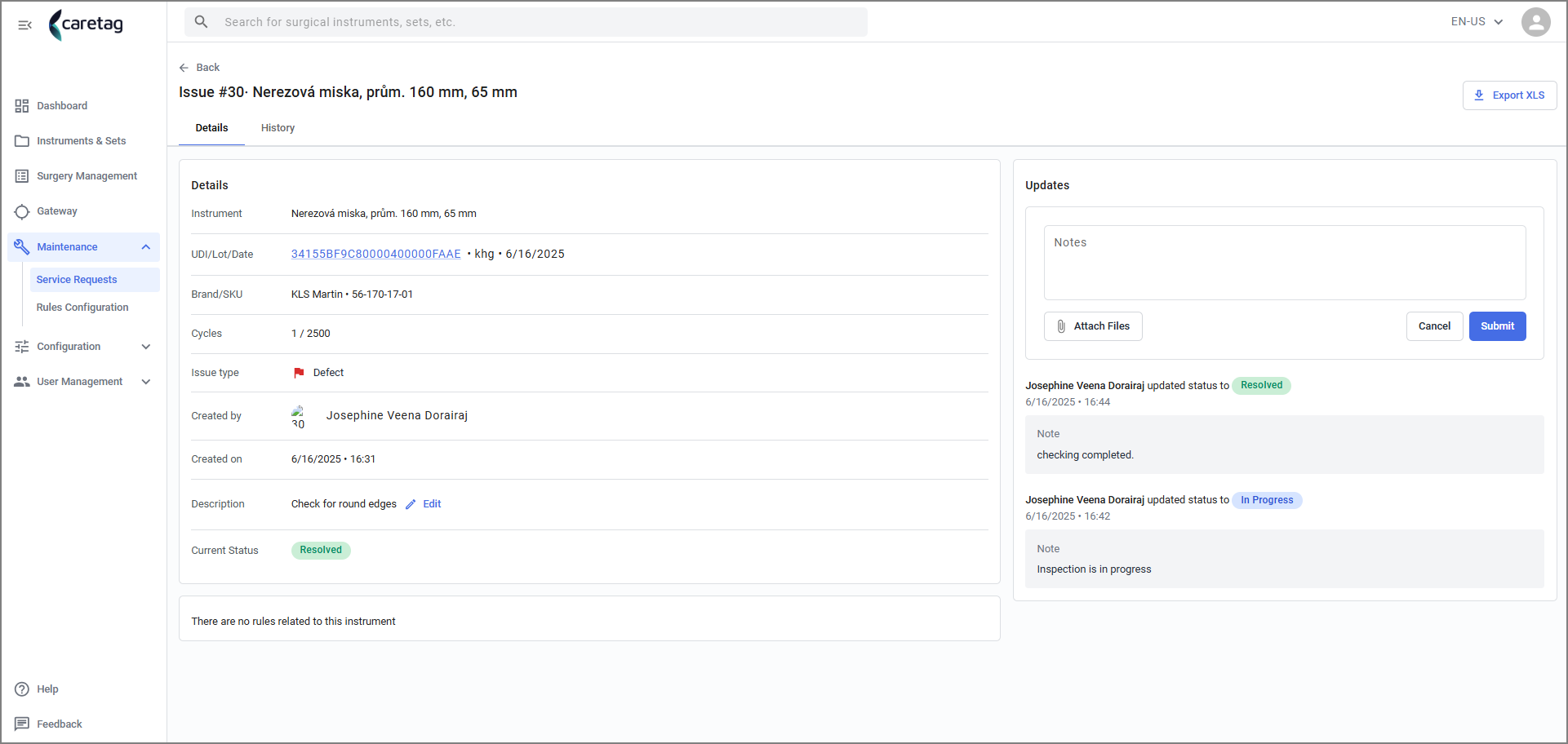
- Vyberte žádost o servis pro zobrazení všech podrobností.
- Aktualizace jsou zobrazeny na pravé straně.
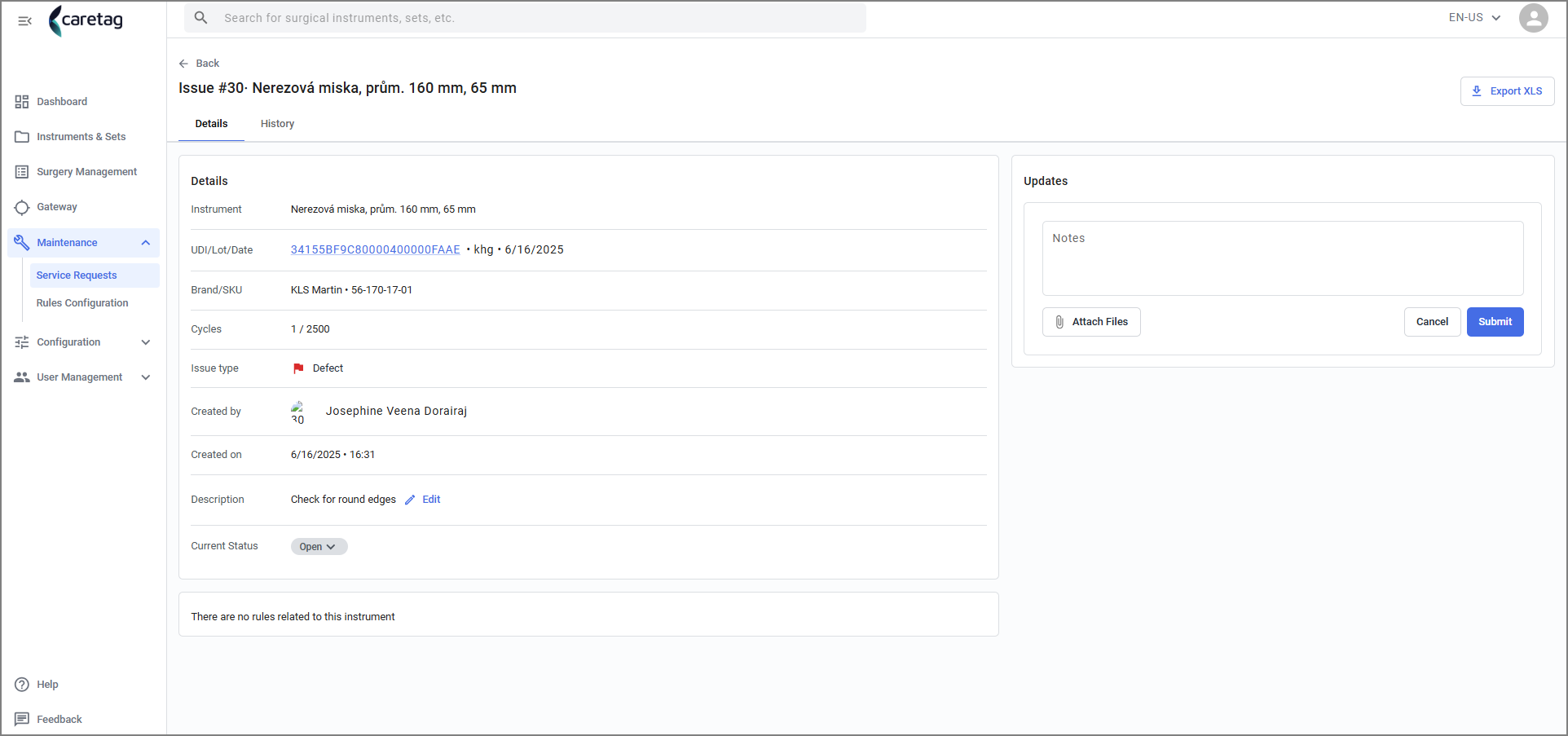
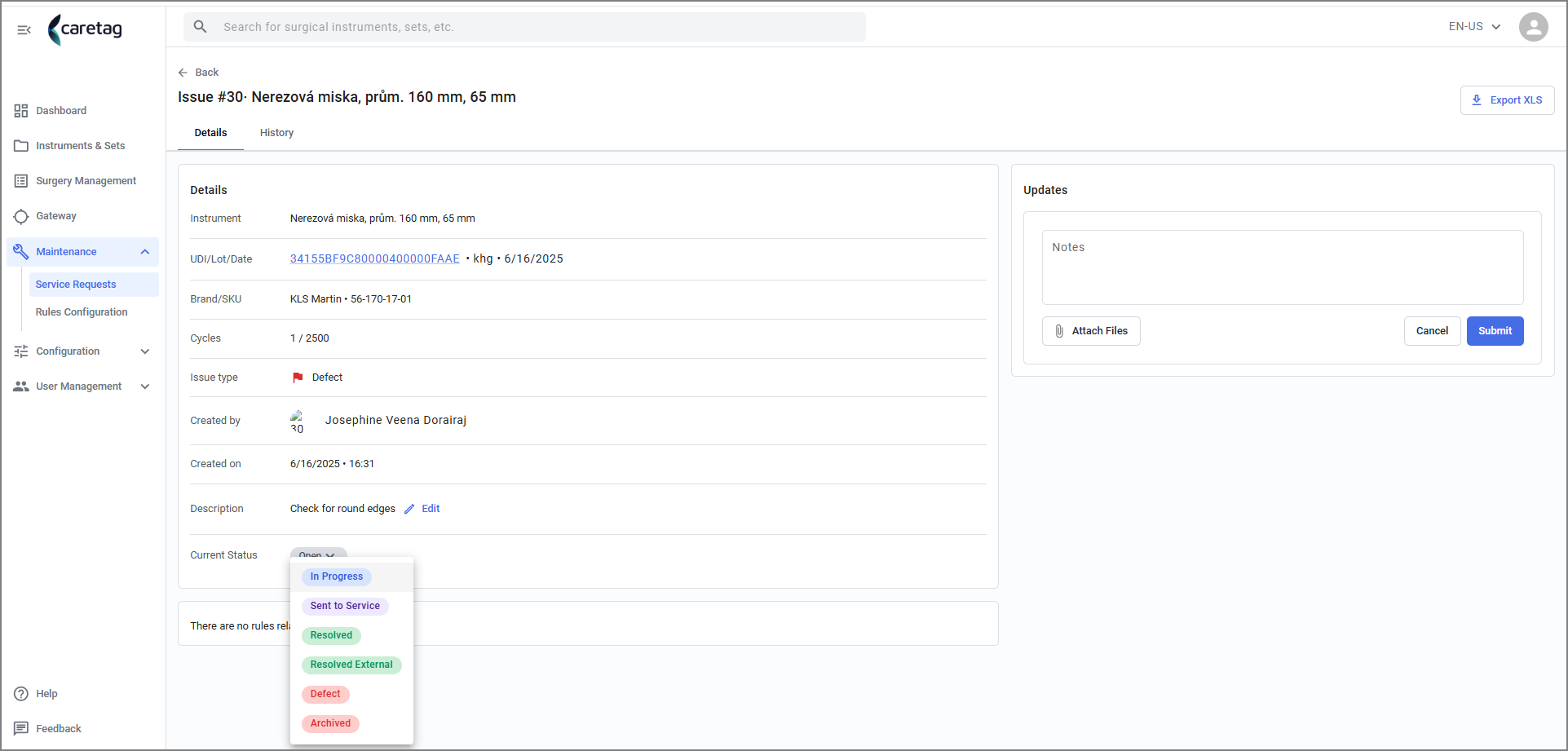
- Existuje 7 Stavů: Otevřená, V řešení, Odesláno do servisu, Vyřešeno, Vyřešeno externě, Chyba, Archivováno.
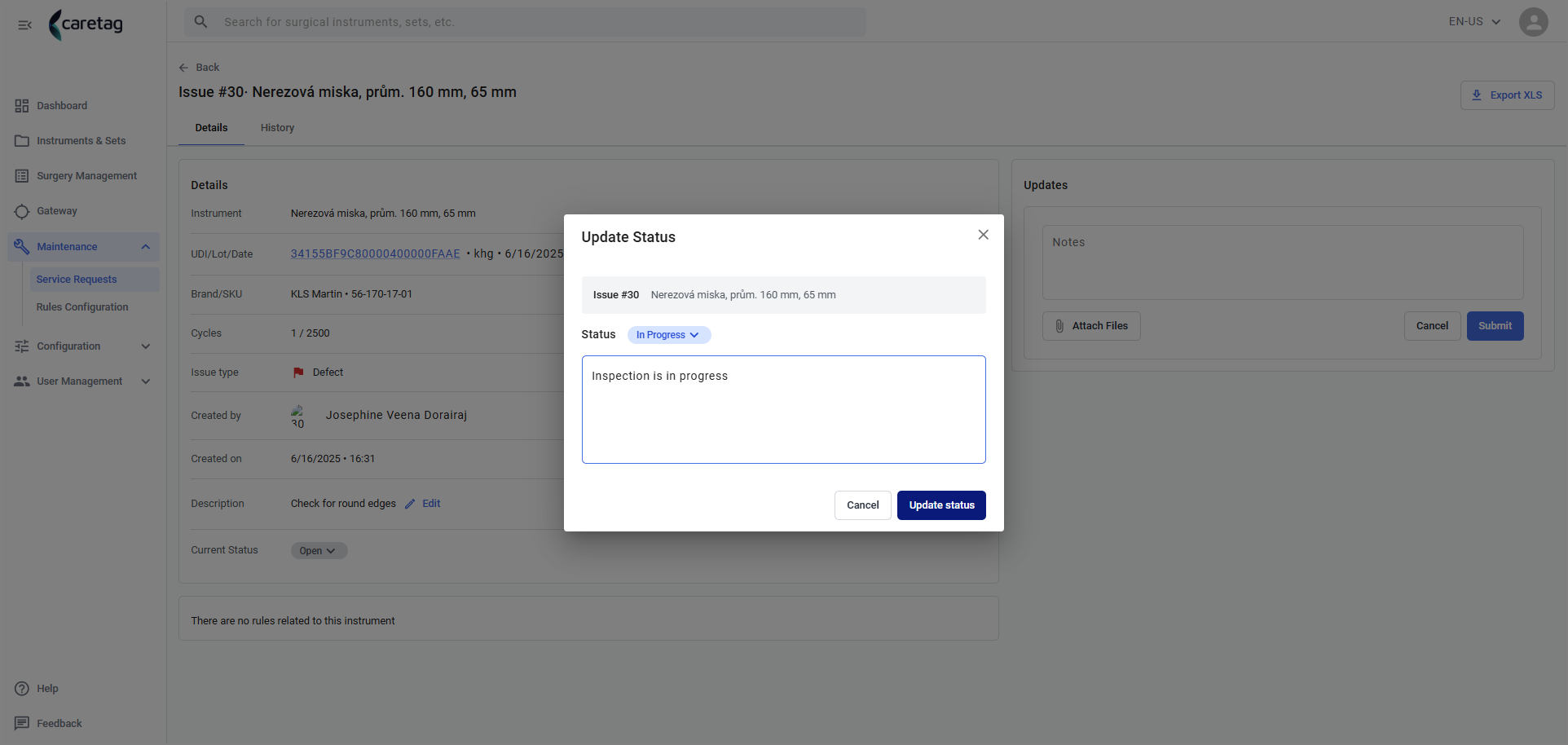
- Kdykoli uživatel změní stav, je přidán komentář, který se zobrazí v aktualizacích.
- Stav je vyřešen.
- Naskenujte stejný nástroj, abyste viděli stav v aplikaci - možnost Získat informace.
- Protože byla žádost o servis vyřešena, stav nástroje je Aktivní.