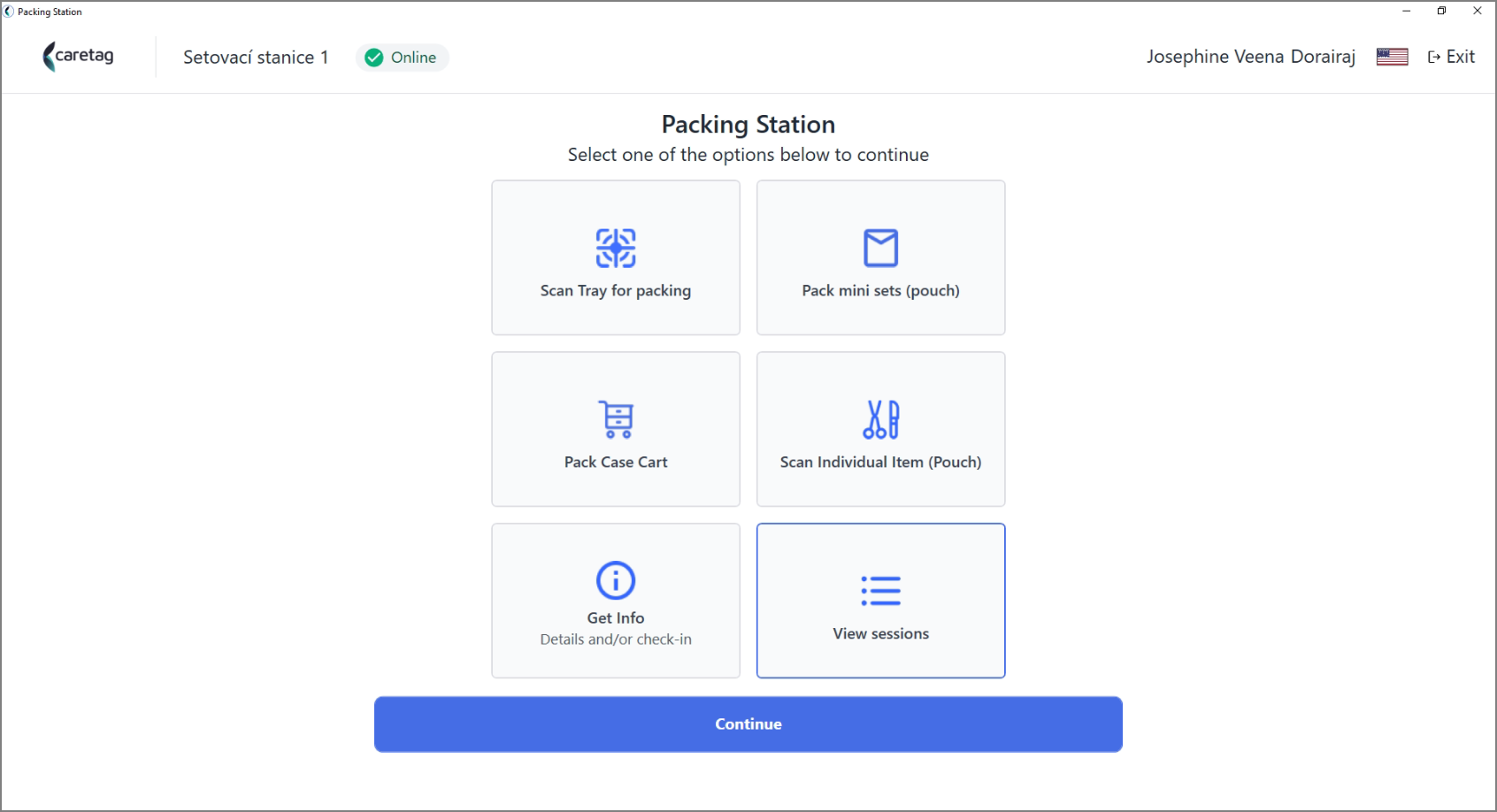
Setovací stanice - začátek
Spuštění aplikace
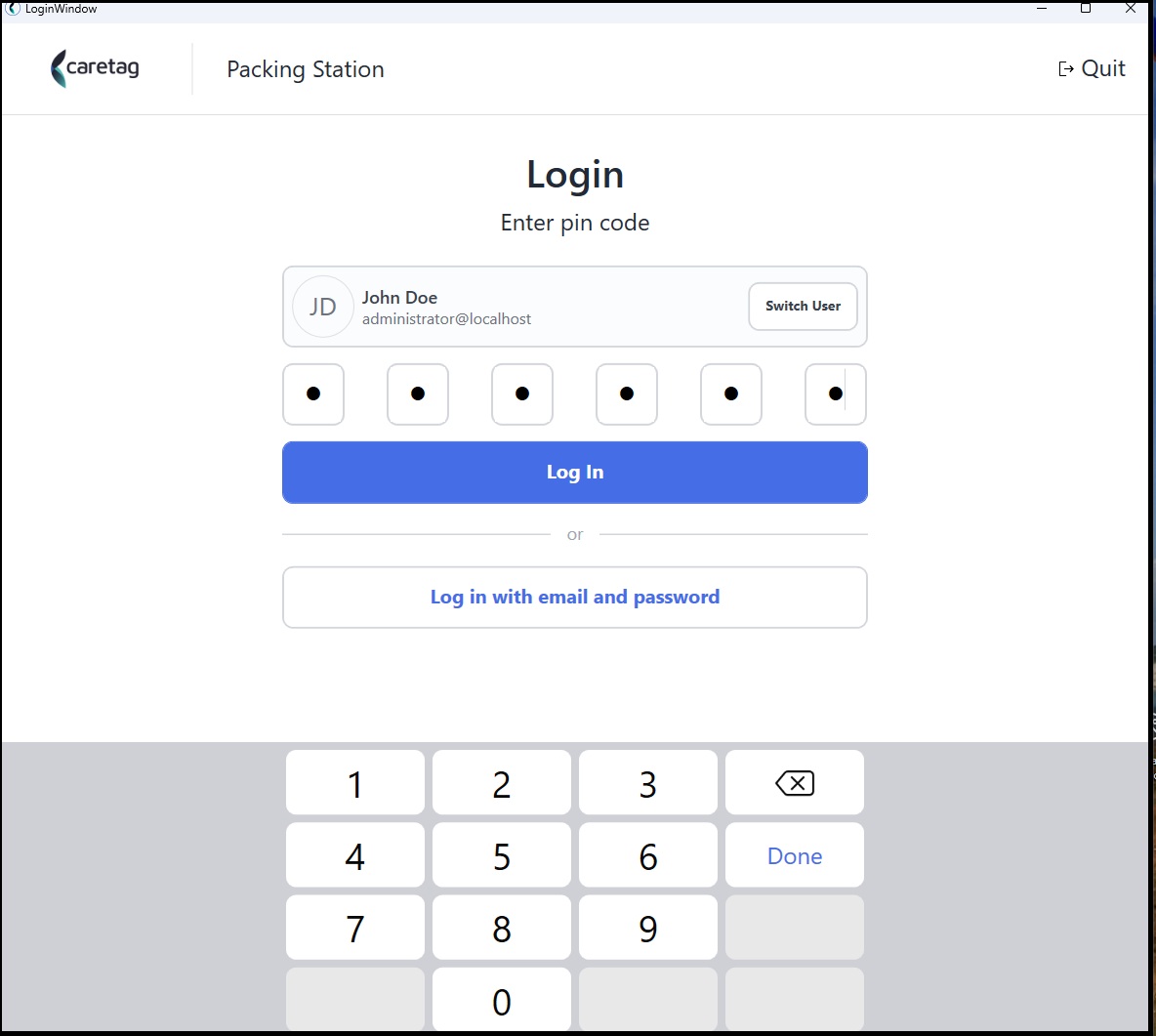
Spusťte aplikaci a přihlaste se pomocí poskytnutého PIN kódu nebo e-mailu a hesla
Moduly / Možnosti
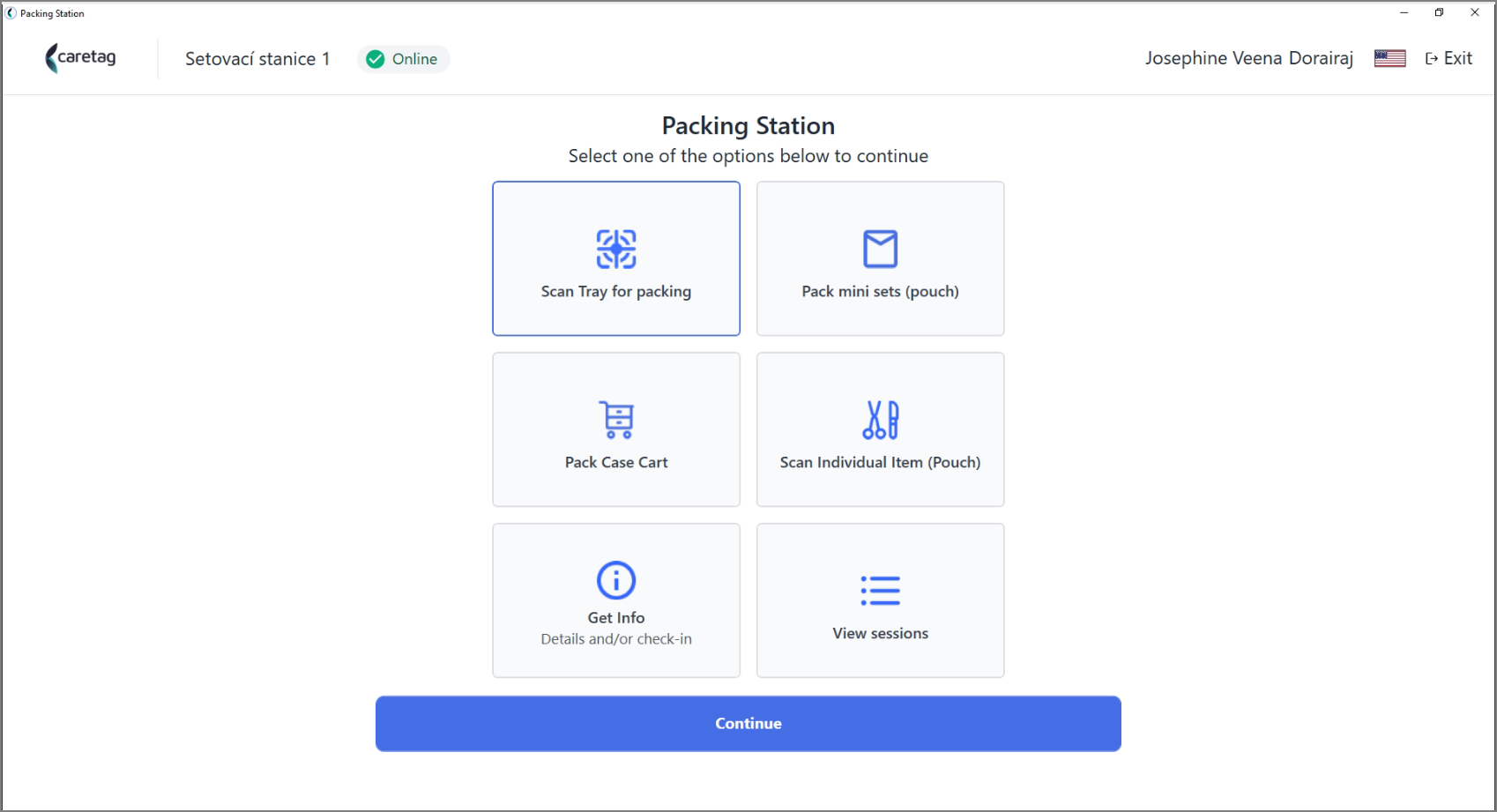
Skenování síta pro setování
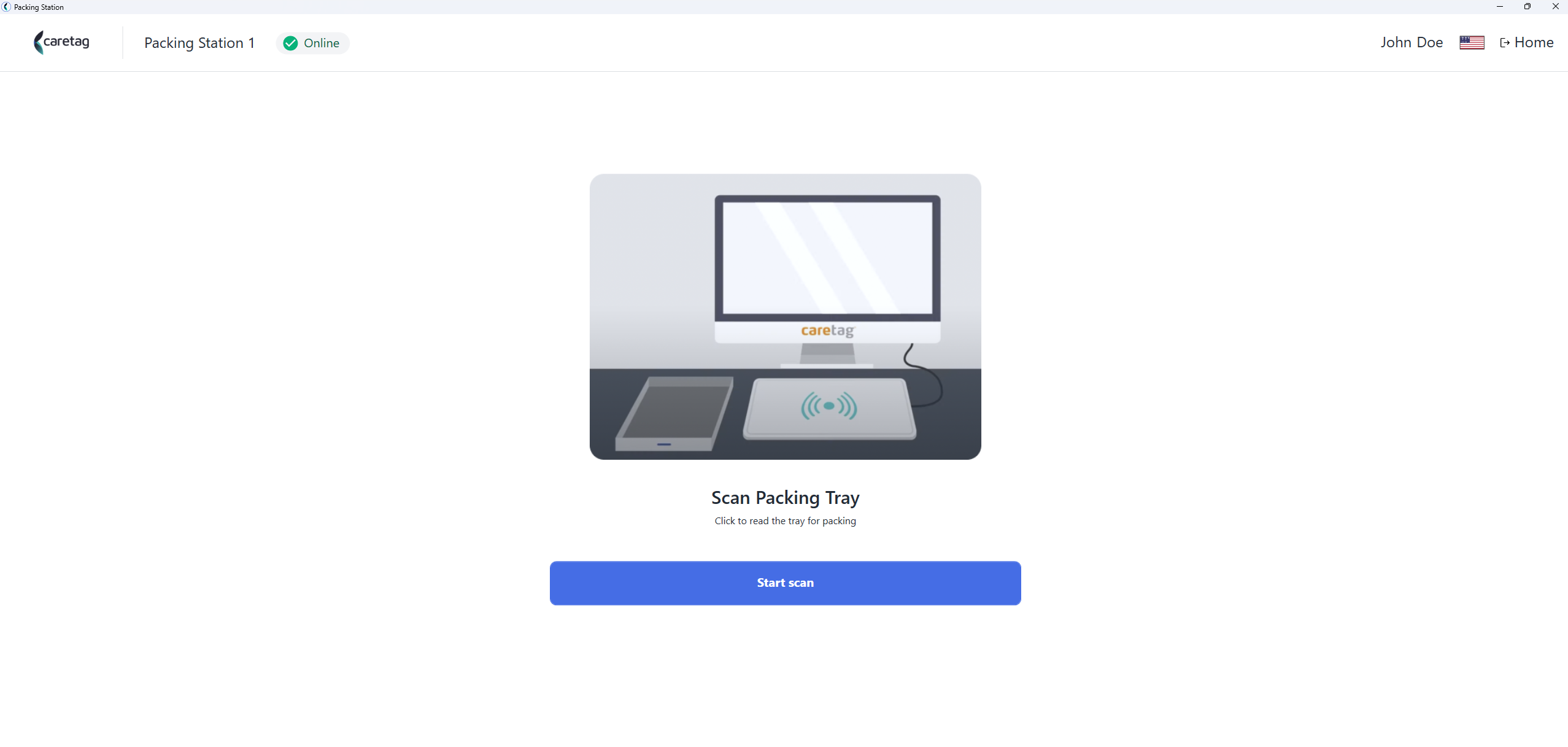
- Naskenujte štítek síta
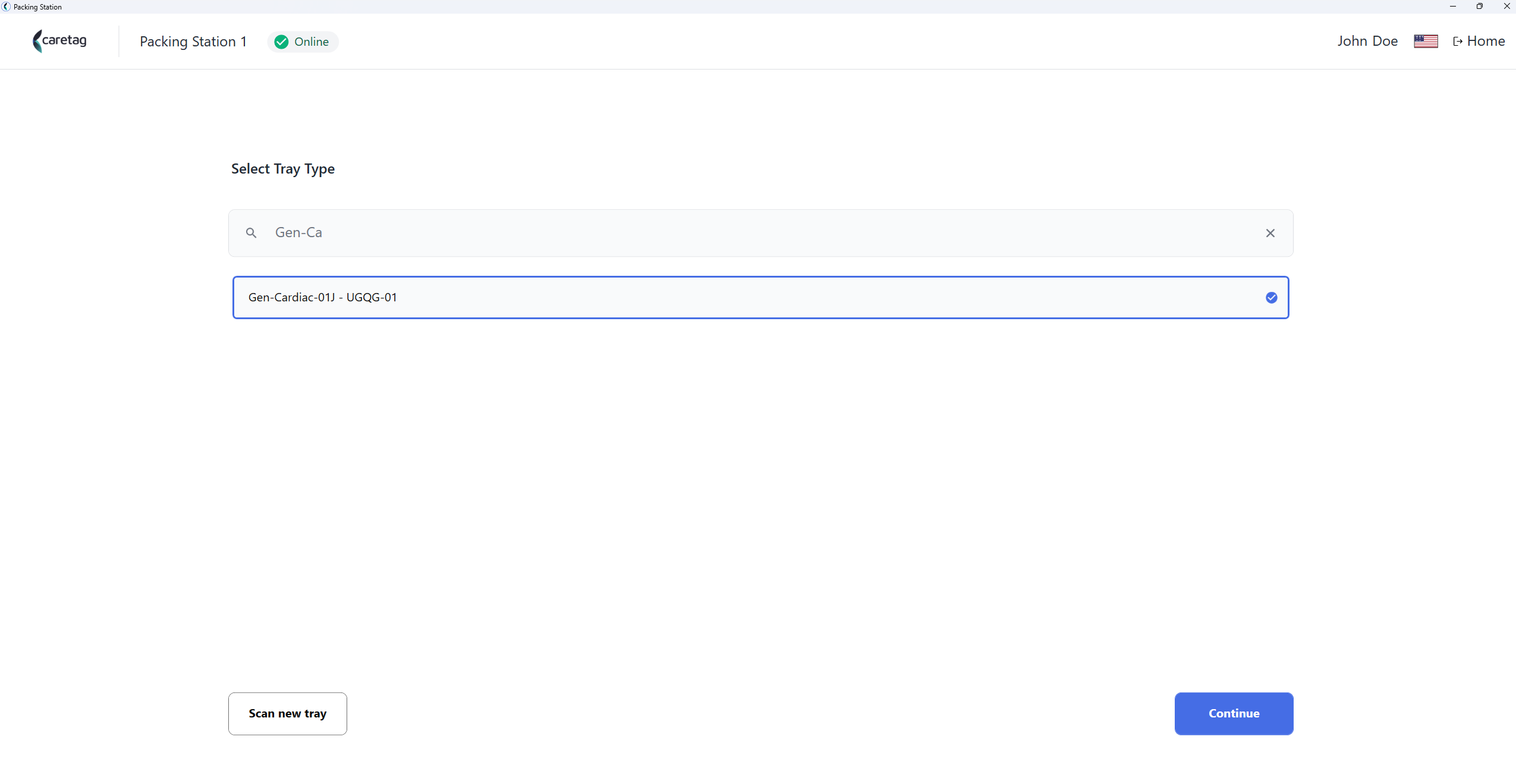
- Vyberte typ síta zadáním názvu síta, vyberte síta a klikněte na tlačítko pokračovat.
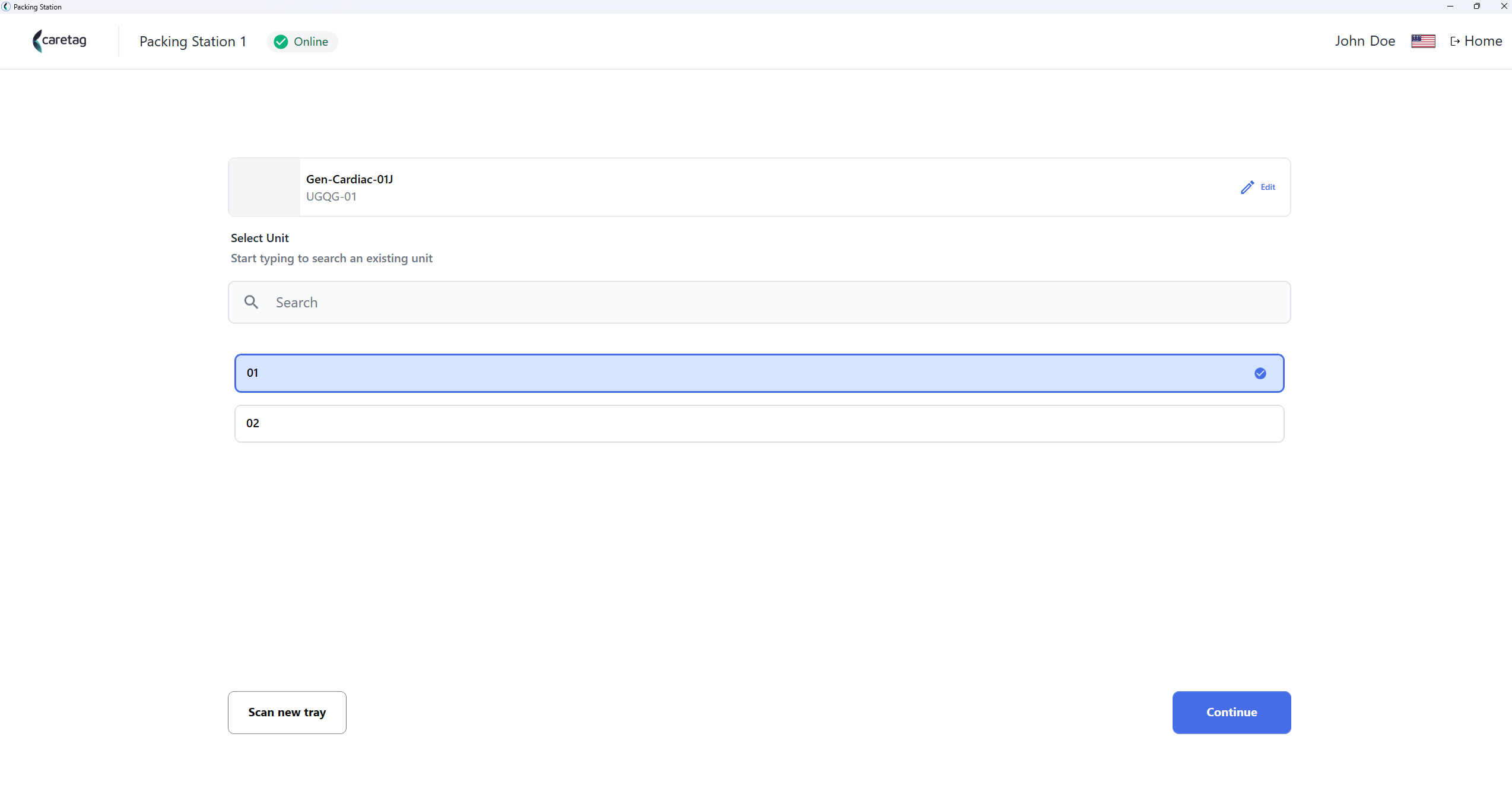
- Vyberte jednotku
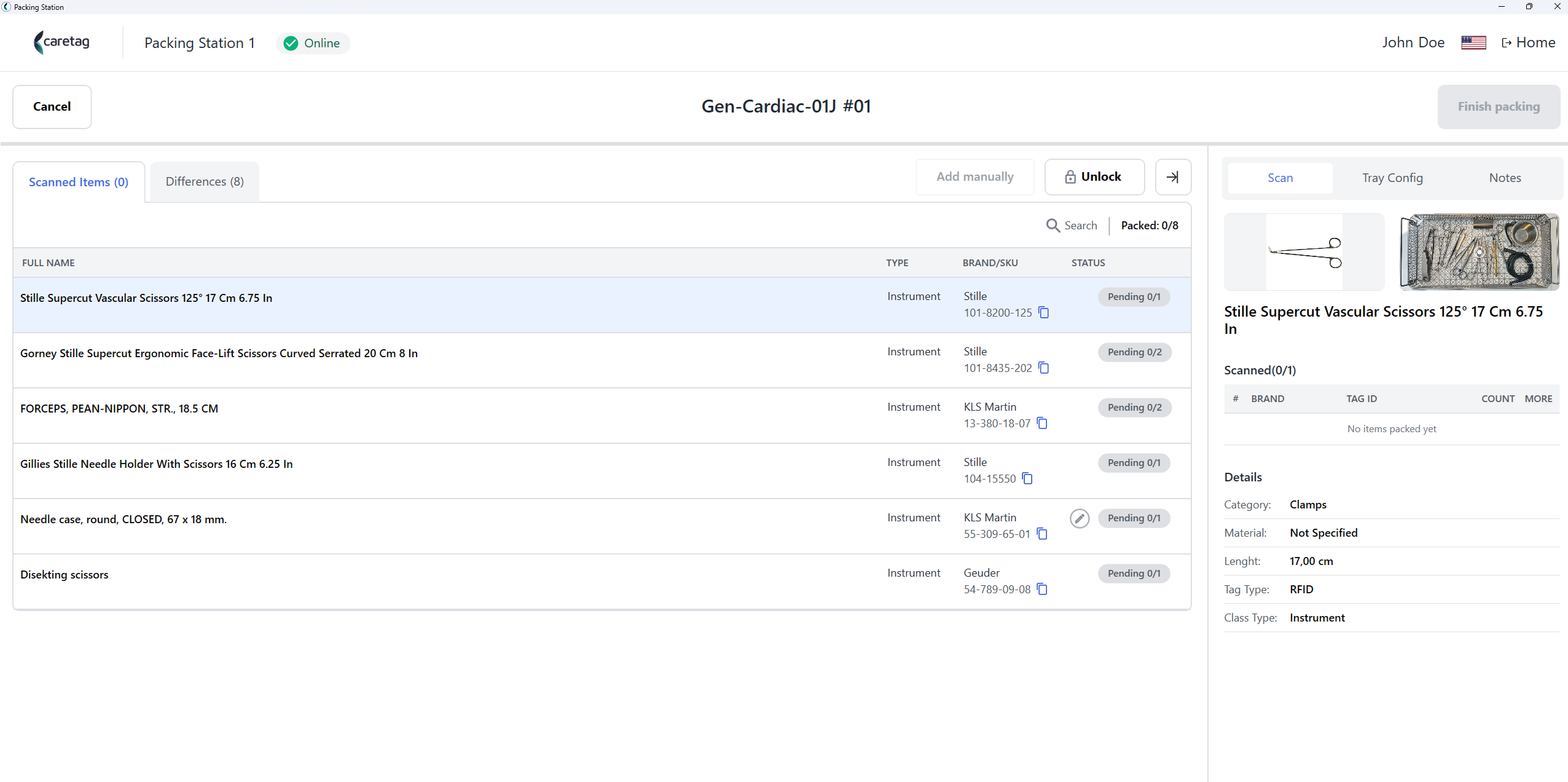
- Zobrazí se všechny nástroje v setu a jejich detaily, jako je název, SKU a množství. - Na pravé straně můžete vidět obrázek nástrojů a síta.
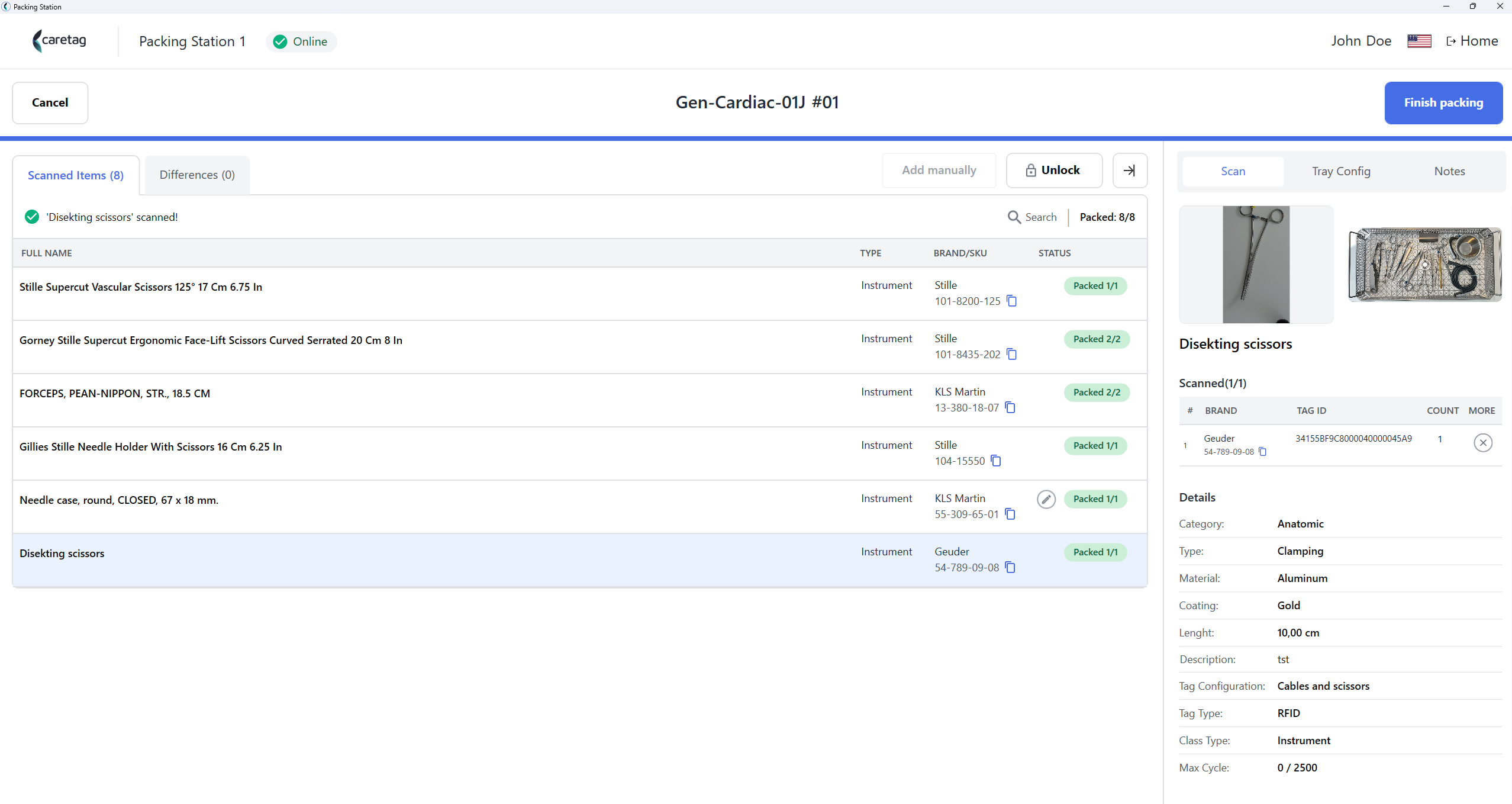
- Jakmile začnete skenovat nástroje, můžete vidět modrý pruh nahoře, který postupuje a naskenované nástroje se změní a budou zvýrazněny zeleně a žlutě, pokud jsou položky, které je třeba ještě setovat.
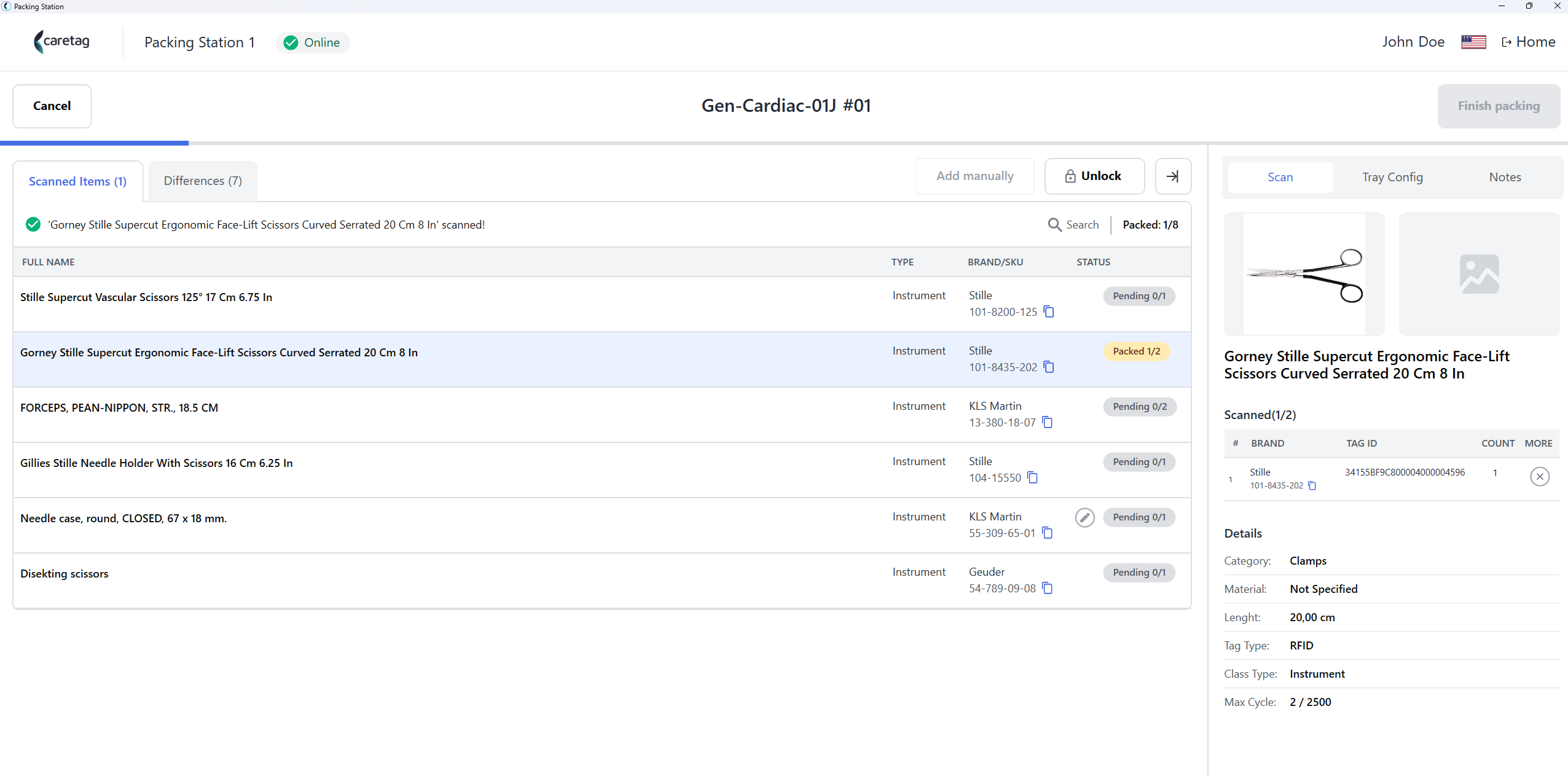
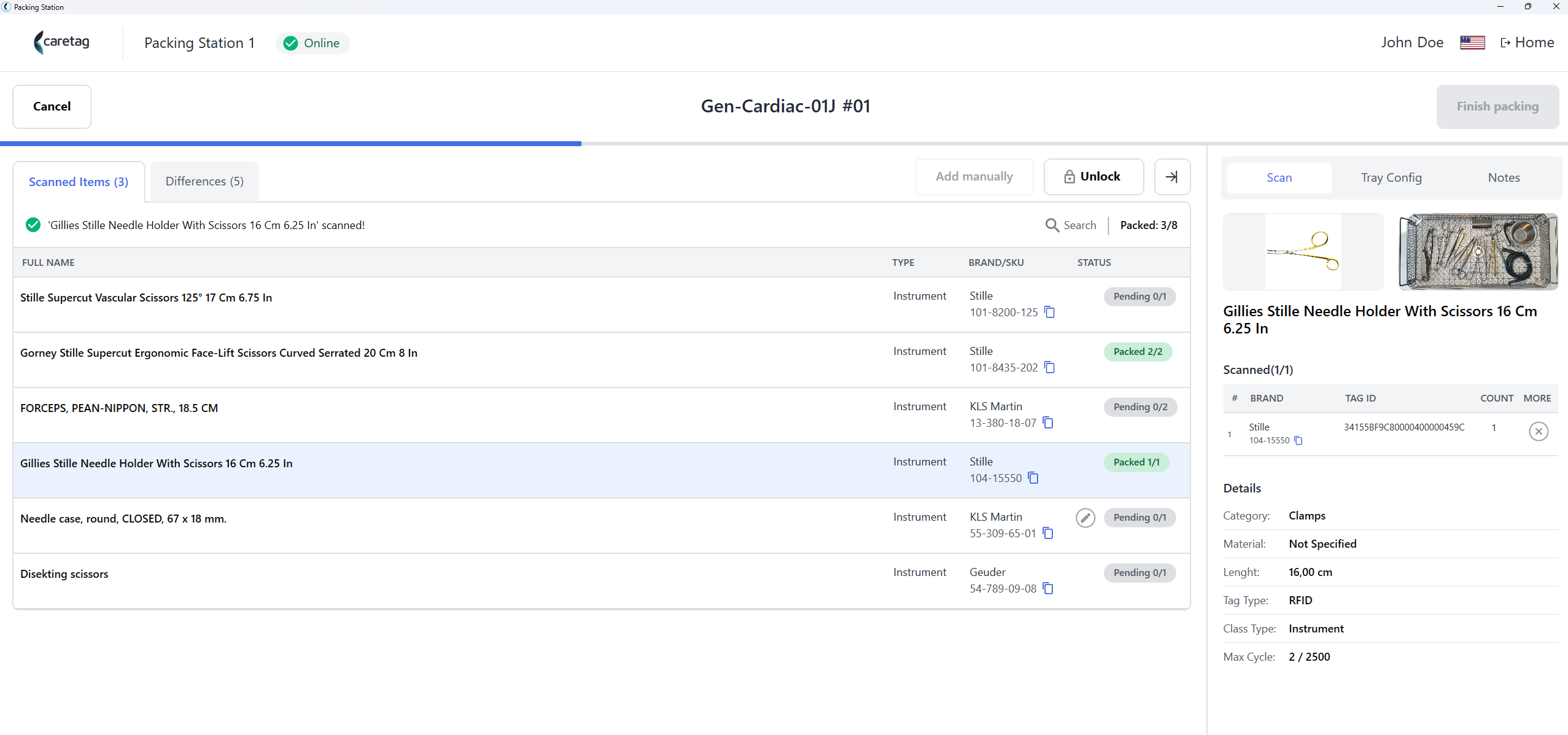
- Setování je dokončeno, jakmile jsou všechny nástroje úspěšně naskenovány.
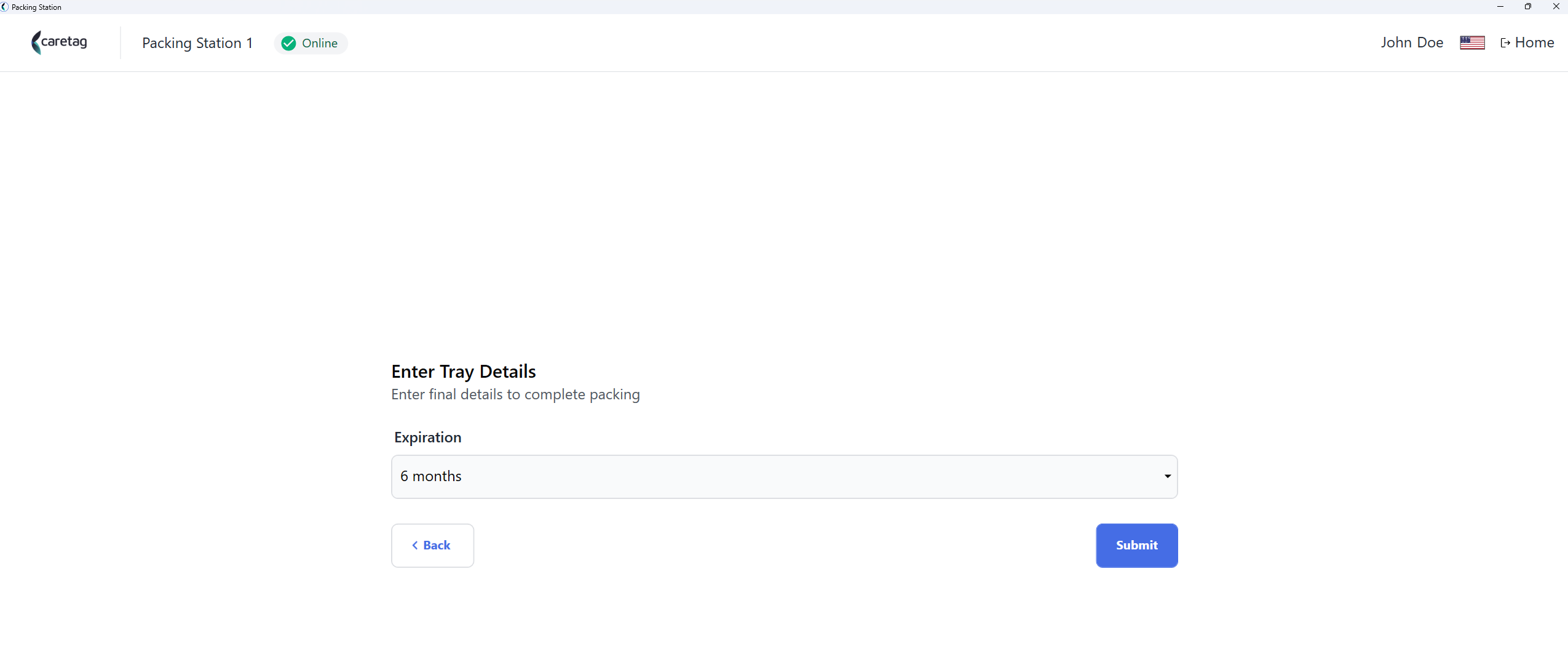
- Vyberte dobu platnosti
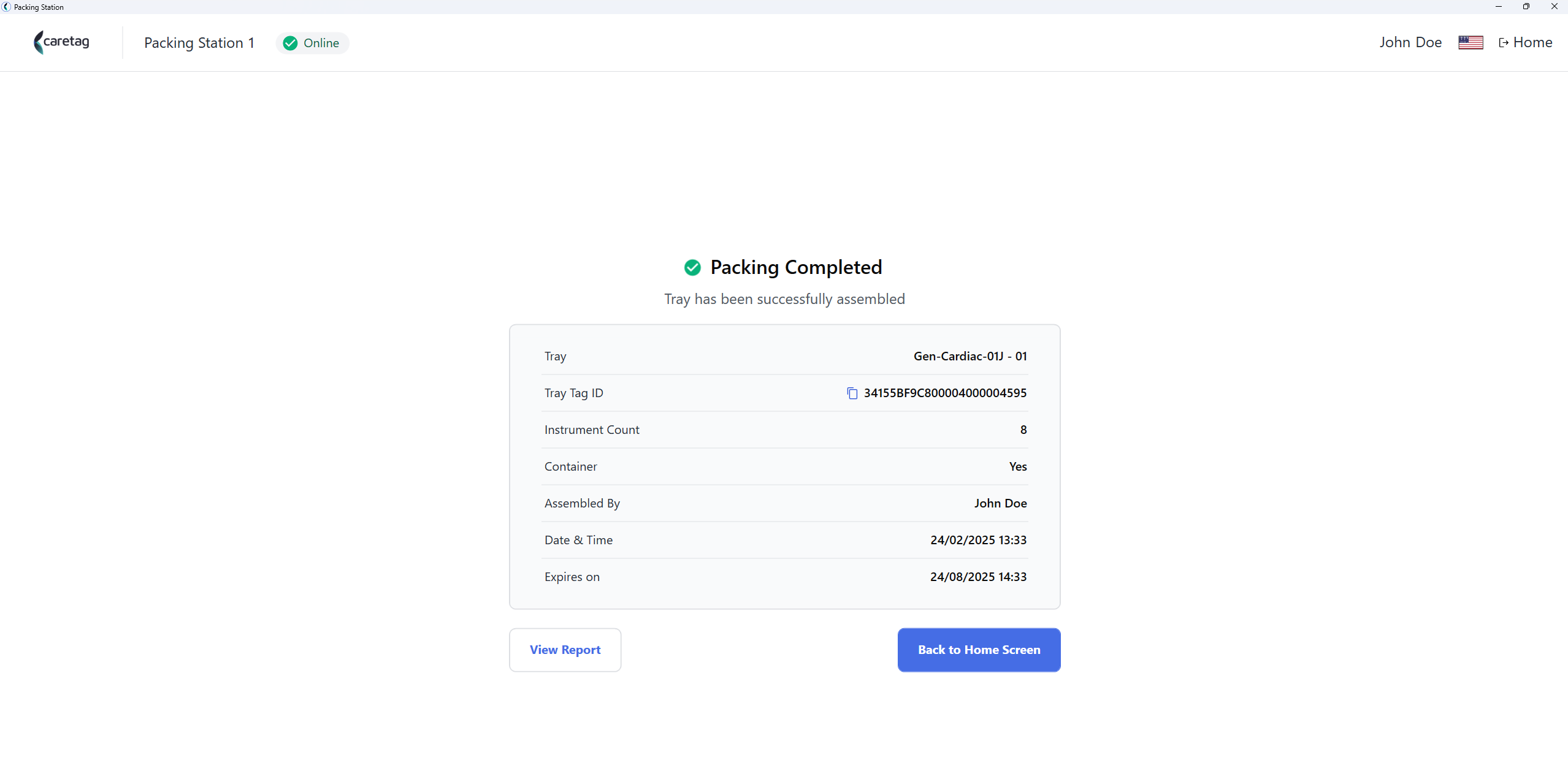
- Na stránce s přehledem se zobrazí detaily síta včetně UDI síta, uživatelského jména, času setování a data expirace.
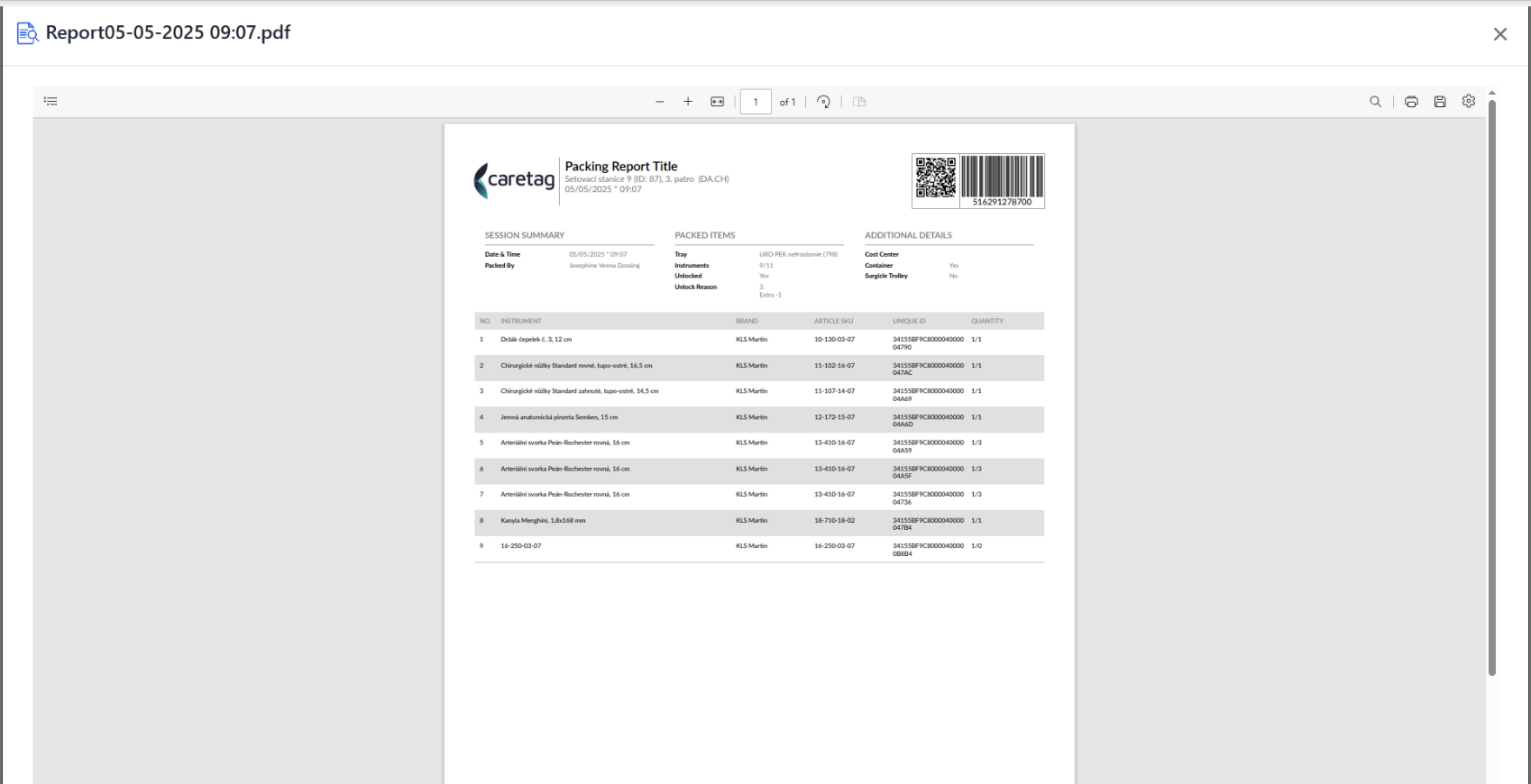
- Zprávu o setování lze zobrazit a stáhnout.
Note
Zobrazená zpráva je z nejnovější verze a nemusí odpovídat obrázkům síta zobrazeným v sekci ‘Skenování síta pro setování’.
Setování Mini Setu (Sáčku)
Mini-sety jsou předdefinované sáčky s malým počtem nástrojů.
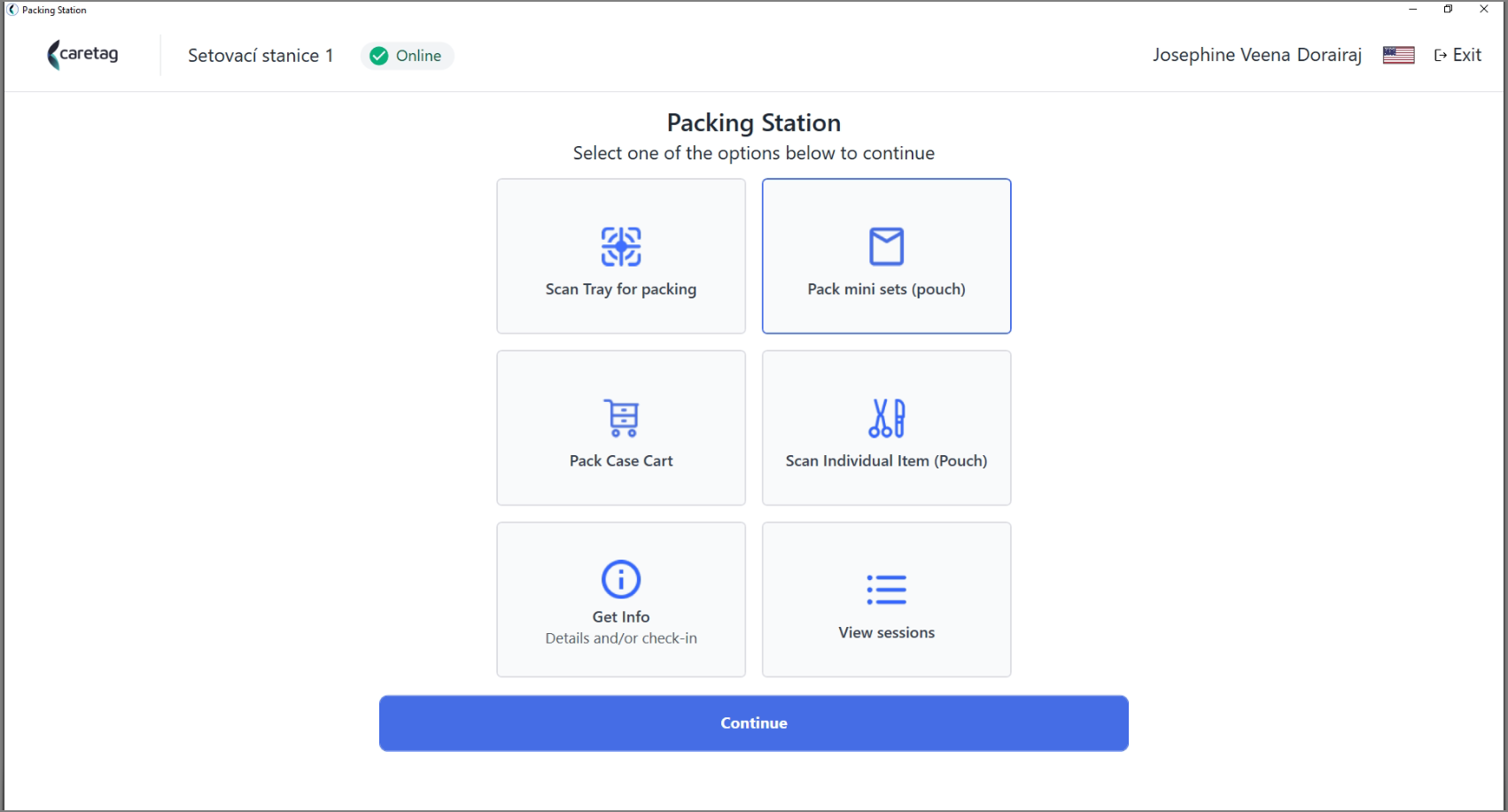
- Vyberte možnost Setování mini setů (Sáčku) ze stanoviště pro setování
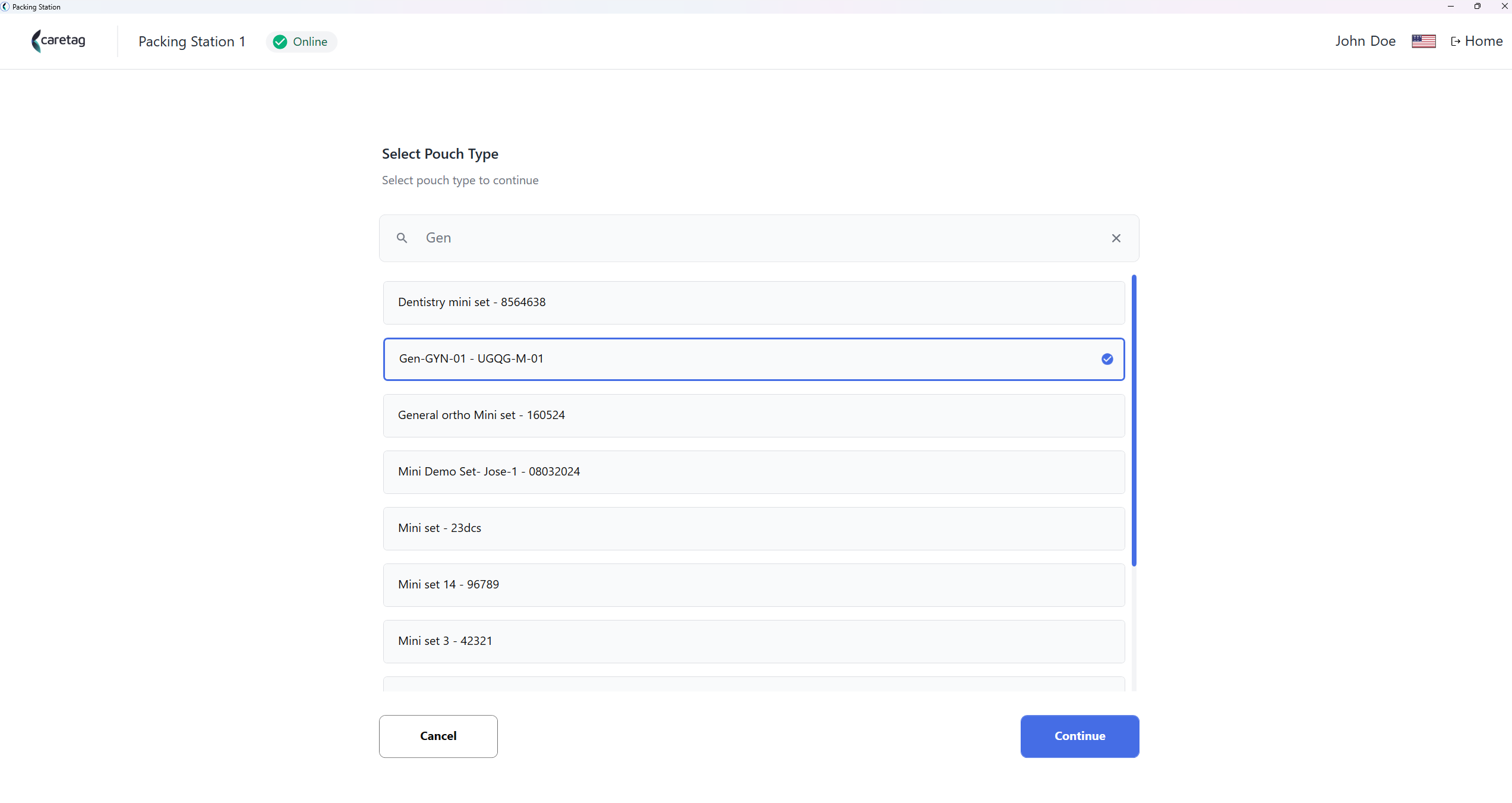
- Vyberte typ sáčku ze seznamu, posuňte dolů nebo jednoduše zadejte do vyhledávacího pole název mini setu.
- Vyberte jednotku
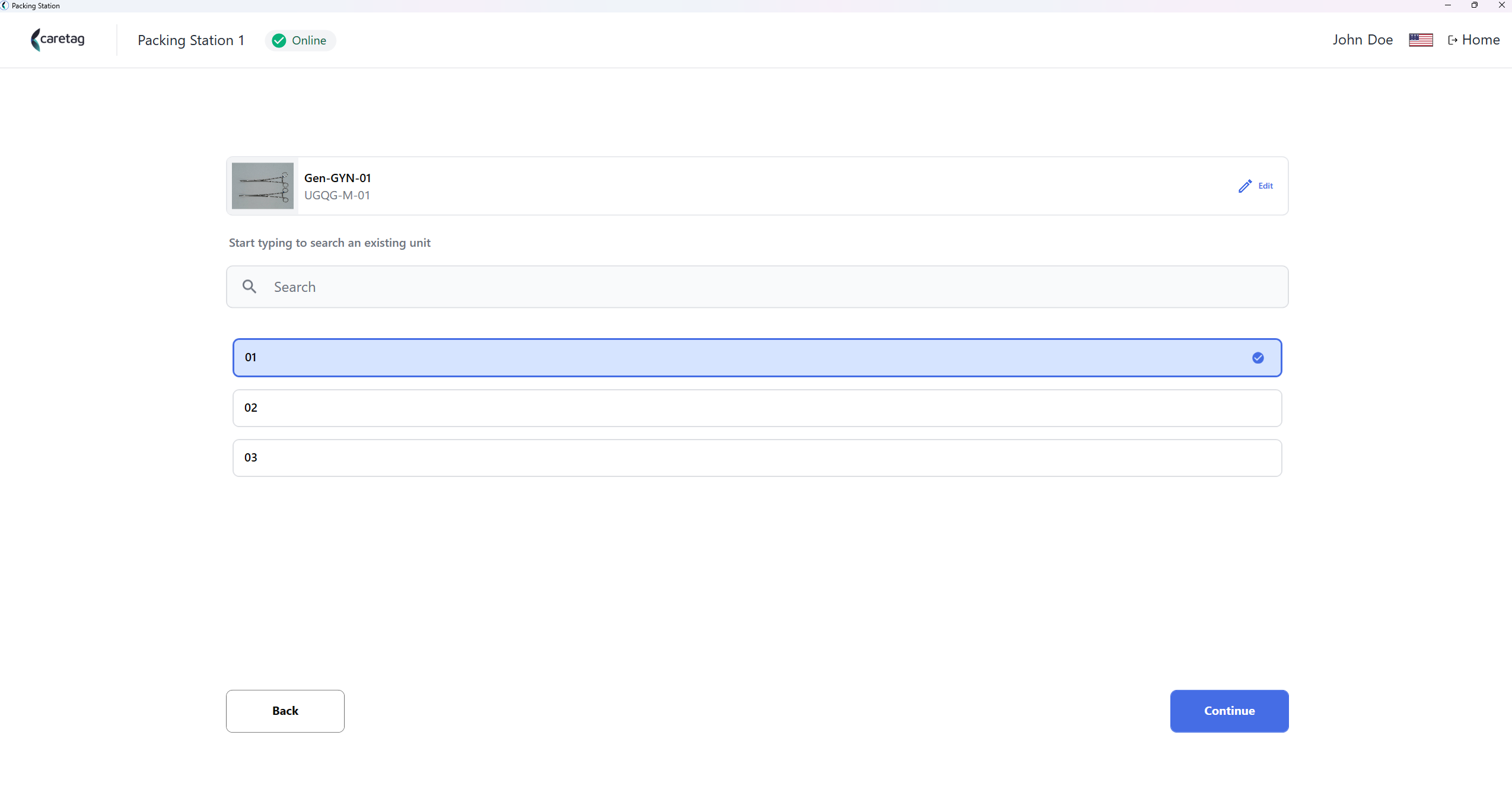
- Zde můžete vidět nástroje, které patří do tohoto mini setu
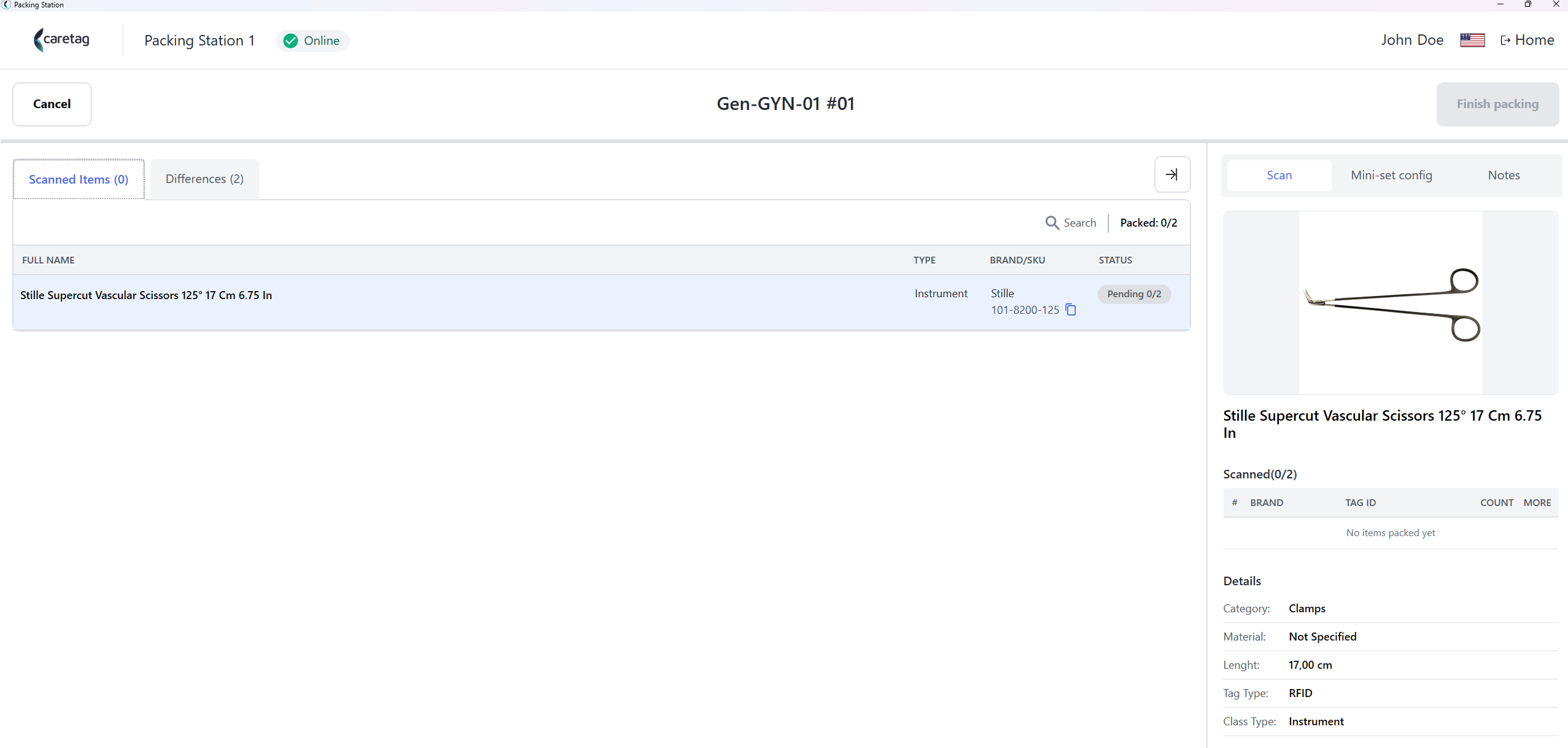
- Umístěte nástroje na RFID čtečku. Jakmile jsou štítky přečteny, stav se změní.
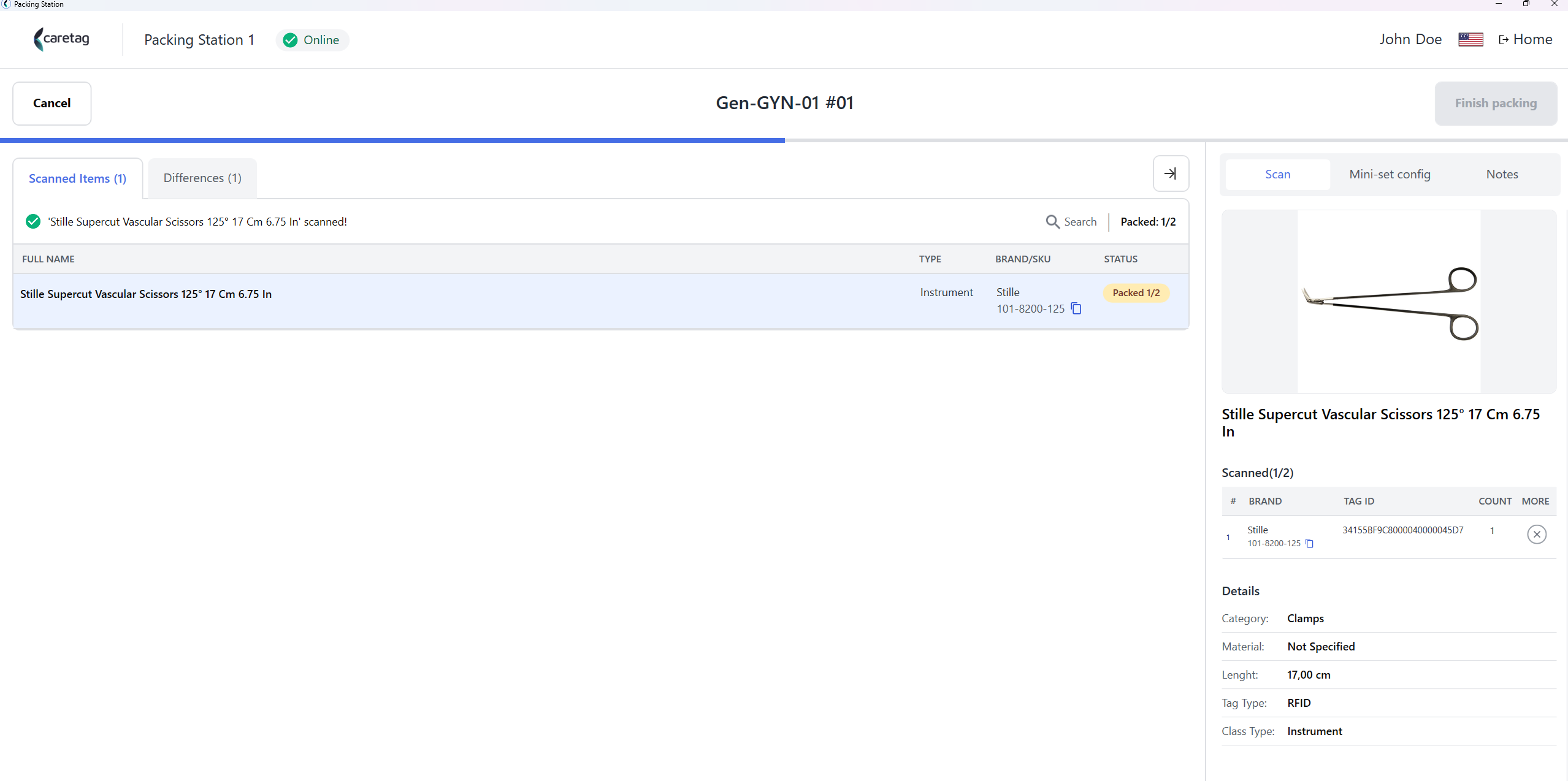
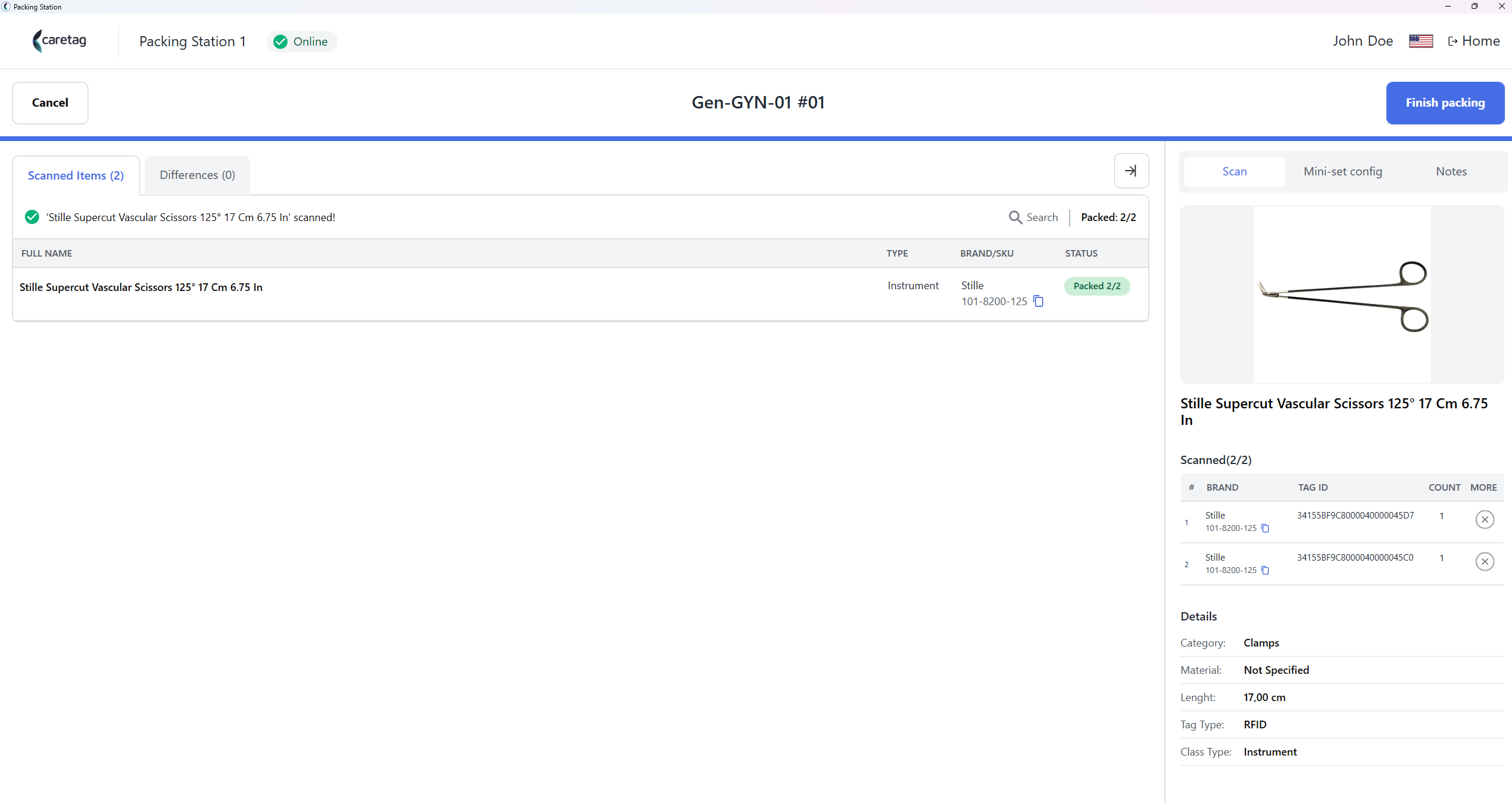
- Vyberte dobu platnosti
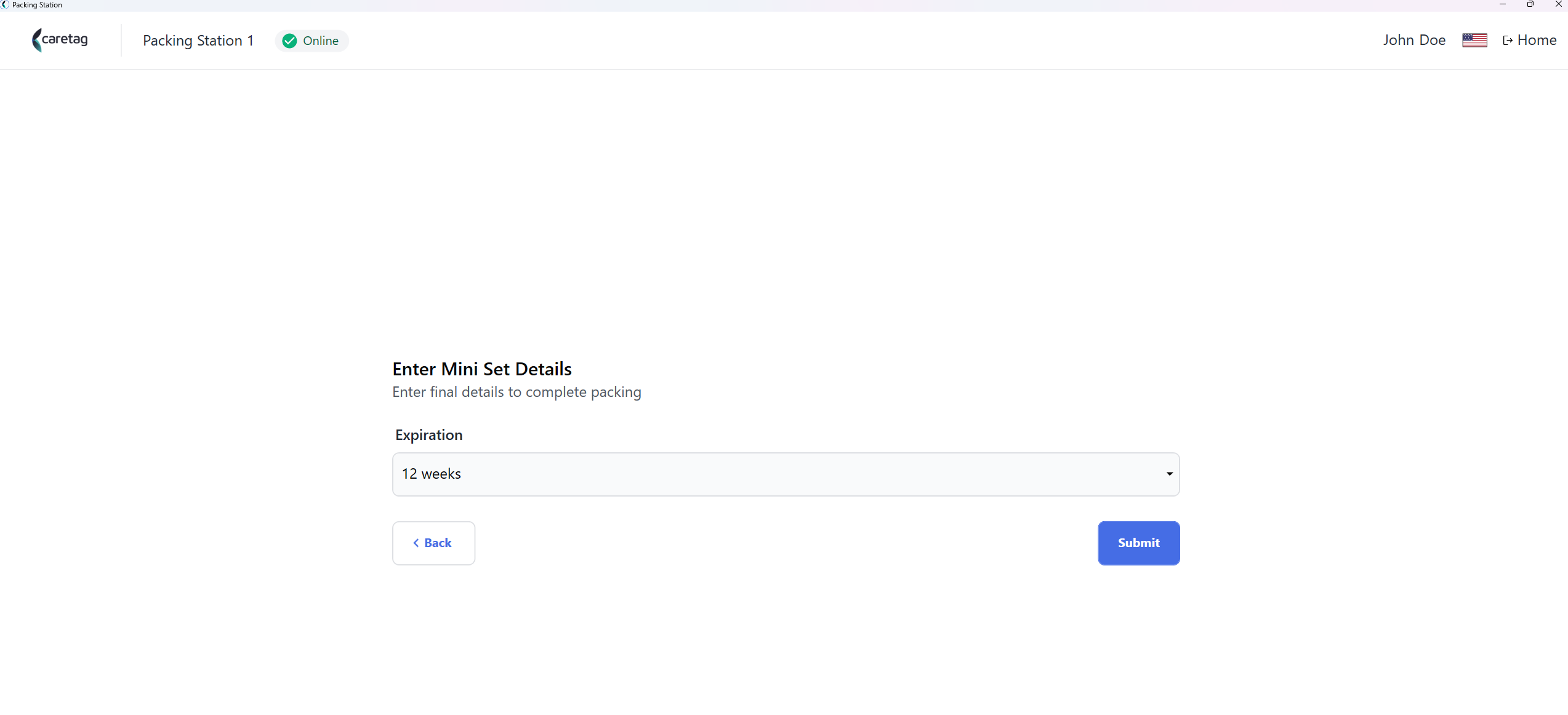
- Přehled setování
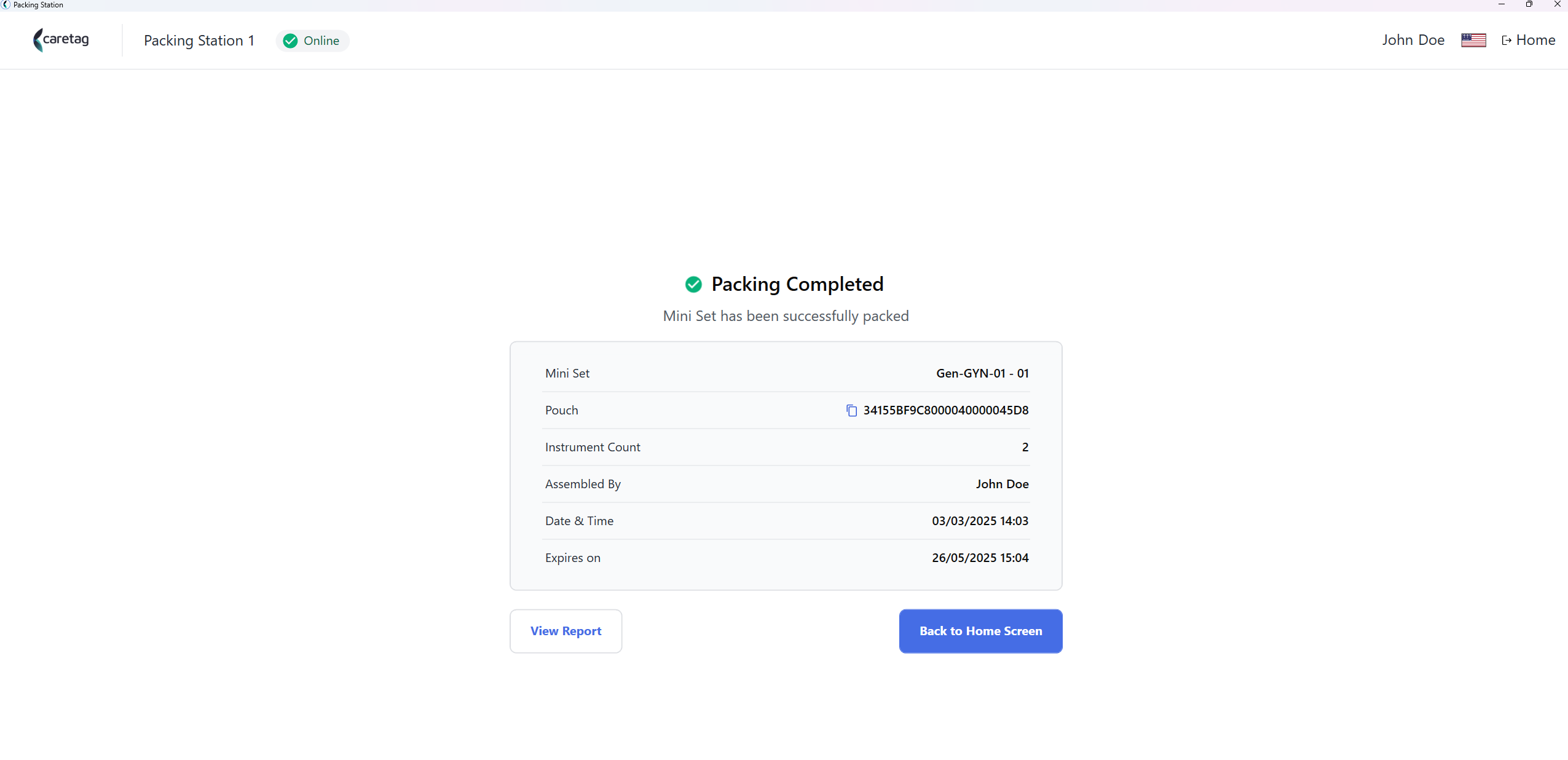
- Klikněte na zobrazení zprávy
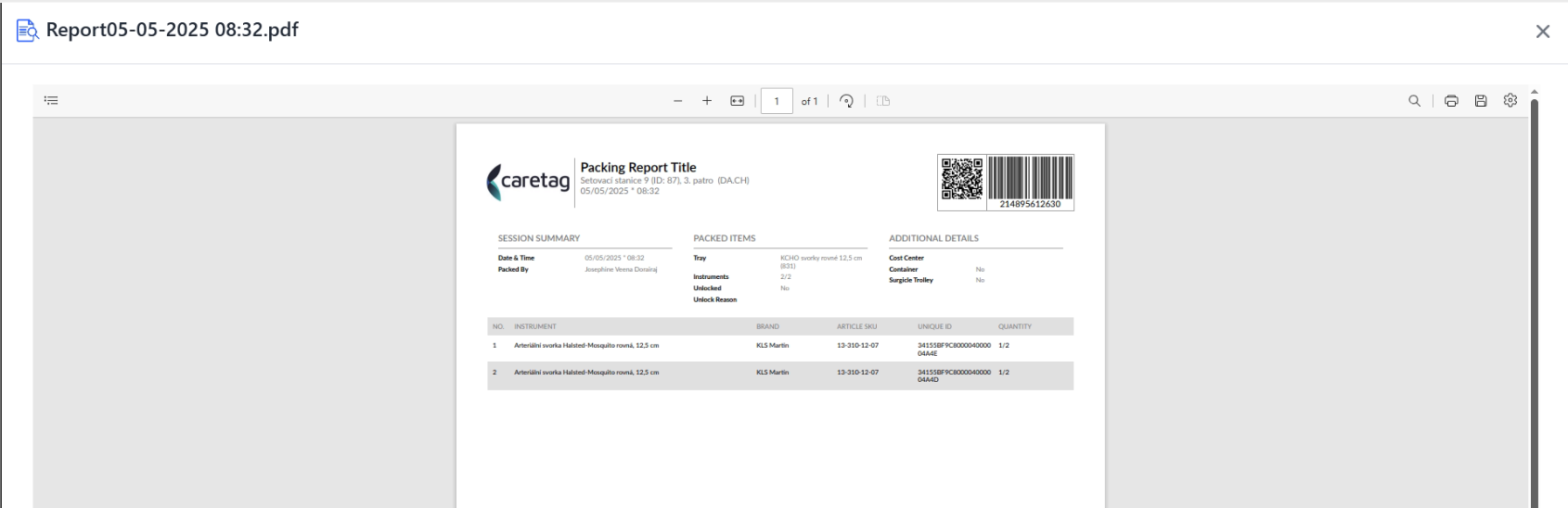
Note
Zobrazená zpráva je z nejnovější verze a nemusí odpovídat obrázkům síta zobrazeným v sekci ‘Setování mini setu’.
Setování případového vozíku
- Vyberte Setování případového vozíku Možnost a klikněte na tlačítko pokračovat.
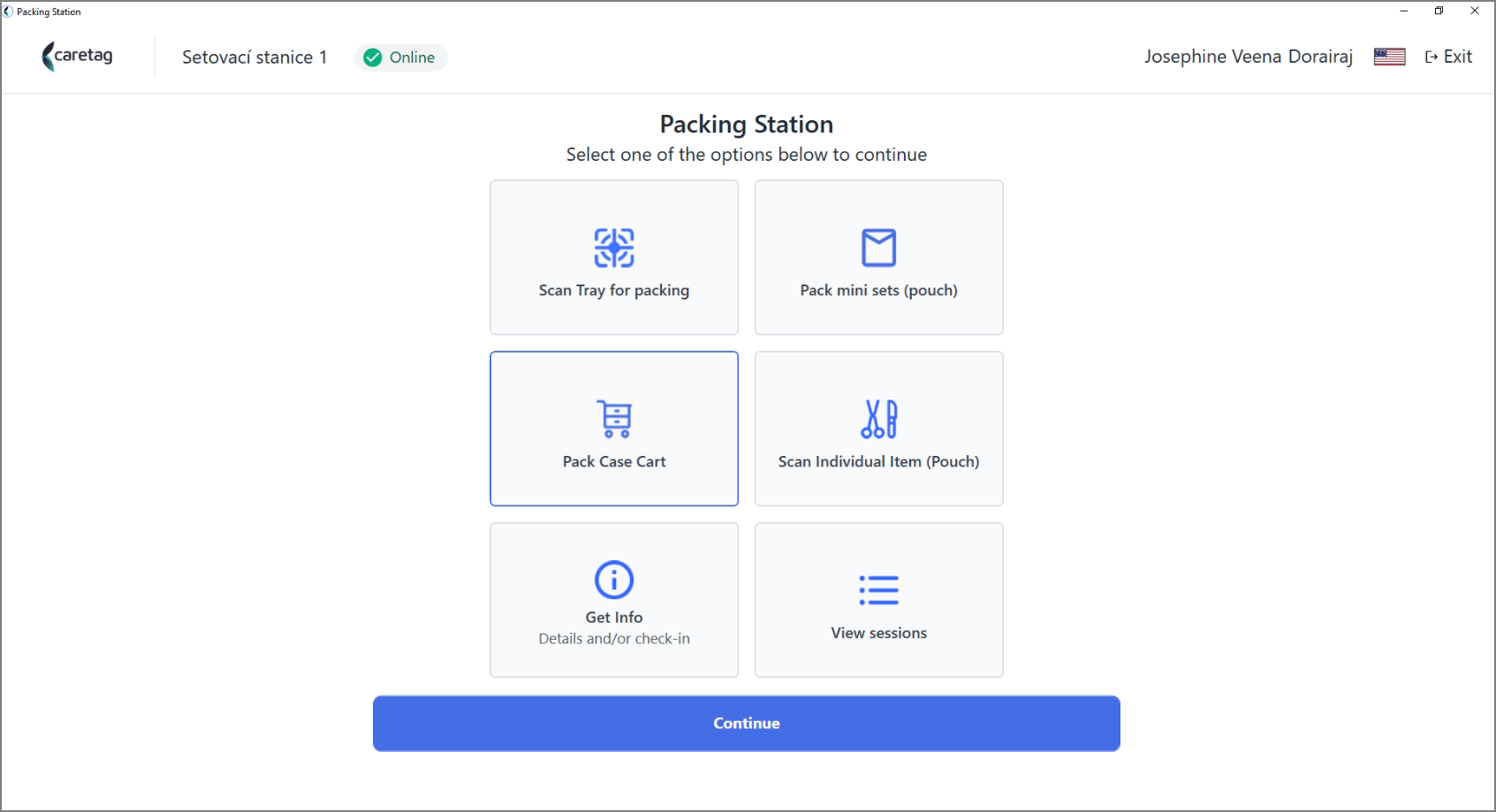
- Vyberte Chirurgie a klikněte na pokračovat.
- Uživatel může přímo zadat ID operace do vyhledávacího pole nebo vybrat datum a vybrat z nabídky. Zde je také možnost vybrat konkrétní OR a zobrazit seznam operací.
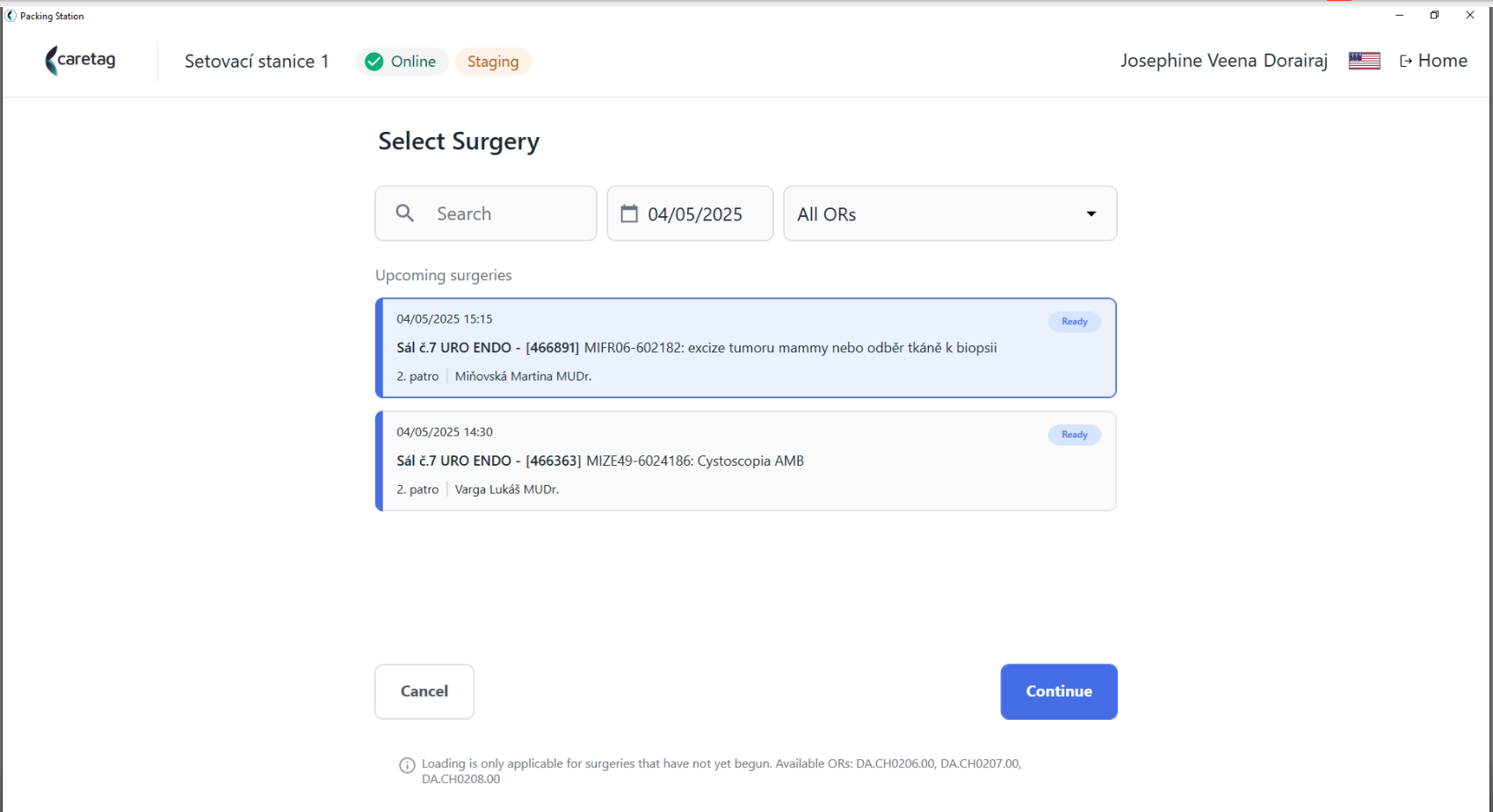
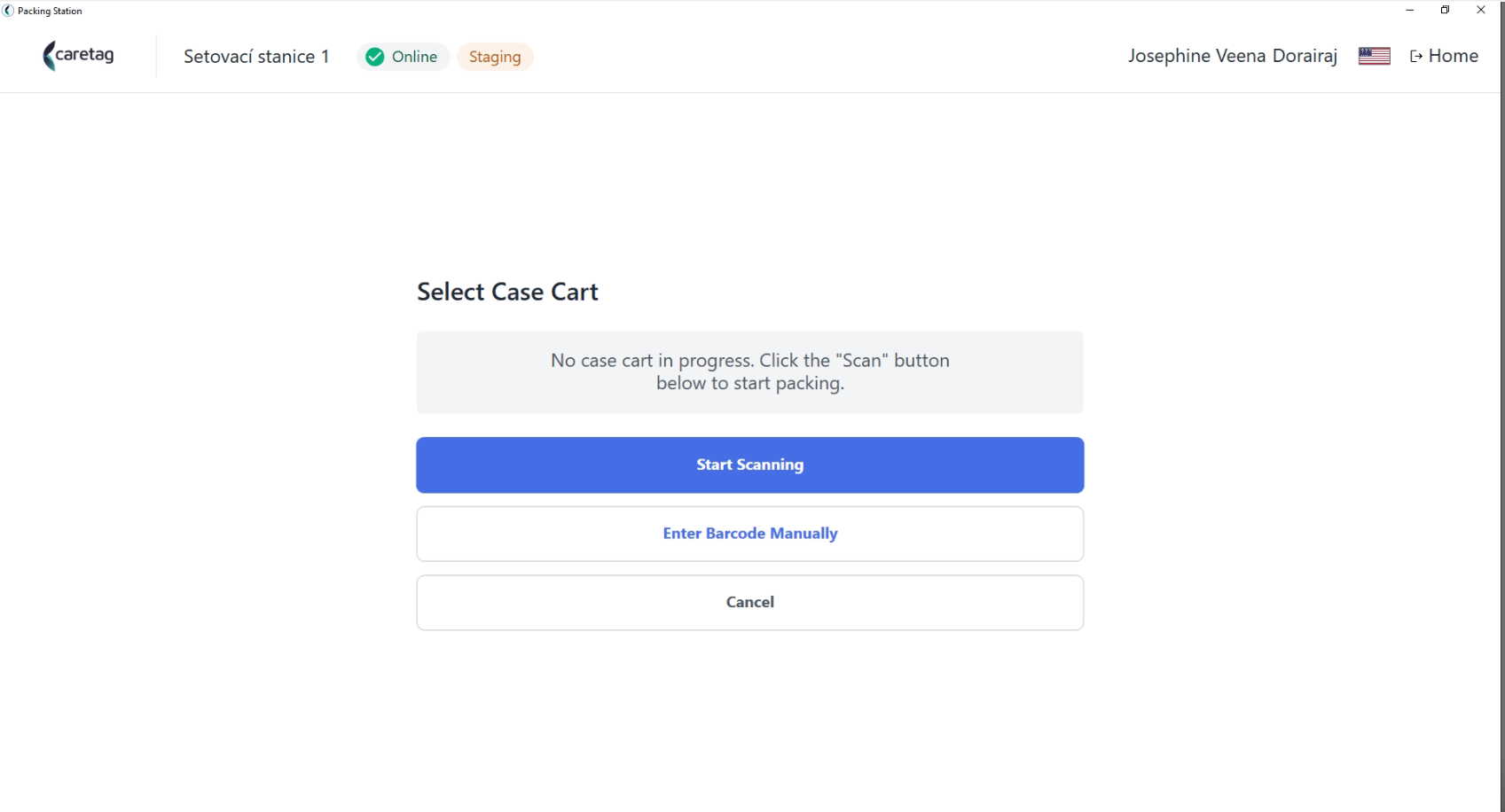
- Vyberte Případový Vozík, naskenujte štítek případového vozíku
- Zobrazí se detaily operace a seznam vybavení.
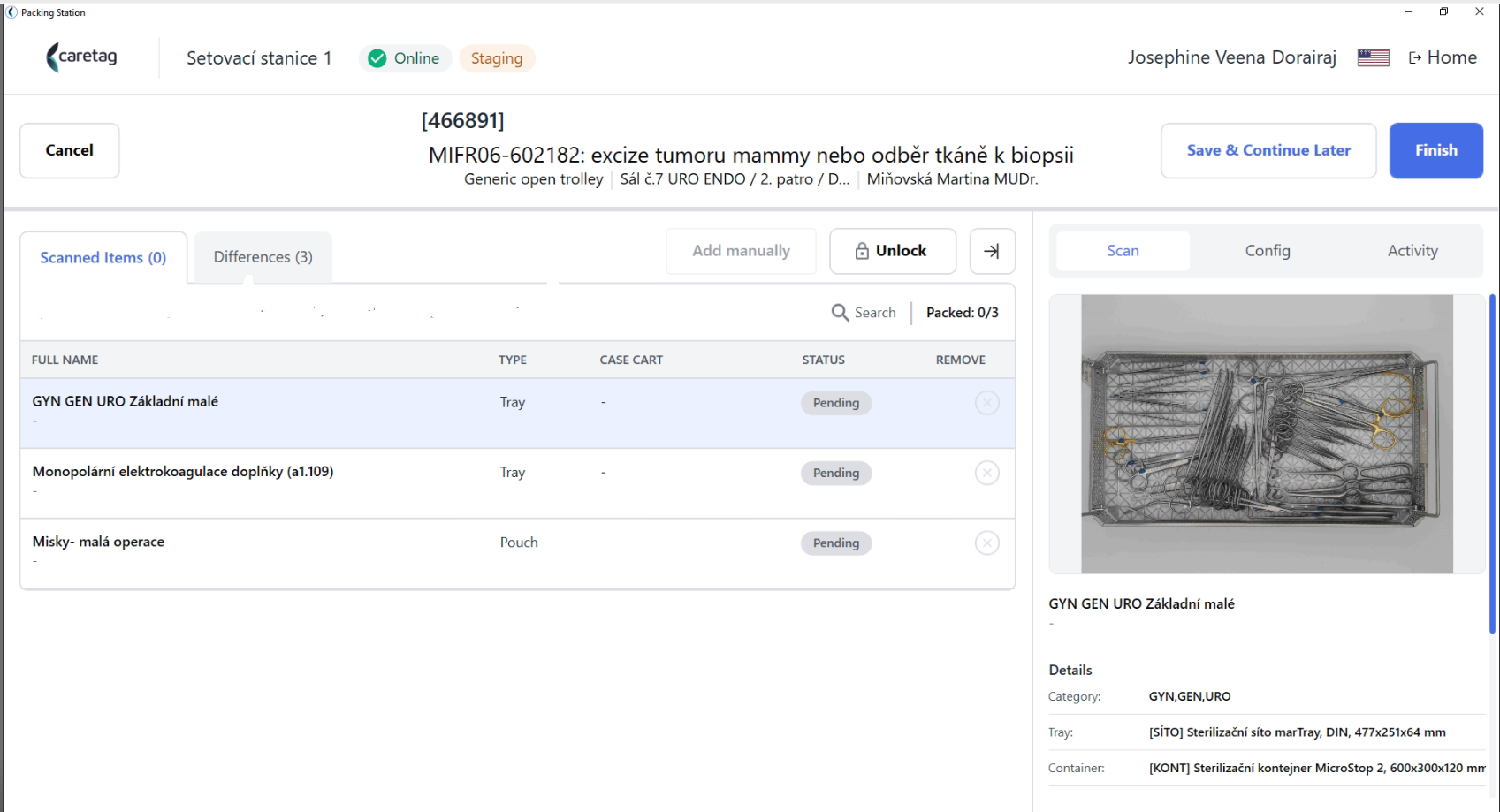
- Každá operace má svůj vlastní dedikovaný set (síta/minisety/sáčky).
- Na této stránce můžete vidět ID operace, název, detaily vozíku, operační sál a patro uprostřed.
-
Pokud má uživatel všechno vybavení (kontejnery/sáčky) setované podle seznamu vybavení, může je přímo naskenovat, jinak může uživatel odemknout případový vozík a začít skenovat kontejnery/sáčky, které nejsou v seznamu vybavení.
-
Začněte skenovat štítek kontejneru/síta/sáčku.
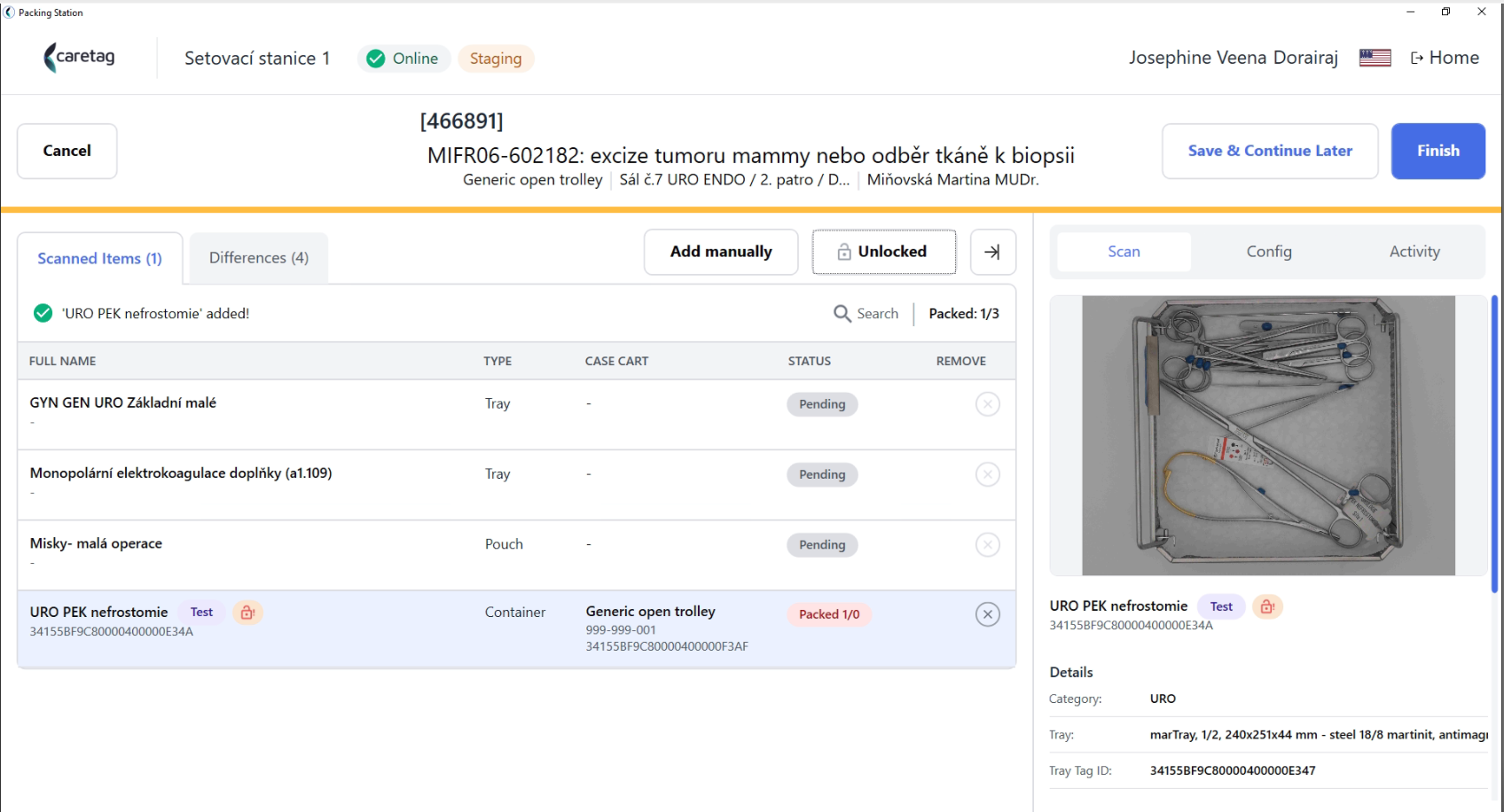
- Naskenujte miniset/sáček.
- Když je naskenován miniset, aplikace se uživatele zeptá, zda chce přidat celý set.
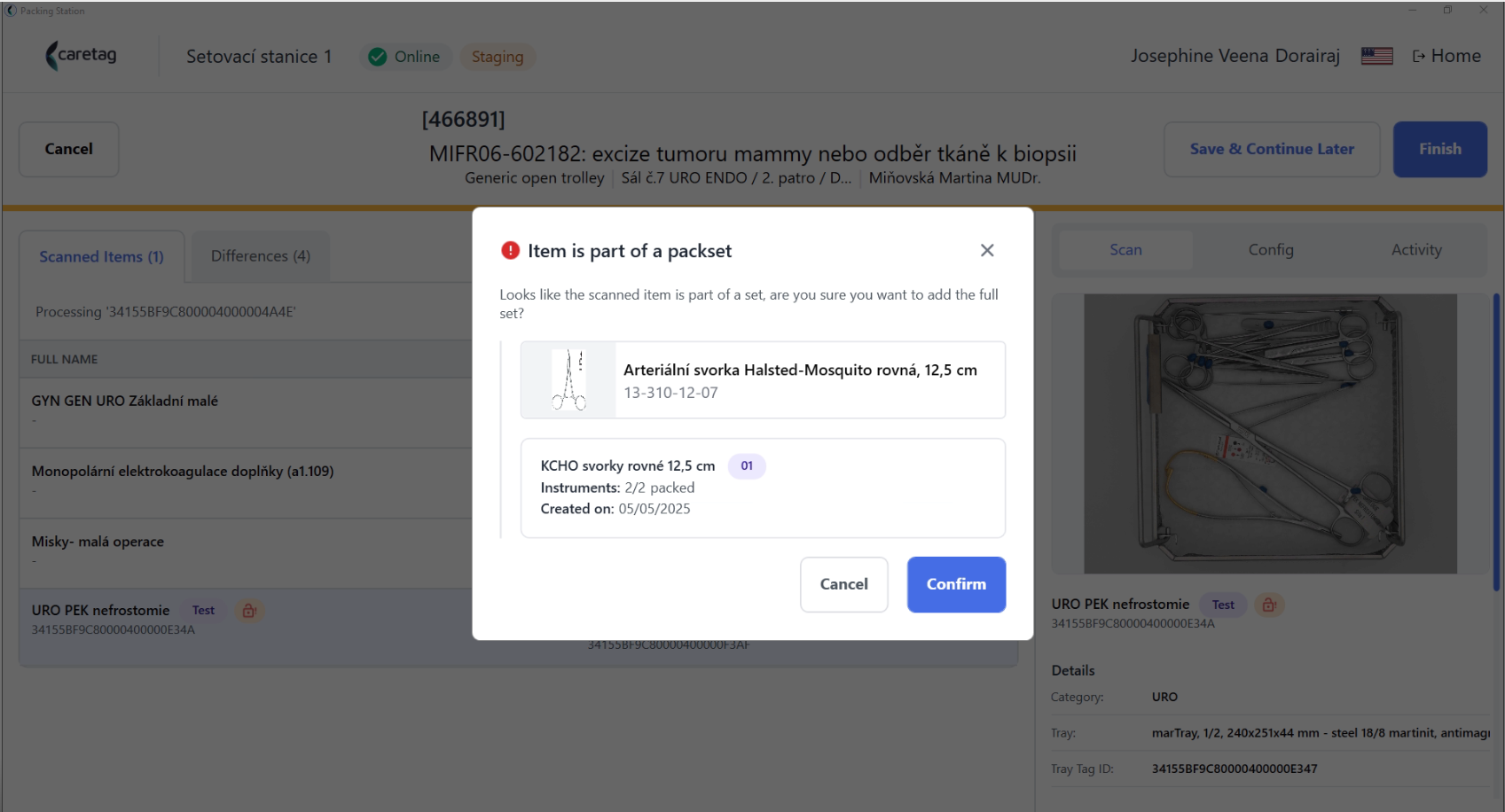
- Seznam vybavení lze buď dokončit, nebo uložit a pokračovat později.
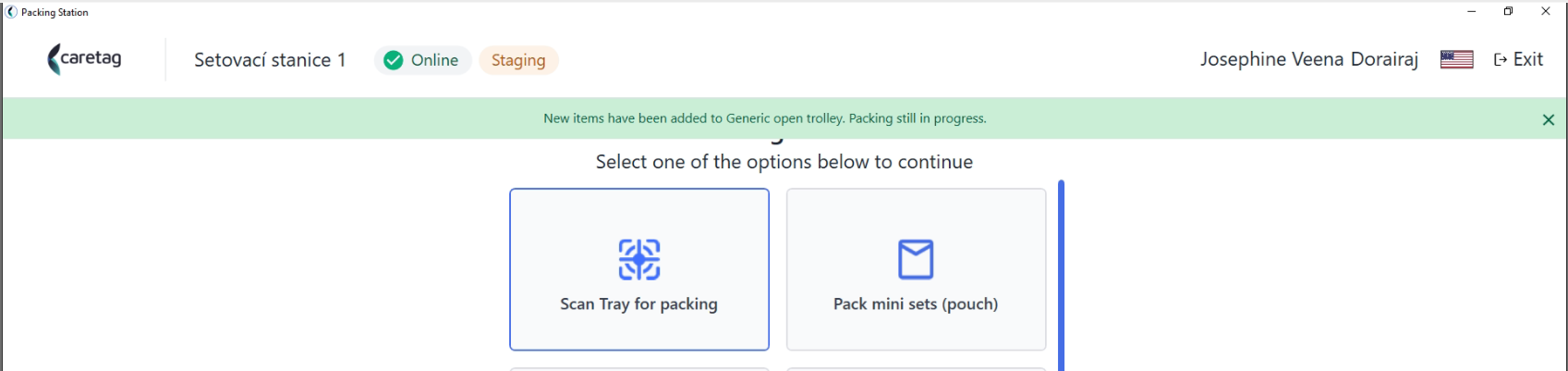
- Do stejného případového vozíku lze přiřadit různé kontejnery/sáčky pro stejnou operaci.
- Vyberte znovu možnost Setování případového vozíku.
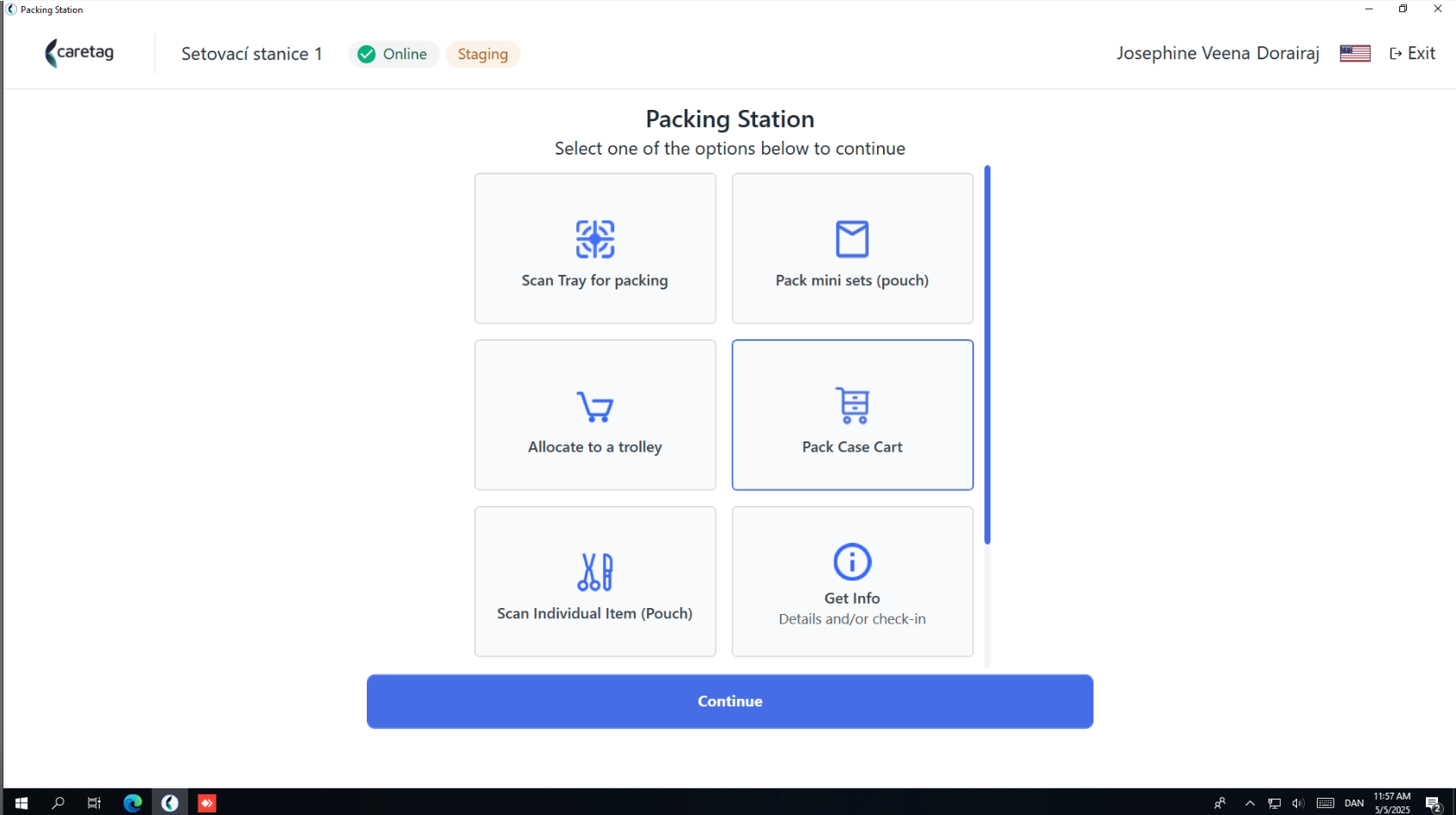
- Vyberte stejnou operaci, stav je v procesu.
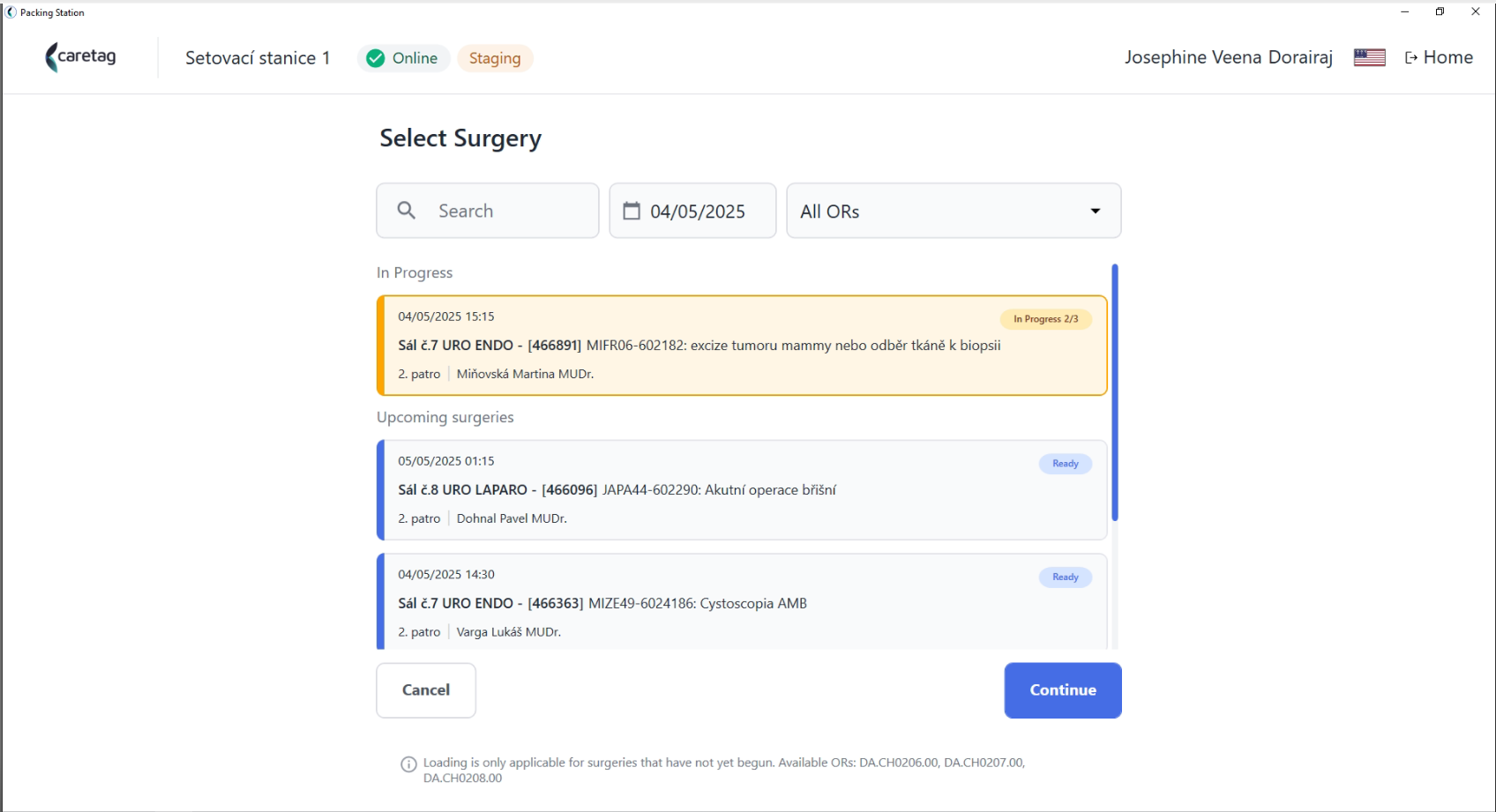
- Zobrazí se detaily vozíku, který již vybral některé položky pro operaci.
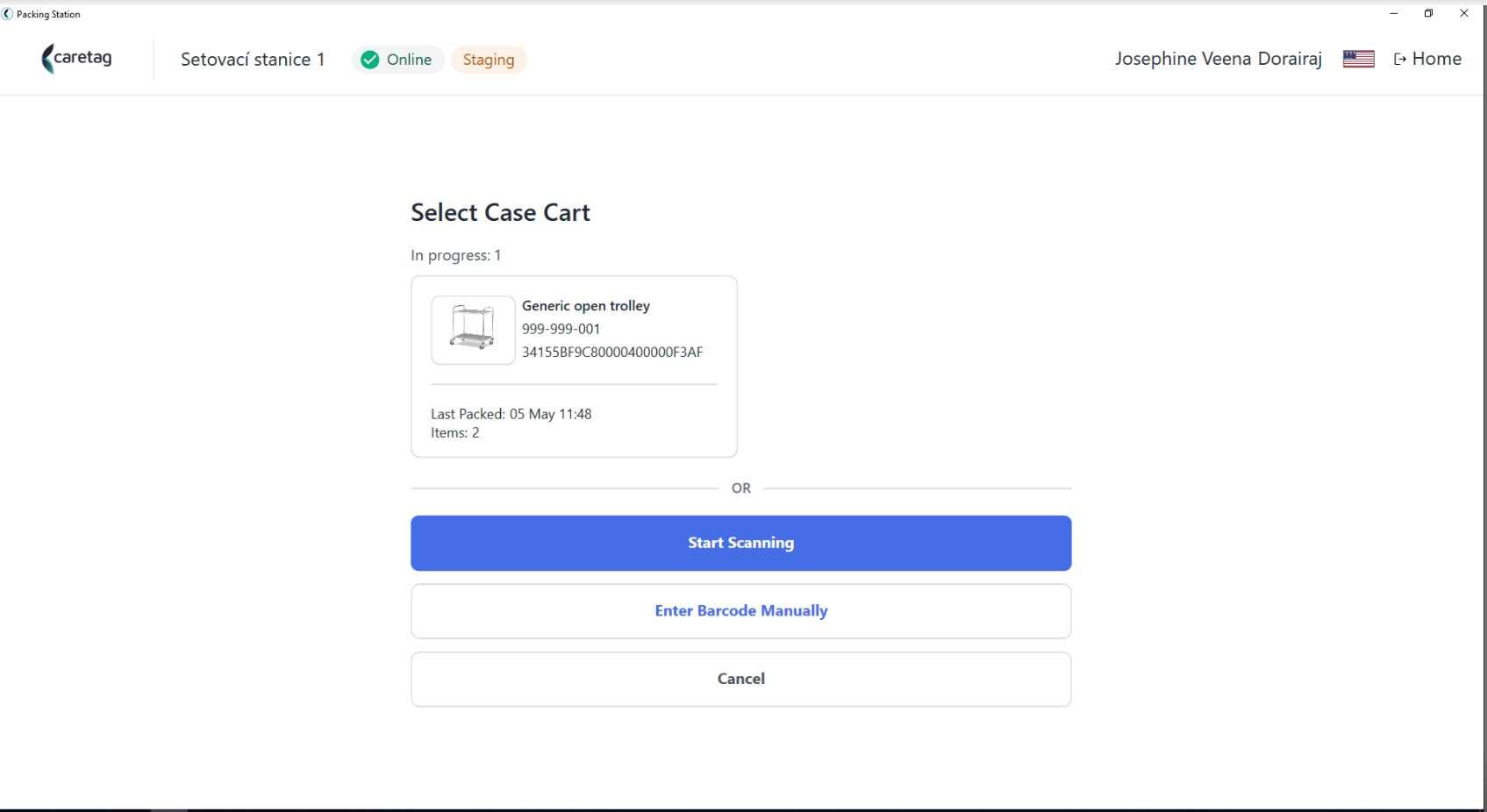
- Pro přidání dalších položek do stejného případového vozíku klikněte na případový vozík a pokračujte ve skenování položek.
- Pokud chcete použít jiný vozík, naskenujte nový vozík a začněte vybírat potřebné položky pro operaci z něj.
- Zde jsme naskenovali štítek nového vozíku, abychom přidali další síta pro operaci.
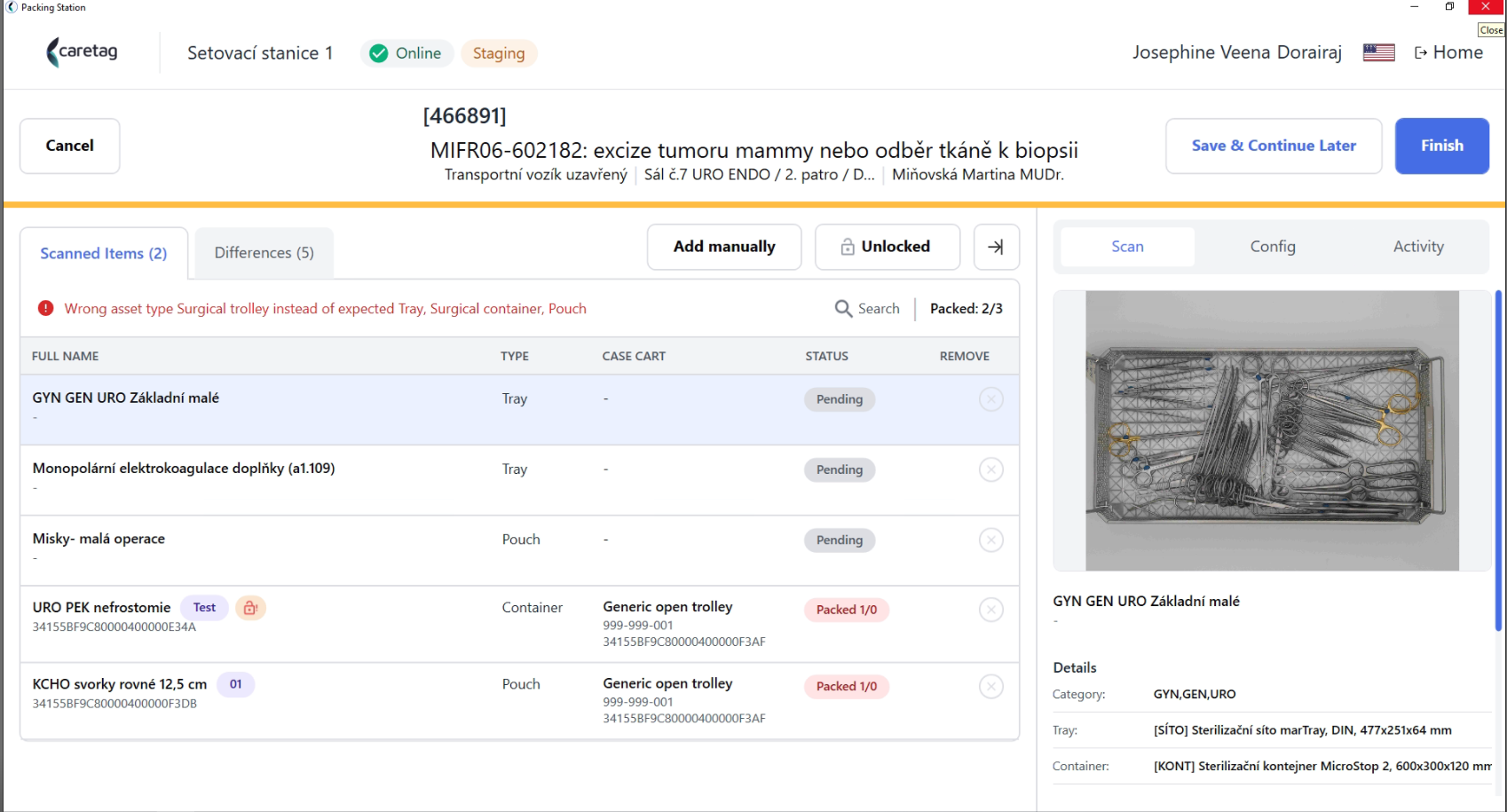
- Naskenovaný kontejner/sáček přidán do seznamu vybavení.
- Zde vidíte, že jeden kontejner a sáček byly vybrány do vozíku Generic Open a třetí kontejner do vozíku Transportní vozík.
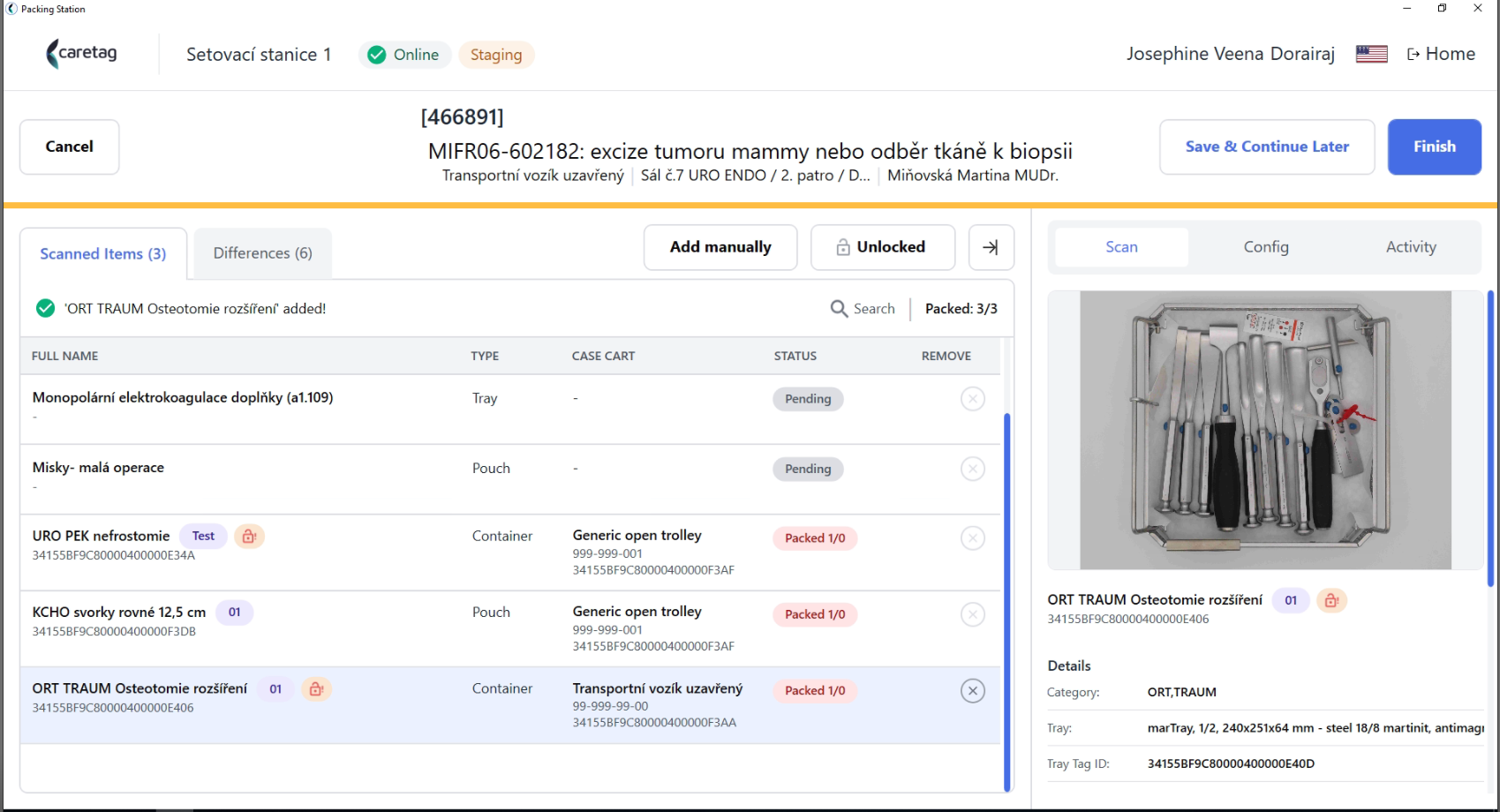
- Klikněte na Dokončit operaci.
- Zobrazí se detaily 2 vozíků a množství setů setovaných v každém z nich.
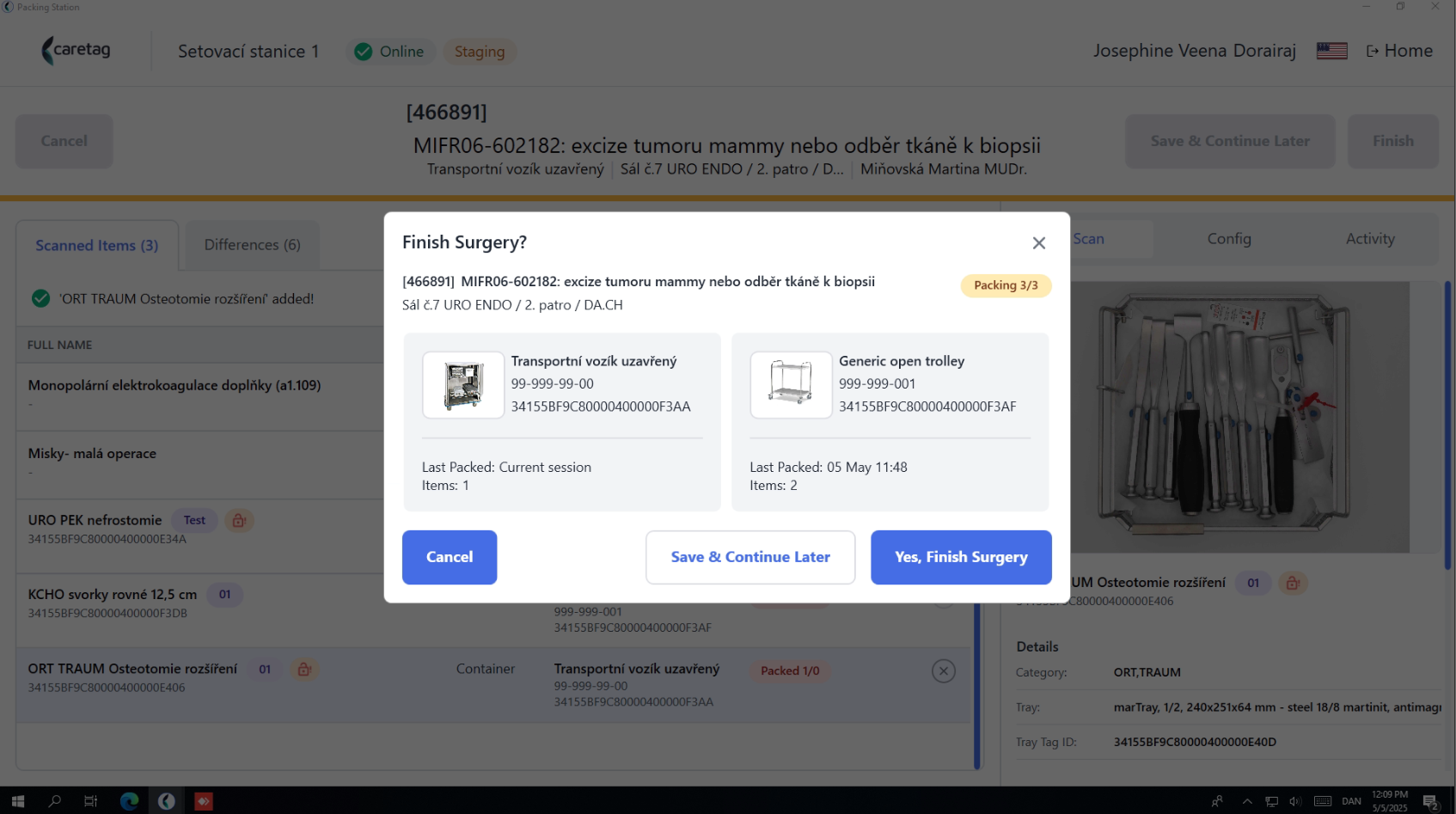
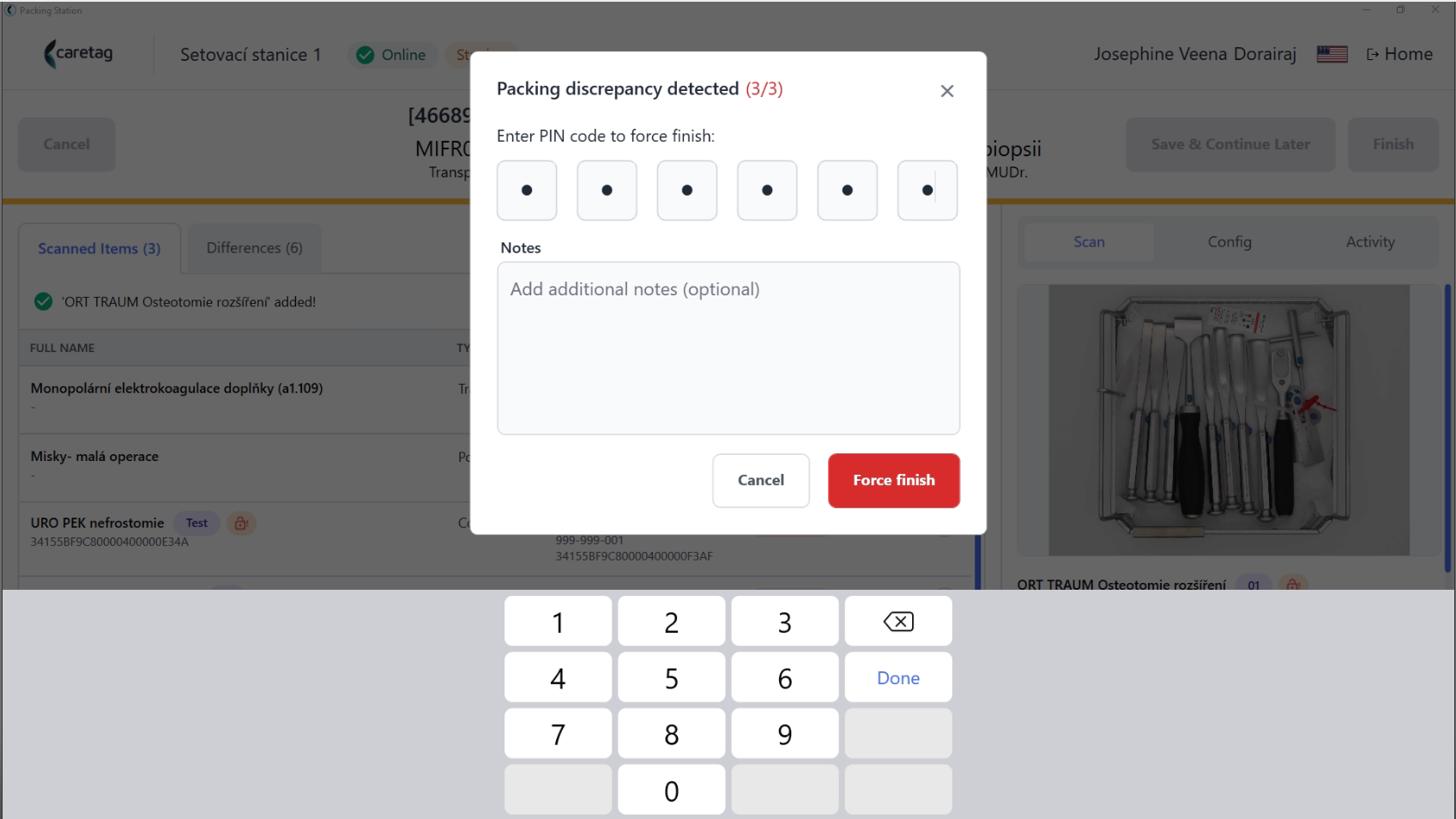
- Když je operace odemknuta během setování případového vozíku, aplikace se uživatele zeptá na zadání PIN kódu, aby vynutila dokončení přípravy operace.
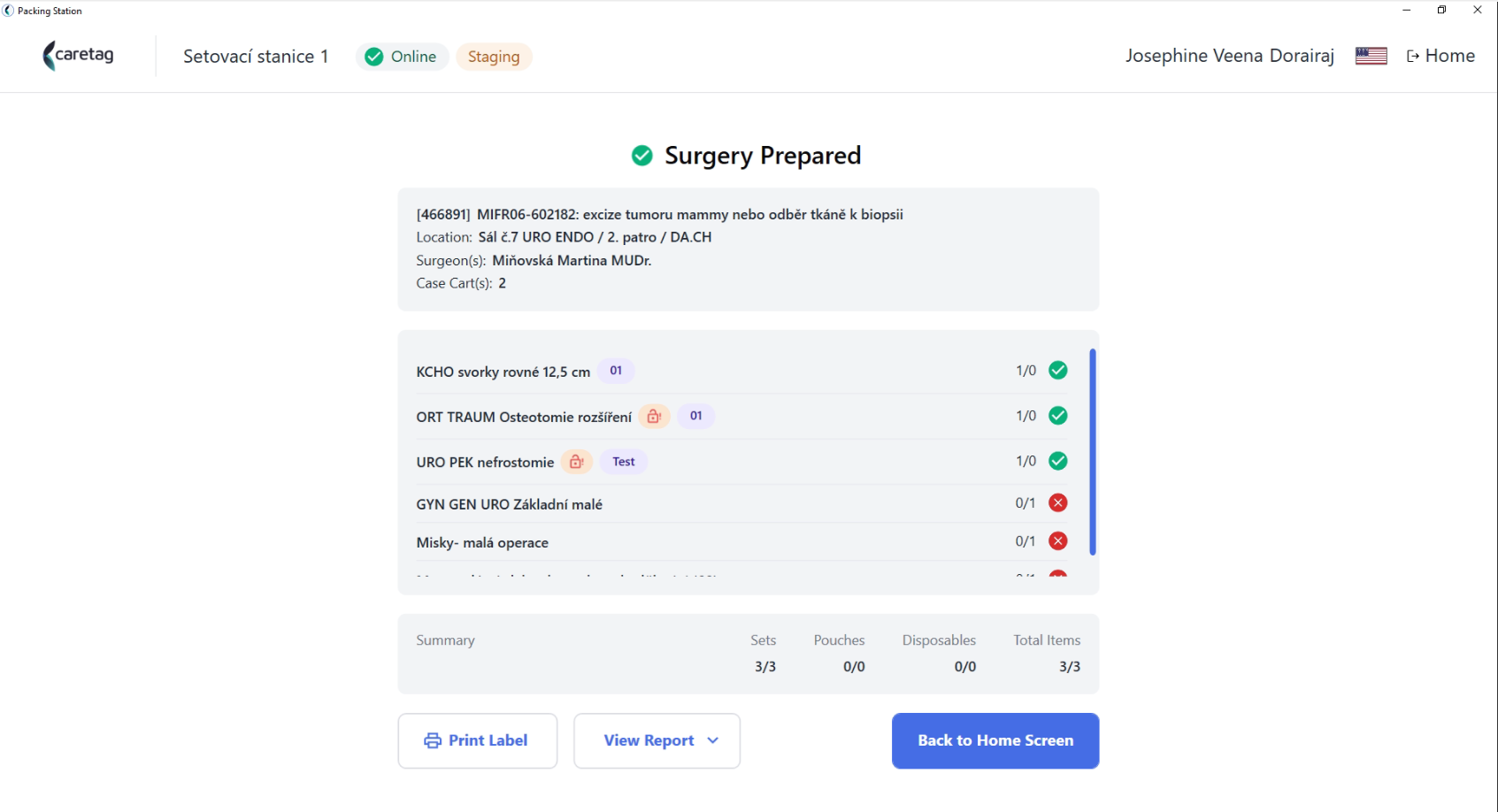
- Přehled připravené operace
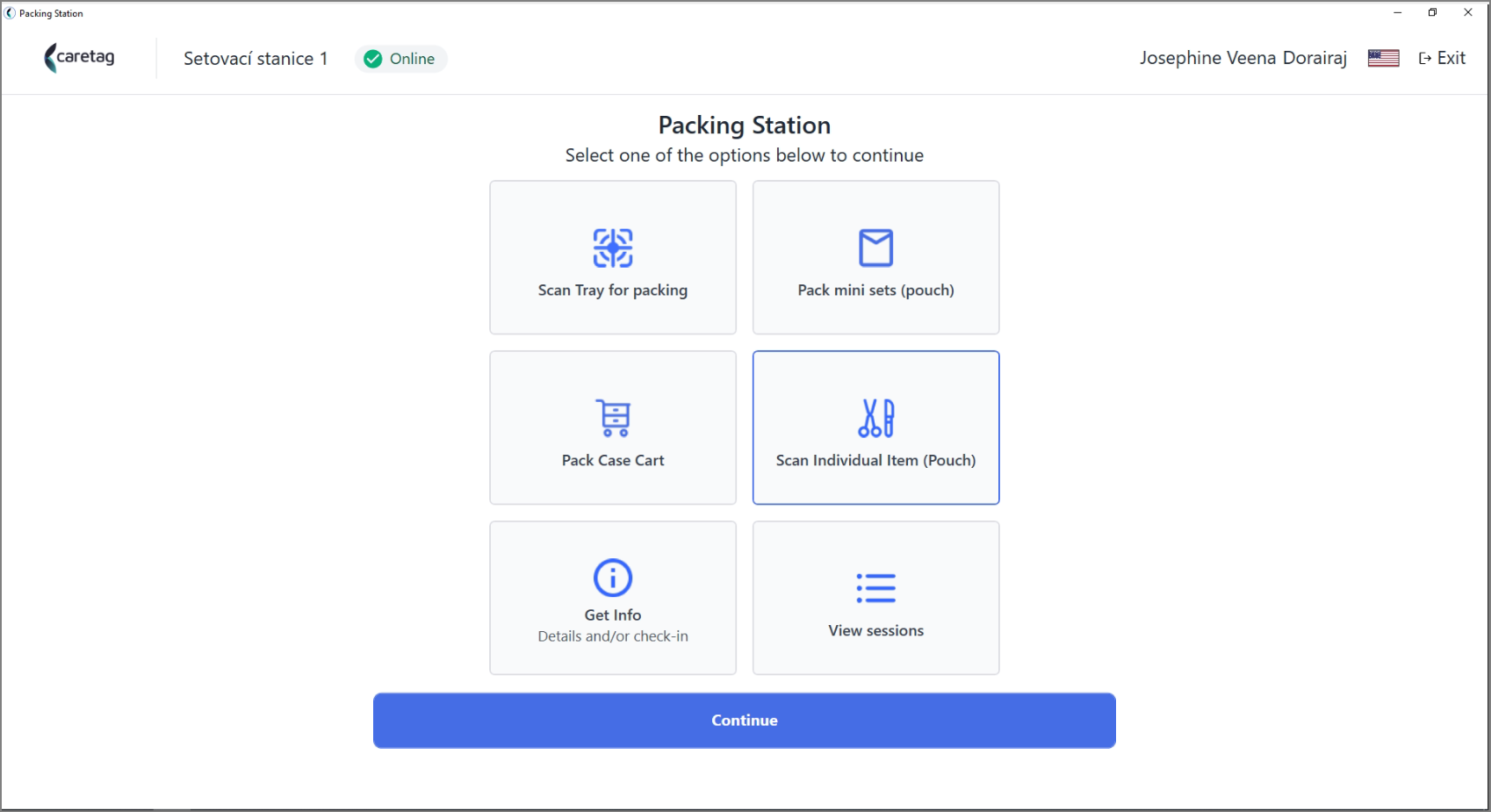
## Naskenovat jednotlivou položku
- Vyberte naskenovat jednotlivou položku (sáček) a klikněte na pokračovat
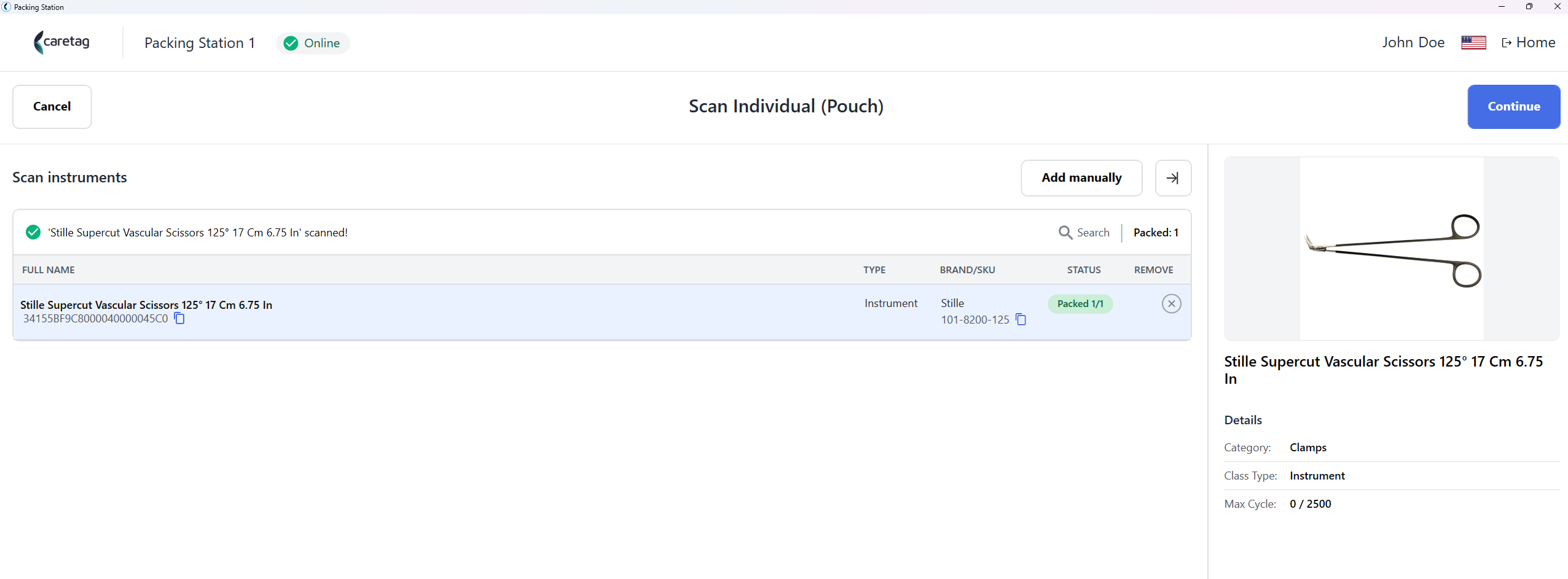
- Jakmile je štítek nástroje umístěn na čtečce, je přečten a zobrazí se detaily níže
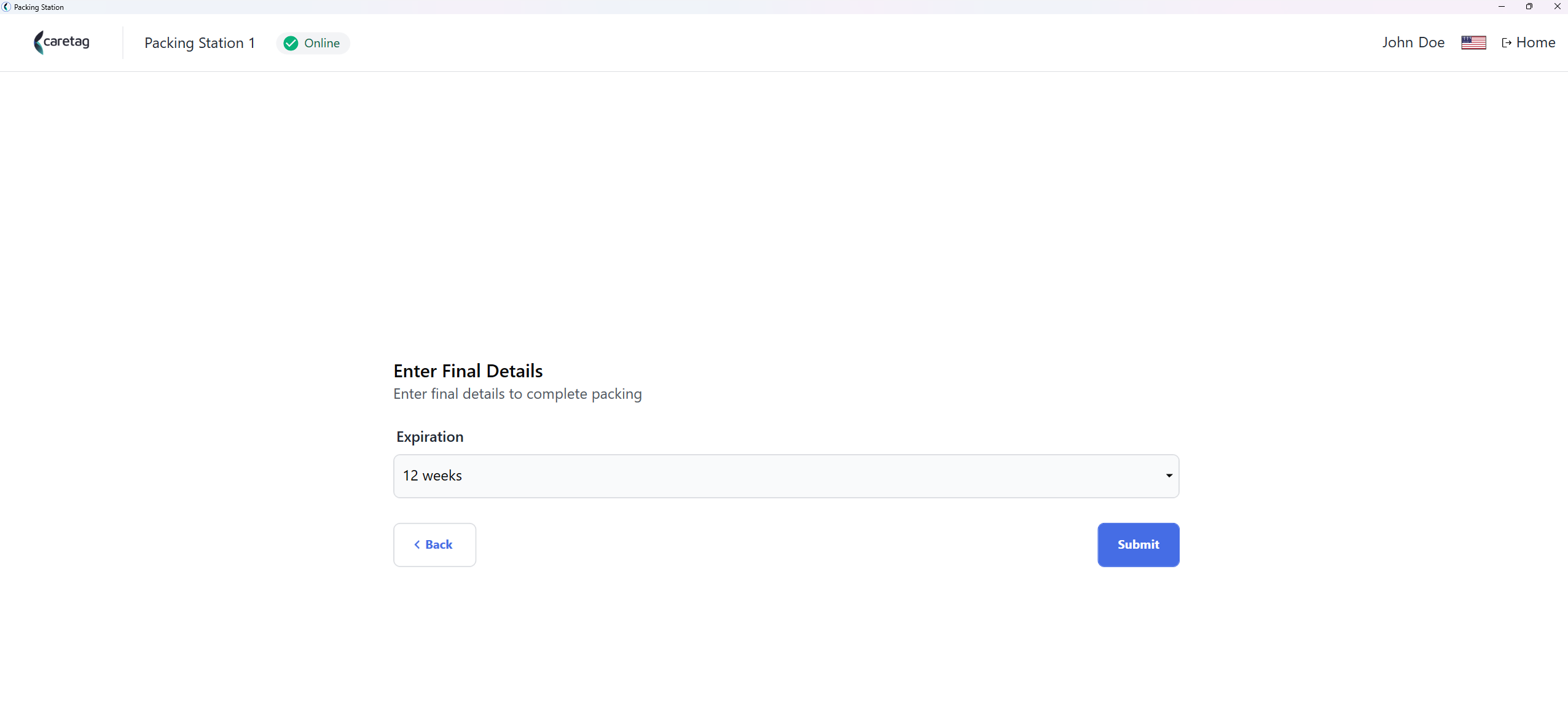
- Vyberte dobu platnosti
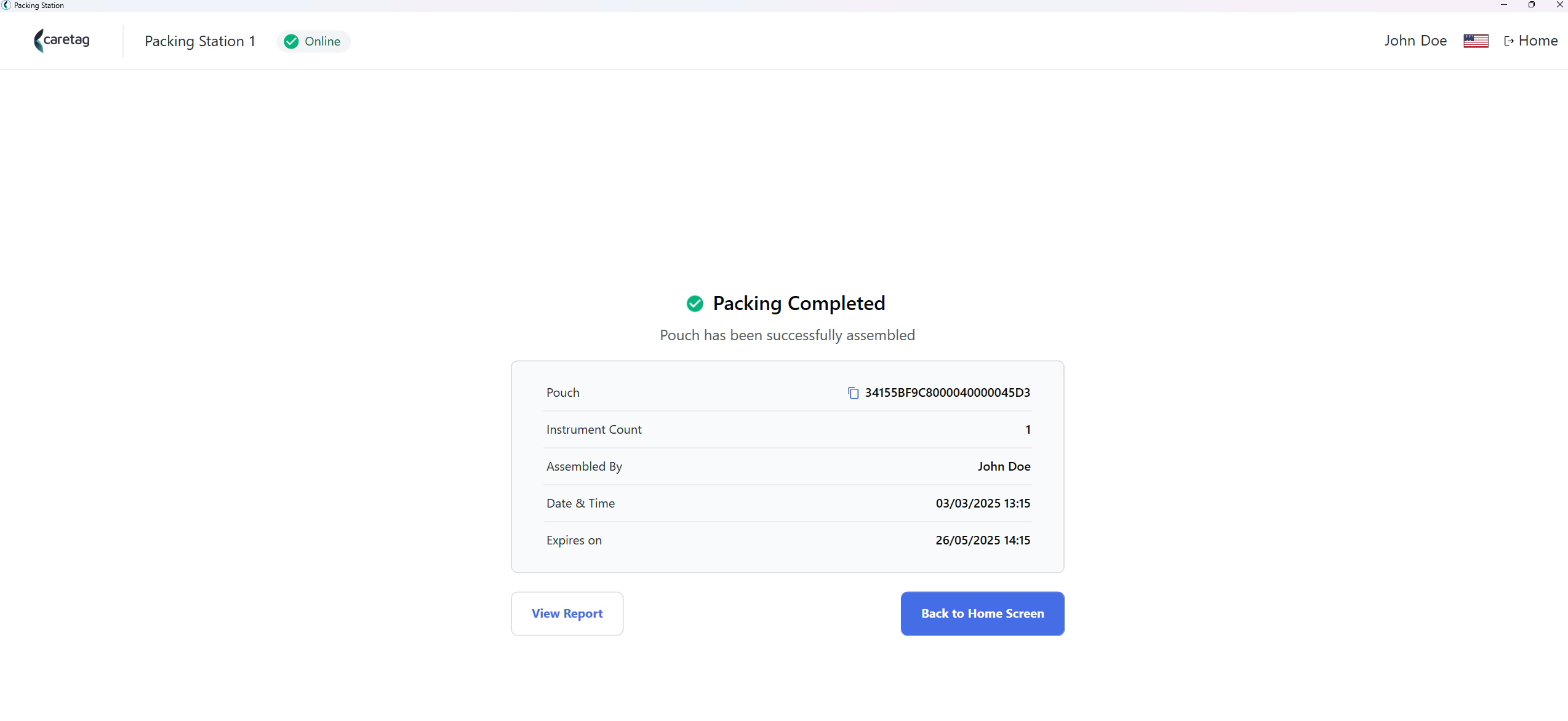
- Na stránce Přehledu setování se zobrazí následující detaily: UDI sáčku, počet nástrojů, Sestavuje, Doba expirace.
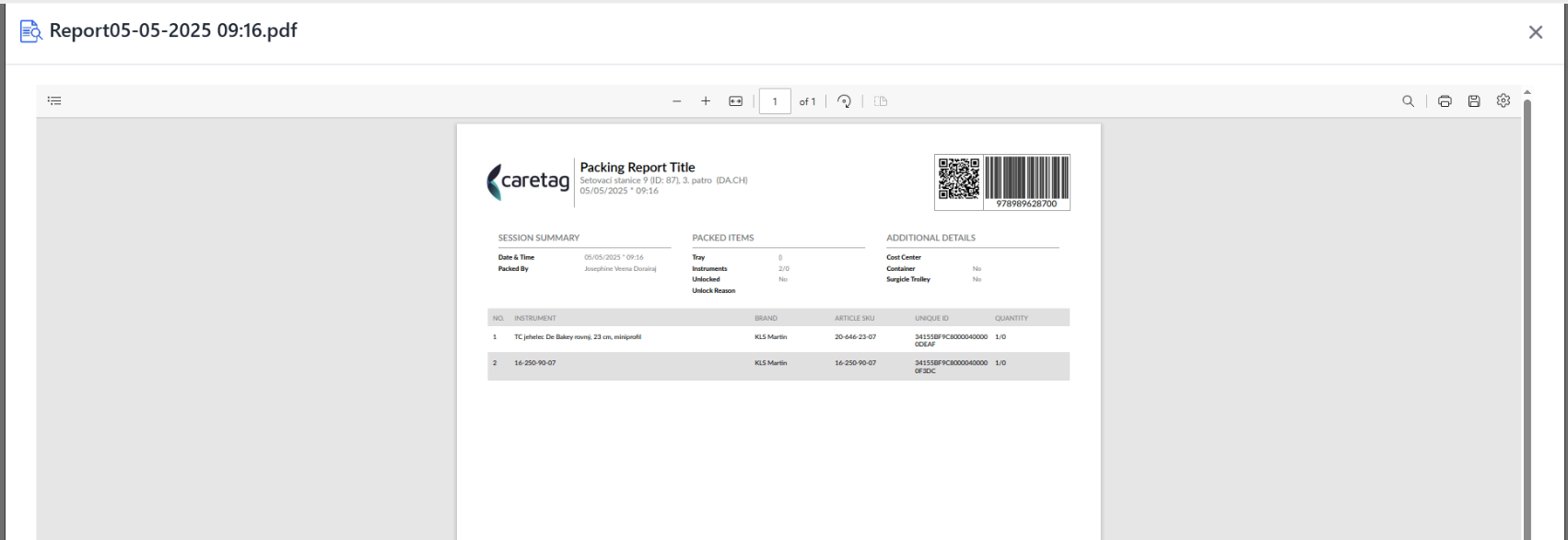
- Klikněte na zobrazení zprávy.
Note
Zobrazená zpráva je z nejnovější verze a nemusí odpovídat obrázkům síta zobrazeným v sekci ‘Setování mini setu’.
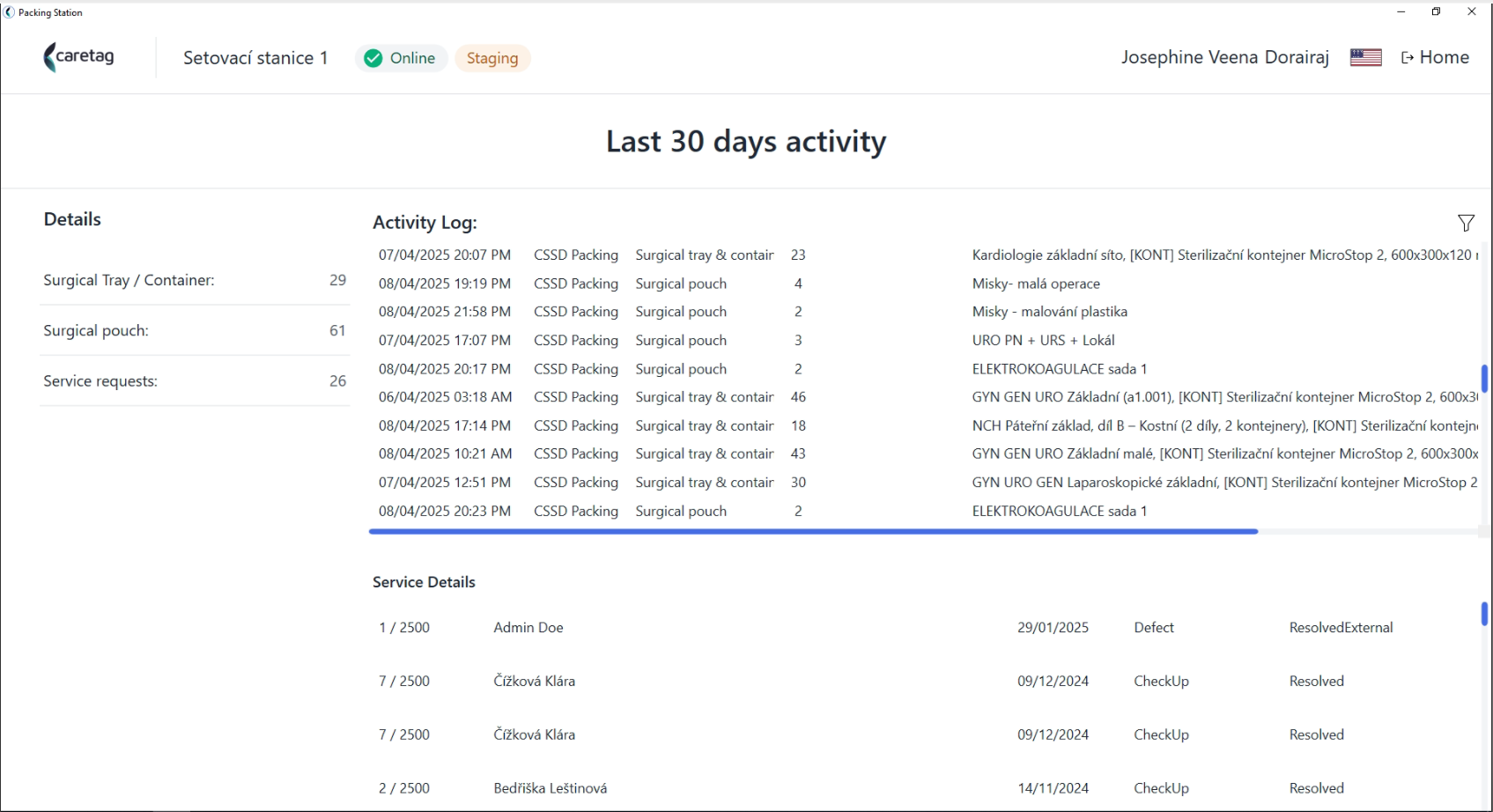
Zobrazit relaci
- Poskytuje záznamy o aktivitě stanoviště pro setování za posledních 30 dní