Setovací - Uživatelská příručka
Přihlášení
Ujistěte se, že máte nainstalovanou desktopovou aplikaci Packing station ve svém systému.
Spusťte aplikaci a přihlaste se pomocí poskytnutého PIN kódu nebo e-mailu a hesla.
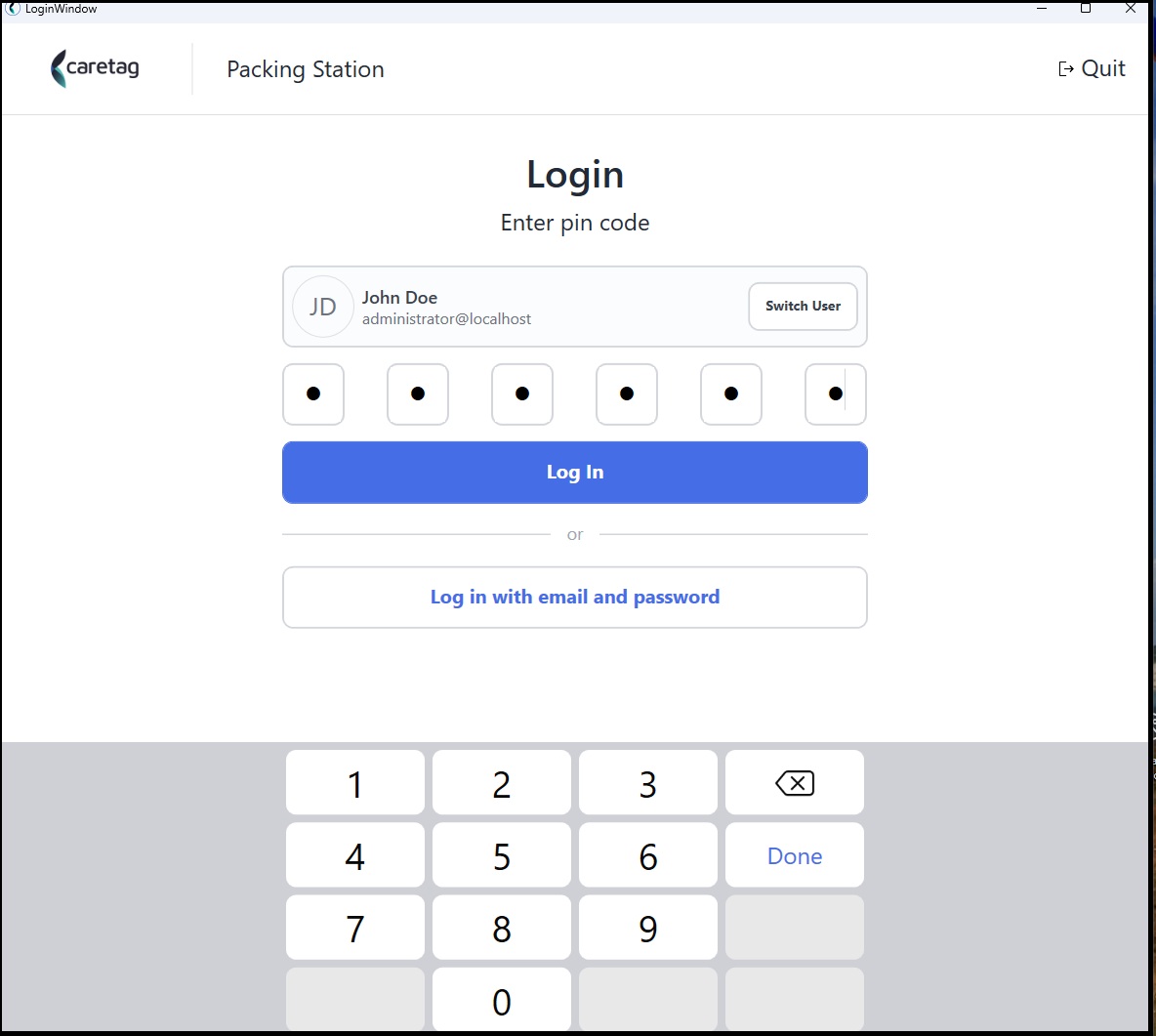
Selhání přihlášení:
Doporučujeme uživatelům kontaktovat své administrátory v případě jakýchkoli selhání přihlášení.
Moduly / Možnosti
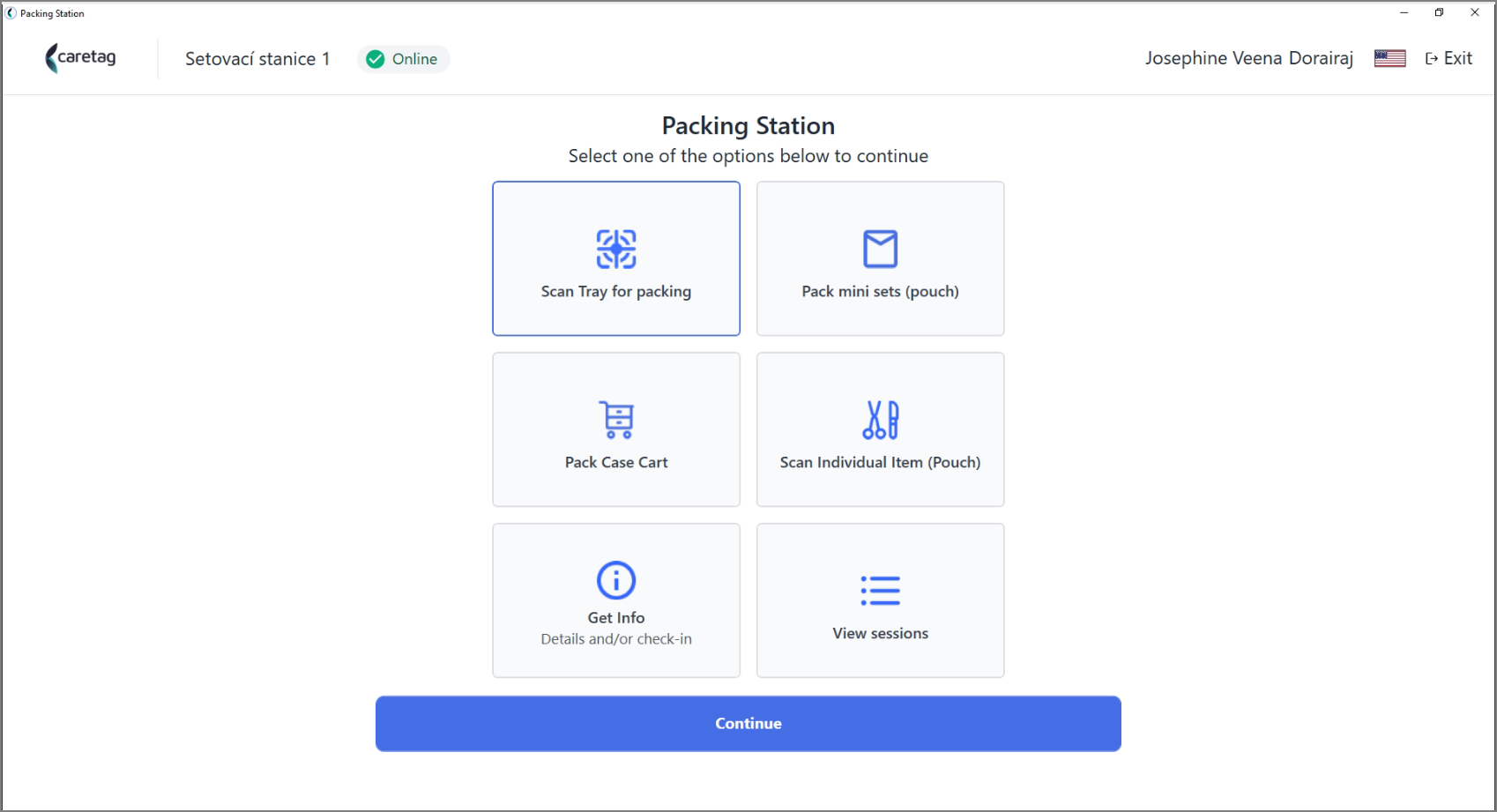
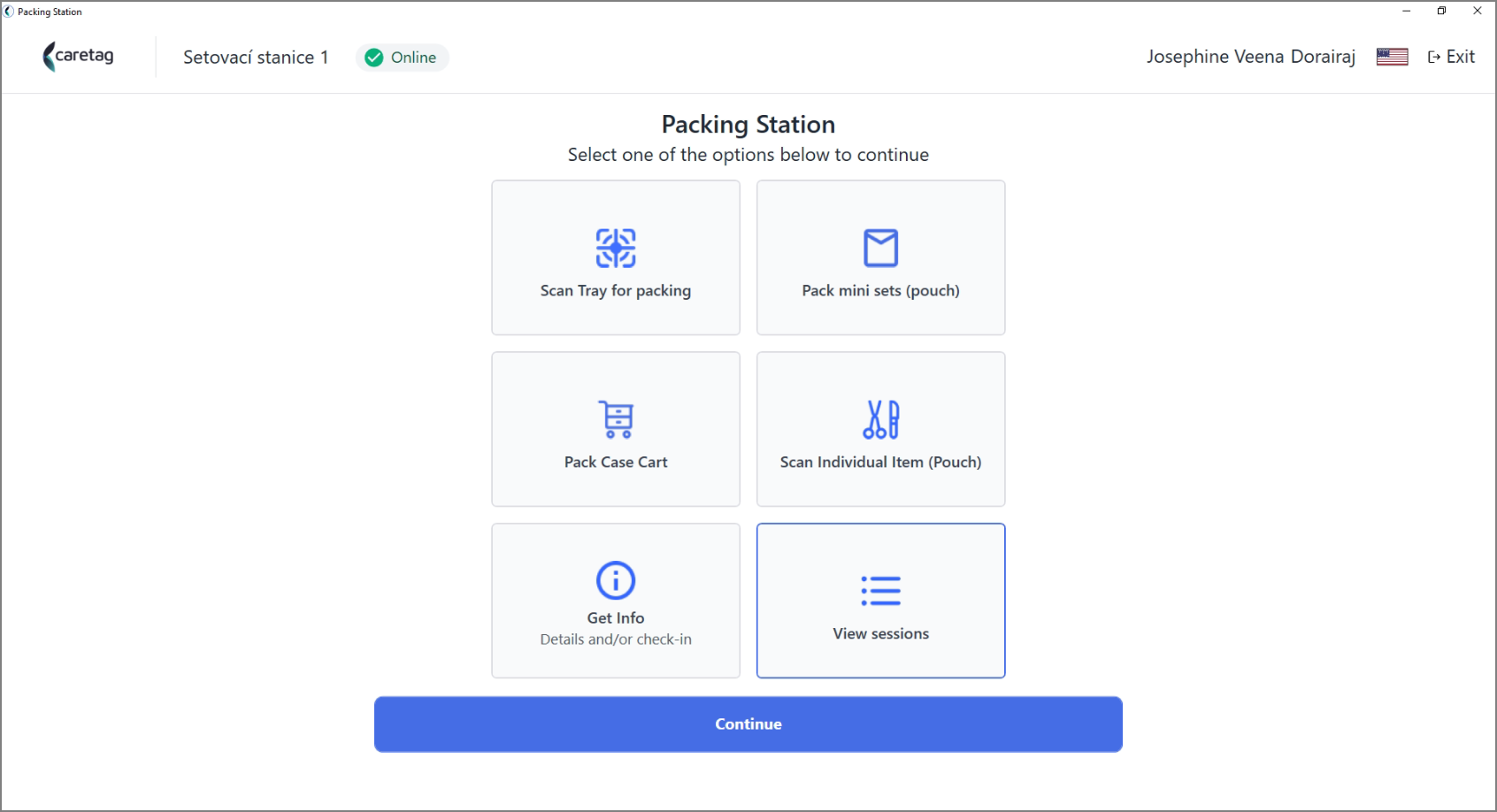
- Tyto moduly/možnosti jsou konfigurovatelné a každý uživatel uvidí pouze to, co je k dispozici pro jeho roli.
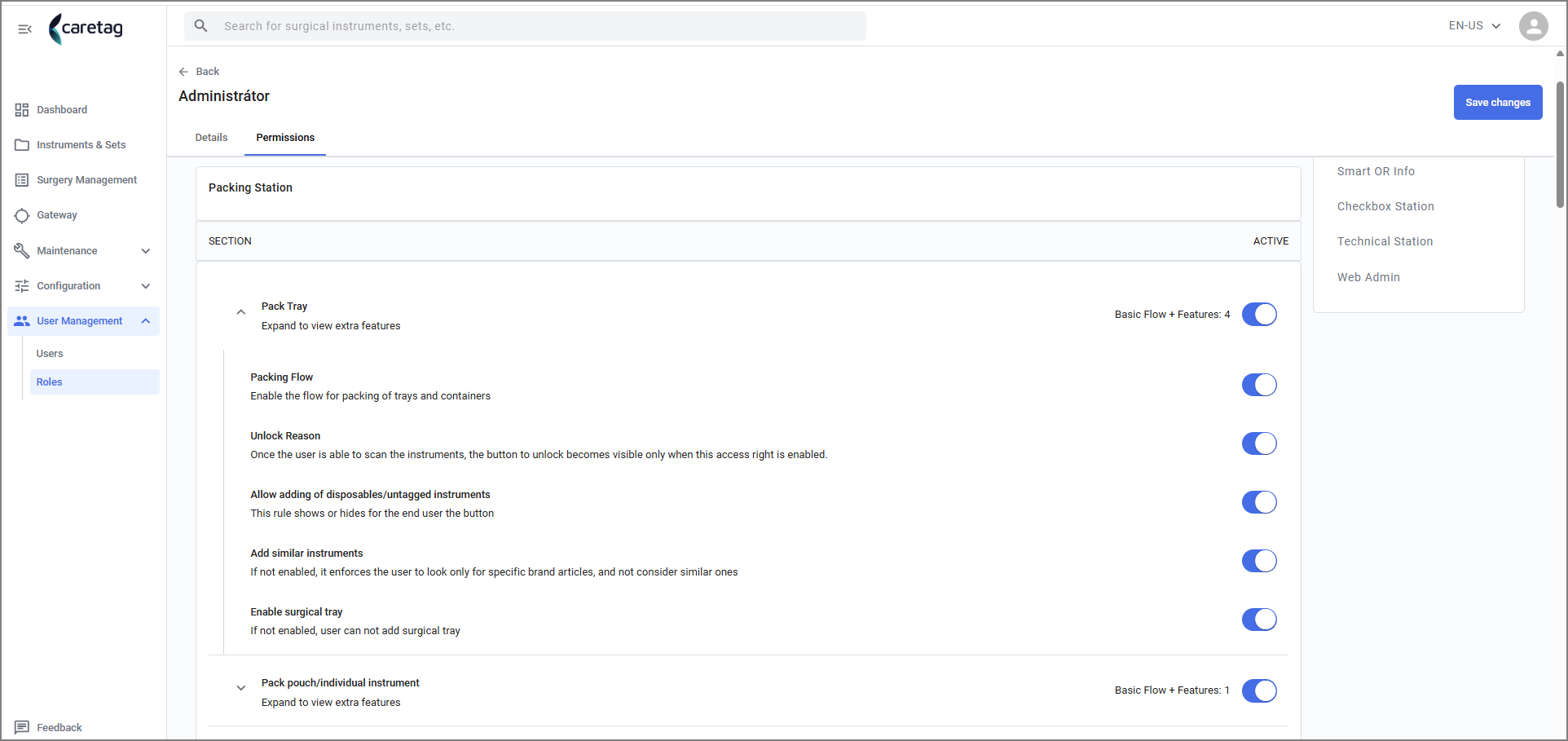
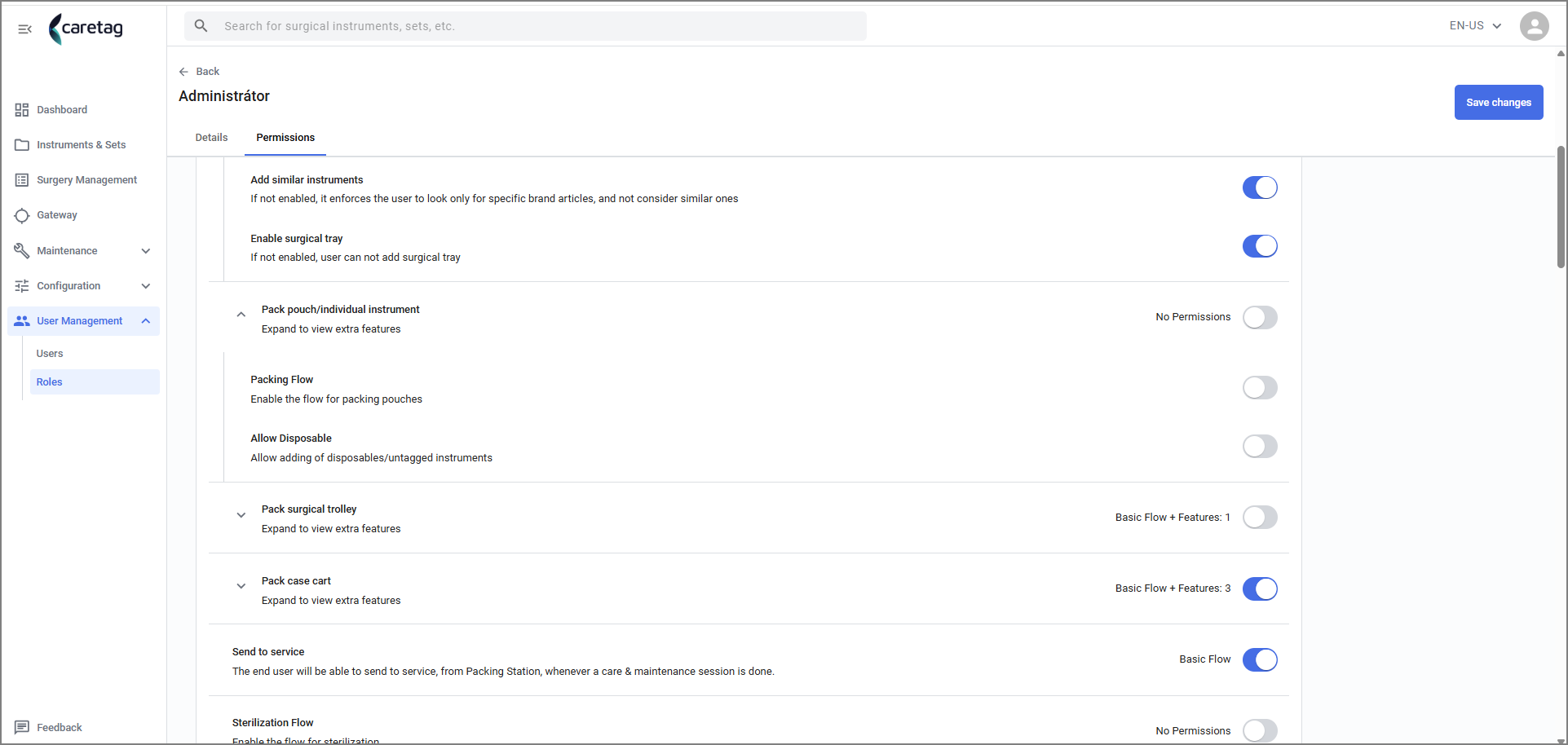
- Některé uživatelské role budou mít pouze možnost Setovací síta a ne sáčku a některé mohou setovat pouze transportní vozík.
- Záleží na administrátorovi, který spravuje uživatelské role.
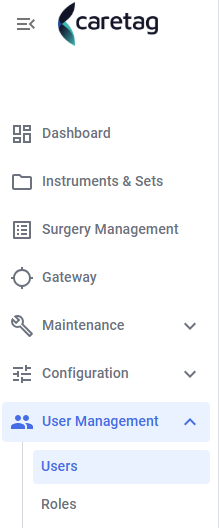
- Například v webové administraci - uživatelské role, možnost setovat sáček je zakázána pro tuto roli, takže uživatelé s touto rolí nebudou mít možnost vidět možnost setovat sáček.
Kontrola připojení
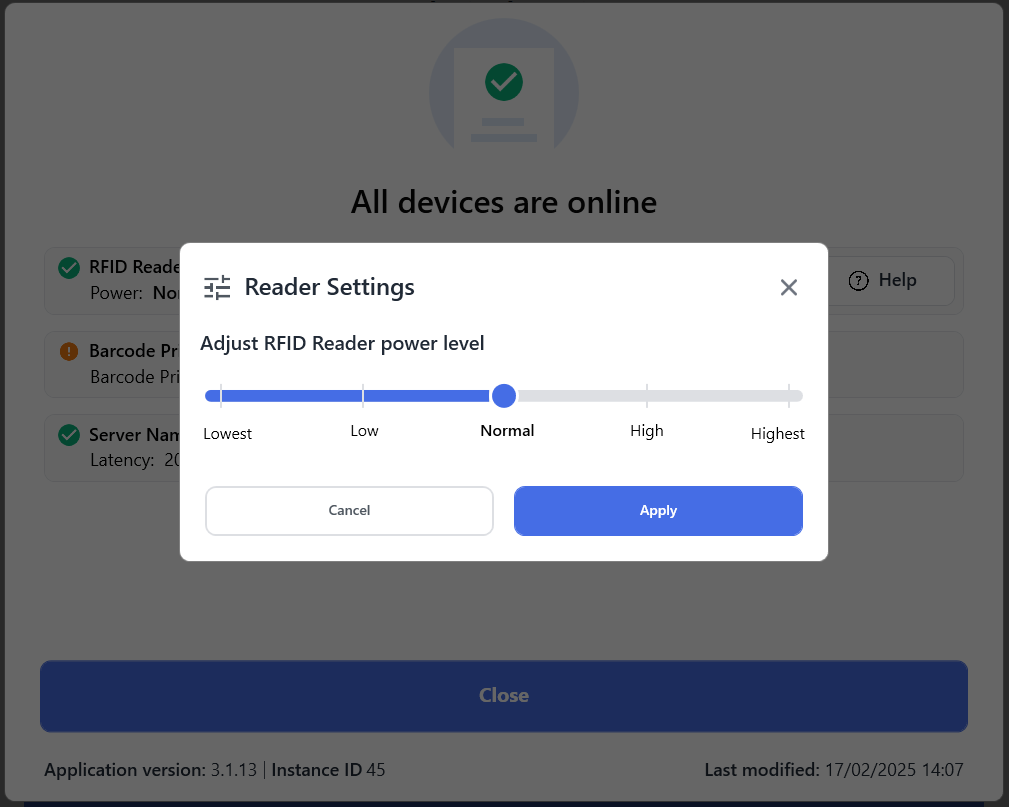
- Pro kontrolu připojení čtečky, serveru a tiskárny klikněte na ikonu Online/Aktivní problémy v horní části.
- Zobrazuje se podrobný přehled čtečky, serveru a tiskárny.
- Existuje možnost upravit úrovně výkonu čtečky.
- V dolní části můžete vidět aktuální verzi aplikace a ID instance aplikace.
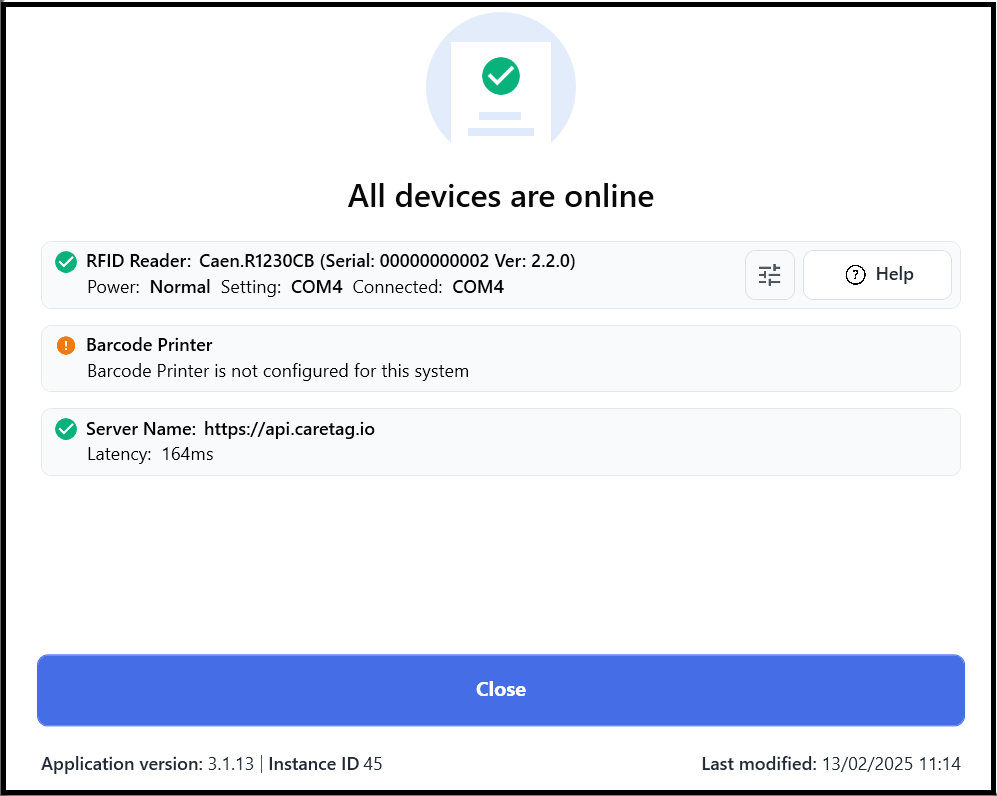
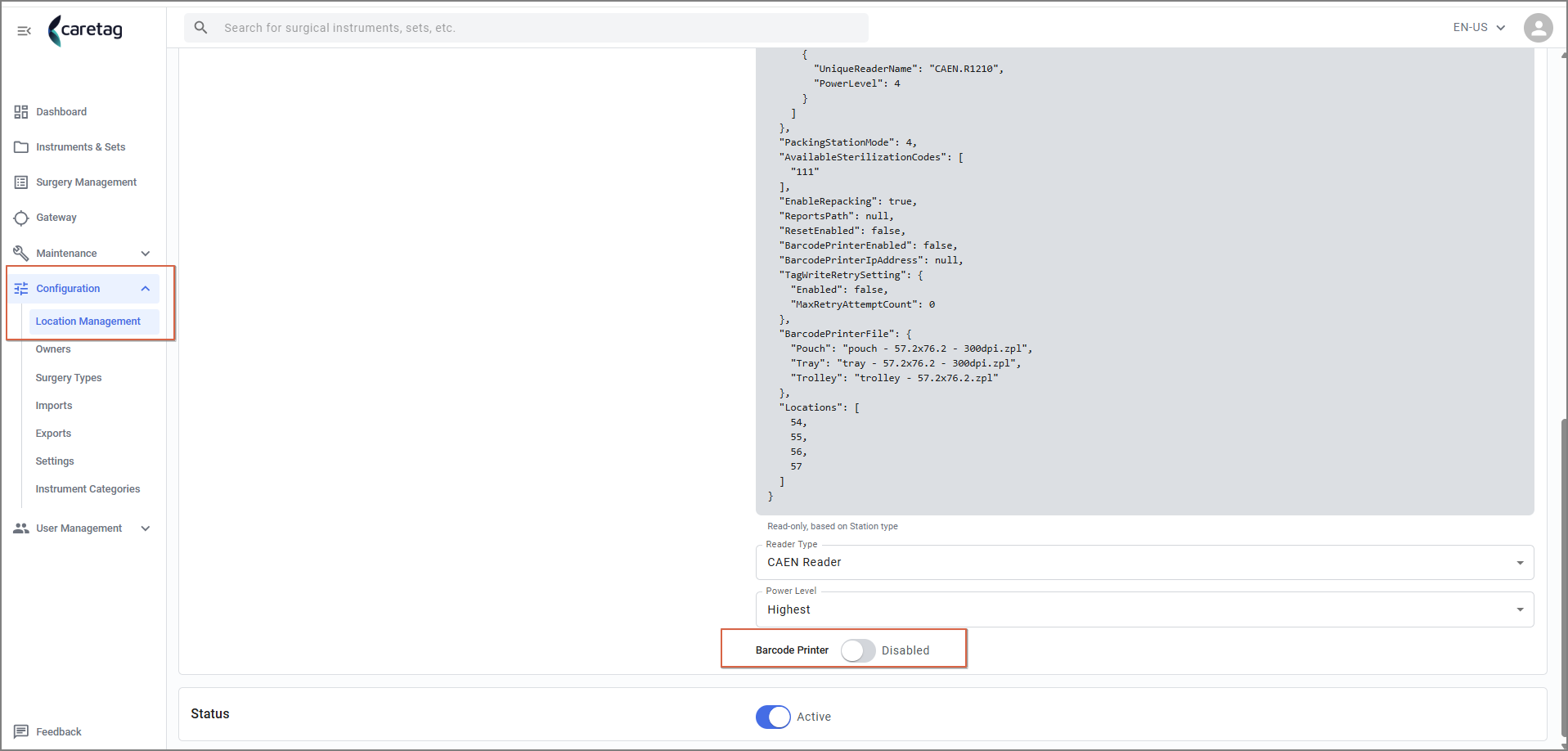
- Zde není tiskárna štítků nakonfigurována pro tuto instanci aplikace.
- Lze ji nakonfigurovat ze stanice Admin - správa umístění.
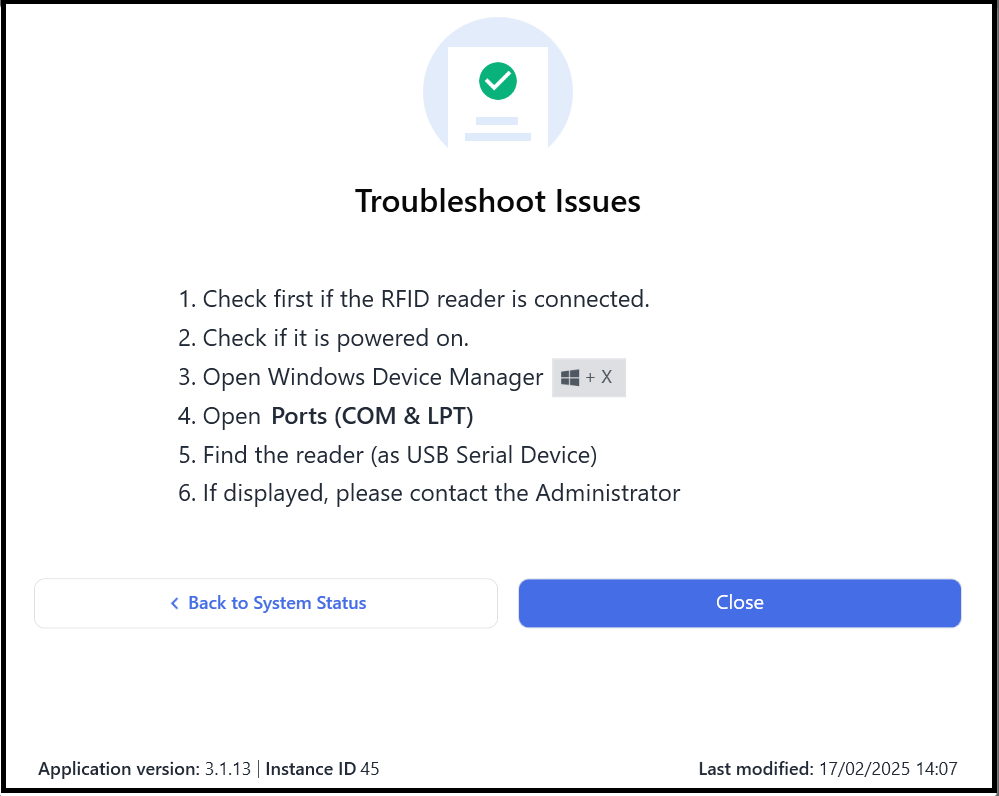
- Tlačítko Nápověda poskytuje základní kroky pro řešení problémů s připojením čtečky.
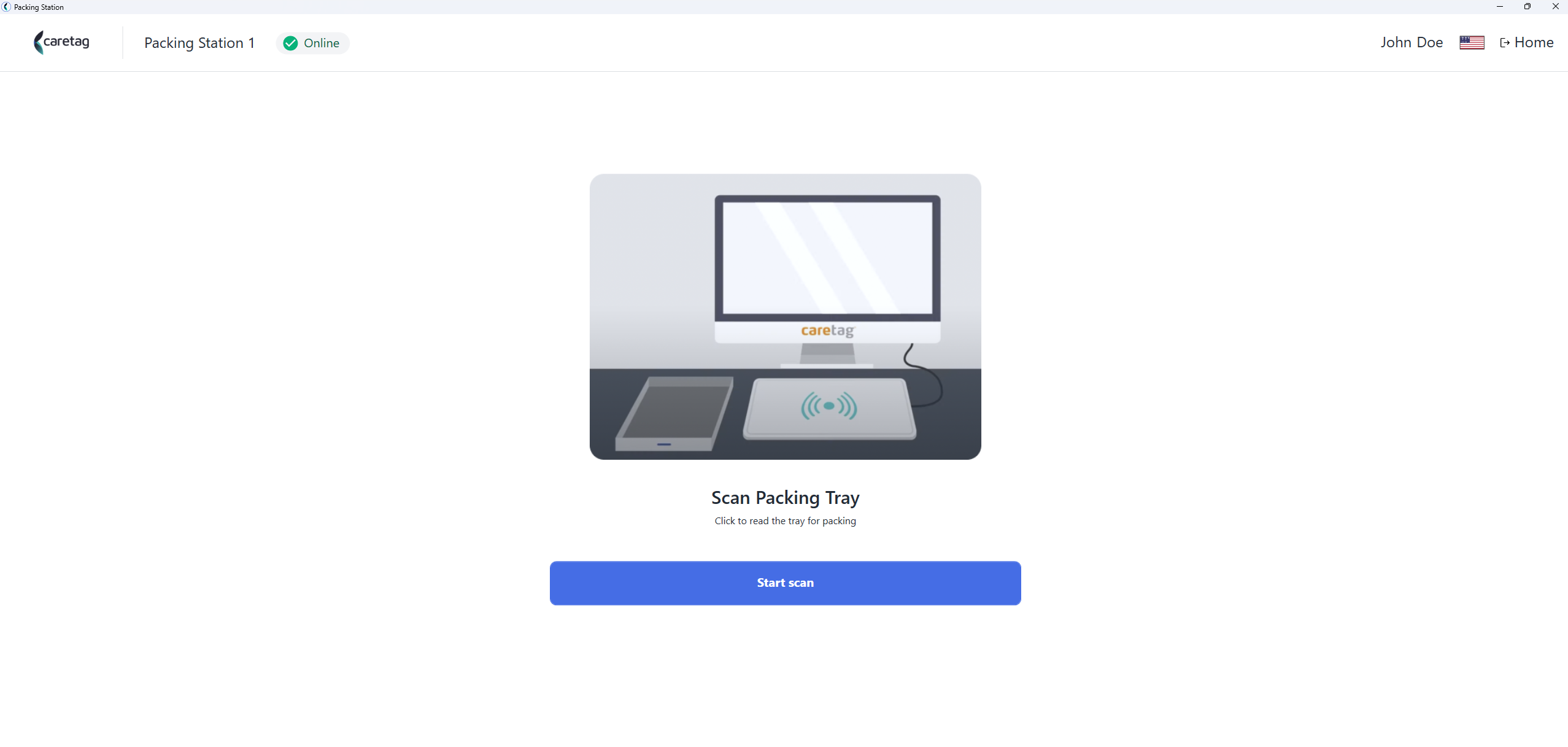
Skenování síta pro setovací
- Vyberte možnost Skenování síta
- Naskenujte štítek síta
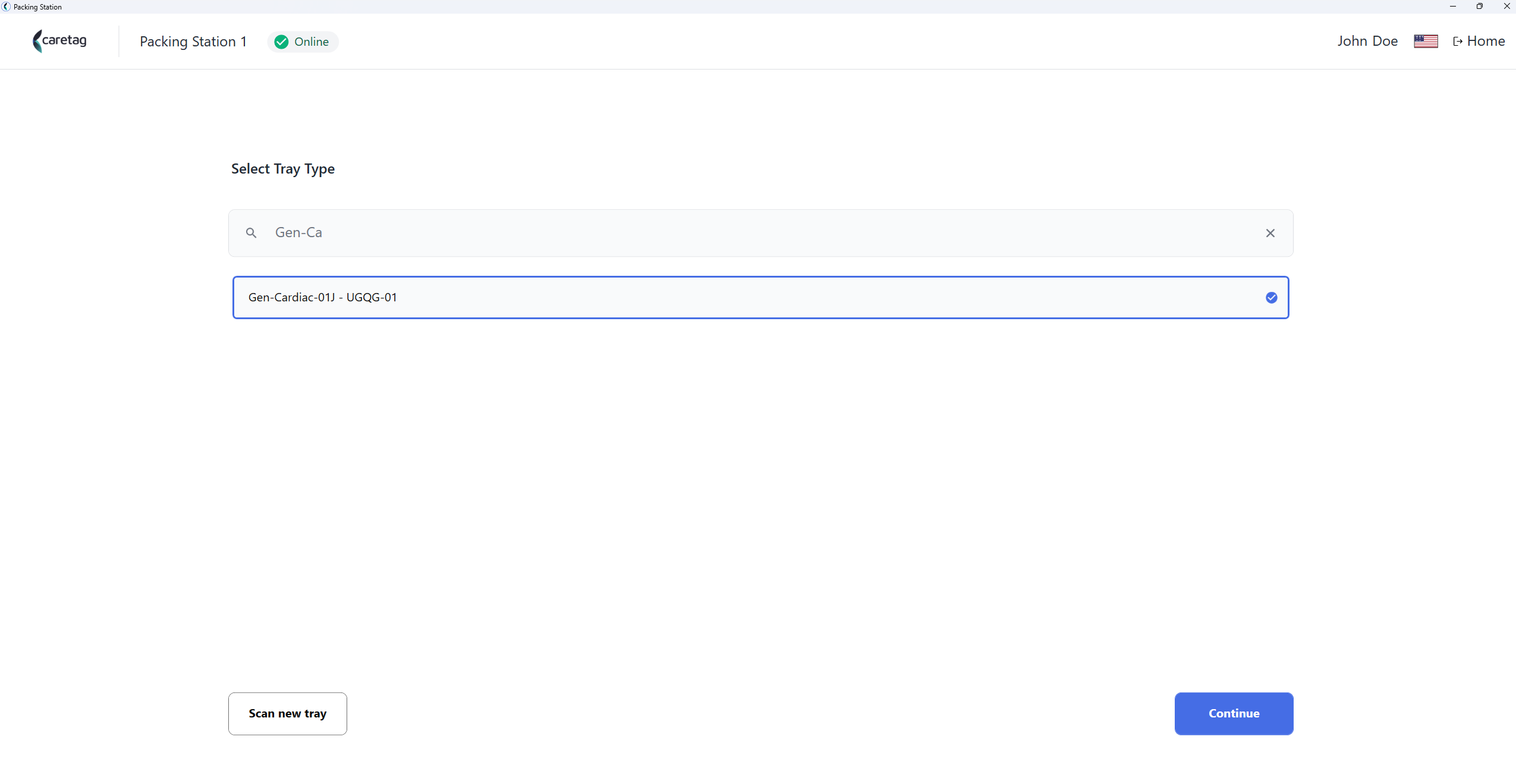
- Vyberte typ síta zadáním názvu síta, vyberte síto a klikněte na tlačítko Pokračovat.
- Vyberte jednotku
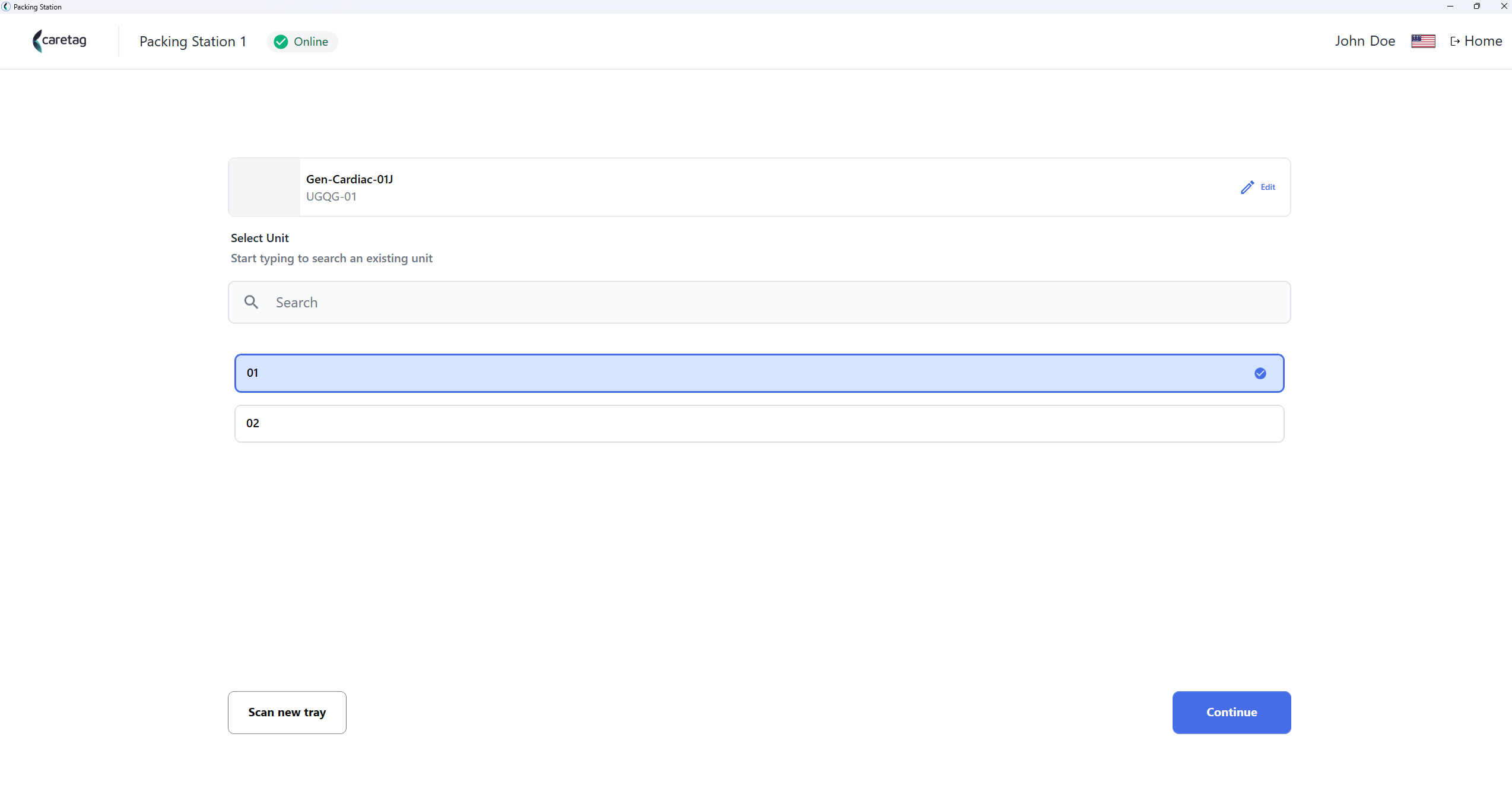
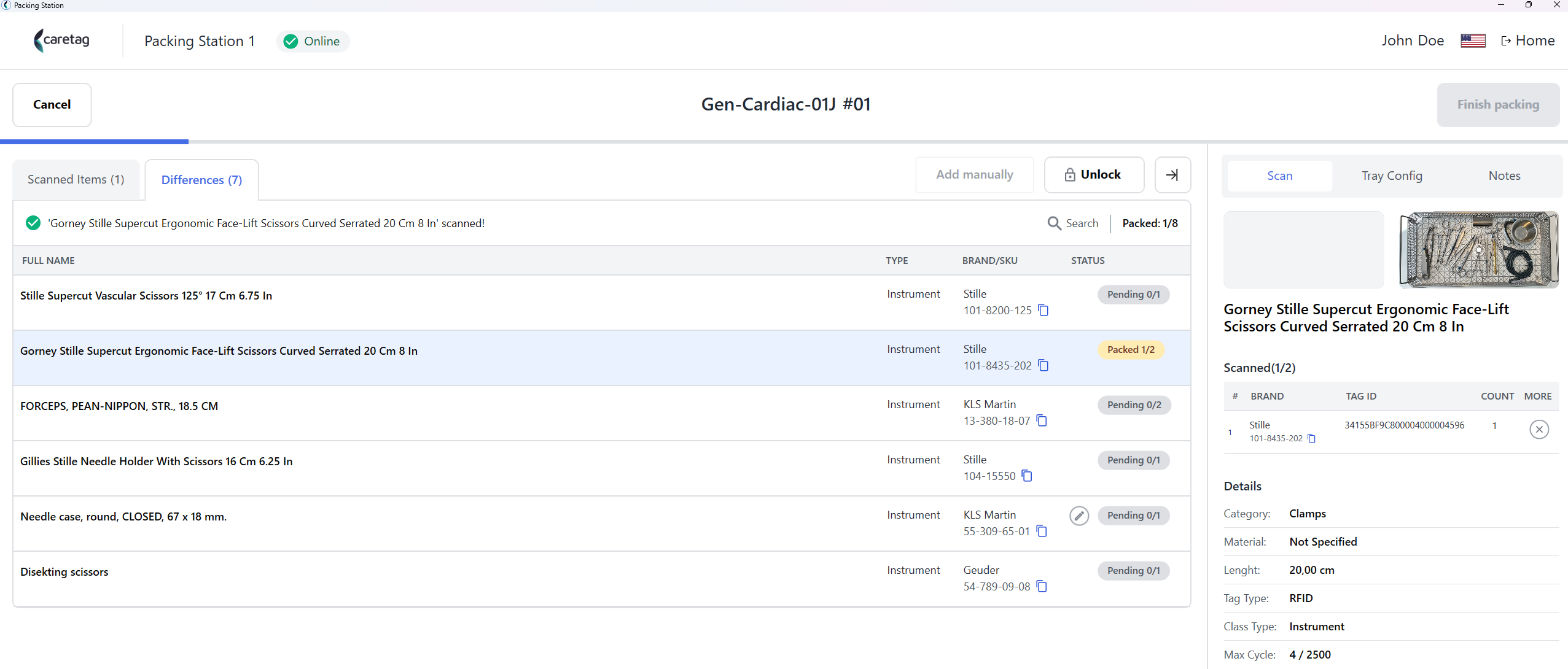
- Jsou zde 2 karty: Naskenované položky a Rozdíl.
- Zobrazuje všechny nástroje v setovací sadě a jejich podrobnosti, jako je název, SKU, množství.
- Na pravé straně můžete vidět obrázek nástrojů a síta.
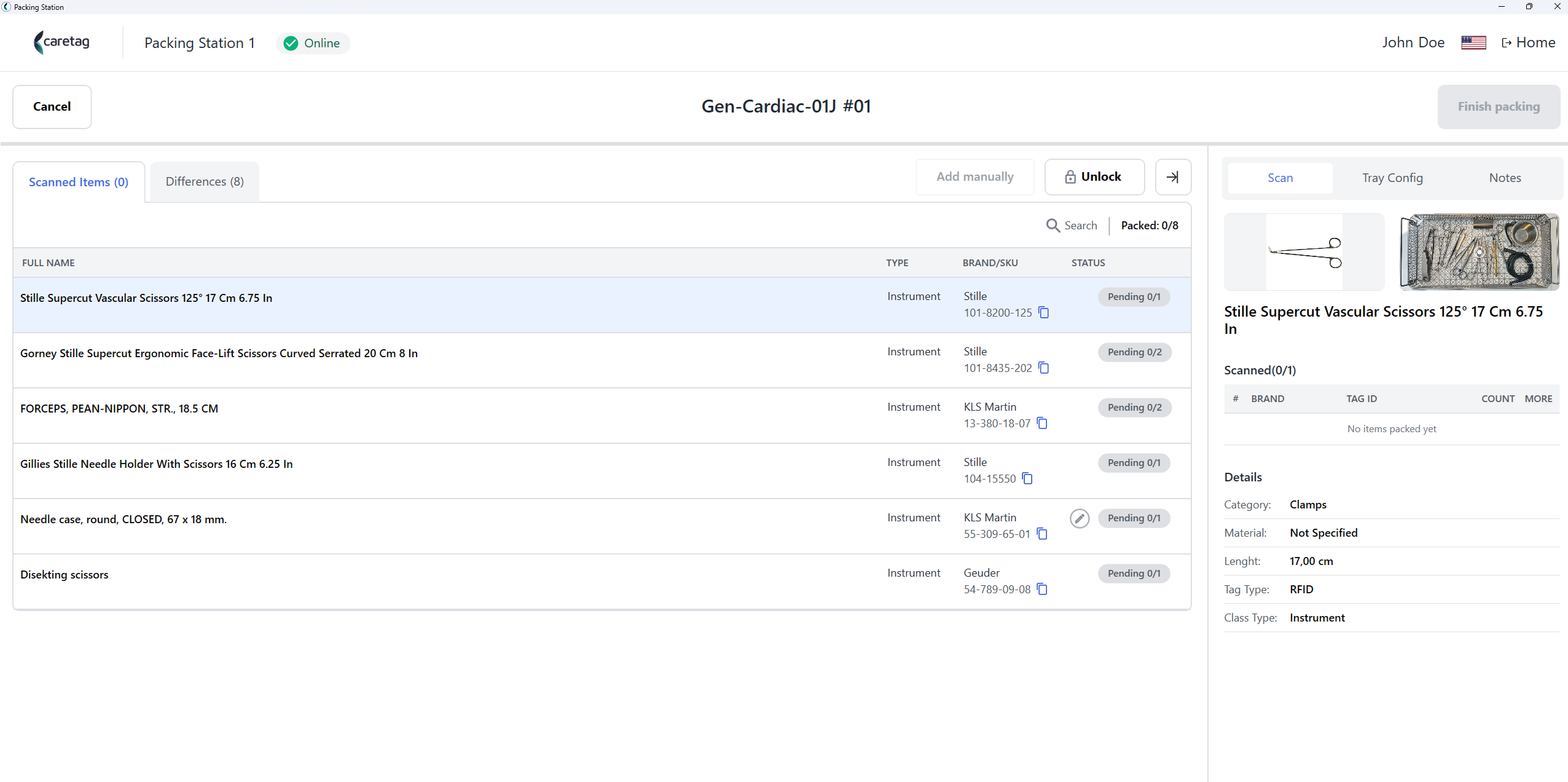
| Podrobnosti | Popis |
|---|---|
Celé jméno | Jméno aktiva |
Typ | Typ aktiva, jako je nástroj |
SKU a značka | Číslo článku a značka nástroje |
Stav | Naskenováno, Čeká na dokončení |
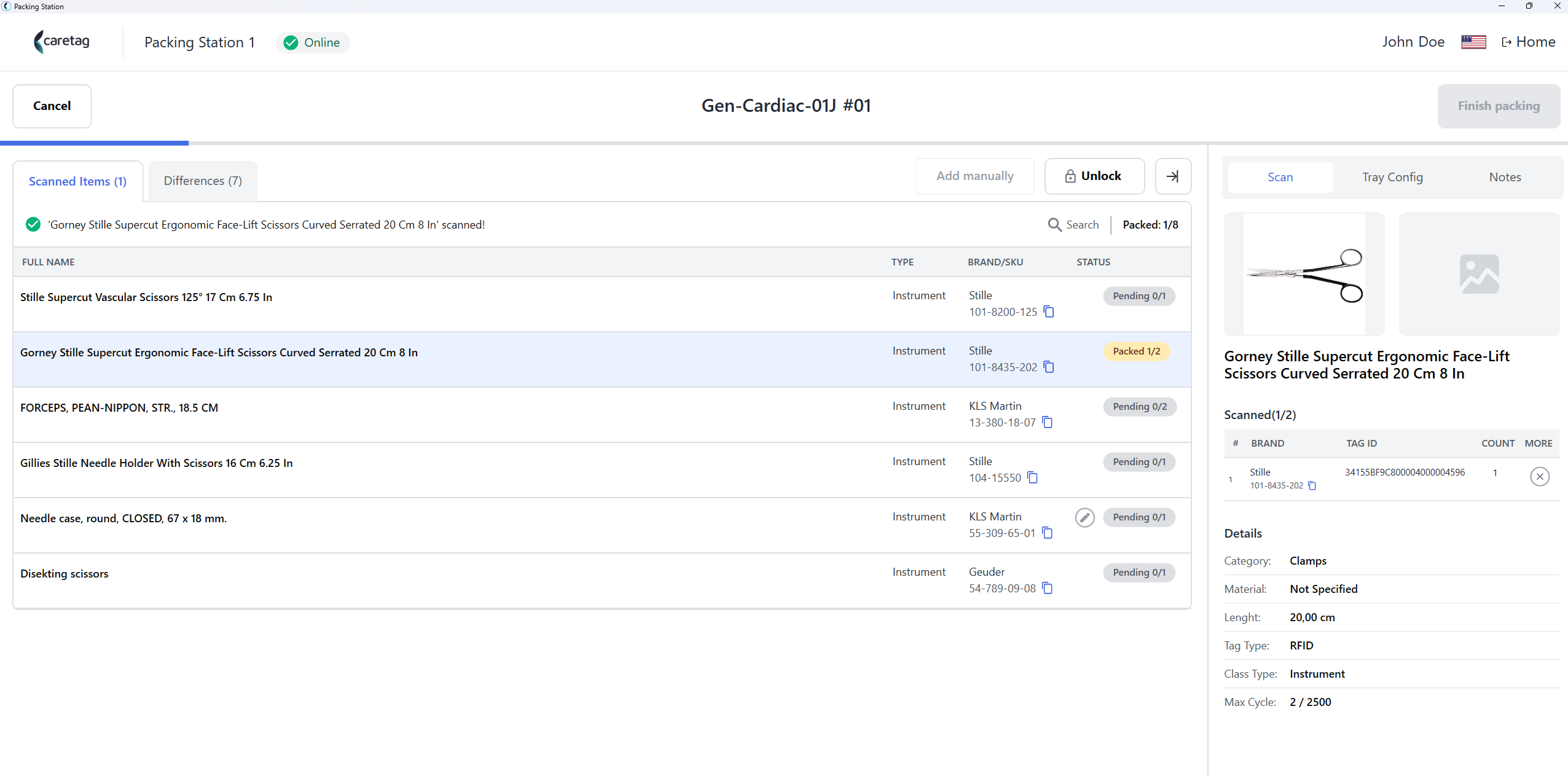
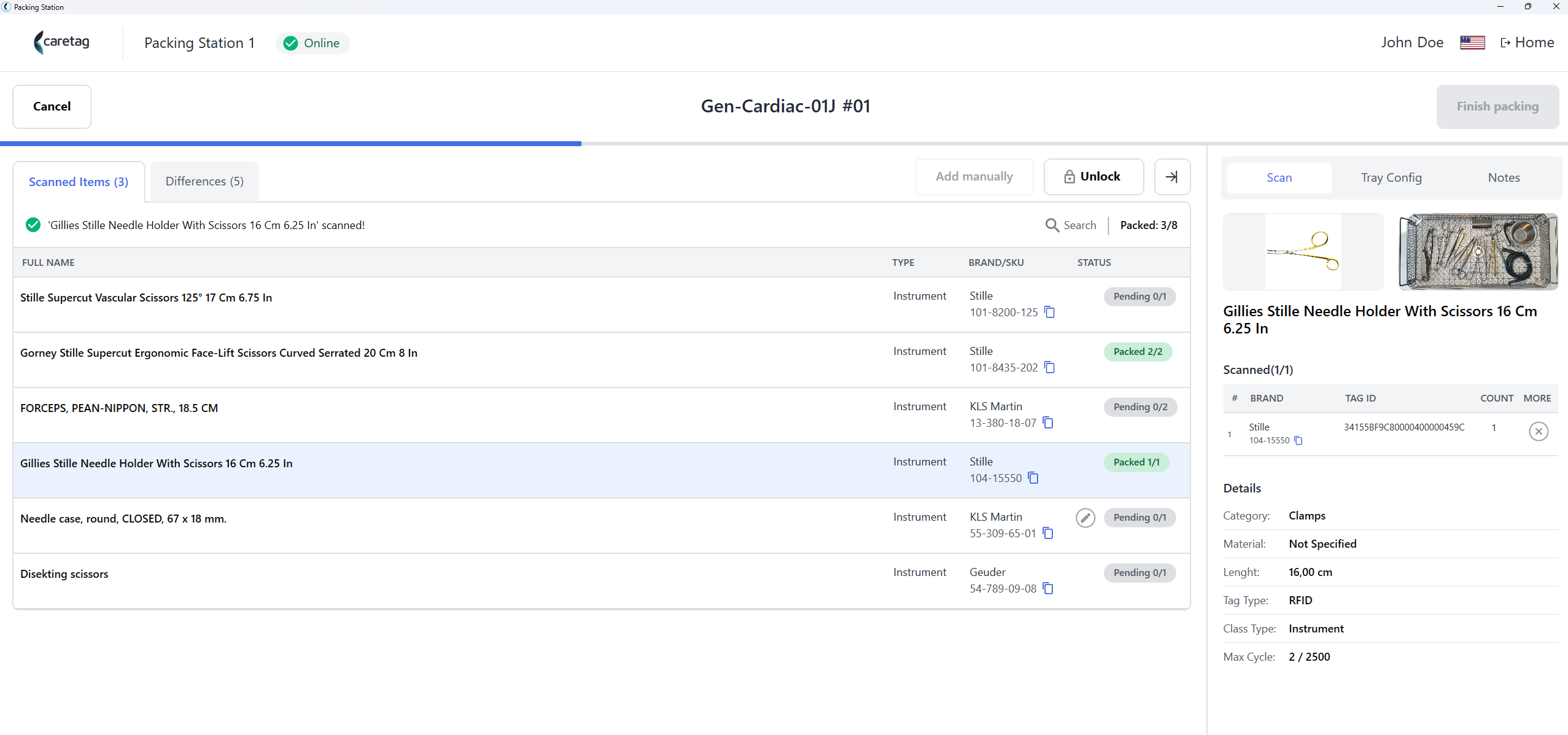
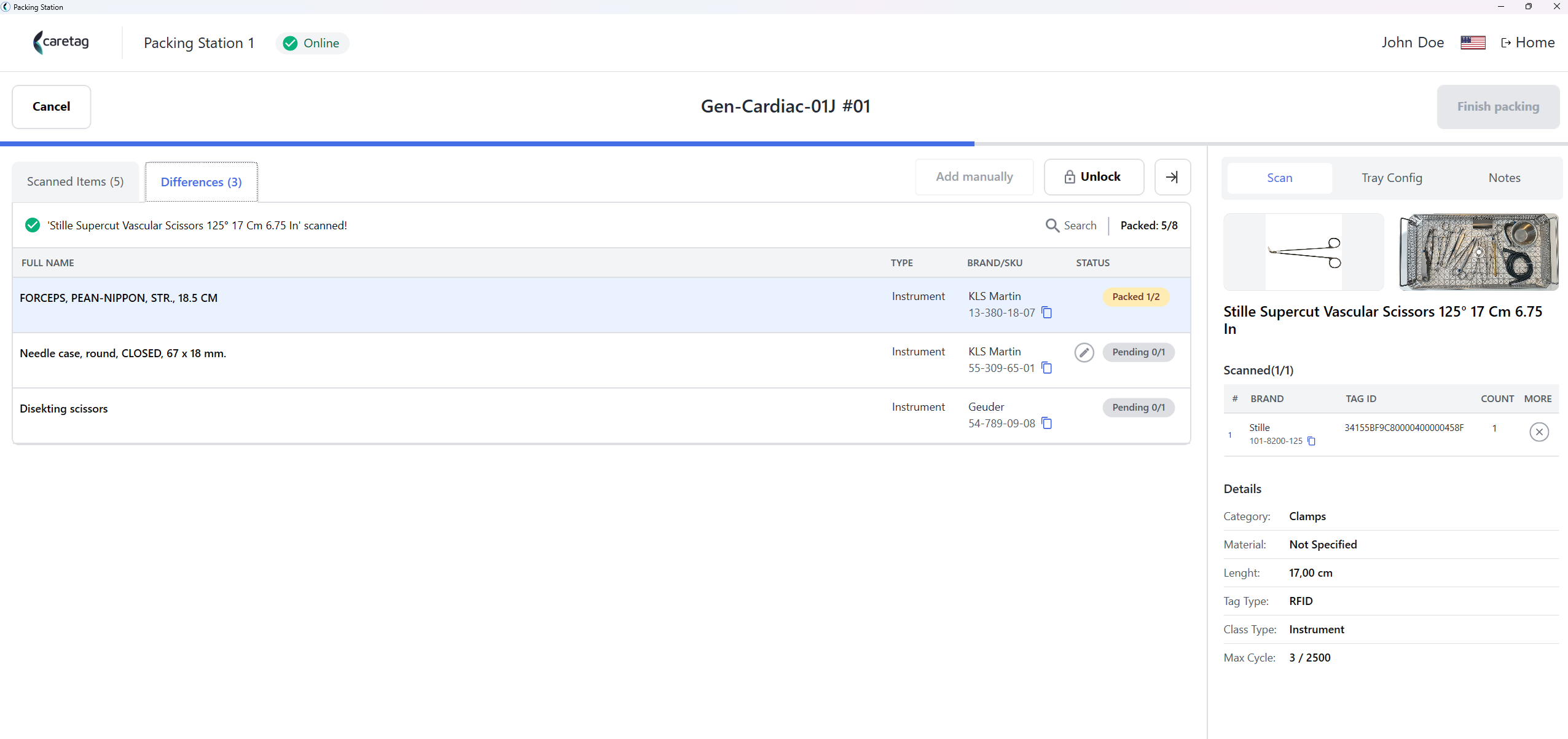
- Jakmile začnete skenovat nástroj, můžete vidět modrý pruh v horní části, který postupuje, a naskenované nástroje se zvýrazní zeleně a žlutě, pokud jsou položky, které je třeba setovat.
Karta Rozdíly
- Na kartě Rozdíly můžete zobrazit čekající položky, které je třeba naskenovat. Jakmile probíhá skenování nástrojů, počet čekajících položek se snižuje. Jakmile jsou naskenovány všechny položky v síte, karta Rozdíly bude prázdná.
- Pokud chybí nějaké nástroje, v kartě Rozdíly se zobrazí počet nenaskenovaných položek.
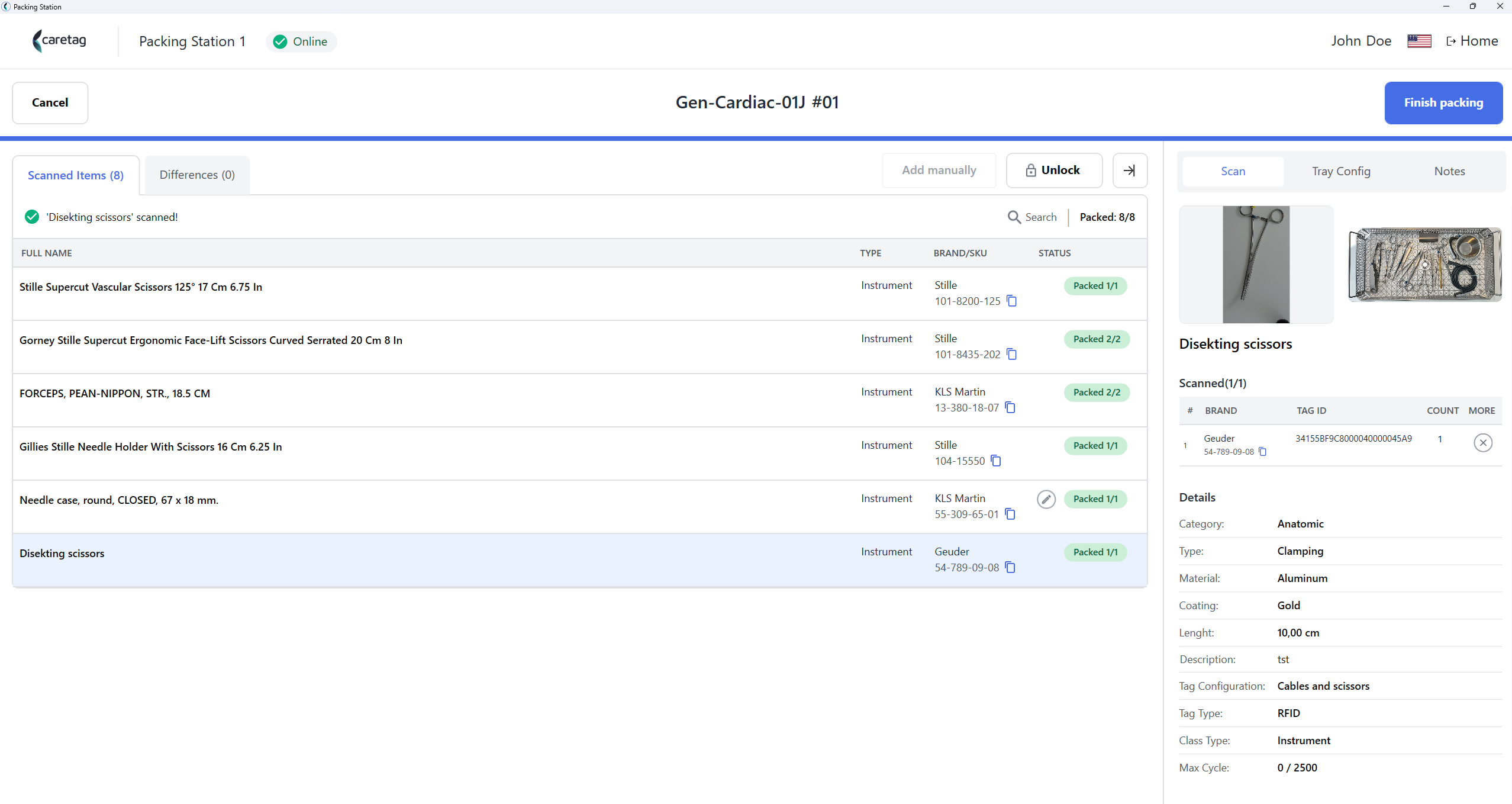
- setovací je dokončeno, jakmile jsou všechny nástroje úspěšně naskenovány.
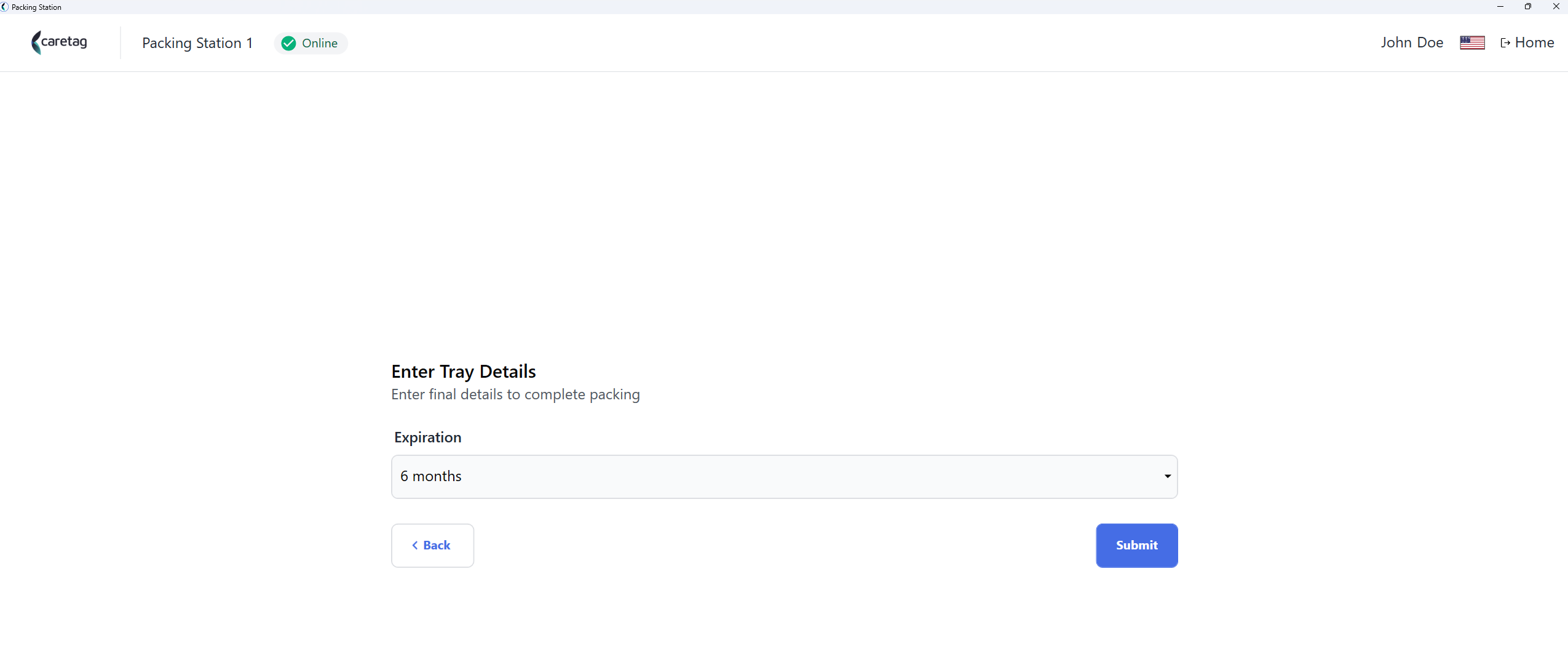
-Vyberte dobu platnosti
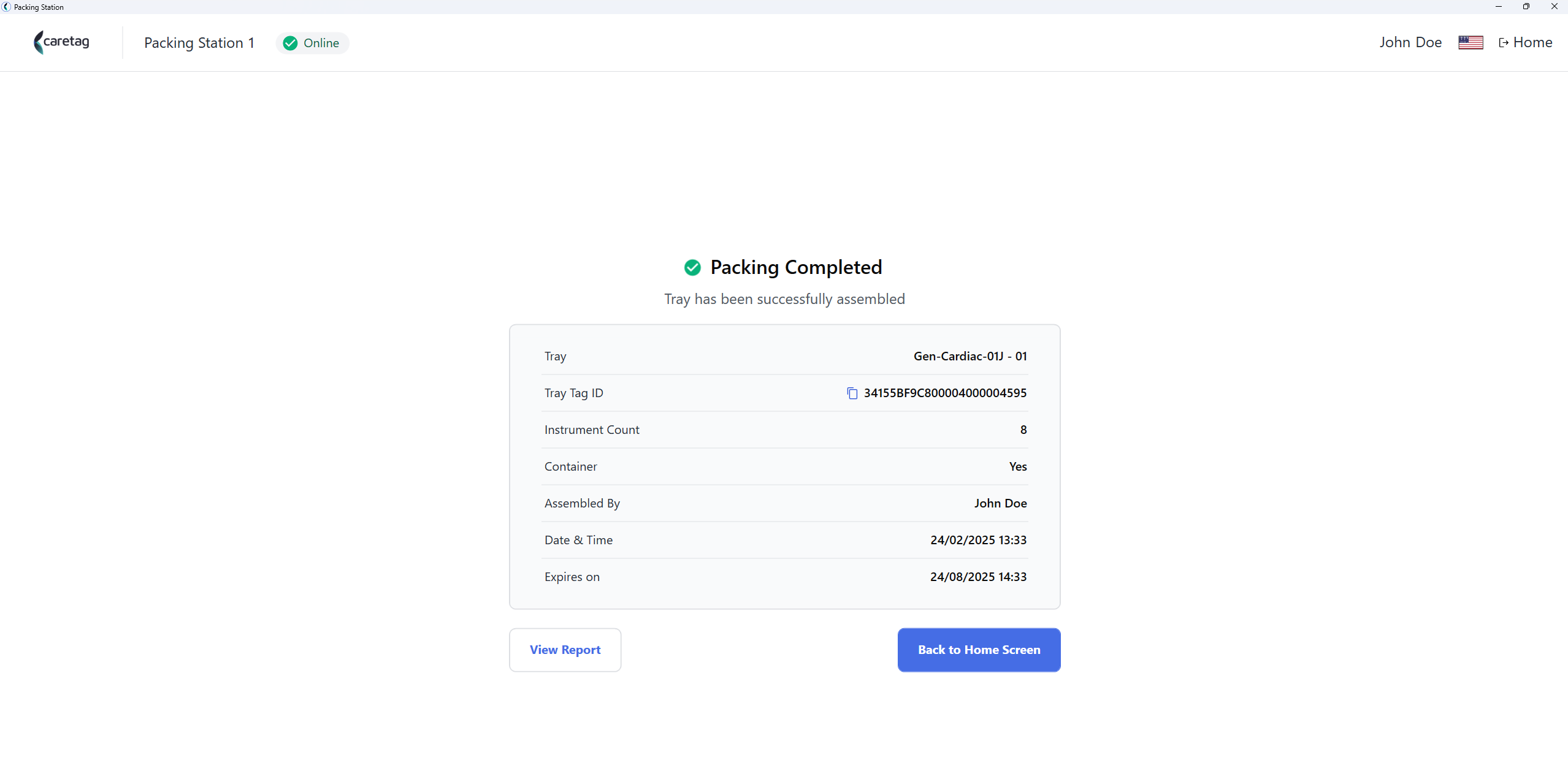
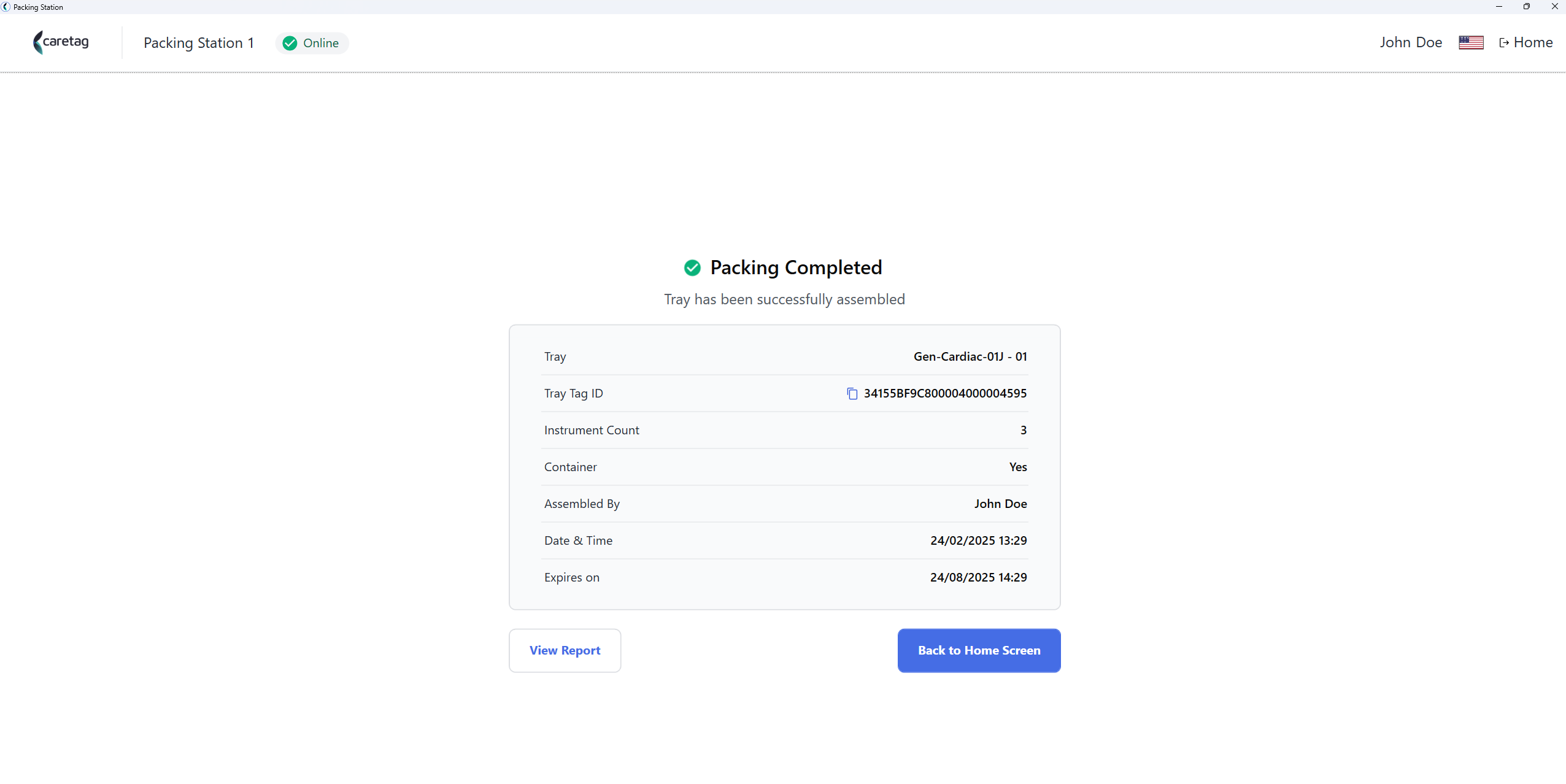
- Na stránce s přehledem se zobrazí podrobnosti o síte s UDI síta, uživatelským jménem, časem setovací a datem expirace.
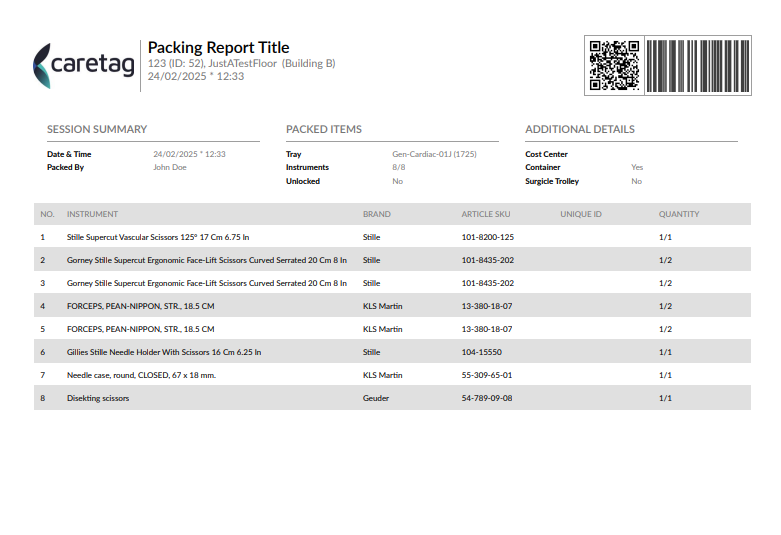
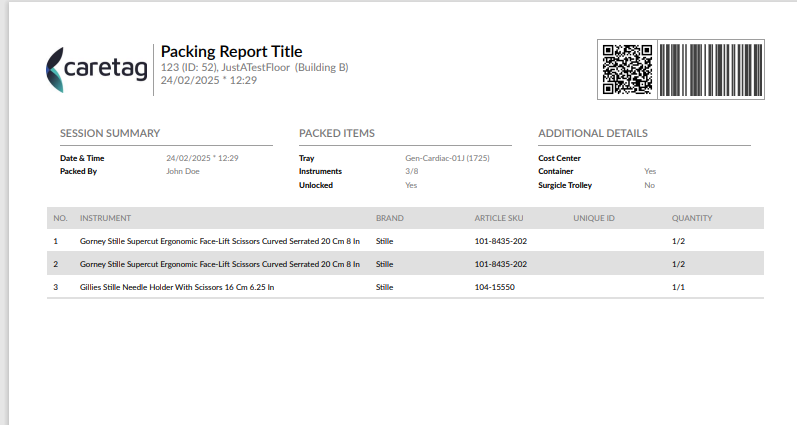
- Zprávu o setování lze zobrazit a stáhnout.
Přidání naskenovaného síta do kontejneru
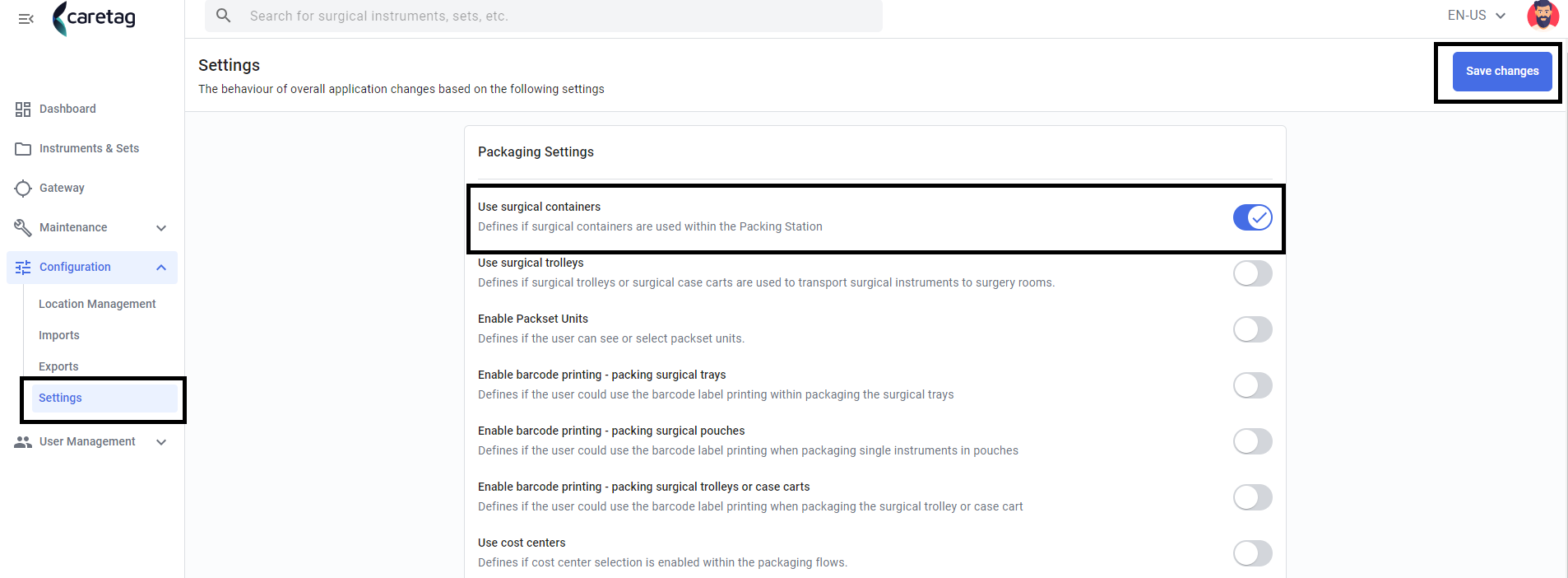
Kromě setování sít se do setování mohou zahrnovat i kontejnery. Chcete-li přidat naskenované síto do kontejneru, uživatelé musí povolit specifické nastavení ve své administrátorské stanici, ke které mají přístup prostřednictvím webové aplikace.
Přihlaste se do webové aplikace, rozbalte kartu konfigurace v levém panelu a vyberte nastavení, poté povolte možnost použití chirurgických kontejnerů a uložte změny.
Nyní bude uživatel schopen vidět možnost přidat kontejner v aplikaci Packing station. Možnost se zobrazí poté, co budou všechny nástroje v setovací sadě setování.
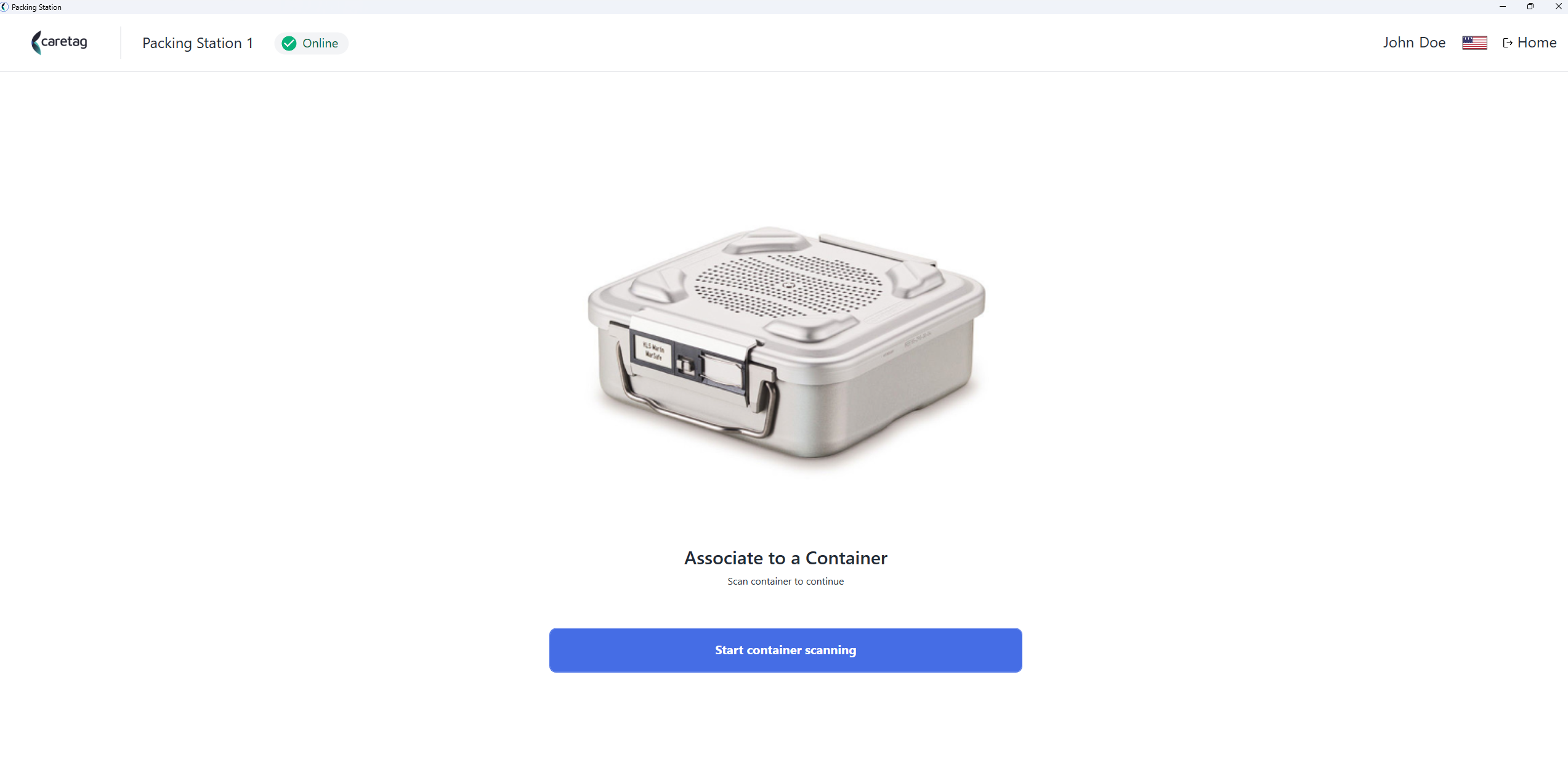
Jakmile je kontejner naskenován, setovací relace bude dokončena.
Odemkněte síto, abyste dokončili setovací
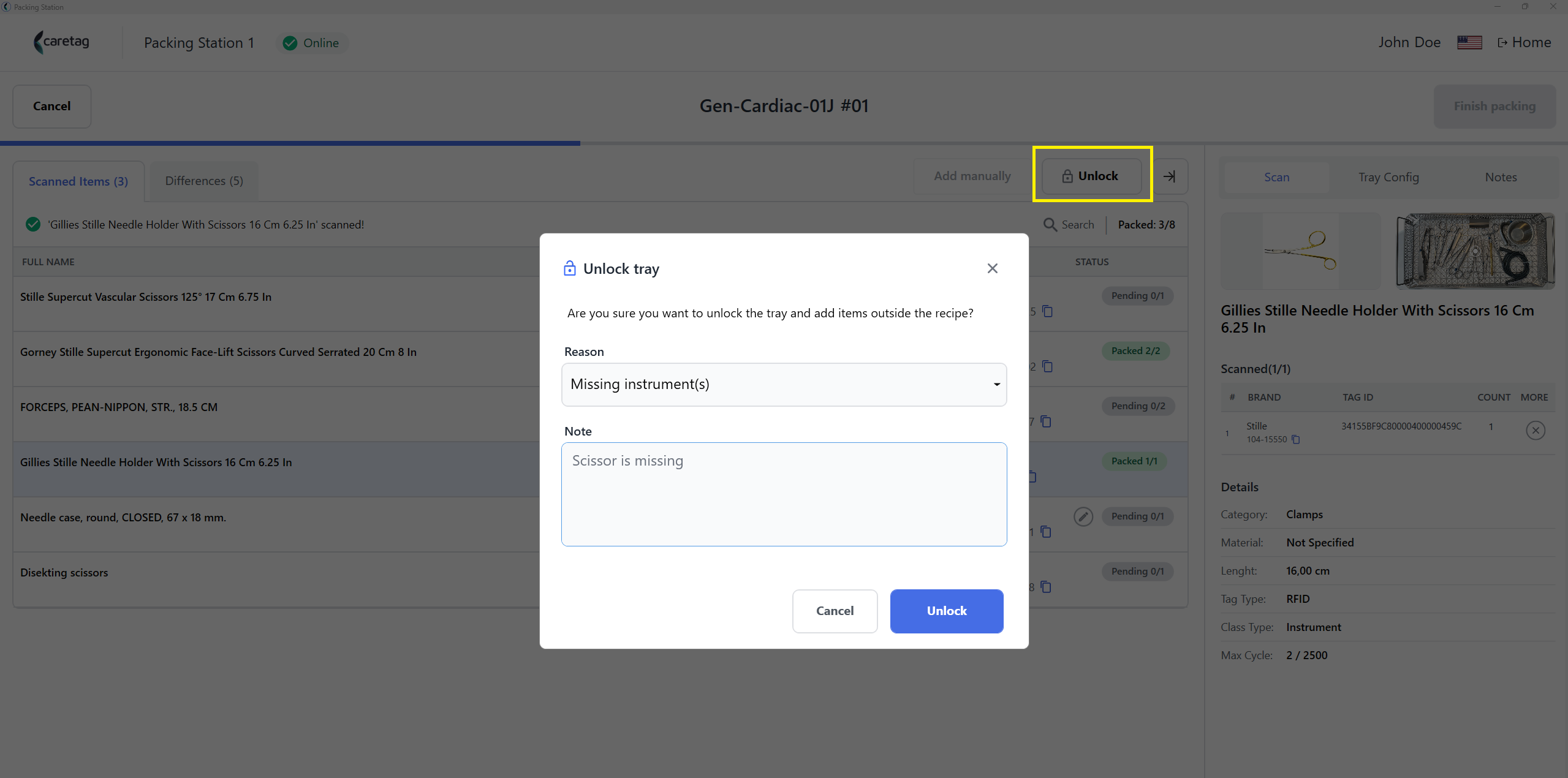
- Síto lze odemknout, pokud chybí nějaké nástroje nebo je třeba přidat další nástroje do síta.
- Klikněte na tlačítko Odemknout a vyberte důvod odemknutí síta a přidejte své komentáře.
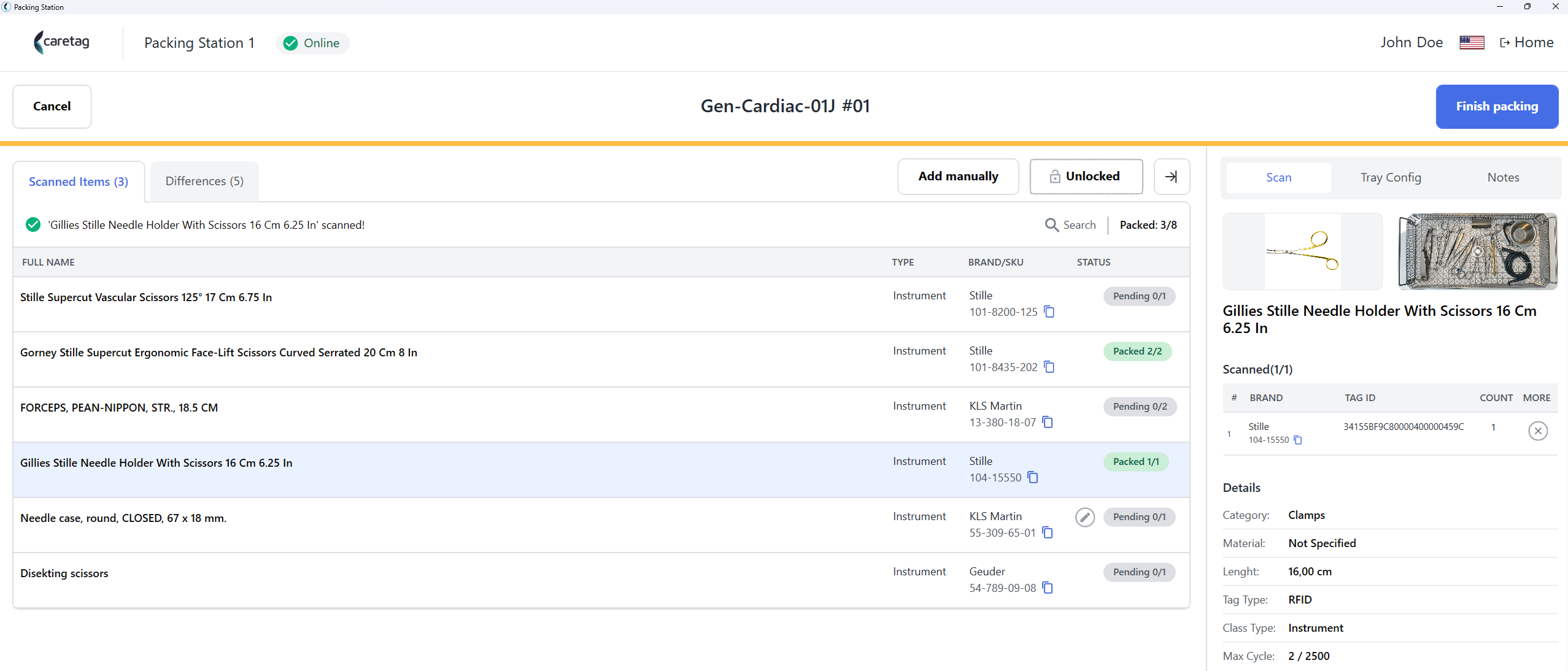
- Klikněte na tlačítko Dokončit setovací, můžete vidět, že průběh skenování je žlutý, protože síto je odemknuto.
- Přehled setování
- Můžete si stáhnout zprávu o setování
setovací Mini sady (Sáčku)
Mini-sady jsou předdefinované sáčky s malým počtem nástrojů.
- Vyberte možnost setovací Mini sady (Sáčku) a klikněte na Pokračovat
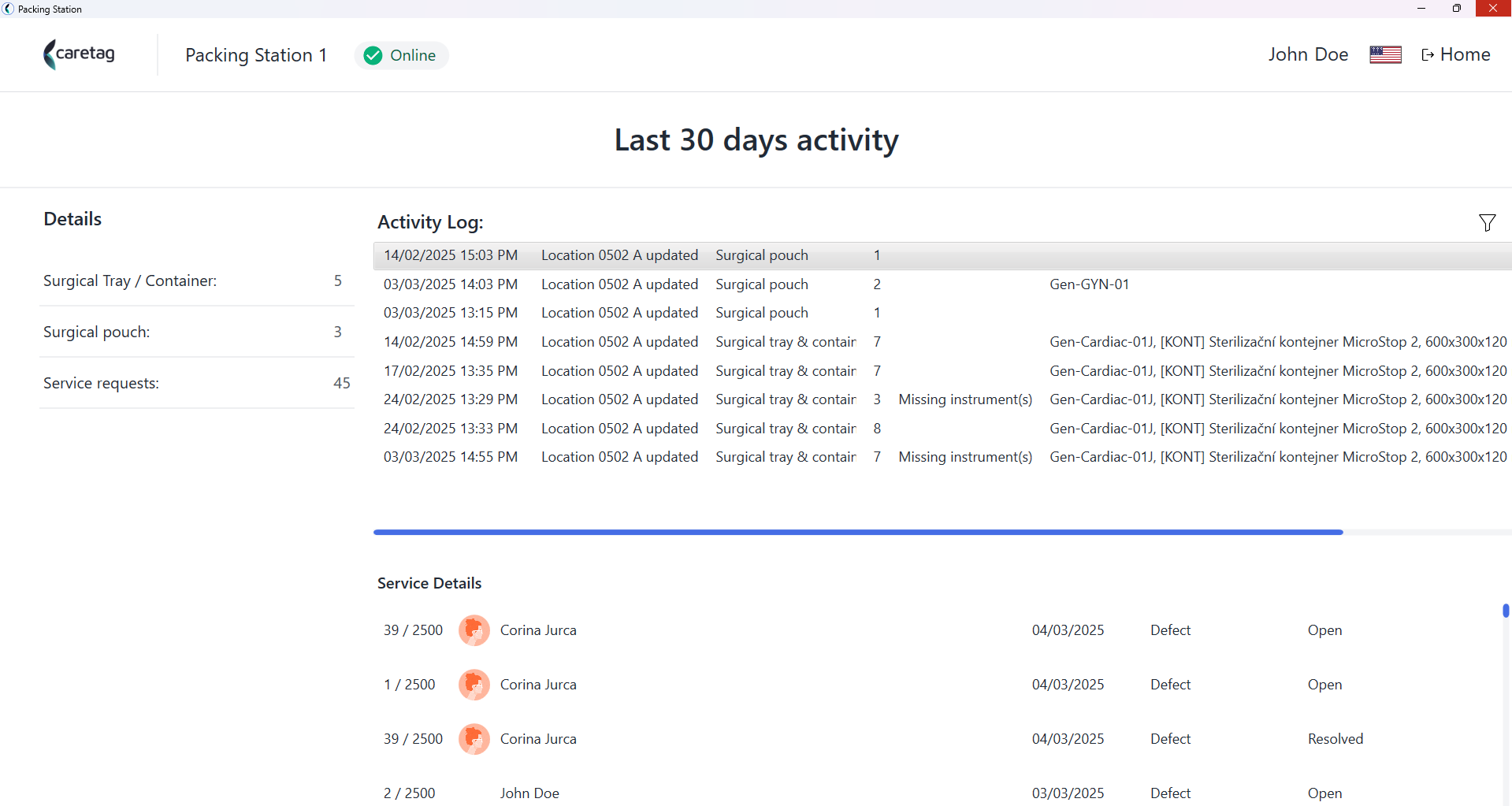
- Zobrazuje se aktivita za posledních 30 dní.
- V levém panelu můžete vidět podrobnosti o tom, kolik sítí nebo kontejnerů bylo setováno za posledních 30 dní a kolik žádostí o servis bylo vytvořeno.
- Uprostřed se zobrazují protokoly aktivit, které obsahují datum a čas, umístění, typ, počet a podrobnosti.
- Podrobnosti o žádosti o servis se zobrazují ve spodní části stránky.
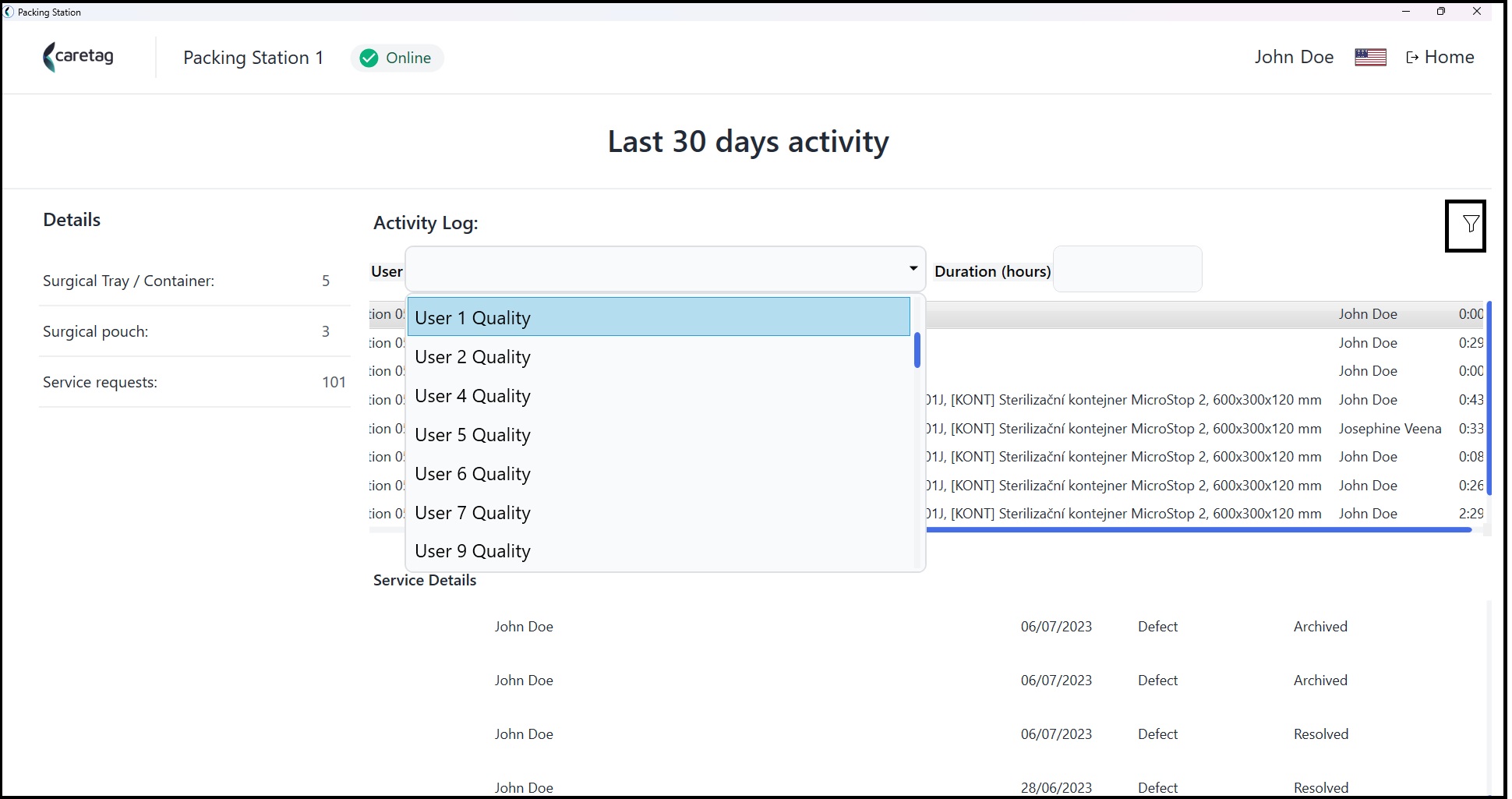
V pravém horním rohu je filtr, který lze použít k zobrazení aktivity konkrétního uživatele.
GET-INFO je podrobně vysvětlen v uživatelské příručce a v průvodci rychlým startem.