Instalace a konfigurace checkbox
Na této stránce poskytujeme uživatelům informace o tom, jak používat stroj Checkbox a jeho aplikace.
Počáteční nastavení
Zapnutí stroje Checkbox
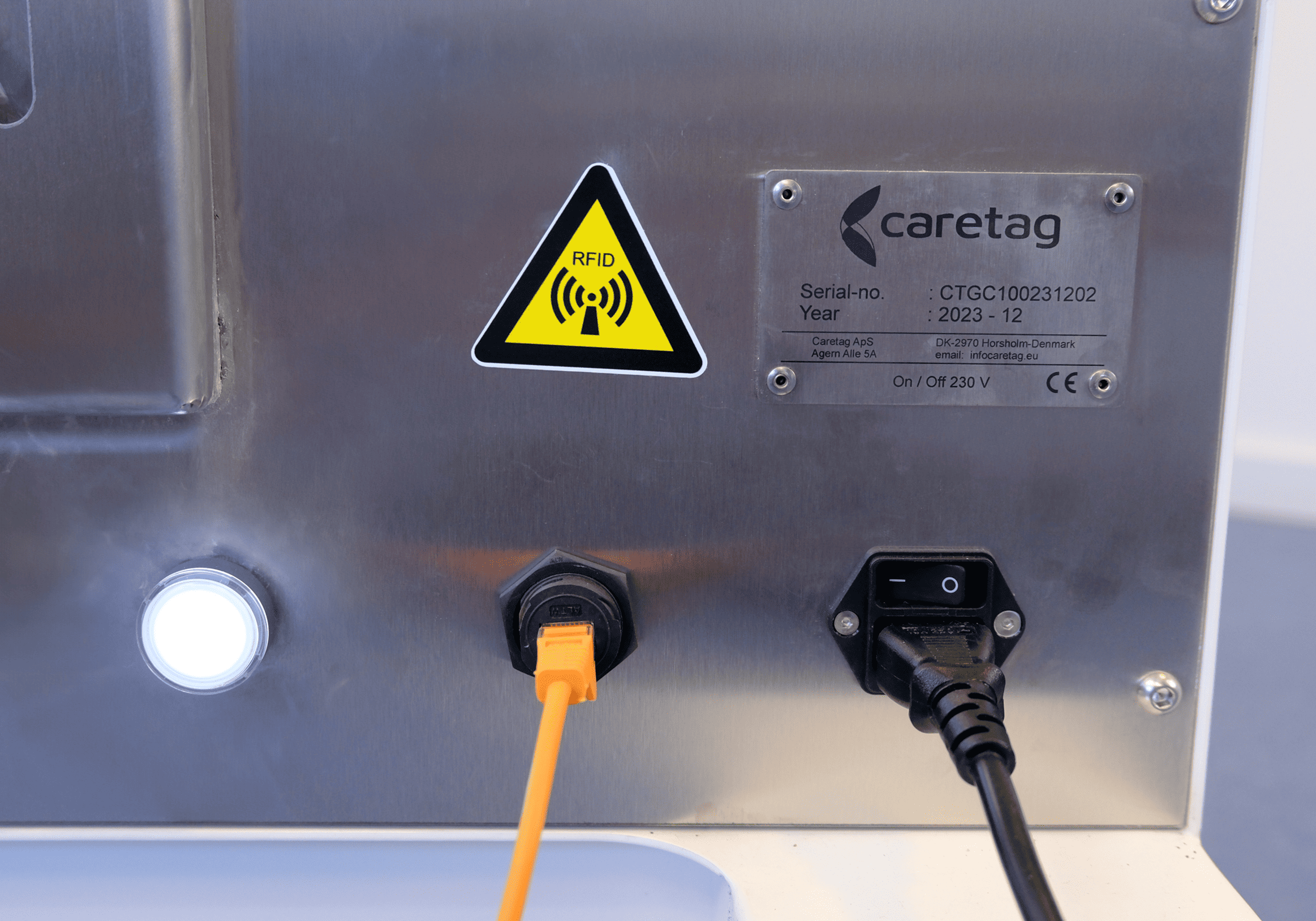
- Připojte napájecí kabel ke stroji Checkbox a zapojte ho do zásuvky.
- Vložte LAN kabel do příslušného portu.
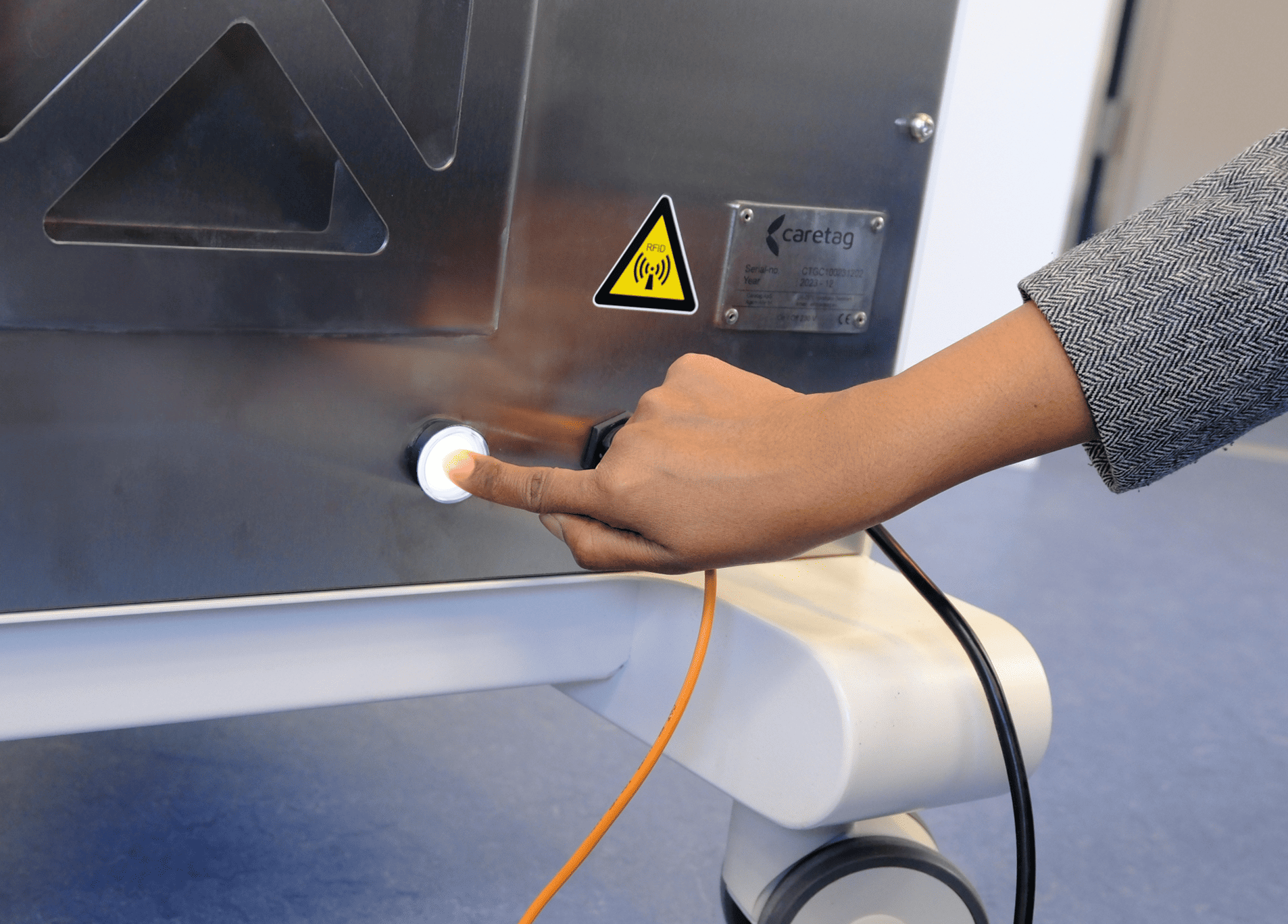
- Stiskněte černé tlačítko napájení pro zapnutí stroje.
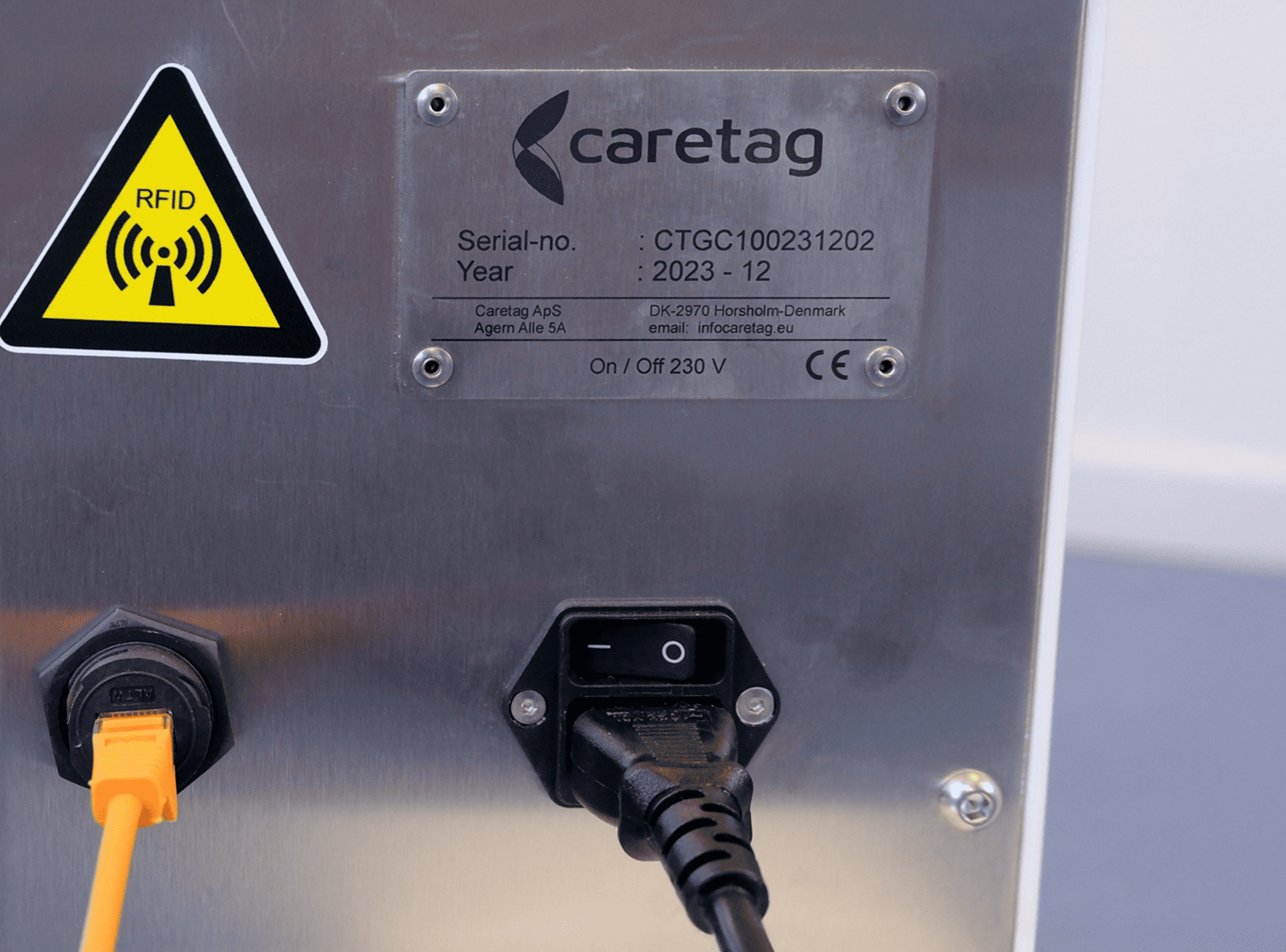
- Oznamovací zvuk signalizuje, že se stroj zapnul a bílé tlačítko se rozsvítí.
Jak používat aplikace stanice Checkbox
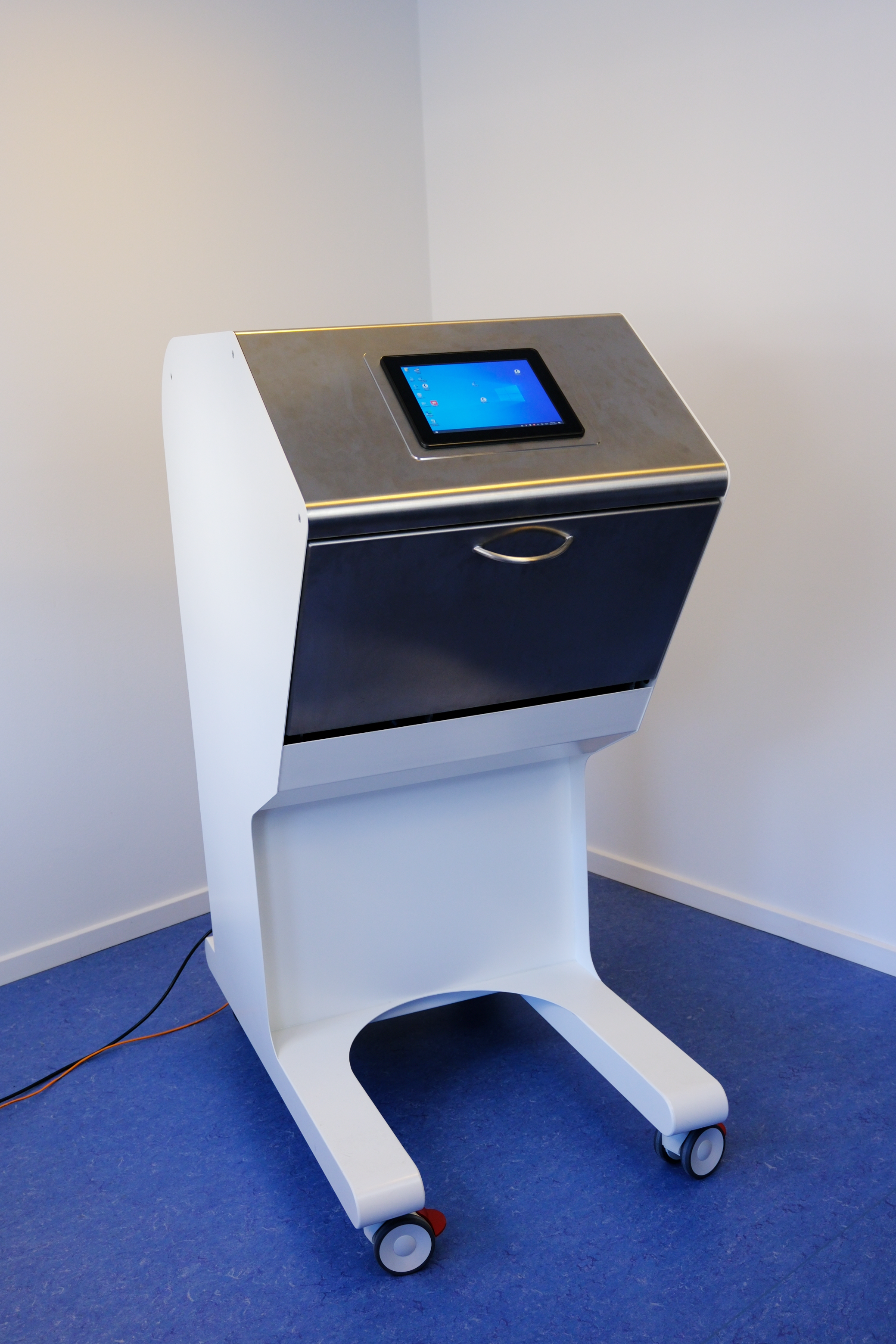
- Po zapnutí stroje Checkbox se na obrazovce zobrazí rozhraní Windows. Odtud může uživatel spustit a používat aplikaci Verifikace/Check-Out.
Note
Pro podrobné, krok za krokem, instrukce pro používání Checkbox v jednom z dvou režimů, nahlédněte do Rychlého průvodce (viz odkazy: Checkbox Station (Verifikace) nebo Checkbox Station (Check-Out) nebo Uživatelské příručky (viz odkazy: Checkbox Station (Verifikace) nebo Checkbox Station (Check-Out)).
- Zde stručně ukazujeme režim verifikace ve stroji Checkbox.
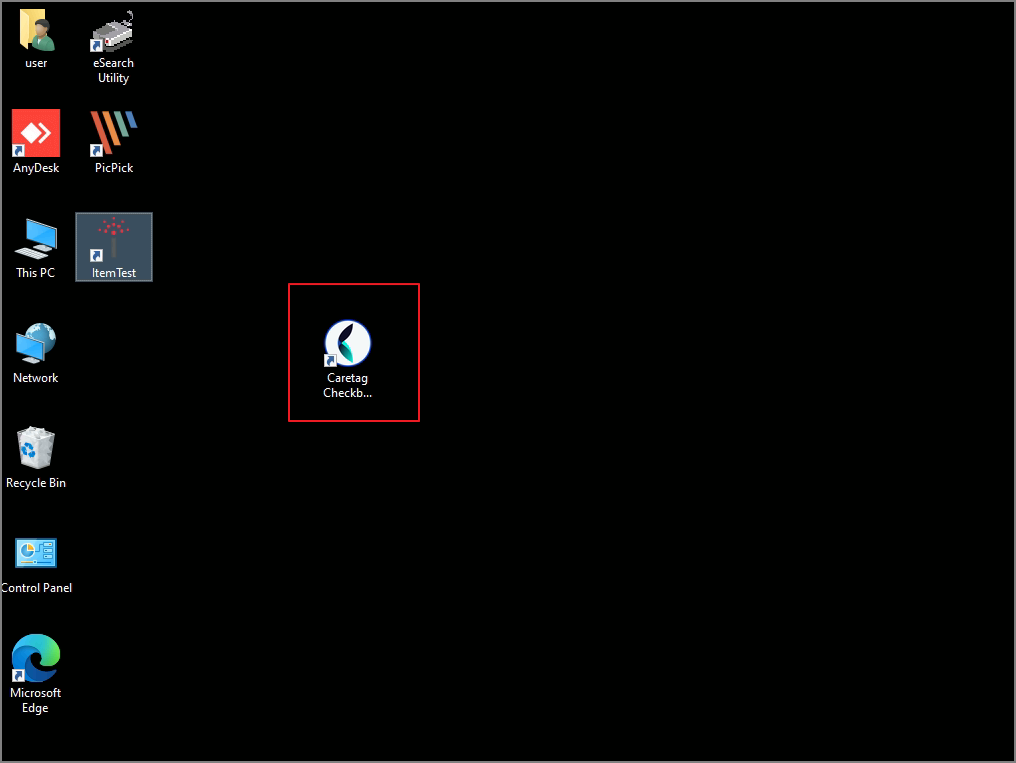
- Spusťte aplikaci dvojitým kliknutím na ikonu stanice Checkbox.
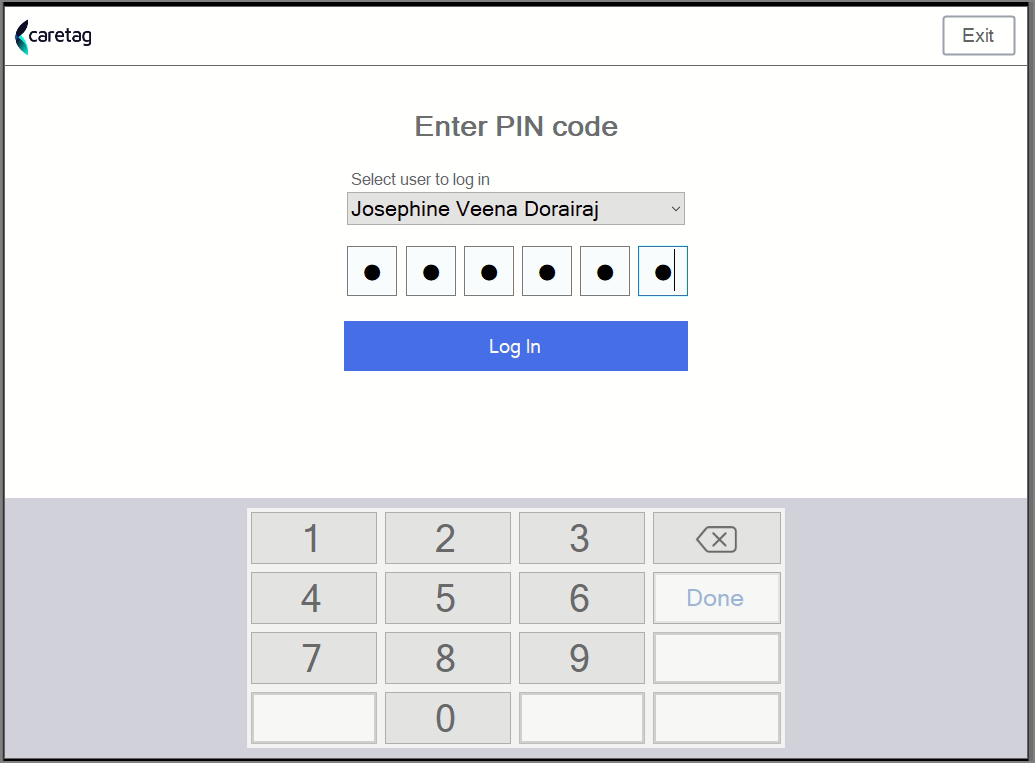
- Přihlaste se pomocí svých přihlašovacích údajů.
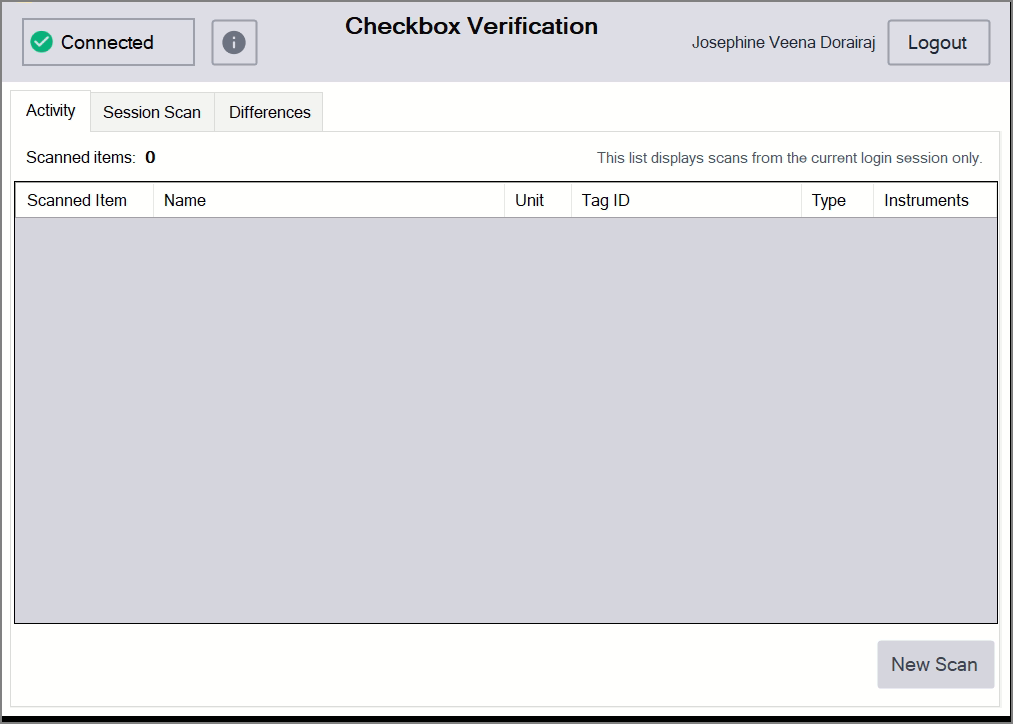
- Domovská obrazovka aplikace Verifikace.
- Upozorňujeme, že sady (síta/kontejnery/sáčky) musí být setovány v setovací stanici před použitím aplikace pro verifikaci.
-
Pokud nejsou sady/nástroje setovány, nelze je použít v režimu verifikace stanice Checkbox. Nahlédněte do rychlého průvodce, jak setovat položky. (Packing Station-Quick guide ), (Packing Station-User guide )
-
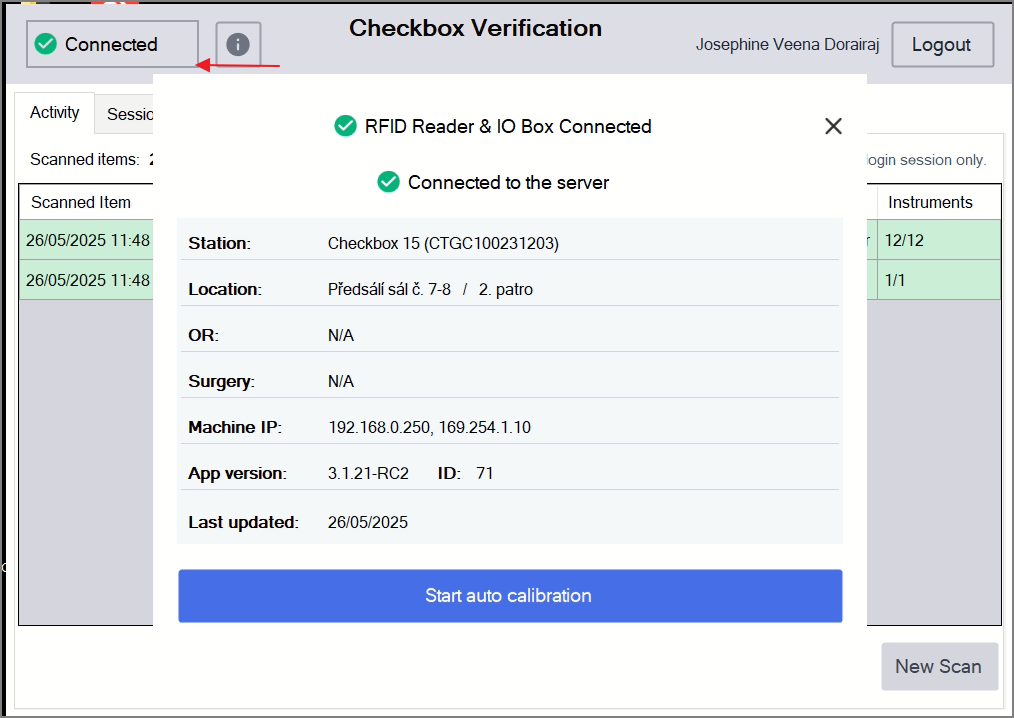
Po spuštění aplikace Verifikace klikněte na připojené tlačítko, abyste zjistili, zda jsou připojené čtečka a IOBox a uživatel může také vidět podrobnosti o verzi, IP adrese, názvu stroje atd.
Kalibrace
Note
Kroky kalibrace by měly být prováděny pouze v případě, že otočný stůl není ve správné poloze – buď na začátku skenu, nebo po dokončení skenu.
Pokud na spodní straně domovské obrazovky není zpráva, která by indikovala, že otočný stůl není ve správné poloze (jak je znázorněno na obrázku níže), pak není kalibrace vyžadována.
- Kalibrace stroje Checkbox lze provést 2 způsoby: Automatická kalibrace z aplikace a pomocí fyzického tlačítka na stroji Checkbox.
Automatická kalibrace
- Klikněte na připojené tlačítko v levém horním rohu.
- Zobrazí se podrobnosti o aplikaci.
- Klikněte na tlačítko pro spuštění automatické kalibrace, otočný stůl se otočí a zastaví ve správné poloze.
Bílé tlačítko
- Stiskněte a podržte bílé kulaté tlačítko
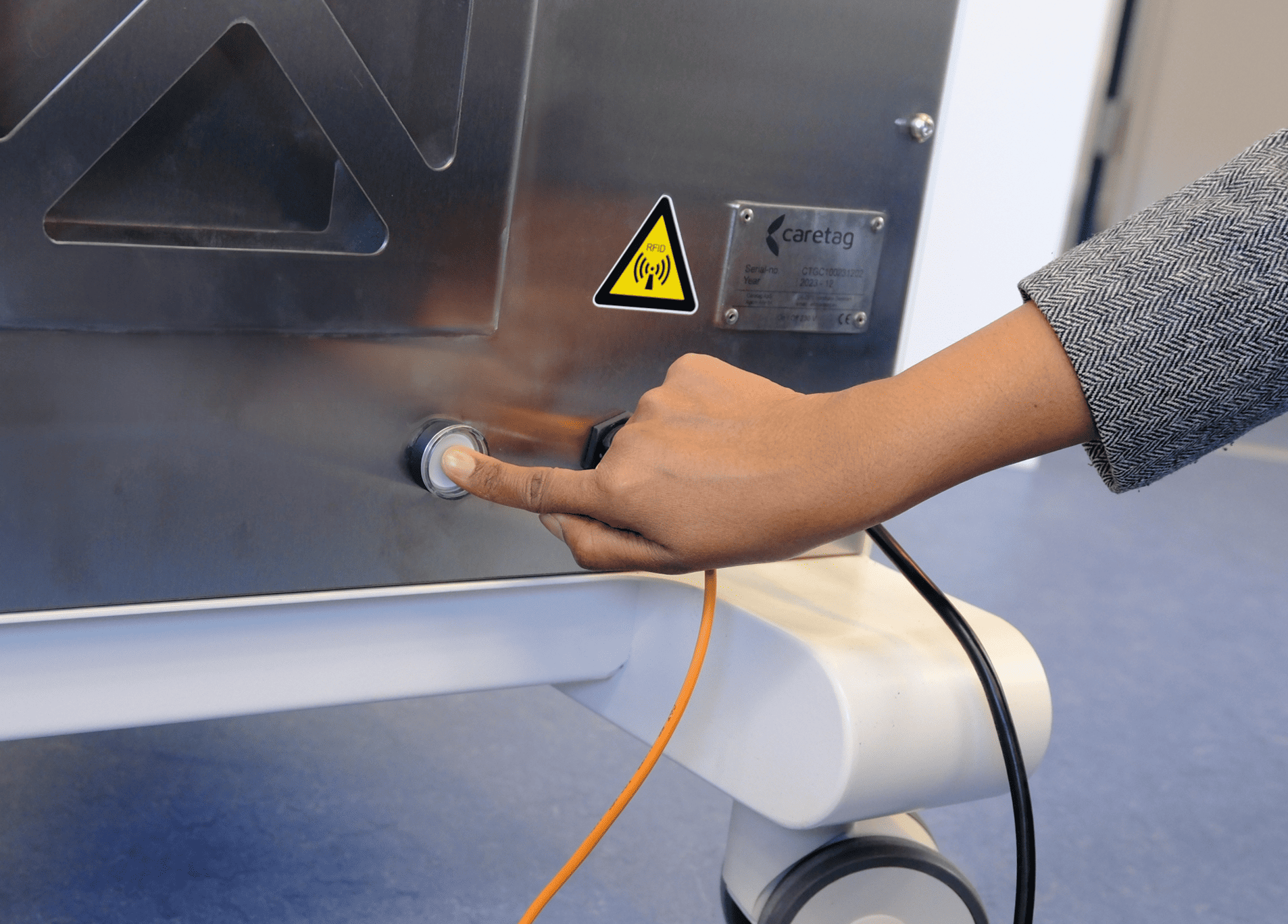
- Uvolněte, jakmile bílé tlačítko začne svítit