Info stanice - Uživatelská příručka
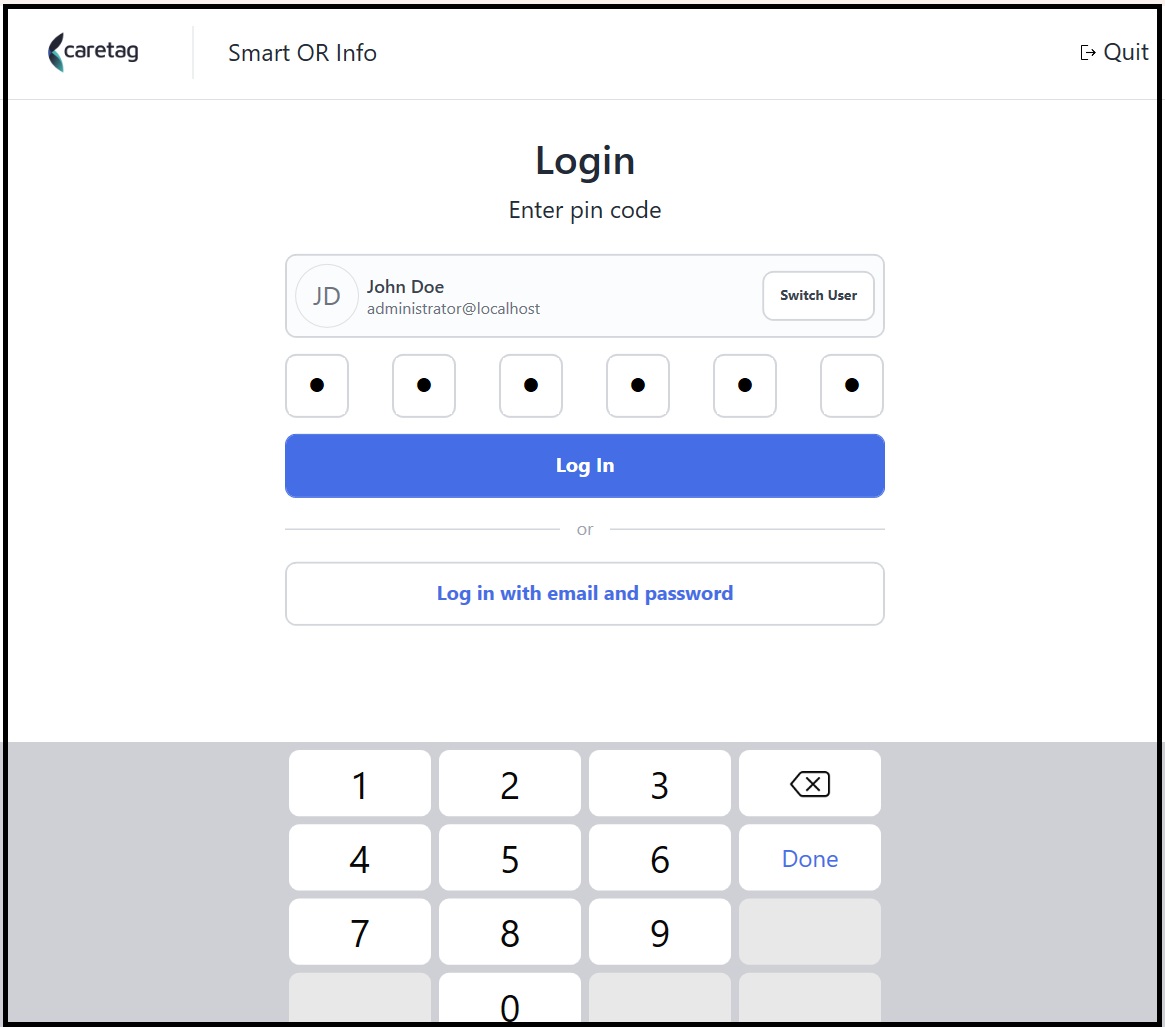
Spusťte aplikaci a přihlaste se pomocí PIN kódu nebo e-mailu a hesla.
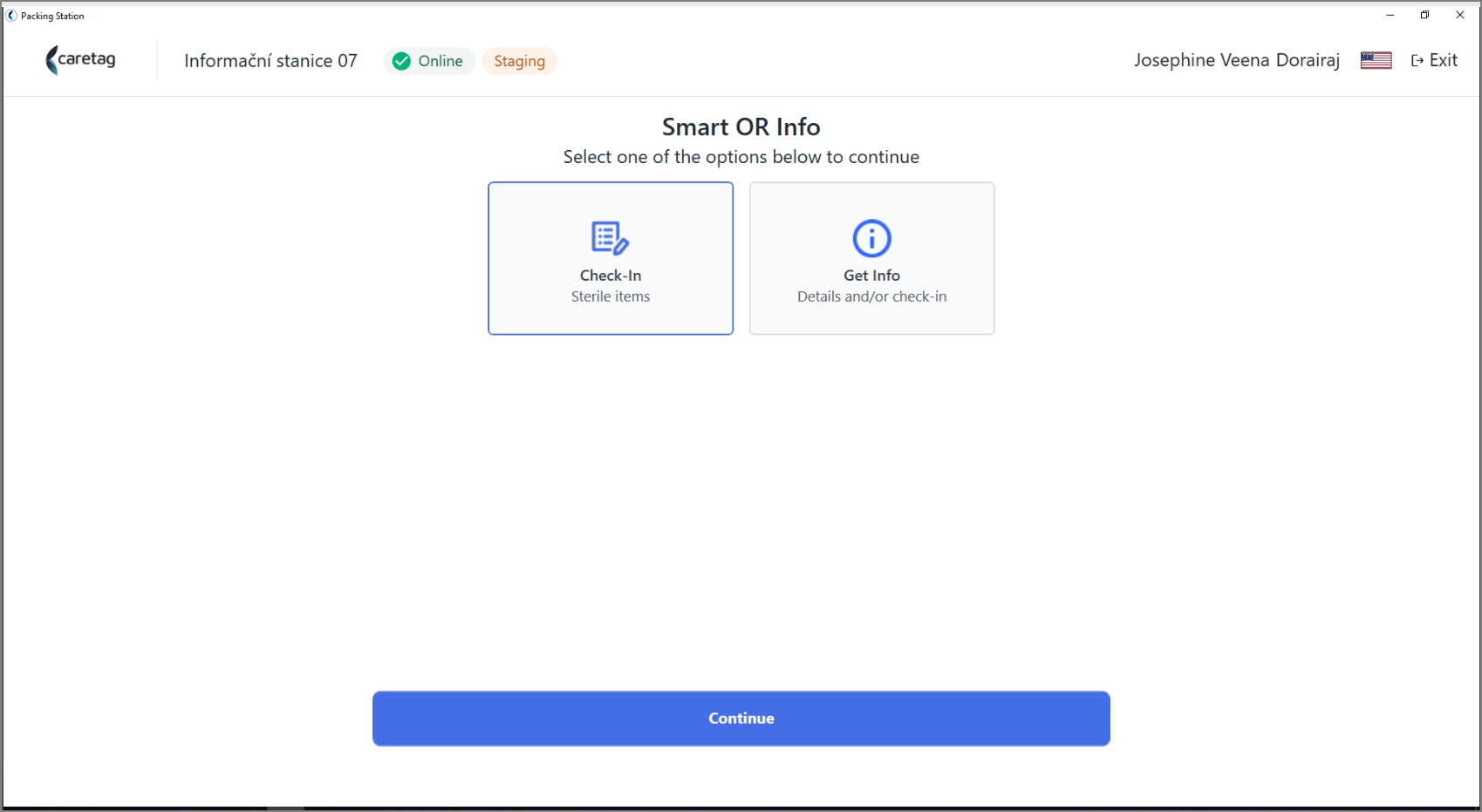
Info stanice má 2 možnosti: Check-In, Získat Info
Připojení
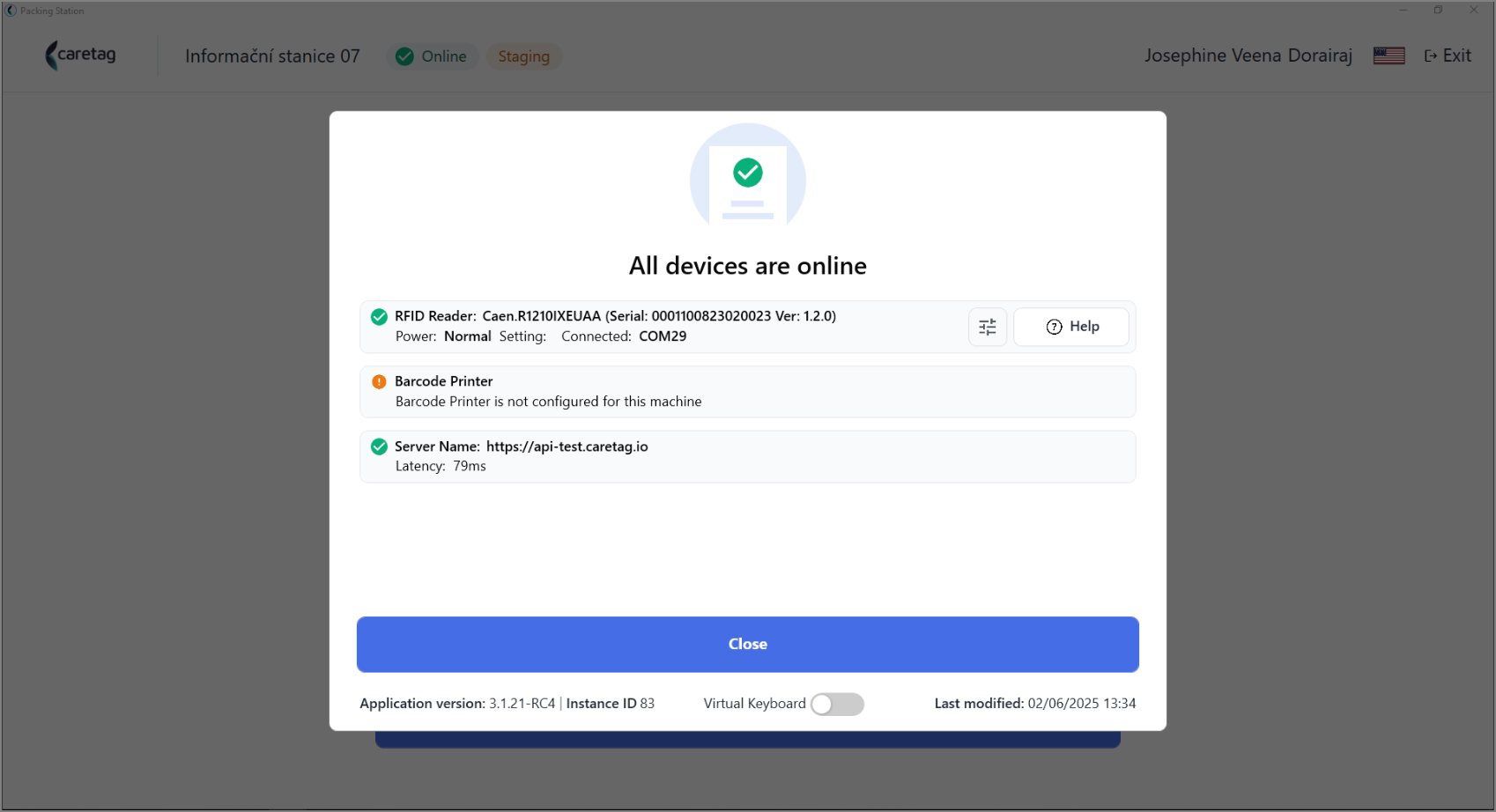
- V horní části obrazovky najdete tlačítko Online se zeleným zaškrtnutím.
- To indikuje stav připojení. Kliknutím na něj mohou uživatelé zobrazit, zda je čtečka připojena, aktuální úroveň napájení, server, ke kterému je aplikace připojena, a latenci internetového připojení.
- V dolní části obrazovky aplikace zobrazuje aktuální verzi spolu s datem posledního updatu.
Check-In
- Vyberte Check-In a stiskněte pokračovat.
Chování obrazovky Check-In v závislosti na propojení s OR
-
Obrazovka, která se zobrazí po výběru Check-In, se liší v závislosti na konfiguraci stanice Info stanice:
-
Pokud je stanice propojena s jedním Operačním sál, zobrazí se okamžitě seznam operací naplánovaných pro tento OR.
- Operace jsou uvedeny v sestupném pořadí podle data a času, přičemž operace, která je aktuálně v průběhu, je vždy zobrazena na prvním místě.
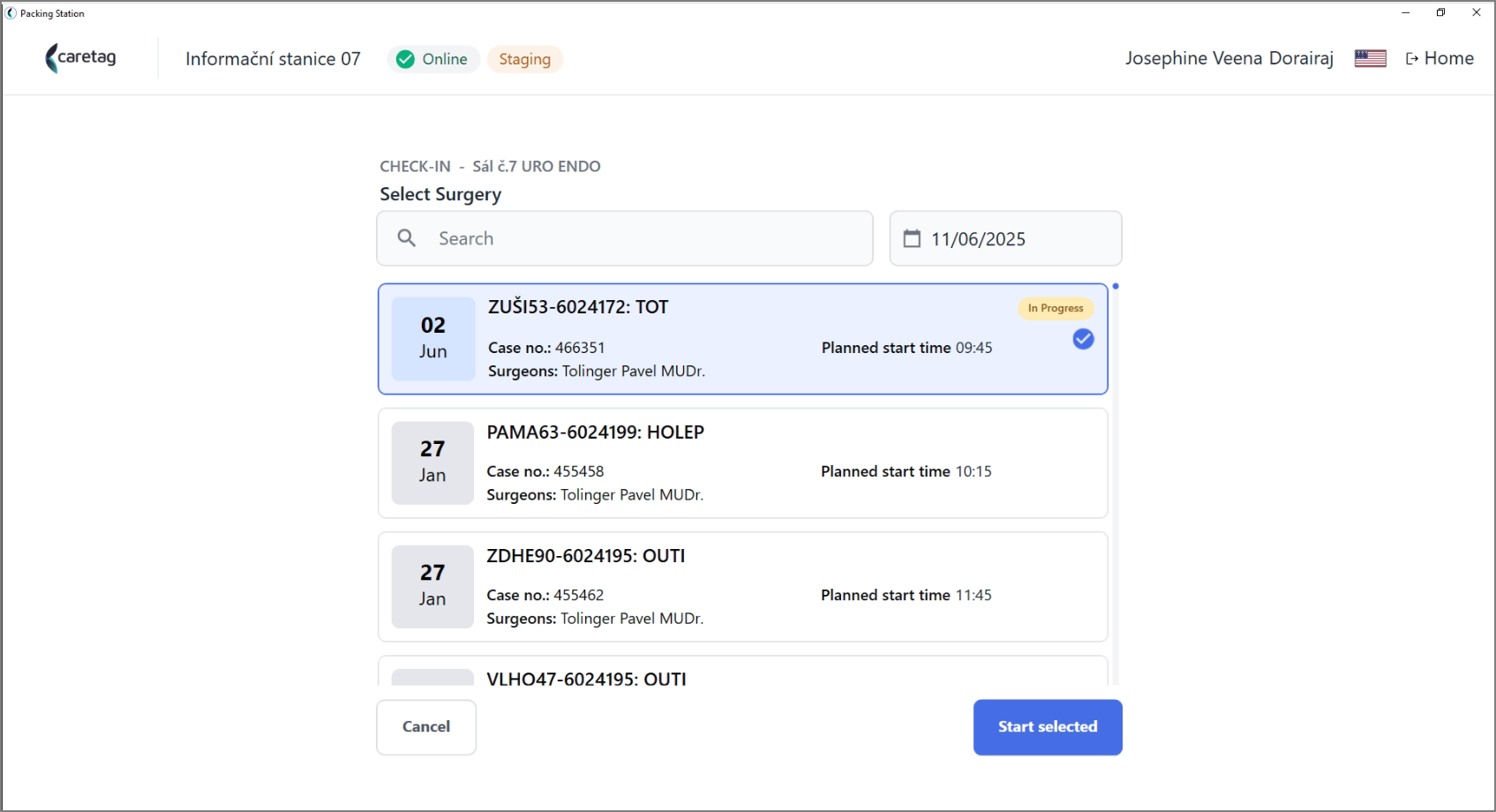
- Pokud je stanice propojena s více Operačními sály, uživatel bude nejprve vyzván k výběru čísla OR. Po výběru se zobrazí seznam operací naplánovaných pro tento konkrétní OR.
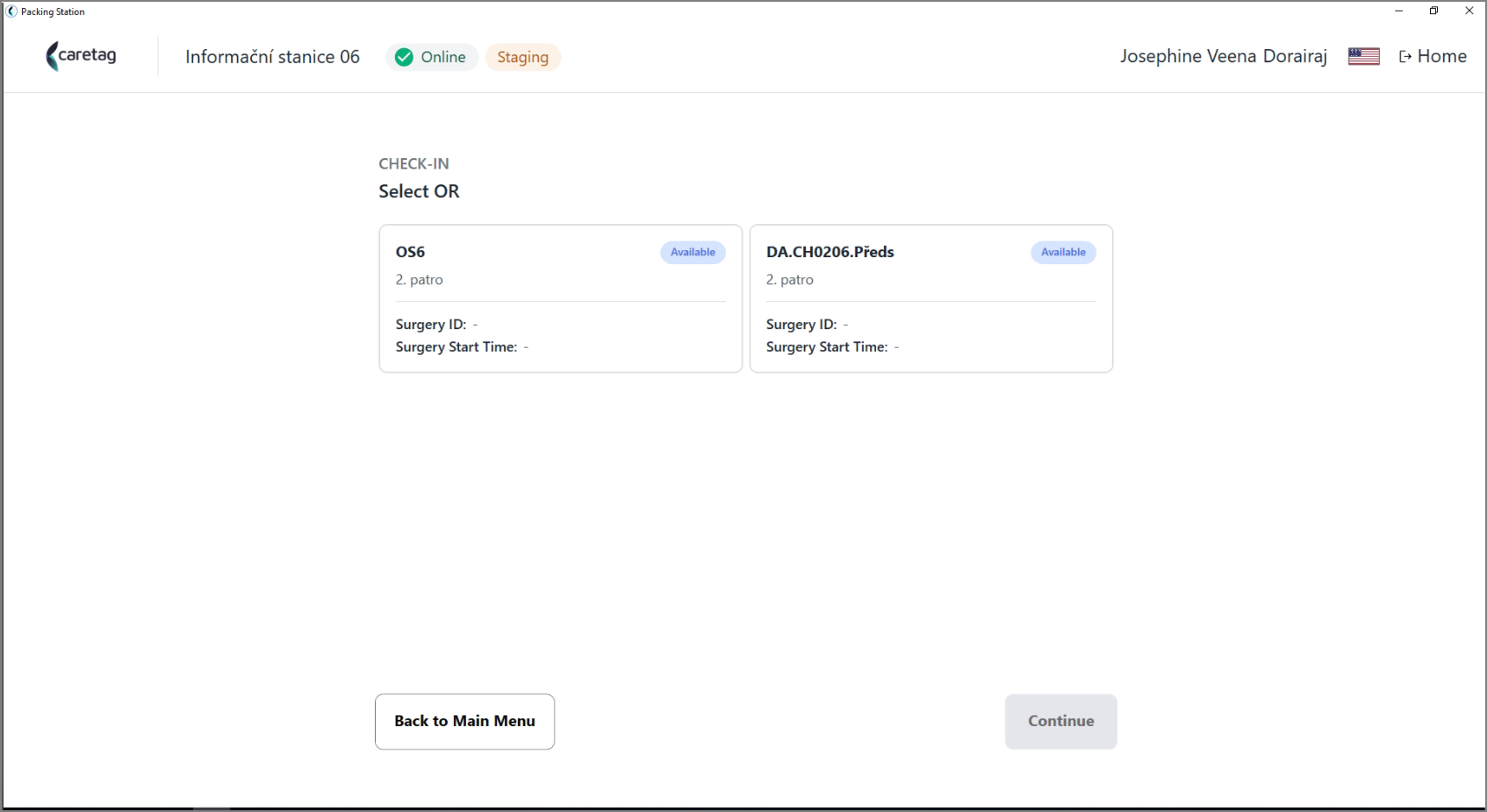
Toto chování je ilustrováno v následující sekci.
Propojené lokality pro specifické Operační sály (OR)
- Tato sekce vysvětluje, jak jsou specifické Operační sály (OR) propojeny s instancemi aplikace.
-
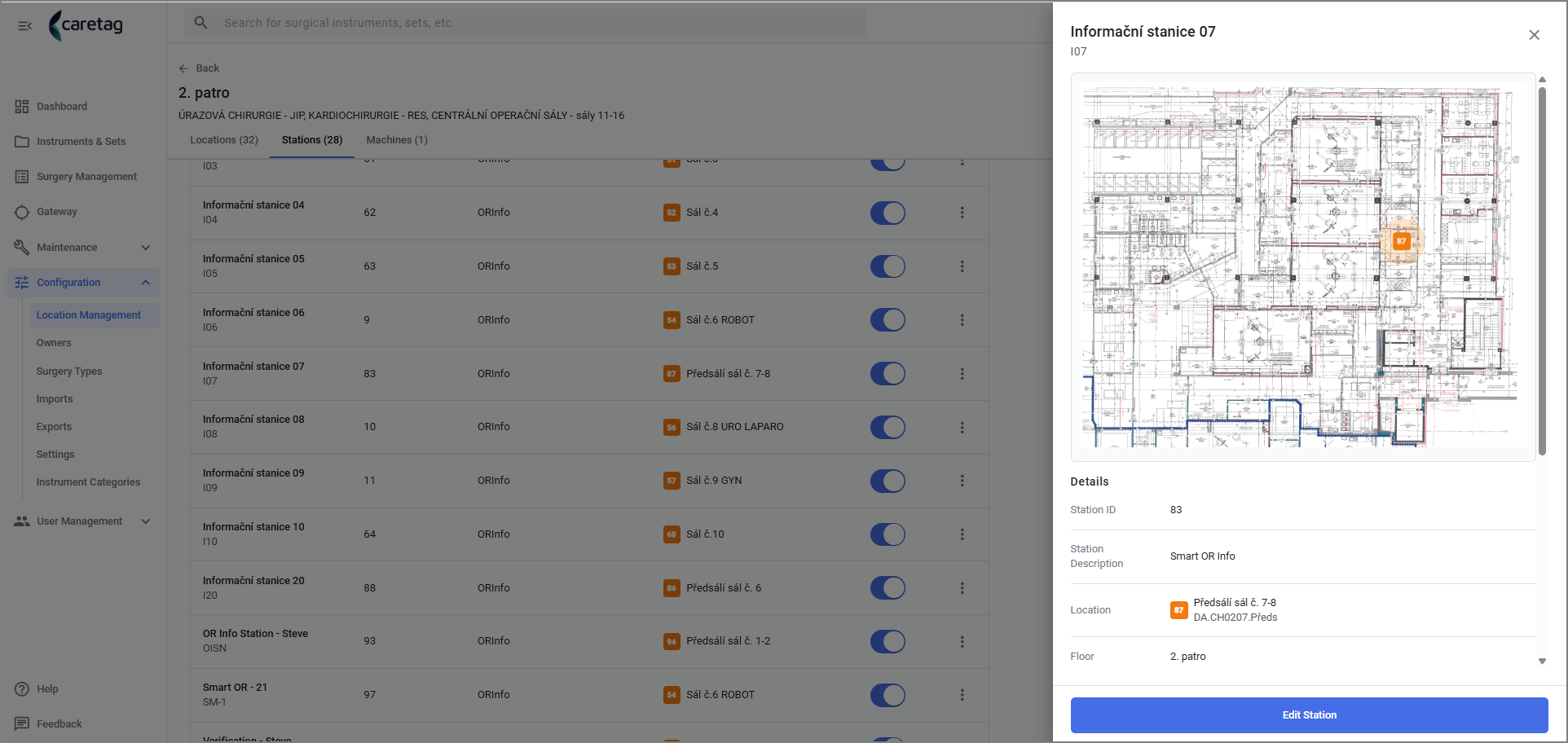
Když kliknete na tlačítko Online Připojení, uvidíte ID instance aplikace — každá instance aplikace má jedinečné jméno, například Informační stanice 07. S každou instancí lze spojit jeden nebo více OR.
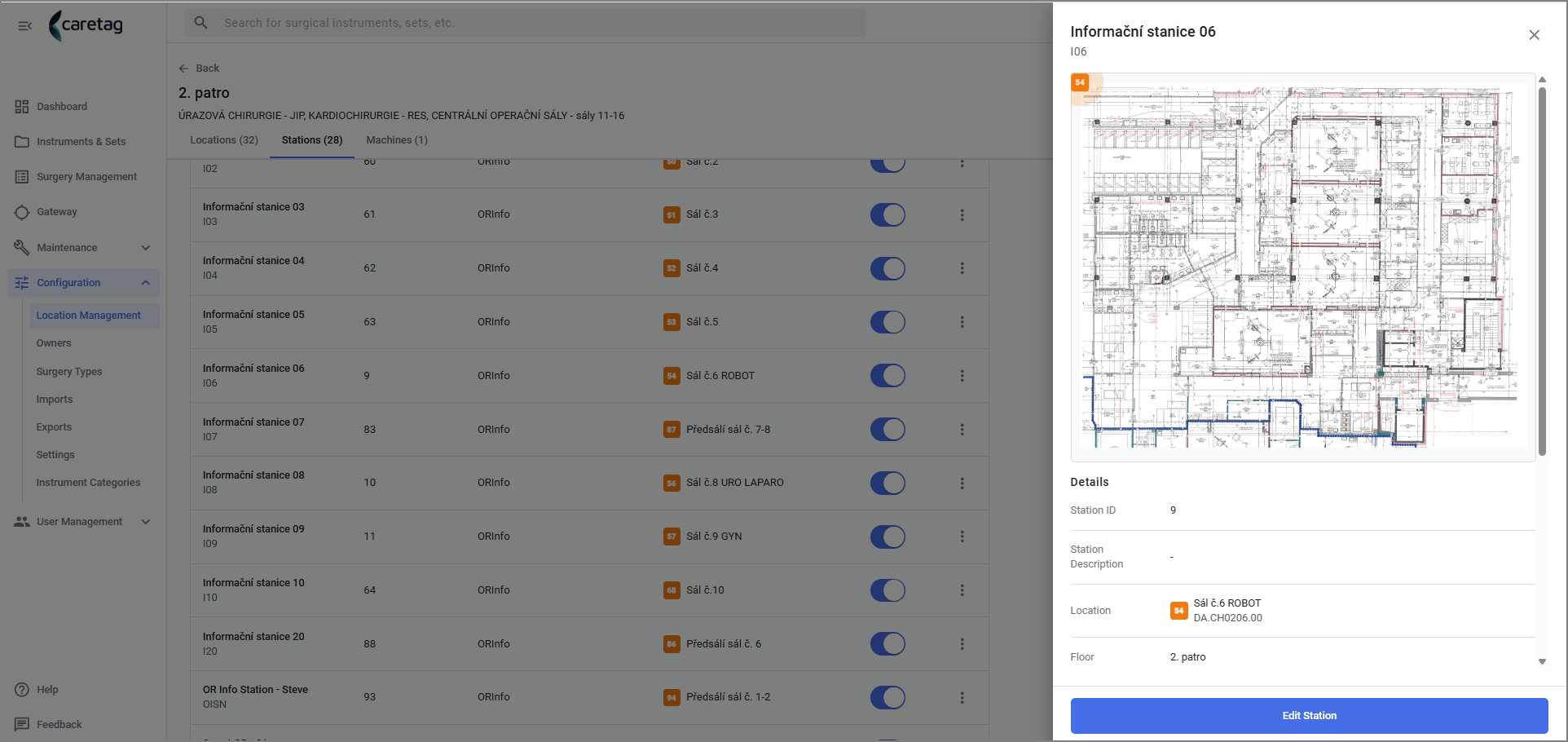
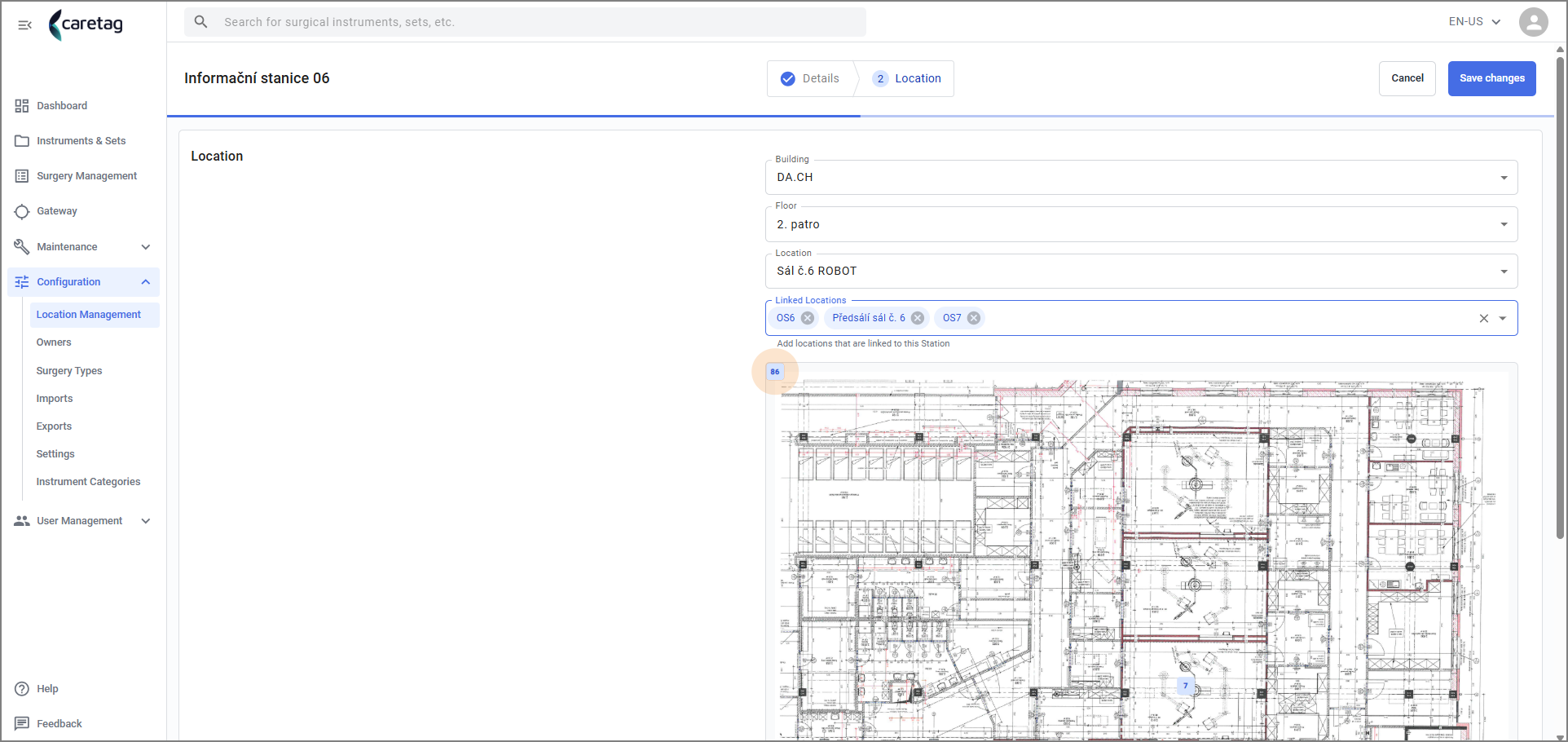
- V této obrazovce z konfigurace Admin Stanice – Správa lokalit, můžete vidět, že instance aplikace 83 je propojena s jedním Operačním sál.
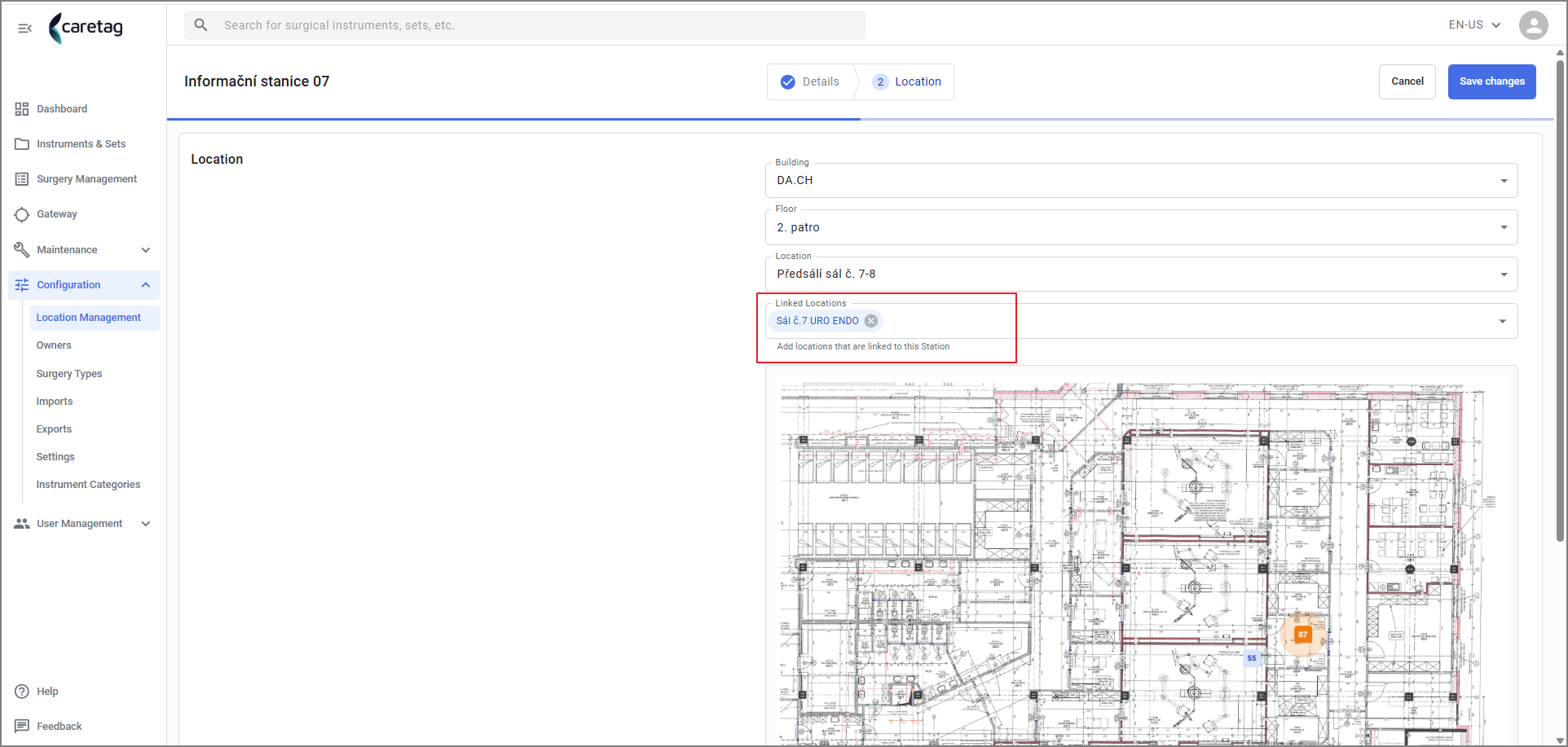
- Pro instanci aplikace 9 je s ní propojeno více OR.
Tok Check-IN
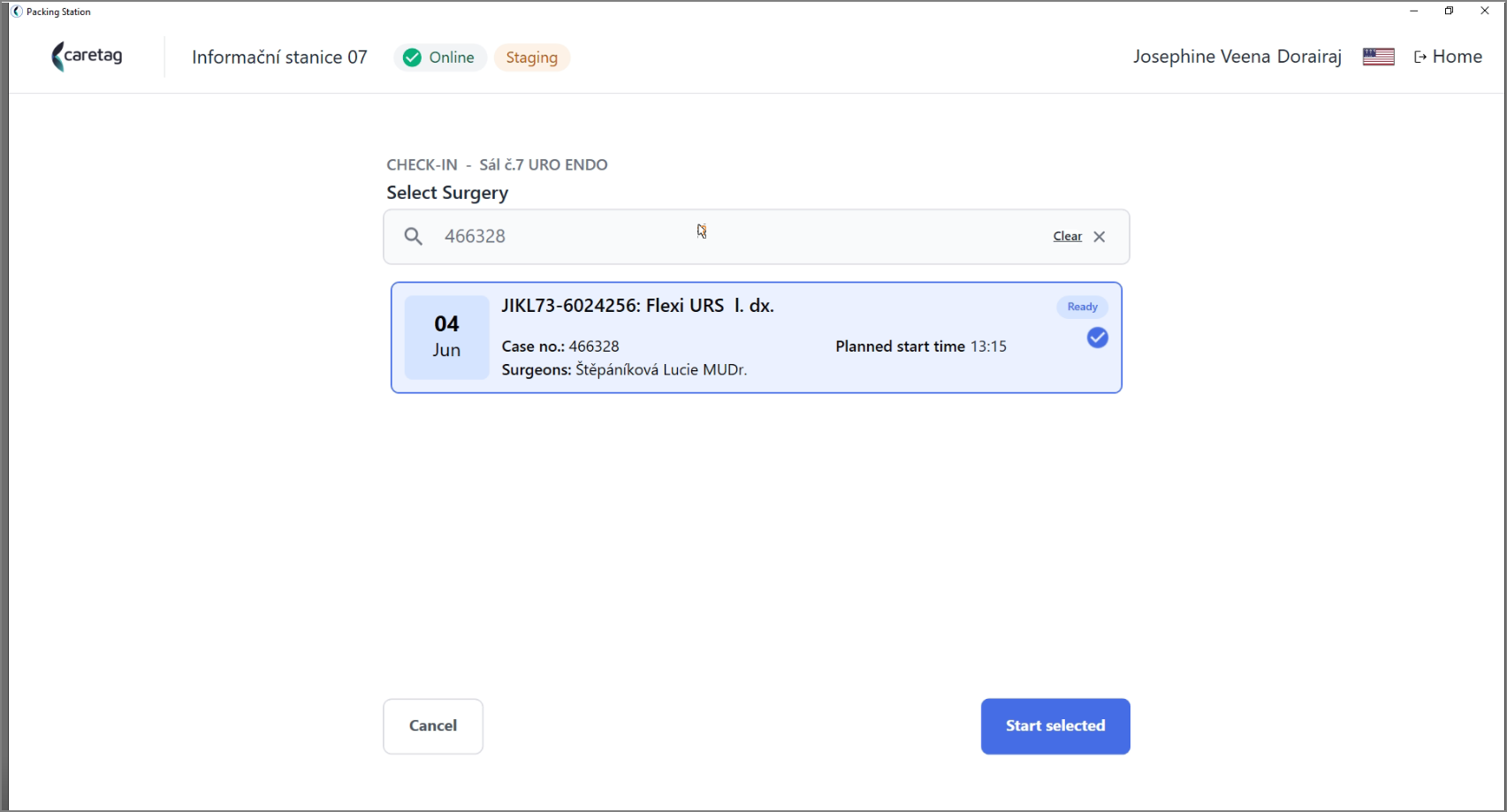
- Jakmile jste na stránce seznamu operací.
- Vyberte Operaci ze seznamu a klikněte na začít vybranou.
- Můžete vyhledat ID operace v vyhledávacím poli nebo použít filtry Datum a OR.
- Zobrazí se podrobnosti operace a položky vybrané pro tuto operaci.
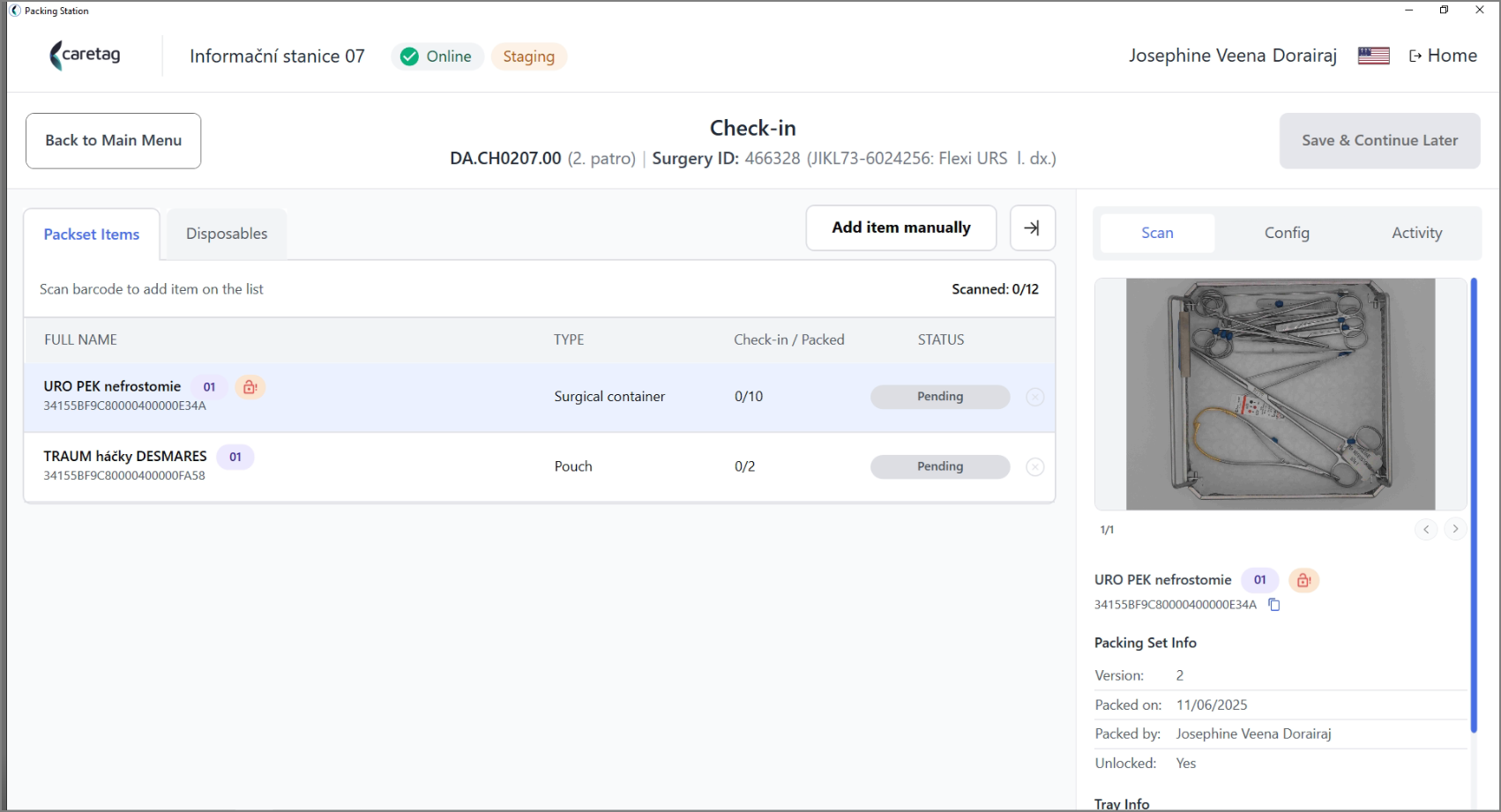
- Uprostřed stránky jsou zobrazeny Operační sál, patro, ID operace a jméno.
- Sestavené položky a spotřební materiál jsou zobrazeny níže s názvem sady a počtem.
- Na pravé straně jsou 3 karty: Skenovat, Konfig a Aktivita.
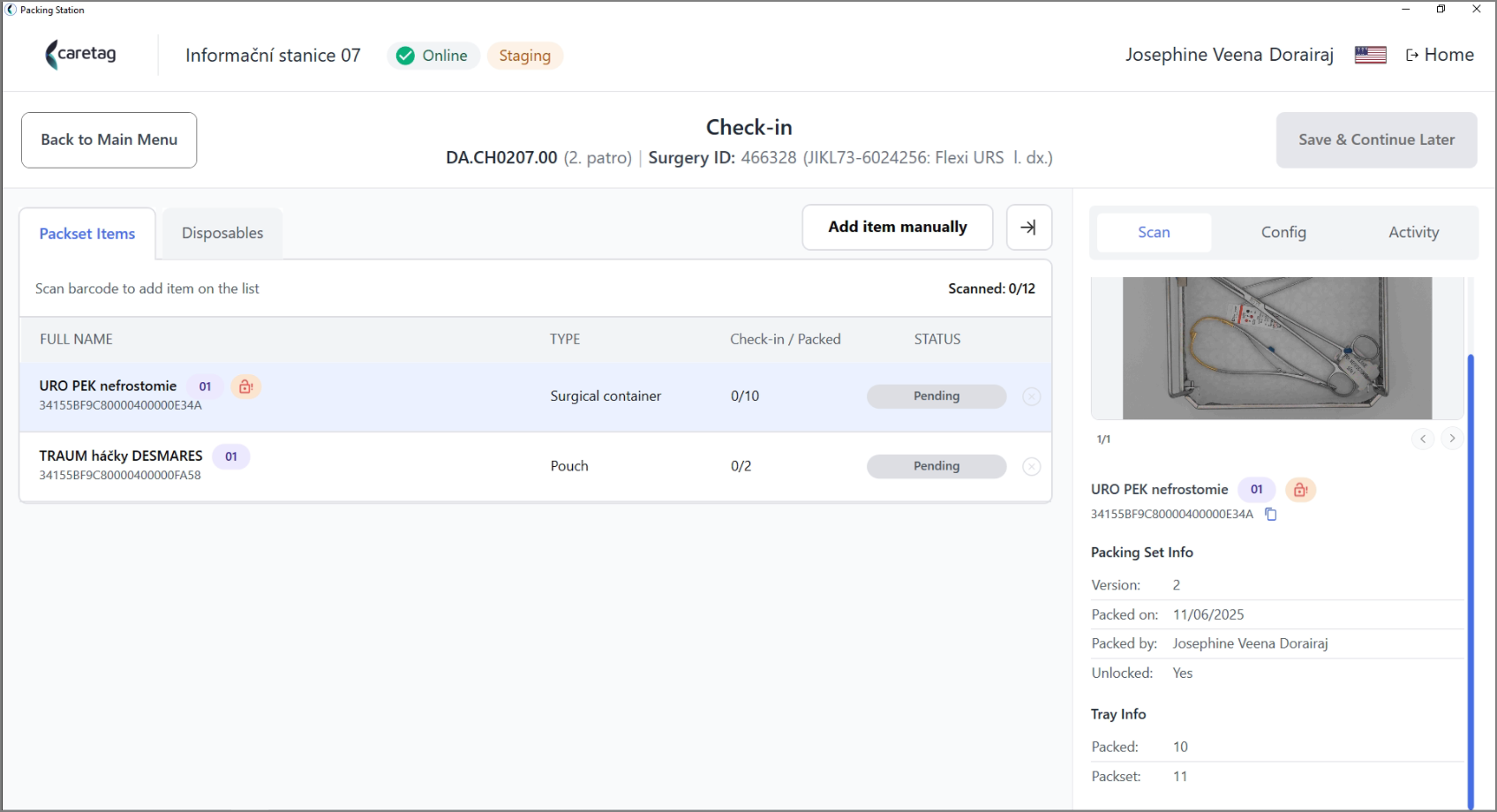
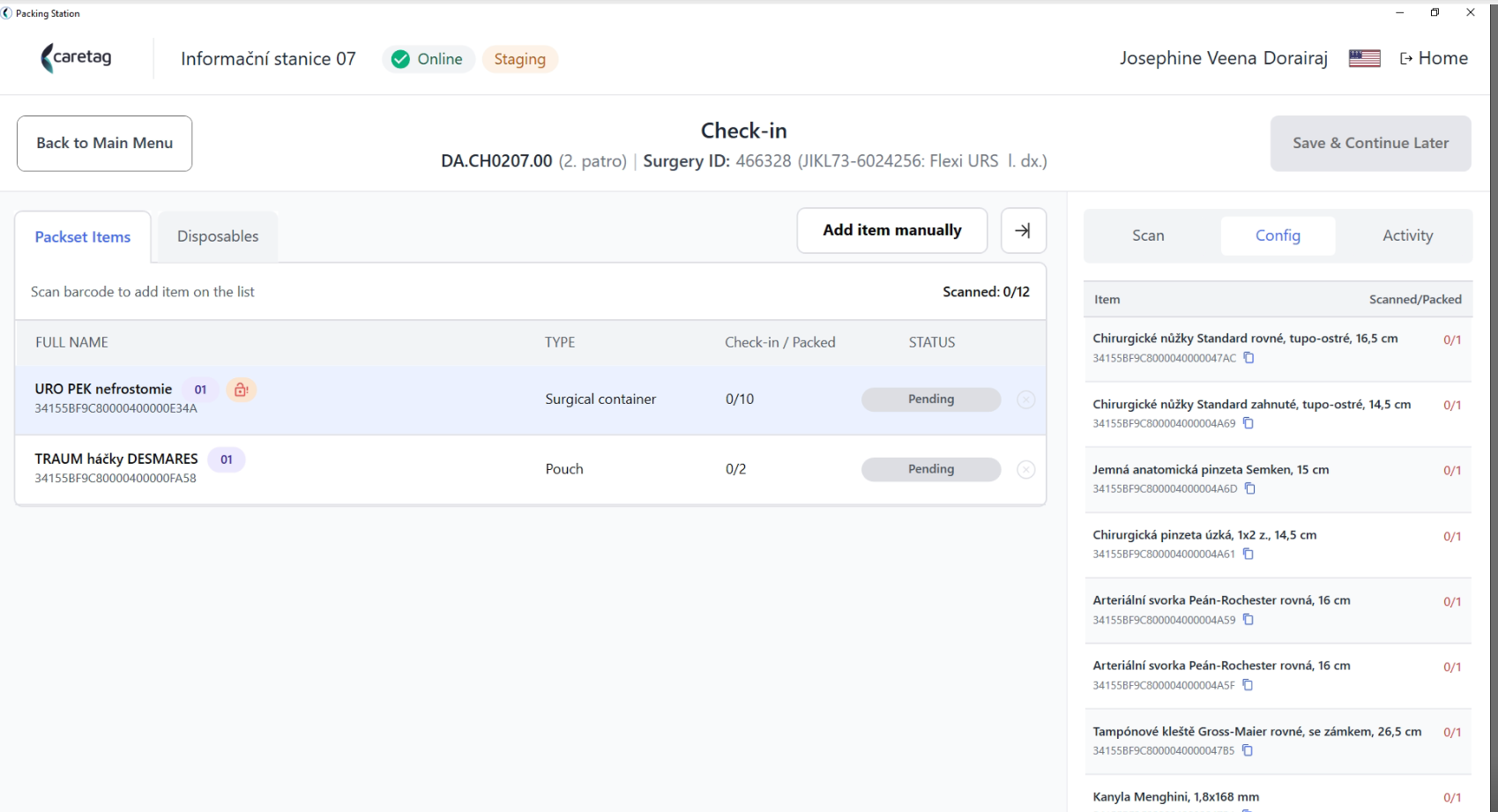
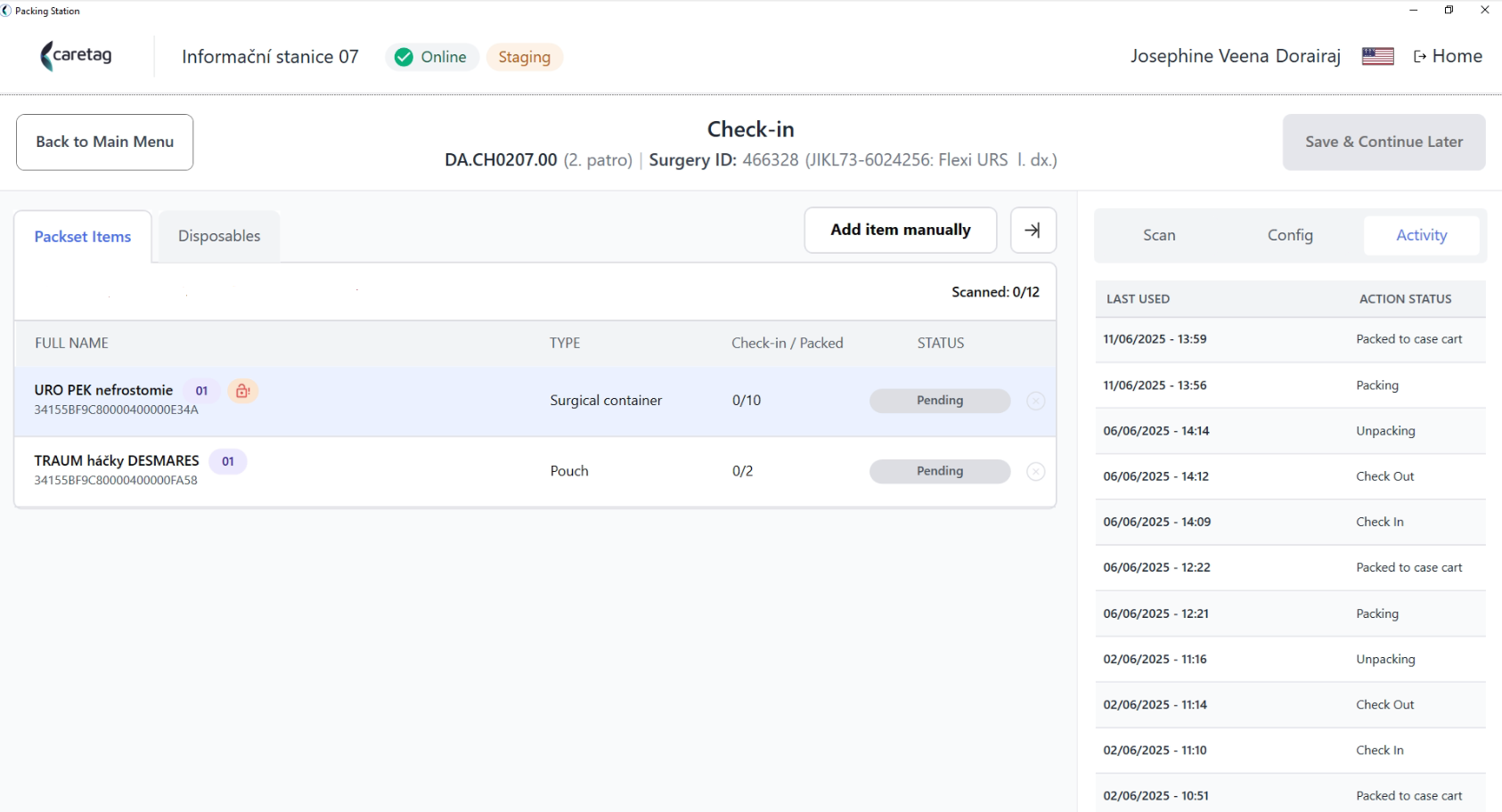
- Naskenujte štítky kontejneru/síto a sáček
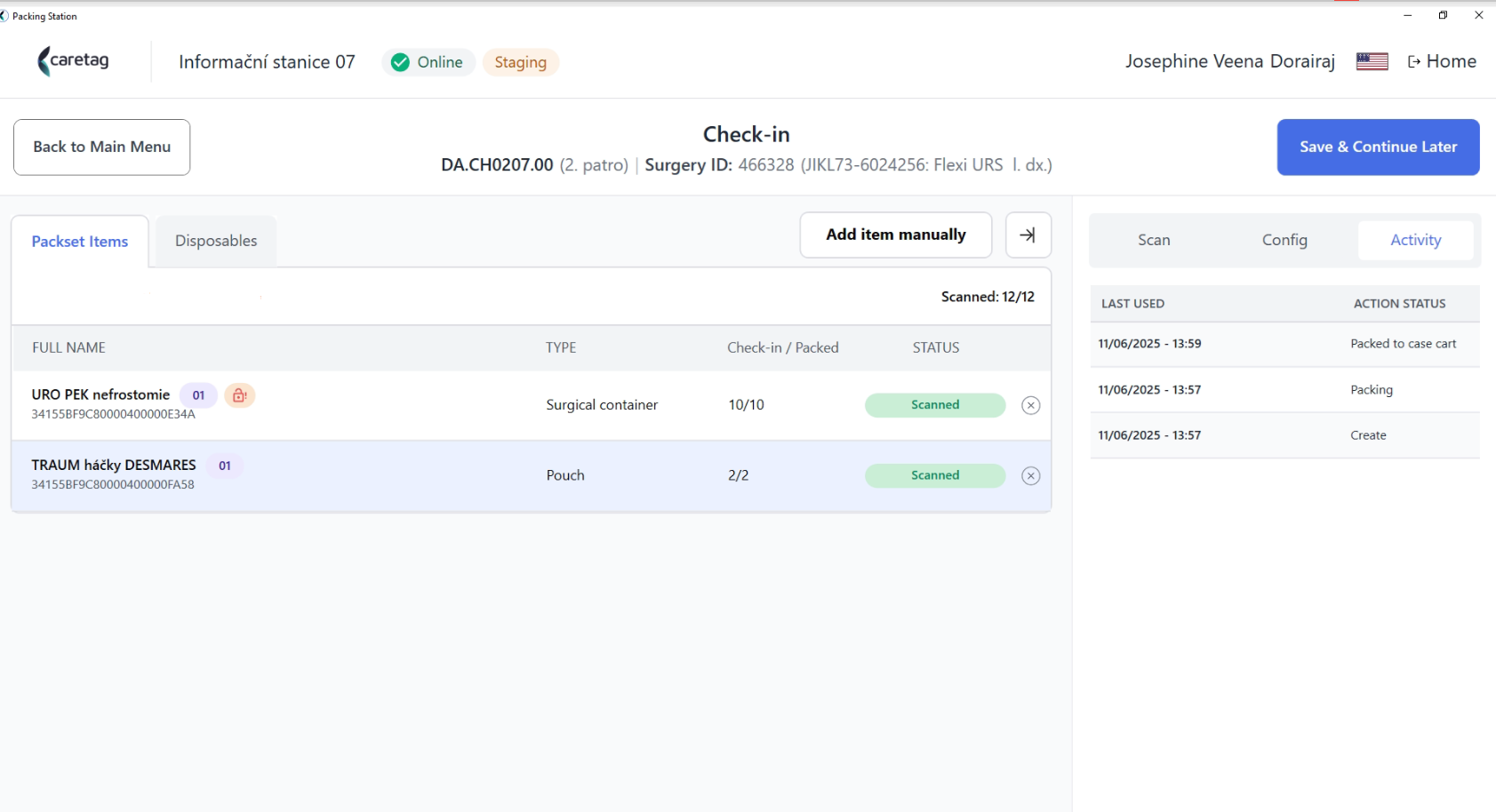
- Když je naskenován sáček, zobrazí se otázka, zda mají být všechny položky v sáčku zaškrtnuty, klikněte na potvrdit.
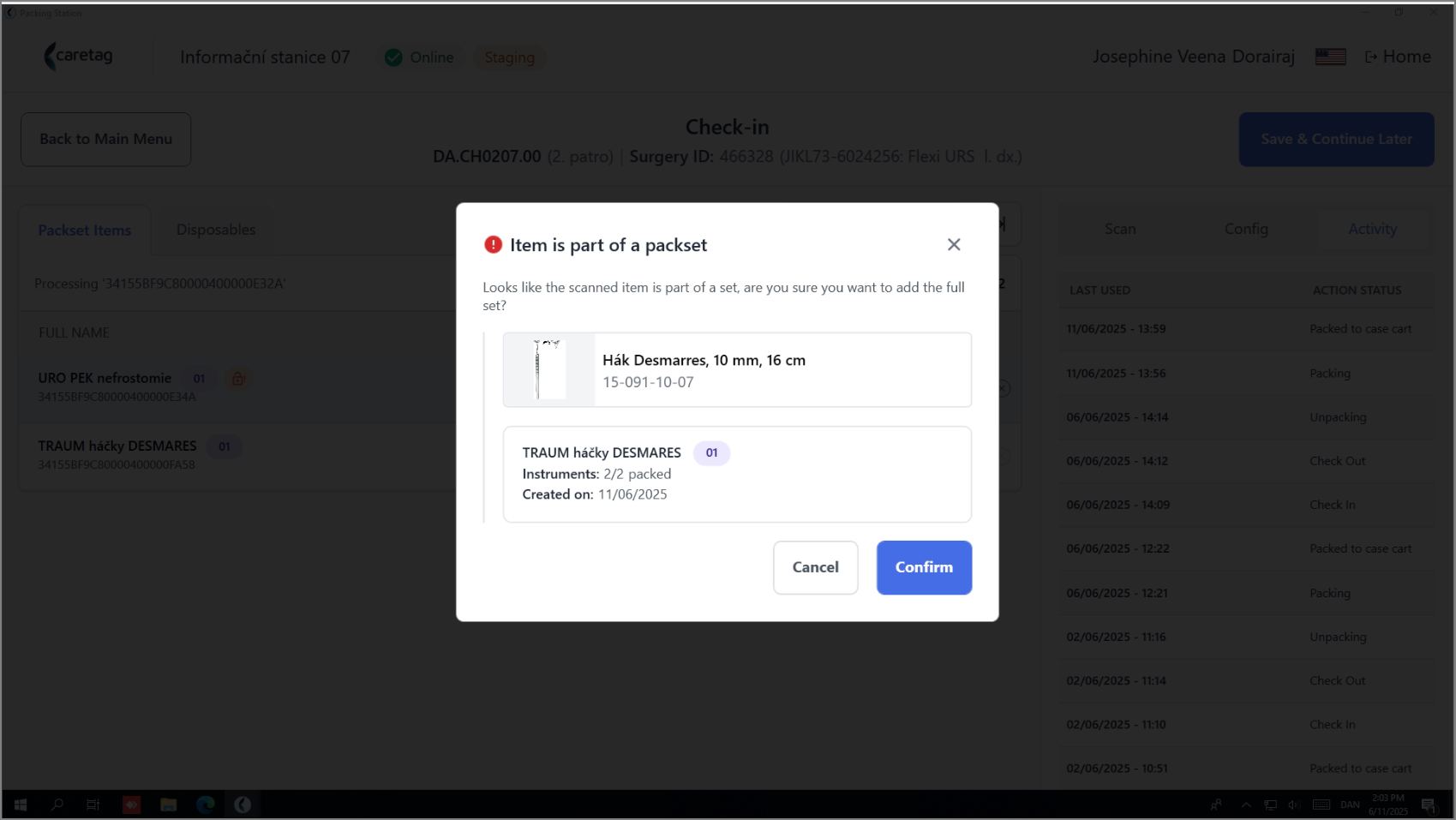
- Jakmile jsou naskenovány všechny položky, klikněte na uložit a pokračovat.
- Zobrazí se zelená zpráva, že nové položky byly zaškrtnuty v Operačním sálu.
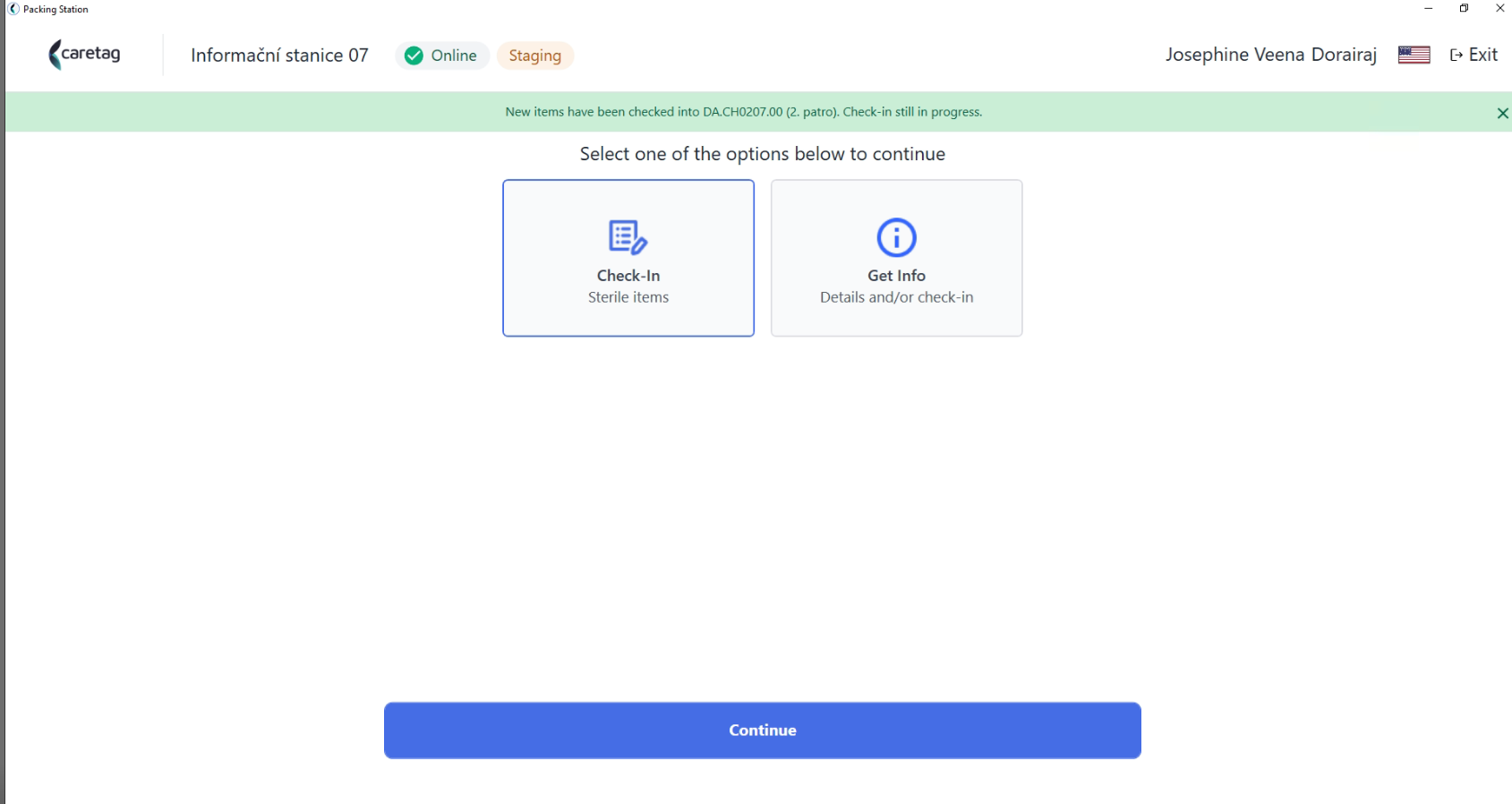
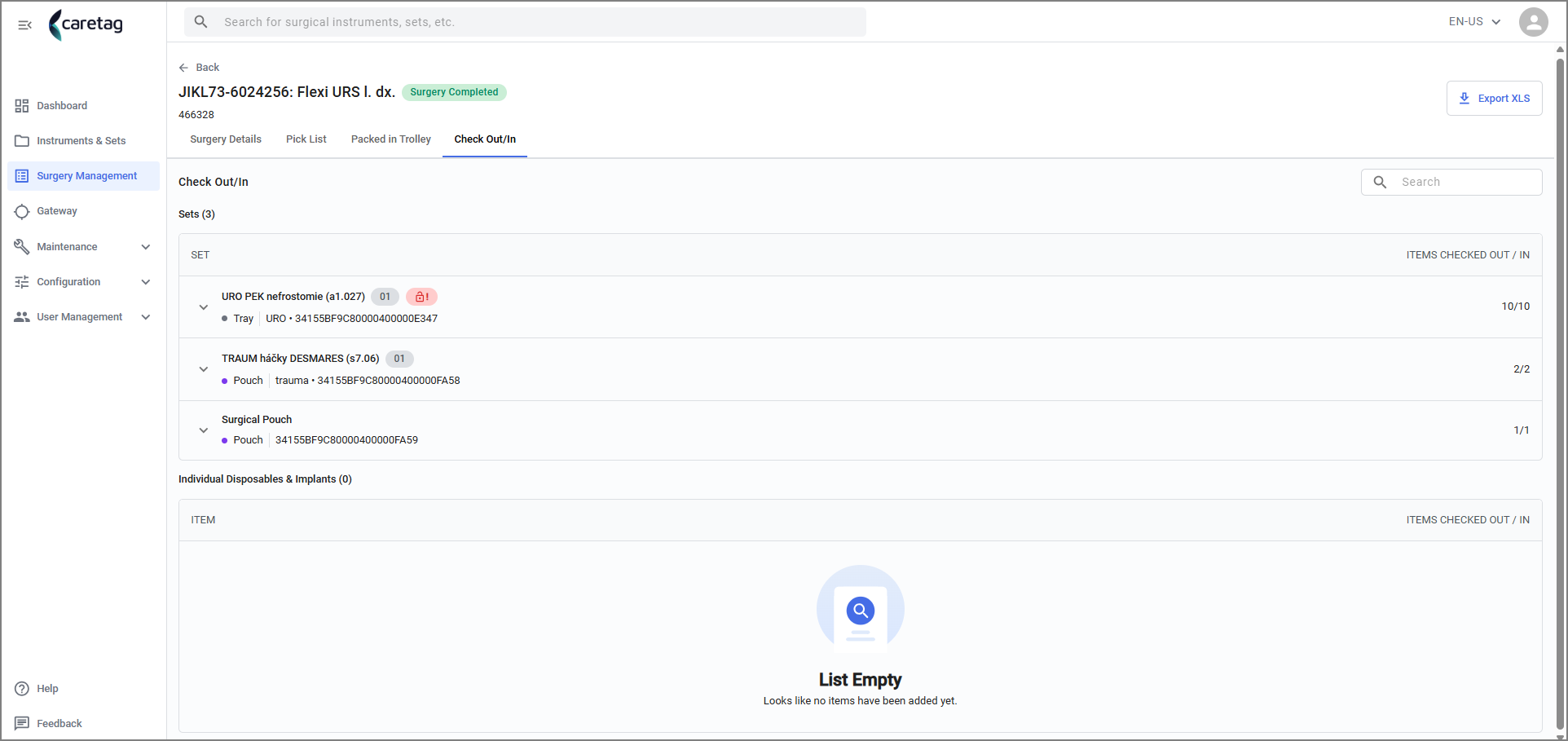
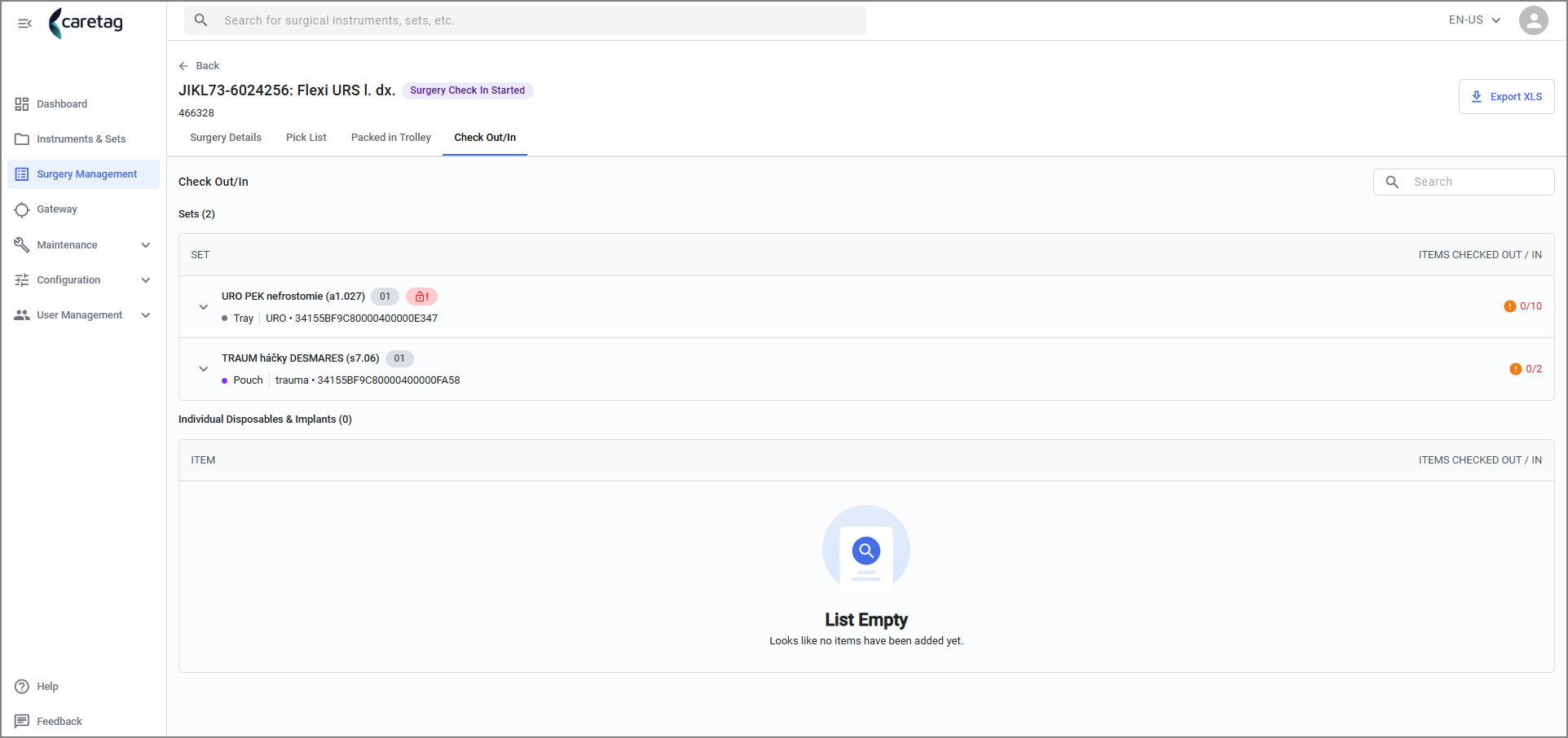
- Podrobnosti o zaškrtnutí lze zobrazit na Admin stanici, ve Správě operací.
- Zobrazuje název sady, počet zaškrtnutých položek.
- Pro zaškrtnutí dalších sad vybraných pro tuto operaci nebo pro zaškrtnutí dalších položek vyberte stejnou operaci ze seznamu
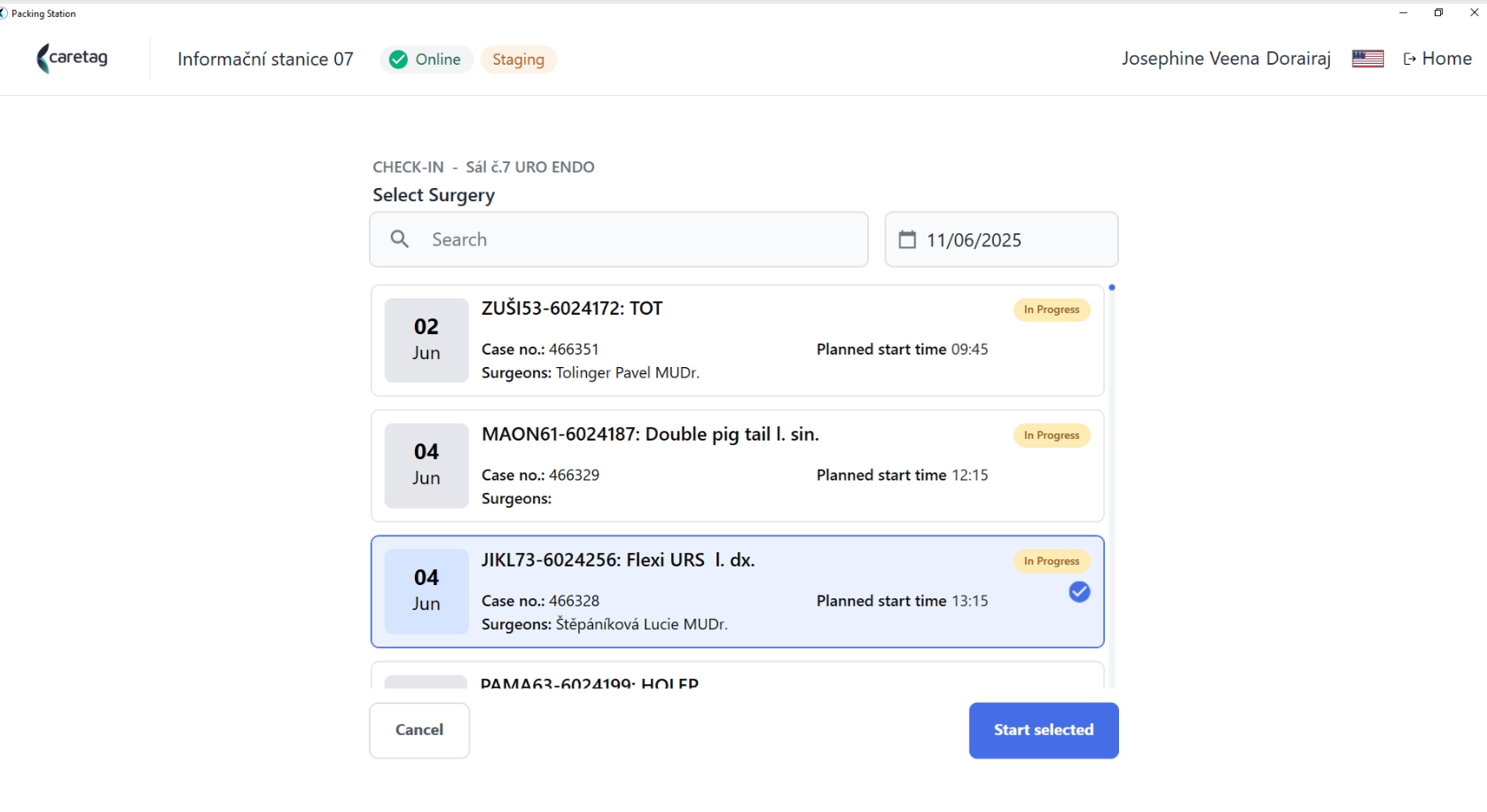
- Naskenujte kontejner/sáček.
- Klikněte na Uložit a pokračovat později.
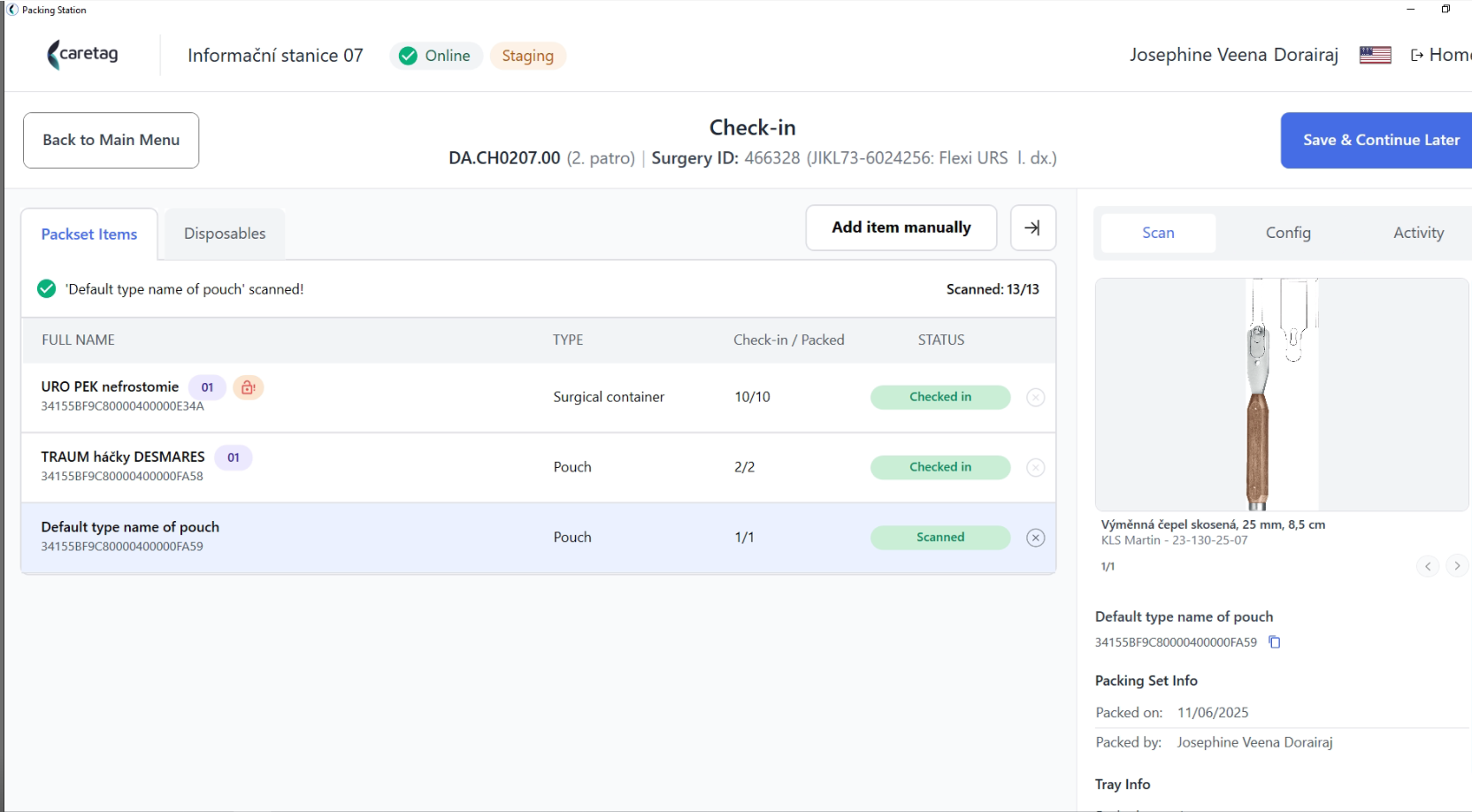
- Opět se zobrazí zelená zpráva, že nové položky byly zaškrtnuty v Operačním sálu.
- Nyní se podrobnosti o zaškrtnutí aktualizují na Admin stanici.
- Další položky zaškrtnuté v Operačním sálu jsou zobrazeny zde.
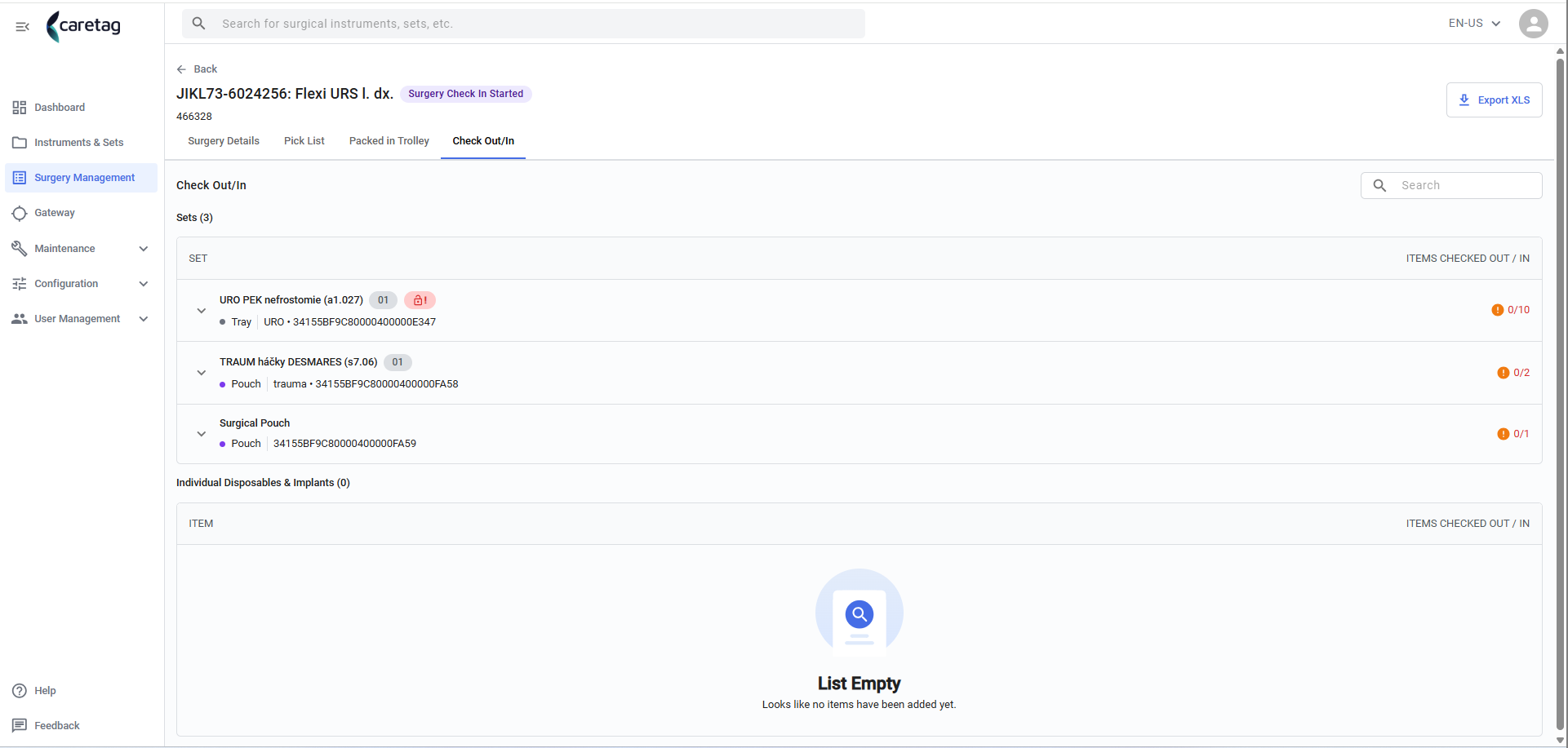
- Po dokončení vykládky se podrobnosti ve webové správě operací aktualizují a zobrazí se níže.