Technická stanice - První kroky
Spuštění aplikace
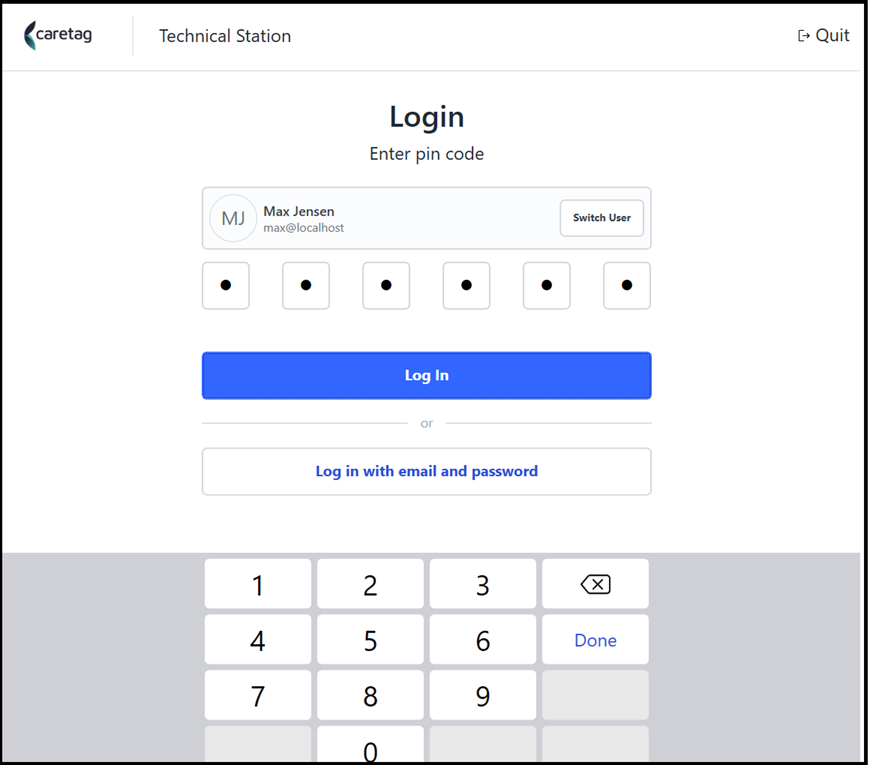
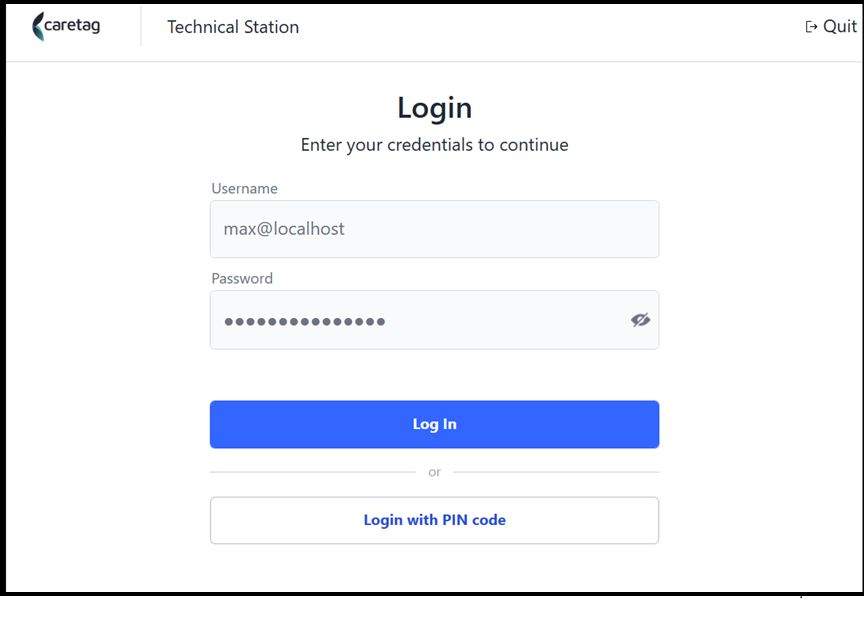
Otevřete desktopovou aplikaci Technické stanice a zadejte svůj pincode nebo e-mail a heslo.
| Přihlášení - Pincode | Přihlášení - E-mail |
|---|---|
 |  |
Skenování aktiva
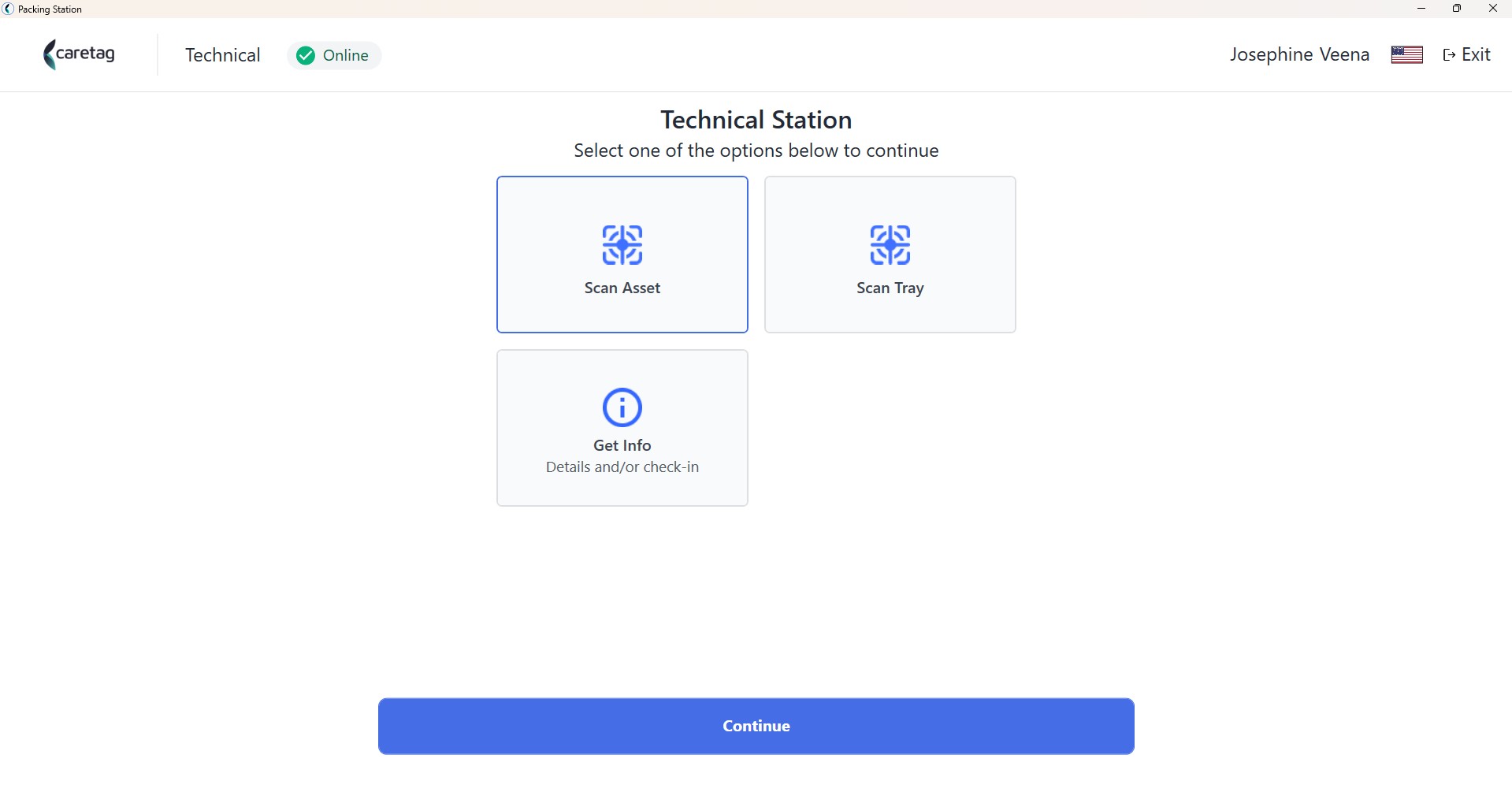
- Vyberte možnost skenování aktiva a klikněte na pokračovat
- Klikněte na tlačítko Nové skenování a umístěte RFID označený nástroj na RFID čtečku
- Klikněte na tlačítko programu štítku
| Skenování aktiva | Nové skenování |
|---|---|
 | 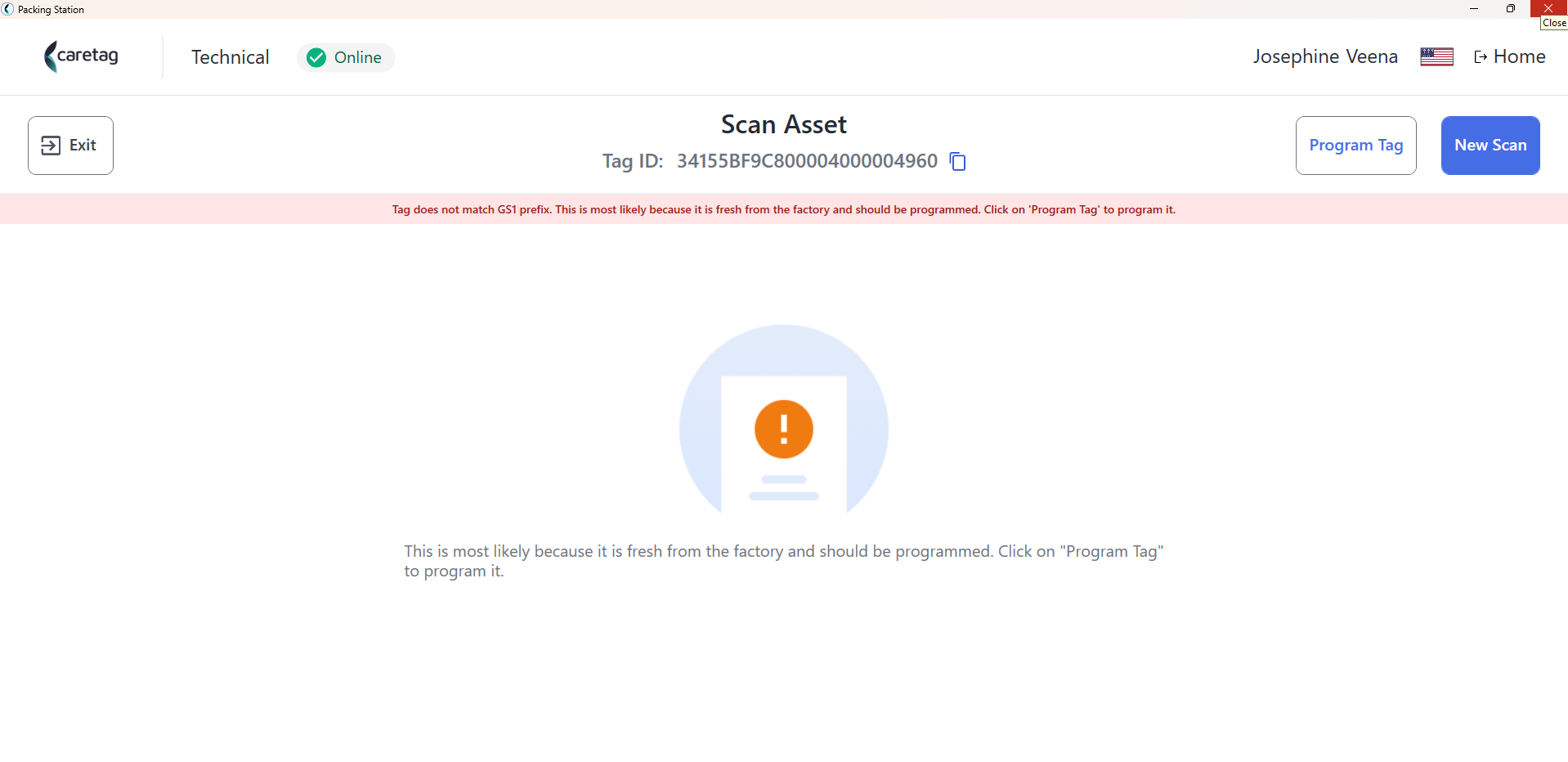 |
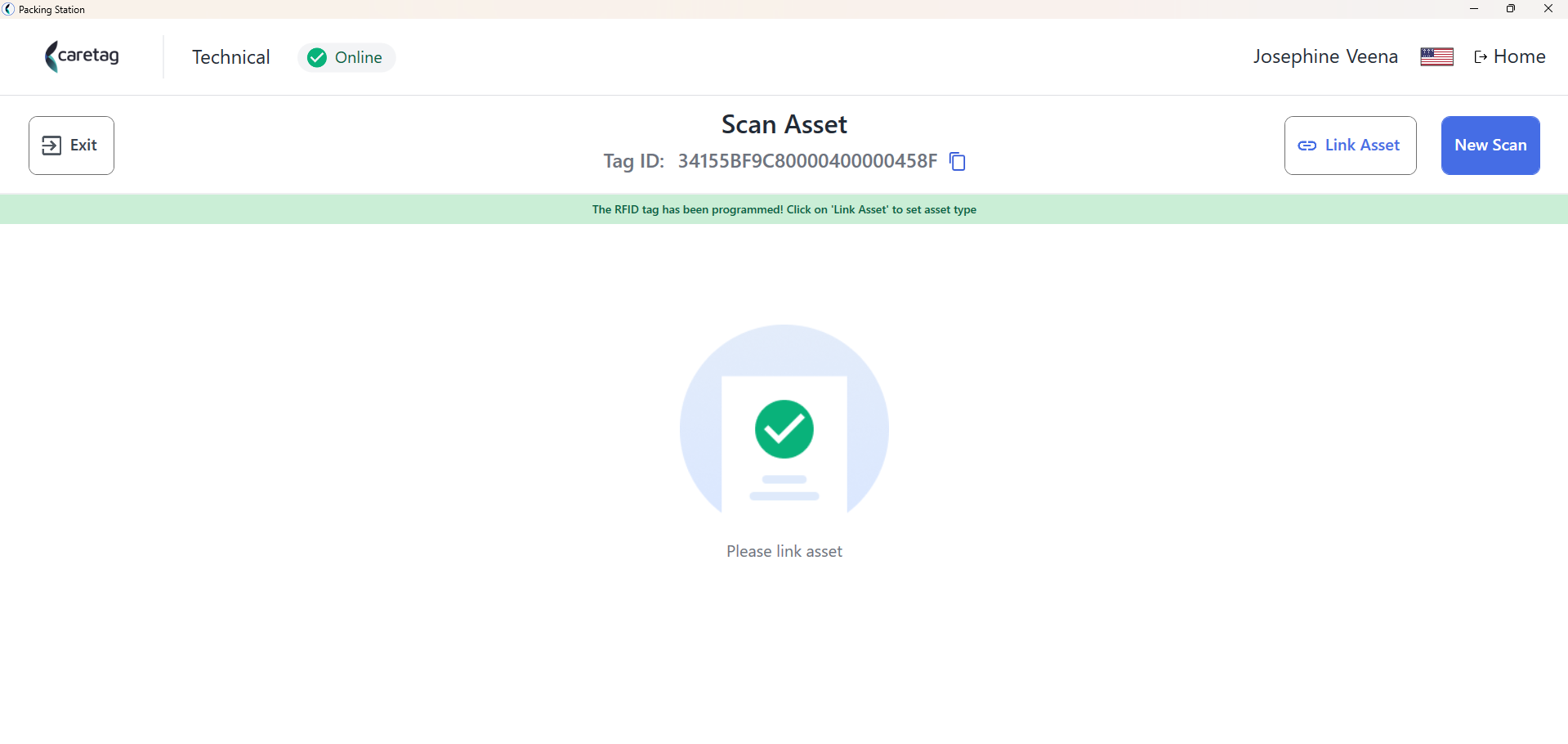
- Jakmile je nástroj naprogramován, přidělí se mu unikátní ID štítku a můžete aktivum s ním propojit.
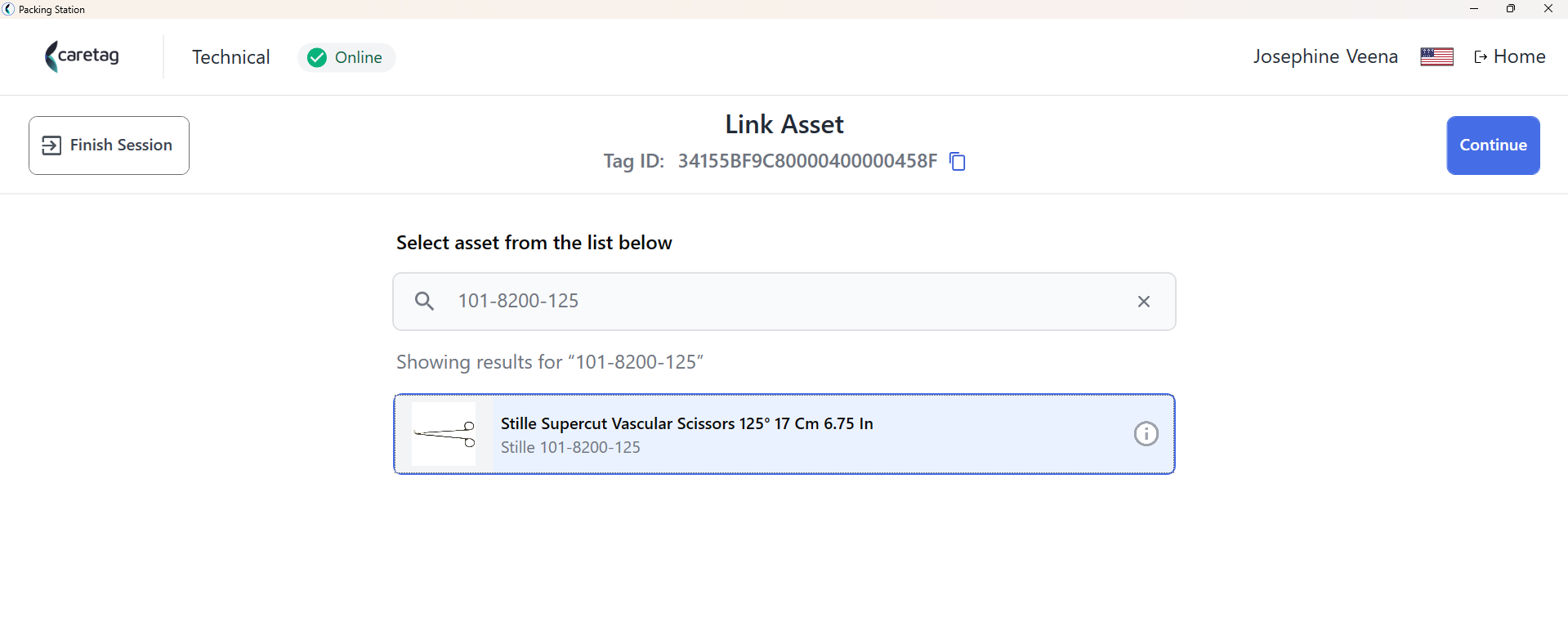
- Propojte aktivum buď zadáním klíčového slova nástroje nebo SKU článku
| Programování aktiva | Propojení aktiva |
|---|---|
 |  |
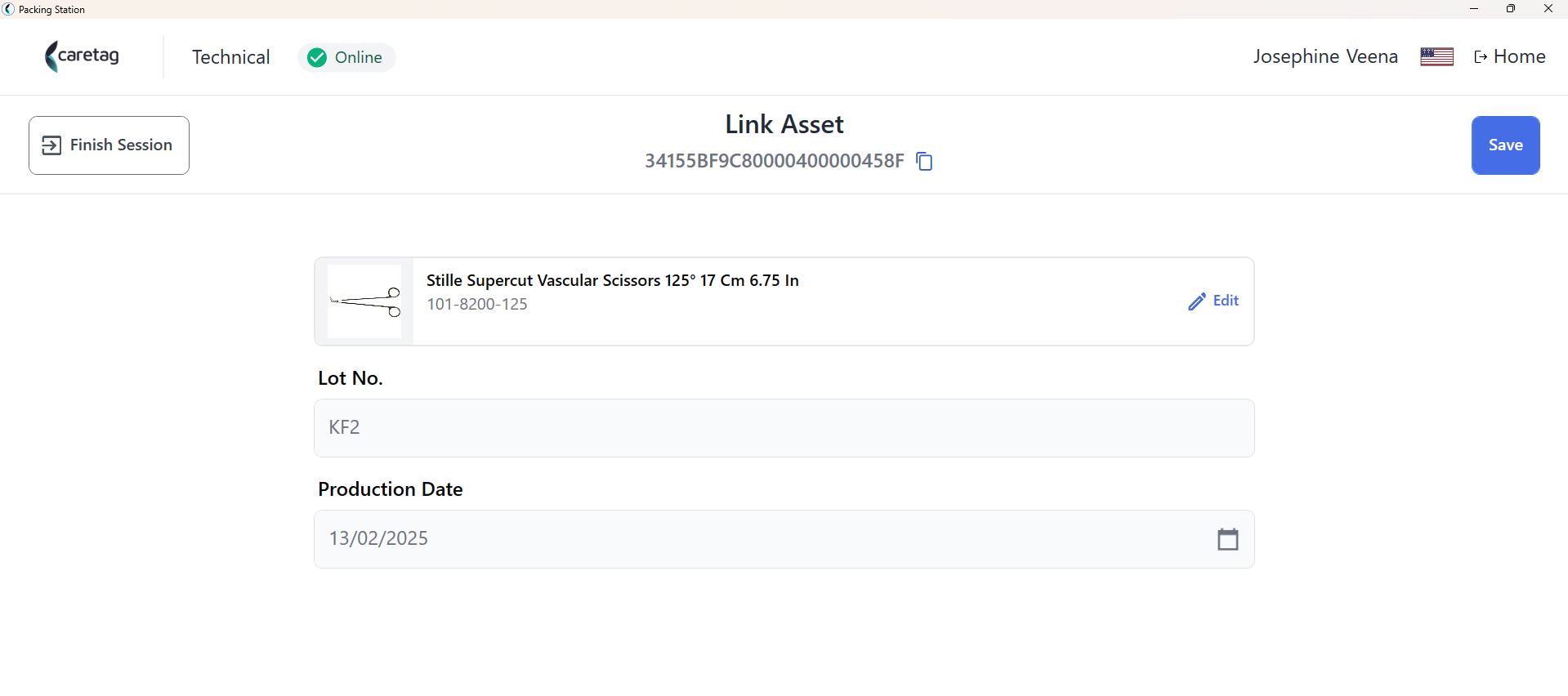
- Zadejte číslo šarže (LOT) a datum výroby a klikněte na uložit.
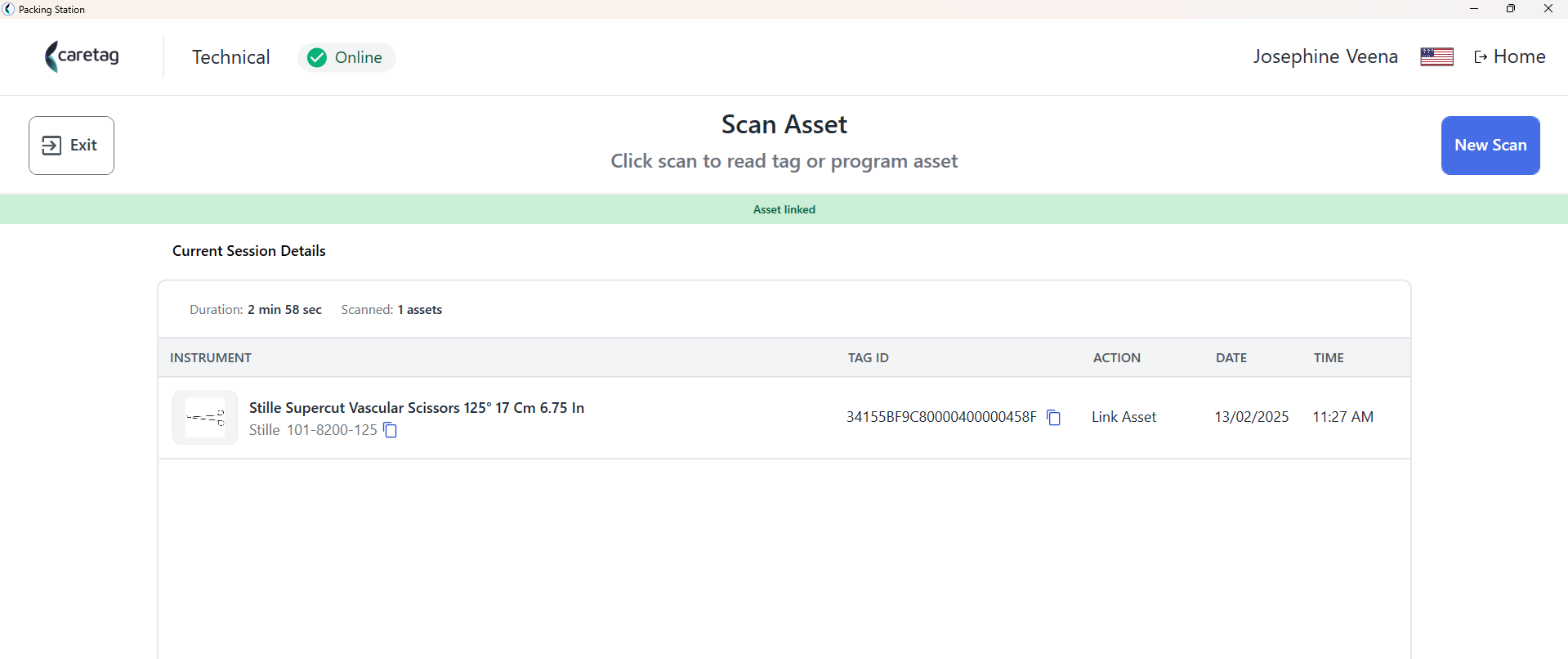
- Po uložení můžete zobrazit aktuální údaje o relaci, které zobrazují název nástroje, ID štítku, akci, datum a čas. Programování nového nástroje je dokončeno.
| Zadejte údaje o výrobě | Aktuální údaje o relaci |
|---|---|
 |  |
Výměna štítku
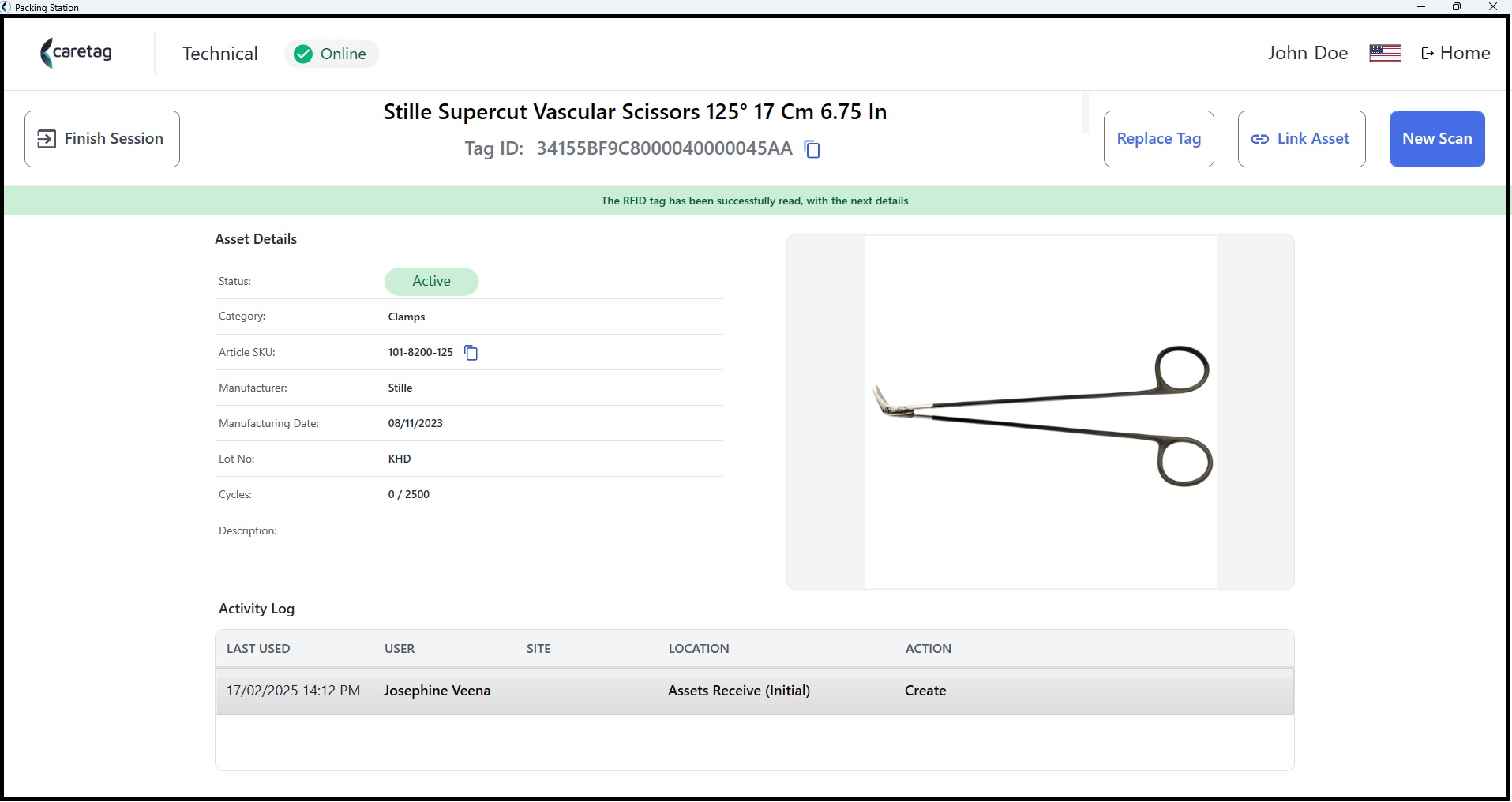
- Pro výměnu ID štítku klikněte na tlačítko Nové skenování a naskenujte nástroj.
- Zobrazí se údaje o nástroji, jako je název, SKU článku, značka atd.
- Zobrazí se také ID štítku, v tomto případě je ID štítku 34155BF9C8000040000045AA.
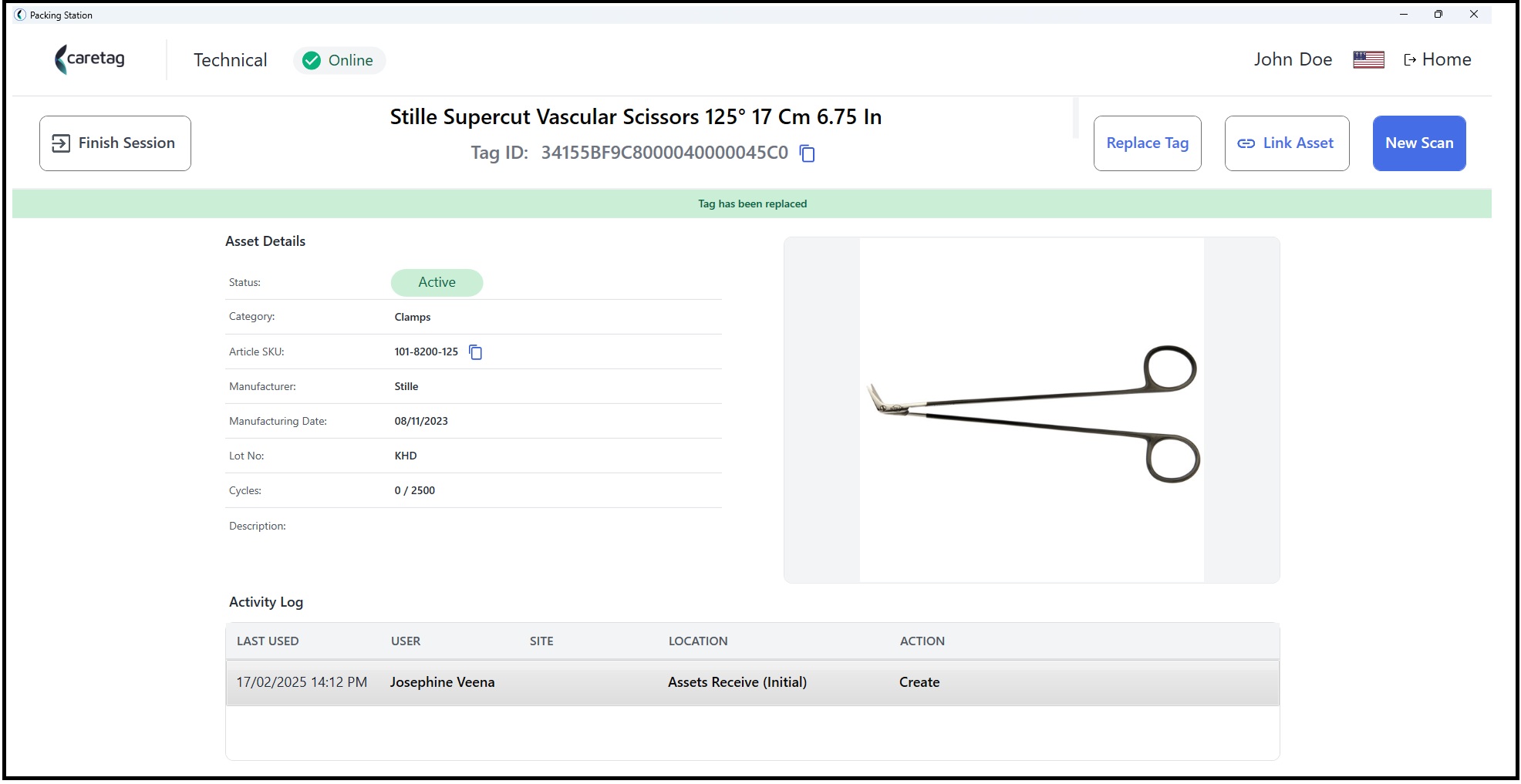
- Klikněte na tlačítko Vyměnit štítek a uvidíte, že ID štítku se změnilo na 34155BF9C8000040000045C0
| Aktuální ID štítku | Vyměněné ID štítku |
|---|---|
 |  |
Skenování síta
- Nové síto a její nástroje lze naprogramovat mnohem rychleji ve srovnání s programováním jednotlivých nástrojů pomocí možnosti Skenování aktiva.
- Vyberte možnost Skenování síta a stiskněte pokračovat.
- Klikněte na tlačítko Nové skenování a naskenujte štítek síta.
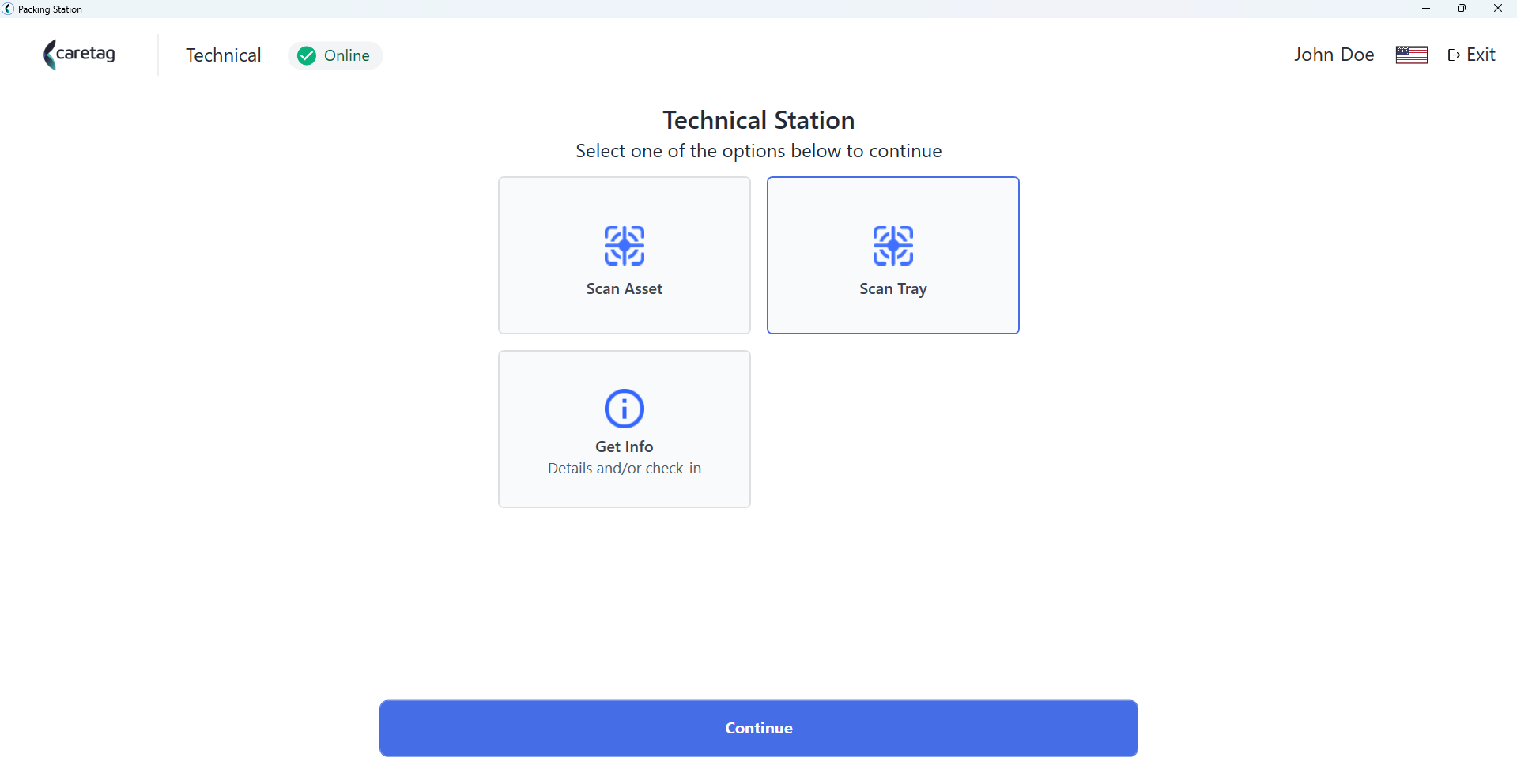
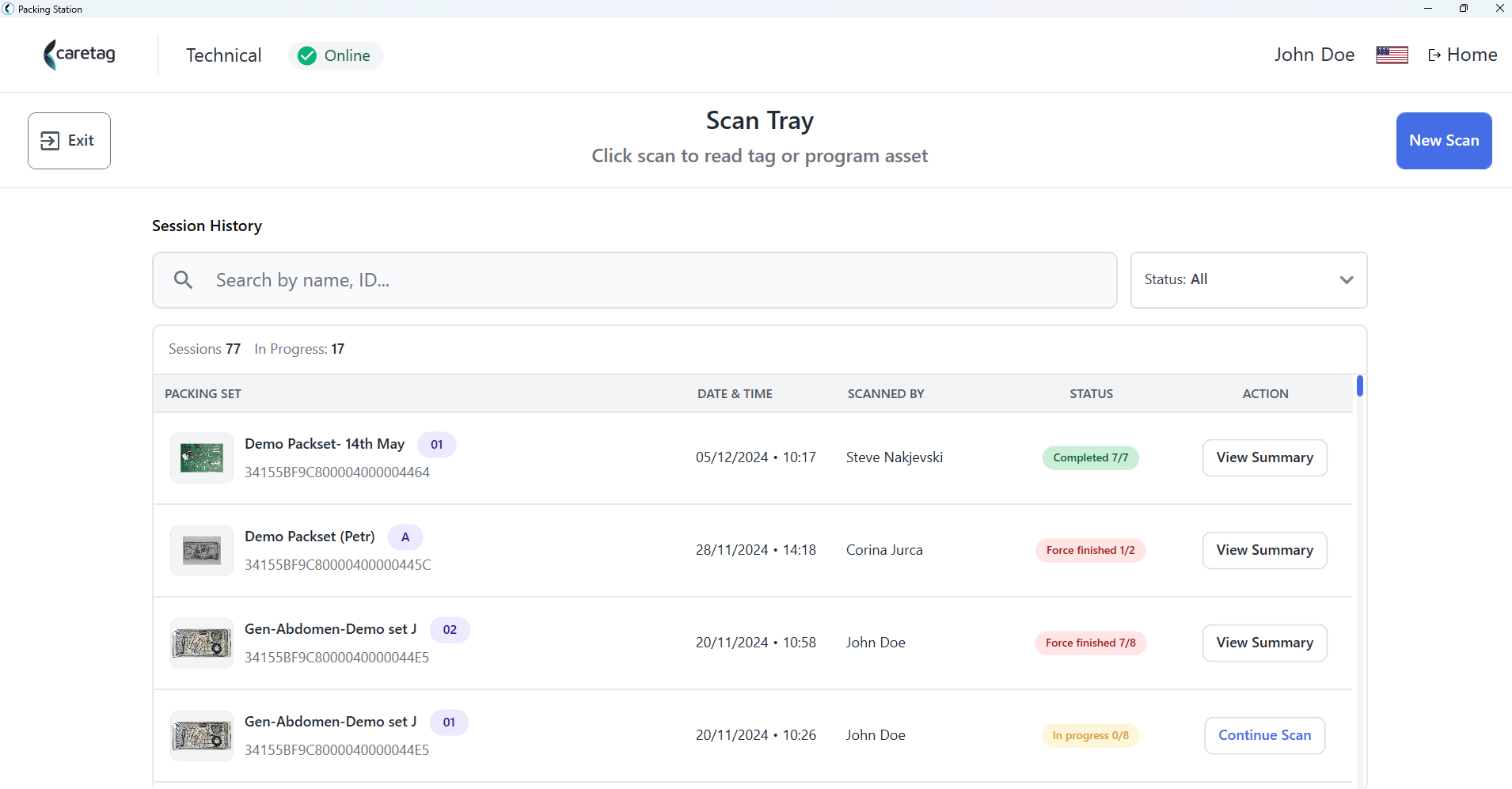
- Když je štítek síta naskenován poprvé, je třeba jej naprogramovat. Klikněte na tlačítko programu štítku.
- Štítek síta je naprogramován a nyní musíte propojit aktivum (typ síta) se štítkem.
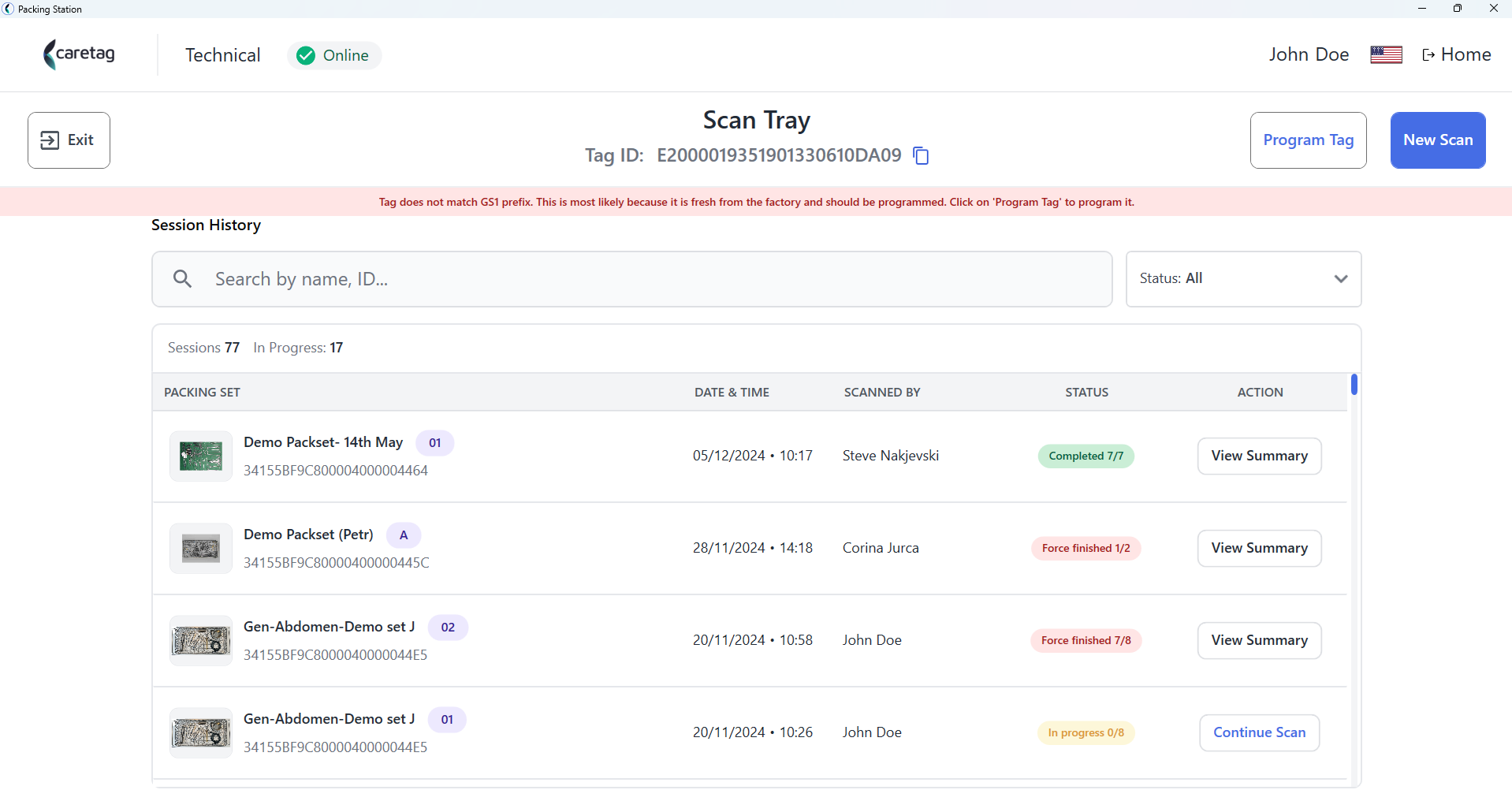
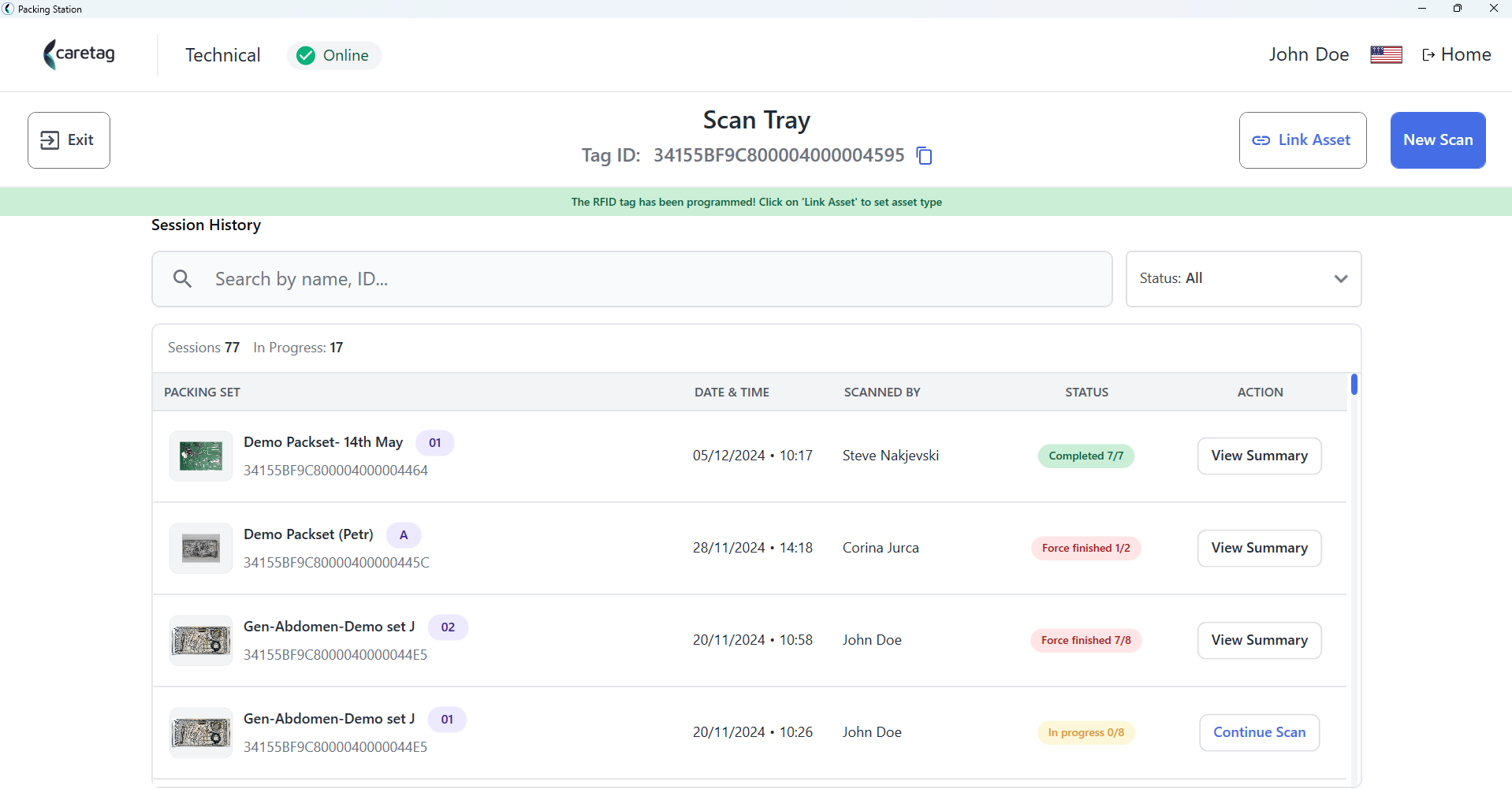
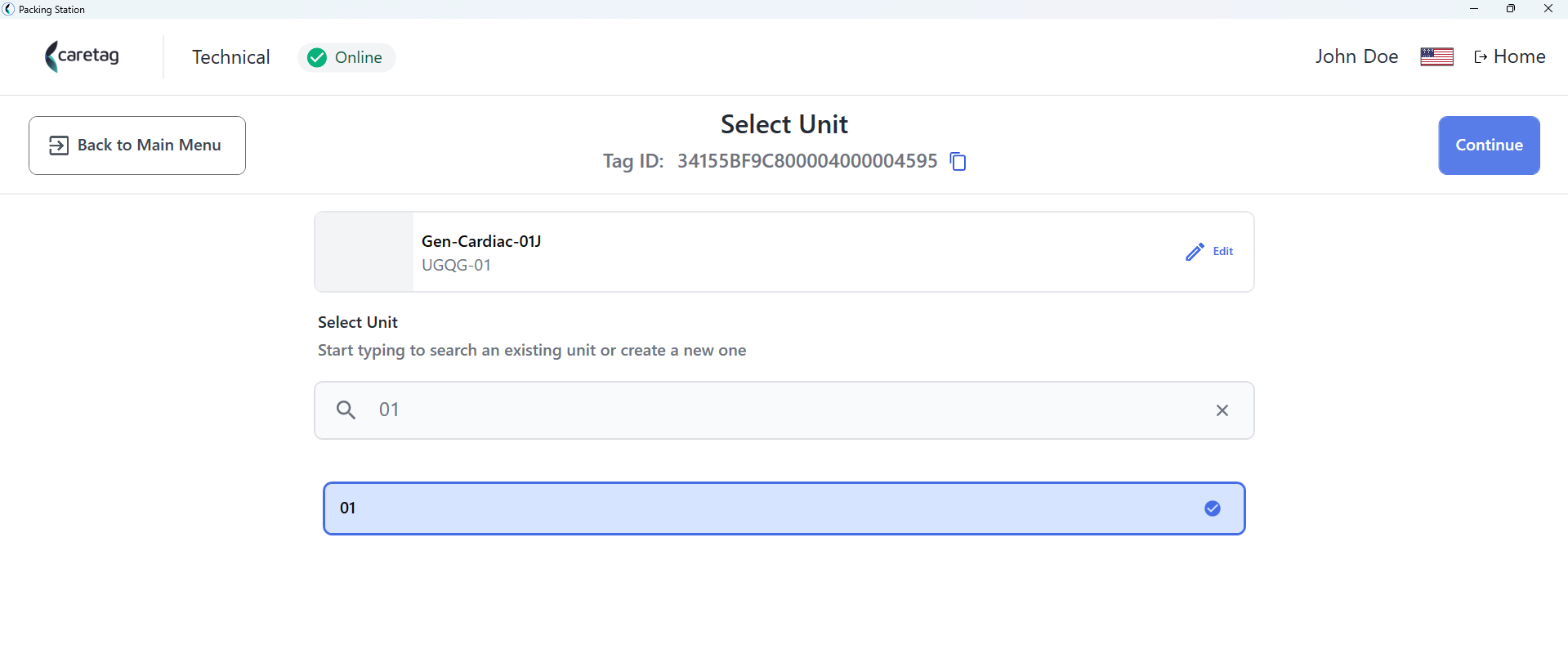
- Vyberte typ síta (název setování) ze seznamu níže.
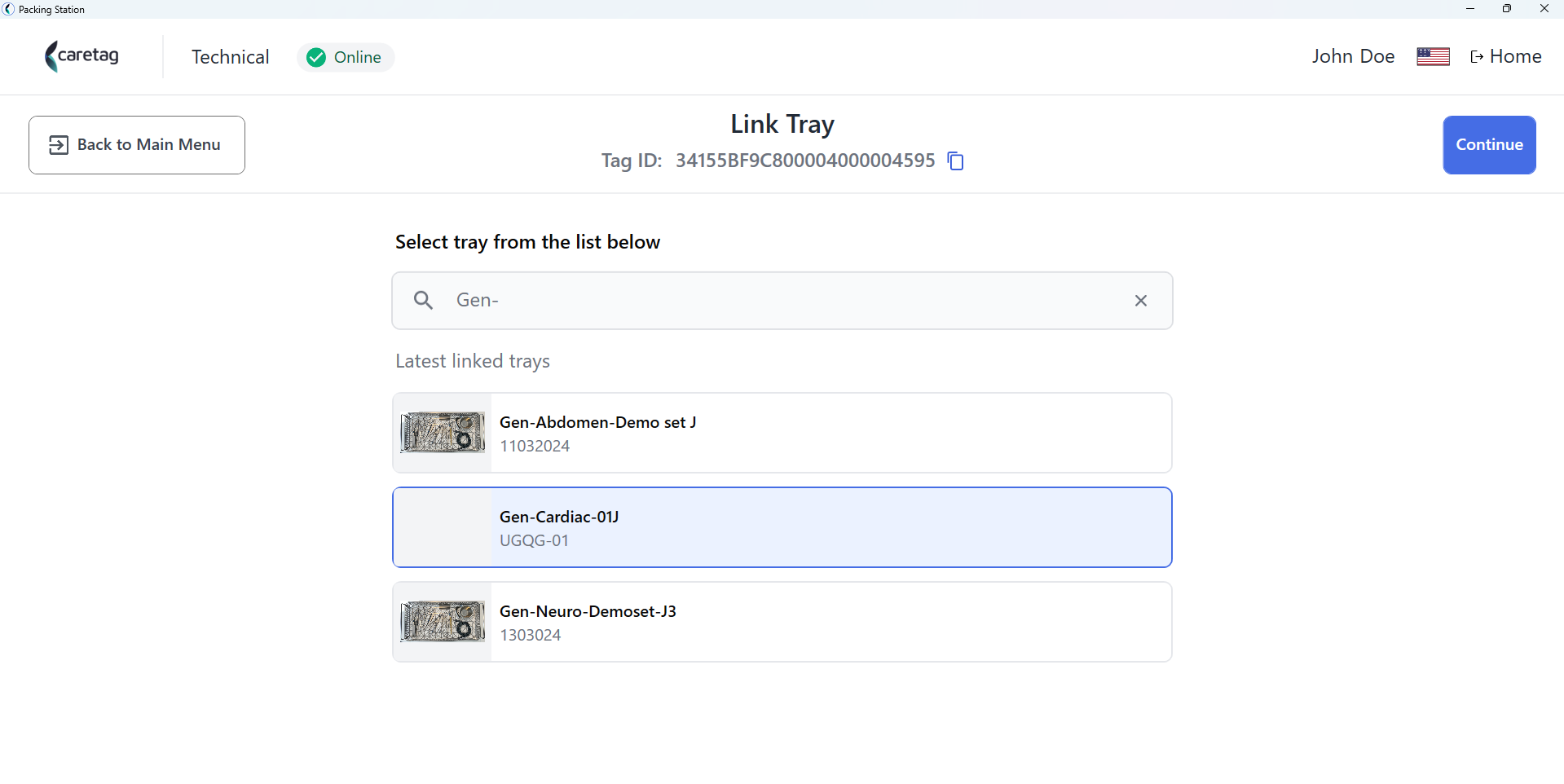
- Vyberte existující jednotku nebo vytvořte novou jednotku.
- Umístěte nástroj na čtečku a klikněte na tlačítko skenovat na obrazovce.
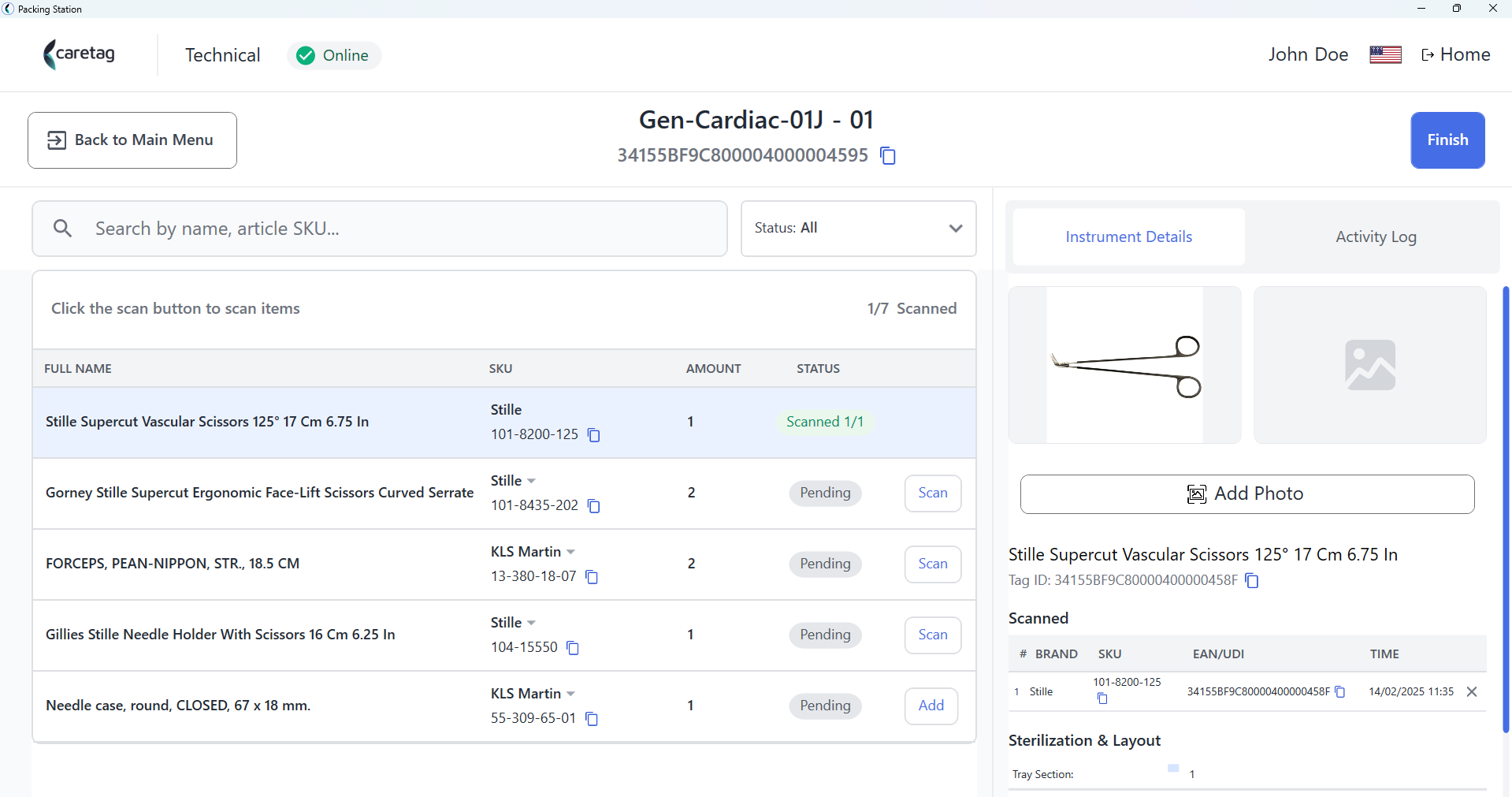
-
Zadejte údaje UDI nebo číslo šarže a datum výroby a klikněte na tlačítko odeslat.
-
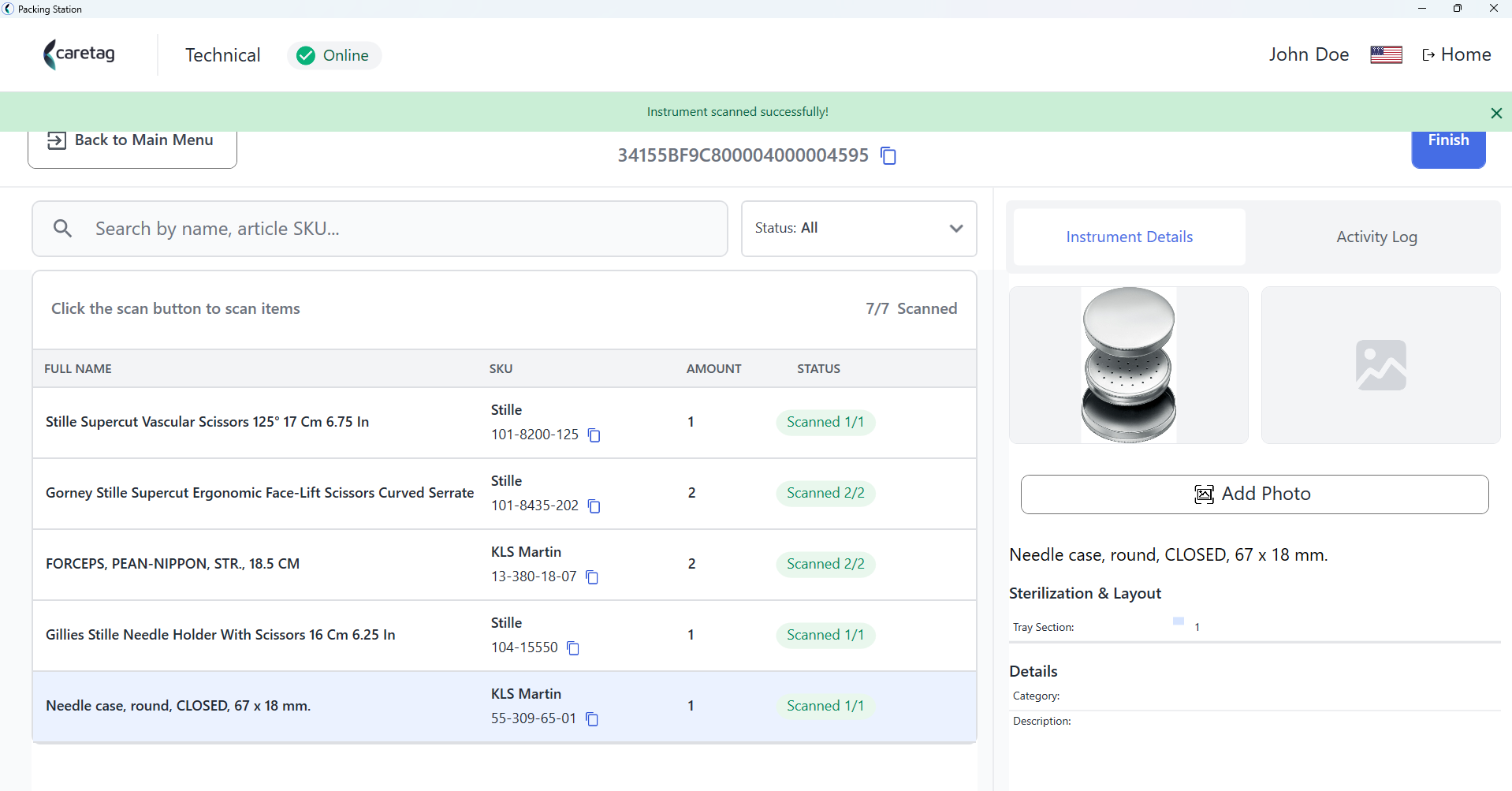
Jakmile je nástroj naprogramován, bude zobrazen jako naskenovaný a uživatel může zobrazit podrobnosti na pravé straně.
- Jakmile jsou naskenovány všechny nástroje, stiskněte tlačítko Dokončit, aby se skenování síta dokončilo.
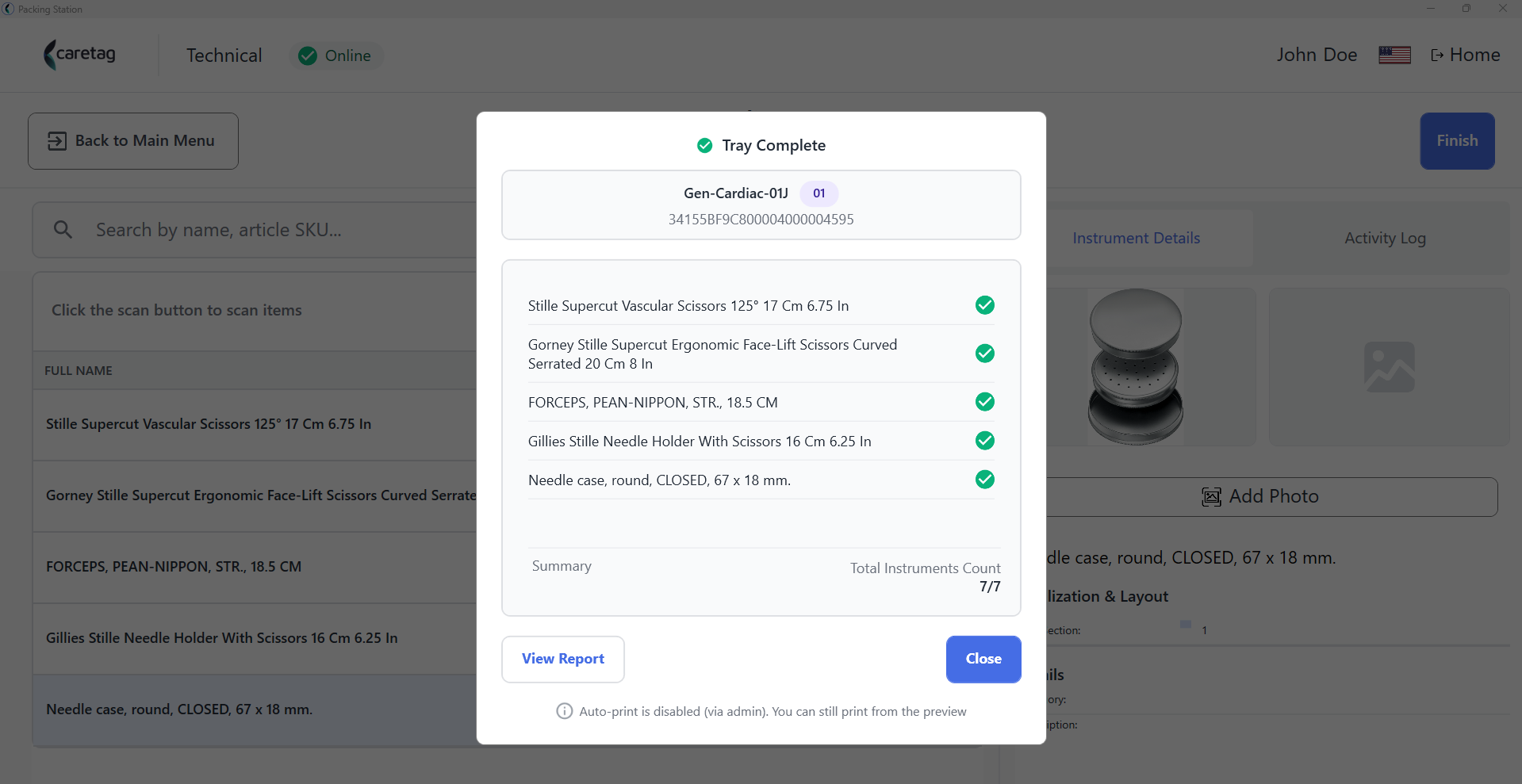
- V historii relací se zobrazí podrobnosti o sítu, kdo síto zabalil, datum a čas a souhrn.