Technická stanice - Uživatelská příručka
- V Technické stanici uživatelé programují štítky nástrojů a propojují je se správným aktivem nástroje.
Domovská stránka
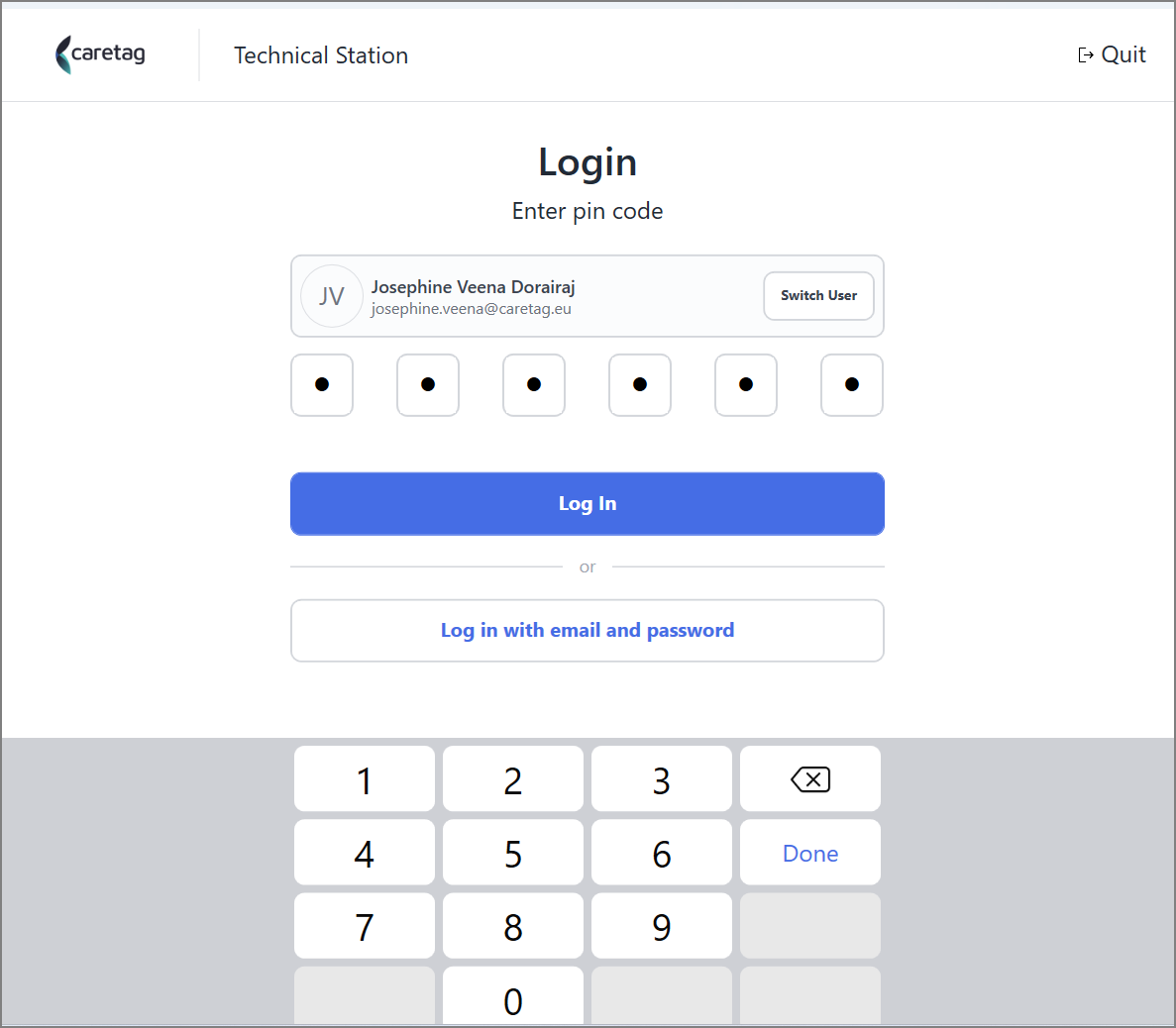
- Spusťte aplikaci Technické stanice a přihlaste se buď zadáním PIN kódu, nebo použitím e-mailu a hesla. Aplikace zobrazí jméno přihlášeného uživatele, klikněte na tlačítko přepnutí uživatele a vyberte své jméno z rozbalovací nabídky.
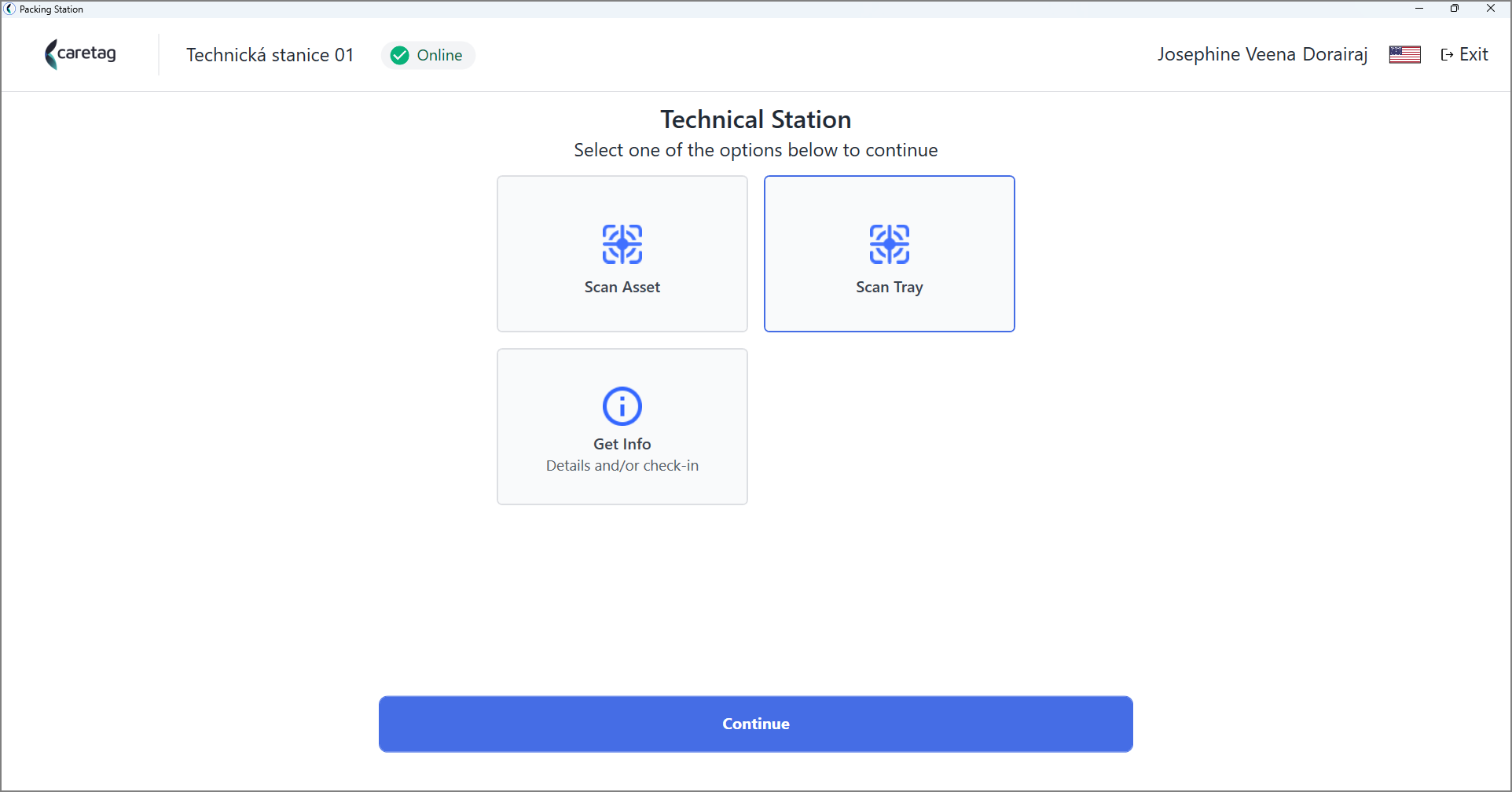
- Domovská obrazovka Technické stanice má 3 možnosti: Skenovat aktivum, Skenovat síto a Získat informace
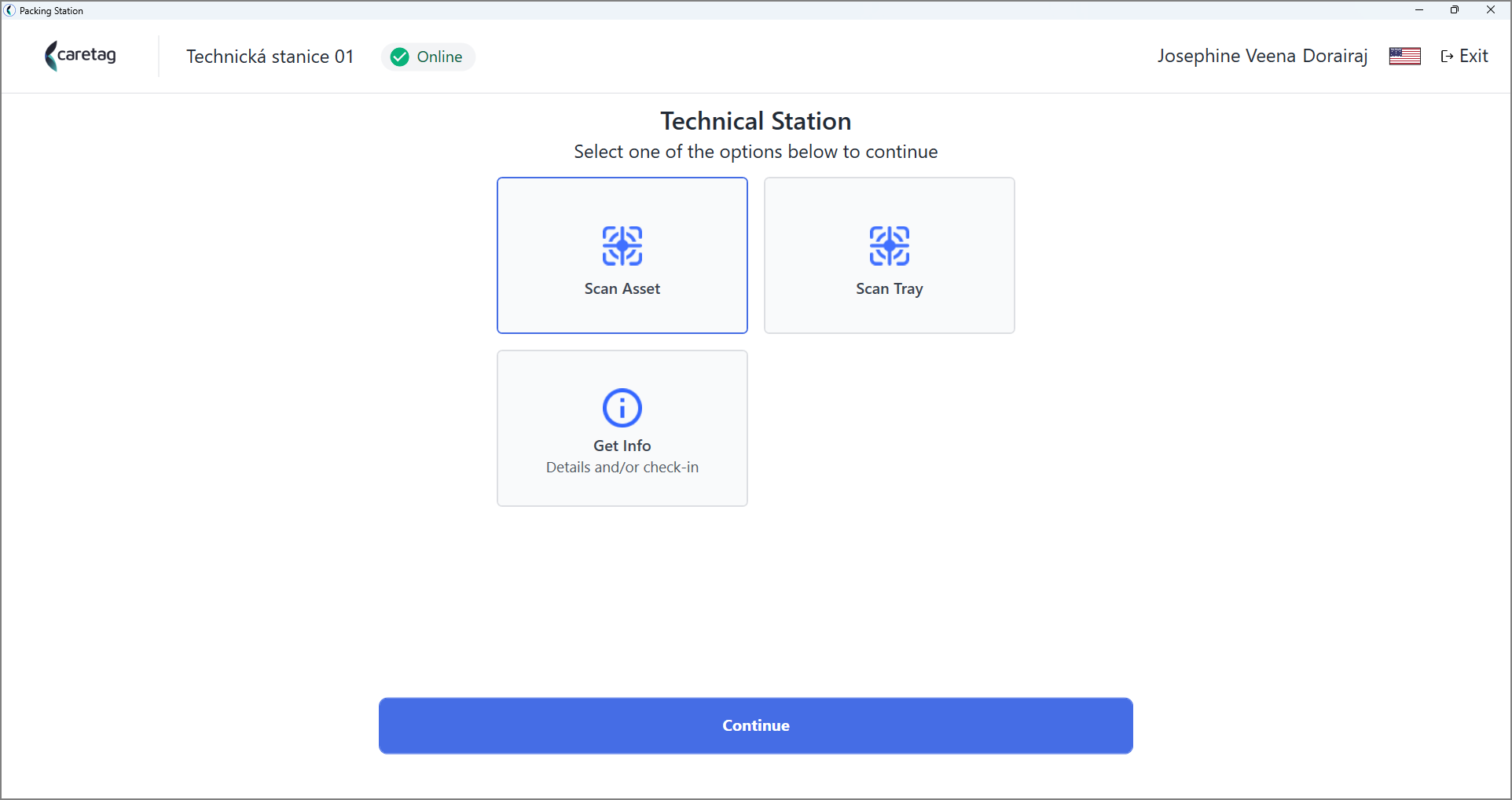
- V horní části obrazovky najdete tlačítko s označením Online se zeleným zaškrtnutím – to se nazývá tlačítko Kontroly připojení (popsáno podrobněji v následující sekci).
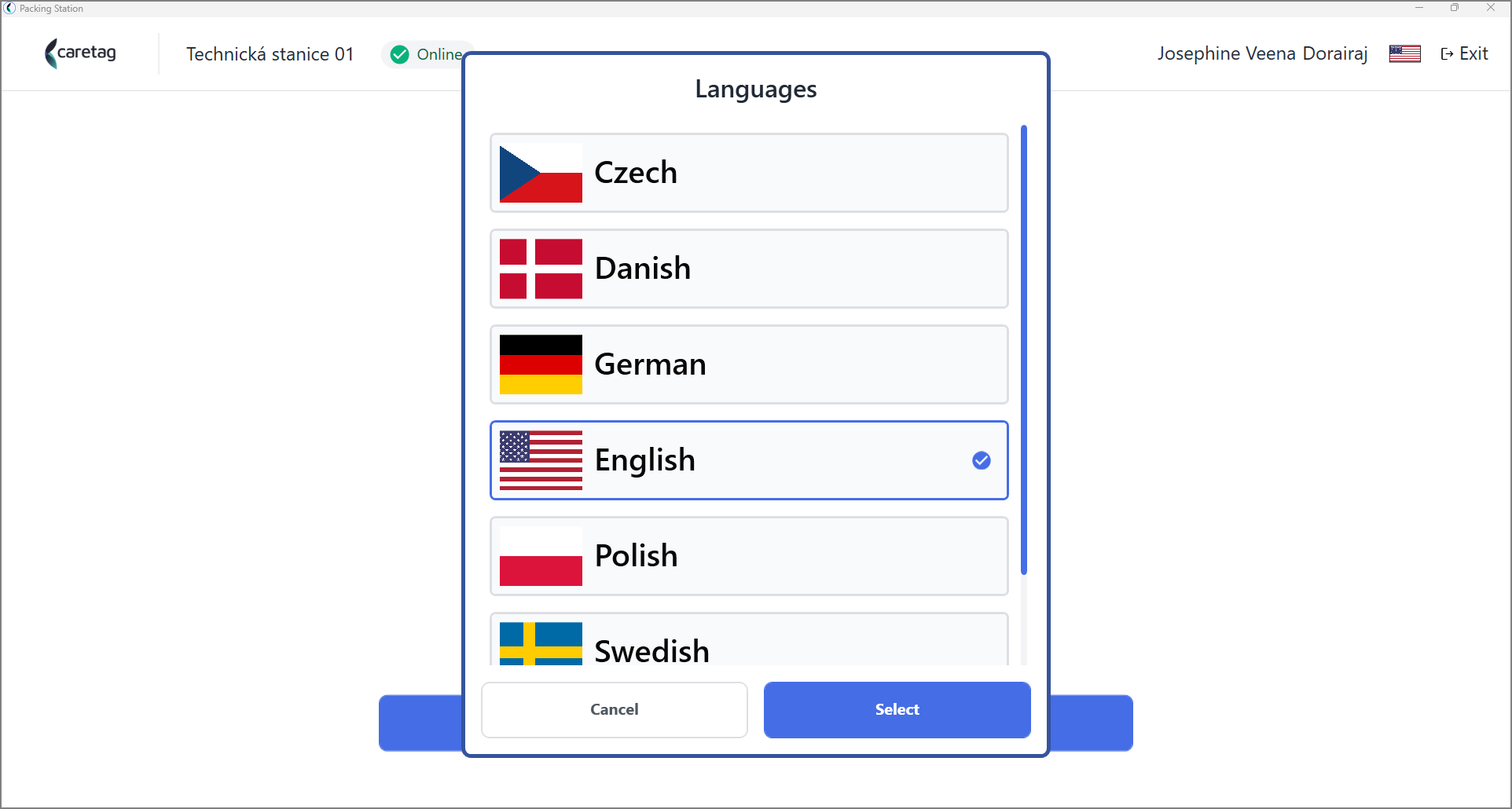
- V pravém horním rohu můžete vidět své uživatelské jméno, výběr jazyka a tlačítko odhlášení.
Kontrola připojení
- Pro kontrolu připojení čtečky, serveru a tiskárny klikněte na tlačítko Online v horní části.
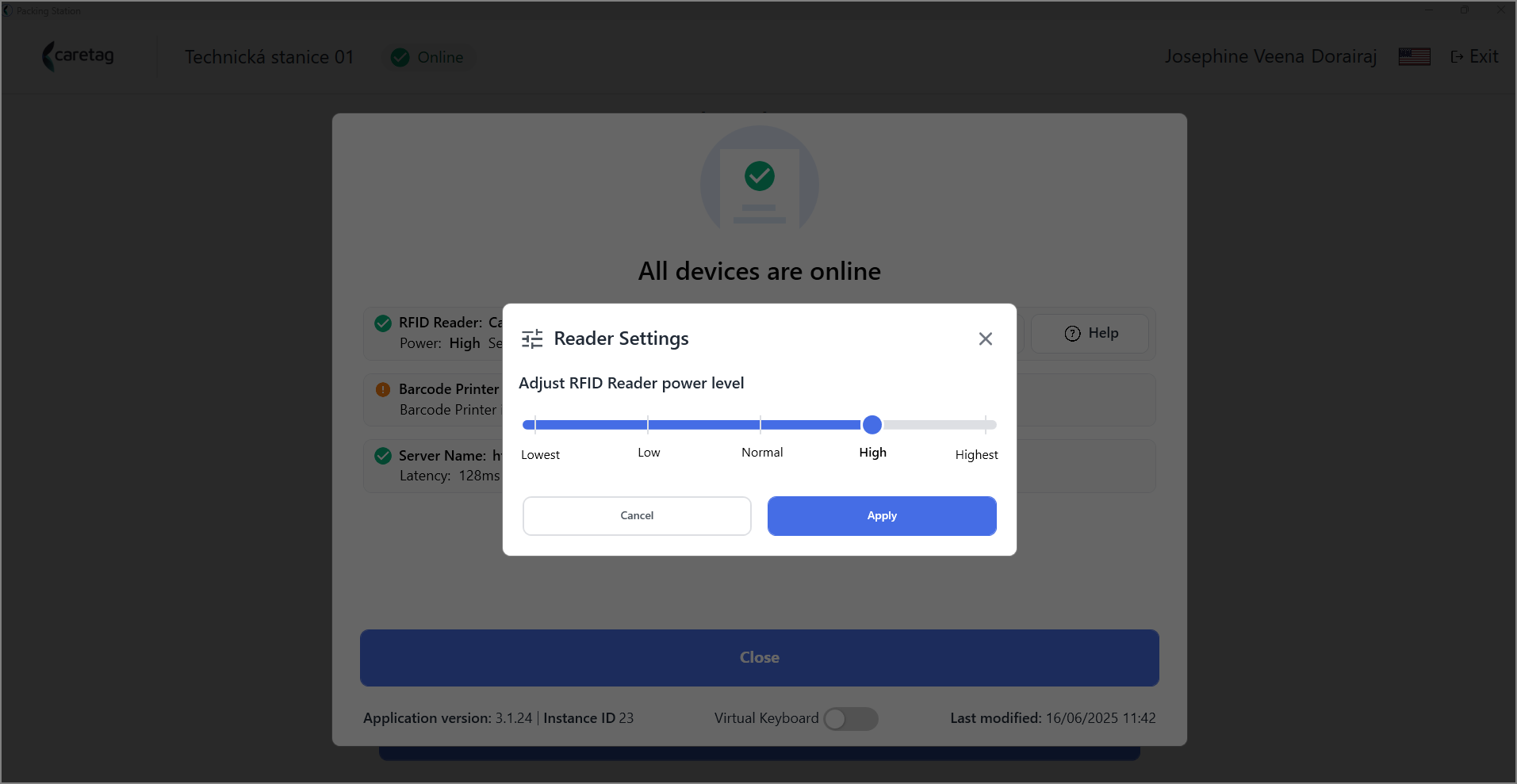
- Zobrazuje se podrobný přehled čtečky, serveru a tiskárny.
- Je zde možnost upravit úrovně výkonu čtečky.
- Dole můžete vidět aktuální verzi aplikace a ID instance aplikace.
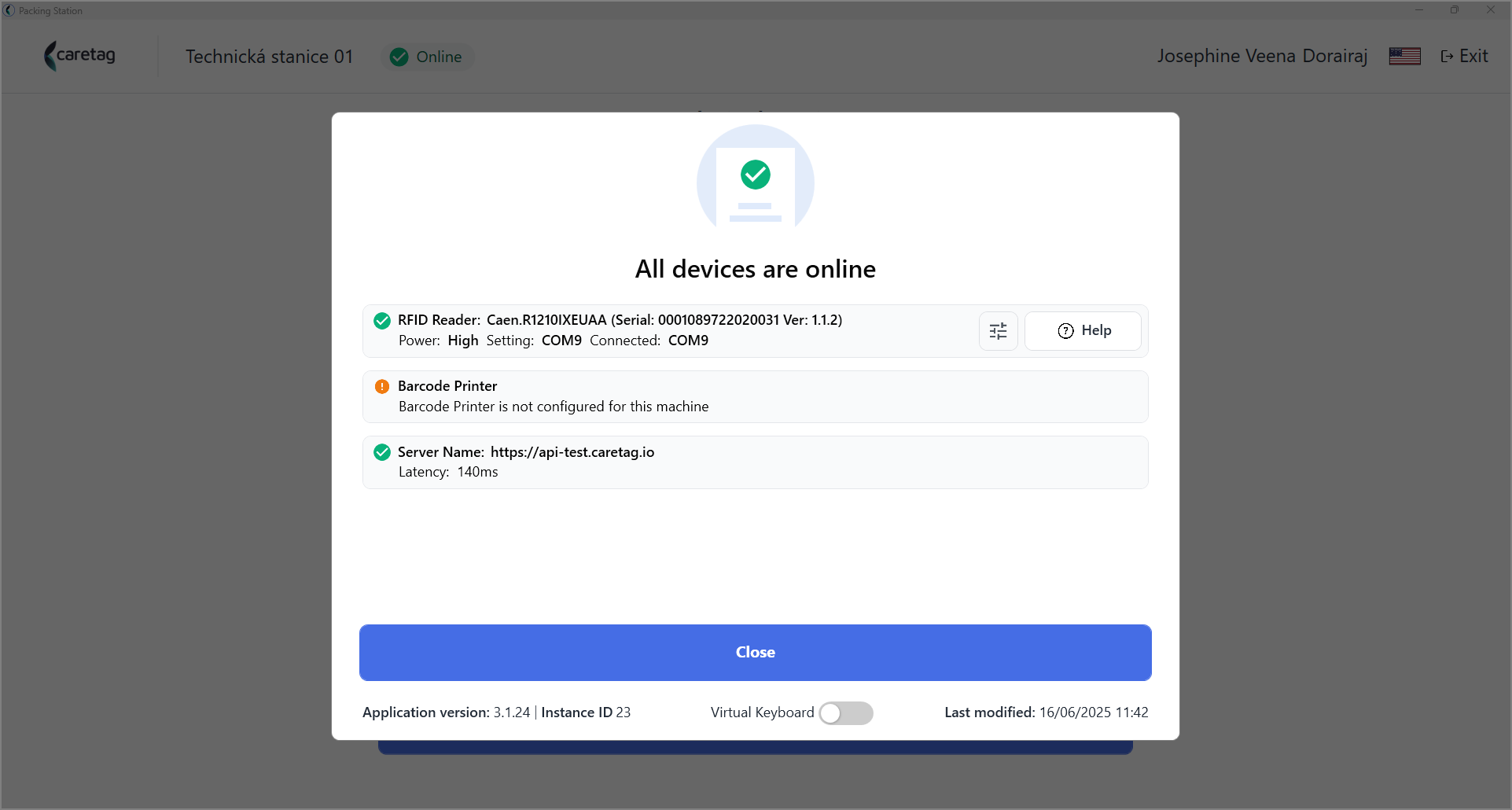
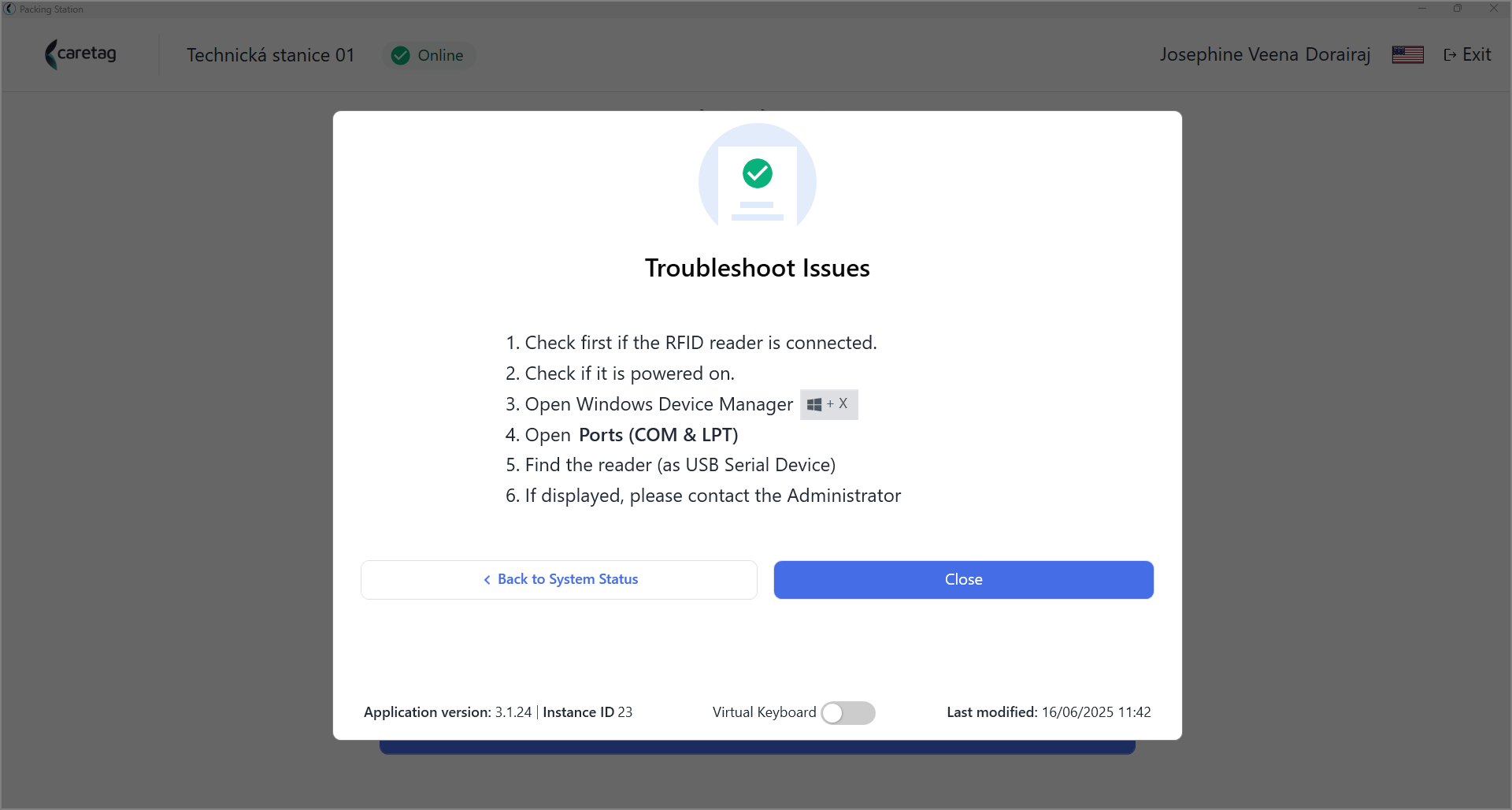
- Tlačítko nápovědy poskytuje základní kroky pro odstraňování problémů s připojením čtečky.
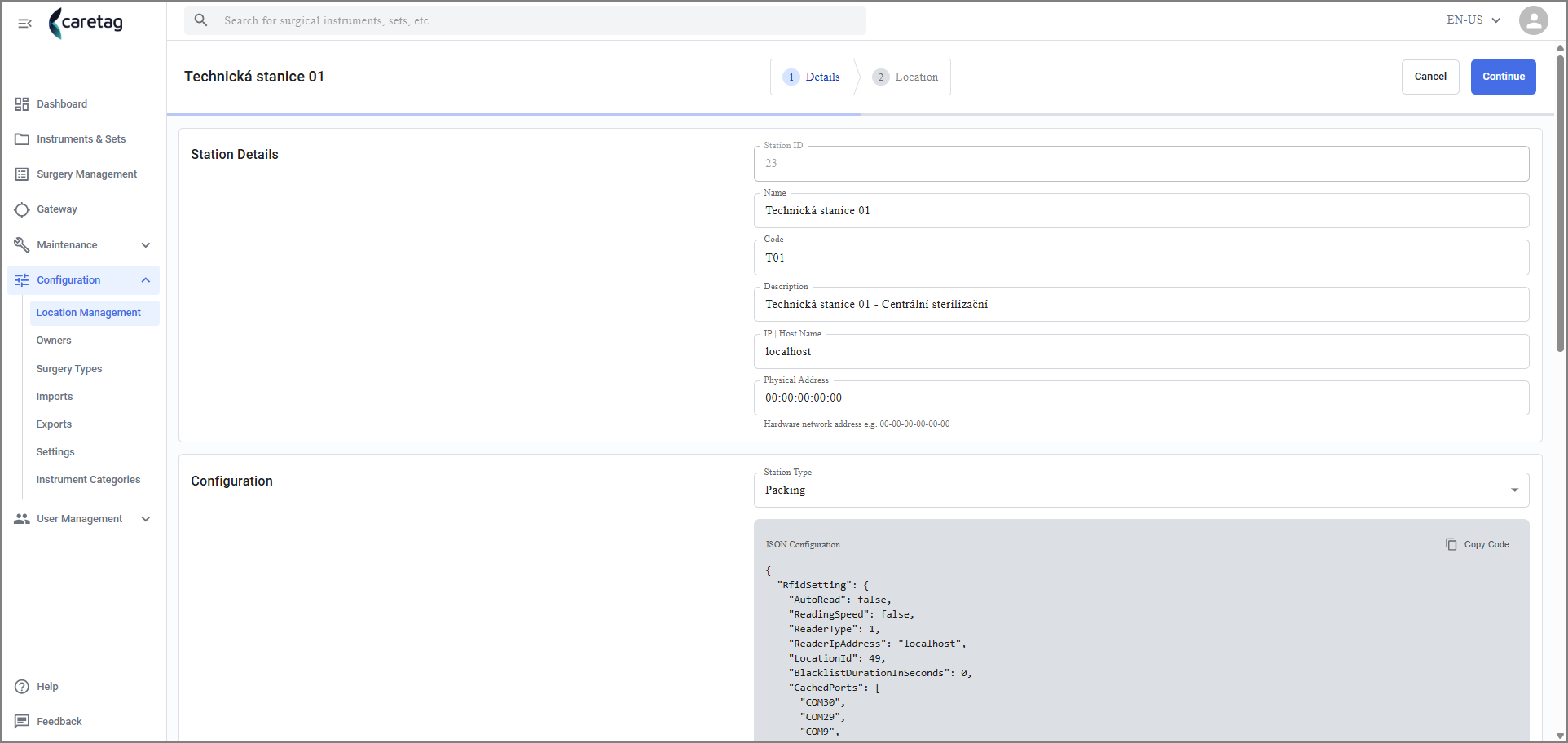
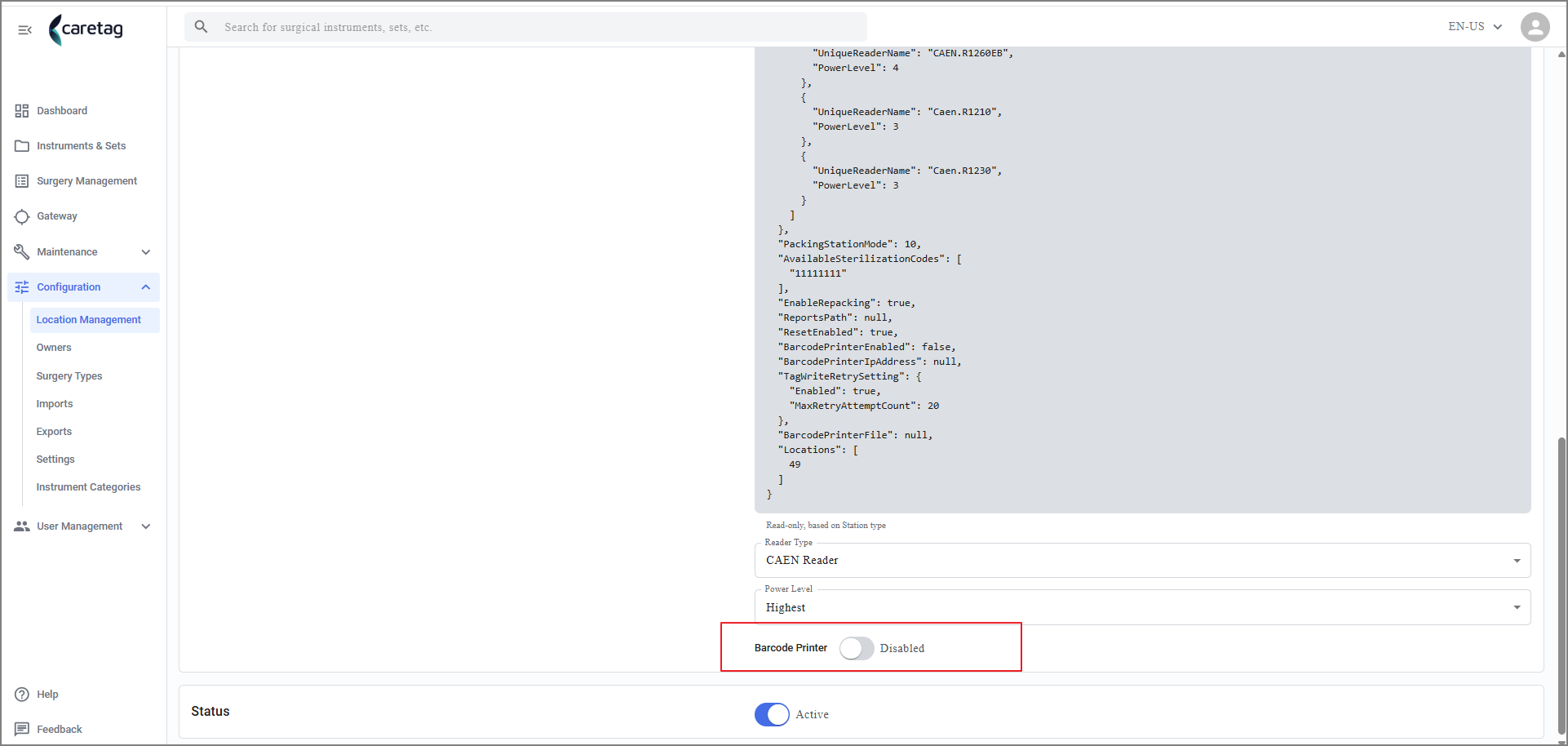
- Zde je zobrazena tiskárna štítků jako nakonfigurovaná, protože administrátor tuto aplikaci pro tuto instanci aplikace nezapnul.
- Lze ji povolit/zakázat v Administrační stanici - Správa umístění.
Skenovat aktivum
Naprogramovat nástroj
- Vyberte možnost skenování aktiva a klikněte na pokračovat
- Aplikace je připravena naprogramovat nové aktivum.
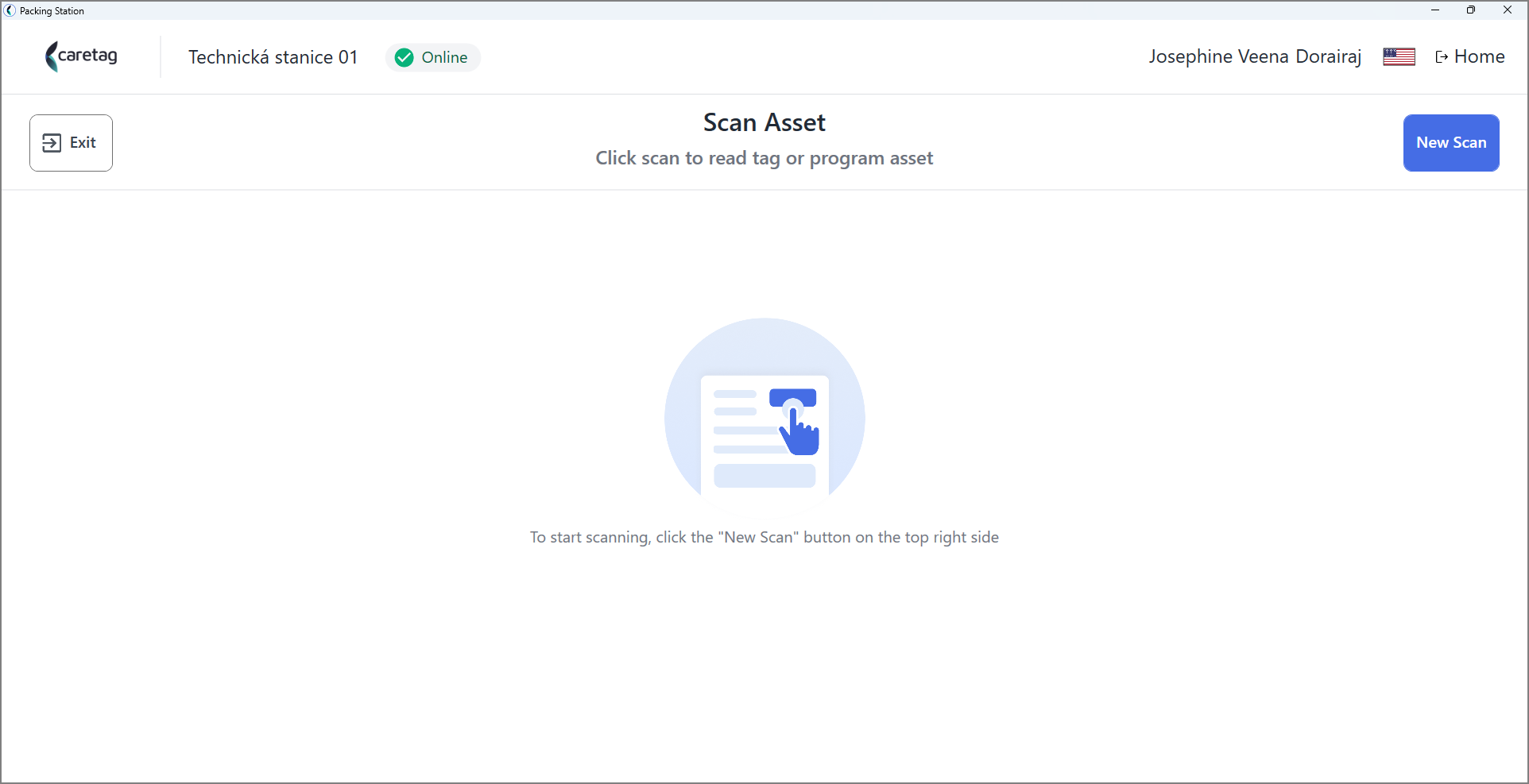
- Klikněte na tlačítko Nové skenování a položte RFID štítek s nástrojem na RFID čtečku.
- Jakmile je štítek přečten, přiřadí se ID štítku, které se zobrazí uprostřed obrazovky.
- Když je naskenováno nové aktivum, aplikace uživatele vyzve k jeho naprogramování.
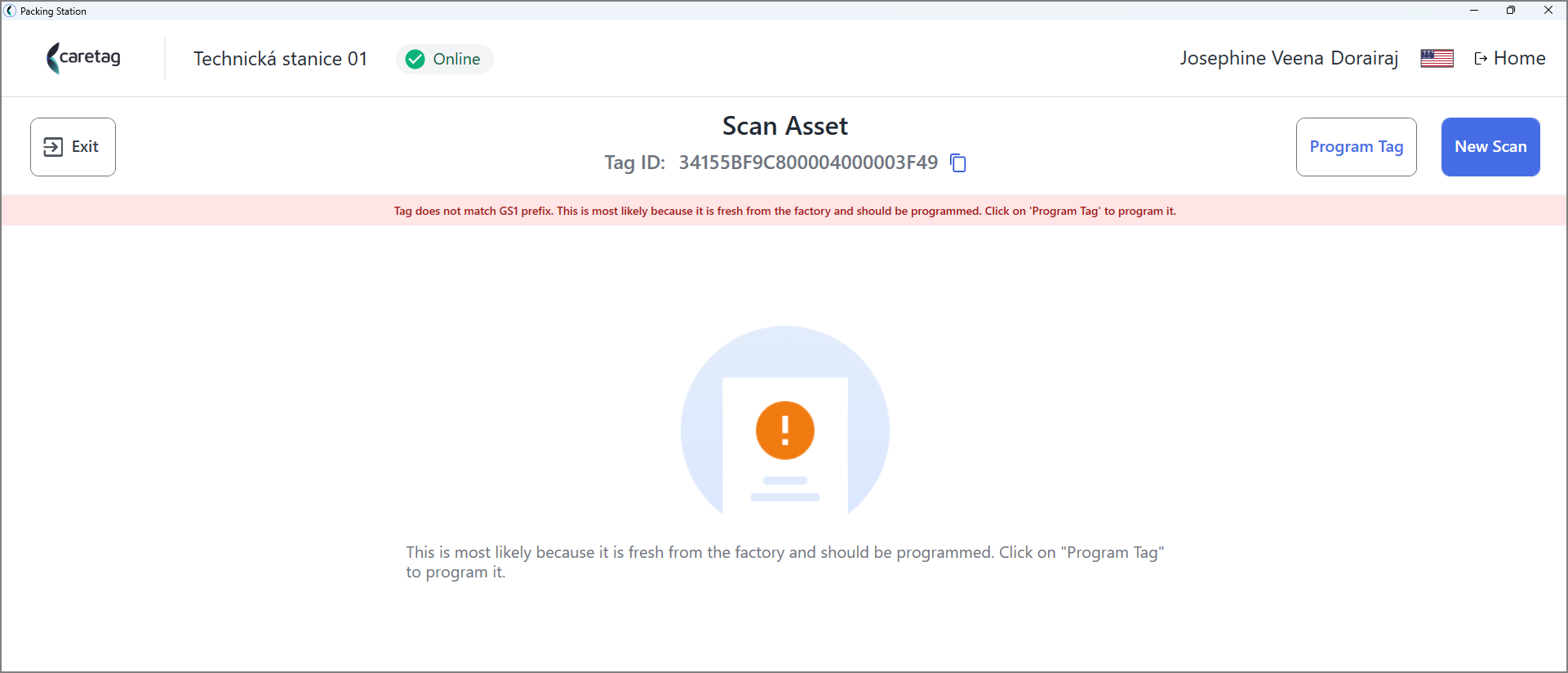
- Klikněte na tlačítko naprogramovat štítek. Jakmile je nástroj naprogramován, přiřadí se mu jedinečné ID štítku.
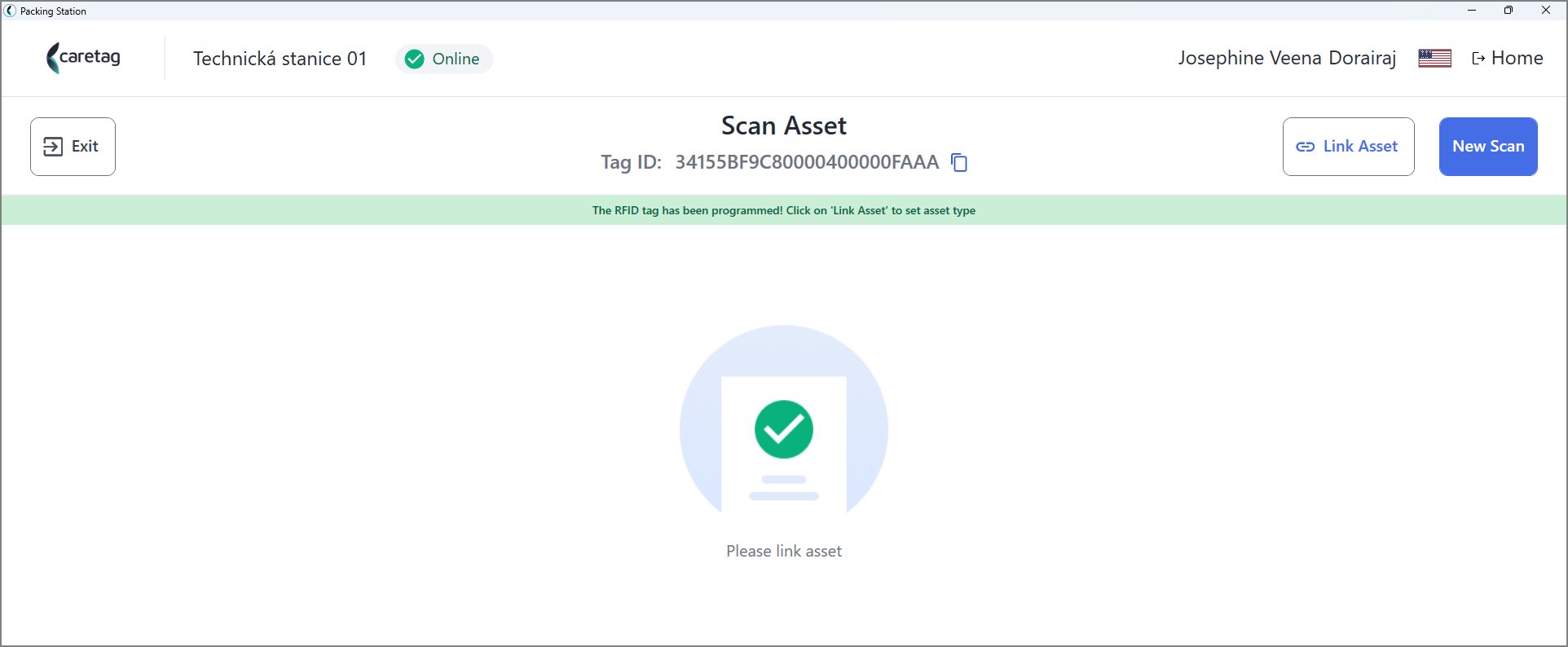
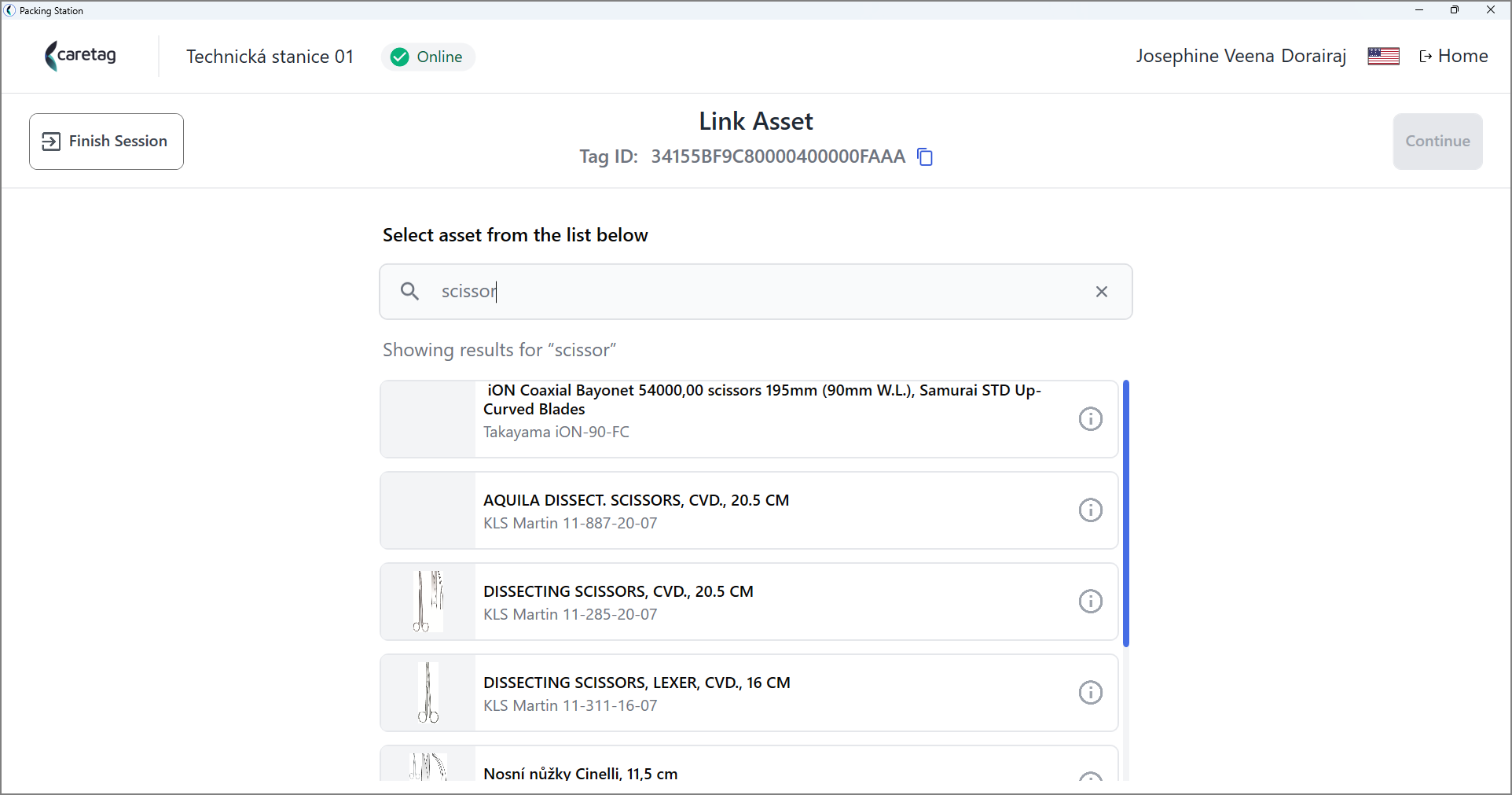
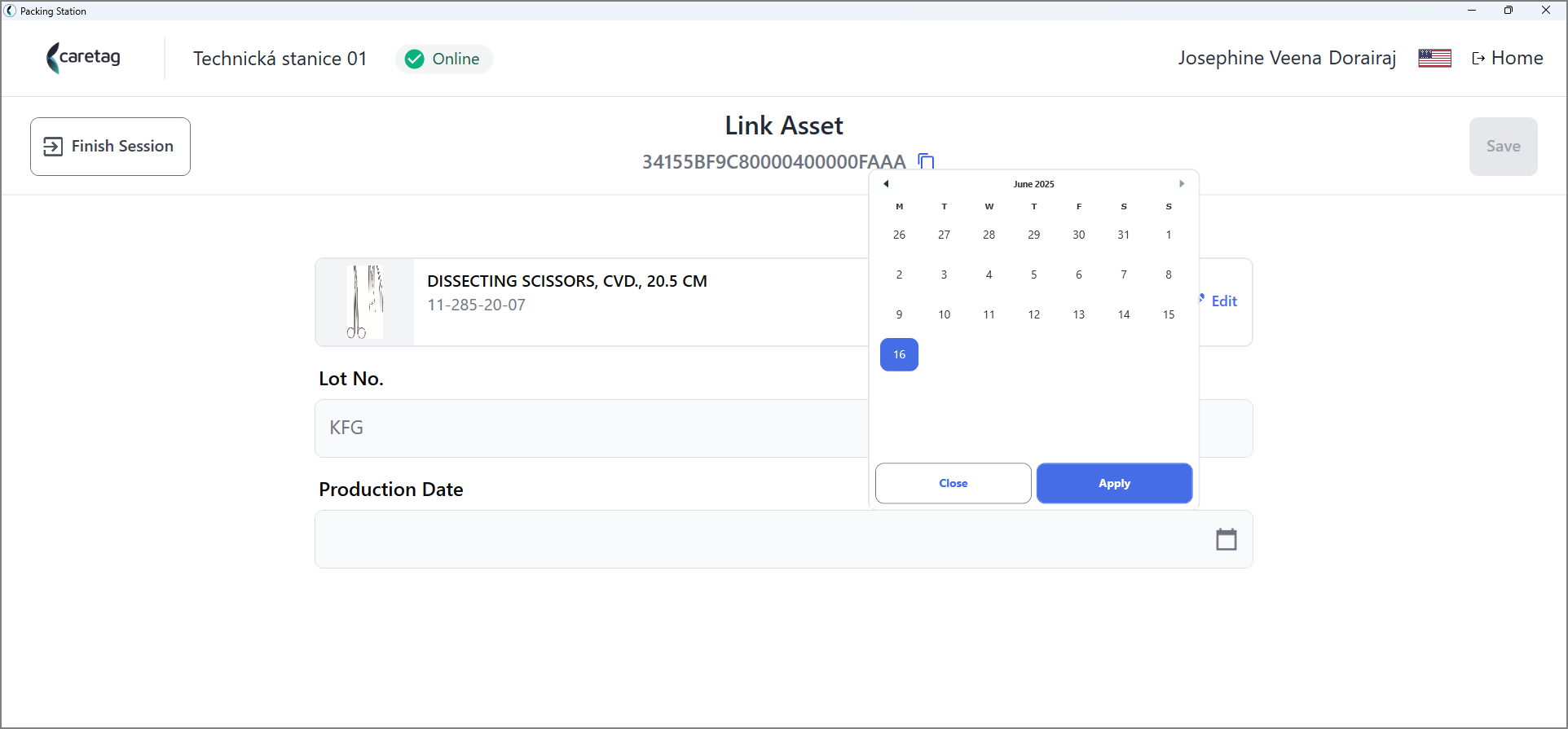
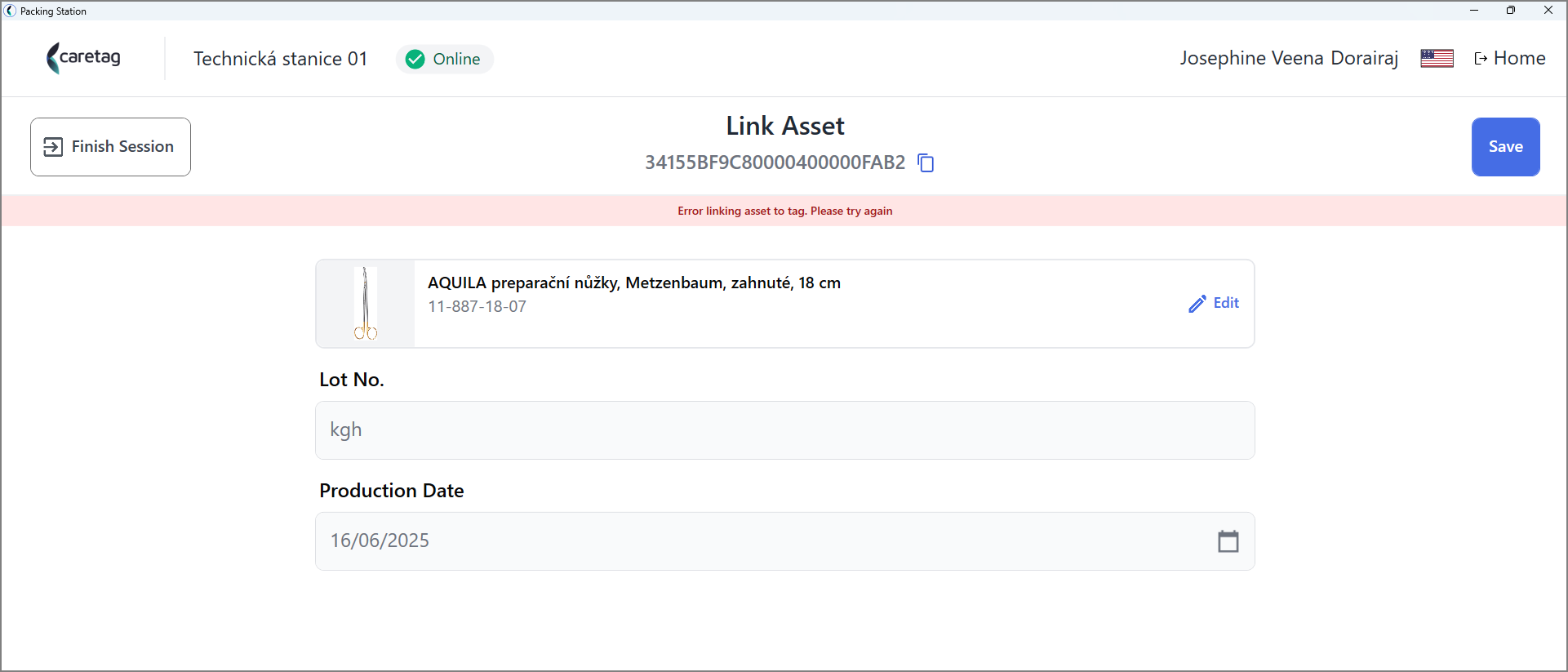
- Propojte aktivum s naprogramovaným nástrojem. Můžete zadat název nástroje nebo SKU, abyste jej našli.
- Zadejte číslo šarže (LOT) a datum výroby a klikněte na tlačítko uložit.
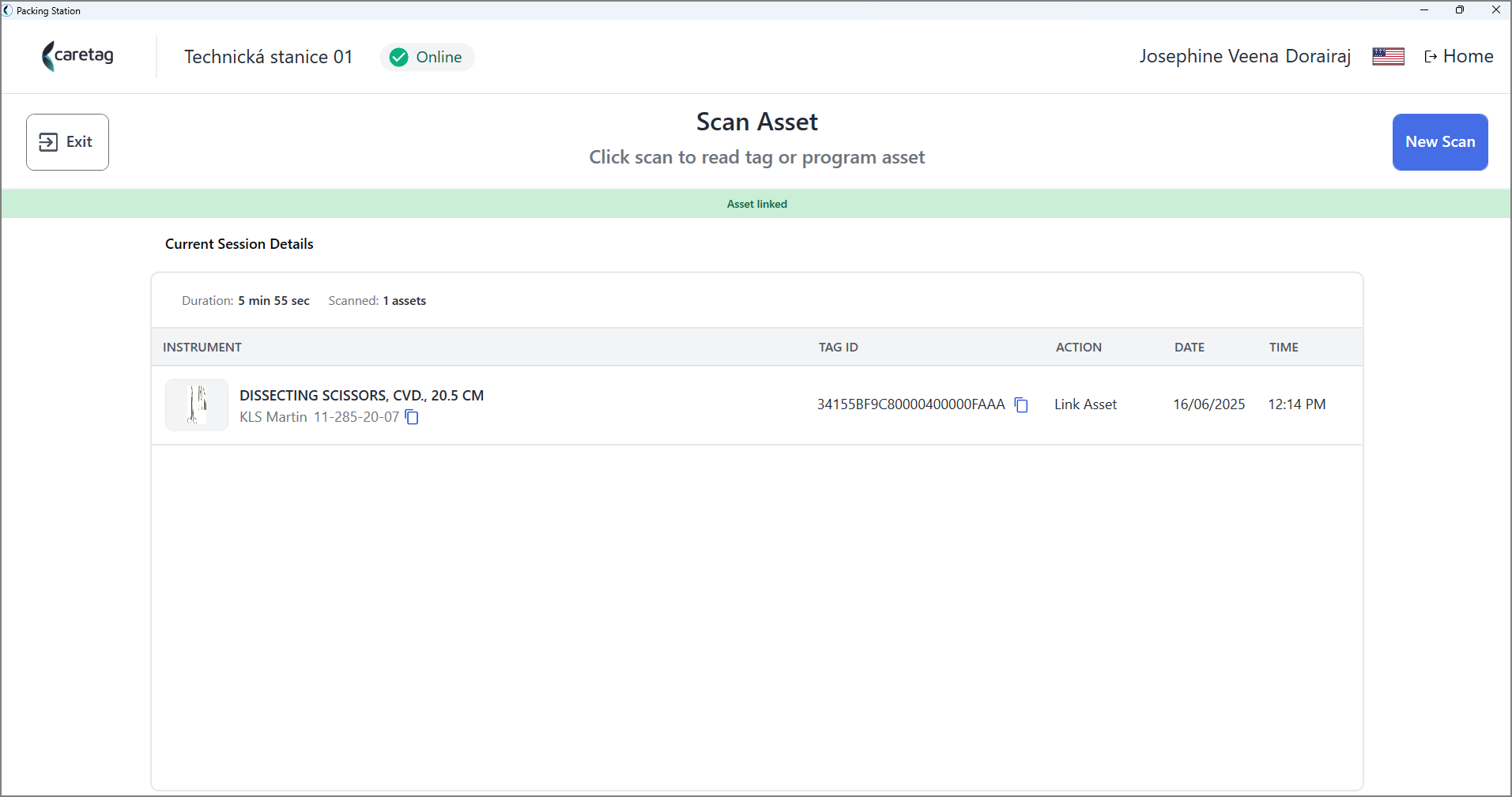
- Jakmile je uloženo, aktuální relace zobrazuje název nástroje, ID štítku, akci, datum a čas. Programování nového nástroje je dokončeno.
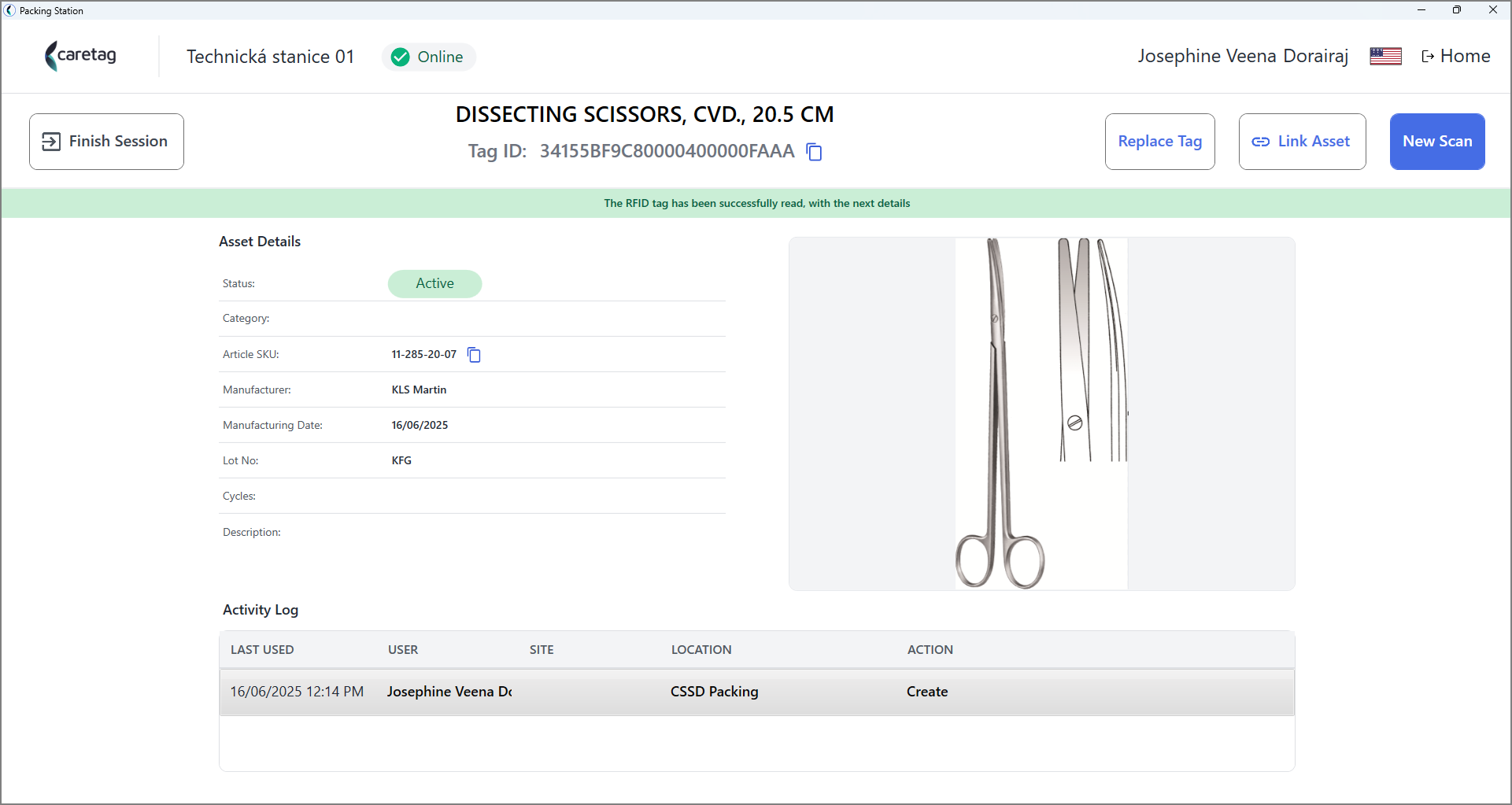
- Když je již naprogramovaný nástroj naskenován pomocí možnosti Nové skenování, zobrazí se jeho podrobnosti, jak je uvedeno na obrázku níže.
Nahradit ID štítku
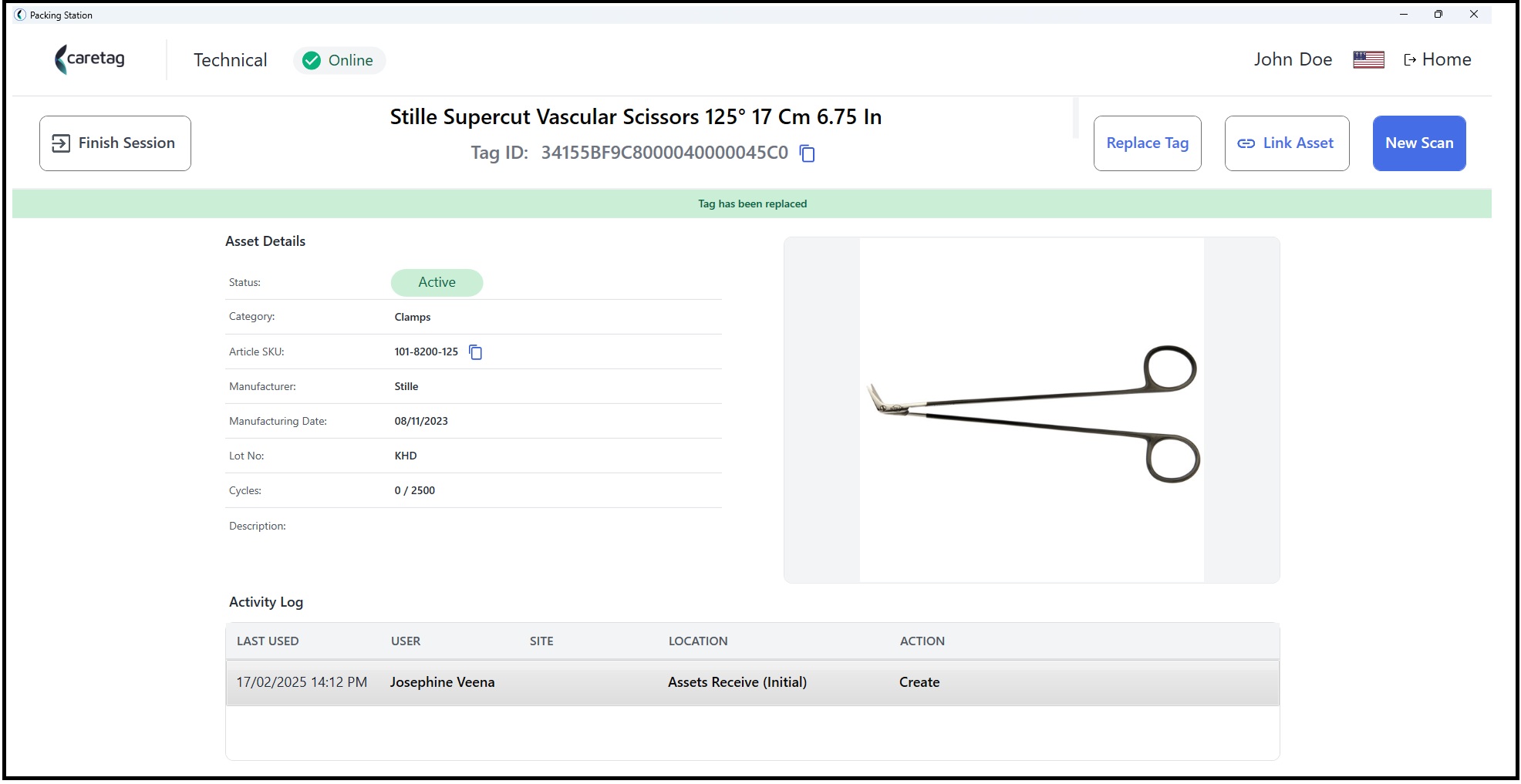
- Pro nahrazení ID štítku klikněte na tlačítko Nové skenování a naskenujte nástroj.
- Zobrazí se podrobnosti o nástroji, jako je název, SKU článku, značka atd.
- Zobrazí se také ID štítku, v tomto případě je ID štítku 34155BF9C8000040000045AA
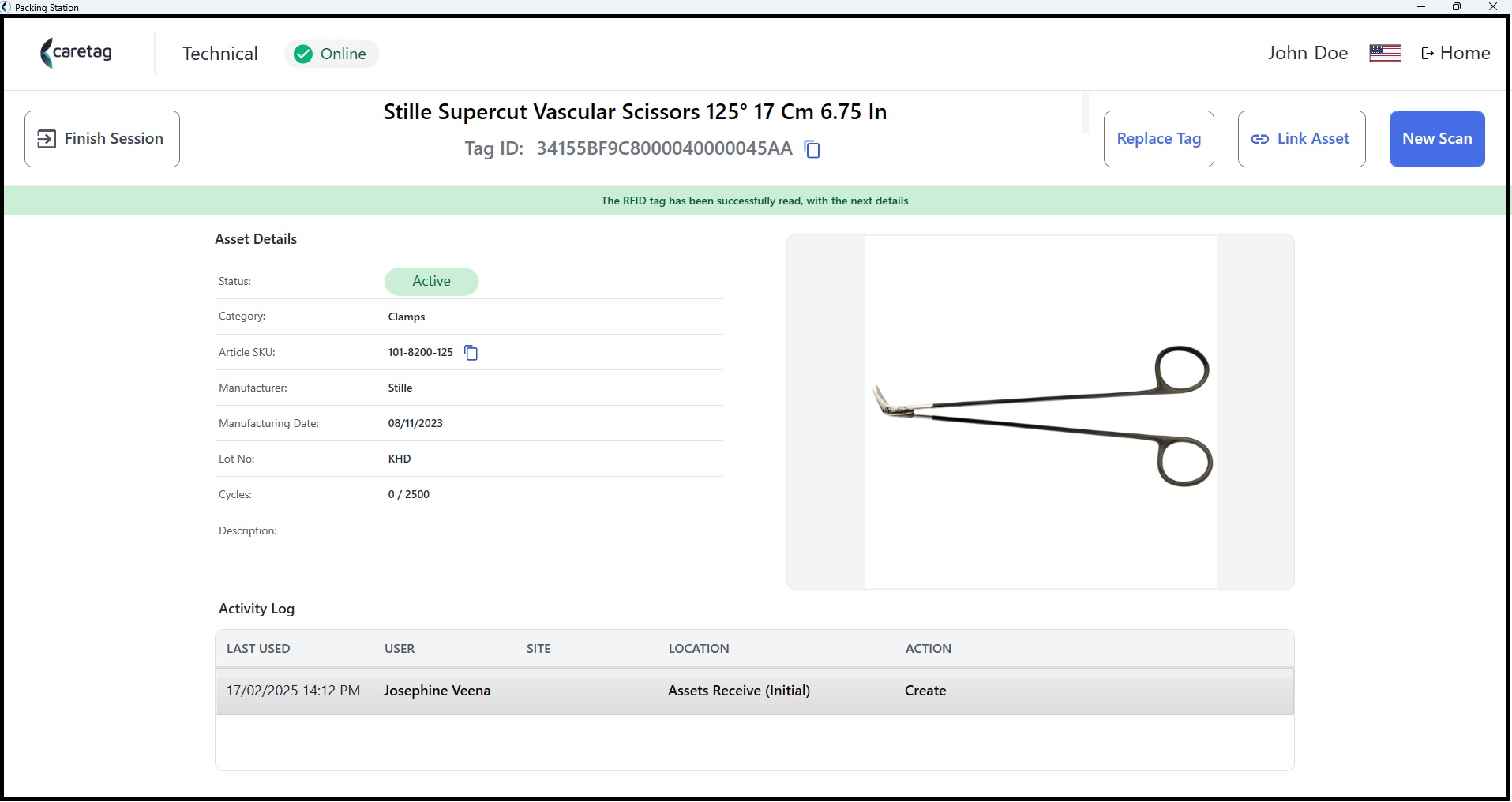
- Klikněte na tlačítko Nahradit štítek a uvidíte, že ID štítku se změnilo na 34155BF9C8000040000045C0
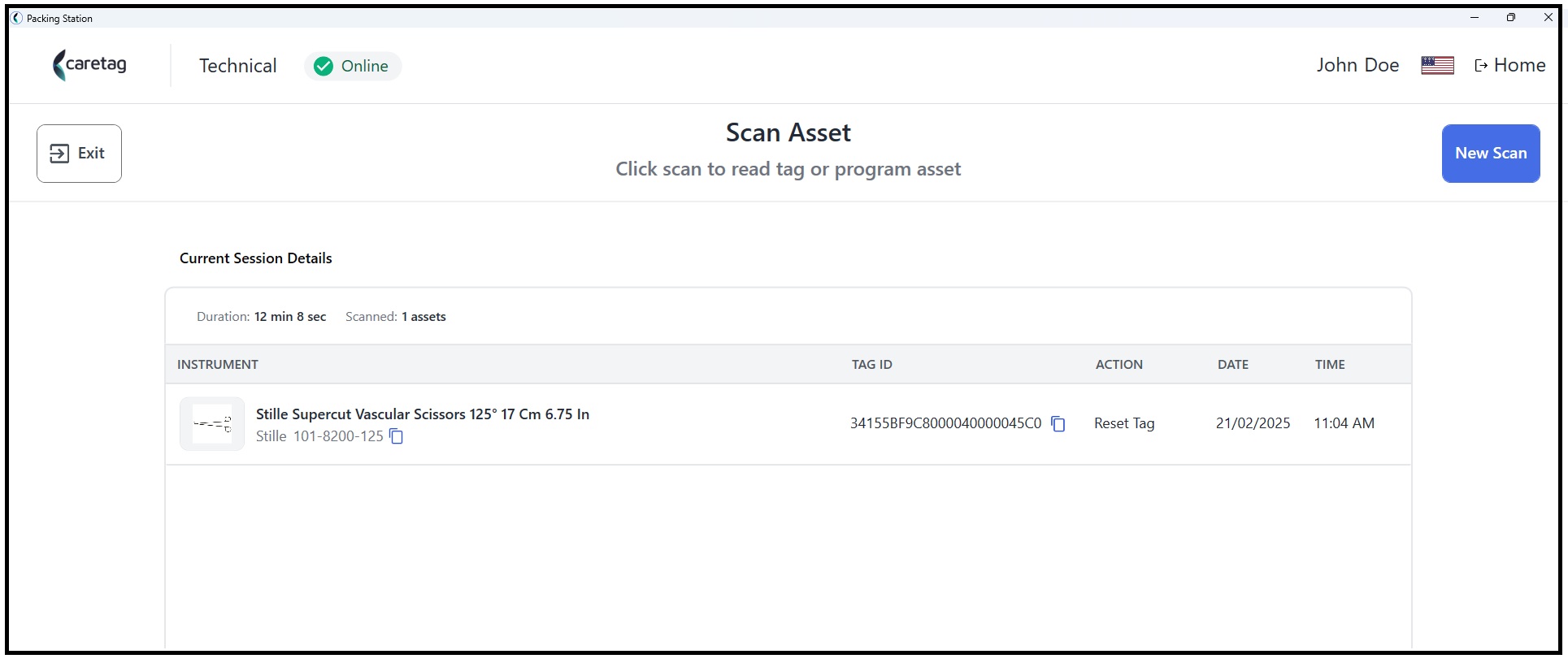
- Aktuální podrobnosti relace zobrazují ID štítku a jejich související akce.
Note
Štítky lze nahradit a propojit aktivum pouze pokud jsou stejného typu. Například štítek nástroje nelze nahradit a propojit jej jako vozík.
- Zde se pokoušíme nahradit a propojit štítek vozíku s nástrojem.
- Naskenujte štítek vozíku
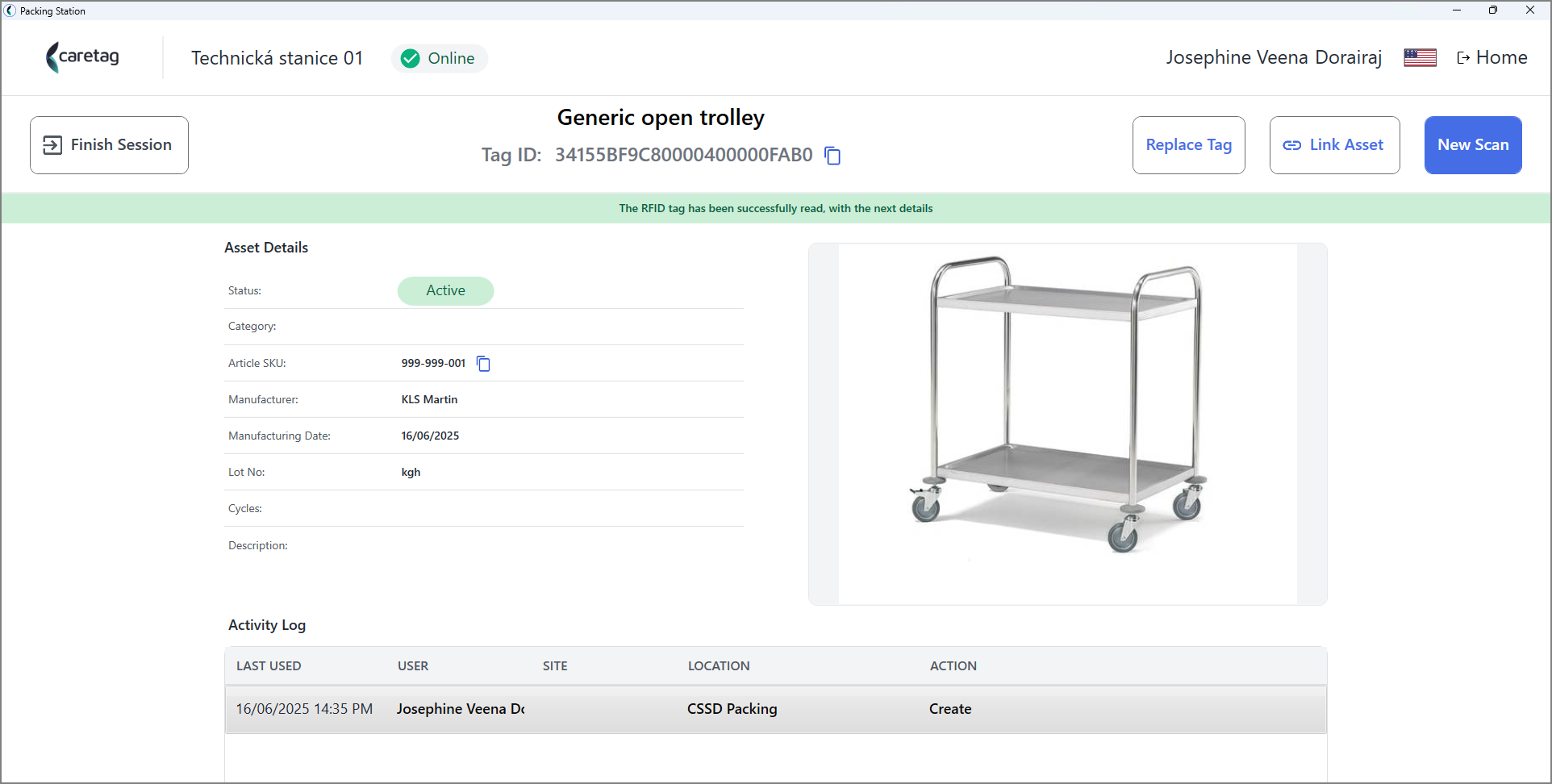
- klikněte na Nahradit štítek, přiřadí se nové ID štítku.
- Klikněte na propojit aktivum a vyberte jakýkoli nástroj
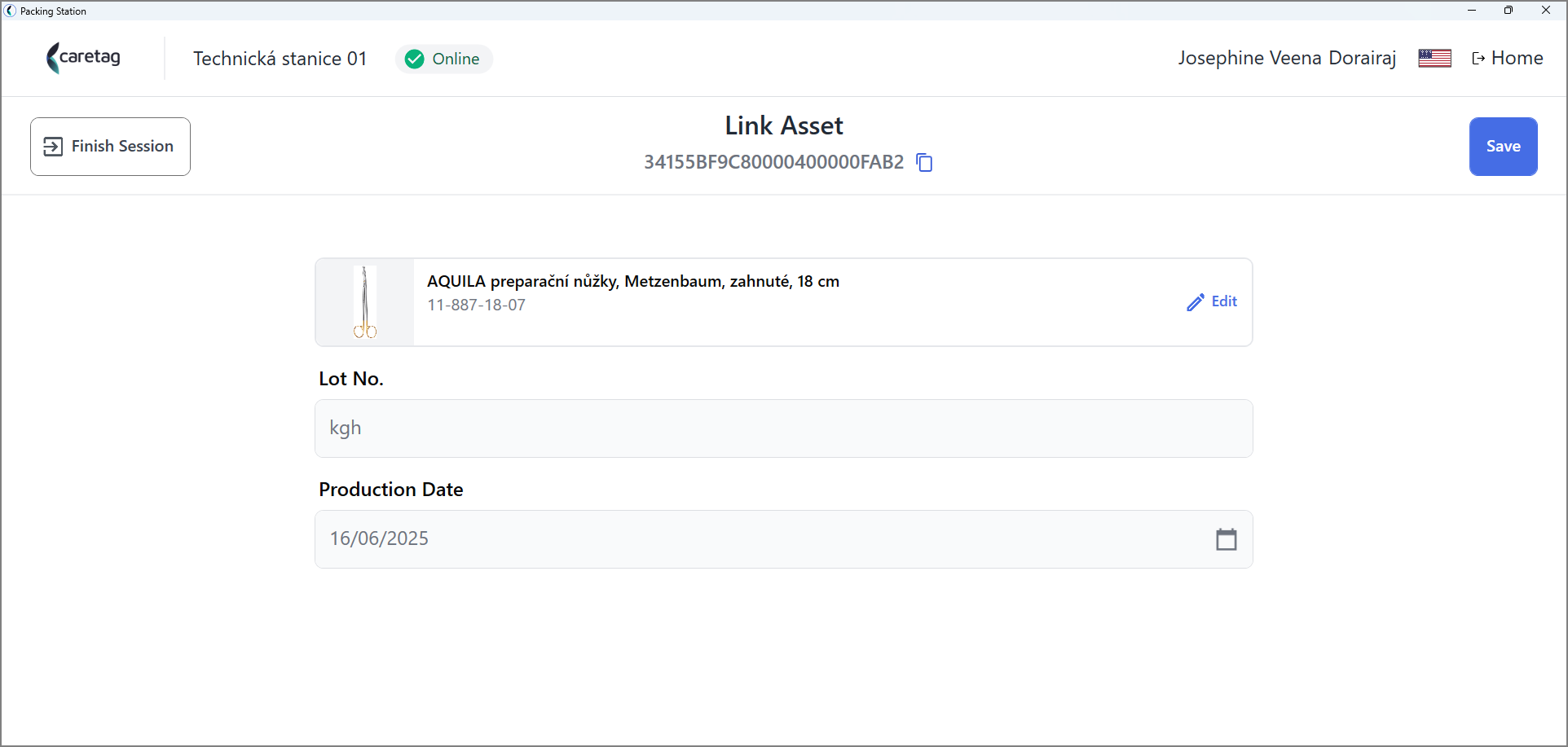
- Po kliknutí na tlačítko uložit se aktivum nepropojí, protože je omezeno na propojení štítku vozíku s nástrojem nebo jakýmkoli jiným typem aktiv.
Skenovat síto
V možnosti Skenovat síto lze nové síto a její nástroje naprogramovat mnohem rychleji ve srovnání s programováním nástrojů po jednom pomocí možnosti Skenovat aktivum.
- Vyberte možnost Skenovat síto a stiskněte pokračovat
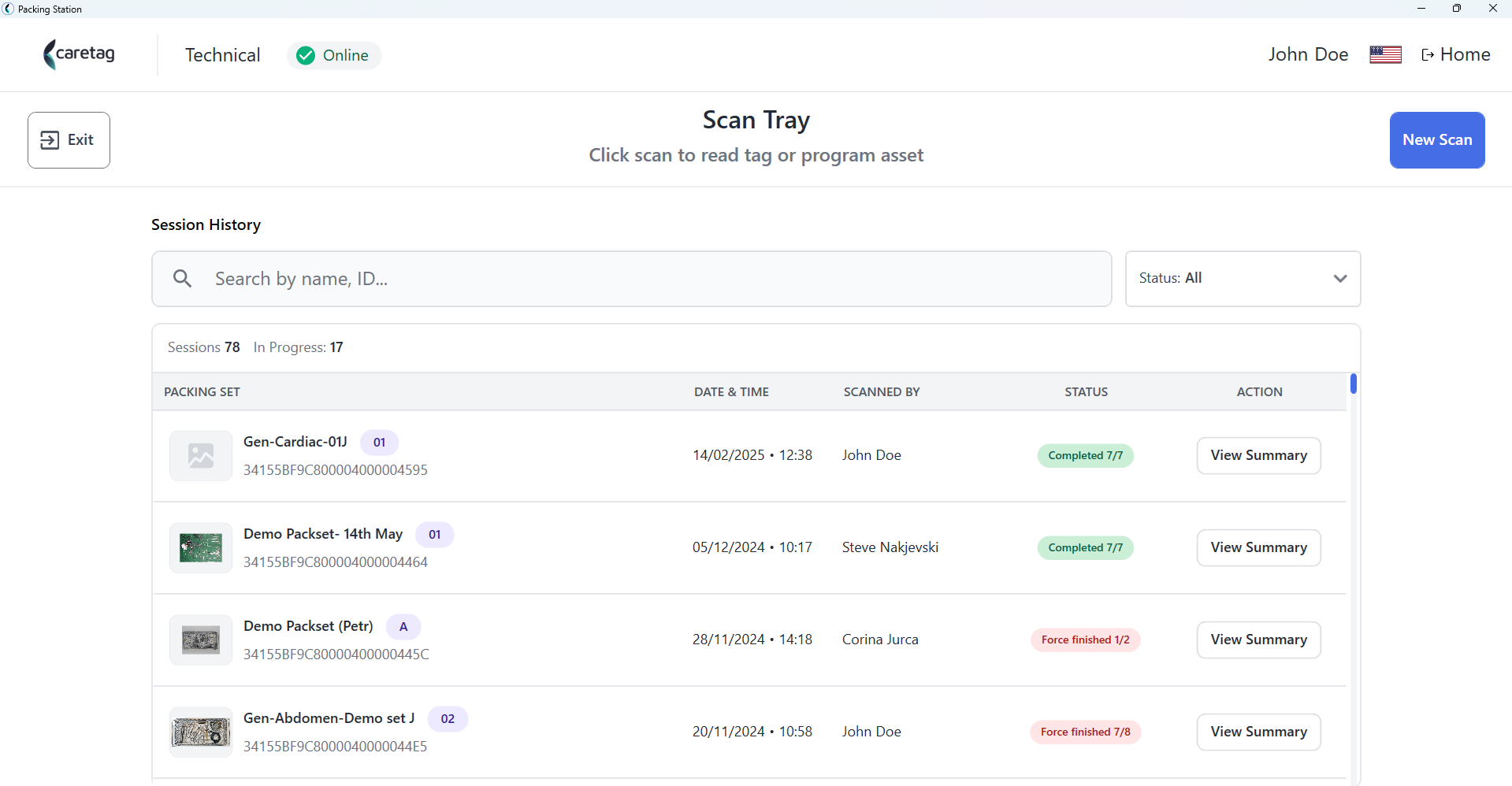
- Zobrazuje se historie relací
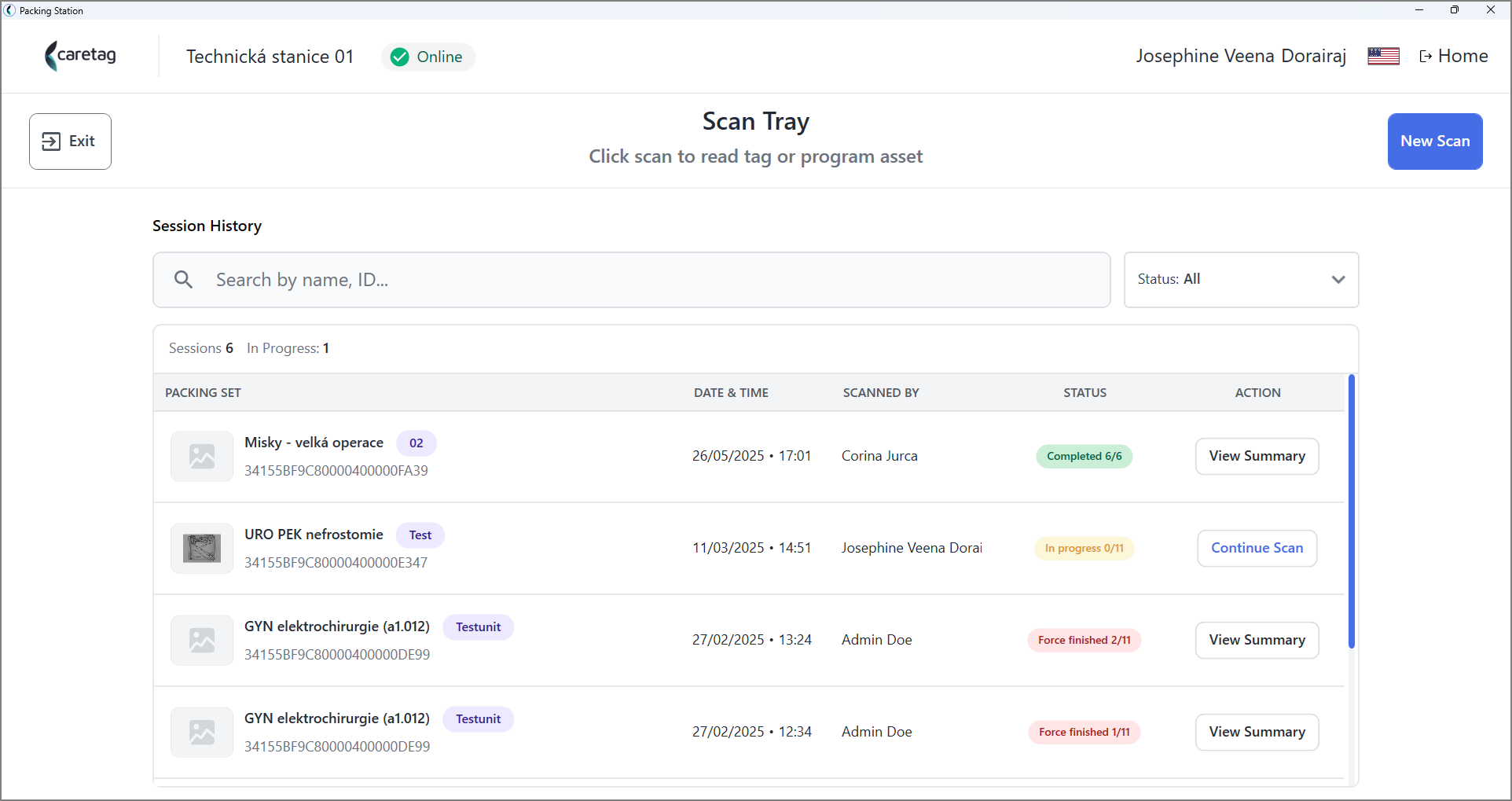
- Zde je popsán podrobný přehled každého sloupce.
| Podrobnosti | Popis |
|---|---|
Název setování | Název setování |
Datum&čas | Datum a čas skenování sítě |
Naskenoval | Jméno uživatele, který naskenoval síto |
Stav | Existují 3 stavy: Dokončeno, Probíhá a Nuceně dokončeno |
Akce | Zde lze zobrazit souhrn naskenované sítě. |
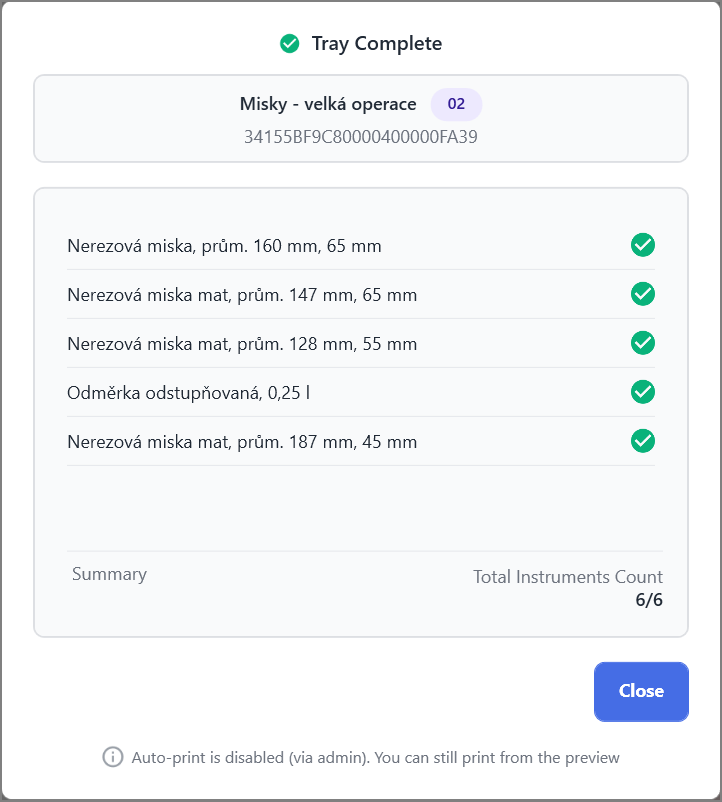
- Klikněte na tlačítko Zobrazit souhrn, abyste viděli podrobnosti o naskenované síti.
- Klikněte na tlačítko Nové skenování a naskenujte štítek sítě.
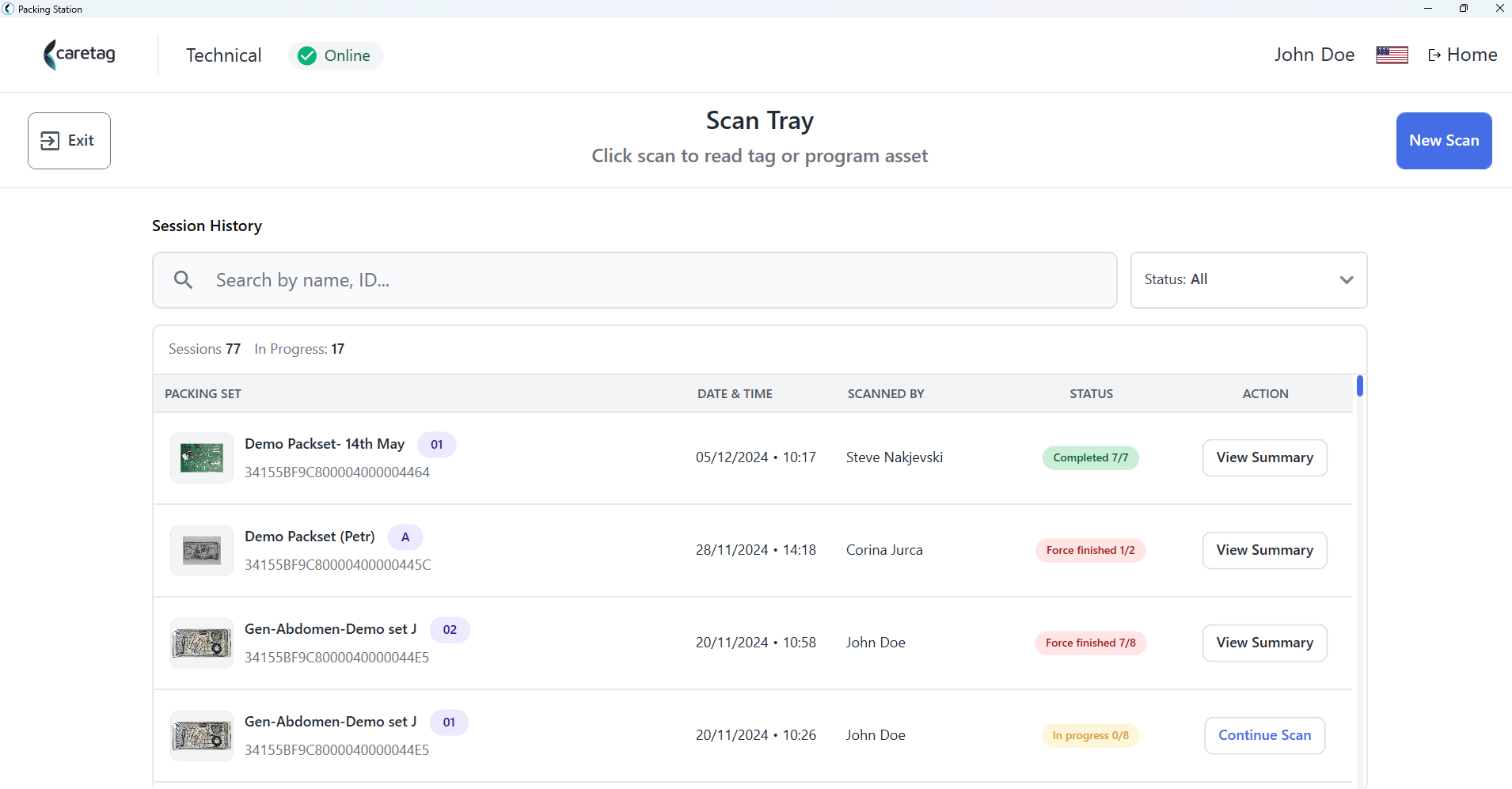
- Když je štítek sítě naskenován poprvé, musí být naprogramován. Klikněte na tlačítko naprogramovat štítek.
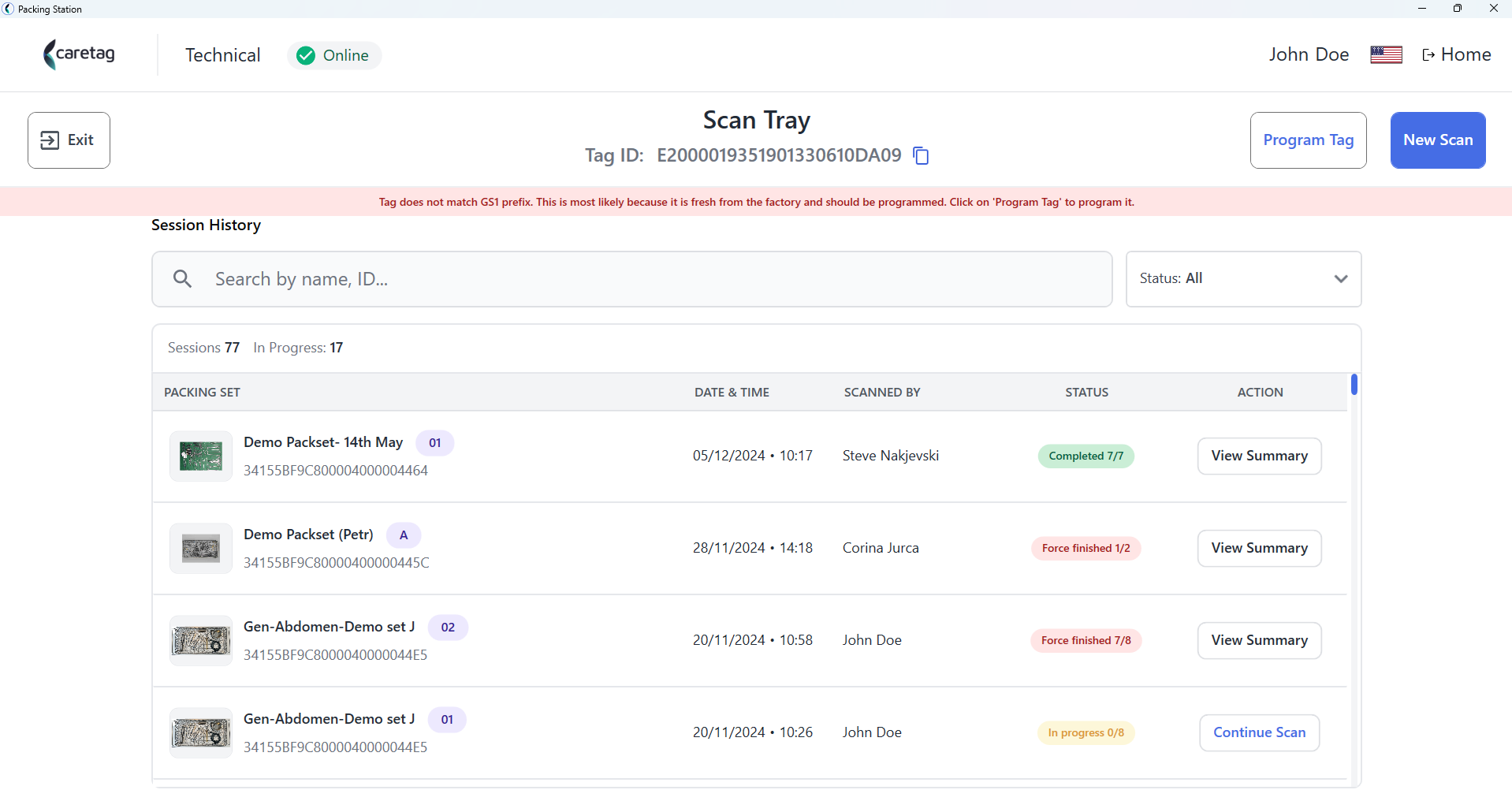
- Štítek sítě je naprogramován a nyní jej musíte propojit jako aktivum (typ sítě).
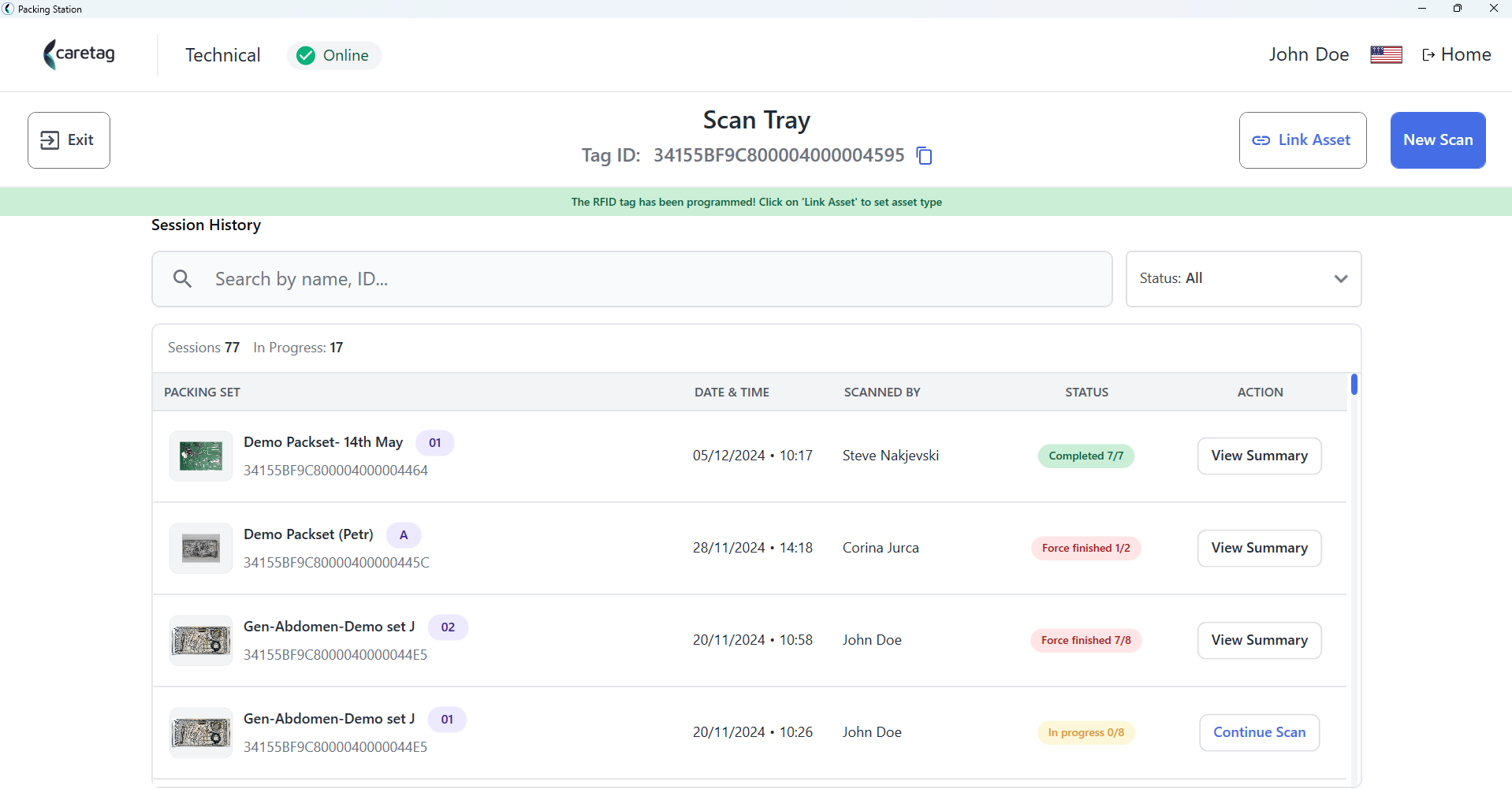
- Vyberte typ sítě (název setování) ze seznamu níže.
- Vyberte existující jednotku nebo vytvořte novou jednotku.
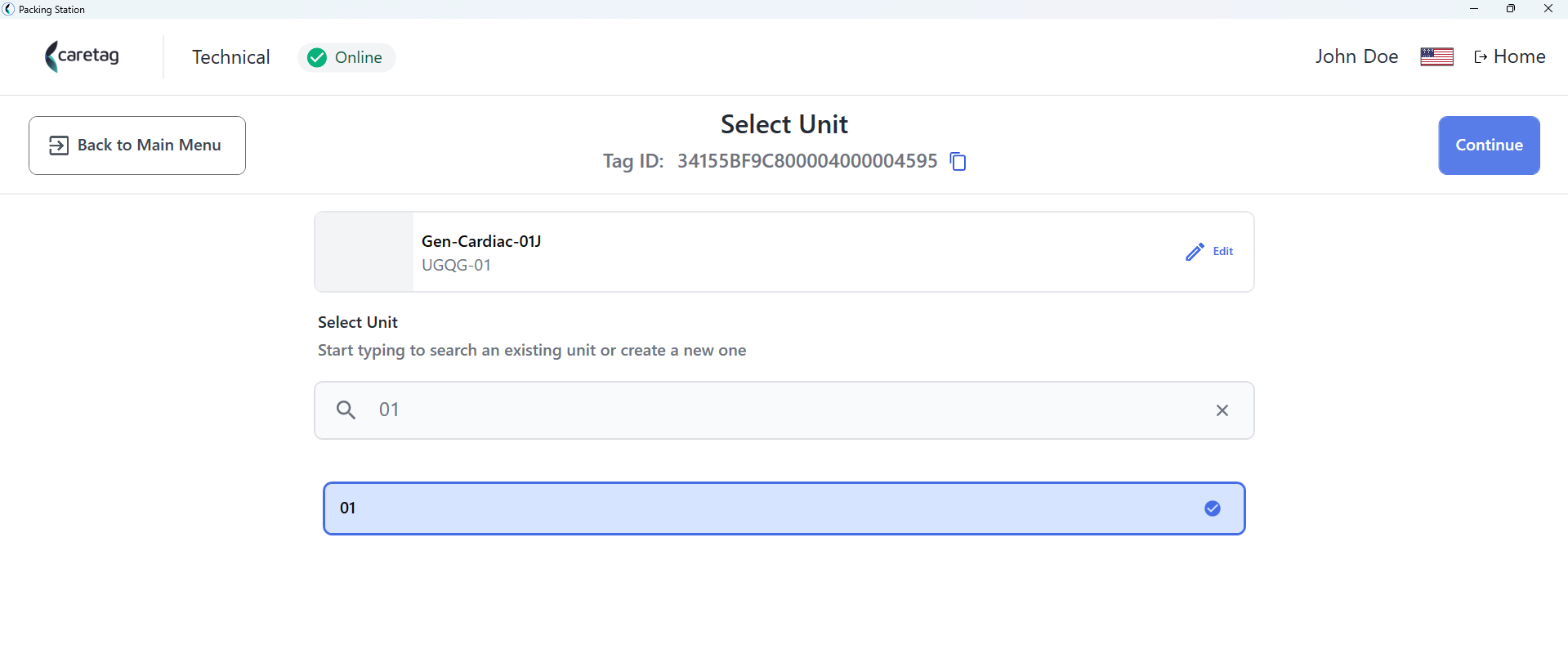
- Uživatel může vidět všechny nástroje spojené s sítí a jejich podrobnosti, jako je název, SKU článku, množství, stav. Pro zobrazení nástrojů lze vybrat konkrétní stav.
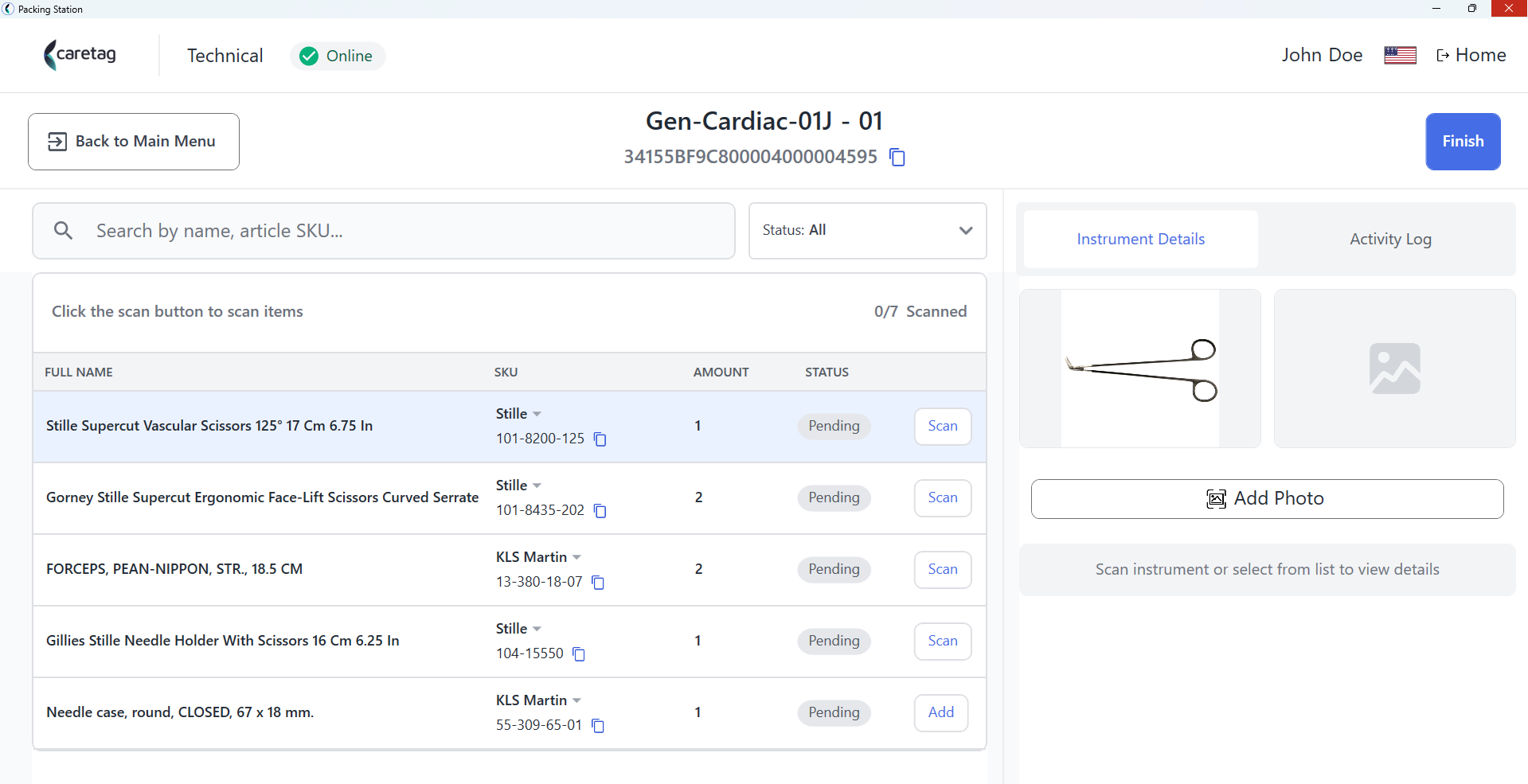
- Položte nástroj na čtečku a klikněte na tlačítko skenovat na obrazovce.
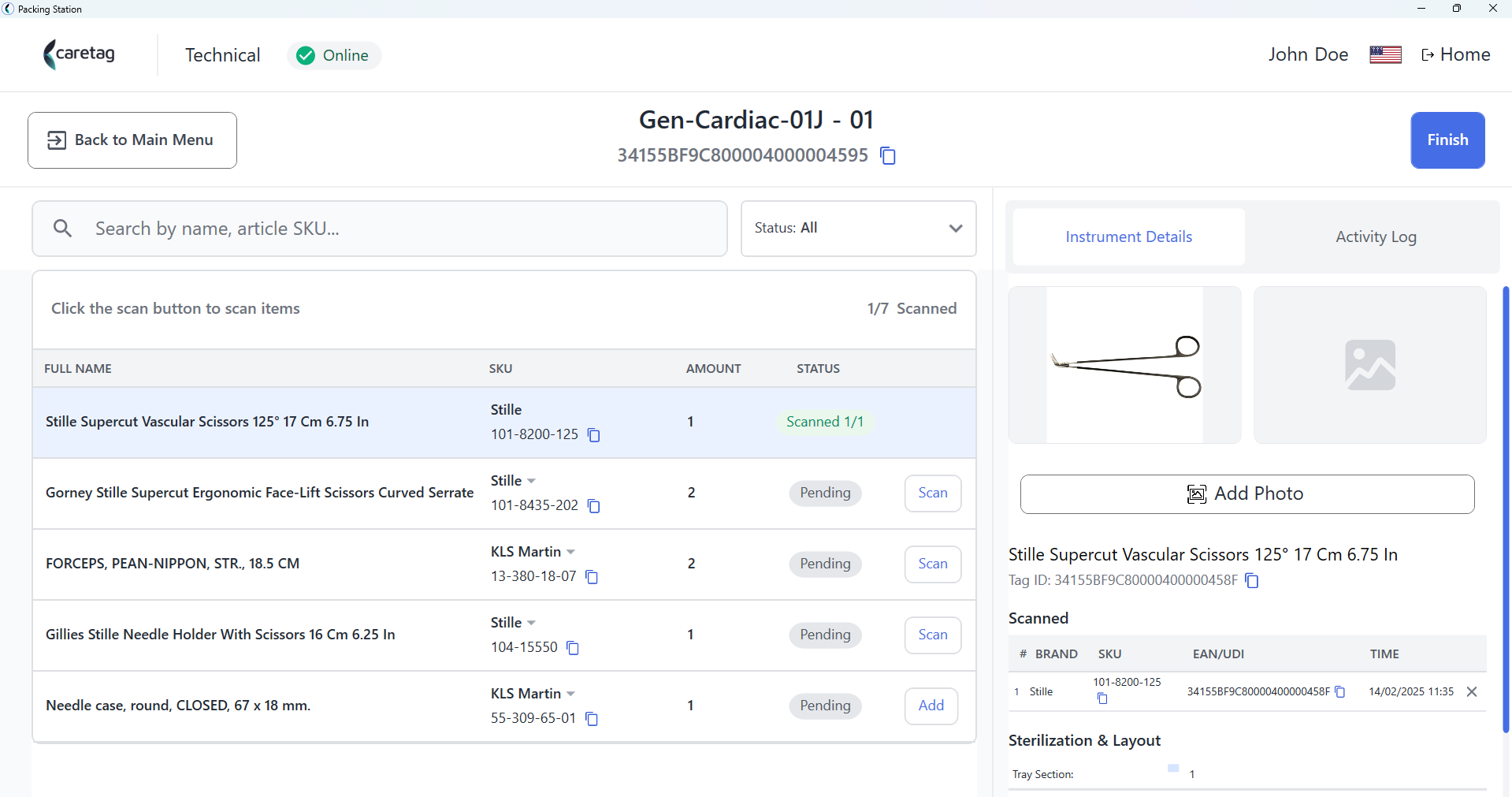
- Zadejte UDI podrobnosti nebo číslo šarže a datum výroby a klikněte na tlačítko odeslat.
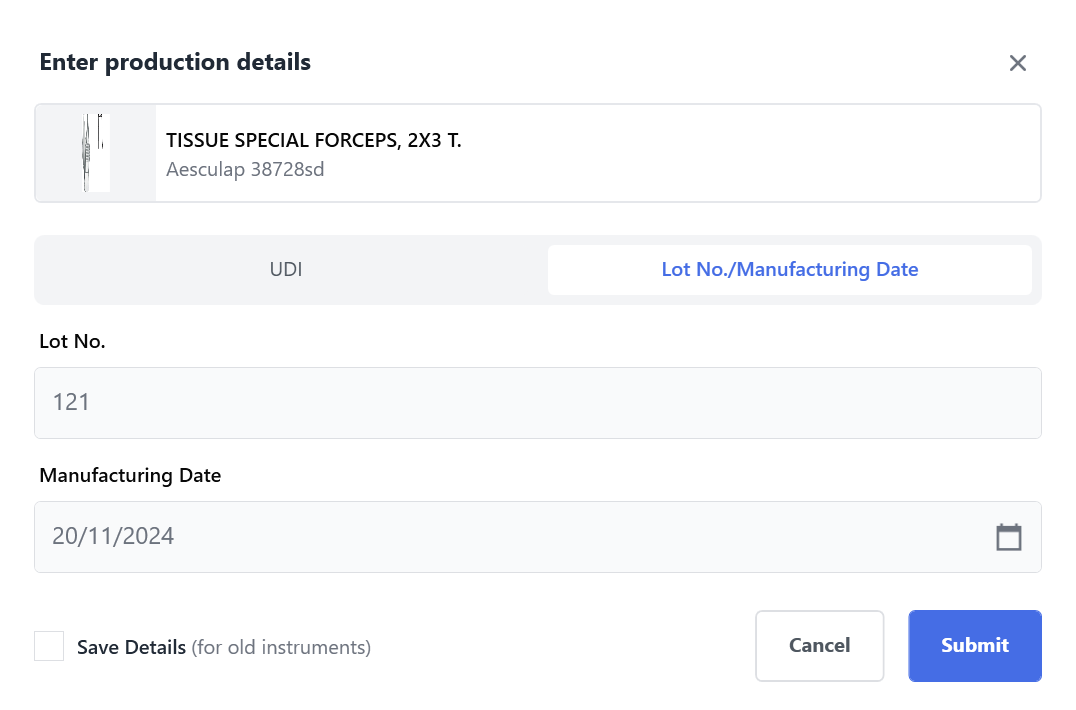
- Jakmile je nástroj naprogramován, zobrazí se jako naskenovaný a uživatel může zobrazit podrobnosti na pravé straně.
- Pro přidání fotografií nástroje klikněte na tlačítko Přidat fotografii. Ve vašem systému se otevře kamera. (Upozorňujeme, že pro zachycení dobré fotografie nástroje je nutná externí kamera s dobrým osvětlením.)
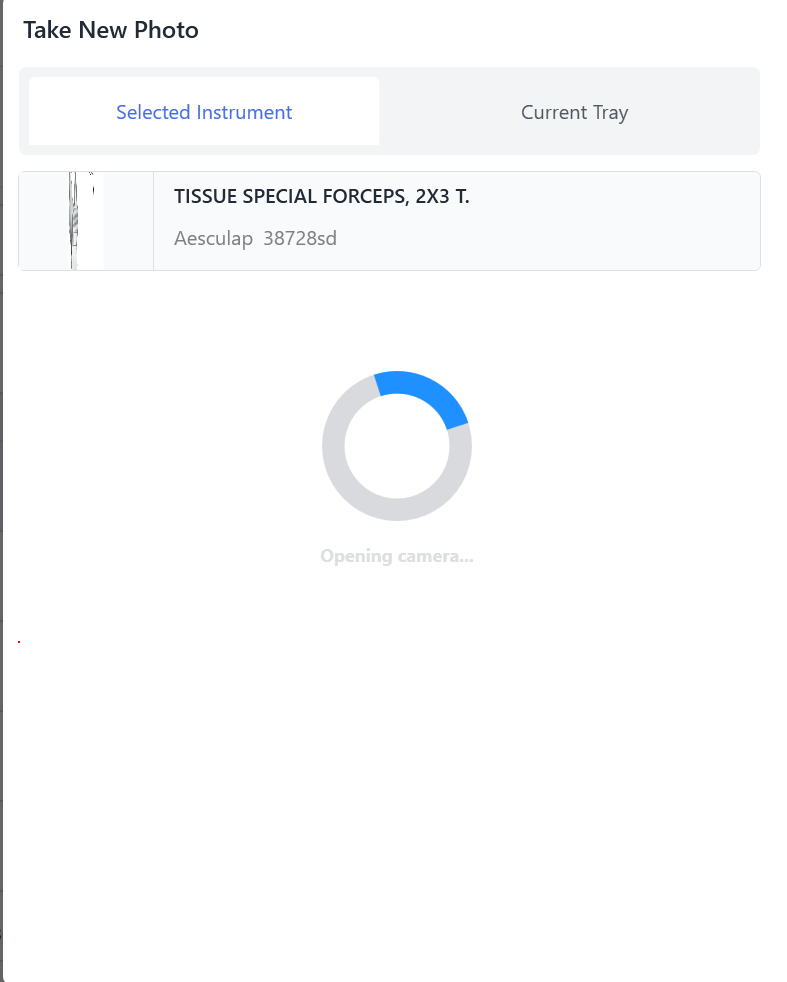
- Na obrázku níže jsme použili vestavěnou kameru počítače.
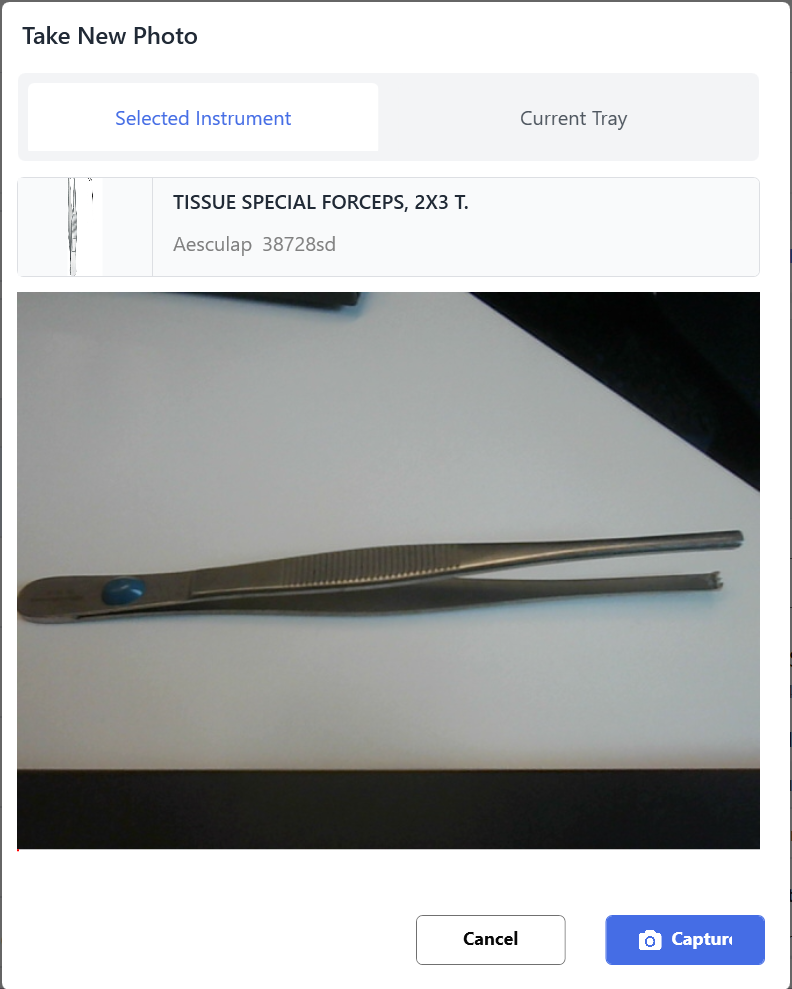
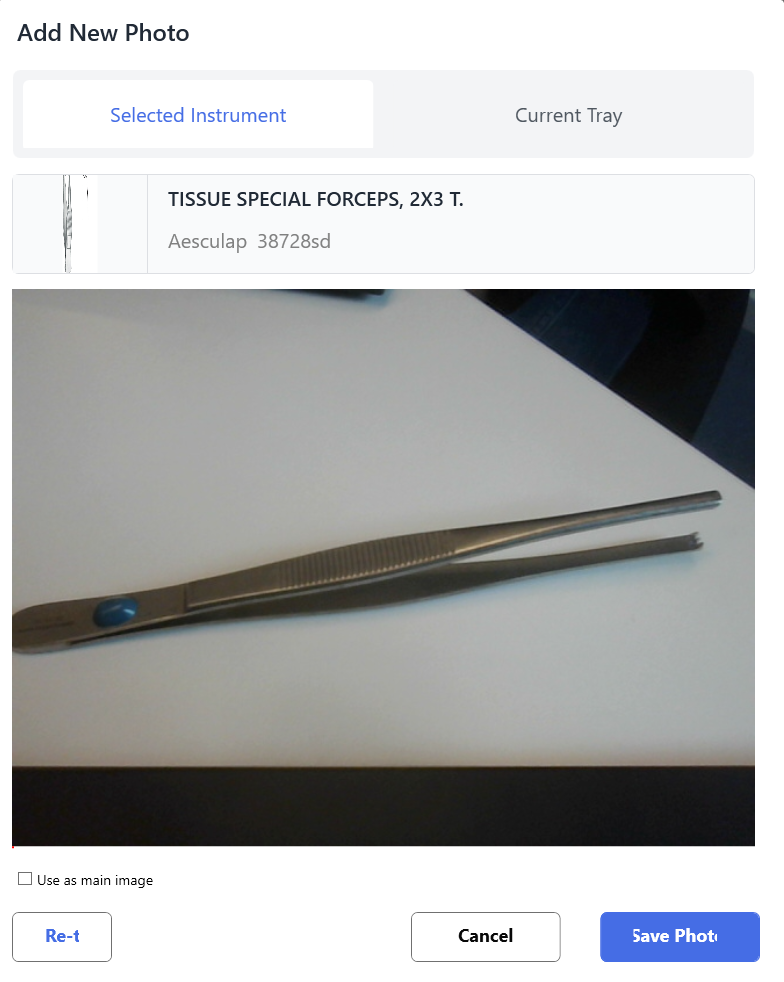
- Můžete přidat tolik fotografií nástroje a jednu fotografii nastavit jako hlavní obrázek.
- Uložená fotografie se zobrazí na pravé straně
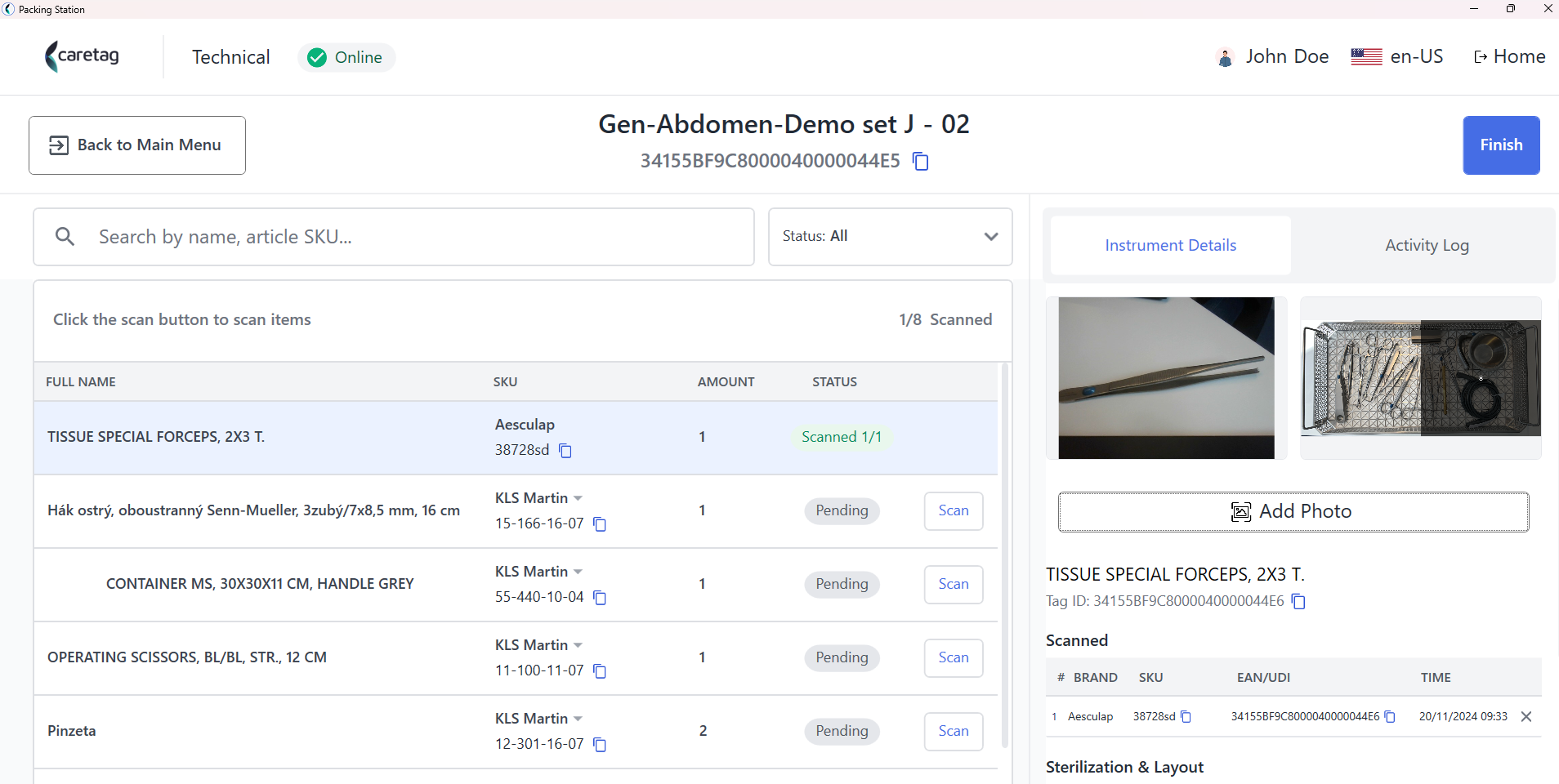
- Na pravé straně může uživatel vidět podrobnosti o nástroji
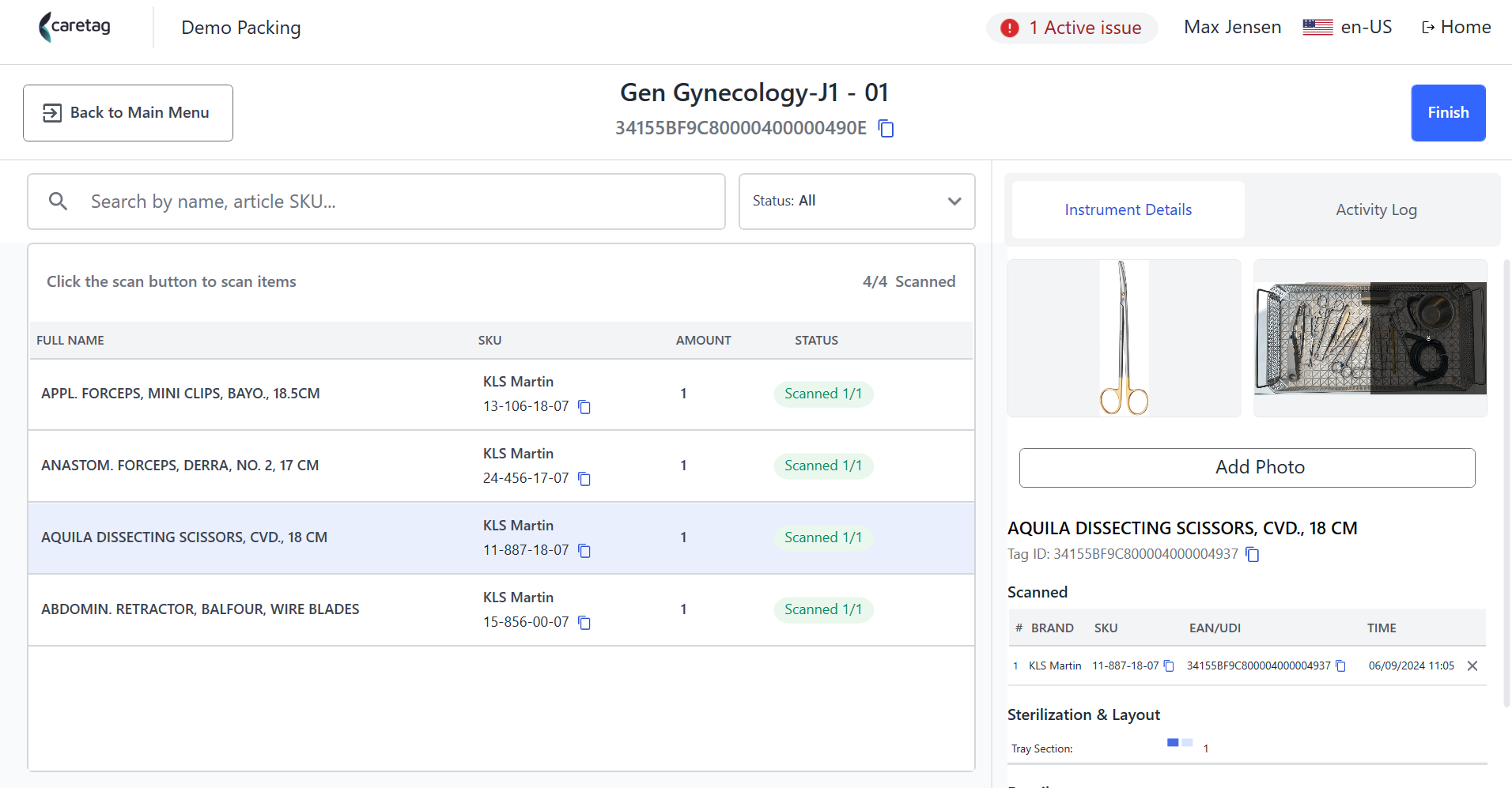
-
Uživatel může opakovat skenování pro ostatní nástroje stejným způsobem.
-
Pokud je ve setu více než jeden nástroj stejného typu, skenování bude pokračovat a uživatel může naskenovat další štítek stejného typu a naprogramovat je.
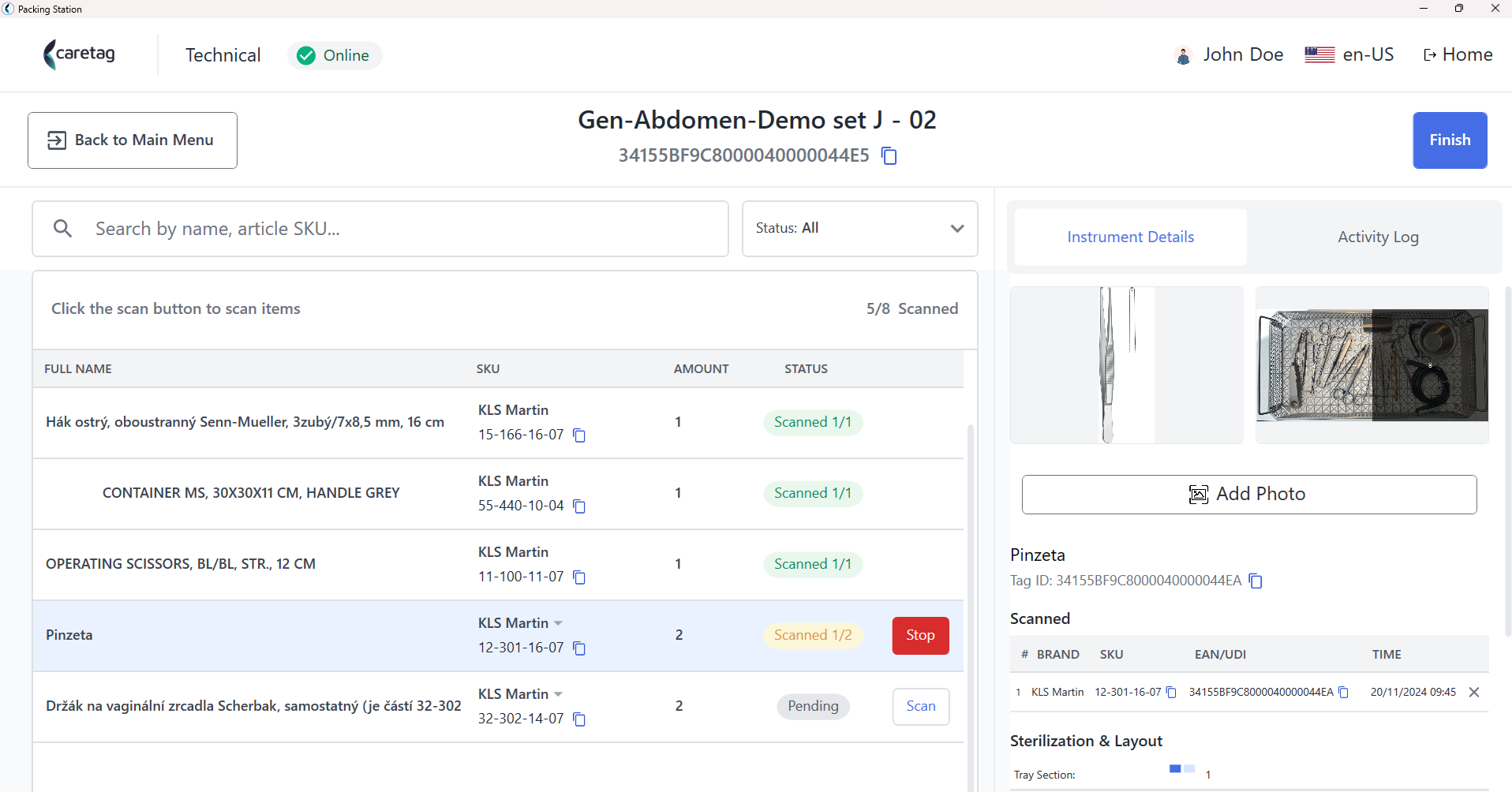
- Jakmile jsou všechny položky v setu naskenovány, klikněte na tlačítko dokončit.
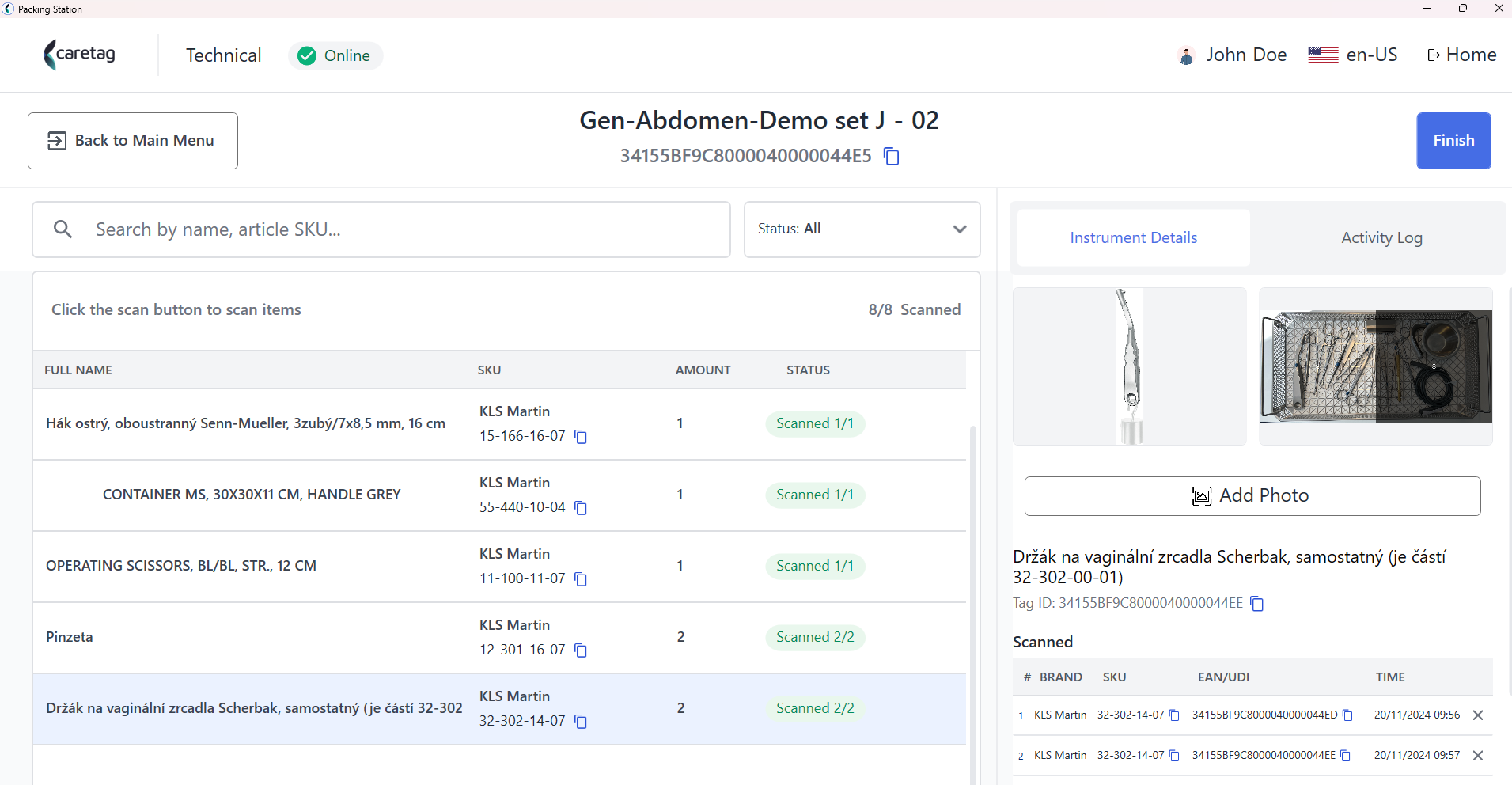
- Po stisknutí tlačítka Dokončit se skenování sítě dokončí.
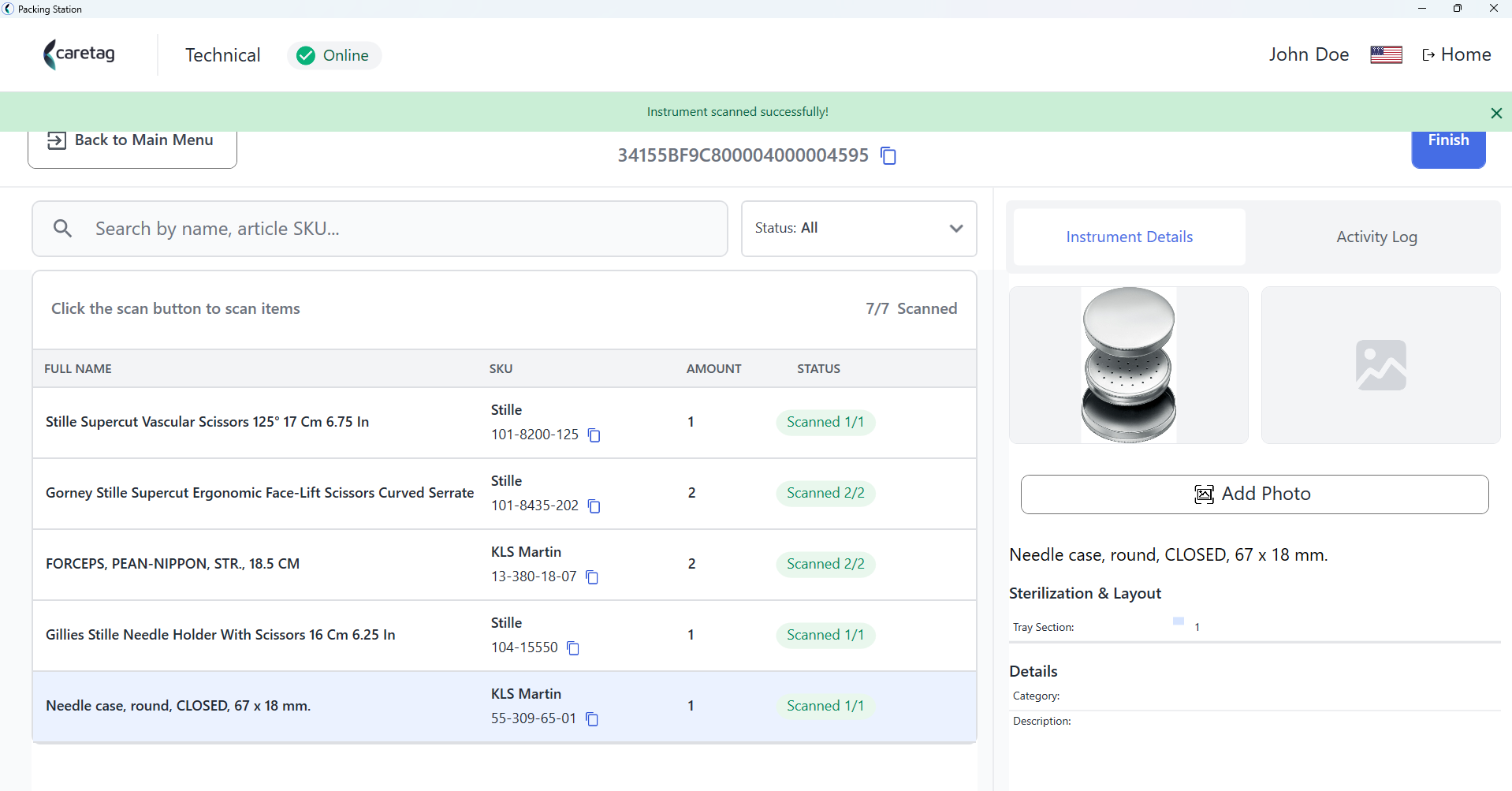
- Zde se zobrazí souhrn a počet nástrojů.
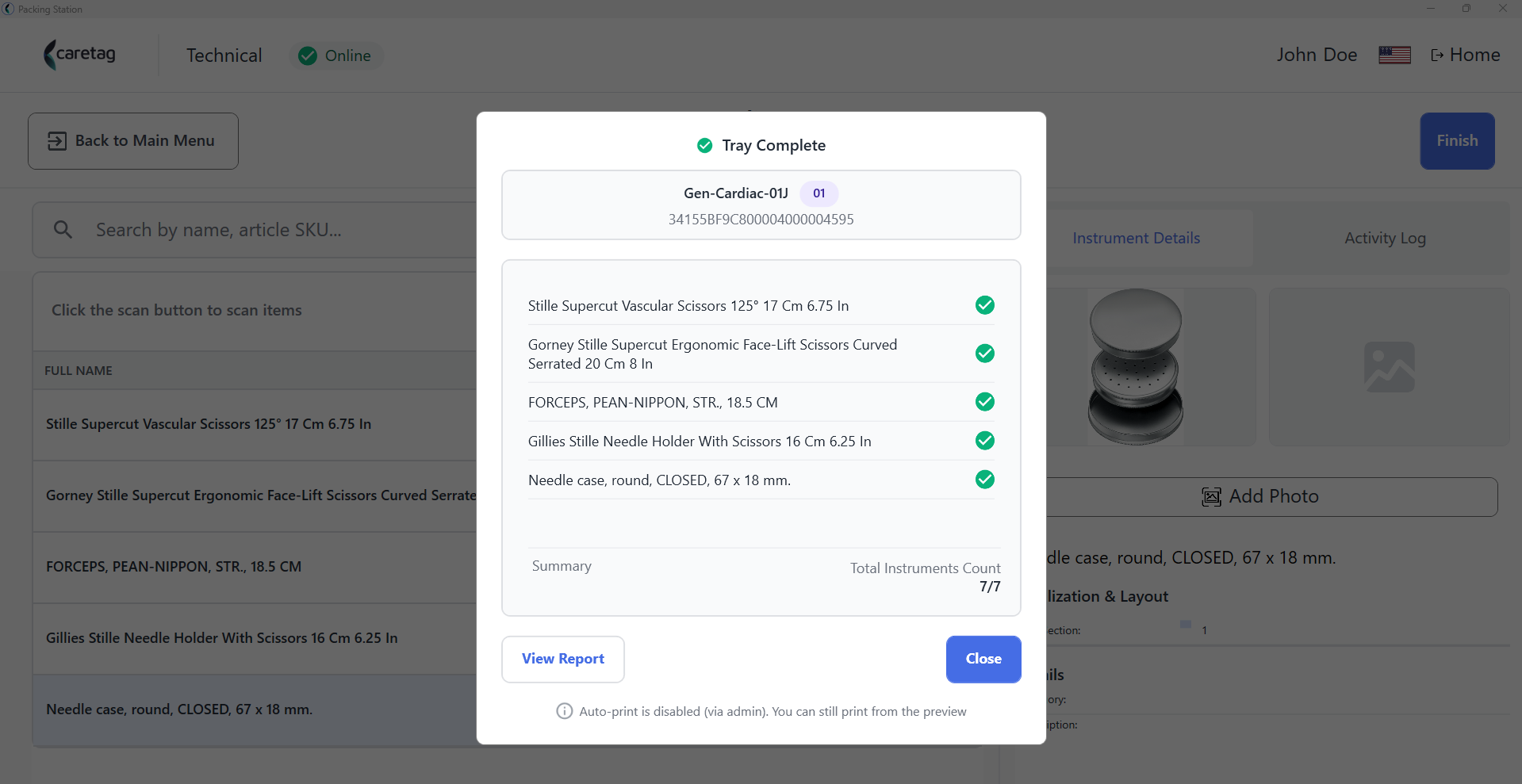
- V Historii relací se zobrazí podrobnosti o síti, kdo síto zabalil, datum a čas a souhrn.
Skenovat podobné nástroje v sítu
Podobný článek je sekce na stránce s podrobnostmi o nástroji, kde lze přidat stejný typ nástrojů, ale od různých výrobců. To znamená, že při balení sítě může uživatel použít nástroj podobného typu namísto přesně stejného nástroje od konkrétní značky uvedené v definici setu.
Například na obrázku níže vidíte, že nástroj Disekční nůžky od značky Geuder je definován v setu.
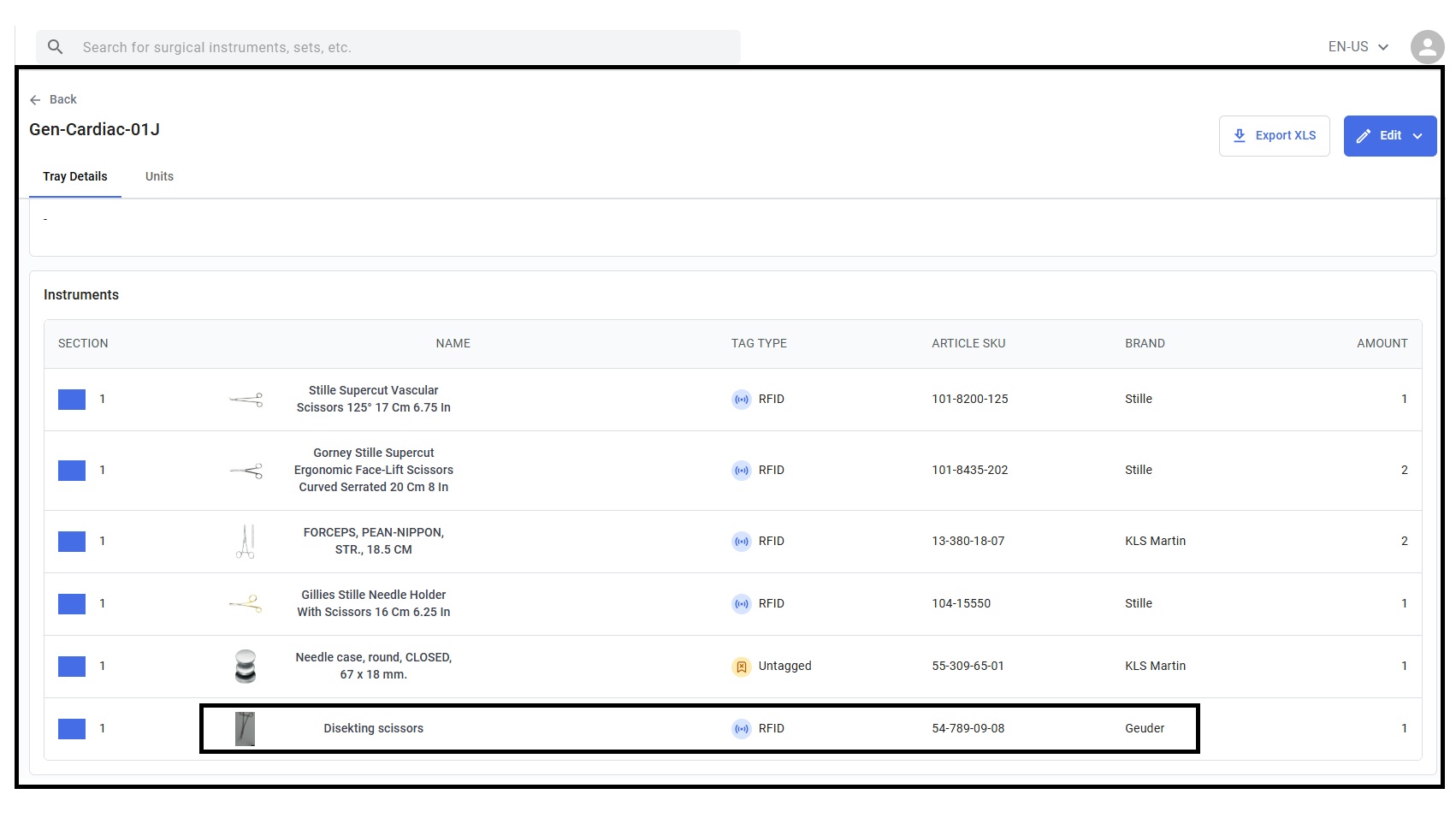
- Vyhledejte nástroj Geuder a na stránce s podrobnostmi o nástroji.
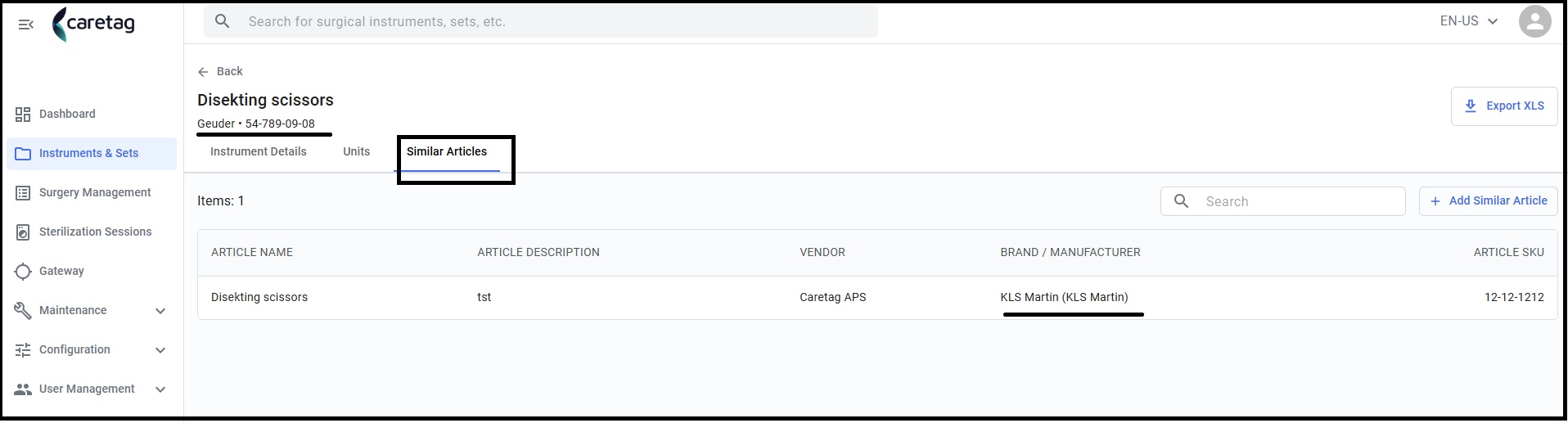
- V záložce podobných nástrojů uvidíte seznam podobných nástrojů.
- V tomto případě je od značky KLS Martin jiný nástroj stejného typu. Při balení může použít kterékoli z disekčních nůžek.
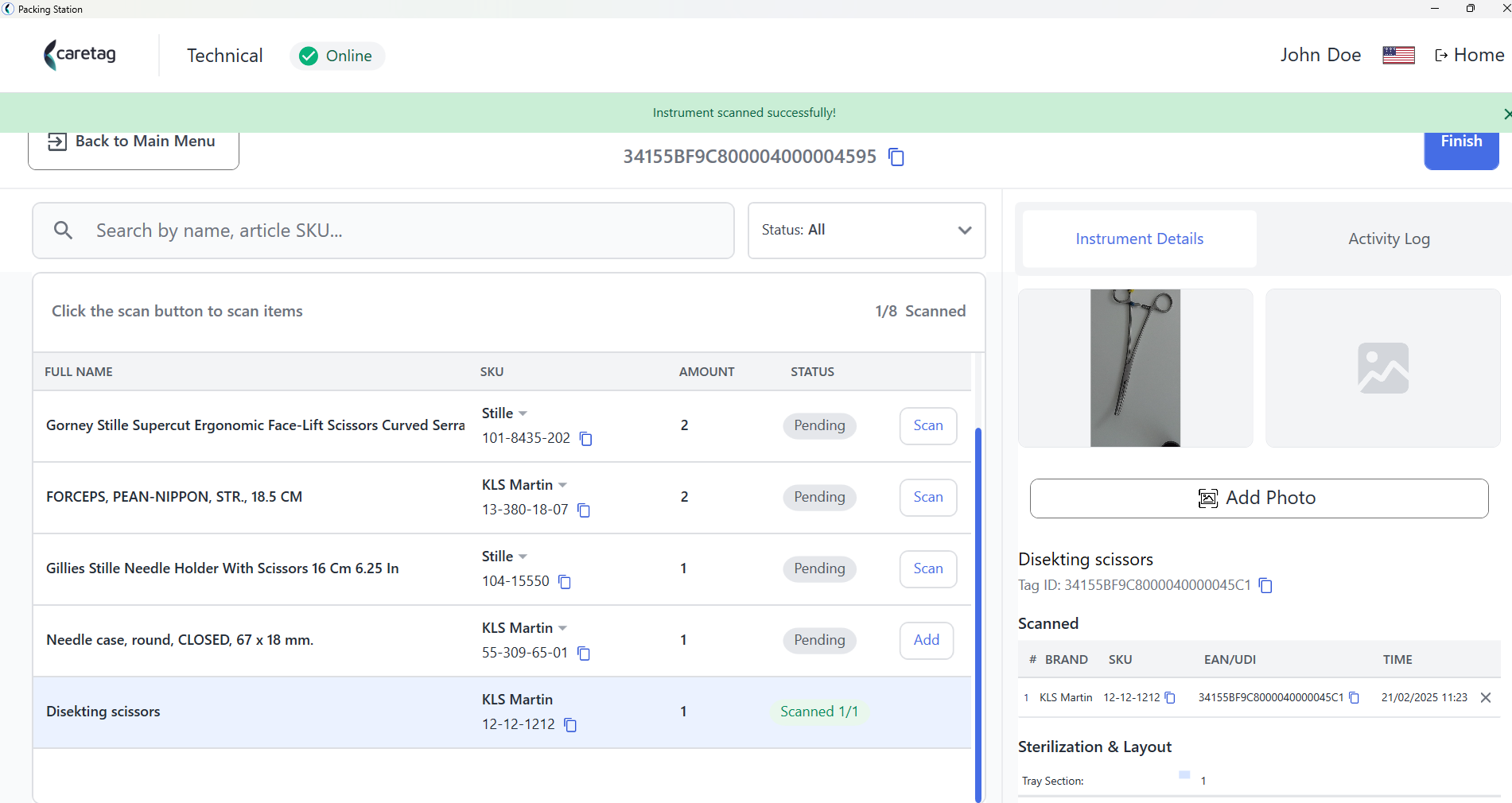
- Při inicializaci nové sítě, pokud je naskenován podobný nástroj, aplikace zobrazí obrázek (jak je uvedeno níže) s uvedením naskenovaného a požadovaného nástroje podle definice setu.
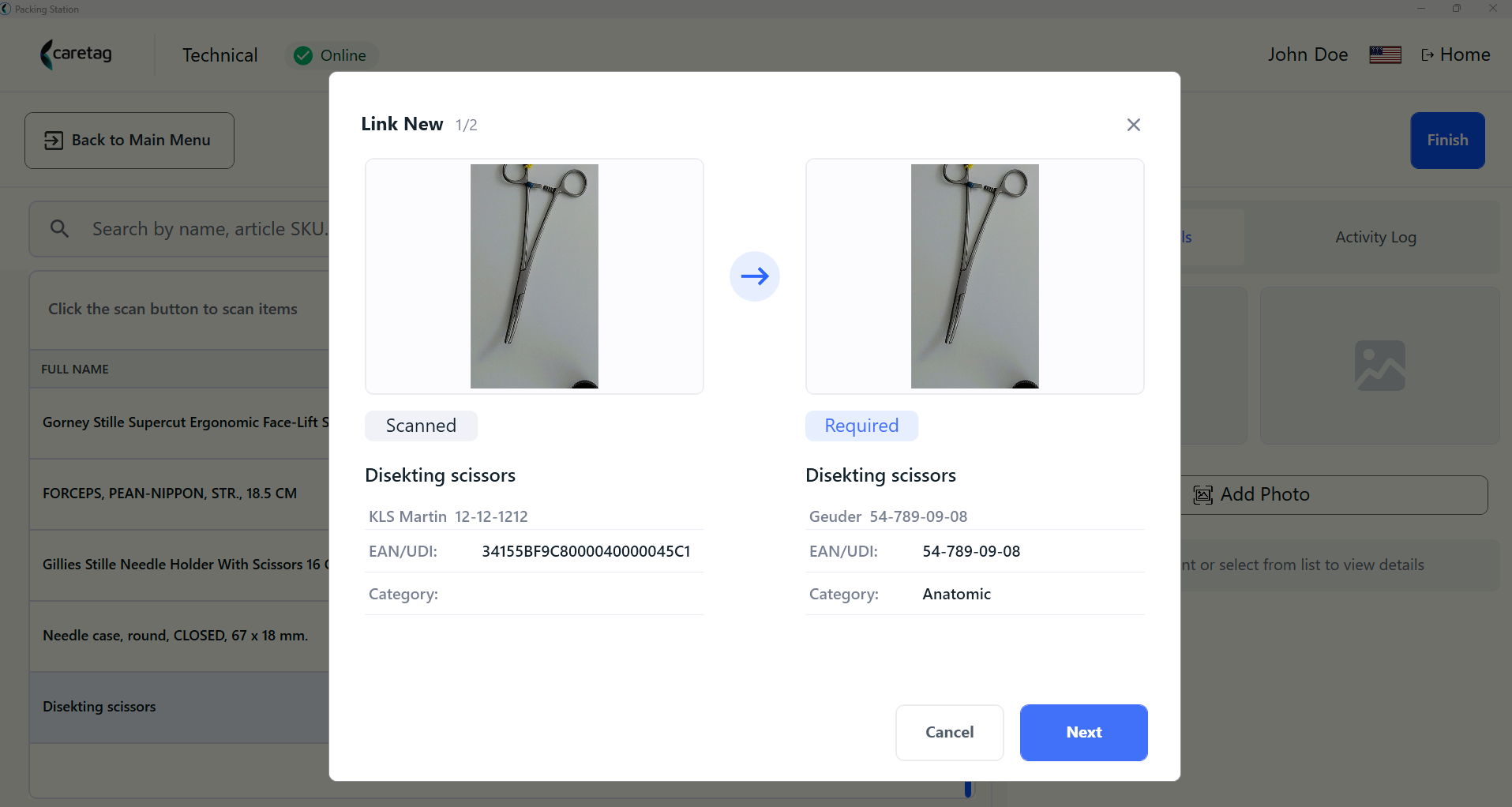
- Klikněte na tlačítko Zrušit. Klikněte na malou šipku dolů vedle názvu značky.
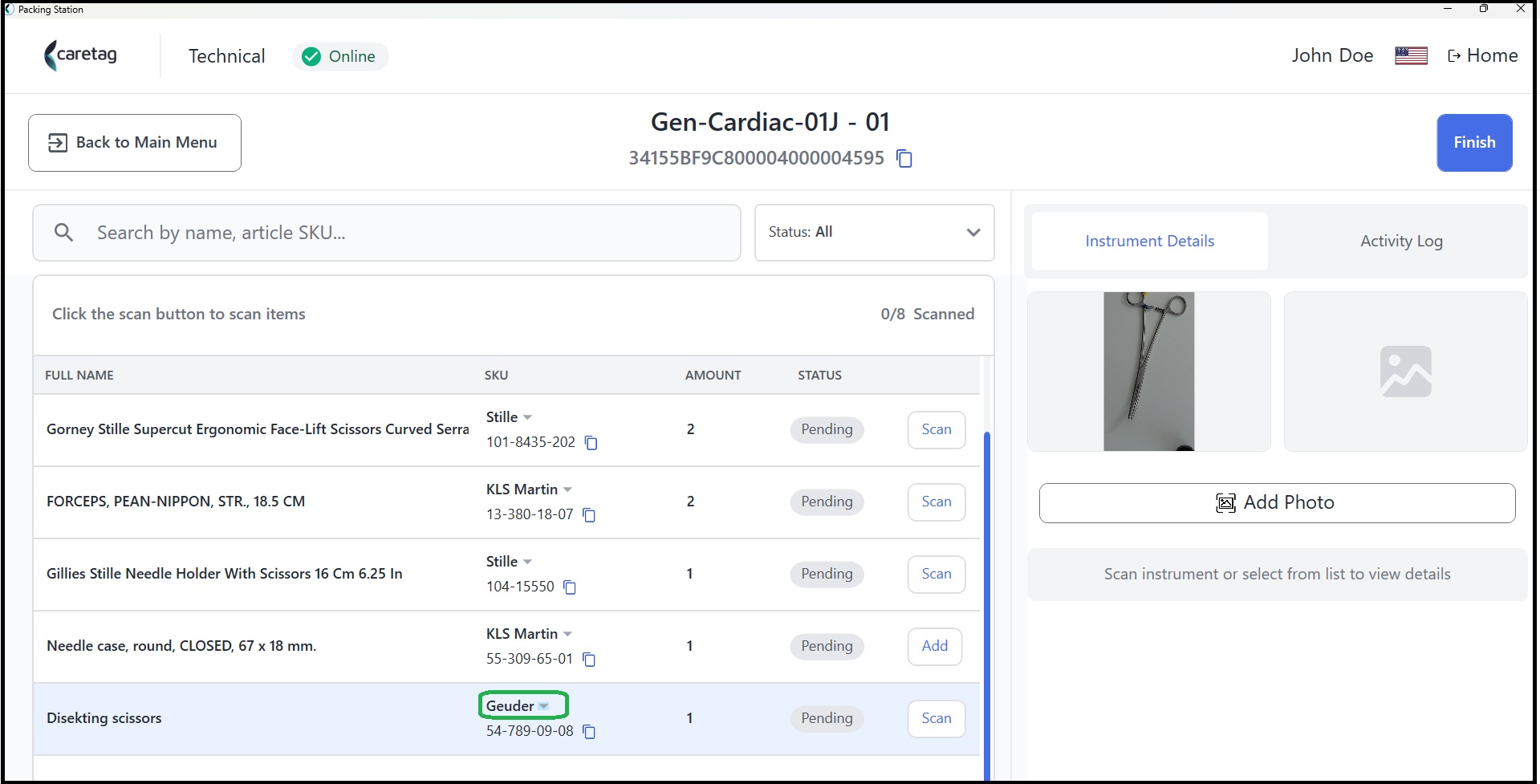
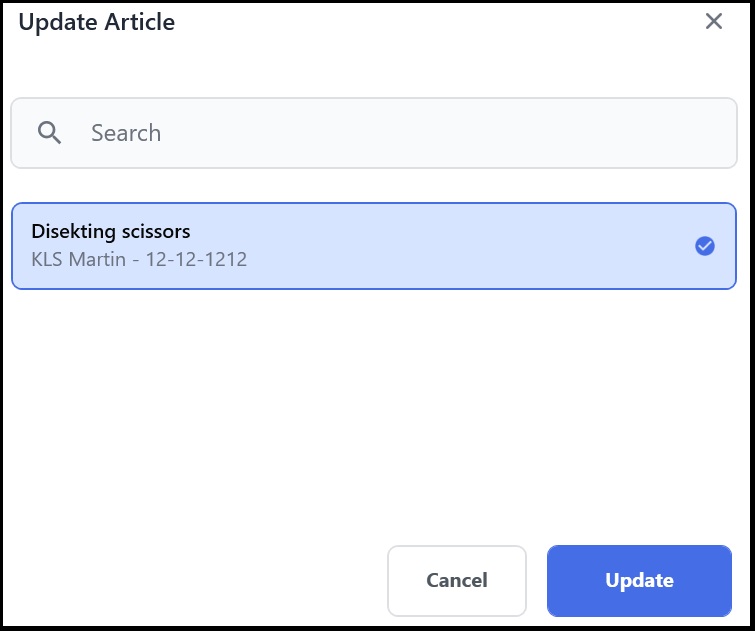
- Vyberte podobnou značku nástroje ze seznamu a klikněte na Aktualizovat.
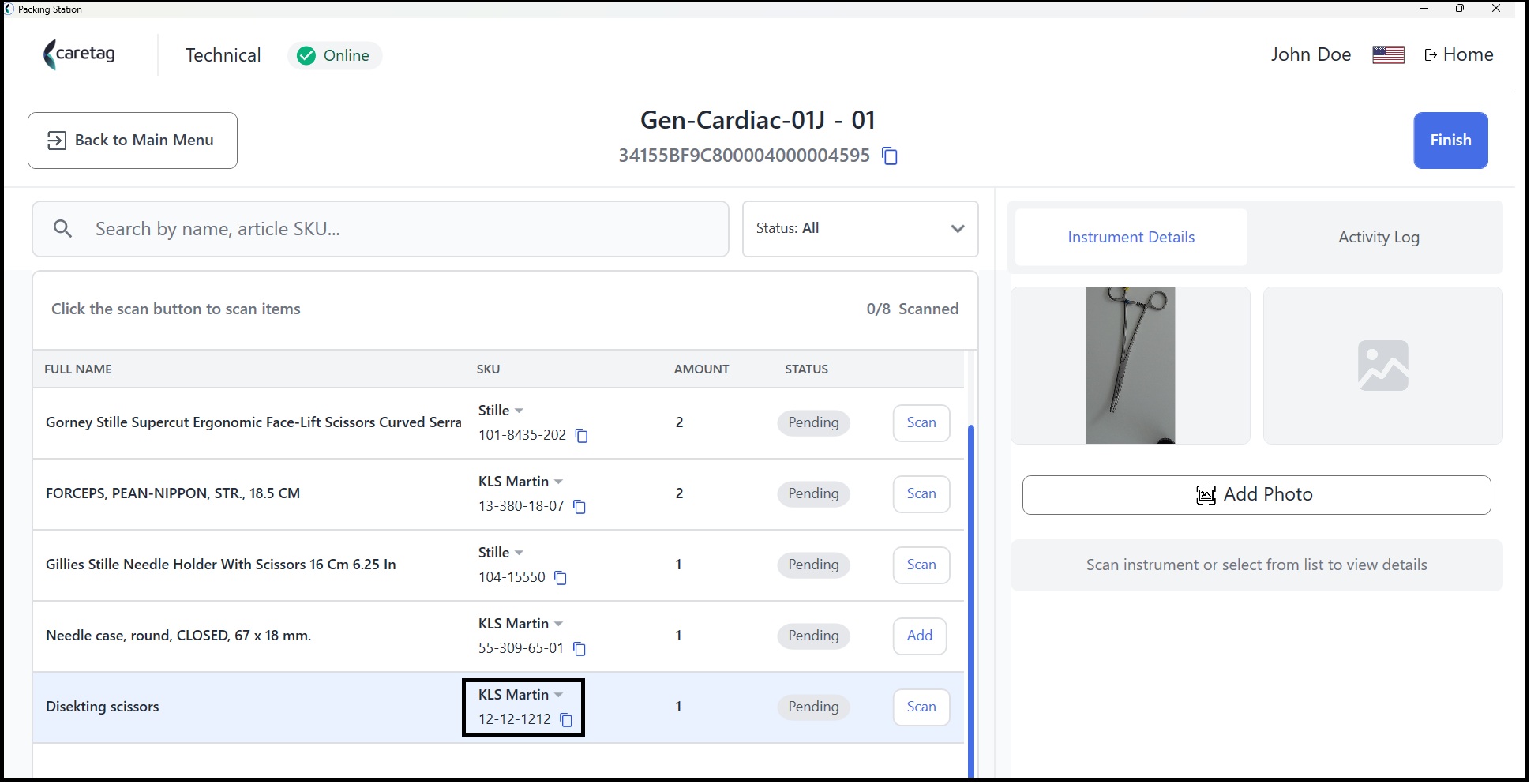
- Na stránce s podrobnostmi o nástroji se nástroj změní z Geuder na KLS Martin.
- Nyní úspěšně naskenujte podobný nástroj.
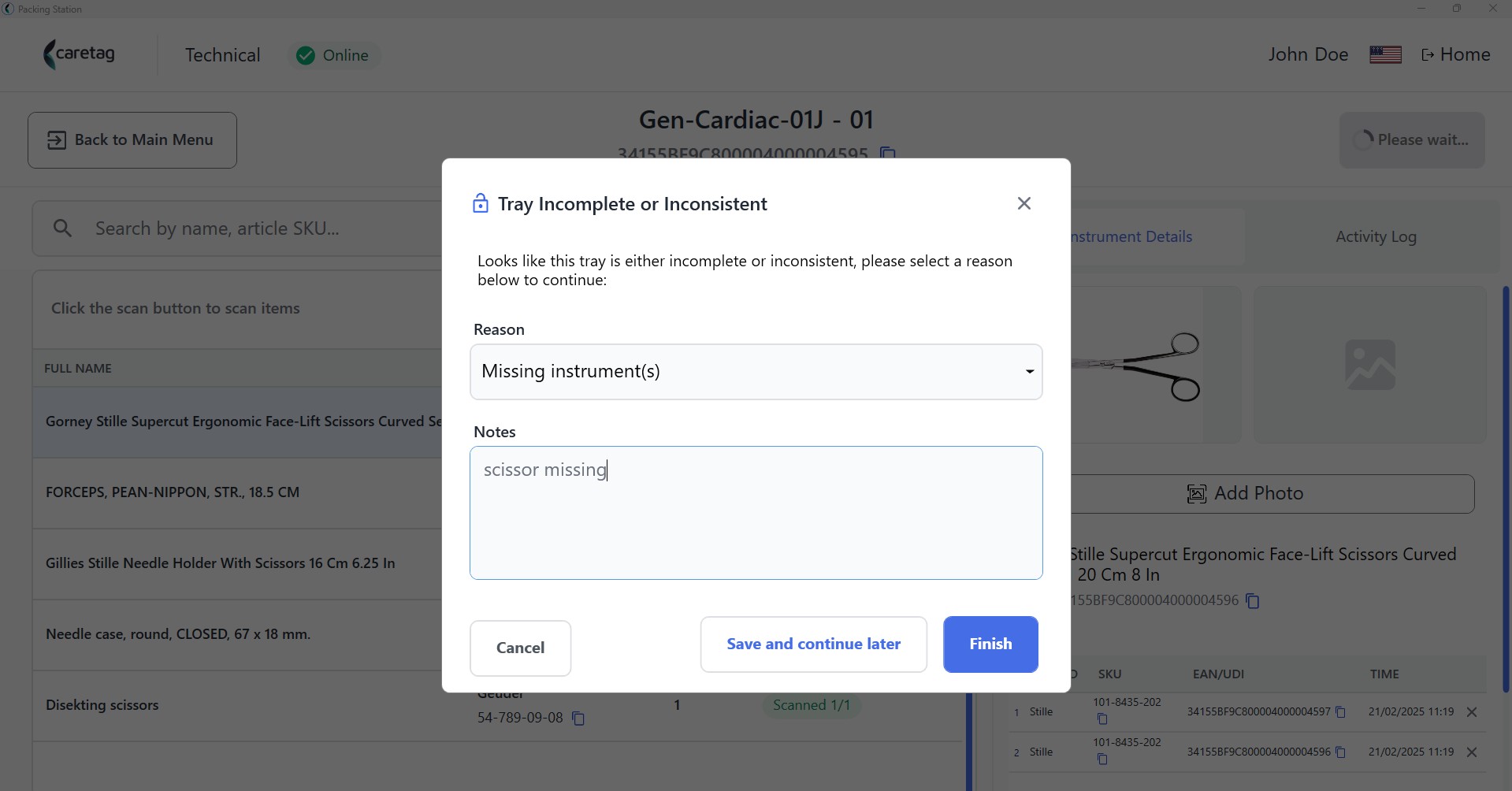
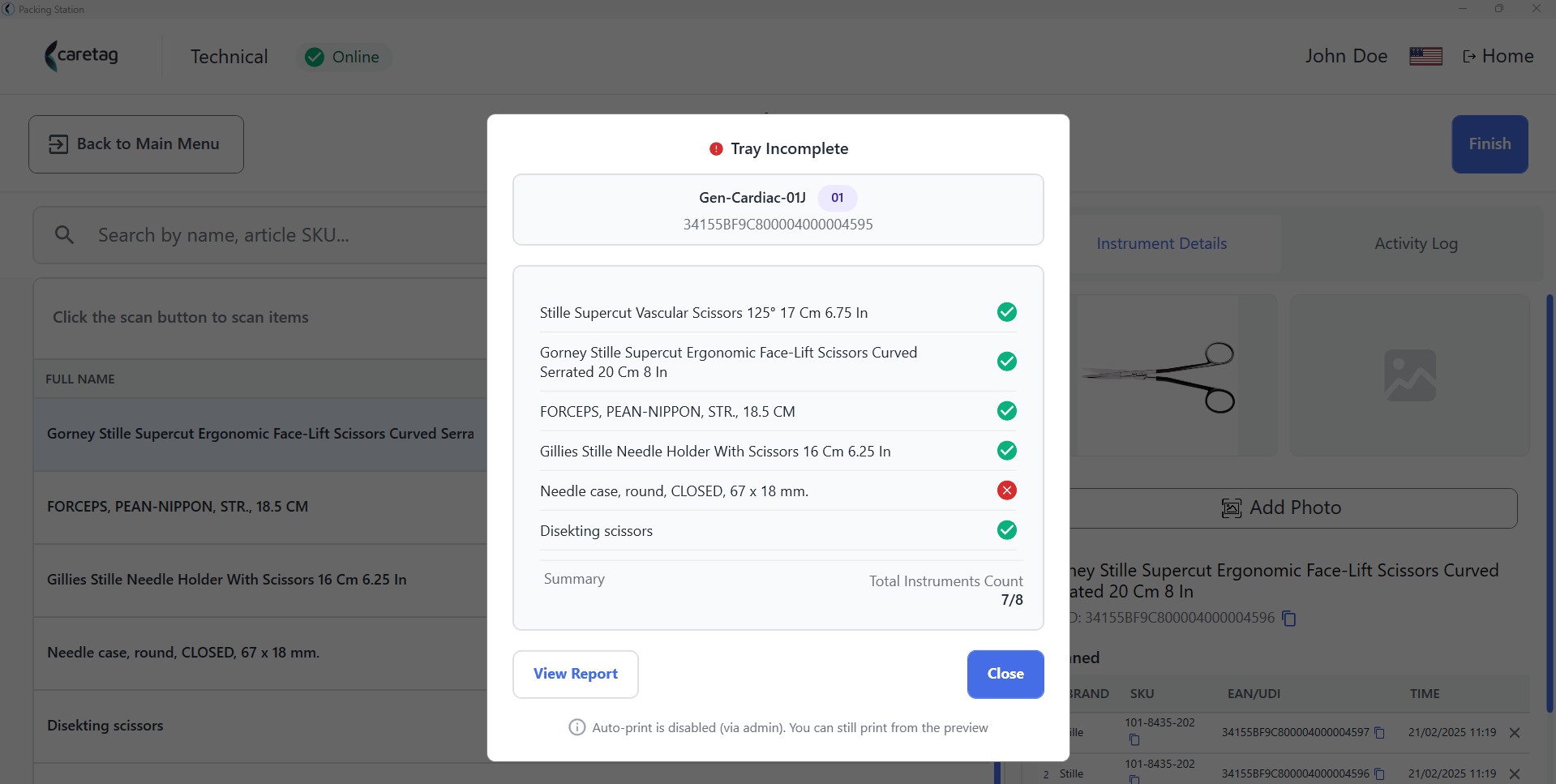
Síto neúplné nebo nekonzistentní
- Proces skenování lze kdykoli pozastavit, pokud chybí nějaké nástroje nebo z jiných důvodů.
- Klikněte na tlačítko Dokončit. Aplikace se zeptá, zda chcete dokončit proces skenování jako neúplné síto, nebo jej uložit a pokračovat později.
- To uživateli umožňuje pokračovat ve skenování chybějících nástrojů bez opětovného spouštění od začátku, což jim umožňuje dokončit síto později.
- Vyberte důvod, proč je síto neúplné nebo nekonzistentní
Note
Modul Získat informace je podrobněji vysvětlen v sekci Získat informace.