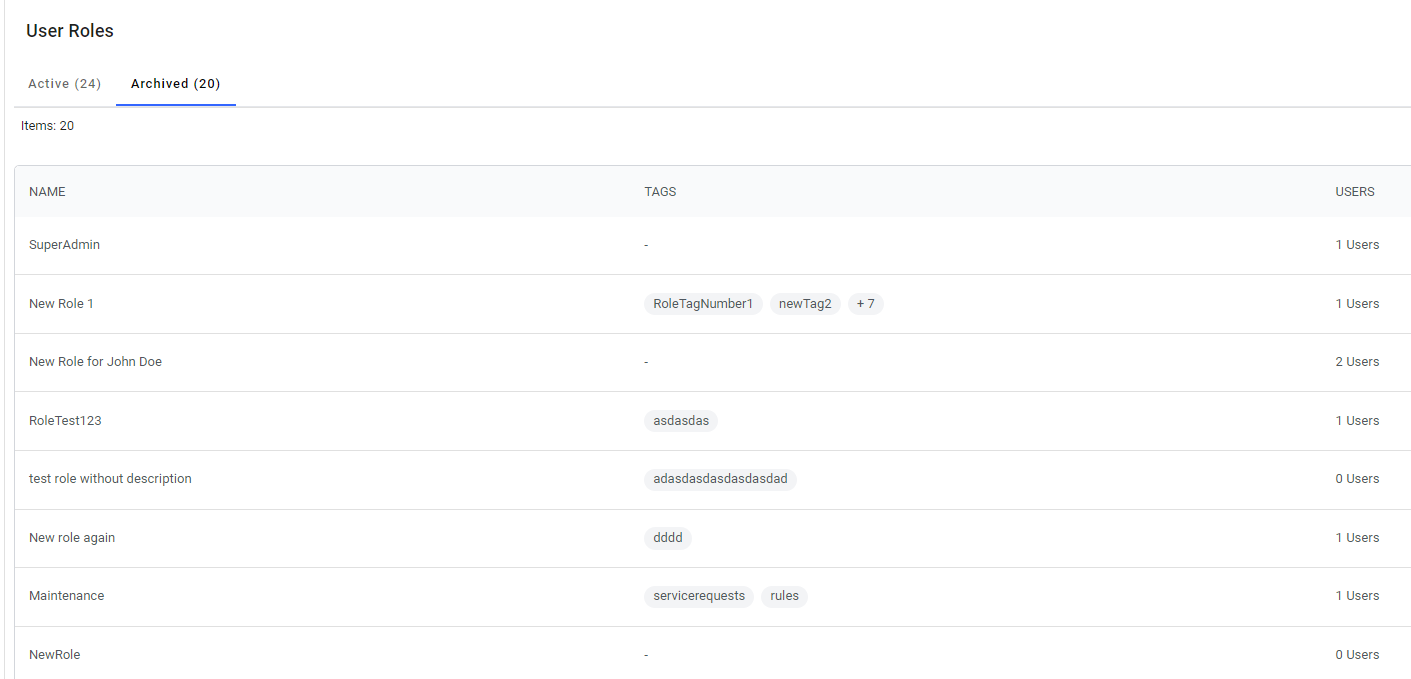
Admin-Station – Erste Schritte
Login und Dashboard-Überblick
Melden Sie sich in der Webanwendung an.
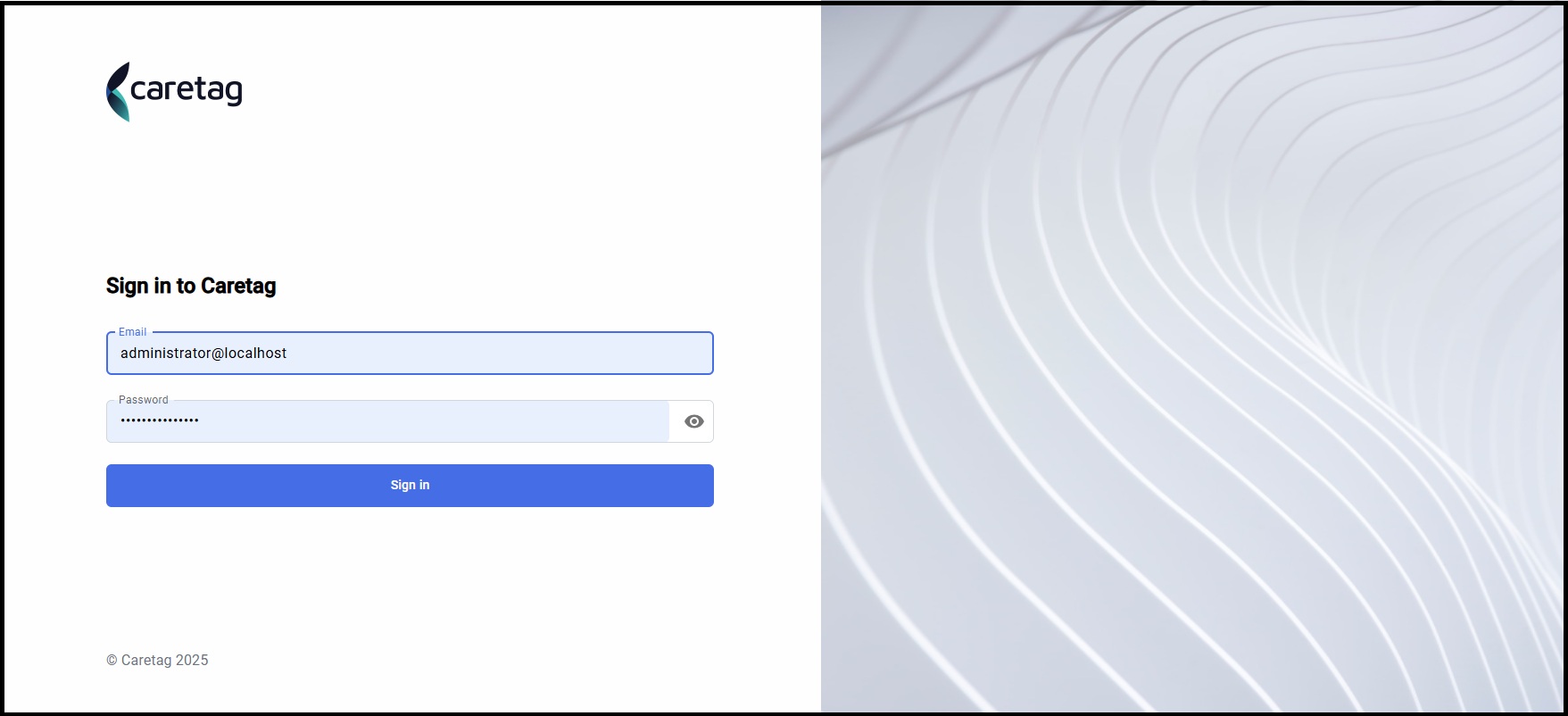
Es gibt zwei Dashboards:
Aktivitäts-Dashboard: Dieses bietet einen Überblick über wichtige Metriken, einschließlich Instrumenten, Verpackungssätzen, Wartungsregeln, Gesamtserviceanfragen und Gesamtzahl der Standorte.
Konfigurations-Dashboard: Hiermit können Sie Daten importieren und manuell neue Instrumente, Verpackungssätze und Wartungsregeln hinzufügen.
Linke Seitenleiste
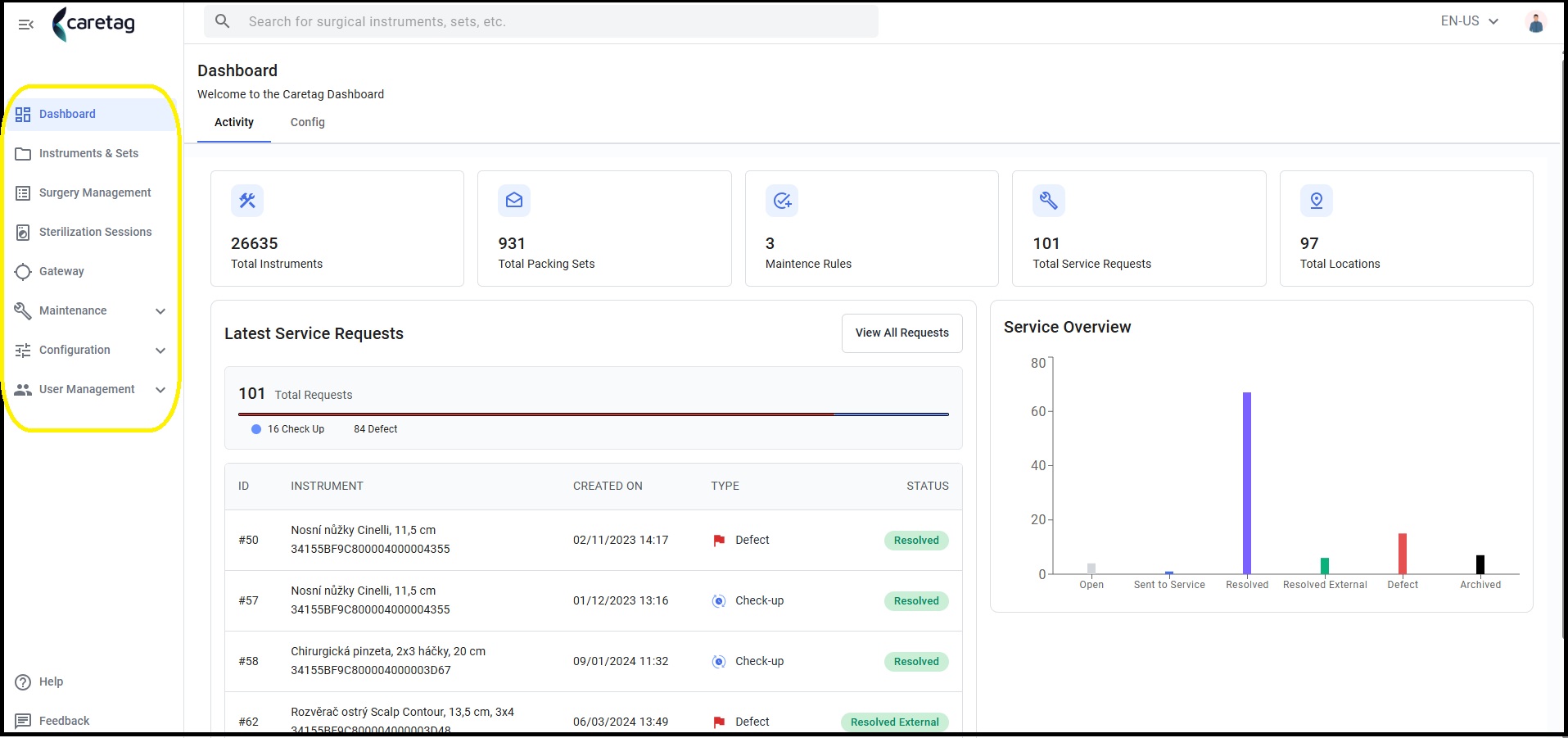
Die Startseite der Admin Station enthält eine linke Seitenleiste. Die Leiste enthält mehrere Hauptbereiche, darunter:
- Armaturenbrett
- Instrumente und Sets
- Operationsmanagement
- Gateway
- Wartung
- Konfiguration
- Benutzerverwaltung
Jeder Bereich ist weiter in Unterbereiche für eine einfache Navigation unterteilt.
Am unteren Rand der linken Seitenleiste finden die Benutzer 2 weitere Registerkarten:
- Hilfe, wo sie auf Dokumentationen wie Benutzerhandbuch, Schnellhandbuch und Installationsanleitung, Versionshinweise, die Möglichkeit, Probleme zu melden oder den Caretag-Support zu kontaktieren, zugreifen können.
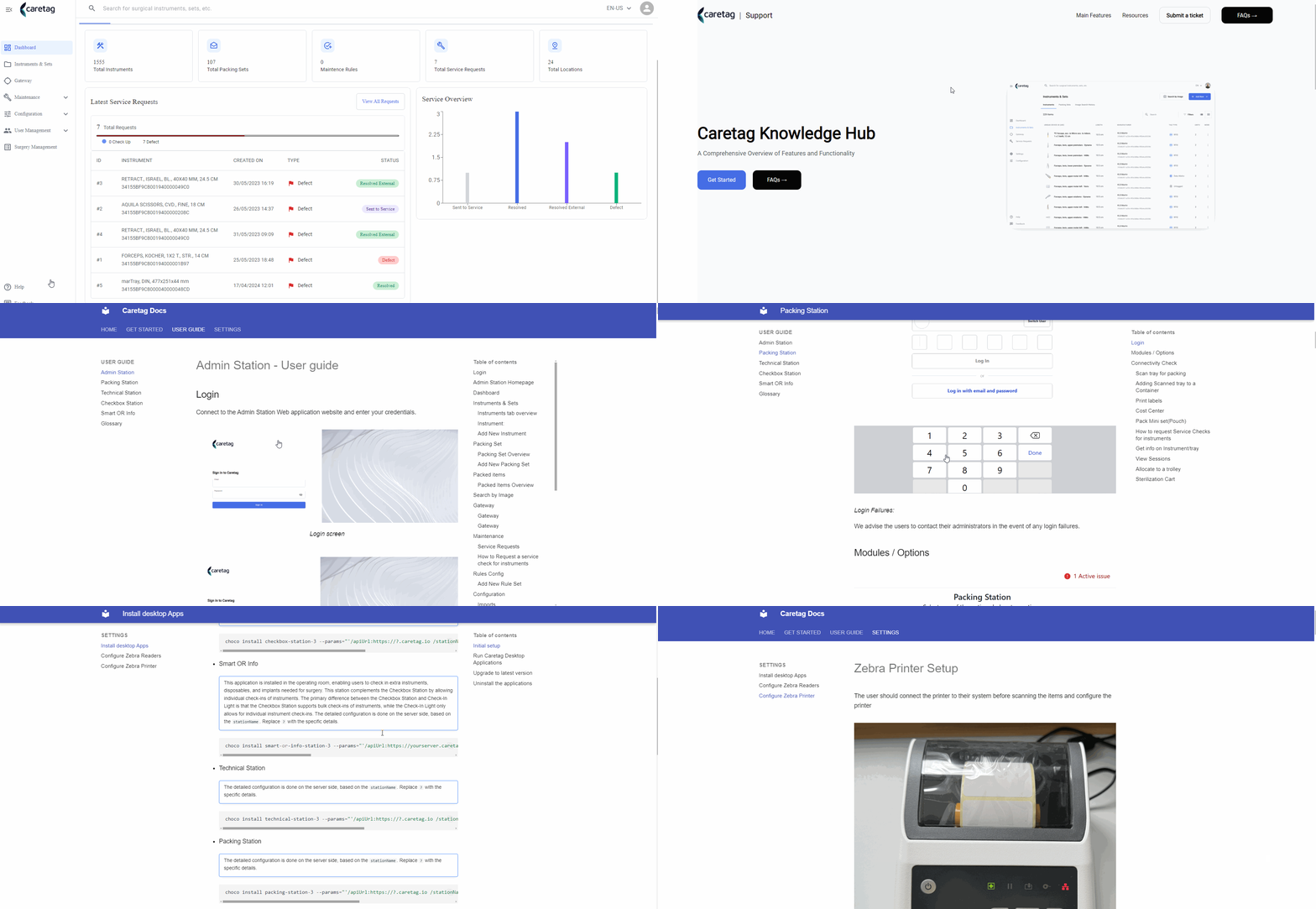
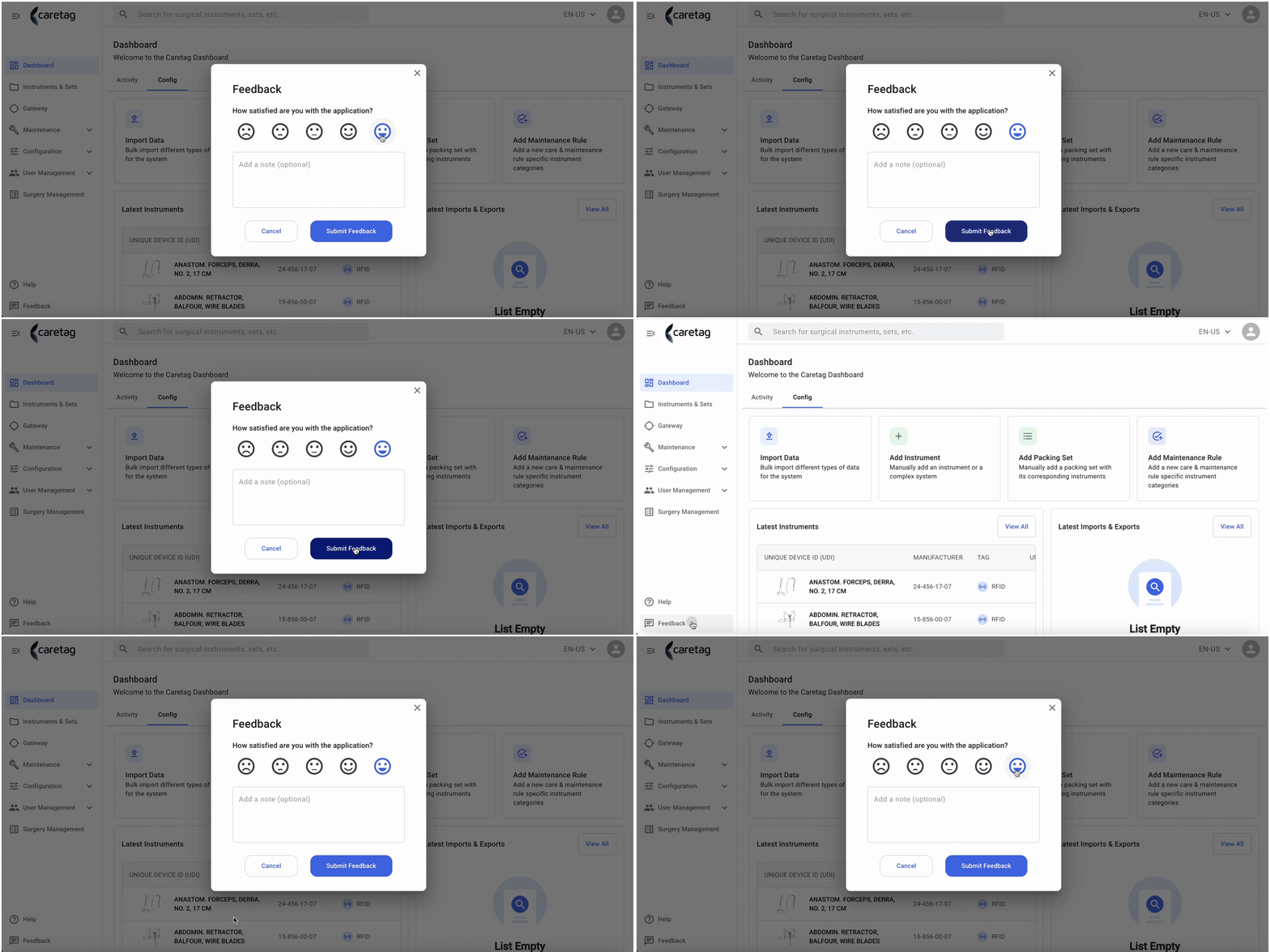
- Die Feedback-Option dient dazu, Feedback einzureichen und Verbesserungsvorschläge zu machen.
Instrumente und Sets
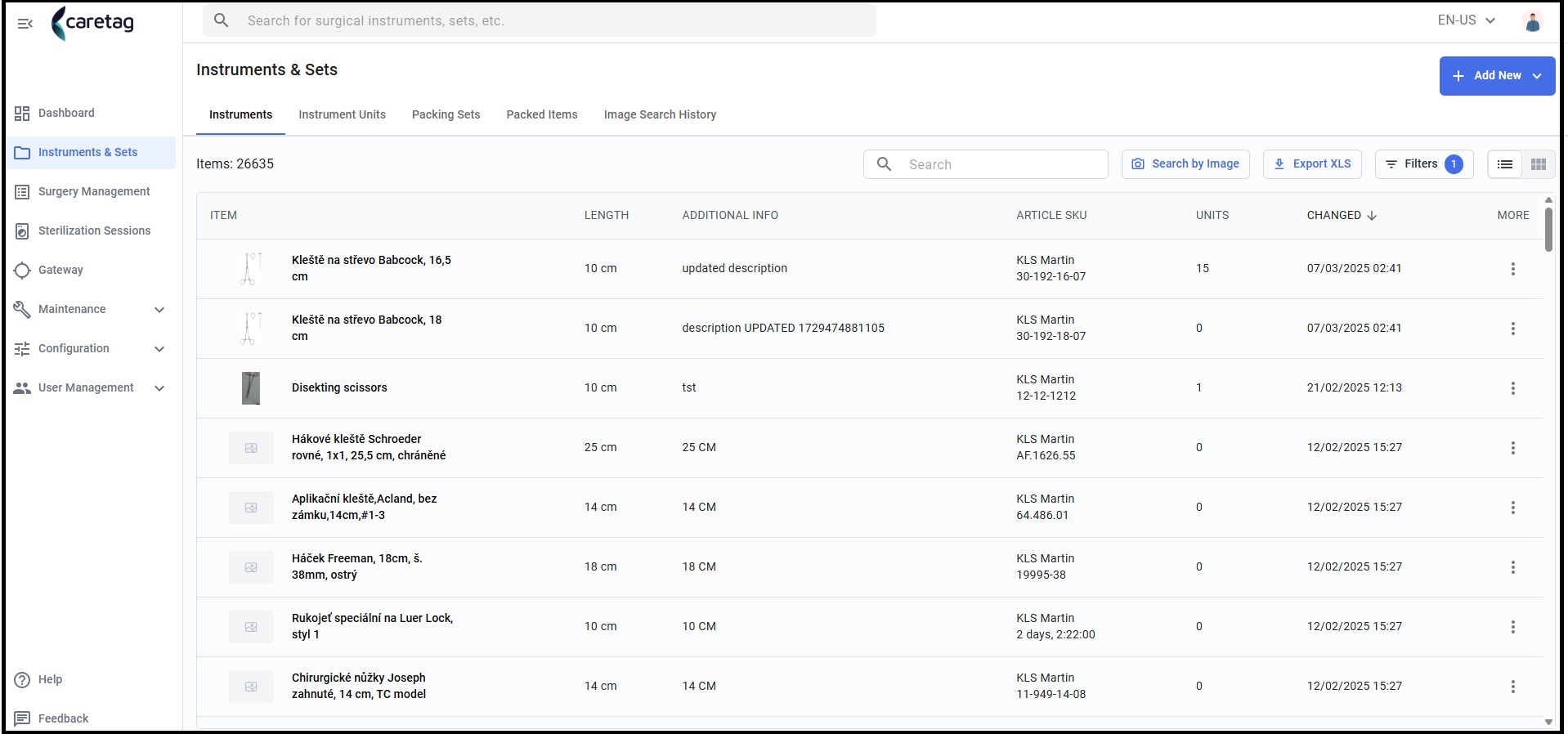
Gehen Sie im linken Menü zu Instrumente & Sets. Sobald Sie diese Menüoption auswählen, wird eine Liste chirurgischer Assets angezeigt, einschließlich aller chirurgischen Instrumente, chirurgischen Tabletts, chirurgischen Behälter usw. Klicken Sie auf einen beliebigen Eintrag in der Liste, um Details anzuzeigen.
Instrumentendetails anzeigen und Instrument bearbeiten
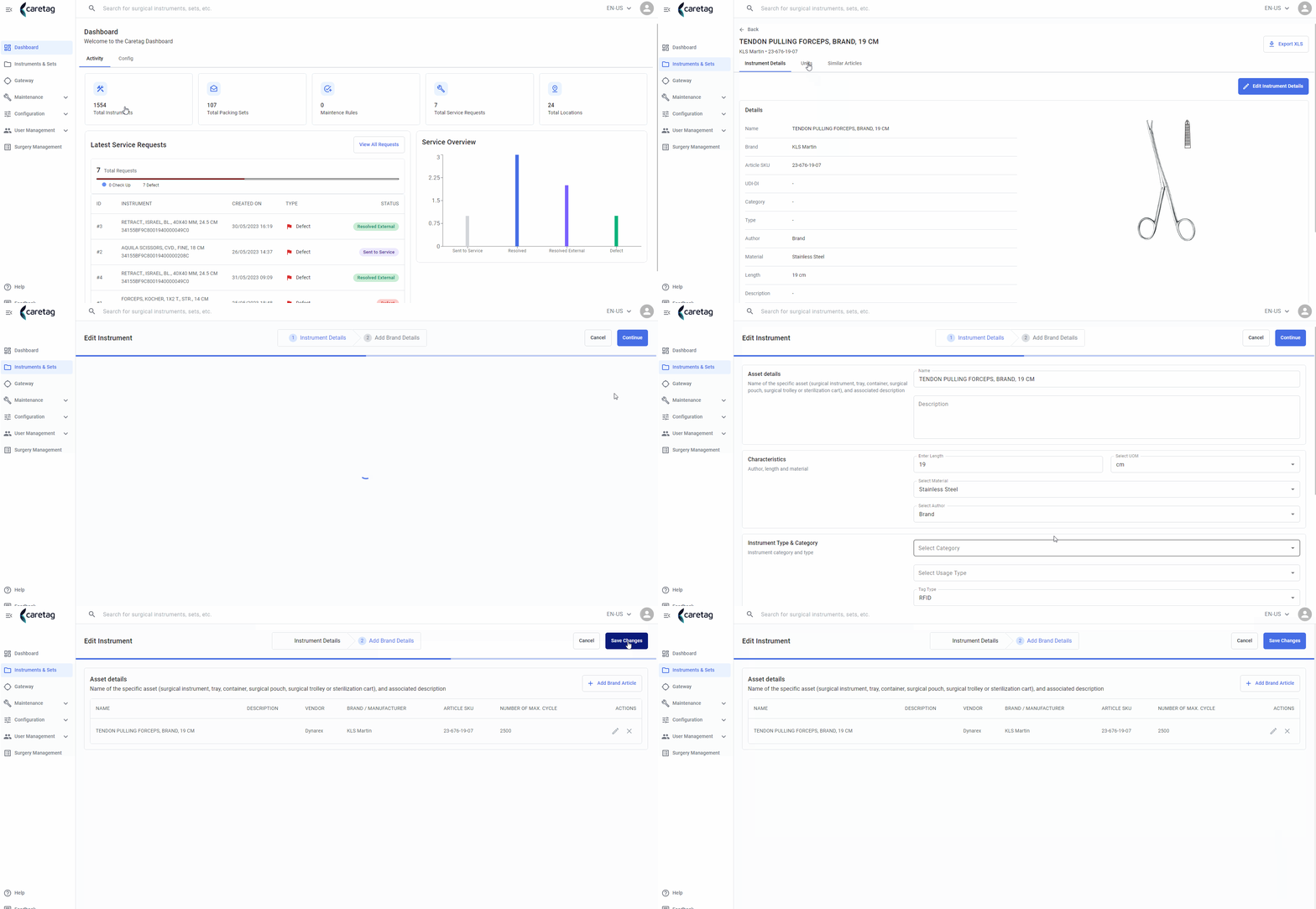
Hier werden alle relevanten Informationen angezeigt: Name, Marke, Artikel-SKU, Tag-Typ usw. Im Detailmodus befindet sich eine Schaltfläche “Instrument bearbeiten”. Durch Klicken auf diese Schaltfläche gelangen Sie zur Seite Instrument bearbeiten. Im ersten Schritt der Instrumentenbearbeitung werden die Instrumentendetails angezeigt. Nehmen Sie Änderungen an einem der Felder vor oder fügen Sie Anhänge hinzu/entfernen Sie diese, und klicken Sie dann auf Weiter. Im zweiten Schritt werden ähnliche Artikel anderer Marken angezeigt. Artikel können hinzugefügt/bearbeitet oder entfernt werden.
EINHEITEN:
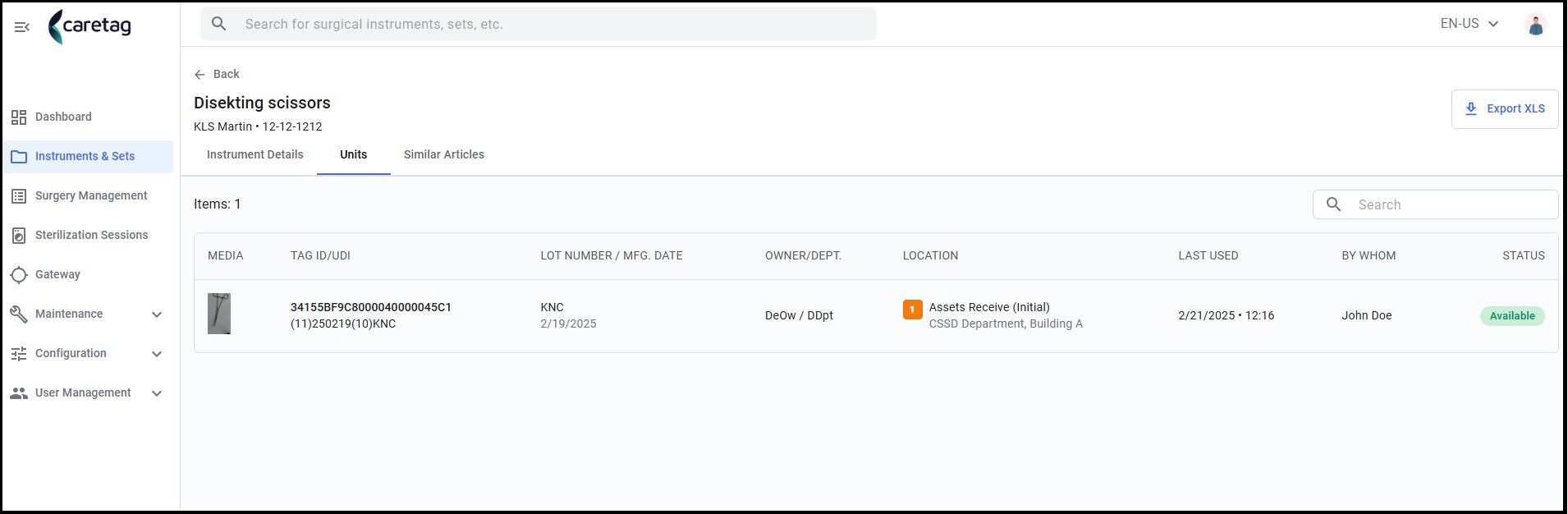
- Im Tab “Einheiten” werden die folgenden Informationen angezeigt: Bild, Tag-ID, LOS-Nummer/Herstellungsdatum, Eigentümer/Abteilung, Standort des Instruments, letzte Verwendung, von wem und dessen Status.
- Es gibt eine Suchleiste, um nach einer bestimmten ID zu suchen, wenn es eine größere Anzahl von Einheiten gibt.
- In der oberen rechten Ecke gibt es eine Option zum Exportieren einer Excel-Datei, die die auf dieser Seite vorhandenen Einheitsdaten herunterlädt.
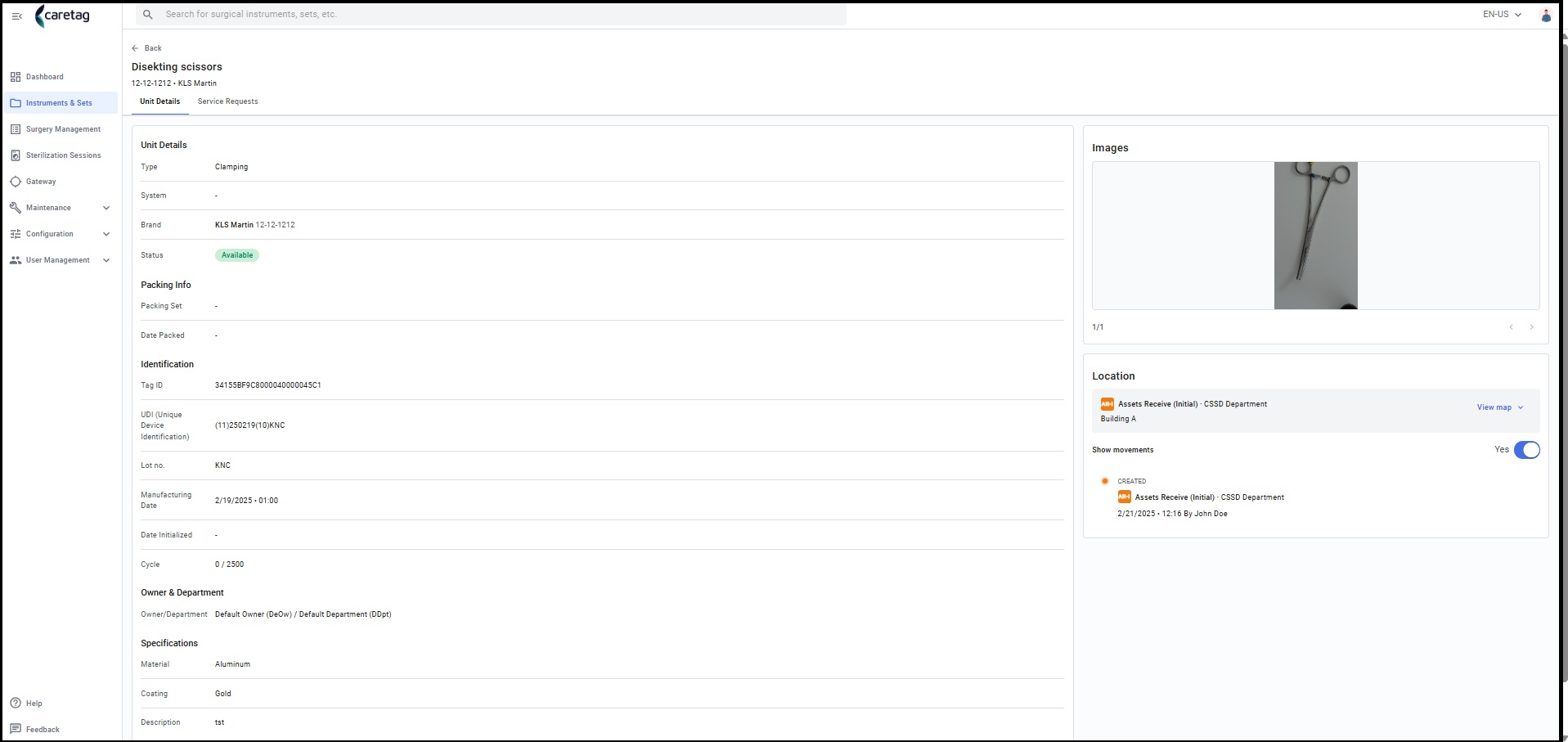
- Wenn eine eindeutige Geräte-ID angeklickt wird, werden die Einheitsdetails, die Verpackungsinformationen, die Identifikationsdetails und die Spezifikationen angezeigt.
- Auf der rechten Seite werden das Bild des Instruments, die Standortdetails und die Bewegungen angezeigt.
Instrument hinzufügen
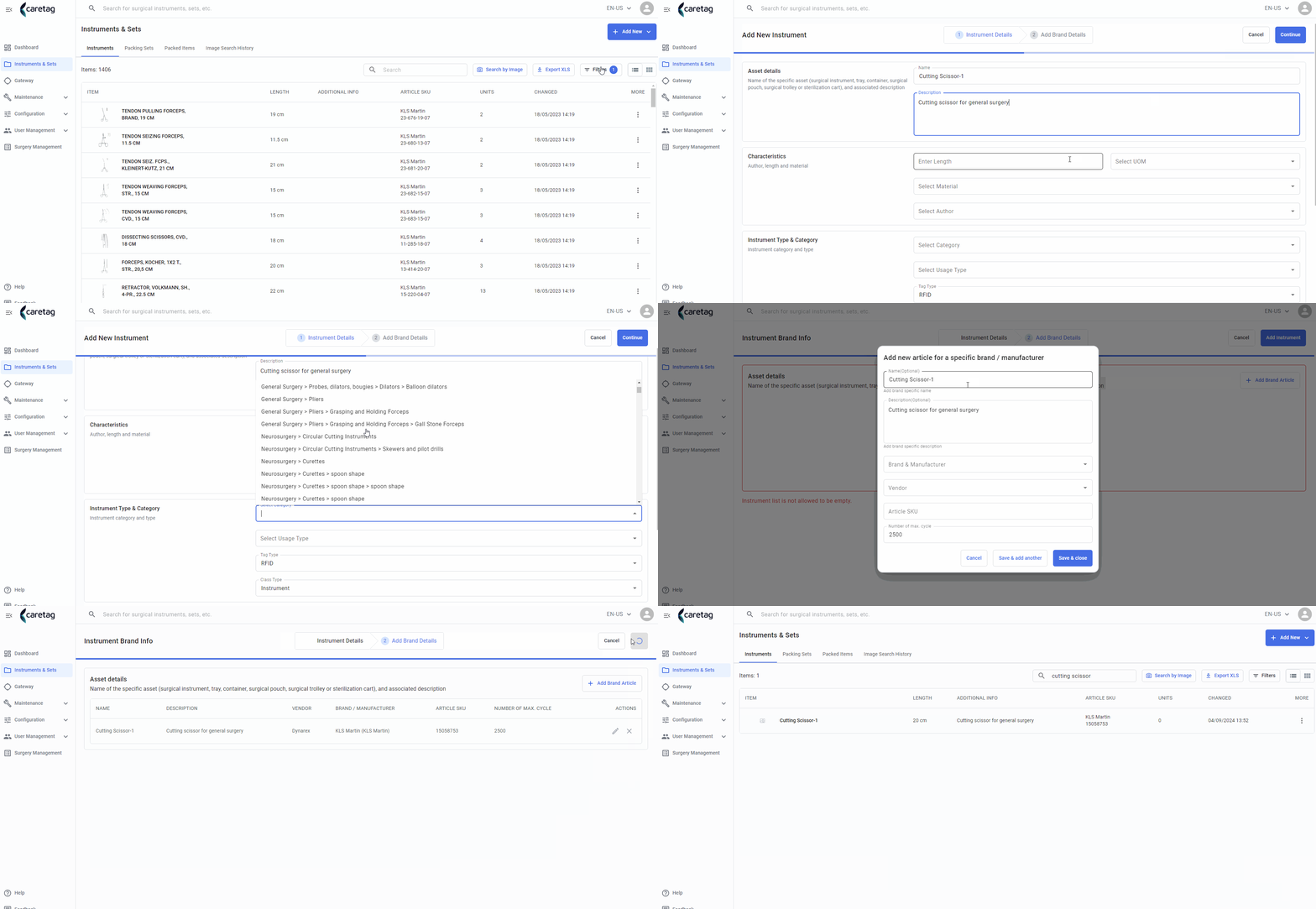
Artikel können manuell hinzugefügt werden. Durch Klicken auf die Schaltfläche “Neues Element hinzufügen” auf der Seite “Instrumente & Sets” gelangen Sie zur Seite Neues Instrument hinzufügen. Um fortzufahren, müssen alle erforderlichen Felder ausgefüllt werden. Füllen Sie die Markendetails aus und drücken Sie speichern.
Instrumenteinheiten
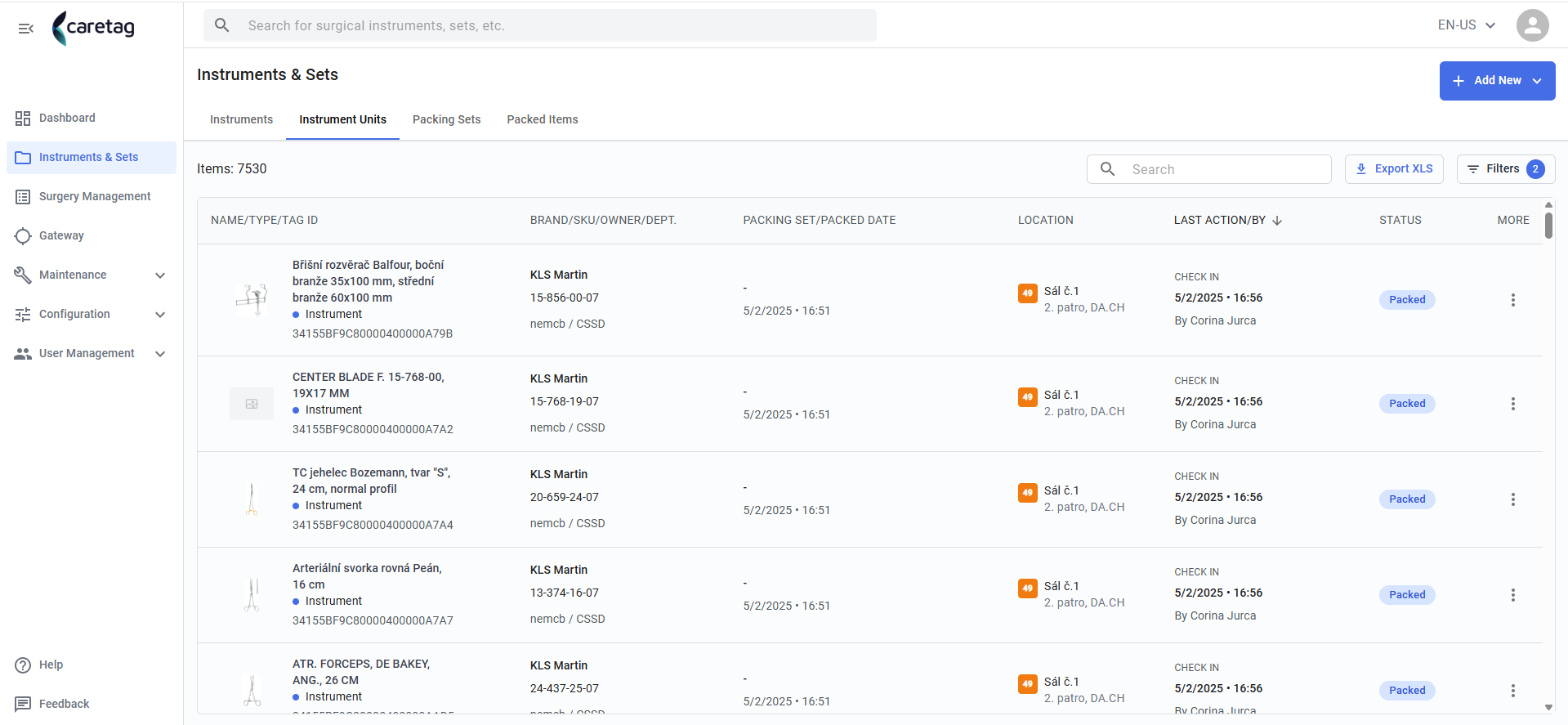
- Hier werden die Einheitsdetails aller verpackten Instrumente, Tabletts/Behälter angezeigt.
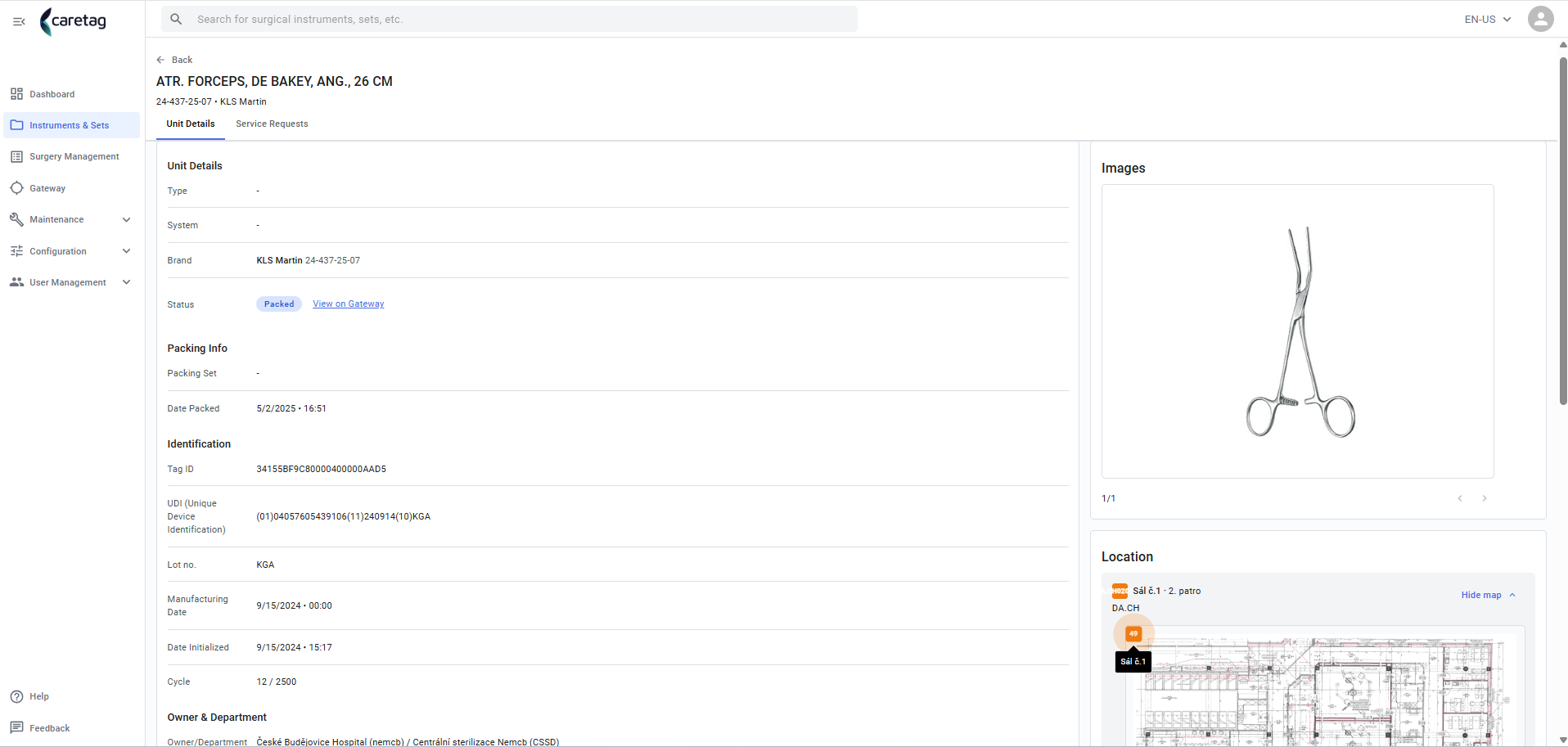
- Wählen Sie eines aus, um die vollständigen Details anzuzeigen.
Verpackungssätze
- Alle Verpackungssätze werden in diesem Tab angezeigt.
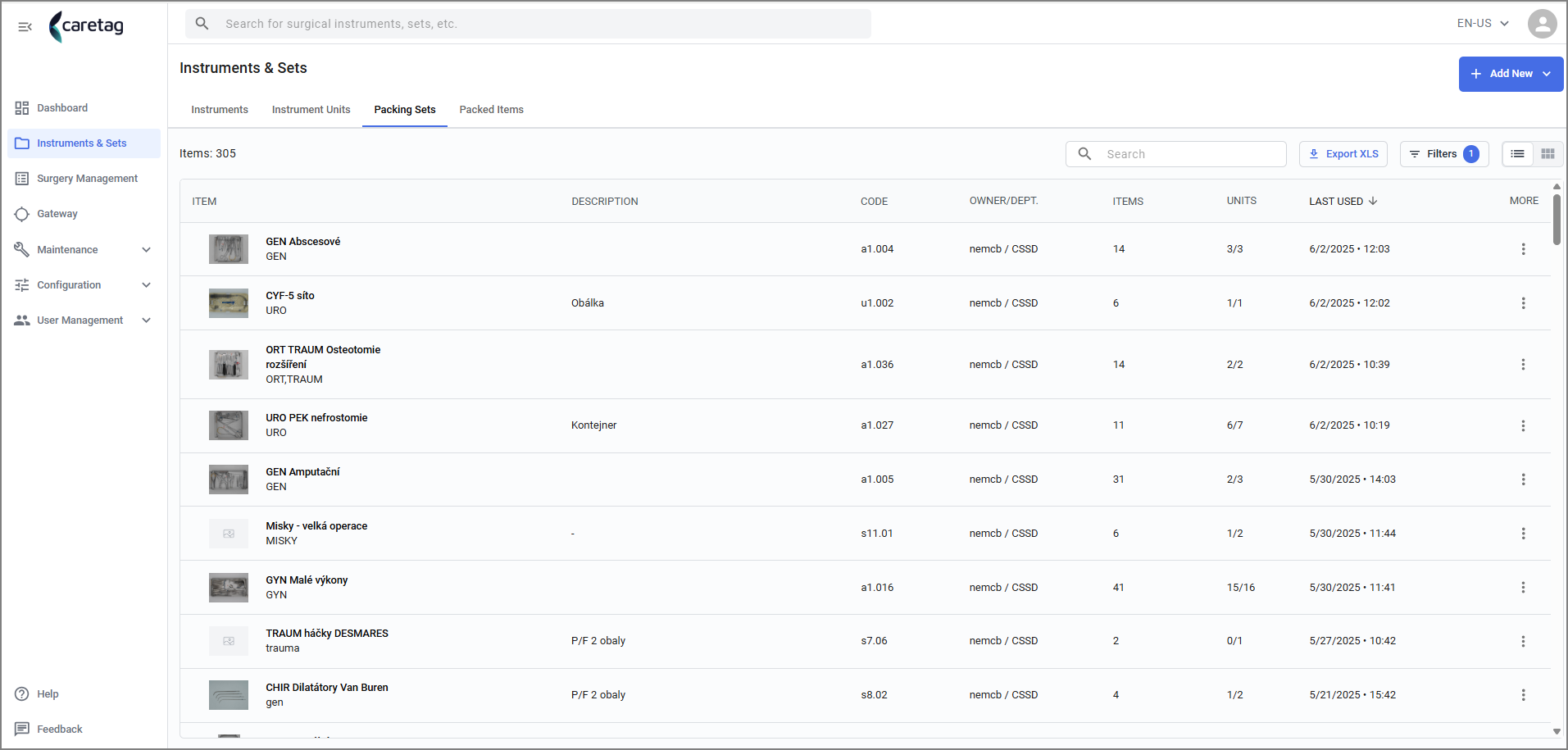
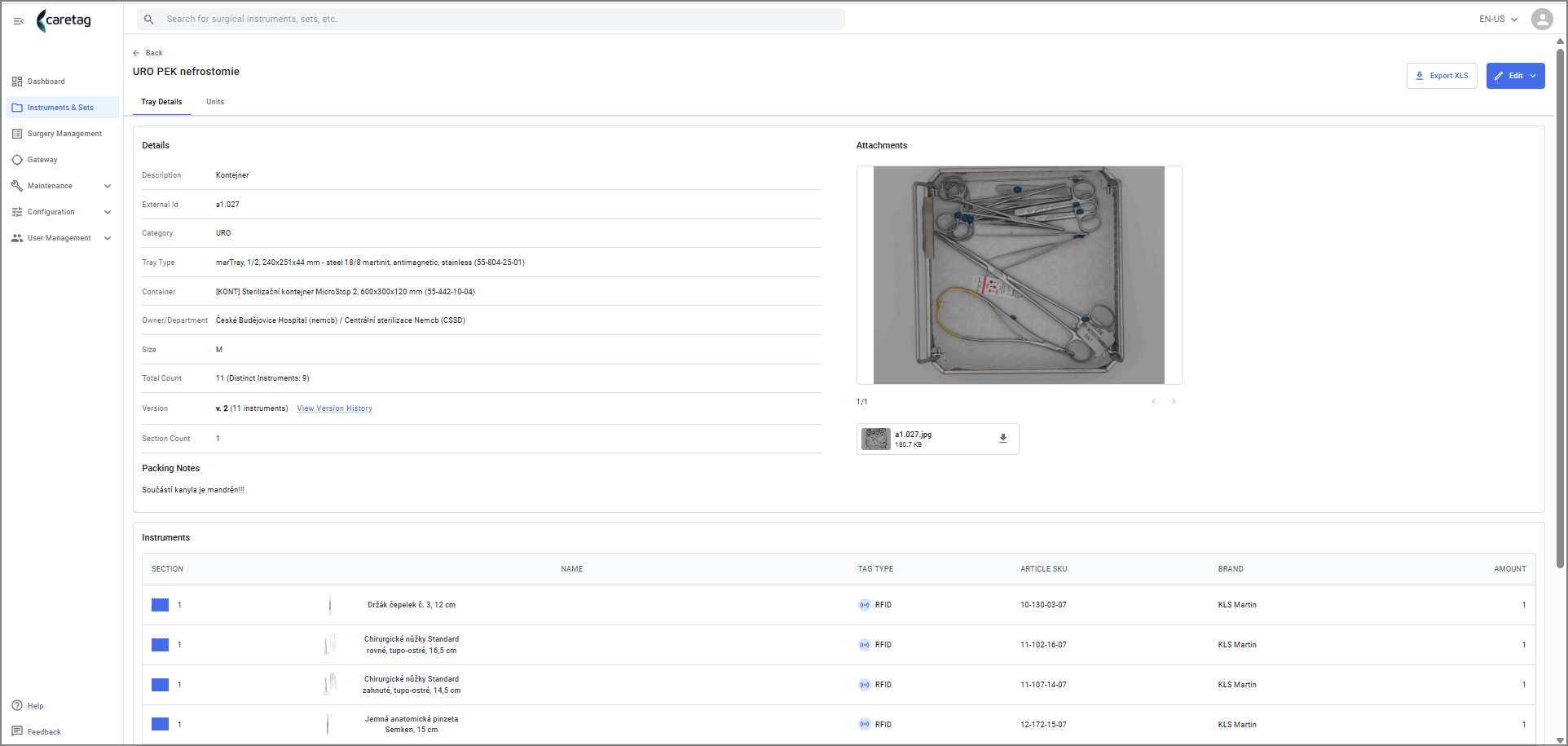
- Wenn ein Element ausgewählt ist, navigiert es zur Detailseite, wo der Benutzer 2 Tabs sehen kann: Tray-Details und Einheiten und in der rechten Ecke gibt es eine Option zum Bearbeiten des Elements.
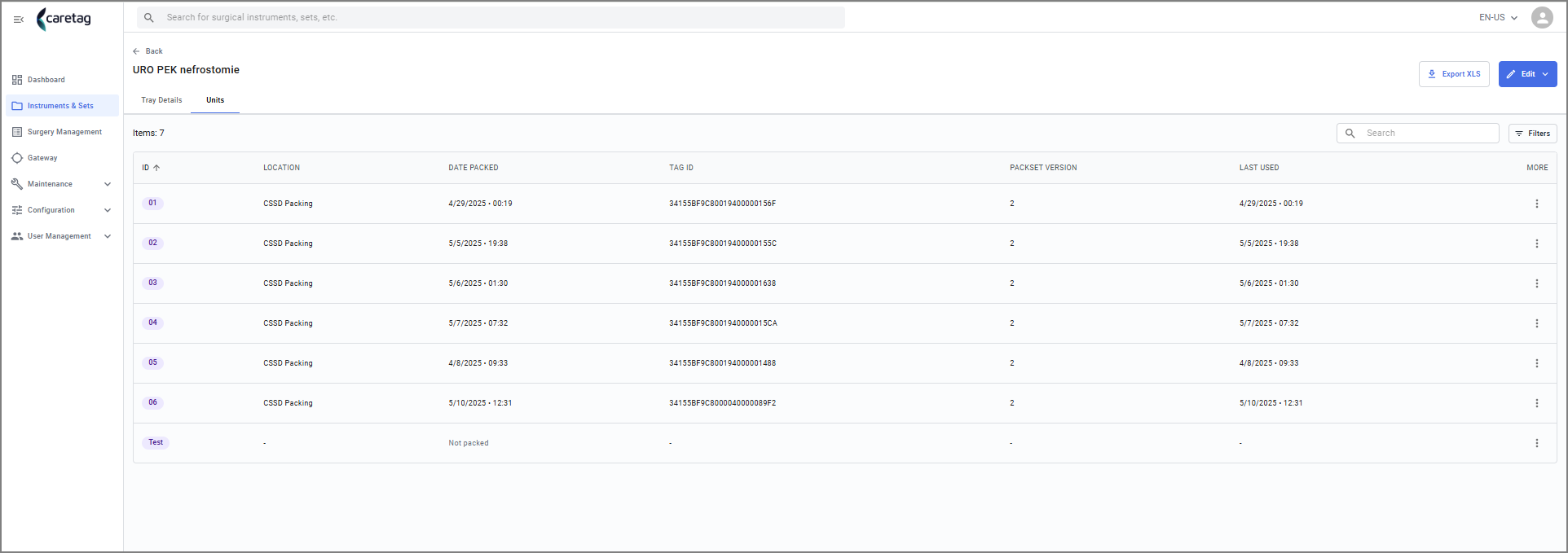
- Im Tab “Einheiten” werden die Details der Verpackungssatzeinheiten angezeigt.
Neuen Verpackungssatz hinzufügen
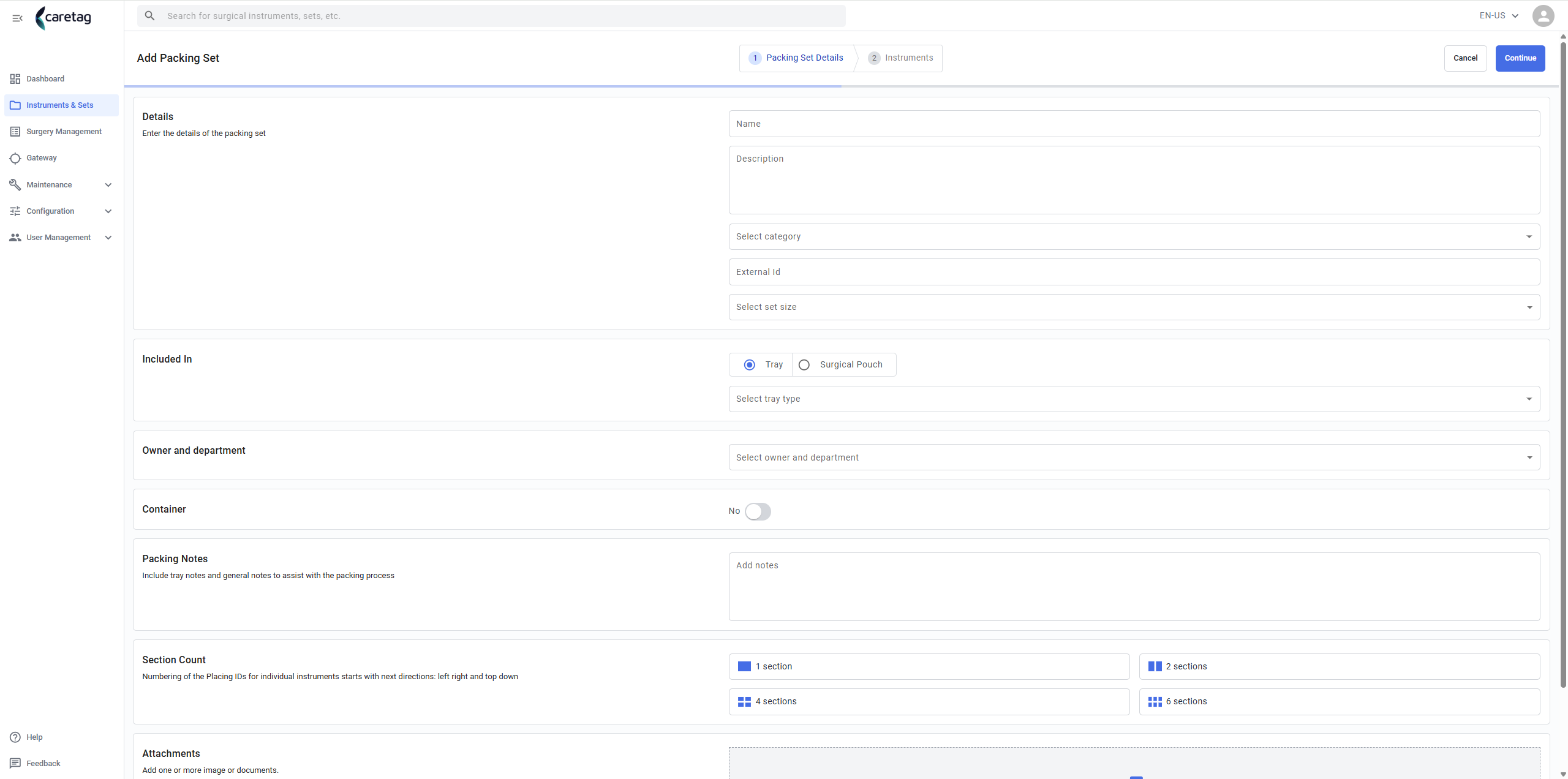
Administratoren fügen neue Verpackungssätze hauptsächlich über die Importoption hinzu. Es gibt jedoch auch eine manuelle Option zum Hinzufügen eines neuen Verpackungssatzes.
- Klicken Sie auf die Schaltfläche Neuen Verpackungssatz hinzufügen.

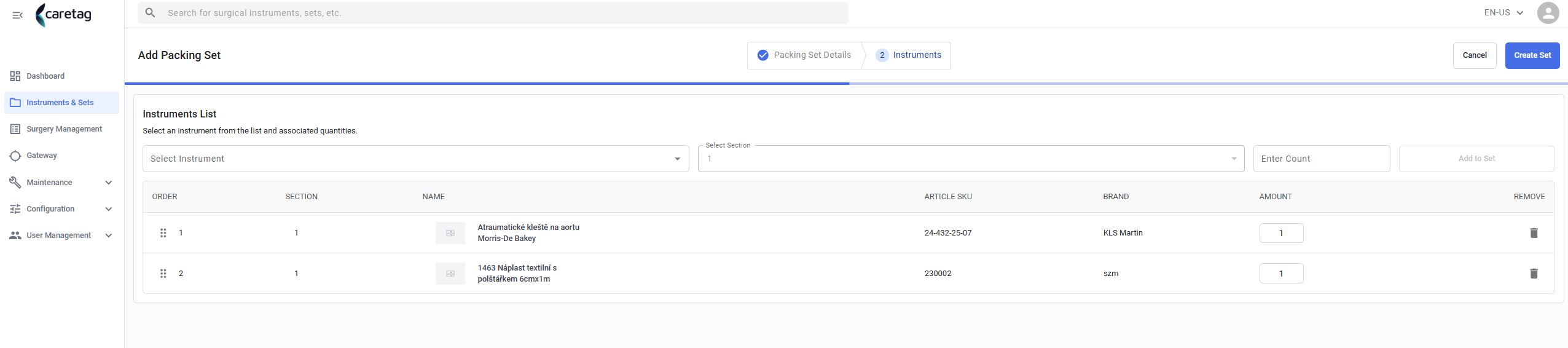
Füllen Sie alle erforderlichen Felder aus und fügen Sie ein oder mehrere Anhänge hinzu. Verwenden Sie den Zählbereich, um die Instrumente an der richtigen Stelle im Set zu platzieren.
Fügen Sie Instrumente einzeln hinzu, wählen Sie ihren Abschnitt im Set aus und geben Sie die Anzahl an. Instrumente können innerhalb der Liste per Drag & Drop verschoben und gespeichert werden.
Mini-Sets hinzufügen
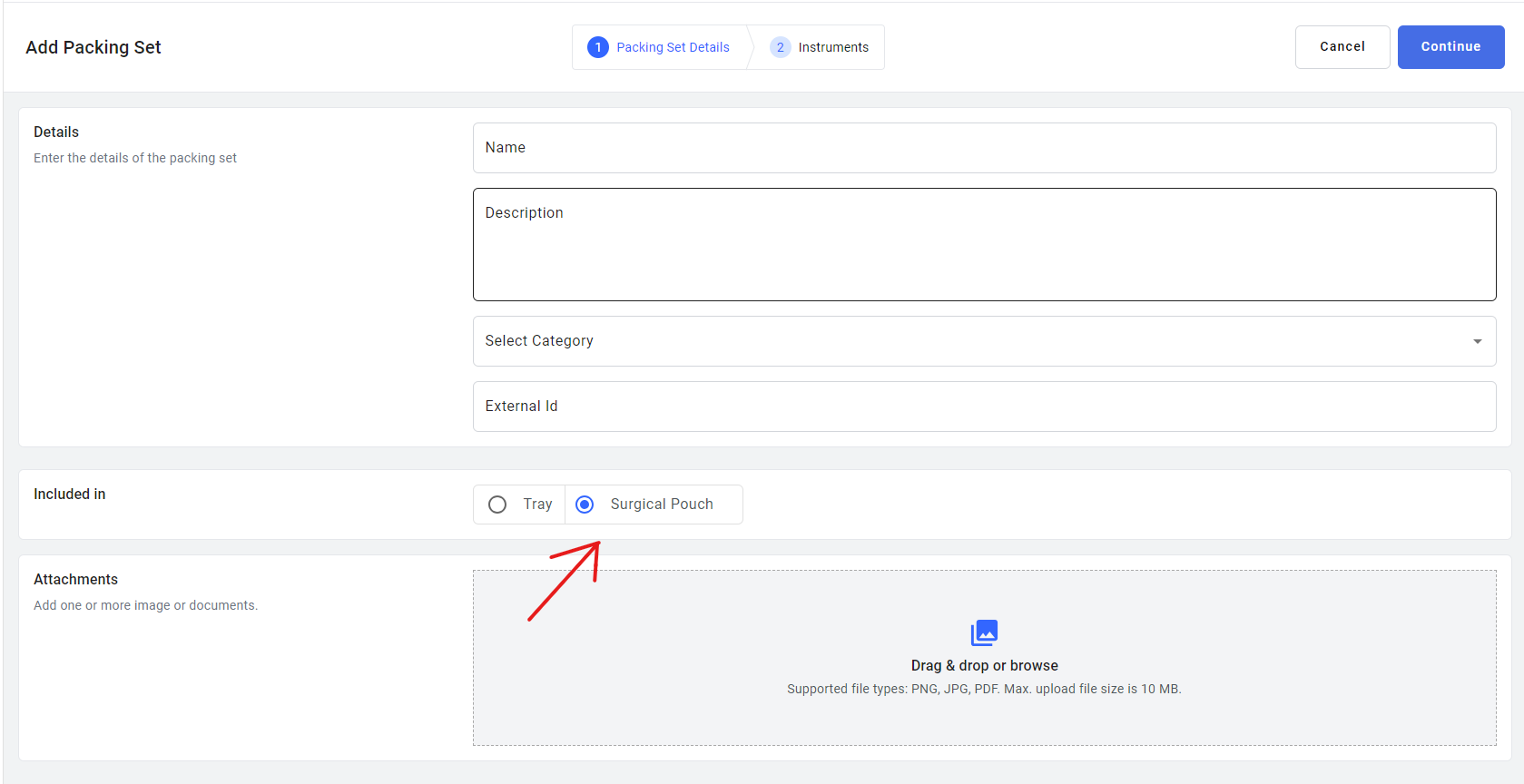
Mini-Sets sind Sets, die weniger Instrumente als Tabletts (6 Instrumente oder weniger) enthalten und in chirurgischen Beuteln verpackt sind. Der Erstellungsprozess ist derselbe wie bei Tabletts, außer dass ein chirurgischer Beutel im ersten Schritt ausgewählt wird. Außerdem sind die Optionen Behälter und Abschnitte nicht verfügbar.
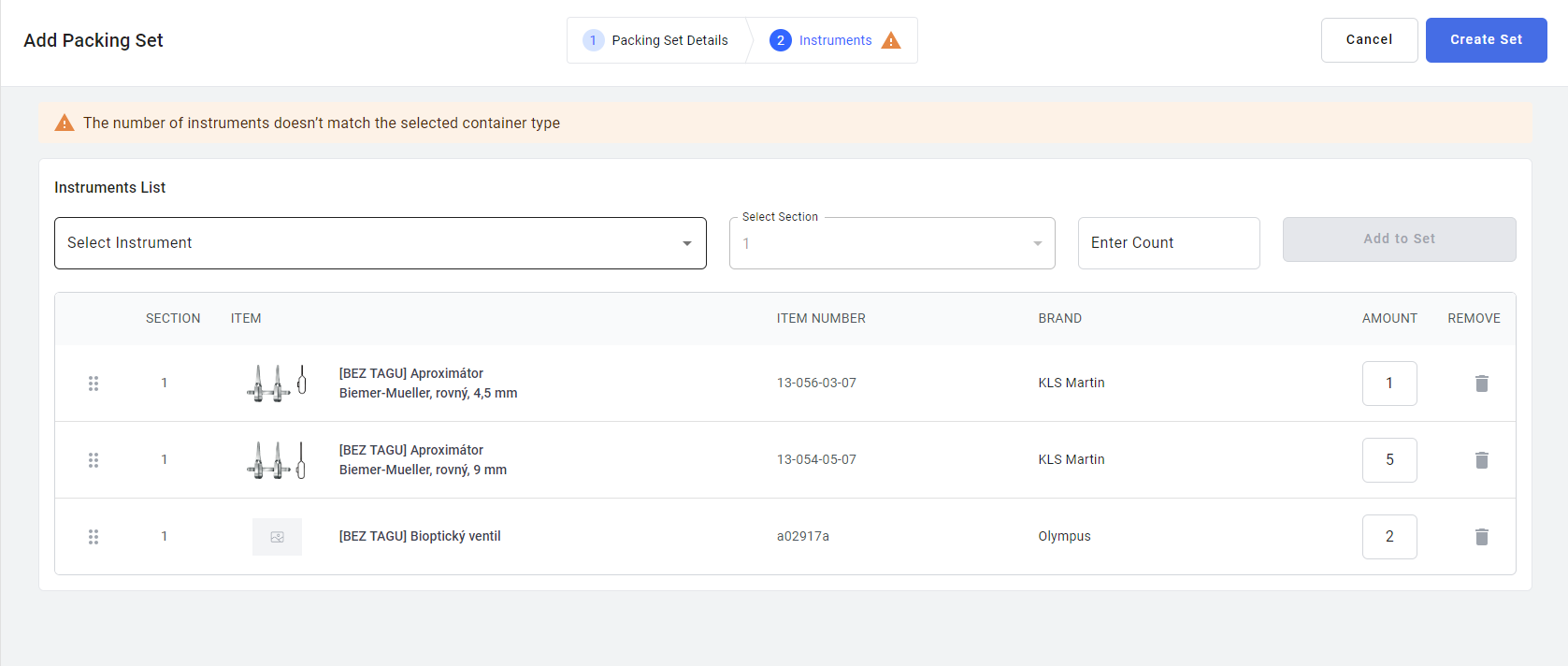
Im zweiten Schritt wählen Sie die Instrumente aus, die Teil des Beutels sein sollen, und die Anzahl. Wenn mehr als 6 Instrumente hinzugefügt werden, wird eine Warnmeldung angezeigt.
Verpackte Artikel
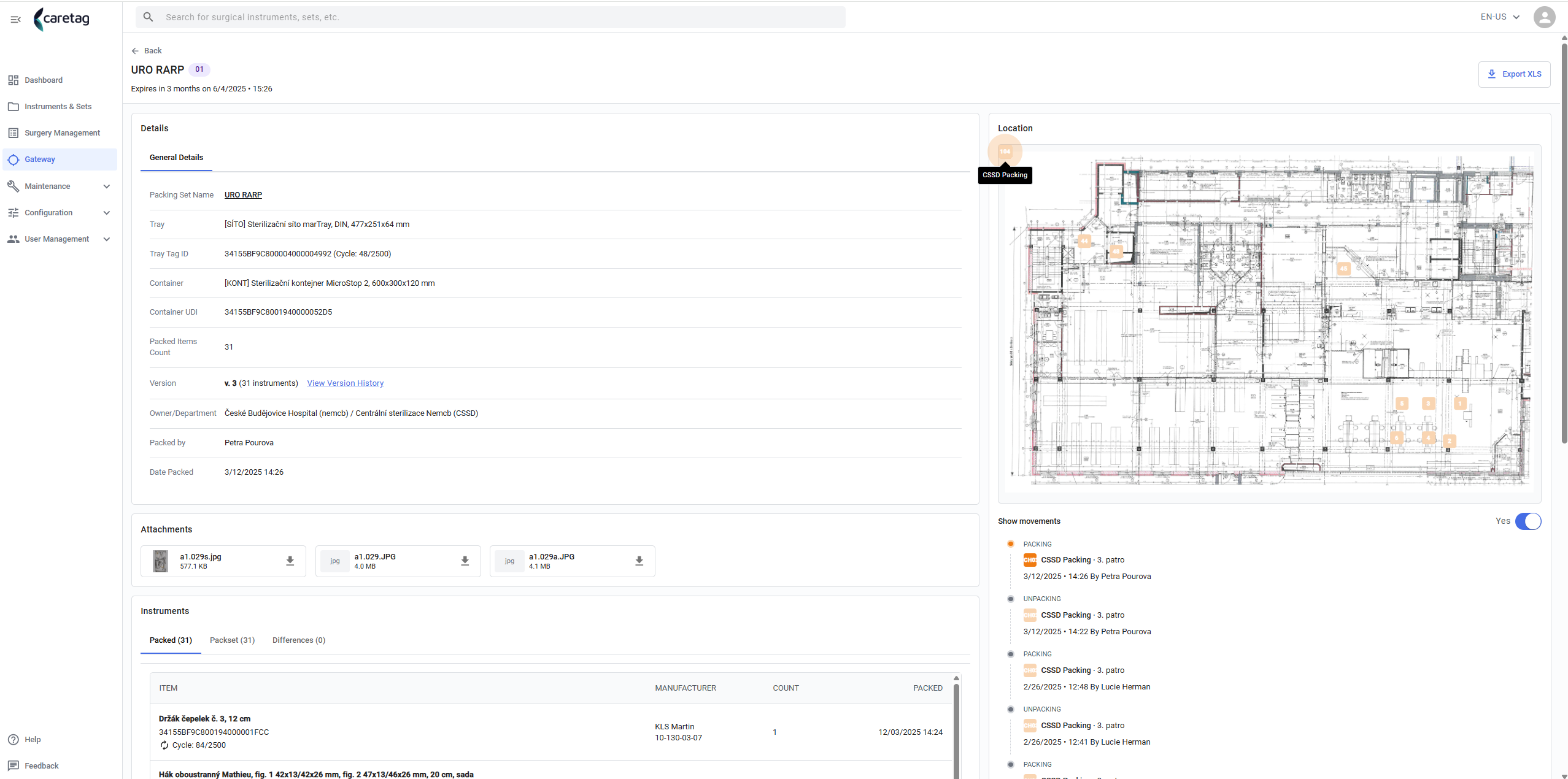
Auf dieser Seite werden alle verpackten Artikel mit ihrem Standort und ob sie verfügbar sind oder nicht, angezeigt. Durch Klicken auf einen der Artikel wird ein Vorschaupanel mit allen Details geöffnet.
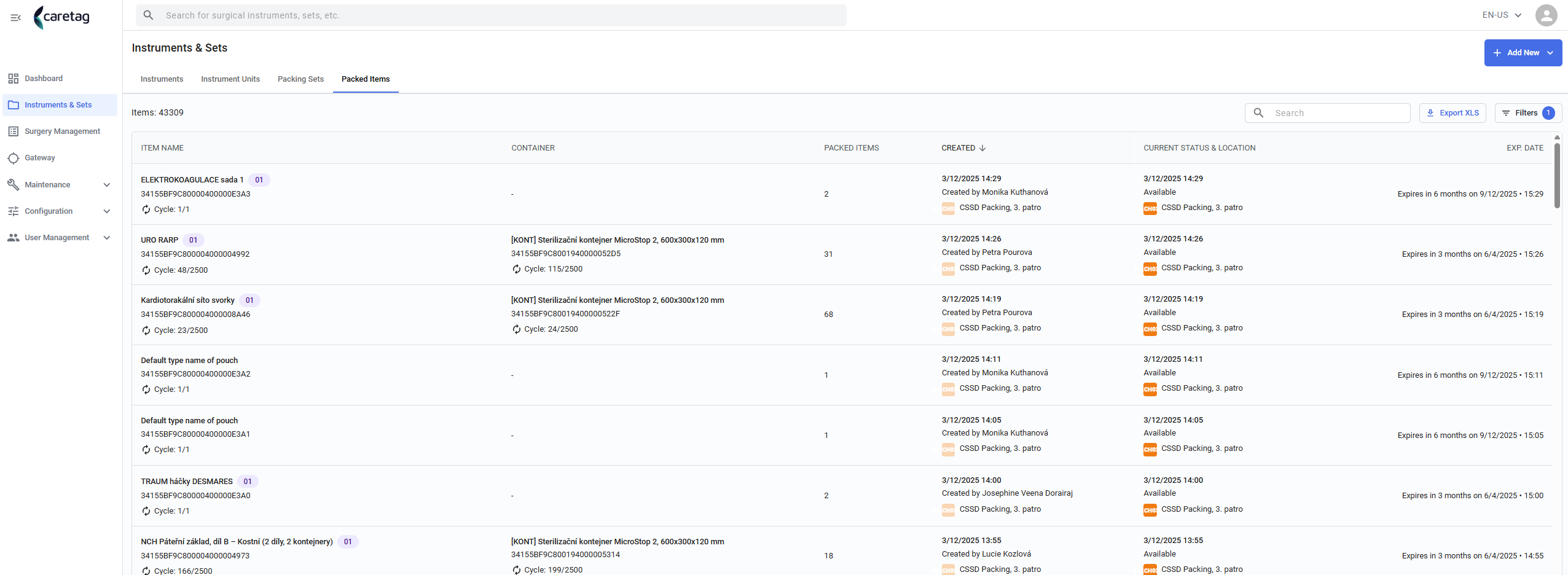
Das Anzeigen vollständiger Details öffnet die Detailseite in Gateway.
Operationsmanagement
- Im Bereich Operationsmanagement werden Operationspicklisten mit Details wie Operationsdatum und -uhrzeit, Name, Standort, Fall-ID, Chirurg und Status angezeigt.
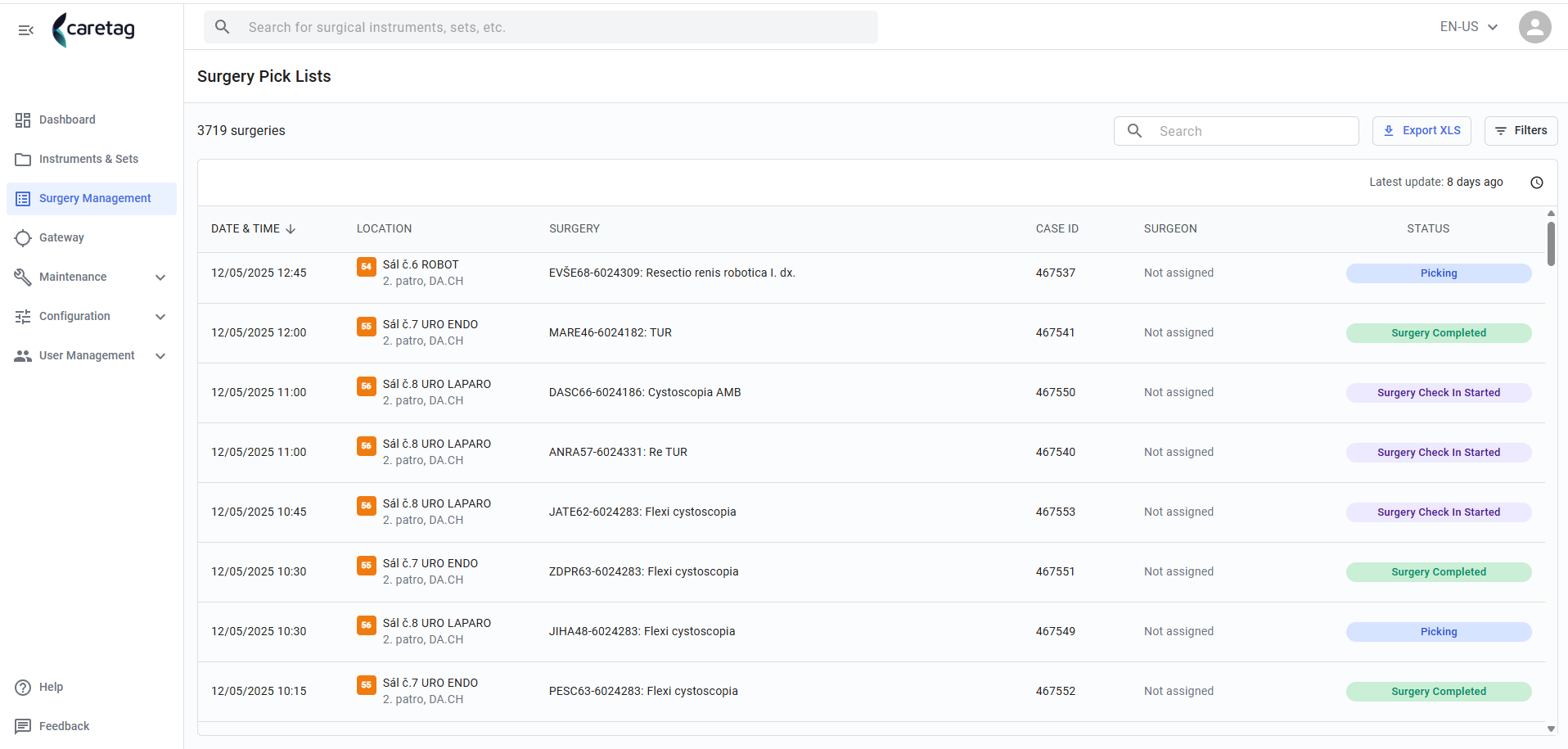
- Wählen Sie eine Operation aus, um die vollständigen Details anzuzeigen.
-
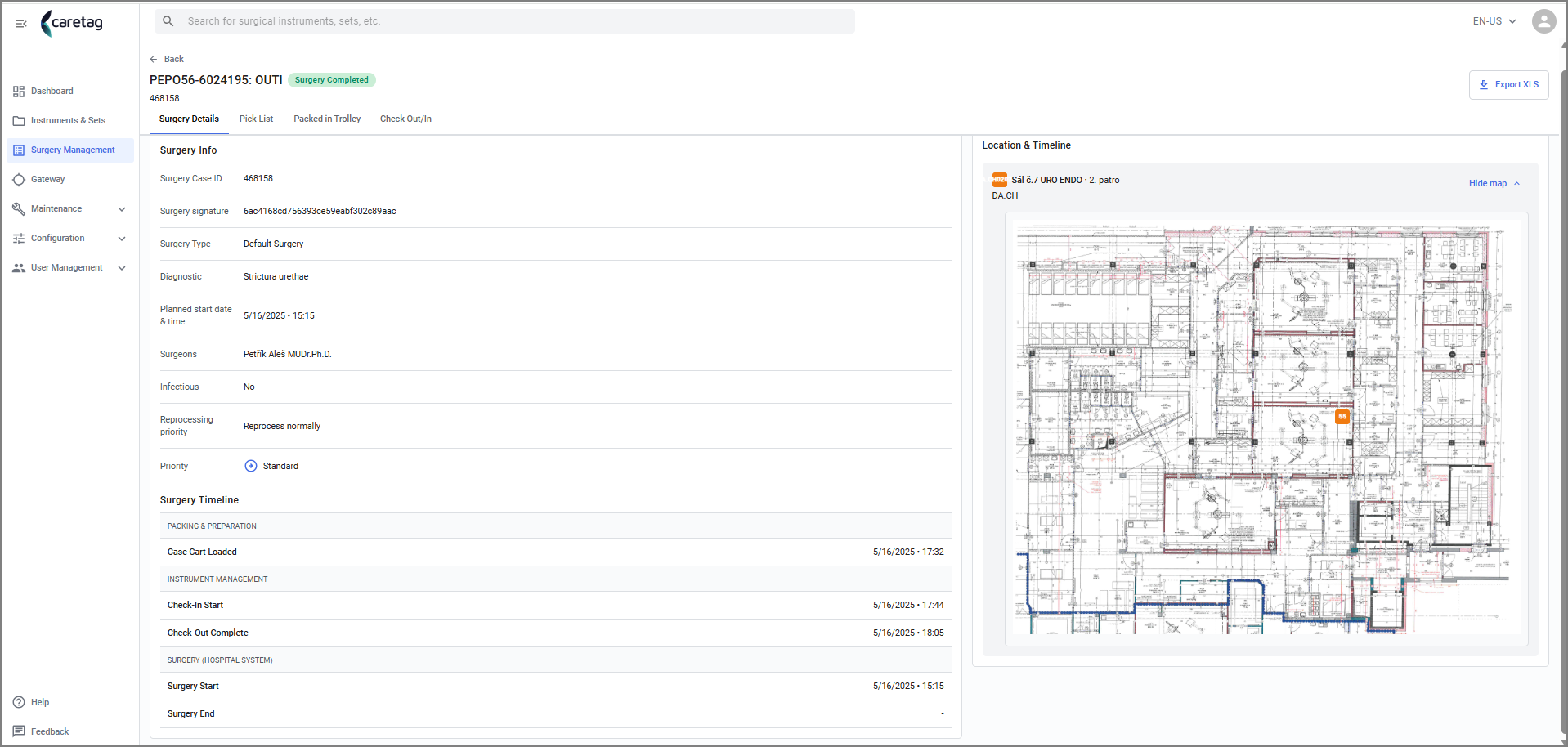
Es gibt vier Tabs: Operationsdetails, Pickliste, im Trolley verpackt, Ein-/Auschecken
-
Der Tab Operationsdetails zeigt die Operations-ID, den Typ, die Diagnose, das Datum, den Namen des Chirurgen, den Prozess und den Status an.
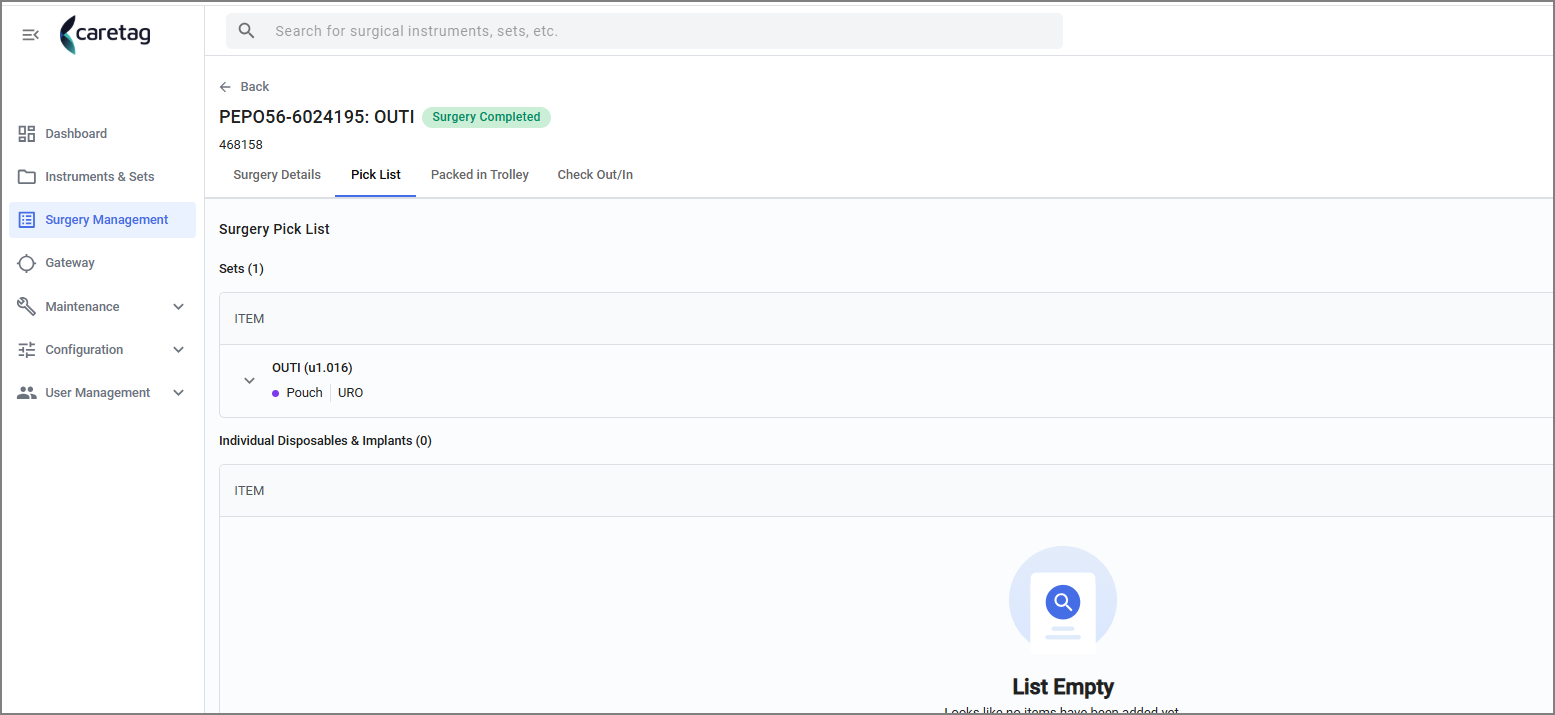
- Die Pickliste gibt die für diese Operation erforderlichen Tabletts, Beutel und Einwegartikel an.
- Beim Verpacken eines Fallwagens im Verpackungsstation werden genau die gleichen Tabletts/Beutel/Einwegartikel angezeigt, die in der Pickliste aufgeführt sind.
-
Der Benutzer scannt die erforderlichen Artikel und schließt das Verpacken des Fallwagens ab, indem er entweder alle in der Pickliste aufgeführten Artikel scannt oder die Operation entsperrt, wenn Artikel fehlen oder nicht benötigt werden.
-
Um einen erzwungenen Abschluss durchzuführen, muss der Benutzer seinen PIN eingeben und Notizen hinzufügen können.
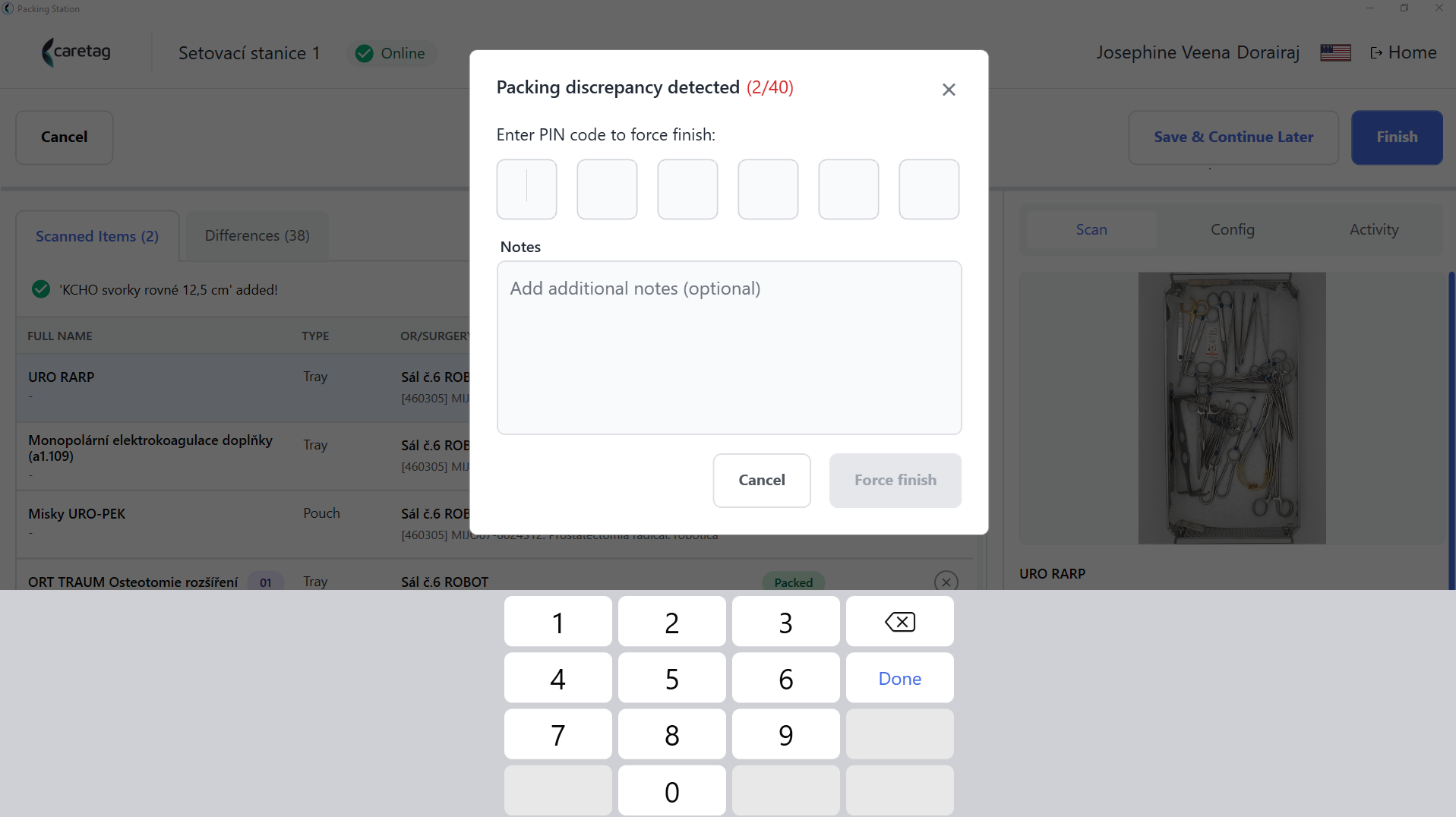
- Im Trolley verpackt zeigt die Artikel (Tabletts/Beutel/Einwegartikel) an, die im Fallwagen verpackt wurden, in der Verpackungsstation.
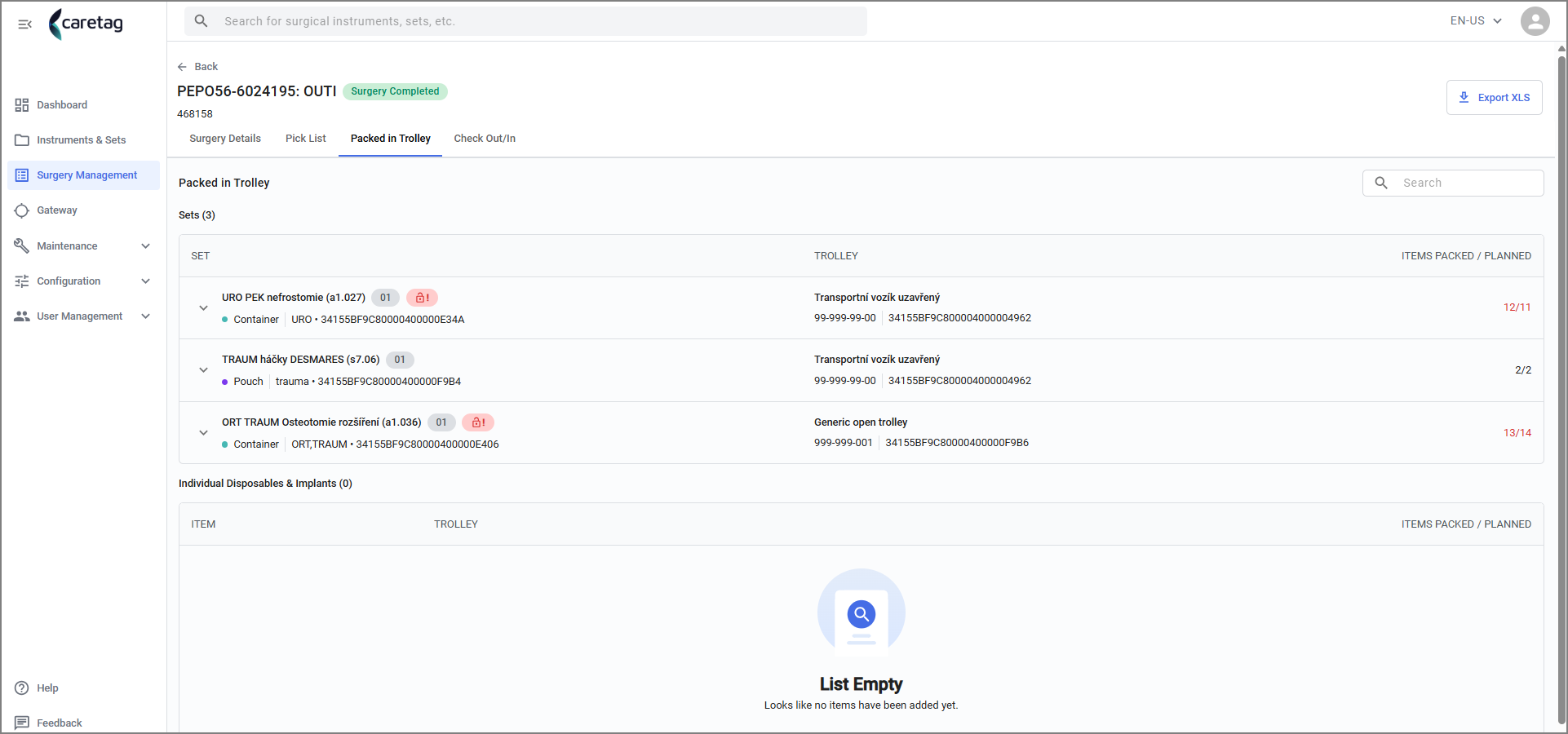
- Ein-/Auschecken - Hier werden die für die Operation eingecheckten Artikel und die nach Abschluss der Operation ausgecheckten Artikel angezeigt.
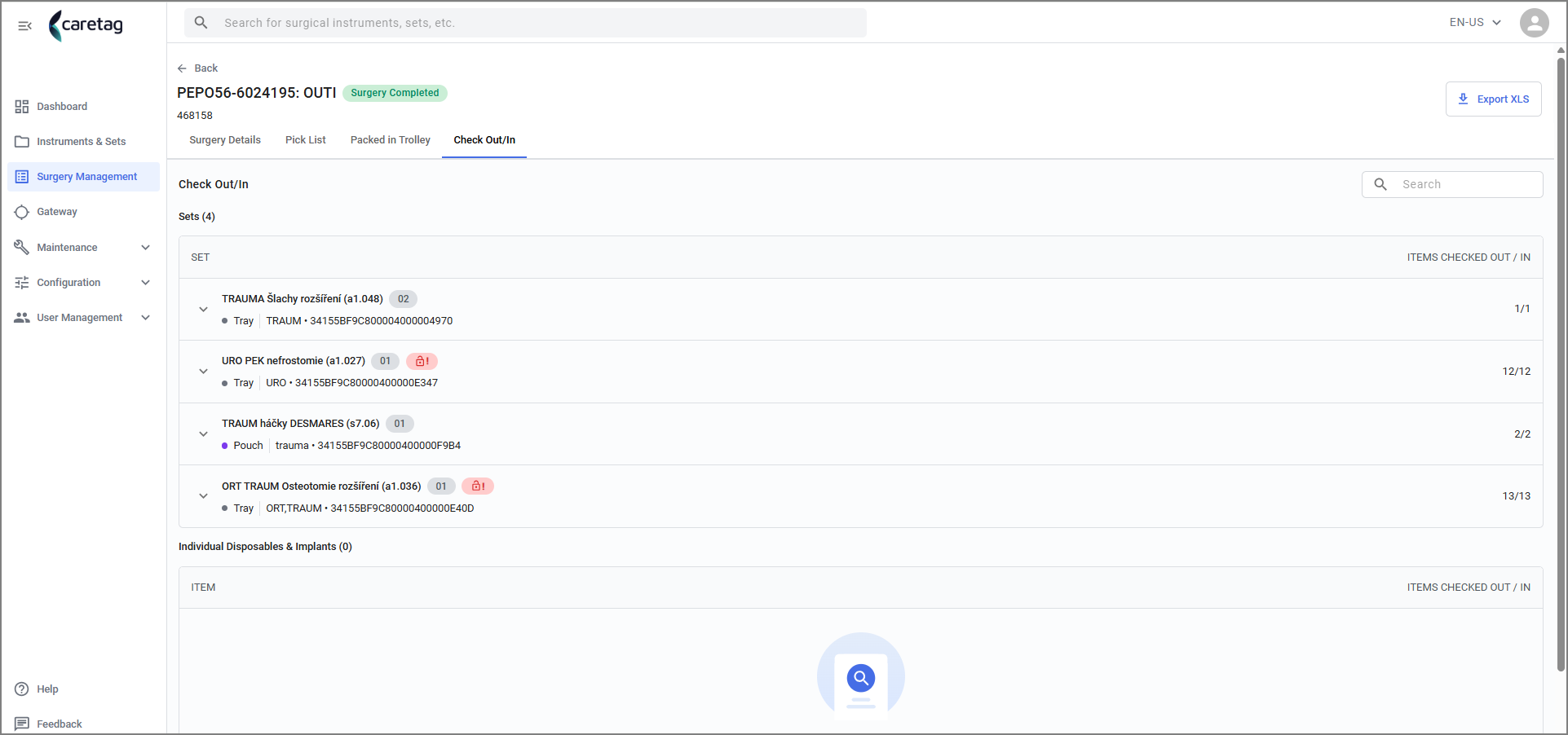
Gateway
Tabletts, Beutel, Mini-Sets und Trolleys sind in Tabs gruppiert, die einen Überblick darüber geben, was verpackt ist und wo es verwendet wird.
Tabletts
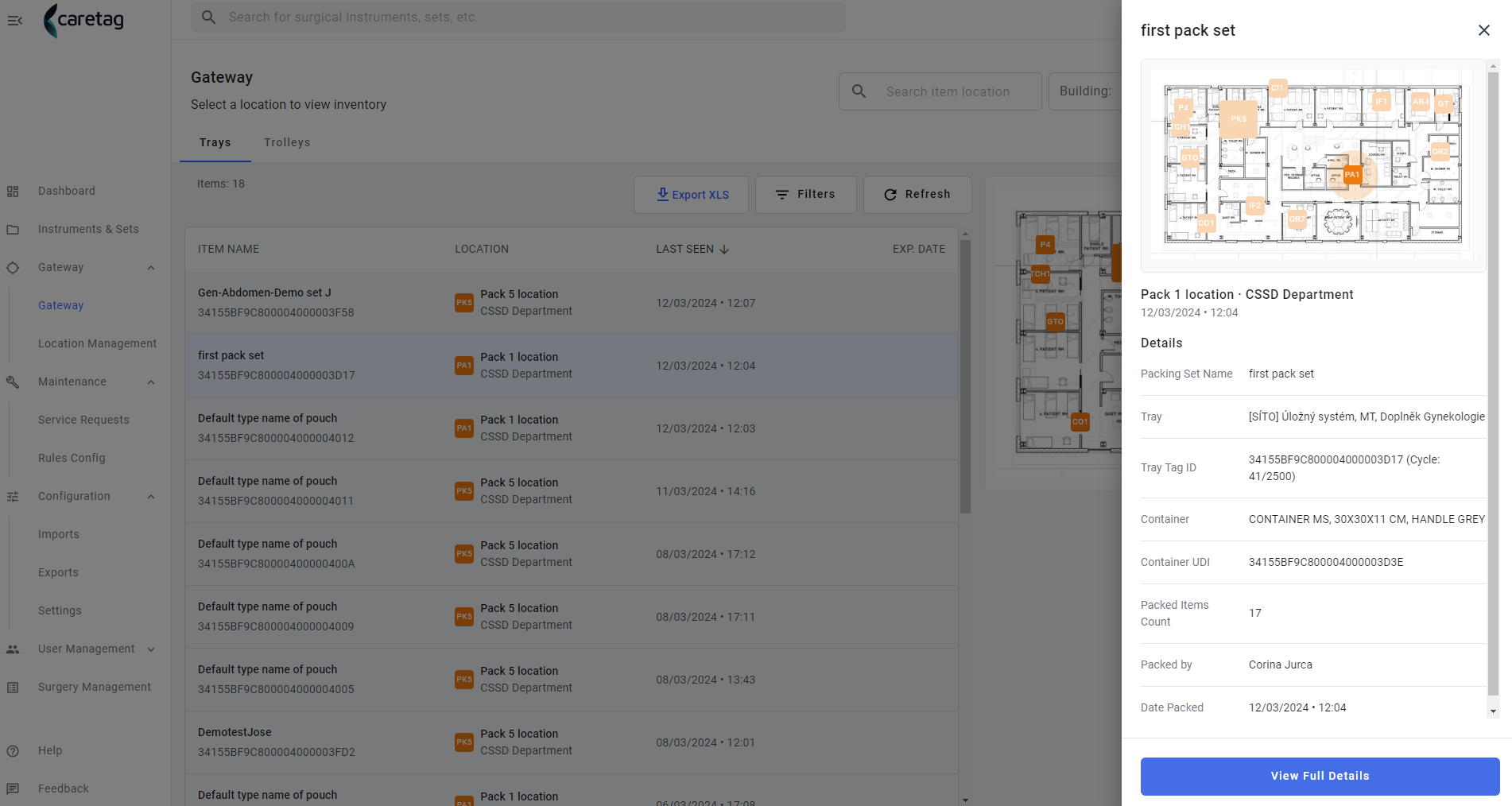
Alle verpackten Tabletts, Beutel und Mini-Sets werden in einer Liste angezeigt. Durch Auswählen eines Elements wird ein Vorschaupanel mit allen Details der Verpackung angezeigt. Für weitere Informationen klicken Sie auf die Schaltfläche “Details anzeigen”.
Trolleys
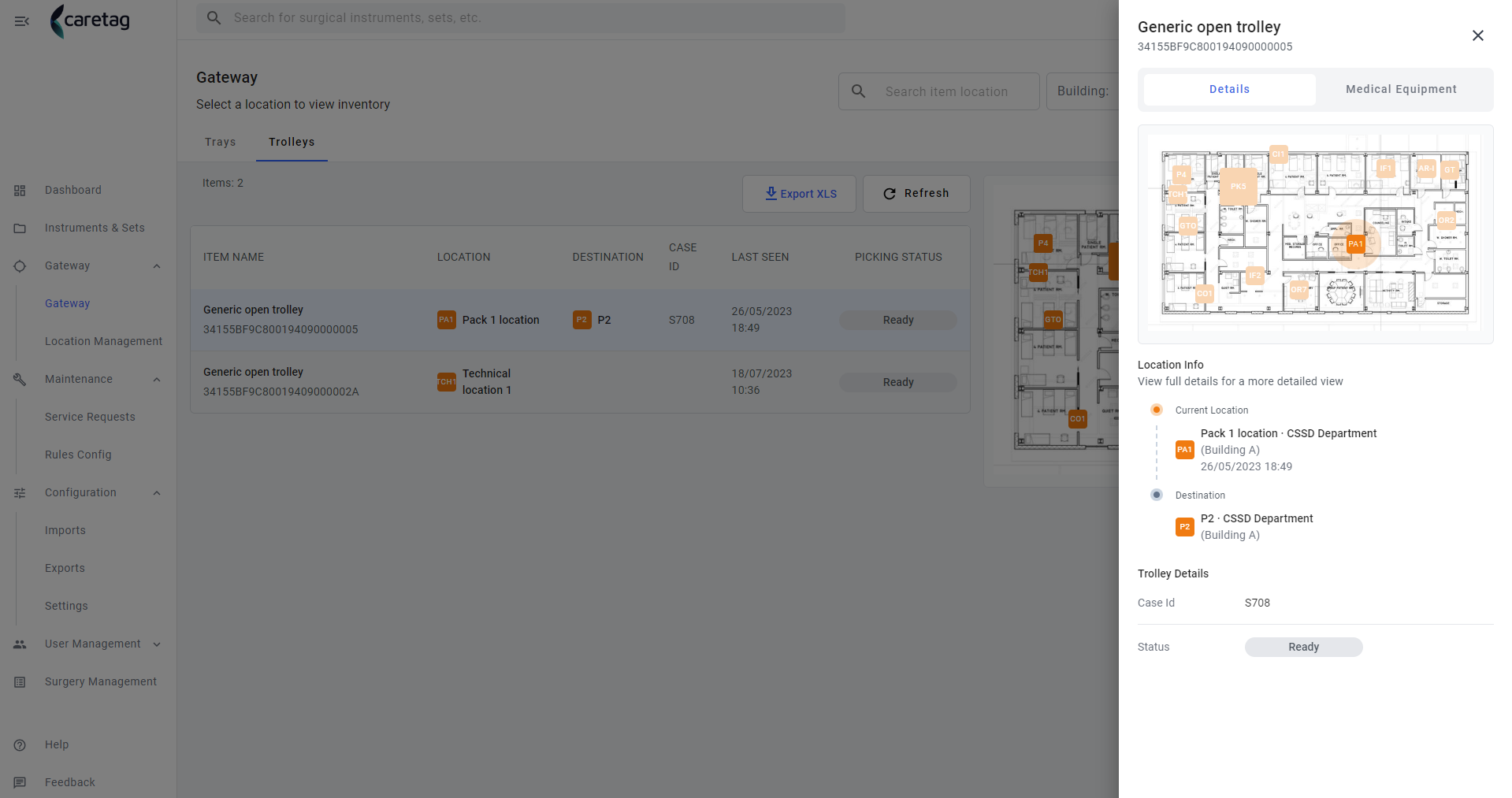
Die verfügbaren Trolleys werden in einer Liste mit einer Karte angezeigt, die ihre Position im Gebäude zeigt. Durch Klicken auf einen der Trolleys wird ein Vorschaupanel mit allen Artikeldetails, der aktuellen Position, dem Zielort und allen Artikeln, die verpackt werden sollen und die tatsächlich verpackt sind, geöffnet.
Standortverwaltung
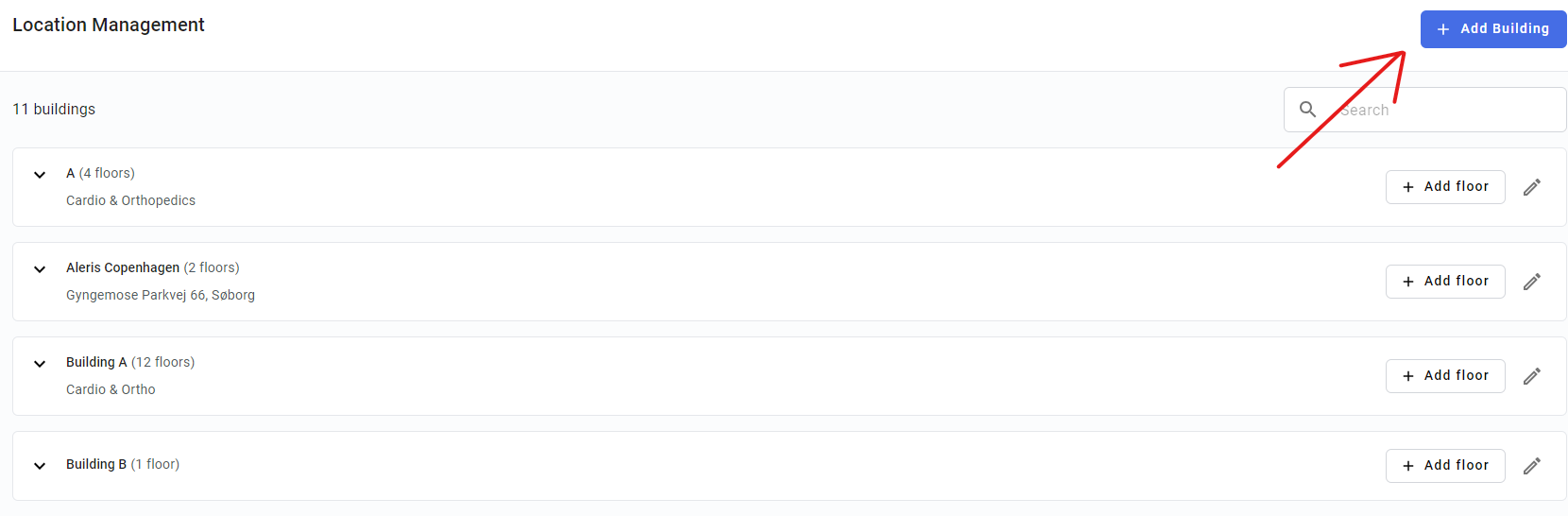
Auf dieser Seite erhalten Sie einen Überblick über das Gebäude, in dem alle Prozesse stattfinden. Dazu gehören Grundrisse, Stationen und Maschinen. Fügen Sie mit einem einfachen Klick ein Gebäude hinzu und geben Sie ihm einen Namen. Fügen Sie dann durch Klicken auf die Schaltfläche “Etage hinzufügen” eine oder mehrere Etagen hinzu. Eine Karte der Etage ist erforderlich, kann aber auch ohne sie gespeichert und später hinzugefügt werden.
Standorte
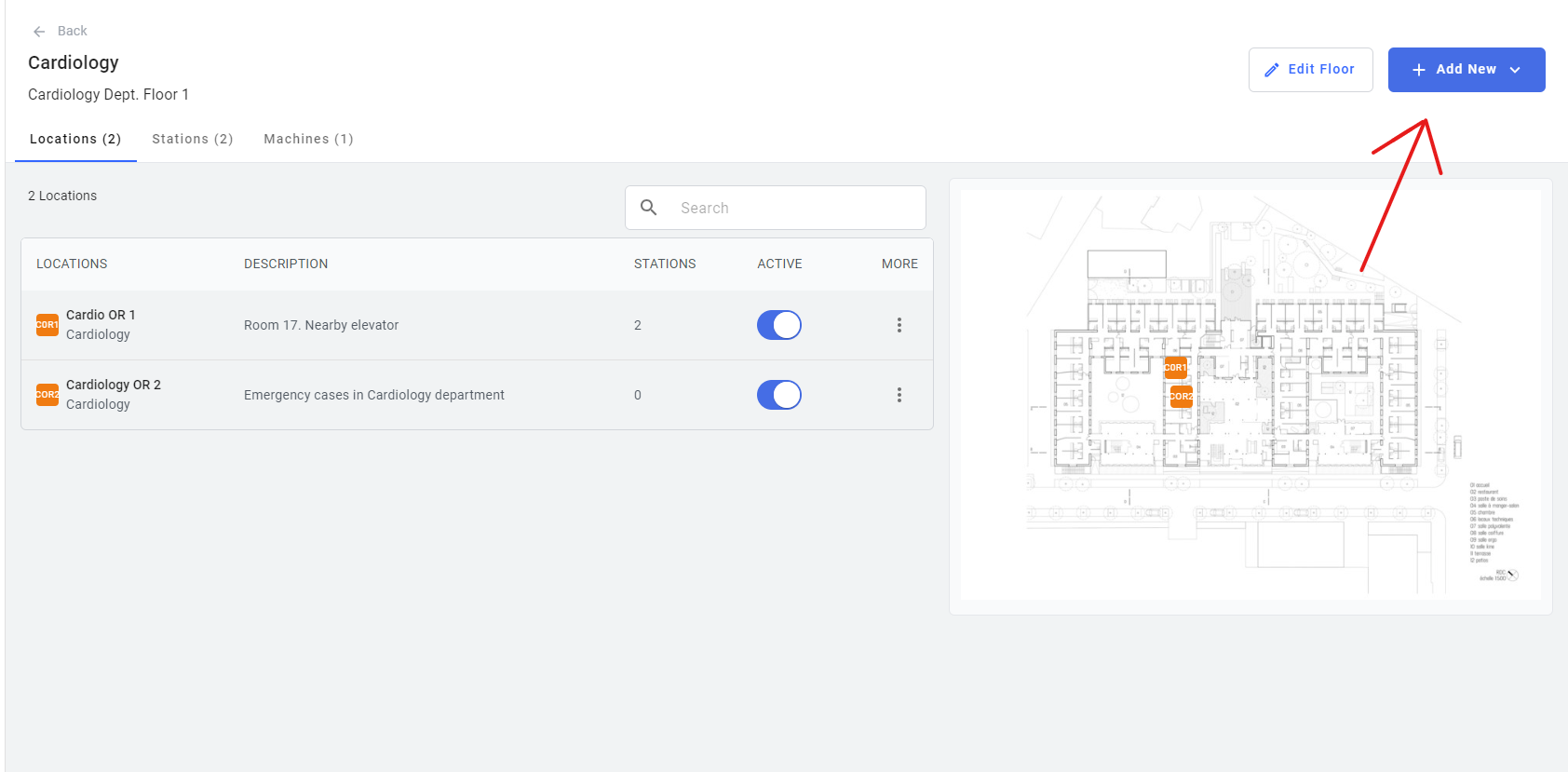
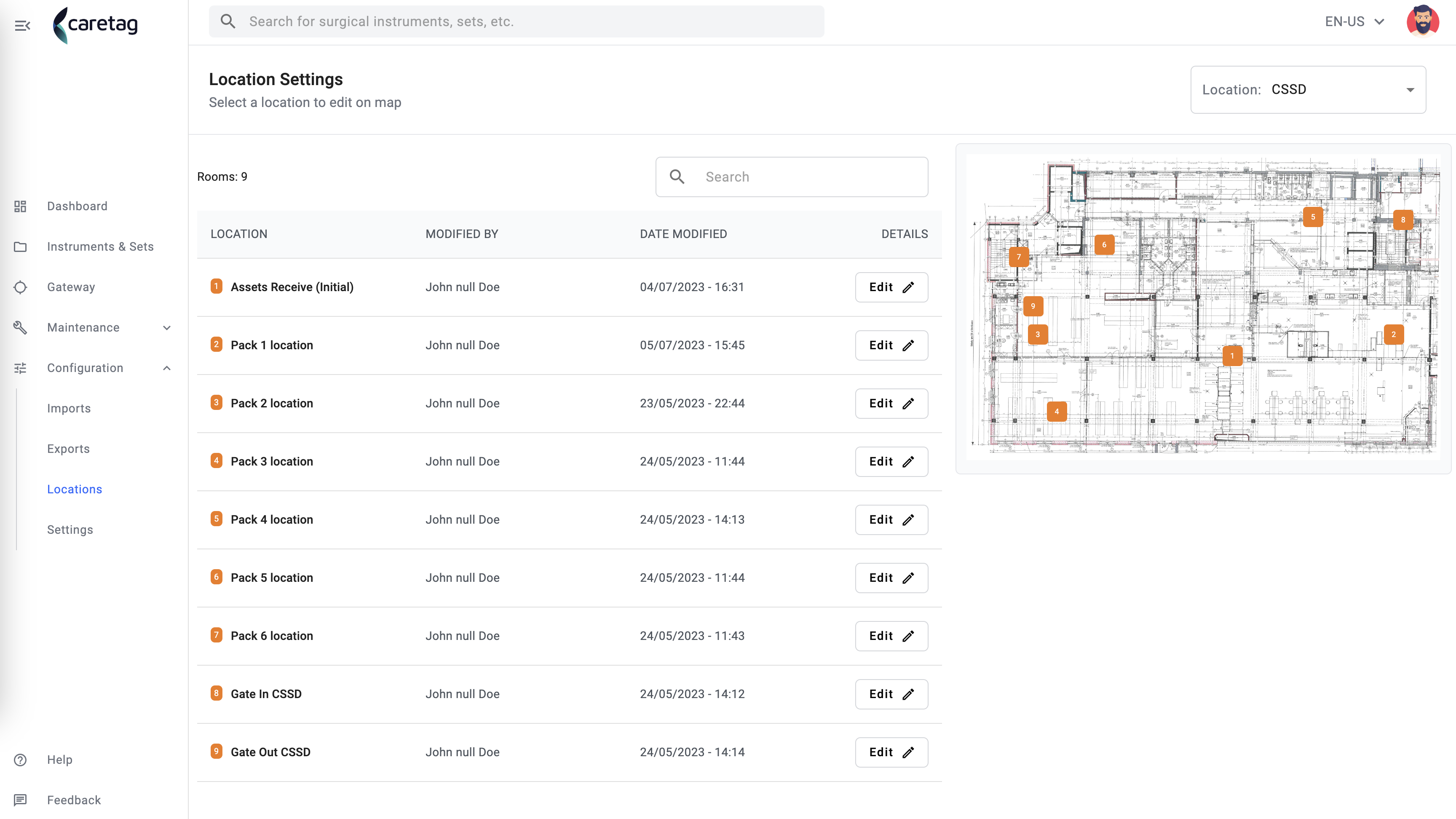
Durch den Zugriff auf eine Etage werden alle Standorte innerhalb dieser Etage (Operationssäle, Sterilisationsräume usw.) angezeigt. Diese können manuell hinzugefügt werden, indem ein kurzer Code angegeben und der Pin auf der Karte platziert wird.
Stationen
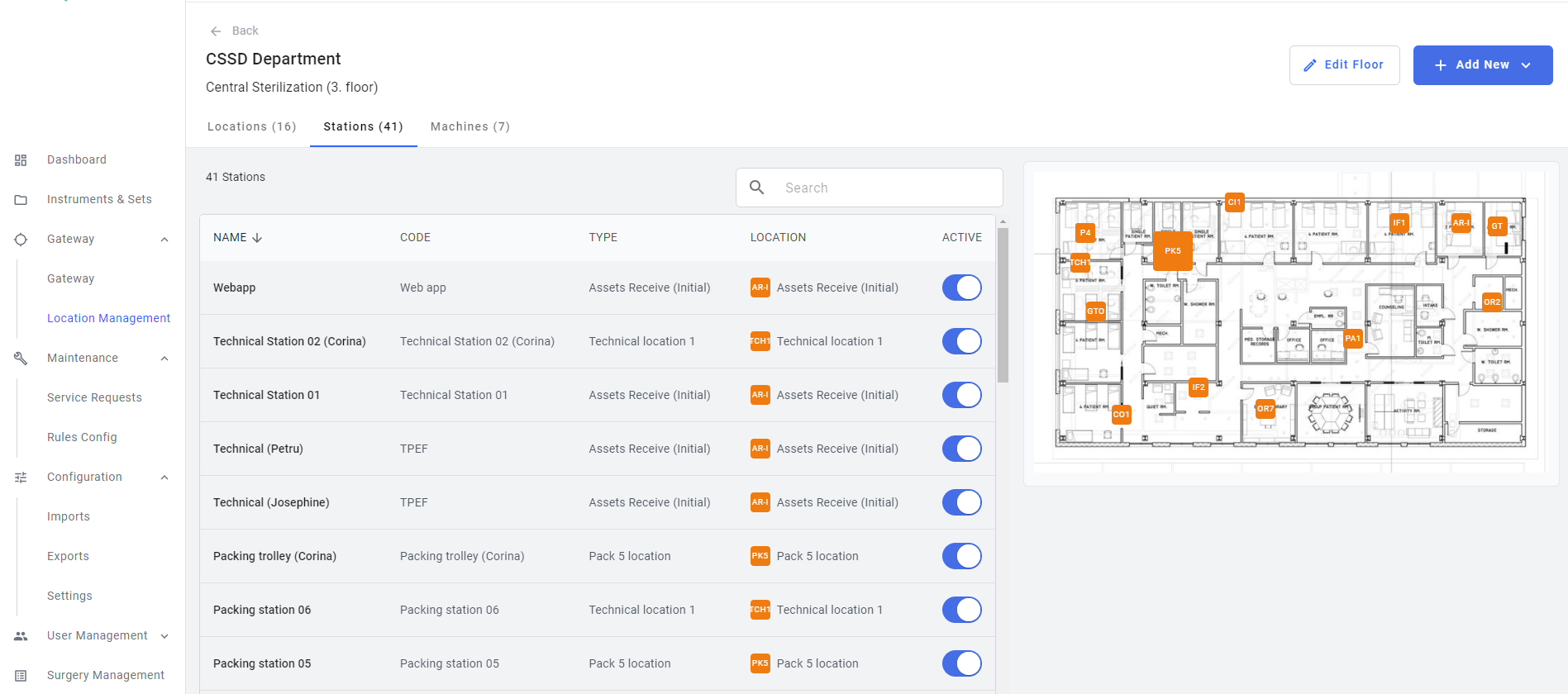
Die Geräte, über die die Verpackung durchgeführt oder eingecheckt/ausgecheckt wird, werden als Stationen bezeichnet. Stationen werden einem Standort zugeordnet, sodass sie nicht erstellt werden können, wenn noch kein Standort hinzugefügt wurde.
Maschinen
Die Sterilisationsgeräte werden in einer Liste mit einem Echtzeitstatus angezeigt. Sie können nicht deaktiviert werden, es sei denn, der Status ist Verfügbar. Die Maschinen können nicht hinzugefügt werden, wenn noch kein Standort hinzugefügt wurde.
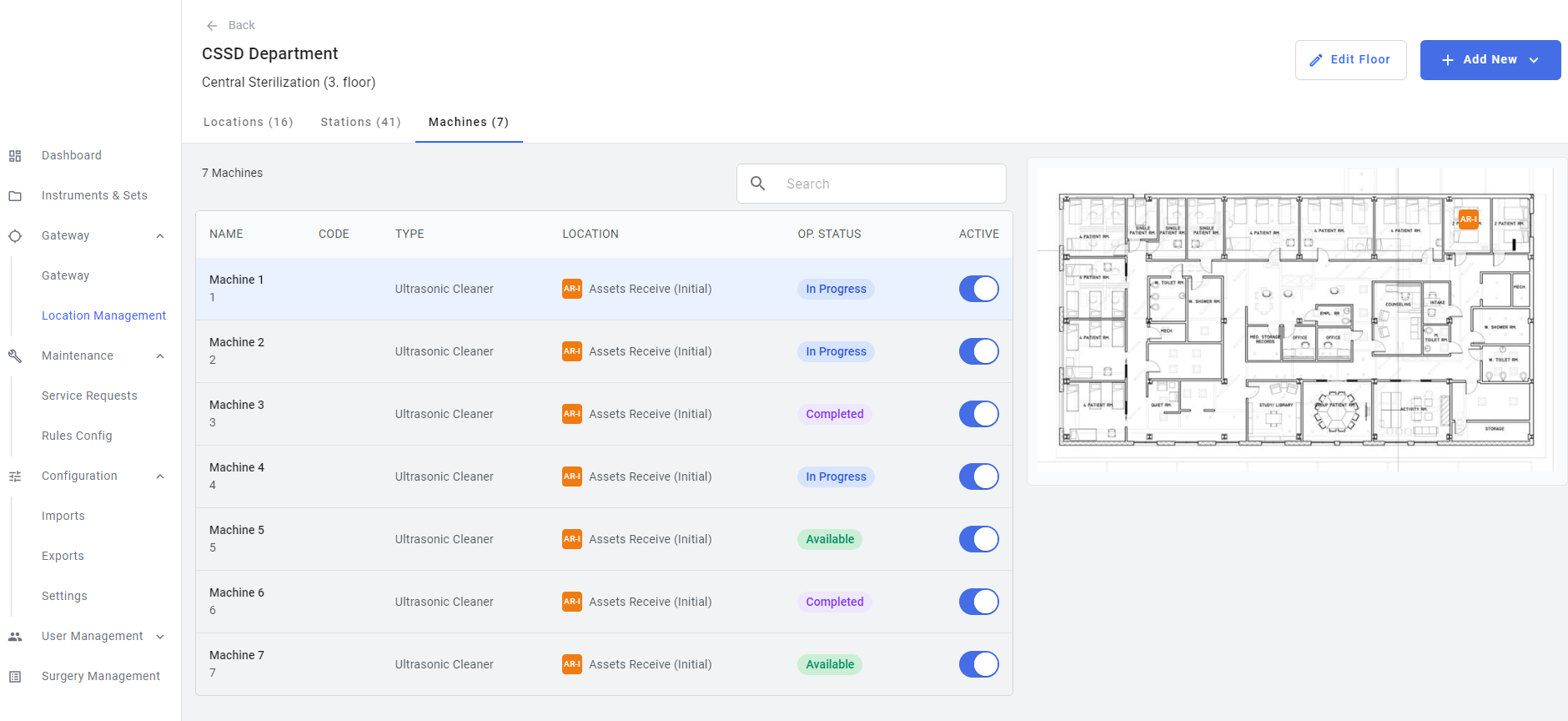
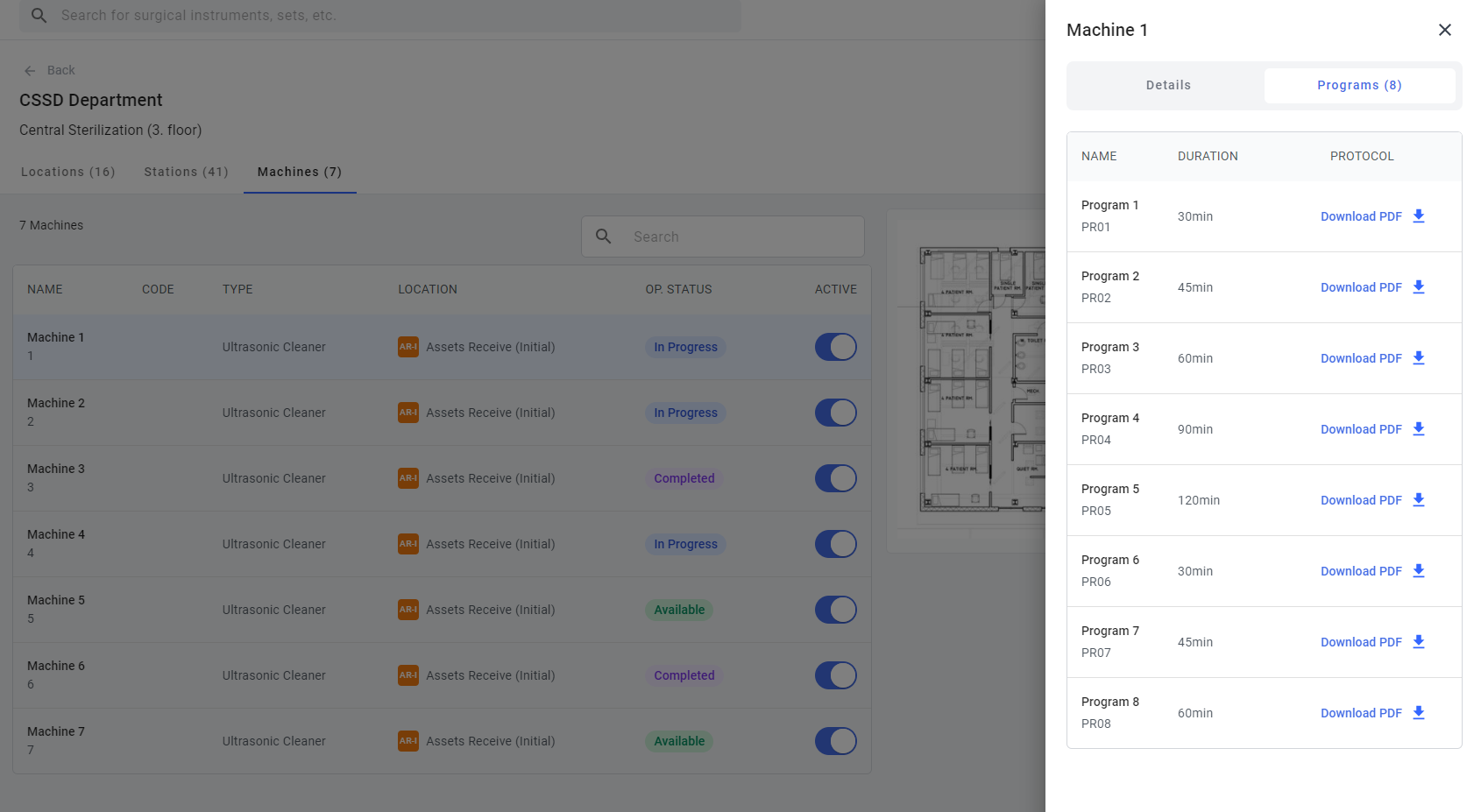
Durch Klicken auf eine der Maschinen wird ein Vorschaupanel geöffnet, in dem alle Details der Maschine und auch die Programme, die auf dieser Maschine laufen, angezeigt werden. Programme haben angehängte PDF-Dateien, die geöffnet und heruntergeladen werden können.
Serviceanfragen
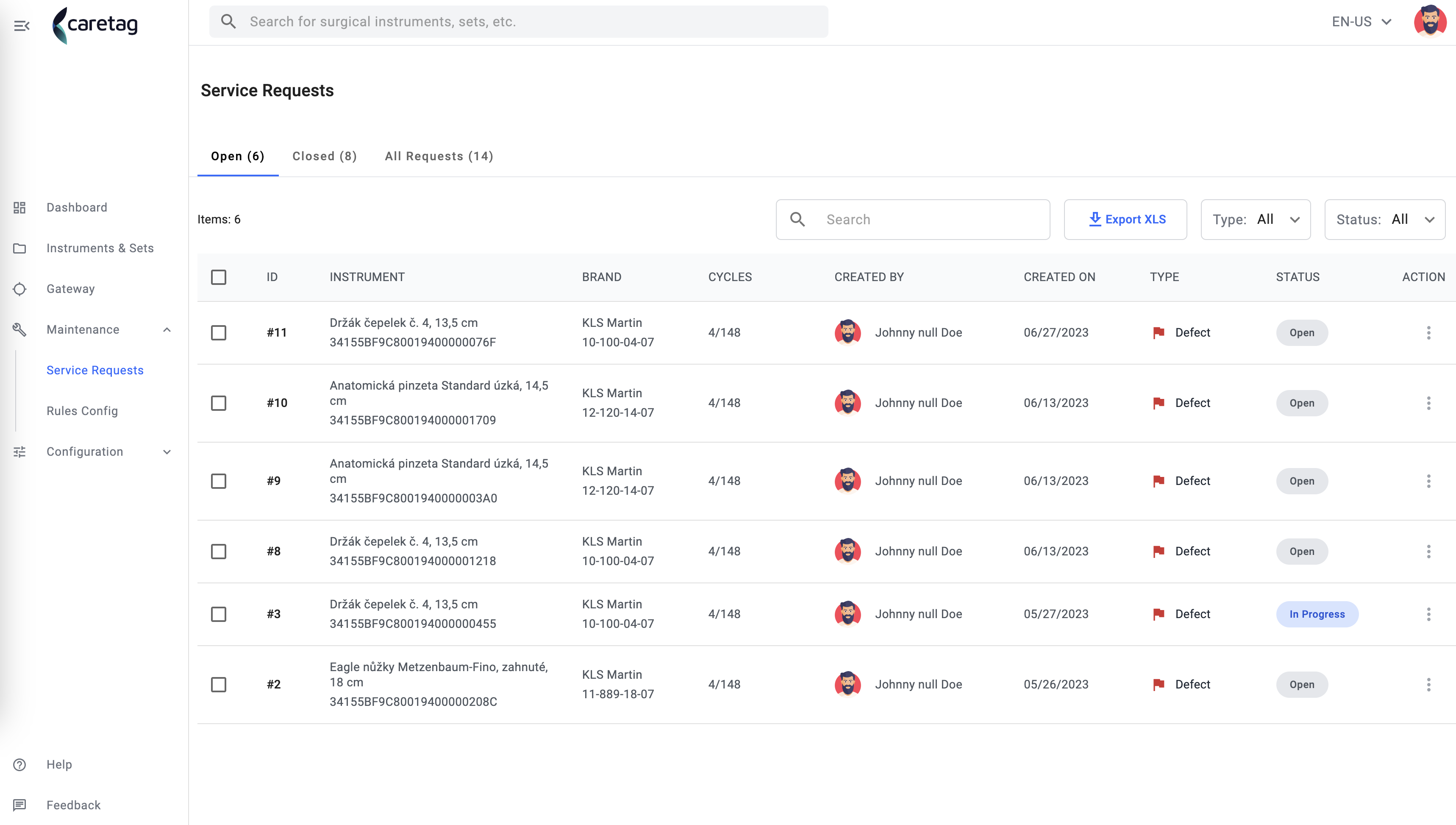
Innerhalb der Verpackungsstation können Serviceanfragen für Instrumente erstellt werden, die defekt oder nicht funktionsfähig sind. Alle Anfragen werden mit dem Status “Offen” erstellt und auf der Seite “Serviceanfragen” unter “Wartung” angezeigt.
Anfrage-Status ändern
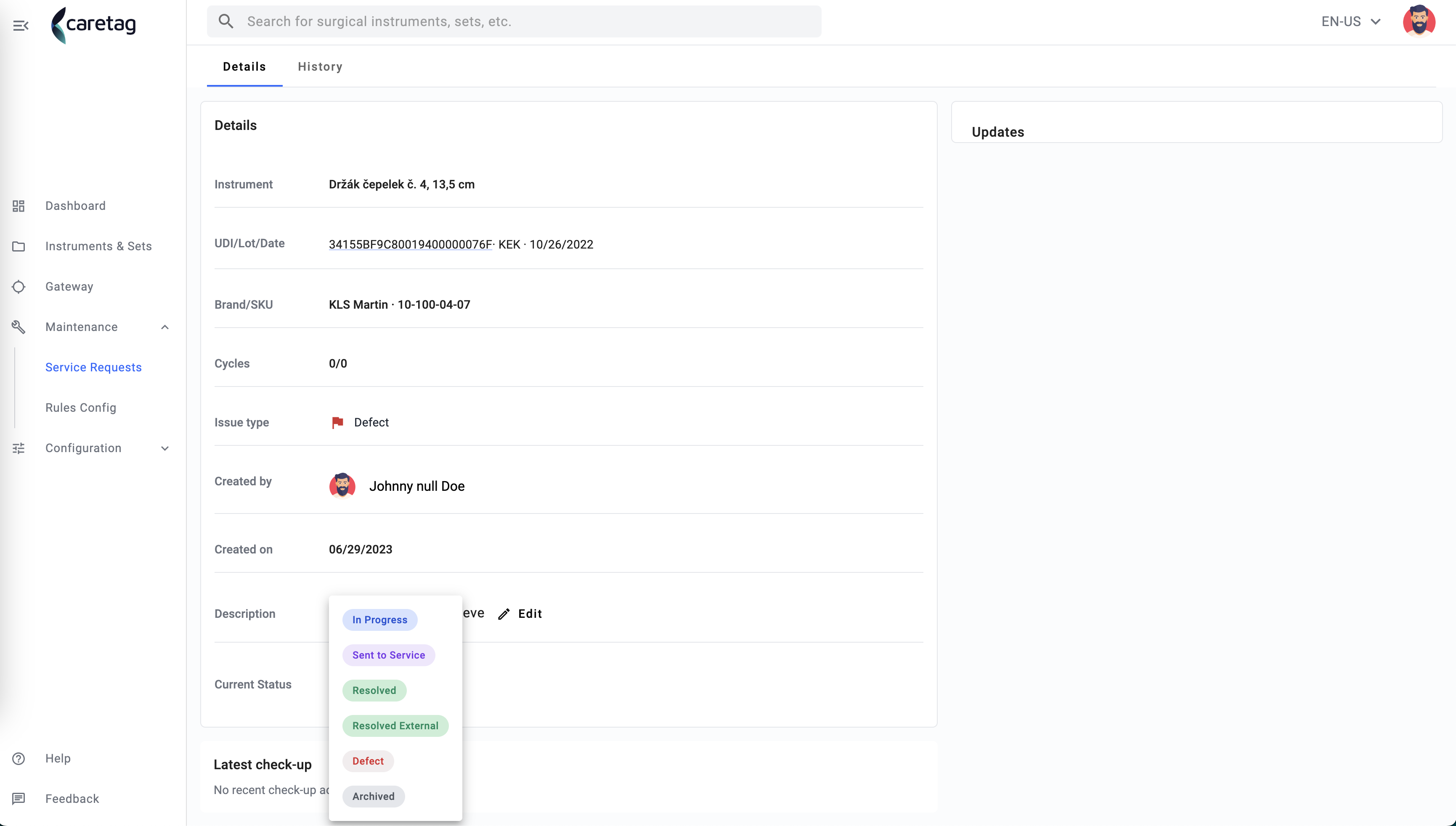
Durch Auswählen einer Anfrage gelangen Sie zur Detailansicht, wo Anfragen nach Status getriagiert werden können. Optional kann eine Notiz hinzugefügt werden, wenn Sie in einen anderen Status wechseln.
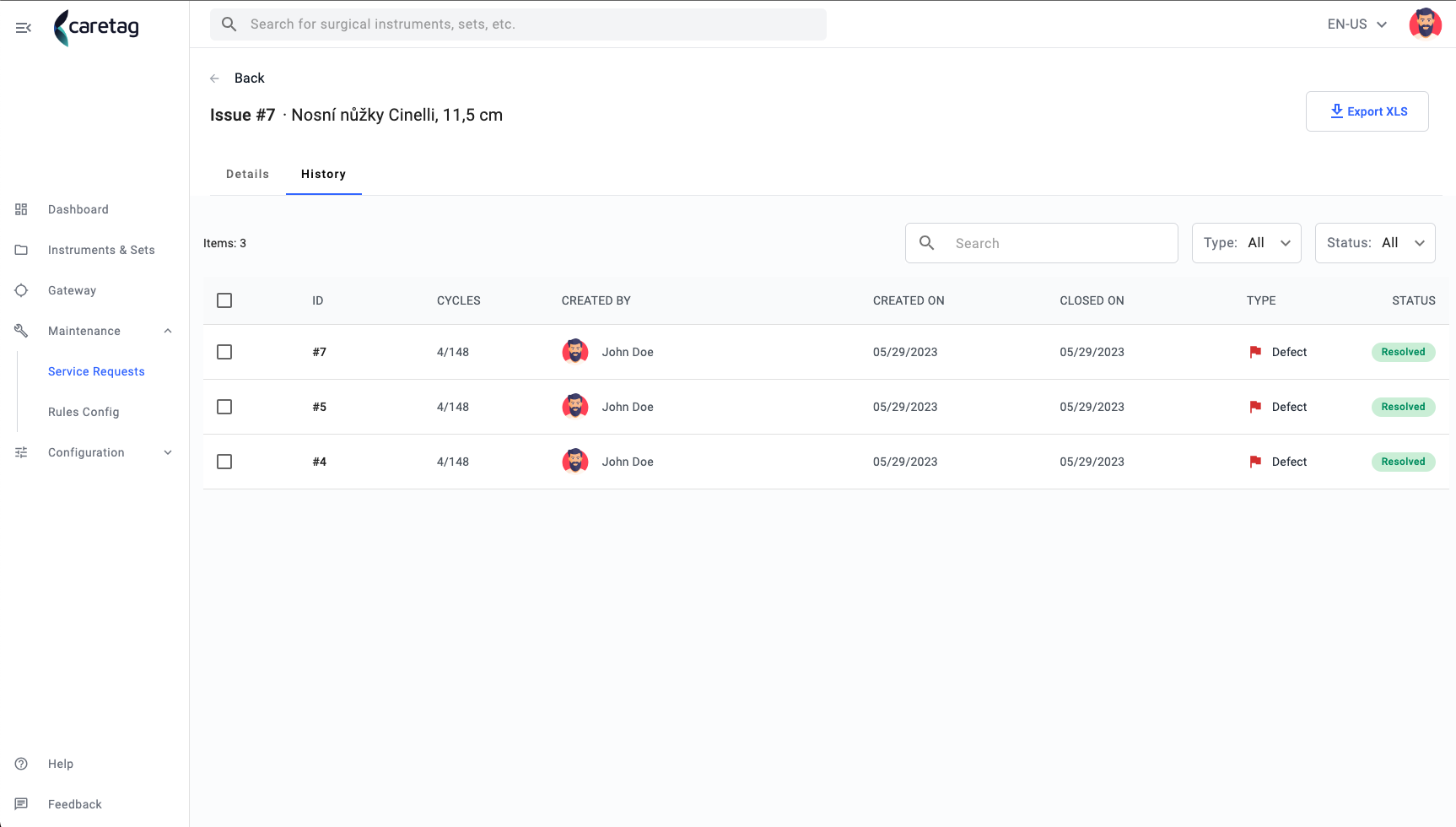
Serviceverlauf
Auf der Registerkarte “Verlauf” können Sie prüfen, ob das Asset zuvor Serviceanfragen hatte und wie diese behoben wurden.
Regelkonfiguration
Einige chirurgische Assets haben Wartungsregeln, die bei bestimmten Sterilisationszyklen angewendet werden müssen. Diese Seite zentralisiert alle vorhandenen Regelsets.
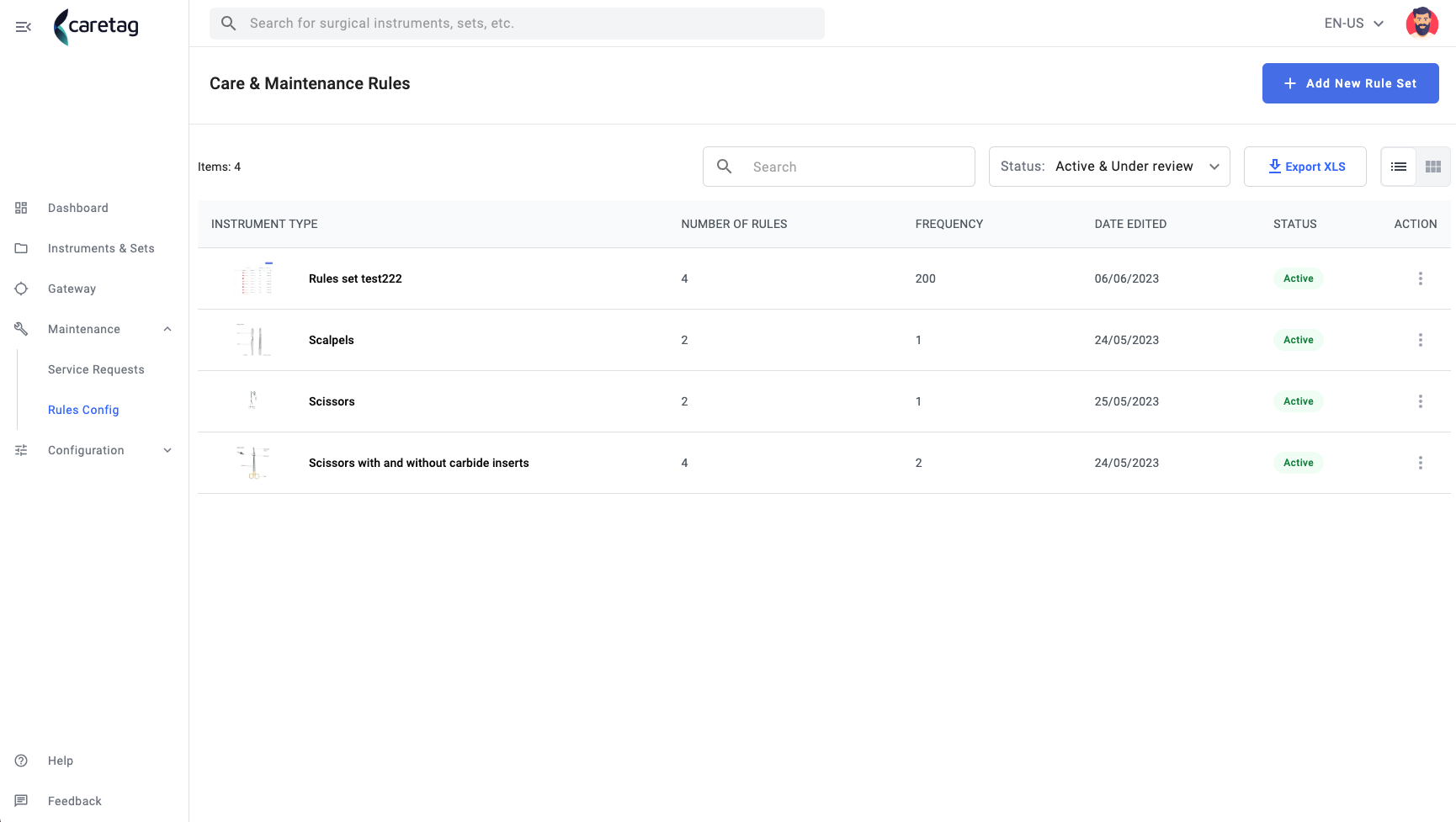
Neues Regelset hinzufügen
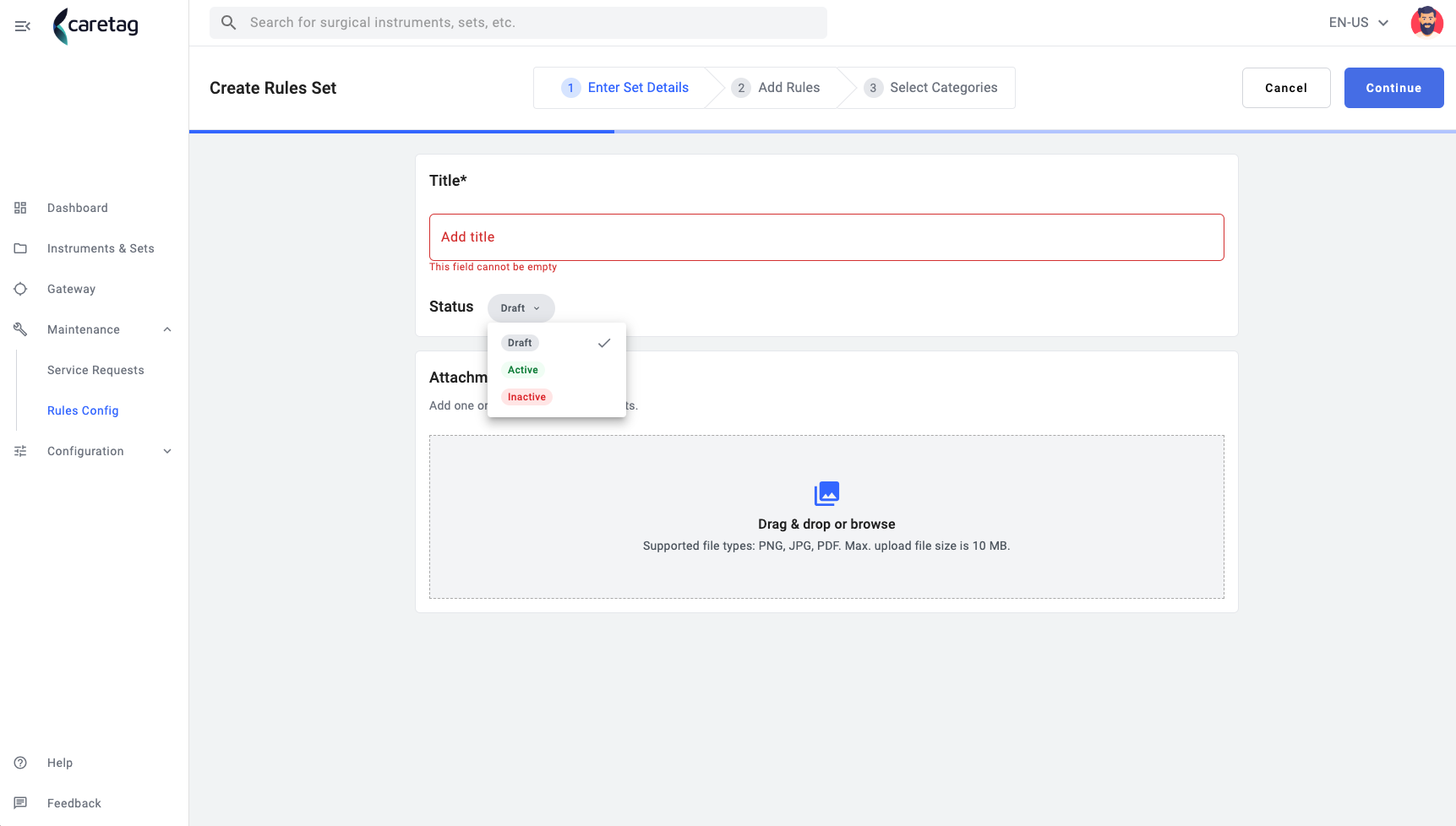
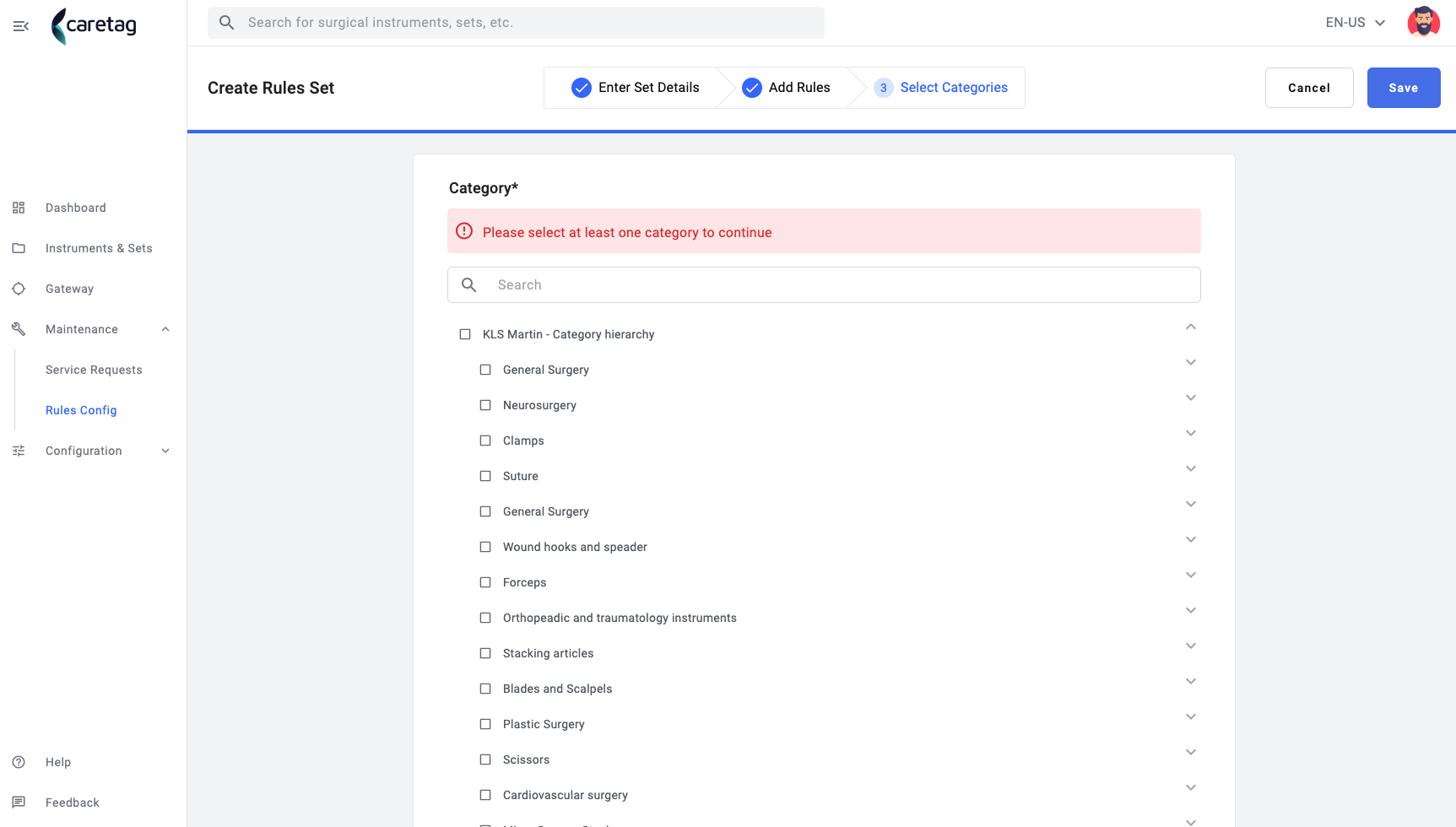
Durch Klicken auf die Schaltfläche “Neues Regelset hinzufügen” wird die Seite Regelset erstellen geöffnet. Im ersten Schritt sind Titel, Status (standardmäßig Entwurf, kann im Bearbeitungsmodus geändert werden) und optional Anhänge erforderlich.
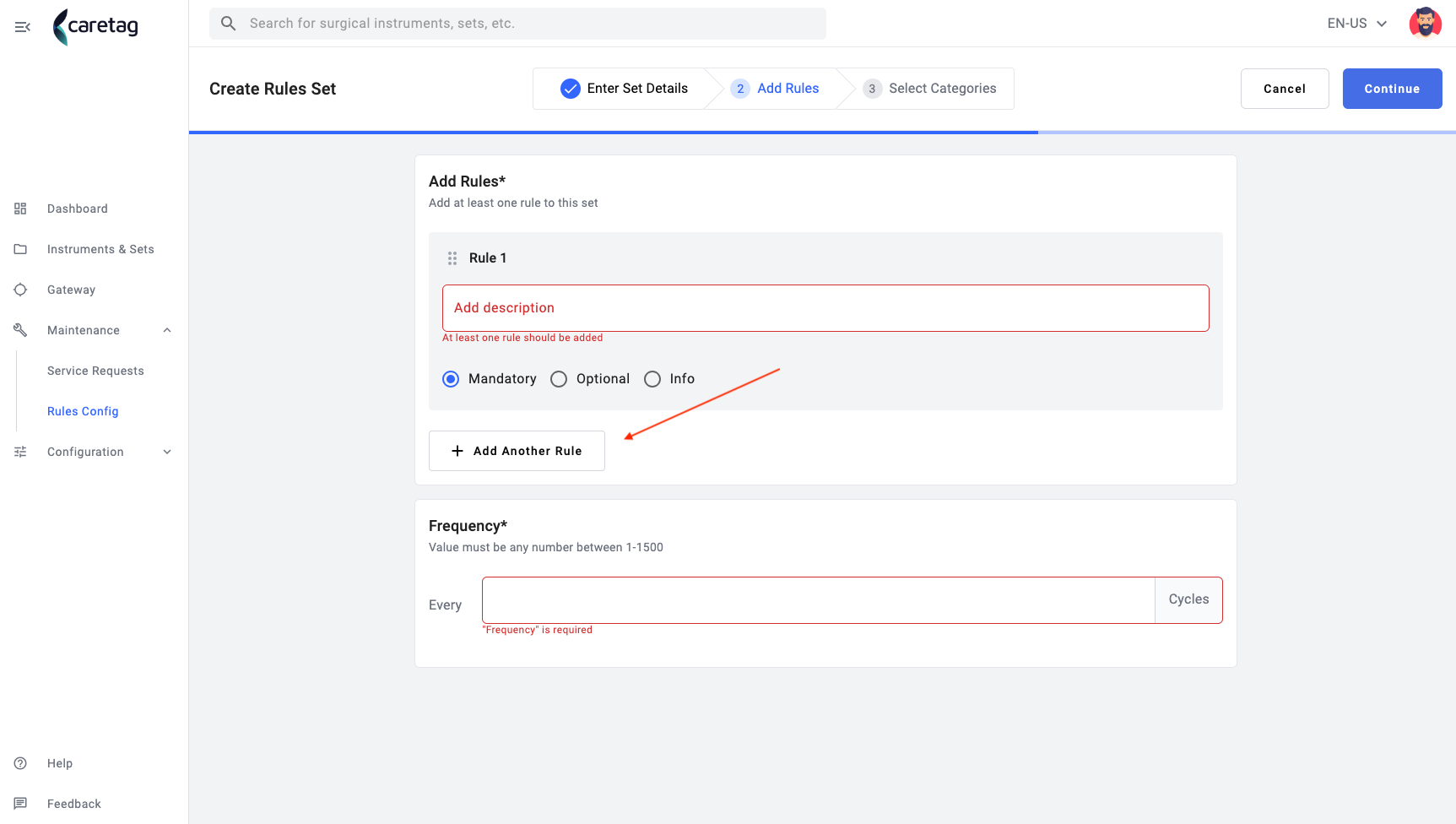
Im zweiten Schritt können die Regeln einzeln mit einer Beschreibung und ihrer Bedeutung (obligatorisch, optional oder Info) hinzugefügt werden. Vergessen Sie nicht, die Häufigkeit hinzuzufügen, mit der die Regeln angewendet werden müssen.
Im letzten Schritt wählen Sie die Kategorie aus, auf die sich die Regeln beziehen. Kann eine oder mehrere sein.
Regelset bearbeiten
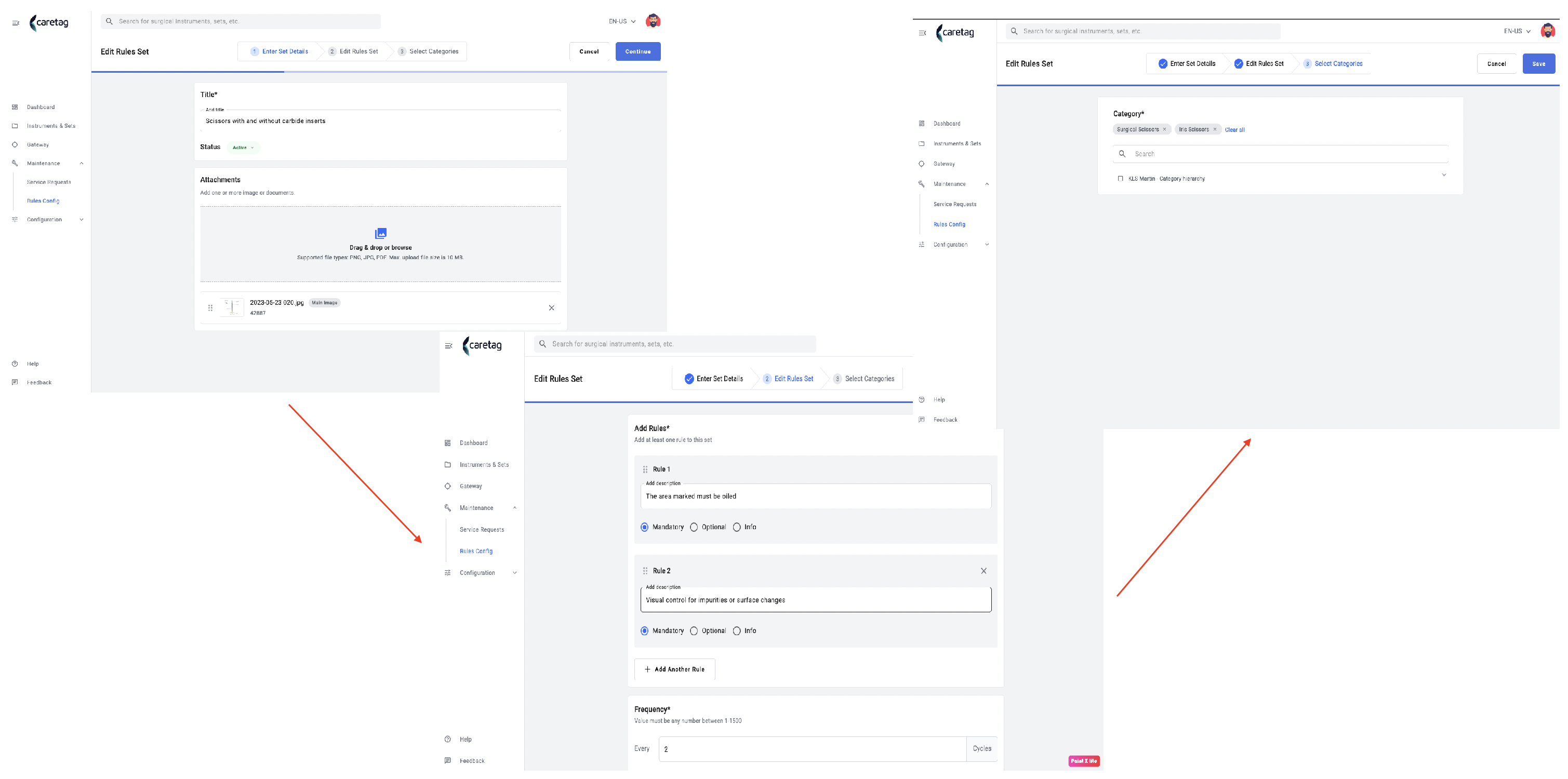
Aus der Detailansicht kann das Regelset ebenfalls bearbeitet werden. Gehen Sie durch alle 3 Schritte, indem Sie die gewünschten Änderungen vornehmen, z. B. den Titel, den Status, das Hinzufügen/Entfernen von Anhängen, das Hinzufügen/Entfernen/Bearbeiten von Regeln usw.
Daten exportieren
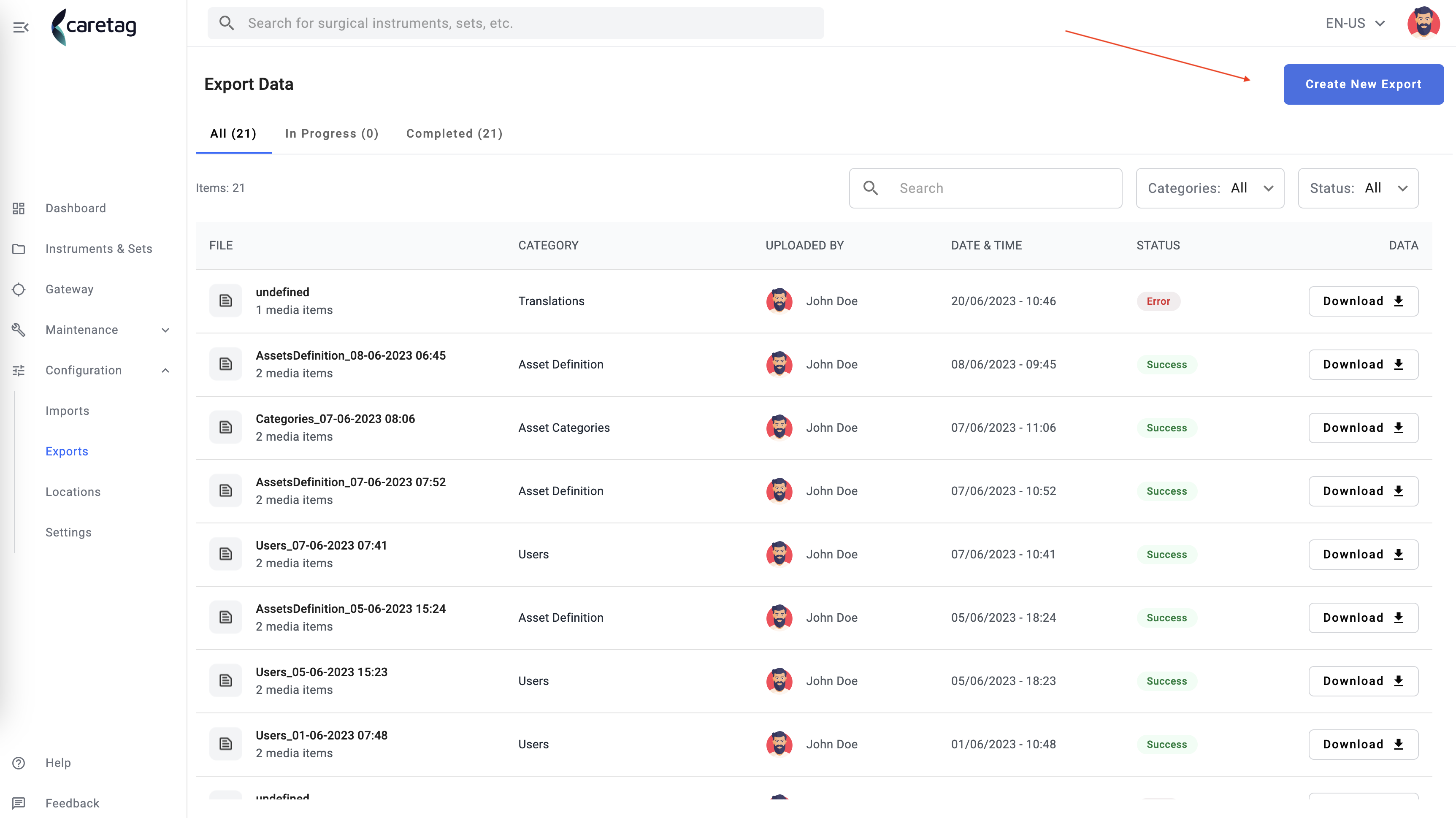
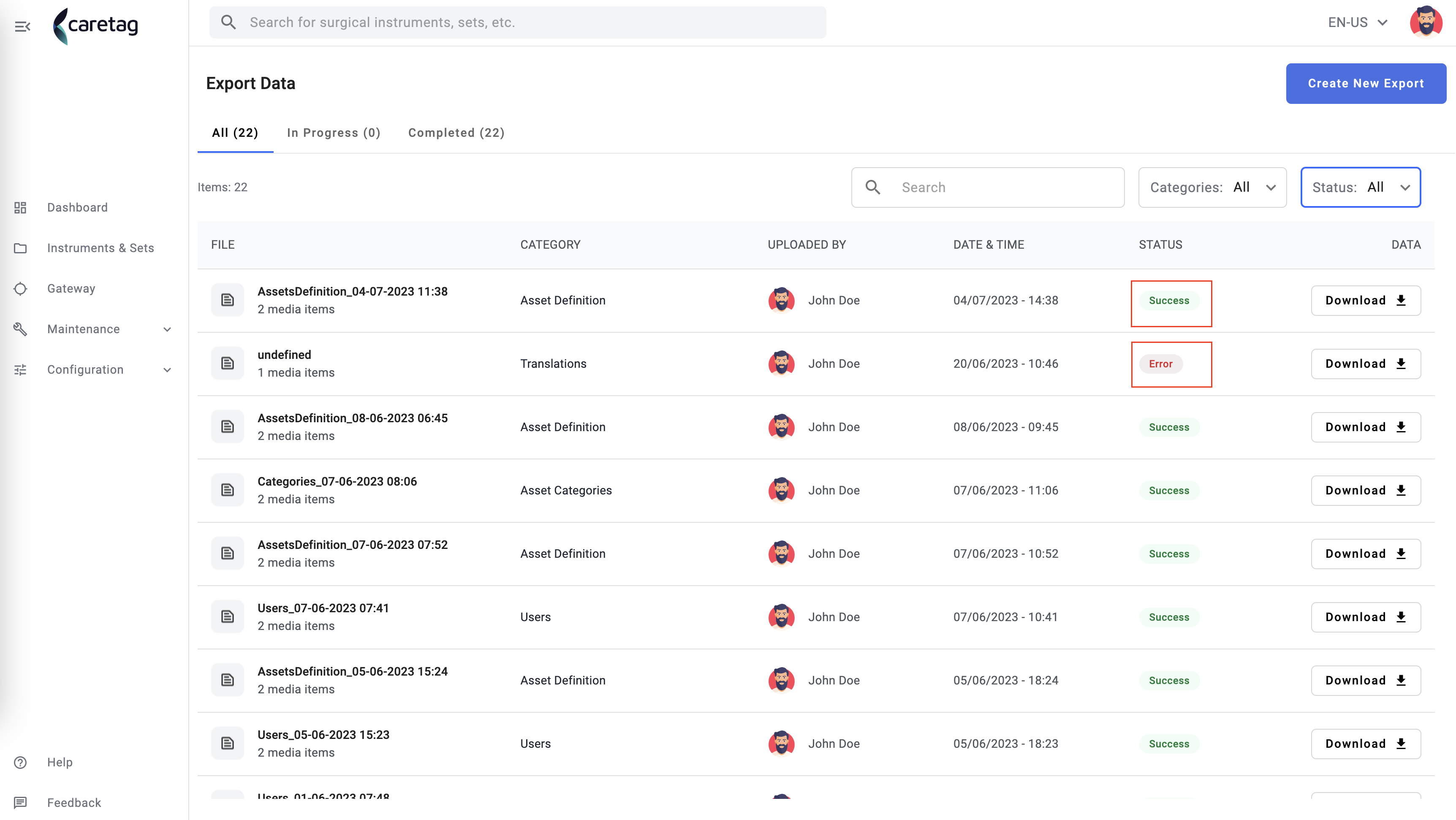
Die auf der Webseite vorhandenen Daten können nach Kategorie exportiert werden. Durch Klicken auf die Schaltfläche “Neue Exportierung erstellen” werden die verfügbaren Kategorien angezeigt.
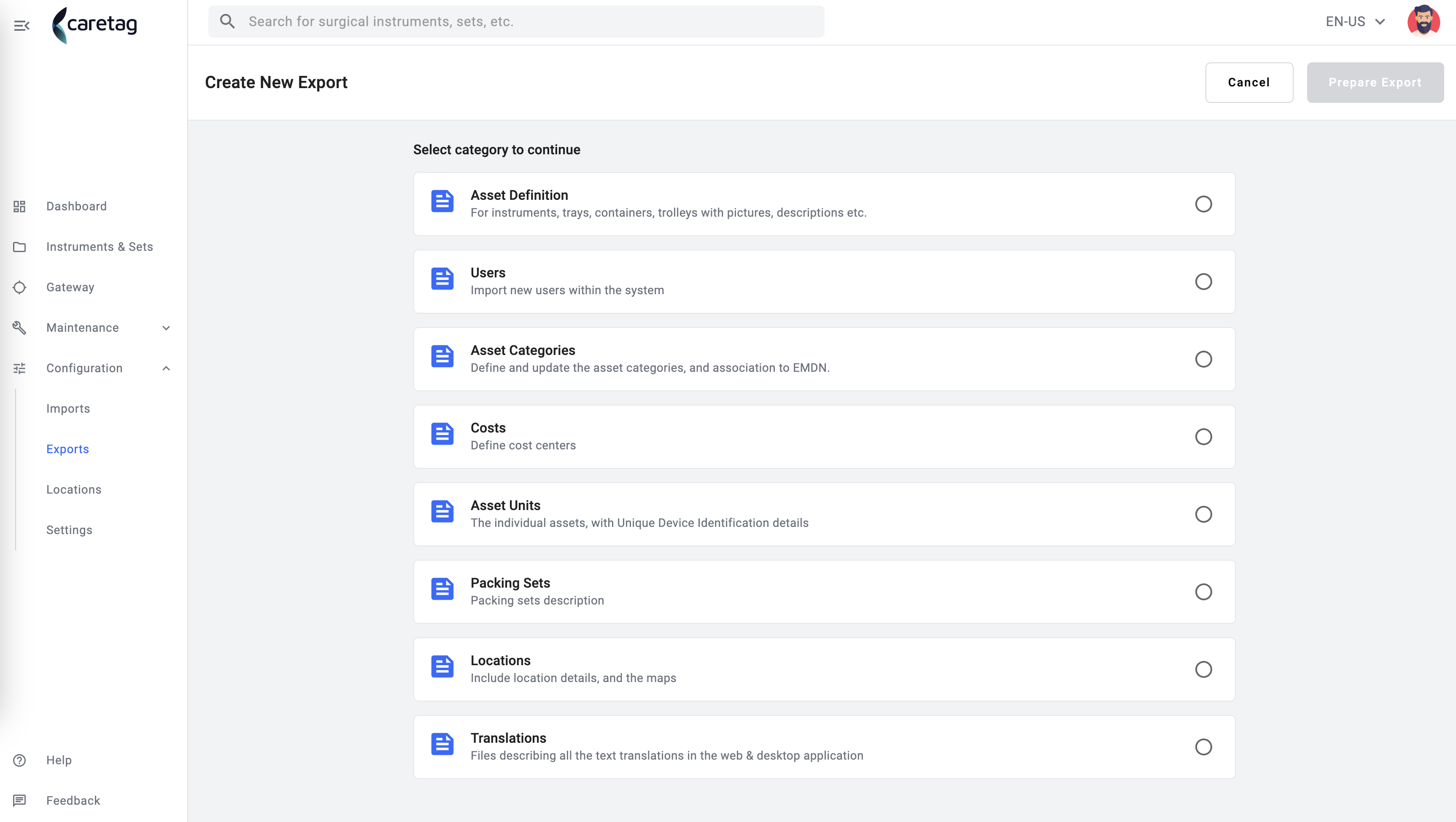
Wählen Sie eine Kategorie aus, um Daten zu exportieren. Eine CSV-Datei wird automatisch in Ihrem Downloads-Ordner auf Ihrem Computer heruntergeladen.
Anschließend wird die Registerkarte In Bearbeitung angezeigt, und wenn der Vorgang abgeschlossen ist, werden die Exporte in den Registerkarten Abgeschlossen oder Alle angezeigt. Wenn der Export erfolgreich war, wird die Datei ordnungsgemäß heruntergeladen. Wenn der Export fehlschlägt, wird eine Fehlermeldung als Toast-Benachrichtigung angezeigt, und Sie können einen Fehlerbericht herunterladen, siehe Berichte, wie.
Daten importieren
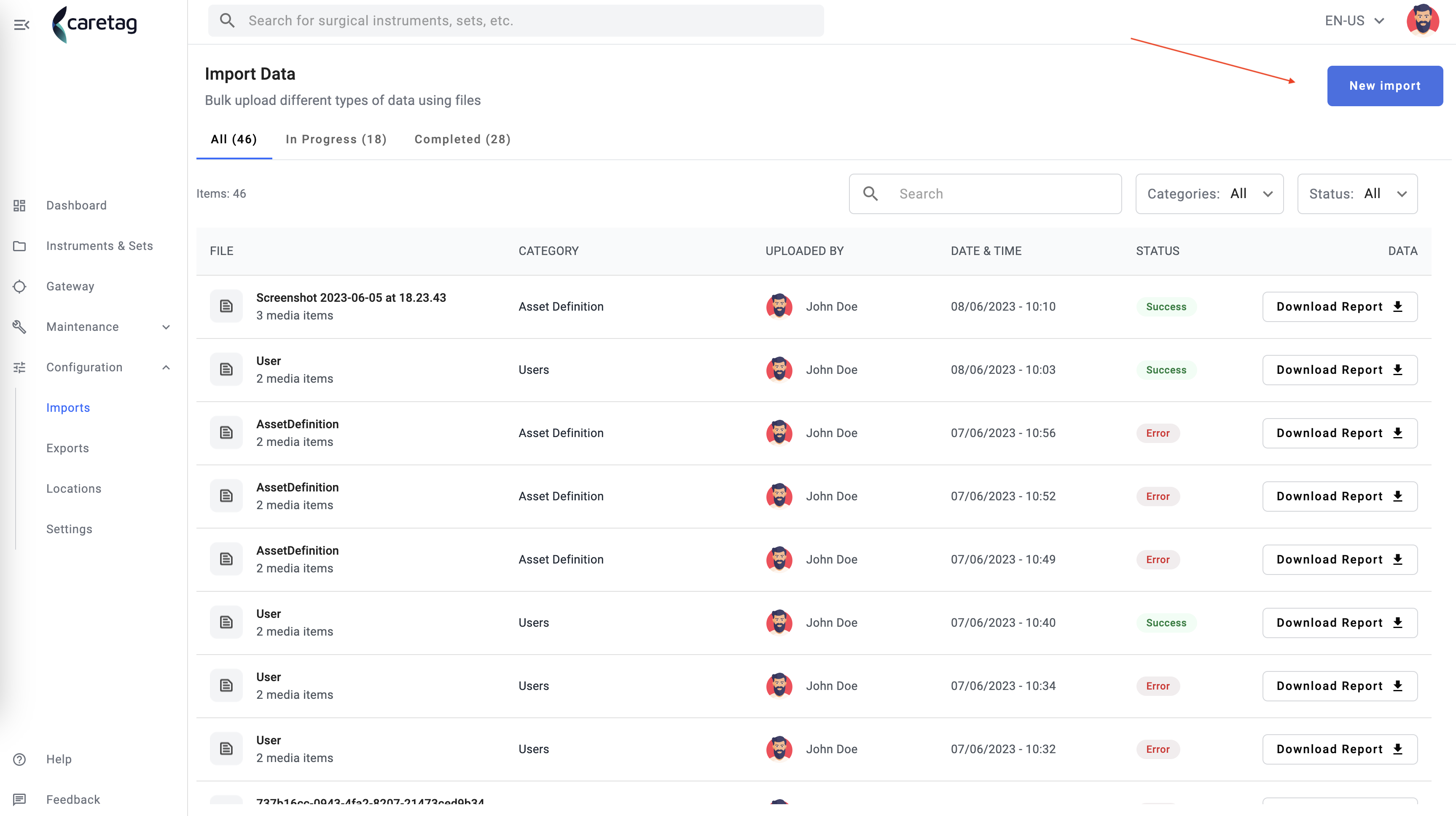
Verschiedene Dateitypen können einzeln oder in großen Mengen mithilfe der Schaltfläche “Neu importieren” importiert werden.
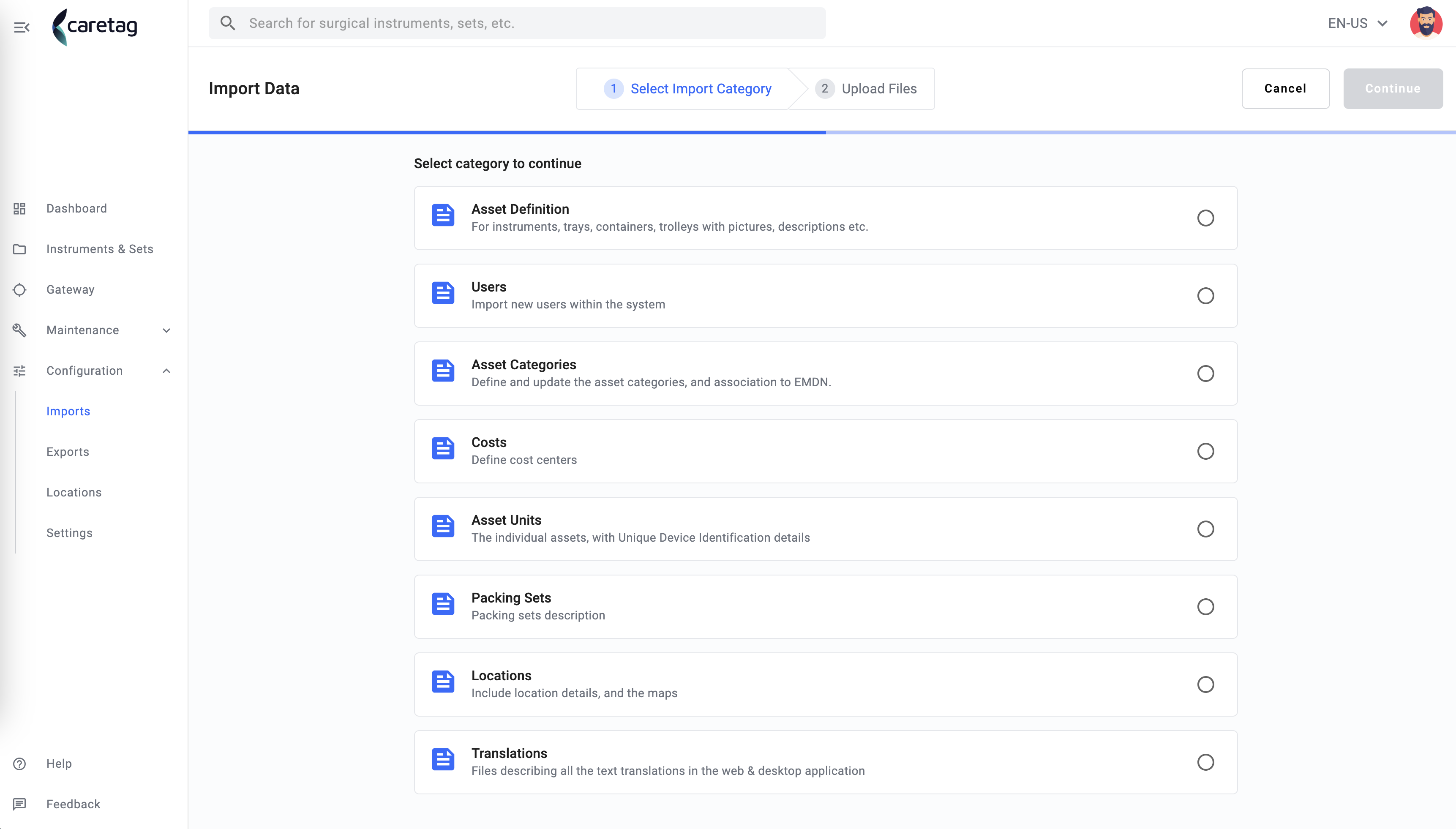
Im ersten Schritt müssen die Assets in einer Kategorie enthalten sein, wie folgt: Asset-Definition, Benutzer, Asset-Kategorien, Kosten, Asset-Einheiten, Verpackungssätze, Standorte und Übersetzungen. Jede Kategorie beschreibt ihren Inhalt direkt unter dem Namen.
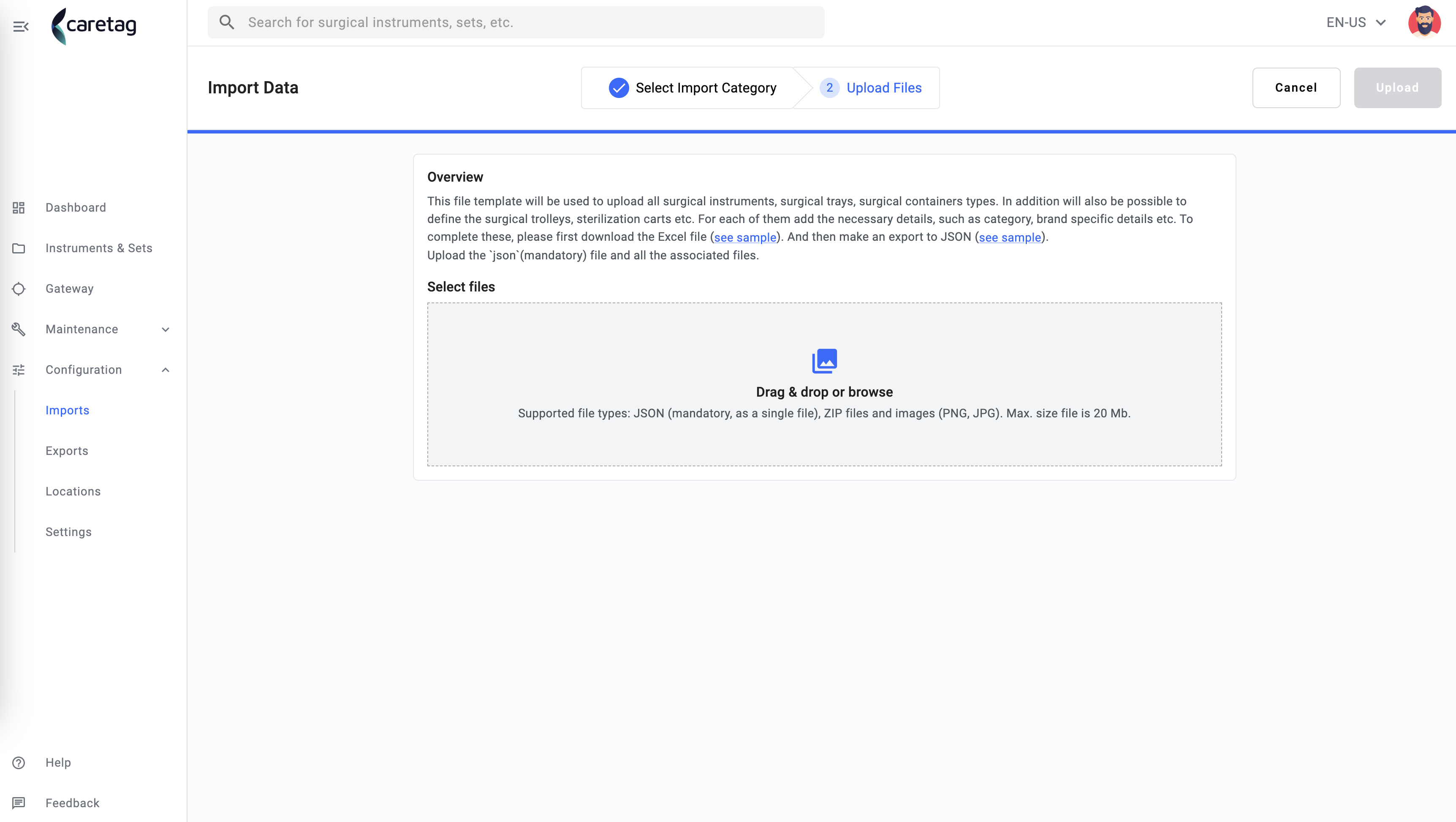
Im zweiten Schritt können Sie die Datei von Ihrem Computer hochladen oder per Drag & Drop hochladen. Beachten Sie, dass die hochgeladene Datei in json konvertiert werden muss, damit der Import verarbeitet werden kann.
Tipps & Tricks: Laden Sie zuerst die Datei herunter, die Sie benötigen, von der Seite Exporte, damit Sie die Vorlage haben, füllen Sie sie mit den neuen Daten aus, exportieren Sie sie als CSV in JSON und importieren Sie sie wie oben beschrieben.
Anschließend wird die Registerkarte In Bearbeitung angezeigt, und wenn der Vorgang abgeschlossen ist, werden die Importe in den Registerkarten Abgeschlossen oder Alle angezeigt. Wenn der Import erfolgreich war, sind die Assets/Benutzer/Kategorie auf der Webseite sichtbar. Wenn der Import fehlschlägt, wird eine Fehlermeldung als Toast-Benachrichtigung angezeigt, und Sie können einen Fehlerbericht herunterladen, siehe Berichte, wie.
Berichte
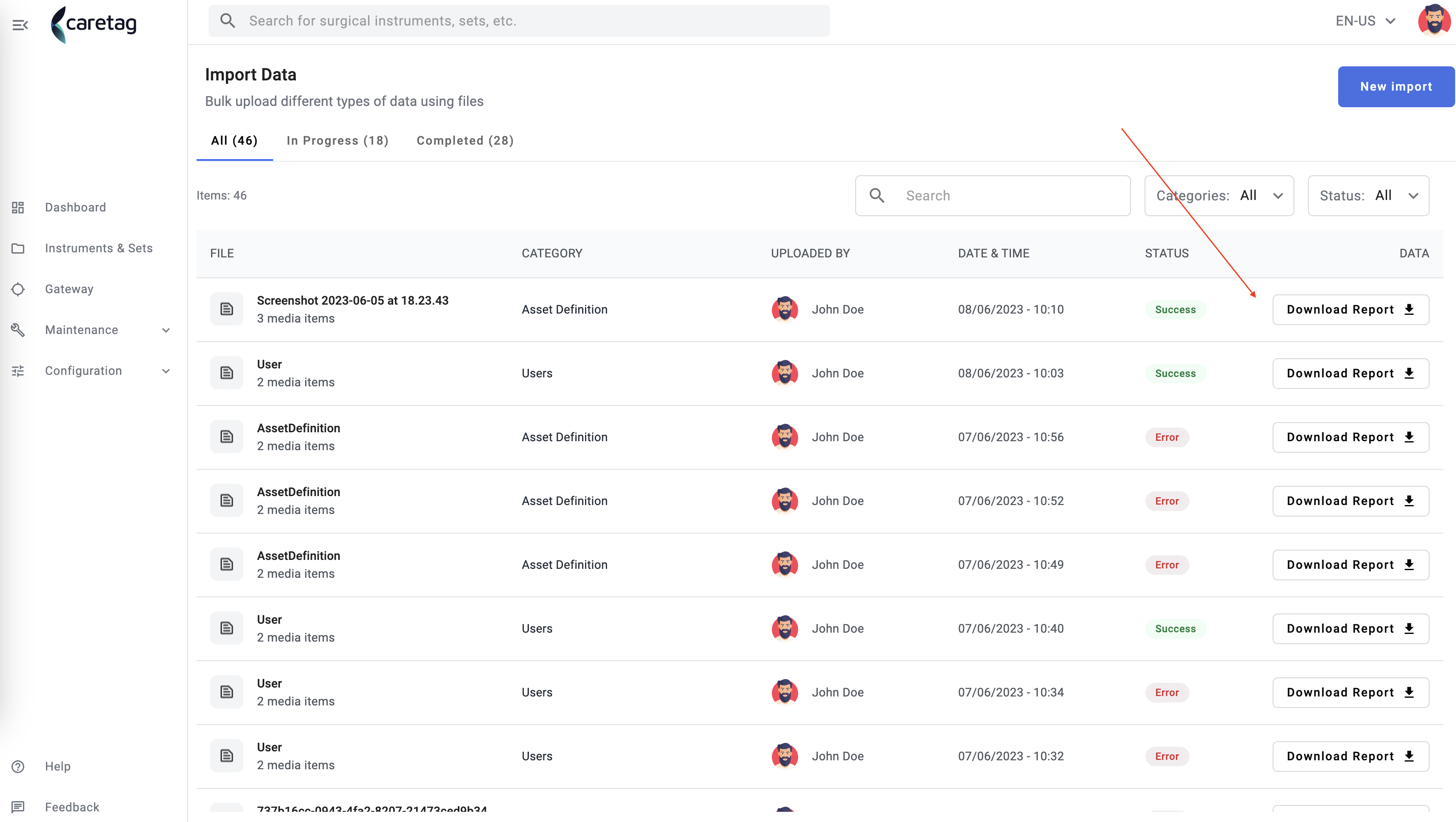
Berichte werden jedes Mal generiert, wenn ein Export oder Import durchgeführt wird. Diese Berichte spiegeln den Status des Dokuments wider: Erfolg, Fehler, In Bearbeitung, Warnung, Ausstehend. Sie können sie von den Seiten Import oder Export herunterladen, indem Sie auf die Schaltfläche “Bericht herunterladen” klicken.
Standorte
Die chirurgischen Assets/Packungen können an verschiedenen Orten im Gebäude platziert werden, sodass der Tag dem Benutzer ermöglicht, zu sehen, wo sich der Tag befindet. Jedes Instrument/Set hat eine bestimmte Nummer, die seinen Standort auf der Karte anzeigt. Sie kann manuell bearbeitet und bei Bedarf am richtigen Ort platziert werden.
Suche nach Bild
Verwenden Sie die Bilderkennung, um Instrumente zu identifizieren, die möglicherweise keinen Tag/Barcode haben. Aktivieren Sie die Bildsuche, indem Sie in den Einstellungen die Funktion aktivieren. Gehen Sie dann zu Instrumente & Sets und wählen Sie die Seite “Bildsuchverlauf”. Klicken Sie auf die Schaltfläche “Nach Bild suchen”, um den Vorgang zu starten.
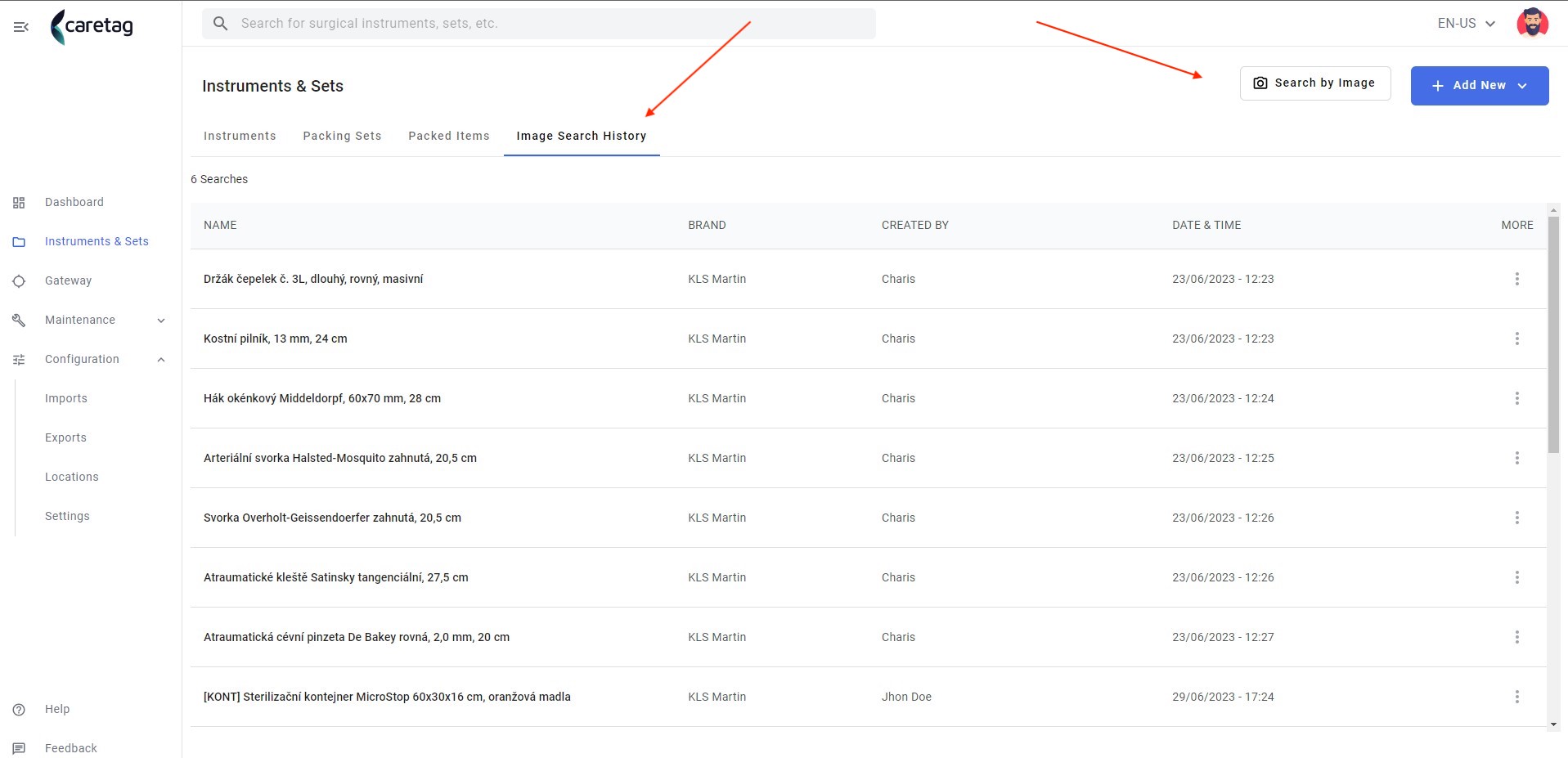
Bild hochladen
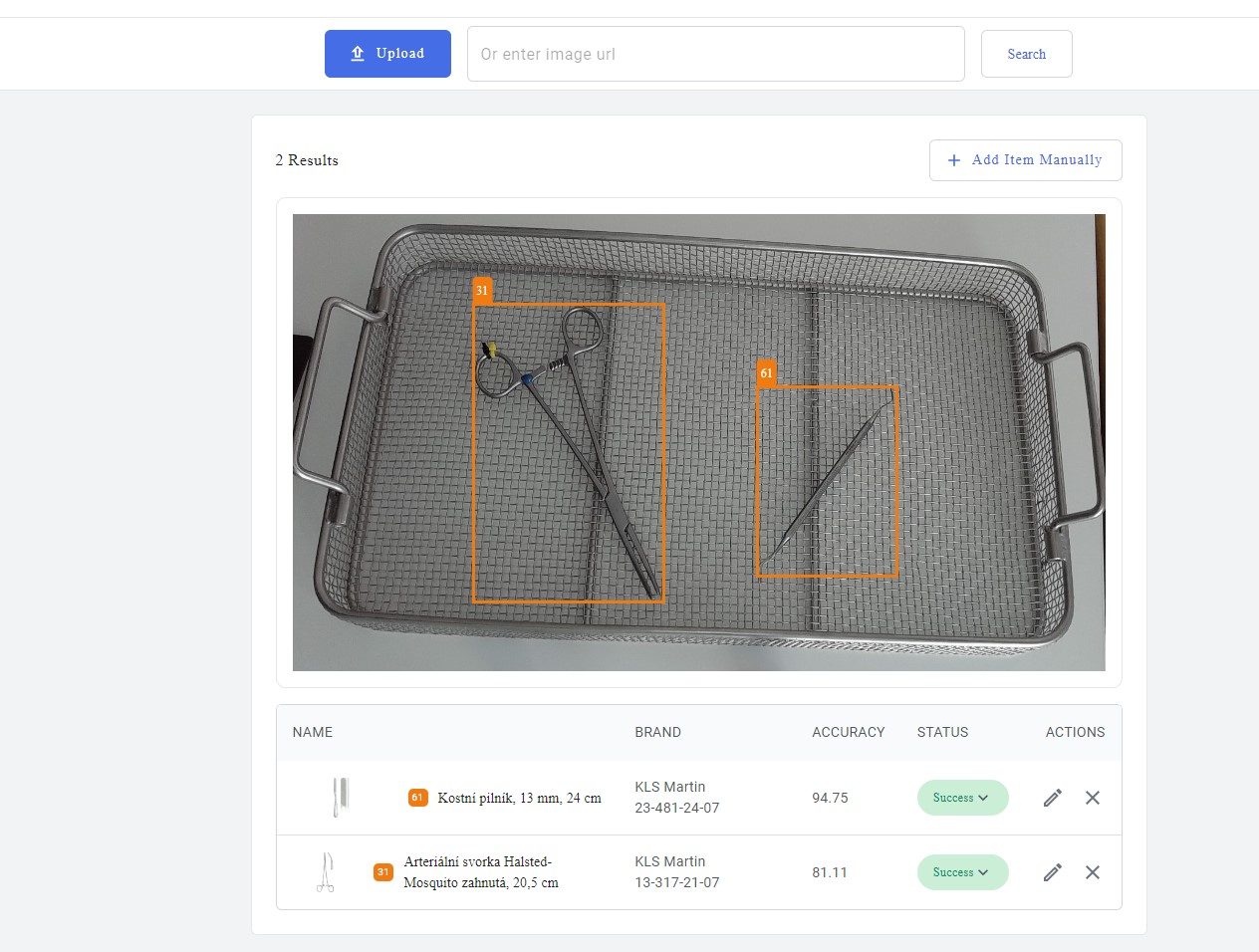
Bilder können von Ihrem Computer oder von einer URL hochgeladen werden. Nachdem Sie ein Bild hochgeladen haben, erkennt die Anwendung ein oder mehrere Instrumente auf dem Bild und zeigt die Ergebnisse an. Ändern Sie den Status basierend auf der Erkennung.
Element bearbeiten
Wenn das erkannte Instrument nicht vollständig mit dem übereinstimmt, wonach Sie suchen, kann es bearbeitet werden, indem Sie auf das Stiftsymbol klicken. Suchen Sie nach dem Element nach Name oder Artikel-SKU. Der Status ändert sich in manuell.
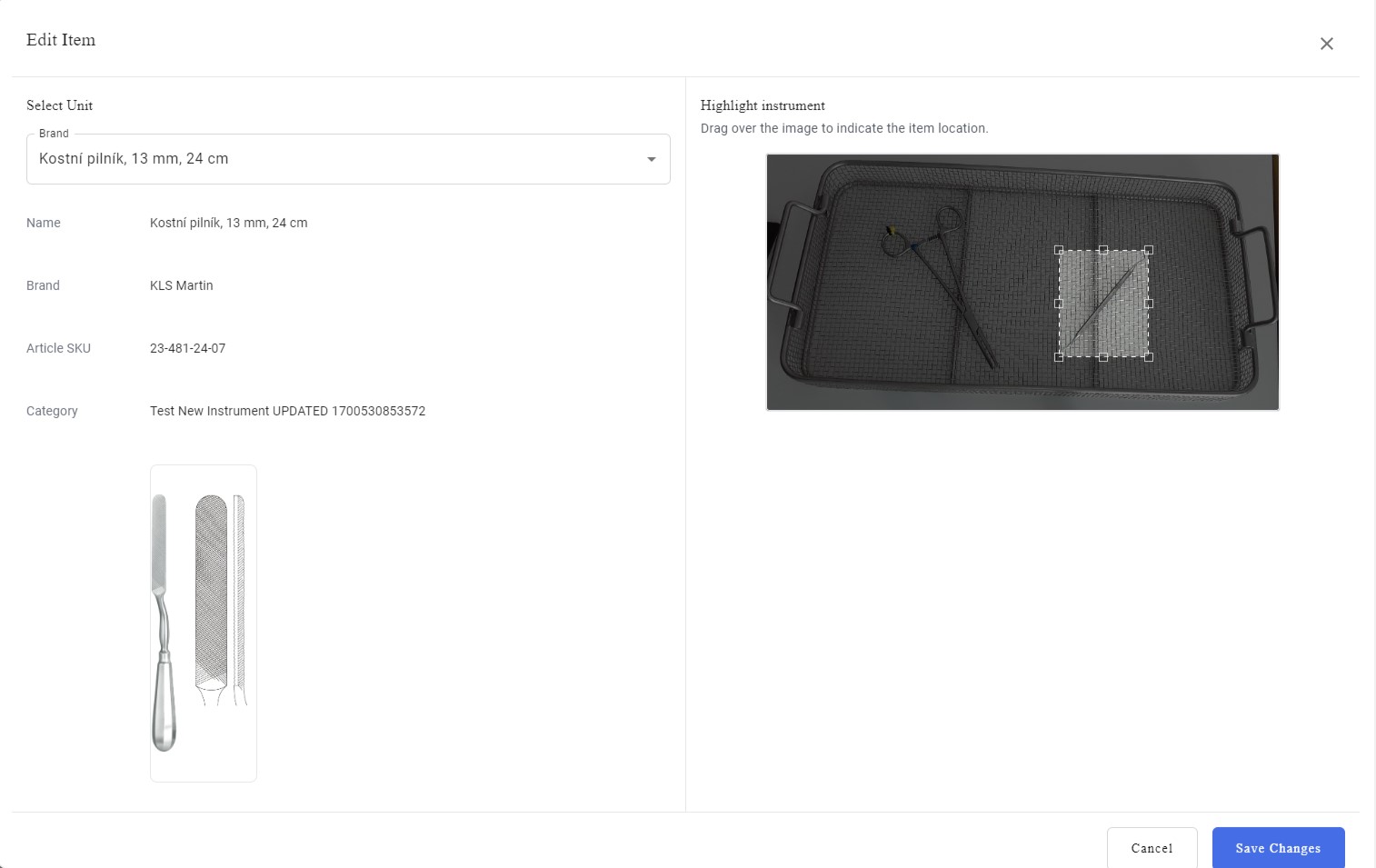
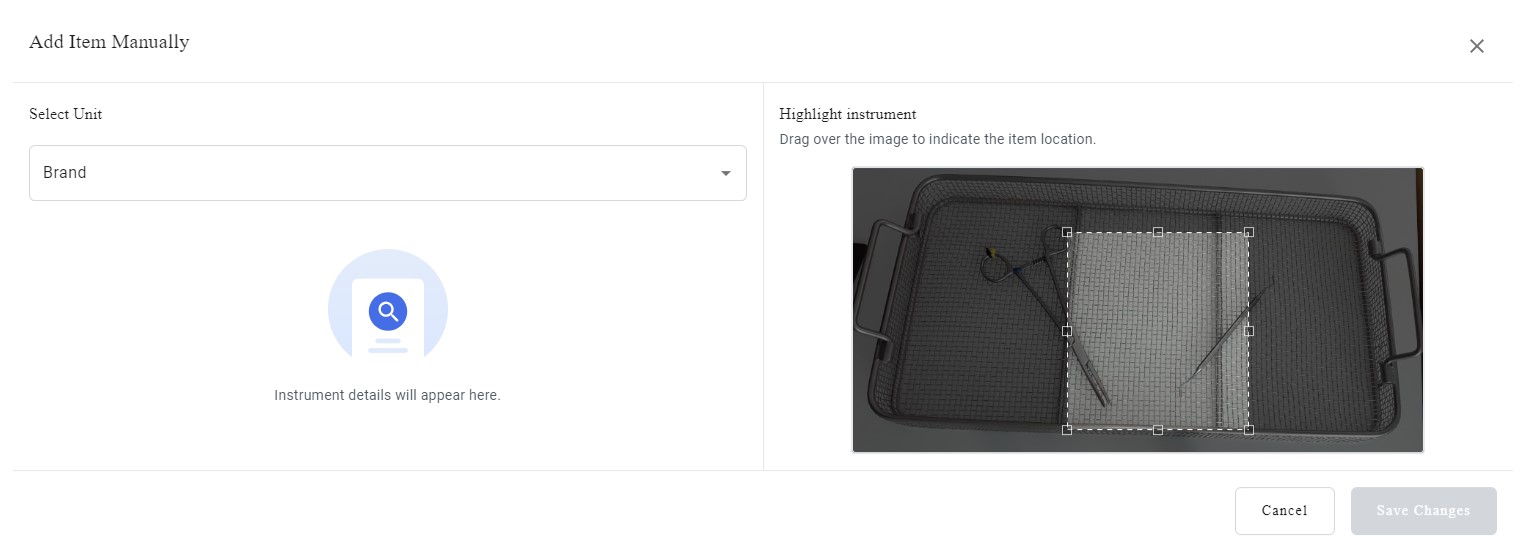
Element manuell hinzufügen
Manchmal spiegeln die Ergebnisse nicht das Instrument im Bild wider, sodass es manuell hinzugefügt werden kann. Klicken Sie auf “Element manuell hinzufügen”, füllen Sie den Namen oder die Artikel-SKU aus und ziehen Sie das Bild an die richtige Stelle, um das korrekte Element im Bild zu platzieren, und speichern Sie dann die Änderungen.
Benutzerverwaltung
Die Benutzerverwaltung wird hauptsächlich vom Administrator verwendet, um Benutzer den Zugriff auf Web- und Desktop-Apps hinzuzufügen/entfernen und ihnen Rollen zuzuweisen.
Benutzer
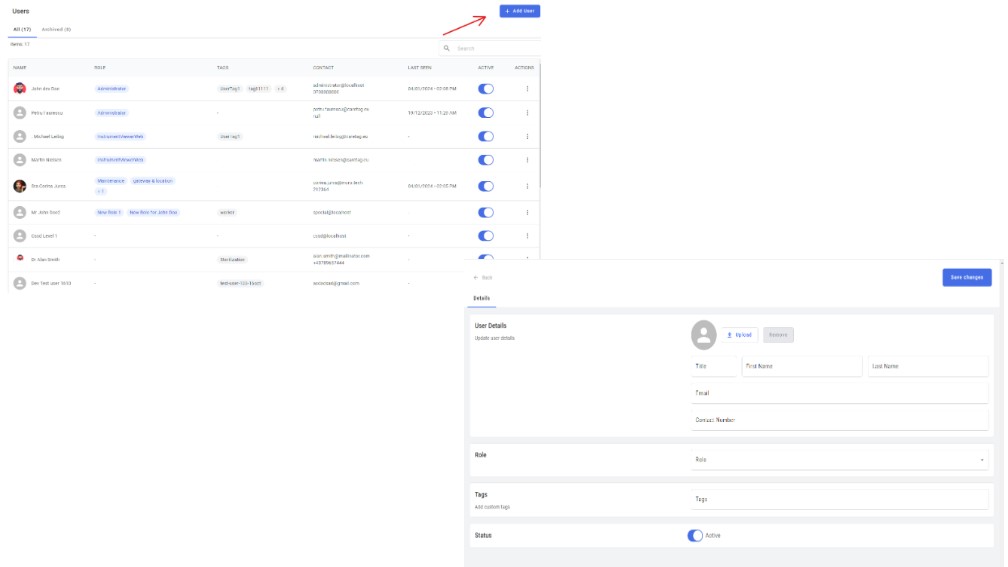
Der Administrator kann Benutzer hinzufügen/bearbeiten oder entfernen. Fügen Sie Benutzer hinzu, indem Sie auf die Schaltfläche “Hinzufügen” klicken, alle erforderlichen Informationen ausfüllen und die Änderungen speichern. Der Benutzer ist auf der Seite “Benutzer” sichtbar.
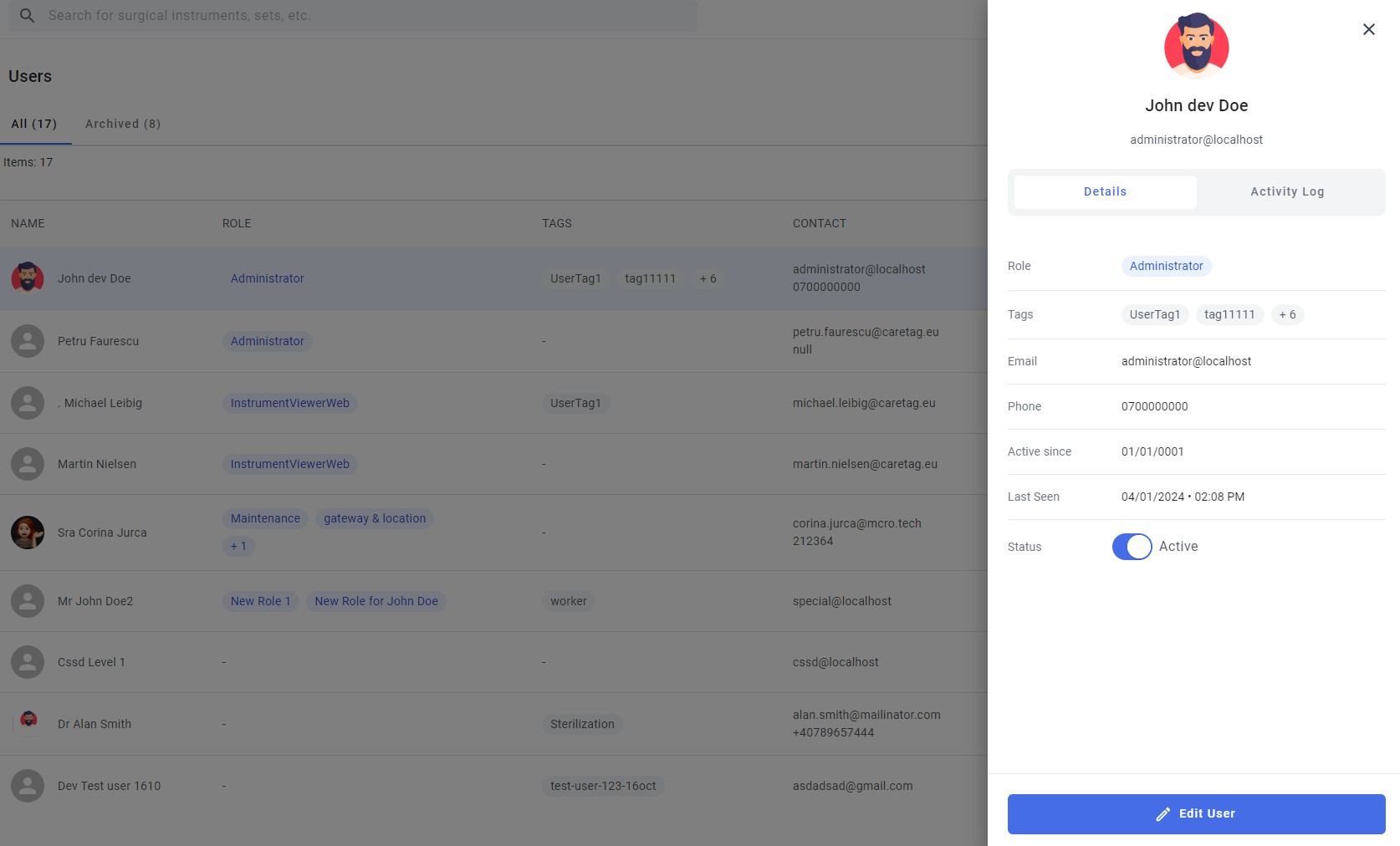
Durch Klicken auf einen Benutzer wird eine Vorschau geöffnet, in der die Details angezeigt werden. Bearbeiten Sie den Benutzer, indem Sie auf die Schaltfläche am unteren Rand des Panels klicken.
Deaktivieren Sie einen Benutzer, indem Sie die Status-Umschaltung deaktivieren. Sie können ihn jederzeit wieder aktivieren, indem Sie ihn am unteren Rand der Seite verschieben. Denken Sie daran, dass der Benutzer sich nach Deaktivierung abmelden muss, damit die Änderungen wirksam werden, andernfalls dauert es etwa 30 Minuten, bis er erzwungen abgemeldet wird.
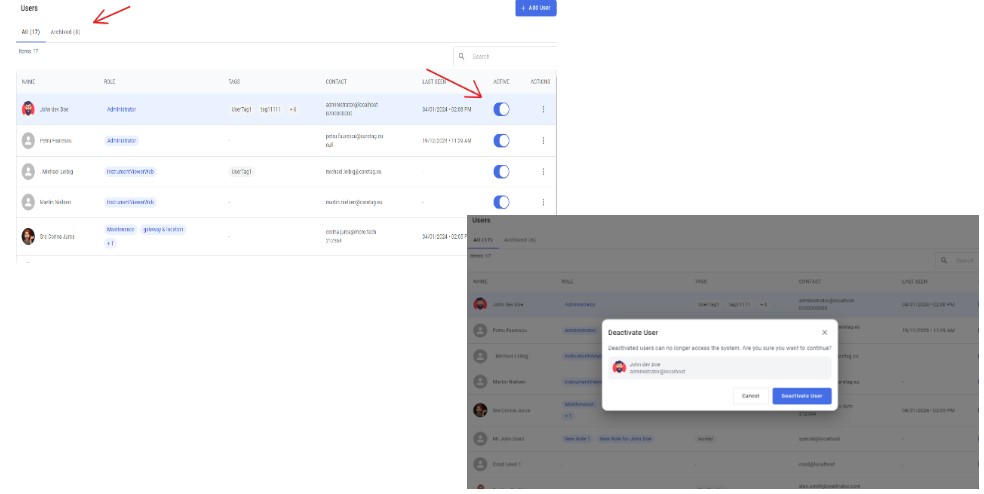
Das Archivieren eines Benutzers entfernt seinen gesamten Zugriff auf die App und verschiebt ihn in den archivierten Tab. Ein archivierter Benutzer kann nicht wieder aktiviert werden.
Rollen
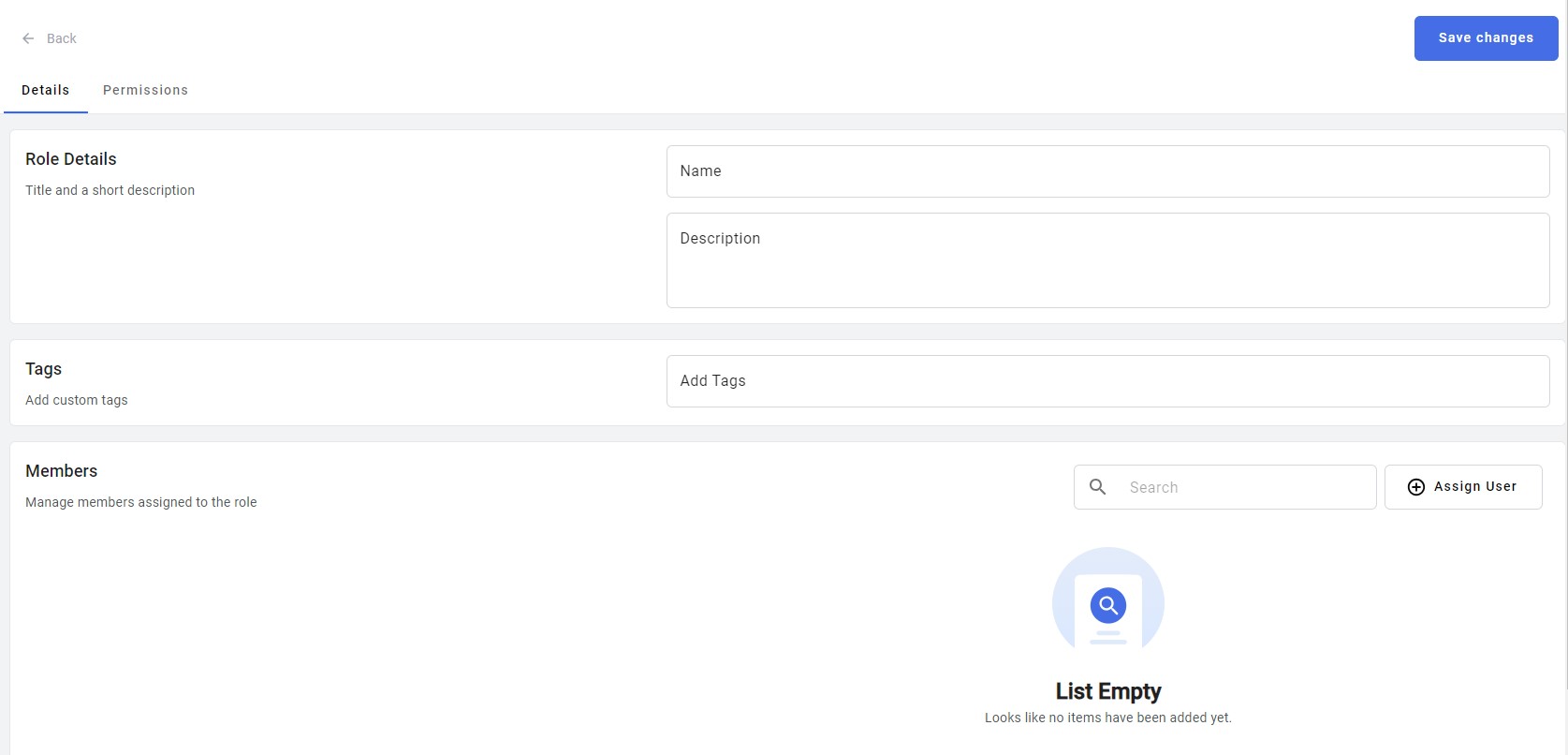
Der Administrator fügt Rollen basierend auf den Berechtigungen hinzu, die er den Benutzern gewähren möchte. Es kann schreibgeschützte Rollen, Erstellen/Bearbeiten/Löschen-Rollen, Web-Rollen oder Desktop-App-bezogene Rollen geben. Diese können je nach Organisation variieren. Fügen Sie eine Rolle hinzu, indem Sie auf die Schaltfläche “Benutzerrolle hinzufügen” klicken, alle erforderlichen Informationen ausfüllen und Benutzer zuweisen.
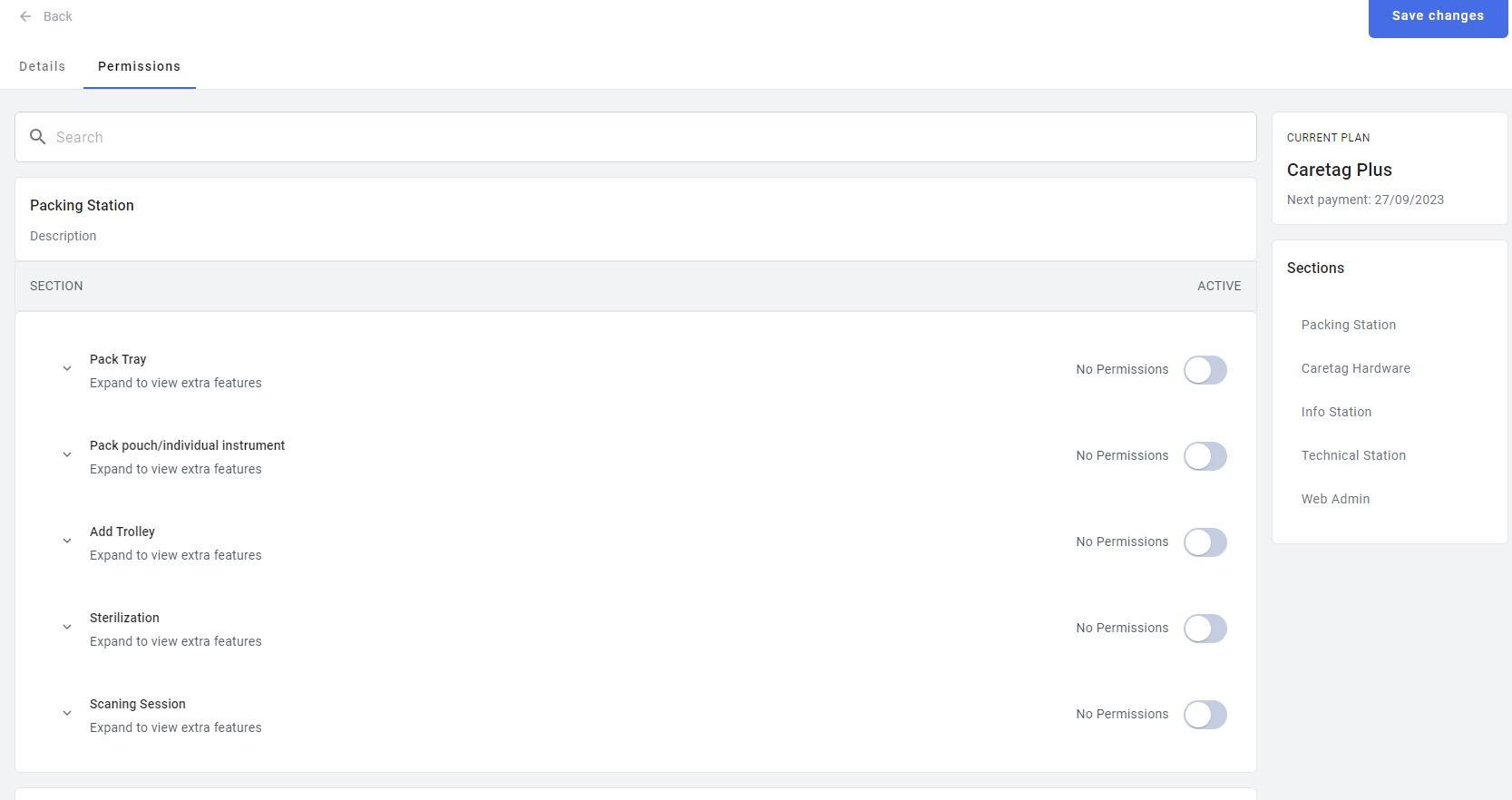
Im Bearbeitungsmodus gehen Sie zur Registerkarte “Berechtigungen” und aktivieren Sie die gewünschten Berechtigungen. Die Berechtigungen sind nach Abschnitten gruppiert, die jeweils einem Desktop-App- oder Web-Admin-Bereich entsprechen.
Rollen können deaktiviert und/oder archiviert werden. Eine inaktive Rolle deaktiviert alle Berechtigungen für die ihr zugewiesenen Benutzer. Die Rolle wird am unteren Rand der Liste verschoben und kann jederzeit wieder aktiviert werden. Eine archivierte Rolle verhält sich wie eine inaktive Rolle, wird jedoch in den archivierten Tab verschoben und kann nicht wieder aktiviert werden.