Admin Station / Konfiguration - Benutzerhandbuch
- Konfiguration hatte 7 Abschnitte: Standortverwaltung, Eigentümer, Operationstypen, Importe, Exporte, Einstellungen, Instrumentenkategorien.
Importe
Das Hinzufügen von Hunderten von Instrumenten und Verpackungssätzen einzeln kann zeitaufwändig und mühsam sein. Um diesen Prozess zu vereinfachen, ermöglicht die Importfunktion Benutzern, mehrere Instrumente, Verpackungssätze, Benutzerdetails und mehr in großen Mengen hinzuzufügen. Folgen Sie einfach dem Format der bereitgestellten XLS- oder JSON-Beispiel Dateien für jede Importkategorie, laden Sie die Dateien hoch und innerhalb von Sekunden werden alle Daten in die entsprechenden Registerkarten hochgeladen und verfügbar sein.
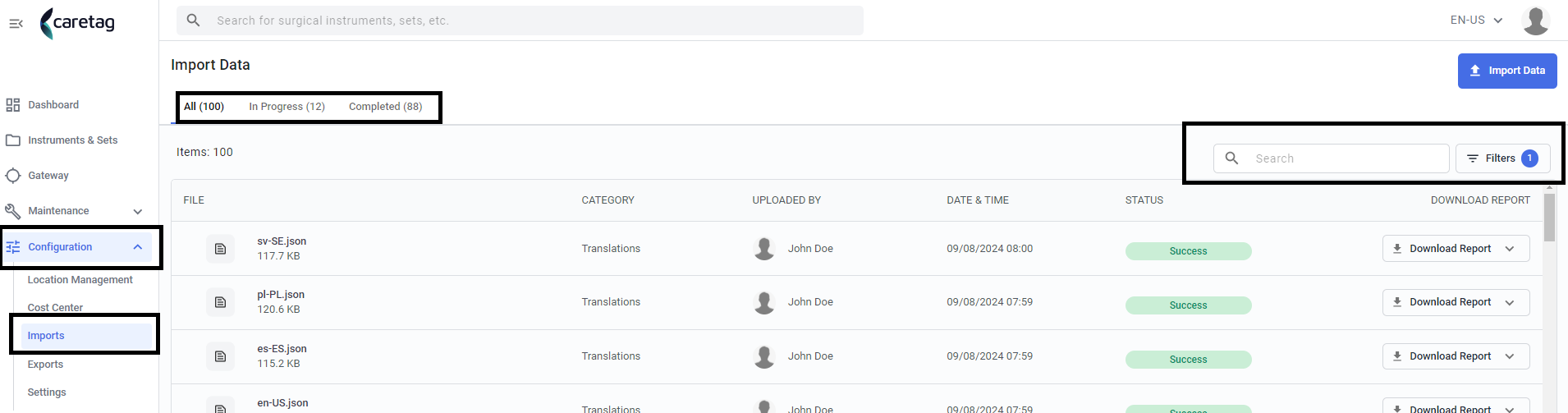
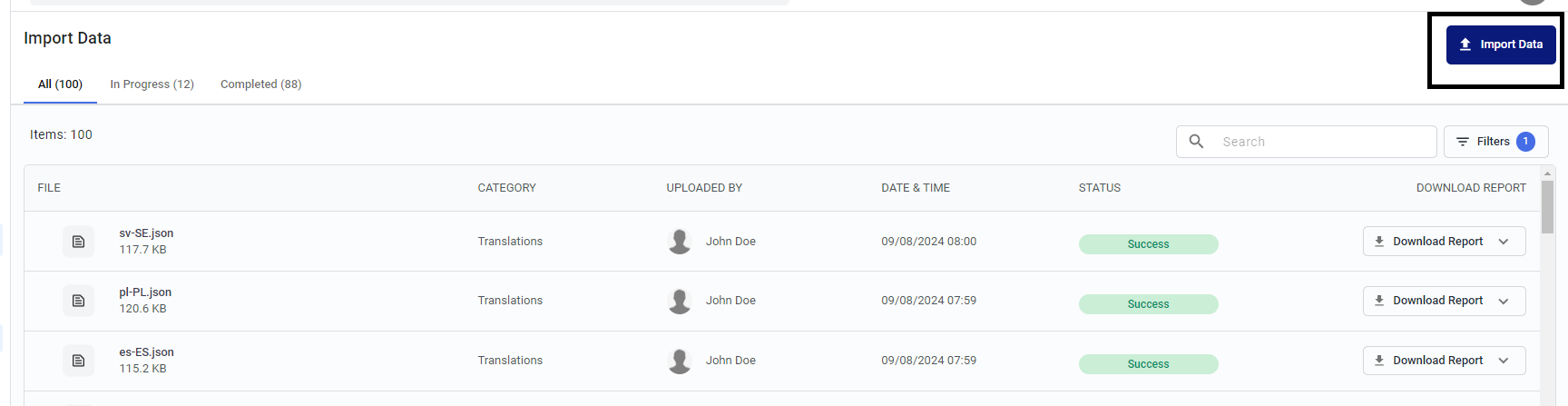
Es gibt 3 Registerkarten hier: Alle, In Bearbeitung und Abgeschlossen.
Im Abschnitt “Daten importieren” kann der Benutzer eine Tabellenansicht sehen, die Datei, Kategorie, hochgeladen von, Datum und Uhrzeit des Uploads, Status der Datei und eine Option zum Herunterladen des Berichts anzeigt.
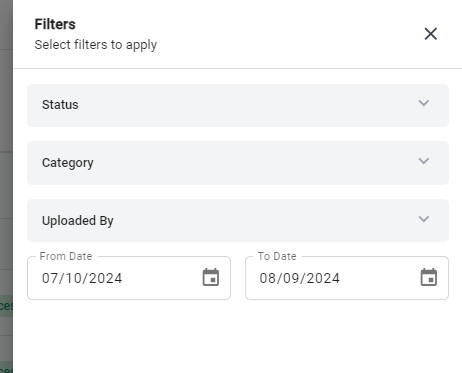
Es gibt ein Suchfeld, in dem der Benutzer den Namen der Datei eingeben kann, um sie leicht zu finden, oder er kann die Filter verwenden, um bestimmte Kategorien/Daten/Status zu filtern.
Neuer Import
Um eine neue Datei hochzuladen, klicken Sie auf die Schaltfläche “Daten importieren”
Kategorie auswählen
In dieser anfänglichen Phase werden die Benutzer aufgefordert, eine Kategorie für den Import von Daten auszuwählen. Sobald eine Kategorie ausgewählt ist, erhalten die Benutzer Zugriff auf deren Definition, einen Überblick und eine Beispiel Datei. Diese Beispiel Datei dient als praktische Anleitung und gibt den Benutzern Einblicke, wie sie ihre Dateien für das Hochladen vorbereiten können.
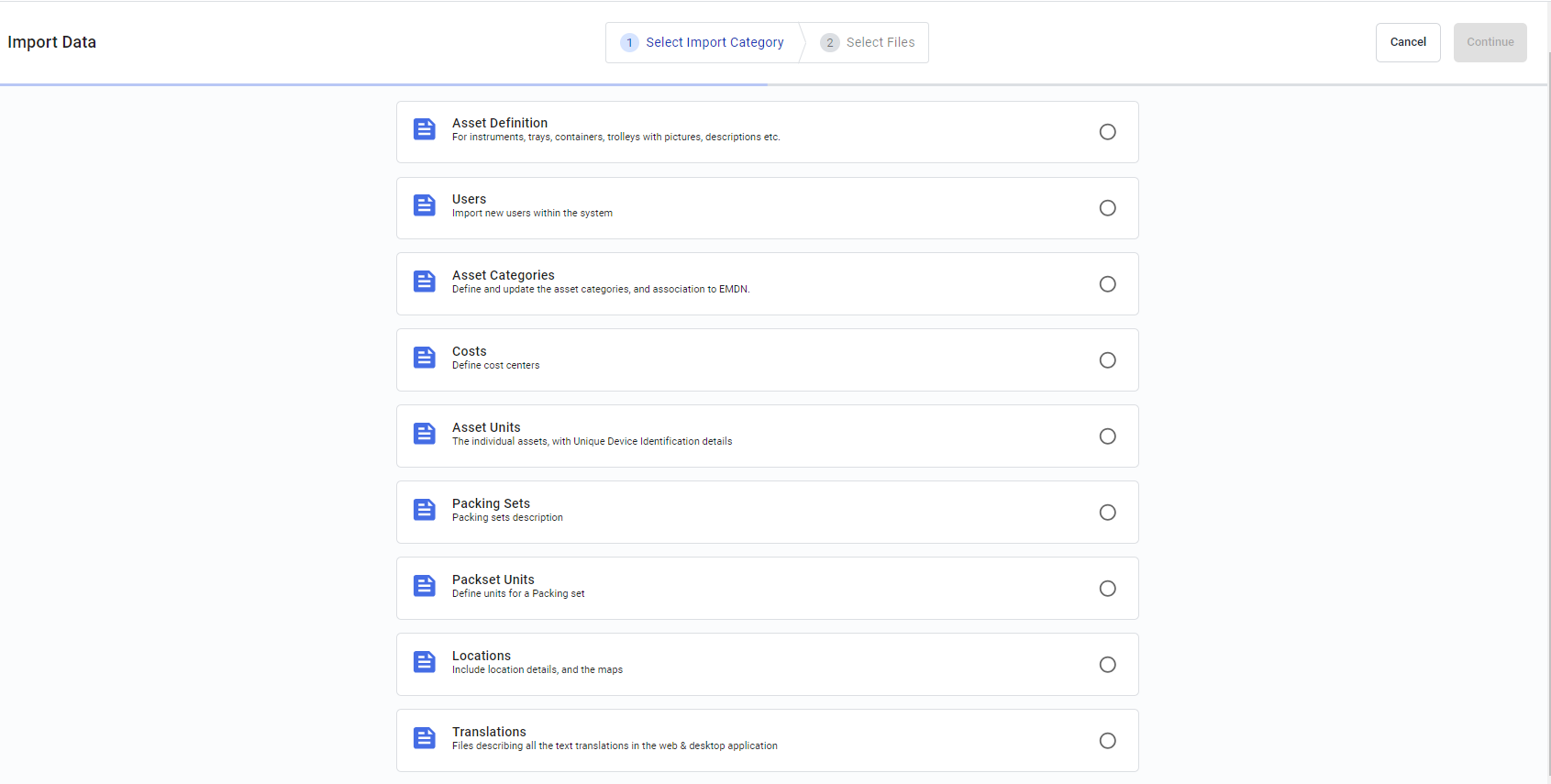
Die Kategorie und ihre relevanten Beschreibungen sind unten aufgeführt.
| Kategorie | Beschreibung |
|---|---|
| Asset-Definition | Zum Importieren von Instrumenten, Tabletts, Behältern, Wagen mit Bildern, Beschreibungen usw. |
| Benutzer | Zum Importieren neuer Benutzer im System |
| Asset-Kategorien | Definieren und aktualisieren Sie die Asset-Kategorien und die Zuordnung zu EMDN |
| Kosten | Zum Importieren von Instrumenten, Tabletts, Behältern, Wagen mit Bildern, Beschreibungen usw. |
| Asset-Definition | Definieren Sie Kostenstellen |
| Asset-Einheiten | Die einzelnen Assets mit Unique Device Identification-Details |
| Verpackungssätze | Definition von Verpackungssätzen |
| Standorte | Umfassen Standortdetails und Karten |
| Übersetzungen | Dateien, die alle Textübersetzungen in der Web- und Desktop-Anwendung beschreiben |
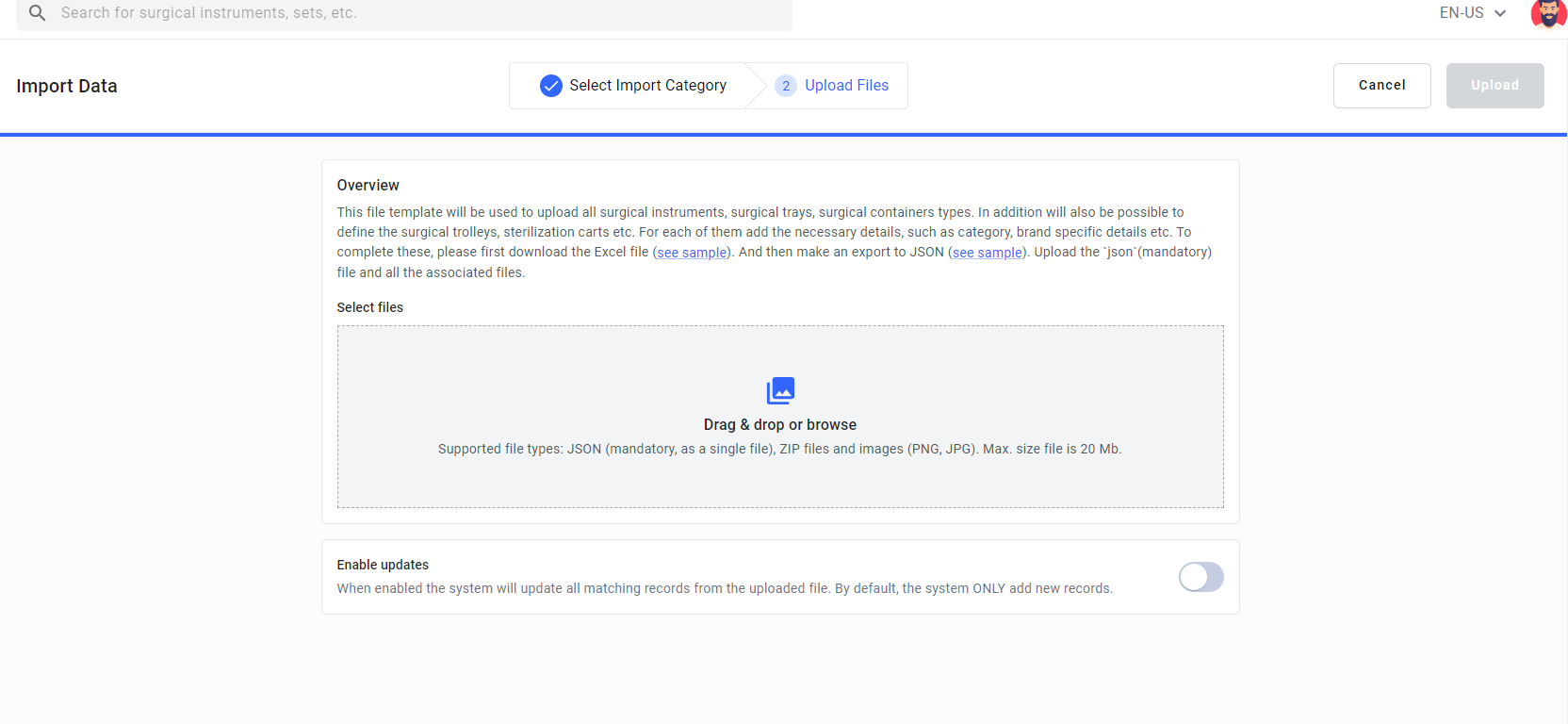
Nachdem Sie eine Kategorie ausgewählt haben, klicken Sie einfach auf die Schaltfläche “Fortfahren”, um die Datei hochzuladen. Hier haben die Benutzer Zugriff auf eine kurze Beschreibung der Kategorie sowie Beispiel Dateien in Excel- und JSON-Formaten. Diese Dateien können heruntergeladen werden, so dass die Benutzer ihre eigenen Dateien entsprechend vorbereiten können.
Der Benutzer kann die Datei von seinem Computer hochladen oder einfach per Drag & Drop ziehen. Beachten Sie, dass die hochgeladene Datei in ein JSON- oder Excel-Format konvertiert werden muss, damit der Import verarbeitet werden kann.
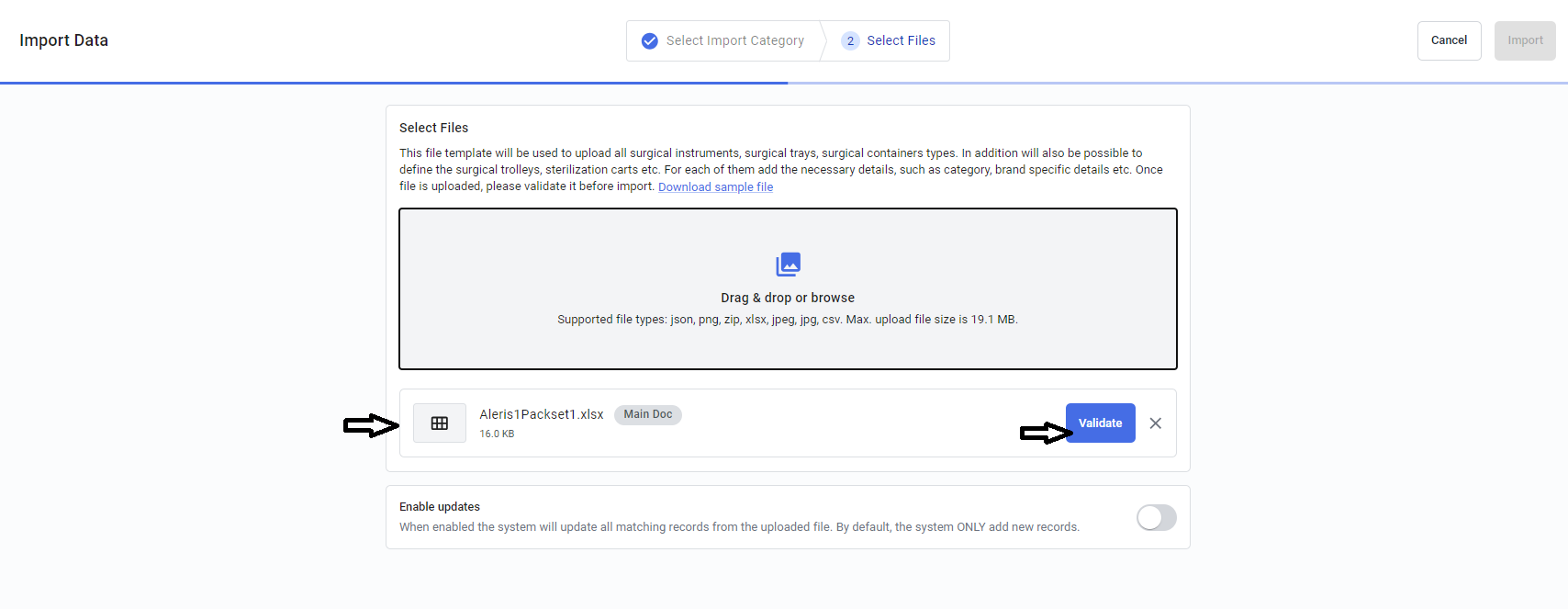
Nach dem Hochladen einer Datei ähnelt die Seitenansicht dem unten abgebildeten Bild, und die Benutzer müssen die hochgeladene Datei durch Klicken auf die Schaltfläche “Validieren” validieren.
Sobald die Datei validiert wurde, werden die Validierungsergebnisse wie unten angezeigt. Der Benutzer kann den Warnungs- oder Fehlerbericht anzeigen, indem er auf “Detaillierten Bericht anzeigen” klickt.
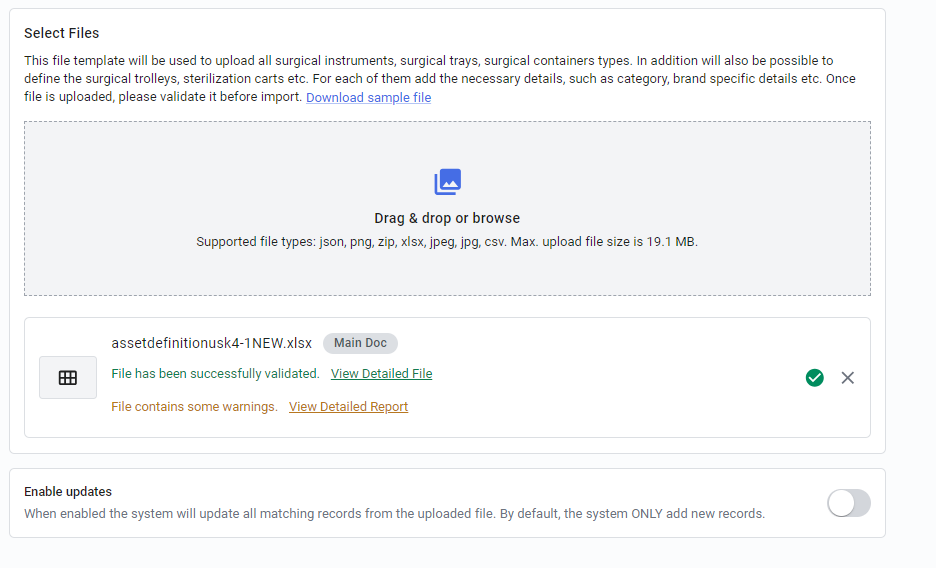
Nach der Validierung ist die Datei bei Vorhandensein von Fehlern bereit zum Hochladen. Klicken Sie auf die Schaltfläche “Importieren”, die Seite wechselt zur Registerkarte “Alle”. Hier können Sie die hochgeladene Datei zusammen mit ihrem Status anzeigen, der entweder “In Bearbeitung”, “Erfolg”, “Warnung” oder “Fehler” lautet.
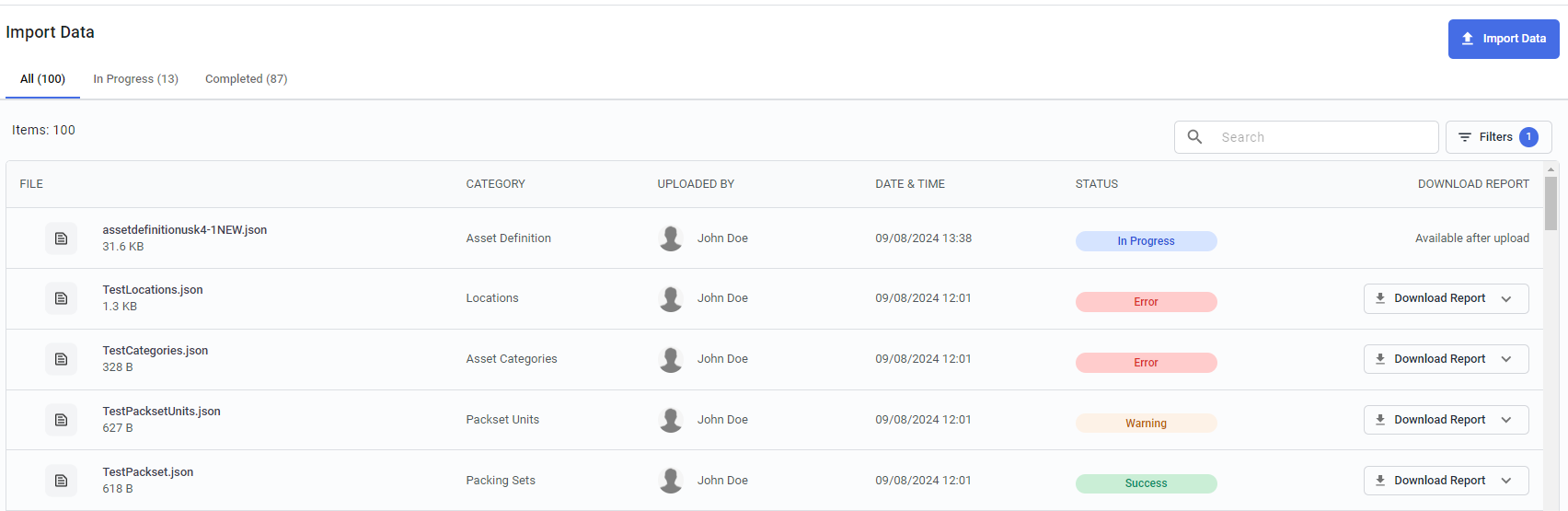
Sobald der Status auf “Erfolg” wechselt, sind die hochgeladenen Daten bereit zur Ansicht/Verwendung in Ihrem Web-Admin.
Status Fehler/Warnung:
Wenn ein Fehler oder eine Warnung vorliegt, laden Sie den Bericht herunter, um den Fehler anzuzeigen.
Hier können Sie den Fehler als “JSON-Datei konnte nicht geparst werden” sehen

Importkategorien und Ergebnisse
Im vorherigen Abschnitt haben wir die verschiedenen Importkategorien besprochen. Nun werden wir Sie anleiten, wo Sie die Ergebnisse für jede Kategorie nach dem Upload finden können.
Asset-Definition:
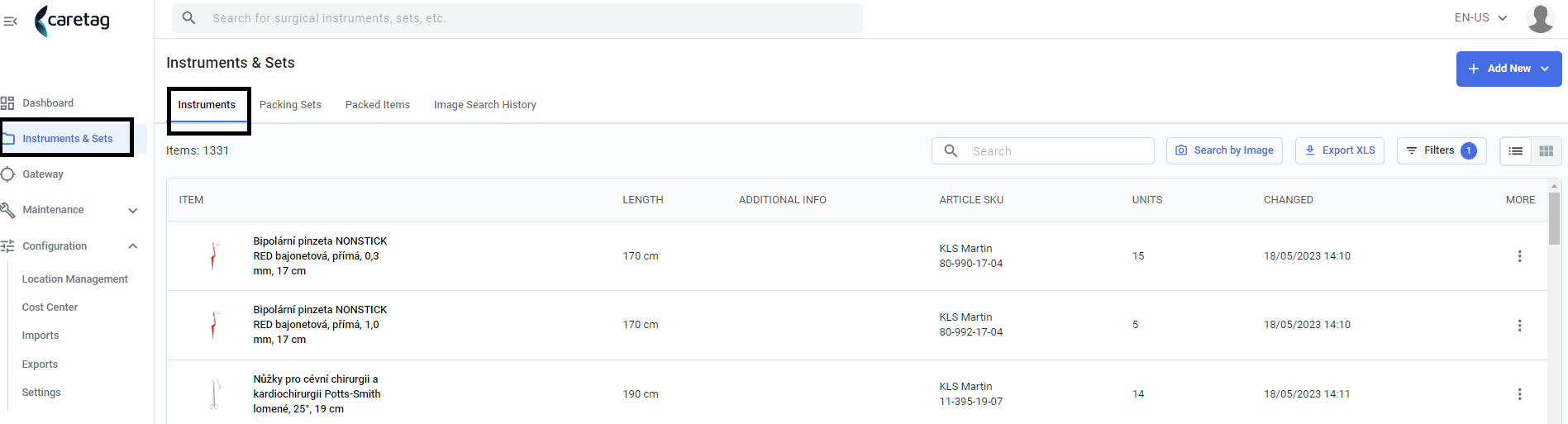
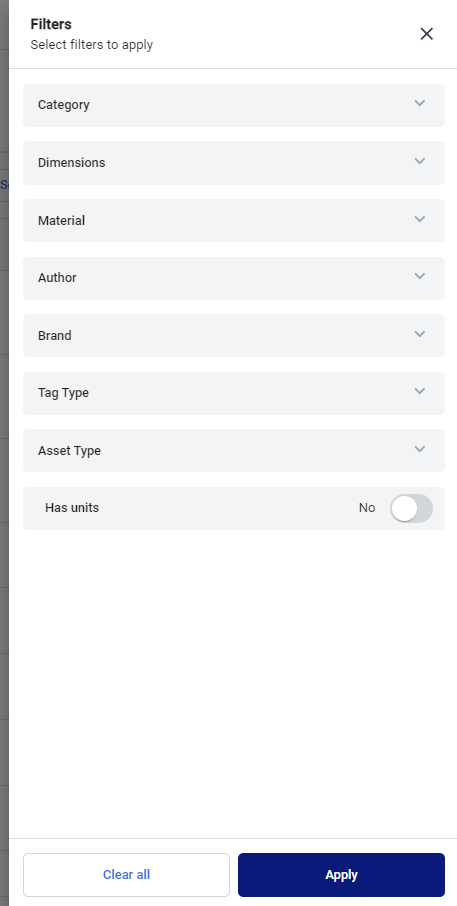
Die Ergebnisse der importierten Asset-Definition-Dateien finden Sie im Abschnitt “Instrumente und Sätze” unter der Registerkarte “Instrument”. Um die neu hochgeladenen Instrumente anzuzeigen, stellen Sie sicher, dass der Filter “Hat Einheit” nicht aktiviert ist.
Benutzer:
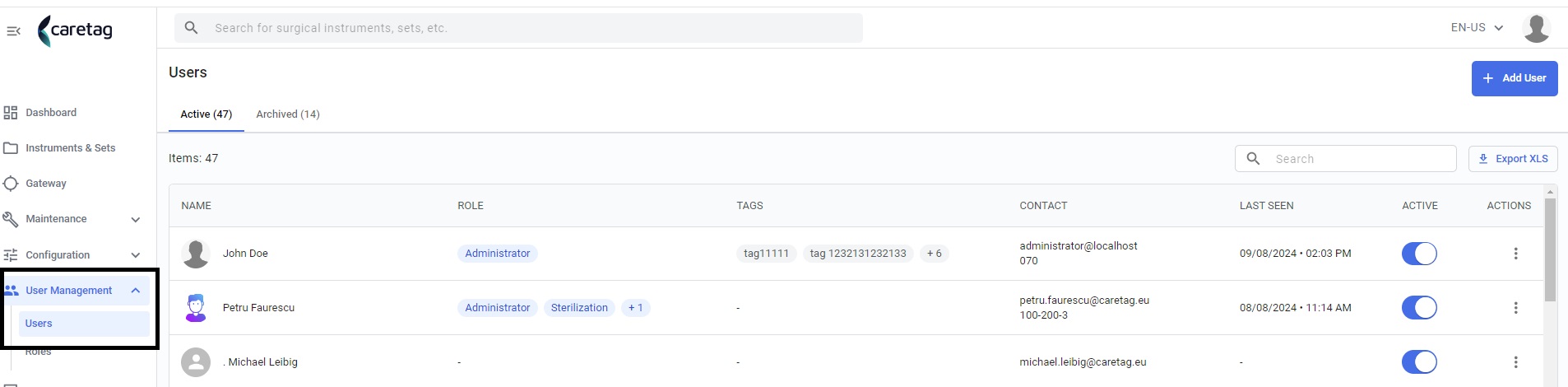
Die Ergebnisse der Benutzerkategorie finden Sie im Abschnitt “Benutzerverwaltung”.
Asset-Kategorie:
Die Ergebnisse des Asset-Kategorie-Uploads werden beim Hinzufügen eines neuen Instruments unter “Kategorie auswählen” angezeigt.

Kosten:
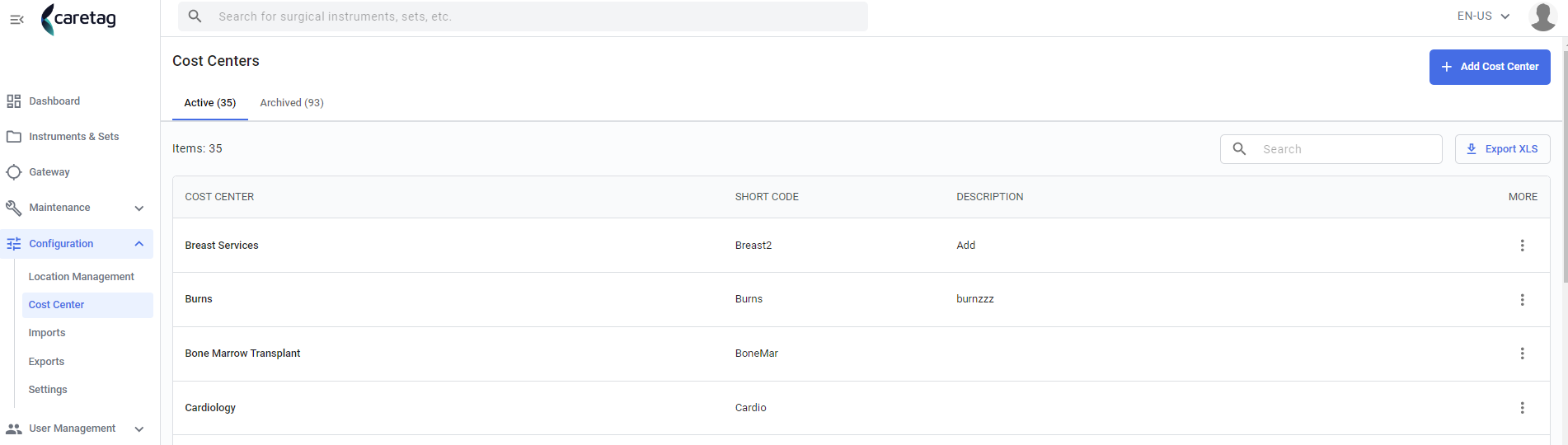
Die Ergebnisse der Kostenupload-Datei finden Sie im Abschnitt “Kostenzentrum” in der Konfiguration
Asset-Einheiten:
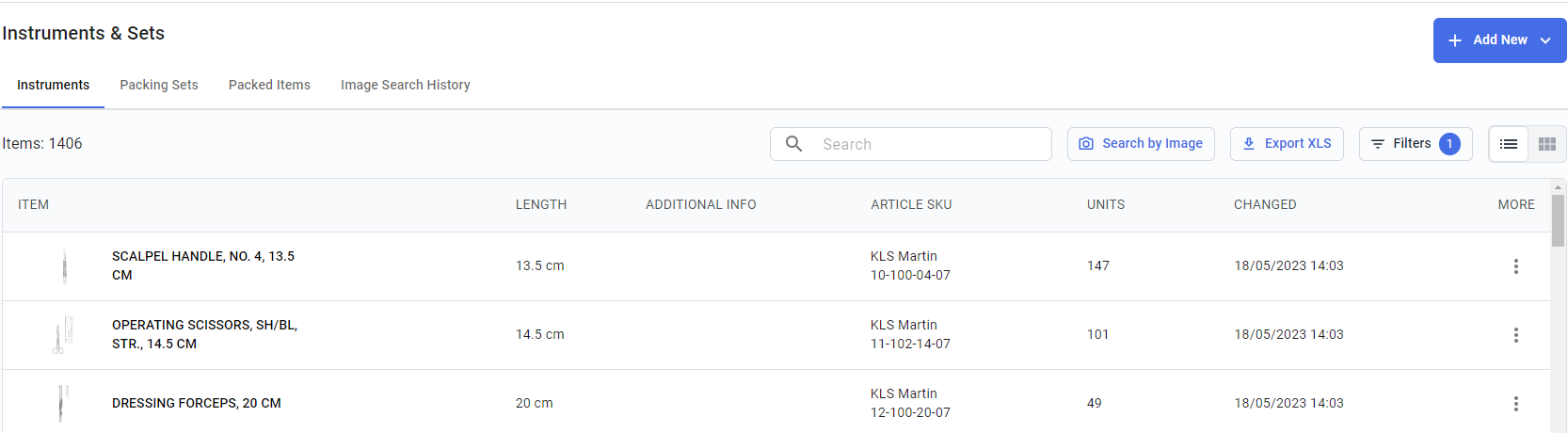
Die Ergebnisse des Asset-Unit-Uploads finden Sie unter der Registerkarte “Instrumente” - Einheiten
Verpackungssätze:
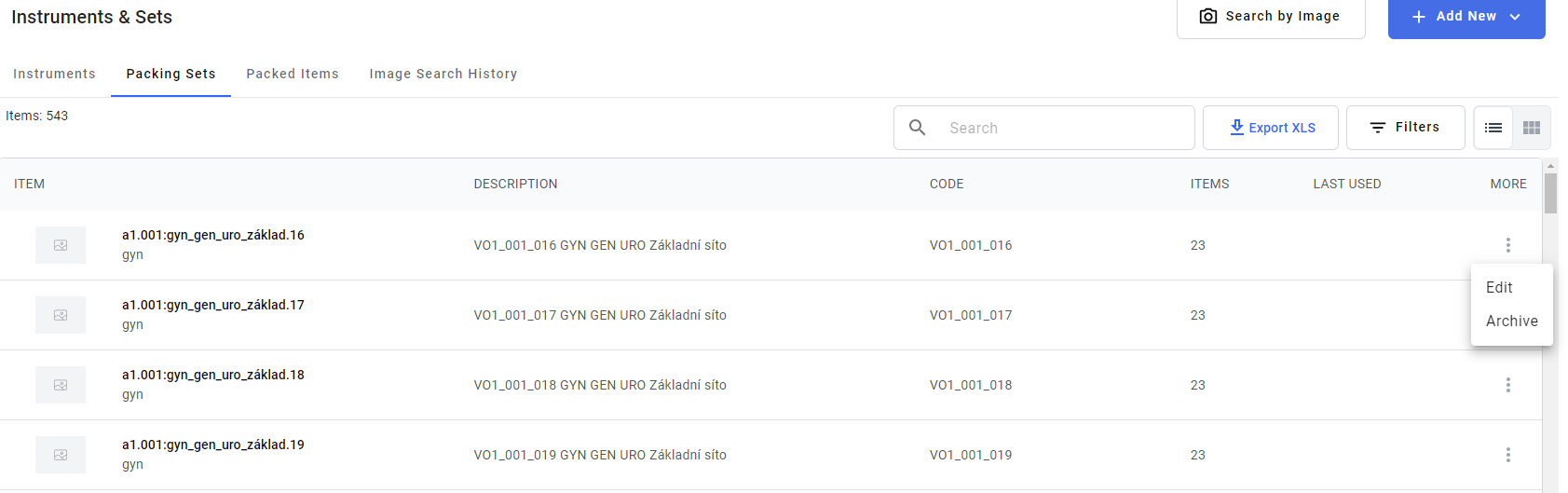
Die Ergebnisse der importierten Verpackungsdefinition-Dateien finden Sie im Abschnitt “Instrumente und Sätze” unter der Registerkarte “Verpackungssatz”. Um die neu hochgeladenen Verpackungssätze anzuzeigen, geben Sie den Namen des Verpackungssatzes in das Suchfeld ein.
Verpackungssatzeinheiten:
Die Ergebnisse des Uploads sind in den Verpackungssätzen-Einheiten zu sehen
Standort:
Die Ergebnisse des Standort-Uploads werden im Abschnitt “Standortverwaltung” in der Konfiguration angezeigt.
Übersetzungen:
Übersetzungsdateien werden hochgeladen, um den übersetzten Text innerhalb der Desktop-Anwendungen anzuzeigen. Sobald Sie die Übersetzungsdatei hochgeladen haben, können Sie Ihre Desktop-Anwendungen (Technical Station, Packing Station, Checkbox Station, Info Station und Smart OR Info) öffnen, um zu überprüfen, ob der übersetzte Text korrekt angezeigt wird. Die Ergebnisse der Übersetzungs-Uploads sind in Ihrer Web-Admin-Station nicht sichtbar.
    Hinweis:
    Um die Übersetzungen in Ihrer Web-Admin-Station anzuwenden, senden Sie bitte ein Support-Ticket,
    und wir werden die erforderlichen Schritte einleiten.
Exporte
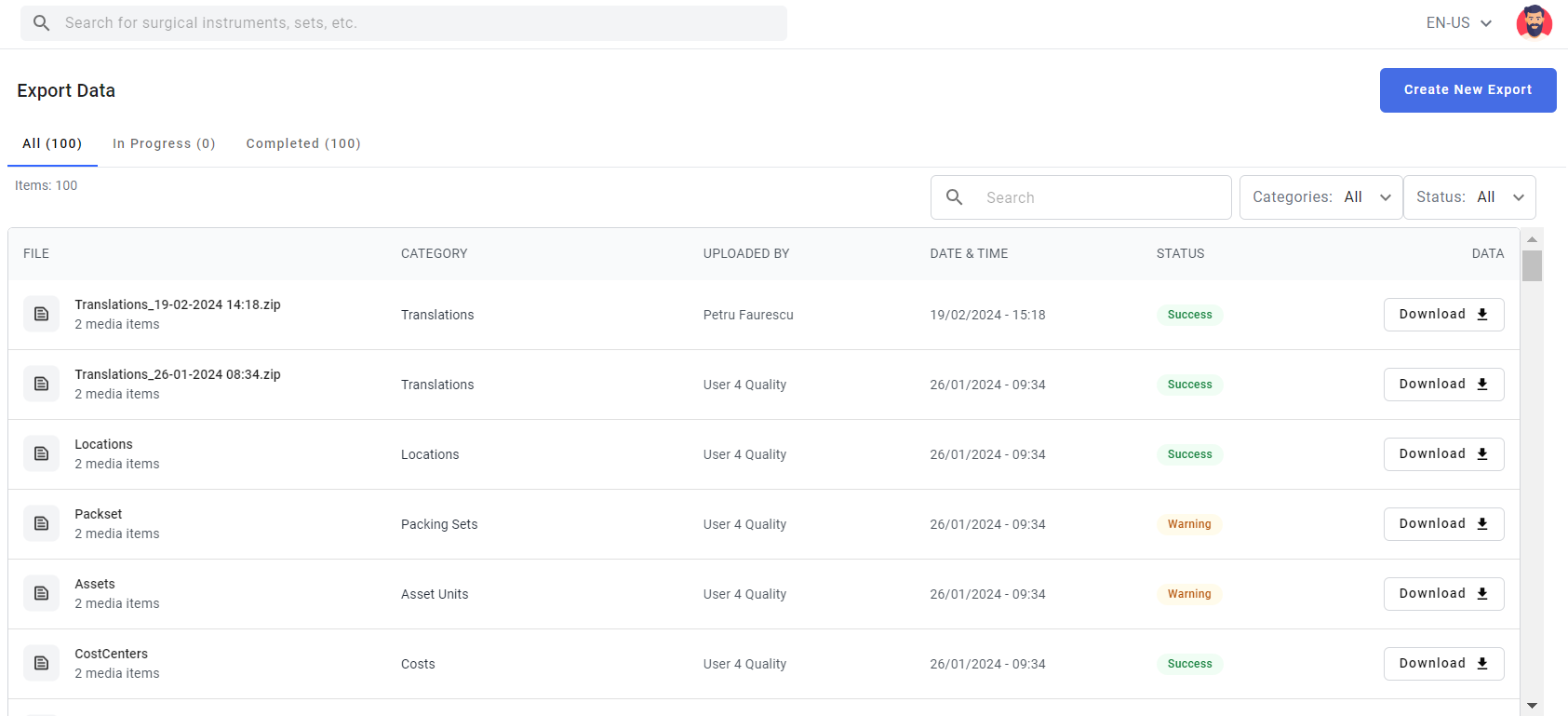
Exportieren von Daten hilft dem Benutzer, die in der Webanwendung/Admin-Station vorhandenen Daten nach Kategorie zu exportieren.
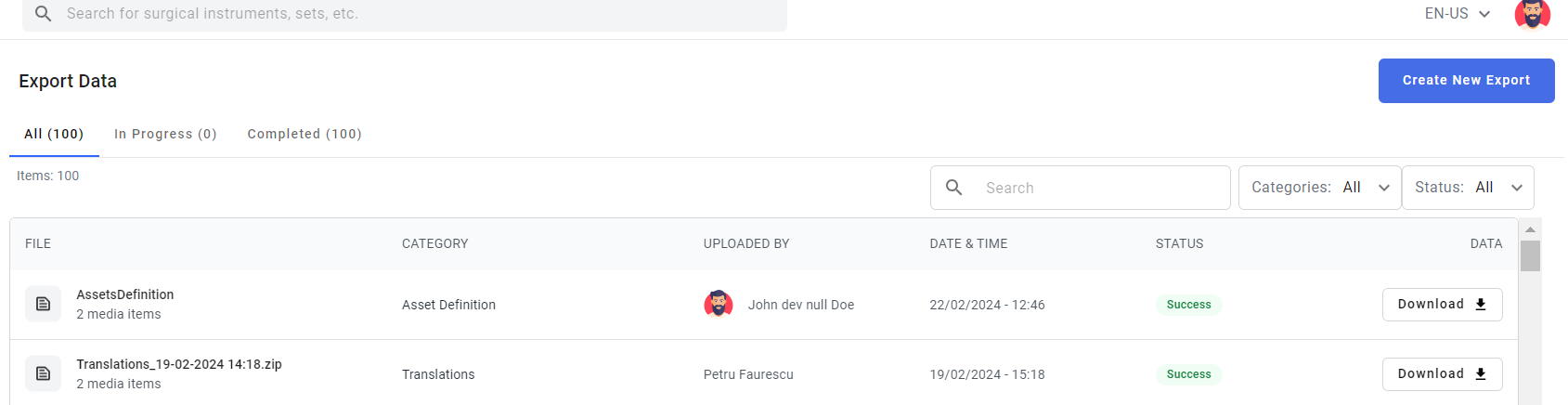
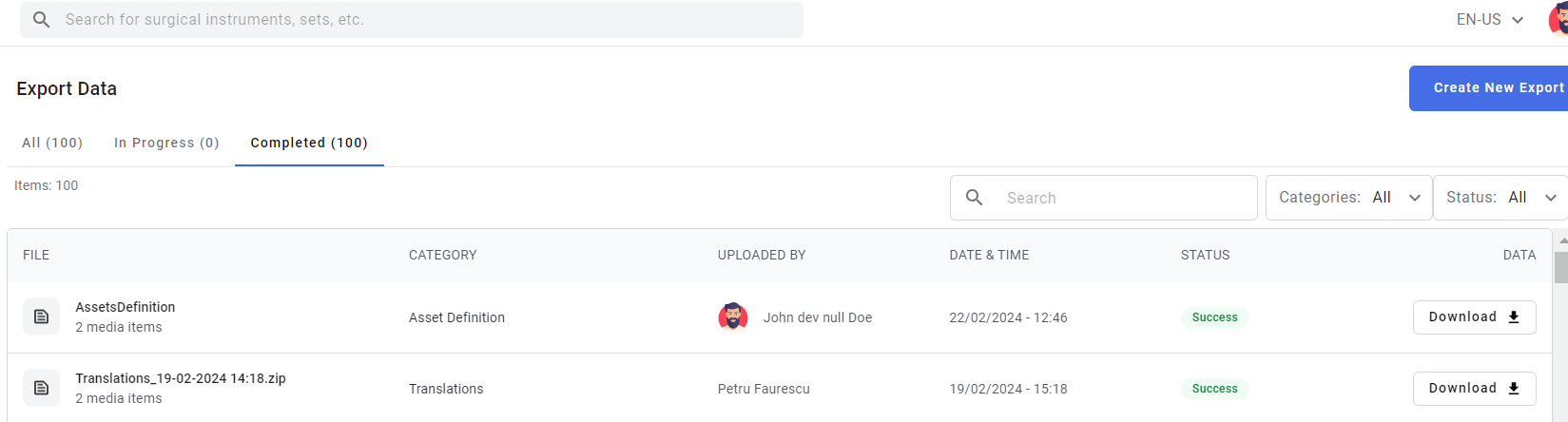
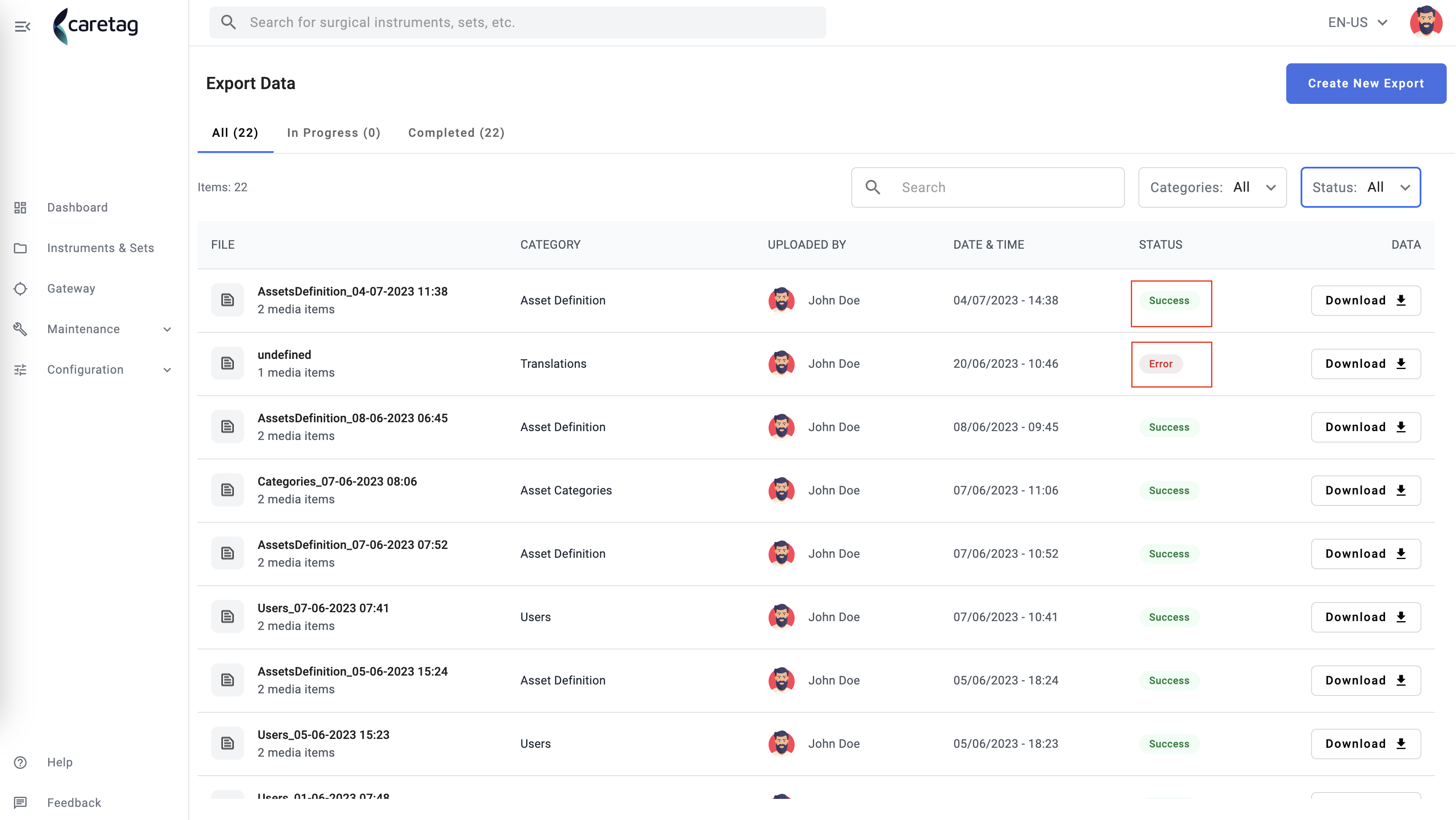
Auf der Seite “Daten exportieren” können Sie eine Tabellenansicht sehen, die Datei, Kategorie, hochgeladen von, Datum und Uhrzeit, Status der Datei und Daten zum Herunterladen anzeigt.
Neuer Export
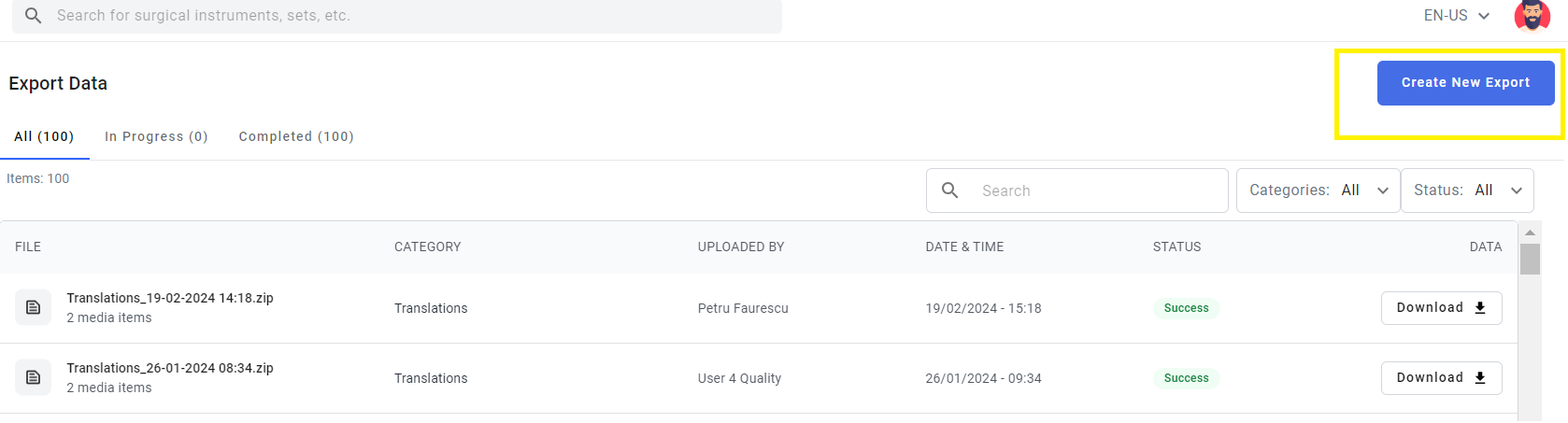
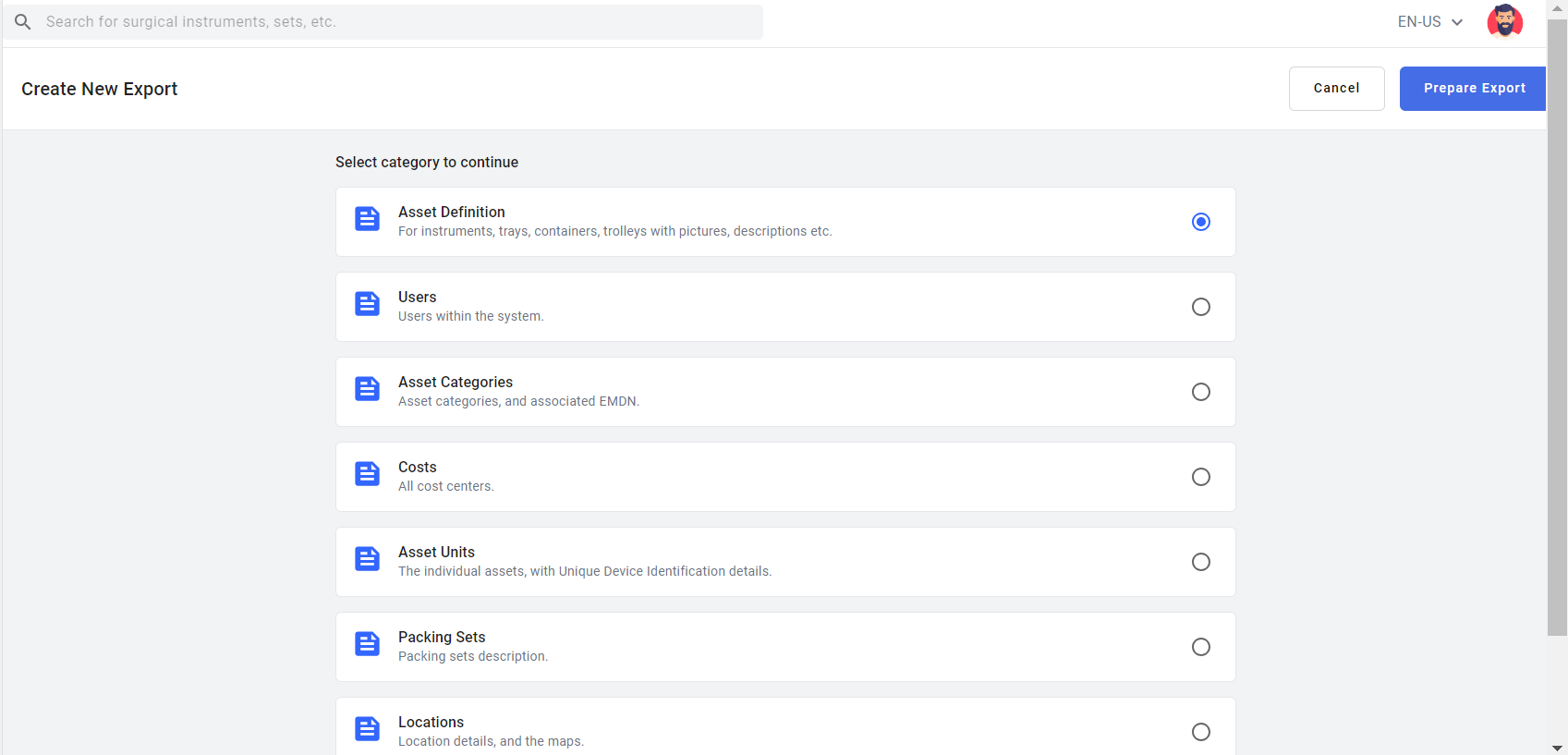
Durch Klicken auf die Schaltfläche “Neuen Export erstellen” werden die für den Export verfügbaren Kategorien angezeigt.
Wählen Sie eine der Kategorien aus, um die Daten zu exportieren, und klicken Sie auf die Schaltfläche “Export vorbereiten”.
Eine kurze Meldung wird auf dem Bildschirm angezeigt, die besagt, dass der Download im Gange ist. Sobald er heruntergeladen wurde, wird die exportierte Datei in der Registerkarte “Abgeschlossen” oder “Alle” sichtbar sein.
Registerkarte “Alle”:
Registerkarte “Abgeschlossen”:
Wenn der Export erfolgreich war, wird die Datei ordnungsgemäß heruntergeladen. Wenn der Export fehlschlägt, wird eine Fehlermeldung als Toast-Benachrichtigung angezeigt, und ein Fehlerbericht kann heruntergeladen werden, um den Fehler anzuzeigen.
Standortverwaltung
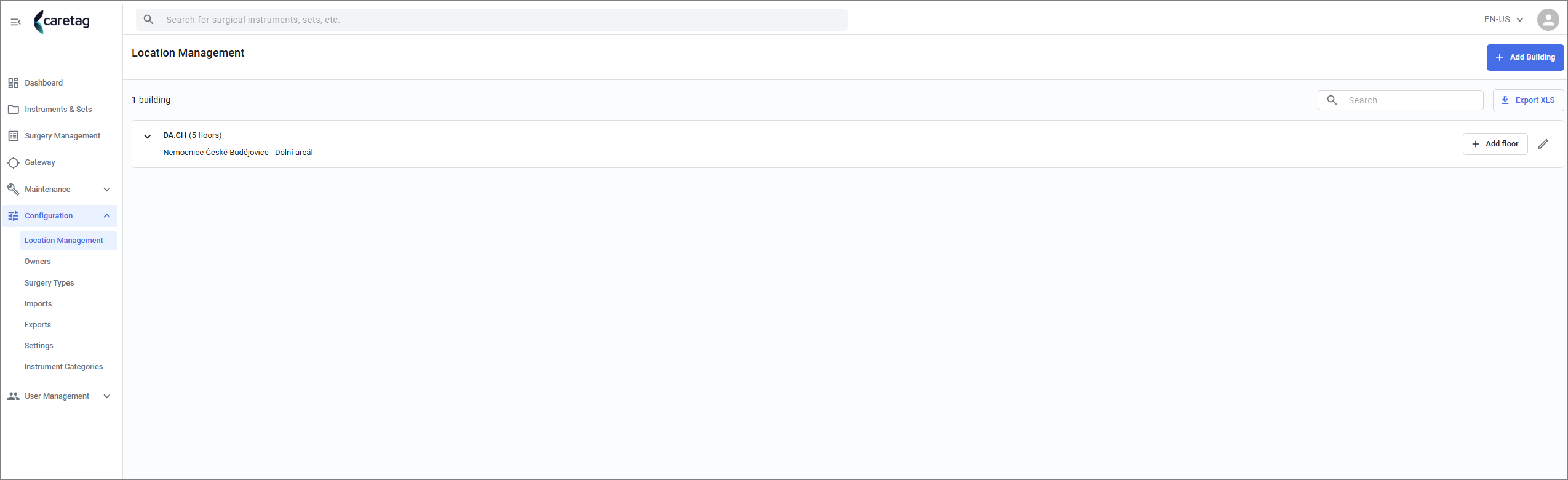
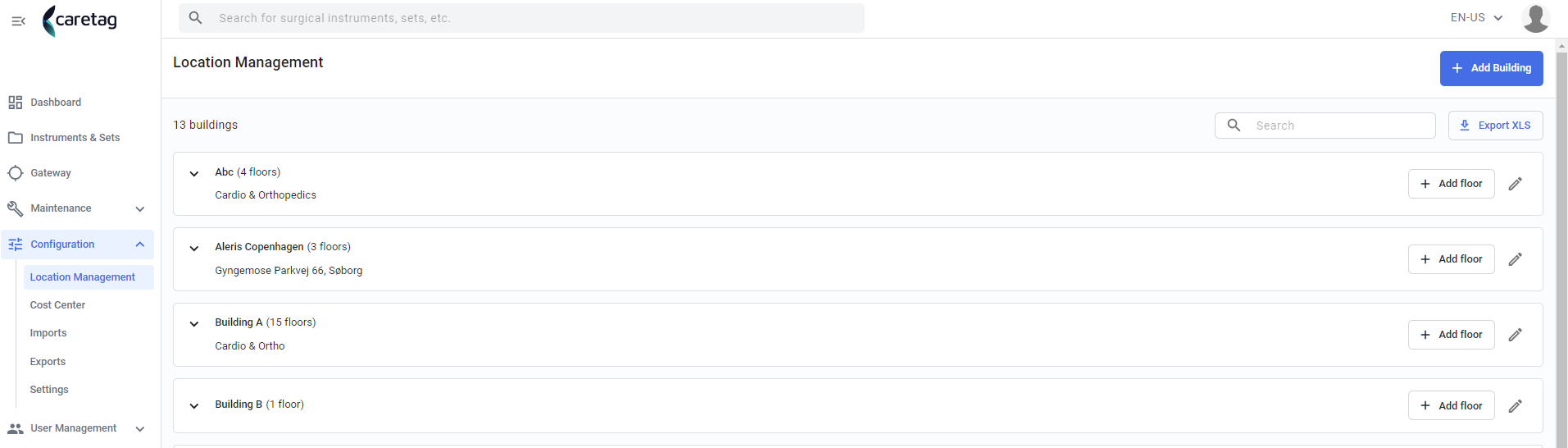
Die Standortverwaltung finden Sie im Abschnitt “Konfiguration”. Diese Seite bietet einen Überblick über das Gebäude, in dem alle Prozesse stattfinden, einschließlich Grundrissen, Stationen und Maschinen.
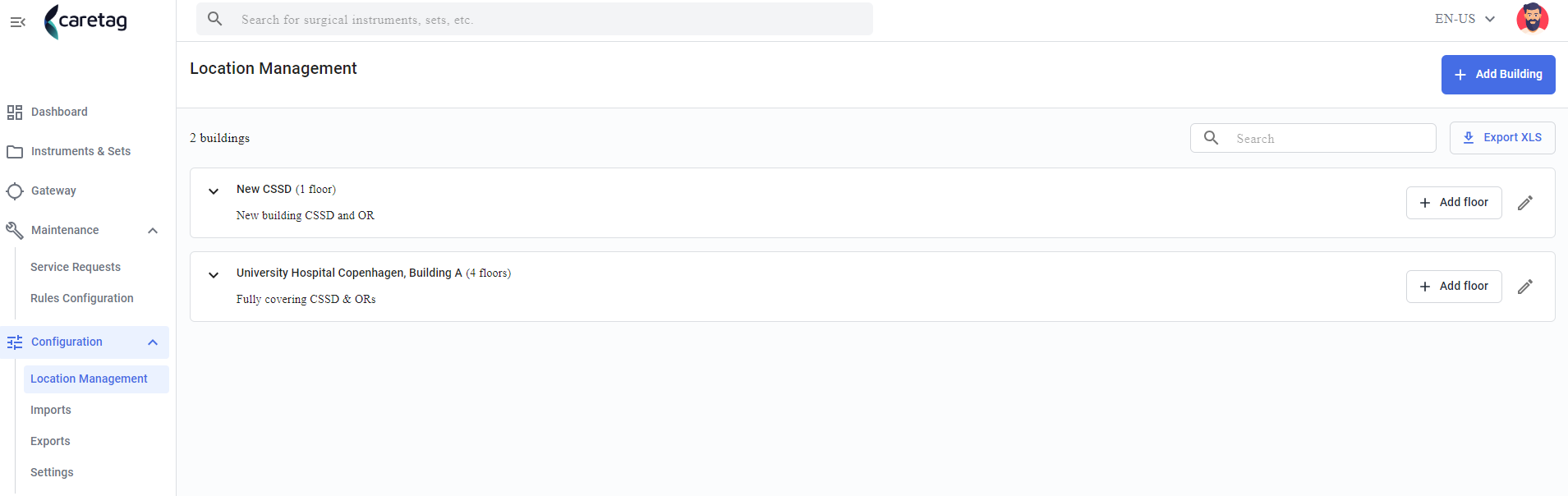
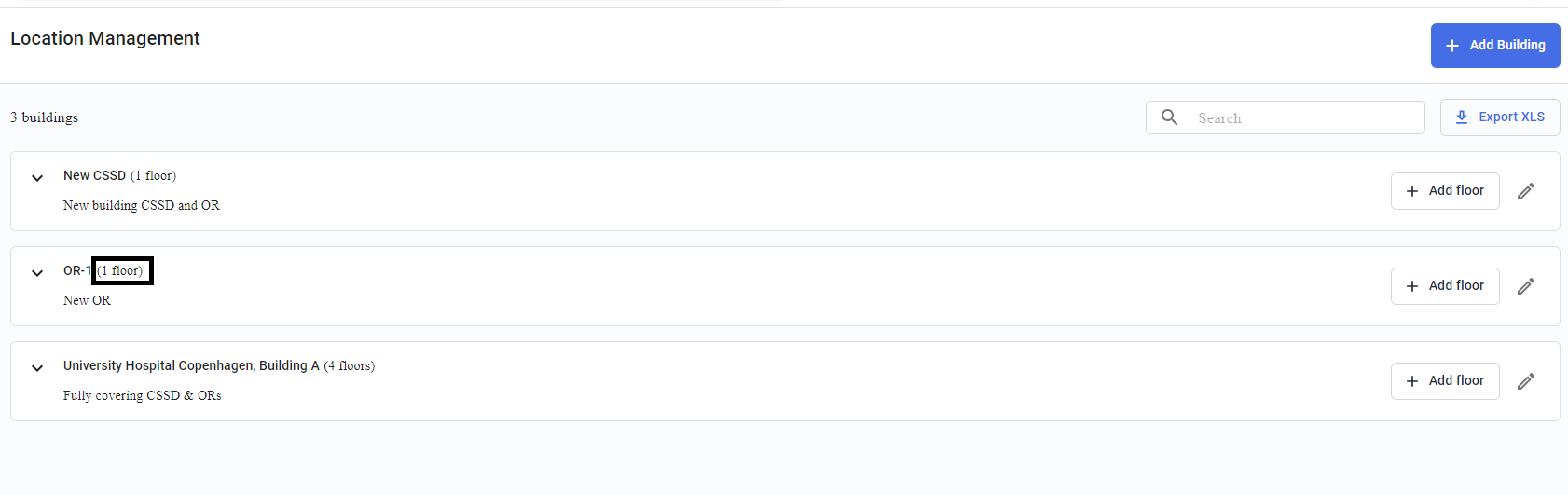
Auf der Hauptseite “Standortverwaltung” können Benutzer den Namen des Gebäudes und die Anzahl der Stockwerke anzeigen, die es enthält. Um detaillierte Informationen anzuzeigen, müssen Benutzer jedes Gebäude erweitern, um seine Stockwerke anzuzeigen, und dann auf ein Stockwerk klicken, um die Anzahl der Standorte, Stationen und Maschinen anzuzeigen, die damit verbunden sind.
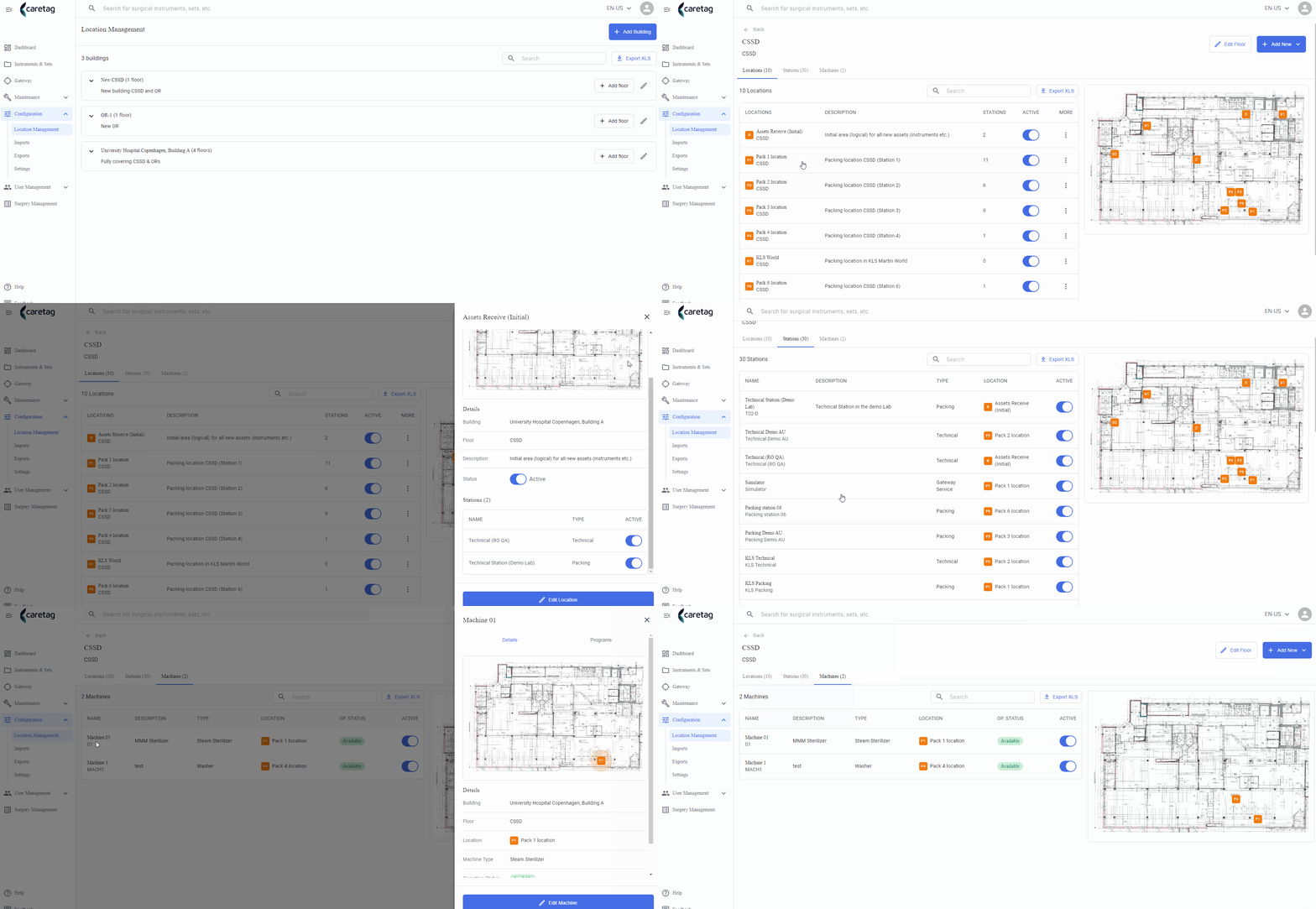
Im GIF wird der Name, die Beschreibung, der Status und eine Bearbeitungsoption für den Standort angezeigt. Die gleiche Ansicht gilt für Stationen und Maschinen und zeigt ihre jeweiligen Details und die Möglichkeit, sie zu bearbeiten.
Neues Gebäude hinzufügen
Klicken Sie auf die Schaltfläche “Neues Gebäude hinzufügen” und fügen Sie ein neues Gebäude hinzu.
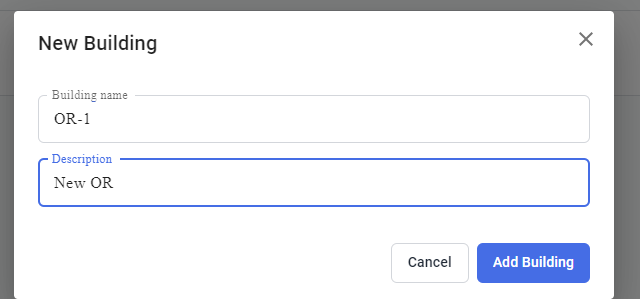
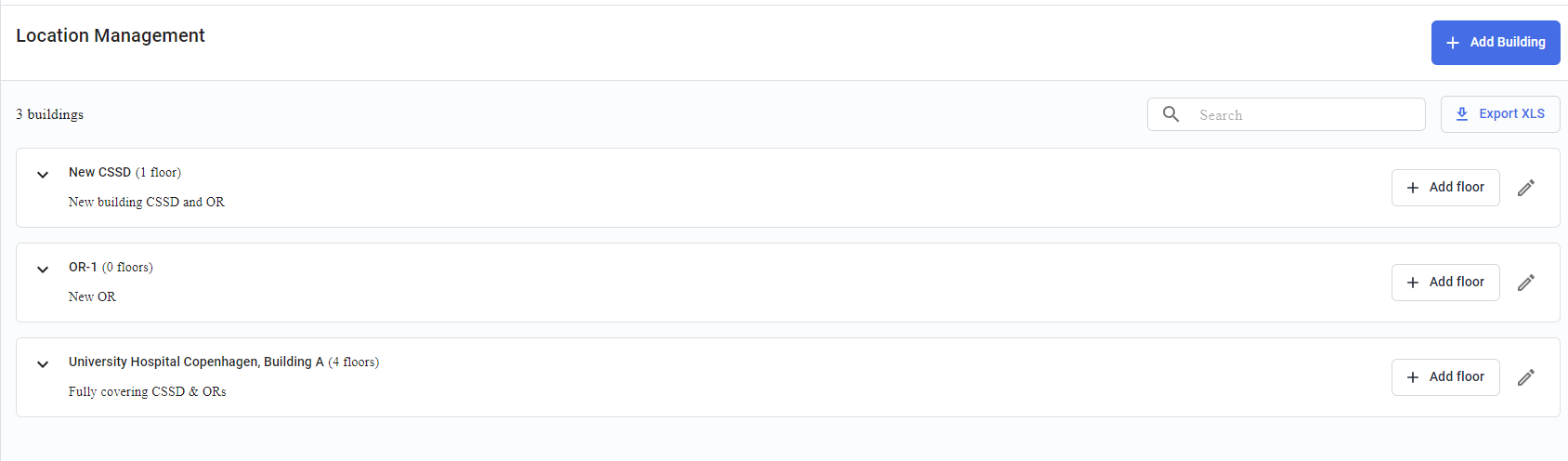
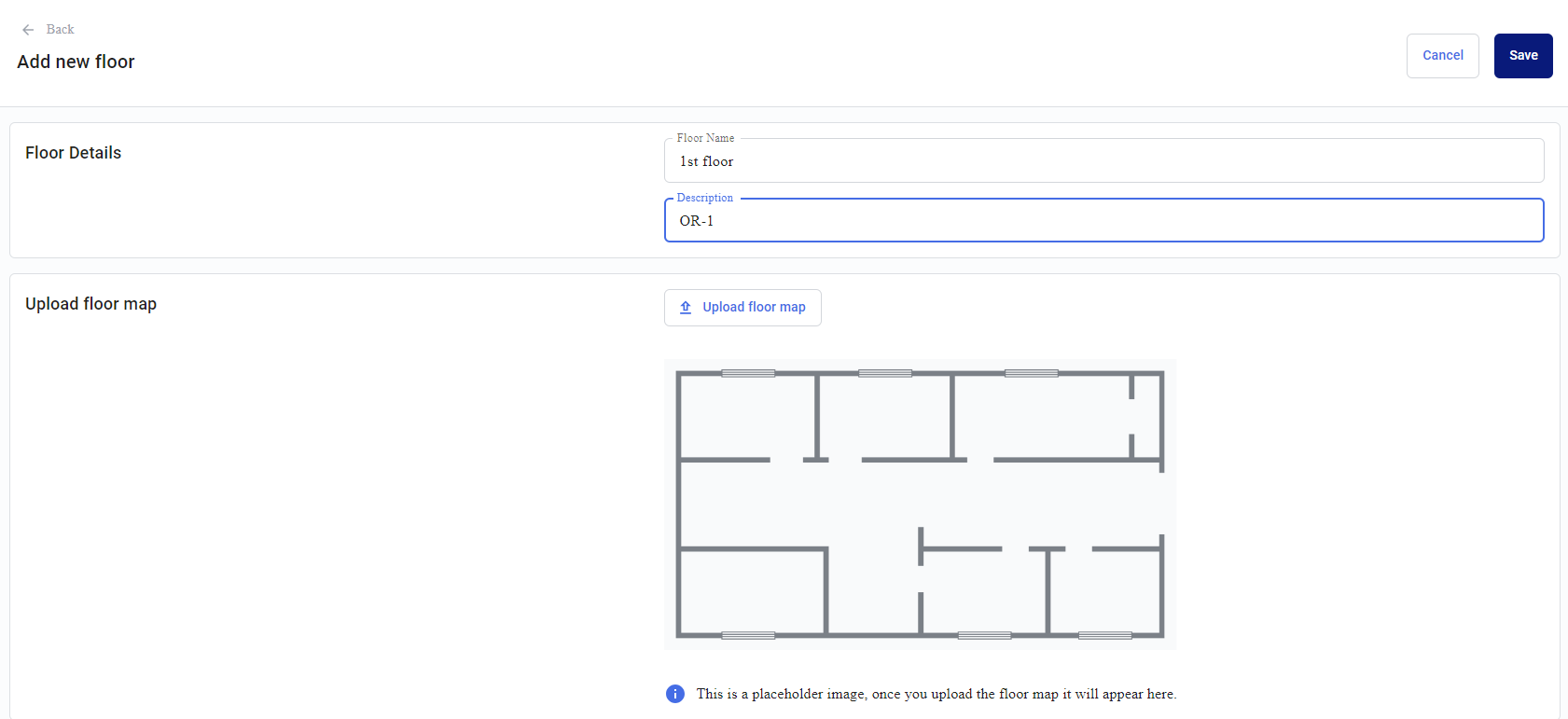
Fügen Sie dann ein oder mehrere Stockwerke hinzu, indem Sie auf die Schaltfläche “Stockwerk hinzufügen” klicken. Eine Karte des Stockwerks ist erforderlich, kann aber auch ohne sie gespeichert und später hinzugefügt werden.
Standort hinzufügen
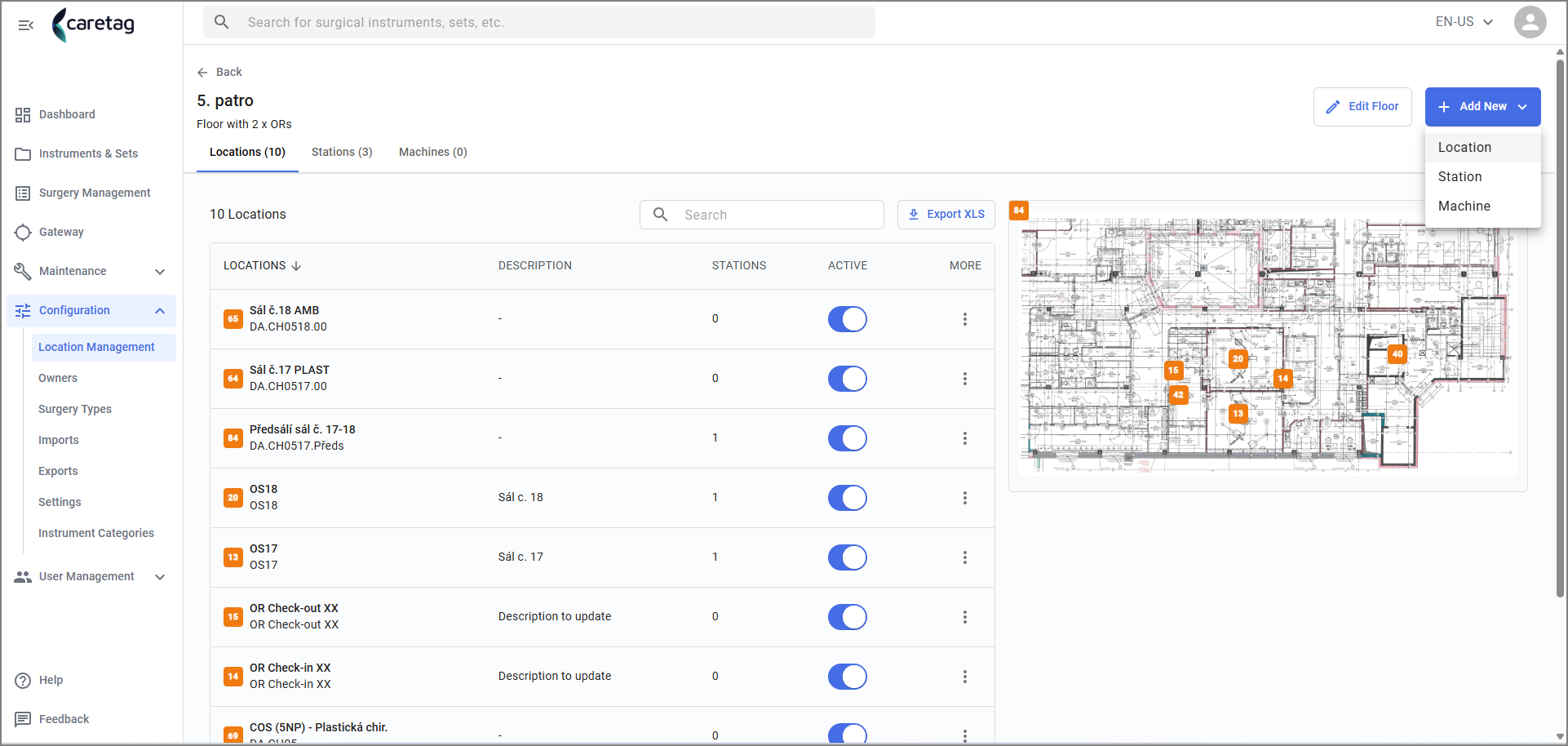
Der Benutzer kann neue Standorte hinzufügen und Stationen und Maschinen bestimmten Stockwerken innerhalb eines Gebäudes zuweisen.
- Klicken Sie auf die Schaltfläche “Neu hinzufügen” und wählen Sie “Standort”
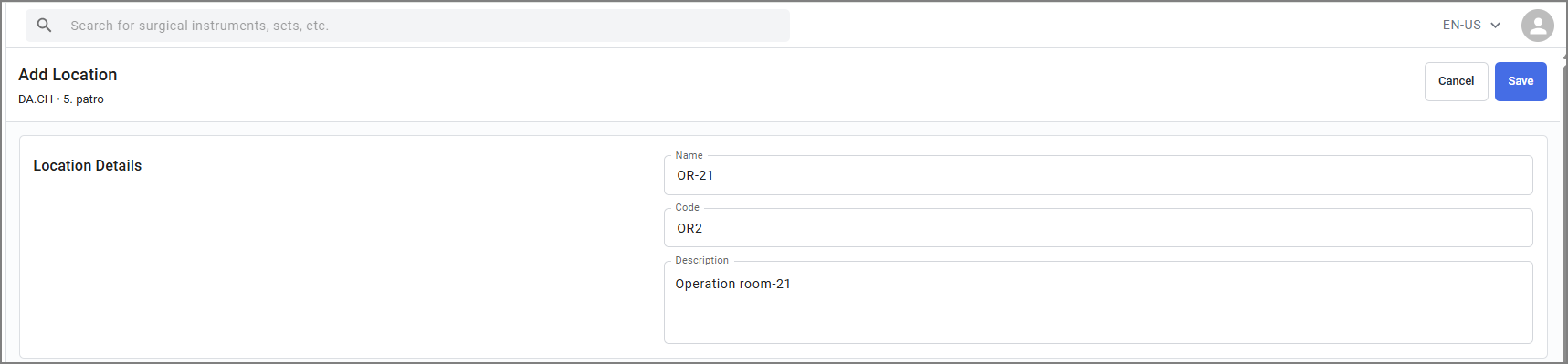
- Geben Sie den Standortnamen und einen kurzen Code ein, z. B. OR-2, der auf der Kartenkoordinate angezeigt wird.
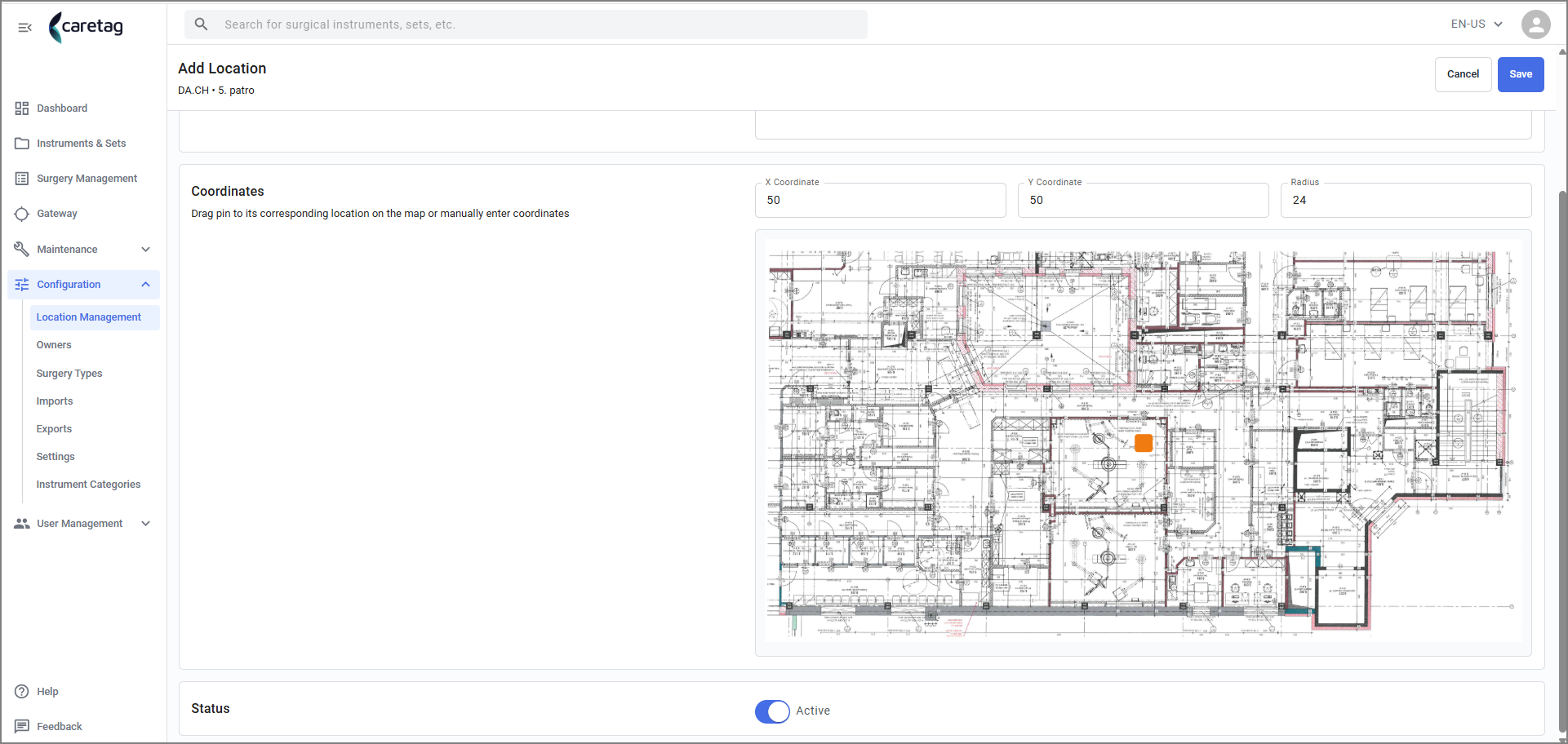
- Die Koordinatendetails werden automatisch abgebildet, der Benutzer kann die Koordinaten auch entsprechend dem Standort verschieben.
- Nachdem Sie gespeichert haben, wird eine Meldung angezeigt: “Standort erstellt” und er kann in der Liste der Standorte angezeigt werden.
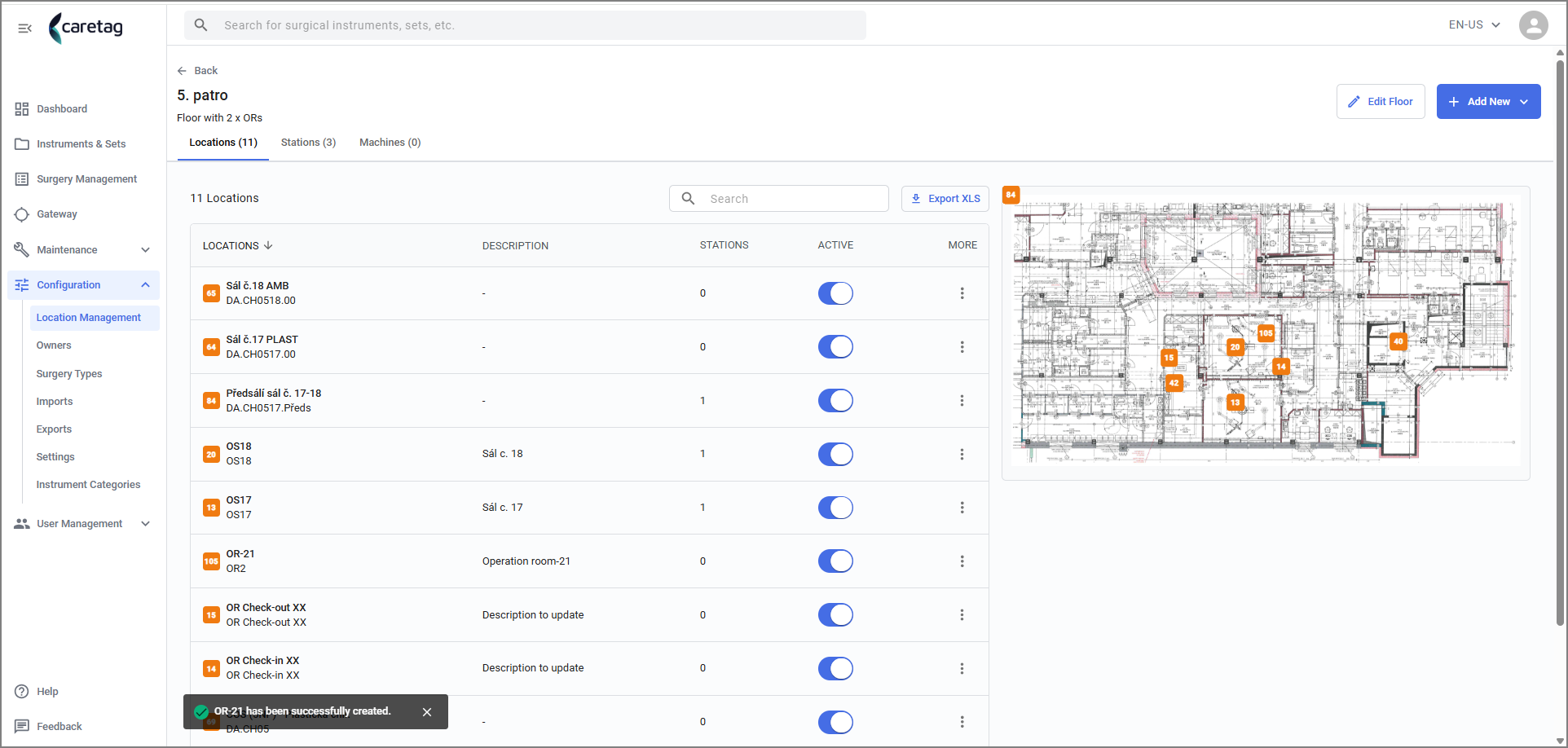
Standort bearbeiten
- Um den Standort zu bearbeiten, klicken Sie auf einen Standort und drücken Sie die Schaltfläche “Bearbeiten”
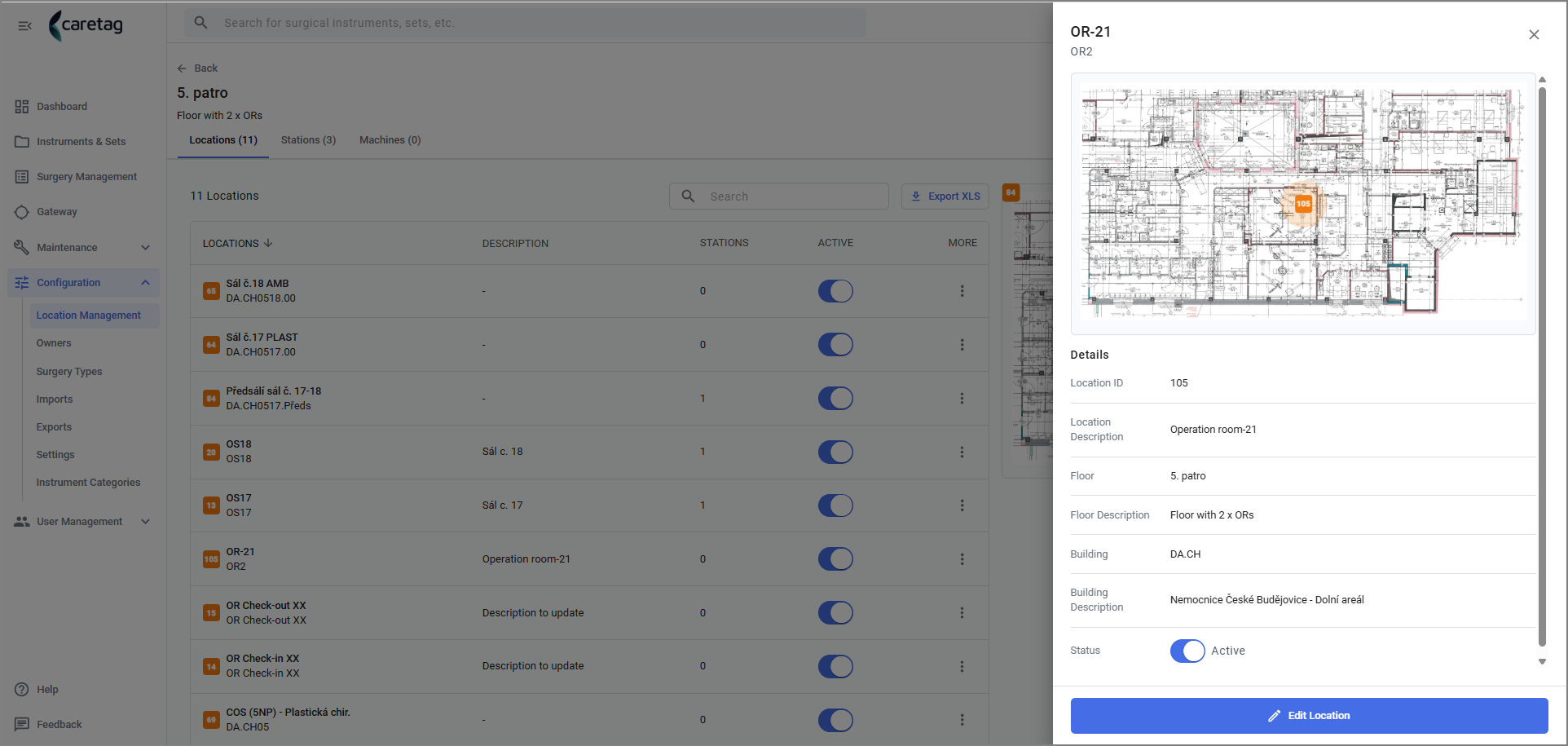
- Auf dieser Seite können Sie die Details sehen, die Sie beim Hinzufügen eines neuen Standorts eingegeben haben, sowie die Standort-ID, die automatisch generiert wird.
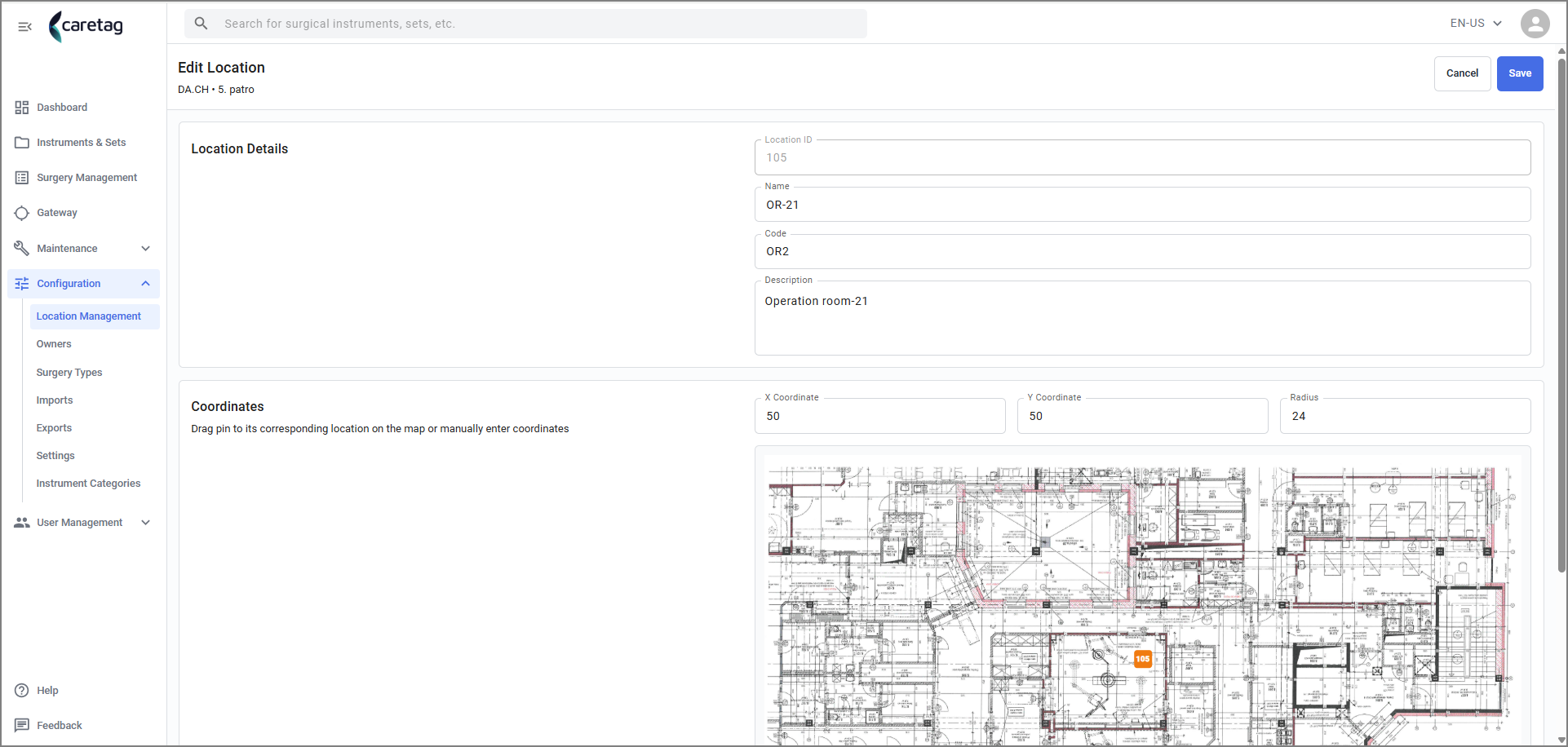
- Die JSON-Konfigurationsdatei wird automatisch hinzugefügt, wenn ein neuer Standort hinzugefügt wird.
- Der aktuelle Reader-Typ ist CAEN Reader, wenn sich der Reader-Typ in dieser Maschine ändert, kann der Benutzer den Reader-Typ im Feld REader auswählen.

- Klicken Sie auf die Registerkarte “Standort”.
- Die aktuell verknüpften Standorte für diesen Standort werden angezeigt

- Klicken Sie in das Feld “Verknüpfte Standorte”, um weitere Standorte zu verknüpfen, falls erforderlich.

- Speichern Sie die Änderungen

- Sobald die Änderungen gespeichert sind, wird der Standort aktualisiert.

- In der folgenden GIF-Datei haben wir die Schritte zum Hinzufügen eines neuen Standorts demonstriert.
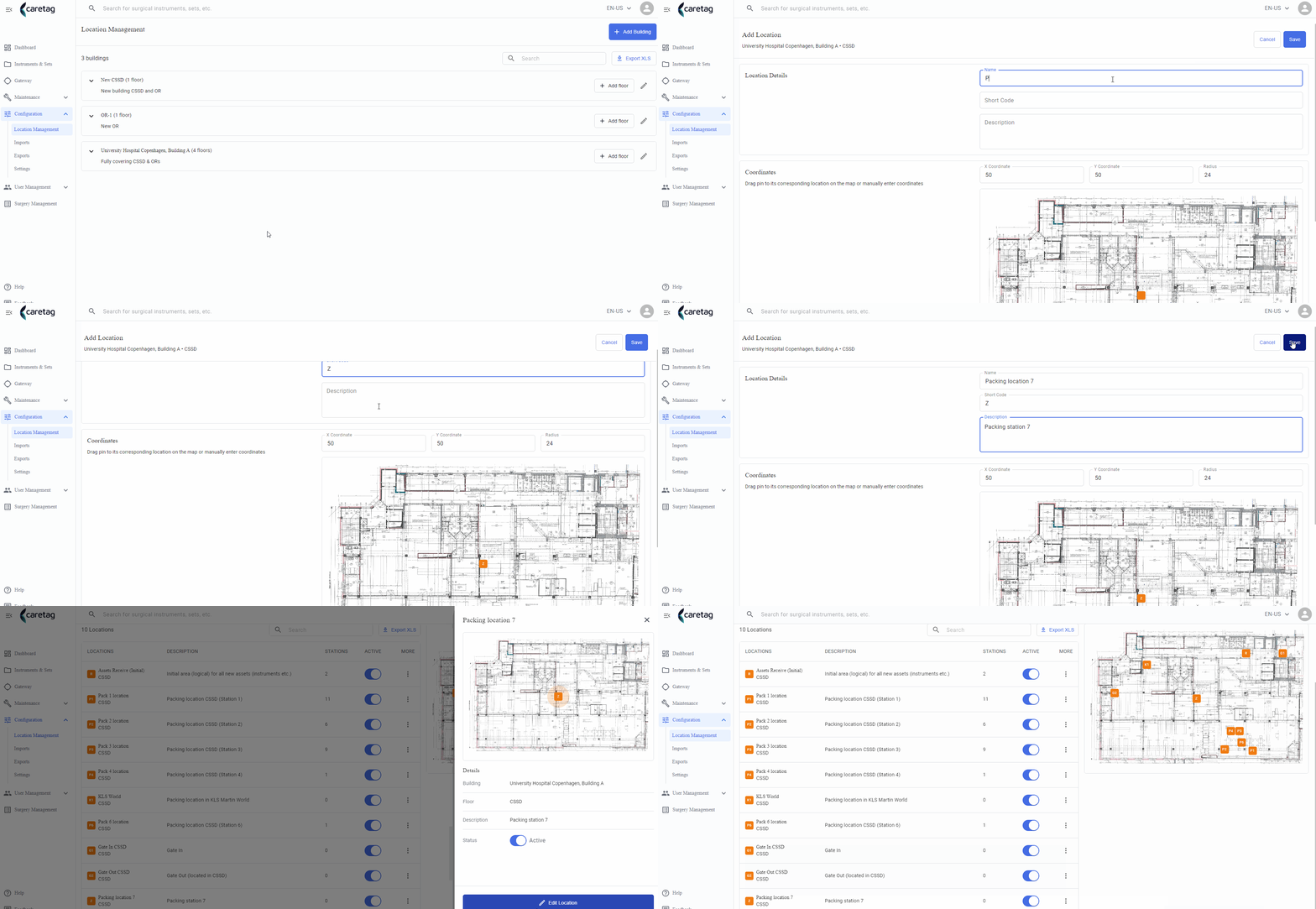
Station hinzufügen
-
Um eine neue Station hinzuzufügen, muss der Benutzer den Namen der Station, einen kurzen Code, eine Beschreibung, ihre IP-Adresse und physische Adresse eingeben. Darüber hinaus muss der Benutzer den Stationstyp und ihren Standort auswählen.
-
Klicken Sie auf die Schaltfläche “Neu hinzufügen” und wählen Sie “Station”
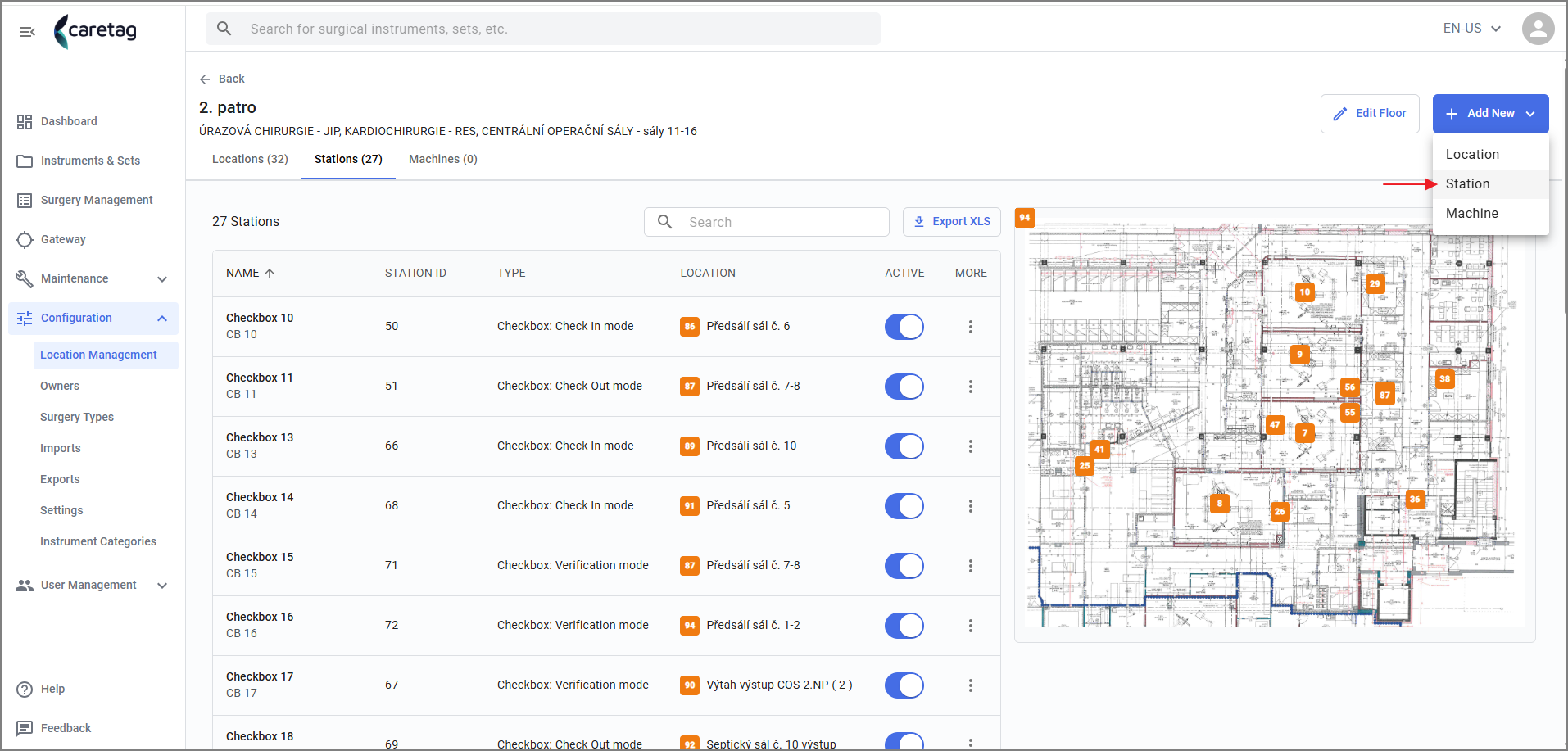
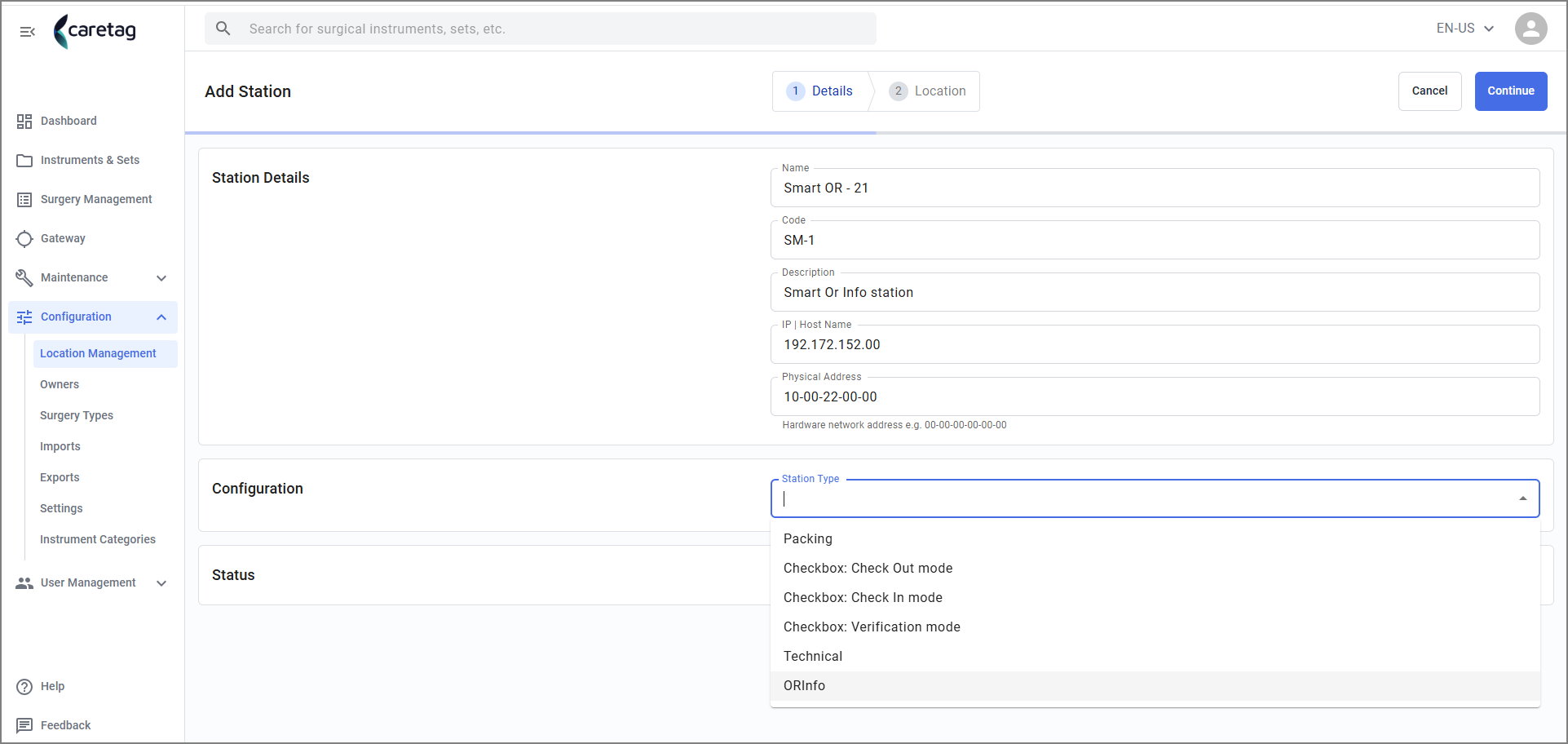
- Füllen Sie die Details aus, in der folgenden Tabelle haben wir die Beschreibung für jedes Feld bereitgestellt.
| Detail | Beschreibung |
|---|---|
| Name | Geben Sie den Namen der Station ein |
| Code | Ein kurzer Code |
| Beschreibung | Beschreibung der Station |
| IP | IP-Adresse oder Hostname |
| Physische Adresse | Physische Adresse der Maschine |
| Konfiguration | Wählen Sie den Typ der Station aus. Hier fügen wir eine neue Smart OR-Station hinzu, also klicken wir auf OR Info Station |
| Status | Aktivieren Sie die Station, um sie zu aktivieren |
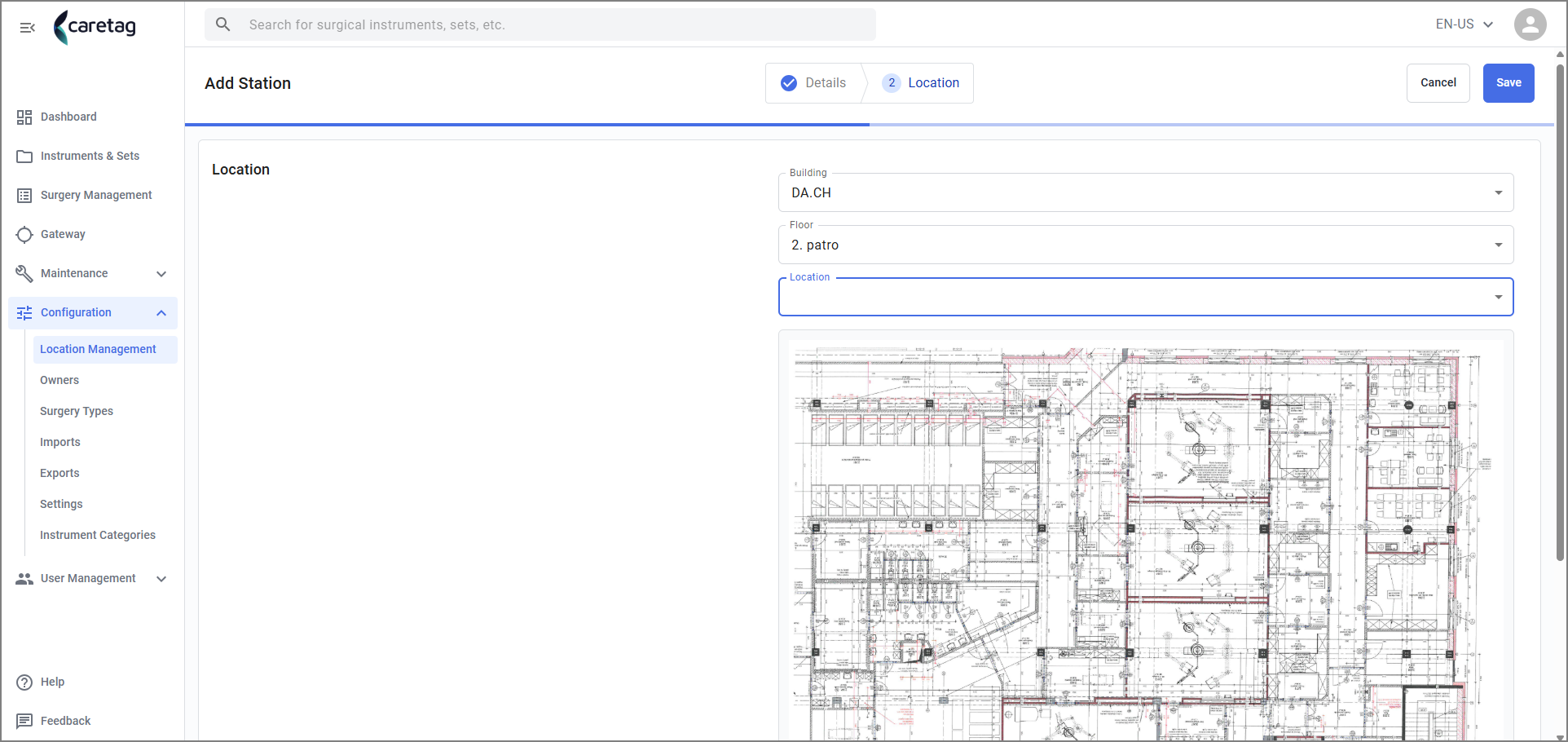
- Geben Sie die Standortdetails ein, in der folgenden Tabelle haben wir die Beschreibung für jedes Feld bereitgestellt.
| Detail | Beschreibung |
|---|---|
| Gebäude | Name des Gebäudes |
| Stockwerk | Stockwerk |
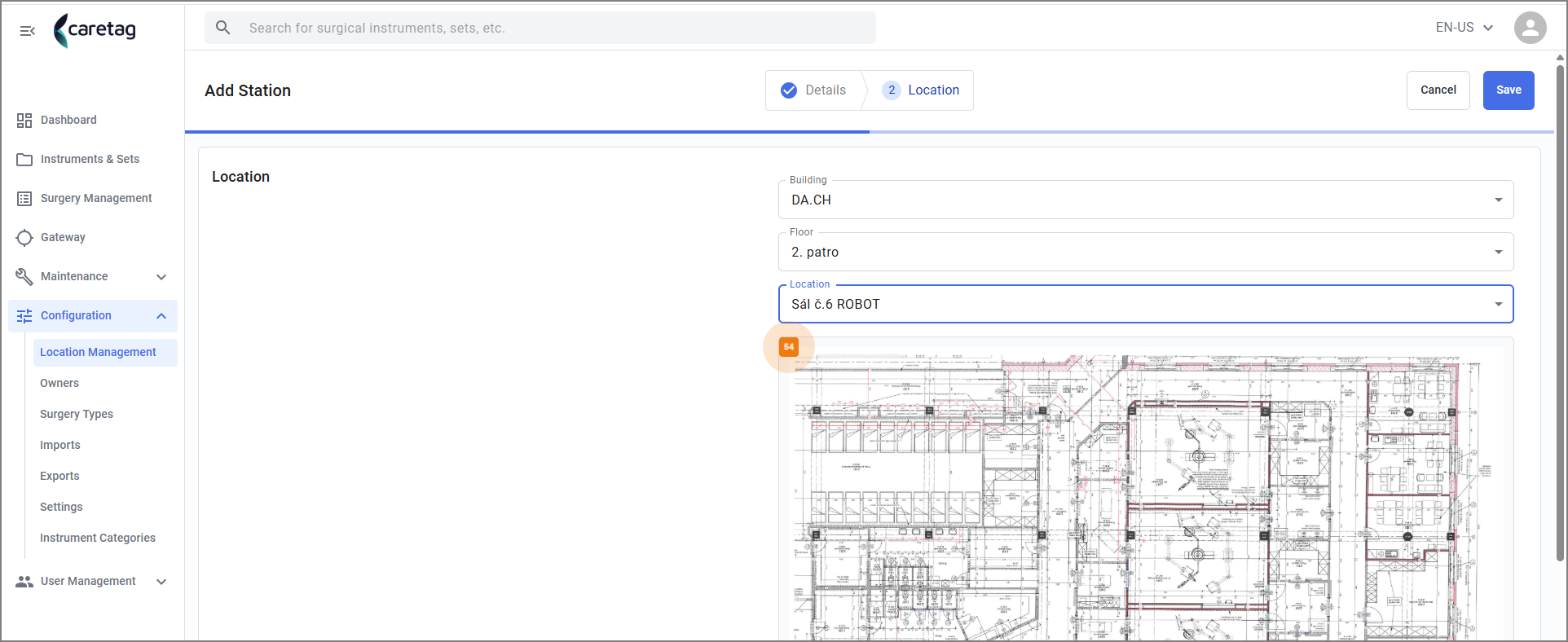
| Standort | Wählen Sie den Standort aus der Liste aus |
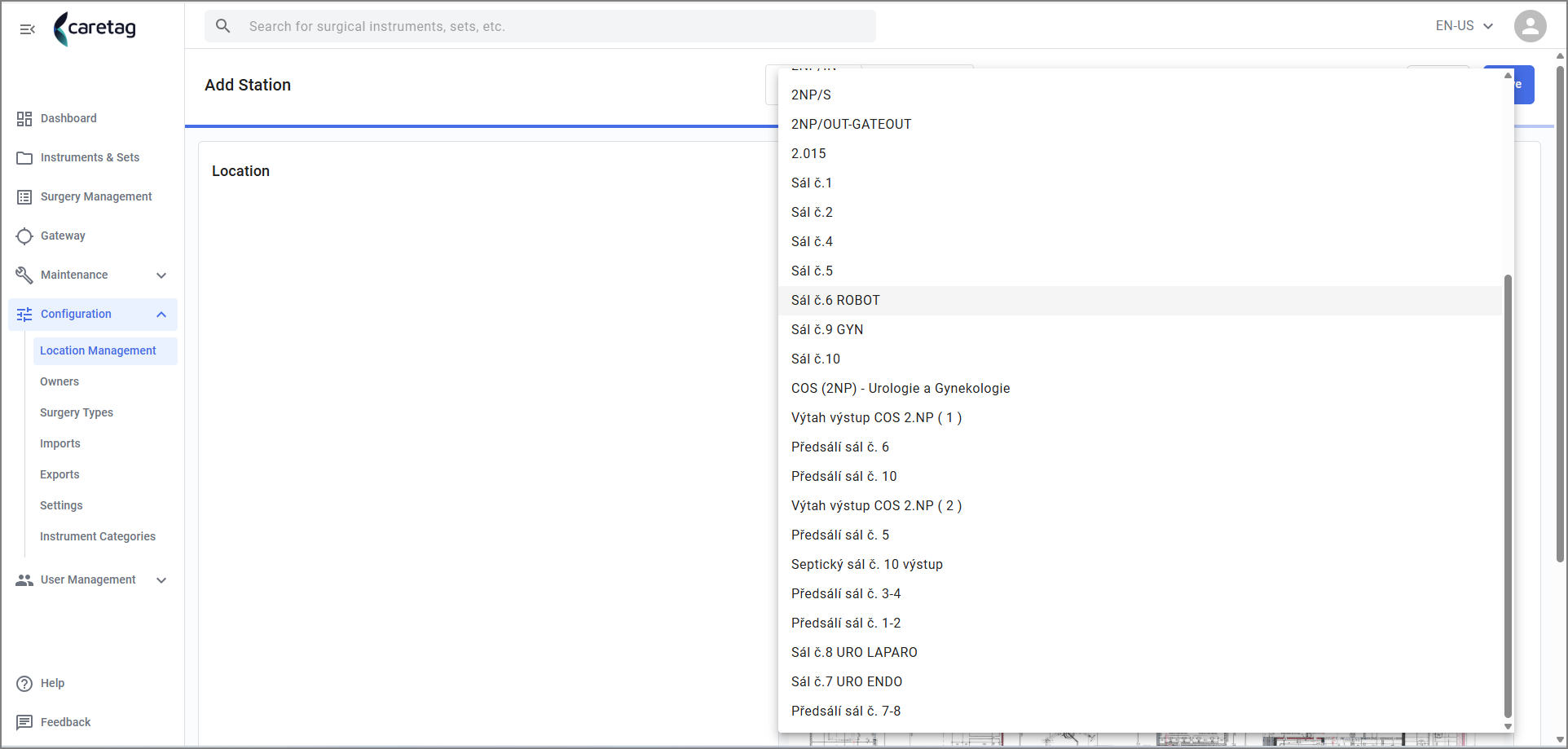
- Wählen Sie den Standort aus der Liste aus. Sie können einem einzelnen Standort ein oder mehrere Standorte zuweisen.
- Der Standort wird hinzugefügt und die Karte aktualisiert den Standort der Station.
- Klicken Sie auf die Schaltfläche “Speichern”
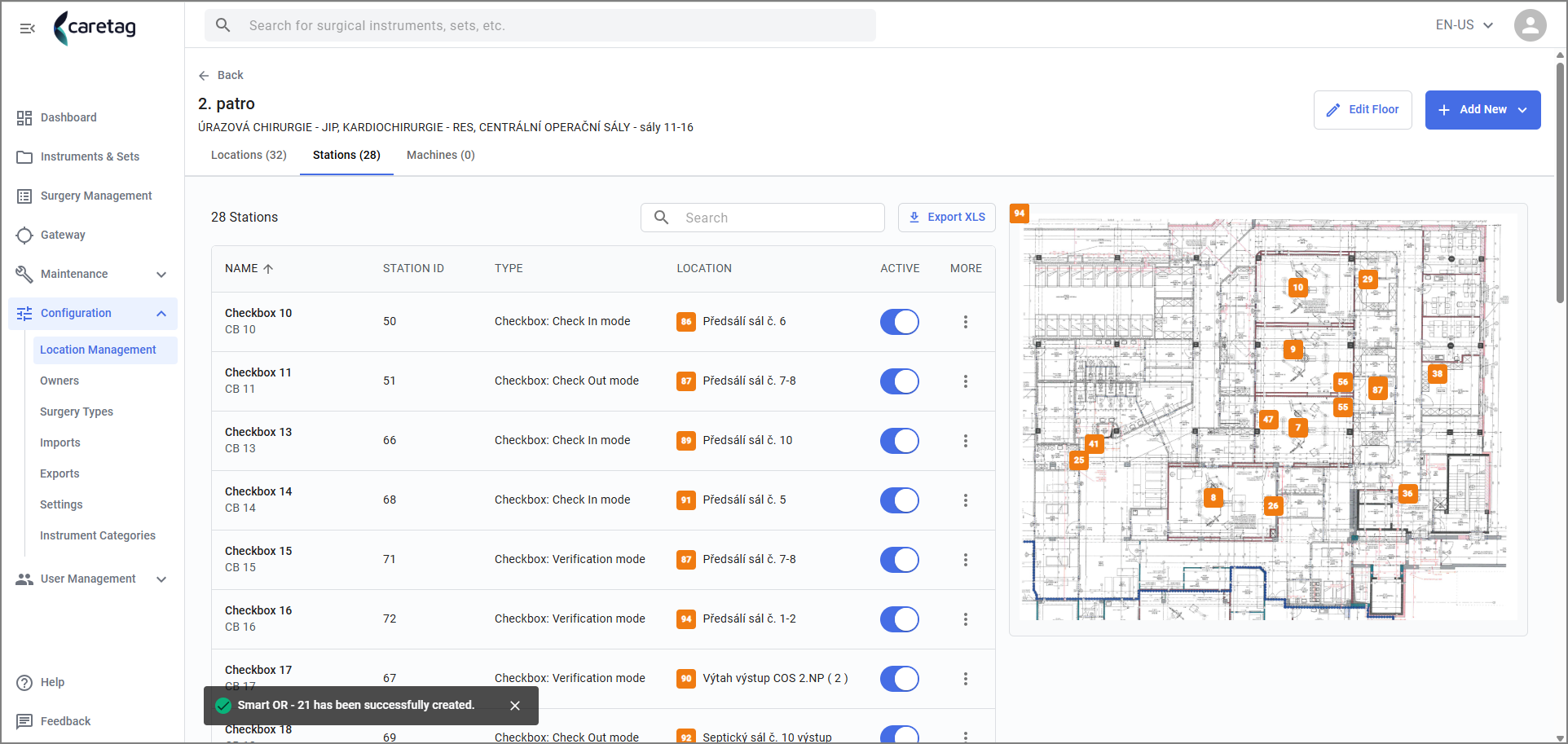
- Eine neue Stations-Nachricht wird am unteren Rand der Seite angezeigt.
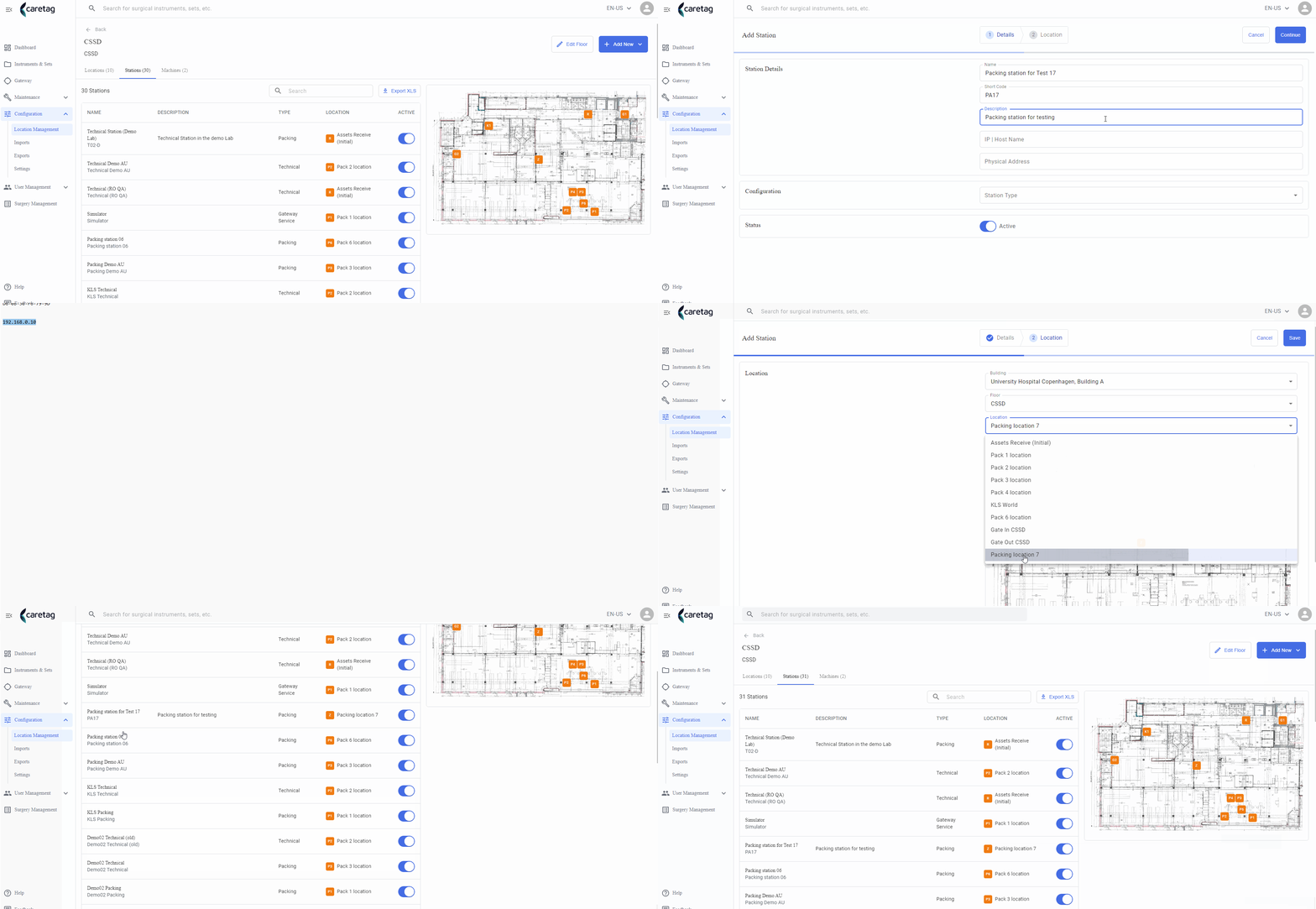
- In der folgenden GIF-Datei haben wir die gesamten Schritte zum Hinzufügen einer neuen Station demonstriert
Station bearbeiten
-
Der Benutzer kann die Station bearbeiten und die verknüpften Standorte hinzufügen oder entfernen, den Stationstyp ändern, den Lesertyp usw.
-
Klicken Sie auf die Station, eine Übersicht der Station wird auf der rechten Seite der Seite angezeigt.
- Klicken Sie auf die Schaltfläche “Station bearbeiten”
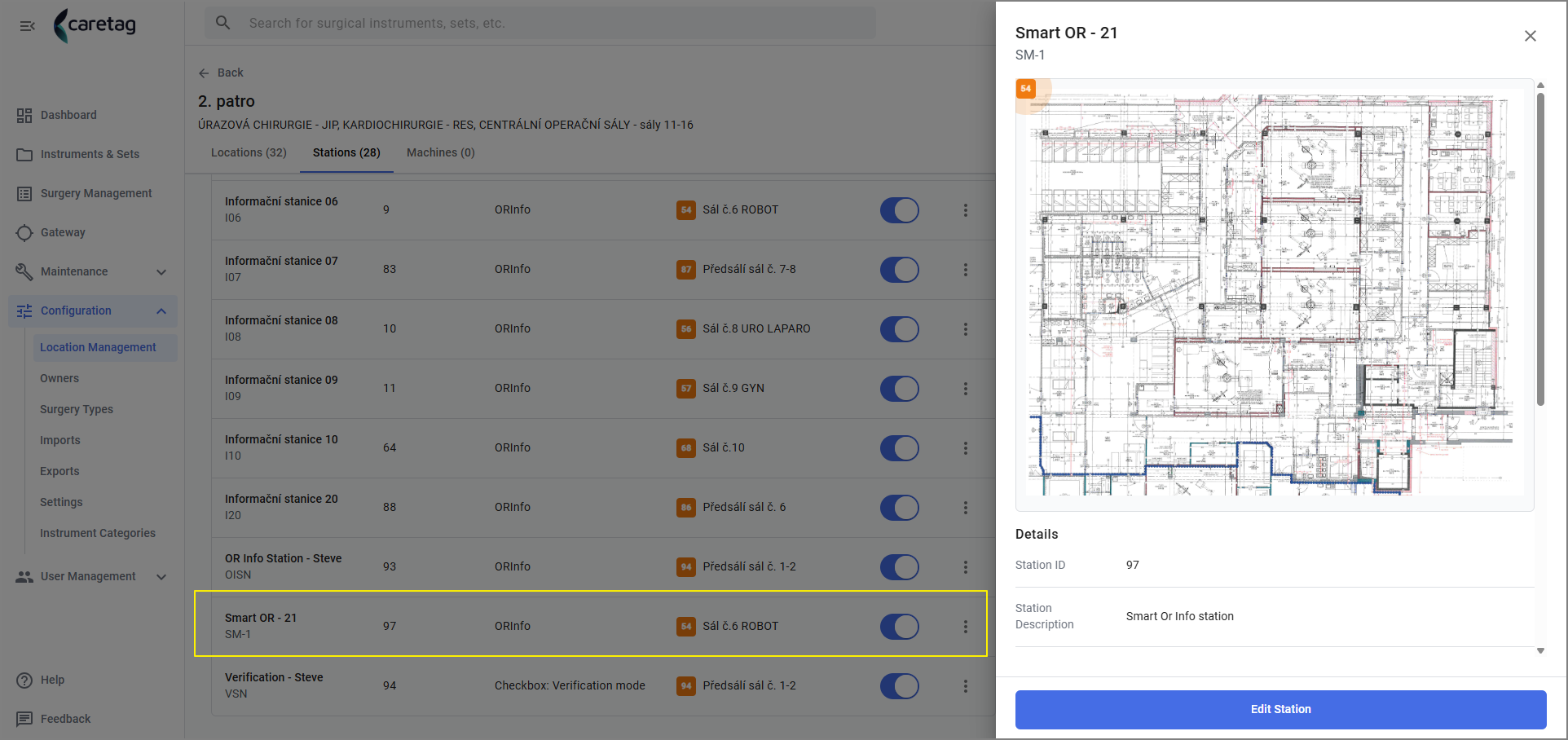
- Auf dieser Seite können Sie die Details sehen, die Sie beim Hinzufügen der neuen Station eingegeben haben, sowie die Stations-ID, die automatisch generiert wird.
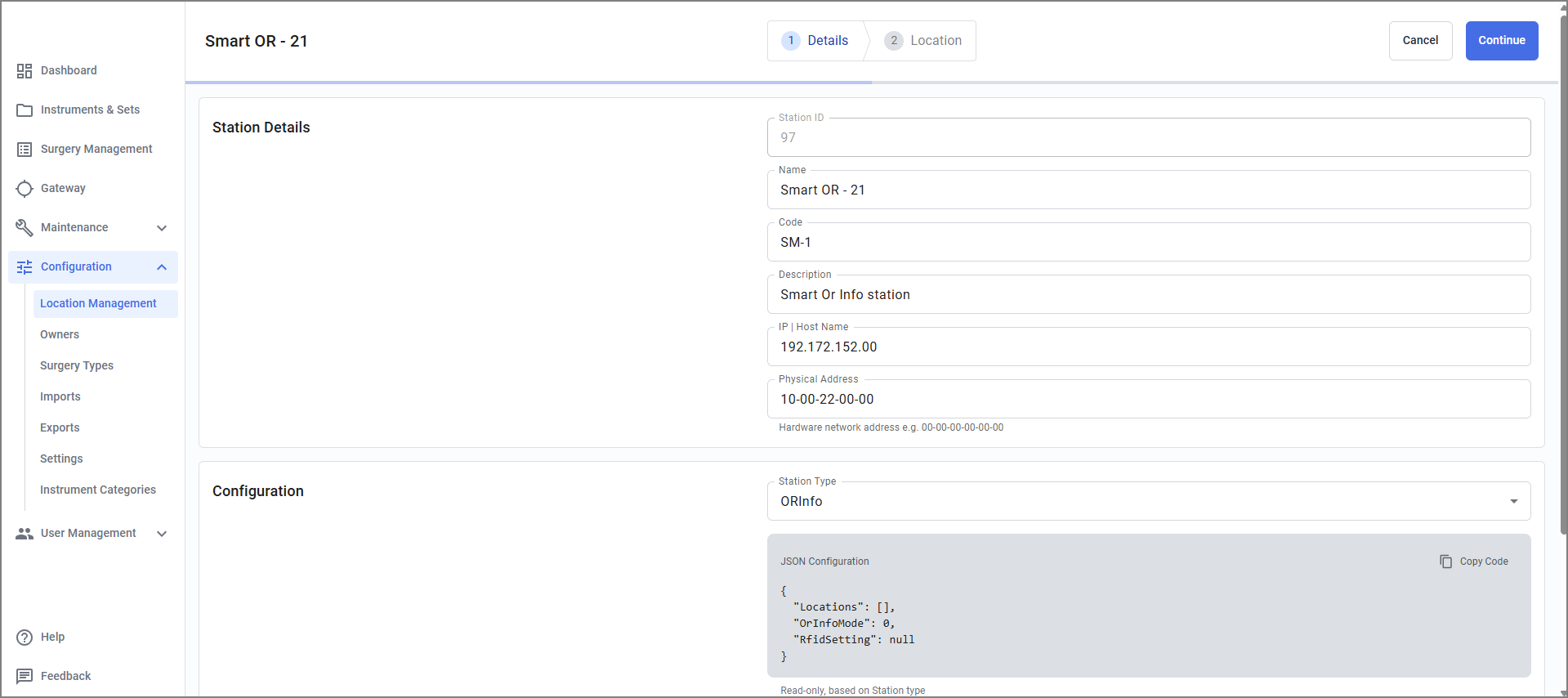
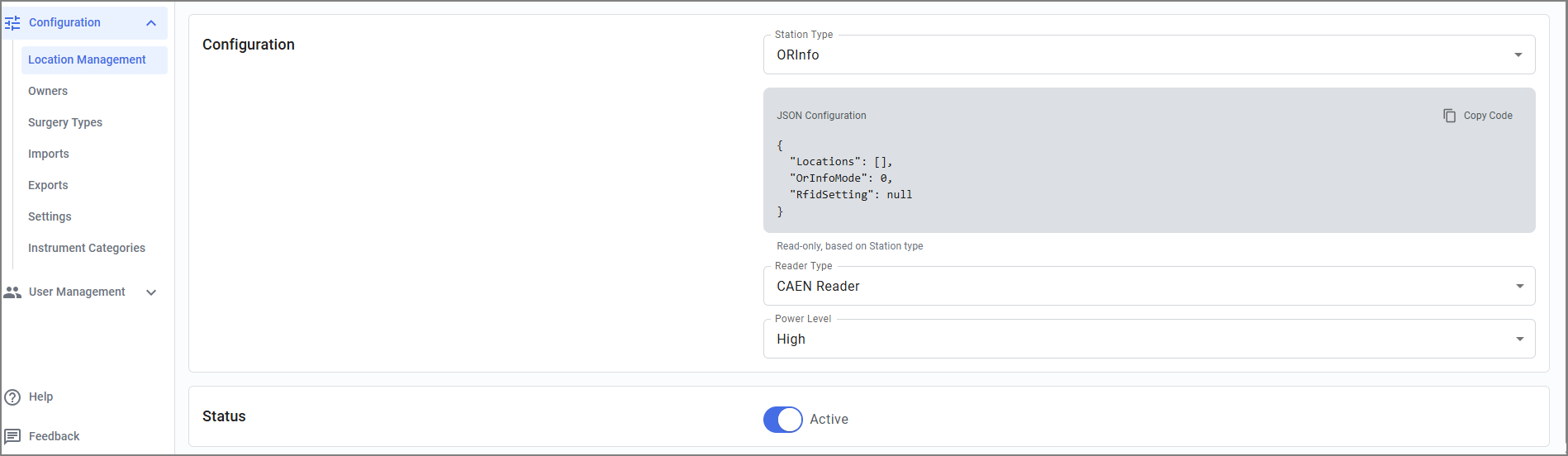
- Die JSON-Konfigurationsdatei wird automatisch hinzugefügt, wenn eine neue Station hinzugefügt wird.
- Der aktuelle Reader-Typ ist CAEN Reader, wenn sich der Reader-Typ in dieser Maschine ändert, kann der Benutzer den Reader-Typ im Feld REader auswählen.
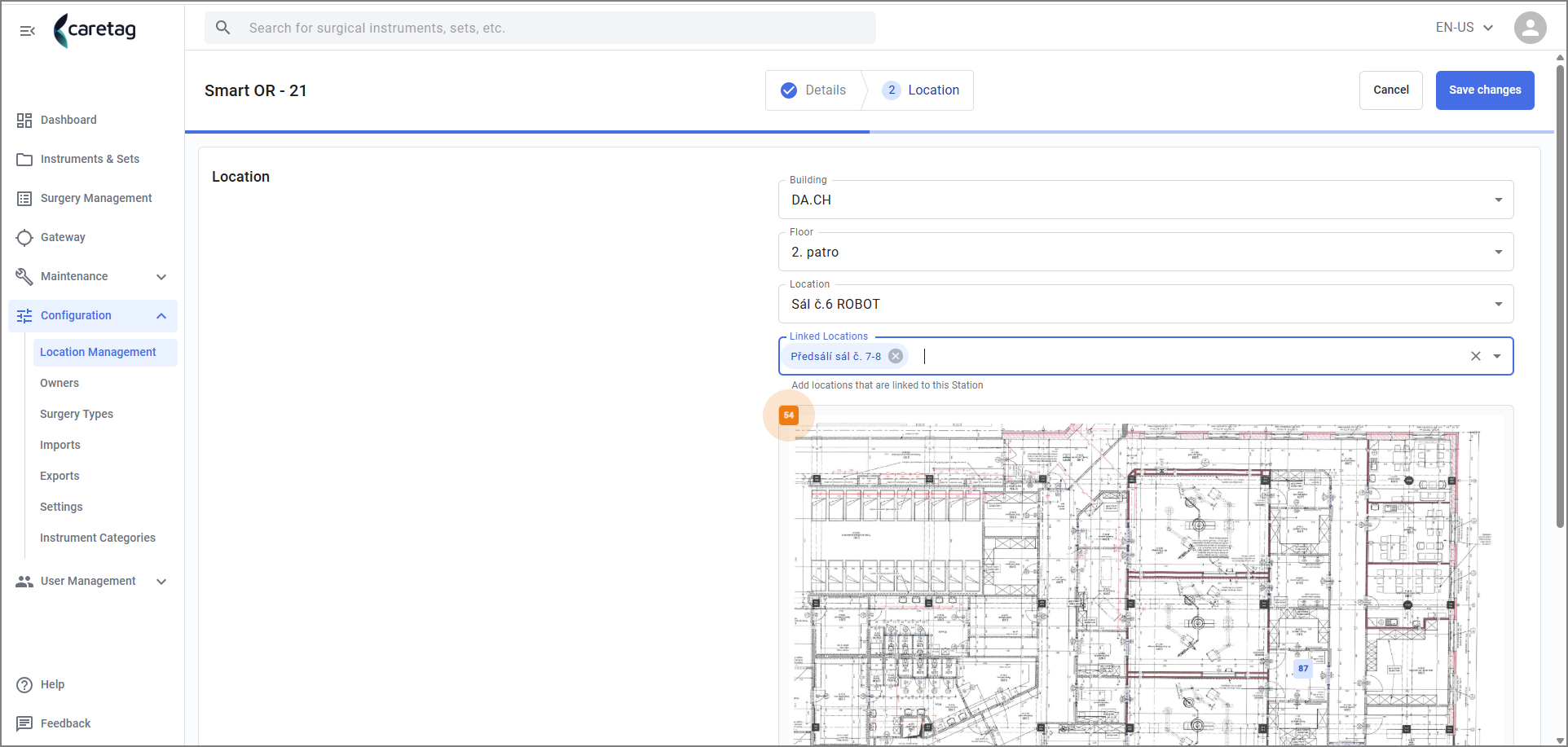
- Klicken Sie auf die Registerkarte “Standort”.
- Die aktuell verknüpften Standorte für diese Station werden angezeigt
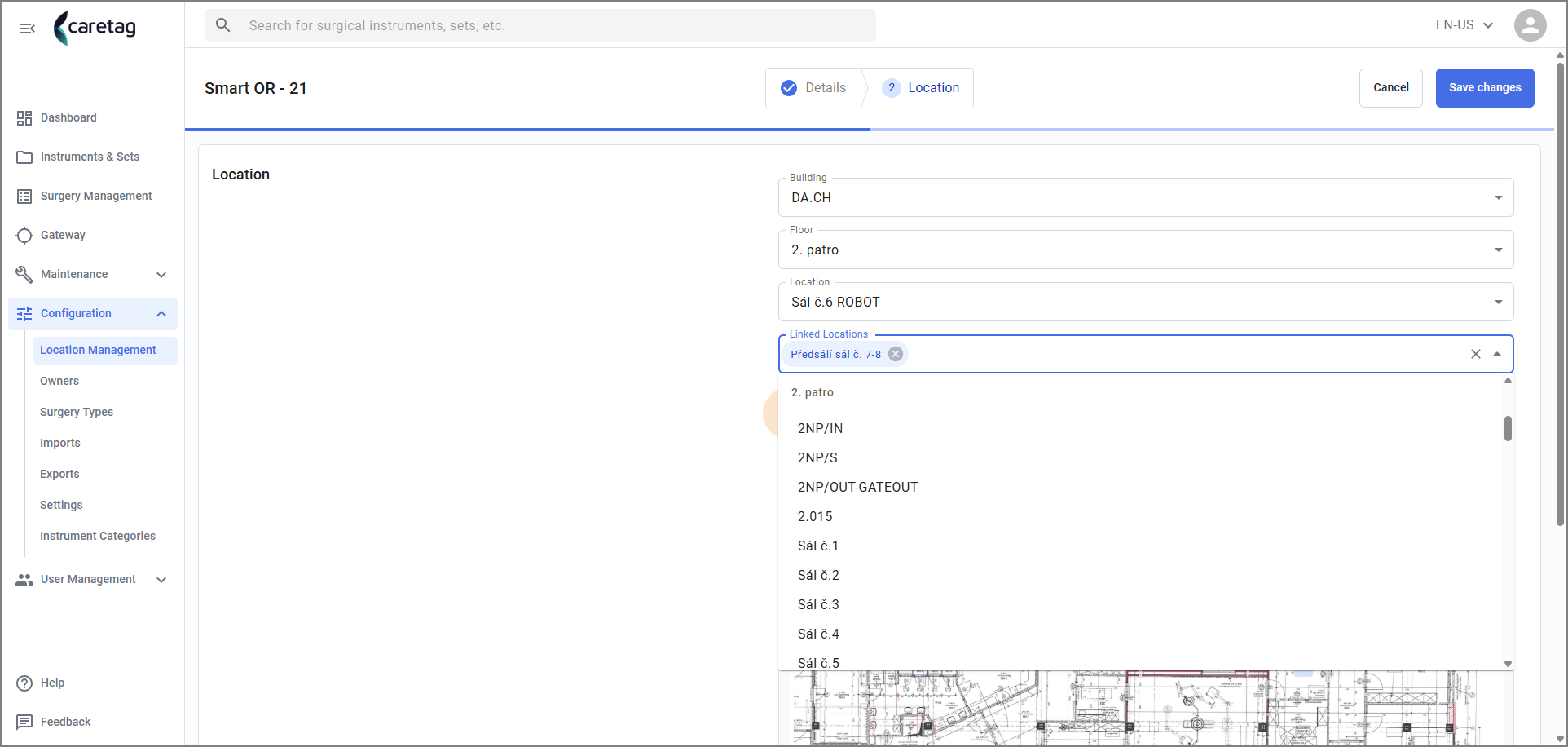
- Klicken Sie in das Feld “Verknüpfte Standorte”, um weitere Standorte zu verknüpfen, falls erforderlich.
- Speichern Sie die Änderungen
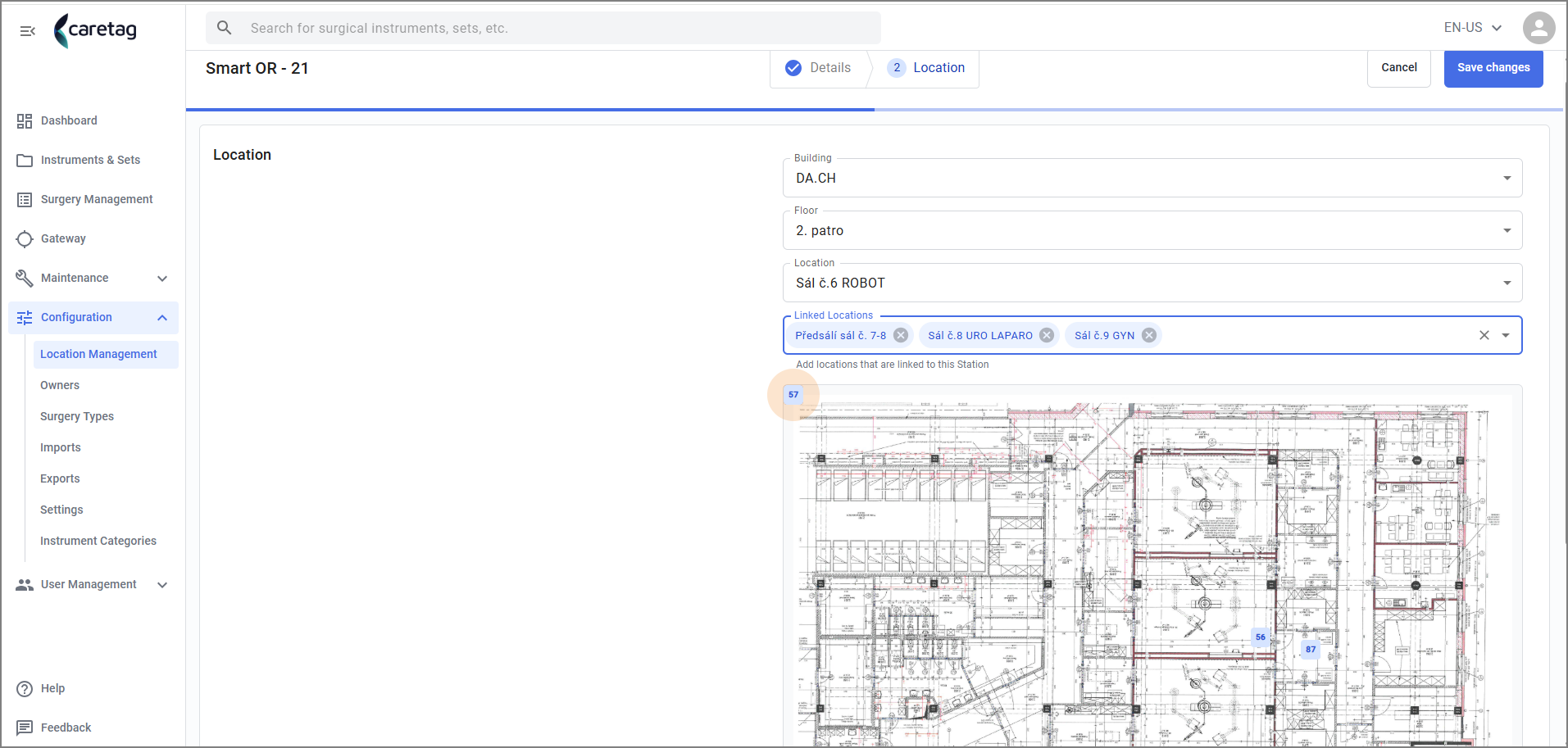
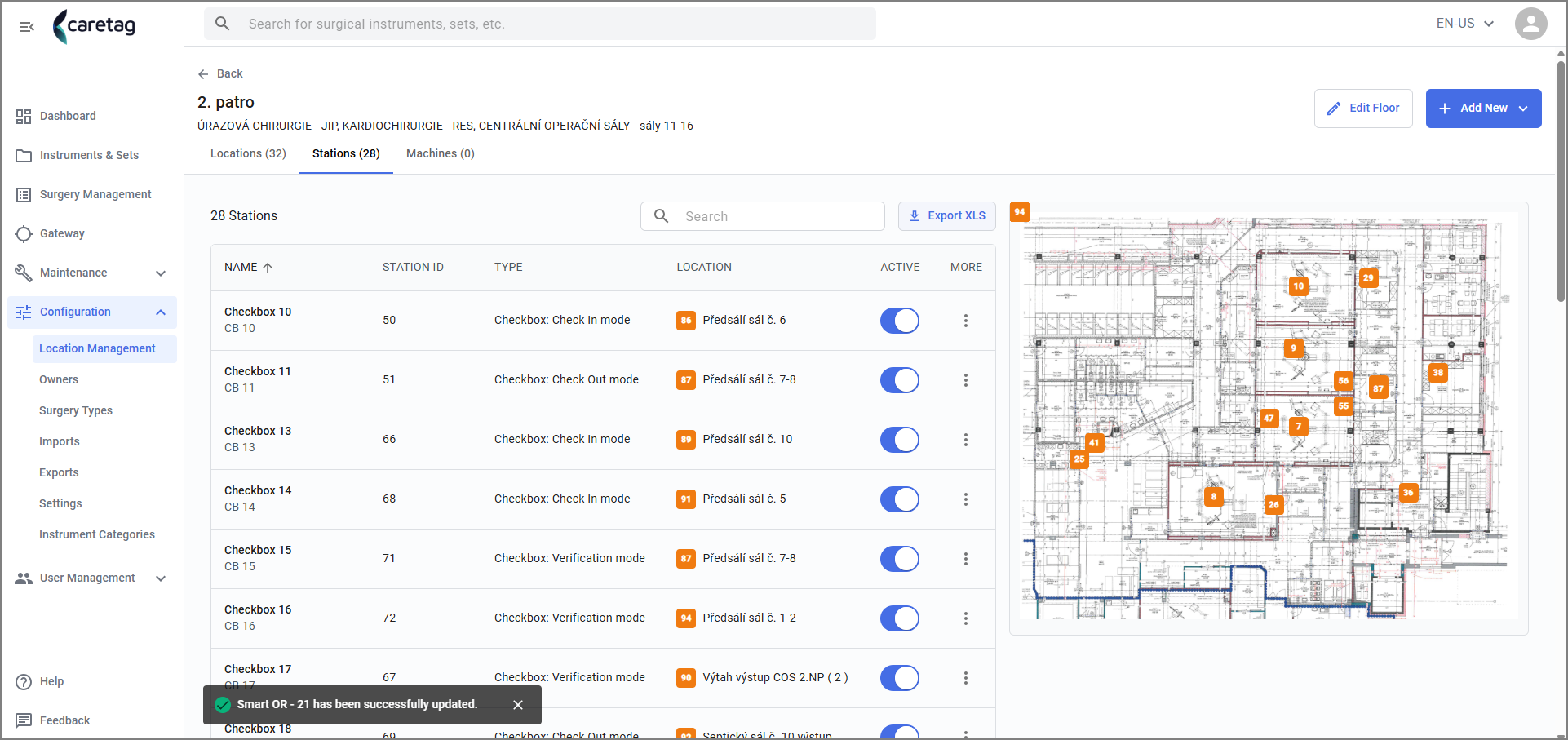
- Sobald die Änderungen gespeichert sind, wird die Station aktualisiert.
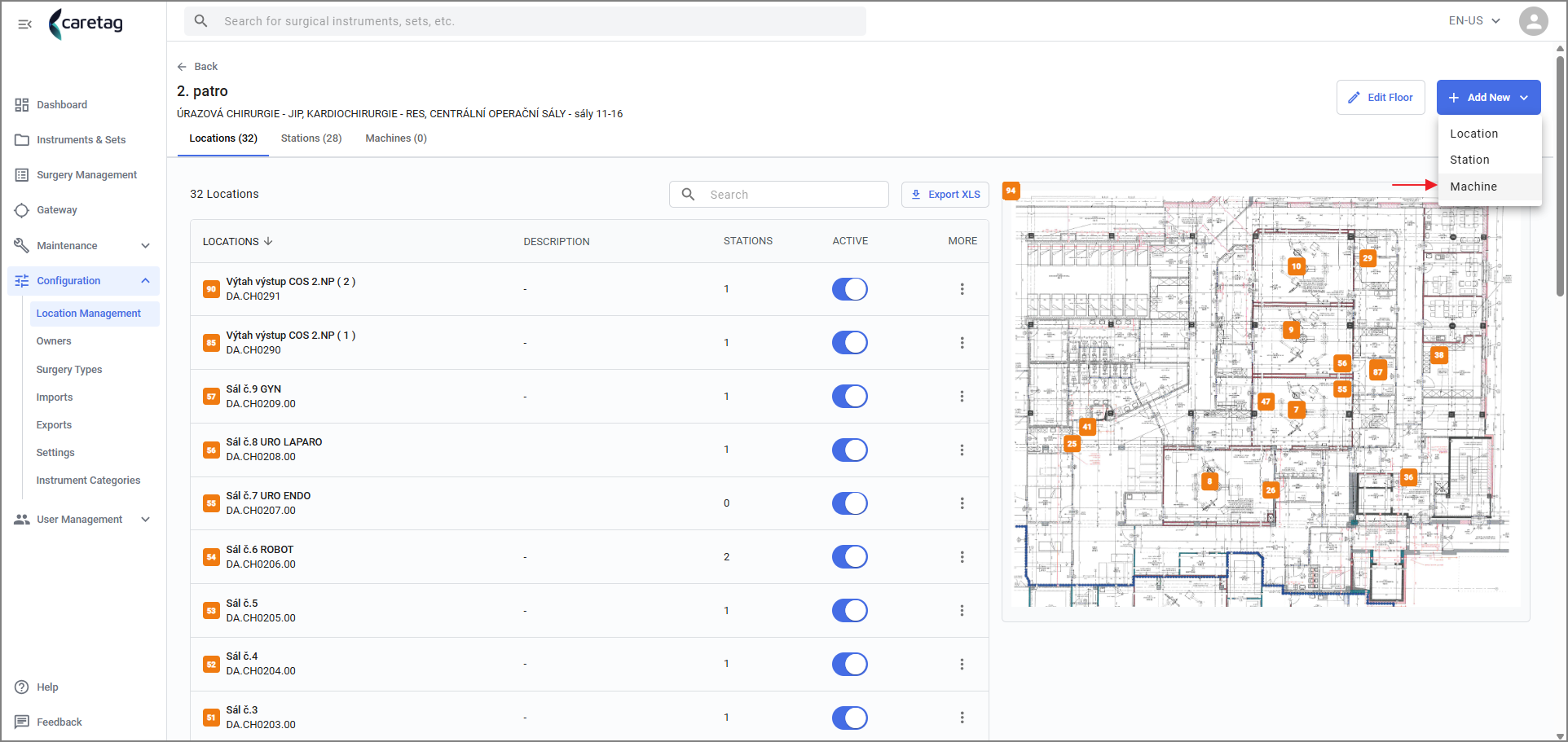
Maschine hinzufügen
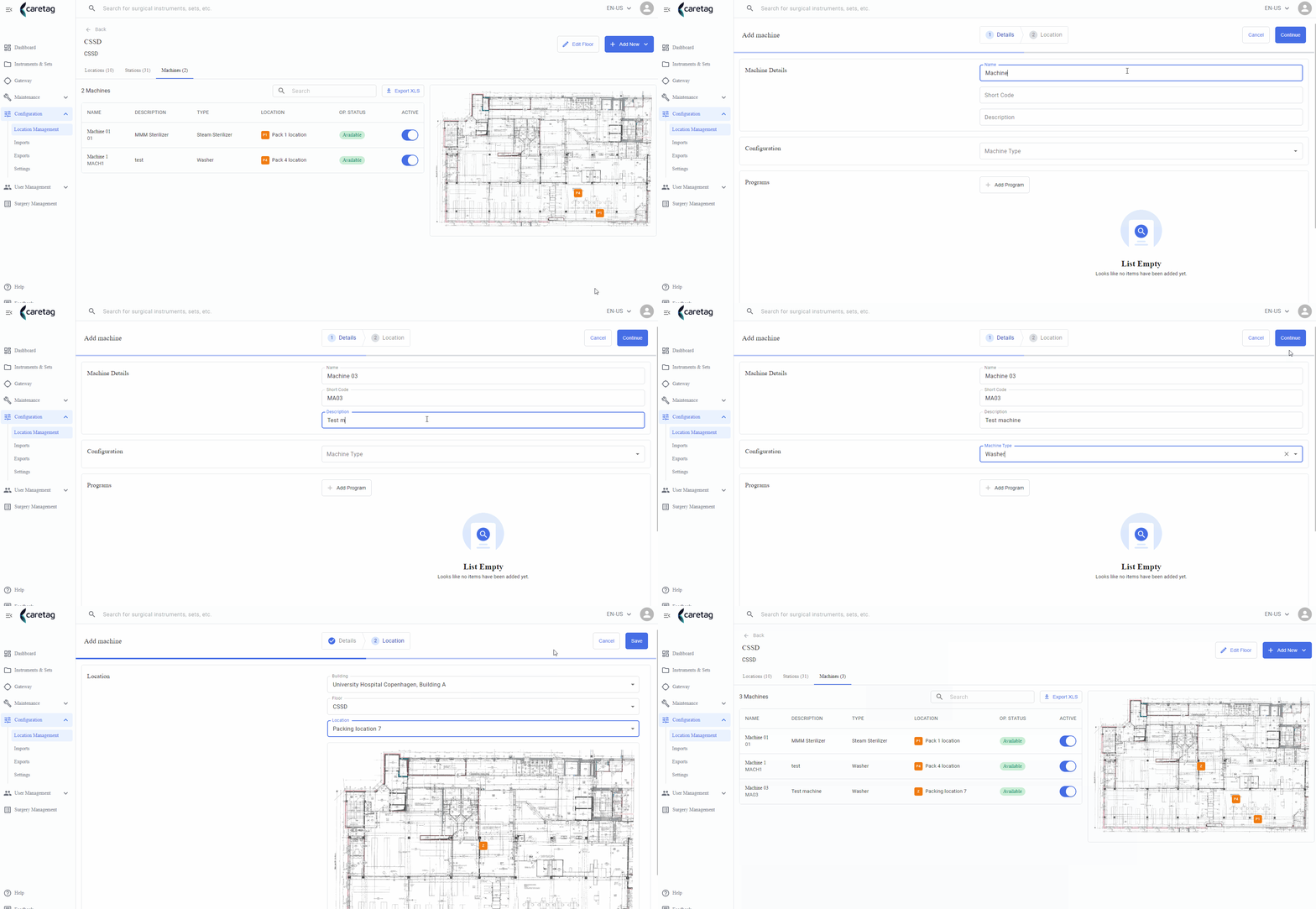
- Wählen Sie die Option “Neue Maschine hinzufügen”.
- Geben Sie die Details der Maschine ein, z. B. Name, einen kurzen Code, eine Beschreibung
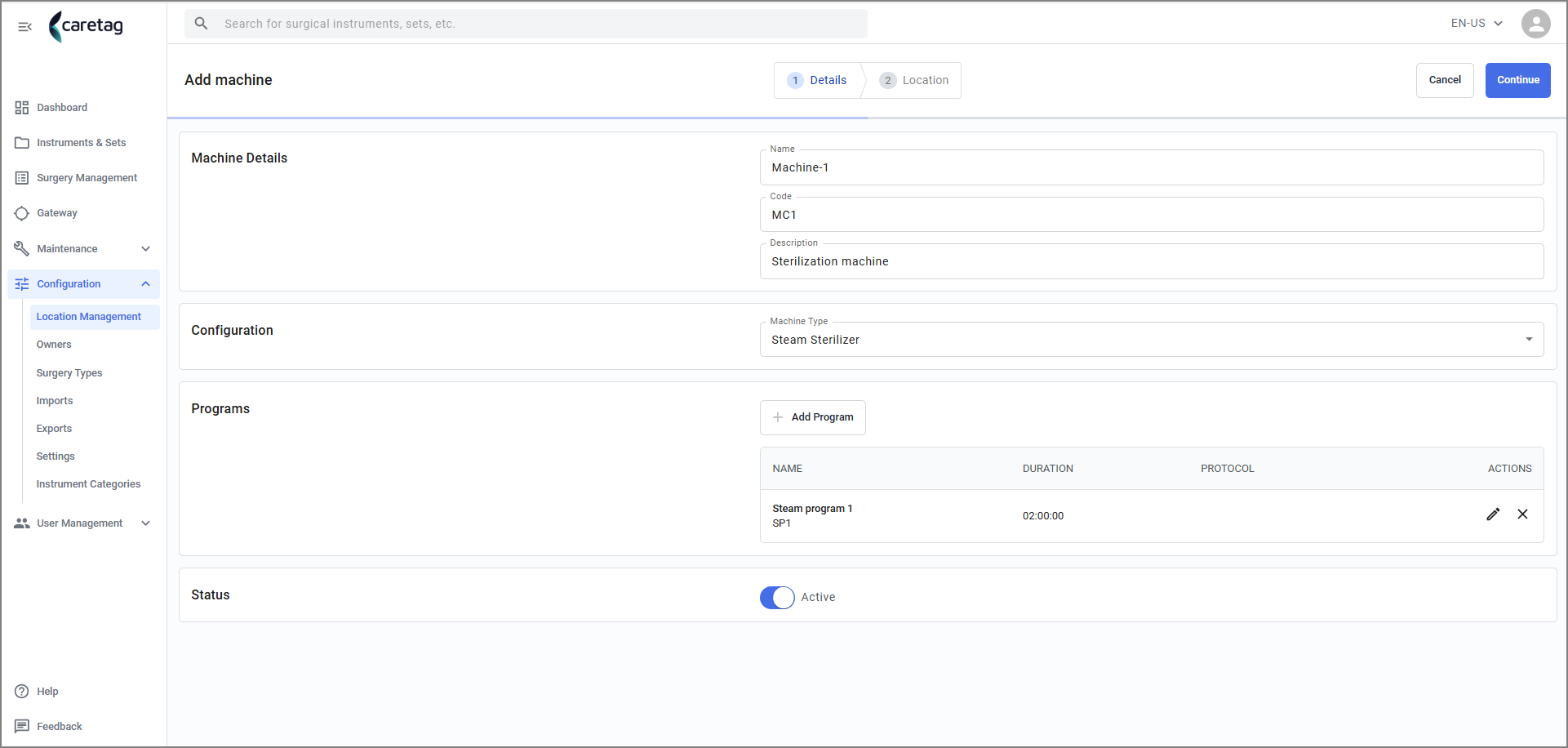
- Wählen Sie eine der Konfigurationen aus.

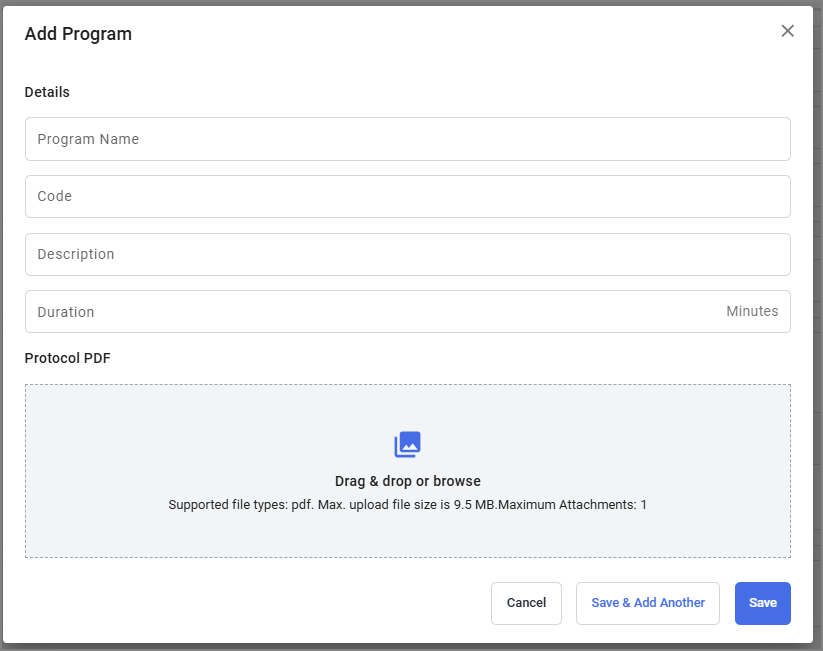
- Wählen Sie eines der vorhandenen Programme aus oder fügen Sie ein neues Programm hinzu
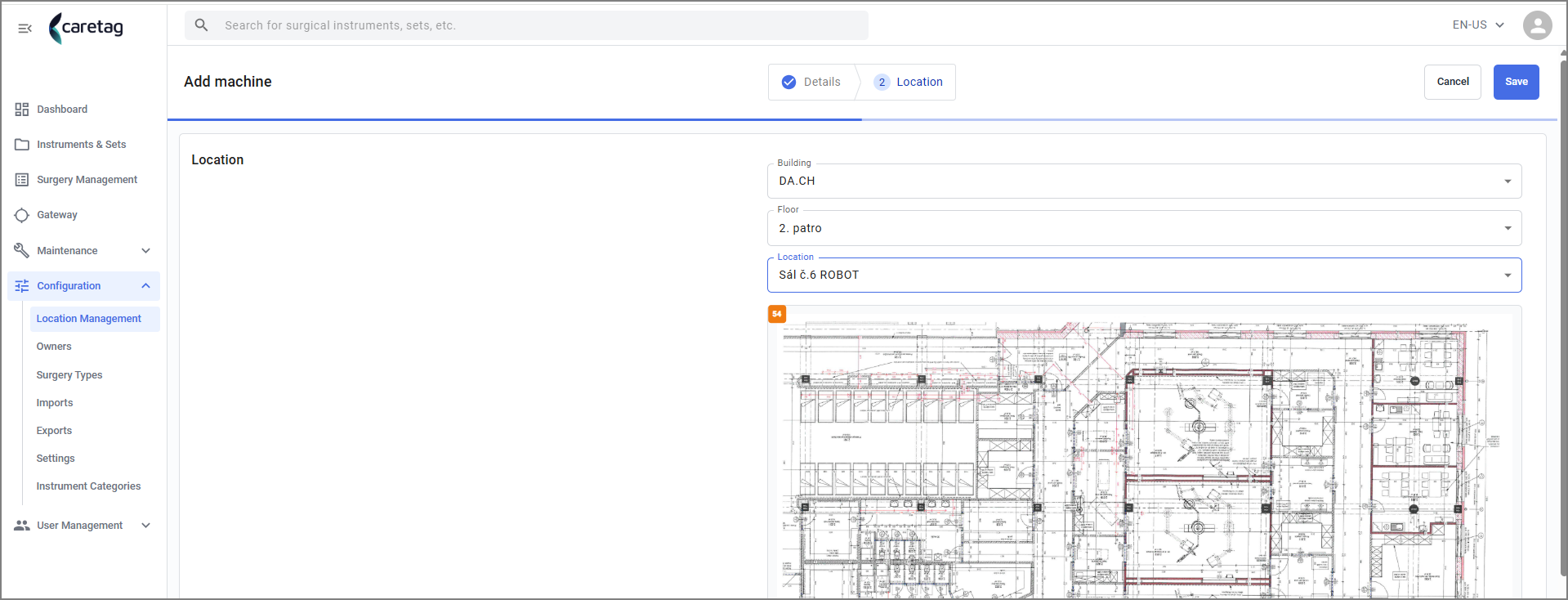
- Geben Sie die Standortdetails ein
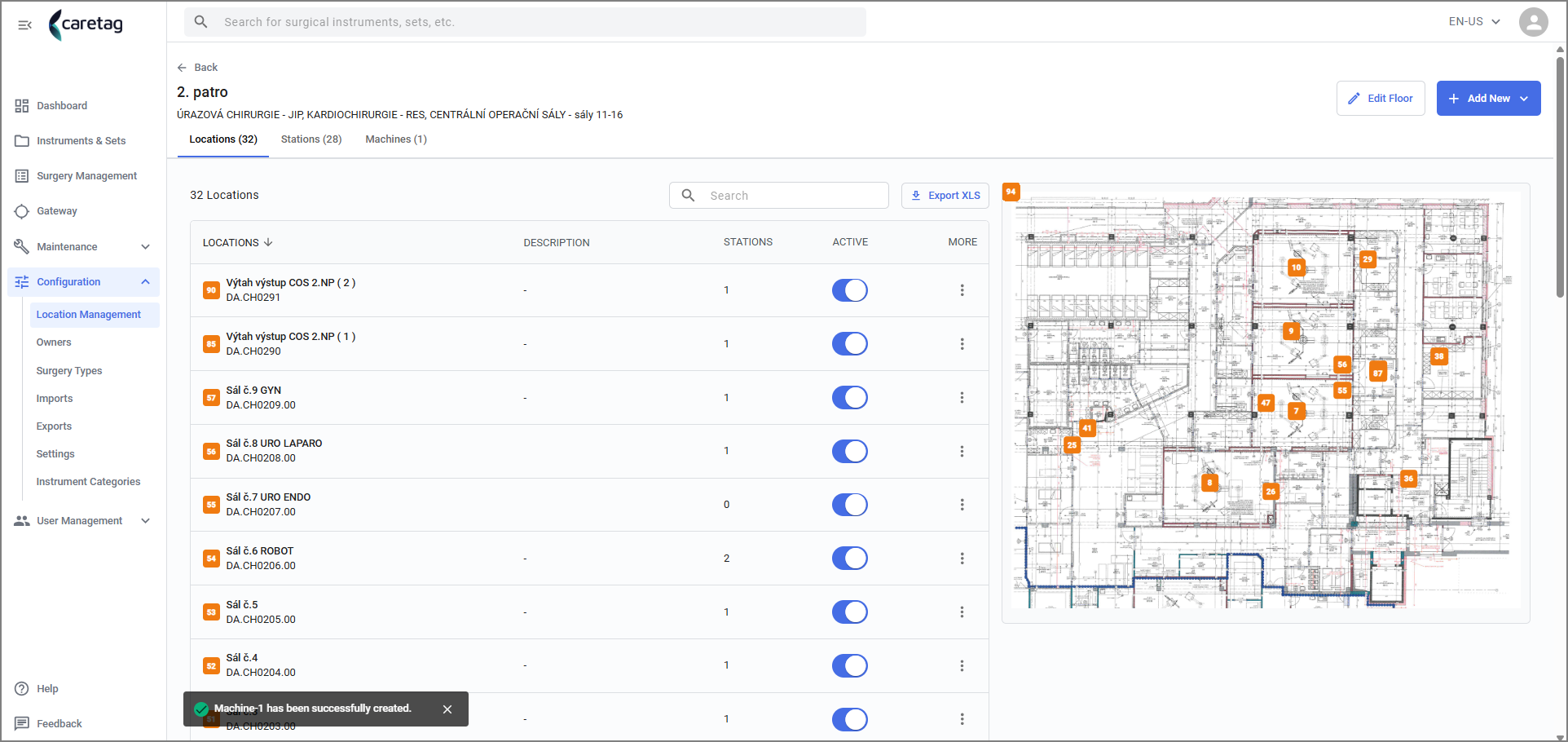
- Eine neue Maschine wird erfolgreich erstellt.
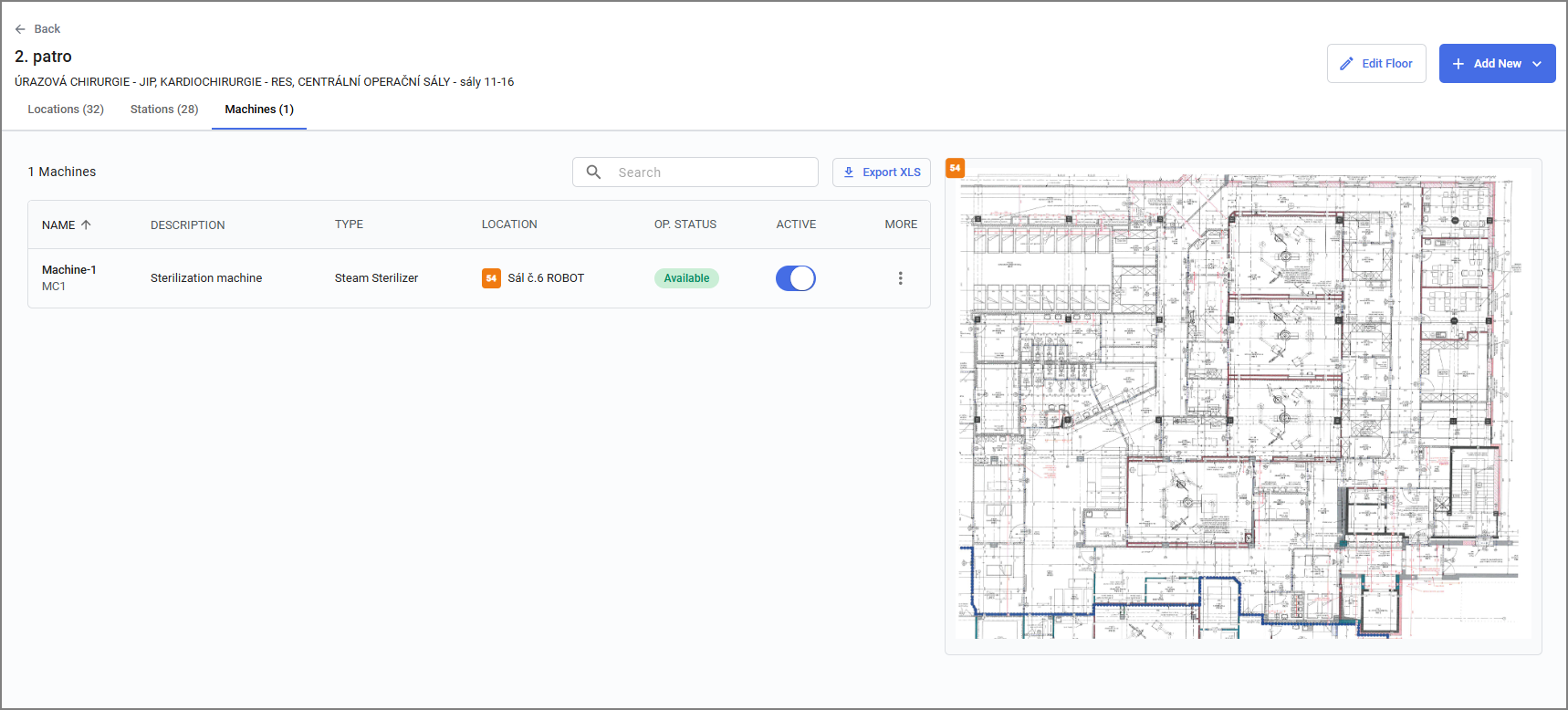
- Um die Maschine zu bearbeiten, klicken Sie auf die 3 Punkte und wählen Sie die Option “Bearbeiten”.
- Nachdem die Felder aktualisiert wurden, klicken Sie auf die Schaltfläche “Speichern”.
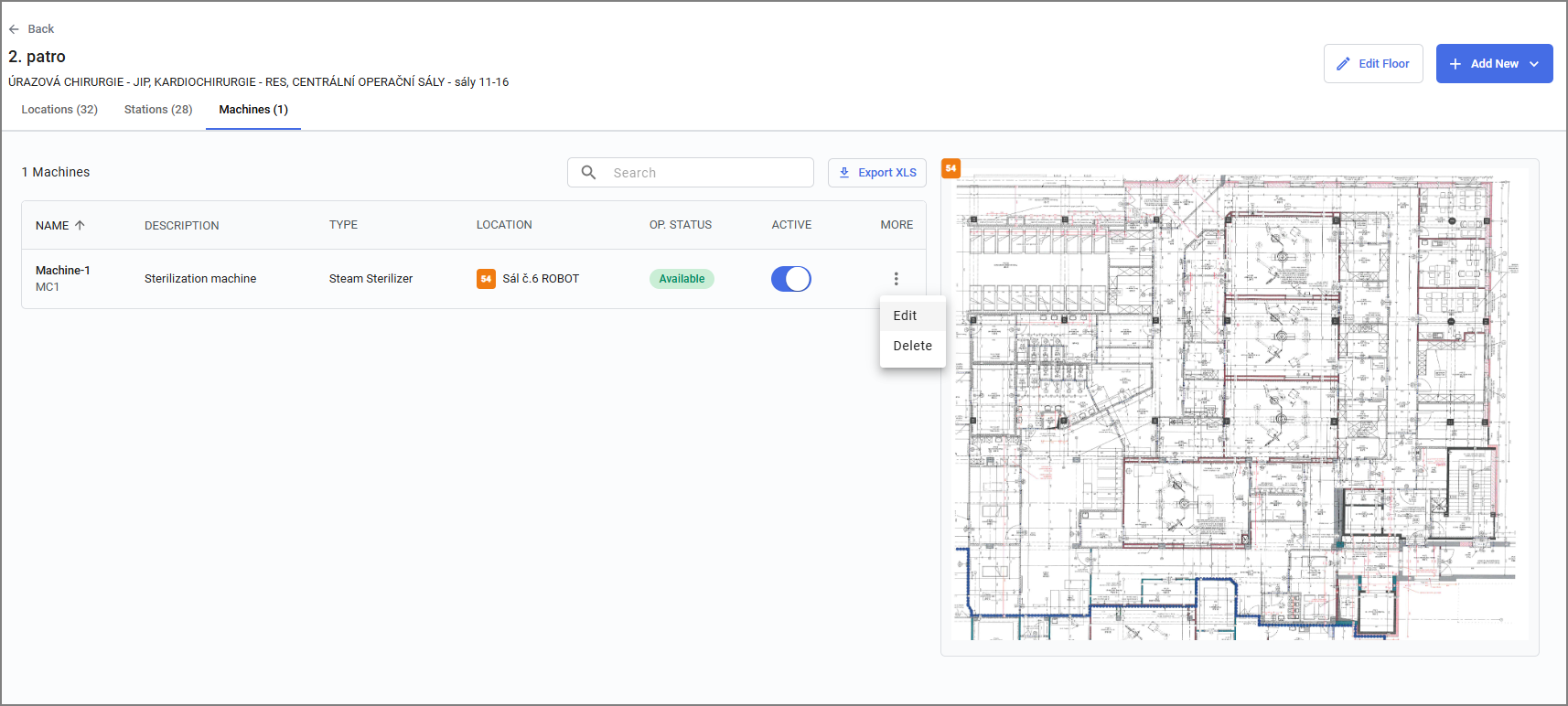
- Hier haben wir ein kurzes Video zum Hinzufügen einer neuen Maschine im GIF-Format bereitgestellt.
Einstellungen
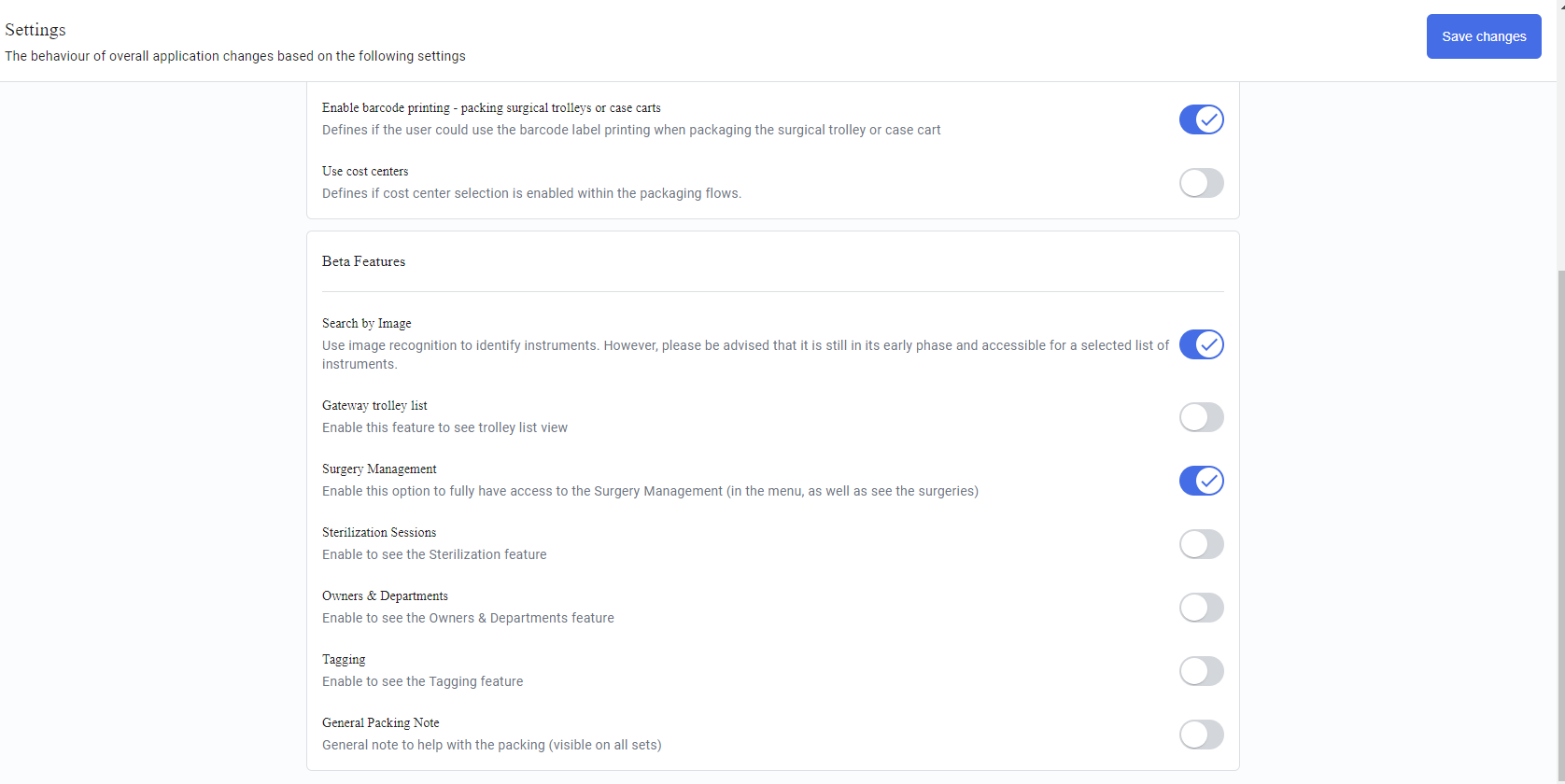
Der Benutzer hat die Möglichkeit, Verpackungseinstellungen über das Menü “Einstellungen” im Abschnitt “Konfiguration” zu aktivieren oder zu deaktivieren. Nach jeder Änderung muss der Benutzer diese durch Klicken auf die Schaltfläche “Änderungen speichern” speichern.
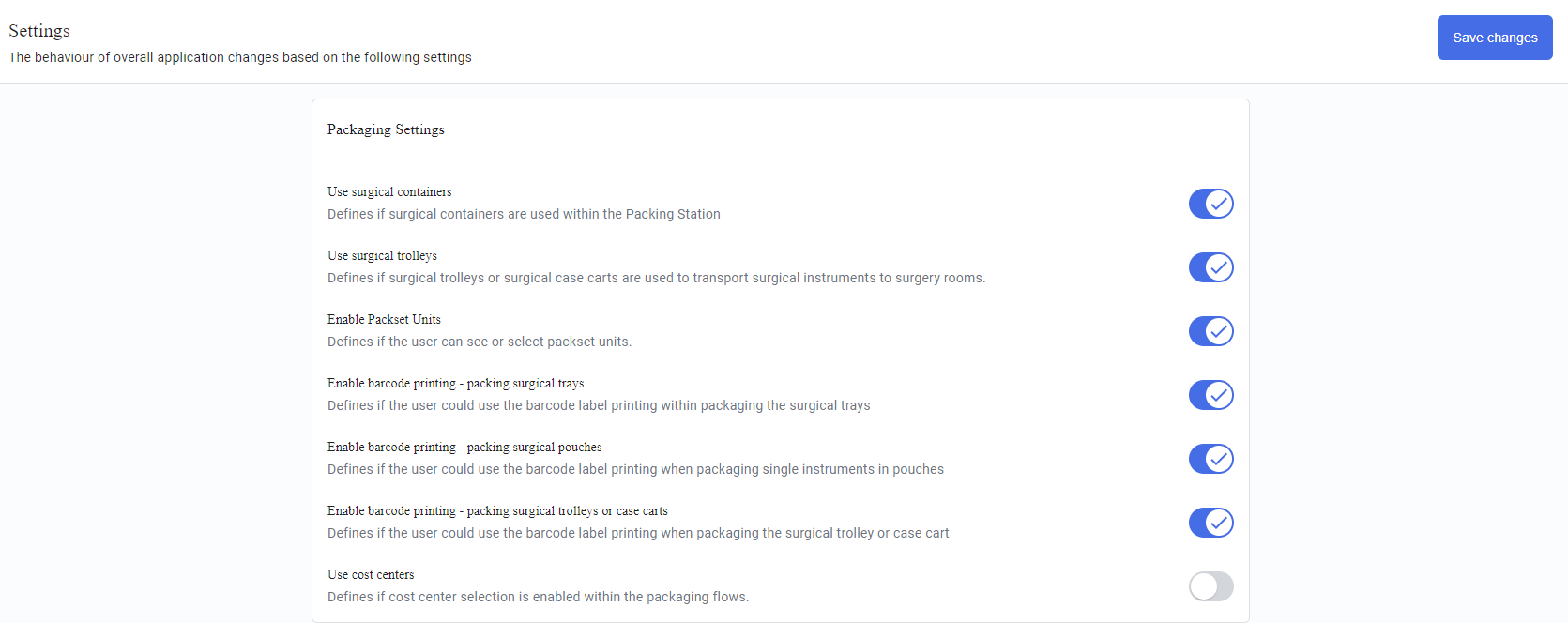
Wir haben Beta-Funktionen in den Einstellungen aufgenommen, mit denen der Benutzer sie nach Bedarf aktivieren kann.