Admin Station - Benutzerhandbuch
Anmeldung
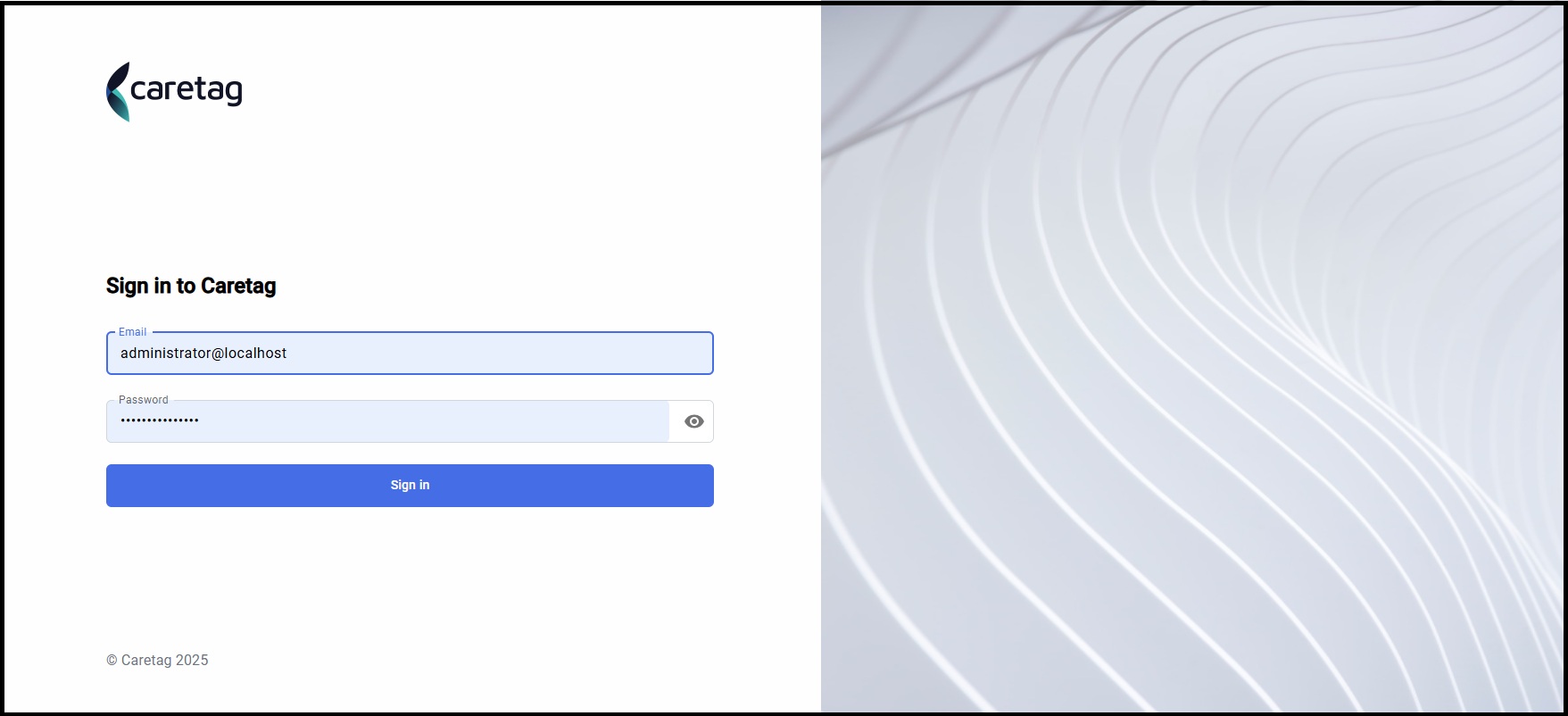
Verbinden Sie sich mit der Webanwendung Admin Station und geben Sie Ihre Anmeldedaten ein.
Admin Station Startseite
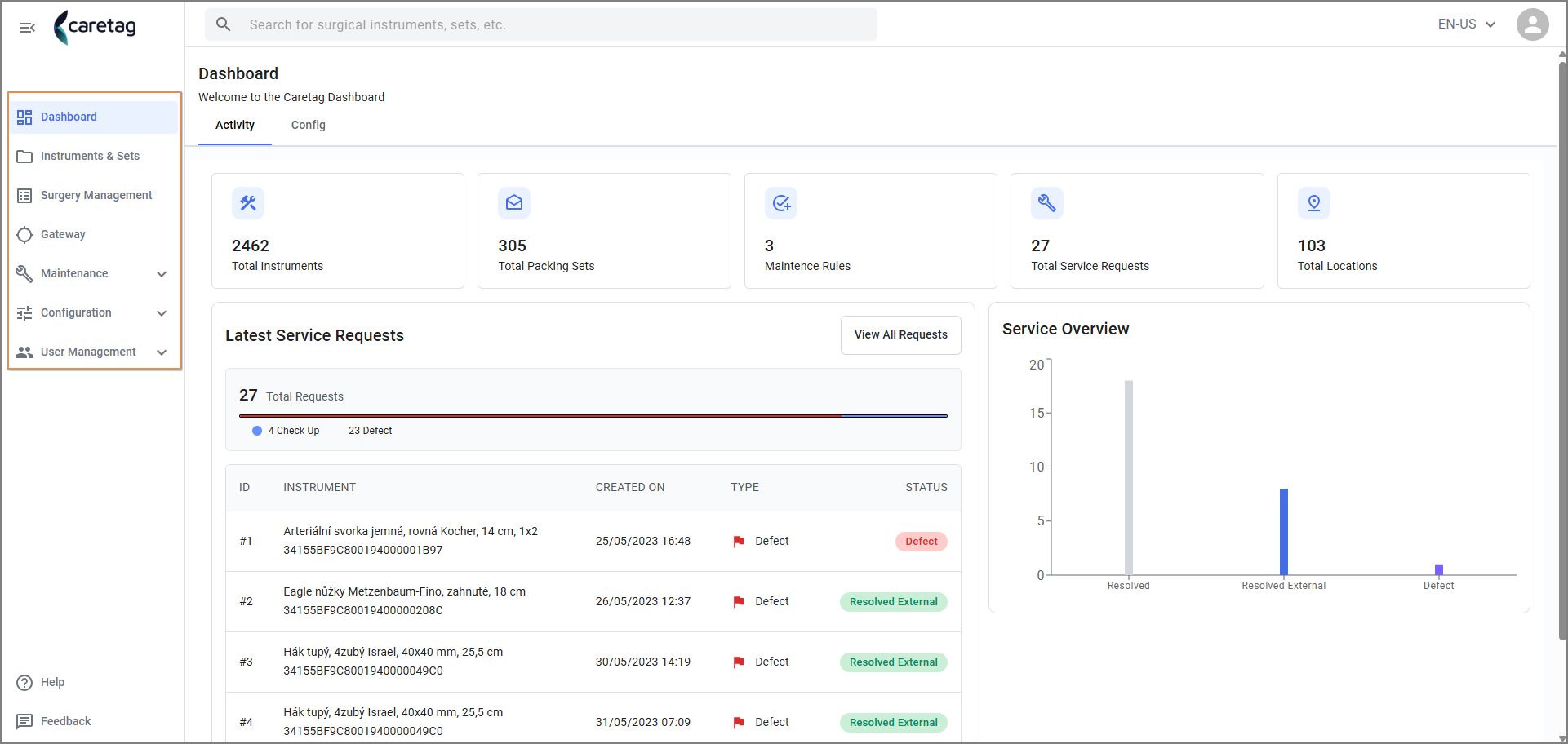
Die Startseite der Admin Station enthält ein linkes Seitenfenster. Das Fenster enthält mehrere Hauptbereiche, darunter:
- Dashboard
- Instrumente und Sets
- Operationsmanagement
- Gateway
- Wartung
- Konfiguration
- Benutzerverwaltung
Jeder Bereich ist weiter in Unterbereiche unterteilt, um die Navigation zu erleichtern.
Am unteren Rand des linken Seitenfensters finden die Benutzer 2 weitere Reiter:
- Hilfe, wo sie auf Dokumentationen wie Benutzerhandbuch, Schnellhandbuch und Installationshandbuch, Versionshinweise, die Möglichkeit, Probleme zu melden oder den Caretag Support zu kontaktieren, zugreifen können.
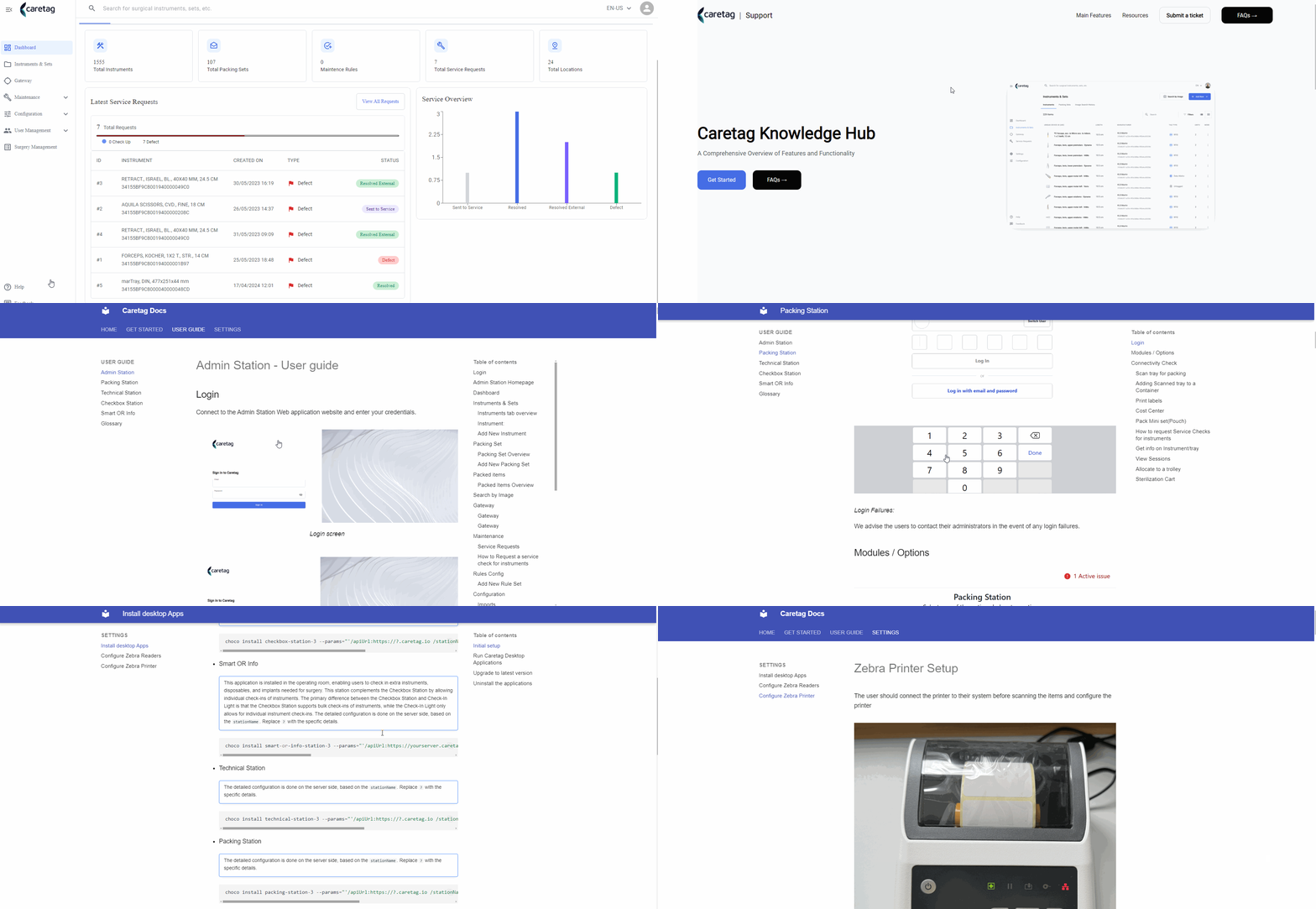
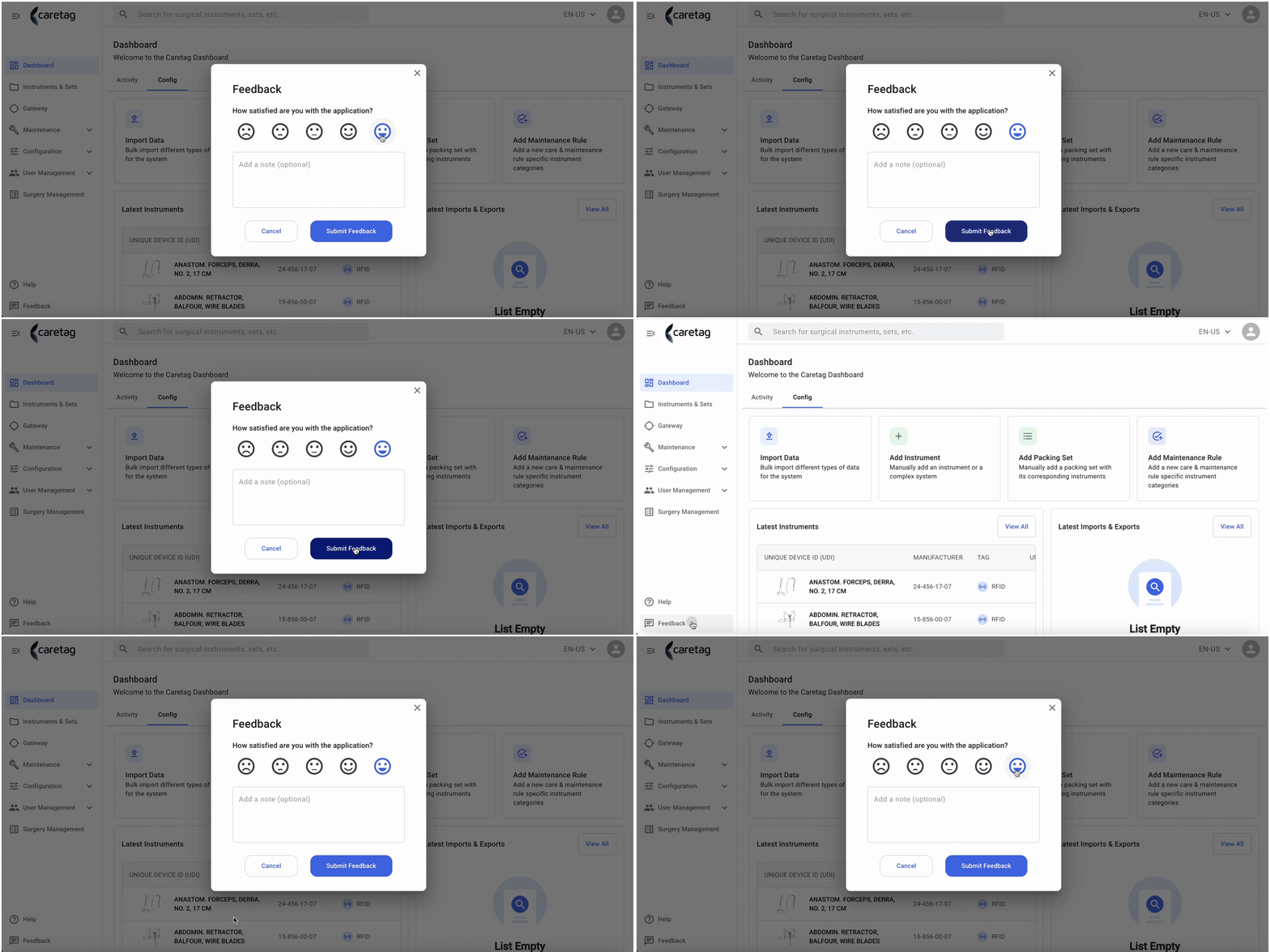
- Die Feedback-Option dient dazu, Feedback einzureichen und Verbesserungsvorschläge zu machen.
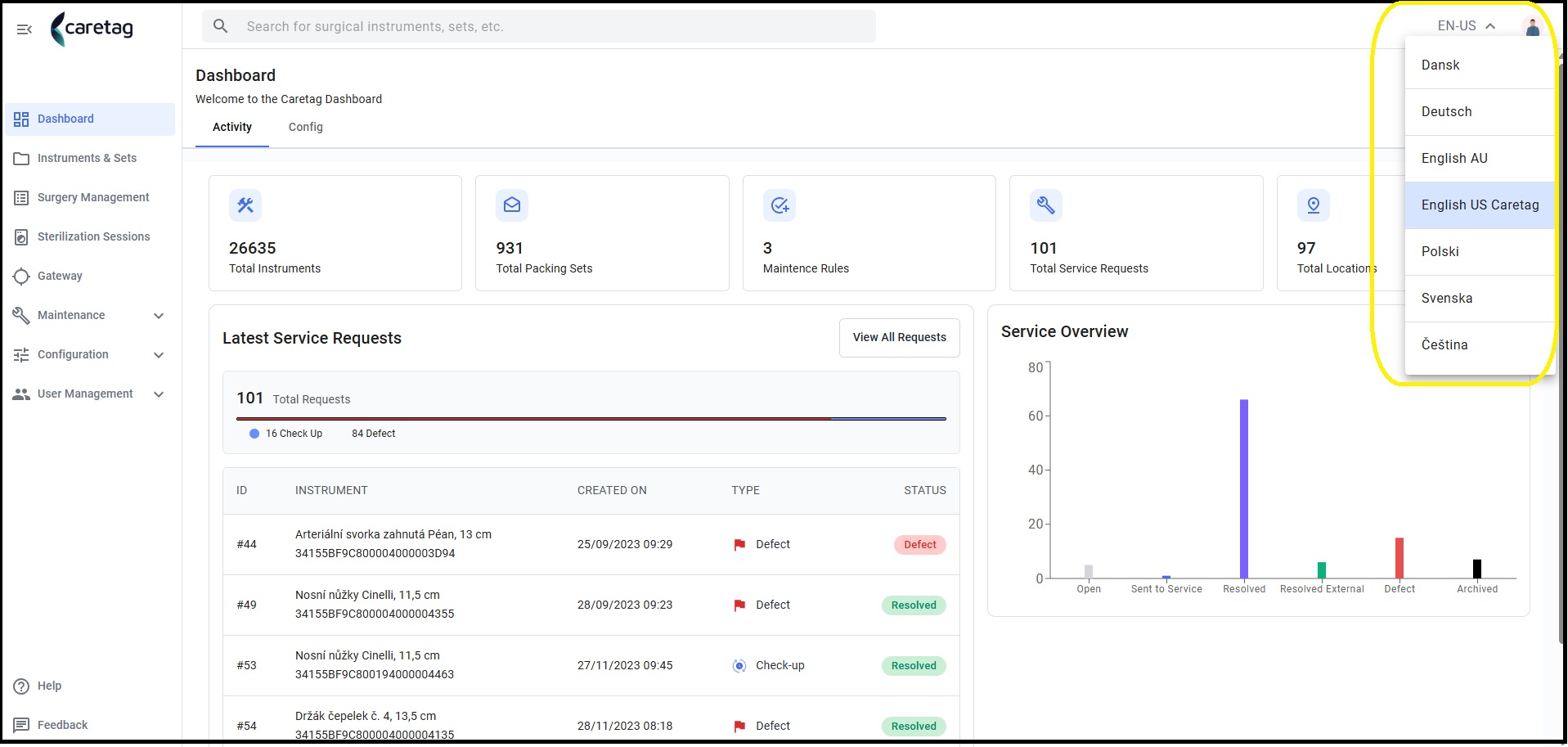
Sprachauswahl
In der oberen rechten Ecke haben die Benutzer die Möglichkeit, ihre bevorzugte Sprache auszuwählen, um die Dashboard-Sprache anzupassen.
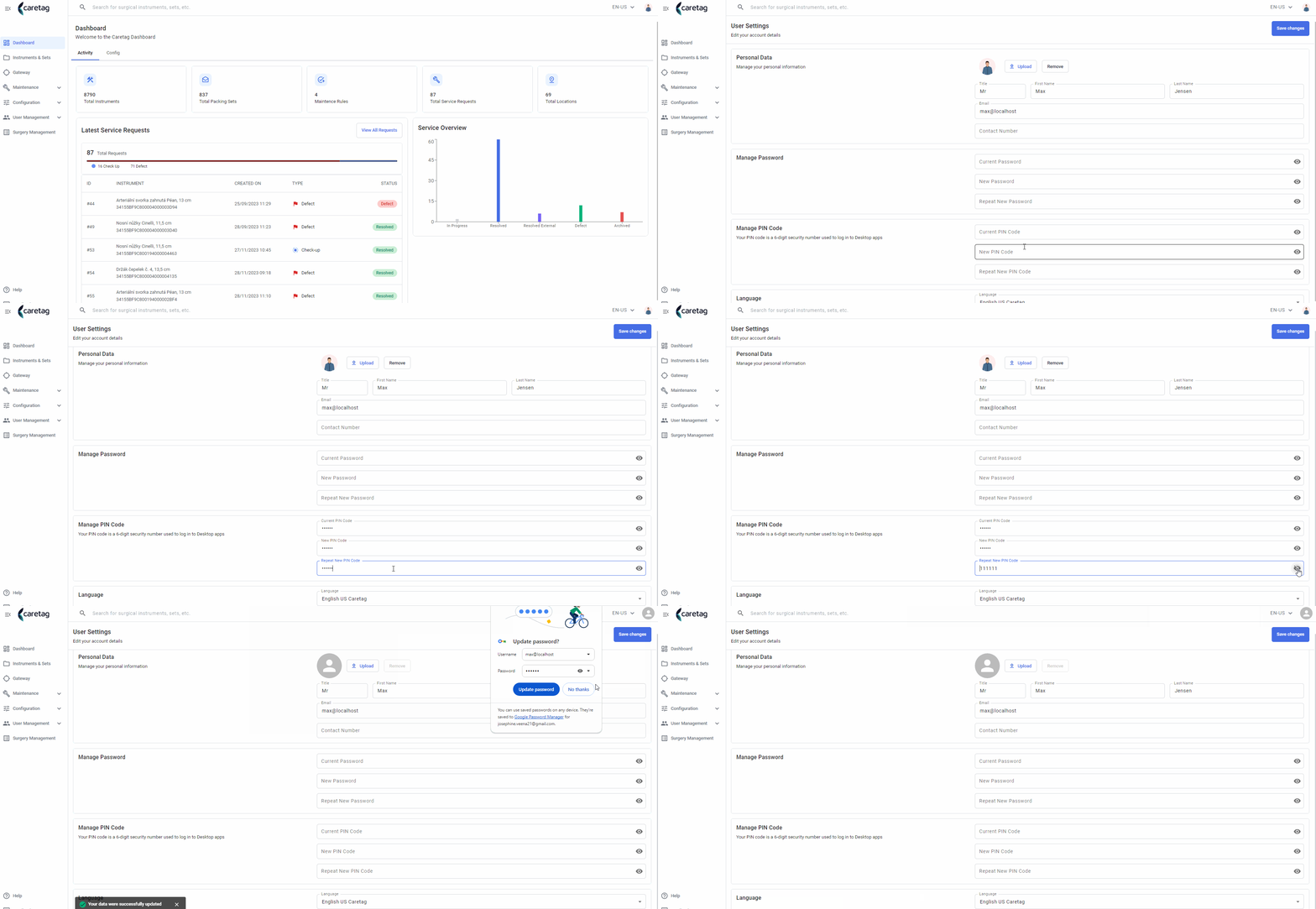
Benutzerprofil
- Das Benutzerprofil befindet sich in der oberen rechten Ecke. Durch die Auswahl der Profileinstellungen können Benutzer ihr Profil bearbeiten, ein Bild oder Avatar hochladen, ihr Passwort oder ihren PIN-Code ändern und die Änderungen speichern.
- Eine detaillierte Erklärung zum Ändern des Benutzerpassworts und des PIN-Codes finden Sie im Abschnitt Benutzerverwaltung.
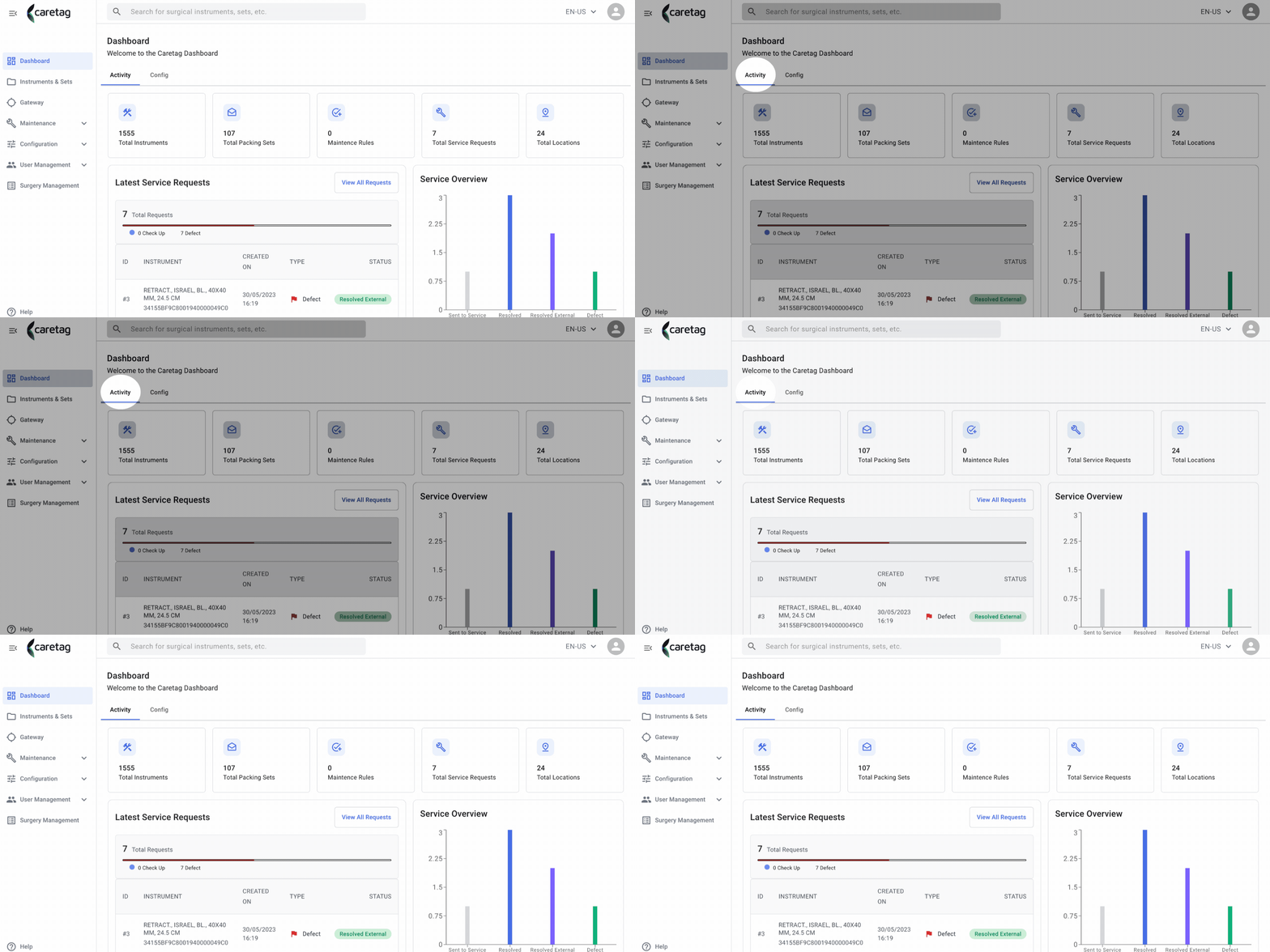
Dashboard
Nach erfolgreicher Anmeldung werden Sie zur Caretag Webanwendung weitergeleitet.
Innerhalb der Anwendung finden Sie zwei verschiedene Dashboards.
1) Aktivitäts-Dashboard
2) Konfigurations-Dashboard
Aktivitäts-Dashboard
Das Aktivitäts-Dashboard bietet eine umfassende Übersicht über die Gesamtzahl der Instrumente, Verpackungssets, Wartungsregeln, Serviceanfragen und der Gesamtzahl der Standorte. Darüber hinaus werden die neuesten Serviceanfragen zusammen mit einer visuellen Darstellung der Serviceübersicht durch Diagramme dargestellt.
| Detail | Beschreibung |
|---|---|
| Gesamtzahl der Instrumente | Instrumente, die in der Anwendung vorhanden sind. Leitet zu Instruments & Sets Seite, Instruments Reiter weiter |
| Gesamtzahl der Verpackungssets | Verpackungssets, die in der Anwendung vorhanden sind. Leitet zu Instruments & Sets Seite, Packing Sets Reiter weiter |
| Wartungsregeln | Regeln, die für die gute Funktion der Instrumente erstellt wurden. Leitet zu Wartungsregeln Seite weiter |
| Serviceanfragen | Anfragen, die bei Fehlfunktionen einiger Instrumente erstellt wurden. Leitet zu Serviceanfragen Seite weiter |
| Gesamtzahl der Standorte | Die Gesamtzahl der Standorte, die das Gebäude bietet |
| Neueste Serviceanfragen | Die neuesten erstellten Anfragen |
| Serviceübersicht | Ein Bericht über die Services der Anfragen und deren Status |
Konfigurations-Dashboard Das zweite Dashboard ist das Konfigurations-Dashboard, das Funktionen zum Importieren von Daten, Hinzufügen von Instrumenten, Verpackungssets und Wartungsregeln bietet. Es zeigt auch Listen der zuletzt hinzugefügten Instrumente sowie Importe und Exporte.
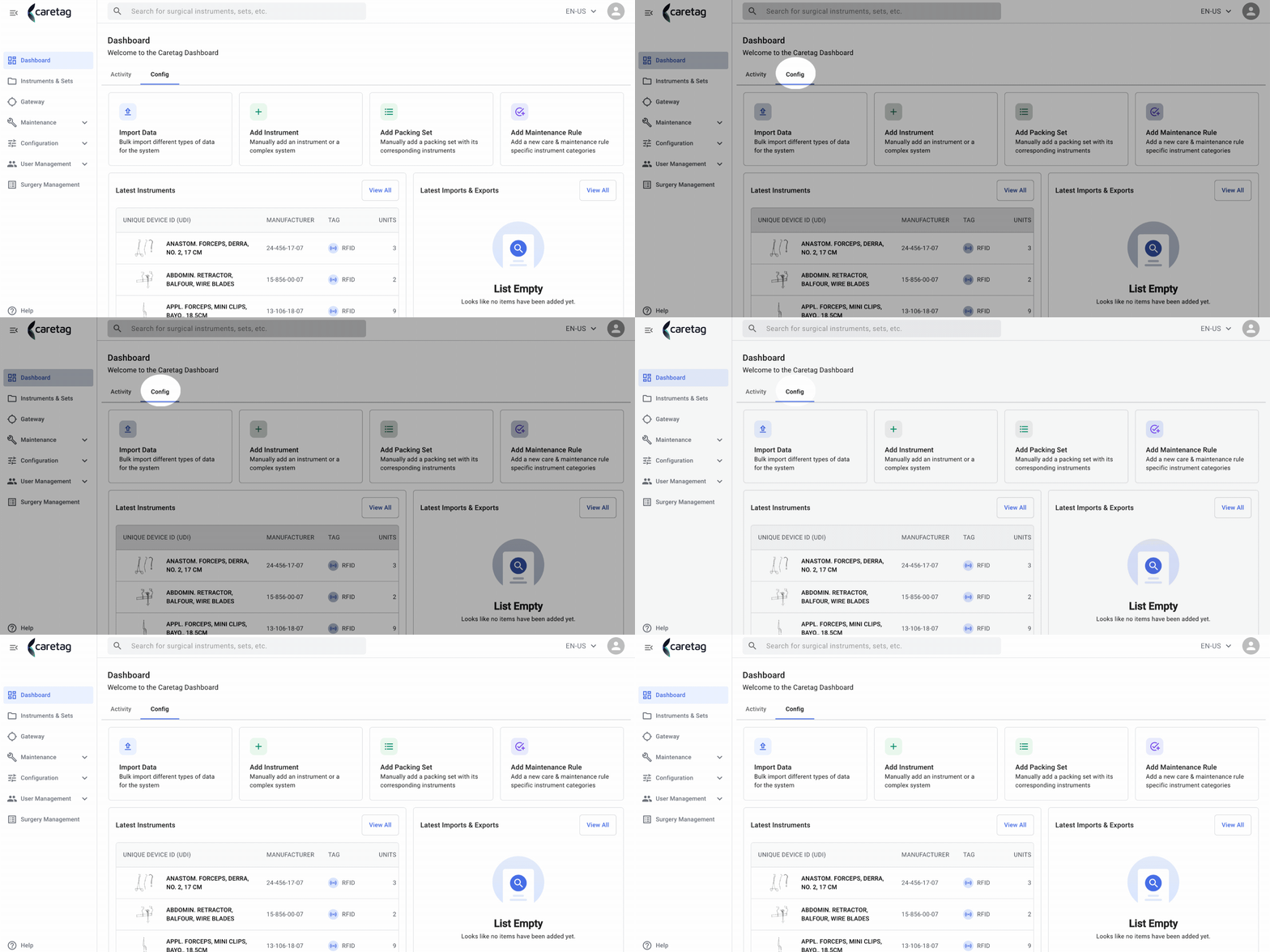
| Detail | Beschreibung |
|---|---|
| Import hinzufügen | Importieren Sie verschiedene Datentypen in großen Mengen |
| Instrument hinzufügen | Manuelles Hinzufügen eines Instruments oder eines komplexen Systems |
| Verpackungsset hinzufügen | Manuelles Hinzufügen eines Verpackungssets und der entsprechenden Instrumente |
| Wartungsregel hinzufügen | Hinzufügen einer neuen Pflege- und Wartungsregel, die für eine bestimmte Instrumentkategorie gilt |
| Neueste Instrumente | Die neu hinzugefügten Instrumente |
| Neueste Importe & Exporte | Die neuesten Importe und Exporte |
Instrumente & Sets
Instrumente Reiter Übersicht
Erkundung der Instrumentenreiter und Verständnis seiner Funktionen.
Beim Navigieren zum Instrumentenreiter werden die Benutzer mit einer umfassenden Schnittstelle begrüßt, die für eine reibungslose Erfahrung entwickelt wurde. Hier ist eine Aufschlüsselung der wichtigsten Funktionen:
- Tabellenansicht
-
Suchleiste
-
Export XLS
- Filter
- Ansichten (Liste oder Bild)
- Sortierung
- Archiv
Tabellenansicht
Bei Auswahl wird eine tabellarische Anzeige präsentiert, die verschiedene Attribute der Instrumente zeigt.
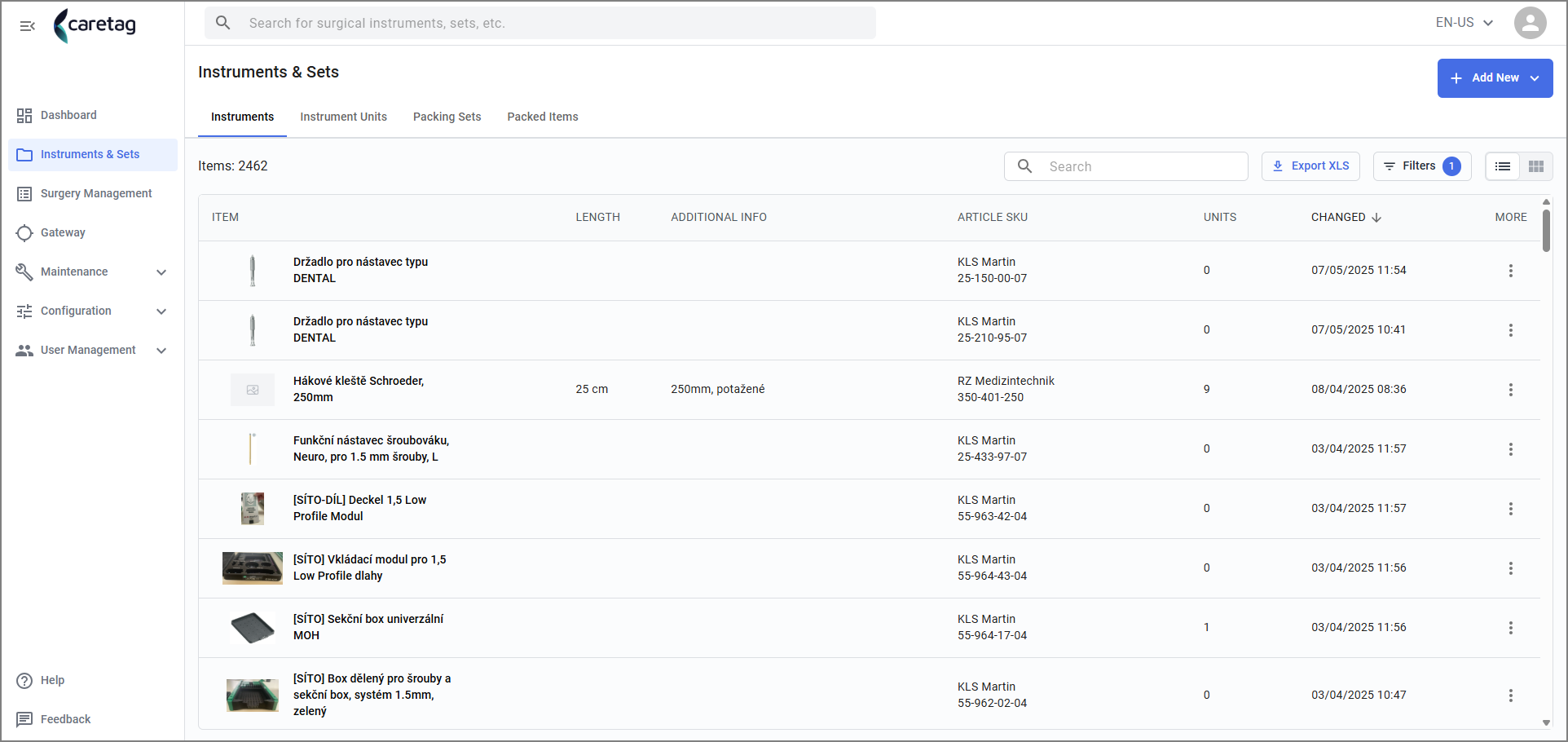
Im Folgenden finden Sie eine Beschreibung der Spalten in der Tabelle
| Detail | Beschreibung |
|---|---|
| Artikel | Der Name des Vermögenswerts |
| Länge | Die Abmessung des Instruments |
| Zusätzliche Informationen | Kurze Beschreibung des Instruments |
| Artikel SKU & Hersteller | Artikelnummer und die Marke des Artikels |
| Einheiten | Die Anzahl der Instrumente mit den gleichen Eigenschaften |
| Geändert | Das Datum, an dem das Instrument zuletzt verwendet wurde |
| Mehr | Zum Archivieren eines Instruments. Sobald ein Artikel archiviert ist, kann er nicht rückgängig gemacht werden. |
Suchleiste
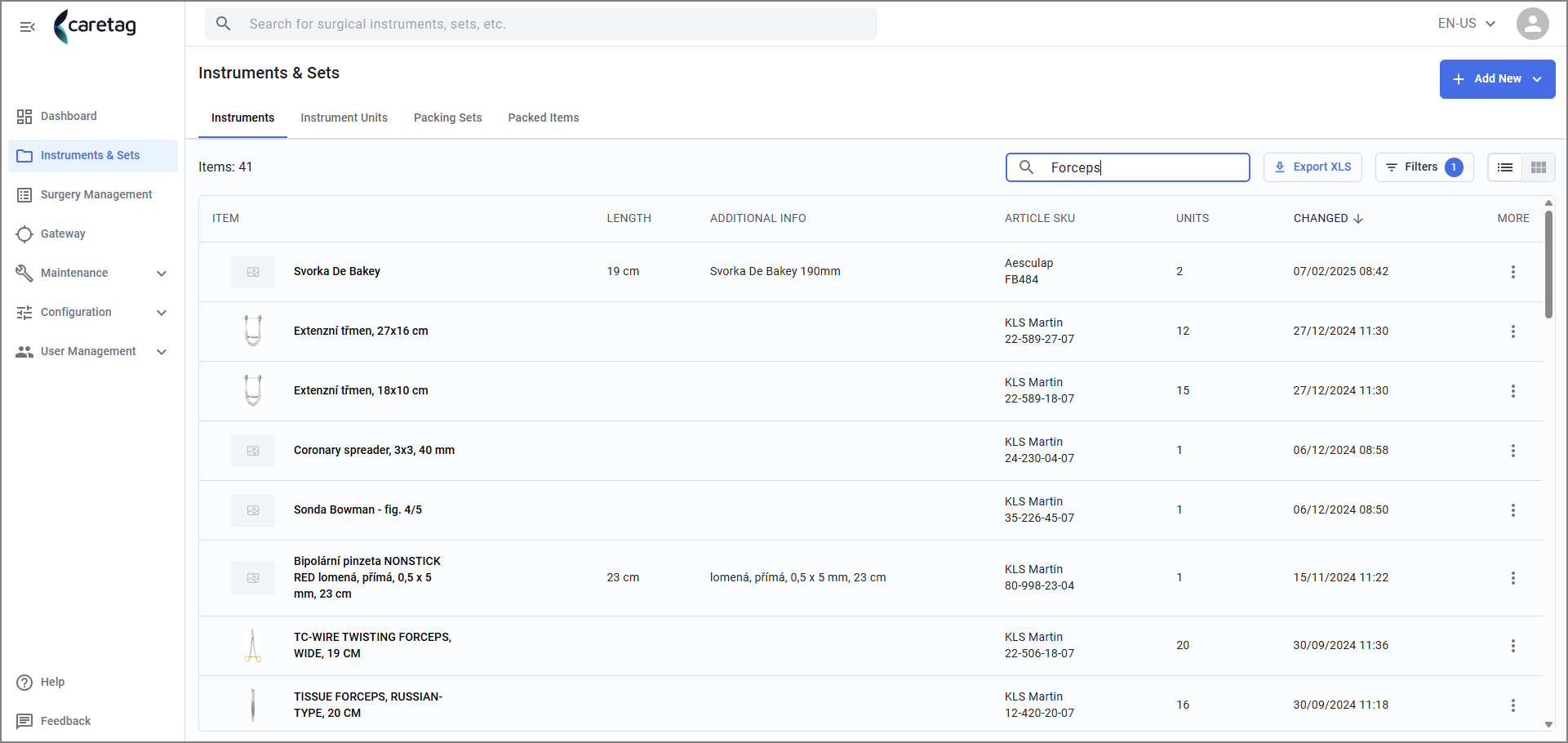
Die Suchfunktion wird bereitgestellt, um die schnelle Wiederherstellung bestimmter Instrumente basierend auf der Benutzereingabe zu erleichtern.
Im folgenden Bild sucht der Benutzer nach “Zangen”, die eine Liste aller Instrumente auflistet, die für den Typ Zangen spezifisch sind.
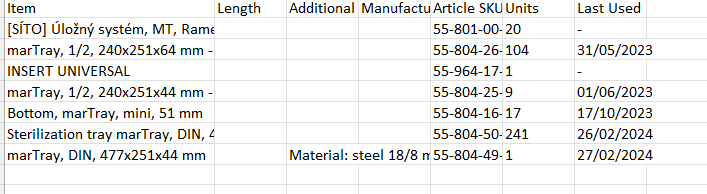
Mit der Export-Schaltfläche kann der Benutzer eine Liste der Instrumente, nach denen er gesucht hat, zusammen mit ihren relevanten Details herunterladen.
Filter
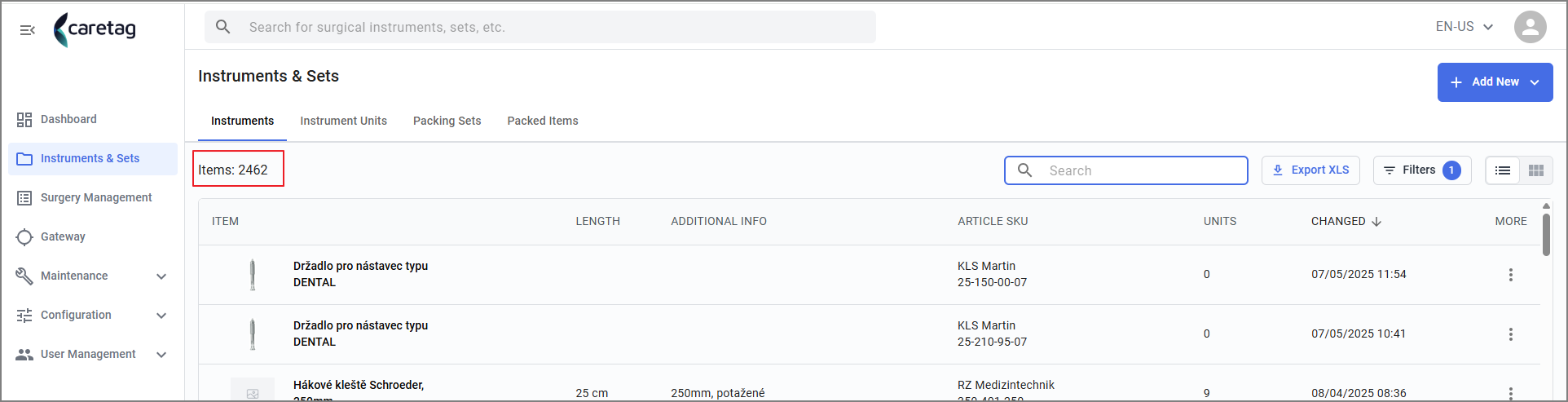
Benutzer können Filteroptionen verwenden, um ihre Suchergebnisse basierend auf verschiedenen Kriterien wie Asset-Typ, Tag-Typ, Material, Kategorie und mehr zu verfeinern.
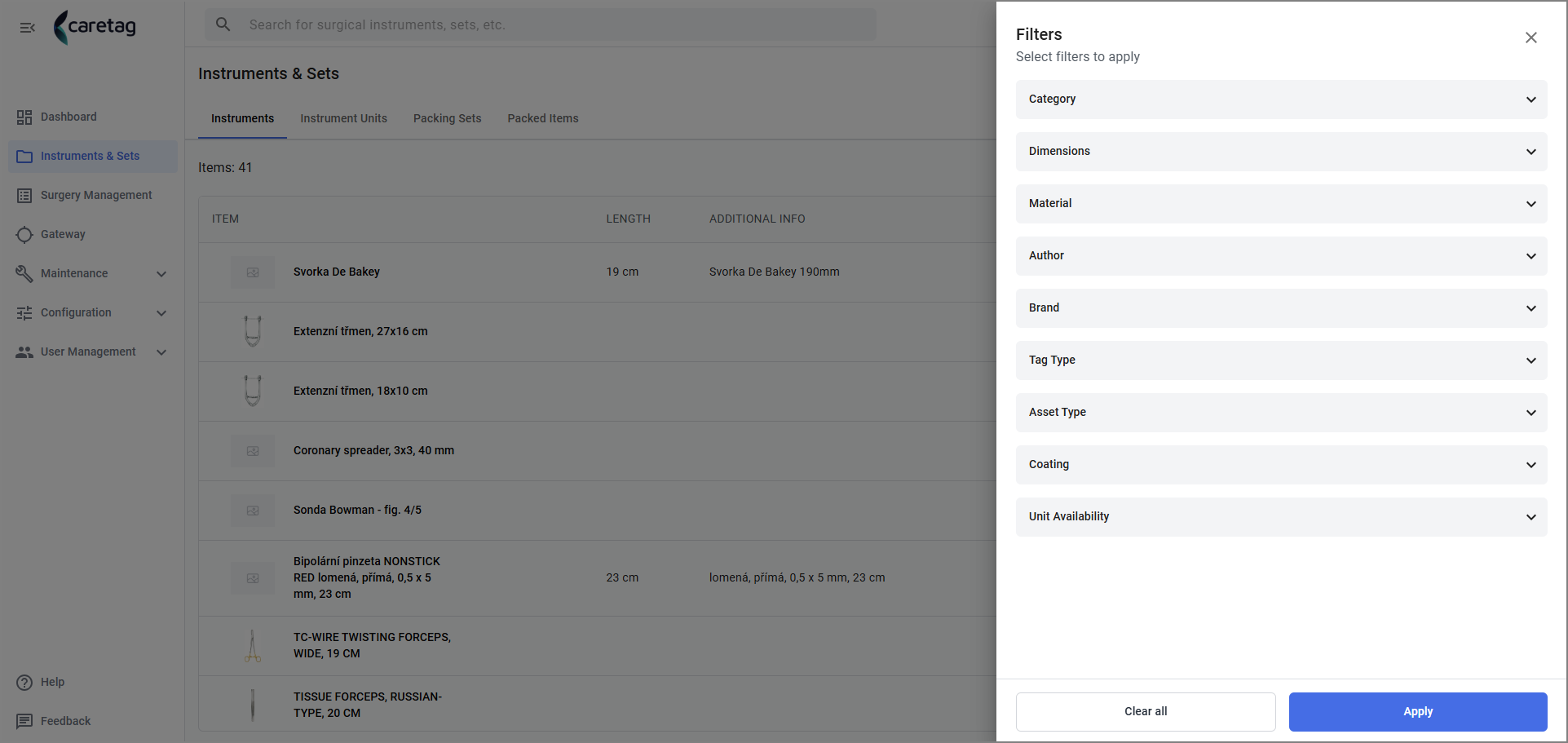
Zum Beispiel gibt es hier 2462 Instrumente, und es wird zeitaufwändig für den Benutzer sein, bestimmte Typen anzuzeigen.
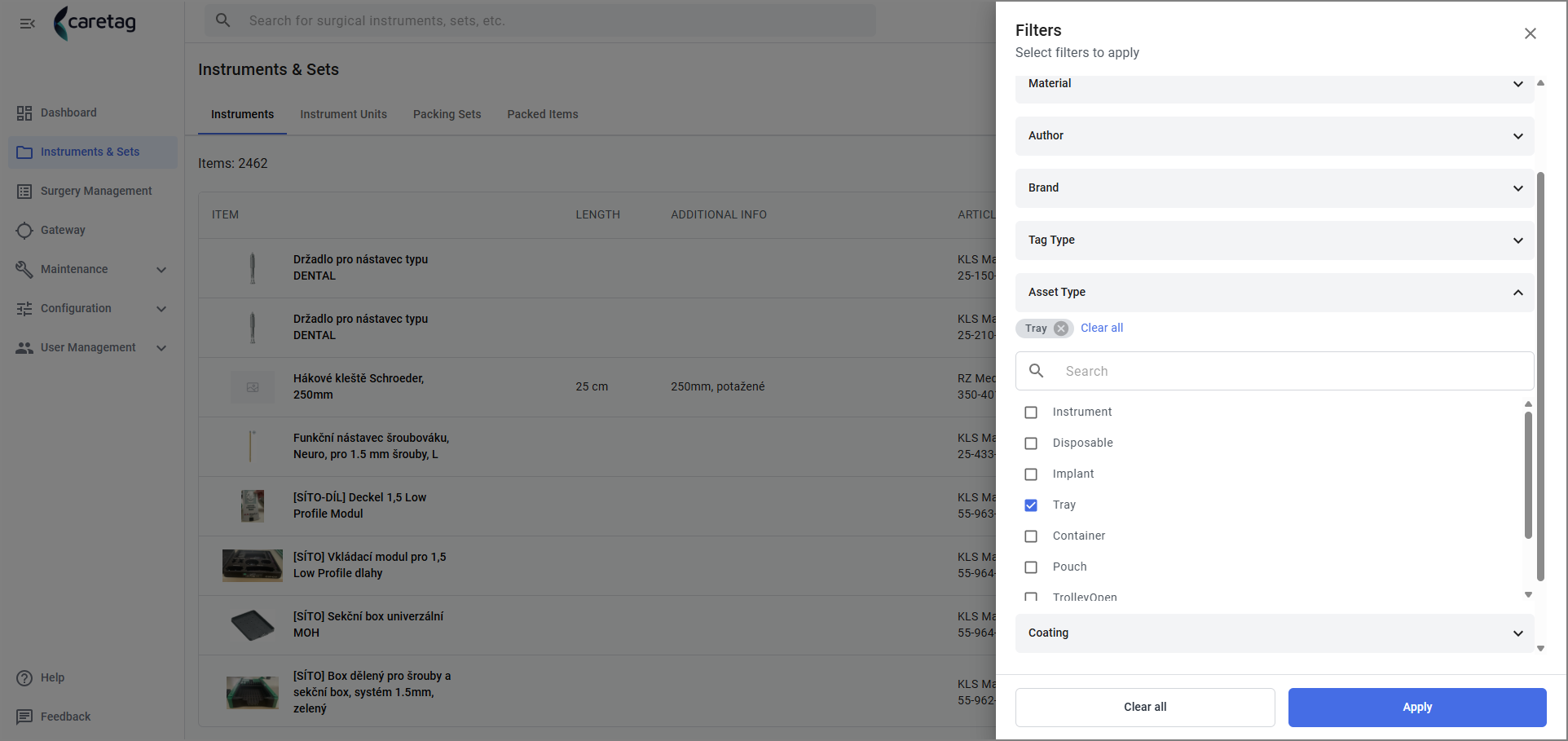
Durch die Verwendung des Asset-Typ-Filters und die Auswahl von Tray werden nur 25 Artikel angezeigt, was den Suchprozess des Benutzers vereinfacht. Ebenso kann der Benutzer andere Filter basierend auf seinen Anforderungen verwenden. Um den Filter zurückzusetzen, klicken Sie auf die Schaltfläche “Alles löschen”.
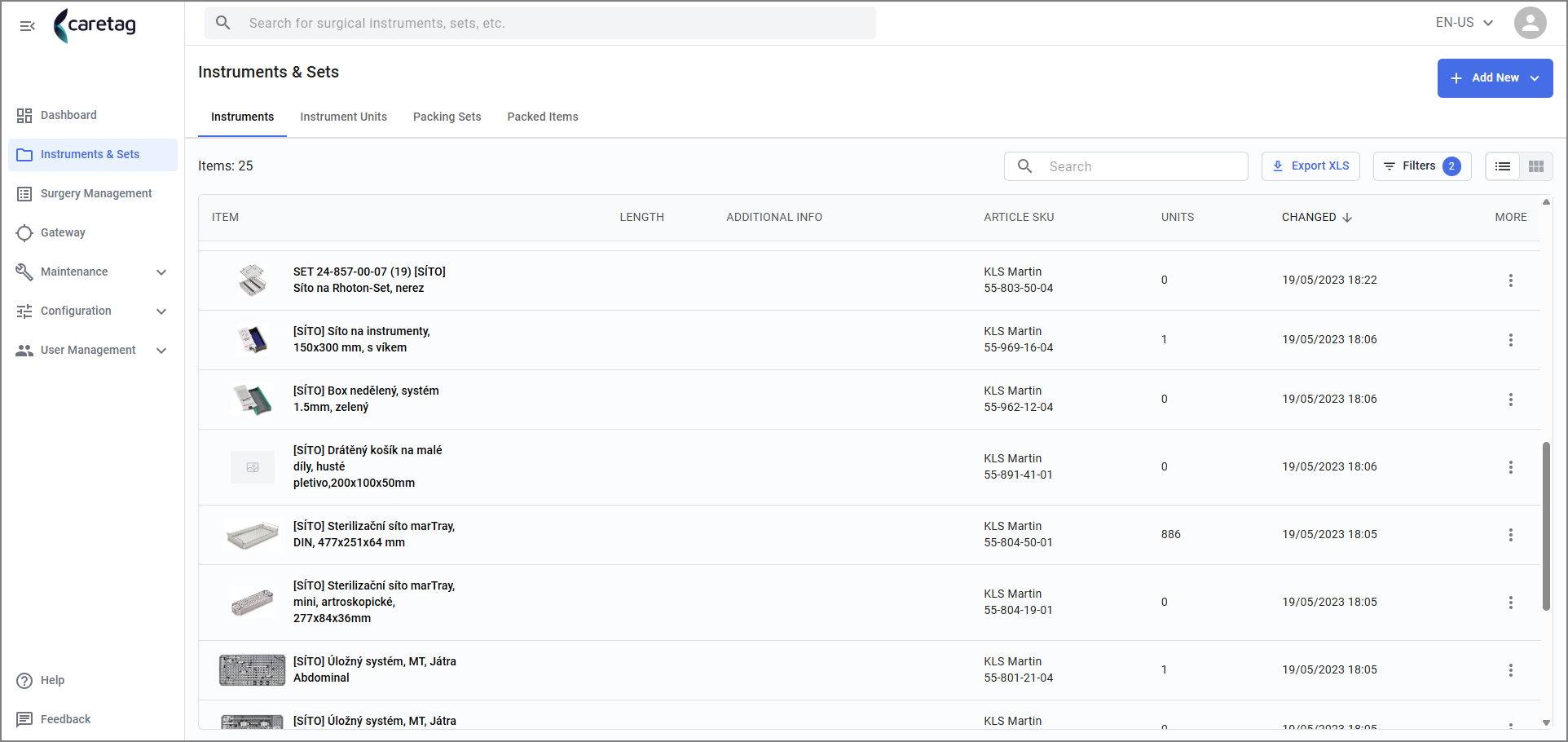
Nachdem der Filter angewendet wurde, kann der Benutzer die Liste der Artikel im Instrumentenreiter sehen, die auch anzeigt, wie viele Filter angewendet wurden. In diesem Fall wurde nur ein Filter angewendet.
Export
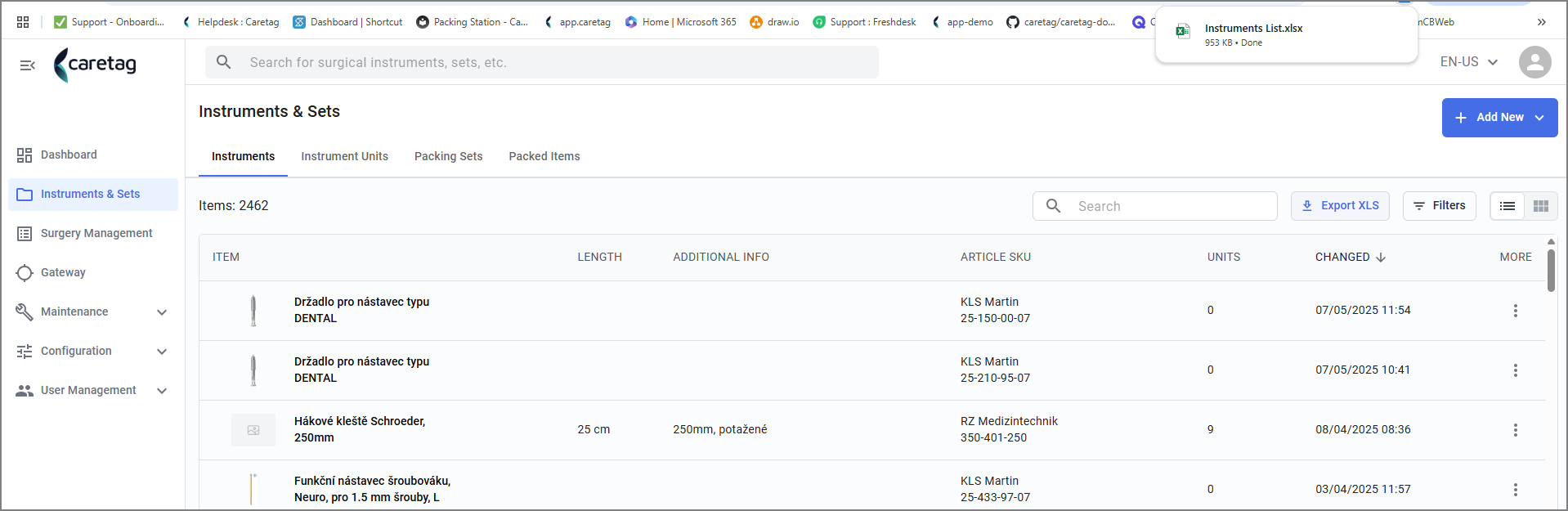
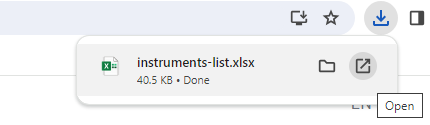
Diese Funktion ermöglicht es dem Benutzer, eine Excel-Datei mit Listen von Instrumenten oder Verpackungssets oder verpackten Artikeln herunterzuladen. Der Benutzer muss einfach auf die Schaltfläche Export XLS klicken, und die Datei wird heruntergeladen.
Ansichtsmodi
Benutzer haben die Flexibilität, zwischen verschiedenen Ansichtsmodi zu wechseln, einschließlich Listenansicht und Bildansicht, die unterschiedlichen Vorlieben und Bedürfnissen gerecht werden.
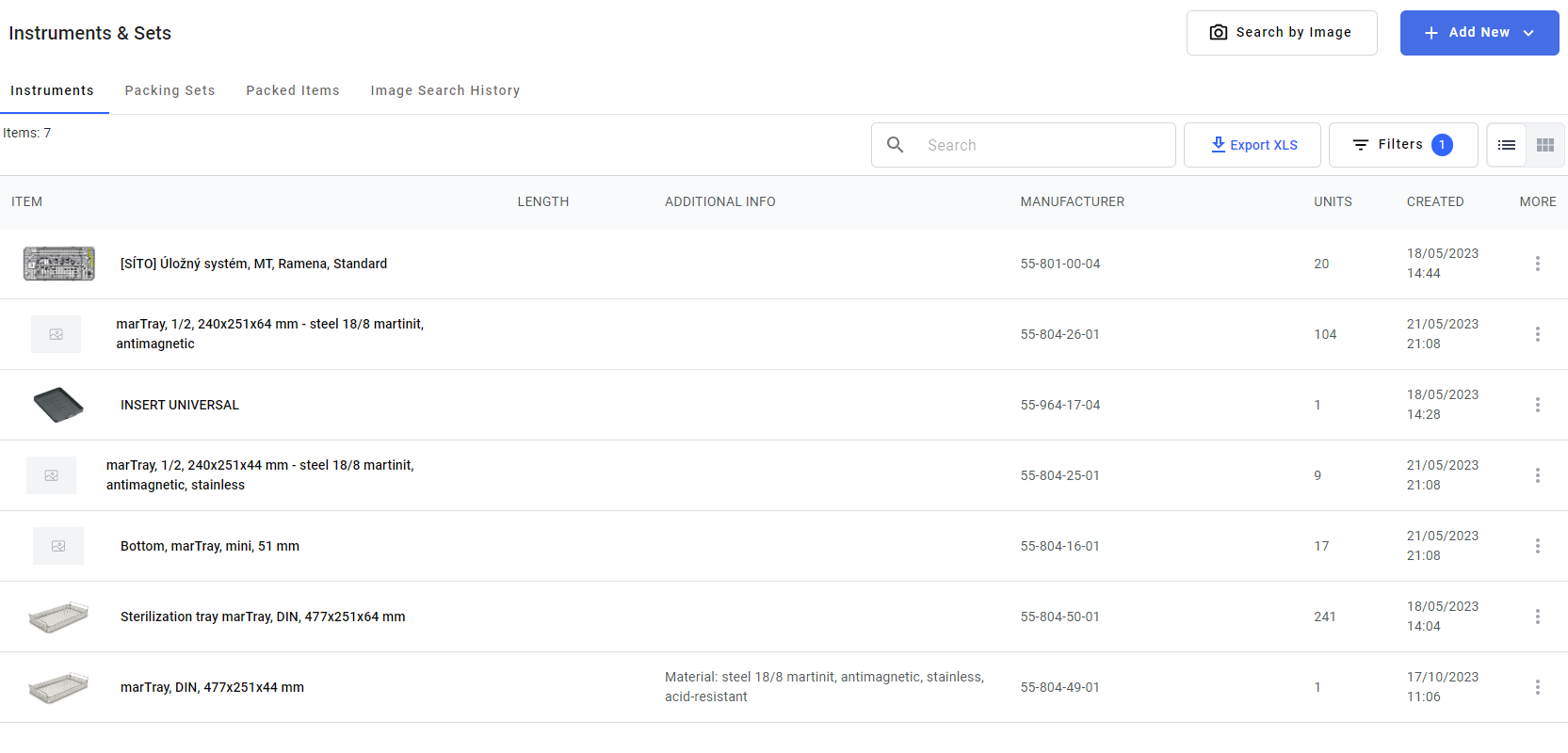
Listenansicht: In der Listenansicht kann der Benutzer die Artikel mit kleinen Bildern der Instrumente, ihrem Namen, ihrer Länge, ihrem Herstellungsdatum, ihren Einheiten und ihrem Erstellungsdatum sehen.
Bildansicht:
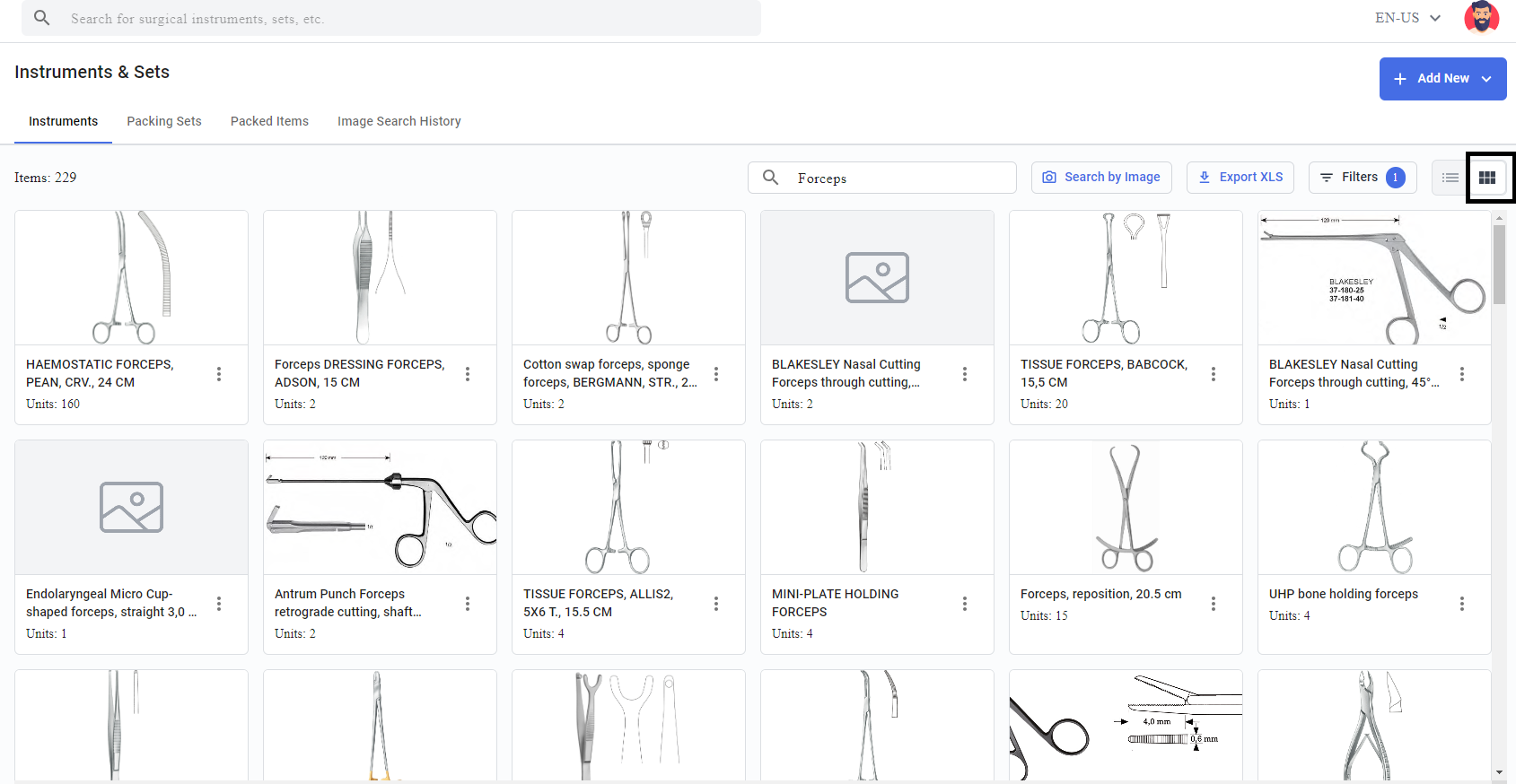
In der Bildansicht kann der Benutzer die Artikel mit ihren Artikelnamen und Bildern in größerer Ansicht sehen
Sortierung
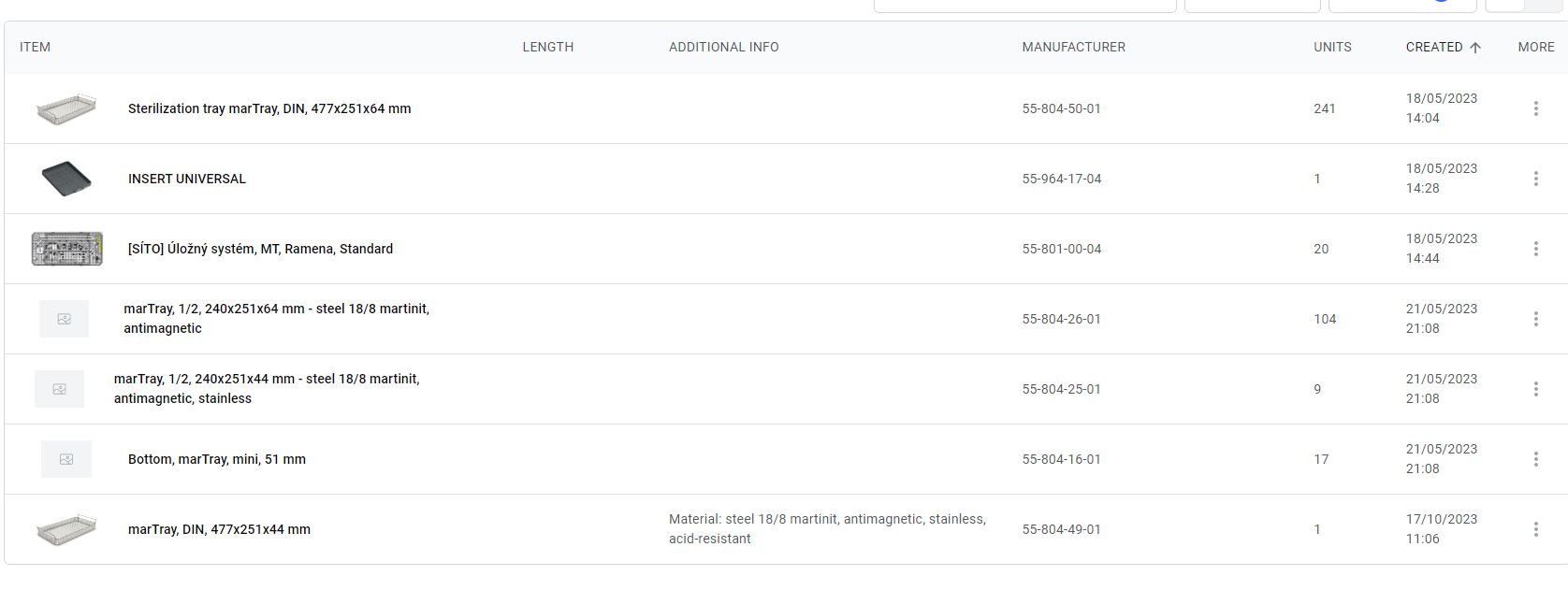
Diese Funktion hilft den Benutzern, ihre Liste von Instrumenten zu sortieren, indem sie über bestimmte Spalten wie Artikel, Hersteller, Einheiten und Erstellt schweben. Ein kleiner Aufwärtspfeil wird angezeigt. Dieser Pfeil zeigt an, dass Benutzer die Daten in diesen Spalten sortieren können, was ihre Fähigkeit verbessert, ihre Instrumente zu organisieren und zu navigieren.
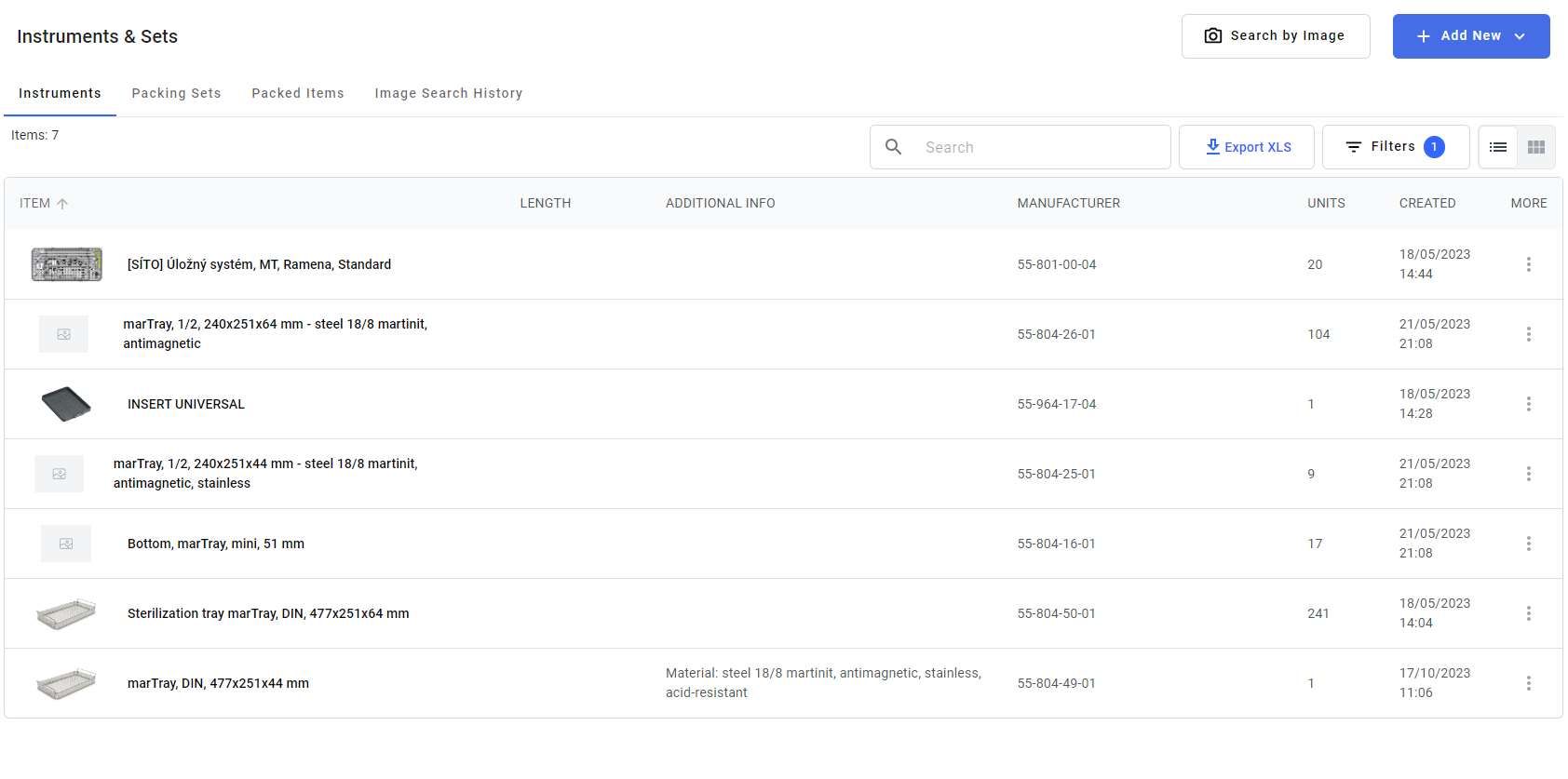
Im folgenden Bild haben wir die Spalte “Erstellt” sortiert und Sie können die Liste nach Datum sortiert sehen.
Archiv
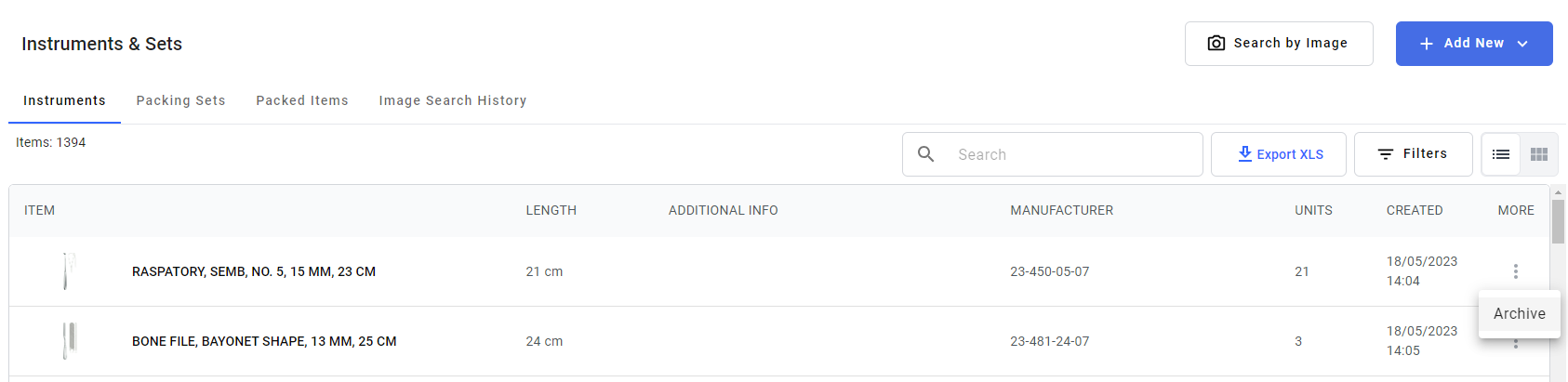
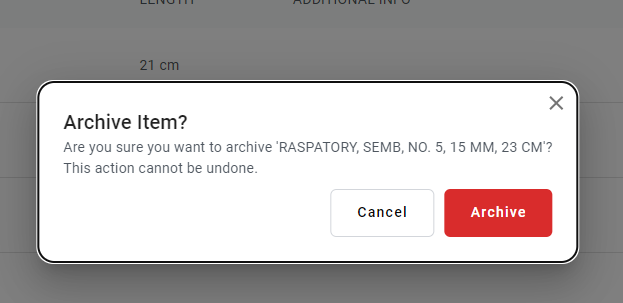
Der Benutzer kann ein Instrument archivieren, indem er auf die 3 Punkte in der rechten Ecke klickt. Sobald ein Artikel archiviert ist, kann er nicht wiederhergestellt werden. Benutzer können die archivierten Instrumente nicht anzeigen.
Warnung: Bitte beachten Sie, dass ein Instrument, das archiviert wurde, nicht angezeigt oder rückgängig gemacht werden kann. Es wird aus dem System gelöscht.
Instrument
Nach erfolgreicher Anmeldung werden Sie zur Caretag Webanwendung weitergeleitet.
Innerhalb der Anwendung finden Sie zwei verschiedene Dashboards.
1) Aktivitäts-Dashboard
2) Konfigurations-Dashboard
Aktivitäts-Dashboard
Das Aktivitäts-Dashboard bietet eine umfassende Übersicht über die Gesamtzahl der Instrumente, Verpackungssets, Wartungsregeln, Serviceanfragen und der Gesamtzahl der Standorte. Darüber hinaus werden die neuesten Serviceanfragen zusammen mit einer visuellen Darstellung der Serviceübersicht durch Diagramme dargestellt.
| Detail | Beschreibung |
|---|---|
| Gesamtzahl der Instrumente | Instrumente, die in der Anwendung vorhanden sind. Leitet zu Instruments & Sets Seite, Instruments Reiter weiter |
| Gesamtzahl der Verpackungssets | Verpackungssets, die in der Anwendung vorhanden sind. Leitet zu Instruments & Sets Seite, Packing Sets Reiter weiter |
| Wartungsregeln | Regeln, die für die gute Funktion der Instrumente erstellt wurden. Leitet zu Wartungsregeln Seite weiter |
| Serviceanfragen | Anfragen, die bei Fehlfunktionen einiger Instrumente erstellt wurden. Leitet zu Serviceanfragen Seite weiter |
| Gesamtzahl der Standorte | Die Gesamtzahl der Standorte, die das Gebäude bietet |
| Neueste Serviceanfragen | Die neuesten erstellten Anfragen |
| Serviceübersicht | Ein Bericht über die Services der Anfragen und deren Status |
Konfigurations-Dashboard Das zweite Dashboard ist das Konfigurations-Dashboard, das Funktionen zum Importieren von Daten, Hinzufügen von Instrumenten, Verpackungssets und Wartungsregeln bietet. Es zeigt auch Listen der zuletzt hinzugefügten Instrumente sowie Importe und Exporte.
| Detail | Beschreibung |
|---|---|
| Import hinzufügen | Importieren Sie verschiedene Datentypen in großen Mengen |
| Instrument hinzufügen | Manuelles Hinzufügen eines Instruments oder eines komplexen Systems |
| Verpackungsset hinzufügen | Manuelles Hinzufügen eines Verpackungssets und der entsprechenden Instrumente |
| Wartungsregel hinzufügen | Hinzufügen einer neuen Pflege- und Wartungsregel, die für eine bestimmte Instrumentkategorie gilt |
| Neueste Instrumente | Die neu hinzugefügten Instrumente |
| Neueste Importe & Exporte | Die neuesten Importe und Exporte |
Instrumente & Sets
Instrumente Reiter Übersicht
Erkundung der Instrumentenreiter und Verständnis seiner Funktionen.
Beim Navigieren zum Instrumentenreiter werden die Benutzer mit einer umfassenden Schnittstelle begrüßt, die für eine reibungslose Erfahrung entwickelt wurde. Hier ist eine Aufschlüsselung der wichtigsten Funktionen:
- Tabellenansicht
-
Suchleiste
-
Export XLS
- Filter
- Ansichten (Liste oder Bild)
- Sortierung
- Archiv
Tabellenansicht
Bei Auswahl wird eine tabellarische Anzeige präsentiert, die verschiedene Attribute der Instrumente zeigt.
Im Folgenden finden Sie eine Beschreibung der Spalten in der Tabelle
| Detail | Beschreibung |
|---|---|
| Artikel | Der Name des Vermögenswerts |
| Länge | Die Abmessung des Instruments |
| Zusätzliche Informationen | Kurze Beschreibung des Instruments |
| Artikel SKU & Hersteller | Artikelnummer und die Marke des Artikels |
| Einheiten | Die Anzahl der Instrumente mit den gleichen Eigenschaften |
| Geändert | Das Datum, an dem das Instrument zuletzt verwendet wurde |
| Mehr | Zum Archivieren eines Instruments. Sobald ein Artikel archiviert ist, kann er nicht rückgängig gemacht werden. |
Suchleiste
Die Suchfunktion wird bereitgestellt, um die schnelle Wiederherstellung bestimmter Instrumente basierend auf der Benutzereingabe zu erleichtern.
Im folgenden Bild sucht der Benutzer nach “Zangen”, die eine Liste aller Instrumente auflistet, die für den Typ Zangen spezifisch sind.
Mit der Export-Schaltfläche kann der Benutzer eine Liste der Instrumente, nach denen er gesucht hat, zusammen mit ihren relevanten Details herunterladen.
Filter
Benutzer können Filteroptionen verwenden, um ihre Suchergebnisse basierend auf verschiedenen Kriterien wie Asset-Typ, Tag-Typ, Material, Kategorie und mehr zu verfeinern.
Zum Beispiel gibt es hier 2462 Instrumente, und es wird zeitaufwändig für den Benutzer sein, bestimmte Typen anzuzeigen.
Durch die Verwendung des Asset-Typ-Filters und die Auswahl von Tray werden nur 25 Artikel angezeigt, was den Suchprozess des Benutzers vereinfacht. Ebenso kann der Benutzer andere Filter basierend auf seinen Anforderungen verwenden. Um den Filter zurückzusetzen, klicken Sie auf die Schaltfläche “Alles löschen”.
Nachdem der Filter angewendet wurde, kann der Benutzer die Liste der Artikel im Instrumentenreiter sehen, die auch anzeigt, wie viele Filter angewendet wurden. In diesem Fall wurde nur ein Filter angewendet.
Export
Diese Funktion ermöglicht es dem Benutzer, eine Excel-Datei mit Listen von Instrumenten oder Verpackungssets oder verpackten Artikeln herunterzuladen. Der Benutzer muss einfach auf die Schaltfläche Export XLS klicken, und die Datei wird heruntergeladen.
Ansichtsmodi
Benutzer haben die Flexibilität, zwischen verschiedenen Ansichtsmodi zu wechseln, einschließlich Listenansicht und Bildansicht, die unterschiedlichen Vorlieben und Bedürfnissen gerecht werden.
Listenansicht: In der Listenansicht kann der Benutzer die Artikel mit kleinen Bildern der Instrumente, ihrem Namen, ihrer Länge, ihrem Herstellungsdatum, ihren Einheiten und ihrem Erstellungsdatum sehen.
Bildansicht:
In der Bildansicht kann der Benutzer die Artikel mit ihren Artikelnamen und Bildern in größerer Ansicht sehen
Sortierung
Diese Funktion hilft den Benutzern, ihre Liste von Instrumenten zu sortieren, indem sie über bestimmte Spalten wie Artikel, Hersteller, Einheiten und Erstellt schweben. Ein kleiner Aufwärtspfeil wird angezeigt. Dieser Pfeil zeigt an, dass Benutzer die Daten in diesen Spalten sortieren können, was ihre Fähigkeit verbessert, ihre Instrumente zu organisieren und zu navigieren.
Im folgenden Bild haben wir die Spalte “Erstellt” sortiert und Sie können die Liste nach Datum sortiert sehen.
Archiv
Der Benutzer kann ein Instrument archivieren, indem er auf die 3 Punkte in der rechten Ecke klickt. Sobald ein Artikel archiviert ist, kann er nicht wiederhergestellt werden. Benutzer können die archivierten Instrumente nicht anzeigen.
Warnung: Bitte beachten Sie, dass ein Instrument, das archiviert wurde, nicht angezeigt oder rückgängig gemacht werden kann. Es wird aus dem System gelöscht.
Instrument
Nachdem ein Artikel ausgewählt wurde, werden die Benutzer auf die Detailseite weitergeleitet, die drei Reiter enthält: “Instrumentdetails”, “Einheiten” und “Ähnliche Artikel”.
Instrumentdetails
Hier können Benutzer verschiedene Funktionen nutzen, darunter das Bearbeiten der Instrumentdetails, das Exportieren als XLS-Dateien und das Anzeigen von Anhängen am unteren Rand der Seite.
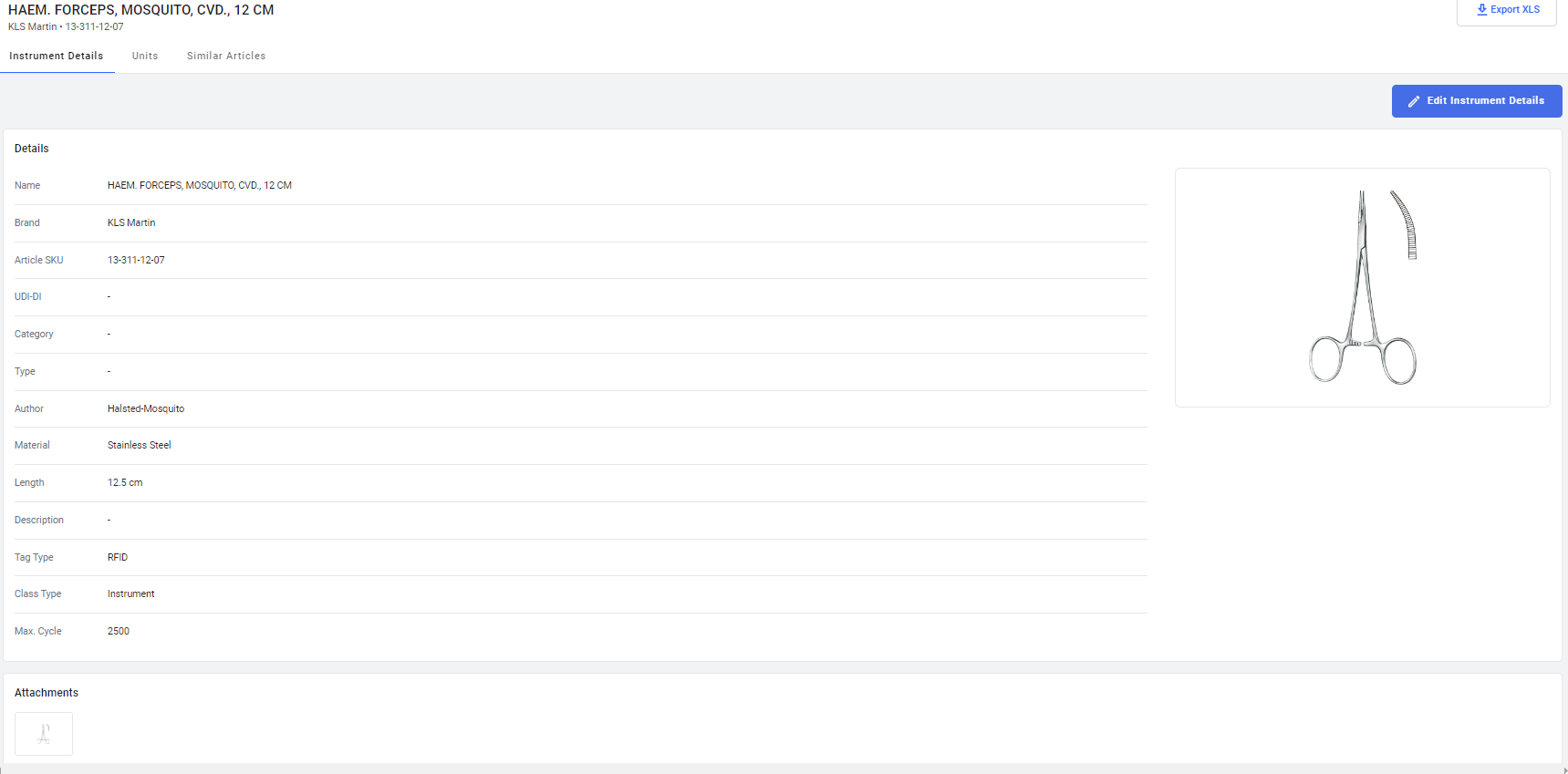
Im Detail finden Sie umfassende Informationen über das Instrument, einschließlich seines Namens, der Marke, der SKU, des Materials, der Kategorie und mehr.
Instrumenteinheiten
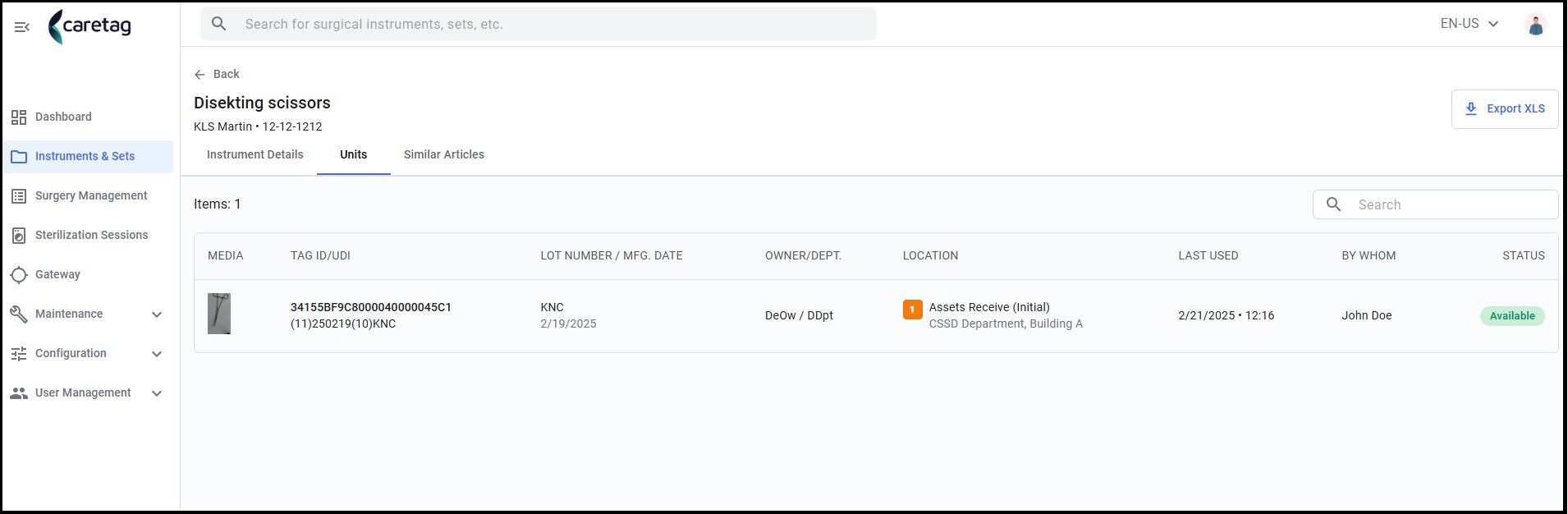
- Im Reiter “Einheiten” werden die Details aller Einheiten angezeigt, die mit den Artikeln verbunden sind – unabhängig davon, ob sie aktiv, verpackt oder noch nicht verwendet werden. Im Gegensatz dazu zeigt der Reiter “Instrumenteinheiten” nur Details von Einheiten an, die bereits verpackt wurden.
- Es gibt eine Suchleiste, um eine bestimmte ID zu suchen, wenn es eine größere Anzahl von Einheiten gibt.
- In der oberen rechten Ecke gibt es eine Option, eine Excel-Datei mit den in dieser Seite angezeigten Einheitsdaten herunterzuladen.
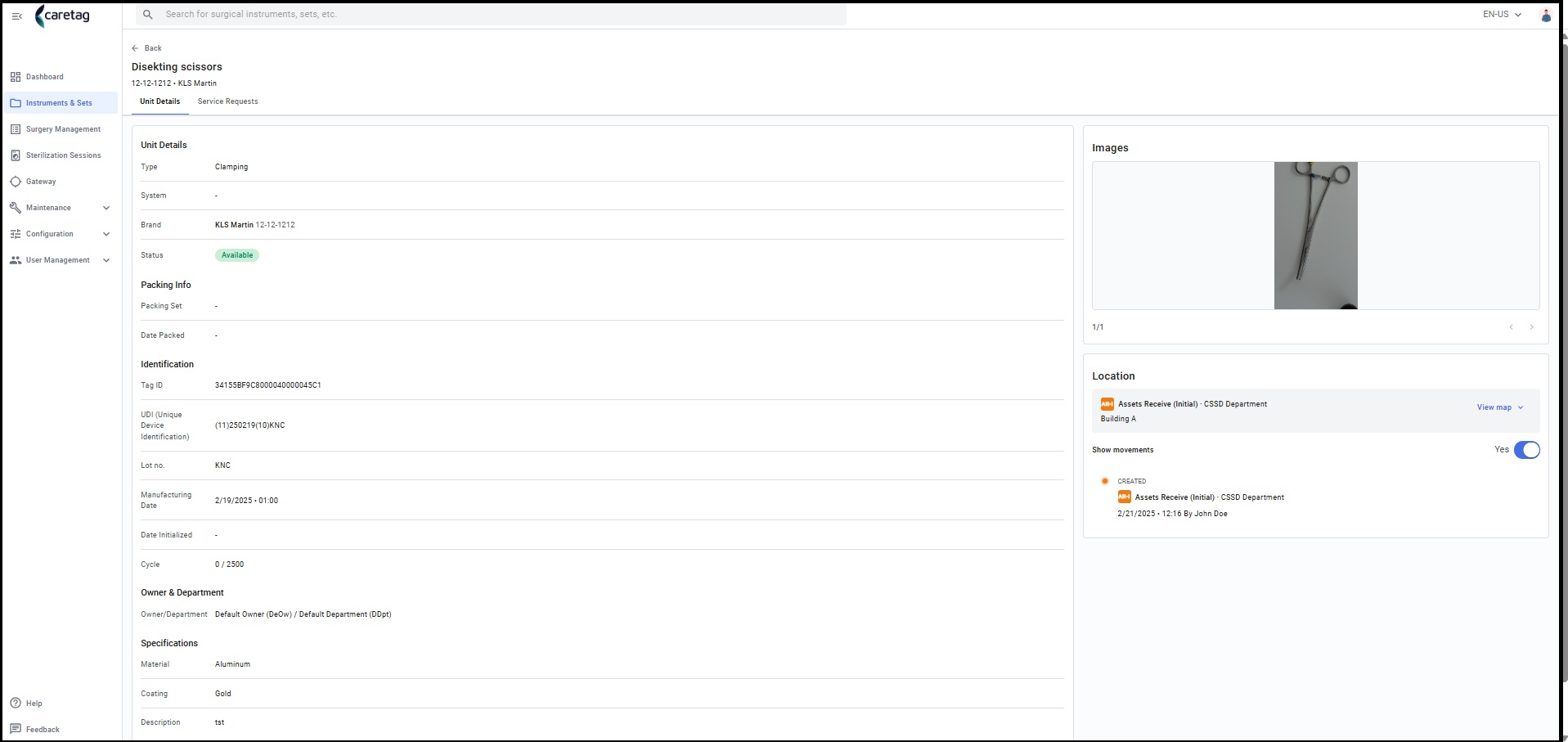
- Beim Klicken auf eine eindeutige Geräte-ID werden die Details der Einheit angezeigt, einschließlich Packinformationen, Identifikationsdetails und Spezifikationen.
- Auf der rechten Seite werden das Bild des Instruments, die Standortdetails und die Bewegungen angezeigt.
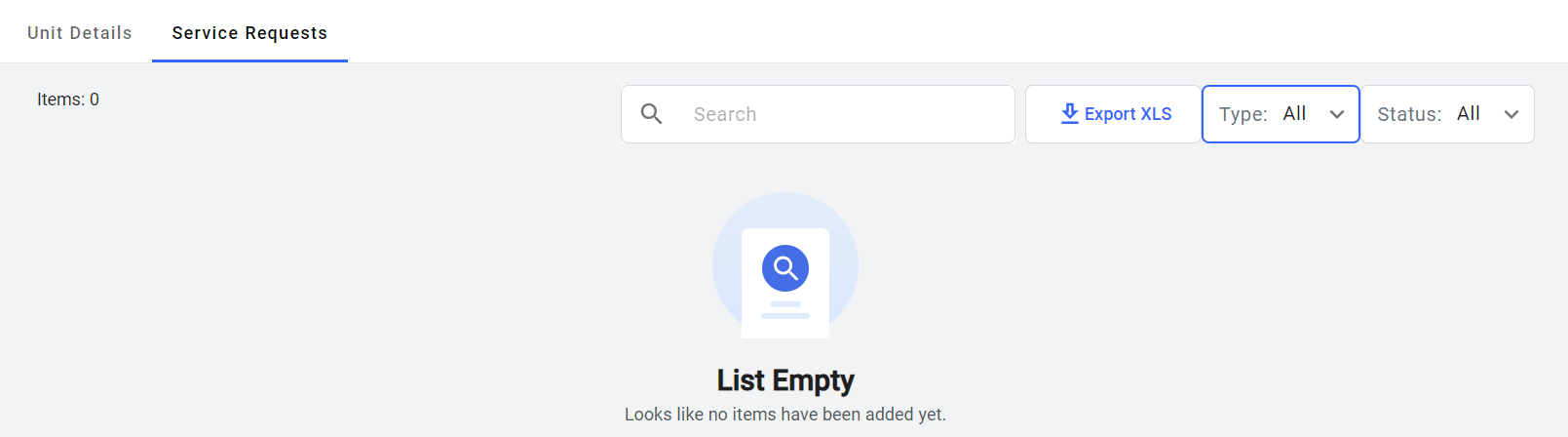
Serviceanfrage- Wenn es Serviceanfragen im Zusammenhang mit einer bestimmten Einheit gibt, werden diese hier angezeigt.
Und der Benutzer hat auch die Möglichkeit, Feedback einzureichen und Feedback zur weiteren Verbesserung zu geben.
Ähnliche Artikel
Es handelt sich um denselben Instrumententyp, aber von einem anderen Hersteller mit unterschiedlichen Namen.
Zum Beispiel im folgenden Bild ist das Instrument vom Typ Schere, aber von verschiedenen Herstellern mit unterschiedlichen Namen.
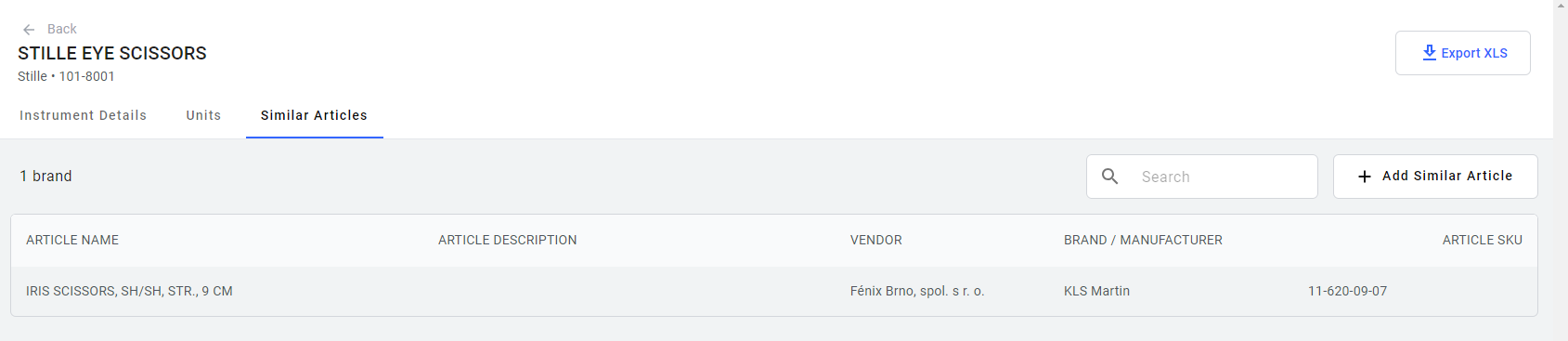
Wenn ein Benutzer einen oder mehrere Instrumente desselben Typs oder Namens, aber von verschiedenen Marken identifiziert, sollten sie diese Artikel im Feld “Markenartikel hinzufügen” hinzufügen, anstatt sie als neue separate Einträge im System hinzuzufügen. Der Versuch, Instrumente mit demselben Namen, aber von verschiedenen Marken als separate neue Einträge hinzuzufügen, wird nicht zulässig sein.
Bearbeiten Sie ein vorhandenes Instrument, klicken Sie auf die Schaltfläche “Markenartikel hinzufügen”.
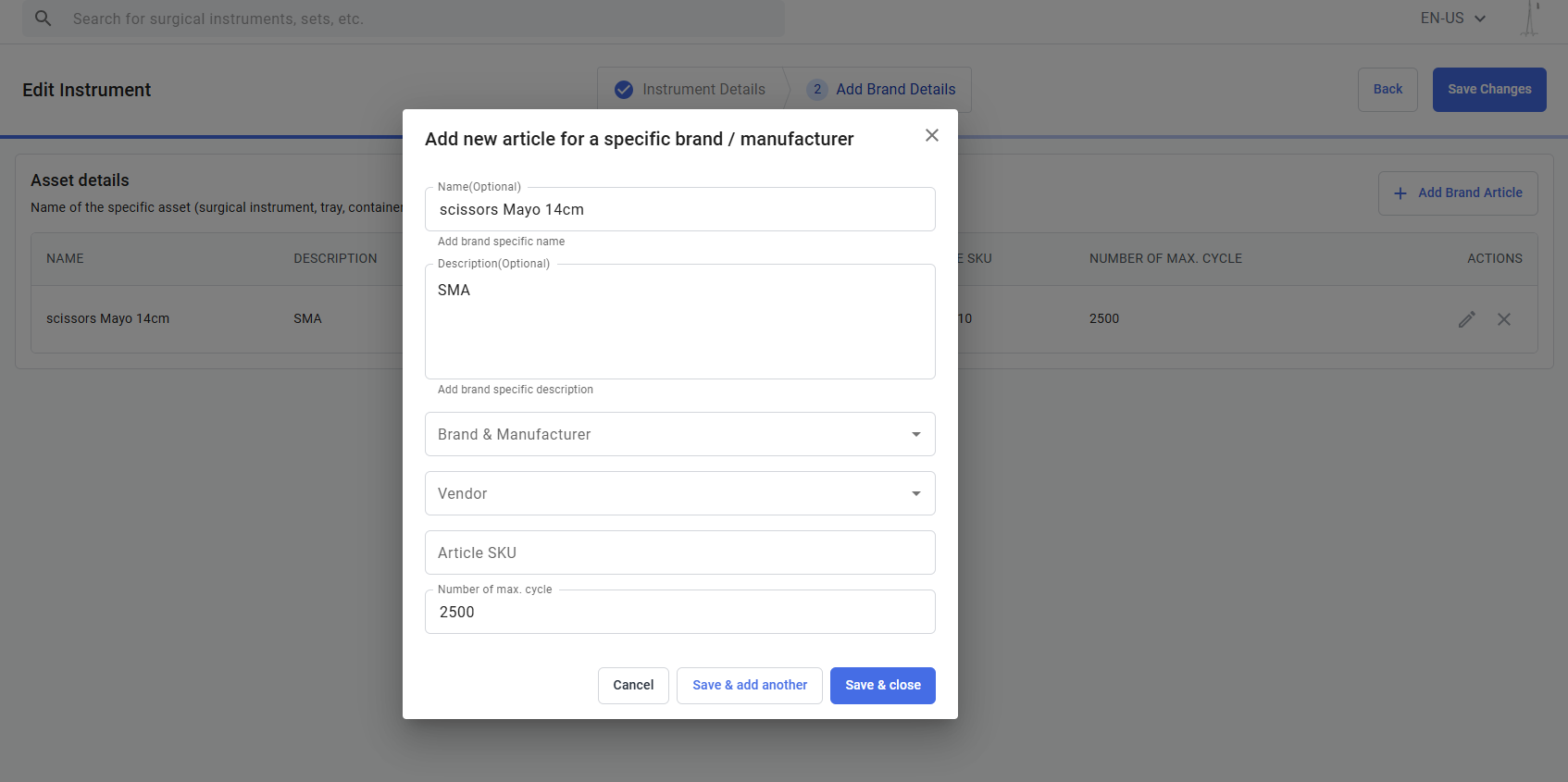
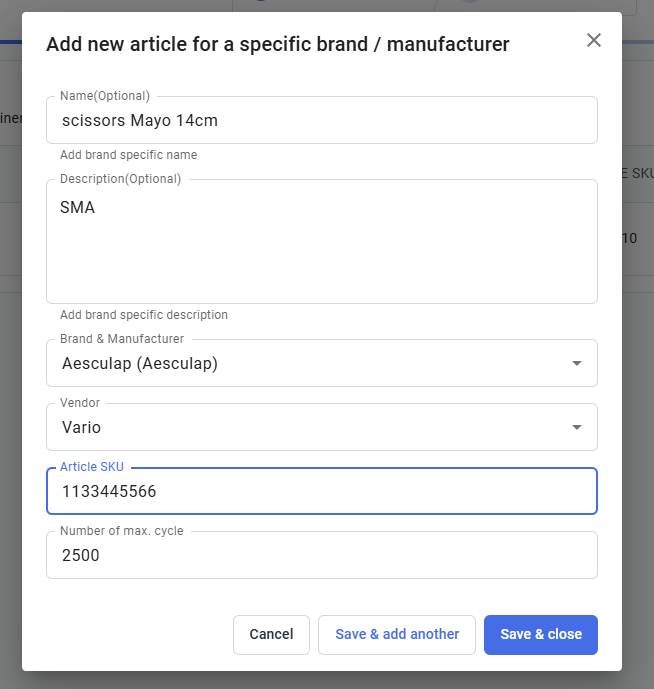
Geben Sie die Markendetails und den Artikel-SKU ein und speichern Sie sie.
Jetzt ist das neue Instrument desselben Typs mit einer anderen Marke mit diesem Artikel verknüpft.
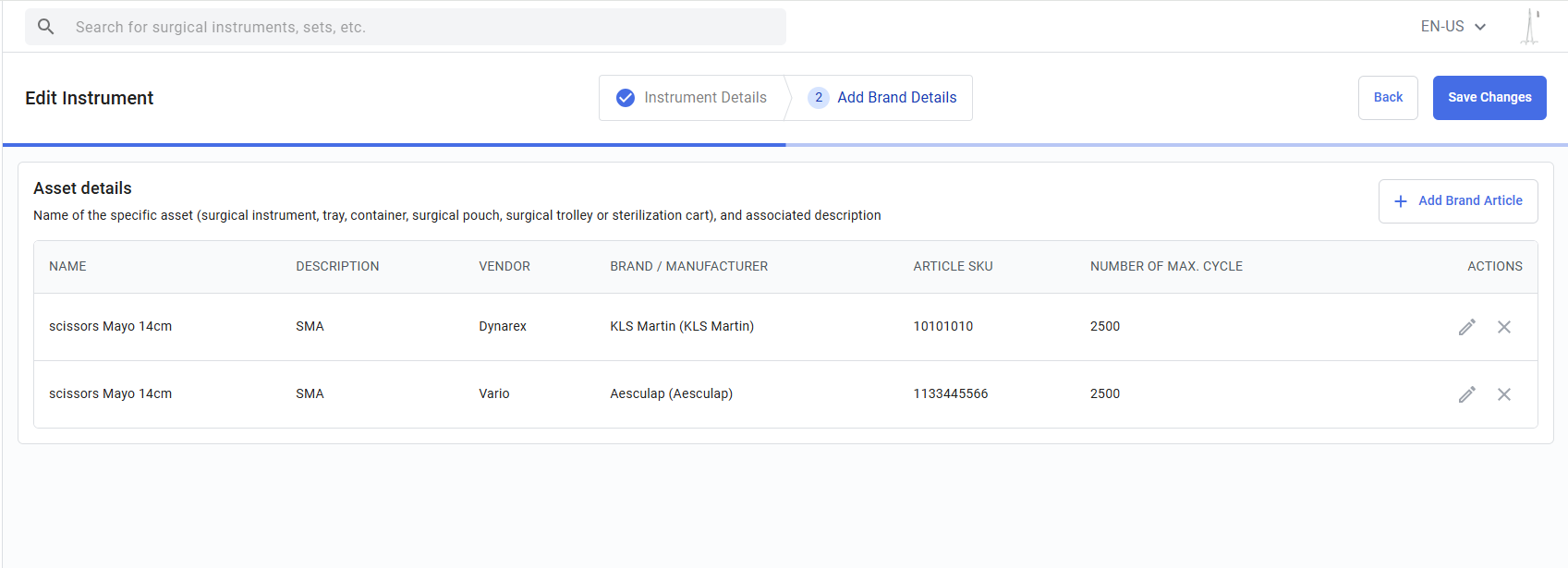
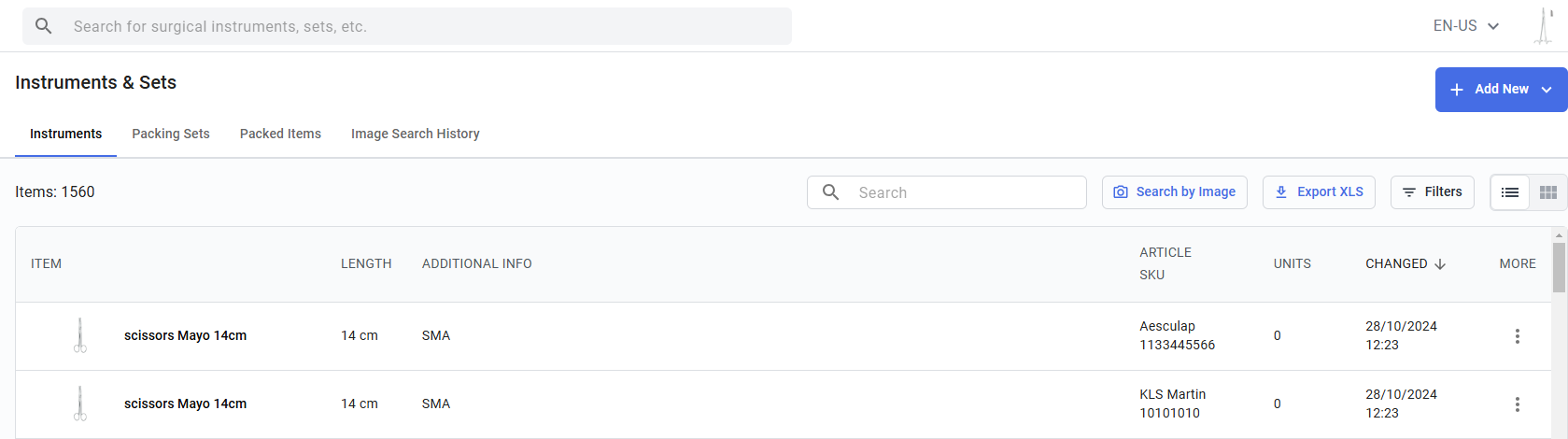
Die Instrumente “Schere Mayo 14cm” sind von zwei Marken erhältlich: KLS Martin und Aesculap, jeweils mit einer eindeutigen SKU.
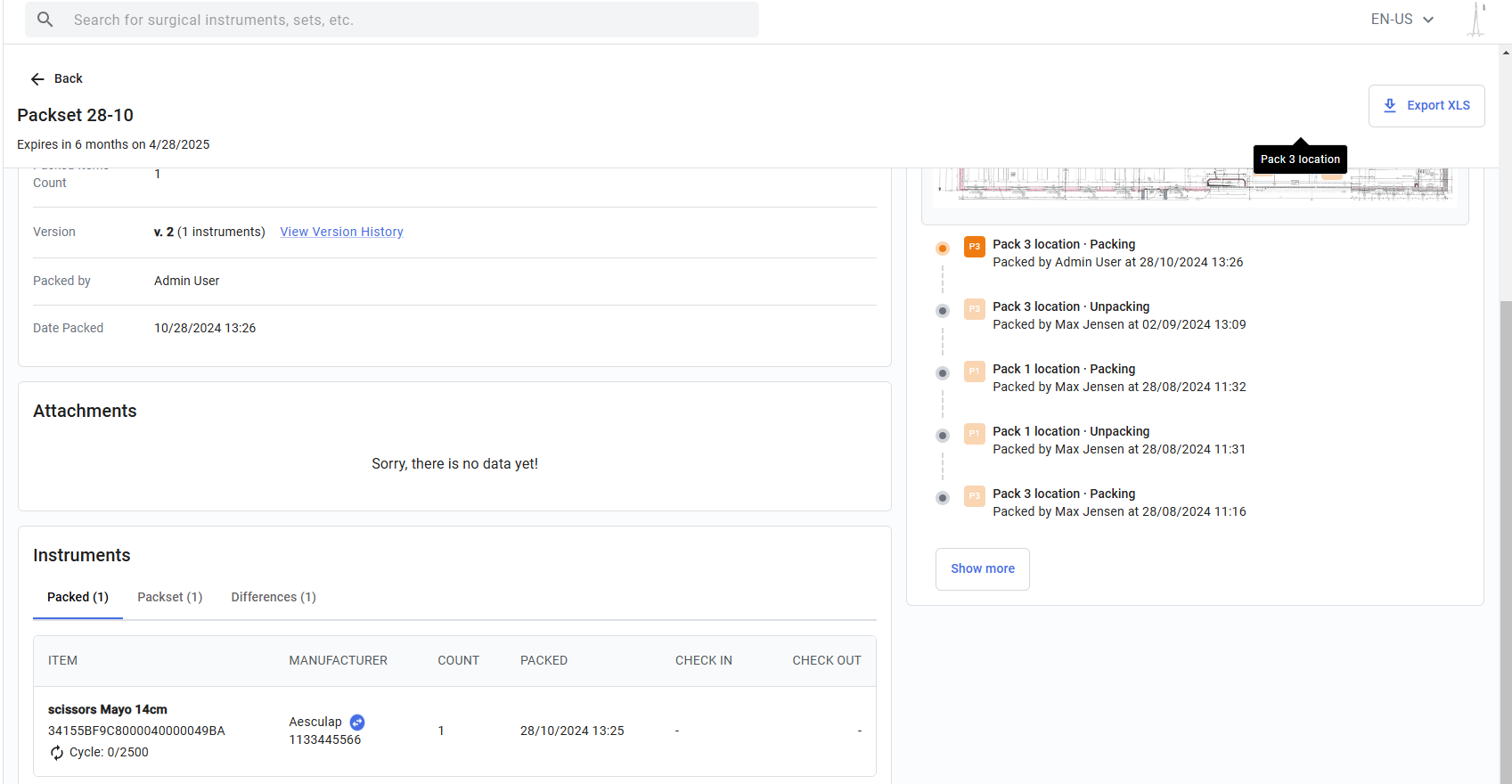
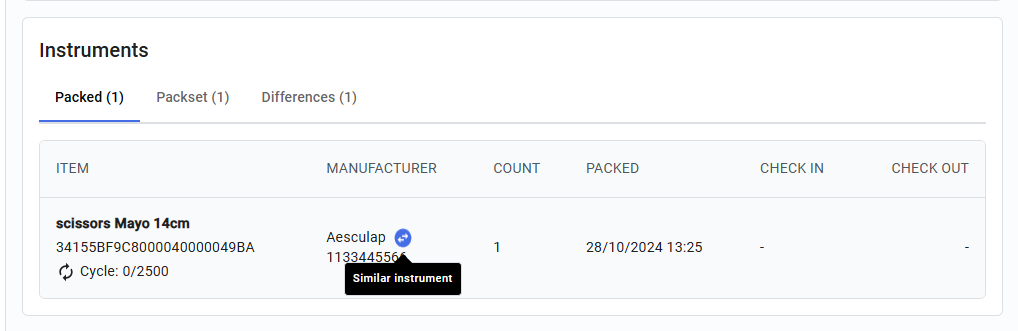
Sobald das Fach verpackt ist, können die Benutzer die Details im Abschnitt “Verpackte Artikel” in der Web-Oberfläche der Admin Station überprüfen. Im Abschnitt “Instrumente” zeigen blaue Pfeile unter der Spalte “Hersteller” an, wo ein ähnlicher Artikel einer anderen Marke verpackt wurde. Auf diese Weise weiß der Benutzer, dass er das Instrument einer anderen Marke verpackt hat.
Neues Instrument hinzufügen
Neue Instrumente werden typischerweise über eine JSON- oder Excel-Datei über die Konfigurationseinstellungen importiert, aber es gibt auch die Möglichkeit, neue Instrumente manuell hinzuzufügen.
Schritte zum Hinzufügen eines neuen Instruments:
1) Klicken Sie auf die Schaltfläche “Neues Instrument hinzufügen”
2) Name: Geben Sie den Namen des spezifischen Vermögenswerts ein, es kann sich um ein Instrument, ein Fach, eine Tasche, einen Trolley oder einen Sterilisationswagen handeln.
3) Beschreibung: Schreiben Sie eine kurze Beschreibung des Instruments.
4) Länge: Der Benutzer muss die Abmessungen des Instruments eingeben
5) UOM: Wählen Sie die Maßeinheit, ob in cm oder mm
6) Autor: Geben Sie den Hersteller des Instruments ein
7) Material: Wählen Sie aus, aus welchem Material das Instrument besteht, z. B. Edelstahl
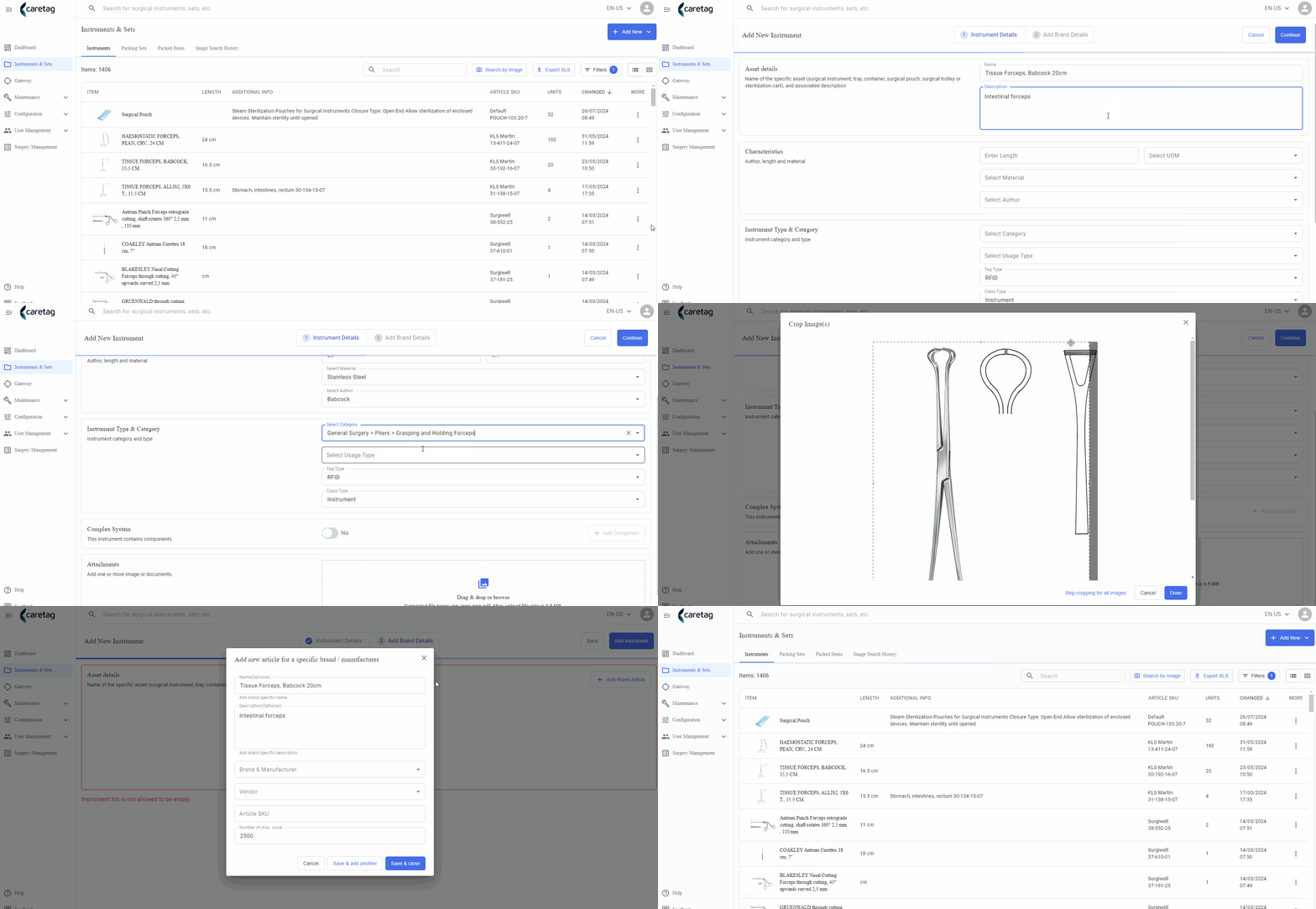
8) Kategorie: Wählen Sie die Kategorie, zu der das neue Instrument hinzugefügt werden soll.
9) Nutzungstyp: Wählen Sie die Funktion des Instruments aus, z. B. ob das Instrument zum Schneiden, Klemmen usw. verwendet wird.
10) Tag-Typ: Welcher Tag-Typ für das Instrument zum Scannen verwendet wird. Es kann RFID, Barcodes, Matrix usw. sein.
11) Klassentyp: Dies ist der Typ des Vermögenswerts, er kann ein Instrument, Einwegartikel, Fach, Behälter, Implantate sein.
12) Anhänge: Der Benutzer kann Bilder des Instruments von seinem PC hinzufügen. Sobald das Bild hinzugefügt wurde, hat der Benutzer die Möglichkeit, das Bild zuzuschneiden.
13) Markendetails: Der Name und die Beschreibung werden automatisch von der Seite mit den Instrumentendetails abgerufen. Wählen Sie Markendetails und Artikel-SKU aus
14) Speichern und schließen und auf die Schaltfläche “Instrument hinzufügen” klicken.
Sobald das neue Instrument geladen ist, werden Sie auf die Seite “Instrumente” weitergeleitet. Suchen Sie nach einer kleinen Meldung am unteren Rand der Seite, die die erfolgreiche Erstellung des neuen Instruments bestätigt.
Instrument bearbeiten:
Nachdem ein neues Instrument hinzugefügt wurde, kann der Benutzer es jederzeit über die Schaltfläche “Instrument bearbeiten” bearbeiten.
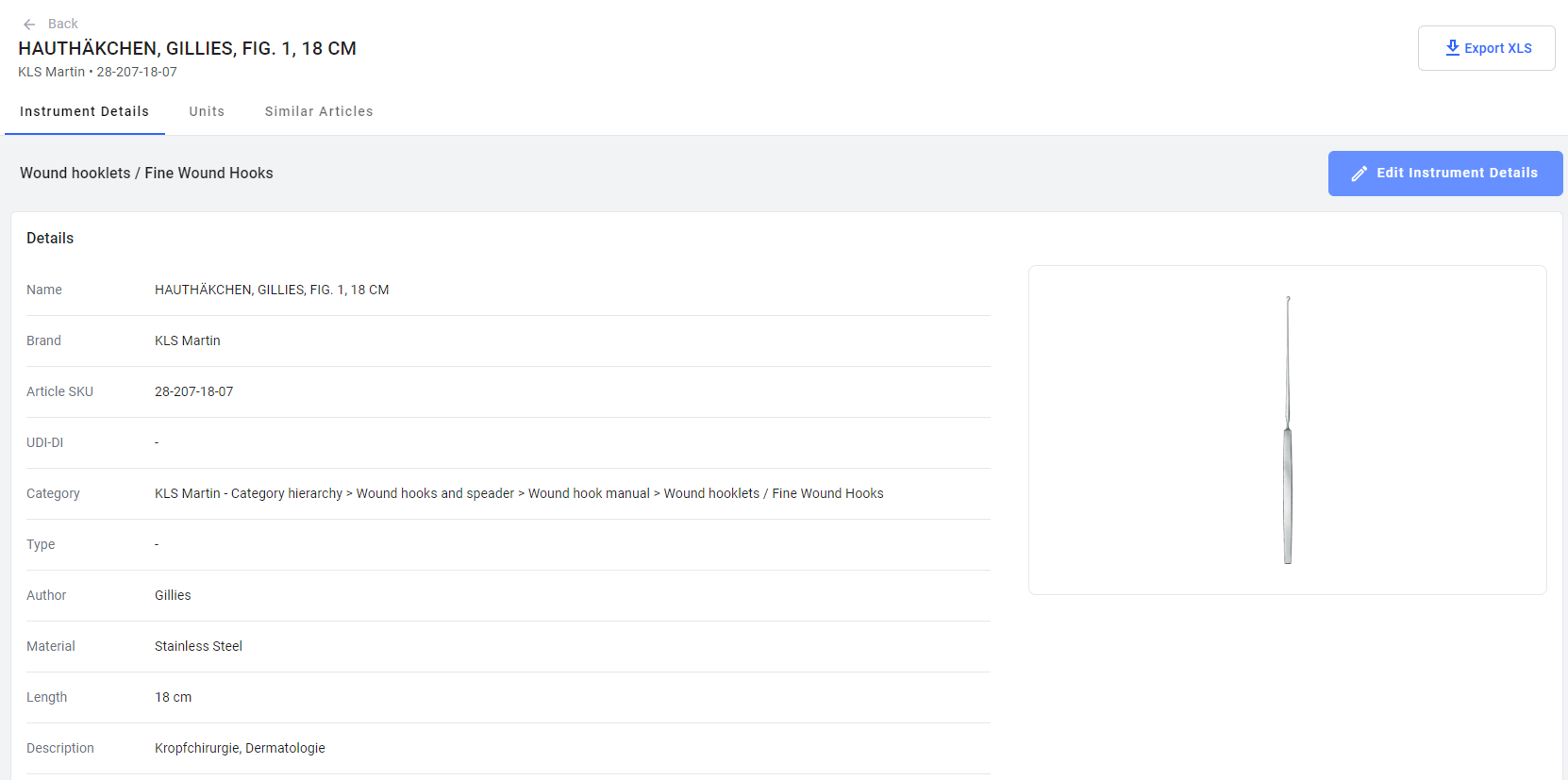
Wenn Sie auf die Funktion “Instrument bearbeiten” zugreifen, werden die Benutzer zurück zur Seite mit den Instrumentendetails und Markendetails weitergeleitet. Hier können sie Änderungen an den Feldern vornehmen und ihre Änderungen speichern. Der Vorgang ähnelt im Wesentlichen den Schritten, die beim Hinzufügen eines neuen Instruments befolgt werden.
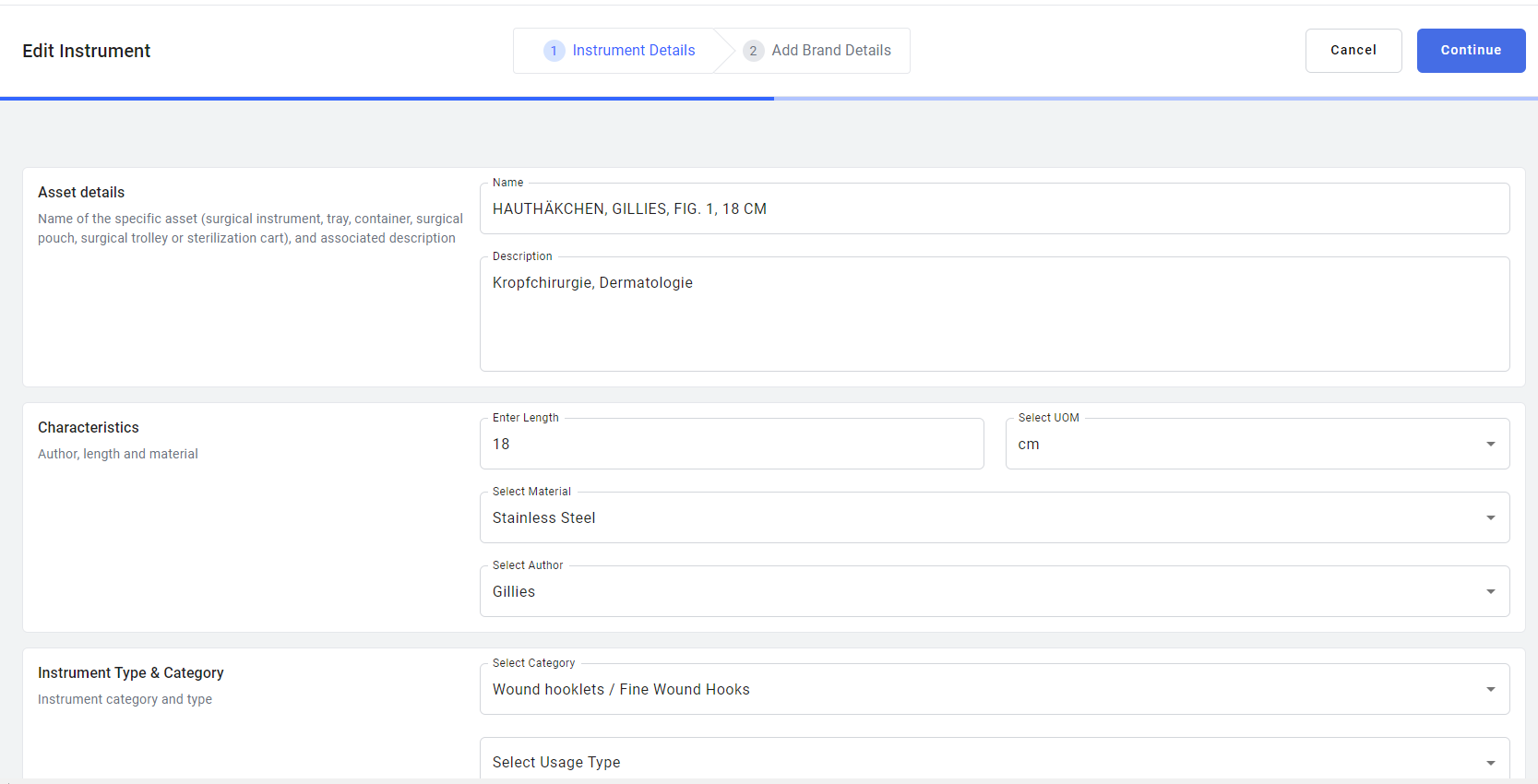
Detaillierte Beschreibung der Instrumentdetailfelder:
| Details | Beschreibung |
|---|---|
Name | Geben Sie den Namen des Instruments ein. Dieses Feld darf nicht leer sein |
Beschreibung | Eine kurze Beschreibung des Instruments |
Länge | Abmessung des Instruments |
UOM | Maßeinheit, cm oder mm |
Autor | Autor des Instruments |
Beschichtung | Art der Beschichtung, die auf dem Instrument verwendet wird, z. B. Gold, Edelstahl usw. |
Kategorie | Klasse der Instrumenteigenschaften |
Nutzung | Art der Nutzung, z. B. Schneiden, Greifen, Halten usw. |
Tag-Typ | Instrumente werden unterschiedlich gekennzeichnet: RFID, Data Matrix, QR-Code, unmarkiert |
Klassentyp | Der Asset-Typ kann Instrument, Einwegartikel, Fach, Behälter, Implantate sein. |
Tag-Konfiguration | Zweig mit Quadrat, rund |
Komplexes System | Ein Instrument hat Teilkomponenten. Fügen Sie die Teilkomponenten einzeln hinzu |
Anhänge | Fügen Sie ein oder mehrere Bilder im PNG-, JPEG-Format hinzu. |
Instrumenteinheitenreiter
- Auf diesem Reiter werden die Einheitsdetails aller verpackten Instrumente, Fächer, Behälter angezeigt.
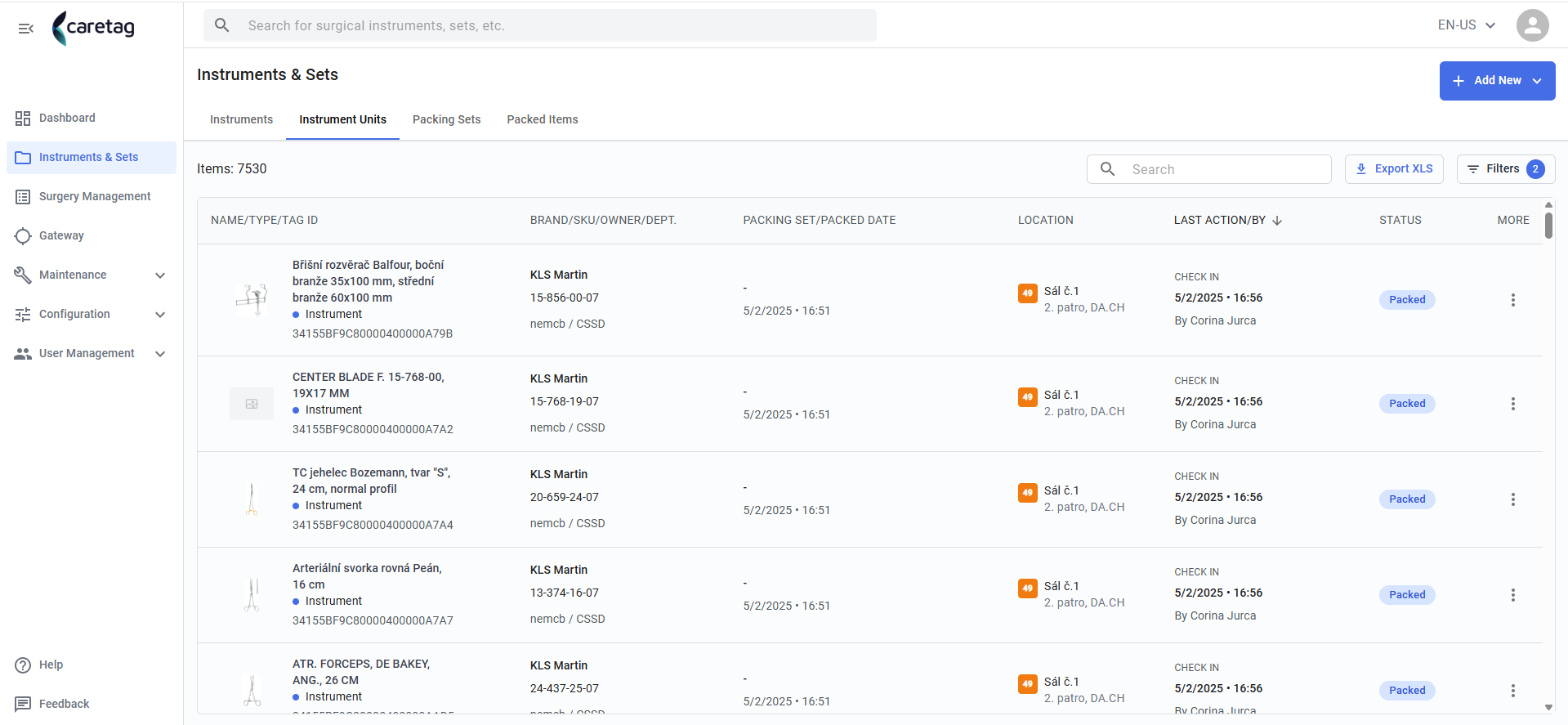
- In der folgenden Tabelle wird jede Spalte und ihre Beschreibung erläutert.
| Details | Beschreibung |
|---|---|
Name/Typ/Tag-ID | Zeigt den Namen des Sets, den Typ des Sets, ob es sich um ein Instrument, eine Tasche, ein Fach oder einen Behälter handelt, und die Tag-ID des Sets an. |
Marke/SKU/Eigentümer/Abteilung | Markendetails, Artikel-SKU, Eigentümer und Abteilungsdetails, zu der das Set gehört. |
Verpackungsset/Verpackungsdatum | Name des Verpackungssets und das Verpackungsdatum |
Standort | Zeigt das Gebäude, die Etage und die Raumnummer an, in dem sich das Set befindet oder gelagert wird. |
Letzte Aktion/Von | Welche letzte Aktion am verpackten Set durchgeführt wurde, z. B. Verpacken, Verschieben und von wem. |
Status | Status des verpackten Artikels, z. B. verpackt, verfügbar, |
Mehr | Mit der Option “Mehr” kann der Benutzer einen Artikel bearbeiten oder archivieren. Es ist wichtig zu beachten, dass ein Artikel, der archiviert wurde, nicht rückgängig gemacht werden kann. |
- Klicken Sie auf einen beliebigen Artikel, um die vollständigen Details anzuzeigen.
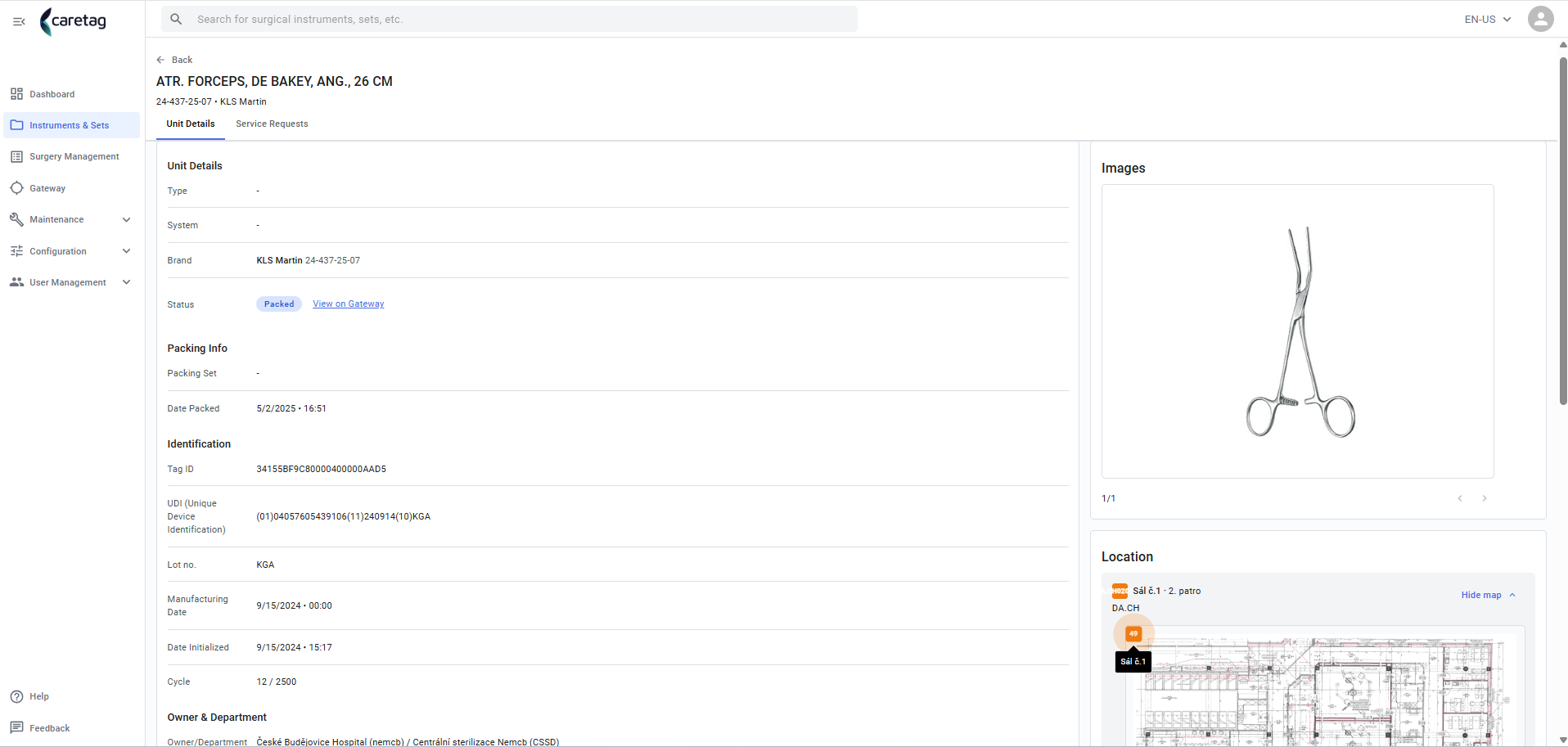
Serviceanfrage- Wenn es Serviceanfragen im Zusammenhang mit einem bestimmten Artikel gibt, werden diese hier angezeigt.
Und der Benutzer hat auch die Möglichkeit, die Liste zu suchen und zu exportieren, wenn es welche gibt, den Anfragetyp und den Status auszuwählen.
Wenn ein eindeutige Geräte-ID angeklickt wird, werden die Details der Einheit angezeigt, einschließlich Packinformationen, Identifikationsdetails, Spezifikationen. - Auf der rechten Seite werden das Bild des Instruments, die Standortdetails und die Bewegungen angezeigt.
Serviceanfrage- Wenn es Serviceanfragen im Zusammenhang mit einer bestimmten Einheit gibt, werden diese hier angezeigt.
Und der Benutzer hat auch die Möglichkeit, die Liste zu suchen und zu exportieren, wenn es welche gibt, den Anfragetyp und den Status auszuwählen.
Ähnliche Artikel
Es handelt sich um denselben Instrumententyp, aber von einem anderen Hersteller mit unterschiedlichen Namen.
Für dieses Beispiel ist das Instrument vom Typ Schere, aber von verschiedenen Herstellern mit unterschiedlichen Namen.
Wenn ein Benutzer einen oder mehrere Instrumente desselben Typs oder Namens, aber von verschiedenen Marken identifiziert, sollten sie diese Artikel im Feld “Markenartikel hinzufügen” hinzufügen, anstatt sie als neue separate Einträge im System hinzuzufügen. Der Versuch, Instrumente mit demselben Namen, aber von verschiedenen Marken als separate neue Einträge hinzuzufügen, wird nicht zulässig sein.
Bearbeiten Sie ein vorhandenes Instrument, klicken Sie auf die Schaltfläche “Markenartikel hinzufügen”.
Geben Sie die Markendetails und den Artikel-SKU ein und speichern Sie sie.
Jetzt ist das neue Instrument desselben Typs mit einer anderen Marke mit diesem Artikel verknüpft.
Die Instrumente “Schere Mayo 14cm” sind von zwei Marken erhältlich: KLS Martin und Aesculap, jeweils mit einer eindeutigen SKU.
Sobald das Fach verpackt ist, können die Benutzer die Details im Abschnitt “Verpackte Artikel” in der Web-Oberfläche der Admin Station überprüfen. Im Abschnitt “Instrumente” zeigen blaue Pfeile unter der Spalte “Hersteller” an, wo ein ähnlicher Artikel einer anderen Marke verpackt wurde. Auf diese Weise weiß der Benutzer, dass er das Instrument einer anderen Marke verpackt hat.
Neues Instrument hinzufügen
Neue Instrumente werden typischerweise über eine JSON- oder Excel-Datei über die Konfigurationseinstellungen importiert, aber es gibt auch die Möglichkeit, neue Instrumente manuell hinzuzufügen.
Schritte zum Hinzufügen eines neuen Instruments:
1) Klicken Sie auf die Schaltfläche “Neues Instrument hinzufügen”
2) Name: Geben Sie den Namen des spezifischen Vermögenswerts ein, es kann sich um ein Instrument, ein Fach, eine Tasche, einen Trolley oder einen Sterilisationswagen handeln.
3) Beschreibung: Schreiben Sie eine kurze Beschreibung des Instruments.
4) Länge: Der Benutzer muss die Abmessungen des Instruments eingeben
5) UOM: Wählen Sie die Maßeinheit, ob in cm oder mm
6) Autor: Geben Sie den Hersteller des Instruments ein
7) Material: Wählen Sie aus, aus welchem Material das Instrument besteht, z. B. Edelstahl
8) Kategorie: Wählen Sie die Kategorie, zu der das neue Instrument hinzugefügt werden soll.
9) Nutzungstyp: Wählen Sie die Funktion des Instruments aus, z. B. ob das Instrument zum Schneiden, Klemmen usw. verwendet wird.
10) Tag-Typ: Welcher Tag-Typ für das Instrument zum Scannen verwendet wird. Es kann RFID, Barcodes, Matrix usw. sein.
11) Klassentyp: Dies ist der Typ des Vermögenswerts, er kann ein Instrument, Einwegartikel, Fach, Behälter, Implantate sein.
12) Anhänge: Der Benutzer kann Bilder des Instruments von seinem PC hinzufügen. Sobald das Bild hinzugefügt wurde, hat der Benutzer die Möglichkeit, das Bild zuzuschneiden.
13) Markendetails: Der Name und die Beschreibung werden automatisch von der Seite mit den Instrumentendetails abgerufen. Wählen Sie Markendetails und Artikel-SKU aus
14) Speichern und schließen und auf die Schaltfläche “Instrument hinzufügen” klicken.
Sobald das neue Instrument geladen ist, werden Sie auf die Seite “Instrumente” weitergeleitet. Suchen Sie nach einer kleinen Meldung am unteren Rand der Seite, die die erfolgreiche Erstellung des neuen Instruments bestätigt.
Instrument bearbeiten:
Nachdem ein neues Instrument hinzugefügt wurde, kann der Benutzer es jederzeit über die Schaltfläche “Instrument bearbeiten” bearbeiten.
Wenn Sie auf die Funktion “Instrument bearbeiten” zugreifen, werden die Benutzer zurück zur Seite mit den Instrumentendetails und Markendetails weitergeleitet. Hier können sie Änderungen an den Feldern vornehmen und ihre Änderungen speichern. Der Vorgang ähnelt im Wesentlichen den Schritten, die beim Hinzufügen eines neuen Instruments befolgt werden.
Detaillierte Beschreibung der Instrumentdetailfelder:
| Details | Beschreibung |
|---|---|
Name | Geben Sie den Namen des Instruments ein. Dieses Feld darf nicht leer sein |
Beschreibung | Eine kurze Beschreibung des Instruments |
Länge | Abmessung des Instruments |
UOM | Maßeinheit, cm oder mm |
Autor | Autor des Instruments |
Beschichtung | Art der Beschichtung, die auf dem Instrument verwendet wird, z. B. Gold, Edelstahl usw. |
Kategorie | Klasse der Instrumenteigenschaften |
Nutzung | Art der Nutzung, z. B. Schneiden, Greifen, Halten usw. |
Tag-Typ | Instrumente werden unterschiedlich gekennzeichnet: RFID, Data Matrix, QR-Code, unmarkiert |
Klassentyp | Der Asset-Typ kann Instrument, Einwegartikel, Fach, Behälter, Implantate sein. |
Tag-Konfiguration | Zweig mit Quadrat, rund |
Komplexes System | Ein Instrument hat Teilkomponenten. Fügen Sie die Teilkomponenten einzeln hinzu |
Anhänge | Fügen Sie ein oder mehrere Bilder im PNG-, JPEG-Format hinzu. |
Instrumenteinheitenreiter
- Auf diesem Reiter werden die Einheitsdetails aller verpackten Instrumente, Fächer, Behälter angezeigt.
- In der folgenden Tabelle wird jede Spalte und ihre Beschreibung erläutert.
| Details | Beschreibung |
|---|---|
Name/Typ/Tag-ID | Zeigt den Namen des Sets, den Typ des Sets, ob es sich um ein Instrument, eine Tasche, ein Fach oder einen Behälter handelt, und die Tag-ID des Sets an. |
Marke/SKU/Eigentümer/Abteilung | Markendetails, Artikel-SKU, Eigentümer und Abteilungsdetails, zu der das Set gehört. |
Verpackungsset/Verpackungsdatum | Name des Verpackungssets und das Verpackungsdatum |
Standort | Zeigt das Gebäude, die Etage und die Raumnummer an, in dem sich das Set befindet oder gelagert wird. |
Letzte Aktion/Von | Welche letzte Aktion am verpackten Set durchgeführt wurde, z. B. Verpacken, Verschieben und von wem. |
Status und Standort | Der Status des verpackten Artikels, z. B. verpackt, entpackt oder eingecheckt. Und wo sich der verpackte Artikel im Gebäude befindet |
Ablaufdatum | Datum und Uhrzeit des Ablaufs |
- Klicken Sie auf einen beliebigen Artikel, um die vollständigen Details anzuzeigen.
Es besteht ein Unterschied zwischen dem Reiter “Einheiten” im Abschnitt “Instrumente und Sets” und dem Reiter “Instrumenteinheiten”: Der Reiter “Einheiten” zeigt Details aller Einheiten an, die mit den Artikeln verbunden sind – unabhängig davon, ob sie aktiv, verpackt oder noch nicht verwendet werden. Im Gegensatz dazu zeigt der Reiter “Instrumenteinheiten” nur Details von Einheiten an, die bereits verpackt wurden.
Verpackungsset
Verpackungsset Übersicht
Erkundung des Verpackungssets Abschnitts im Instrumentenreiter und Verständnis seiner Funktionen. Sobald der Benutzer das Fach/die Tasche/den Trolley über die Packstation fertig verpackt hat, erscheint es im Reiter “Verpackte Artikel” innerhalb der Webanwendung.
Wenn Sie den Reiter “Verpackte Artikel” auswählen, werden Sie mit einer Tabellenansicht begrüßt, die 5 Spalten enthält
Verpackte Artikel Übersicht
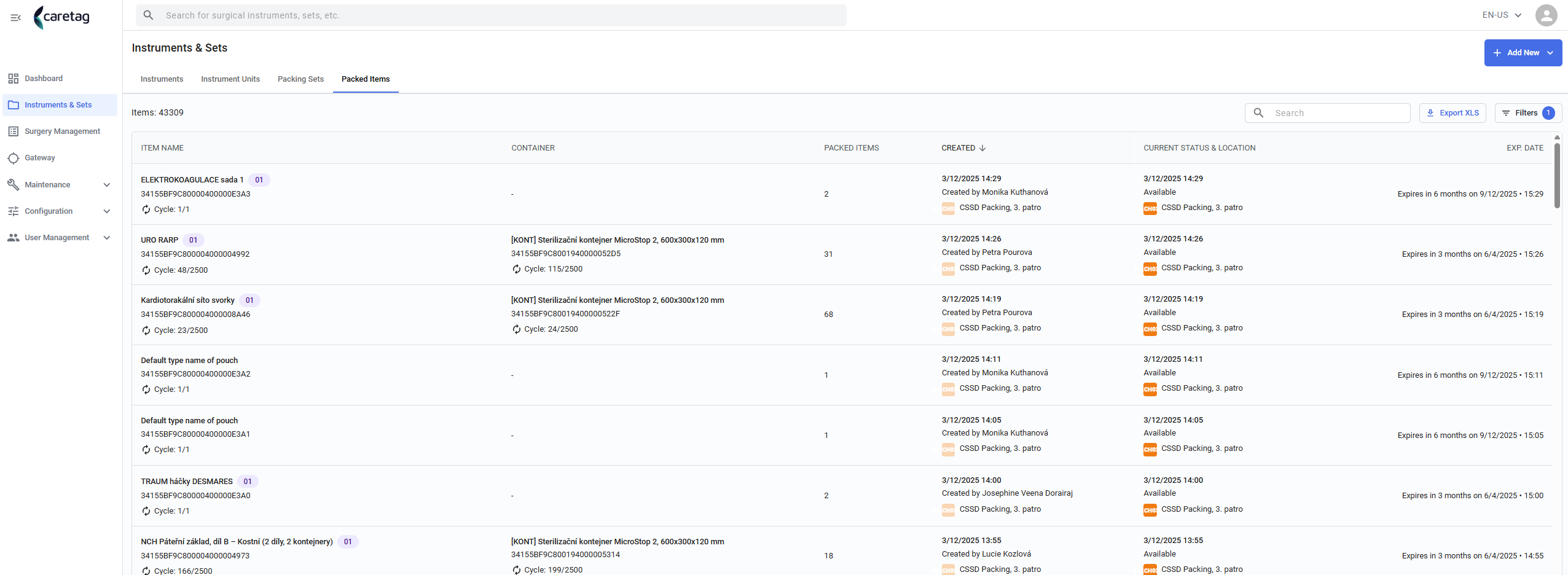
| Details | Beschreibung |
|---|---|
Artikelname | Name des Verpackungssets und zu welchem Operationstyp es gehört. |
Behälter | Art des Behälters, in dem die Instrumente verpackt sind. Dieses Feld ist leer, wenn kein Behälter im Packset vorhanden ist |
Verpackte Artikel | Anzahl der Instrumente, die verpackt wurden |
Erstellt | Datum und Uhrzeit der Verpackung und wer es verpackt hat |
Status und Standort | Der Status der verpackten Artikel, z. B. verpackt, entpackt oder eingecheckt. Und wo sich der verpackte Artikel befindet |
Ablaufdatum | Datum und Uhrzeit des Ablaufs |
Artikel:
Wenn ein Benutzer auf einen Artikel klickt, öffnet sich ein kleines Fenster auf der rechten Seite, das den Standort des Verpackungssets innerhalb des Gebäudes sowie Details wie Fachname, ID, Behälter und die Anzahl der verpackten Artikel anzeigt.

Um umfassende Informationen zu erhalten, kann der Benutzer auf die Schaltfläche “Vollständige Details anzeigen” klicken.
Oben auf der Seite sehen Sie den Namen des Verpackungssets, der in diesem Fall mit “Gen-Abdomen-Demo set J” gekennzeichnet ist.
Die Seite ist übersichtlich in vier verschiedene Kategorien unterteilt.
1) Details
2) Standort
3) Anhänge
4) Instrumente


Details:
Auf der linken Seite der Seite kann der Benutzer problemlos auf bestimmte Details zum verpackten Artikel zugreifen.
Verpackungssetname: Name des Verpackungssets
Fach: Name des Fachs, in dem die Instrumente verpackt sind. Dies entspricht der ausgewählten Operation
Fach-Tag-ID: Tag-ID, die dem Fach zugeordnet ist
Behälter: Name des Behälters. Die Instrumente, Taschen und Fächer werden im Behälter aufbewahrt
Behälter-UDI: Eindeutige Identifikationsnummer des Behälters
Anzahl verpackter Artikel: Anzahl der Instrumente, die verpackt wurden.
Version: Zeigt, wie oft das Verpackungsset aktualisiert wurde. Klicken Sie auf “Versionsverlauf anzeigen”, um die vorgenommenen Änderungen am Verpackungsset anzuzeigen.
Verpackt von: Der Benutzer, der die Artikel verpackt hat
Verpackungsdatum: Das Datum und die Uhrzeit, zu dem die Instrumente verpackt wurden
Standort:
Auf der rechten Seite kann der Benutzer den Standort des Verpackungssets innerhalb des Gebäudes anzeigen. Darüber hinaus kann er den Status des Verpackungssets einsehen, einschließlich ob es verpackt, entpackt oder eingecheckt ist. Die Schnittstelle bietet auch Details darüber, wer die Änderungen vorgenommen hat und wann sie vorgenommen wurden.

Anhänge:
Benutzer können bequem Anhänge wie Bilder anzeigen, die sich auf das Verpackungsset beziehen.
Instrumente:
Am unteren Rand der Seite finden Sie eine umfassende Liste der im Verpackungsset enthaltenen Instrumente.

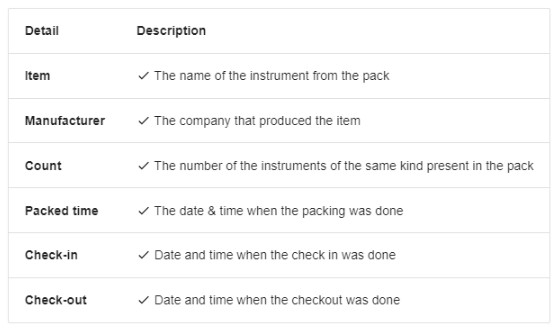
Wenn ein Artikel ausgewählt wird, öffnet sich ein Fenster auf der rechten Seite, das die Details des Artikels anzeigt.

Um umfassende Informationen zu erhalten, kann der Benutzer auf die Schaltfläche “Vollständige Details anzeigen” klicken. Hier kann er die Instrumentendetails einsehen und überprüfen, ob das Instrument einem Service unterzogen wurde.

Neues Verpackungsset hinzufügen
Befolgen Sie die folgenden Schritte, um ein neues Verpackungsset hinzuzufügen.
1) Klicken Sie auf die Schaltfläche “+Neues hinzufügen” und wählen Sie “Neues Verpackungsset”

2) Im Bereich “Details zum Verpackungsset” füllen Sie die erforderlichen Felder aus. Jede Kategorie und jedes Feld werden im Folgenden beschrieben.

3) Der erste Kategoriebereich besteht aus 3 Feldern: Name, Beschreibung und externe ID
Name: Name des Verpackungssets
Beschreibung: Eine kurze Beschreibung des Verpackungssets
Externe ID: Es handelt sich um eine Referenz-ID, die auf die Operation verweist. Sie wird in der Regel intern (Krankenhäuser) bereitgestellt.
4) Der nächste Schritt besteht darin, eine Kategorie aus dem Dropdown-Menü auszuwählen, die dem Operationstyp entspricht, für den das Verpackungsset vorbereitet wird.

5) Wählen Sie als Nächstes den Fach-Typ aus, die Auswahl muss der ausgewählten Operation entsprechen


6) Behälter: Der Benutzer kann den Behälter basierend auf den Anforderungen der Operation auswählen.


Wenn die Option für den Behälter nicht verfügbar ist, kann der Benutzer sie über den Konfigurationsbereich im linken Seitenfenster aktivieren - Einstellungen - stellen Sie sicher, dass die Option “Chirurgischen Behälter verwenden” ausgewählt ist und klicken Sie auf Speichern.

7) Anzahl der Abschnitte: Zeigt die Position des Instruments im Pack an. Zum Beispiel 1 auf der linken Seite, 2 oben rechts, 6 unten rechts.

8) Anhänge: Der Benutzer kann Dokumente, Bilder, PDFs hinzufügen.

Klicken Sie auf “Drag and Drop” oder “Browse”, um ein Bild von Ihrem lokalen PC hochzuladen.

Sobald der Benutzer ein Bild von seinem PC hochgeladen hat, wird es wie unten angezeigt und sie können das Bild auch zuschneiden und auf “Fertig” klicken.


9) Der nächste Schritt besteht darin, die Instrumentendetails hinzuzufügen

Wählen Sie das Instrument aus der Dropdown-Liste aus und geben Sie die Anzahl ein und klicken Sie auf die Schaltfläche “Zum Set hinzufügen”.


Set erstellen
- Sobald der Benutzer alle erforderlichen Instrumente hinzugefügt hat, kann das Set erstellt werden.
- Der Benutzer kann die Reihenfolge der Instrumente einfach ändern, indem er sie per Drag & Drop verschiebt. Dies ändert die Reihenfolge der Instrumente, die bei der Verpackung dieses Sets angezeigt werden.
- In diesem Szenario verschieben wir das Instrument Nr. 1 in die 4. Position
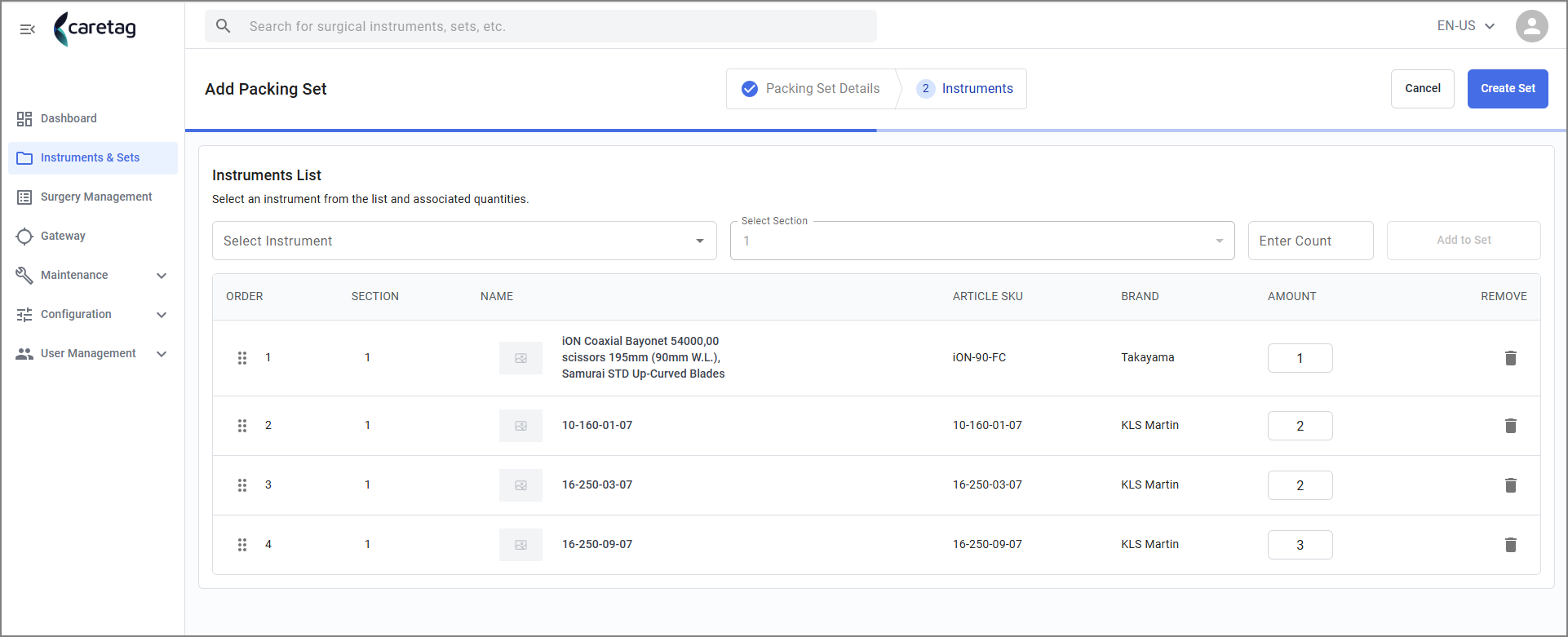
- Ziehen Sie das Instrument in die erste Reihenfolge und platzieren Sie es in der vierten.
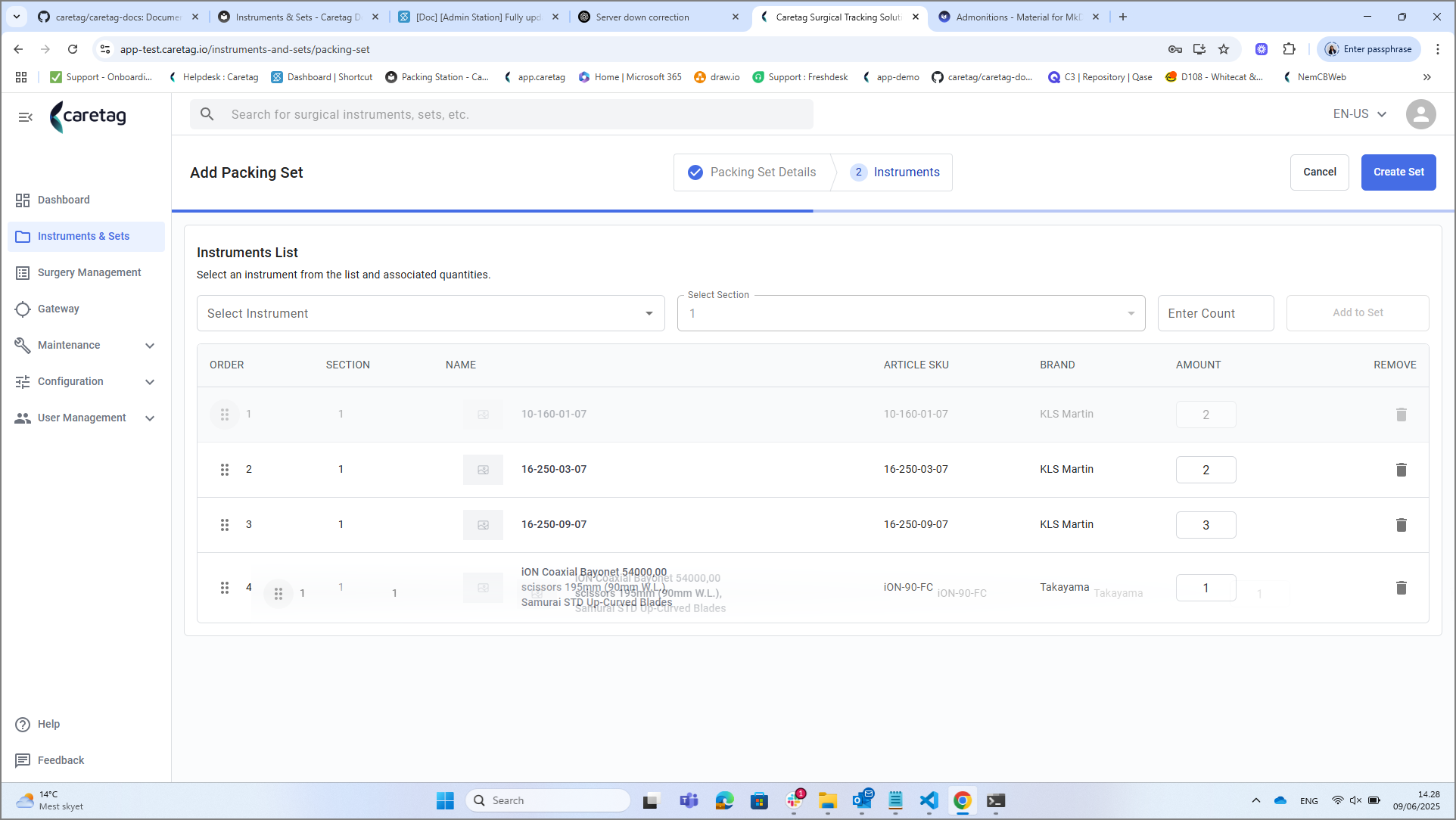
- Reihenfolge geändert.
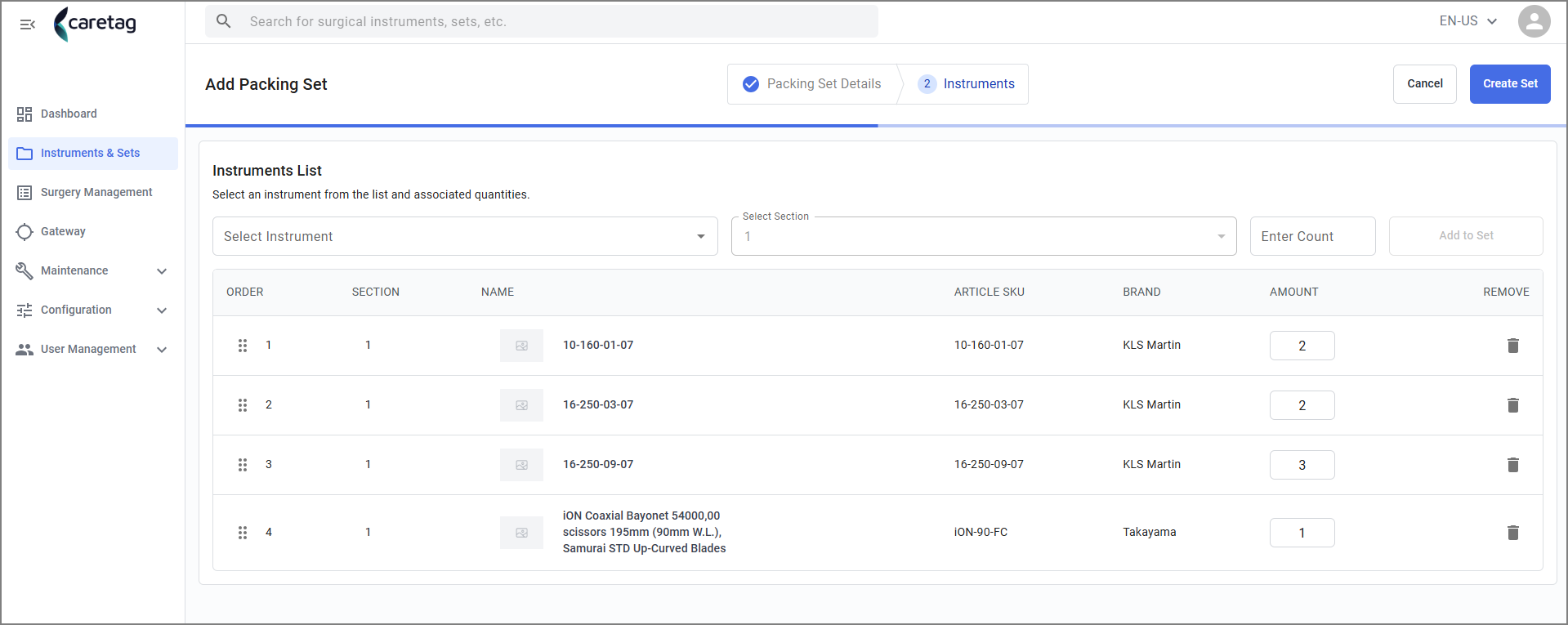
- Klicken Sie auf die Schaltfläche “Erstellen”.

- Eine kleine Meldung erscheint auf der Hauptseite, wie unten dargestellt

- Sobald das Verpackungsset erfolgreich erstellt wurde, kann das Verpackungsset im Verpackungssets-Reiter angezeigt werden.

Verpackte Artikel
Verpackte Artikel Übersicht
Erkundung des Abschnitts “Verpackte Artikel” im Instrumentenreiter und Verständnis seiner Funktionen. Sobald der Benutzer das Fach/die Tasche/den Trolley über die Packstation fertig verpackt hat, erscheint es im Reiter “Verpackte Artikel” innerhalb der Webanwendung.
Wenn Sie den Reiter “Verpackte Artikel” auswählen, werden Sie mit einer Tabellenansicht begrüßt, die 5 Spalten enthält
Verpackte Artikel Übersicht
| Details | Beschreibung |
|---|---|
Artikelname | Name des Verpackungssets und zu welchem Operationstyp es gehört. |
Behälter | Art des Behälters, in dem die Instrumente verpackt sind. Dieses Feld ist leer, wenn kein Behälter im Packset vorhanden ist |
Verpackte Artikel | Anzahl der Instrumente, die verpackt wurden |
Erstellt | Datum und Uhrzeit der Verpackung und wer es verpackt hat |
Status und Standort | Der Status der verpackten Artikel, z. B. verpackt, entpackt oder eingecheckt. Und wo sich der verpackte Artikel befindet |
Ablaufdatum | Datum und Uhrzeit des Ablaufs |
Artikel:
Wenn ein Benutzer auf einen Artikel klickt, öffnet sich ein kleines Fenster auf der rechten Seite, das den Standort des Verpackungssets innerhalb des Gebäudes sowie Details wie Fachname, ID, Behälter und die Anzahl der verpackten Artikel anzeigt.
Um umfassende Informationen zu erhalten, kann der Benutzer auf die Schaltfläche “Vollständige Details anzeigen” klicken.
Oben auf der Seite sehen Sie den Namen des Verpackungssets, der in diesem Fall mit “Gen-Abdomen-Demo set J” gekennzeichnet ist
Die Seite ist übersichtlich in vier verschiedene Kategorien unterteilt.
1) Details
2) Standort
3) Anhänge
4) Instrumente
Details:
Auf der linken Seite der Seite kann der Benutzer problemlos auf bestimmte Details zum verpackten Artikel zugreifen.
Verpackungssetname: Name des Verpackungssets
Fach: Name des Fachs, in dem die Instrumente verpackt sind. Dies entspricht der ausgewählten Operation
Fach-Tag-ID: Tag-ID, die dem Fach zugeordnet ist
Behälter: Name des Behälters. Die Instrumente, Taschen und Fächer werden im Behälter aufbewahrt
Behälter-UDI: Eindeutige Identifikationsnummer des Behälters
Anzahl verpackter Artikel: Anzahl der Instrumente, die verpackt wurden.
Version: Zeigt, wie oft das Verpackungsset aktualisiert wurde. Klicken Sie auf “Versionsverlauf anzeigen”, um die vorgenommenen Änderungen am Verpackungsset anzuzeigen.
Verpackt von: Der Benutzer, der die Artikel verpackt hat
Verpackungsdatum: Das Datum und die Uhrzeit, zu dem die Instrumente verpackt wurden
Standort:
Auf der rechten Seite kann der Benutzer den Standort des Verpackungssets innerhalb des Gebäudes anzeigen. Darüber hinaus kann er den Status des Verpackungssets einsehen, einschließlich ob es verpackt, entpackt oder eingecheckt ist. Die Schnittstelle bietet auch Details darüber, wer die Änderungen vorgenommen hat und wann sie vorgenommen wurden.
Anhänge:
Benutzer können bequem Anhänge wie Bilder anzeigen, die sich auf das Verpackungsset beziehen.
Instrumente:
Am unteren Rand der Seite finden Sie eine umfassende Liste der im Verpackungsset enthaltenen Instrumente.
Wenn ein Artikel ausgewählt wird, öffnet sich ein Fenster auf der rechten Seite, das die Details des Artikels anzeigt.
Um umfassende Informationen zu erhalten, kann der Benutzer auf die Schaltfläche “Vollständige Details anzeigen” klicken. Hier kann er die Instrumentendetails einsehen und überprüfen, ob das Instrument einem Service unterzogen wurde.
Suche nach Bild
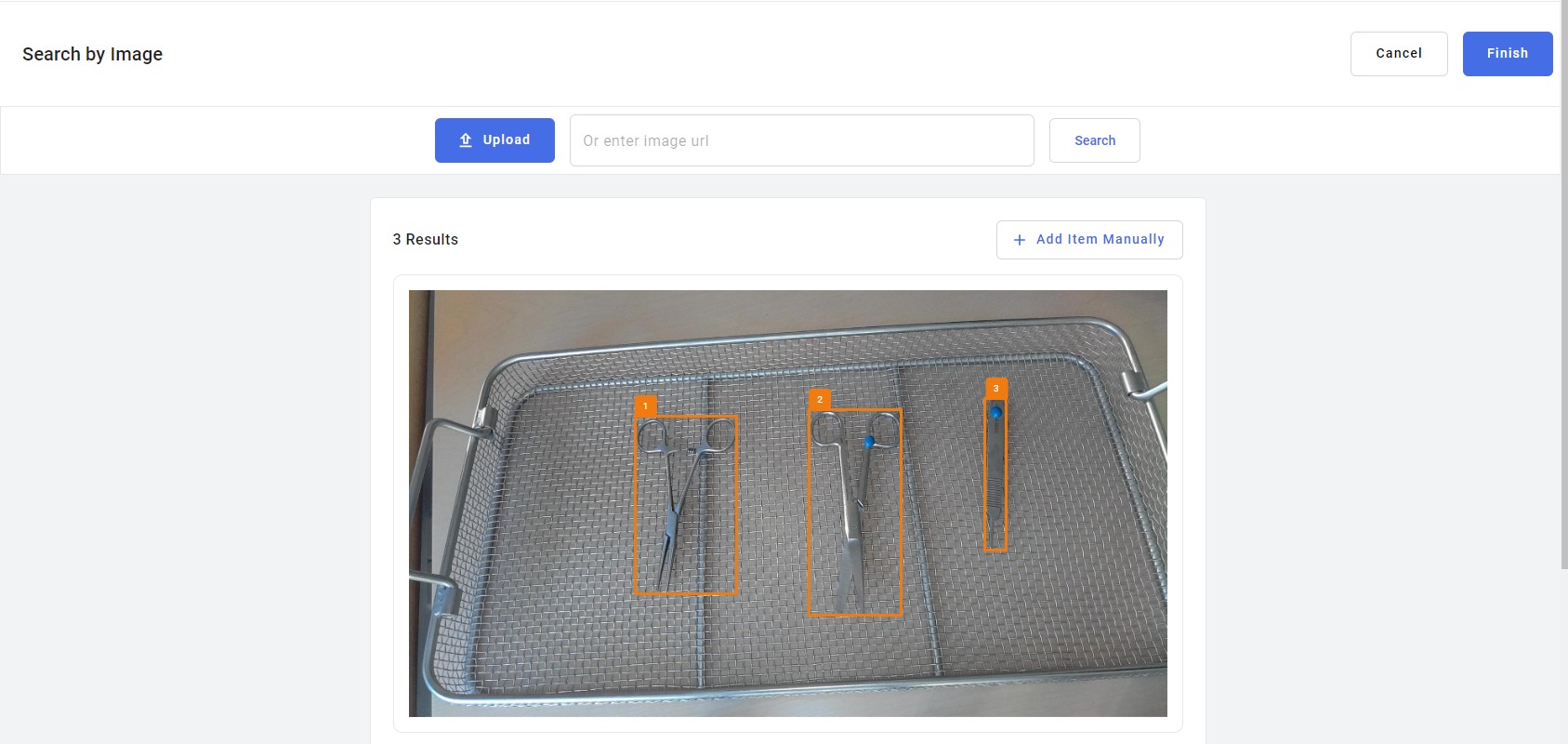
Die Funktion “Bildsuche” befindet sich im Reiter “Instrumente und Sets”. Mit dieser Funktion können Benutzer ein Bild hochladen und relevante Suchergebnisse abrufen.
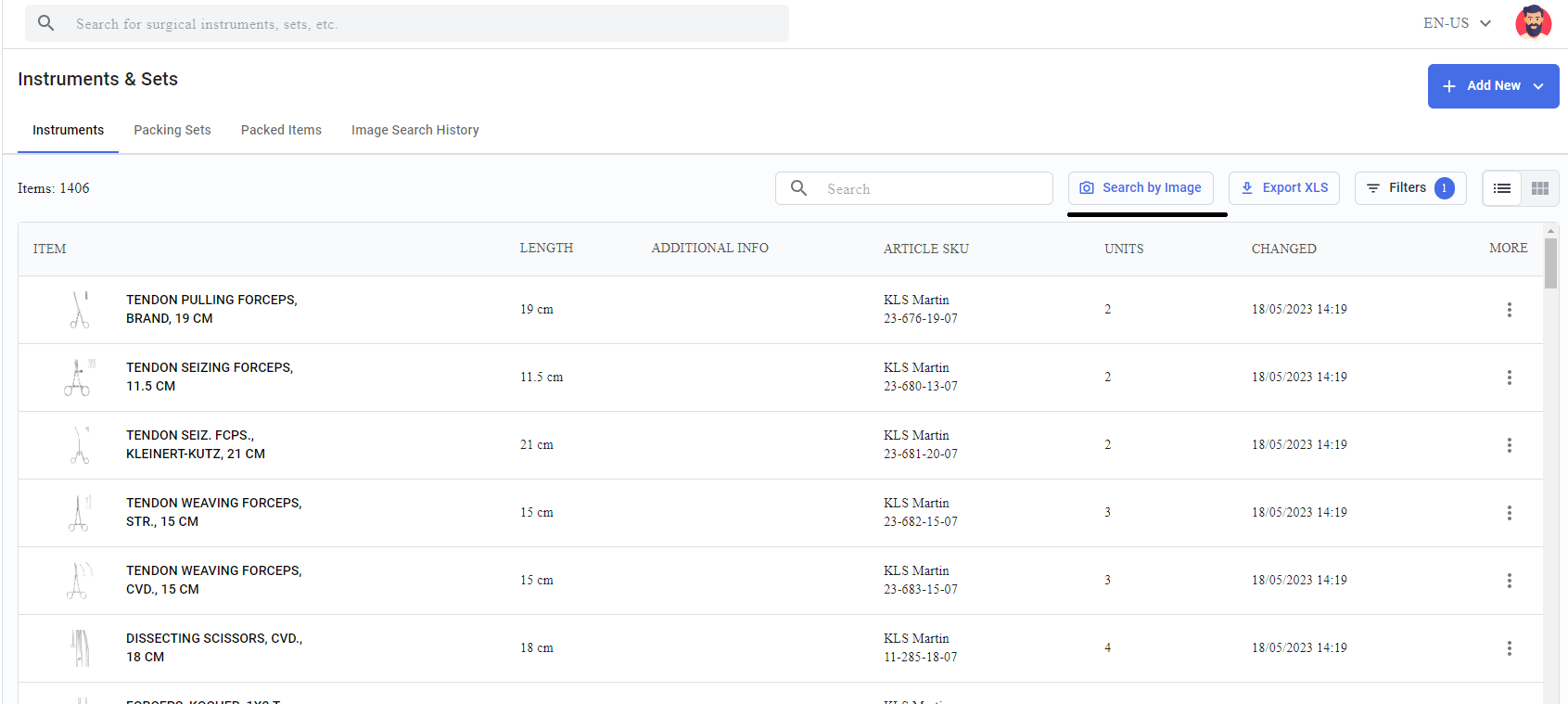
Wenn Sie auf die Schaltfläche “Bildsuche” klicken, werden Sie auf eine Seite weitergeleitet, auf der Bilder hochgeladen werden können.
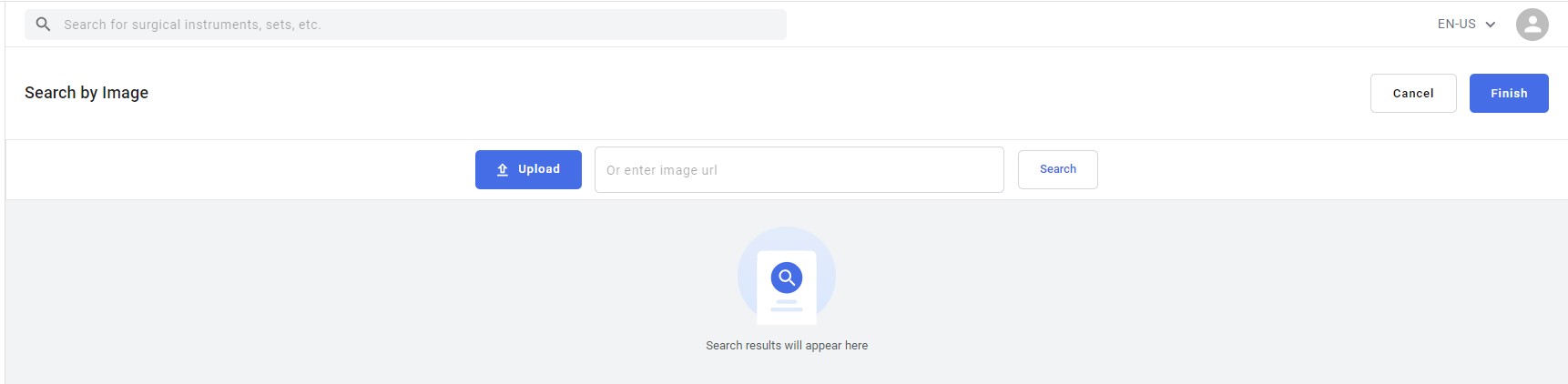
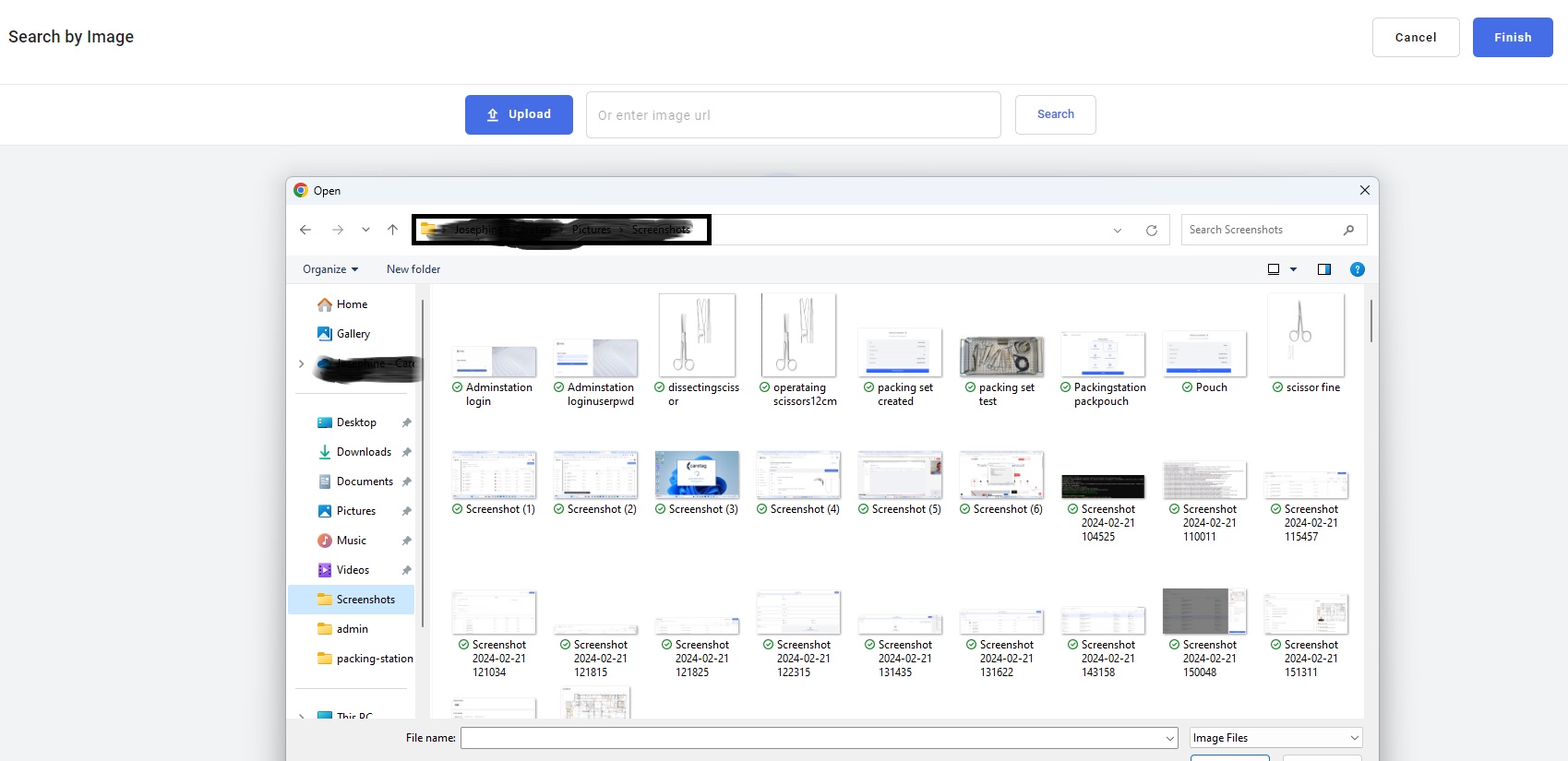
Sobald der Benutzer auf die Schaltfläche “Hochladen” klickt, kann er ein Bild von seinem lokalen PC auswählen. Der Benutzer kann ein Bild mit einem oder mehreren Instrumenten hochladen.
Nachdem das Bild erfolgreich hochgeladen wurde, werden die Ergebnisse angezeigt, wie unten dargestellt. In diesem Fall leitet es 3 Instrumente aus dem hochgeladenen Bild ab.
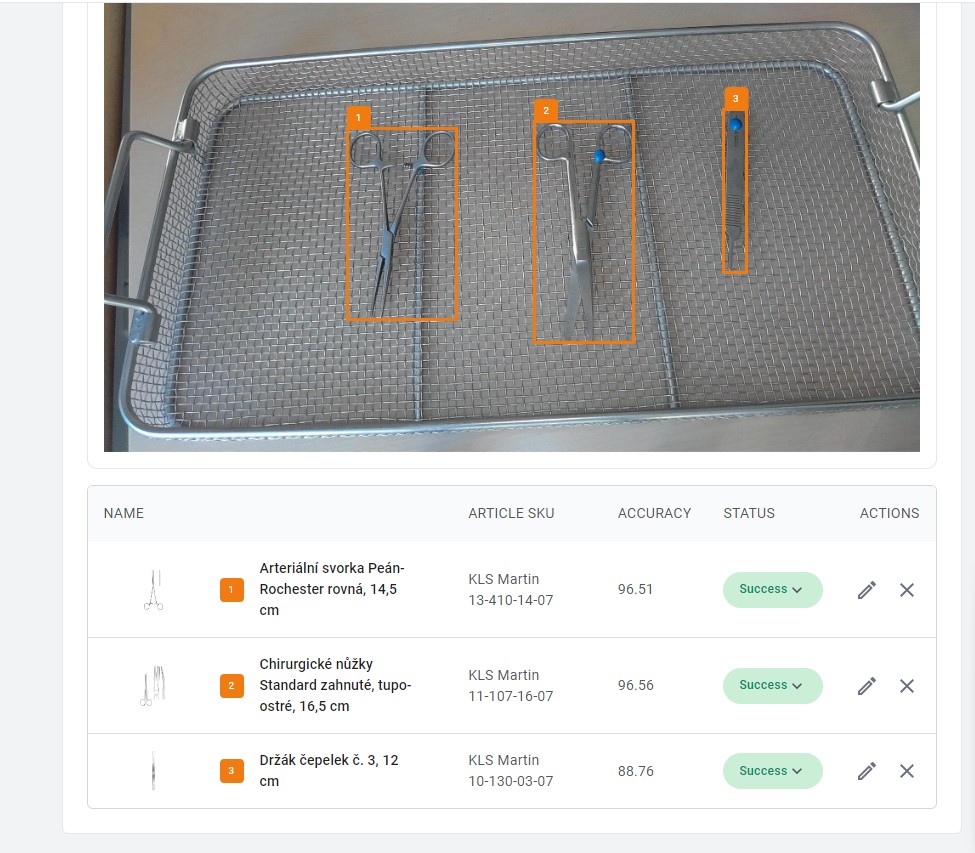
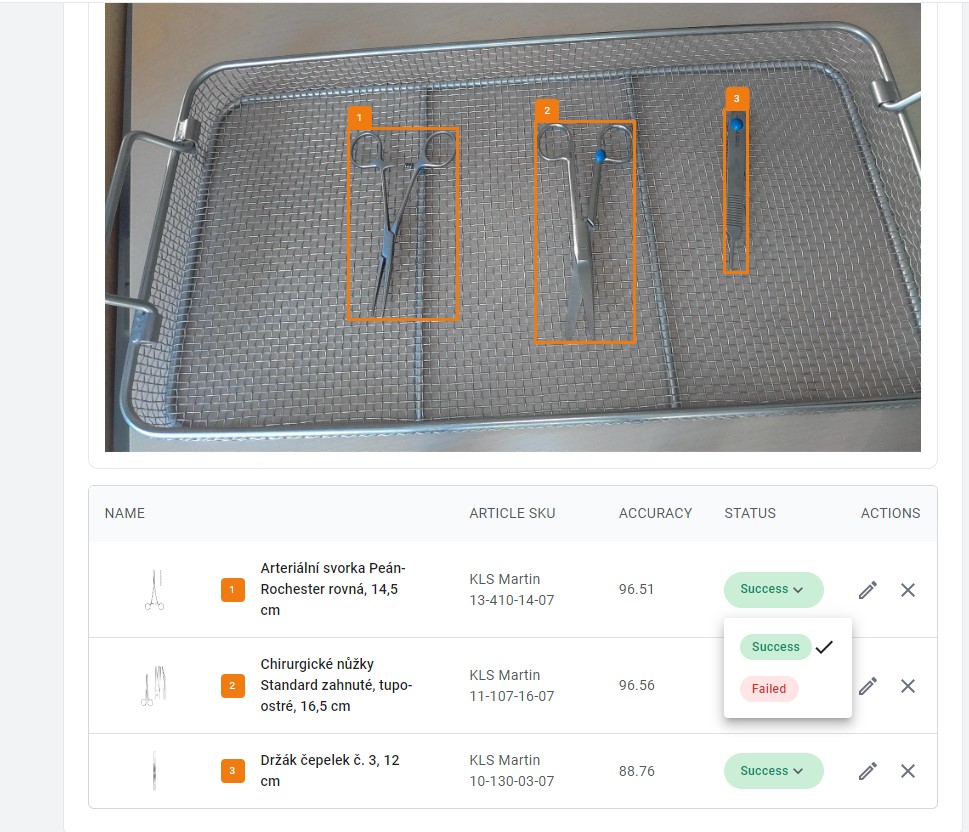
Der Benutzer kann die Ergebnisse überprüfen und den Status auf “Fehlgeschlagen” ändern, wenn das Ergebnis nicht korrekt ist.
Der Benutzer kann auch manuell ein Instrument hinzufügen, das mit der Suche zusammenhängt.
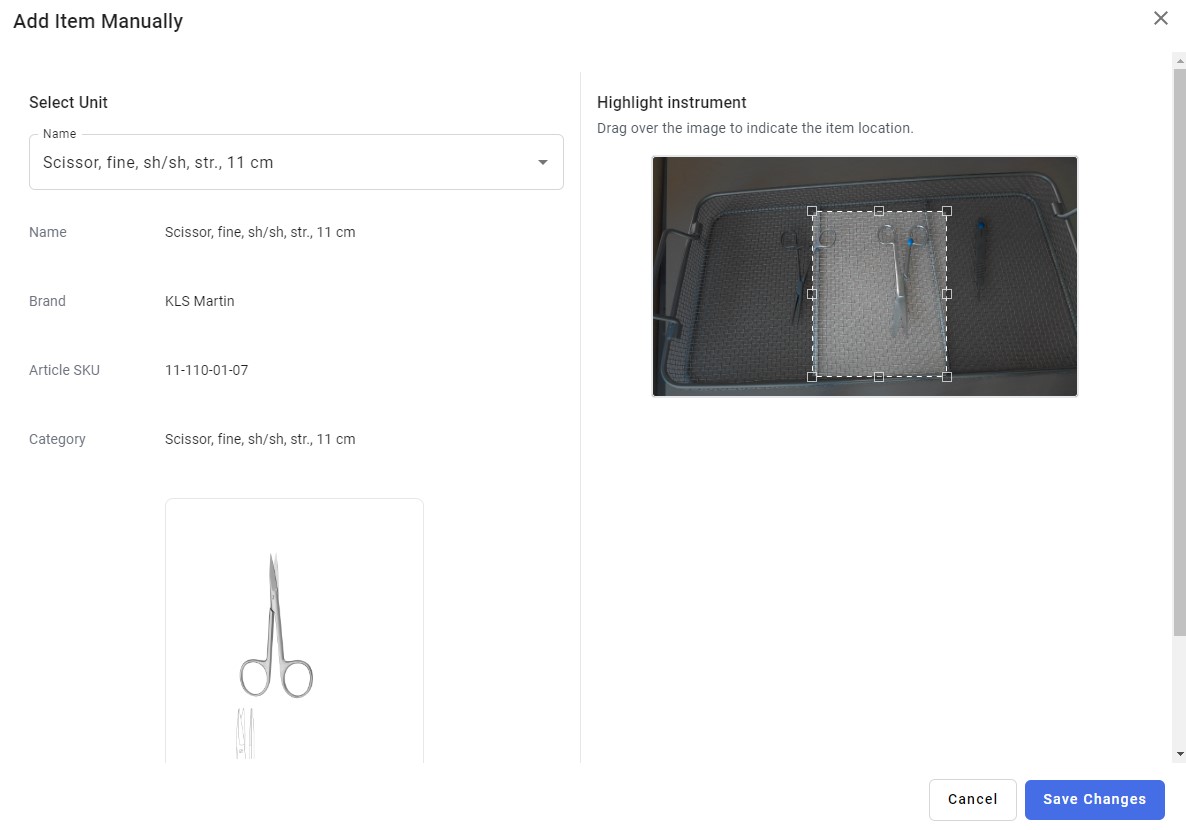
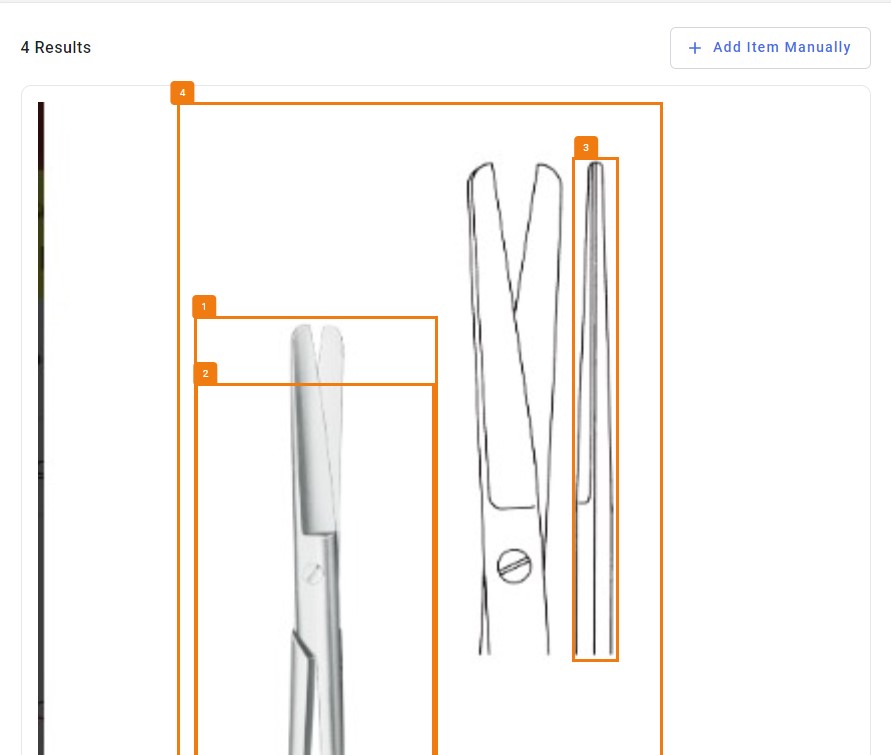
Das manuell hinzugefügte Element erscheint nun in der Ergebnisliste.
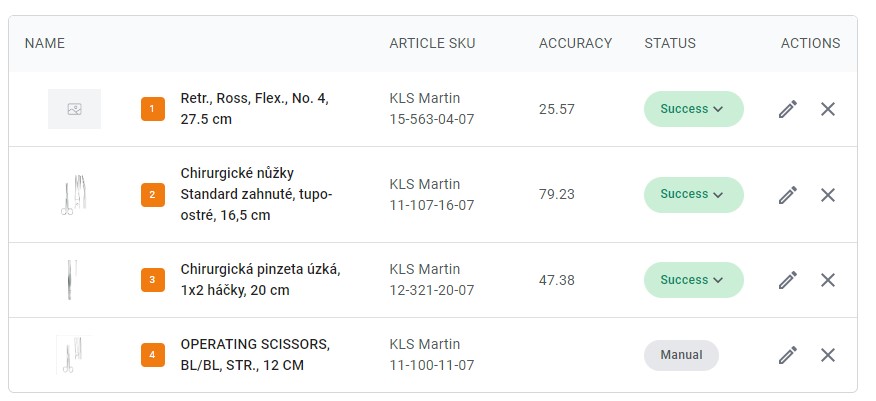
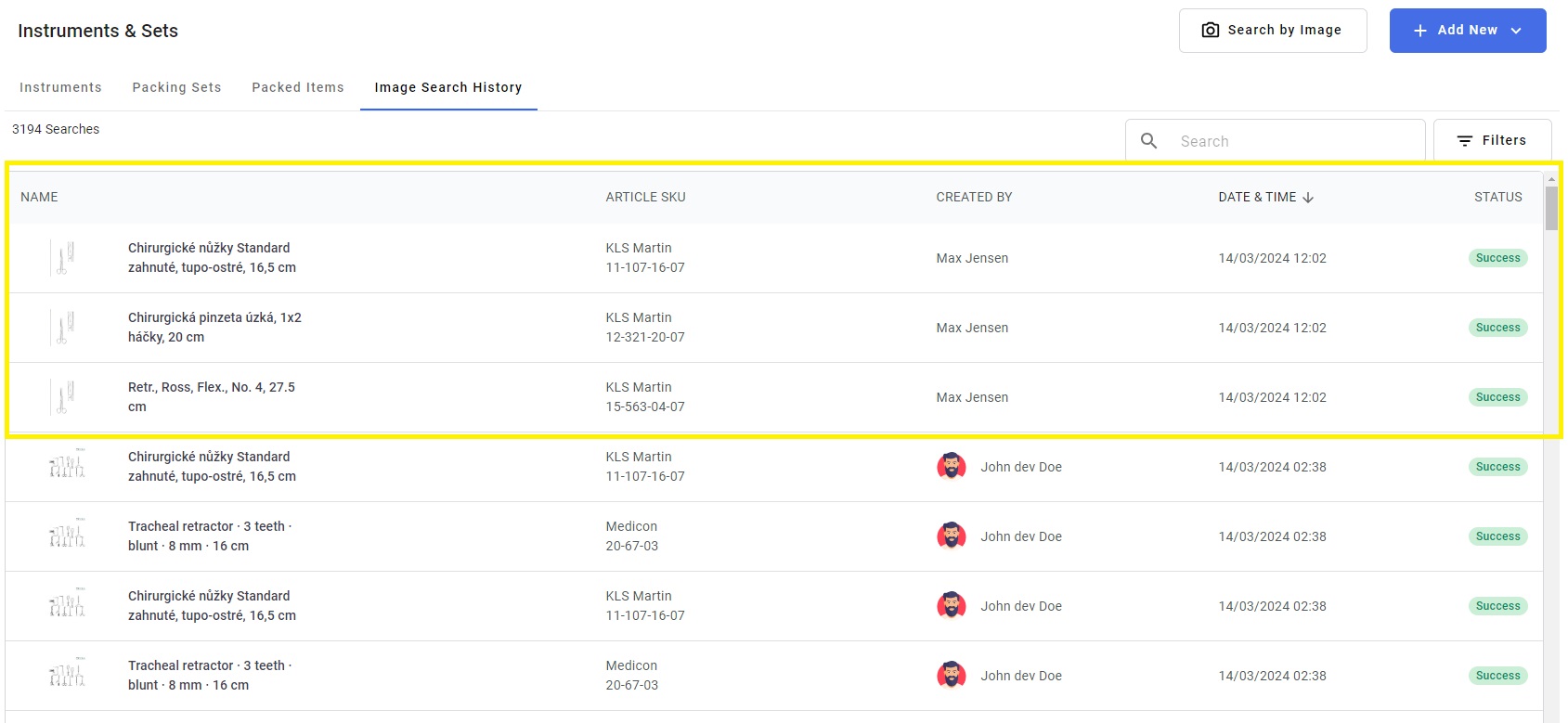
Die Suchergebnisse werden im Tab “Bildverlauf” angezeigt. Es zeigt den Namen des Instruments, den Artikel-SKU, wer die Suche durchgeführt hat, wann und den Status der Suche.