Admin Station / Instrument Maintenance - Benutzerhandbuch
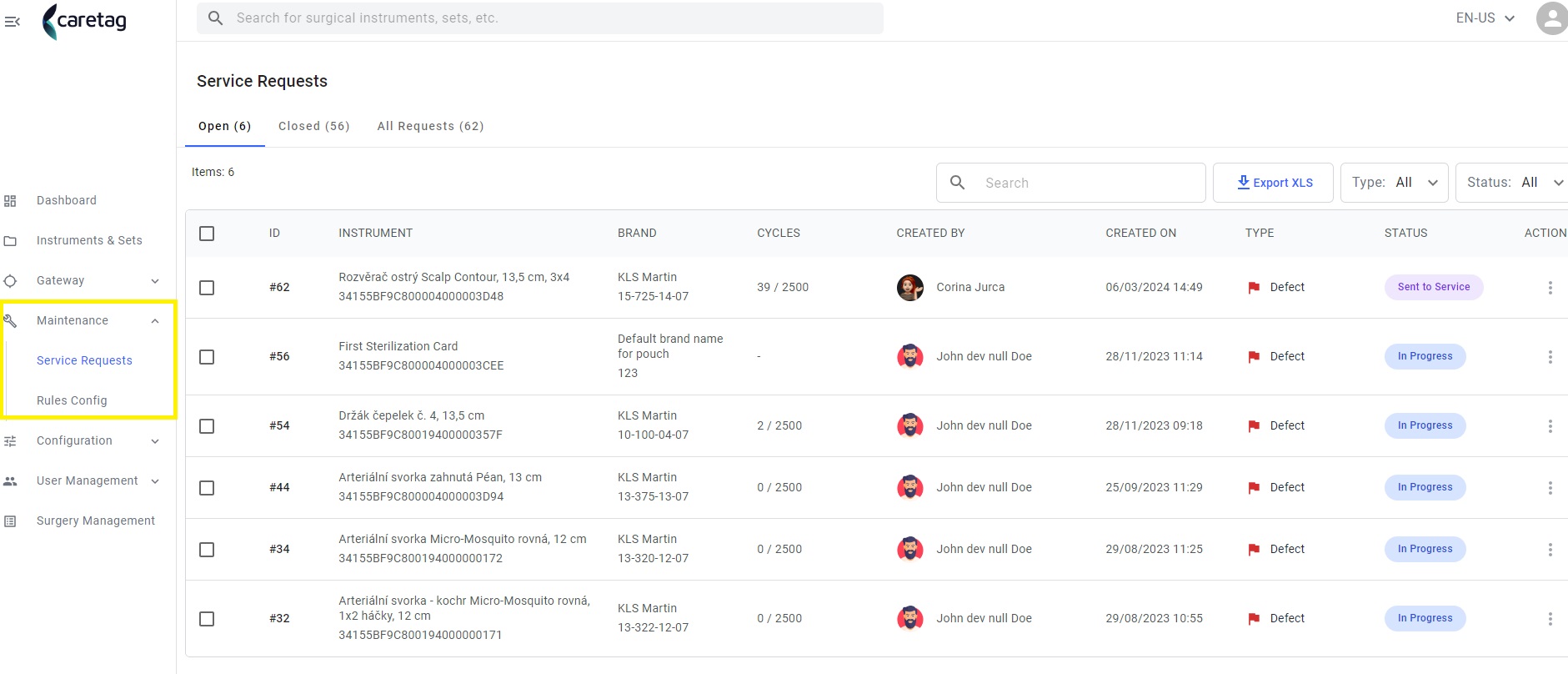
In der Wartung gibt es 2 Abschnitte: Serviceanfragen und Regelkonfiguration
Serviceanfragen
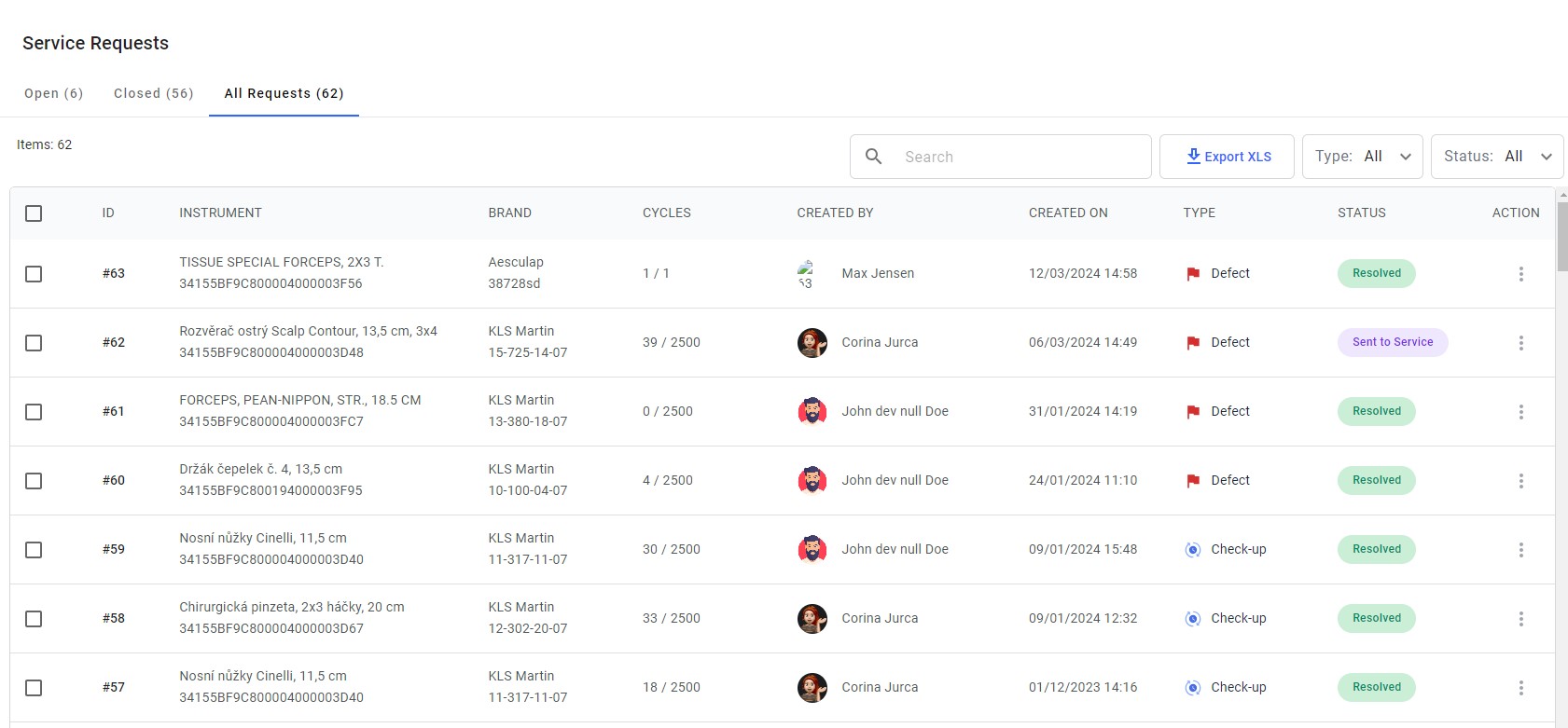
Im Tab “Serviceanfragen” können Benutzer eine umfassende Liste aller Instrumente einsehen, für die eine Serviceprüfung angefordert wurde, zusammen mit ihren jeweiligen Statusaktualisierungen. Es gibt 3 Tabs: Offen, Geschlossen und Alle Anfragen.
Offen:
Im Tab “Offen” finden Benutzer eine tabellarische Ansicht mit detaillierten Informationen über Instrumente, für die eine Serviceleistung angefordert wurde. Dazu gehören die ID des Instruments, der Name, die Marke, der benötigte Serviceart und der aktuelle Status.
Geschlossen:
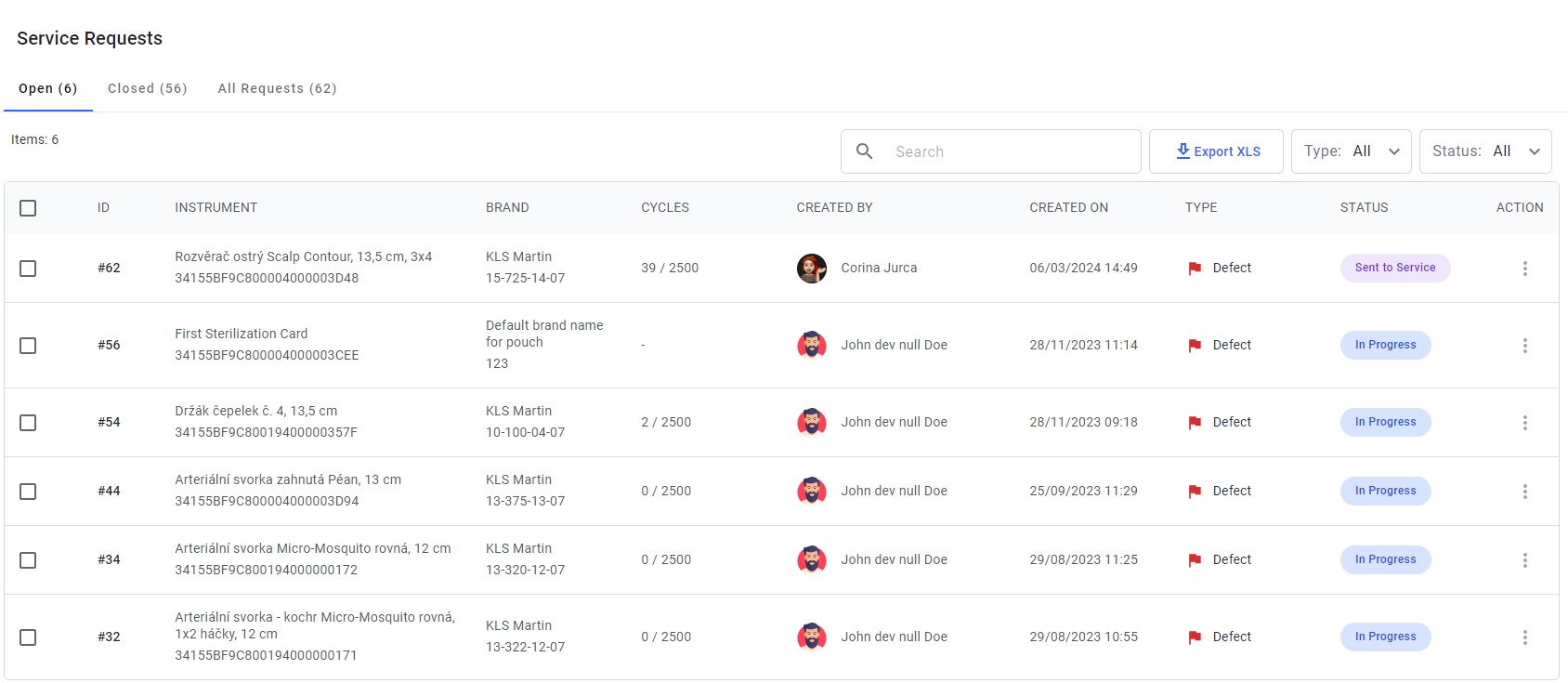
Alle erledigten und geschlossenen Serviceanfragen erscheinen im Tab “Geschlossen”.
Alle Anfragen:
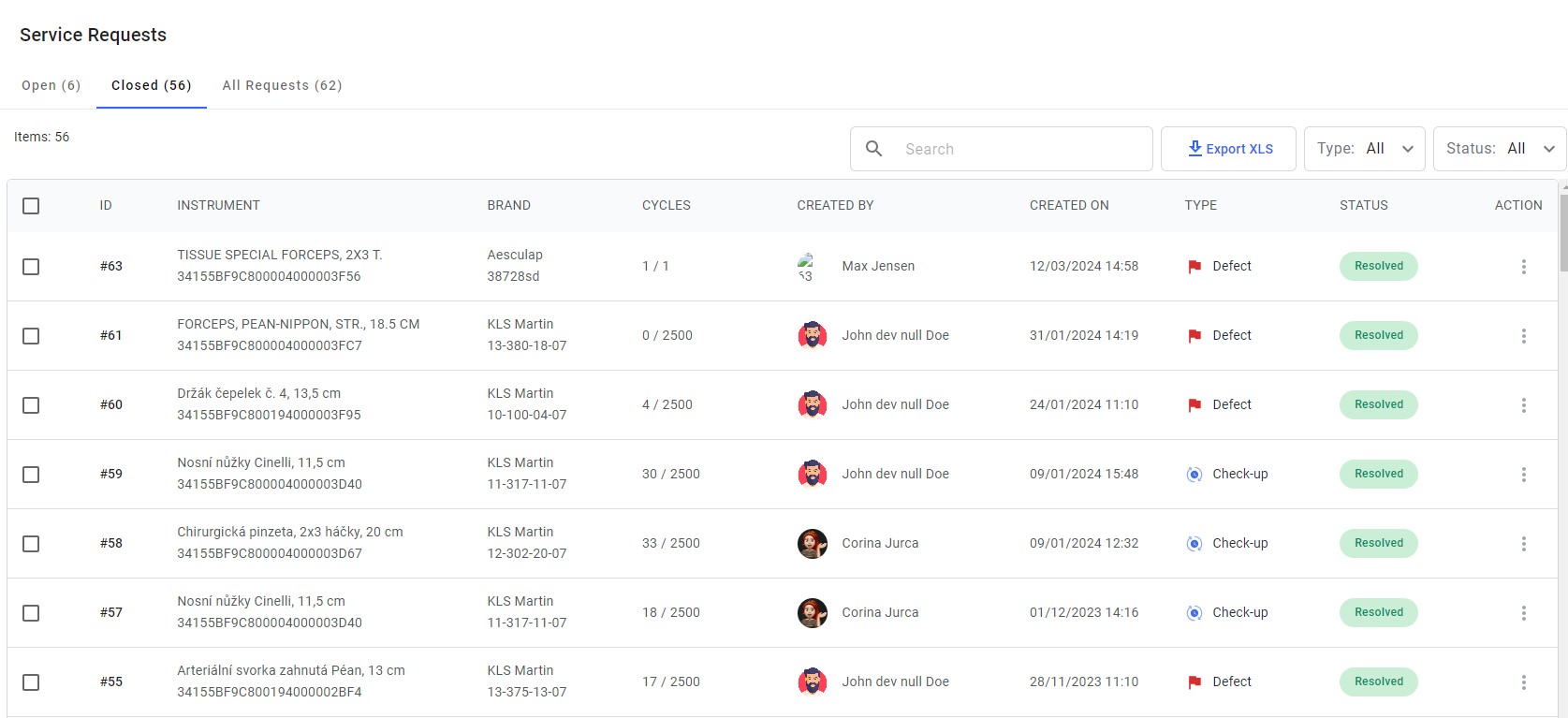
Im Tab “Alle Anfragen” kann der Benutzer offene, geschlossene und erledigte Serviceanfragen einsehen.
Wie man eine Serviceprüfung für Instrumente anfordert
Ein Instrument kann über die Smart- oder Info-Station oder die Verpackungsstation für eine Serviceanfrage eingereicht werden.
Öffnen Sie die Info-Station-Anwendung
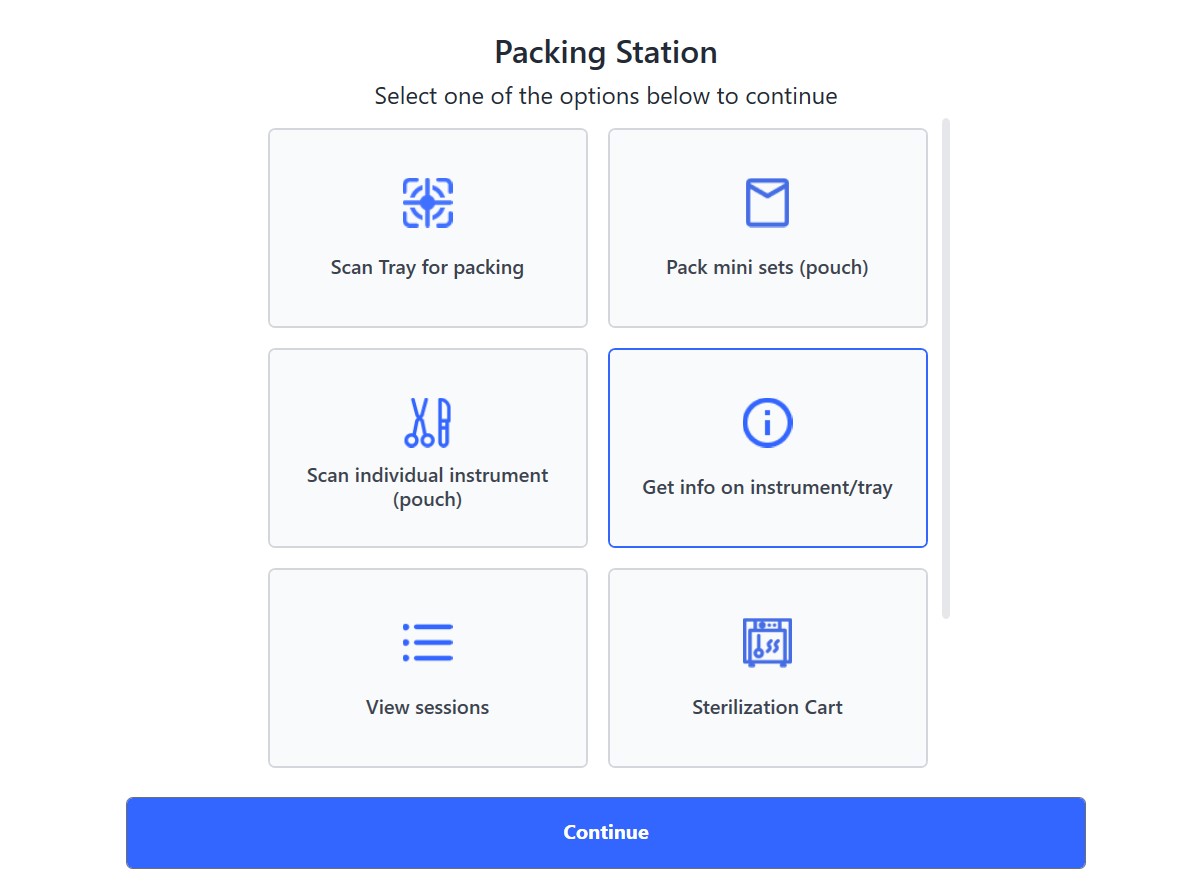
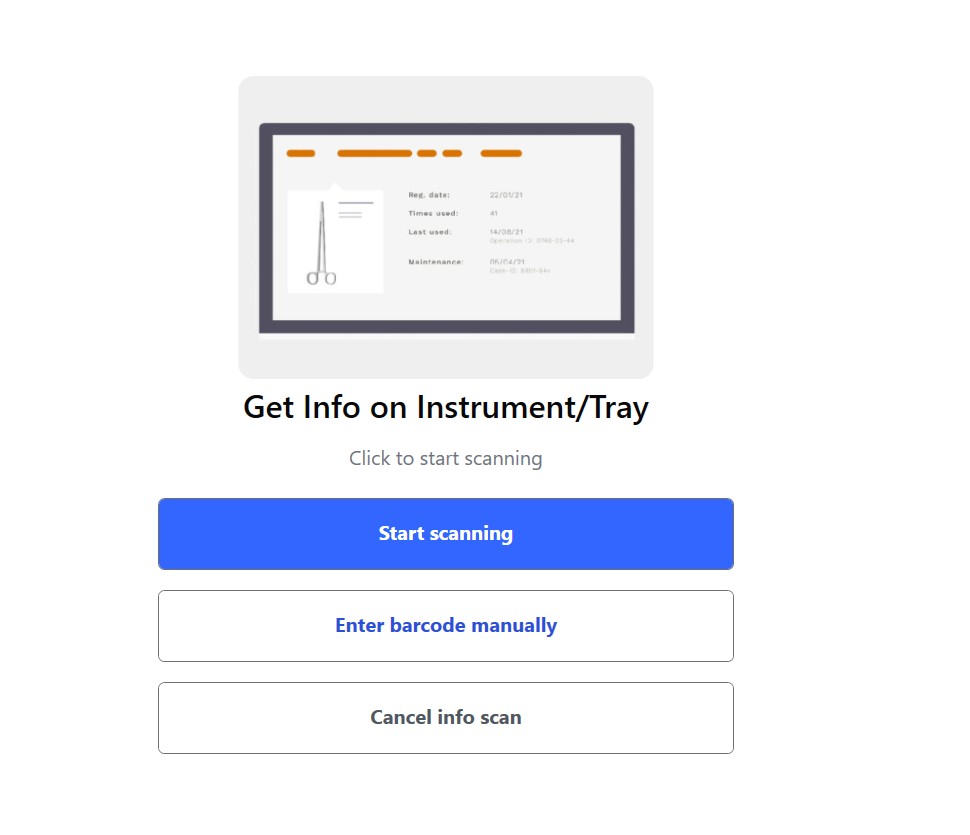
Scannen Sie das Instrument, das zur Serviceprüfung geschickt werden soll.
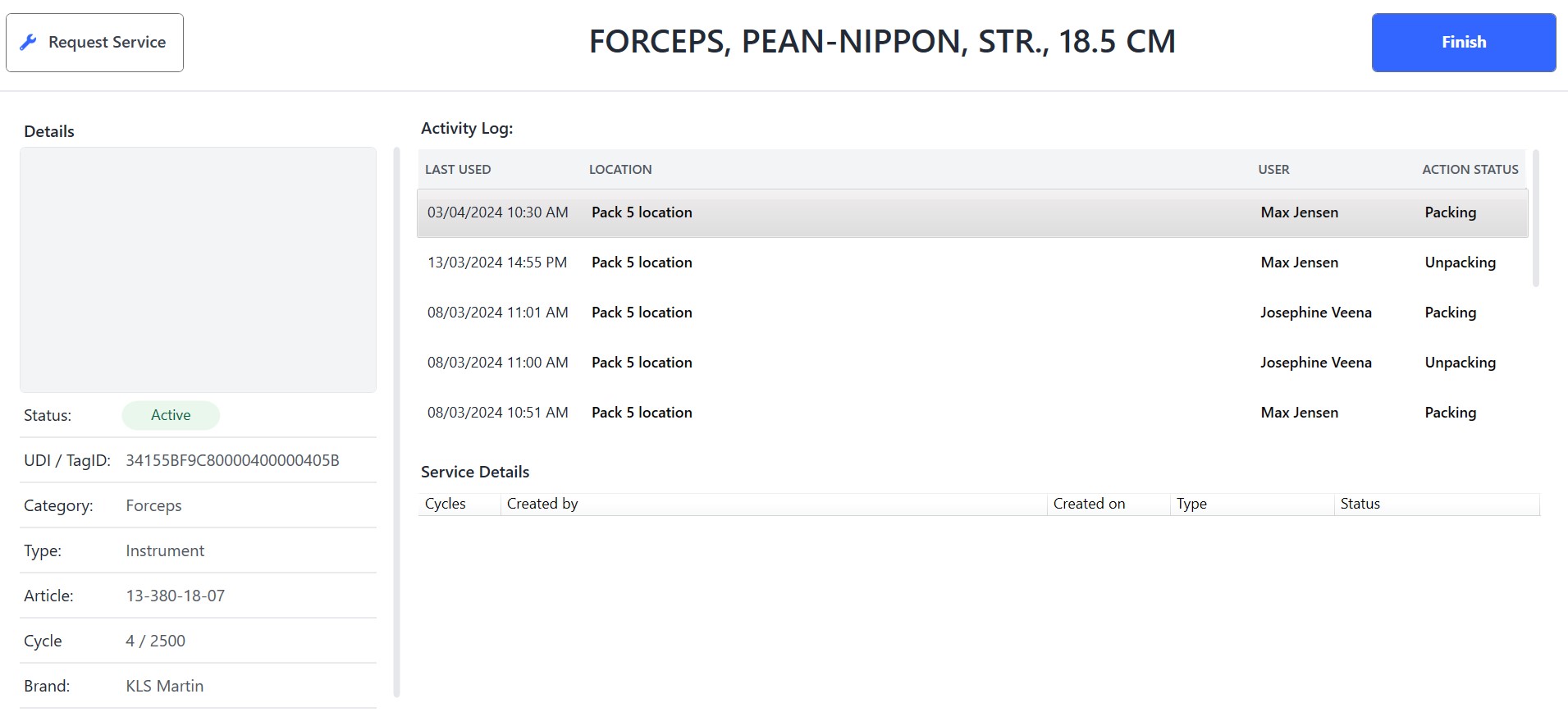
Wählen Sie die Schaltfläche “Service anfordern” in der oberen rechten Ecke aus.
Der Benutzer kann Kommentare eingeben und auf die Schaltfläche “Anfrage senden” klicken.
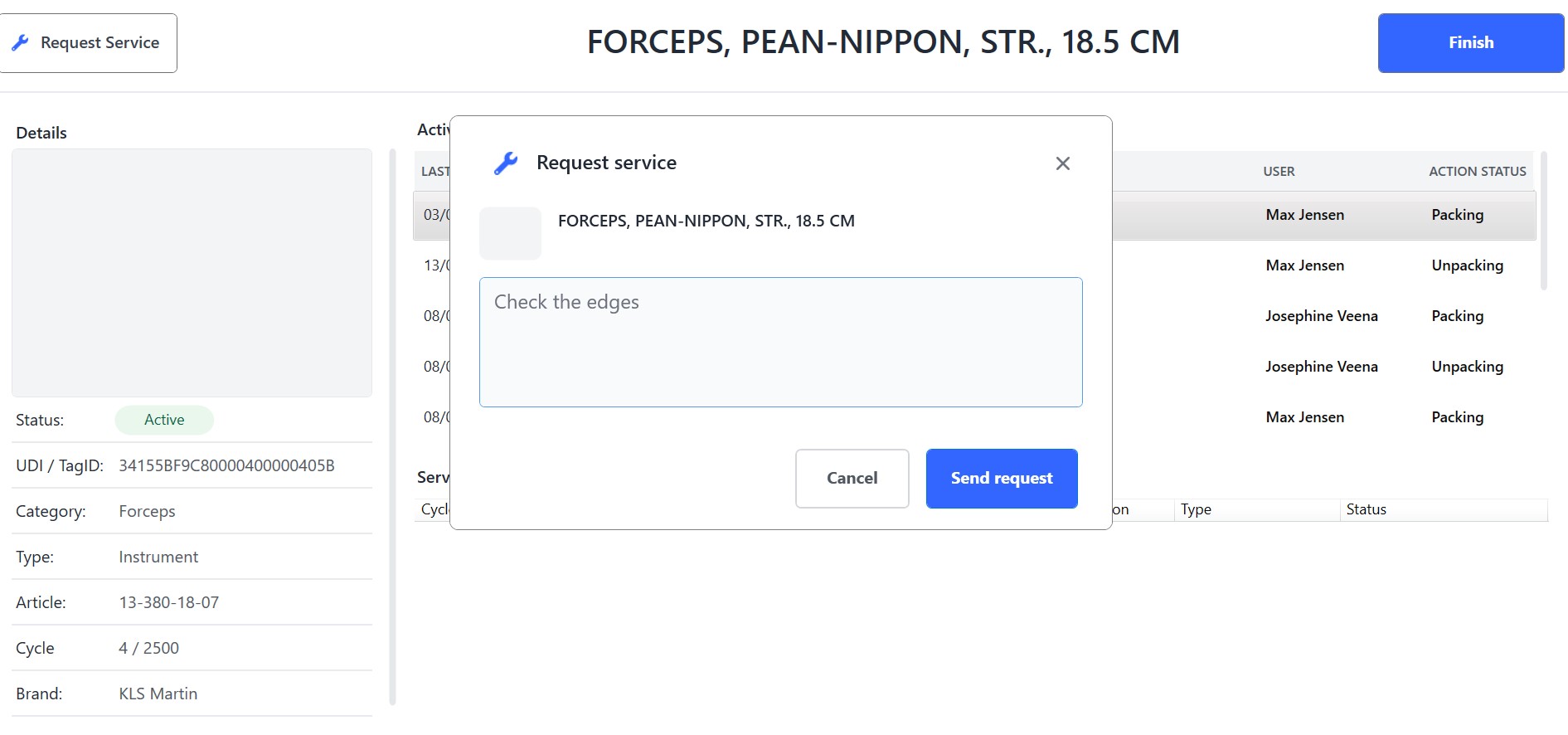
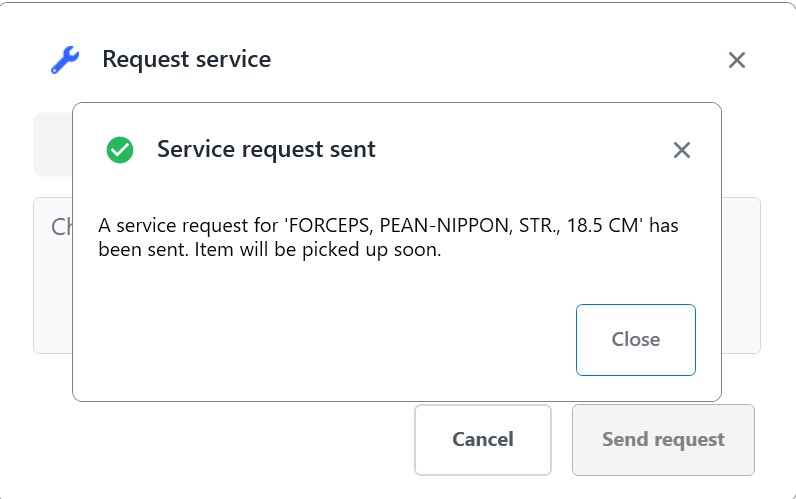
Die Serviceanfrage wird gesendet und das Instrument wird vom Serviceteam abgeholt. Die Serviceprüfung kann intern oder extern basierend auf dem Zustand des Instruments durchgeführt werden.
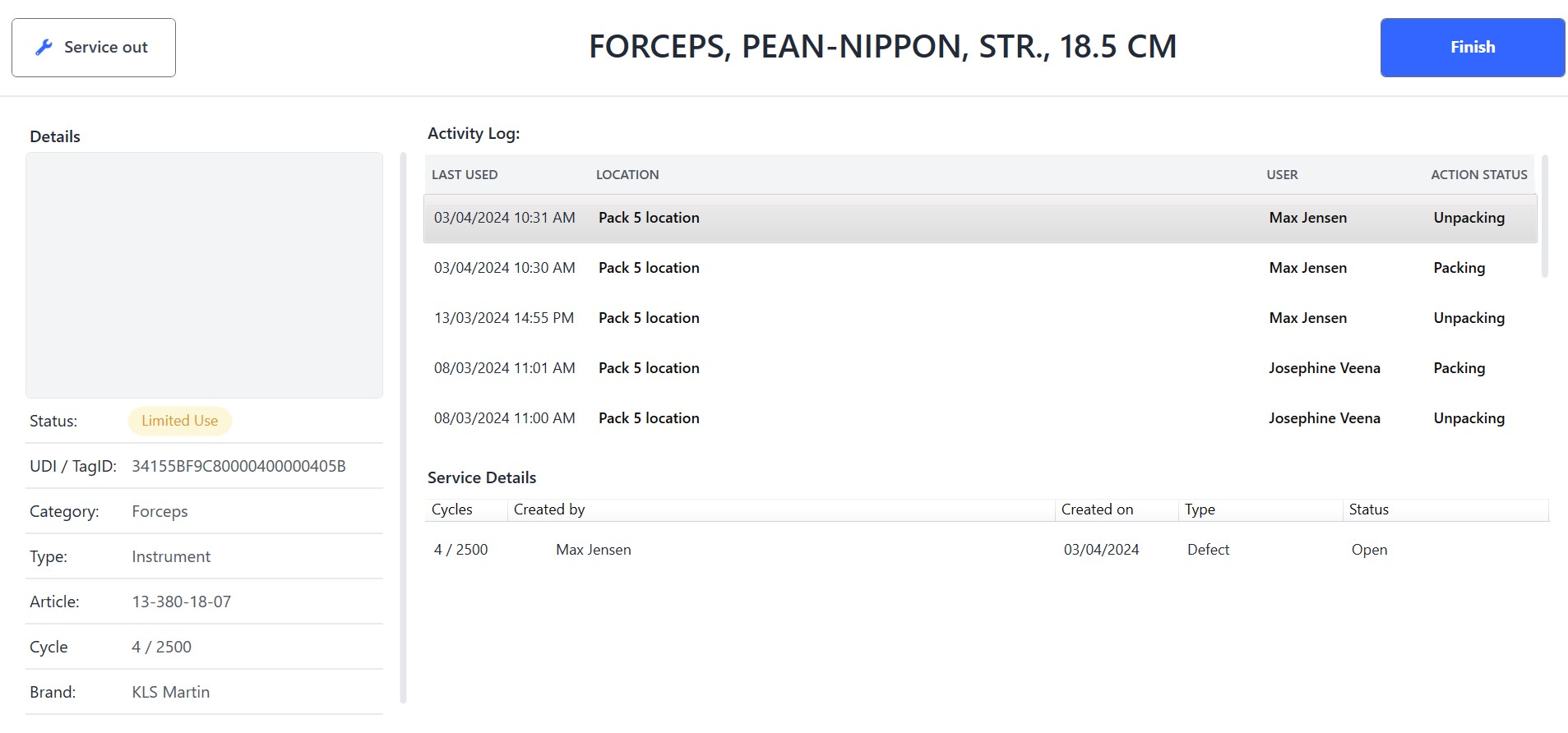
Der Status des Instruments wird von aktiv auf eingeschränkt geändert.
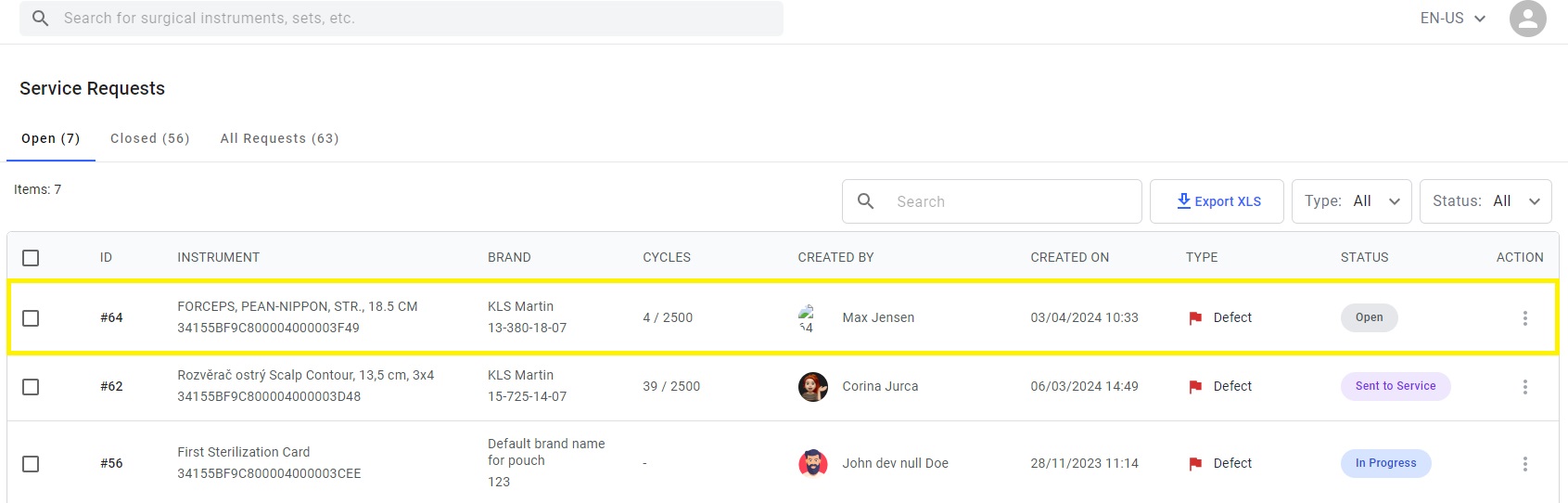
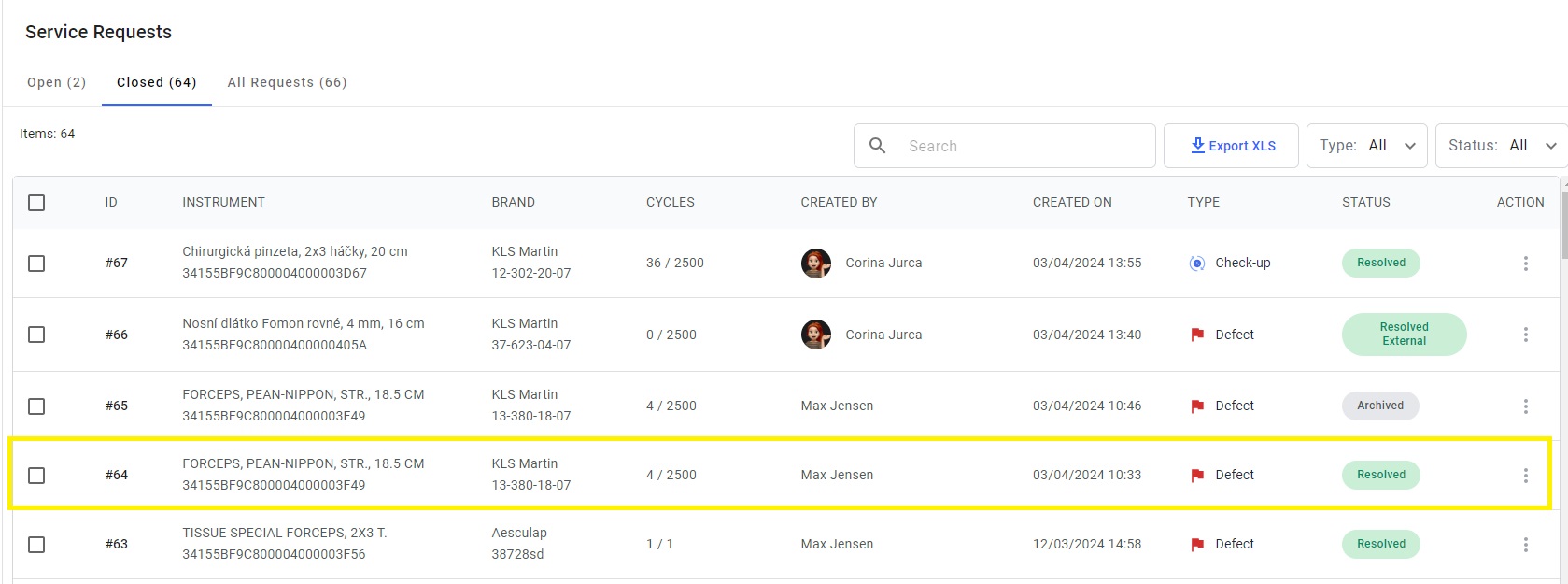
Der Benutzer kann nun die Details der Serviceanfrage in der Admin-Station-Schnittstelle einsehen. Die untenstehende tabellarische Ansicht enthält die ID des Instruments, den Namen, die Marke, die benötigte Serviceart und den aktuellen Status.
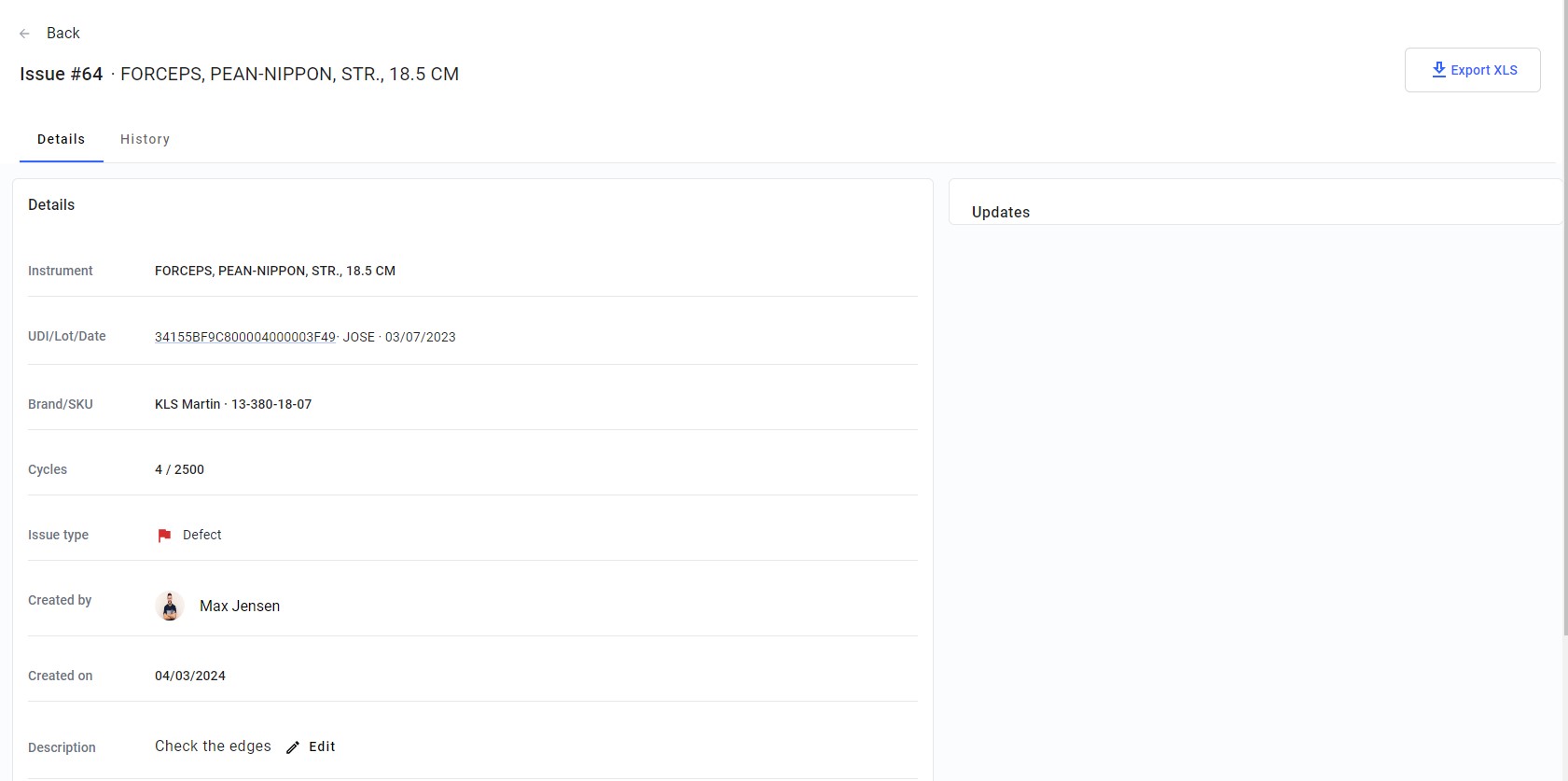
Durch Klicken auf ein Instrument können Benutzer dessen vollständige Details einsehen. Der Update-Bereich auf der rechten Seite enthält derzeit keine Details. Sobald der Benutzer den Status aktualisiert, werden im Update-Bereich Details angezeigt.
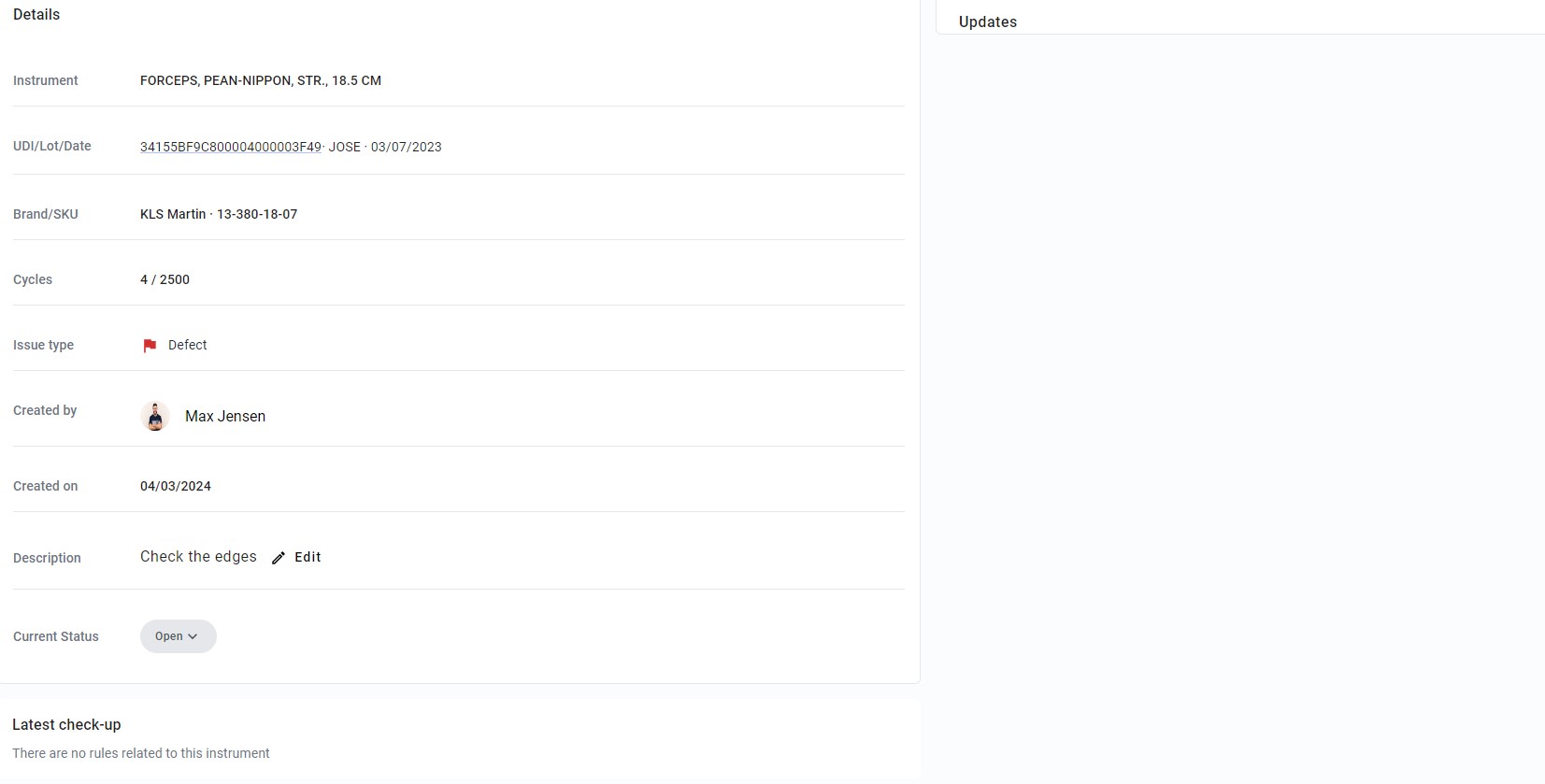
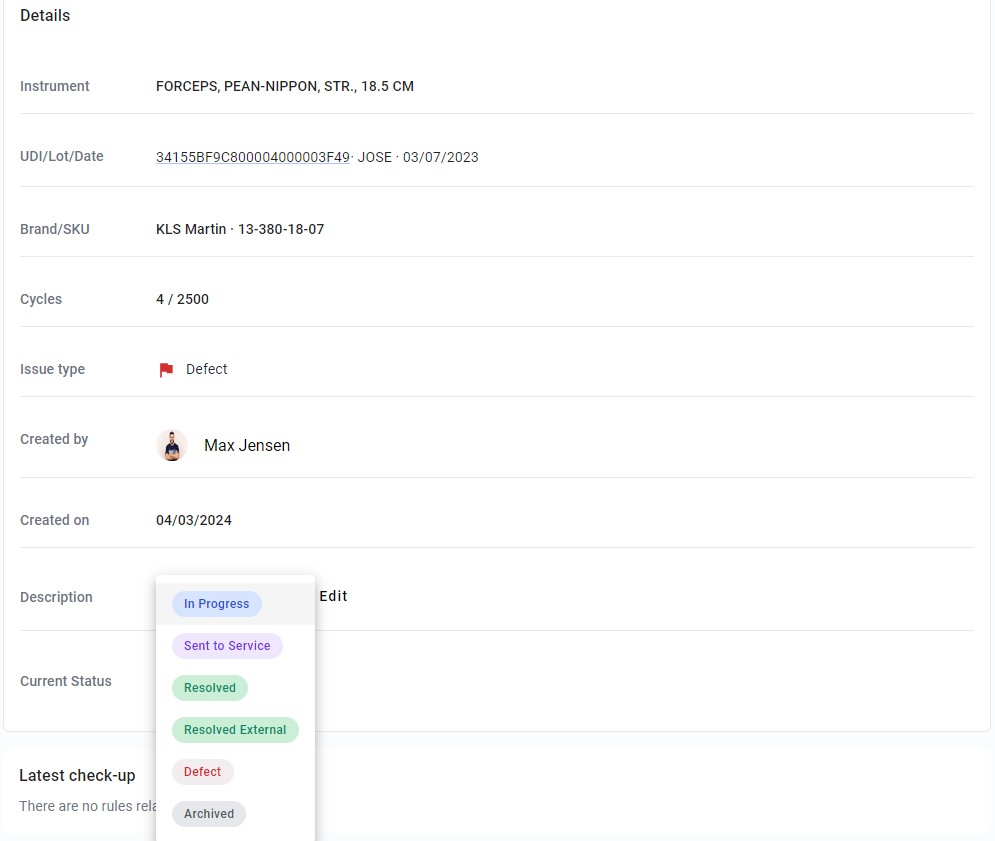
Klicken Sie auf den aktuellen Status, um ihn zu ändern. Es gibt 6 Status.
| Status | Beschreibung |
|---|---|
| In Bearbeitung | Das Element befindet sich derzeit in der internen Serviceprüfung |
| An Service senden | Wenn ein Element eine externe Inspektion benötigt, da interne Prüfungen nicht durchgeführt werden können, wird es an die dafür vorgesehenen Servicezentren weitergeleitet |
| Erledigt | Ein Element hat die interne Serviceprüfung erfolgreich bestanden |
| Extern Erledigt | Ein Element wurde über die Servicezentren geprüft und gewartet |
| Defekt | Ein Element ist fehlerhaft und kann nicht mehr verwendet werden |
| Archiviert | Wenn eine Serviceanfrage geschlossen werden muss, ohne das Instrument zu prüfen. Zum Beispiel wurde eine Serviceanfrage versehentlich erstellt |
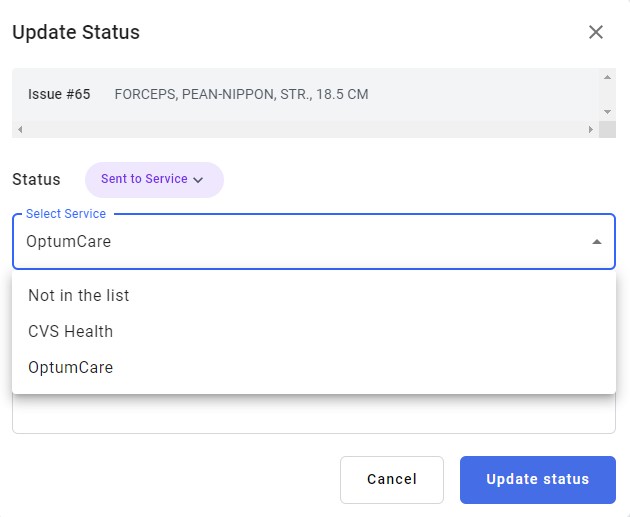
Wählen Sie das Servicezentrum aus, fügen Sie Kommentare hinzu und klicken Sie auf die Schaltfläche “Status aktualisieren”.
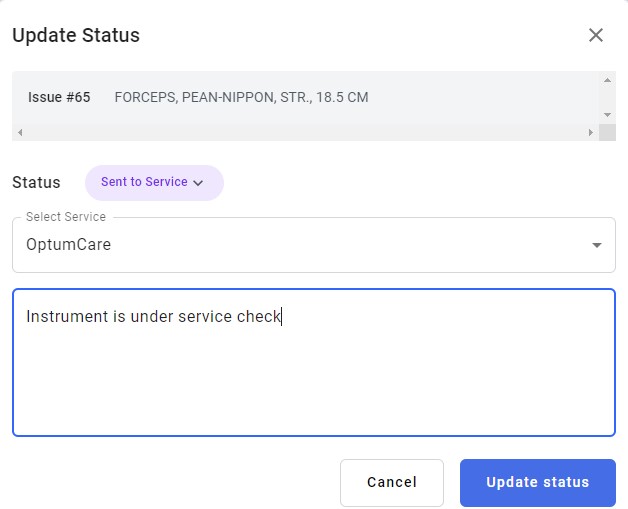
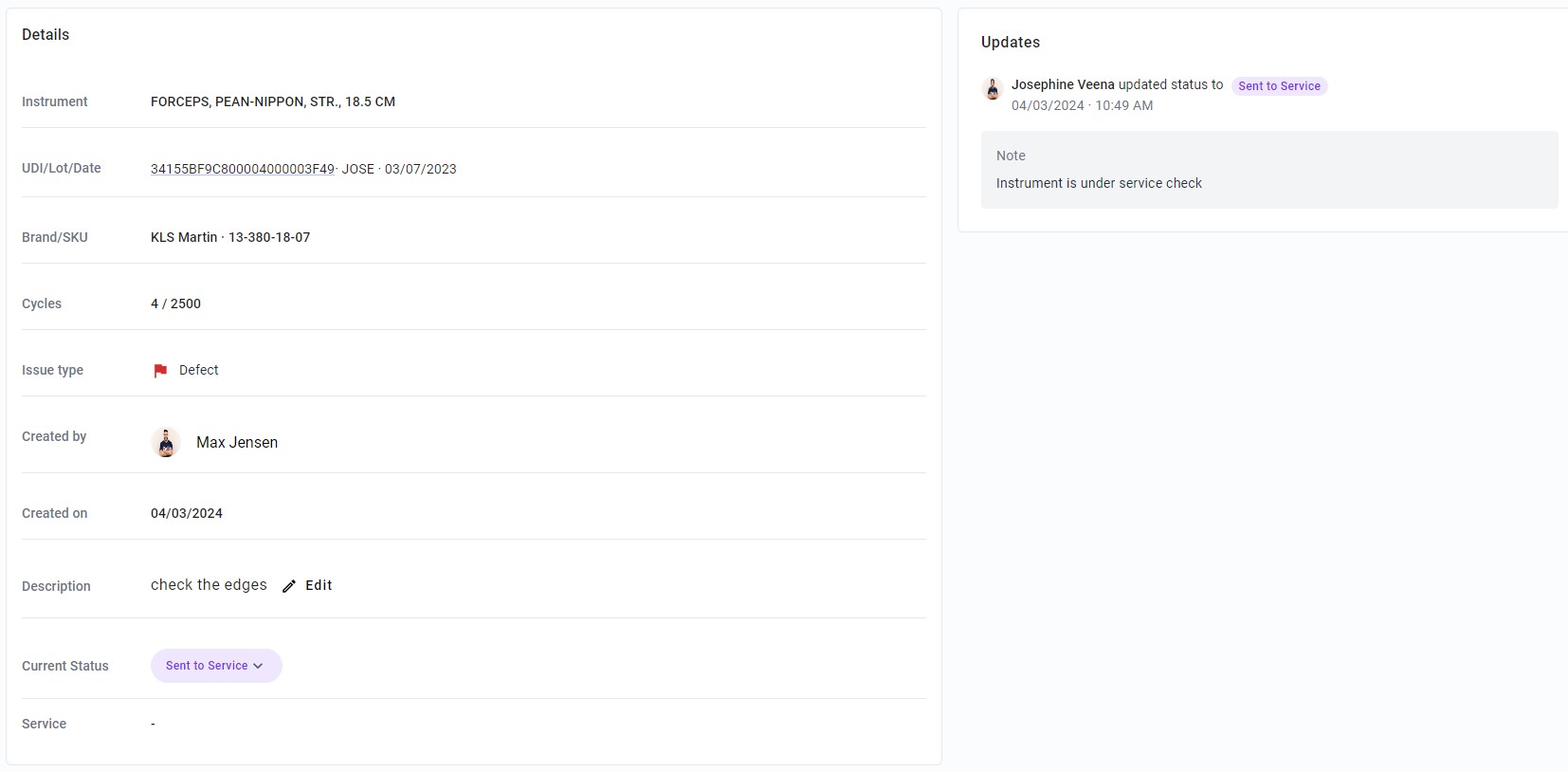
Die Updates erscheinen nun auf der rechten Seite der Detailseite.
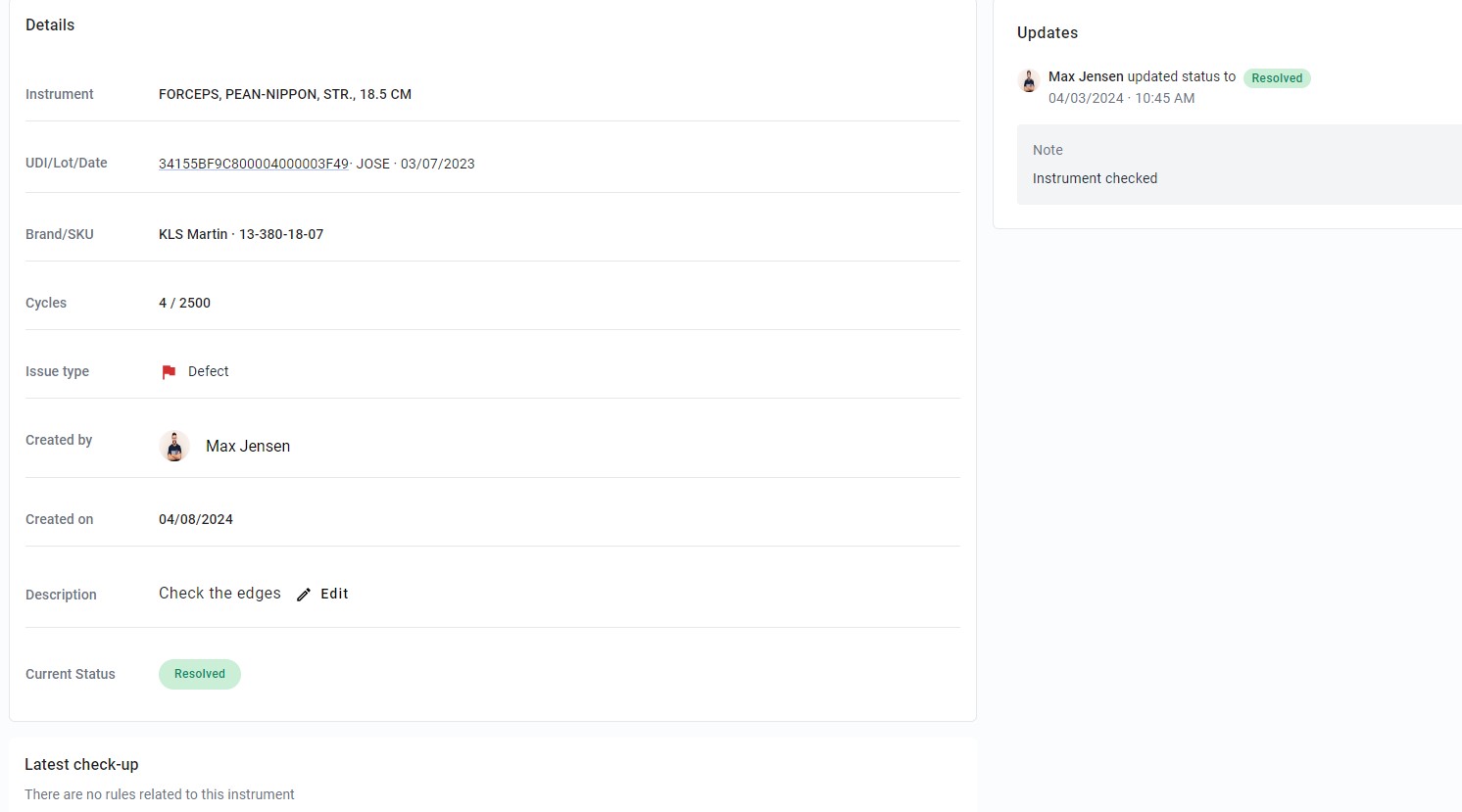
Der Status “Erledigt” wird ausgewählt, um diese Serviceanfrage zu schließen.
- Es gibt auch die Möglichkeit, Dateien/Bilder auf der rechten Seite anzuhängen.
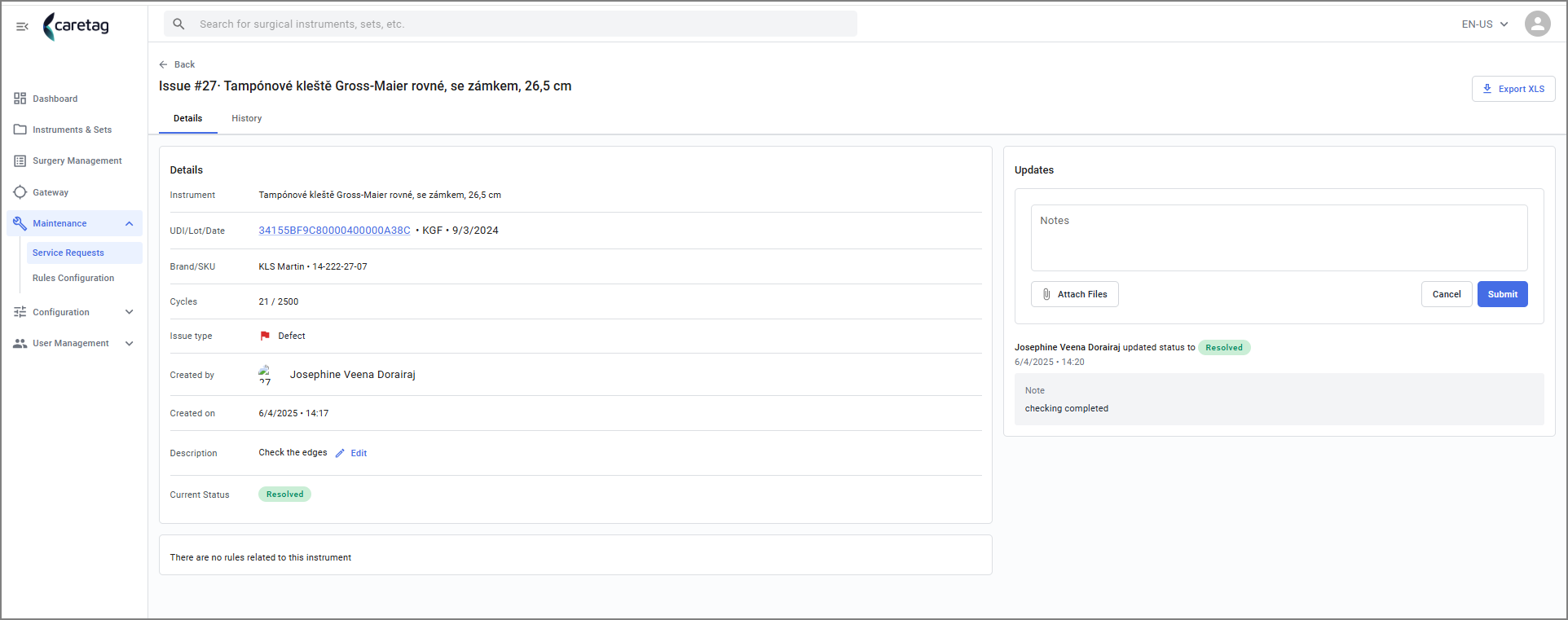
Erledigte Anfragen erscheinen im Tab “Geschlossen”.
Regelkonfiguration
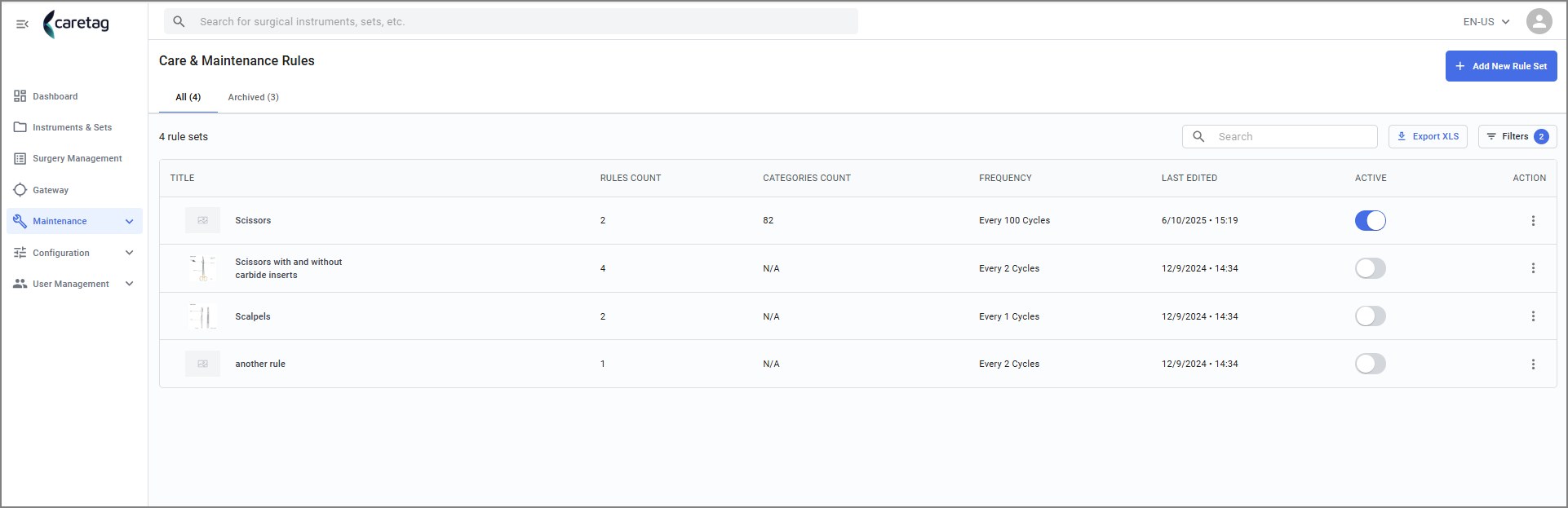
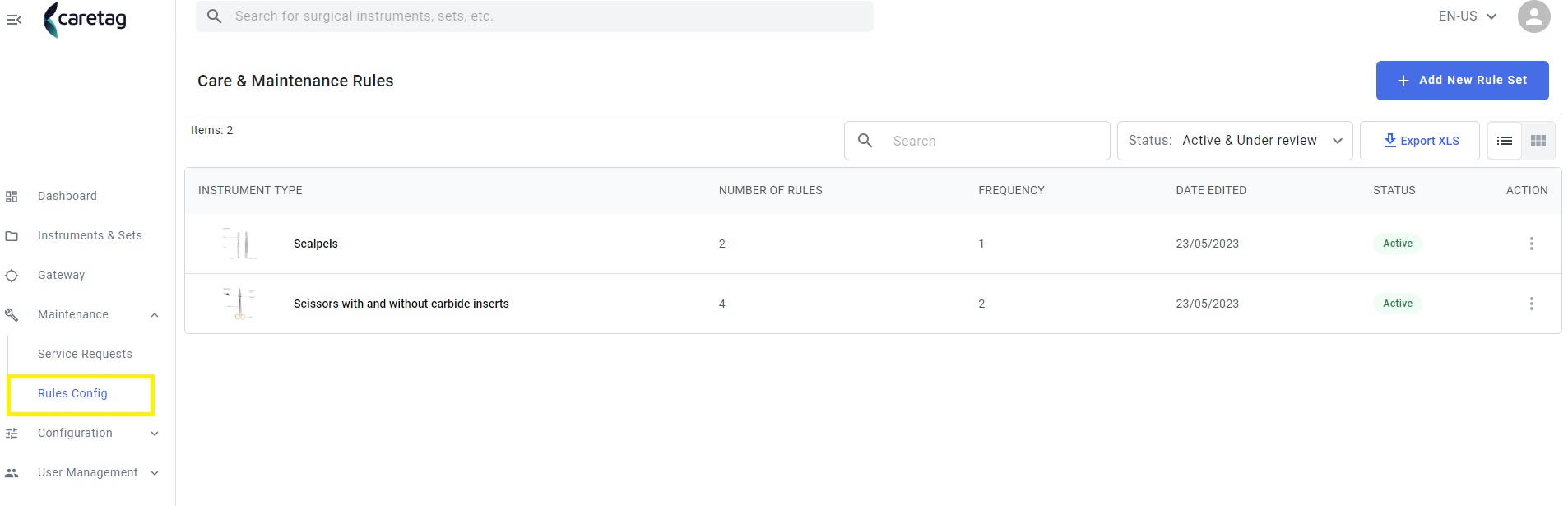
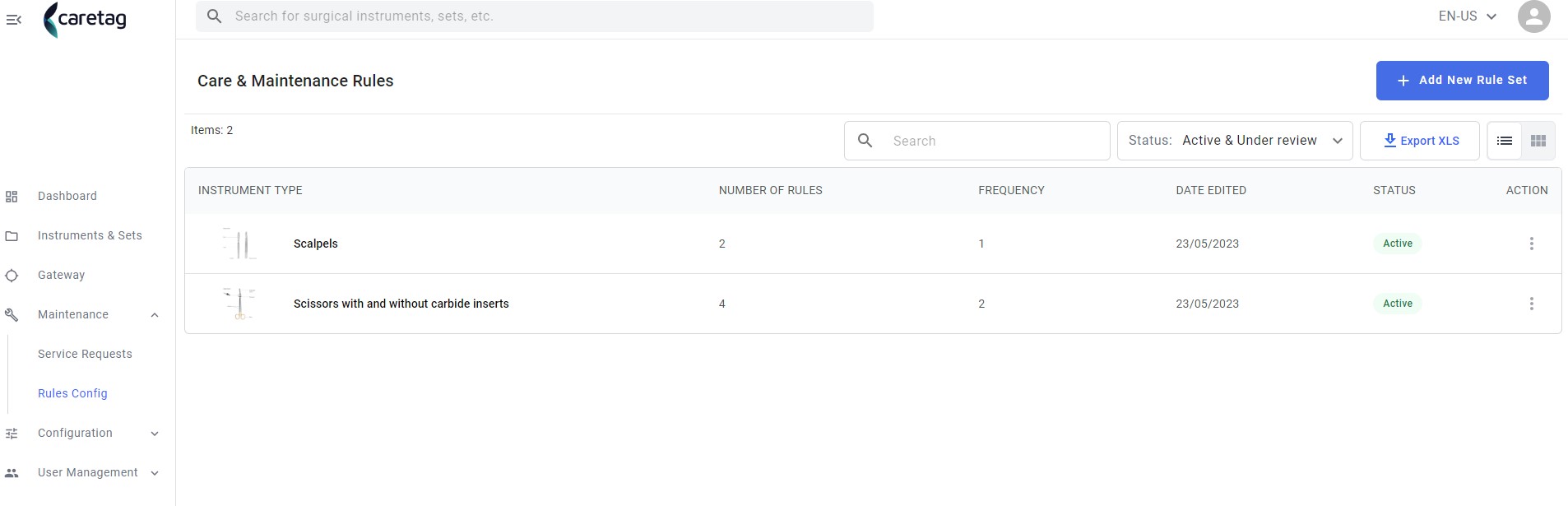
Im Abschnitt “Regelkonfiguration” können Benutzer ein Dashboard aufrufen, das die Pflege- und Wartungsregeln für Instrumente darstellt. Innerhalb dieser Schnittstelle wird eine Tabelle angezeigt, die Informationen zu Instrumententypen, der Anzahl der zugehörigen Regeln, der empfohlenen Wartungshäufigkeit, dem Datum der letzten Bearbeitung, dem aktuellen Status und den verfügbaren Aktionen bereitstellt.
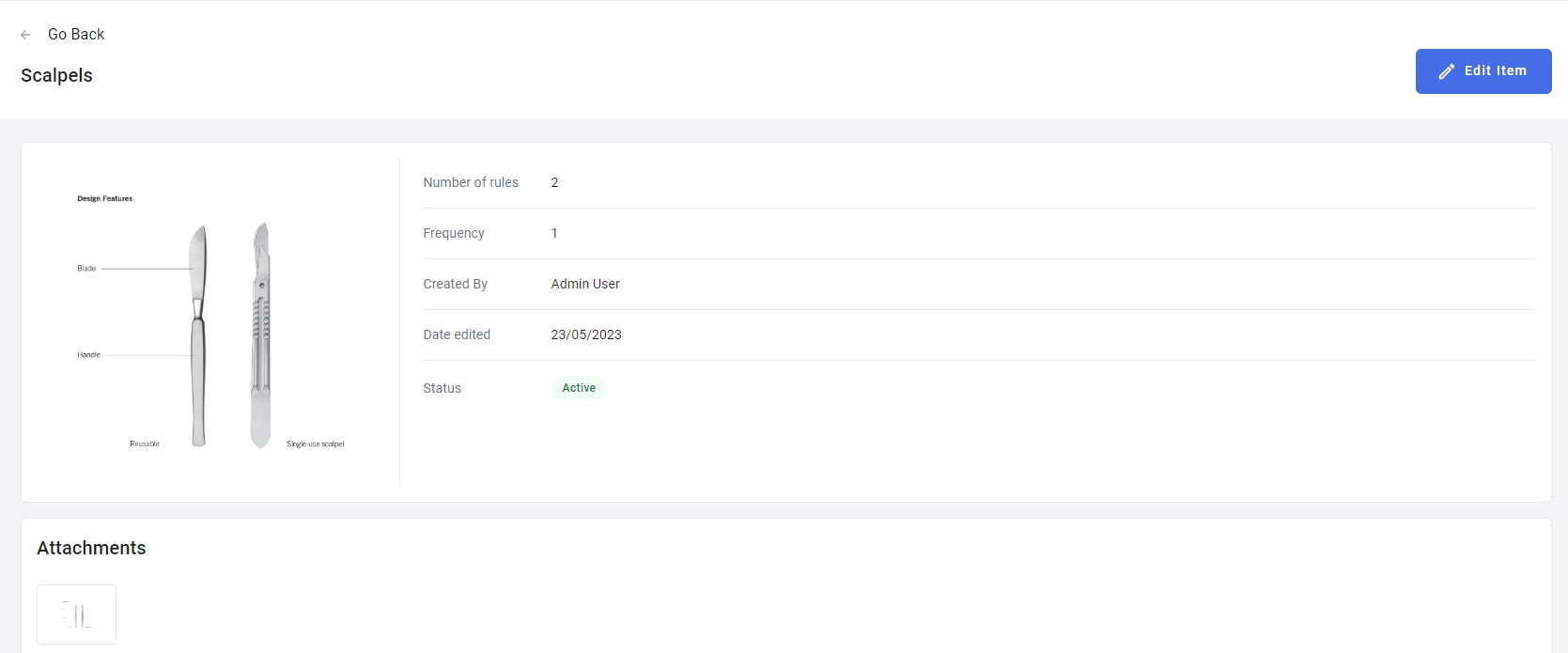
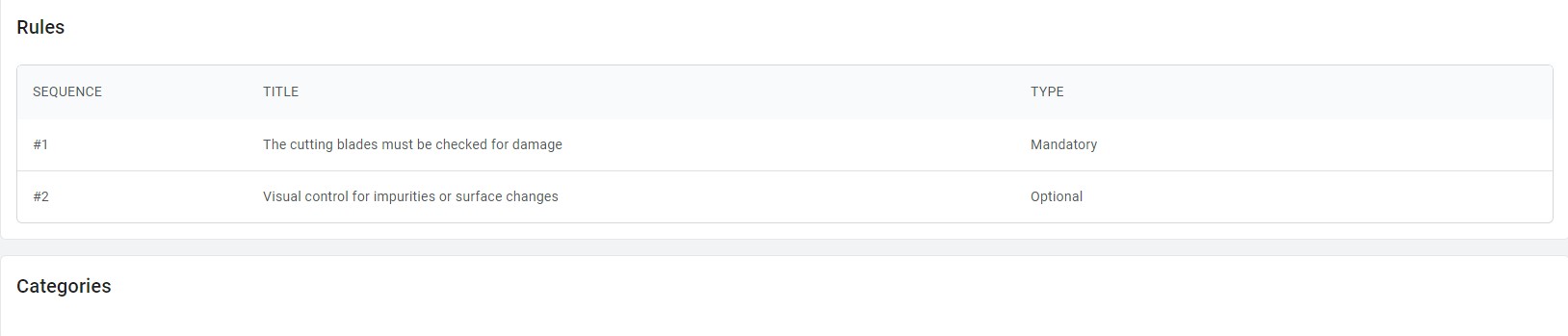
Im Benutzerhandbuch werden Benutzer beim Klicken auf ein Instrument auf eine spezielle Seite weitergeleitet, auf der ein Bild des Instruments zusammen mit Details wie der Anzahl der zugehörigen Serviceprüfungsregeln, der Nutzungsfrequenz, dem Regelersteller, dem Erstellungsdatum und dem aktuellen Status angezeigt wird. Darüber hinaus können Benutzer Anhänge einsehen, vorhandene Regeln und Kategorien anzeigen, die für das Instrument relevant sind. Der Benutzer kann die Regeln auch bearbeiten, indem er auf die Schaltfläche “Element bearbeiten” klickt.
Neue Regel hinzufügen
- Klicken Sie auf die Schaltfläche “Neue Regel hinzufügen”
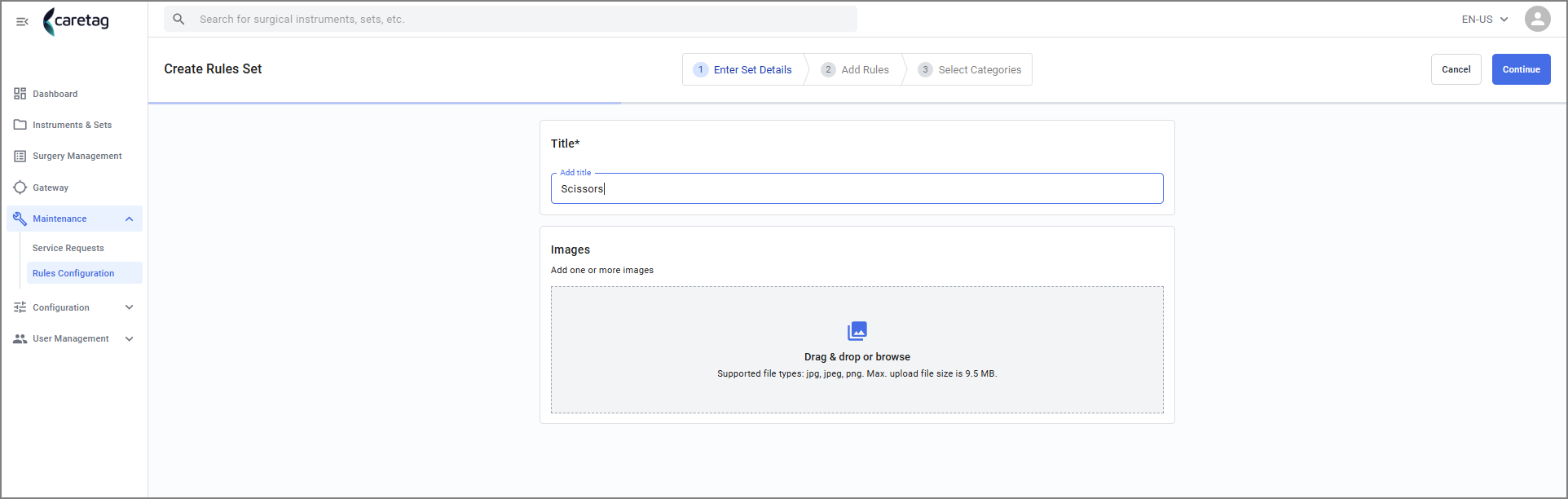
- Geben Sie einen Titel und optionale Anhänge im Zusammenhang mit diesem Regelset ein und klicken Sie auf “Fortfahren”.
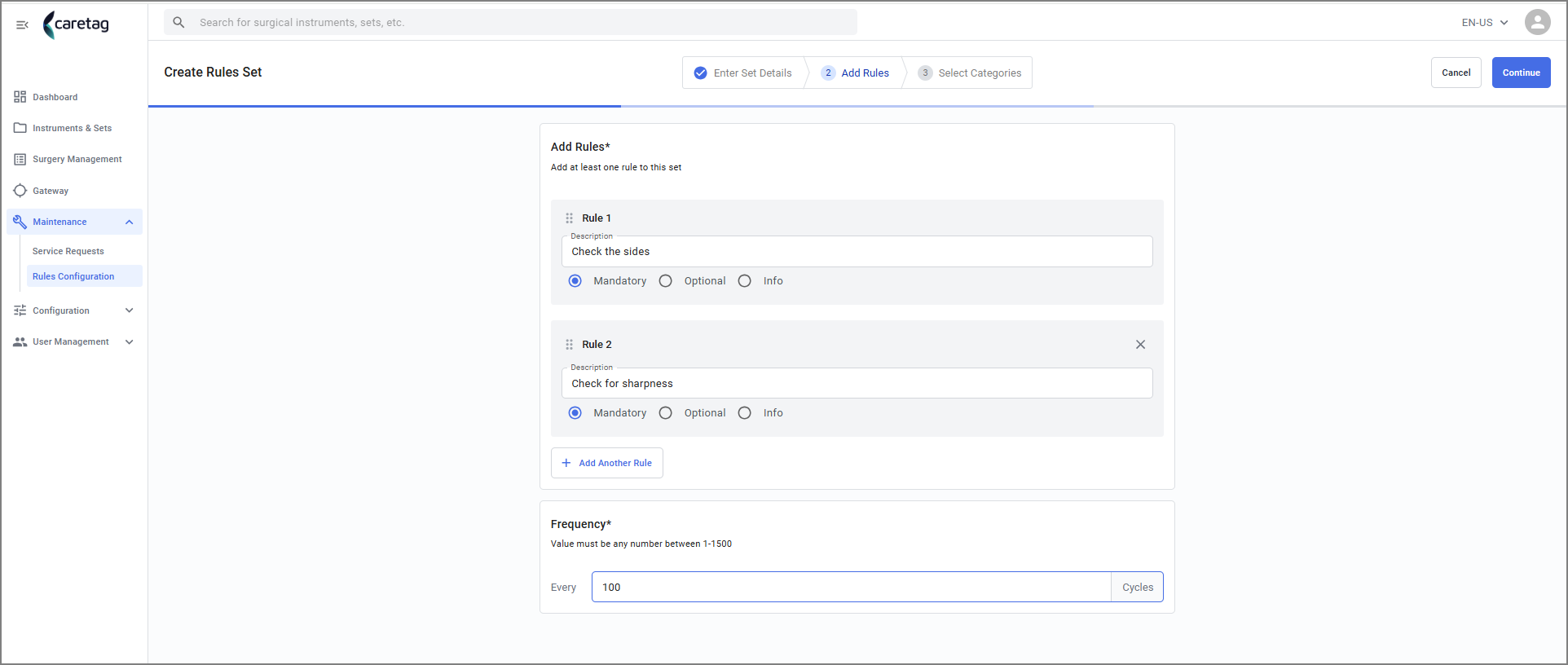
- Fügen Sie die Regeln hinzu. Der Benutzer kann weitere Regeln hinzufügen, indem er auf die Schaltfläche “Weitere Regel hinzufügen” klickt.
- Geben Sie die Häufigkeitszahl ein.
- Wählen Sie die Kategorie aus. Der Benutzer kann eine oder mehrere Kategorien auswählen.
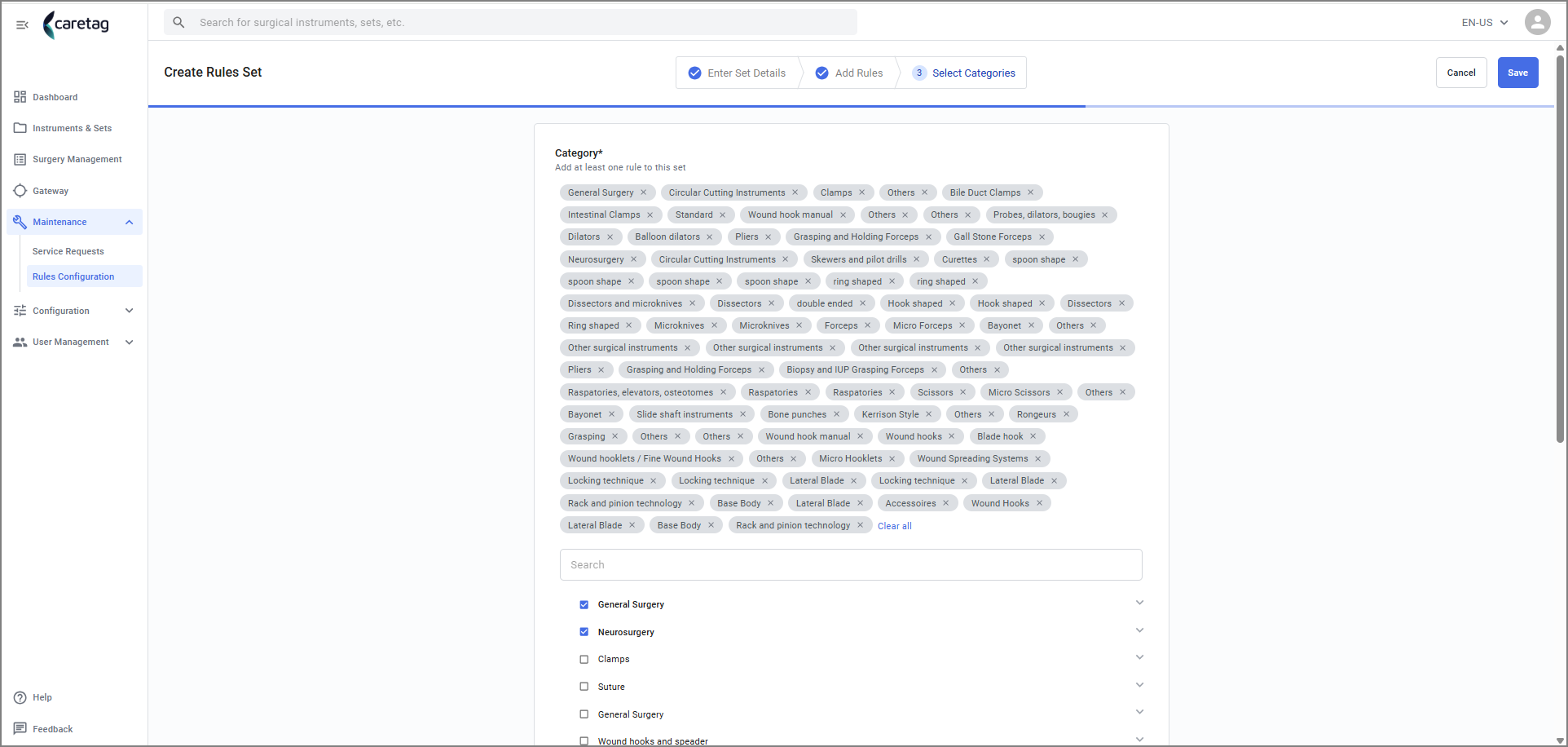
Klicken Sie auf die Schaltfläche “Speichern”, um das neue Regelset zu speichern.
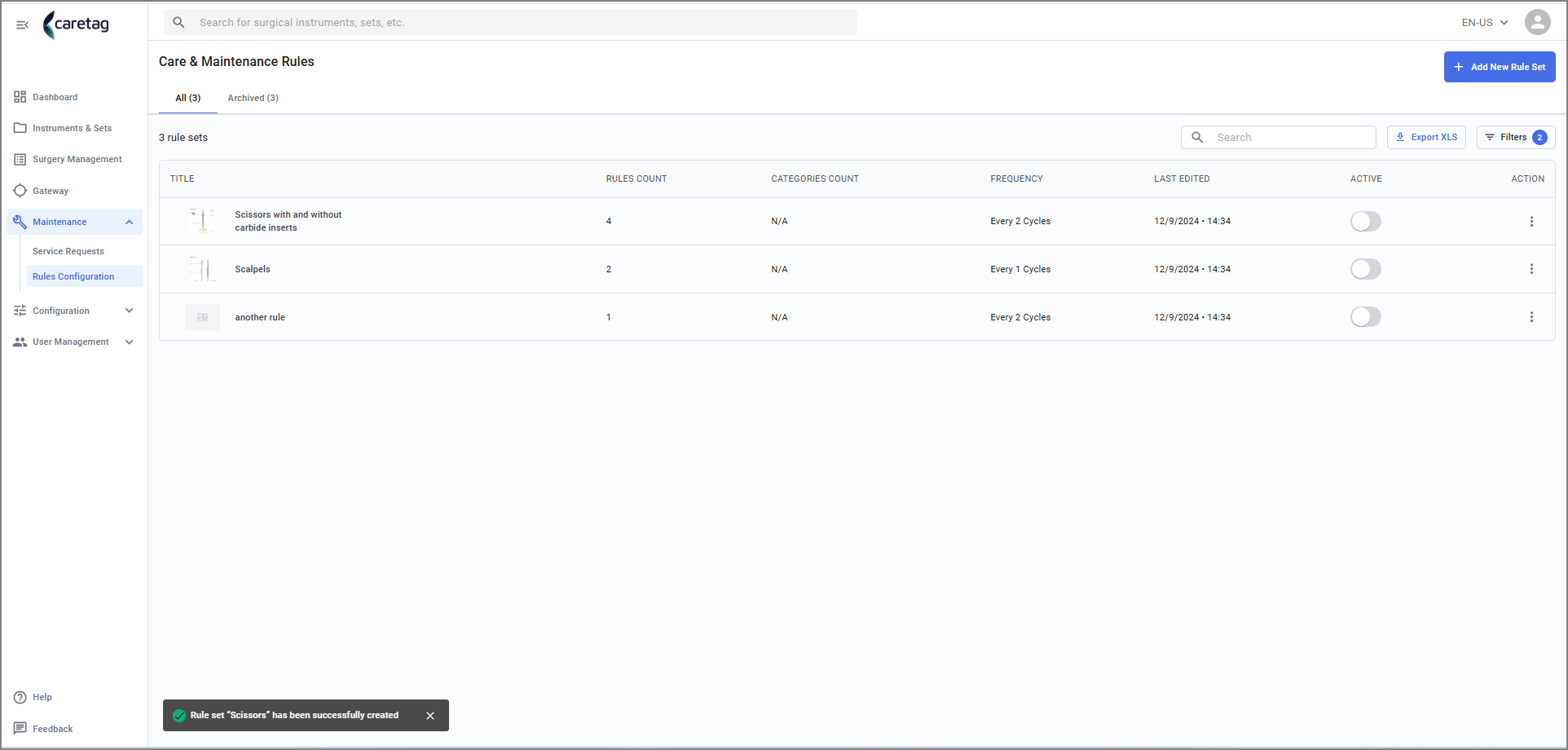
- Das neu erstellte Regelset wird nun im Dashboard für Pflege und Wartung angezeigt.
Klicken Sie auf die Schaltfläche “Speichern”, um das neue Regelset zu speichern.