Checkbox Station (Verification) - Benutzerhandbuch
- Melden Sie sich mit Ihren Anmeldedaten an
Startbildschirm
- Der Startbildschirm hat 3 Registerkarten: Aktivität, Sitzungsscan und Differenz-Registerkarte
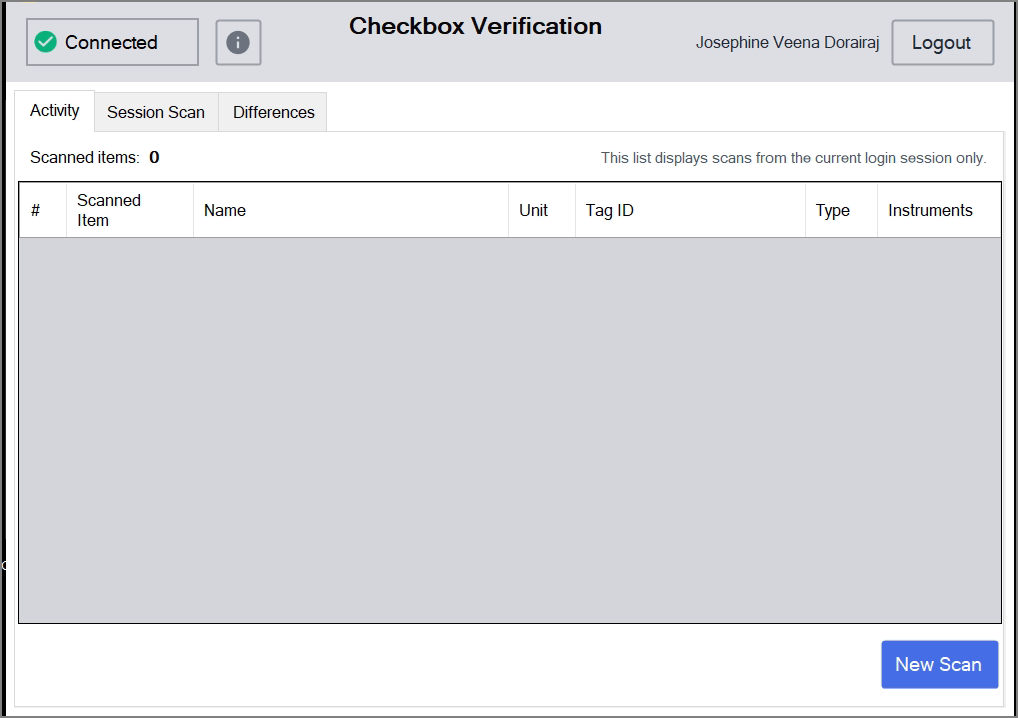
Aktivität - Dieser Abschnitt zeigt die aktuelle Aktivität im Verifikationsmodus an. In diesem Beispiel wurden noch keine Scans gestartet, daher zeigt die Registerkarte Aktivität keine Daten an. Sobald ein Scan abgeschlossen ist, werden auf der Registerkarte die Details der aktuellen Sitzung angezeigt.
Sitzungsscan - Sobald ein Scan in der Registerkarte Sitzungsscan beginnt, werden die während der Sitzung gescannten Artikel angezeigt.
Differenz - Hier werden die Instrumente angezeigt, die nicht verpackt, aber zum Packset gehören. Die Instrumente, die verpackt, aber nicht gescannt wurden. Jegliche zusätzliche Instrumente, die gescannt/verpackt wurden.
Verbunden
- Klicken Sie auf die Schaltfläche Verbunden in der oberen linken Ecke.
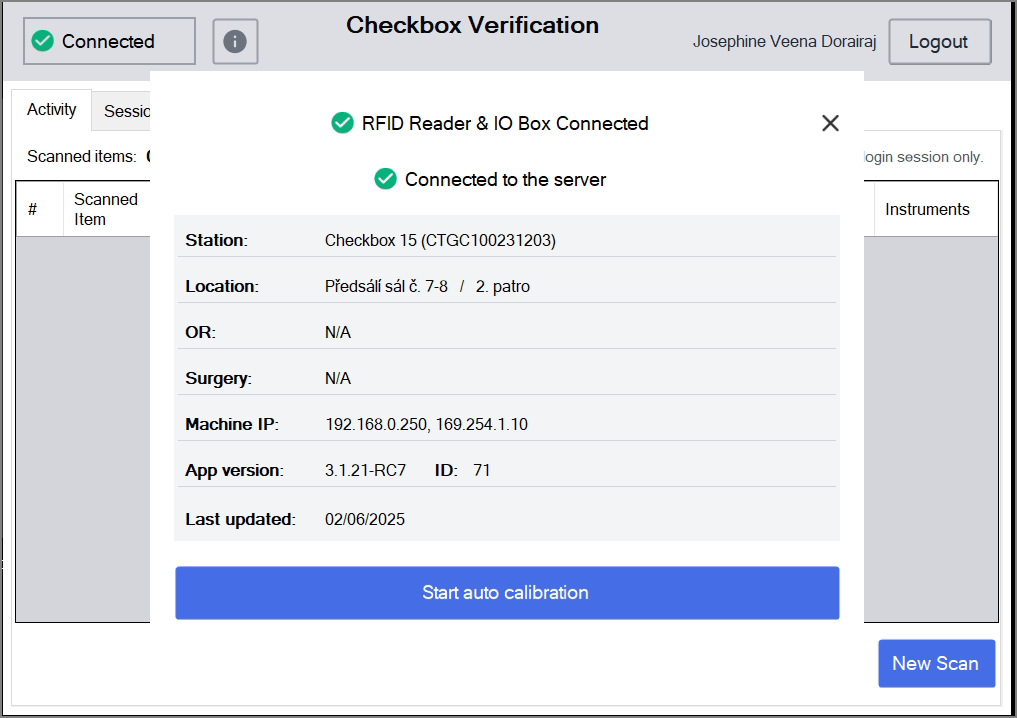
- Stellen Sie immer sicher, dass IO BOX und der Reader und der Server als verbunden und in grüner Farbe angezeigt werden, wie im Bild gezeigt.
| Details | Beschreibung |
|---|---|
Station | Name der Maschine |
Location | Standort der Maschine (Etage und Raumdetails) |
OR | Operationssaal-Details (falls verfügbar) |
Surgery | Operationsdetails (falls verfügbar) |
Machine IP | IP-Adresse der Maschine |
APP Version | Anwendungsversion |
Last updated | Datum der letzten Aktualisierung der App |
Start Auto Calibration | Klicken Sie auf die Schaltfläche “Auto-Kalibrierung starten”, die Drehtelle dreht sich und stoppt an der richtigen Position |
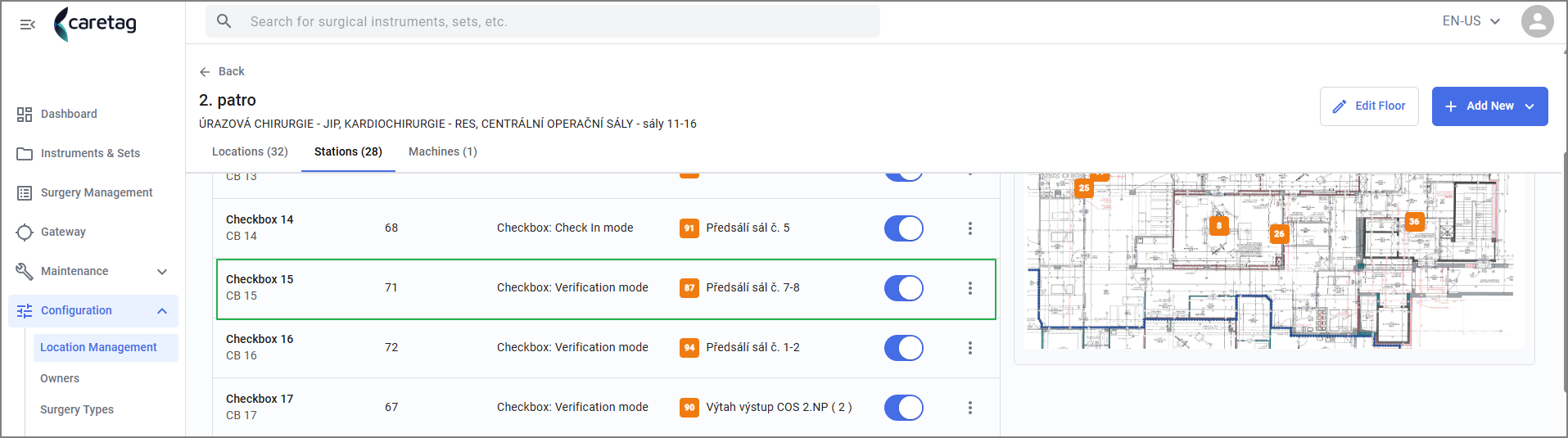
- Die in der obigen Tabelle angezeigten Informationen stammen aus dem Abschnitt Standortverwaltung der Admin Station in der Webanwendung.
Neuer Scan
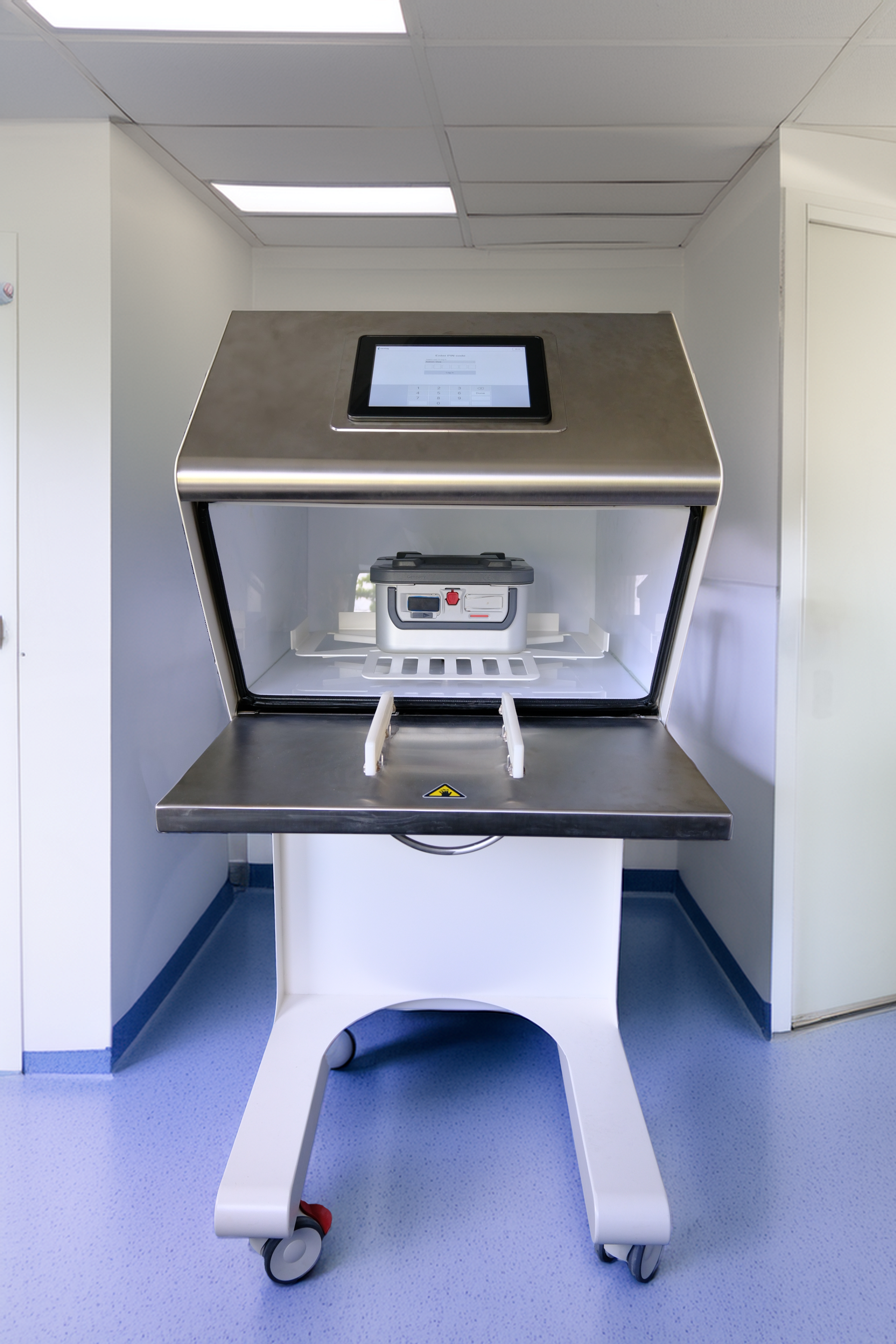
- Die verpackte Schale/Behälter/Beutel wird in die Checkbox gelegt und die Tür geschlossen.
Note
Nur ein Satz sollte gleichzeitig in der Checkbox-Maschine zur Verifizierung platziert werden. Platzieren Sie keine mehreren Sätze zusammen (z. B. einen Behälter/Schale zusammen mit einem Beutel), da dies nicht zulässig ist.
- Klicken Sie auf die Schaltfläche “Neuer Scan”
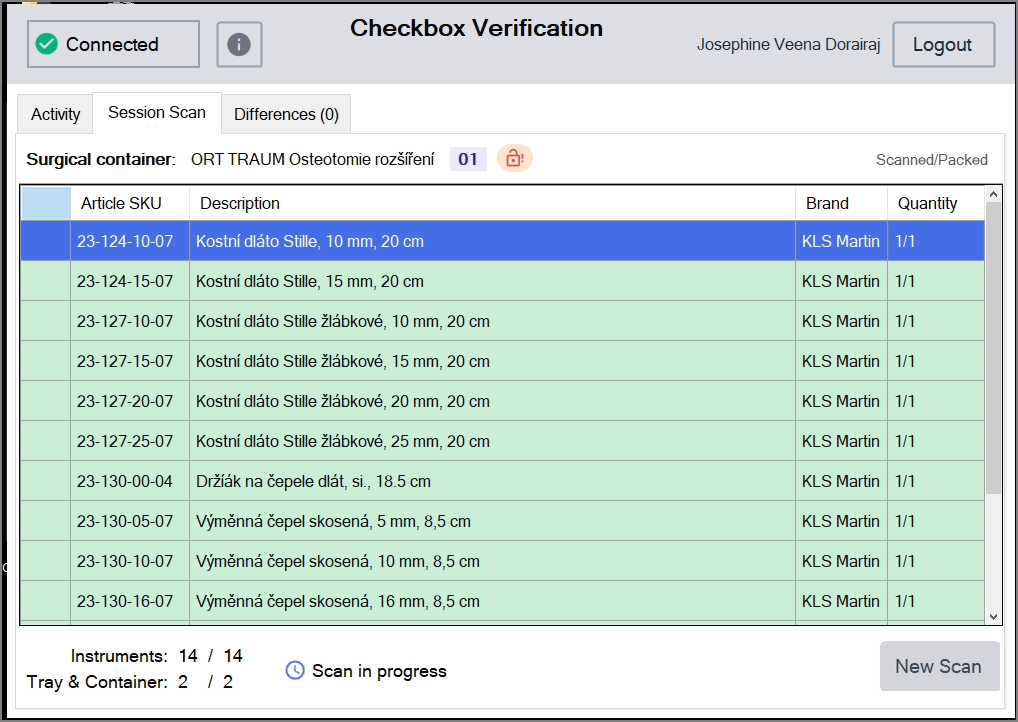
- Während des Scanvorgangs werden die Details der gescannten Artikel in der Sitzungsscan-Registerkarte angezeigt.
- In der Sitzungsscan-Registerkarte werden der Artikel-SKU, der Name der Instrumente, die Marke der Instrumente und die Anzahl der gescannten im Vergleich zu verpackten Artikel angezeigt.
- Im Zentrum des Bildschirms wird der Name der Schale oder des Behälters angezeigt.
- Am unteren Rand wird die Gesamtanzahl der gescannten im Vergleich zu verpackten Instrumente sowie die Anzahl der Schalen und Behälter angezeigt.
- Fehlende oder zusätzliche Artikel in der Verpackung/dem Scan werden in der Differenz-Registerkarte angezeigt, wobei sie grün hervorgehoben werden.
- In diesem Szenario haben wir 2 zusätzliche Artikel und 2 fehlende Artikel in der Verpackung.
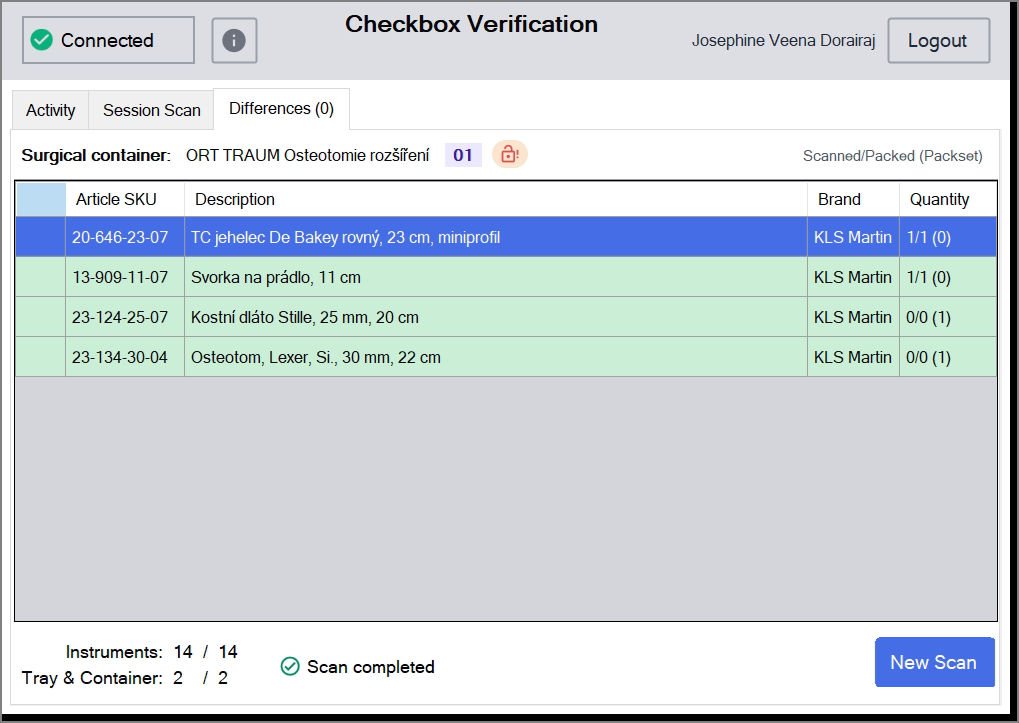
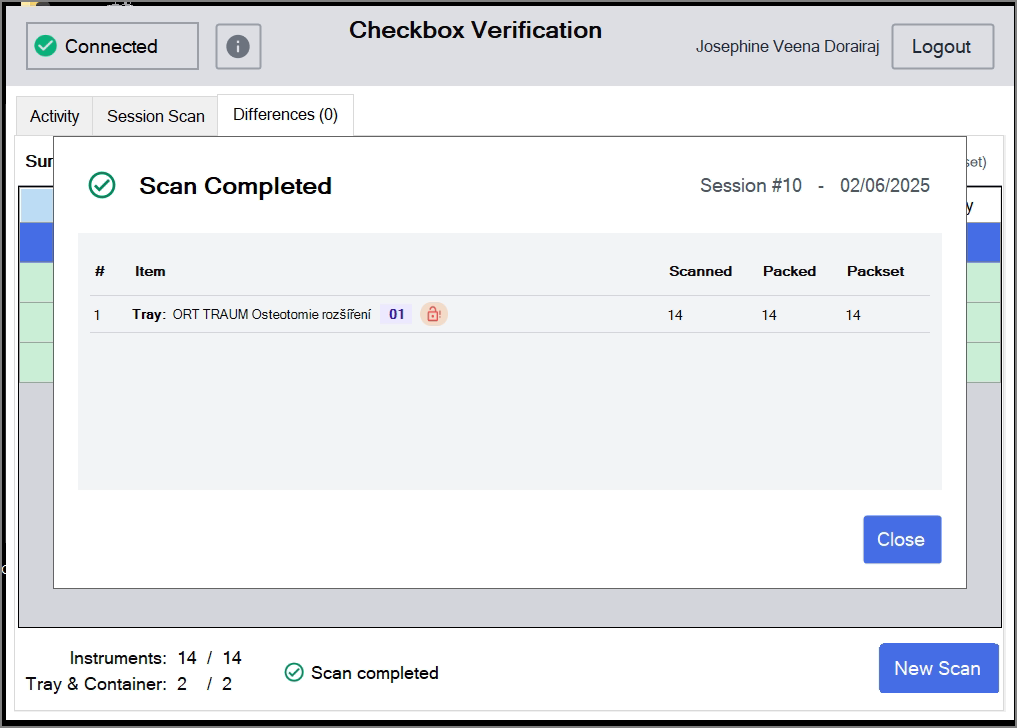
- Sobald der Scan abgeschlossen ist, erscheint ein Fenster mit der Meldung “Scan abgeschlossen”. Es werden der Packsetname, die Anzahl der gescannten und verpackten Artikel und die Gesamtanzahl des Packsets angezeigt.
- Die Sitzungsnummer und das Datum werden in der oberen rechten Ecke angezeigt.
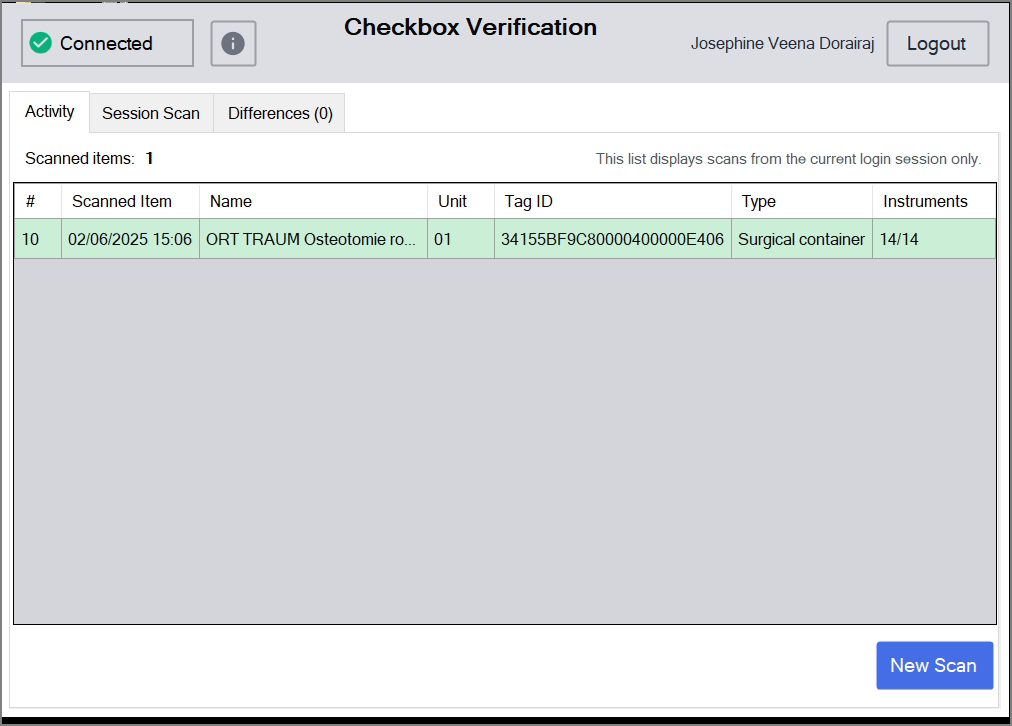
- In der Aktivitäts-Registerkarte werden die aktuellen Sitzungsdetails der gescannten Artikel, der Name der Schale, die Einheit, die Tag-ID, der Typ und die Instrumentenanzahl angezeigt.