Checkbox Station (Check-Out) - Benutzerhandbuch
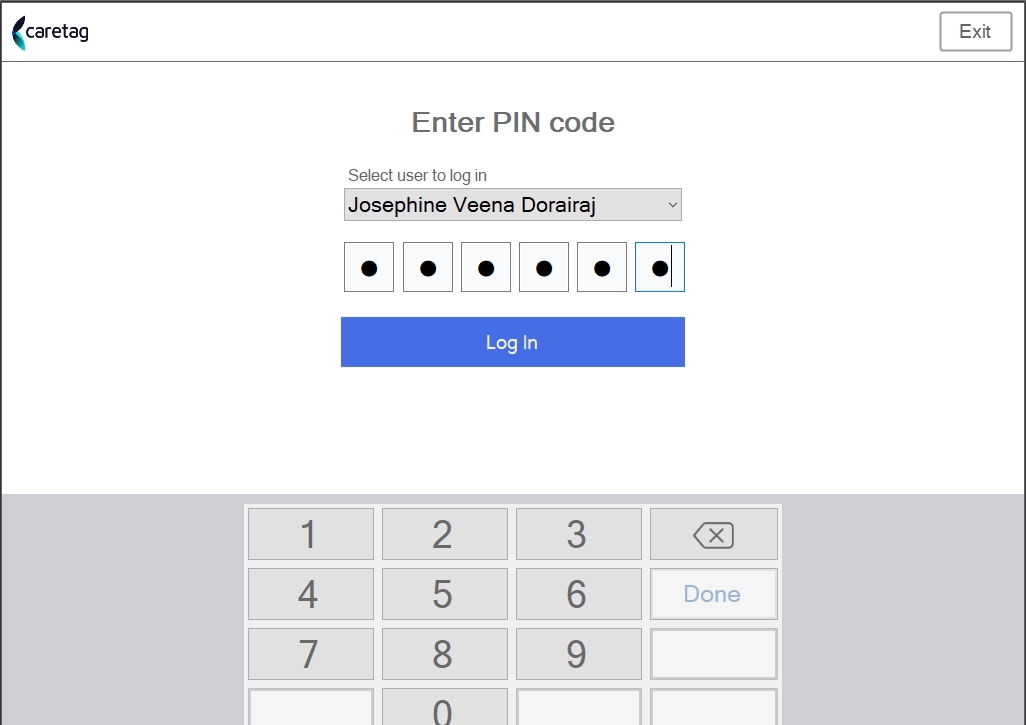
Melden Sie sich in der Anwendung an. Wählen Sie Ihren Namen aus und geben Sie den PIN-Code ein.
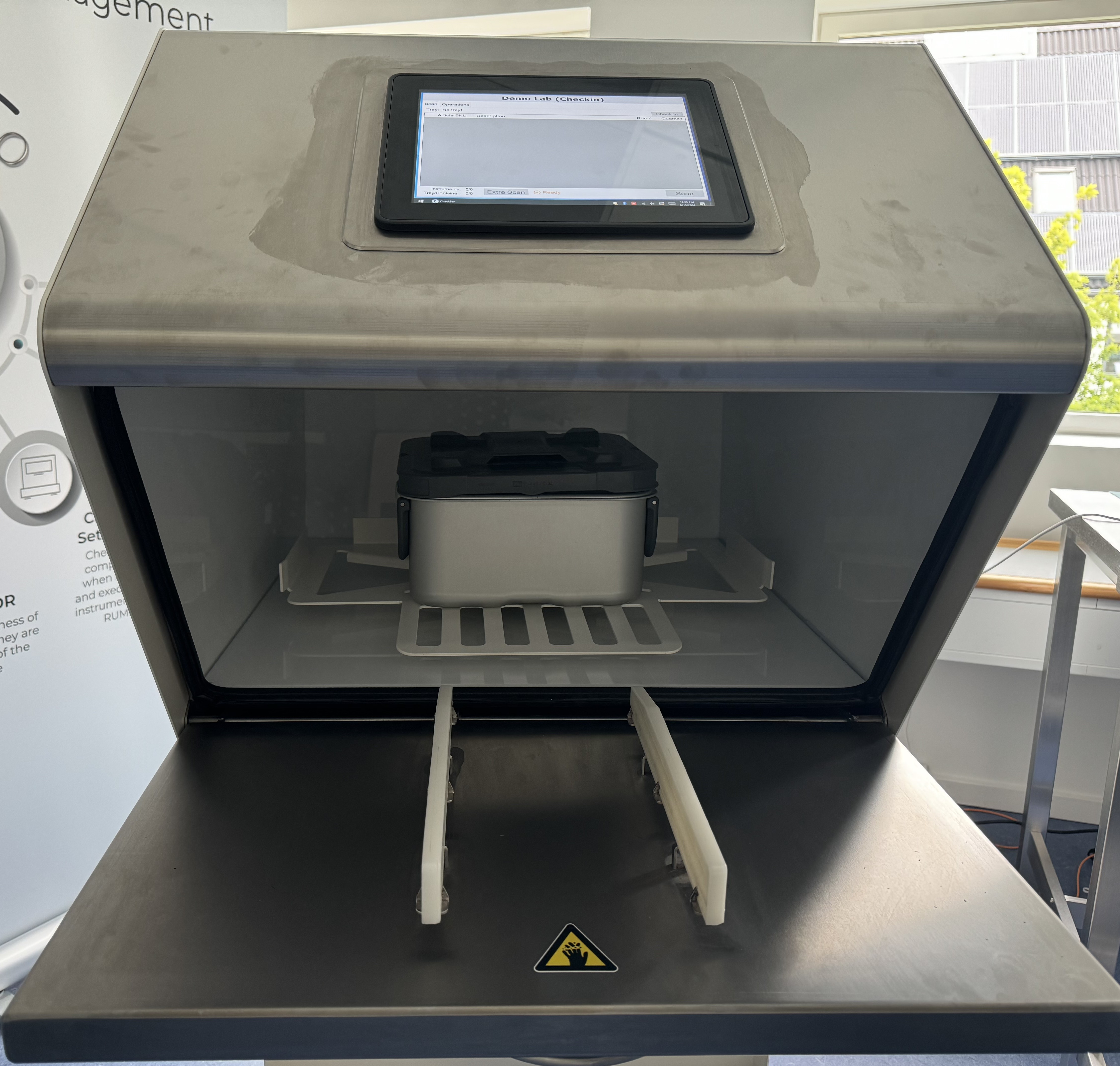
Platzieren Sie den Behälter/die Schale im Check-Out-Terminal.
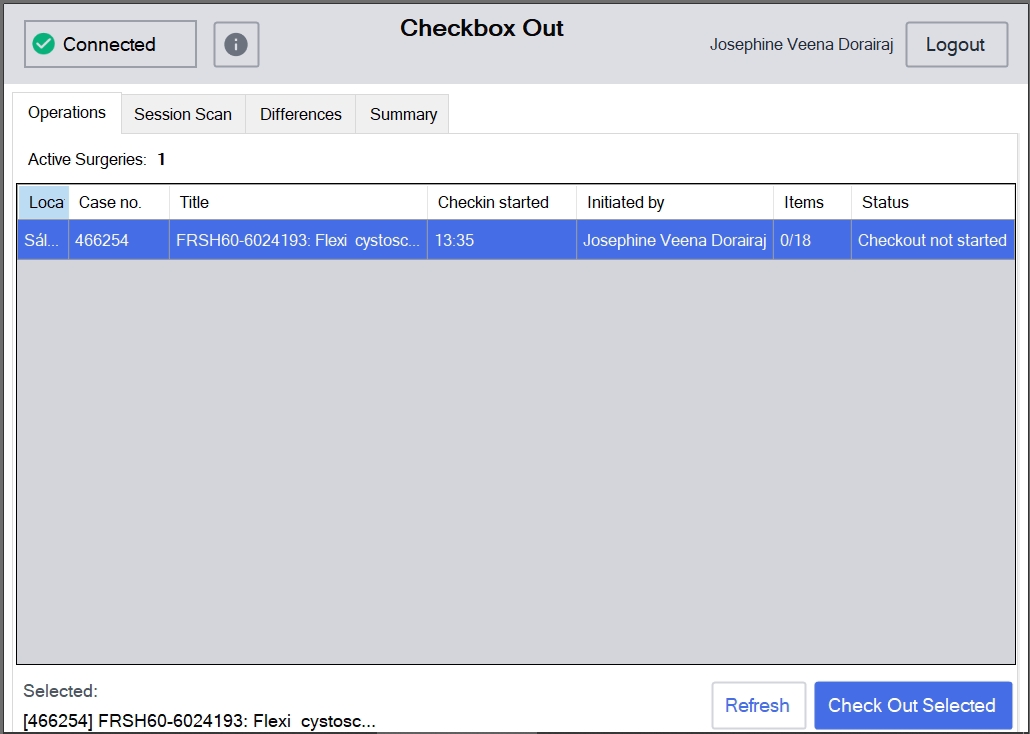
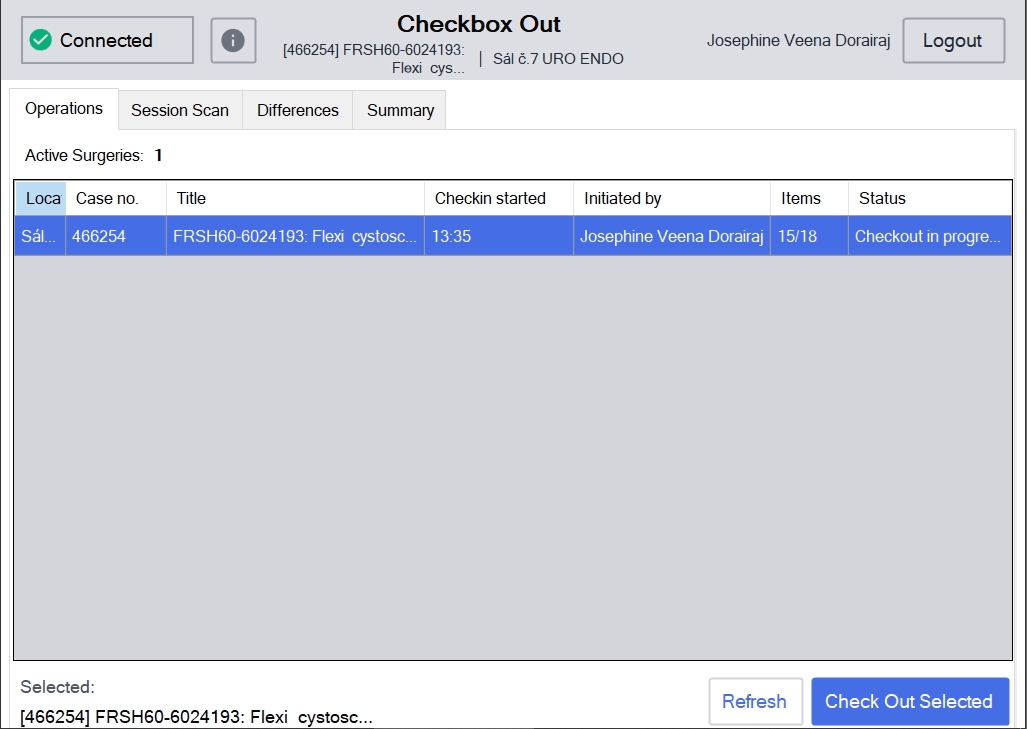
Wählen Sie eine Operation aus der Liste aus und klicken Sie auf “Ausgewählte Operation auschecken”.
Ein Popup-Fenster mit den Operationsdetails wird angezeigt:
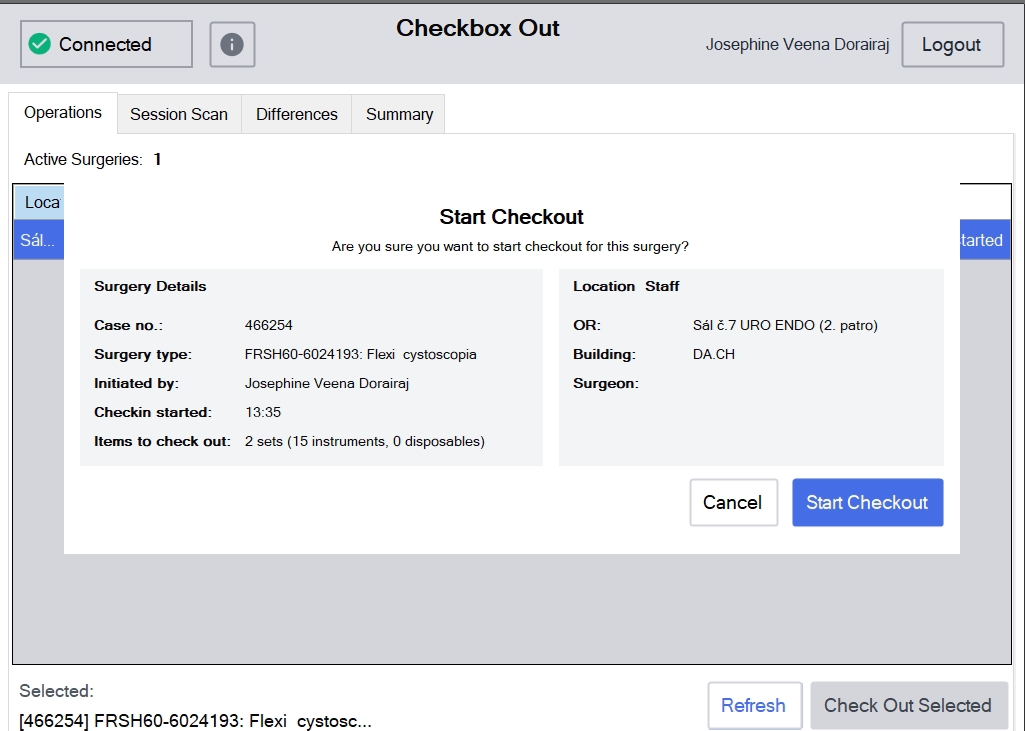
Um fortzufahren, klicken Sie auf “Check-Out starten”. Anschließend wird der folgende Bildschirm angezeigt. Klicken Sie auf “Neues Scannen”, um mit dem Scannen zu beginnen.
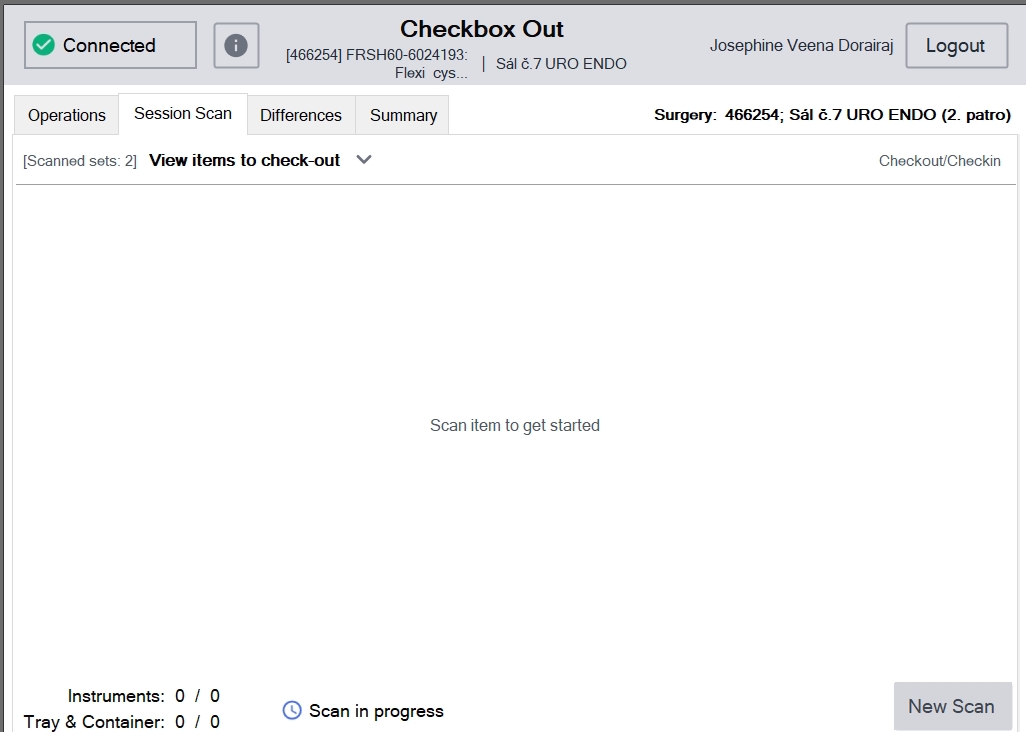
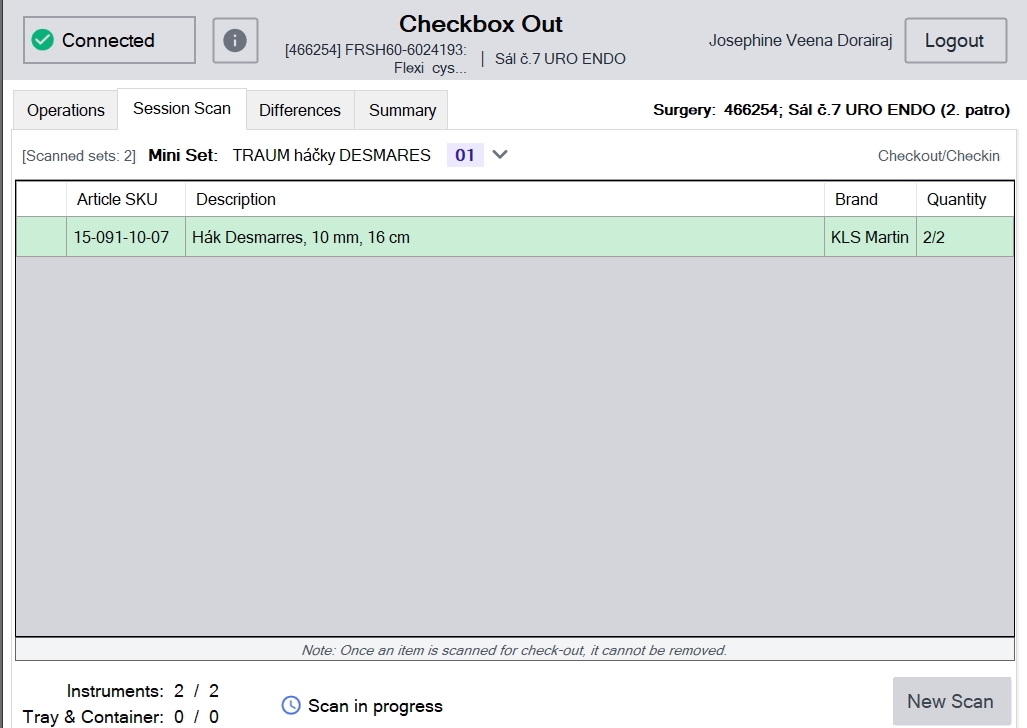
Die gescannten Artikel werden angezeigt:
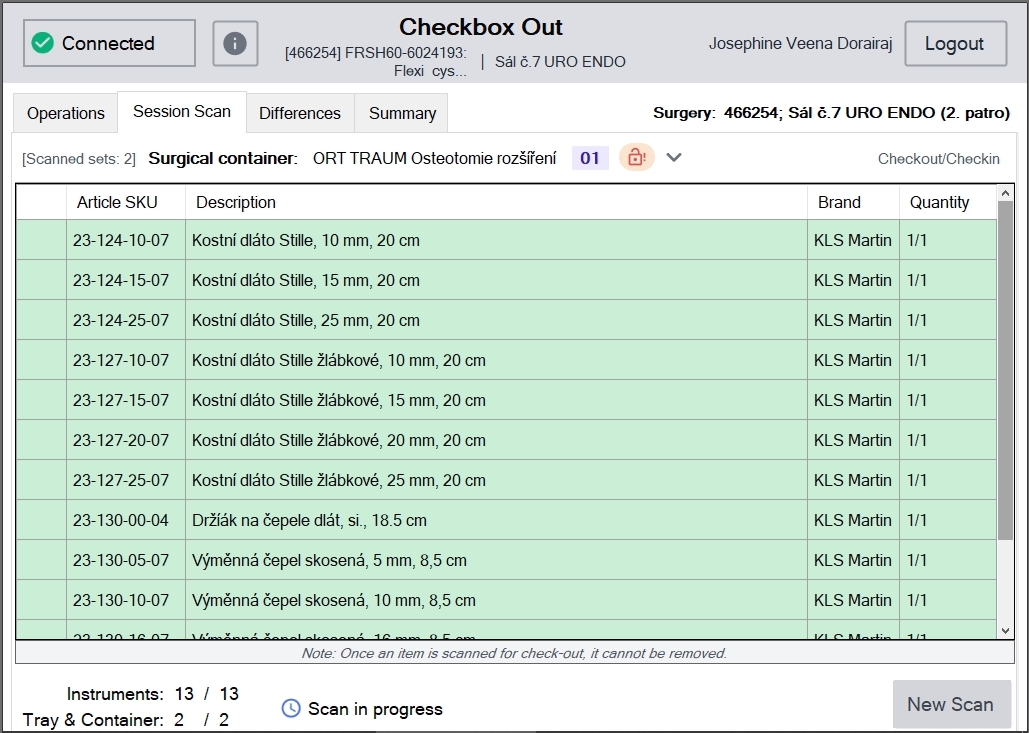
Während des Scannens werden Artikel farblich gekennzeichnet: grün (entspricht der Packliste), gelb (fehlende Artikel) und lila (zusätzliche Artikel). Um weitere Details anzuzeigen, klicken Sie auf den Reiter “Differenzen”.
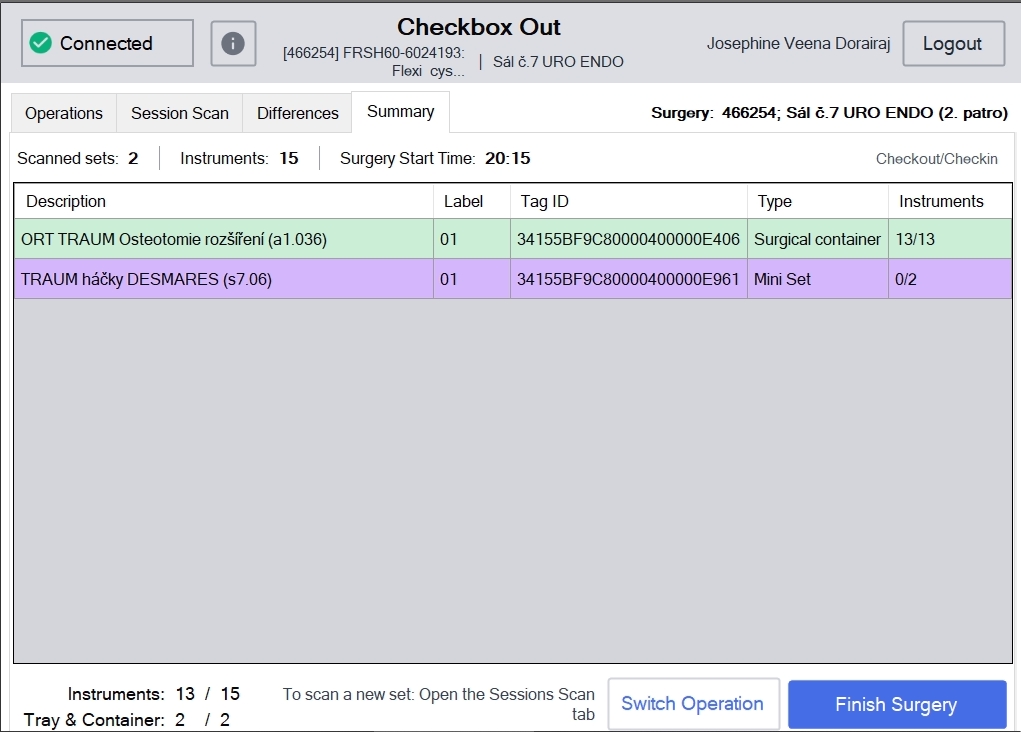
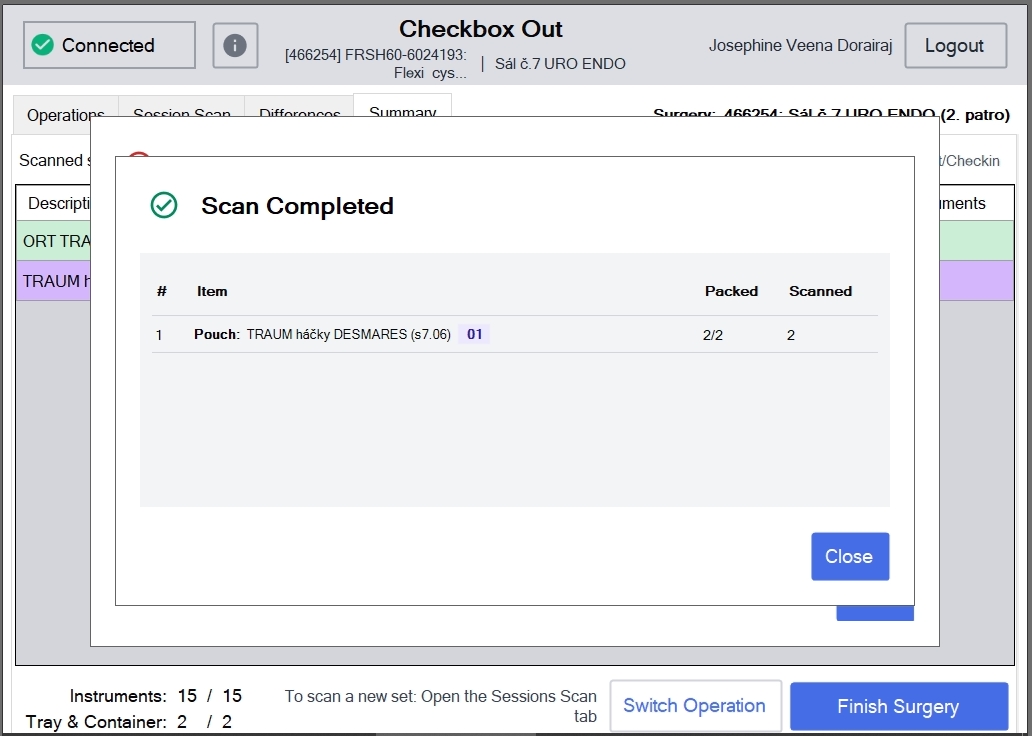
Sobald der Scan abgeschlossen ist, wird eine Meldung angezeigt.
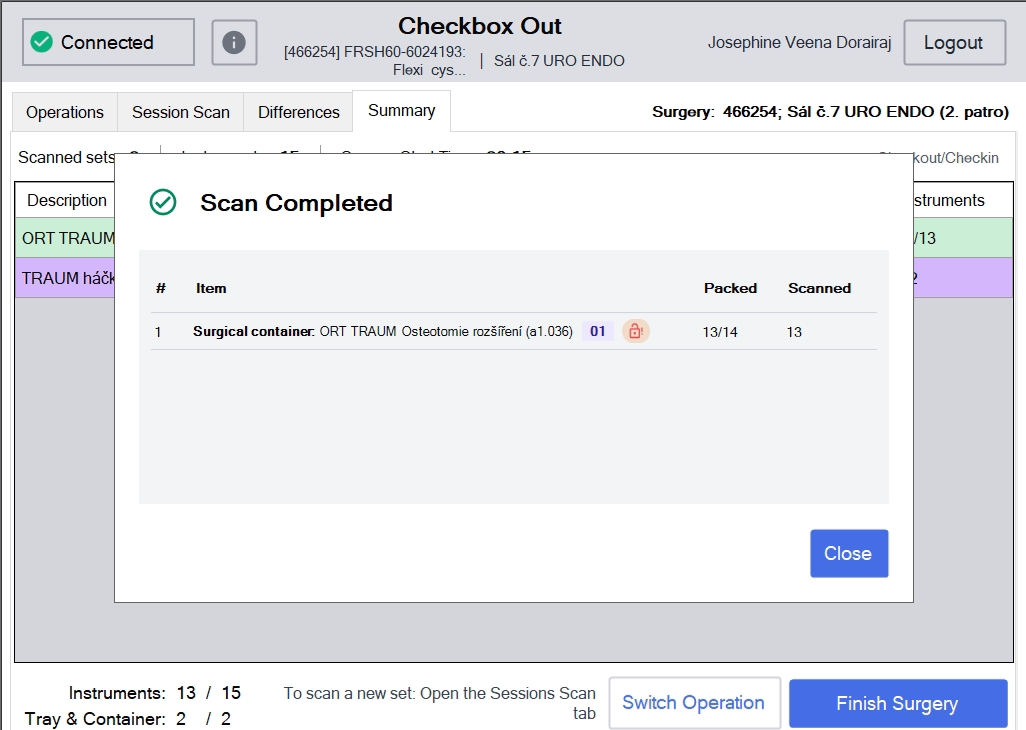
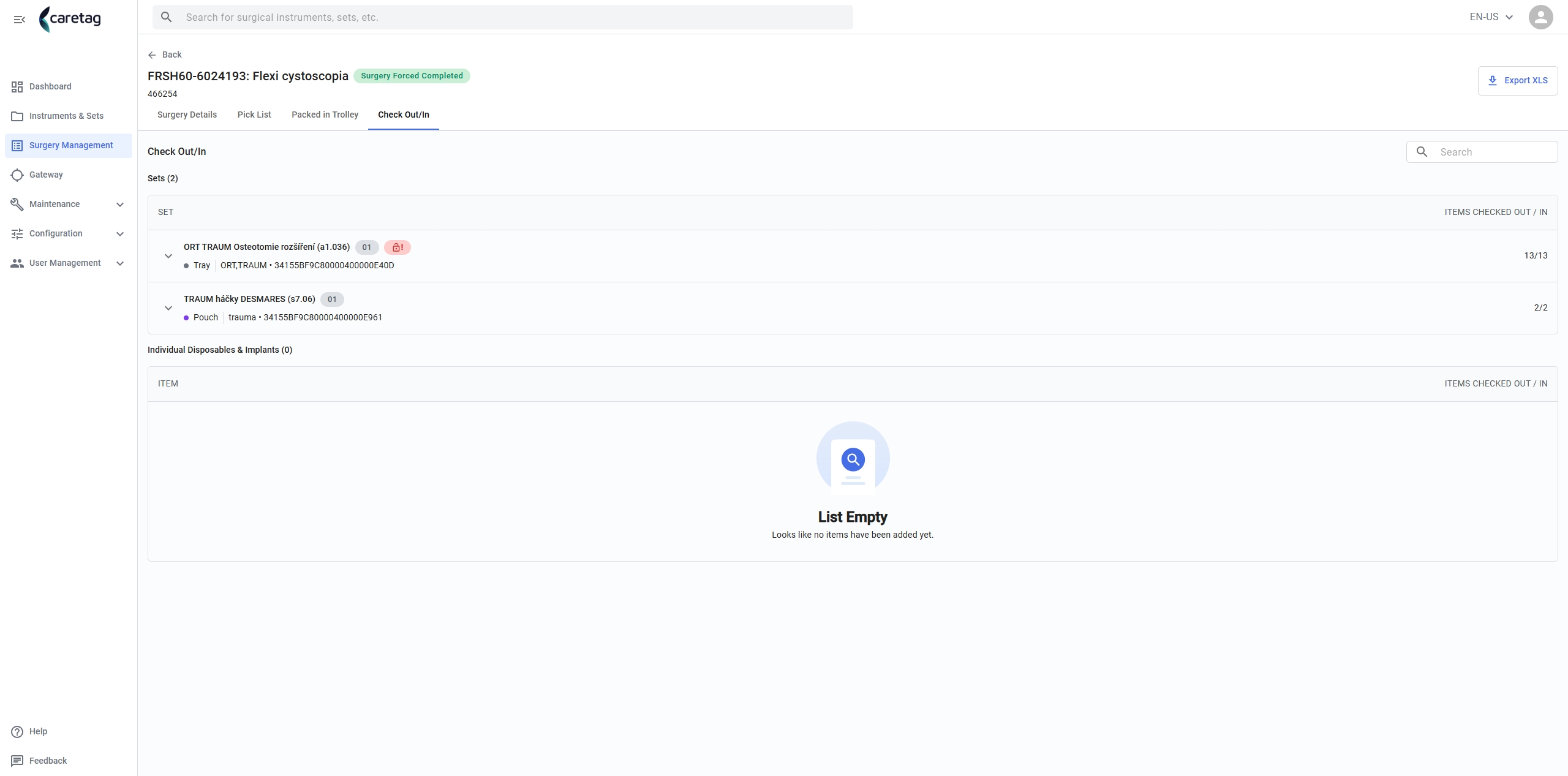
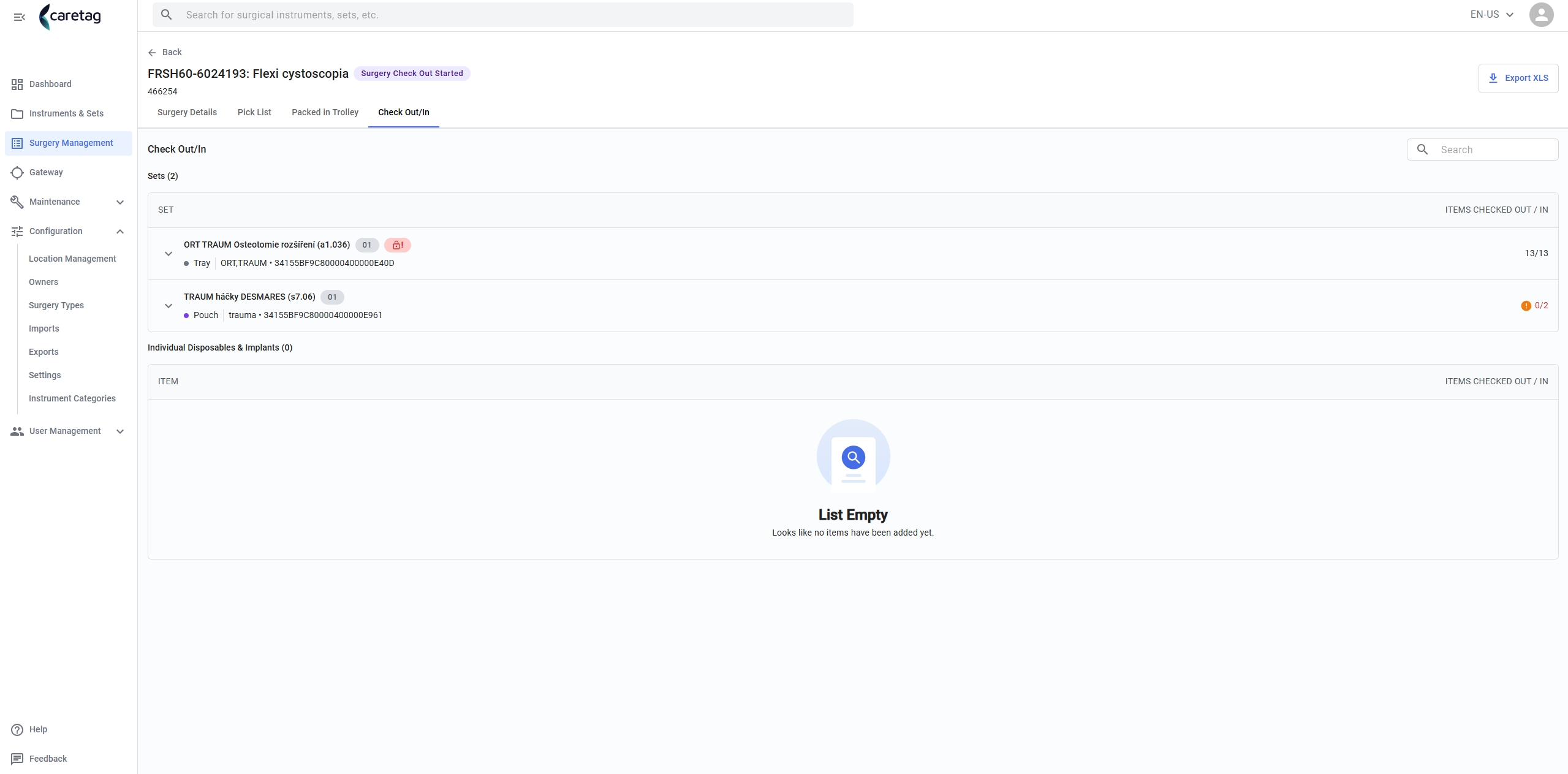
In der Admin Station (Webanwendung) können wir sehen, dass das Check-Out der Operation gestartet wurde, jedoch noch nicht abgeschlossen ist.
Der gleiche Status in der Anwendung: Check-Out läuft.
Reiter “Session Scan”: fett
Klicken Sie auf “Zusammenfassung”, um eine vollständige Übersicht zu erhalten.
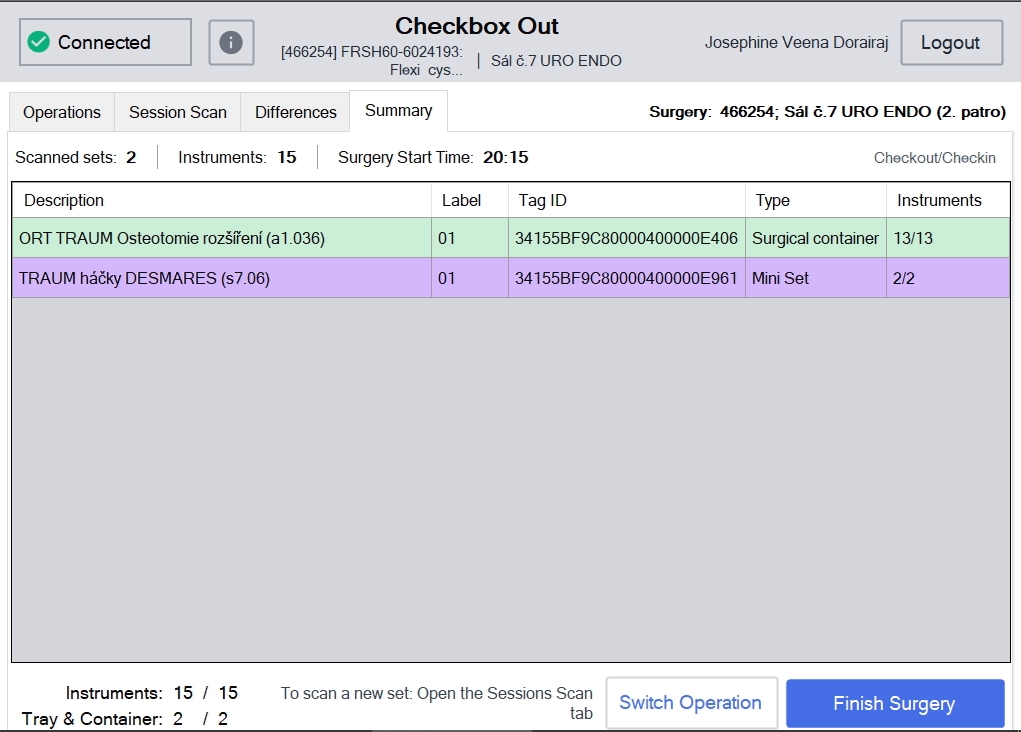
Scan abgeschlossen fett
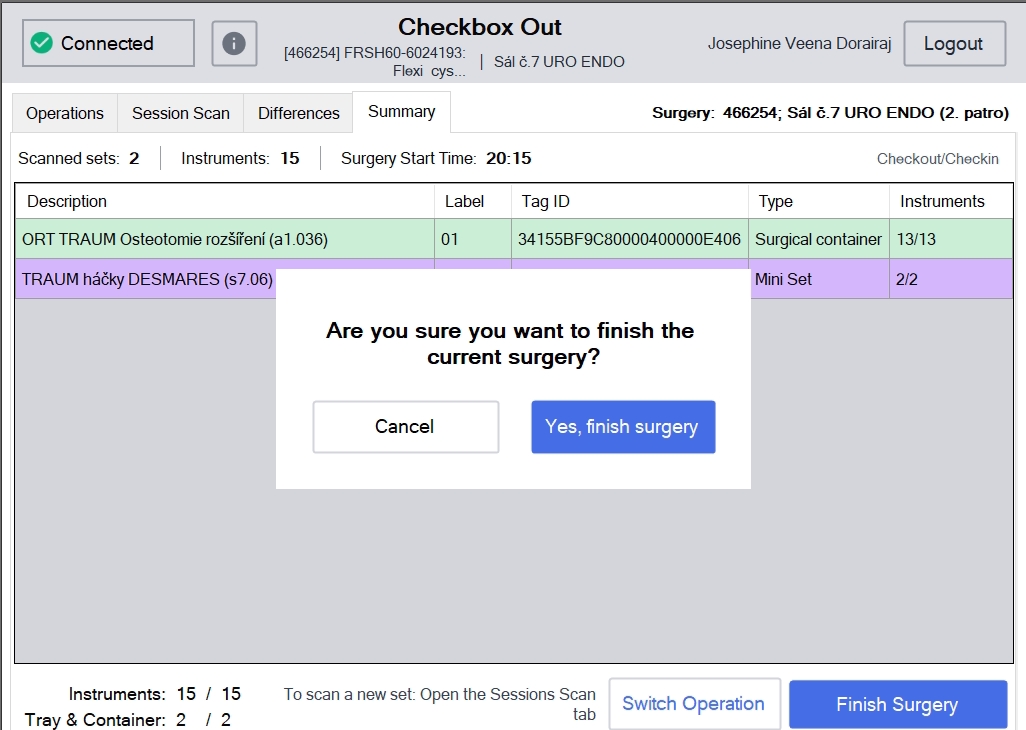
Gehen Sie zu “Operation abschließen”, um den Check-Out-Prozess abzuschließen.
Bei Abweichungen werden Sie aufgefordert:
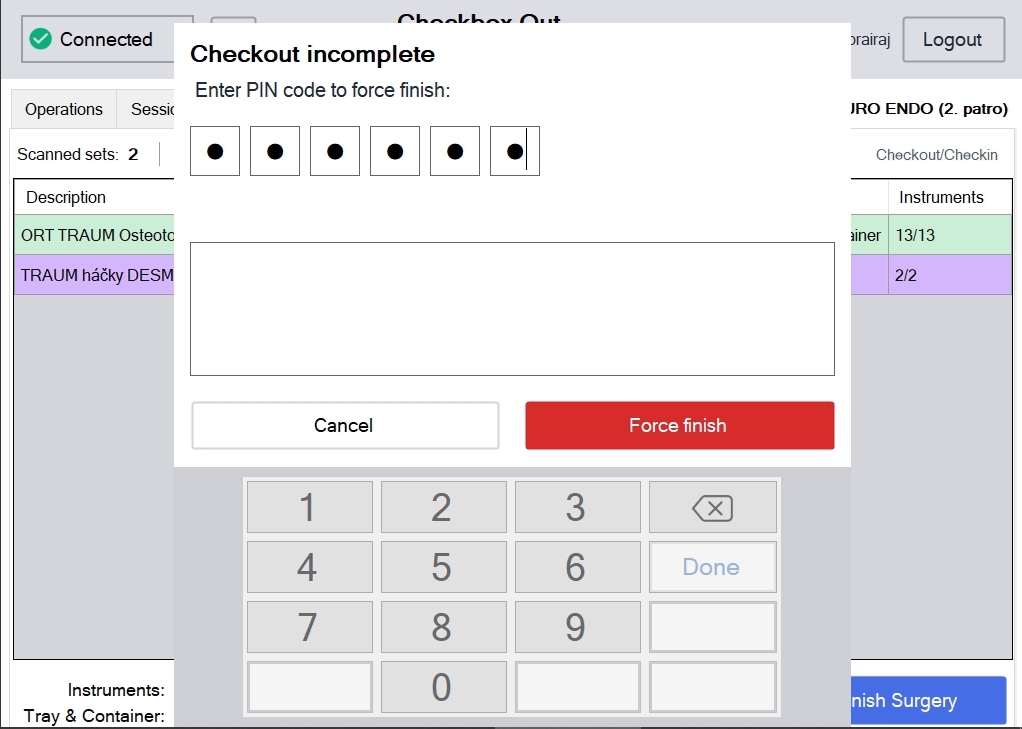
Geben Sie einfach den PIN ein und klicken Sie auf “Erzwingen Sie den Abschluss”.
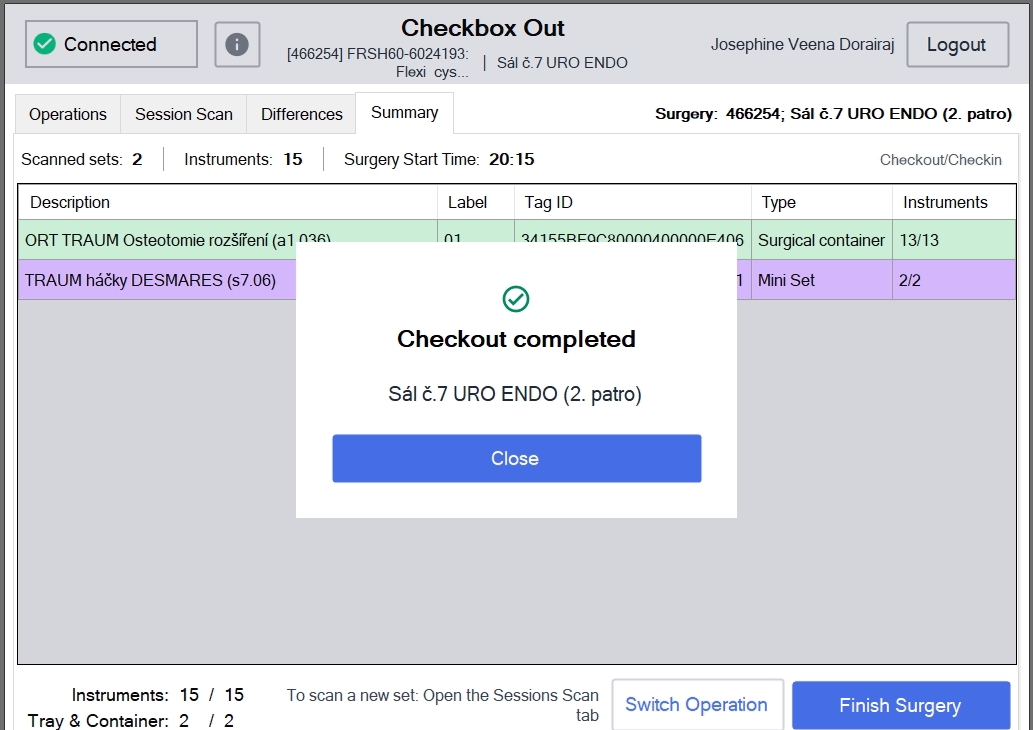
Check-Out abgeschlossen.
Die gleichen Informationen können auch in der Admin Station (Webanwendung) eingesehen werden.