Get Info - Erste Schritte
Startbildschirm
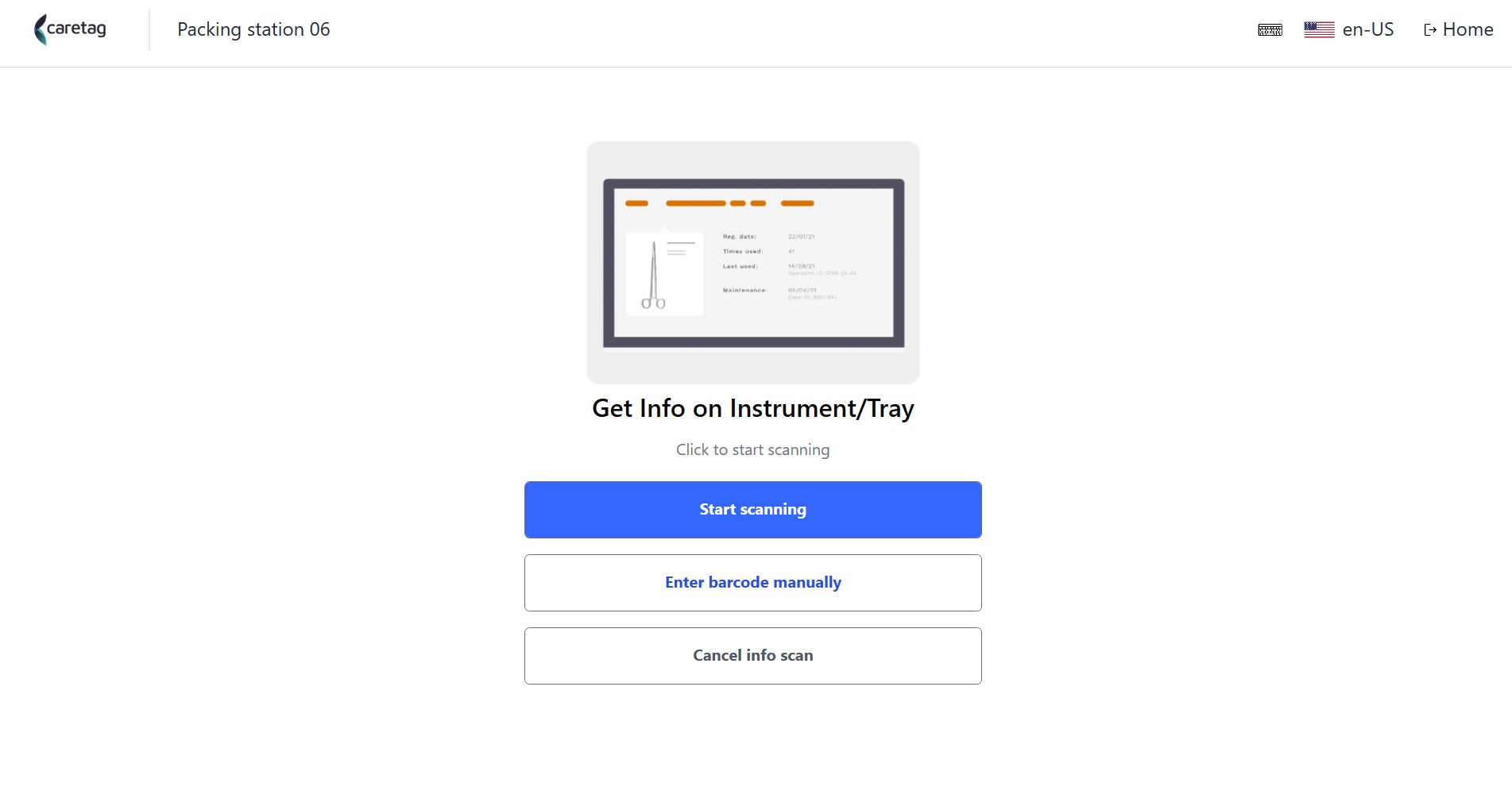
- Wählen Sie die Option “Get Info” an einer der folgenden Stationen: Technische Station, Verpackungsstation, Smart OR Info Station.
- Legen Sie den Tag auf den Leser und klicken Sie auf die Schaltfläche “Stat Scan” oder geben Sie den Barcode manuell ein.
Instrumentendetails
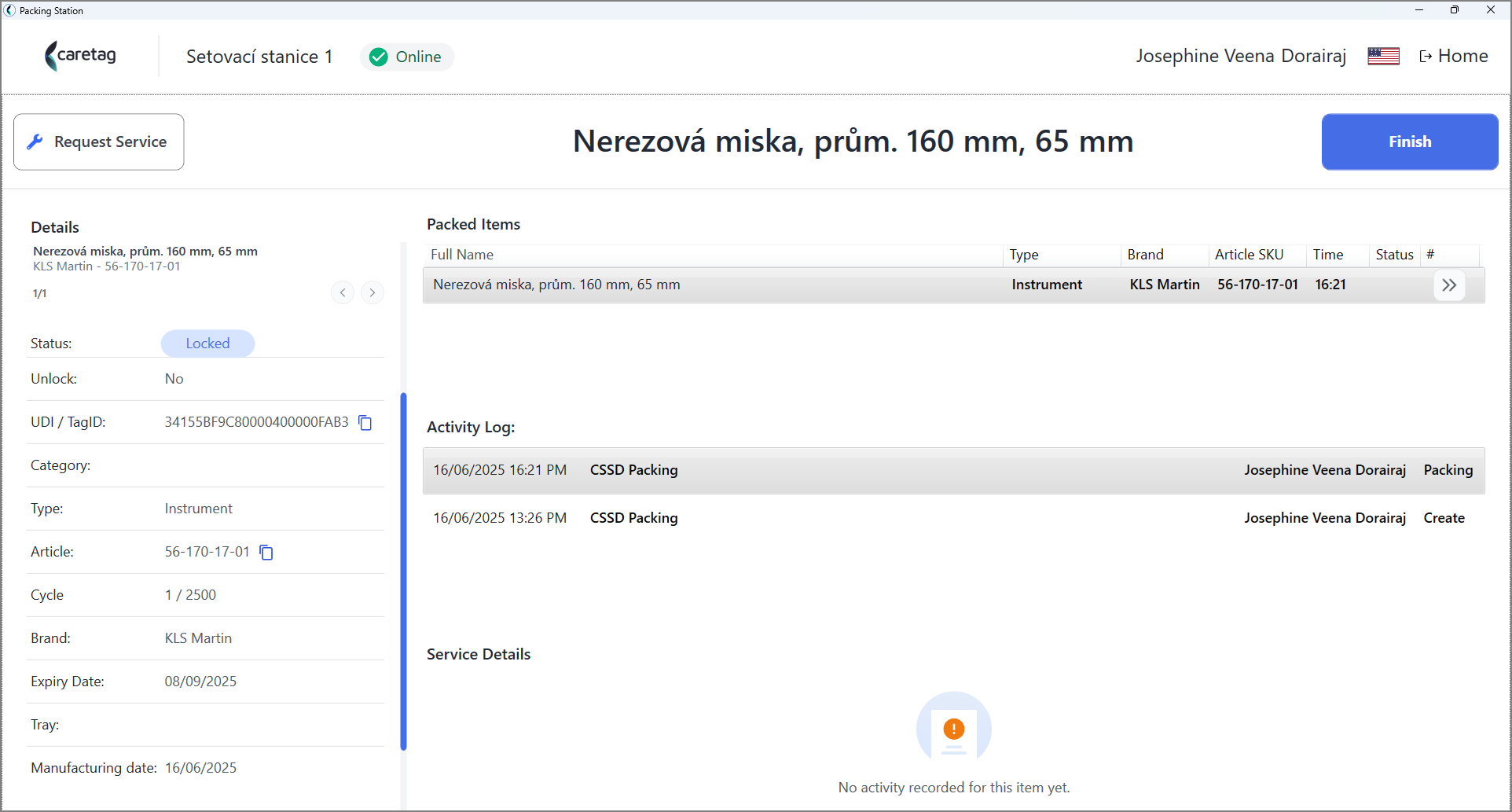
Nützliche Informationen wie Status, Kategorie, Artikel-SKU, Marke, Bild (optional), Aktivitätsprotokoll und Serviceinformationen zu den Instrumenten können durch Scannen oder durch manuelle Eingabe des Barcodes im Bereich “Get Info” gefunden werden.
- In diesem Szenario ist das gescannte Instrument in einer Pouch verpackt.
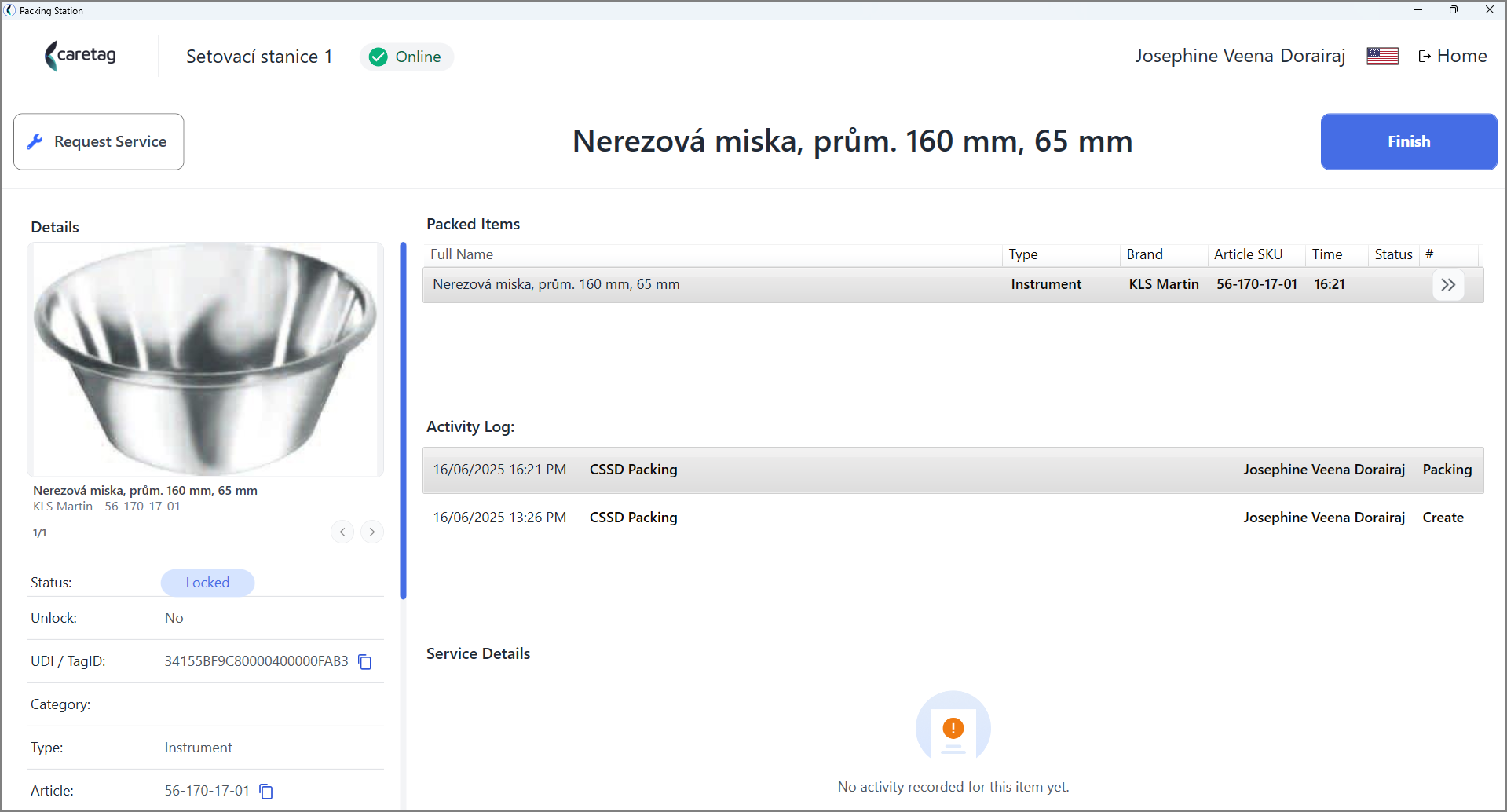
- Auf der linken Seite des Bildschirms werden die Details des gescannten Instruments angezeigt.
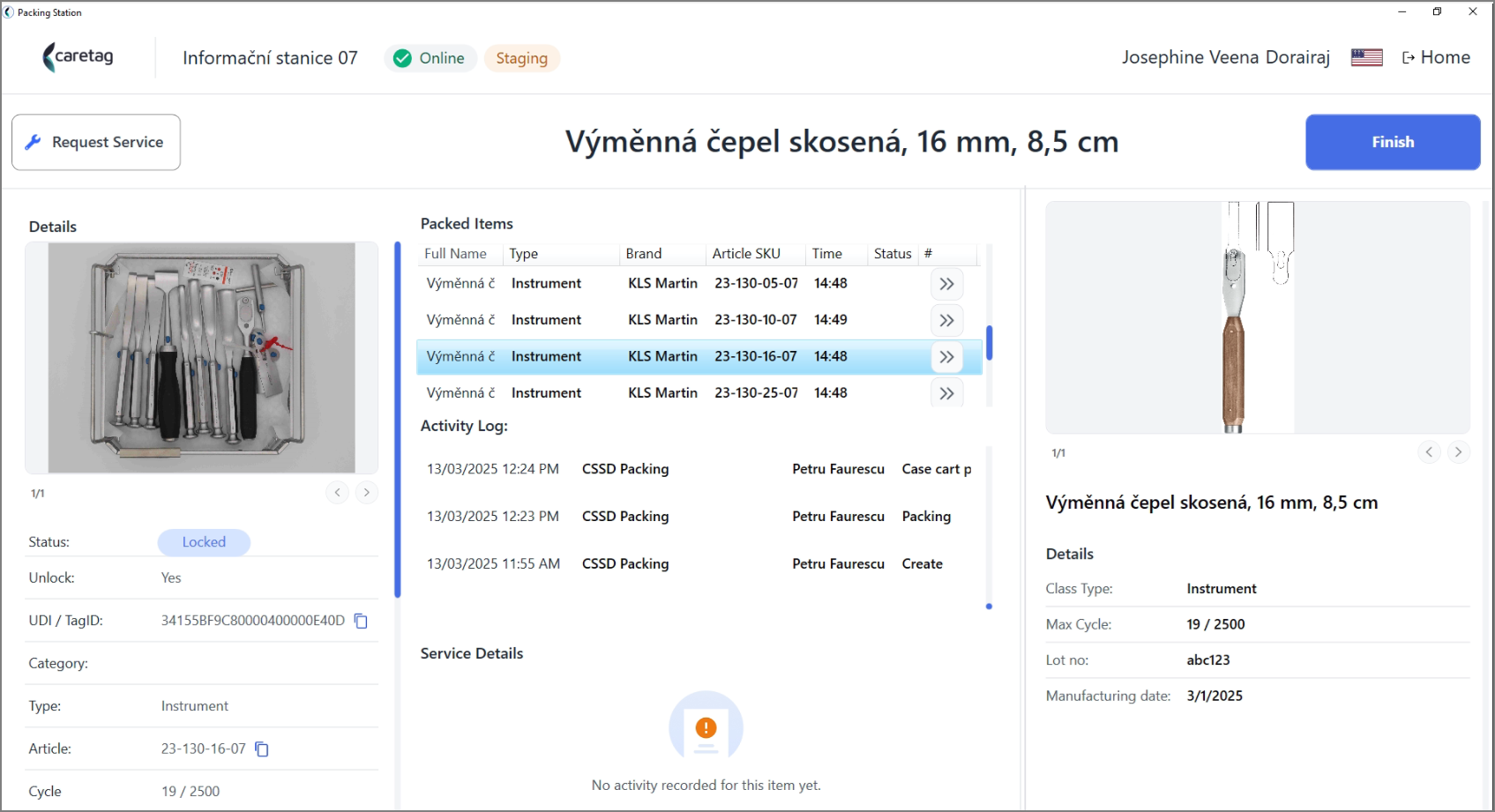
- In dem zweiten Szenario ist das gescannte Instrument in einer Schale verpackt, sodass das Bild der Schale in der linken Seitenleiste und das Bild des Instruments in der rechten Seitenleiste angezeigt werden.
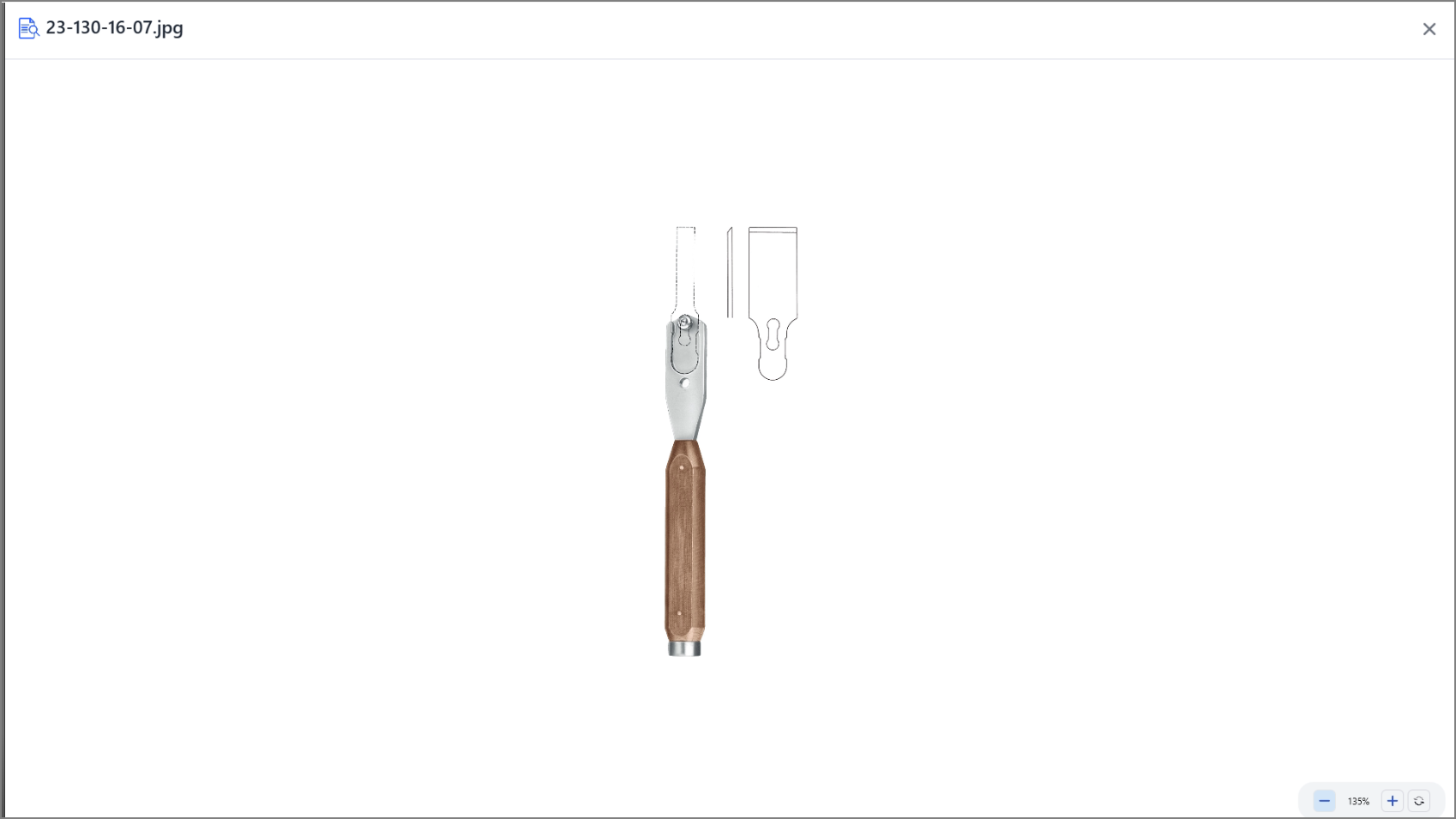
- Durch Klicken auf das Bild kann der Benutzer hinein- und herauszoomen.
- Benutzer können einen Serviceauftrag über Get Info einreichen, eine detaillierte Erläuterung der Serviceaufträge finden Sie im Benutzerhandbuch.