Get Info
- Get Info ermöglicht dem Benutzer, schnell auf Informationen zu Vermögenswerten zuzugreifen, indem er die Tags scannt oder die Barcode manuell eingibt.
- Diese Funktion ist an den folgenden drei Stationen verfügbar: Technische Station, Verpackungsstation und Smart OR Info Station.
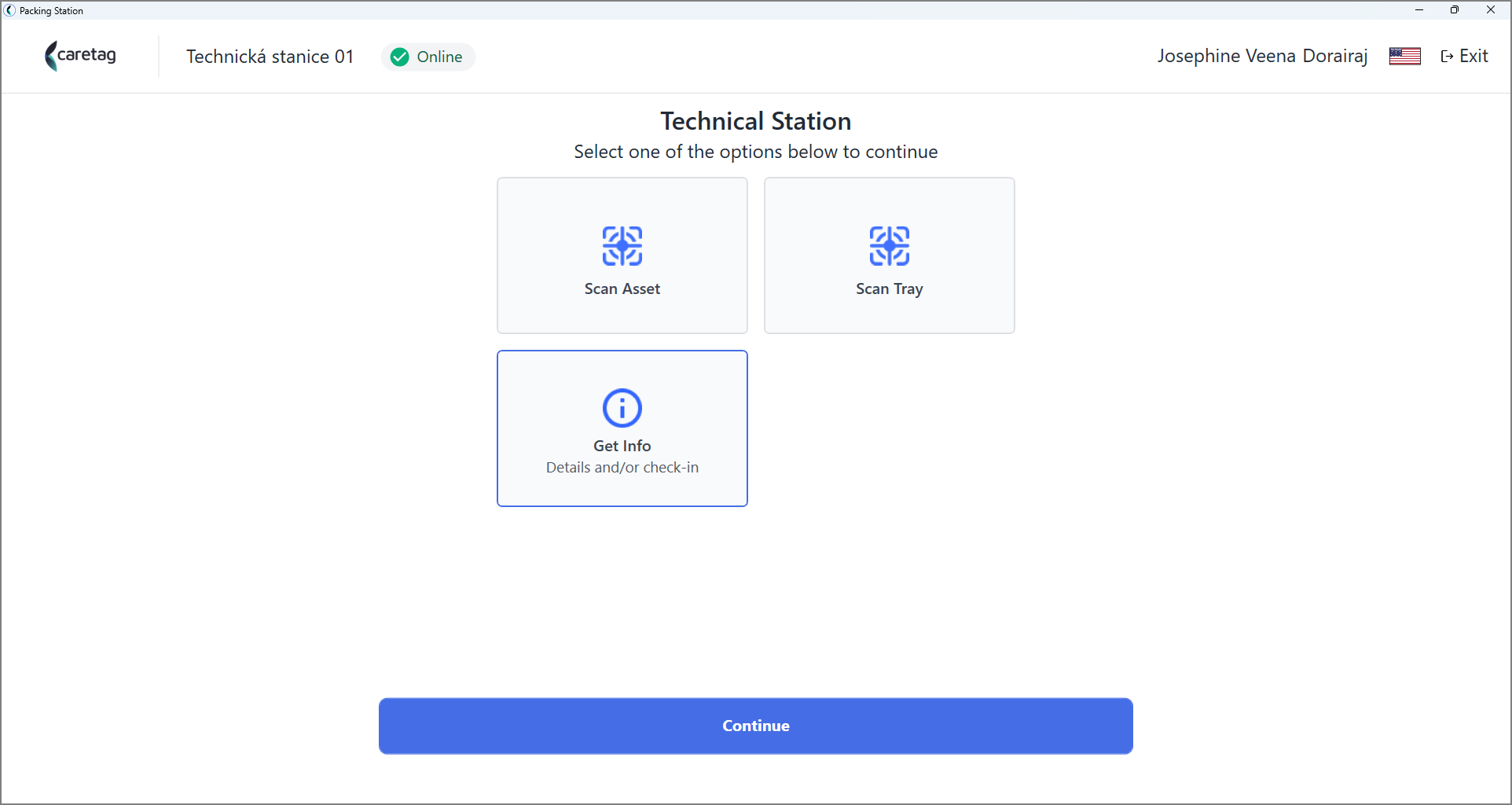
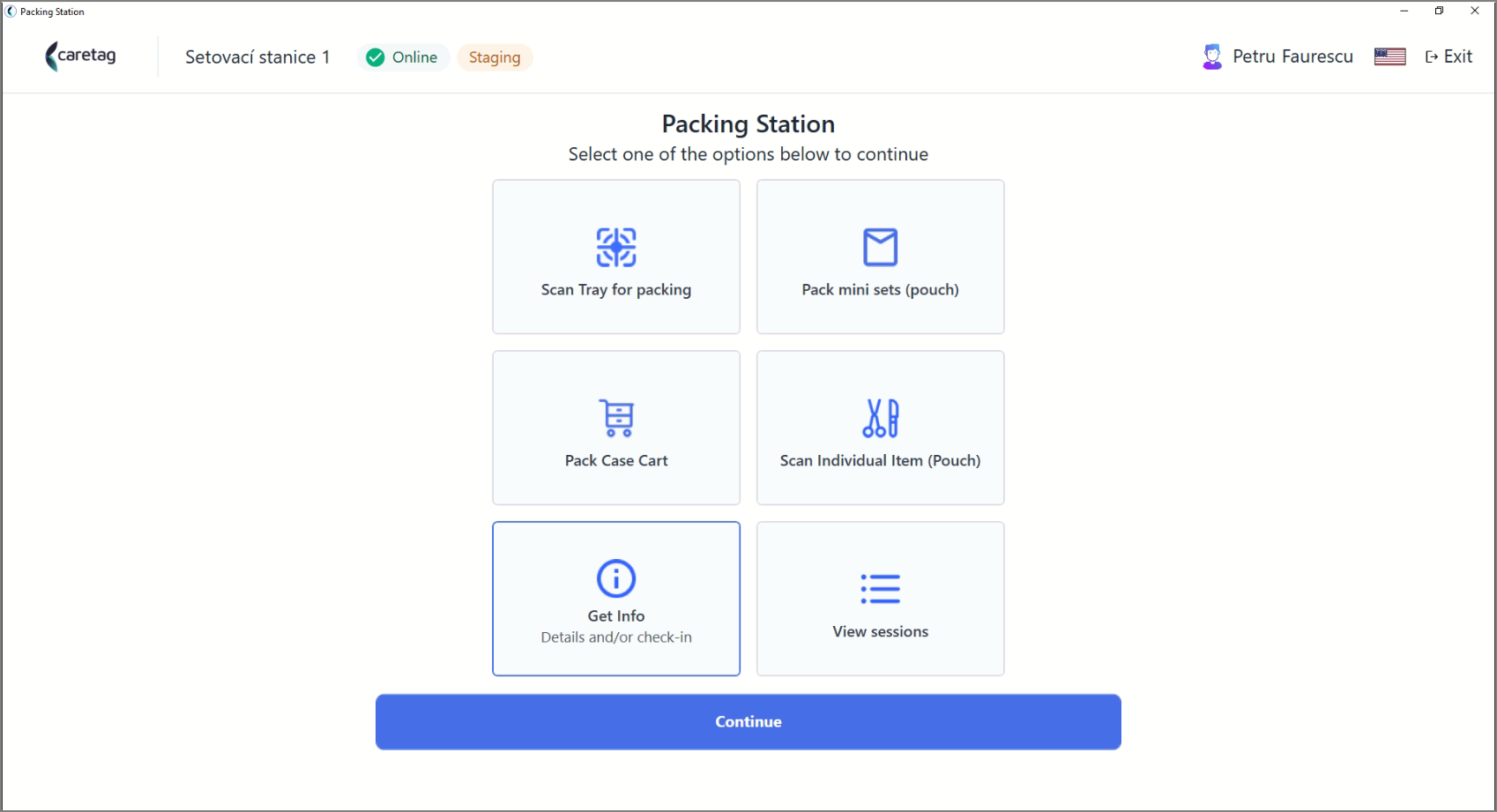
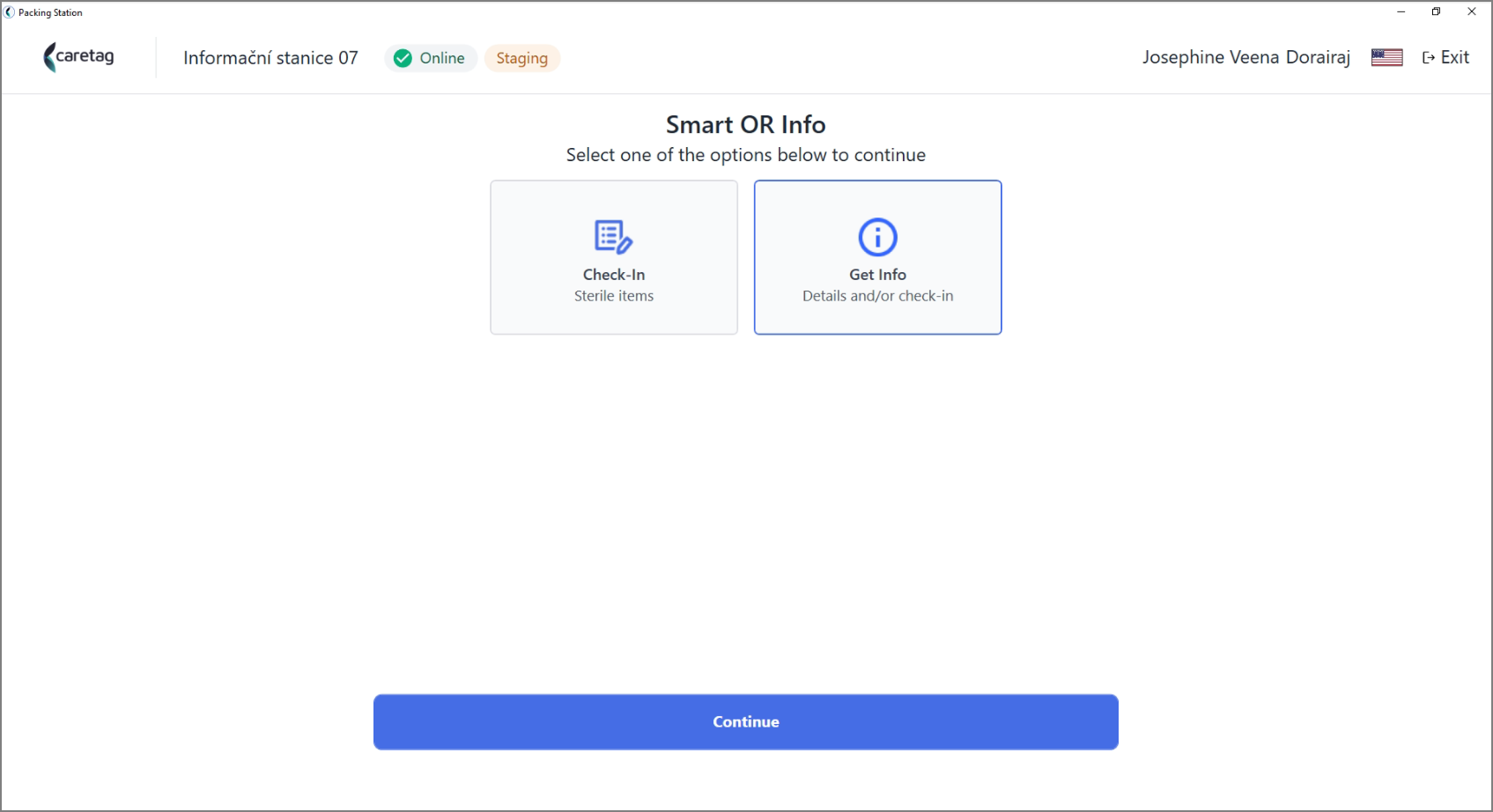
Get Info - Ablauf
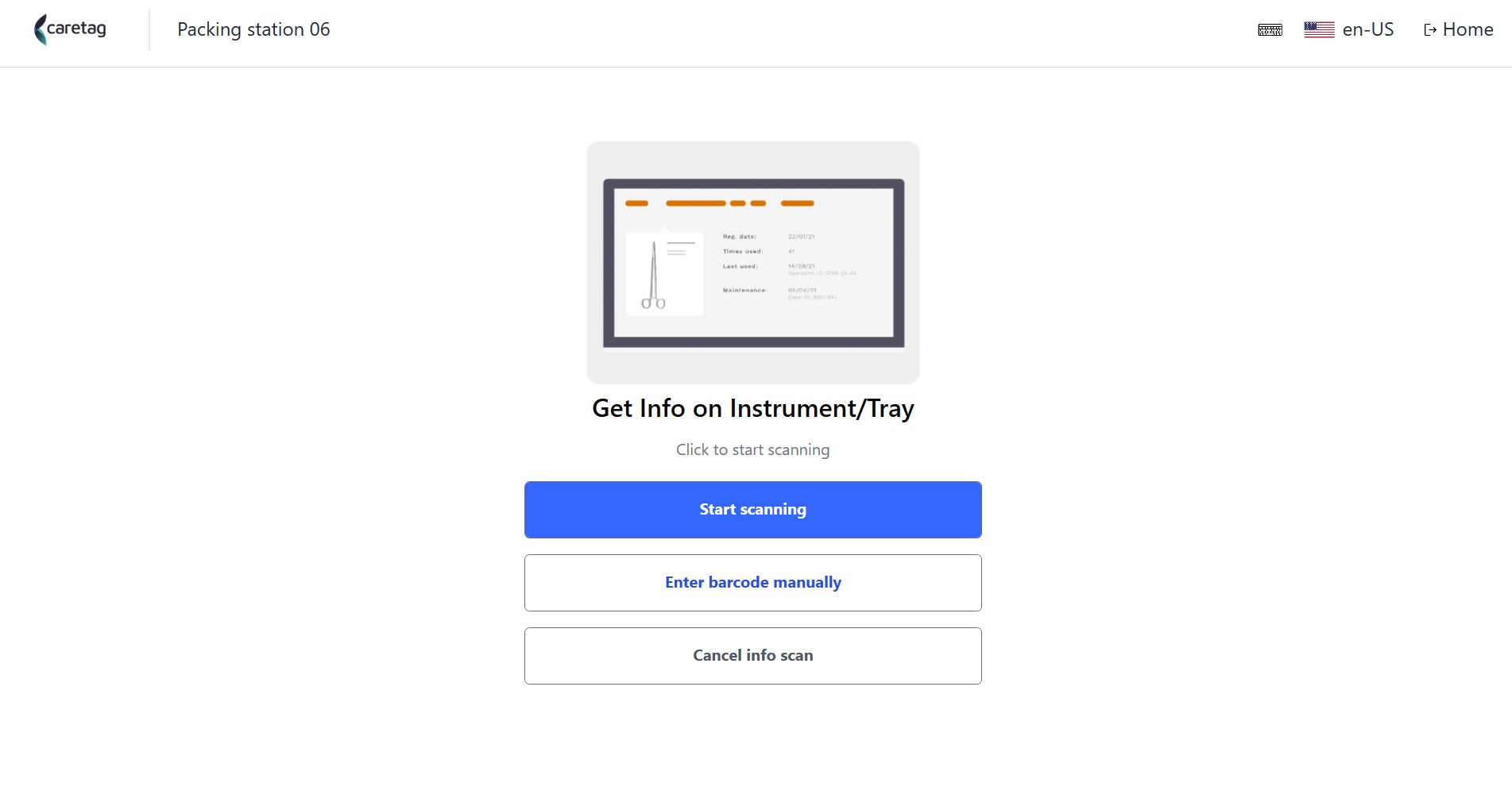
- Wählen Sie die Option “Get Info” aus und klicken Sie auf “Fortfahren”.
- Legen Sie den Tag auf den Leser und klicken Sie auf die Schaltfläche “Scan starten” oder geben Sie den Barcode manuell ein.
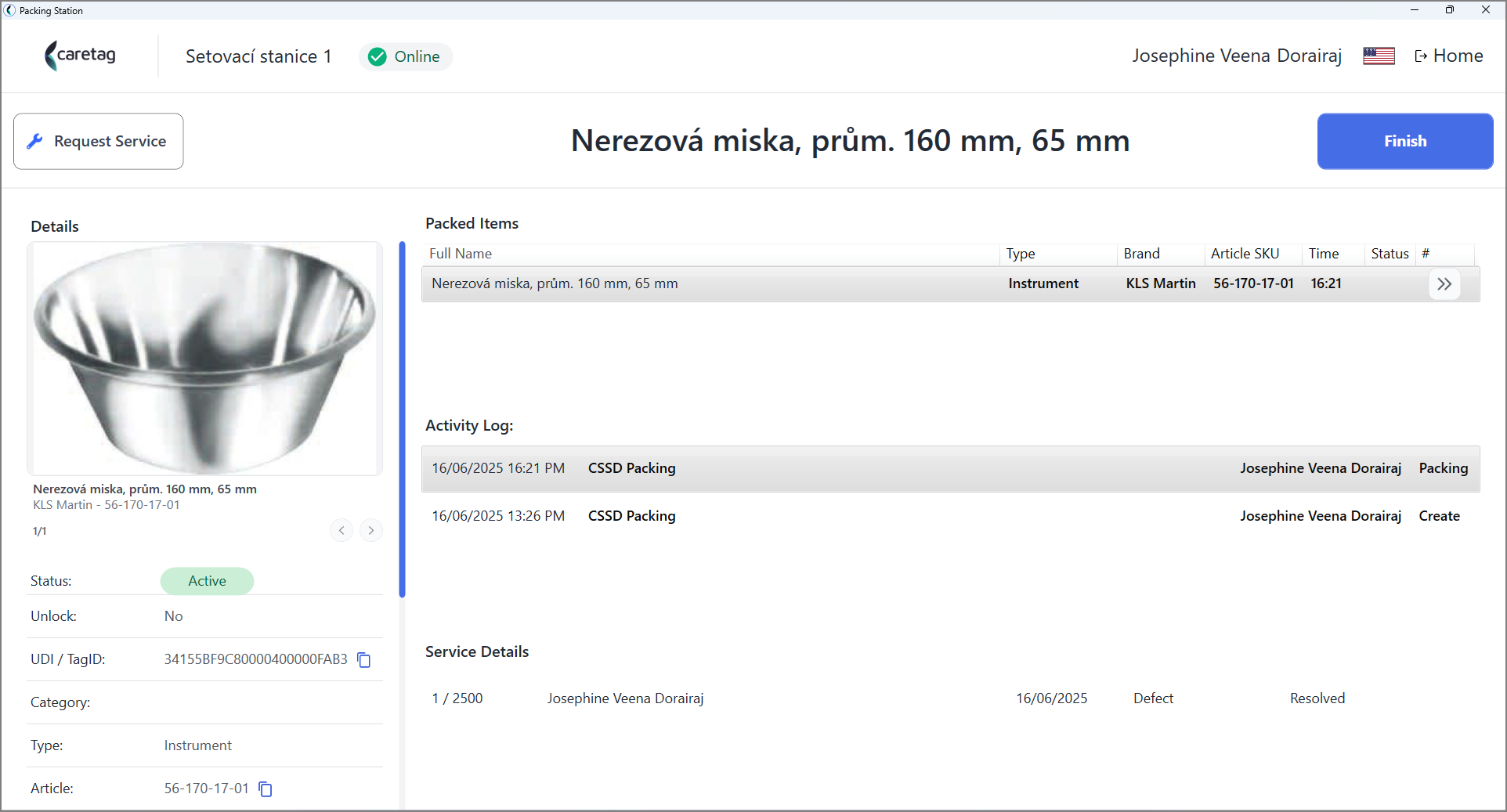
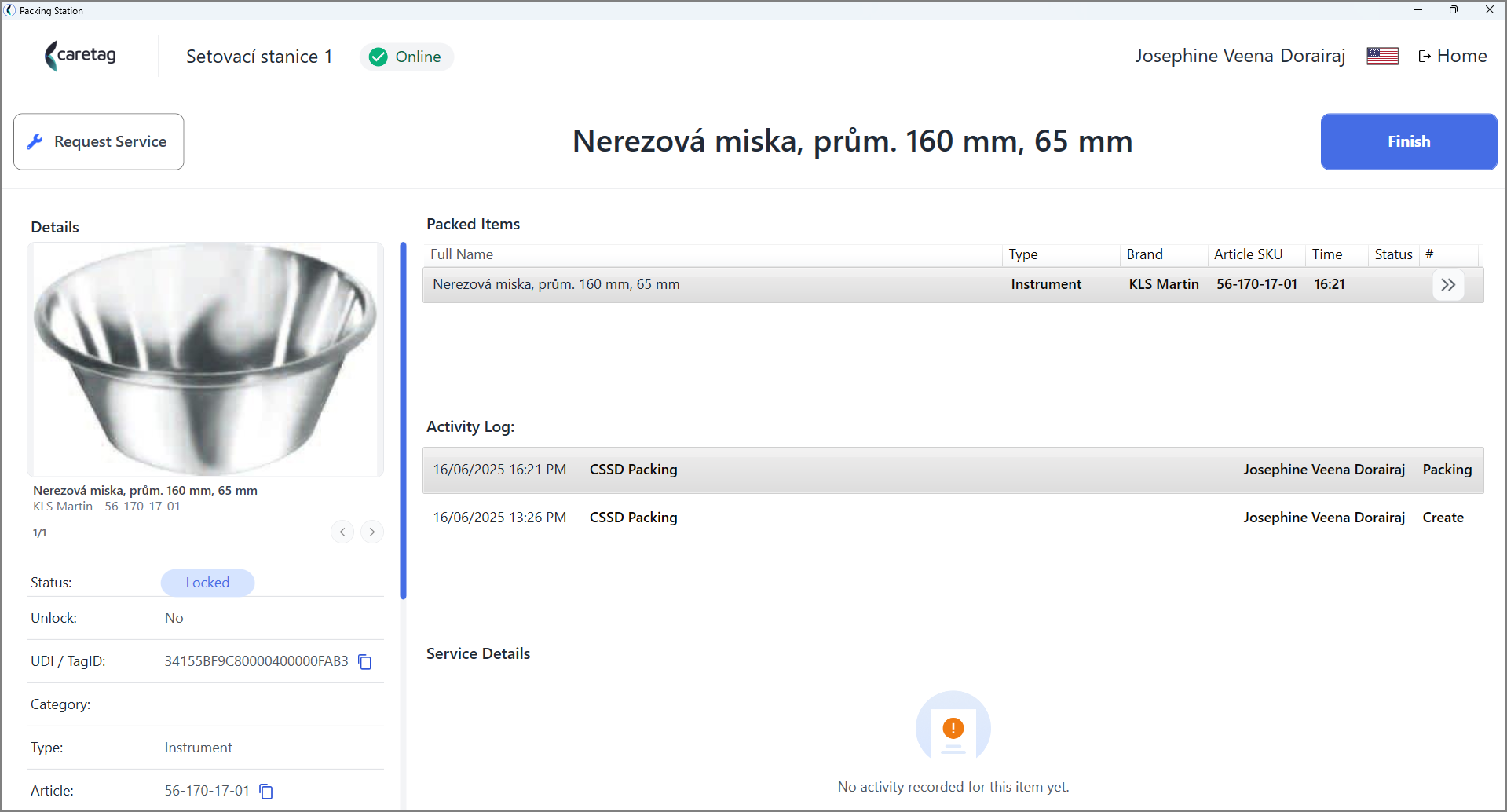
- Sobald ein Artikel gescannt wurde, werden die Details angezeigt. Im Folgenden finden Sie die Informationen zum verpackten Instrument, sodass der Status gesperrt ist.
- In der Mitte der Seite können Sie alle verpackten Artikel in der Verpackungsmenge mit ihrem Namen, Typ, ihrer Marke, ihrer Artikelnummer und ihrem Status anzeigen.
- Darunter wird ein Aktivitätsprotokoll angezeigt, das anzeigt, wann das Element zuletzt verwendet wurde, wo es sich befindet, wer die Änderungen vorgenommen hat und der Status der Aktion.
- Auf der linken Seite des Bildschirms werden die Details des gescannten Instruments angezeigt.
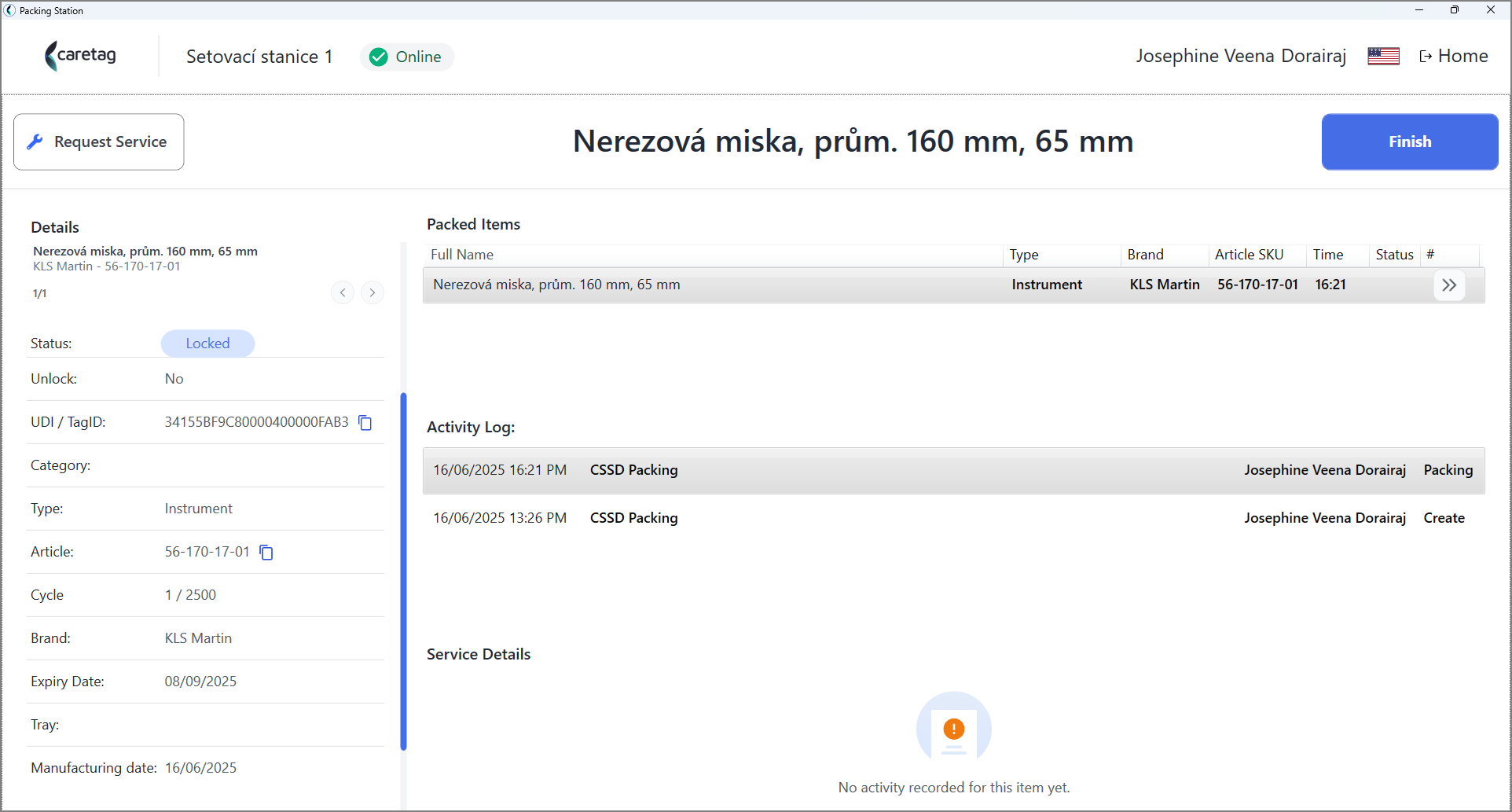
| Details | Beschreibung |
|---|---|
Status | Status des Instruments, z. B. Aktiv, gesperrt, eingeschränkt |
Aufheben | Wenn die Menge während des Verpackens entsperrt wurde |
UDI/TAG ID | UDI oder TAG ID wird angezeigt |
Kategorie | Zu welcher Kategorie das Instrument gehört |
Typ | Der Typ des gescannten Vermögenswerts, z. B. Instrument, Tablett, Behälter |
Artikel | Artikelnummer des Vermögenswerts |
Zyklus | Anzahl der Zyklen, die der Vermögenswert absolviert hat |
Marke | Marke des Vermögenswerts |
Haltbarkeitsdatum | Haltbarkeitsdatum des Instruments |
Tablett | Zu welchem Tablett dieses gescannte Instrument gehört |
Herstellungsdatum | Herstellungsdatum des Instruments |
- Klicken Sie auf das Bild des Instruments, um das Bild zu vergrößern.
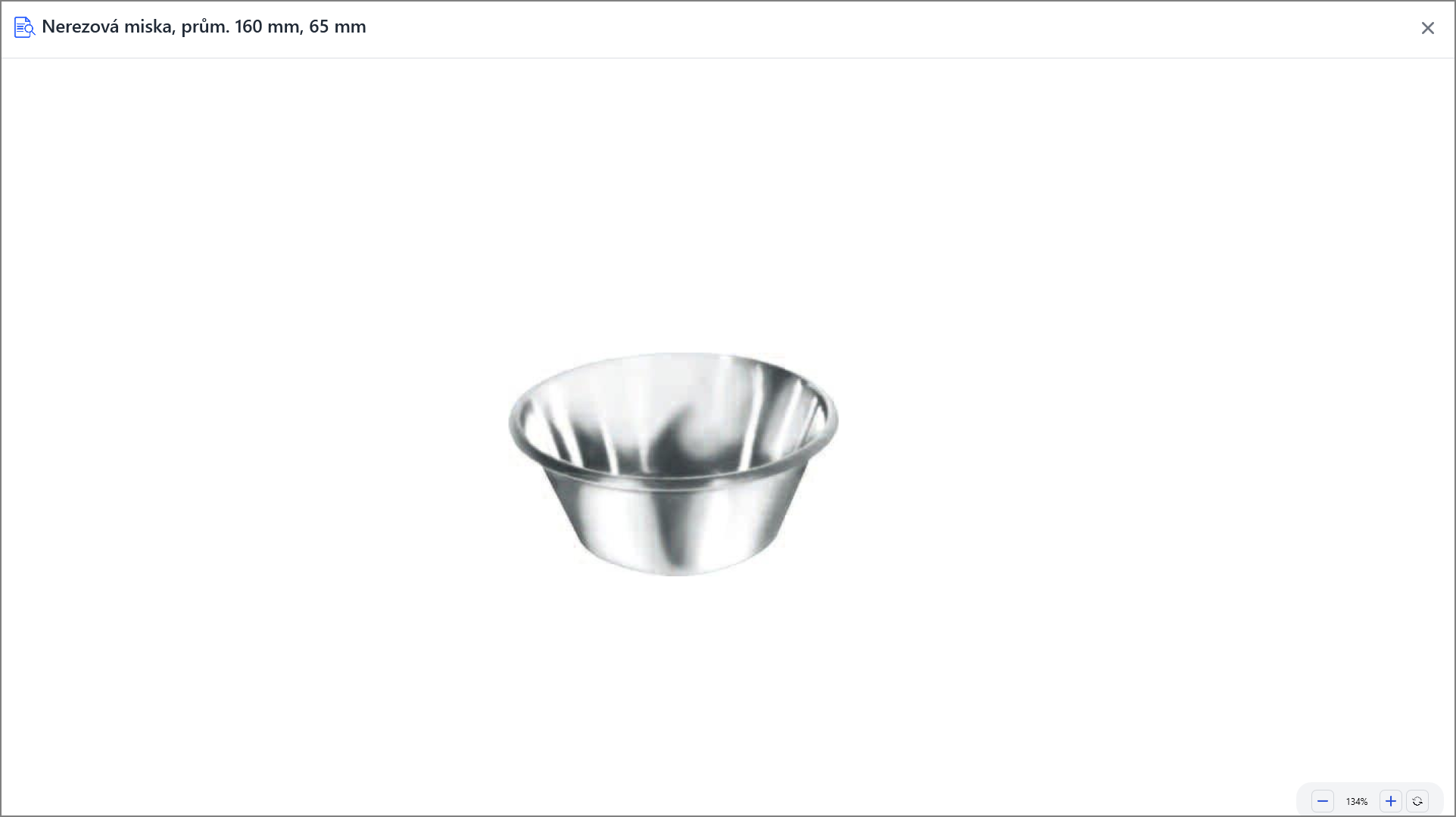
- Nachdem Sie die Zoom-Seite verlassen haben, können Sie die Details des Instruments auf der rechten Seite sehen.
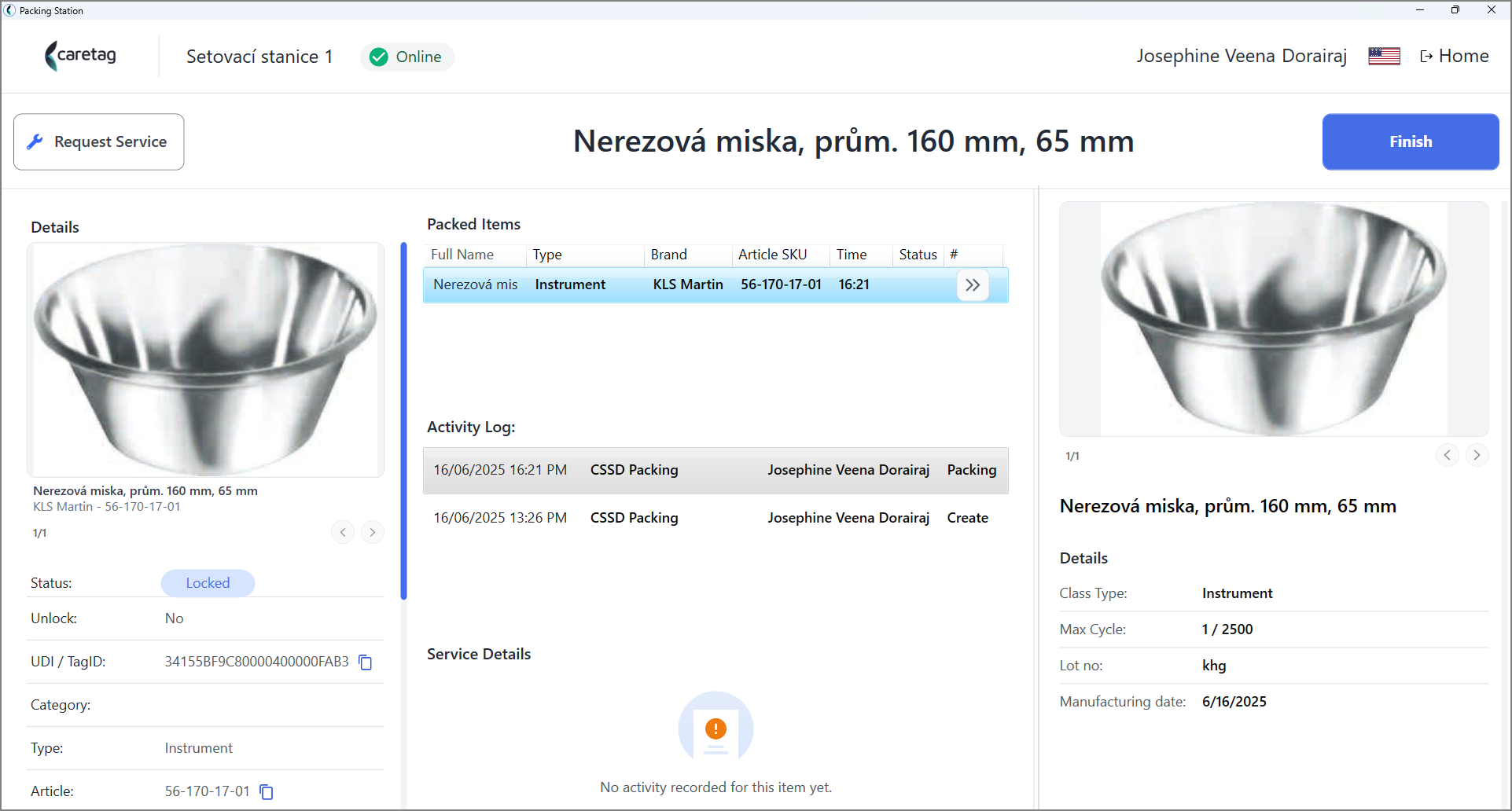
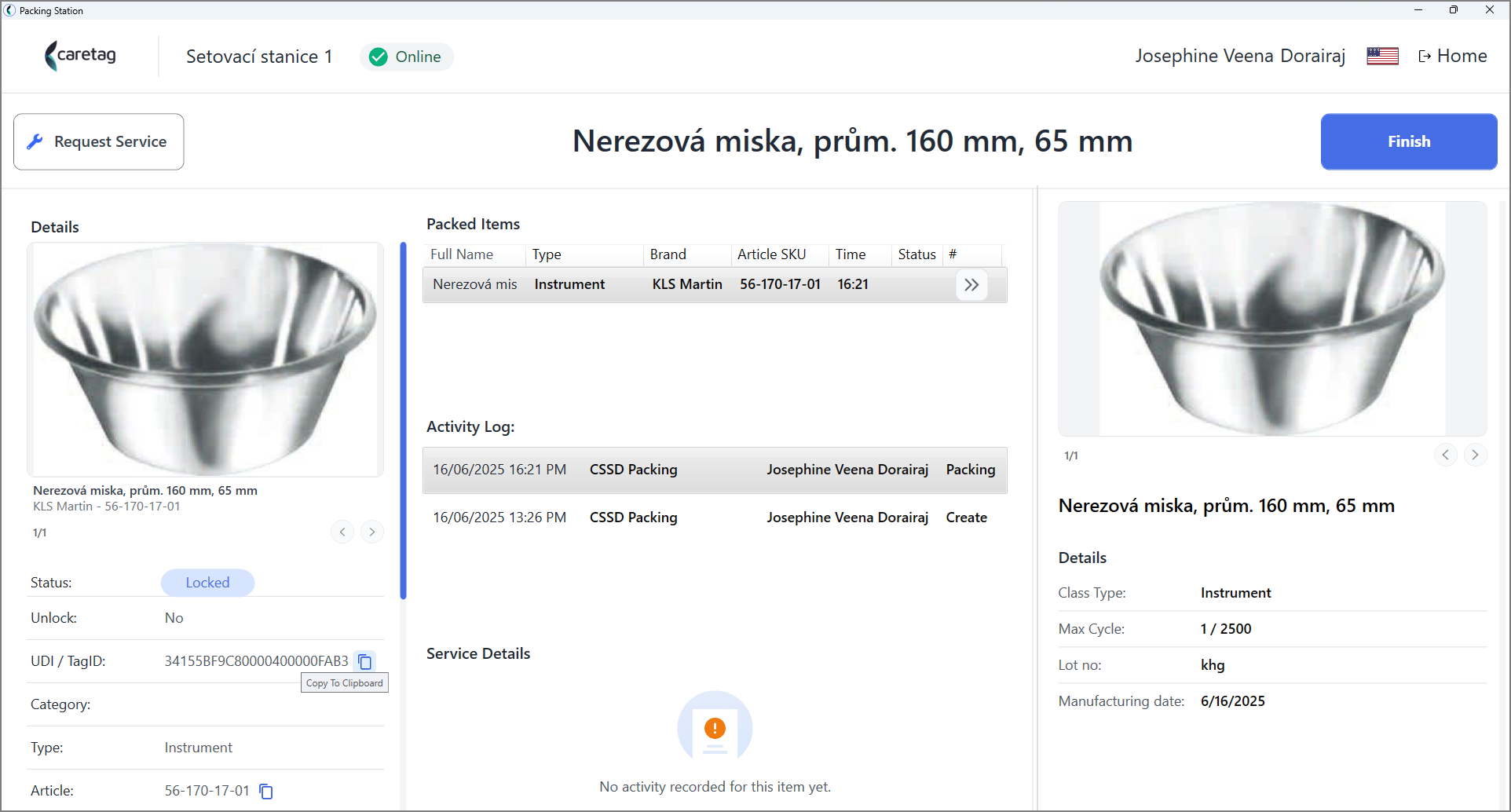
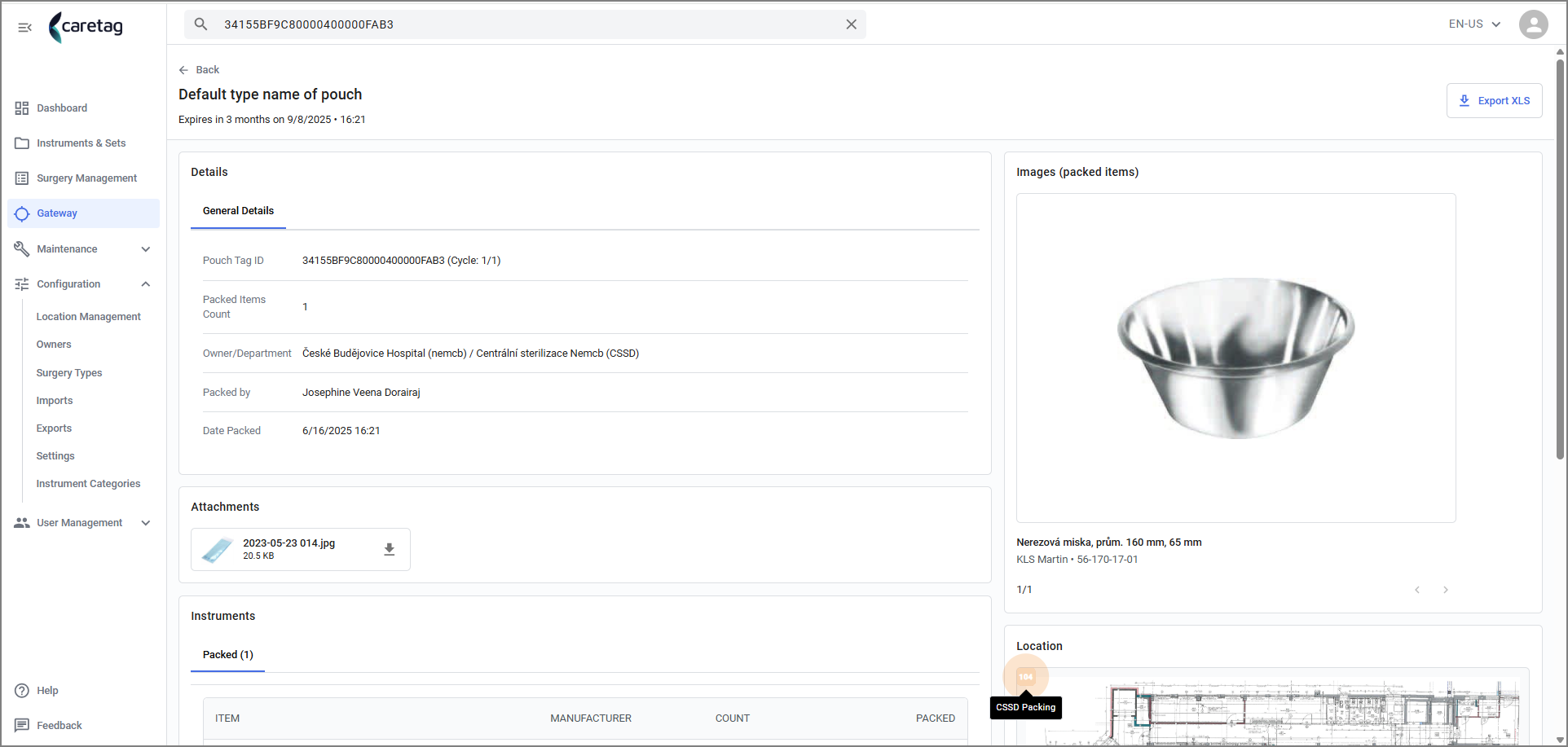
- Um die Details dieses gescannten Vermögenswerts im Web (Admin-Station) anzuzeigen, kopieren Sie die UDI und fügen Sie sie in das Web (Admin-Station) ein.
- In der Admin-Station können Sie die Pouch-Tag-ID, den Eigentümer der Abteilung, wer und wann das Element verpackt wurde sehen.
- Instrumentenbild auf der rechten Seite
- Standort des Instruments wird unterhalb des Bildes angezeigt.
- Artikel, die in der Pouch verpackt sind, werden am Ende der Seite angezeigt.
Serviceanfrage einreichen
- Der Benutzer kann im Get Info-Ablauf eine Serviceanfrage erstellen.
- Klicken Sie auf die Schaltfläche “Serviceanfrage”
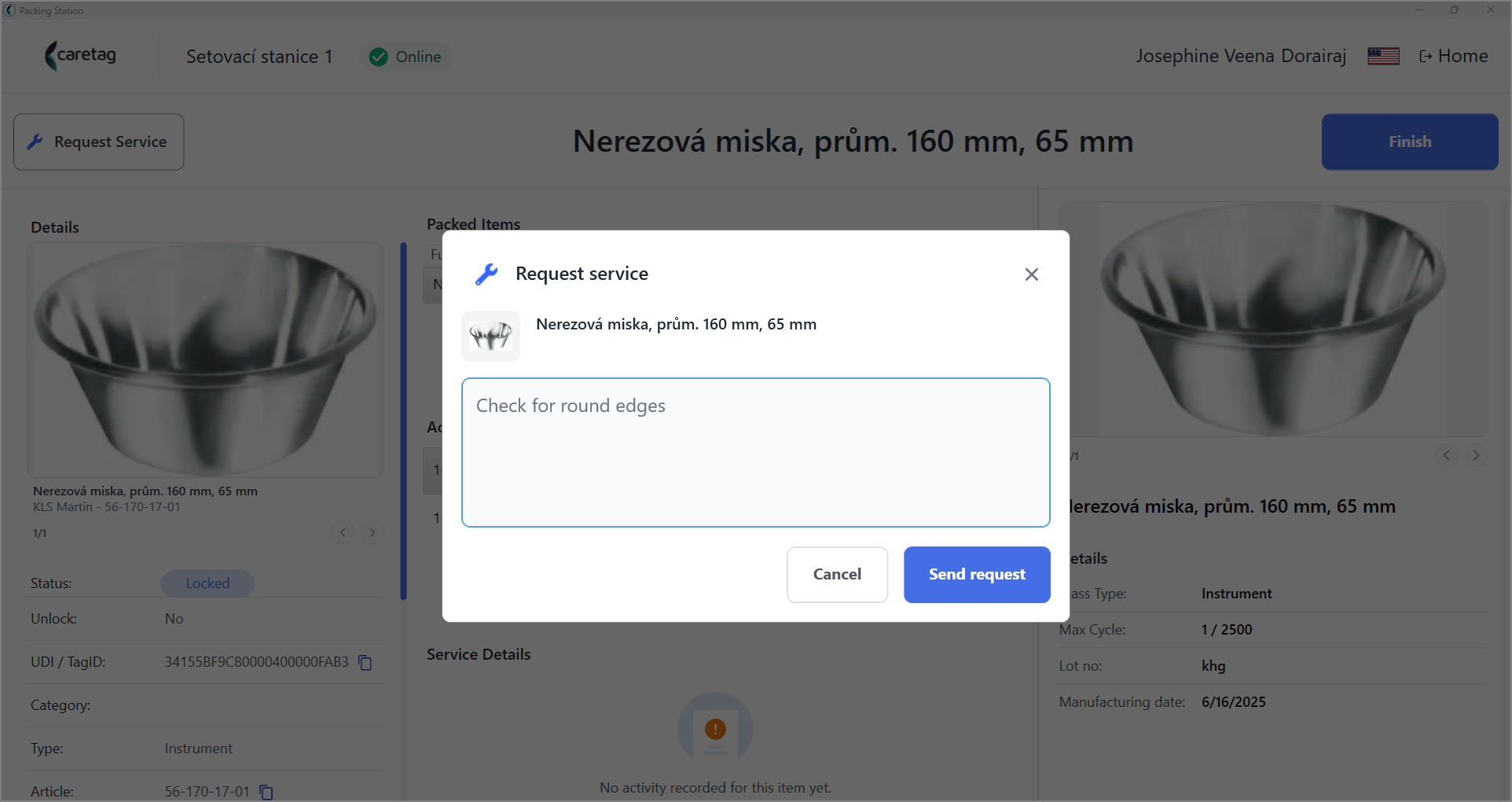
- Geben Sie Ihre Kommentare ein und reichen Sie die Anfrage ein.
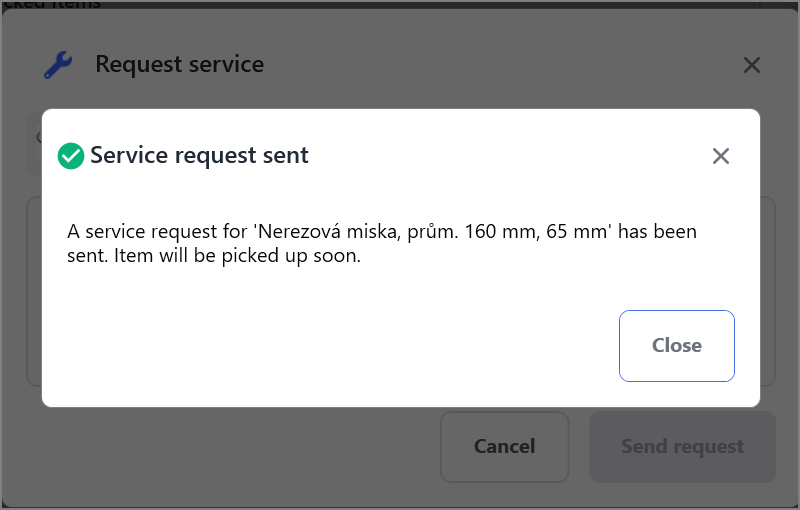
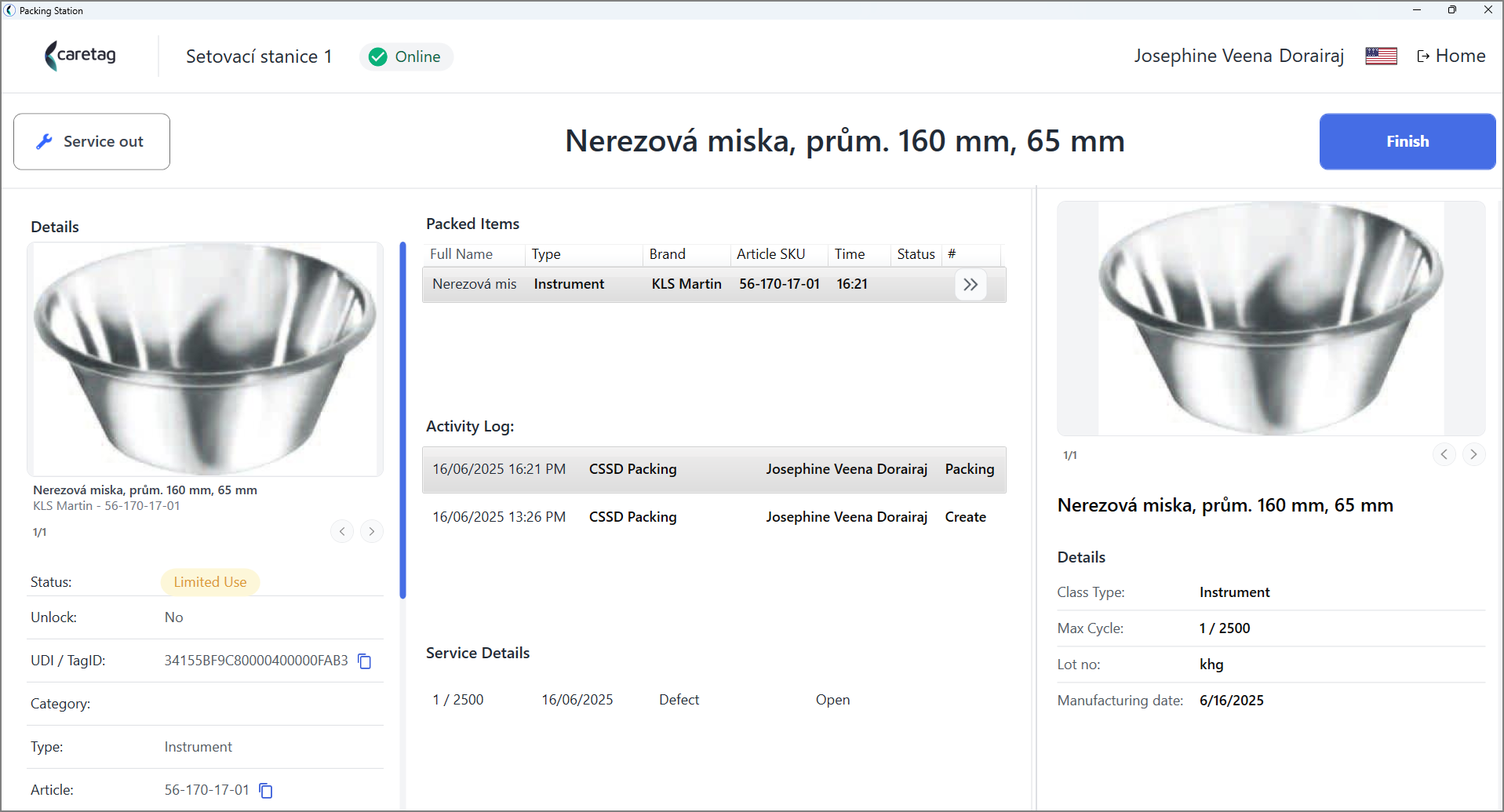
- Sobald die Serviceanfrage eingereicht wurde, ändert sich der Status des Instruments in Eingeschränkte Nutzung.
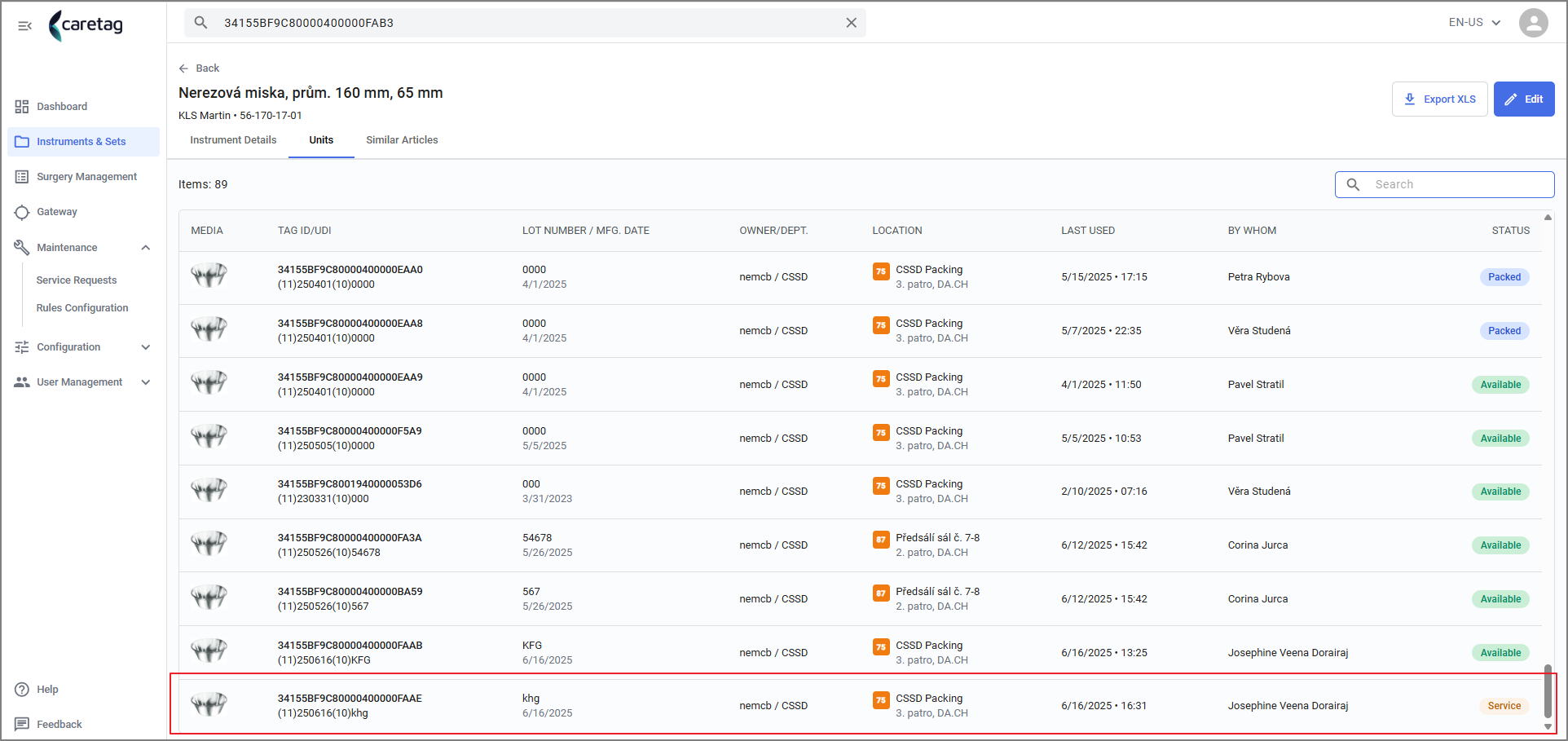
- Um diese spezifische Serviceanfrage anzuzeigen, kopieren Sie die UDI/TAG ID und suchen Sie im Web.
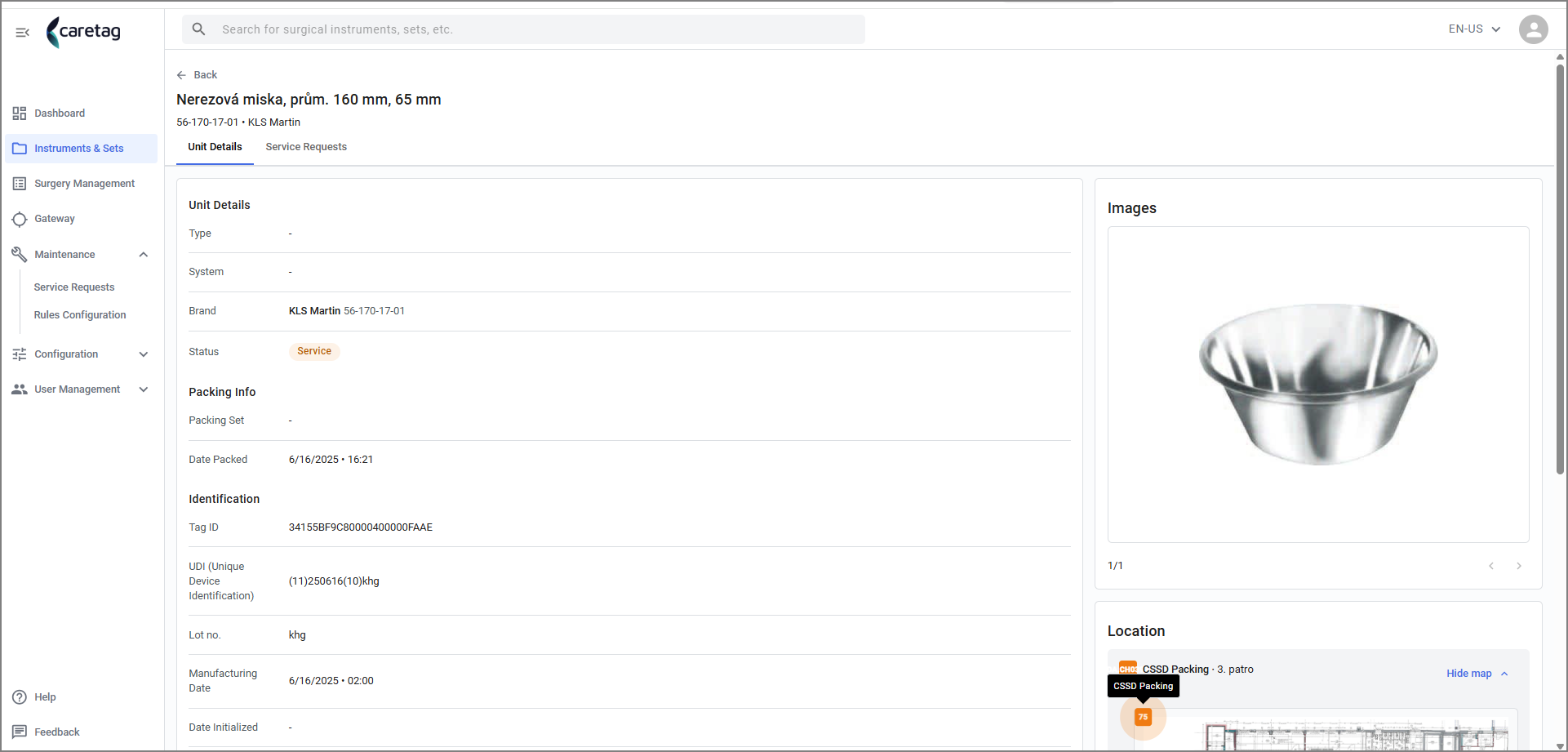
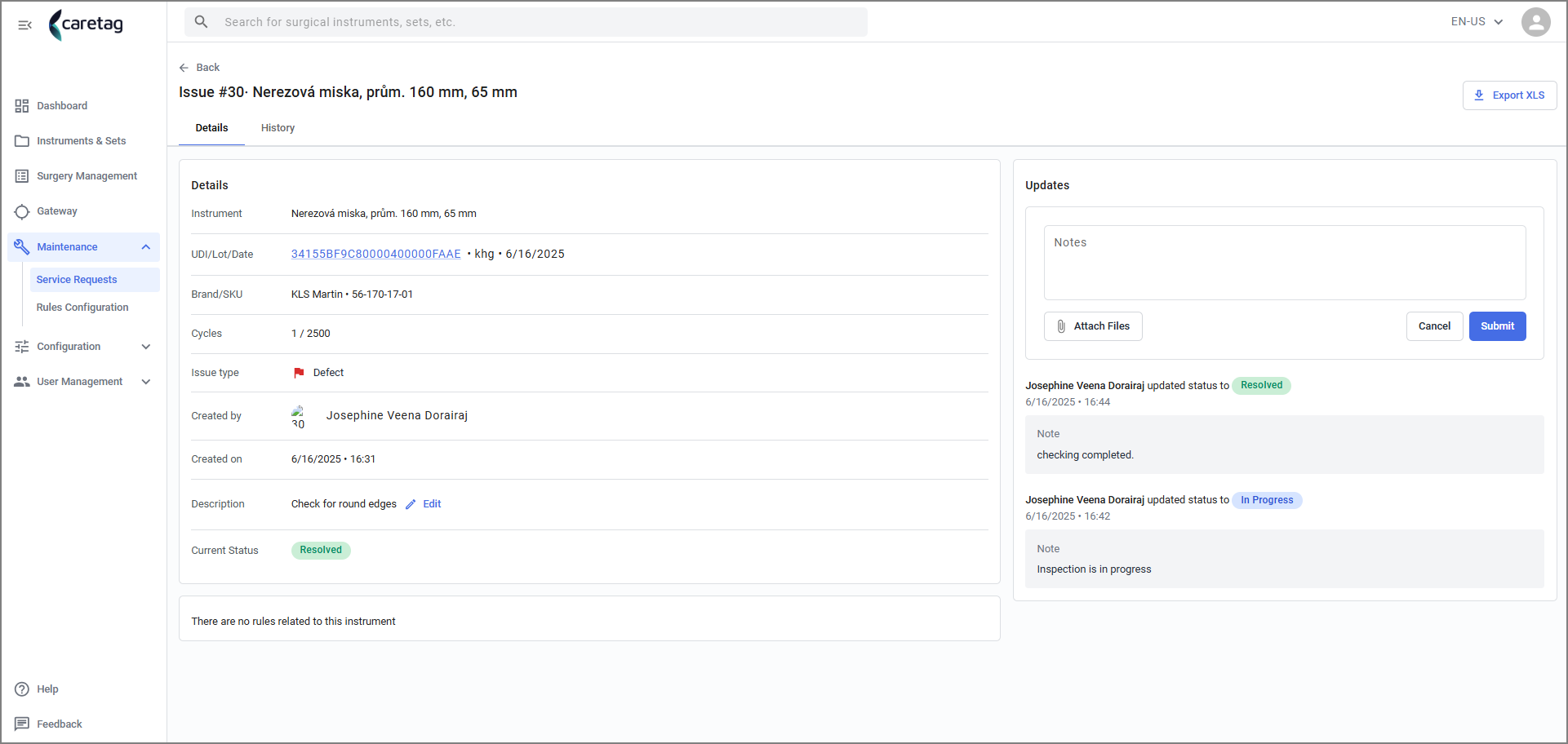
- Die Details der Serviceanfrage für dieses Element werden wie unten angezeigt.
Wartungsbereich - Alle Serviceanfragen werden im Wartungsbereich - Serviceanfrage angezeigt. - Es gibt 3 Registerkarten: Alle Anfragen, Offen und Geschlossen.
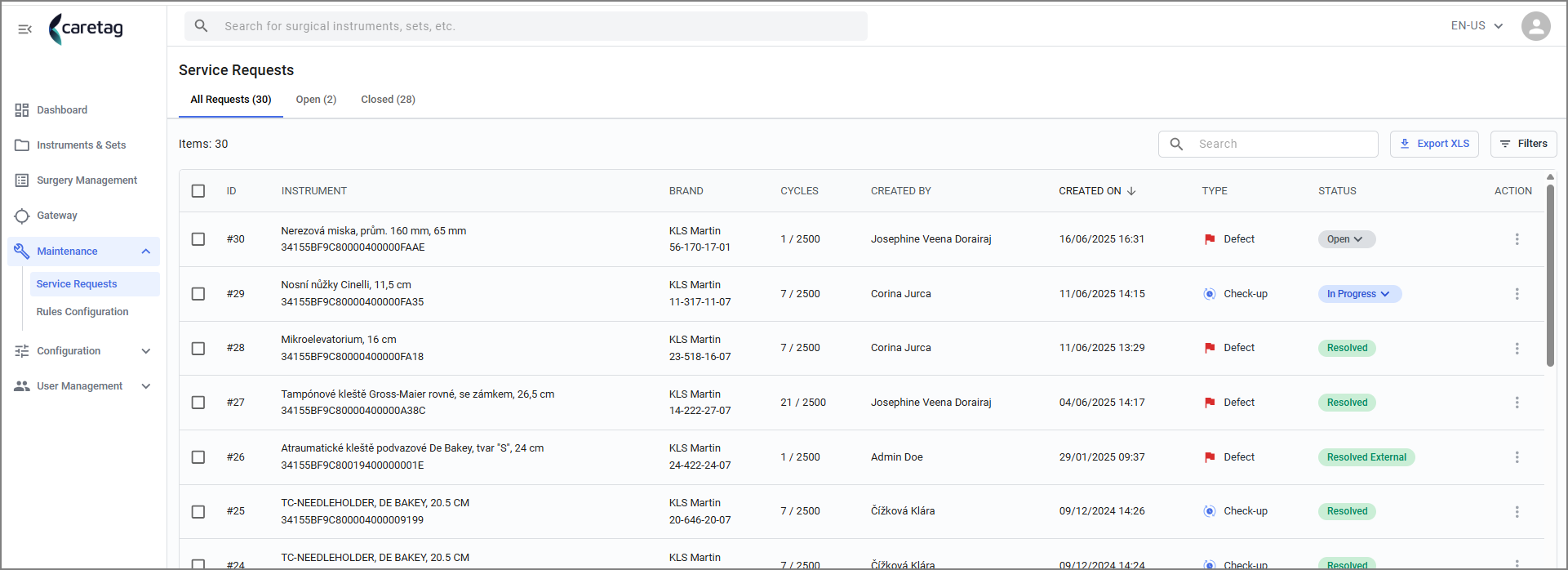
- Es zeigt die Serviceanfragen in der Tabellenansicht an.
| Details | Beschreibung |
|---|---|
ID | Die ID-Nummer der Serviceanfrage wird angezeigt |
Instrument | Name des Instruments |
Marke | Marke des Vermögenswerts |
Zyklus | Anzahl der Zyklen, die der Vermögenswert absolviert hat |
Erstellt von | Name des Benutzers, der die Serviceanfrage erstellt hat |
Erstellt am | Wann die Serviceanfrage erstellt wurde |
Typ | Typ der Serviceanfrage, z. B. Defekt, Check-up |
Status | Status der Serviceanfrage, z. B. Offen, In Bearbeitung, an Service gesendet, gelöst |
Aktion | Durch Klicken auf die 3 Punkte kann der Benutzer die Serviceanfrage direkt lösen |
- Wählen Sie die Serviceanfrage aus, um die vollständigen Details anzuzeigen.
- Updates werden auf der rechten Seite angezeigt.
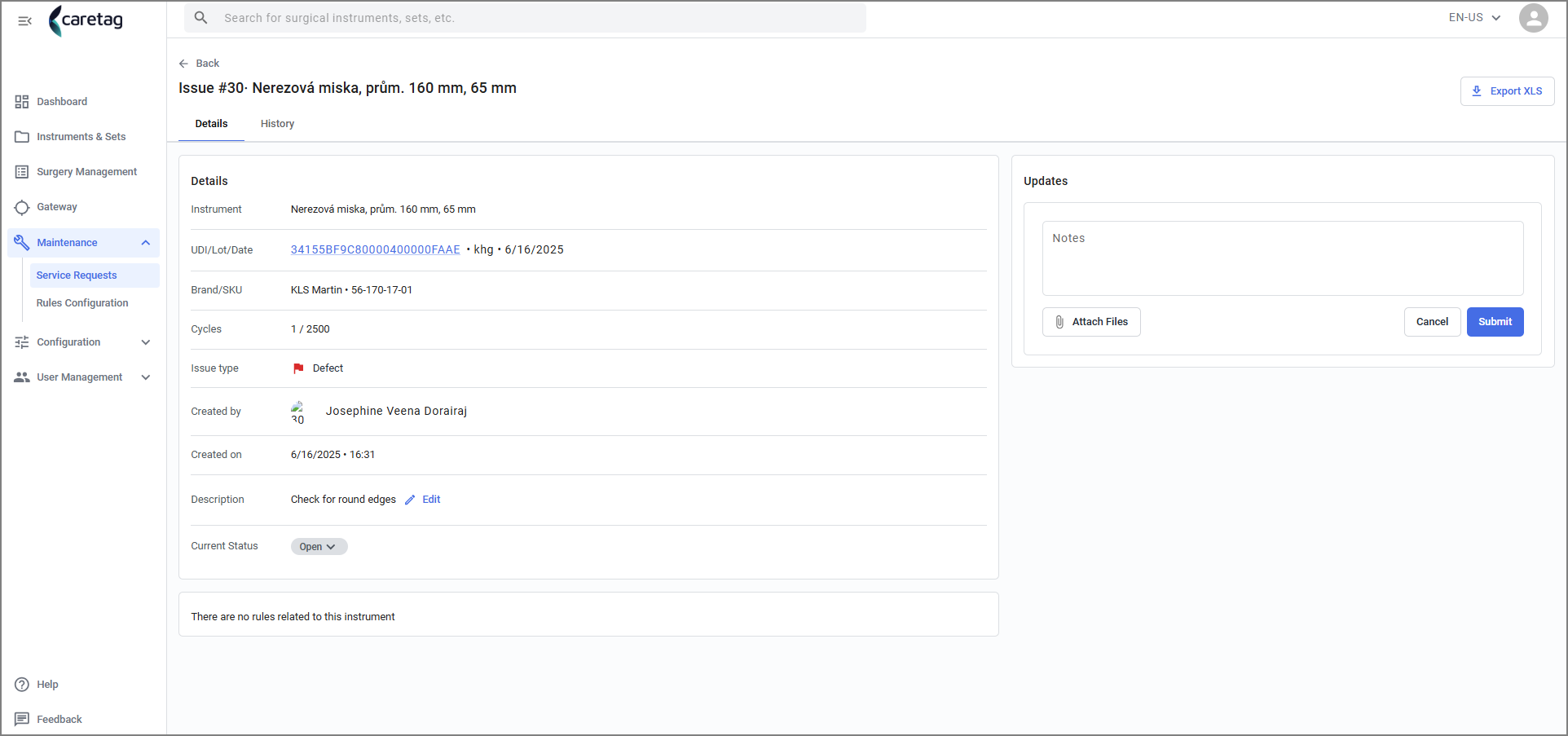
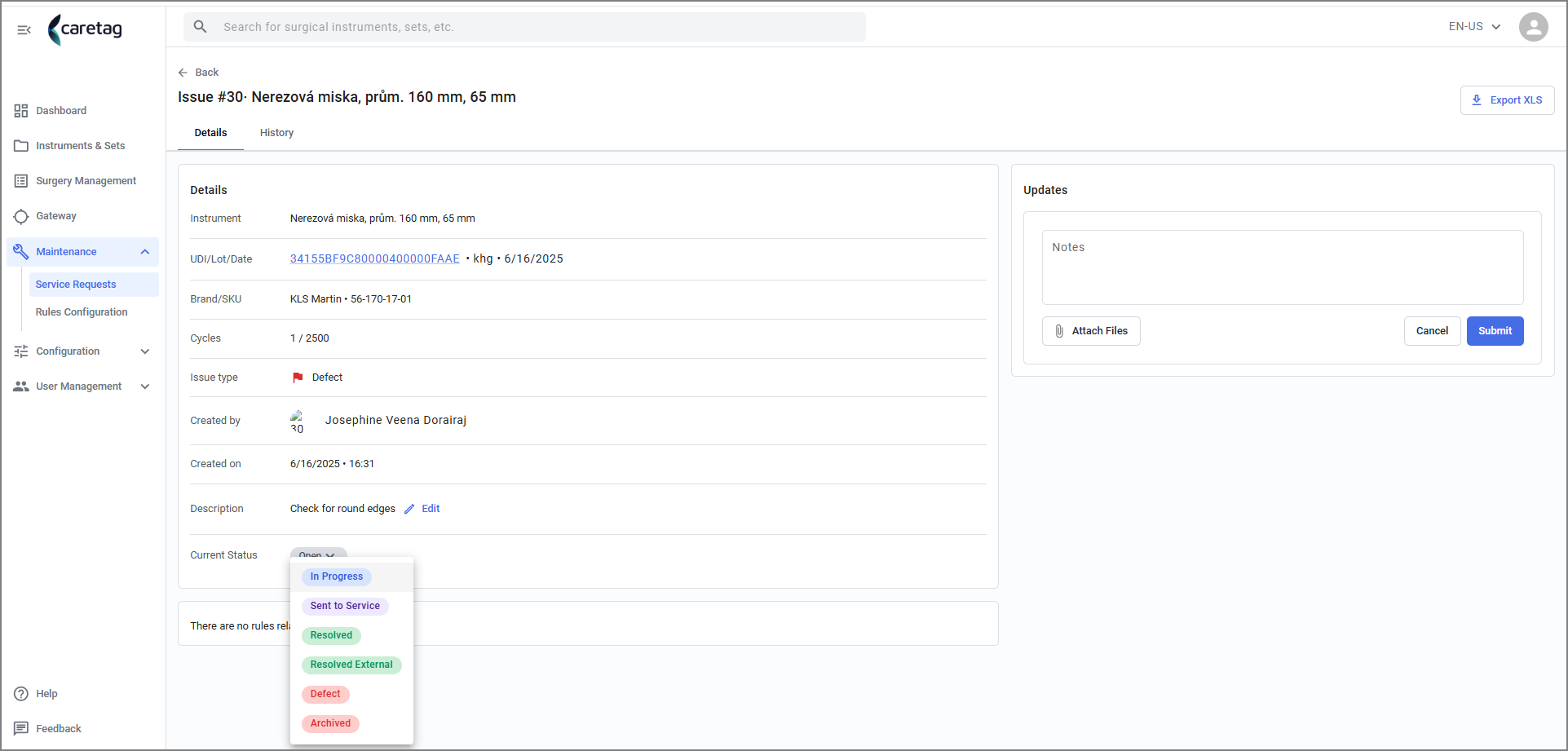
- Es gibt 7 Status: Offen, In Bearbeitung, An Service gesendet, Gelöst, Extern gelöst, Defekt, Archiviert.
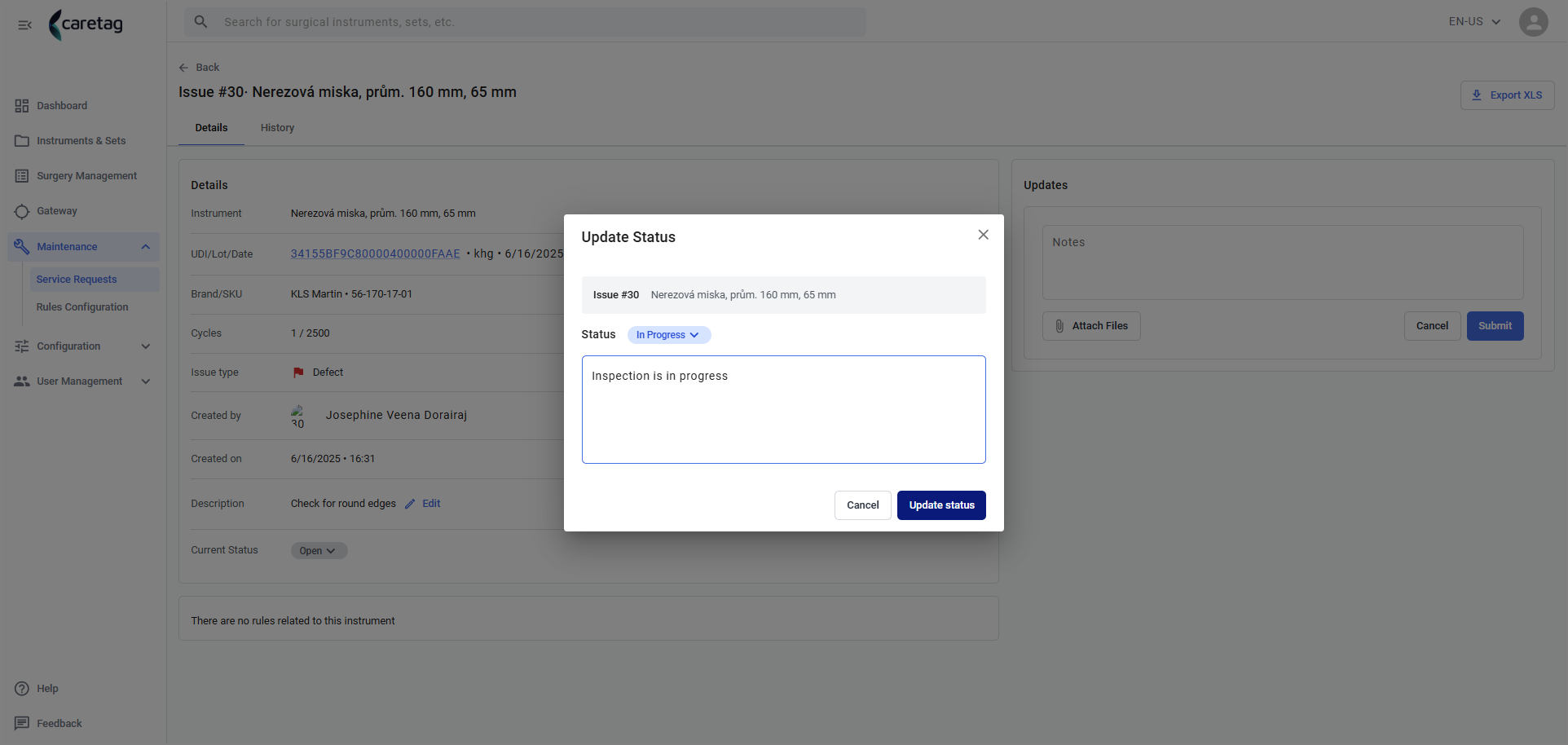
- Jedes Mal, wenn der Benutzer den Status ändert, wird ein Kommentar hinzugefügt, der in den Updates angezeigt wird.
- Status ist gelöst.
- Scannen Sie dasselbe Instrument, um den Status in der Anwendung - Get Info-Option anzuzeigen.
- Da die Serviceanfrage gelöst wurde, befindet sich der Status des Instruments im Status Aktiv.