Packstation – Erste Schritte
Start der Anwendung
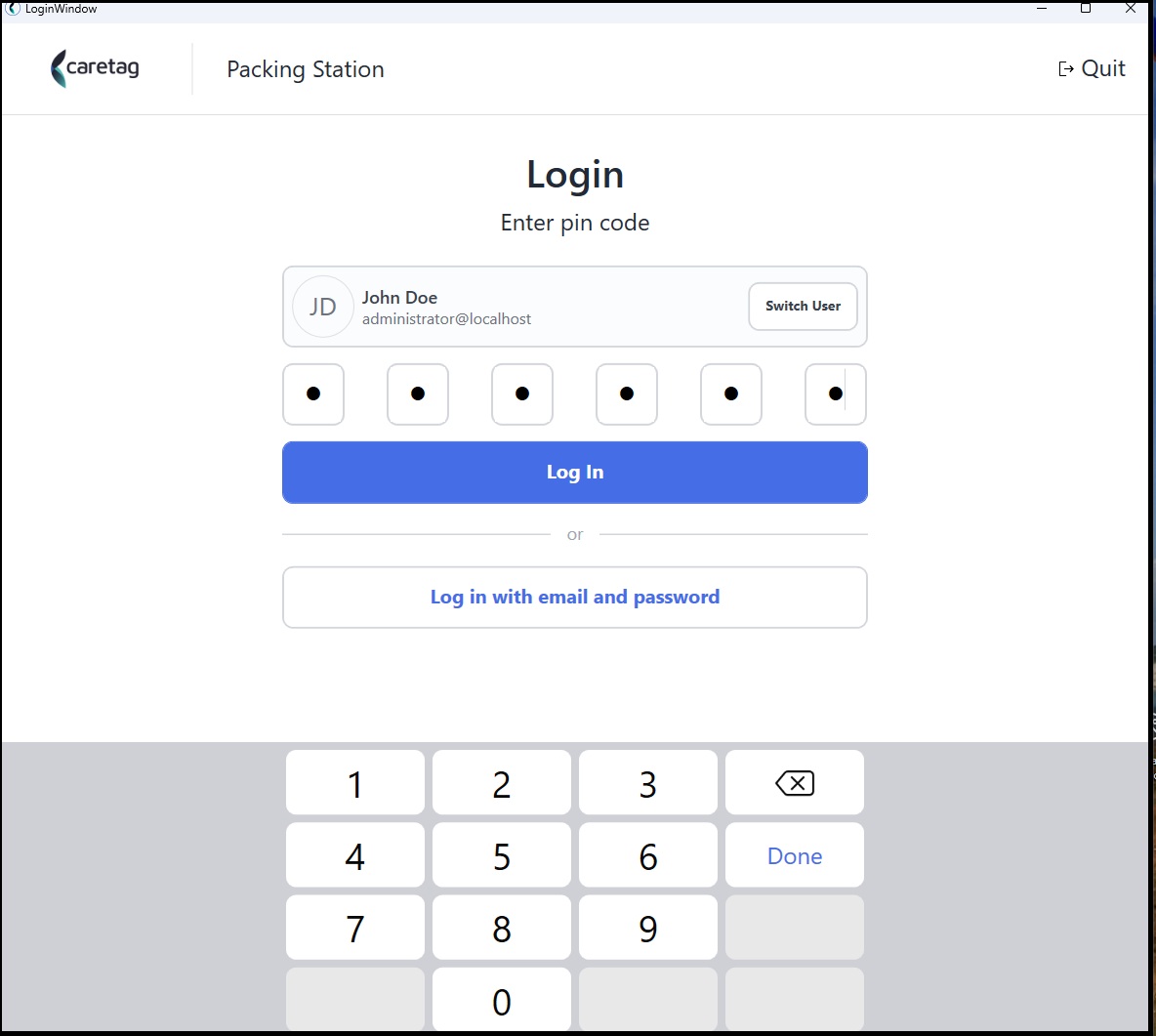
Starten Sie die Anwendung und melden Sie sich mit dem bereitgestellten PIN-Code oder der E-Mail-Adresse und dem Passwort an.
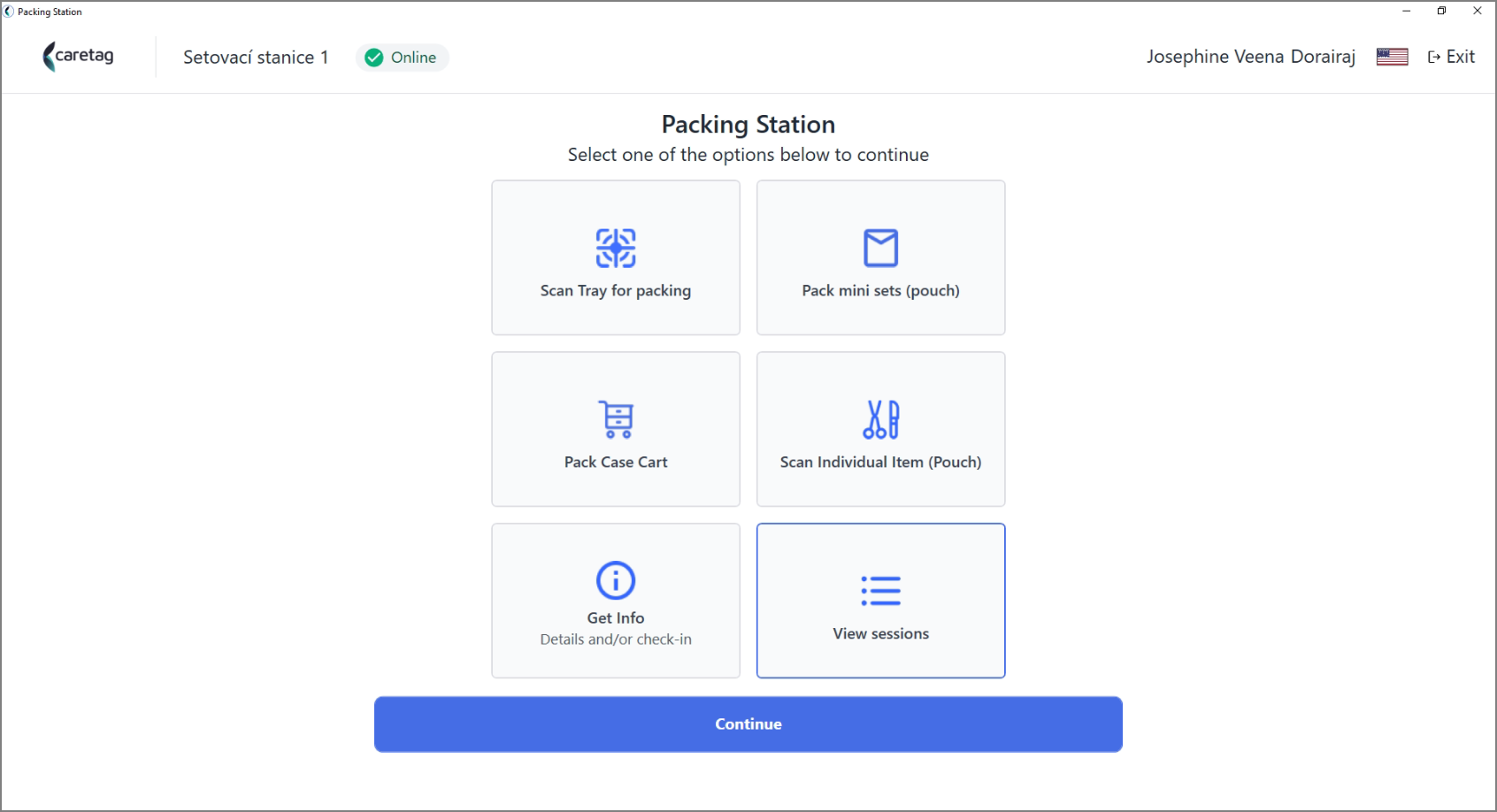
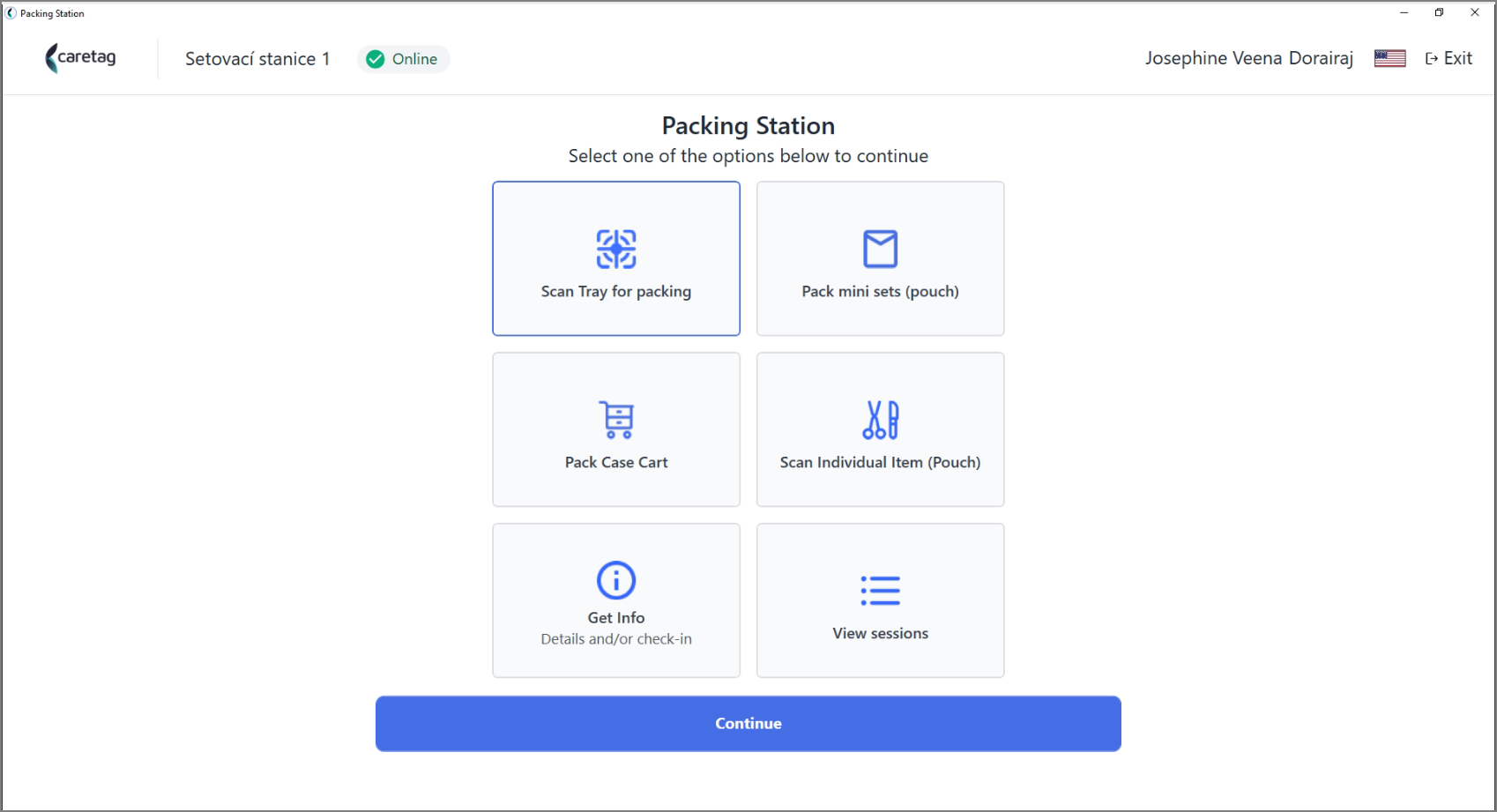
Module / Optionen
Scantray für das Verpacken
- Scannen Sie den Tray-Tag
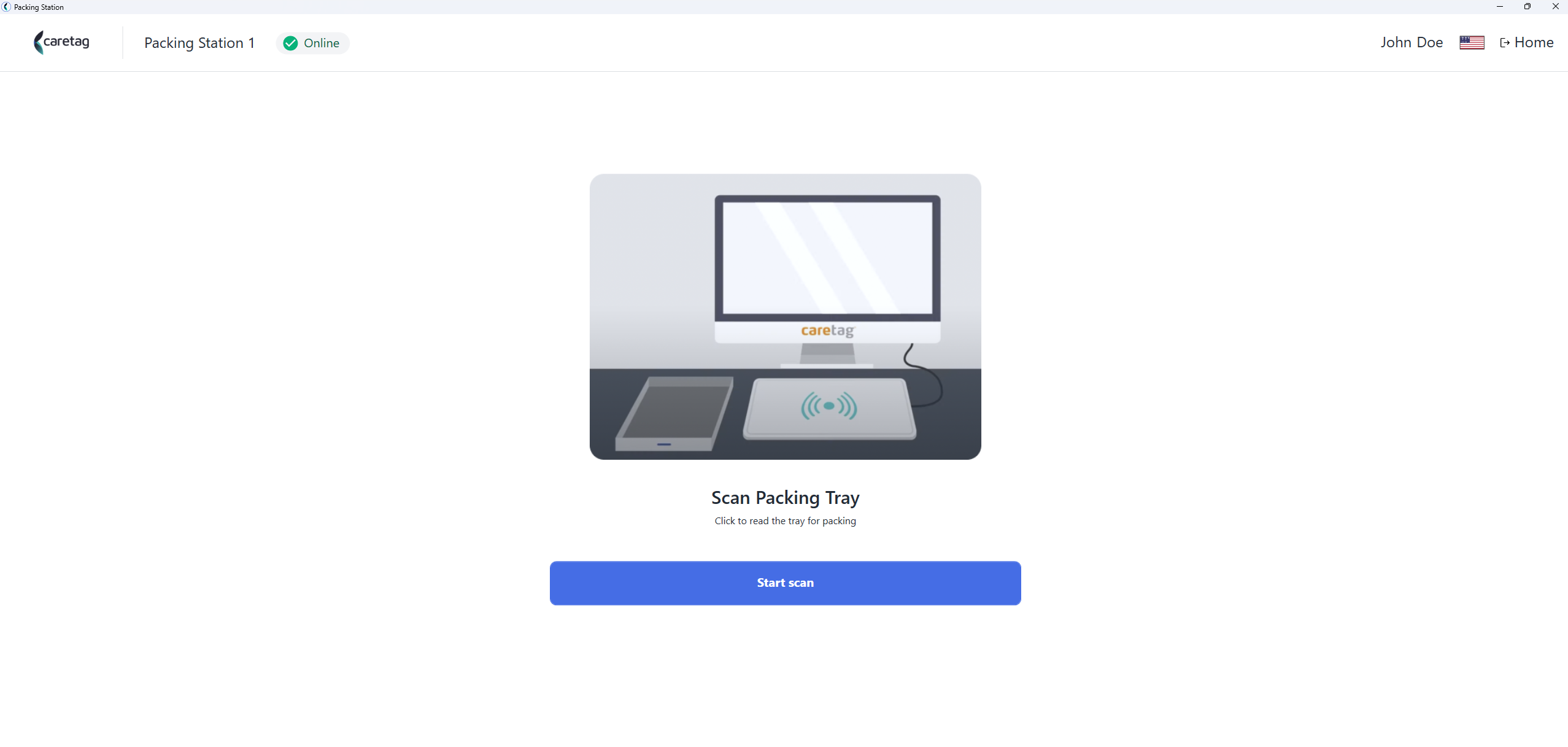
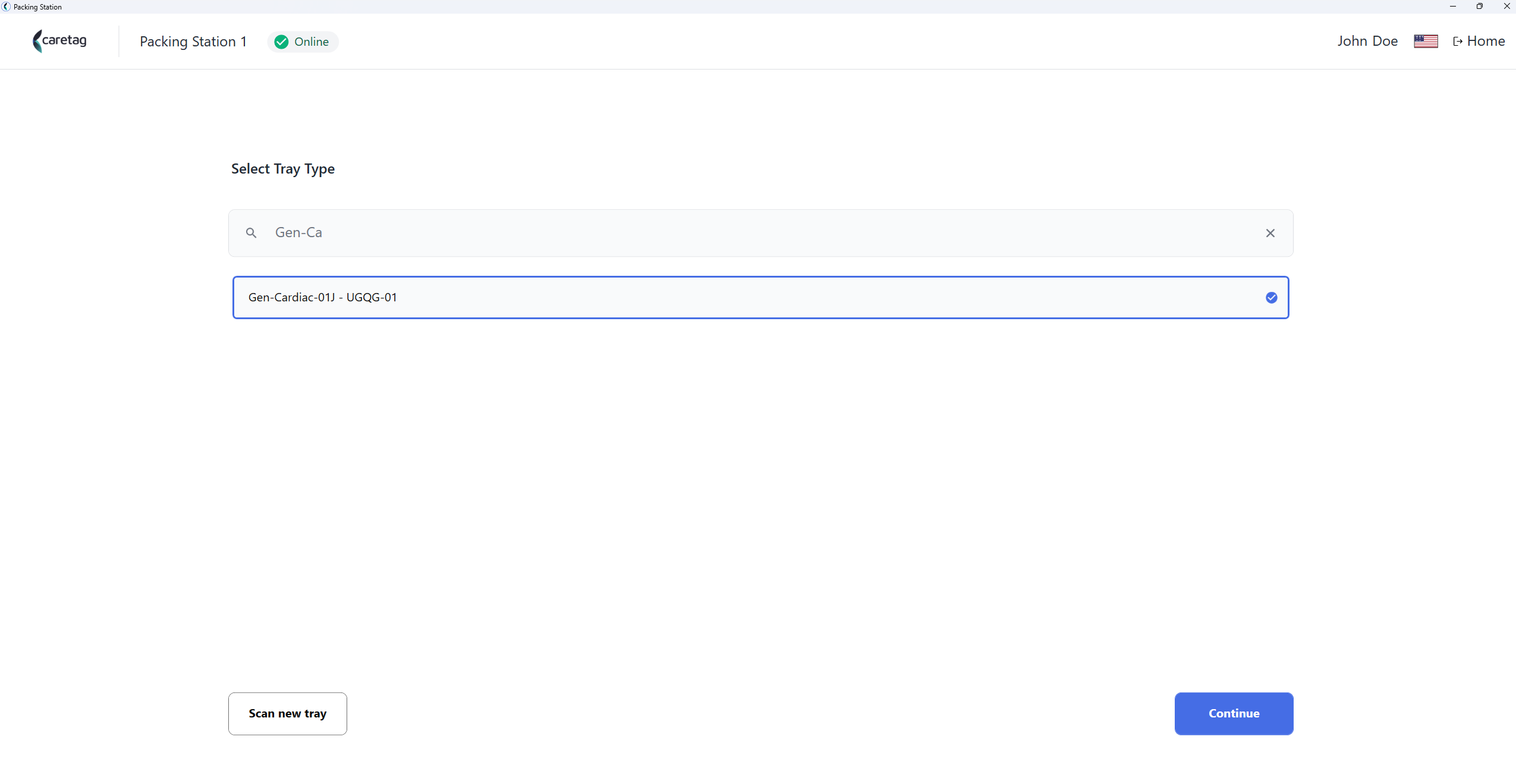
- Geben Sie den Tray-Typ ein, wählen Sie den Tray aus und klicken Sie auf die Schaltfläche „Fortfahren“.
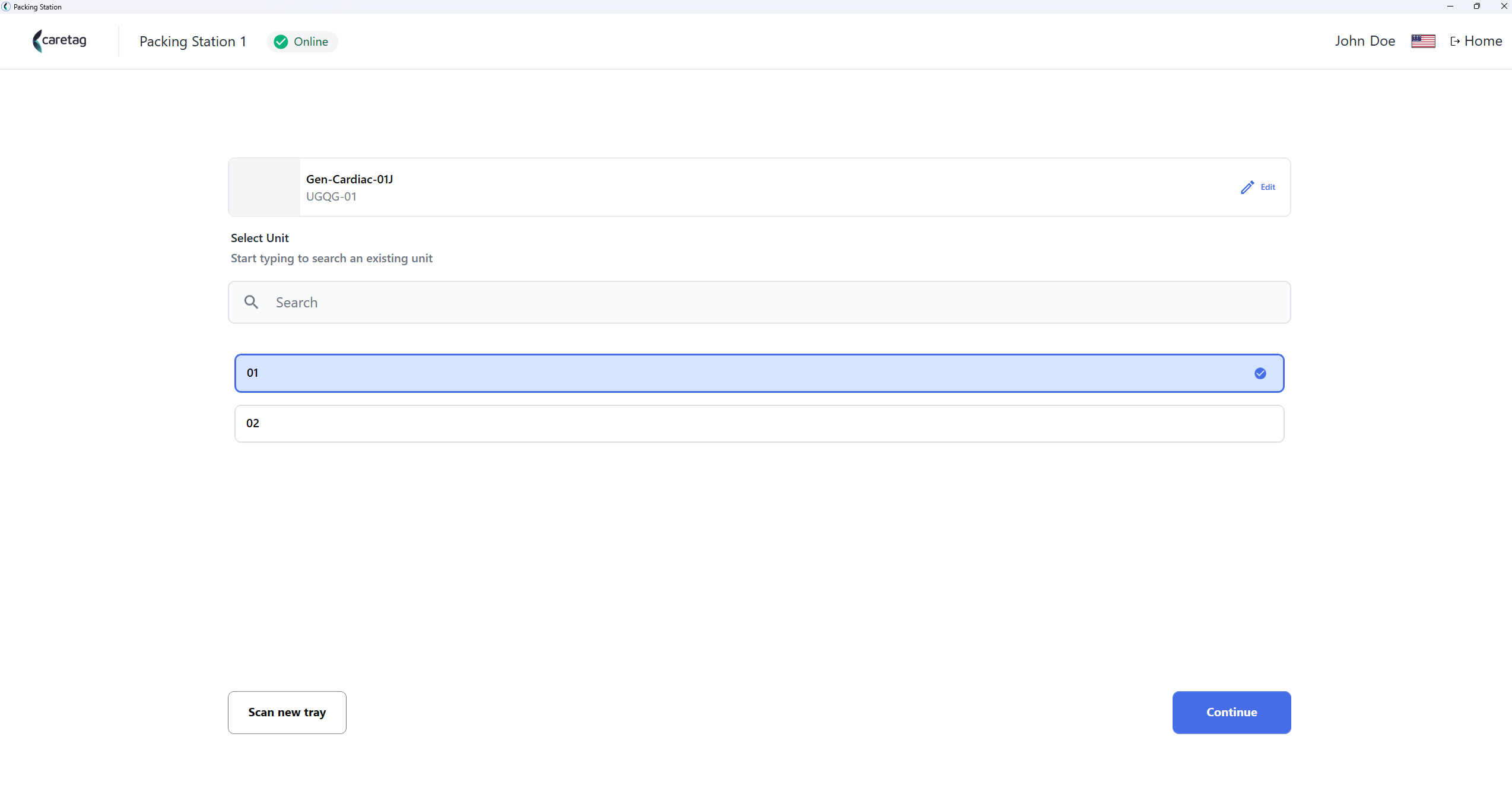
- Wählen Sie die Einheit aus.
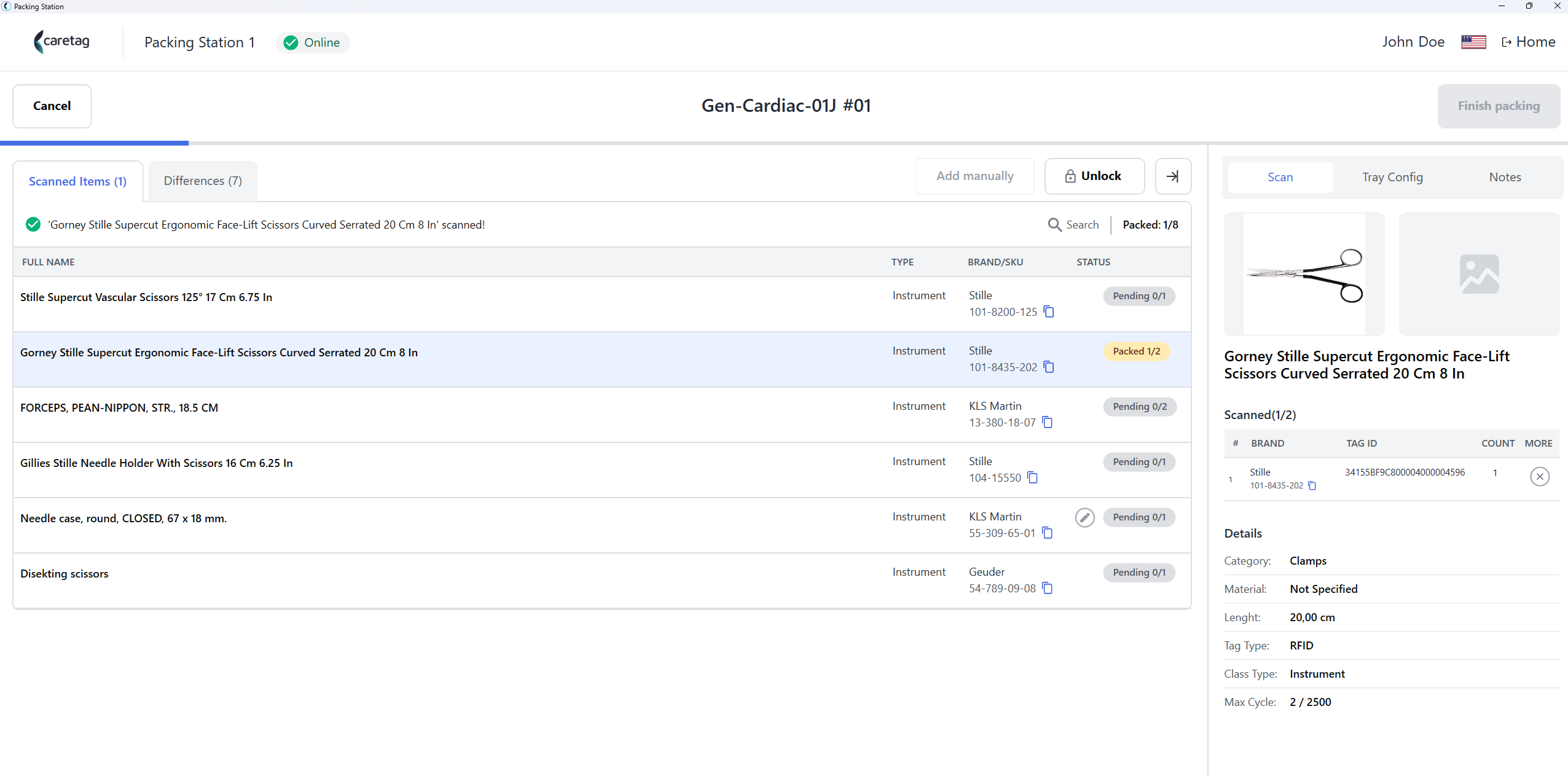
- Es werden alle Instrumente im Verpackungssatz und ihre Details angezeigt, z. B. Name, SKU, Menge. - Auf der rechten Seite können Sie das Bild der Instrumente und des Trays sehen.
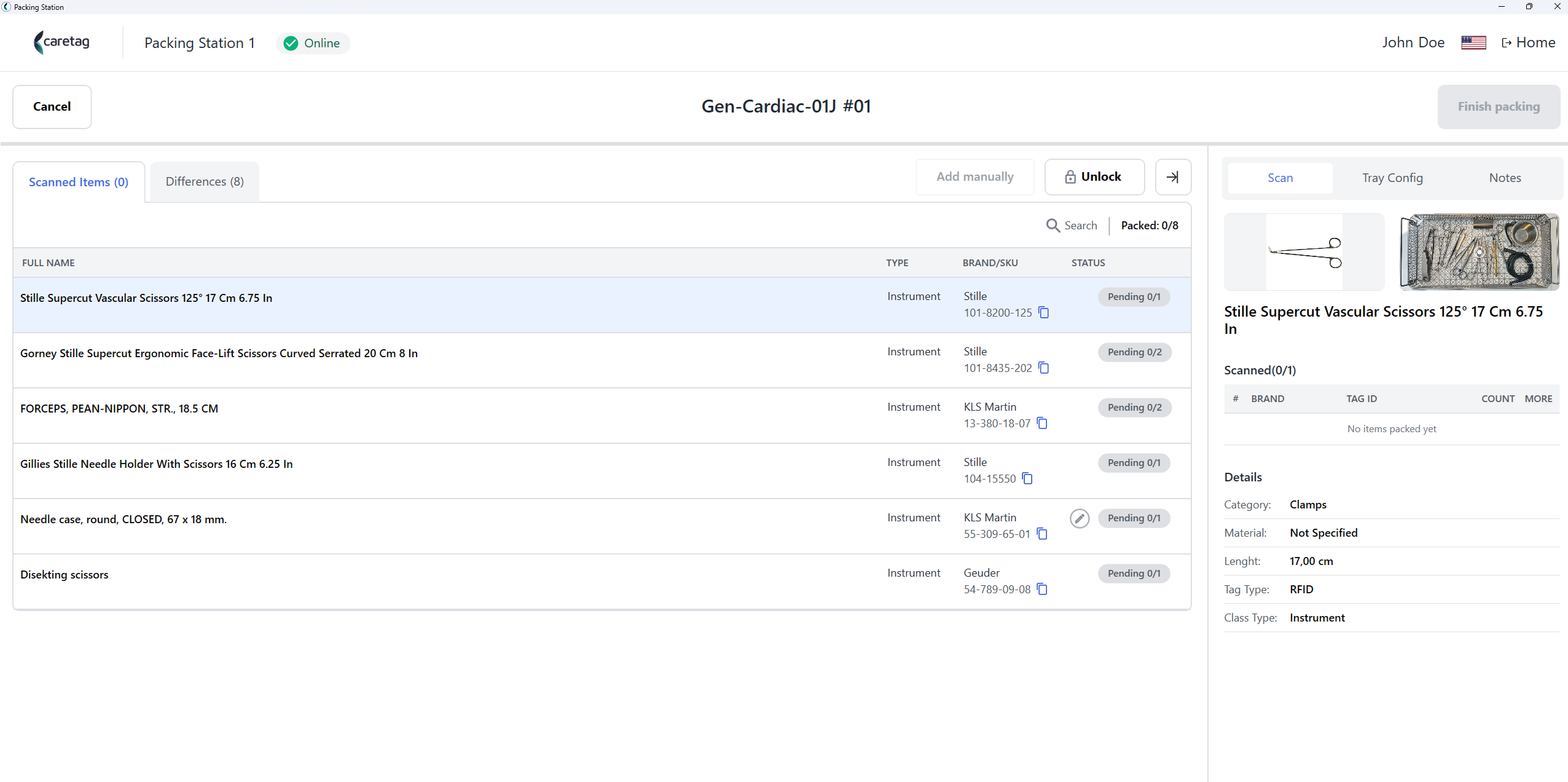
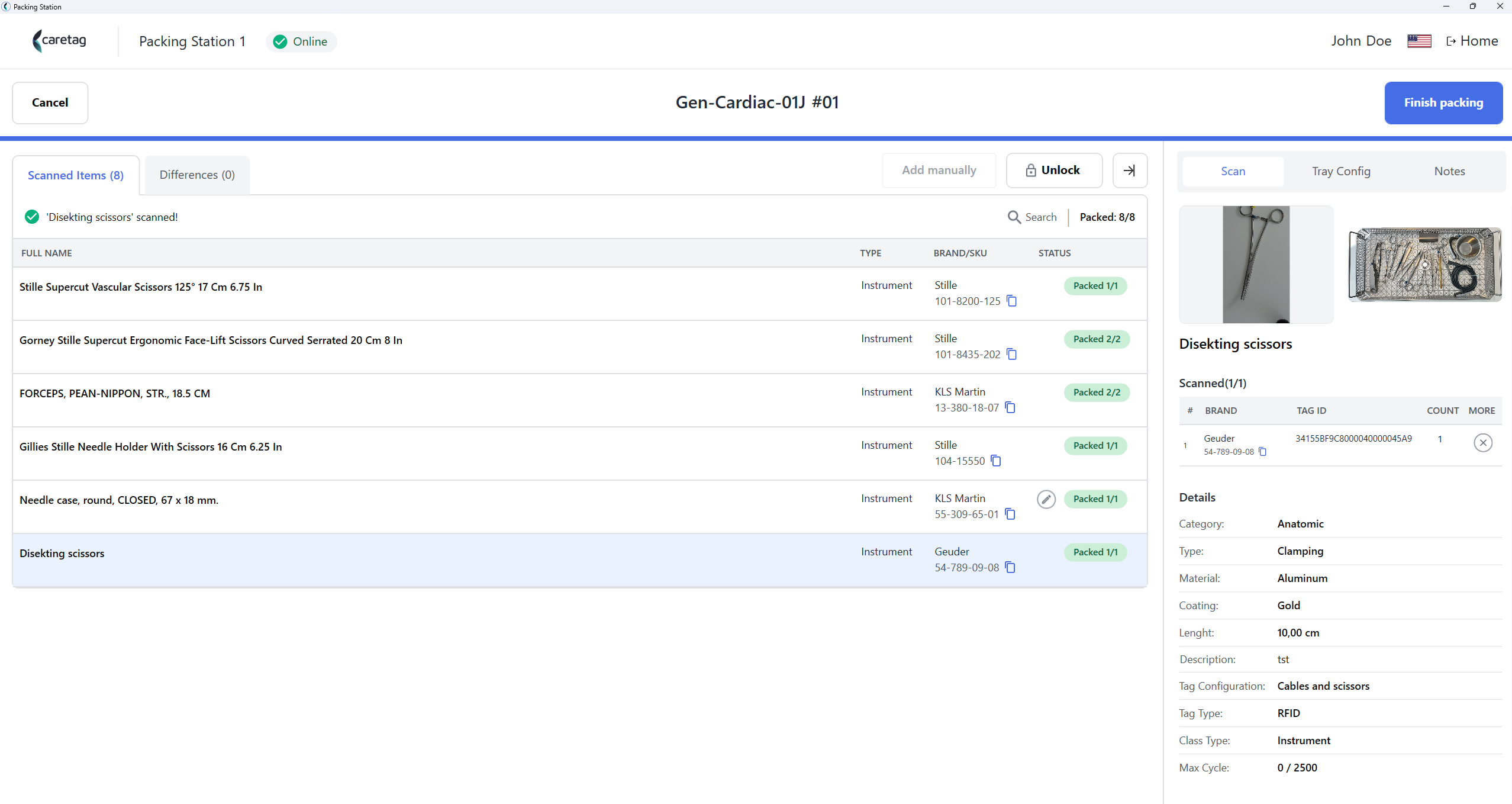
- Sobald Sie mit dem Scannen der Instrumente beginnen, sehen Sie die blaue Leiste oben, die fortschreitet, und die gescannten Instrumente werden hervorgehoben in Grün und Gelb, wenn Artikel noch verpackt werden müssen.
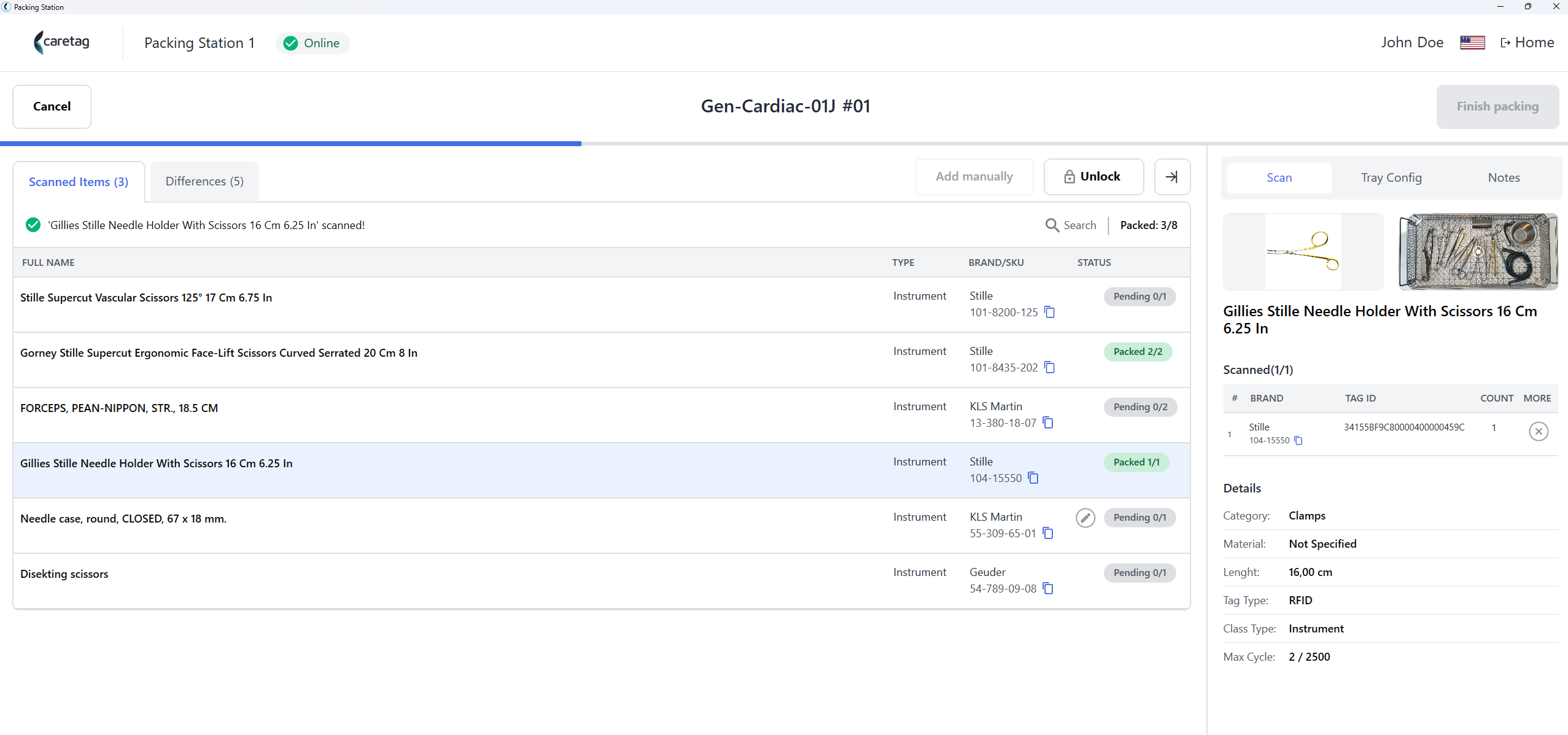
- Das Verpacken ist abgeschlossen, sobald alle Instrumente erfolgreich gescannt wurden.
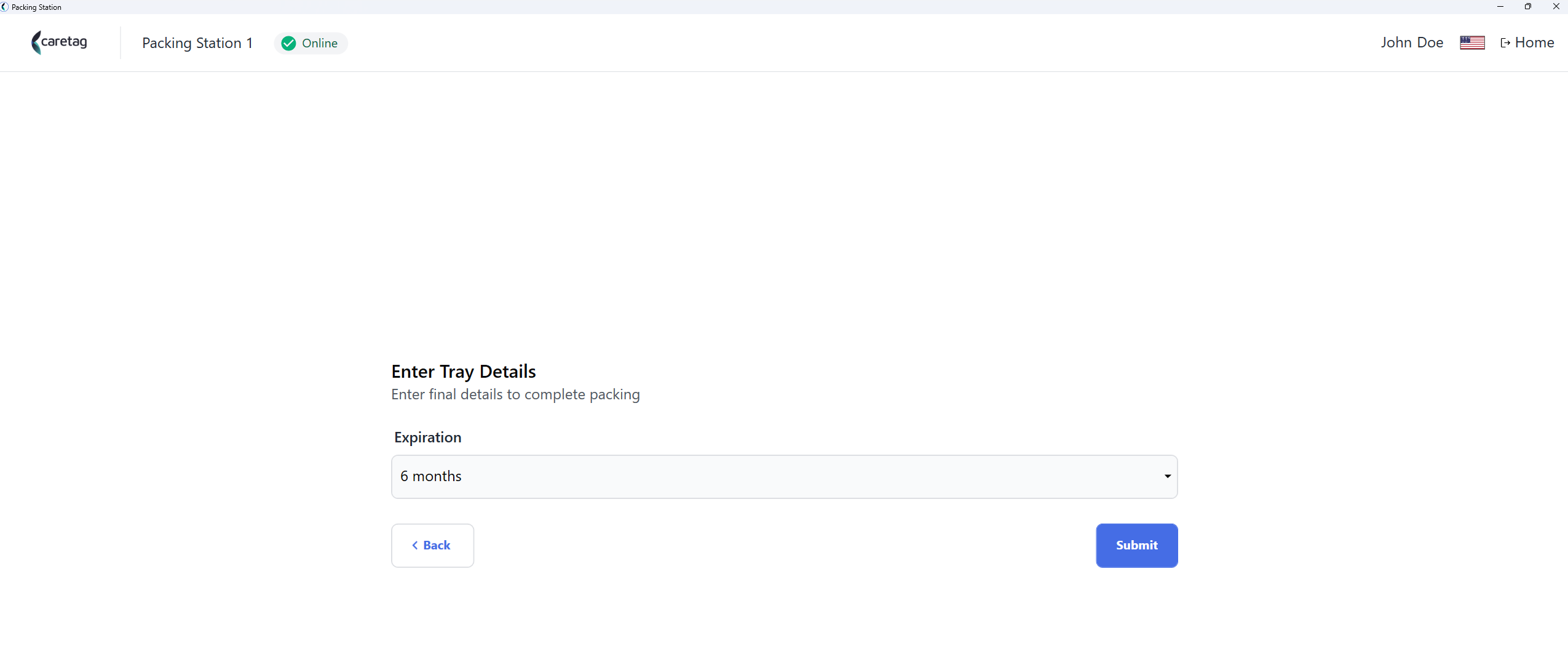
- Wählen Sie den Verfallszeitraum.
- Auf der Zusammenfassungsseite werden die Tray-Details mit Tray UDI, Benutzername, Verpackungszeit und Verfallsdatum angezeigt.
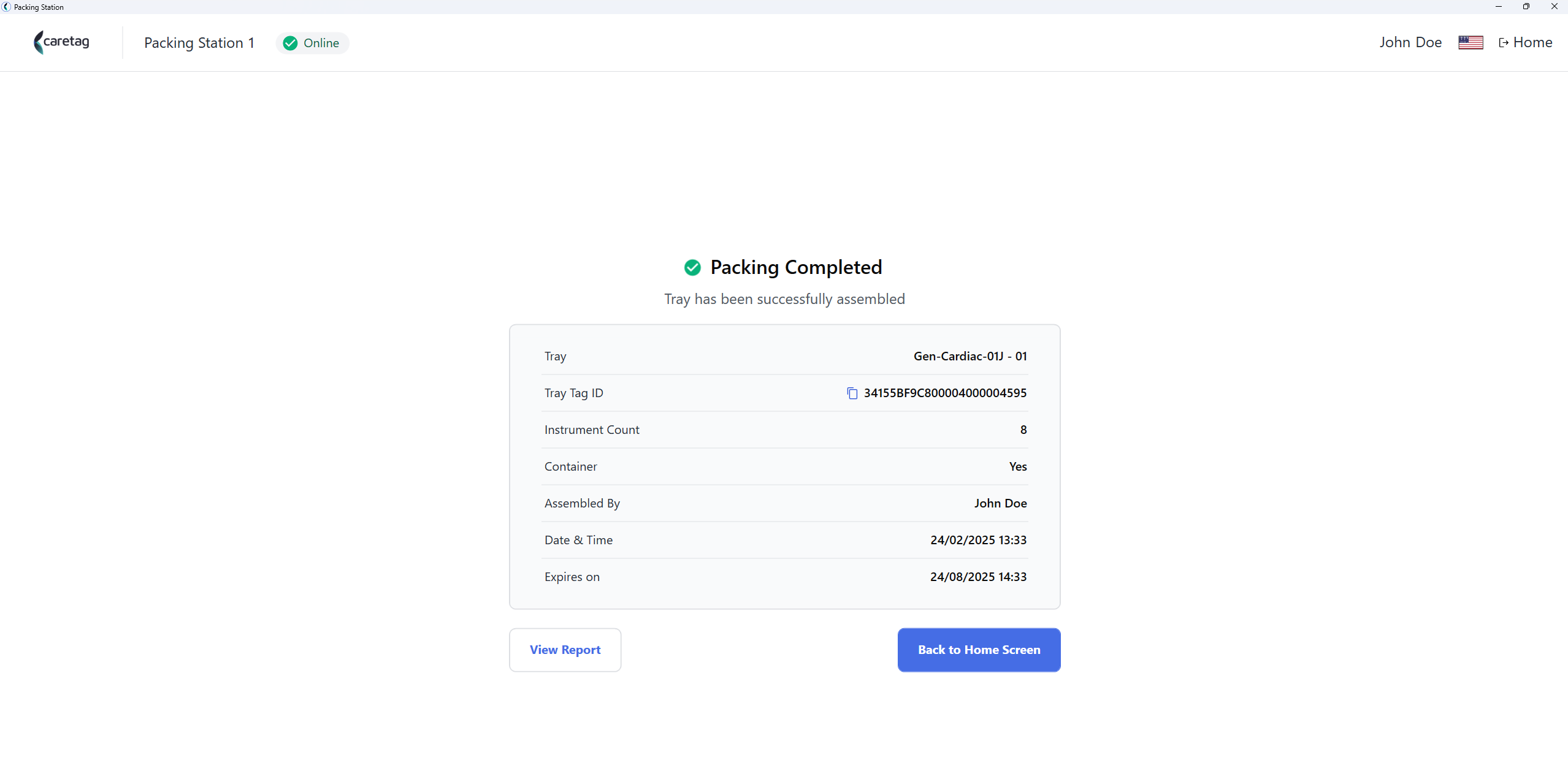
- Der Verpackungsbericht kann eingesehen und heruntergeladen werden.
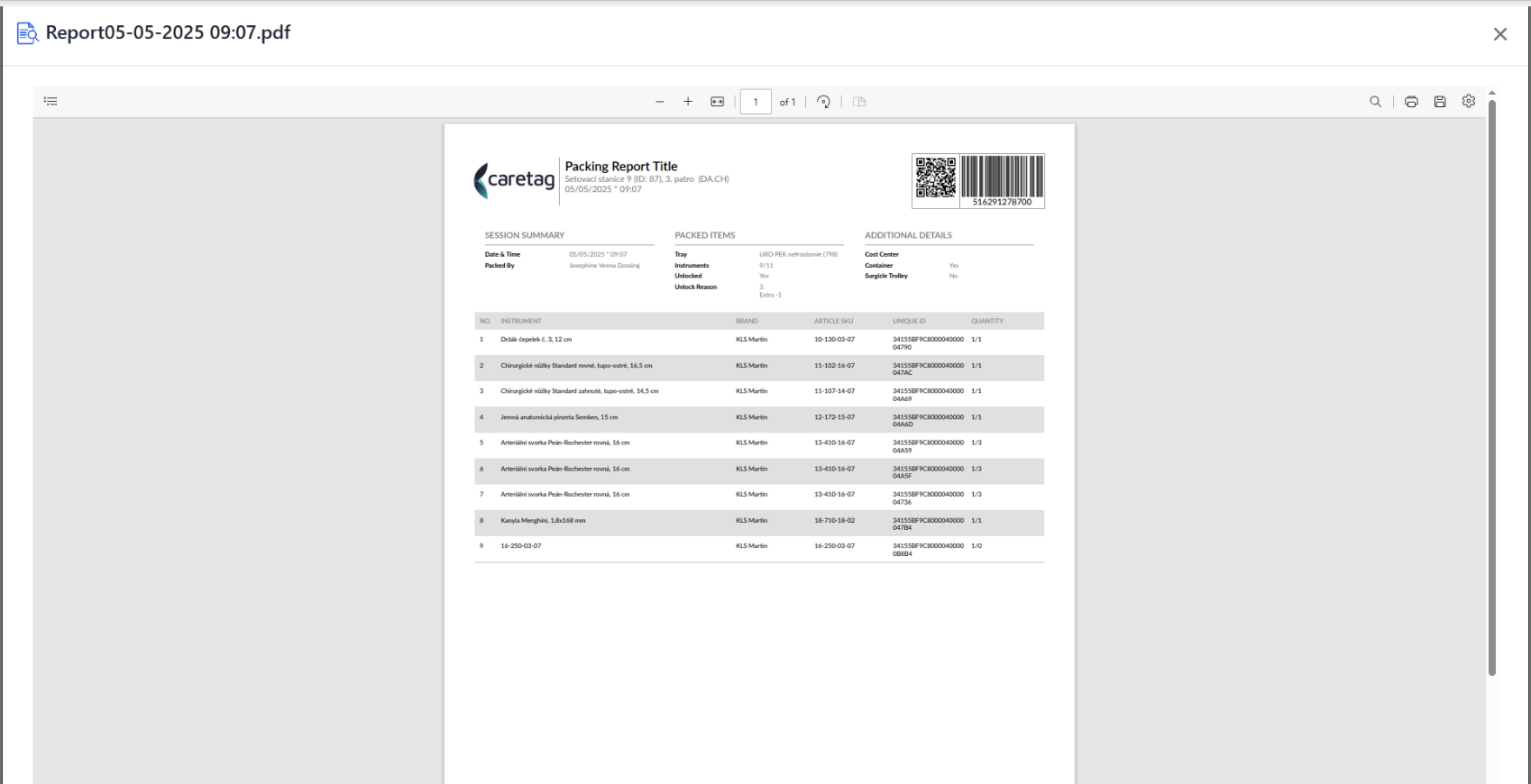
Hinweis
Der angezeigte Bericht ist von der neuesten Version und stimmt möglicherweise nicht mit den Tray-Bildern im Abschnitt „Scantray für das Verpacken“ überein.
Pack Mini-Set (Beutel)
Mini-Sets sind vordefinierte Beutel mit einer kleinen Anzahl von Instrumenten.
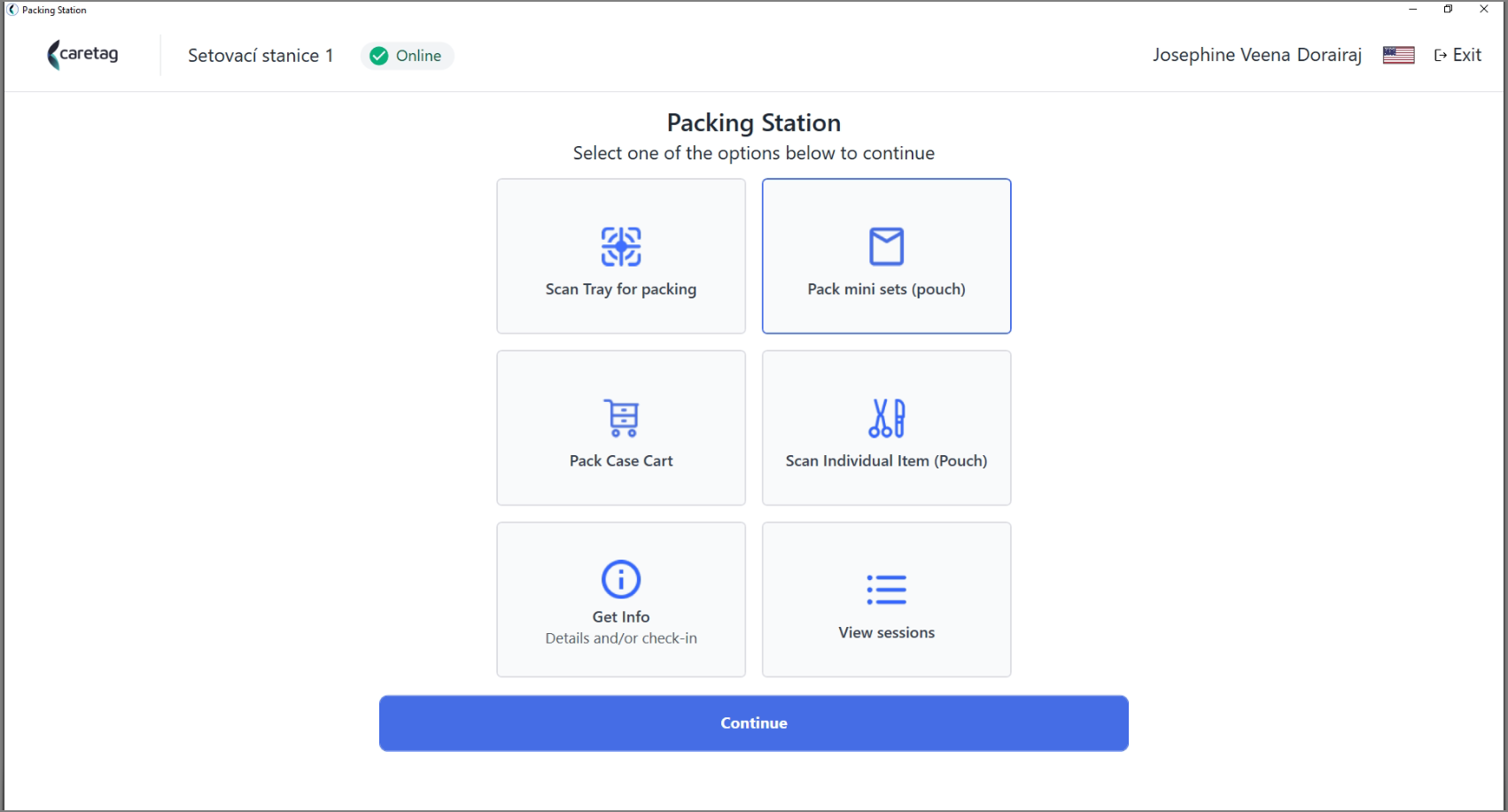
- Wählen Sie die Option Pack Mini-Sets (Beutel) von der Packstation aus.
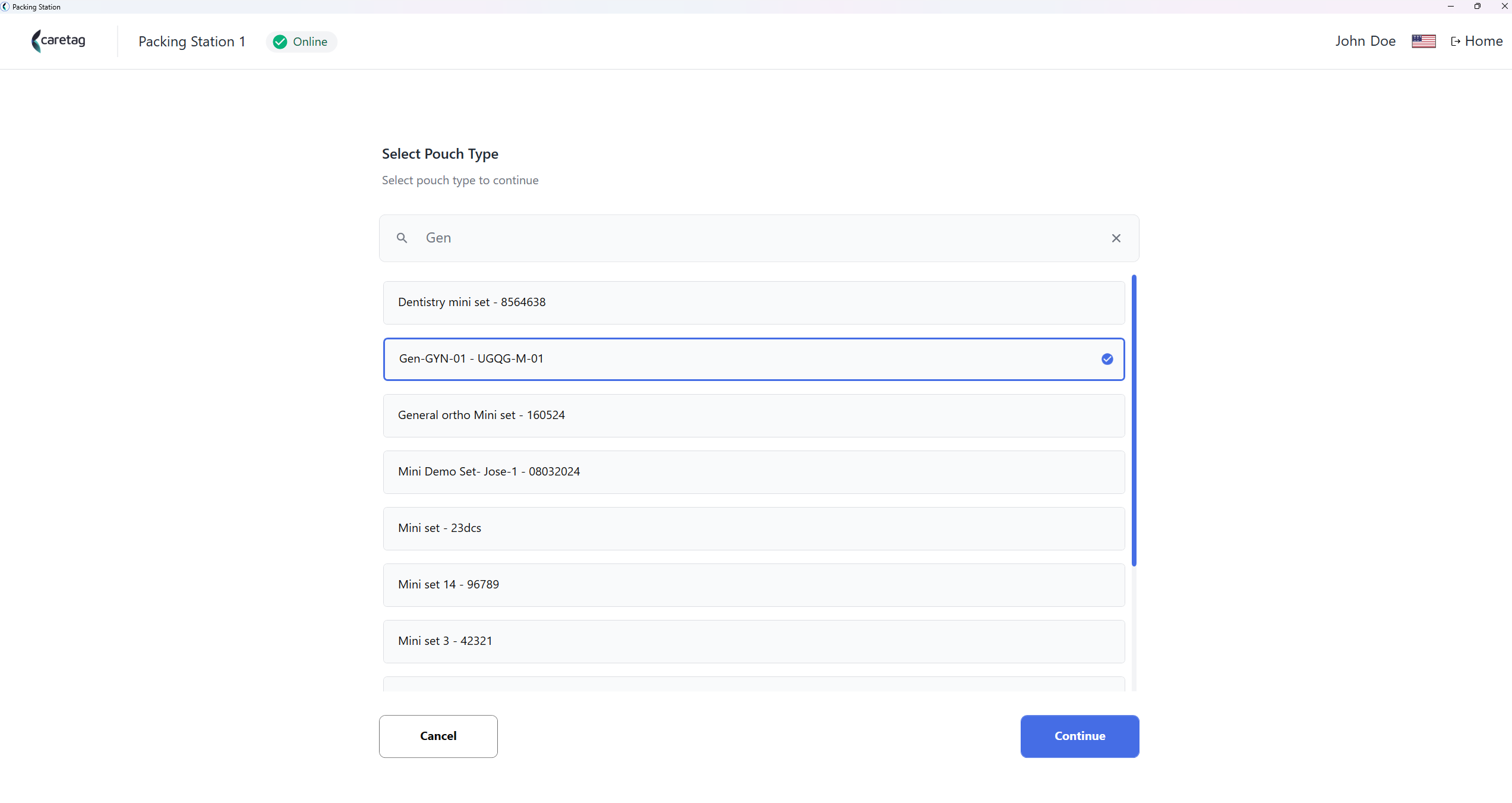
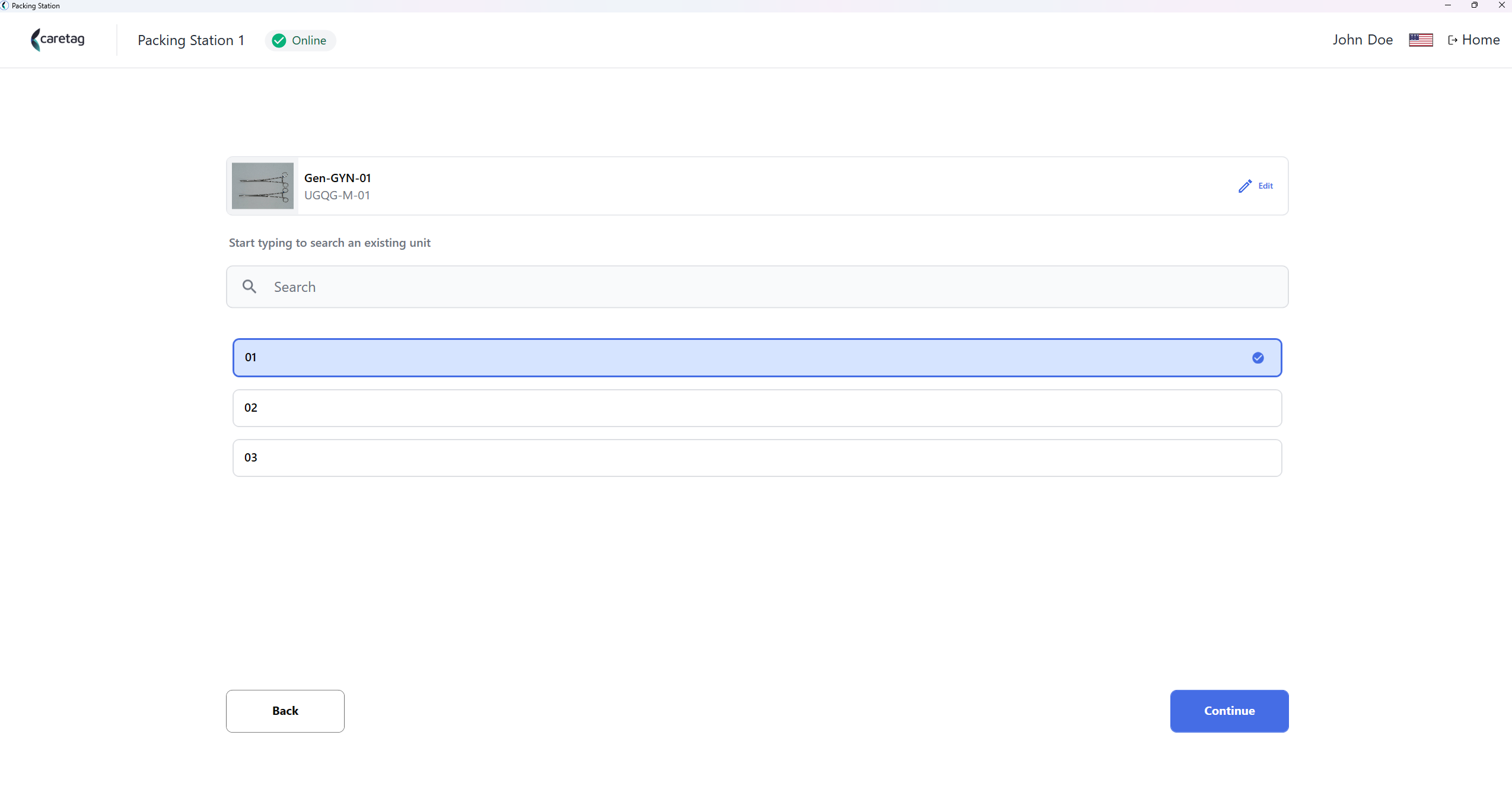
- Wählen Sie den Beuteltyp aus der Liste aus, scrollen Sie nach unten oder geben Sie einfach den Suchbegriff ein, um das Mini-Set auszuwählen.
- Wählen Sie die Einheit aus.
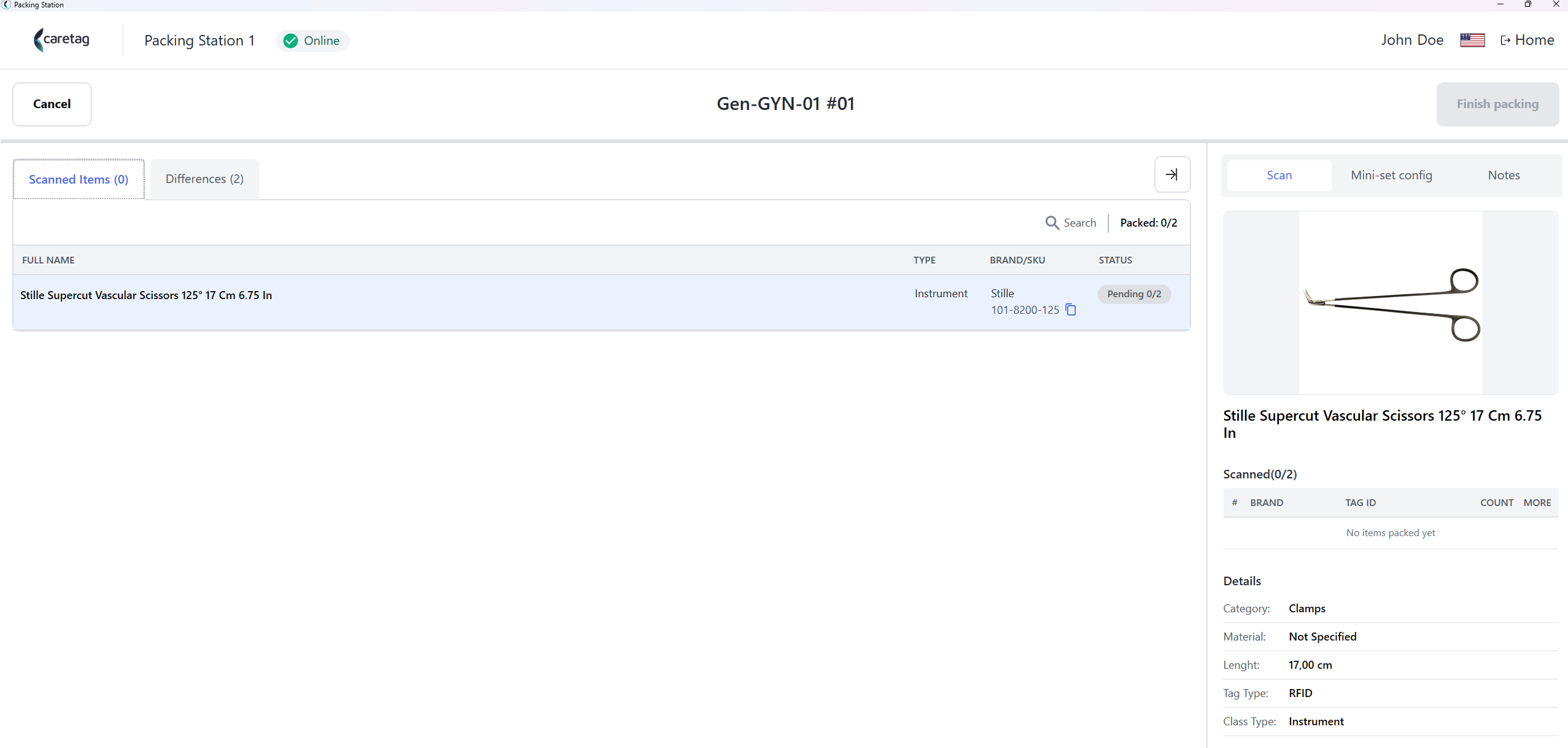
- Hier können Sie die Instrumente sehen, die zu diesem Mini-Set gehören.
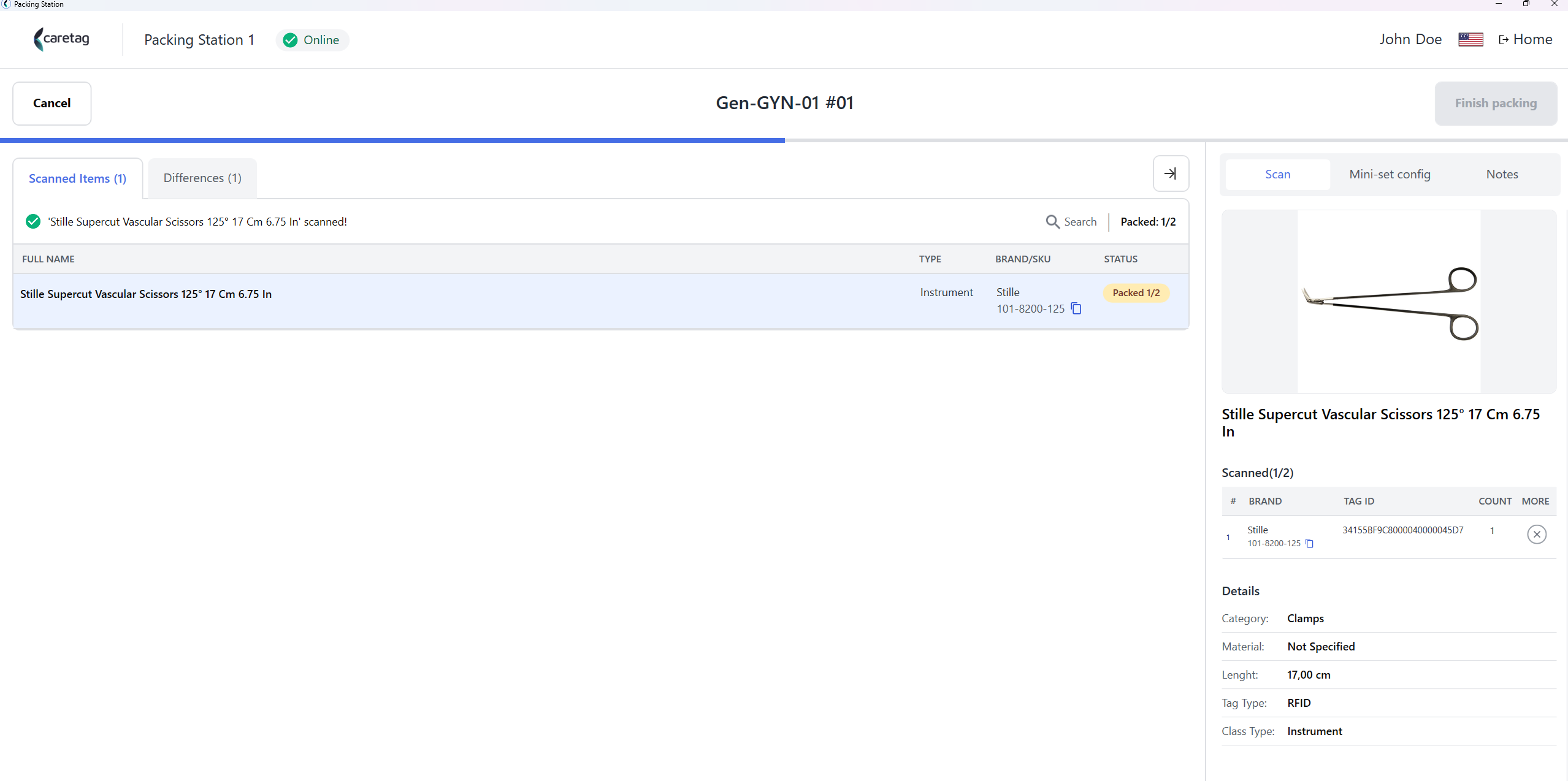
- Legen Sie die Instrumente auf den RFID-Reader. Sobald die Tags gelesen wurden, ändert sich der Status.
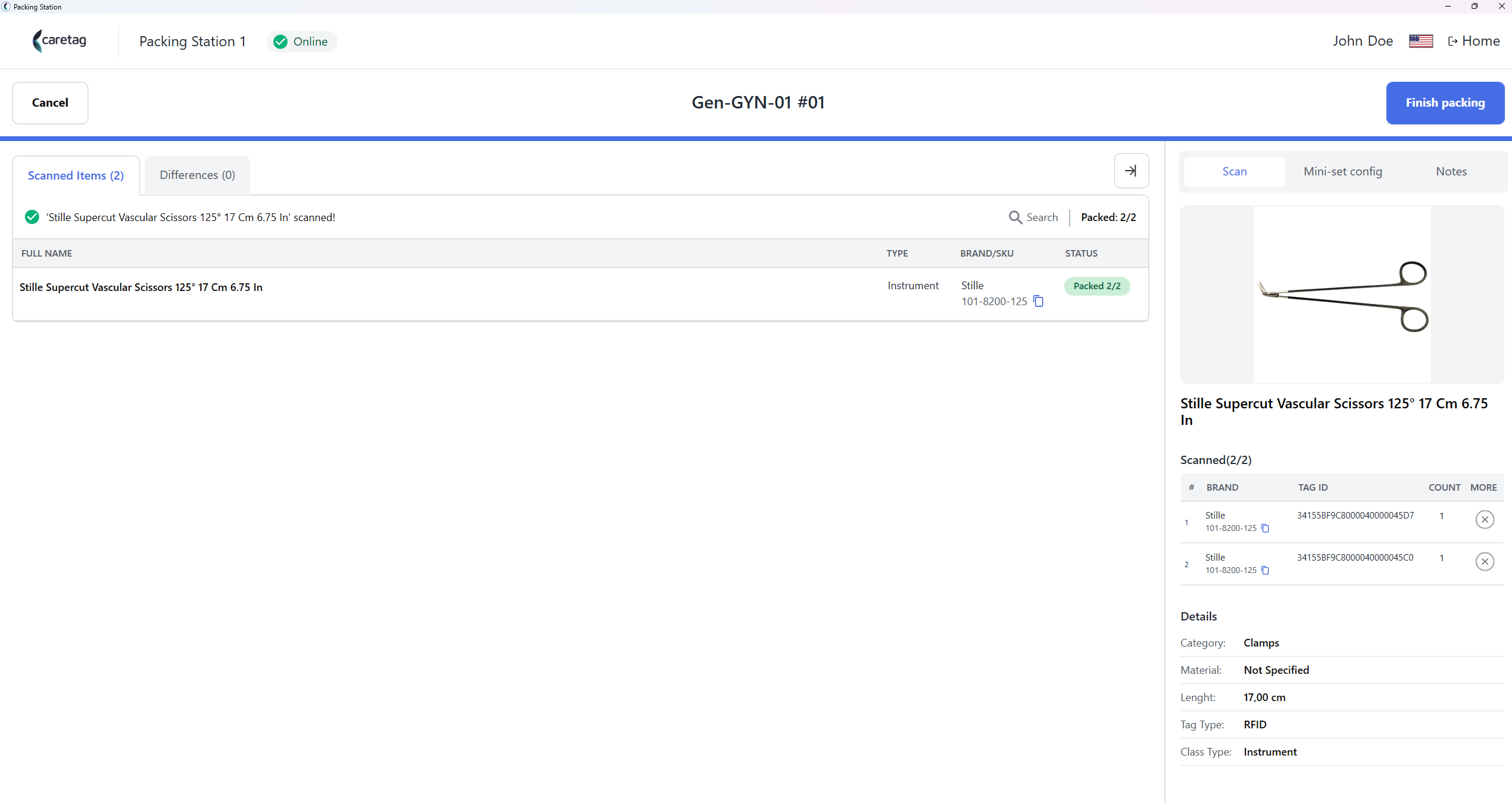
- Wählen Sie den Verfallszeitraum.
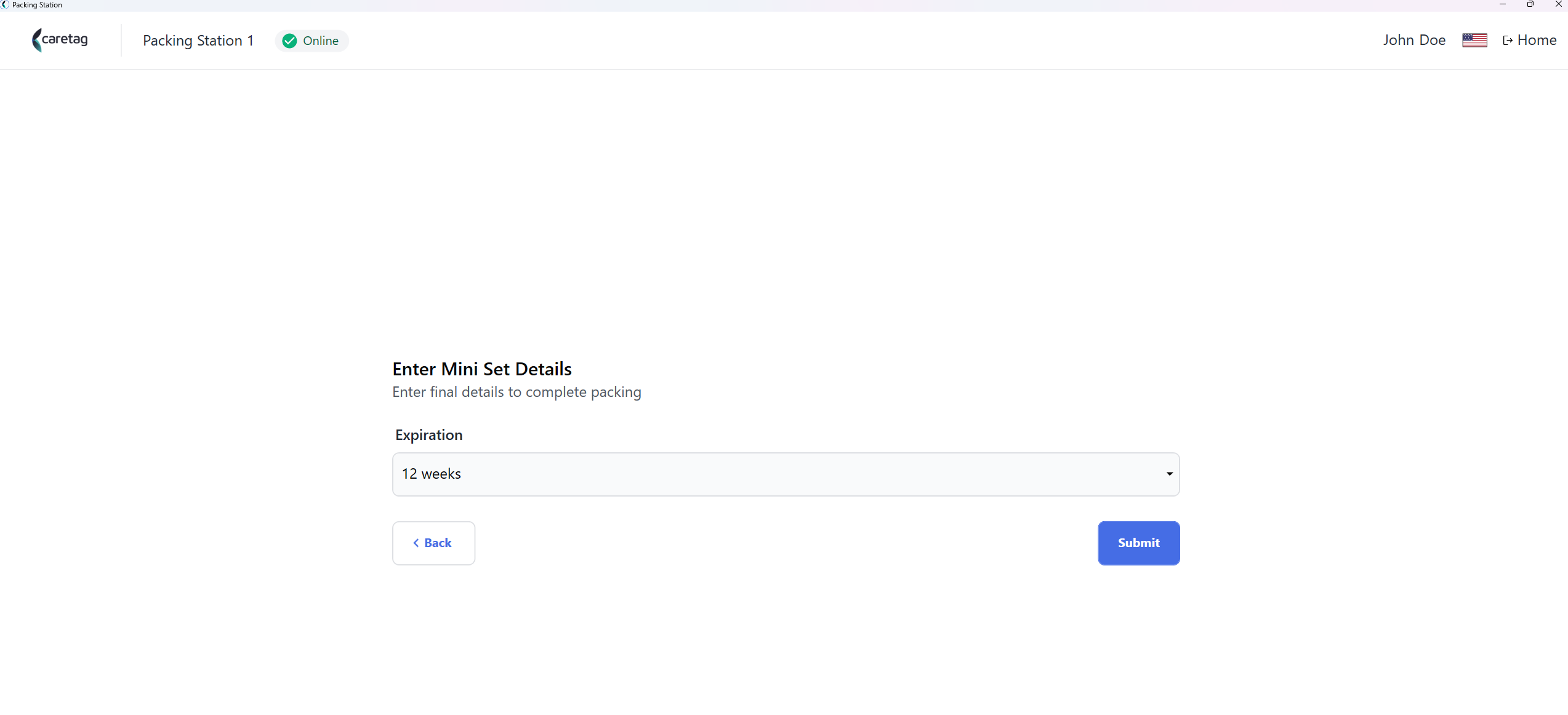
- Verpackungszusammenfassung
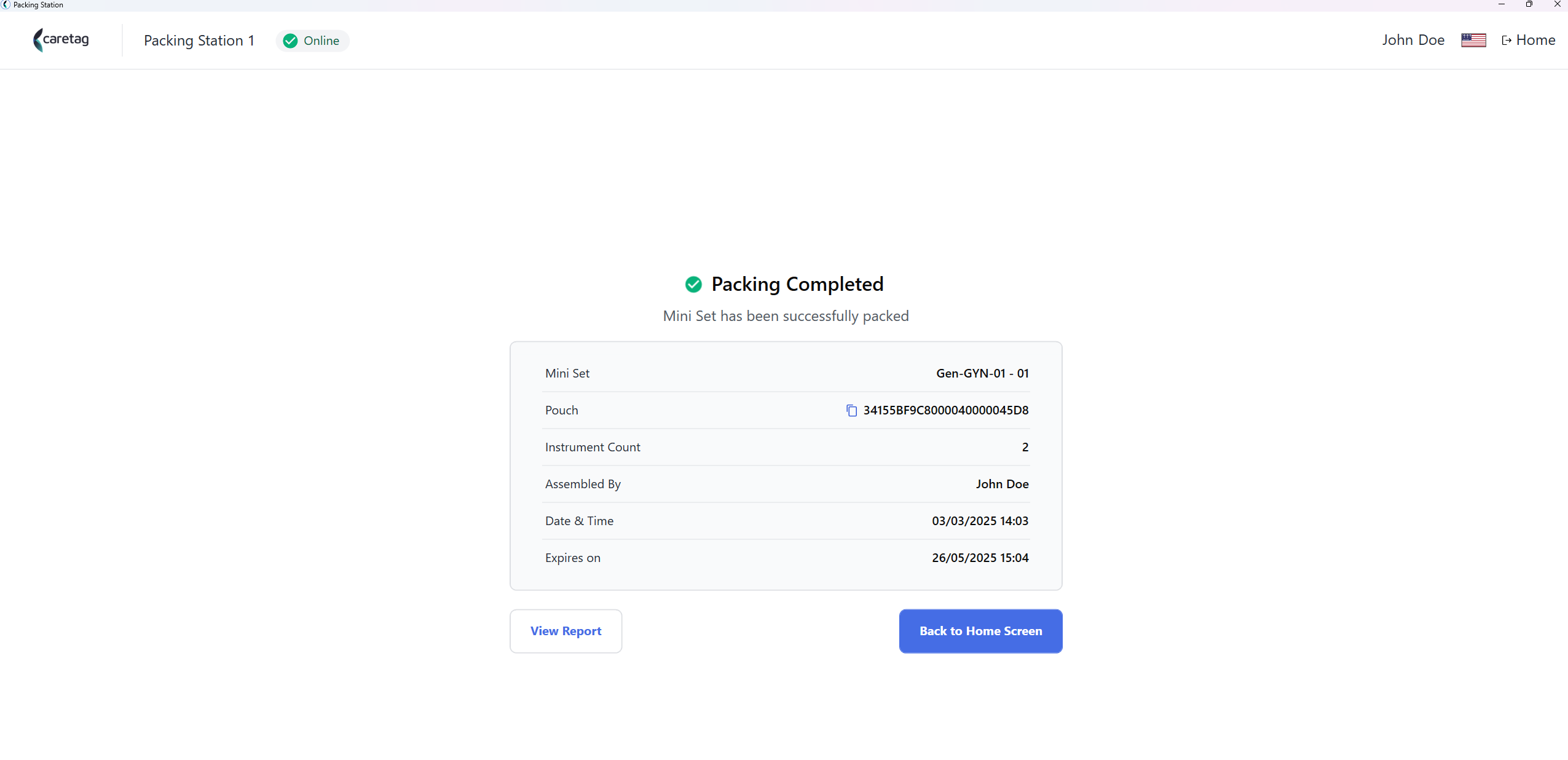
- Klicken Sie auf Bericht anzeigen.
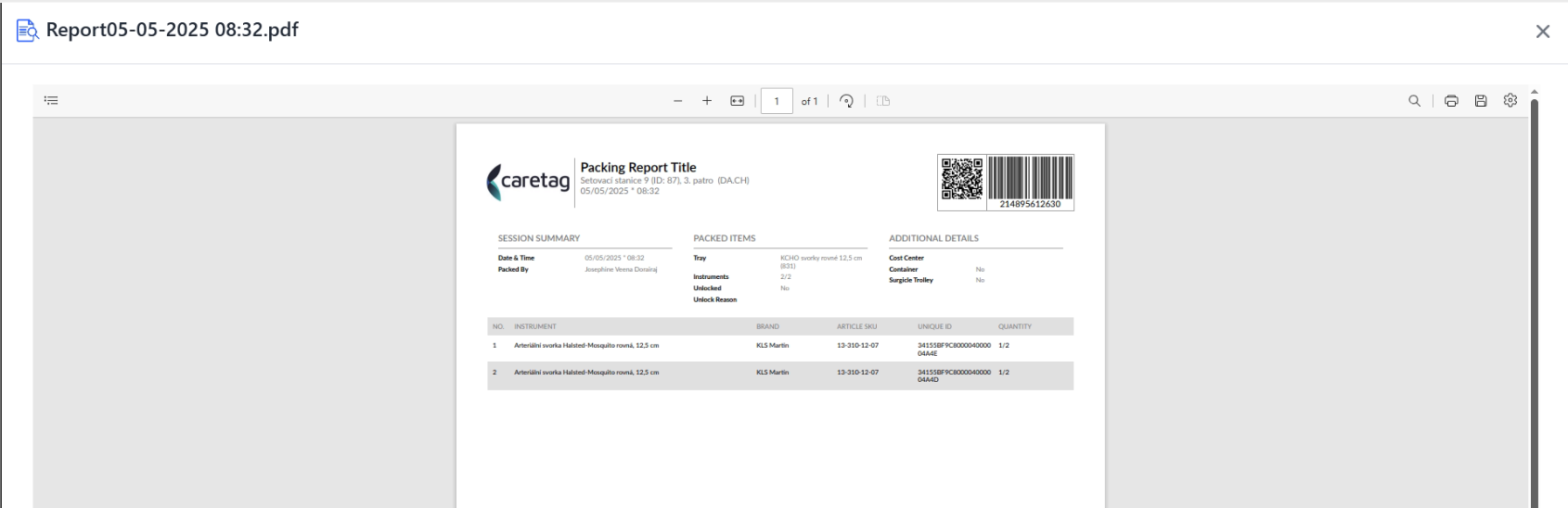
Hinweis
Der angezeigte Bericht ist von der neuesten Version und stimmt möglicherweise nicht mit den Tray-Bildern im Abschnitt „Pack Mini-Set“ überein.
Fallwagen verpacken
- Wählen Sie die Option Fallwagen verpacken und klicken Sie auf die Schaltfläche „Fortfahren“.
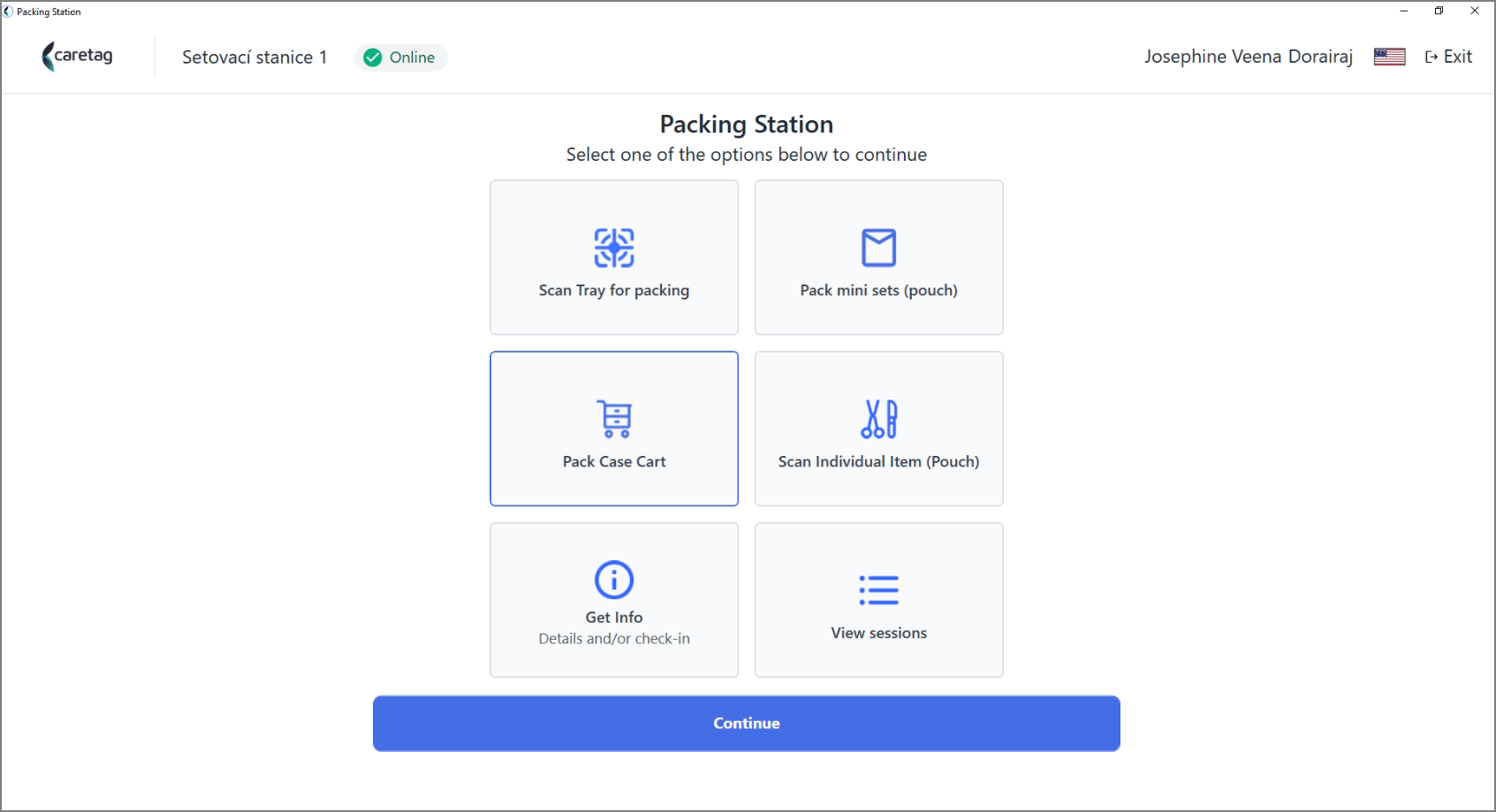
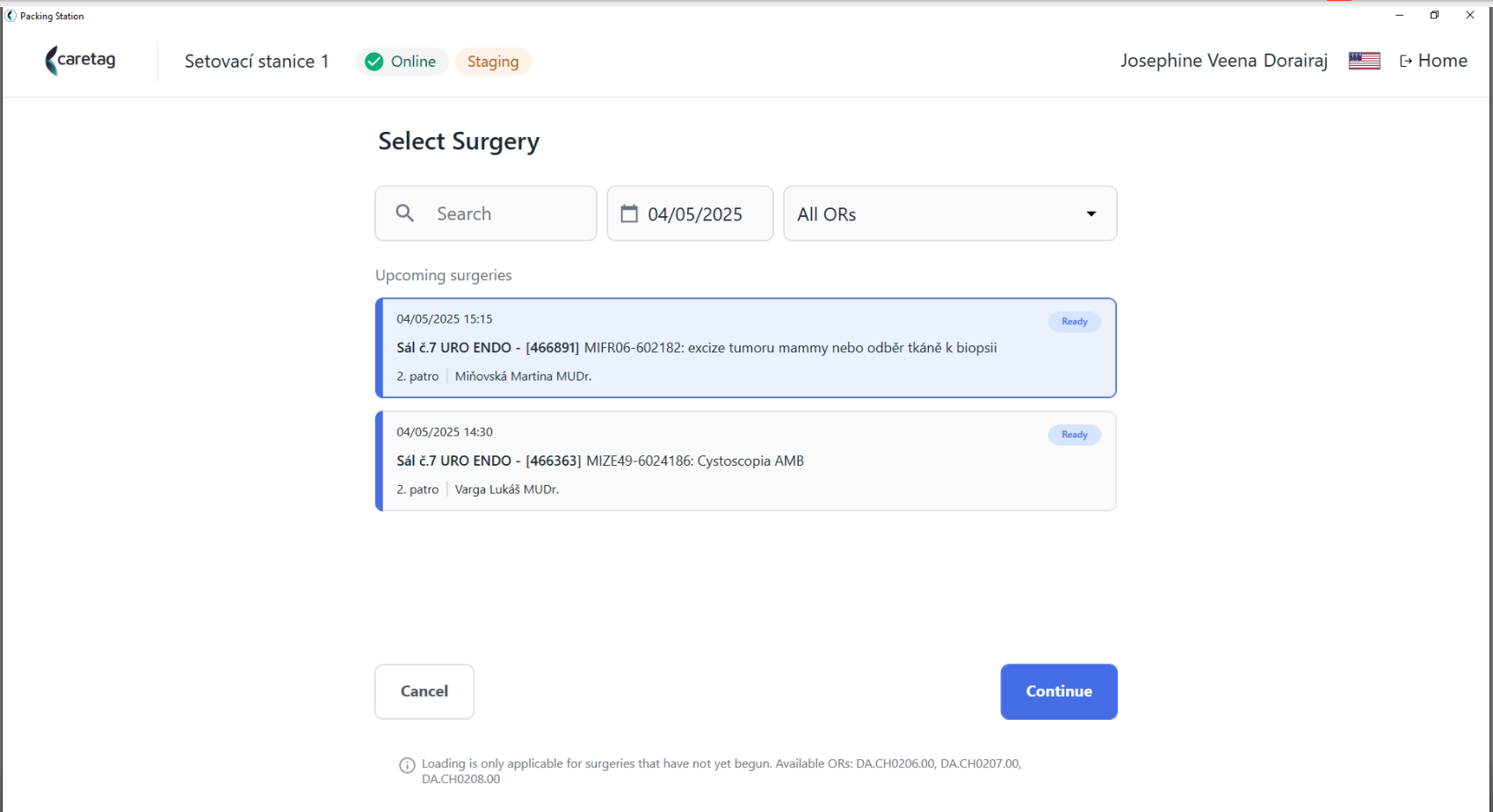
- Wählen Sie Operation und klicken Sie auf „Fortfahren“.
- Der Benutzer kann die Operations-ID direkt in die Suchleiste eingeben oder ein Datum auswählen und aus der Liste auswählen. Hier gibt es auch die Möglichkeit, eine bestimmte OP-Saal auszuwählen und die Liste der Operationen anzuzeigen.
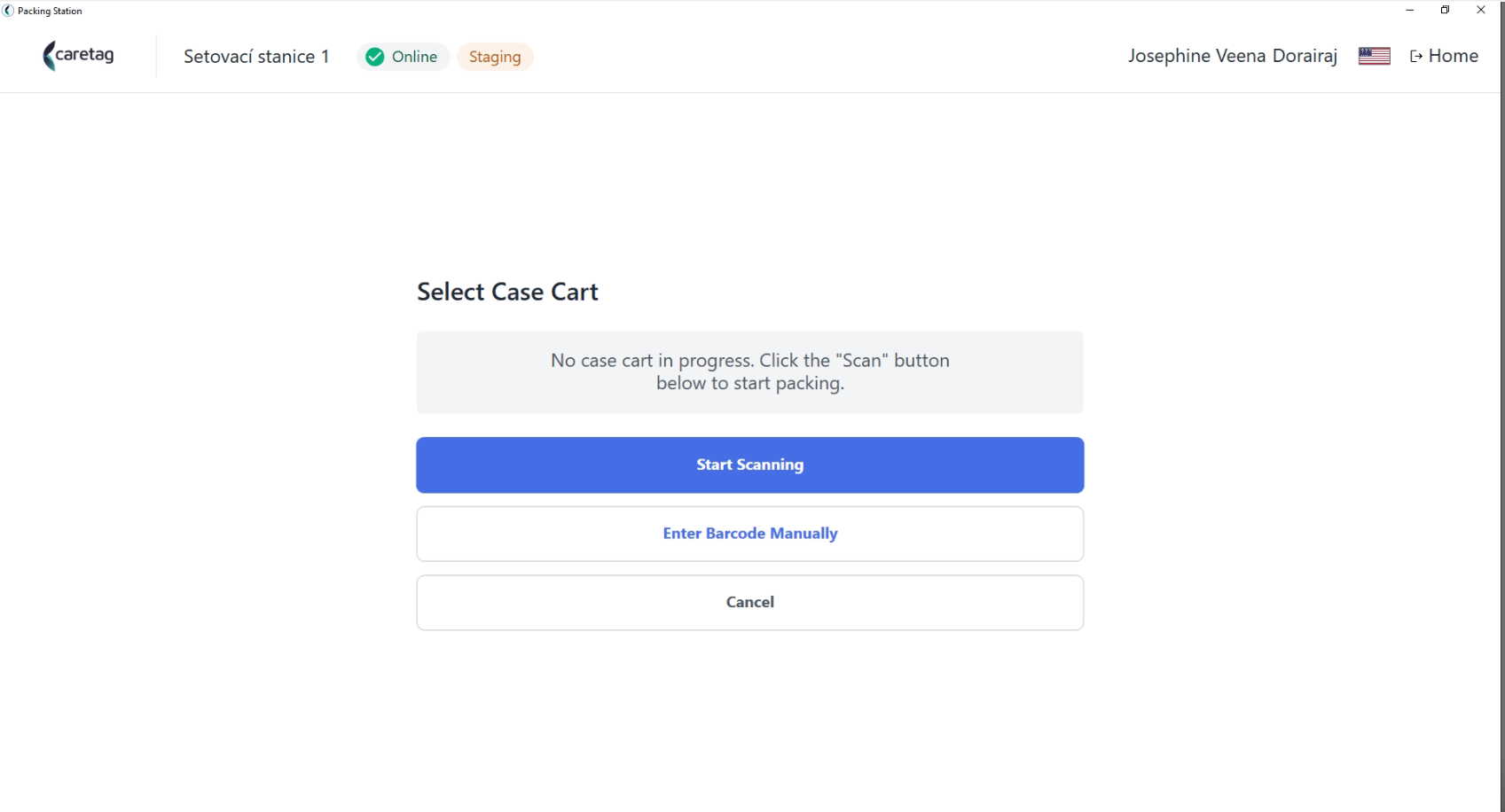
- Wählen Sie Fallwagen, scannen Sie den Fallwagen-Tag
- Es werden die Details der Operation angezeigt und die Pickliste.
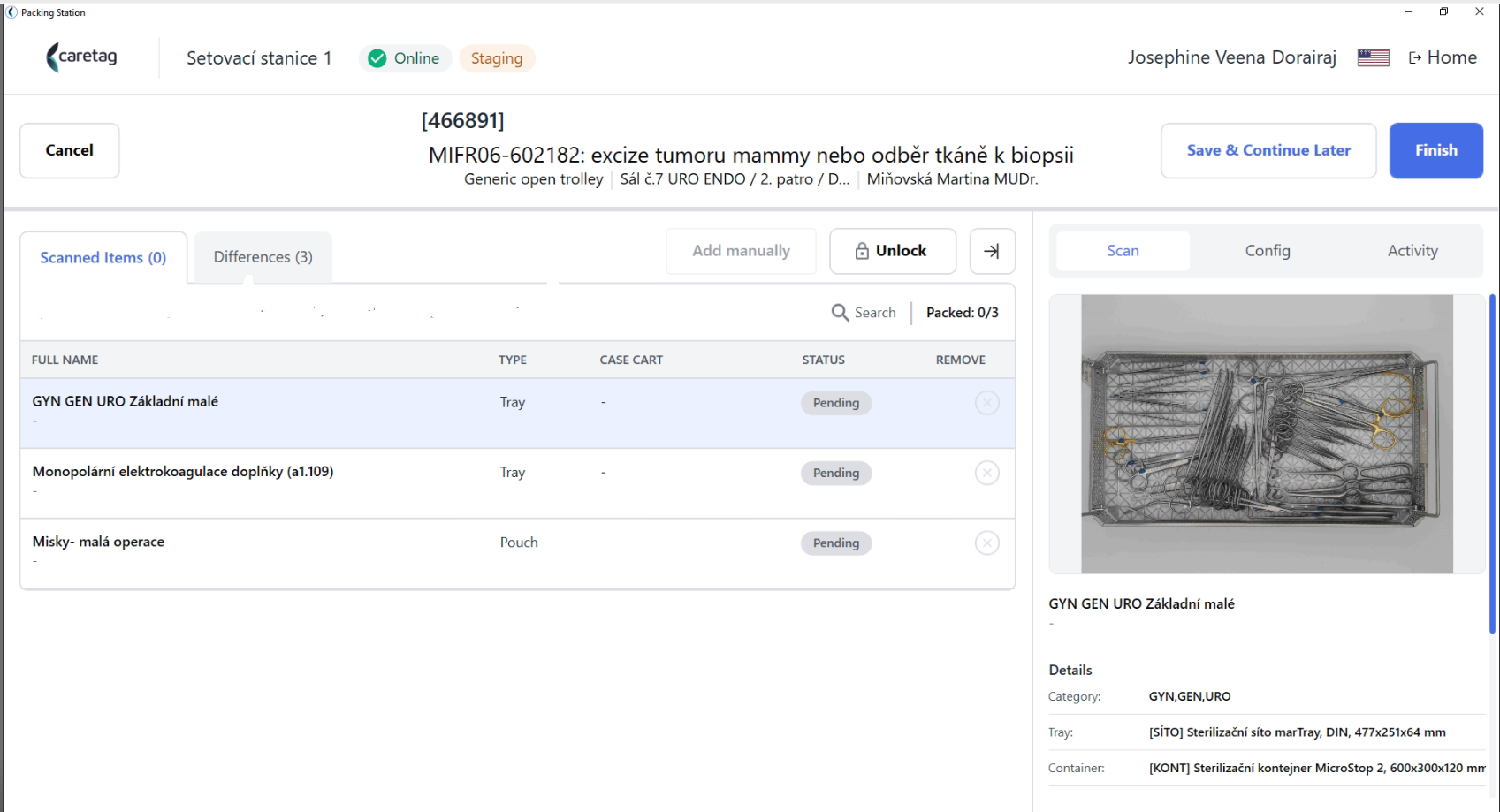
- Jede Operation hat ihren eigenen dedizierten Verpackungssatz (Trays/Mini-Sets/Beutel).
- Auf dieser Seite können Sie die Operations-ID, den Namen des Wagens, den Operationssaal und die Etage sehen.
-
Wenn der Benutzer alle Artikel (Behälter/Beutel) gemäß der Pickliste verpackt hat, kann er die Fallwagen direkt scannen, andernfalls kann der Benutzer den Fallwagen entsperren und mit dem Scannen der Behälter/Beutel beginnen, die sich nicht in der Pickliste befinden.
-
Beginnen Sie mit dem Scannen des Behälter-/Tray-/Beutel-Tags.
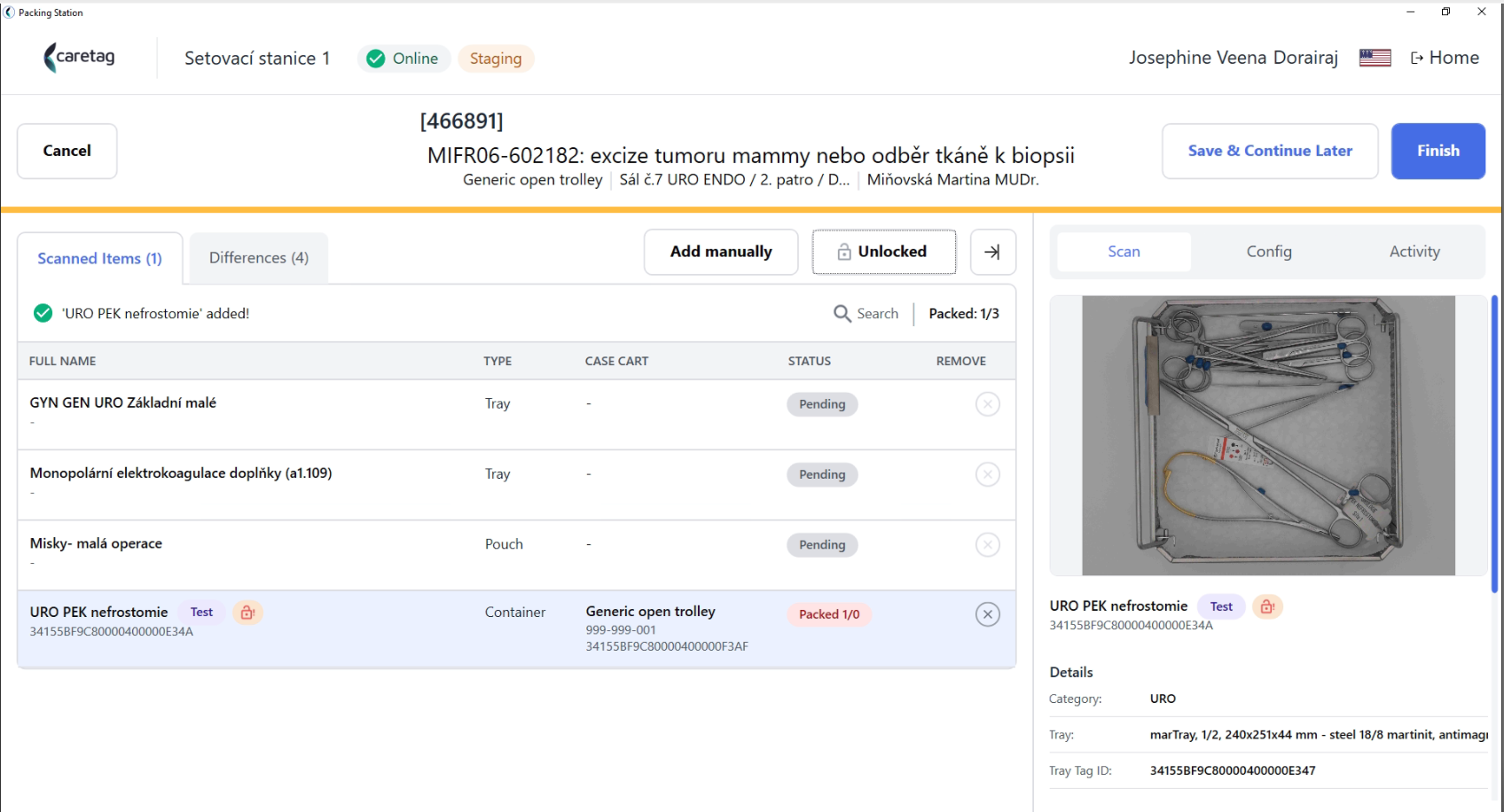
- Mini-Set/Beutel scannen.
- Wenn ein Mini-Set gescannt wird, wird der Benutzer gefragt, ob er das vollständige Set hinzufügen möchte.
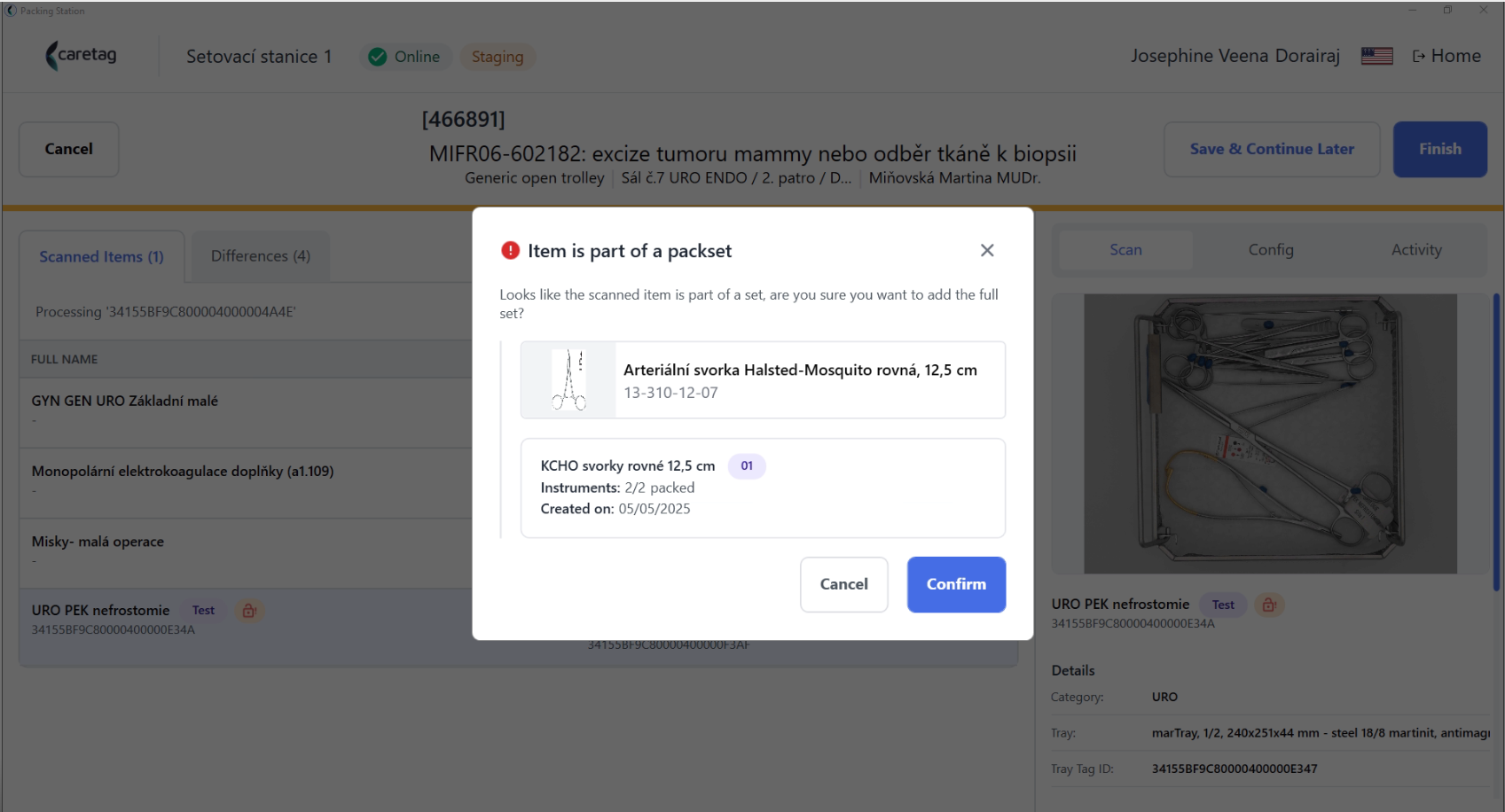
- Das Picking kann entweder abgeschlossen oder gespeichert und später fortgesetzt werden.
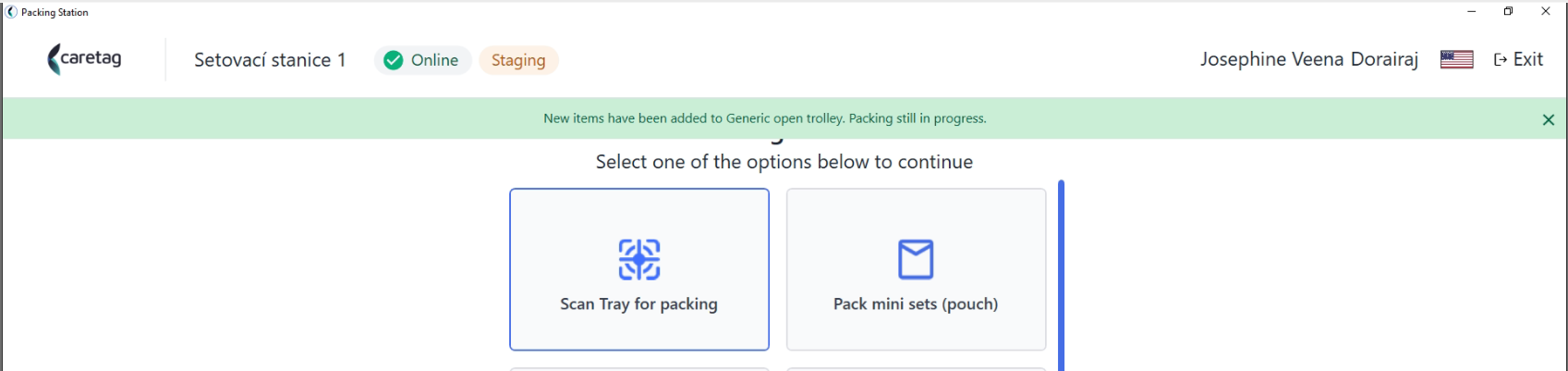
- Verschiedene Behälter/Beutel können verschiedenen Fallwagen für dieselbe Operation zugewiesen werden.
- Wählen Sie erneut die Option „Fallwagen verpacken“.
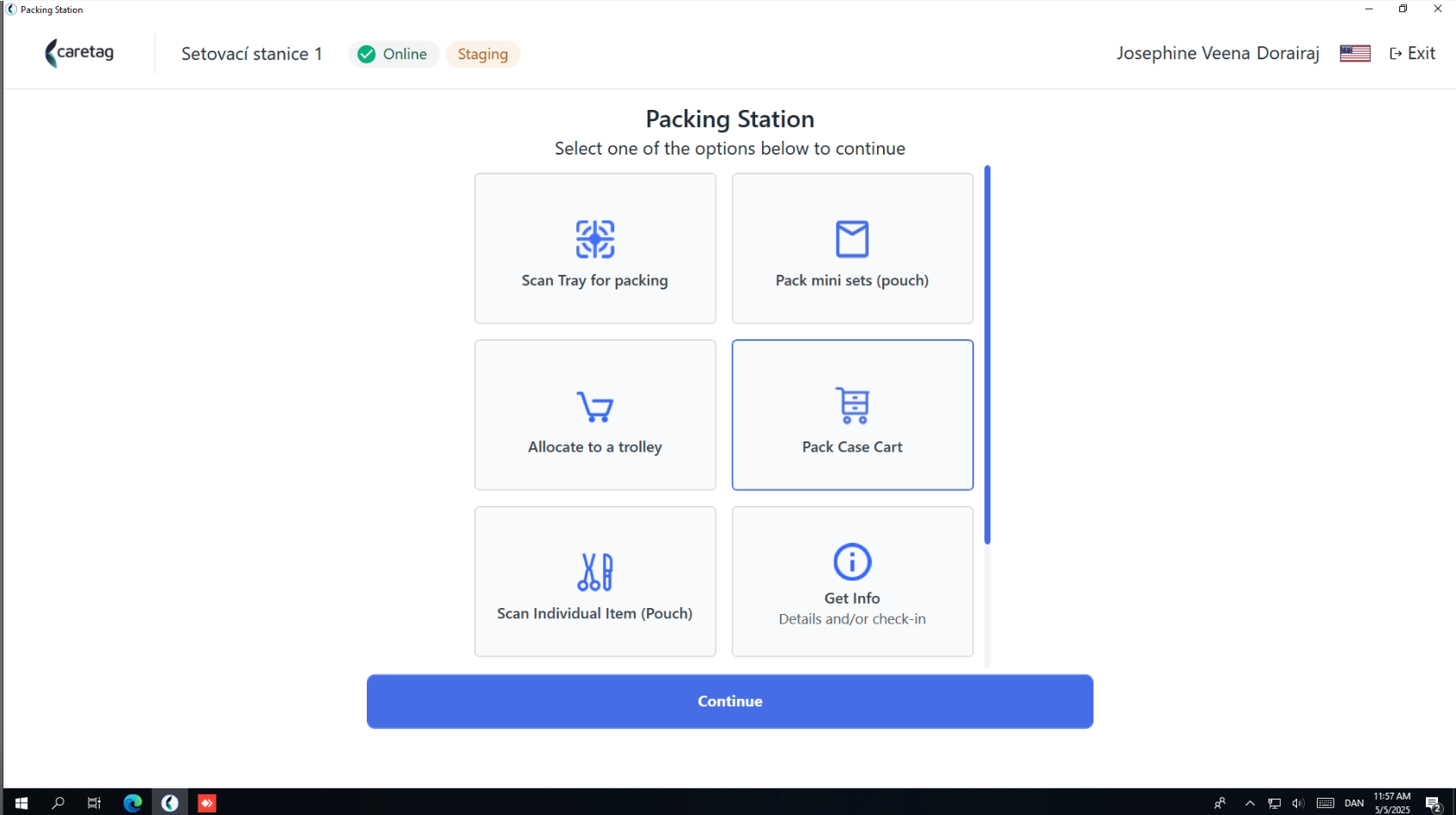
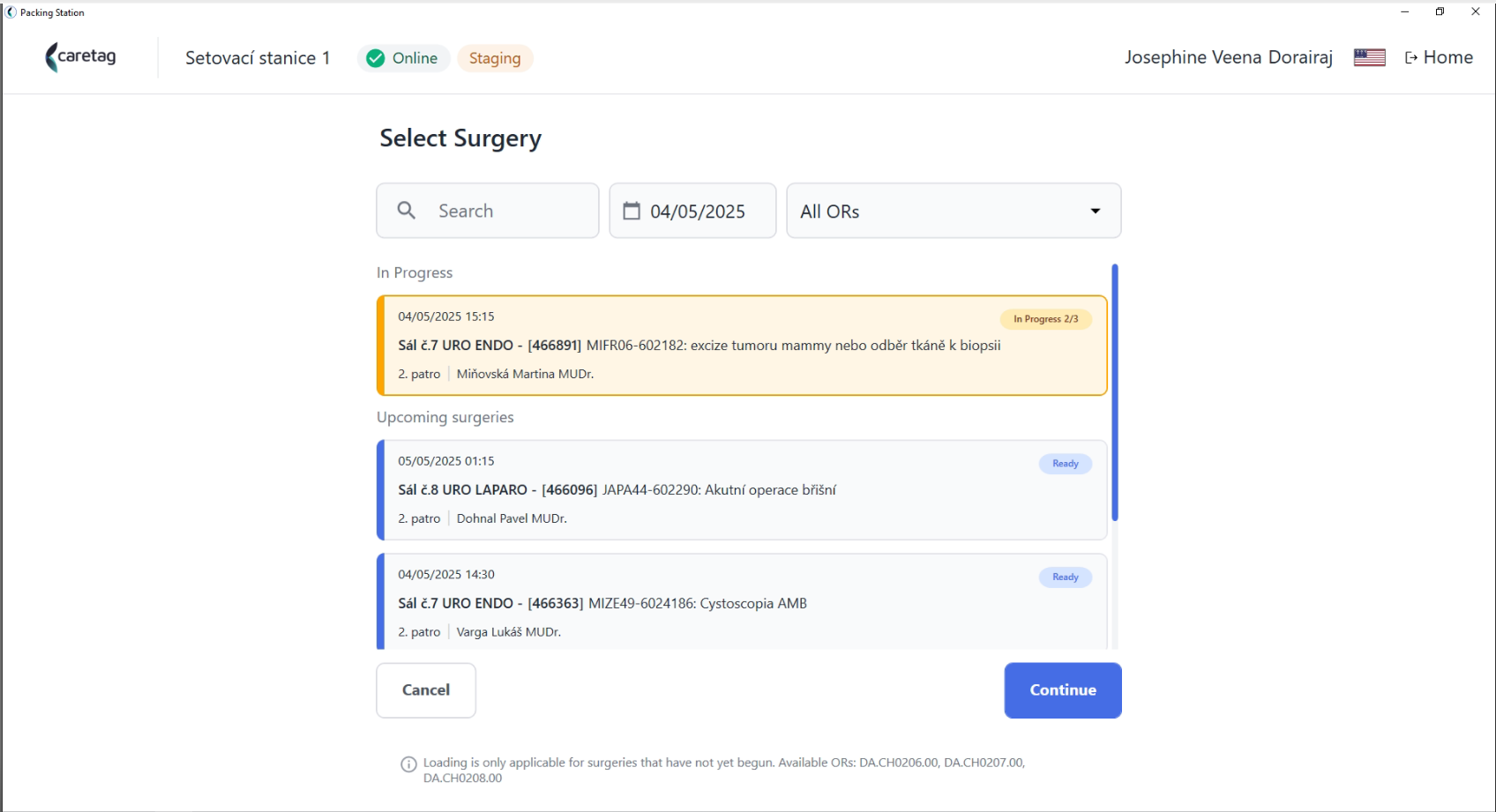
- Wählen Sie dieselbe Operation, der Status ist „In Bearbeitung“.
- Es werden die Details des Wagens angezeigt, der bereits einige Artikel für die Operation entnommen hat.
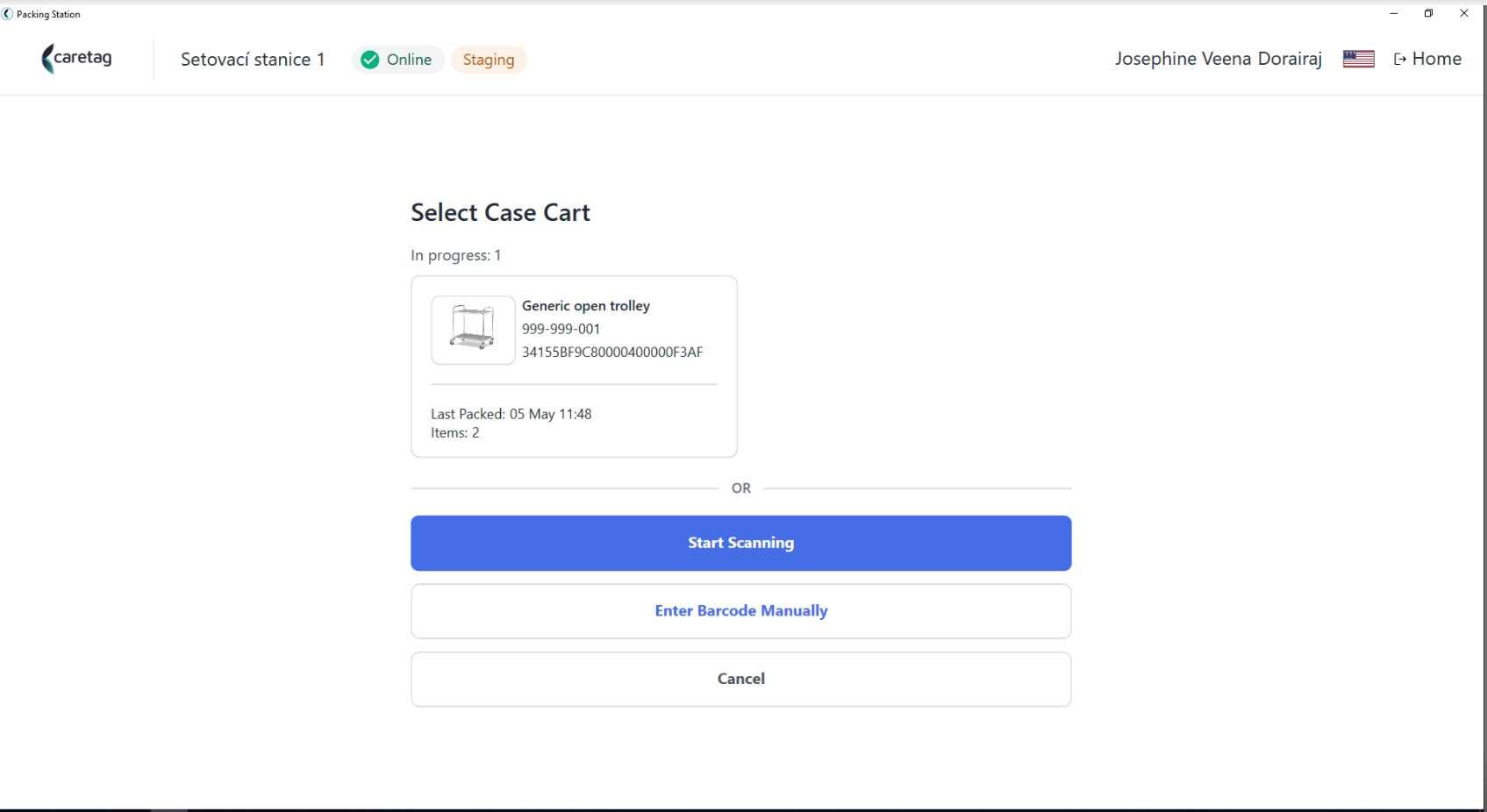
- Um weitere Artikel zum gleichen Fallwagen hinzuzufügen, klicken Sie auf den Fallwagen und scannen Sie die Artikel weiter.
- Wenn Sie einen anderen Wagen verwenden möchten, scannen Sie den neuen Wagen und beginnen Sie damit, die benötigten Artikel für die Operation daraus zu entnehmen.
- Hier haben wir den Tag eines neuen Wagens gescannt, um einen weiteren Tray für die Operation hinzuzufügen.
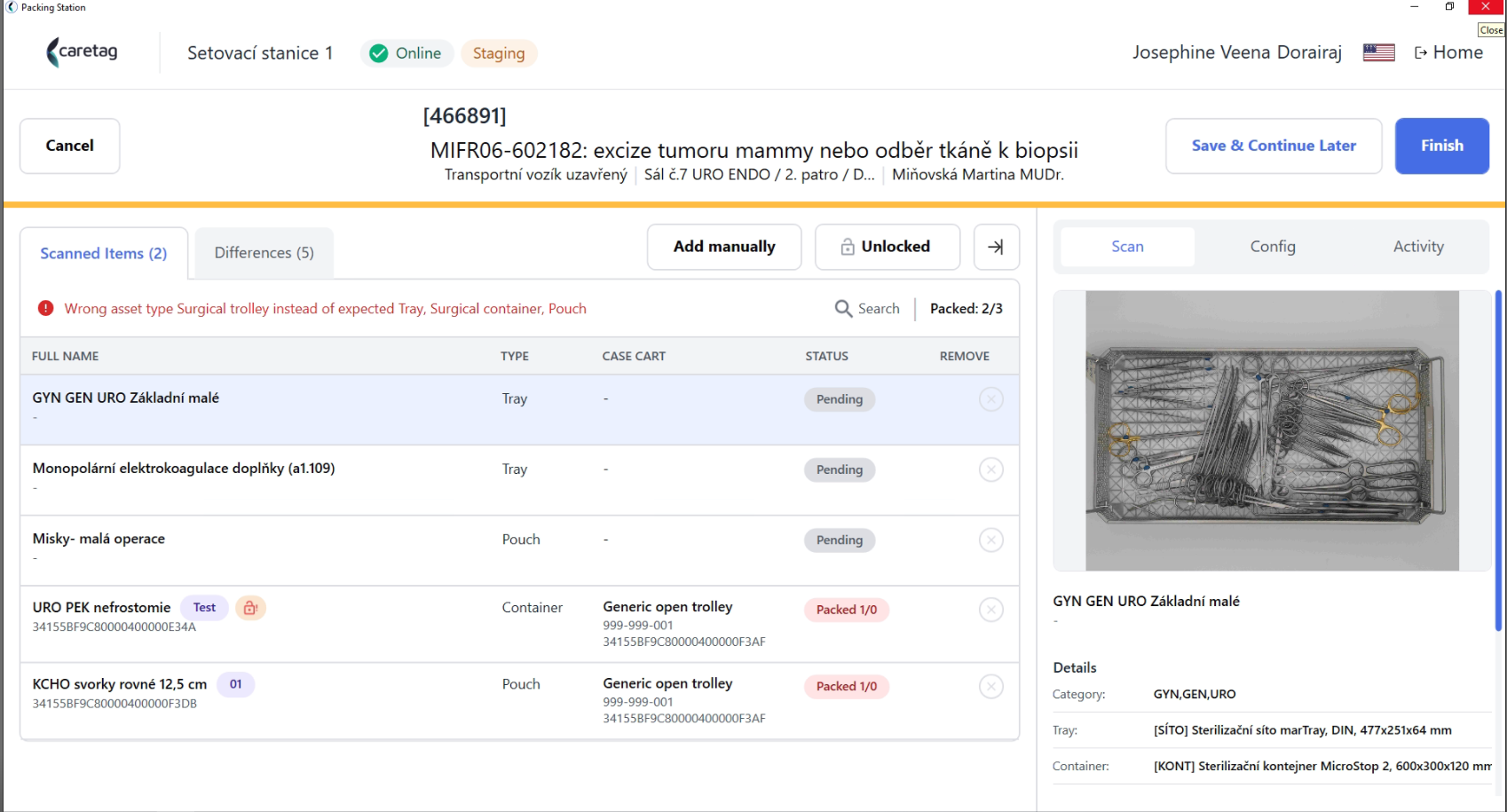
- Gescannter Behälter/Beutel wurde der Pickliste hinzugefügt.
- Hier können Sie sehen, dass ein Behälter und ein Beutel in einem Generic Open Wagen und der dritte Behälter in einem Tranpotni vozik Wagen entnommen wurden.
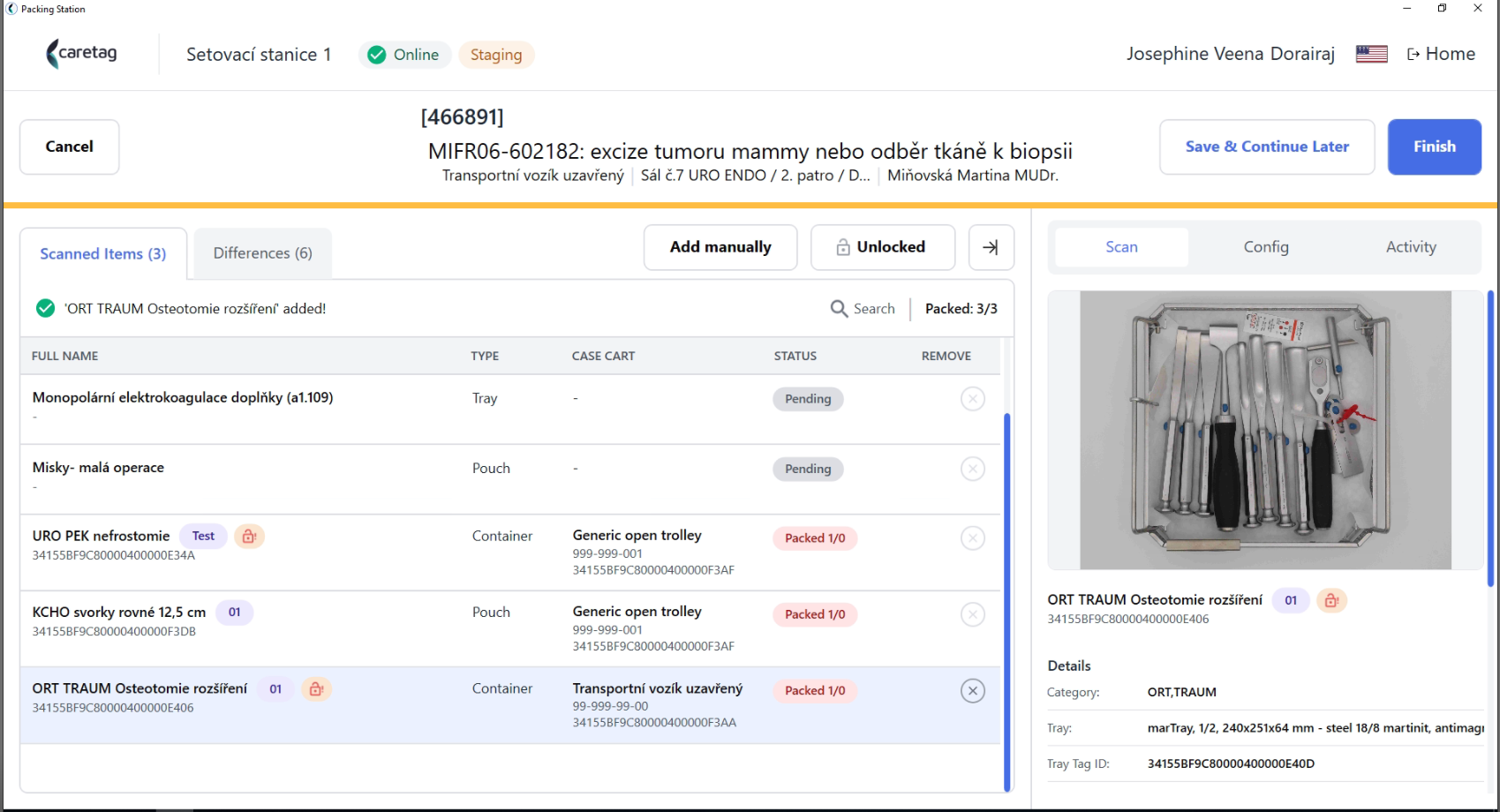
- Klicken Sie auf „Operation beenden“.
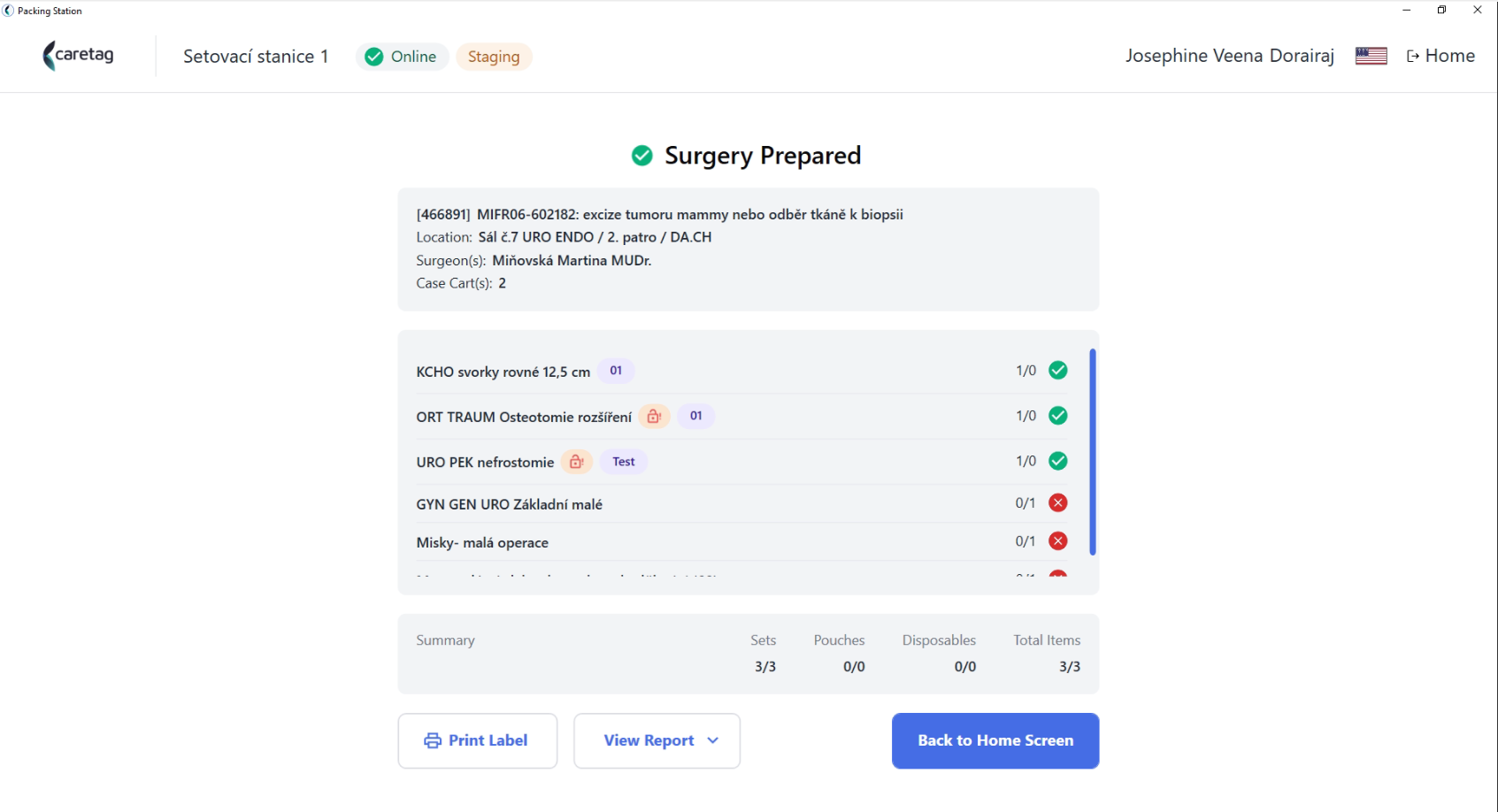
- Es werden die Details von 2 Wagen und die Anzahl der Sätze angezeigt, die in jedem von ihnen verpackt wurden.
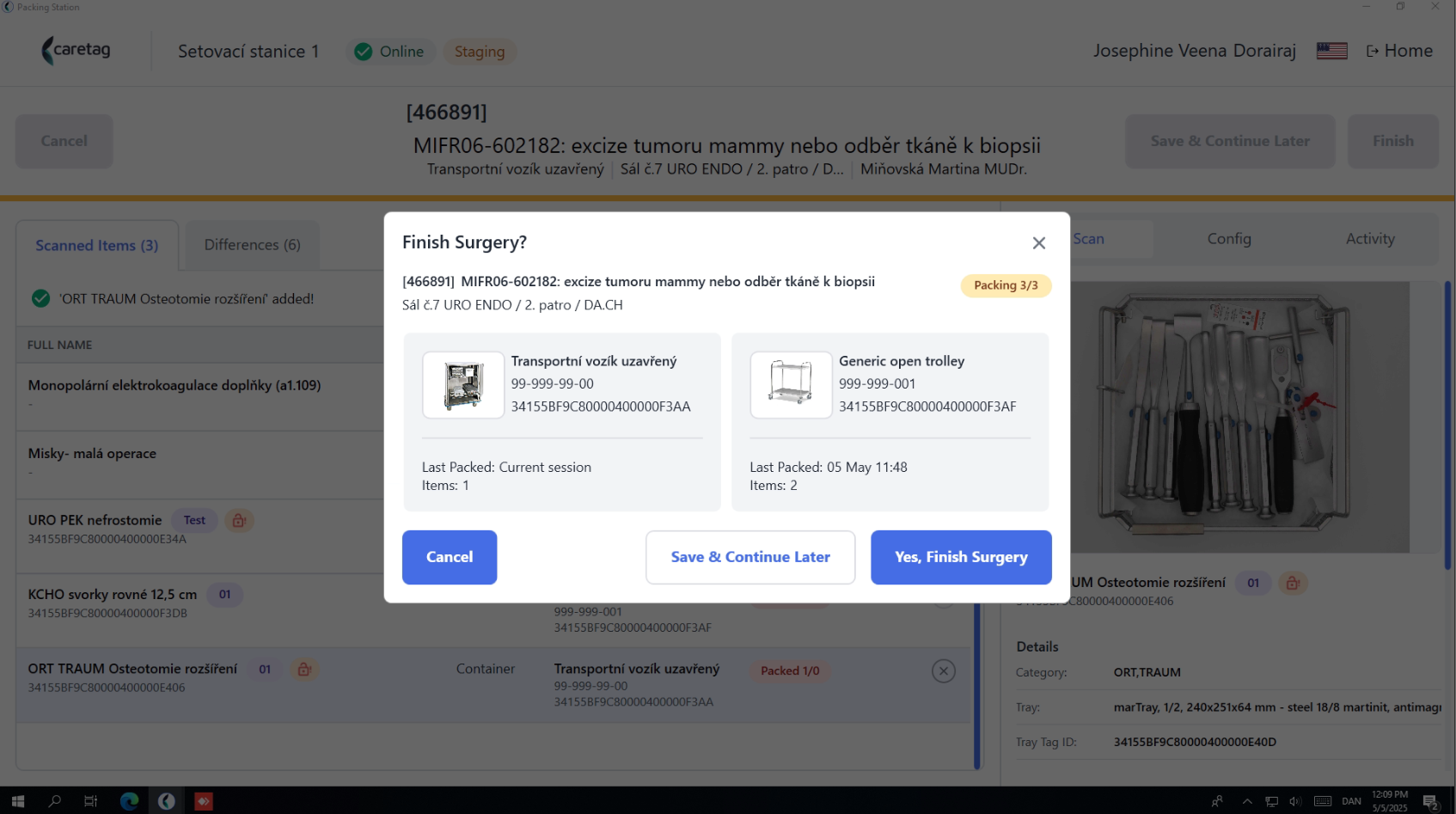
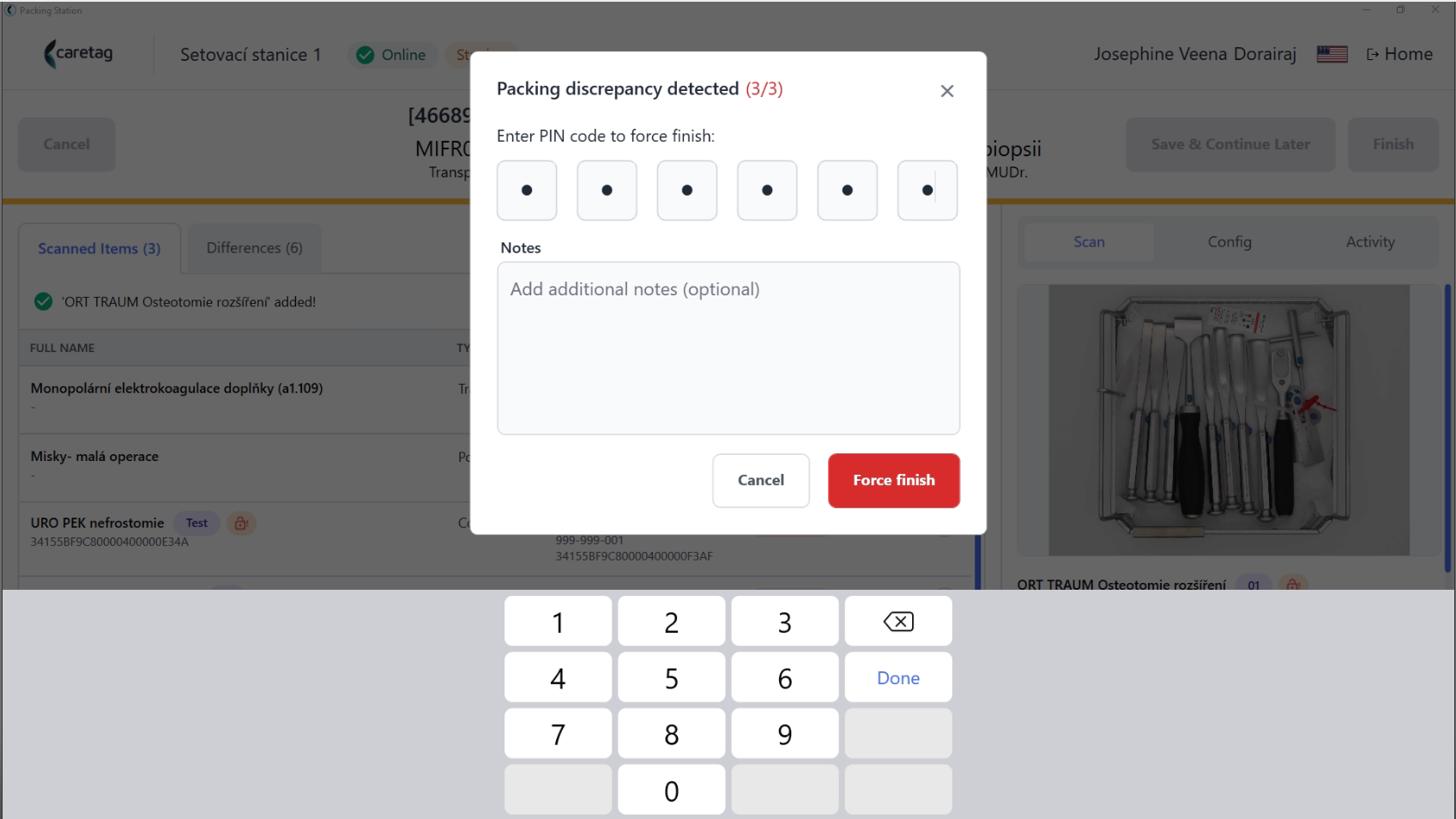
- Wenn die Operation während der Fallwagenverpackung entsperrt wird, wird die Anwendung den Benutzer auffordern, seinen PIN-Code einzugeben, um die Vorbereitung der Operation zu erzwingen.
- Zusammenfassung der vorbereiteten Operation
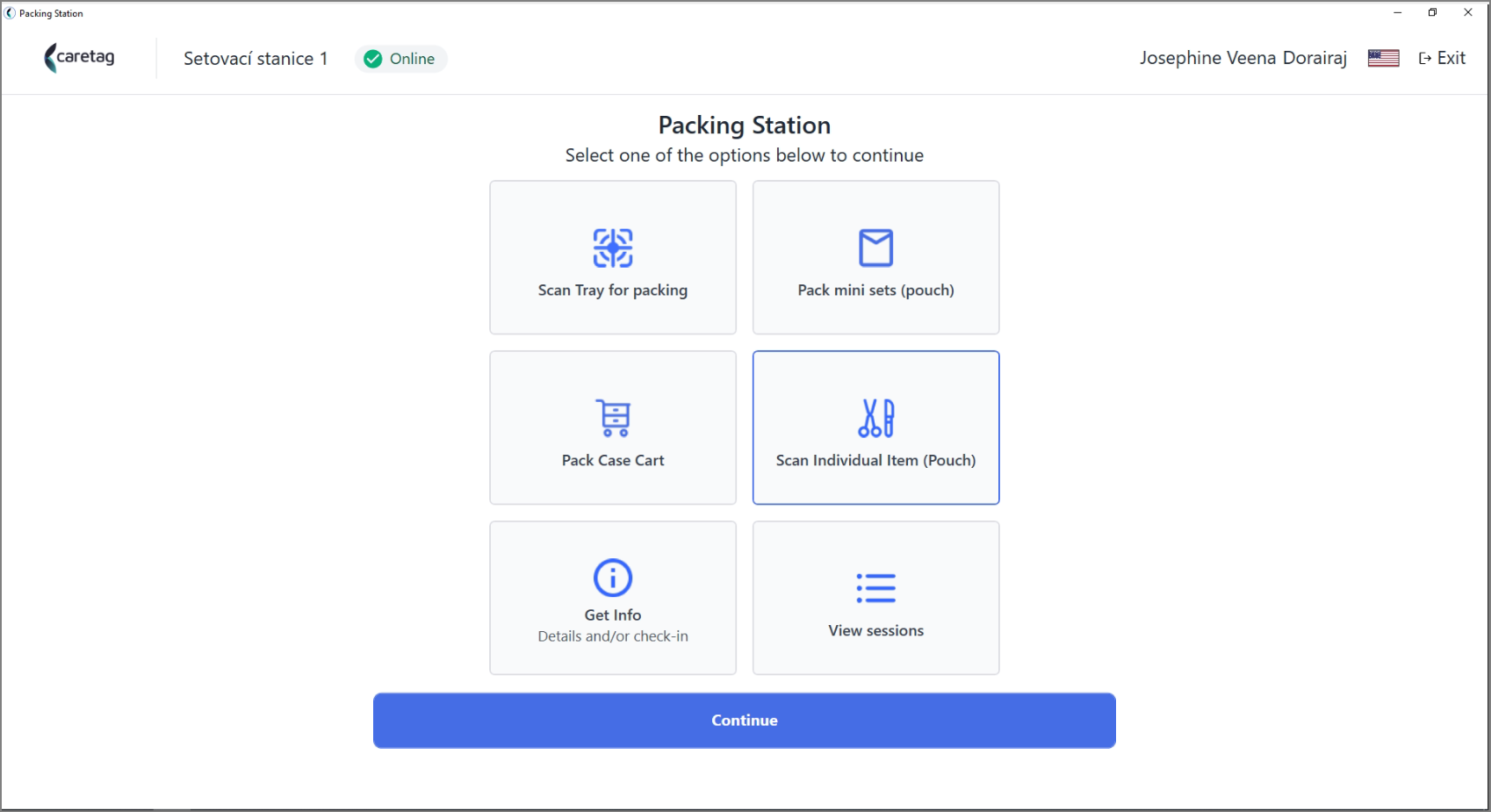
## Einzelnes Instrument scannen
- Wählen Sie einzelnes Instrument (Beutel) scannen und klicken Sie auf „Fortfahren“
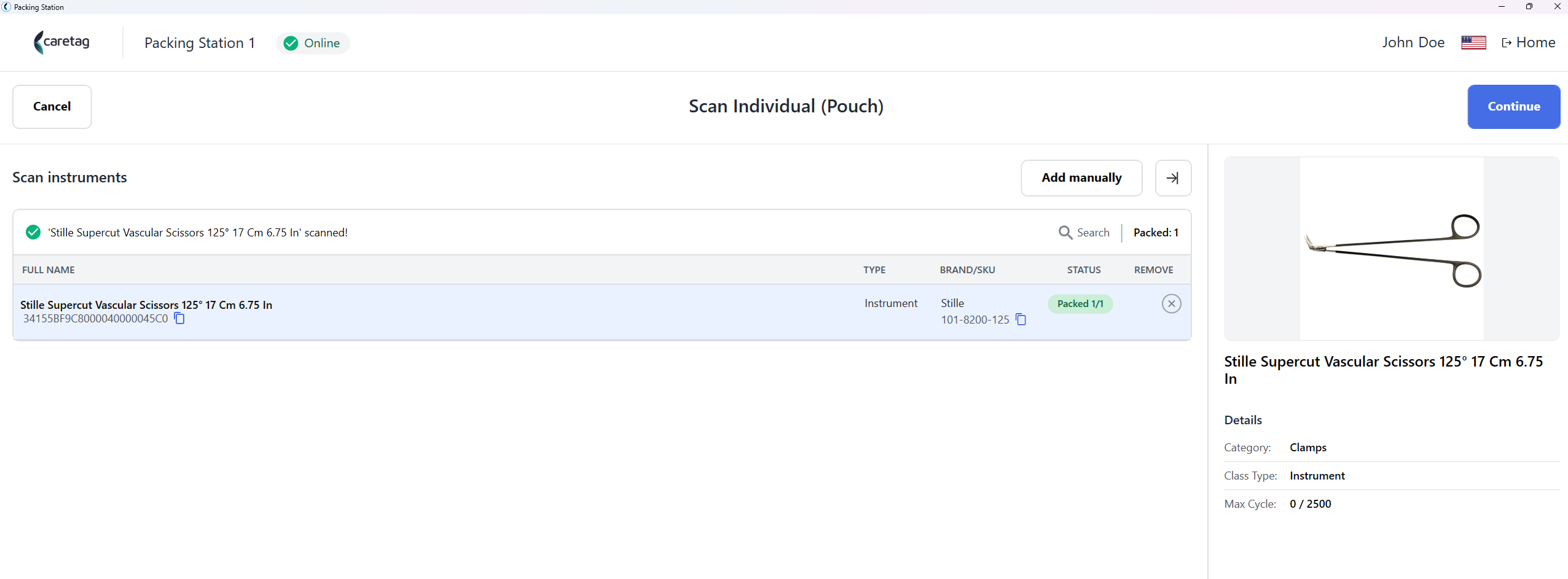
- Sobald der Instrumenten-Tag auf dem Reader platziert wird, wird er gelesen und die Details werden wie unten angezeigt
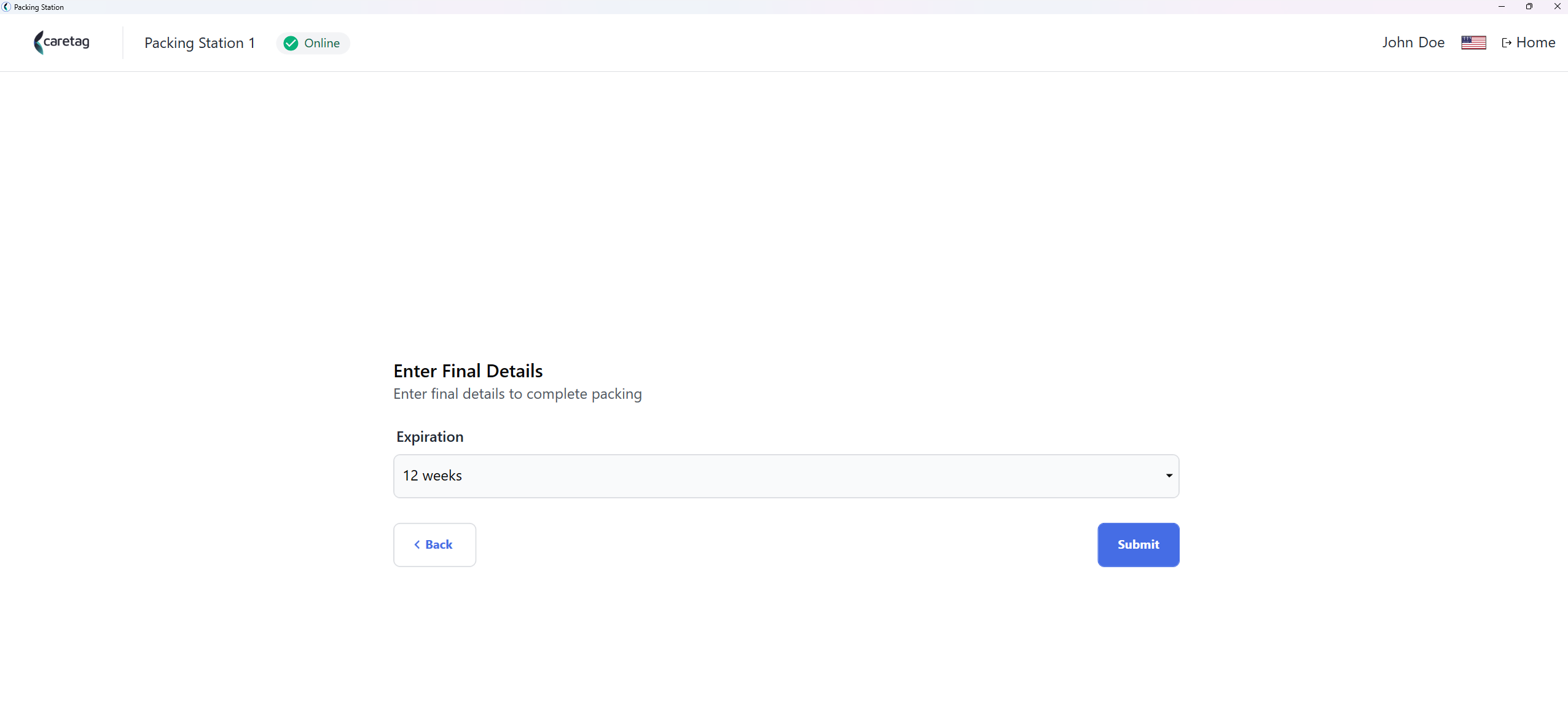
- Wählen Sie den Verfallszeitraum
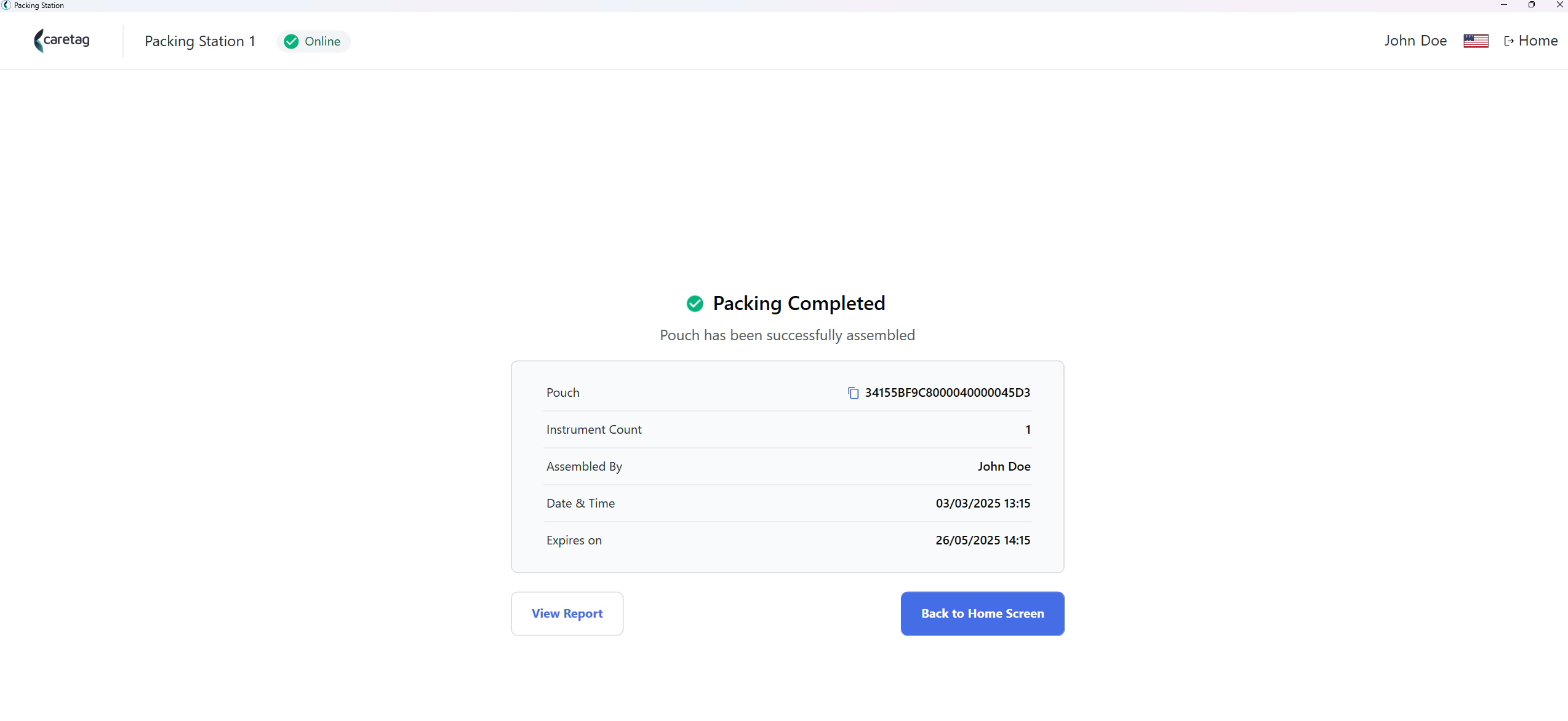
- In der Verpackungszusammenfassung werden die folgenden Details angezeigt: Pouch UDI, Instrumentenzahl, Zusammengebaut von, Verfallszeit.
- Klicken Sie auf Bericht anzeigen.
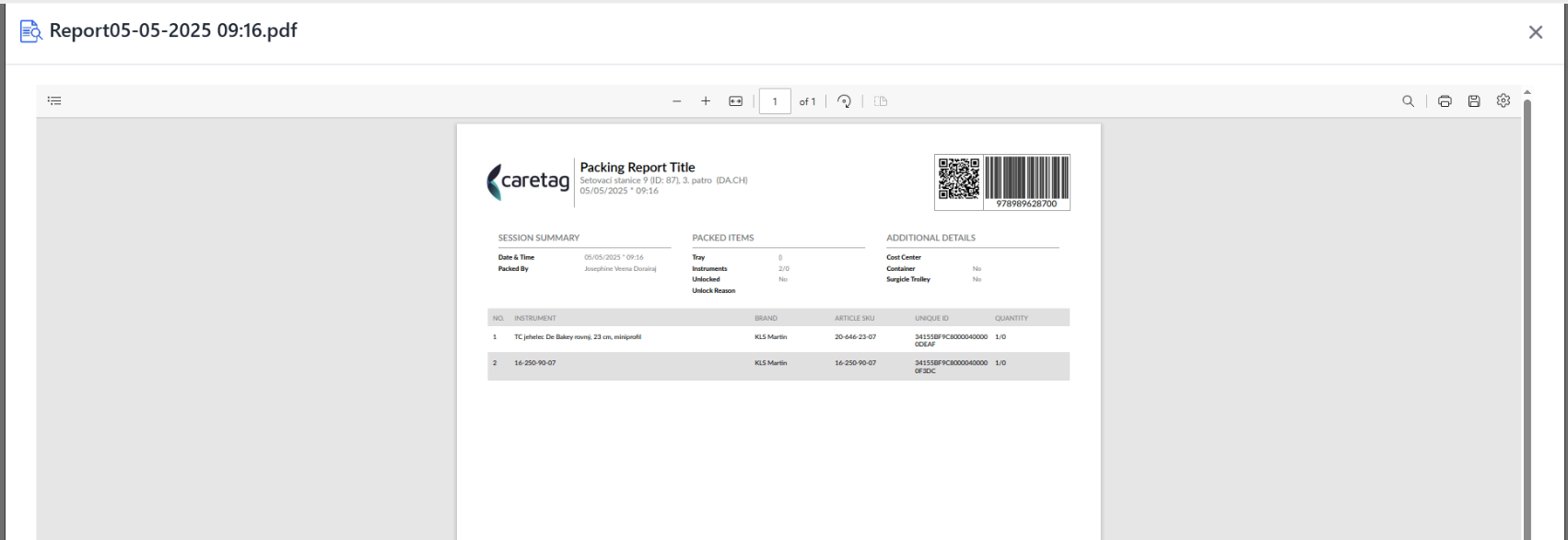
Hinweis
Der angezeigte Bericht ist von der neuesten Version und stimmt möglicherweise nicht mit den Tray-Bildern im Abschnitt „Pack Mini-Set“ überein.
Sitzung ansehen
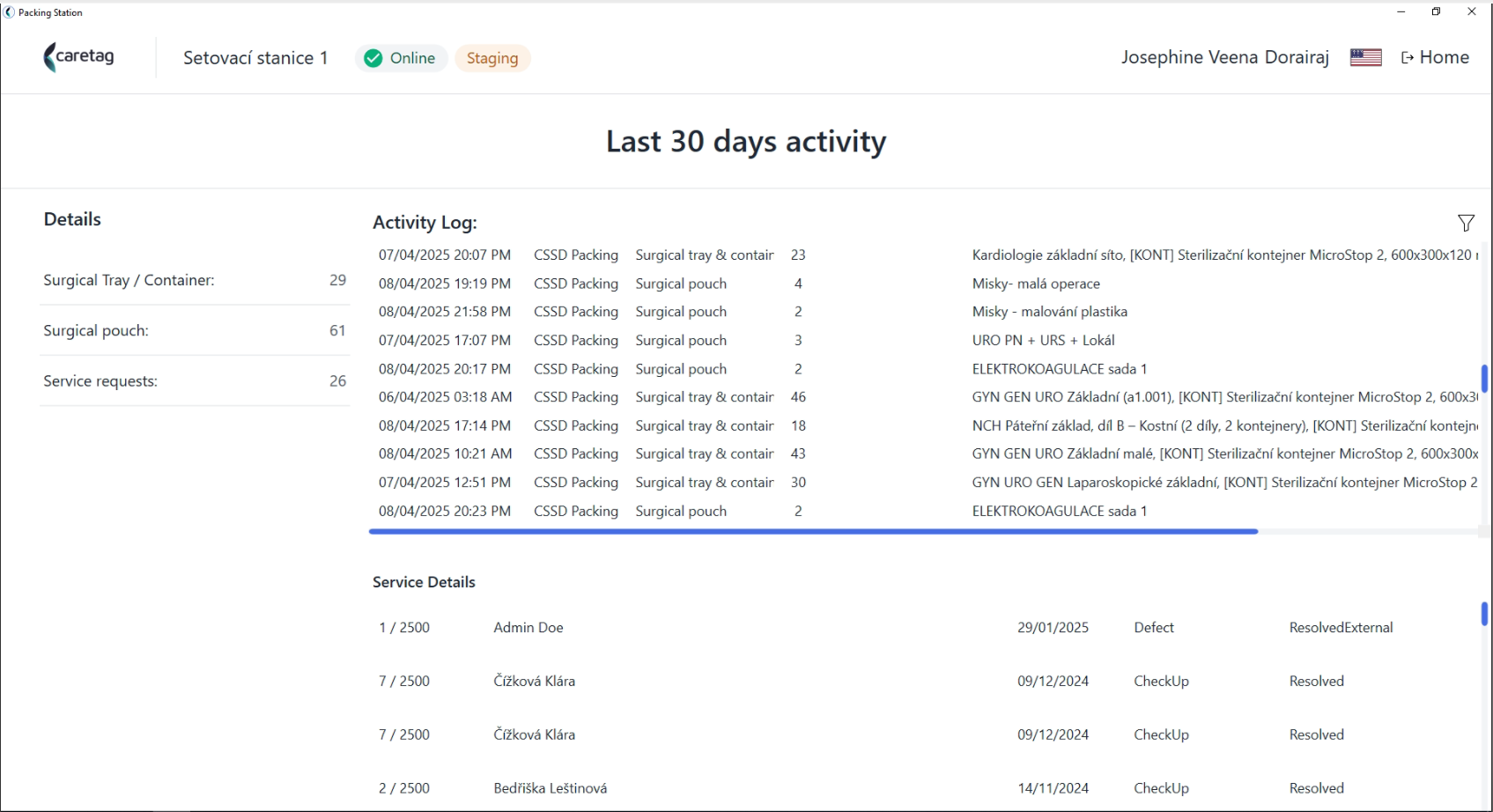
- Es werden die Aktivitäten der Packstation der letzten 30 Tage angezeigt