Packstation – Benutzerhandbuch
Anmeldung
Bitte stellen Sie sicher, dass Sie die Desktop-Anwendung der Packstation auf Ihrem System installiert haben.
Starten Sie die Anwendung und melden Sie sich mit dem bereitgestellten PIN-Code oder mit E-Mail-Adresse und Passwort an.
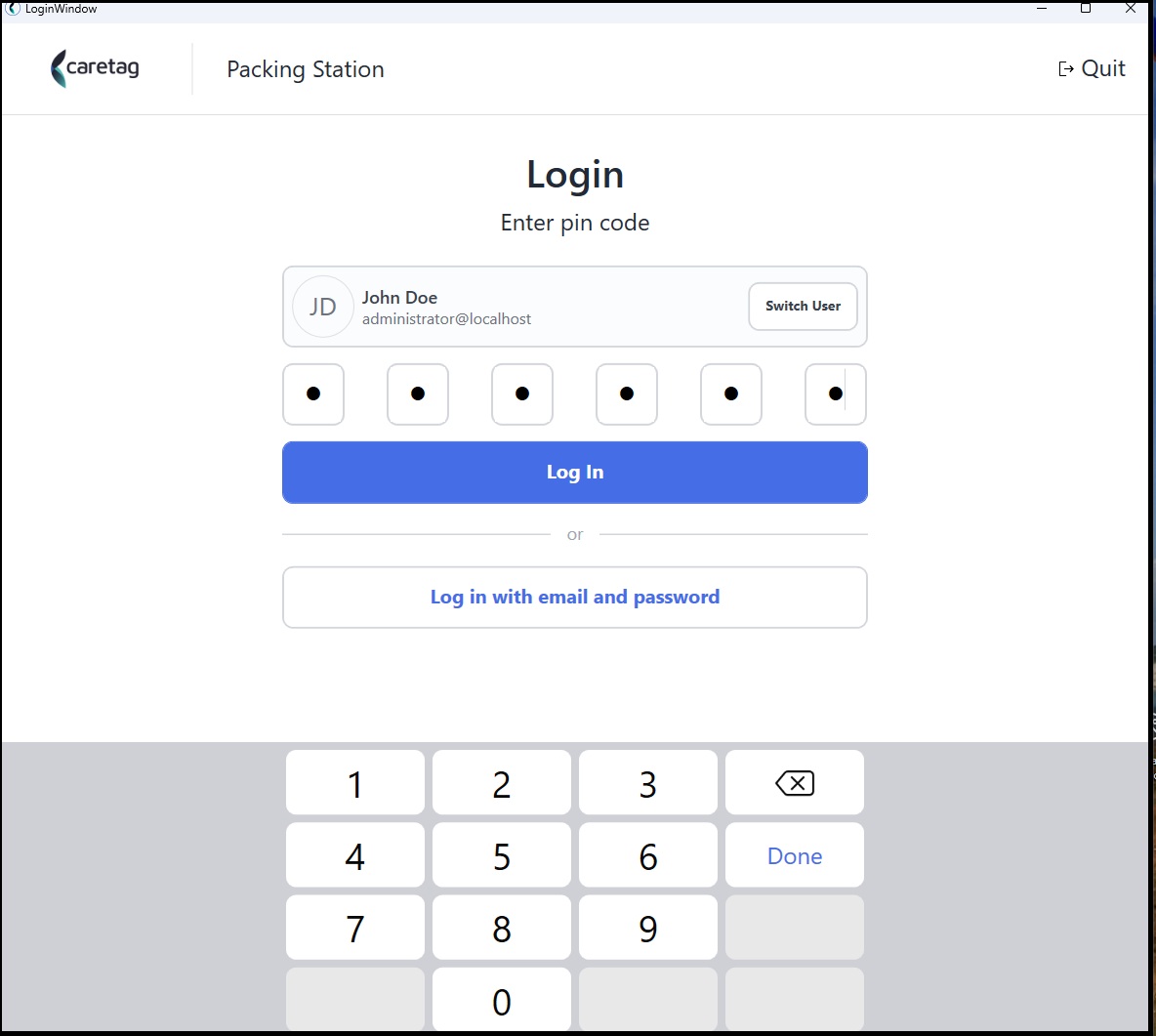
Anmeldefehler:
Wir empfehlen den Benutzern, sich im Falle von Anmeldefehlern an ihre Administratoren zu wenden.
Module / Optionen
- Diese Module/Optionen sind konfigurierbar, und jeder Benutzer sieht nur das, was für seine Rolle verfügbar ist.
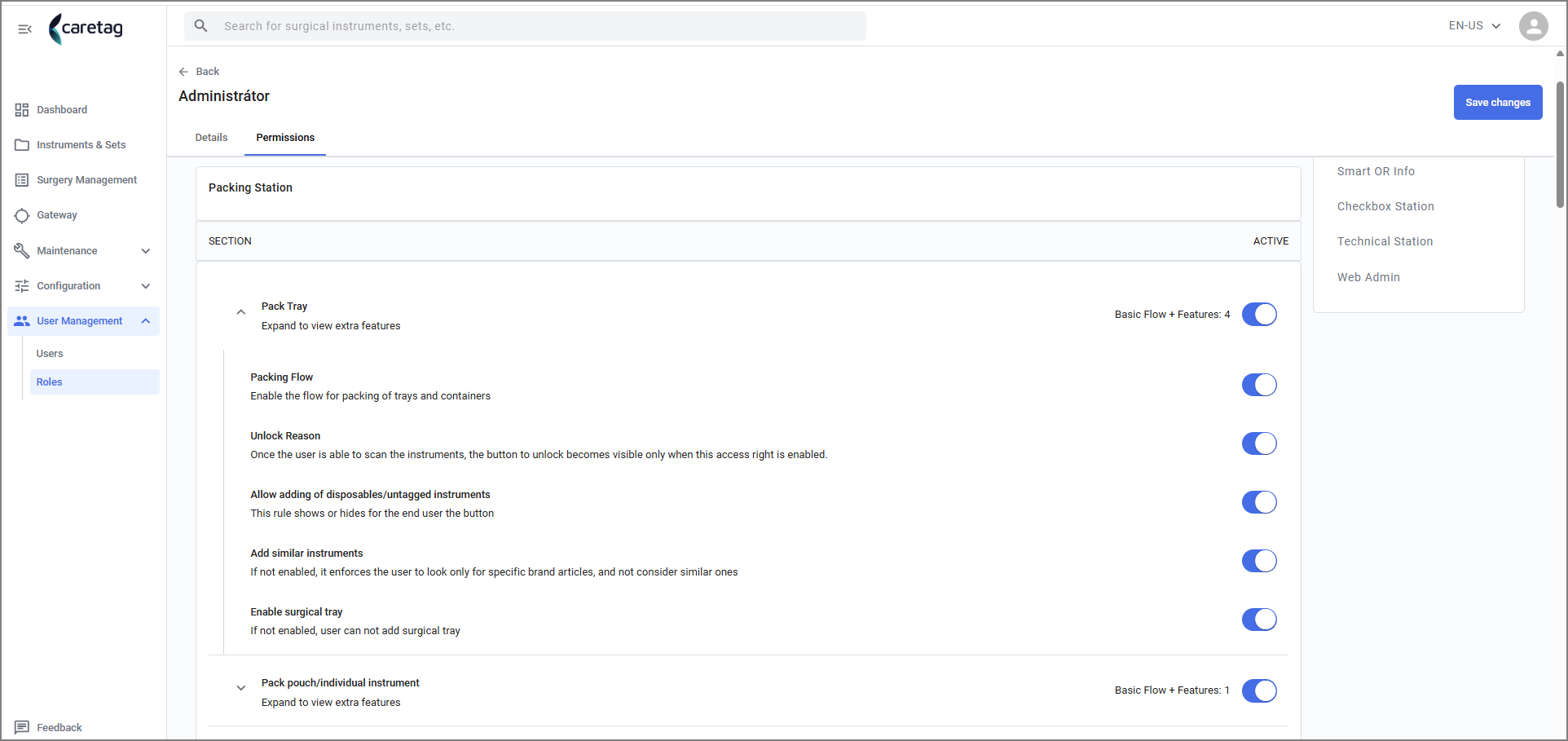
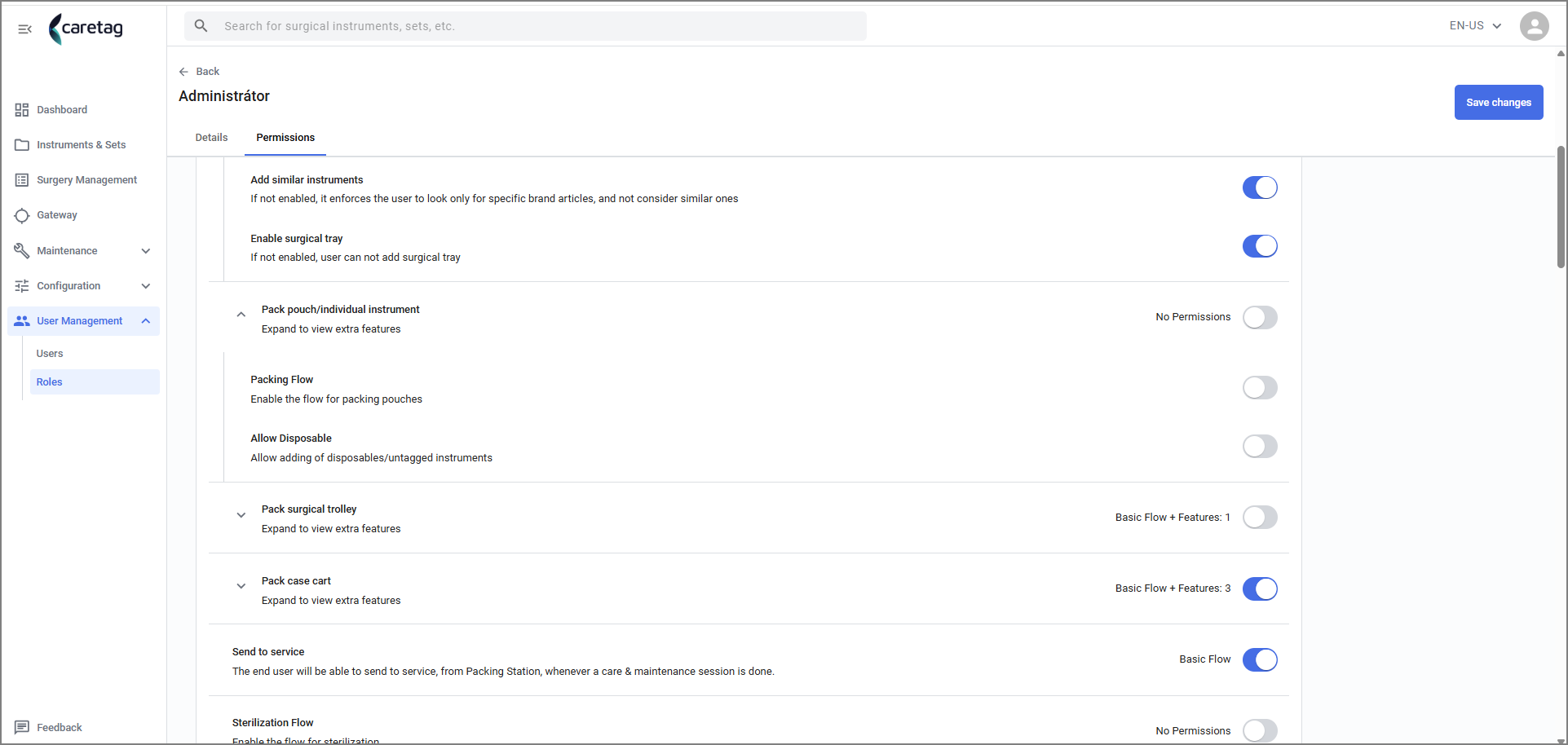
- Einige Benutzerrollen haben nur die Option „Tray packen“ und nicht „Beutel packen“, andere dürfen ausschließlich einen Case Cart packen.
- Dies hängt vom Administrator ab, der die Benutzerrollen verwaltet.
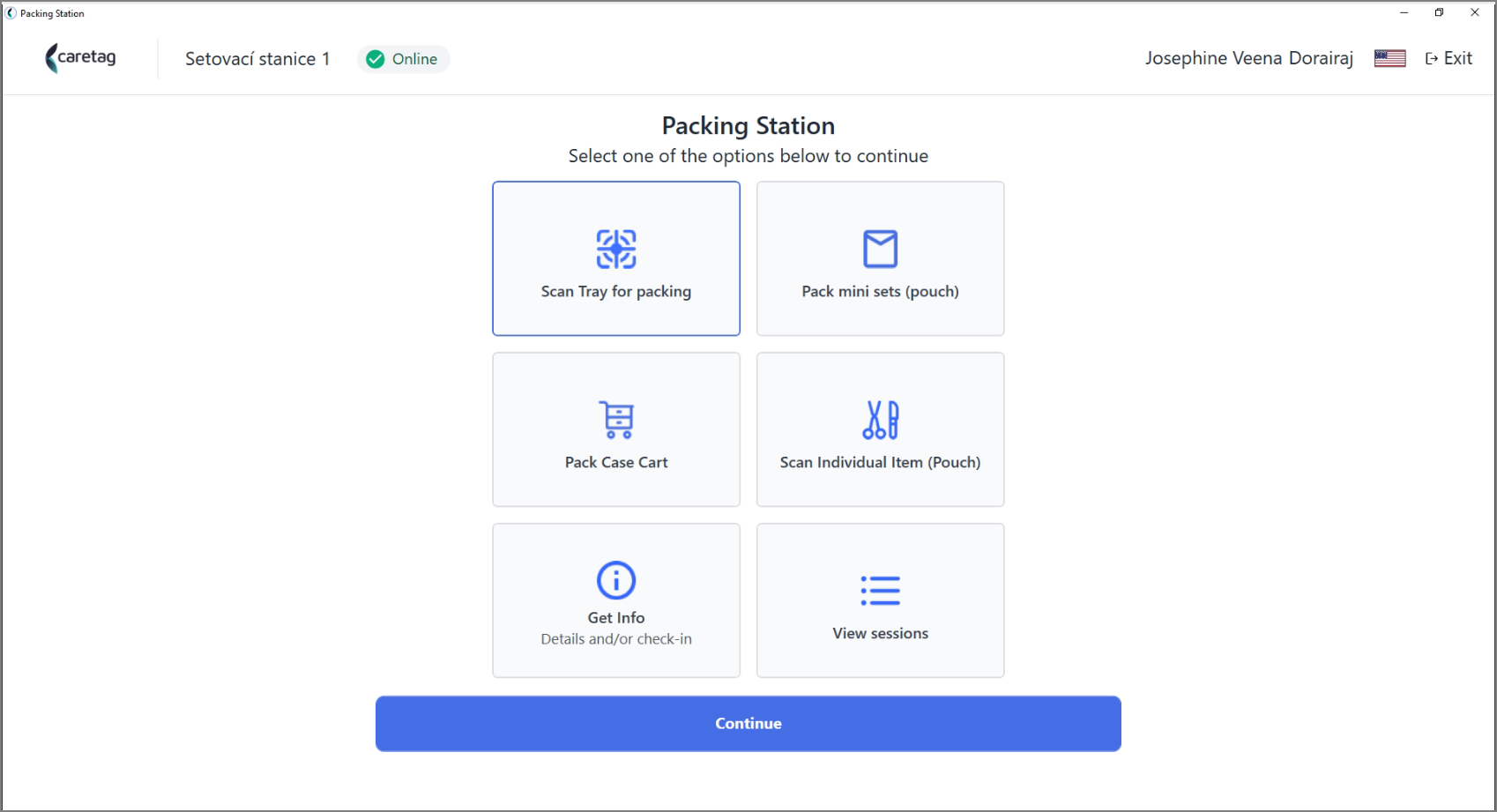
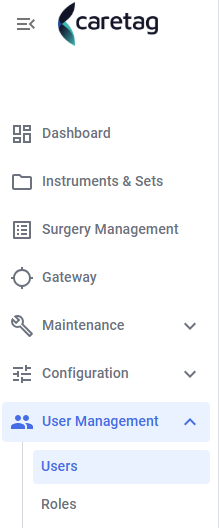
- Wenn beispielsweise in der Web-Admin-Anwendung unter Benutzerrollen die Option „Beutel packen“ für diese Rolle deaktiviert ist, können Benutzer mit dieser Rolle die Option „Beutel packen“ nicht sehen.
Konnektivitätsprüfung
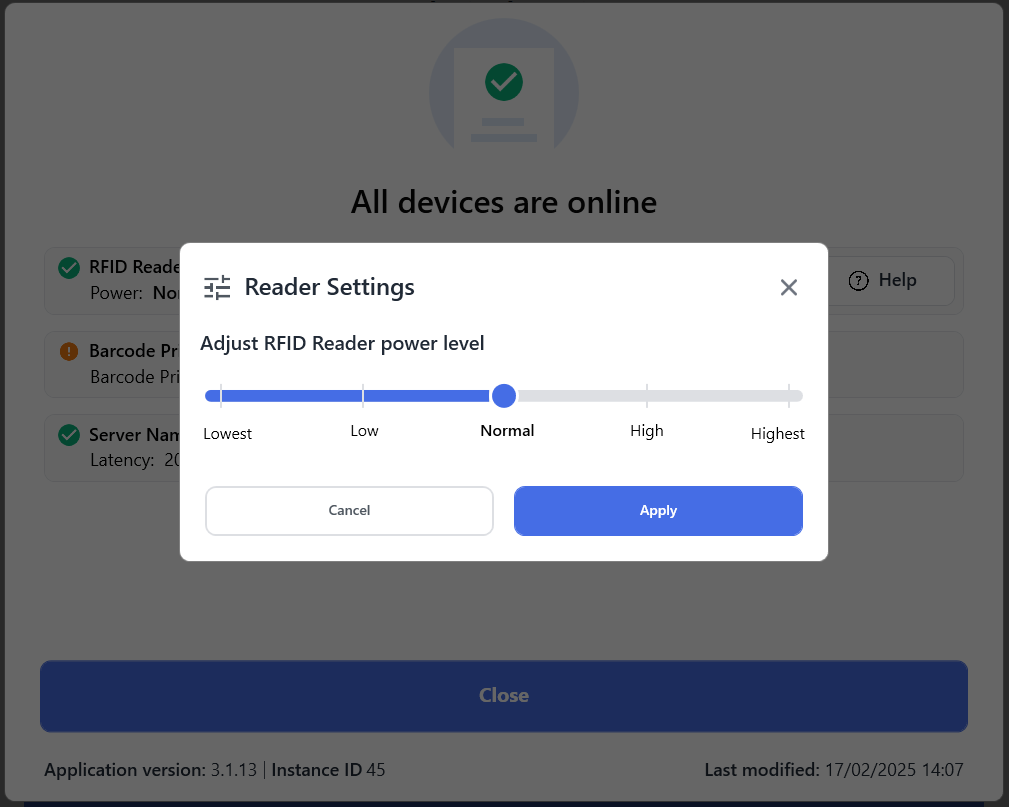
- Um die Konnektivität von Reader, Server und Drucker zu überprüfen, klicken Sie oben auf das Symbol für Online-/Aktiv-Status.
- Es werden die Details des Readers, des Servers und des Druckers angezeigt.
- Es gibt eine Option zur Anpassung der Leistungsstufen des Readers.
- Unten sehen Sie die aktuelle Version der Anwendung sowie die App-Instanz-ID.
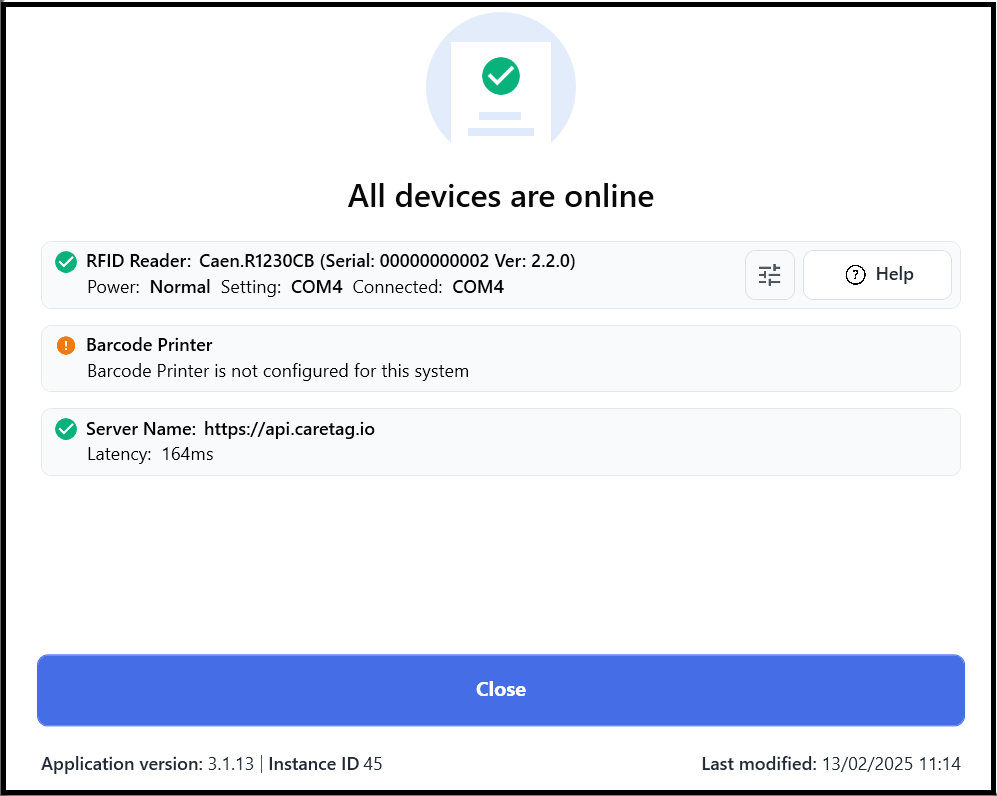
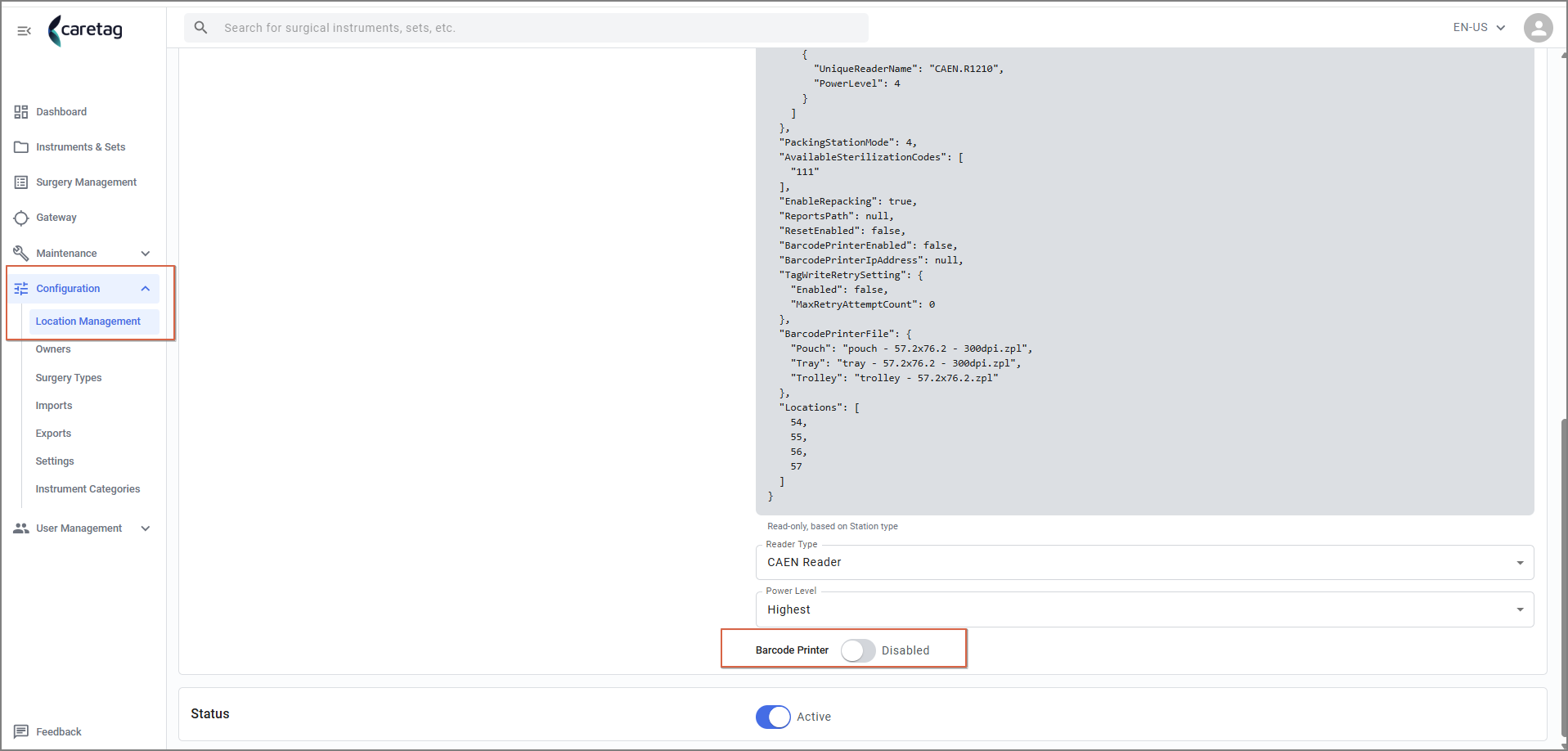
- Hier ist der Barcode-Drucker für diese App-Instanz nicht konfiguriert.
- Er kann über die Admin-Station unter Standortverwaltung konfiguriert werden.
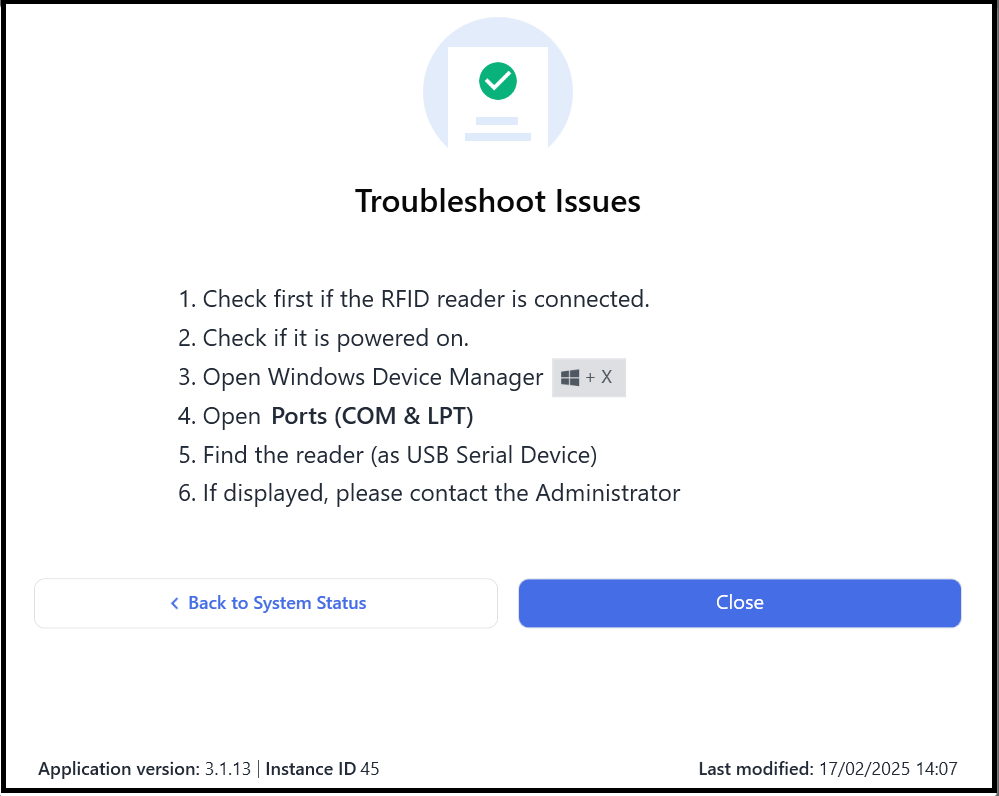
- Die Hilfe-Schaltfläche bietet grundlegende Schritte zur Fehlerbehebung bei Reader-Verbindungen.
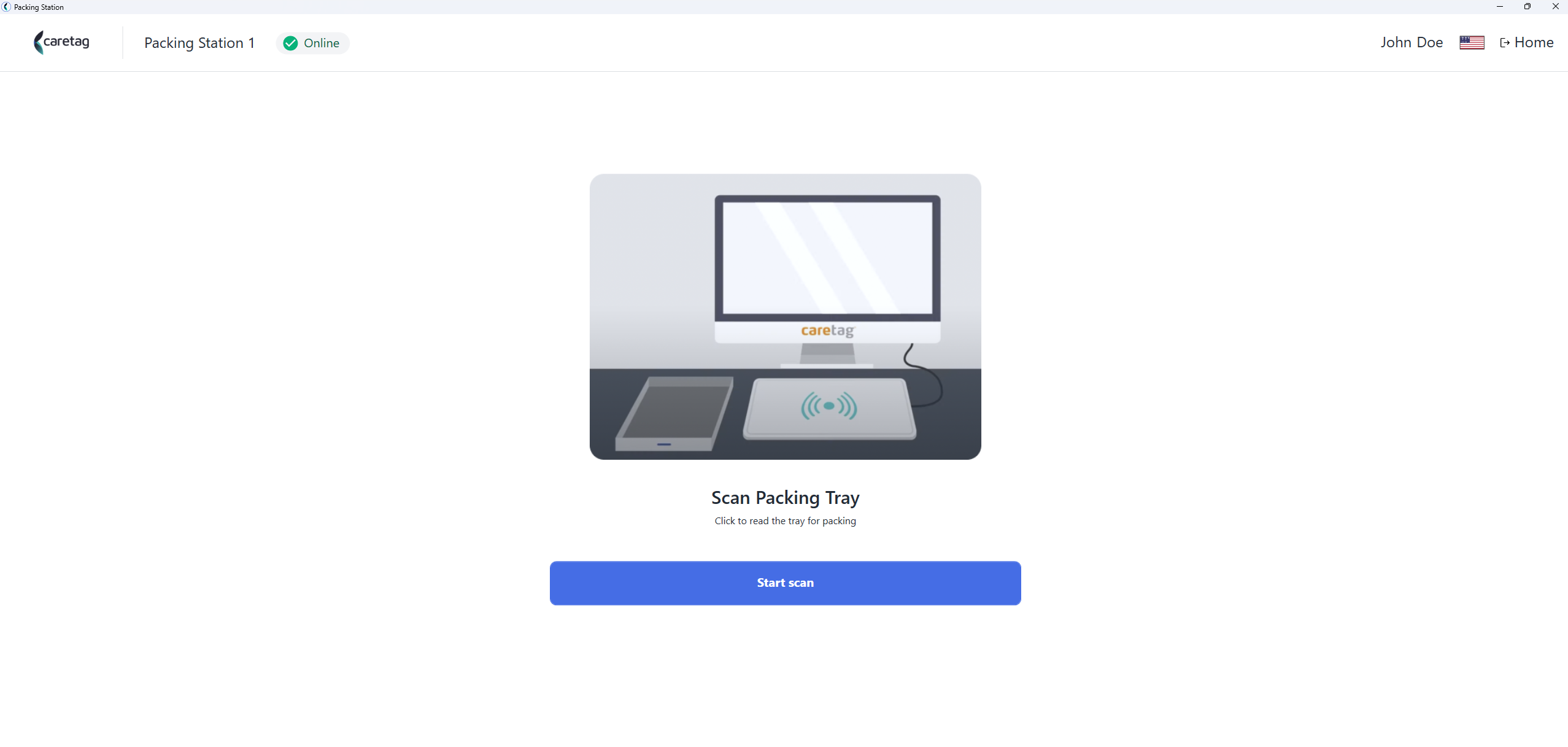
Tray für das Packen scannen
- Wählen Sie die Option „Tray scannen“.
- Scannen Sie das Tray-Tag.
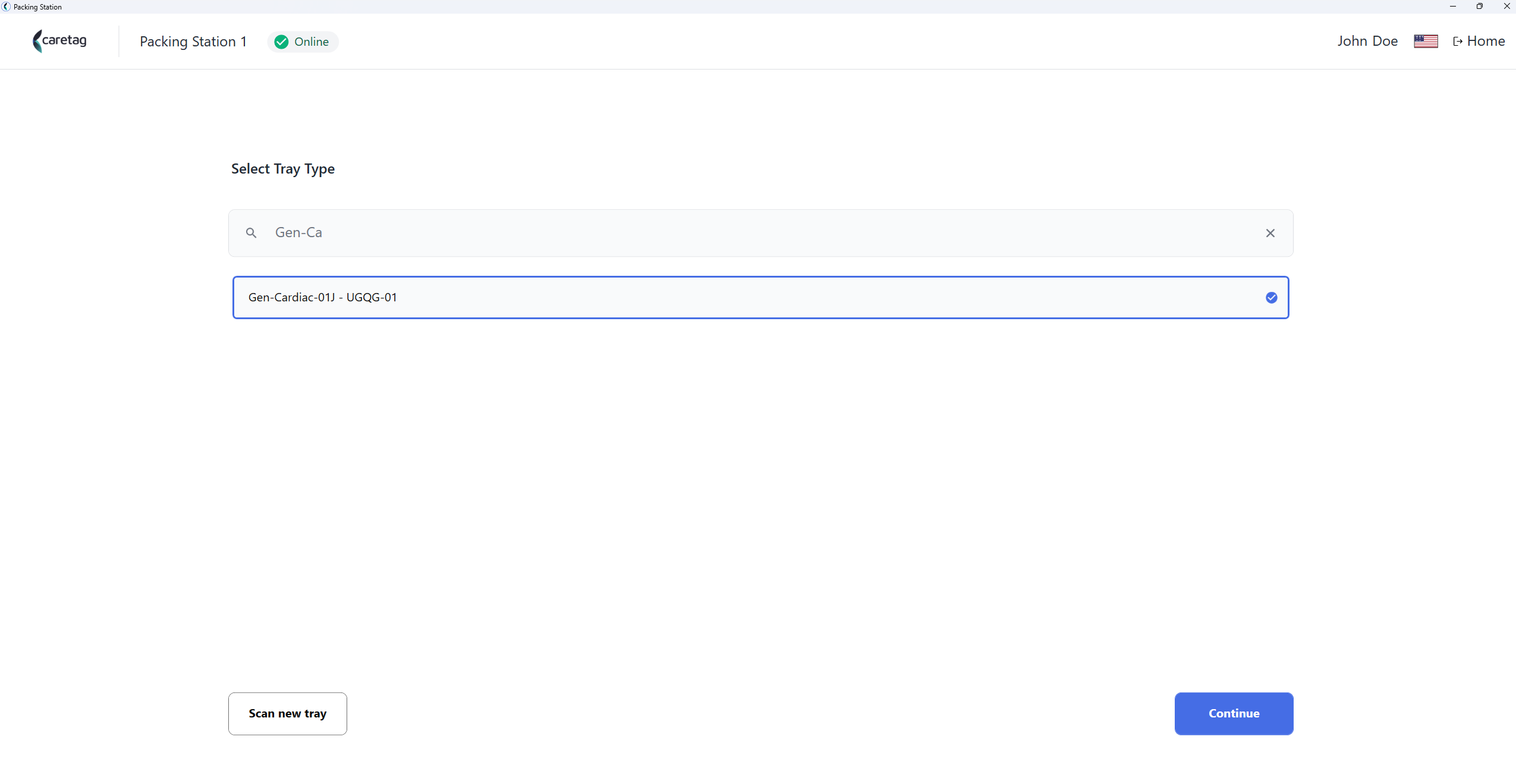
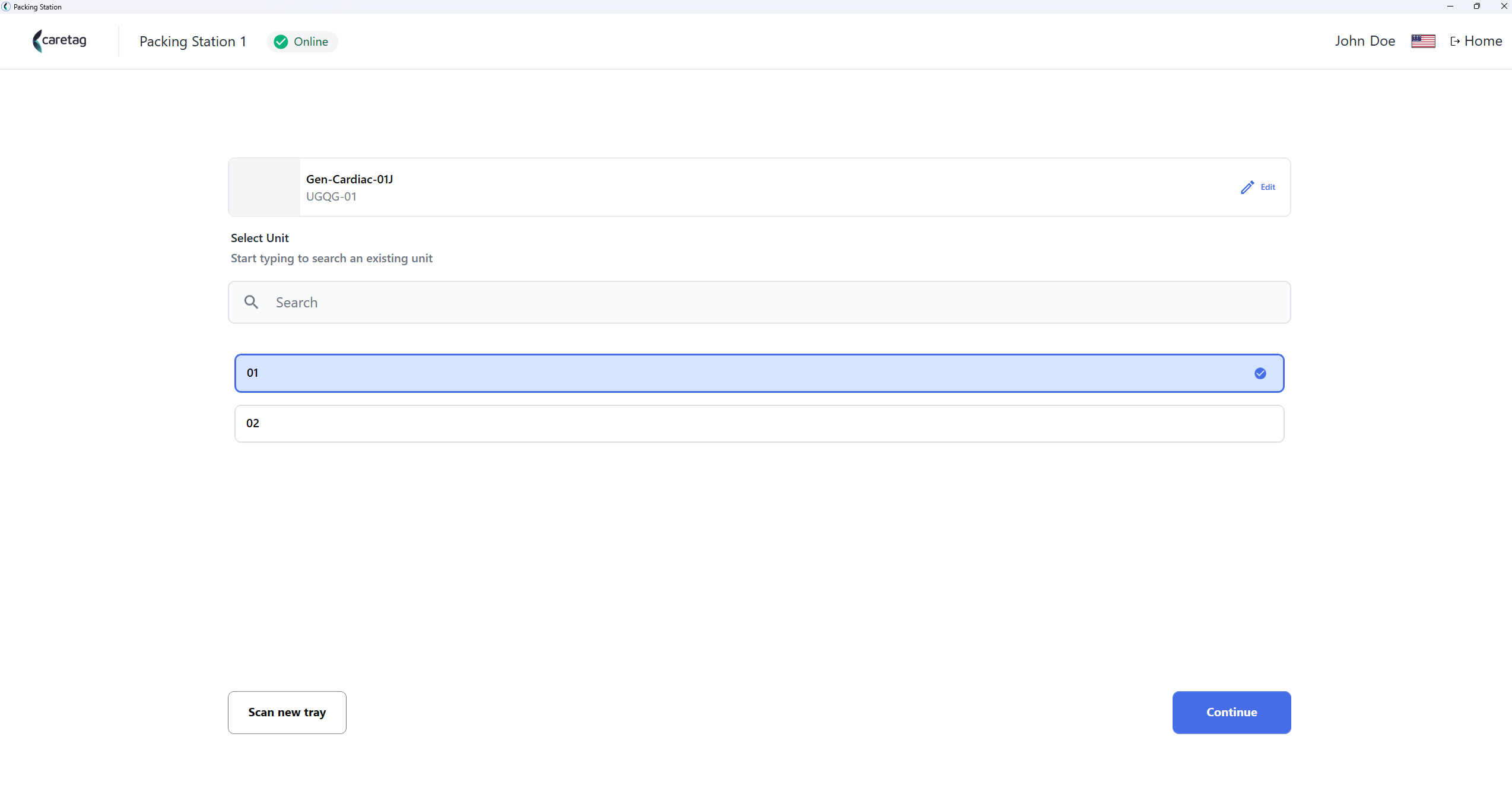
- Wählen Sie den Tray-Typ, indem Sie den Tray-Namen eingeben, den Tray auswählen und auf die Schaltfläche „Weiter“ klicken.
- Wählen Sie die Einheit aus.
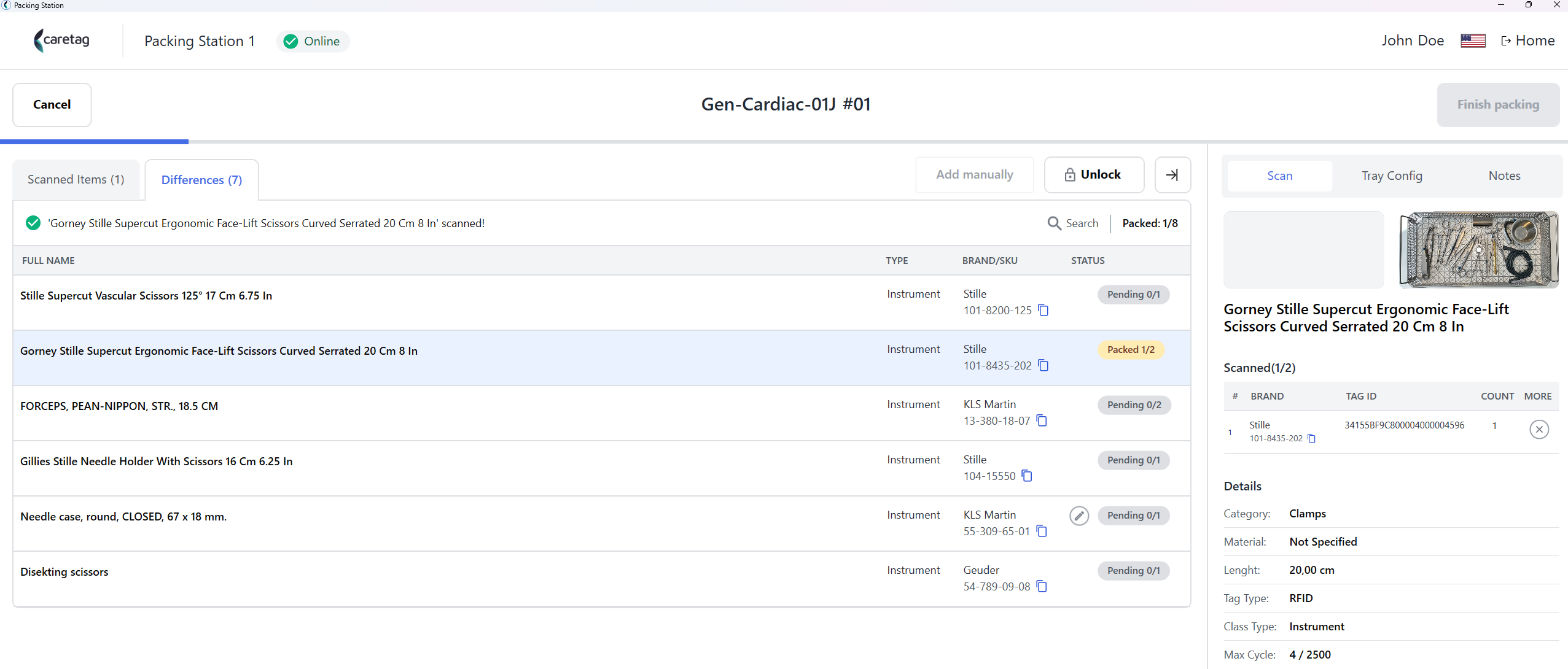
- Es gibt zwei Tabs: „Gescannt“ und „Differenz“.
- Es werden alle Instrumente im Packset sowie deren Details angezeigt, z. B. Name, SKU und Menge.
- Auf der rechten Seite sehen Sie ein Bild der Instrumente und des Trays.
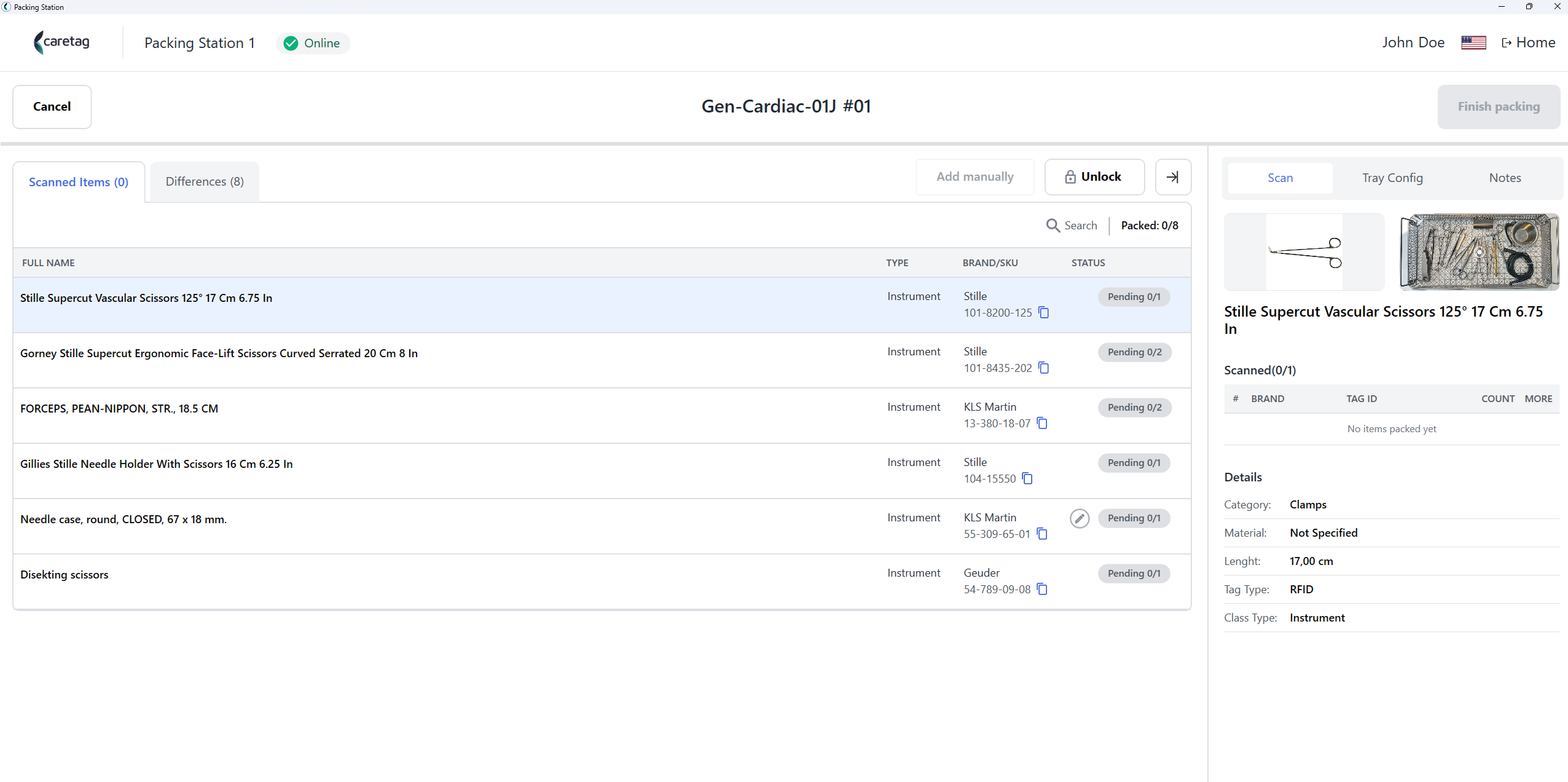
| Details | Beschreibung |
|---|---|
Vollständiger Name | Name des Assets |
Typ | Typ des Assets, z. B. Instrument |
SKU und Marke | Artikelnummer und Marke des Instruments |
Status | Gescannt, Ausstehend |
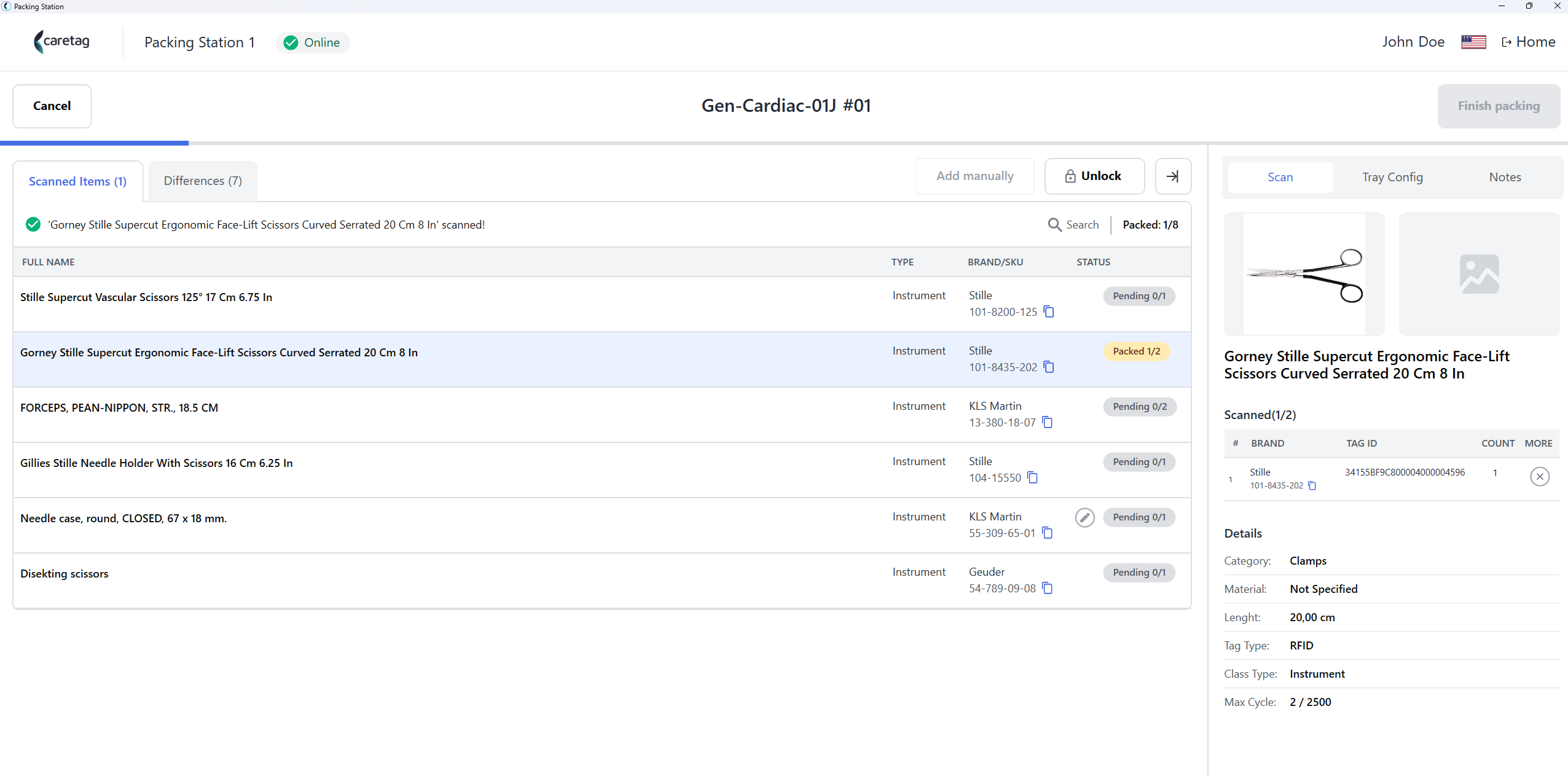
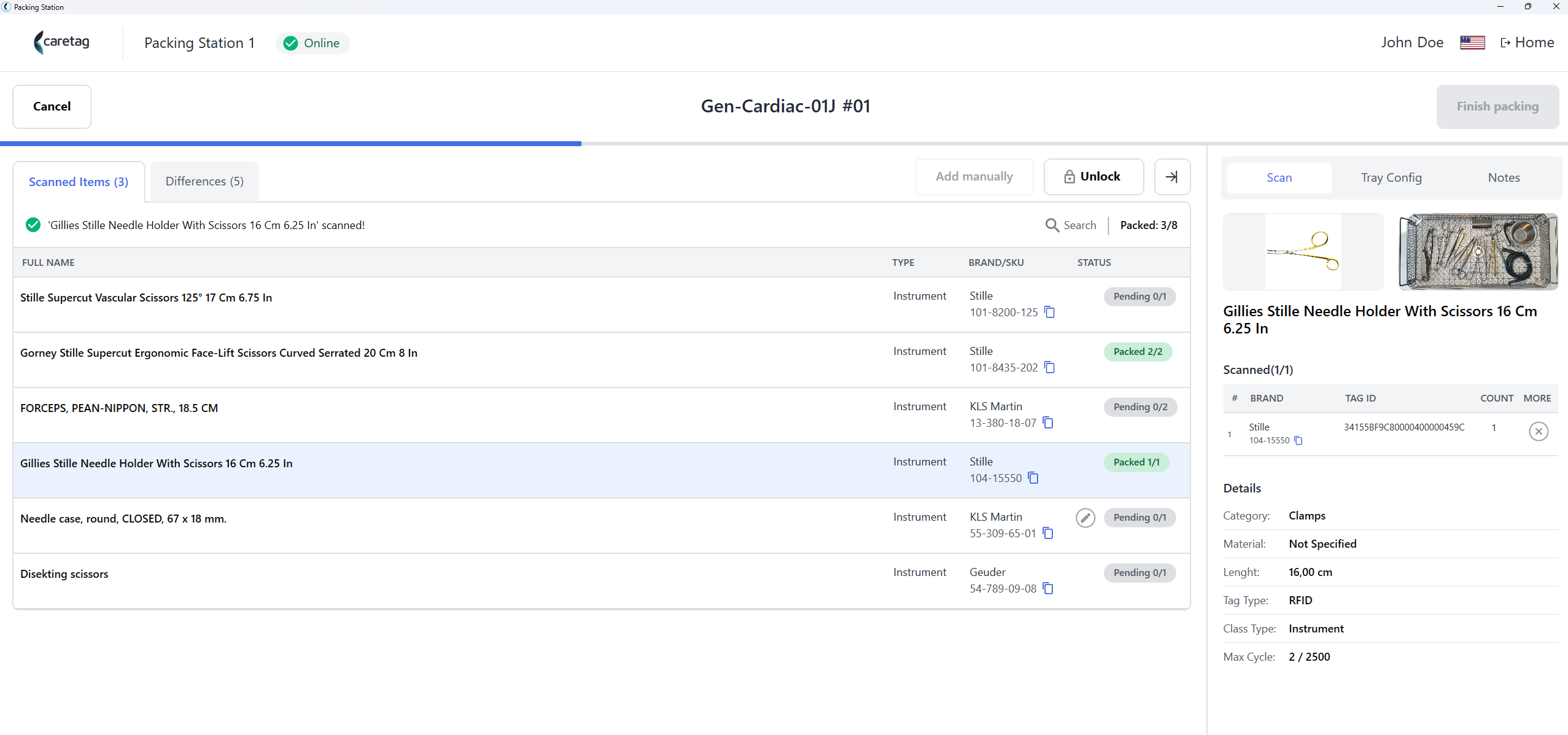
- Sobald Sie mit dem Scannen der Instrumente beginnen, sehen Sie, wie der blaue Balken oben fortschreitet. Die gescannten Instrumente ändern ihren Status und werden grün hervorgehoben, während noch nicht gepackte Instrumente gelb markiert sind.
Differenz-Tab
- Im Differenz-Tab können Sie die ausstehenden Instrumente sehen, die noch gescannt werden müssen. Mit fortschreitendem Scannen der Instrumente verringert sich die Anzahl der ausstehenden Elemente. Sobald alle Instrumente im Tray gescannt wurden, ist der Differenz-Tab leer.
- Falls Instrumente fehlen, wird die Anzahl der nicht gescannten Instrumente im Differenz-Tab angezeigt.
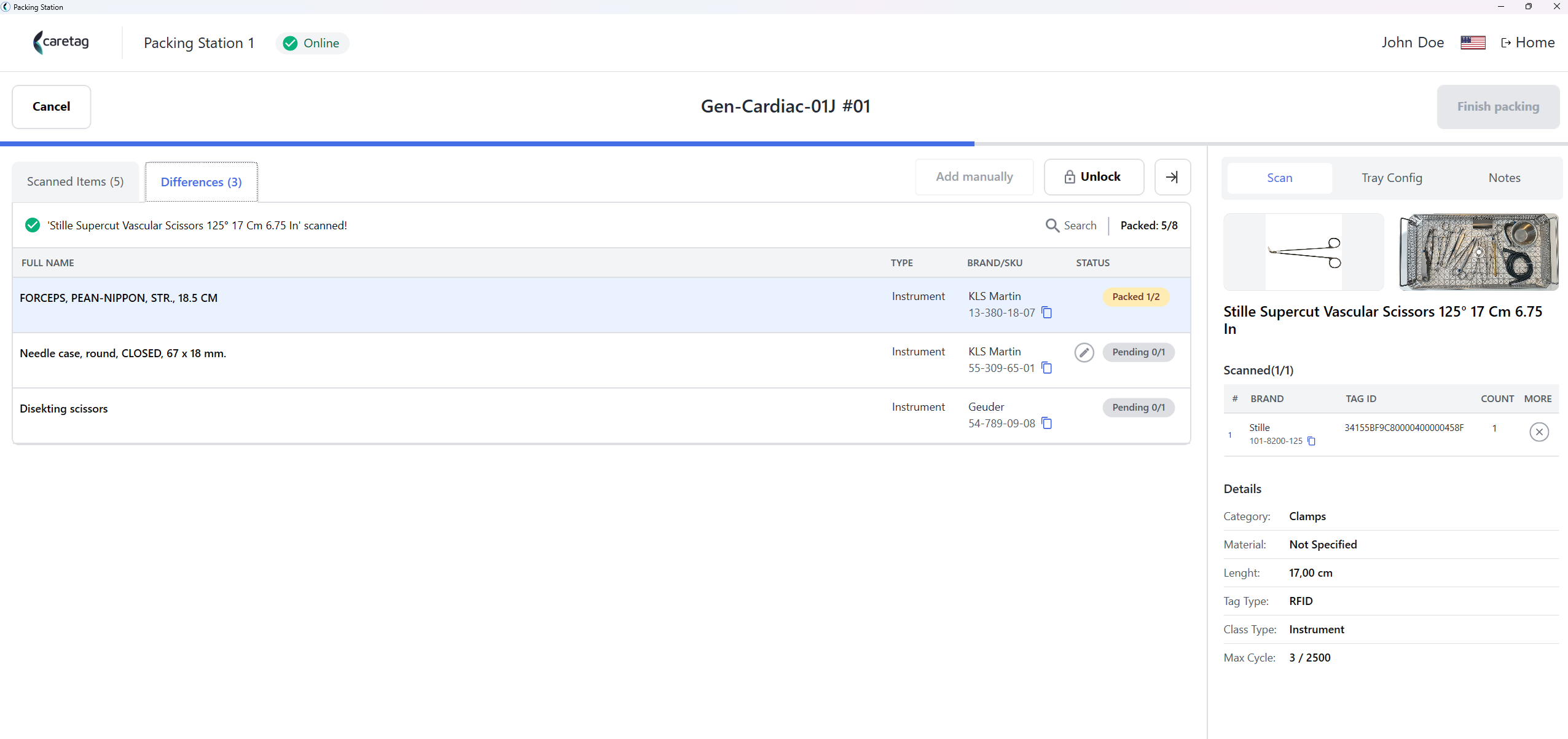
- Der Packvorgang ist abgeschlossen, sobald alle Instrumente erfolgreich gescannt wurden.
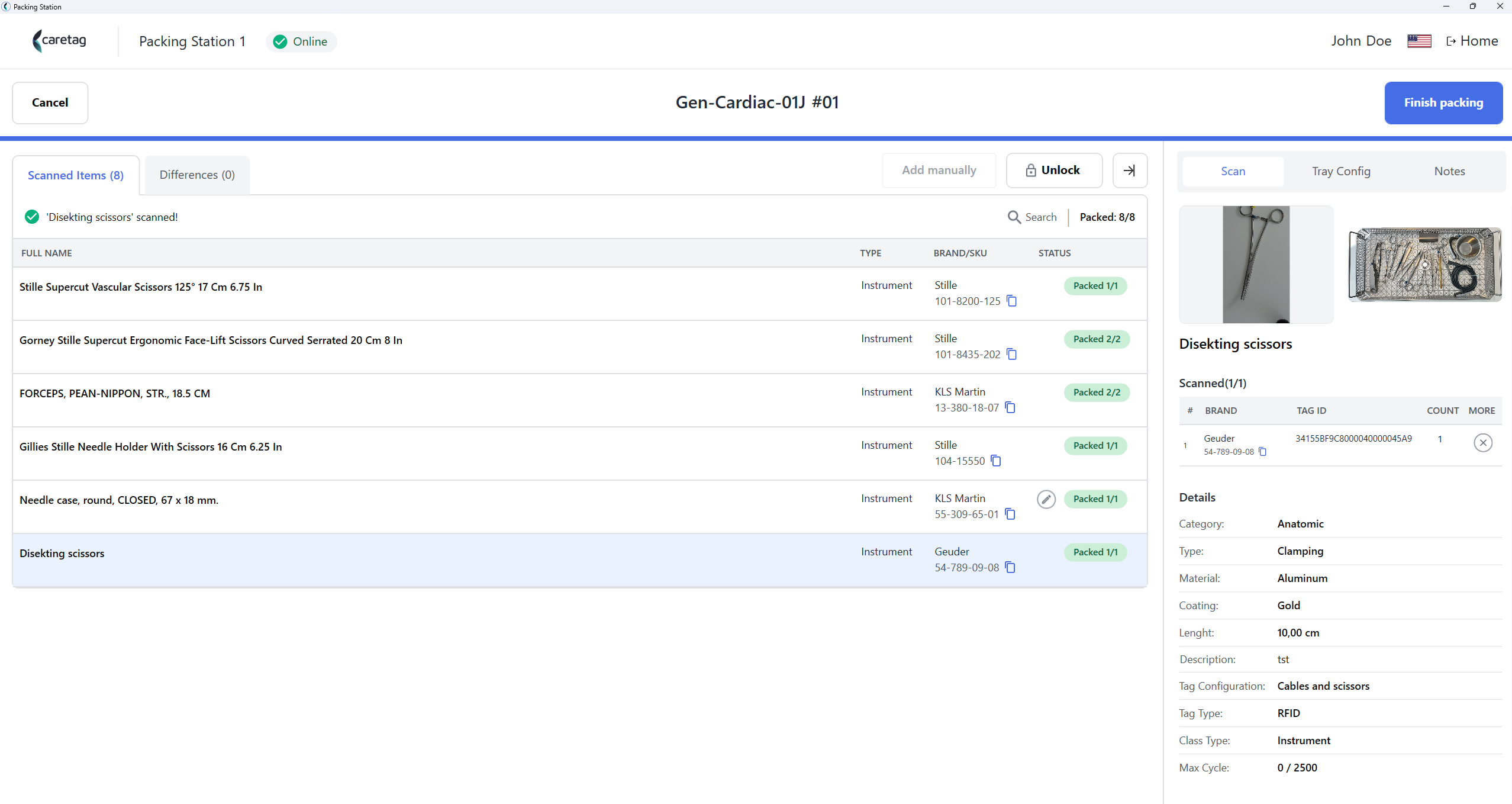
- Wählen Sie das Ablaufdatum bzw. den Gültigkeitszeitraum aus.
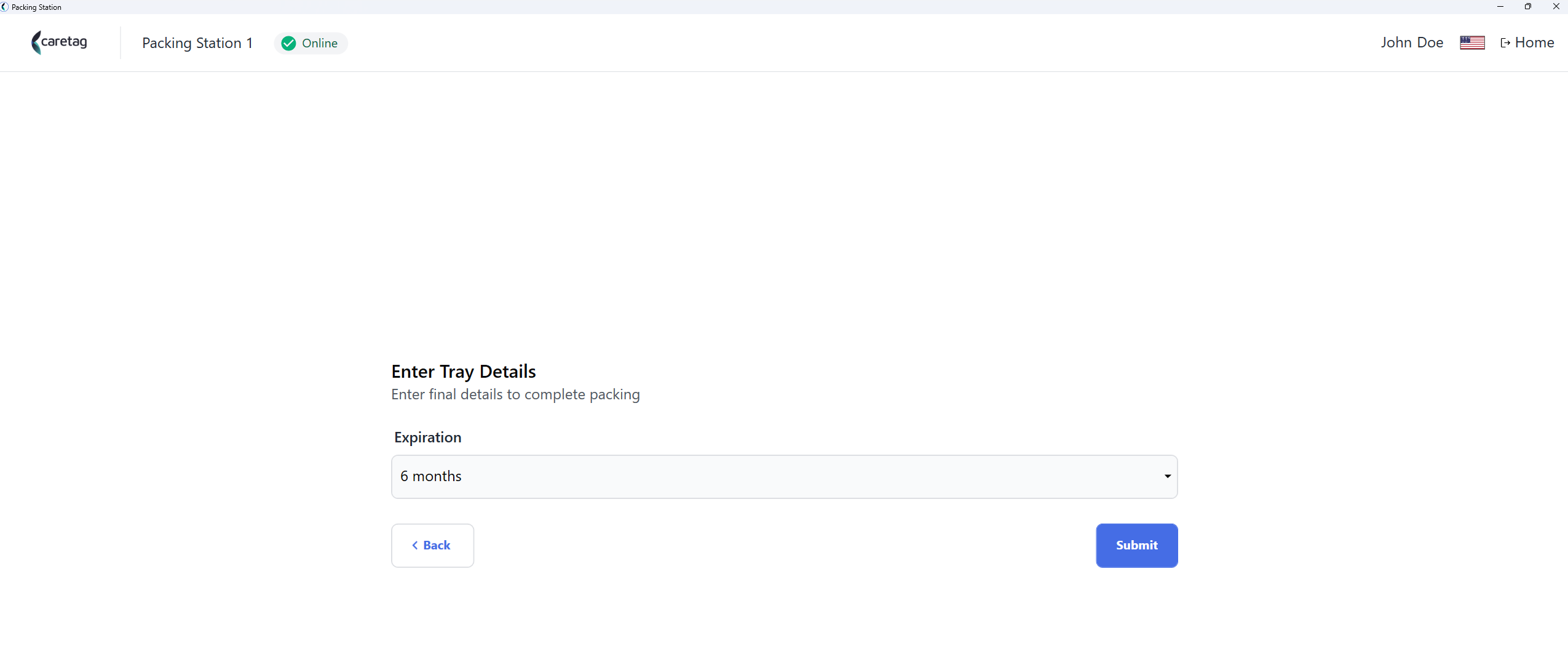
- Auf der Übersichtsseite werden die Tray-Details angezeigt, einschließlich Tray-UDI, Benutzername, Packzeitpunkt und Ablaufdatum.
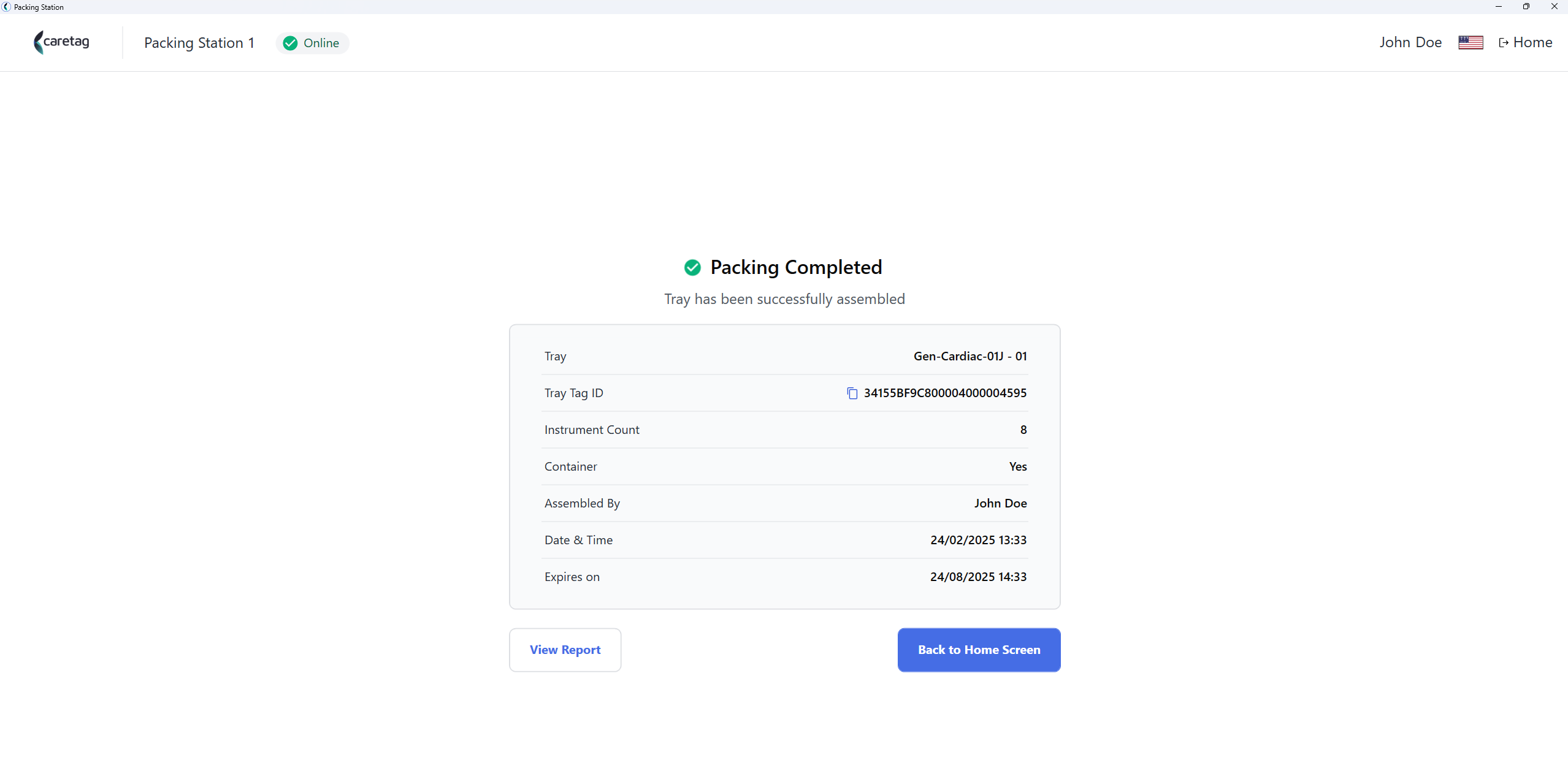
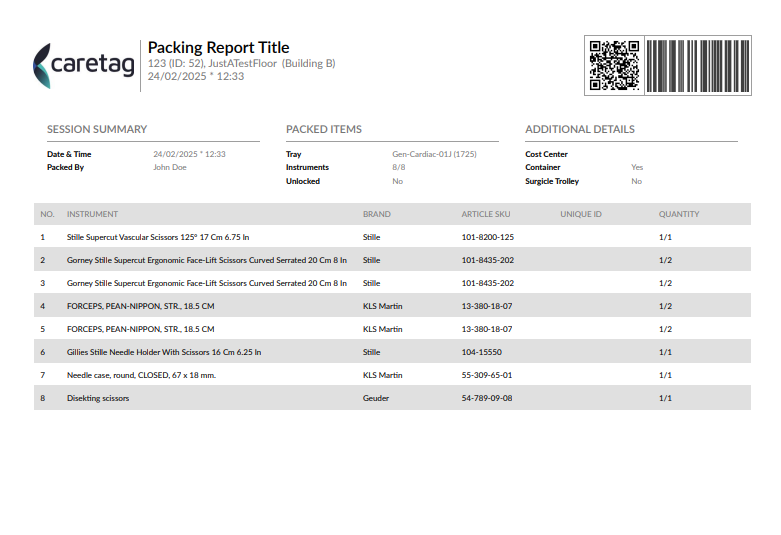
- Der Packbericht kann angezeigt und heruntergeladen werden.
Hinzufügen eines gescannten Trays zu einem Container
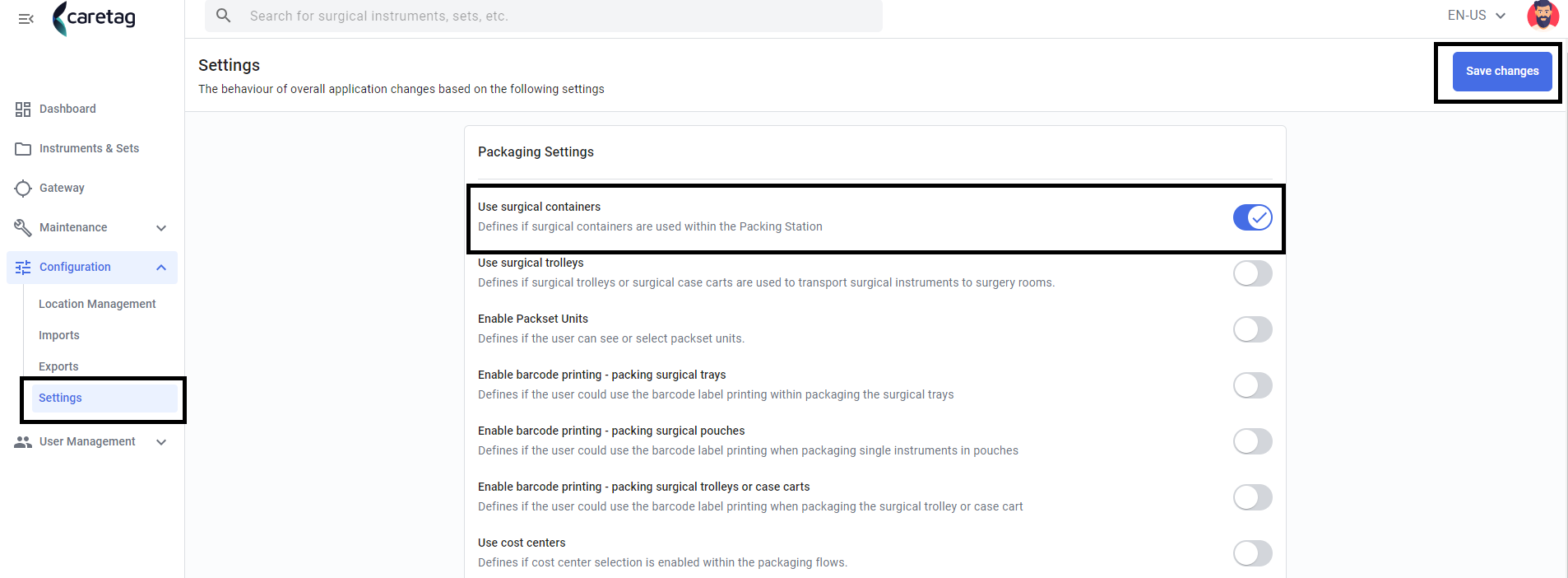
Zusätzlich zum Packen von Trays können auch Container einbezogen werden. Um ein gescanntes Tray zu einem Container hinzuzufügen, müssen Benutzer eine spezielle Einstellung in ihrer Admin-Station aktivieren, die über die Webanwendung zugänglich ist.
Melden Sie sich in der Webanwendung an, erweitern Sie links den Konfigurationsbereich und wählen Sie „Einstellungen“. Aktivieren Sie dort die Option „Chirurgischen Container verwenden“ und speichern Sie die Änderungen.
Danach können Benutzer in der Packstation-Anwendung die Option „Container hinzufügen“ sehen. Diese Option erscheint, sobald alle Instrumente im Packset gepackt wurden.
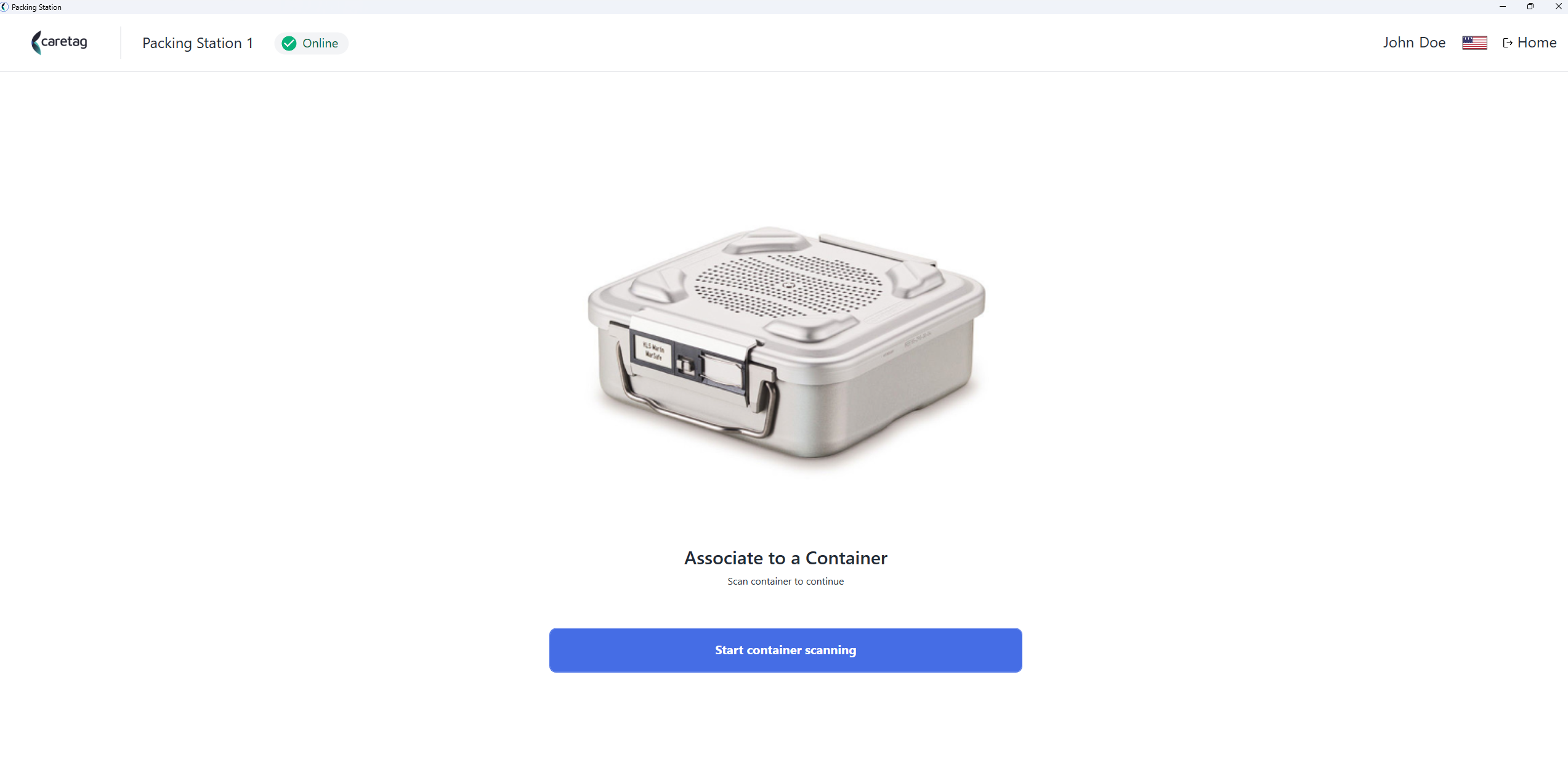
Sobald der Container gescannt wurde, wird die Packsitzung abgeschlossen.
Tray entsperren, um den Packvorgang abzuschließen
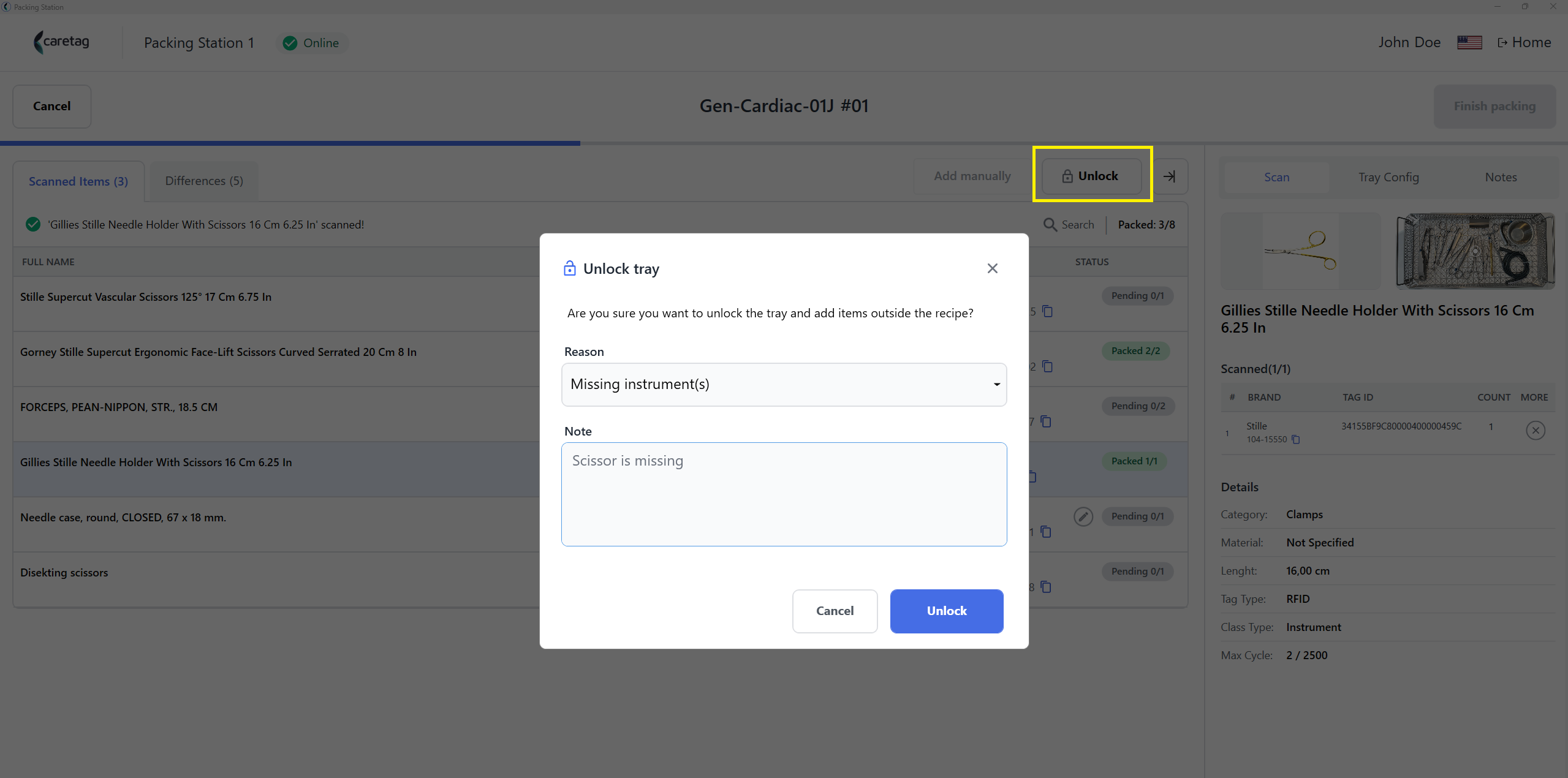
- Das Tray kann entsperrt werden, wenn Instrumente fehlen oder zusätzliche Instrumente zum Tray hinzugefügt werden müssen.
- Klicken Sie auf die Schaltfläche „Entsperren“, wählen Sie den Grund für das Entsperren des Trays aus und fügen Sie Kommentare hinzu.
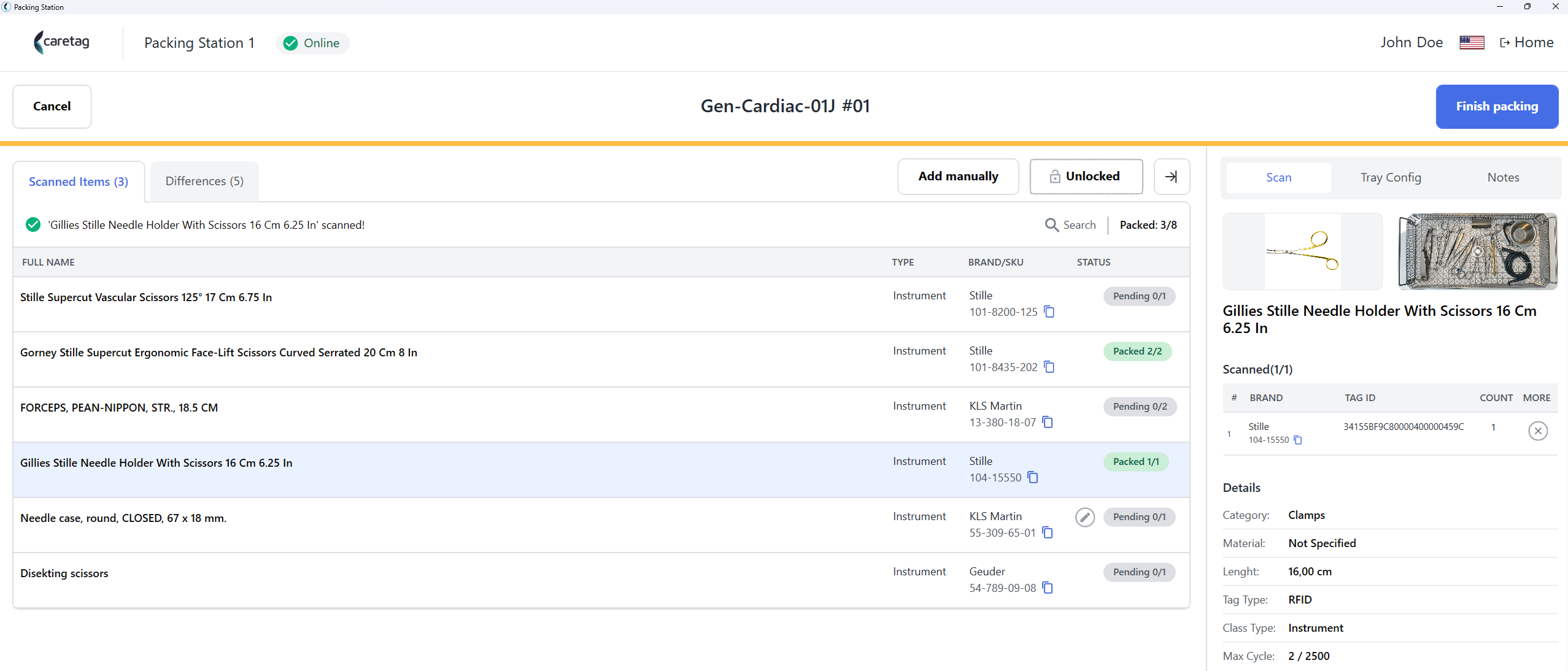
- Klicken Sie auf die Schaltfläche „Packvorgang abschließen“. Der Scan-Fortschrittsbalken wird gelb angezeigt, da das Tray entsperrt ist.
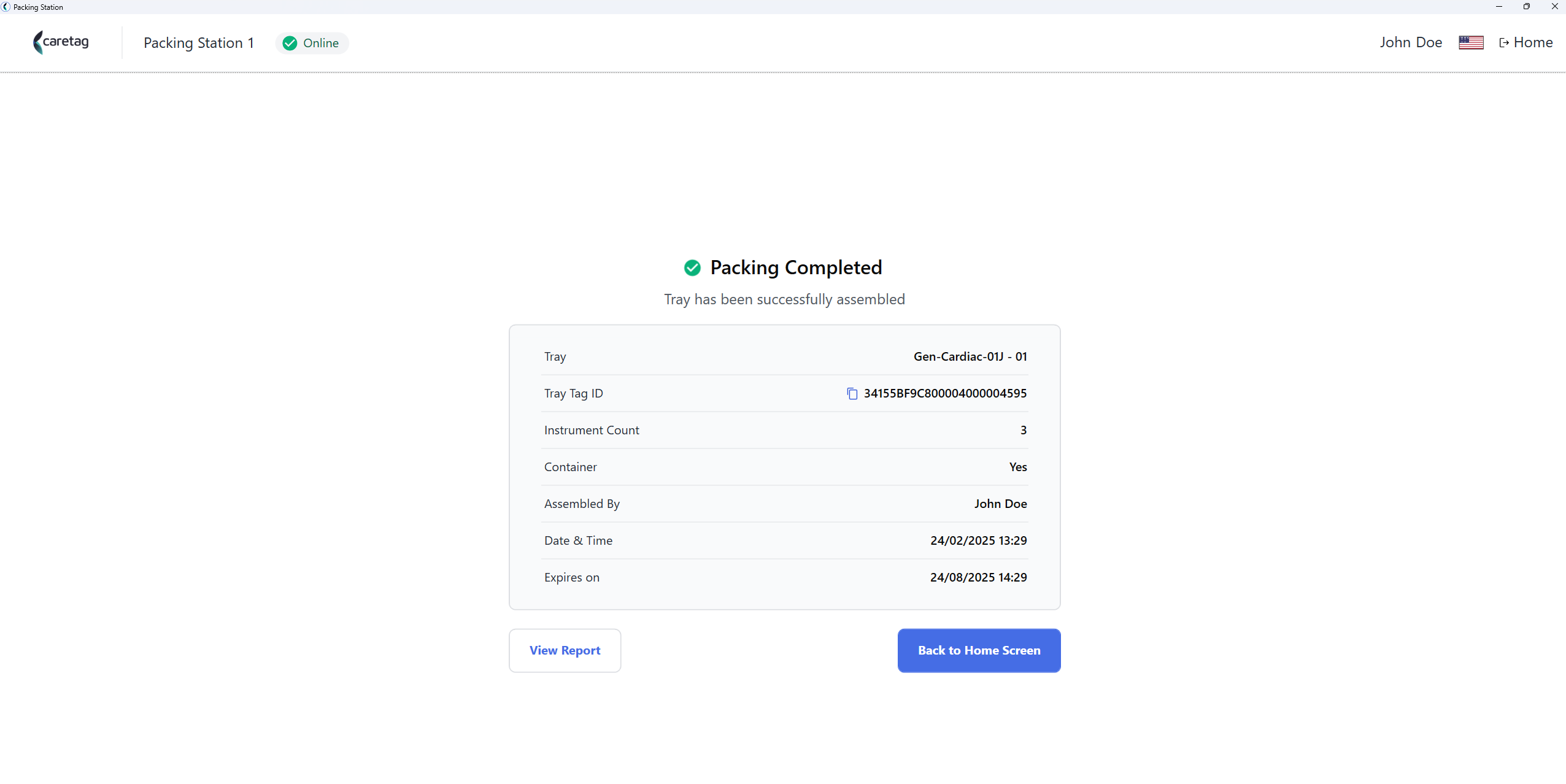
- Packübersicht
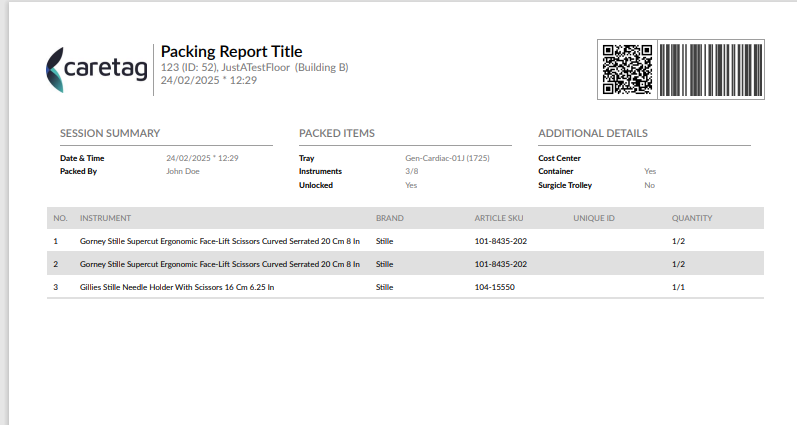
- Sie können den Packbericht herunterladen.
Mini-Set packen (Beutel)
Mini-Sets sind vordefinierte Beutel mit einer kleinen Anzahl von Instrumenten.
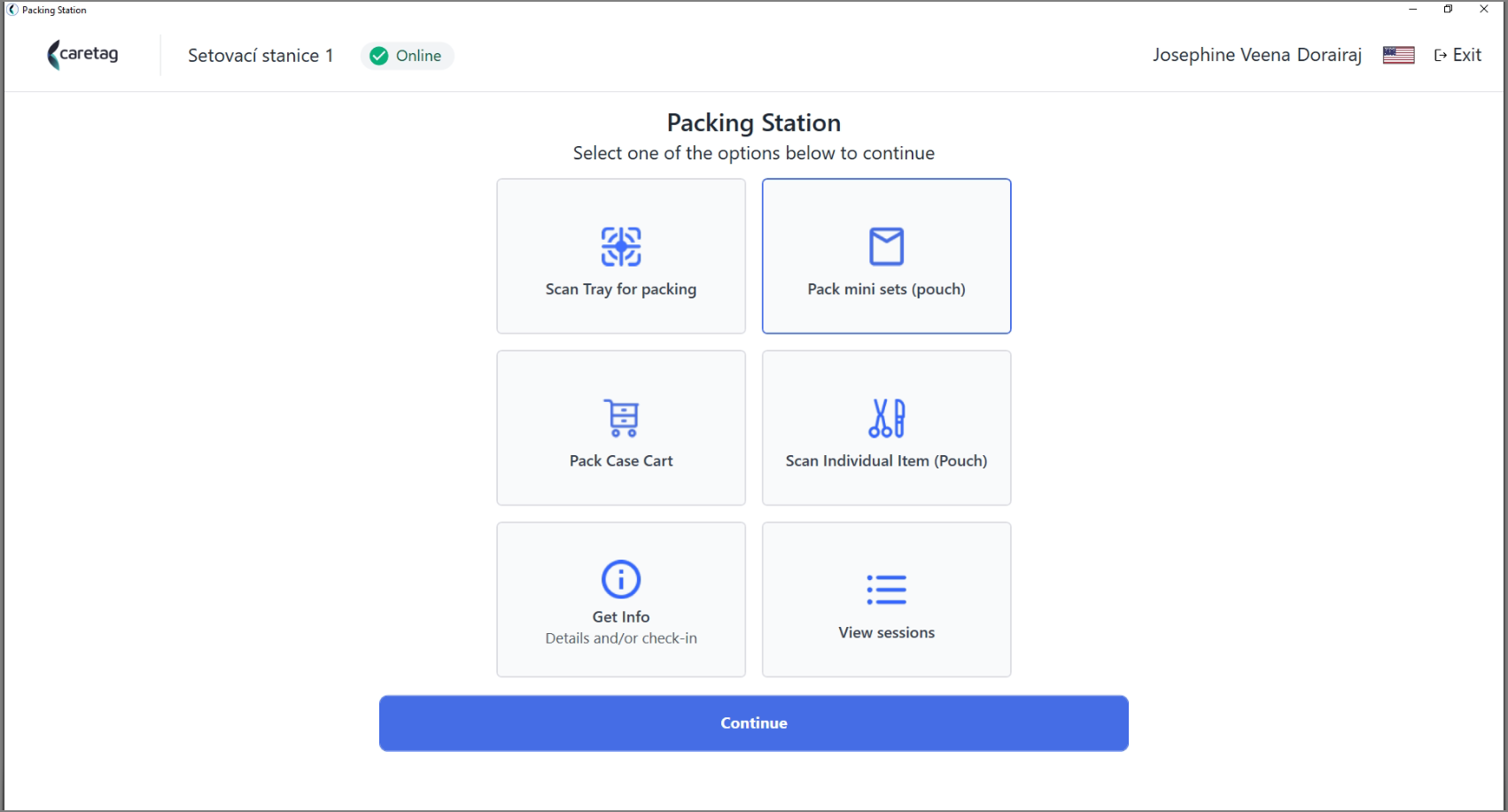
- Wählen Sie in der Packstation die Option Mini-Set packen (Beutel) aus.
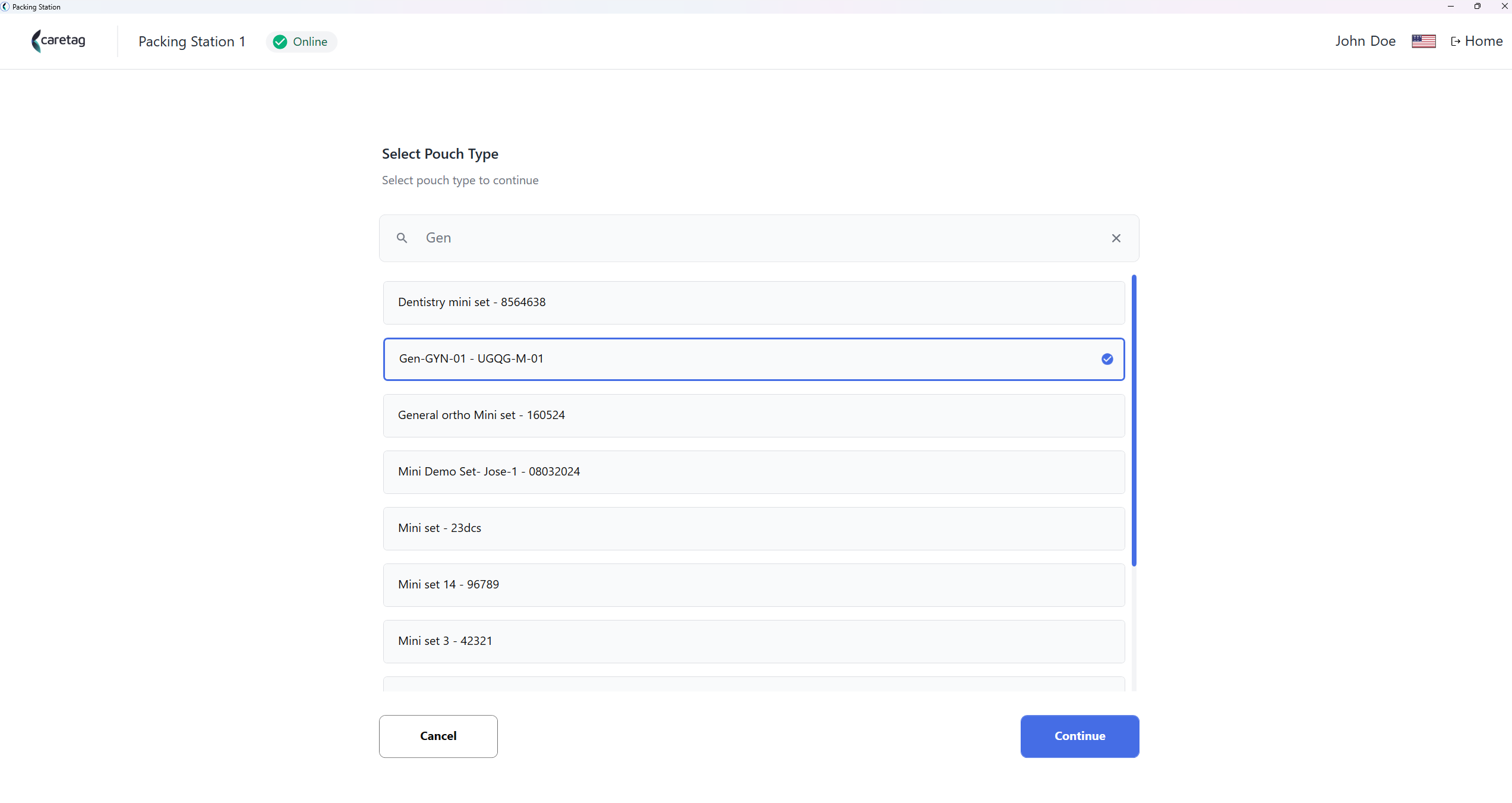
- Wählen Sie den Beuteltyp aus der Liste aus, scrollen Sie nach unten oder geben Sie den Namen in die Suchleiste ein, um das Mini-Set auszuwählen.
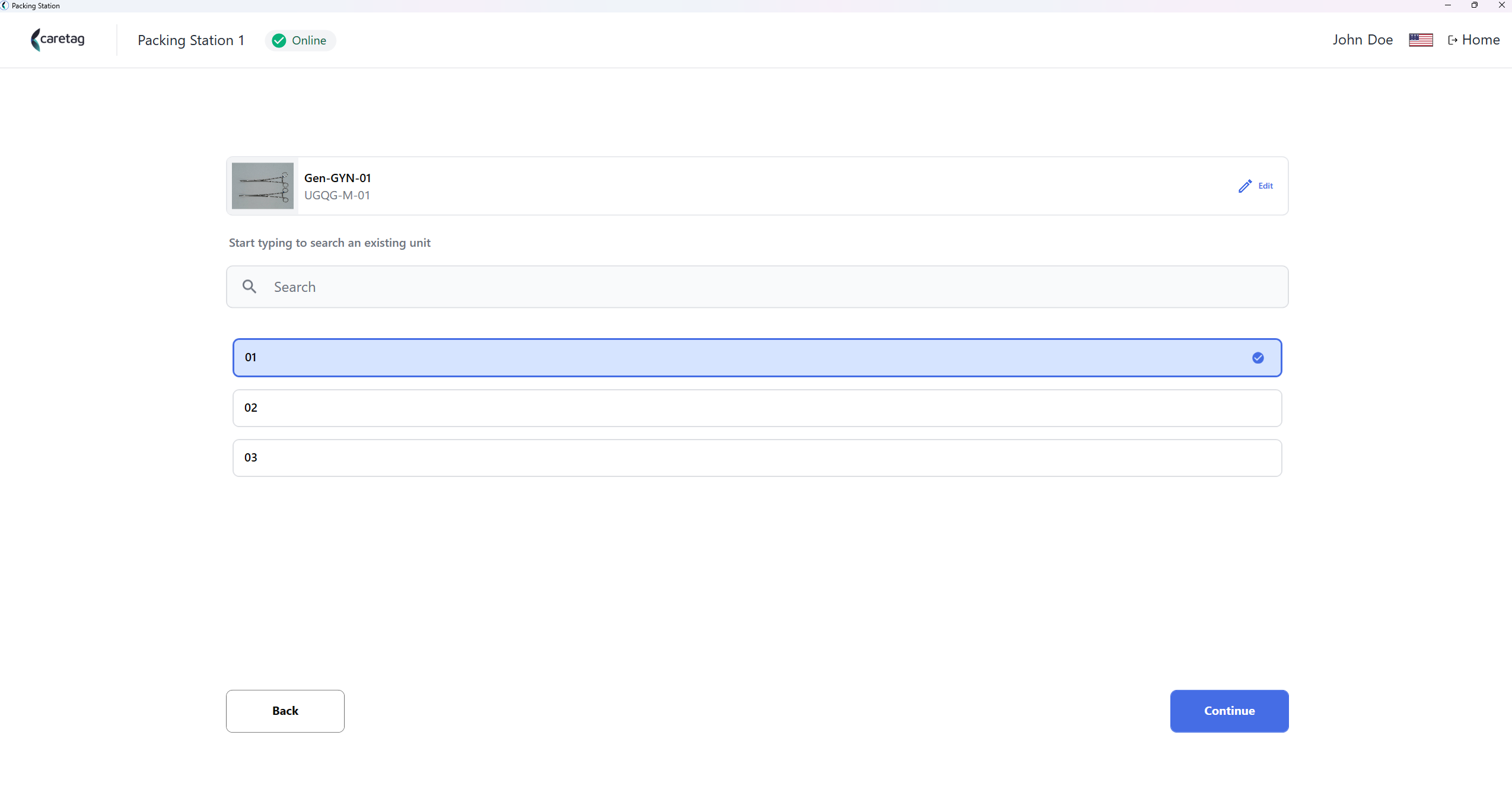
- Wählen Sie die Einheit aus.
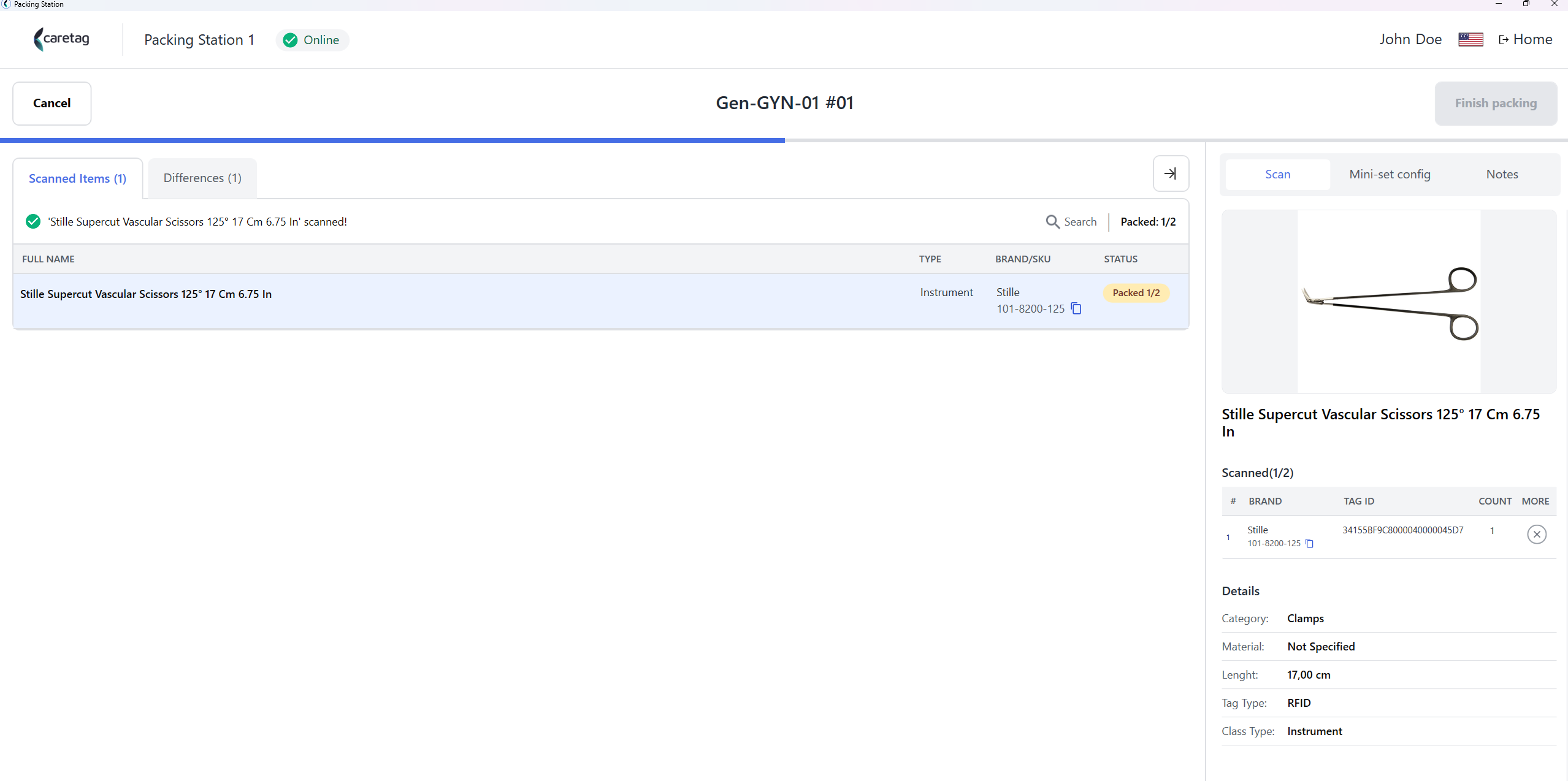
- Hier sehen Sie die Instrumente, die zu diesem Mini-Set gehören.
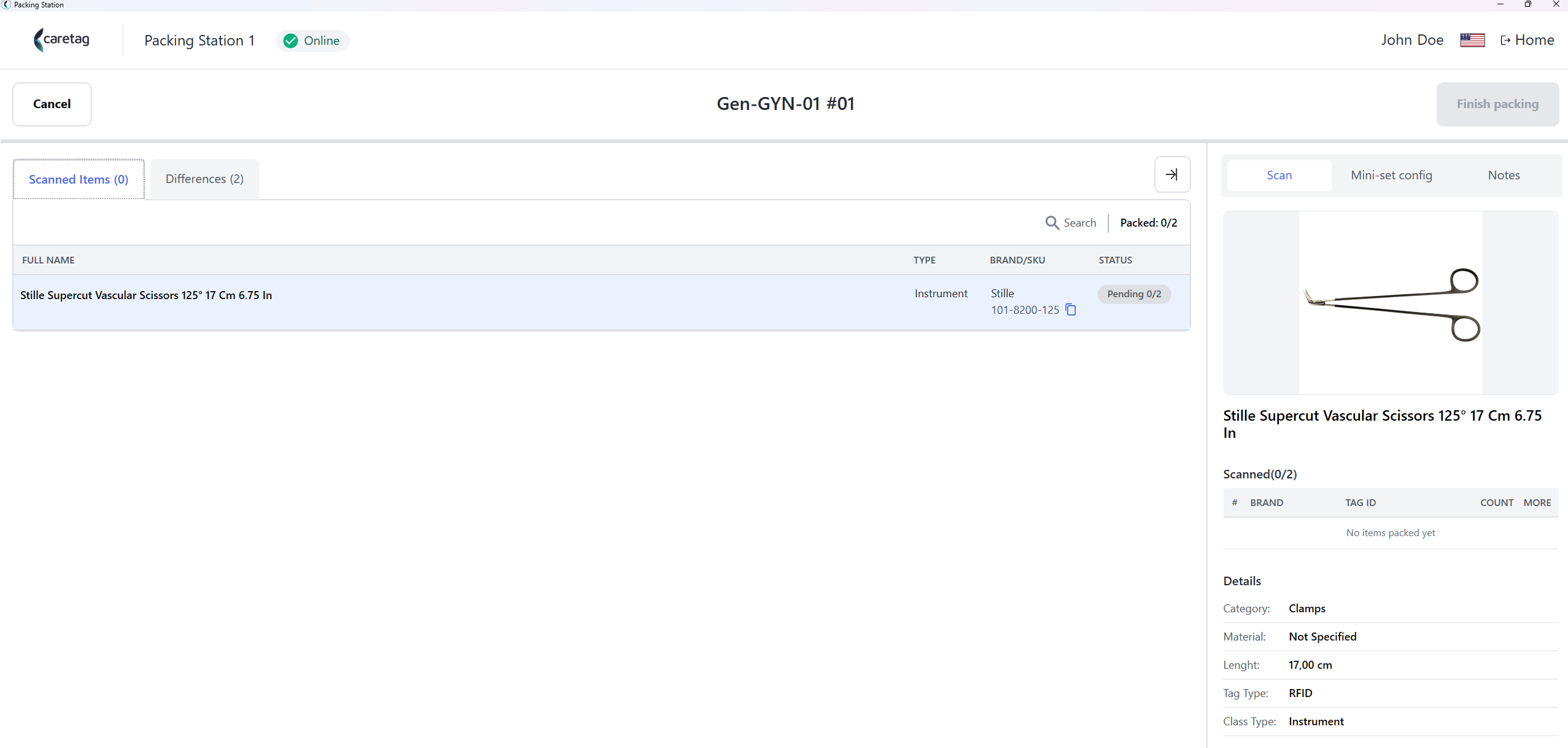
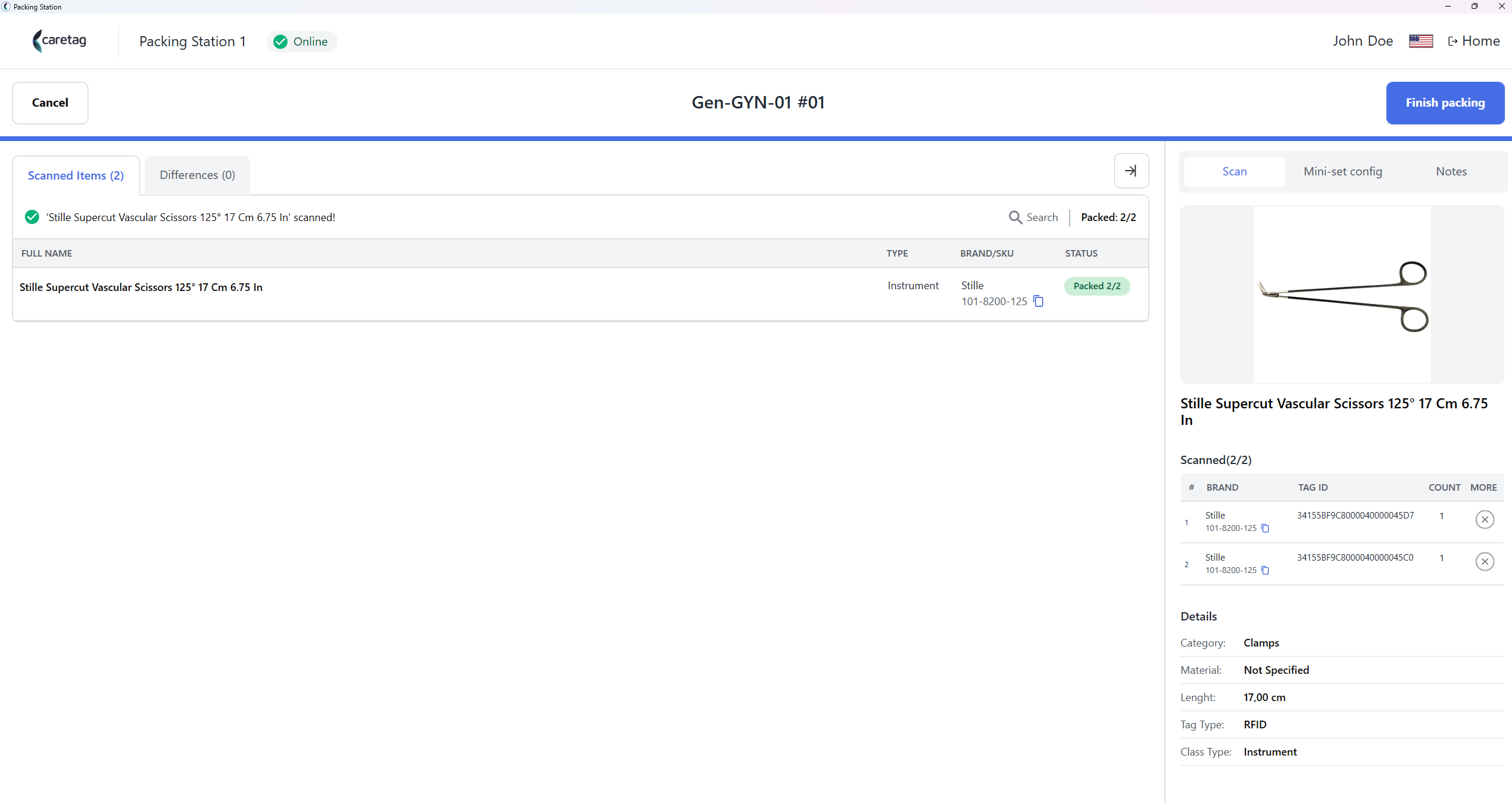
- Legen Sie die Instrumente auf den RFID-Reader. Sobald die Tags gelesen werden, ändert sich der Status.
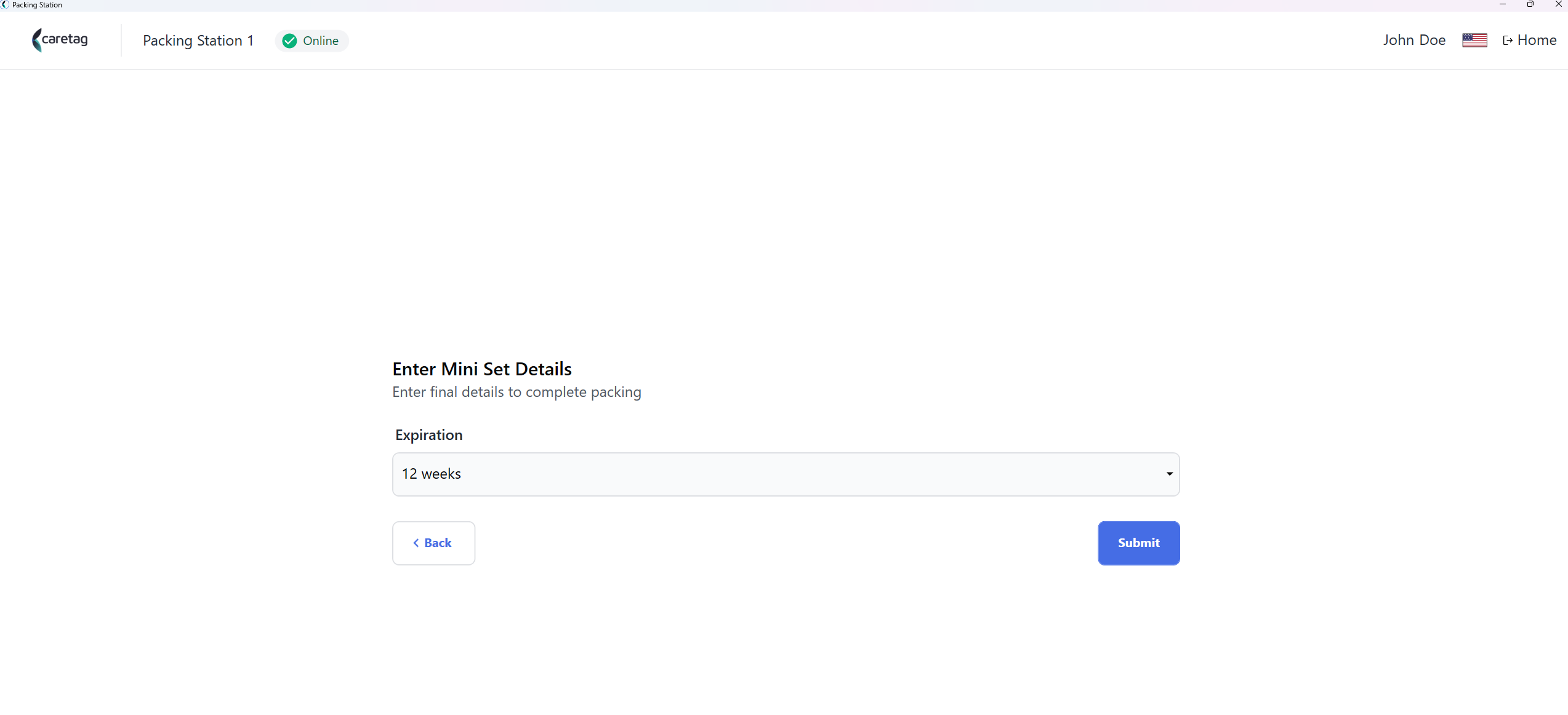
- Wählen Sie den Ablaufzeitraum aus.
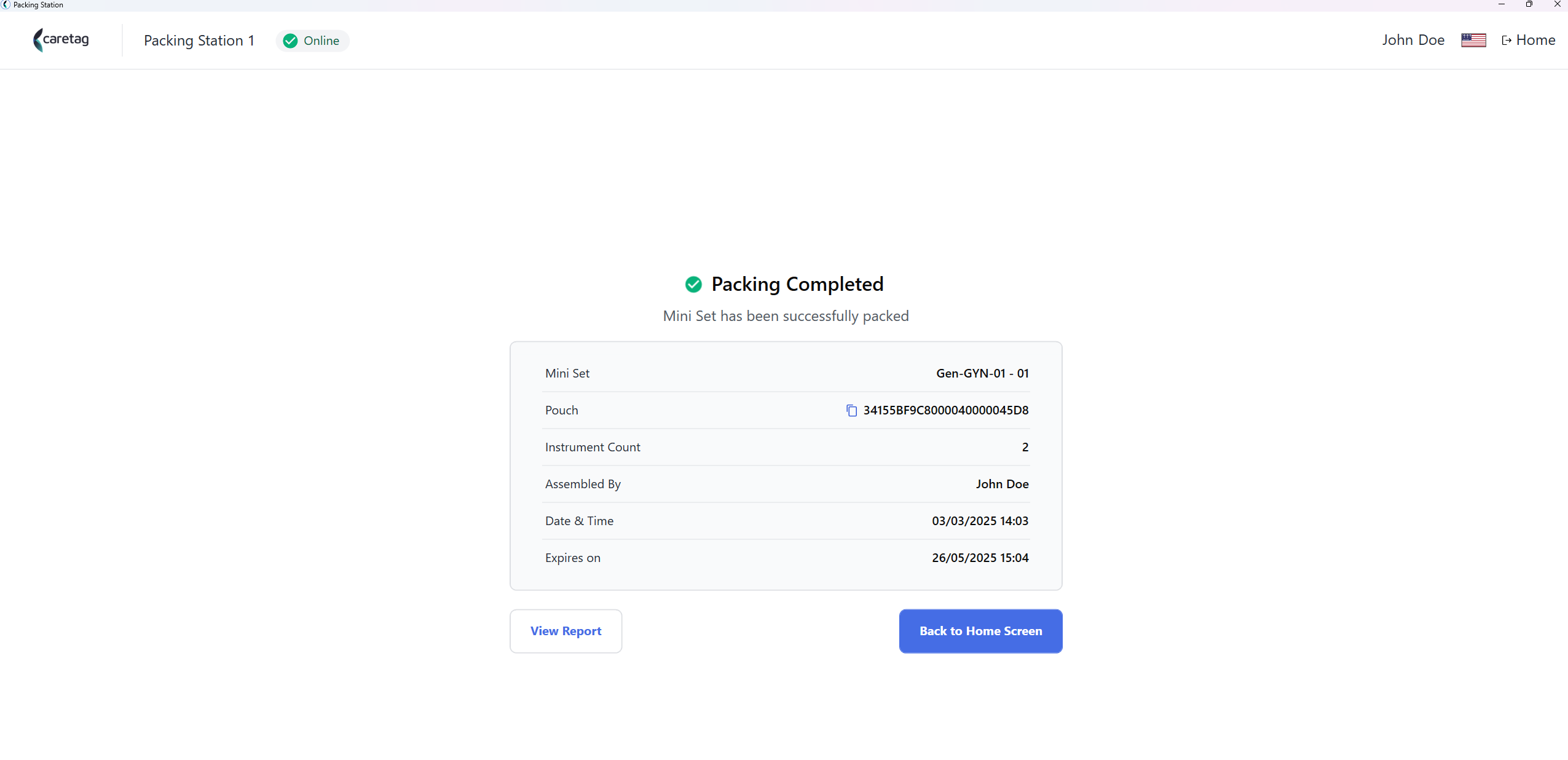
- Packübersicht
- Scannen Sie die Instrumente, die im Mini-Set aufgeführt sind.
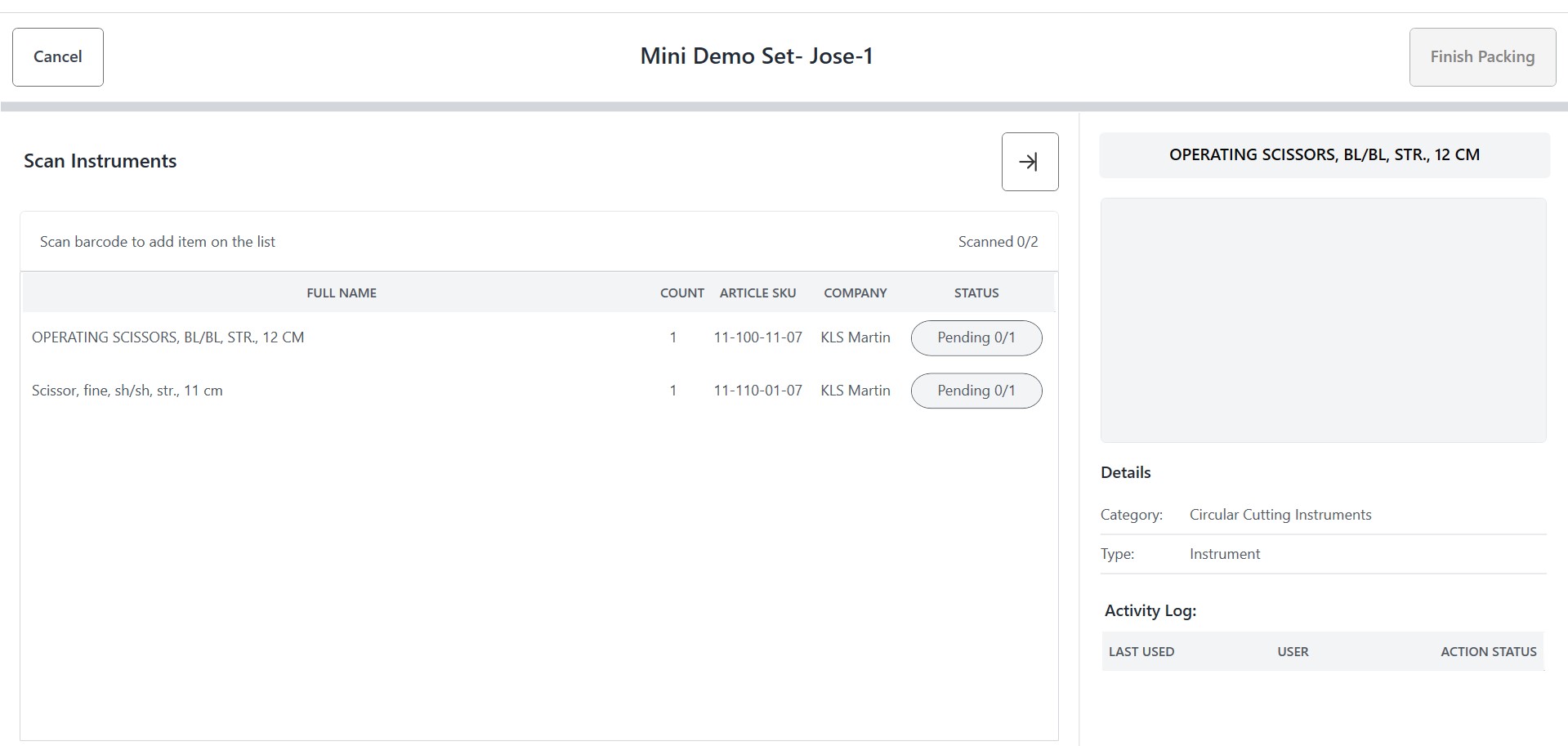
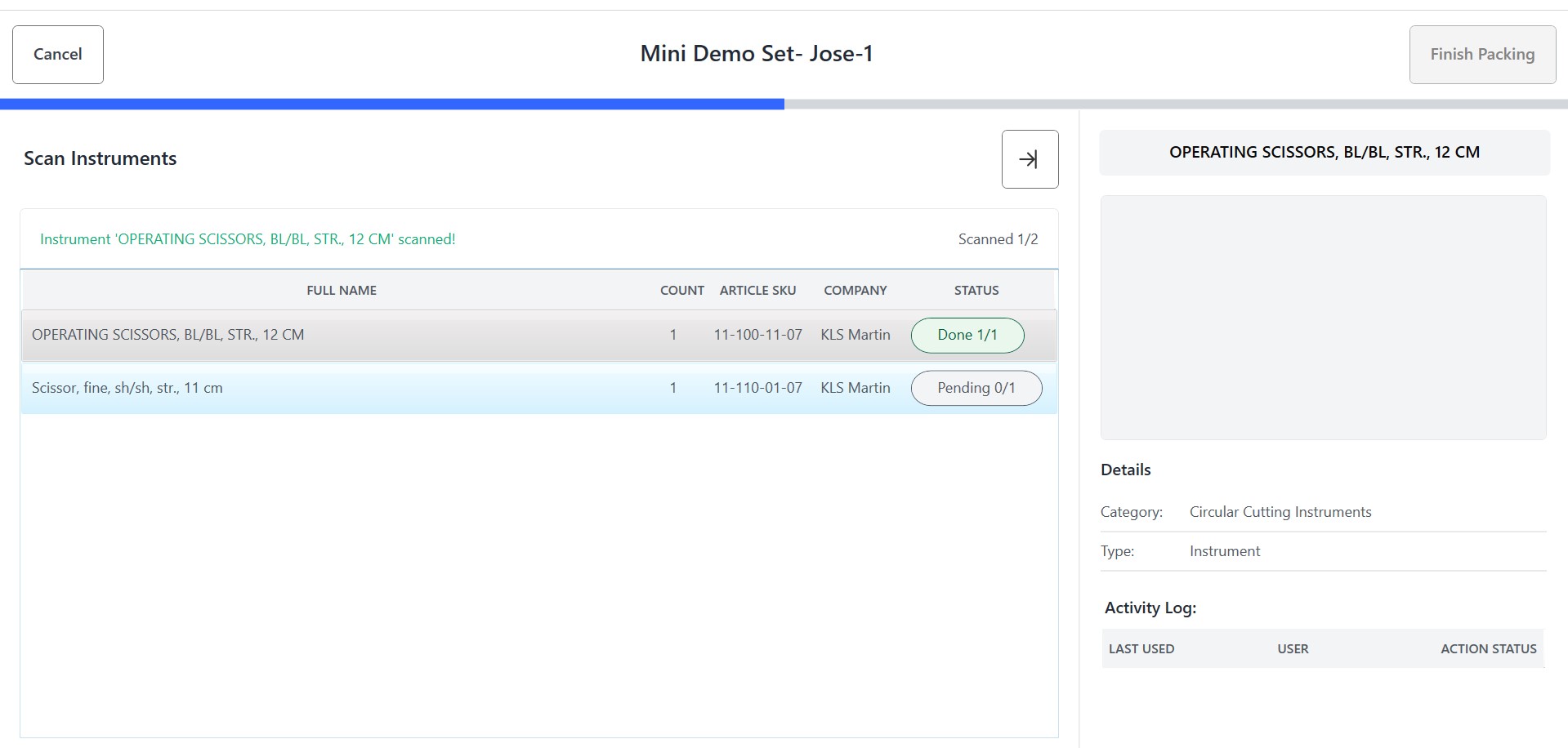
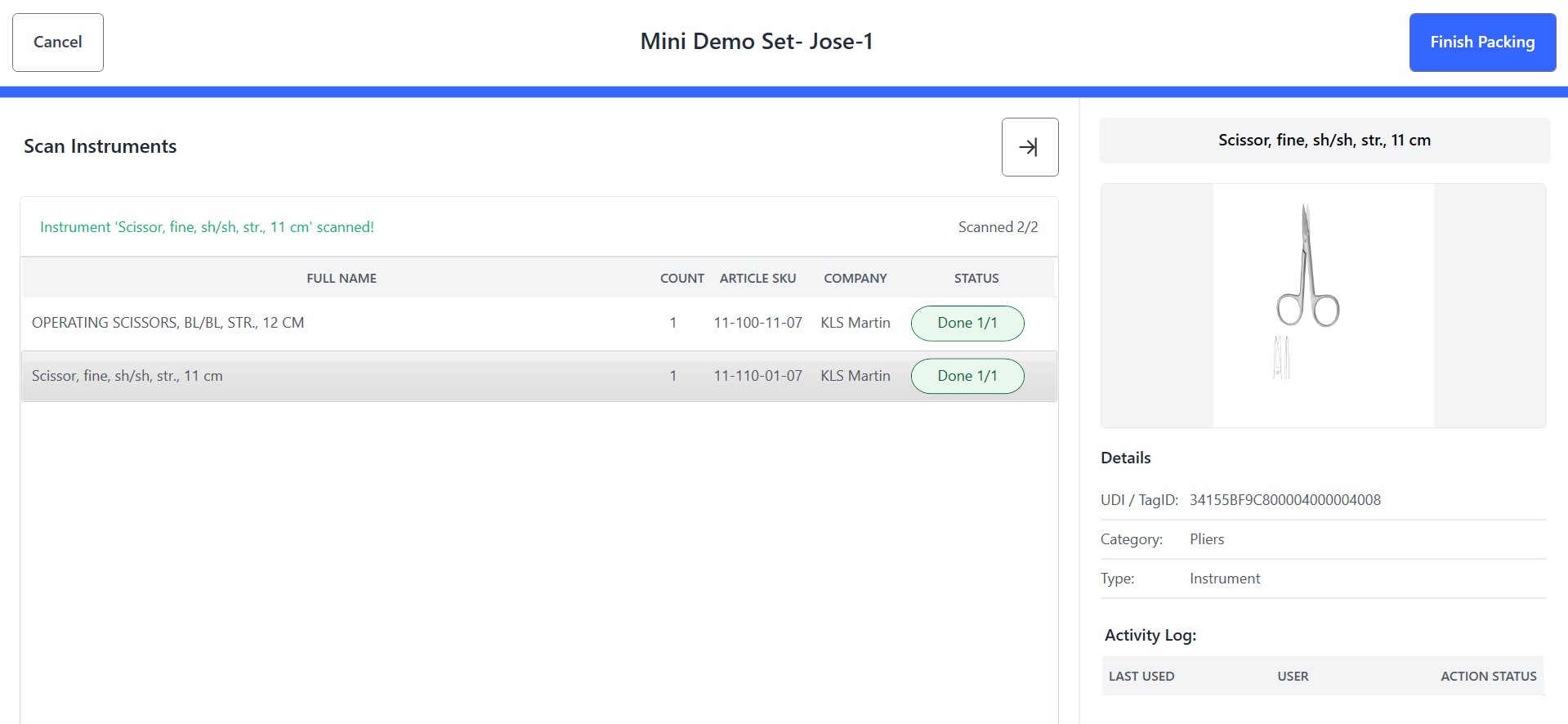
- Sobald das Scannen abgeschlossen ist, klicken Sie auf die Schaltfläche „Packvorgang abschließen“.
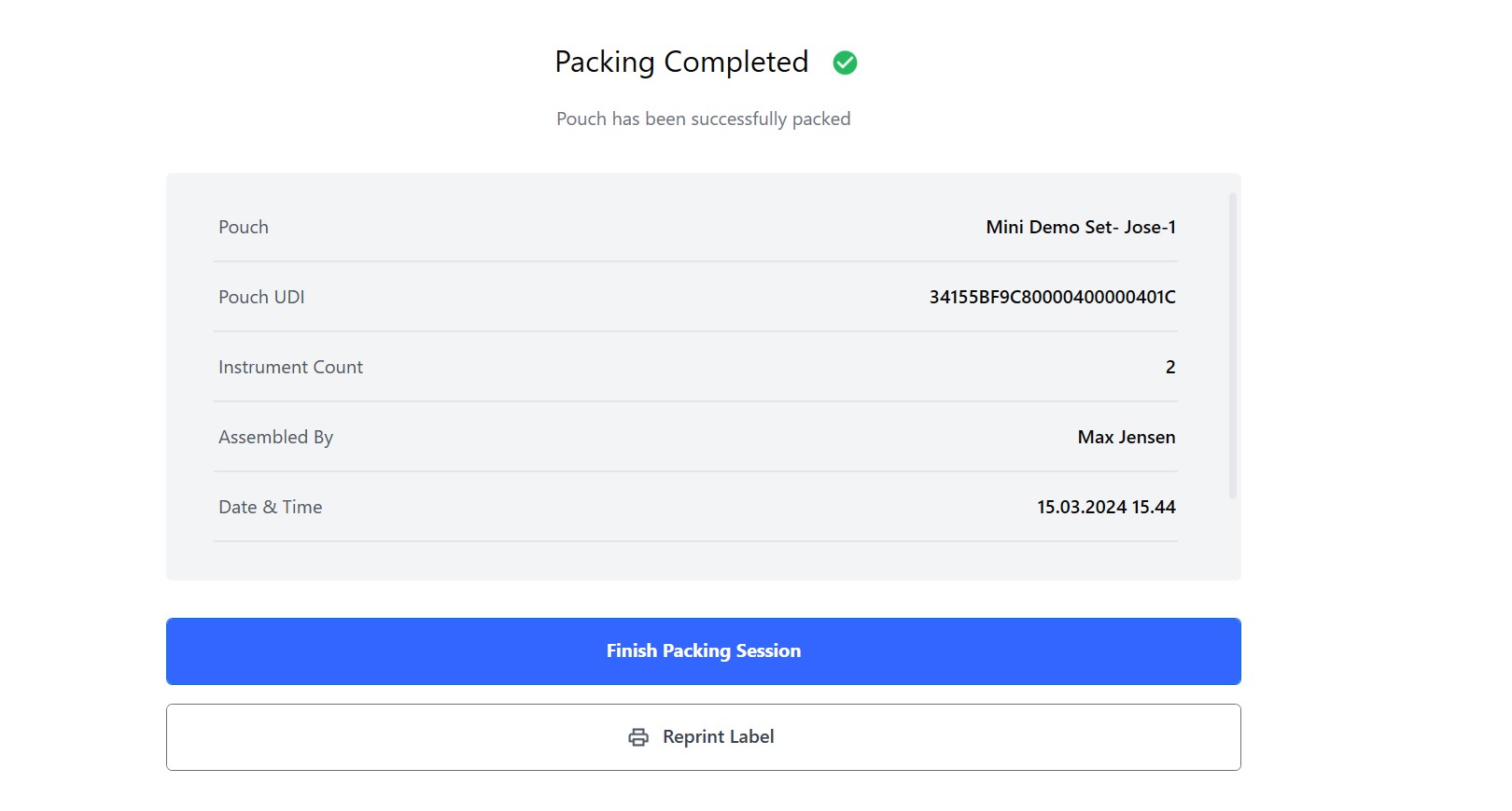
- Das gepackte Mini-Set erscheint nun unter den gepackten Artikeln in der Webanwendung.
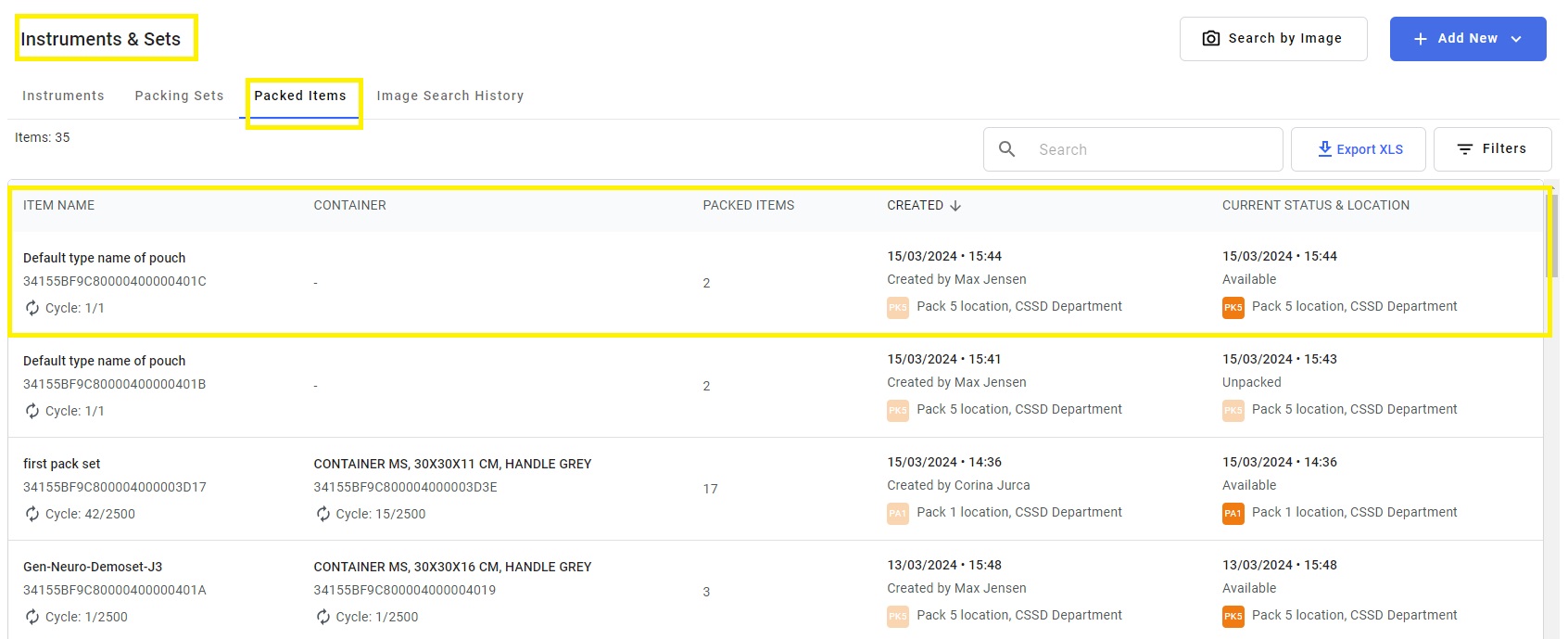
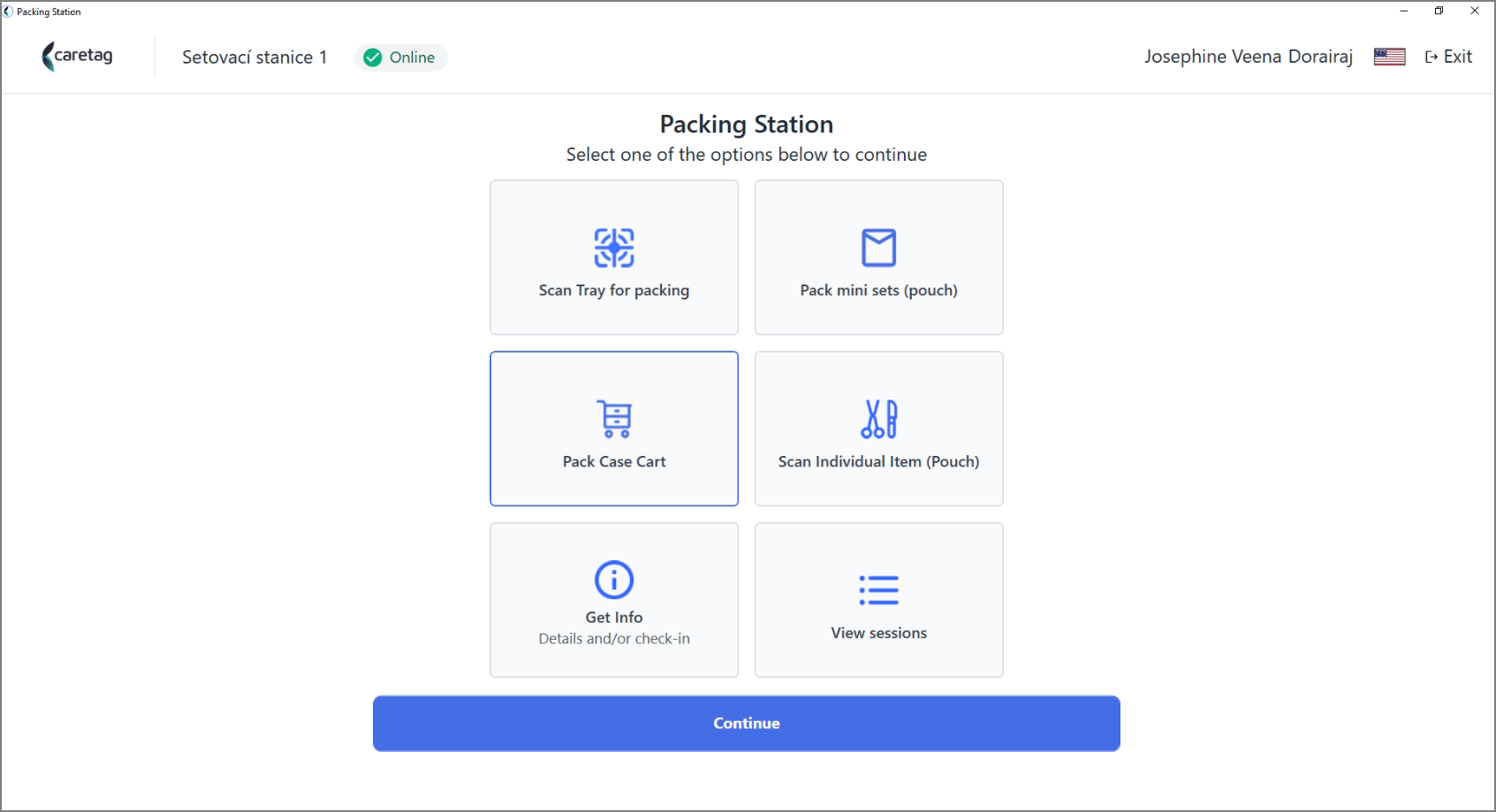
Case Cart packen
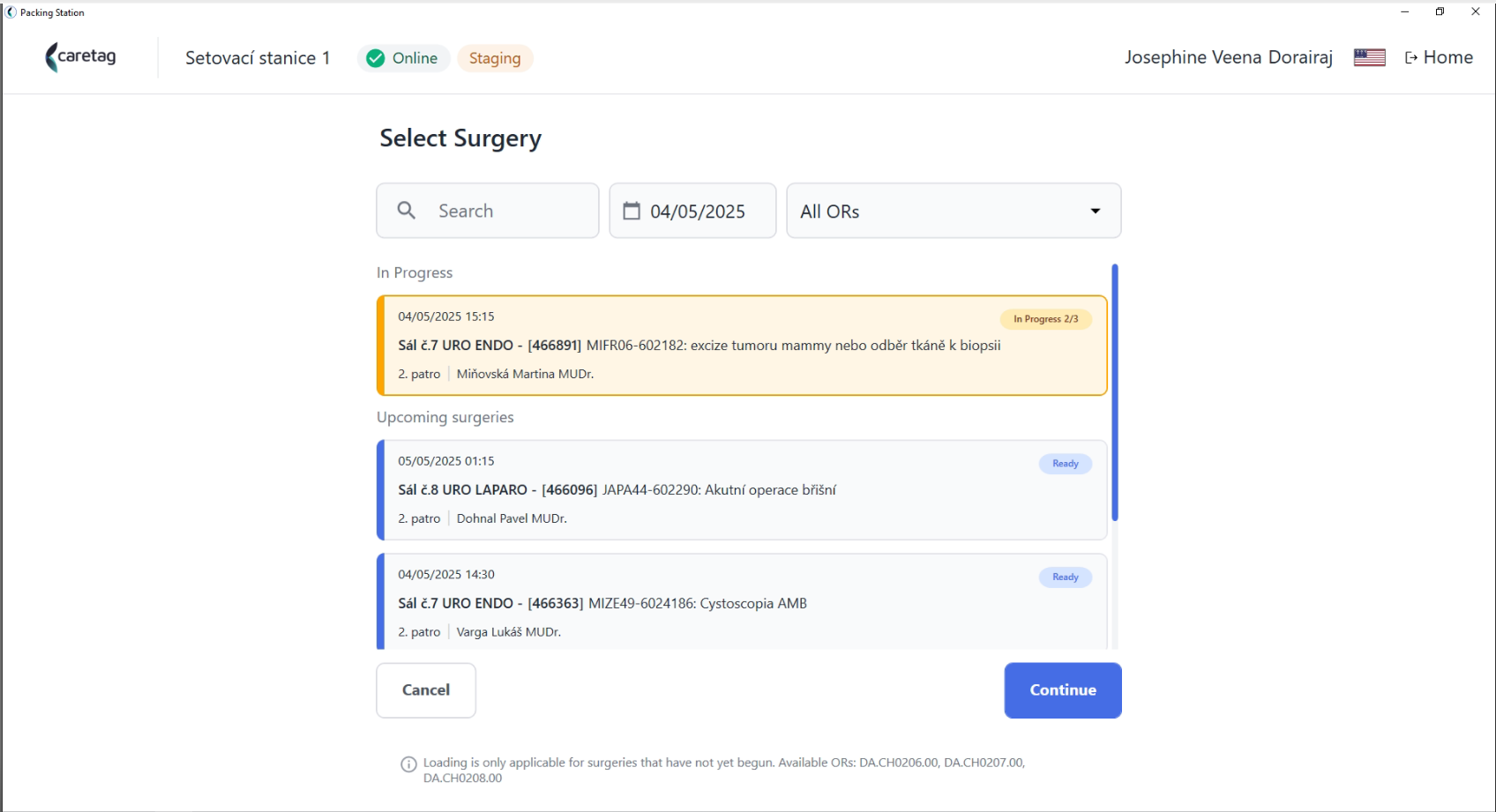
- Wählen Sie die Option Case Cart packen und klicken Sie auf „Weiter“.
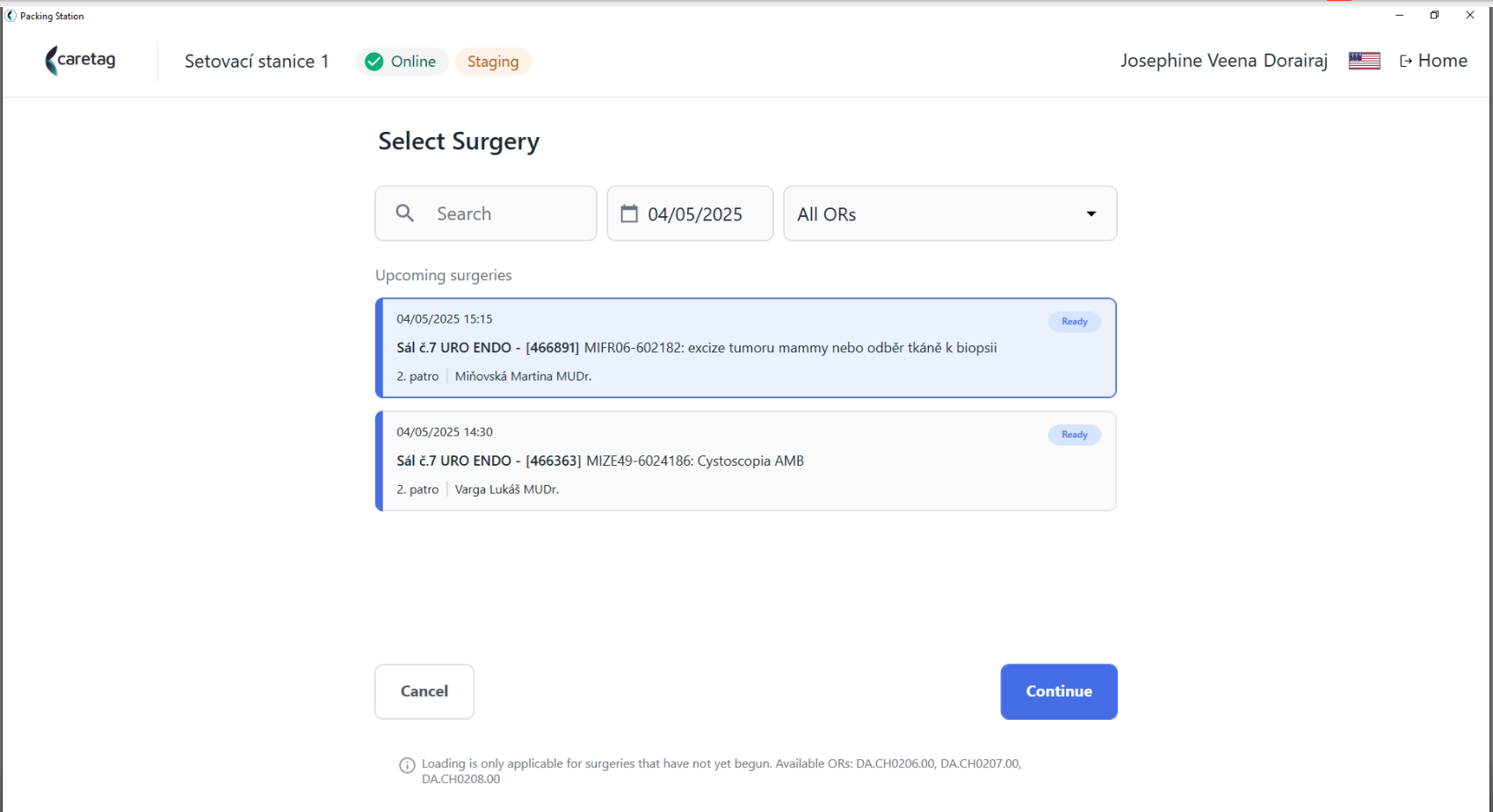
- Wählen Sie Operation und klicken Sie auf „Weiter“.
- Der Benutzer kann die Operations-ID direkt in die Suchleiste eingeben oder ein Datum auswählen und aus der Liste wählen. Zusätzlich gibt es die Möglichkeit, einen bestimmten OP auszuwählen und die entsprechende Operationsliste anzuzeigen.
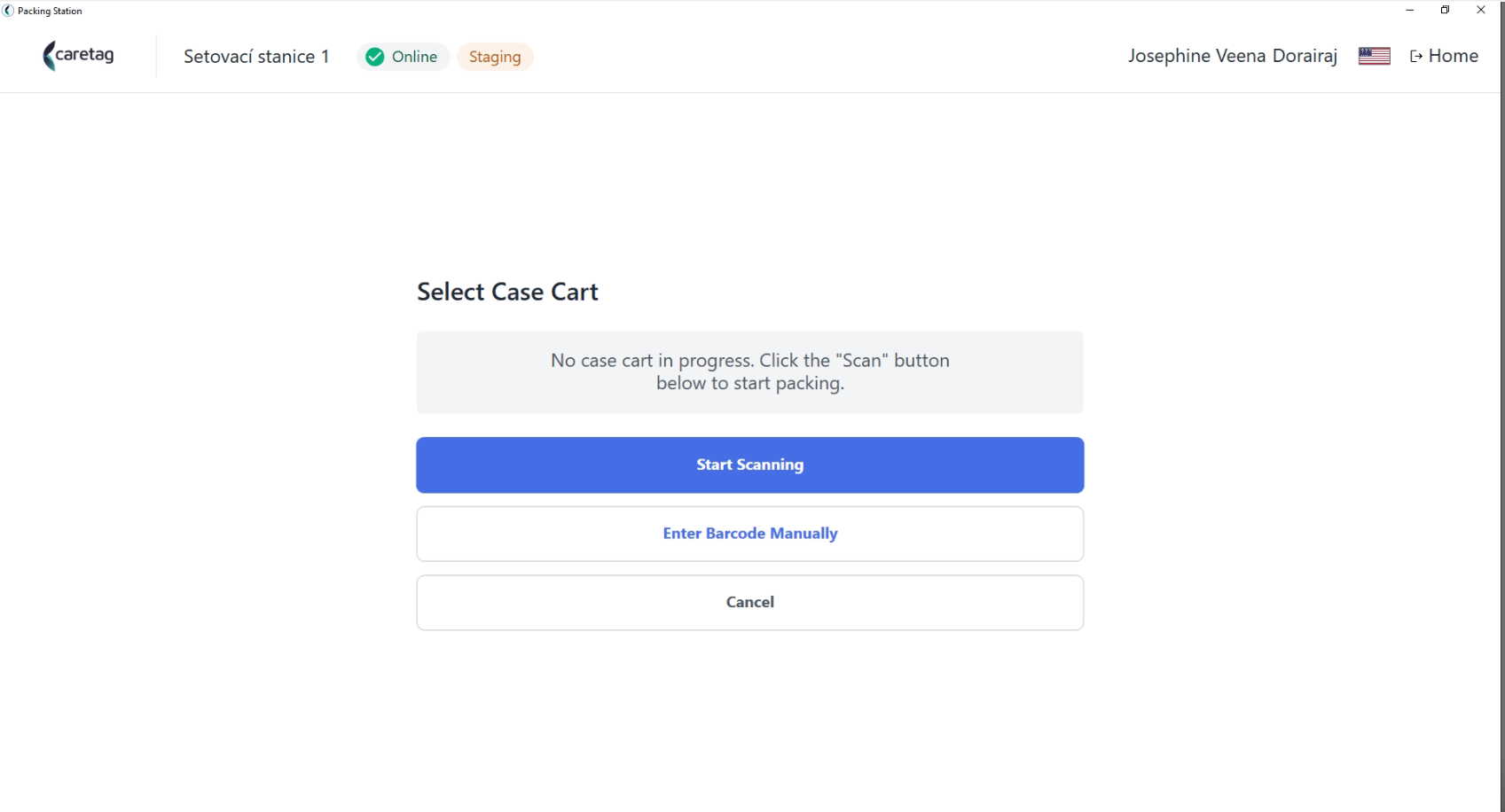
- Wählen Sie den Case Cart aus und scannen Sie das Case-Cart-Tag.
- Die Operationsdetails und die Picking-Liste werden angezeigt.
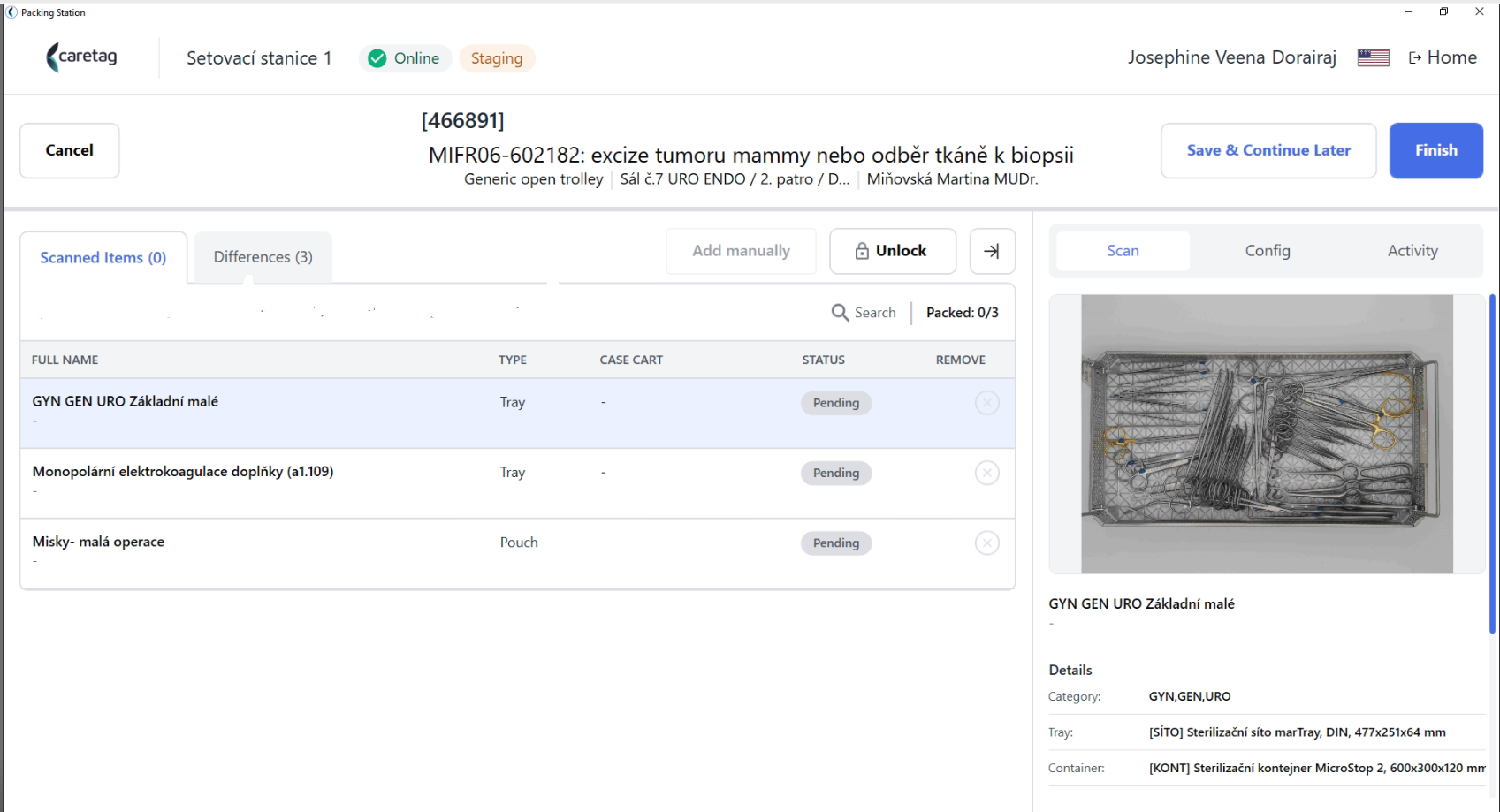
- Jede Operation hat ihre eigenen zugeordneten Packsets (Trays/Mini-Sets/Beutel).
- Auf dieser Seite sehen Sie den Namen der Operations-ID, die Trolley-Details sowie den OP-Raum und die Etage in der Mitte.
- Die Details der Trays werden im rechten Fenster angezeigt.
-
Wenn der Benutzer alle Artikel (Container/Beutel) gemäß der Picking-Liste gepackt hat, kann er diese direkt scannen. Andernfalls kann der Benutzer den Case Cart entsperren und mit dem Scannen von Containern/Beuteln beginnen, die nicht in der Picking-Liste enthalten sind.
-
Beginnen Sie mit dem Scannen des Container-/Tray-Tags bzw. des Beutels.
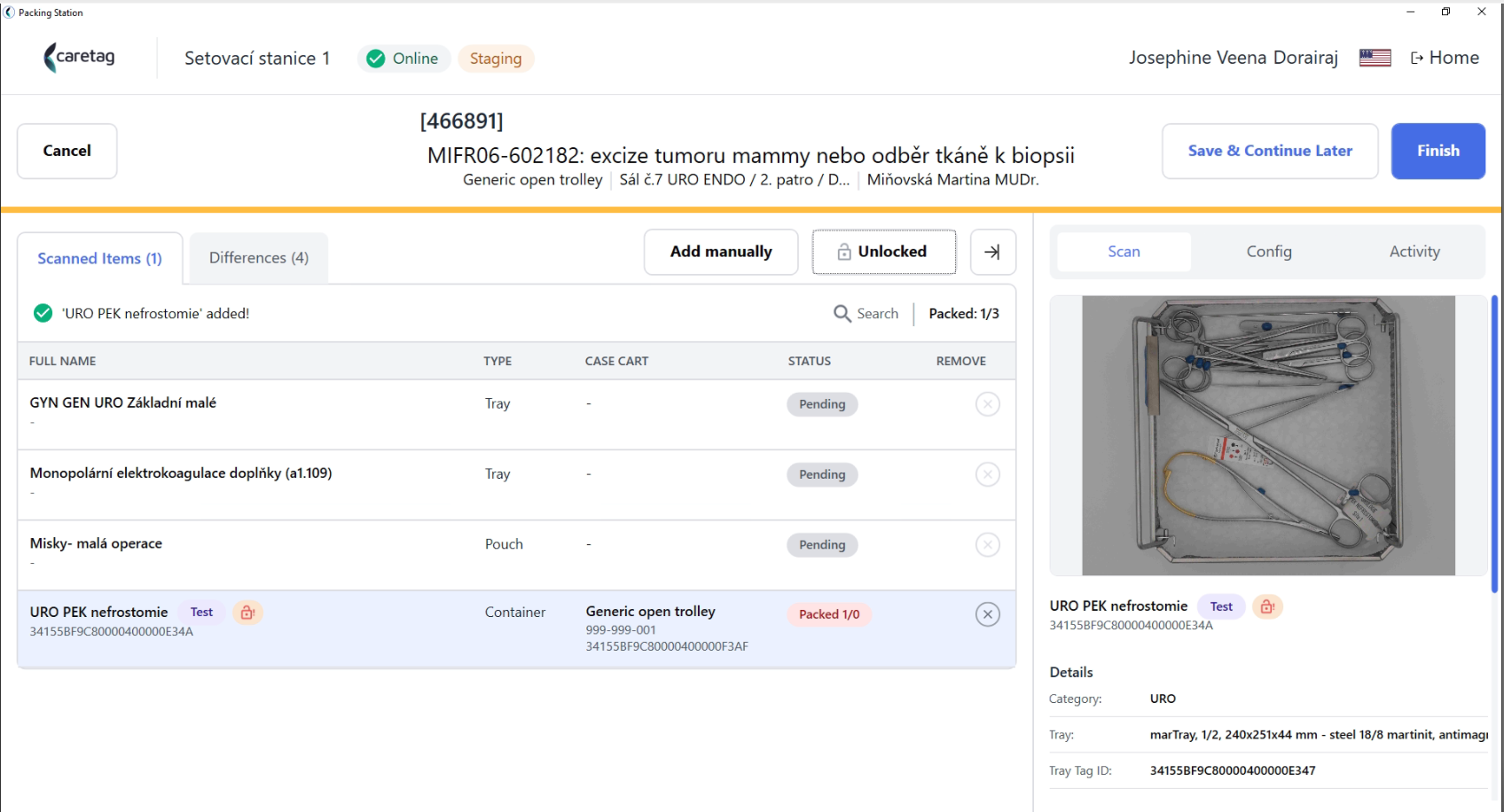
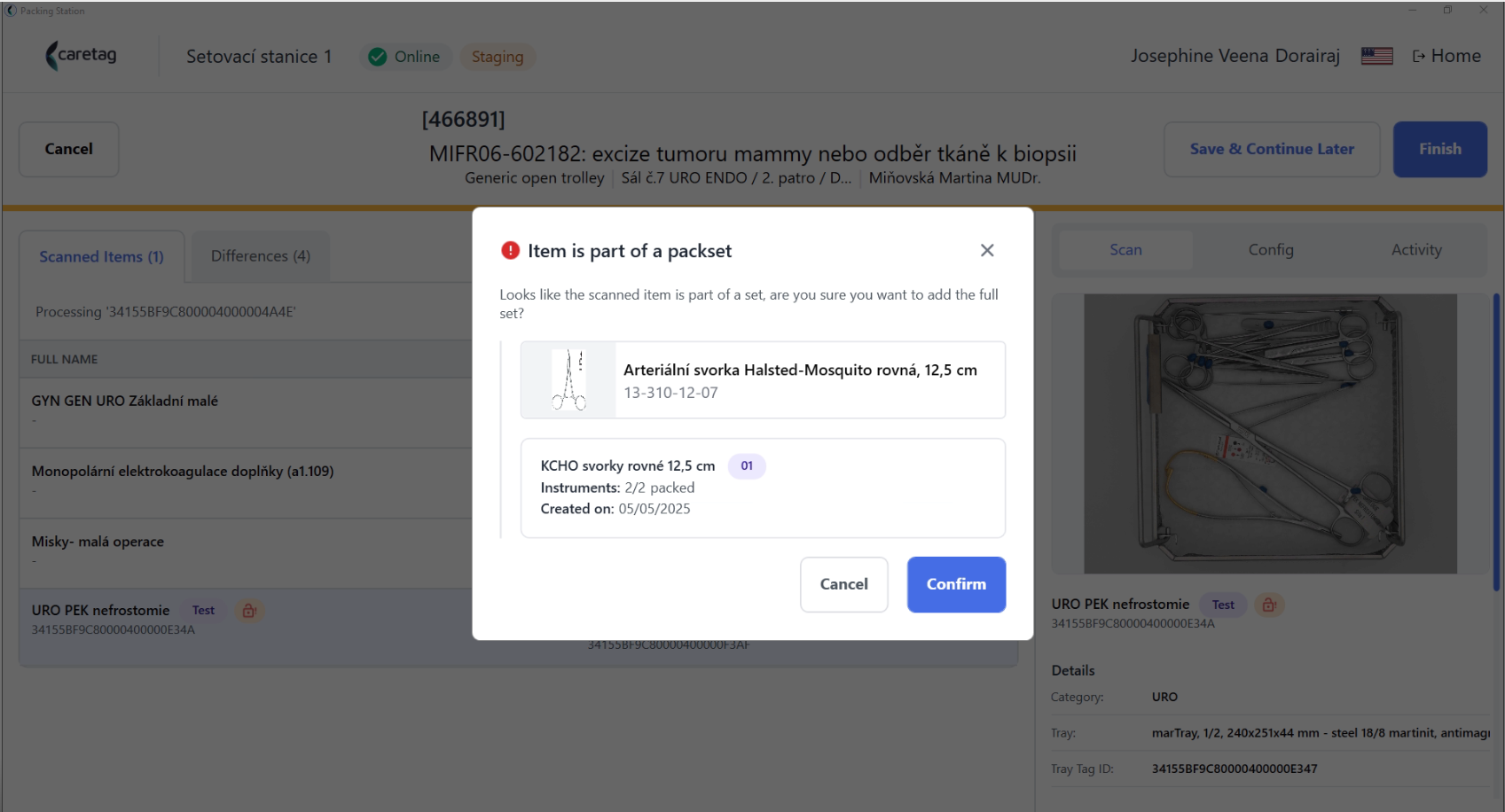
- Mini-Set/Beutel scannen.
- Wenn ein Mini-Set gescannt wird, wird der Benutzer gefragt, ob er das vollständige Set hinzufügen möchte.
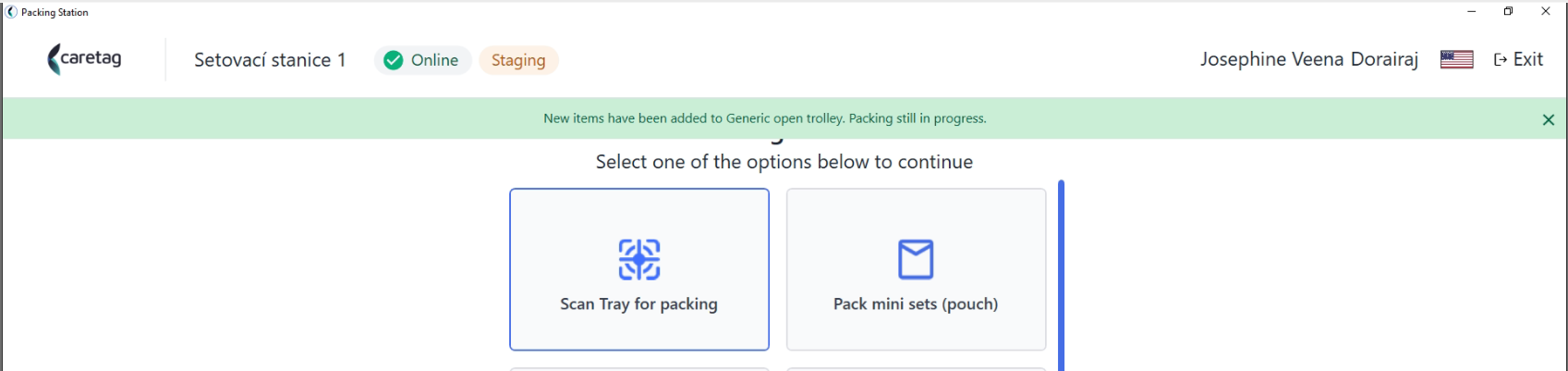
- Der Picking-Vorgang kann entweder abgeschlossen oder gespeichert und später fortgesetzt werden.
- Unterschiedliche Container/Beutel können für dieselbe Operation verschiedenen Case Carts zugewiesen werden.
- Wählen Sie erneut die Option „Case Cart packen“.
- Wählen Sie dieselbe Operation aus, der Status ist „In Bearbeitung“.
- Es werden die Details des Trolleys angezeigt, der bereits einige Artikel für die Operation gepickt hat.
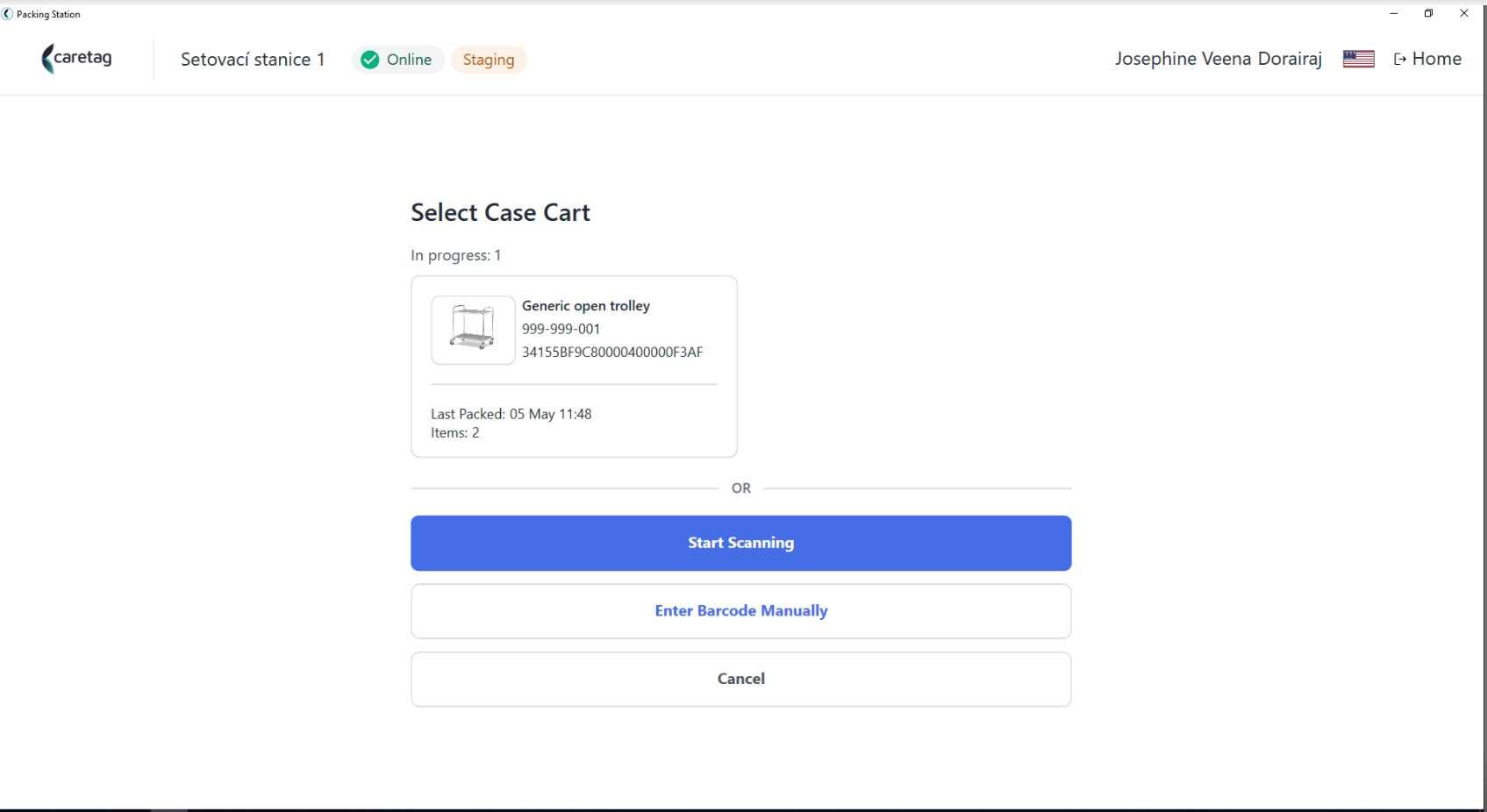
- Um weitere Artikel zum selben Case Cart hinzuzufügen, klicken Sie auf den Case Cart und scannen Sie die Artikel weiter.
- Wenn Sie einen anderen Trolley verwenden möchten, scannen Sie den neuen Trolley und beginnen Sie von dort aus mit dem Picken der benötigten Artikel für die Operation.
- Hier wurde ein neues Trolley-Tag gescannt, um ein weiteres Tray für die Operation hinzuzufügen.
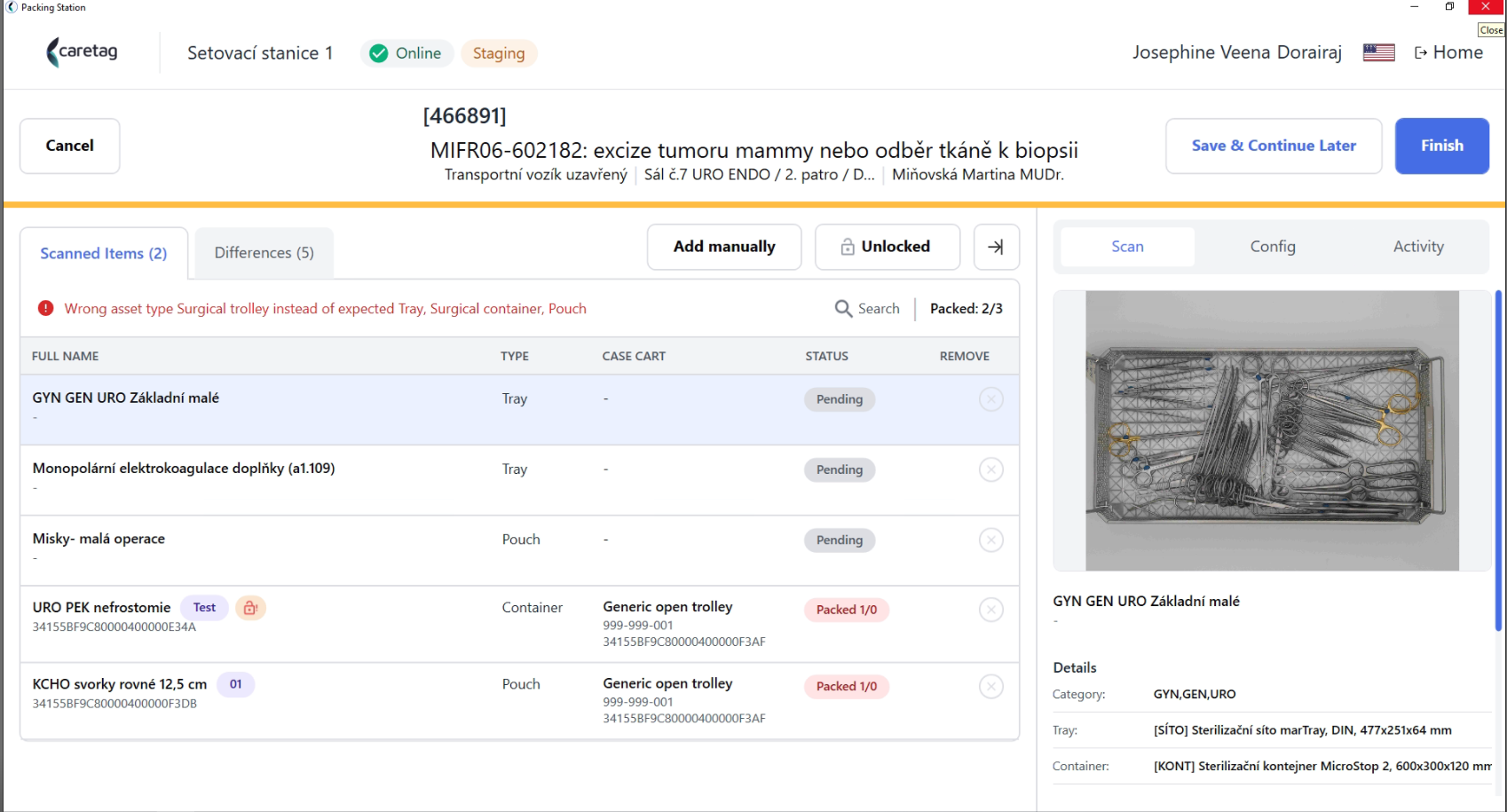
- Gescannte Container/Beutel werden zur Picking-Liste hinzugefügt.
- Hier sehen Sie, dass ein Container und ein Beutel im „Generic Open“-Trolley gepickt wurden und der dritte Container im Trolley „Tranpotni vozik“.
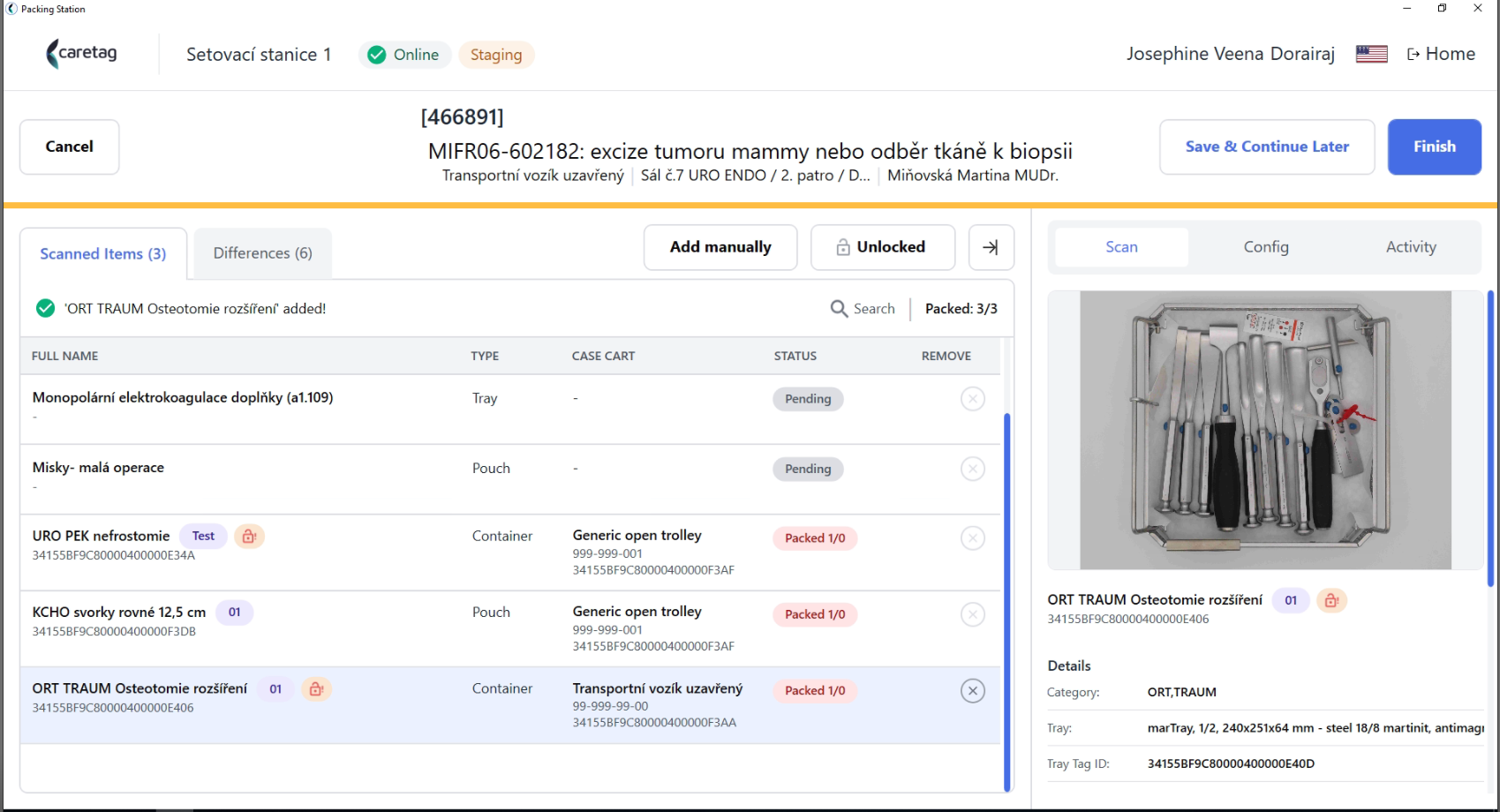
- Klicken Sie auf „Operation abschließen“.
- Es werden die Details von zwei Trolleys sowie die Anzahl der gepackten Sets in jedem angezeigt.
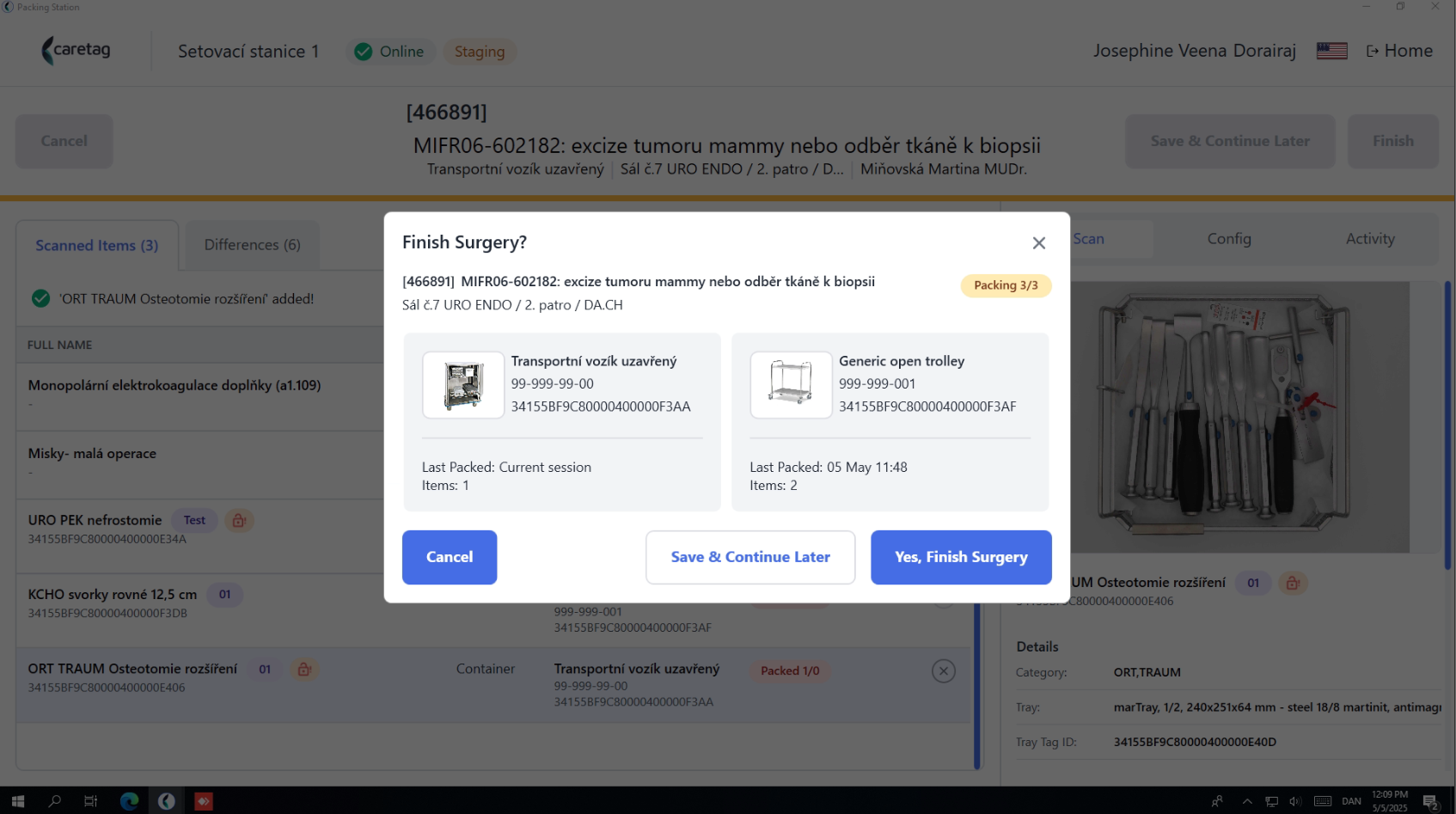
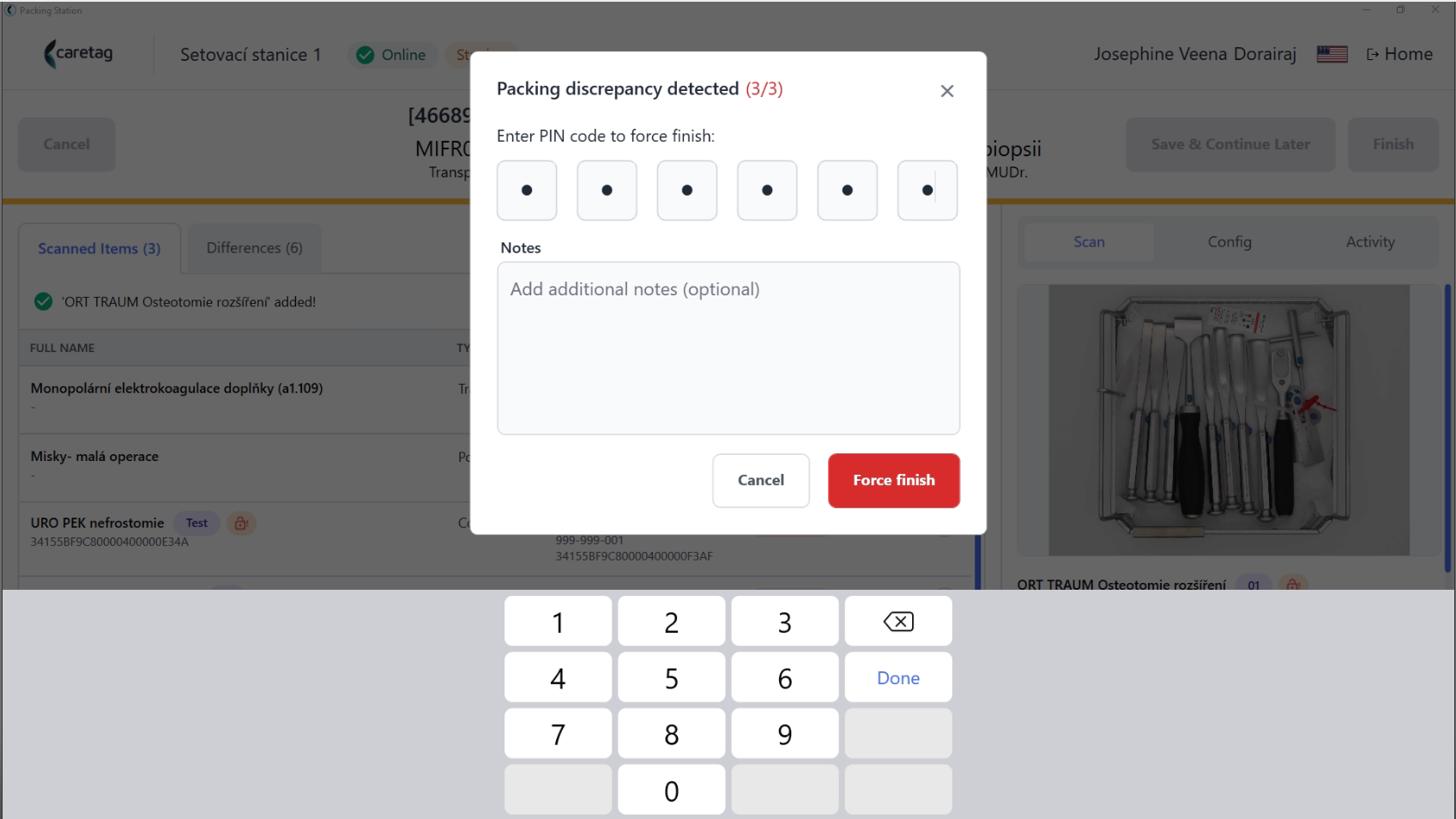
- Wenn die Operation während des Case-Cart-Packens entsperrt wird, fordert die Anwendung den Benutzer auf, seine PIN einzugeben, um die Operationsvorbereitung zwangsweise abzuschließen.
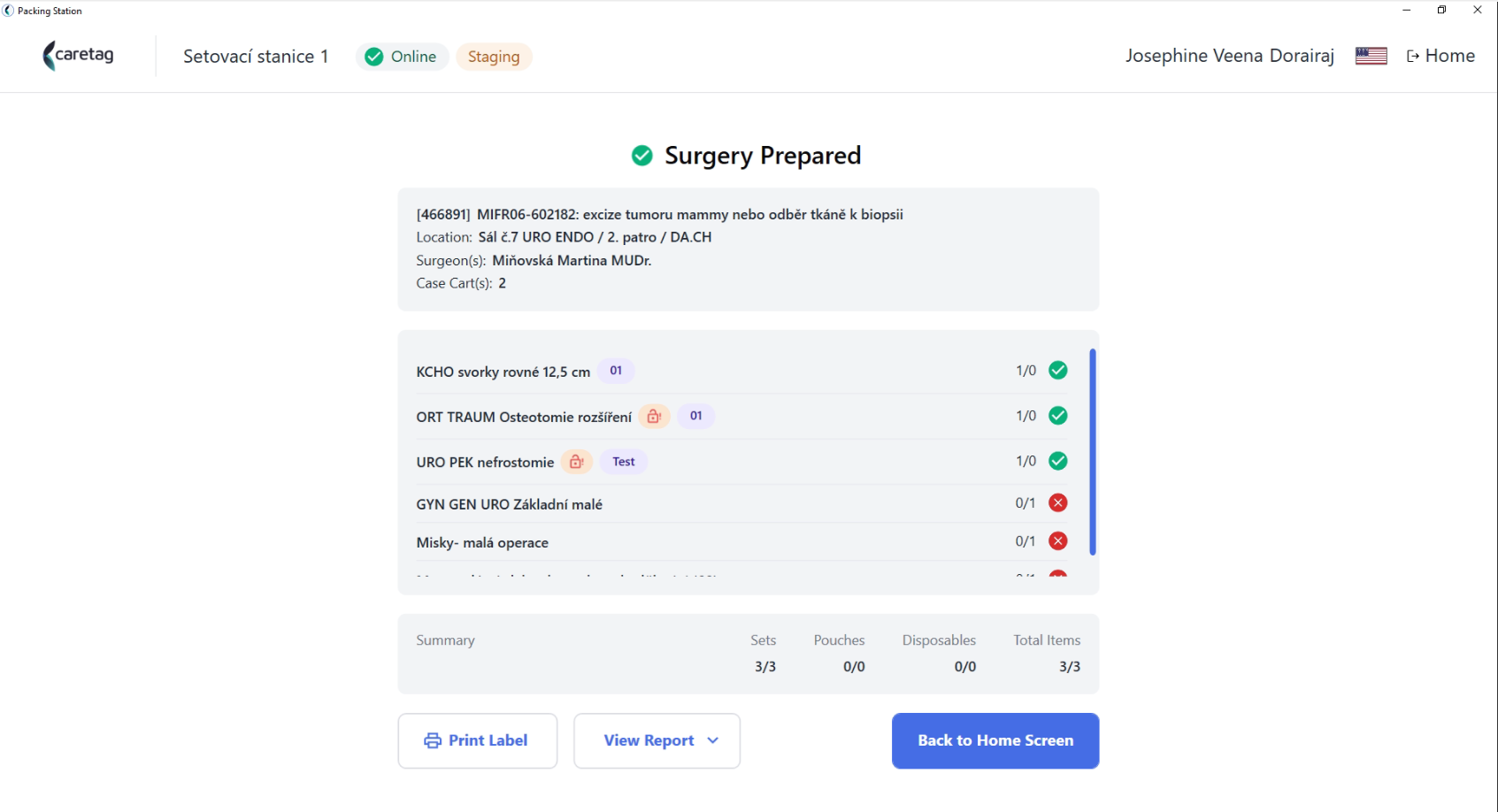
- Zusammenfassung der vorbereiteten Operation
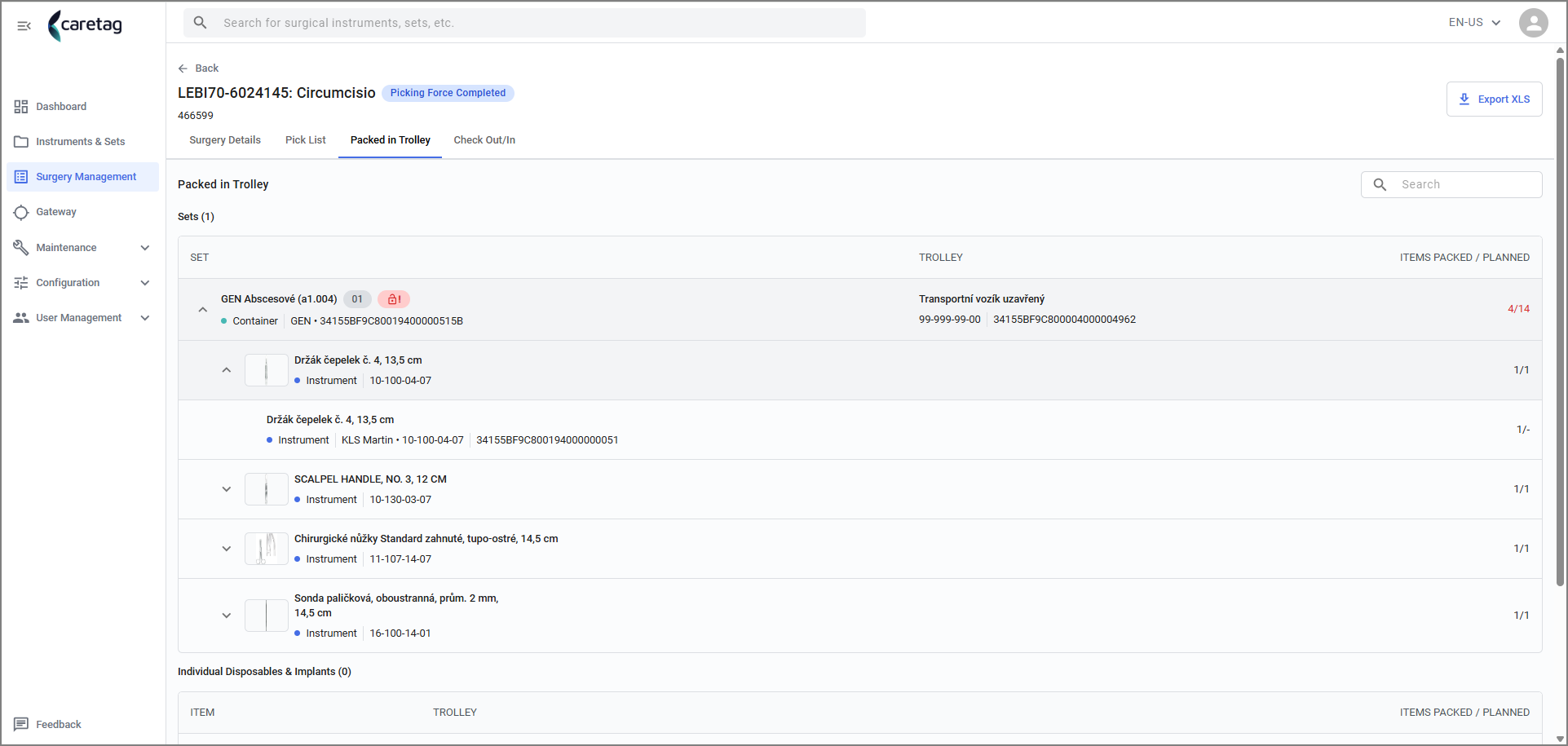
- In der Webanwendung unter Operationsmanagement können die Details der gepickten Artikel eingesehen werden.
Note
Die verwendeten Screenshots folgen möglicherweise nicht exakt demselben Container-Ablauf. Die Bilder dienen nur als Referenz.
Einzelnes Instrument scannen
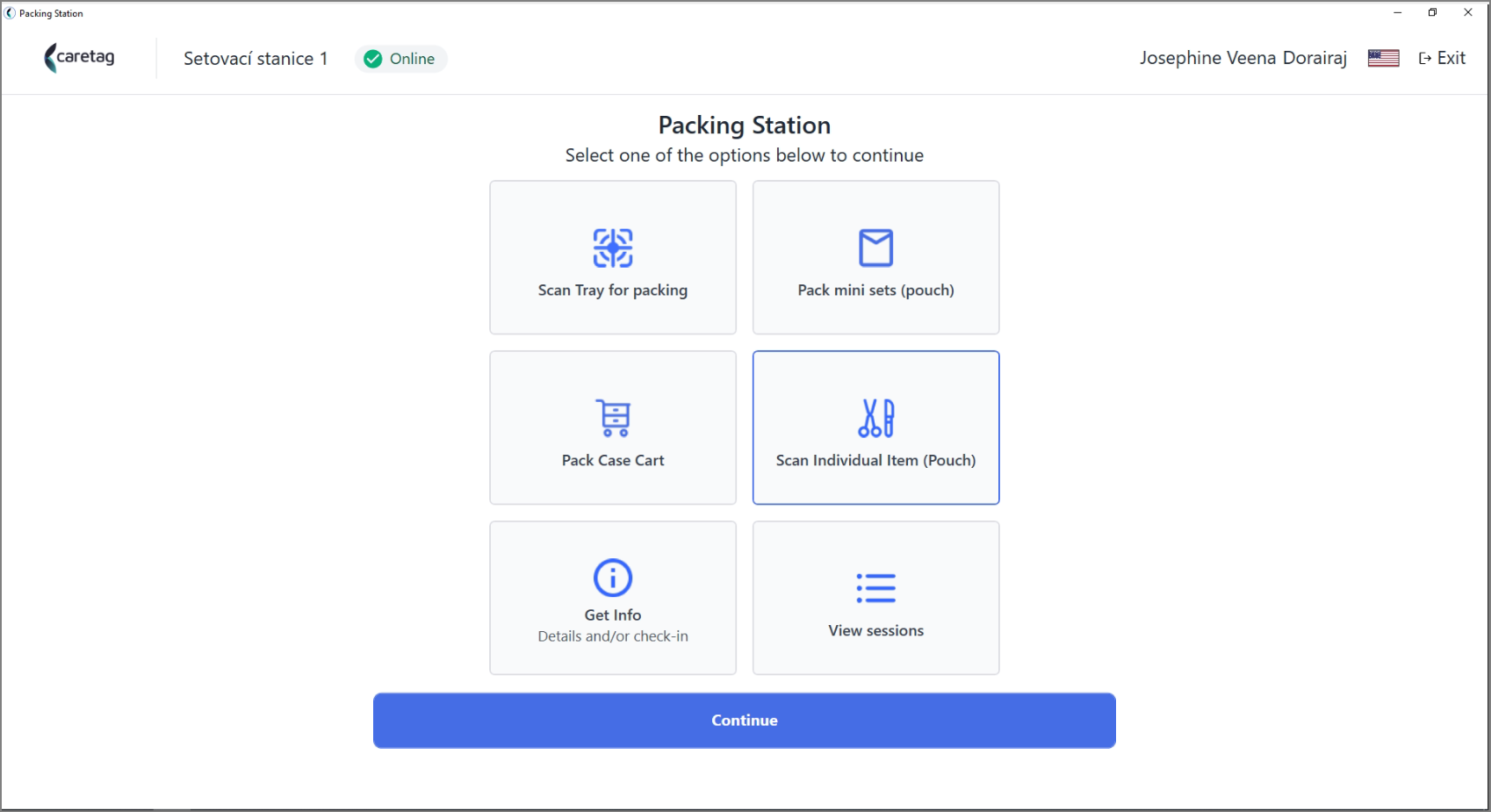
- Wählen Sie Einzelnes Instrument scannen (Beutel) und klicken Sie auf „Weiter“.
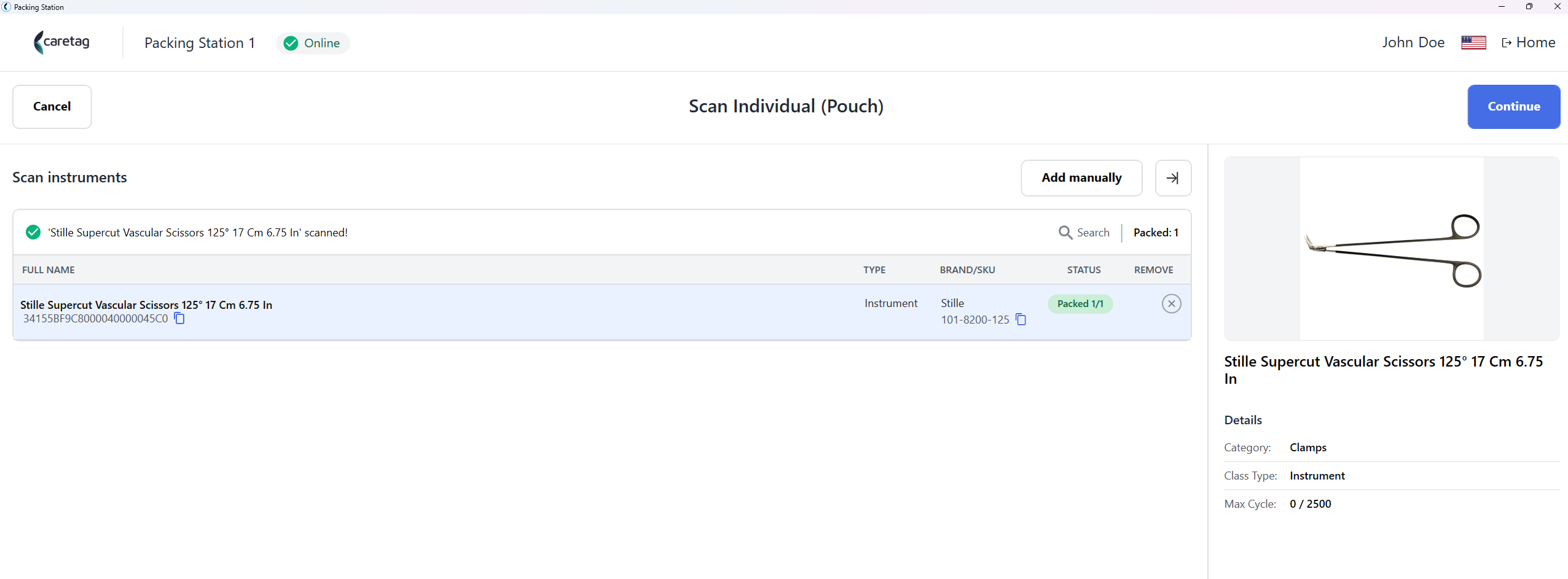
- Sobald das Instrumenten-Tag auf den Reader gelegt wird, wird es gelesen und die Details werden wie unten angezeigt.
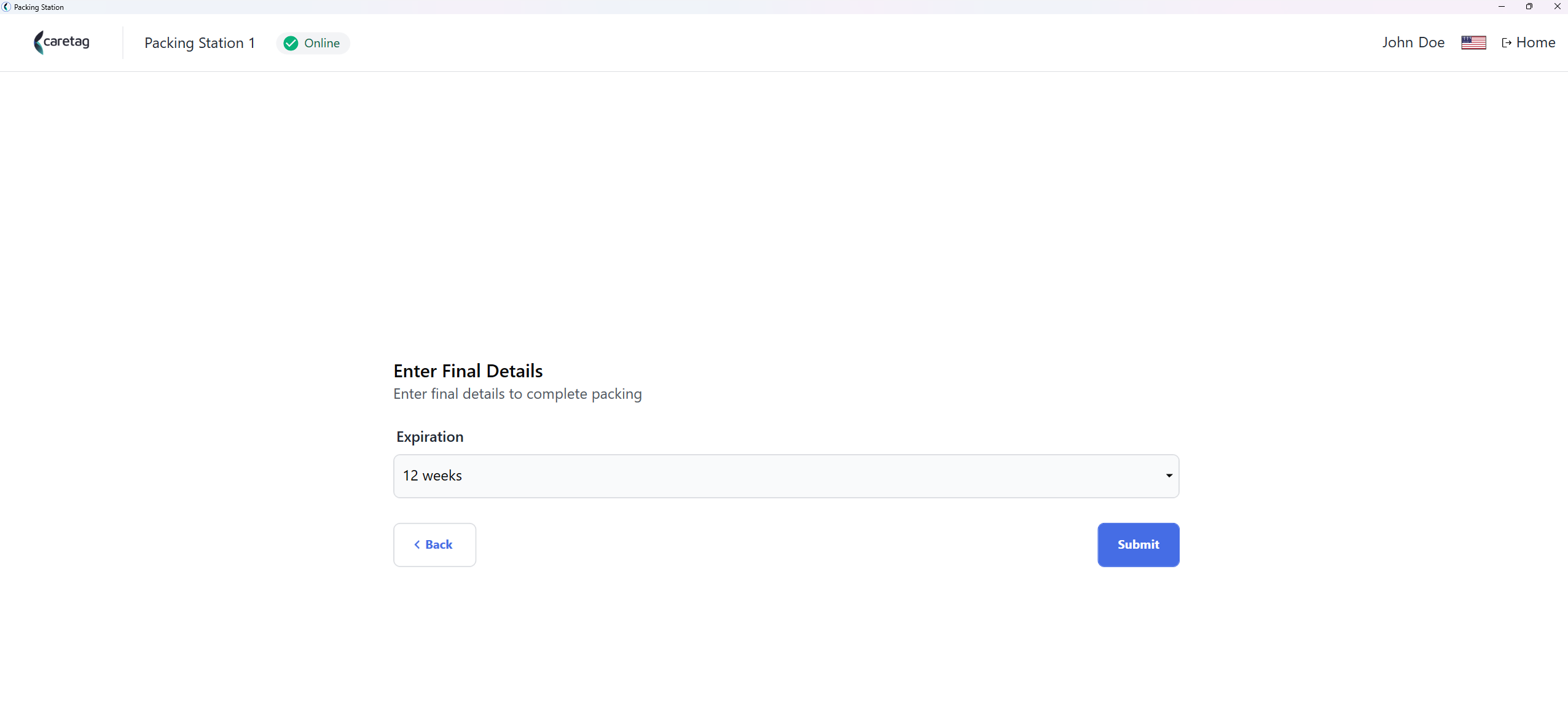
- Wählen Sie den Ablaufzeitraum aus.
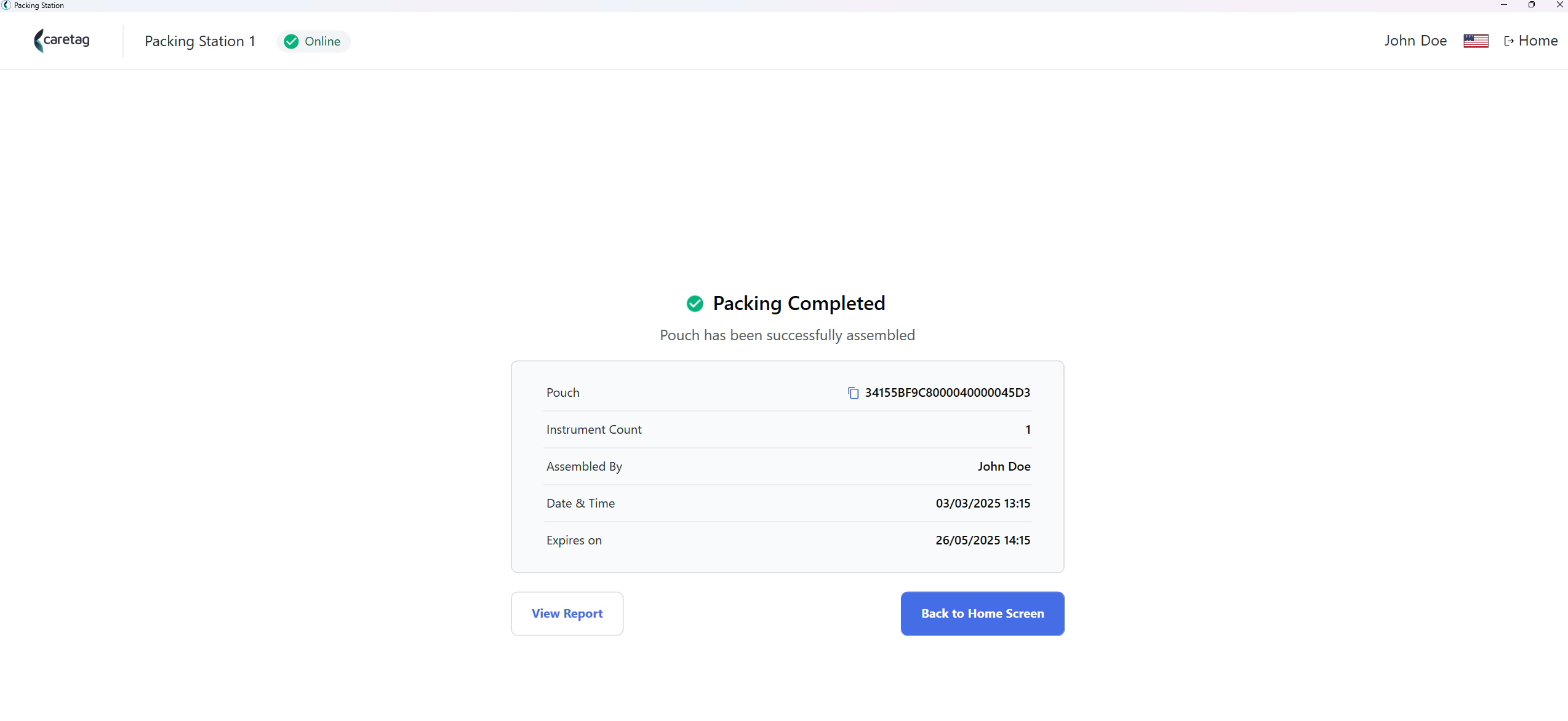
- In der Packübersicht werden folgende Details angezeigt: Beutel-UDI, Anzahl der Instrumente, Zusammengestellt von, Ablaufdatum.
Sitzungen anzeigen
- Wählen Sie die Option „Sitzungen anzeigen“ und klicken Sie auf „Weiter“.
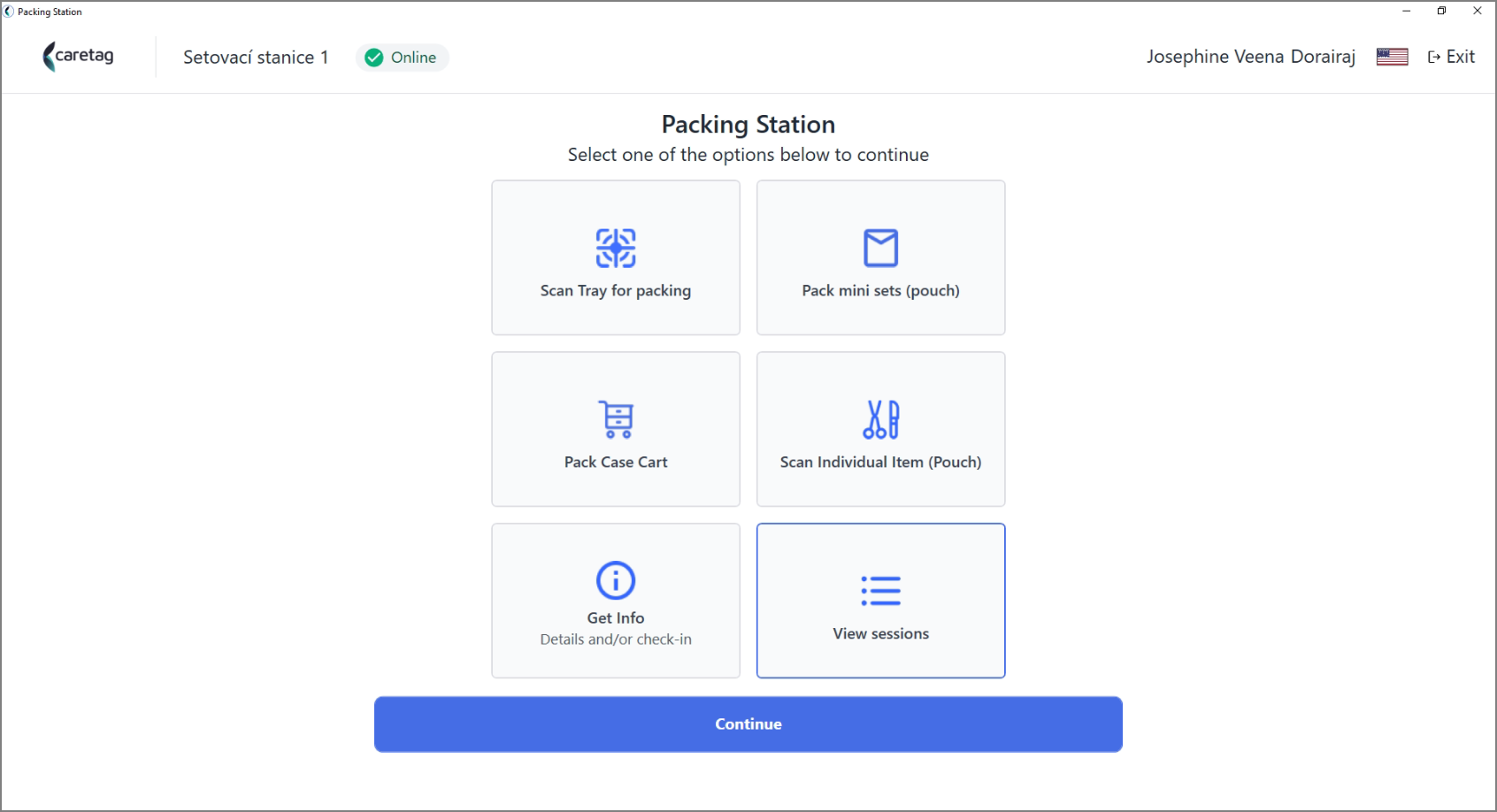
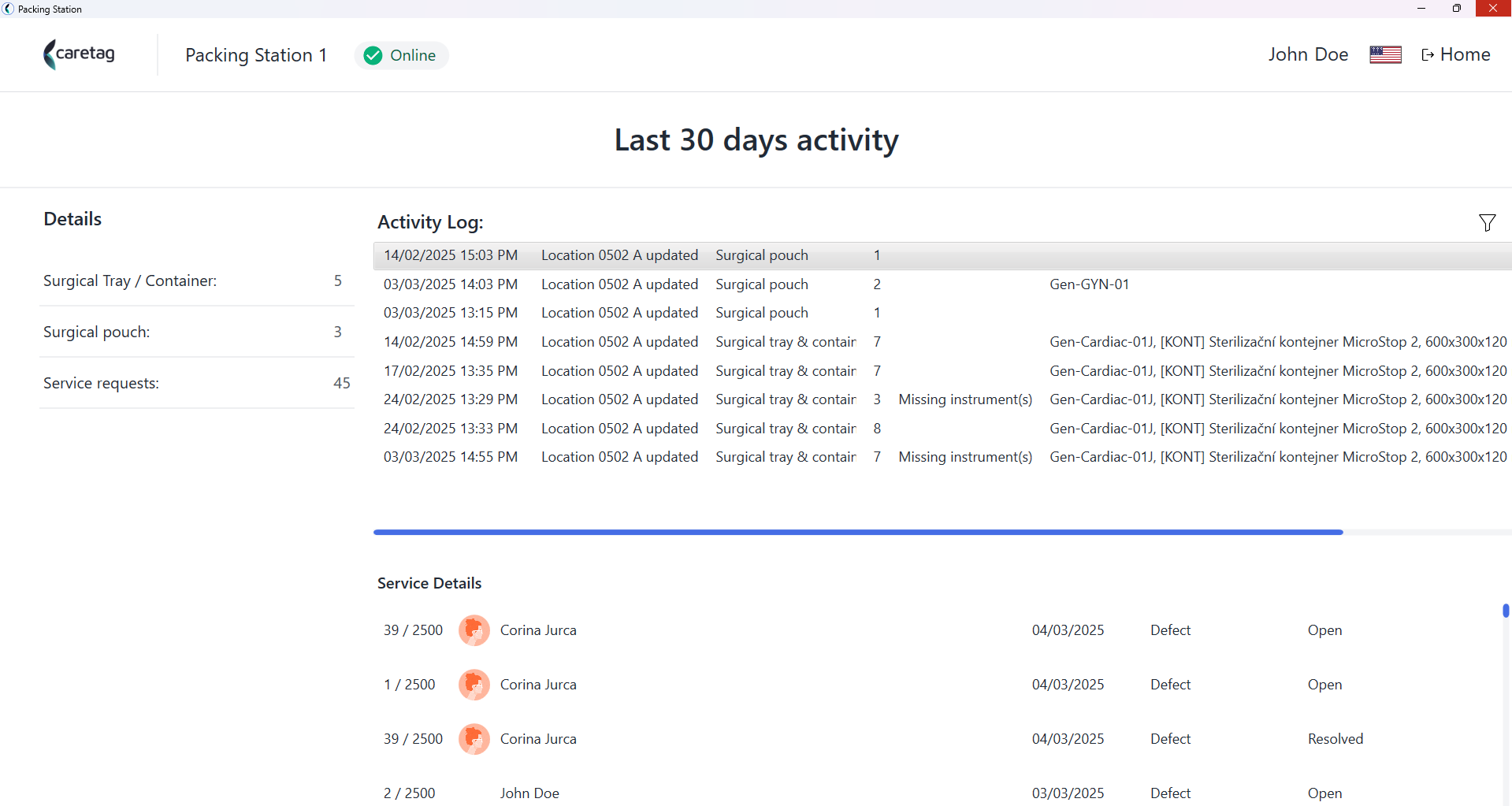
- Es werden die Aktivitäten der letzten 30 Tage angezeigt.
- Auf der linken Seite sieht der Benutzer, wie viele chirurgische Trays oder Container in den letzten 30 Tagen gepackt wurden und wie viele Serviceanfragen erstellt wurden.
- In der Mitte werden die Aktivitätsprotokolle angezeigt, die Datum & Uhrzeit, Standort, Typ, Anzahl und Details enthalten.
- Die Details zu Serviceanfragen werden unten auf der Seite angezeigt.
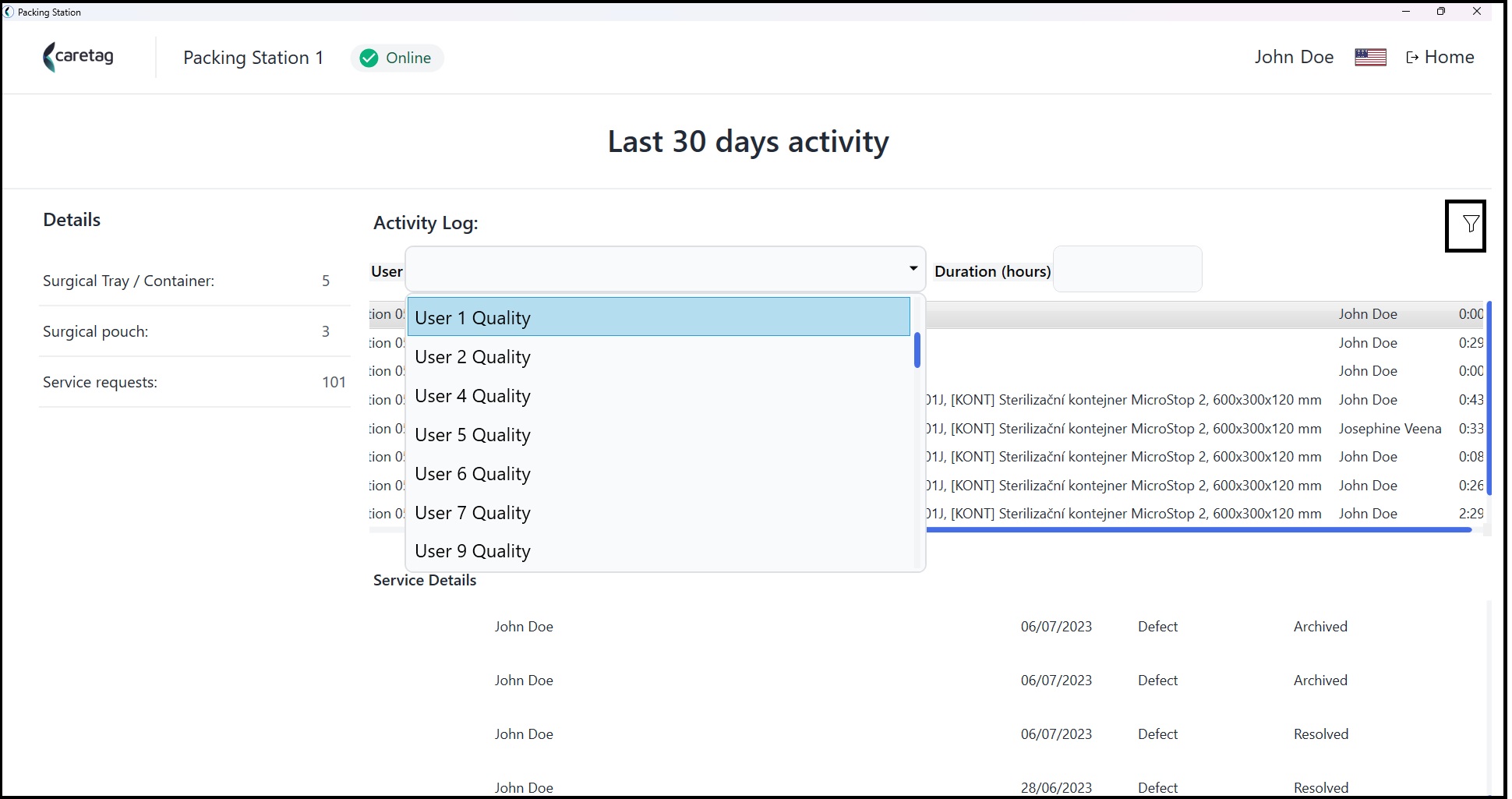
Oben rechts befindet sich ein Filter, mit dem die Aktivitäten eines bestimmten Benutzers angezeigt werden können.
GET-INFO wird im Abschnitt „Info abrufen“ sowohl im Benutzerhandbuch als auch im „Get started“-Leitfaden ausführlich erklärt.