Installieren und konfigurieren des Checkbox
Auf dieser Seite werden Benutzer darüber informiert, wie sie die Checkbox-Maschine und ihre Anwendungen nutzen können.
Erste Einrichtung
Checkbox-Maschine einschalten
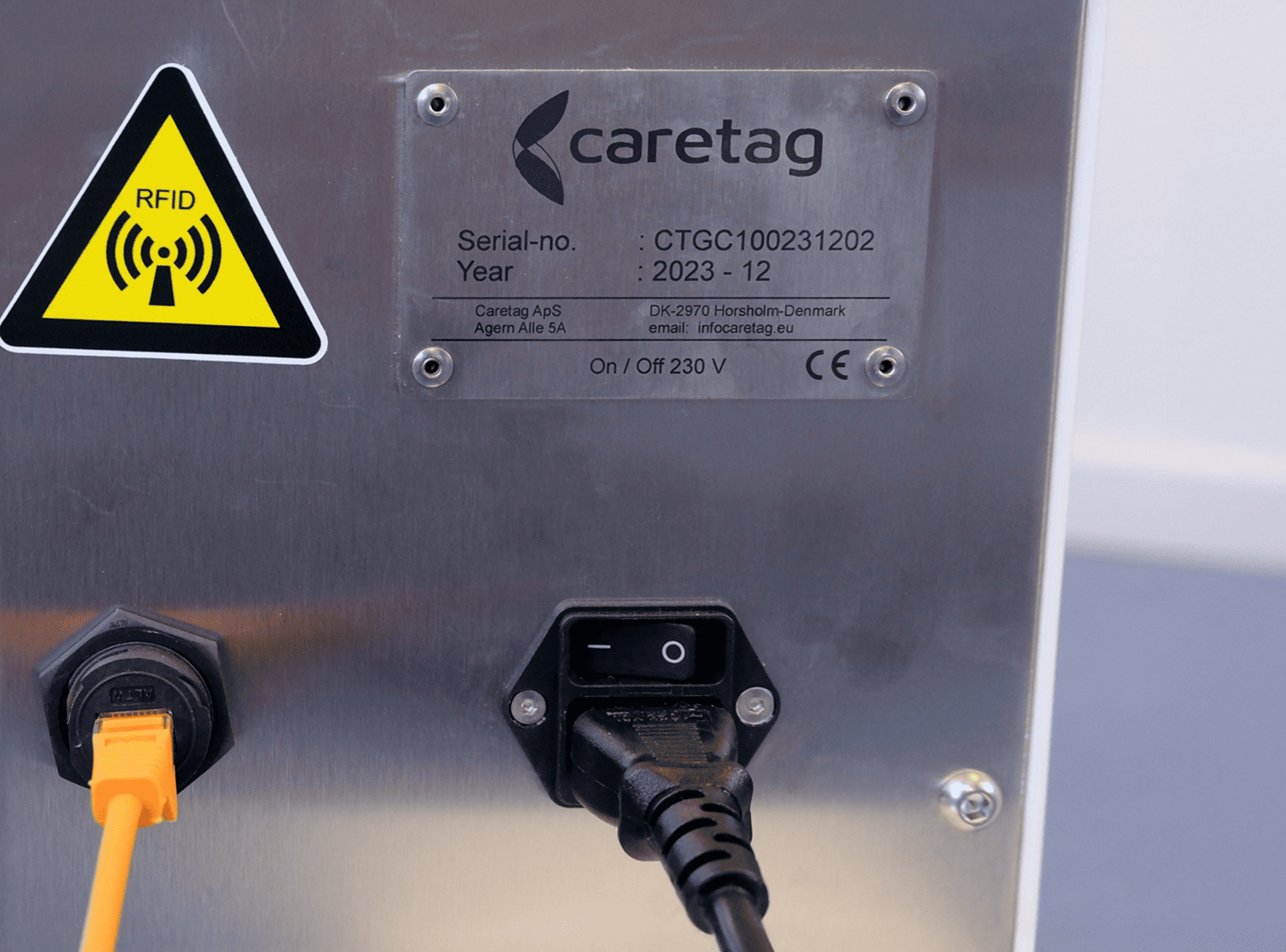
- Verbinden Sie das Netzkabel mit der Checkbox-Maschine und stecken Sie es in eine Steckdose.
- Stecken Sie das LAN-Kabel in den entsprechenden Port.
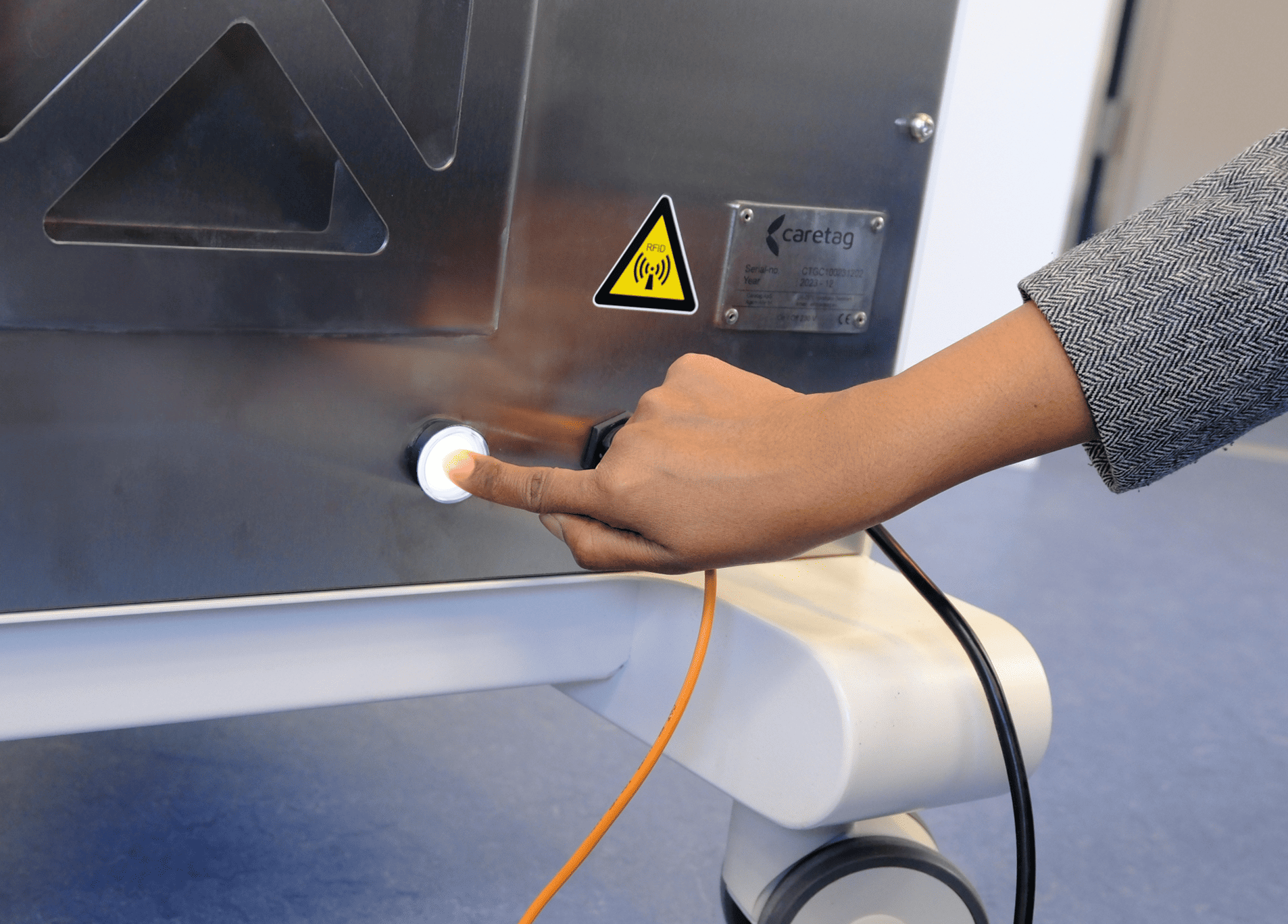
- Drücken Sie den schwarzen Power-Knopf, um die Maschine einzuschalten.
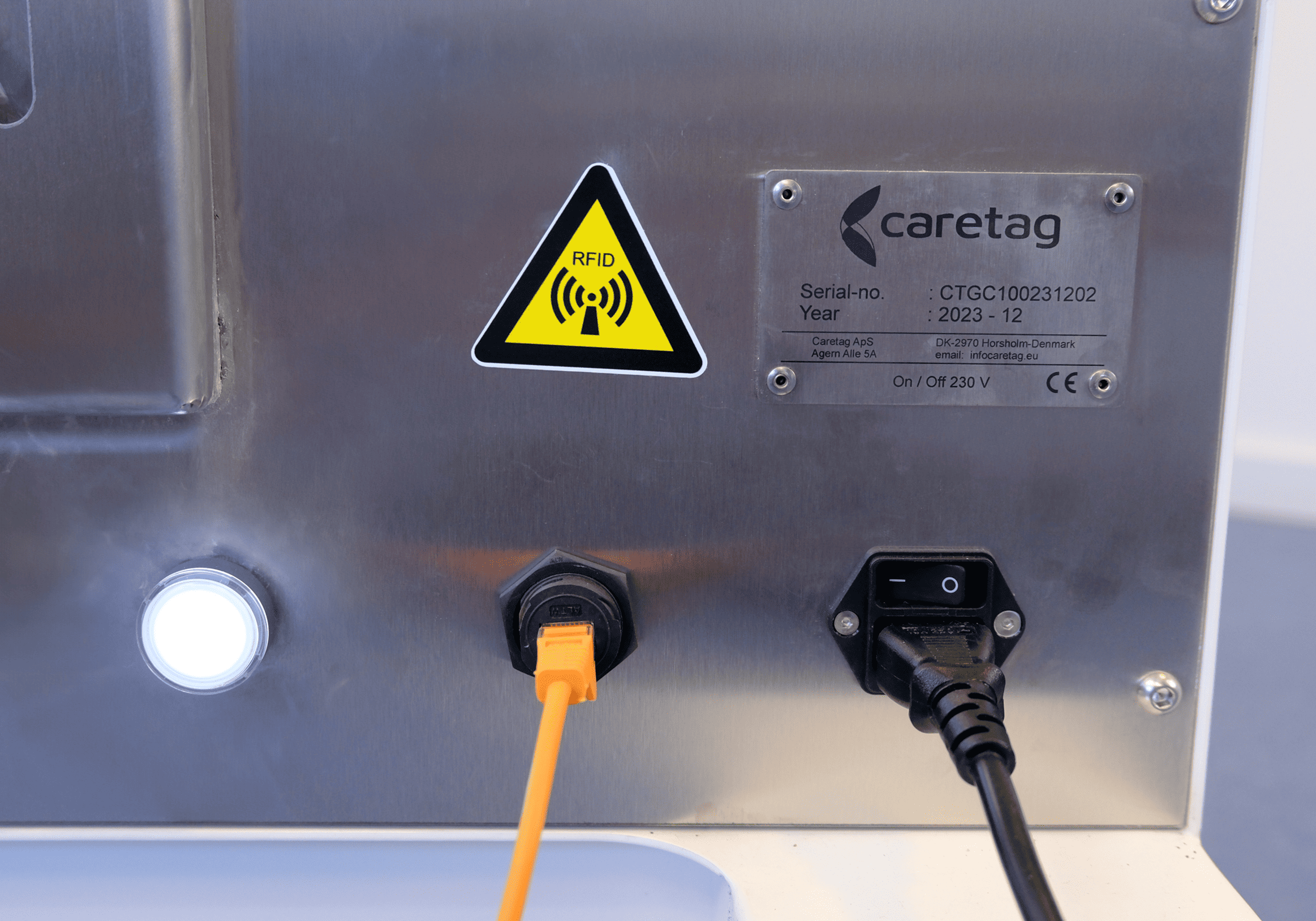
- Ein Piepton zeigt an, dass die Maschine eingeschaltet wurde und der weiße Knopf aufleuchtet.
Verwenden der Checkbox-Station-Anwendungen
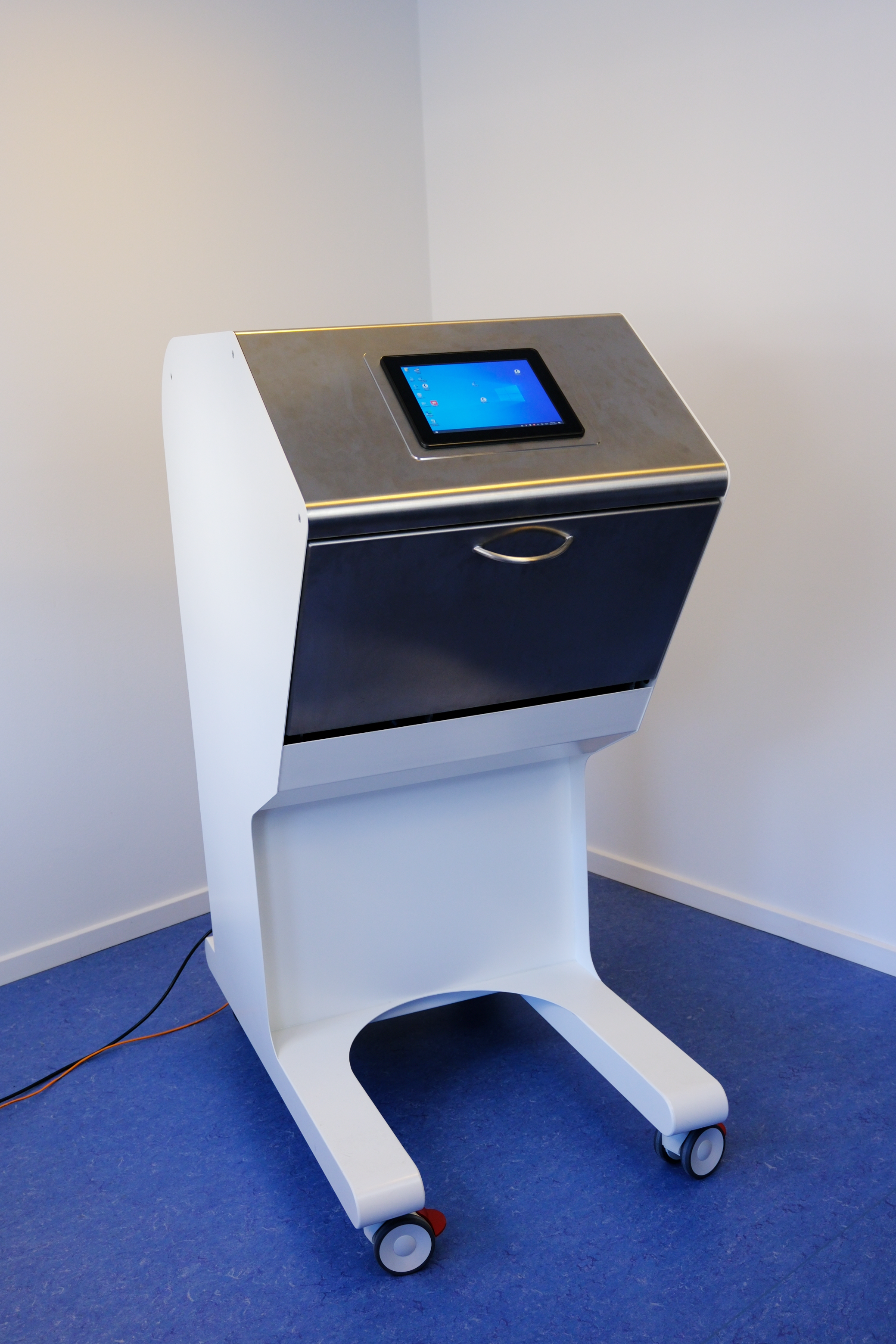
- Sobald die Checkbox-Maschine eingeschaltet ist, wird der Bildschirm das Windows-Interface anzeigen. Von dort aus kann der Benutzer die Anwendung “Verifizierung/Ausgabe” starten und verwenden.
Note
Für detaillierte, schrittweise Anweisungen zur Verwendung der Checkbox in einem von zwei Modi finden Sie weitere Informationen in der Schnellübersicht (siehe die Links: Checkbox Station (Verifizierung) oder Checkbox Station (Ausgabe)) oder Benutzerhandbuch (siehe die Links: Checkbox Station (Verifizierung) oder Checkbox Station (Ausgabe)).
- Hier zeigen wir kurz den Verifizierungsmodus der Checkbox-Maschine.
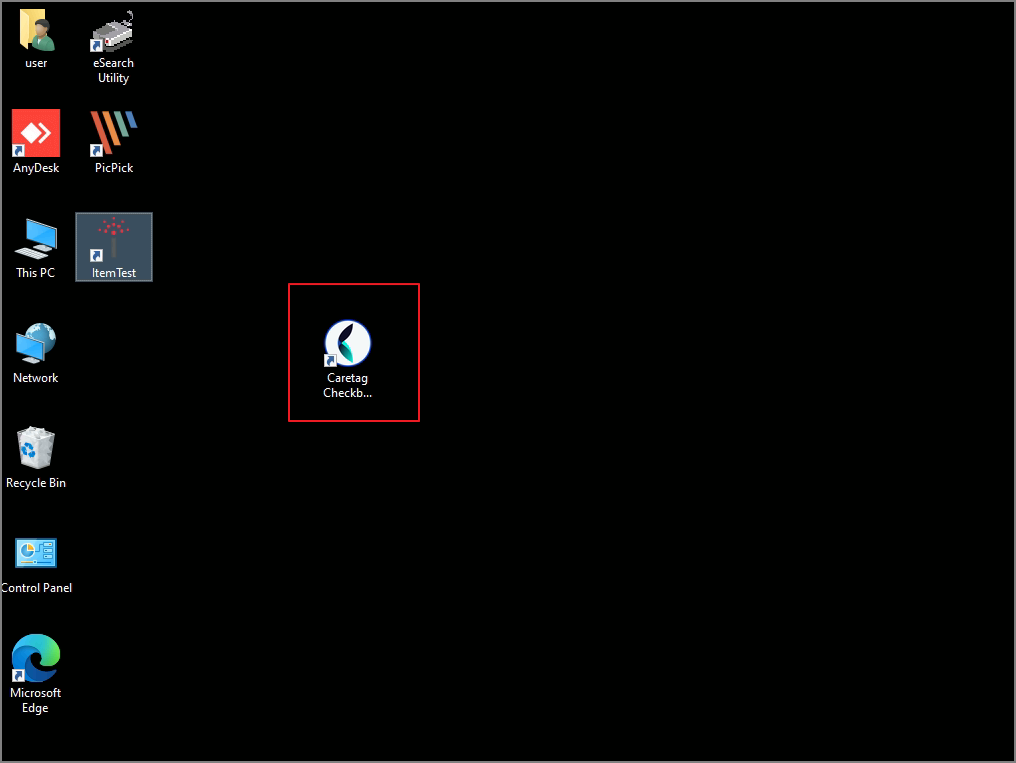
- Starten Sie die Anwendung, indem Sie doppelt auf das Checkbox-Stations-Symbol klicken.
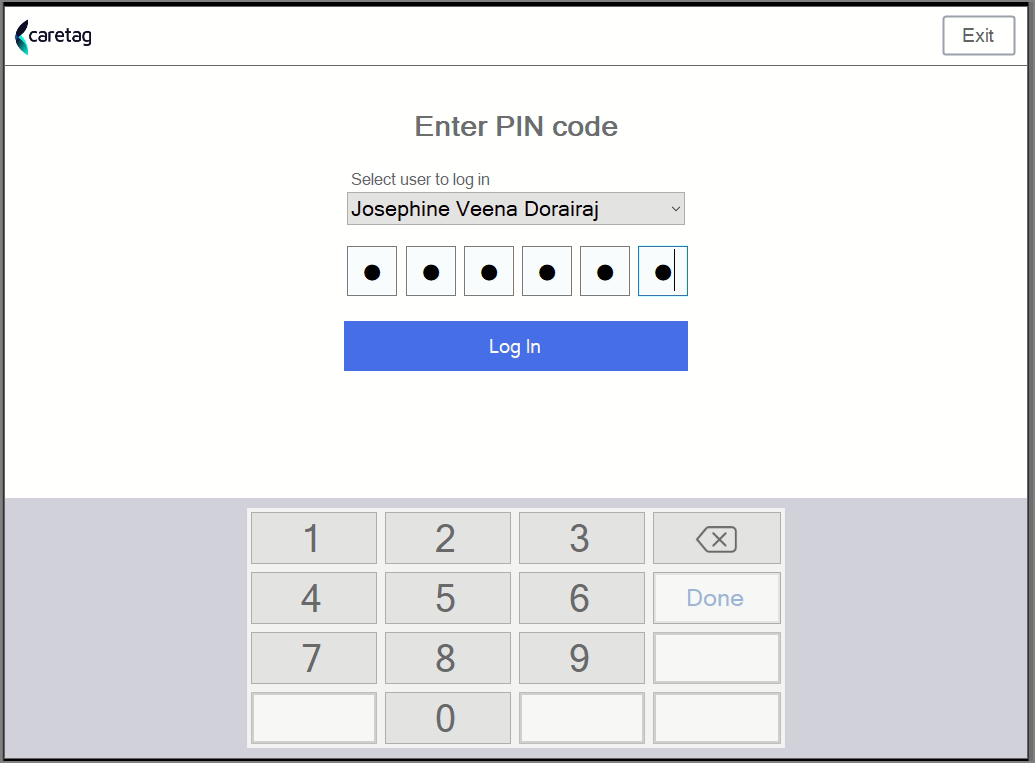
- Melden Sie sich mit Ihren Anmeldeinformationen an.
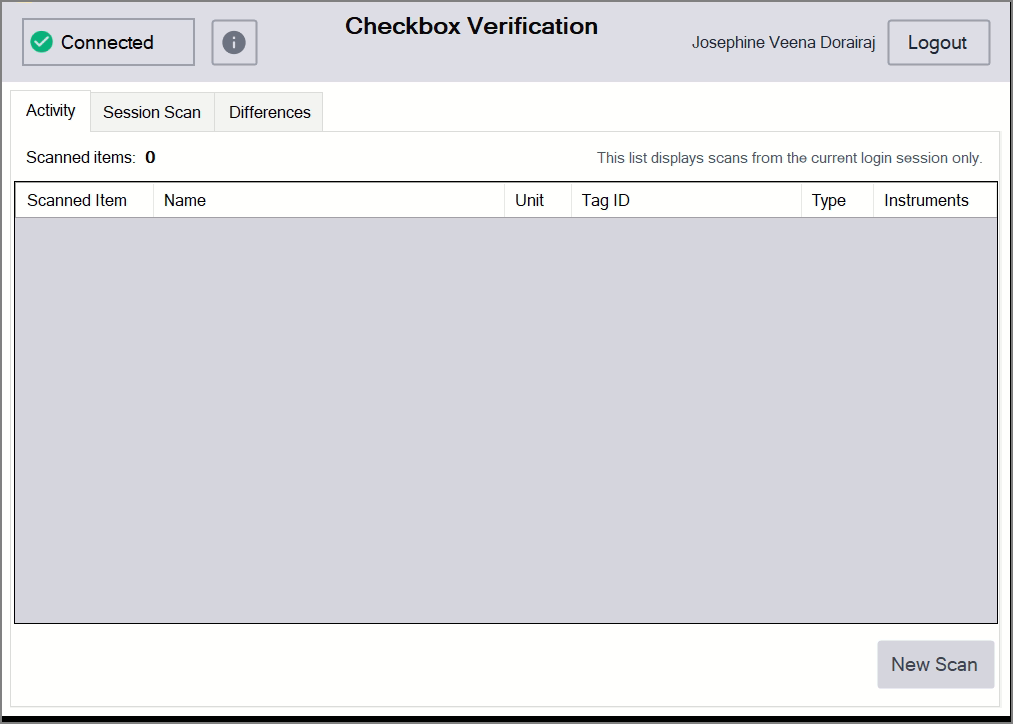
- Der Home-Bildschirm der Verifizierungsanwendung.
- Bitte beachten Sie, dass Sets (Tabletts/Behälter/Beutel) vor der Verwendung der Verifizierungs-App im Packstation verpackt werden müssen.
-
Wenn das Set/die Instrumente nicht verpackt sind, können sie nicht im Verifizierungsmodus der Checkbox-Station verwendet werden. Weitere Informationen zum Verpacken von Artikeln finden Sie in der Schnellübersicht. (Packing Station-Quick guide ), (Packing Station-User guide )
-
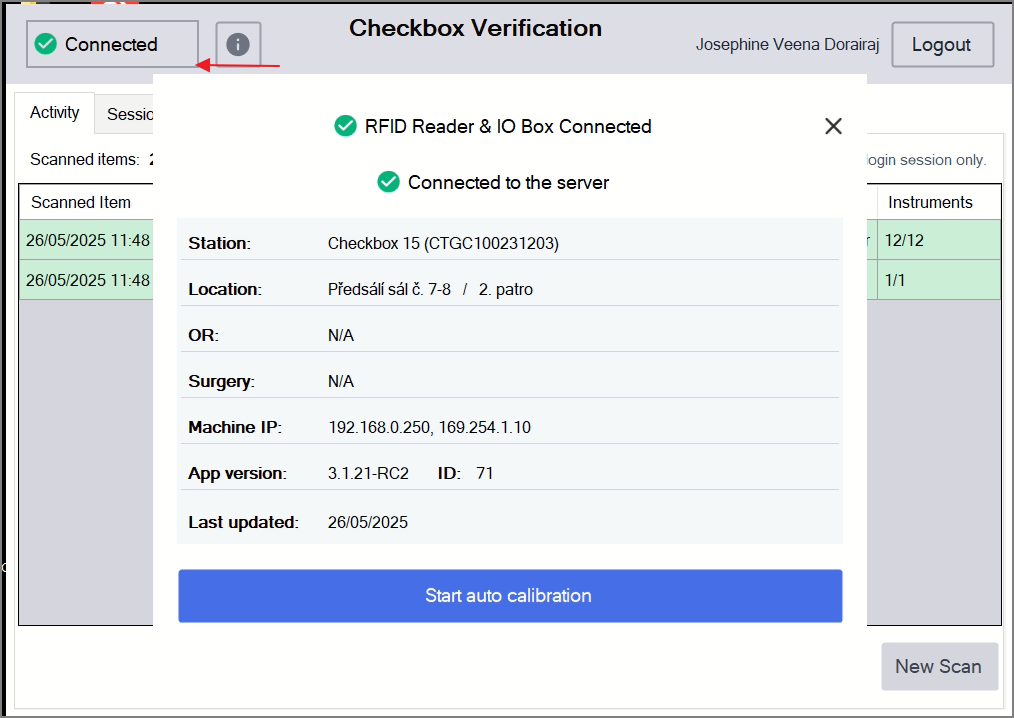
Sobald die Verifizierungs-App gestartet wurde, klicken Sie auf den verbundenen Button, um zu prüfen, ob der Reader und der IOBox verbunden sind, und der Benutzer kann auch die Details der Version, IP-Adresse, Maschinennamen usw. sehen.
Kalibrierung
Note
Die Kalibrierungsschritte sollten nur durchgeführt werden, wenn sich die Drehteller nicht in der richtigen Position befindet – entweder zu Beginn einer Messung oder nachdem die Messung abgeschlossen ist.
Wenn am unteren Rand des Home-Bildschirms keine Meldung angezeigt wird, die darauf hinweist, dass sich der Drehteller in einer falschen Position befindet (wie im folgenden Bild gezeigt), ist keine Kalibrierung erforderlich.
- Die Kalibrierung der Checkbox-Maschine kann auf 2 Arten erfolgen: Automatische Kalibrierung über die Anwendung und über den physischen Knopf an der Checkbox.
Automatische Kalibrierung
- Klicken Sie auf den verbundenen Button in der oberen linken Ecke.
- Es werden die Details der Anwendung angezeigt.
- Klicken Sie auf die Schaltfläche “Automatische Kalibrierung starten”, der Drehteller dreht sich und stoppt in der richtigen Position.
Weißer Knopf
- Drücken und halten Sie den weißen runden Knopf
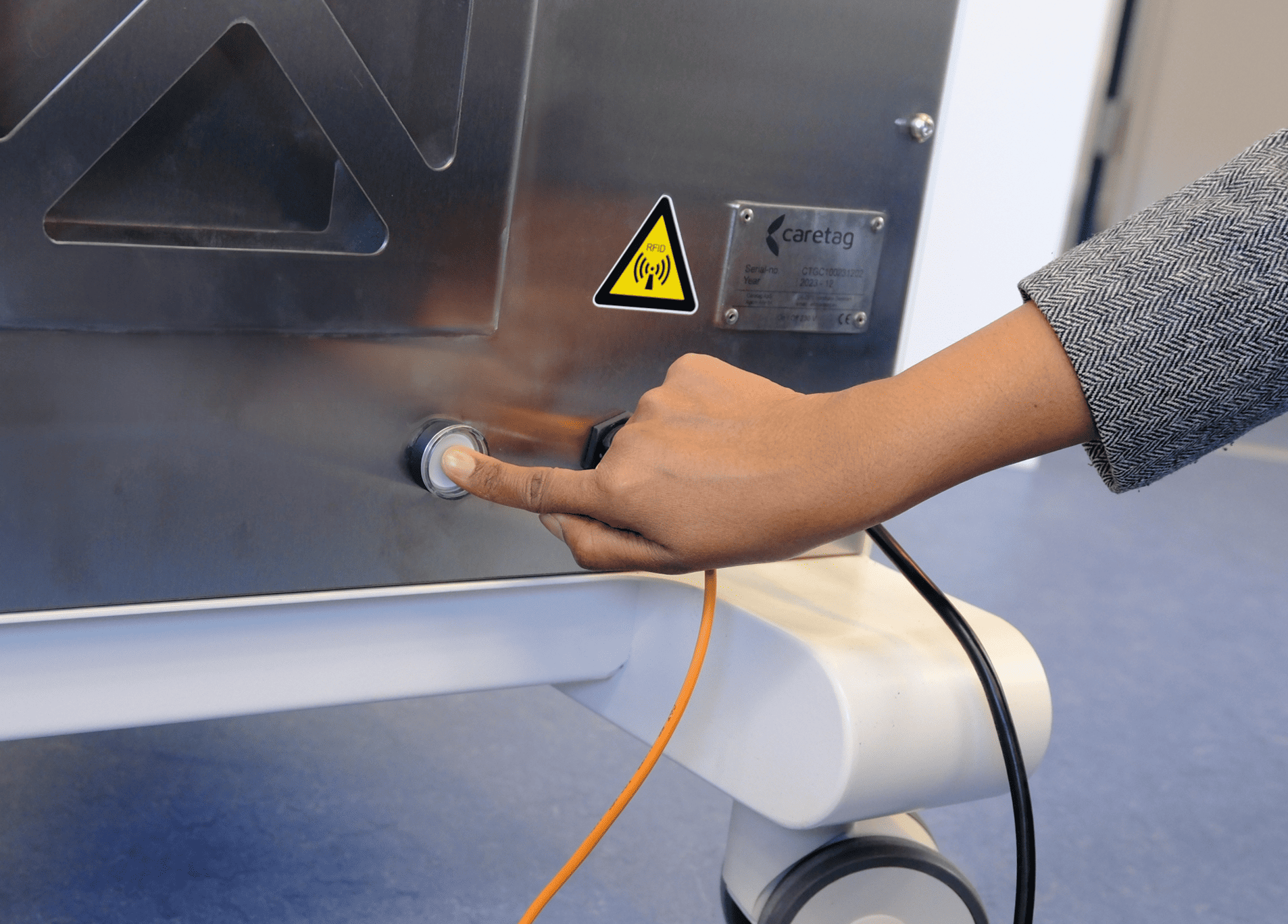
- Lassen Sie den Knopf los, sobald der weiße Knopf aufleuchtet.