Smart OR Info - Benutzerhandbuch
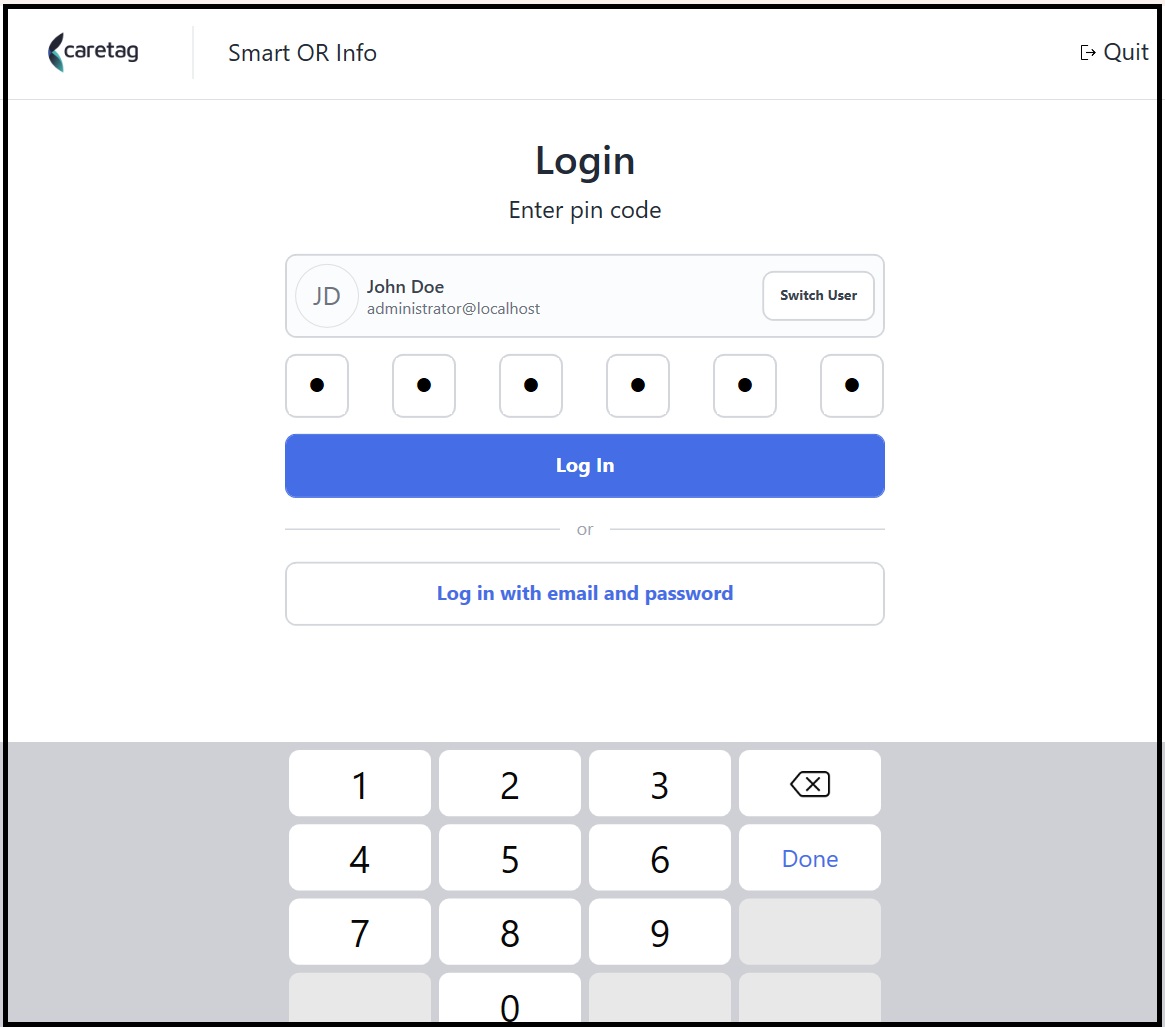
Starten Sie die Anwendung und melden Sie sich entweder mit dem PIN-Code oder per E-Mail und Passwort an.
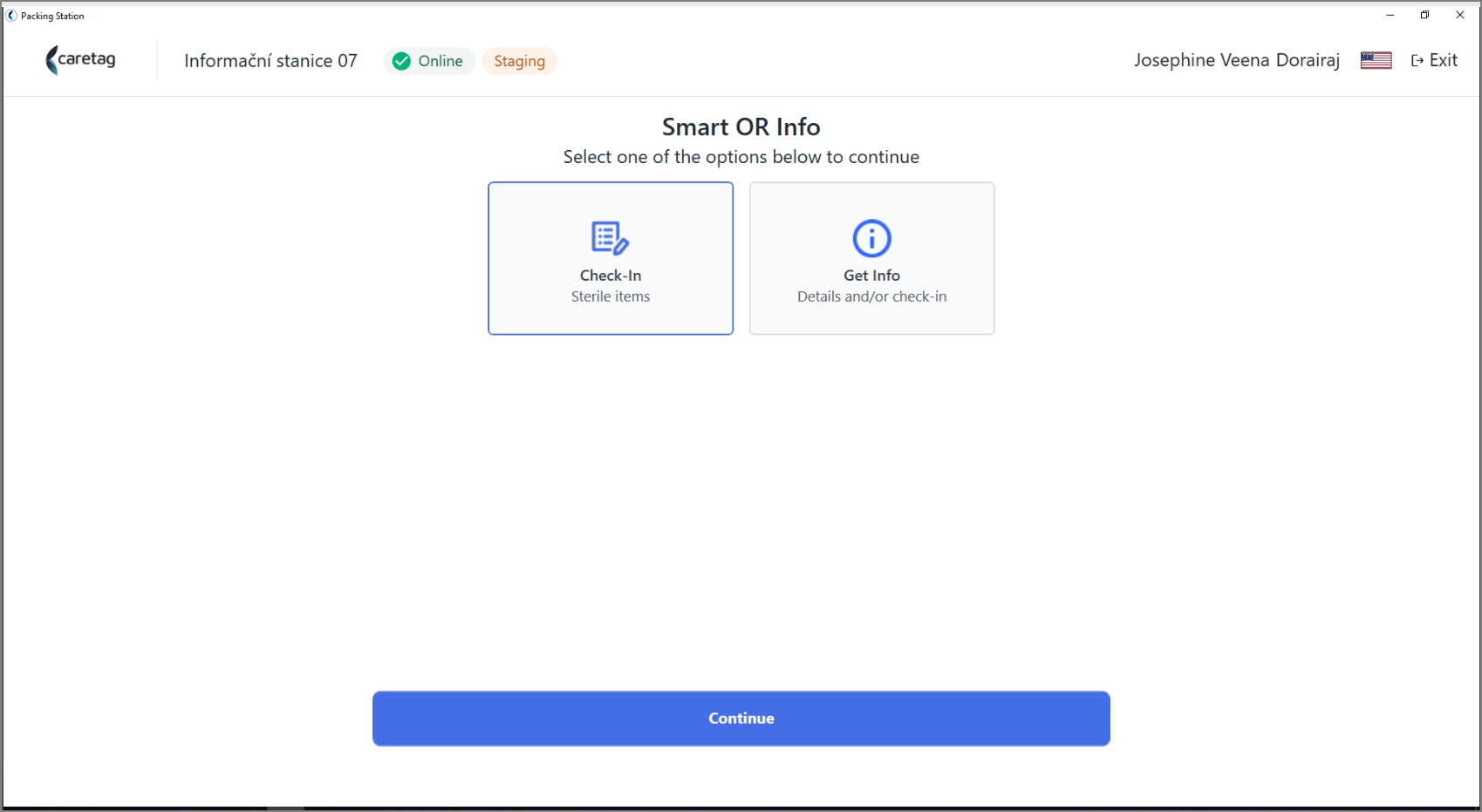
Die Smart OR Info-Station hat 2 Optionen: Check-In, Get Info
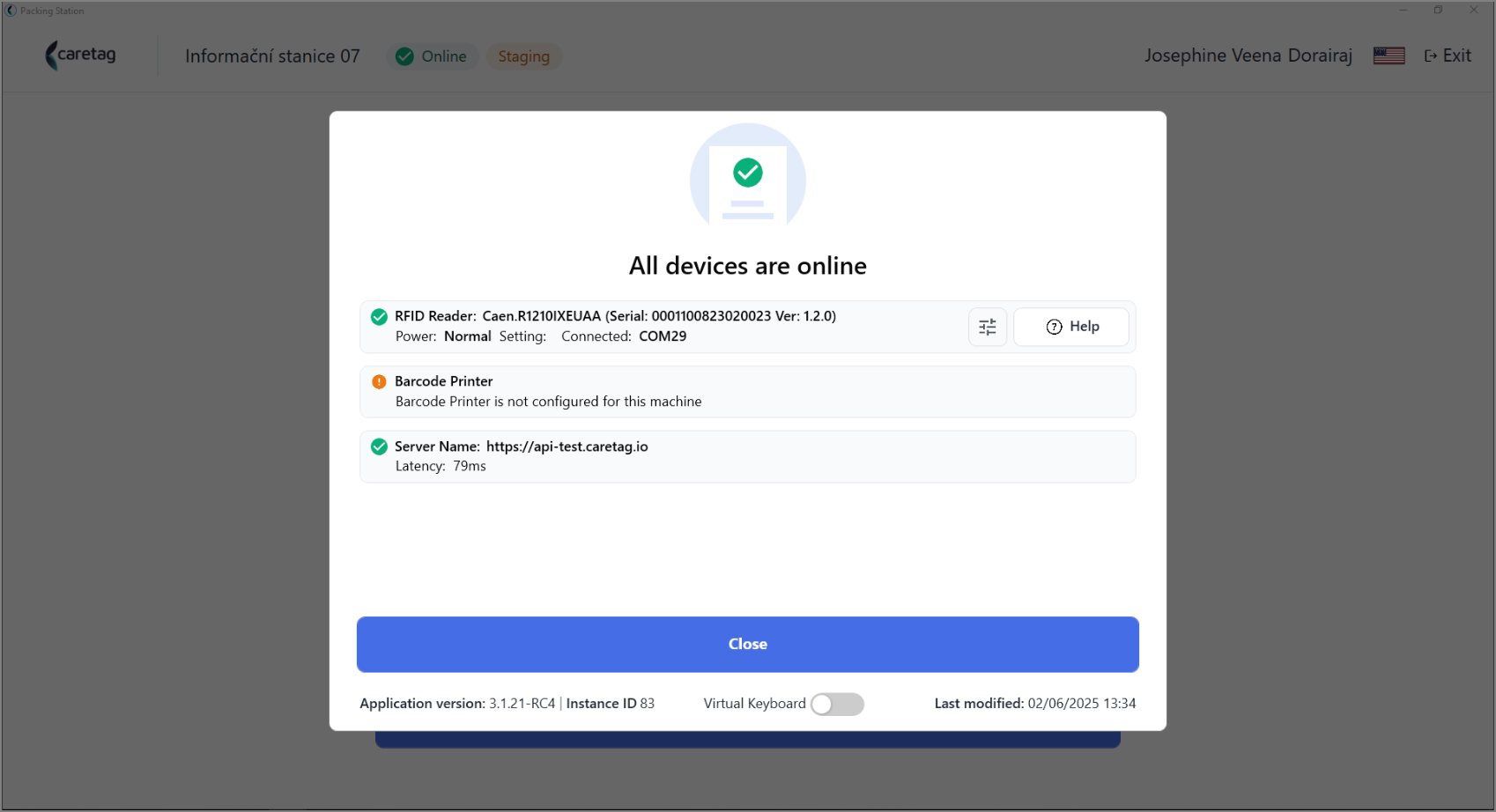
Konnektivität
- Oben auf dem Bildschirm finden Sie die Online-Schaltfläche mit einem grünen Häkchen.
- Dies zeigt den Konnektivitätsstatus an. Durch Klicken darauf können Benutzer überprüfen, ob der Leser verbunden ist, den aktuellen Akkustand, den Server, mit dem die App verbunden ist, und die Latenz der Internetverbindung.
- Am unteren Bildschirmrand zeigt die App ihre aktuelle Version zusammen mit dem Datum der letzten Aktualisierung an.
Check-In
- Wählen Sie Check-In und drücken Sie Fortfahren.
Verhalten des Check-In-Bildschirms basierend auf der OR-Verknüpfung
-
Der nach der Auswahl von Check-In angezeigte Bildschirm hängt davon ab, wie die Smart OR Info Station konfiguriert ist:
-
Wenn die Station mit einem einzigen Operationssaal verknüpft ist, wird sofort die Liste der für diesen Operationssaal geplanten Operationen angezeigt.
- Die Operationen sind nach Datum und Uhrzeit aufsteigend sortiert, wobei die aktuell laufende Operation immer oben angezeigt wird.
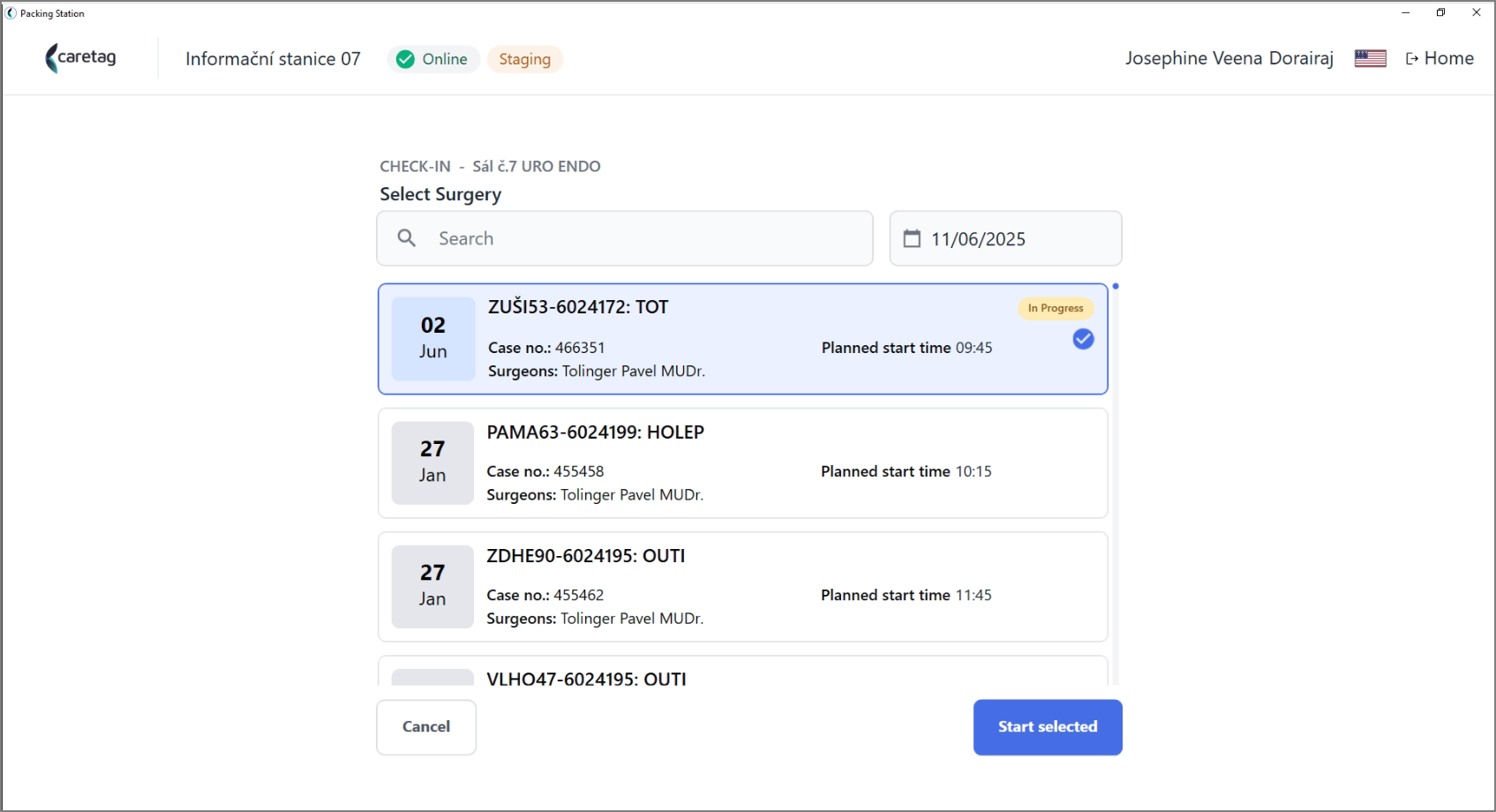
- Wenn die Station mit mehreren Operationssälen verknüpft ist, wird der Benutzer zuerst aufgefordert, die Nummer des Operationssaals auszuwählen. Nach der Auswahl wird die Liste der für diesen spezifischen Operationssaal geplanten Operationen angezeigt.
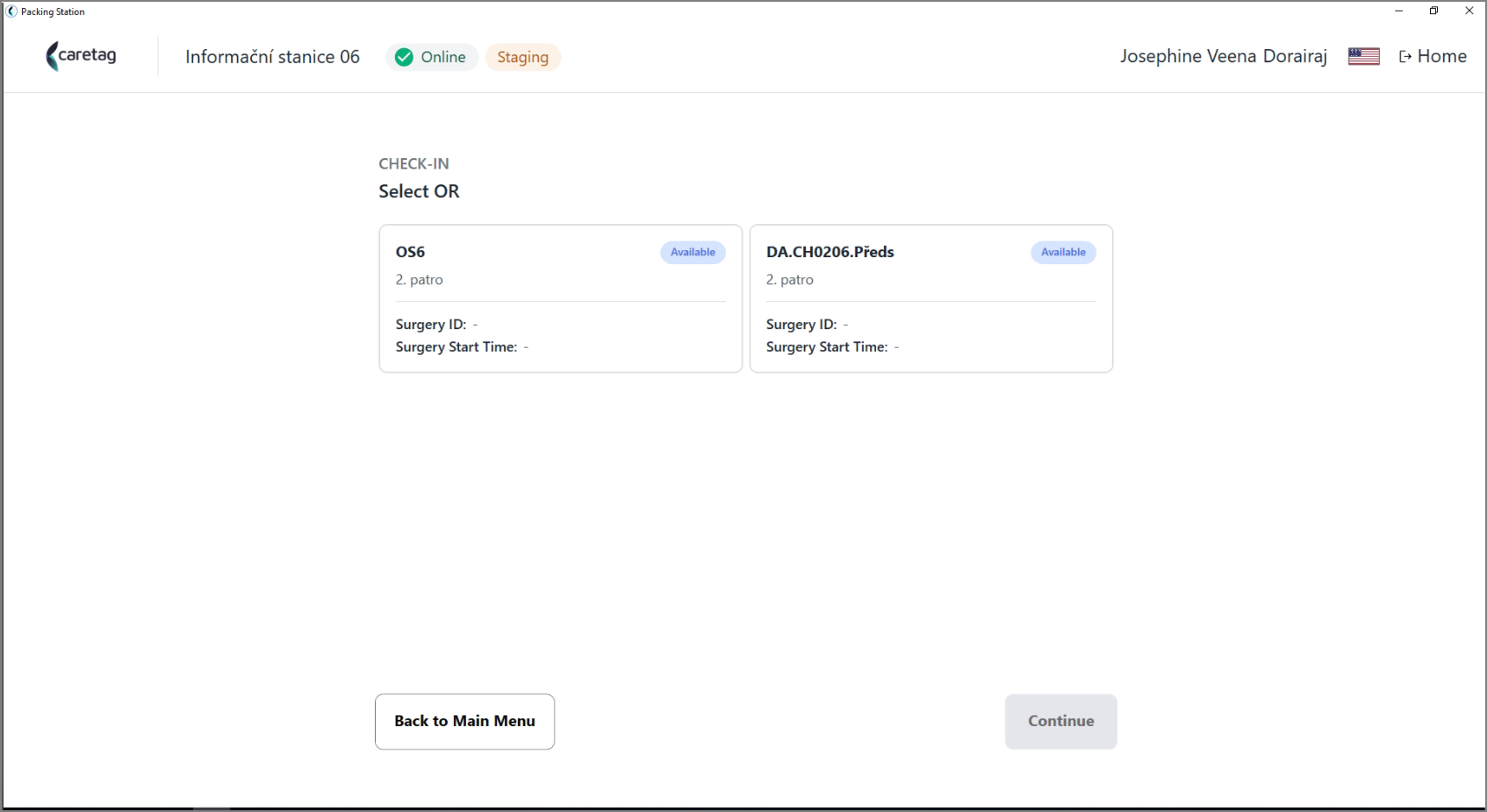
Dieses Verhalten wird im folgenden Abschnitt erläutert.
Verknüpfte Standorte für bestimmte Operationssäle (ORs)
- Dieser Abschnitt erklärt, wie bestimmte Operationssäle (ORs) mit App-Instanzen verknüpft sind.
-
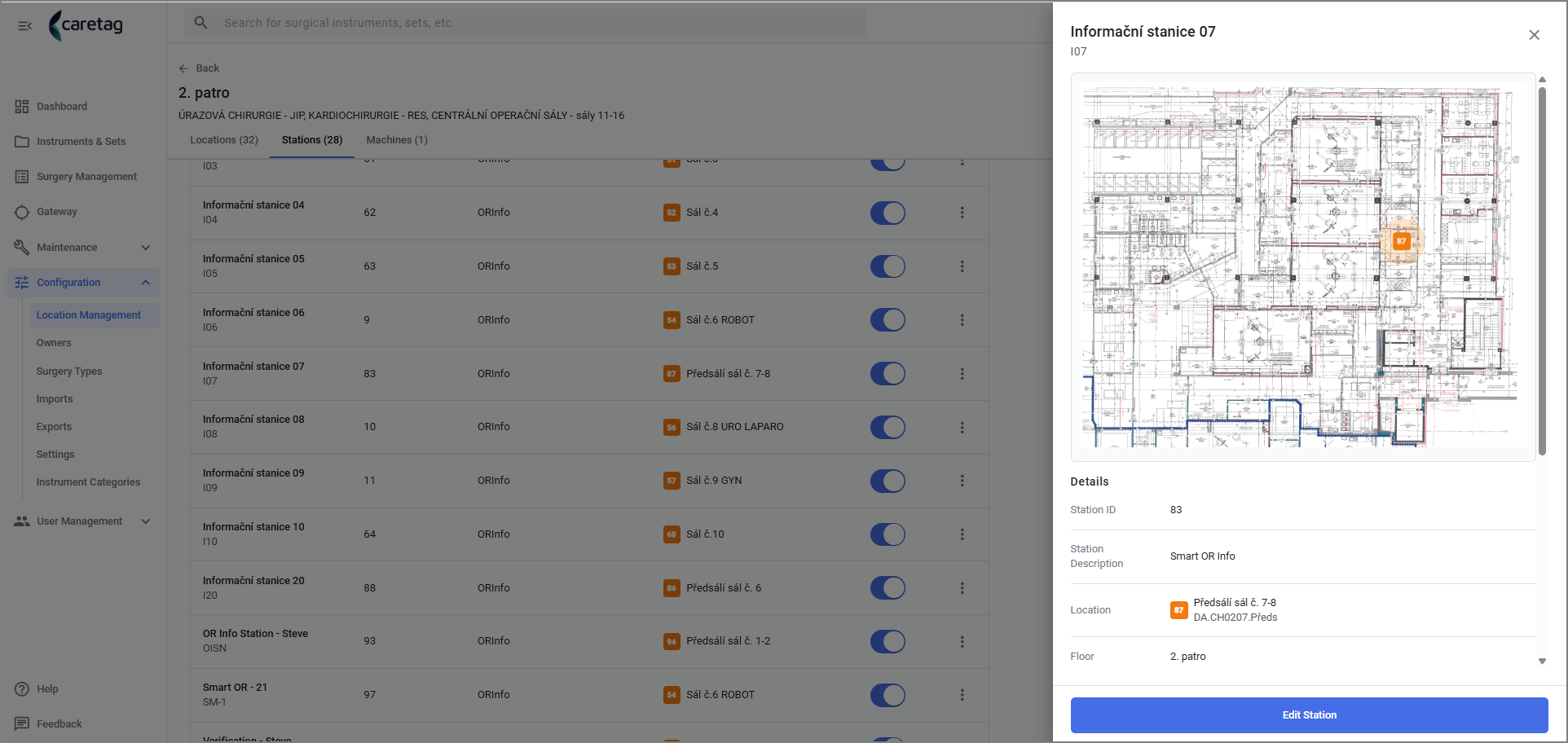
Wenn Sie auf die Online-Konnektivitäts-Schaltfläche klicken, sehen Sie die App-Instanz-ID —jede App-Instanz hat einen eindeutigen Namen, z. B. Informationsstation 07. Ein oder mehrere ORs können mit jeder Instanz verknüpft sein.
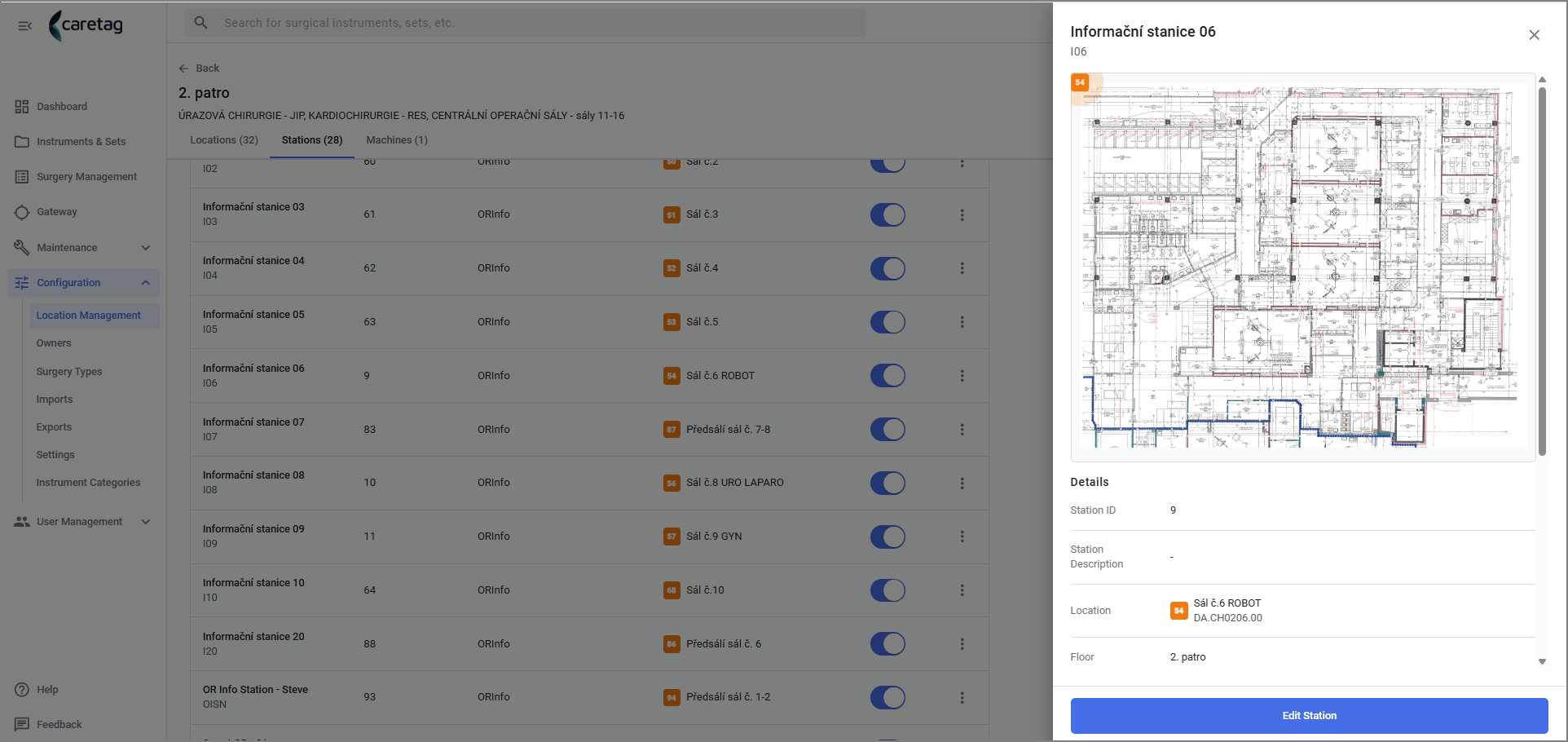
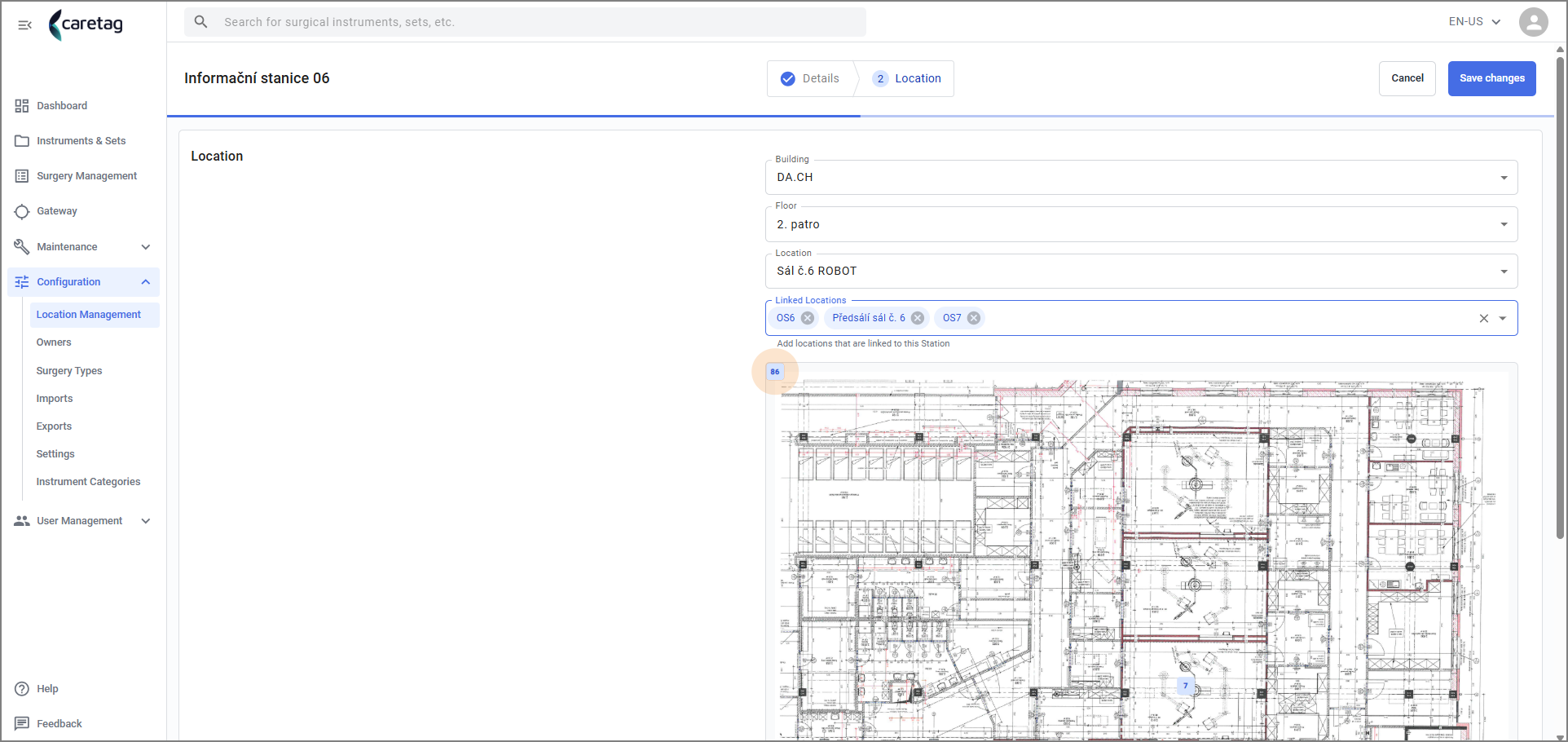
- In diesem Bild aus der Admin-Station-Konfiguration - Standortverwaltung, können Sie sehen, dass App-Instanz 83 mit einem einzelnen Operationssaal verknüpft ist.
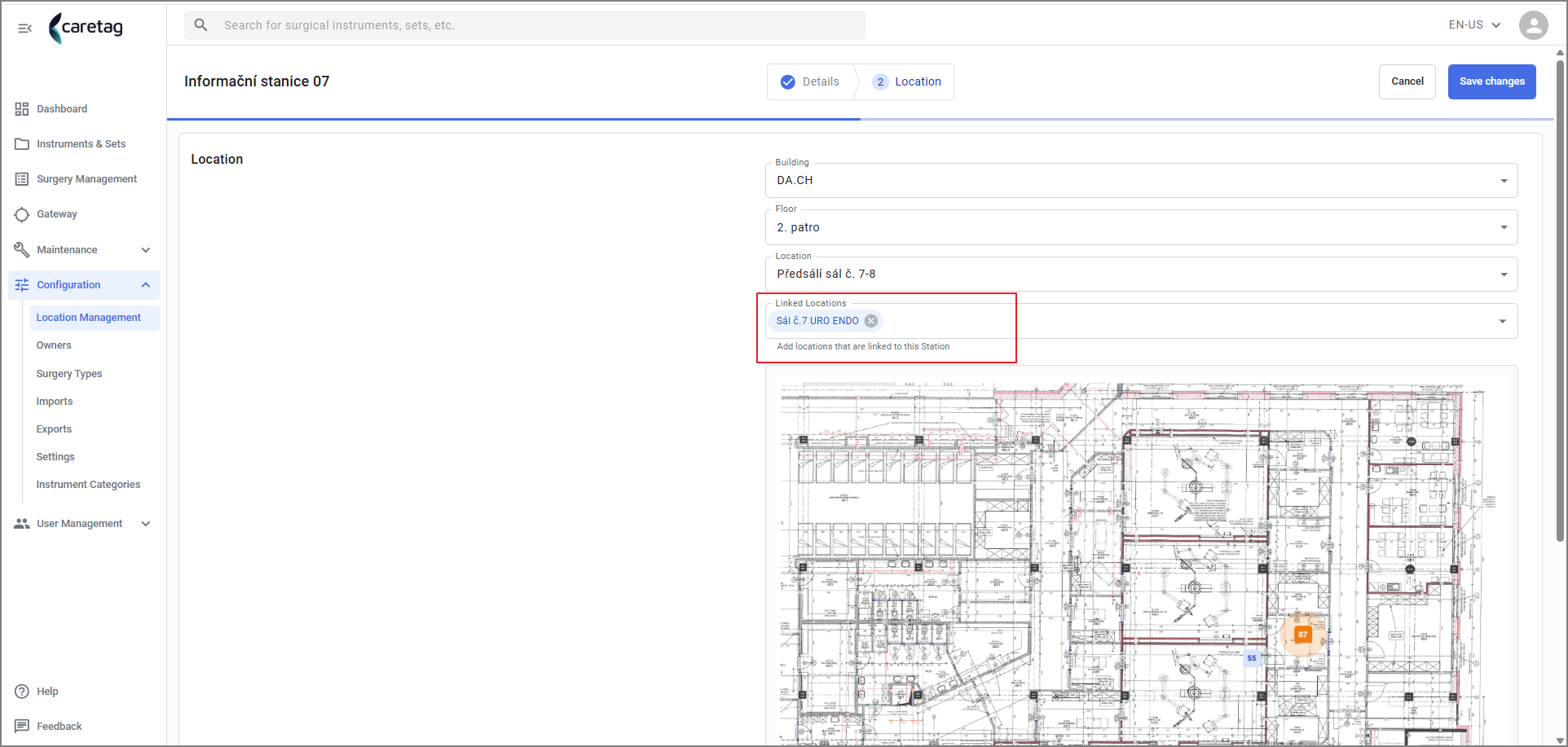
- Für App-Instanz 9 sind mehrere ORs verknüpft.
Check-IN-Ablauf
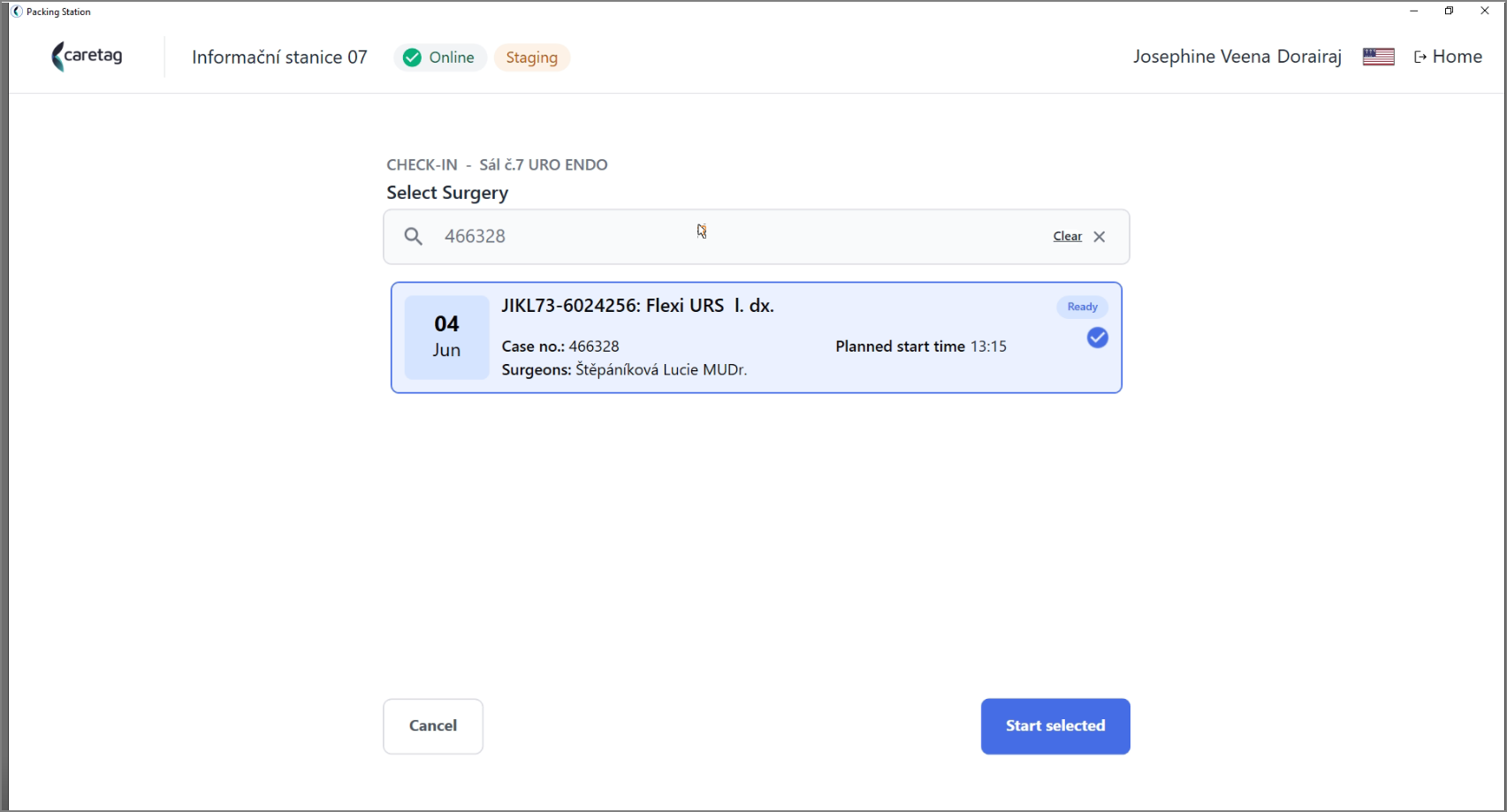
- Sobald Sie sich auf der Seite mit der Operationsliste befinden.
- Wählen Sie die Operation aus der Liste aus und klicken Sie auf Start auswählen.
- Sie können die Operations-ID in der Suchleiste suchen oder Datum und OR-Filter verwenden.
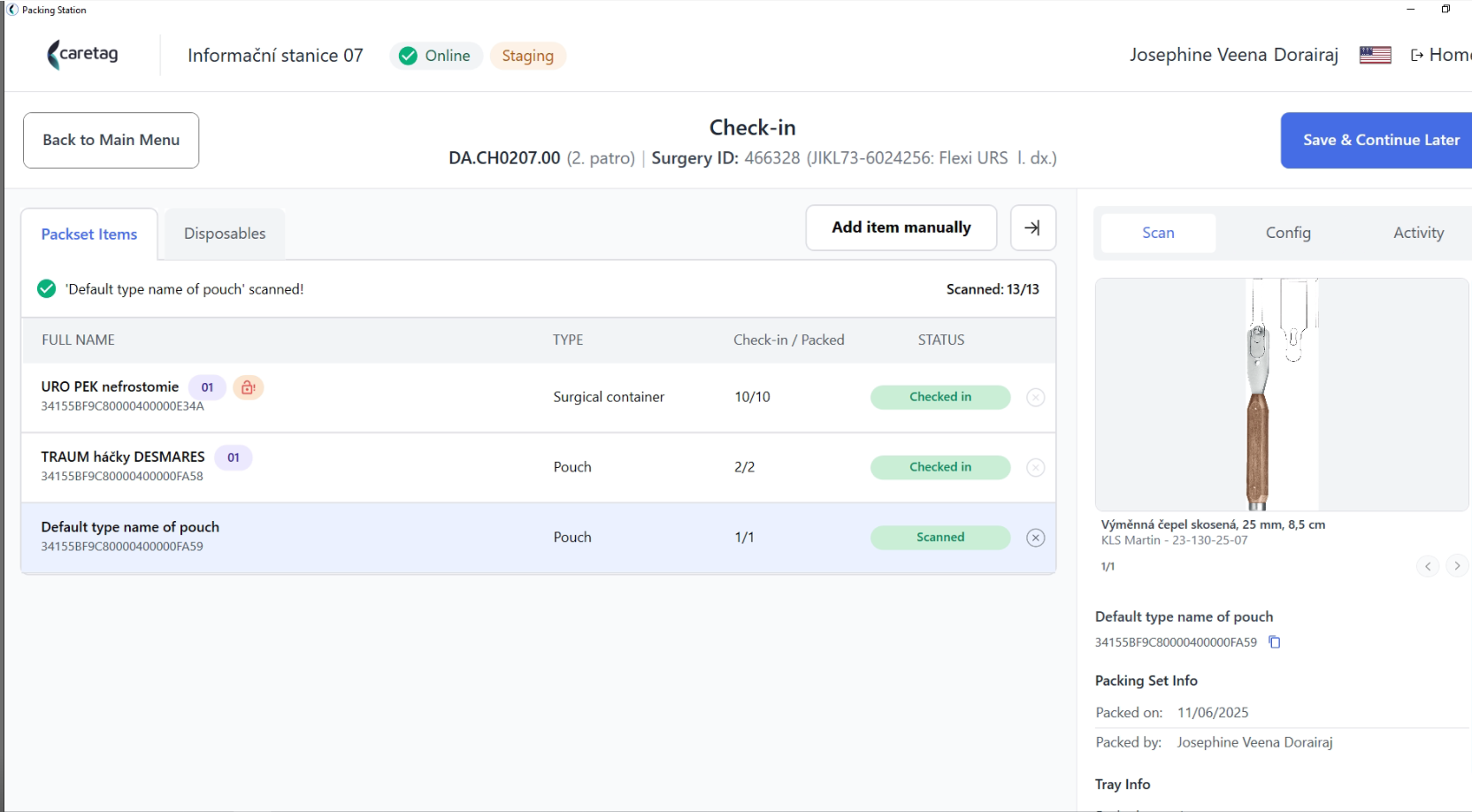
- Die Details der Operation und die für diese Operation ausgewählten Artikel werden angezeigt.
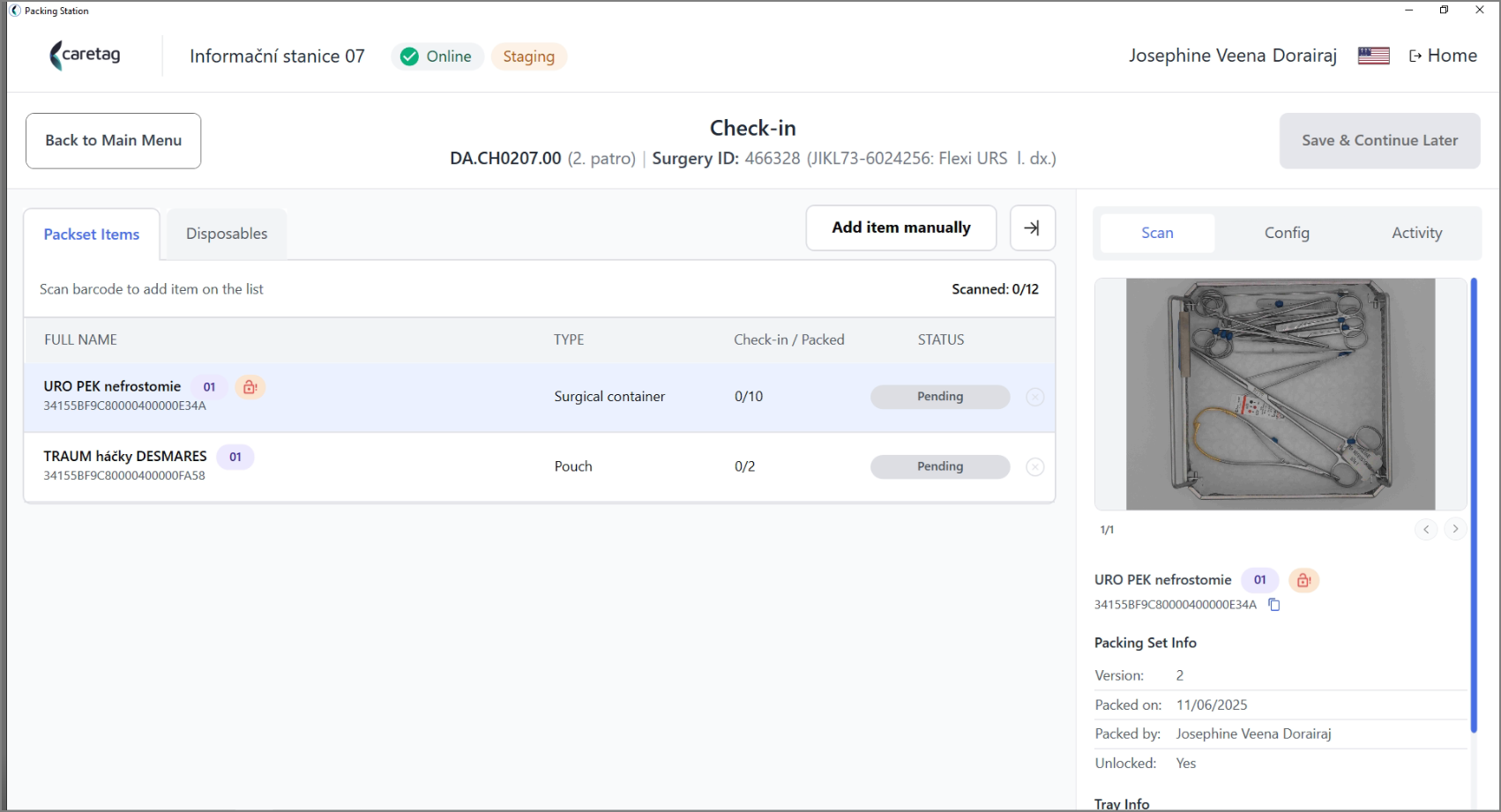
- Im Zentrum der Seite werden Operationssaal, Etage, Operations-ID und Name angezeigt.
- Die verpackten Artikel, Einwegartikel werden unten mit dem Packset-Namen und der Anzahl angezeigt.
- Auf der rechten Seite befinden sich 3 Registerkarten: Scannen, Konfigurieren und Aktivität.
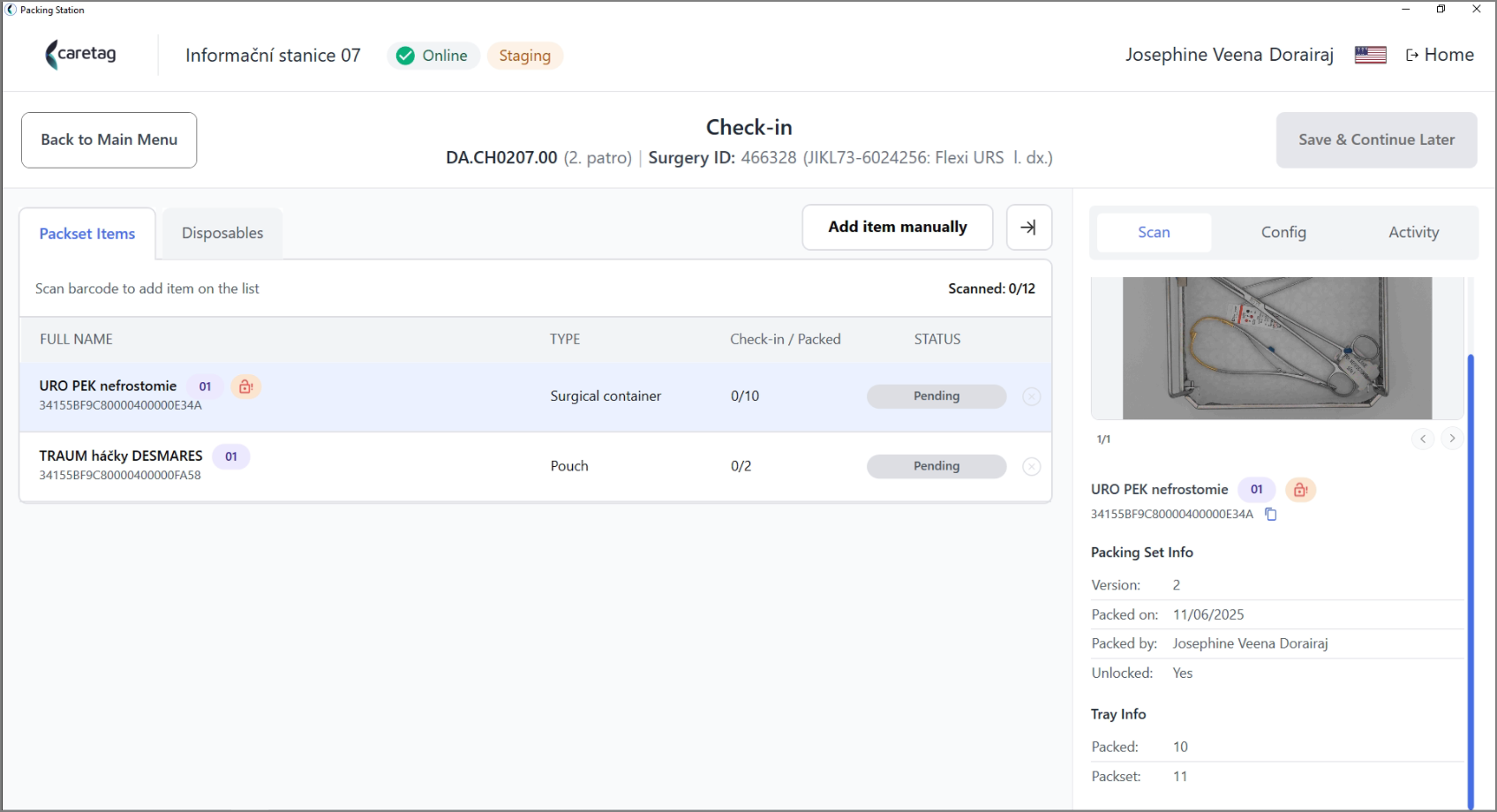
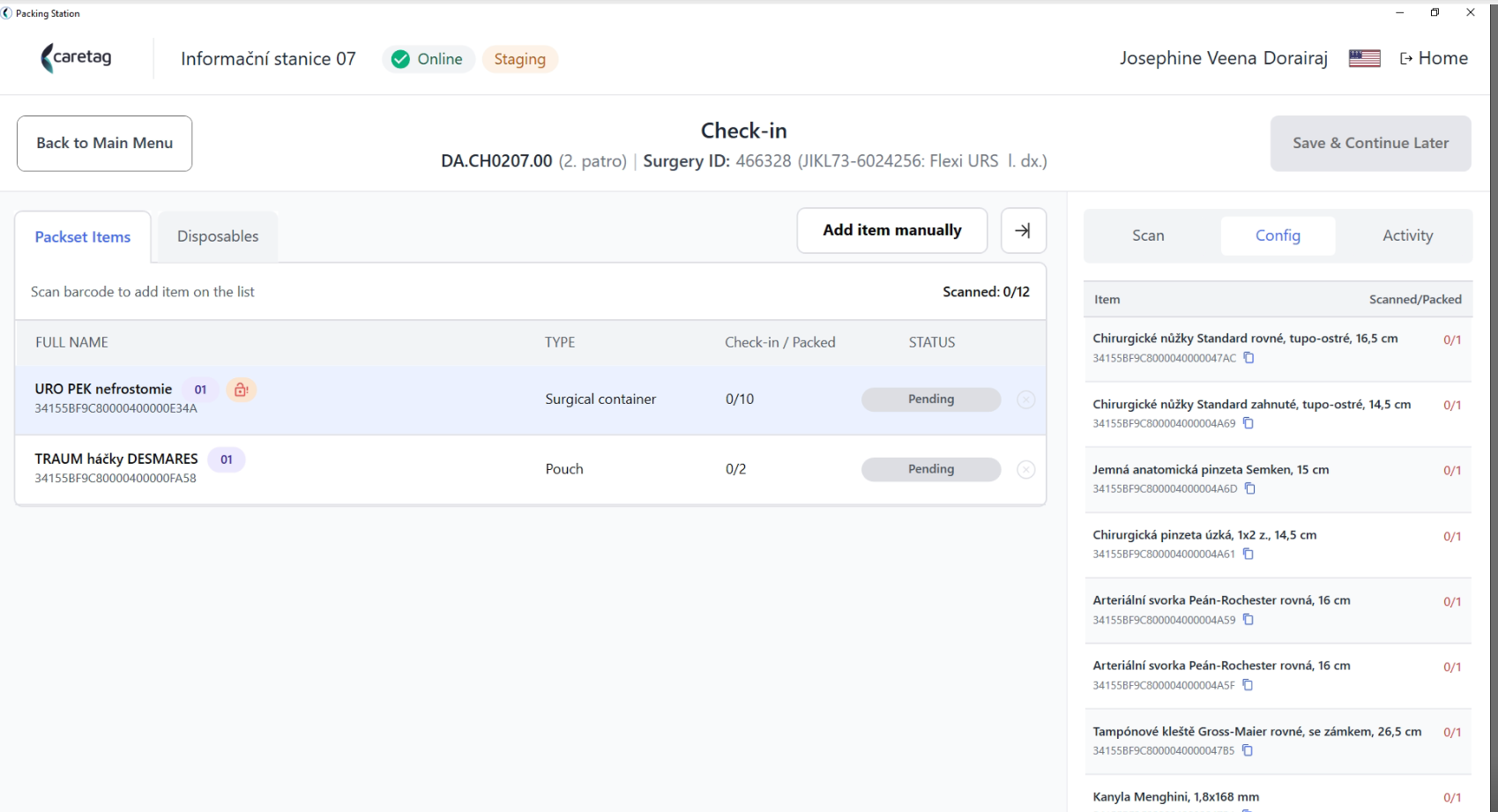
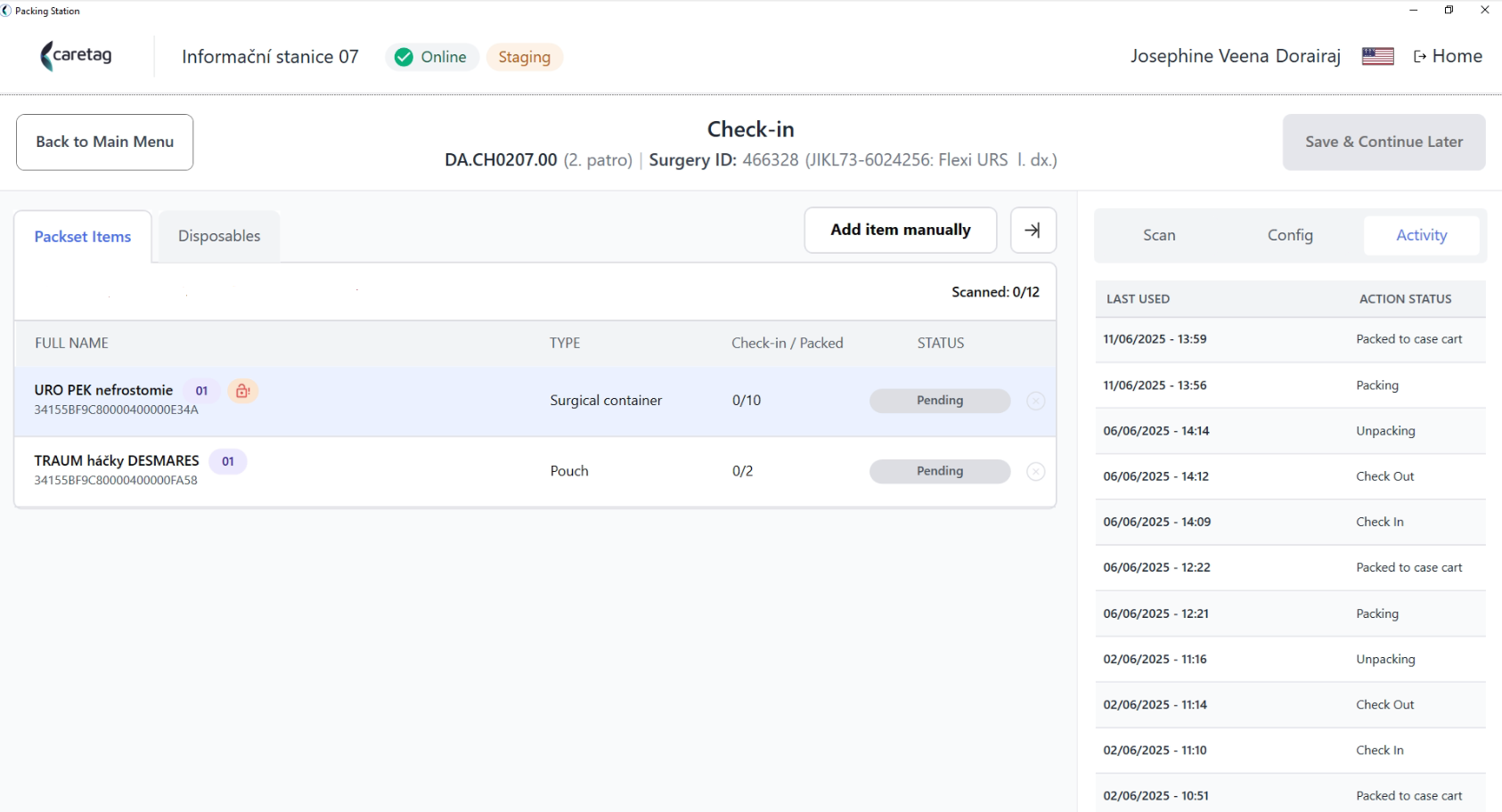
- Scannen Sie die Container-/Schalen-Tags und Beutel
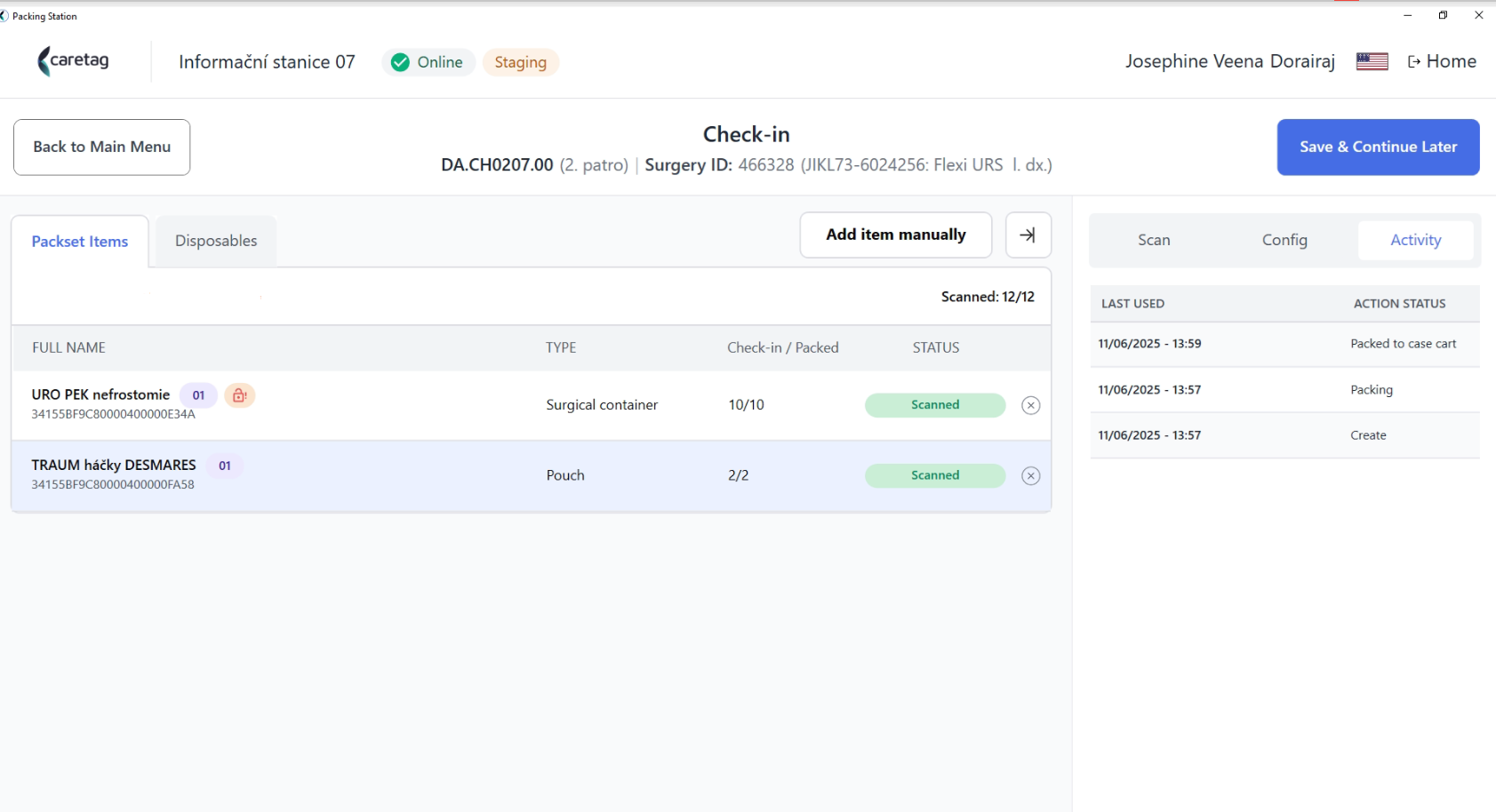
- Wenn der Beutel gescannt wird, werden Sie gefragt, ob alle Artikel im Beutel eingecheckt werden sollen. Klicken Sie auf Bestätigen.
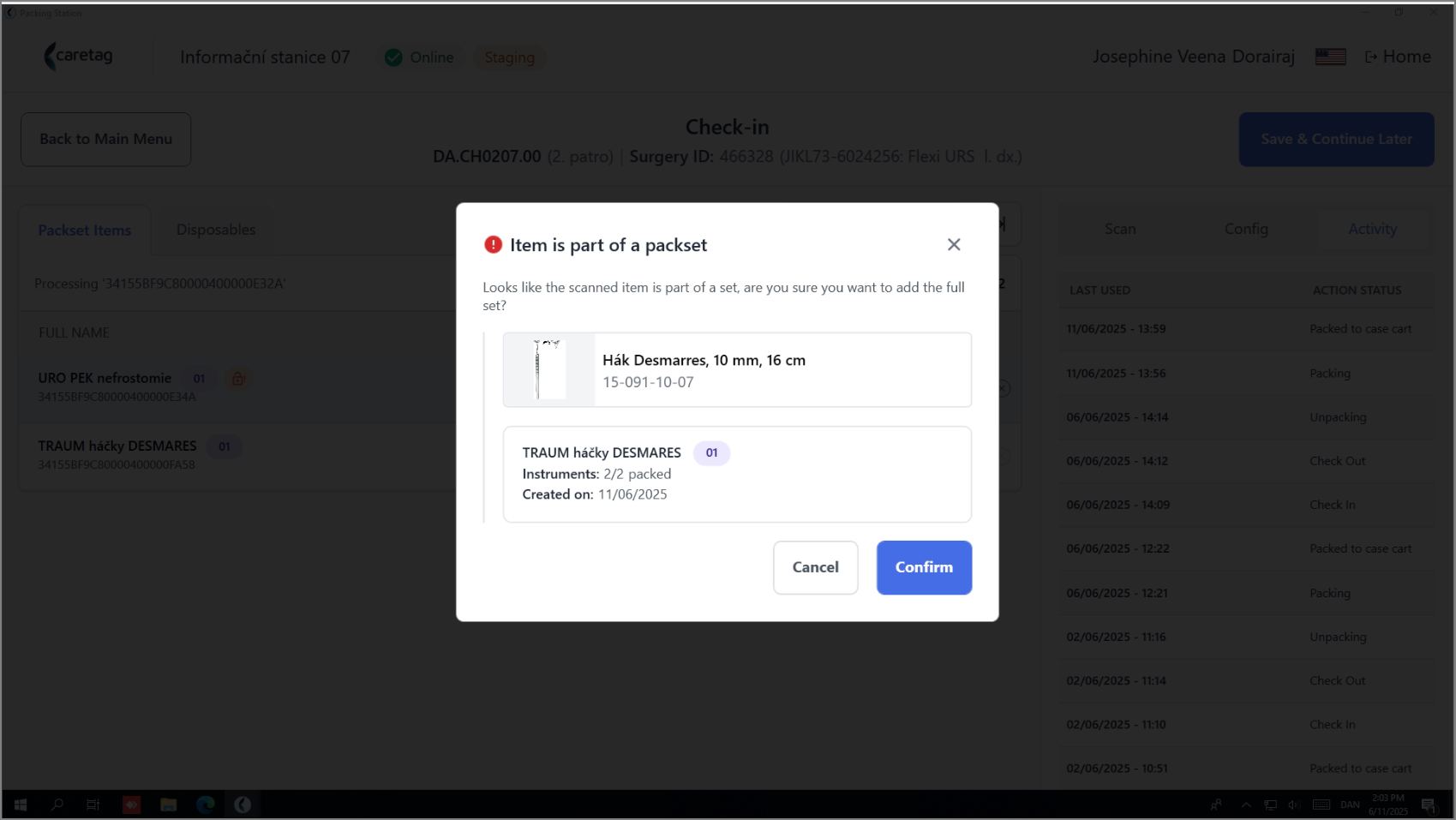
- Nachdem alle Artikel gescannt wurden, klicken Sie auf Speichern und Fortfahren.
- Eine grüne Meldung erscheint, die besagt, dass neue Artikel im Operationssaal eingecheckt wurden.
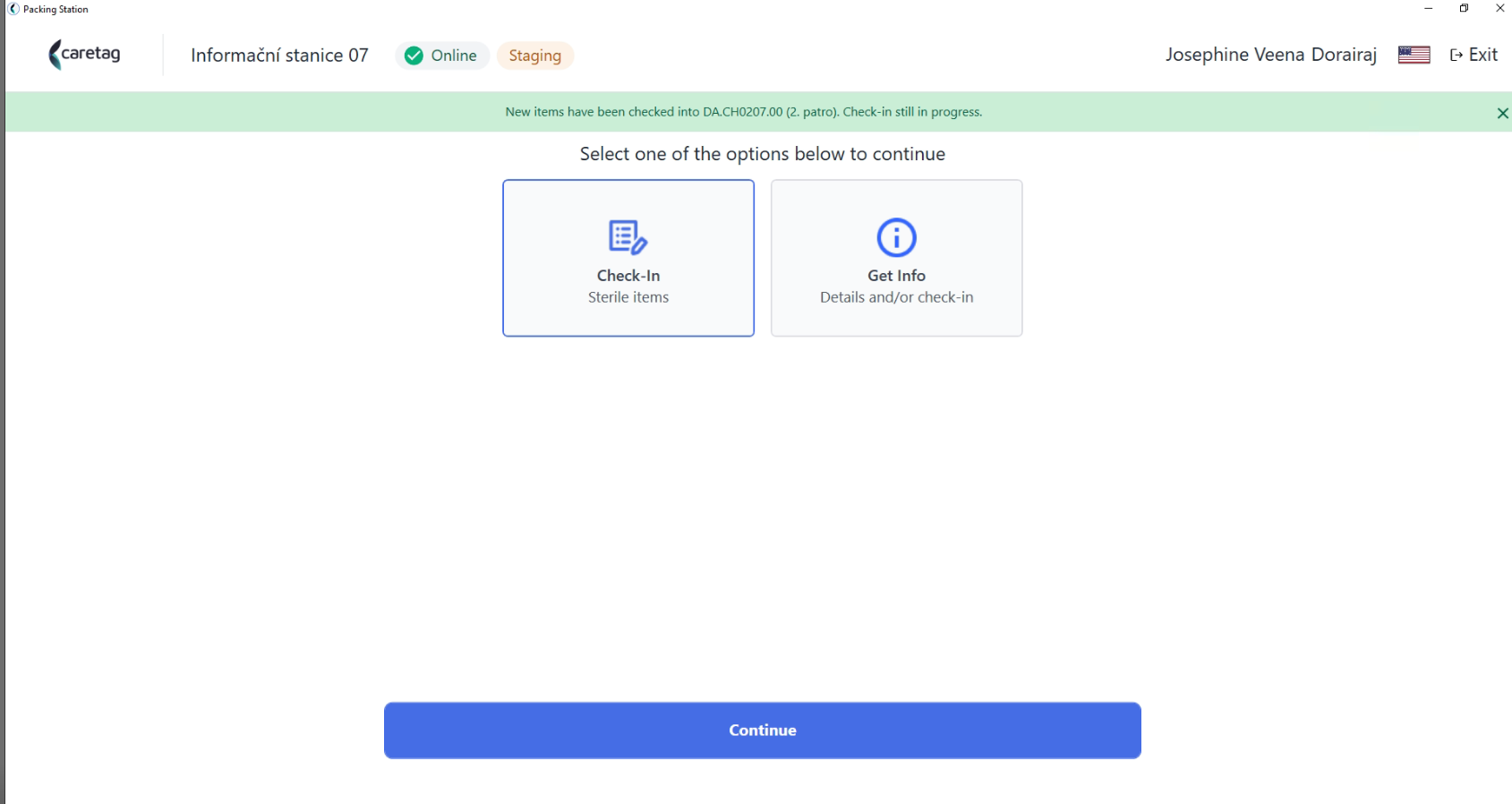
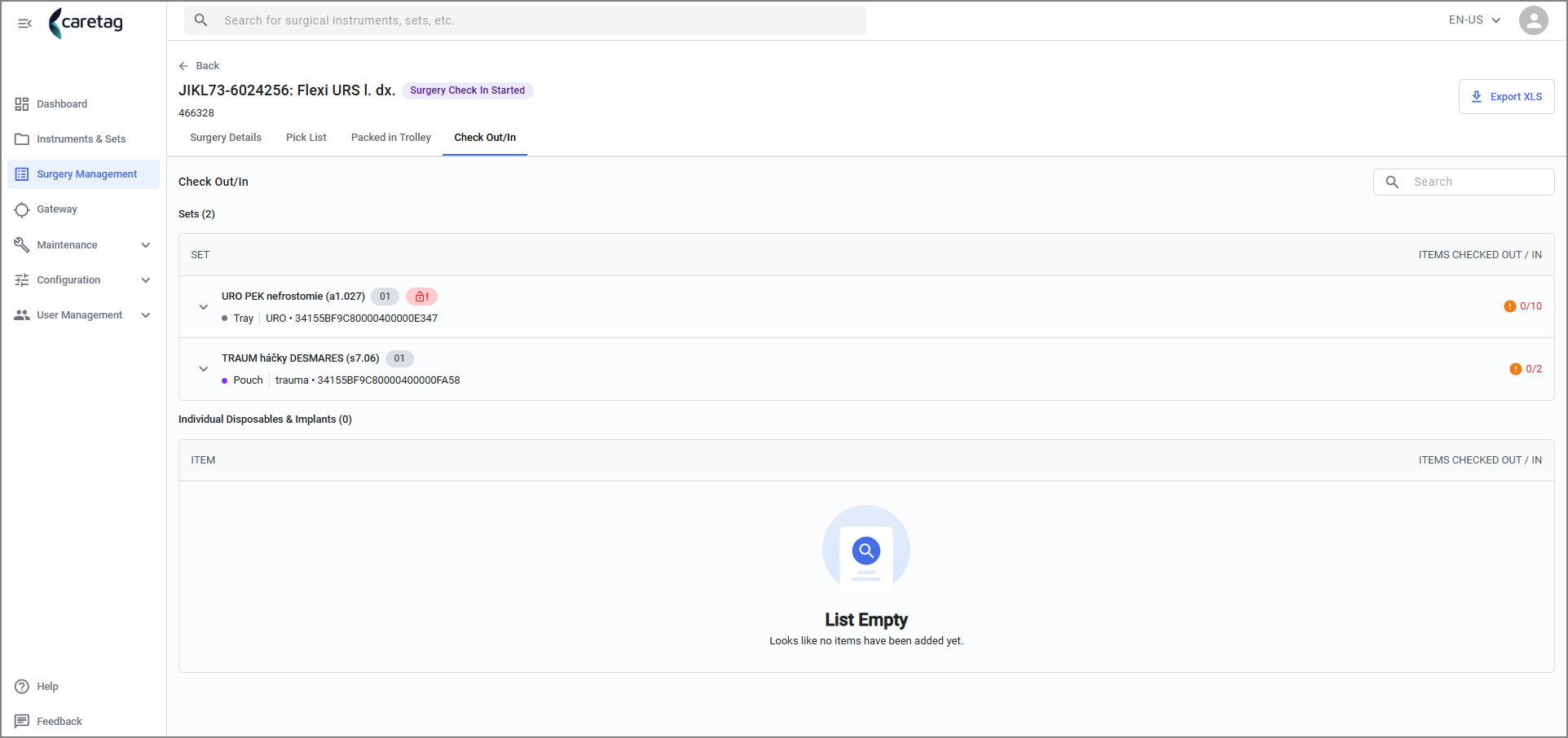
- Die Details zum Eingechecken können in der Admin-Station in der Operationsverwaltung eingesehen werden.
- Es werden der Set-Name und die Anzahl der eingecheckten Artikel angezeigt.
- Um weitere Sets für diese Operation einzuchecken oder zusätzliche Artikel einzuchecken, wählen Sie dieselbe Operation aus der Liste aus
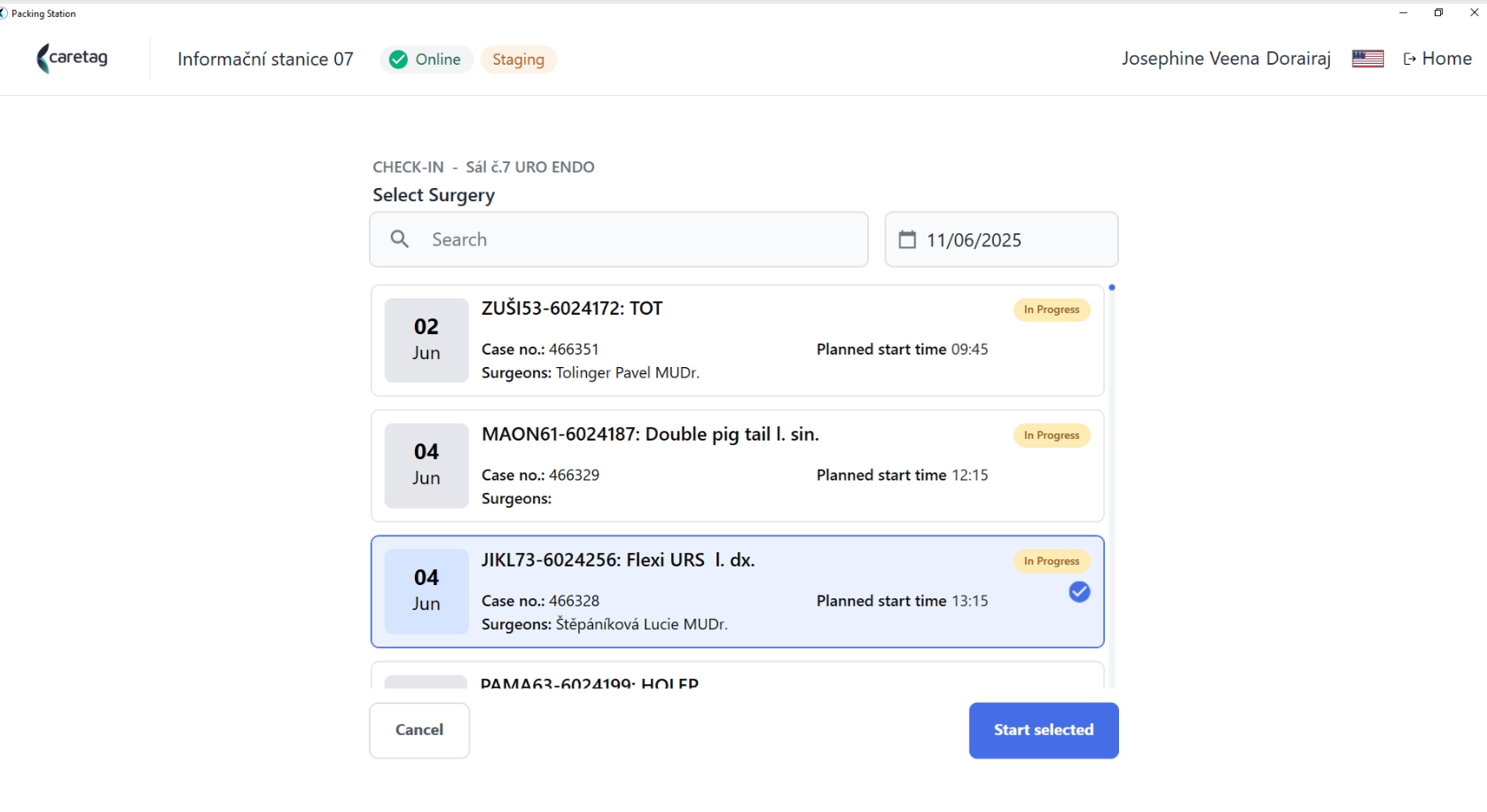
- Scannen Sie den Container/Beutel.
- Klicken Sie auf Speichern und später fortfahren.
- Wieder erscheint eine grüne Meldung, die besagt, dass neue Artikel im Operationssaal eingecheckt wurden.
- Jetzt werden die eingecheckten Details in der Admin-Station aktualisiert.
- Die zusätzlich eingecheckten Artikel werden hier angezeigt.
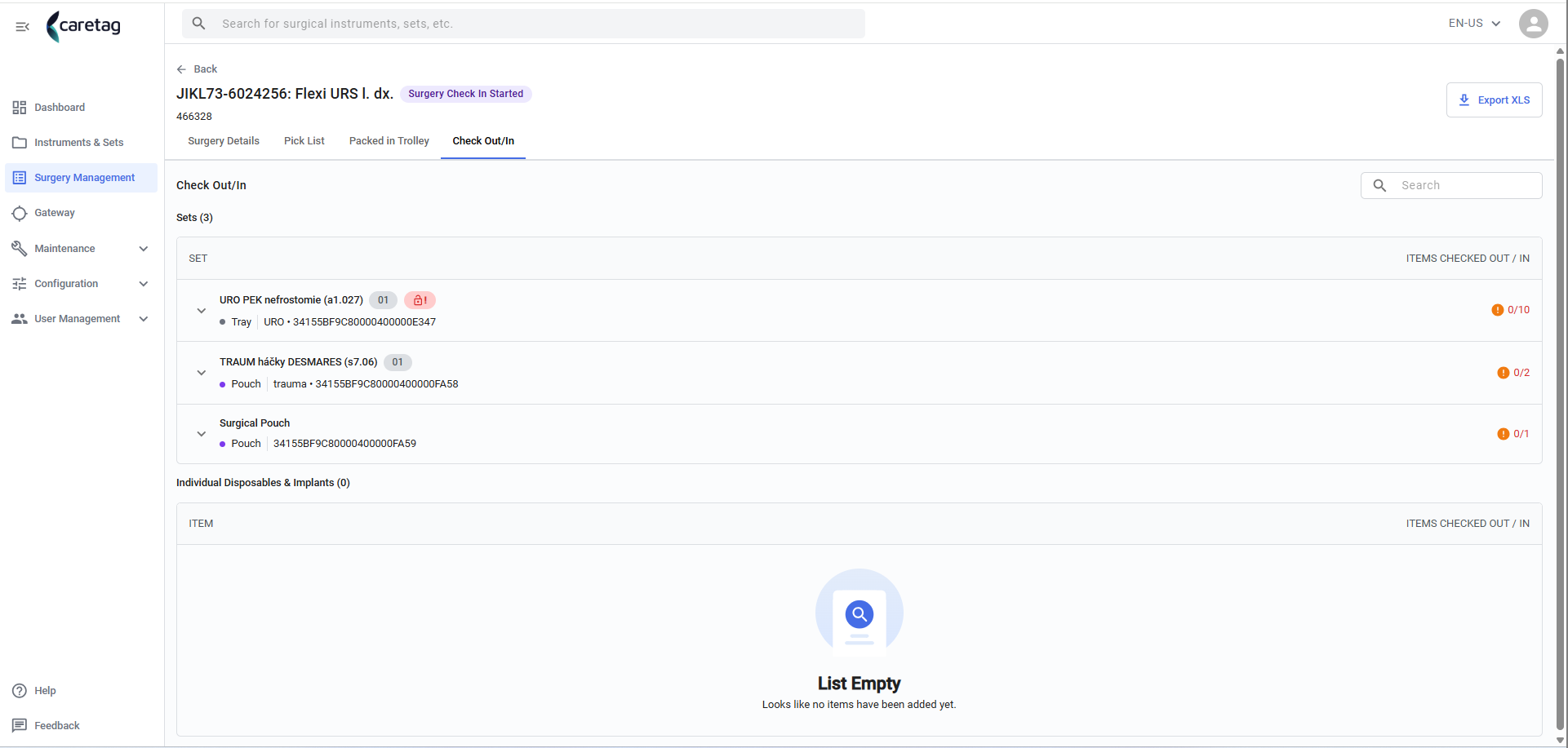
- Sobald ausgecheckt, werden die Details im Web-Operationsmanagement aktualisiert und wie folgt angezeigt.