Technical Station - Getting Started
Start of the application
Öffnen Sie die Desktop-Anwendung Technical Station und geben Sie Ihren Pincode oder Ihre E-Mail-Adresse und Ihr Passwort ein.
| Login - Pincode | Login - Email |
|---|---|
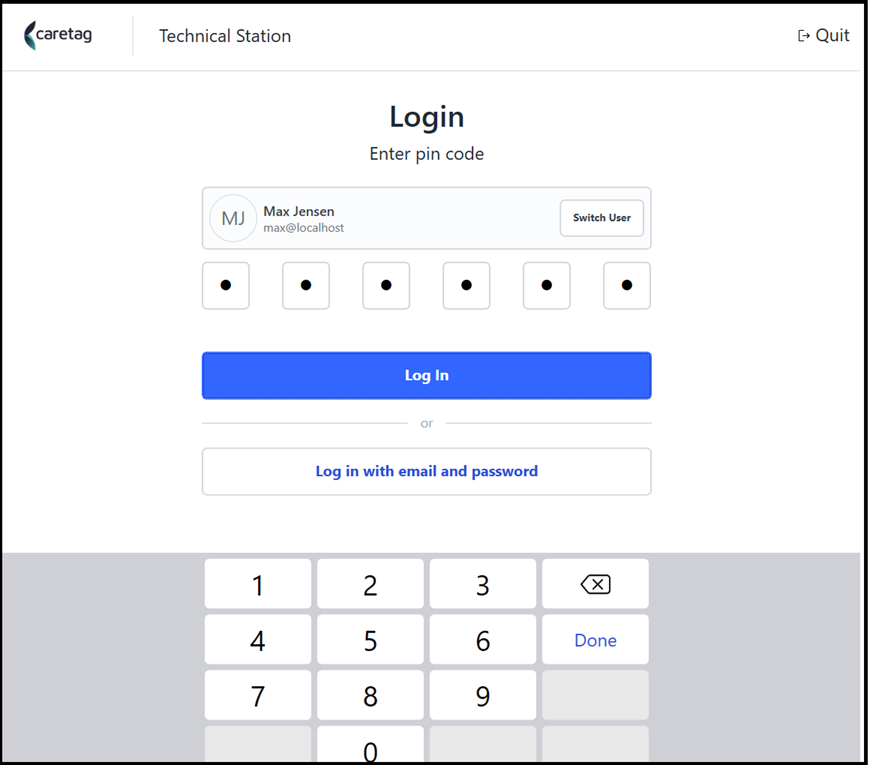 | 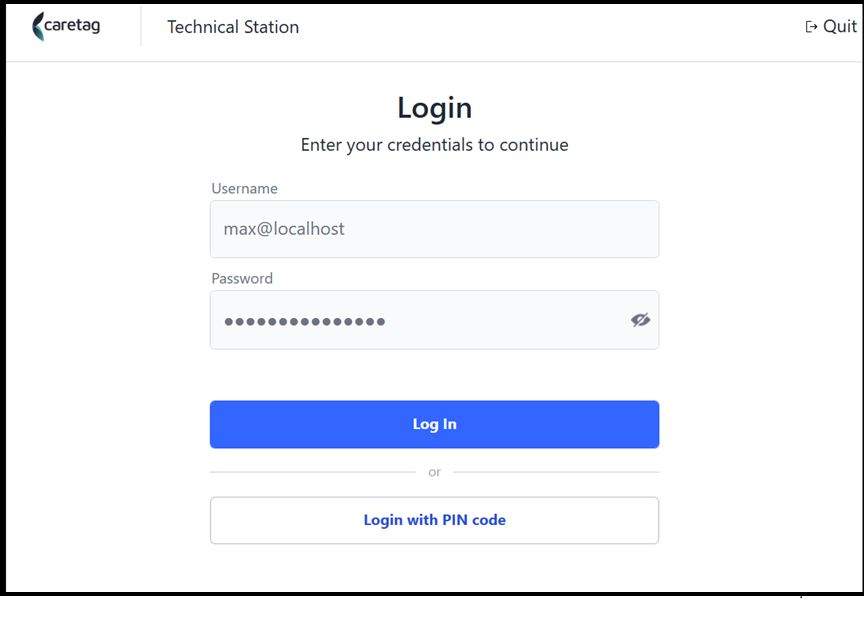 |
Scan Asset
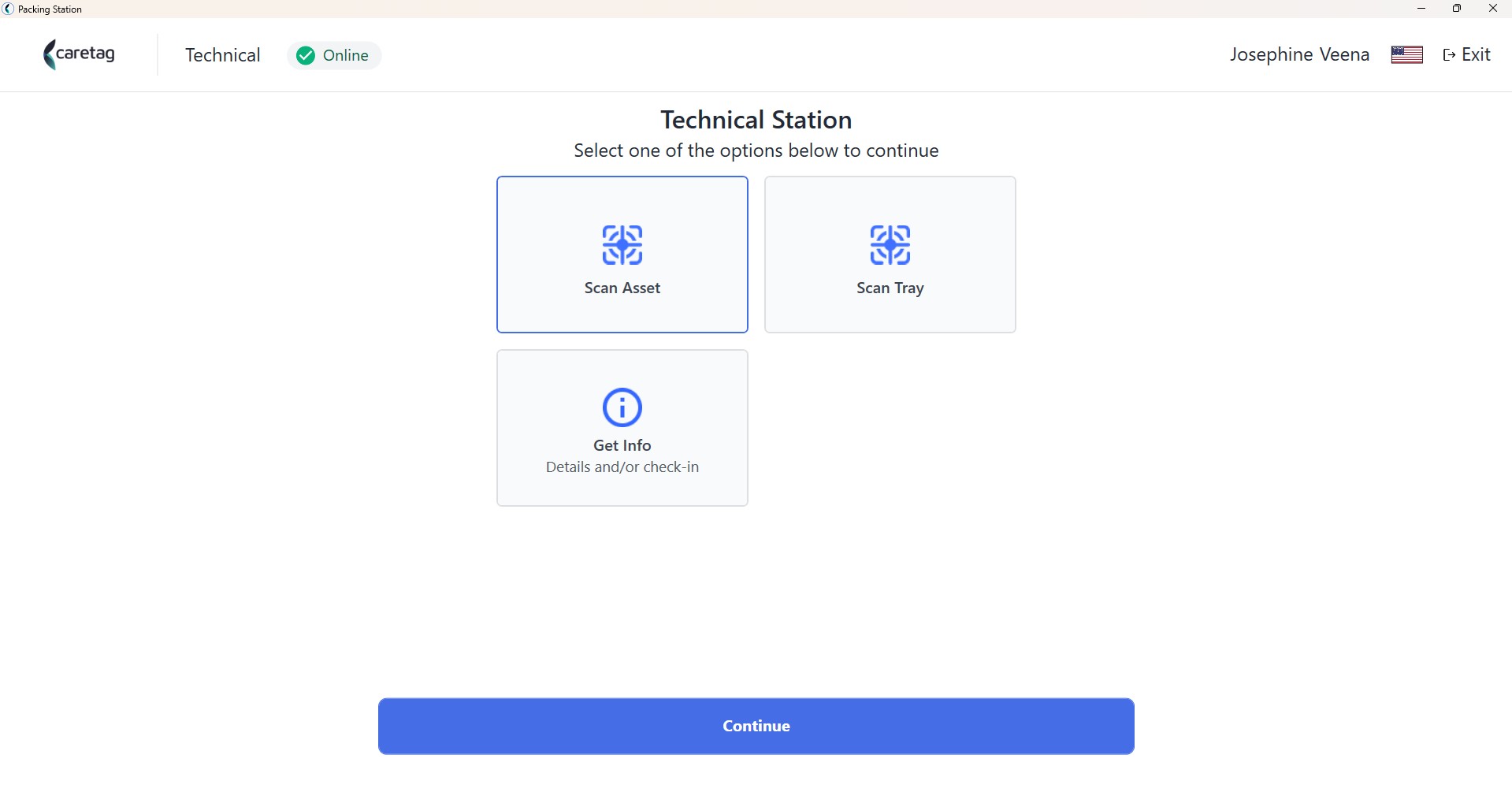
- Wählen Sie die Option “Asset scannen” und klicken Sie auf “Fortfahren”
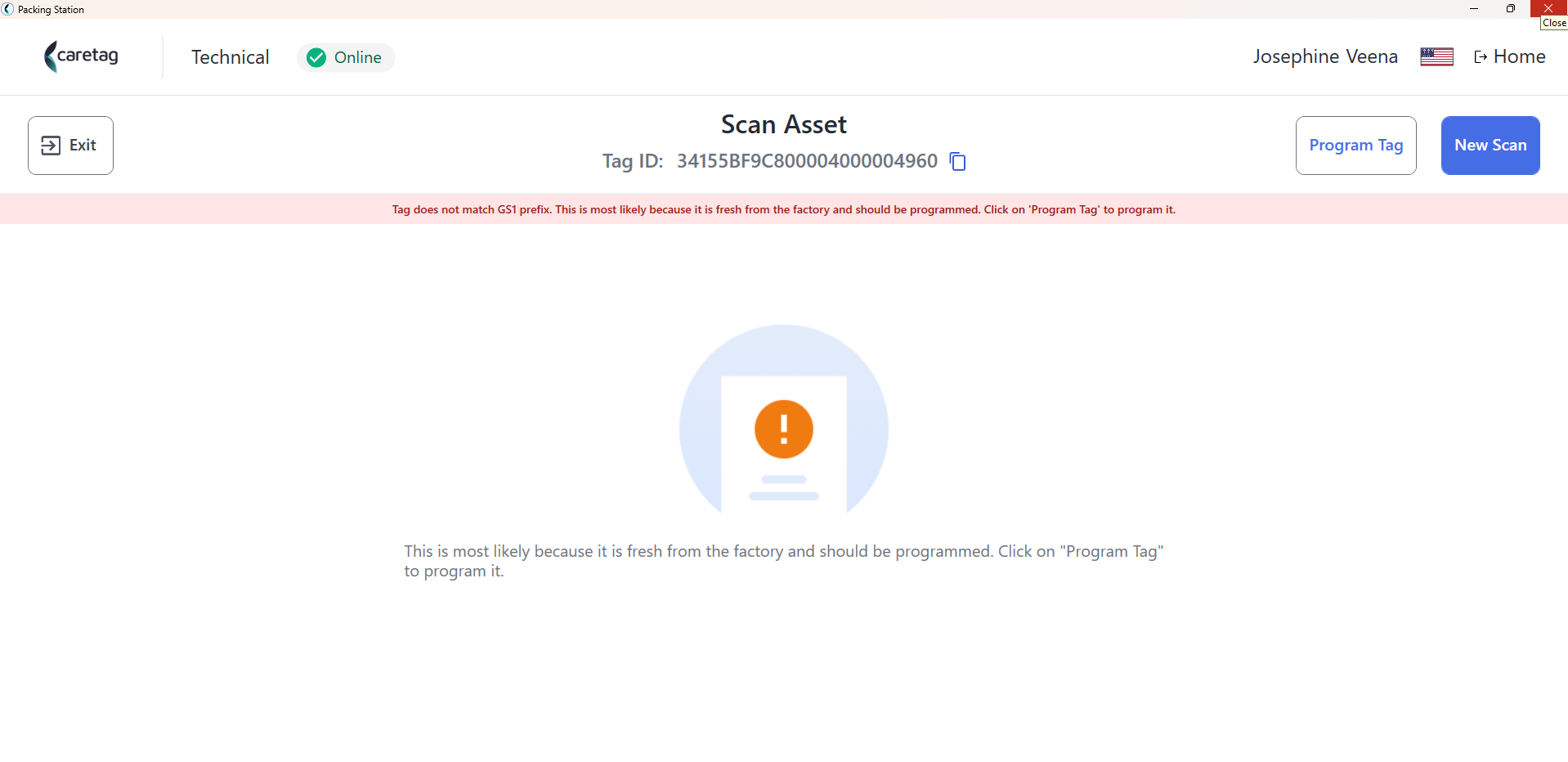
- Klicken Sie auf die Schaltfläche “Neues Scannen” und legen Sie das RFID-markierte Instrument auf den RFID-Leser.
- Klicken Sie auf die Schaltfläche “Programmtag”
| Scan Asset | New Scan |
|---|---|
 |  |
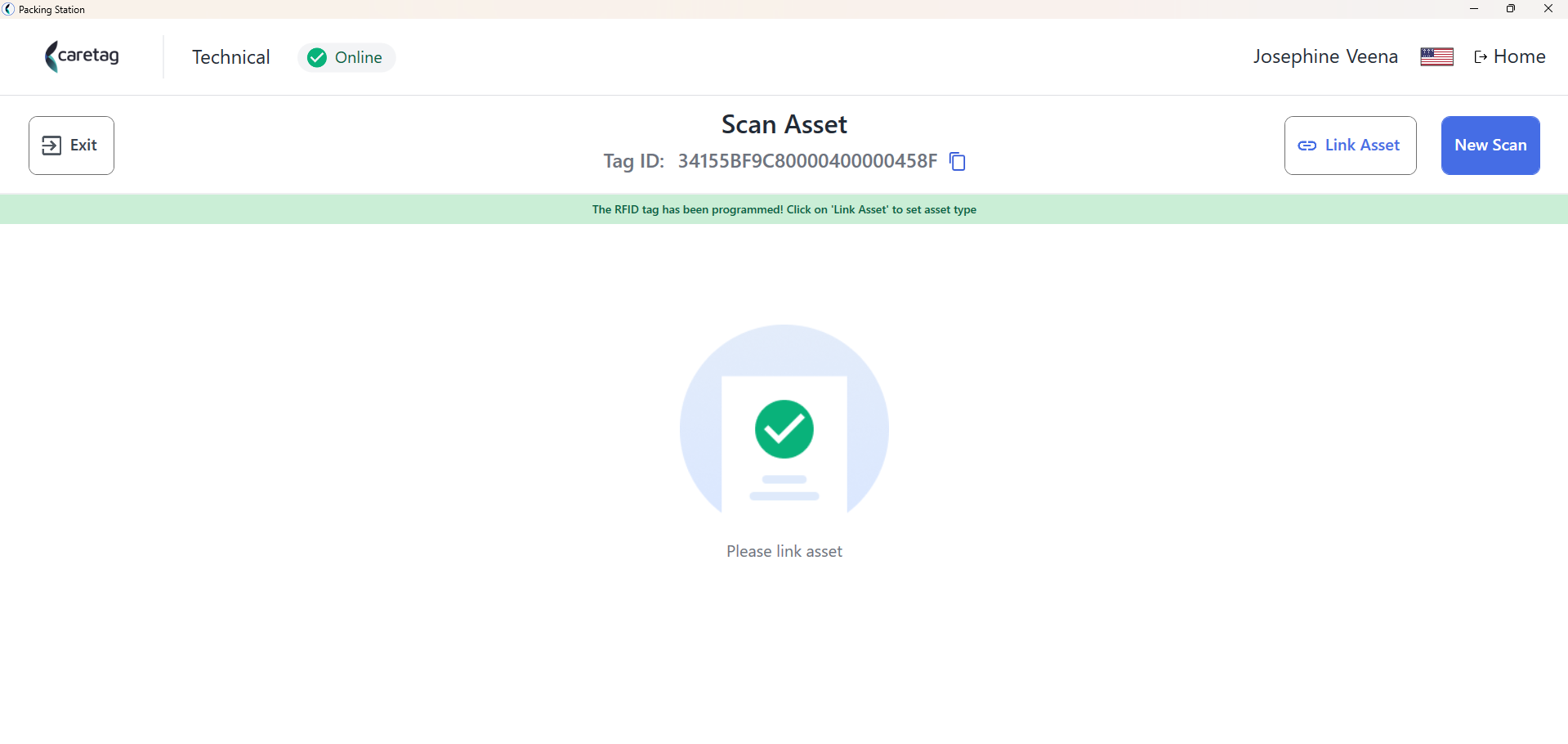
- Sobald das Instrument programmiert ist, wird ihm eine eindeutige Tag-ID zugewiesen, und Sie können ein Asset damit verknüpfen.
- Verknüpfen Sie ein Asset, indem Sie entweder das Schlüsselwort des Instruments oder die Artikel-SKU eingeben.
| Program Asset | Link Asset |
|---|---|
 | 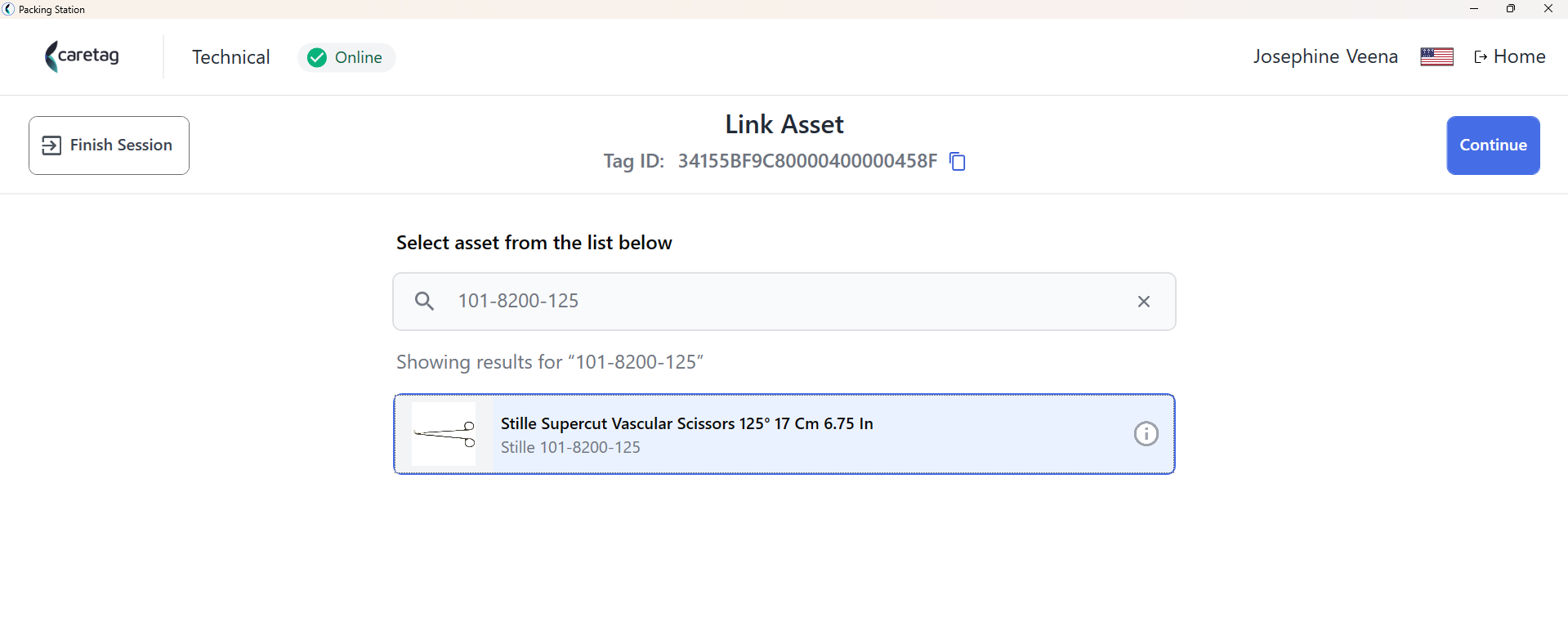 |
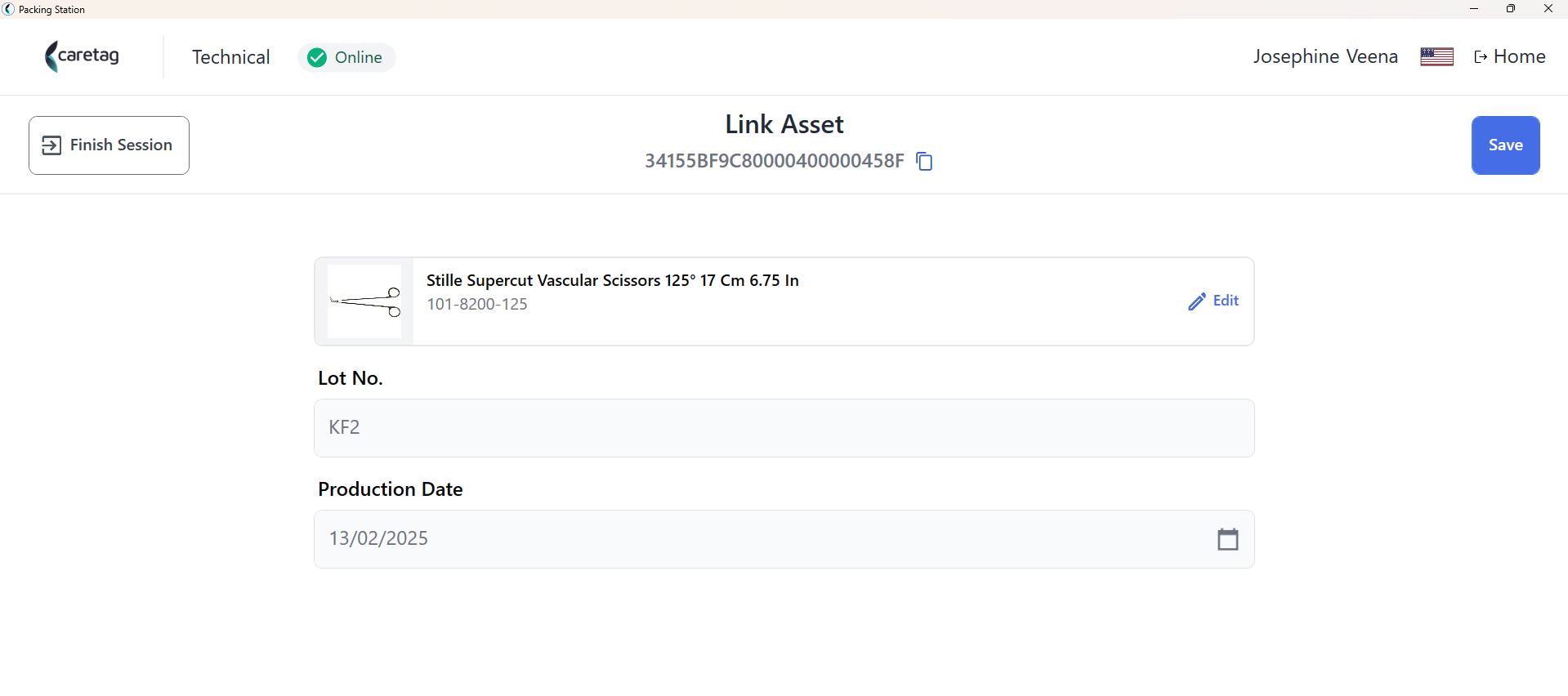
- Geben Sie die LOT-Nummer und das Herstellungsdatum ein und klicken Sie auf “Speichern”.
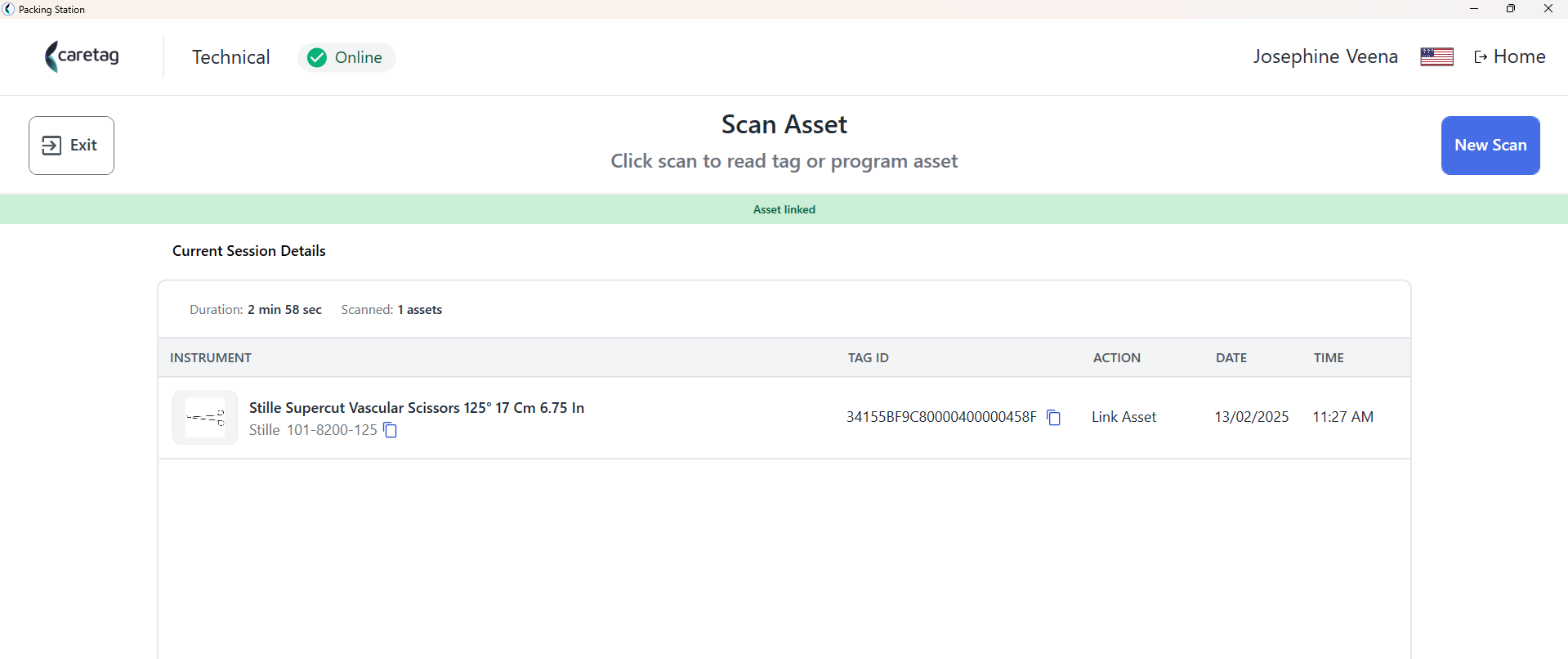
- Nach dem Speichern können Sie die aktuellen Sitzungsdetails einsehen, die den Instrumentennamen, die Tag-ID, die Aktion, das Datum und die Uhrzeit anzeigen. Die Programmierung eines neuen Instruments ist abgeschlossen.
| Enter Manufactuing details | Current Session Details |
|---|---|
 |  |
Replace tag
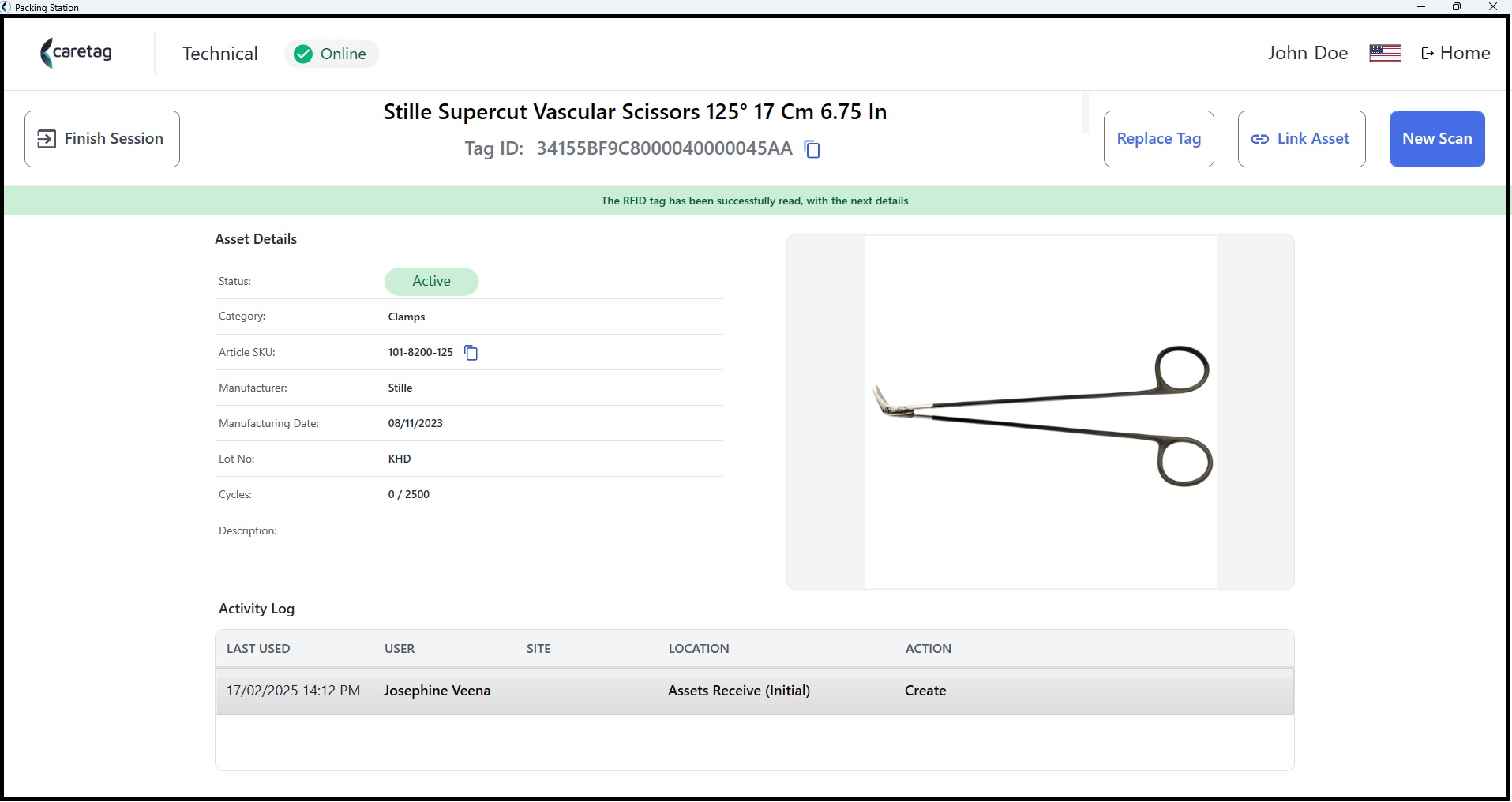
- Um eine Tag-ID zu ersetzen, klicken Sie auf die Schaltfläche “Neues Scannen” und scannen Sie das Instrument.
- Es werden Details zum Instrument angezeigt, z. B. Name, Artikel-SKU, Marke usw.
- Die Tag-ID wird ebenfalls angezeigt. In diesem Fall lautet die Tag-ID 34155BF9C8000040000045AA.
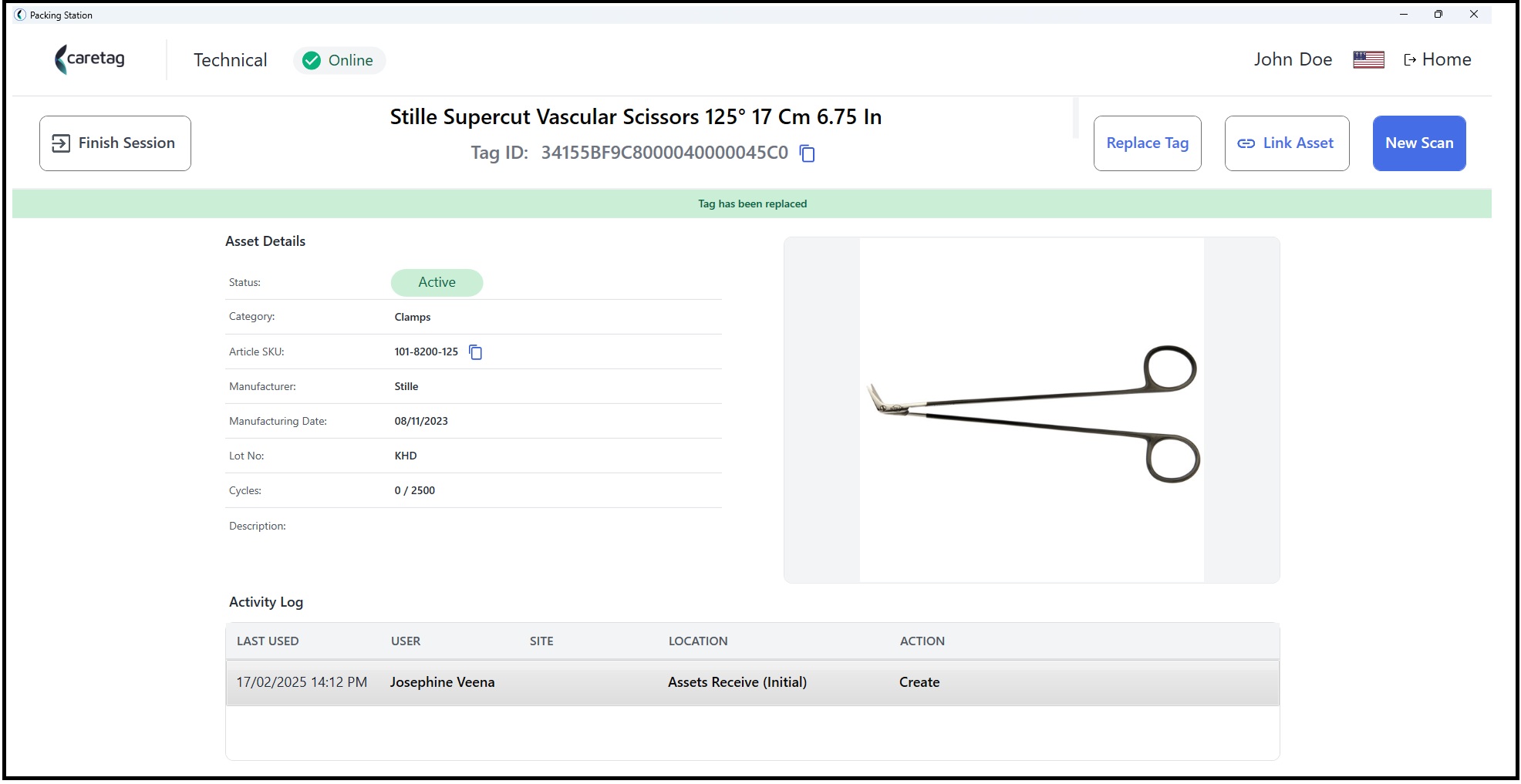
- Klicken Sie auf die Schaltfläche “Tag ersetzen” und Sie können sehen, dass die Tag-ID auf 34155BF9C8000040000045C0 geändert wurde.
| Cuurent Tag ID | Replaced Tag ID |
|---|---|
 |  |
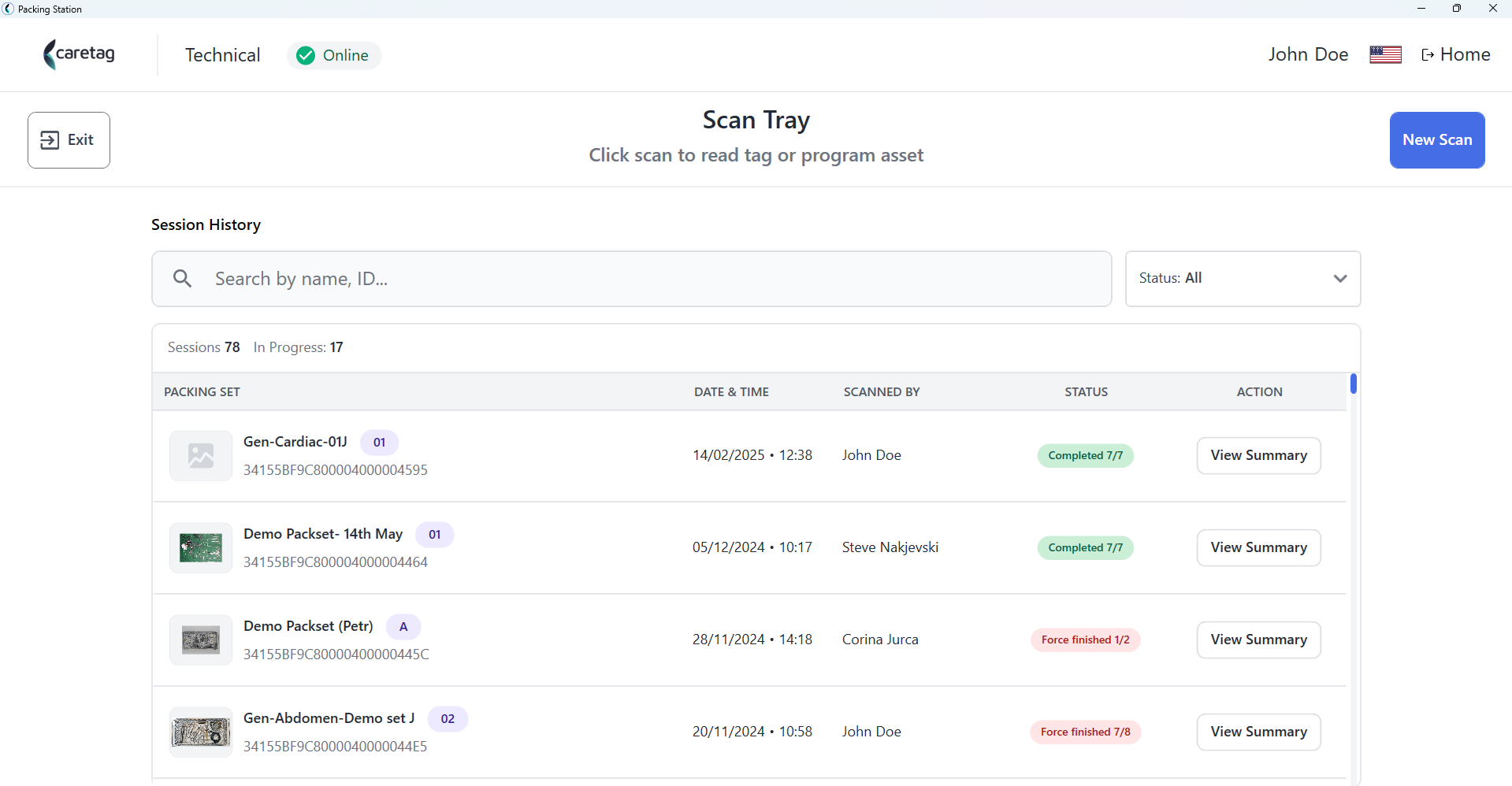
Scan Tray
- Ein neues Tablett und seine Instrumente können deutlich schneller programmiert werden als die Programmierung einzelner Instrumente über die Option “Asset scannen”.
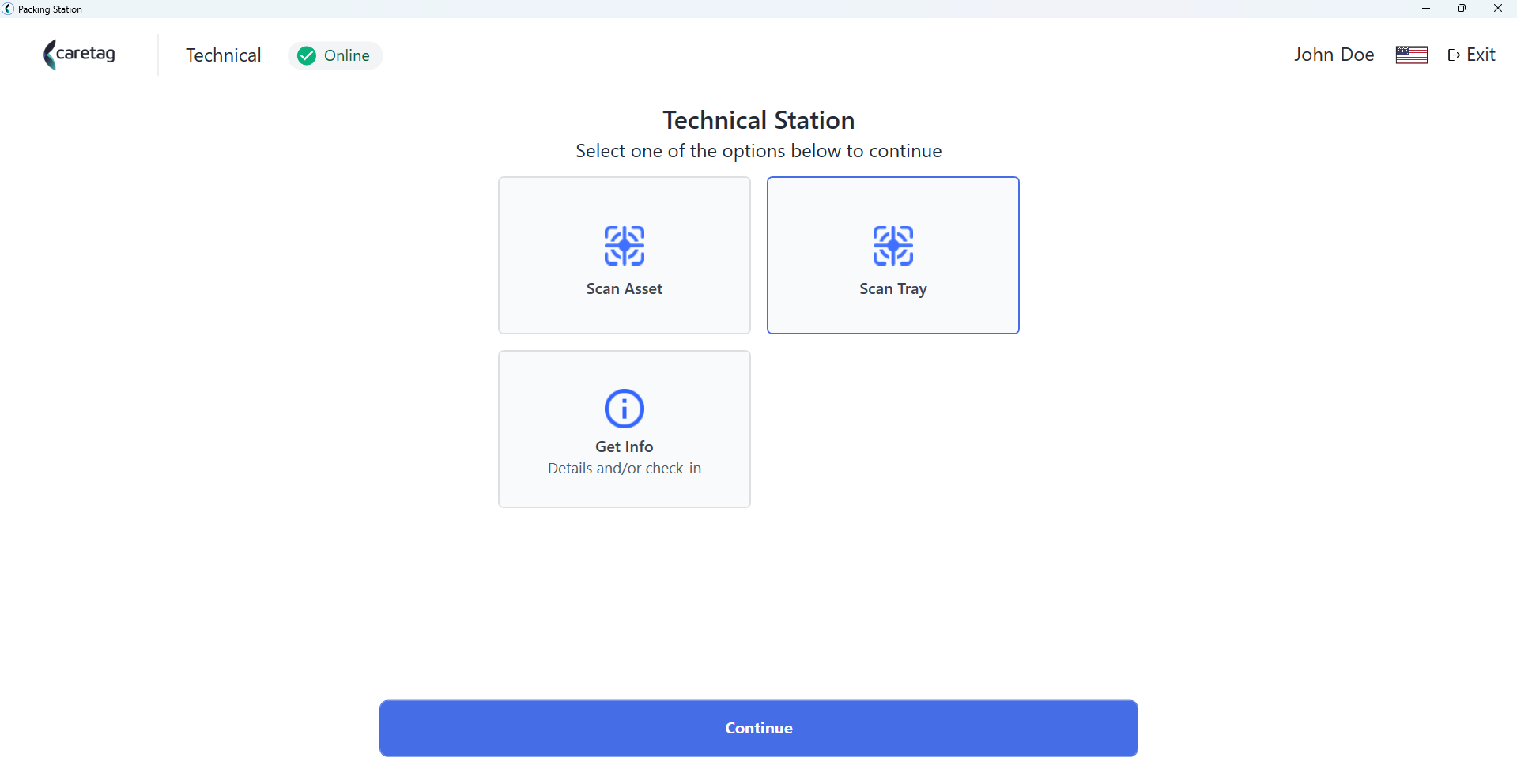
- Wählen Sie die Option “Tablett scannen” und drücken Sie “Fortfahren”.
- Klicken Sie auf die Schaltfläche “Neues Scannen” und scannen Sie den Tablett-Tag.
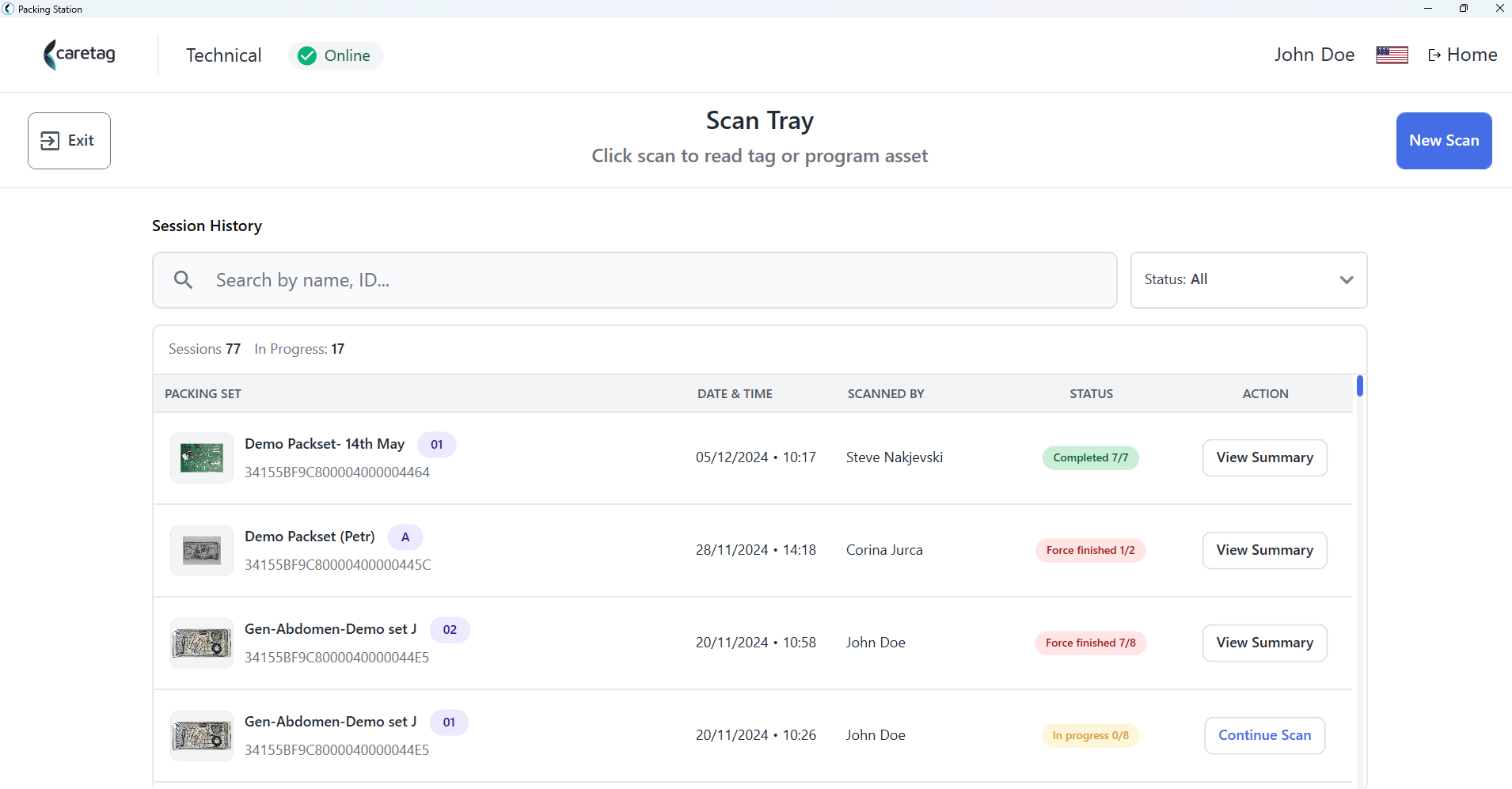
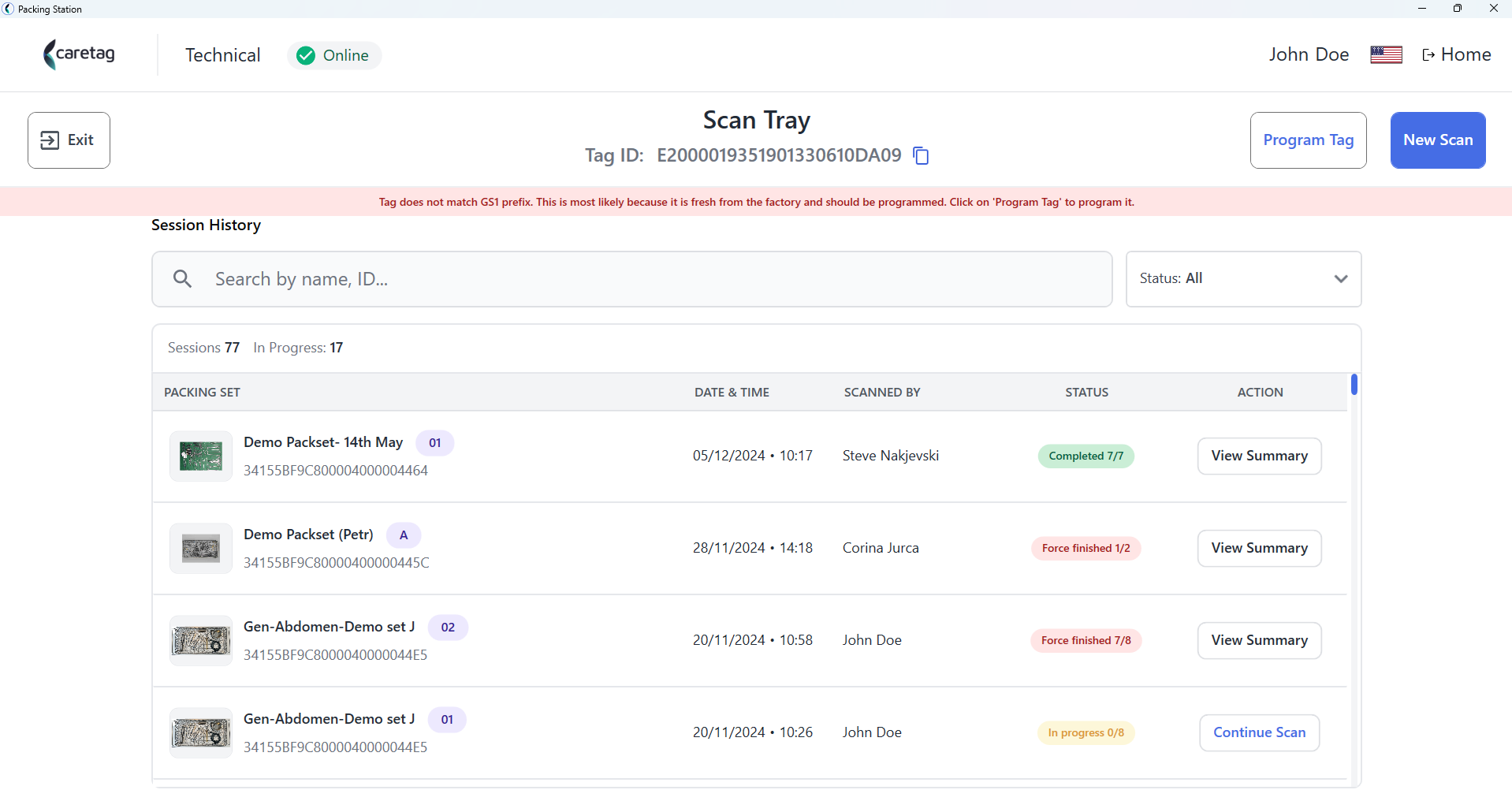
- Wenn der Tablett-Tag zum ersten Mal gescannt wird, muss er programmiert werden. Klicken Sie auf die Schaltfläche “Programmtag”.
- Der Tablett-Tag wird programmiert und Sie müssen nun ein Asset (Tabletttyp) mit dem Tag verknüpfen.
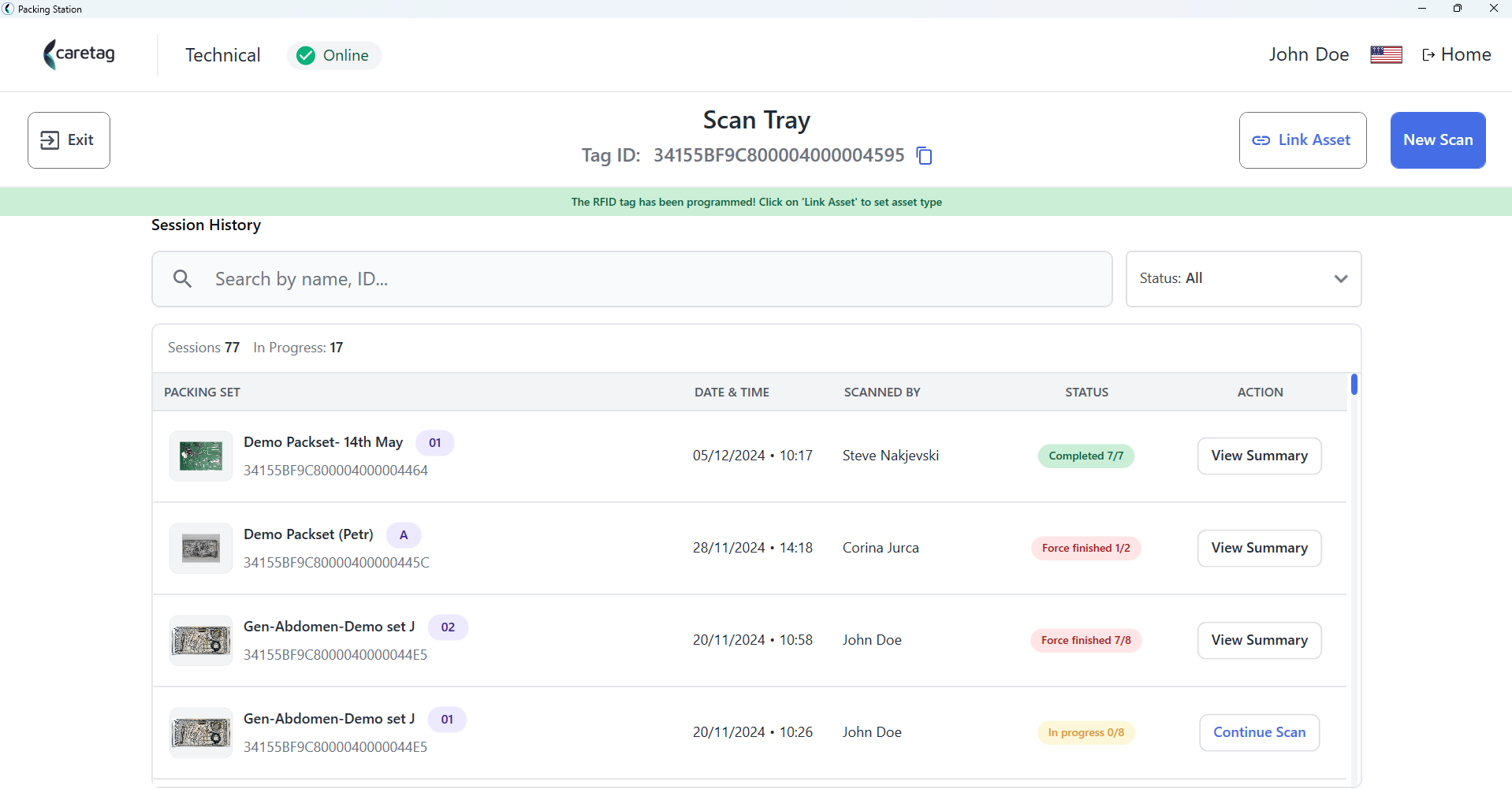
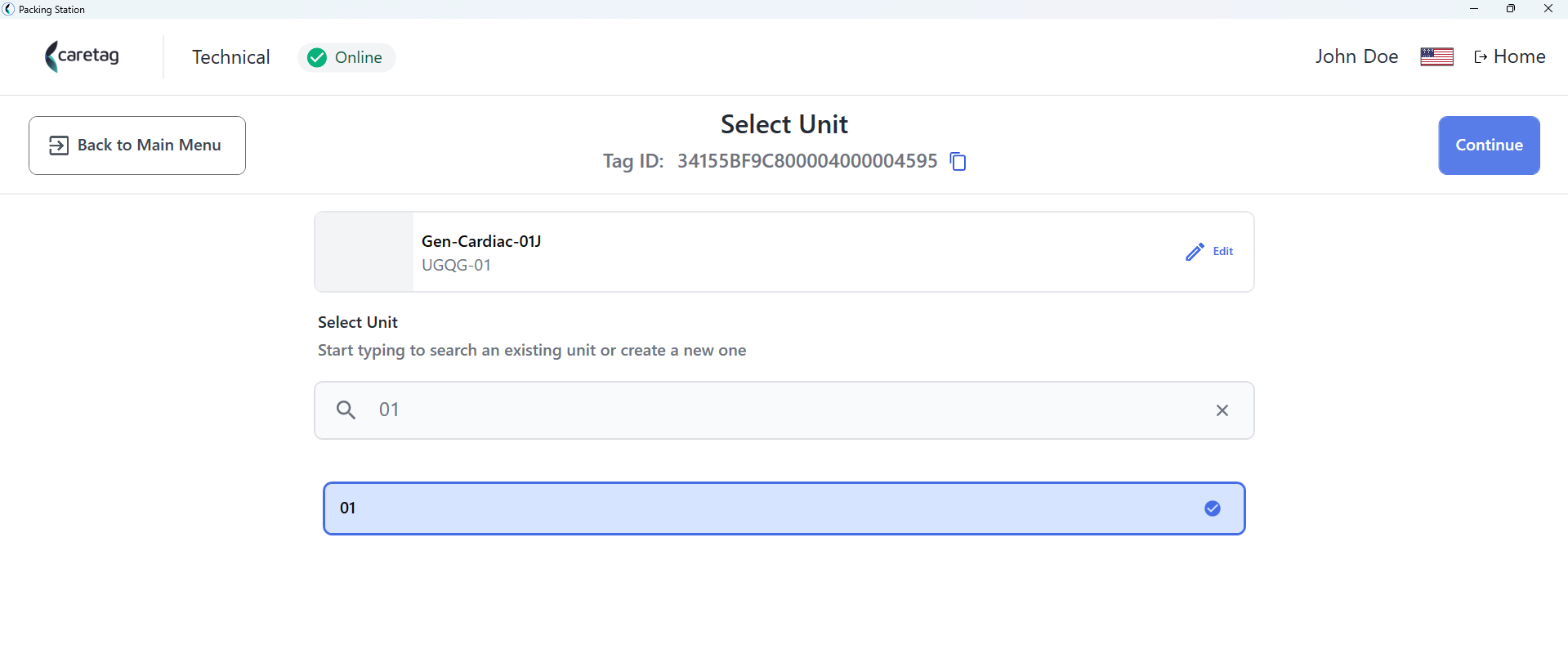
- Wählen Sie den Tabletttyp (Packsetname) aus der Liste unten aus.
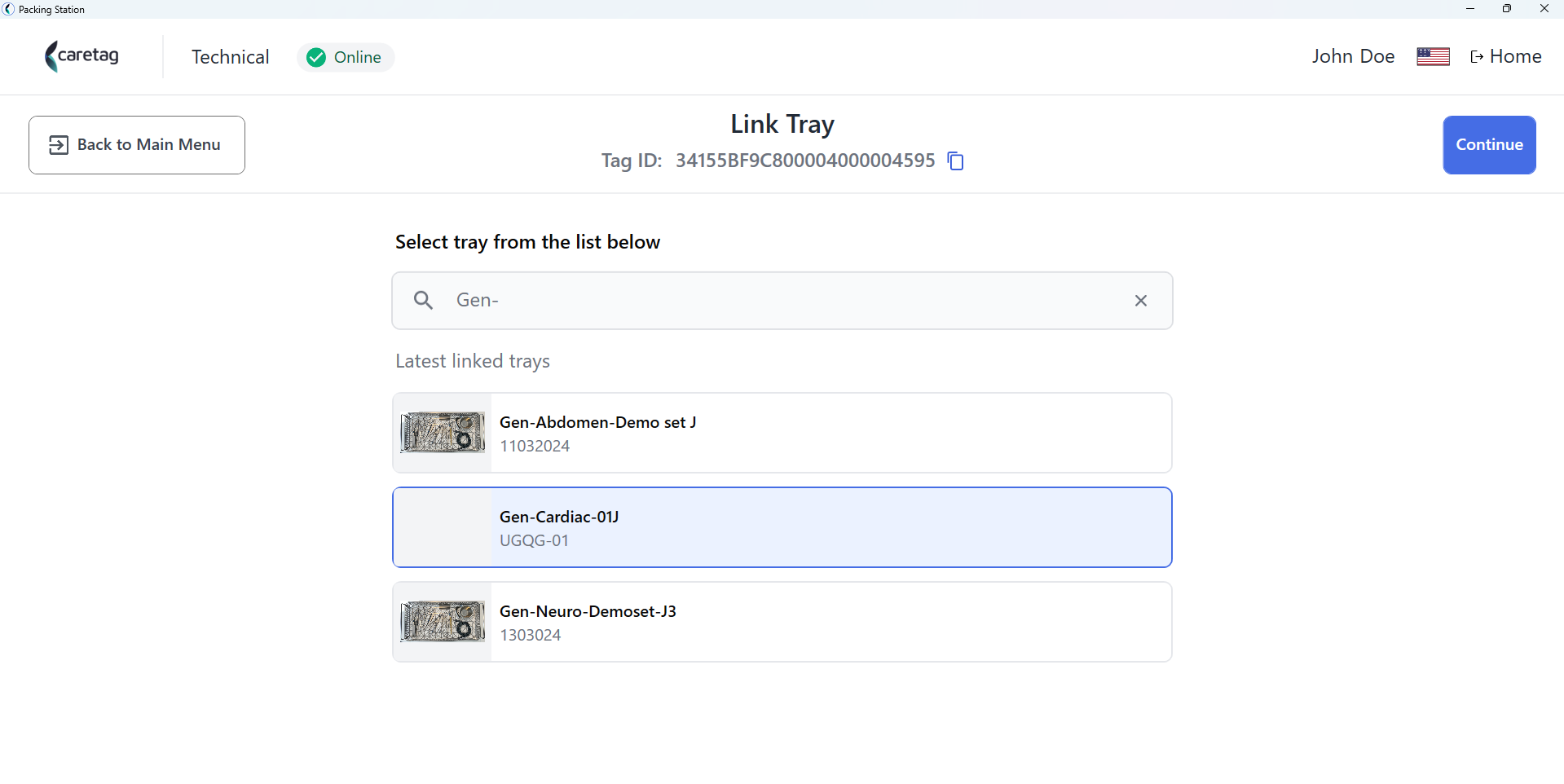
- Wählen Sie eine bestehende Einheit oder erstellen Sie eine neue Einheit.
- Legen Sie das Instrument auf den Leser und klicken Sie auf die Schaltfläche “Scannen” auf dem Bildschirm.
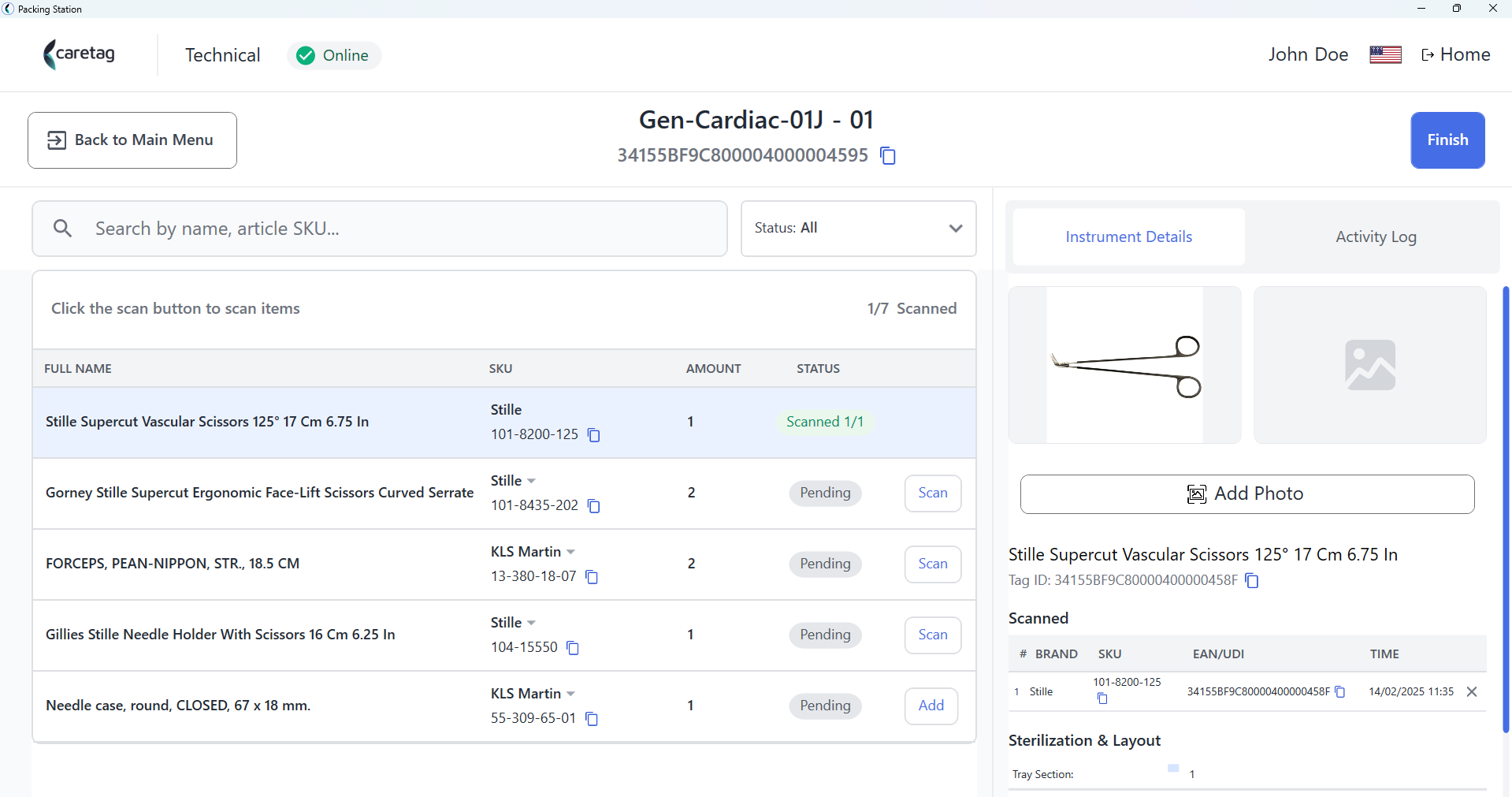
-
Geben Sie die UDI-Details oder die LOT-Nummer und das Herstellungsdatum ein und klicken Sie auf die Schaltfläche “Senden”.
-
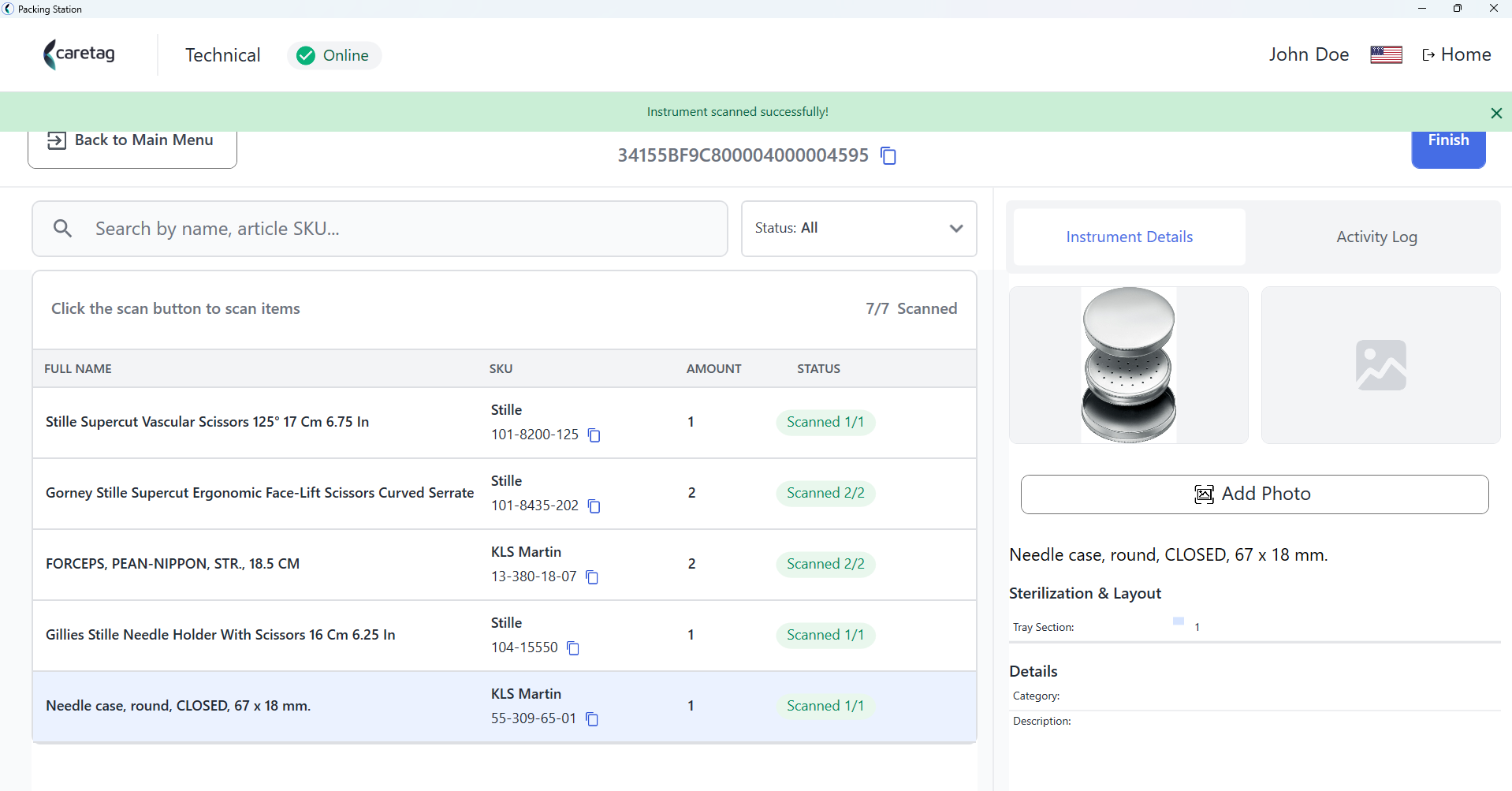
Sobald ein Instrument programmiert ist, wird es als gescannt angezeigt und der Benutzer kann die Details auf der rechten Seite einsehen.
- Sobald alle Instrumente gescannt wurden, drücken Sie die Schaltfläche “Fertigstellen”, um das Tablett-Scannen abzuschließen.
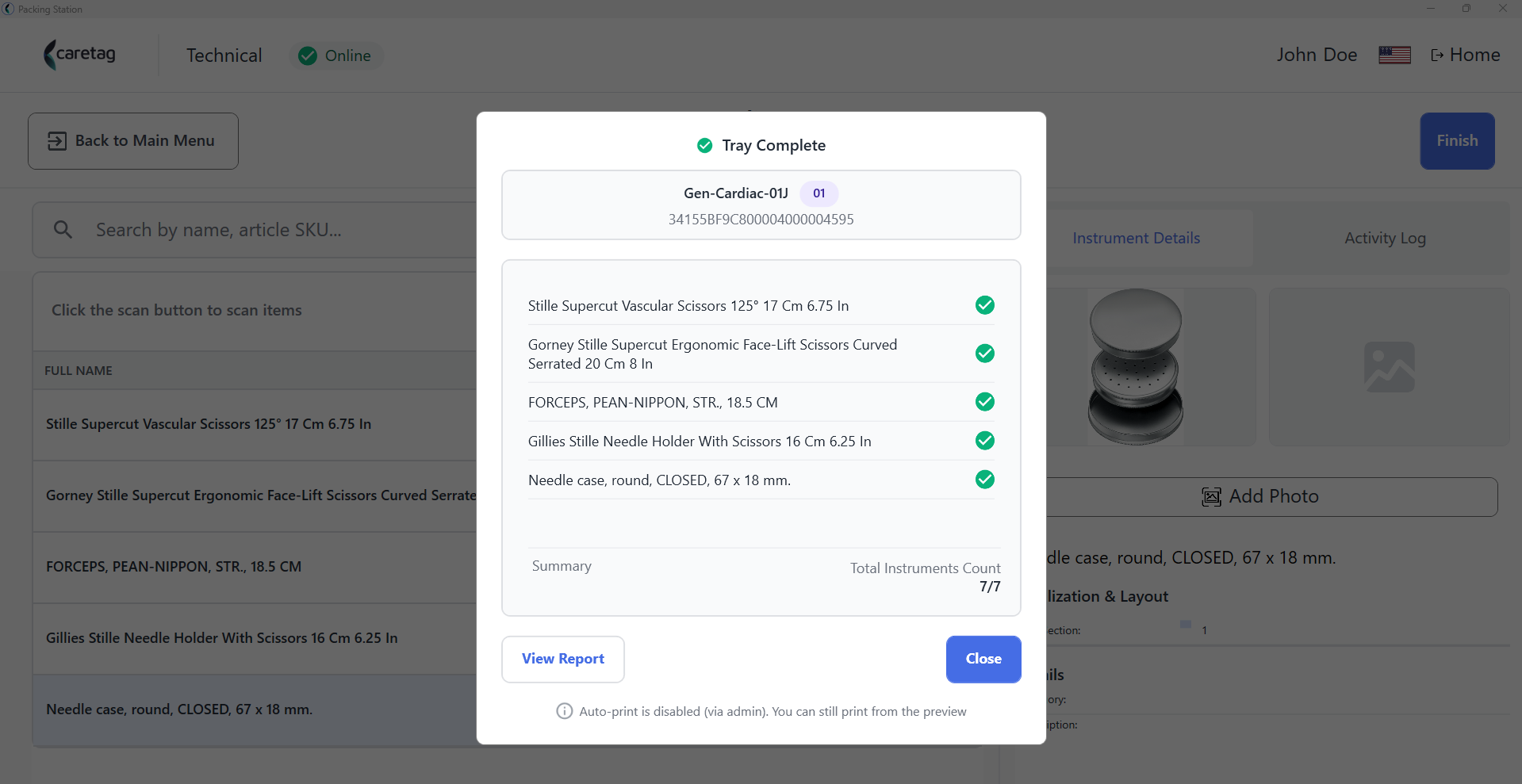
- Im Sitzungsverlauf werden die Tablettdetails, wer das Tablett gepackt hat, das Datum und die Uhrzeit sowie eine Zusammenfassung angezeigt.