Technische Station – Benutzerhandbuch
- In der Technischen Station programmieren die Benutzer Instrumenten-Tags und verknüpfen sie mit dem richtigen Instrumenten-Asset.
Startseite
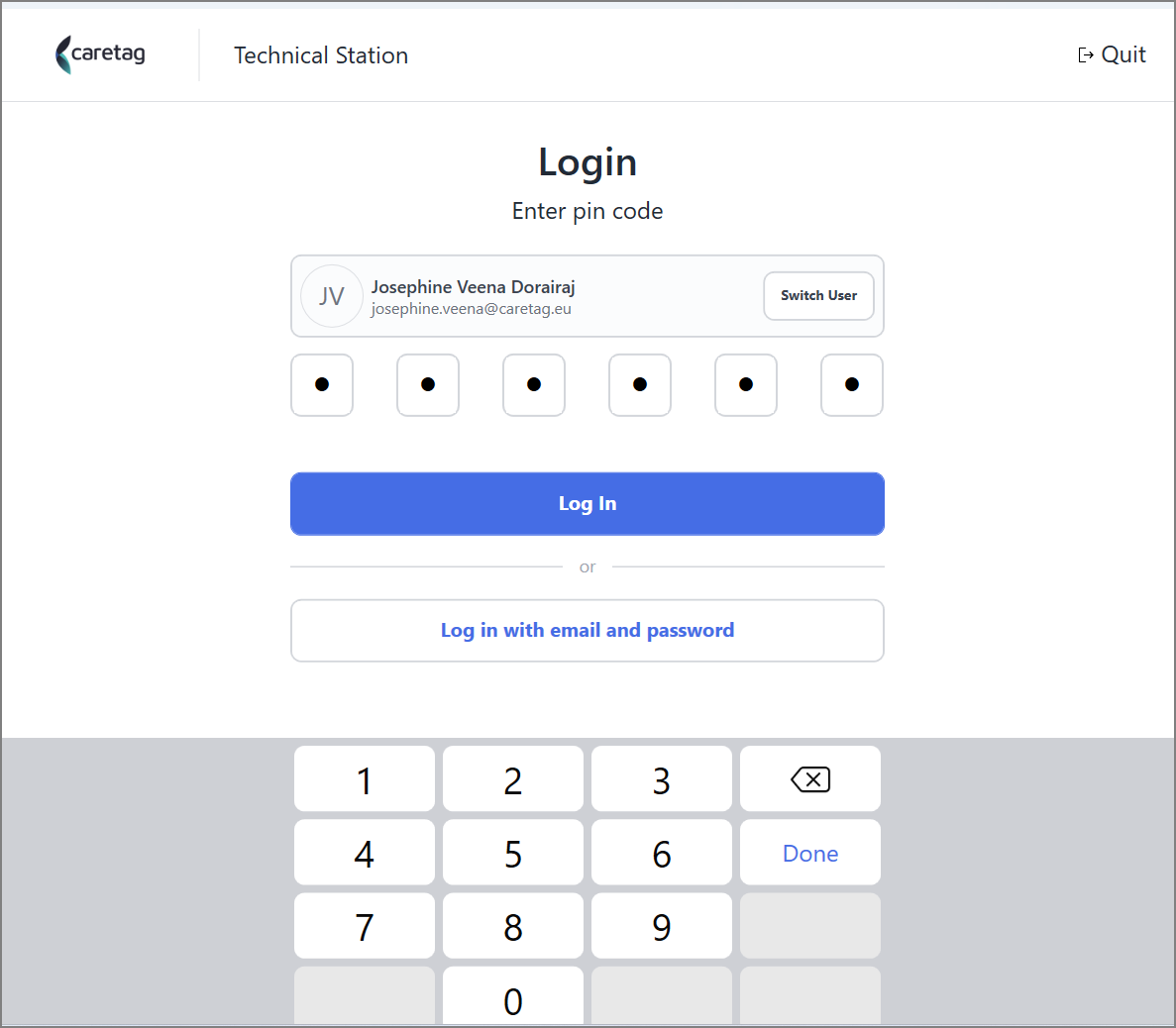
- Starten Sie die Technische Station-Anwendung und melden Sie sich an, entweder durch Eingabe des PIN-Codes oder durch Verwendung von E-Mail und Passwort. Die App zeigt den zuvor eingeloggten Benutzernamen an. Klicken Sie auf die Schaltfläche „Benutzer wechseln“ und wählen Sie Ihren Benutzernamen aus dem Dropdown-Menü aus.
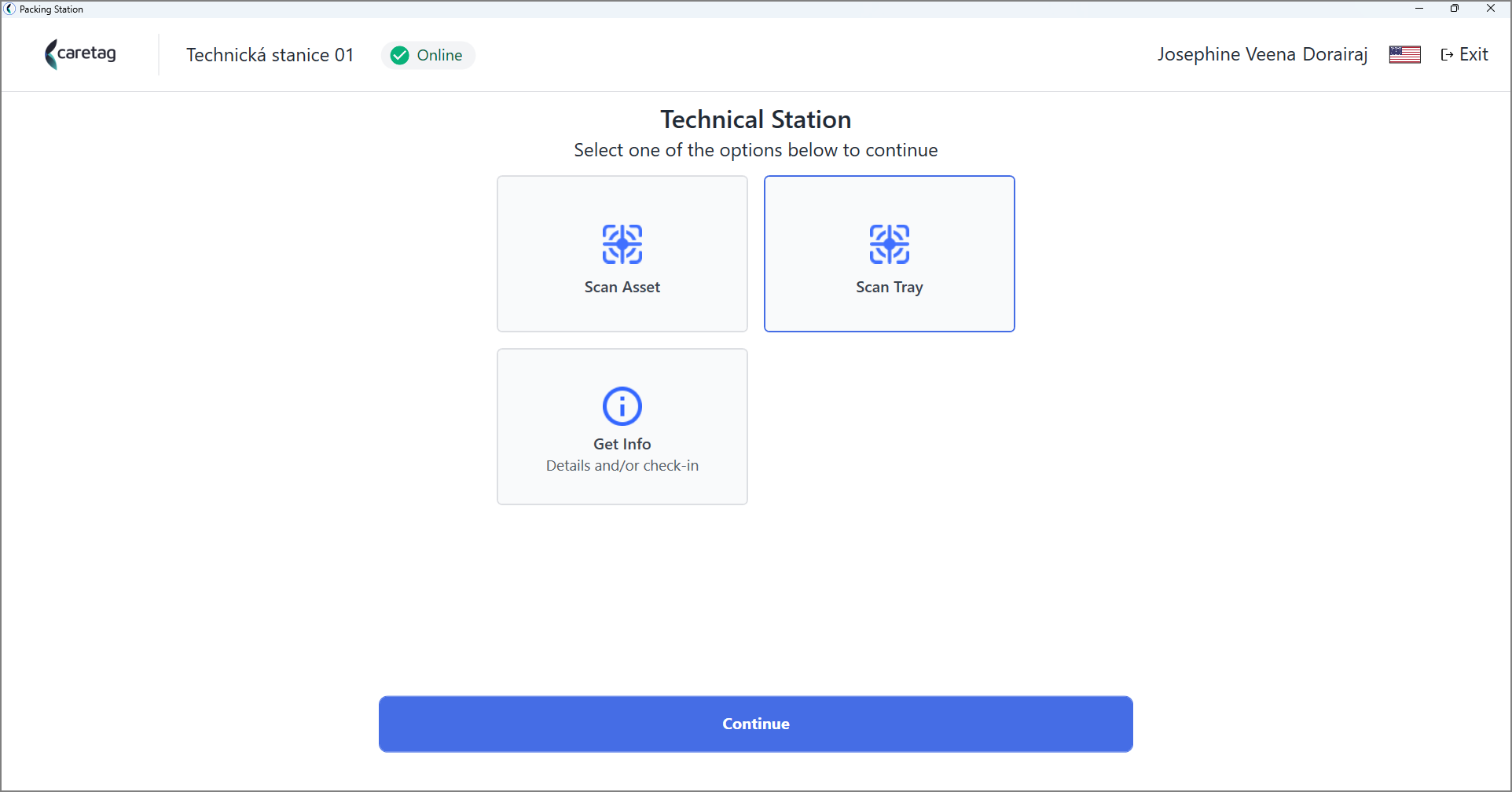
- Der Home-Bildschirm der Technischen Station hat 3 Optionen: Asset scannen, Tray scannen und Info abrufen.
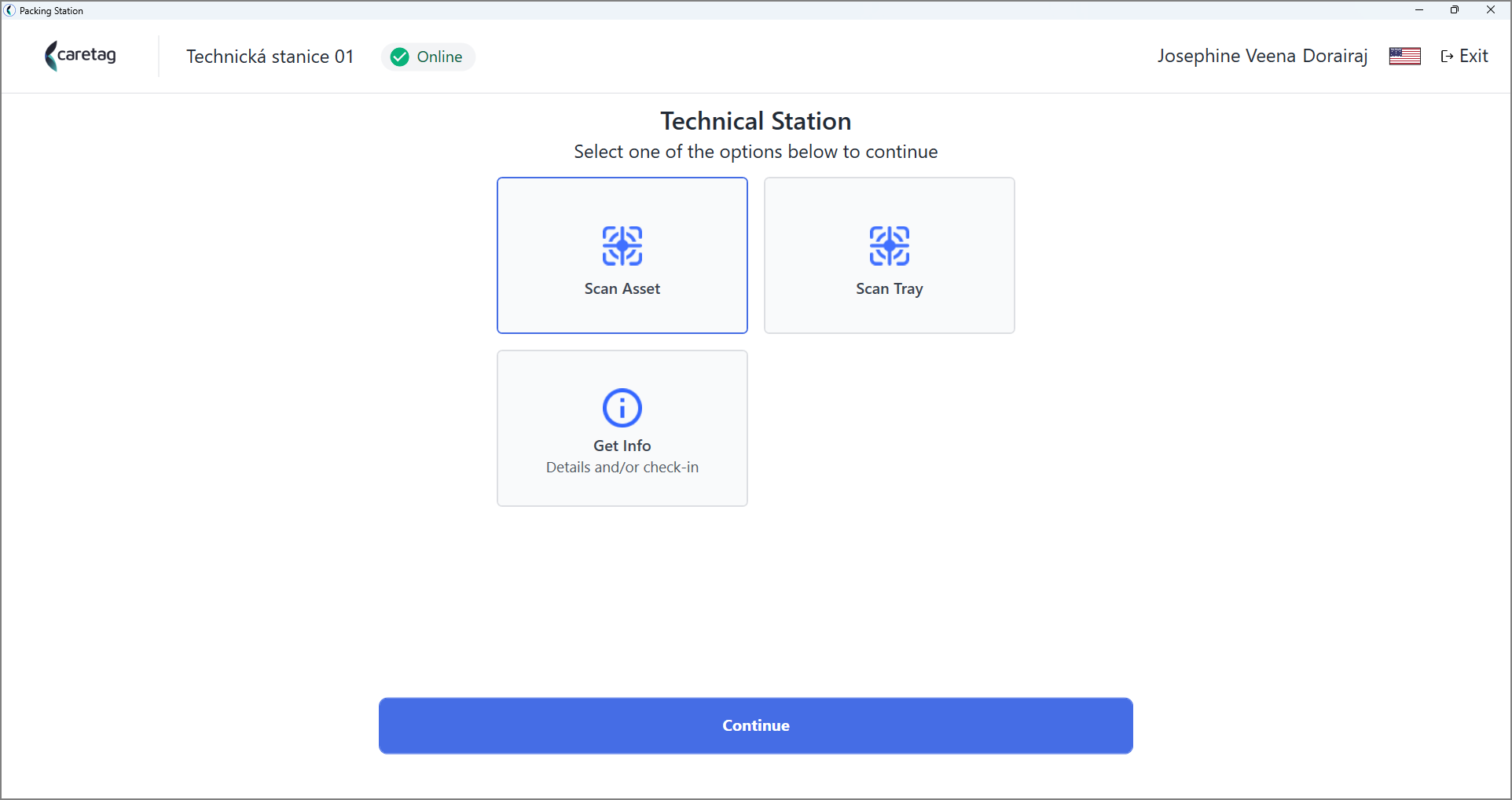
- Oben auf dem Bildschirm finden Sie eine Schaltfläche mit der Aufschrift Online mit einem grünen Häkchen – dies wird als Konnektivitäts-Check-Schaltfläche bezeichnet (im Folgenden detailliert beschrieben).
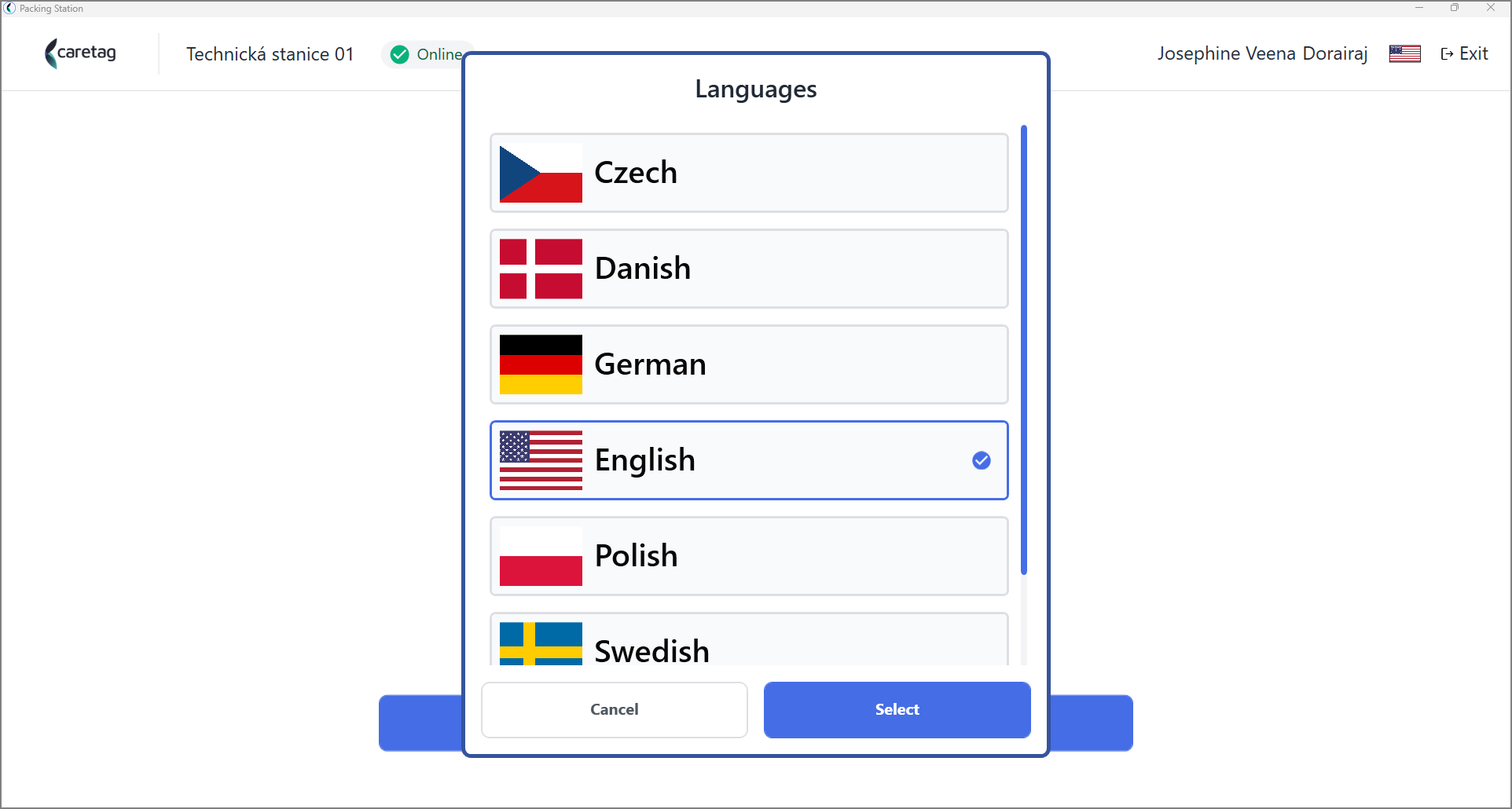
- Oben rechts können Sie Ihren Benutzernamen, die Sprachauswahl und die Exit-Schaltfläche sehen.
Konnektivitätsprüfung
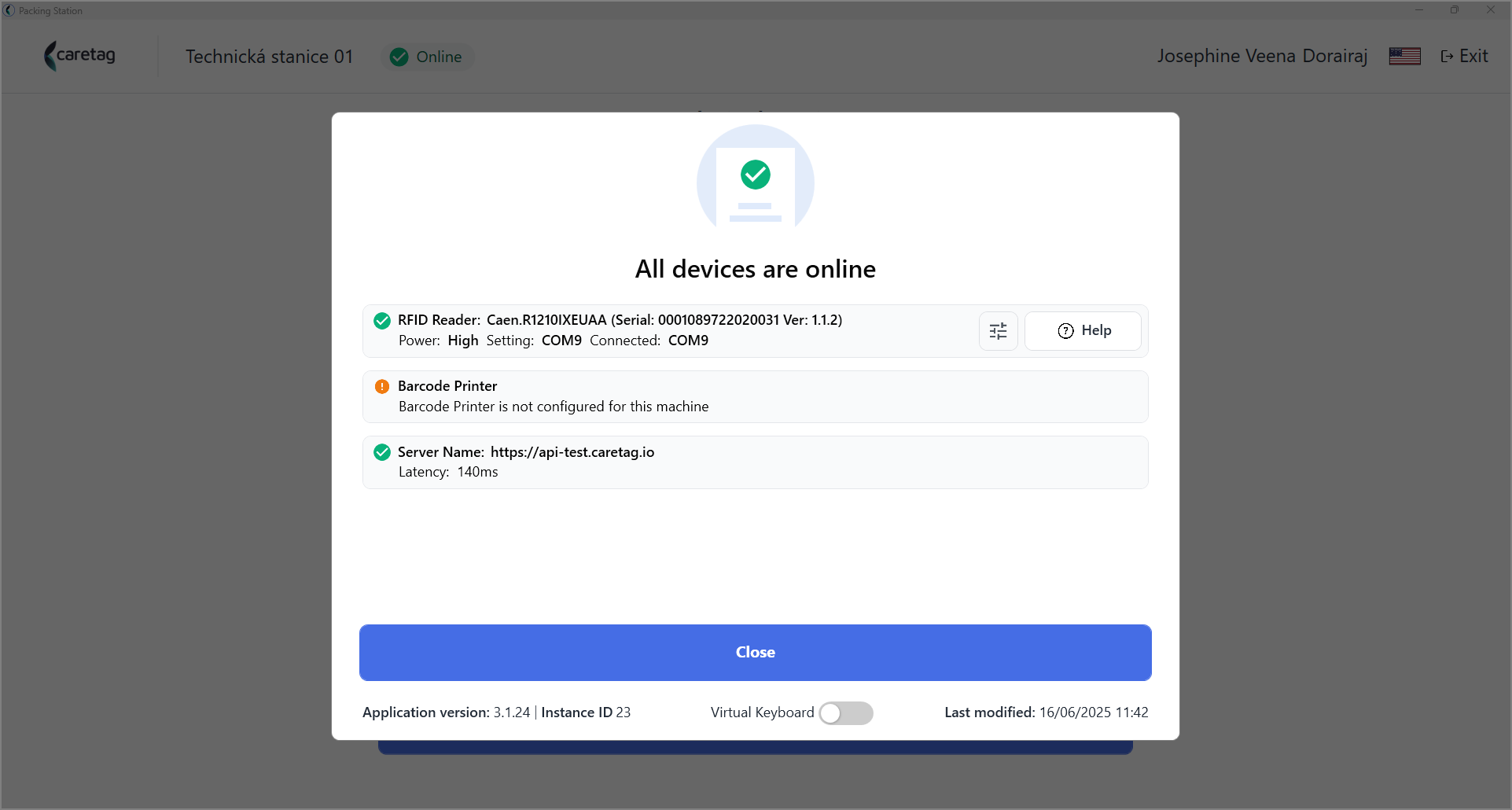
- Um die Konnektivität des Lesegeräts, des Servers und des Druckers zu überprüfen, klicken Sie auf die Schaltfläche Online oben.
- Es zeigt die Details des Lesegeräts, des Servers und des Druckers an.
- Es gibt eine Option, die Leistungsstufen des Lesegeräts anzupassen.
- Am unteren Rand sehen Sie die aktuelle Version der Anwendung und die App-Instanz-ID.
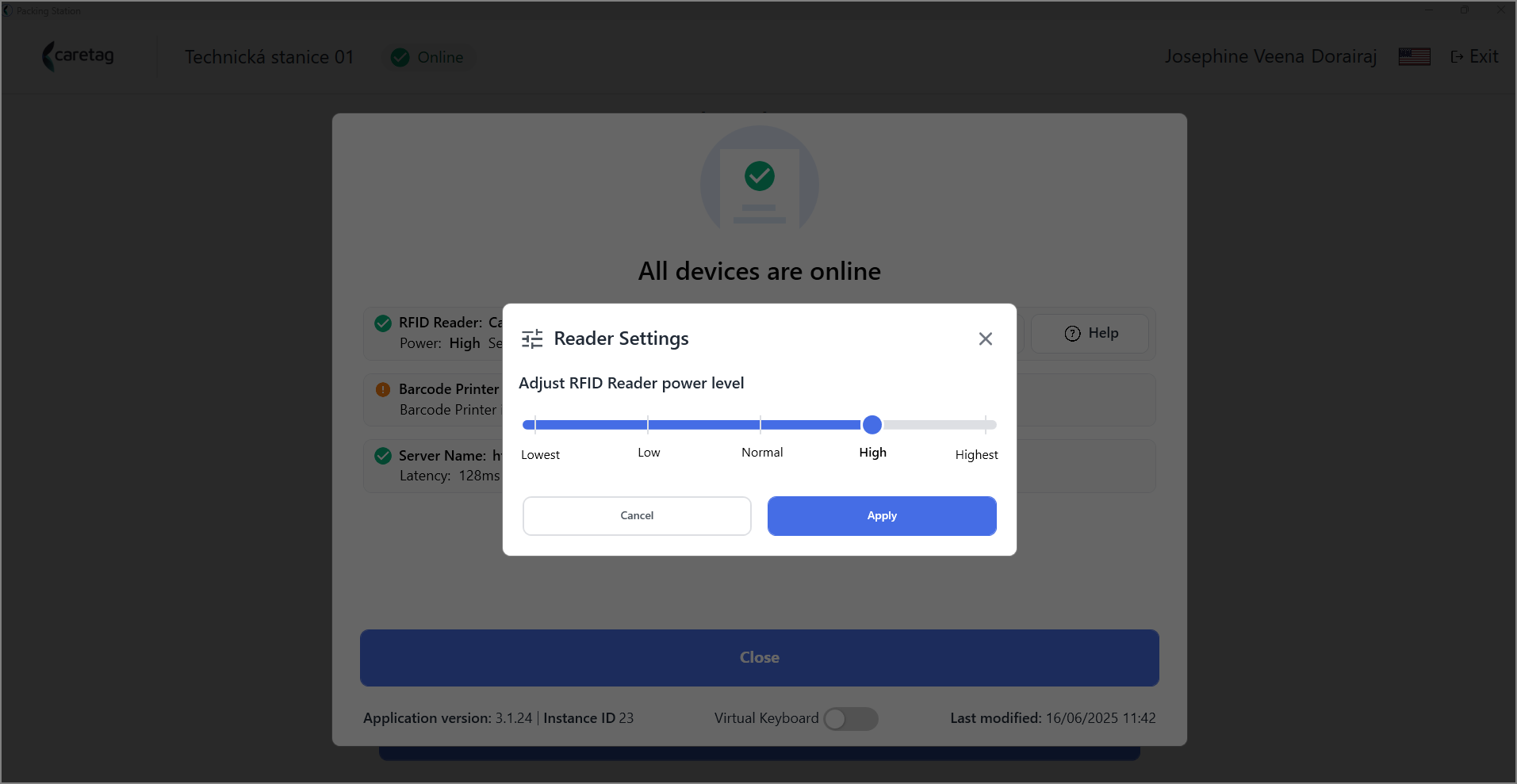
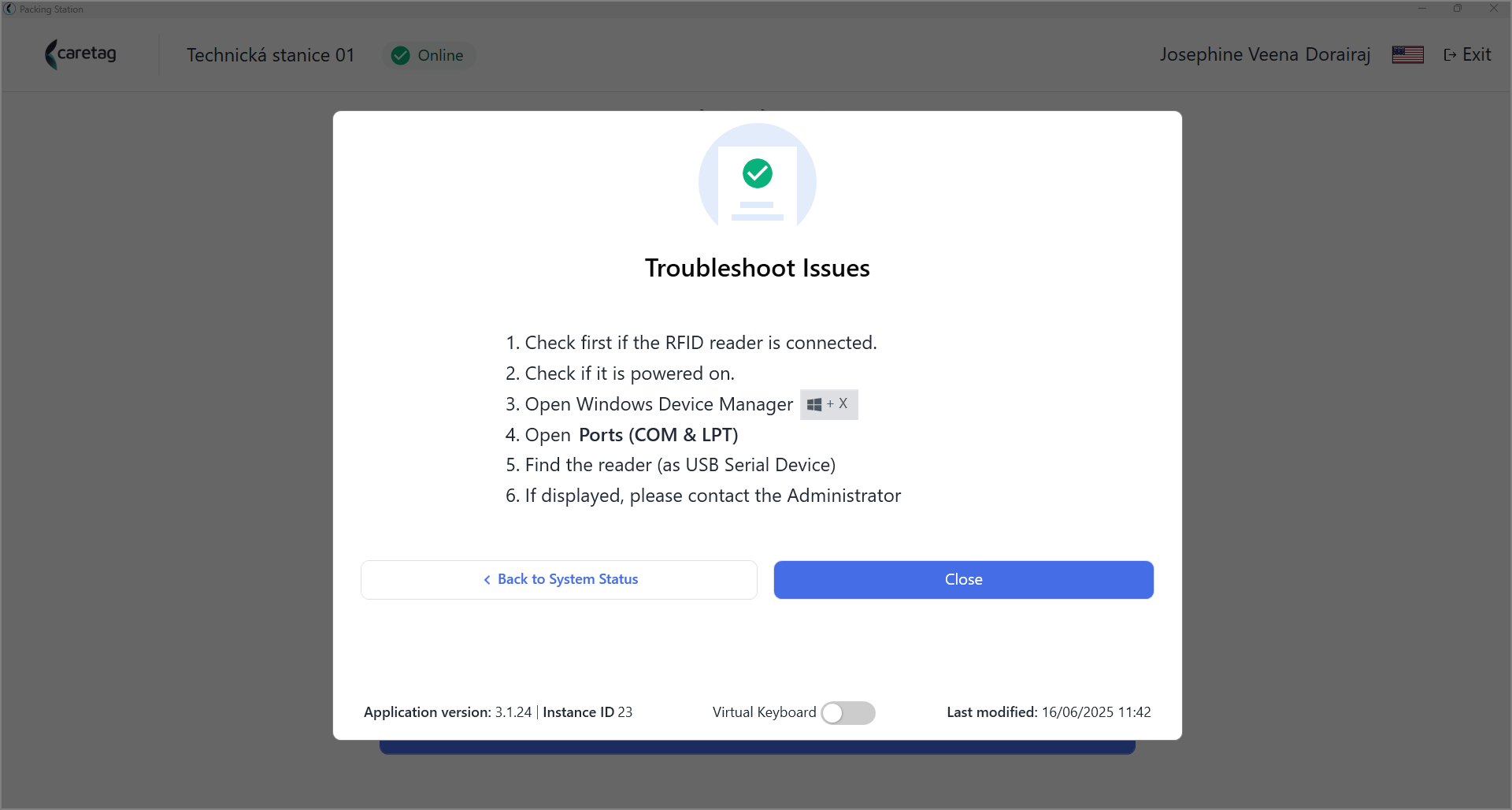
- Die Hilfeschaltfläche bietet grundlegende Schritte zur Fehlerbehebung bei Verbindungsproblemen mit dem Lesegerät.
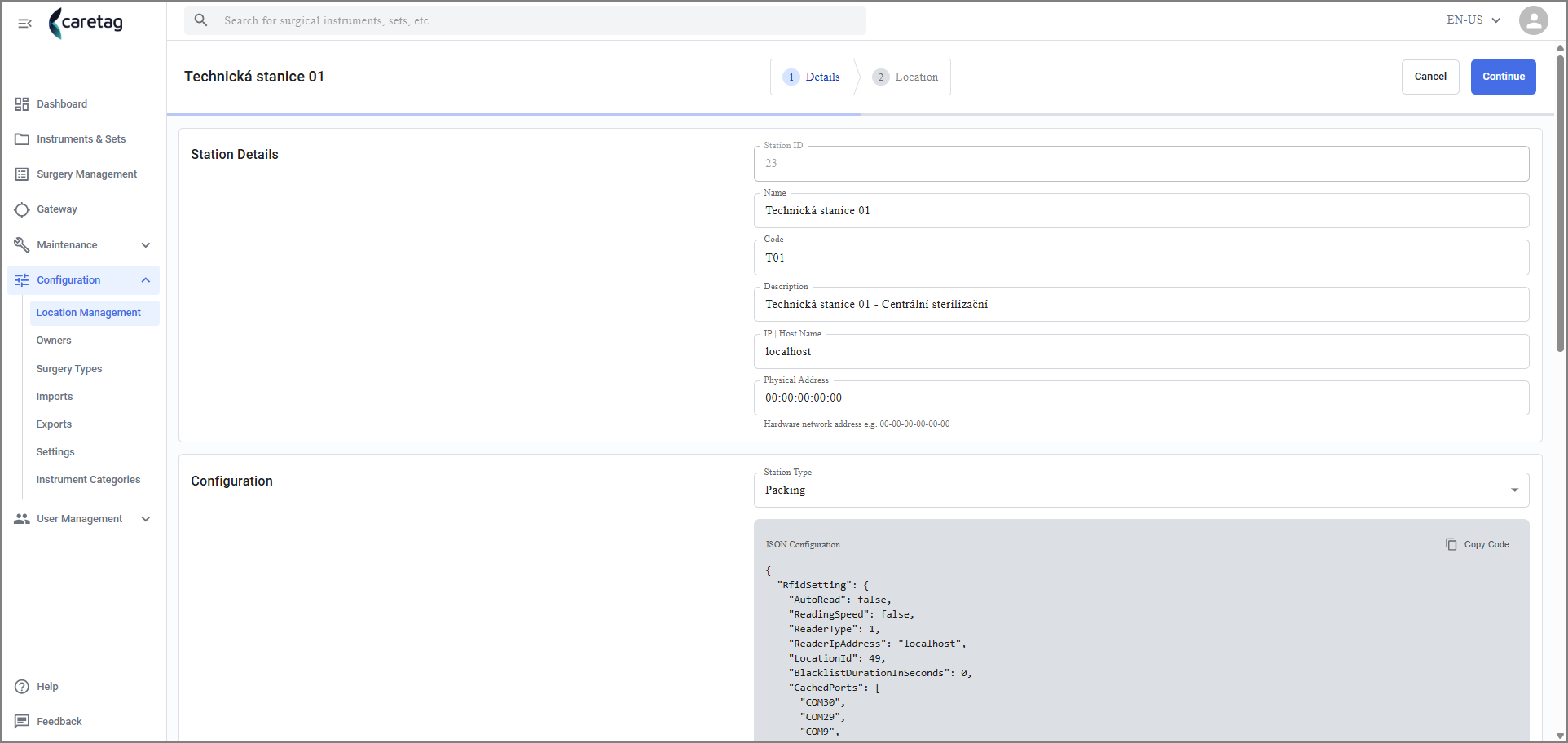
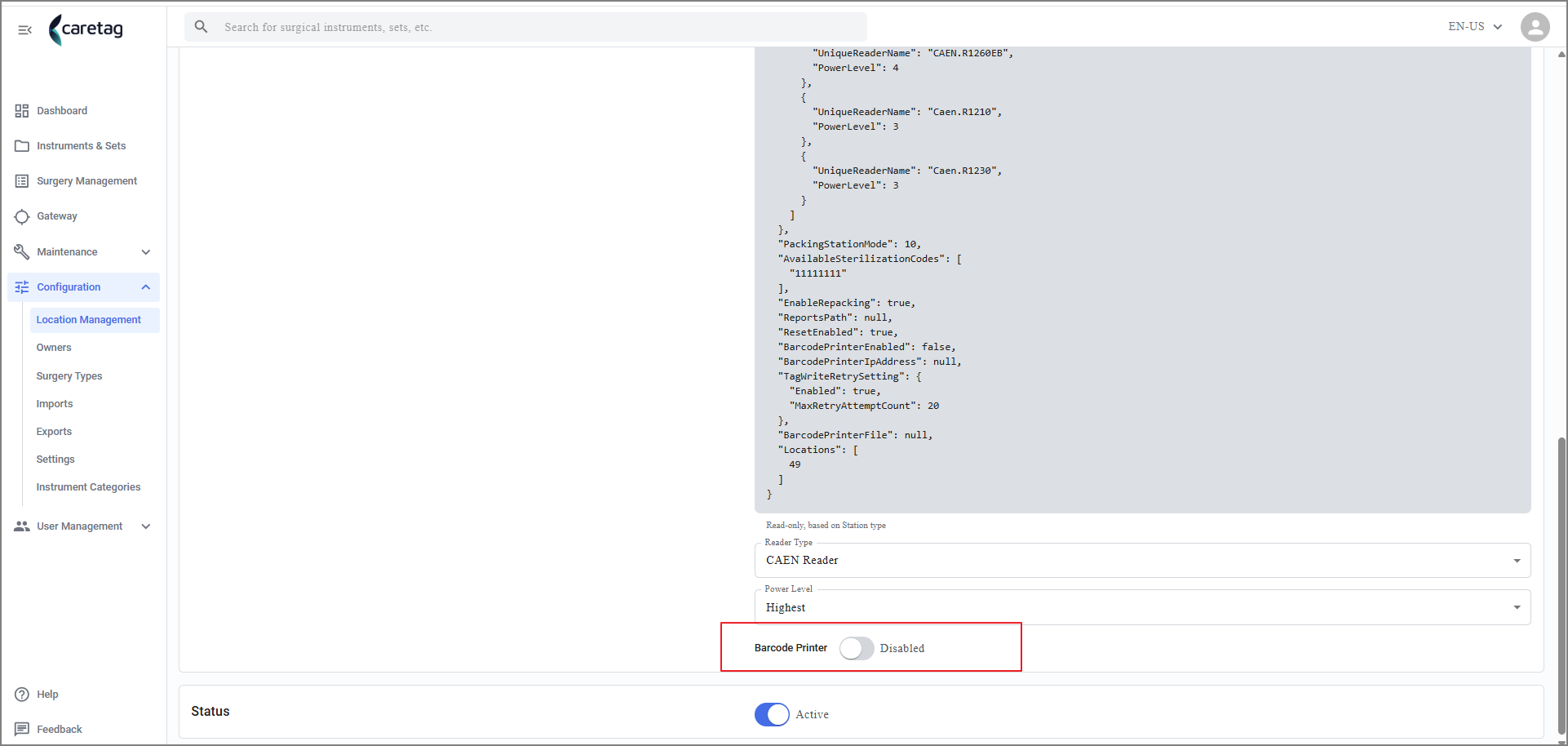
- Hier wird der Barcode-Drucker als nicht konfiguriert angezeigt, da der Administrator den Drucker für diese App-Instanz nicht aktiviert hat.
- Er kann im Adminstation – Standortverwaltung aktiviert/deaktiviert werden.
Asset scannen
Ein Instrument programmieren
- Wählen Sie die Option „Asset scannen“ und klicken Sie auf „Fortfahren“.
- Die App ist bereit, ein neues Asset zu programmieren.
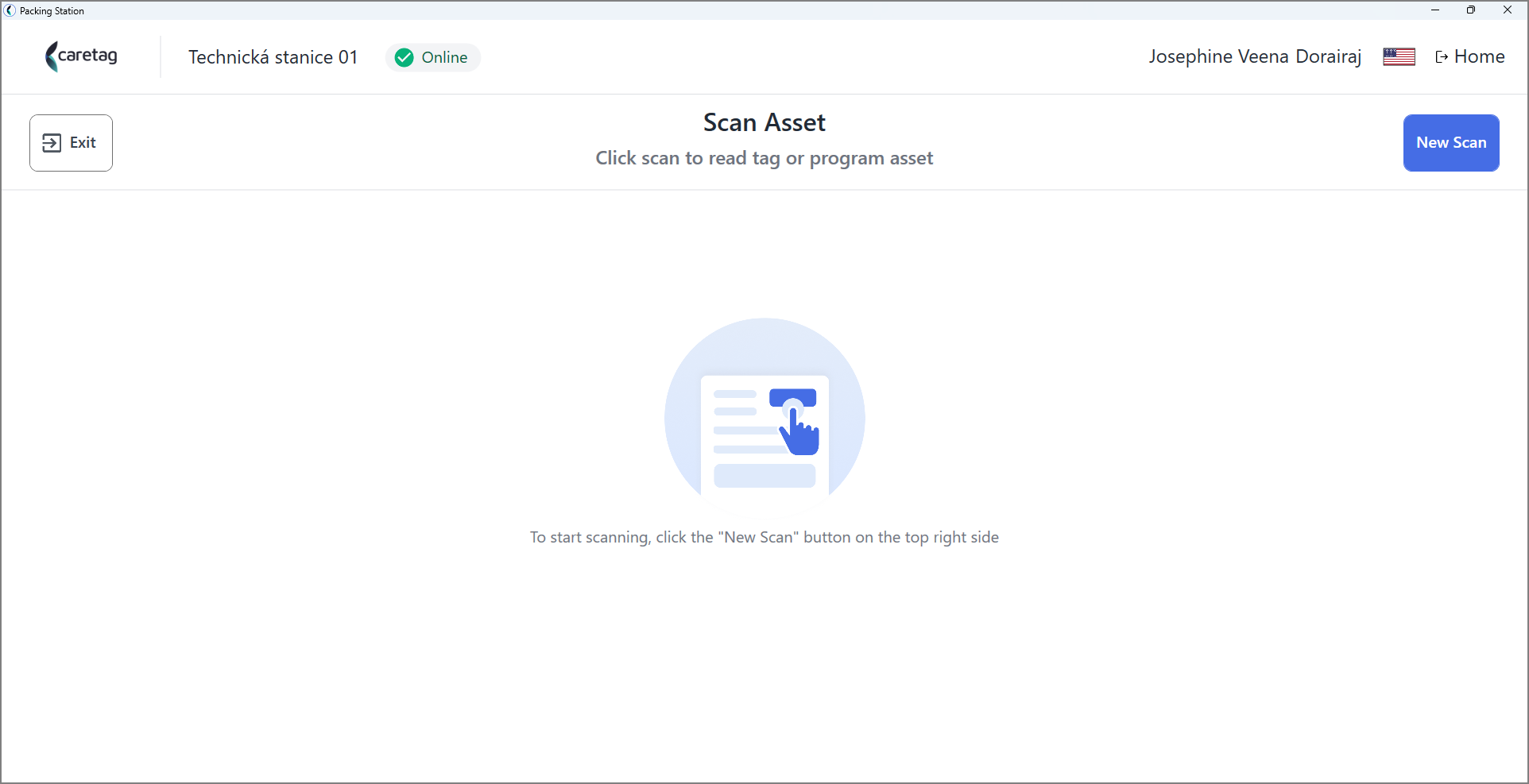
- Klicken Sie auf die Schaltfläche „Neues Scannen“ und legen Sie das RFID-markierte Instrument auf den RFID-Leser.
- Sobald der Tag gelesen wurde, wird eine Tag-ID zugewiesen, die in der Mitte des Bildschirms angezeigt wird.
- Wenn ein neues Asset gescannt wird, fragt die App den Benutzer, ob er es programmieren soll.
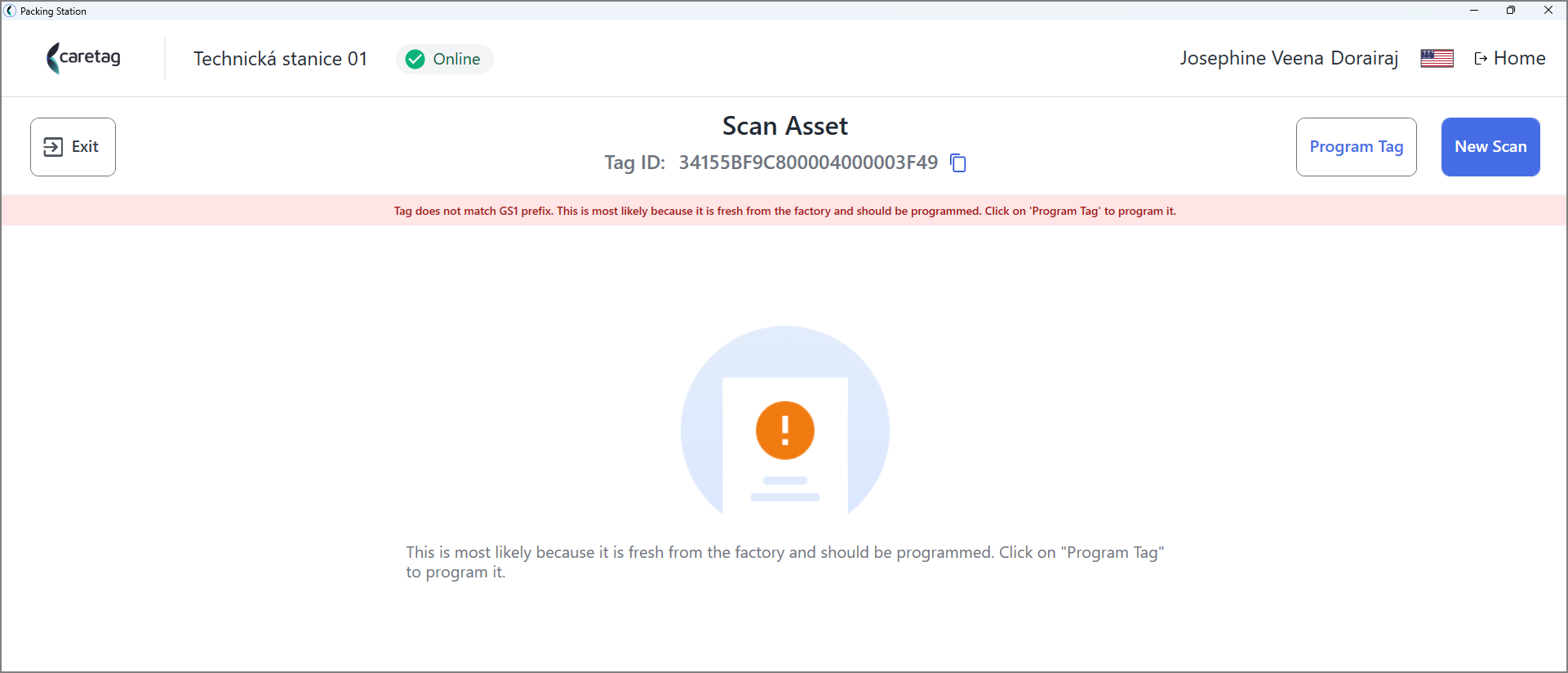
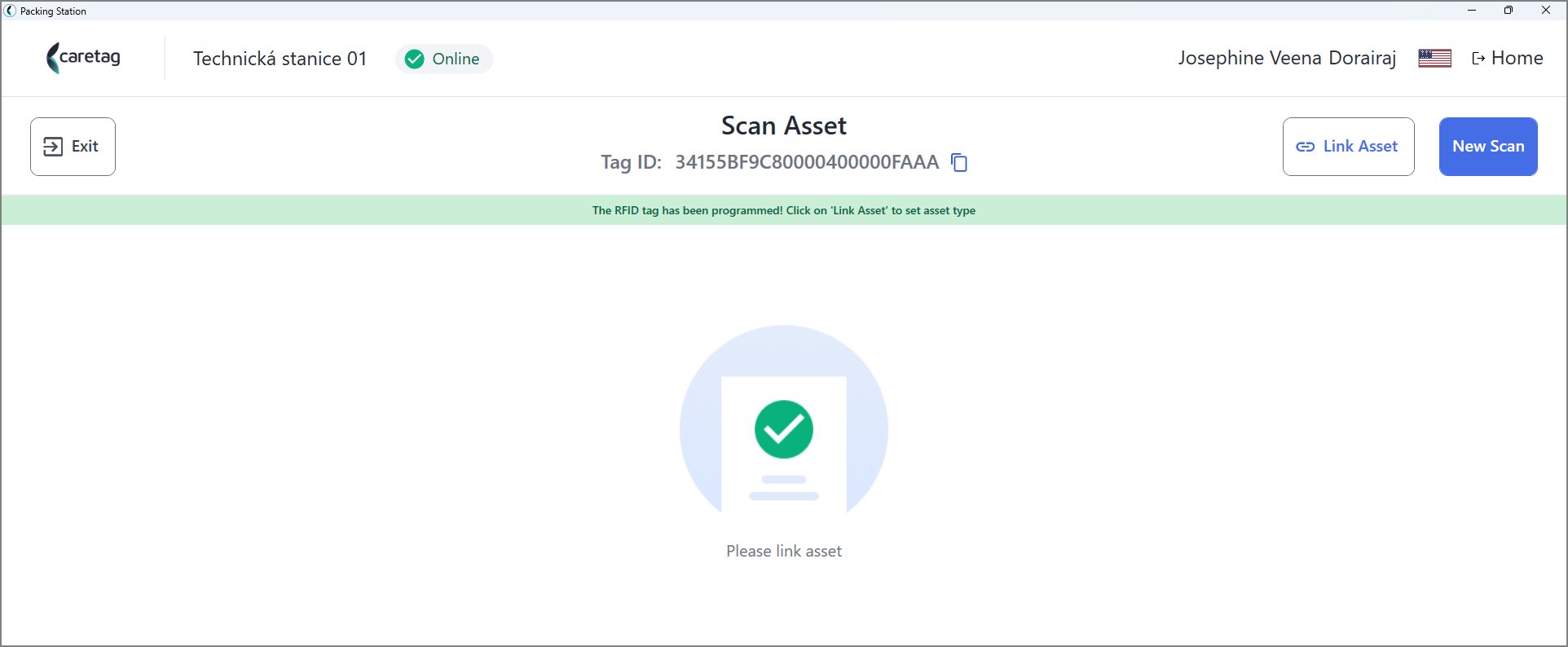
- Klicken Sie auf die Schaltfläche „Tag programmieren“. Sobald das Instrument programmiert ist, wird ihm eine eindeutige Tag-ID zugewiesen.
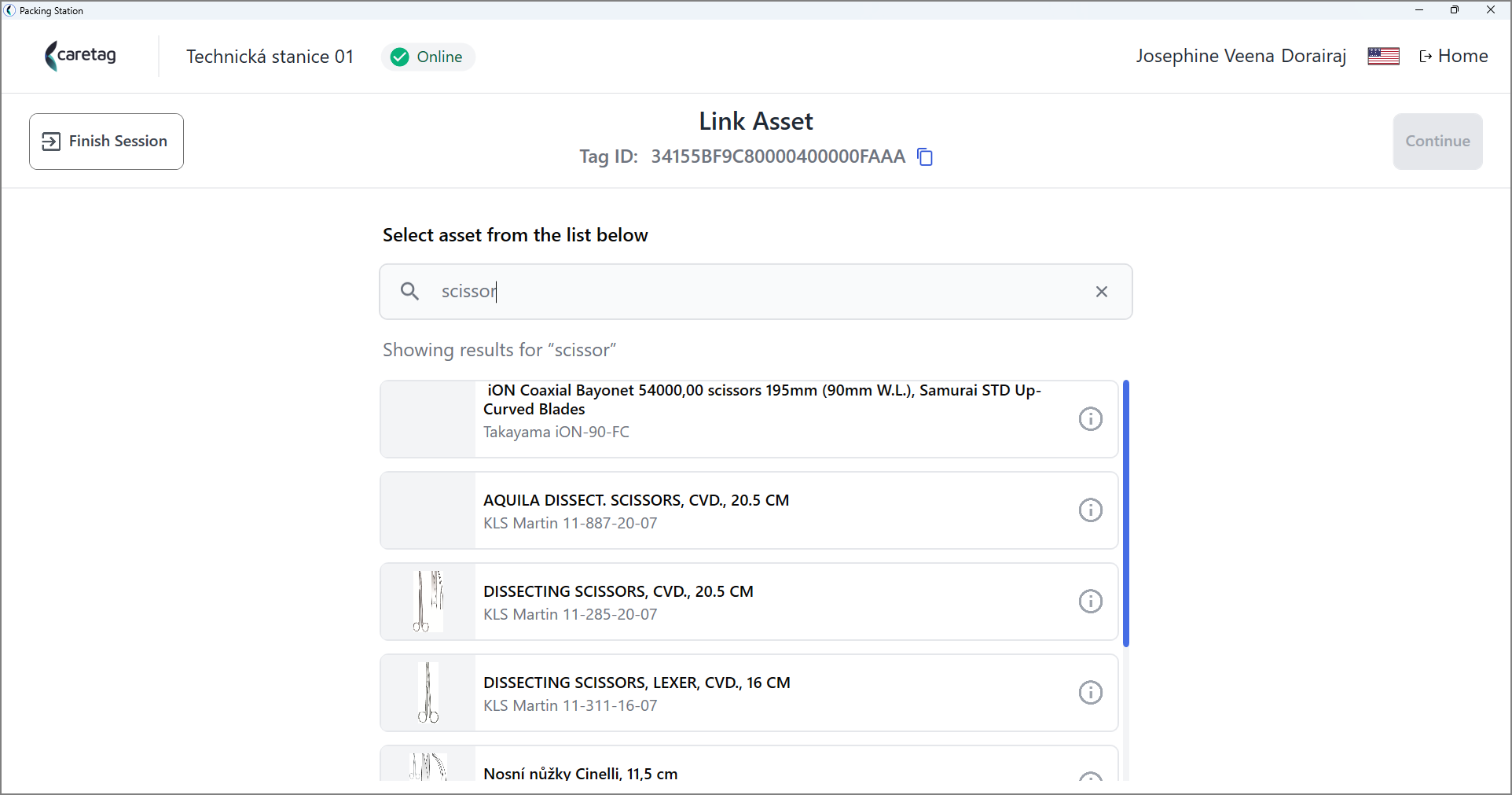
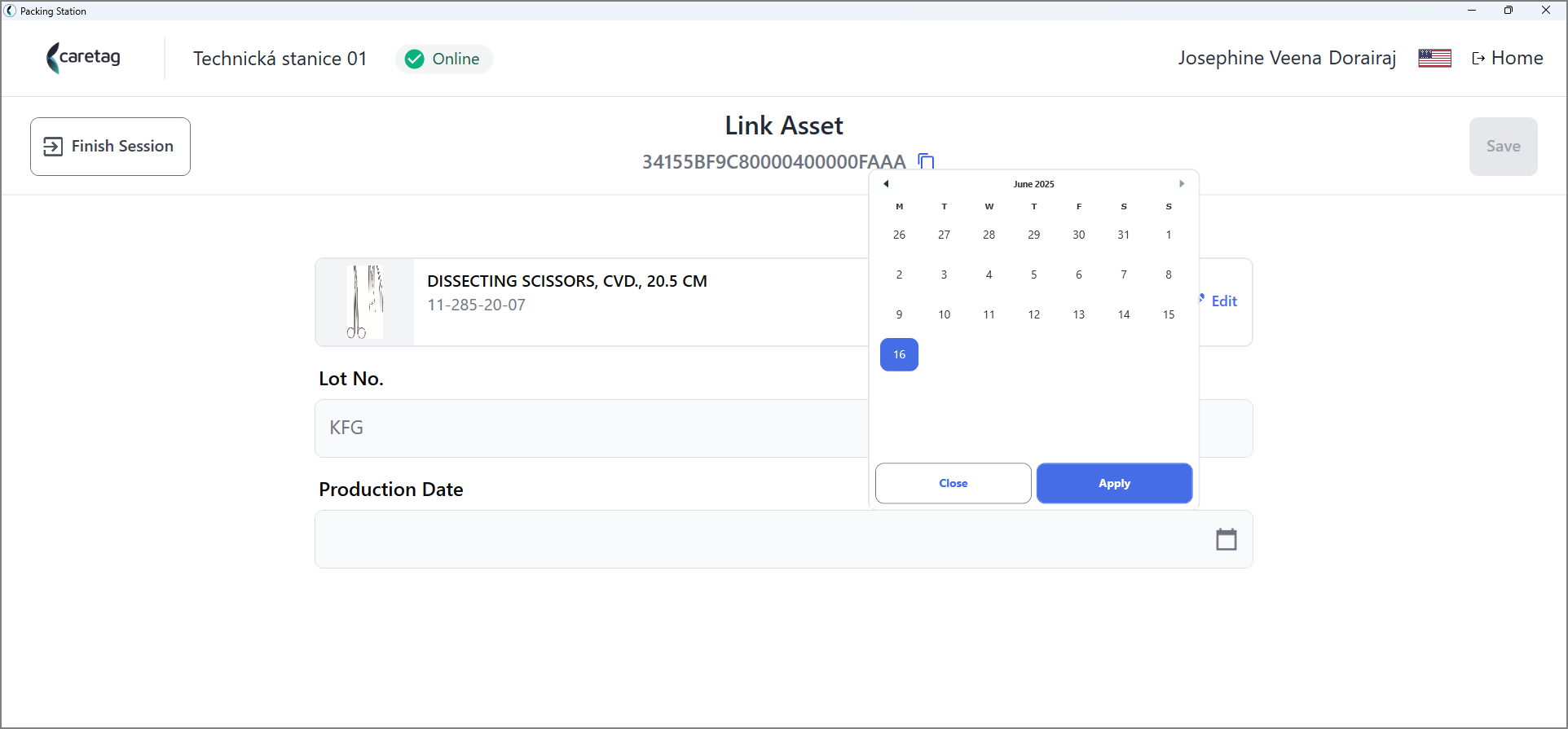
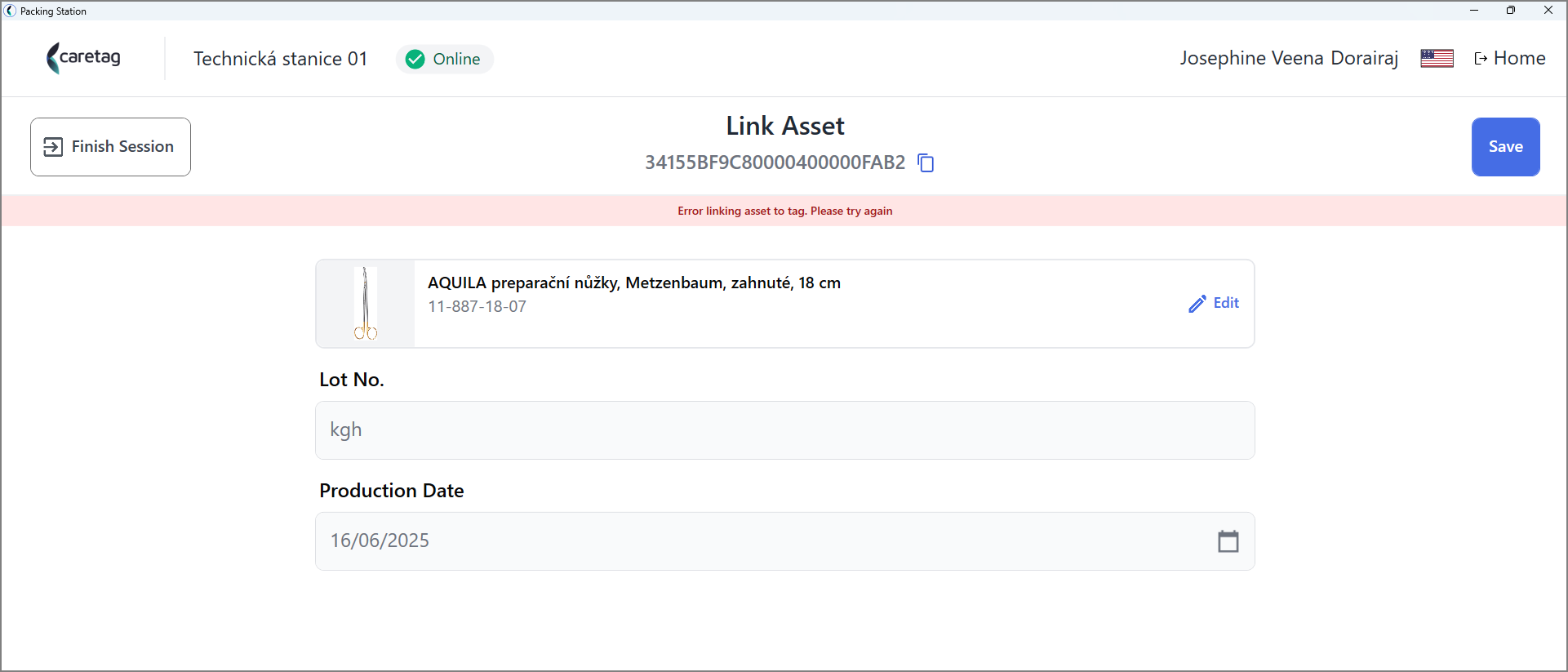
- Verknüpfen Sie ein Asset mit dem programmierten Instrument. Sie können den Instrumentennamen oder die SKU eingeben, um es zu finden.
- Geben Sie LOT und Herstellungsdatum ein und klicken Sie auf die Schaltfläche „Speichern“.
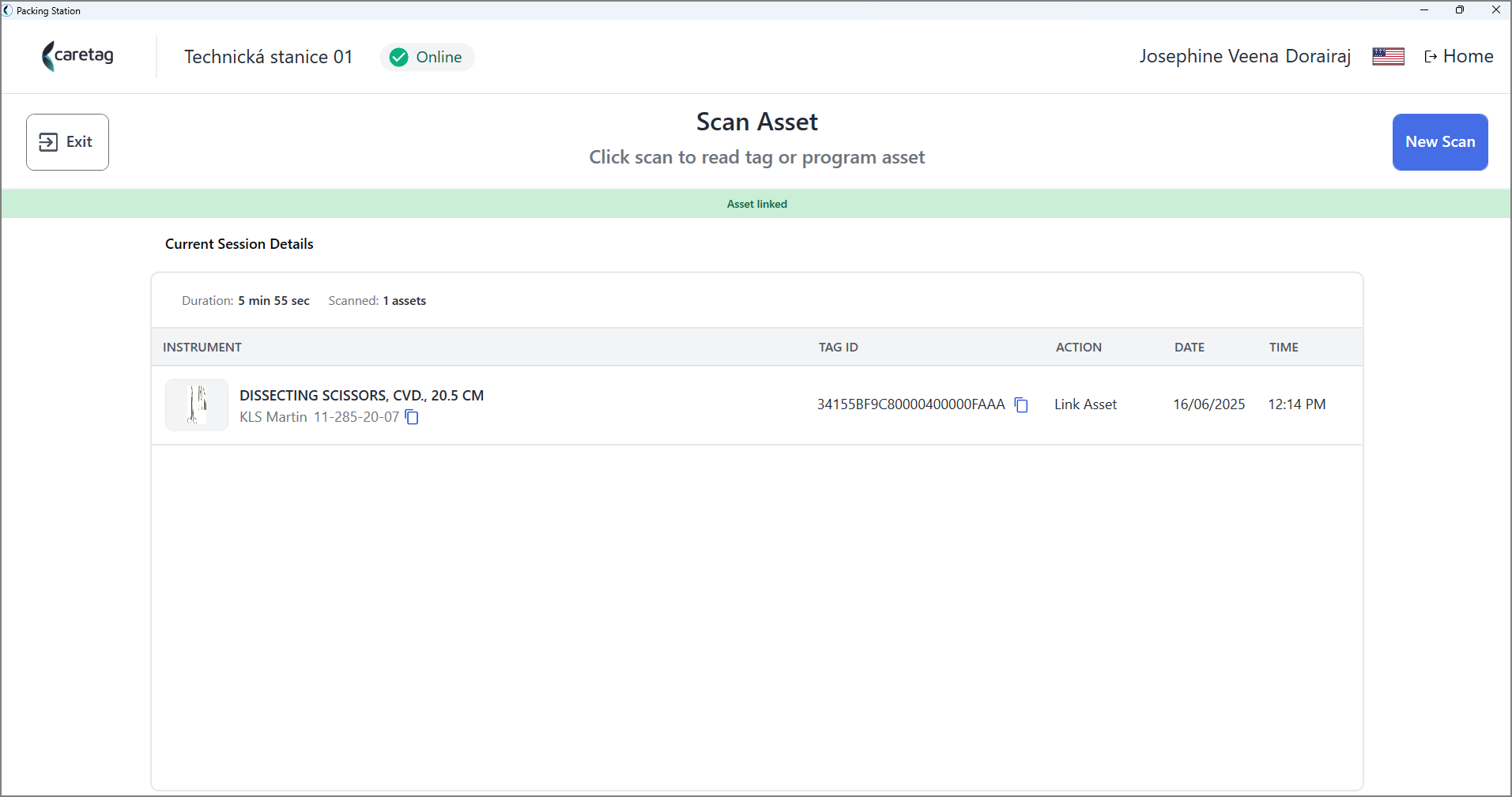
- Sobald es gespeichert ist, zeigt die aktuelle Sitzungsdetail den Instrumentennamen, die Tag-ID, die Aktion, das Datum und die Uhrzeit an. Die Programmierung eines neuen Instruments ist abgeschlossen.
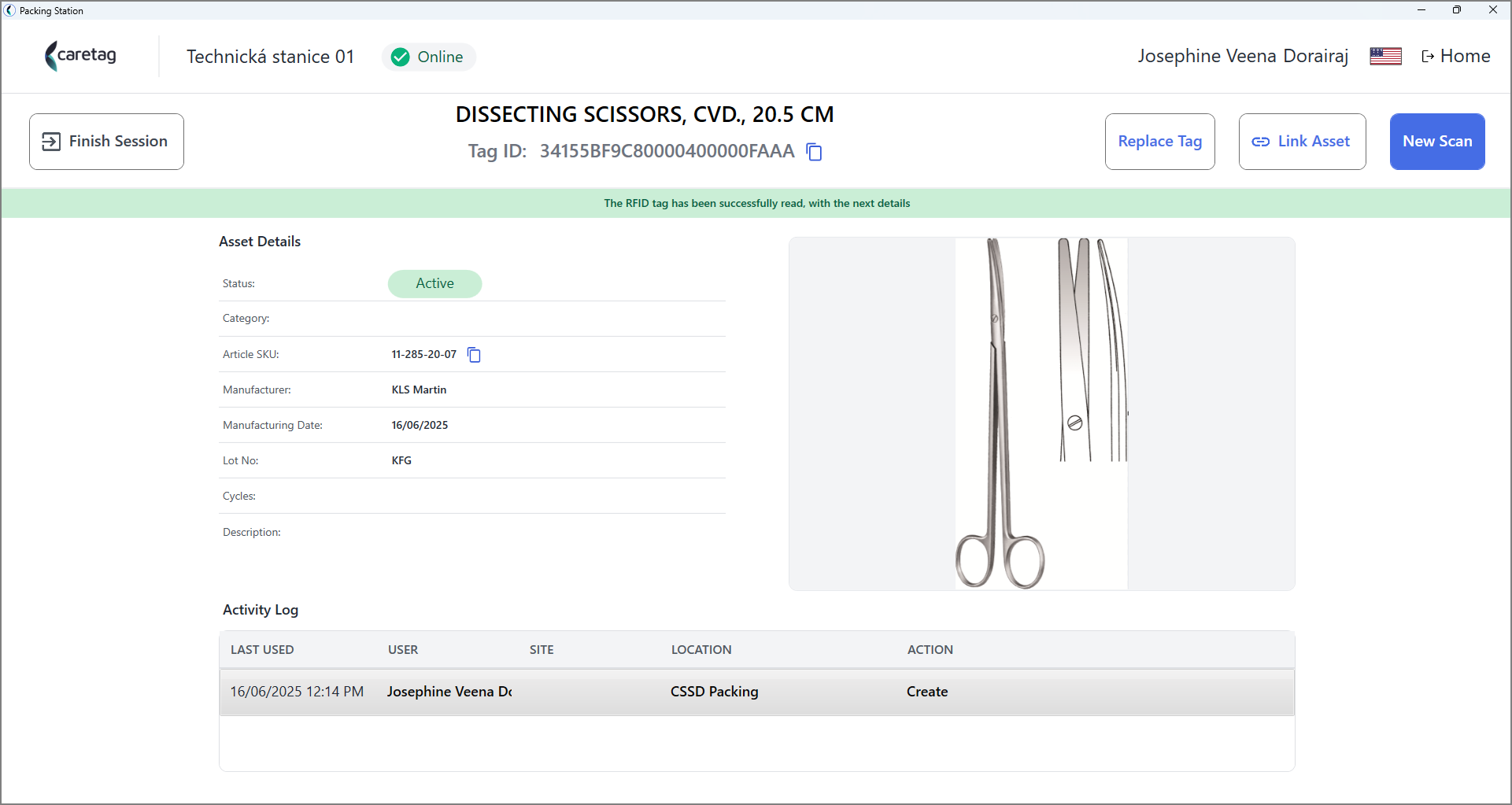
- Wenn ein bereits programmiertes Instrument mit der Option „Neues Scannen“ gescannt wird, werden seine Details wie im folgenden Bild angezeigt.
Eine Tag-ID ersetzen
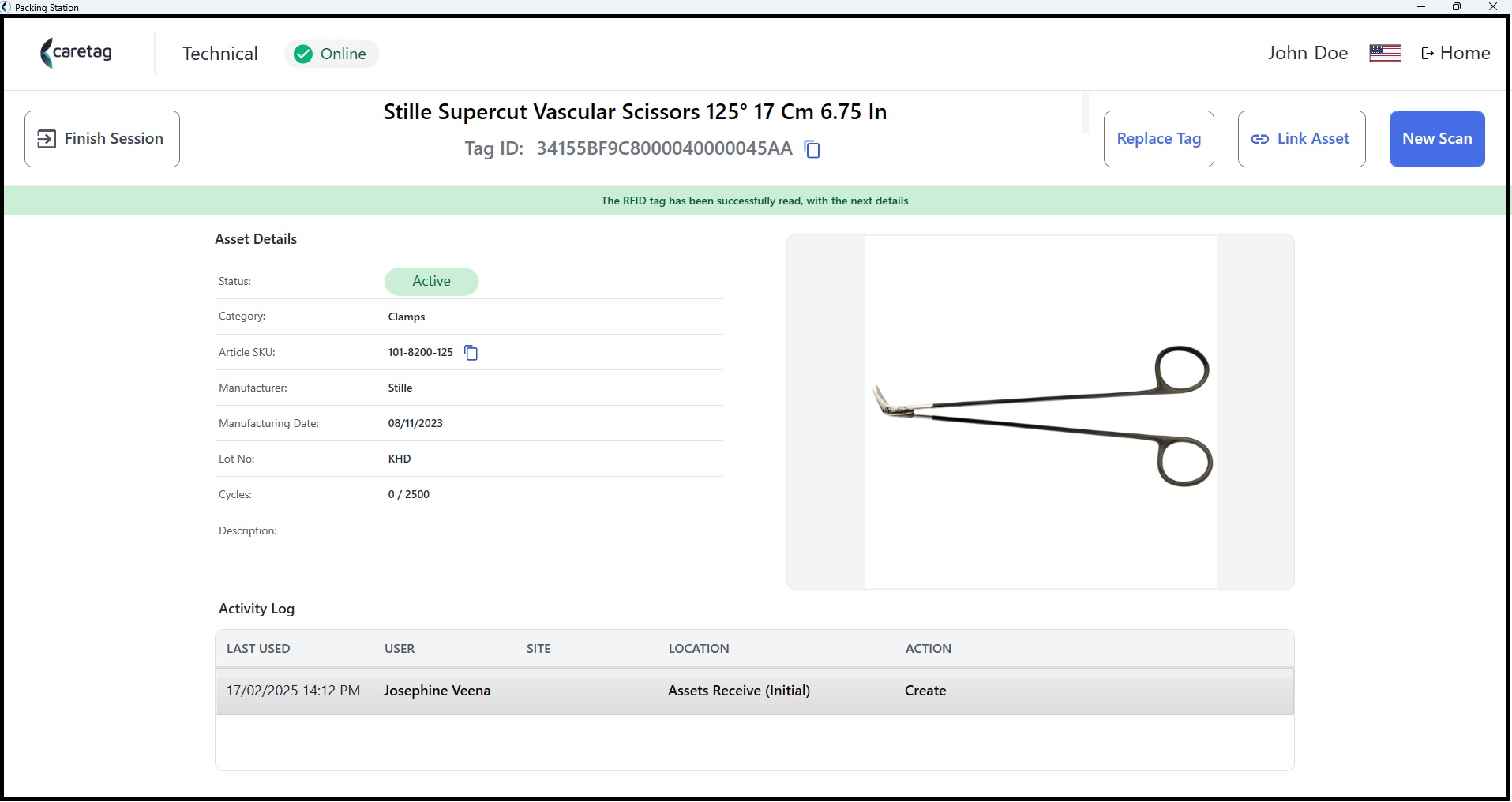
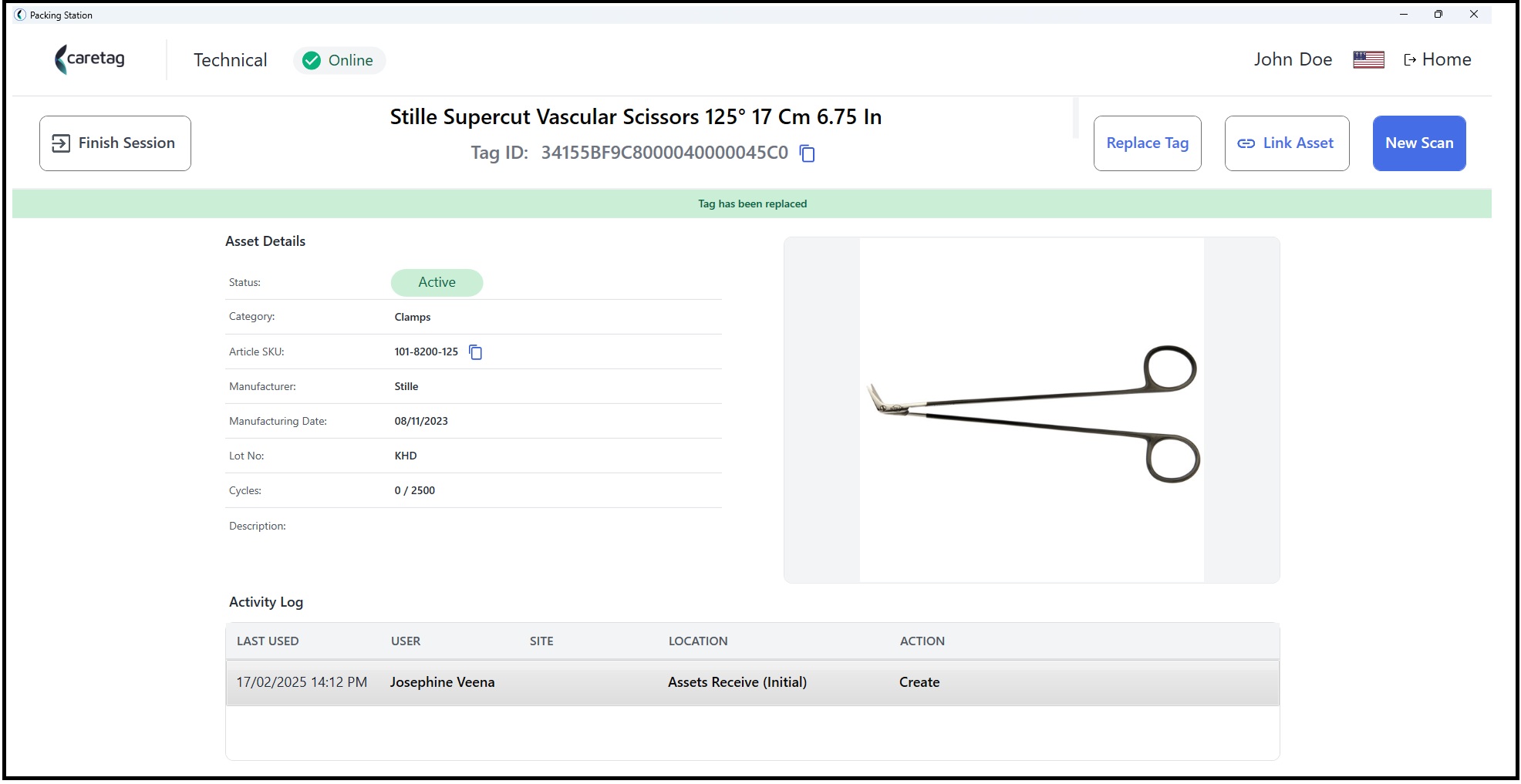
- Um eine Tag-ID zu ersetzen, klicken Sie auf die Schaltfläche „Neues Scannen“ und scannen Sie das Instrument.
- Es zeigt die Details des Instruments an, z. B. Name, Artikel-SKU, Marke usw.
- Die Tag-ID wird ebenfalls angezeigt, in diesem Fall ist die Tag-ID 34155BF9C8000040000045AA
- Klicken Sie auf die Schaltfläche „Tag ersetzen“ und Sie können sehen, dass die Tag-ID auf 34155BF9C8000040000045C0 geändert wurde.
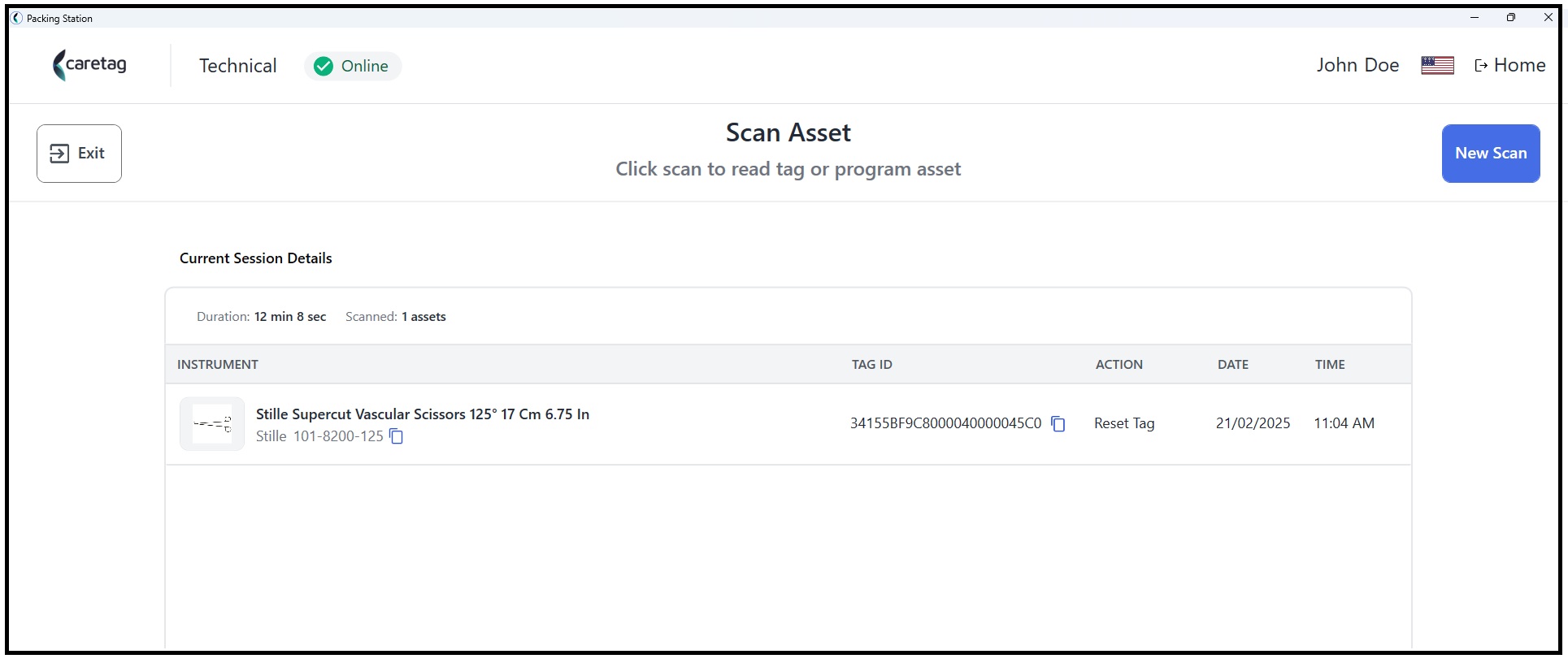
- Die aktuellen Sitzungsdetails zeigen die Tag-ID und ihre zugehörigen Aktionen an.
Note
Tags können nur ersetzt und ein Asset erneut verknüpft werden, wenn sie vom gleichen Typ sind. Zum Beispiel können Sie keinen Tag eines Instruments ersetzen und ihn als Trolley erneut verknüpfen.
- Hier versuchen wir, einen Trolley-Tag zu ersetzen und ihn mit einem Instrument zu verknüpfen.
- Scannen Sie den Trolley-Tag
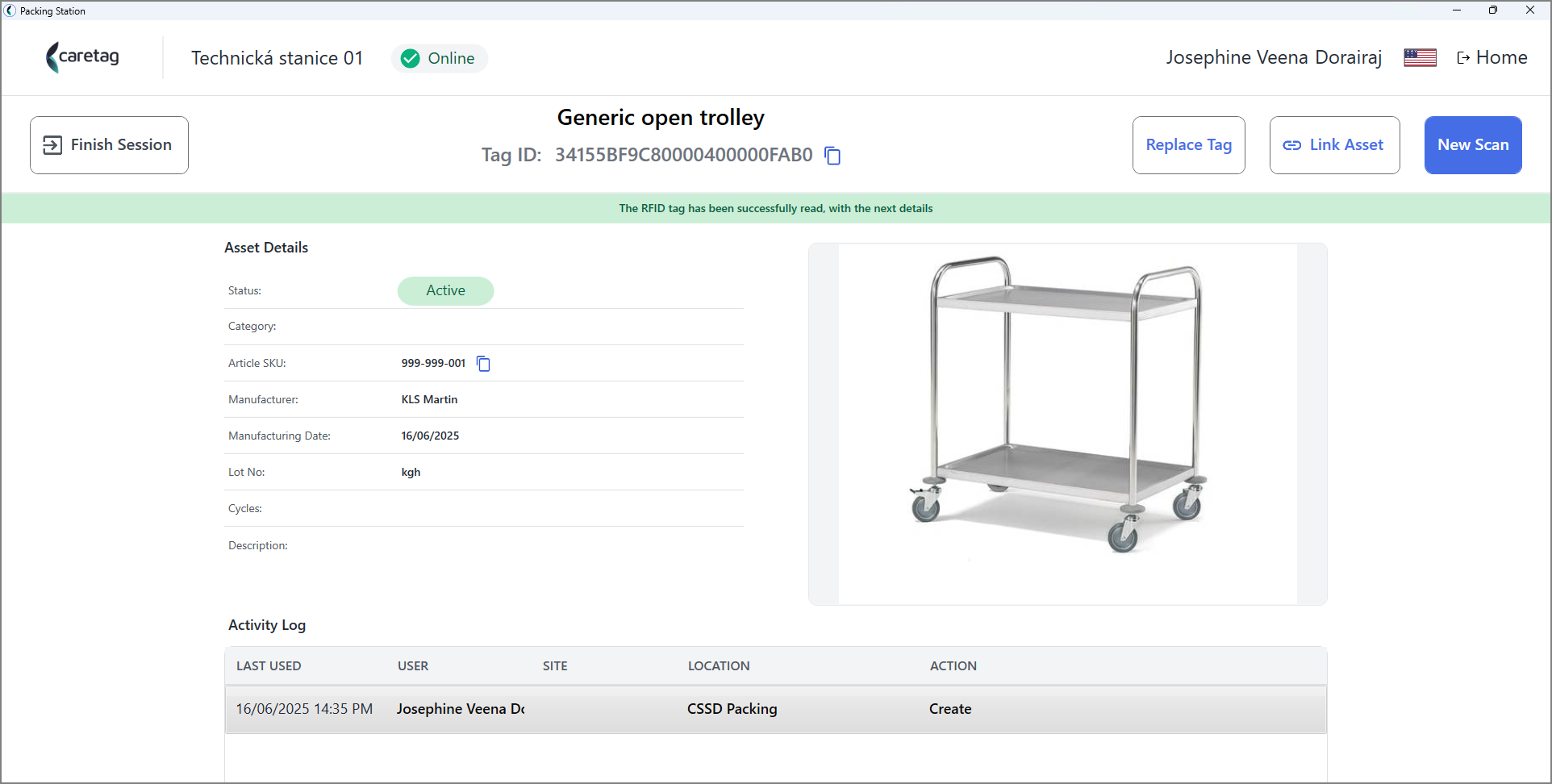
- Klicken Sie auf „Tag ersetzen“, eine neue Tag-ID wird zugewiesen.
- Klicken Sie auf „Asset verknüpfen“ und wählen Sie ein beliebiges Instrument
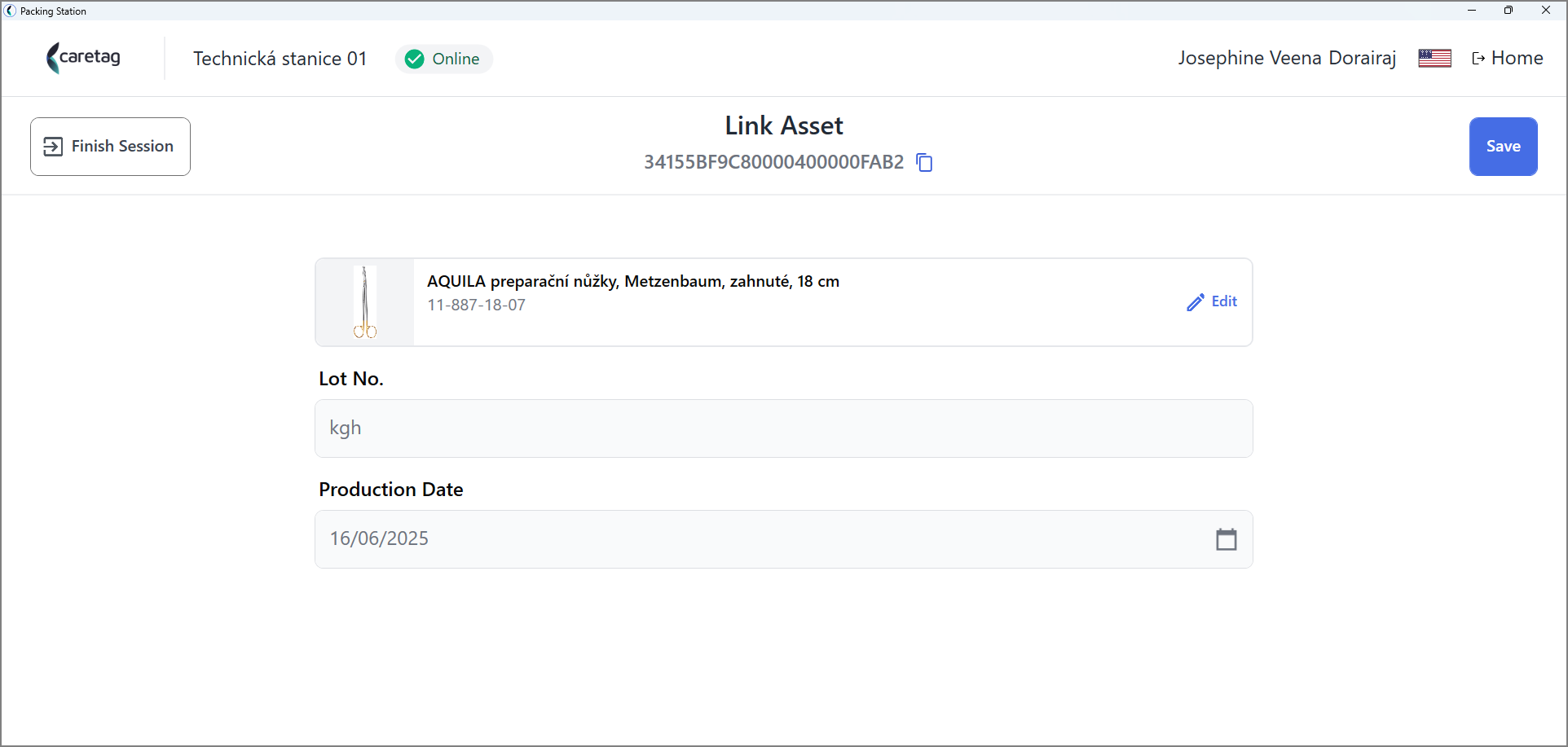
- Beim Klicken auf die Schaltfläche „Speichern“ wird es nicht als Asset erneut verknüpft, da dies das erneute Verknüpfen eines Trolley-Tags mit einem Instrument oder einem anderen Asset verhindert.
Tray scannen
Bei der Option „Tray scannen“ können neue Trays und ihre Instrumente deutlich schneller programmiert werden als bei der Programmierung einzelner Instrumente über die Option „Asset scannen“.
- Wählen Sie die Option „Tray scannen“ und drücken Sie „Fortfahren“.
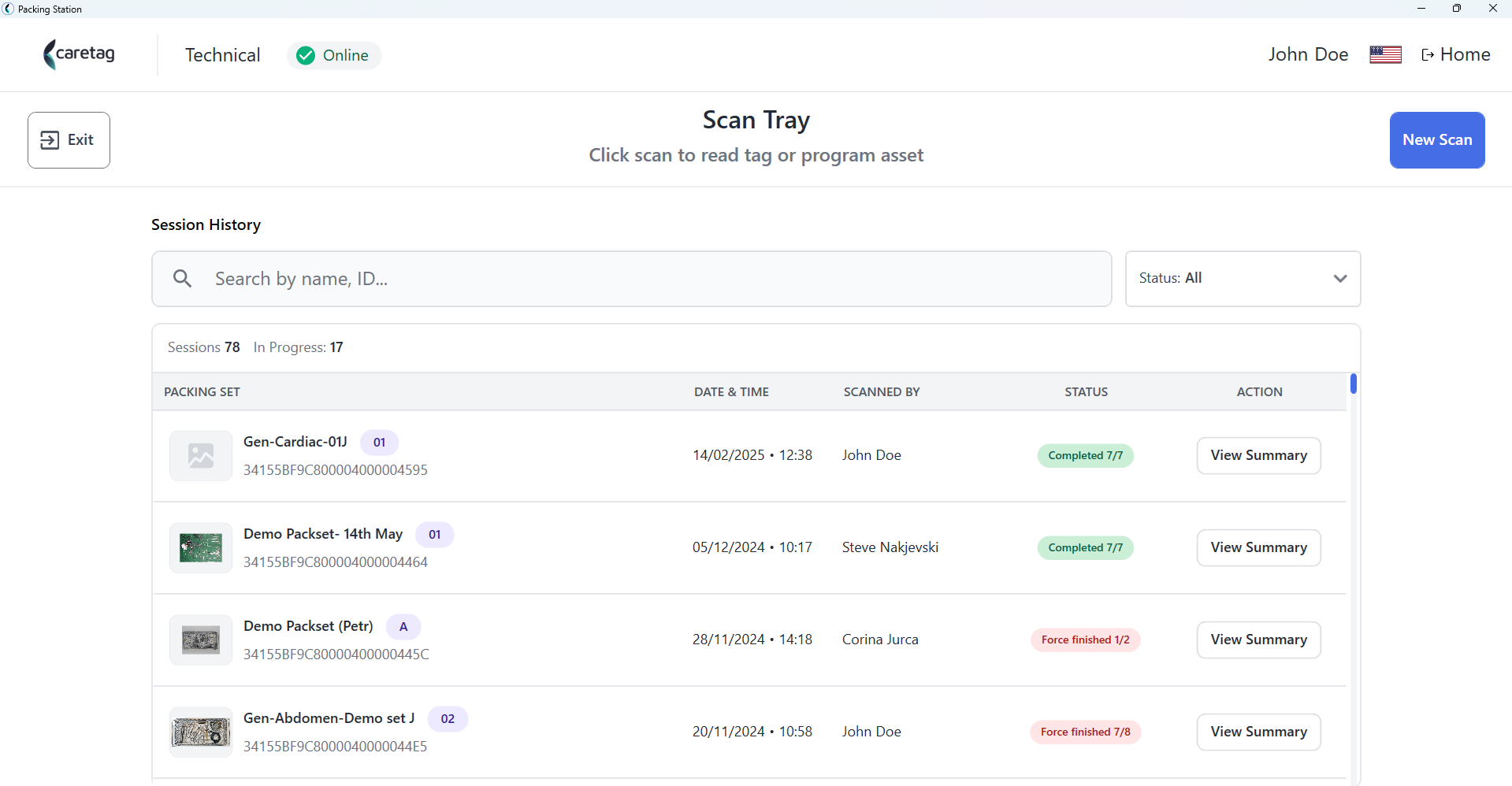
- Es zeigt den Sitzungsverlauf an.
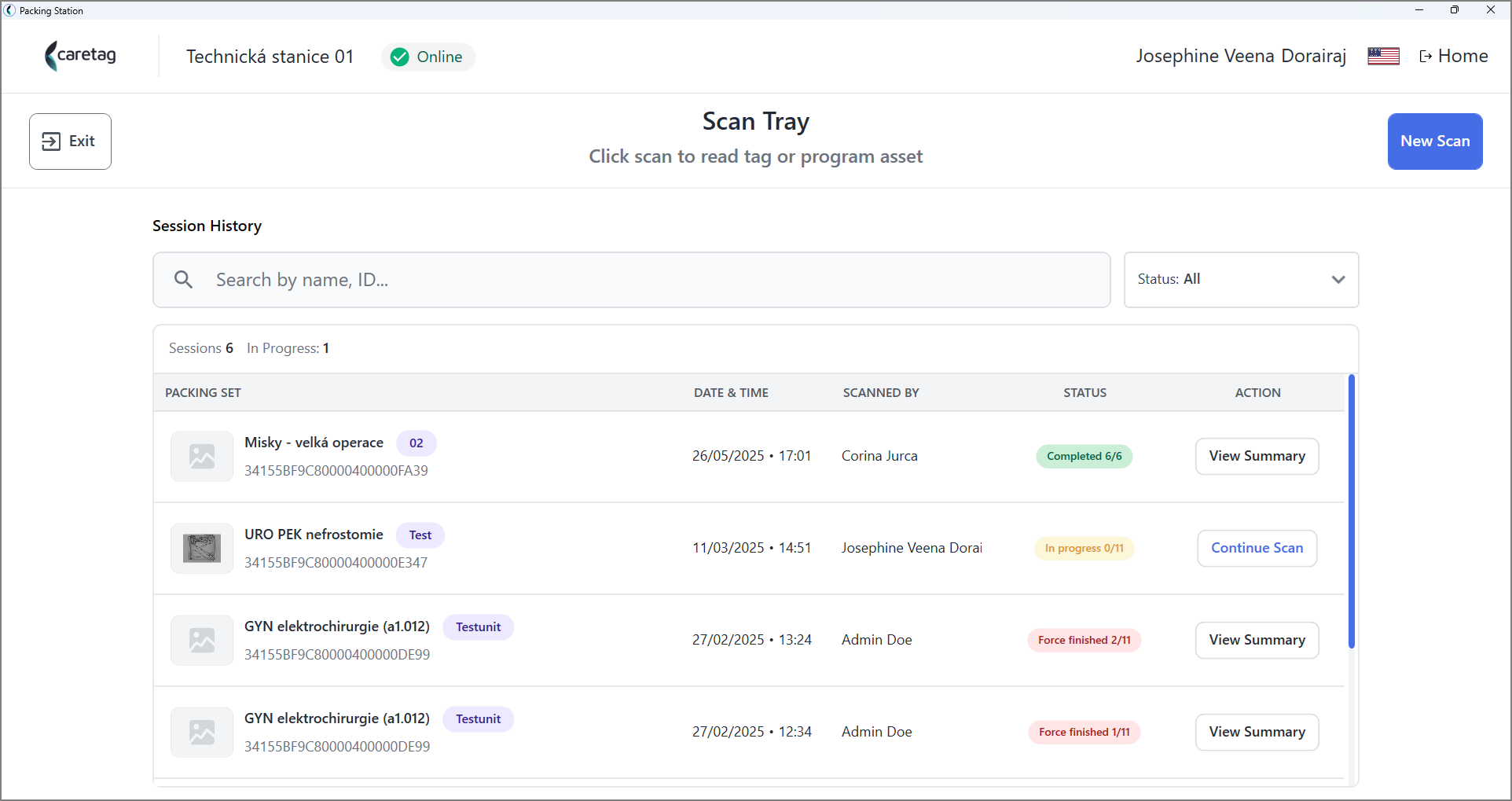
- Hier werden die Details jeder Spalte beschrieben.
| Details | Beschreibung |
|---|---|
Packingset-Name | Name des Packsets |
Datum & Uhrzeit | Datum und Uhrzeit der Tray-Scan-Sitzung |
Gescannt von | Name des Benutzers, der den Tray gescannt hat |
Status | Es gibt 3 Statusse: Abgeschlossen, In Bearbeitung und Erzwingend beendet |
Aktion | Hier kann eine Zusammenfassung des gescannten Trays eingesehen werden. |
- Klicken Sie auf die Schaltfläche „Zusammenfassung anzeigen“, um die Details des gescannten Trays anzuzeigen.
- Klicken Sie auf die Schaltfläche „Neues Scannen“ und scannen Sie den Tray-Tag.
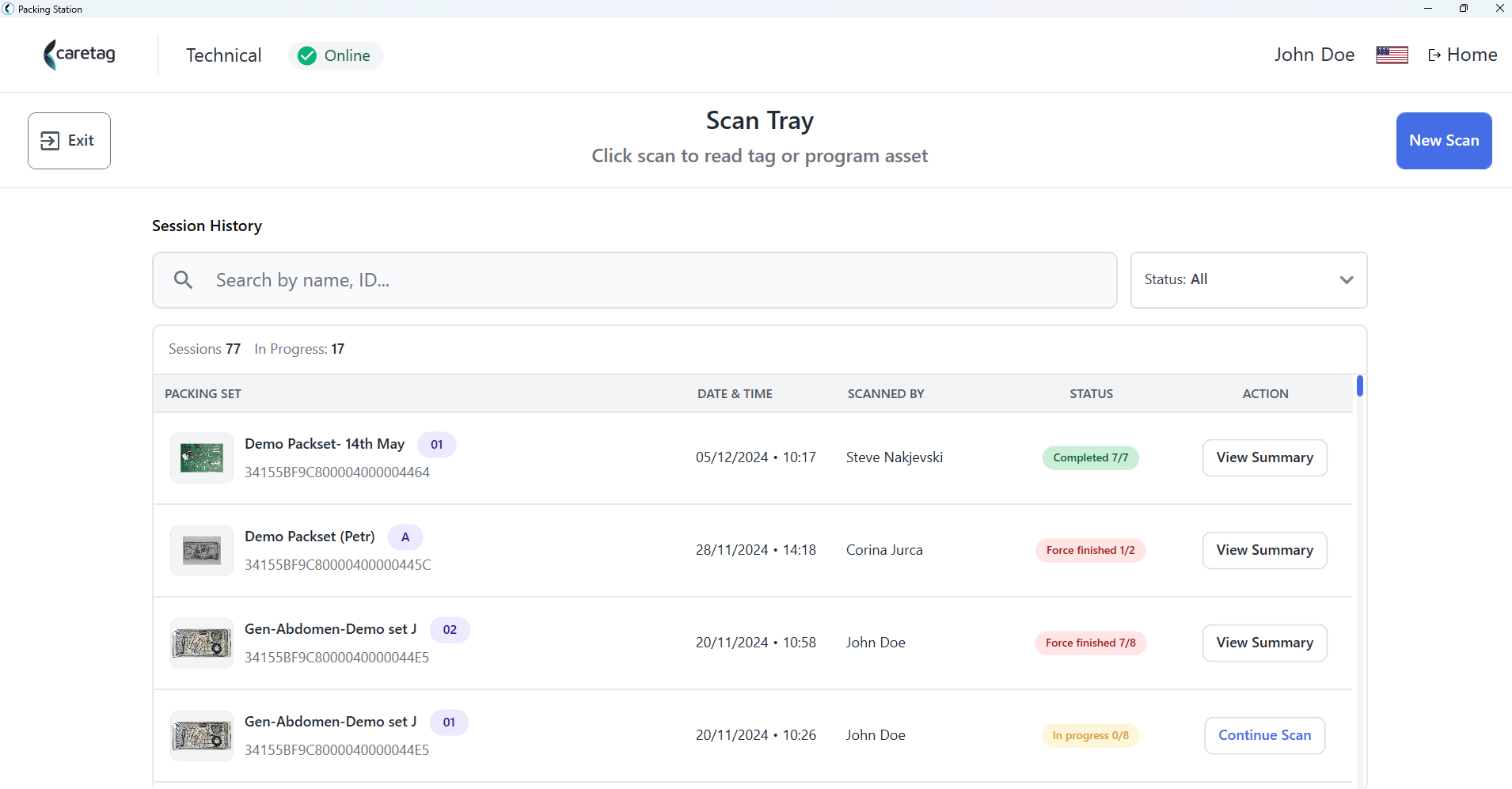
- Wenn der Tray-Tag zum ersten Mal gescannt wird, muss er programmiert werden. Klicken Sie auf die Schaltfläche „Tag programmieren“.
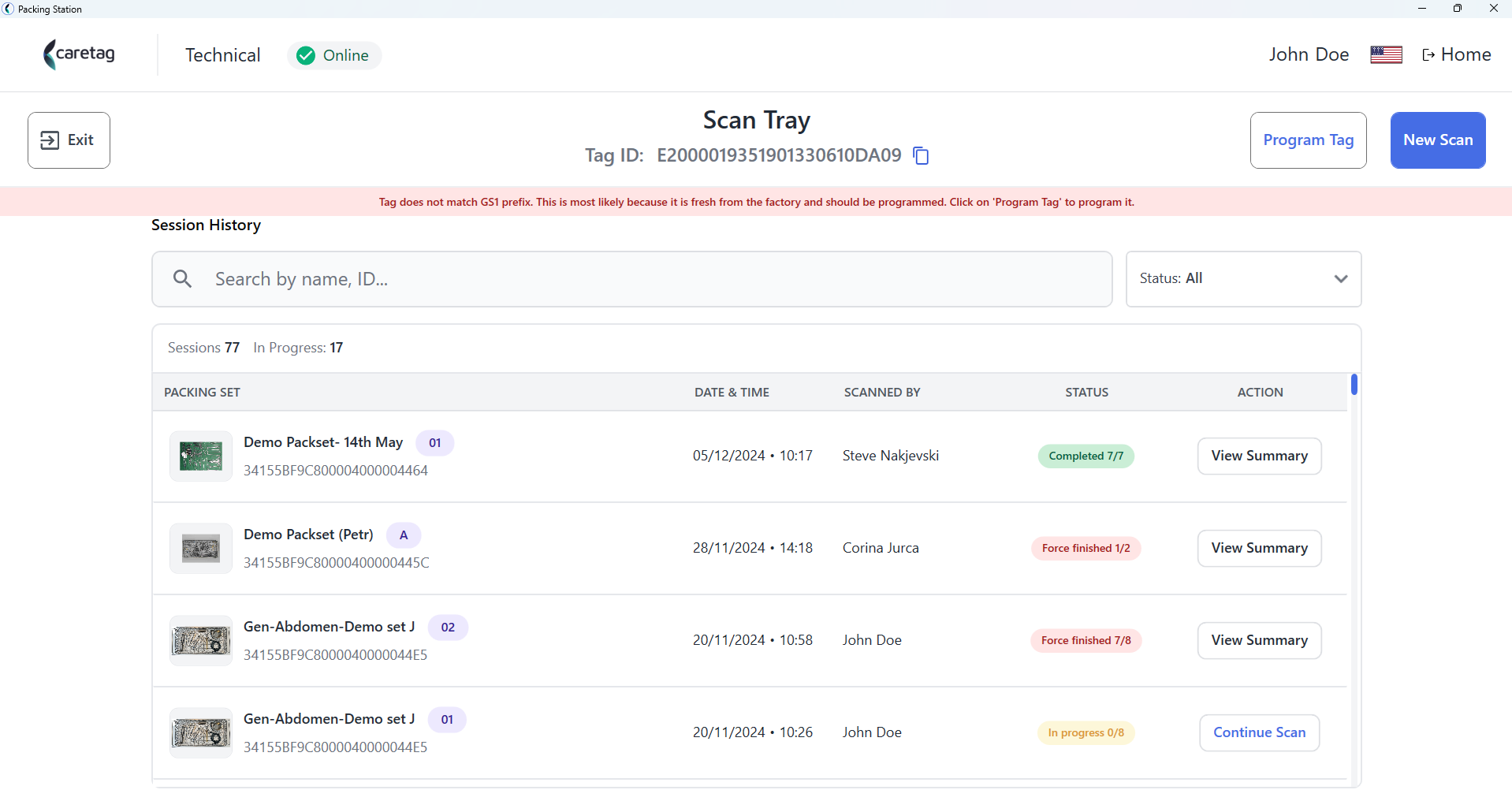
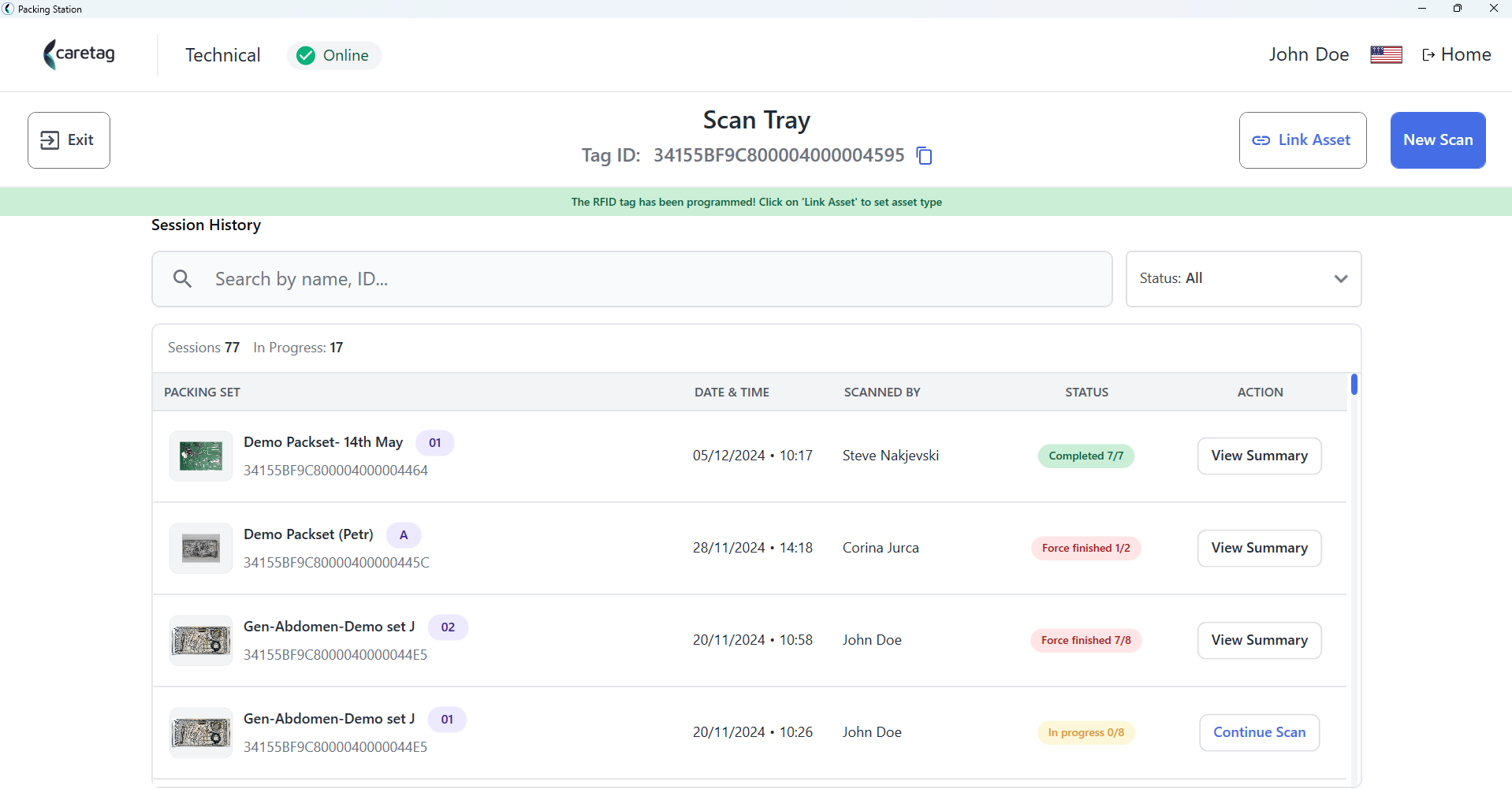
- Der Tray-Tag ist programmiert und Sie müssen ihn als Asset (Tray-Typ) mit dem Tag verknüpfen.
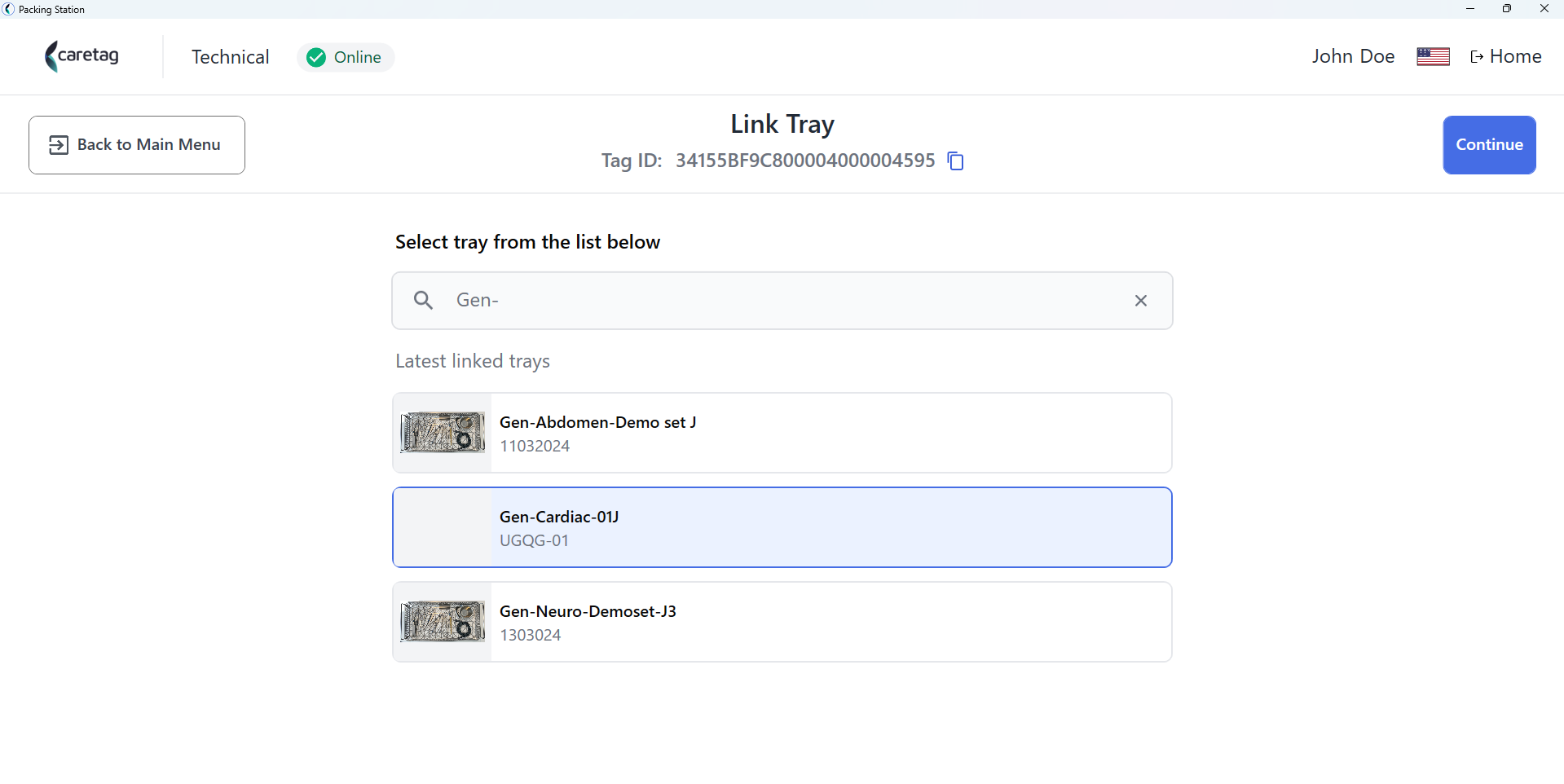
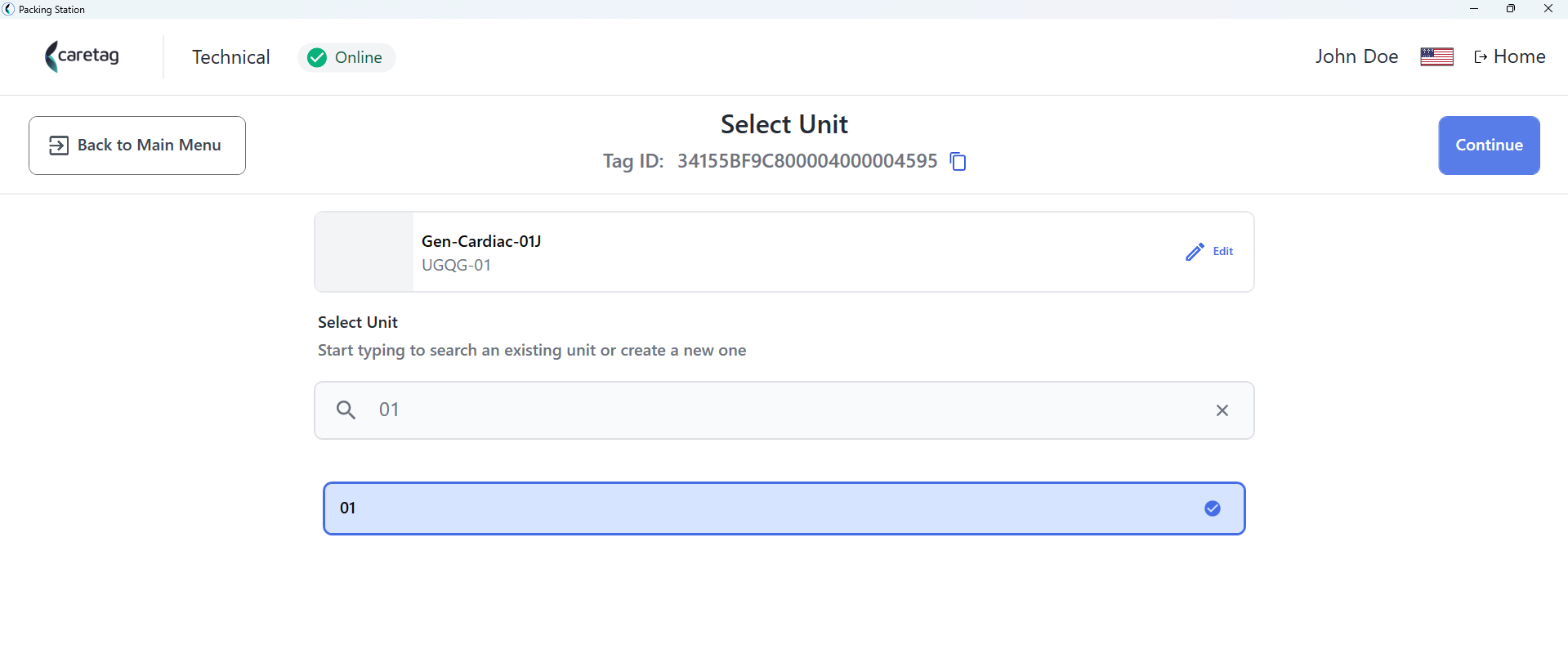
- Wählen Sie den Tray-Typ (Packingset-Name) aus der Liste aus.
- Wählen Sie eine bestehende Einheit oder erstellen Sie eine neue Einheit.
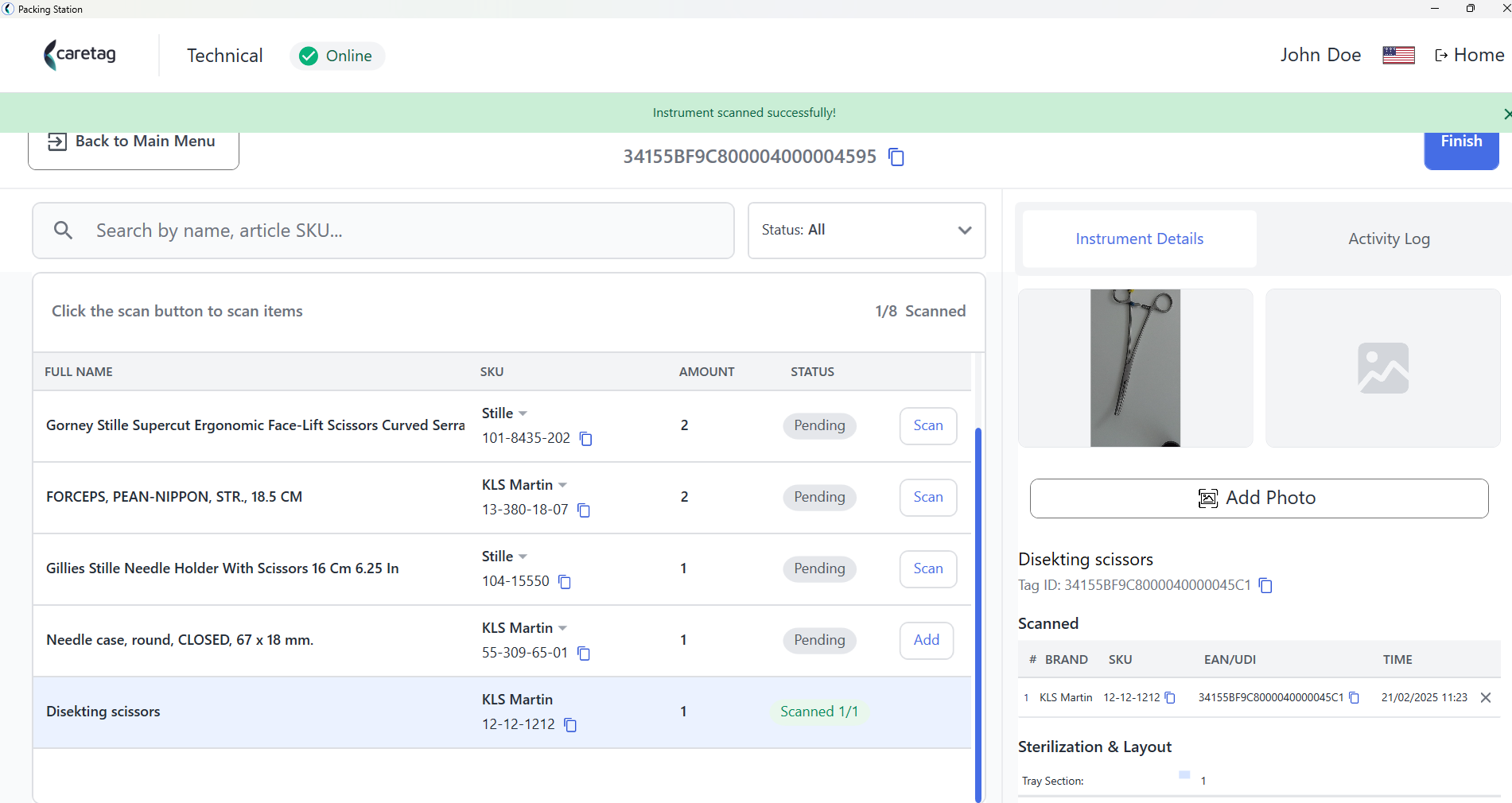
- Der Benutzer kann alle Instrumente sehen, die mit dem Tray verknüpft sind, und ihre Details wie Name, Artikel-SKU, Menge, Status. Ein bestimmter Status kann ausgewählt werden, um die Instrumente anzuzeigen.
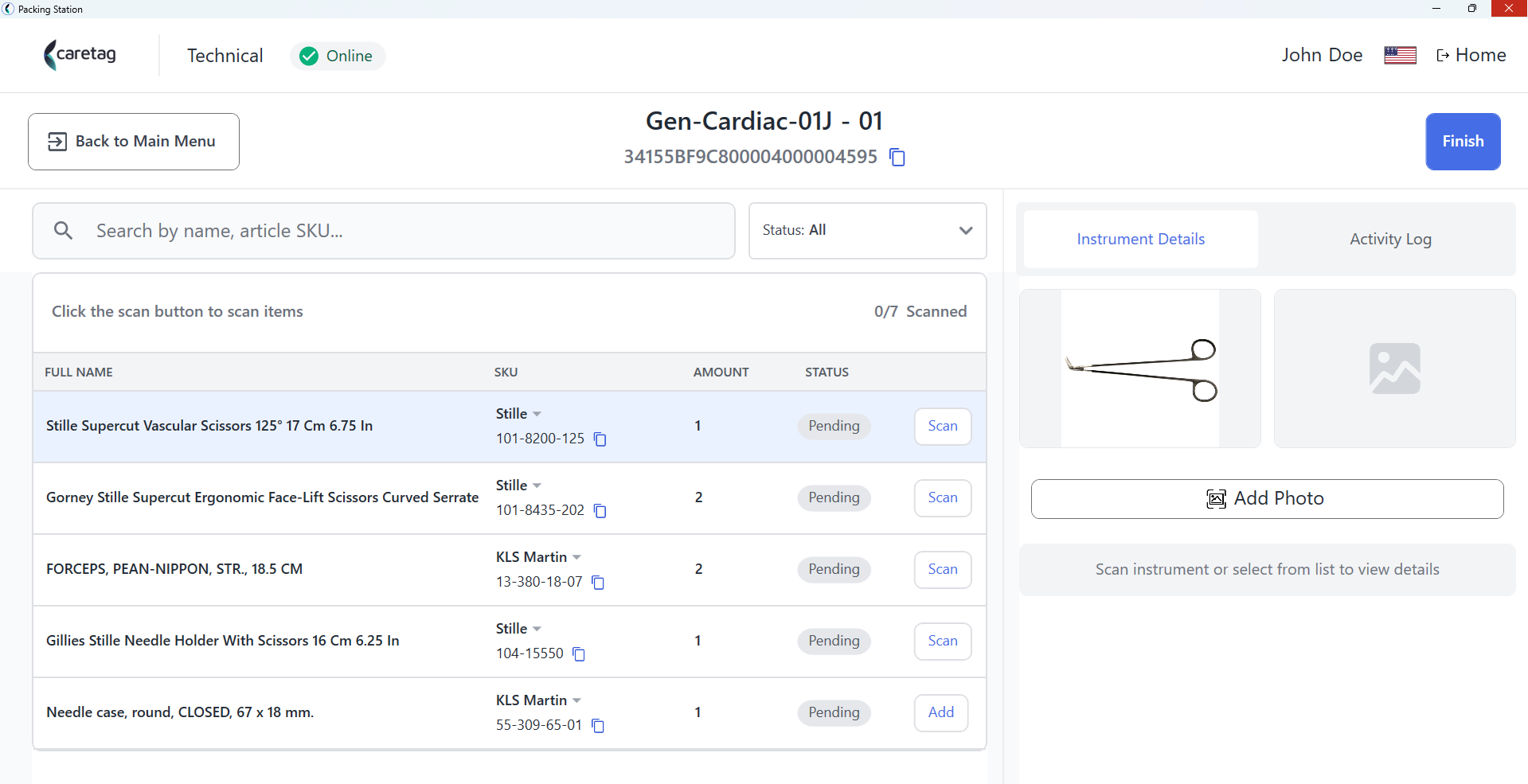
- Legen Sie das Instrument auf den Leser und klicken Sie auf die Schaltfläche „Scannen“ auf dem Bildschirm.
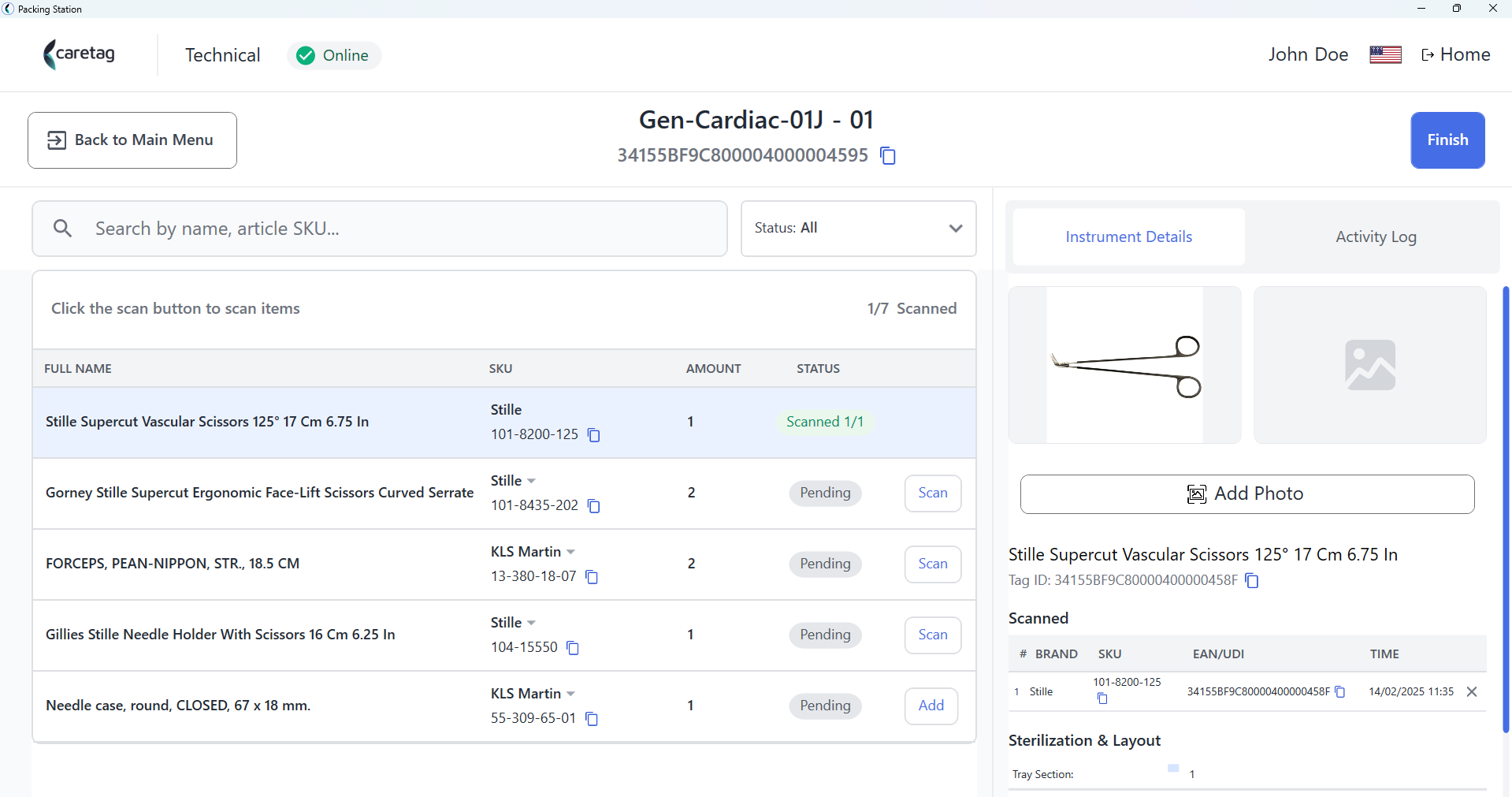
- Geben Sie die UDI-Details oder LOT und Herstellungsdatum ein und klicken Sie auf die Schaltfläche „Senden“.
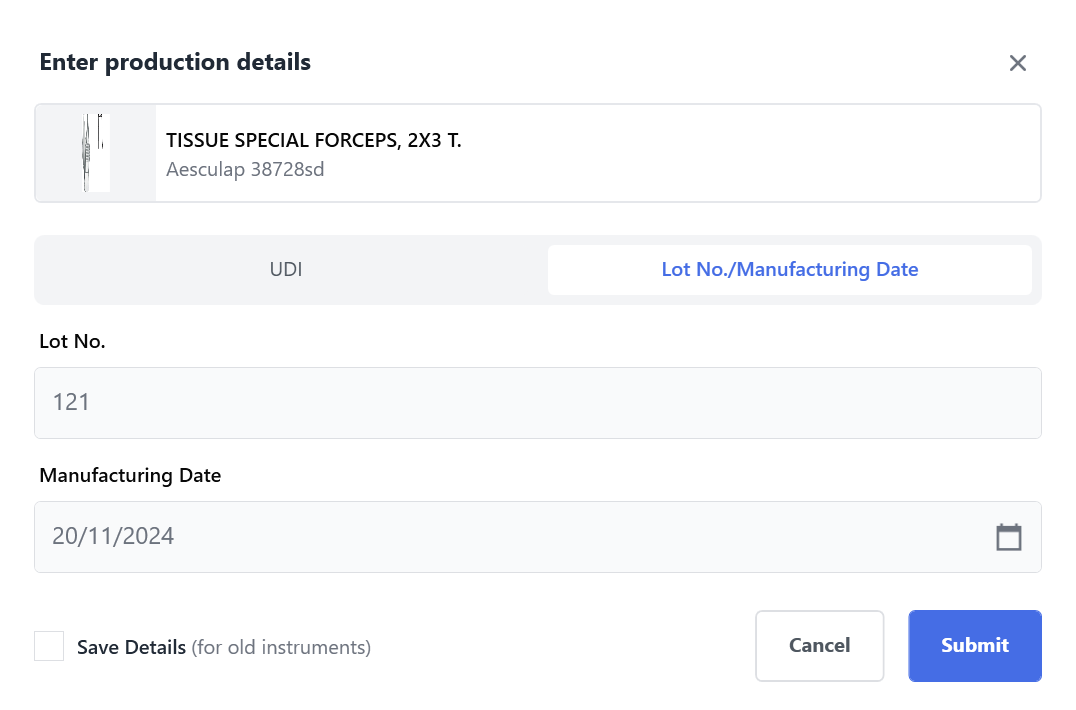
- Sobald ein Instrument programmiert ist, wird es als gescannt angezeigt und der Benutzer kann die Details auf der rechten Seite einsehen.
- Um Fotos des Instruments hinzuzufügen, klicken Sie auf die Schaltfläche „Foto hinzufügen“. Eine Kamera wird in Ihrem System geöffnet. (Bitte beachten Sie, dass eine externe Kamera mit guter Beleuchtung benötigt wird, um ein gutes Foto von einem Instrument aufzunehmen.)
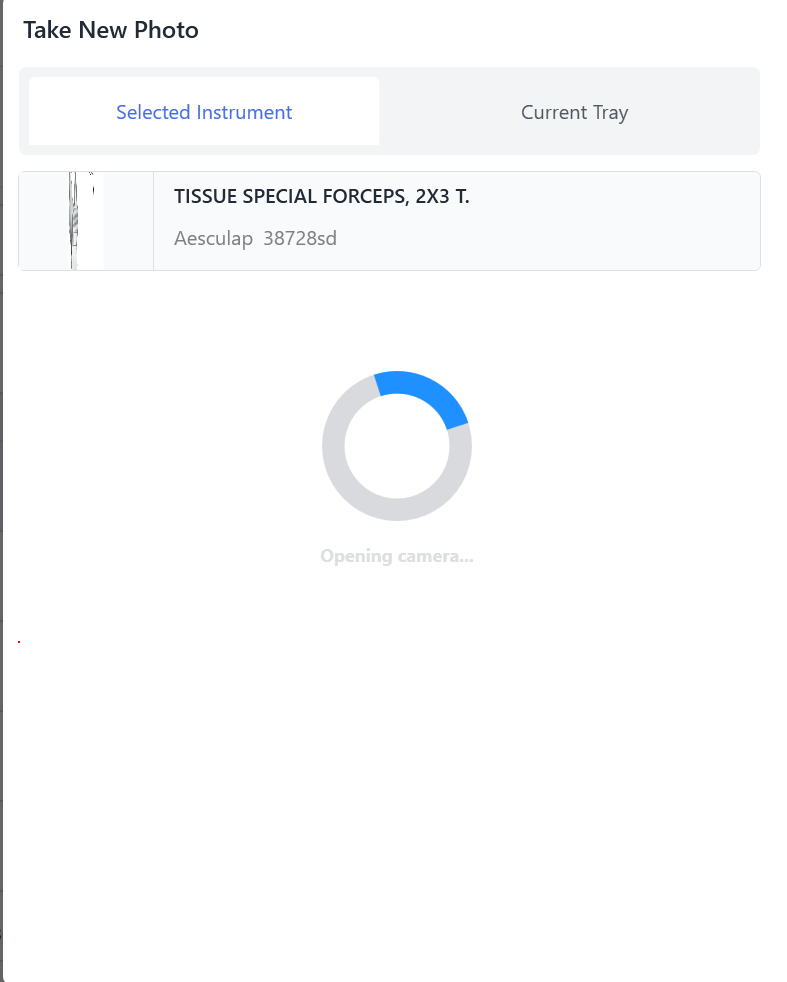
- Im folgenden Bild haben wir die integrierte Kamera des PCs verwendet.
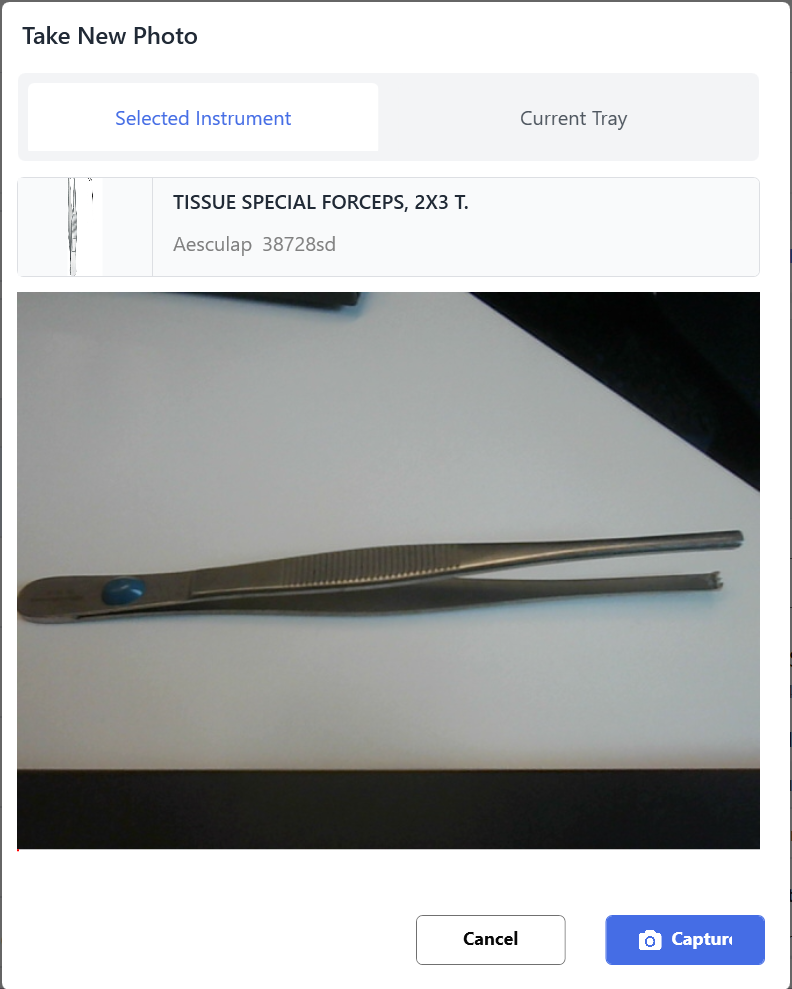
- Sie können beliebig viele Fotos von einem Instrument hinzufügen und ein Foto als Hauptbild festlegen.
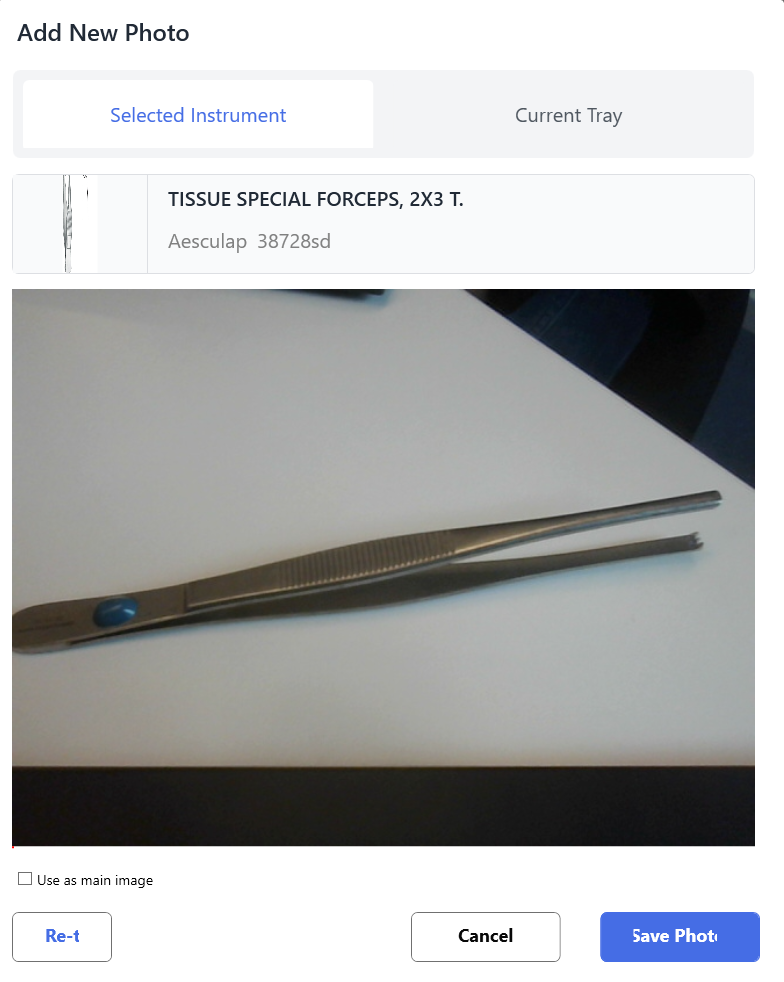
- Das gespeicherte Foto wird auf der rechten Seite angezeigt
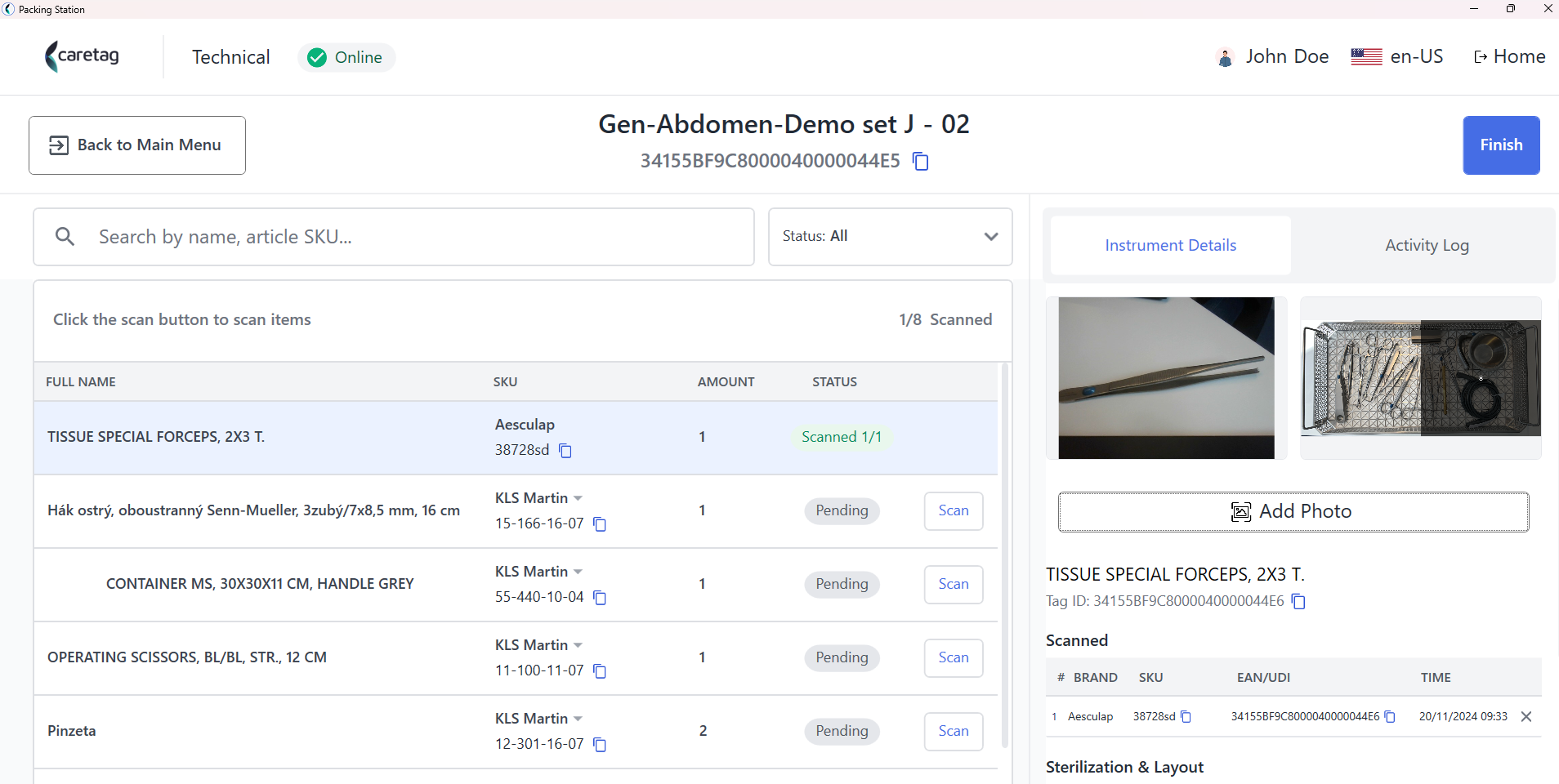
- Auf der rechten Seite kann der Benutzer die Instrumentendetails sehen
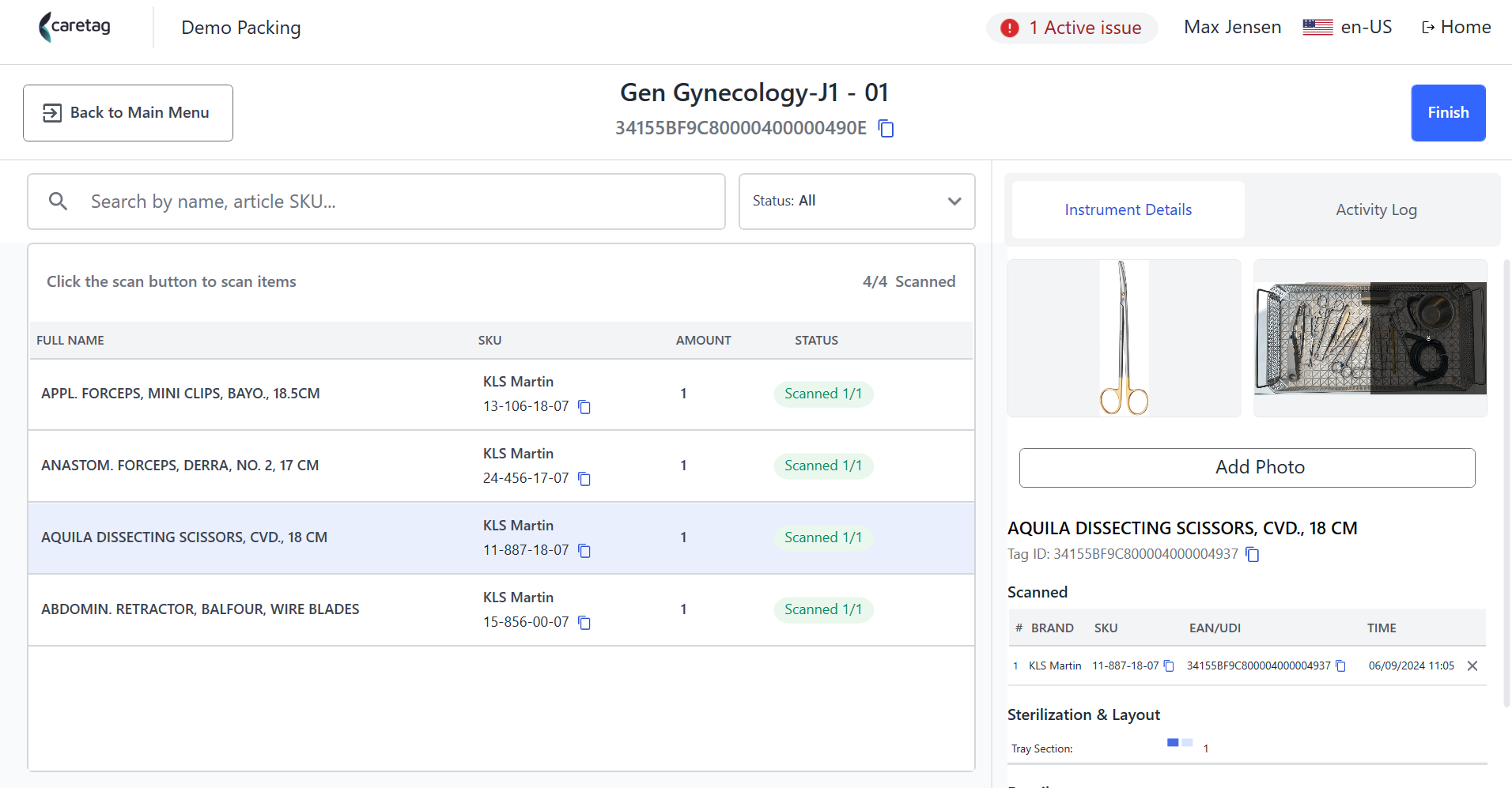
-
Der Benutzer kann die anderen Instrumente im selben Tray auf die gleiche Weise weiterhin scannen.
-
Wenn es mehr als ein Instrument desselben Typs gibt, wird das Scannen fortgesetzt und der Benutzer kann die Tag-ID des nächsten Instruments desselben Typs programmieren.
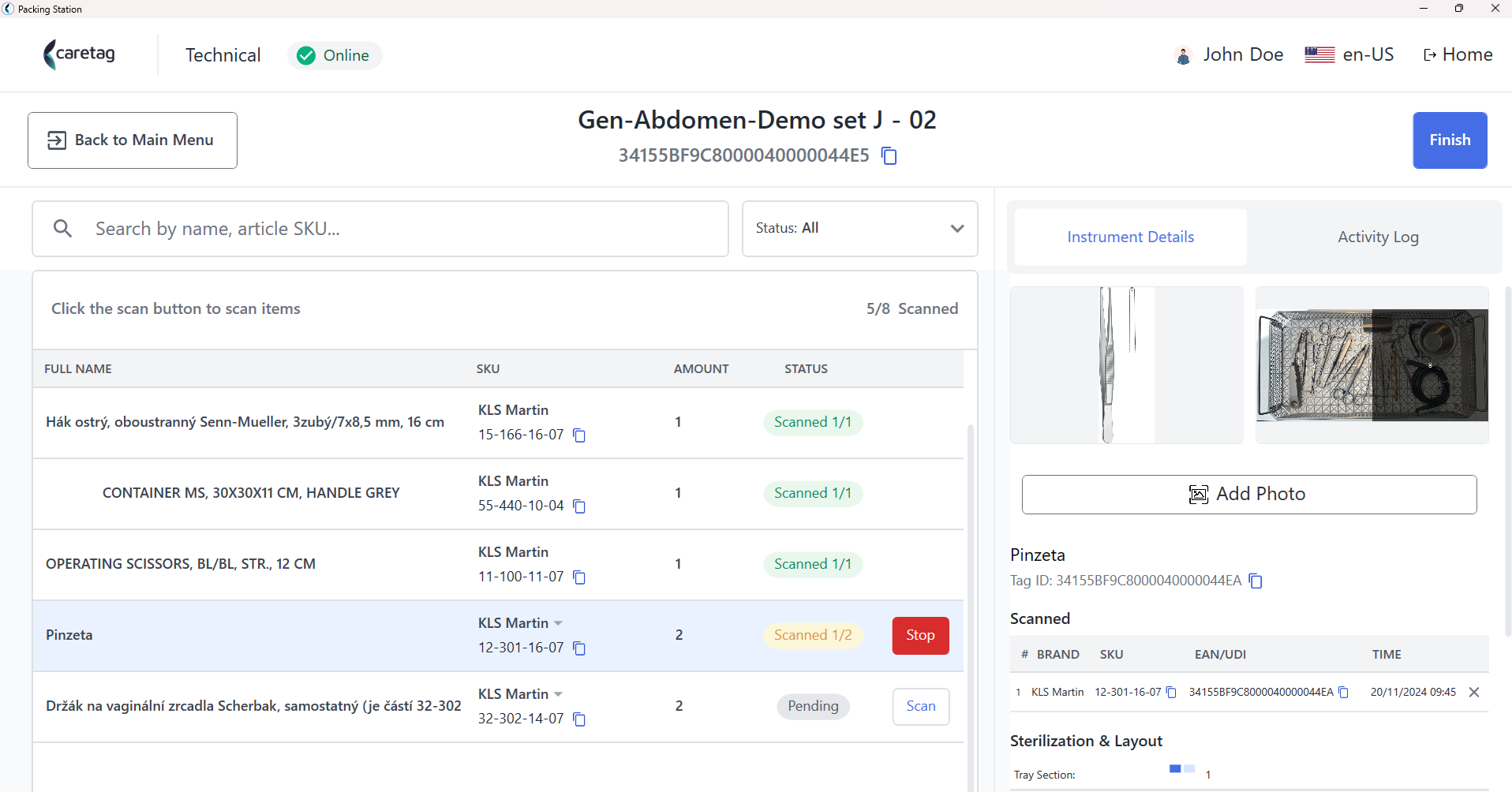
- Wenn alle Artikel im Packset gescannt wurden, klicken Sie auf die Schaltfläche „Fertigstellen“.
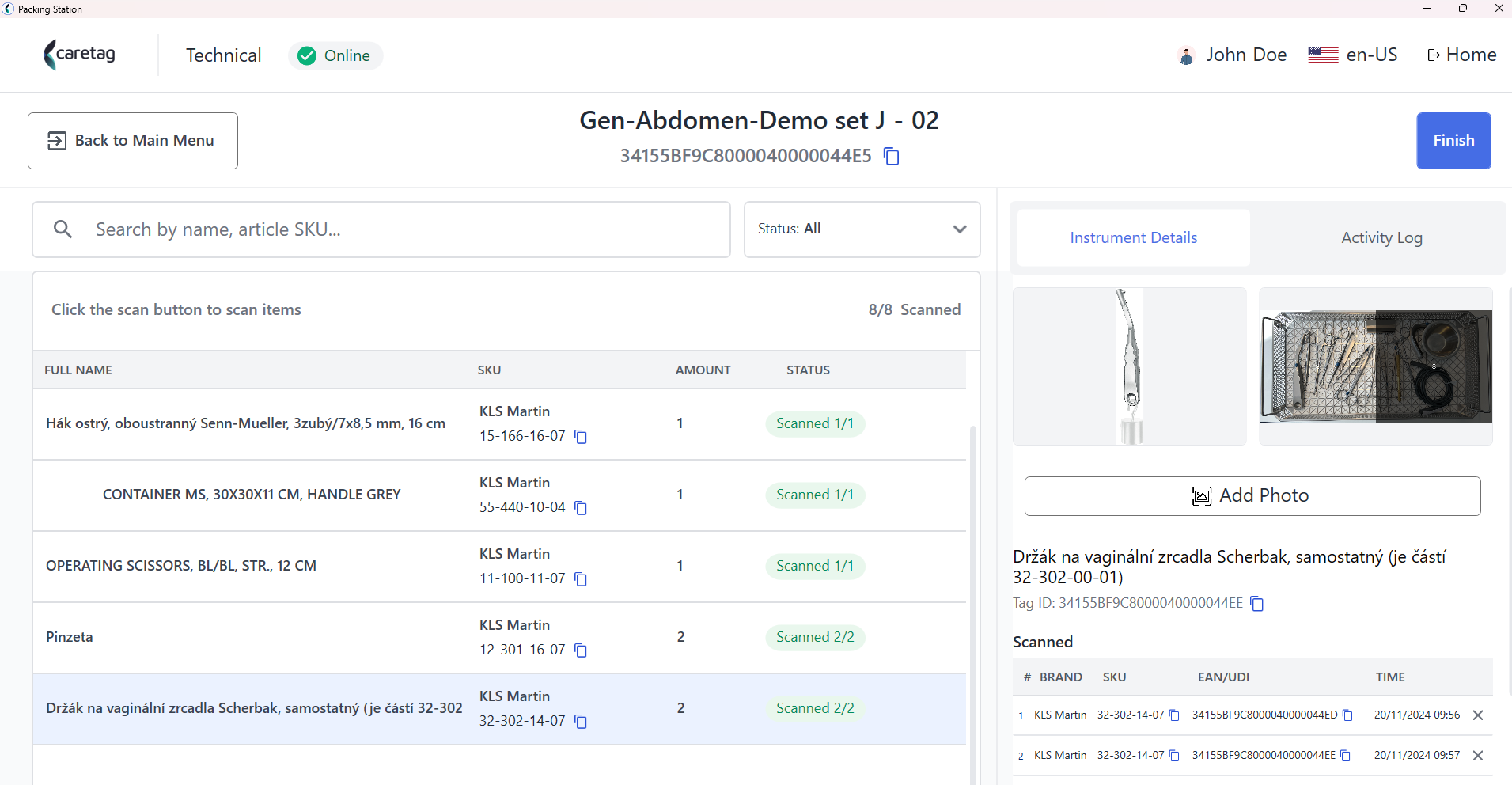
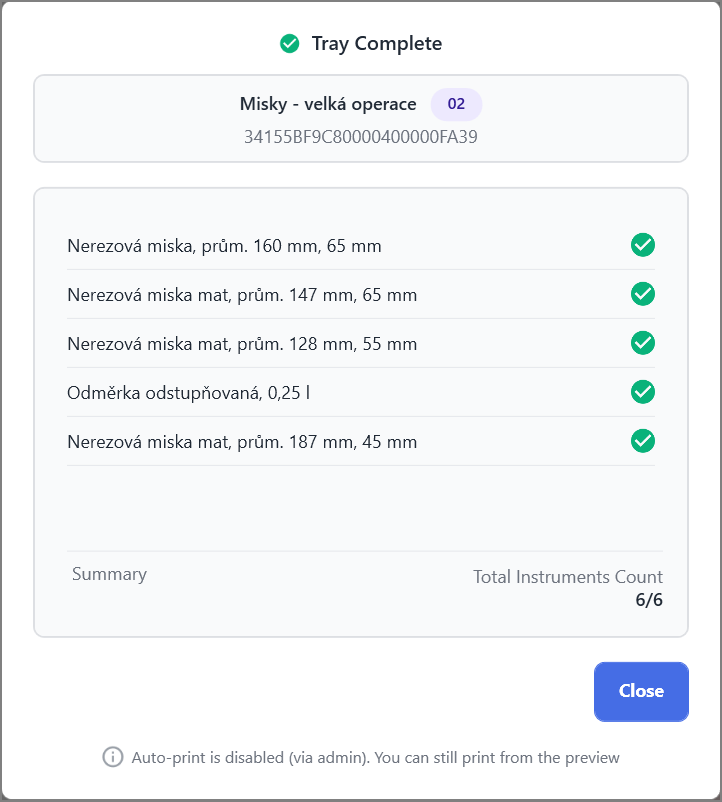
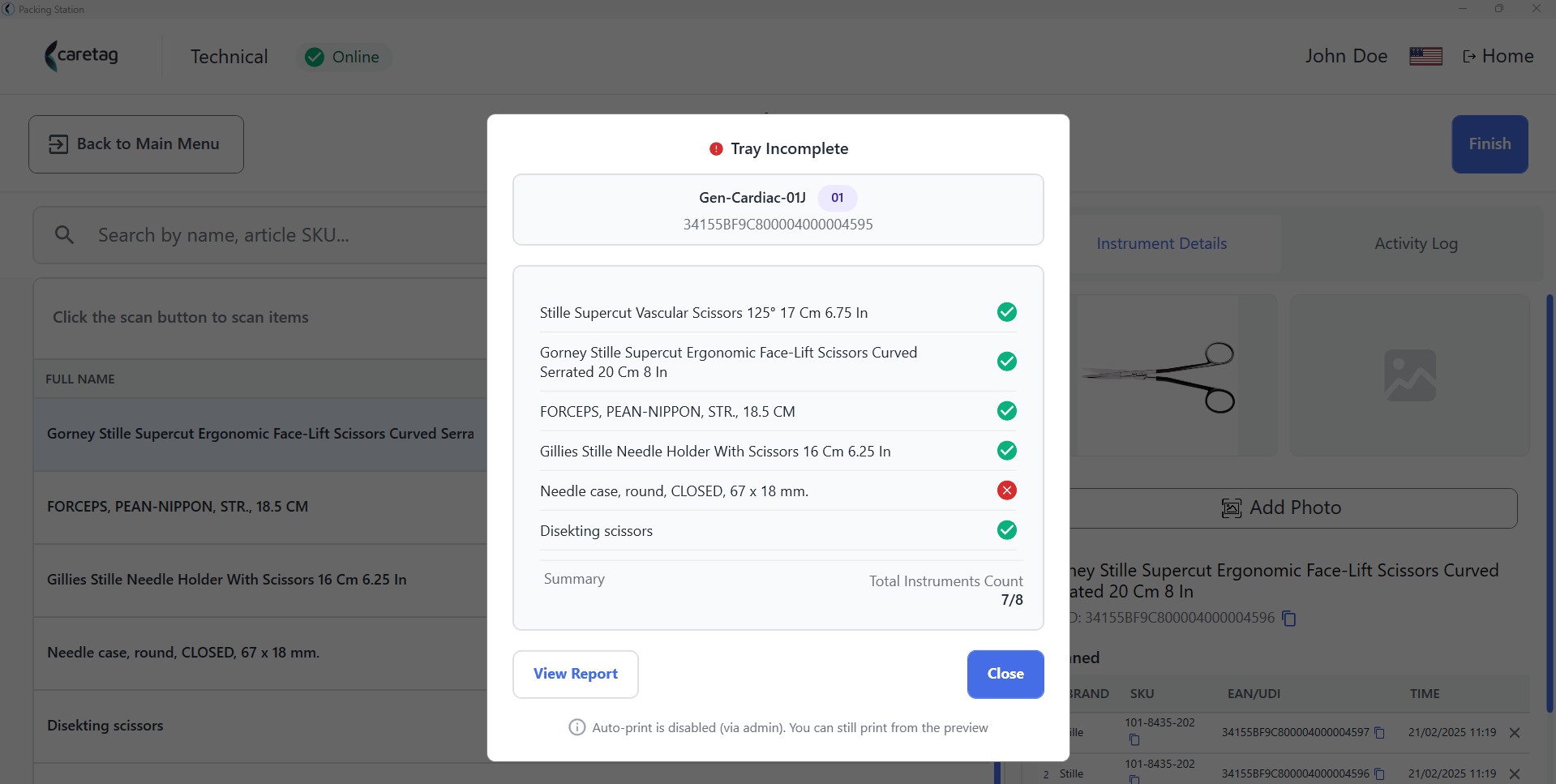
- Nachdem die Schaltfläche „Fertigstellen“ gedrückt wurde, wird der Tray-Scan abgeschlossen.
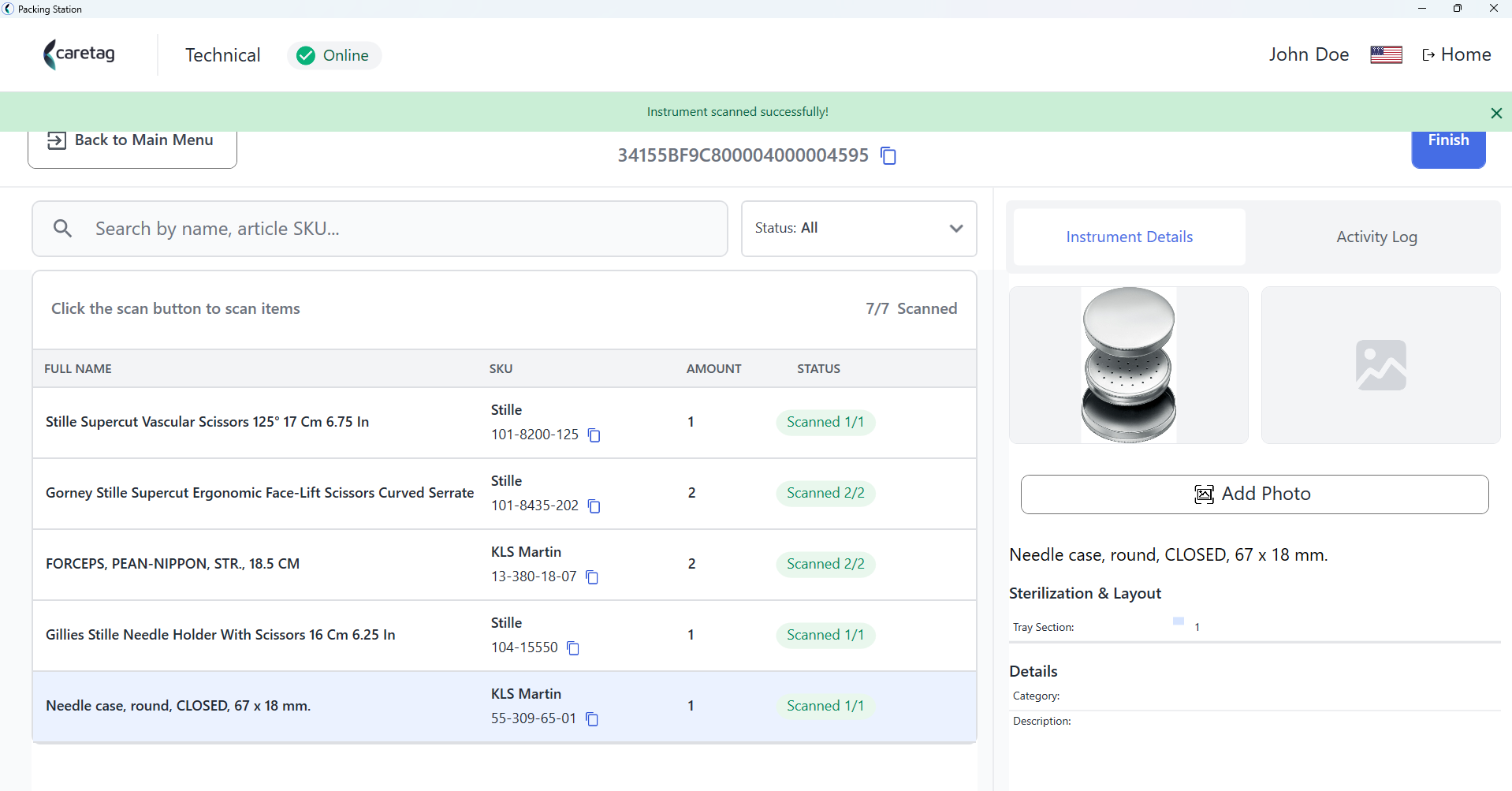
- Hier werden die Zusammenfassung und die Anzahl der Instrumente angezeigt.
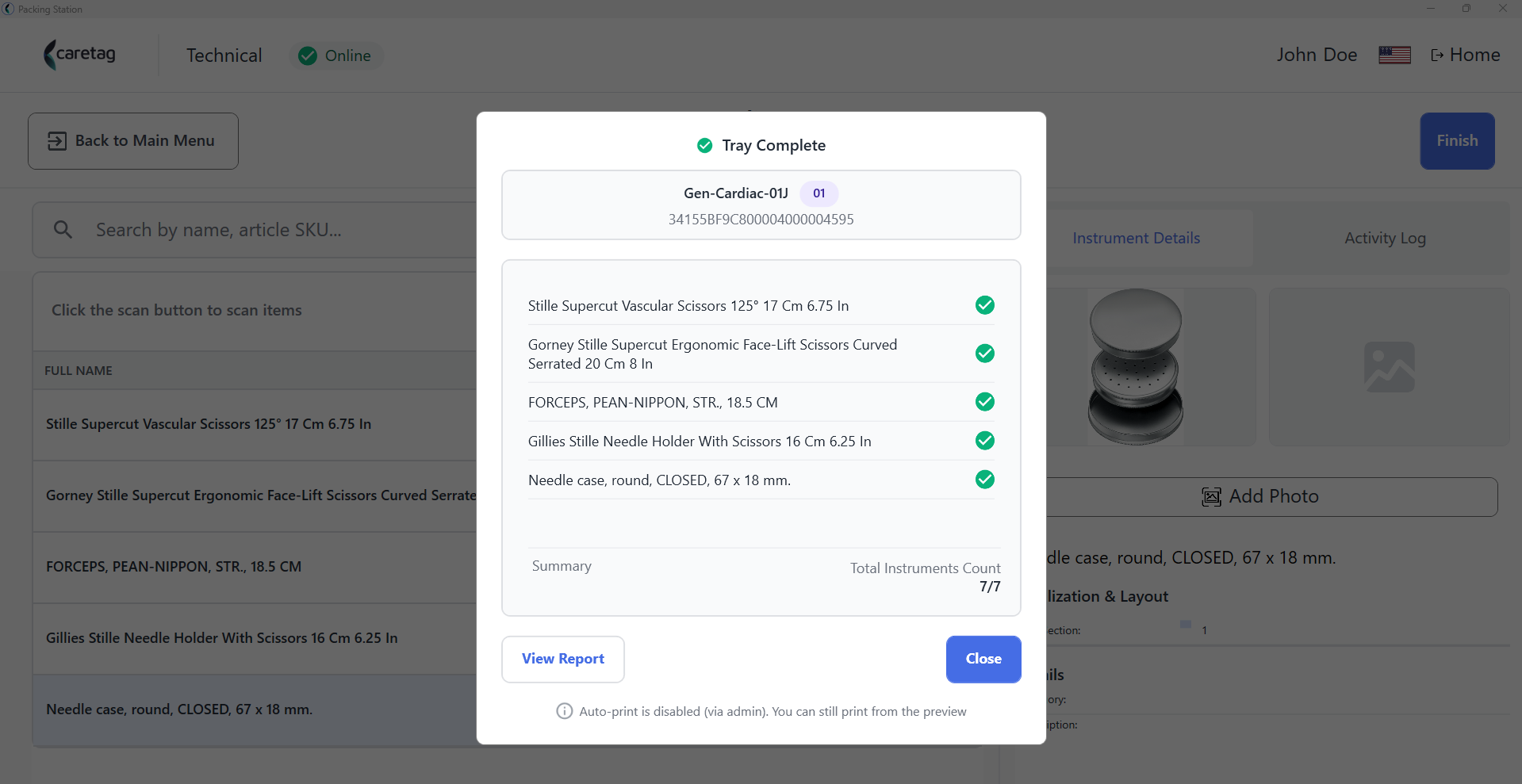
- Im Sitzungsverlauf werden die Tray-Details, wer den Tray gepackt hat, Datum und Uhrzeit und Zusammenfassung angezeigt.
Ähnliche Instrumente in einem Tray scannen
Ähnliche Artikel ist ein Abschnitt auf der Seite mit den Instrumentendetails, in dem der gleiche Instrumententyp von verschiedenen Herstellern hinzugefügt werden kann. Das bedeutet, dass der Benutzer beim Packen eines Trays das Instrument eines ähnlichen Typs anstelle des exakt gleichen Instruments der spezifischen Marke verwenden kann, die im Packset definiert ist.
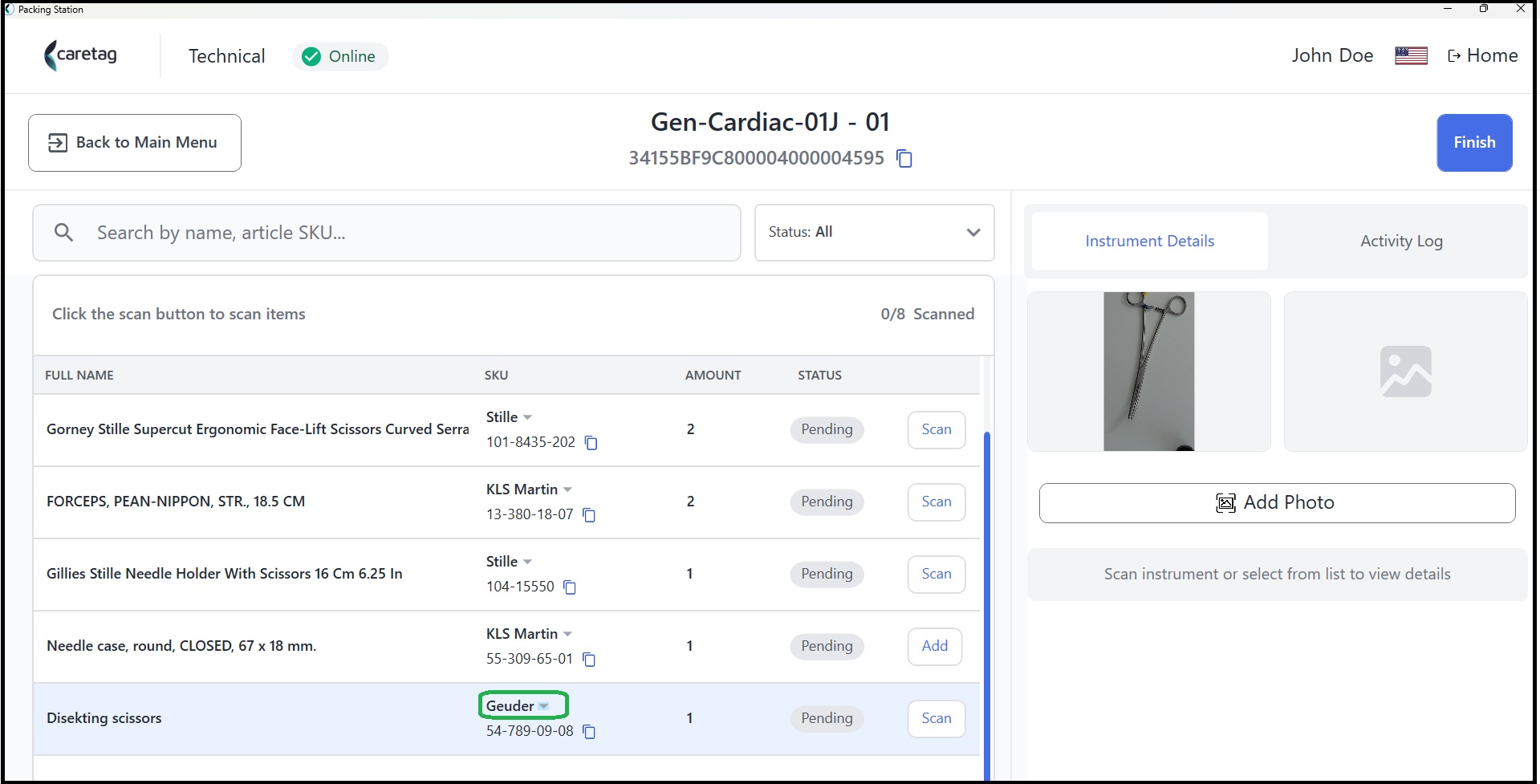
Zum Beispiel können Sie im folgenden Bild das Instrument Disekting Schere der Marke Geuder sehen, das im Packset definiert ist.
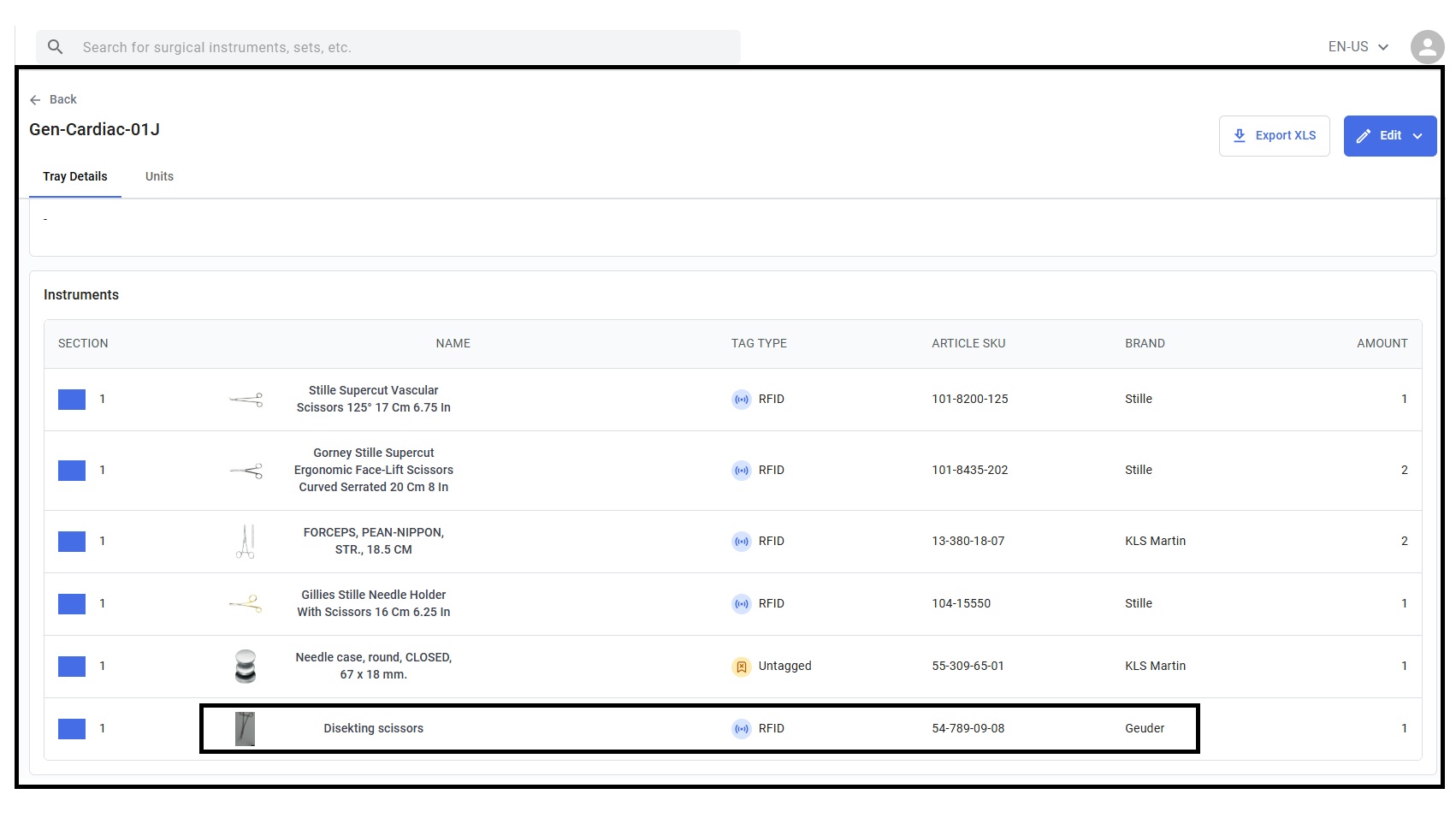
- Suchen Sie nach dem Instrument Geuder und auf der Seite mit den Instrumentendetails.
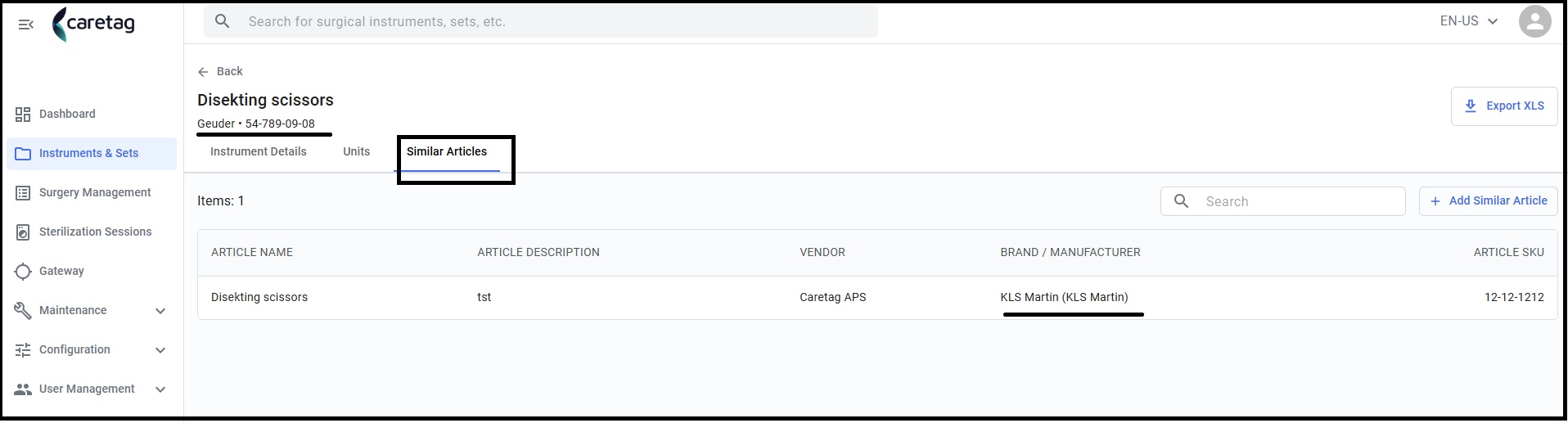
- Im Tab „Ähnliche Instrumente“ finden Sie eine Liste ähnlicher Instrumente.
- In diesem Fall gibt es ein weiteres Instrument desselben Typs von KLS Martin. Beim Packen kann der Benutzer entweder die Disekting Schere verwenden.
- Wenn ein ähnliches Instrument gescannt wird, während ein neues Tray initialisiert wird, erscheint ein Bild (wie im folgenden Bild) und sagt, dass das gescannte und das benötigte Instrument laut Packset-Definition unterschiedlich sind.
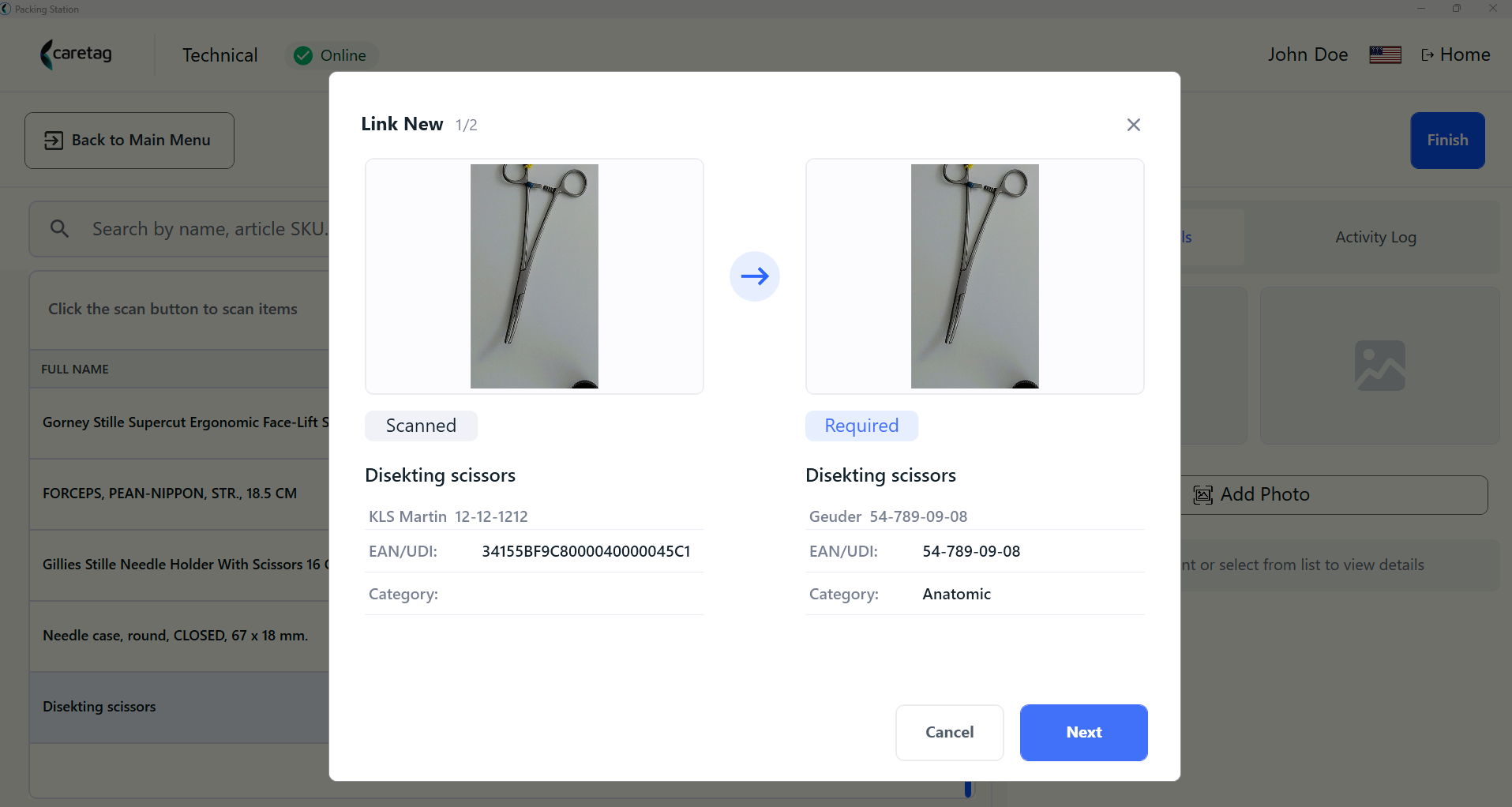
- Klicken Sie auf die Schaltfläche „Abbrechen“. Klicken Sie auf den kleinen Pfeil nach unten neben dem Markennamen.
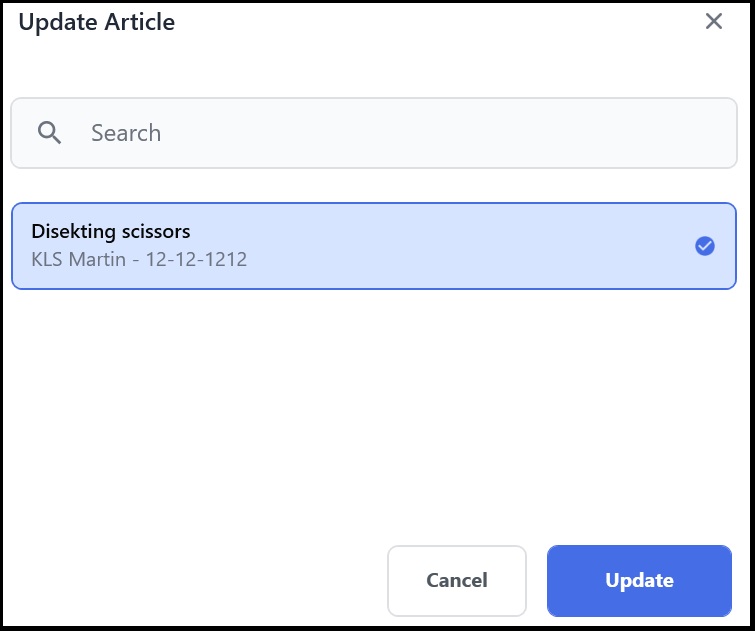
- Wählen Sie die Marke des ähnlichen Instruments aus der Liste aus und klicken Sie auf „Aktualisieren“.
- Auf der Seite mit den Instrumentendetails wird das Instrument von Geuder zu KLS Martin geändert.
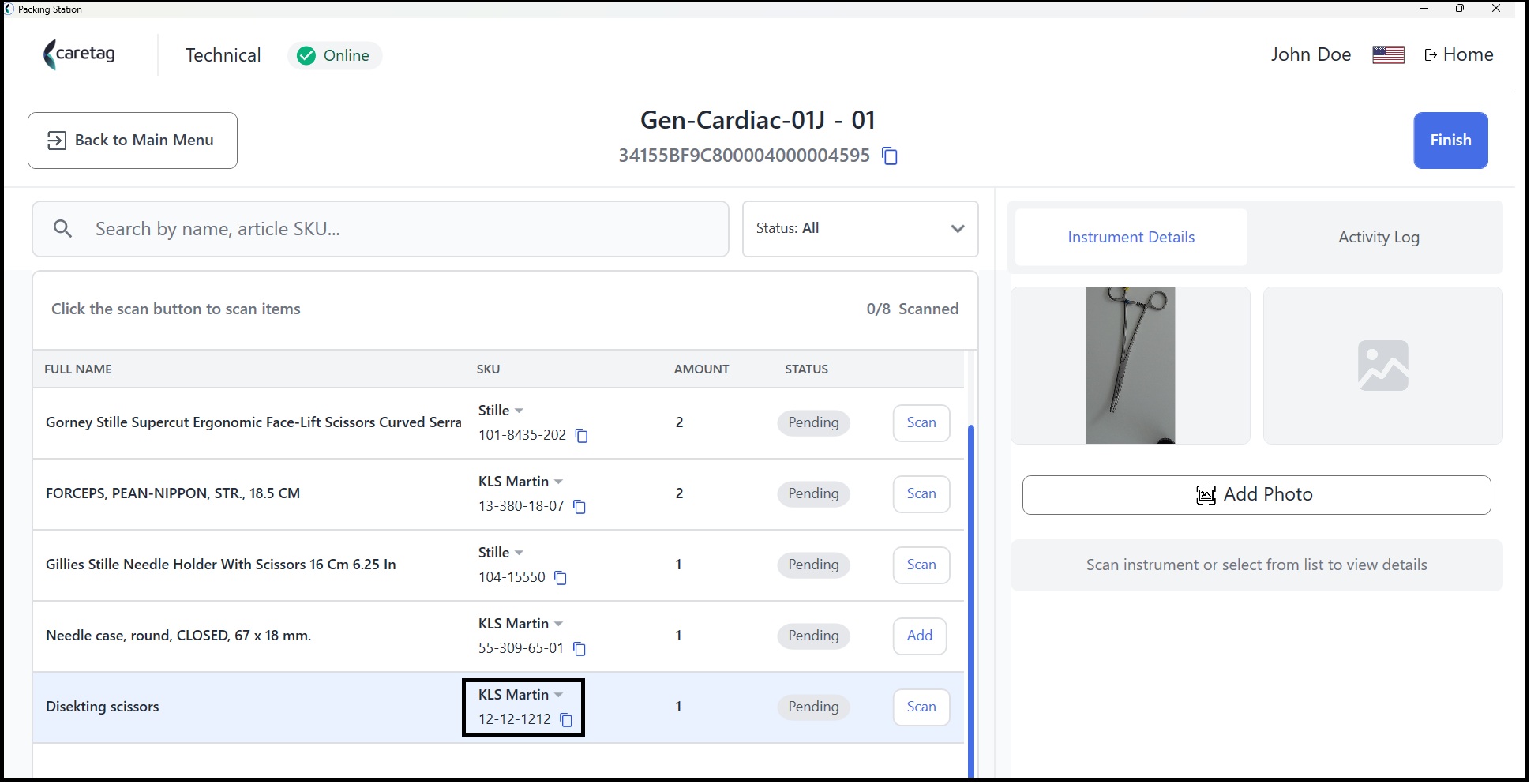
- Scannen Sie jetzt das ähnliche Instrument erfolgreich.
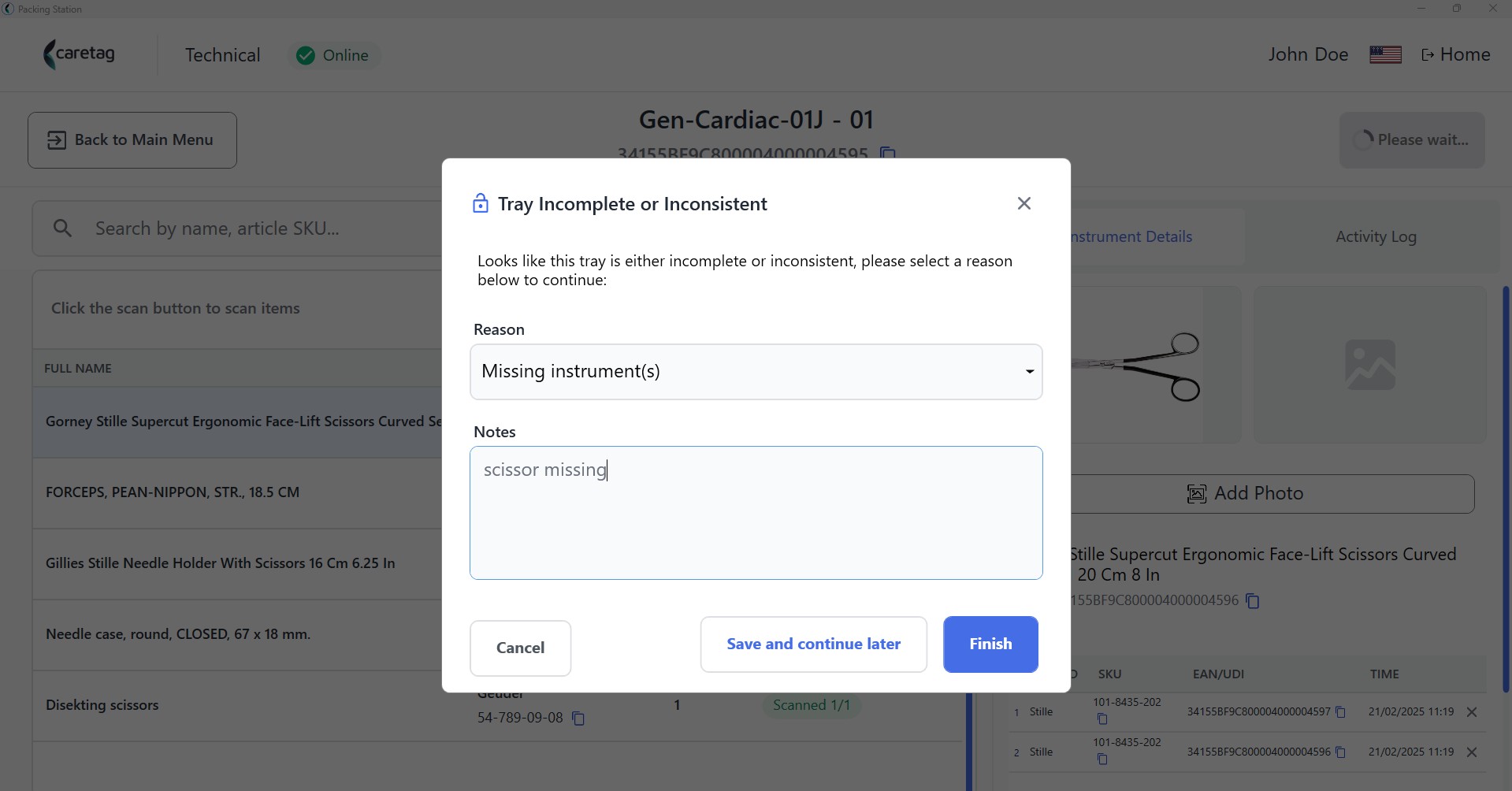
Tray unvollständig oder inkonsistent
- Der Scanvorgang kann jederzeit unterbrochen werden, wenn Instrumente fehlen oder aus anderen Gründen.
- Klicken Sie auf die Schaltfläche „Fertigstellen“. Die App fragt, ob der Scanvorgang als unvollständiges Tray abgeschlossen werden soll oder ob er gespeichert und später fortgesetzt werden soll.
- Dies ermöglicht dem Benutzer, den Scan der verbleibenden Instrumente ohne Neustart fortzusetzen und den Tray zu einem späteren Zeitpunkt fertigzustellen.
- Wählen Sie den Grund, warum der Tray unvollständig oder inkonsistent ist
Note
Das Modul „Info abrufen“ wird im Abschnitt „Info abrufen“ detailliert erläutert.