Stacja administracyjna – Wprowadzenie
Logowanie i przegląd pulpitu nawigacyjnego
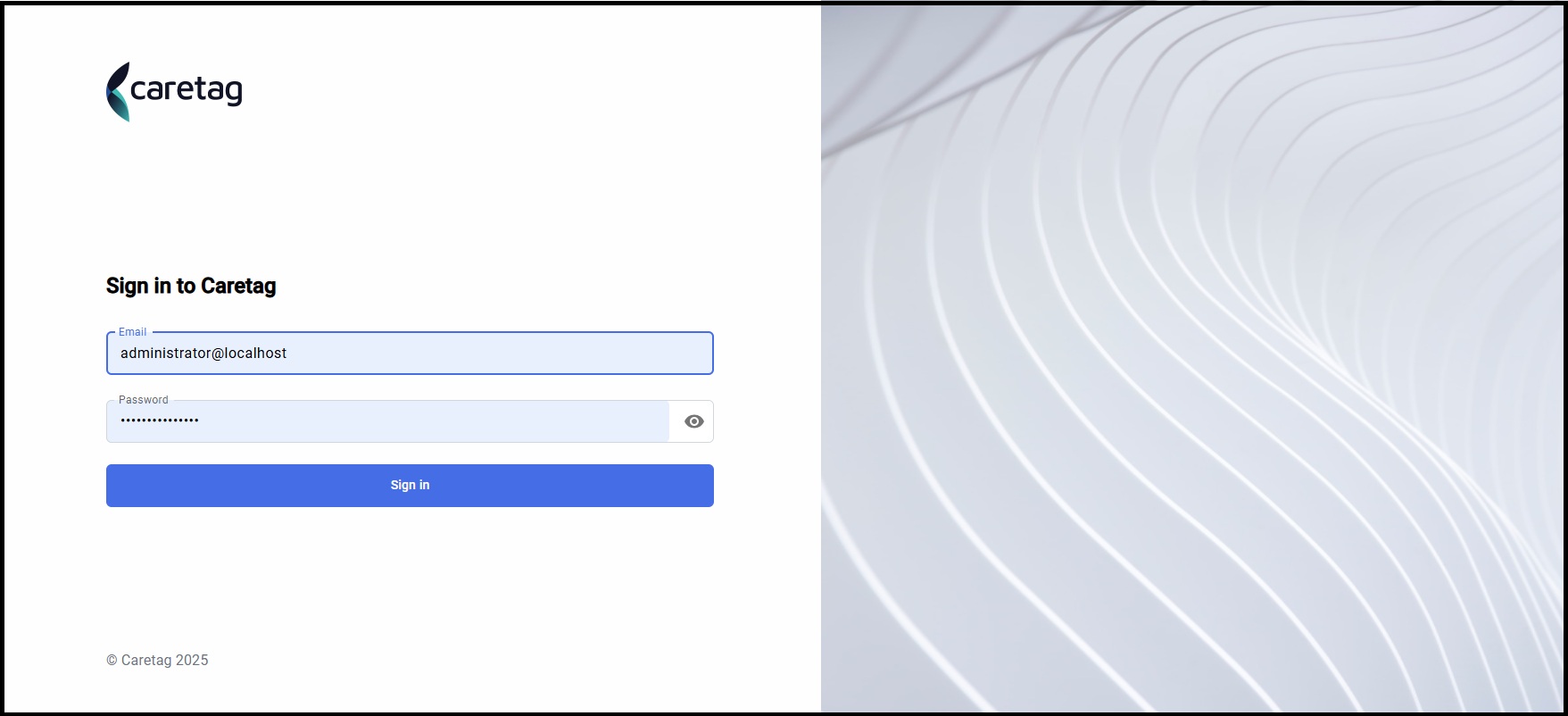
Zaloguj się do aplikacji internetowej.
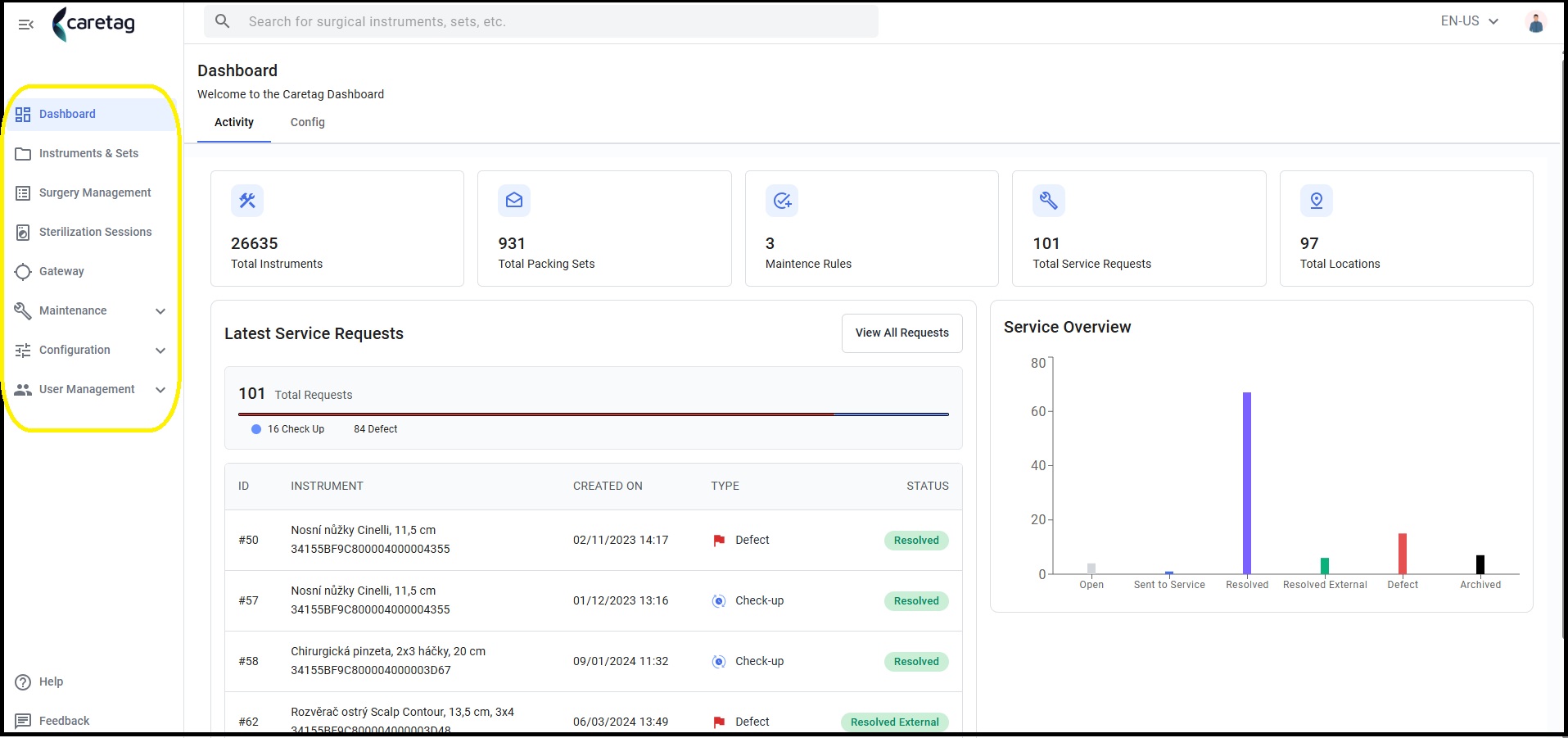
Istnieją dwa pulpity nawigacyjne:
Pulpit nawigacyjny Aktywności: Ten zapewnia przegląd kluczowych wskaźników, w tym instrumentów, zestawów pakowania, zasad konserwacji, całkowitej liczby zgłoszeń serwisowych i całkowitej liczby lokalizacji.
Pulpit nawigacyjny Konfiguracji: Ten umożliwia importowanie danych i ręczne dodawanie nowych instrumentów, zestawów pakowania i zasad konserwacji.
Lewy Panel
Strona główna stacji administracyjnej zawiera lewy panel. Panel zawiera kilka głównych sekcji, w tym:
- Pulpit nawigacyjny
- Instrumenty i zestawy
- Zarządzanie operacjami chirurgicznymi
- Brama
- Konserwacja
- Konfiguracja
- Zarządzanie użytkownikami
Każda sekcja jest dalej podzielona na podsekcje dla łatwej nawigacji.
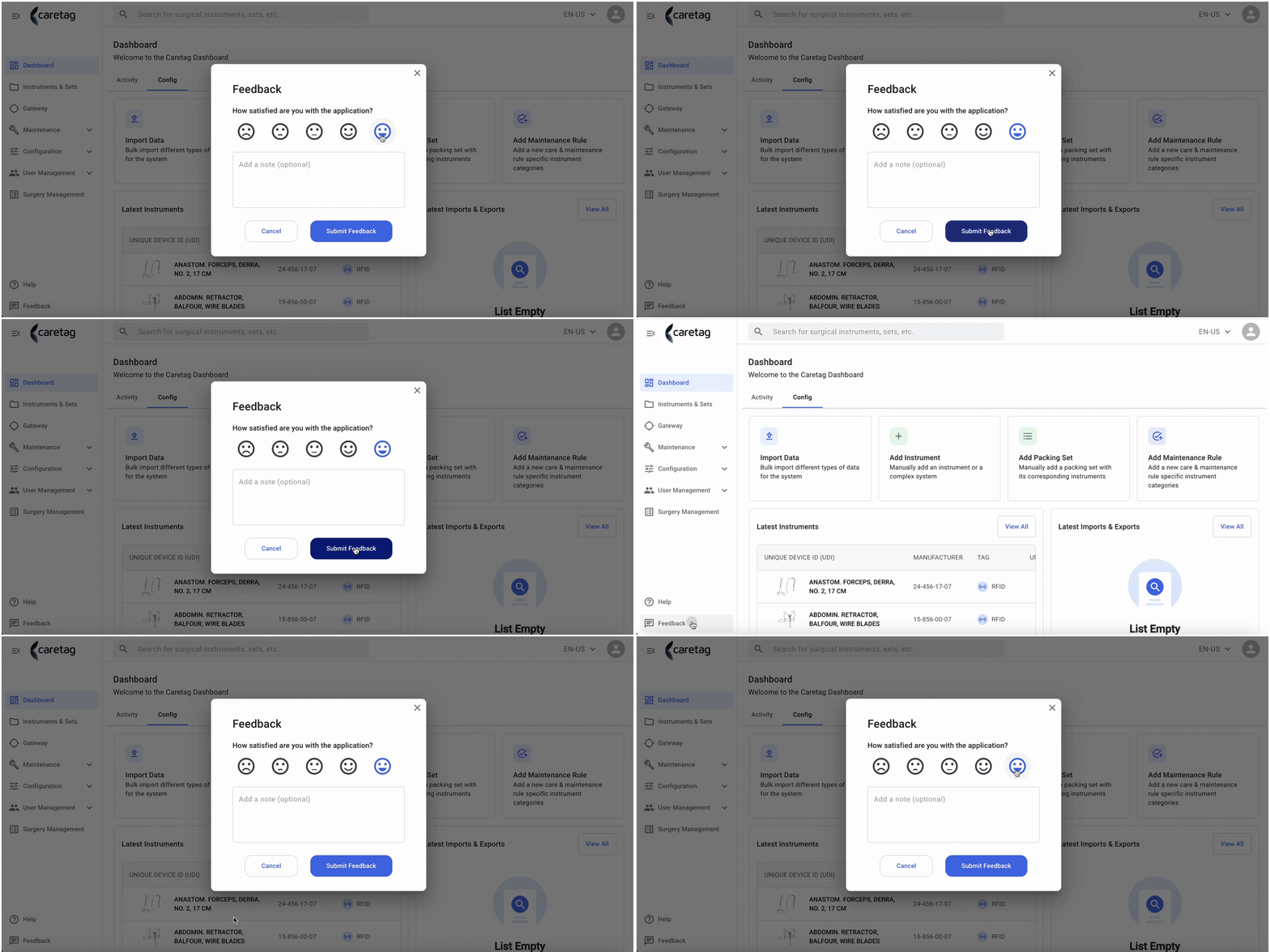
Na dole lewego panelu użytkownicy znajdą 2 dodatkowe zakładki:
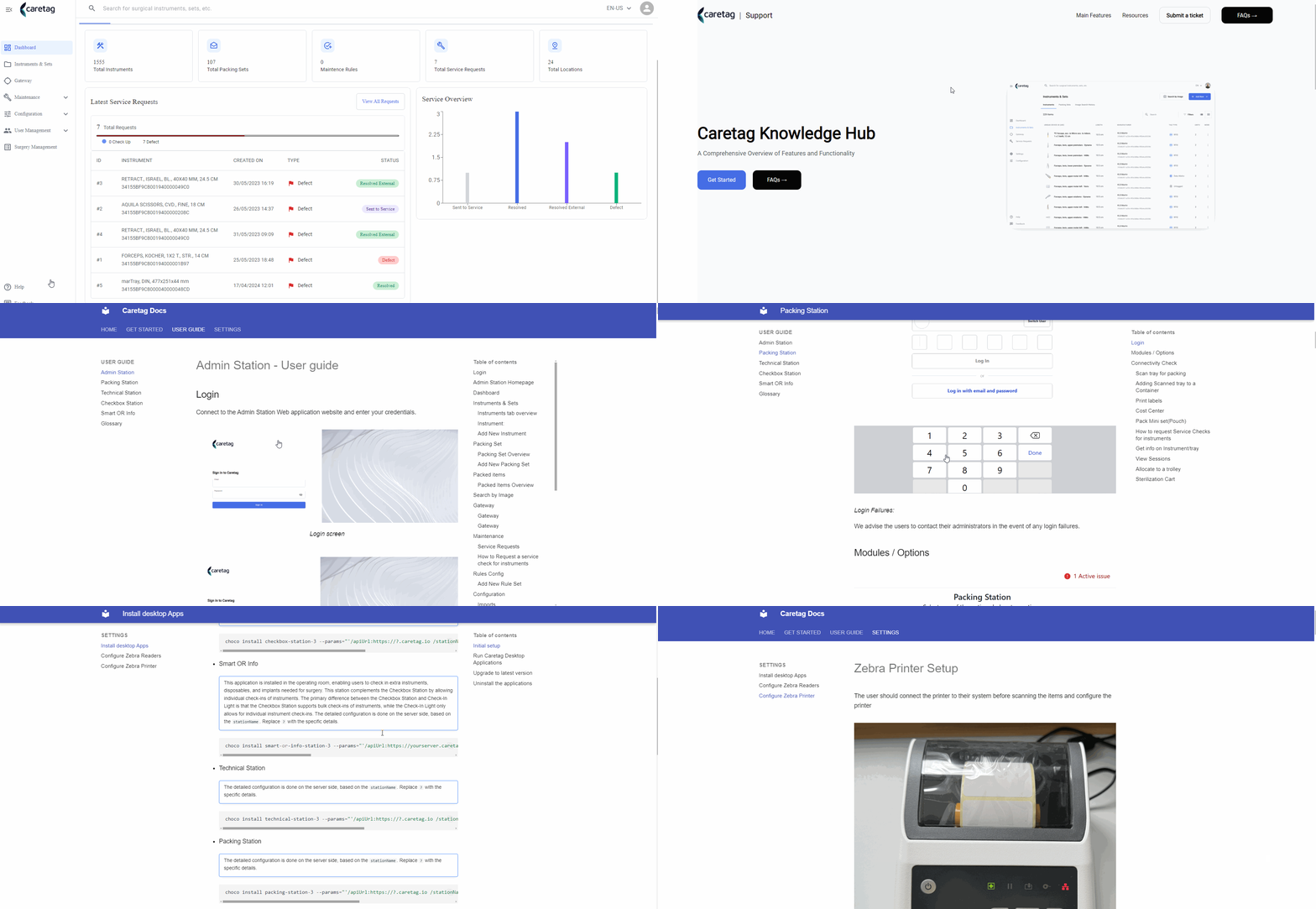
- Pomoc, gdzie mogą uzyskać dostęp do Dokumentacji, takiej jak instrukcja użytkownika, szybki przewodnik i instrukcja instalacji, notatki wersji, możliwość zgłaszania problemów lub kontakt z Caretag Support.
- Opcja opinii służy do przesyłania opinii i przekazywania opinii w celu dalszego ulepszenia.
Instrumenty i zestawy
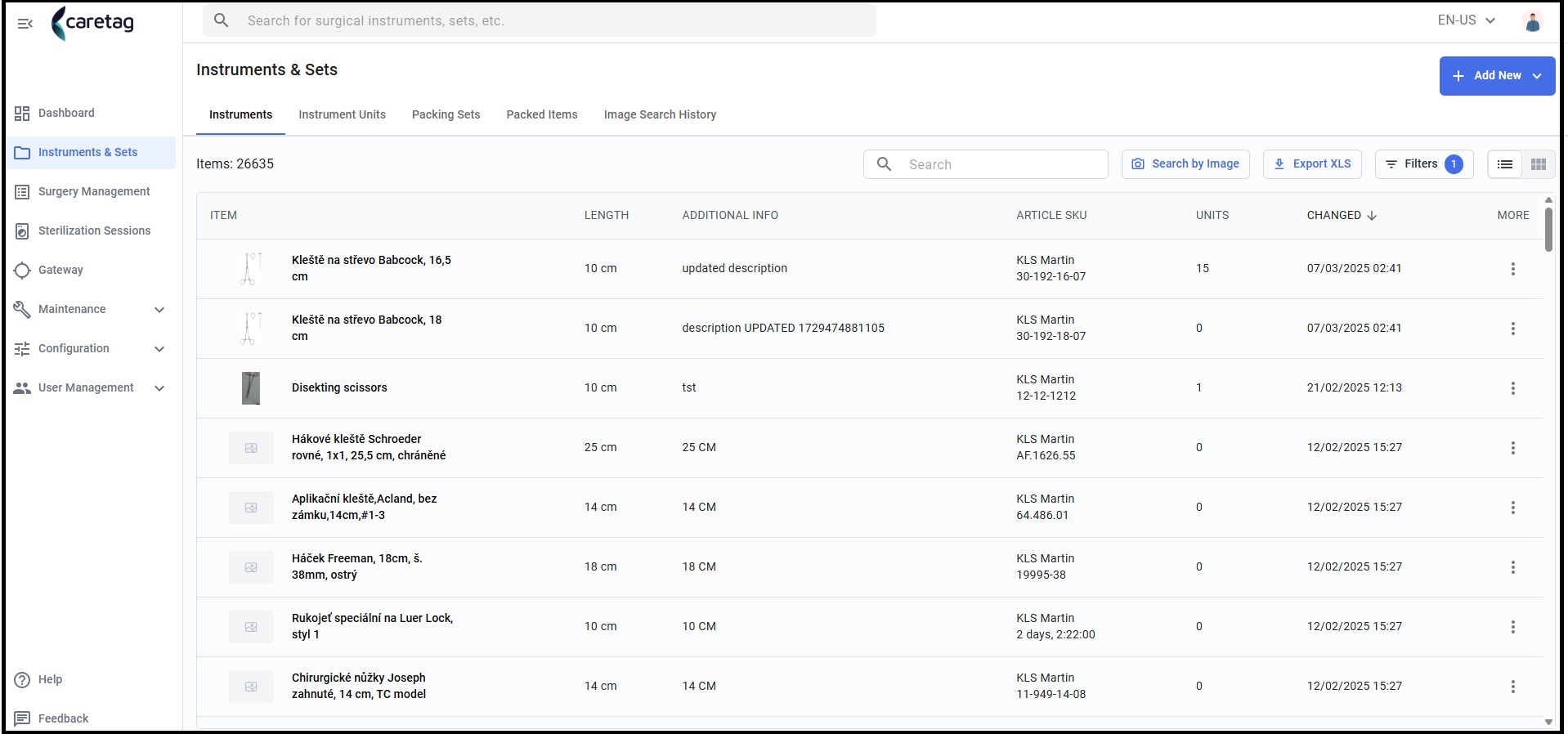
W lewym menu przejdź do Instrumenty i zestawy. Po wybraniu tej opcji menu zostanie wyświetlona lista zasobów chirurgicznych, w tym wszystkie instrumenty chirurgiczne, tace chirurgiczne, pojemniki chirurgiczne itp. Kliknij dowolny element na liście, aby wyświetlić jego szczegóły.
Wyświetlanie szczegółów instrumentu i edycja instrumentu
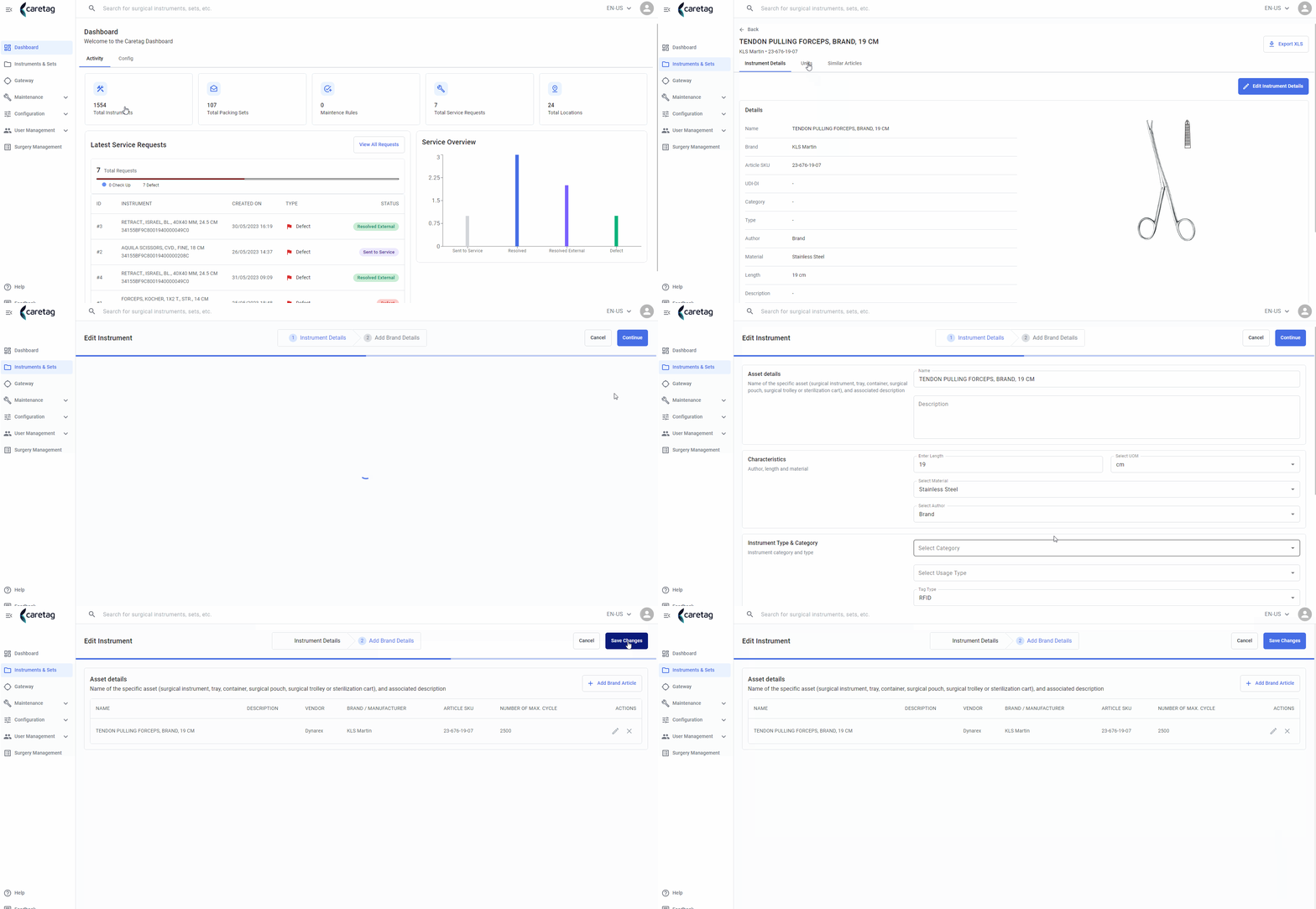
Tutaj wyświetlane są wszystkie istotne informacje: nazwa, marka, artykuł SKU, typ tagu itp. W trybie szczegółowym znajduje się przycisk Edytuj instrument. Kliknięcie tego przycisku przenosi do strony Edytuj instrument. Na pierwszym etapie edycji instrumentu wyświetlane są szczegóły instrumentu. Wprowadź zmiany w dowolnym z pól lub dodaj/usuń załączniki, a następnie kliknij Dalej. Na drugim etapie wyświetlane są artykuły, które są podobne, ale od innych marek. Artykuły można dodać/edytować lub usunąć.
JEDNOSTKI:
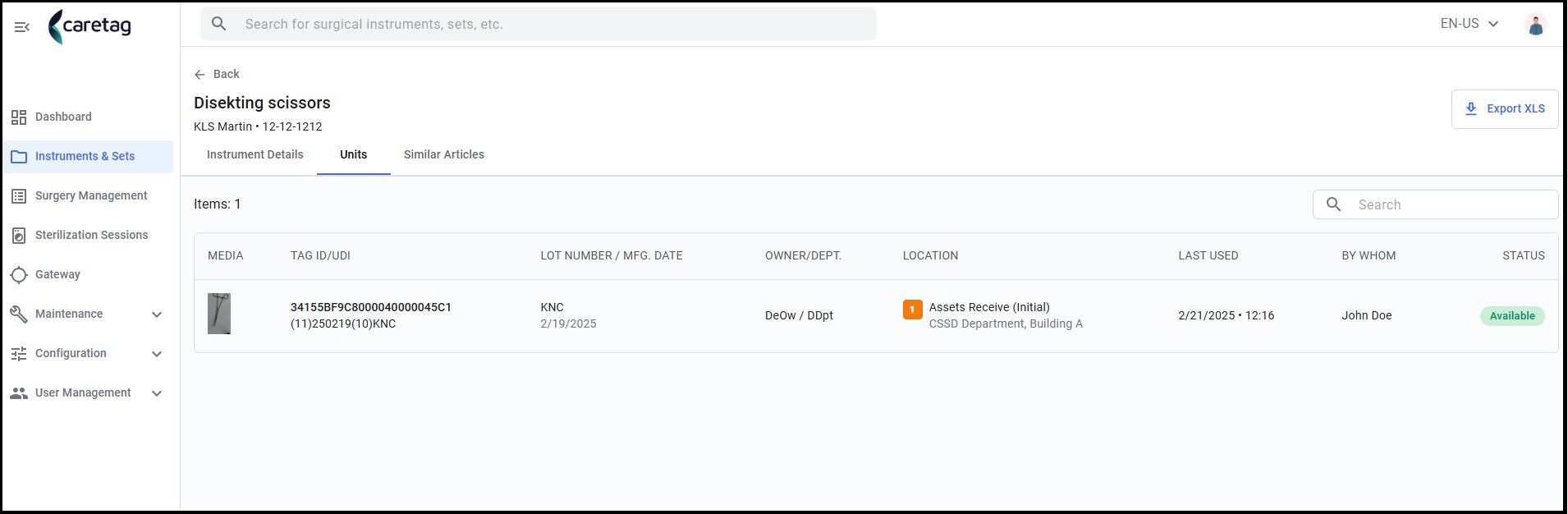
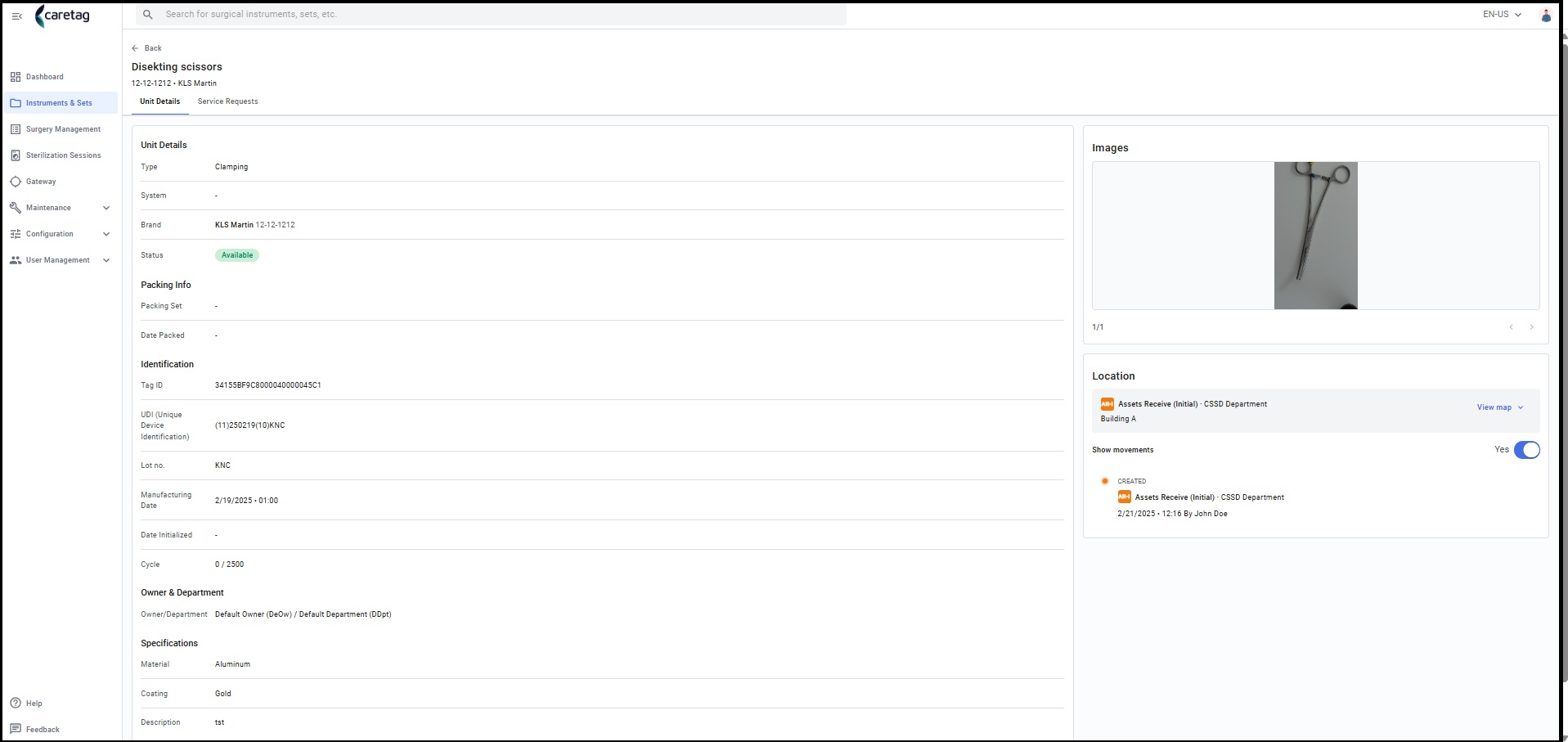
- Na zakładce Jednostki wyświetlane są następujące informacje: zdjęcie, ID tagu, numer partii/data produkcji, właściciel/dział, lokalizacja instrumentu, ostatnie użycie, przez kogo i jego status.
- Dostępny jest pasek wyszukiwania, aby wyszukać konkretny ID, gdy istnieje duża liczba jednostek.
- W prawym górnym rogu znajduje się opcja eksportu pliku Excel, który pobiera dane jednostki obecne na tej stronie.
- Po kliknięciu Unikalnego ID urządzenia wyświetlane są szczegóły jednostki, informacje o pakowaniu, szczegóły identyfikacji, specyfikacje.
- Po prawej stronie wyświetlane jest zdjęcie instrumentu, szczegóły lokalizacji i ruchy.
Dodawanie instrumentu
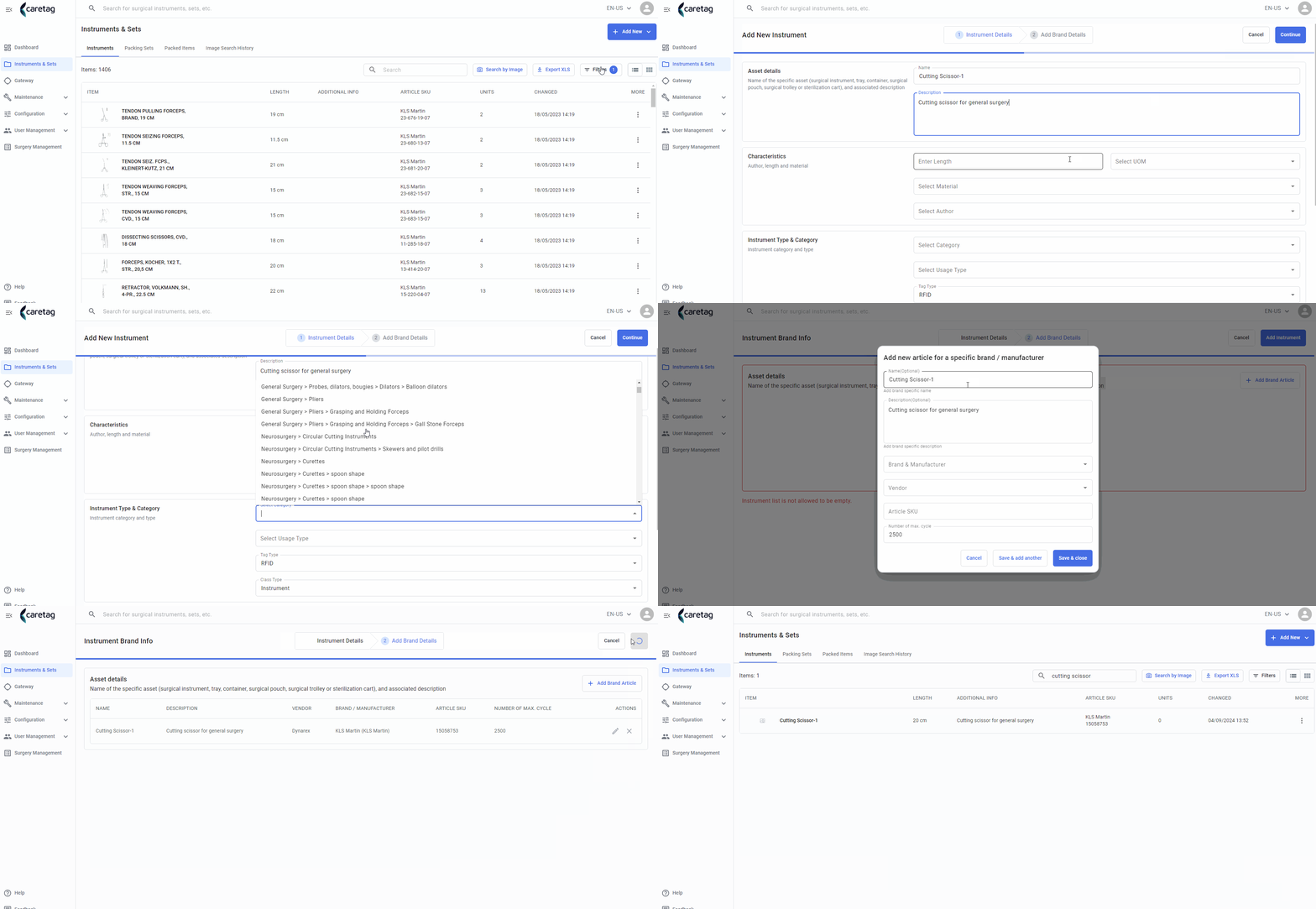
Pozycje można dodawać ręcznie. Kliknięcie przycisku Dodaj Nowy na stronie Instrumenty i zestawy przenosi do strony Dodaj Nowy Instrument. Aby kontynuować, należy wypełnić wszystkie wymagane pola. Wypełnij dane marki i naciśnij Zapisz.
Jednostki instrumentów
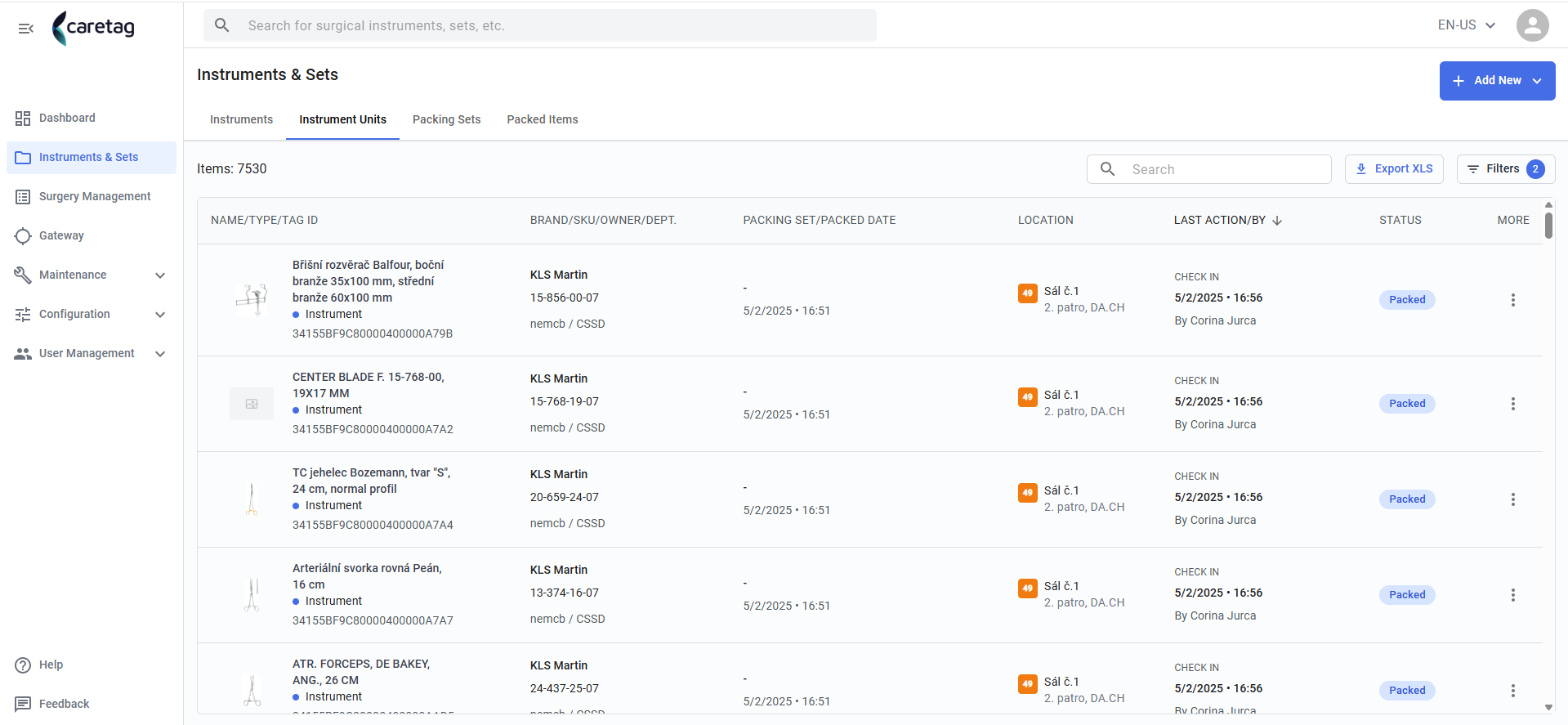
- Tutaj wyświetlane są szczegóły jednostek wszystkich zapakowanych instrumentów, tac/pojemników
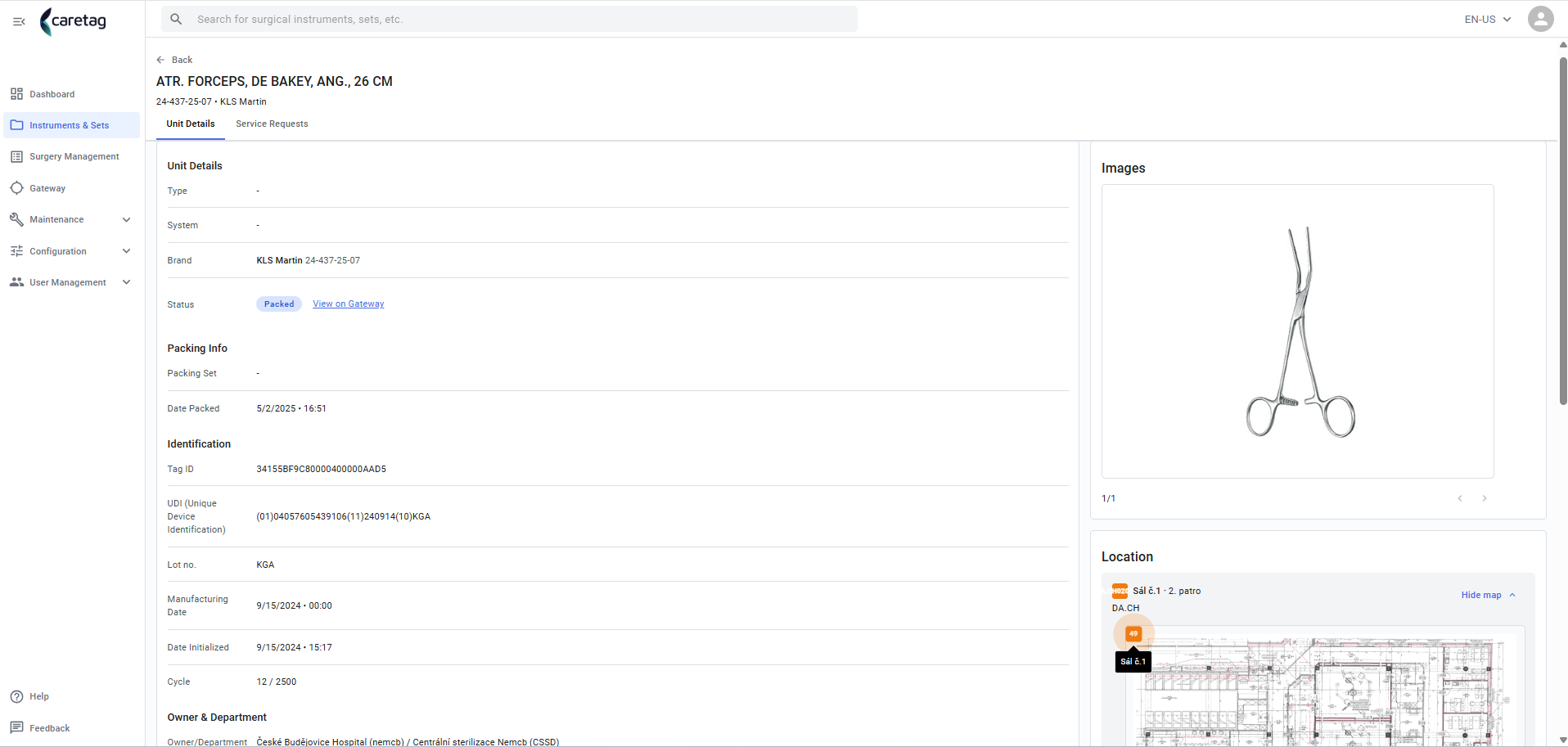
- Wybierz jedną z nich, aby wyświetlić pełne szczegóły
Zestawy pakowania
- Wszystkie zestawy pakowania są wyświetlane na tej zakładce.
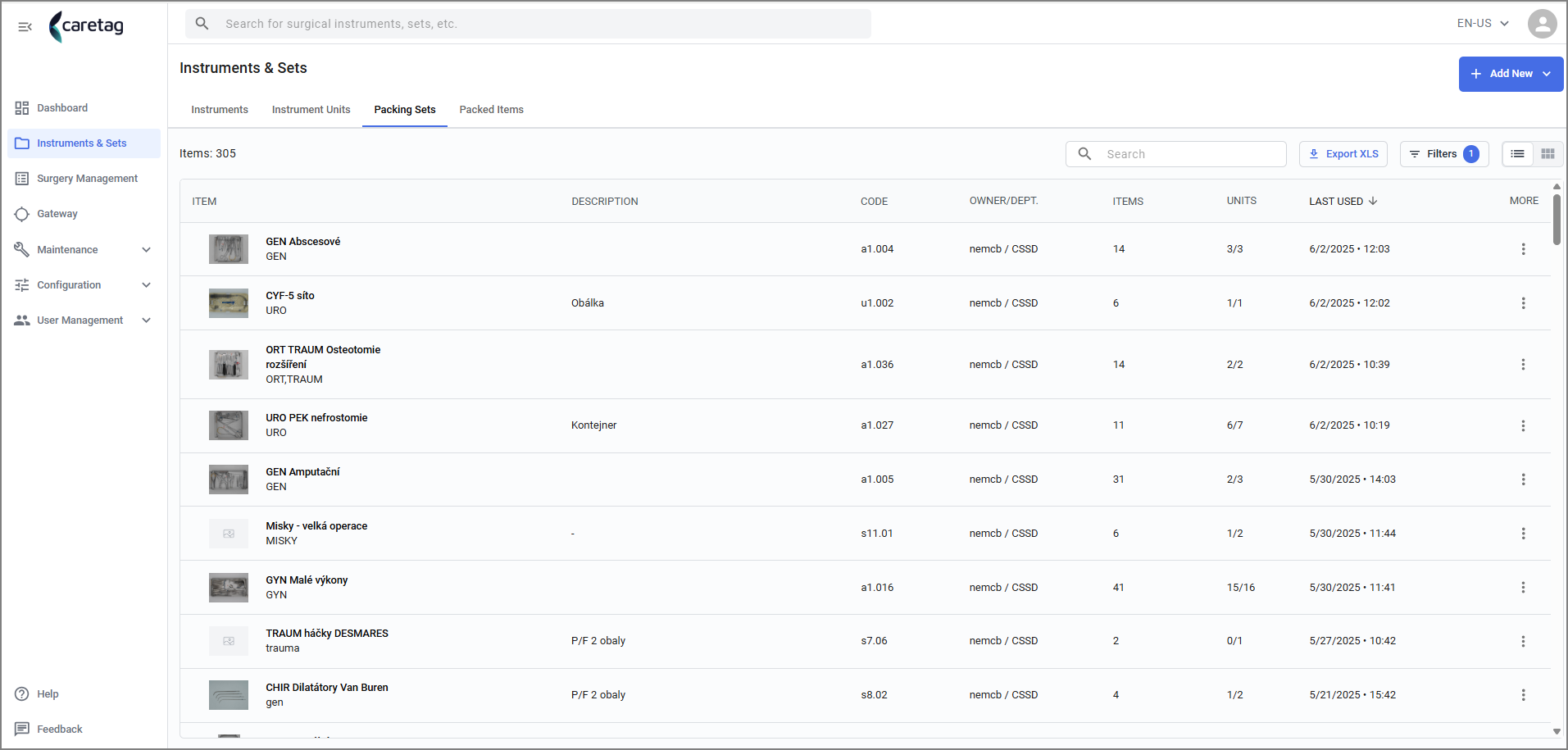
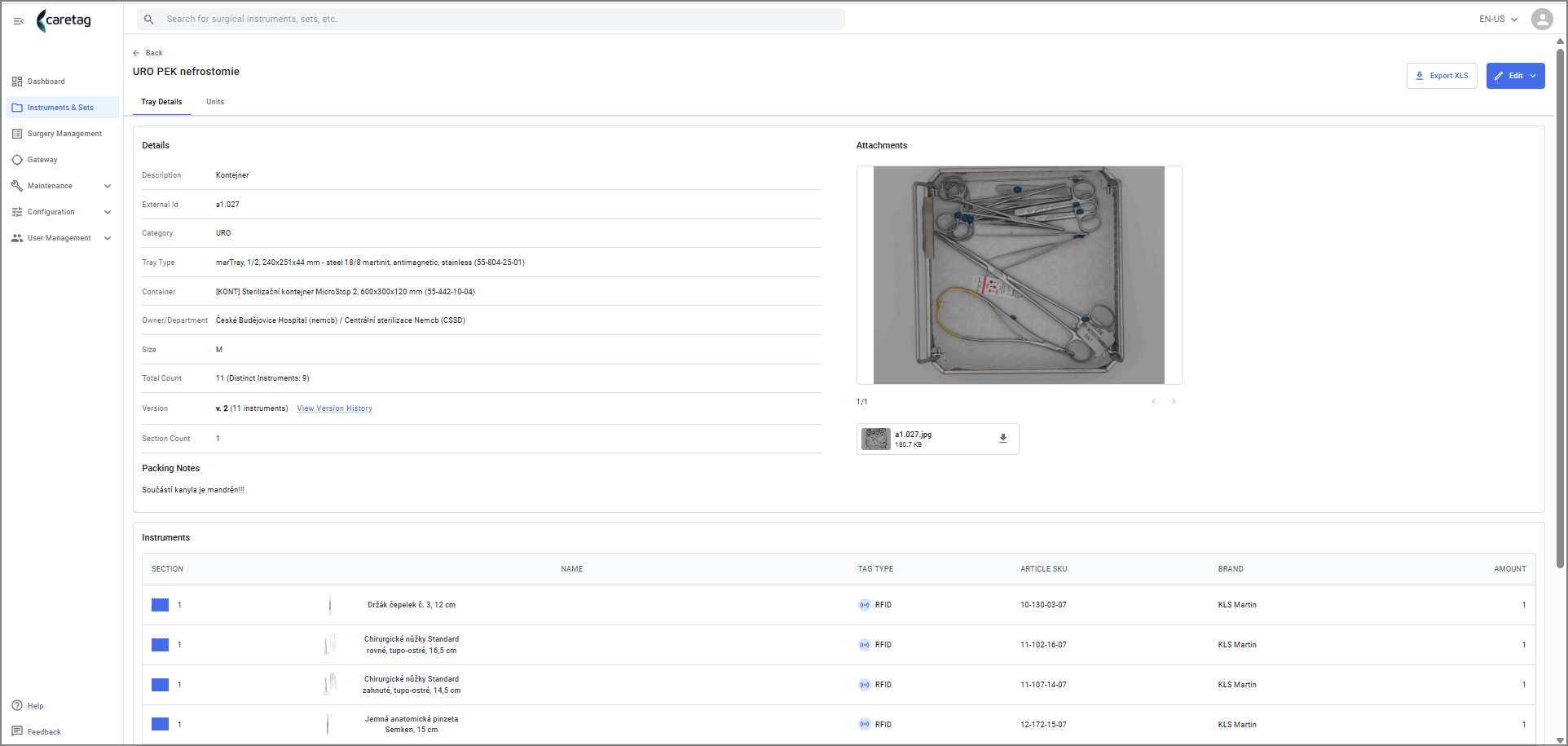
- Po wybraniu elementu przechodzi on do strony szczegółów, gdzie użytkownik może zobaczyć 2 zakładki: Szczegóły tacy i Jednostki oraz w prawym rogu znajduje się opcja edycji elementu.
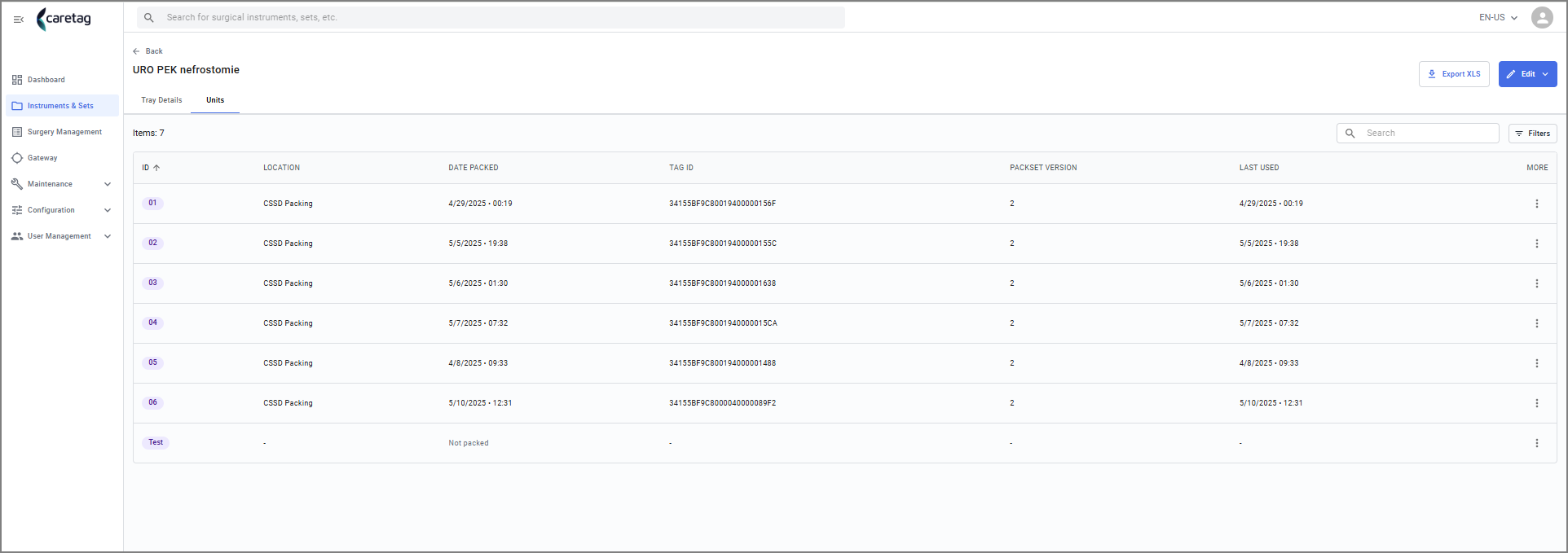
- W jednostkach wyświetlane są szczegóły jednostek zestawu pakowania.
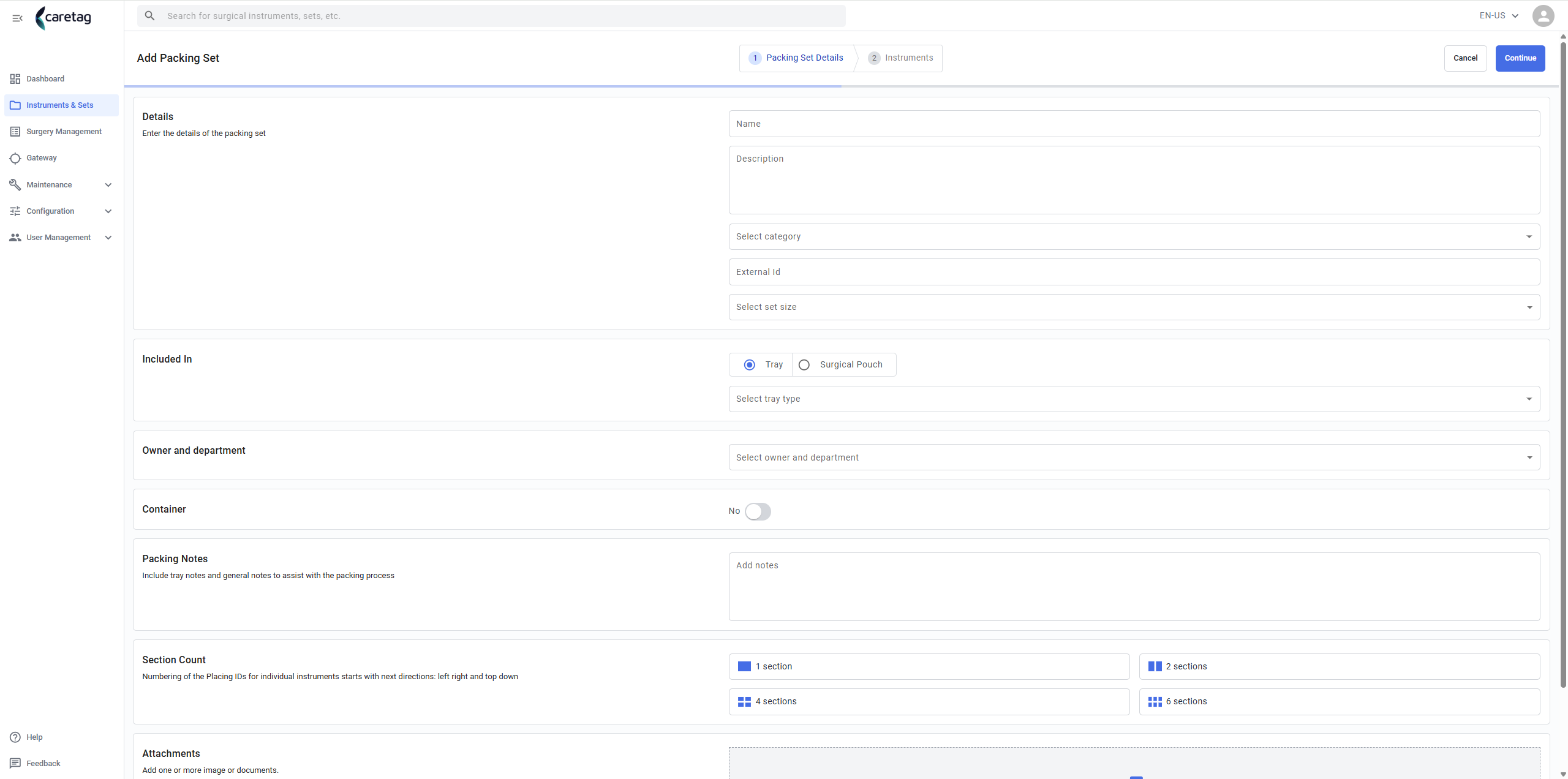
Dodawanie nowego zestawu pakowania
Administratorzy głównie dodają nowe zestawy pakowania do sieci web za pomocą opcji importu. Dostępna jest również opcja ręczna do dodawania nowego zestawu pakowania.
- Kliknij przycisk Dodaj nowy zestaw pakowania.

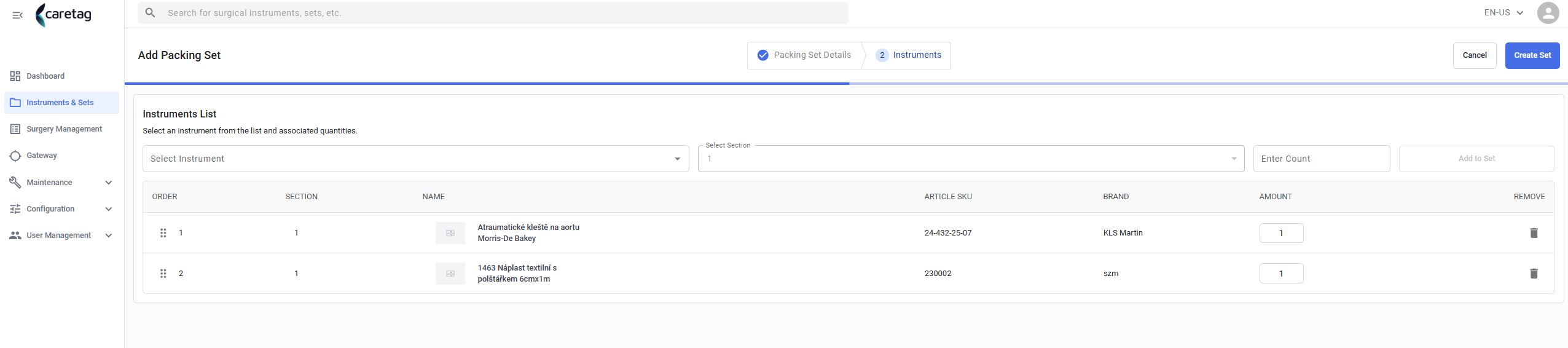
Wypełnij wszystkie wymagane pola i dodaj jeden lub więcej załączników. Użyj sekcji licznika, aby umieścić instrumenty we właściwej pozycji w zestawie.
Dodawaj instrumenty pojedynczo, wybierz ich sekcję w zestawie i podaj numer licznika. Instrumenty można przesuwać w liście za pomocą przeciągania i upuszczania i zapisać.
Dodawanie mini zestawów
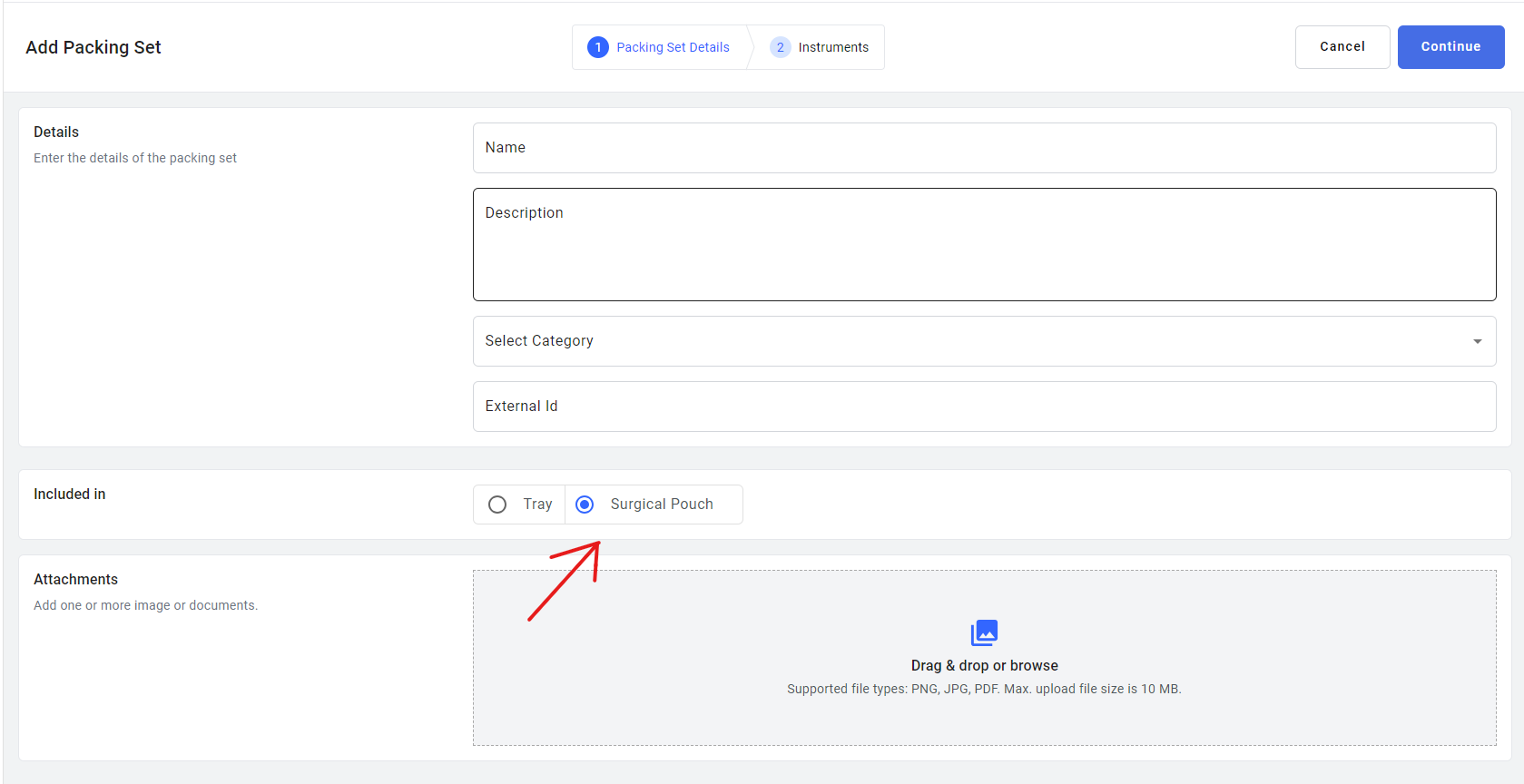
Mini zestawy to zestawy zawierające mniej instrumentów niż tace (6 instrumentów lub mniej) i są pakowane w chirurgiczne woreczki. Przepływ tworzenia jest dokładnie taki sam jak w przypadku tacy, z wyjątkiem tego, że w pierwszym kroku wybierany jest woreczek chirurgiczny. Opcje pojemnika i sekcji nie są dostępne.
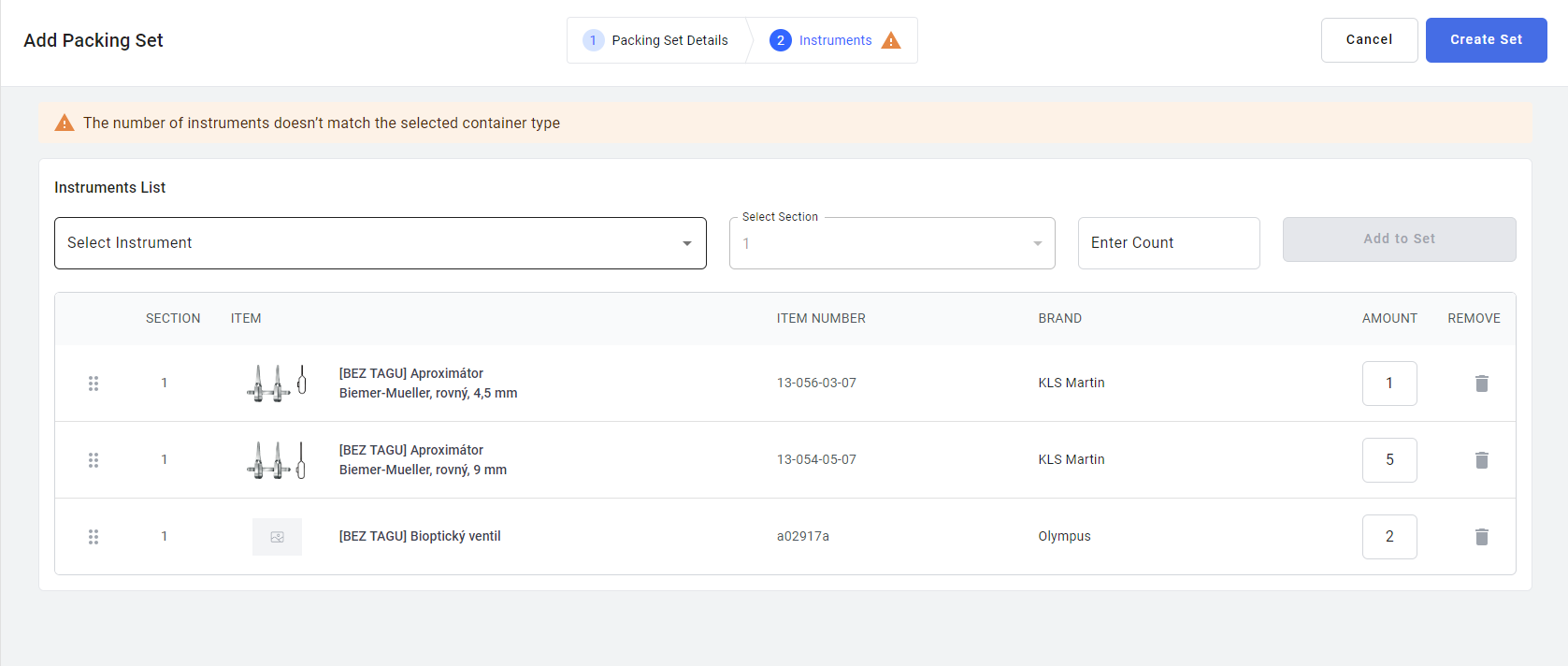
Na drugim kroku wybierz instrumenty, które wezmą udział w woreczku i liczbę. Jeśli dodano więcej niż 6 instrumentów, zostanie wyświetlony komunikat ostrzegawczy.
Zapackowane przedmioty
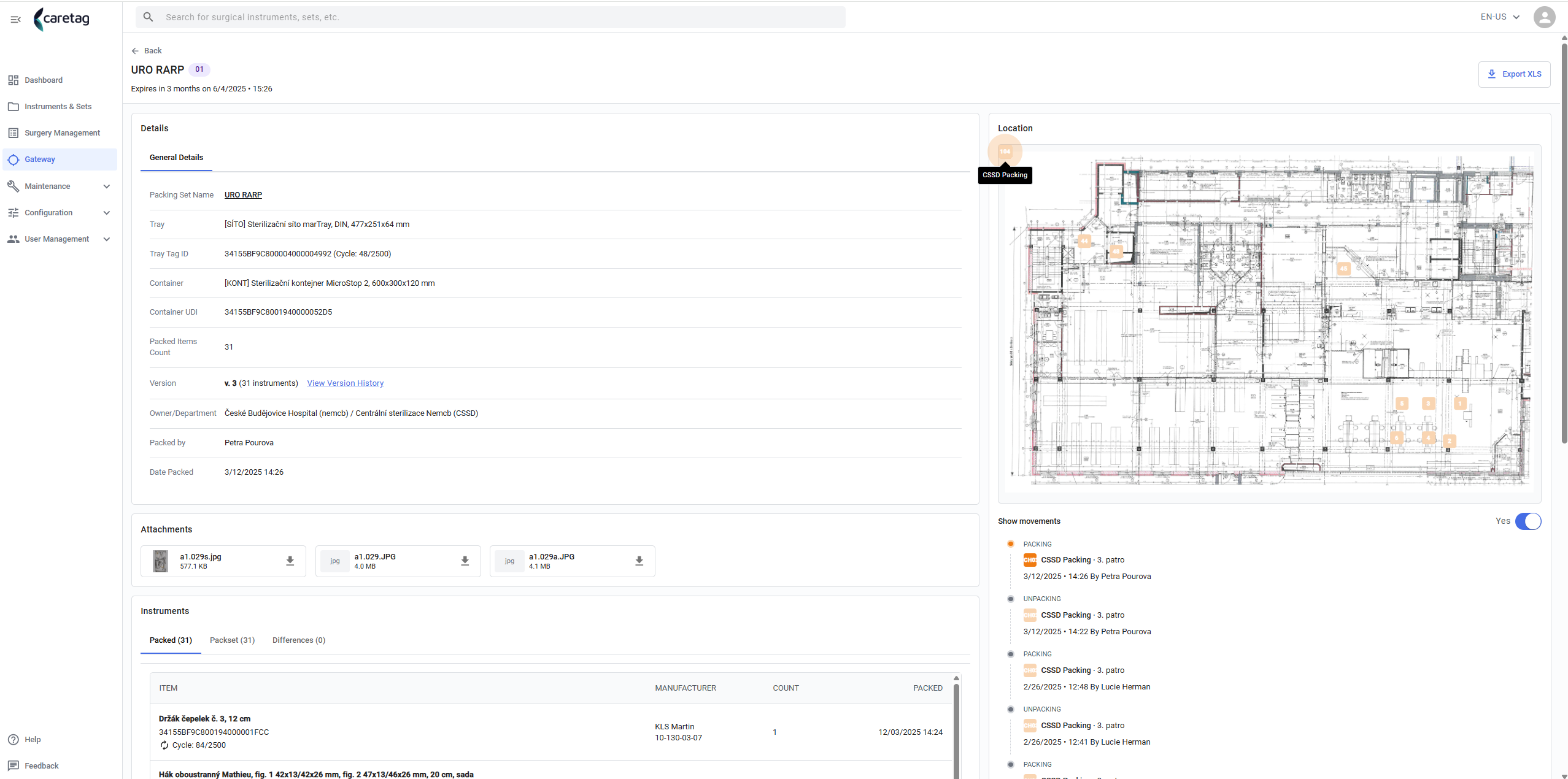
Ta strona wyświetla wszystkie zapackowane przedmioty wraz z ich lokalizacją i tym, czy są dostępne, czy nie. Kliknięcie jednego z elementów otwiera panel podglądu ze wszystkimi szczegółami.
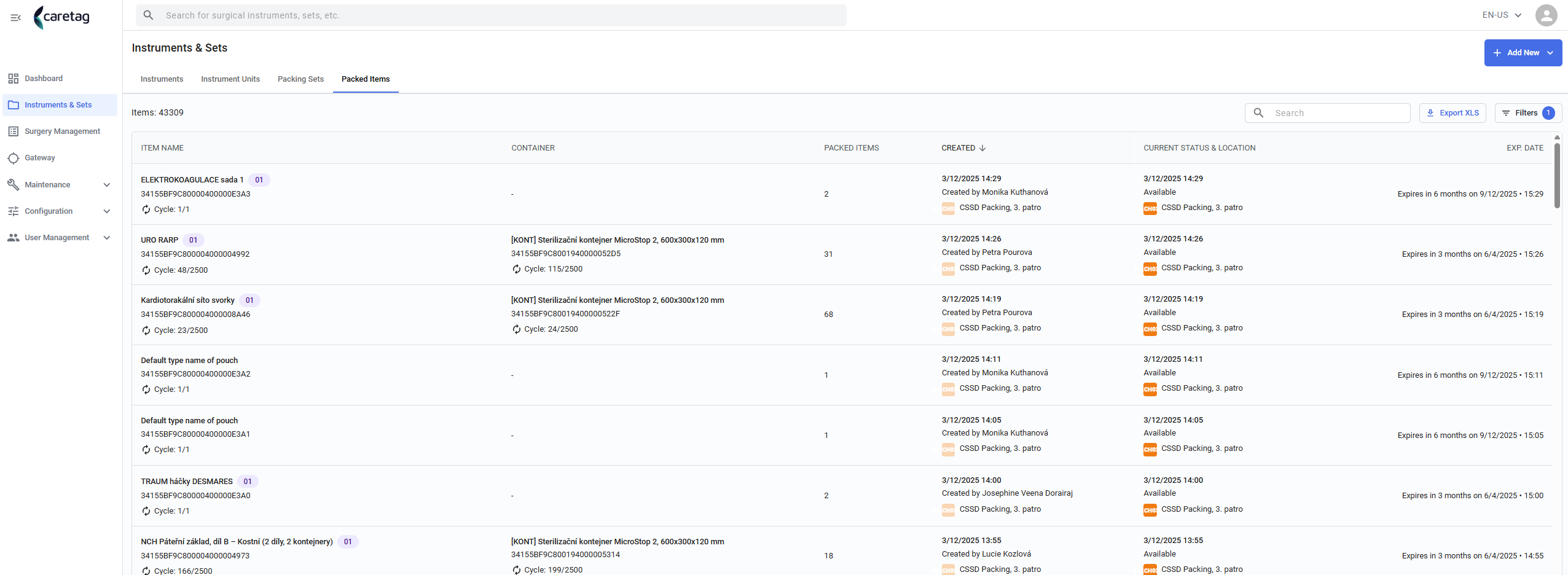
Wyświetl pełne szczegóły otwiera stronę szczegółów w Bramie.
Zarządzanie operacjami chirurgicznymi
- W zarządzaniu operacjami chirurgicznymi system wyświetla listy odbioru zawierające szczegóły, takie jak data i godzina operacji, nazwa, lokalizacja, ID sprawy, chirurg i status.
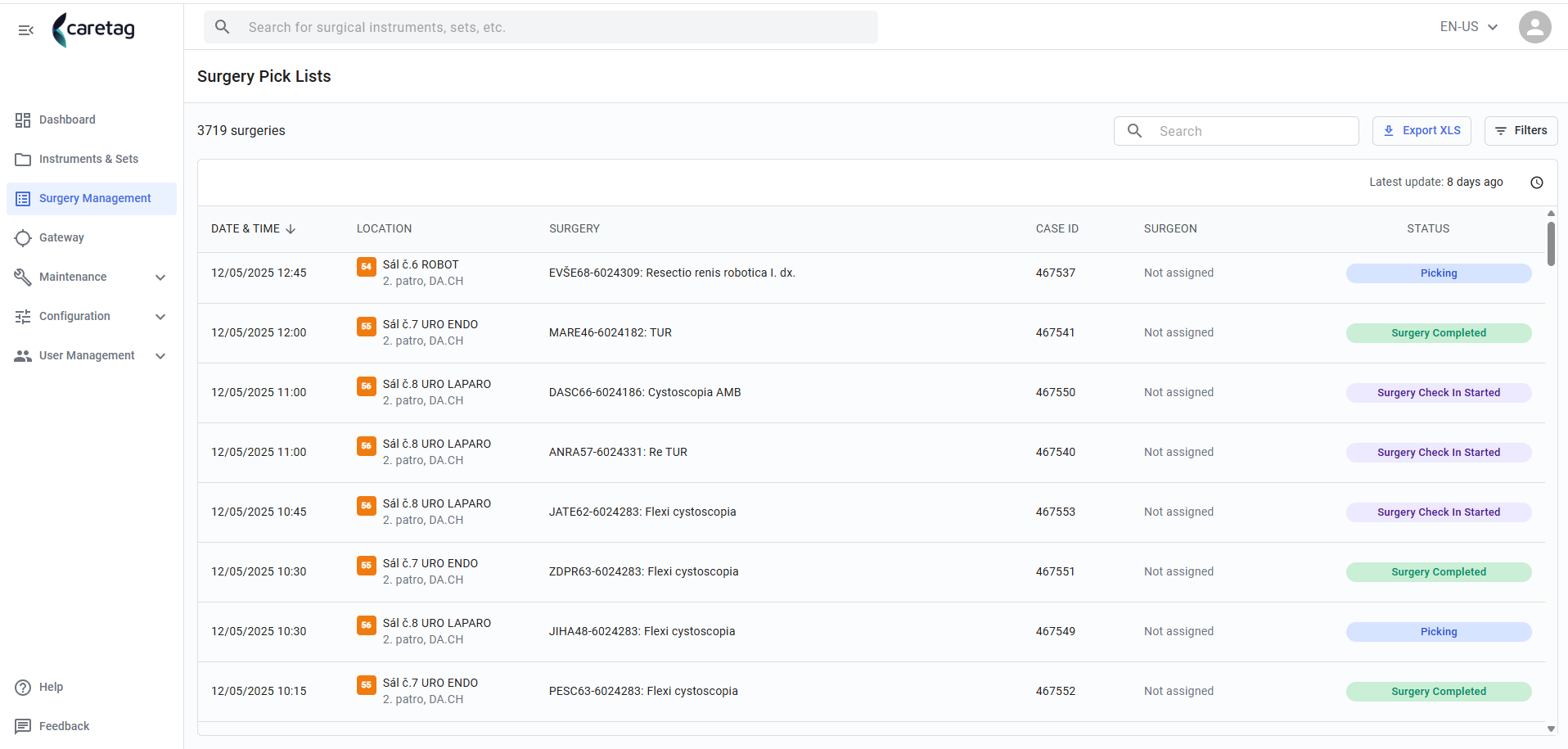
- Wybierz operację, aby wyświetlić pełne szczegóły.
-
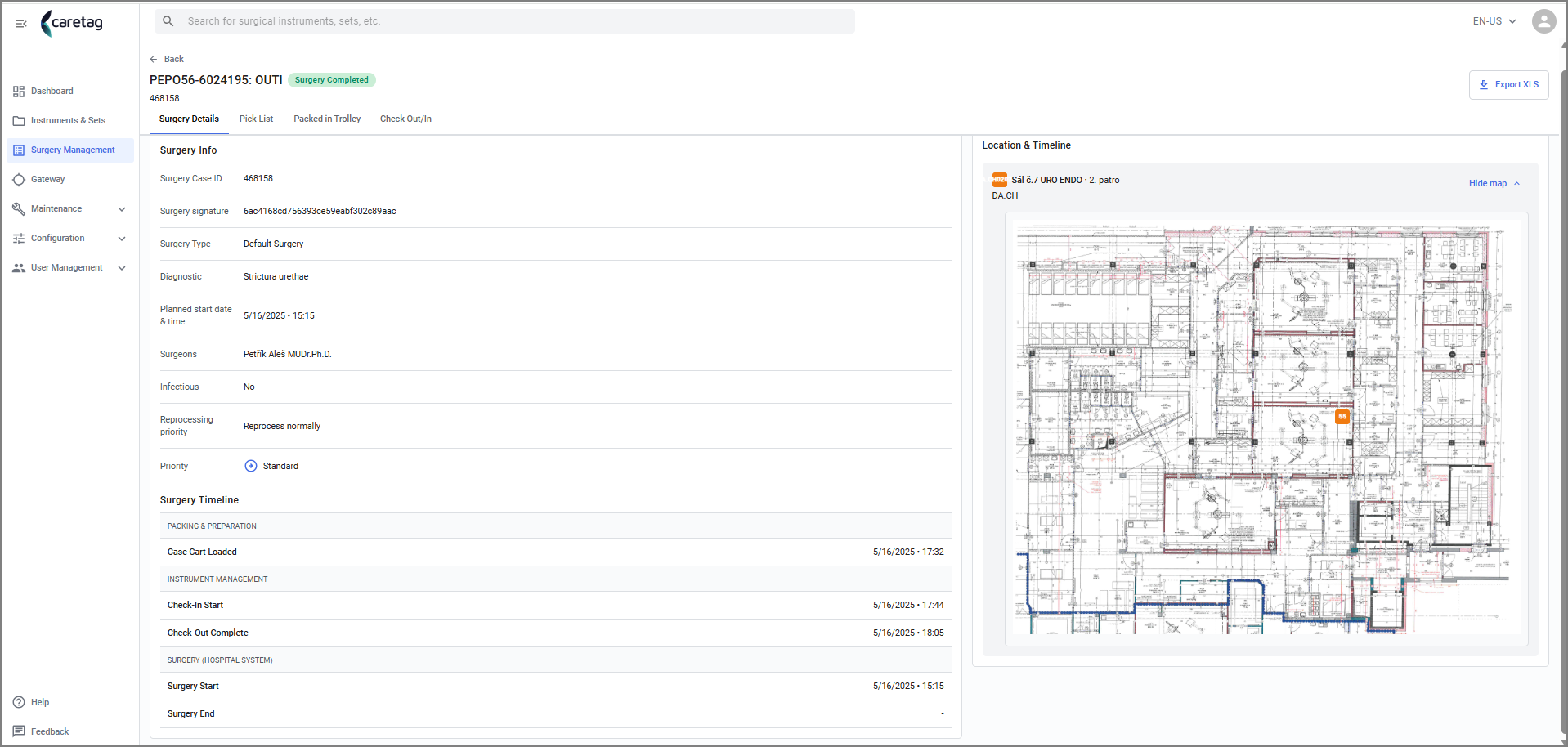
Dostępne są cztery zakładki: Szczegóły operacji, Lista odbioru, Zapackowane w wózek, Zameldowanie/Wylogowanie
-
Na zakładce Szczegóły operacji wyświetlane są ID operacji, typ, diagnoza, data, nazwa chirurga, proces i status.
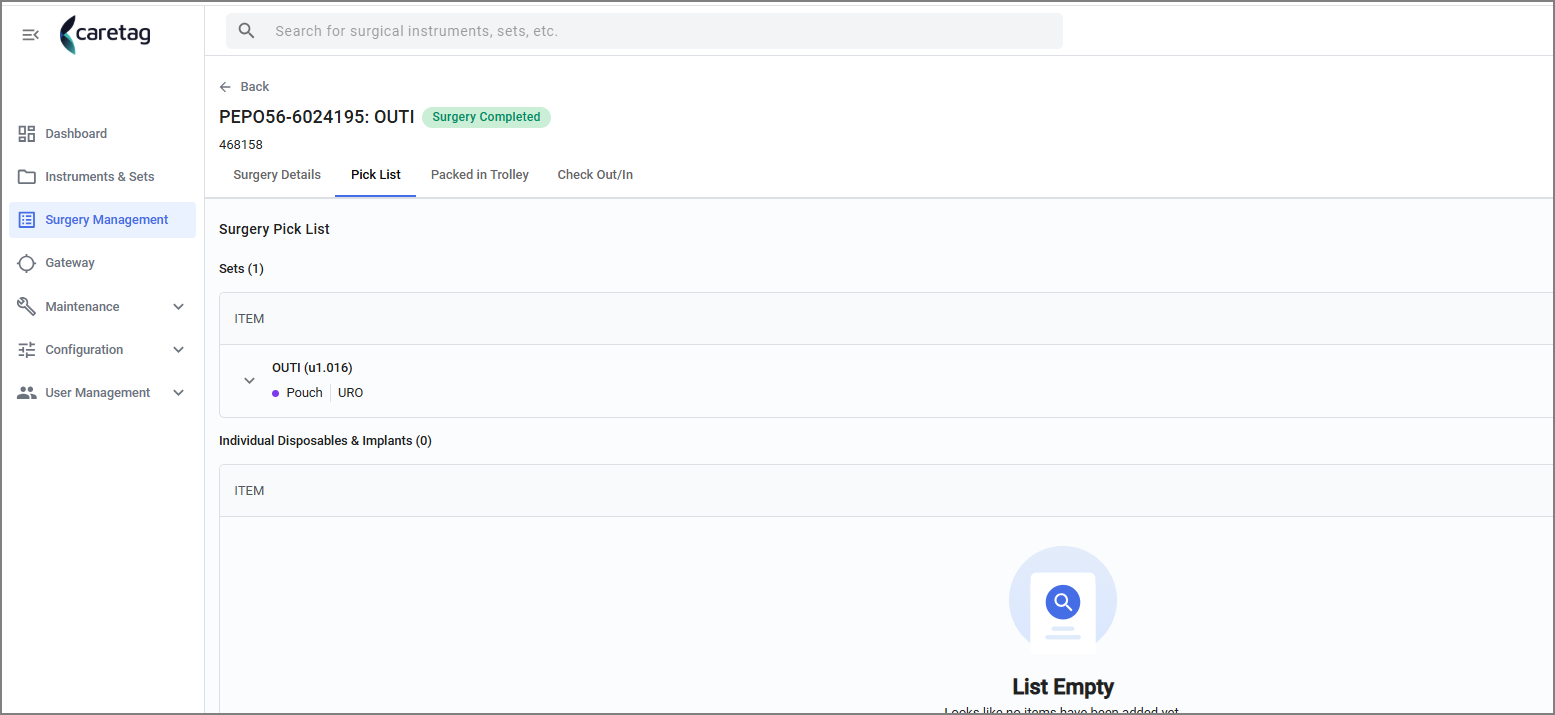
- Lista odbioru określa tace, woreczki i materiały jednorazowe wymagane do tej operacji.
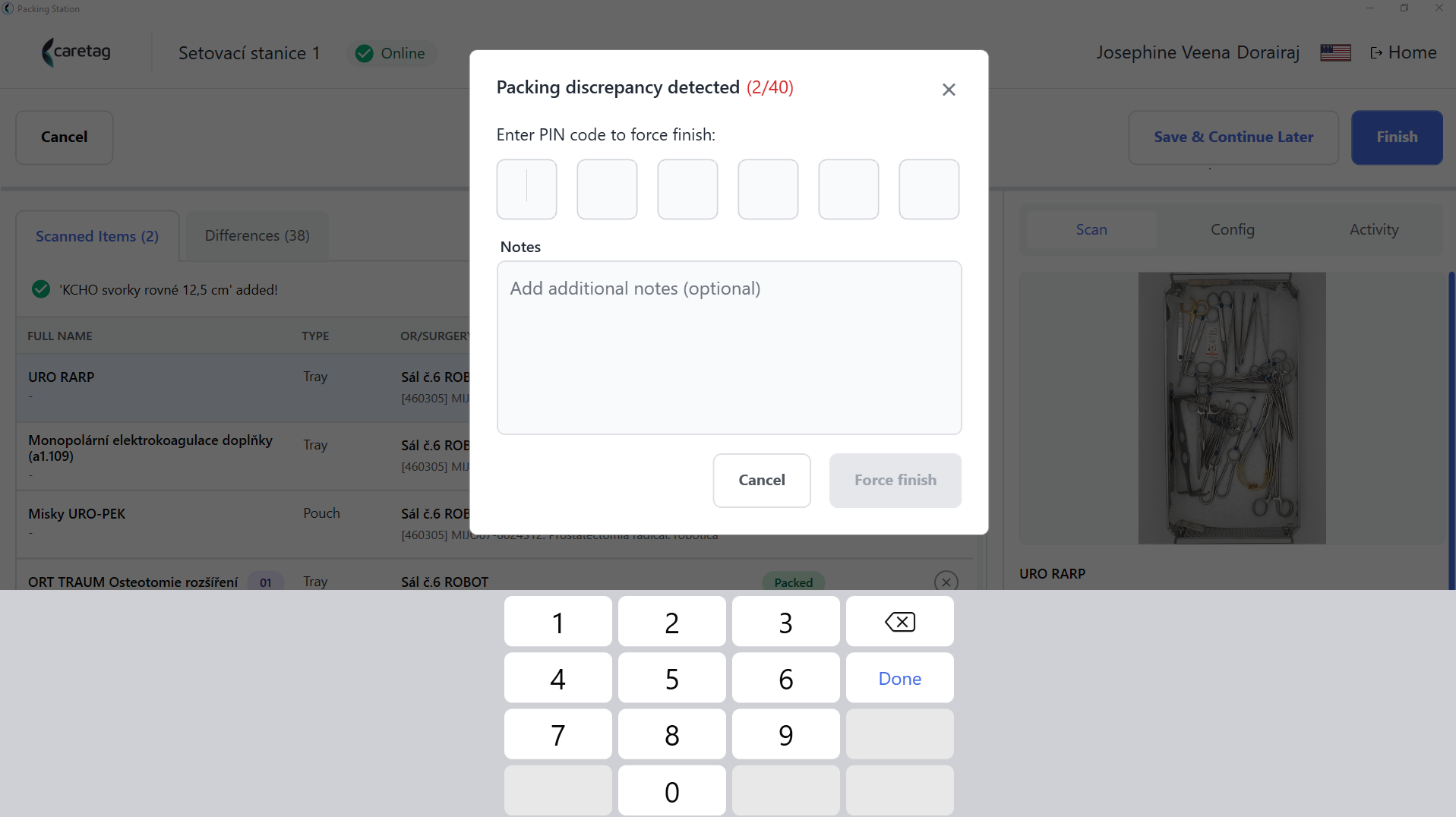
- Podczas pakowania wózka w stacji pakowania wyświetlane są dokładnie te same tace/woreczki/materiały jednorazowe, które znajdują się na liście odbioru.
-
Użytkownik skanuje wymagane przedmioty i kończy pakowanie wózka, skanując wszystkie elementy znajdujące się na liście odbioru lub odblokowując operację, jeśli brakuje jakichś elementów lub nie są one potrzebne.
-
Aby zakończyć na siłę, użytkownik musi wprowadzić swój PIN i może dodać notatki.
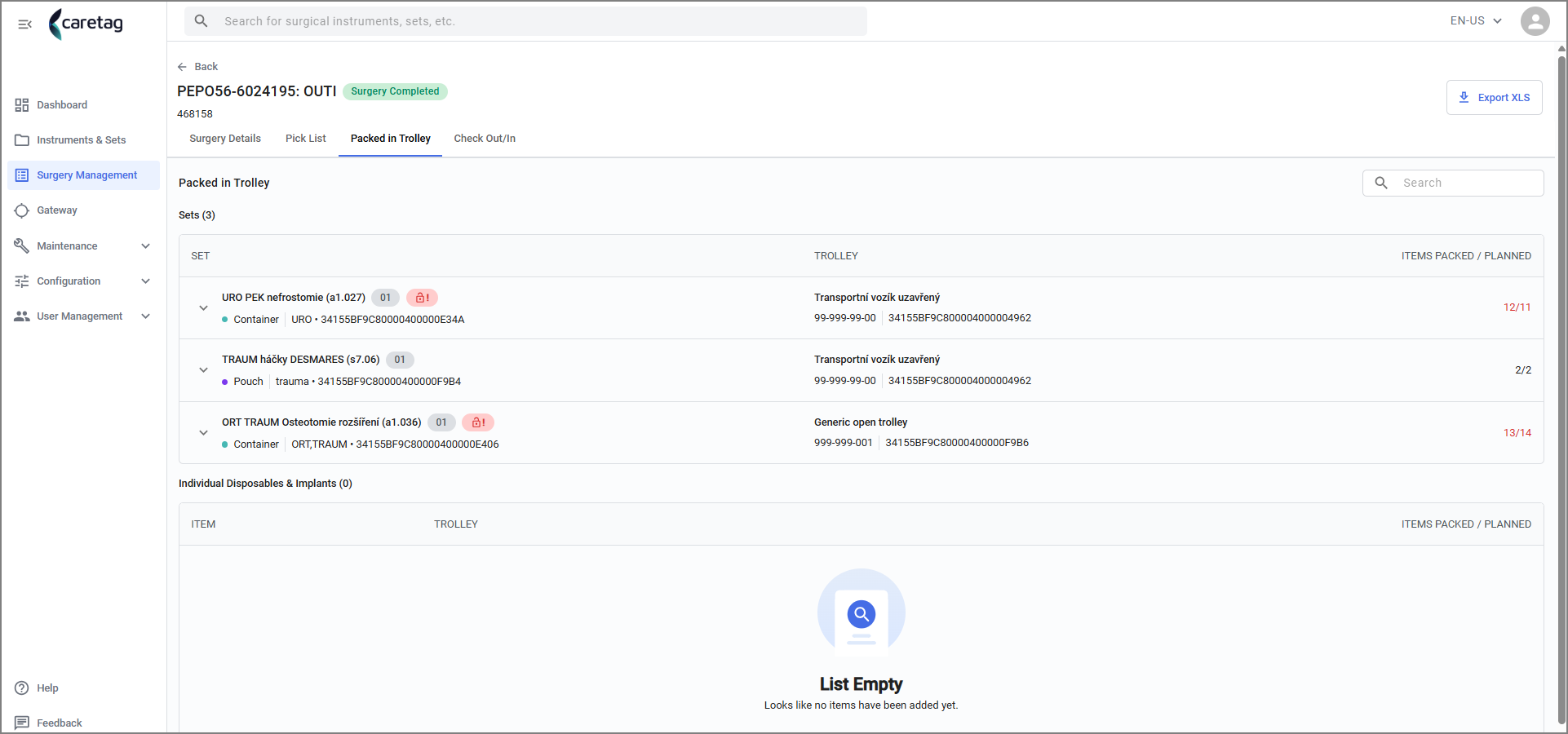
- Zapackowane w wózek pokazuje elementy (tace/woreczki/materiały jednorazowe) pobrane do wózka w stacji pakowania.
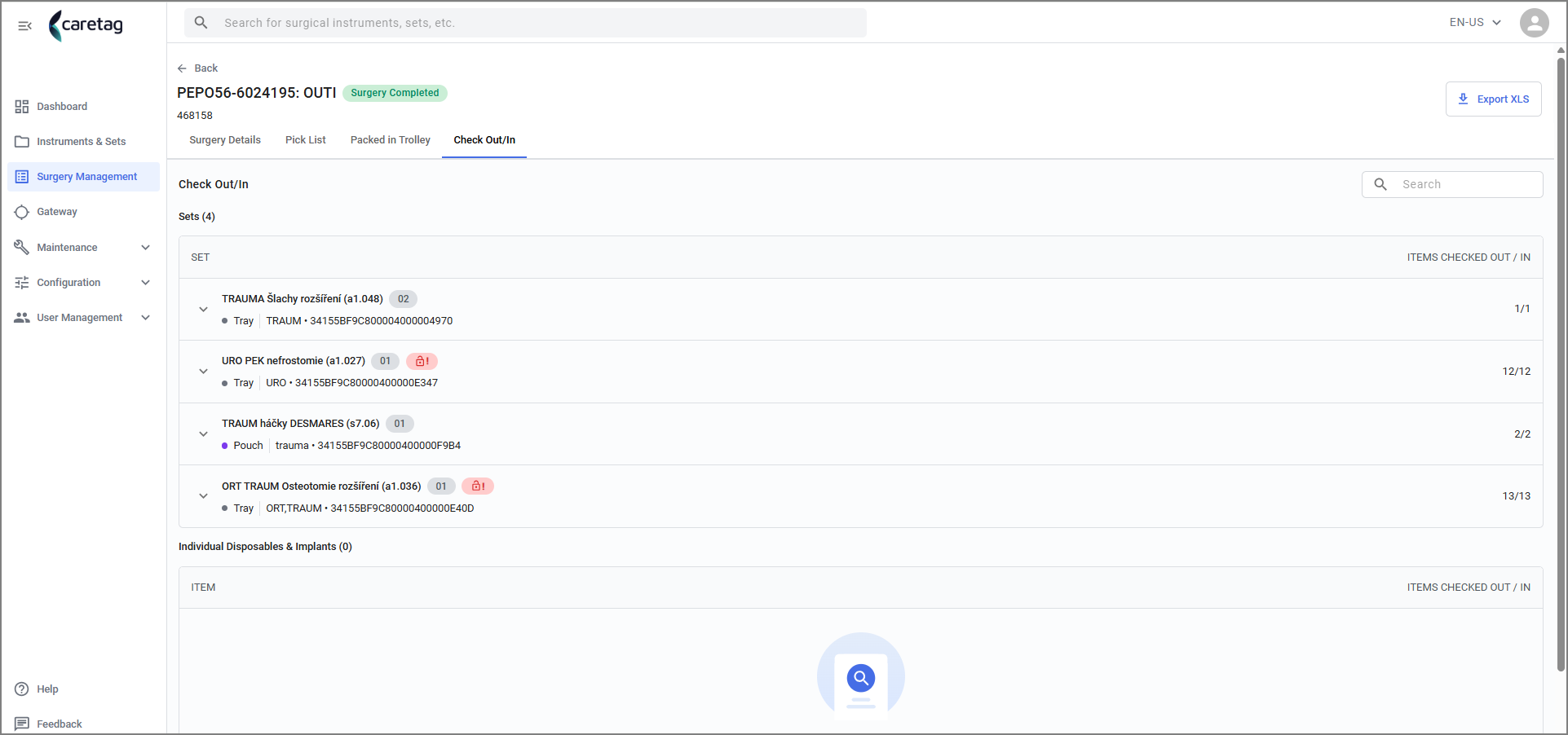
- Zameldowanie/Wylogowanie - Tutaj wyświetlane są elementy zameldowane do operacji i elementy, które zostały wylogowane po zakończeniu operacji.
Brama
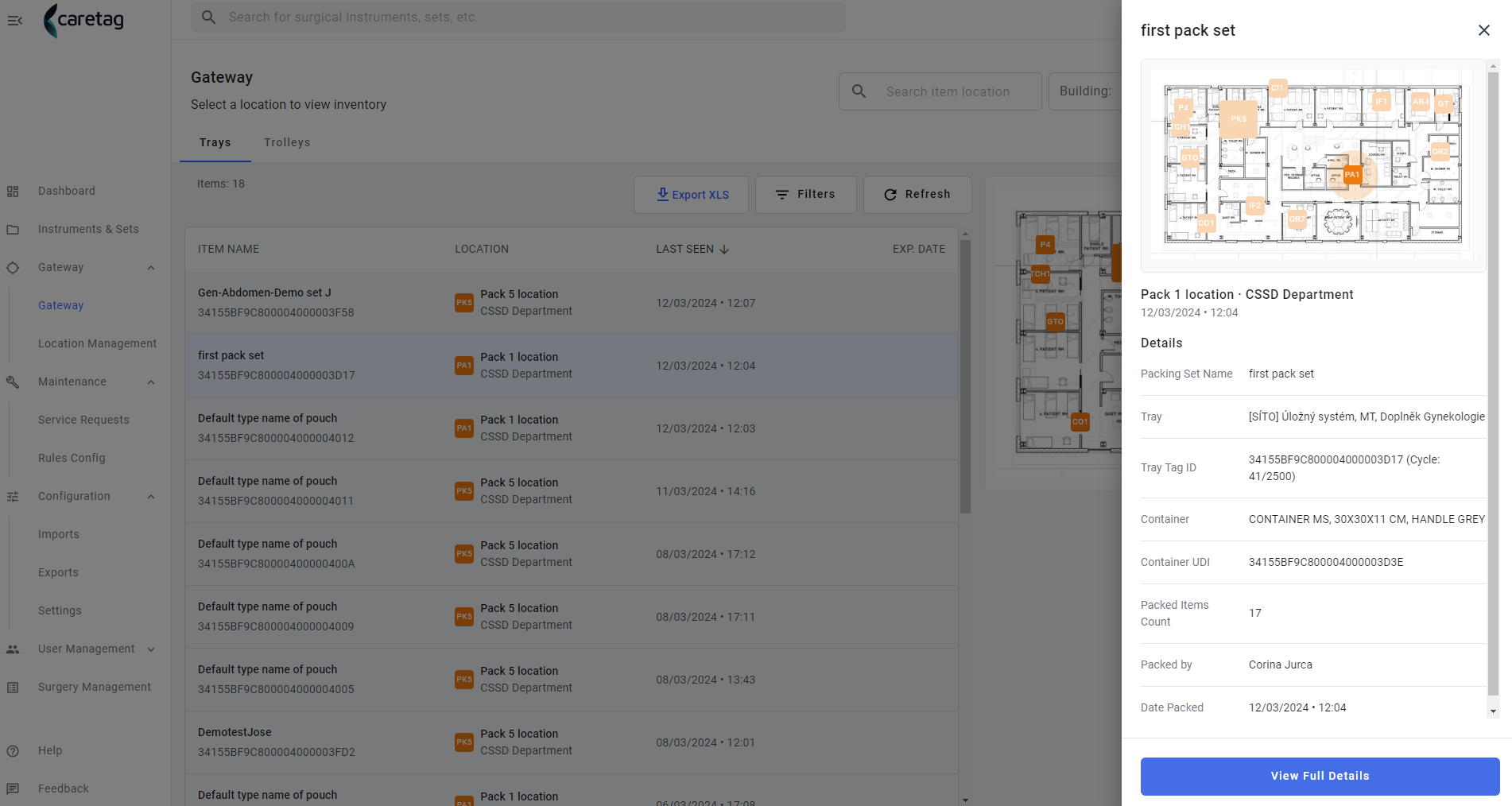
Tace, woreczki, mini zestawy i wózki są grupowane w zakładki, co daje przegląd tego, co jest zapakowane i gdzie jest używane.
Tace
Wszystkie zapakowane tace, woreczki i mini zestawy są wyświetlane na liście. Wybór jednego z nich otwiera panel podglądu ze wszystkimi szczegółami zestawu pakowania. Aby uzyskać więcej informacji, kliknij przycisk Wyświetl pełne szczegóły, a strona szczegółów zapakowanych przedmiotów zostanie wyświetlona.
Wózki
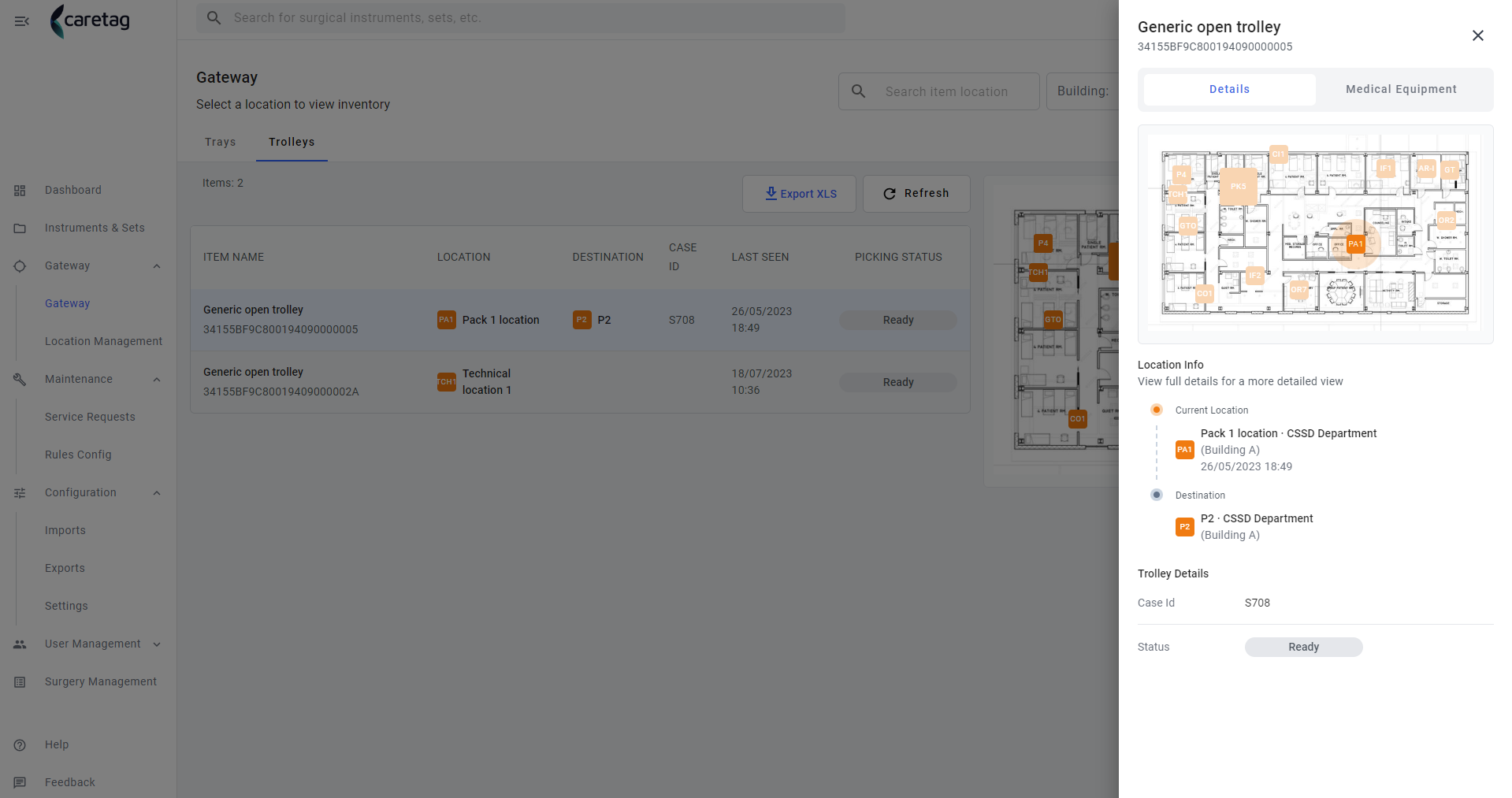
Dostępne wózki są wyświetlane na liście z mapą, która pokazuje ich położenie w budynku. Kliknięcie jednego z wózków otwiera panel podglądu ze wszystkimi szczegółami przedmiotu, bieżącą pozycją, miejscem docelowym oraz wszystkimi przedmiotami, które mają być zapakowane i które są faktycznie zapakowane.
Zarządzanie lokalizacjami
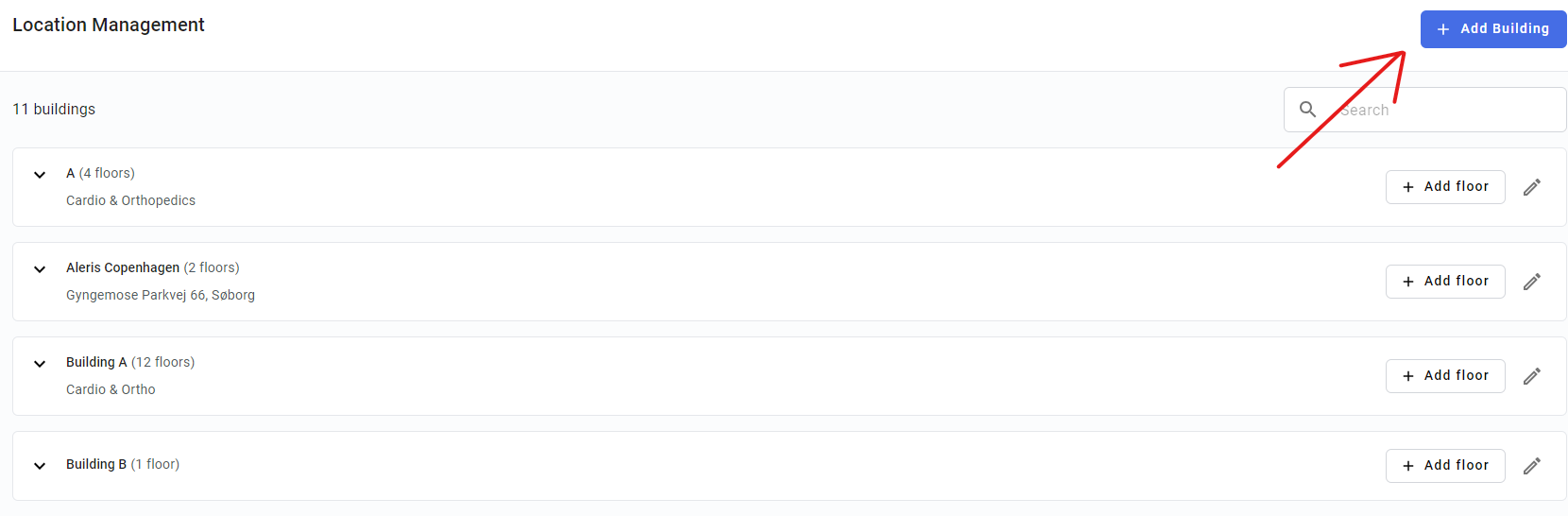
Ta strona oferuje przegląd budynku, w którym odbywają się wszystkie procesy. Obejmuje to plany pięter, stacje i maszyny. Dodaj budynek za pomocą prostego kliknięcia i nazwy. Następnie dodaj jedną lub więcej pięter, klikając przycisk Dodaj piętro. Potrzebny jest plan piętra, ale można go również zapisać bez niego i dodać później.
Lokalizacje
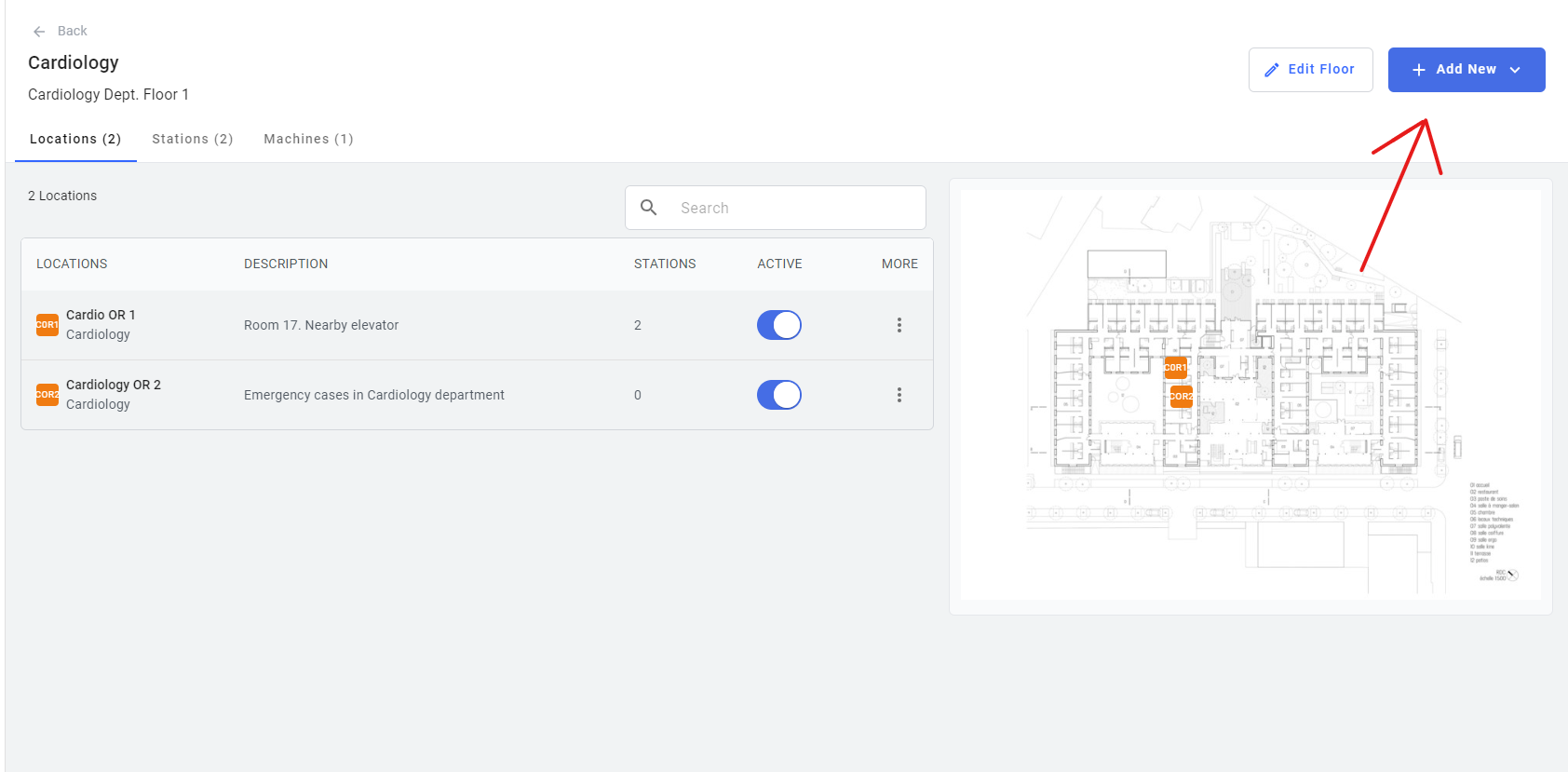
Dostęp do piętra wyświetla wszystkie lokalizacje na tym piętrze (sale operacyjne, pomieszczenia sterylizacyjne itp.). Można je dodać ręcznie, podając krótki kod i umieszczając znacznik na mapie.
Stacje
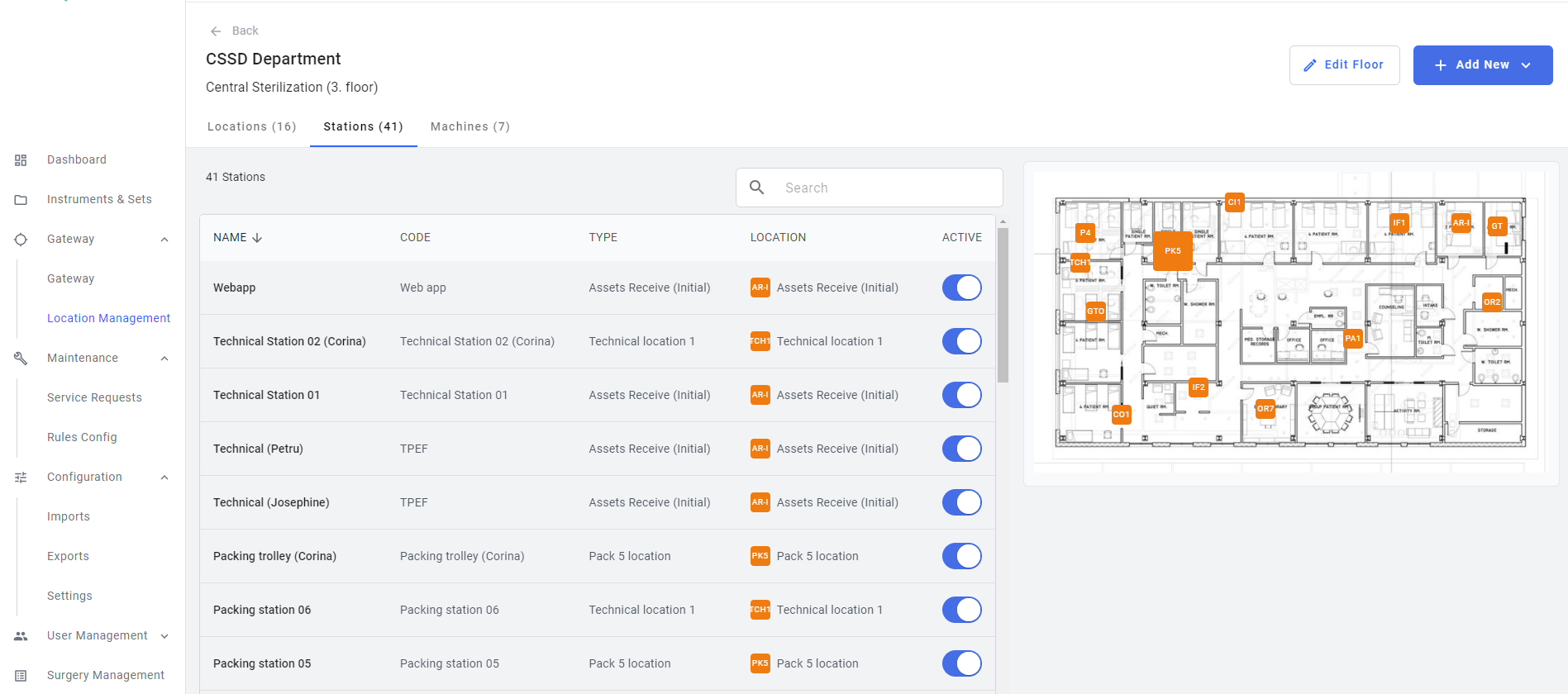
Urządzenia, za pomocą których przeprowadzane jest pakowanie lub zameldowanie/wylogowanie, nazywane są stacjami. Stacje są powiązane z lokalizacją, więc nie można ich utworzyć, jeśli nie dodano najpierw lokalizacji.
Maszyny
Urządzenia sterylizacyjne są wyświetlane na liście z aktualnym statusem. Nie można ich dezaktywować, chyba że status jest Dostępny. Maszyn nie można dodać, jeśli nie dodano najpierw lokalizacji.
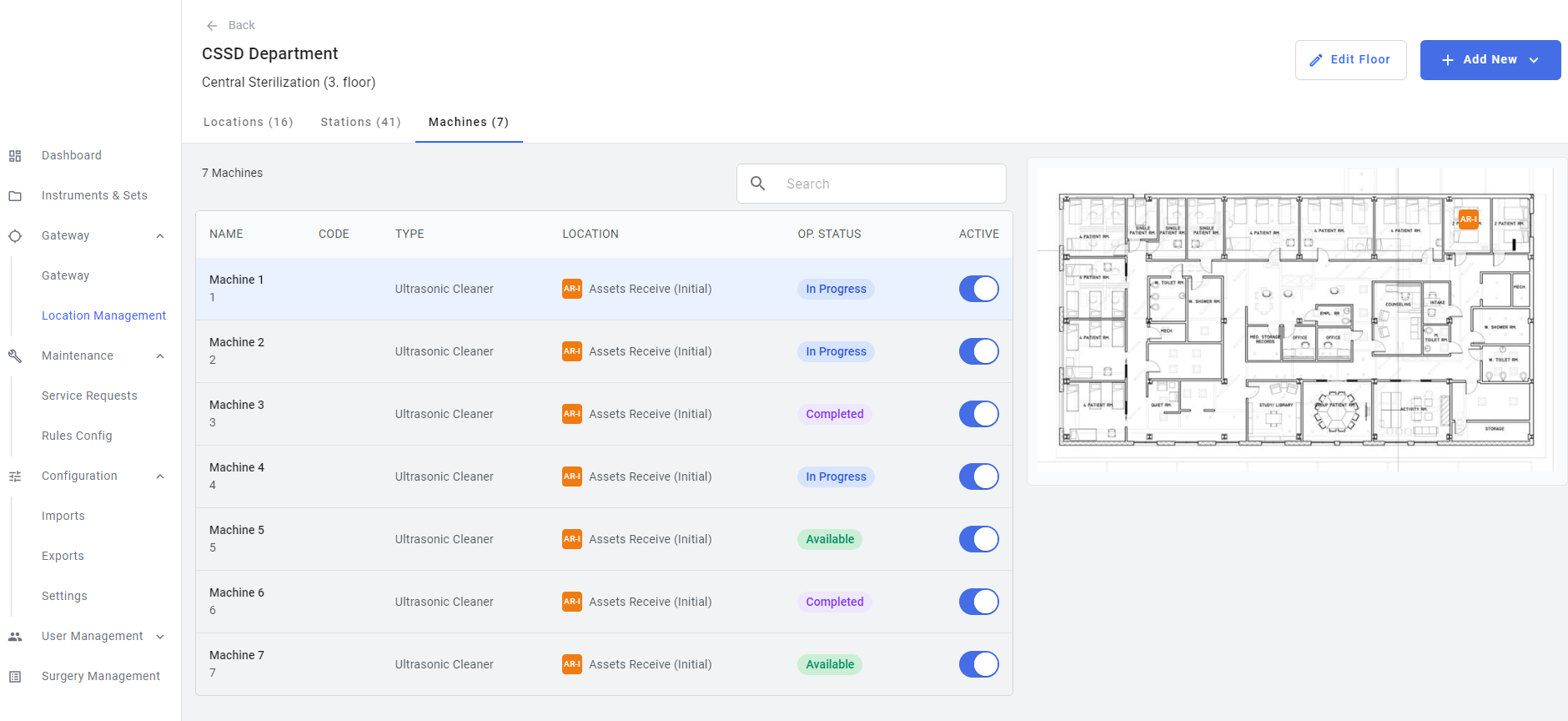
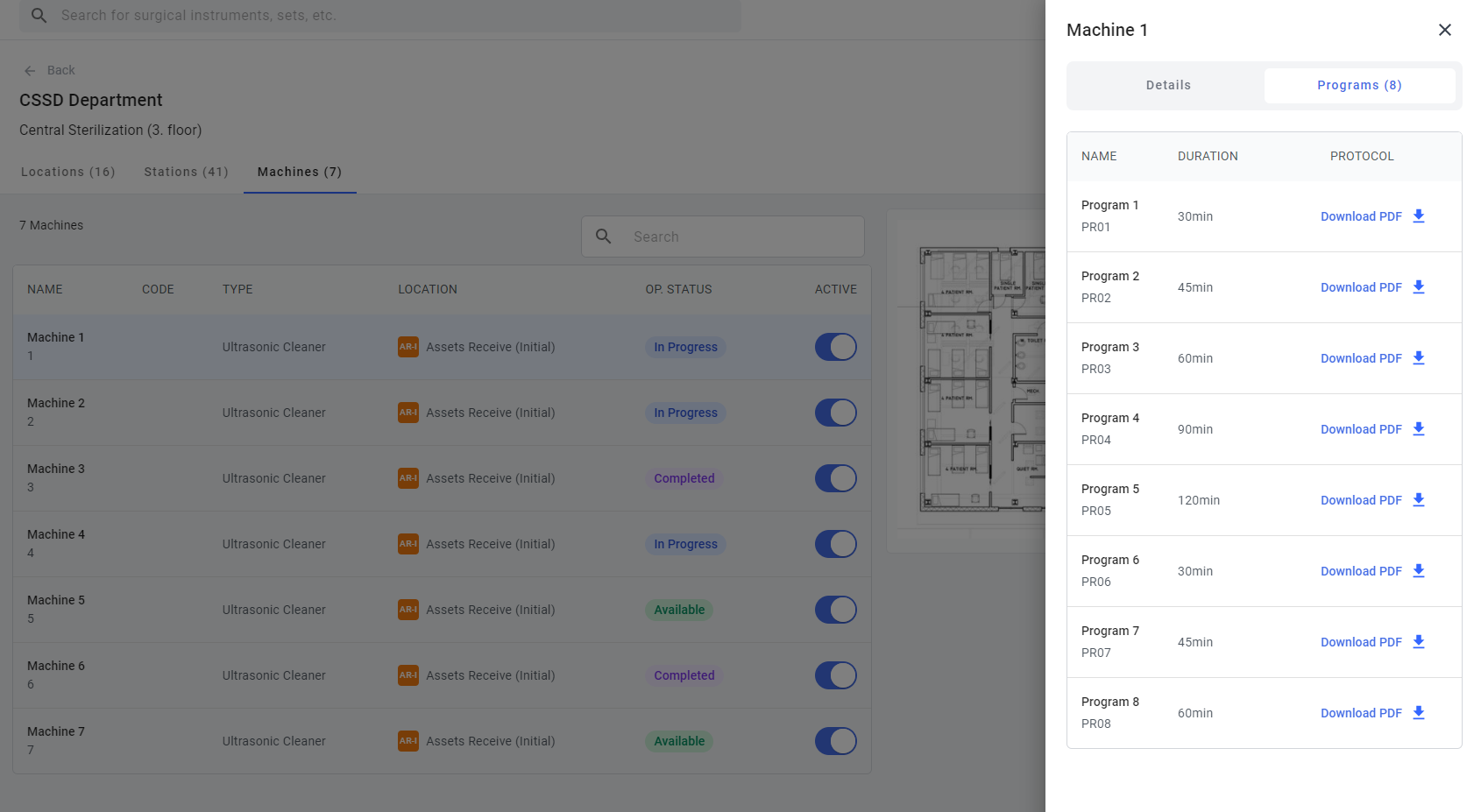
Kliknięcie jednej z maszyn otwiera panel podglądu, w którym wyświetlane są wszystkie szczegóły maszyny, a także programy, które na niej działają. Pliki PDF są dołączone do programów, które można otworzyć i pobrać.
Zgłoszenia serwisowe
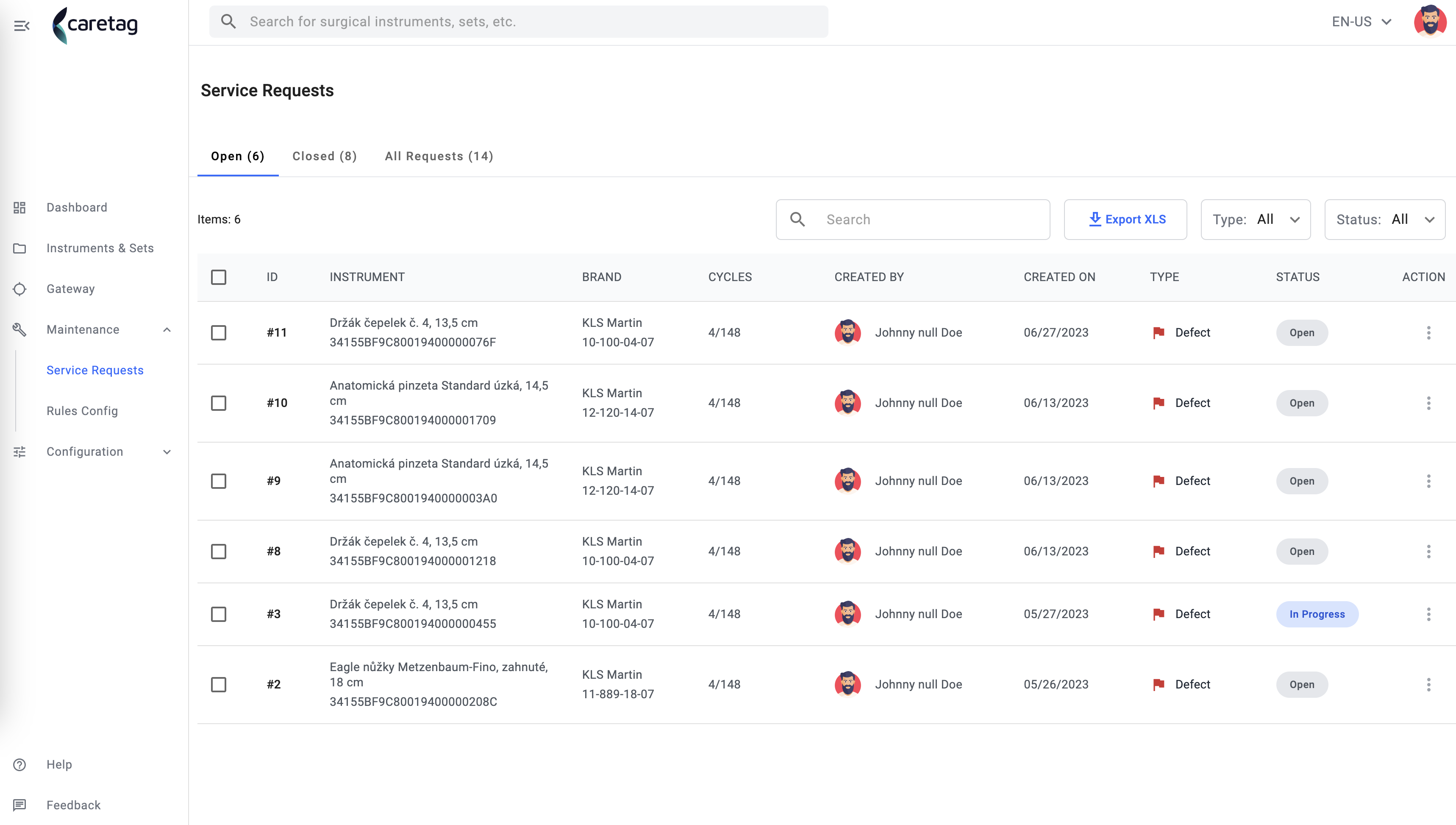
W Stacji Pakowania można tworzyć zgłoszenia serwisowe dla instrumentów, które są uszkodzone lub nie działają zgodnie z przeznaczeniem. Wszystkie zgłoszenia są tworzone ze statusem Otwarty i są wyświetlane na stronie Zgłoszeń serwisowych, pod Konserwacją.
Zmiana statusu zgłoszenia
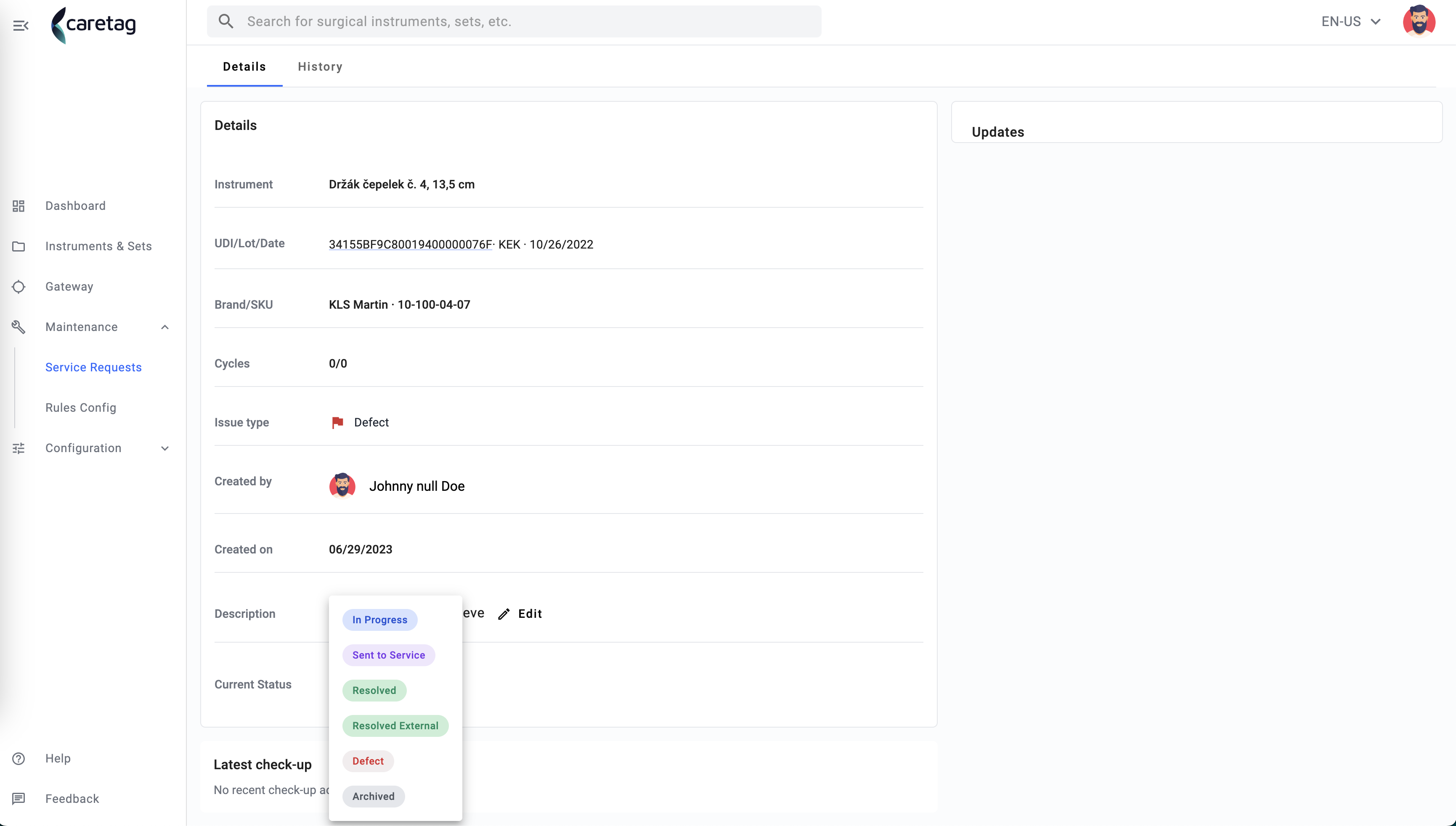
Wybór zgłoszenia przenosi do widoku szczegółów, gdzie można triageować zgłoszenia według statusu. Opcjonalnie można dodać notatkę podczas przechodzenia do innego stanu.
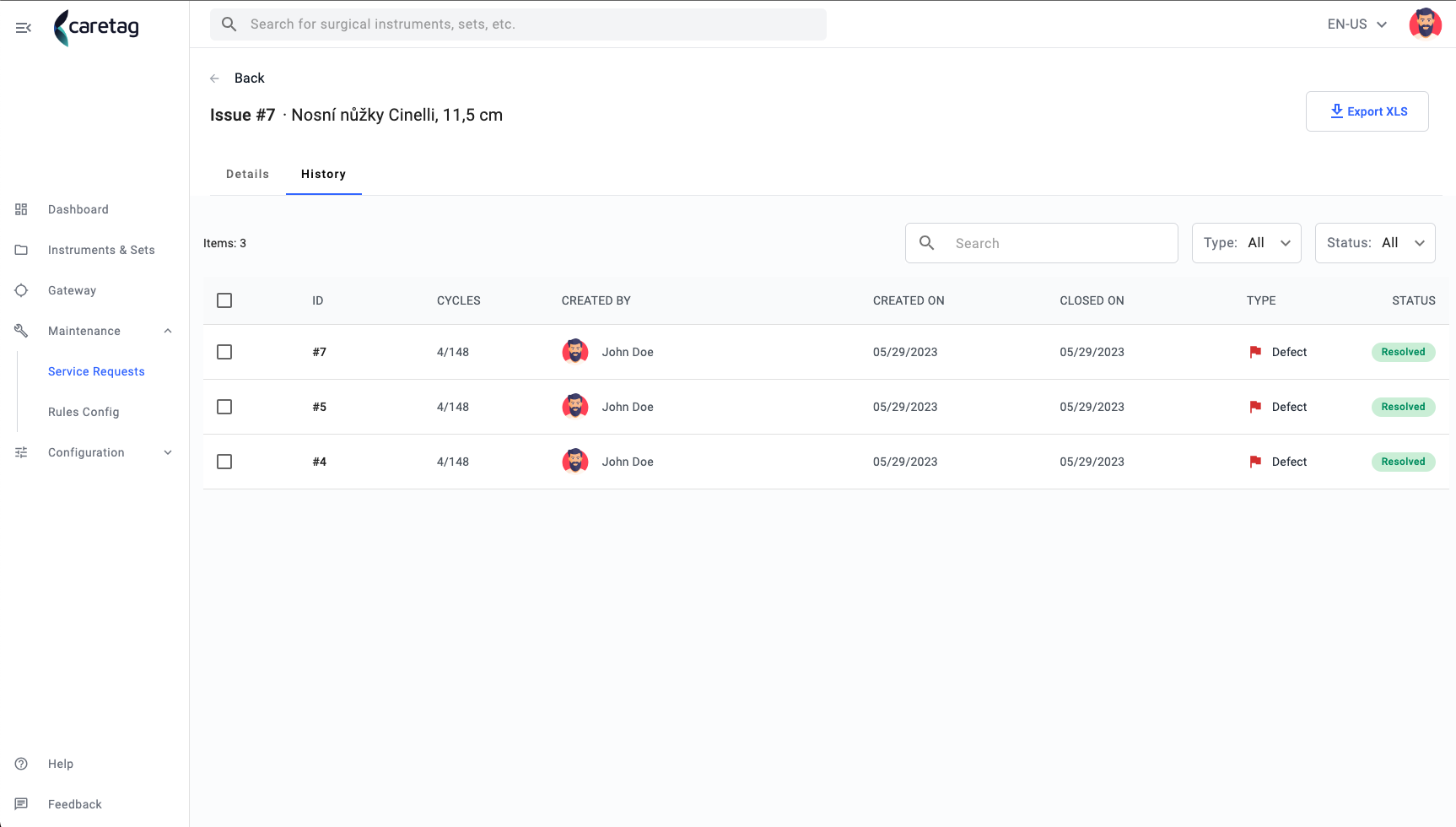
Historia serwisowa
Na zakładce Historia można sprawdzić, czy dany zasób miał wcześniej zgłoszenia serwisowe i jak zostały one rozwiązane.
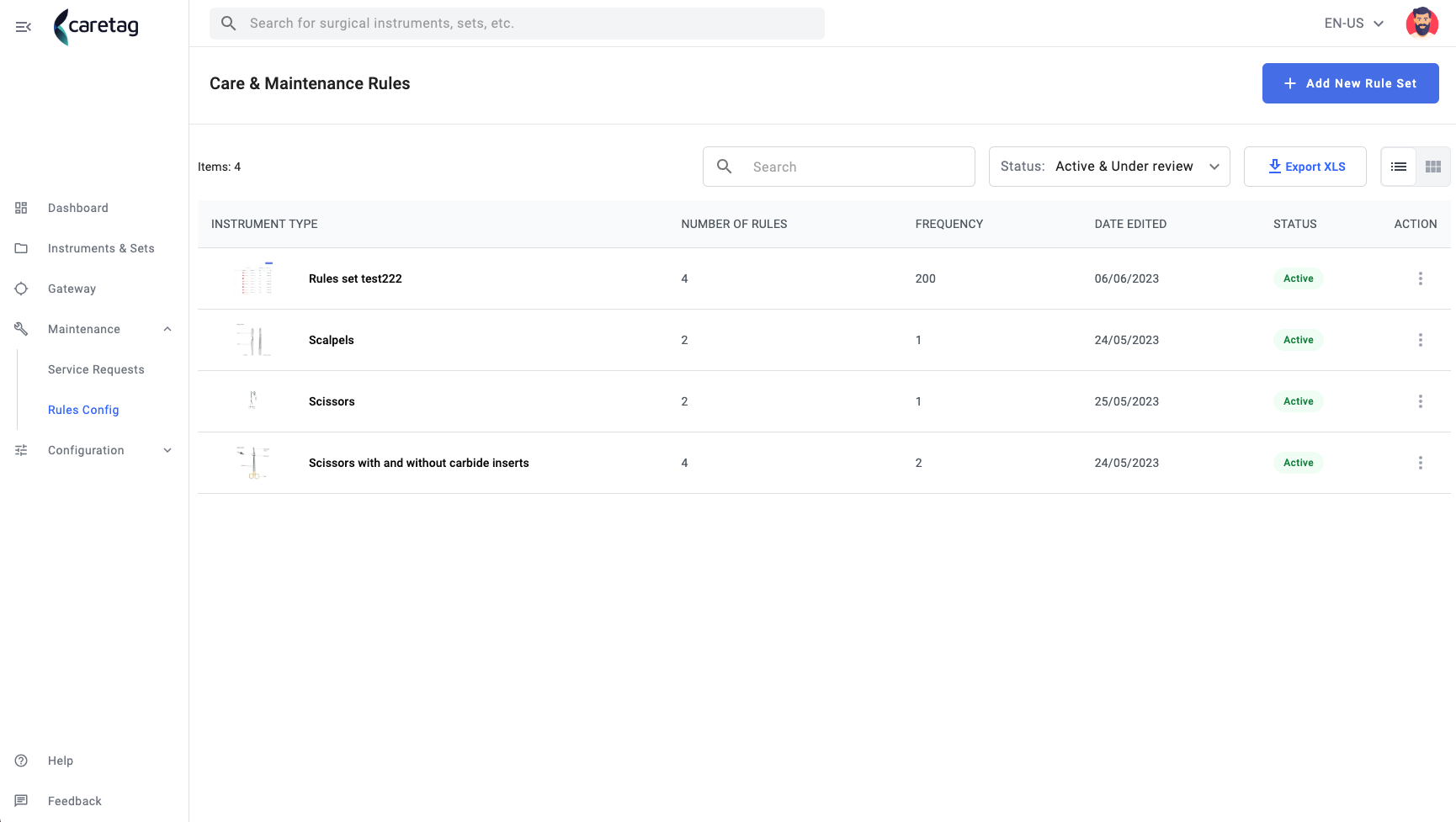
Konfiguracja zasad
Niektóre zasoby chirurgiczne mają zasady konserwacji, które muszą być stosowane w określonych cyklach sterylizacji. Ta strona centralizuje wszystkie istniejące zestawy reguł.
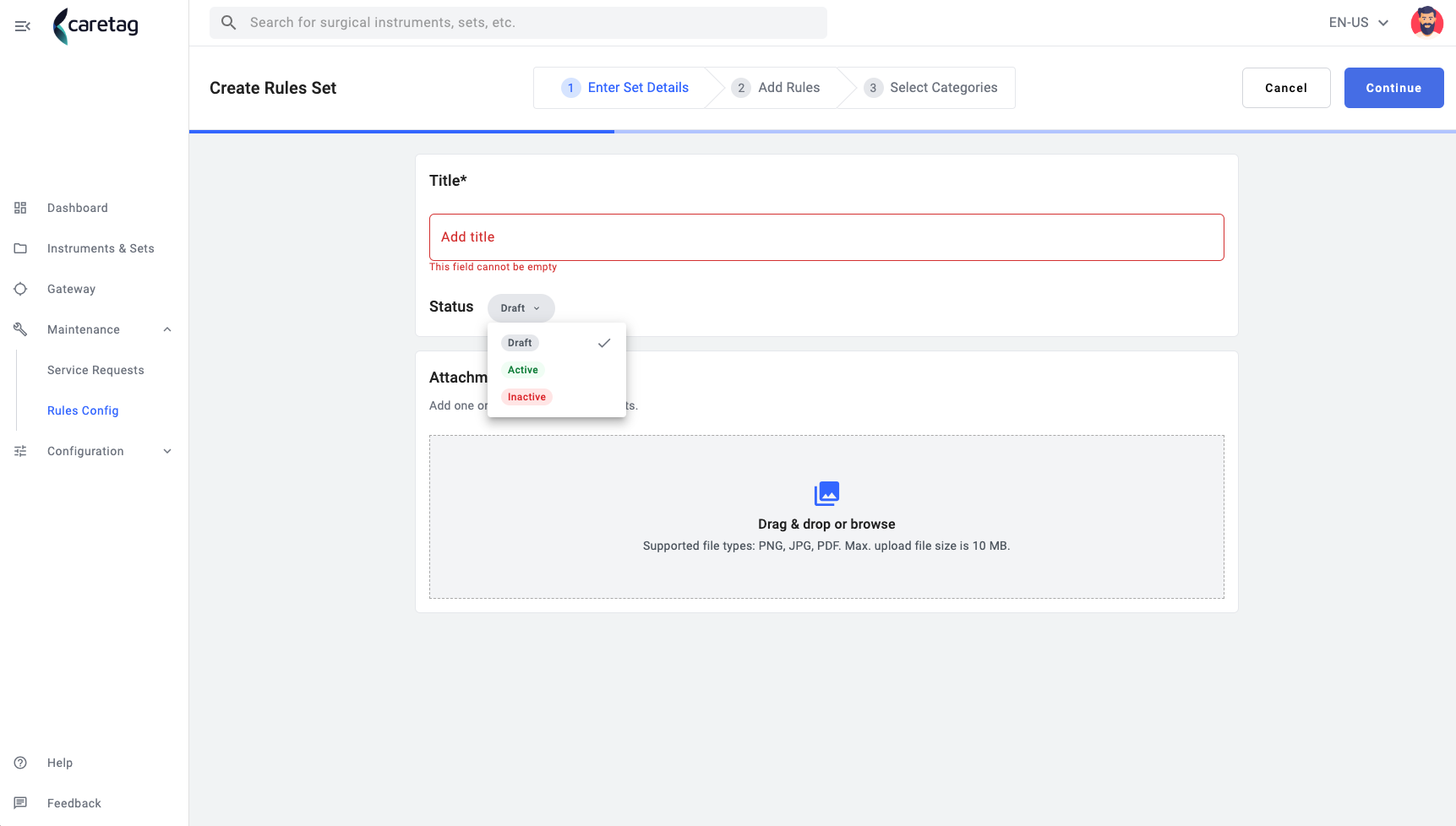
Dodawanie nowego zestawu reguł
Kliknięcie przycisku Dodaj Nowy Zestaw Reguł otwiera stronę Utwórz Zestaw Reguł. Na pierwszym etapie wymagany jest tytuł, status (domyślnie Projekt, można zmienić w trybie Edycji) oraz opcjonalnie załączniki.
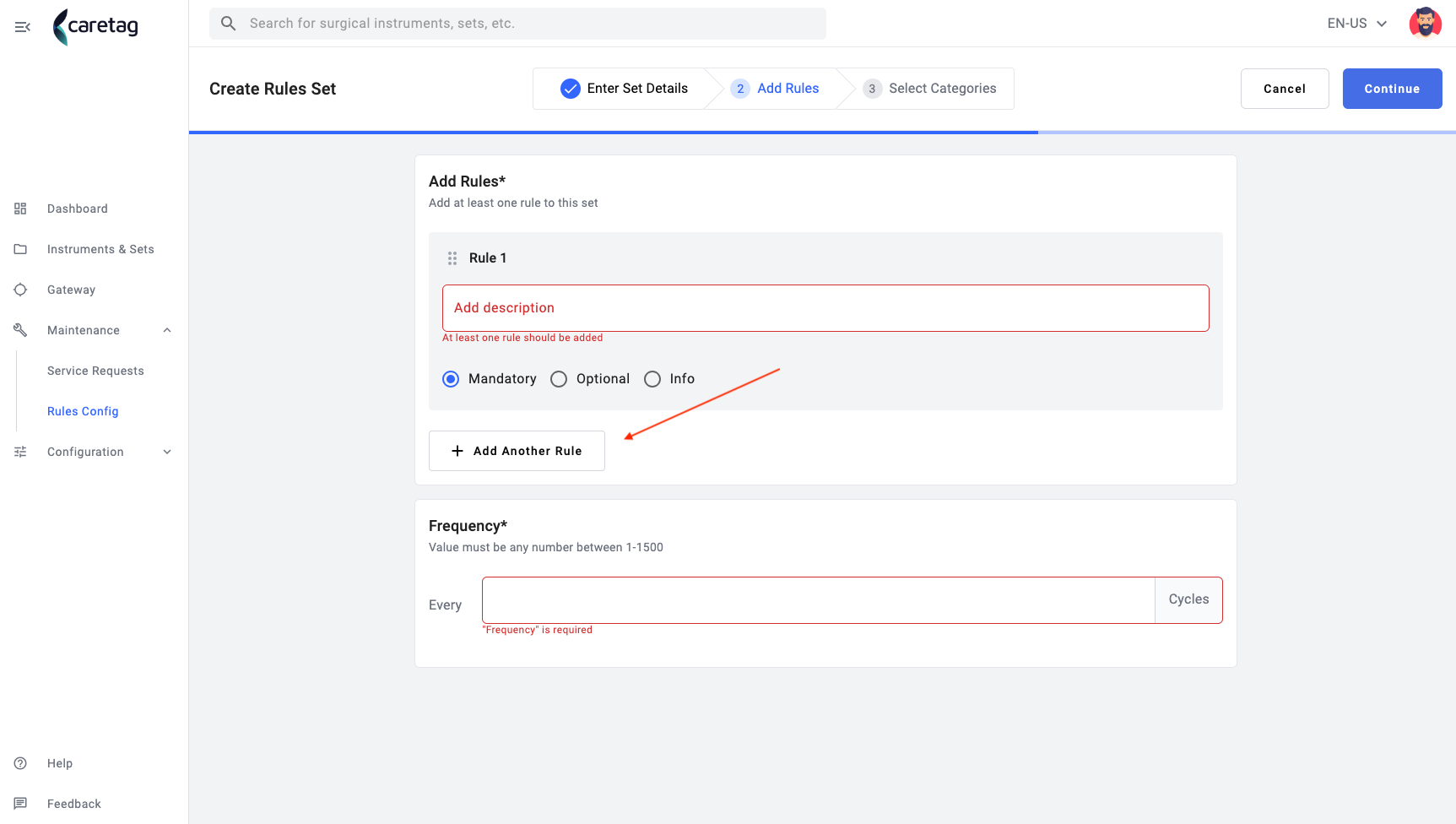
Na drugim etapie można dodawać reguły pojedynczo, wraz z opisem i ich znaczeniem: obowiązkowe, opcjonalne lub informacyjne. Nie zapomnij dodać Częstotliwości, z jaką reguły muszą być stosowane.
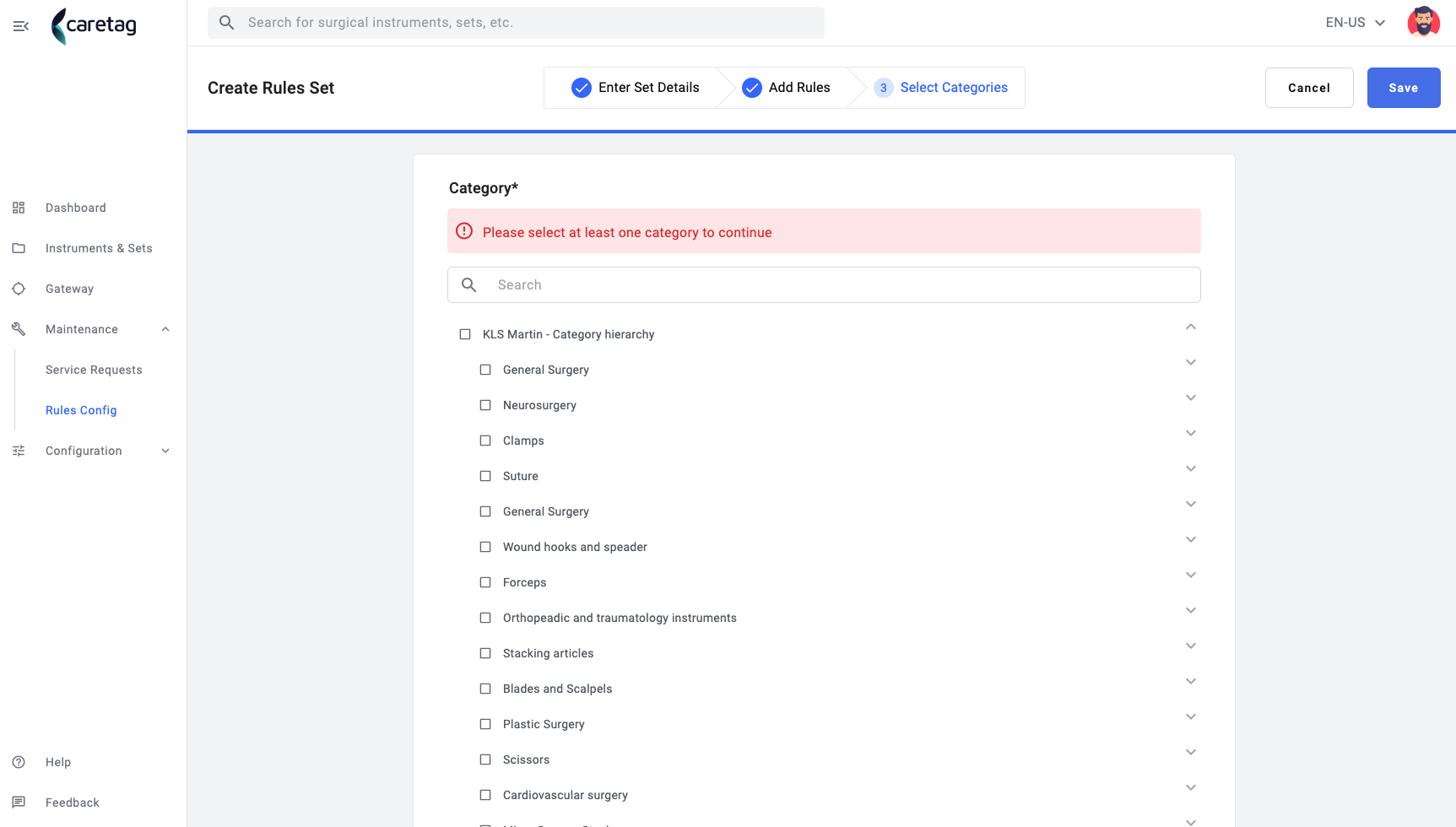
Na ostatnim etapie wybierz kategorię, do której mają zastosowanie reguły. Może to być jedna lub więcej.
Edycja zestawu reguł
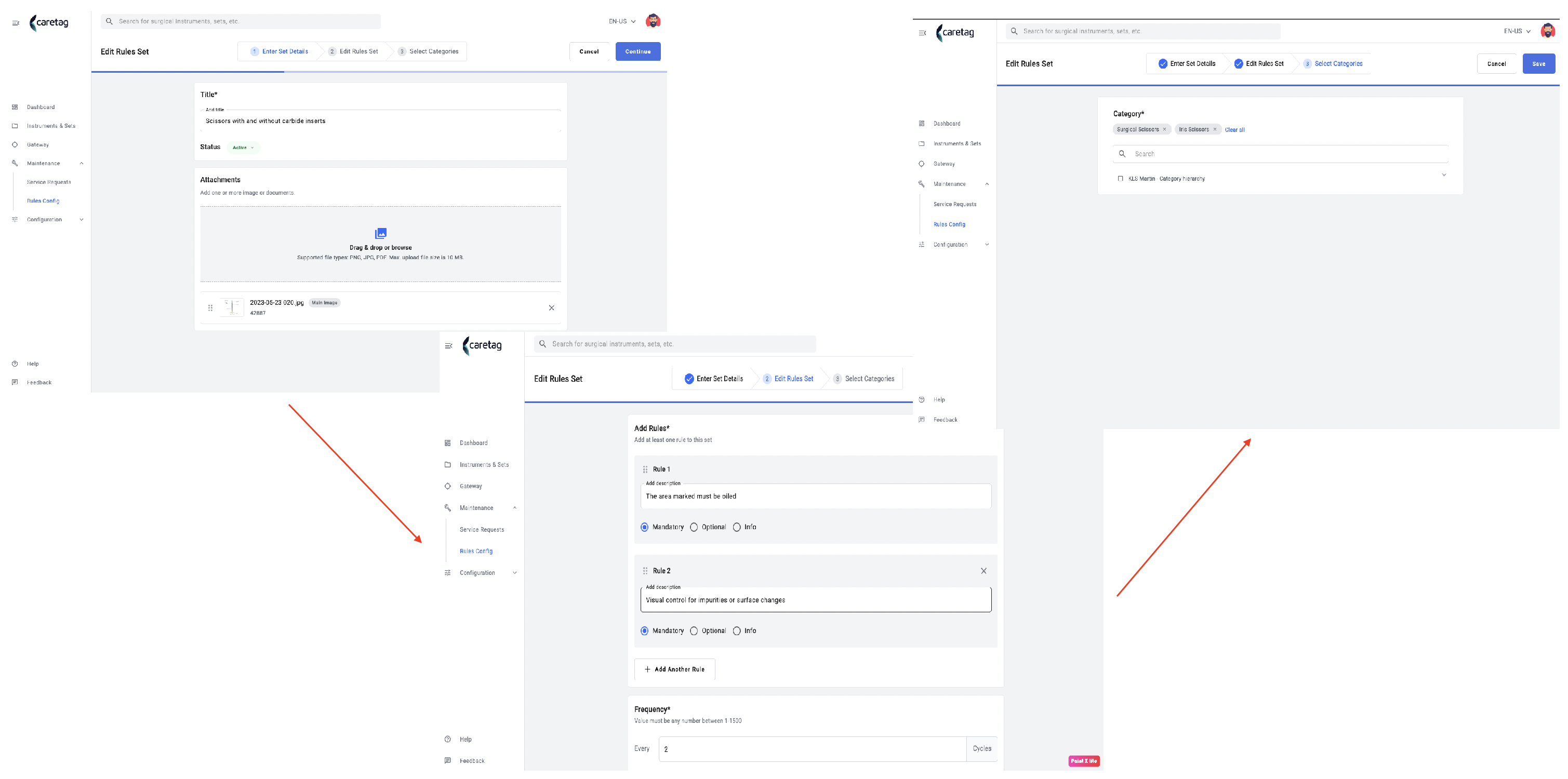
Z widoku szczegółowego można również edytować zestaw reguł. Przejdź przez wszystkie 3 etapy, wprowadzając pożądane zmiany, takie jak tytuł, status, dodawanie/usuwanie załączników, dodawanie/usuwanie/edycja reguł itp.
Eksport danych
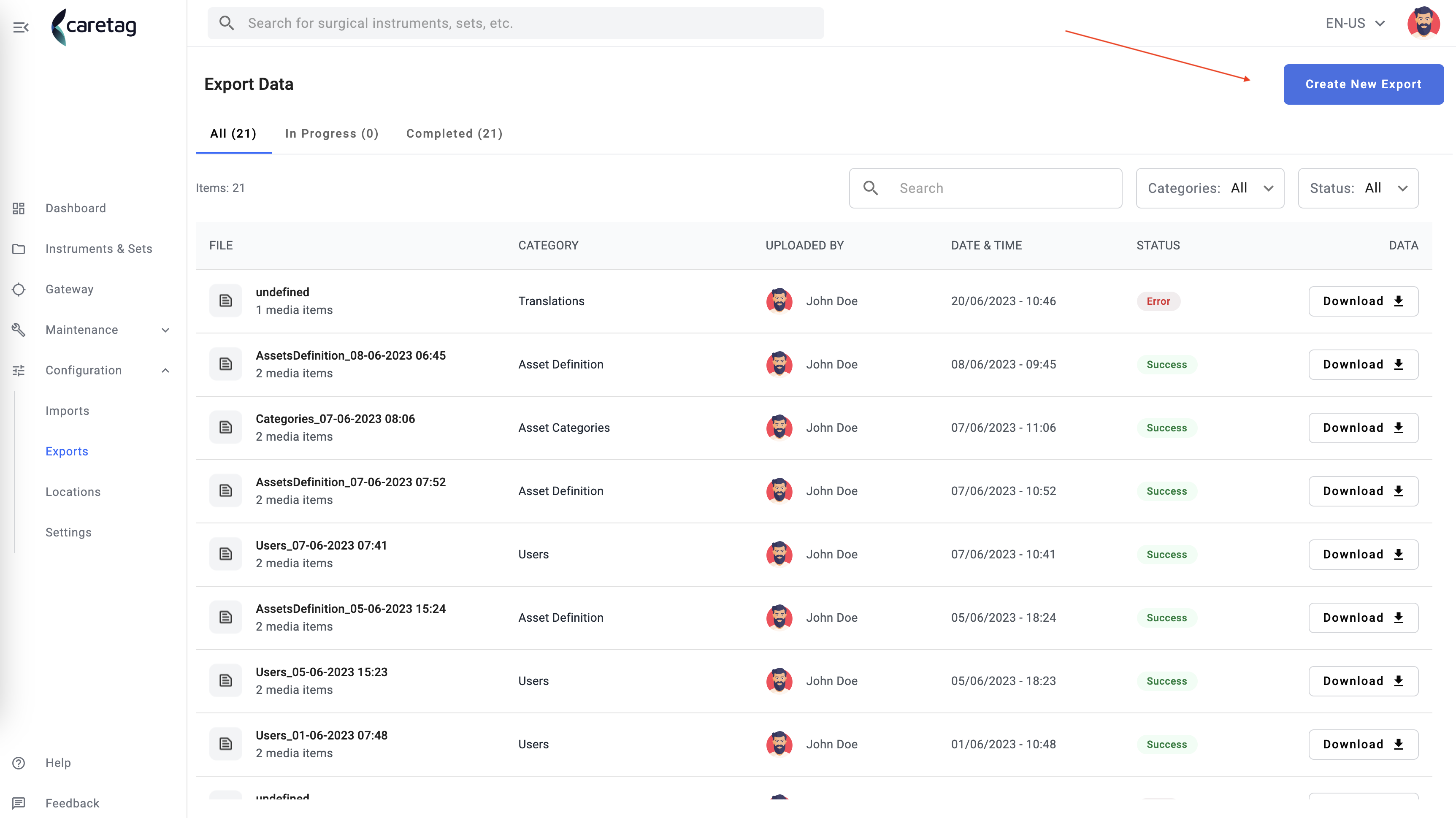
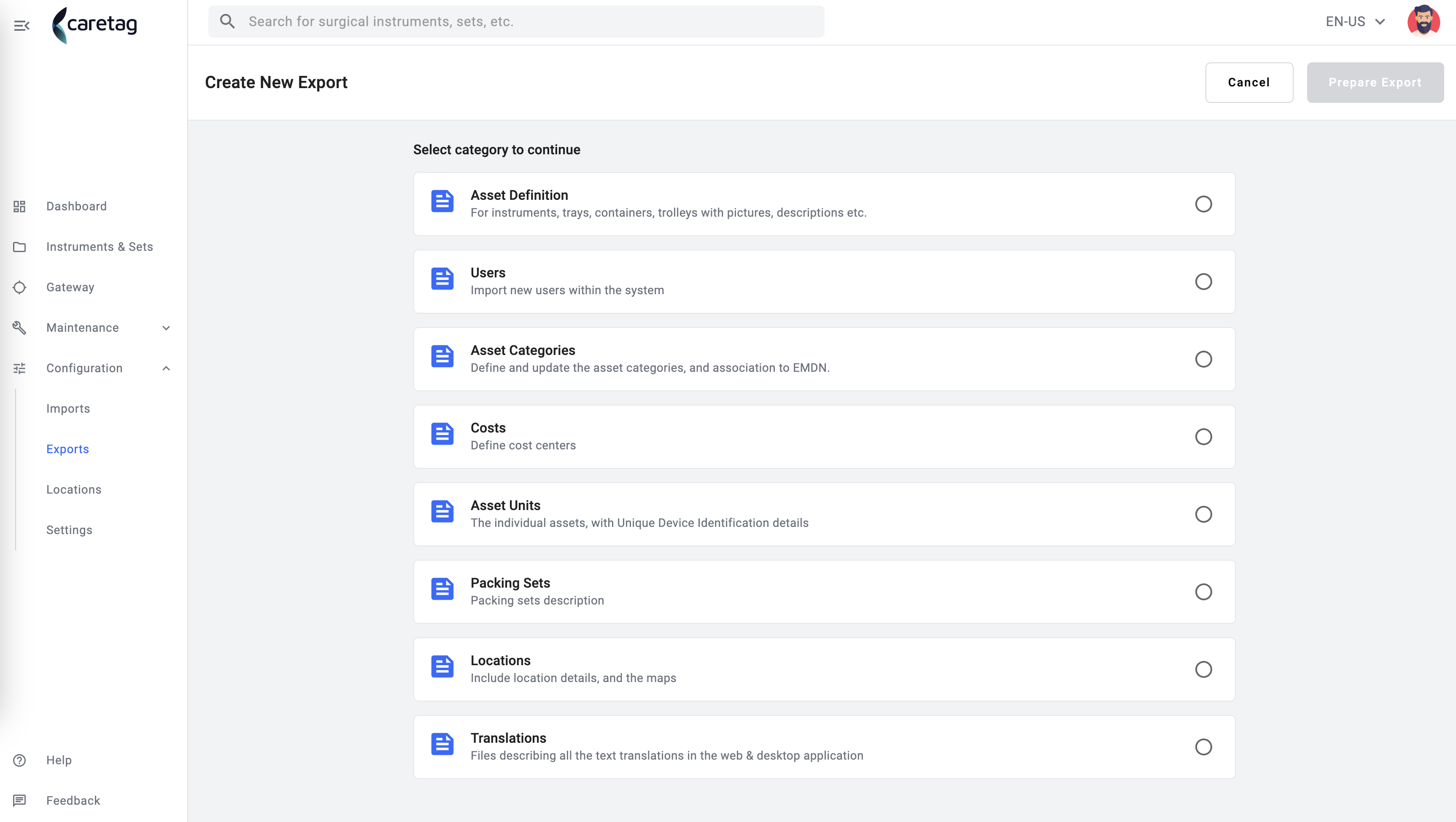
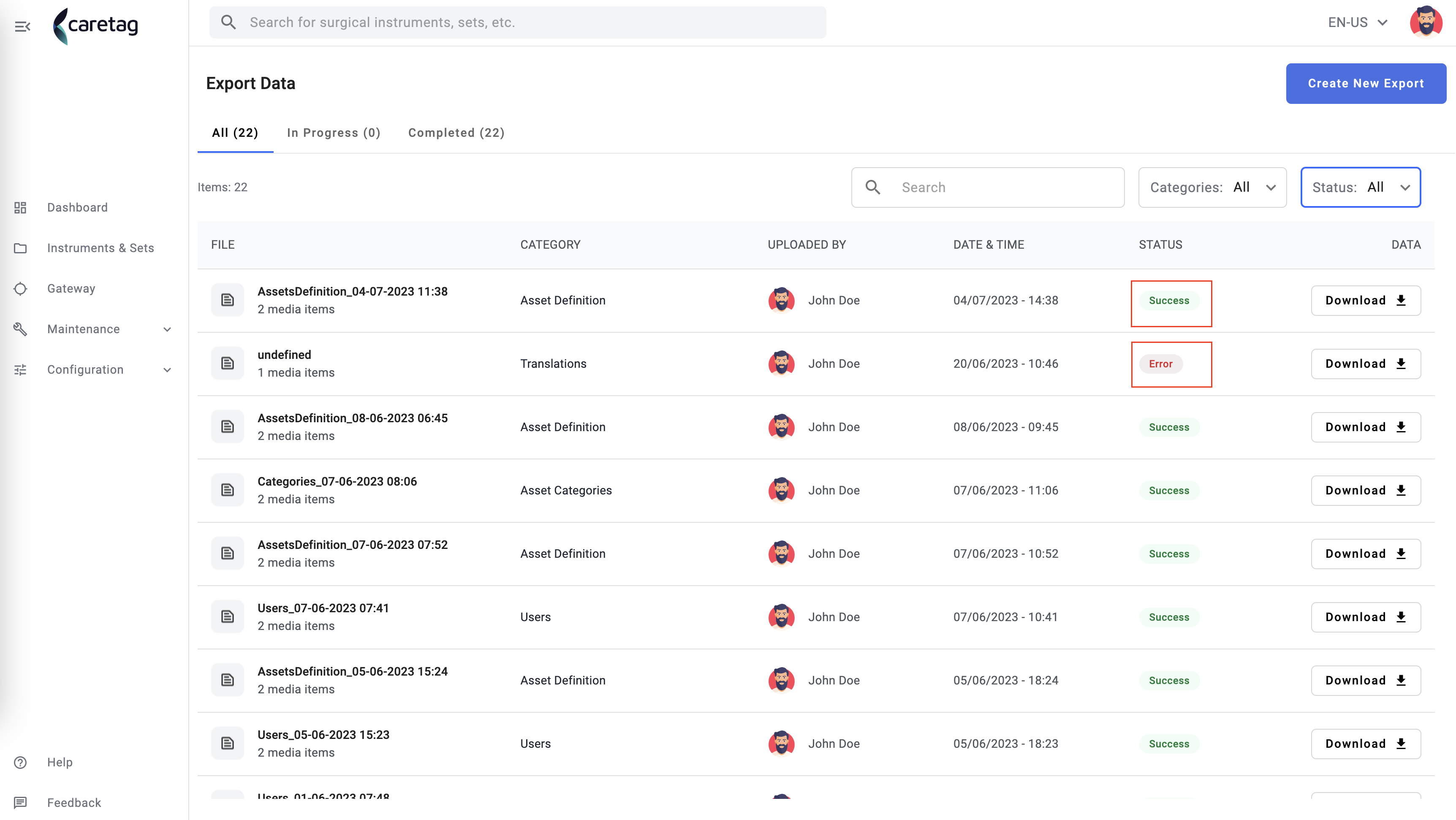
Dane znajdujące się w sieci można eksportować według kategorii. Kliknięcie przycisku Utwórz Nowy Eksport wyświetla dostępne kategorie eksportu.
Wybierz jedną z kategorii, aby wyeksportować dane. Plik CSV zostanie automatycznie pobrany do folderu Pobrania na Twoim komputerze.
Następnie zostanie wyświetlona zakładka W toku i po zakończeniu eksport zostanie wyświetlony na zakładkach Zakończono lub Wszystkie. Jeśli eksport się powiedzie, plik zostanie pobrany prawidłowo, jeśli eksport się nie powiedzie, zostanie wyświetlony komunikat toast z błędem i można pobrać raport błędu, zobacz na Raporty jak.
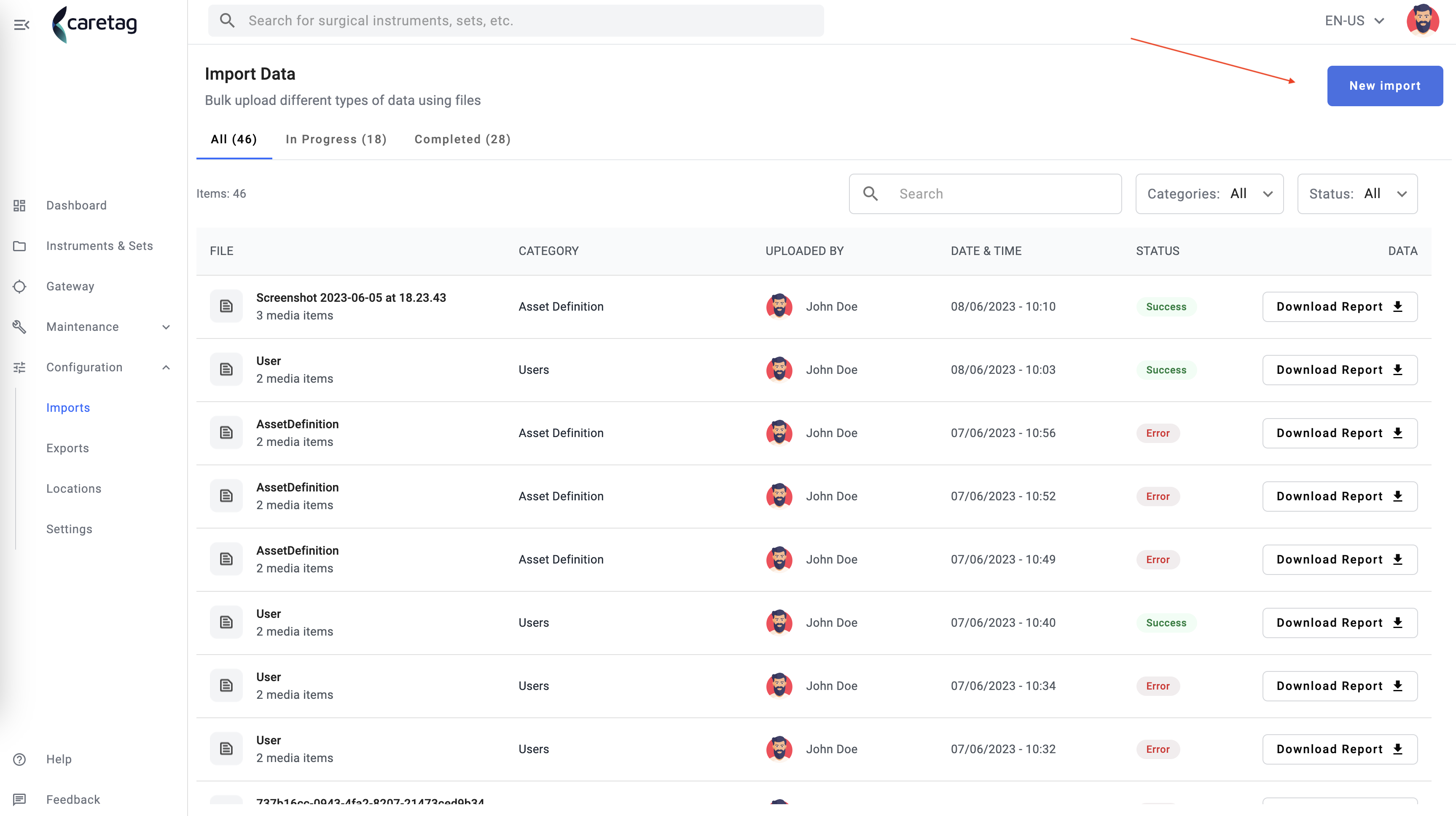
Import Danych
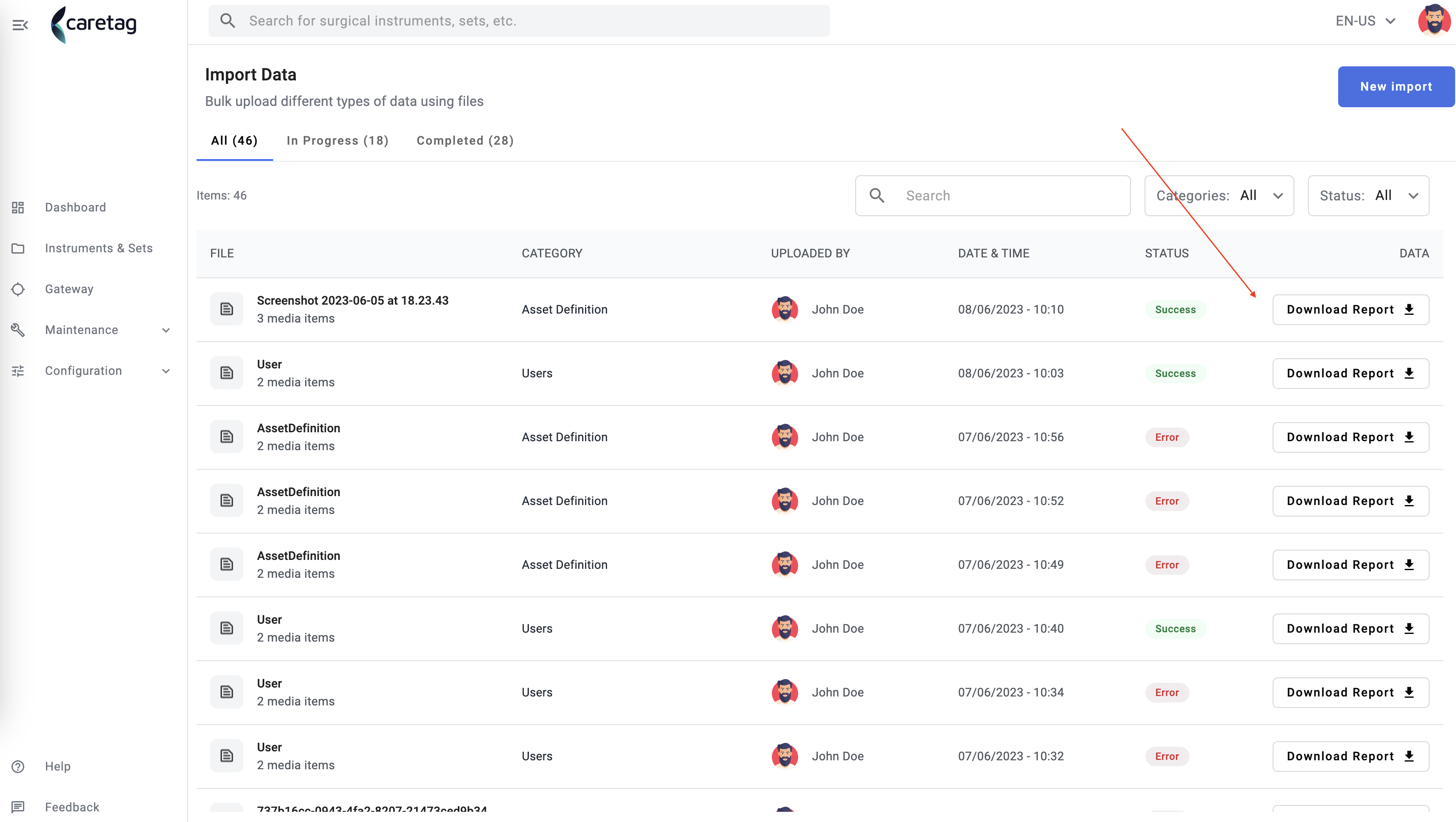
Różne typy plików można importować pojedynczo lub hurtowo za pomocą przycisku Nowy import.
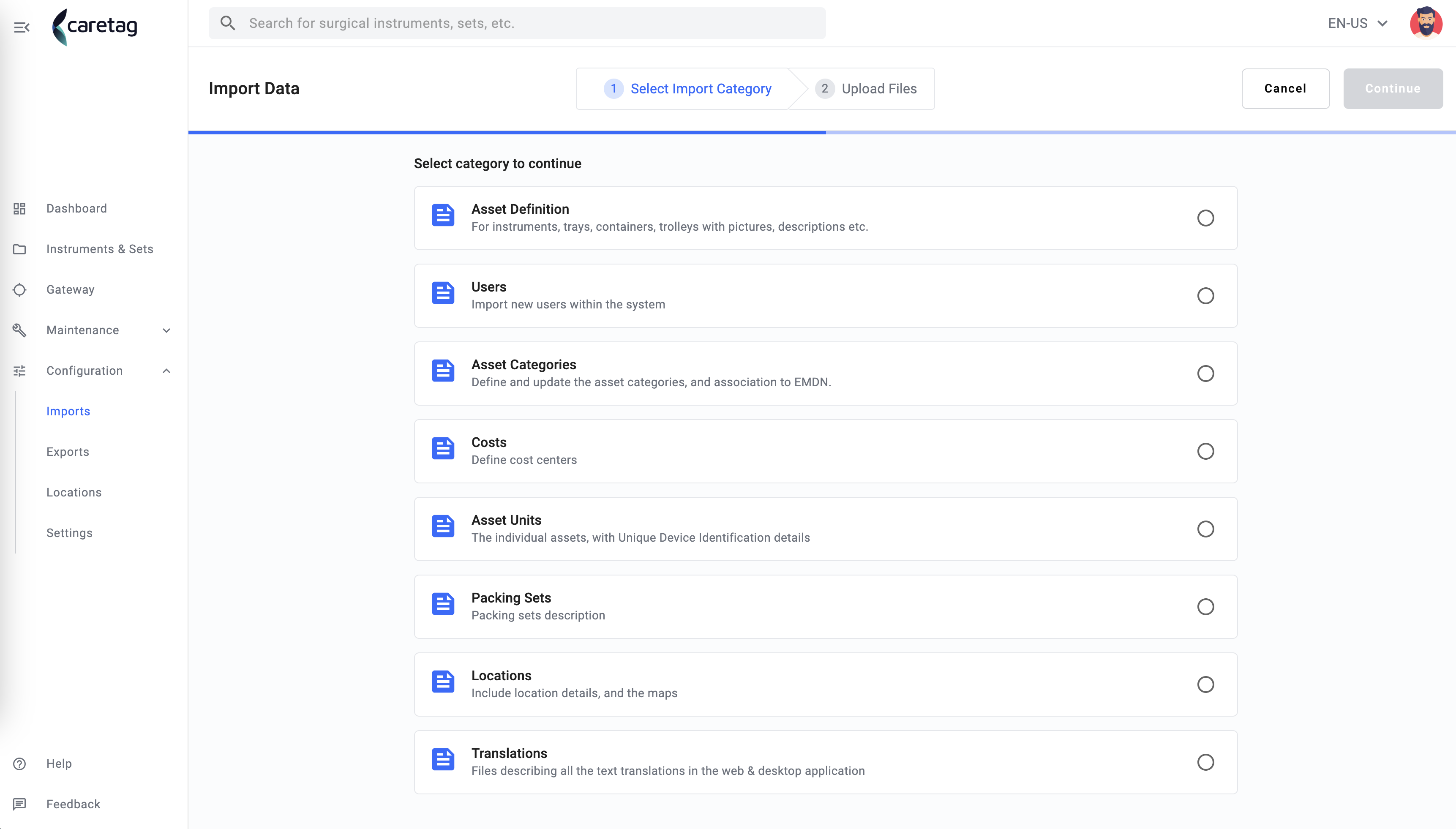
Na pierwszym etapie aktywa muszą być zawarte w kategorii w następujący sposób: Definicja aktywów, Użytkownicy, Kategorie aktywów, Koszty, Jednostki aktywów, Zestawy pakowania, Lokalizacje i Tłumaczenia. Każda kategoria opisuje, co zawiera, pod nazwą.
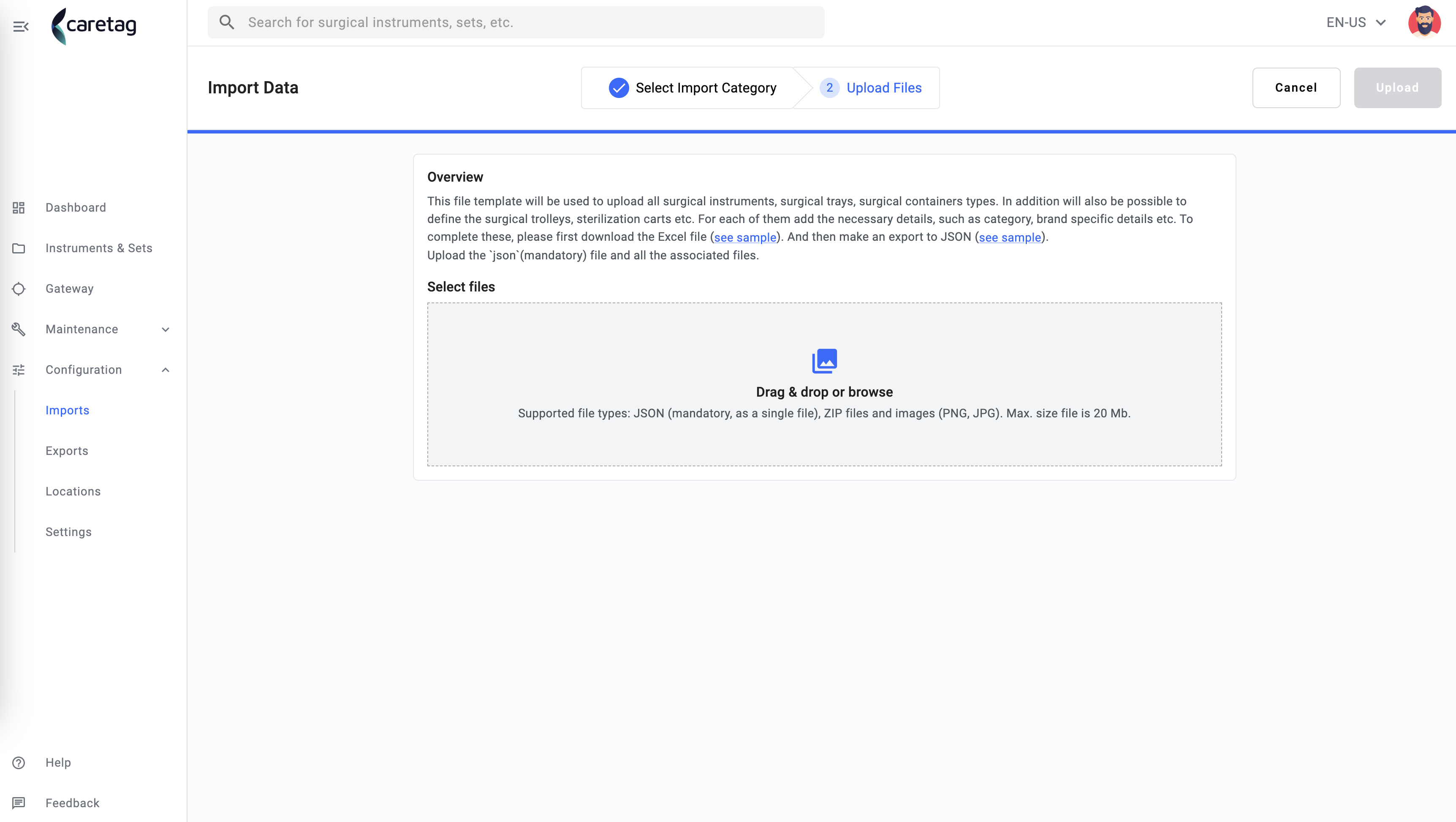
Na drugim etapie możesz przesłać plik z komputera lub przez przeciągnięcie i upuszczenie. Pamiętaj, że przesłany plik musi zostać przekonwertowany na json, aby proces importu mógł zostać przetworzony.
Wskazówki i sztuczki: Najpierw pobierz plik, którego potrzebujesz ze strony Eksporty, abyś miał gotowy szablon, wypełnij go nowymi danymi, wyeksportuj do csv do json i zaimportuj zgodnie z powyższą instrukcją.
Następnie zostanie wyświetlona zakładka W toku i po zakończeniu import zostanie wyświetlony na zakładkach Zakończono lub Wszystkie. Jeśli import się powiedzie, aktywa/użytkownicy/kategoria będą widoczne w sieci, jeśli import się nie powiedzie, zostanie wyświetlony komunikat toast z błędem i można pobrać raport błędu, zobacz na Raporty jak.
Raporty
Raporty są generowane za każdym razem, gdy eksport lub import jest wykonywany. Raporty odzwierciedlają status dokumentu: sukces, błąd, w toku, ostrzeżenie, oczekiwanie. Można je pobrać ze strony Import lub Eksport, klikając przycisk Pobierz raport.
Lokalizacje
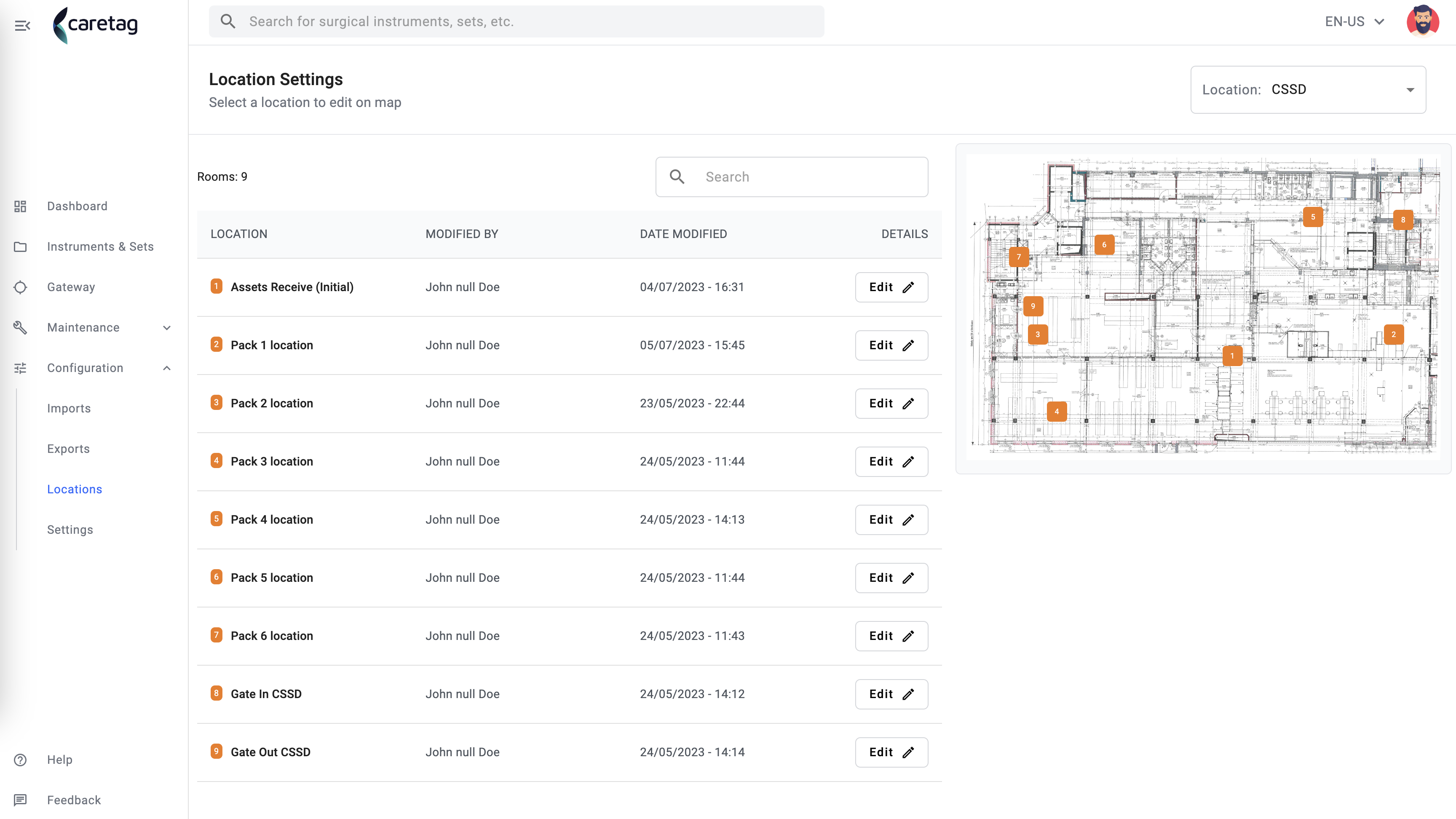
Instrumenty/zestawy można umieszczać w różnych pokojach w budynku, dzięki czemu tag umożliwia użytkownikowi sprawdzenie, gdzie się znajdują. Każdy instrument/zestaw ma wyznaczoną liczbę, która wyświetla jego lokalizację na mapie. Można ją ręcznie edytować i umieszczać we właściwym obszarze, jeśli to konieczne.
Wyszukiwanie po obrazie
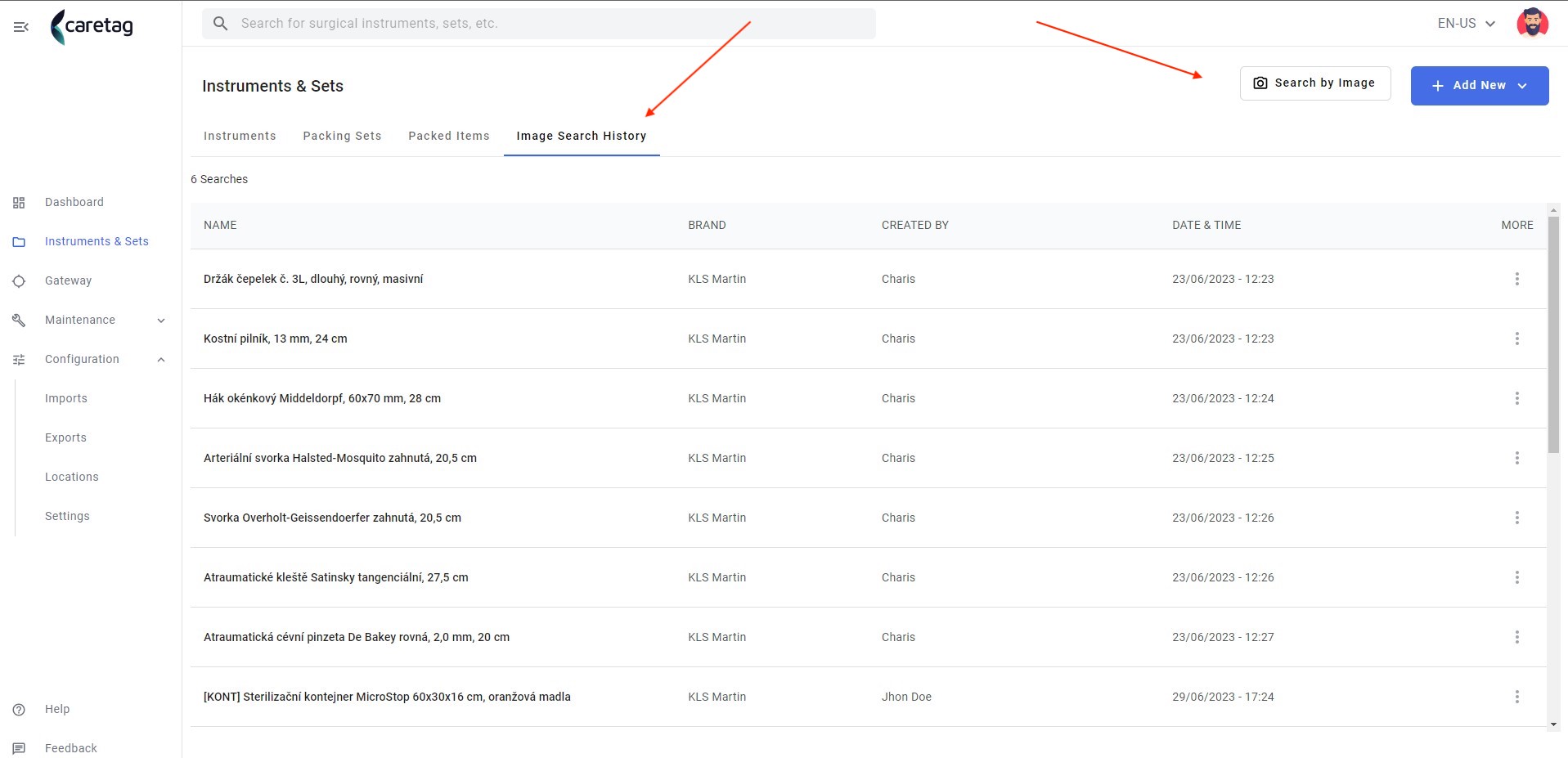
Użyj rozpoznawania obrazów, aby zidentyfikować instrumenty, które nie mają tagu/kodu kreskowego. Aktywuj Wyszukiwanie po obrazie, przechodząc do Ustawień i włączając tę funkcję. Następnie przejdź do Instrumentów i zestawów i wybierz stronę Historia wyszukiwania obrazów, gdzie wyświetlane są wszystkie najnowsze wyszukiwania. Kliknij przycisk Wyszukaj po obrazie, aby rozpocząć proces.
Przesłanie obrazu
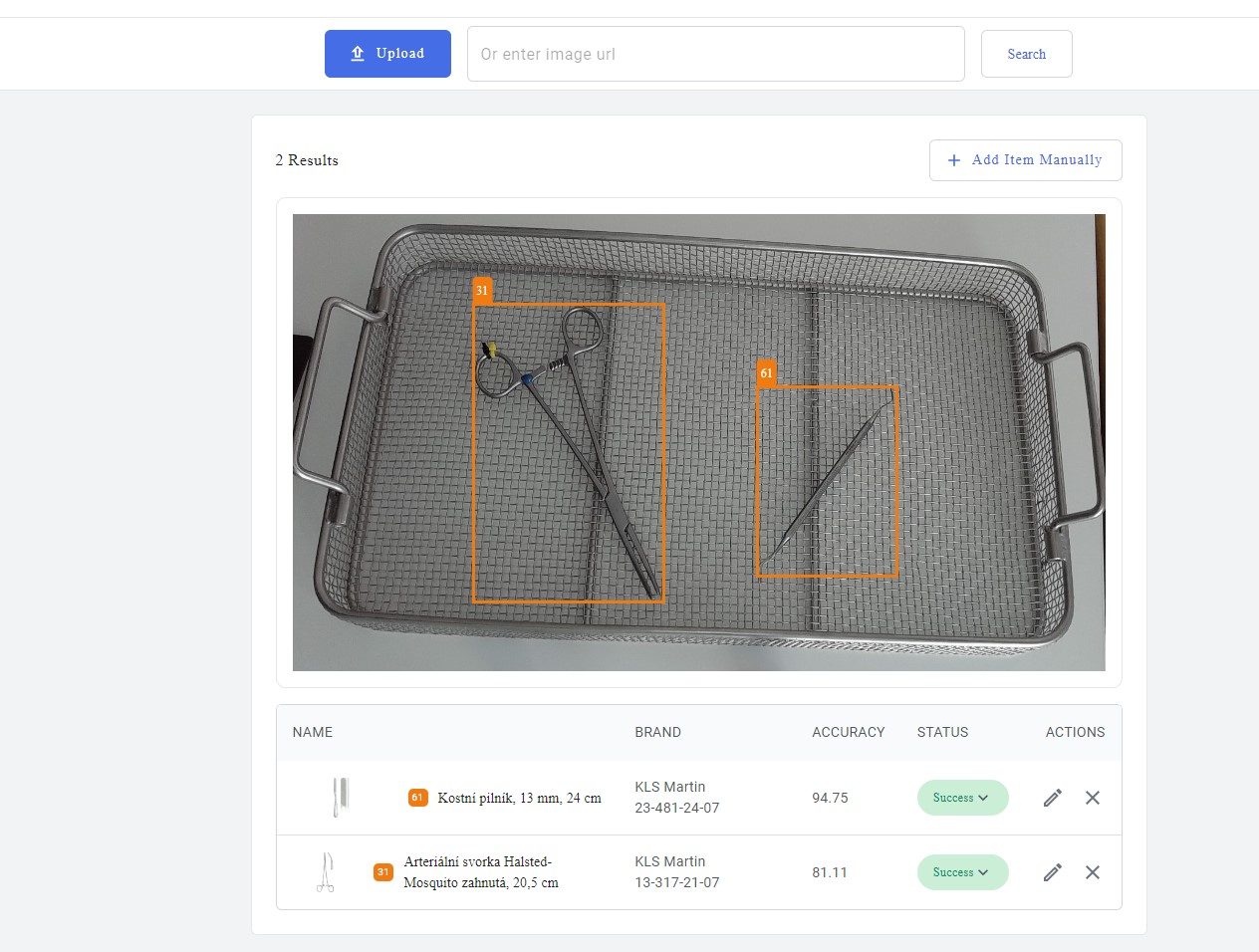
Obrazy można przesłać z komputera lub z adresu URL. Po przesłaniu aplikacja rozpozje jeden lub więcej instrumentów na obrazie i wyświetli znalezione wyniki. Zmień status w zależności od rozpoznania
Edycja elementu
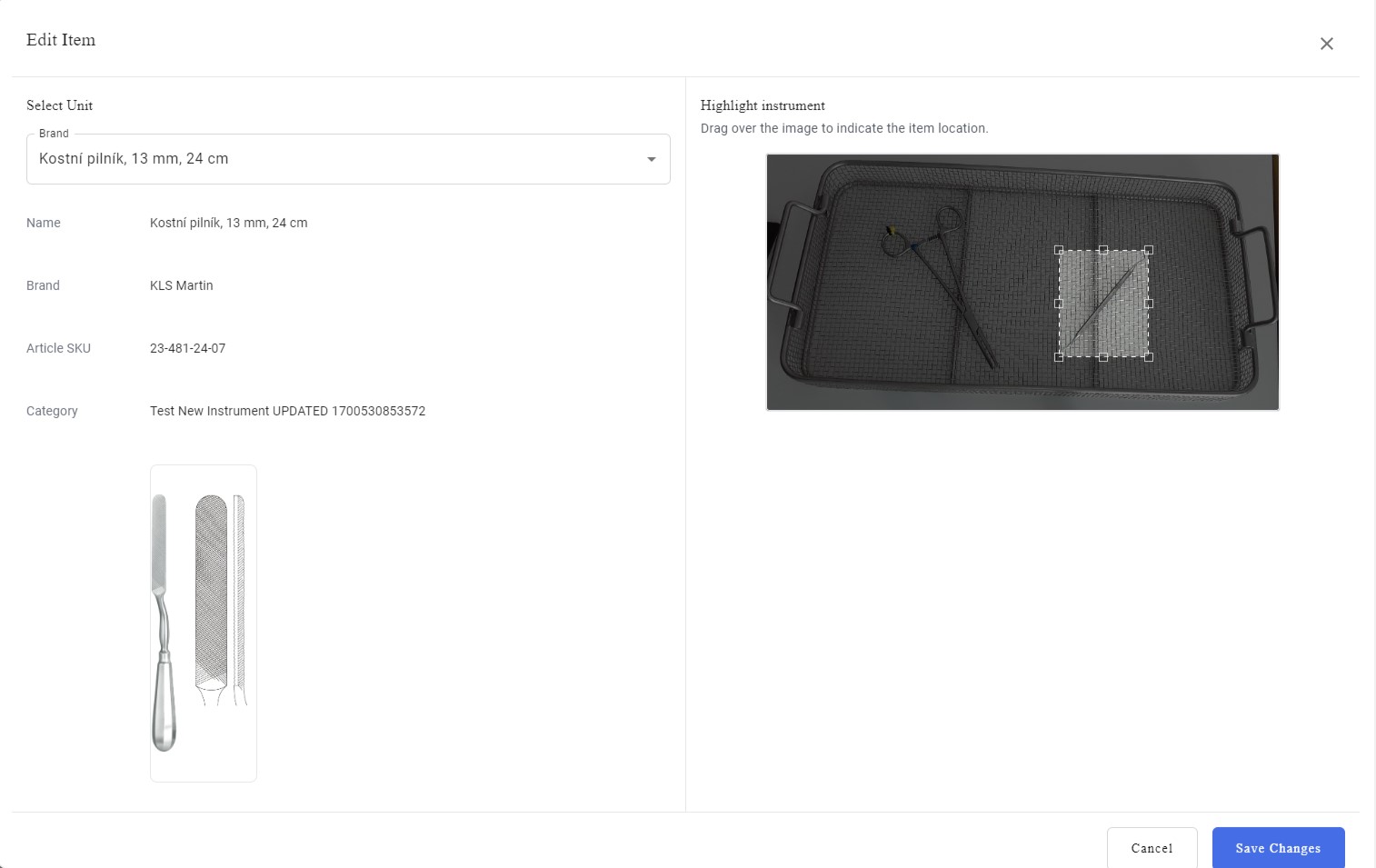
Jeśli rozpoznany instrument nie jest w pełni zgodny z tym, czego szukasz, można go edytować, klikając ikonę ołówka. Można wyszukać instrument po nazwie lub artykule SKU. Status zmieni się na ręczny.
Dodawanie elementu ręcznie
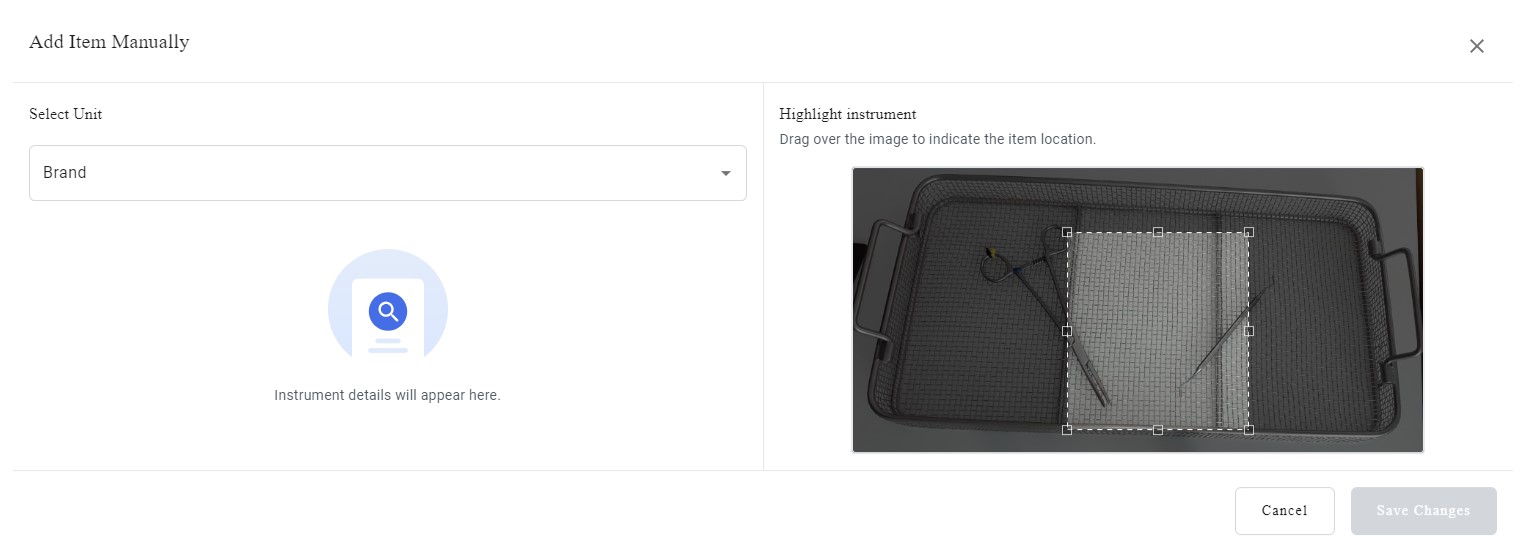
Czasami wyniki nie odzwierciedlają instrumentu na obrazie, więc można go dodać ręcznie. Kliknij przycisk Dodaj element ręcznie, wypełnij nazwę lub artykuł SKU i przeciągnij obraz, aby umieścić prawidłowy instrument na obrazie, a następnie zapisz zmiany.
Zarządzanie użytkownikami
Zarządzanie użytkownikami służy głównie administratorowi do dodawania/usuwania użytkowników z dostępu do aplikacji web i desktop oraz do dodawania ról.
Użytkownicy
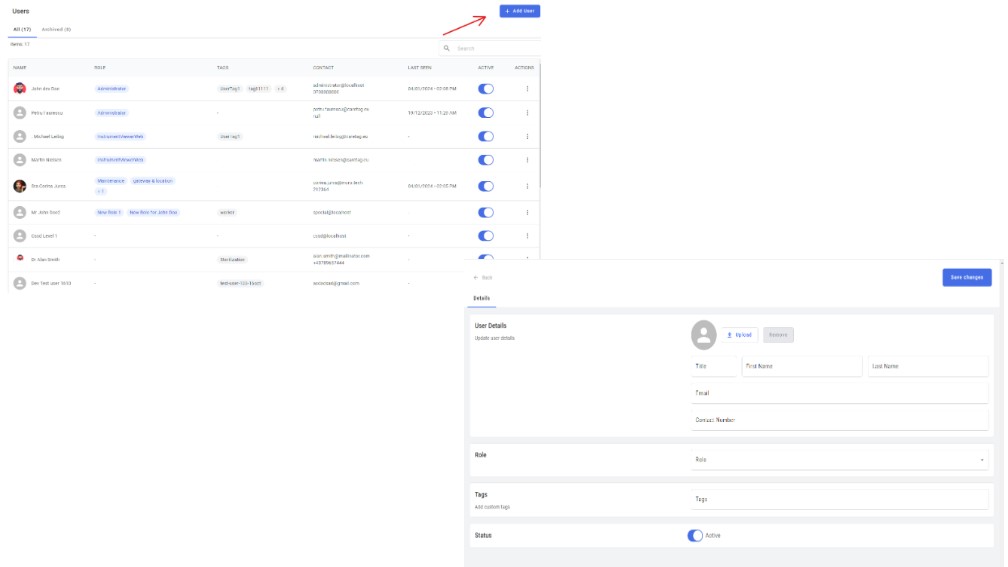
Administrator może dodawać/edyować lub usuwać użytkowników. Dodaj użytkowników za pomocą przycisku Dodaj, wypełnij wszystkie wymagane informacje i zapisz zmiany. Użytkownik będzie widoczny na stronie Użytkownicy.
Kliknięcie użytkownika otwiera podgląd, gdzie wyświetlane są szczegóły. Edytuj użytkownika, klikając przycisk na dole panelu.
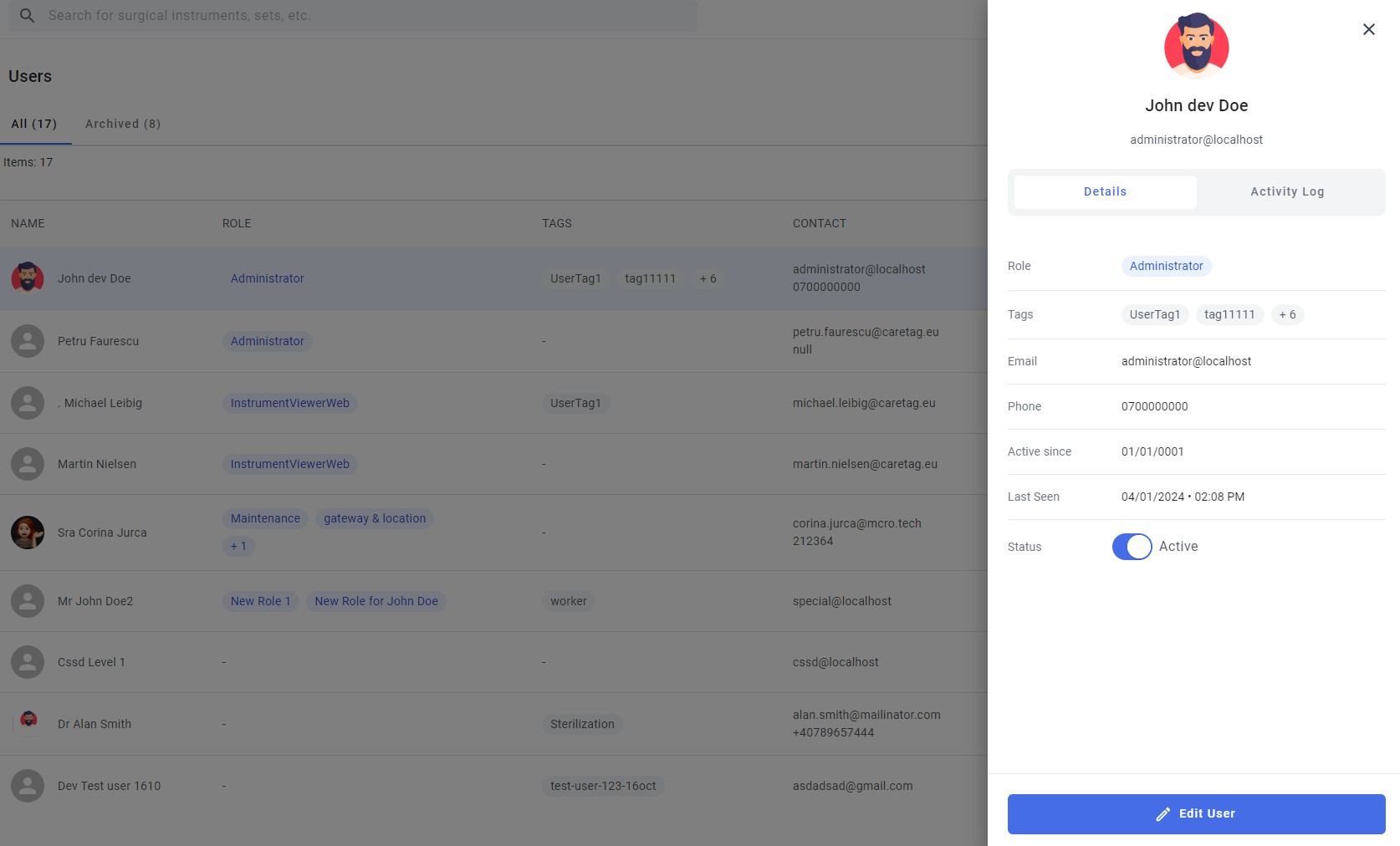
Dezaktywuj użytkownika, przełączając wyłącznik Statusu. Możesz go zawsze ponownie aktywować, ponieważ zostanie przeniesiony na dół strony. Pamiętaj, że po dezaktywacji użytkownika zmiany zostaną wprowadzone po jego wylogowaniu lub zajmie to około 30 minut, zanim nastąpi wymuszone wylogowanie.
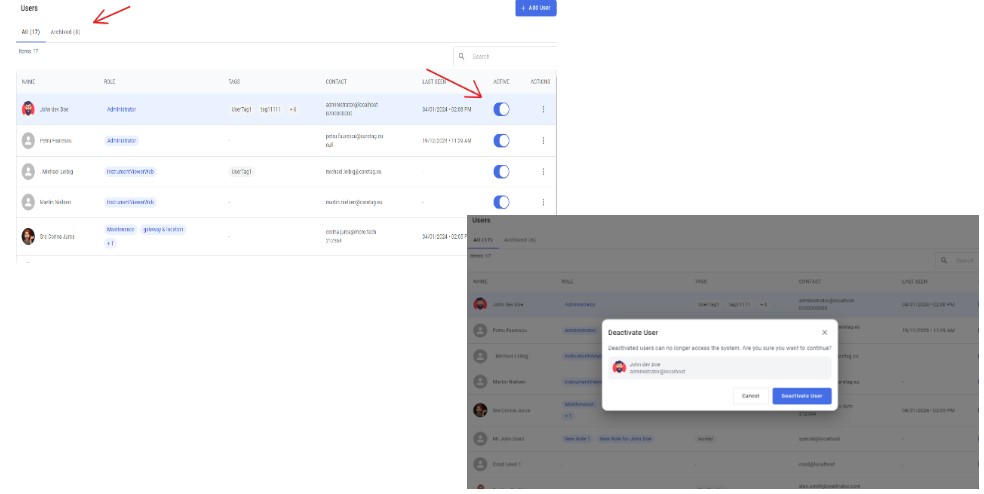
Archiwizacja użytkownika usunie jego cały dostęp do aplikacji i przeniesie go do zakładki Zarchiwizowane. Zarchiwizowany użytkownik nie może zostać ponownie aktywowany.
Role
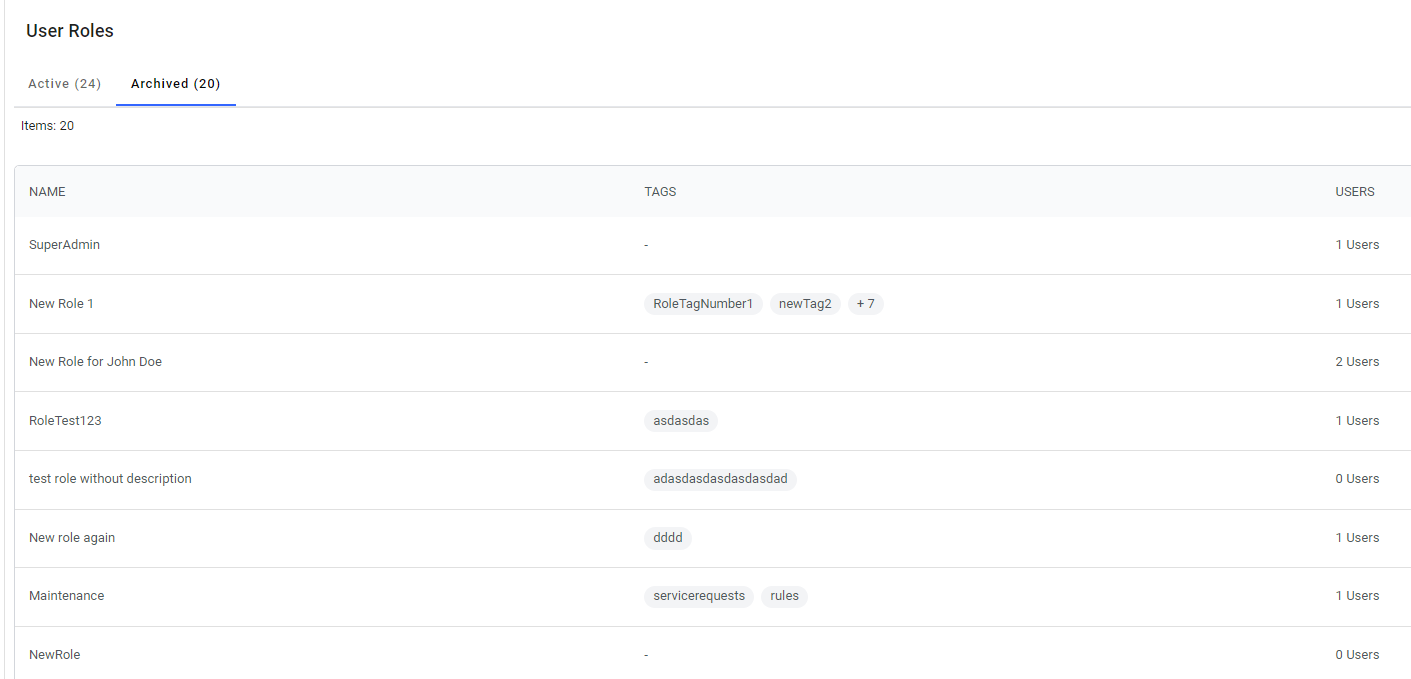
Administrator dodaje role w oparciu o uprawnienia, które zamierza nadać. Mogą to być role tylko do odczytu, role do tworzenia/edycji/usuwania, role web lub powiązane z aplikacją desktop. Mogą się one różnić w zależności od organizacji. Dodaj rolę, klikając przycisk Dodaj rolę użytkownika, wypełnij wszystkie wymagane informacje i przypisz użytkowników.
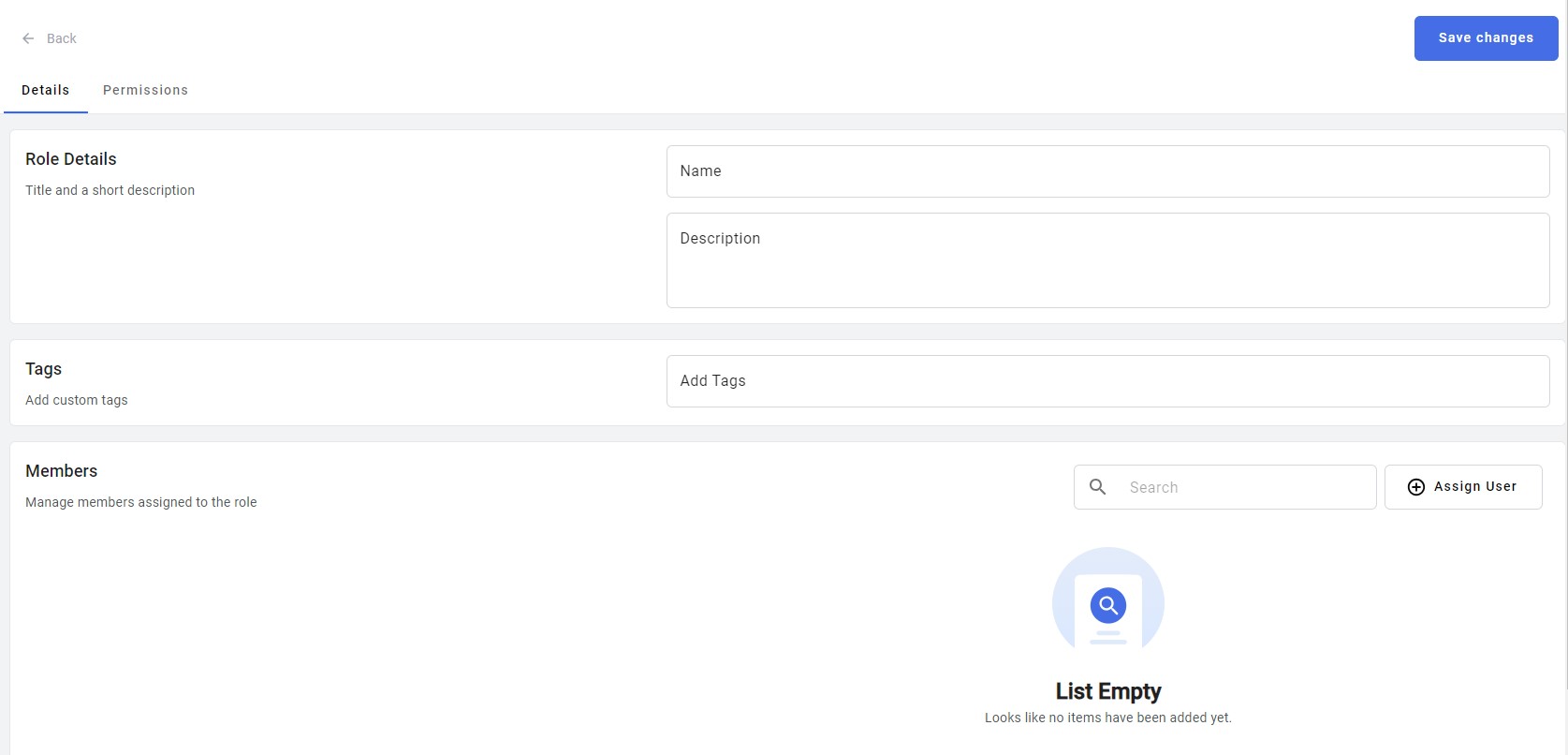
Podczas edycji przejdź do zakładki Uprawnienia i włącz żądane uprawnienia. Uprawnienia są pogrupowane według sekcji, z których każda należy do aplikacji desktop lub web admin.
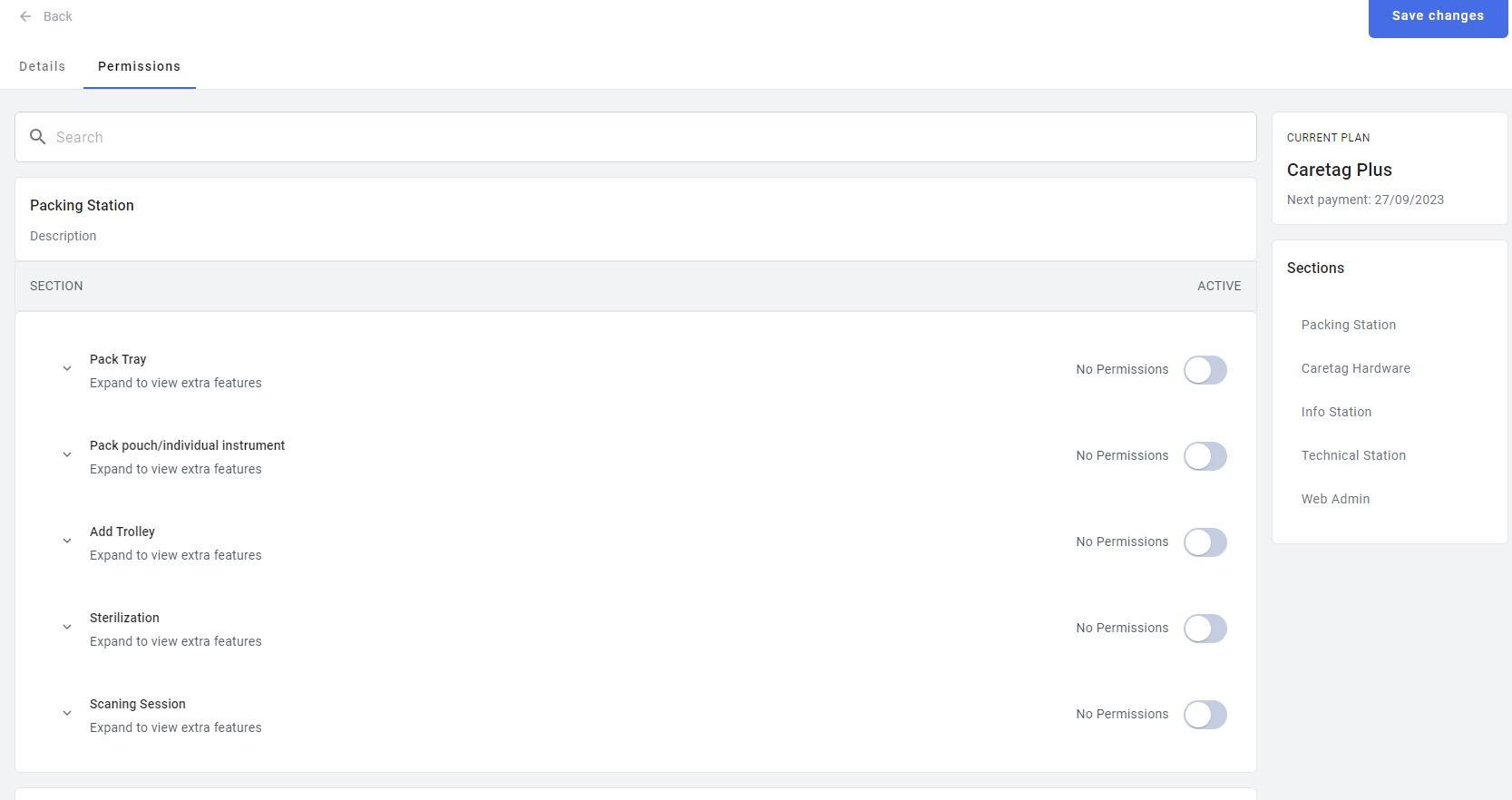
Role można dezaktywować i/lub zarchiwizować. Nieaktywna rola dezaktywuje wszystkie uprawnienia dla użytkowników do niej przypisanych. Rola zostanie przeniesiona na dół listy i można ją aktywować w dowolnym momencie. Zarchiwizowana rola będzie zachowywać się jak nieaktywna, z wyjątkiem przeniesienia do zakładki Zarchiwizowane i nie będzie można jej ponownie aktywować.