Admin Station / Konfiguracja - Instrukcja Obsługi
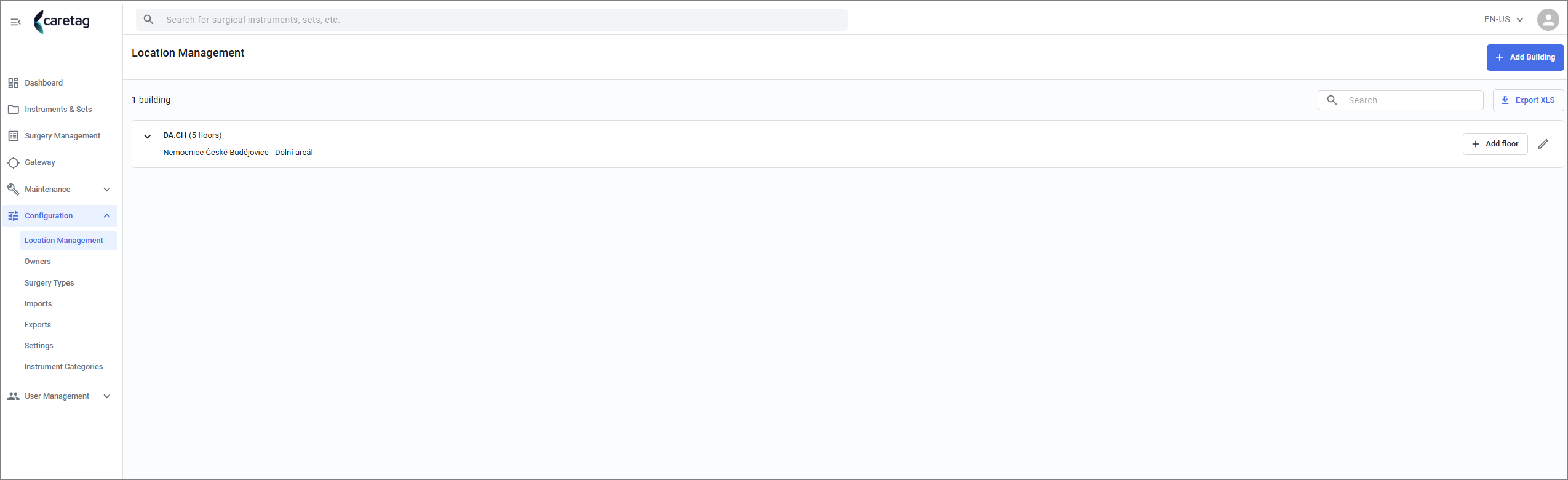
- Konfiguracja miała 7 sekcji: Zarządzanie Lokalizacjami, Właściciele, Rodzaje Operacji, Importy, Eksporty, Ustawienia, Kategorie Instrumentów.
Importy
Dodawanie setek instrumentów i zestawów pakowania pojedynczo może być czasochłonne i nużące. Aby usprawnić ten proces, funkcja importu umożliwia użytkownikom dodawanie wielu instrumentów, zestawów pakowania, szczegółów użytkowników i innych w dużych ilościach. Po prostu postępuj zgodnie z formatem dostarczonych plików XLS lub JSON dla każdej kategorii importu, przesyłaj pliki, a w ciągu kilku sekund wszystkie dane zostaną przesłane i będą dostępne w odpowiednich zakładkach.
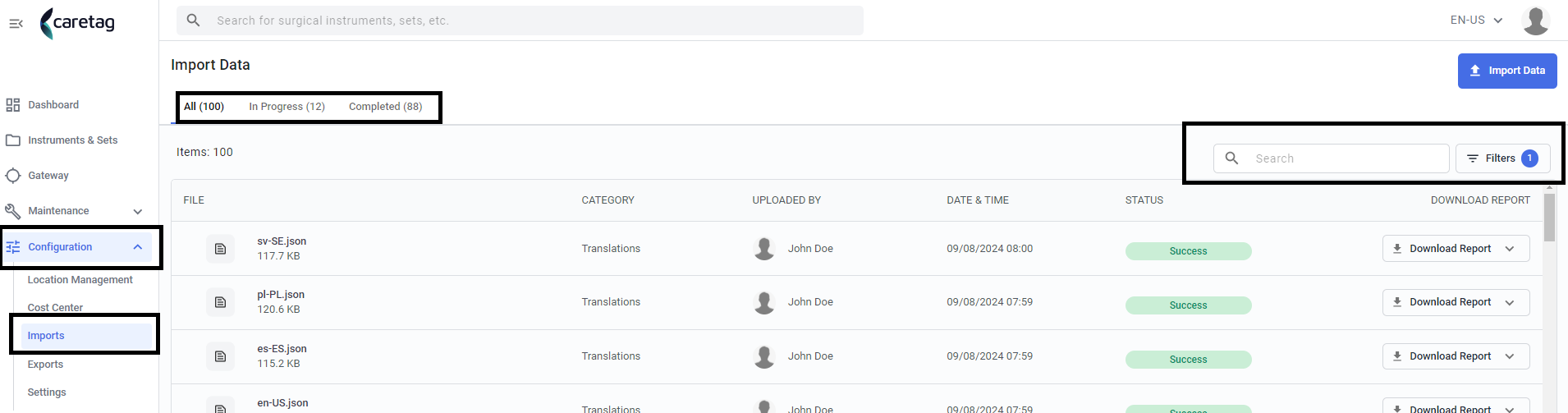
Tutaj znajdują się 3 zakładki: Wszystkie, W toku i Zakończone.
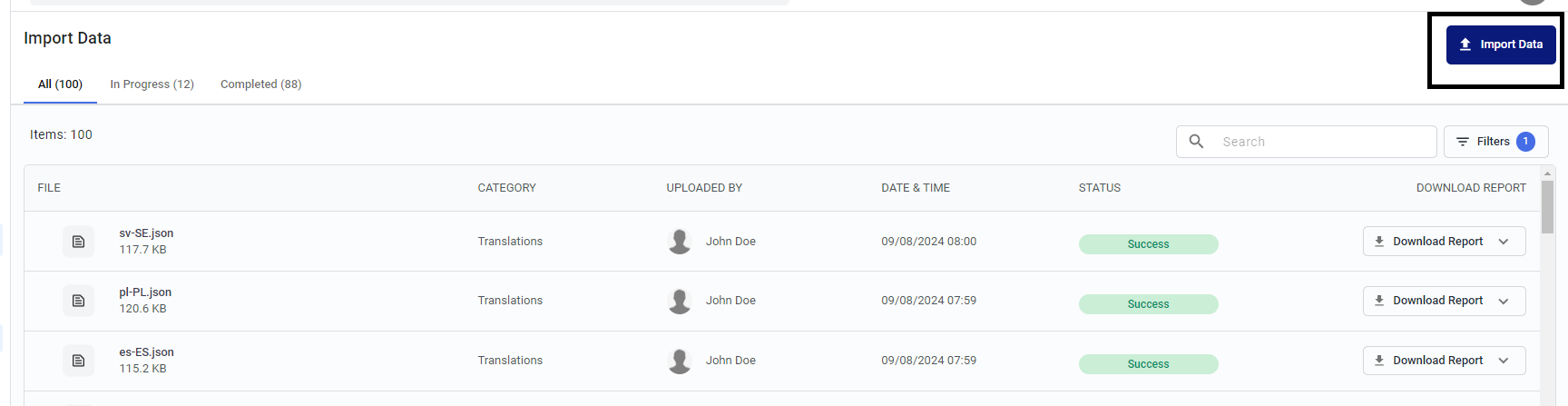
W sekcji Import Danych użytkownik może zobaczyć widok tabelaryczny, który pokazuje Plik, kategorię, przesłane przez, Datę i godzinę przesłania, status pliku oraz opcję pobrania raportu.
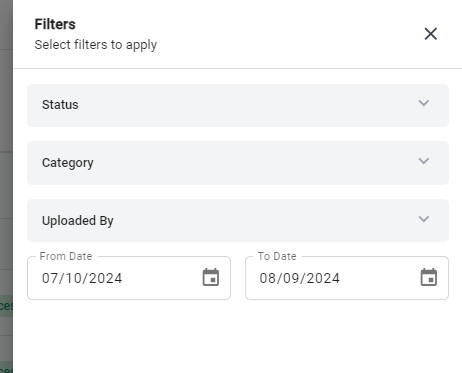
Jest pole wyszukiwania, w którym użytkownik może wpisać nazwę pliku, aby go łatwo znaleźć, lub użyć filtrów, aby filtrować według konkretnej kategorii/dat/statusu.
Nowy Import
Aby przesłać nowy plik, kliknij przycisk Import Danych
Wybierz kategorię importu
Na tym początkowym etapie użytkownicy są proszeni o wybranie kategorii importu danych. Po wybraniu kategorii użytkownicy uzyskują dostęp do jej definicji, przeglądu i pliku próbnego. Ten plik próbny służy jako praktyczny przewodnik, dostarczając użytkownikom informacji na temat tego, jak odpowiednio przygotować swoje pliki do przesłania.
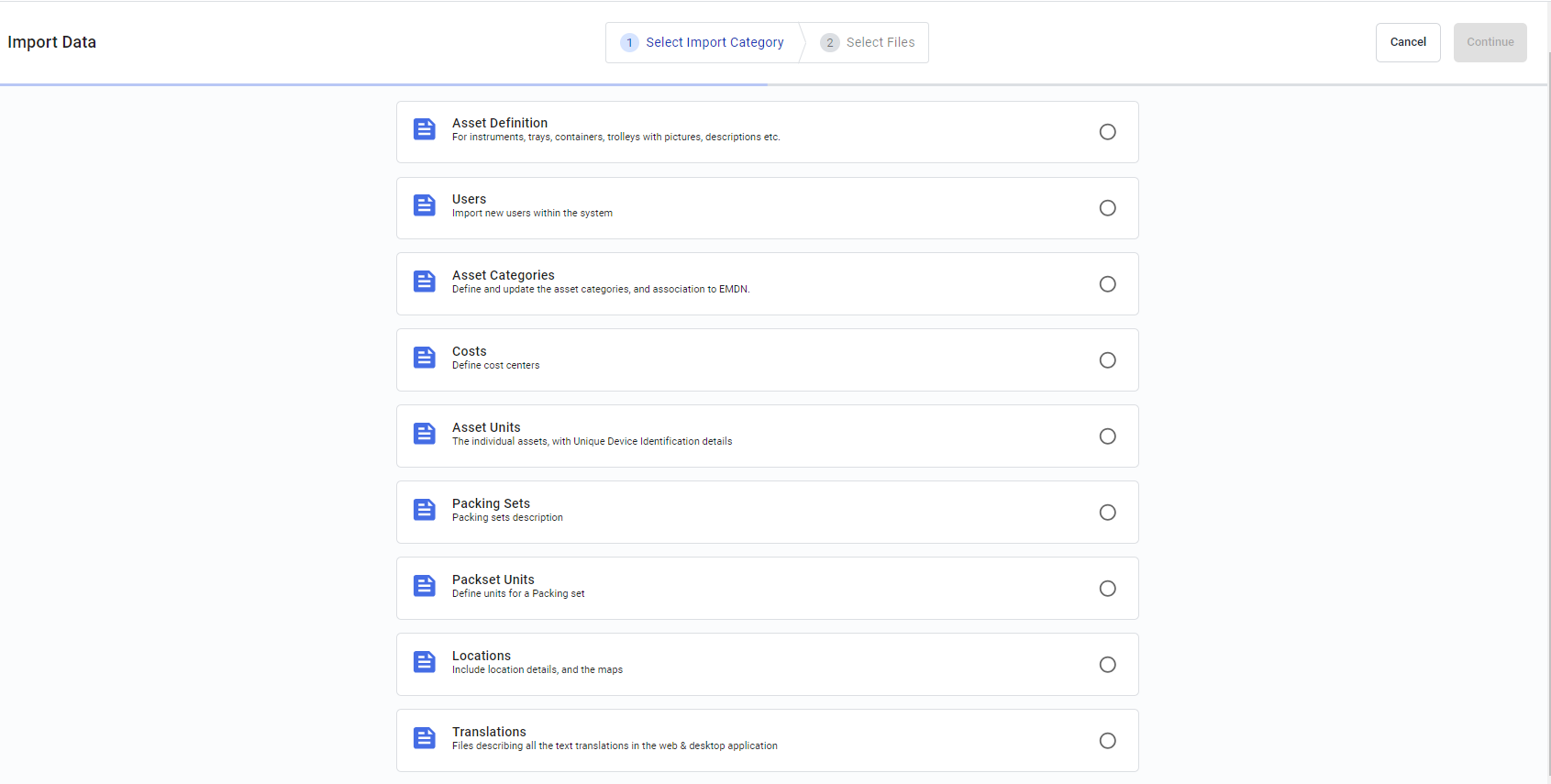
Kategorie i ich odpowiednie opisy znajdują się poniżej.
| Kategoria | Opis |
|---|---|
| Definicja zasobu | Import instrumentów, tac, pojemników, wózków z obrazkami, opisami itp |
| Użytkownicy | Import nowych użytkowników do systemu |
| Kategorie zasobów | Definiowanie i aktualizacja kategorii zasobów oraz powiązanie z EMDN |
| Koszty | Import instrumentów, tac, pojemników, wózków z obrazkami, opisami itp |
| Definicja zasobu | Definiowanie centrów kosztów |
| Jednostki zasobów | Poszczególne zasoby, z szczegółami identyfikacji urządzenia |
| Zestawy pakowania | Definicja zestawów pakowania |
| Lokalizacje | Zawieranie szczegółów lokalizacji i map |
| Tłumaczenia | Pliki opisujące wszystkie tłumaczenia tekstu w aplikacji webowej i desktopowej |
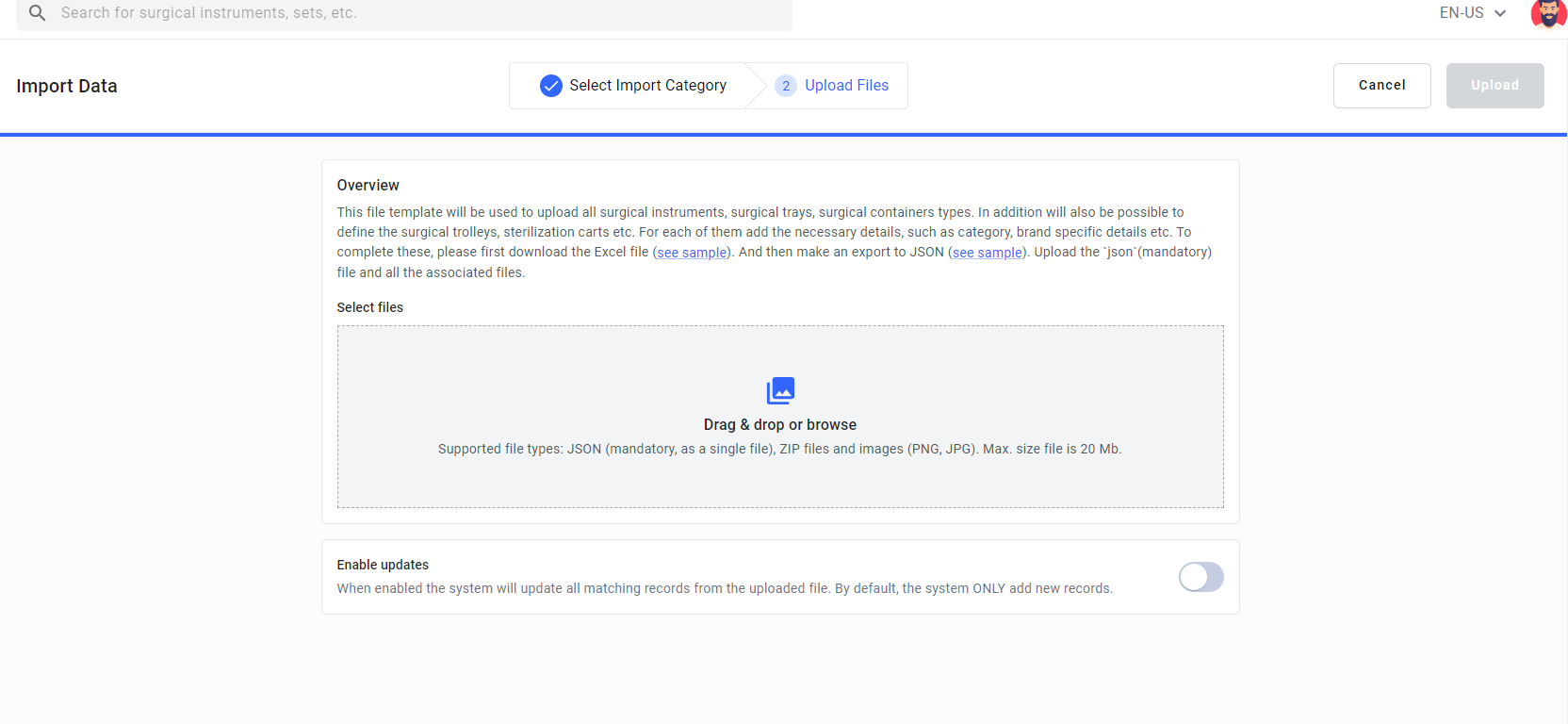
Po wybraniu kategorii, po prostu kliknij przycisk “Kontynuuj”, aby przesłać plik. Tutaj użytkownicy mają dostęp do krótkiego opisu kategorii, a także plików próbnych dostarczonych w formatach Excel i JSON. Pliki te są dostępne do pobrania, umożliwiając użytkownikom odpowiednie przygotowanie własnych plików.
Użytkownik może przesłać plik z komputera lub po prostu przeciągnąć i upuścić. Pamiętaj, że przesłany plik musi zostać przekonwertowany na typ JSON lub Excel, aby import mógł zostać przetworzony.
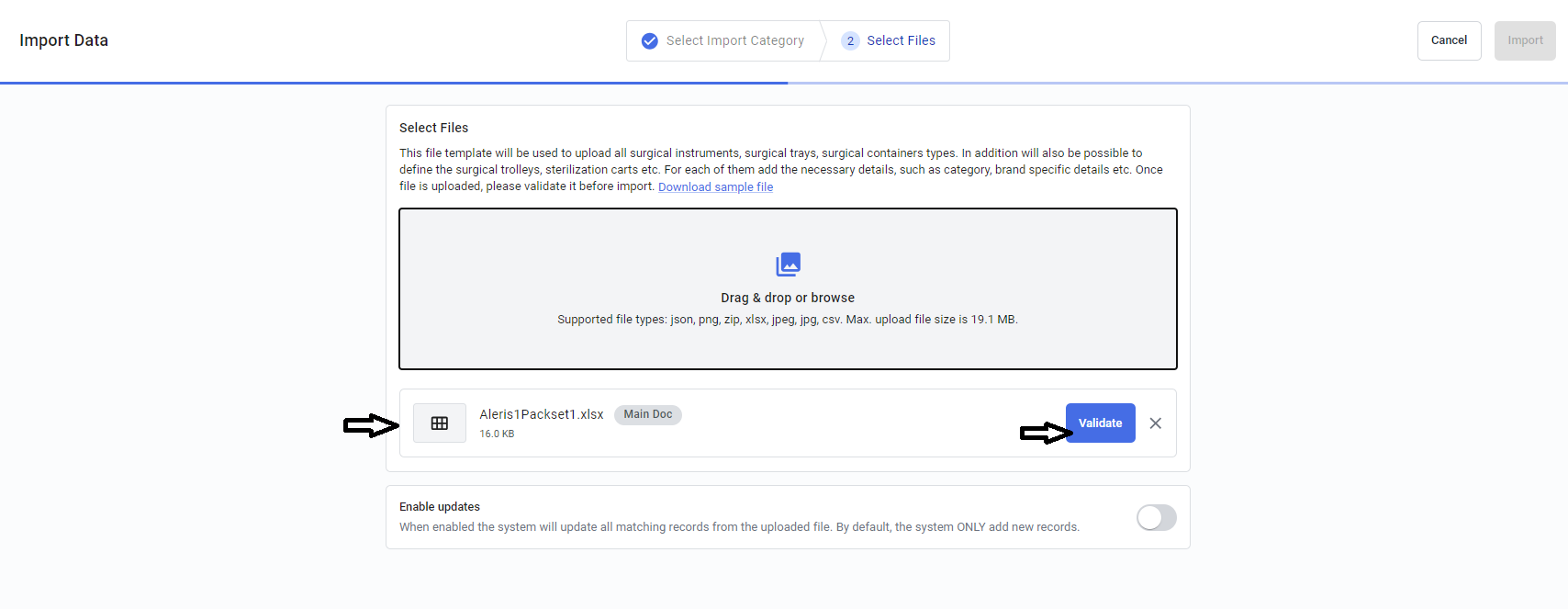
Po przesłaniu pliku widok strony będzie przypominał obrazek przedstawiony poniżej, a użytkownicy muszą zweryfikować przesłany plik, klikając przycisk walidacji.
Po zweryfikowaniu pliku wyświetlą się wyniki walidacji, jak pokazano poniżej. Użytkownik może sprawdzić raport ostrzeżeń lub błędów, klikając przycisk „Pokaż szczegółowy raport”.
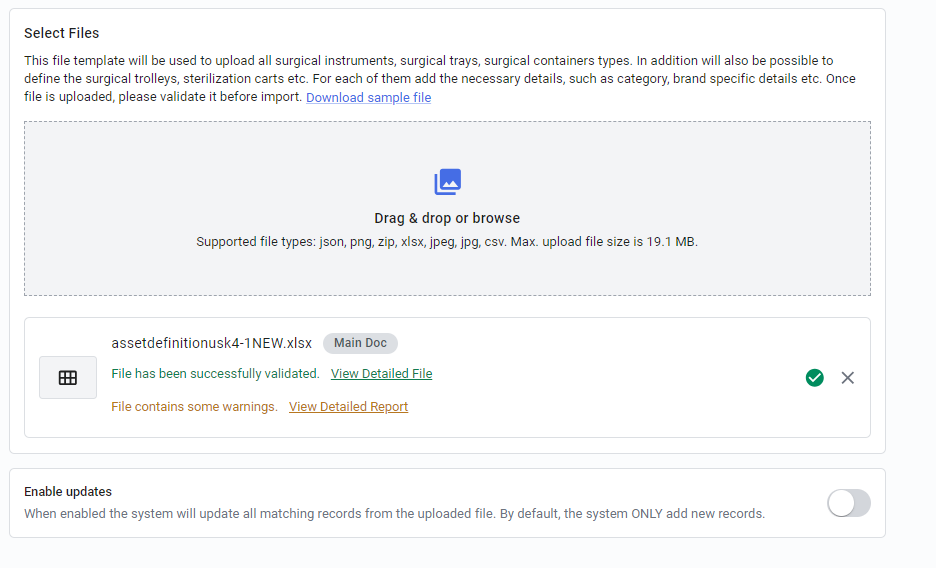
Po walidacji, jeśli nie ma błędów, plik jest gotowy do przesłania. Kliknij przycisk Import, strona przejdzie do zakładki „Wszystkie”. Tutaj możesz zobaczyć przesłany plik wraz ze statusem, oznaczonym jako „W toku”, „Sukces”, „Ostrzeżenie” lub „Błąd”.
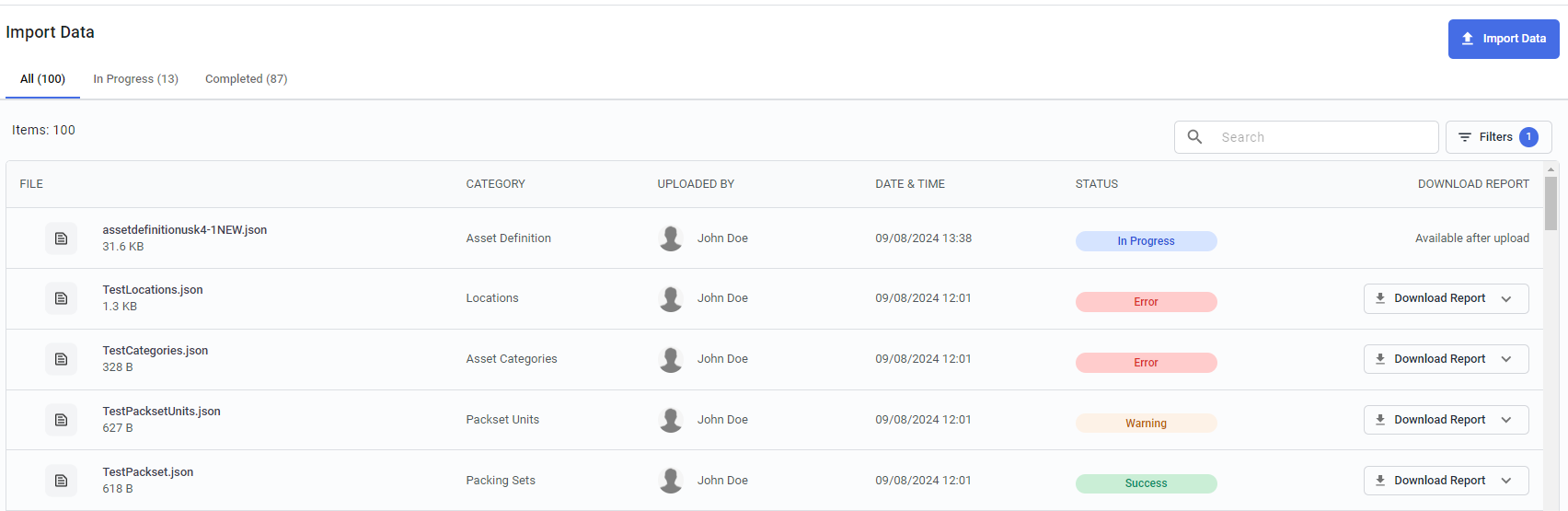
Po zmianie statusu na „Sukces”, przesłane dane są gotowe do przeglądania/używania w Twojej web Admin.
Status Błędu/Ostrzeżenia:
W przypadku statusu błędu lub ostrzeżenia pobierz raport, aby zobaczyć błąd.
Tutaj możesz zobaczyć błąd „Nie można sparsować pliku JSON”

Kategorie Importu i Wyniki
W poprzedniej sekcji omówiliśmy różne kategorie importu. Teraz poprowadzimy Cię, gdzie można zobaczyć wyniki dla każdej kategorii po przesłaniu.
Definicja zasobu:
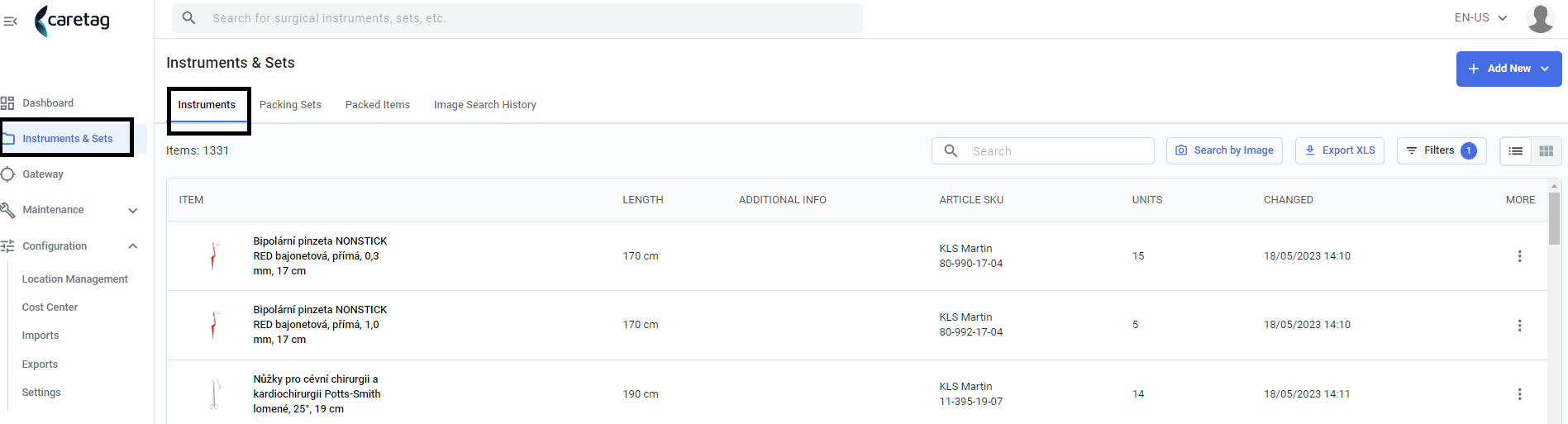
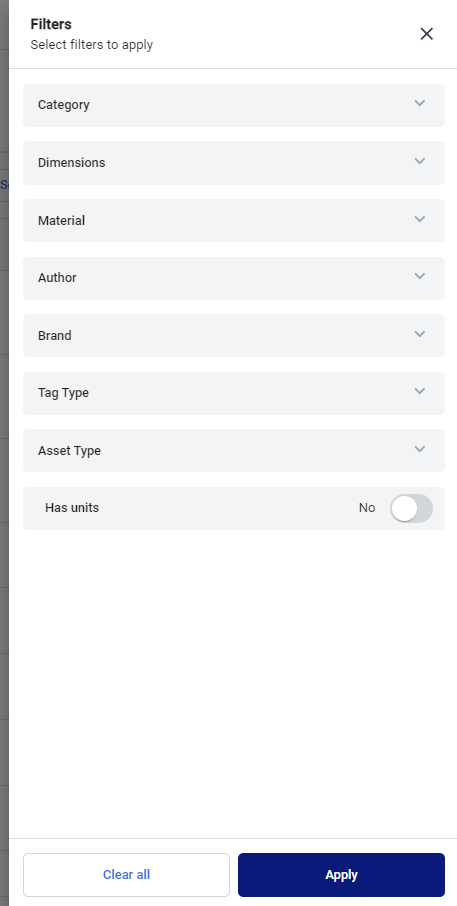
Wyniki przesłanych plików definicji zasobów można znaleźć w sekcji Instrumenty i zestawy pod zakładką Instrument. Aby zobaczyć nowo przesłane instrumenty, upewnij się, że filtr „Posiada jednostkę” nie jest zaznaczony.
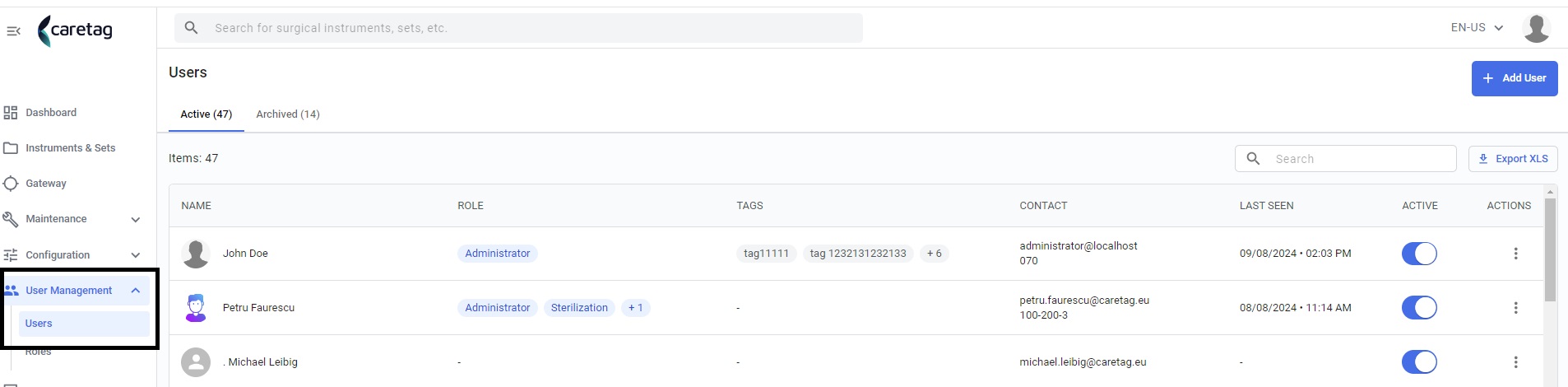
Użytkownicy:
Wyniki kategorii użytkowników można zobaczyć w sekcji Zarządzanie użytkownikami.
Kategoria zasobu:
Wyniki przesłania kategorii zasobów można zobaczyć podczas dodawania nowego instrumentu.

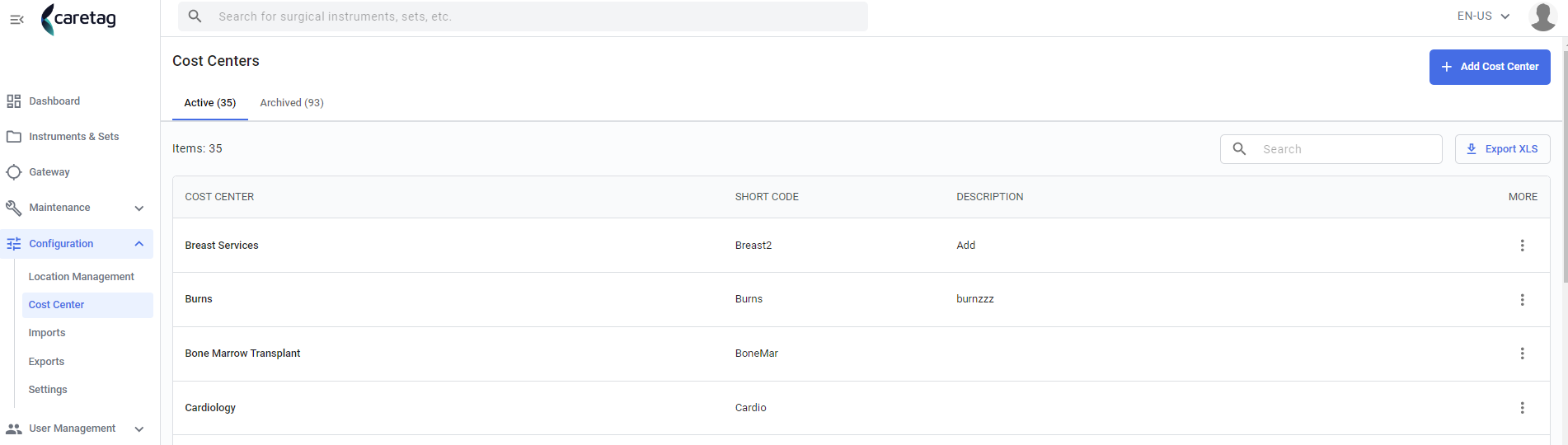
Koszty:
Wyniki pliku kosztów znajdują się w sekcji kosztów w konfiguracji
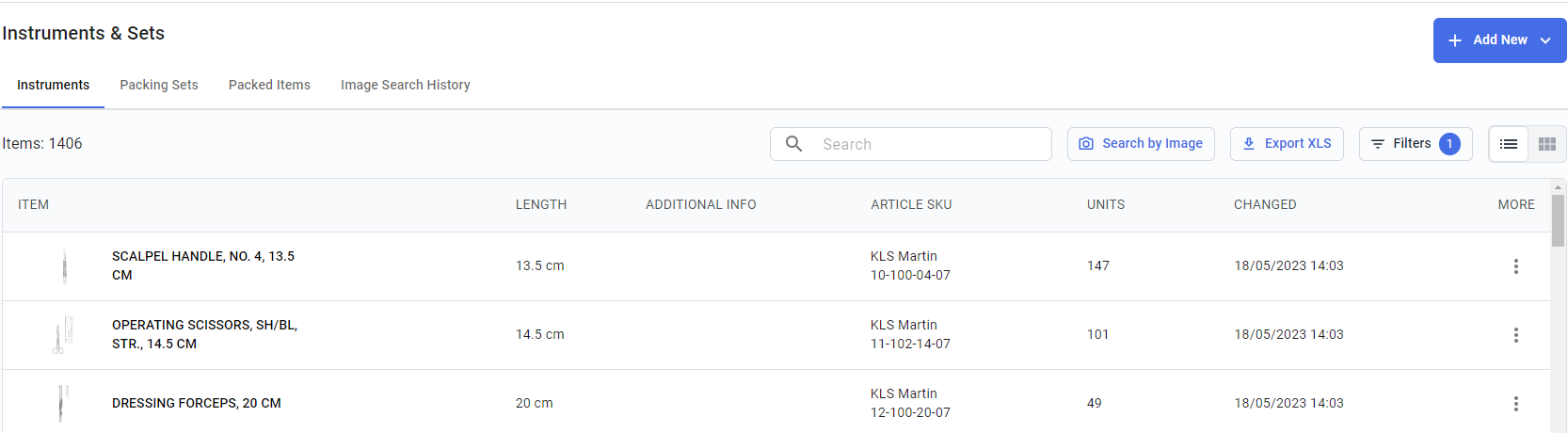
Jednostki zasobów:
Wyniki przesłania jednostek zasobów można zobaczyć na karcie Instrumenty-Jednostki
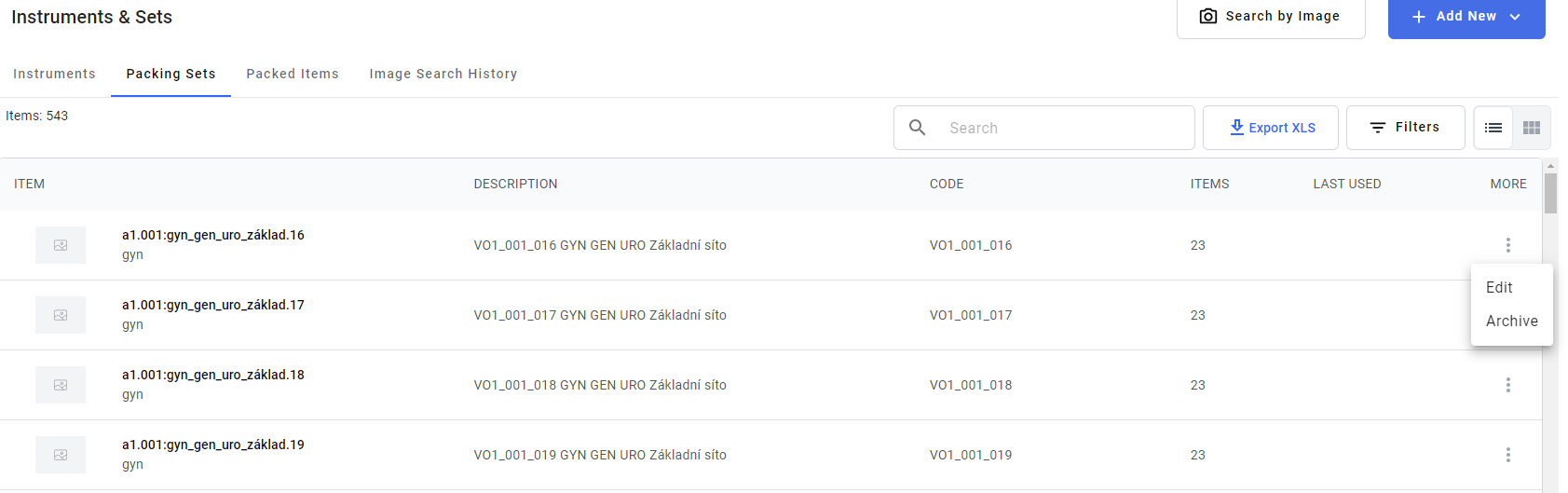
Zestawy pakowania:
Wyniki przesłanych plików definicji zestawów pakowania można znaleźć w sekcji Instrumenty i zestawy pod zakładką Zestawy pakowania. Aby zobaczyć nowo przesłane zestawy pakowania, wpisz nazwę zestawu pakowania w polu wyszukiwania.
Jednostki zestawu pakowania:
Wyniki przesłania można zobaczyć w zestawach pakowania-jednostkach
Lokalizacja:
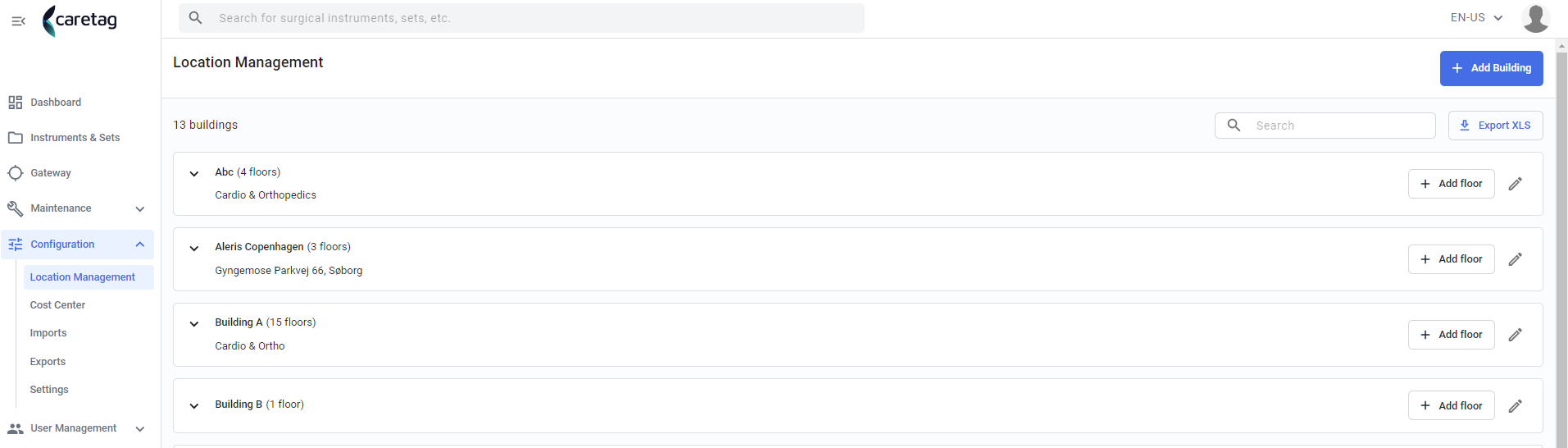
Wyniki przesłania lokalizacji są widoczne w sekcji Zarządzanie lokalizacjami w konfiguracji.
Tłumaczenia:
Pliki tłumaczeń są przesyłane, aby wyświetlić przetłumaczony tekst w aplikacjach Desktop. Po przesłaniu pliku tłumaczeń możesz otworzyć swoje aplikacje Desktop (Stacja Techniczna, Stacja Pakowania, Stacja Checkbox, Stacja Info i Smart OR Info), aby sprawdzić, czy przetłumaczony tekst jest wyświetlany poprawnie. Wyniki przesłanych tłumaczeń są widoczne w aplikacjach desktop, a nie w web Admin.
    Uwaga:
    Aby zastosować tłumaczenia do Twojej web admin, prześlij zgłoszenie do działu wsparcia,
    a my podejmiemy niezbędne kroki.
Eksporty
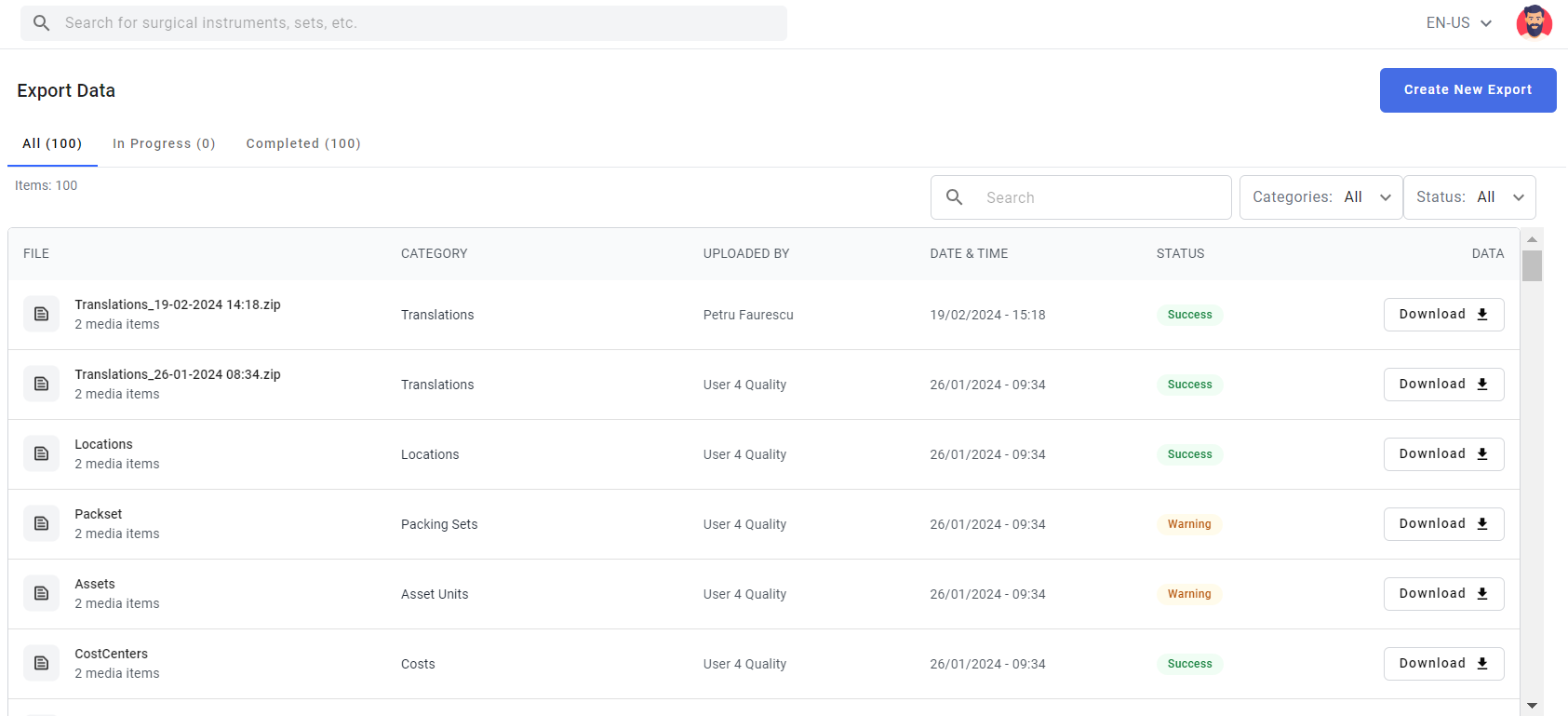
Eksport Danych pomaga użytkownikowi eksportować dane znajdujące się w aplikacji webowej/Admin Station według kategorii.
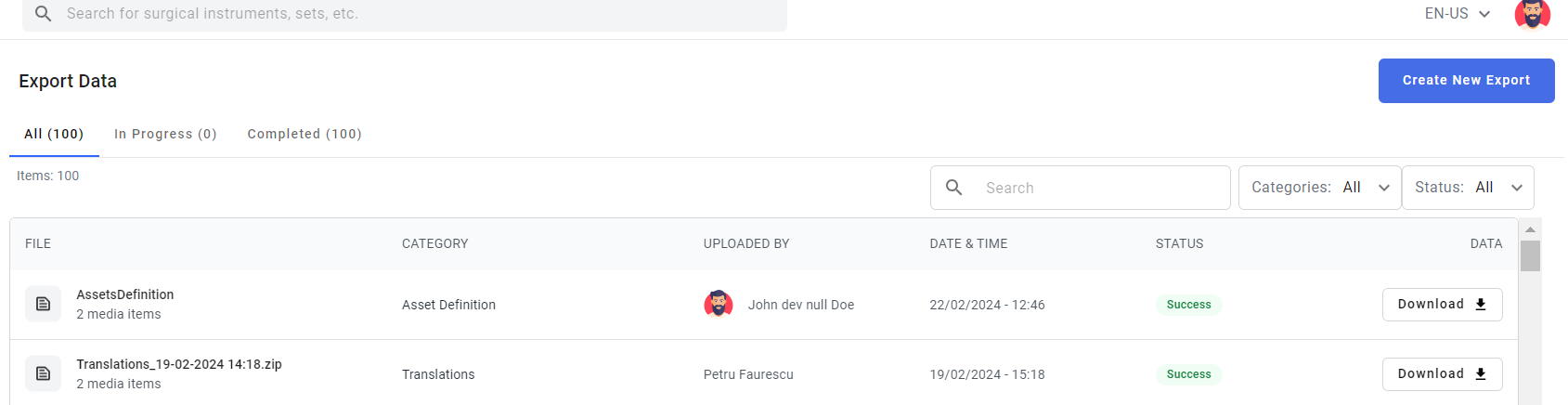
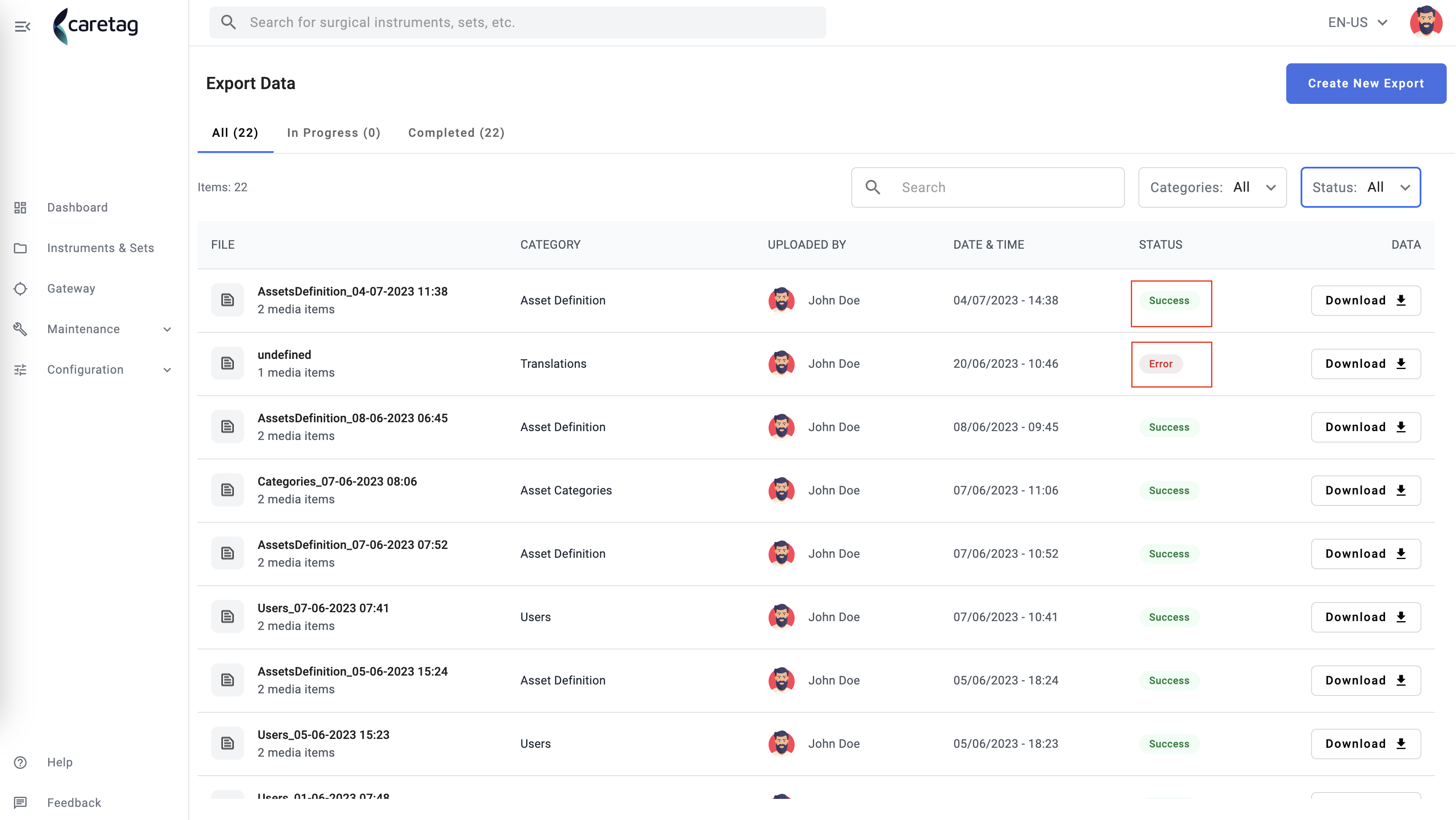
Na stronie Eksport Danych możesz zobaczyć widok tabelaryczny, który pokazuje Plik, kategorię, przesłane przez, Datę i godzinę, status pliku oraz Dane do pobrania.
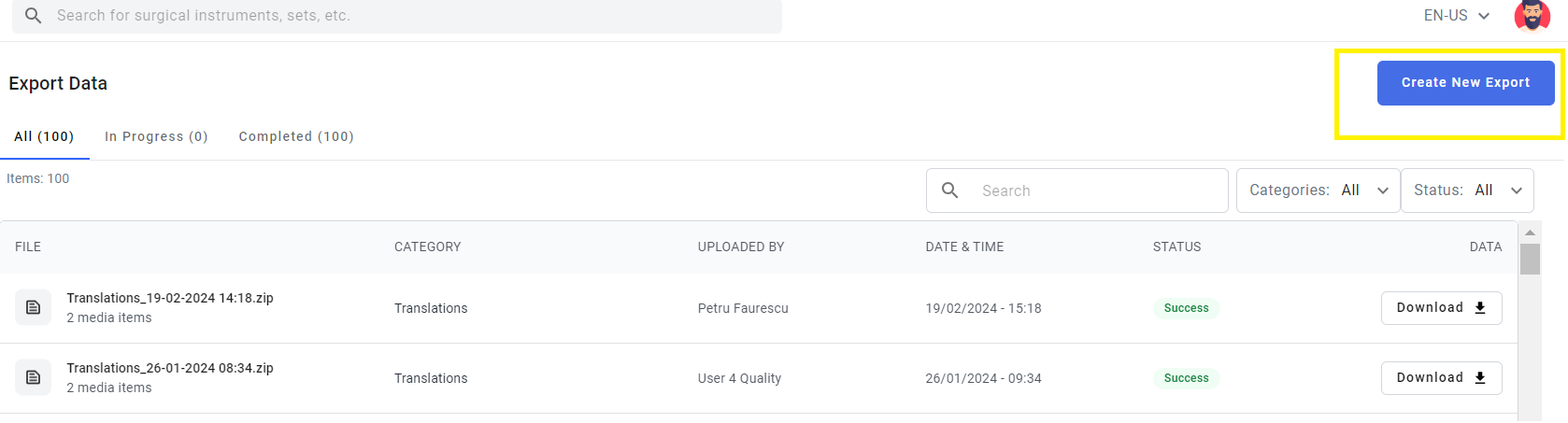
Nowy Eksport
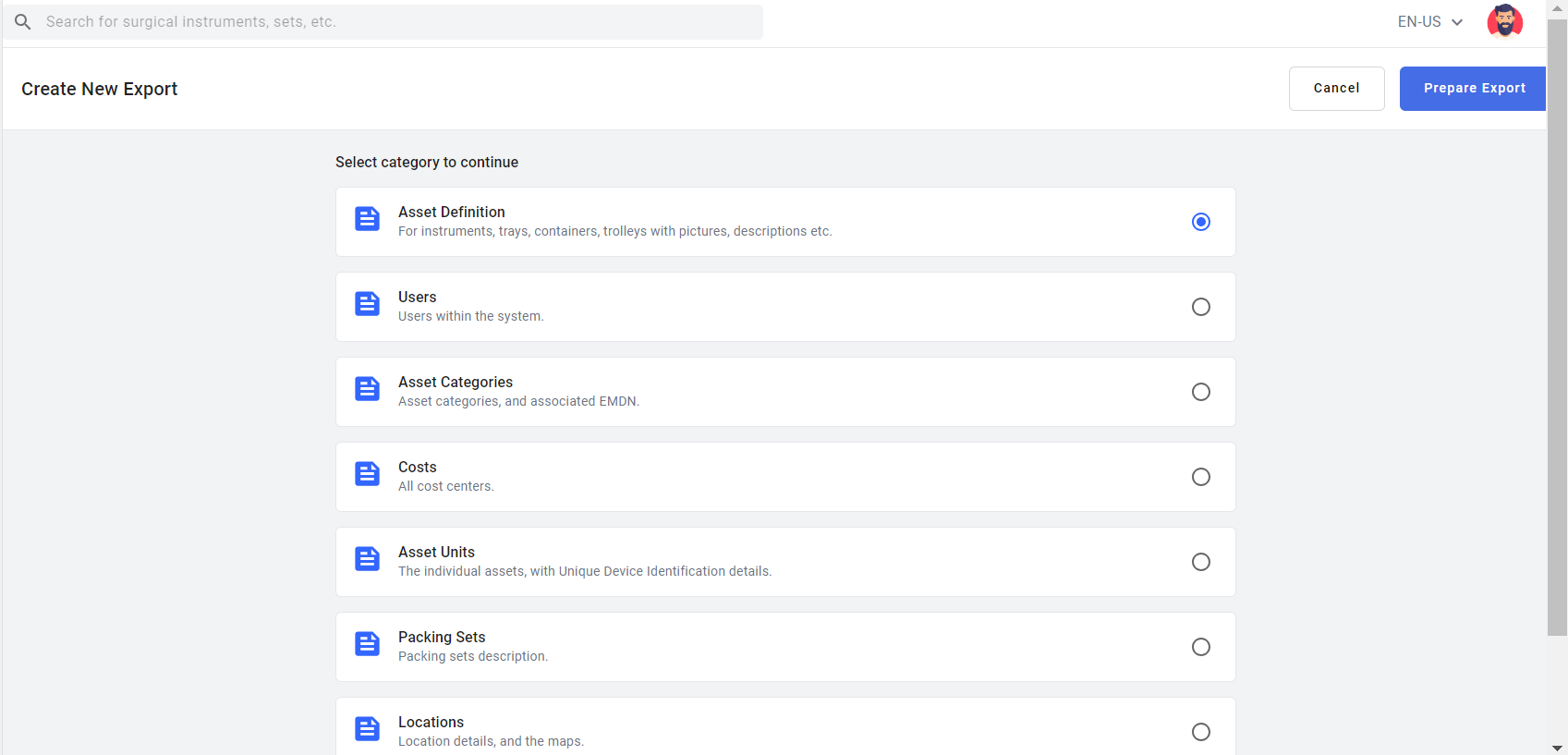
Kliknięcie przycisku Utwórz Nowy Eksport wyświetla dostępne do eksportu kategorie.
Wybierz jedną z kategorii, aby wyeksportować dane i kliknij przycisk Przygotuj Eksport.
Na ekranie pojawi się krótki komunikat, że pobieranie jest w toku. Po pobraniu przesłany plik będzie widoczny na zakładkach „Zakończone” lub „Wszystkie”.
Zakładka Wszystkie:
Zakładka Zakończone:
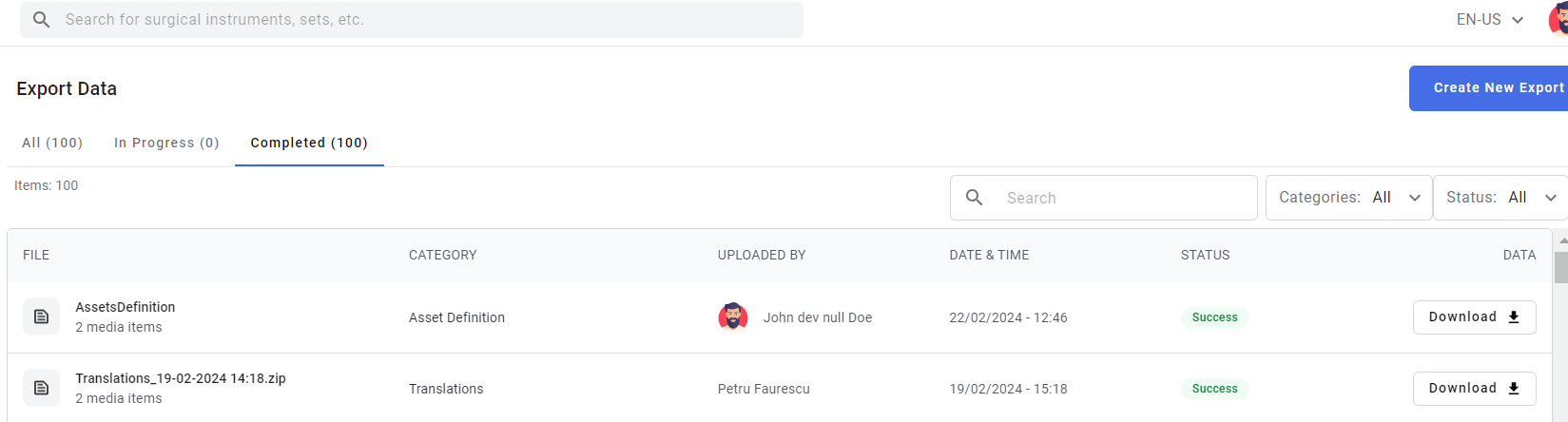
Jeśli eksport się powiódł, plik zostanie pobrany poprawnie. Jeśli eksport się nie powiedzie, zostanie wyświetlony komunikat o błędzie, a raport błędu można pobrać, aby zobaczyć błąd.
Zarządzanie Lokalizacjami
Zarządzanie Lokalizacjami znajduje się w sekcji Konfiguracja. Ta strona zapewnia przegląd budynku, w którym zachodzą wszystkie procesy, w tym plany pięter, stacje i maszyny.
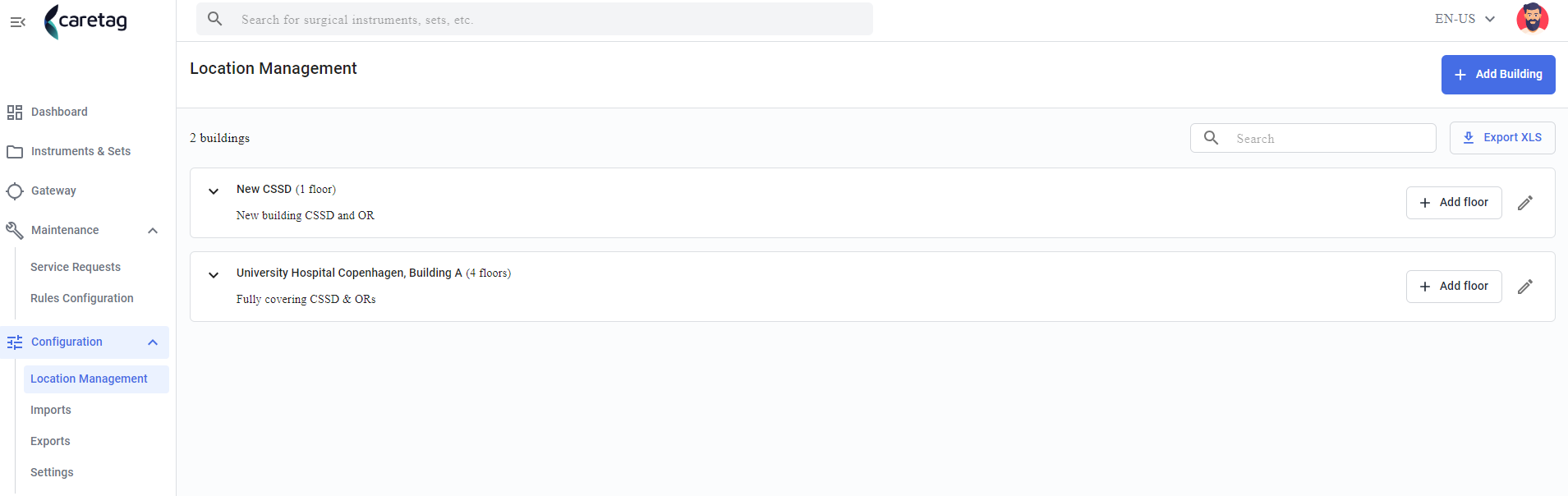
Na głównej stronie Zarządzania Lokalizacjami użytkownik może zobaczyć nazwę budynku i liczbę pięter, które zawiera. Aby zobaczyć szczegółowe informacje, użytkownik musi rozwinąć każdy budynek, aby wyświetlić jego piętra, a następnie kliknąć na piętro, aby zobaczyć liczbę lokalizacji, stacji i maszyn powiązanych z nim.
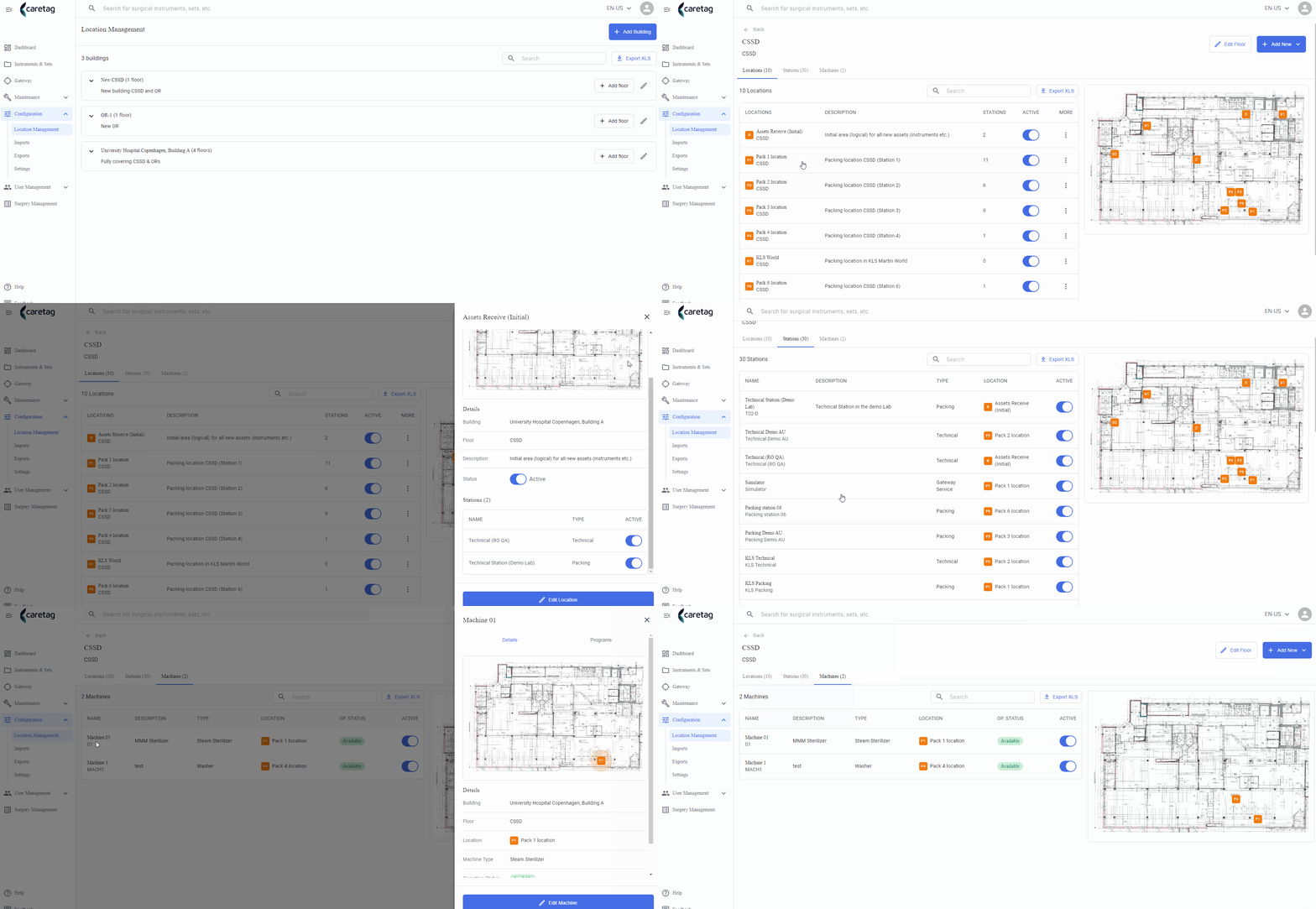
W GIF wyświetlana jest nazwa, opis, status oraz opcja edycji dla lokalizacji. To samo dotyczy stacji i maszyn, pokazujących ich odpowiednie szczegóły i możliwość edycji.
Dodaj Nowy Budynek
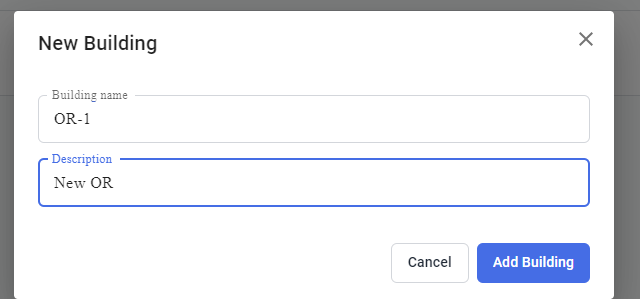
Kliknij przycisk Dodaj budynek i dodaj nowy budynek.
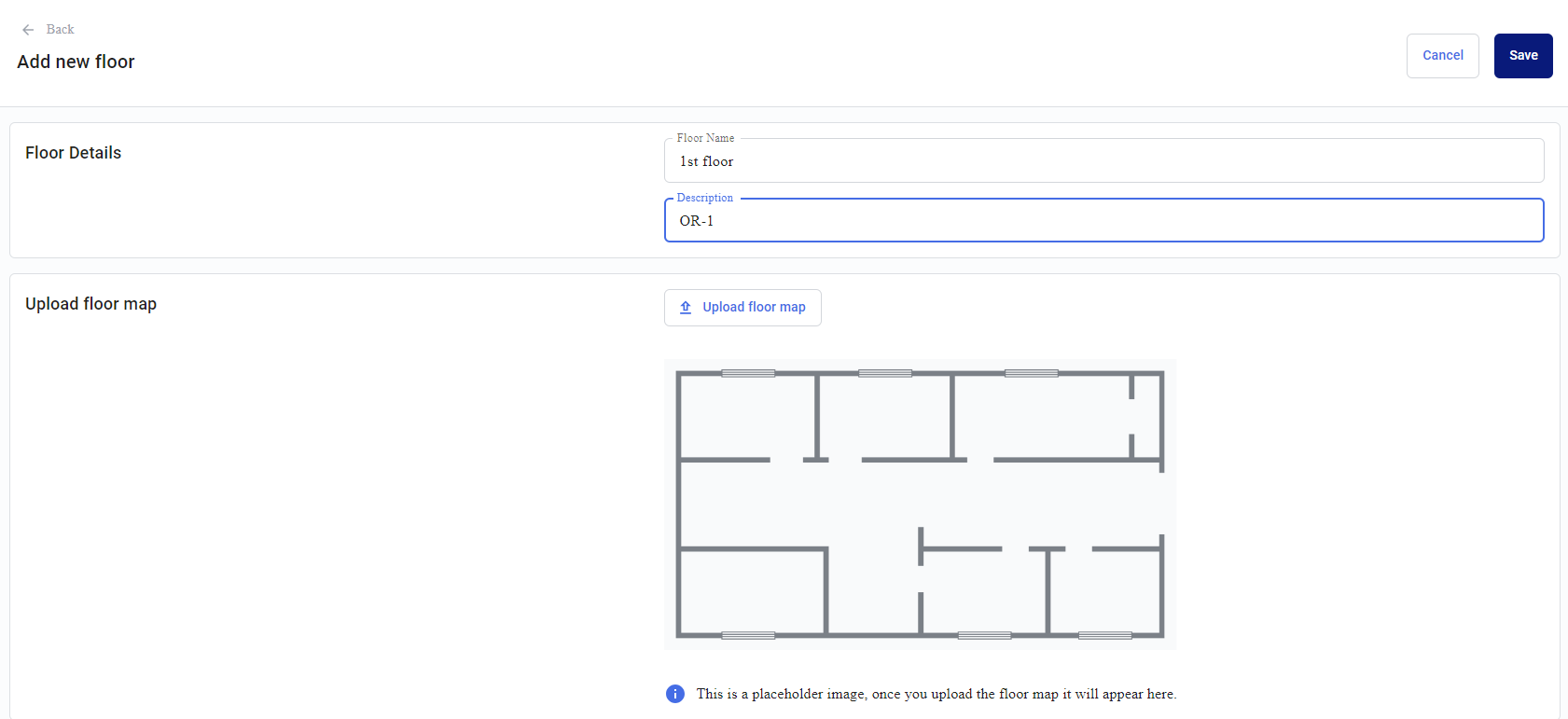
Następnie dodaj jedno lub więcej pięter, klikając przycisk Dodaj piętro. Potrzebny jest plan piętra, ale można go również zapisać bez niego i dodać go później.
Dodaj Lokalizację
Użytkownik może dodawać nowe lokalizacje i przypisywać stacje i maszyny do określonych pięter w budynku.
- Kliknij przycisk Dodaj nową i wybierz Lokalizację
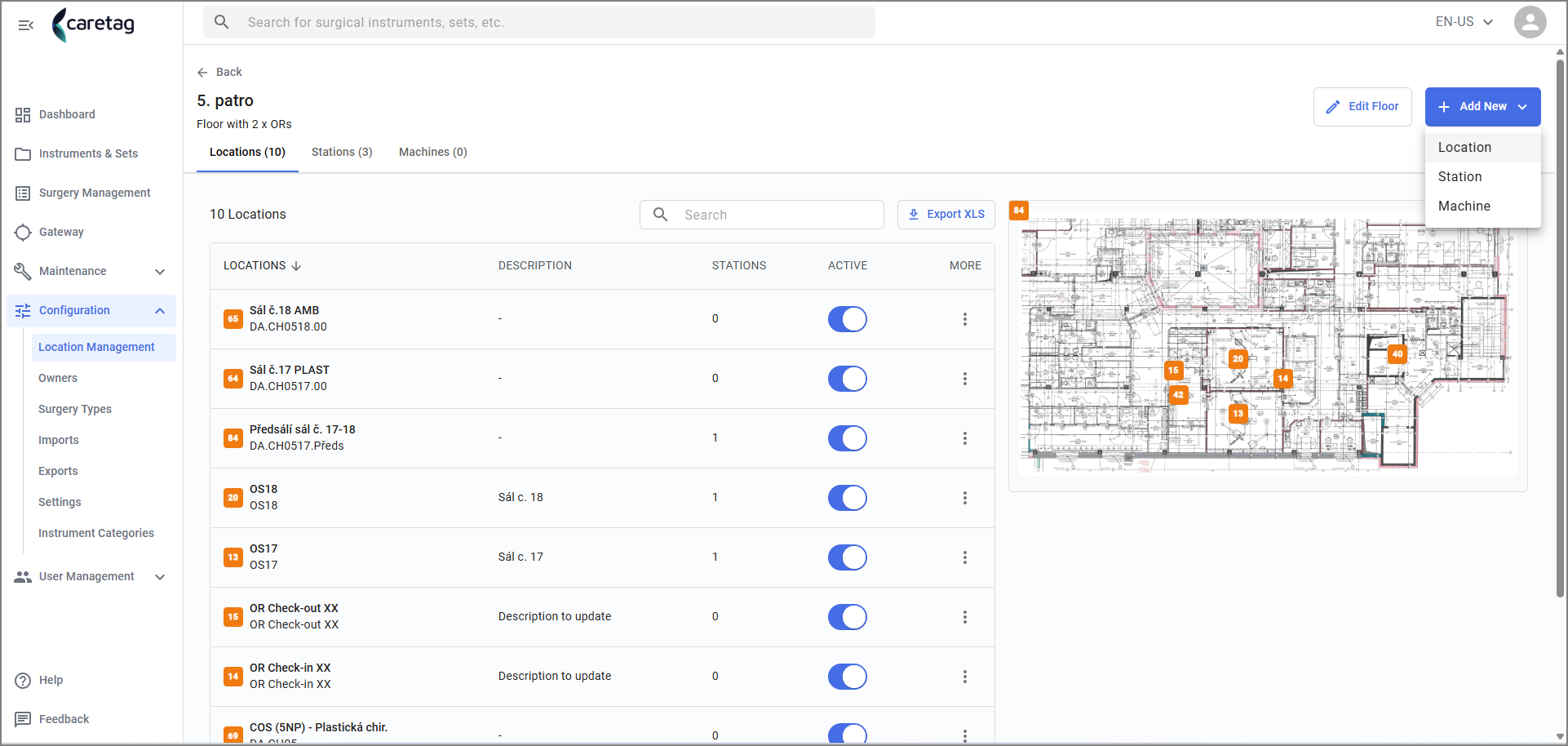
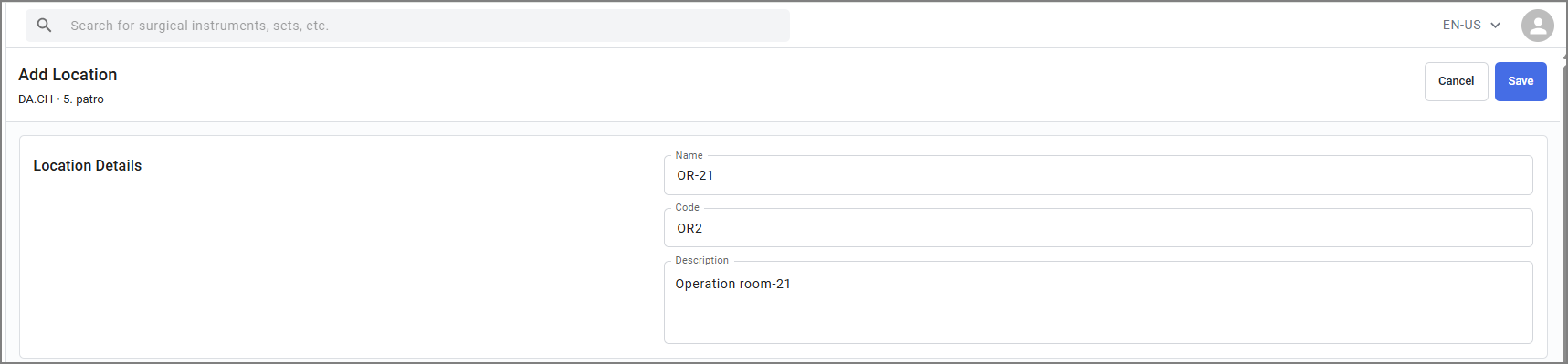
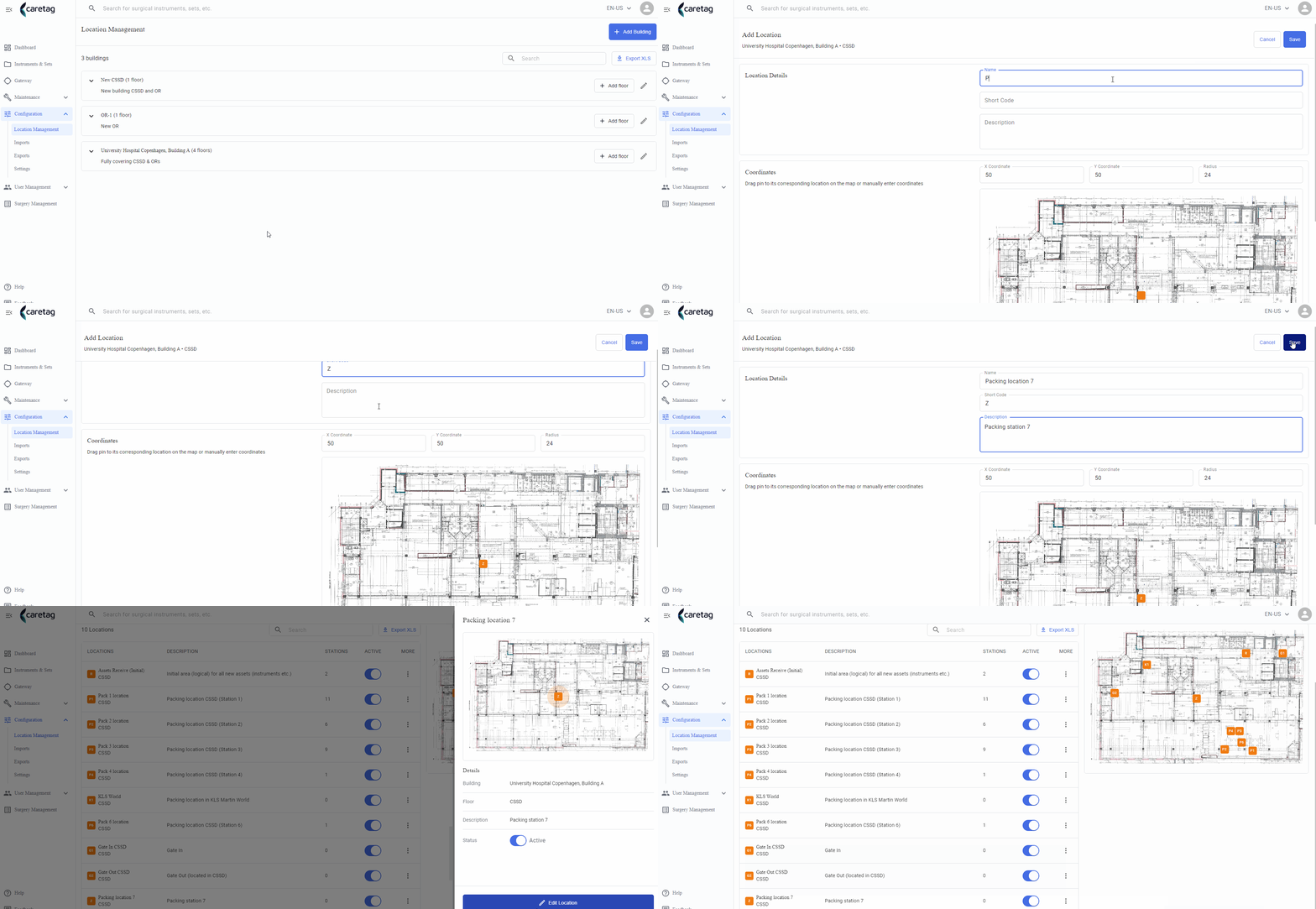
- Wprowadź nazwę lokalizacji i krótki kod, np. OR-2, który będzie wyświetlany na mapie.
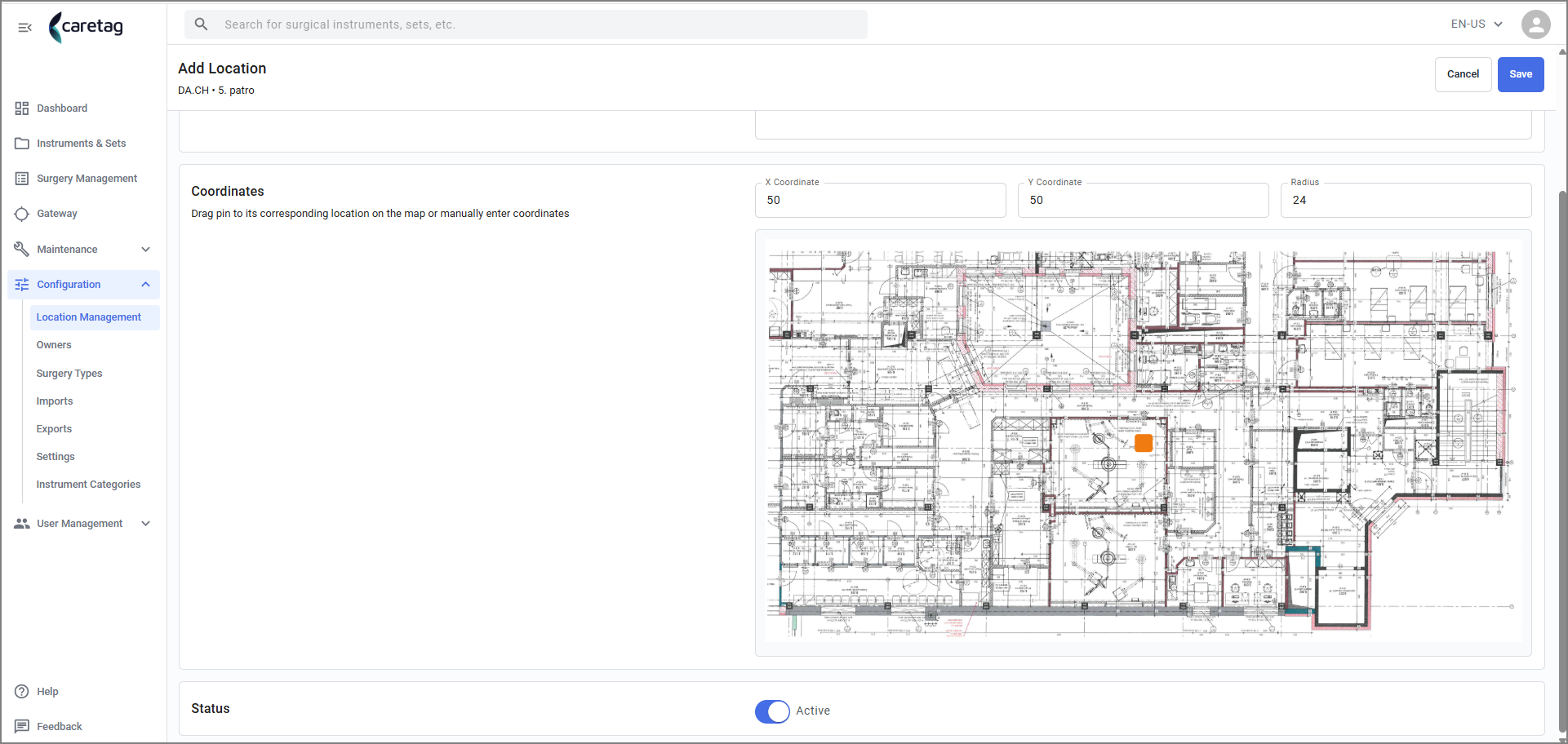
- Szczegóły współrzędnych są automatycznie mapowane, użytkownik może również przesuwać współrzędne zgodnie z lokalizacją.
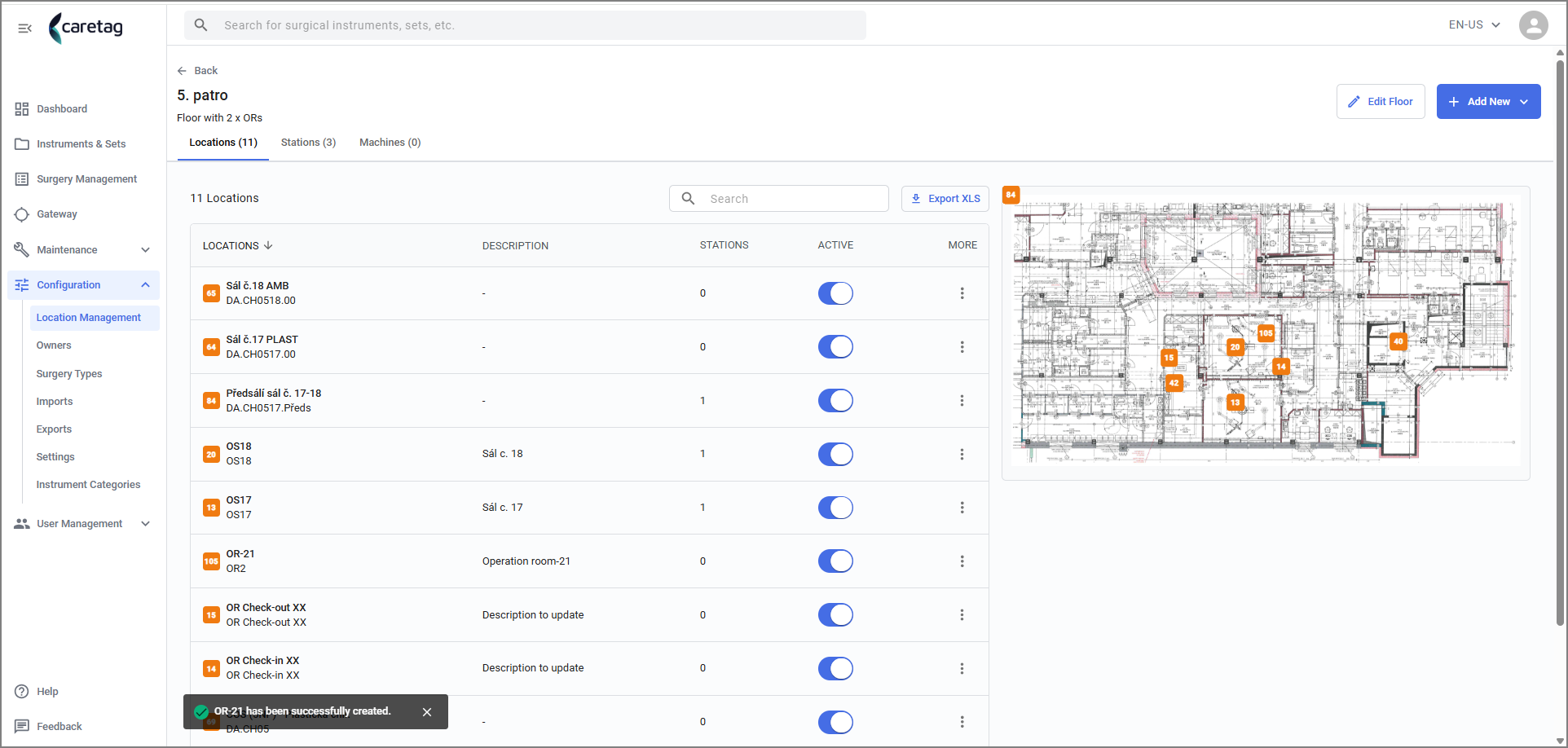
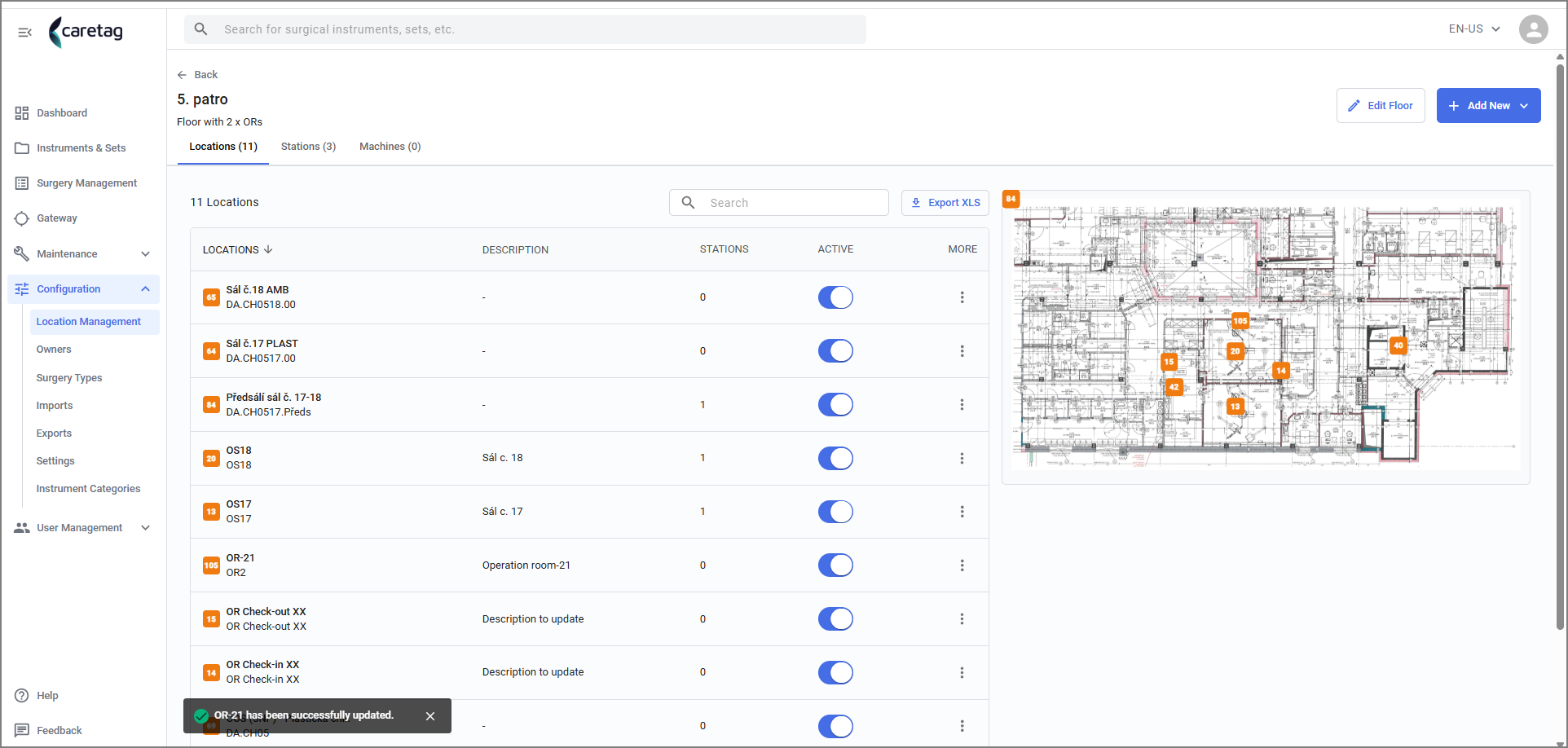
- Po zapisaniu na dole strony pojawi się komunikat „Lokalizacja utworzona” i można ją zobaczyć na liście lokalizacji.
Edytuj Lokalizację
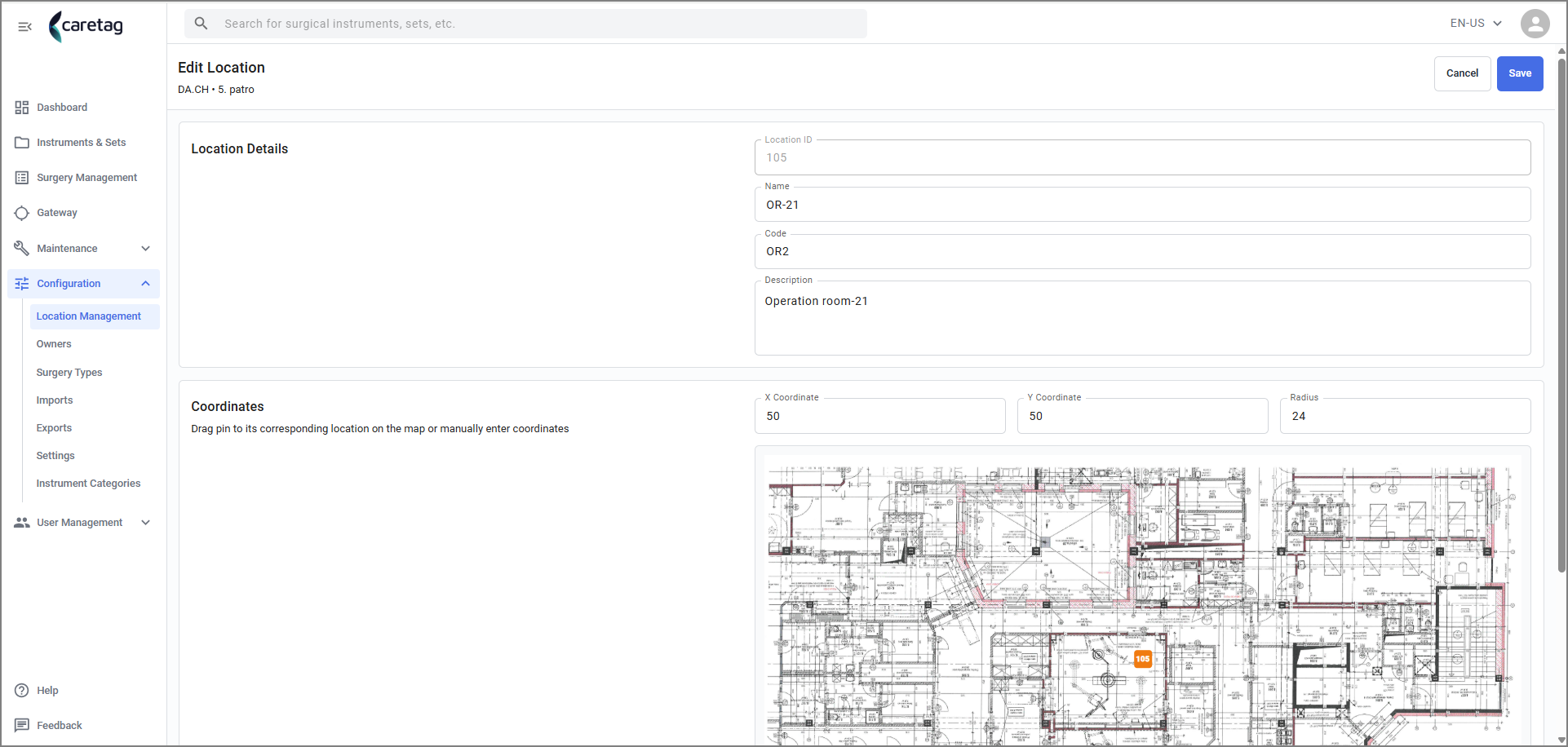
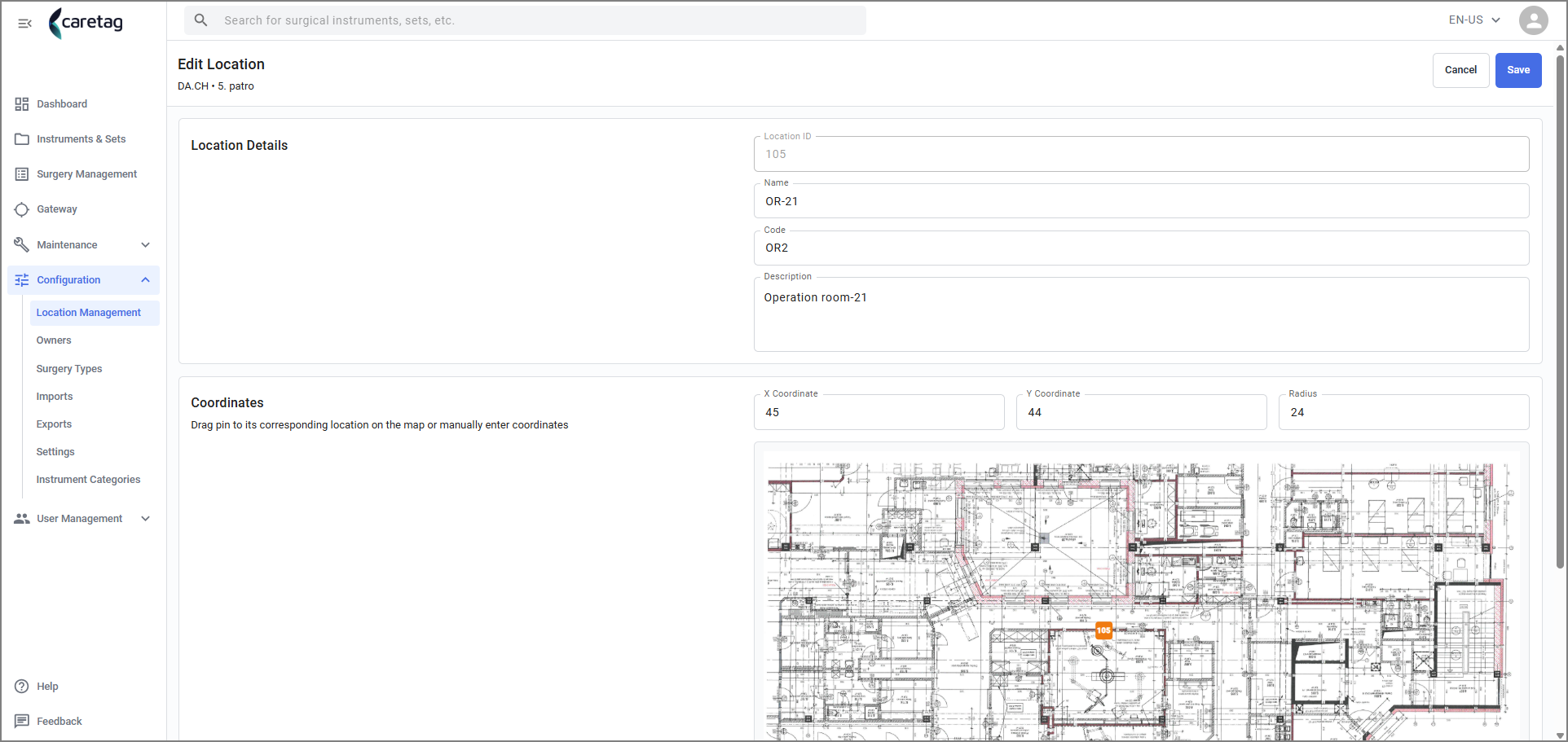
- Aby edytować lokalizację, kliknij ją i naciśnij przycisk edycji
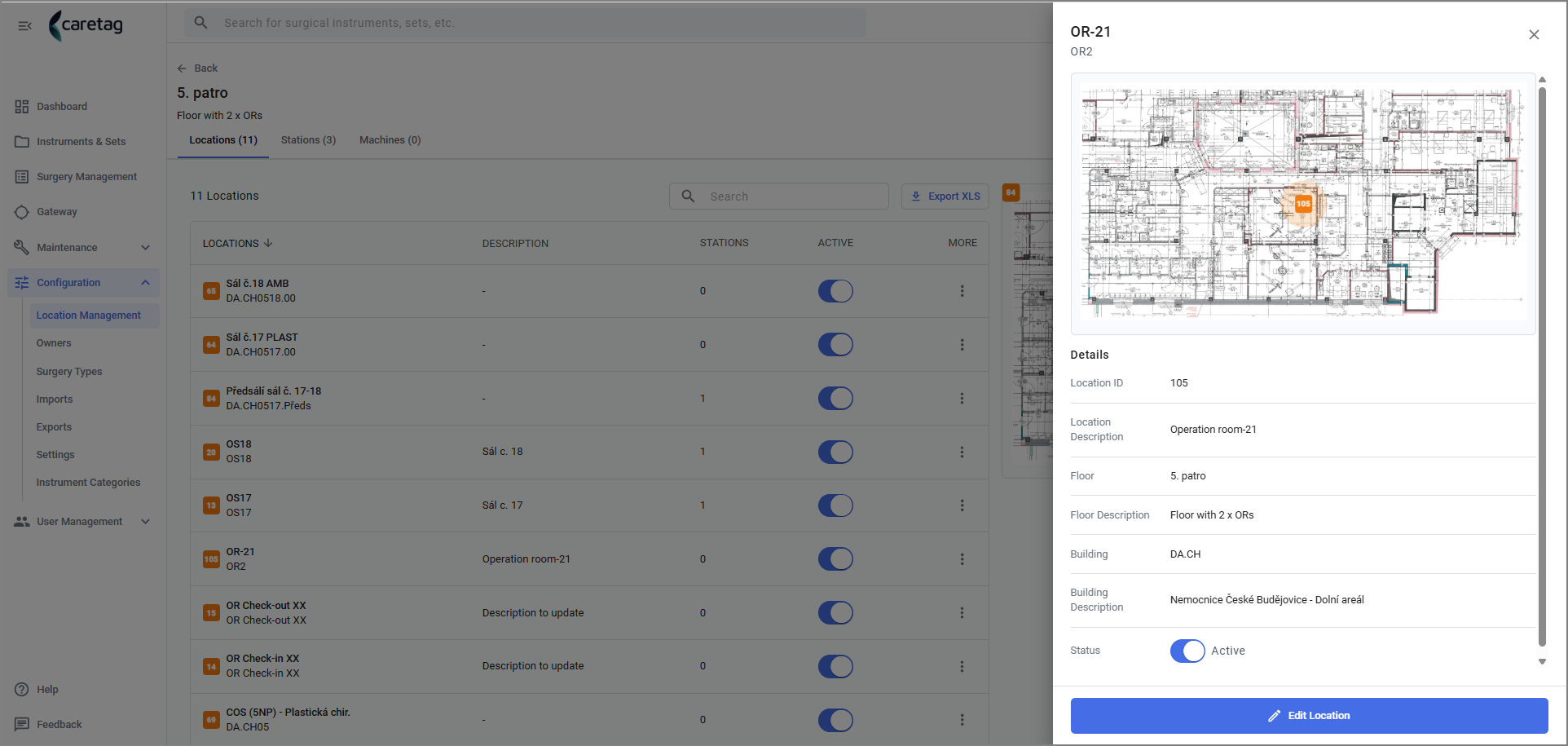
- Na tej stronie można zobaczyć pola, które zostały wprowadzone podczas dodawania nowej lokalizacji oraz automatycznie wygenerowany ID lokalizacji.
- Plik Json Configration jest dodawany automatycznie po dodaniu nowej lokalizacji.
- Aktualny czytnik lokalizacji to CAEN Reader, jeśli typ czytnika zostanie zmieniony w tej maszynie, użytkownik może wybrać typ czytnika z pola REader.
- Zapisz zmiany
- W GIF poniżej przedstawiliśmy krótkie wideo dodawania nowej lokalizacji.
Dodaj Stację
-
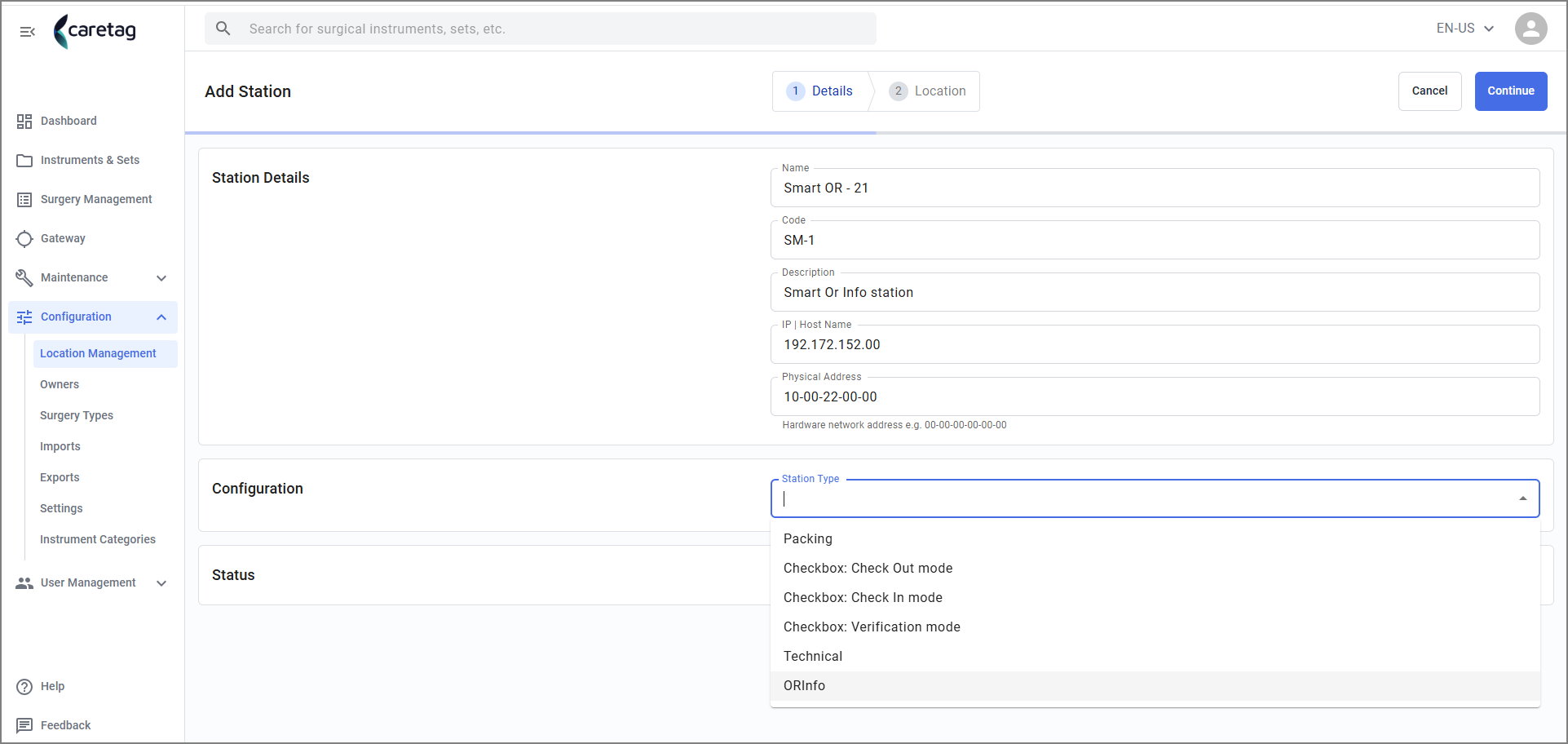
Aby dodać nową stację, użytkownik musi wprowadzić nazwę stacji, krótki kod, opis, jej adres IP i adres fizyczny. Dodatkowo użytkownik musi wybrać typ stacji i jej lokalizację.
-
Kliknij przycisk Dodaj nową i wybierz stację
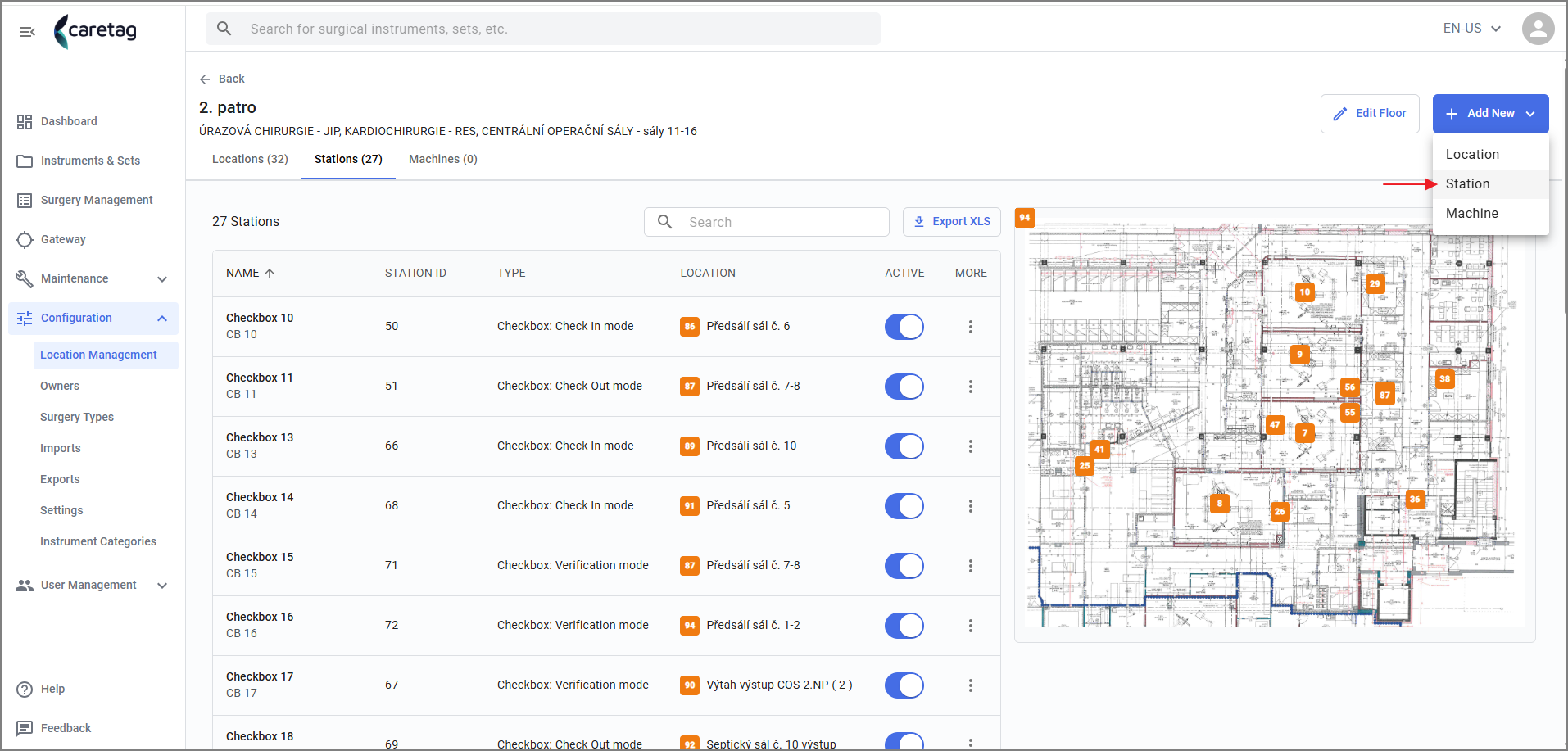
- Wypełnij dane, w poniższej tabeli podano opis każdego pola.
| Szczegół | Opis |
|---|---|
| Nazwa | Wprowadź nazwę stacji |
| Kod | Krótki kod |
| Opis | Opis stacji |
| IP | Adres IP lub Nazwa hosta |
| Adres fizyczny | Adres fizyczny maszyny |
| Konfiguracja | Wybierz typ stacji. Tutaj dodajemy nową stację Smart OR, więc klikamy na stację OR Info |
| Status | Włącz stację, aby była aktywna |
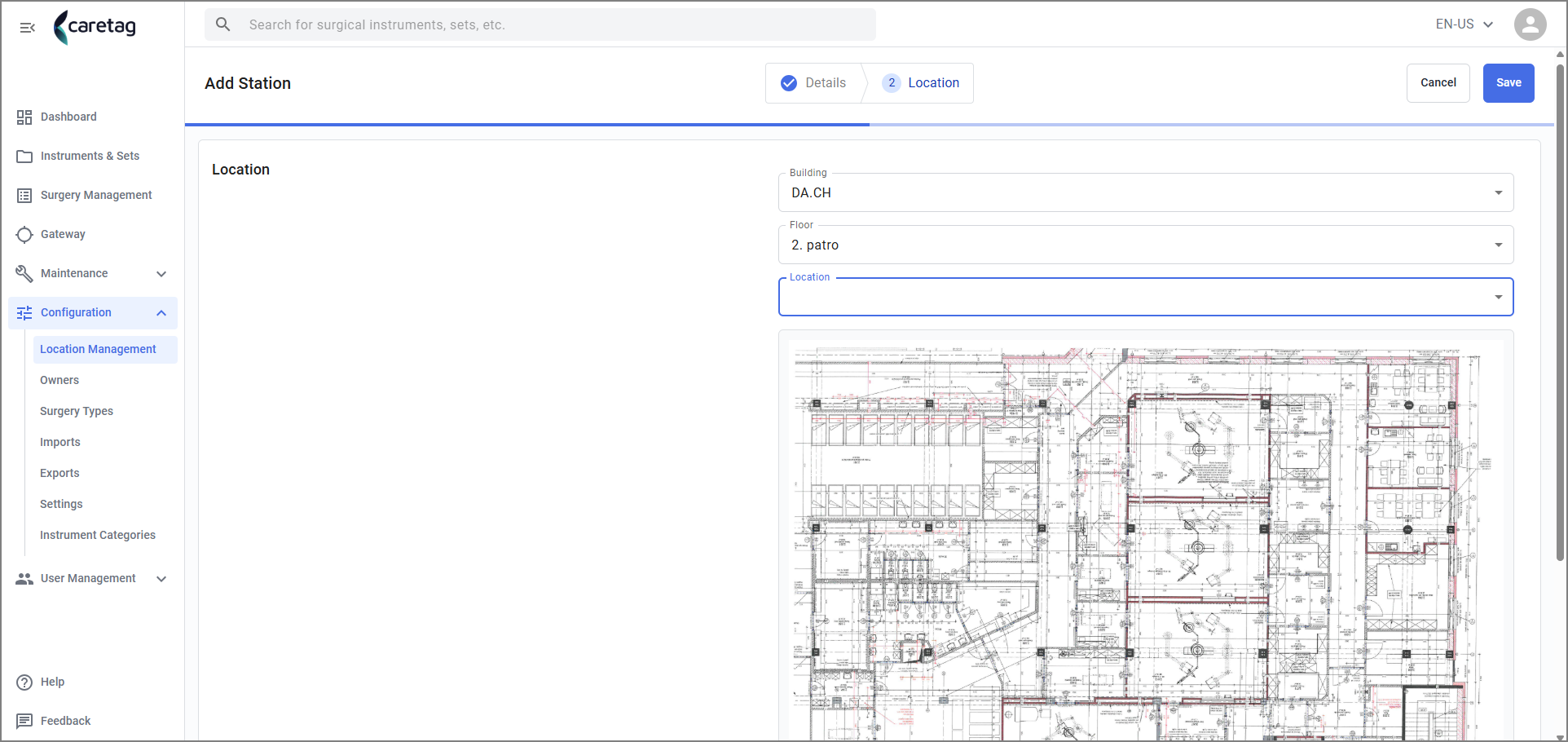
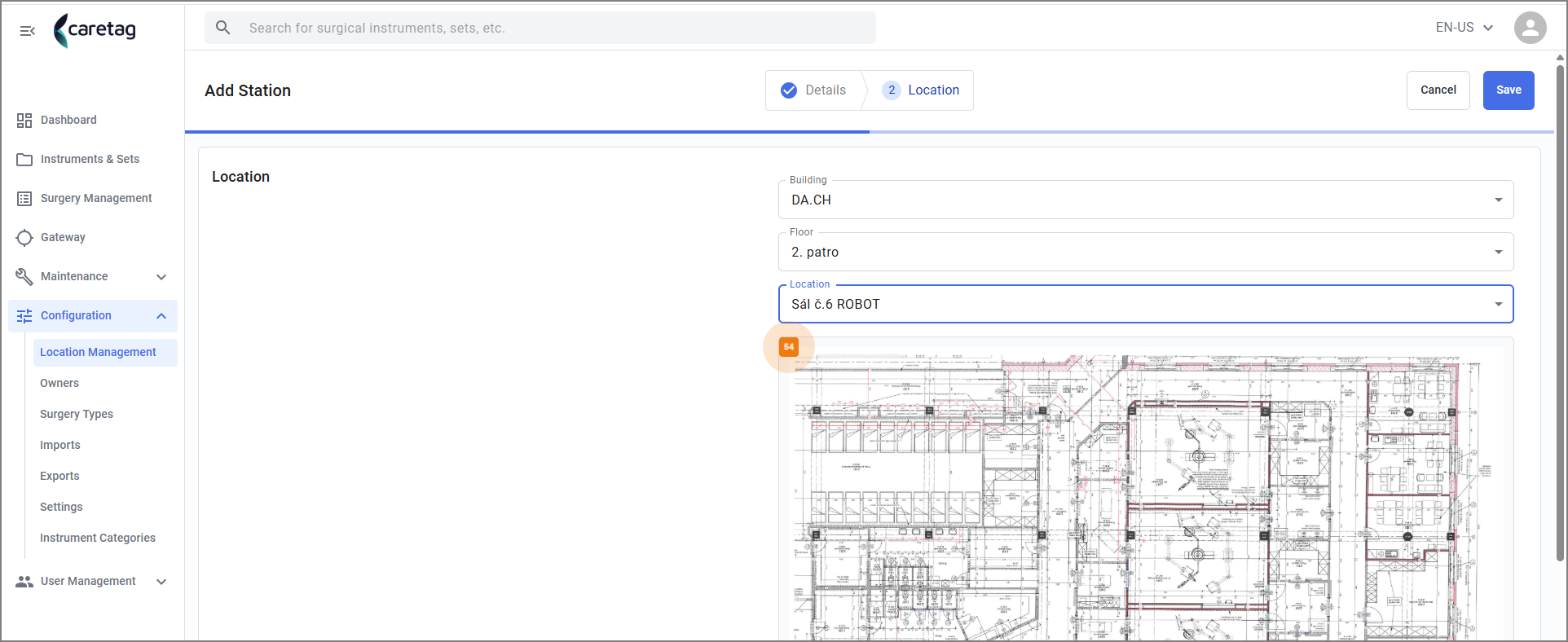
- Wprowadź szczegóły lokalizacji, w poniższej tabeli podano opis każdego pola.
| Szczegół | Opis |
|---|---|
| Budynek | Nazwa budynku |
| Piętro | Piętro |
| Lokalizacja | Wybierz lokalizację z listy |
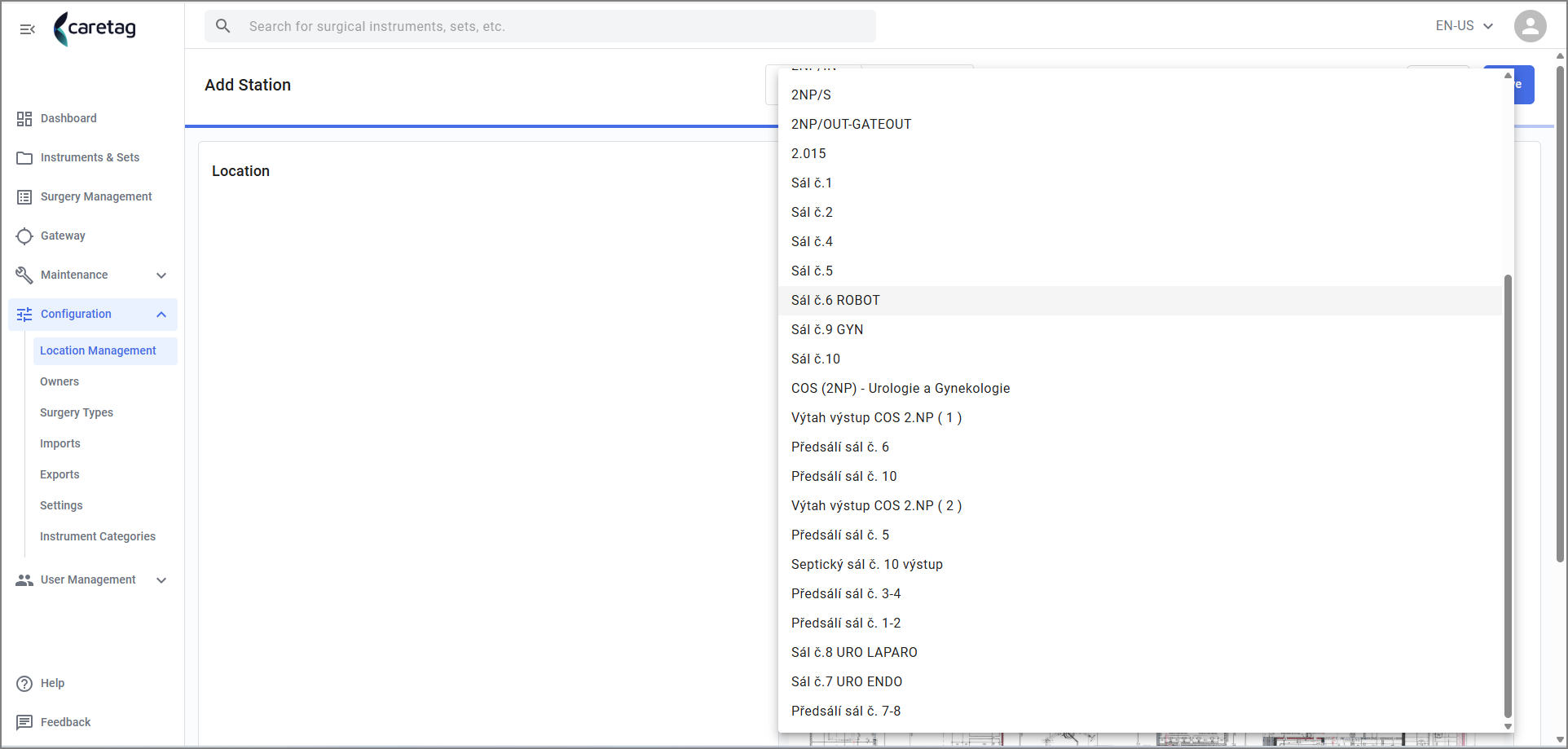
- Wybierz lokalizację z listy. Możesz dodać jedną lub więcej lokalizacji do jednej stacji.
- Lokalizacja jest dodawana i mapa aktualizuje lokalizację stacji.
- Kliknij przycisk Zapisz
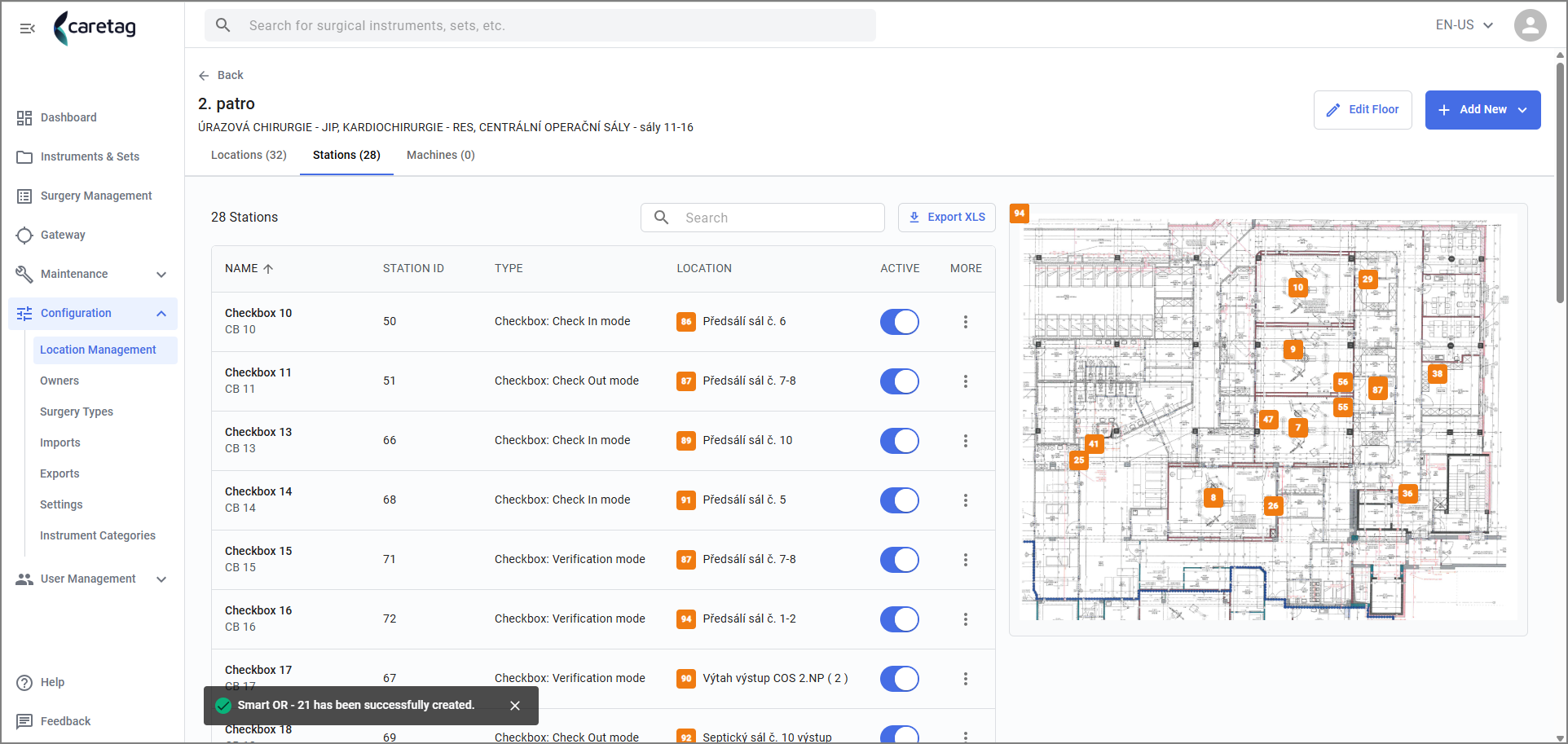
- Na dole strony pojawi się komunikat „Nowa stacja została dodana”.
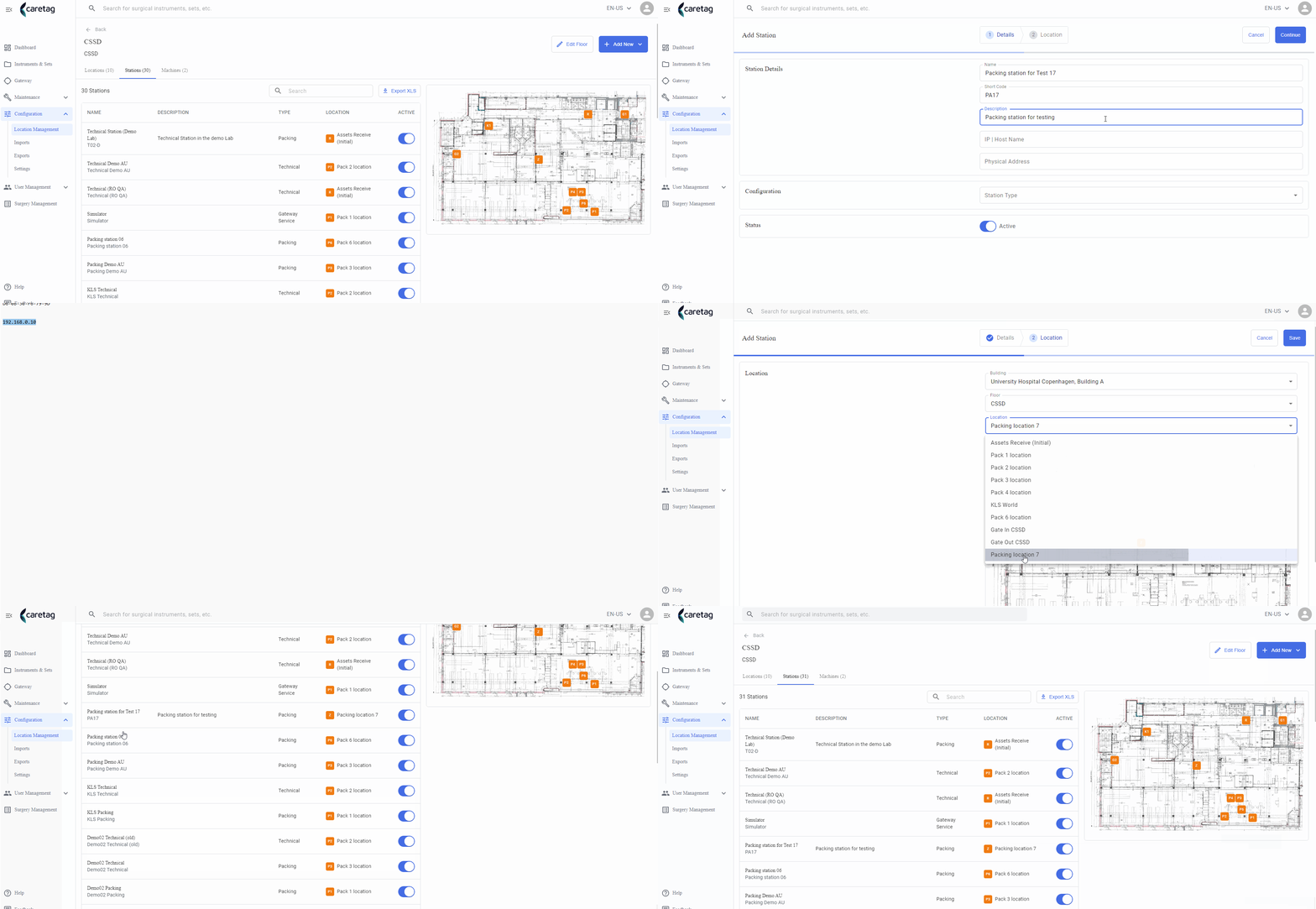
- W GIF poniżej przedstawiliśmy całościowy przebieg dodawania nowej stacji
Edytuj Stację
-
Użytkownik może edytować stację i dodawać lub usuwać powiązane lokalizacje, zmieniać typ stacji, typ czytnika itp.
-
Kliknij stację, a po prawej stronie strony otworzy się przegląd stacji.
- Kliknij przycisk Edytuj stację
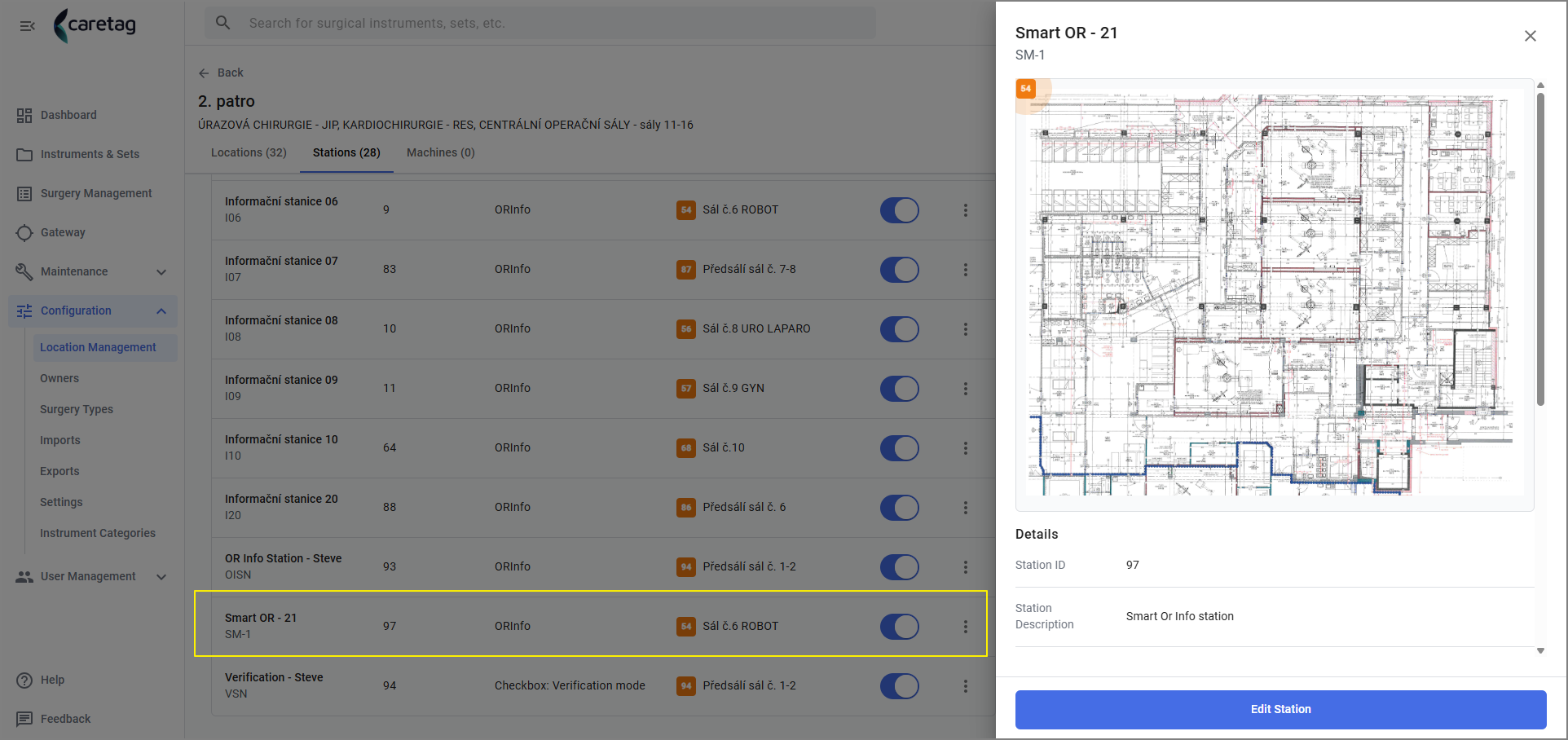
- Na tej stronie można zobaczyć szczegóły, które zostały wprowadzone podczas dodawania nowej stacji, a także ID stacji, które są automatycznie generowane.
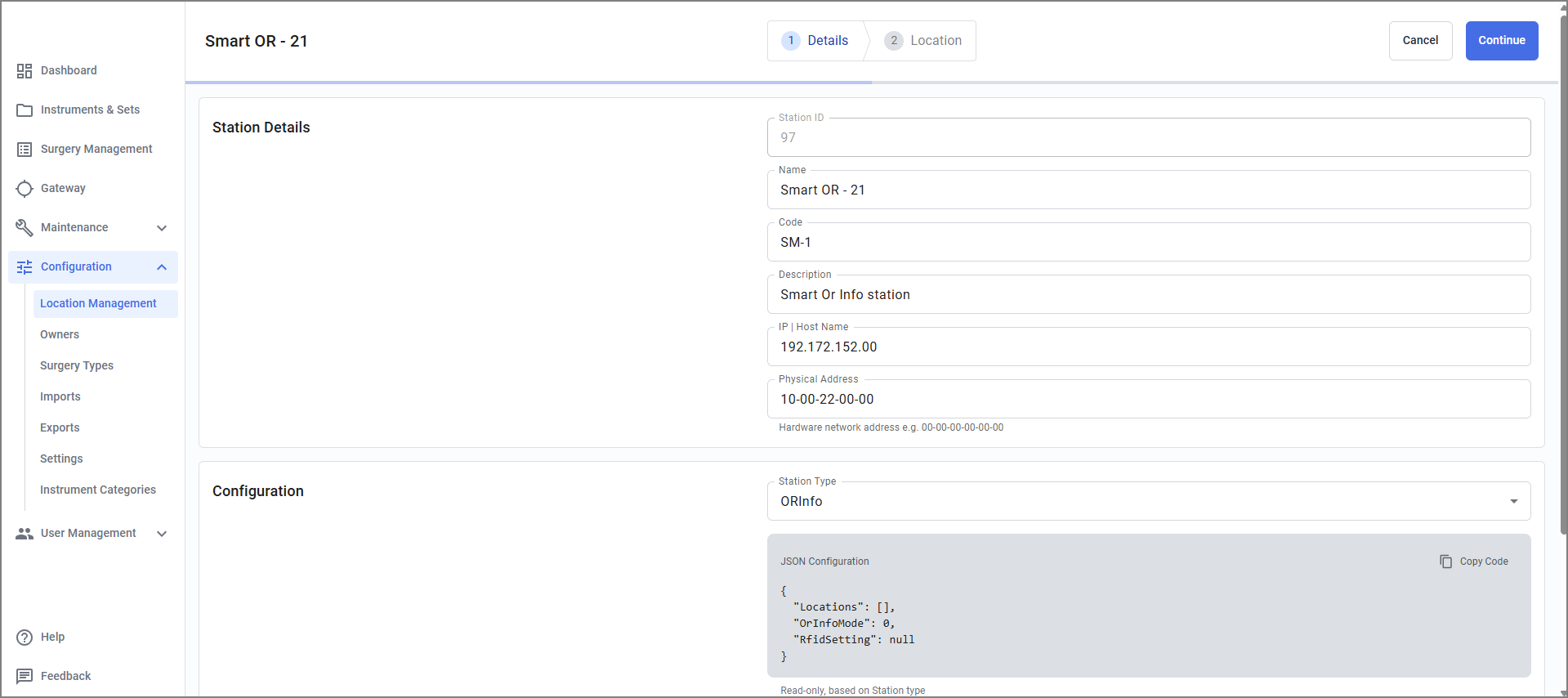
- Plik Json Configration jest dodawany automatycznie po dodaniu nowej stacji.
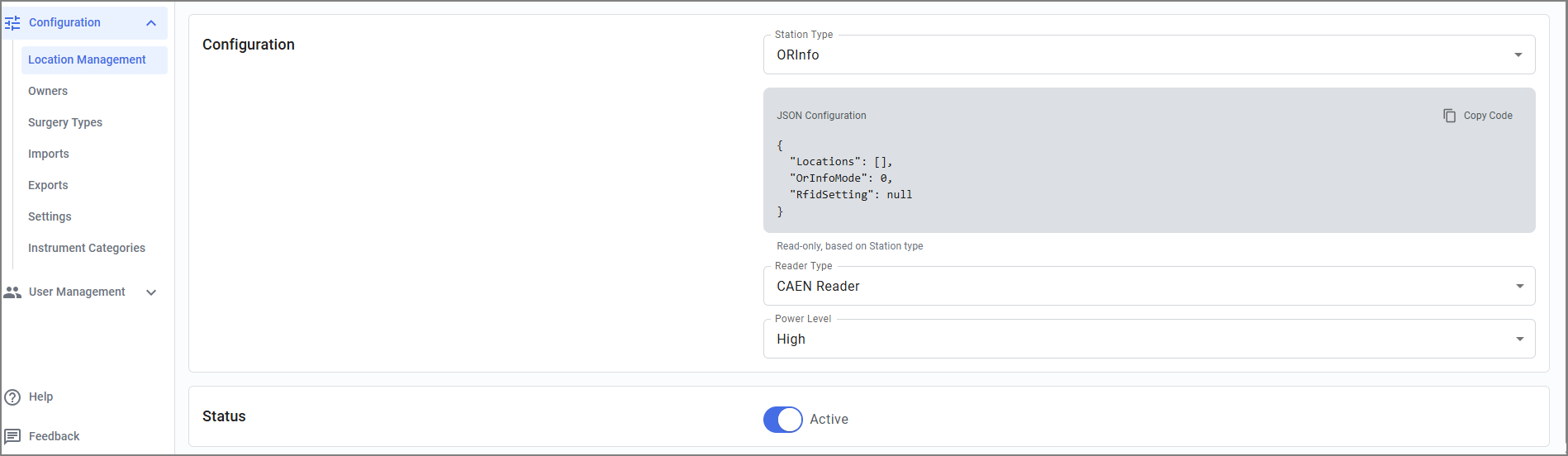
- Aktualny typ czytnika to CAEN Reader, jeśli typ czytnika zostanie zmieniony w tej maszynie, użytkownik może wybrać typ czytnika z pola REader.
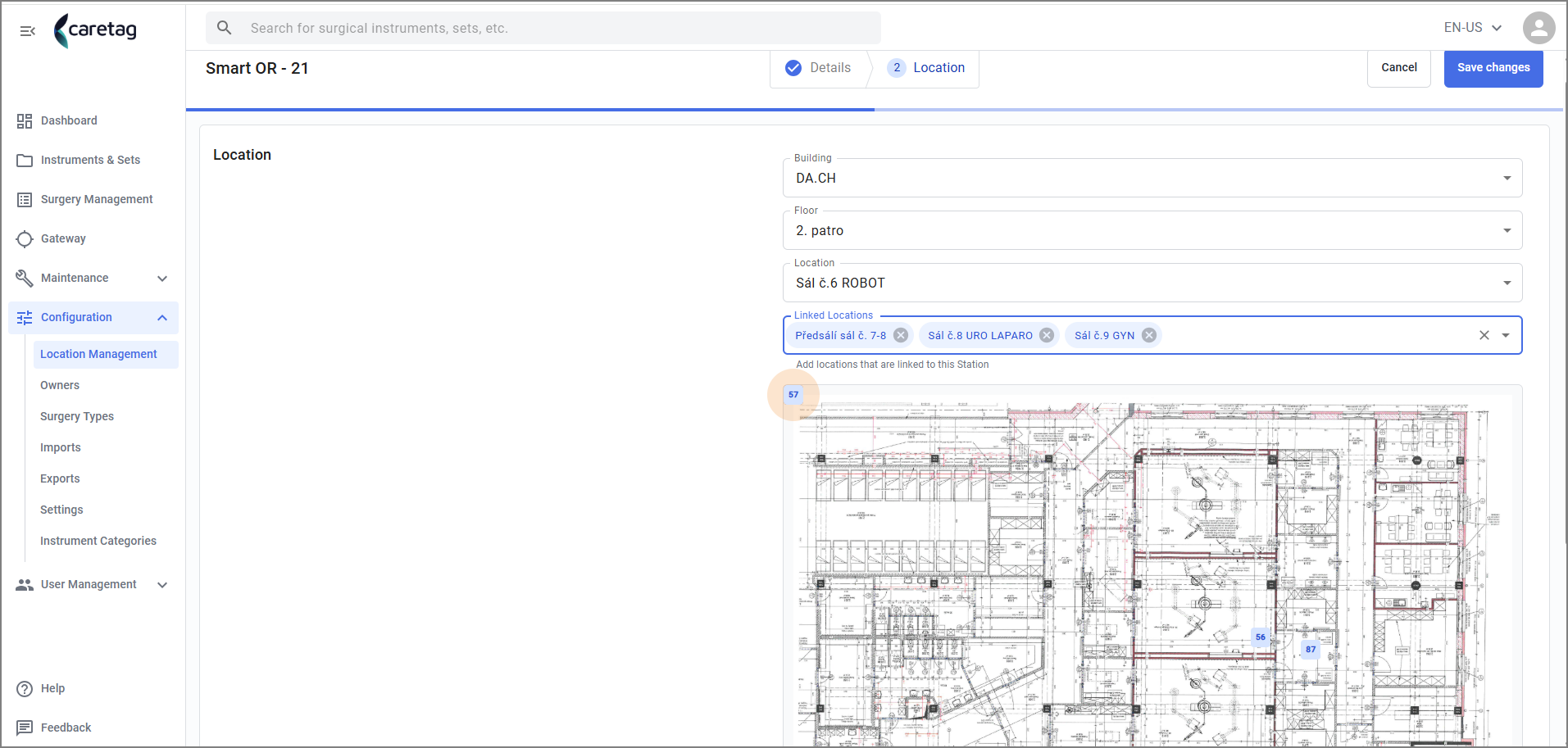
- Kliknij zakładkę Lokalizacja.
- Aktualnie powiązane lokalizacje dla tej stacji są wyświetlane
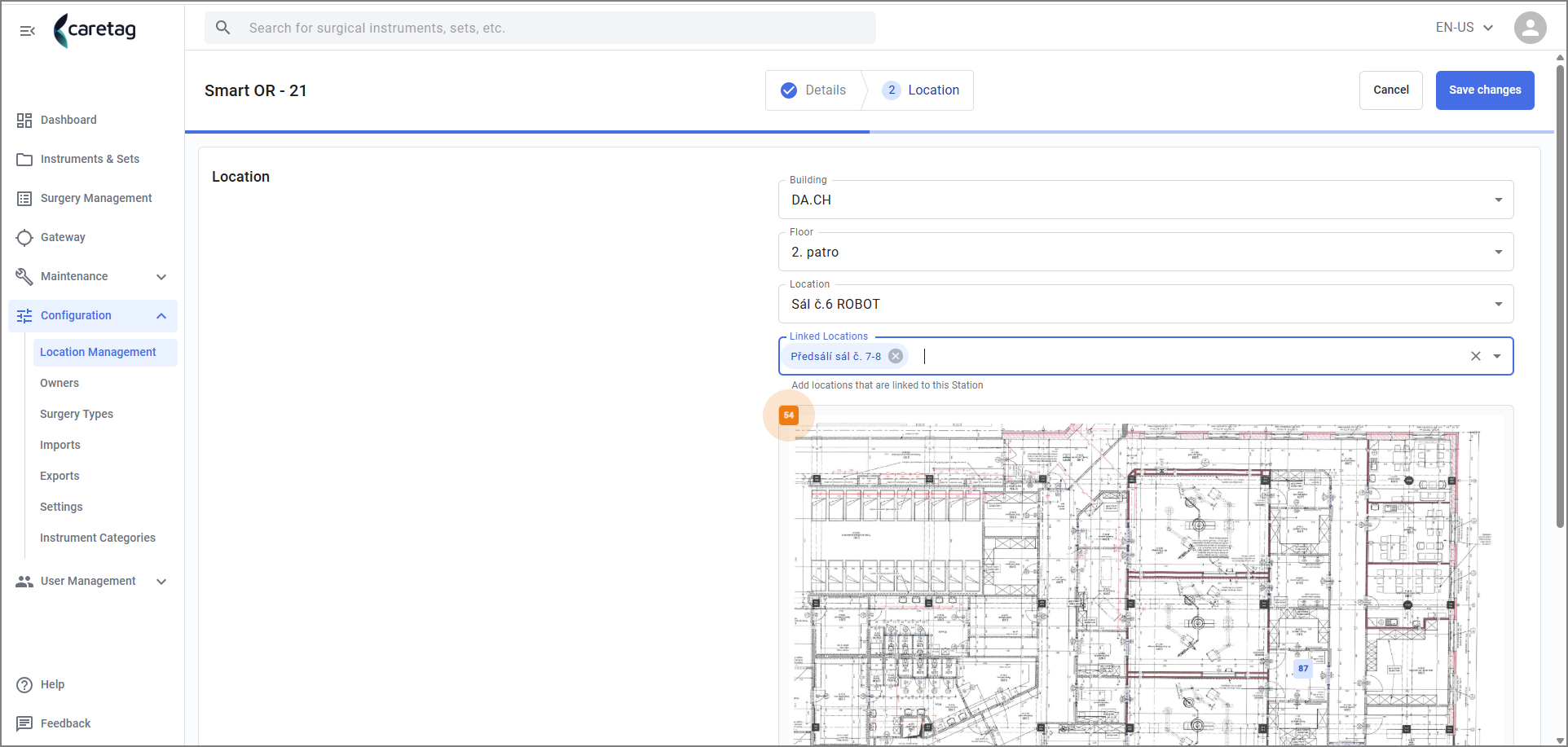
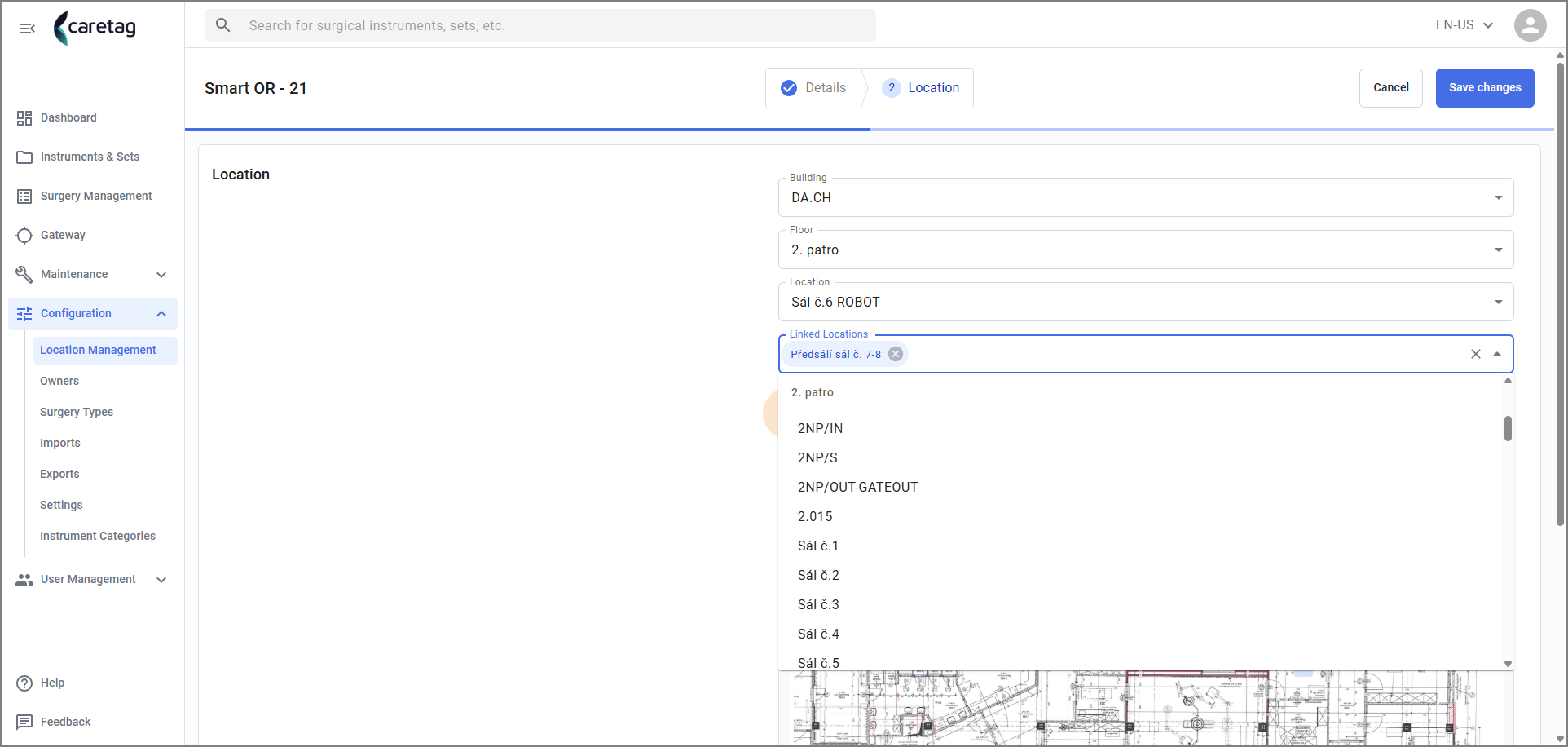
- Kliknij pole Powiązane lokalizacje i dodaj więcej lokalizacji, jeśli to konieczne.
- Zapisz zmiany
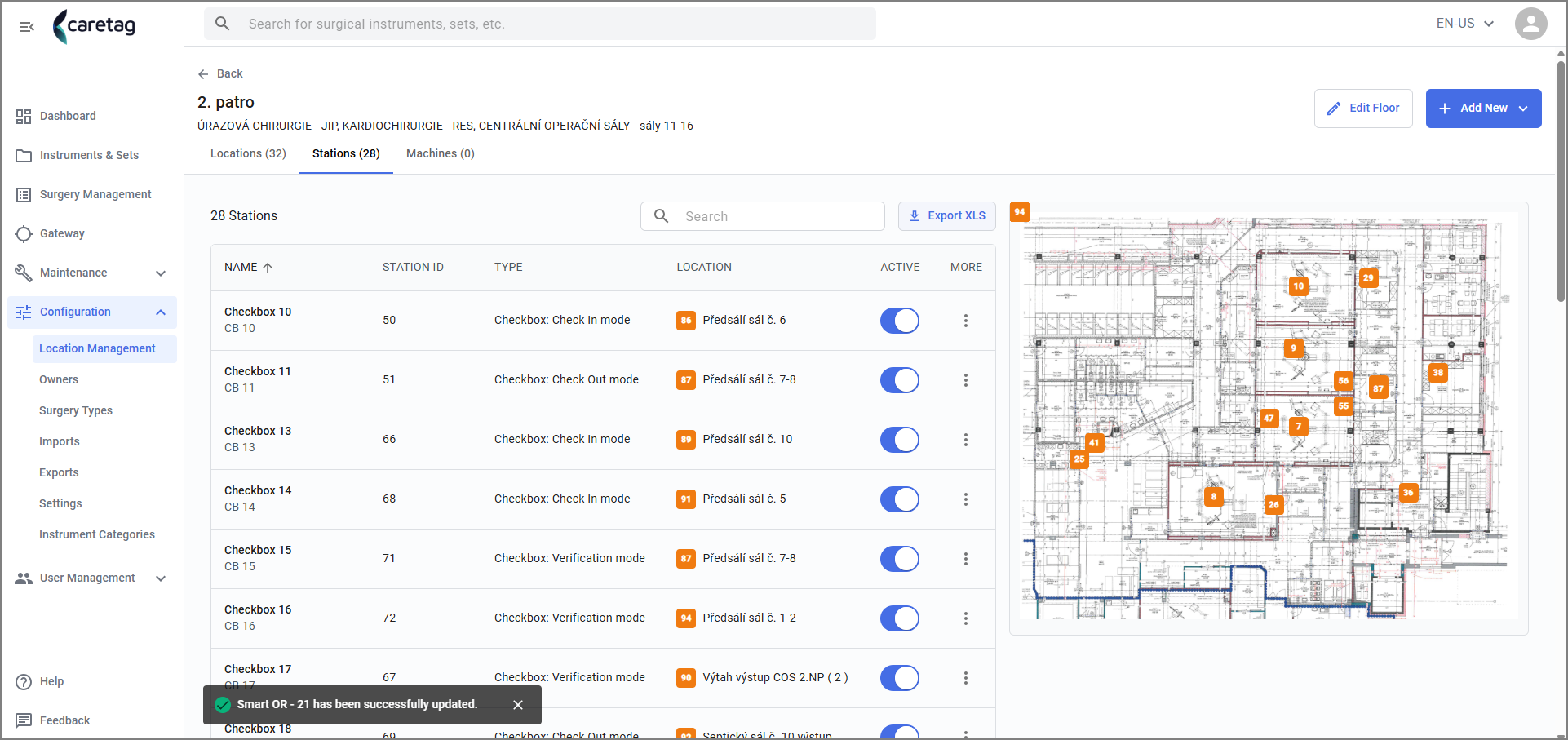
- Po zapisaniu zmian stacja zostaje zaktualizowana.
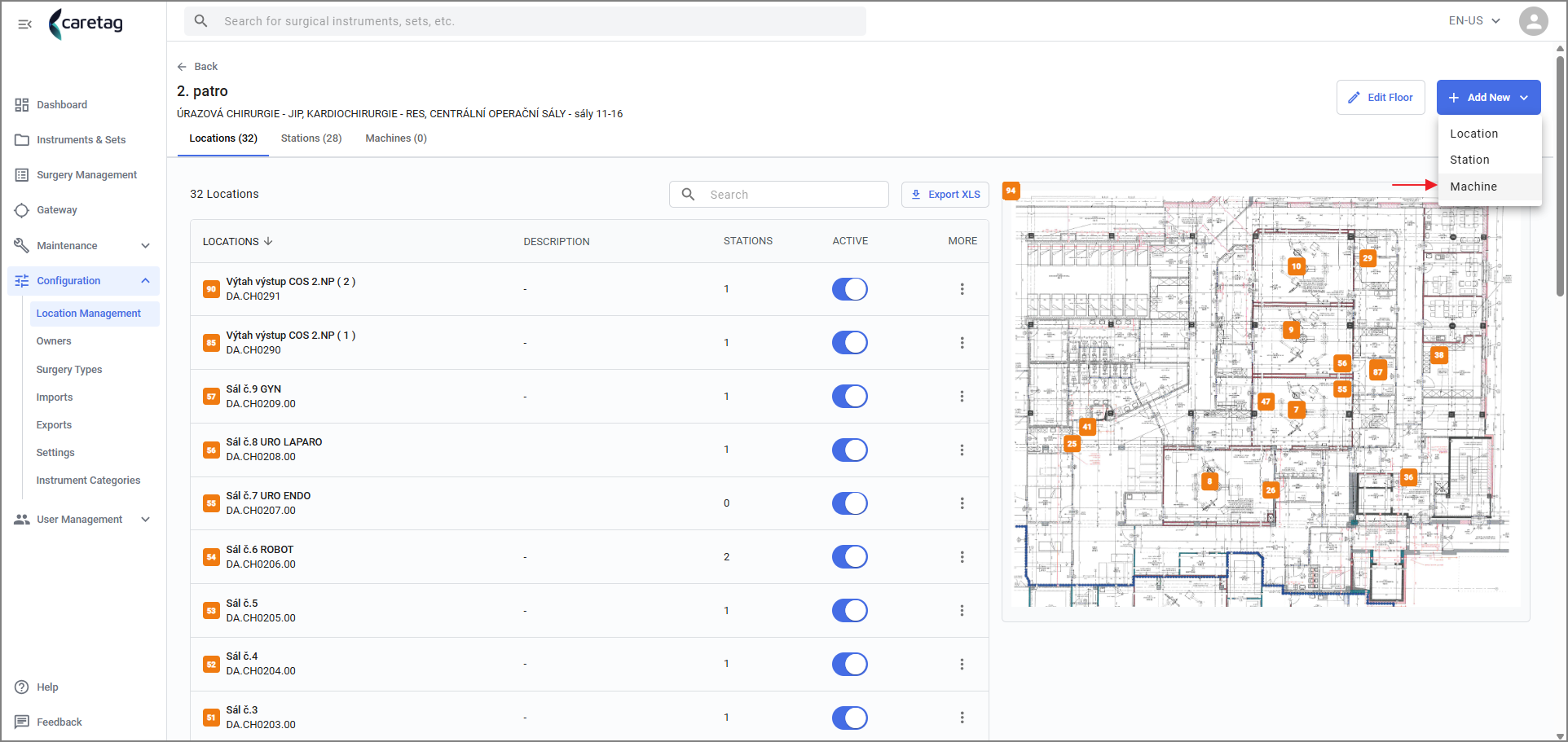
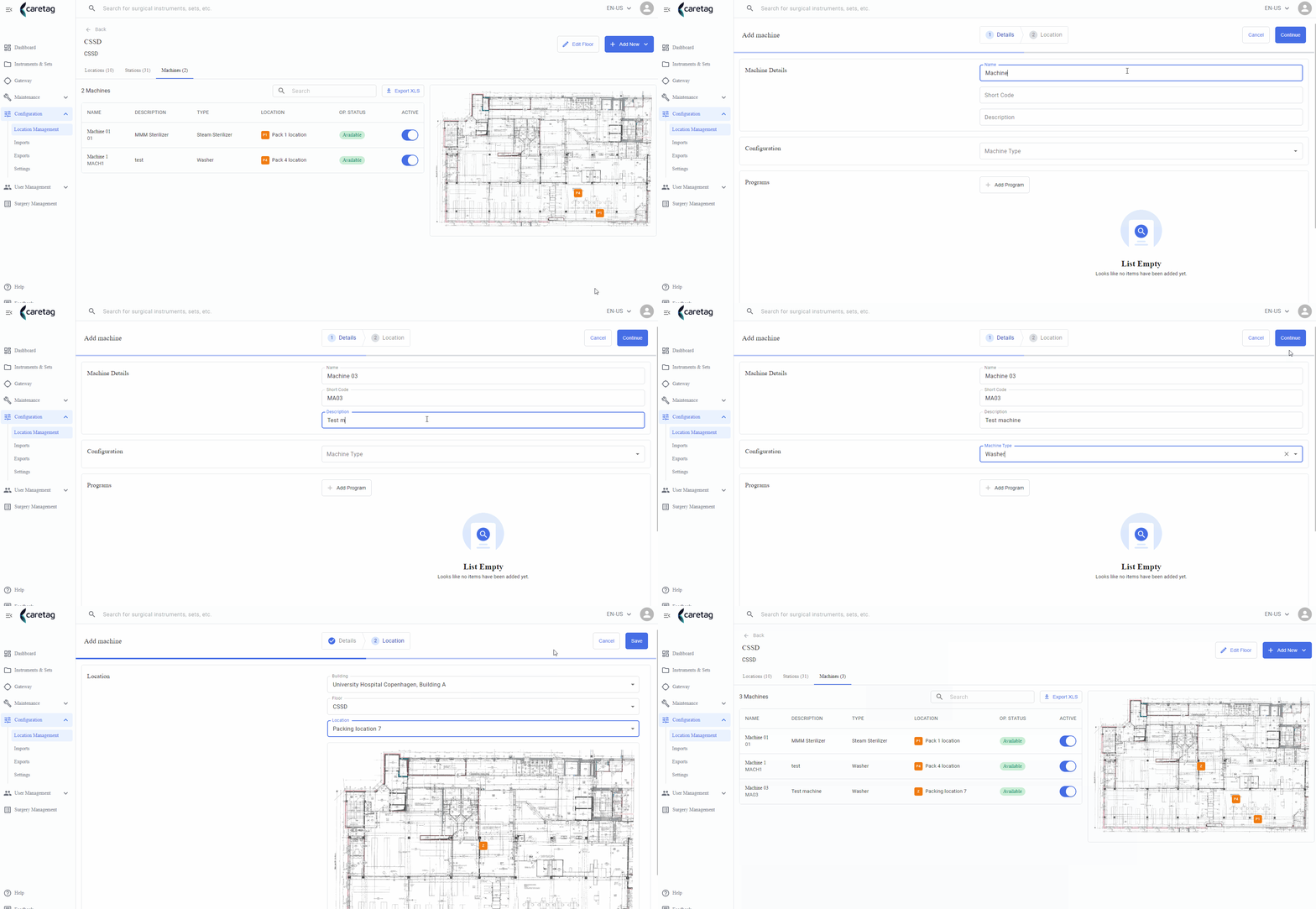
Dodaj Maszynę
- Wybierz opcję Dodaj Nową Maszynę.
- Wprowadź dane maszyny, takie jak Nazwa, krótki kod, opis
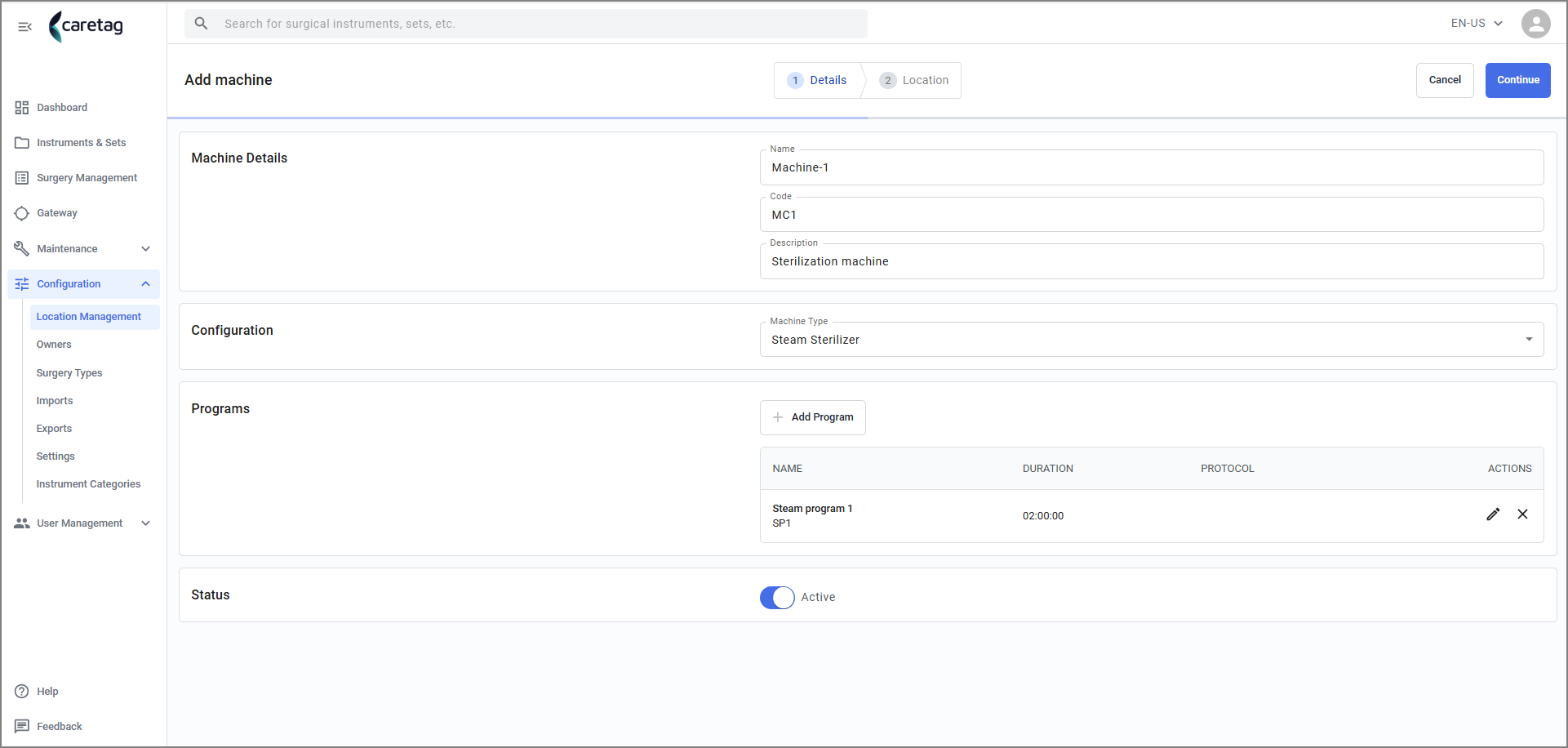
- Wybierz jedną z konfiguracji.

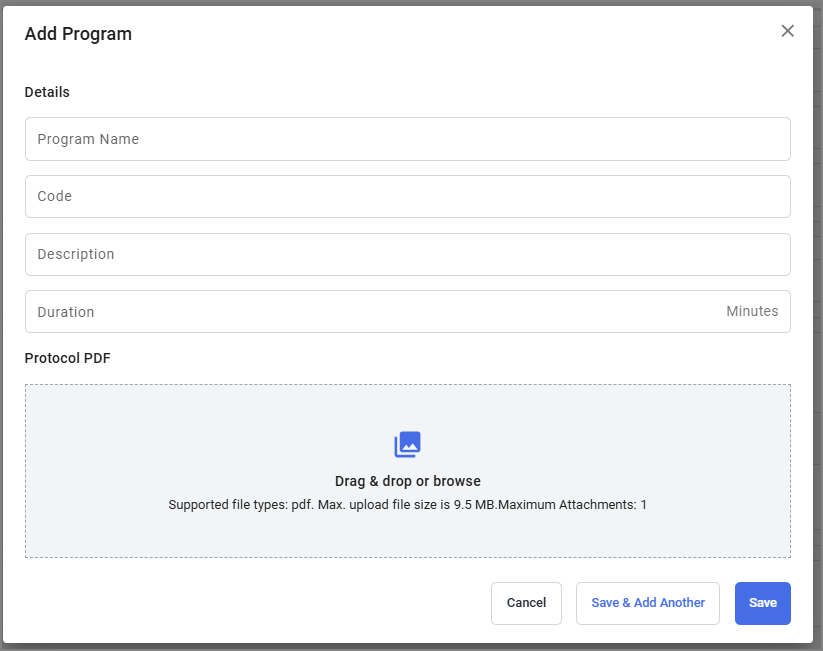
- Wybierz istniejący program lub dodaj nowy program
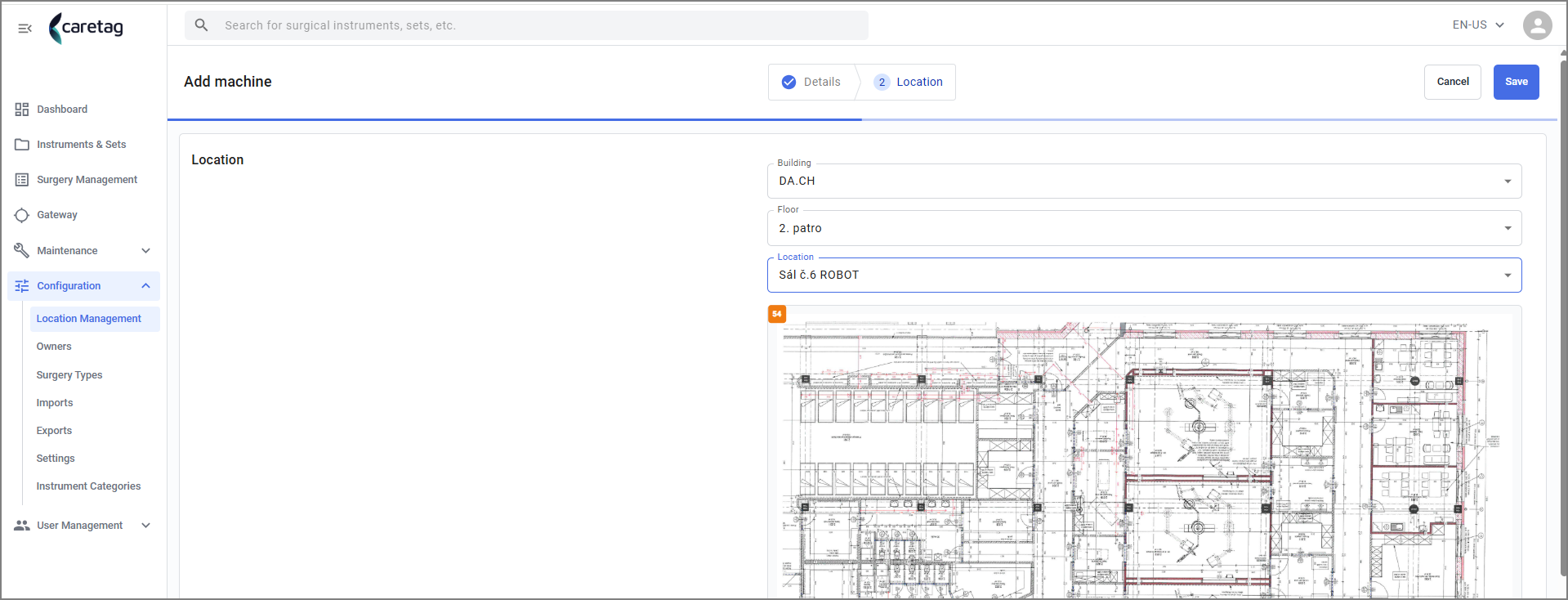
- Wprowadź szczegóły lokalizacji
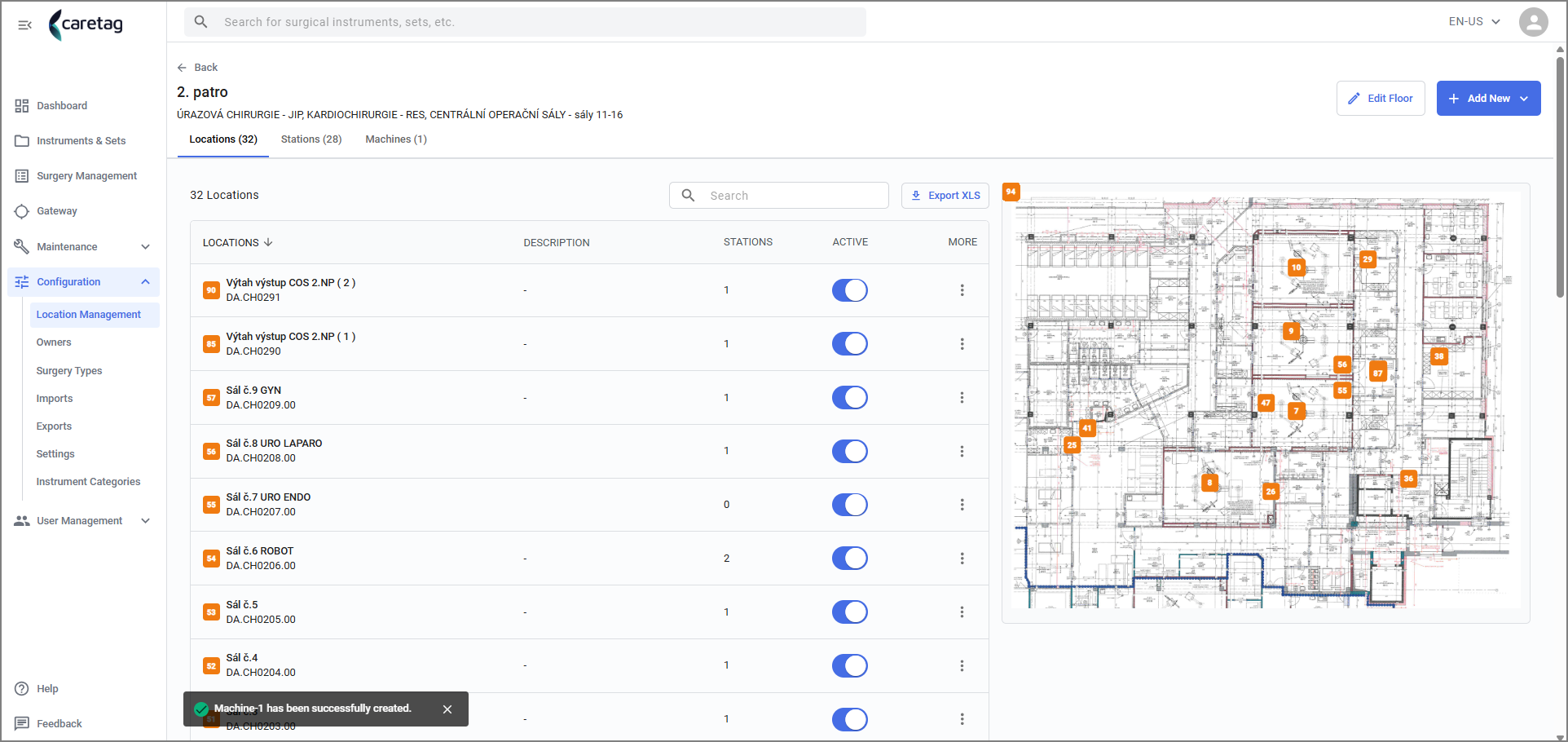
- Nowa maszyna została pomyślnie utworzona.
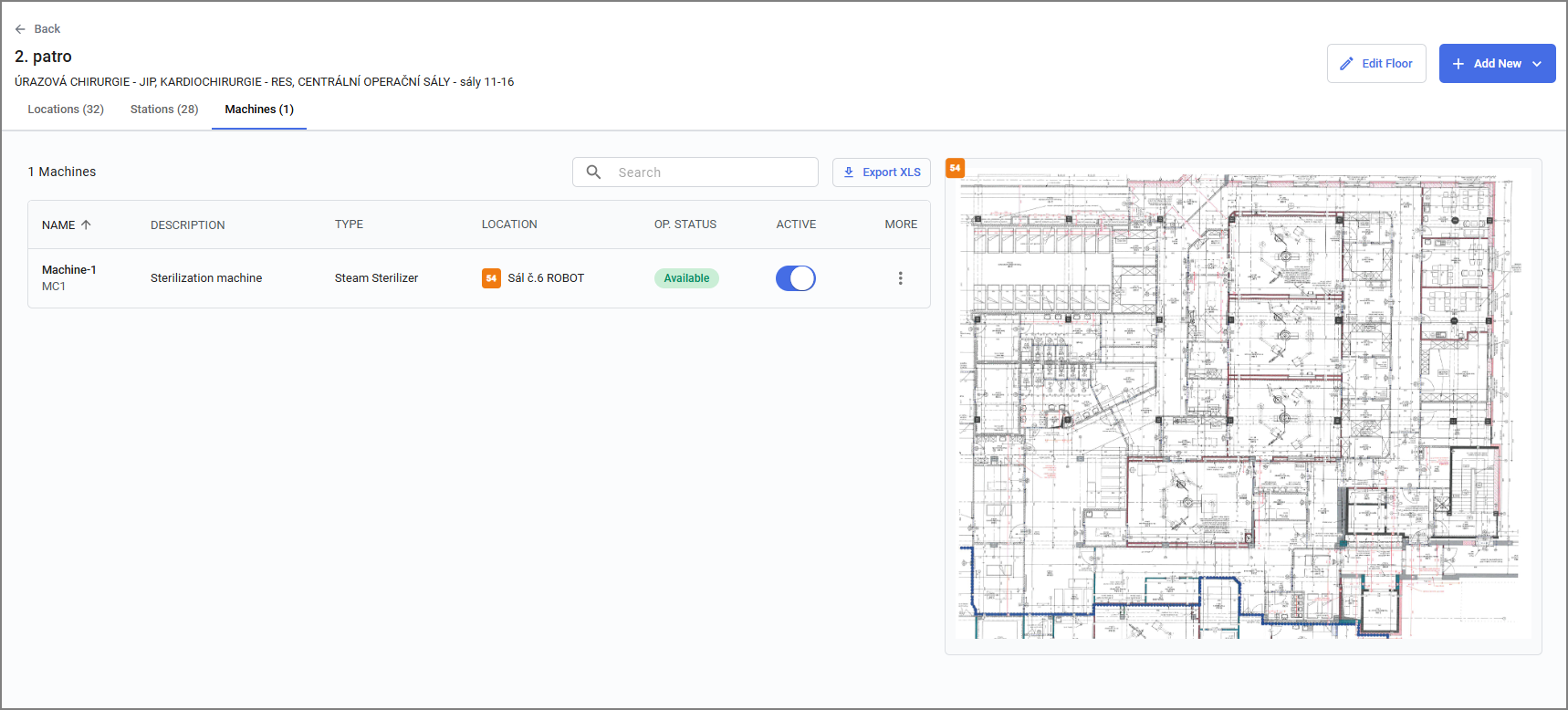
- Aby edytować maszynę, kliknij 3 kropki i wybierz opcję edycji.
- Po wprowadzeniu zmian kliknij przycisk Zapisz.
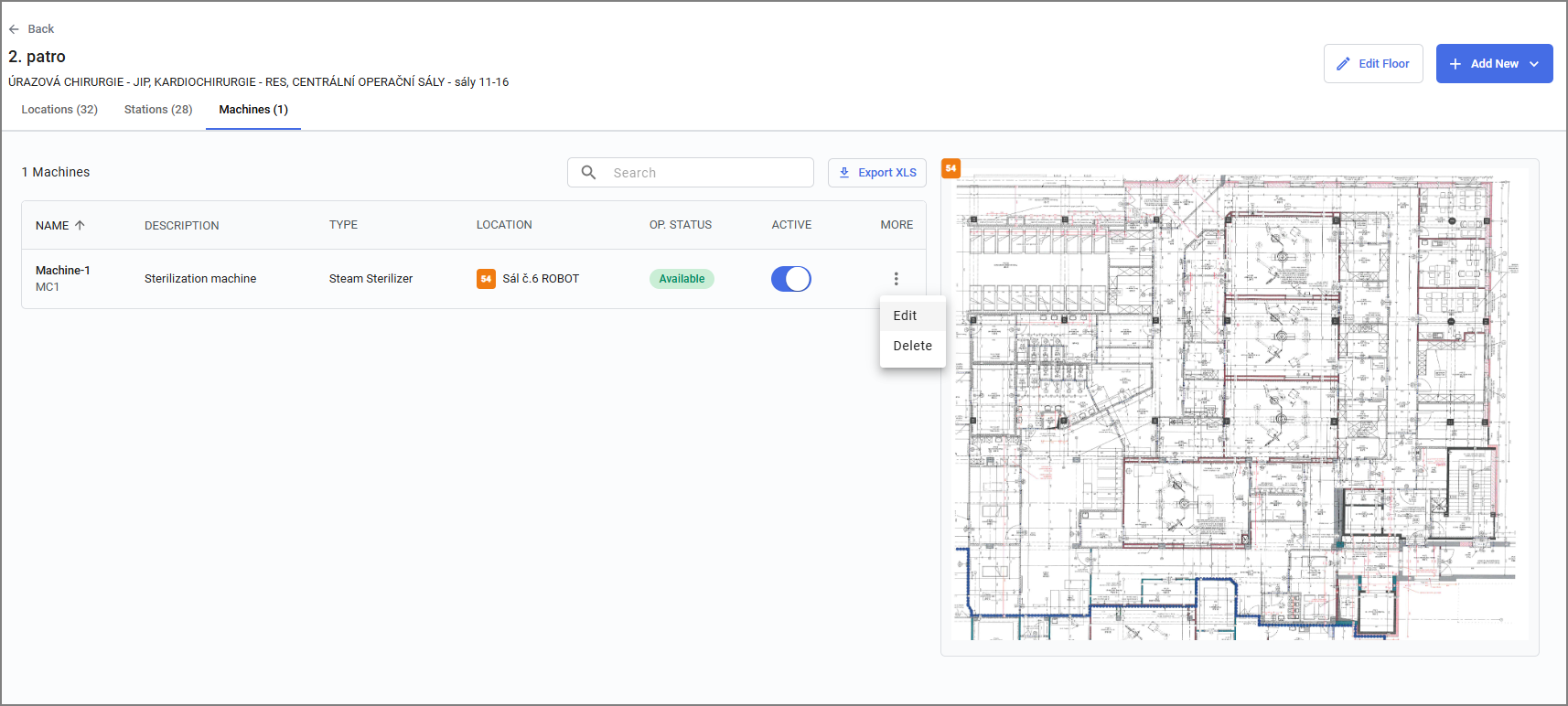
- Tutaj przedstawiliśmy krótkie wideo dodawania nowej maszyny w formacie GIF.
Ustawienia
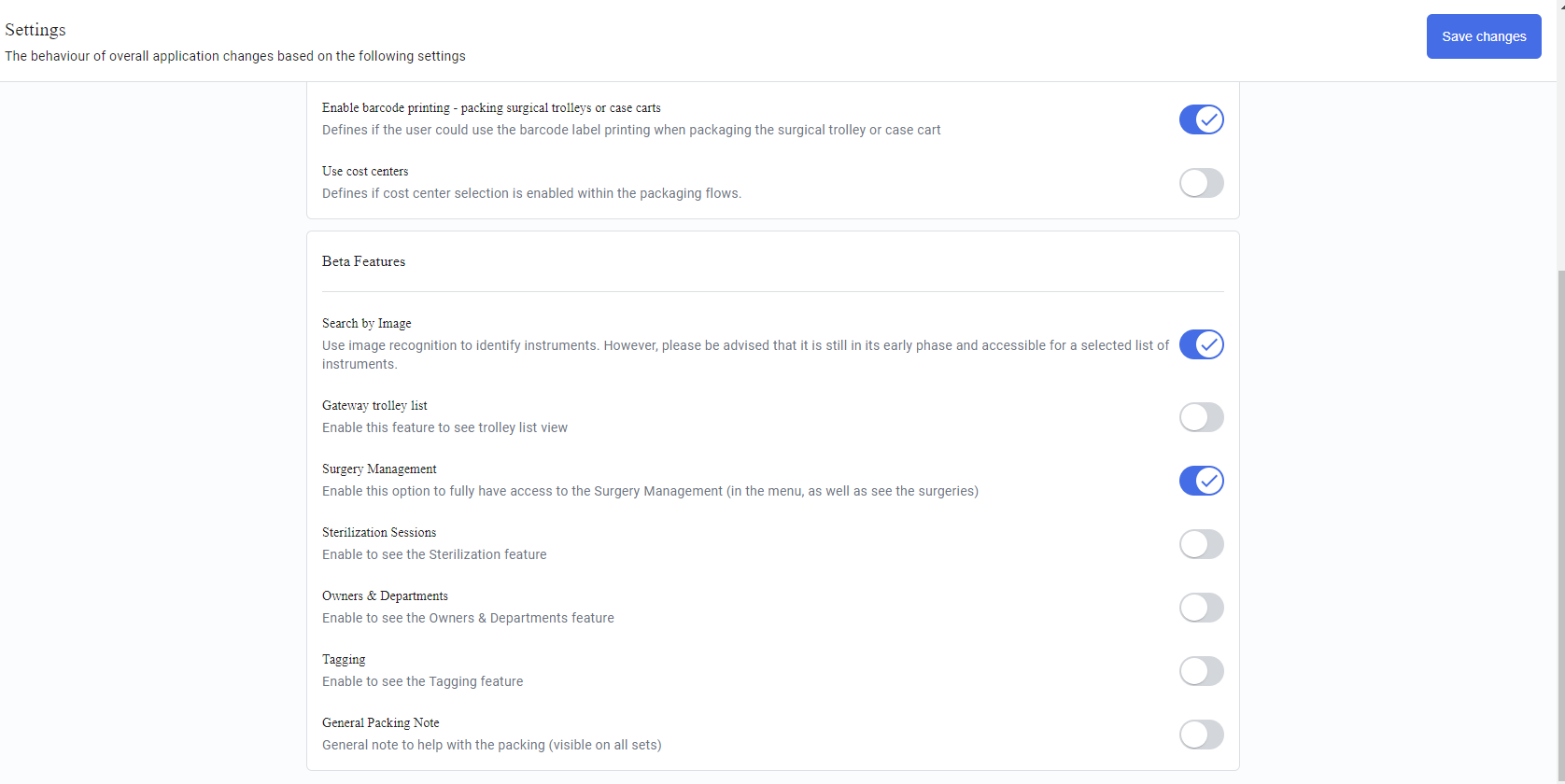
Użytkownik ma możliwość aktywowania lub dezaktywowania ustawień pakowania za pośrednictwem menu ustawień znajdującego się w sekcji konfiguracji. Po każdej zmianie użytkownik musi je zapisać, klikając przycisk Zapisz zmiany.
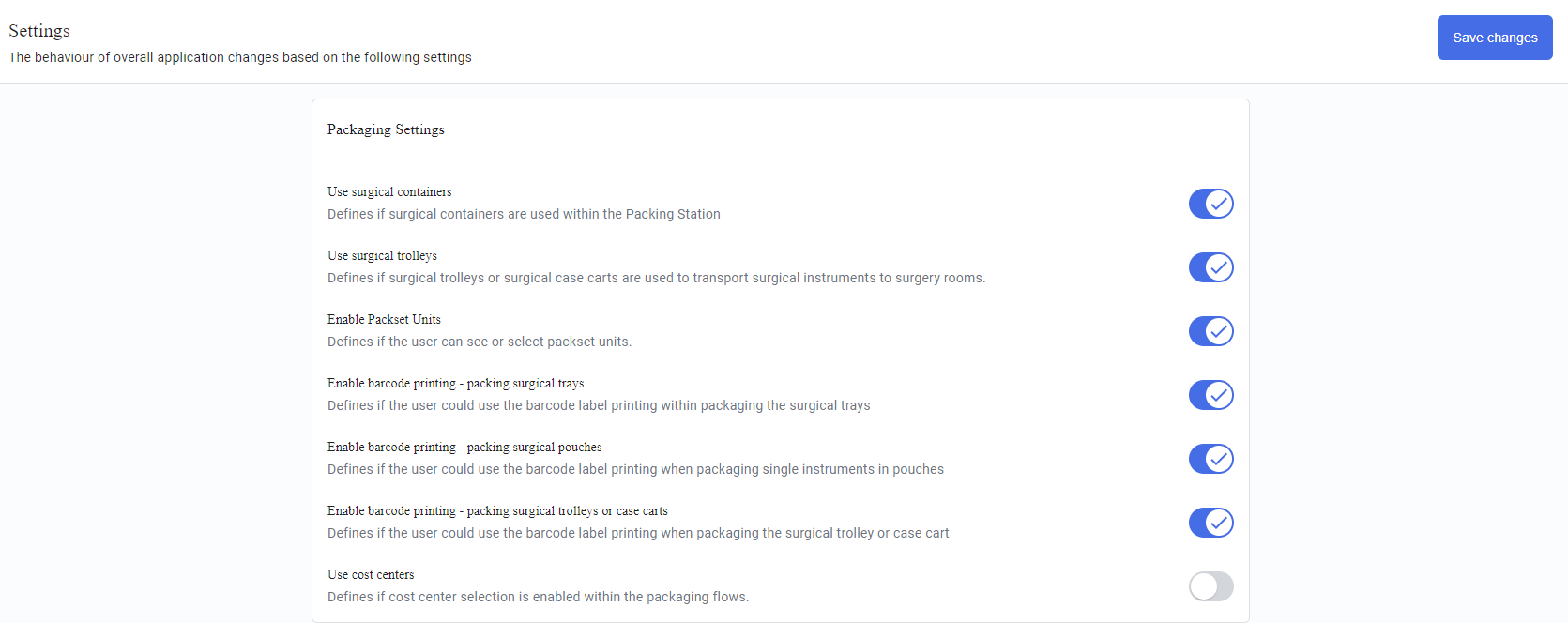
Uwzględniliśmy funkcje Beta w ustawieniach, gdzie użytkownik może aktywować je w zależności od swoich wymagań.