Admin Station / Brama - Instrukcja Obsługi
- Sekcja Brama zawiera dwie zakładki: Tace i Wózki. Obie zakładki koncentrują się głównie na lokalizacji zapakowanych przedmiotów.
Zakładka Taca
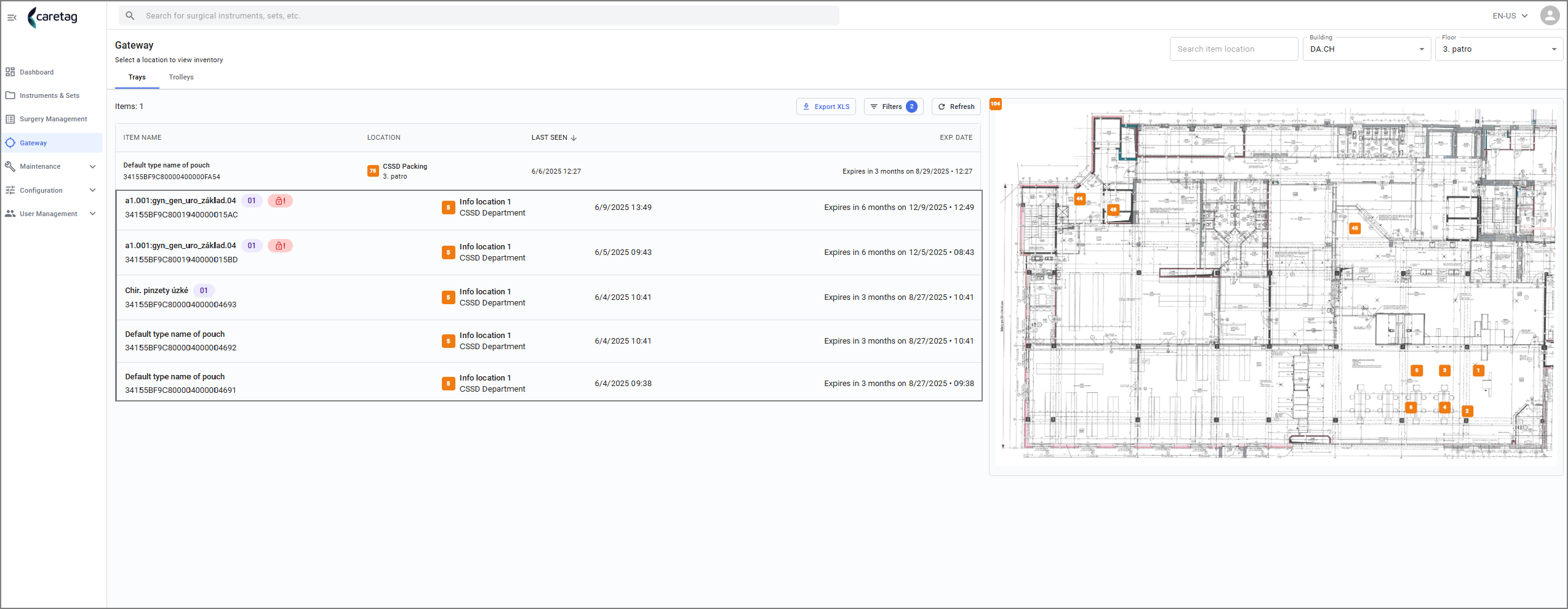
- Zakładka tace jest wyświetlana na środku strony w widoku tabeli z 4 kolumnami.
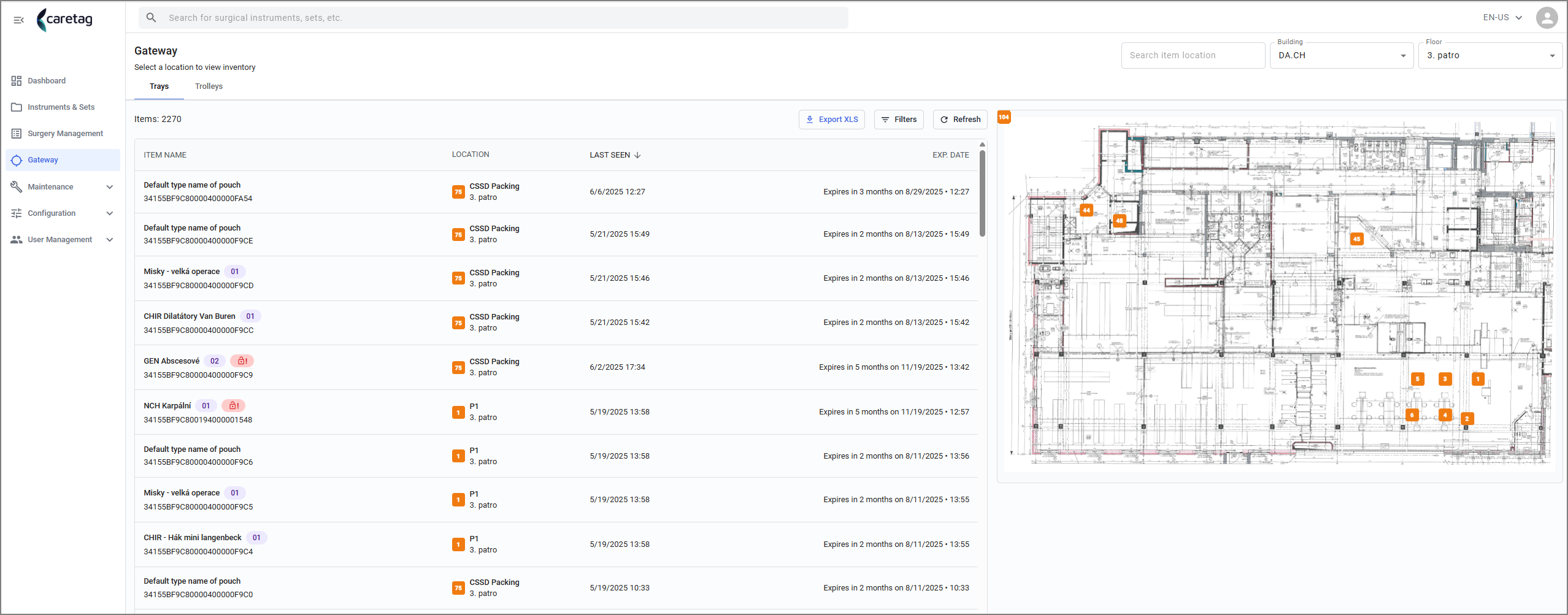
| Szczegóły | Opis |
|---|---|
Nazwa przedmiotu | Nazwa Tacy |
Lokalizacja | Gdzie przedmiot się znajduje w budynku |
Ostatnio widziany | Ostatnia data i godzina, kiedy przedmiot był widziany |
Data ważności | Data i godzina ważności przedmiotu |
Przyciski: - Zakładka tace ma 3 przyciski: Eksport XLS, filtry i Odśwież
Eksport XLS: Tabela może zostać wyeksportowana do pliku EXCEL
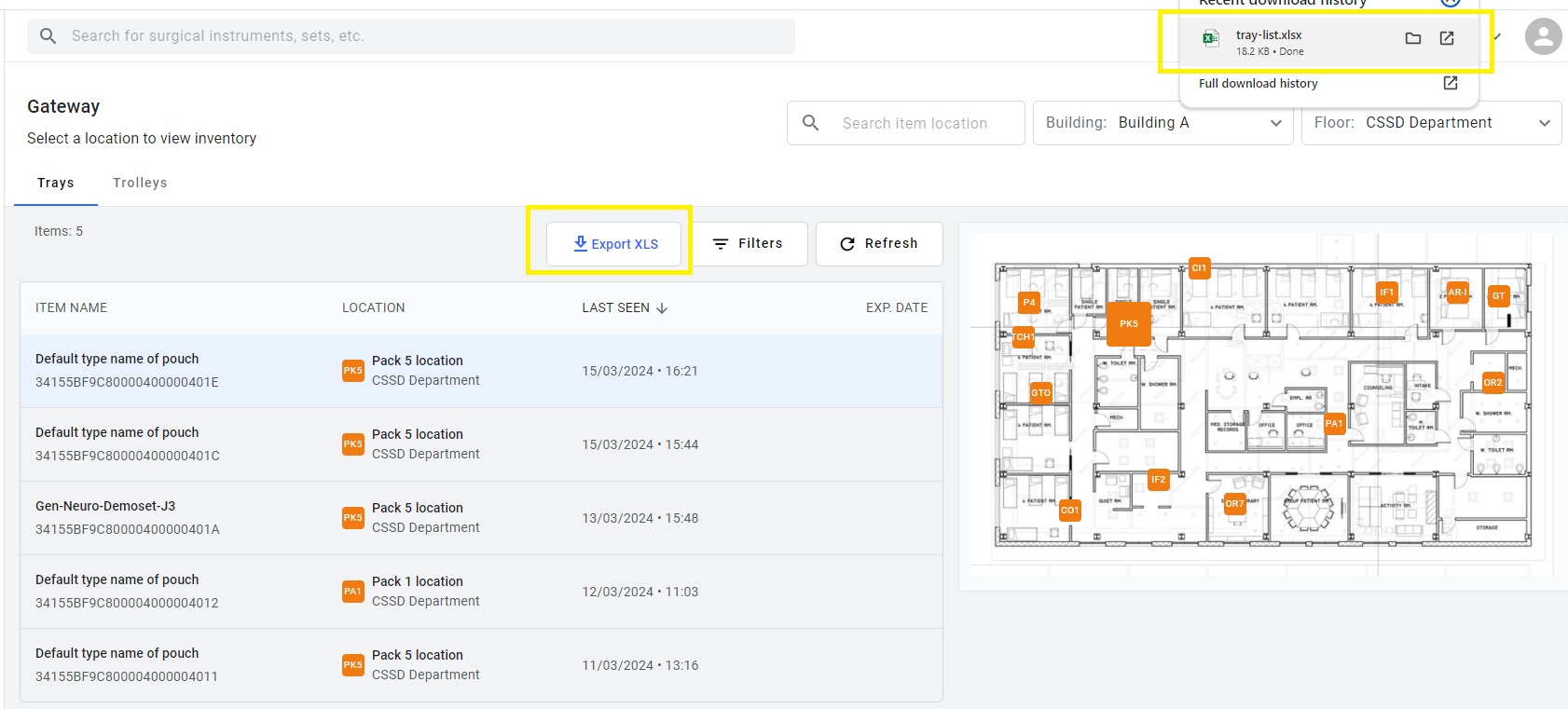
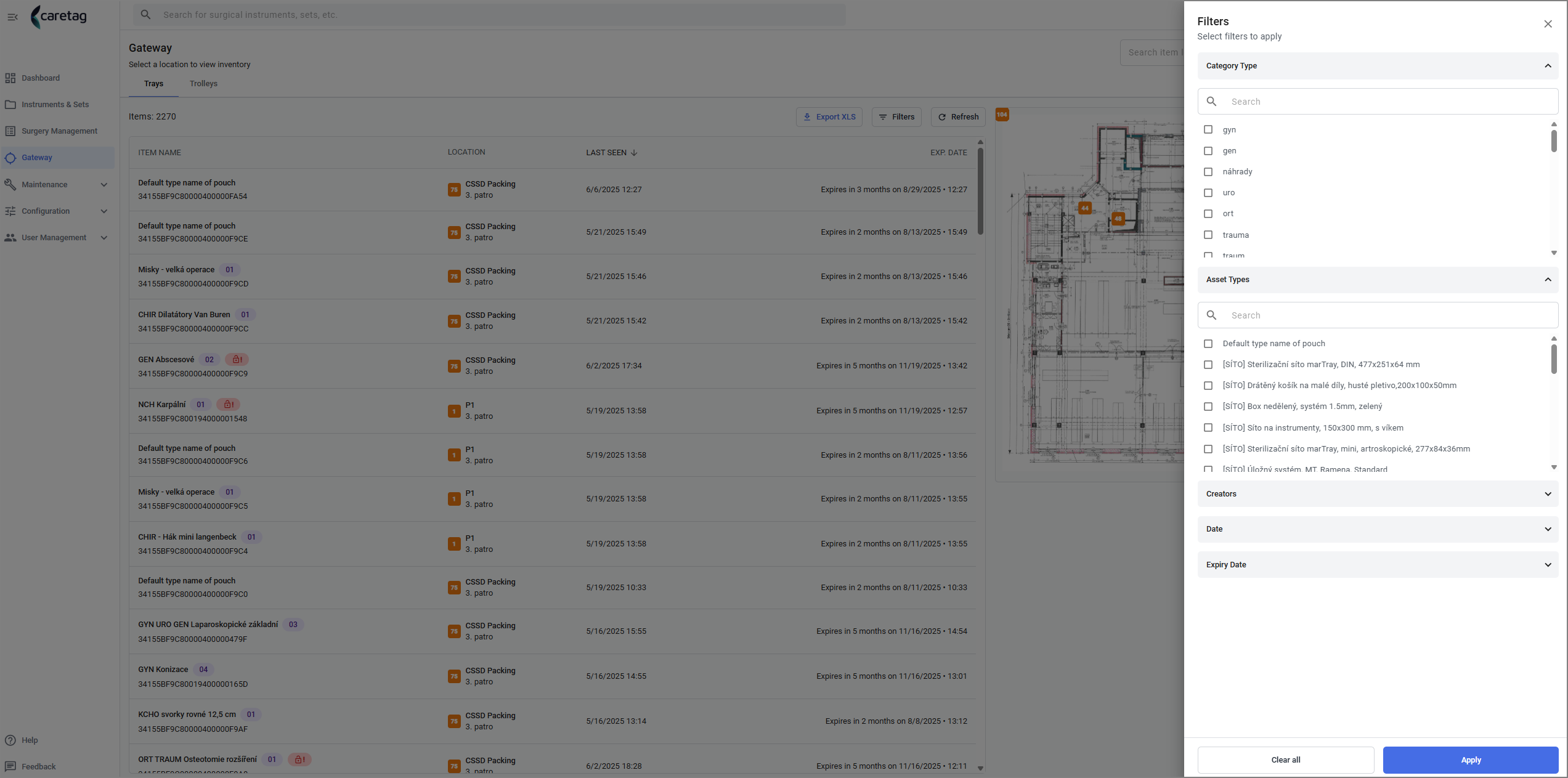
Filtr: Użytkownik może filtrować, aby zoptymalizować wyszukiwanie.
Odśwież: Przycisk Odśwież służy do odświeżenia strony Bramy w celu wyświetlenia najnowszych zapakowanych przedmiotów.
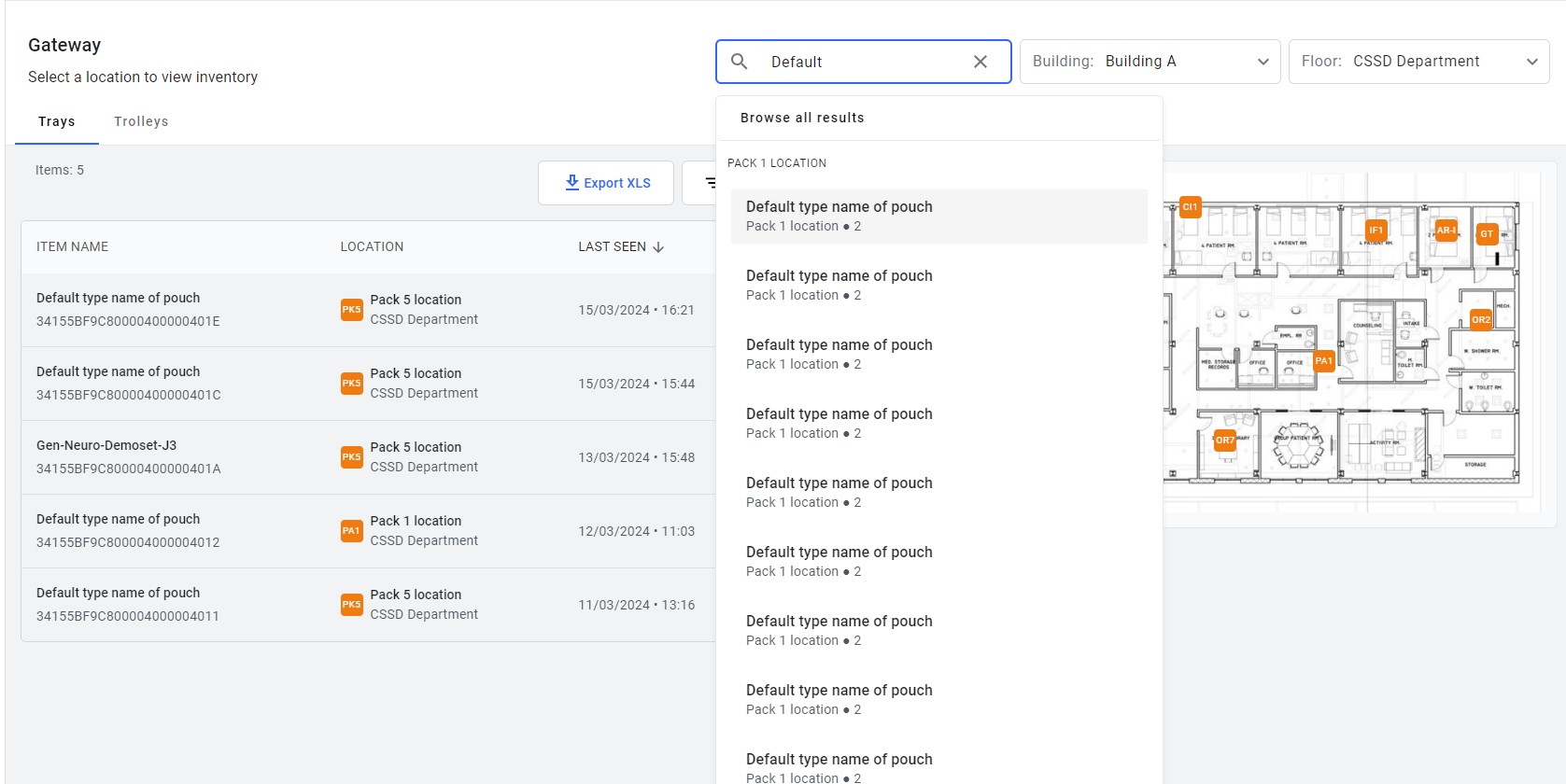
Pola na górnym prawym rogu: Pasek wyszukiwania, Budynek i Piętro.
Pasek wyszukiwania: Umożliwia użytkownikowi wyszukiwanie lokalizacji zapakowanego przedmiotu. Po zakończeniu wyszukiwania wyświetlana jest lokalizacja w budynku.
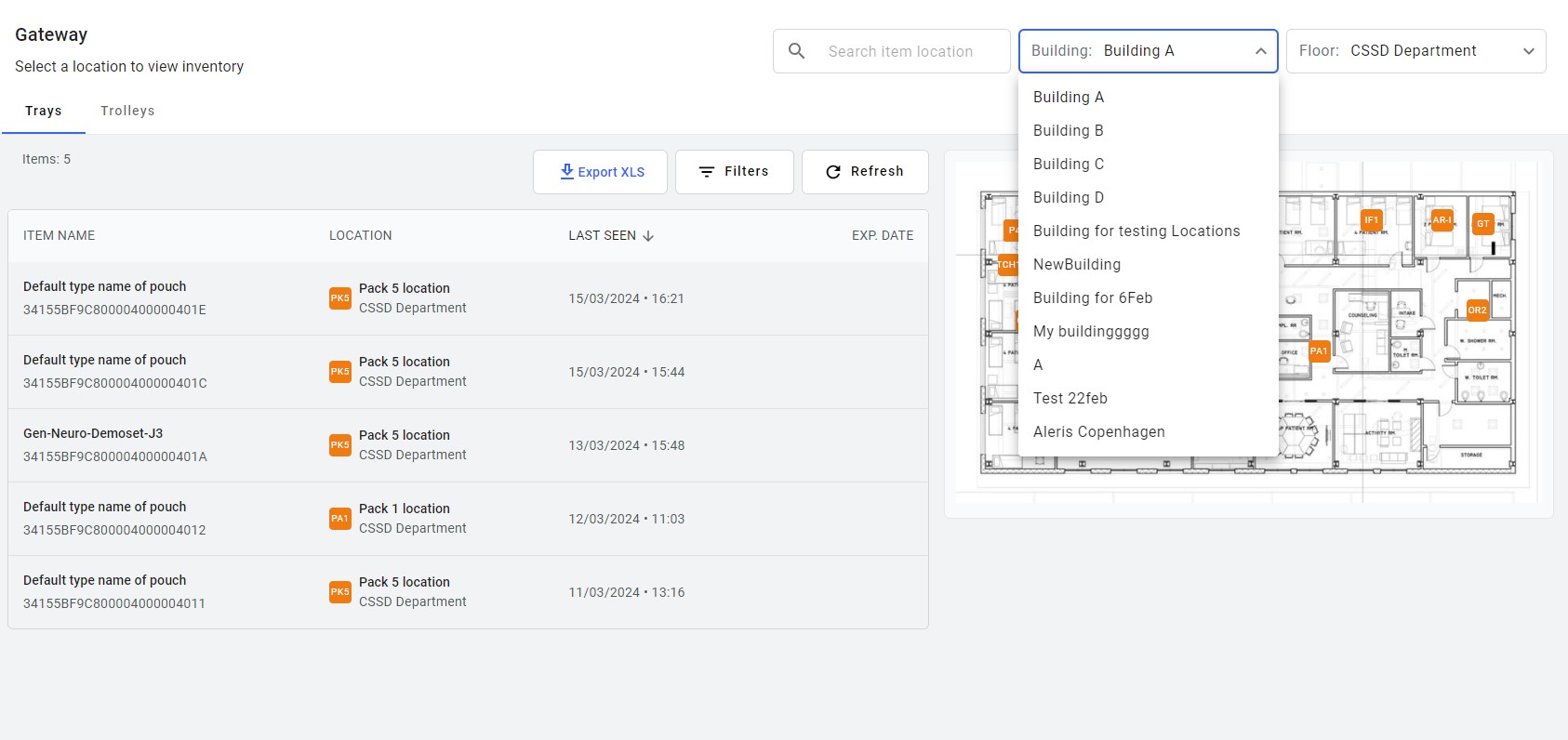
Budynek: Użytkownik może wybrać budynek z listy
Piętro: Wybierz piętro
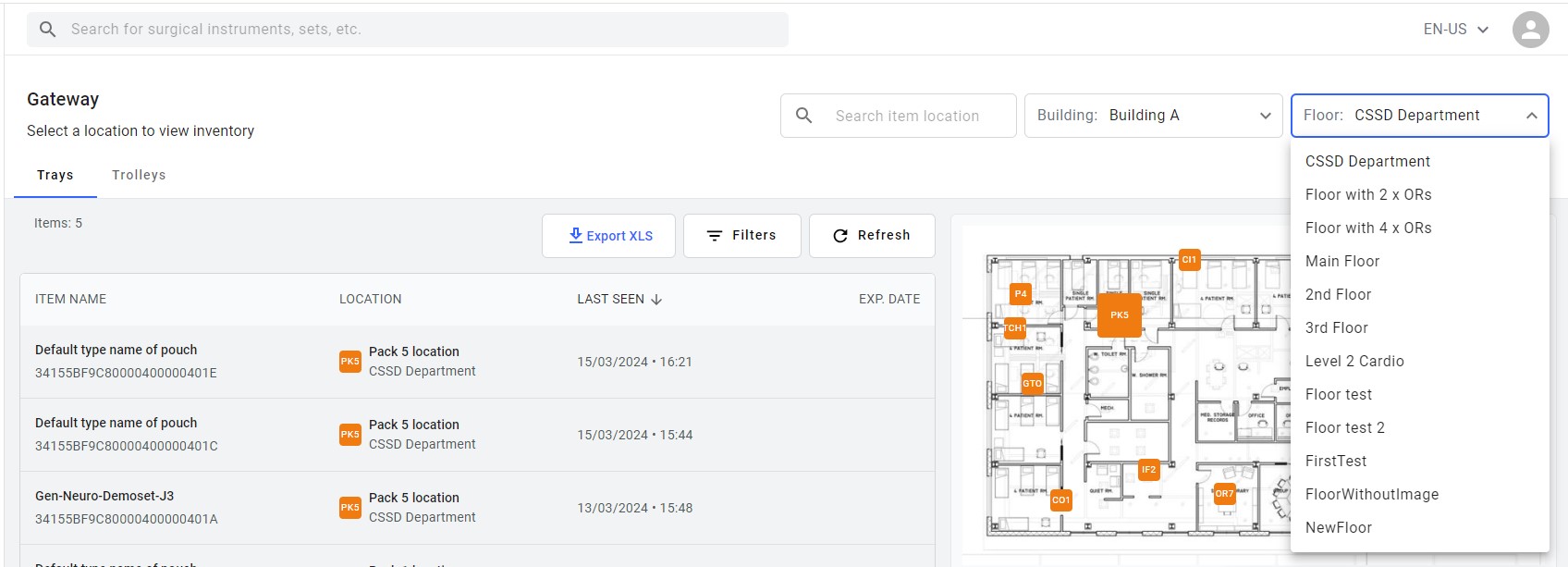
Szczegóły Tacy
- Kliknij na zestaw zapakowany, aby otworzyć okno po prawej stronie, które wyświetla szczegóły.
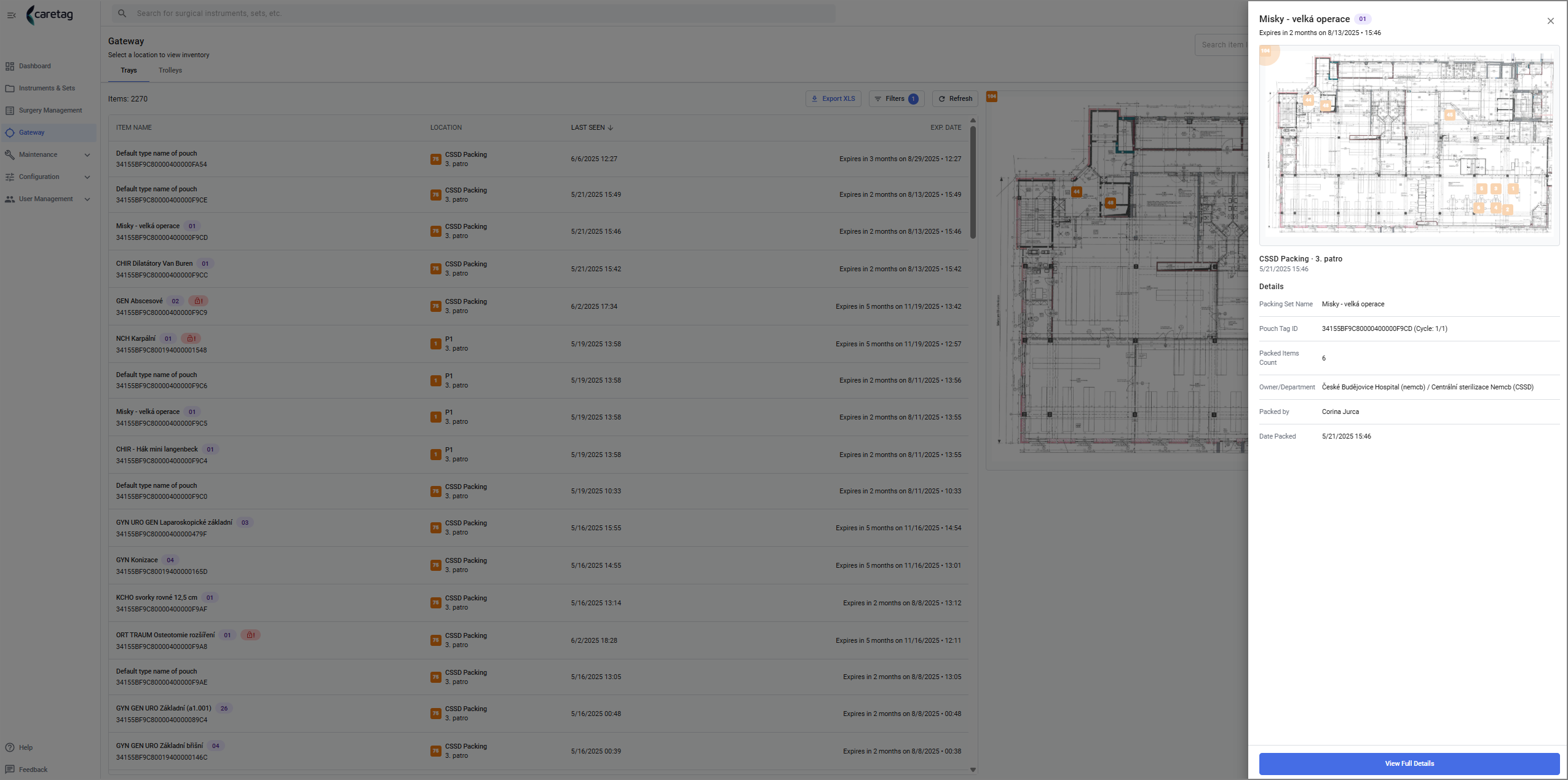
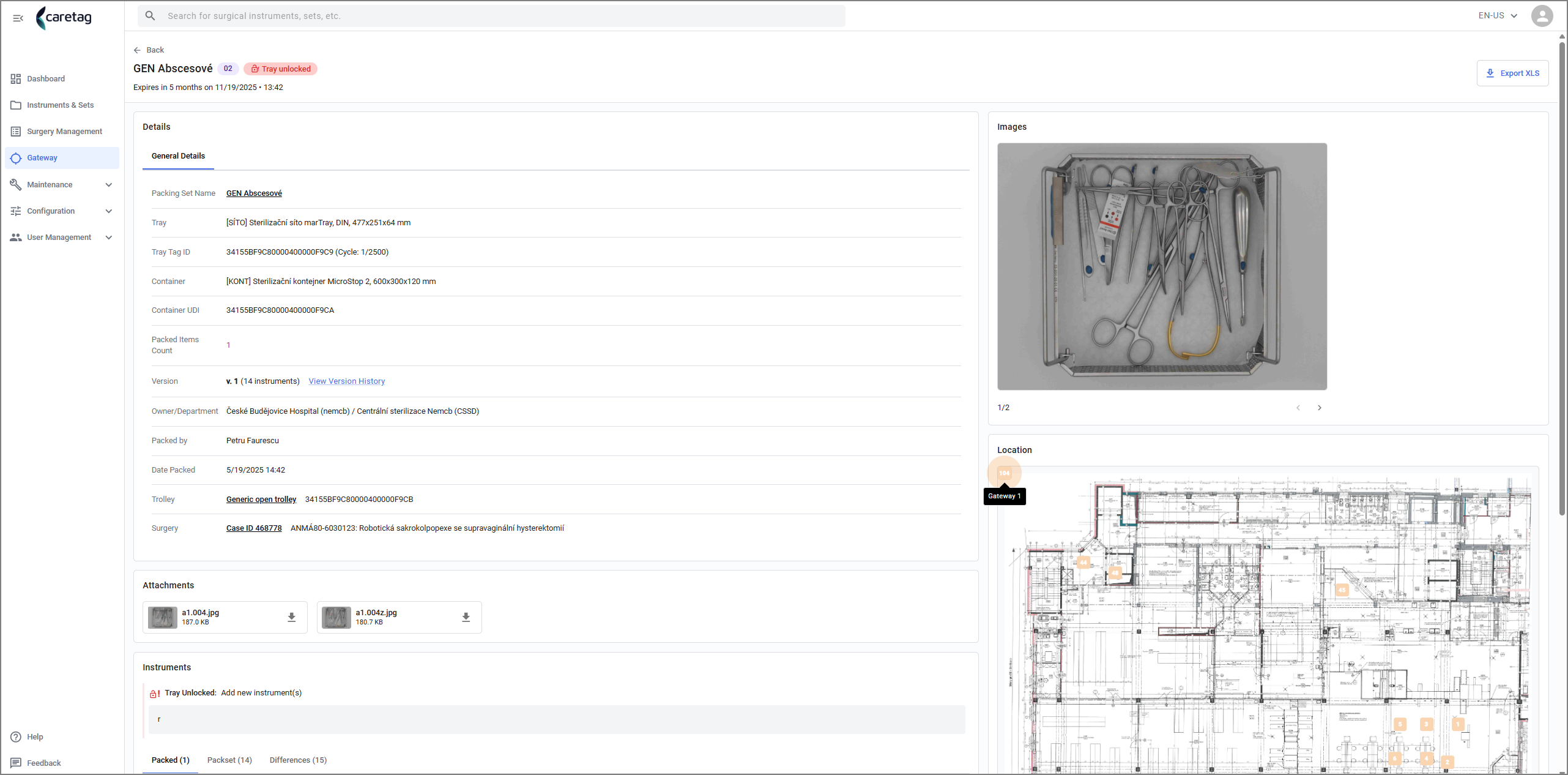
- Kliknij przycisk wyświetl pełne szczegóły, aby zobaczyć pełne szczegóły zestawu zapakowanego.
- Strona z pełnymi szczegółami ma 5 sekcji: Szczegóły ogólne, Załączniki, Szczegóły instrumentów, Obrazy zapakowanego przedmiotu po prawej stronie oraz Mapa lokalizacji.
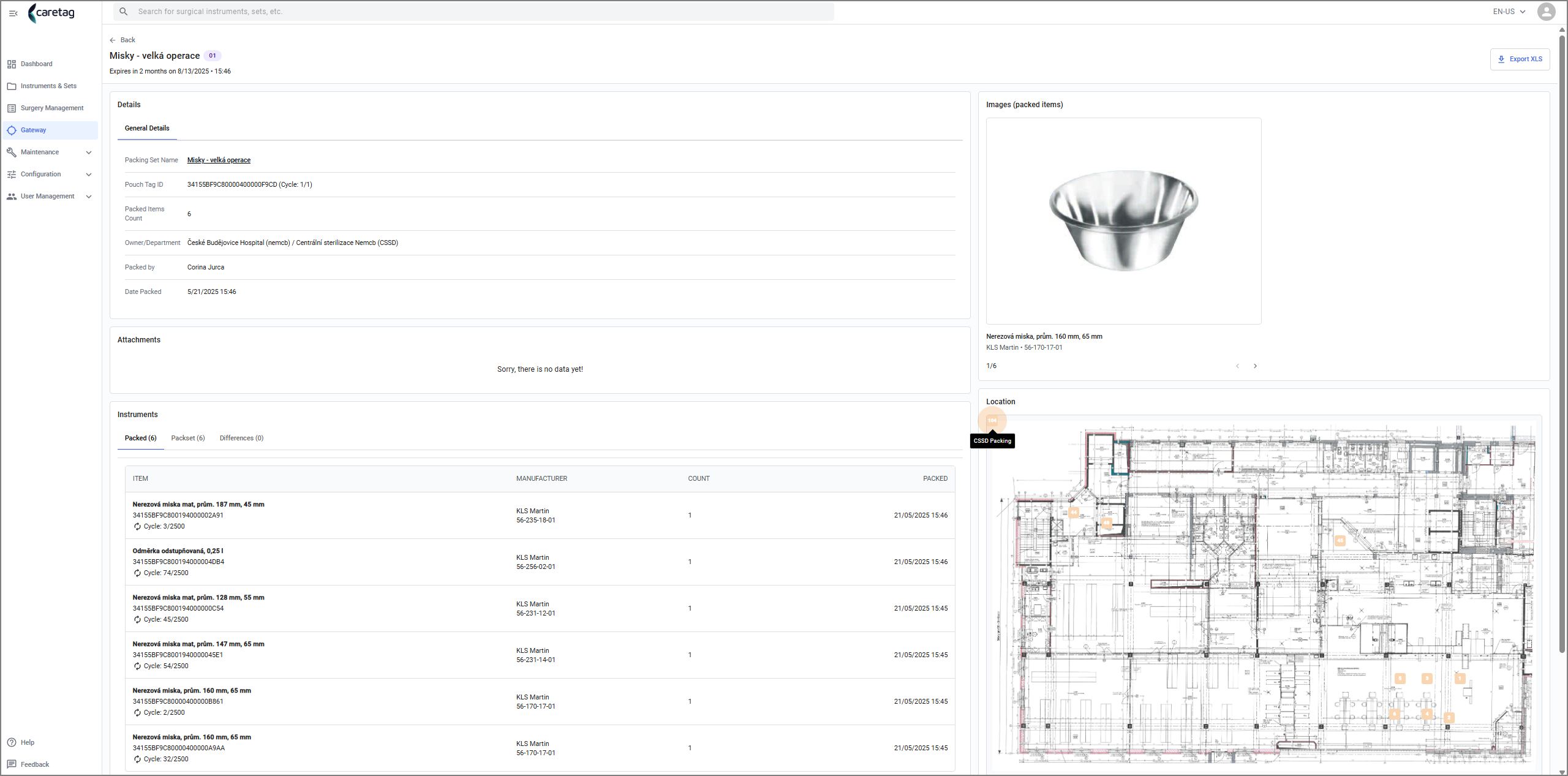
- W poniższej tabeli przedstawiono opis zakładki Szczegóły ogólne.
| Szczegóły | Opis |
|---|---|
Nazwa zestawu pakowania | Nazwa zestawu pakowania |
ID tagu worka | ID tagu zestawu |
Liczba zapakowanych przedmiotów | Liczba przedmiotów zapakowanych w zestawie |
Właściciel/Dział | Nazwa właściciela i działu |
Zapakowane przez | Kto zapakował zestaw |
Data pakowania | Data i godzina pakowania |
-
Jeśli istnieją jakieś załączniki, zostaną one wyświetlone poniżej szczegółów ogólnych.
-
W zakładce Instrumenty wyświetlane są 3 zakładki: Zapakowane, Zestaw pakowania i Różnice.
| Szczegóły | Opis |
|---|---|
Zapakowane | Lista instrumentów zapakowanych w zestawie |
Zestaw pakowania | Lista instrumentów należących do zestawu pakowania |
Różnice | Tutaj wyświetlane są brakujące/dodatkowe przedmioty zapakowane |
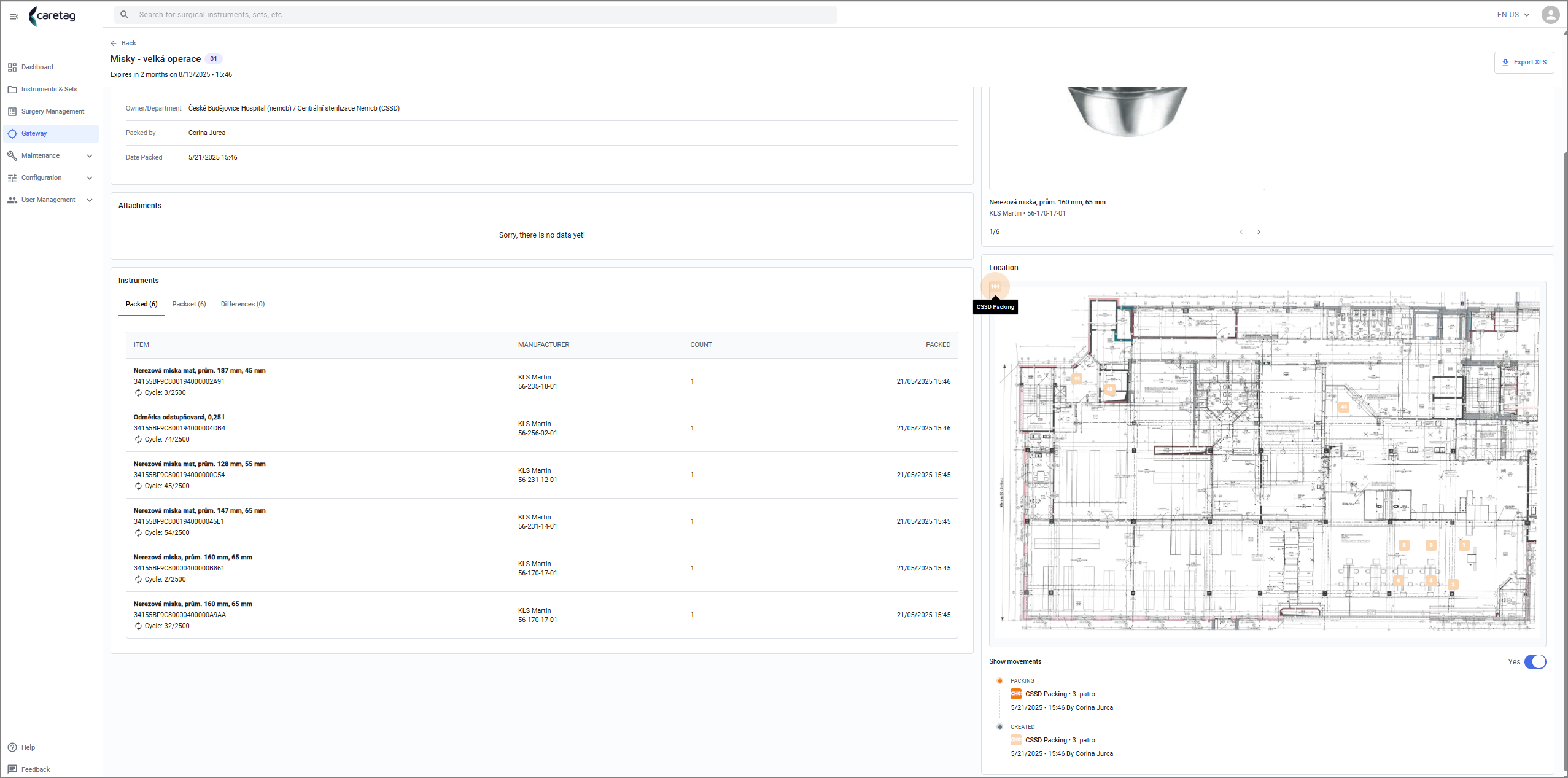
- Po prawej stronie wyświetlane są obrazy zapakowanych przedmiotów.
- Poniżej obrazów wyświetlamy mapę lokalizacji i pokazujemy ruchy.
Zakładka Wózka
- Zakładka wózków jest również wyświetlana na środku strony w widoku tabeli z 5 kolumnami
- Tutaj pokazujemy wszystkie wózki i ich lokalizacje.
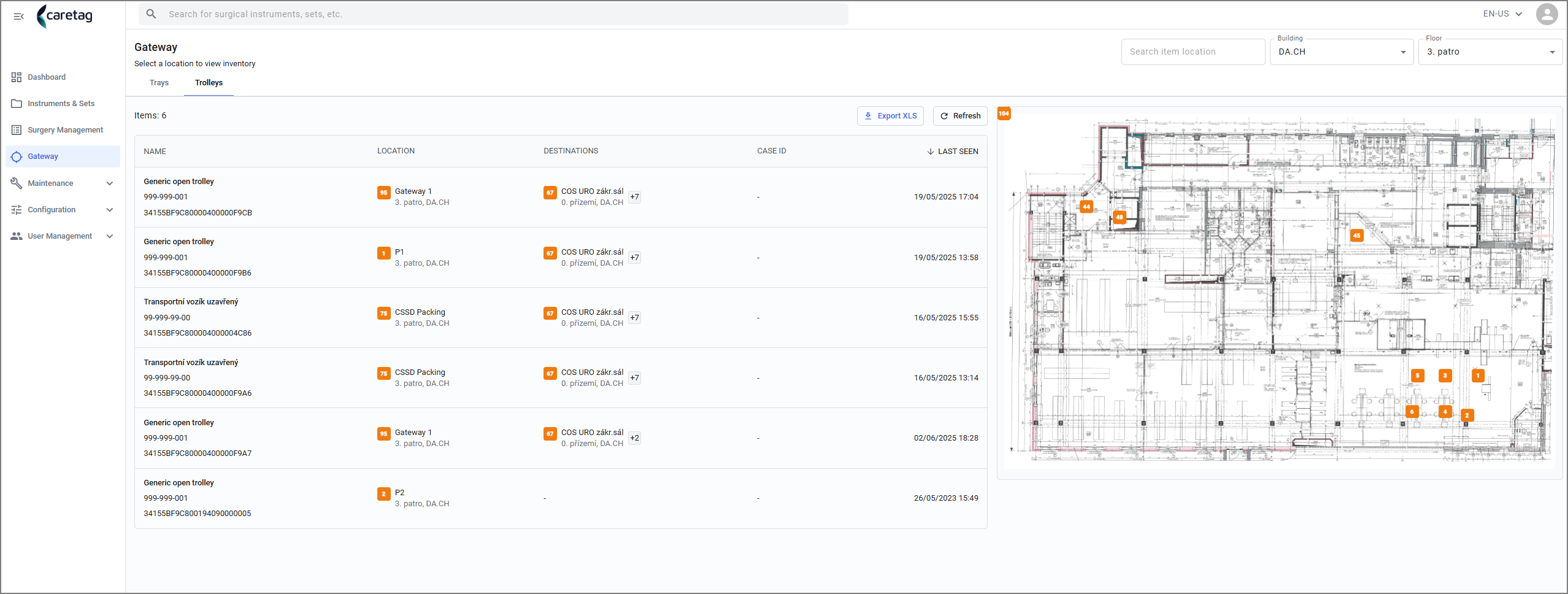
| Szczegóły | Opis |
|---|---|
Nazwa | Nazwa Wózka |
Lokalizacja | Gdzie wózek się znajduje w budynku |
Przeznaczenie | Gdzie jest ostatecznym przeznaczeniem wózka |
ID sprawy | Identyfikatory spraw chirurgicznych powiązane z konkretnym wózkiem |
Ostatnio widziany | Ostatnia data i godzina, kiedy wózek był widziany |
Przyciski:
- Zakładka wózka ma 2 przyciski: Eksport XLS i Odśwież
Eksport XLS: Tabela może zostać wyeksportowana do pliku EXCEL
Odśwież: Przycisk Odśwież służy do odświeżenia strony Bramy w celu wyświetlenia najnowszych zapakowanych przedmiotów.
Szczegóły Wózka
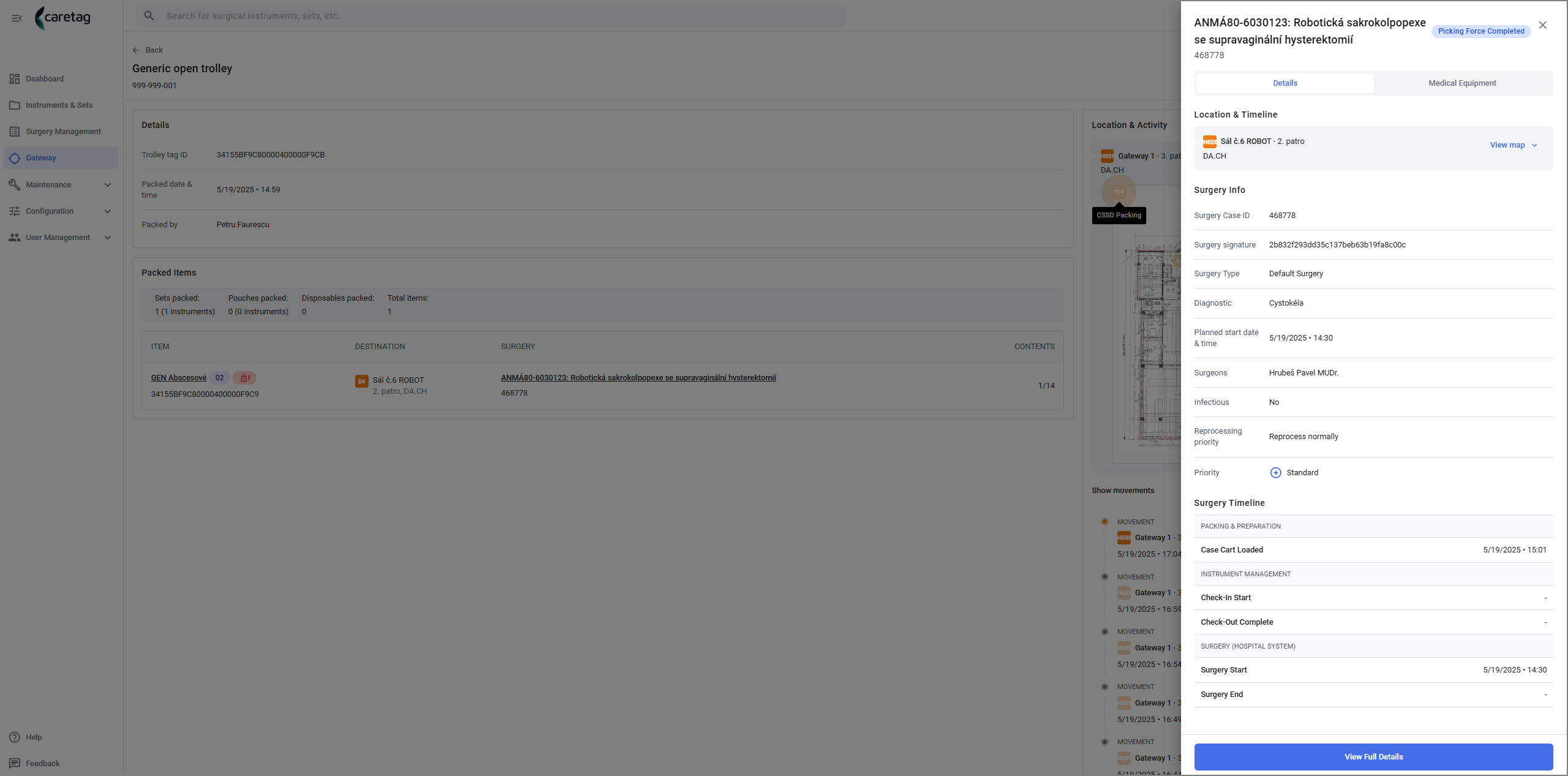
- Kliknij na Wózek, aby otworzyć okno po prawej stronie, które wyświetla szczegóły.
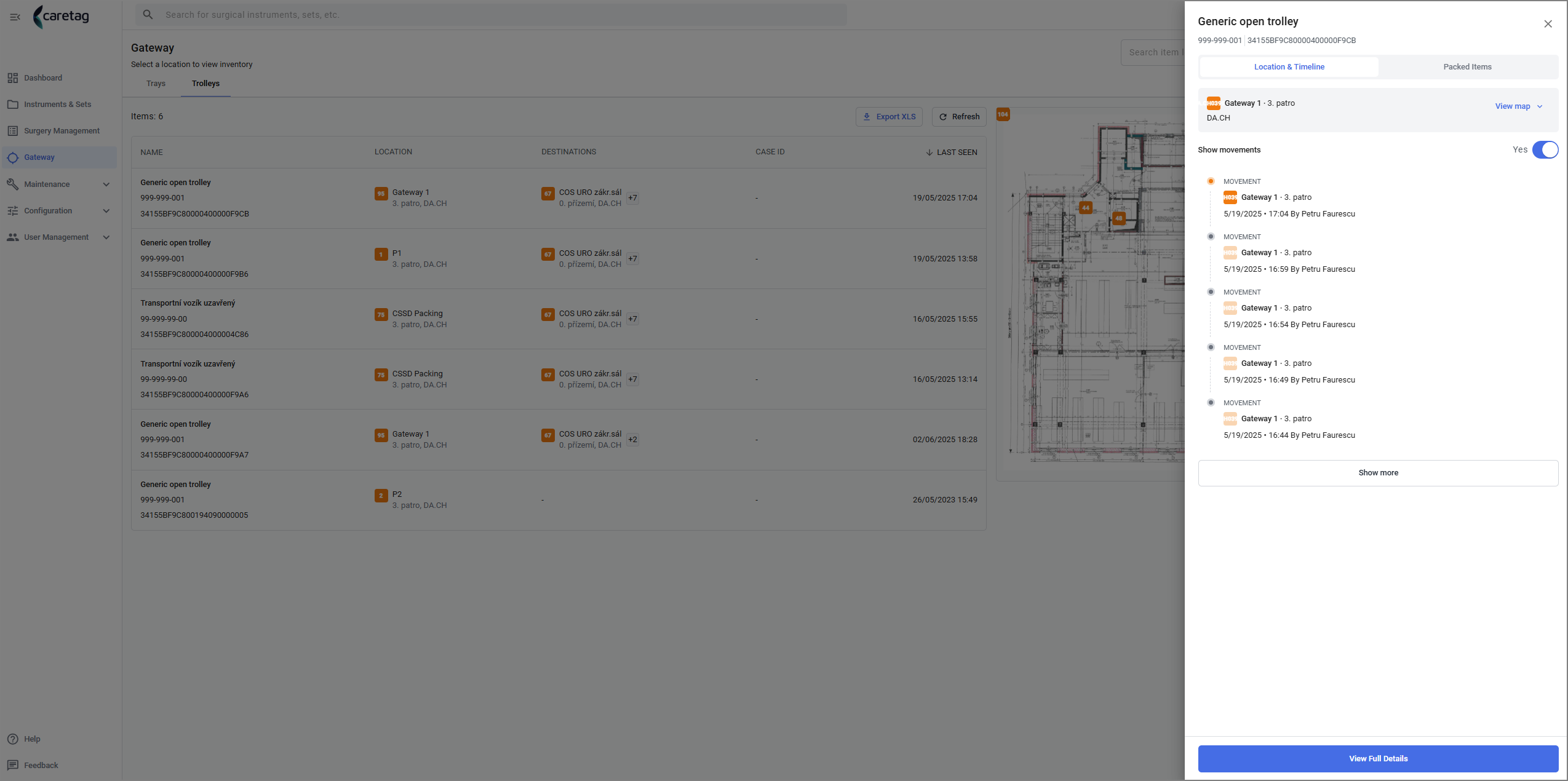
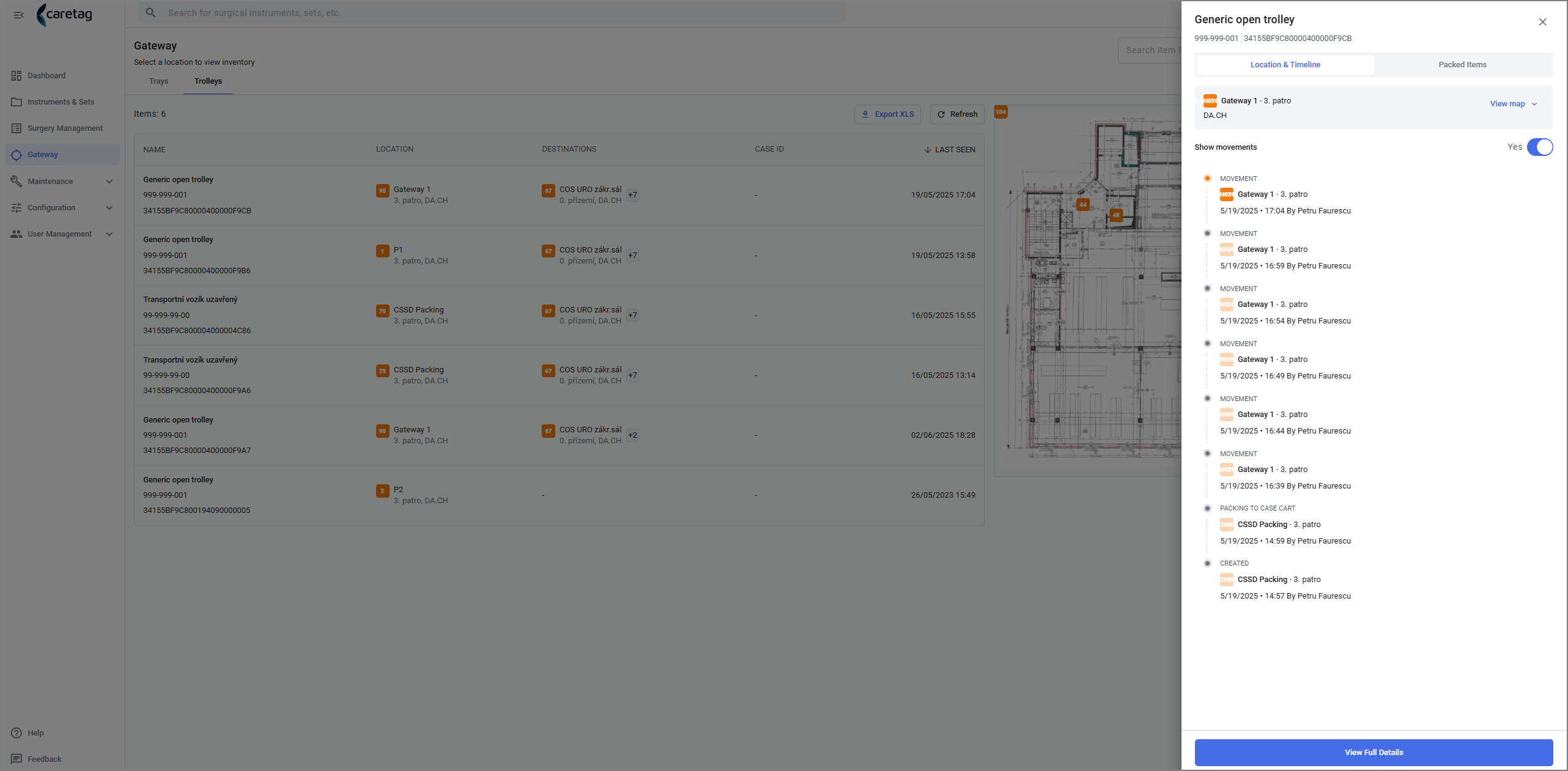
- Kliknij “pokaż więcej”, aby zobaczyć więcej szczegółów
- Kliknij przycisk wyświetl pełne szczegóły, aby zobaczyć pełne szczegóły Wózka.
- Strona z pełnymi szczegółami ma 3 sekcje: Szczegóły, Zapakowane przedmioty i Lokalizacja i aktywność po prawej stronie
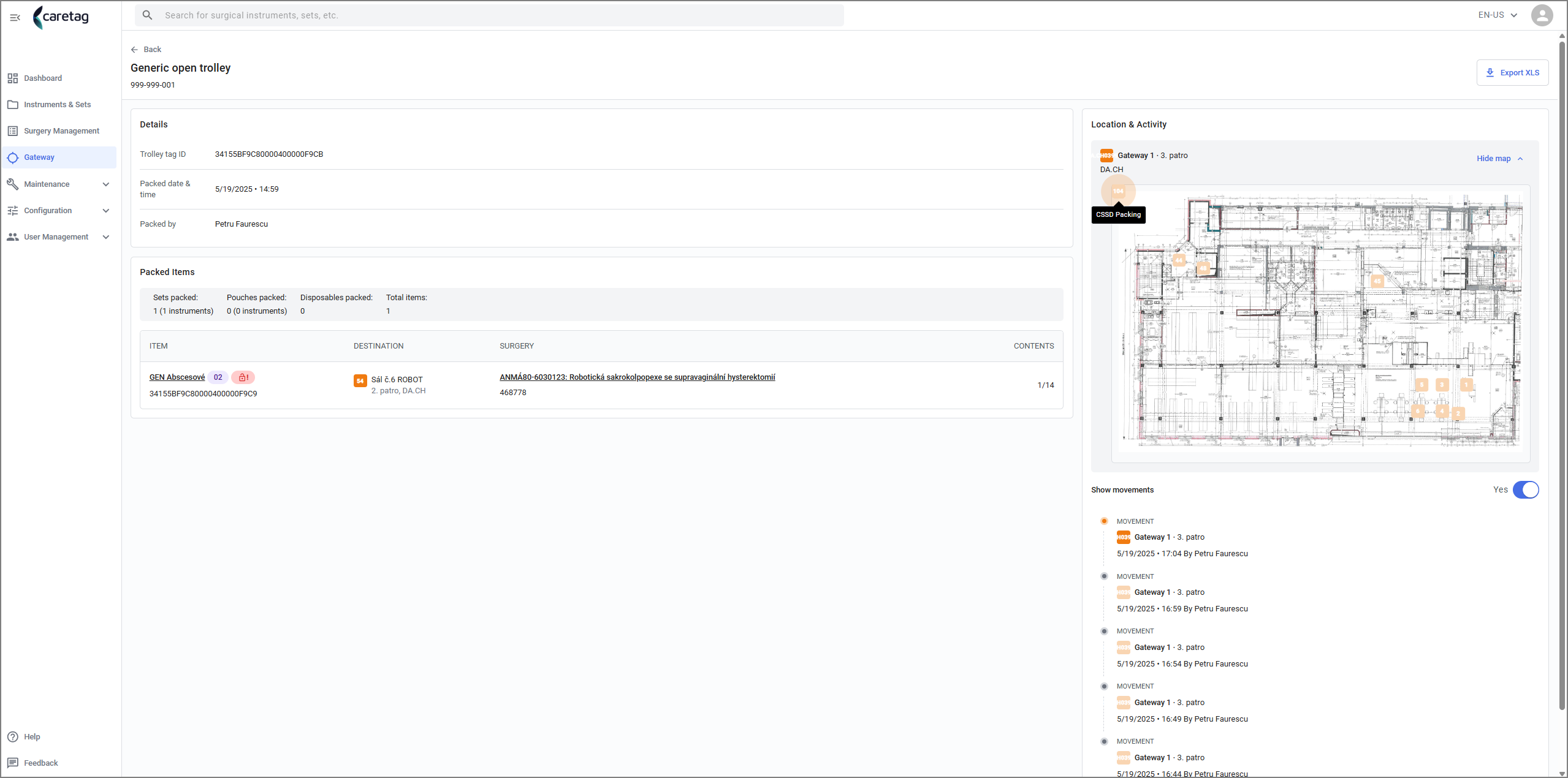
Szczegóły
| Szczegóły | Opis |
|---|---|
ID tagu wózka | Wyświetla ID tagu wózka |
Data i godzina pakowania | Kiedy wózek został zapakowany |
Zapakowane przez | Kto przydzielił pojemniki/zestawy do Wózka |
Zapakowane przedmioty | Szczegóły zapakowanych przedmiotów we wózku |
Lokalizacja i aktywność | Wyświetla Mapę i pokazuje ruchy |
- Kliknij na zapakowany przedmiot, aby wyświetlić szczegóły zapakowanych przedmiotów
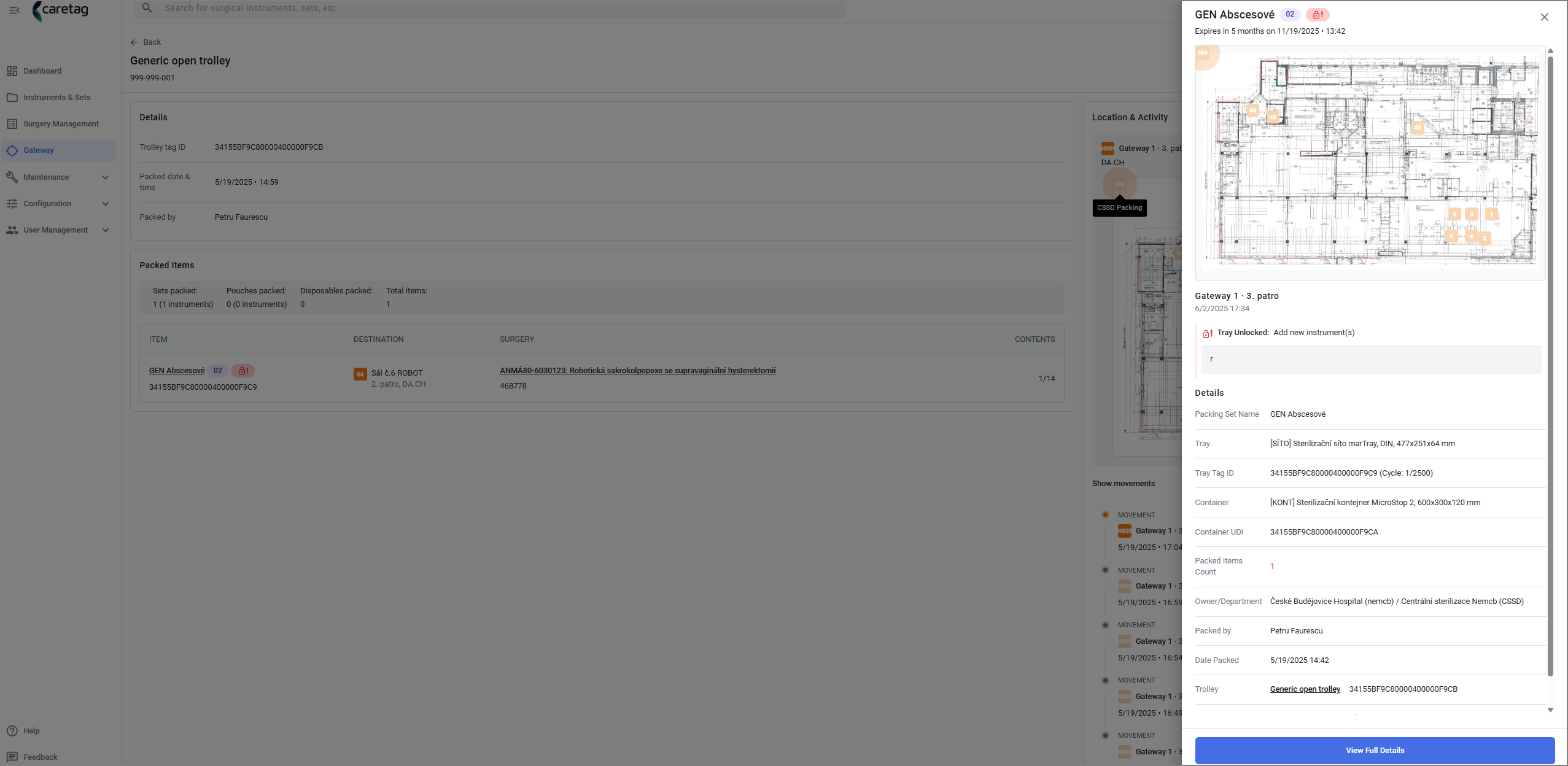
- Kliknij “wyświetl pełne szczegóły”, aby zobaczyć wszystkie szczegóły zestawu zapakowanego
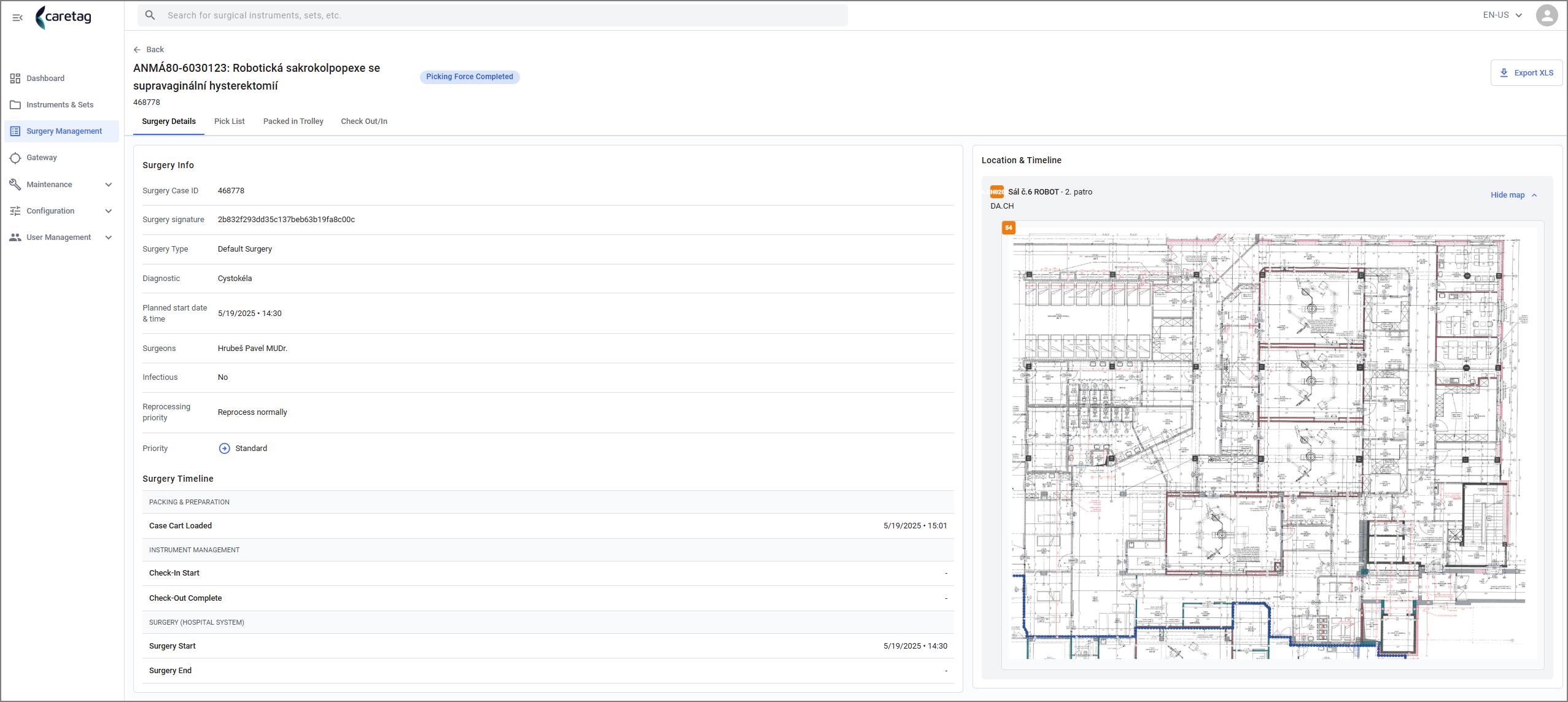
- Kliknij na Operację, aby wyświetlić szczegóły operacji.