Admin Station - Instrukcja Użytkownika
Logowanie
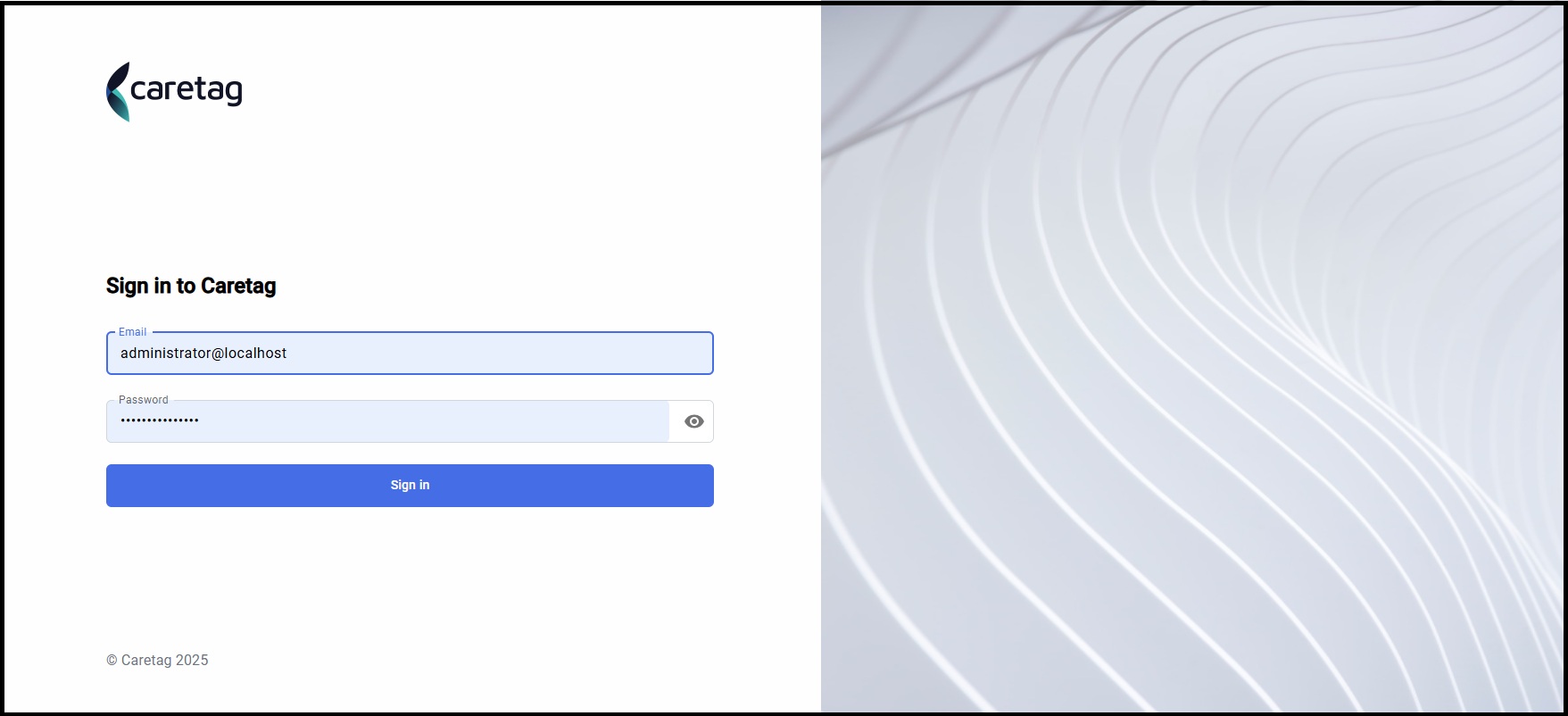
Połącz się ze stroną internetową aplikacji Admin Station i wprowadź swoje dane logowania.
Strona Główna Admin Station
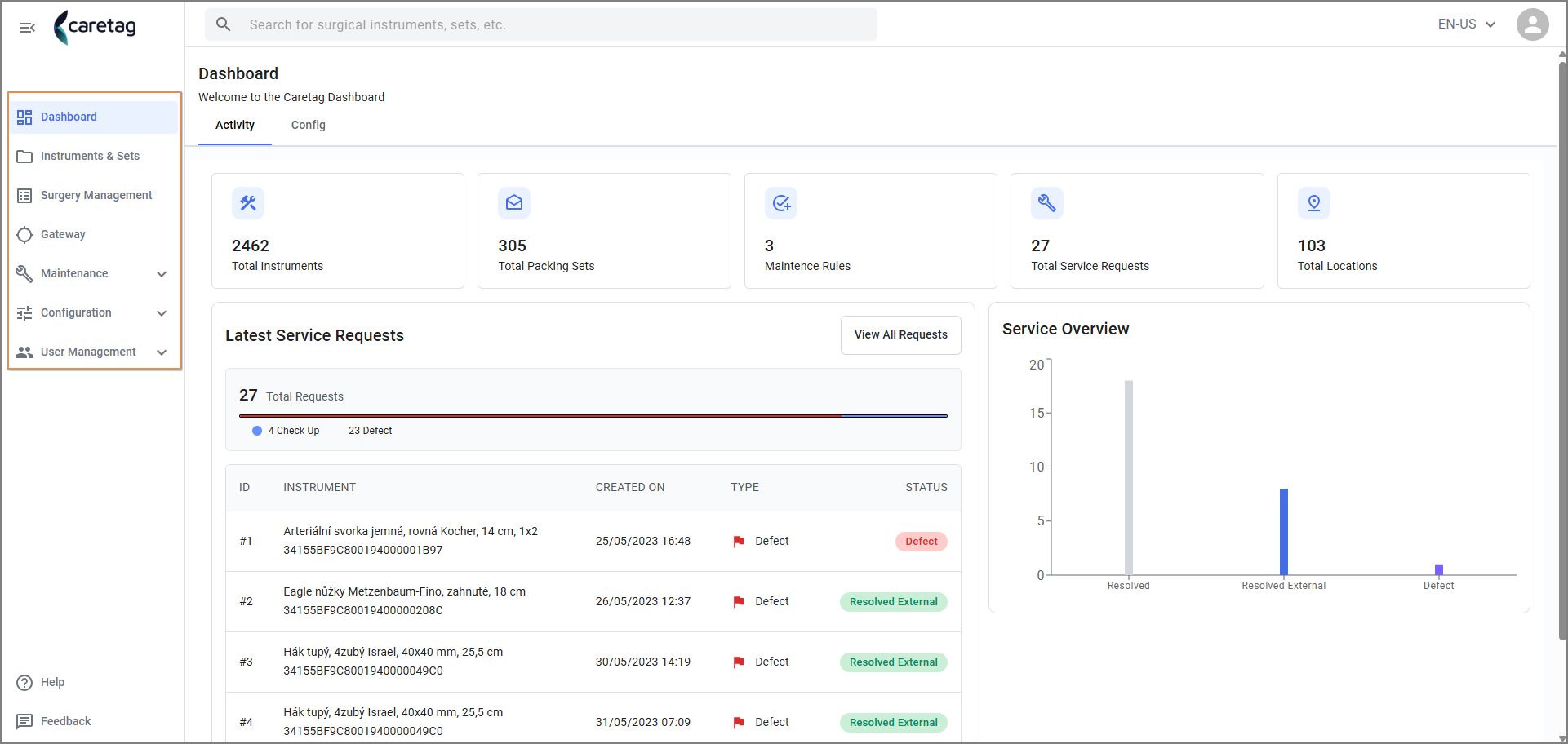
Strona główna stacji administratora zawiera panel po lewej stronie. Panel zawiera kilka głównych sekcji, w tym:
- Panel sterowania
- Instrumenty i zestawy
- Zarządzanie operacjami
- Brama
- Konserwacja
- Konfiguracja
- Zarządzanie użytkownikami
Każda sekcja jest dodatkowo podzielona na podsekcje dla łatwej nawigacji.
Na dole panelu po lewej stronie użytkownicy znajdą 2 dodatkowe zakładki:
- Pomoc, gdzie mogą uzyskać dostęp do dokumentacji, takiej jak instrukcja użytkownika, szybki przewodnik i instrukcja instalacji, informacje o wydaniu, możliwość zgłaszania problemów lub kontaktu z Pomocą Techniczną Caretag.
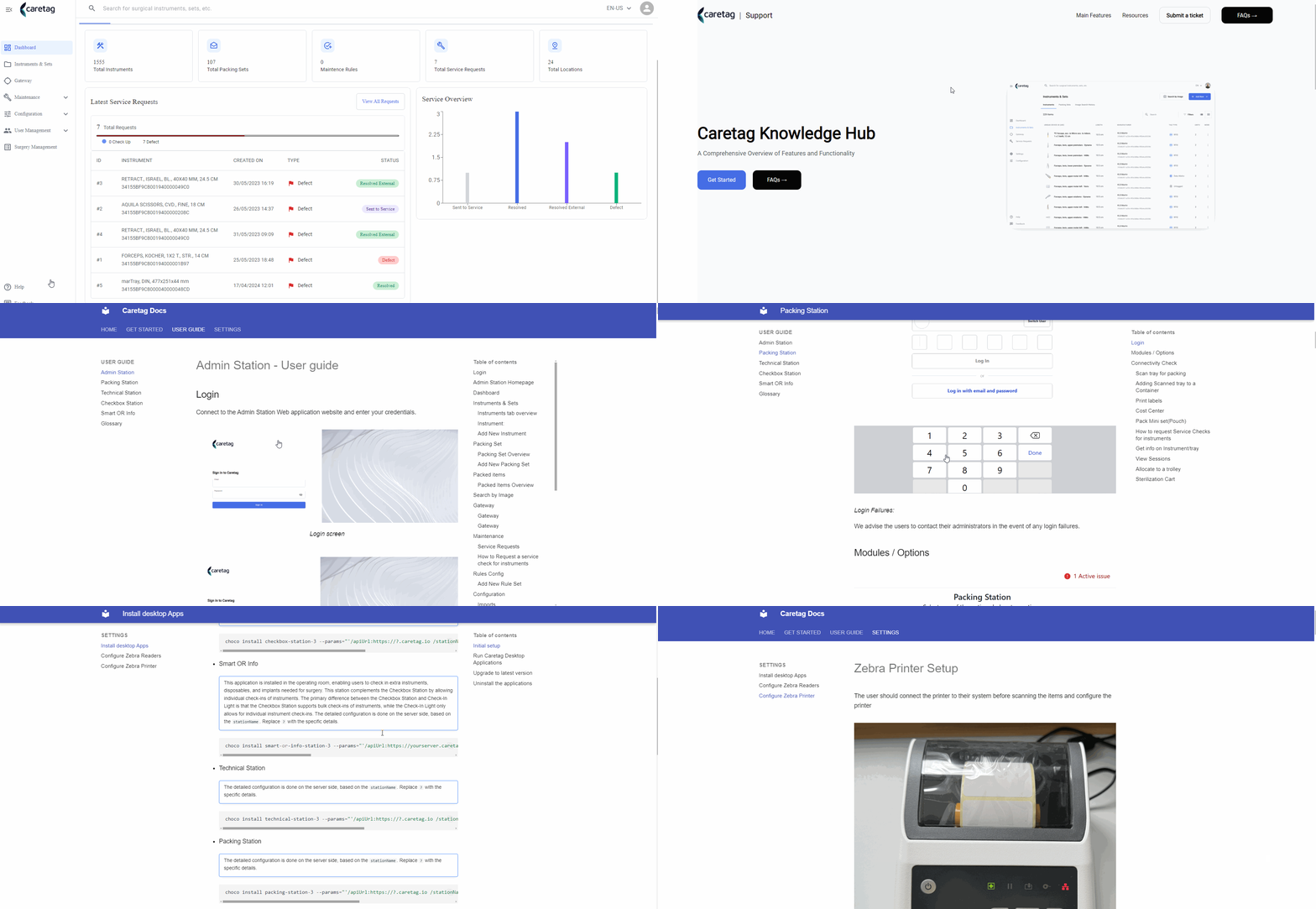
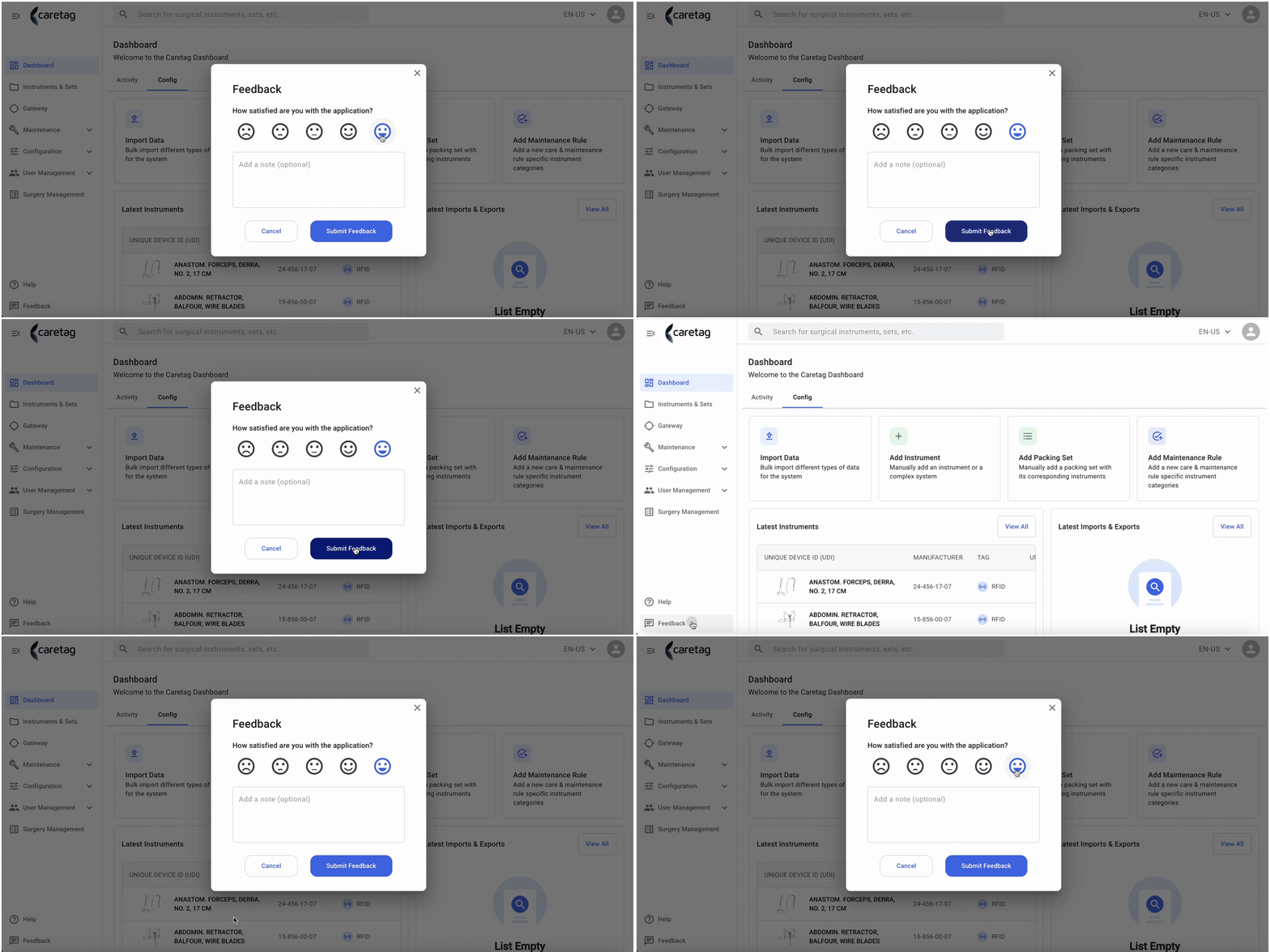
- Opcja Opinia służy do przesyłania informacji zwrotnych i sugestii dotyczących dalszych ulepszeń.
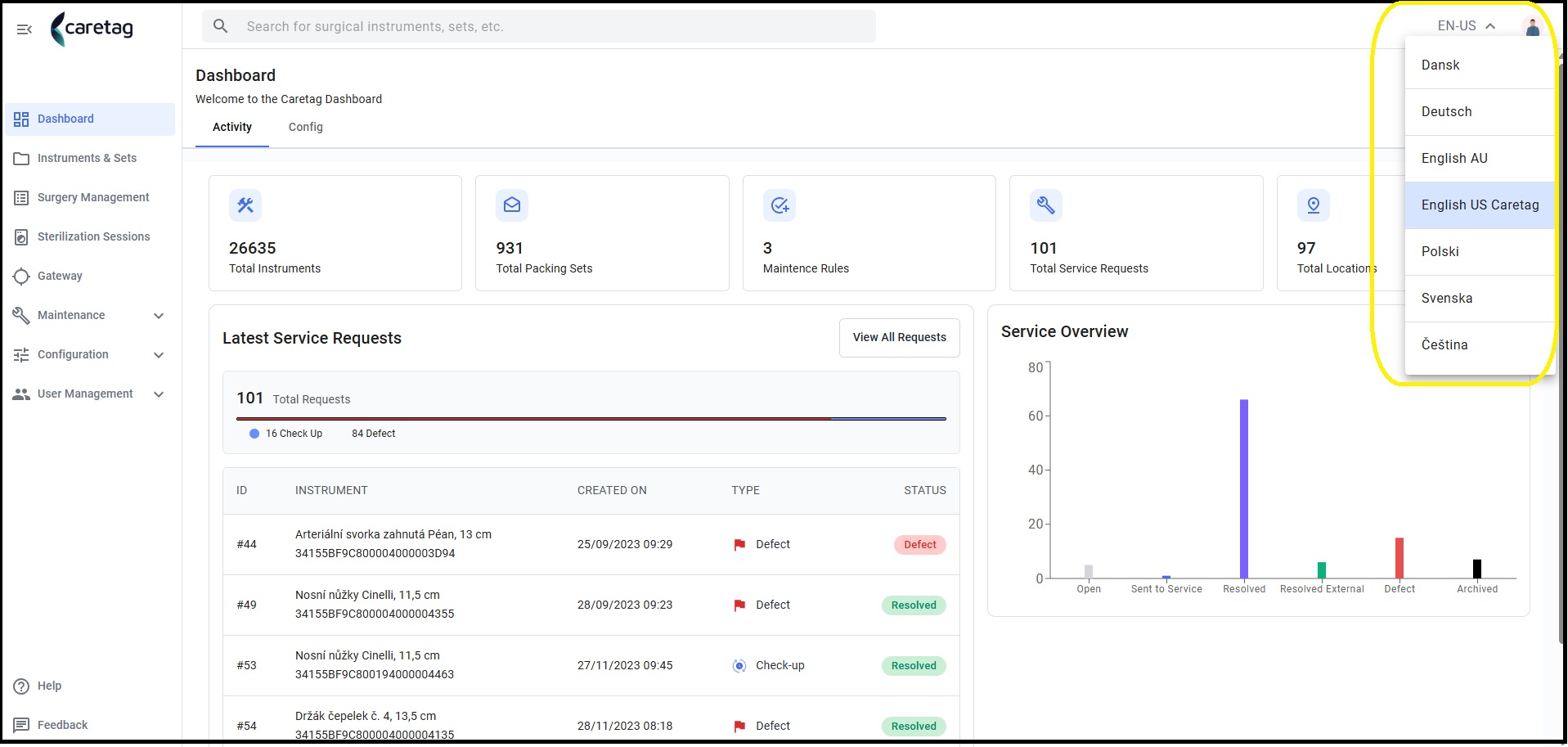
Wybór języka
W prawym górnym rogu użytkownicy mają możliwość wyboru preferowanego języka, aby dostosować język pulpitu nawigacyjnego.
Profil użytkownika
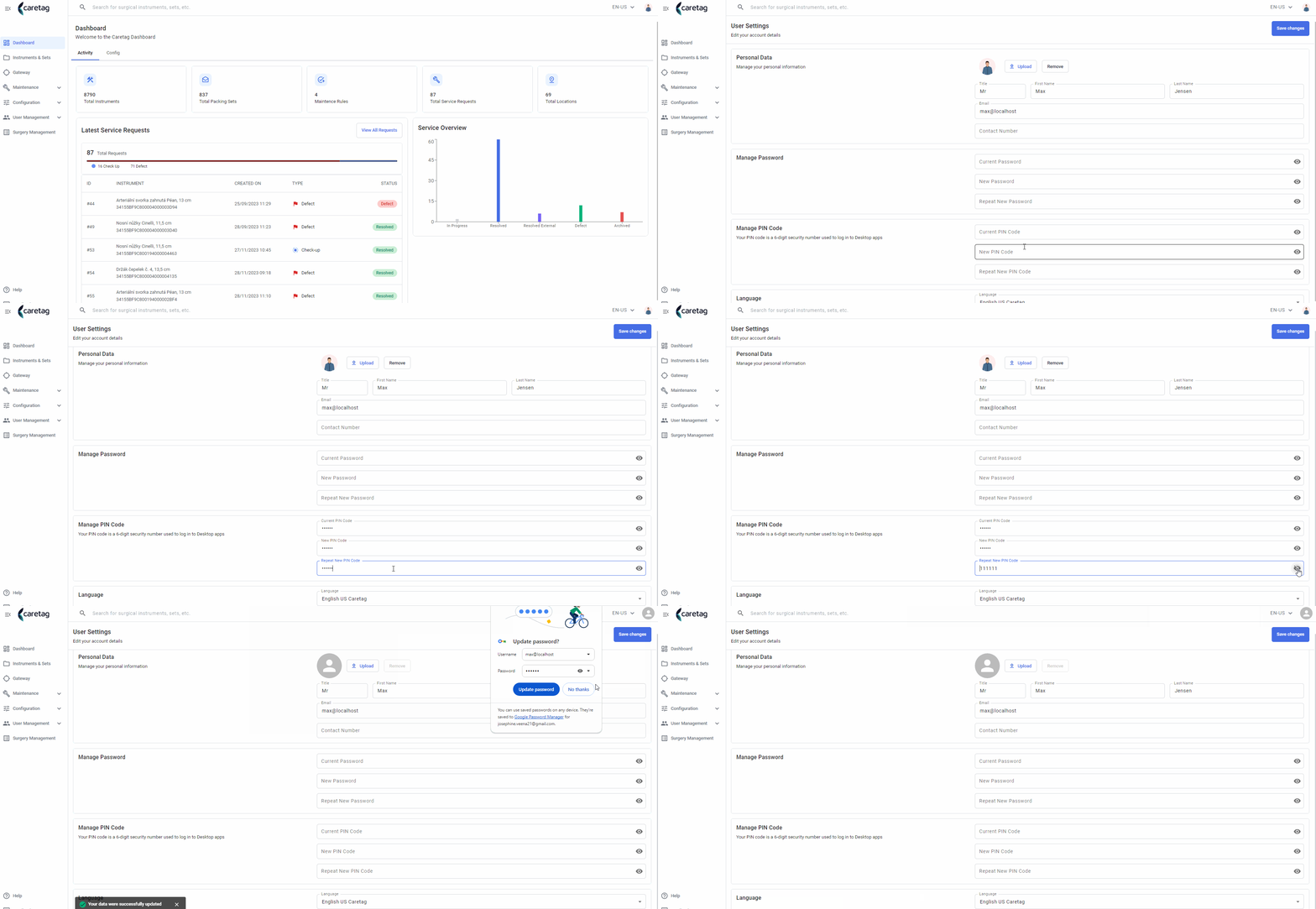
- Profil użytkownika znajduje się w prawym górnym rogu. Wybierając ustawienia profilu, użytkownicy mogą edytować swój profil, przesyłać obraz lub awatar, zmieniać hasło lub kod PIN i zapisywać zmiany.
- Szczegółowe wyjaśnienie zmiany hasła użytkownika i kodu PIN znajduje się w sekcji zarządzania użytkownikami.
Panel sterowania
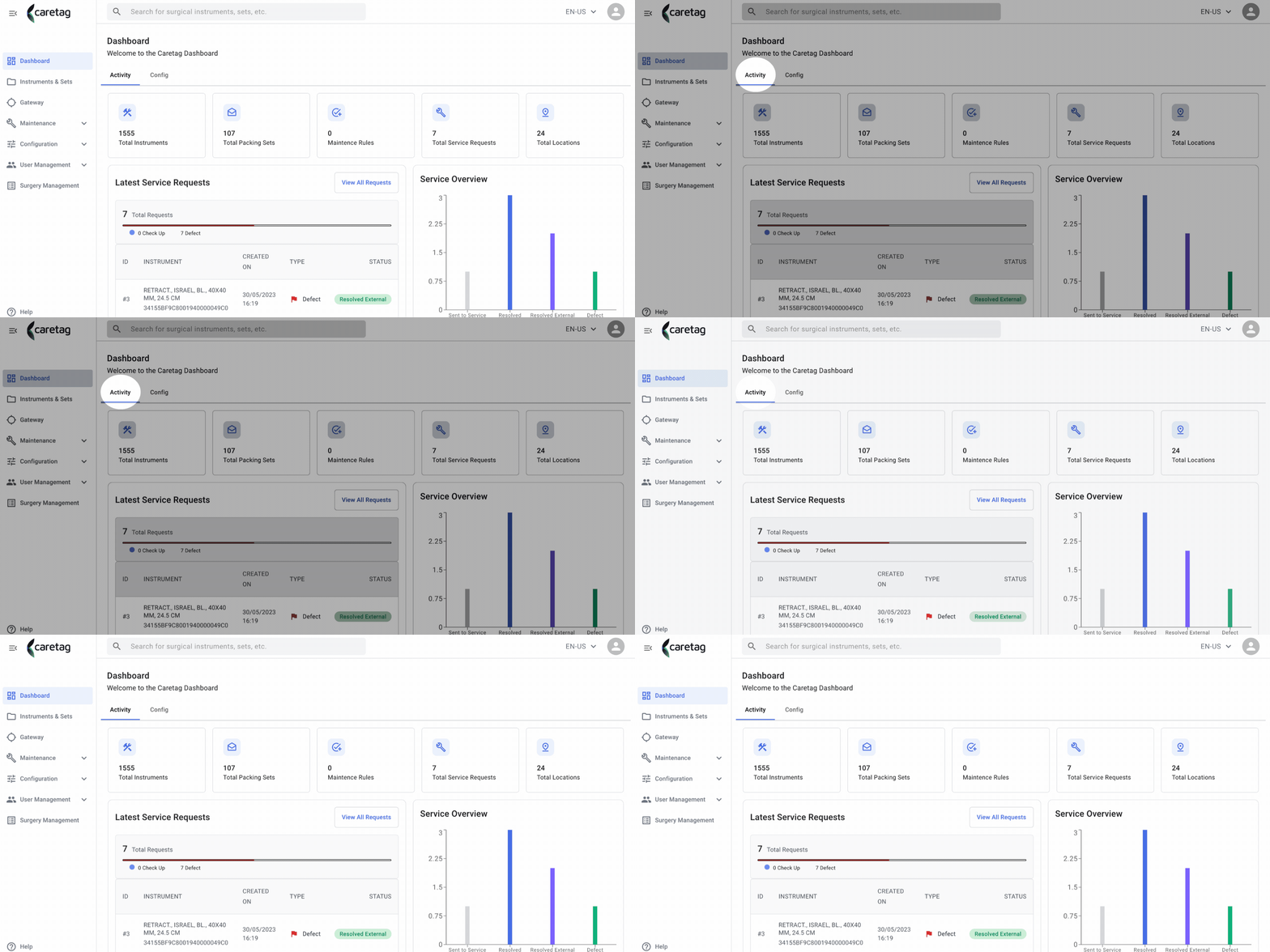
Po pomyślnym zalogowaniu zostaniesz przekierowany do aplikacji internetowej Caretag.
W aplikacji znajdziesz dwa różne pulpity nawigacyjne:
1) Panel aktywności
2) Panel konfiguracji
Panel aktywności
Panel aktywności oferuje kompleksowe podsumowanie wszystkich instrumentów, zestawów pakujących, zasad konserwacji, żądań serwisowych i wszystkich lokalizacji. Dodatkowo przedstawia najnowsze żądania serwisowe wraz z wizualną reprezentacją przeglądu serwisu za pomocą wykresów.
| Szczegóły | Opis |
|---|---|
| Łączna liczba instrumentów | Instrumenty obecne w aplikacji. Przekierowuje do strony Instrumenty i zestawy, zakładka Instrumenty |
| Łączna liczba zestawów pakujących | Zestawy pakujące obecne w aplikacji. Przekierowuje do strony Instrumenty i zestawy, zakładka Zestawy pakujące |
| Zasady konserwacji | Zasady utworzone w celu utrzymania prawidłowego funkcjonowania instrumentów. Przekierowuje do strony Zasady konserwacji |
| Żądania serwisowe | Żądania utworzone w przypadku awarii niektórych instrumentów. Przekierowuje do strony Żądania serwisowe |
| Łączna liczba lokalizacji | Całkowita liczba lokalizacji oferowanych przez budynek |
| Najnowsze żądania serwisowe | Ostatnio utworzone żądania |
| Przegląd serwisu | Raport dotyczący serwisu żądań i ich statusów |
Panel konfiguracji
Drugi pulpit to Panel konfiguracji, który zapewnia funkcje importu danych, dodawania instrumentów, zestawów pakujących i zasad konserwacji. Wyświetla również listy ostatnio dodanych instrumentów oraz importów i eksportów.
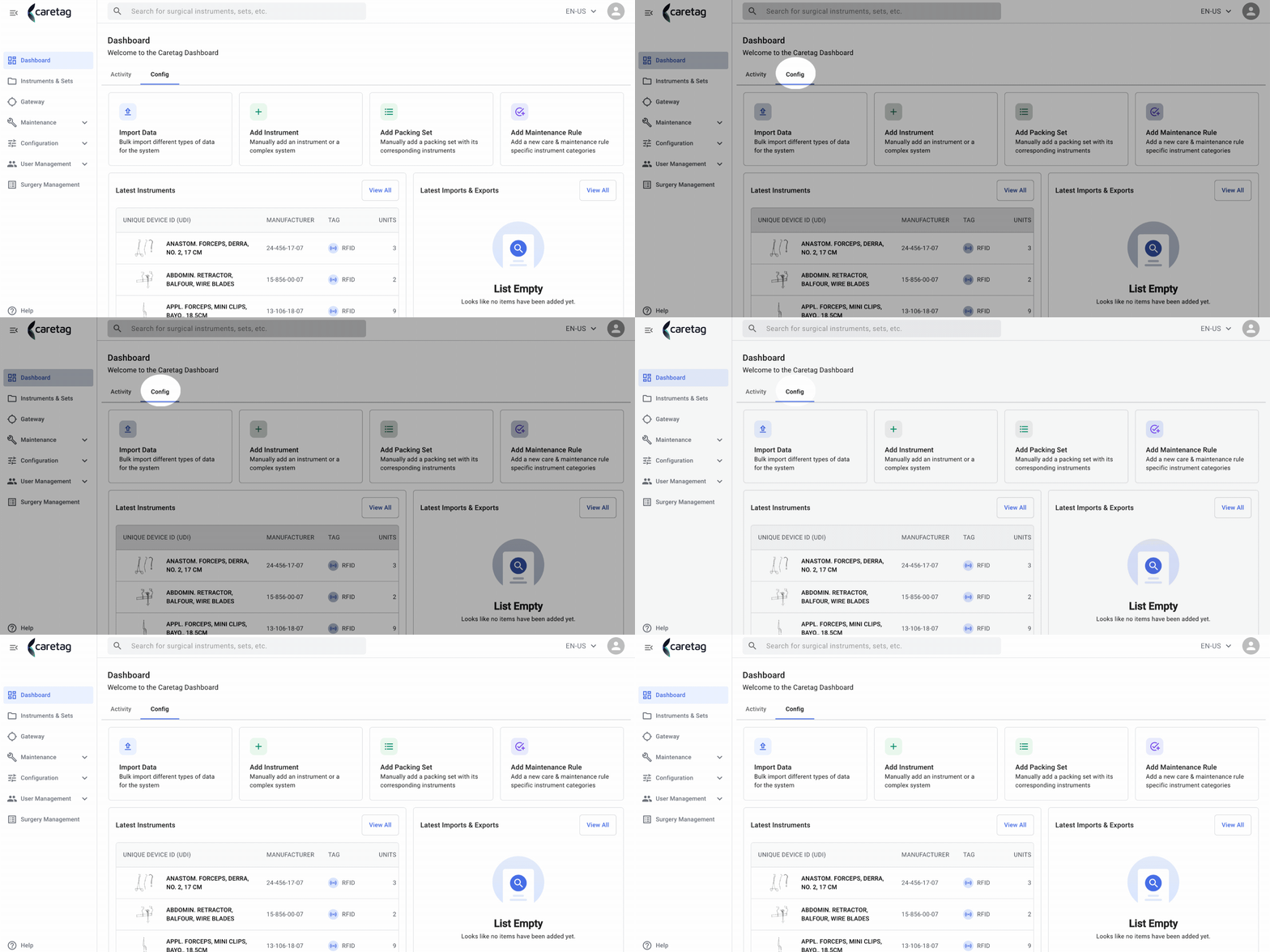
| Szczegóły | Opis |
|---|---|
| Dodaj import | Import zbiorczy różnych typów danych |
| Dodaj instrument | Ręczne dodanie instrumentu lub złożonego systemu |
| Dodaj zestaw pakujący | Ręczne dodanie zestawu pakującego i odpowiadających mu instrumentów |
| Dodaj zasadę konserwacji | Dodanie nowej zasady pielęgnacji i konserwacji specyficznej dla kategorii instrumentów |
| Najnowsze instrumenty | Nowo dodane instrumenty |
| Najnowsze importy i eksporty | Ostatnie importy i eksporty |
Instrumenty i zestawy
Przegląd zakładki Instrumenty
Eksploracja zakładek instrumentów i zrozumienie ich funkcji.
Podczas nawigacji do zakładki Instrumenty użytkownicy są witani kompleksowym interfejsem zaprojektowanym w celu usprawnienia ich doświadczenia. Oto zestawienie kluczowych funkcji:
- Widok tabeli
- Pasek wyszukiwania
- Eksport XLS
- Filtry
- Widoki (lista lub obraz)
- Sortowanie
- Archiwum
Widok tabeli
Po wybraniu użytkownikom prezentowane jest tabelaryczne wyświetlanie różnych atrybutów instrumentów.
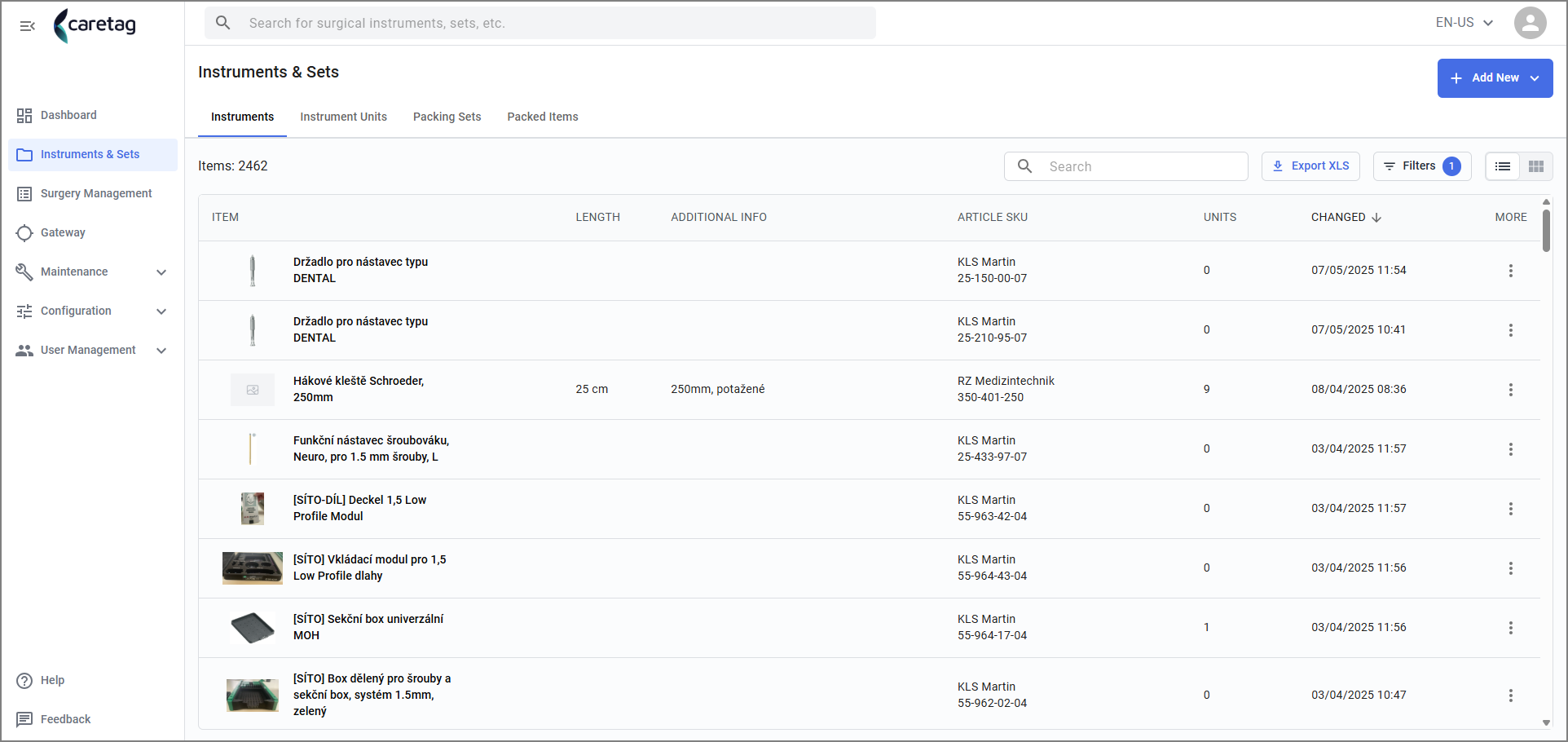
Poniżej znajduje się opis kolumn w tabeli:
| Szczegóły | Opis |
|---|---|
| Pozycja | Nazwa zasobu |
| Długość | Wymiar instrumentu |
| Dodatkowe informacje | Krótki opis instrumentu |
| SKU artykułu i producent | Numer artykułu i nazwa marki przedmiotu |
| Jednostki | Liczba instrumentów o tych samych cechach |
| Zmieniono | Data ostatniego użycia instrumentu |
| Więcej | Aby zarchiwizować instrument. Po zarchiwizowaniu elementu nie można cofnąć tej czynności. |
Pasek wyszukiwania
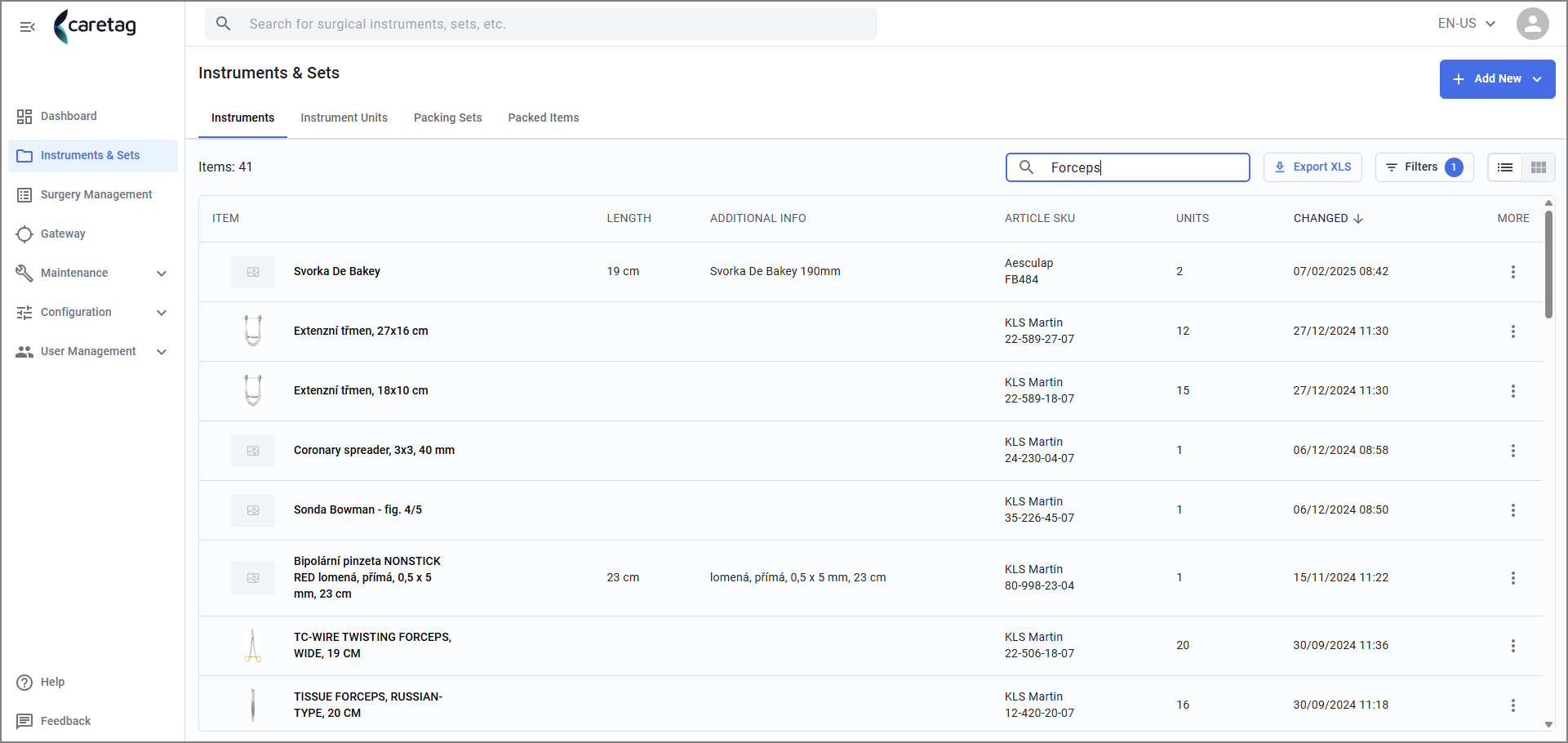
Funkcja wyszukiwania zapewnia szybkie pobieranie określonych instrumentów na podstawie danych wprowadzonych przez użytkownika.
Na poniższym obrazku użytkownik wyszukuje “Forceps” - wyświetla wszystkie instrumenty specyficzne dla typu Forceps.
Za pomocą przycisku Eksport użytkownik może pobrać listę wyszukanych instrumentów, w tym przypadku pobieranie będzie zawierać wszystkie kleszcze i odpowiednie szczegóły.
Filtry
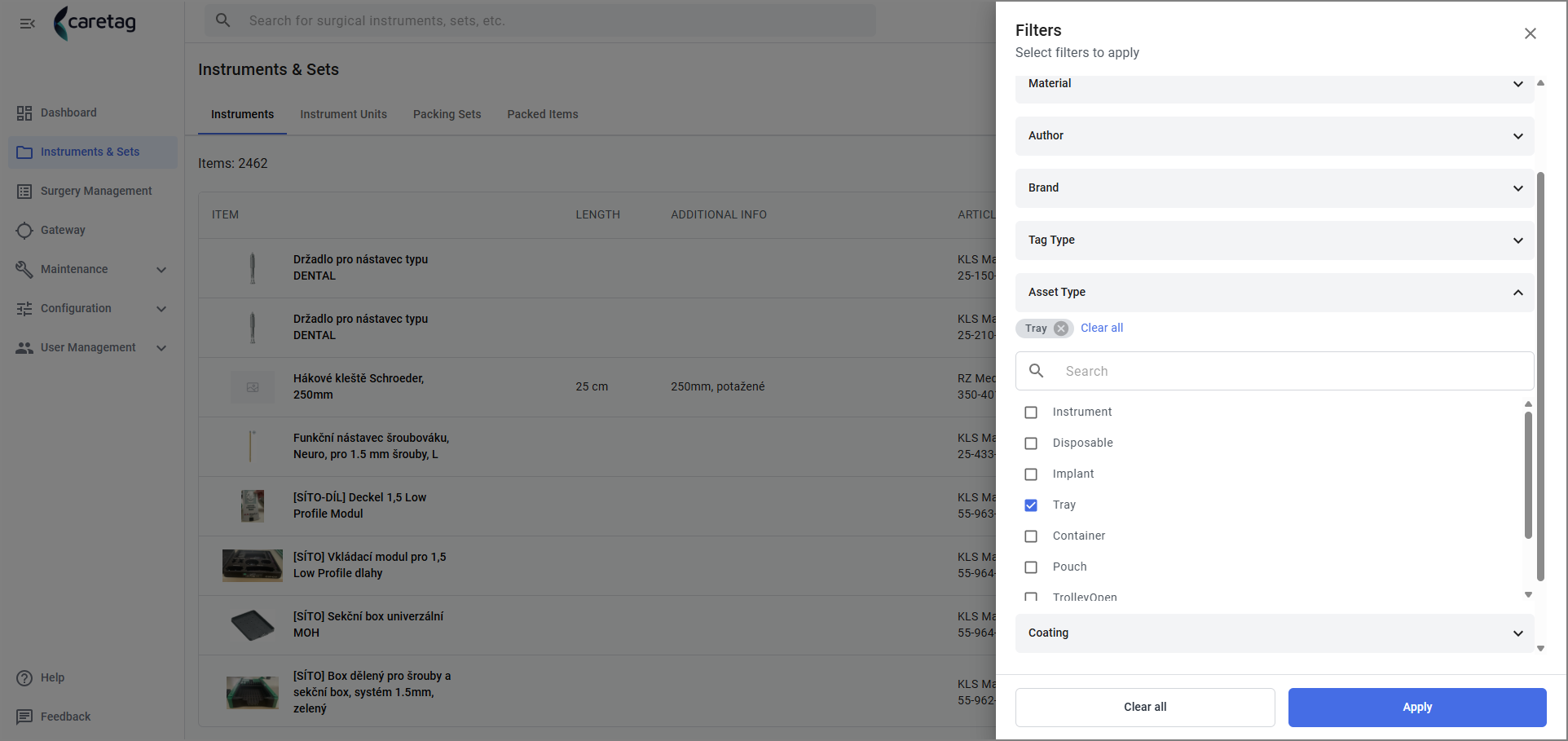
Użytkownicy mogą wykorzystywać opcje filtrowania, aby zawęzić wyniki wyszukiwania na podstawie różnych kryteriów, takich jak typ zasobu, typy tagów, materiał, kategoria i inne.
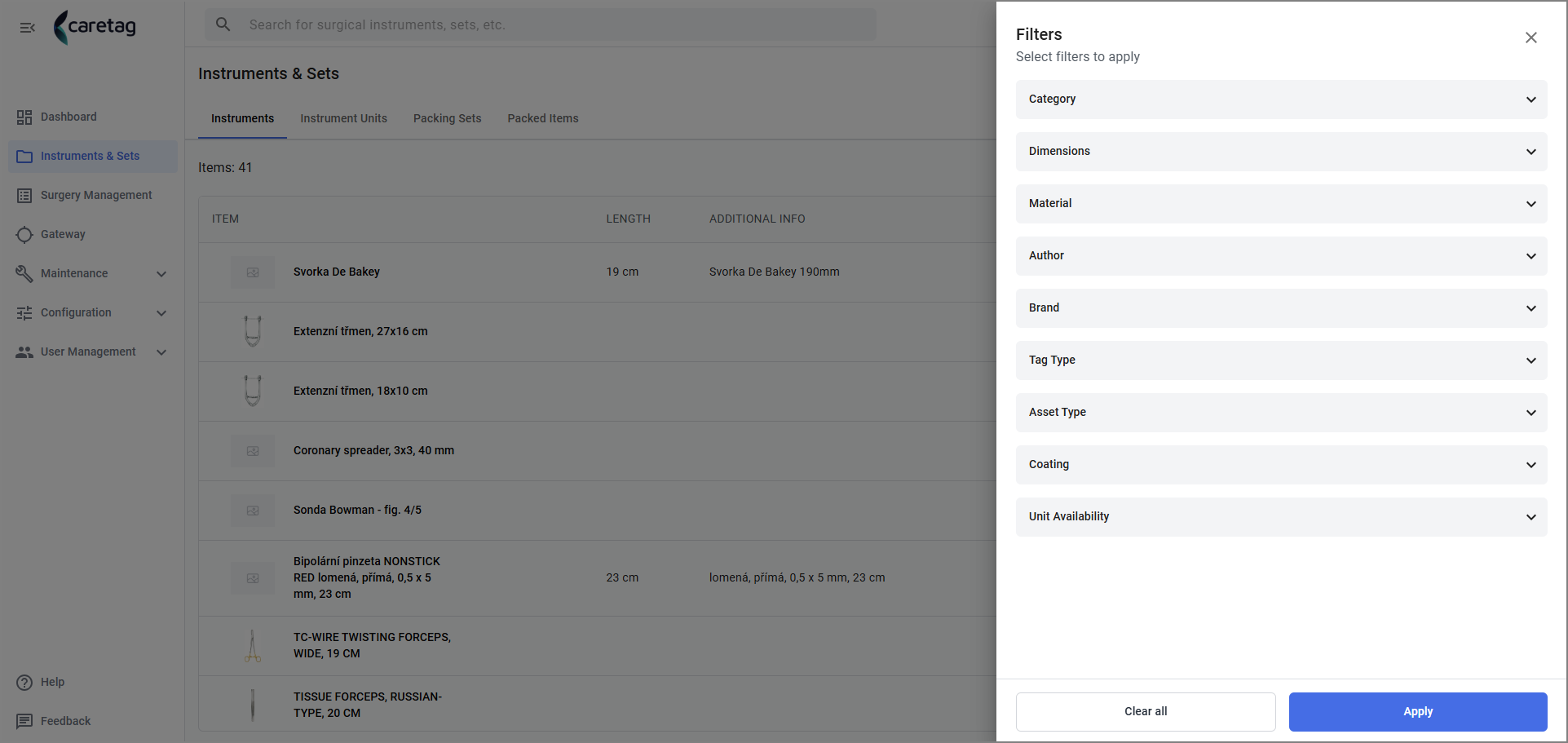
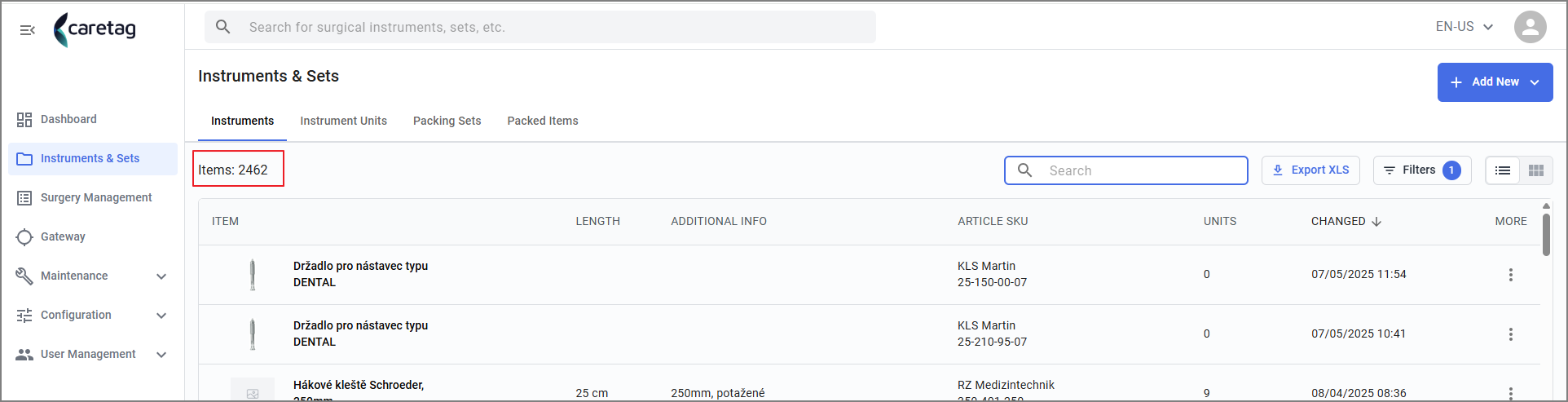
Na przykład, tutaj znajduje się 2462 instrumentów i przeglądanie określonych typów byłoby czasochłonne dla użytkownika.
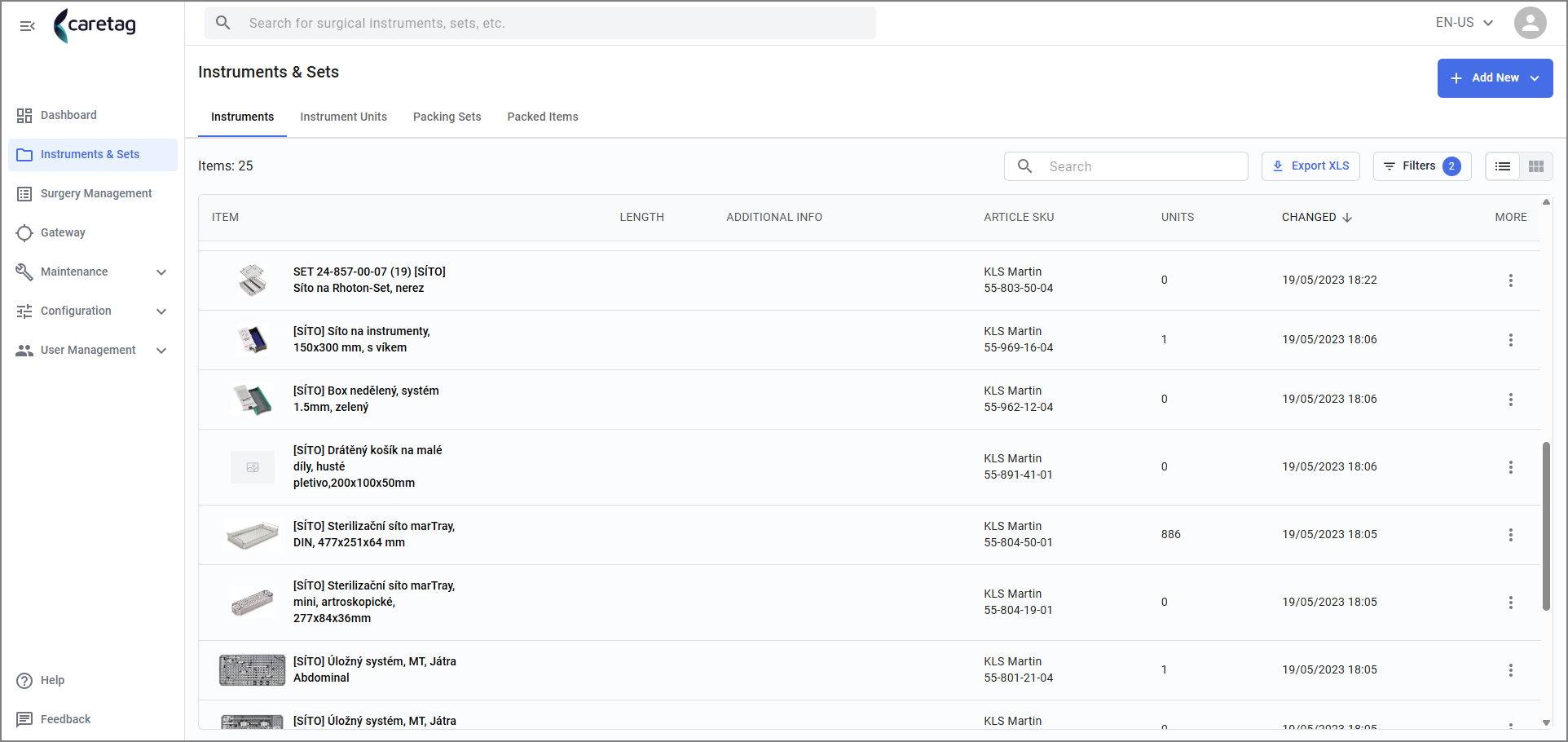
Używając filtra typu zasobu i wybierając tacę, otrzymujemy tylko 25 elementów, co upraszcza proces wyszukiwania użytkownika. Podobnie użytkownik może używać innych filtrów w zależności od wymagań. Aby zresetować filtr, kliknij przycisk wyczyść wszystko.
Po zastosowaniu filtra użytkownik może zobaczyć listę elementów w zakładce instrumentów, pokazuje ona również, ile filtrów zostało zastosowanych. W tym przypadku zastosowano tylko jeden filtr.
Eksport
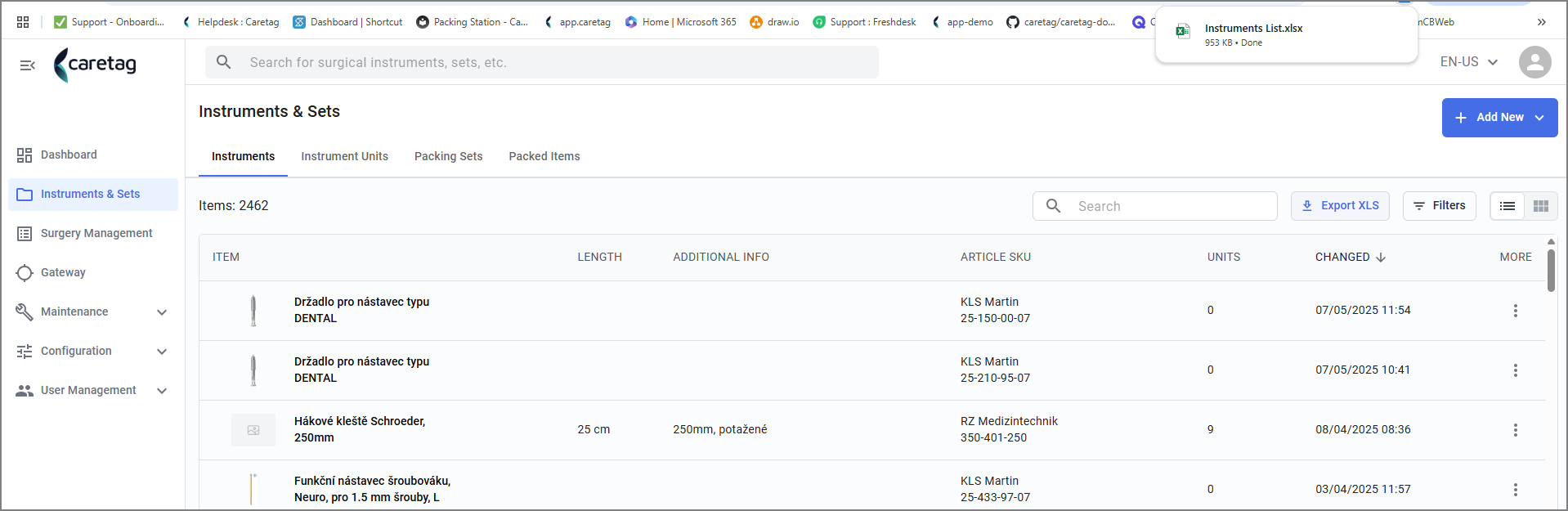
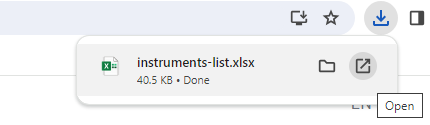
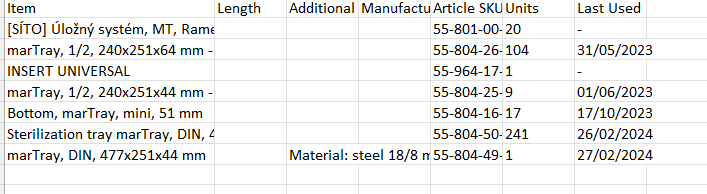
Ta funkcja pozwala użytkownikowi pobrać plik Excel z listami instrumentów, zestawów pakujących lub zapakowanych przedmiotów. Użytkownik musi po prostu kliknąć przycisk Eksportuj XLS, a plik zostanie pobrany.
Tryby wyświetlania
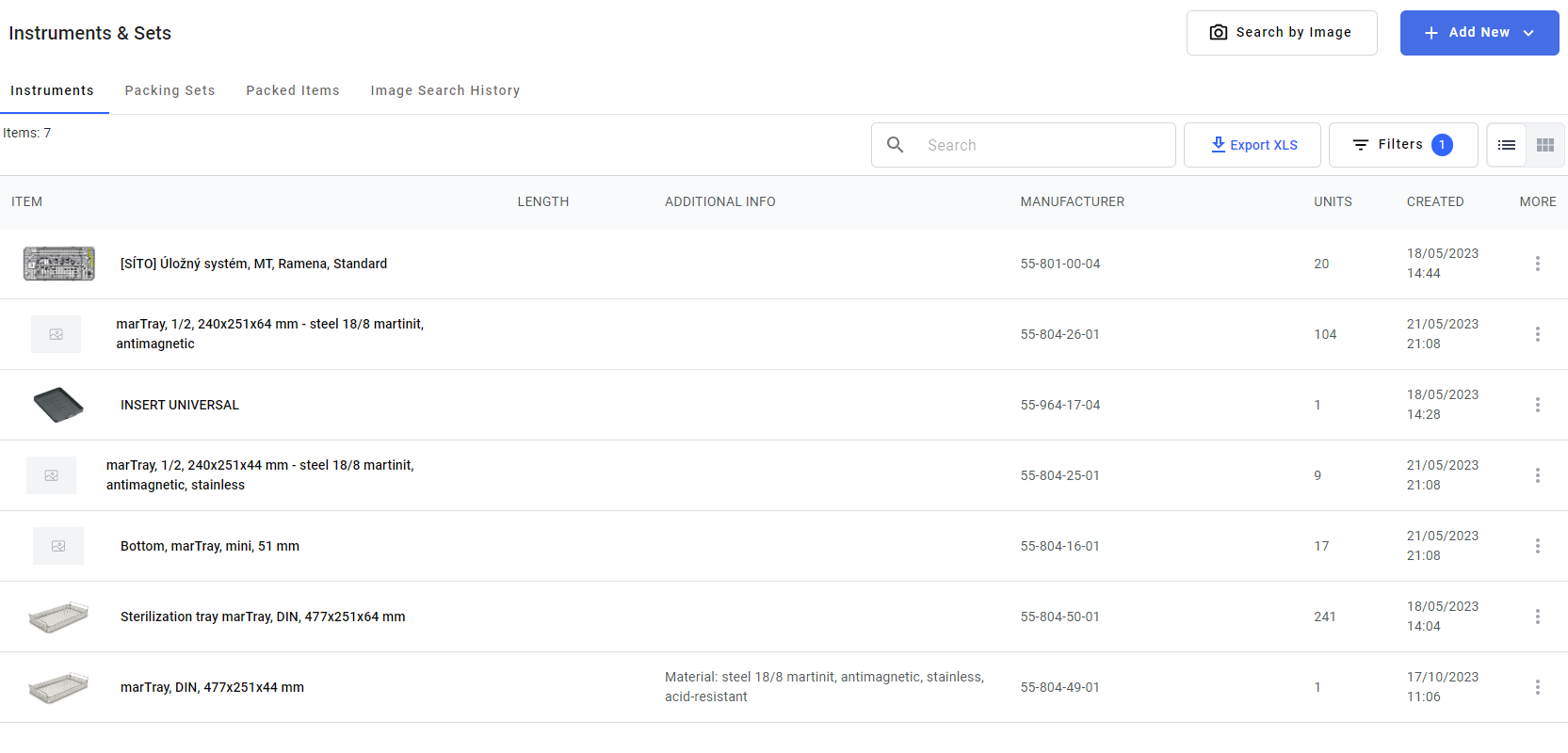
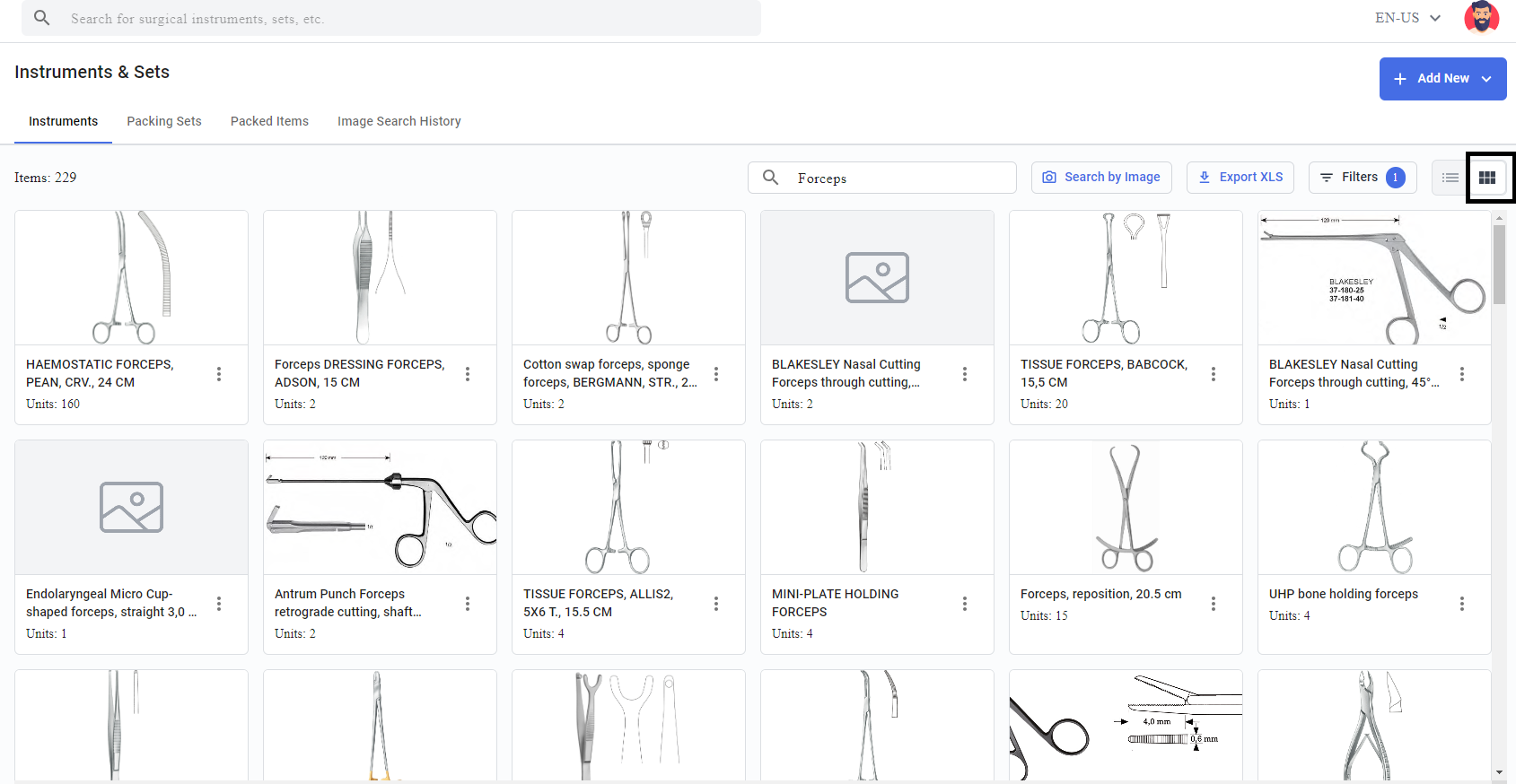
Użytkownicy mają elastyczność przełączania między różnymi trybami wyświetlania, w tym widokiem listy i widokiem obrazu, zaspokajając różne preferencje i potrzeby.
Widok listy:
W widoku listy użytkownik może przeglądać przedmiot z małymi obrazami instrumentów, jego nazwą, długością, datą produkcji, jednostkami, datą utworzenia.
Widok obrazu:
W widoku obrazu użytkownik może przeglądać przedmioty z nazwami artykułów i obrazami w większym widoku.
Sortowanie
Ta funkcja pomaga użytkownikom sortować listę instrumentów poprzez najechanie kursorem na określone kolumny, takie jak Pozycja, Producent, Jednostki i Utworzono - wyświetla się mała strzałka w górę. Ta strzałka wskazuje, że użytkownicy mogą sortować dane w tych kolumnach, zwiększając ich zdolność do organizowania i nawigacji po swoich instrumentach.
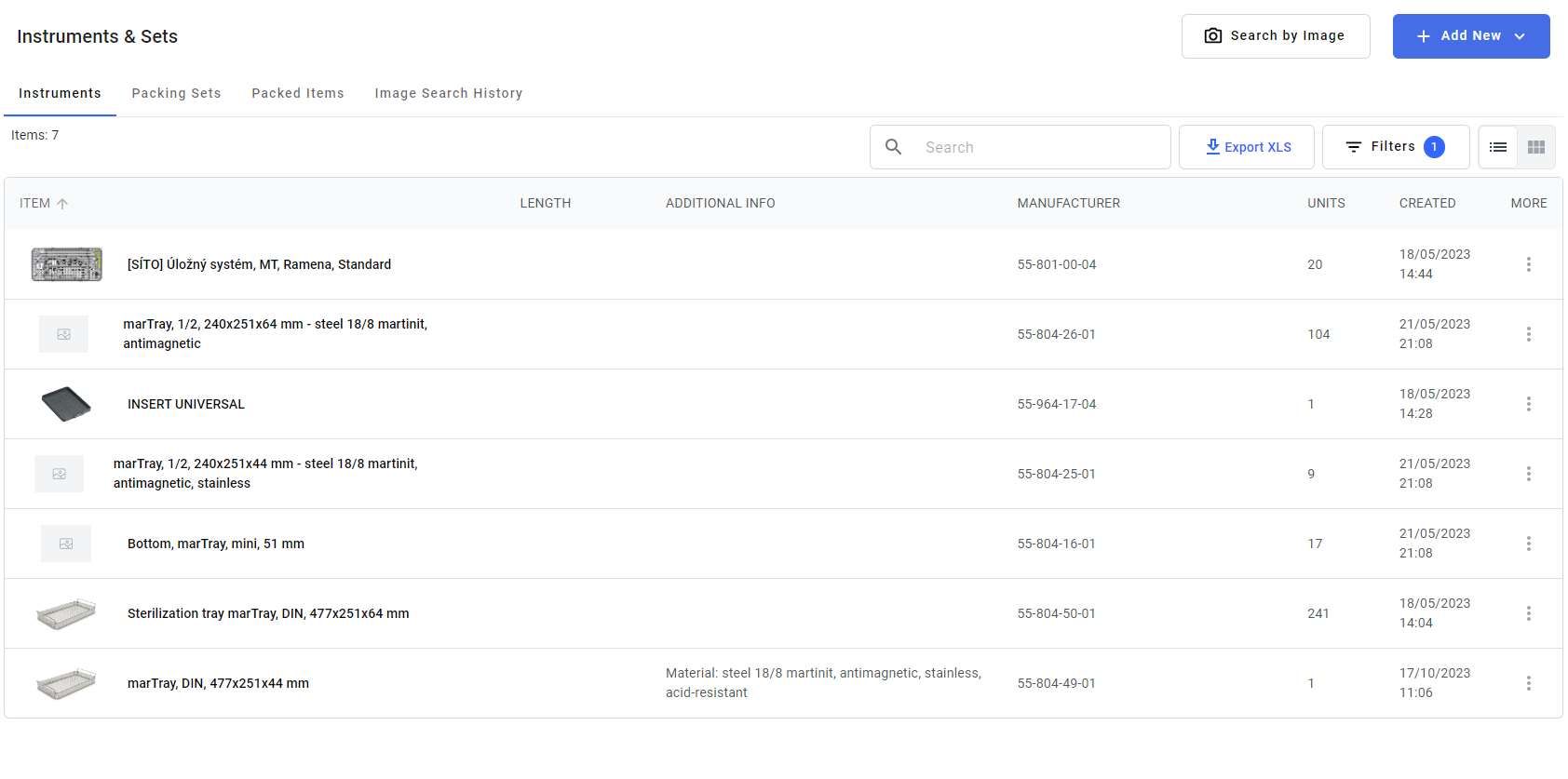
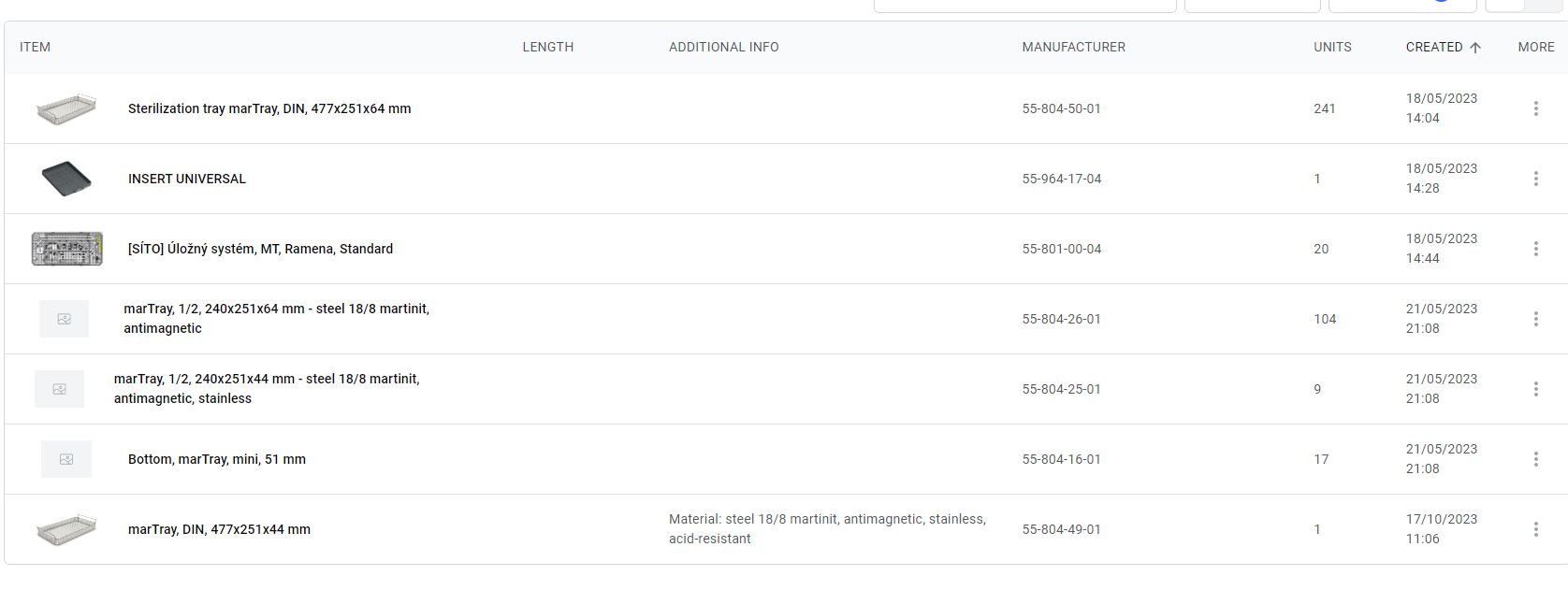
Na poniższym obrazku posortowaliśmy kolumnę utworzoną i można zobaczyć listę posortowaną według dat.
Archiwum
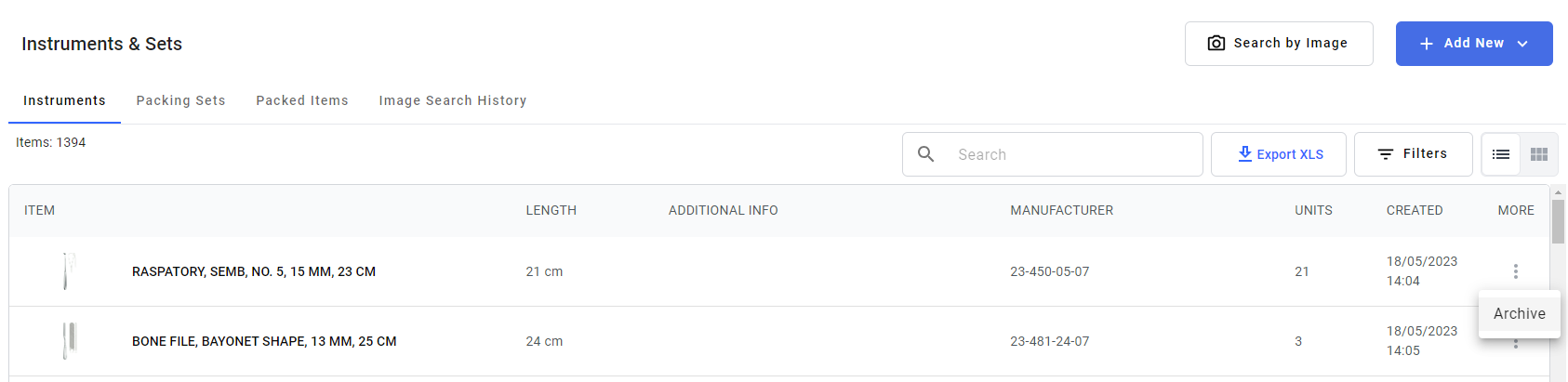
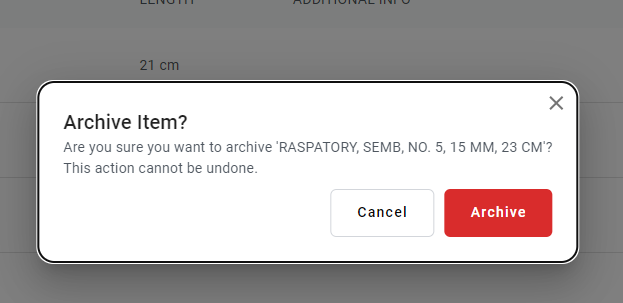
Użytkownik może zarchiwizować instrument, klikając 3 kropki w prawym końcowym rogu. Po zarchiwizowaniu elementu nie można go ponownie pobrać. Użytkownicy nie mogą przeglądać zarchiwizowanych instrumentów.
Ostrzeżenie: Pamiętaj, że po zarchiwizowaniu instrumentu nie możesz go przeglądać ani cofnąć działania. Zostanie usunięty z systemu.
Instrument
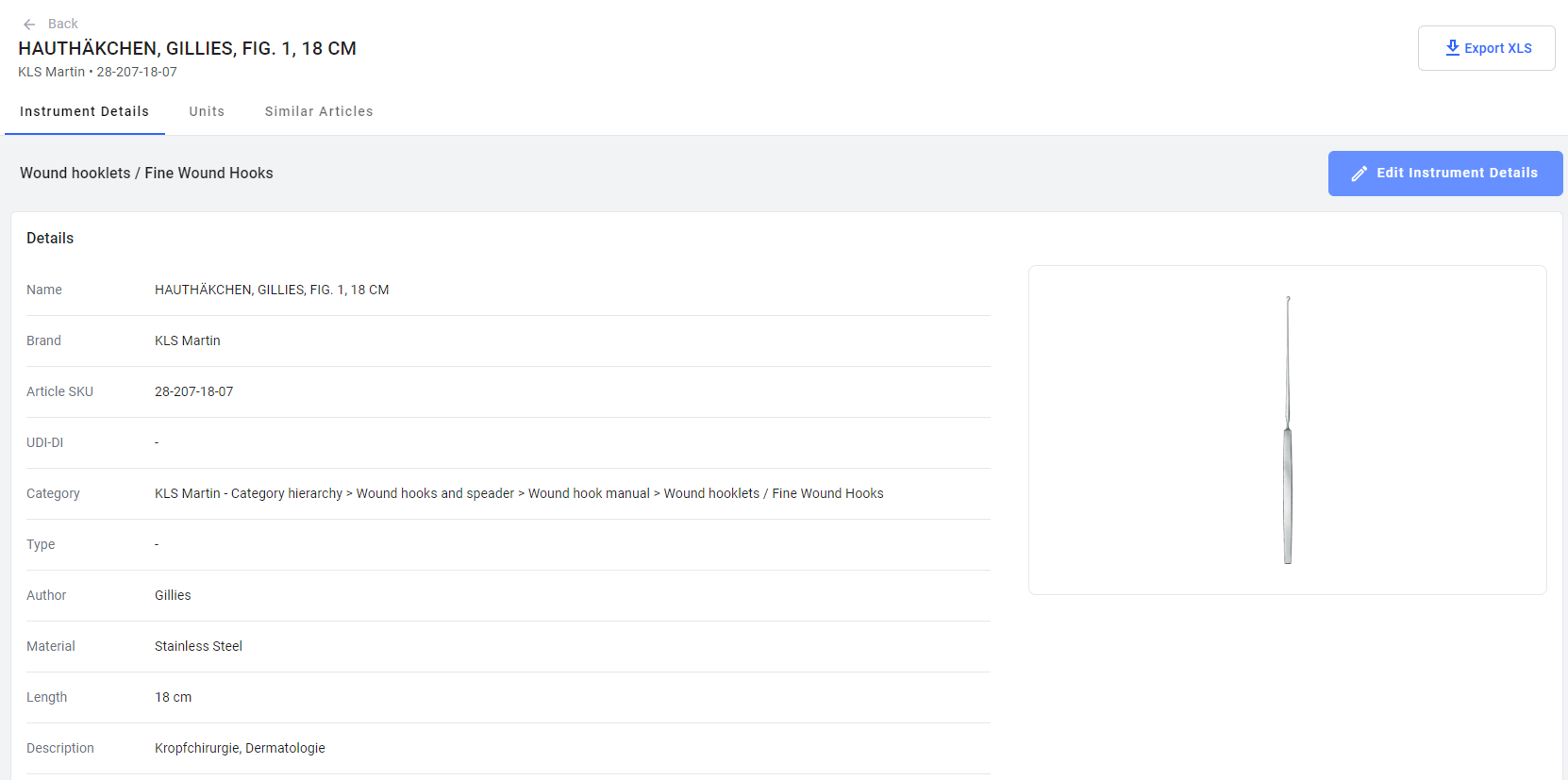
Po wybraniu pozycji użytkownicy zostaną przekierowani na stronę szczegółów, zawierającą trzy zakładki: “Szczegóły instrumentu”, “Jednostki” i “Podobne artykuły”.
Szczegóły instrumentu
Tutaj użytkownicy mogą uzyskać dostęp do różnych funkcji, w tym edytowania szczegółów instrumentu, eksportowania ich jako plików XLS i przeglądania załączników znajdujących się na dole strony.
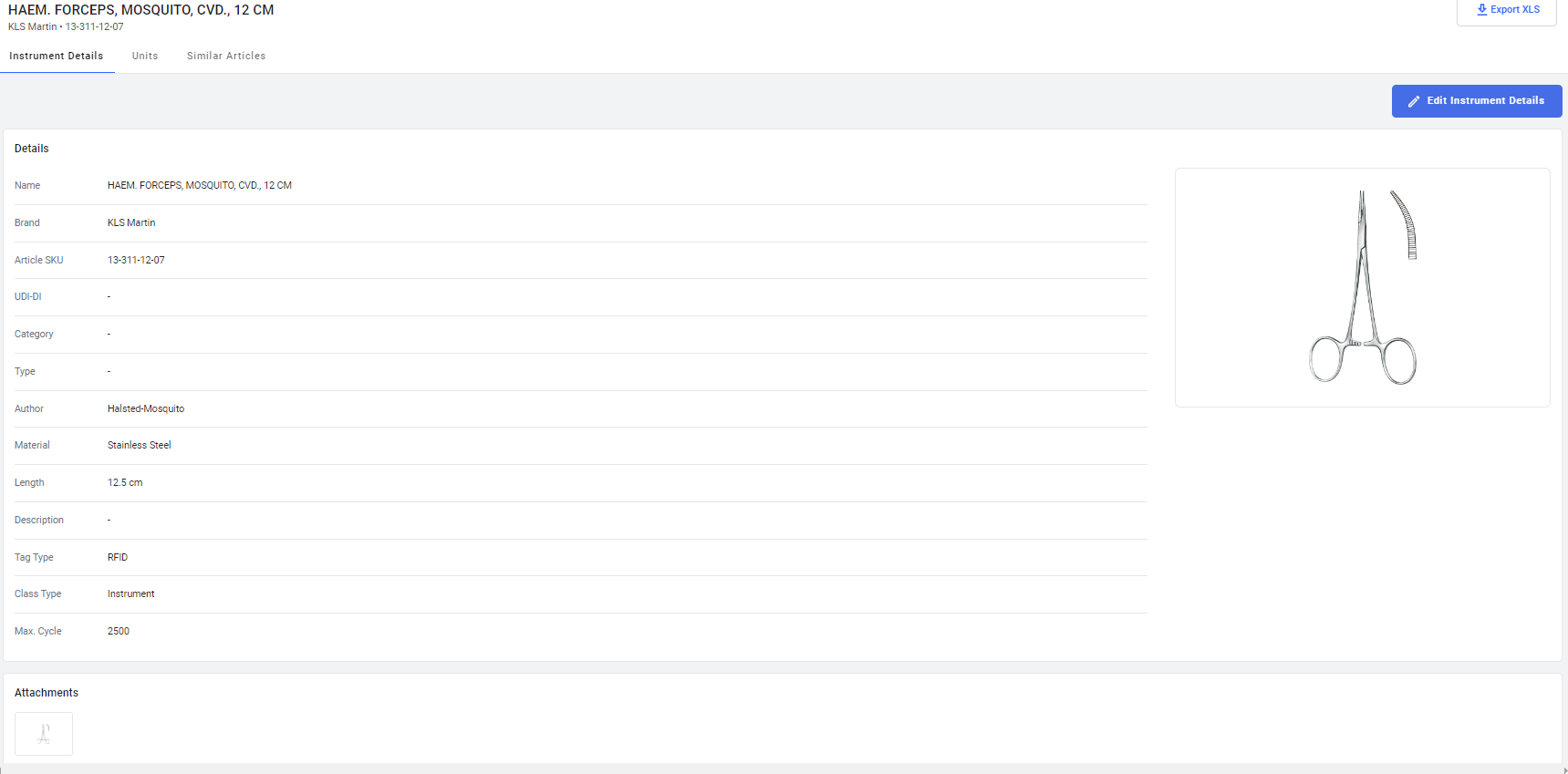
W szczegółach odkryjesz kompleksowe informacje o instrumencie, w tym jego nazwę, markę, SKU, materiał, kategorię i więcej.
Jednostki instrumentu
- W zakładce Jednostki wyświetlane są następujące informacje: Zdjęcie, ID tagu, numer LOT/data produkcji, Właściciel/Dział, Lokalizacja instrumentu, ostatnie użycie, przez kogo i jego status.
- Istnieje pasek wyszukiwania do wyszukiwania określonego ID, gdy jest większa liczba jednostek.
- W prawym górnym rogu znajduje się opcja eksportu pliku Excel, który pobiera dane jednostki obecne na tej stronie.
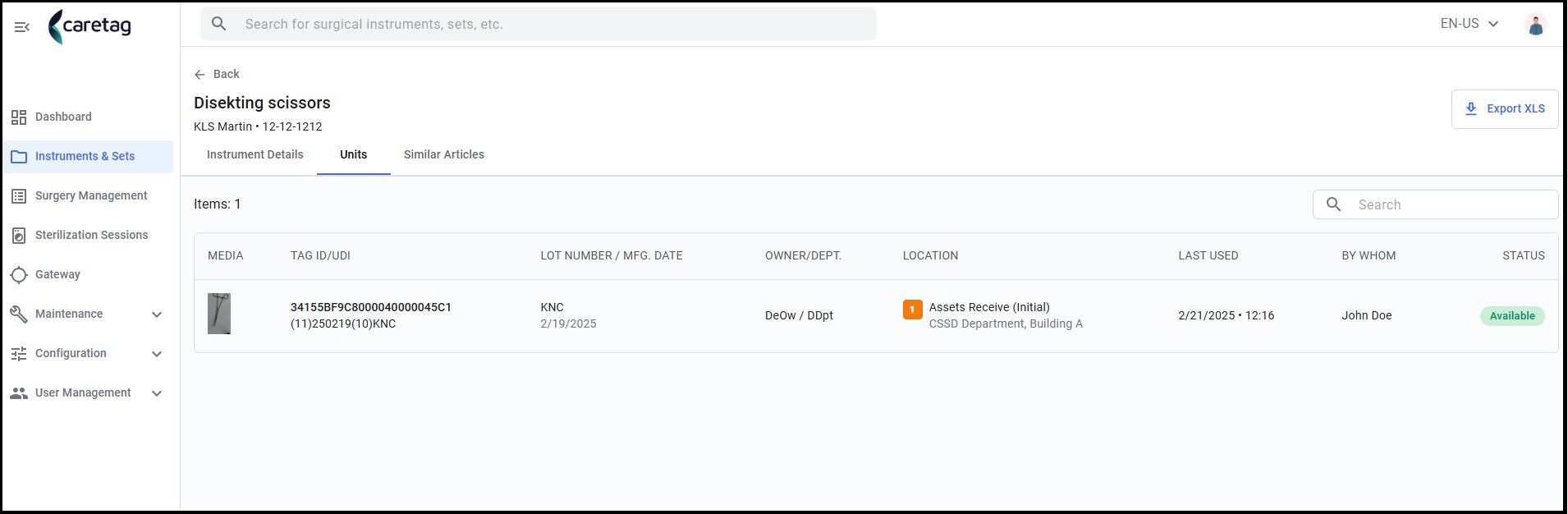
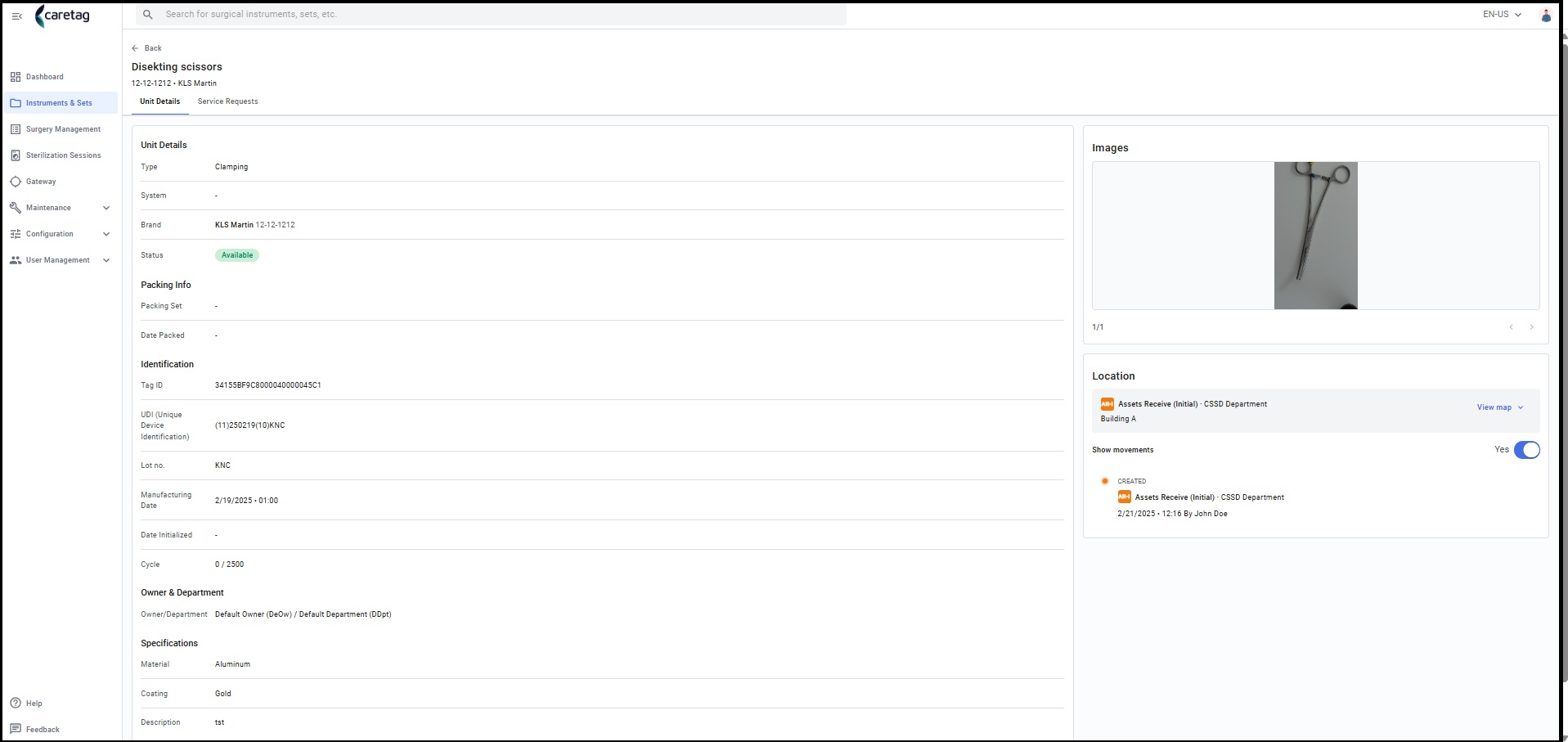
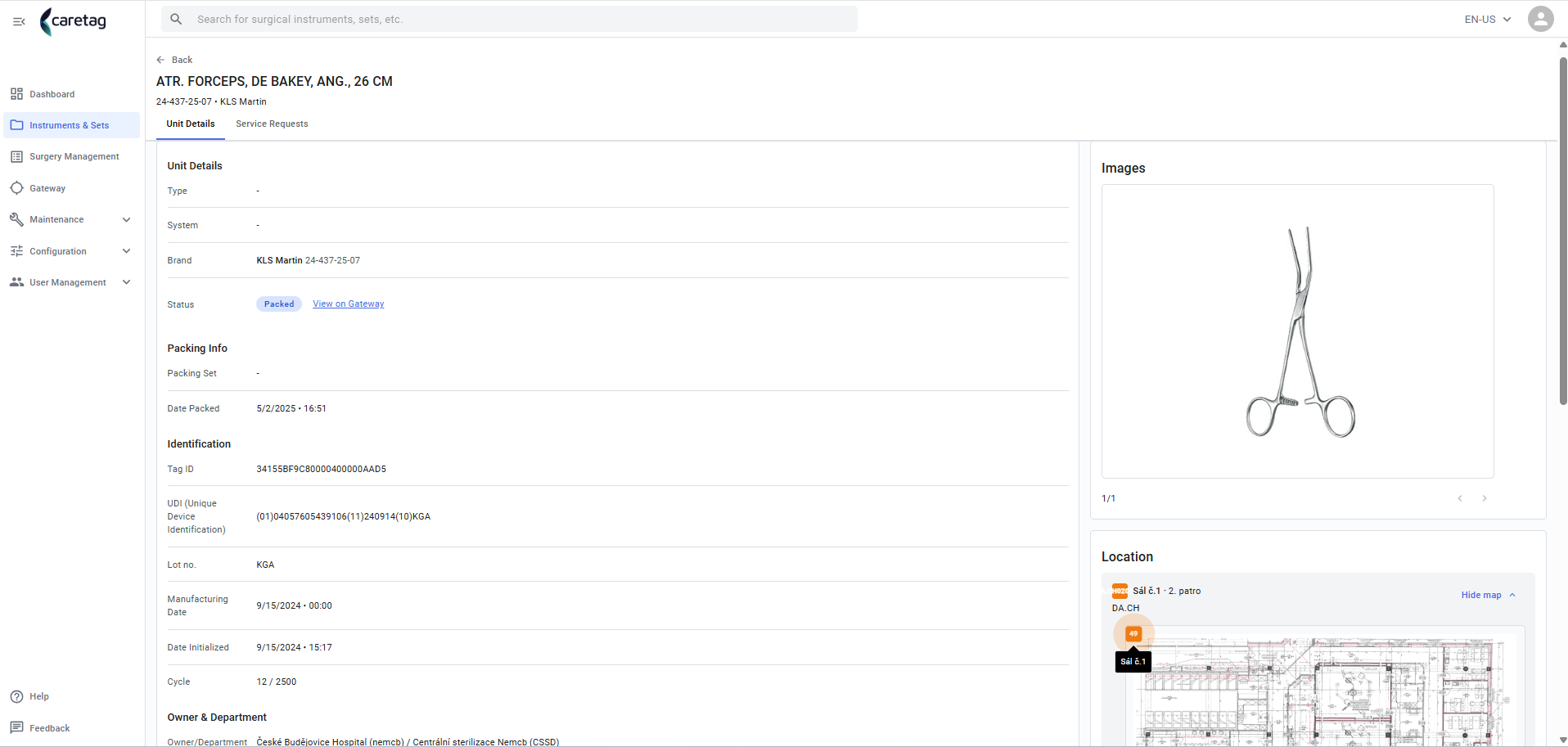
- Po kliknięciu unikalnego ID urządzenia wyświetlane są szczegóły jednostki, informacje o pakowaniu, szczegóły identyfikacyjne, specyfikacje.
- Po prawej stronie wyświetlane jest zdjęcie instrumentu, szczegóły lokalizacji i przemieszczenia.
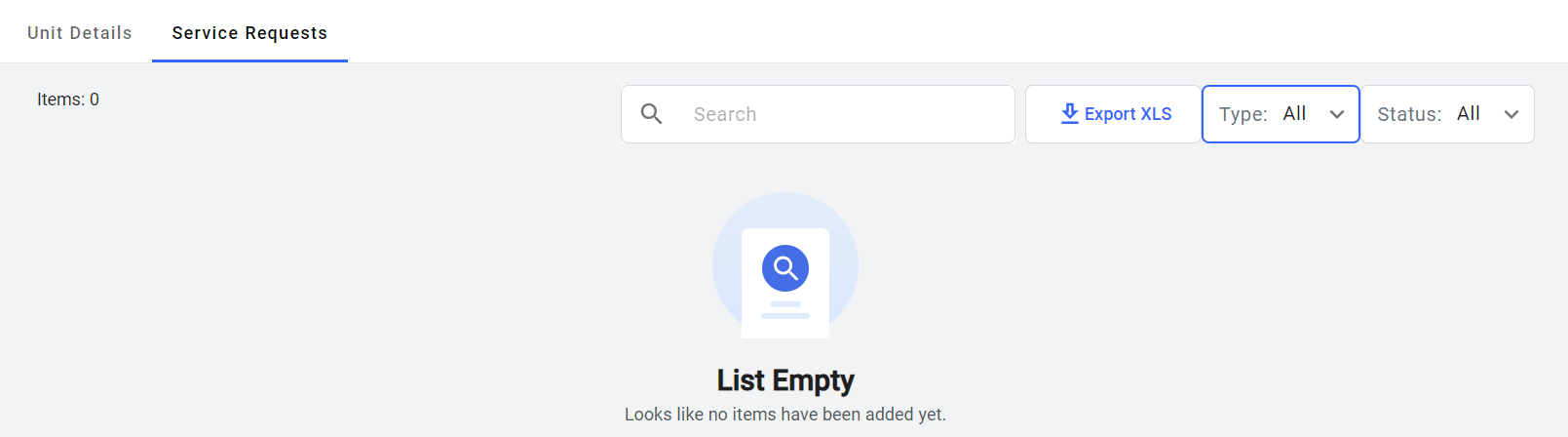
Żądanie serwisowe - Jeśli istnieją jakiekolwiek żądania serwisowe związane z konkretną jednostką, zostaną one wyświetlone tutaj.
Użytkownik ma również opcje wyszukiwania jednostki, eksportowania listy (jeśli istnieją), wyboru typu żądania i statusu.
Podobne artykuły
Jest to ten sam typ instrumentu, ale od innego producenta o innej nazwie.
Na przykład na poniższym obrazku typ instrumentu to nożyczki oczne, ale od różnych producentów o różnych nazwach.
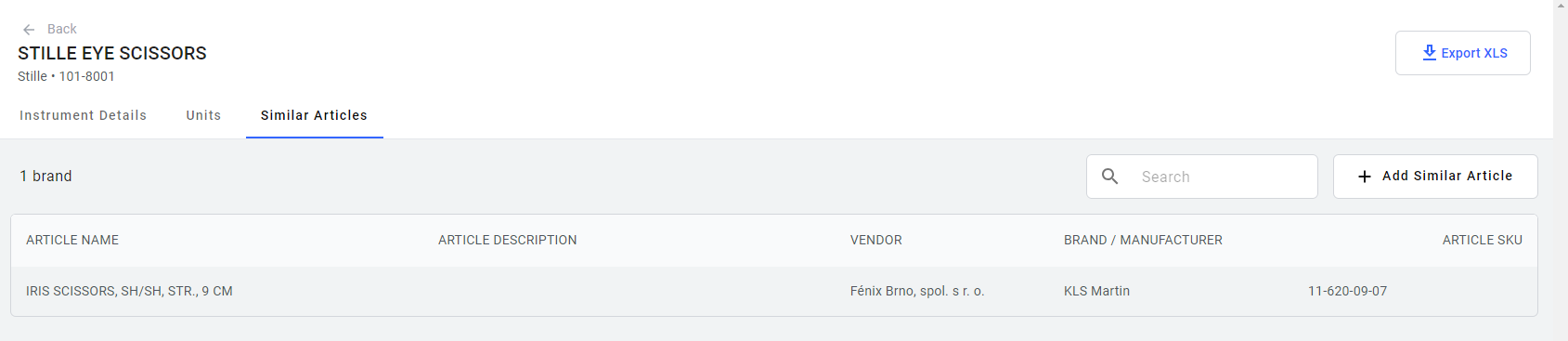
Jeśli użytkownik zidentyfikuje jeden lub więcej instrumentów tego samego typu lub nazwy, ale od różnych marek, powinien dodać te artykuły w kolumnie “Dodaj artykuł marki”, zamiast wprowadzać je jako nowe instrumenty w systemie. Próba dodania instrumentów o tej samej nazwie, ale różnych markach jako oddzielnych nowych wpisów nie będzie dozwolona przez system.
Edytuj istniejący instrument, kliknij dodaj artykuł marki.
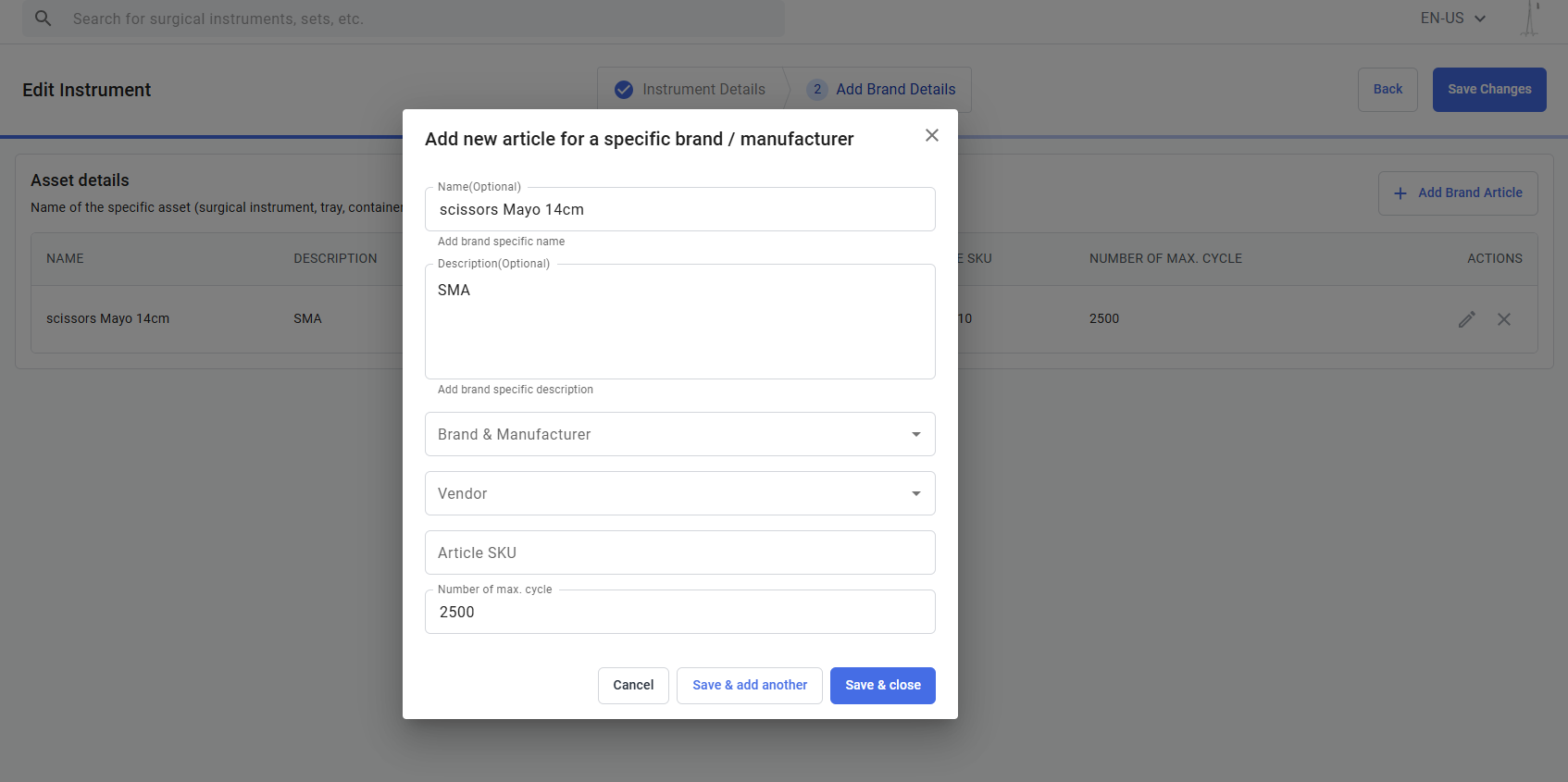
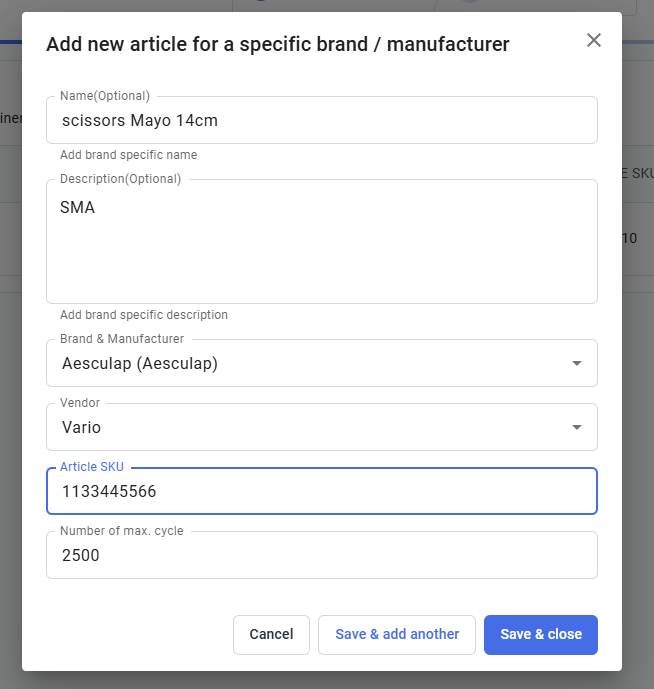
Wprowadź szczegóły marki i SKU artykułu i zapisz.
Teraz nowy instrument tego samego typu z inną nazwą marki jest połączony z tym artykułem.
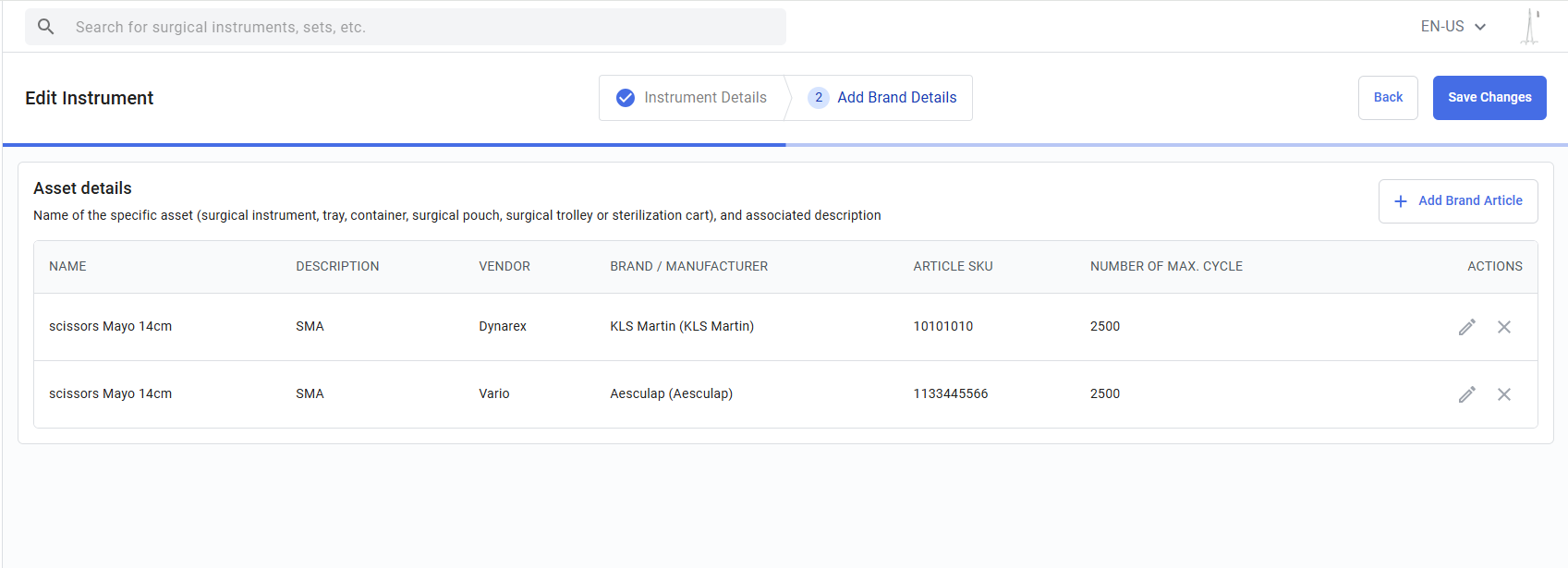
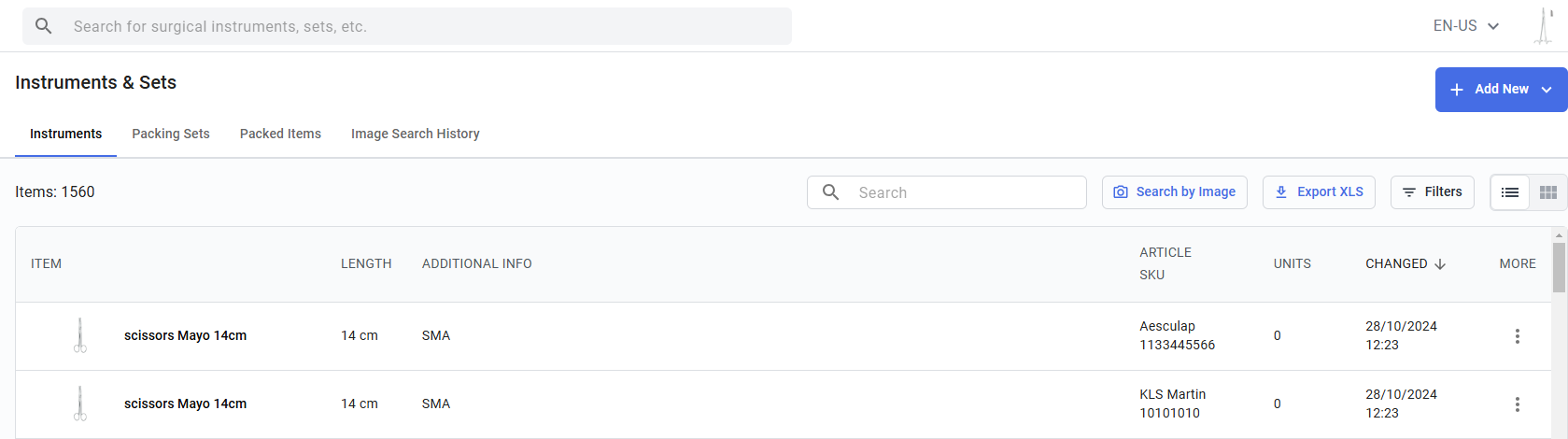
Instrument “nożyczki Mayo 14cm” jest dostępny od dwóch marek: KLS Martin i Aesculap, każda z unikalnym SKU.
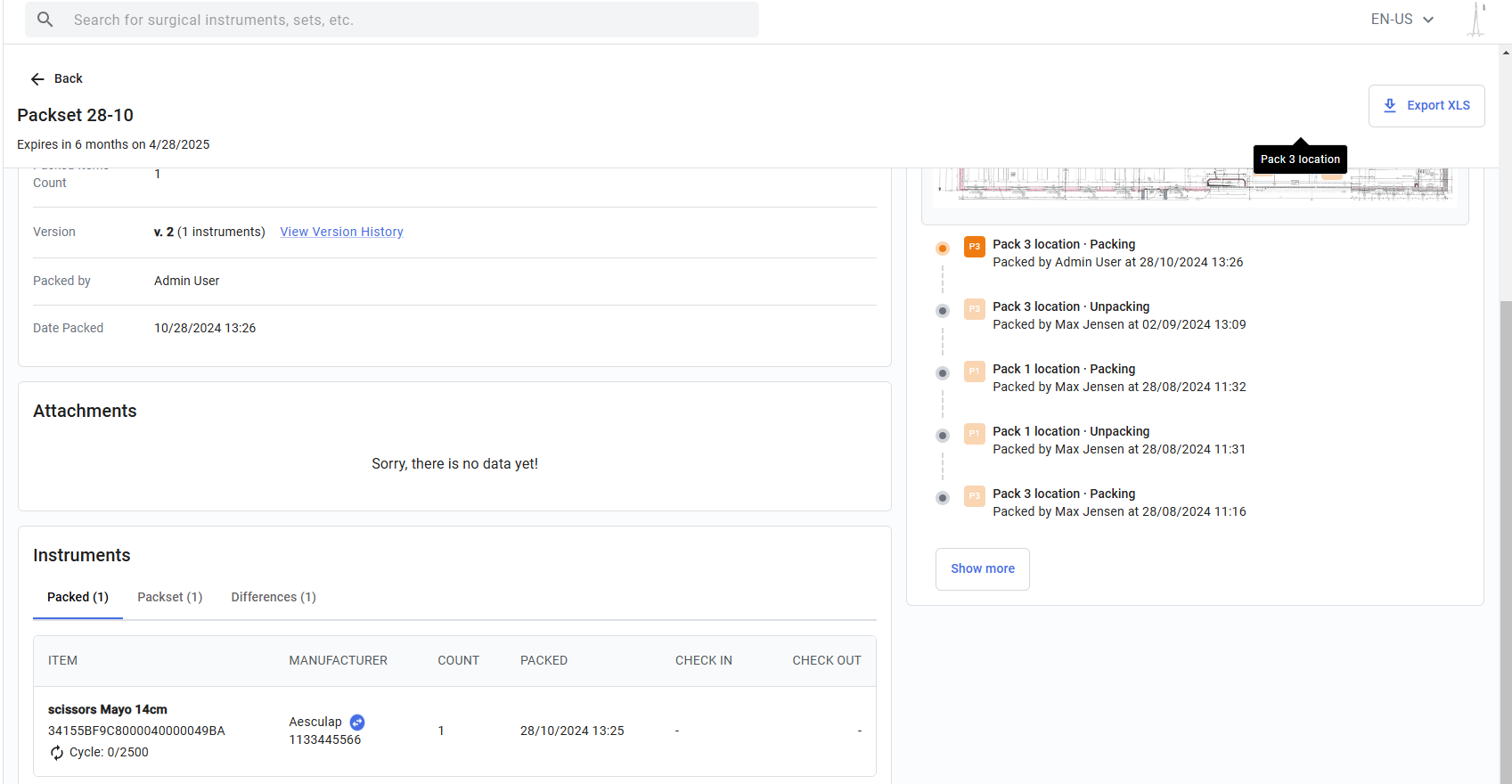
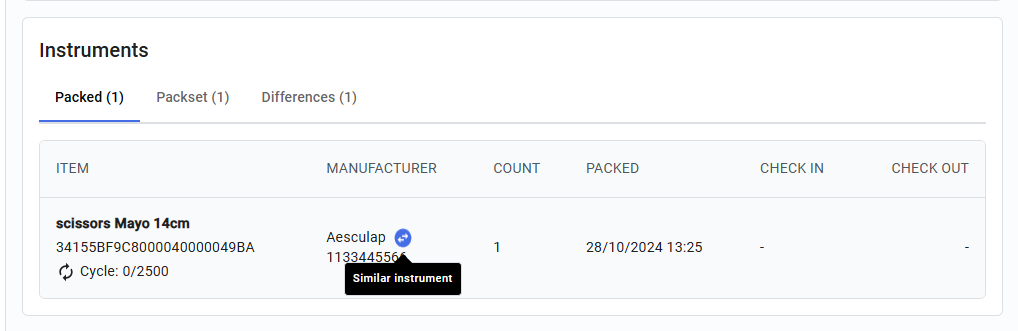
Po zapakowaniu tacy użytkownicy mogą przejrzeć szczegóły w sekcji “Zapakowane przedmioty” w stacji administratora w interfejsie internetowym. W sekcji instrumentów niebieskie strzałki pod kolumną “Producent” wskazują, gdzie podobny artykuł od innej marki został zapakowany. W ten sposób użytkownik wie, że zapakował instrument od innej marki.
Dodaj nowy instrument
Nowe instrumenty są zazwyczaj importowane przez plik JSON lub Excel poprzez ustawienia konfiguracji, ale istnieje również opcja ręcznego dodawania nowych instrumentów.
Kroki dodawania nowego instrumentu:
1) Kliknij przycisk dodaj nowy instrument
2) Nazwa: Wpisz nazwę określonego zasobu, może to być instrument, taca, saszetka, wózek, wózek sterylizacyjny.
3) Opis: Napisz krótki opis instrumentu.
4) Wprowadź długość: Użytkownik musi wprowadzić wymiary instrumentu
5) Wybierz UOM: Wybierz jednostkę miary, czy to cm czy mm
6) Wybierz autora: Napisz nazwę producenta instrumentu
7) Wybierz materiał: Wybierz, z jakiego materiału wykonany jest instrument, na przykład: Stal nierdzewna
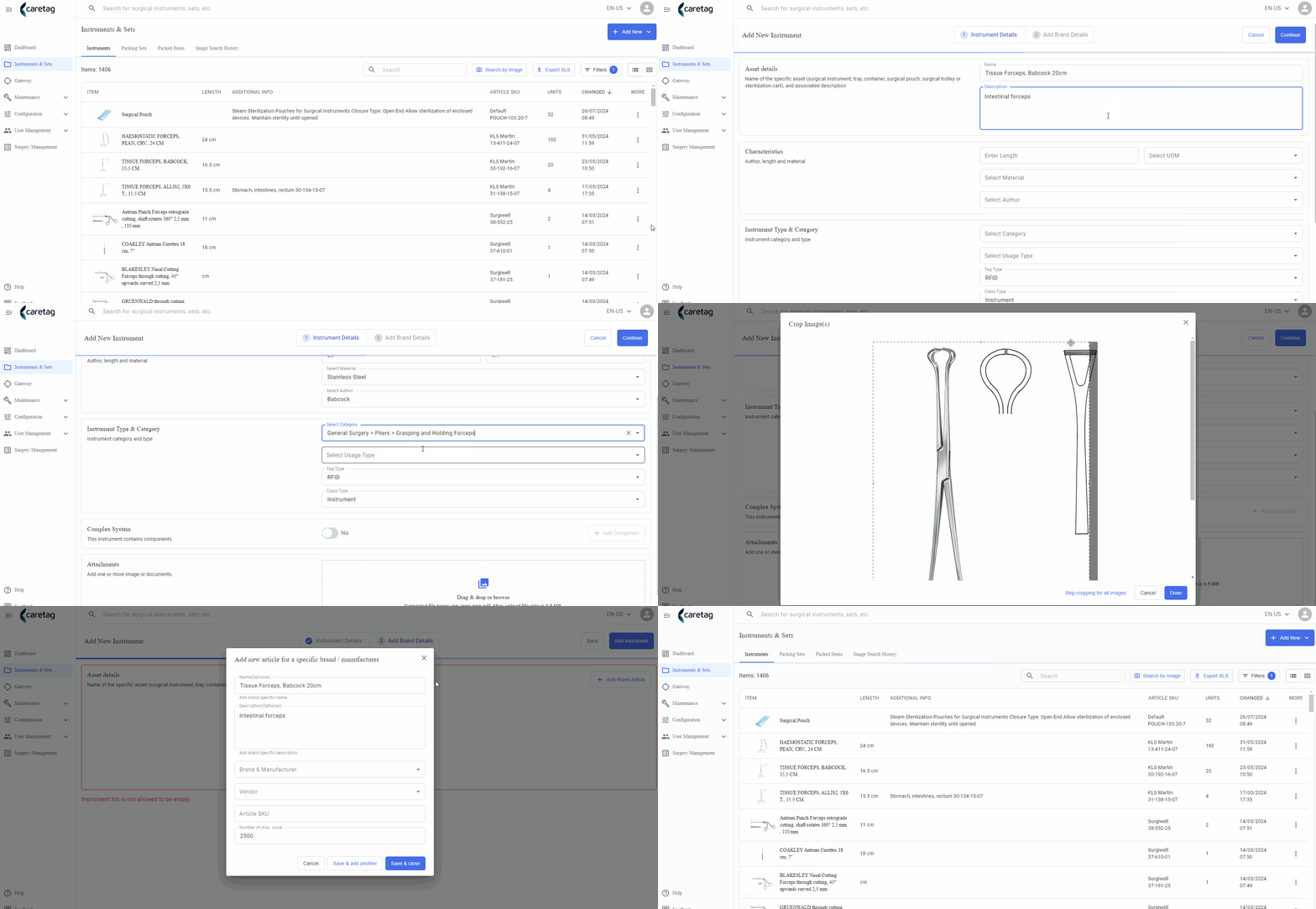
8) Wybierz kategorię: Wybierz, pod którą kategorią, tj. działem chirurgicznym, należy dodać nowy instrument.
9) Wybierz typ użycia: Wybierz funkcjonalność instrumentu, np. instrument jest używany do cięcia, zaciskania.
10) Typ tagu: Jaki typ tagu jest używany na instrumencie do celów skanowania. Może to być RFID, kody kreskowe, matrix itp.
11) Typ klasy: To jest typ zasobu, może to być instrument, saszetka, wózek, taca, pojemnik.
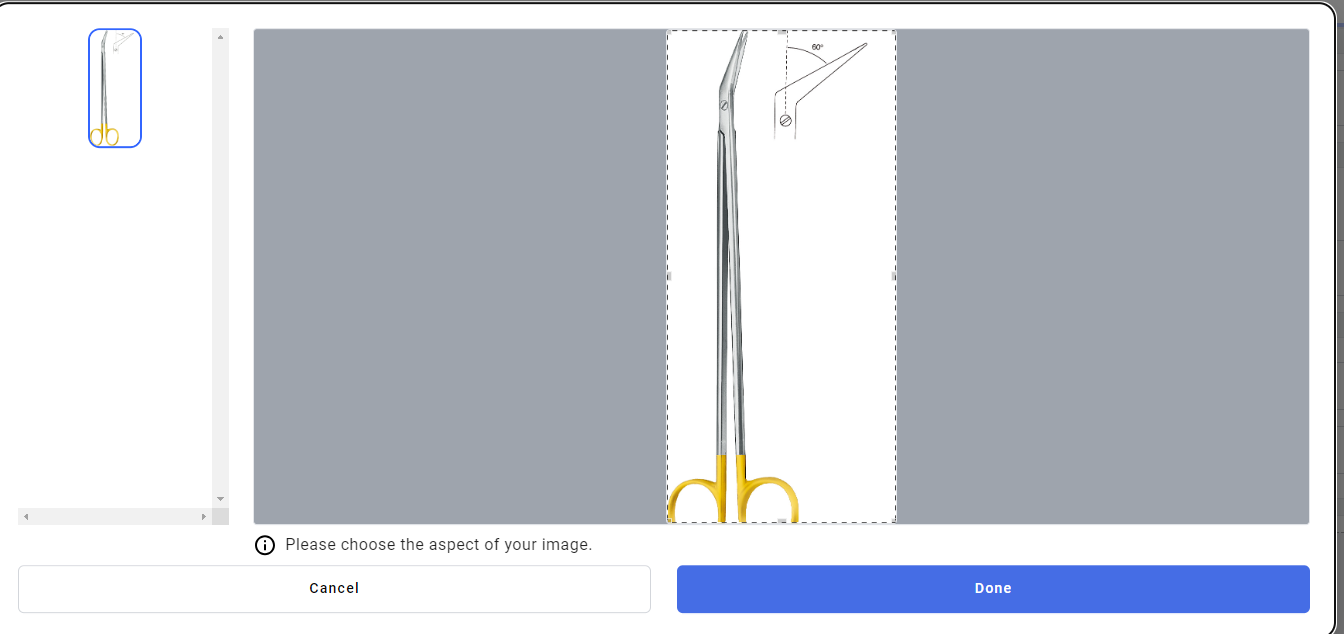
12) Załączniki: W załączniku użytkownik może dodać obrazy instrumentu ze swojego komputera. Po dodaniu obrazu użytkownik ma możliwość przycięcia obrazu.
13) Dodaj szczegóły marki: Pola nazwy i opisu są automatycznie pobierane ze strony szczegółów instrumentu. Wybierz szczegóły marki i dostawcy, dodaj SKU artykułu
14) Zapisz i zamknij i kliknij przycisk Dodaj instrument.
Po załadowaniu nowego instrumentu zostaniesz przekierowany na stronę instrumentów. Poszukaj małego monitu na dole strony potwierdzającego pomyślne utworzenie nowego instrumentu.
Edytuj instrument:
Po dodaniu nowego instrumentu użytkownik może go edytować w dowolnym momencie za pomocą przycisku Edytuj instrument.
Podczas dostępu do funkcji “edytuj instrument” użytkownicy zostaną przekierowani z powrotem na stronę szczegółów instrumentu i szczegółów marki. Tutaj mogą wprowadzać modyfikacje do pól i zapisywać zmiany. Proces zasadniczo odzwierciedla kroki wykonywane podczas dodawania nowego instrumentu.
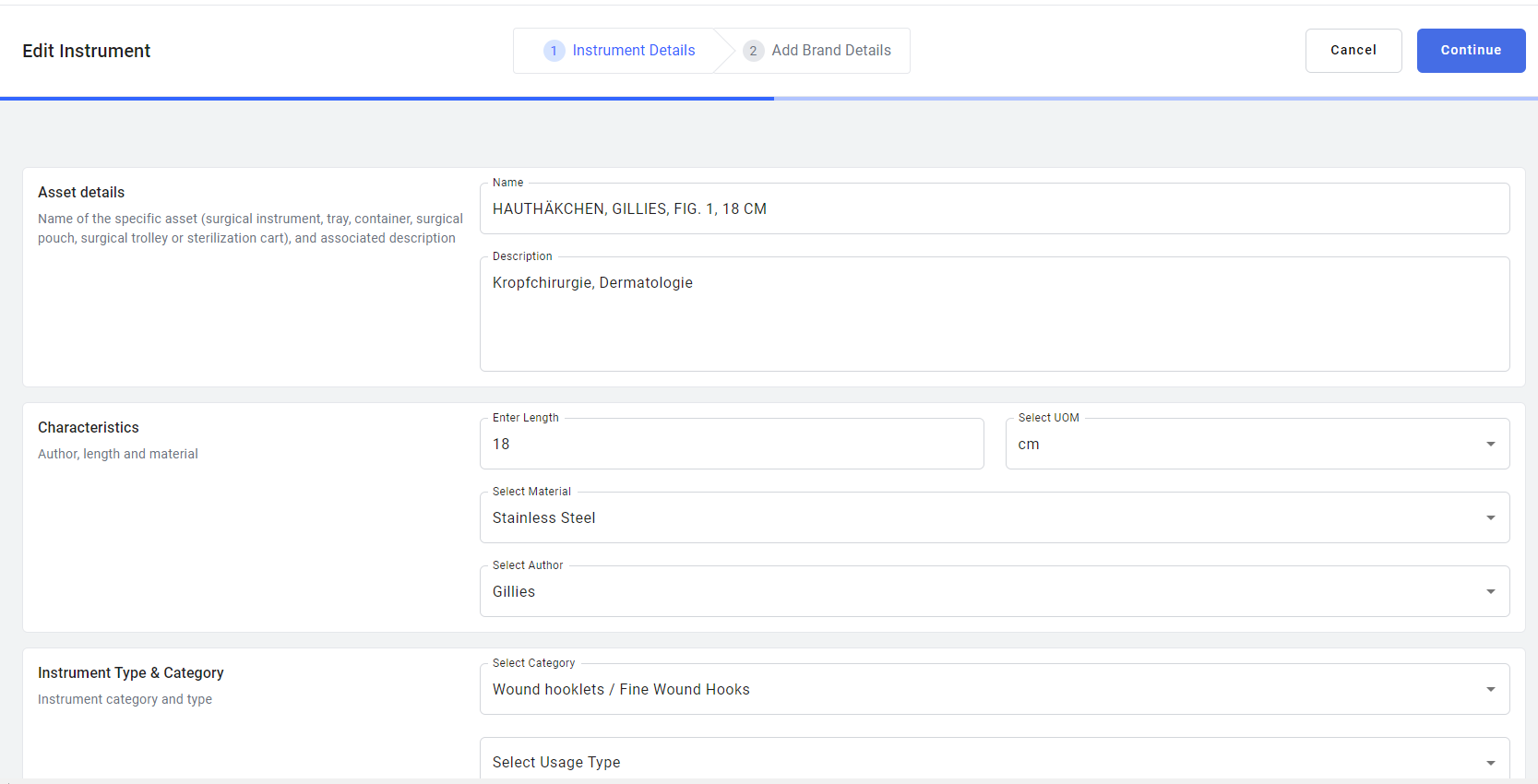
Szczegółowy opis pól szczegółów instrumentu:
| Szczegóły | Opis |
|---|---|
Nazwa | Dodaj nazwę instrumentu. To pole nie może być puste |
Opis | Krótki opis instrumentu |
Długość | Wymiar instrumentu |
UOM | Jednostka miary, cm lub mm |
Autor | Autor instrumentu |
Powłoka | Typ powłoki używanej na instrumencie, jak złoto, stal nierdzewna itp. |
Kategoria | Klasa charakterystyki instrumentu |
Użycie | Typ użycia, taki jak cięcie, chwytanie, trzymanie itp. |
Typ tagu | Instrumenty są oznaczane różnie: RFID, Data Matrix, kod QR, nieoznakowane |
Typ klasy | Typ zasobu może być instrumentem, materiałem jednorazowym, tacą, pojemnikiem, implantami. |
Konfiguracja tagu | Gałąź z kwadratem, okrągłym |
System złożony | Instrument ma podczęści/komponenty. Dodaj podczęści jeden po drugim |
Załączniki | Dodaj jeden lub więcej obrazów. Obsługuje png, jpeg. |
Zakładka Jednostki instrumentu
- W tej zakładce wyświetlane są szczegóły jednostek wszystkich zapakowanych instrumentów, tac, pojemników.
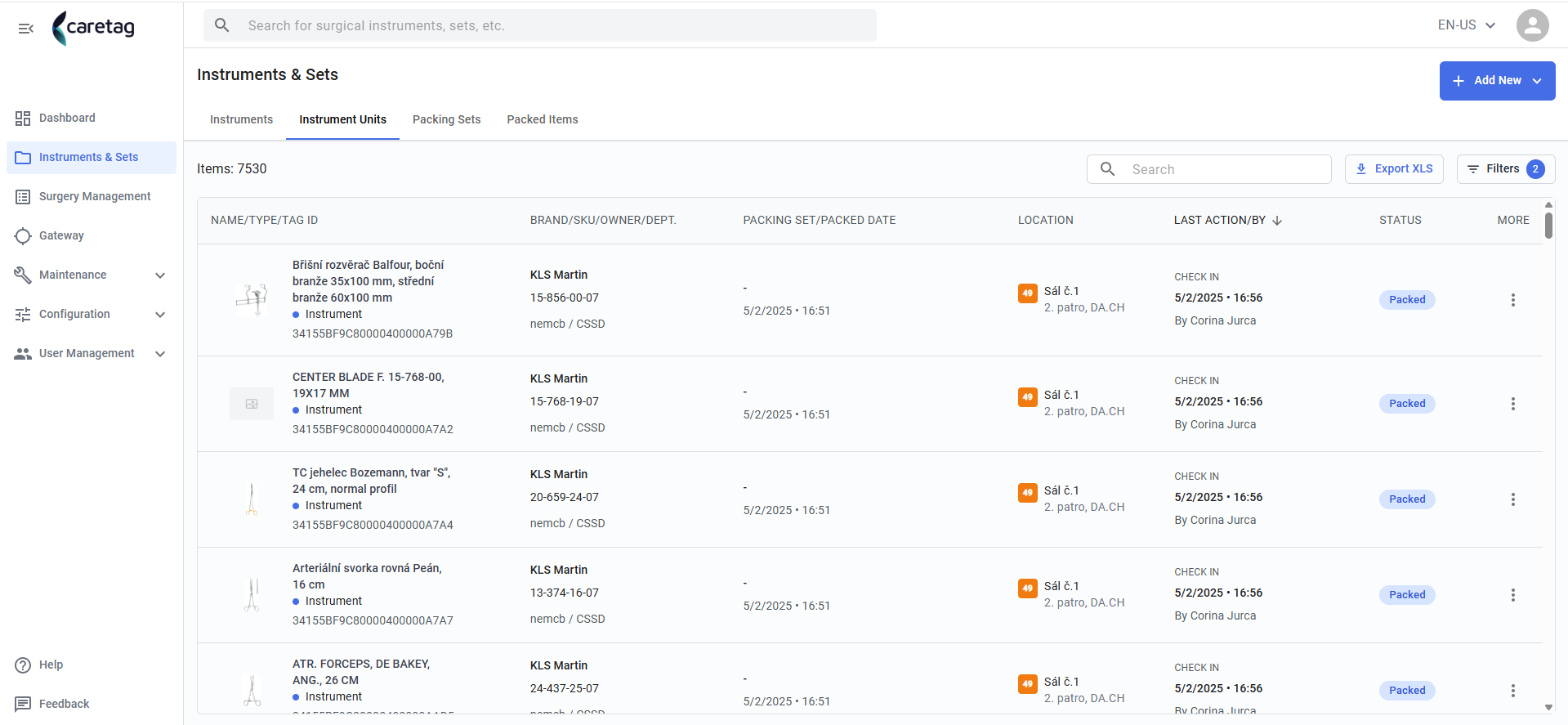
- W poniższej tabeli wyjaśniliśmy każdą kolumnę i jej opis.
| Szczegóły | Opis |
|---|---|
Nazwa/Typ/ID tagu | Wyświetla nazwę zestawu, typ zestawu, czy jest to instrument, saszetka, taca czy pojemnik oraz ID tagu zestawu. |
Marka/SKU/Właściciel/Dział | Szczegóły marki, SKU artykułu, Właściciel i dział, do którego należy zestaw. |
Zestaw pakujący/Data pakowania | Nazwa zestawu pakującego i data pakowania |
Lokalizacja | Wyświetla budynek, piętro i numer pokoju, w którym zestaw jest zlokalizowany lub przechowywany. |
Ostatnia akcja/Przez | Jaka była ostatnia akcja wykonana na zapakowanym zestawie, taka jak pakowanie, przemieszczenie i przez którego użytkownika. |
Status | Status zapakowanego przedmiotu, taki jak zapakowany, dostępny, |
Więcej | Kliknij 3 kropki, aby wyświetlić zapakowany przedmiot lub wyświetlić żądanie serwisowe, jeśli istnieje dla tego przedmiotu. |
- Kliknij dowolną jednostkę, którą chcesz zobaczyć pełne szczegóły.
Note
Różnica między zakładką “Jednostki” w sekcji Instrumenty i zestawy a zakładką “Jednostki instrumentu”: Zakładka Jednostki wyświetla szczegóły wszystkich jednostek powiązanych z przedmiotami - czy są aktywne, zapakowane, czy jeszcze nie używane. W przeciwieństwie do tego zakładka Jednostki instrumentu pokazuje tylko szczegóły jednostek, które zostały już zapakowane.
Zestaw pakujący
Przegląd zestawu pakującego
Eksploracja sekcji Zestawy pakujące w zakładkach instrumentów i zrozumienie jej funkcji.
Użytkownik otrzyma listę instrumentów, które muszą zostać zapakowane jako zestaw pakujący do określonej operacji. Ta lista będzie dostarczona przez szpitale użytkownikowi (pielęgniarkom/personelowi odpowiedzialnemu w CSSD)
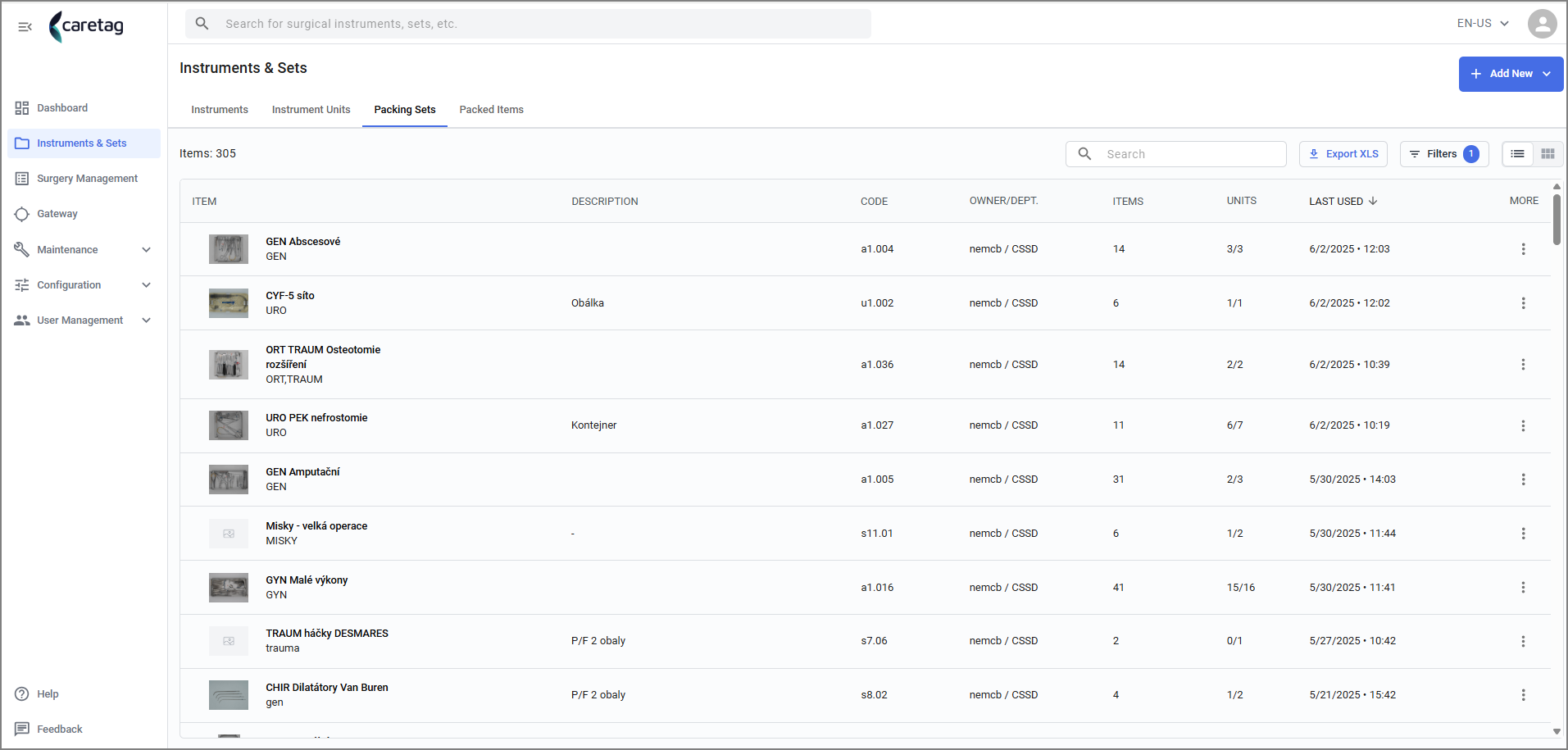
Po wybraniu zakładki Zestawy pakujące zostanie wyświetlony widok tabeli z 6 kolumnami.
Przegląd zakładki Zestawy pakujące
| Szczegóły | Opis |
|---|---|
Pozycja | Ta kolumna wyświetla nazwę zestawu pakującego i wskazuje kategorię operacji, do której należy. |
Opis | Jest to krótki opis zestawu pakującego |
Kod | Kod to zewnętrzne ID, które odnosi się do operacji. Zazwyczaj kody są dostarczane przez szpitale lub osobę odpowiedzialną za blok operacyjny. |
Właściciel/Dział | Właściciel to szpital, a szczegóły działu są tutaj podane |
Przedmioty | Liczba zestawów pakujących z tą samą definicją zestawu pakującego. |
Jednostki | Status zapakowanego przedmiotu, taki jak zapakowany, dostępny, |
Ostatnio używany | Data ostatniego użycia pakowania. |
Więcej | Dzięki opcji więcej użytkownik może edytować element lub go zarchiwizować. Ważne jest, aby pamiętać, że po zarchiwizowaniu elementu nie można go ponownie pobrać. |
WIDOK POZYCJI:
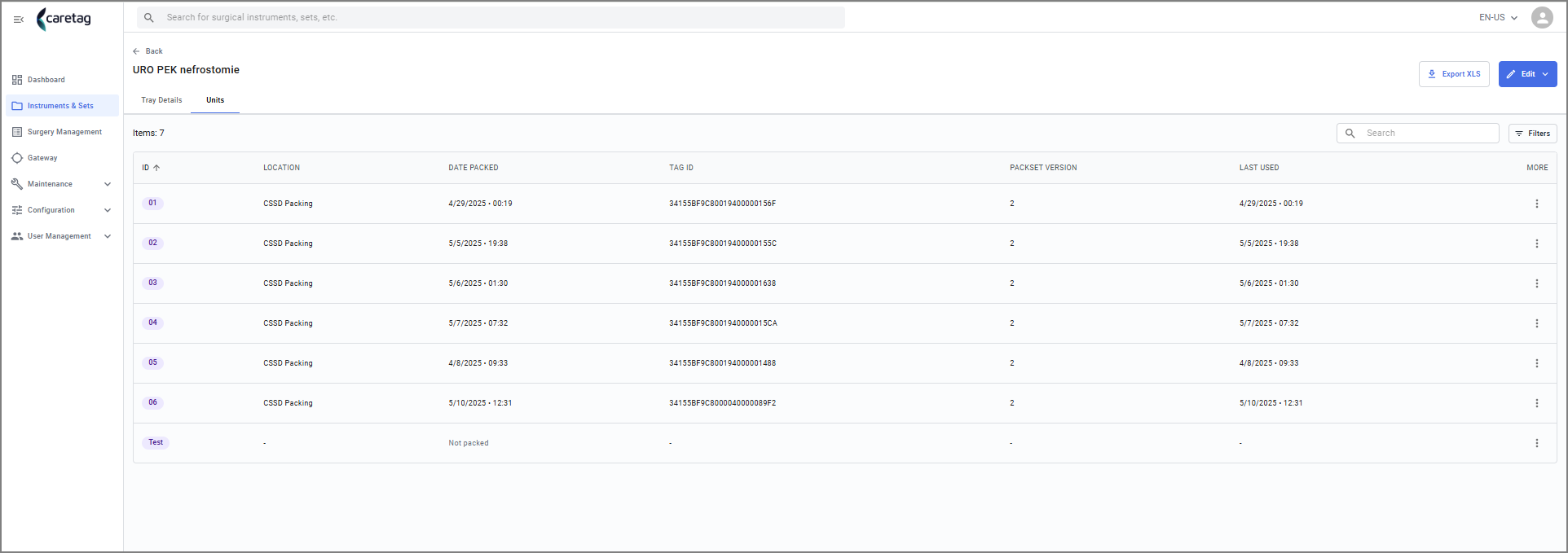
Po wybraniu pozycji następuje nawigacja do strony szczegółów, gdzie użytkownik może zobaczyć 2 zakładki: Szczegóły tacy i Jednostki, a w prawym rogu znajduje się opcja edycji pozycji.
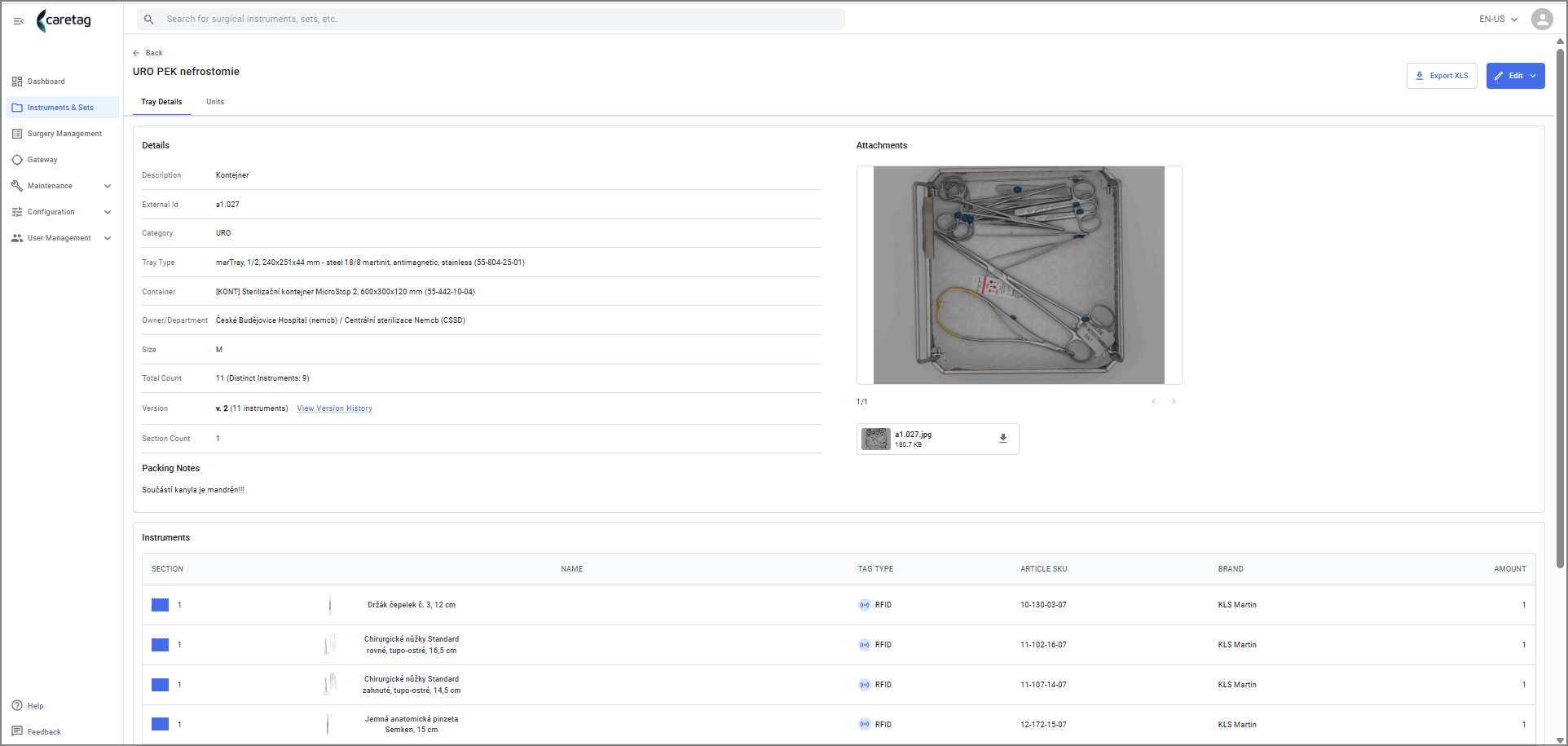
- Jednostki to liczba zestawów pakujących z tą samą definicją zestawu pakującego.
EDYTUJ POZYCJĘ:
Opcję edycji można znaleźć na 2 sposoby:
1) Kliknij 3 kropki po prawej stronie, aby edytować element
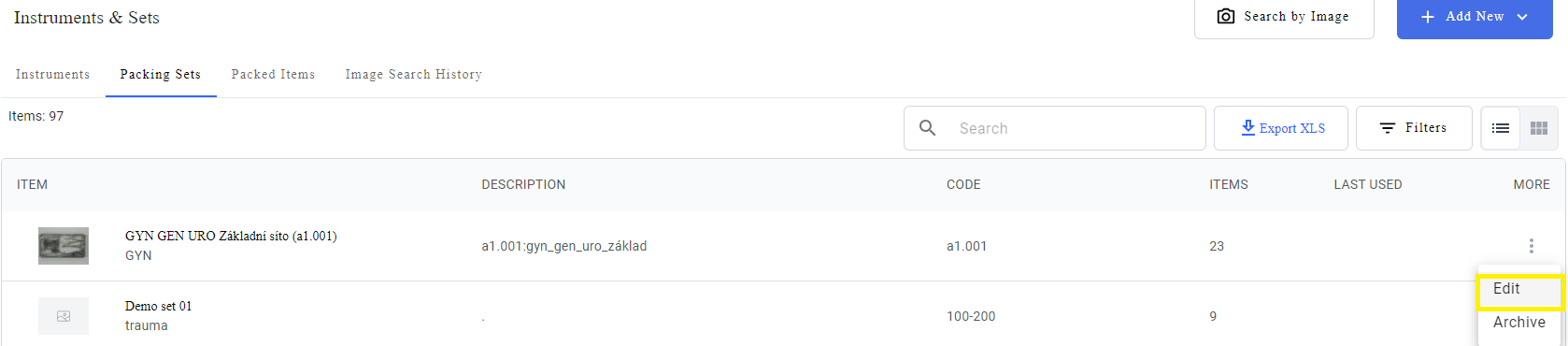
2) Kliknij element i naciśnij przycisk edycji w prawym górnym rogu.

Po kliknięciu przycisku edycji użytkownik zostanie przeniesiony na stronę, gdzie może edytować szczegóły i listę instrumentów.
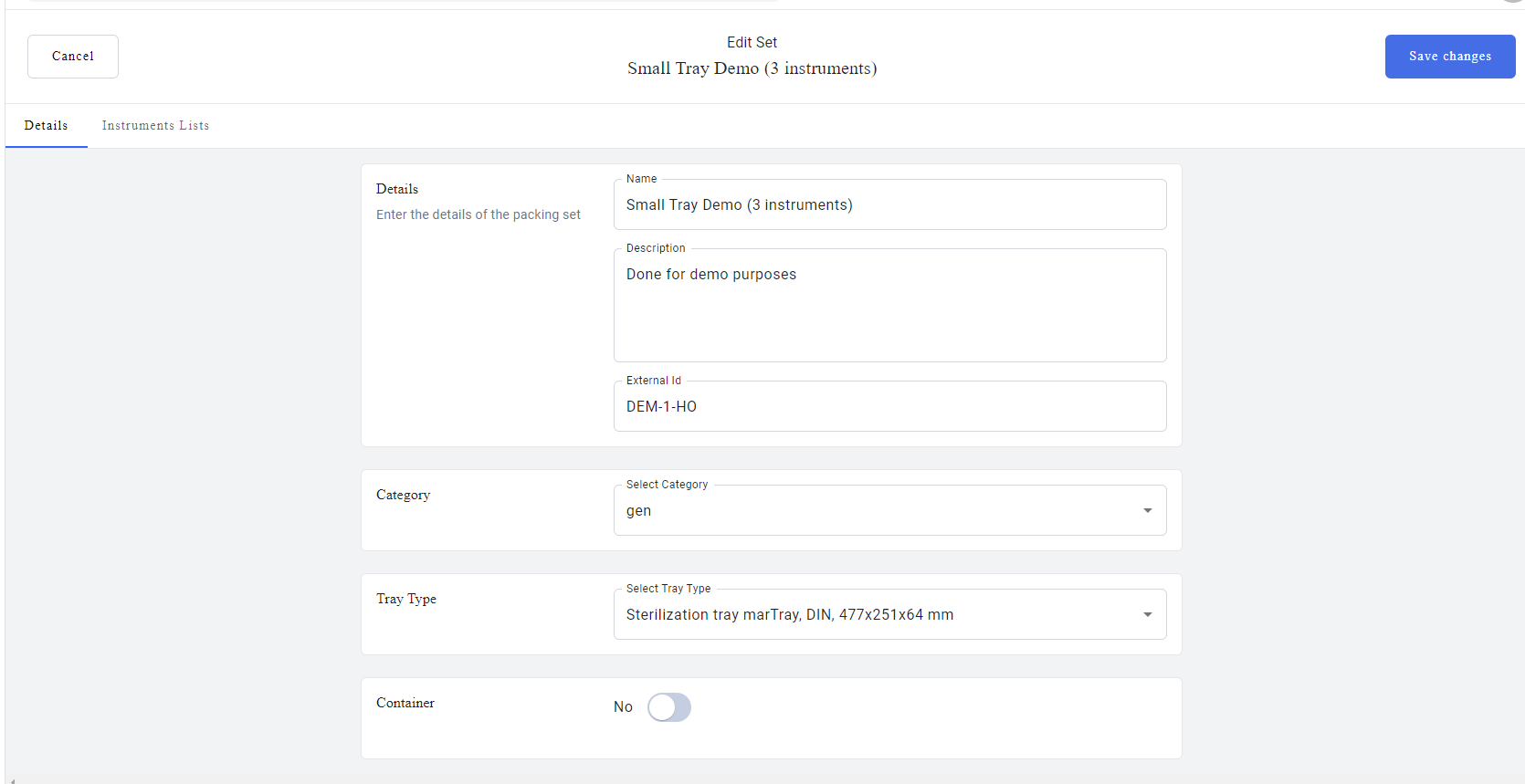
Użytkownik może edytować szczegóły zgodnie ze swoimi wymaganiami.
Nazwa: Nazwa zestawu pakującego
Opis: Krótki opis zestawu pakującego
Zewnętrzne ID: ID, które odnosi się do operacji, zwykle dostarczane wewnętrznie.
Kategoria: Tutaj użytkownik może wybrać typ kategorii, do której należy zestaw pakujący.
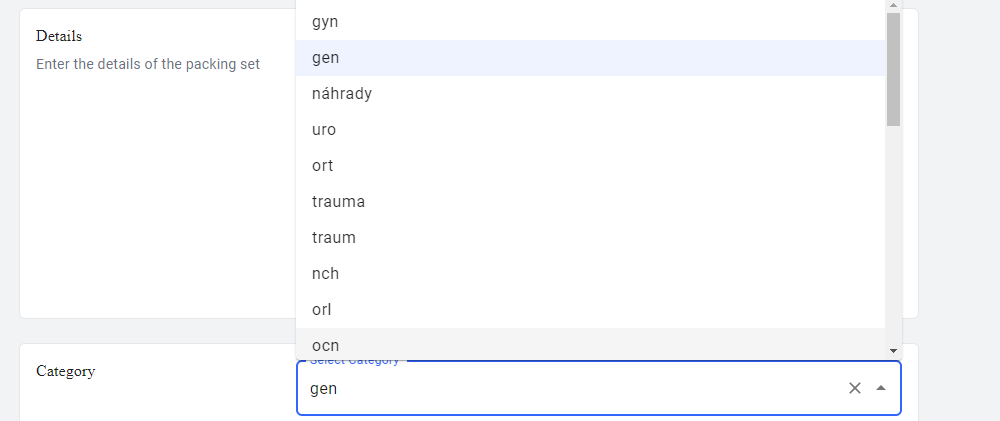
Typ tacy: Wybór musi odpowiadać wyznaczonej gałęzi chirurgii.
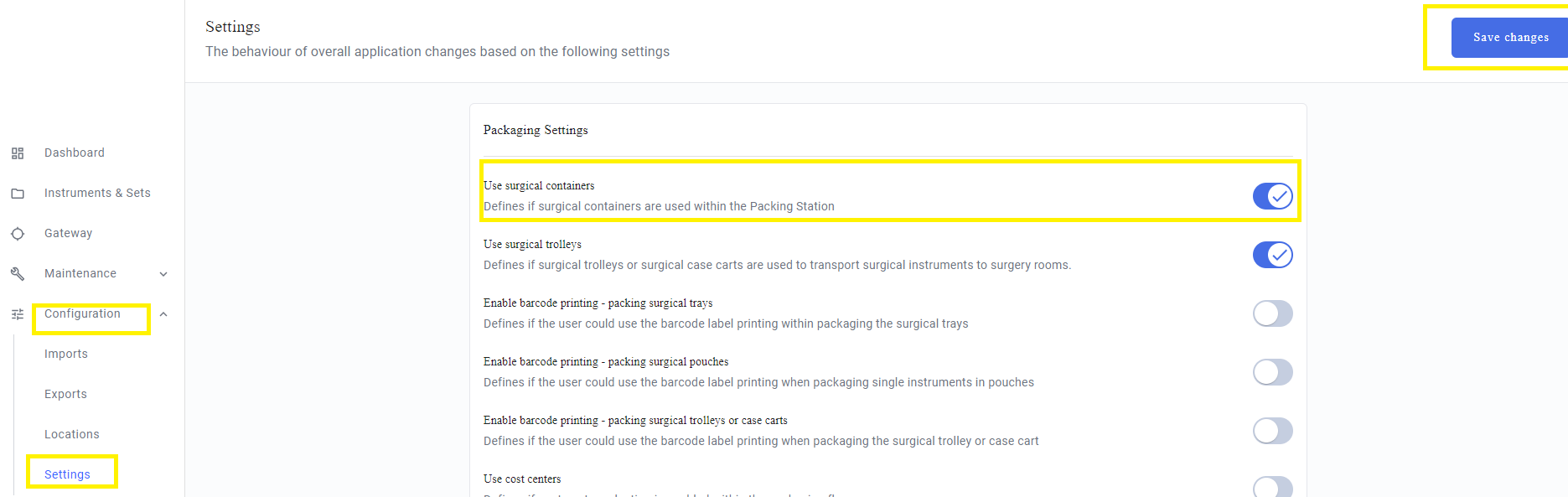
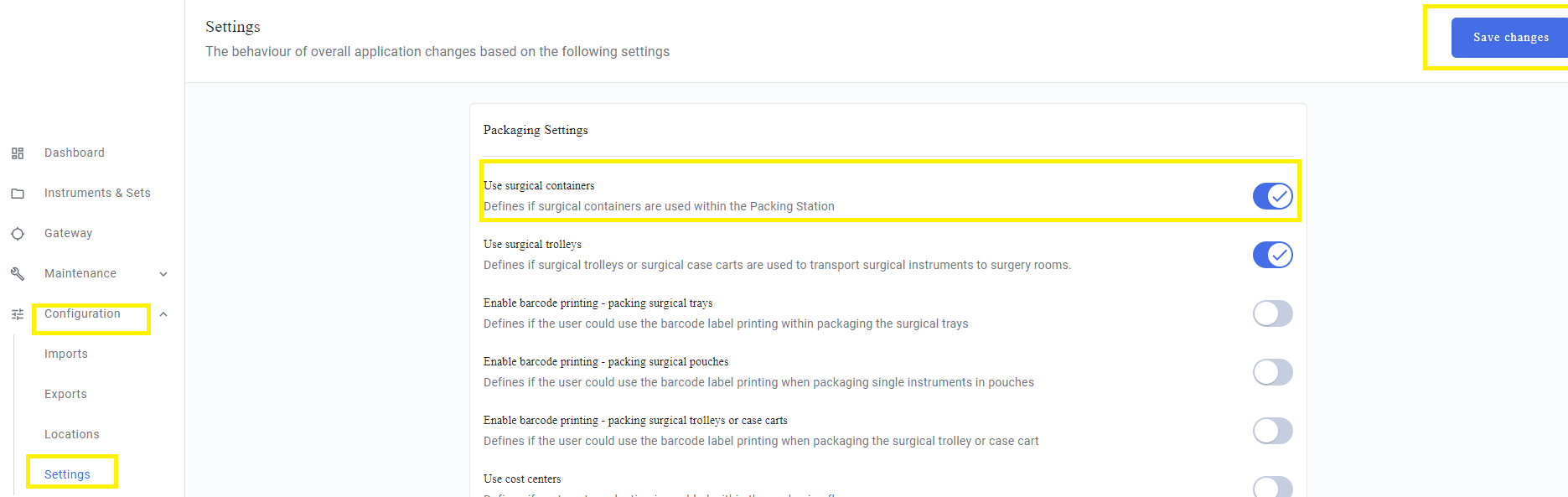
Pojemnik: Użytkownik ma możliwość wyboru pojemnika dla określonego zestawu pakującego. Jeśli opcja pojemnika nie jest dostępna, użytkownik może ją aktywować poprzez sekcję konfiguracji w lewym panelu bocznym - ustawienia - upewnij się, że opcja “Użyj pojemnika chirurgicznego” jest zaznaczona i kliknij zapisz zmiany.
Liczba sekcji: To pokazuje pozycję instrumentu w pakiecie. Na przykład, 1 po lewej, 2 po prawej u góry, 6 po prawej u dołu.

Załączniki: Użytkownik może dodawać dokumenty, obrazy, pliki PDF.
LISTA INSTRUMENTÓW
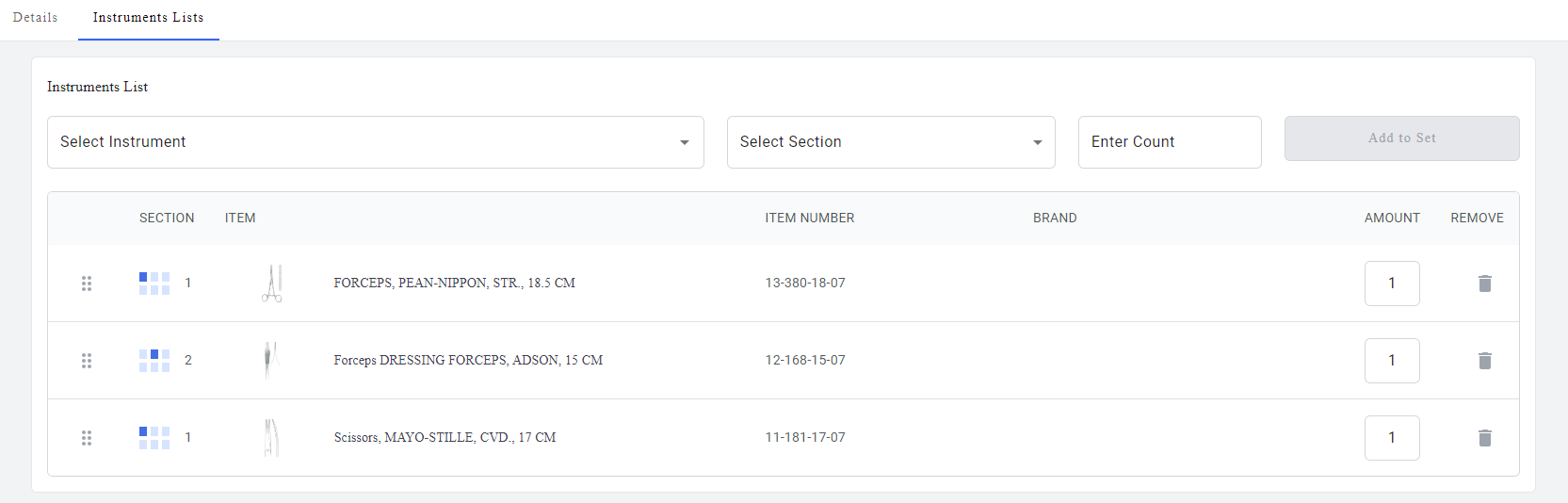
Użytkownik może dodawać instrumenty z listy lub usuwać je, klikając przycisk usuń w kolumnie usuń.
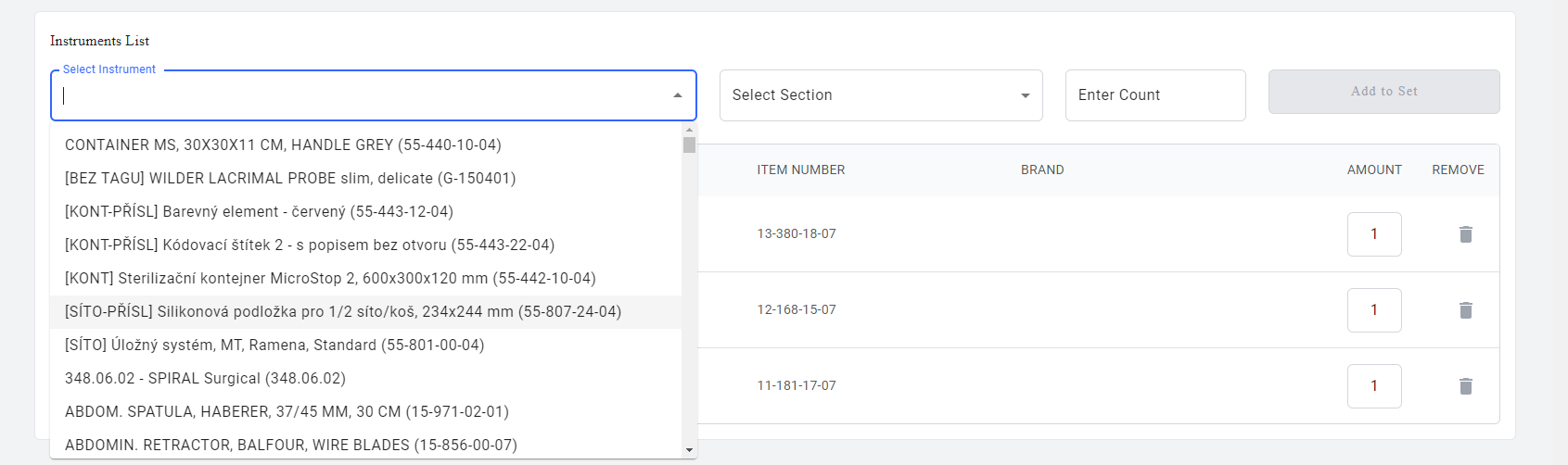
Wybierz sekcję: Pozycja instrumentów w zestawie pakującym
Wybierz liczbę: Dodaj liczbę tych samych instrumentów obecnych.
Szczegóły tacy:
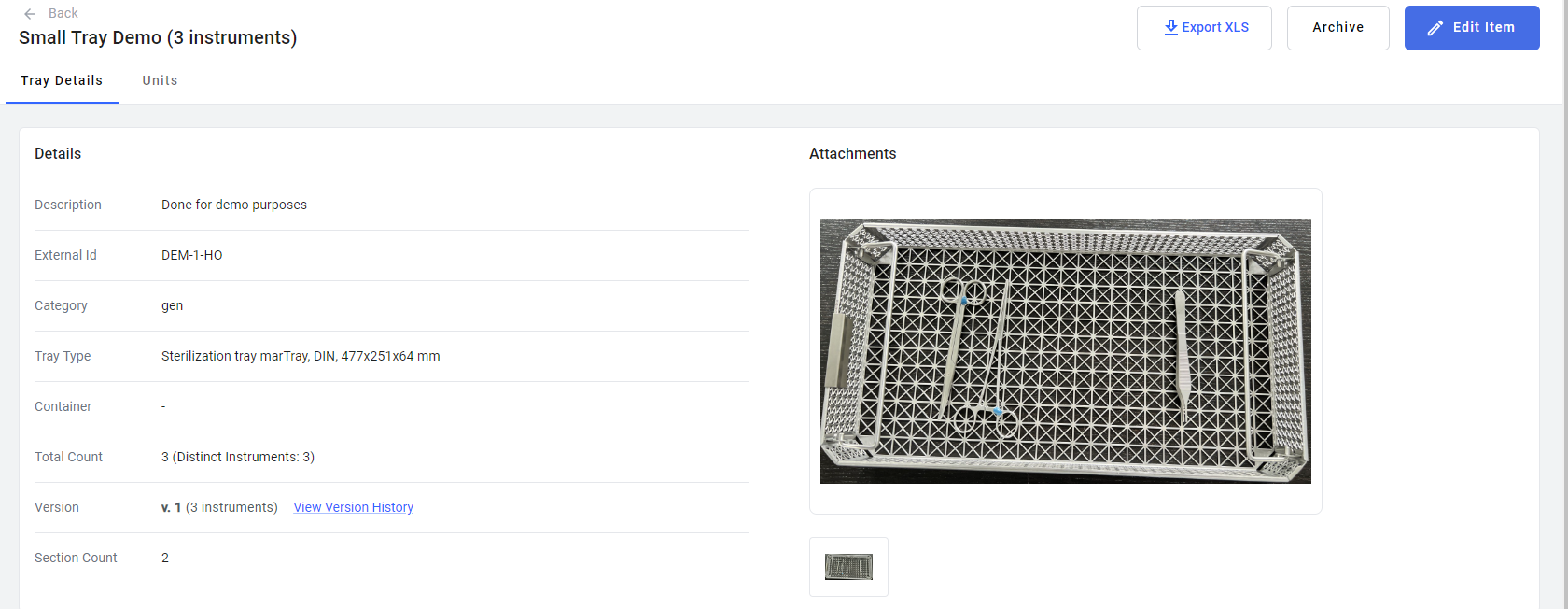
U góry strony zobaczysz nazwę zestawu pakującego wyraźnie wyświetloną, która w tym przypadku jest oznaczona jako “Small Tray Demo”.
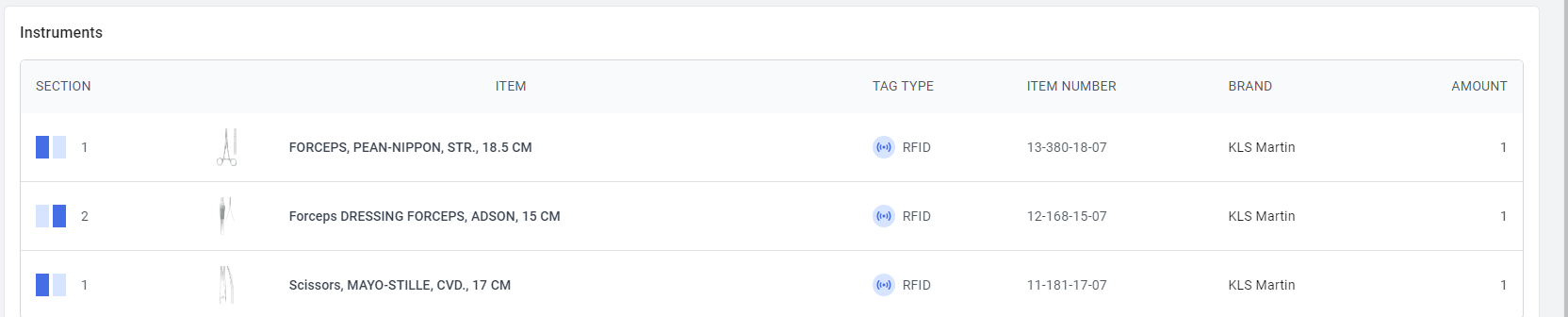
Szczegóły tacy są starannie uporządkowane w trzy różne kategorie: Szczegóły, Załączniki, Instrumenty.
Szczegóły
Po lewej stronie strony użytkownicy mogą łatwo uzyskać dostęp do określonych szczegółów dotyczących tacy. Pola są wyjaśnione w poniższej tabeli.
| Szczegóły | Opis |
|---|---|
Opis | Jest to krótki opis zestawu pakującego |
Zewnętrzne ID | ID odnosi się do operacji, zwykle jest dostarczane przez szpital. |
Kategoria | Kategoria operacji, do której używany jest zestaw pakujący |
Typ tacy | To odpowiada wyznaczonej operacji |
Pojemnik | Instrumenty i saszetki są przechowywane w pojemniku |
Całkowita liczba | Ile typów instrumentów jest umieszczonych w zestawie pakującym |
Wersja | Pokazuje, ile razy zestaw pakujący został zaktualizowany. |
Liczba sekcji | Pozycja instrumentu w zestawie pakującym. |
Załączniki
Po prawej stronie użytkownicy mogą wygodnie przeglądać załączniki, takie jak obrazy związane z tacą.
Instrumenty
Na dole strony użytkownicy znajdą kompleksową listę instrumentów zawartych w zestawie pakującym.
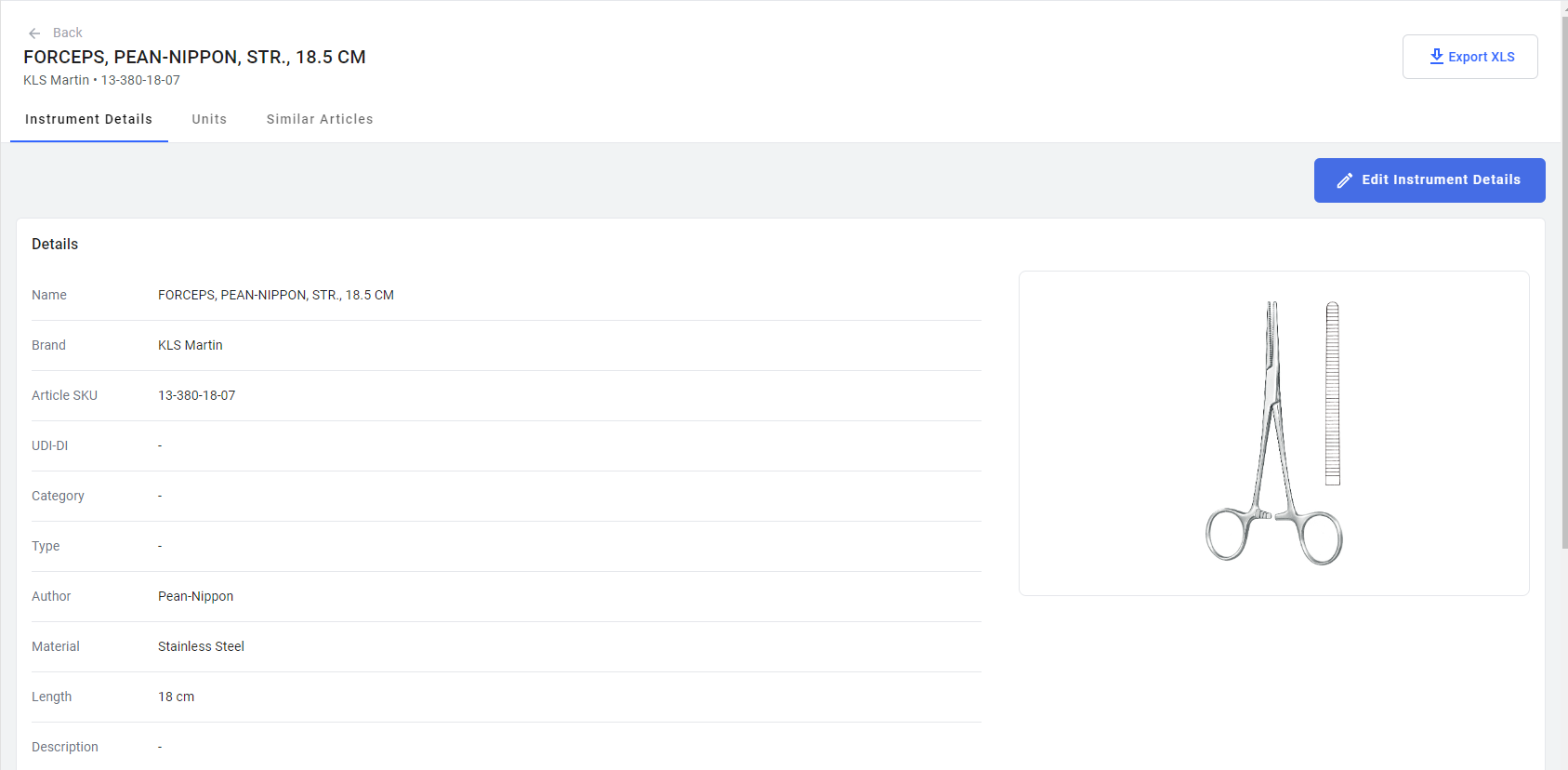
Po wybraniu instrumentu użytkownik może zobaczyć okno, które otwiera się po prawej stronie i pokazuje szczegóły instrumentu.
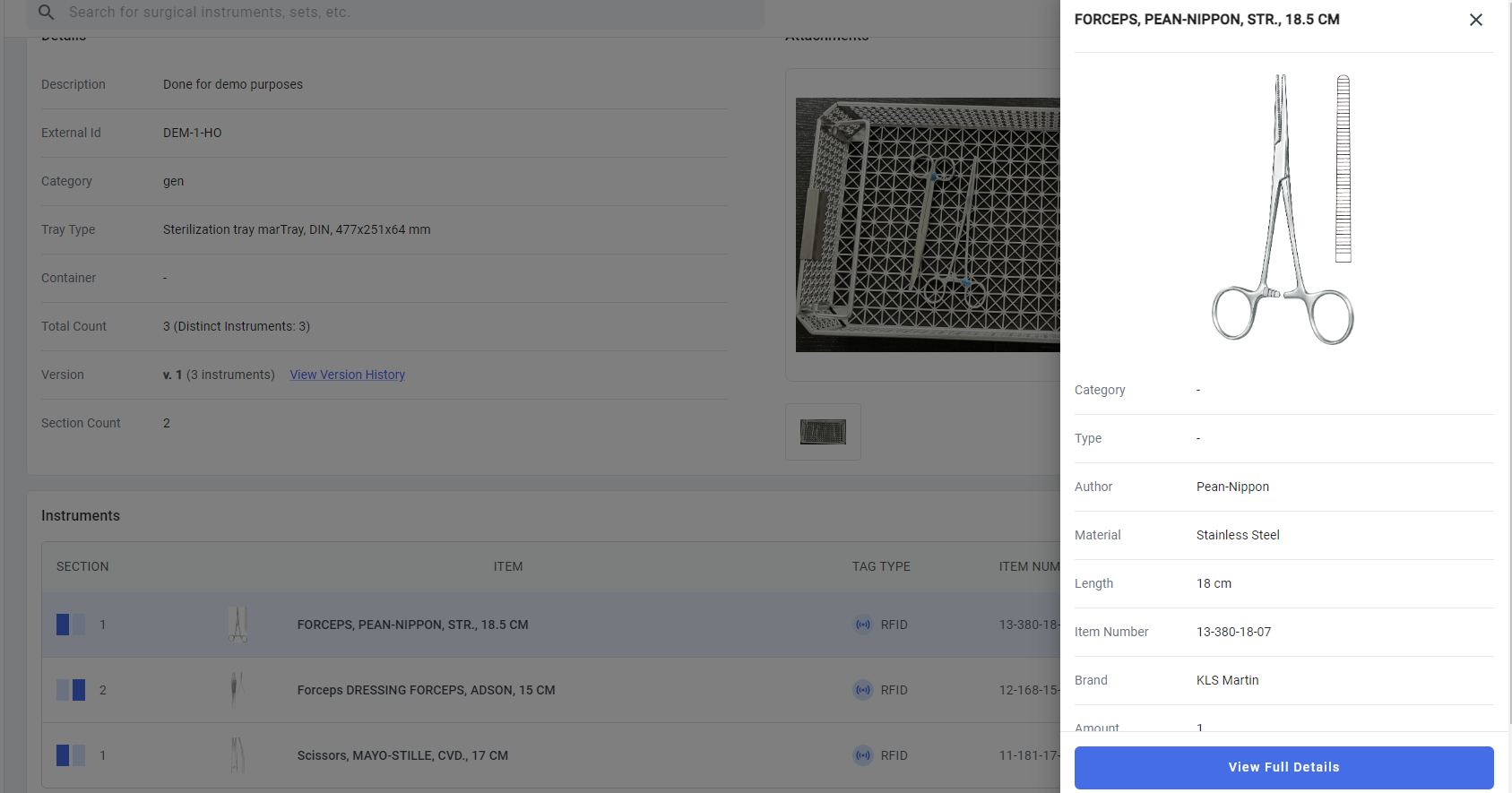
Kliknij wyświetl pełne szczegóły, aby zobaczyć pełne szczegóły instrumentu, tutaj użytkownik może również edytować szczegóły instrumentu, jeśli to konieczne.
Dodaj nowy zestaw pakujący
Wykonaj poniższe kroki, aby dodać nowy zestaw pakujący.
1) Kliknij przycisk “+Dodaj nowy” i wybierz Nowy zestaw pakujący

2) W szczegółach zestawu pakującego wypełnij wymagane pola. Każda kategoria i pola są opisane poniżej
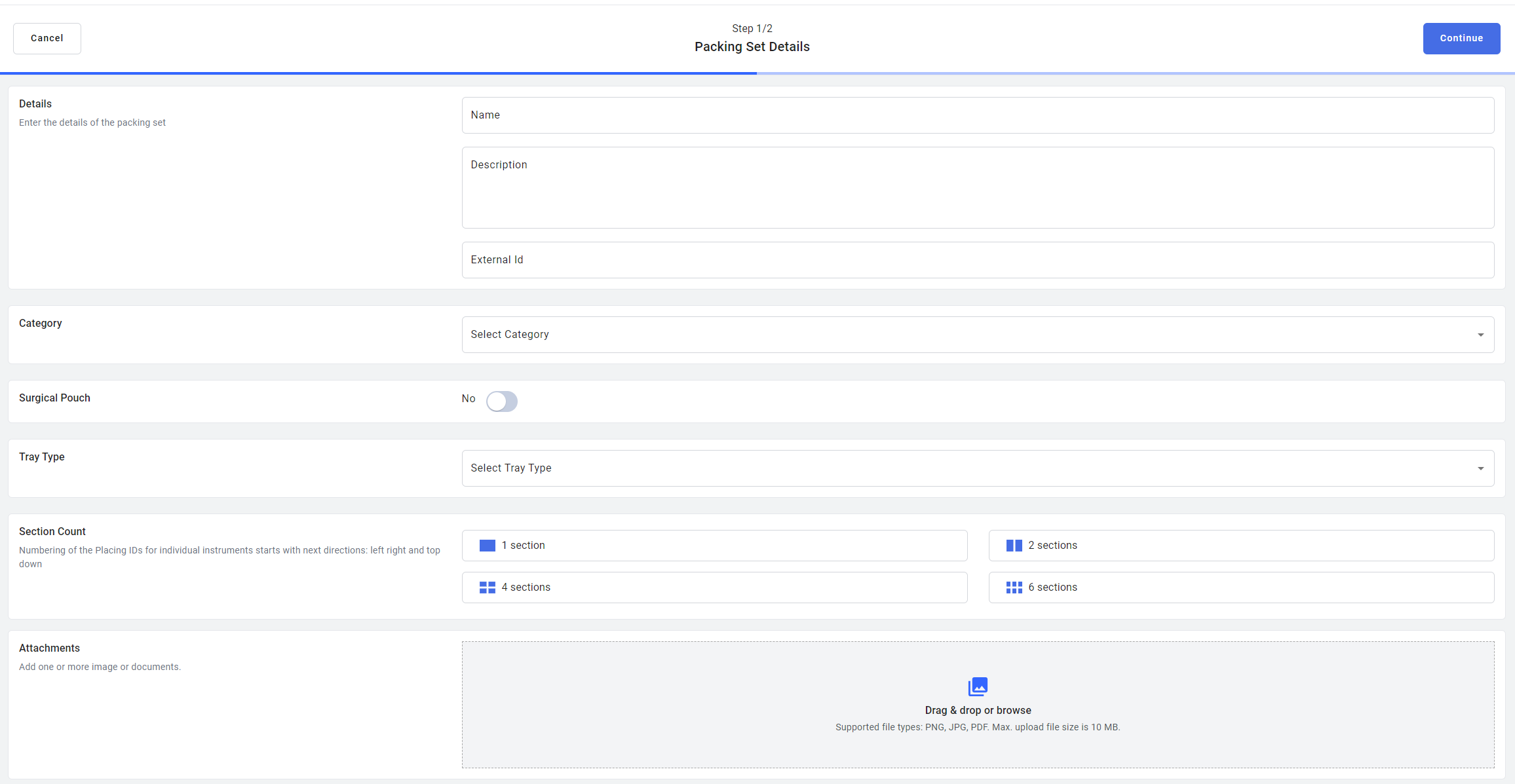
3) Pierwsza kategoria to Szczegóły, składa się z 3 pól: Nazwa, Opis i Zewnętrzne ID
Nazwa: Nazwa zestawu pakującego
Opis: Krótki opis zestawu pakującego
Zewnętrzne ID: Jest to ID referencyjne, które odnosi się do operacji lub zestawu pakującego. Jest zazwyczaj dostarczane wewnętrznie (szpitale)
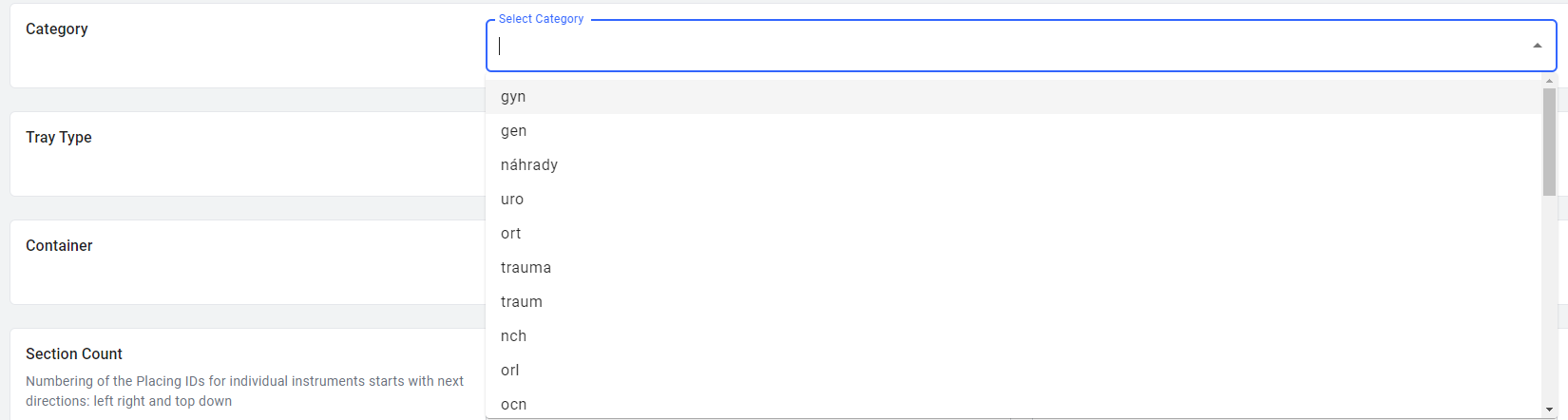
4) Następnym krokiem jest wybranie kategorii z menu rozwijanego, która odpowiada typowi operacji, dla której przygotowywany jest zestaw pakujący.
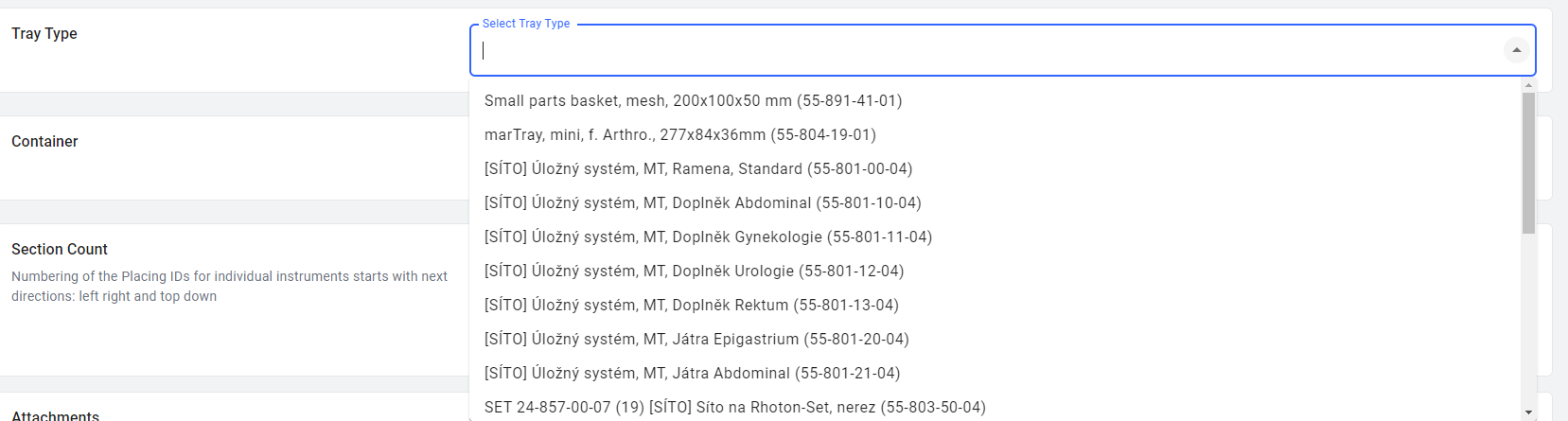
5) Następnie wybierz typ tacy, wybór musi odpowiadać wyznaczonej gałęzi chirurgii

6) Pojemnik: Użytkownik może wybrać pojemnik w zależności od wymagań operacji.

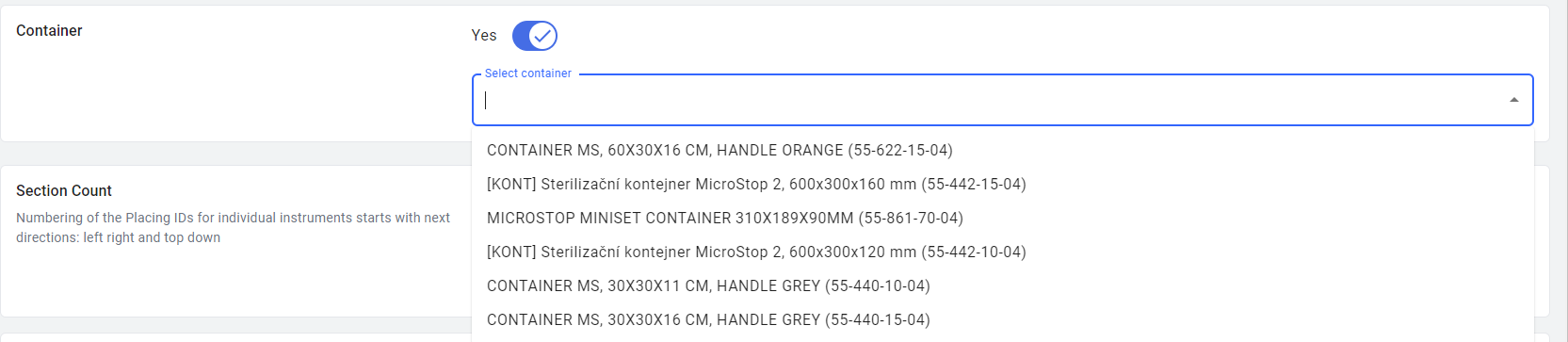
Jeśli opcja pojemnika nie jest dostępna, użytkownik może ją aktywować poprzez sekcję konfiguracji w lewym panelu bocznym - ustawienia - upewnij się, że opcja “Użyj pojemnika chirurgicznego” jest zaznaczona i kliknij zapisz zmiany.
7) Liczba sekcji: To pokazuje pozycję instrumentu w pakiecie. Na przykład, 1 po lewej, 2 po prawej u góry, 6 po prawej u dołu.

8) Załączniki: Użytkownik może dodawać dokumenty, obrazy, pliki PDF.

Kliknij przeciągnij i upuść lub przeglądaj i wybierz obraz lub dokument z lokalnego komputera.
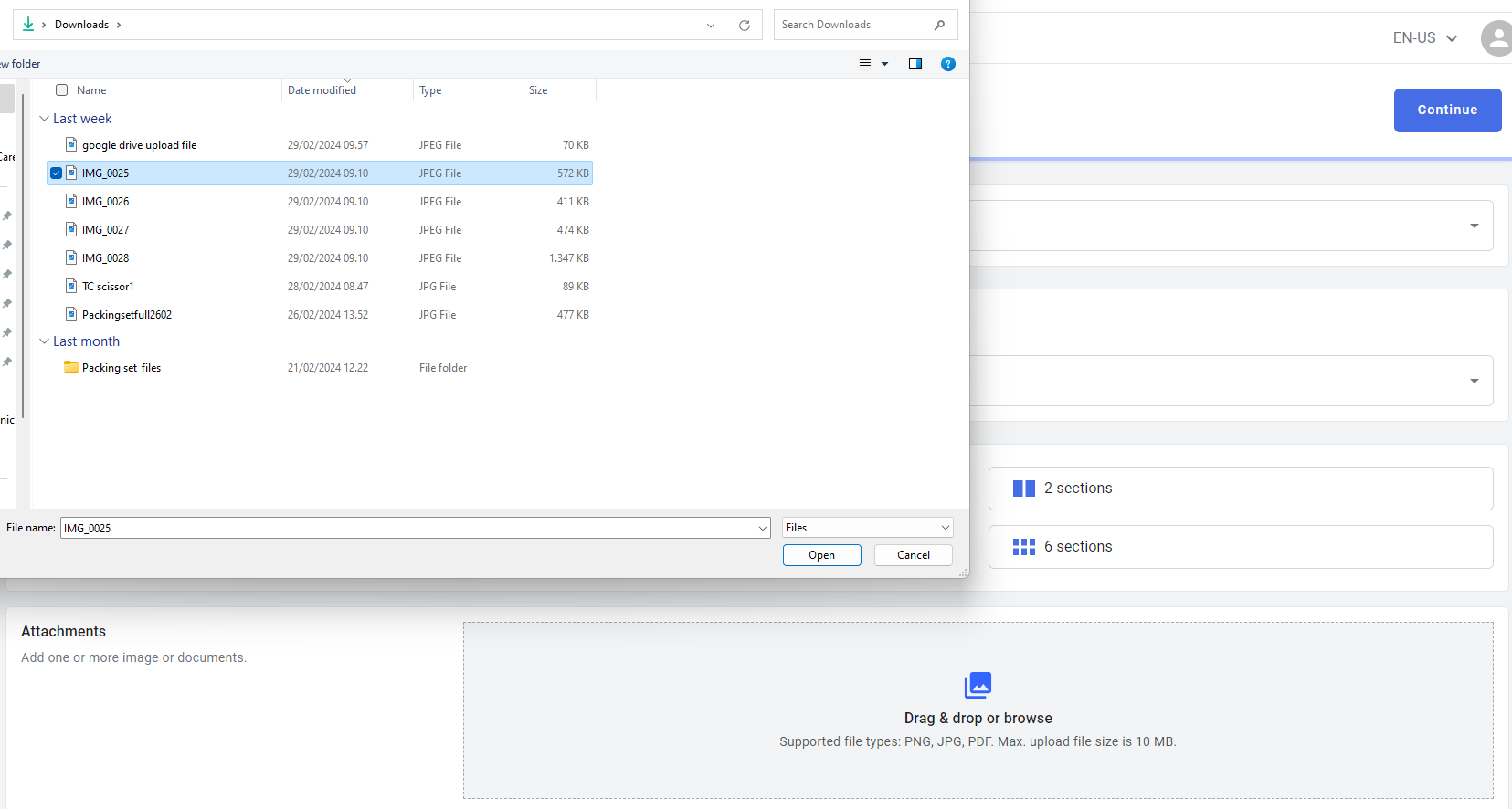
Po wybraniu obrazu z komputera pojawia się on jak poniżej i można również przyciąć obraz, jeśli to konieczne i kliknąć Gotowe.

9) Następnym krokiem jest dodanie szczegółów instrumentu
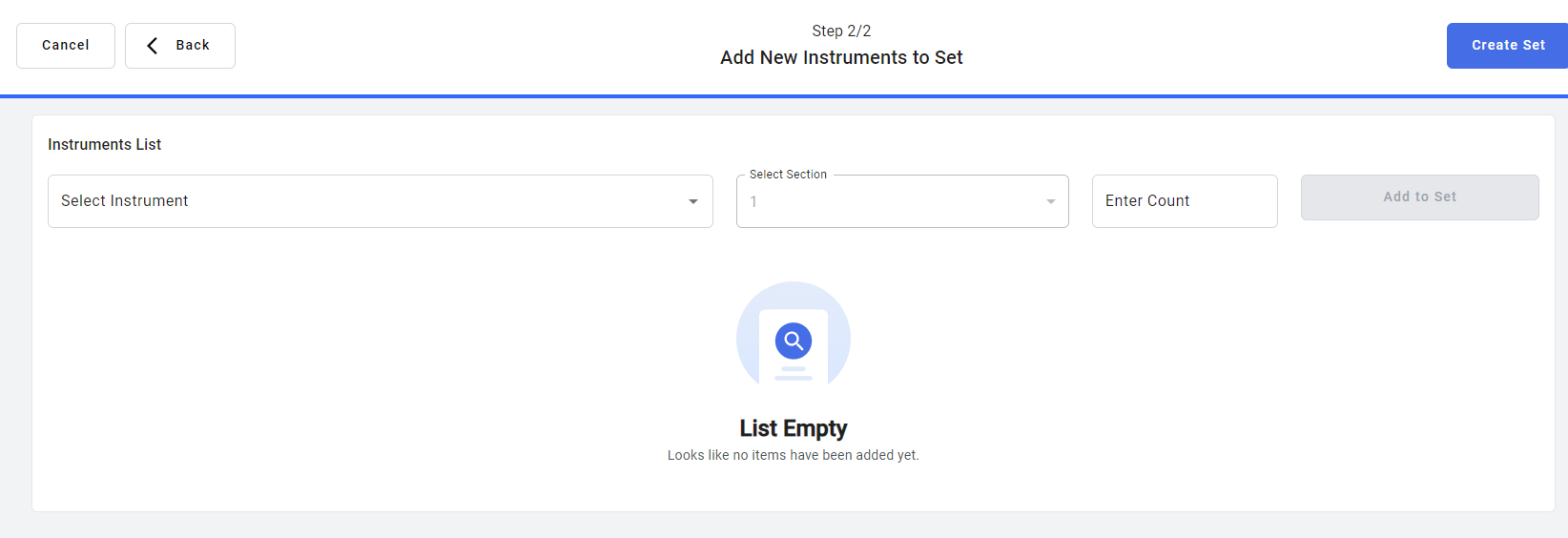
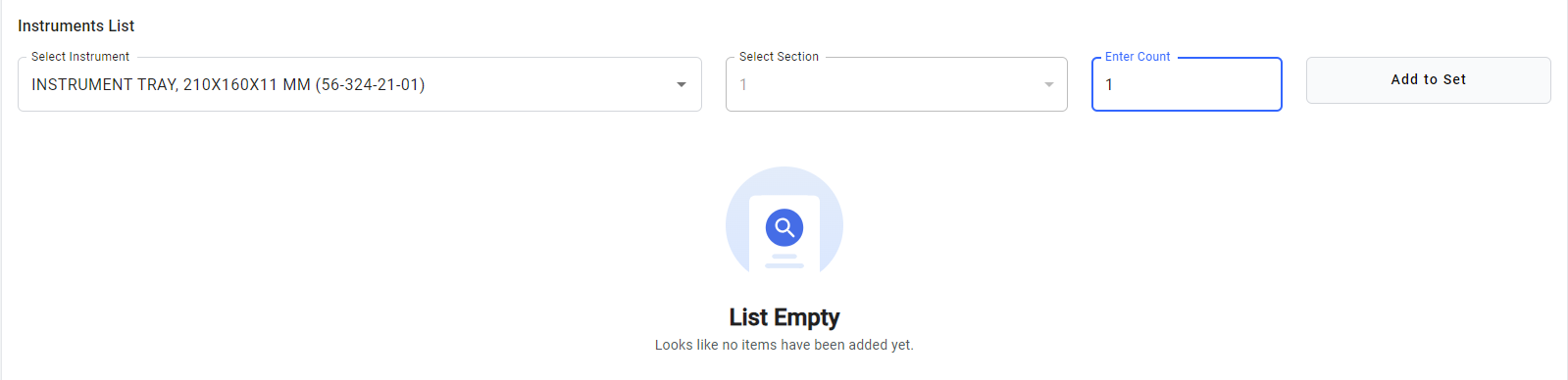
Wybierz instrument z menu rozwijanego i wprowadź liczbę, a następnie kliknij przycisk Dodaj do zestawu
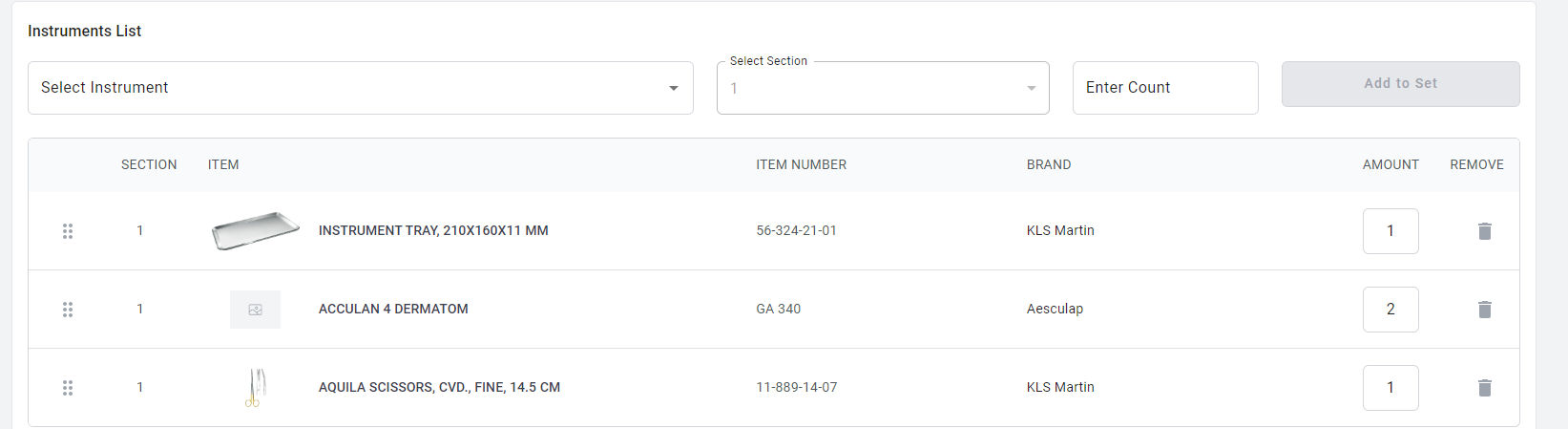
Utwórz zestaw
- Po dodaniu wszystkich wymaganych instrumentów przez użytkownika można utworzyć zestaw.
- Użytkownik może sortować kolejność instrumentów poprzez proste przeciąganie i upuszczanie, co zmieni kolejność instrumentów wyświetlanych na liście instrumentów.
-
Ta sama kolejność będzie wyświetlana w stacji pakującej podczas pakowania tego zestawu.
-
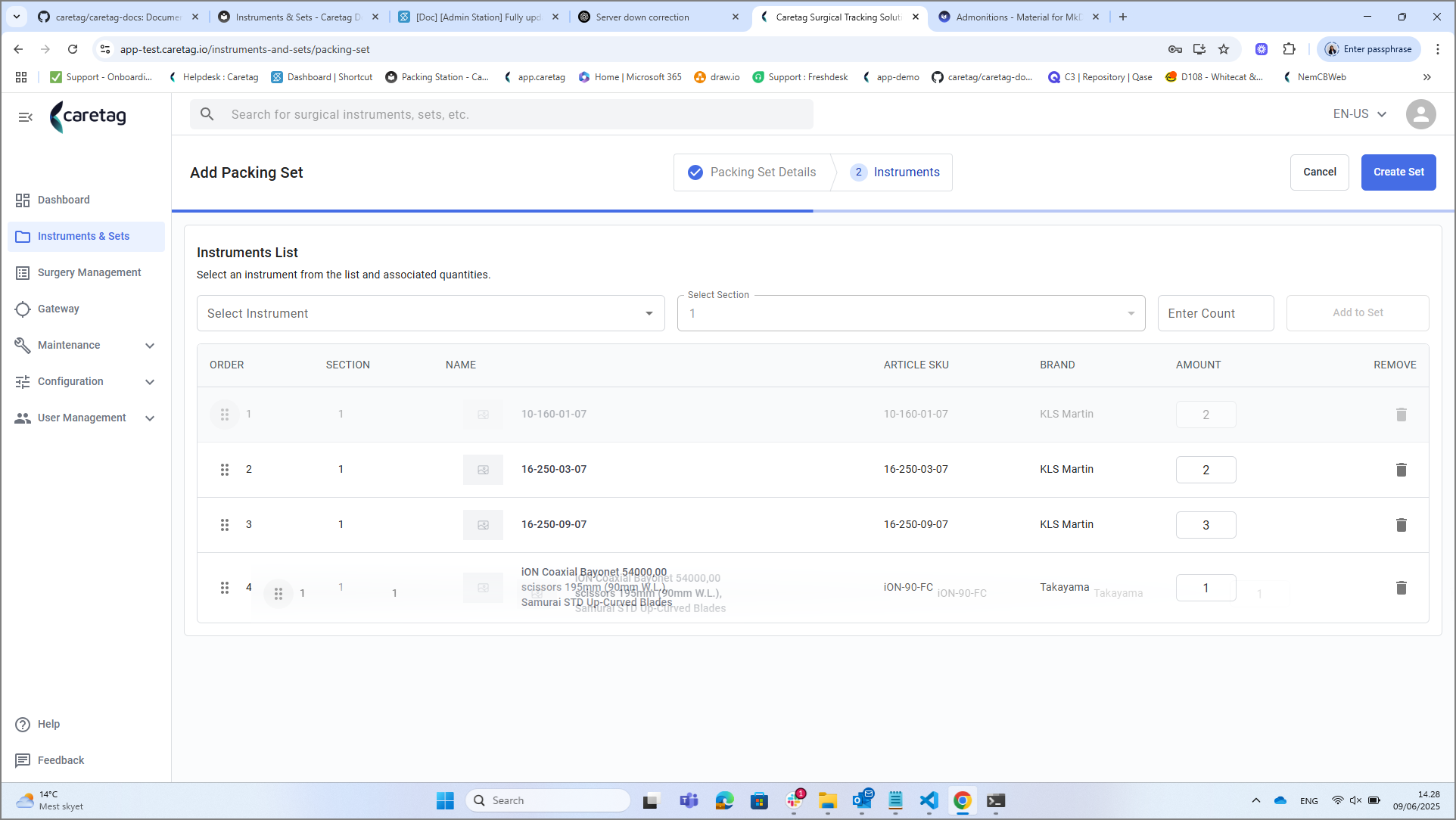
W tym scenariuszu przenosimy instrument numer 1 na 4. pozycję
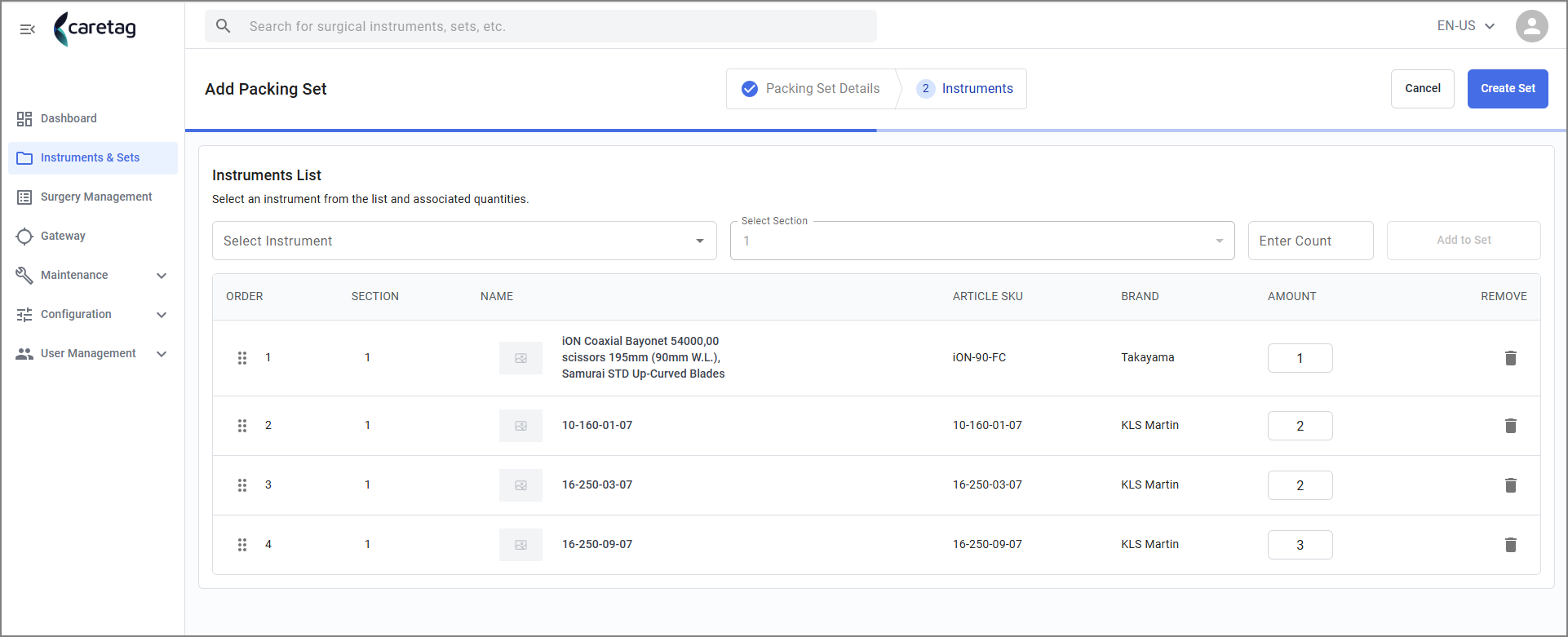
- Przeciągnij instrument z pierwszej kolejności i umieść go na czwartej.
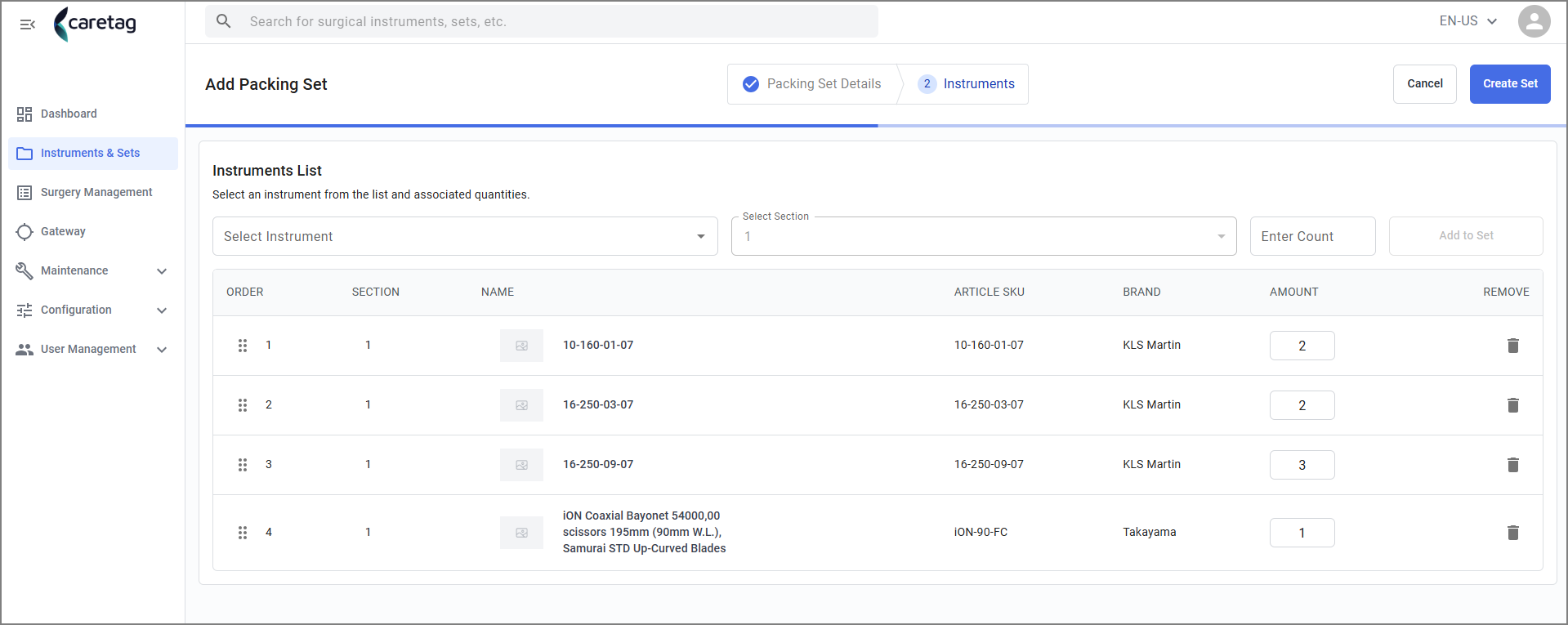
- Kolejność zmieniona.
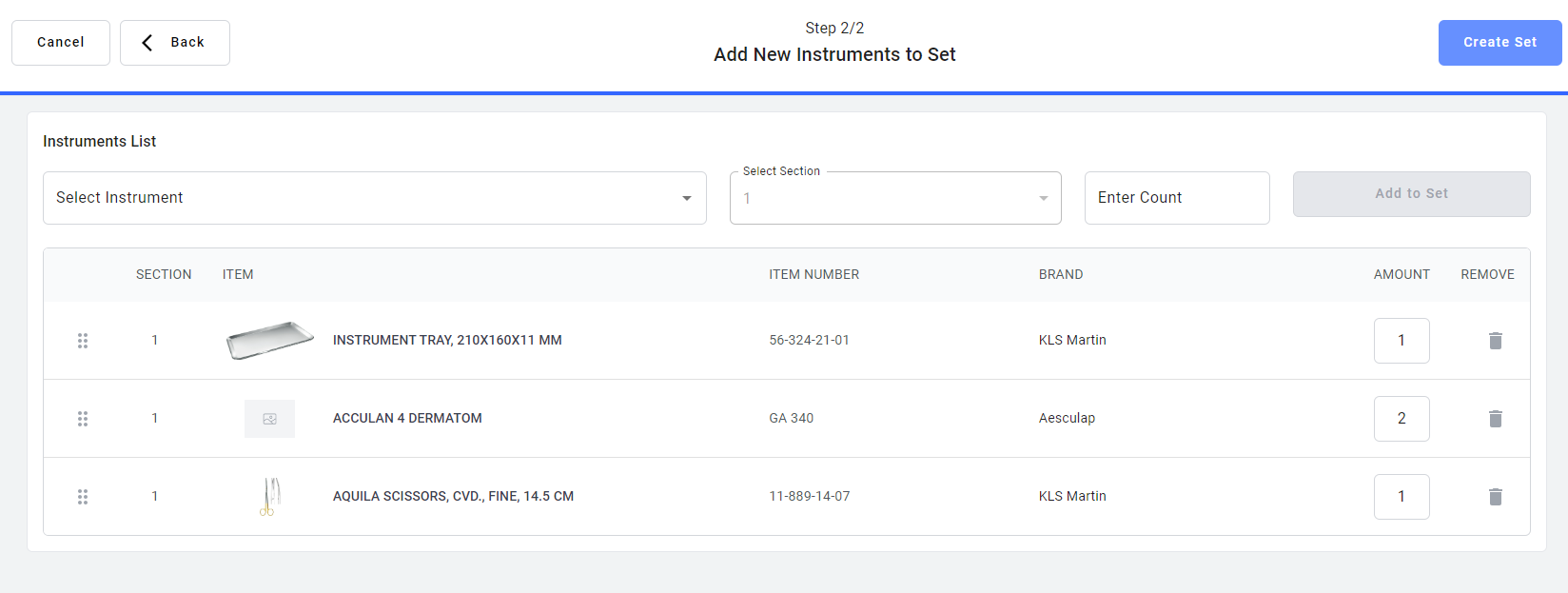
- Kliknij przycisk utwórz.
- Na stronie głównej pojawi się mały monit, jak pokazano poniżej

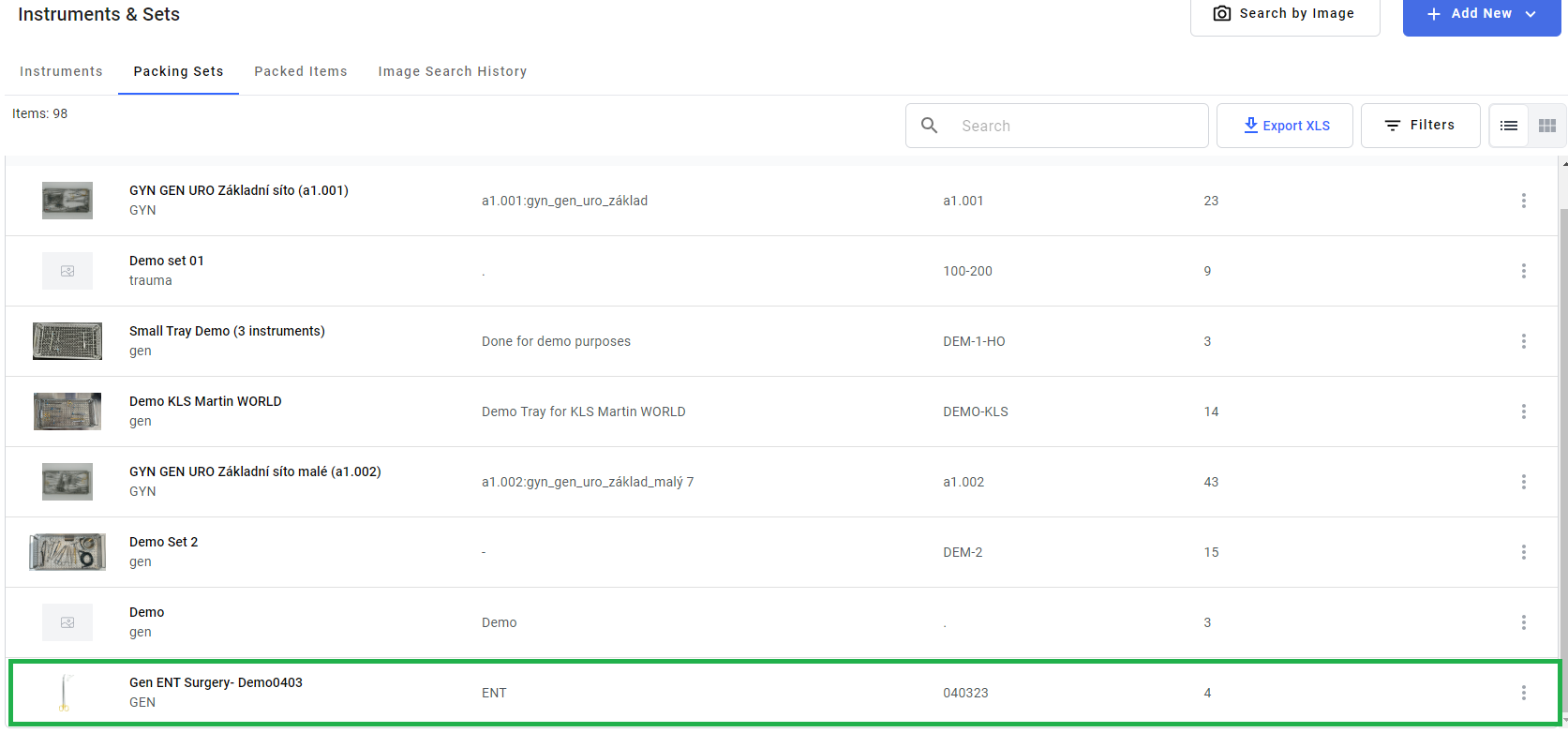
- Po pomyślnym utworzeniu zestawu pakującego można go zobaczyć w zakładce zestawy pakujące.
Zapakowane przedmioty
Przegląd zapakowanych przedmiotów
Eksploracja sekcji Zapakowane przedmioty w zakładkach instrumentów i zrozumienie jej funkcji. Po zakończeniu pakowania tacy/saszetki/wózka przez użytkownika za pośrednictwem stacji pakującej pojawi się ona w zakładce Zapakowane przedmioty w aplikacji internetowej.
Po wybraniu zakładki Zapakowane przedmioty zostanie wyświetlony widok tabeli z 5 kolumnami
Przegląd zakładki Zapakowane przedmioty
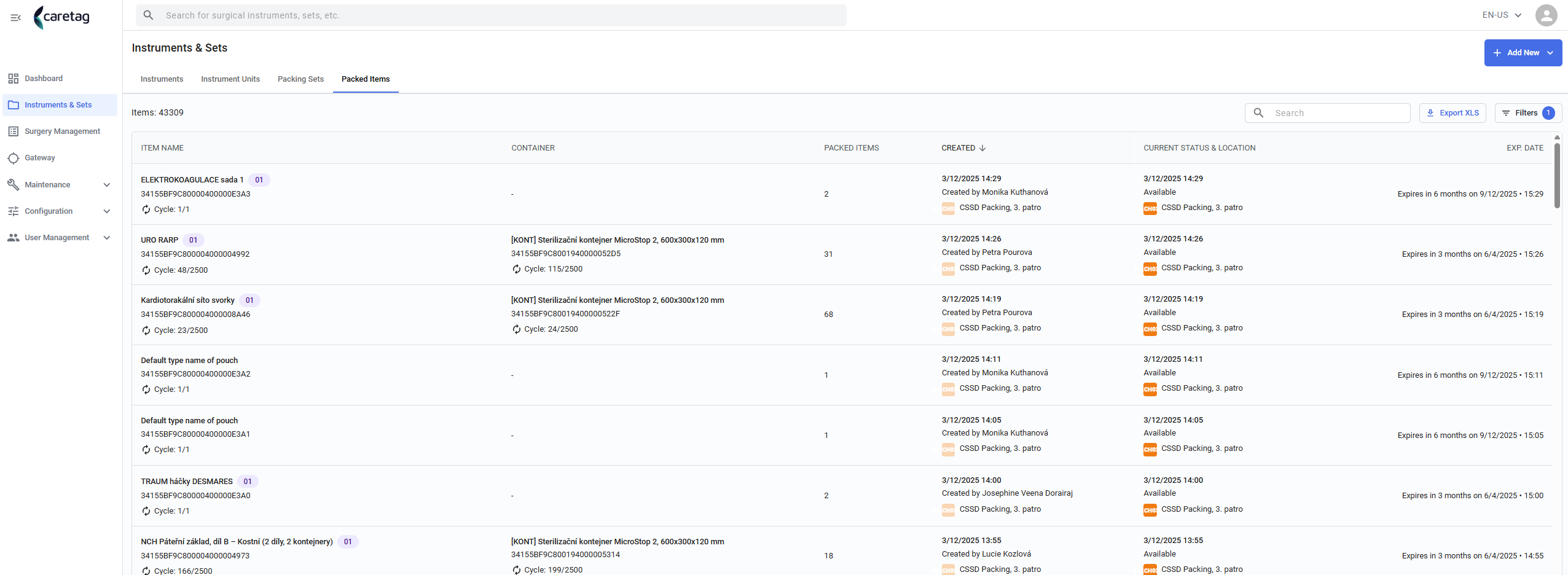
| Szczegóły | Opis |
|---|---|
Nazwa przedmiotu | Nazwa zapakowanego zestawu |
Pojemnik | Typ pojemnika, w którym zapakowane są przedmioty. To pole będzie puste, jeśli w zestawie pakującym nie ma pojemników |
Zapakowane przedmioty | Liczba zapakowanych przedmiotów |
Utworzono | Data i godzina pakowania oraz kto zapakował |
Status i lokalizacja | Status zapakowanych przedmiotów, czy są dostępne/rozpakowywane. I gdzie zapakowany przedmiot znajduje się w budynku |
Wygaśnięcie | Data i godzina wygaśnięcia |
Przedmiot:
Gdy użytkownik kliknie przedmiot, po prawej stronie pojawi się małe okno wyświetlające lokalizację zestawu pakującego w budynku, wraz ze szczegółami, takimi jak nazwa tacy, ID, pojemnik i liczba zapakowanych przedmiotów.
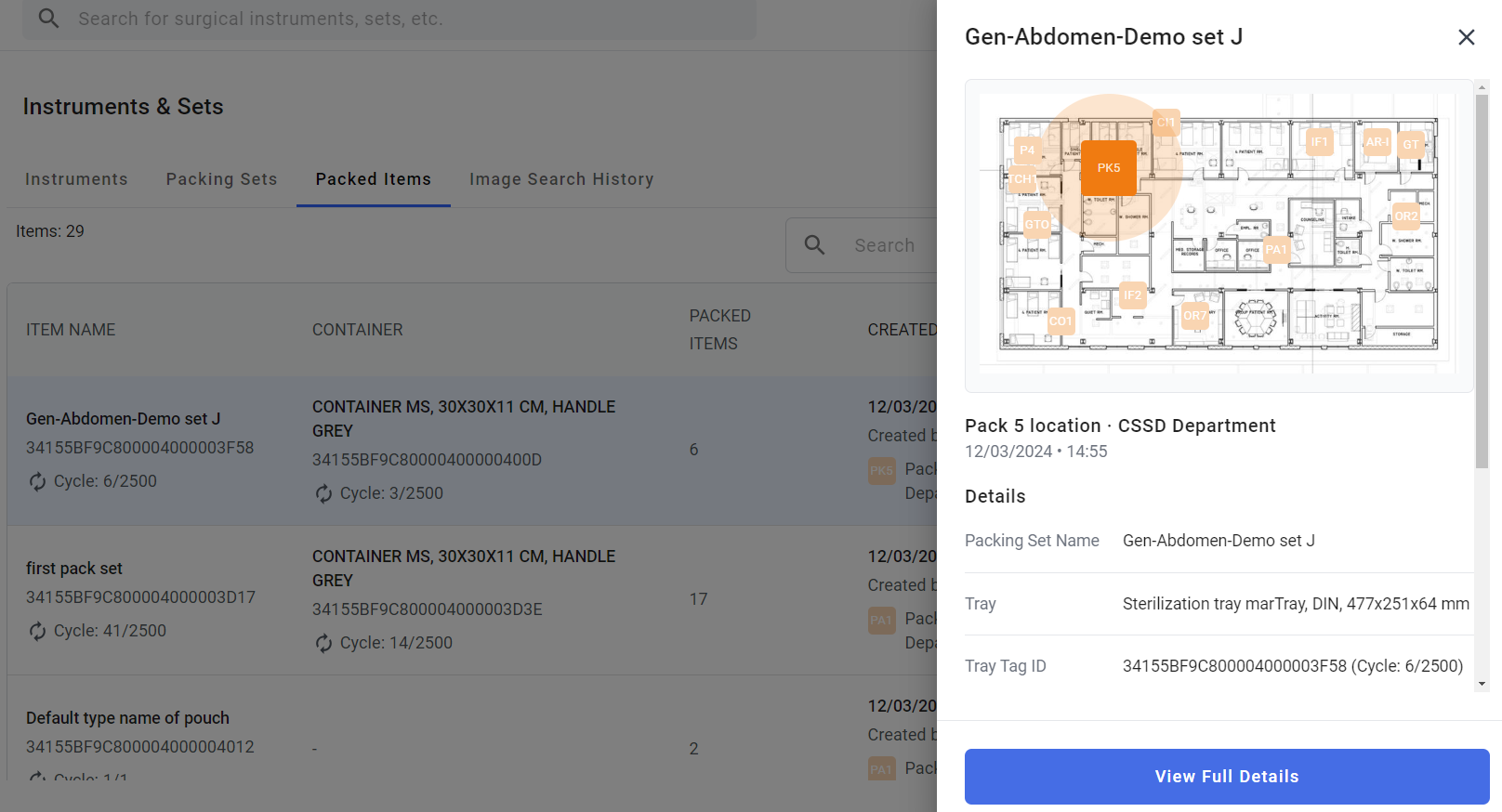
Aby uzyskać dostęp do kompleksowych informacji o zapakowanych przedmiotach, po prostu kliknij przycisk “Wyświetl pełne szczegóły”.
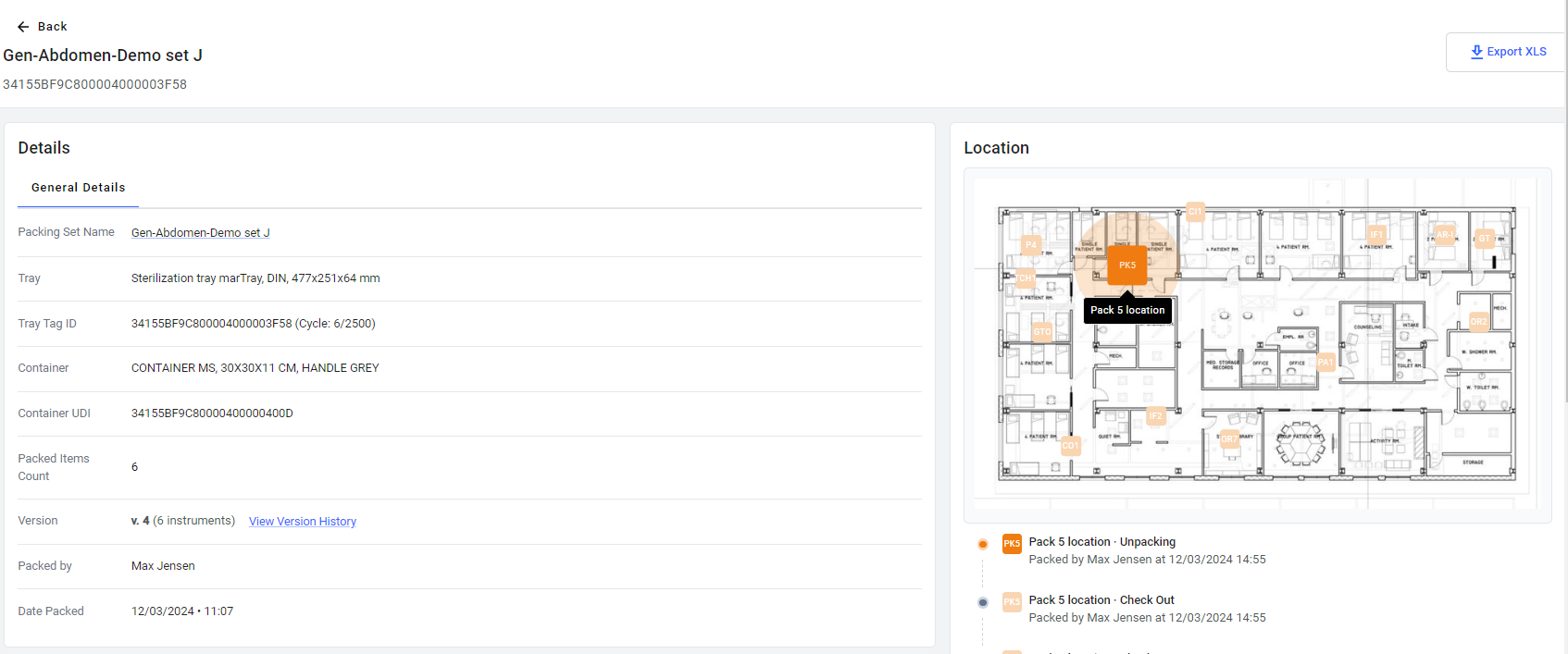
U góry strony zobaczysz nazwę zestawu pakującego wyraźnie wyświetloną, która w tym przypadku jest oznaczona jako “Gen-Abdomen-Demo set J”
Strona jest starannie uporządkowana w cztery różne kategorie:
1) Szczegóły
2) Lokalizacja
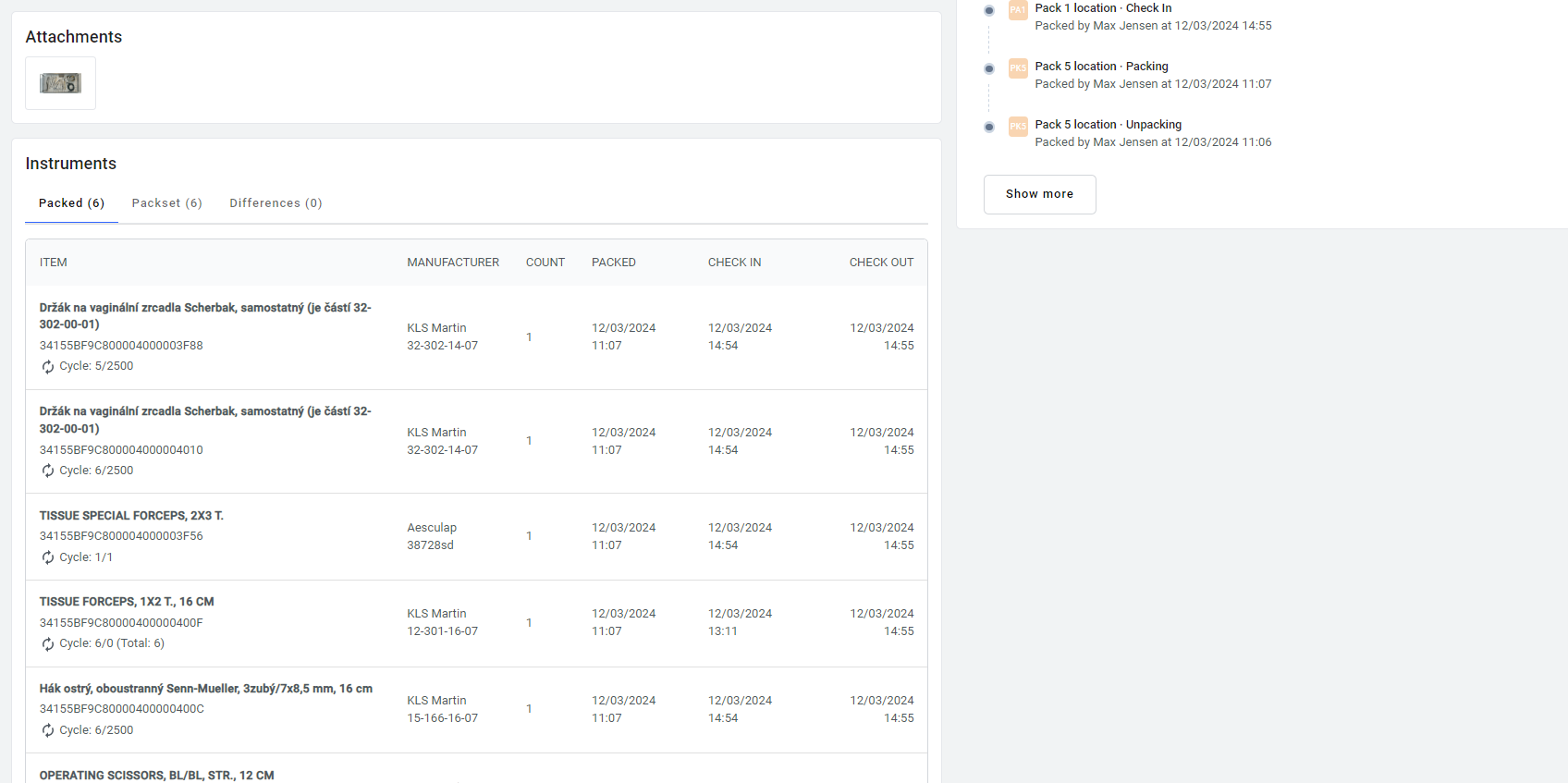
3) Załączniki
4) Instrumenty
Szczegóły:
Po lewej stronie strony użytkownicy mogą łatwo uzyskać dostęp do określonych szczegółów dotyczących zapakowanego przedmiotu.
Nazwa zestawu pakującego: Nazwa zestawu pakującego
Taca: Nazwa tacy, w której zapakowane są instrumenty. To odpowiada wyznaczonej operacji
ID tagu tacy: ID tagu powiązane z tacą
Pojemnik: Nazwa pojemnika. Instrumenty, saszetki i tace są przechowywane w pojemniku
UDI pojemnika: Unikalny numer identyfikacyjny pojemnika
Liczba zapakowanych przedmiotów: Liczba zapakowanych instrumentów.
Wersja: Pokazuje, ile razy zestaw pakujący został zaktualizowany. Kliknij wyświetl historię wersji, aby zobaczyć zmiany wprowadzone do zestawu pakującego.
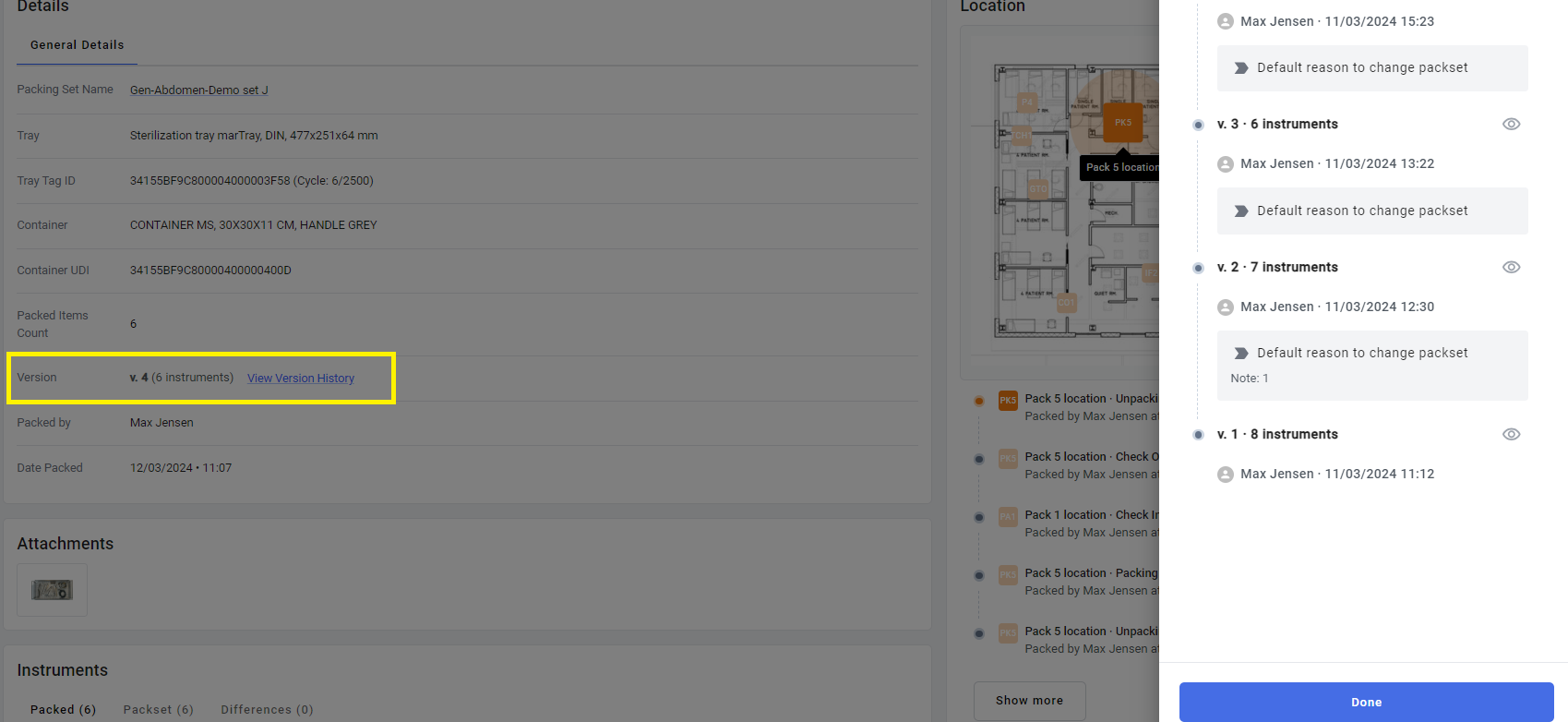
Zapakowane przez: Użytkownik, który zapakował przedmioty
Data pakowania: Data i godzina, kiedy instrumenty zostały zapakowane
Lokalizacja:
Po prawej stronie użytkownicy mogą zobaczyć lokalizację zestawu pakującego w budynku. Dodatkowo mogą obserwować status zestawu pakującego, w tym czy jest zapakowany, rozpakowywany lub zarejestrowany. Interfejs zapewnia również szczegóły dotyczące tego, kto wprowadził zmiany i kiedy zostały wprowadzone.
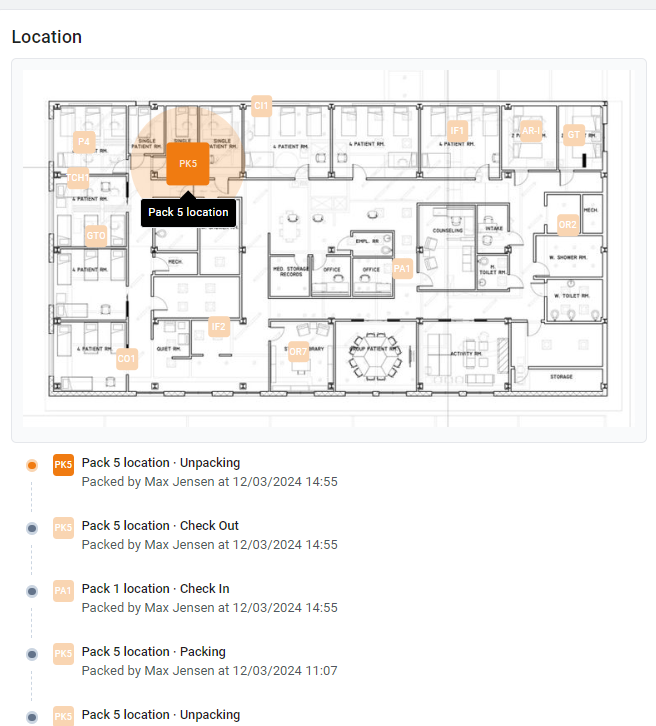
Załączniki:
Użytkownicy mogą wygodnie przeglądać załączniki, takie jak obrazy związane z zestawem pakującym.
Instrumenty:
Na dole strony użytkownicy znajdą kompleksową listę instrumentów zawartych w zestawie pakującym.
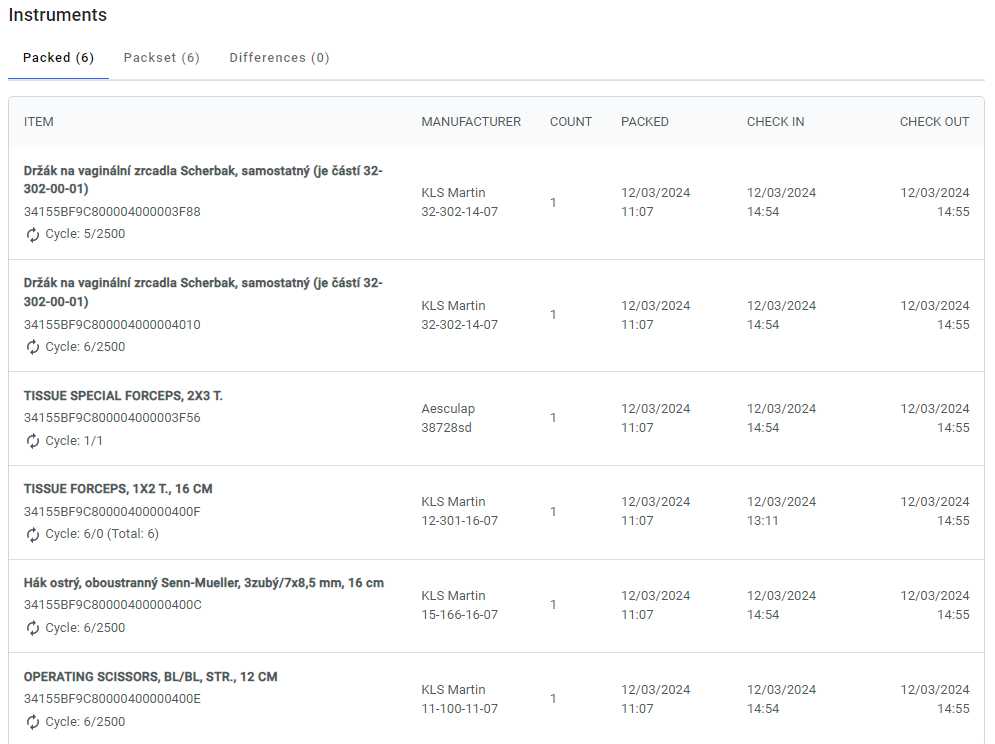
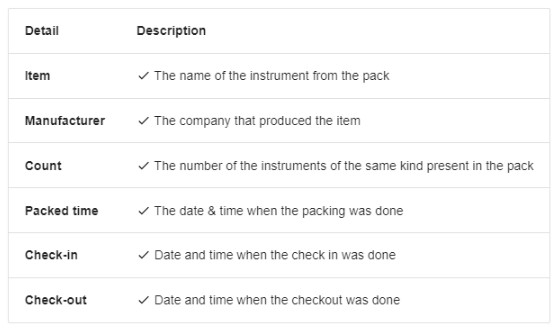
Po wybraniu przedmiotu użytkownik może zobaczyć okno, które otwiera się po prawej stronie i pokazuje szczegóły przedmiotu.
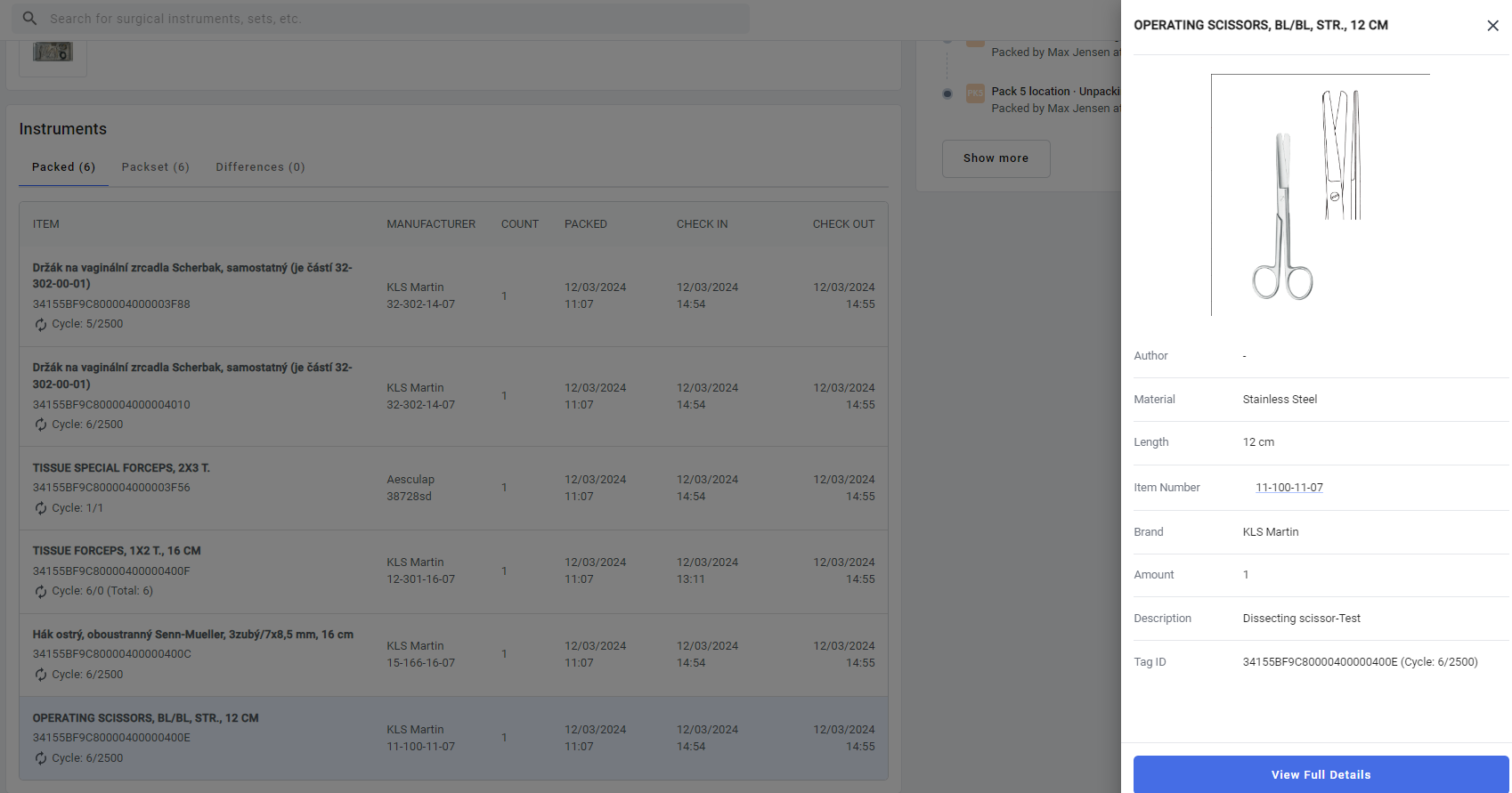
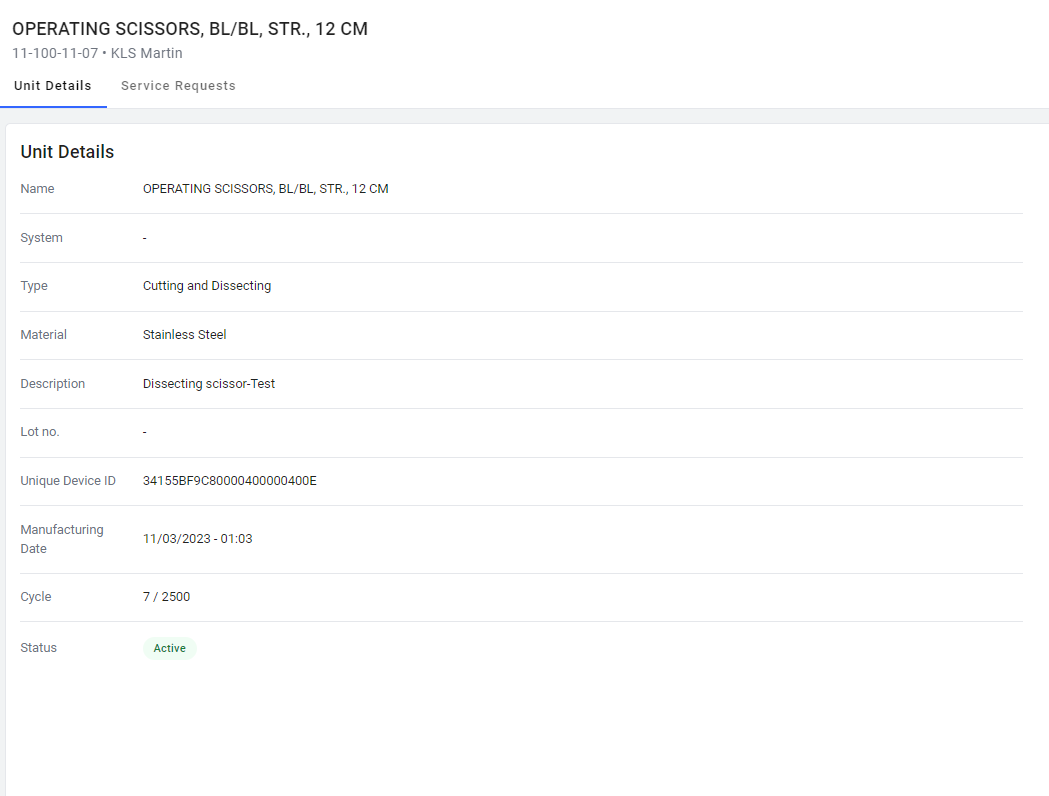
Aby uzyskać dostęp do kompleksowych informacji, użytkownicy mogą kliknąć przycisk “Wyświetl pełne szczegóły”. Tutaj mogą przejrzeć szczegóły instrumentu i sprawdzić, czy instrument przeszedł jakiekolwiek serwisy.
Wyszukiwanie według obrazu
Wyszukiwanie obrazu to funkcjonalność znajdująca się w zakładce Instrumenty i zestawy. Ta funkcja pozwala użytkownikom przesyłać obraz i otrzymywać odpowiednie wyniki wyszukiwania.
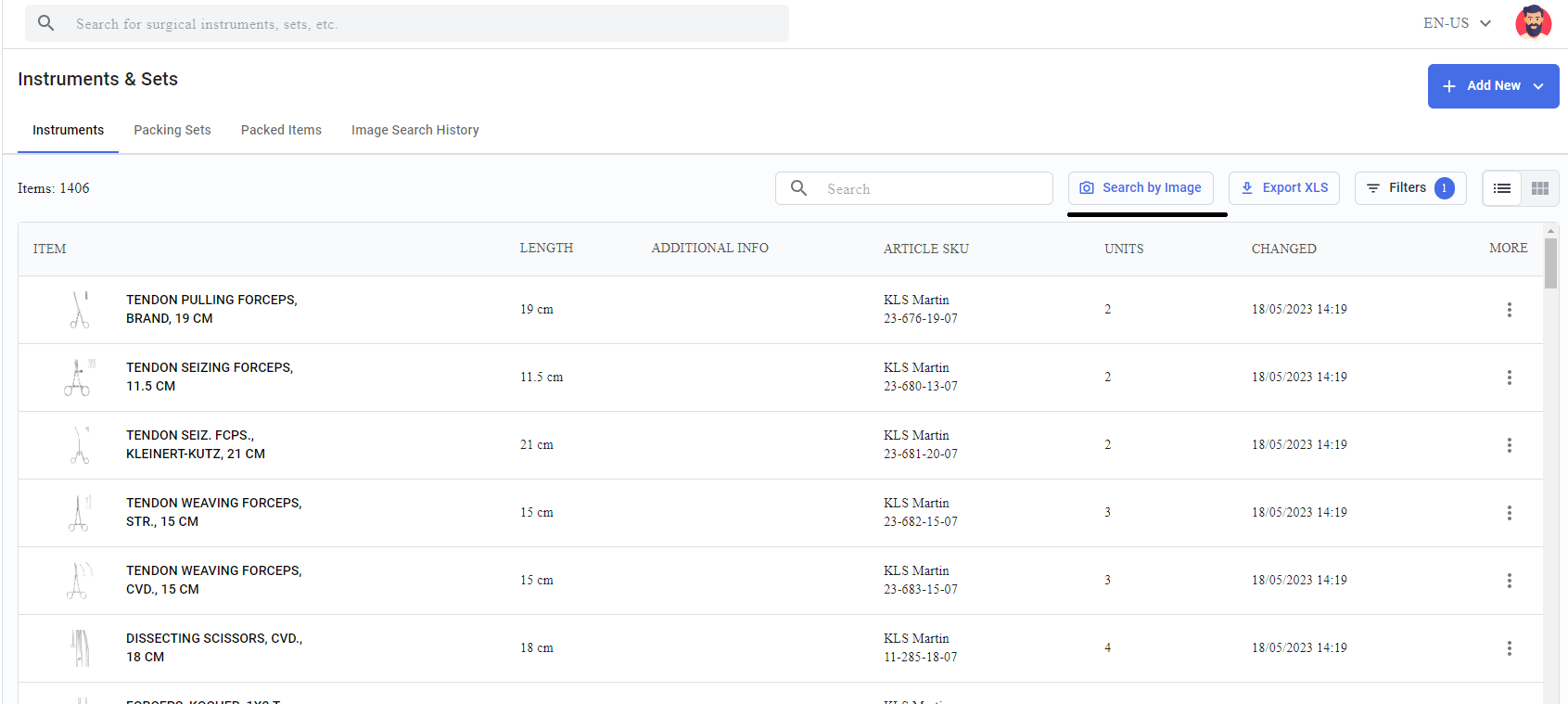
Po kliknięciu przycisku Wyszukaj według obrazu przeniesie Cię na stronę, na której można przesyłać obrazy.
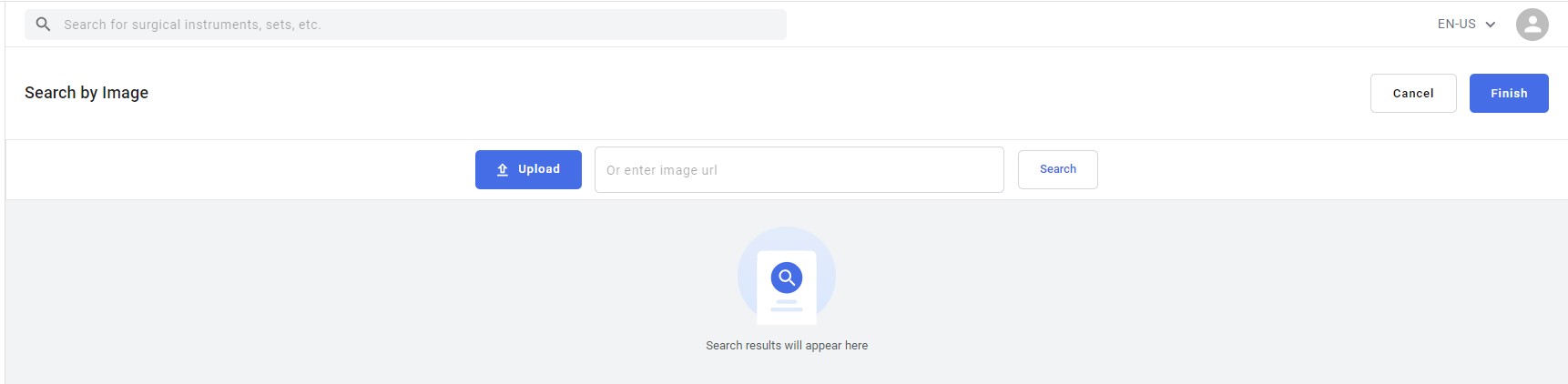
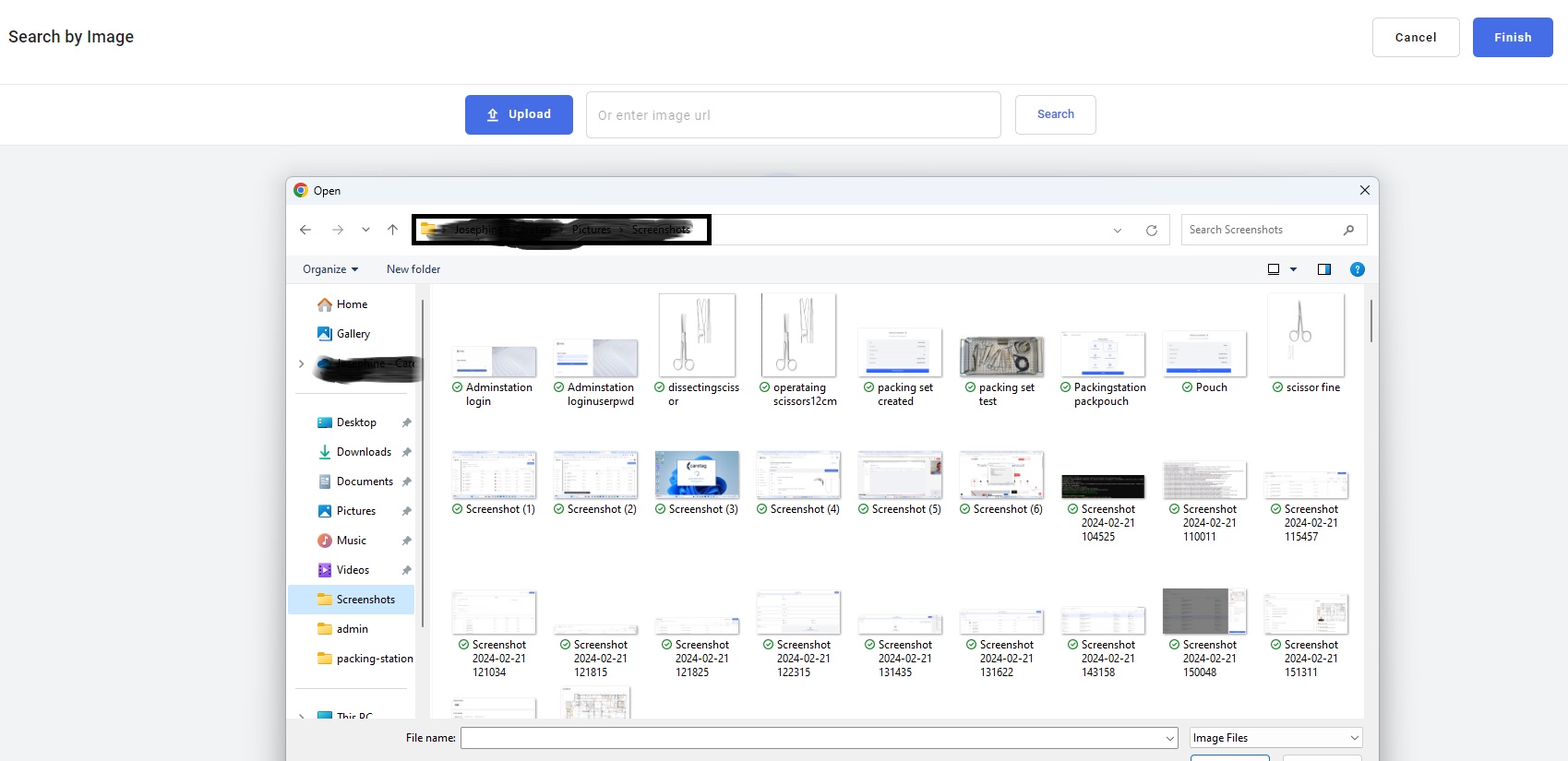
Po kliknięciu przycisku przesyłania użytkownik będzie mógł wybrać obraz ze swojego lokalnego komputera, użytkownik może przesłać obraz z jednym lub więcej instrumentami.
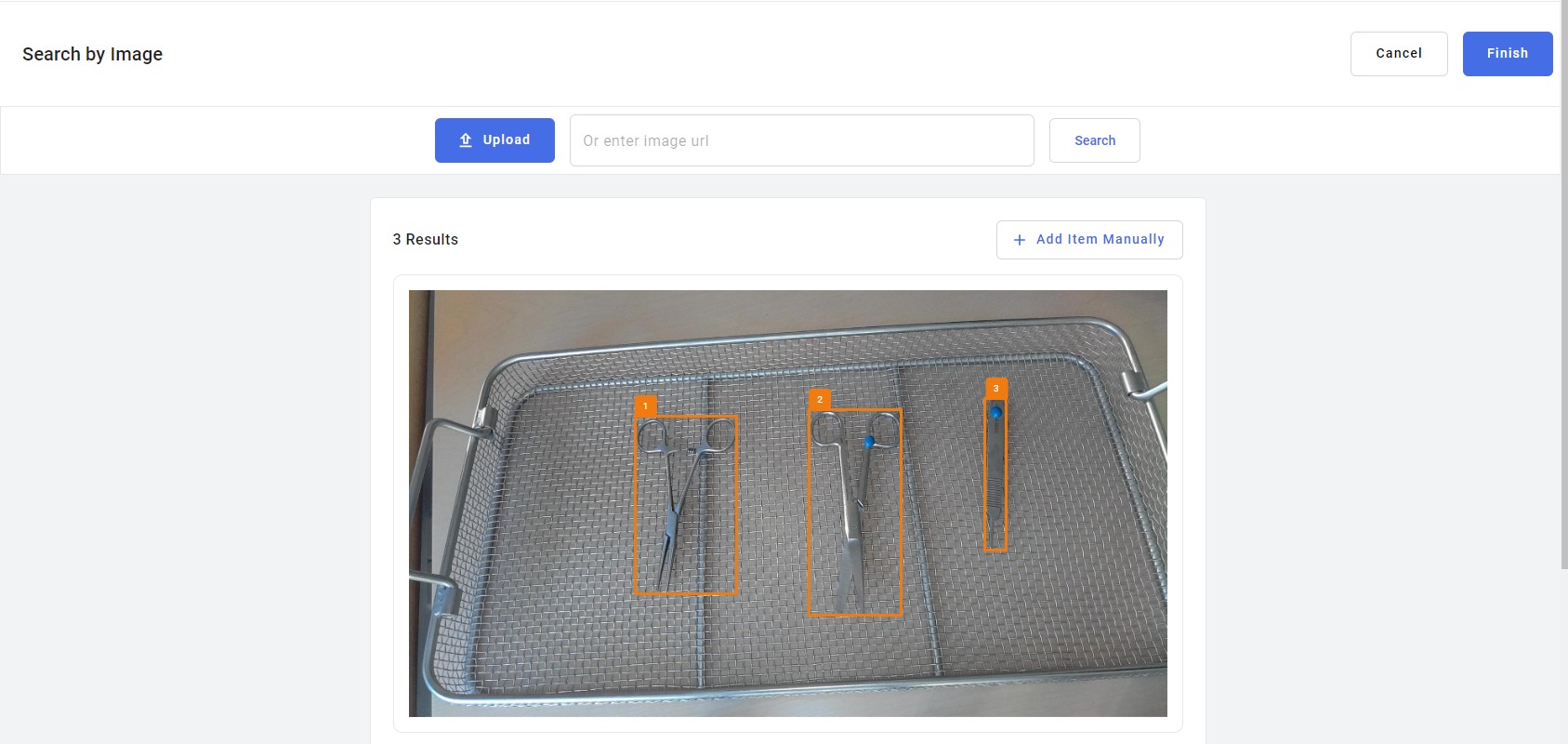
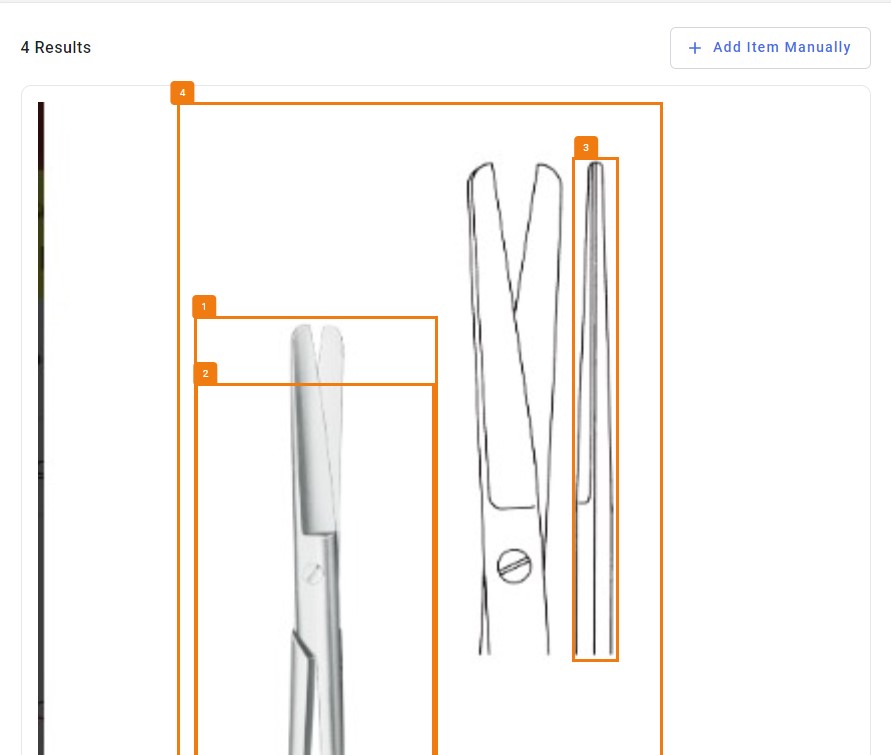
Po pomyślnym przesłaniu obrazu wyniki są wyświetlane, jak pokazano poniżej. W tym przypadku z przesłanego obrazu pochodzi 3 instrumenty.
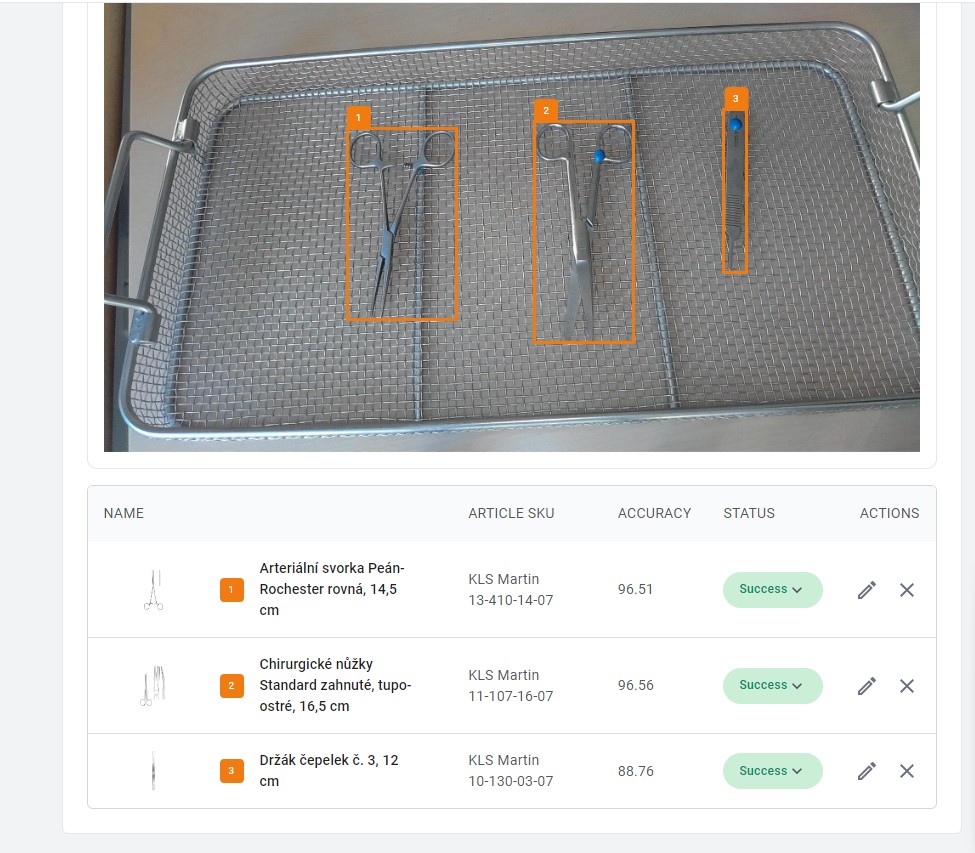
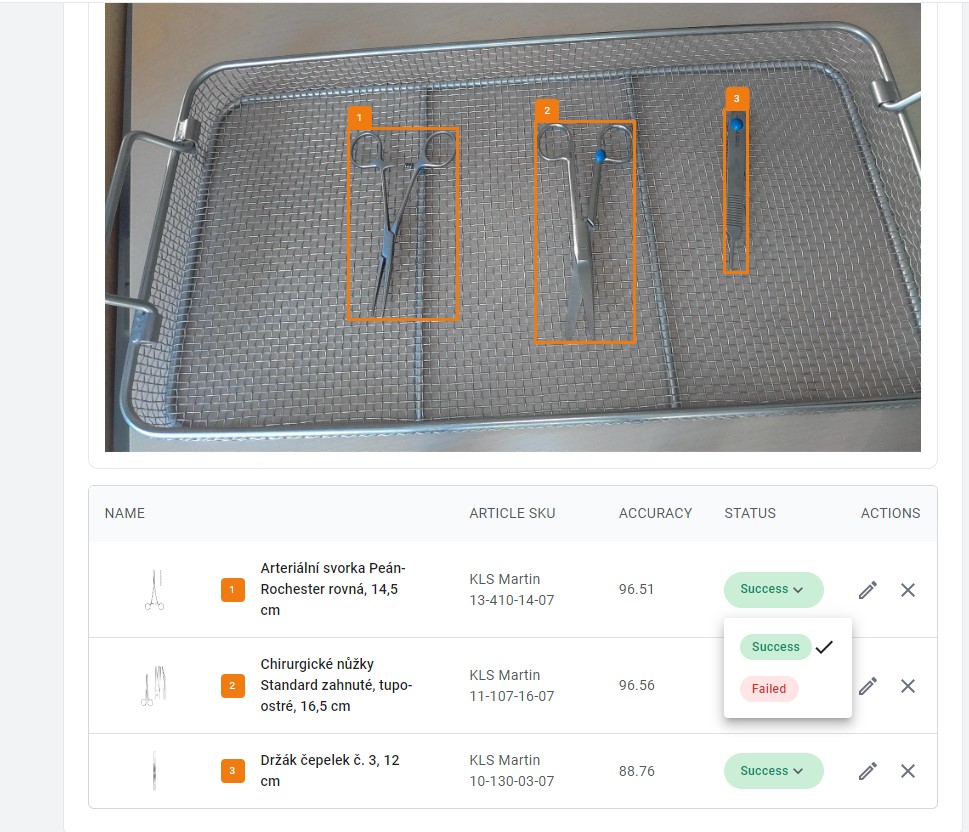
Użytkownik może zweryfikować wyniki, jeśli pokazany wynik nie jest poprawny, użytkownik może zmienić status na niepowodzenie.
Użytkownik może również ręcznie dodać przedmiot związany z wyszukiwaniem.
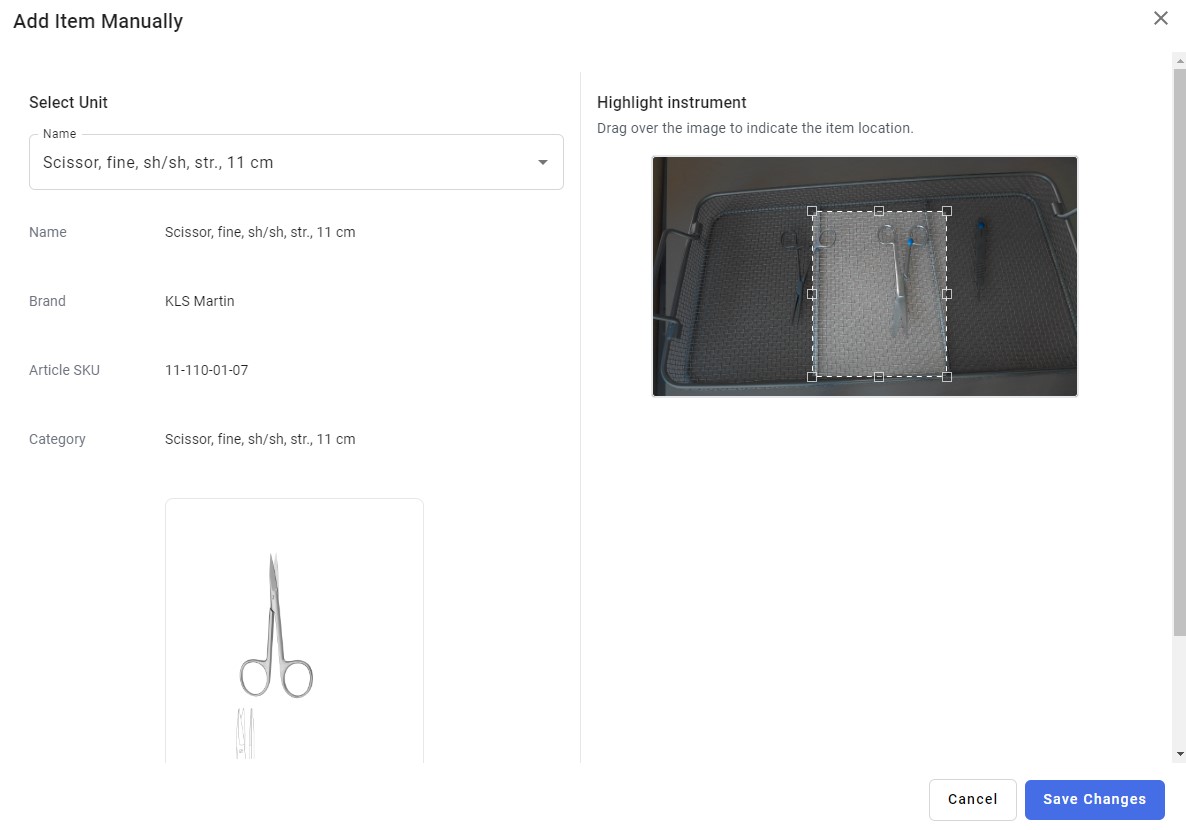
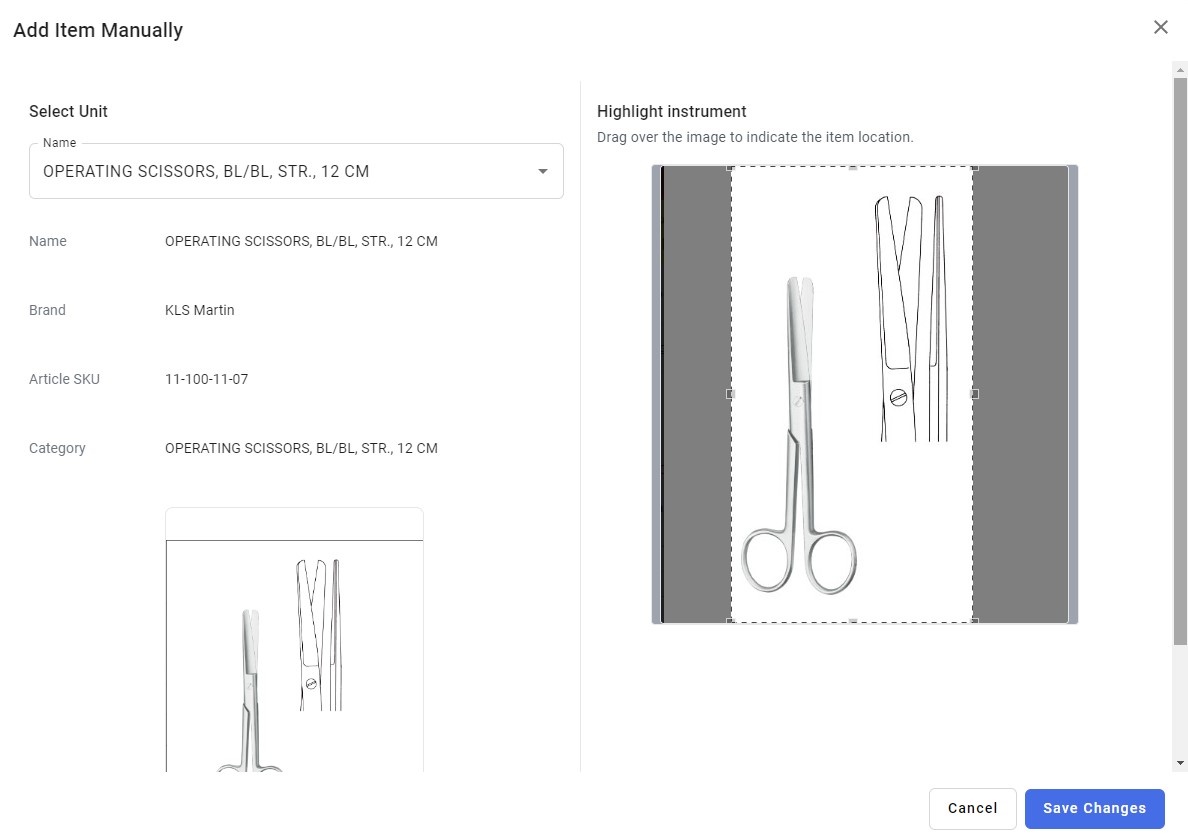
Teraz przedmiot, który został ręcznie dodany, pojawia się w tabeli wyników.
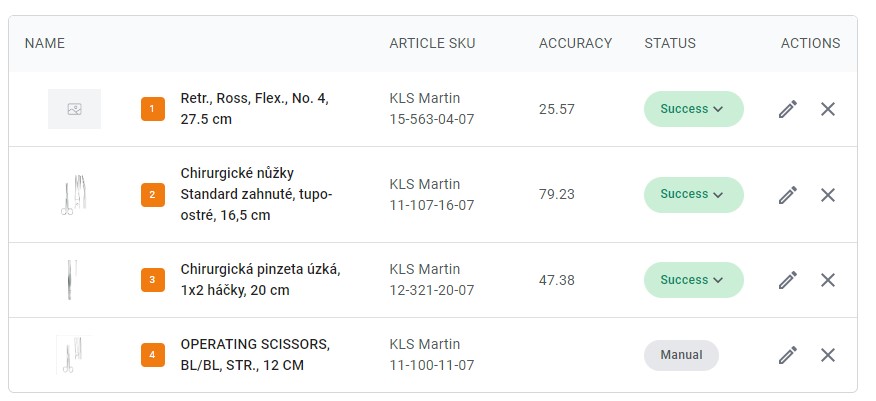
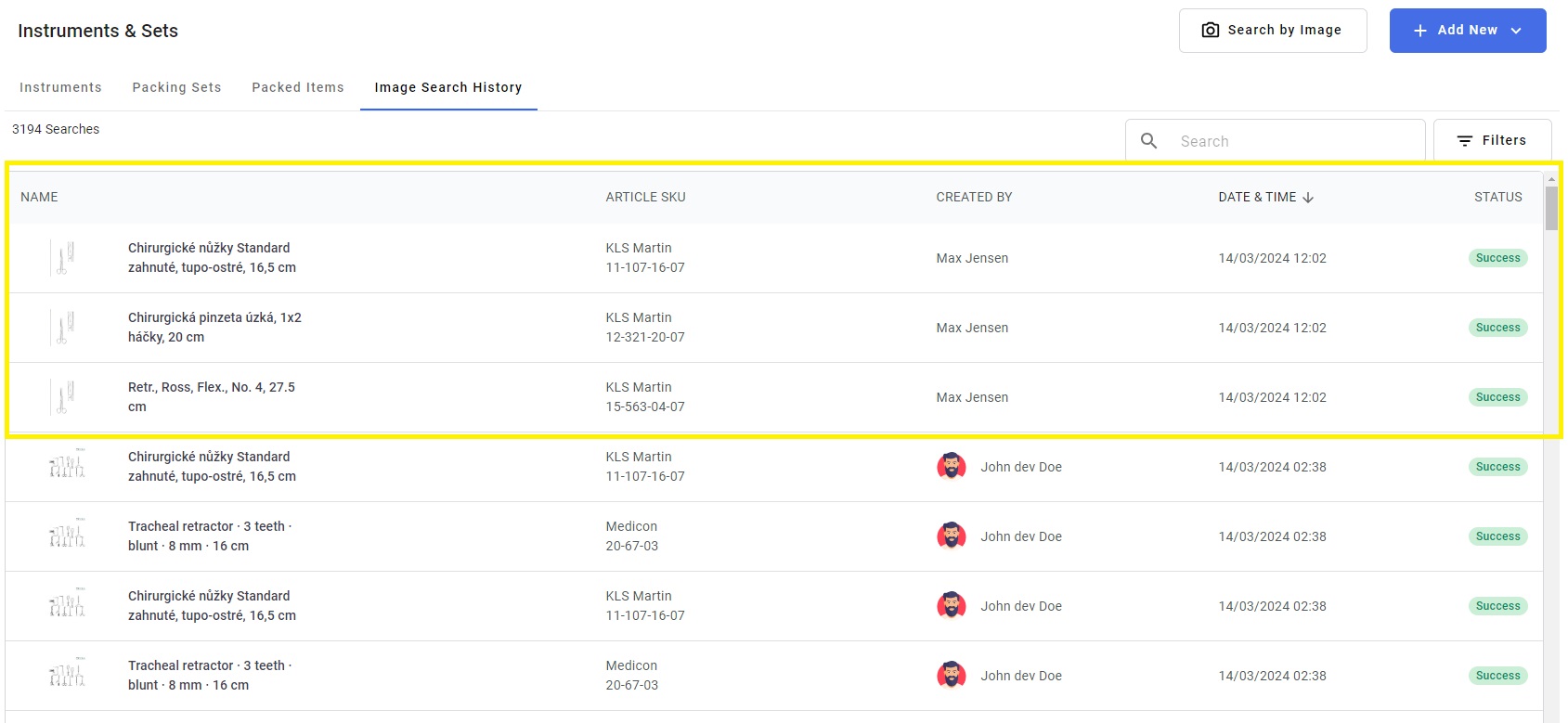
Wyniki wyszukiwania obrazu pojawiają się w zakładce Historia obrazów. Wyświetla nazwę instrumentu, SKU artykułu, kto wyszukiwał przedmioty, kiedy i status wyszukiwania.