Admin Station / Instrument Maintenance - User Manual
W utrzymaniu znajdują się 2 sekcje: Żądania serwisowe i Konfiguracja zasad
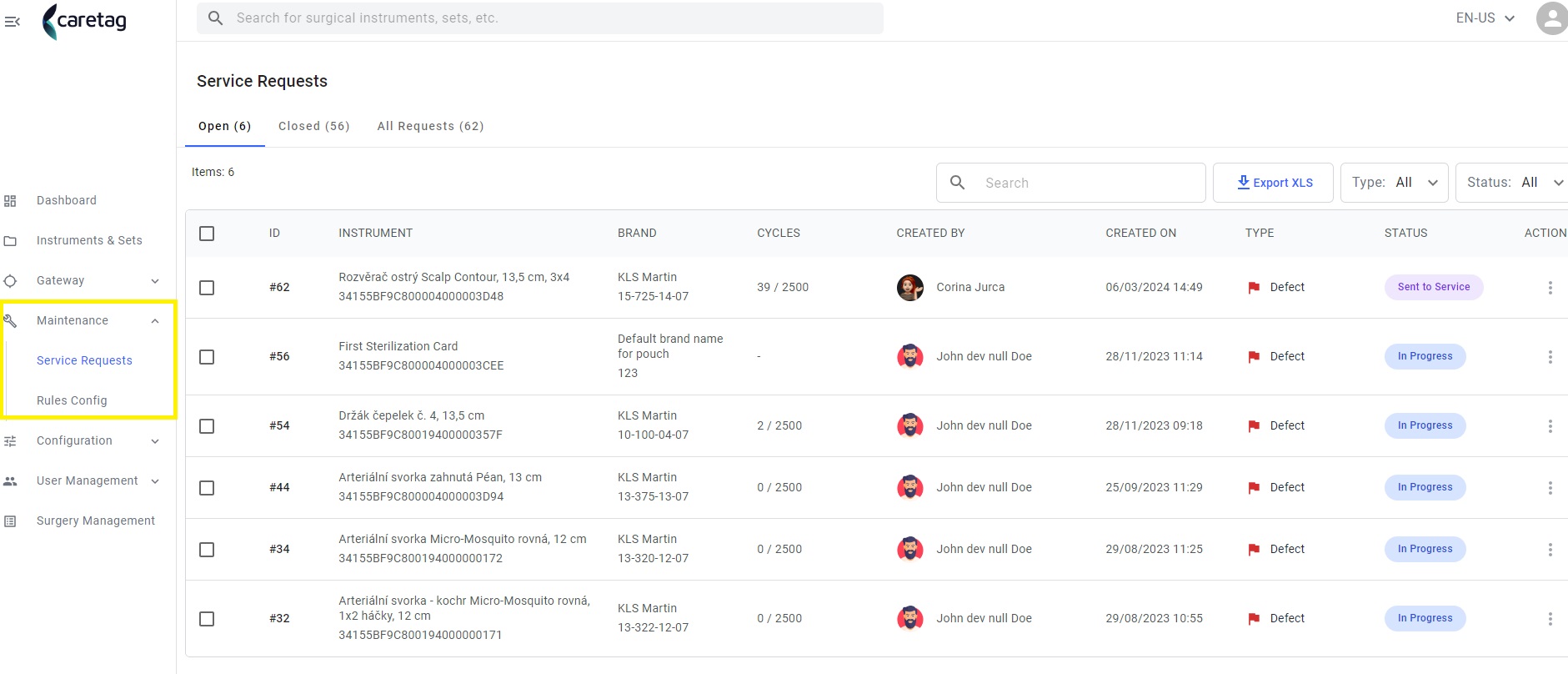
Żądania Serwisowe
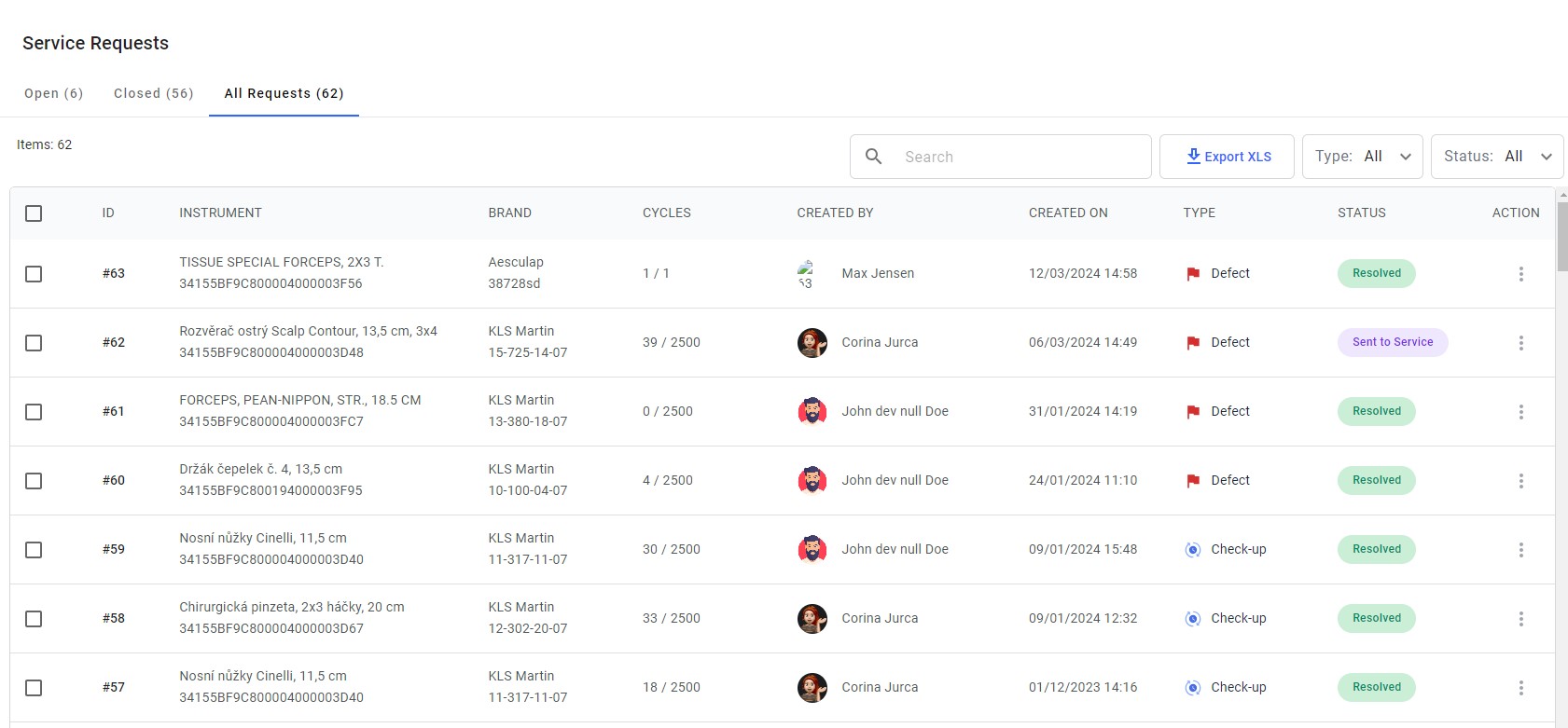
Na karcie Żądania Serwisowe użytkownicy mogą przeglądać kompleksową listę wszystkich instrumentów, dla których zgłoszono prośbę o przegląd serwisowy, wraz z aktualizacjami ich statusu. Posiada 3 zakładki: Otwórz, Zamknij i Wszystkie żądania.
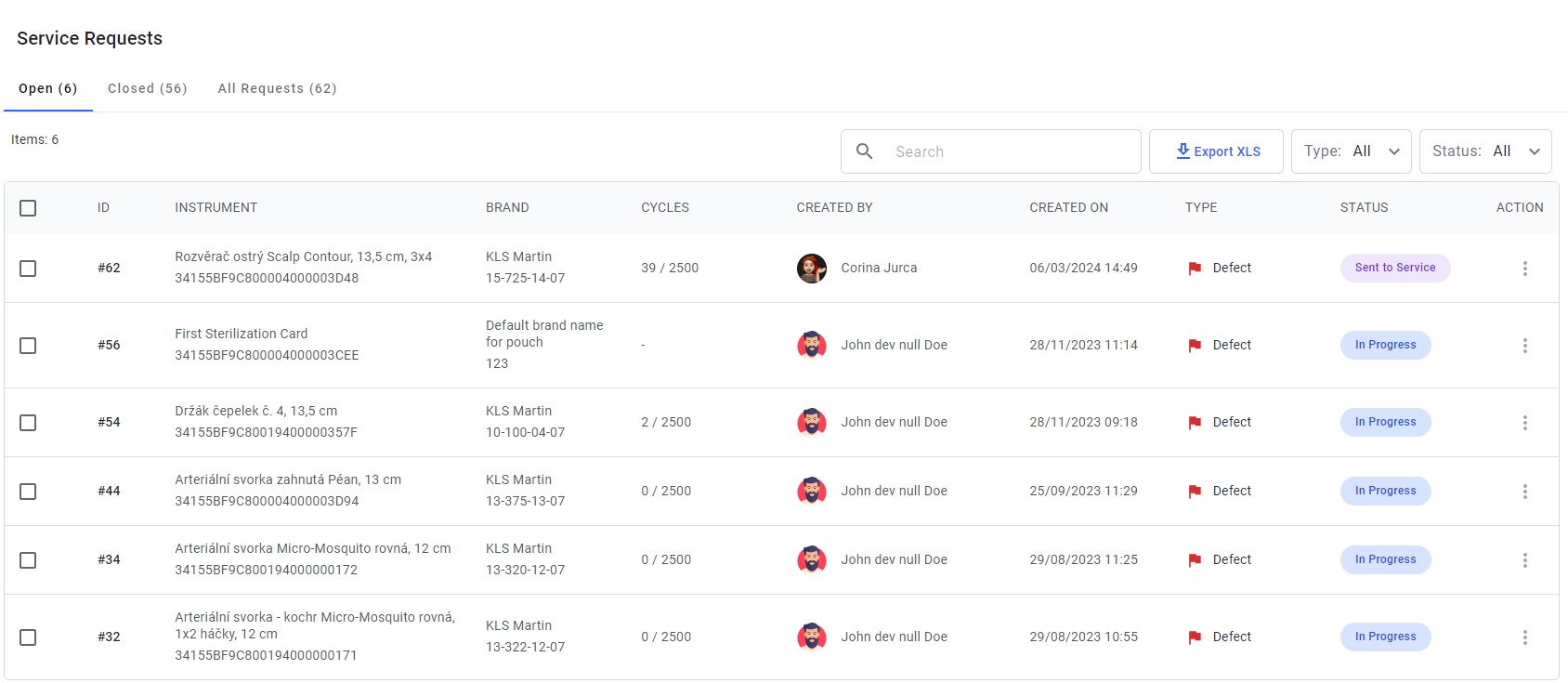
Otwórz:
Na zakładce „Otwórz” użytkownicy znajdą widok tabelaryczny prezentujący szczegółowe informacje o instrumentach zgłoszonych do przeglądu serwisowego. Zawiera to identyfikator instrumentu, nazwę, markę, rodzaj wymaganego serwisu oraz jego bieżący status.
Zamknij:
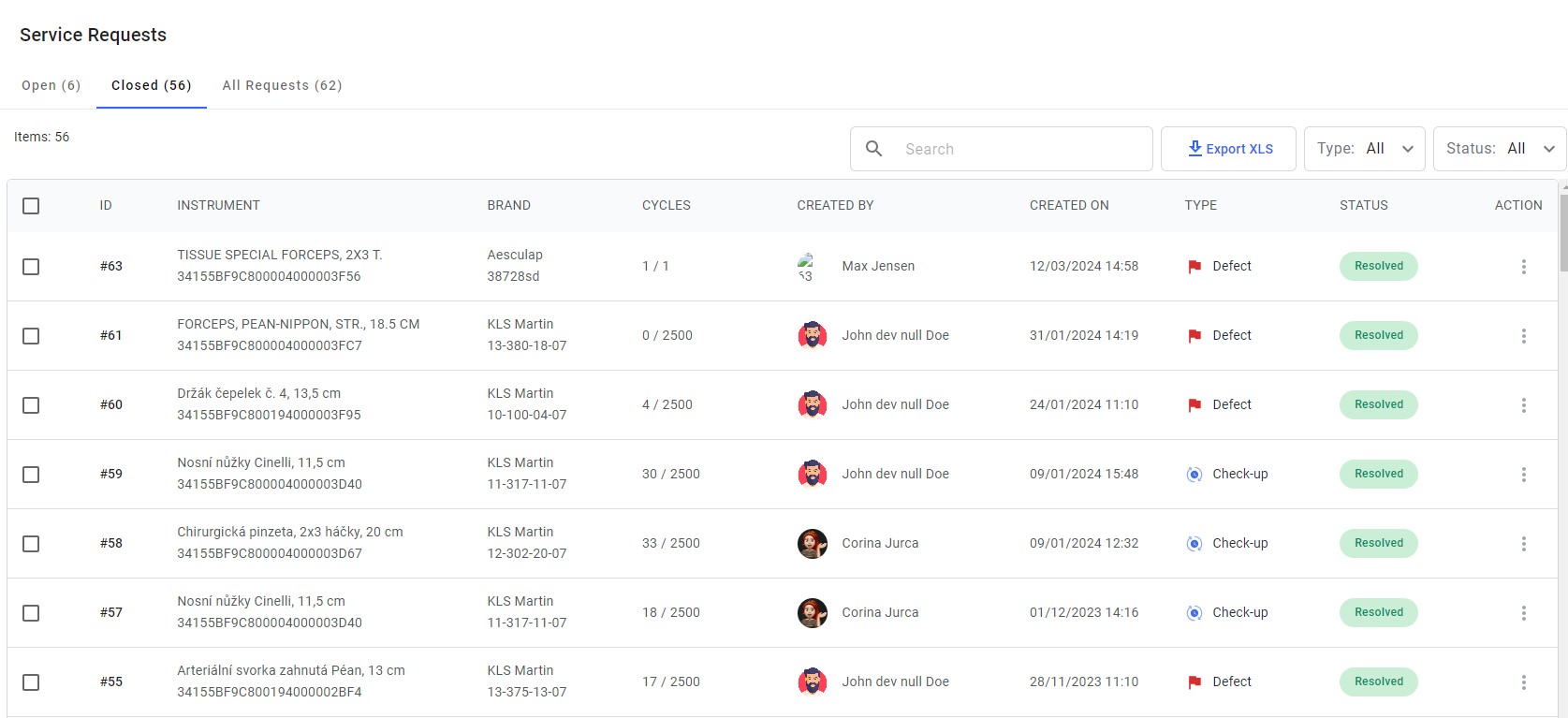
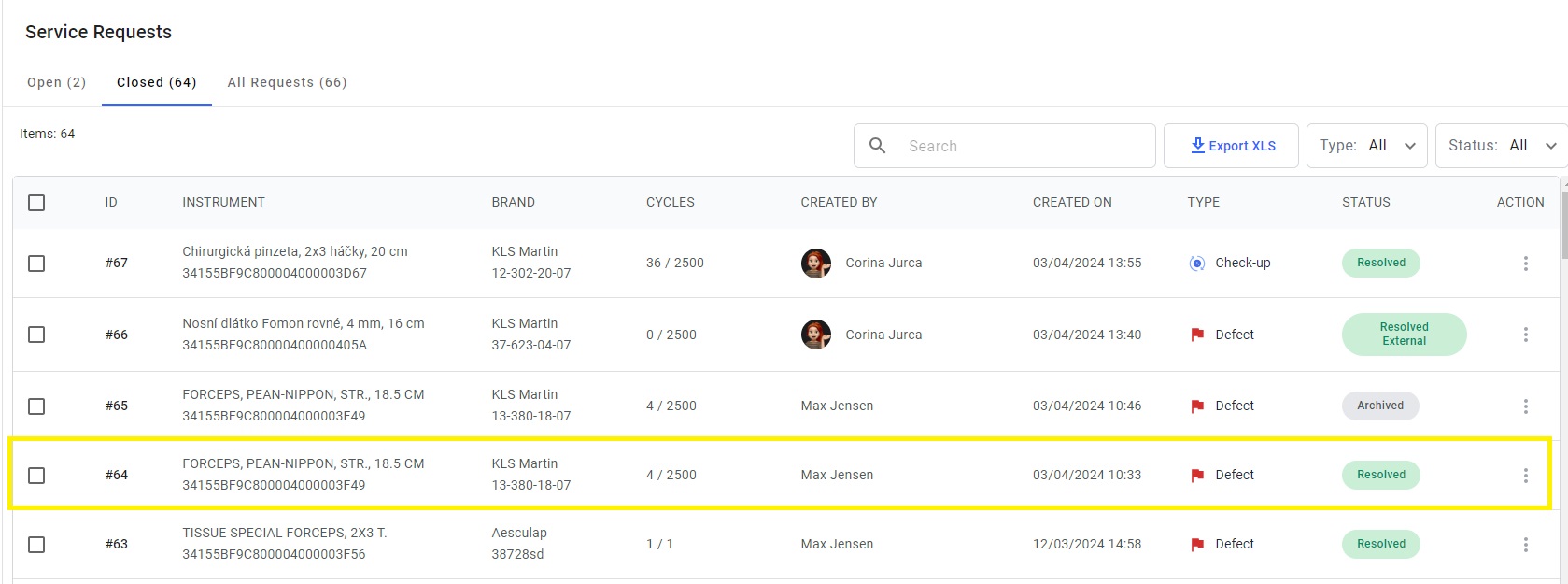
Wszystkie zakończone i zamknięte żądania serwisowe pojawiają się na zakładce „Zamknij”.
Wszystkie żądania:
Na zakładce Wszystkie żądania użytkownik może zobaczyć otwarte, zamknięte i rozwiązane żądania serwisowe.
Jak zgłosić prośbę o przegląd dla instrumentów
Instrument może zostać zgłoszony do przeglądu serwisowego za pośrednictwem stacji Smart lub Info oraz stacji pakowania.
Otwórz aplikację Info station.
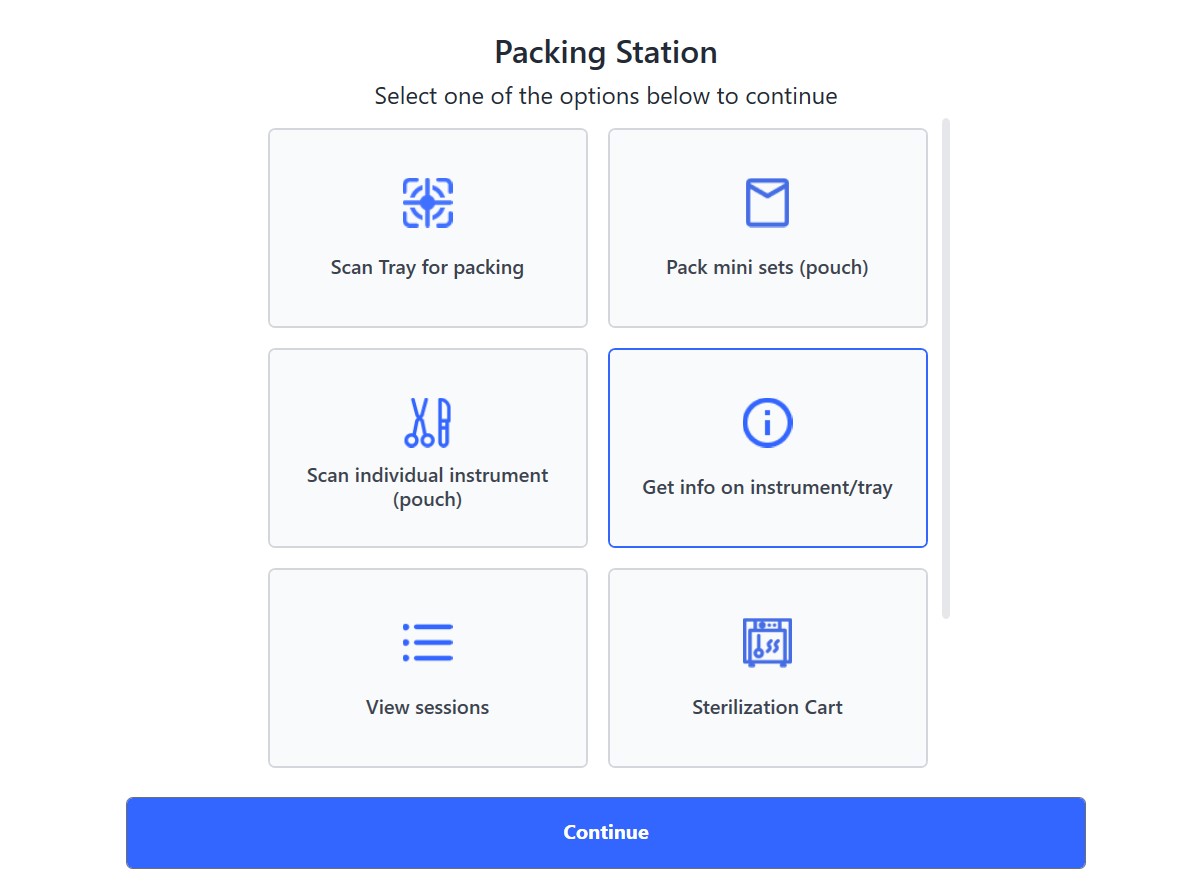
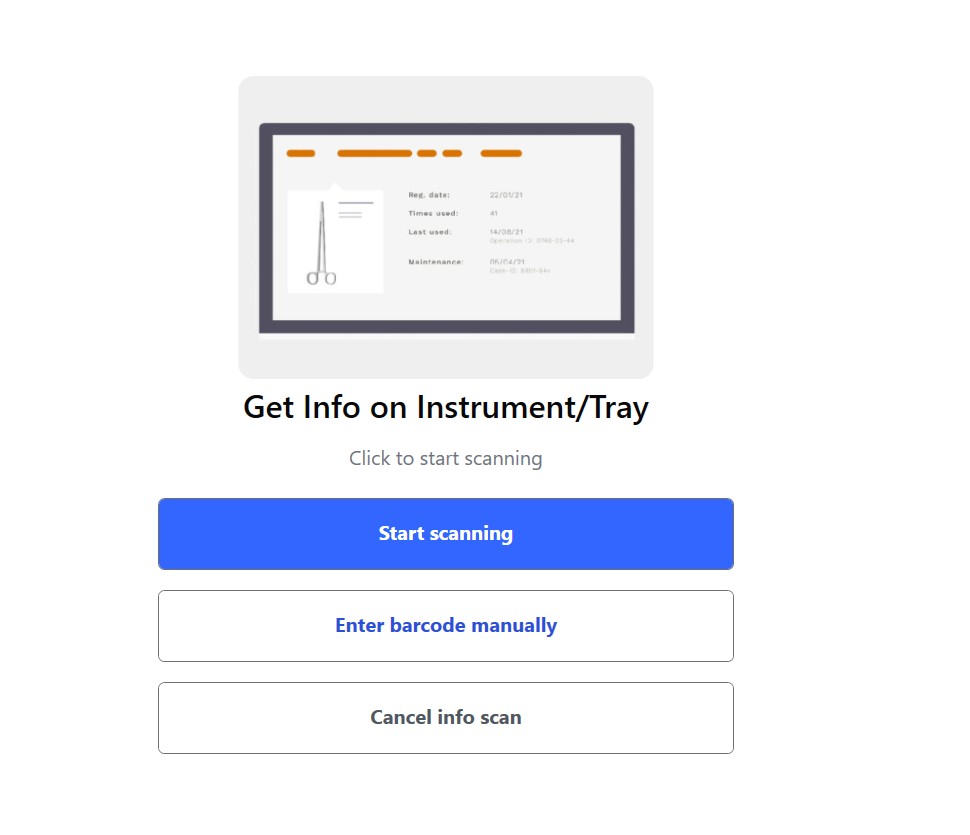
Przeskanuj instrument, który ma być wysłany na przegląd serwisowy.
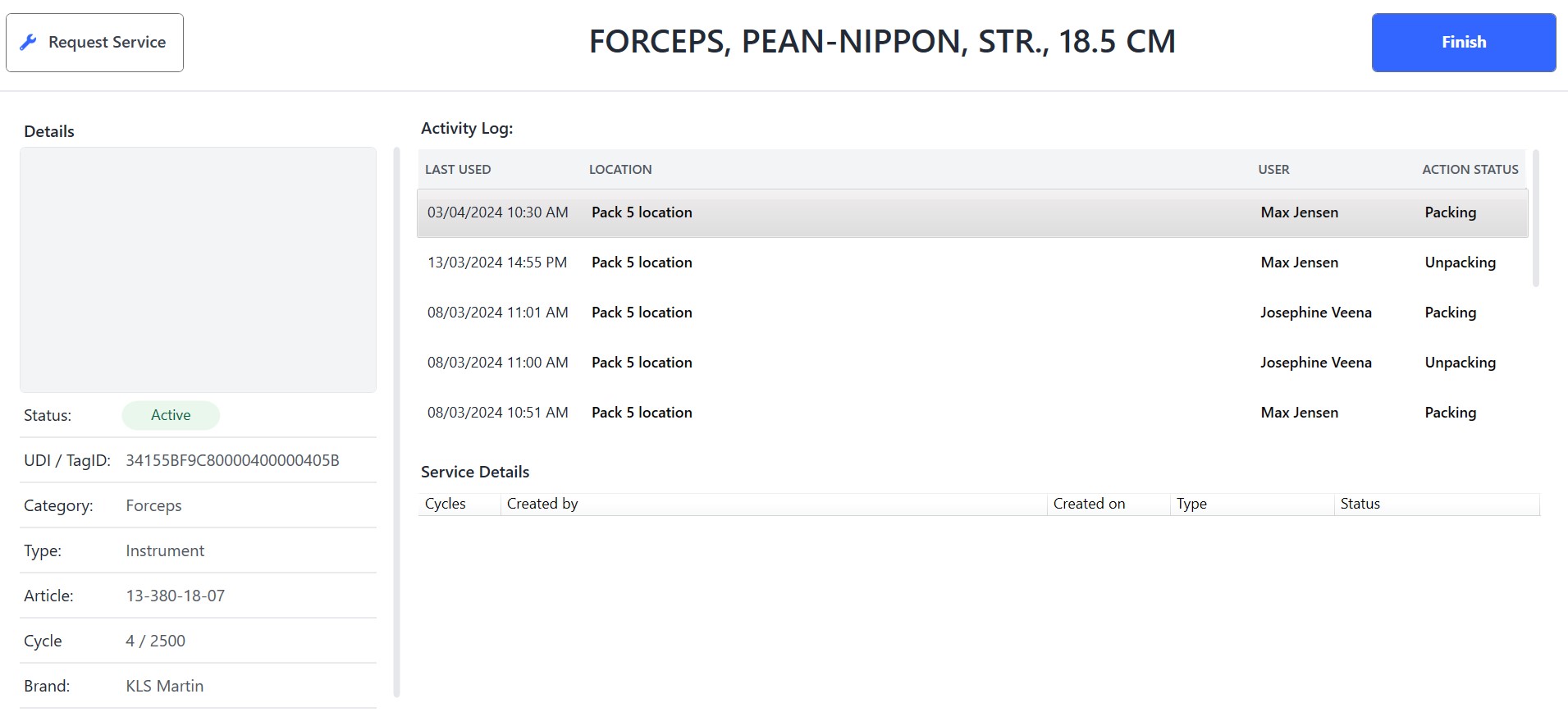
Wybierz przycisk „Zażądaj Serwisu” znajdujący się w prawym górnym rogu.
Użytkownik może wpisać komentarze i kliknąć przycisk „Wyślij żądanie”.
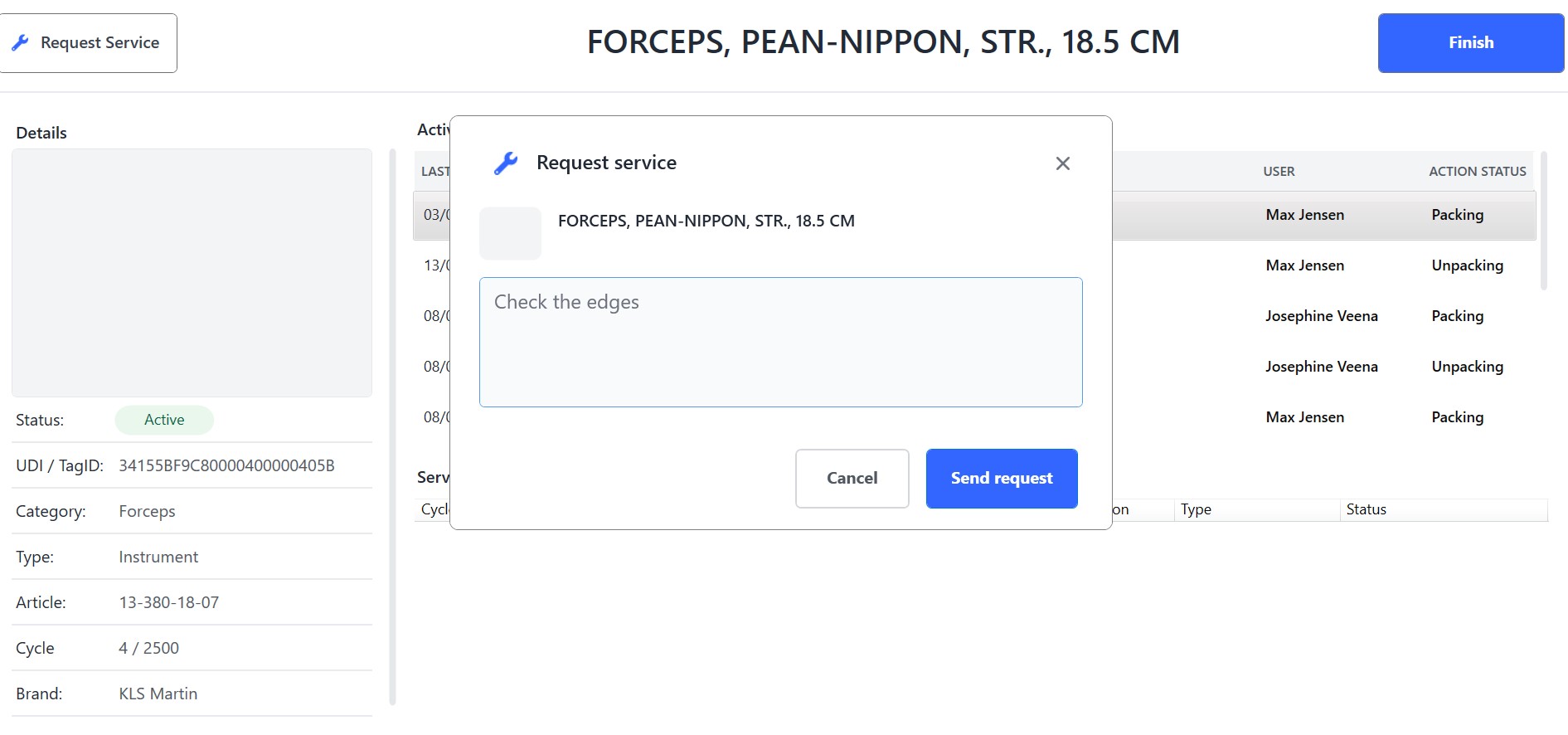
Żądanie serwisowe jest wysyłane, a instrument zostanie odebrany przez zespół serwisowy. Przegląd serwisowy może być przeprowadzany wewnętrznie lub zewnętrznie w zależności od stanu instrumentu.
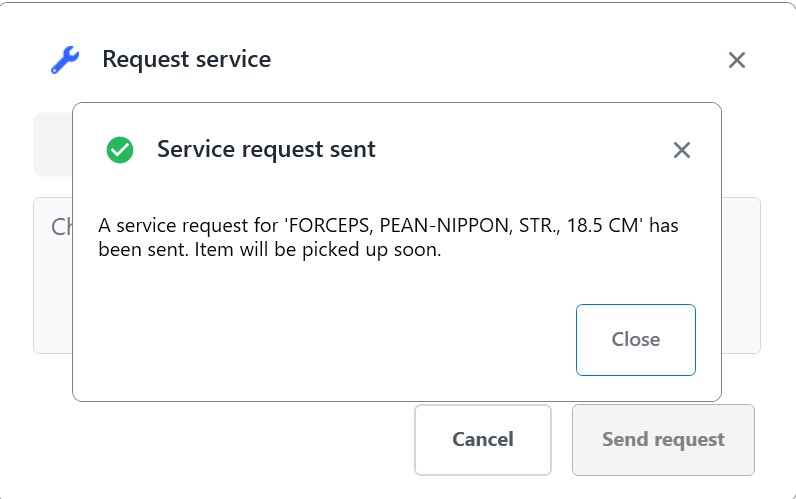
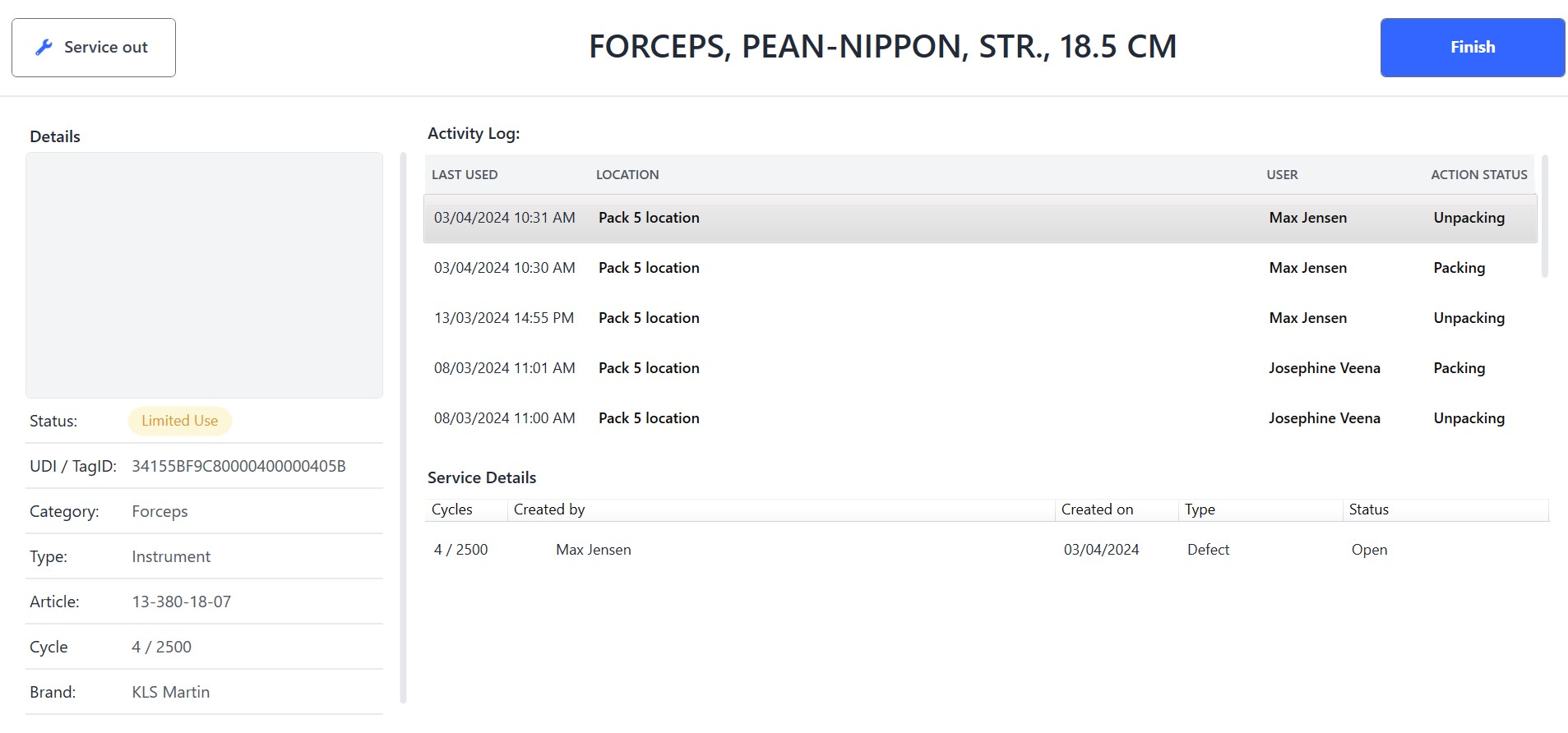
Status instrumentu zmienia się z aktywnego na ograniczony.
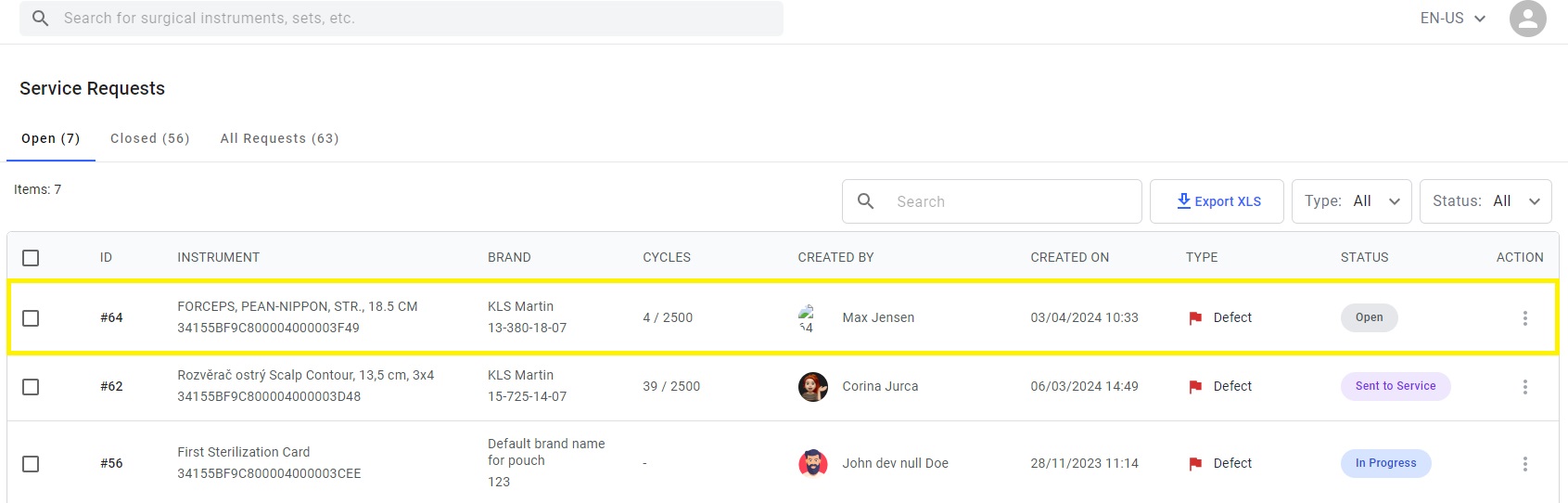
Użytkownik może teraz wyświetlić szczegóły żądania serwisowego w interfejsie stacji Admin. Poniższy widok tabeli zawiera identyfikator instrumentu, nazwę, markę, rodzaj wymaganego serwisu oraz jego bieżący status.
Klikając na instrument, użytkownicy mogą uzyskać dostęp do jego pełnych szczegółów. Obecnie sekcja Aktualizacje po prawej stronie nie zawiera żadnych szczegółów. Po zaktualizowaniu statusu przez użytkownika w sekcji Aktualizacje pojawią się szczegóły.
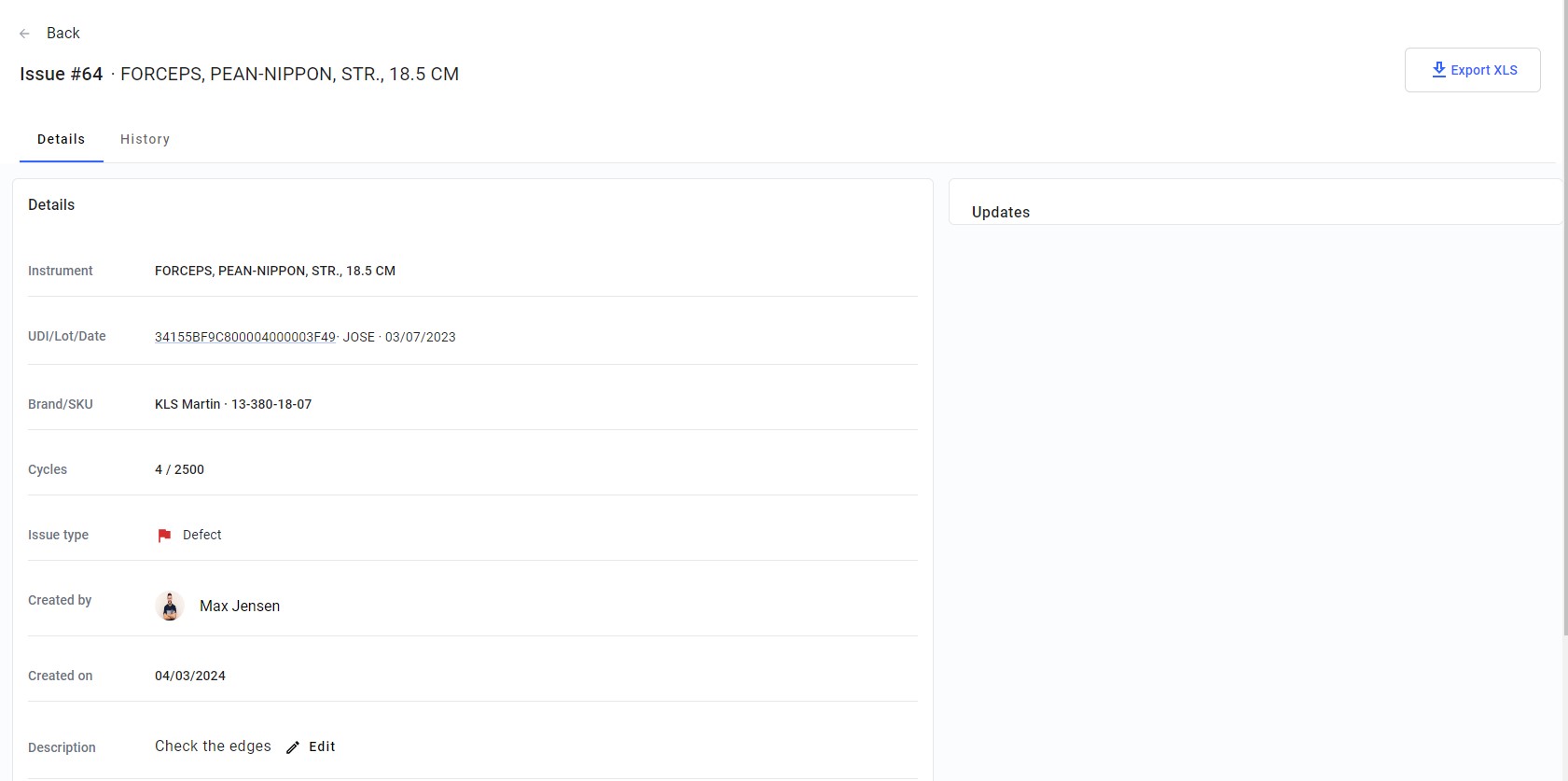
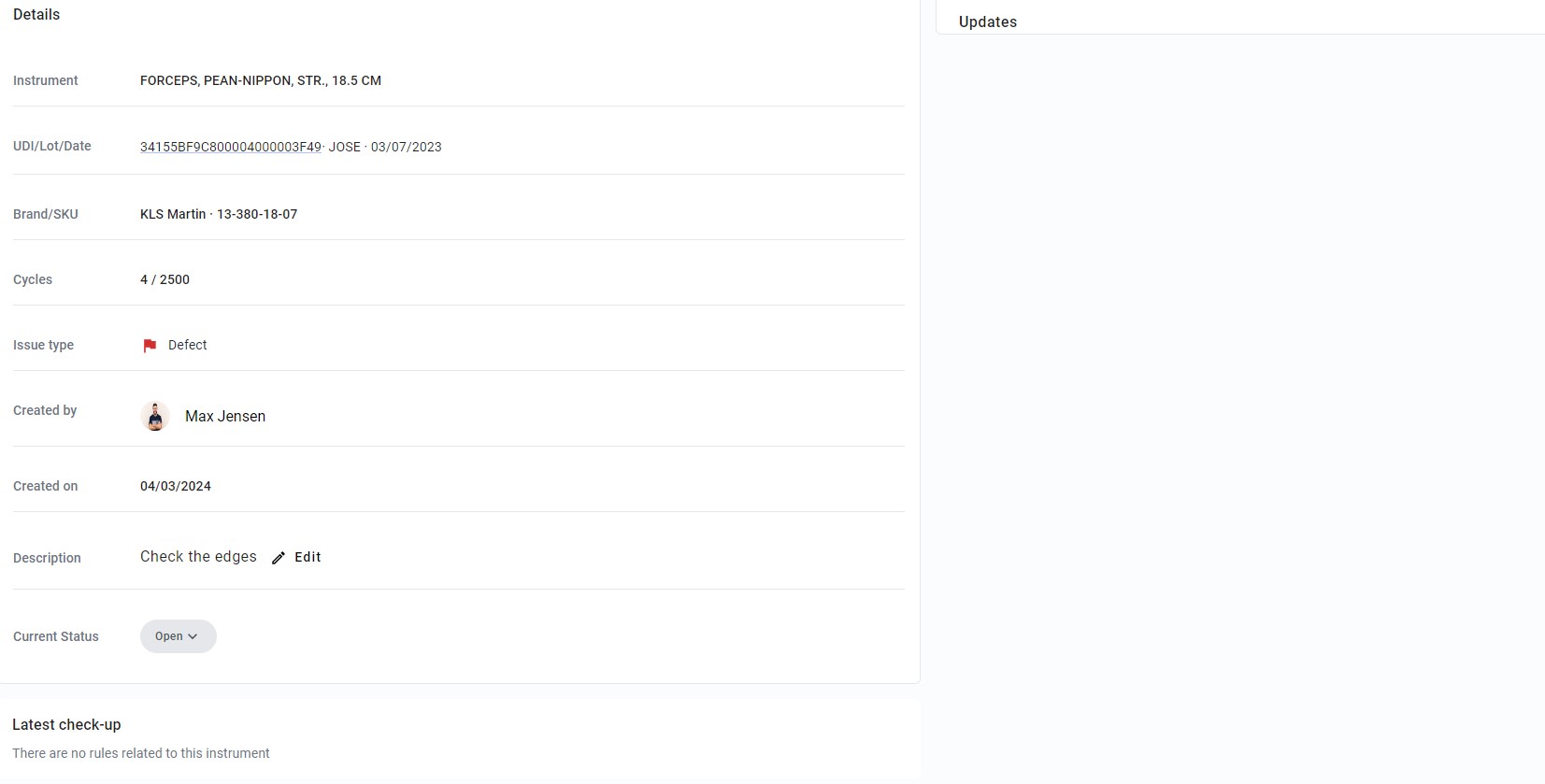
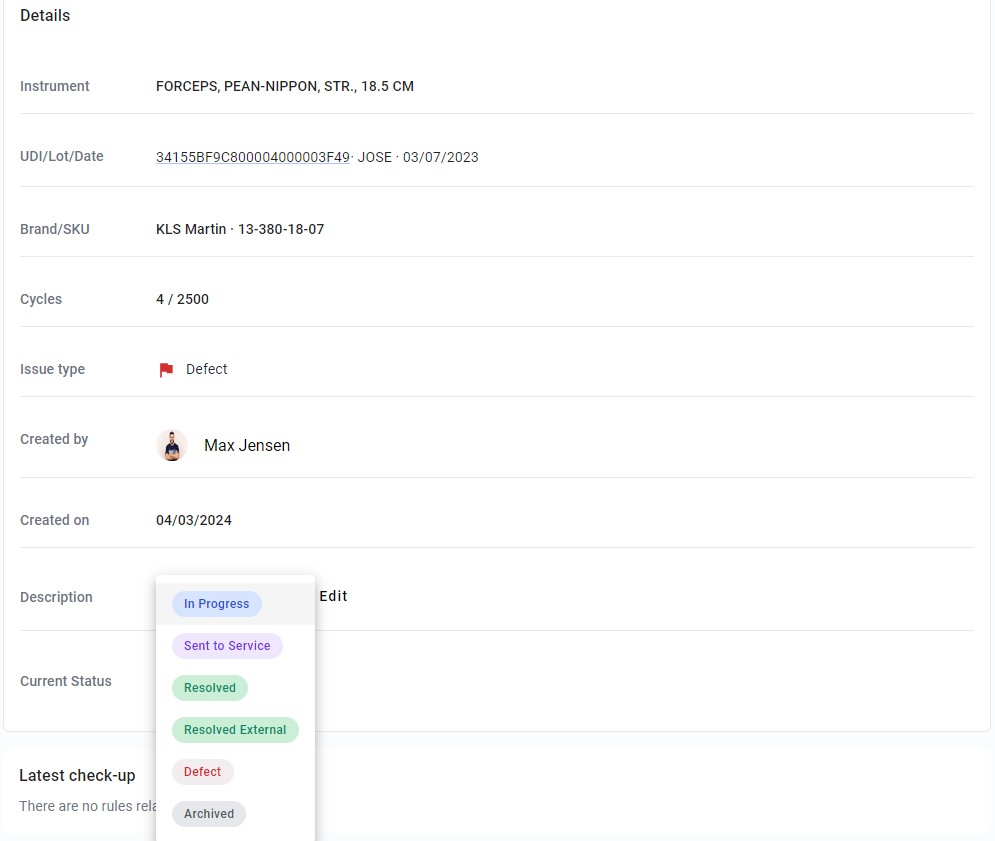
Kliknij bieżący status, aby go zmienić. Dostępnych jest 6 statusów.
| Status | Opis |
|---|---|
| W toku | Przedmiot jest obecnie w trakcie wewnętrznego przeglądu serwisowego |
| Wysłany do Serwisu | Jeśli przedmiot wymaga zewnętrznej inspekcji, ponieważ wewnętrzne kontrole nie mogą być przeprowadzone, zostanie przekazany do wyznaczonych serwisów |
| Rozwiązany | Przedmiot pomyślnie przeszedł wewnętrzny przegląd serwisowy |
| Rozwiązany Zewnętrznie | Przedmiot został sprawdzony i serwisowany przez serwisy |
| Wadliwy | Przedmiot jest uszkodzony i nie może być używany |
| Zarchiwizowany | Jeśli żądanie serwisowe musi zostać zamknięte bez sprawdzania instrumentu. Na przykład, żądanie serwisowe zostało utworzone przez pomyłkę |
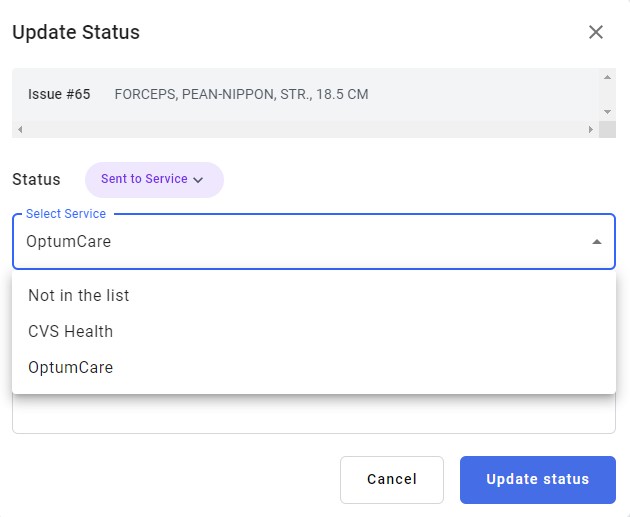
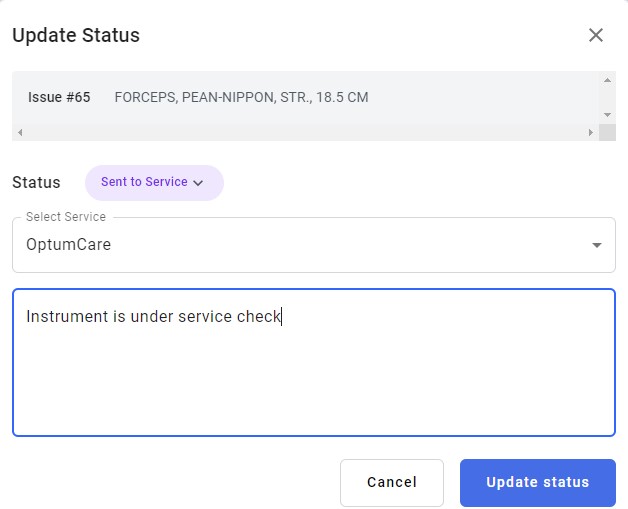
Wybierz serwis, dodaj komentarze i kliknij przycisk „Zaktualizuj status”.
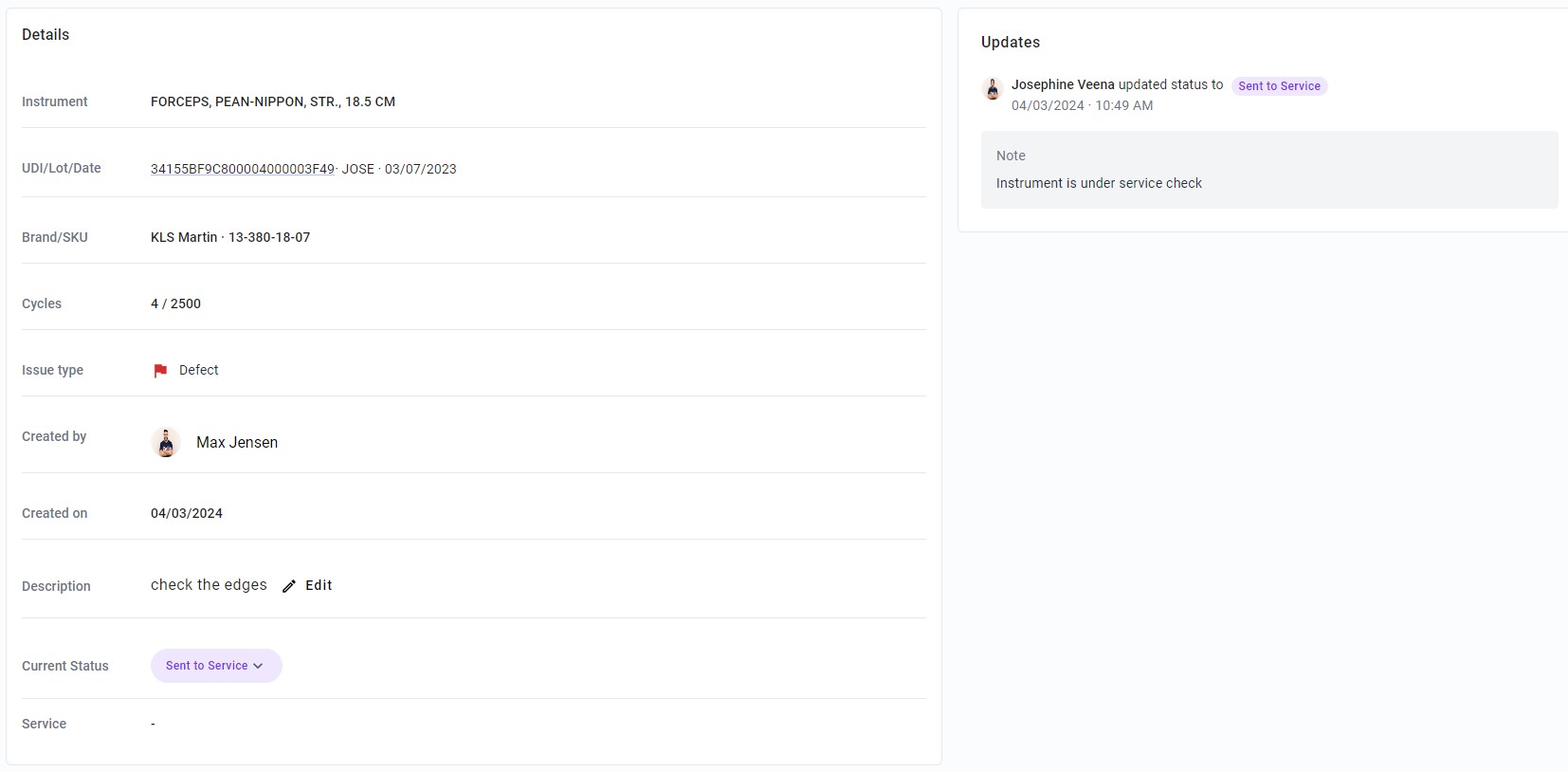
Teraz aktualizacje pojawiają się po prawej stronie strony z szczegółami.
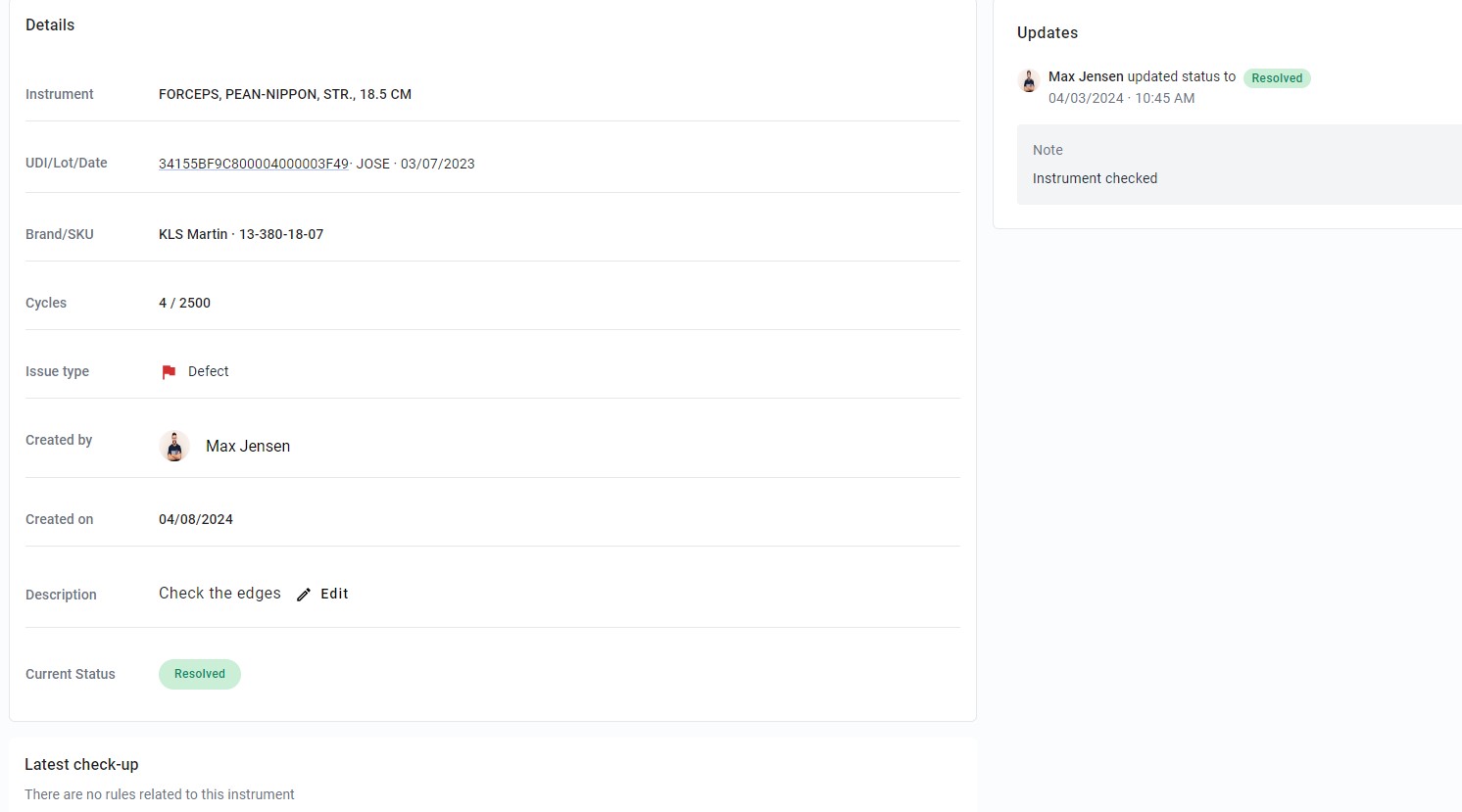
Wybierany jest status Rozwiązany, aby zamknąć to żądanie serwisowe.
- Istnieje również możliwość dołączenia plików/obrazów po prawej stronie.
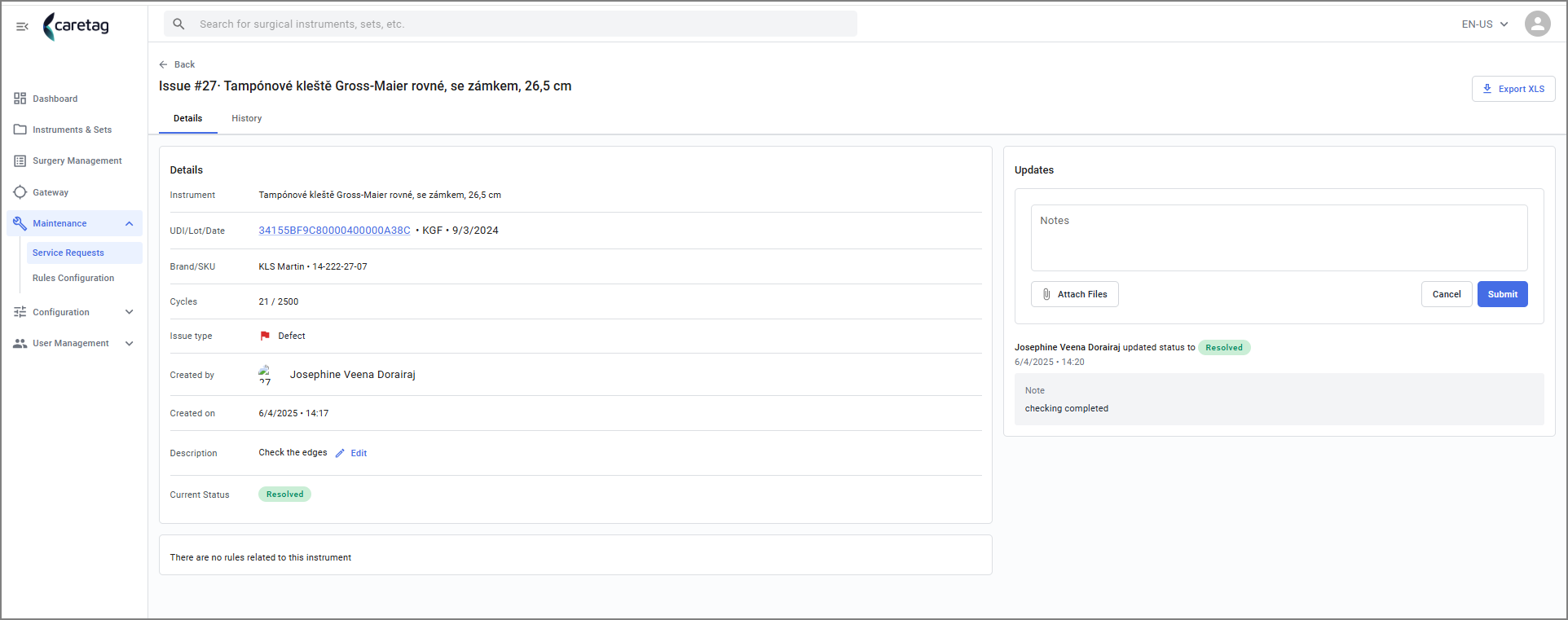
Rozwiązane żądania pojawiają się na zakładce Zamknięte.
Konfiguracja Zasad
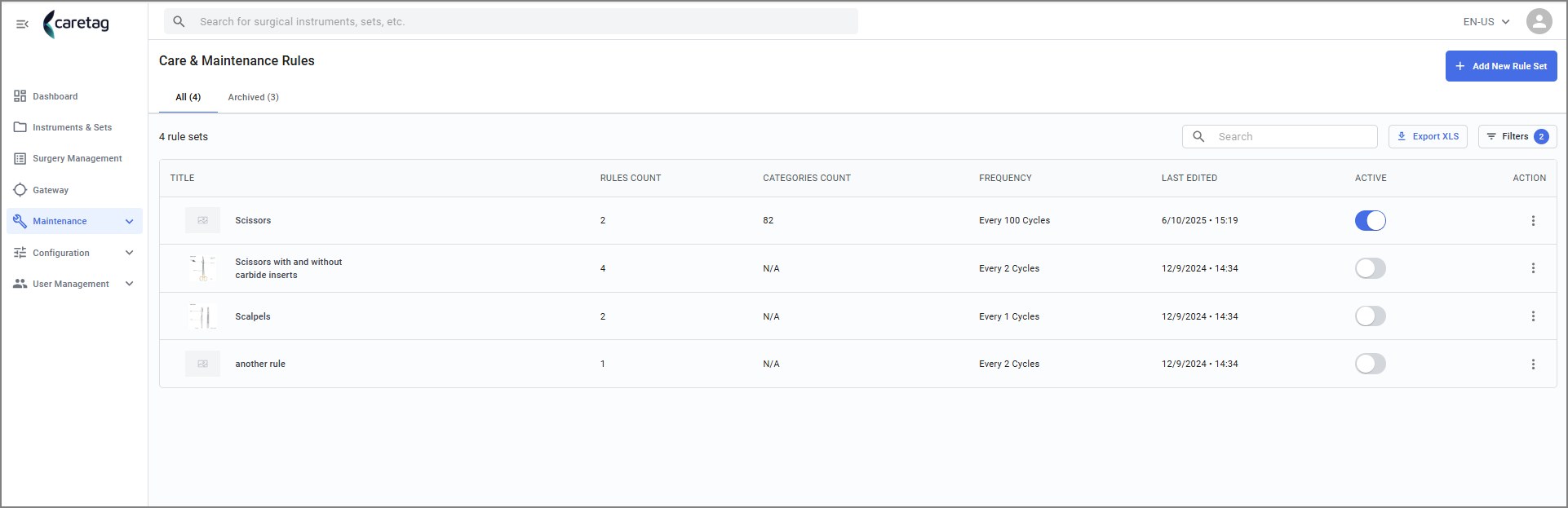
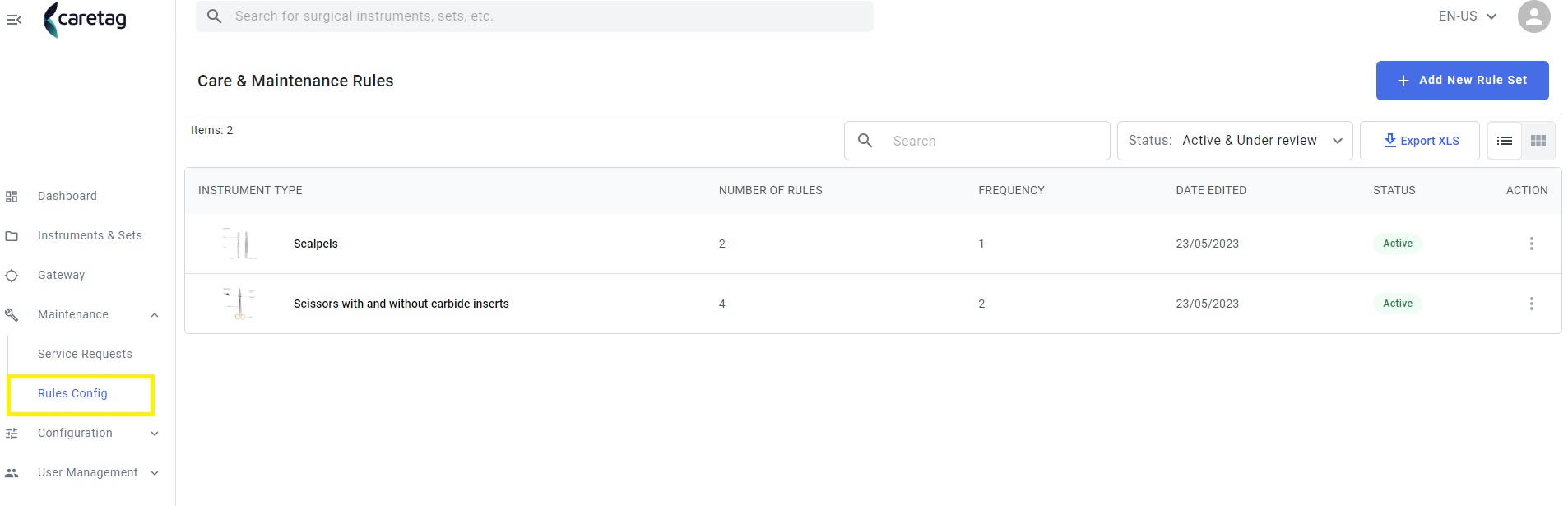
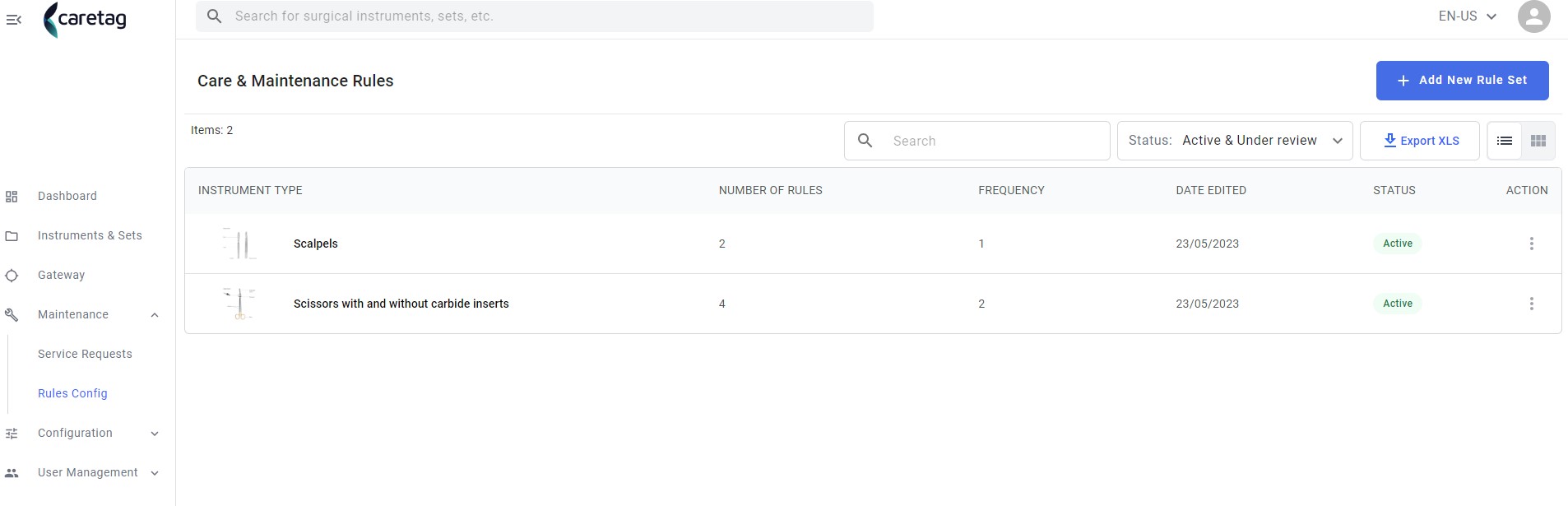
W sekcji Konfiguracji Zasad użytkownicy mogą uzyskać dostęp do pulpitu prezentującego zasady pielęgnacji i konserwacji instrumentów. W tym interfejsie wyświetlana jest tabela, która zawiera informacje o typach instrumentów, liczbie powiązanych zasad, zalecanej częstotliwości konserwacji, dacie ostatniej edycji, bieżącym statusie i dostępnych akcjach.
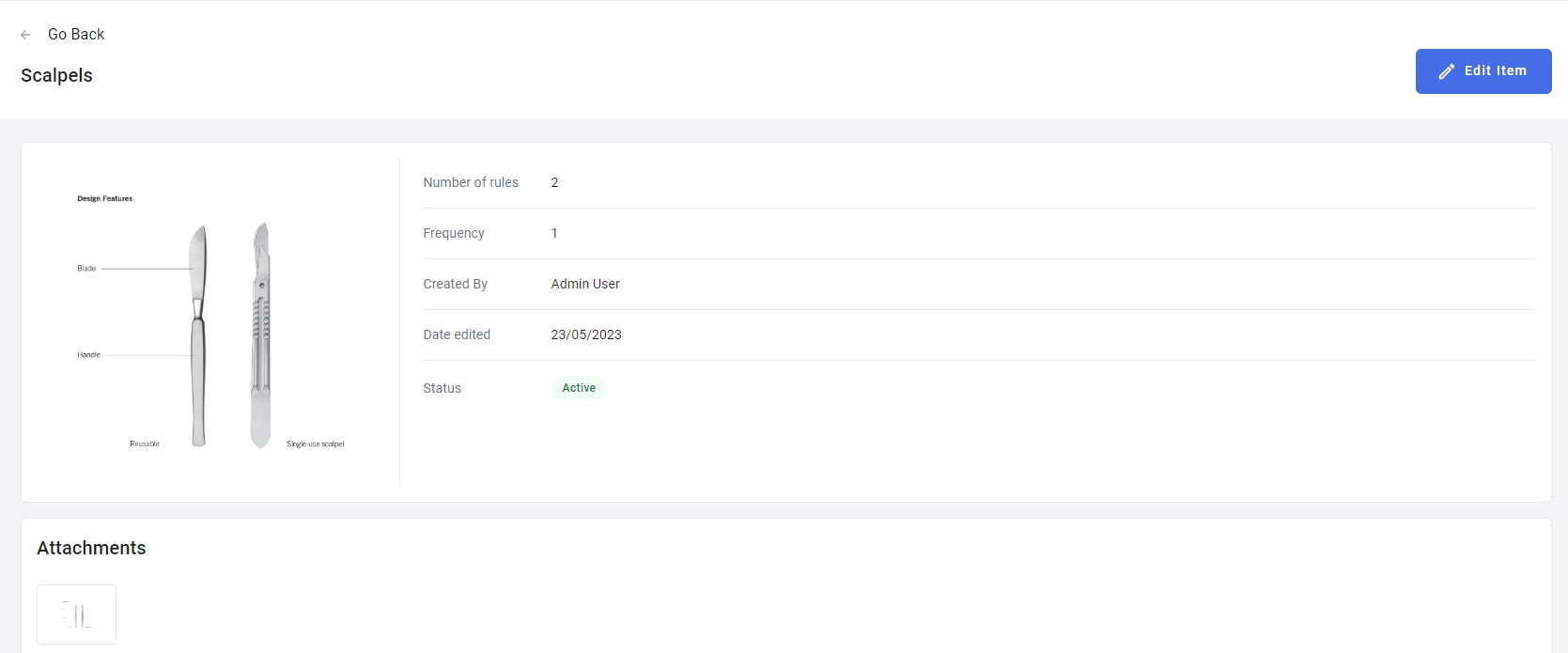
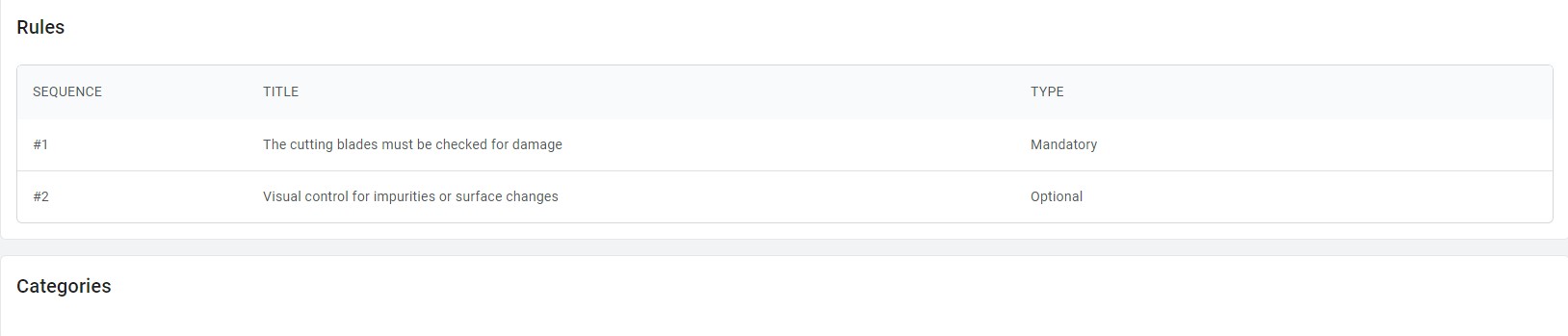
W przewodniku użytkownika, po kliknięciu na instrument, użytkownicy są przenoszeni na dedykowaną stronę, na której wyświetlany jest obraz instrumentu wraz ze szczegółami, takimi jak liczba powiązanych zasad serwisowych, częstotliwość użytkowania, twórca reguły, data utworzenia i bieżący status. Dodatkowo użytkownicy mogą uzyskać dostęp do załączników, przeglądać istniejące zasady i kategorie związane z instrumentem. Użytkownik może również edytować zasady, klikając przycisk Edytuj Element.
Dodaj Nowy Zestaw Zasad
- Kliknij przycisk Dodaj nowy zestaw zasad
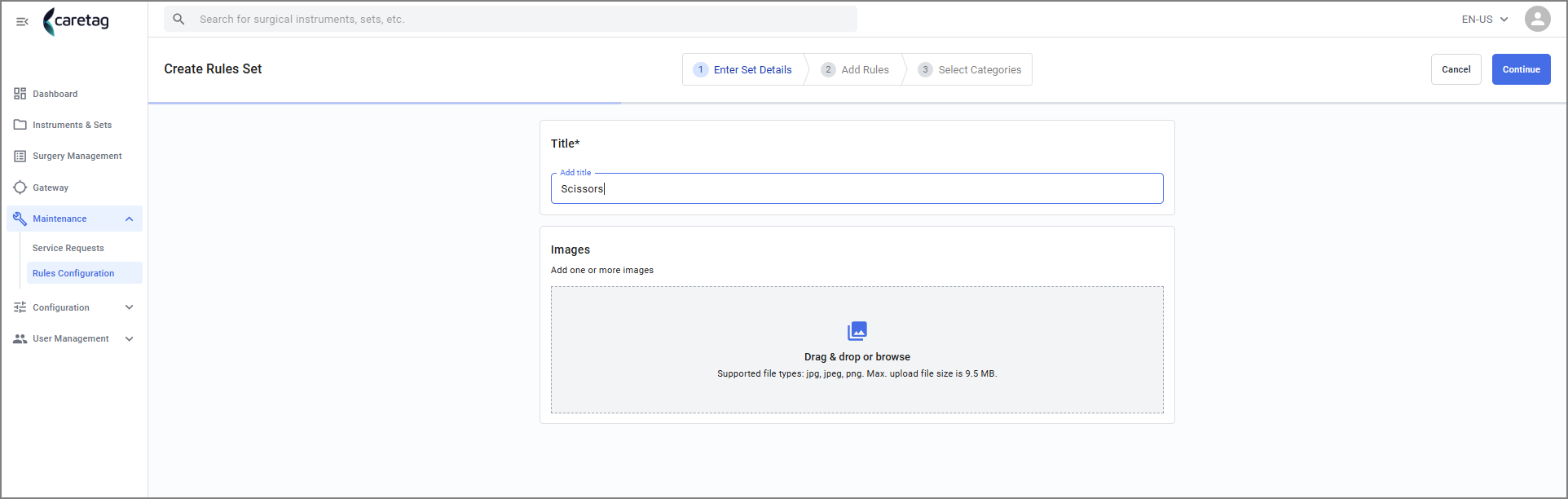
- Dodaj tytuł i załączniki (opcjonalnie) związane z tym zestawem zasad i kliknij kontynuuj.
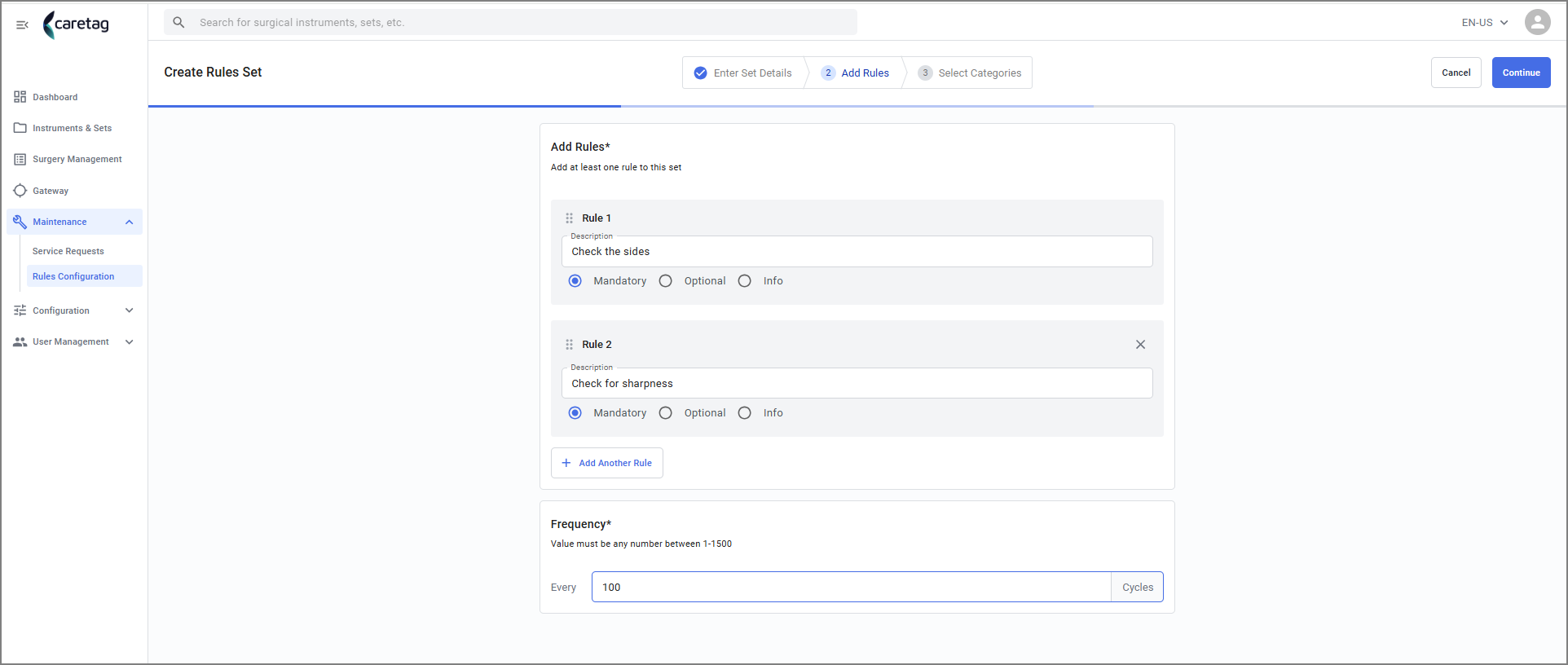
- Dodaj zasady, użytkownik może dodać więcej zasad, klikając przycisk Dodaj kolejną zasadę.
- Wprowadź liczbę częstotliwości.
- Wybierz kategorię, użytkownik może wybrać jedną lub więcej kategorii
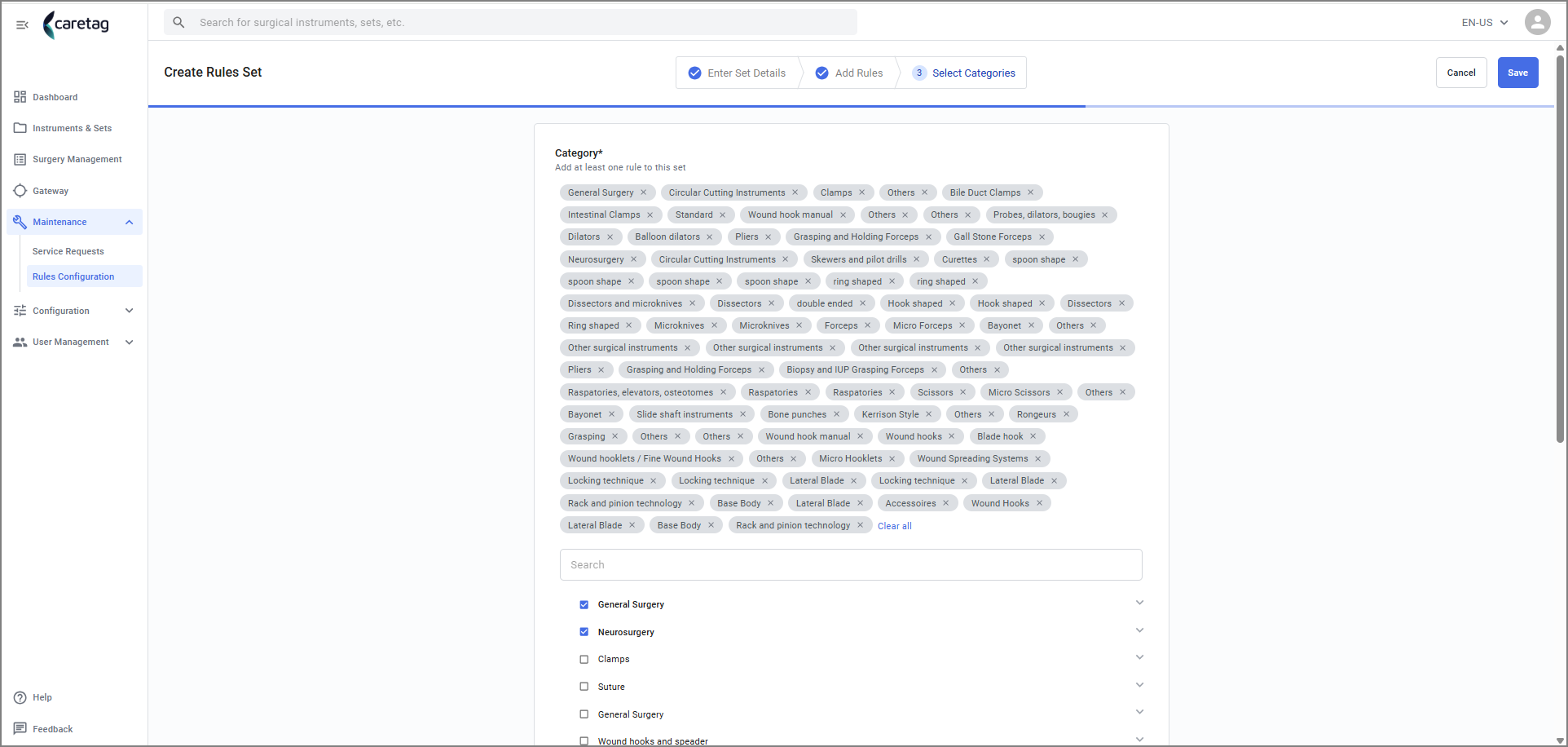
Kliknij przycisk Zapisz, aby zapisać nowy zestaw zasad.
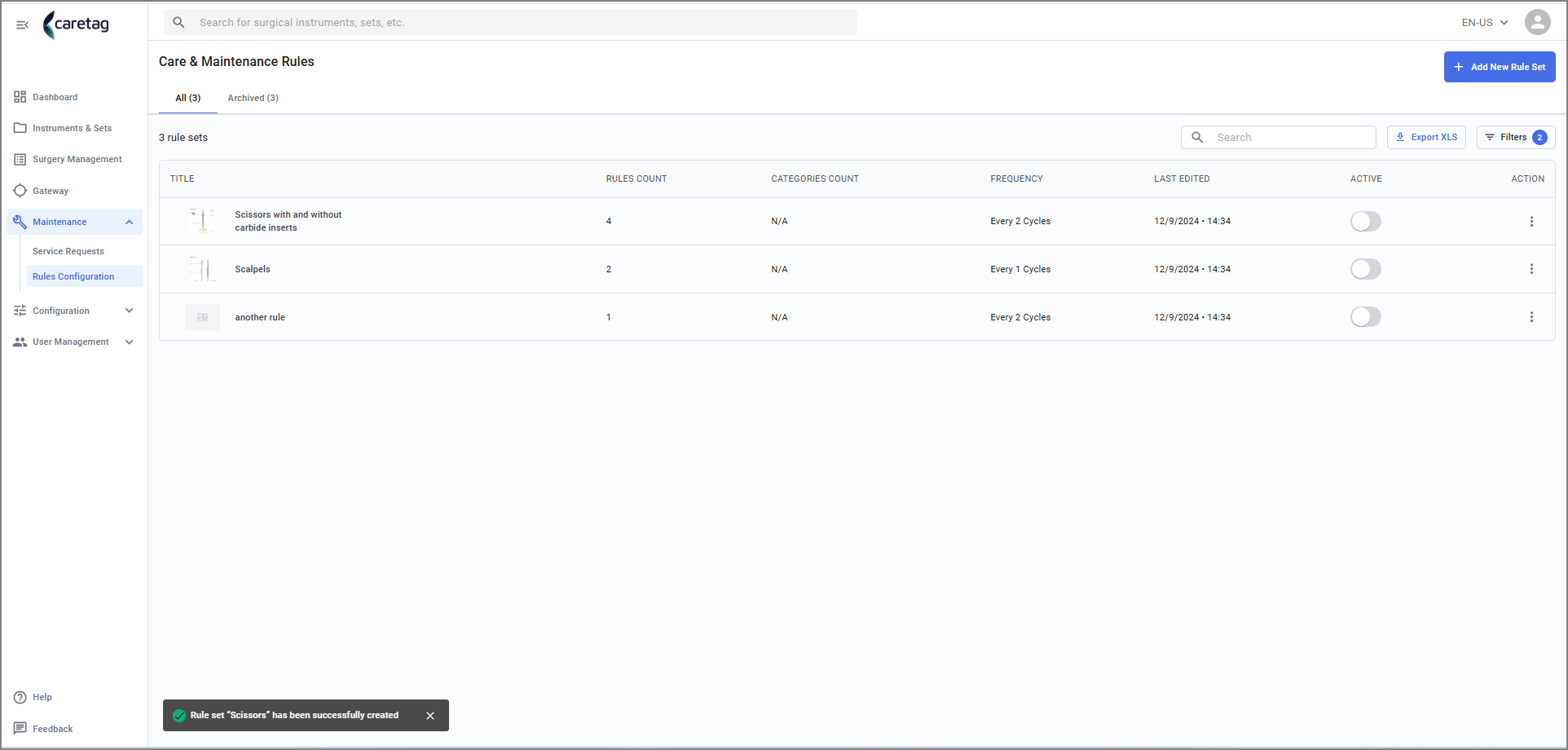
- Nowo utworzony zestaw zasad pojawi się teraz na pulpicie Care and Maintenance
Kliknij przycisk Zapisz, aby zapisać nowy zestaw zasad.