Zarządzanie Użytkownikami
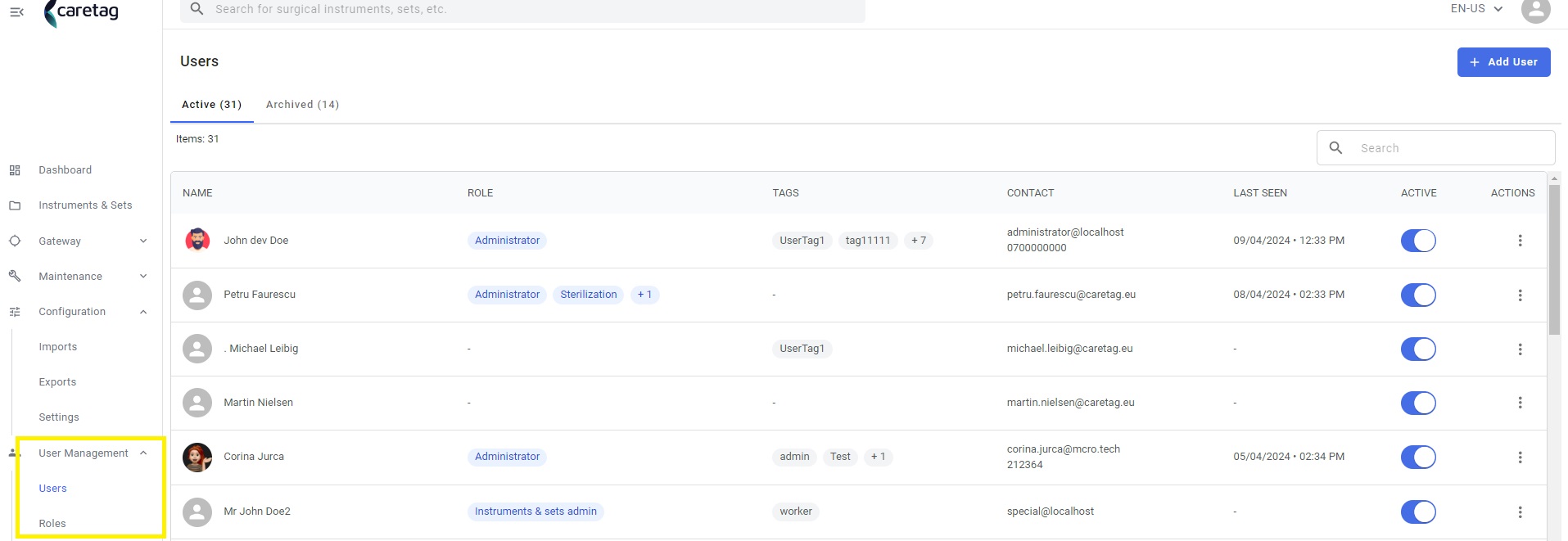
Zarządzanie użytkownikami składa się z dwóch sekcji: Użytkownicy i Role
Zanim przejdziemy do sekcji dotyczących użytkowników i ról, wyjaśnijmy najpierw, na czym polega zarządzanie użytkownikami.
Co to jest Zarządzanie Użytkownikami
Zarządzanie Użytkownikami umożliwia definiowanie ról w oparciu o specyfikacje klienta, przypisywanie użytkowników do tych ról i aktywowanie ich.
Administratorzy mają elastyczność przypisywania jednego użytkownika do wielu ról i posiadają pełną władzę do modyfikowania tych przypisań w razie potrzeby.
Poniższy diagram przedstawia przykład Zarządzania Użytkownikami.
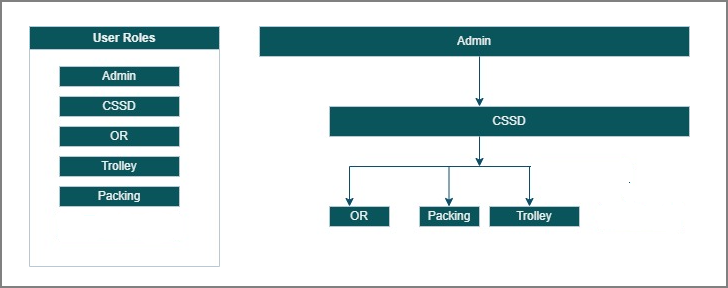
W przedstawionym powyżej diagramie wyróżniono kilka odrębnych ról użytkowników: Admin, CSSD, OR, Trolley, Packing. Po prawej stronie obrazu znajdują się pojedyncze pola reprezentujące każdą rolę, definiujące poziomy dostępu między nimi, pokazując, kogo mogą kontrolować.
Na przykład, Admin kontroluje wszystkie role, podczas gdy Packing kontroluje tylko dział Packing. Jeśli Admin chce zmienić lub usunąć Packing, może to zrobić. Ta konfiguracja pomaga zarządzać tym, kto może co robić w systemie.
Użytkownicy
W panelu Users znajdują się 2 zakładki: Aktywni i Zarchiwizowani
Zakładka Aktywni
Na zakładce Aktywni użytkownik może przeglądać szczegóły użytkownika, rolę, tagi powiązane z użytkownikiem, ostatnio widziany, status i akcje.
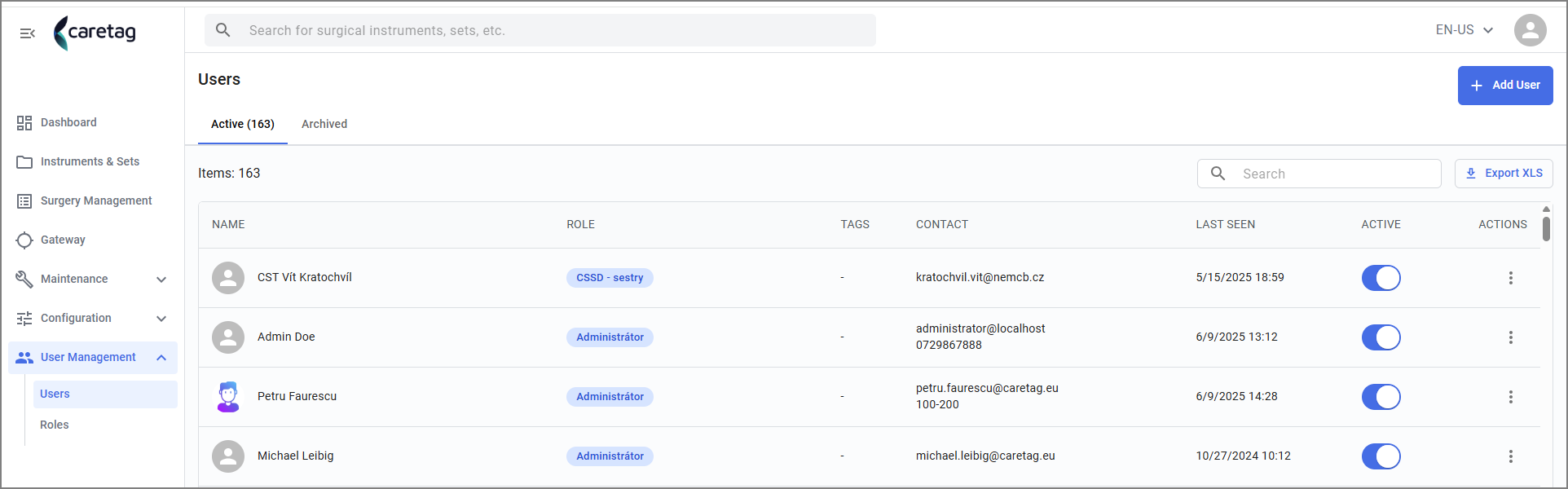
Opis każdej kolumny wyjaśniono poniżej:
| Szczegóły | Opis |
|---|---|
Name | Imię i nazwisko użytkownika |
Role | Rola użytkownika, np. Admin, CSSED, Packing. |
Tags | Do łatwej identyfikacji ról |
Contact | Adres e-mail i numer kontaktowy użytkownika |
Last seen | Data i godzina ostatniego logowania użytkownika |
Active | Status Użytkownika. Po prostu przełączając przycisk, możesz tymczasowo dezaktywować użytkownika |
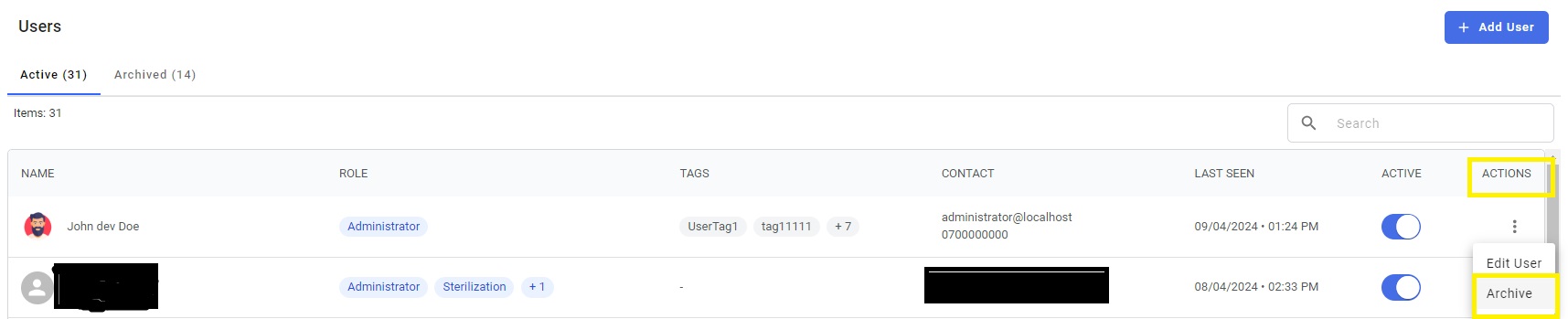
Actions | Kliknij 3 kropki, aby edytować użytkownika lub zarchiwizować go |
Po wybraniu użytkownika wyświetlane są szczegóły użytkownika i jego dzienniki aktywności
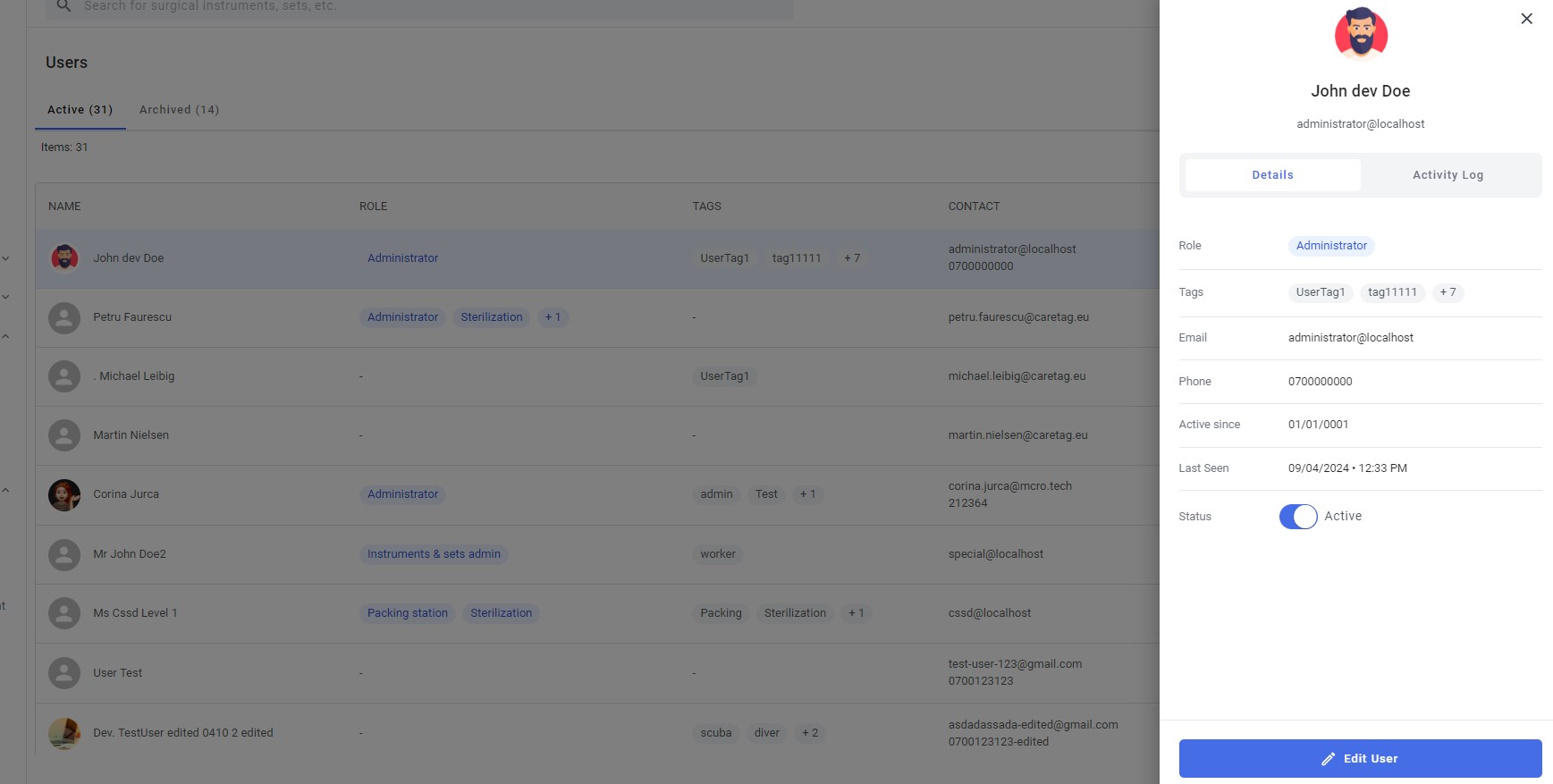
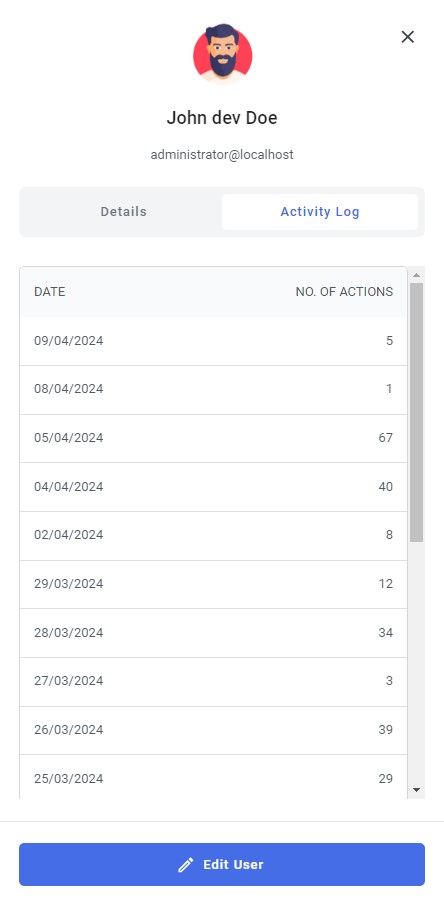
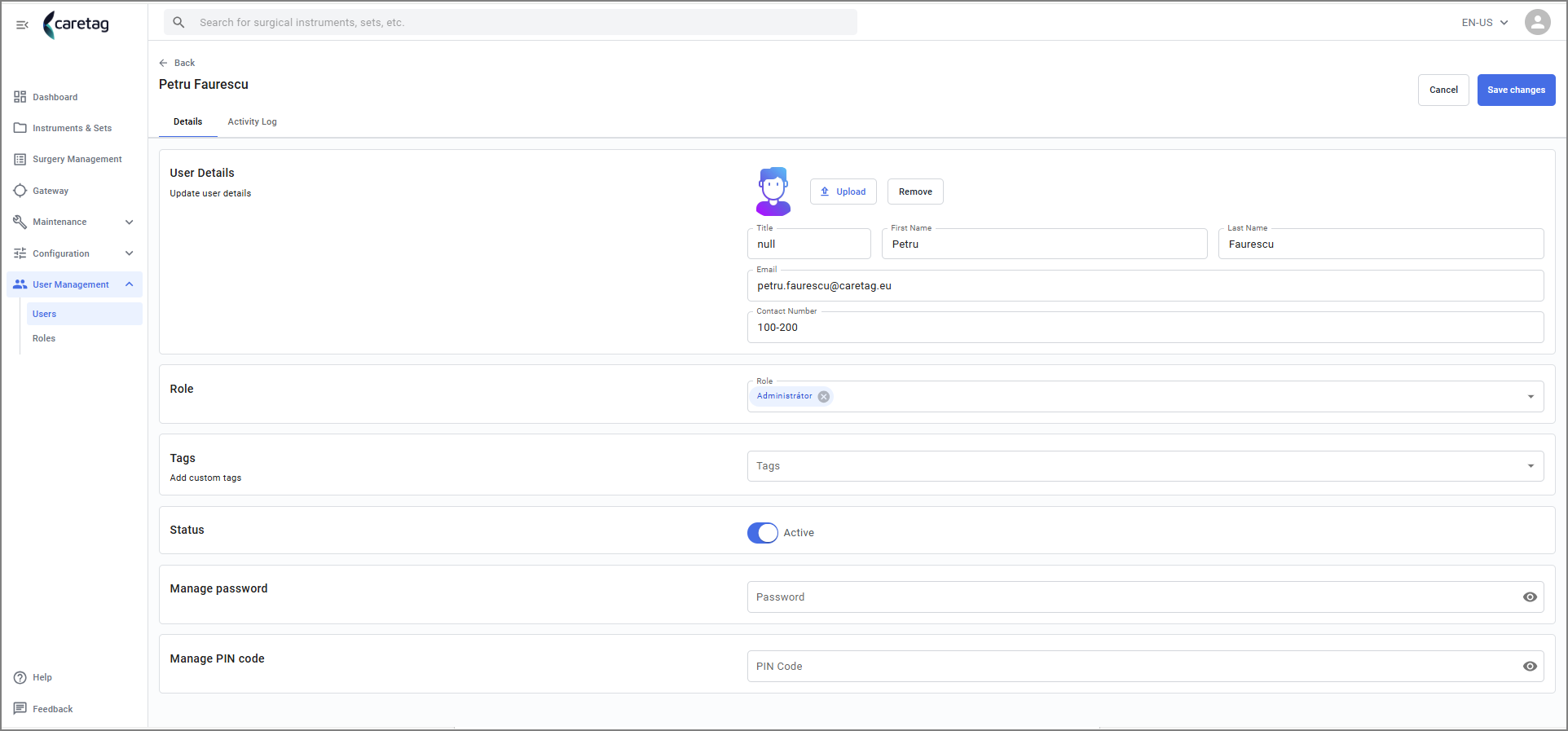
Użytkownika można edytować, klikając przycisk Edytuj użytkownika
Dodaj Nowego Użytkownika
Kliknij przycisk Dodaj użytkownika
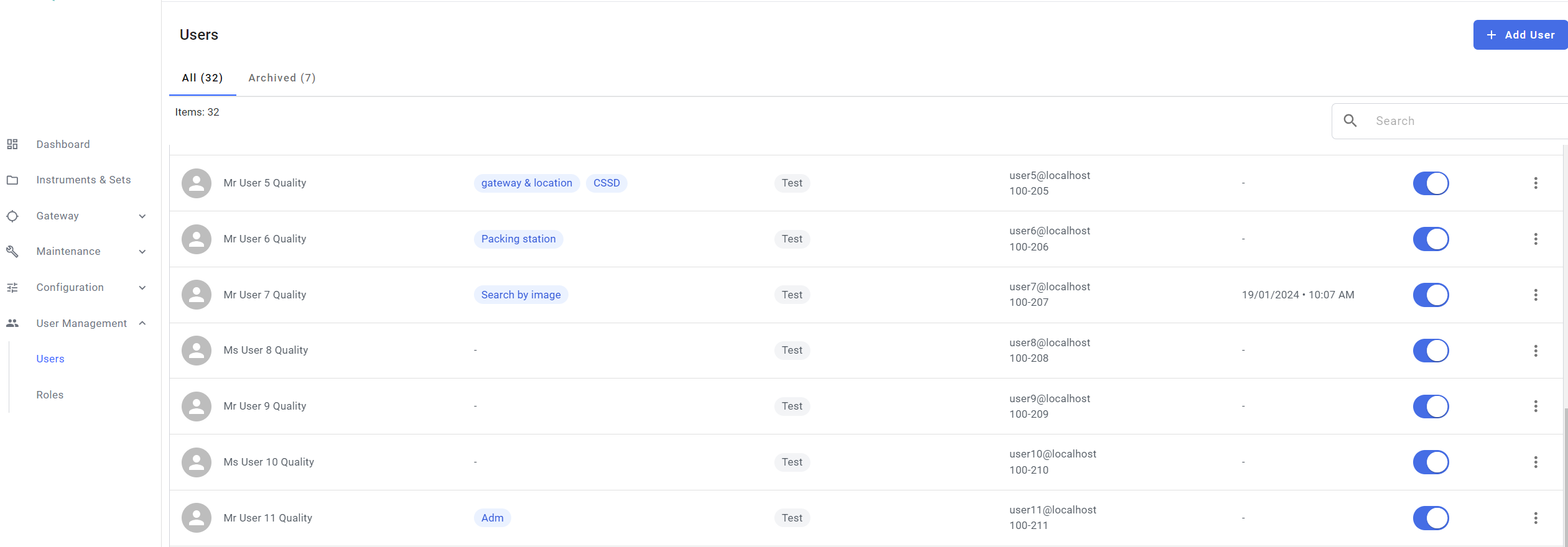
Wypełnij wymagane dane użytkownika
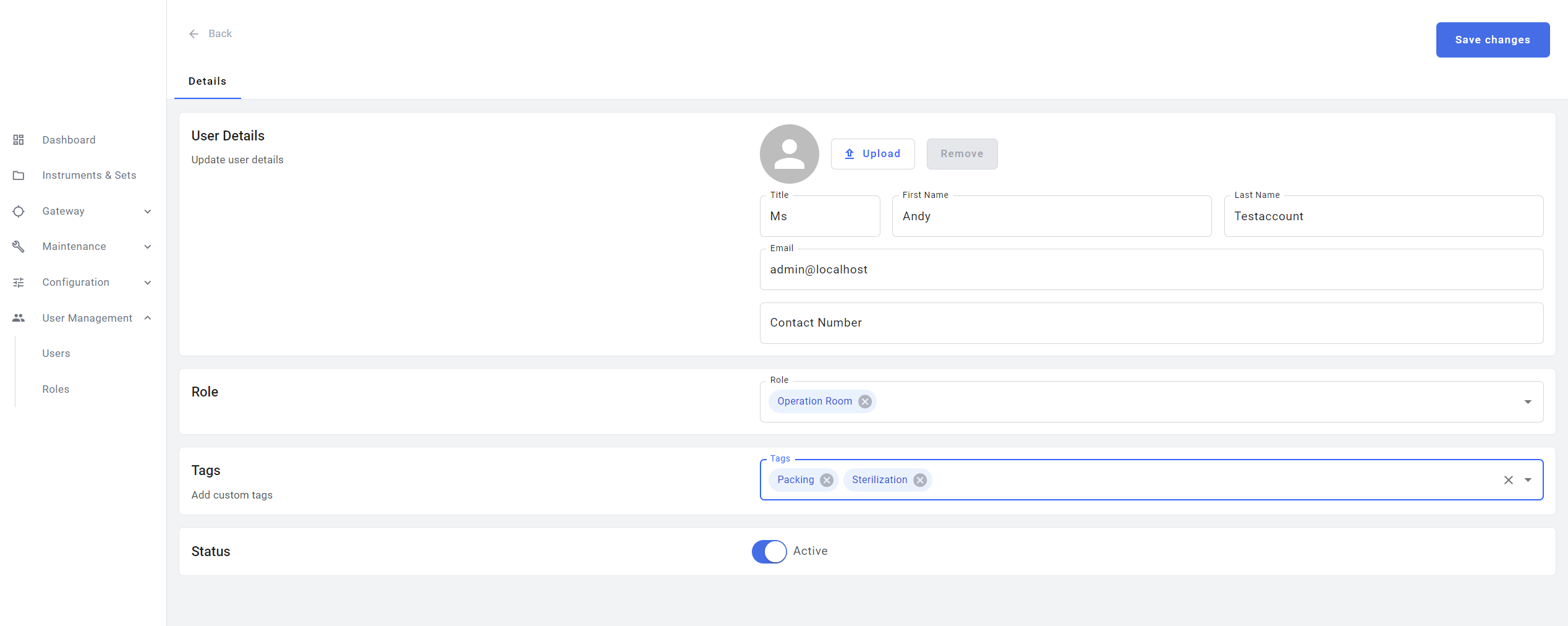
Administrator może dodać nowego użytkownika i utrzymać jego status jako nieaktywny, klikając przycisk przełącznika statusu lub dezaktywować użytkownika w dowolnym momencie w zależności od potrzeb.
Użytkownika można przypisać do więcej niż jednej roli i posiadać więcej niż jeden tag. Role i tagi mogą być dodawane, usuwane lub modyfikowane przez administratora w razie potrzeby.

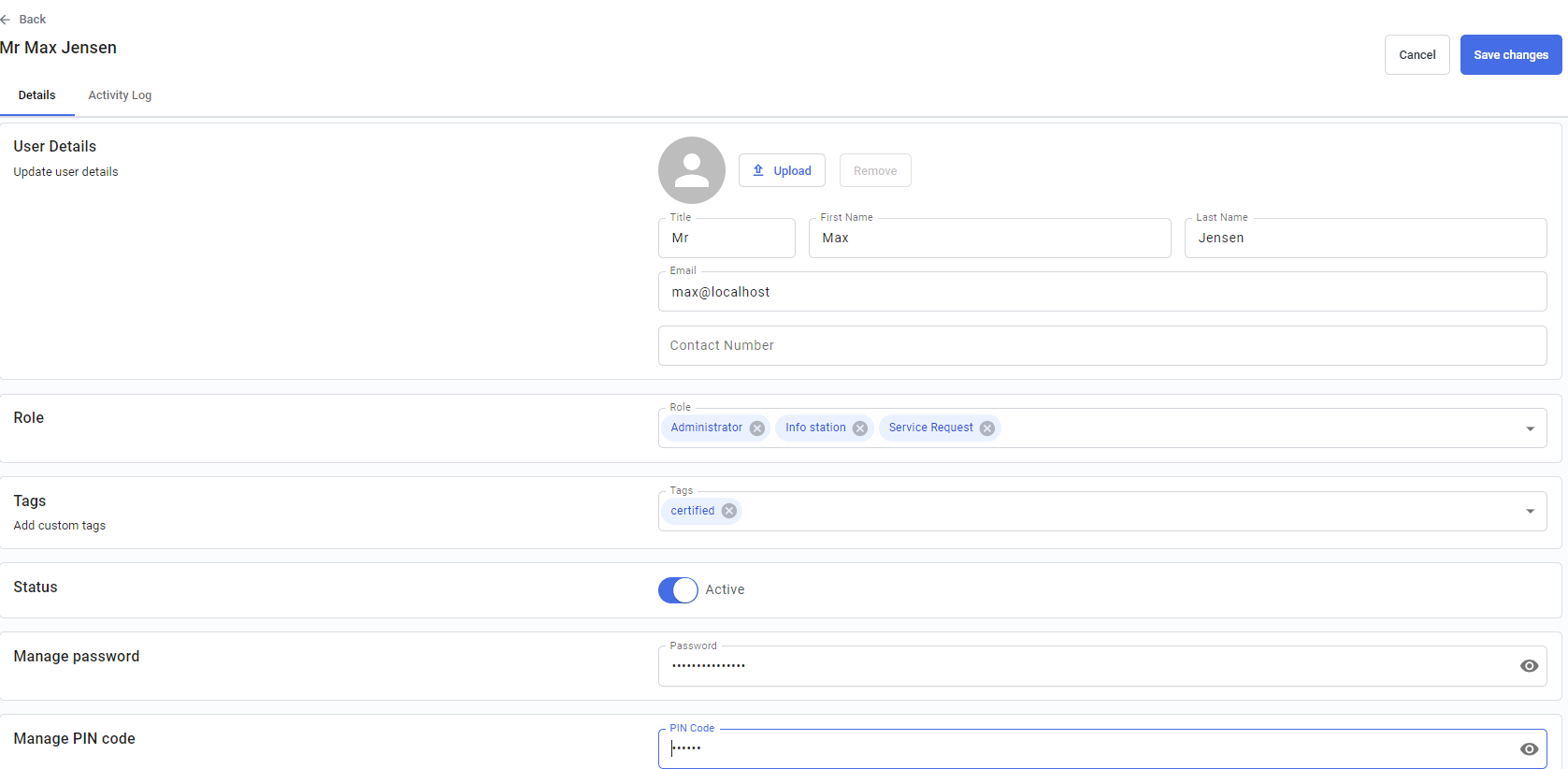
Zresetuj Hasło lub Kod PIN Użytkownika
Użytkownik może zresetować swoje hasło lub kod PIN
Przejdź do zakładki Zarządzanie Użytkownikami, wybierz Użytkownicy i wyszukaj nazwę użytkownika, dla którego chcesz zresetować hasło lub kod PIN.
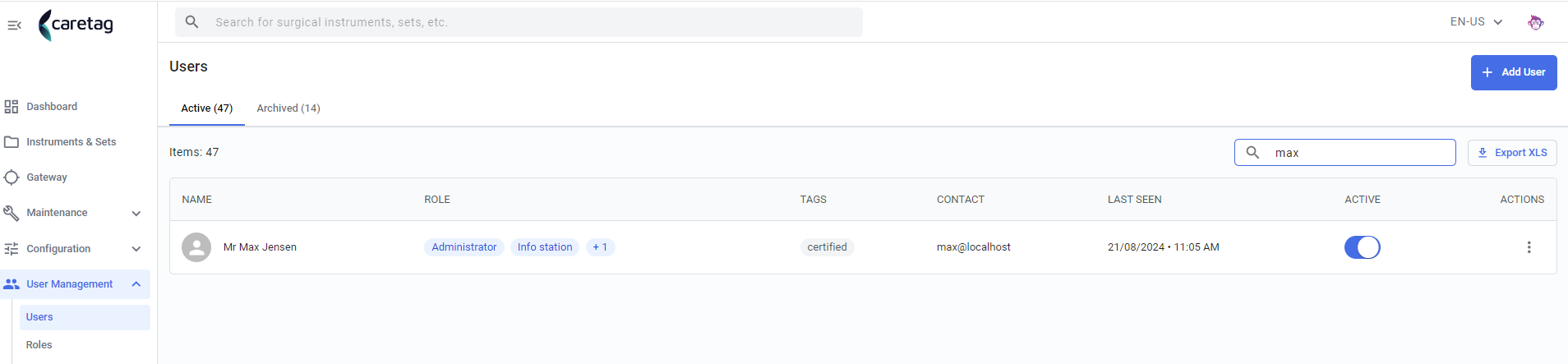
Kliknij 3 kropki i wybierz opcję Edytuj
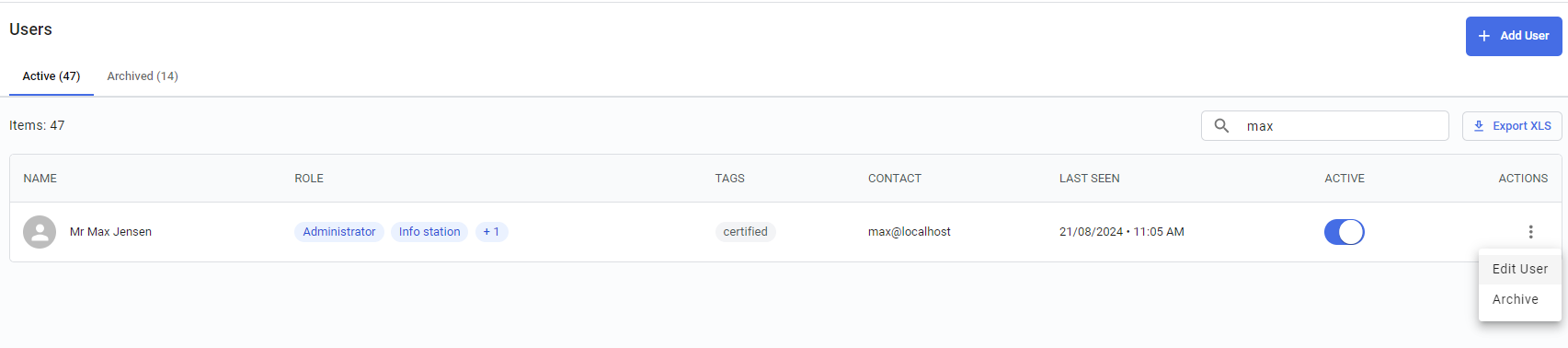
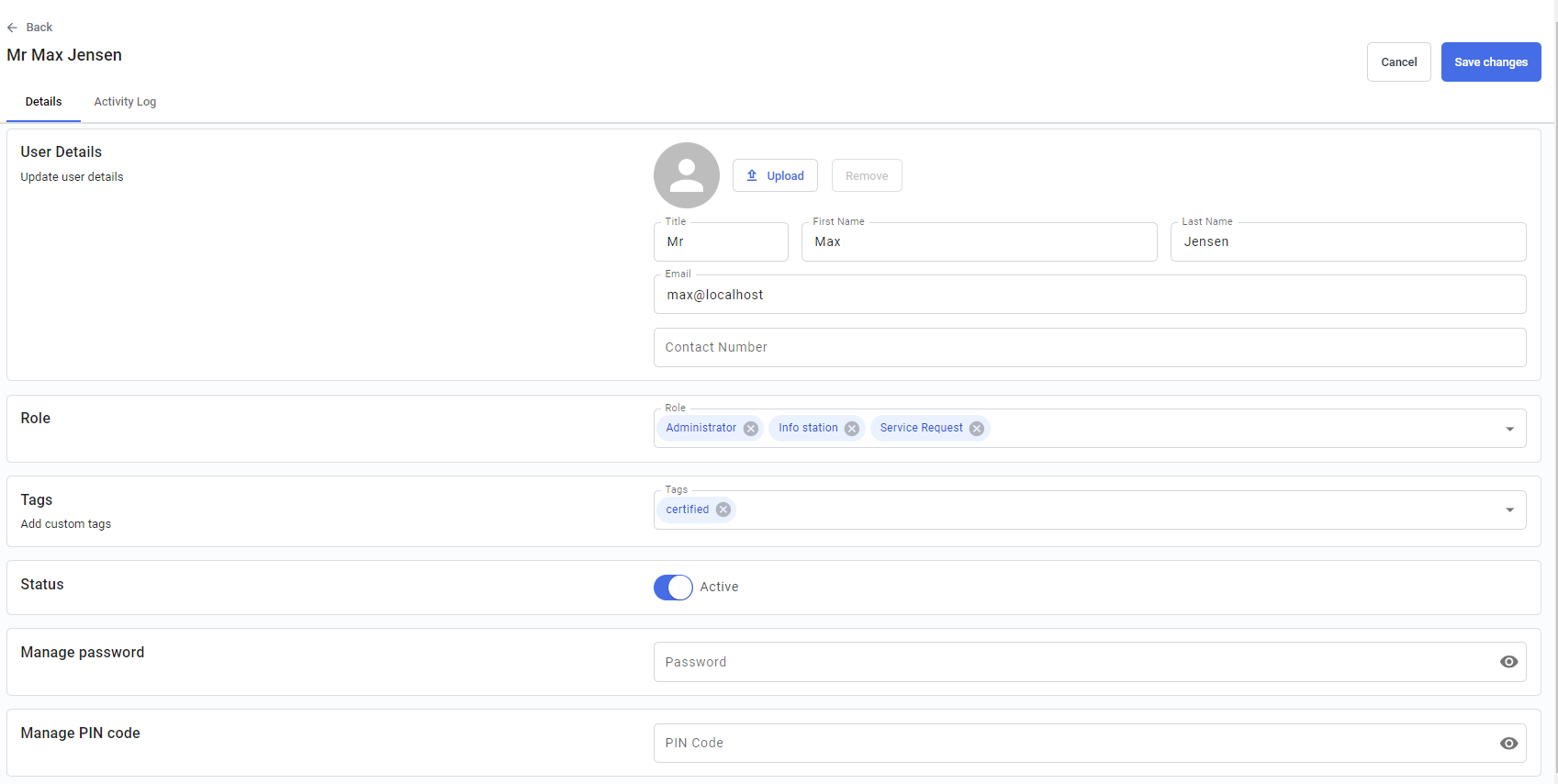
Zresetuj hasło lub kod PIN i zapisz zmiany
Note
Proszę nie umieszczać symboli + i = w swoim haśle, ponieważ są to symbole specjalne.
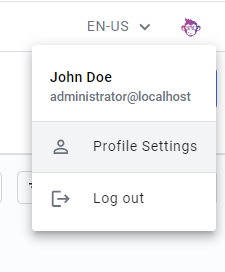
Zarządzanie Hasłem lub Kodem PIN Administratora
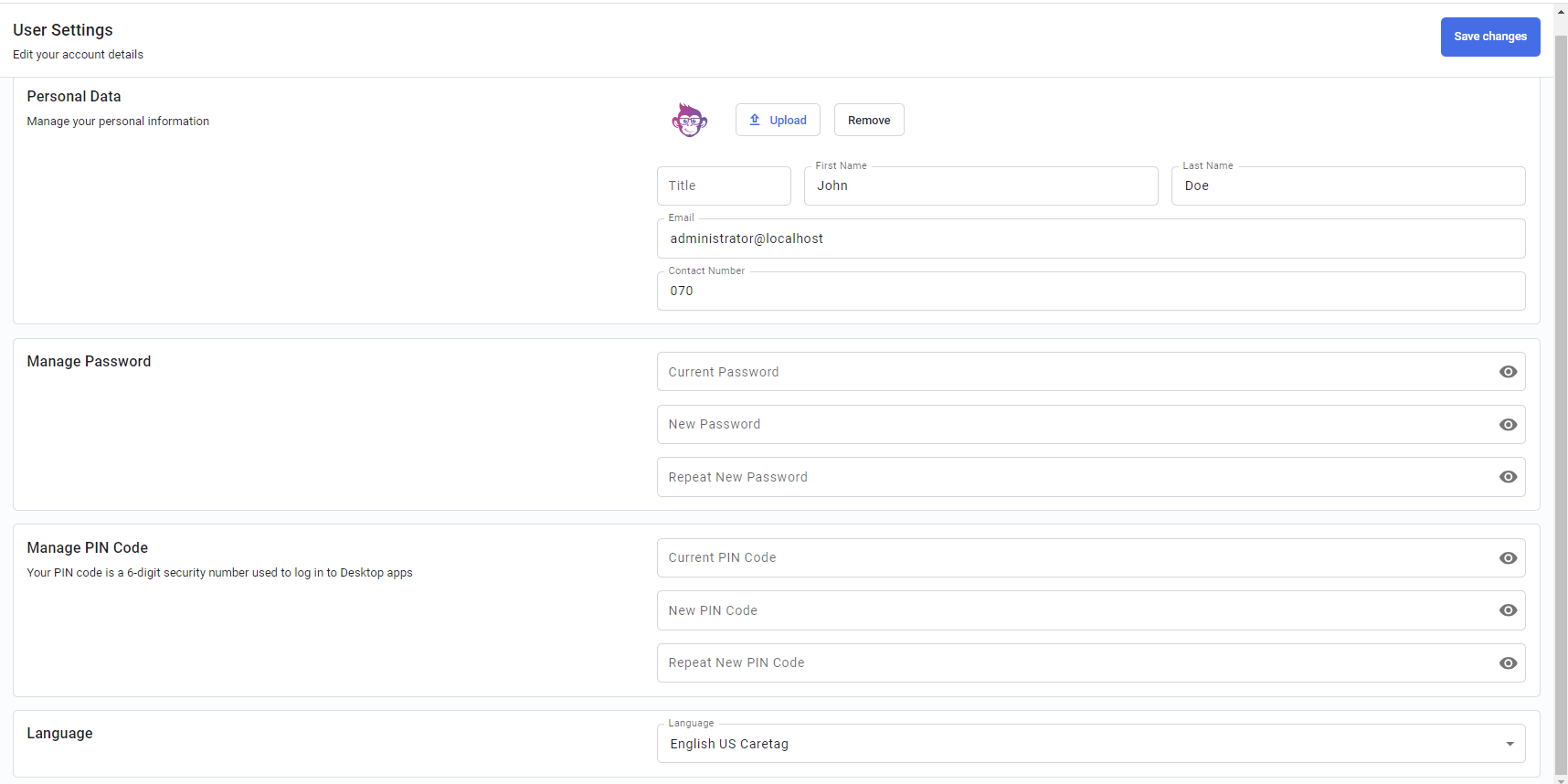
Administratorzy mogą zarządzać własnym hasłem lub kodem PIN za pośrednictwem ustawień profilu.
Zmień hasło lub kod PIN i zapisz zmiany.
Zakładka Zarchiwizowani
Wszystkie zarchiwizowane listy użytkowników można zobaczyć na zakładce Zarchiwizowani. Po zarchiwizowaniu użytkownika można to odwrócić.
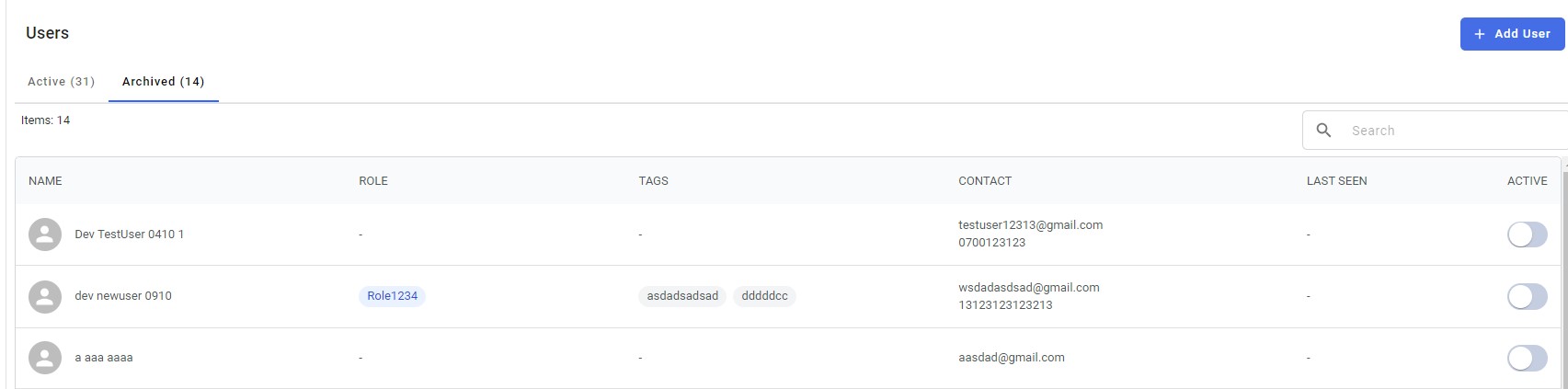
Aby zarchiwizować użytkownika, kliknij akcję i wybierz Zarchiwizuj
Role
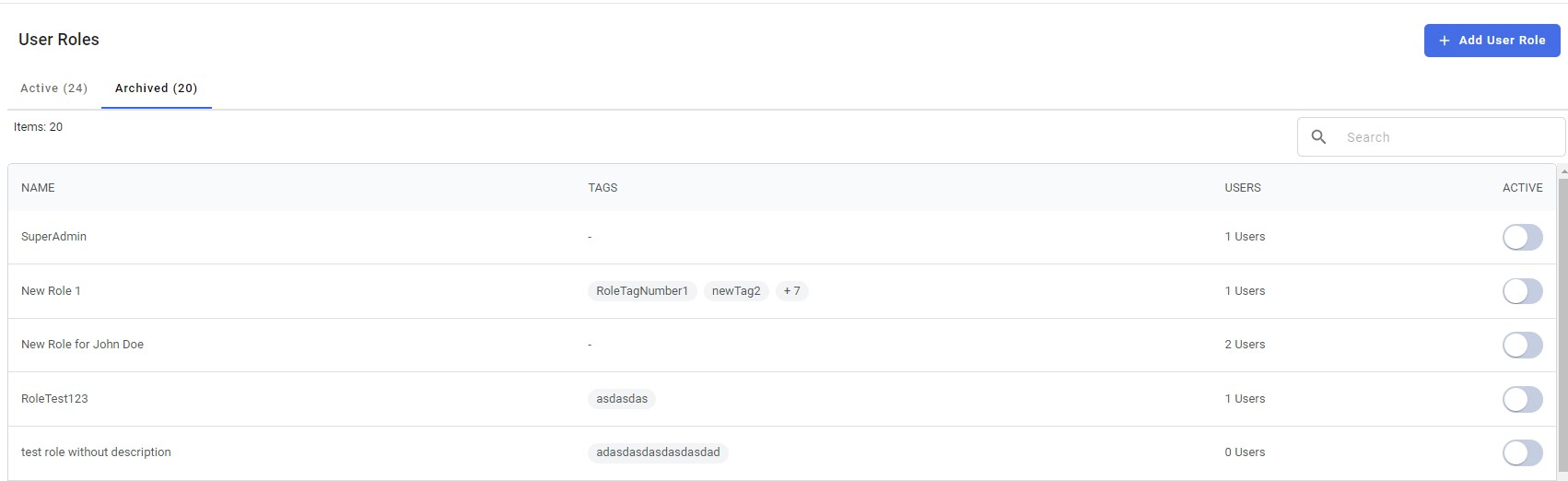
W panelu ról użytkowników znajdują się 2 zakładki: Aktywni i Zarchiwizowani
Zakładka Aktywni
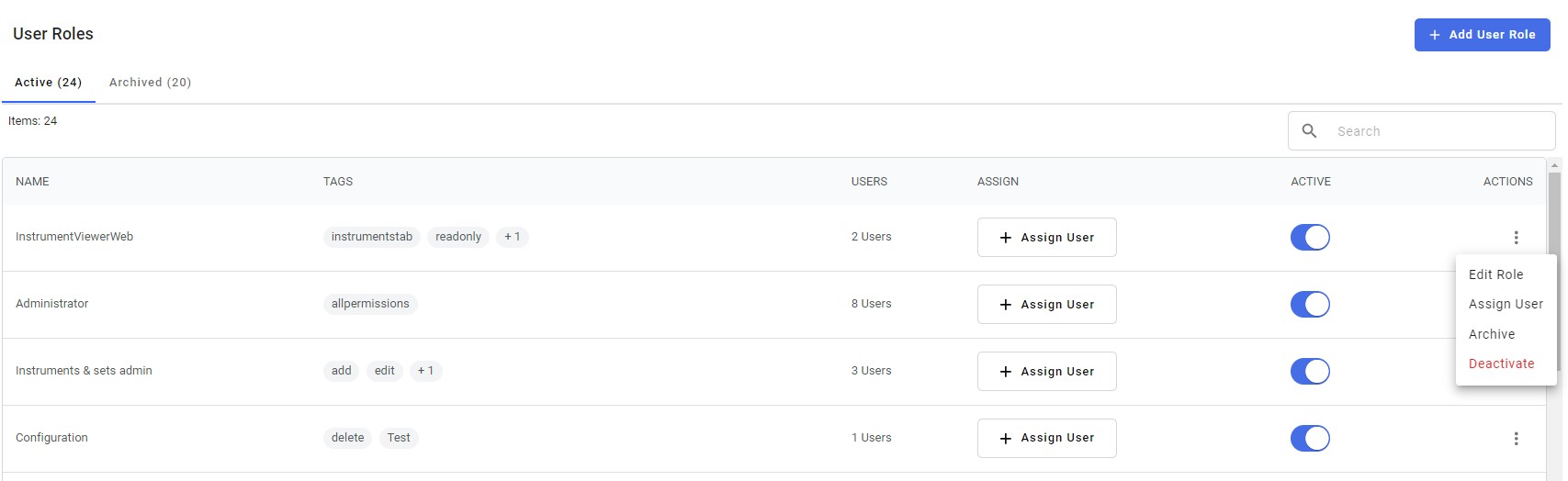
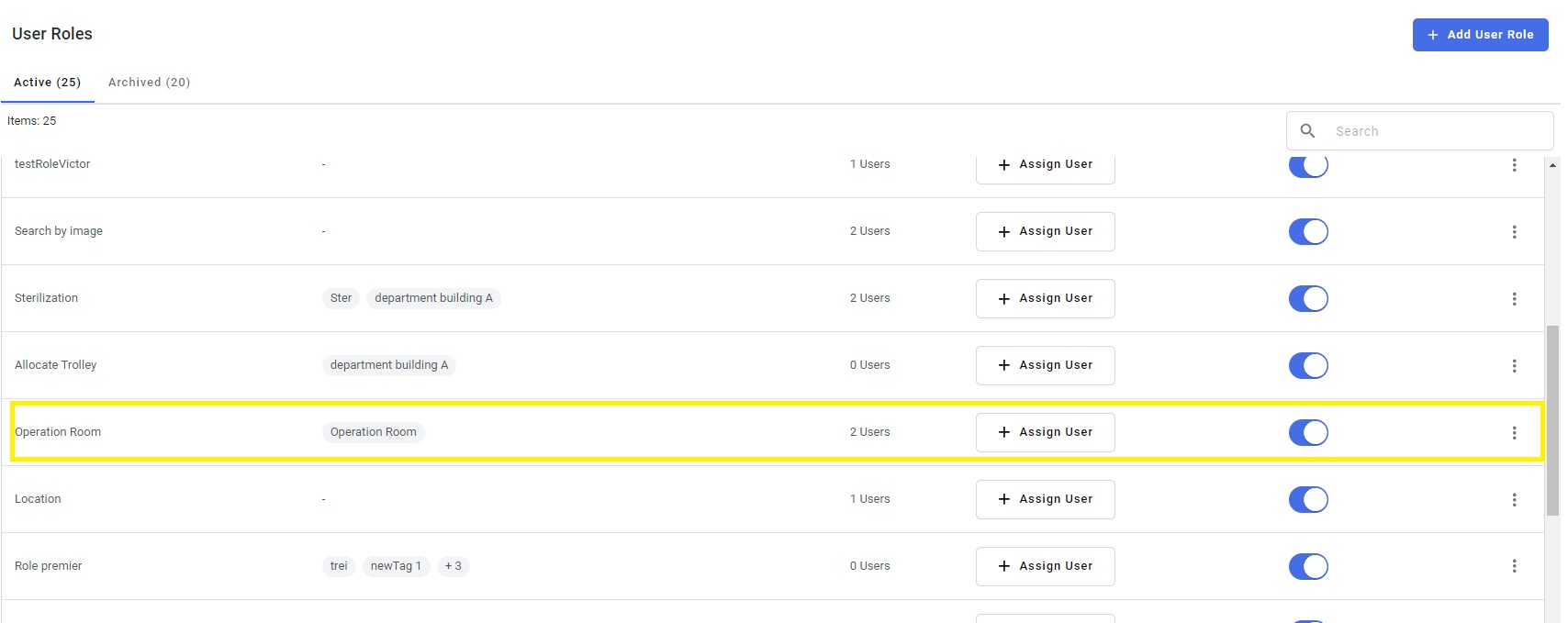
Na zakładce Aktywni użytkownik może przeglądać szczegóły roli użytkownika, tagi, użytkowników, przypisywać, status i akcje.
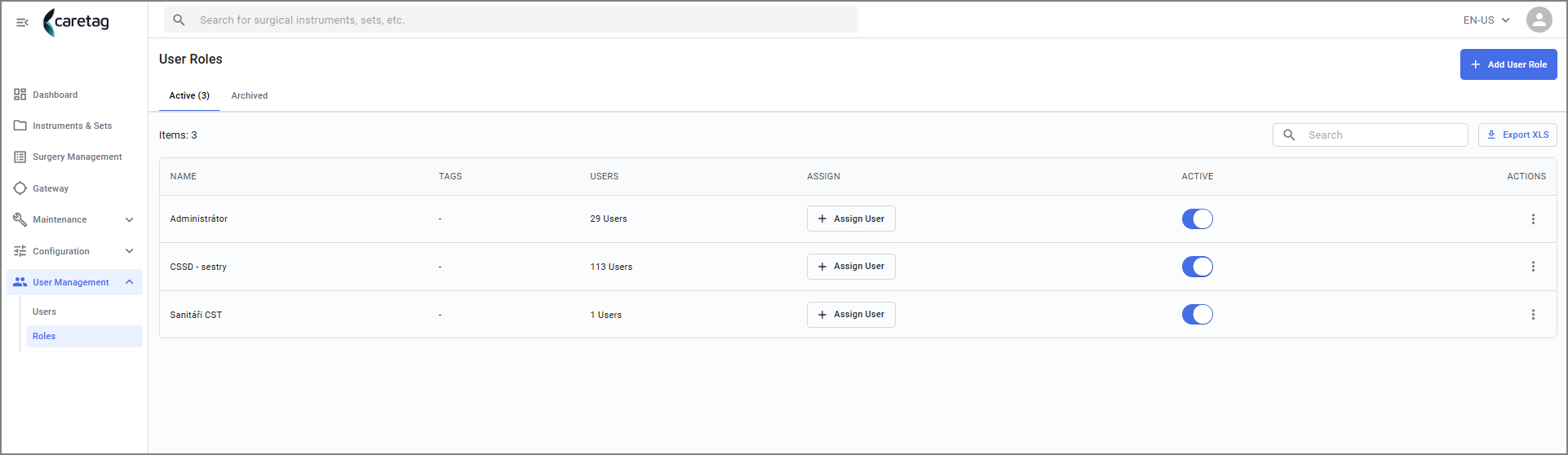
Opis każdej kolumny wyjaśniono poniżej:
| Szczegóły | Opis |
|---|---|
Name | Nazwa Roli |
Tags | Do łatwej identyfikacji ról |
Users | Liczba użytkowników przypisanych do tej konkretnej roli. |
Assign | Klikając przycisk Przypisz, administrator może przypisać nowych użytkowników do tej konkretnej roli |
Active | Status Roli. Po prostu przełączając przycisk, możesz tymczasowo dezaktywować rolę |
Actions | Kliknij 3 kropki, aby edytować rolę, przypisać użytkownika, zarchiwizować rolę lub dezaktywować rolę |
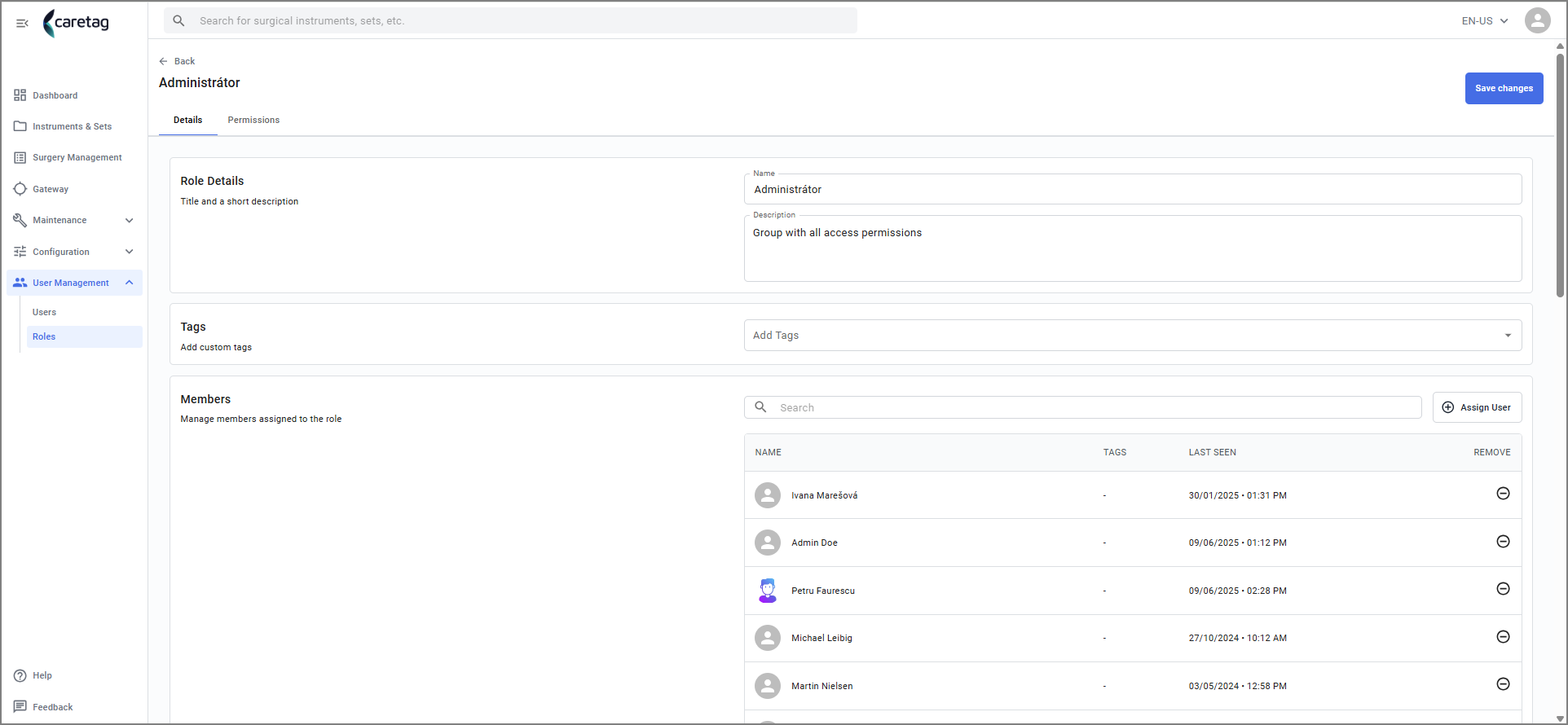
Po wybraniu roli użytkownika wyświetlane są szczegóły roli i powiązane z nią użytkownicy.
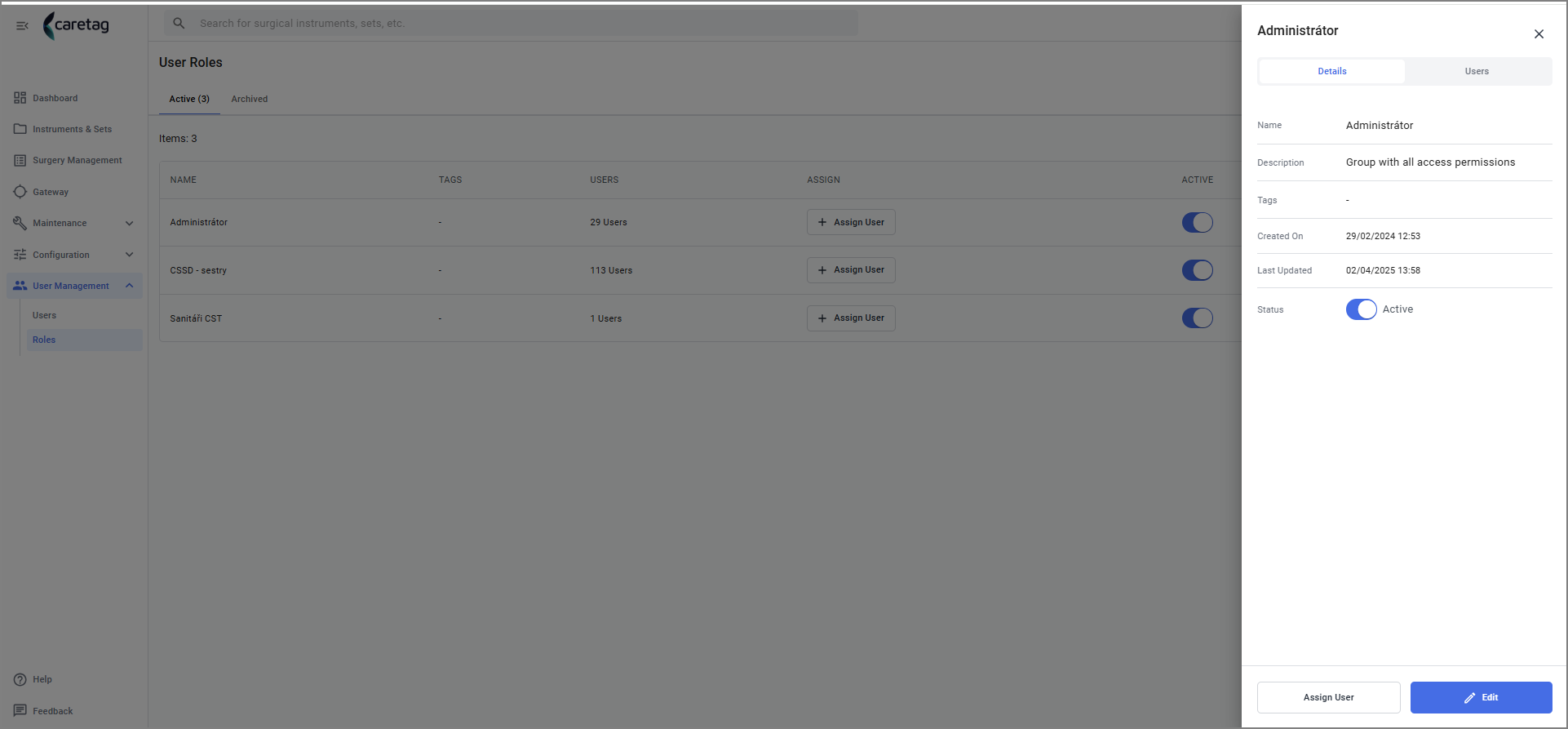
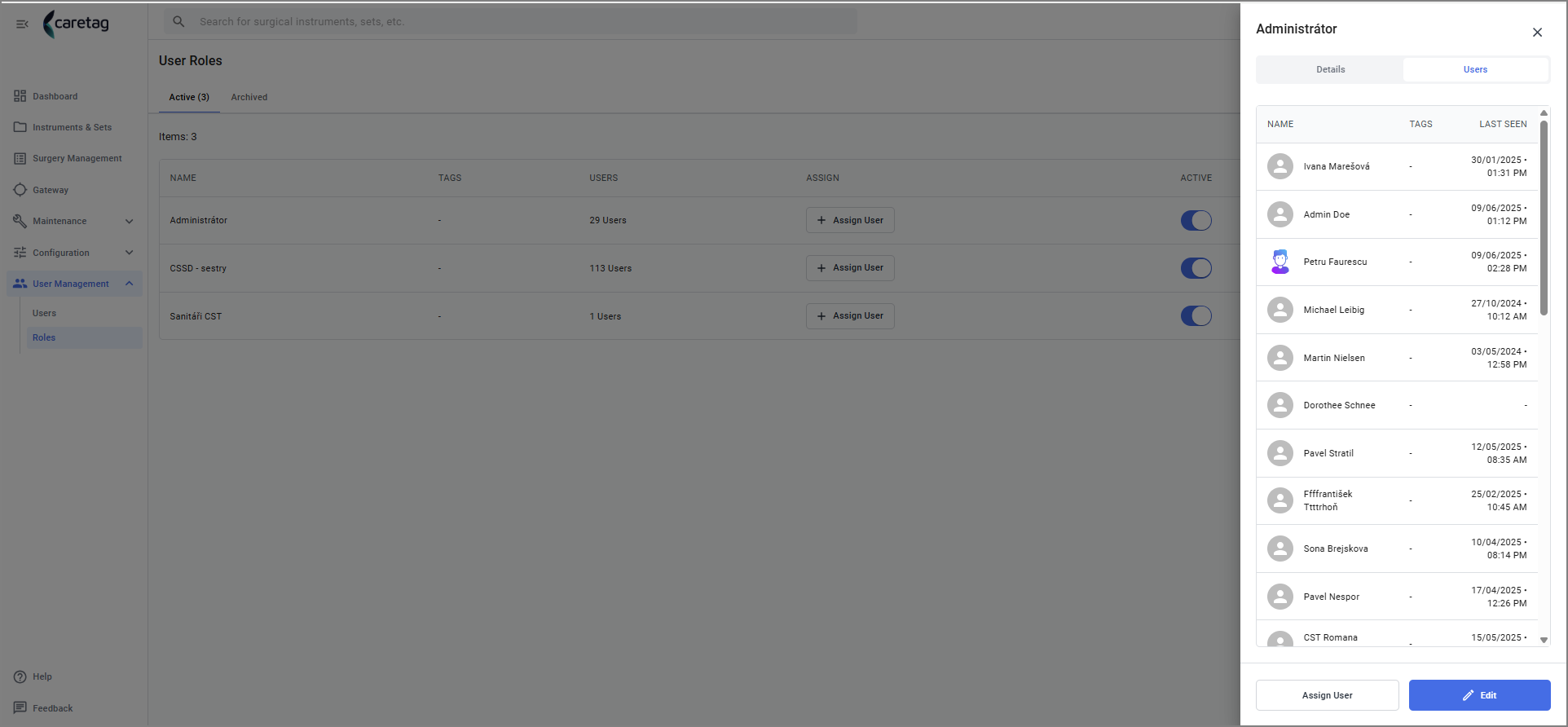
Można dodać więcej użytkowników, klikając przycisk Przypisz użytkownika.
Edytuj Rolę - Rolę można edytować
- Administrator może edytować rolę, przypisać użytkownika, dezaktywować użytkownika i zarchiwizować ją za pomocą funkcji Akcje.
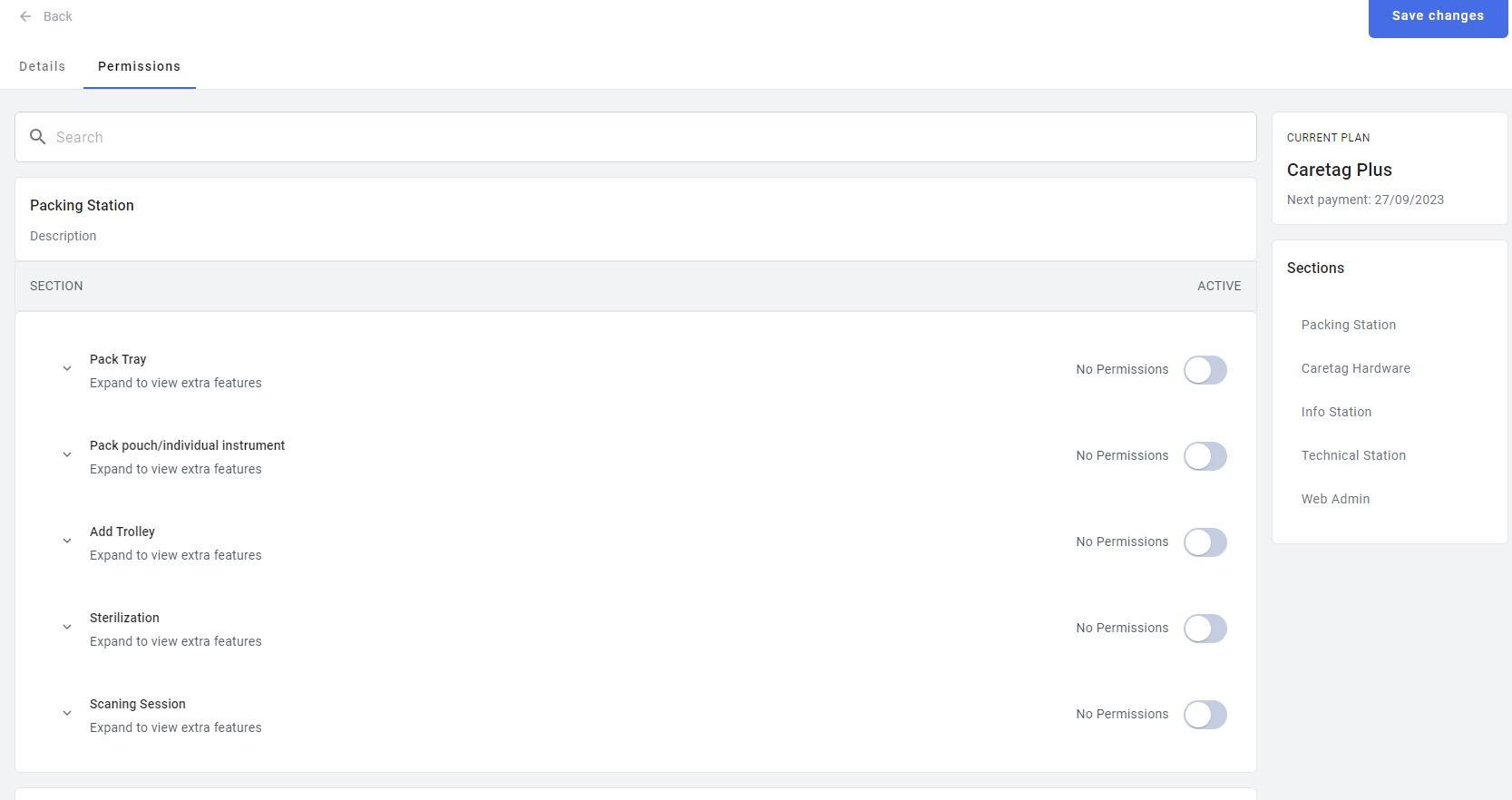
- Podczas edycji przejdź do zakładki Uprawnienia i zaznacz żądane uprawnienia. Uprawnienia są pogrupowane według sekcji, z których każda należy do aplikacji desktopowej lub administracji webowej.
Dodaj Nową Rolę Użytkownika
- Administrator dodaje role w oparciu o uprawnienia, które zamierza nadać.
-
Mogą to być role tylko do odczytu, role do tworzenia/edycji/usuwania, role webowe lub role związane z aplikacją desktopową.
-
Kliknij przycisk Dodaj rolę użytkownika

Wypełnij szczegóły roli, dodaj tagi i kliknij przycisk Zapisz zmiany
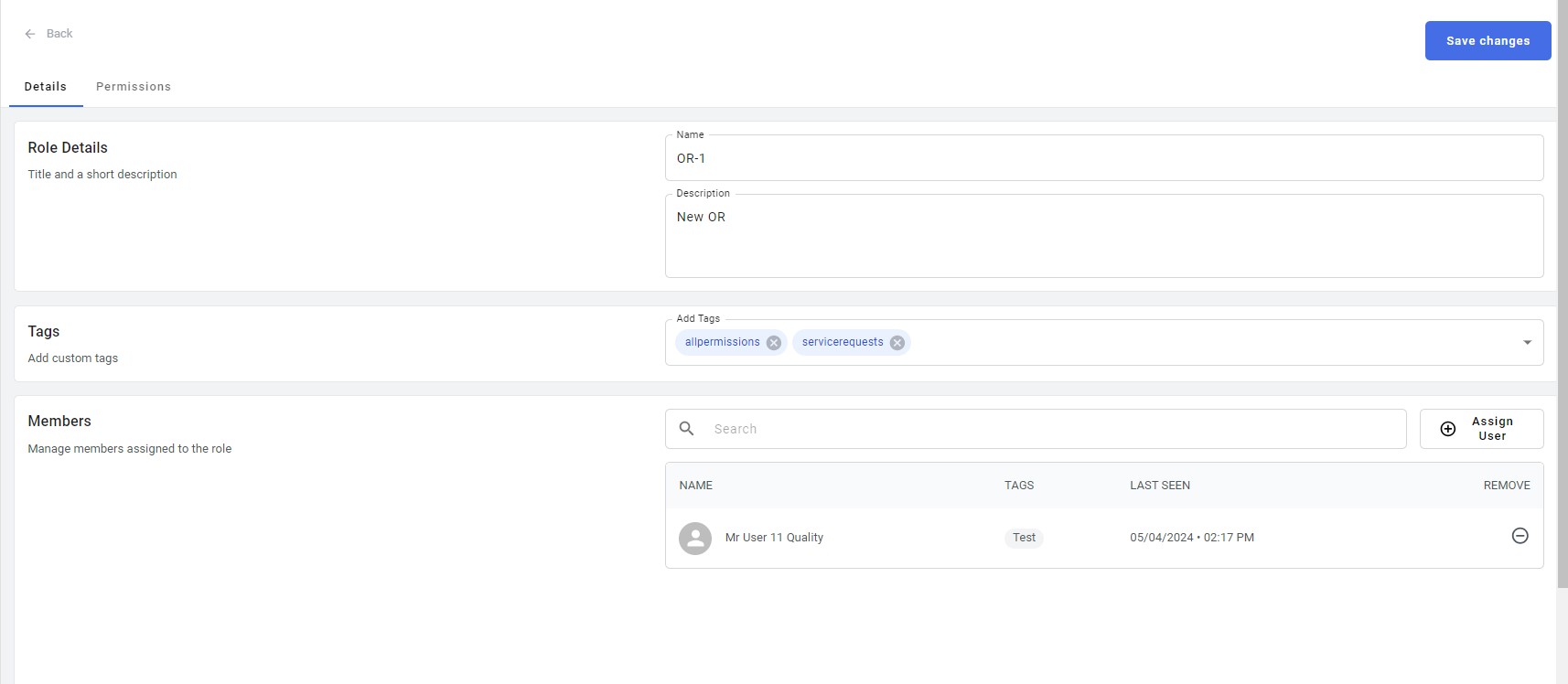
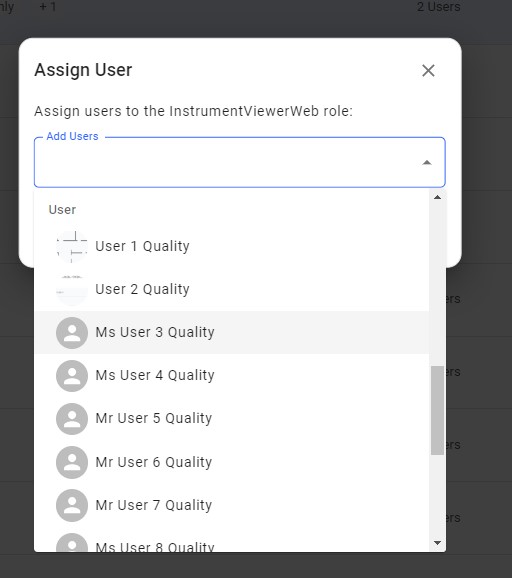
Przypisz Użytkownika do tej roli - Kliknij przycisk Przypisz użytkownika i wybierz użytkownika z listy.
Po wybraniu użytkownika z listy, kliknij przycisk Przypisz Użytkownika

Administrator może aktywować uprawnienia dla tej konkretnej roli, klikając przycisk uprawnień i aktywując uprawnienia dla każdej sekcji.
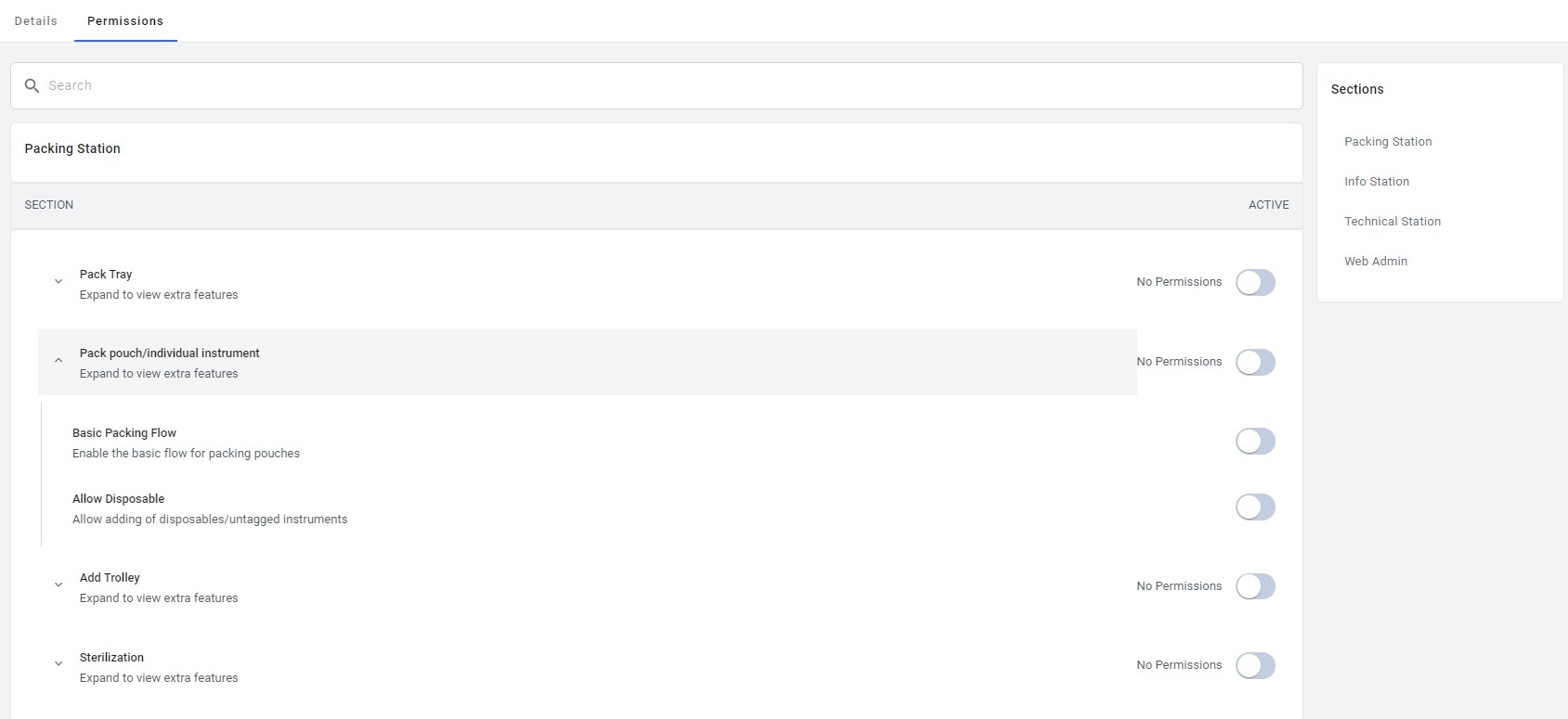
- Ważną wskazówką, którą należy pamiętać, jest to, że samo kliknięcie przycisku aktywacji po prawej stronie przy użytkowniku lub administratorze aktywuje tylko podstawowy przepływ, jak pokazano na powyższym obrazku.
- Aby aktywować wszystkie funkcje lub konkretne funkcje w tej sekcji, użytkownicy muszą rozwinąć każdą sekcję, a następnie aktywować niezbędne elementy. Zapewnia to, że pożądane funkcje są w pełni aktywne i dostępne.
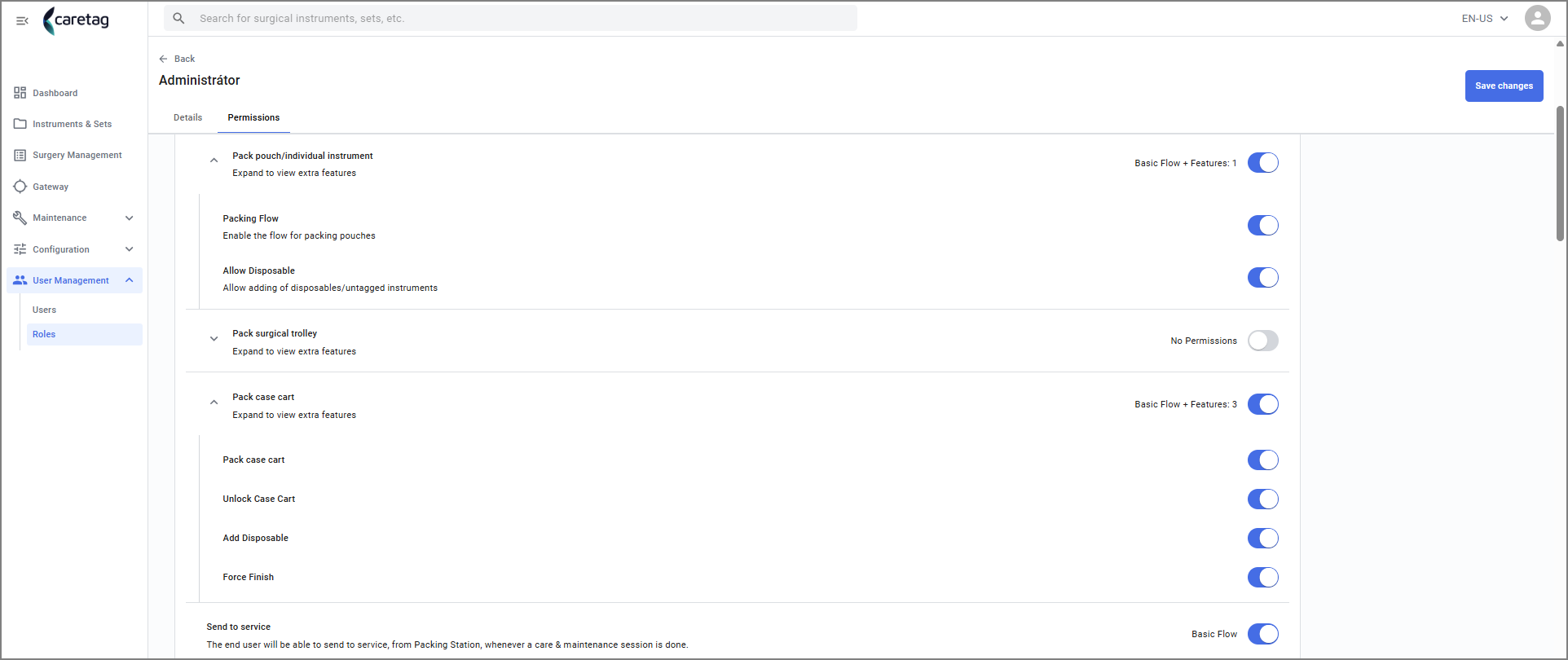
Zapisz zmiany i nowo utworzona rola jest gotowa do użycia.

Nowo utworzoną rolę można znaleźć na liście Ról Użytkowników
Zarchiwizowani
Wszystkie zarchiwizowanych role użytkowników są wyświetlane na zakładce Zarchiwizowani. Po zarchiwizowaniu nie można tego odwrócić.