Checkbox Station (Weryfikacja) - Instrukcja Obsługi
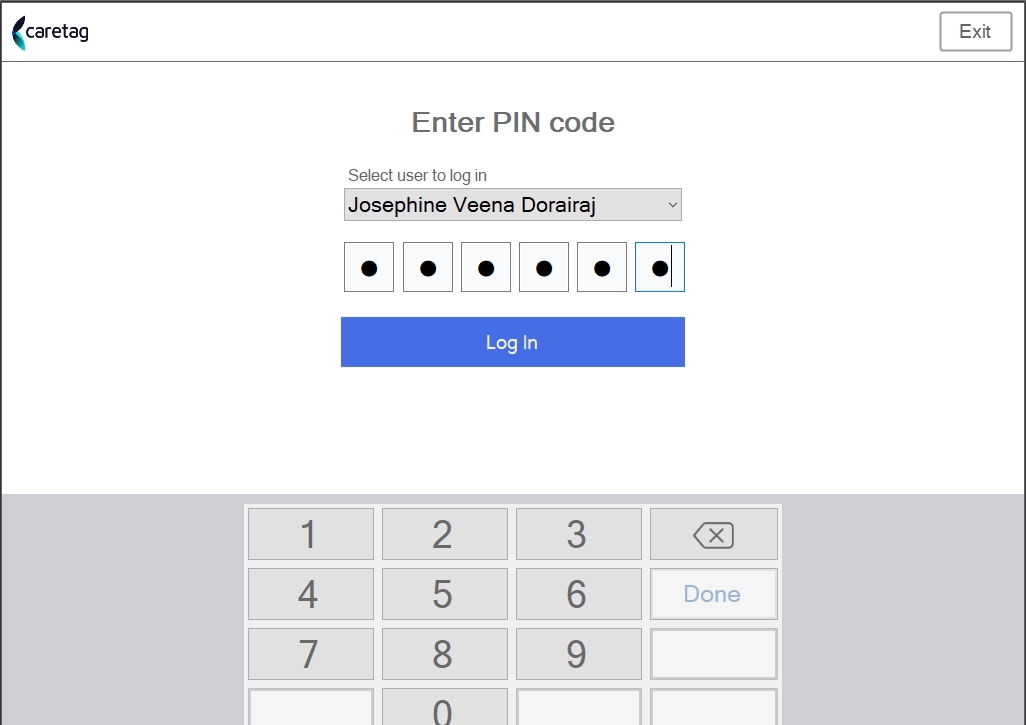
- Zaloguj się przy użyciu swoich danych uwierzytelniających
Ekran Główny
- Ekran główny ma 3 zakładki: Aktywność, Skanowanie Sesji i Zakładka Różnic
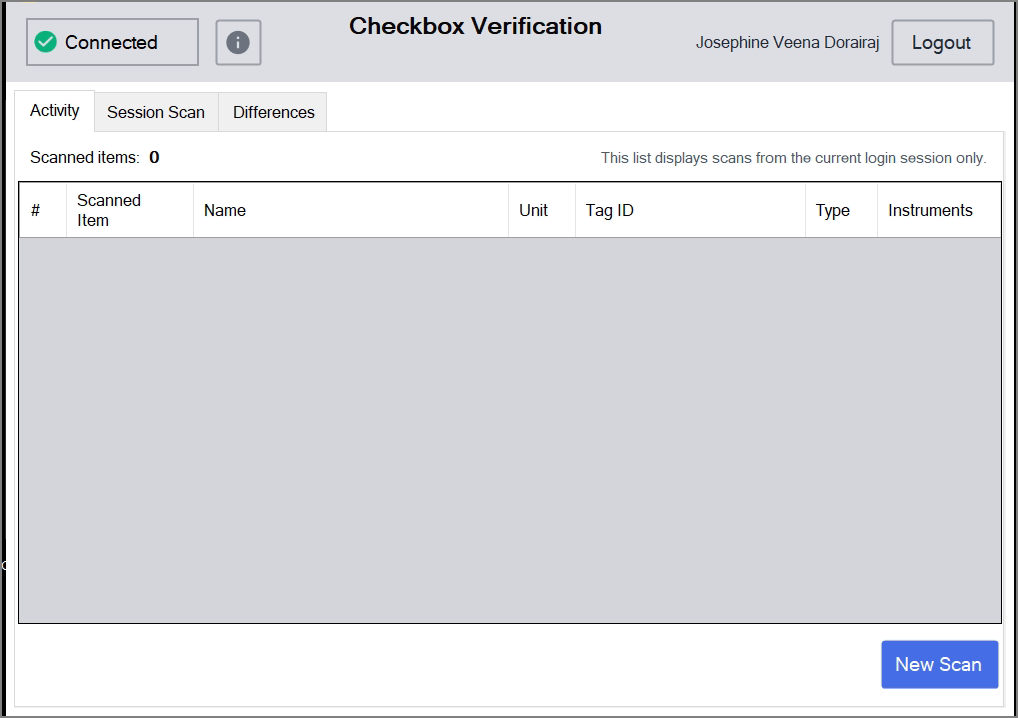
Aktywność - Ta sekcja wyświetla aktualną aktywność w trybie Weryfikacji. W tym przykładzie nie zainicjowano jeszcze żadnych skanów, więc zakładka Aktywność nie wyświetla żadnych danych. Po zakończeniu skanu zakładka wyświetli szczegóły bieżącej sesji.
Skanowanie Sesji - Po rozpoczęciu skanu w zakładce Skanowanie Sesji, wyświetlone zostaną przedmioty zeskanowane podczas sesji.
Różnice - Tutaj wyświetlane są instrumenty, które nie zostały zapakowane, ale należą do zestawu. Instrumenty, które zostały zapakowane, ale nie zostały zeskanowane. Dodatkowe instrumenty, które zostały zeskanowane/zapakowane.
Połączone
- Kliknij przycisk Połączone w lewym górnym rogu.
- Upewnij się, że IO BOX oraz czytnik i serwer są wyświetlane jako połączone i w kolorze zielonym, jak pokazano na obrazku.
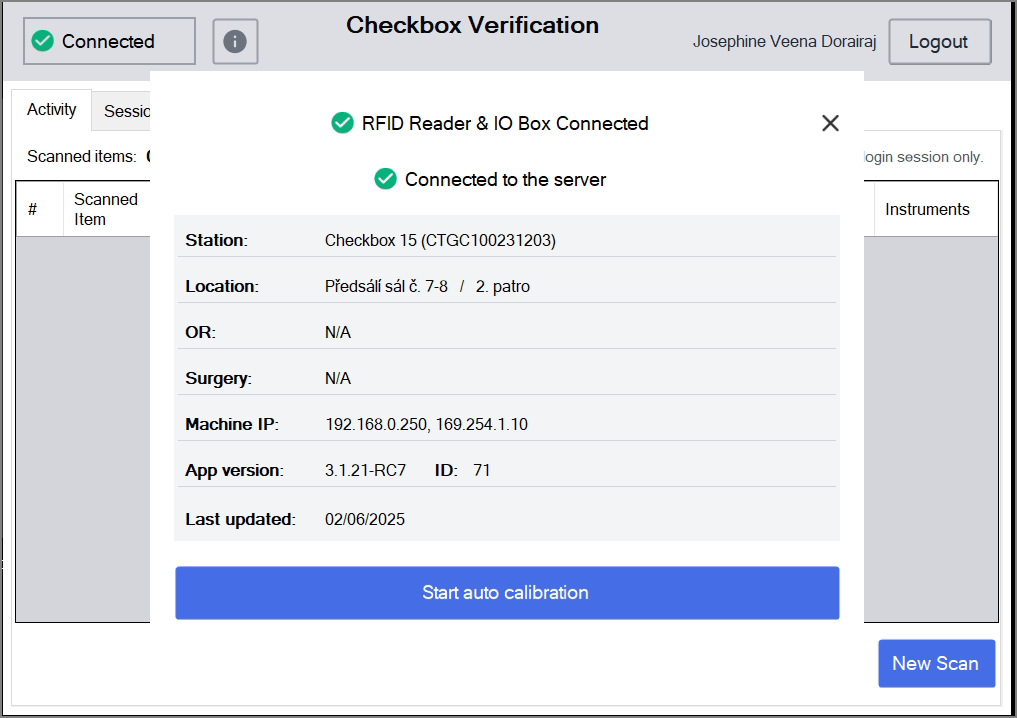
| Szczegóły | Opis |
|---|---|
Station | Nazwa maszyny |
Location | Gdzie znajduje się maszyna (podłoga i numer pokoju) |
OR | Szczegóły sali operacyjnej (jeśli dostępne) |
Surgery | Szczegóły operacji (jeśli dostępne) |
Machine IP | Adres IP maszyny |
APP Version | Wersja aplikacji |
Last updated | Data ostatniej aktualizacji aplikacji |
Start Auto Calibration | Kliknij przycisk uruchomienia automatycznej kalibracji, obrotowy stolik obróci się i zatrzyma w odpowiedniej pozycji |
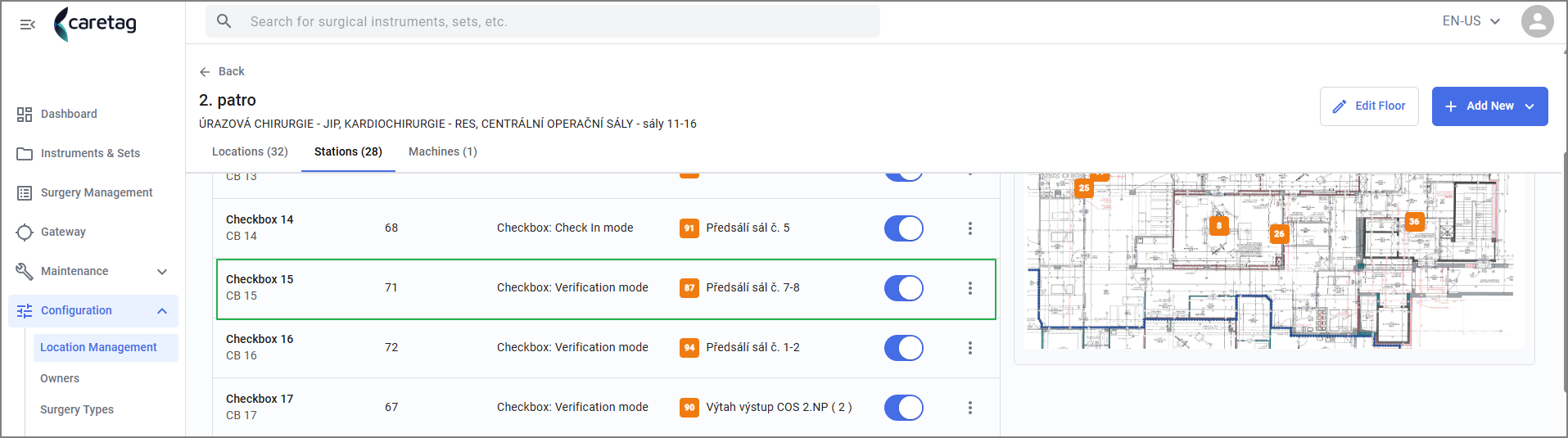
- Informacje wyświetlane w powyższej tabeli pochodzą z sekcji Zarządzania Lokalizacją Stacji Admin w aplikacji internetowej.
Nowe Skanowanie
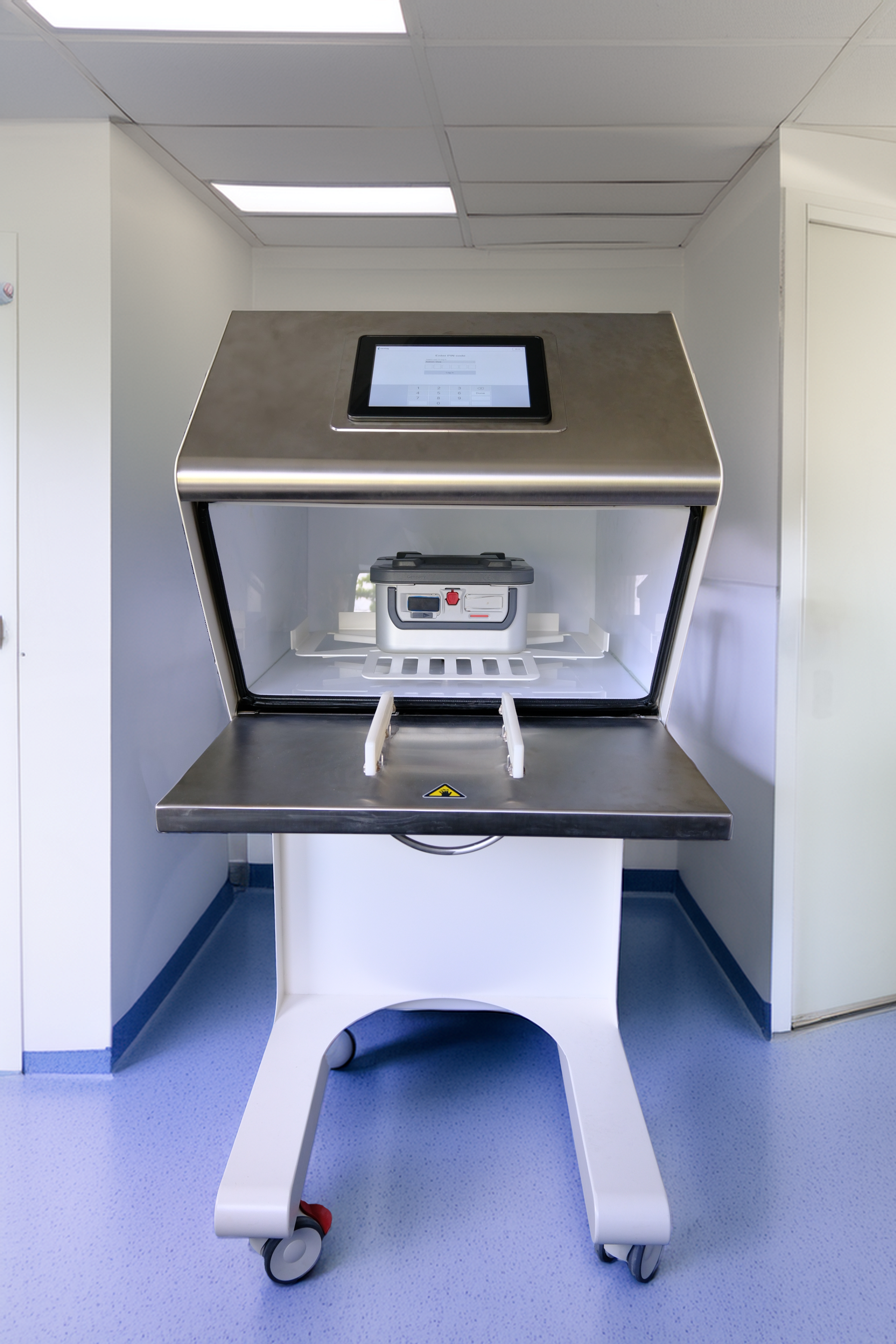
- Spakowana taca/kontener/woreczek jest umieszczana wewnątrz checkboxa i zamykana jest drzwiczki.
Note
Wewnątrz checkboxa należy umieścić tylko jeden zestaw do weryfikacji. Nie należy umieszczać wielu zestawów razem (np. kontenera/tacy wraz z woreczkiem), ponieważ nie jest to dozwolone.
- Kliknij przycisk Nowe Skanowanie
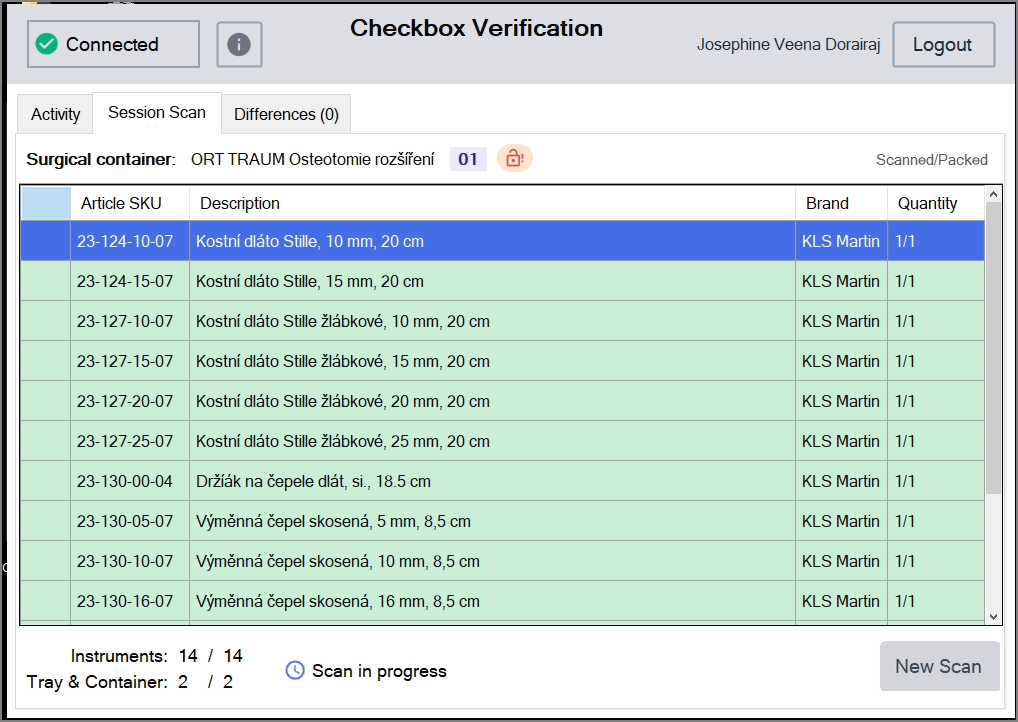
- Podczas trwania skanowania, szczegóły zeskanowanych przedmiotów są wyświetlane w zakładce Skanowanie Sesji.
- W zakładce Skanowanie Sesji wyświetlany jest SKU artykułu, nazwa instrumentów, marka instrumentów oraz ilość w zeskanowanej vs zapakowanej.
- Na środku ekranu wyświetlana jest nazwa tacy lub kontenera.
- Na dole wyświetlana jest łączna liczba zeskanowanych w porównaniu z zapakowanymi instrumentami, a także liczba tac i kontenerów.
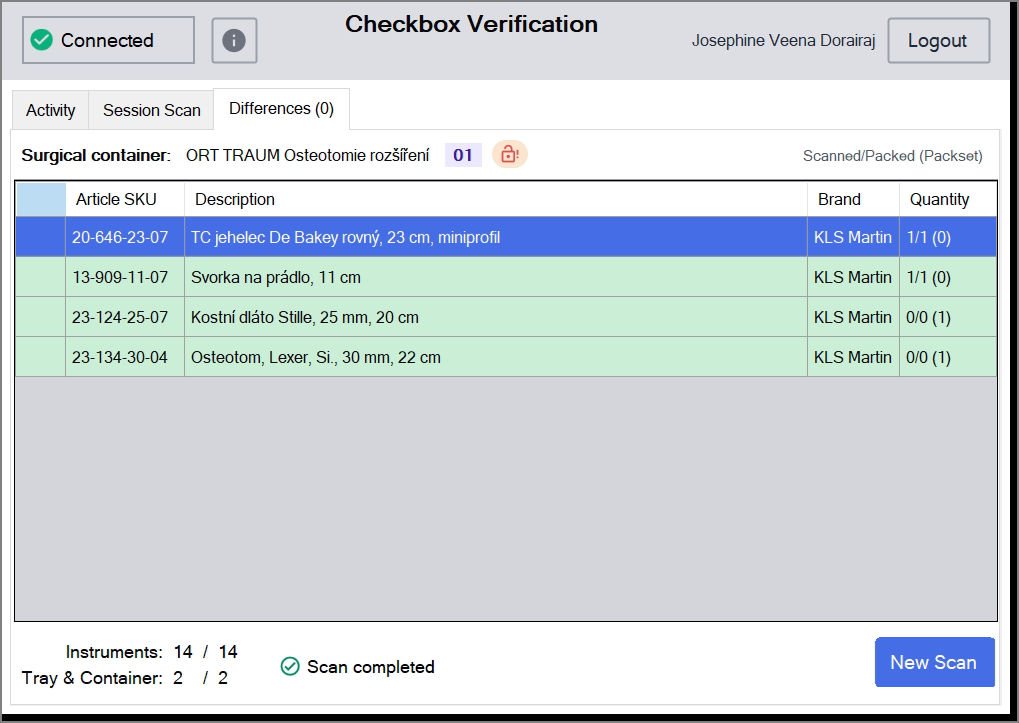
- Brakujące lub dodatkowe przedmioty w pakowaniu/skanowaniu są wyświetlane w zakładce Różnice, wyróżnione kolorem zielonym.
- W tym scenariuszu mamy 2 dodatkowe przedmioty i 2 brakujące przedmioty w pakowaniu.
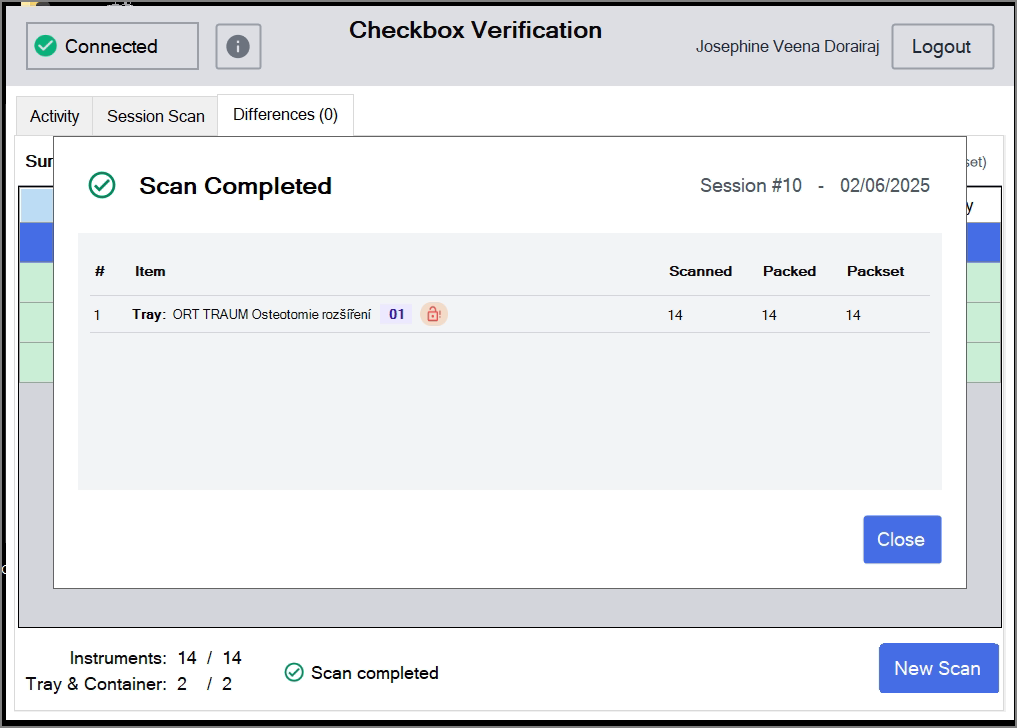
- Po zakończeniu skanu pojawia się okno “Skanowanie Zakończone”. Wyświetla nazwę zestawu, liczbę zeskanowanych i zapakowanych przedmiotów oraz łączną liczbę zestawów.
- Numer sesji i data są wyświetlane w prawym górnym rogu.
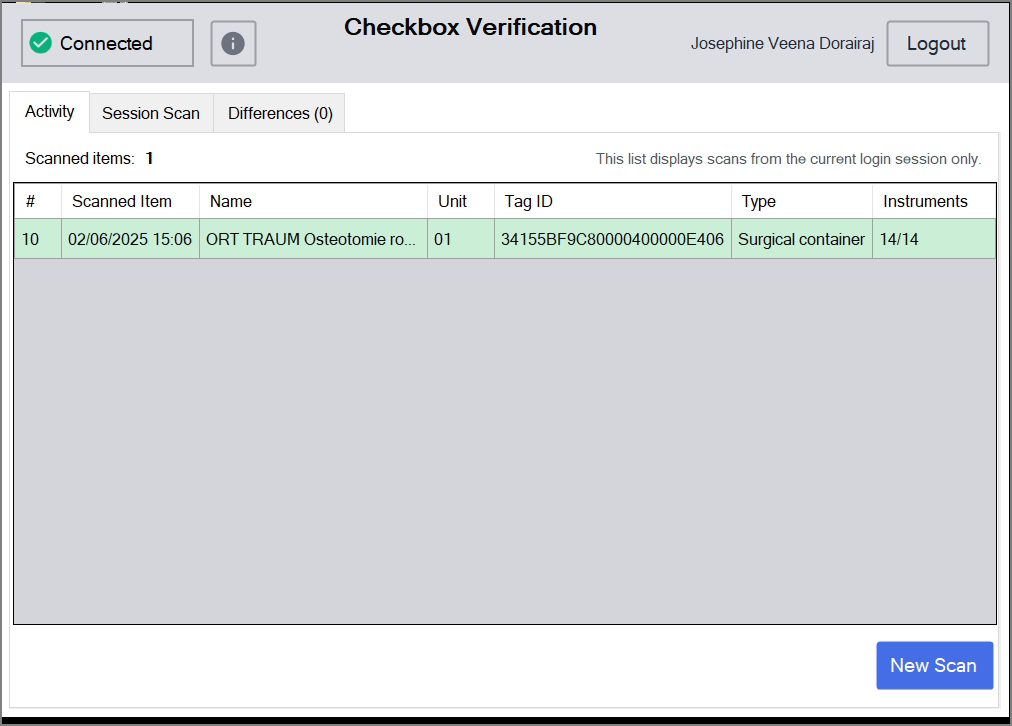
- W zakładce Aktywność wyświetlane są aktualne szczegóły sesji zeskanowanych przedmiotów, nazwa tacy, jednostka, ID tagu, typ i liczba instrumentów.