Uzyskaj informacje - Rozpoczęcie pracy
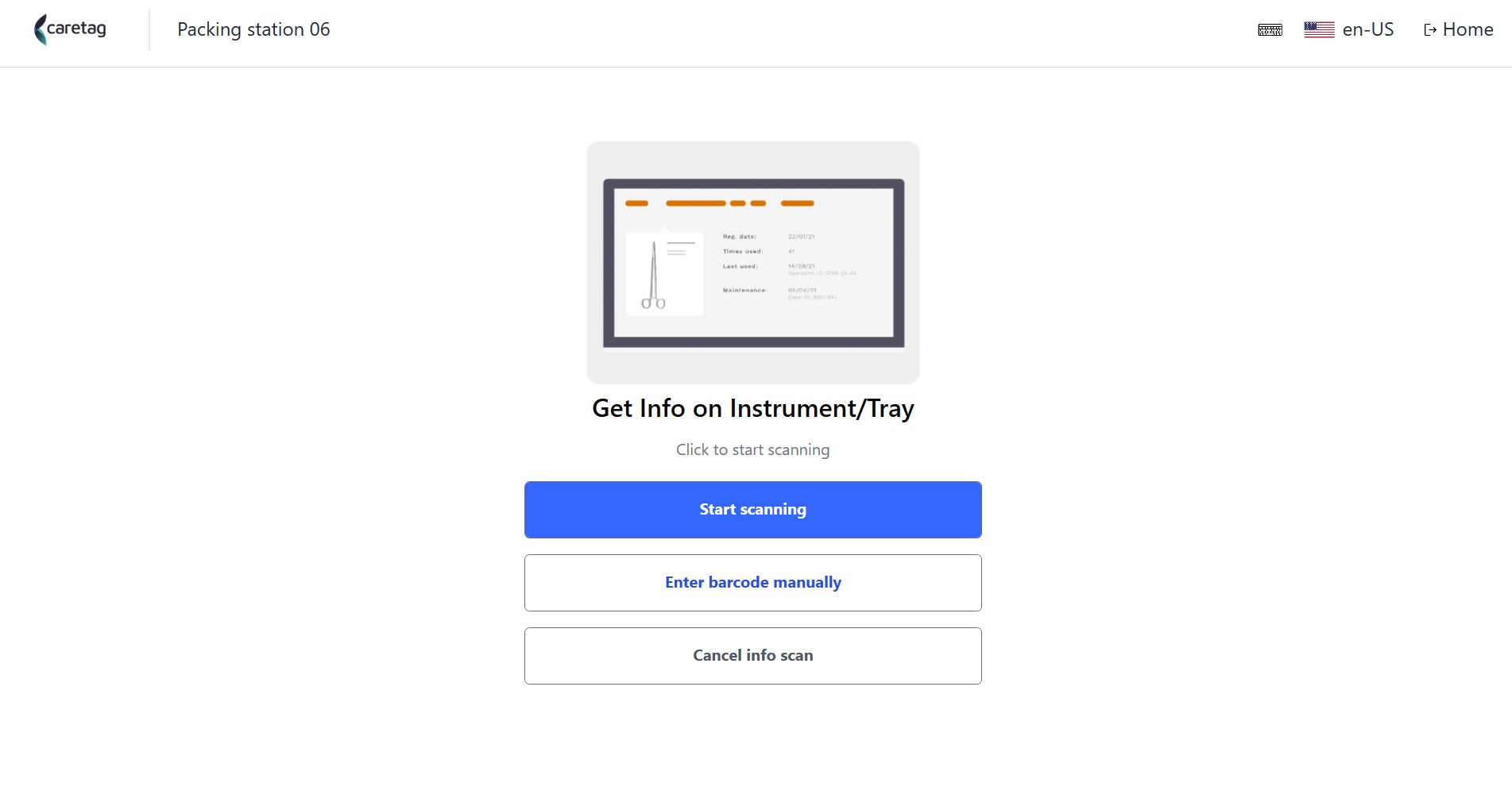
Ekran startowy
- Wybierz opcję Uzyskaj informacje z jednej z następujących stacji: Stacja techniczna, Stacja pakowania, Stacja Smart OR Info
- Umieść tag na czytniku i kliknij przycisk skanowania lub wprowadź kod kreskowy ręcznie.
Szczegóły instrumentów
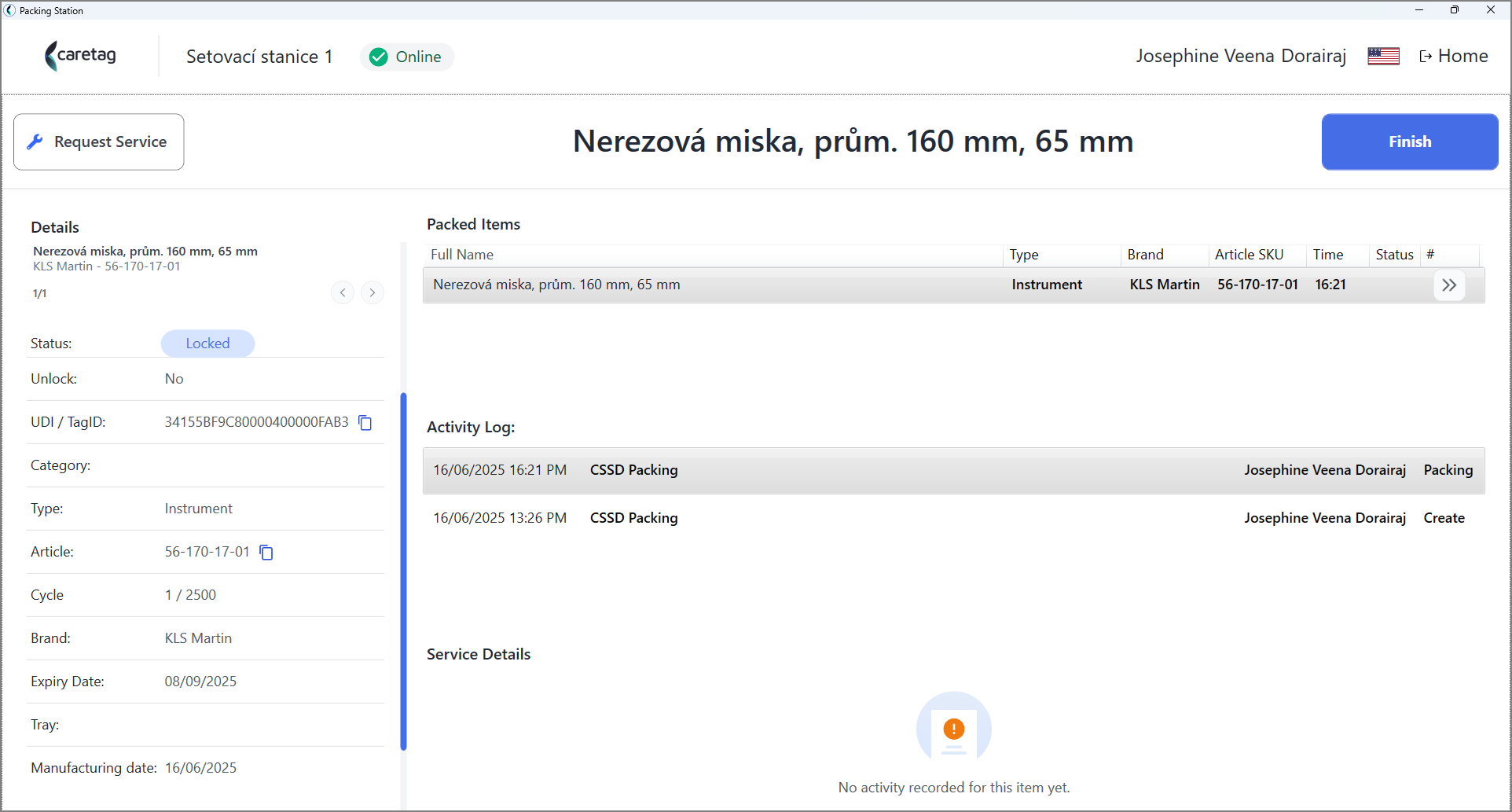
Przydatne informacje, takie jak status, kategoria, SKU artykułu, marka, zdjęcie (opcjonalne), dziennik aktywności, szczegóły serwisowe dotyczące instrumentów można znaleźć przez skanowanie lub ręczne wprowadzenie kodu kreskowego w sekcji Uzyskaj informacje.
- W tym scenariuszu zeskanowany instrument jest zapakowany w woreczek.
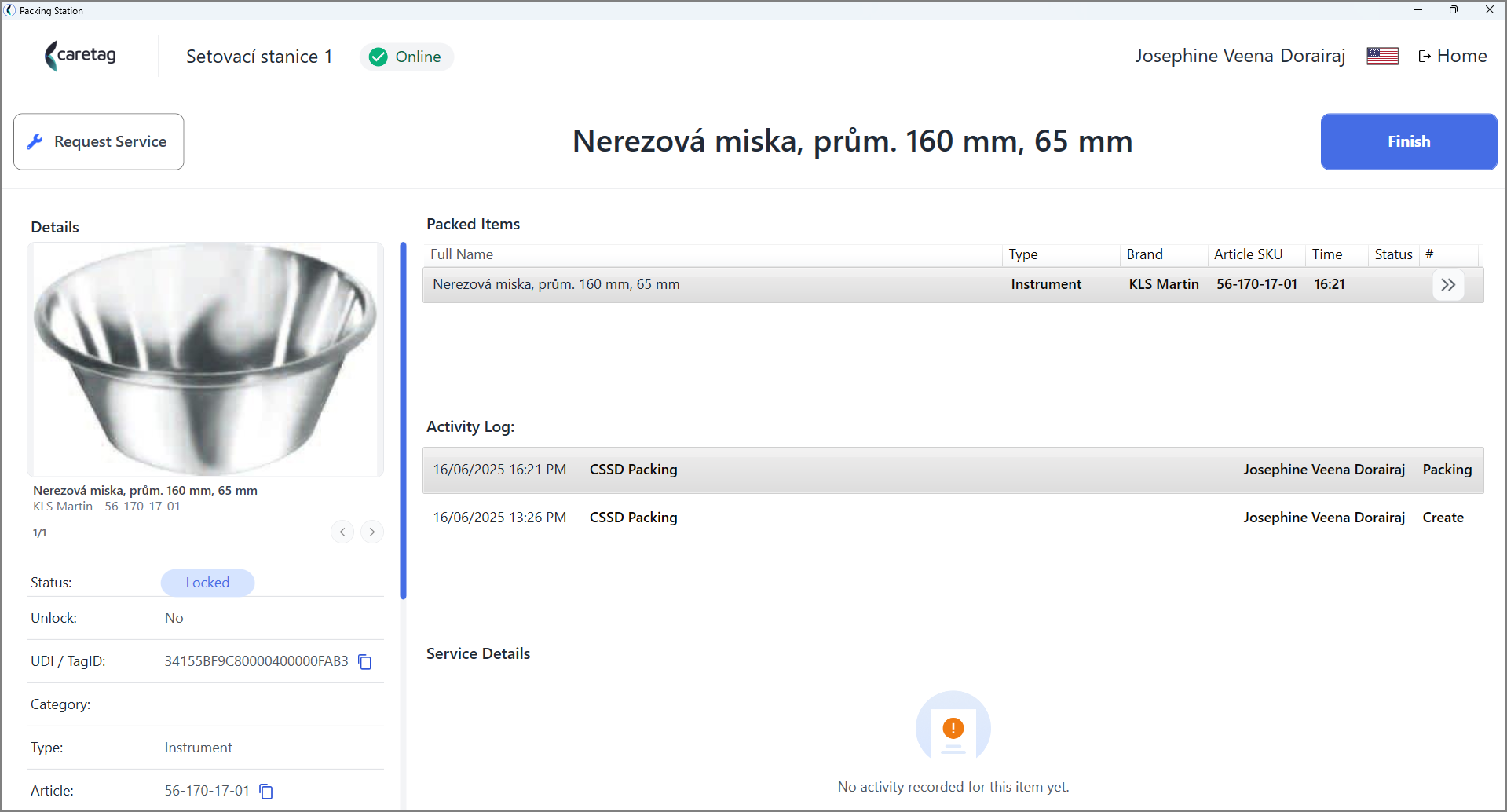
- Po lewej stronie ekranu wyświetlane są szczegóły zeskanowanego instrumentu.
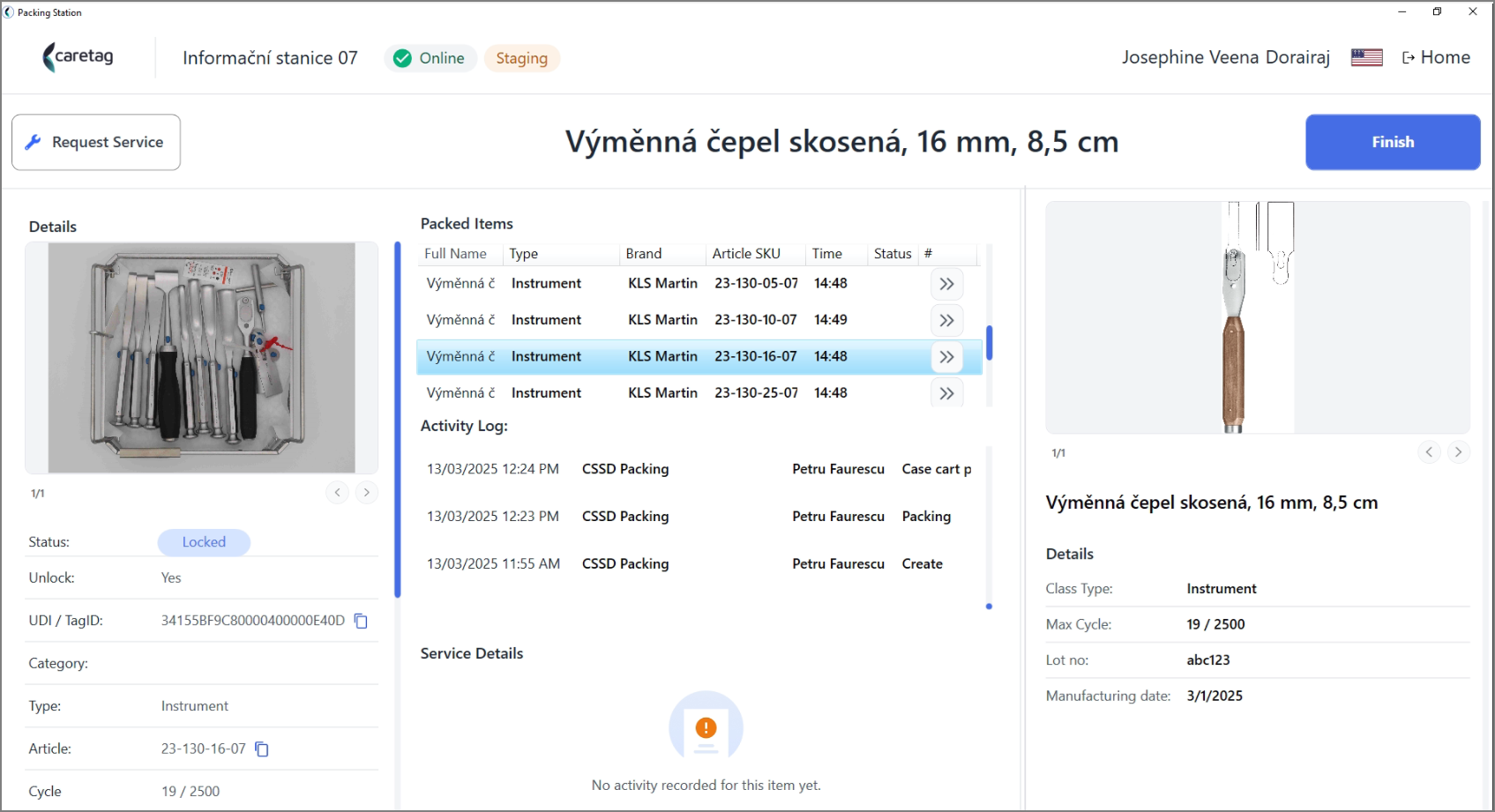
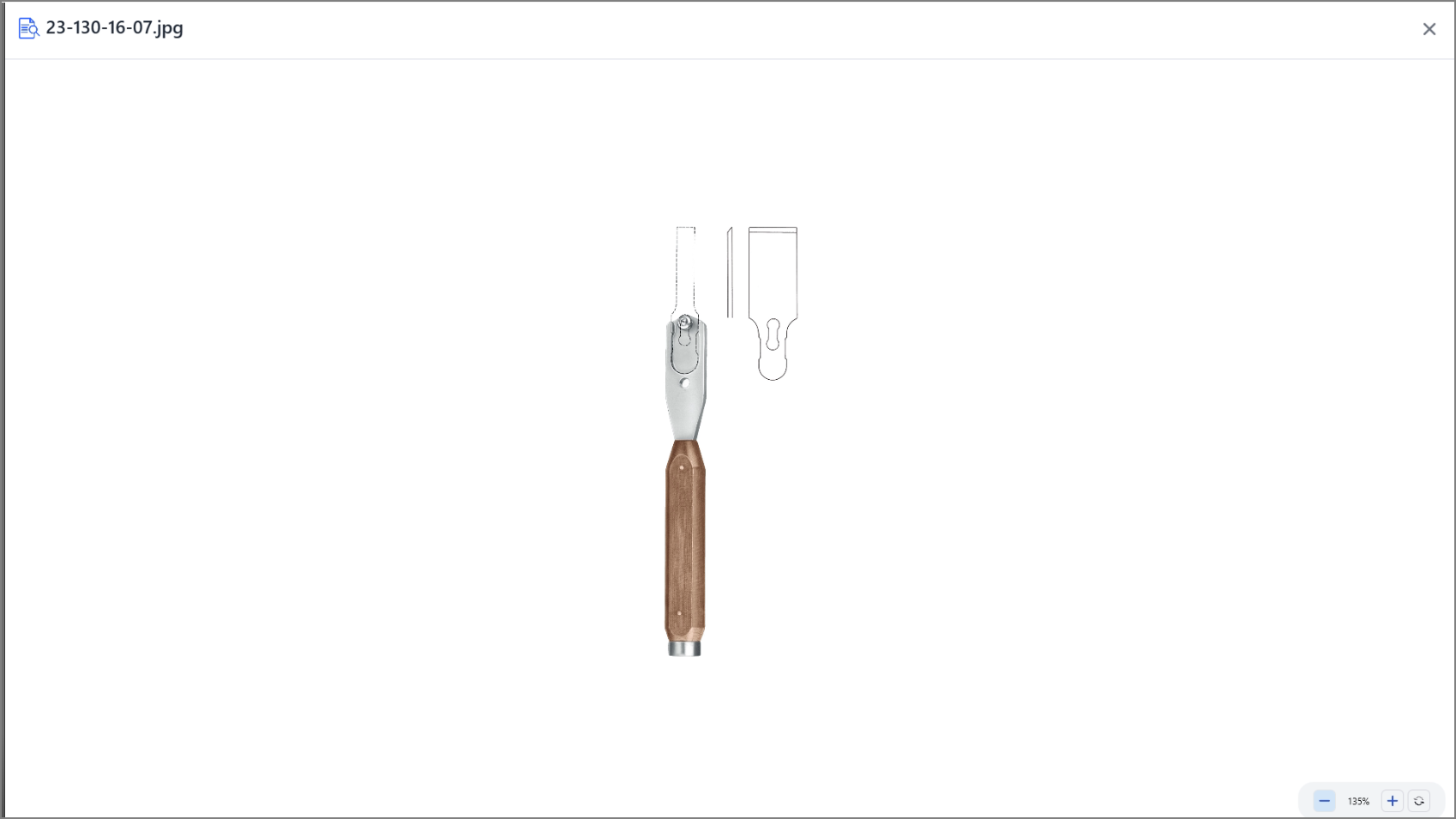
- W drugim scenariuszu zeskanowany instrument jest zapakowany w tacę, więc wyświetla zdjęcie tacy w lewym panelu, a zdjęcie instrumentu po prawej stronie.
- Kliknięcie obrazu pozwala użytkownikowi powiększyć i pomniejszyć.
- Użytkownicy mogą złożyć żądanie serwisowe za pośrednictwem Uzyskaj informacje, szczegółowe wyjaśnienie żądań serwisowych znajduje się w instrukcji obsługi.