Pobierz Informacje
- Get Info umożliwia użytkownikowi szybkie wyświetlanie informacji o zasobach poprzez skanowanie tagów lub ręczne wprowadzanie kodu kreskowego.
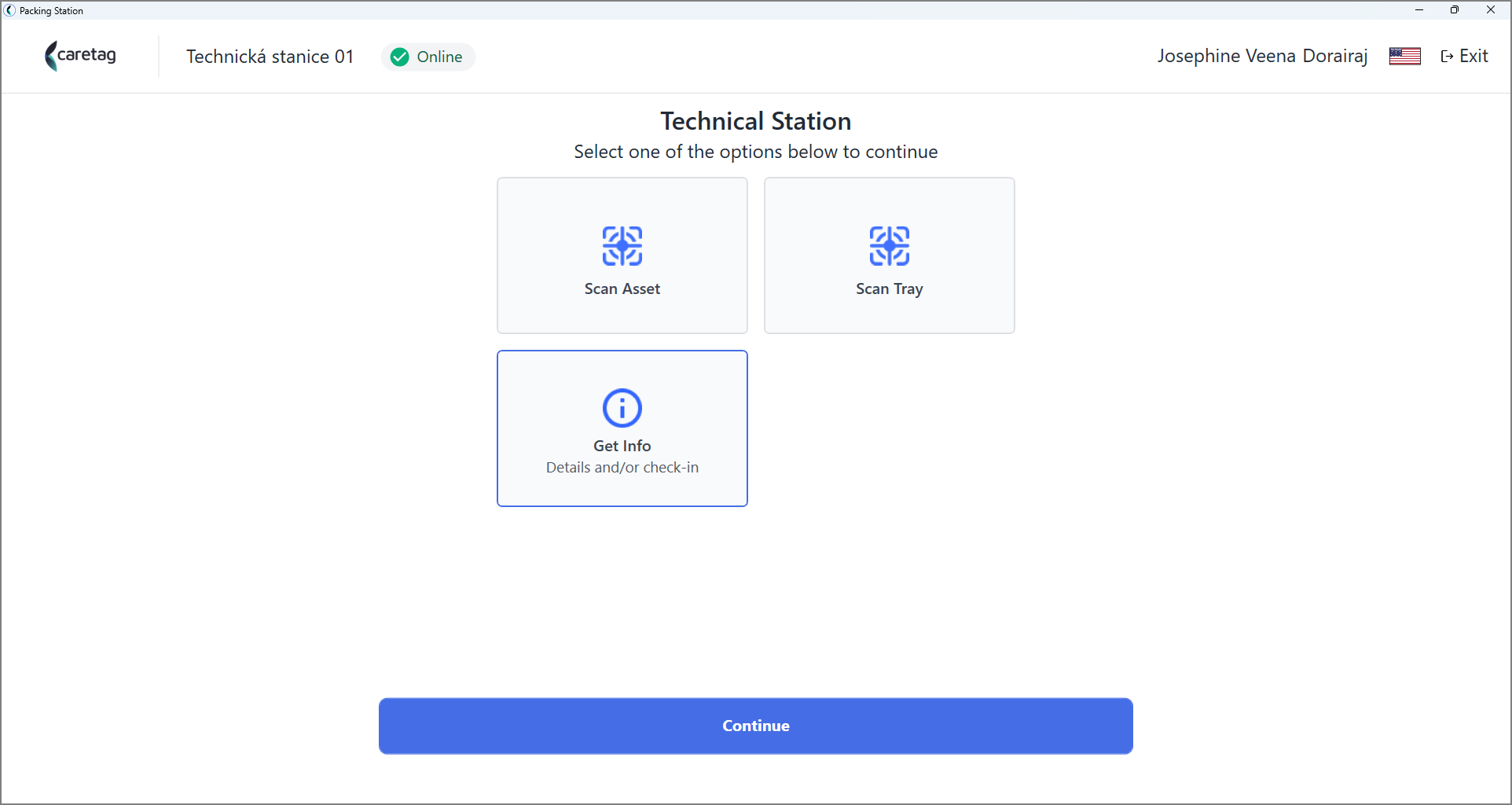
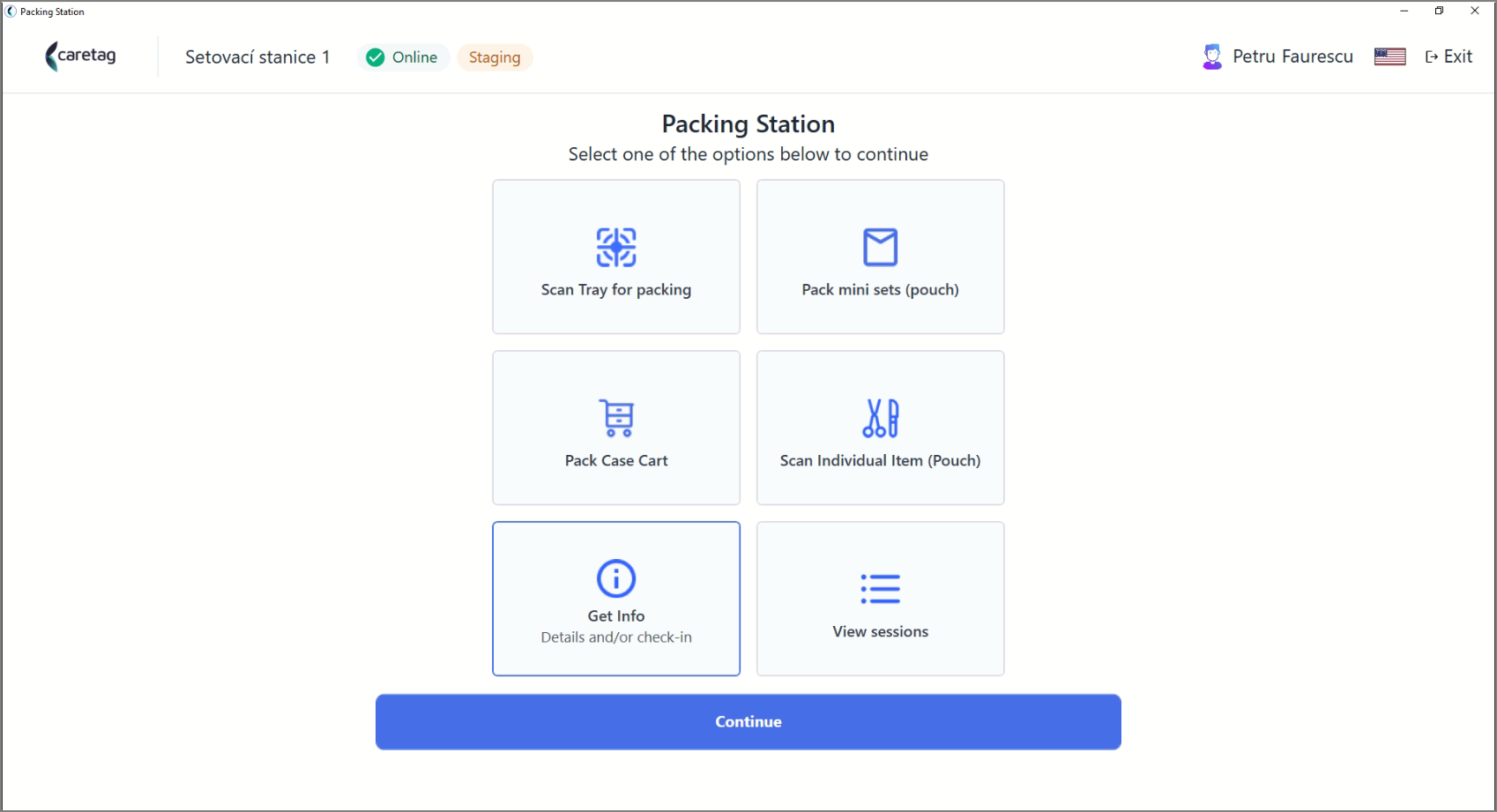
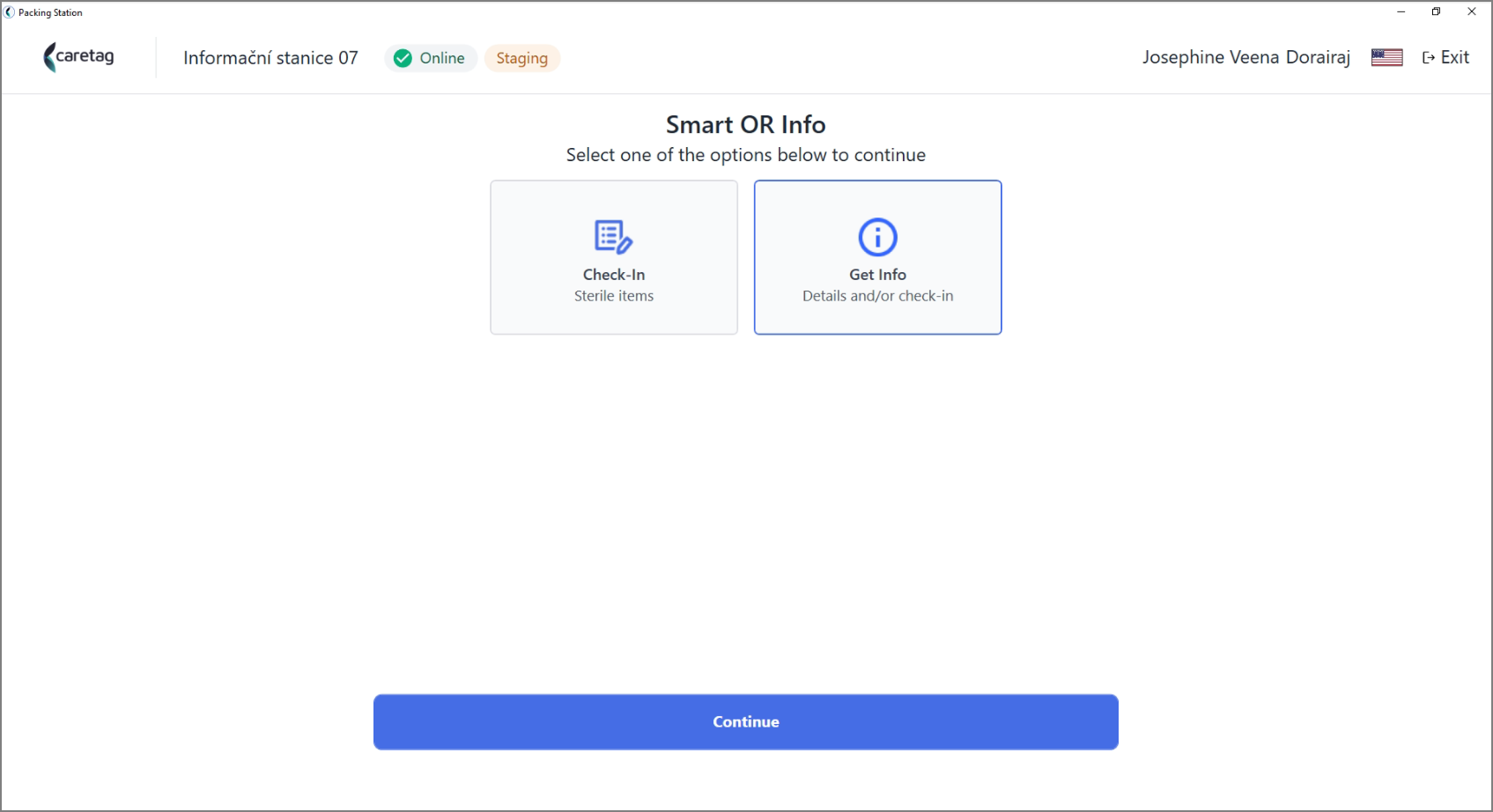
- Ta funkcja jest dostępna w następujących stacjach: Stacja Techniczna, Stacja Pakowania i Stacja Info w OR.
Get Info - Przepływ
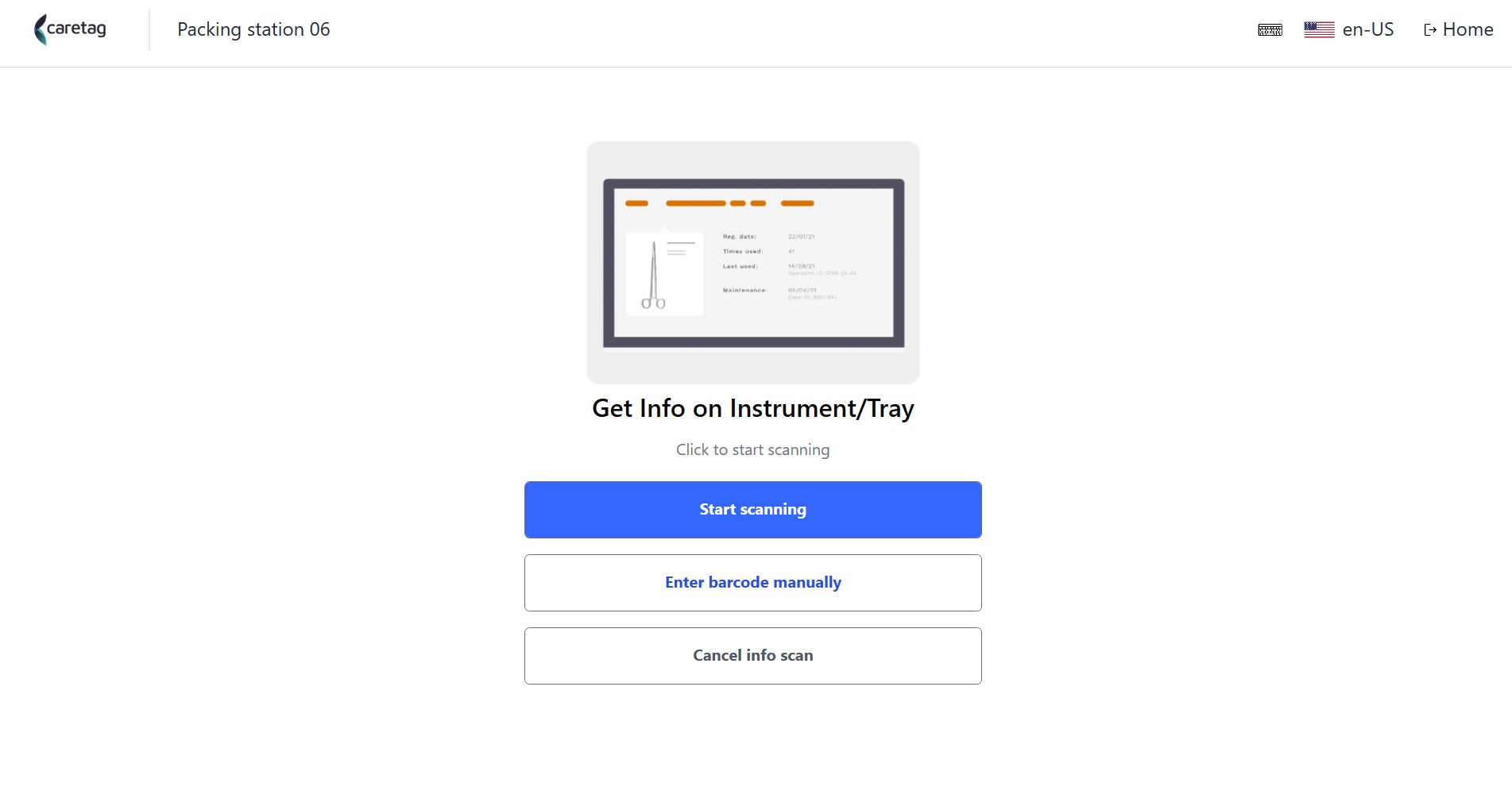
- Wybierz opcję Get Info i kliknij kontynuuj.
- Umieść tag na czytniku i kliknij przycisk skanowania lub wprowadź kod kreskowy ręcznie.
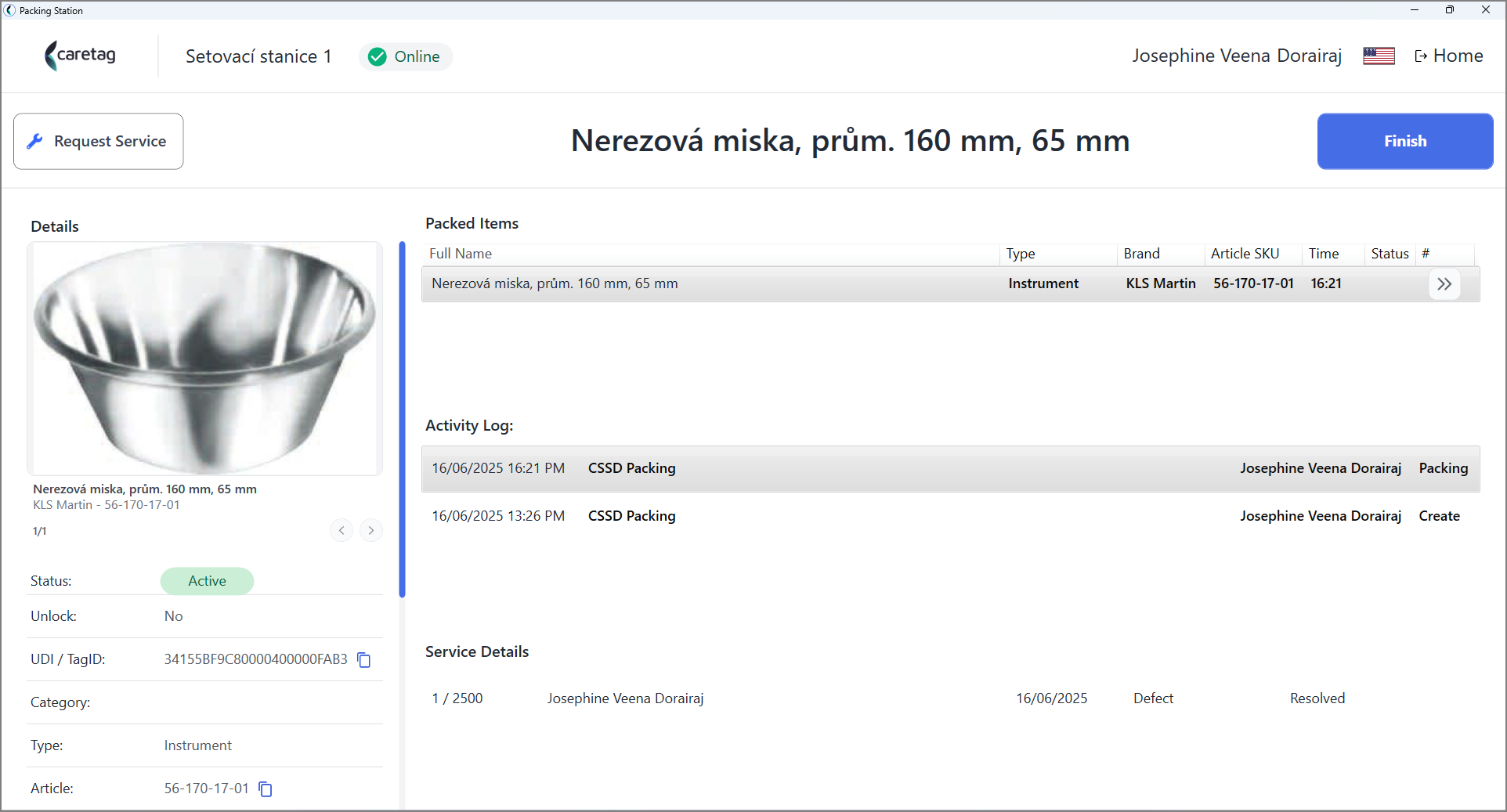
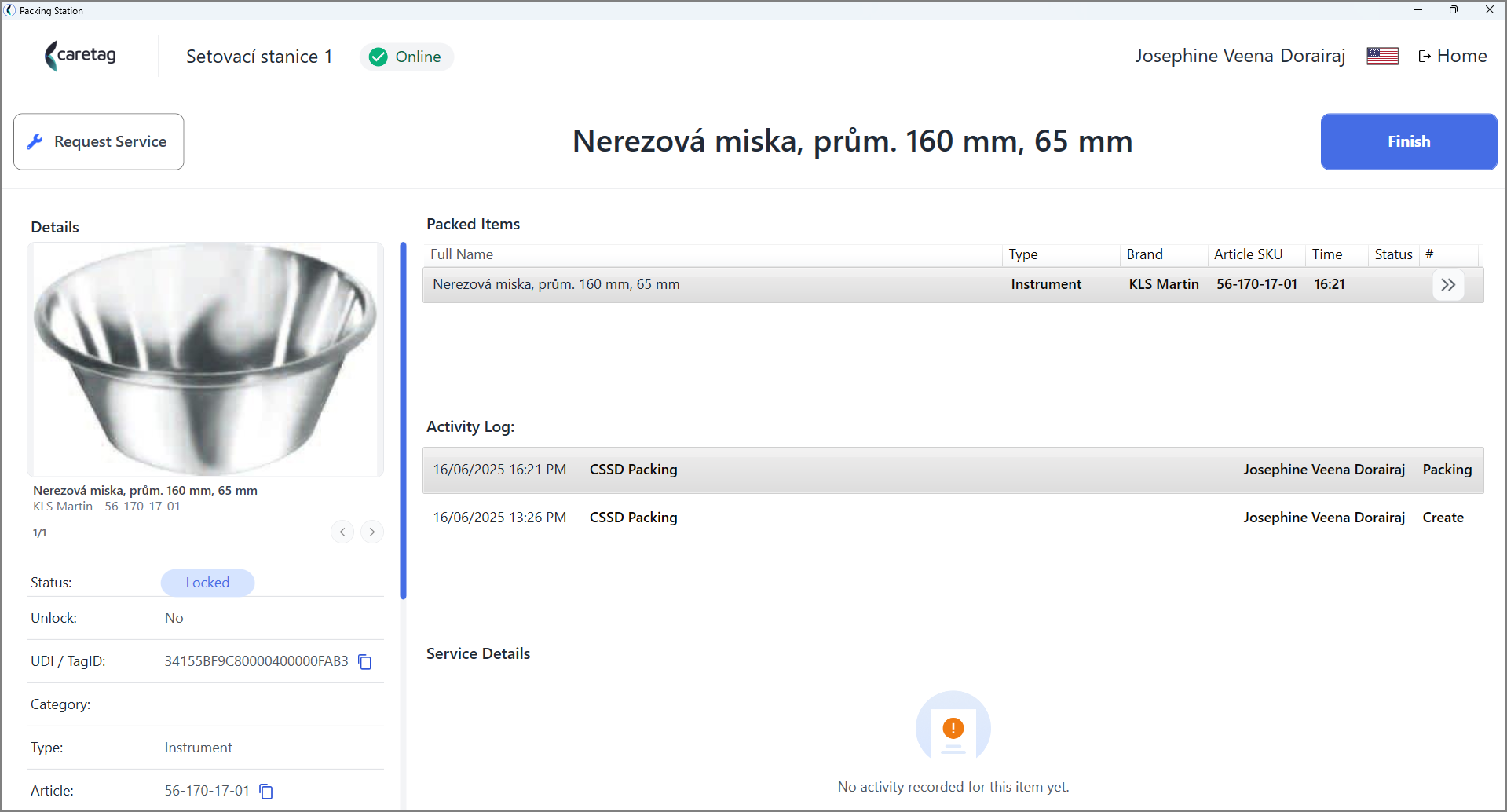
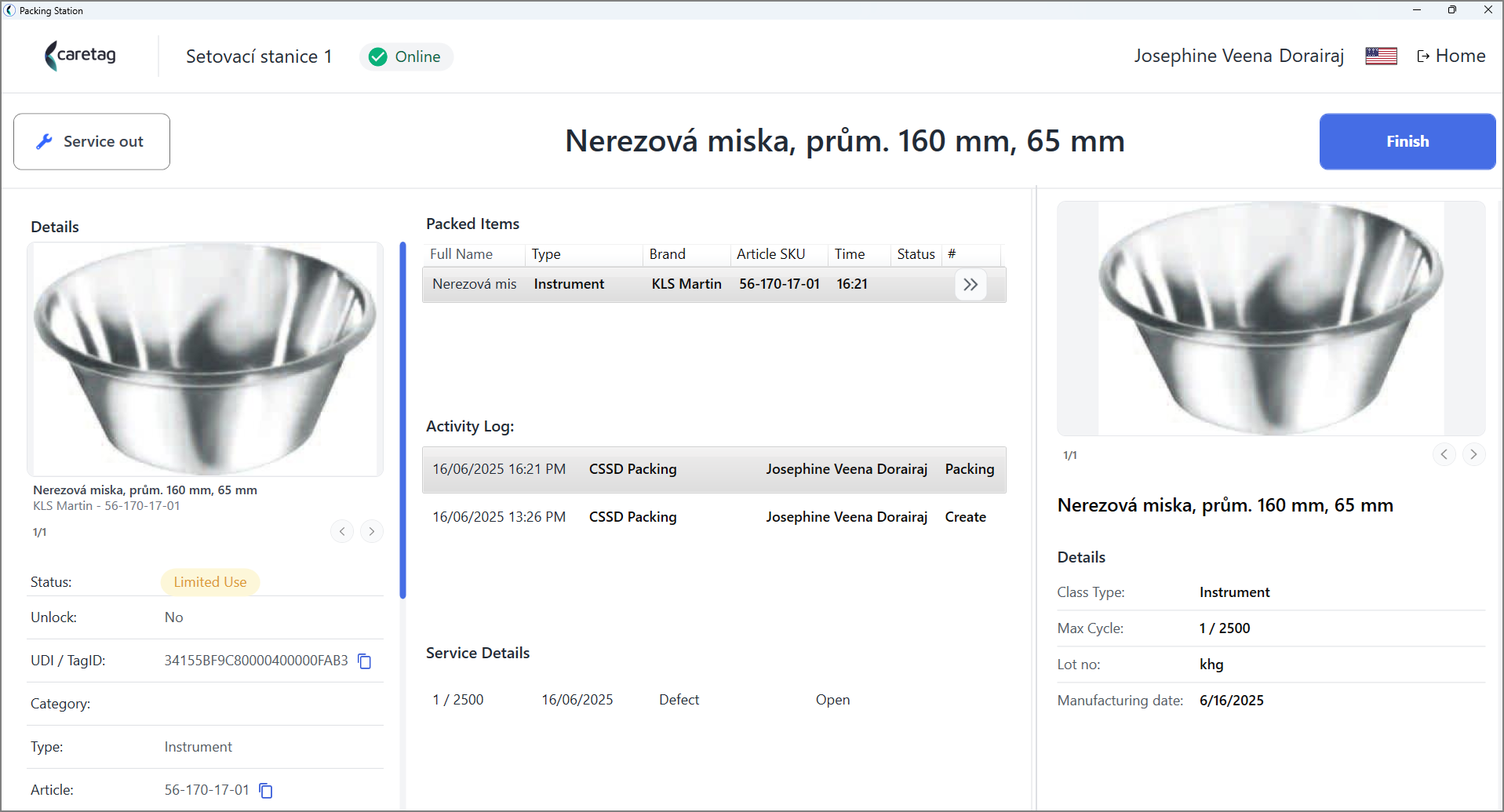
- Po zeskanowaniu przedmiotu zostaną wyświetlone jego szczegóły. Poniżej znajdują się informacje o instrumencie, który został zapakowany, dlatego status jest zablokowany.
- Na środku strony użytkownik może zobaczyć wszystkie zapakowane przedmioty w zestawie pakowania wraz z ich nazwą, typem, marką, numerem artykułu i statusem.
- Poniżej znajduje się dziennik aktywności, który pokazuje, kiedy dany przedmiot był ostatnio używany, gdzie się znajduje, kto dokonał zmian i jaki jest status działania.
- Po lewej stronie ekranu wyświetlane są szczegóły przeskanowanego instrumentu.
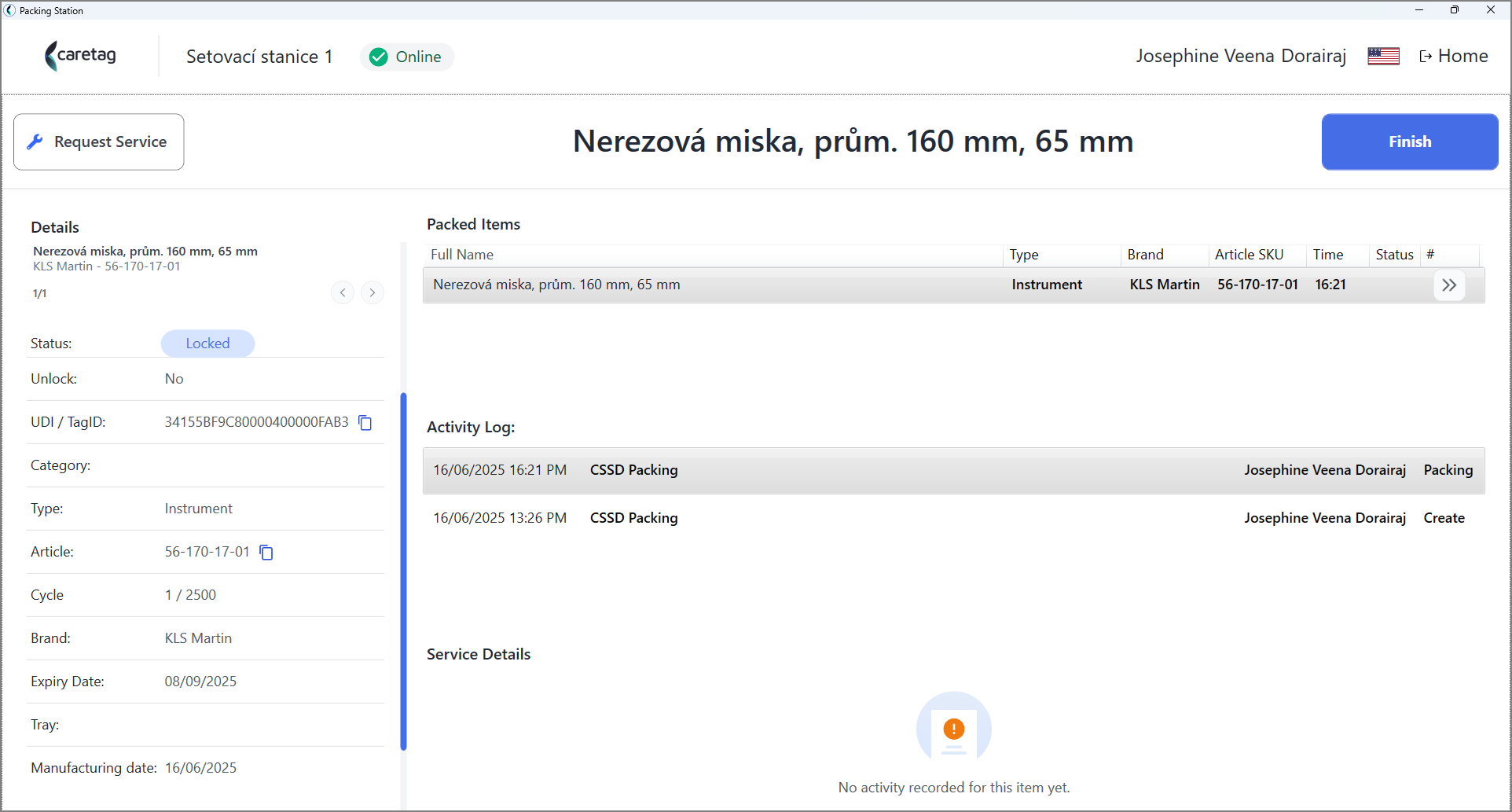
| Szczegóły | Opis |
|---|---|
Status | Status instrumentu, np. aktywny, zablokowany, użytkowanie ograniczone |
Unlock | Jeśli zestaw został odblokowany podczas pakowania |
UDI/TAG ID | Wyświetlany jest UDI lub ID tagu |
Category | Do jakiej kategorii należy instrument |
Type | Typ zeskanowanego zasobu, np. instrument, taca, pojemnik |
Article | Numer artykułu zasobu |
Cycle | Liczba cykli, które przeszedł zasób |
Brand | Marka zasobu |
Expiry date | Data ważności instrumentu |
Tray | Do jakiej tacy należy przeskanowany instrument |
Manufacturing Date | Data produkcji instrumentu |
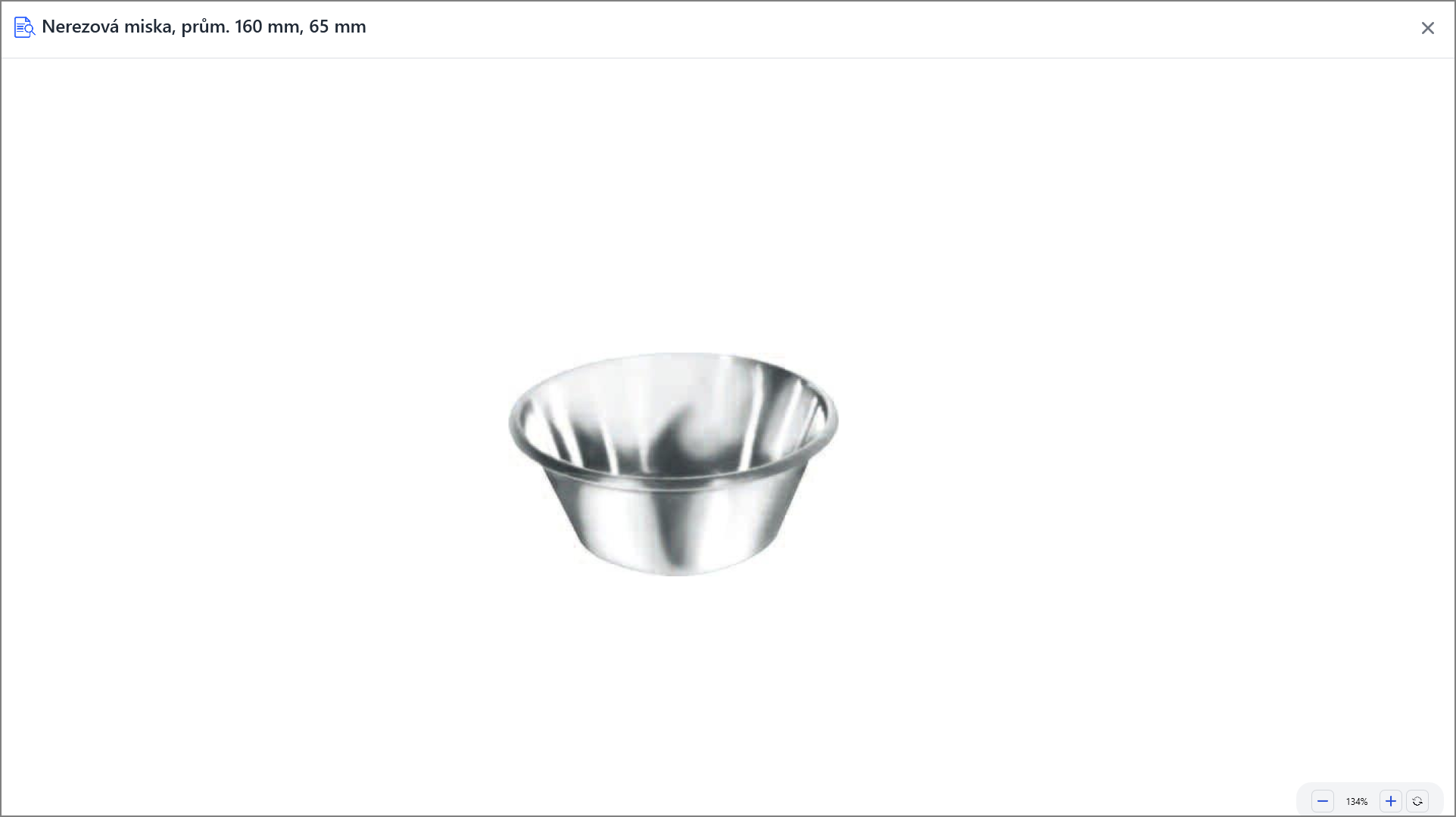
- Kliknięcie na obraz instrumentu daje możliwość powiększenia obrazu
- Po wyjściu ze strony powiększenia można zobaczyć szczegóły instrumentu po prawej stronie.
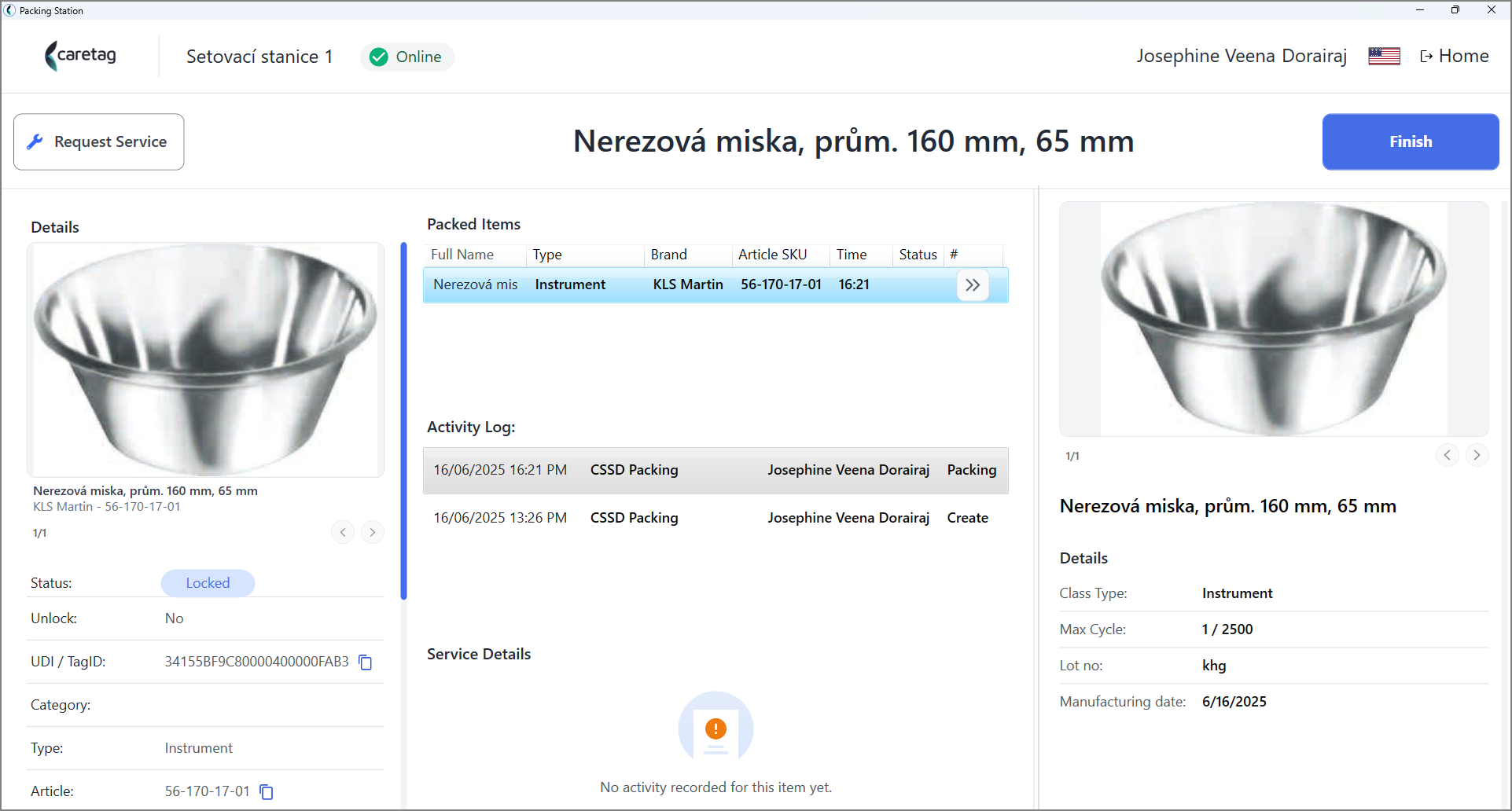
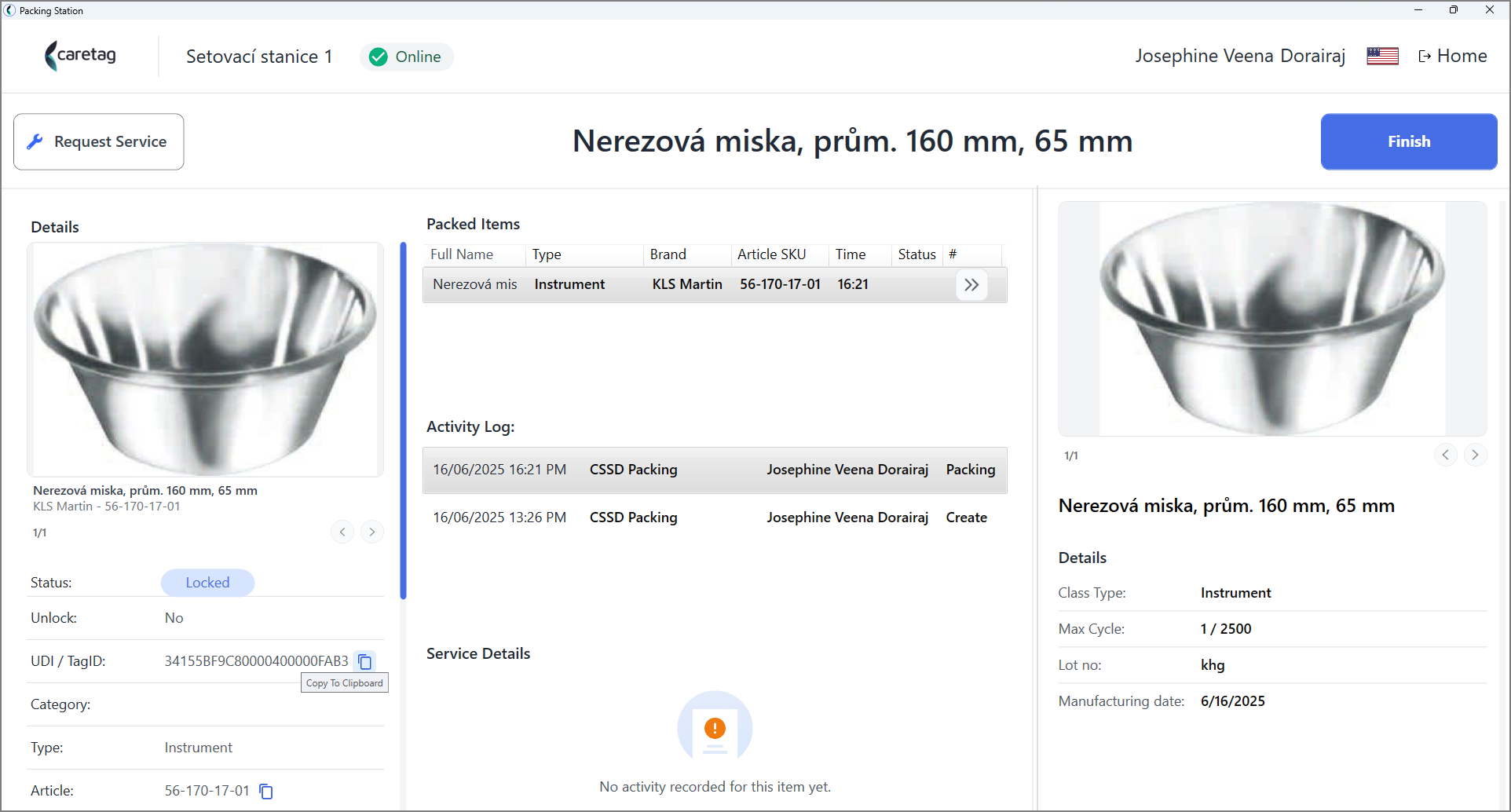
- Aby wyświetlić szczegóły tego zeskanowanego zasobu w sieci (Stacja Administracyjna), skopiuj UDI i wklej go w sieci (stacja administracyjna).
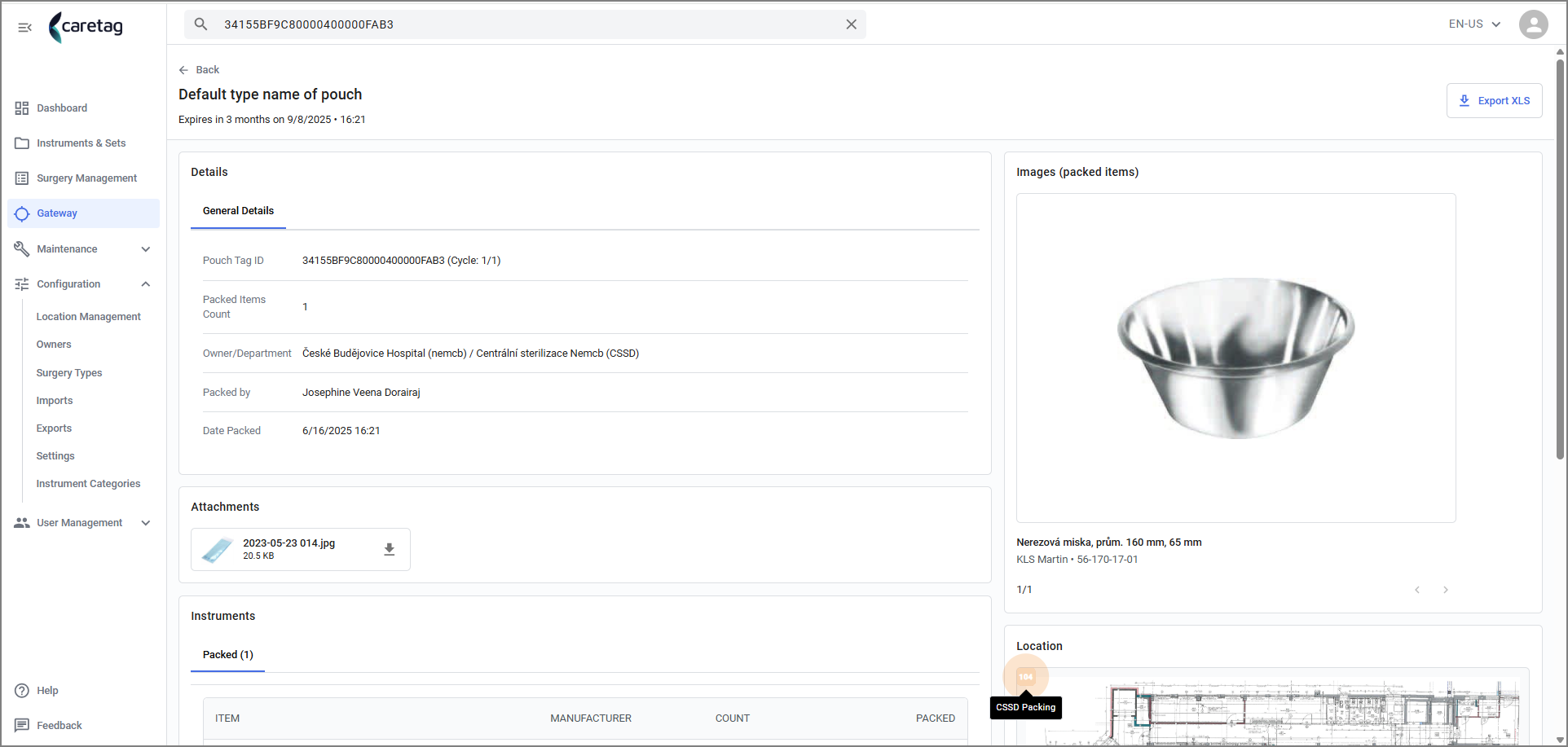
- W Stacji Administracyjnej można zobaczyć ID tagu opakowania, właściciela działu, kto i kiedy zapakował przedmiot.
- Obraz instrumentu po prawej stronie
- Lokalizacja instrumentu wyświetlana pod obrazem.
- Przedmioty zapakowane w opakowanie są wyświetlane na dole strony
Zgłoszenie serwisu
- Użytkownik może zgłosić serwis w przepływie Get Info.
- Kliknij przycisk zgłoszenia serwisu
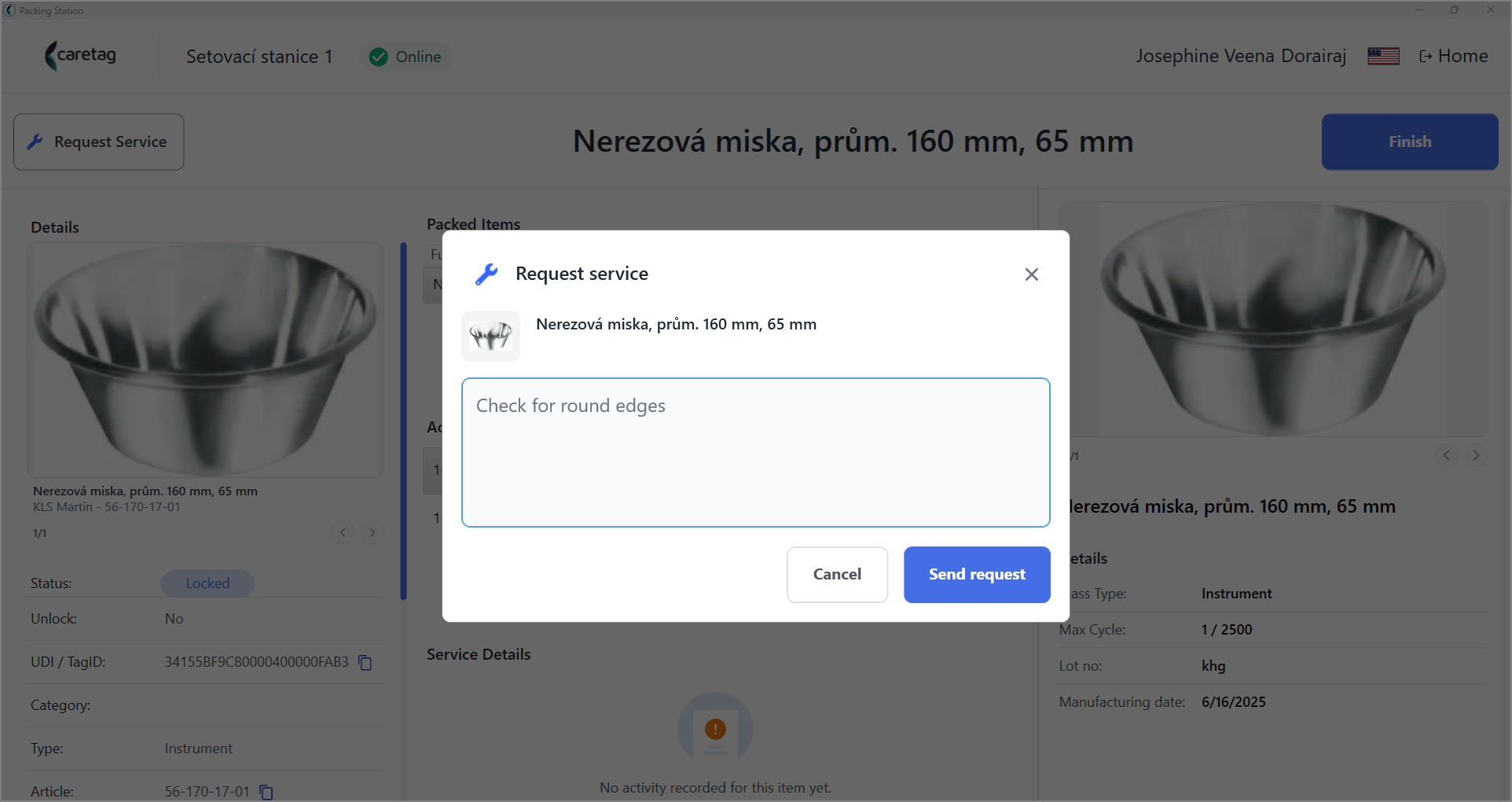
- Wpisz komentarze i wyślij zgłoszenie
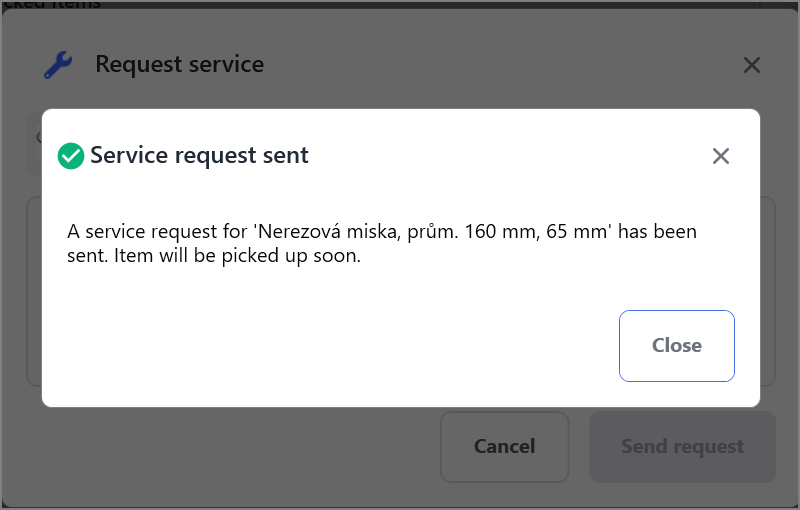
- Po wysłaniu zgłoszenia serwisowego status instrumentu zmienia się na Użytkowanie ograniczone
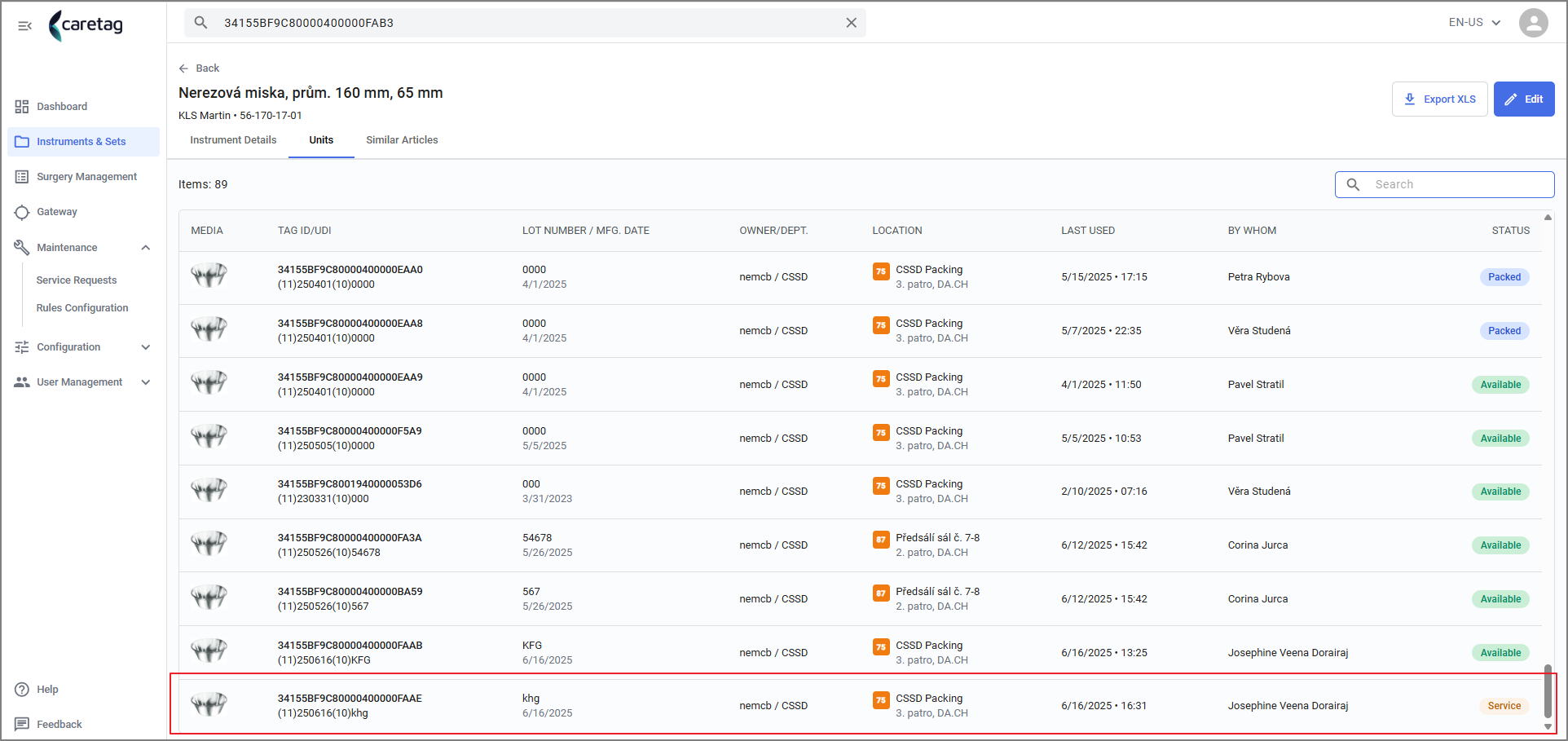
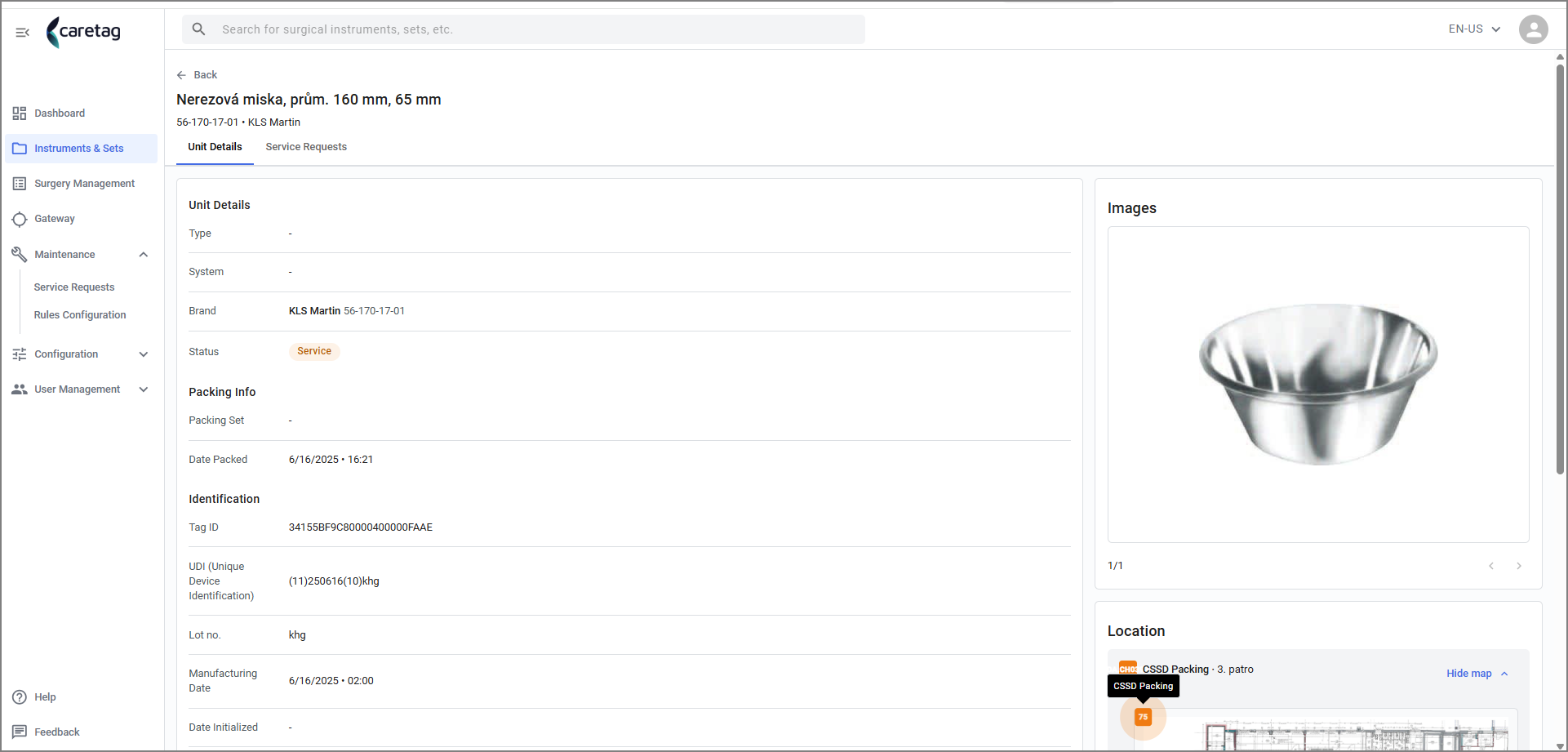
- Aby wyświetlić to konkretne zgłoszenie serwisowe, skopiuj UDI/TAG Id i wyszukaj w sieci.
- Szczegóły zgłoszenia serwisowego dla tego przedmiotu są wyświetlane poniżej.
Sekcja konserwacji - Wszystkie zgłoszenia serwisowe są wyświetlane w sekcji Konserwacja - Zgłoszenie serwisowe. - Zawiera 3 zakładki: Wszystkie zgłoszenia, Otwwarte i Zamknięte
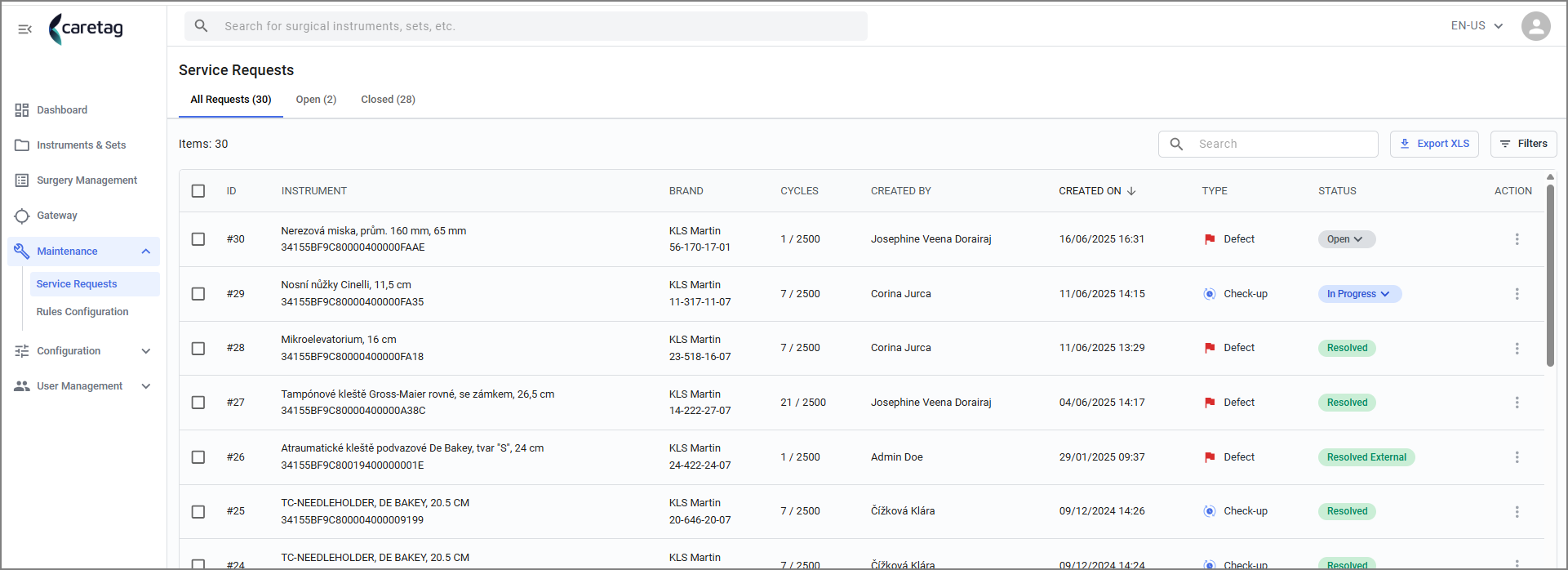
- Wyświetla zgłoszenia serwisowe w formie tabeli.
| Szczegóły | Opis |
|---|---|
ID | Wyświetlany jest numer ID zgłoszenia serwisowego |
Instrument | Nazwa instrumentu |
Brand | Marka zasobu |
Cycle | Liczba cykli, które przeszedł zasób |
Created by | Nazwa użytkownika, który utworzył zgłoszenie serwisowe |
Created ON | Kiedy zgłoszenie serwisowe zostało utworzone |
Type | Typ zgłoszenia serwisowego, np. Defekt, przegląd |
Status | Status zgłoszenia serwisowego, np. Otwarty, W toku, wysłane do serwisu, rozwiązane |
Action | Kliknięcie na 3 kropki, użytkownik może bezpośrednio rozwiązać zgłoszenie serwisowe |
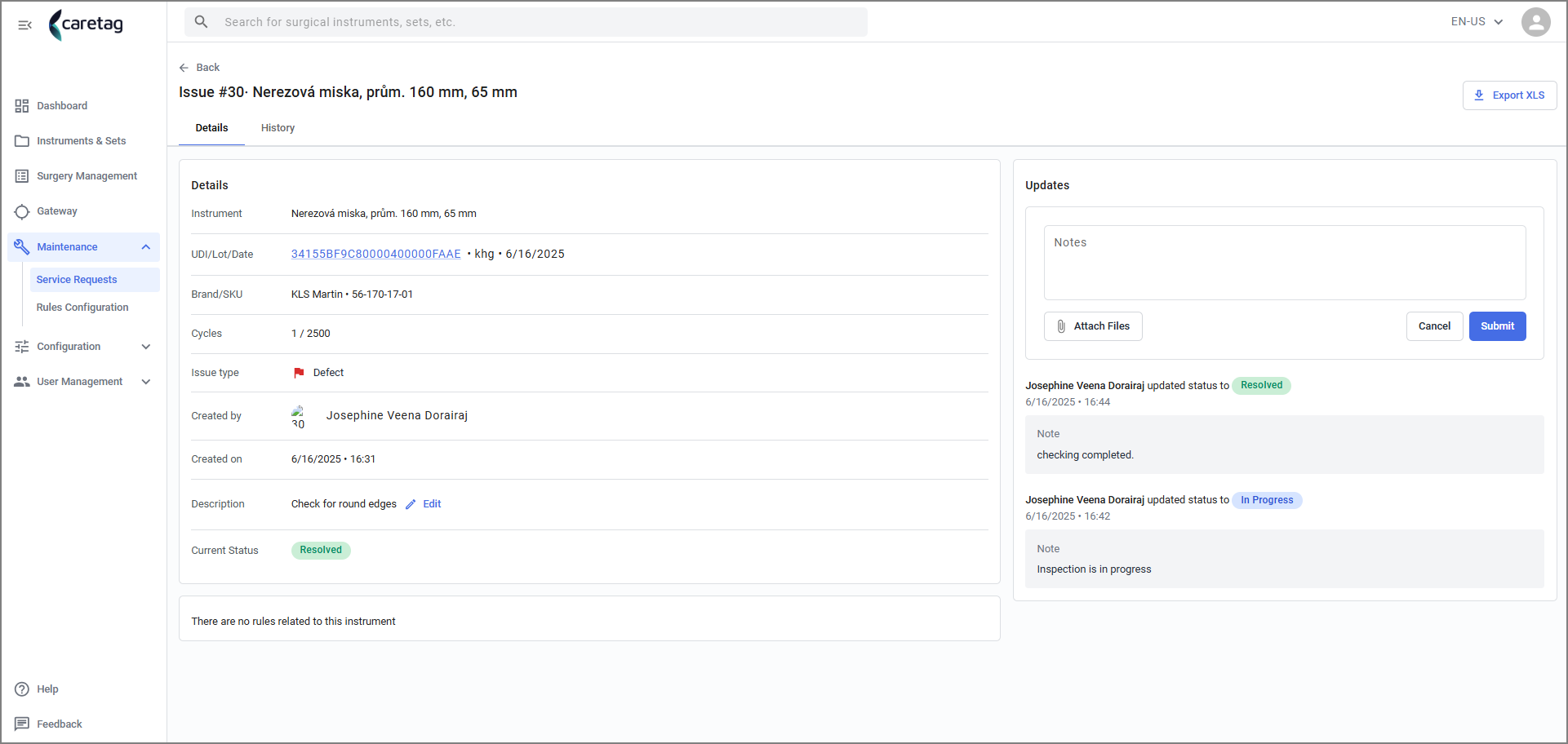
- Wybierz zgłoszenie serwisowe, aby wyświetlić pełne szczegóły.
- Aktualizacje są wyświetlane po prawej stronie.
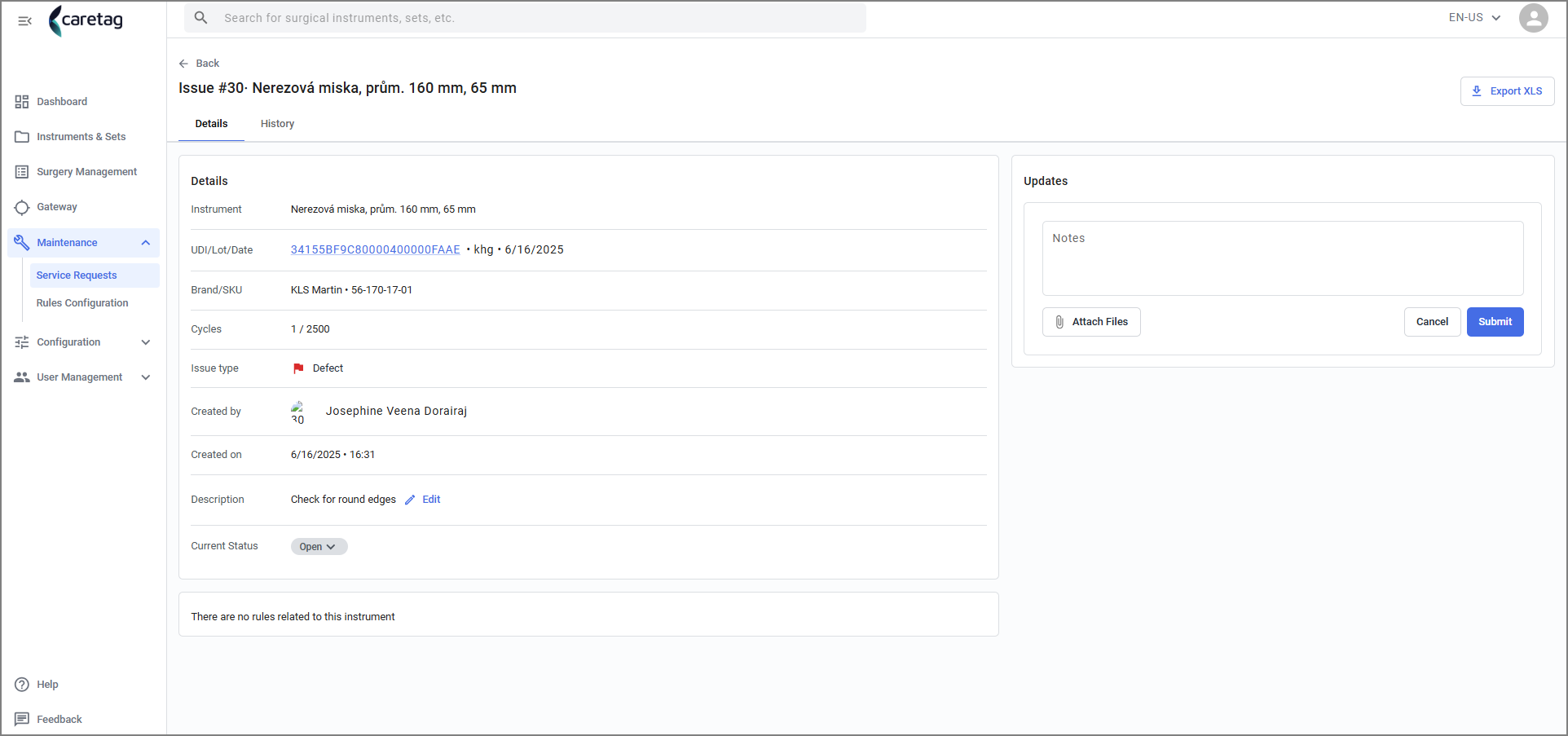
- Dostępnych jest 7 Statusów: Otwarty, W toku, Wysłane do serwisu, Rozwiązane, Rozwiązane Zewnętrznie, Defekt, Zarchiwizowano.
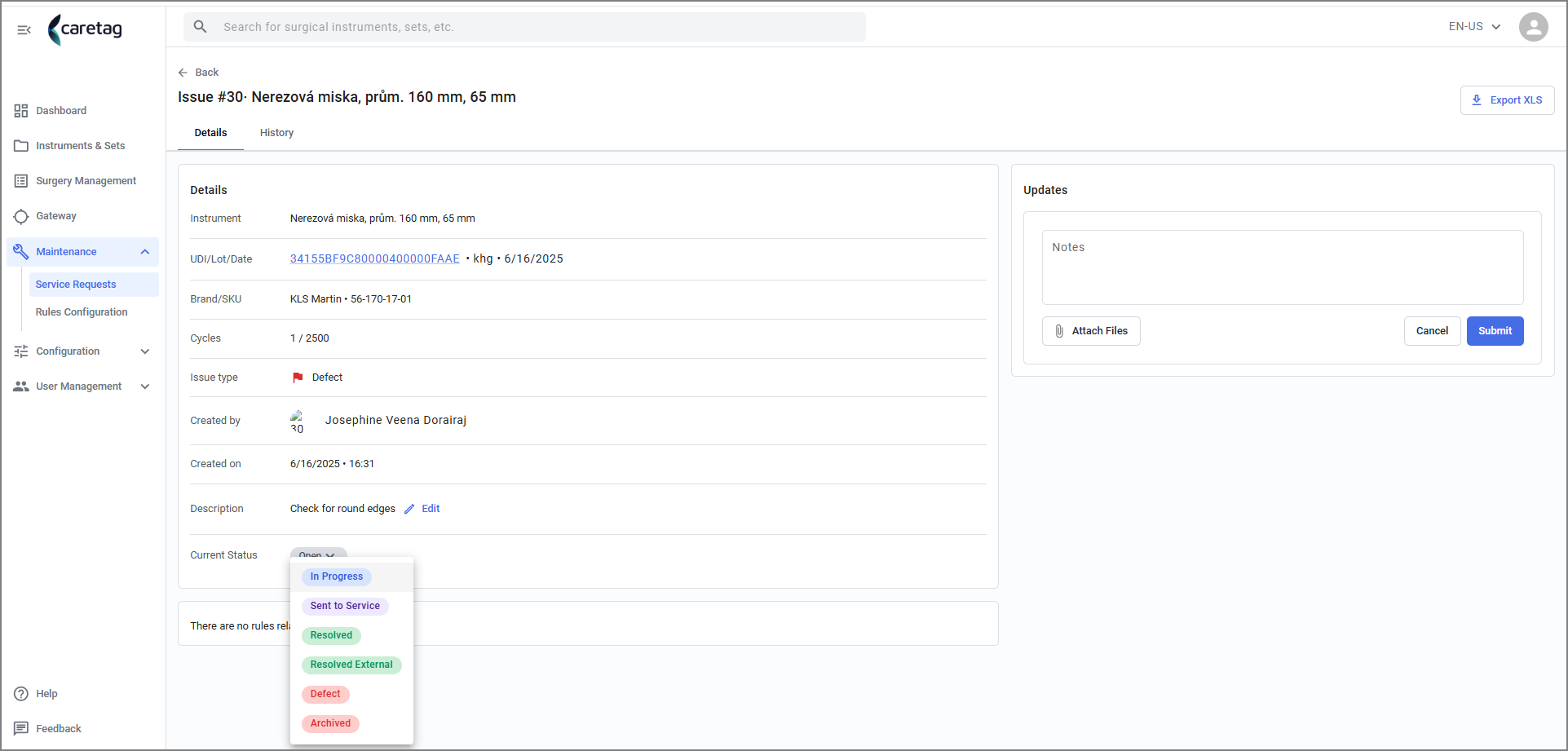
- Za każdym razem, gdy użytkownik zmienia status, dodawany jest komentarz, który jest wyświetlany w aktualizacjach.
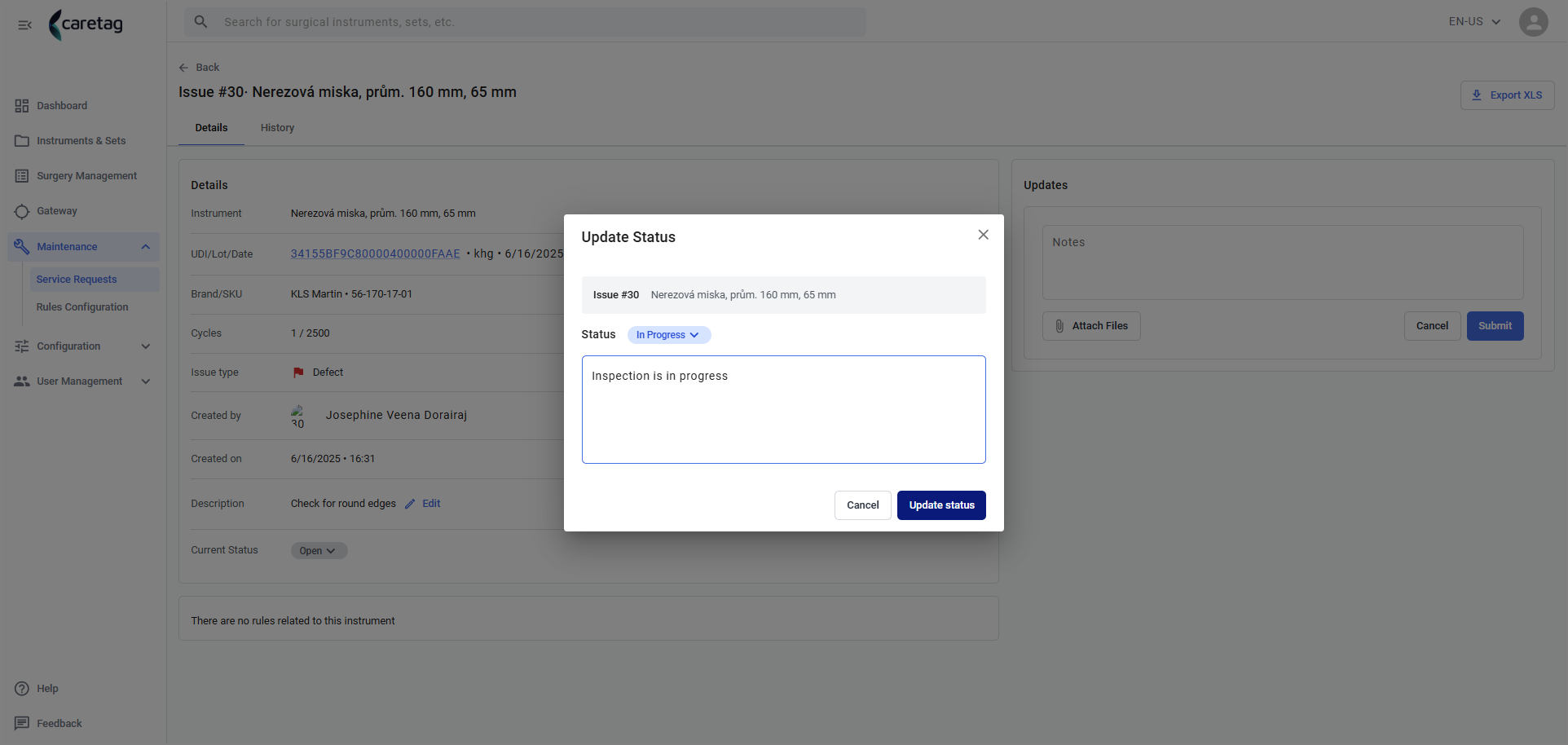
- Status jest rozwiązany.
- Skanuj ten sam instrument, aby zobaczyć status w aplikacji - opcja Get Info.
- Ponieważ zgłoszenie serwisowe zostało rozwiązane, status instrumentu jest Aktywny.