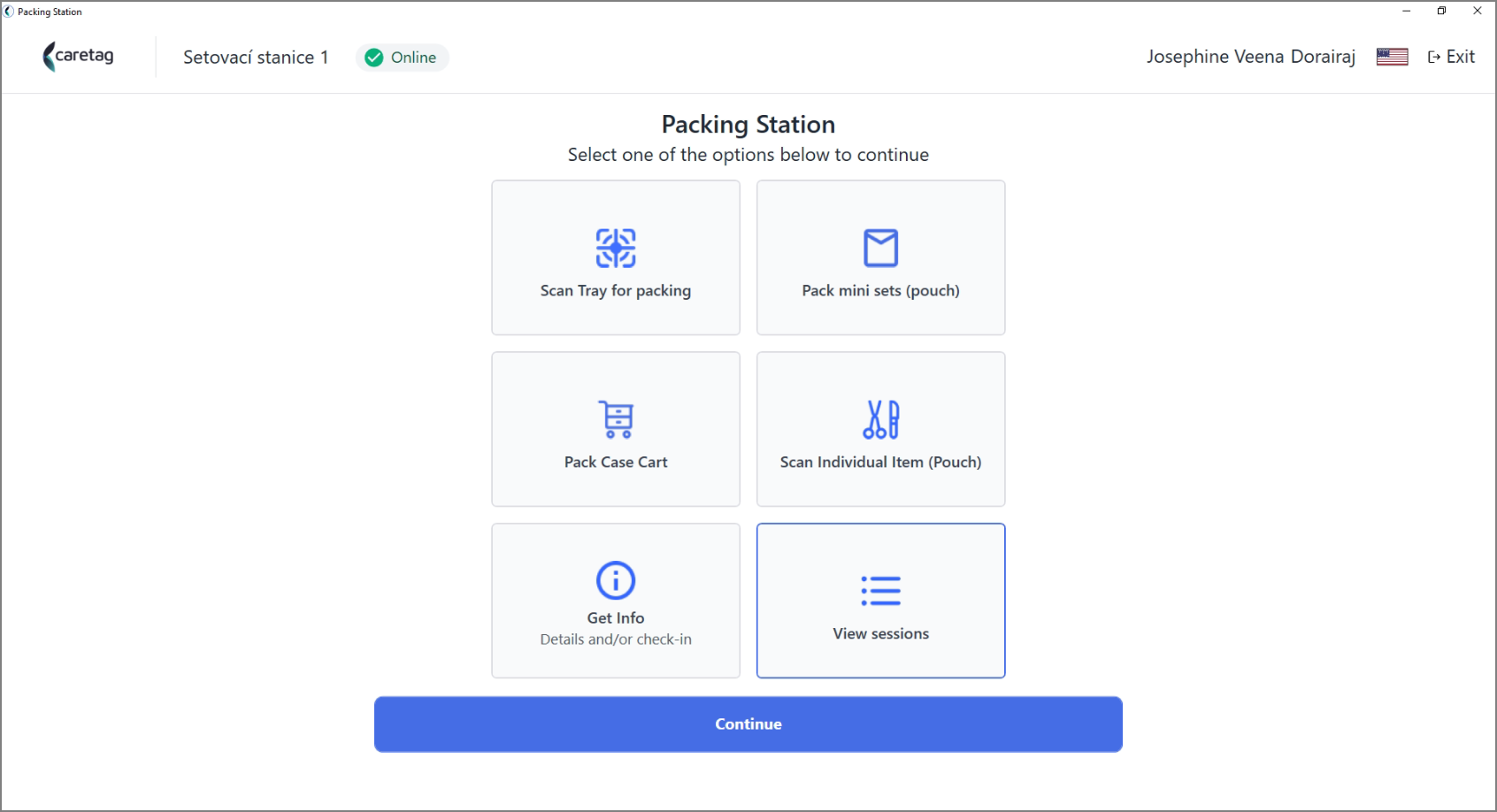
Pakowanie Stacji - Rozpoczęcie Pracy
Rozpoczęcie aplikacji
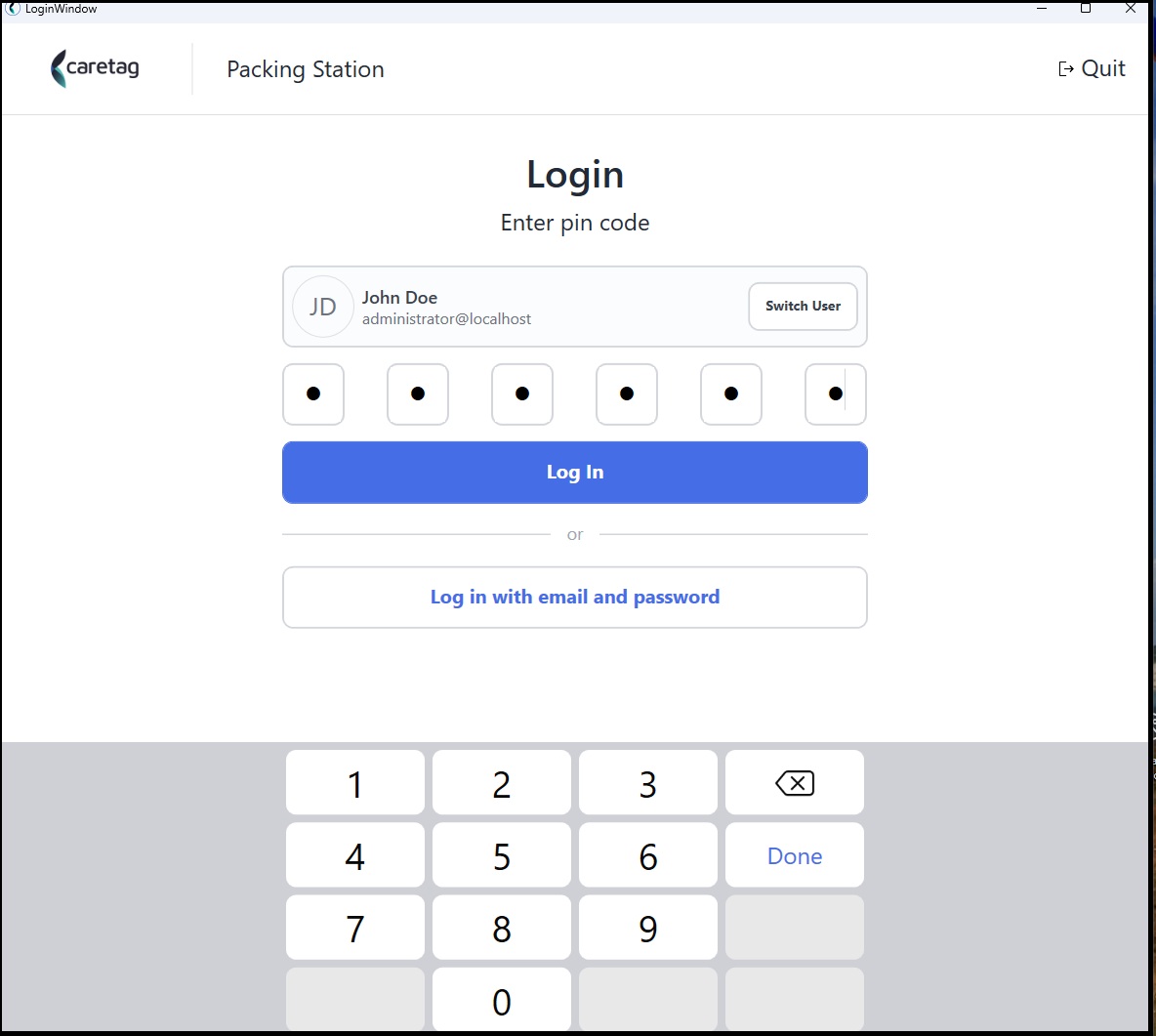
Uruchom aplikację i zaloguj się za pomocą podanego kodu PIN lub adresu e-mail i hasła
Moduły / Opcje
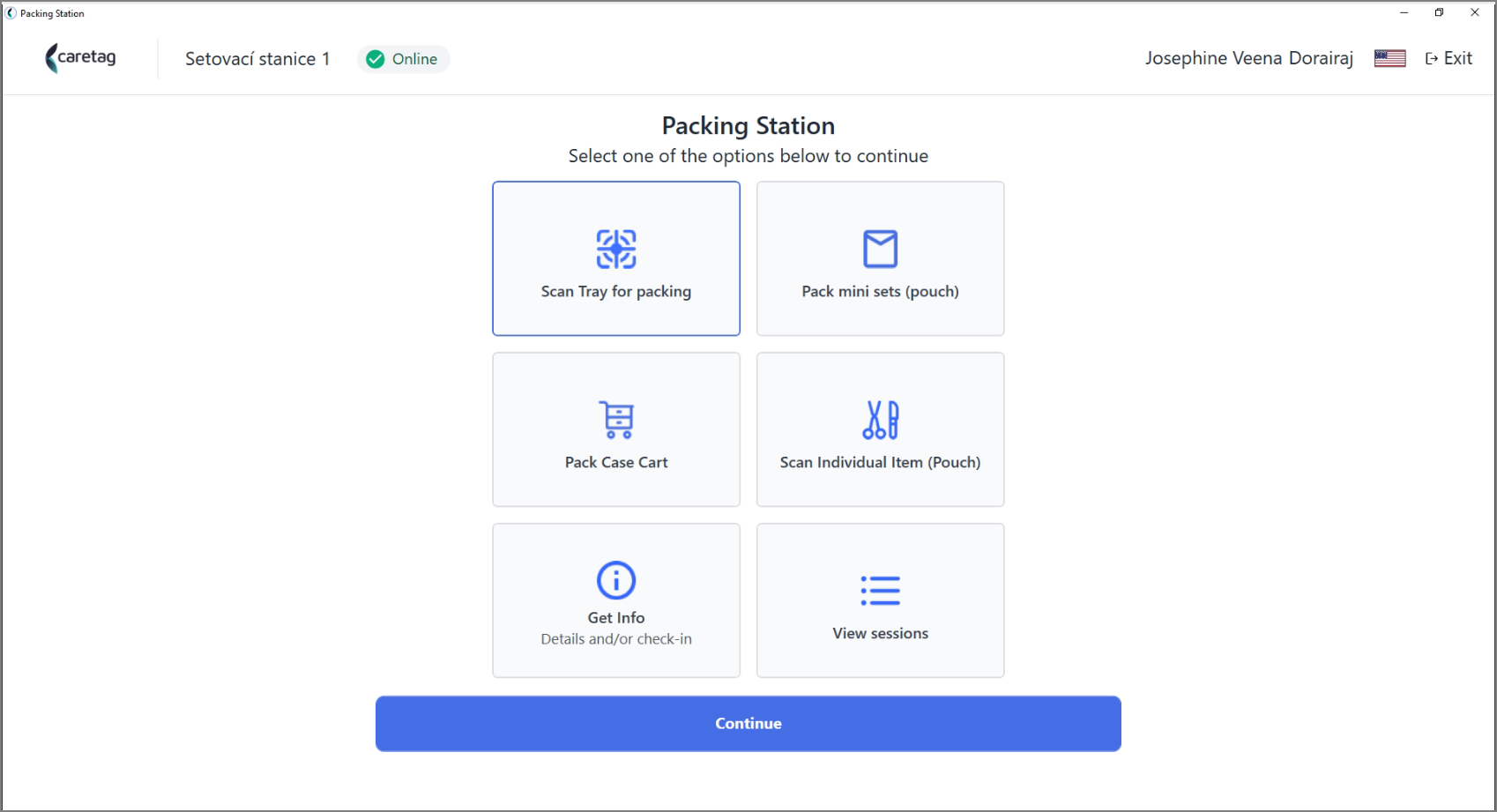
Skanowanie tacy do pakowania
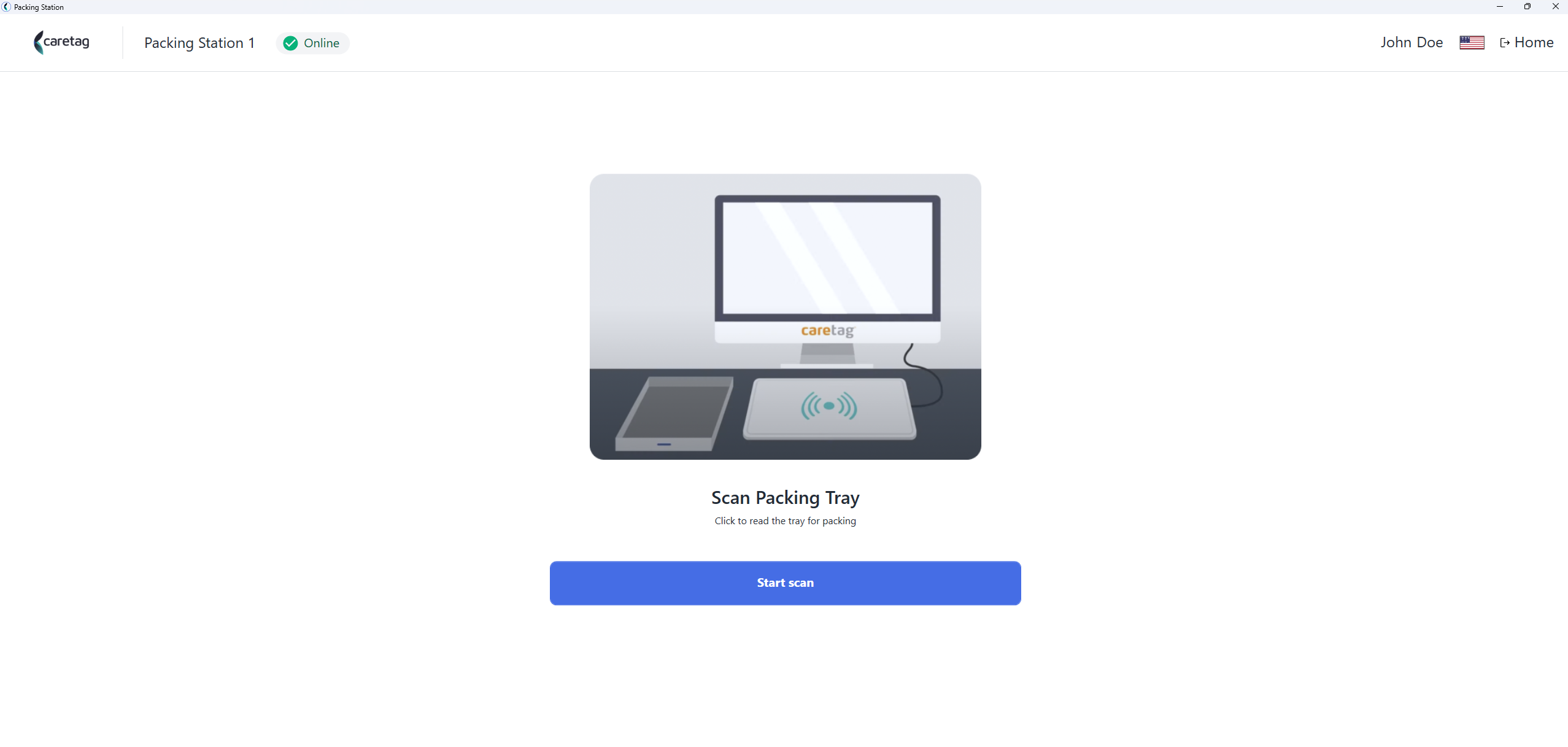
- Przeskanuj tag tacy
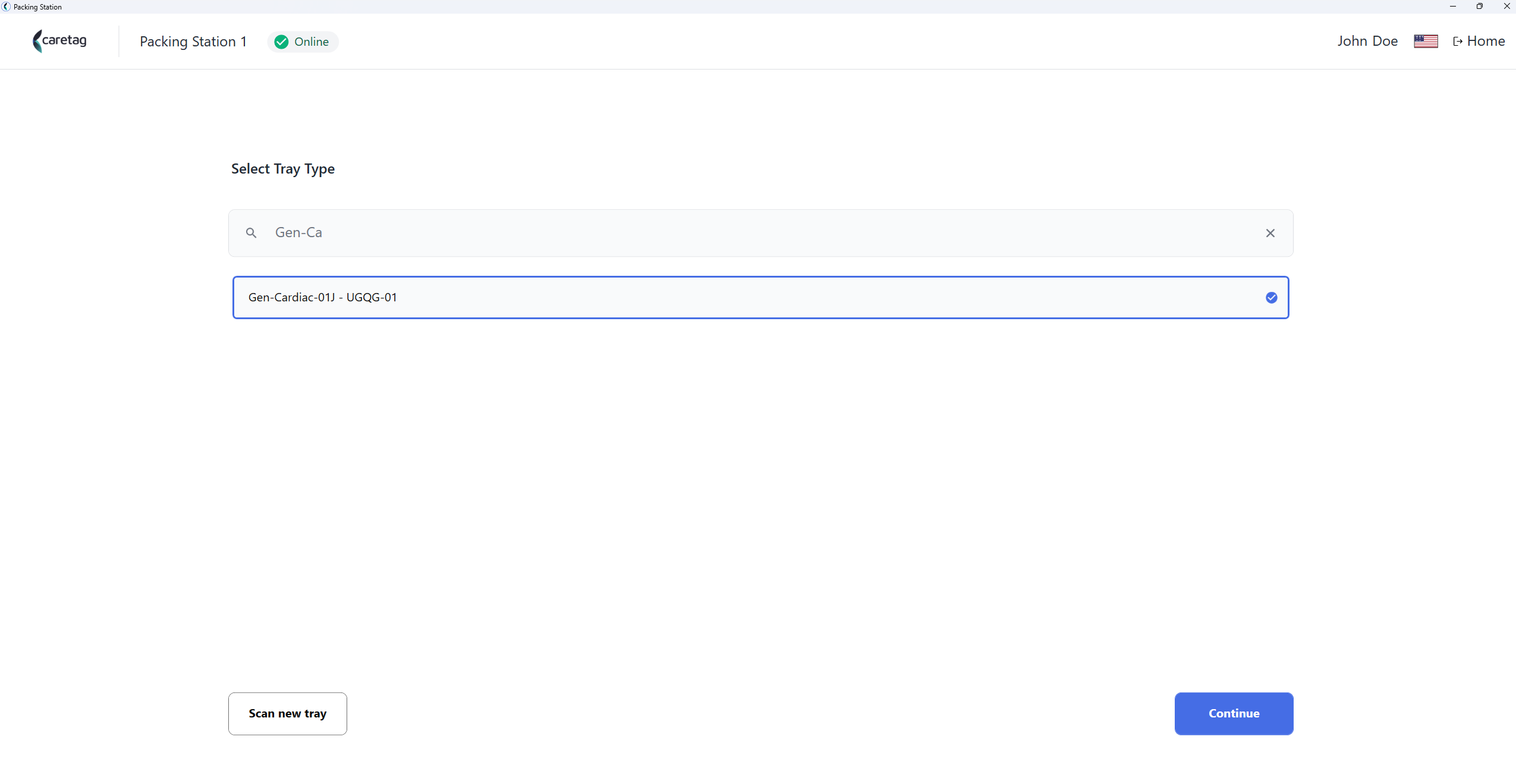
- Wybierz typ tacy, wpisując nazwę tacy, wybierz tacę i kliknij przycisk kontynuuj.
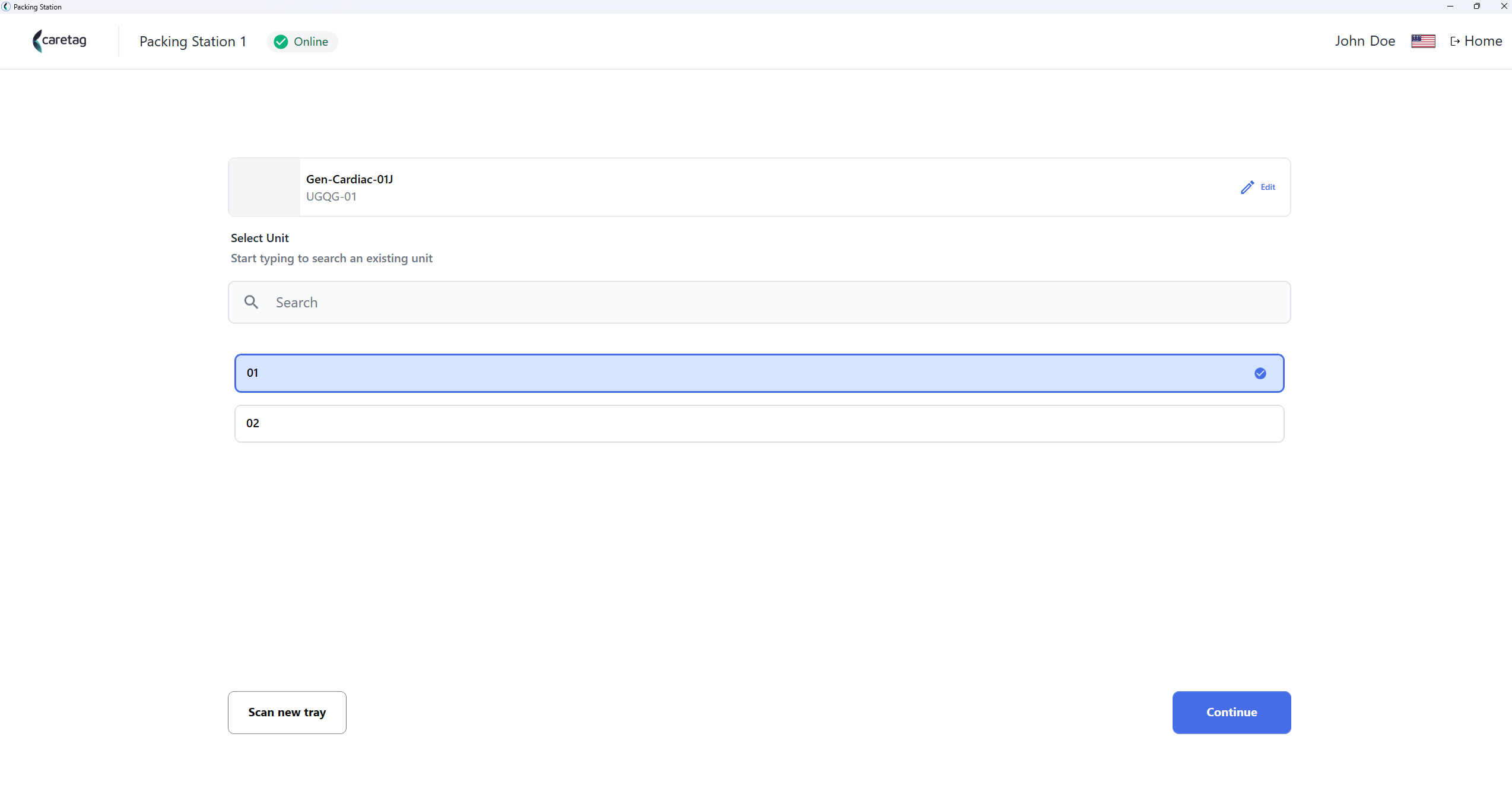
- Wybierz jednostkę
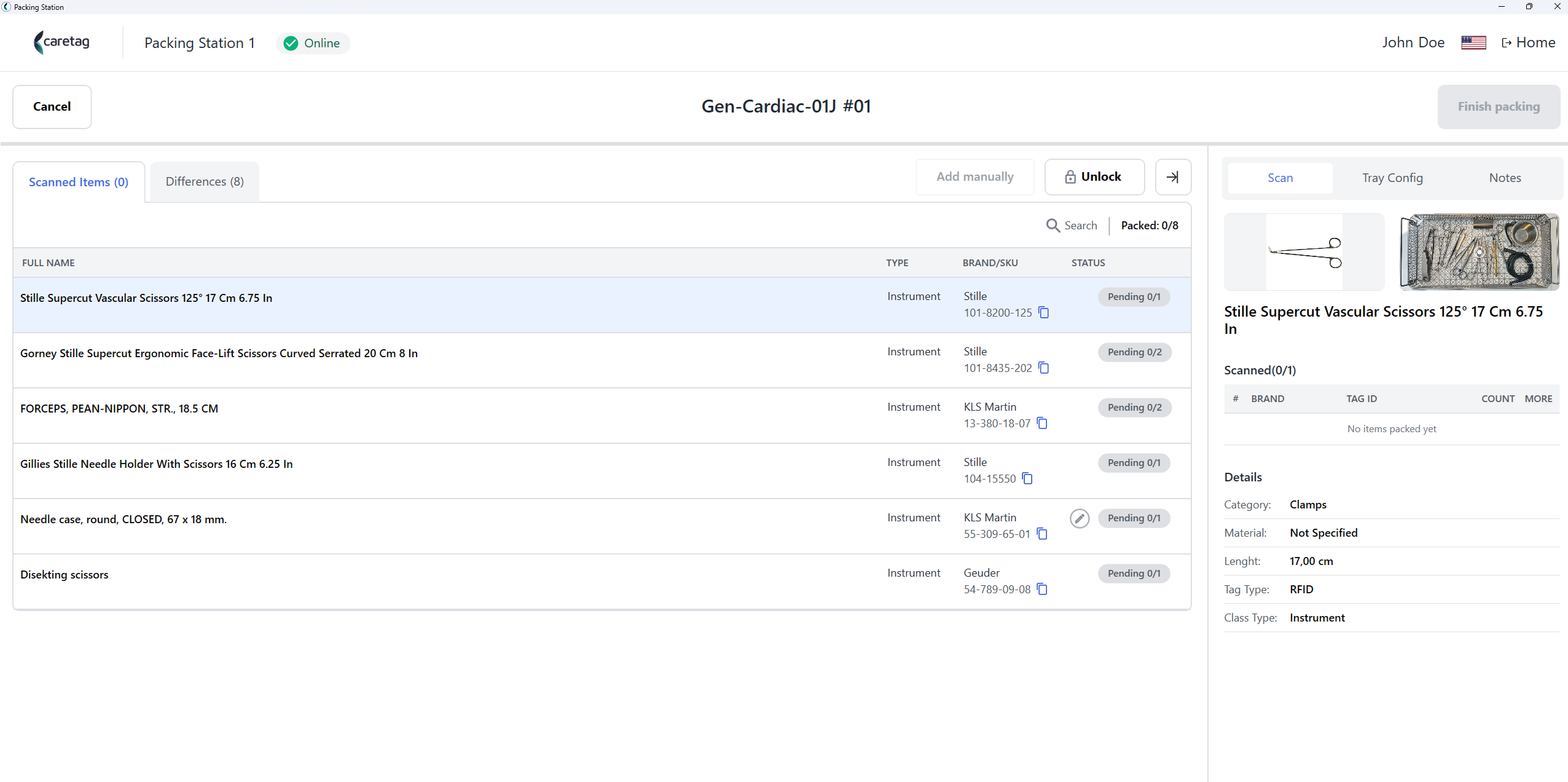
- Wyświetla wszystkie instrumenty w zestawie pakowania i ich szczegóły, takie jak nazwa, SKU, ilość. - Po prawej stronie możesz zobaczyć obraz instrumentów i tacy.
- Po rozpoczęciu skanowania instrumentu, na górze pojawia się niebieski pasek, a przeskanowane instrumenty zmieniają się i są wyróżnione na zielono i żółto, gdy znajdują się elementy, które należy zapakować.
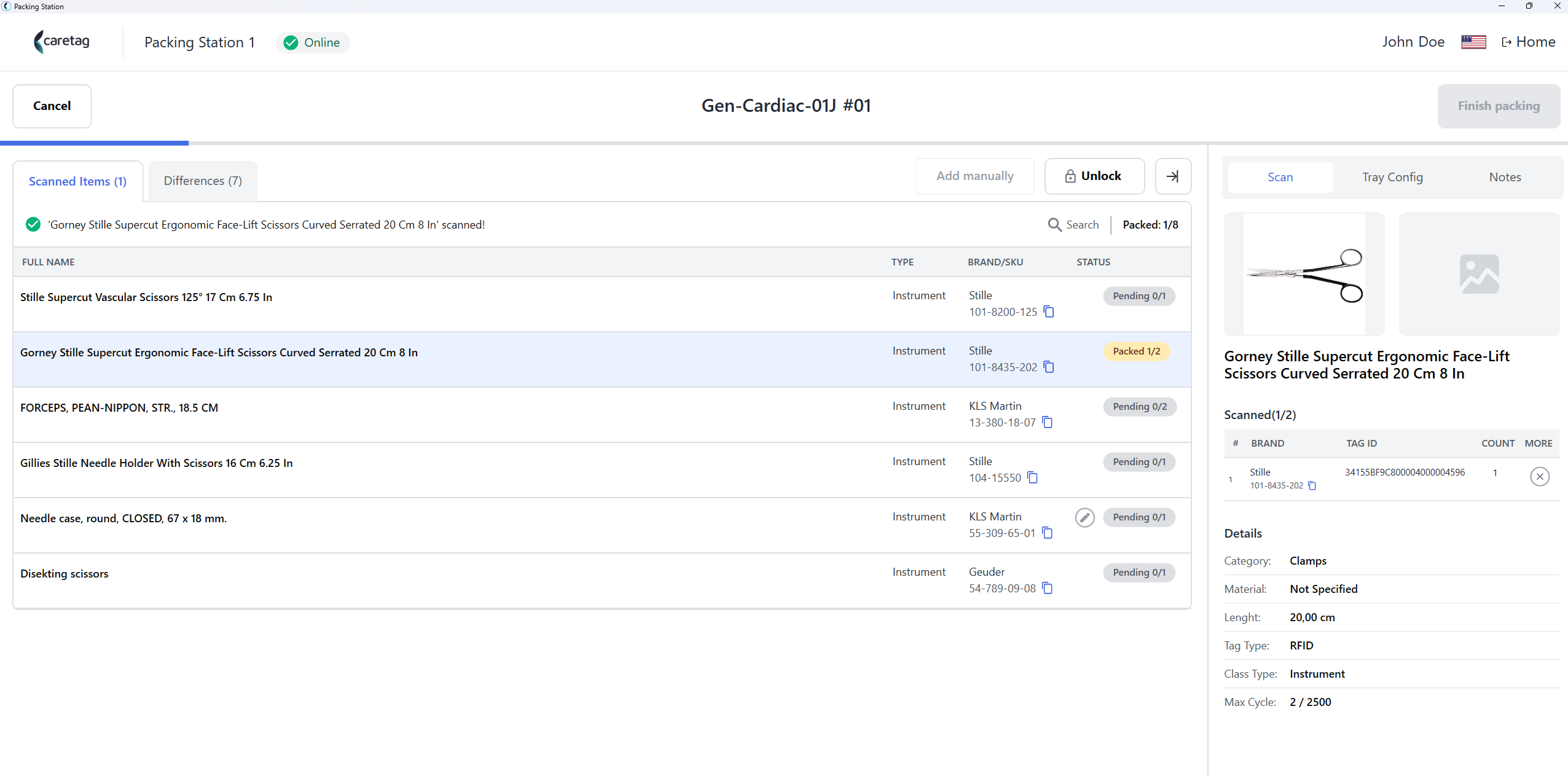
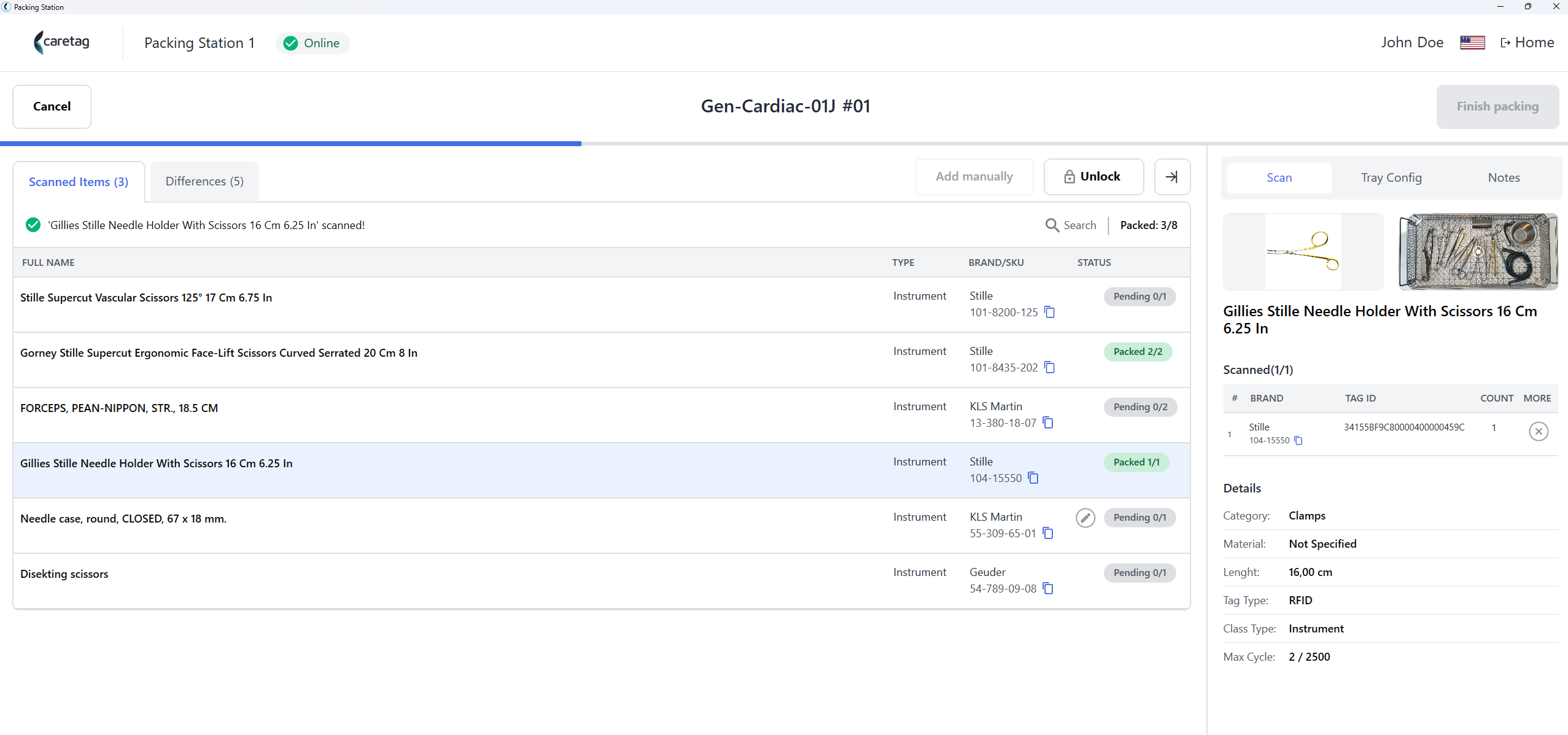
- Pakowanie zostaje zakończone, gdy wszystkie instrumenty zostaną pomyślnie przeskanowane.
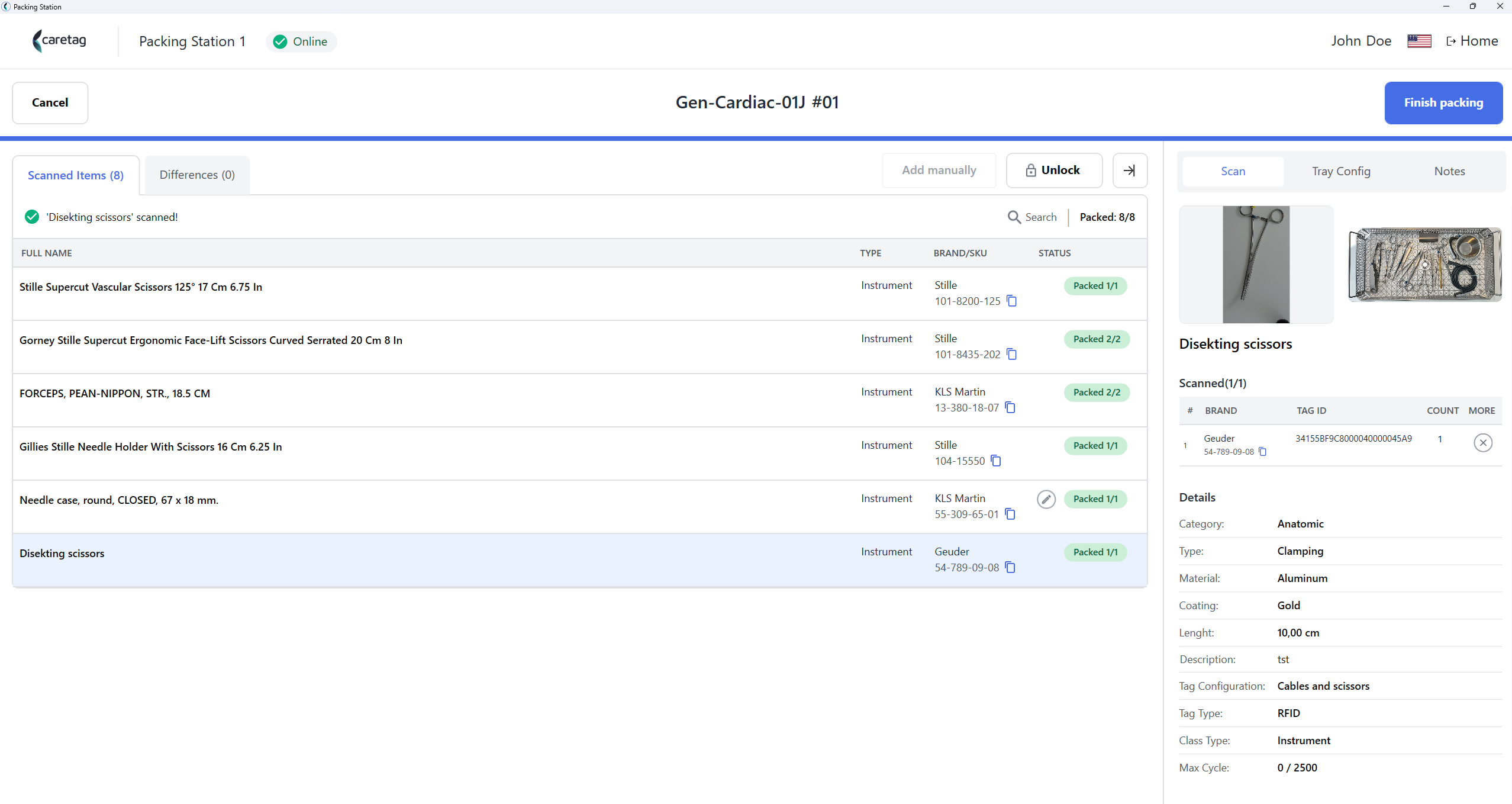
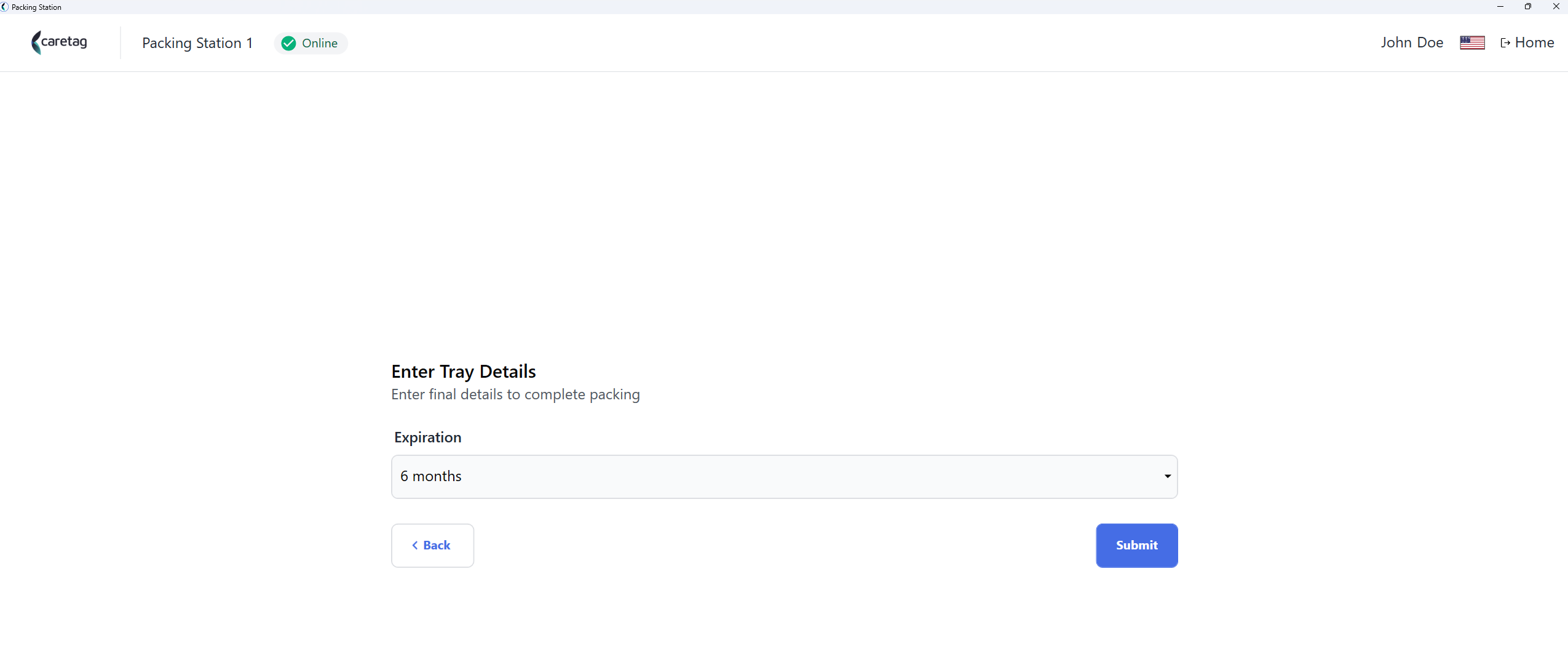
- Wybierz okres ważności
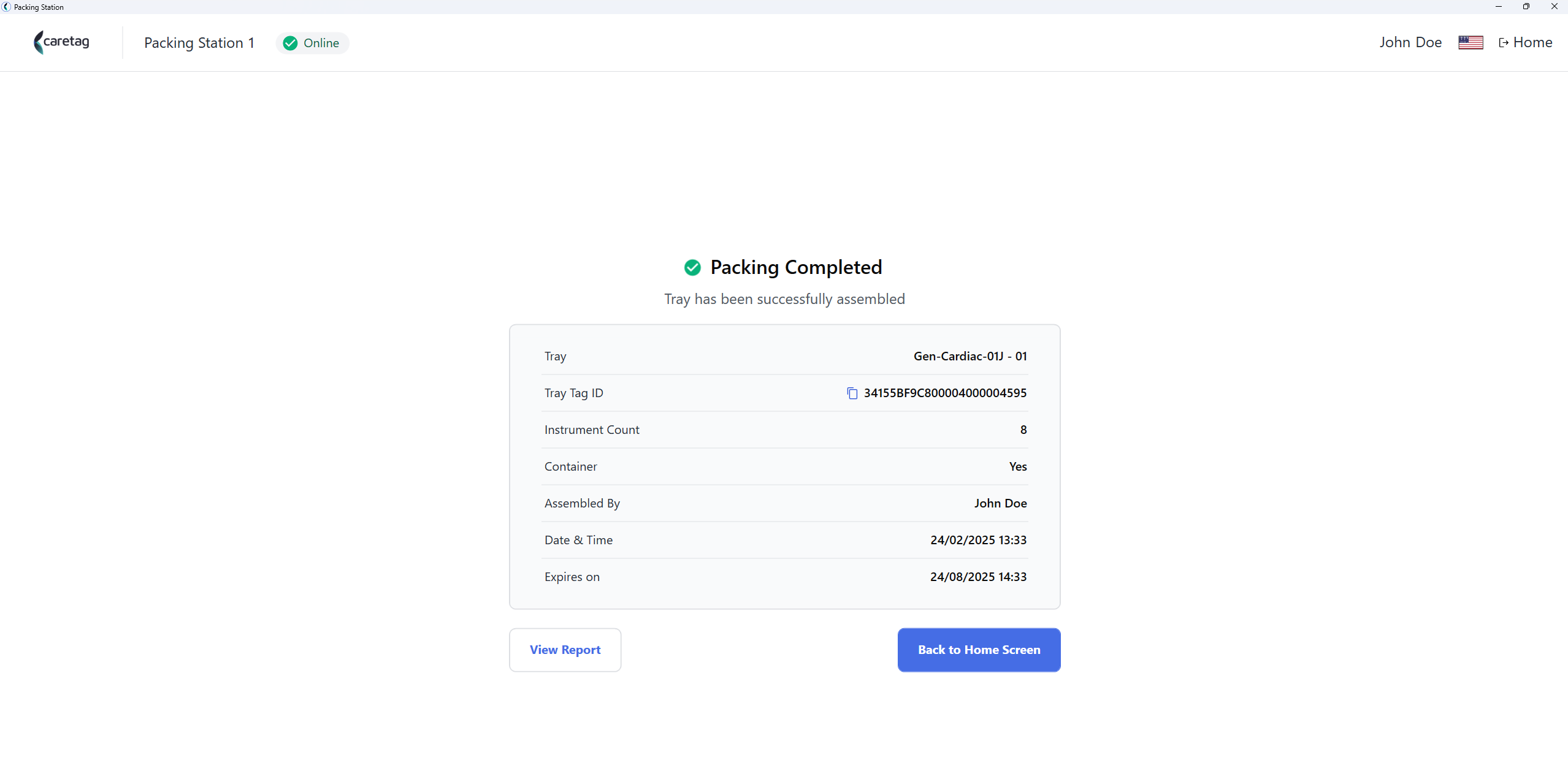
- Na stronie podsumowującej wyświetlą się szczegóły tacy z Tray UDI, nazwą użytkownika, czasem pakowania i datą ważności.
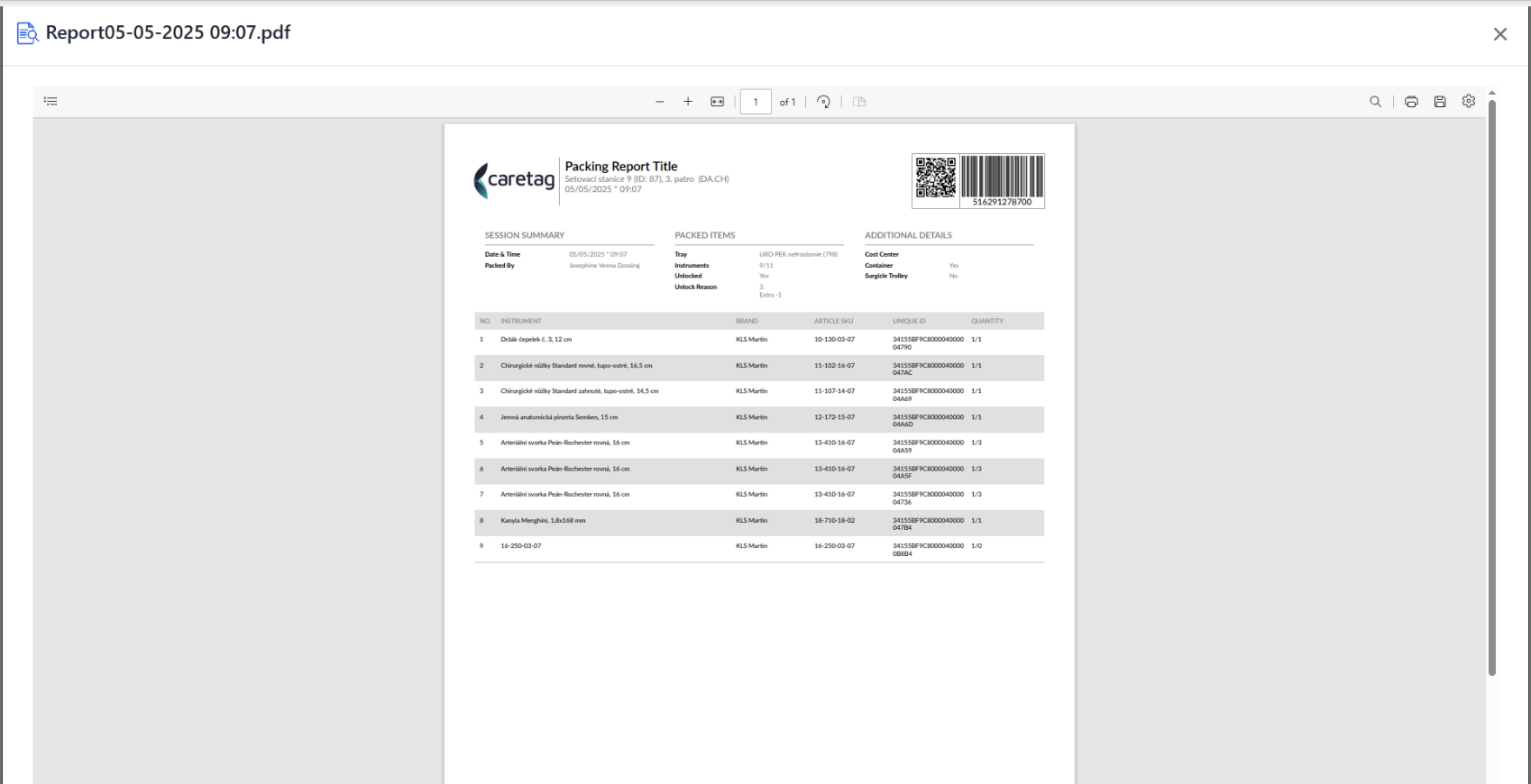
- Raport pakowania można wyświetlić i pobrać.
Note
Wyświetlany powyżej raport pochodzi z najnowszej wersji i może nie odpowiadać obrazom tac pokazanym w sekcji „Skanowanie tacy do pakowania”.
Pakowanie Mini zestawu (Torebka)
Mini-zestawy to zdefiniowane torebki z niewielką liczbą instrumentów.
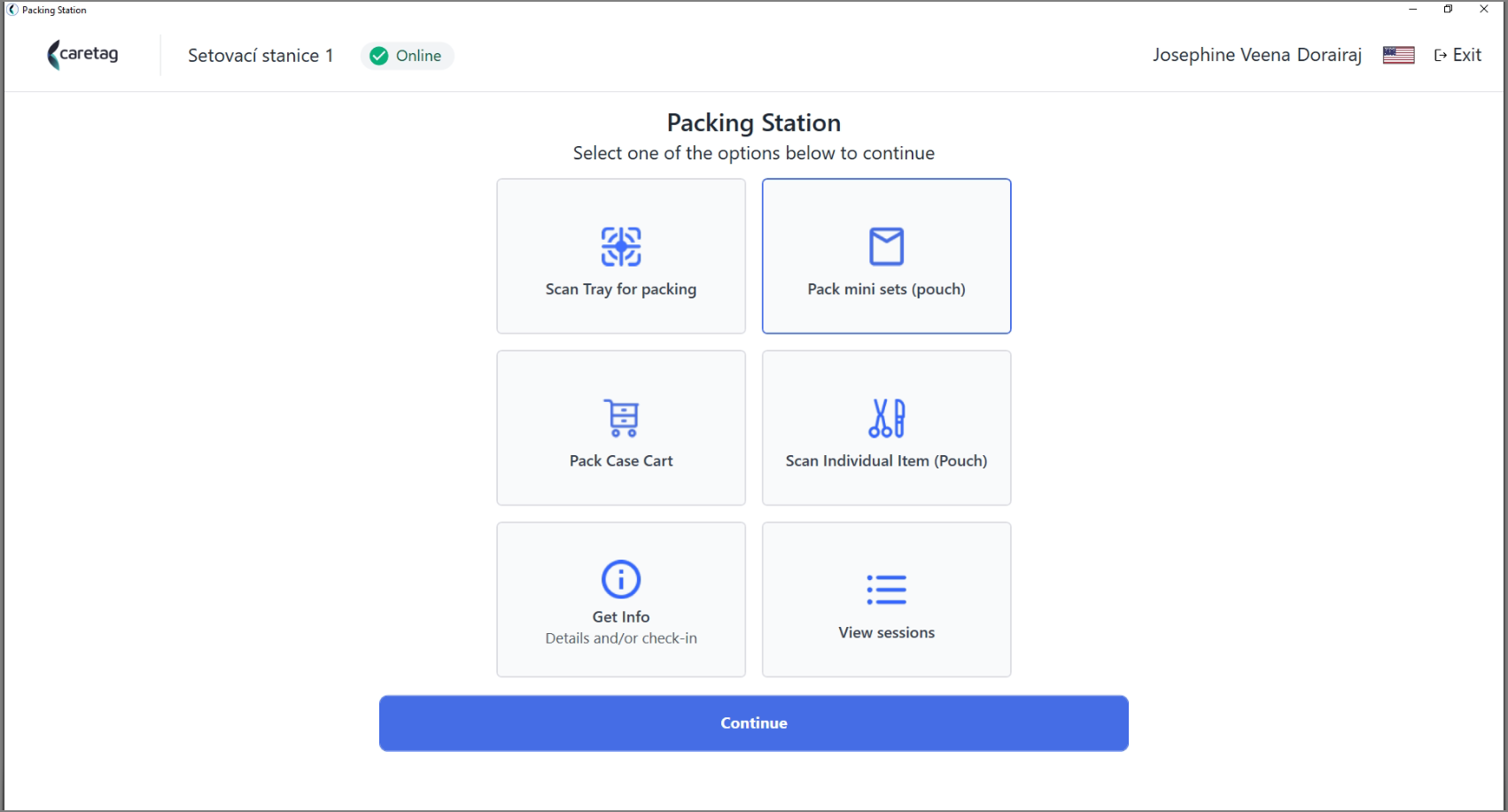
- Wybierz opcję Pakowanie mini zestawów (Torebka) ze stacji pakowania
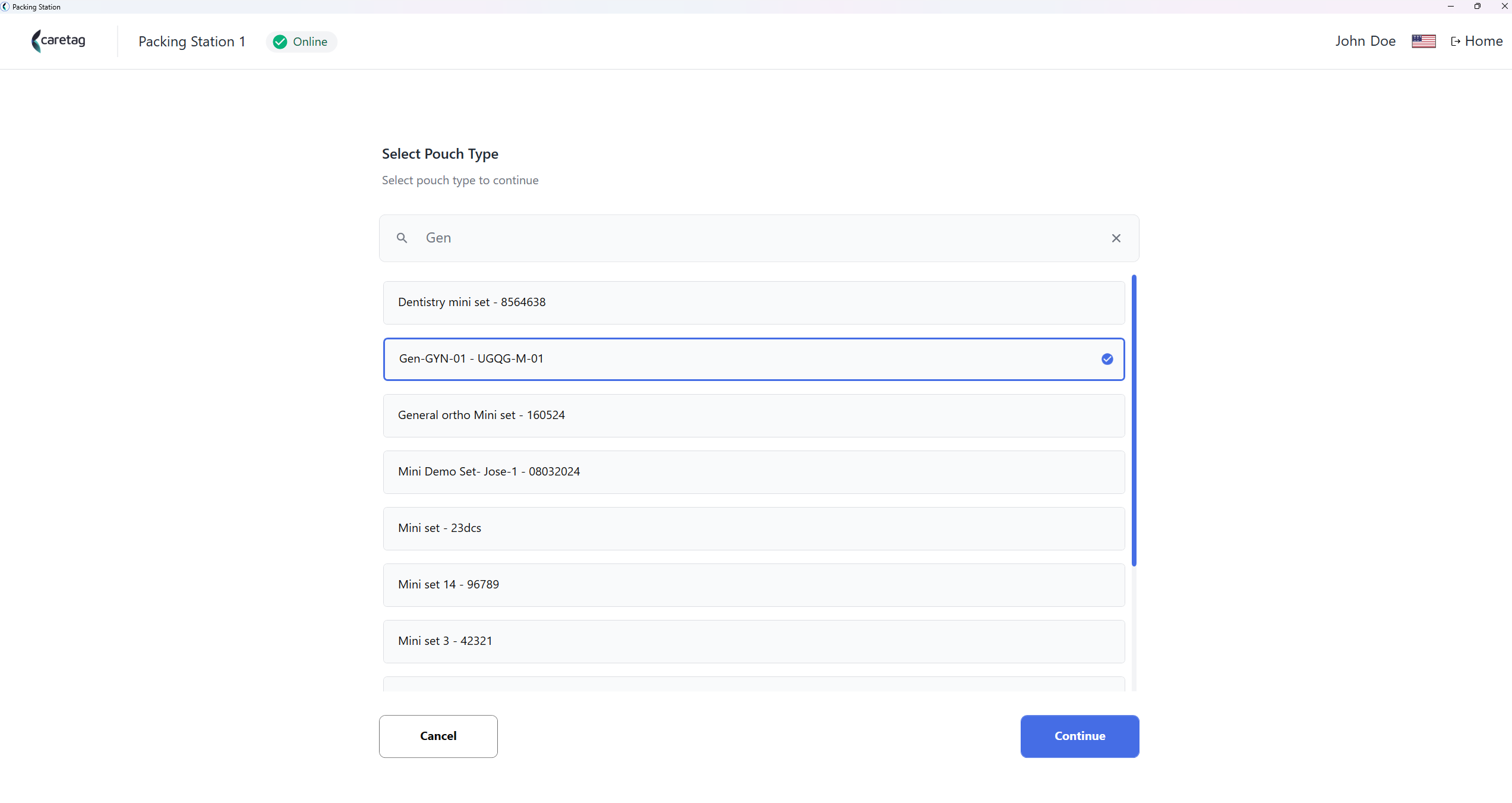
- Wybierz typ torebki z listy, przewiń w dół lub po prostu wpisz w pasku wyszukiwania, aby wybrać mini zestaw.
- Wybierz jednostkę
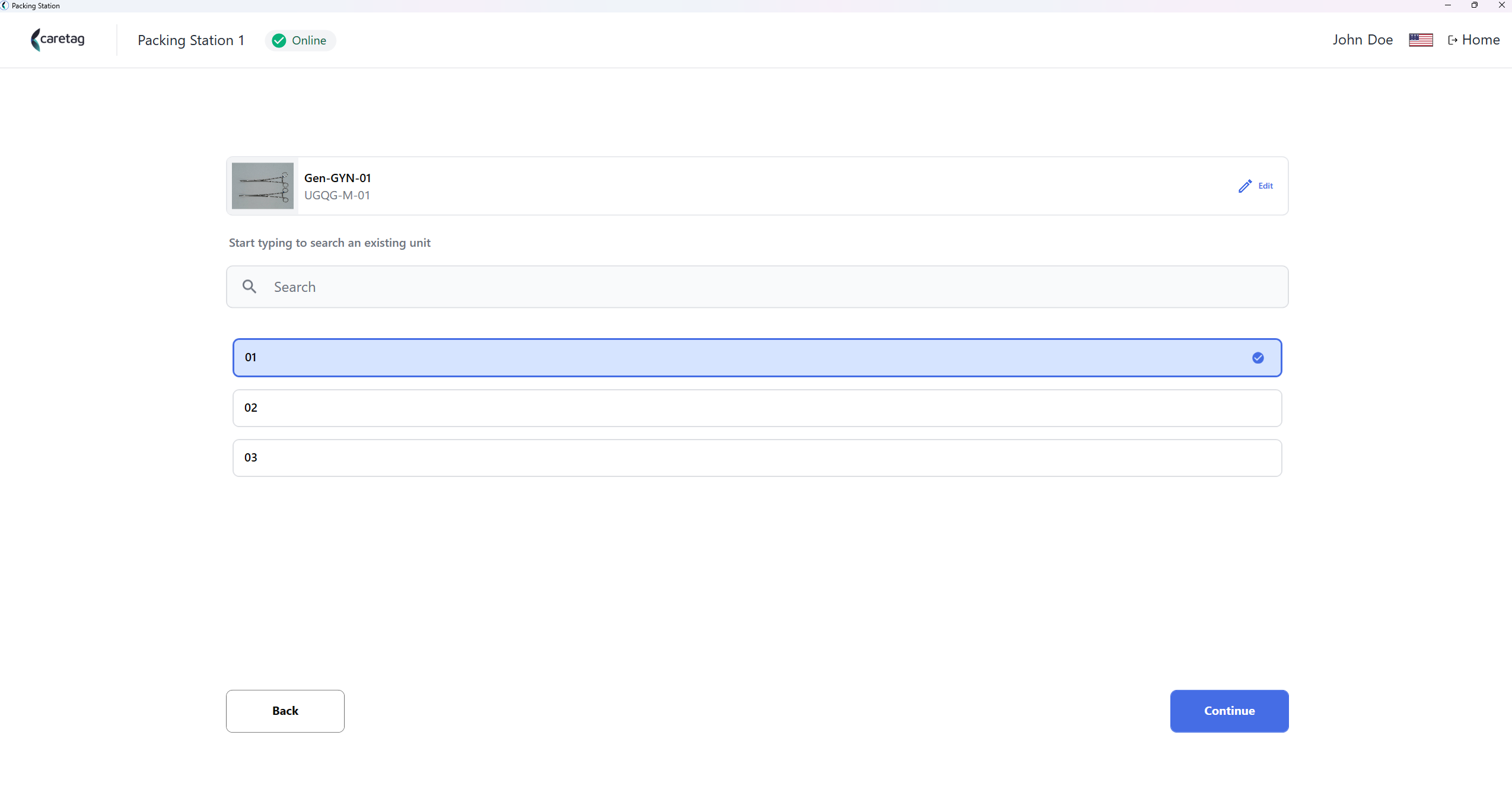
- Tutaj możesz zobaczyć instrumenty należące do tego mini zestawu
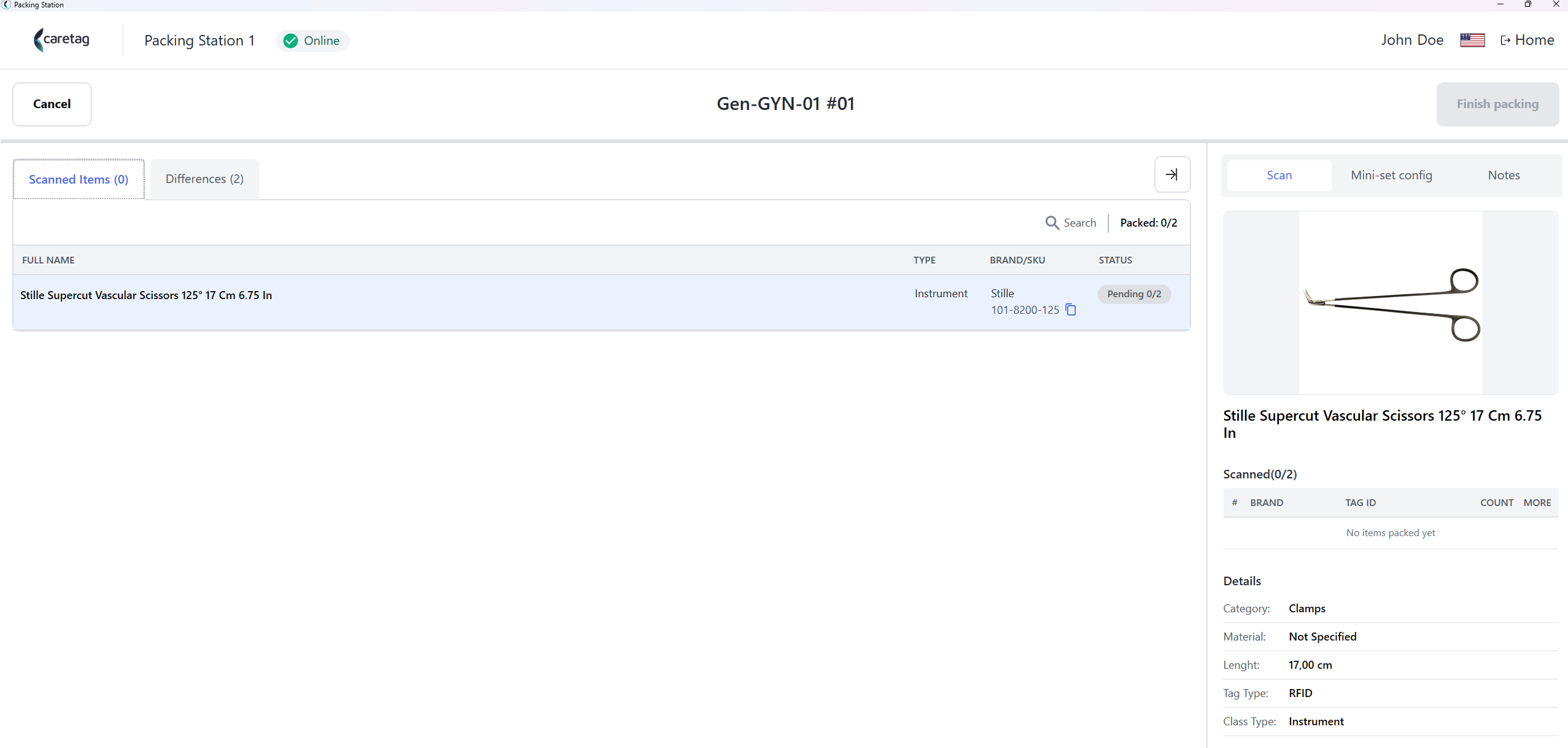
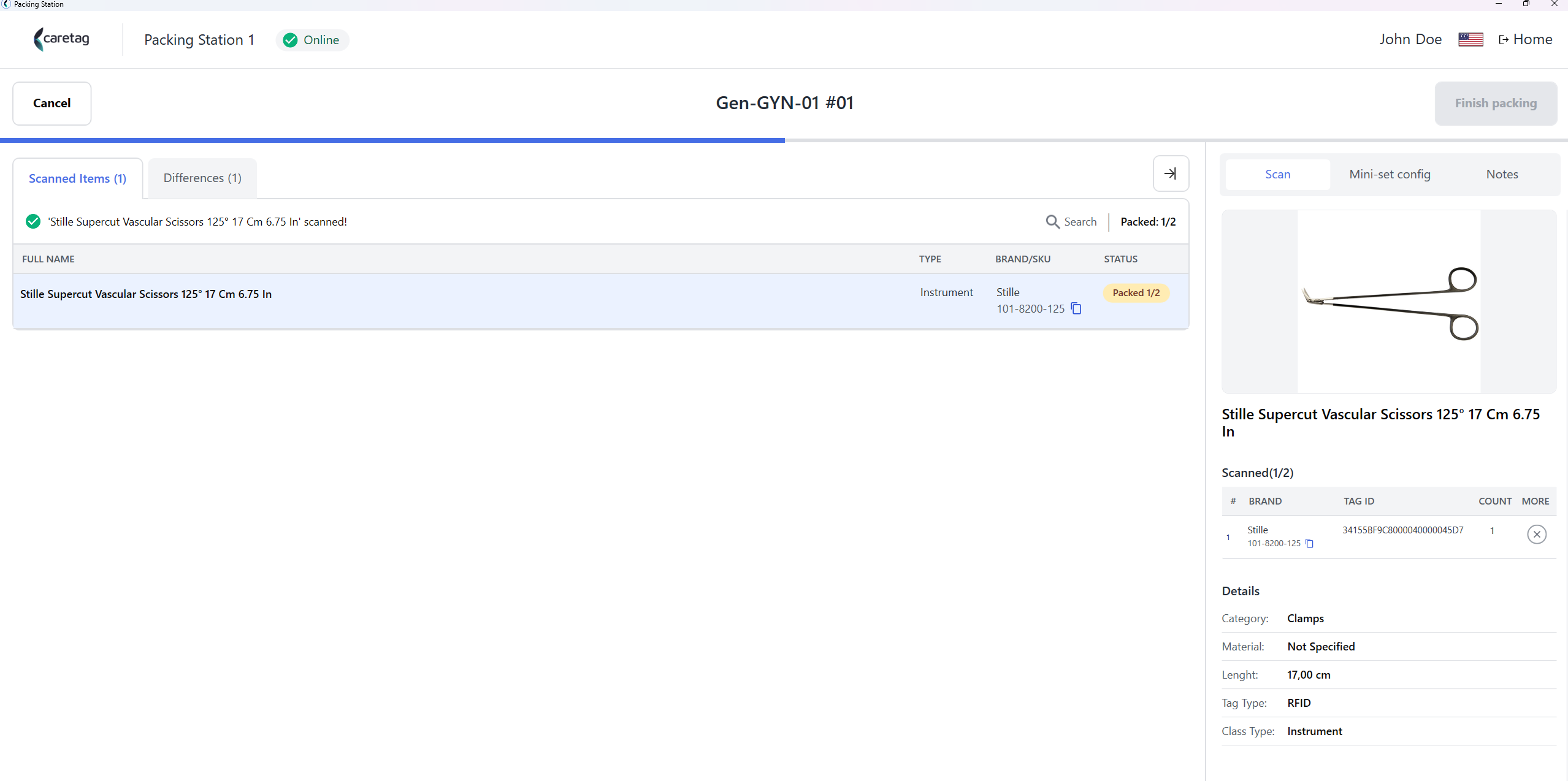
- Umieść instrumenty na czytniku RFID. Po odczytaniu tagów status się zmienia.
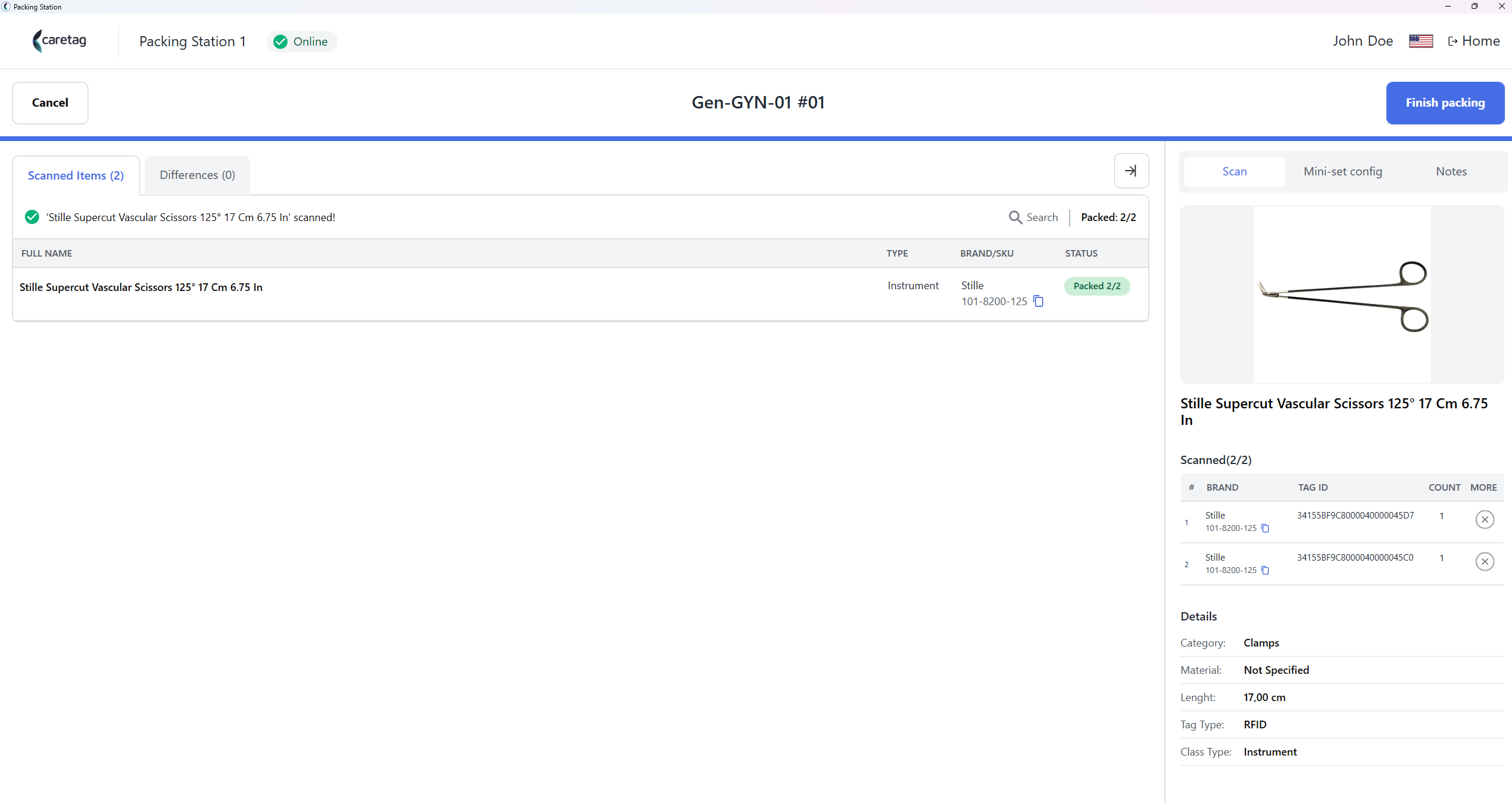
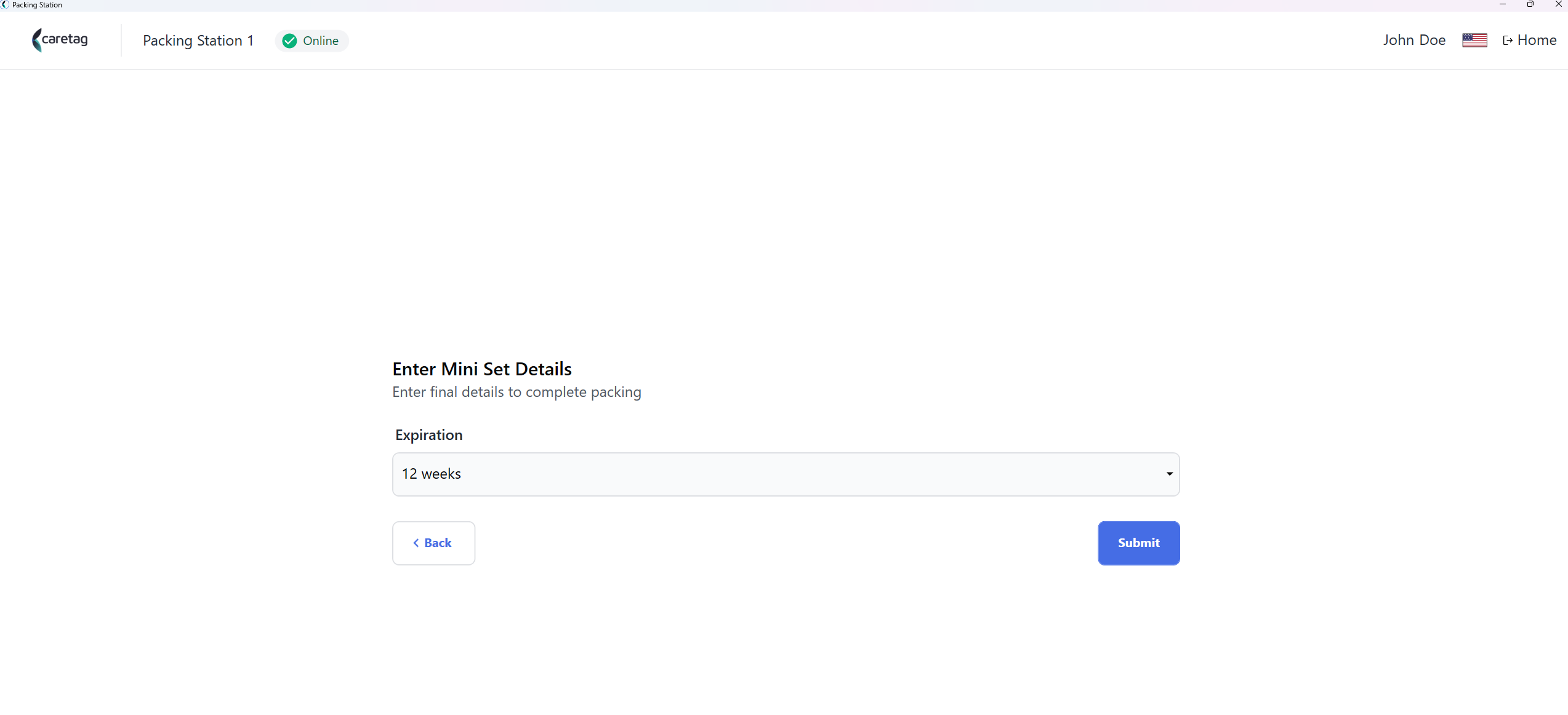
- Wybierz okres ważności
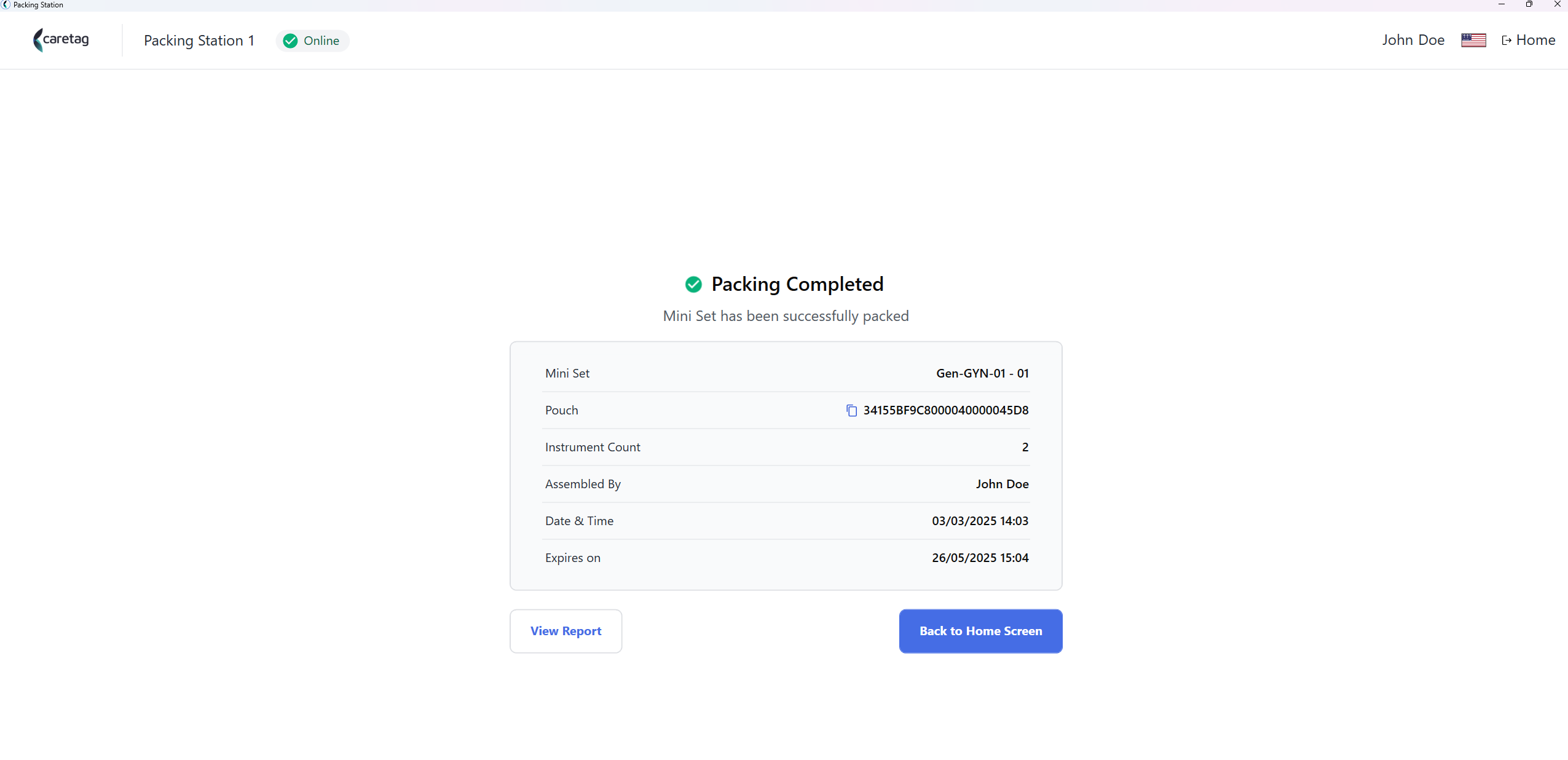
- Podsumowanie pakowania
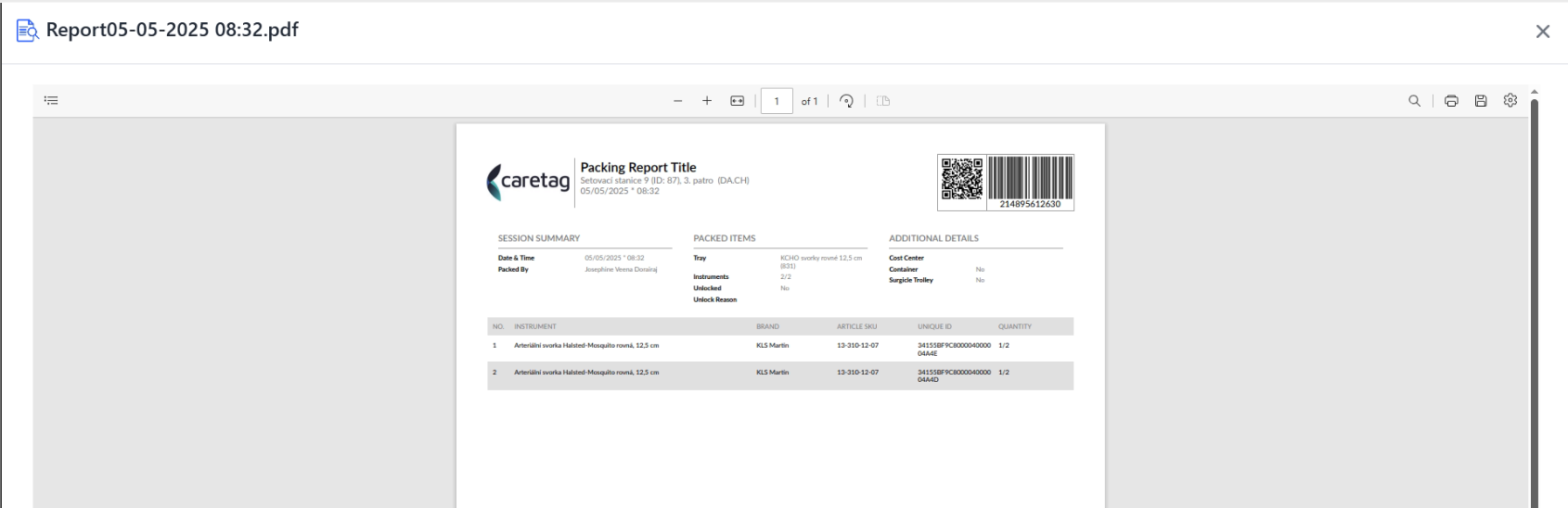
- Kliknij, aby zobaczyć raport
Note
Wyświetlany powyżej raport pochodzi z najnowszej wersji i może nie odpowiadać obrazom tac pokazanym w sekcji „Pakowanie mini zestawu”.
Pakowanie Karty Przypadku
- Wybierz Pakowanie Karty Przypadku Opcję i kliknij przycisk kontynuuj.
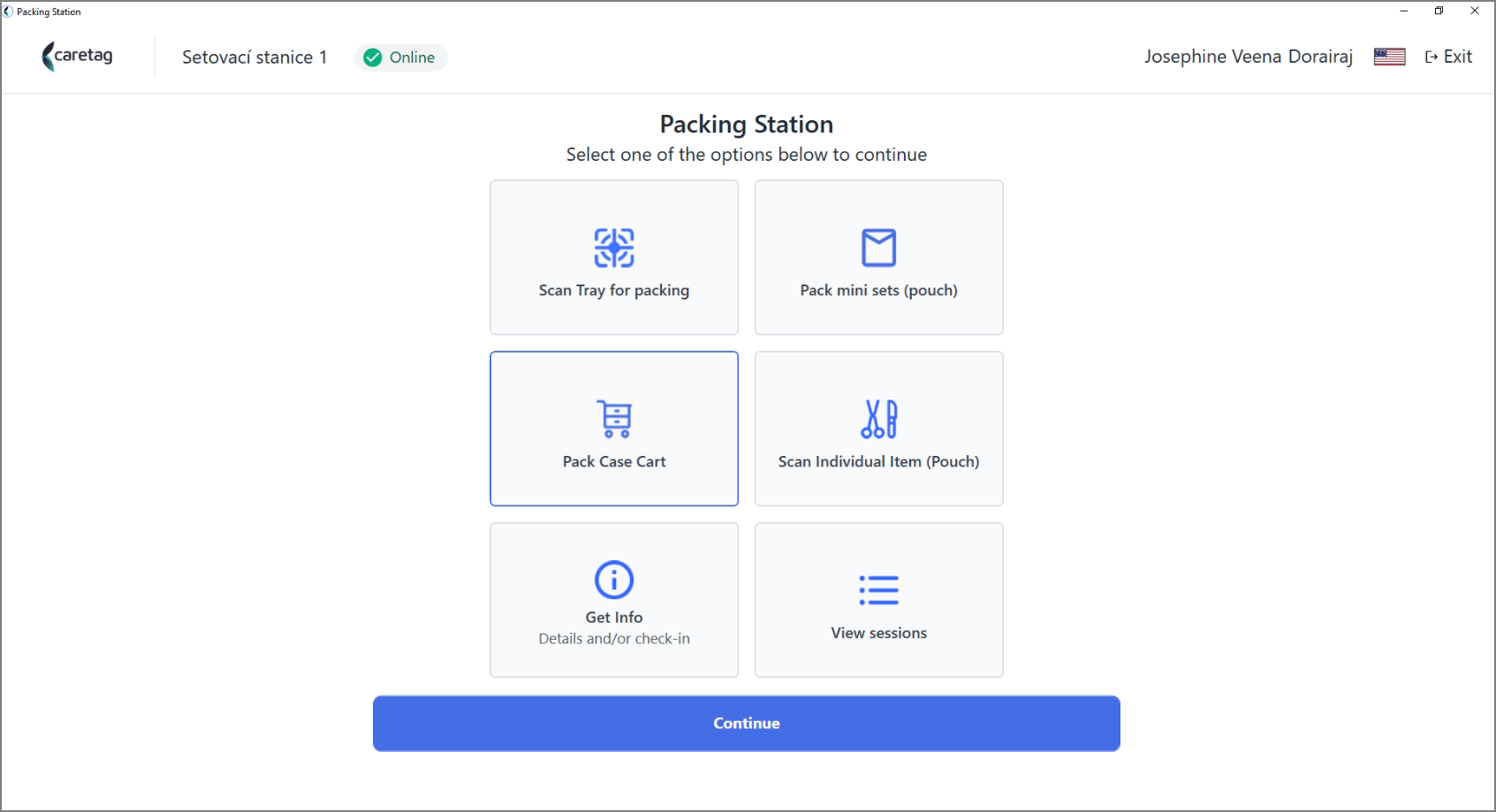
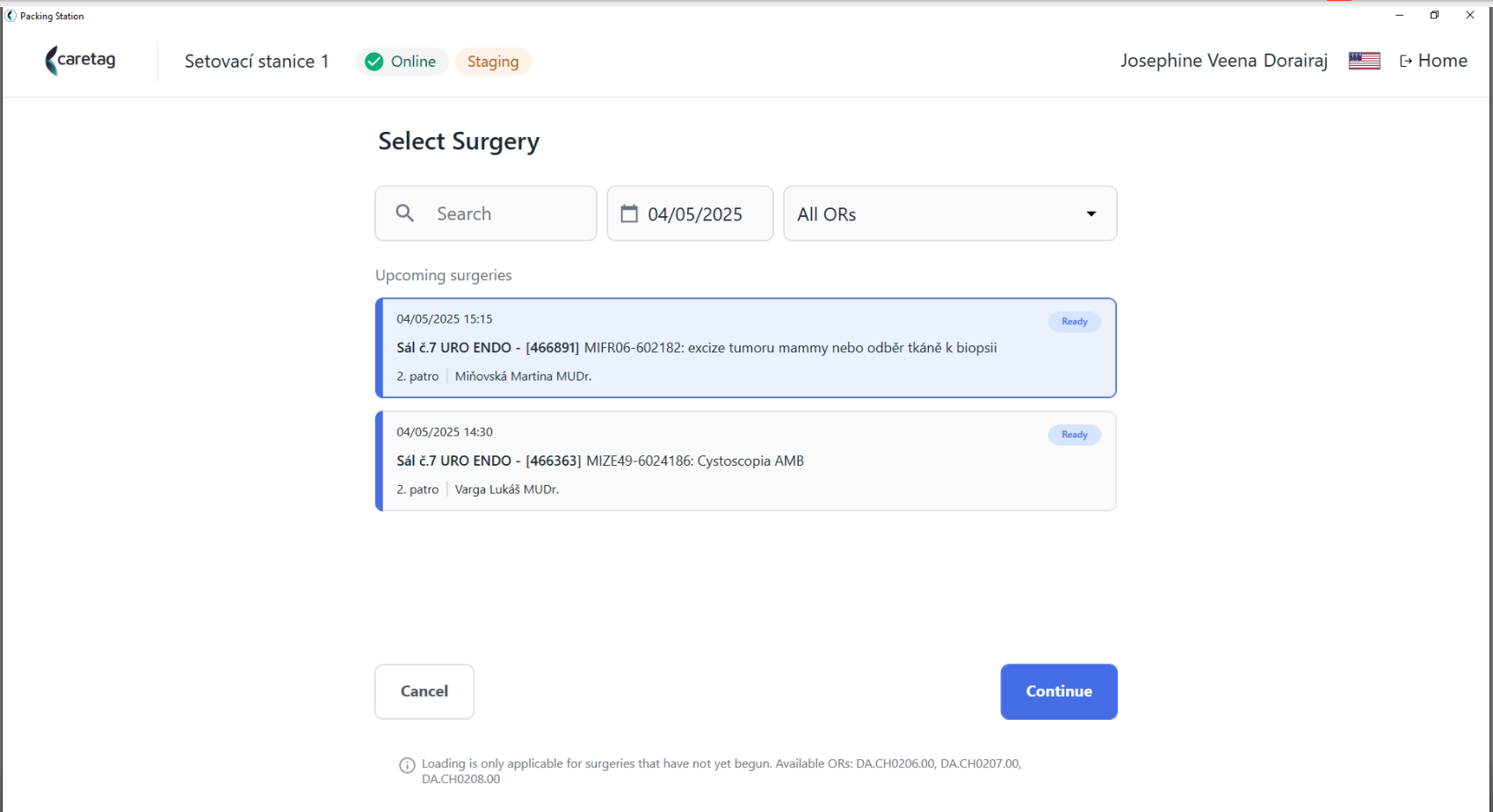
- Wybierz Chirurgię i kliknij kontynuuj.
- Użytkownik może bezpośrednio wpisać ID operacji w pasku wyszukiwania lub wybrać datę i wybrać z listy. Tutaj znajduje się również opcja wyboru konkretnego OR i przeglądania listy operacji.
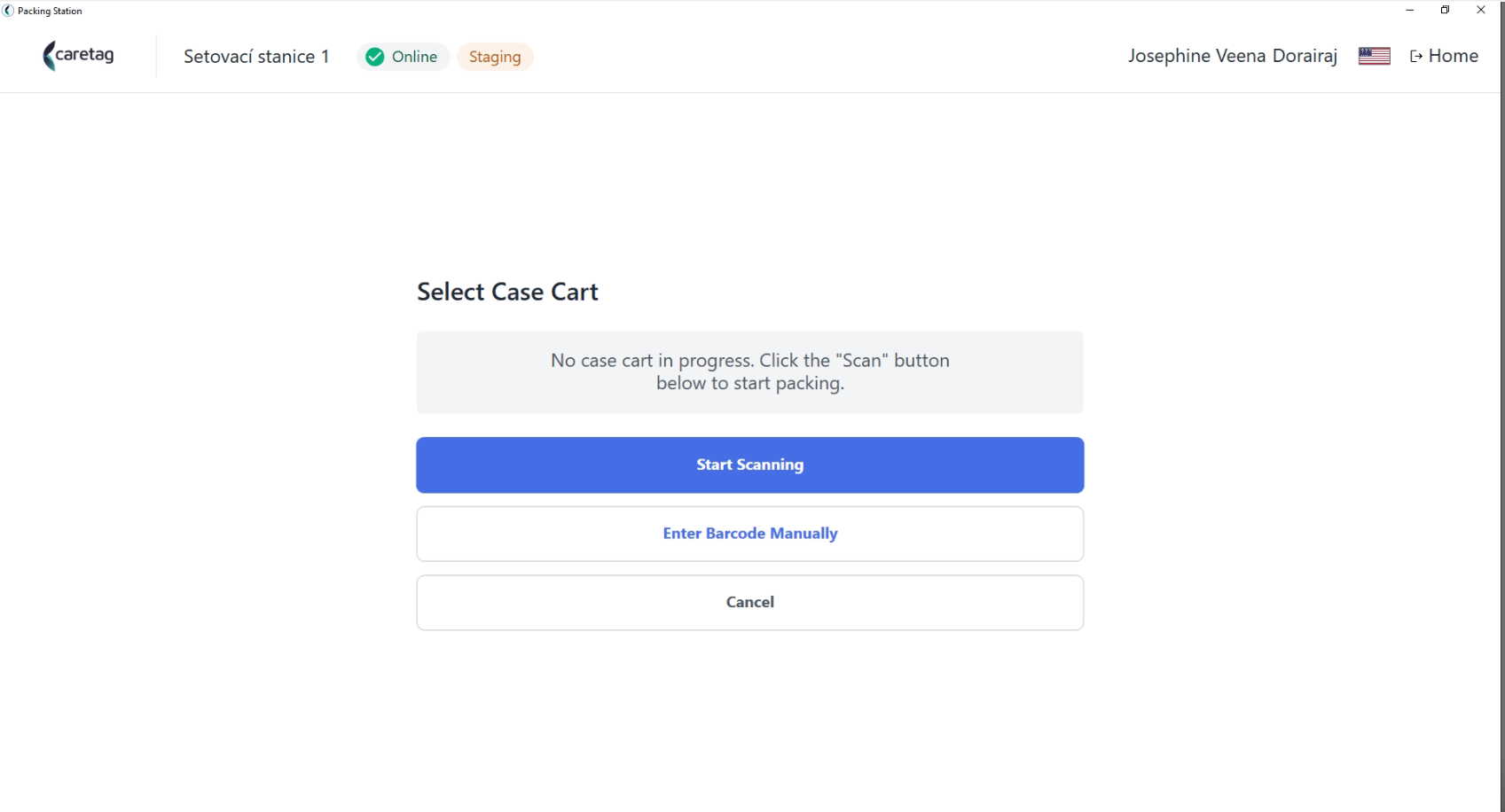
- Wybierz Kartę Przypadku, przeskanuj tag karty przypadku
- Wyświetla szczegóły operacji i listę odbiorów.
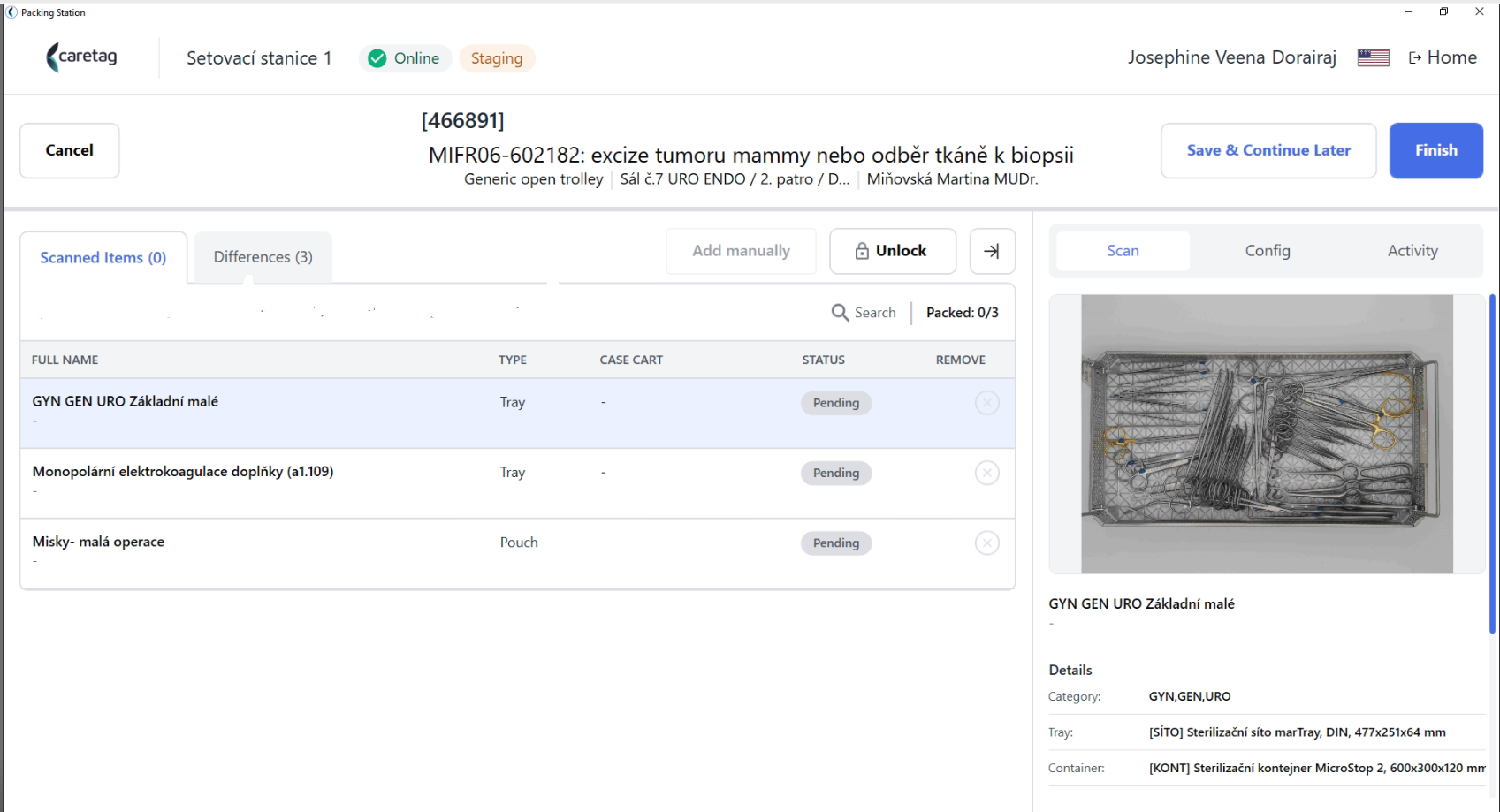
- Każda Operacja ma swoje własne dedykowane zestawy pakowania (tace/mini zestawy/torebki).
- Na tej stronie możesz zobaczyć ID operacji, nazwa, szczegóły wózka, sala operacyjna i piętro są wyświetlane na środku.
-
Jeśli użytkownik ma wszystkie przedmioty (pojemniki/torebki) zapakowane zgodnie z listą odbiorów, może bezpośrednio przeskanować, w przeciwnym razie użytkownik może odblokować kartę przypadku i rozpocząć skanowanie pojemników/torebek, które nie znajdują się na liście odbiorów.
-
Rozpocznij skanowanie tagu pojemnika/tacy/torebki.
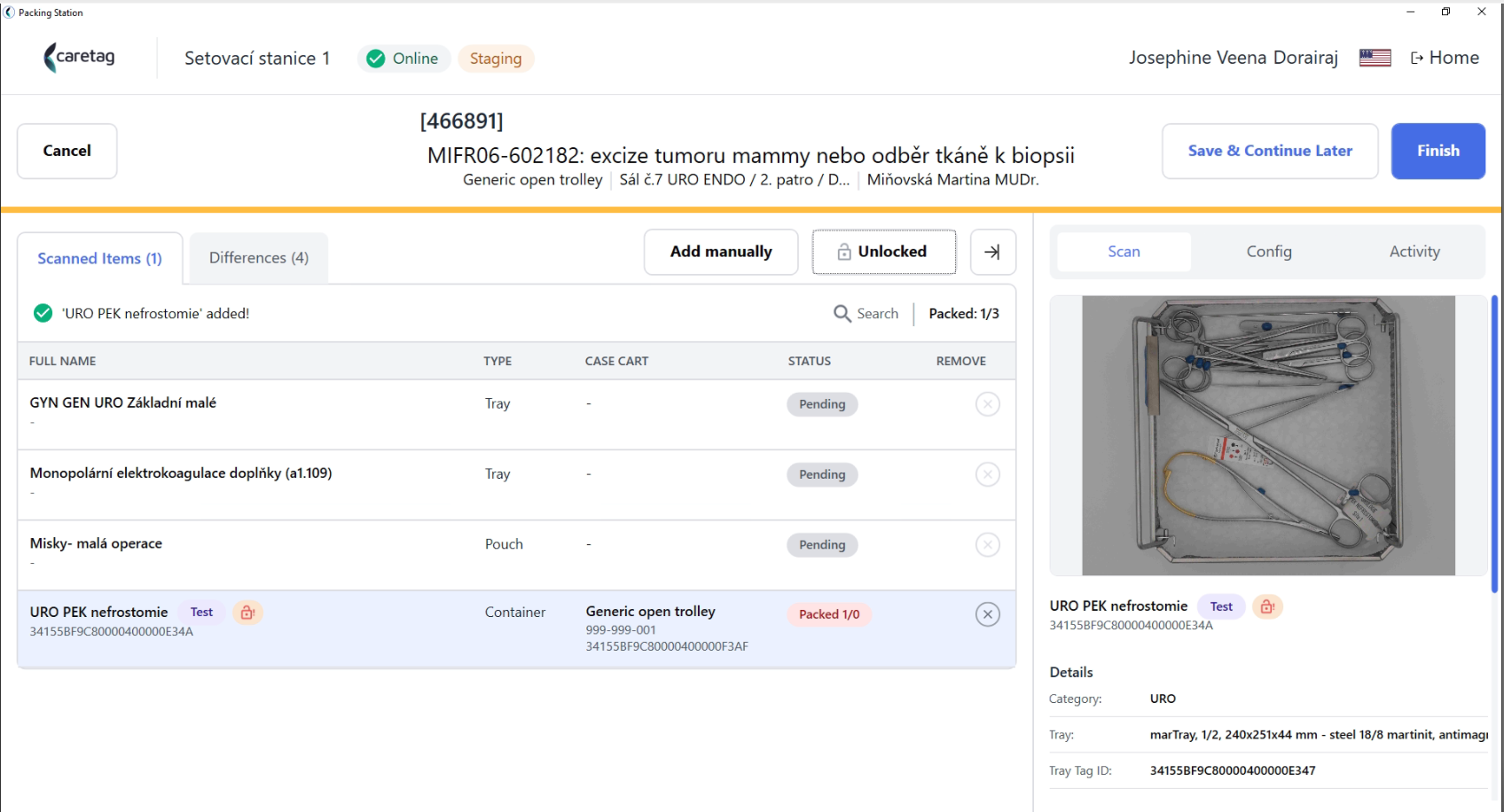
- Skanuj miniset/torebkę.
- Po przeskanowaniu minisetu aplikacja zapyta użytkownika, czy chce dodać cały zestaw.
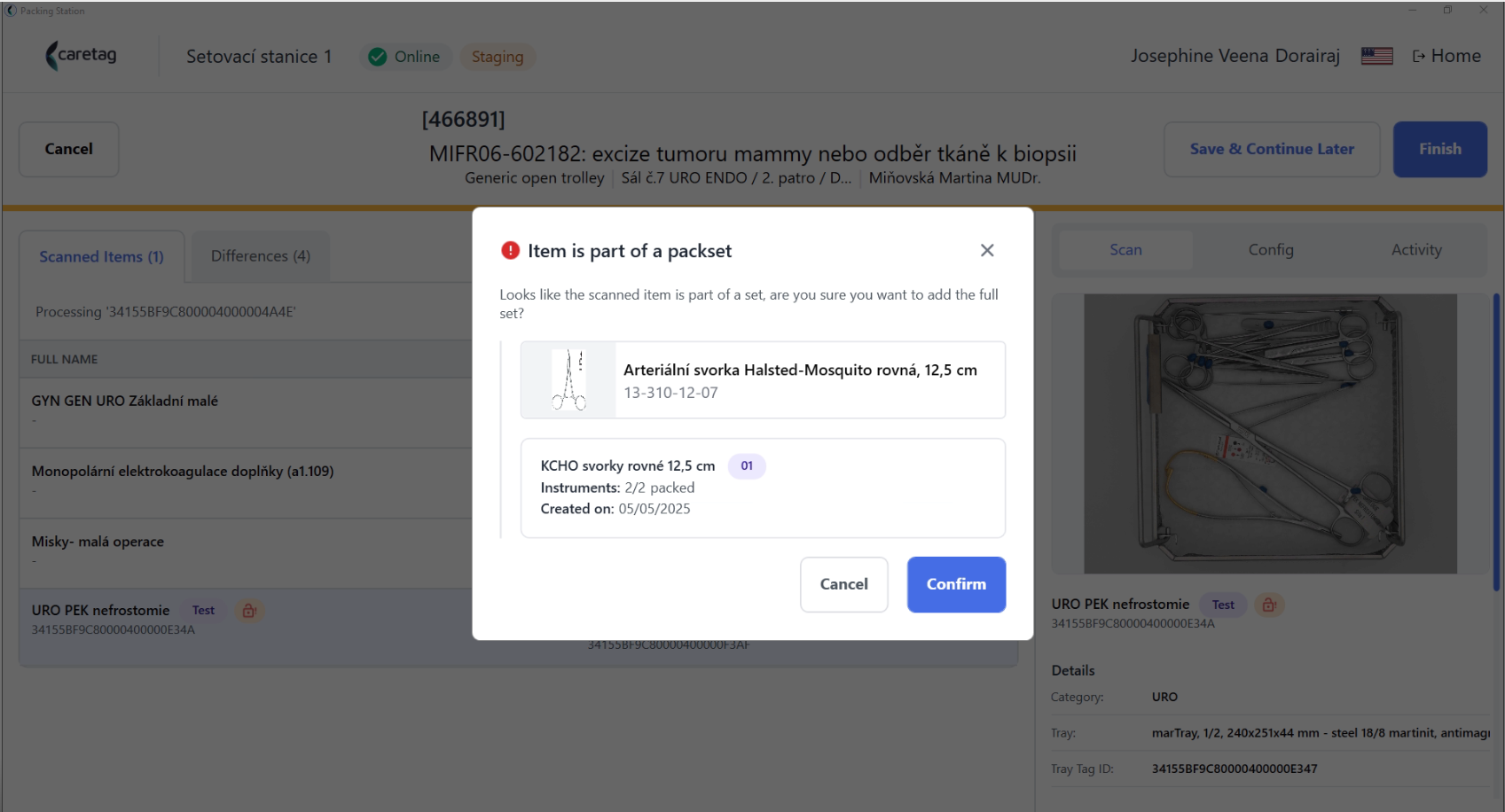
- Listę odbiorów można zakończyć lub zapisać i kontynuować później.
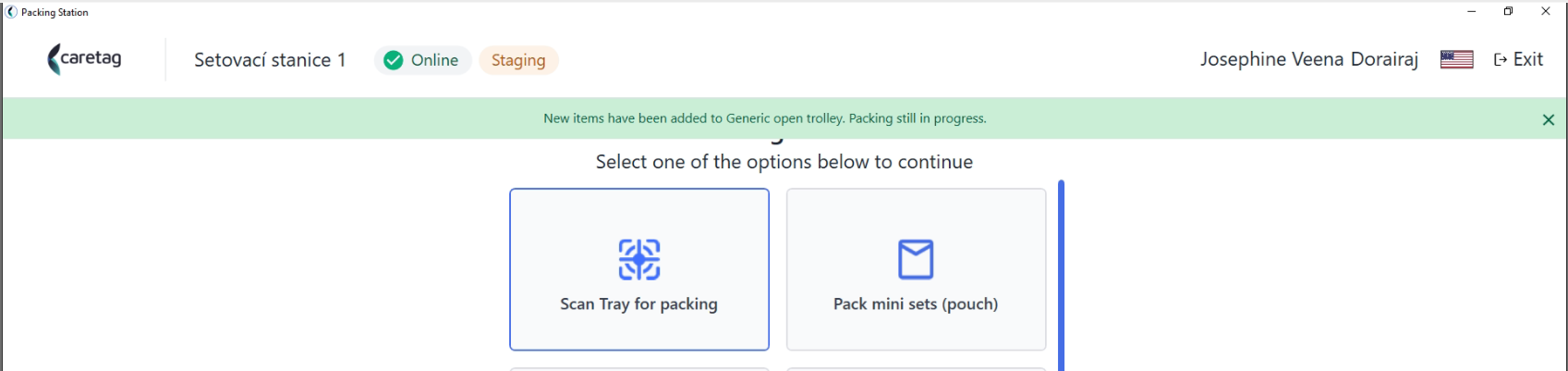
- Możemy przypisać różne pojemniki/torebki do różnych kart przypadku dla tej samej operacji.
- Wybierz ponownie opcję Pakowanie Karty Przypadku.
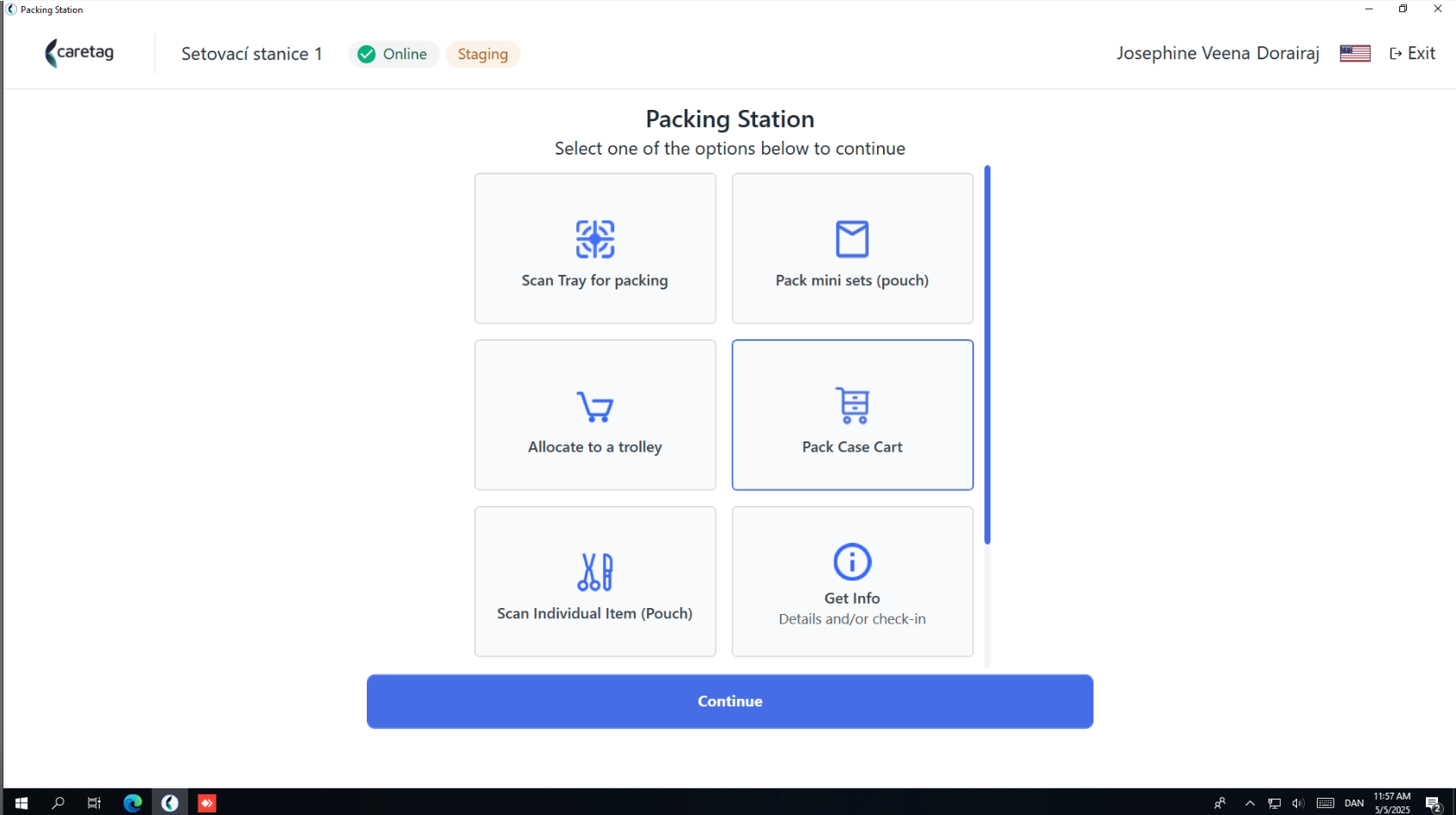
- Wybierz tę samą operację, status jest w toku.
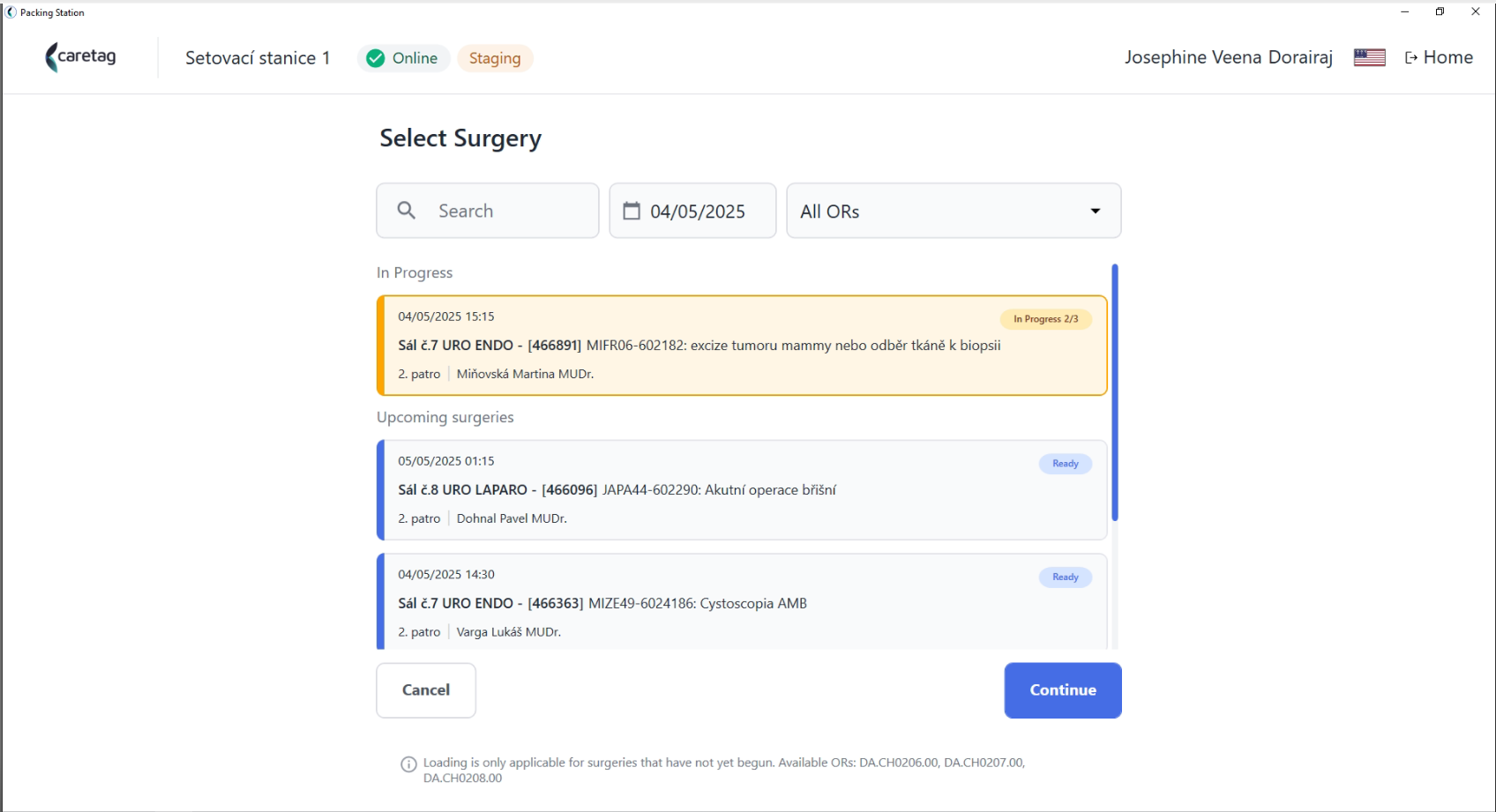
- Wyświetla szczegóły wózka, który ma już zebrane niektóre przedmioty dla operacji.
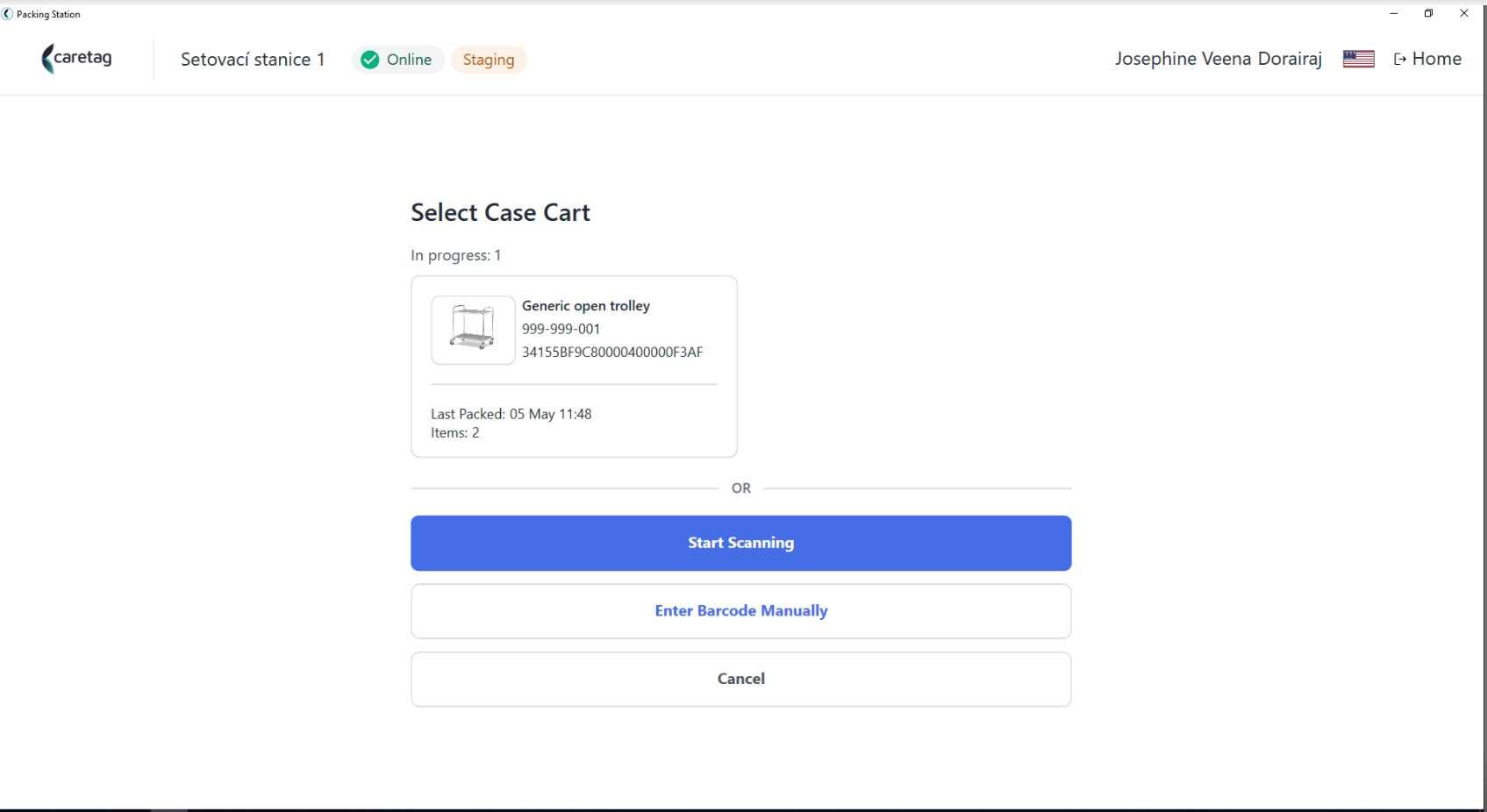
- Aby dodać więcej przedmiotów do tego samego wózka, kliknij kartę wózka i kontynuuj skanowanie przedmiotów.
- Jeśli chcesz użyć innego wózka, przeskanuj nowy wózek i rozpocznij wybieranie wymaganych przedmiotów dla operacji z niego.
- Tutaj przeskanowaliśmy tag nowego wózka, aby dodać kolejną tacę do operacji.
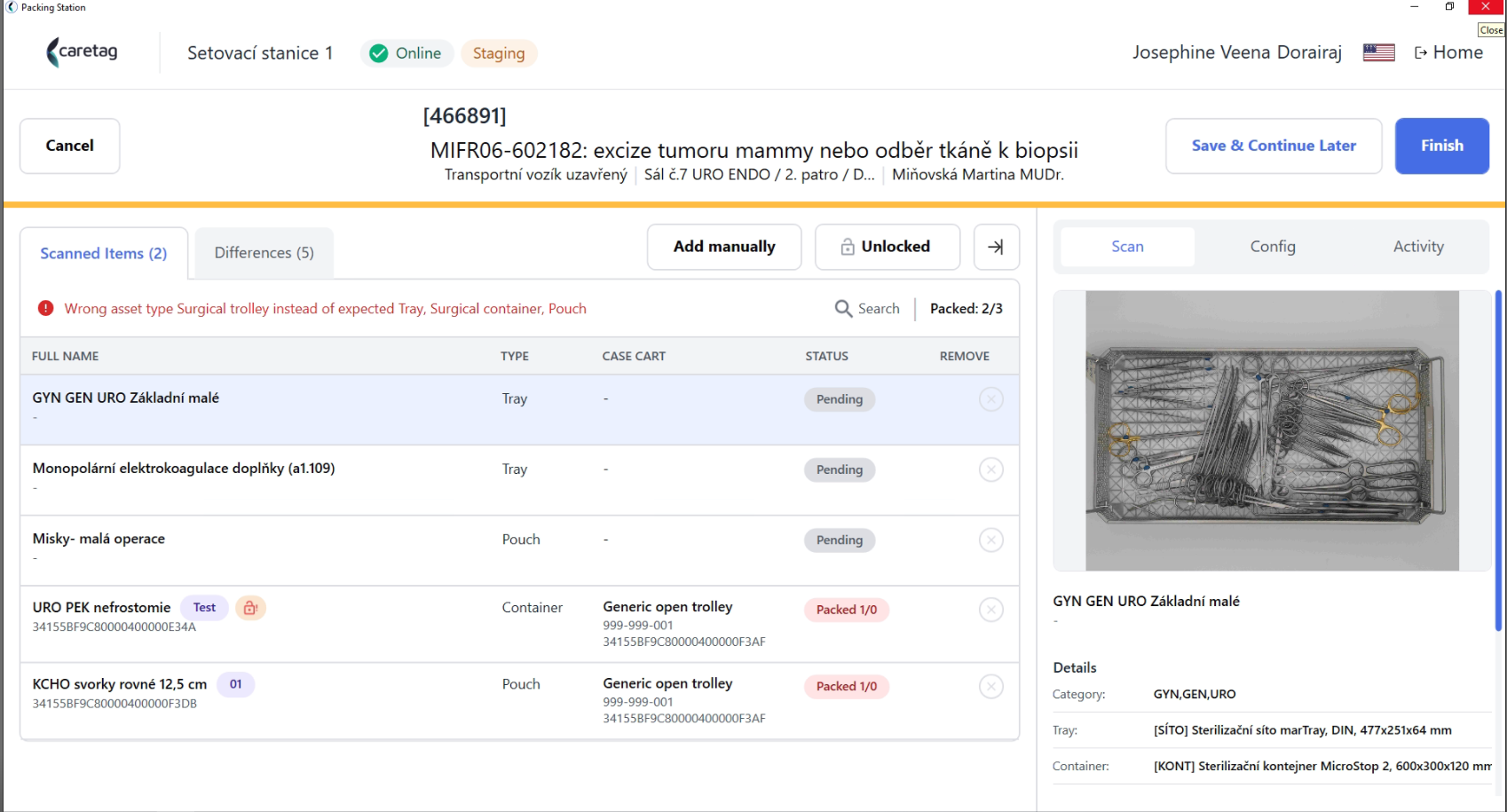
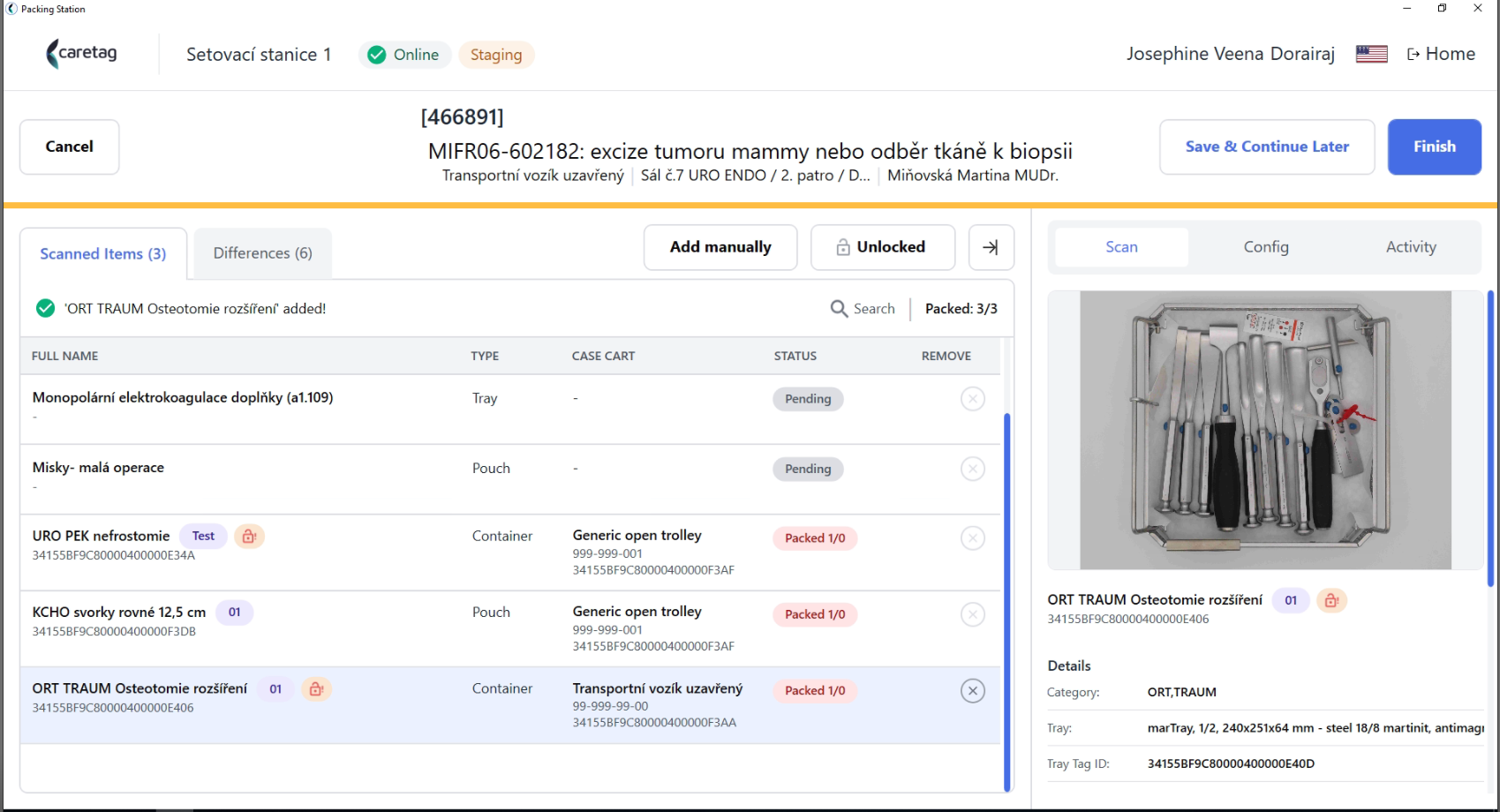
- Przeskanowany pojemnik/taca/torebka dodana do listy odbiorów.
- Tutaj widzimy, że jeden pojemnik i torebka zostały pobrane do Generic Open trolley, a trzeci pojemnik został pobrany do Tranpotni vozik trolley.
- Kliknij Zakończ operację.
- Wyświetli szczegóły 2 wózków i ilość zestawów zapakowanych w każdym z nich.
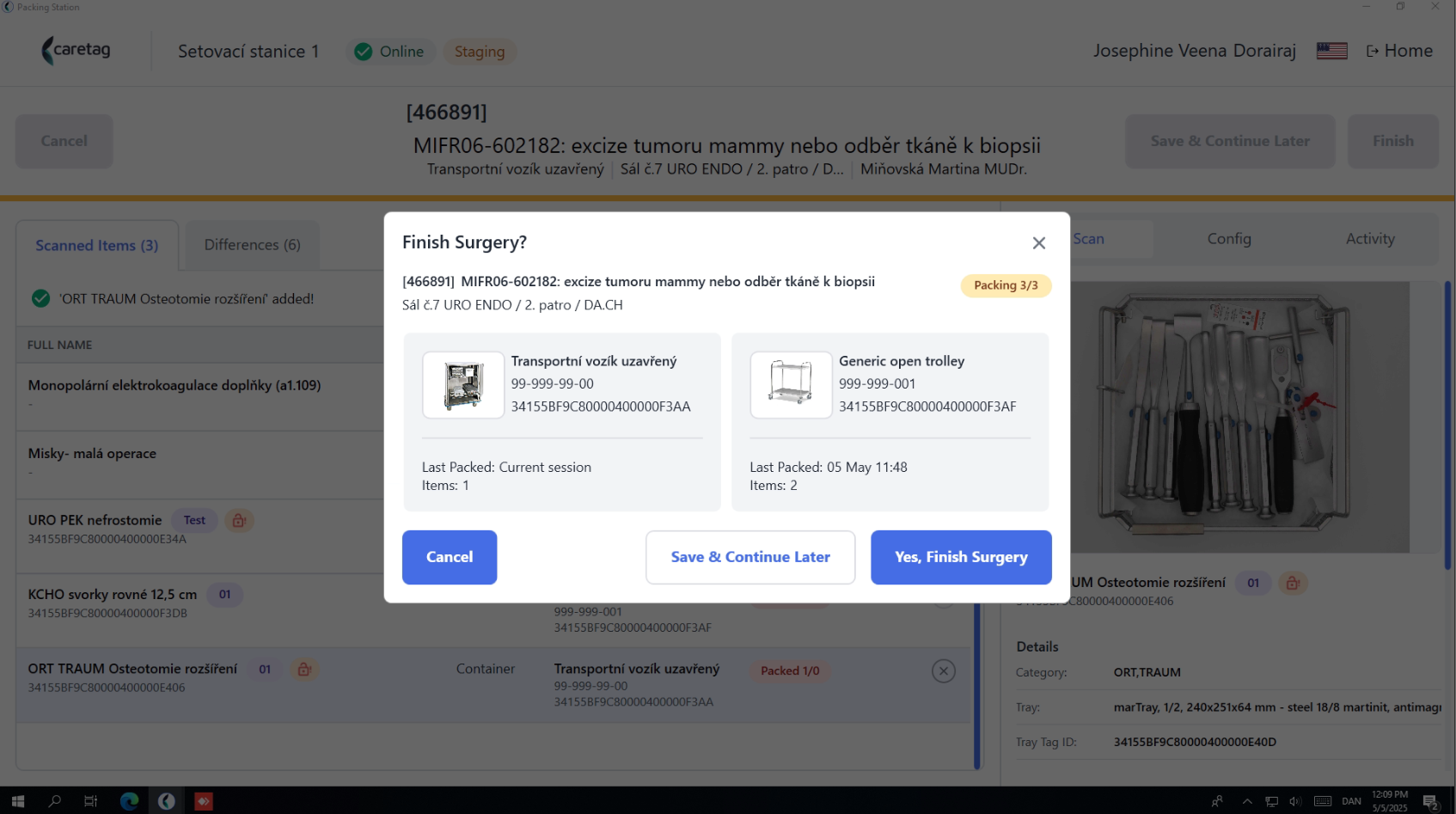
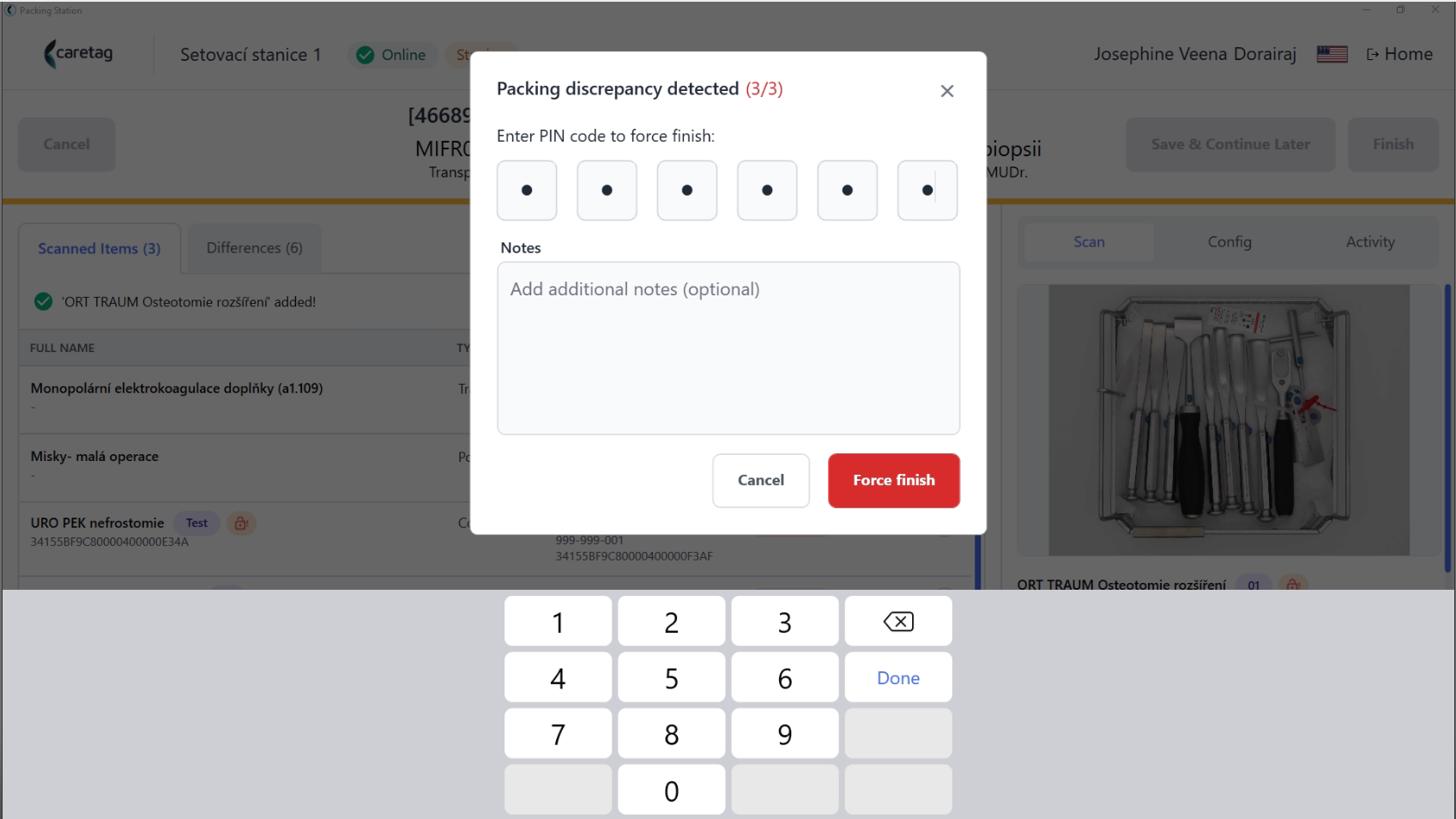
- Kiedy operacja jest odblokowana podczas pakowania karty przypadku, aplikacja zapyta użytkownika o podanie kodu PIN, aby wymusić zakończenie przygotowania operacji.
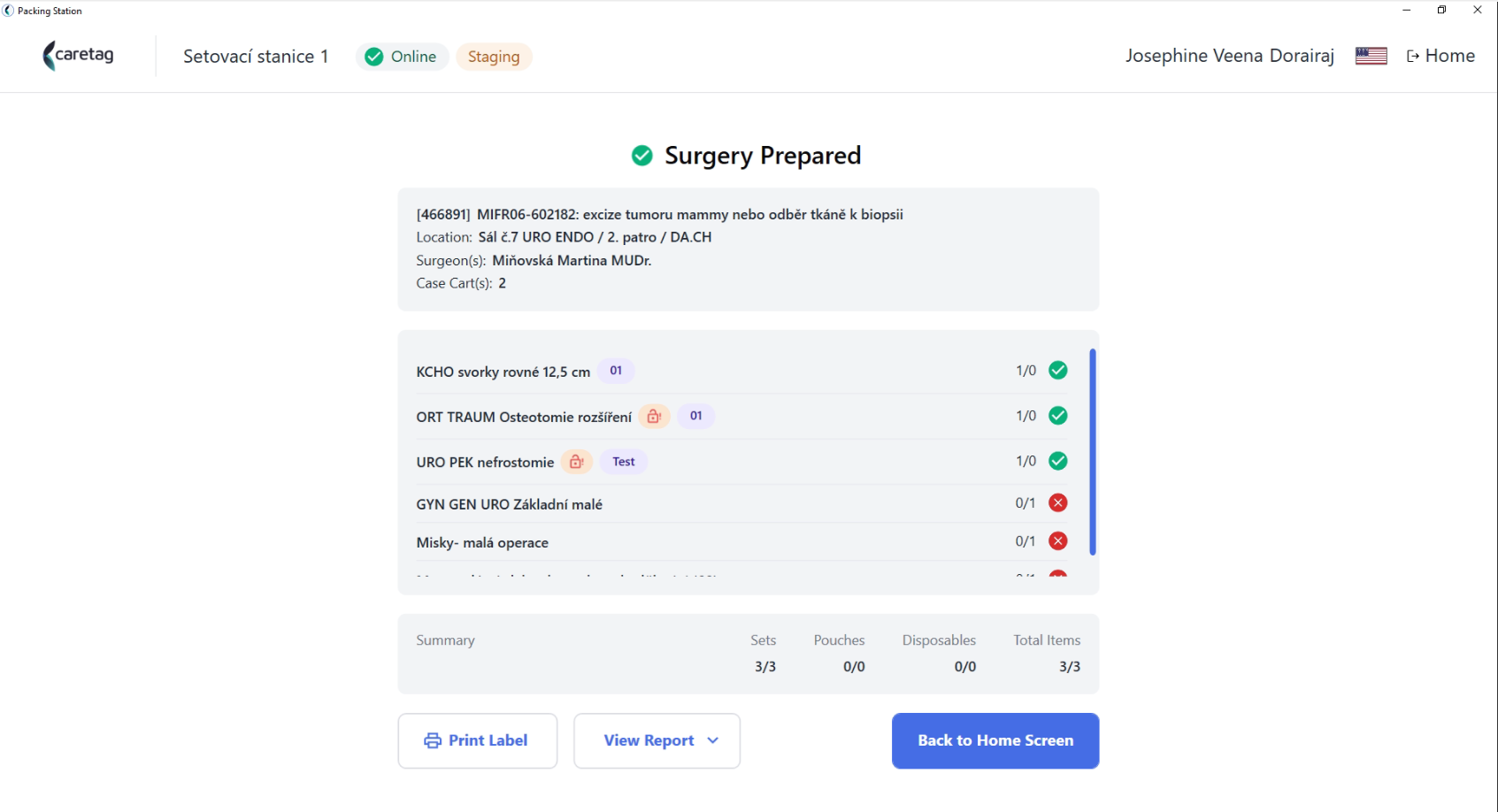
- Podsumowanie przygotowanej operacji
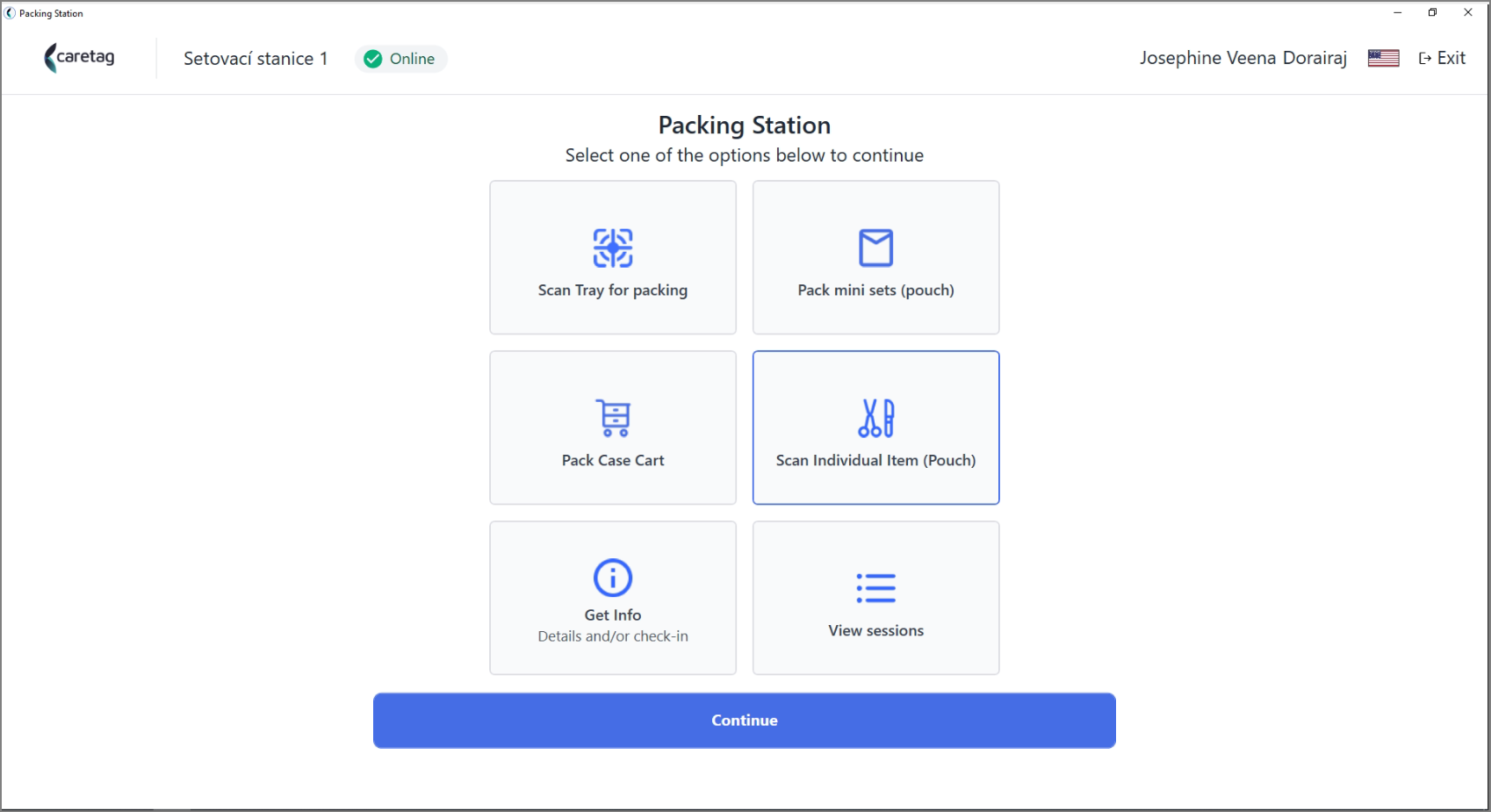
## Skanuj pojedynczy przedmiot
- Wybierz skanuj pojedynczy przedmiot(torebkę) i kliknij kontynuuj
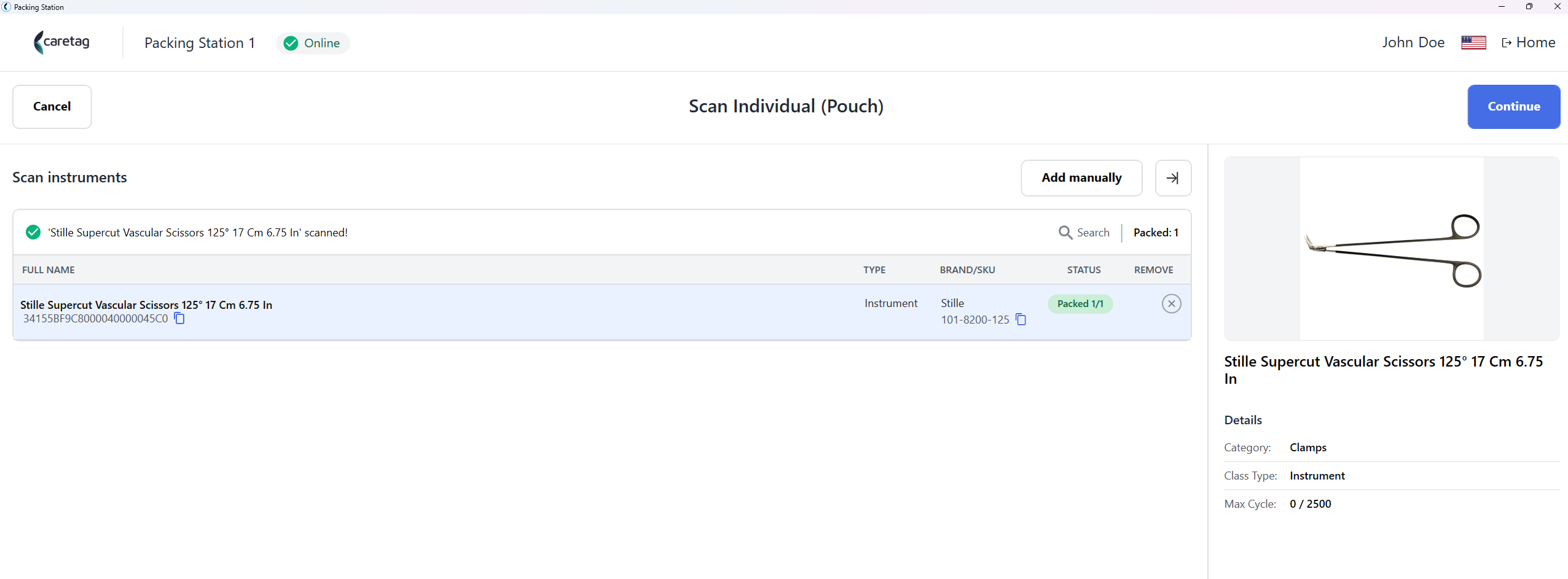
- Po umieszczeniu tagu instrumentu na czytniku, odczytuje i wyświetla szczegóły, jak pokazano poniżej
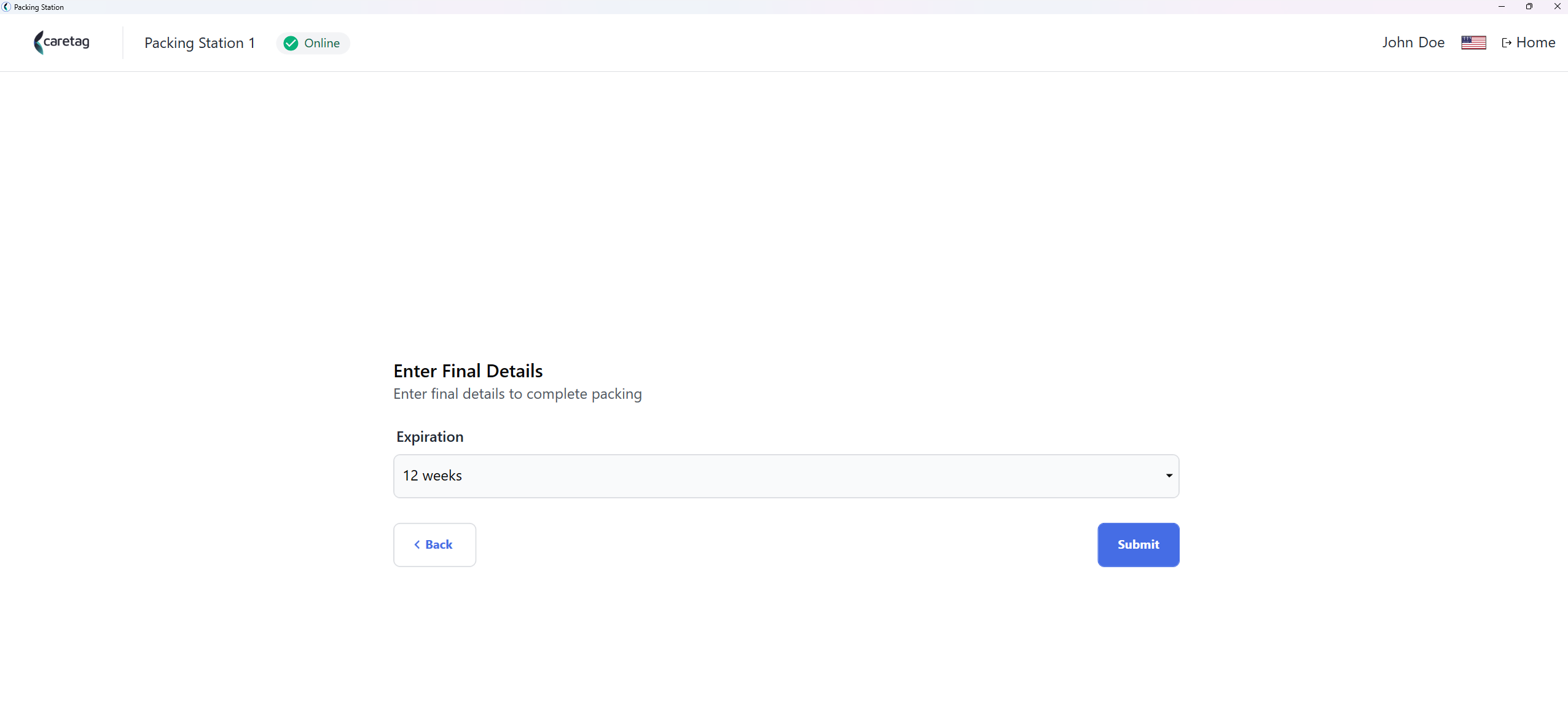
- Wybierz okres ważności
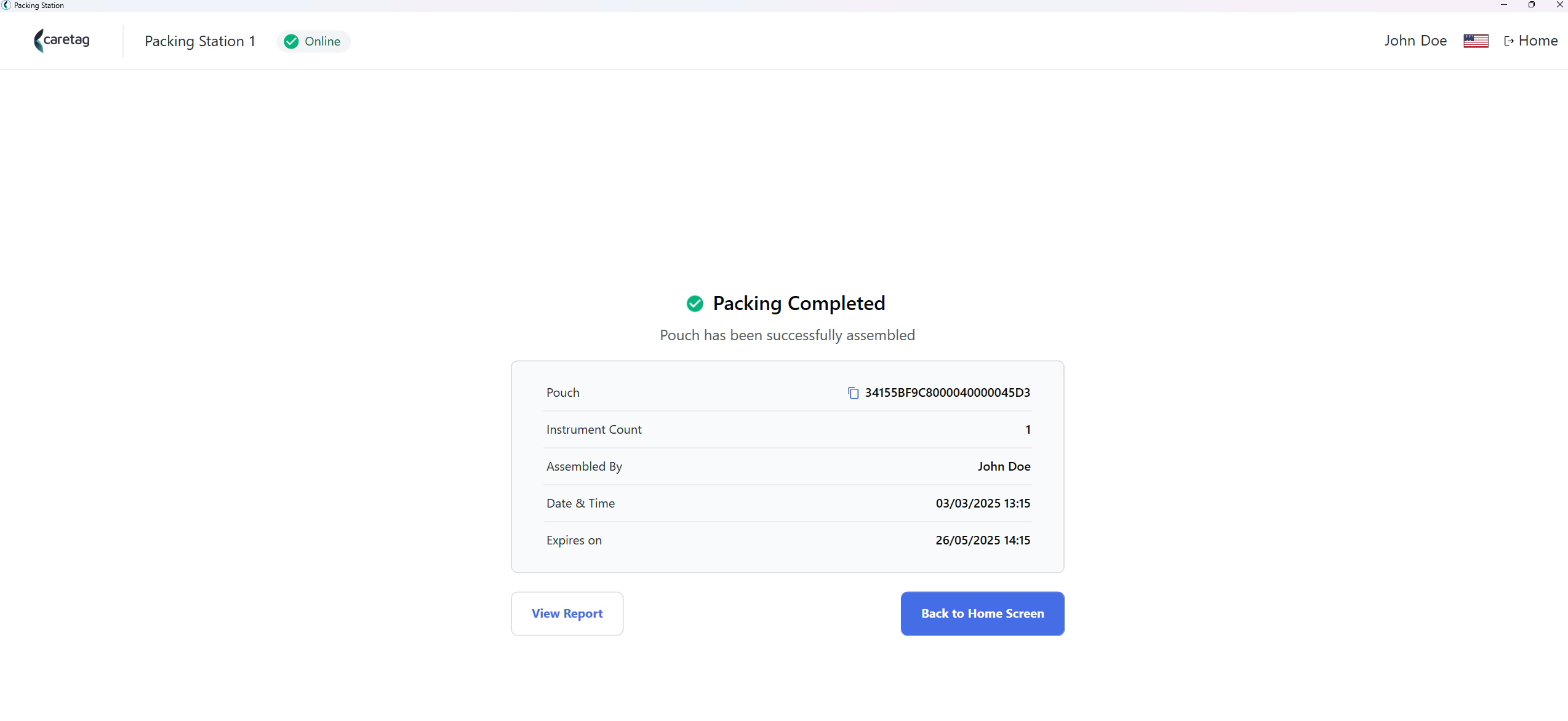
- W Podsumowaniu Pakowania wyświetlane są następujące szczegóły: UDI torby, liczba instrumentów, Zmontowane przez, Czas ważności.
- Kliknij, aby zobaczyć raport.
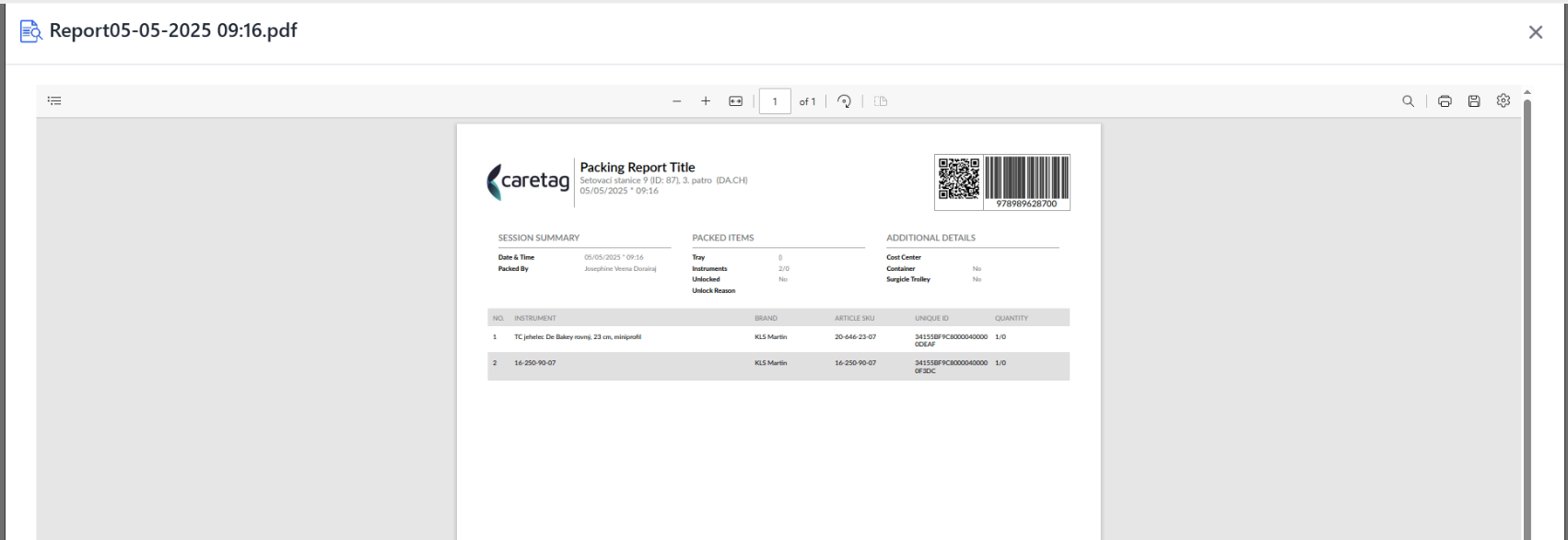
Note
Wyświetlany powyżej raport pochodzi z najnowszej wersji i może nie odpowiadać obrazom tac pokazanym w sekcji „Pakowanie mini zestawu”.
Przegląd Sesji
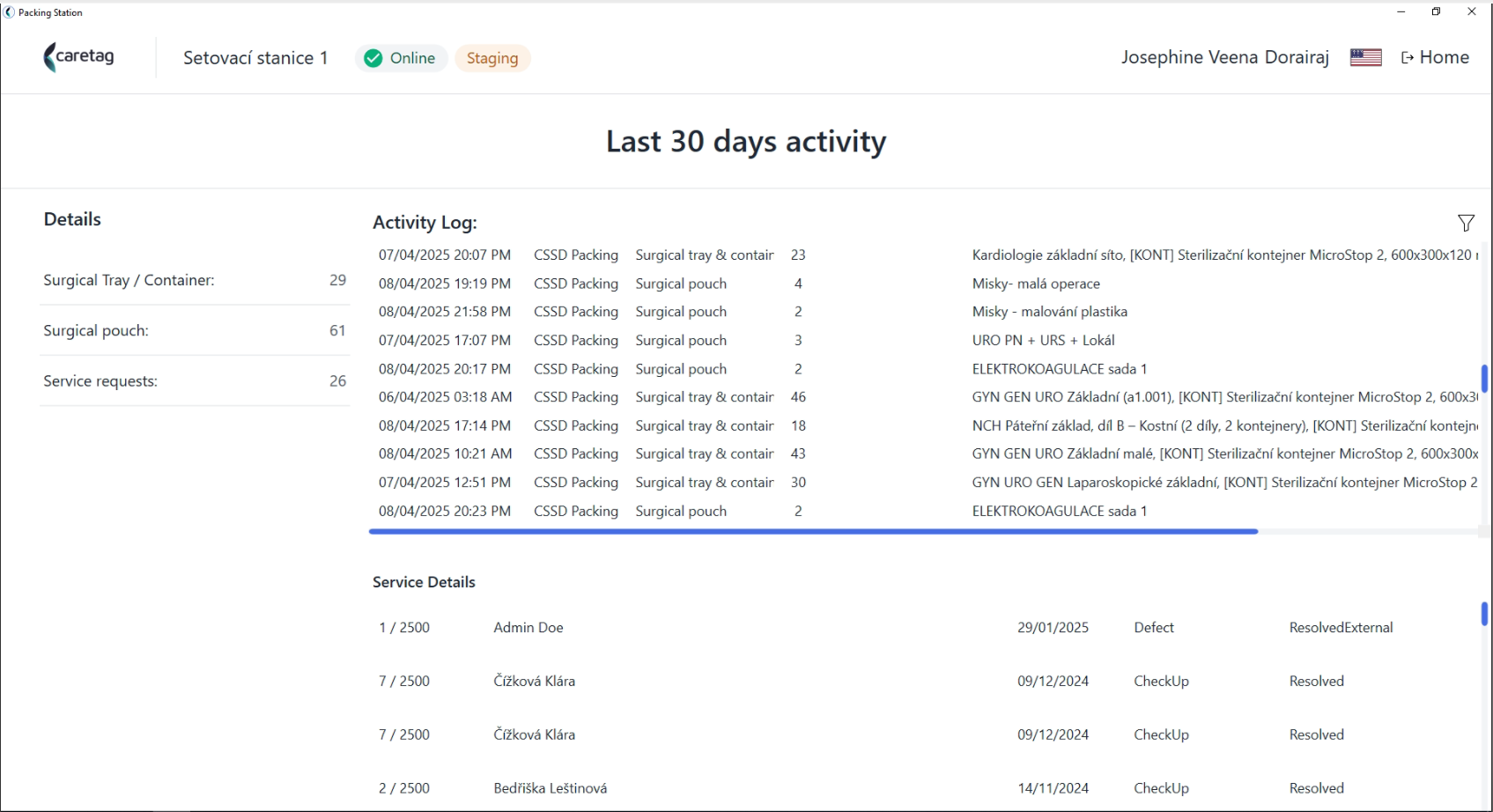
- Zapewnia informacje o aktywności stacji pakowania z ostatnich 30 dni