Pakowanie Stacji - Instrukcja Obsługi
Logowanie
Upewnij się, że zainstalowałeś aplikację stacji pakowania na swoim systemie.
Uruchom aplikację i zaloguj się za pomocą podanego kodu PIN lub adresu e-mail i hasła.
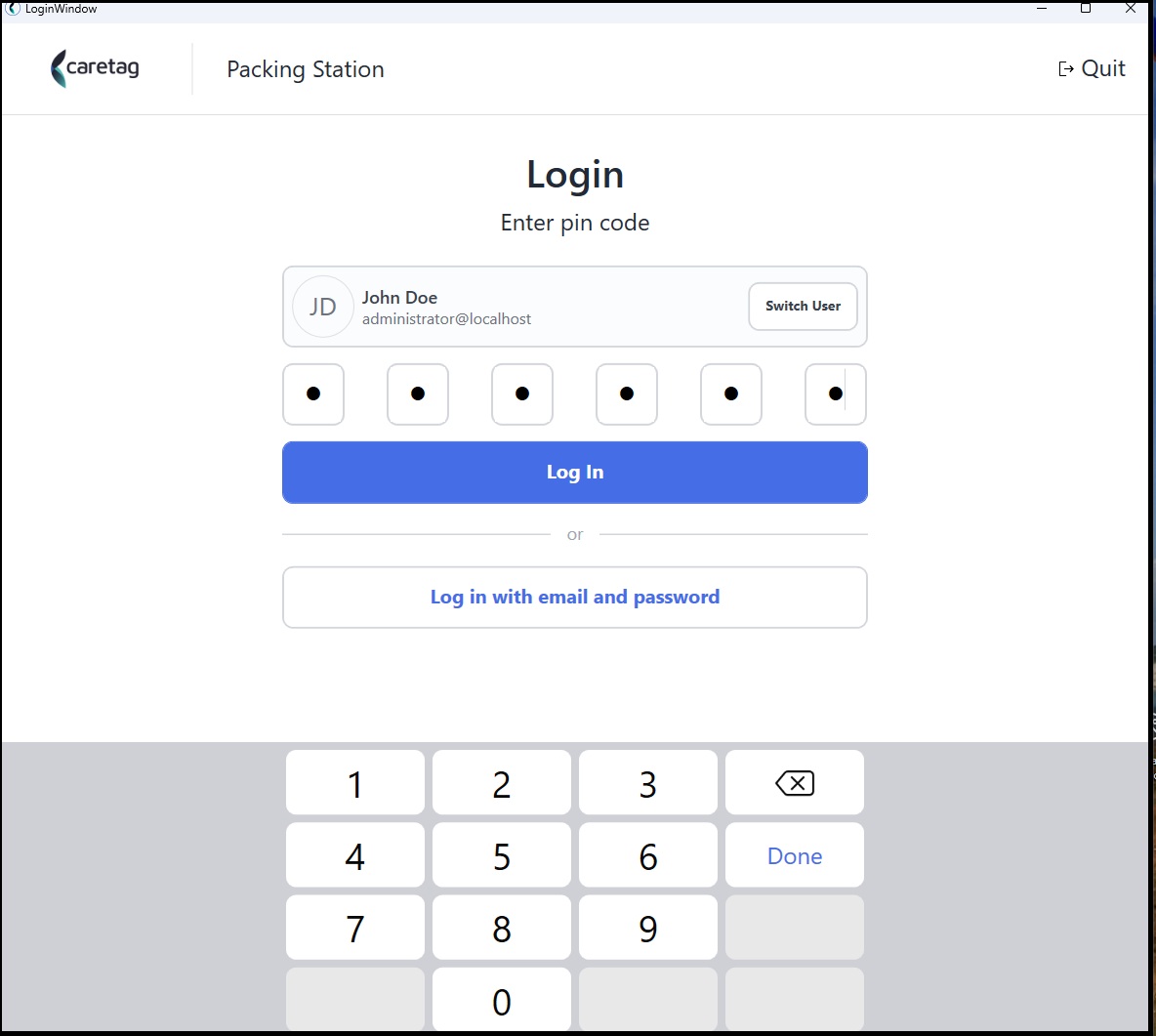
Nieudane próby logowania:
Doradzamy użytkownikom, aby skontaktowali się z administratorami w przypadku jakichkolwiek nieudanych prób logowania.
Moduły / Opcje
- Te moduły/opcje są konfigurowalne i każdy użytkownik zobaczy tylko to, co jest dostępne dla jego roli.
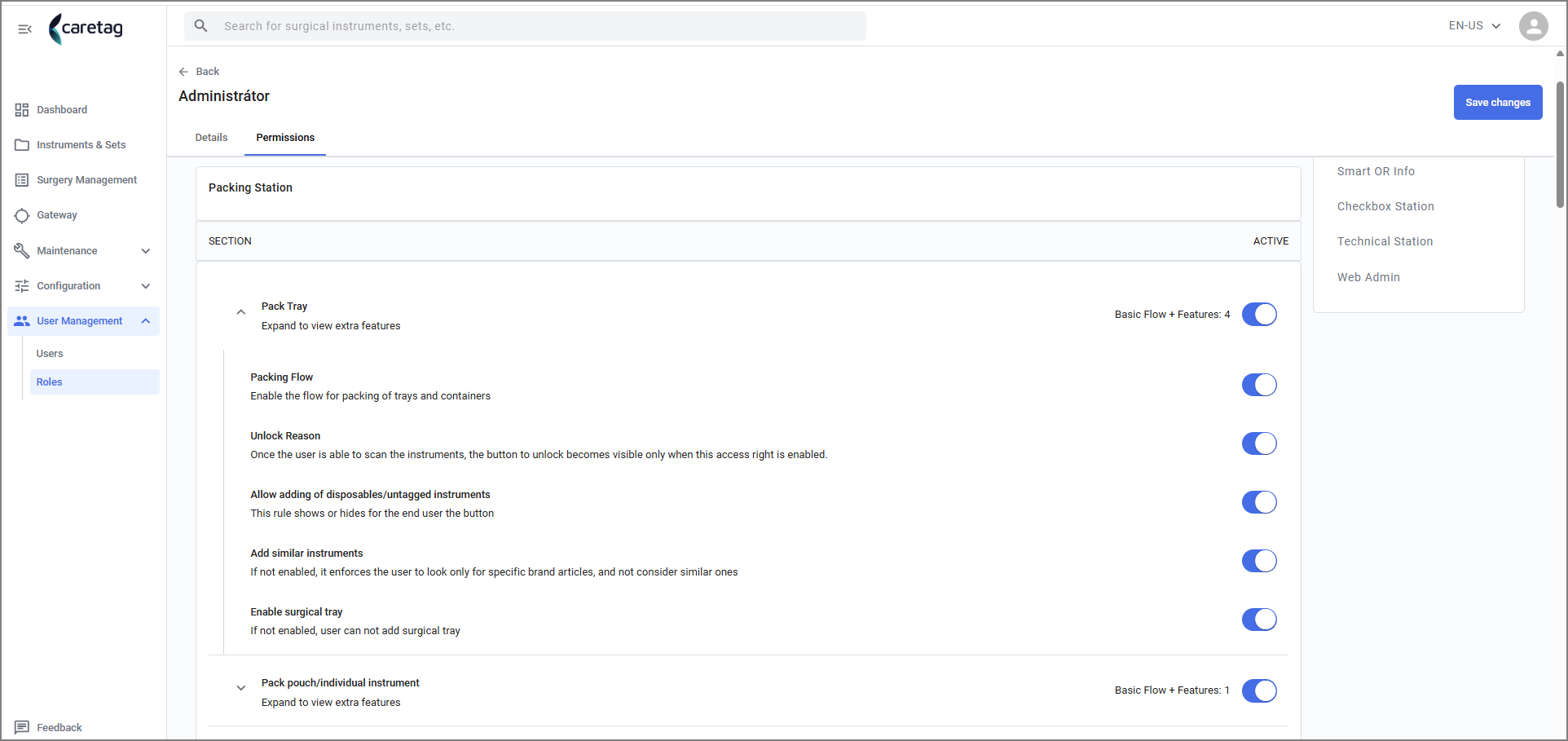
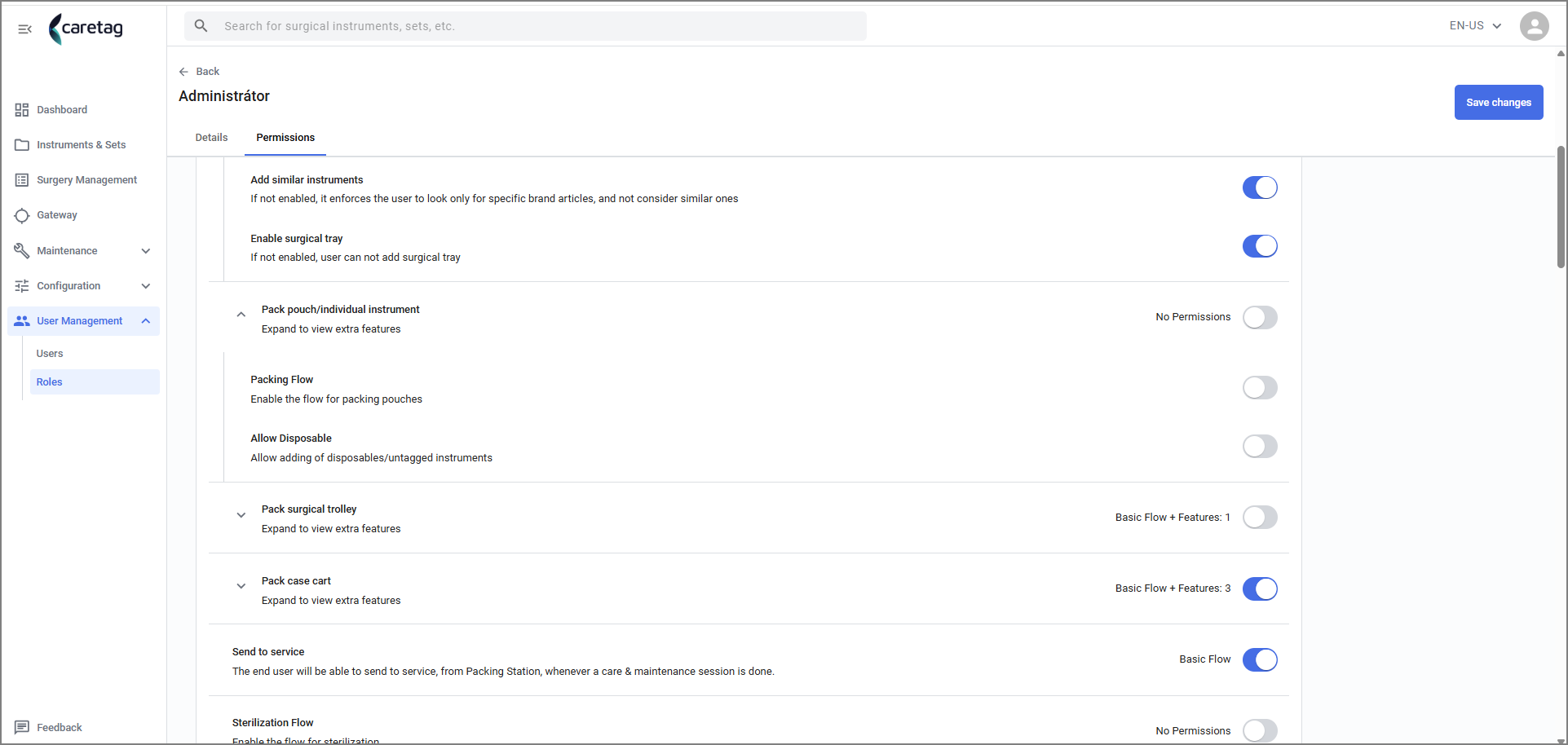
- Niektóre role użytkowników będą miały tylko opcję pakowania tacy, a nie woreczków, a niektóre mogą mieć tylko pakowanie wózka.
- Zależy to od administratora, który zarządza rolami użytkowników.
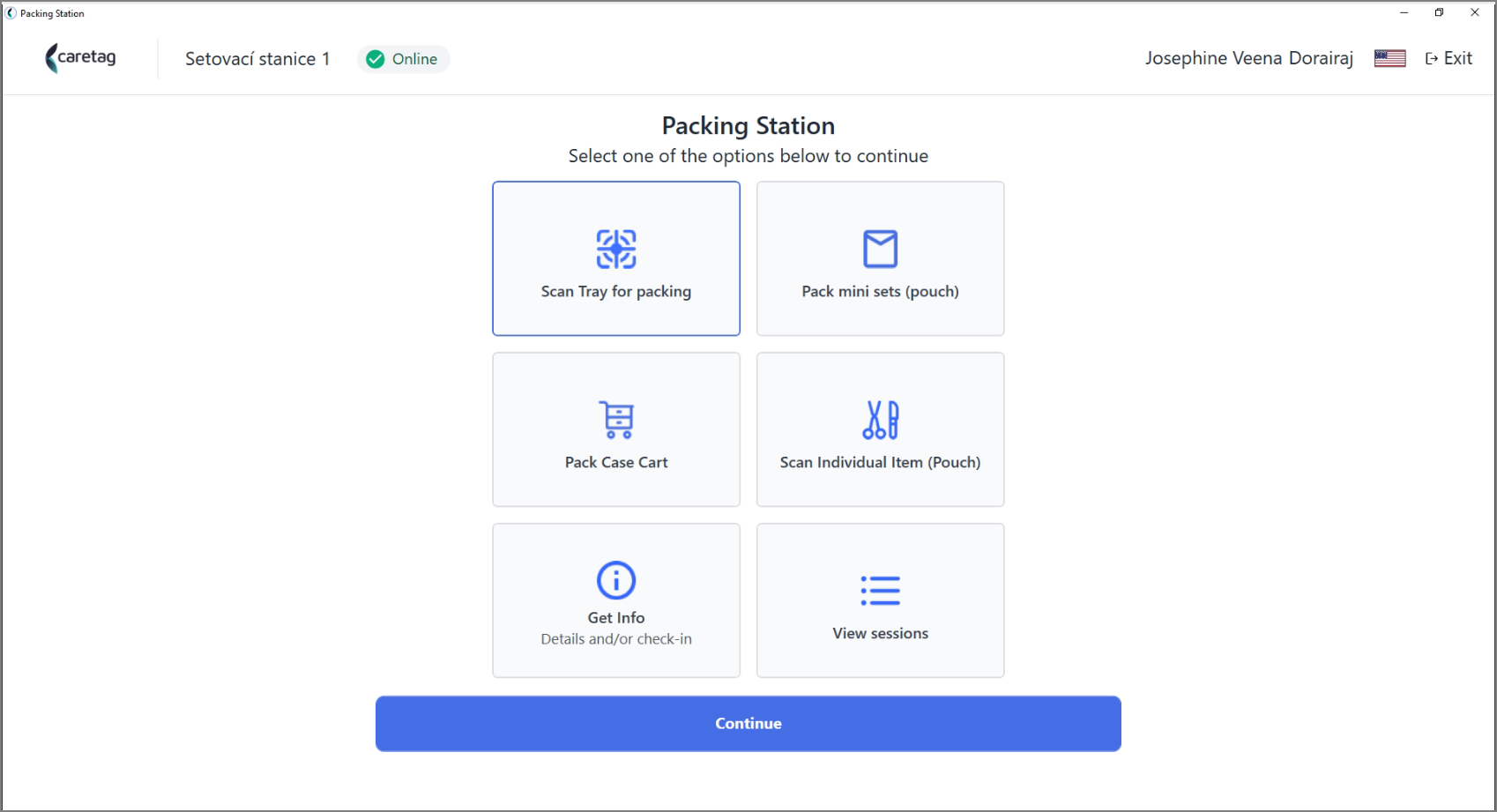
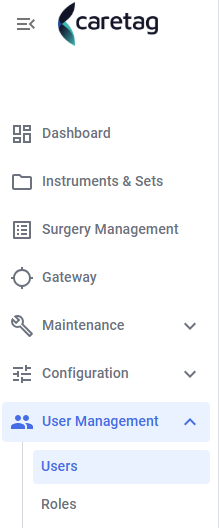
- Na przykład, w web Admin - rolach użytkowników, opcja pakowania woreczka jest wyłączona dla tej roli, więc użytkownicy z tą rolą nie będą mogli zobaczyć opcji Pakuj woreczek.
Sprawdzenie Połączenia
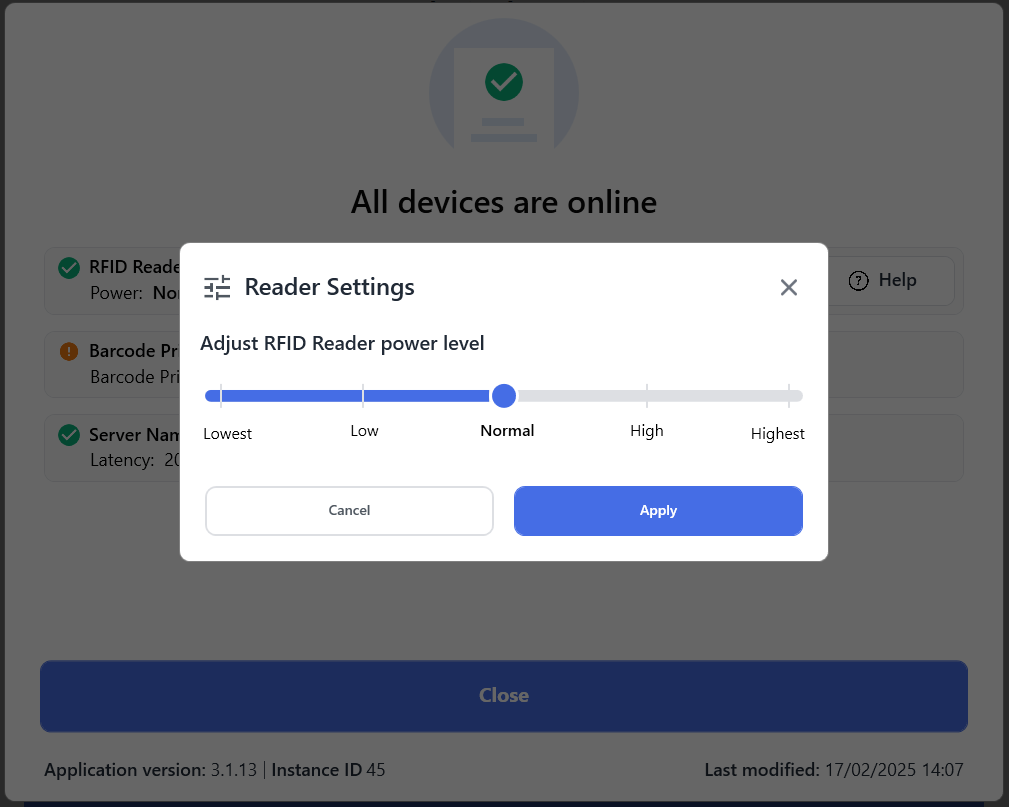
- Aby sprawdzić połączenie czytnika, serwera i drukarki, kliknij ikonę Online/Aktywne problemy u góry.
- Wyświetla szczegóły czytnika, serwera i drukarki.
- Istnieje opcja regulacji poziomów mocy czytnika.
- Na dole możesz zobaczyć aktualną wersję aplikacji i identyfikator instancji aplikacji.
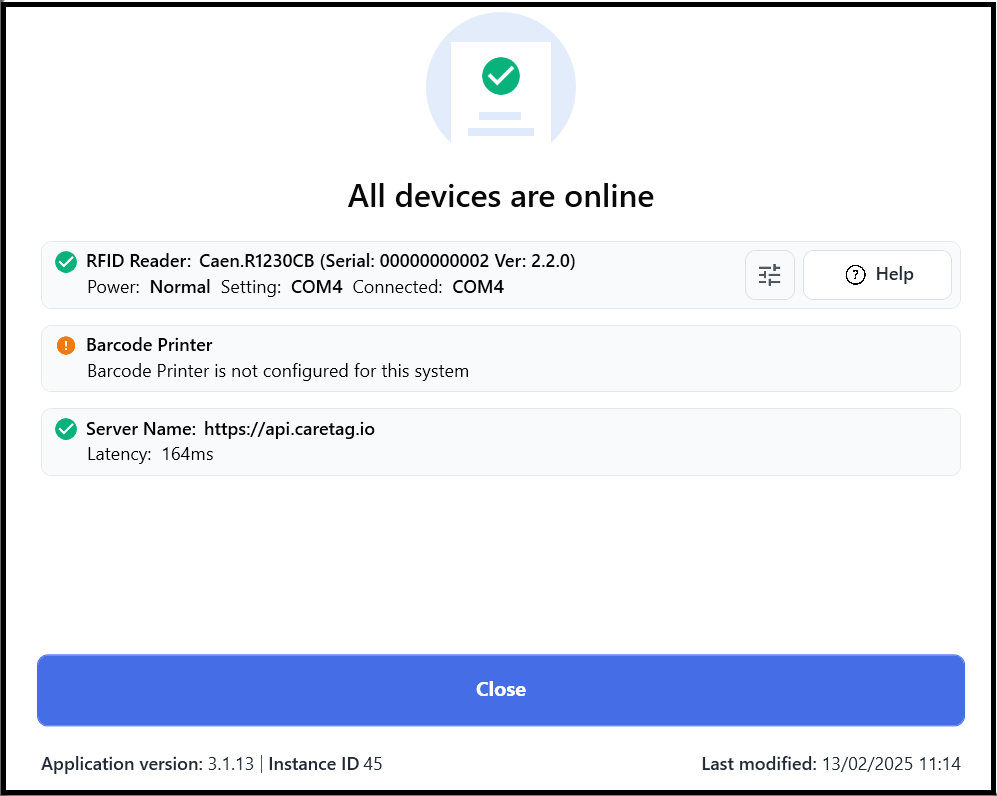
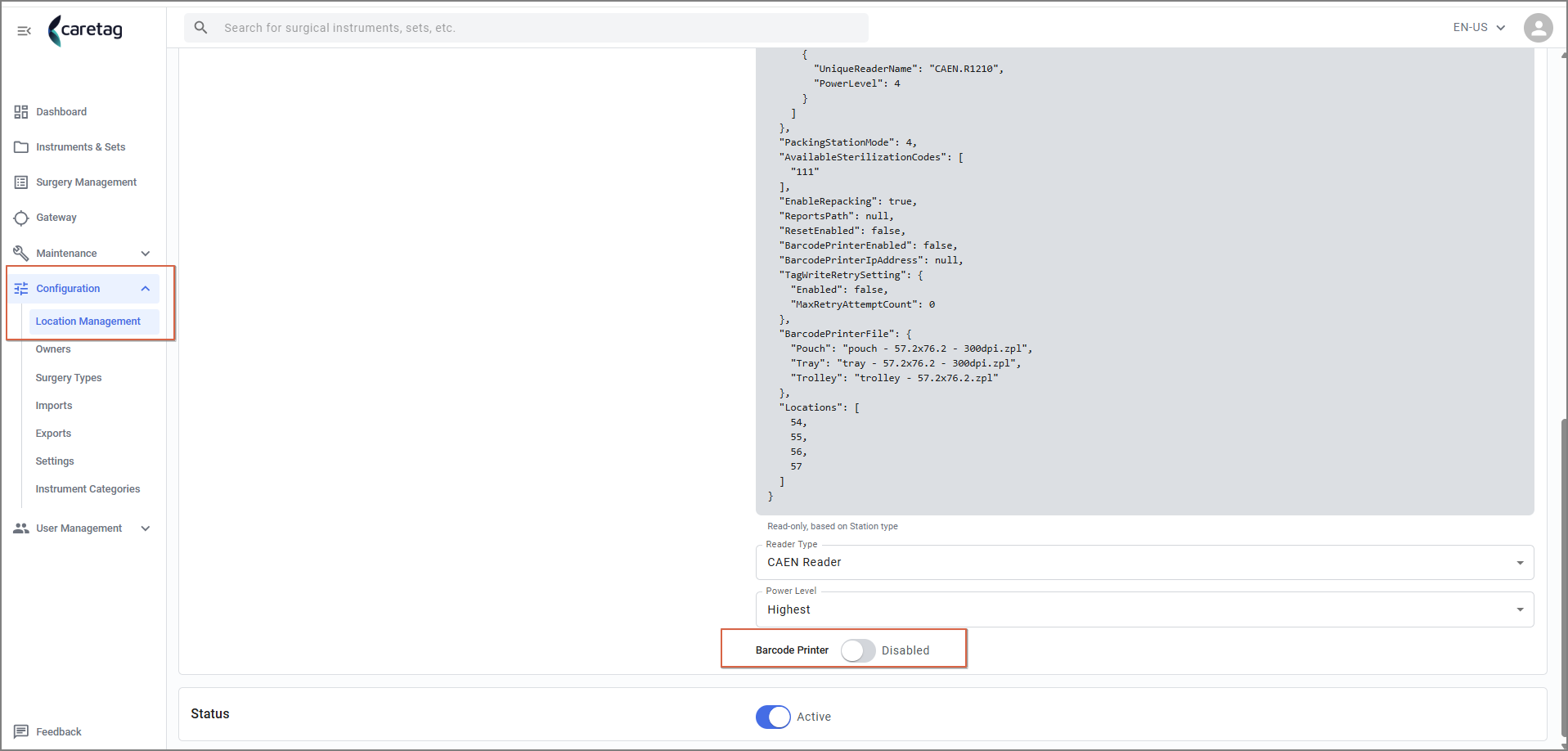
- Tutaj drukarka etykiet nie jest skonfigurowana dla tej instancji aplikacji.
- Można ją skonfigurować ze stacji administracyjnej - zarządzanie lokalizacją
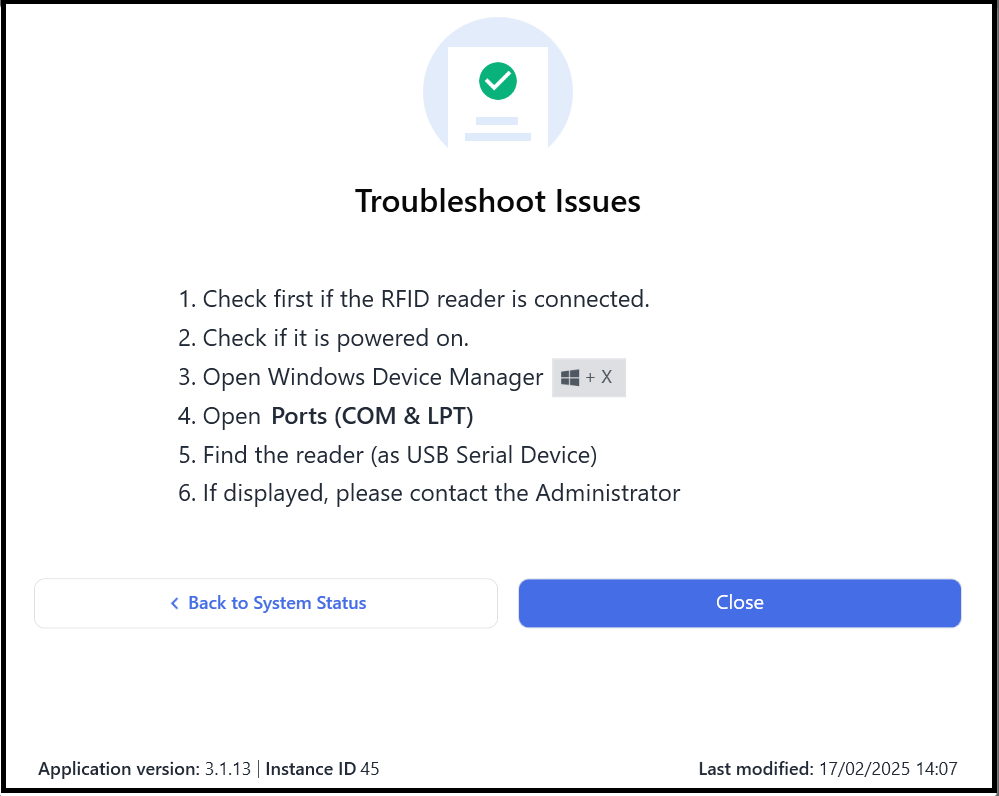
- Przycisk pomocy zapewnia podstawowe kroki rozwiązywania problemów z połączeniami czytnika.
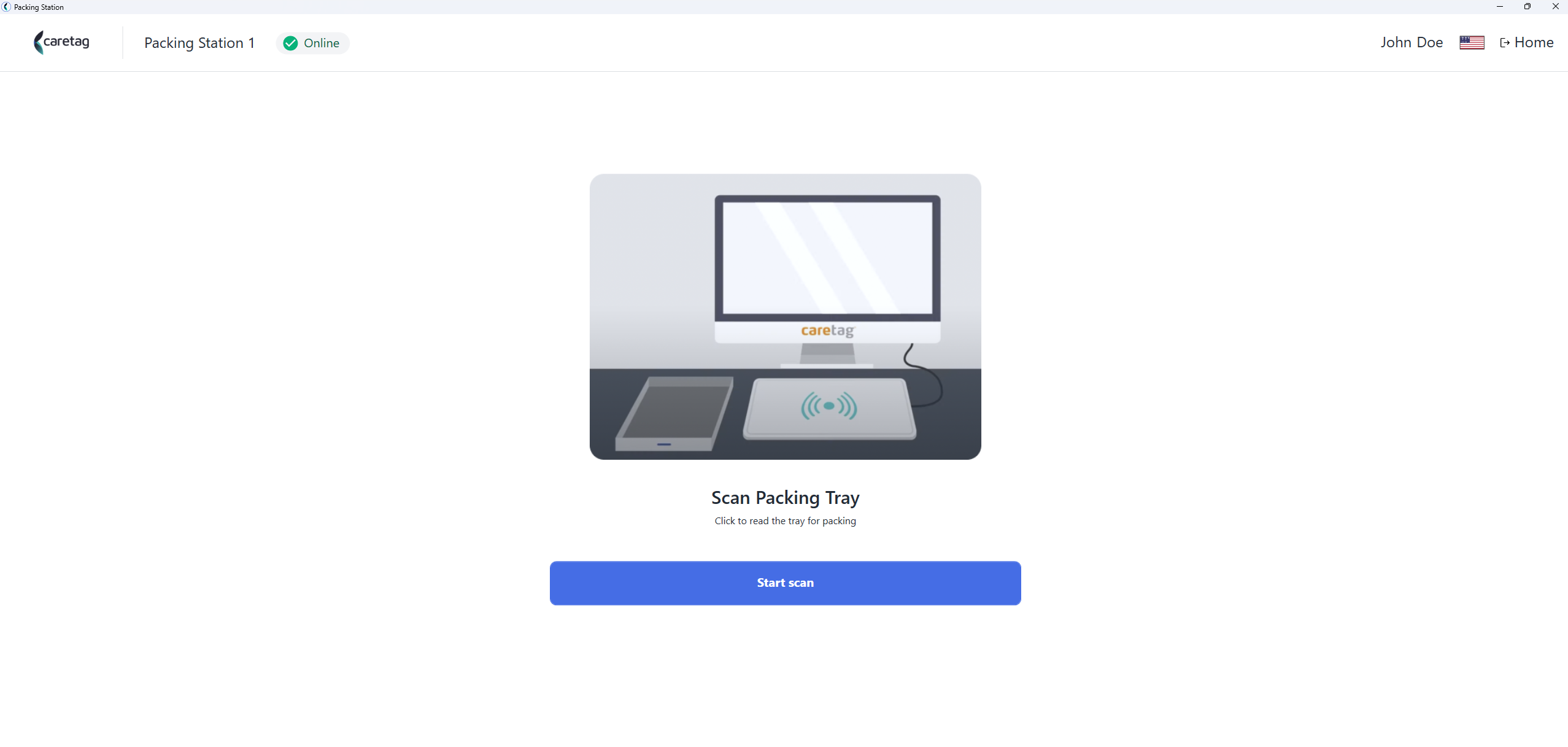
Skanowanie tacy do pakowania
- Wybierz opcję Skanuj tacę
- Skanuj tag tacy
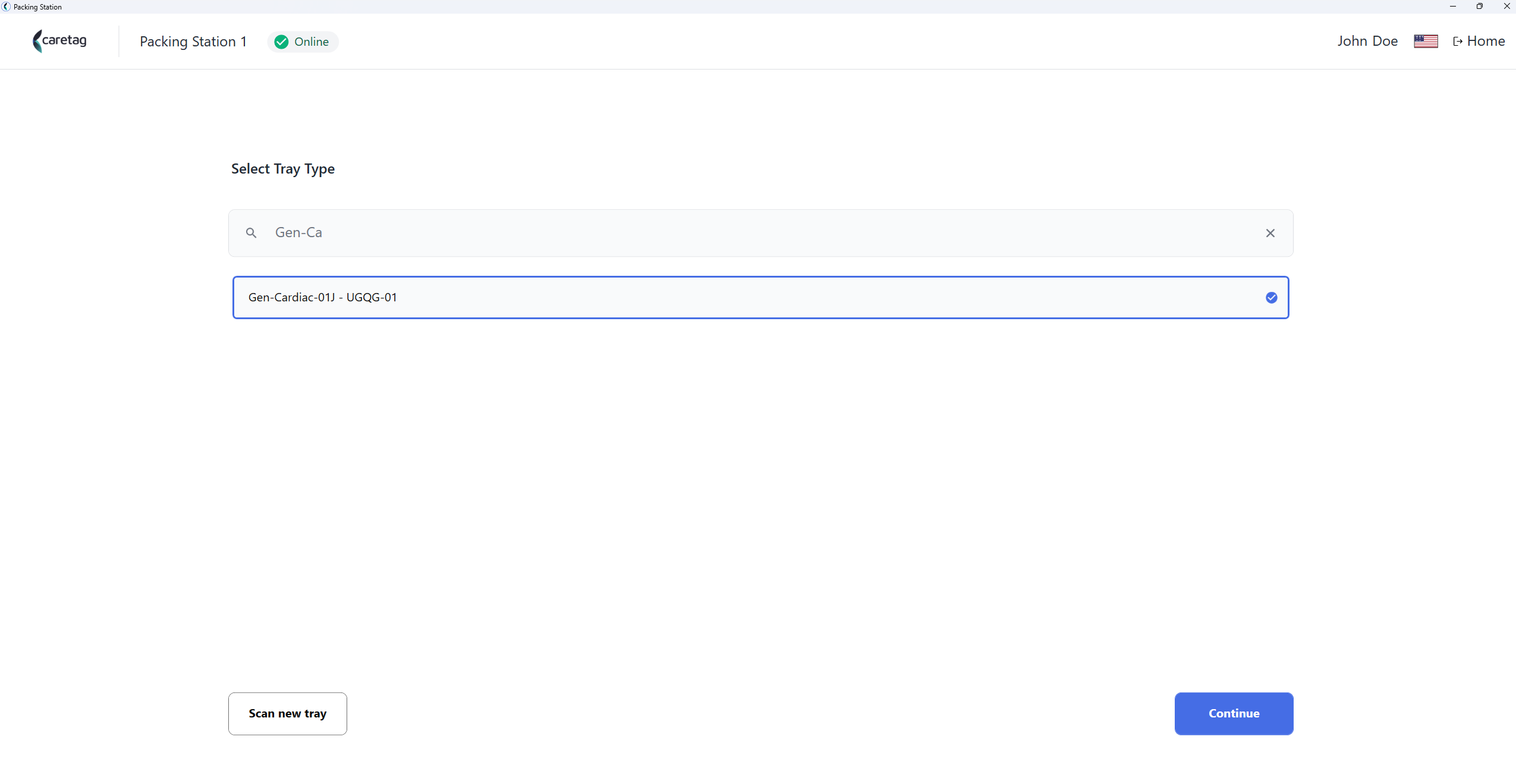
- Wybierz typ tacy, wpisując nazwę tacy, wybierz tacę i kliknij przycisk kontynuuj.
- Wybierz jednostkę
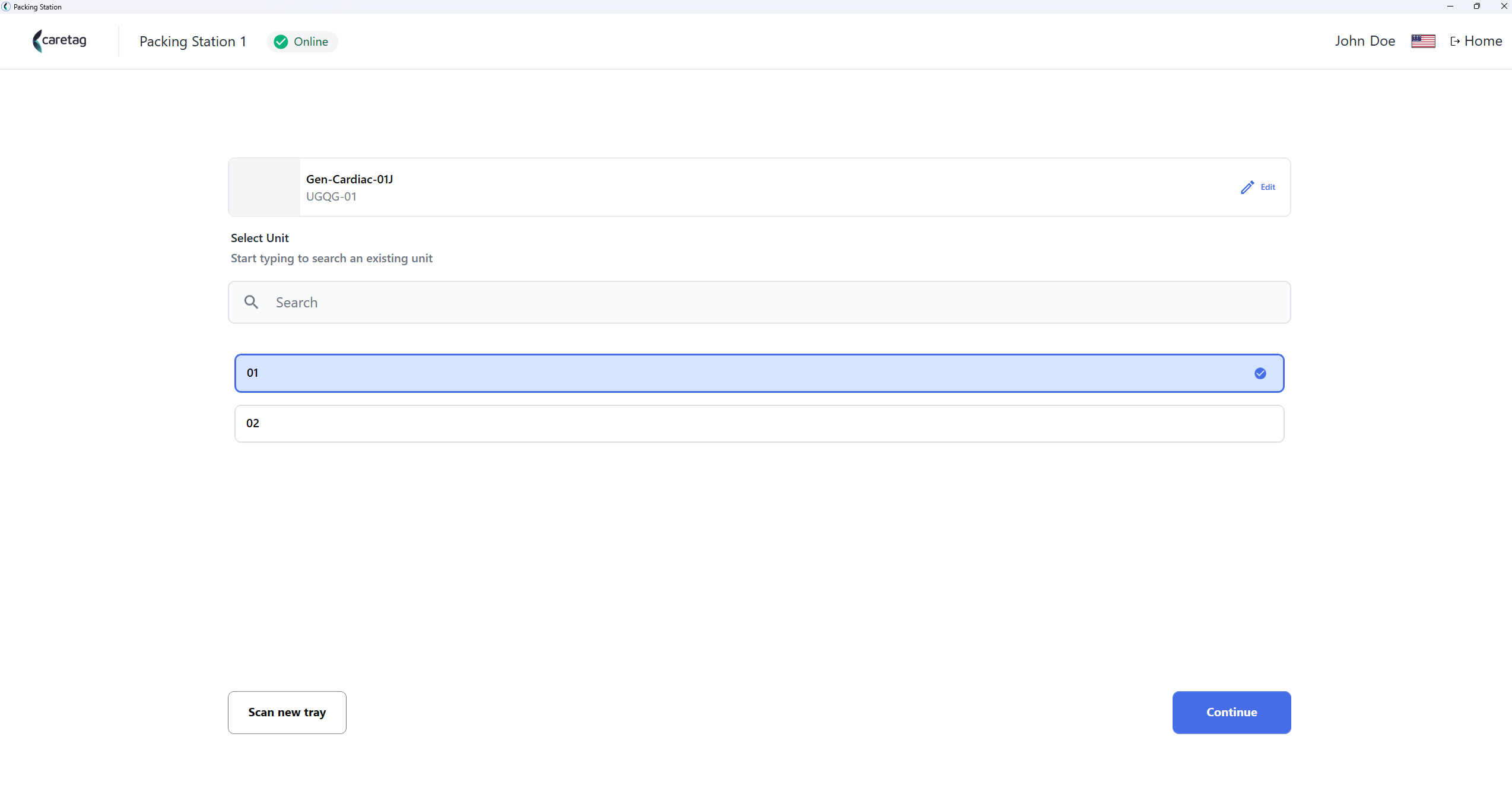
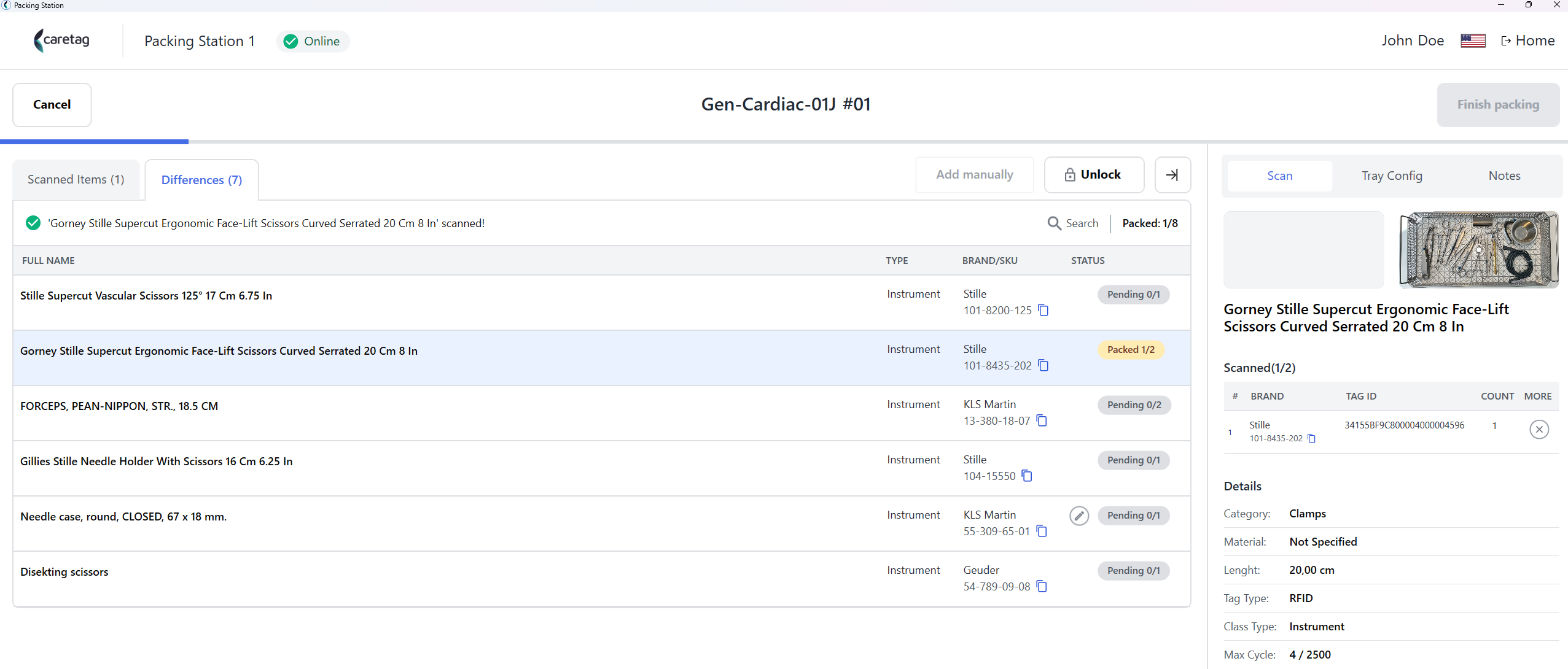
- Istnieją 2 zakładki: Przeskanowane przedmioty i Różnice.
- Wyświetla wszystkie instrumenty w zestawie pakowania i ich szczegóły, takie jak nazwa, SKU, ilość.
- Po prawej stronie możesz zobaczyć obraz instrumentów i tacy.
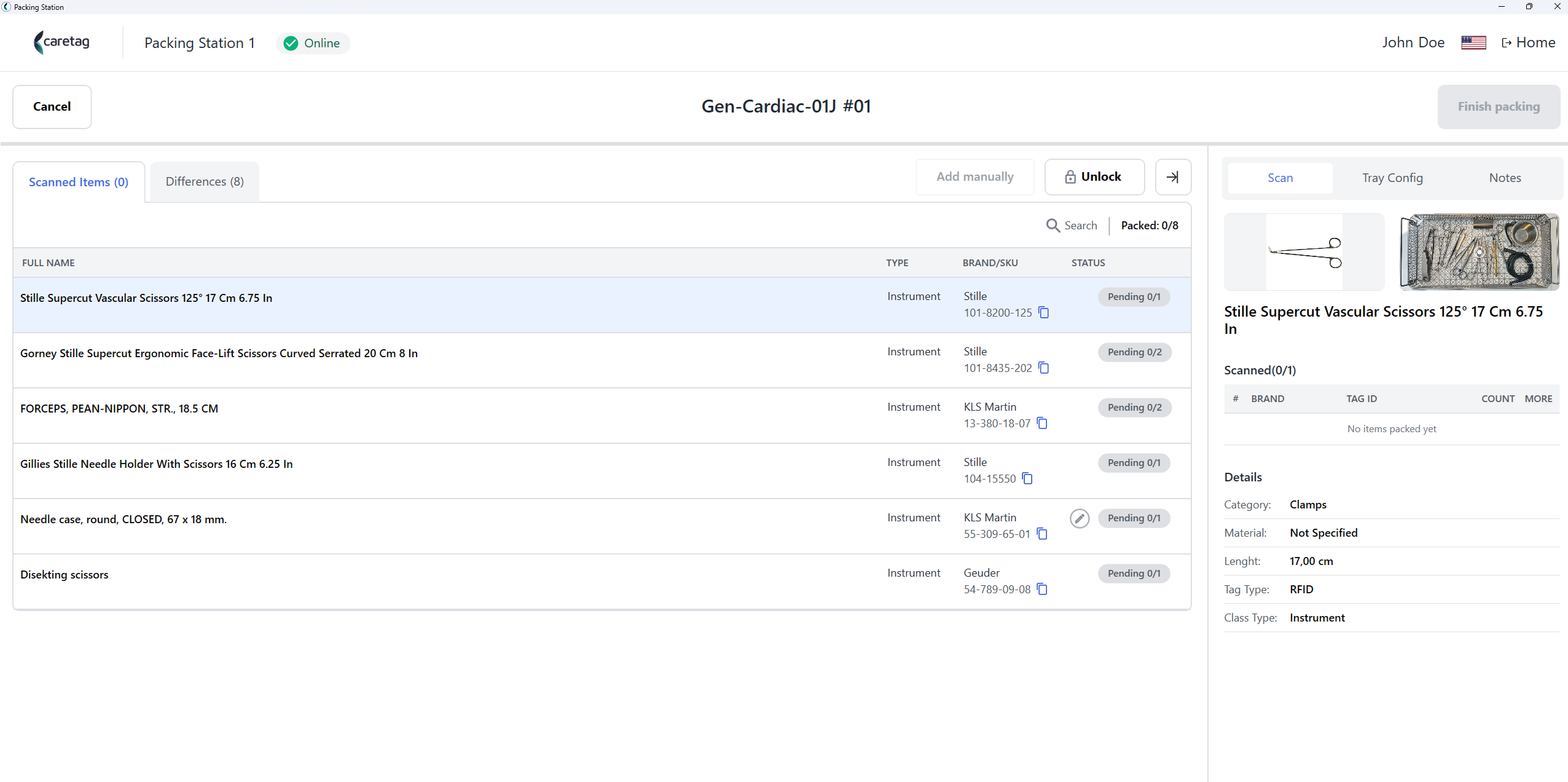
| Szczegóły | Opis |
|---|---|
Pełna nazwa | Nazwa aktywa |
Typ | Typ aktywa, np. instrument |
SKU i marka | Numer artykułu i marka instrumentu |
Status | Przeskanowane, Oczekujące |
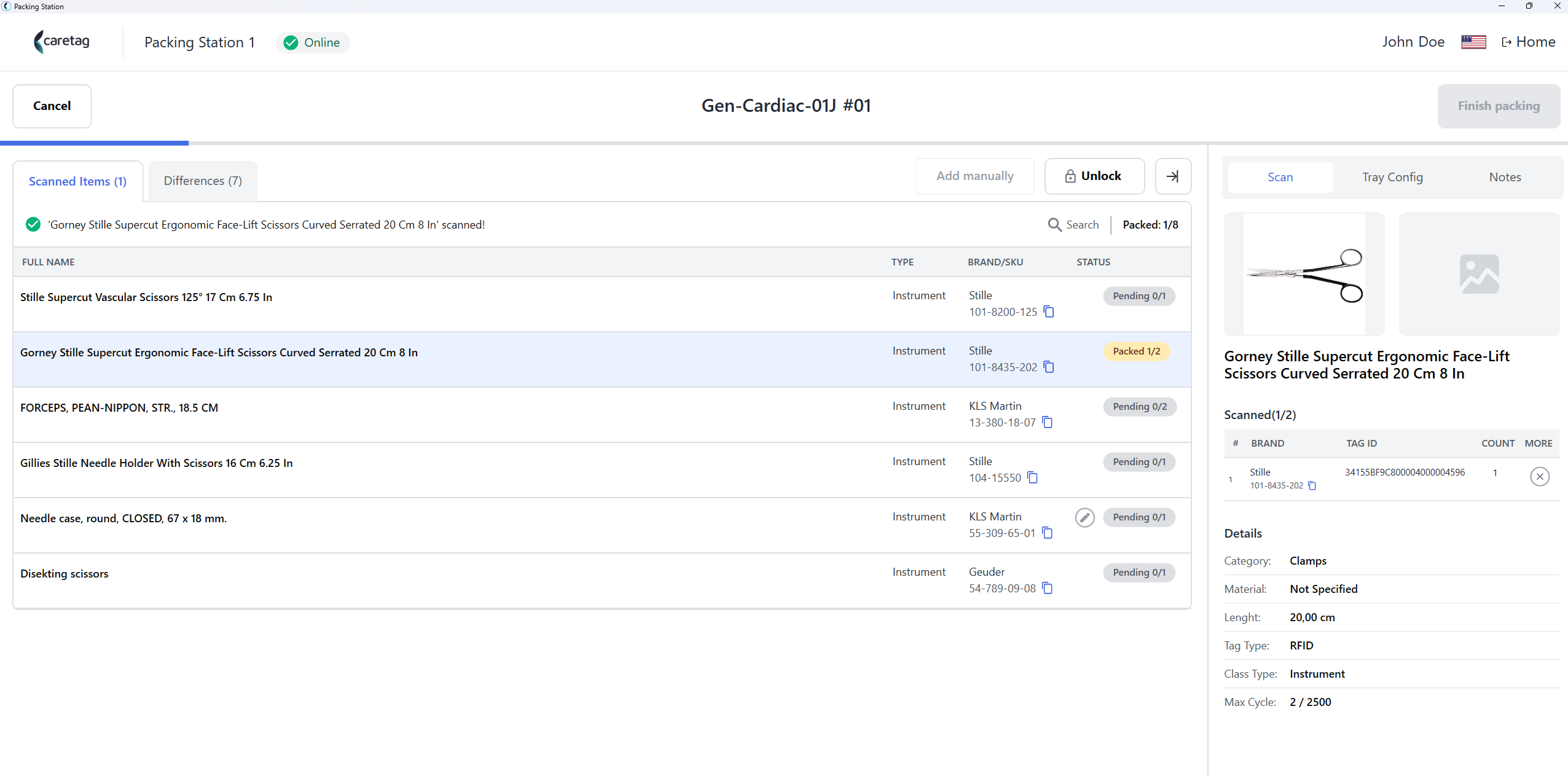
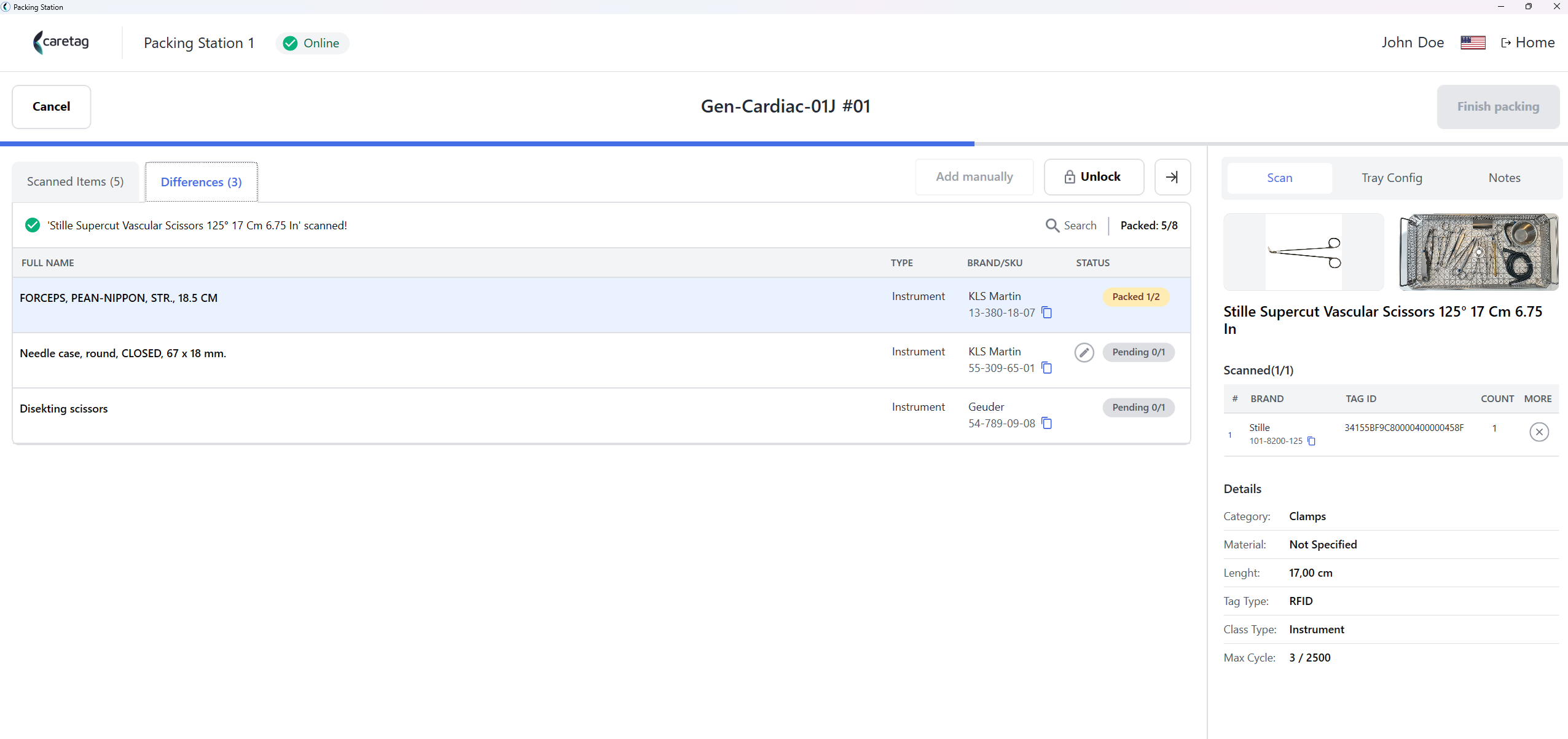
- Po rozpoczęciu skanowania instrumentu możesz zobaczyć niebieski pasek na górze, który się porusza, a przeskanowane instrumenty zostaną wyróżnione na zielono i żółto, gdy elementy są jeszcze do spakowania.
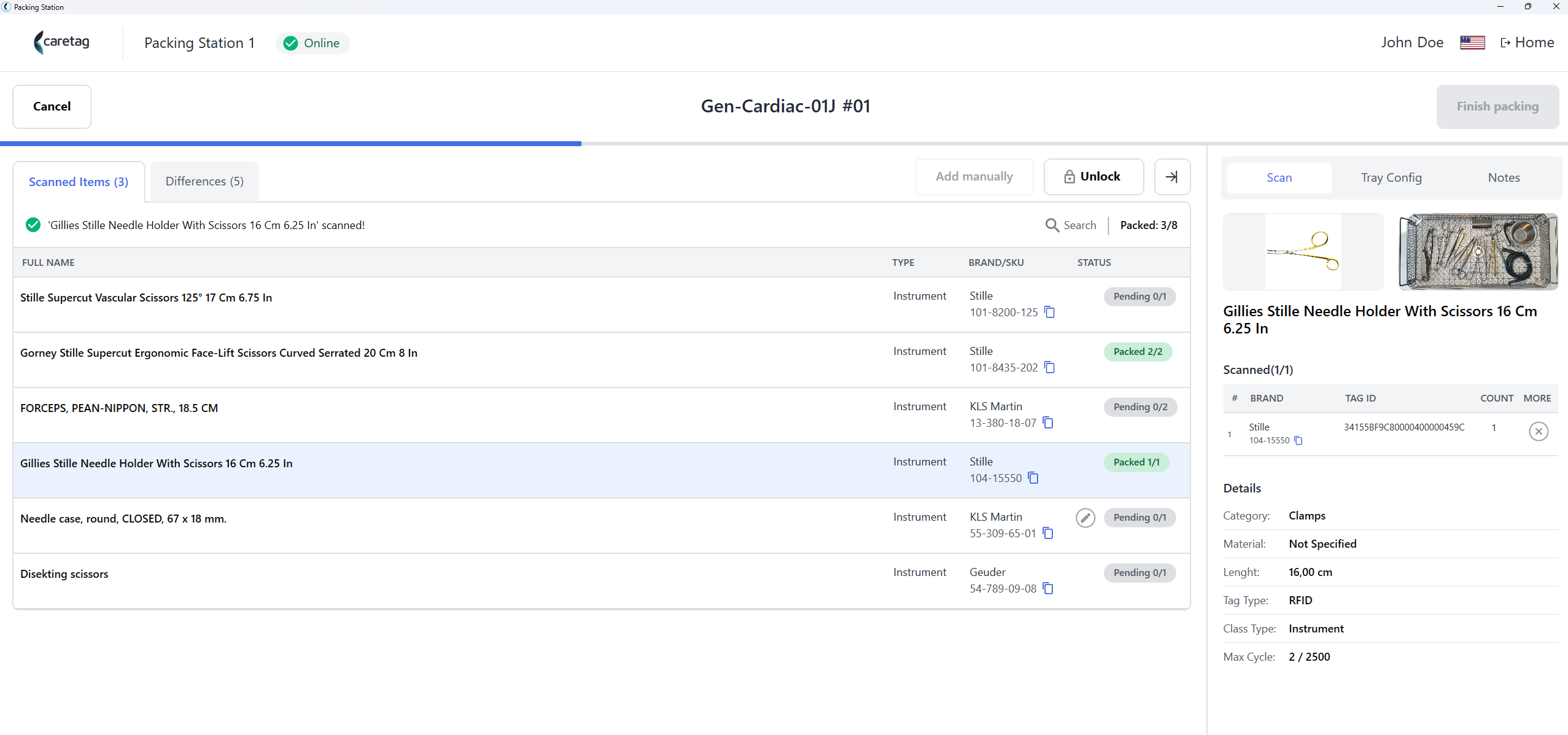
Zakładka Różnice
- Na zakładce Różnice możesz zobaczyć oczekujące elementy, które muszą zostać przeskanowane. W miarę postępu skanowania instrumentów liczba oczekujących elementów maleje. Po przeskanowaniu wszystkich elementów w tacy zakładka Różnice będzie pusta.
- Jeśli brakuje jakichkolwiek instrumentów, liczba nieprzeskanowanych elementów zostanie wyświetlona na zakładce Różnice.
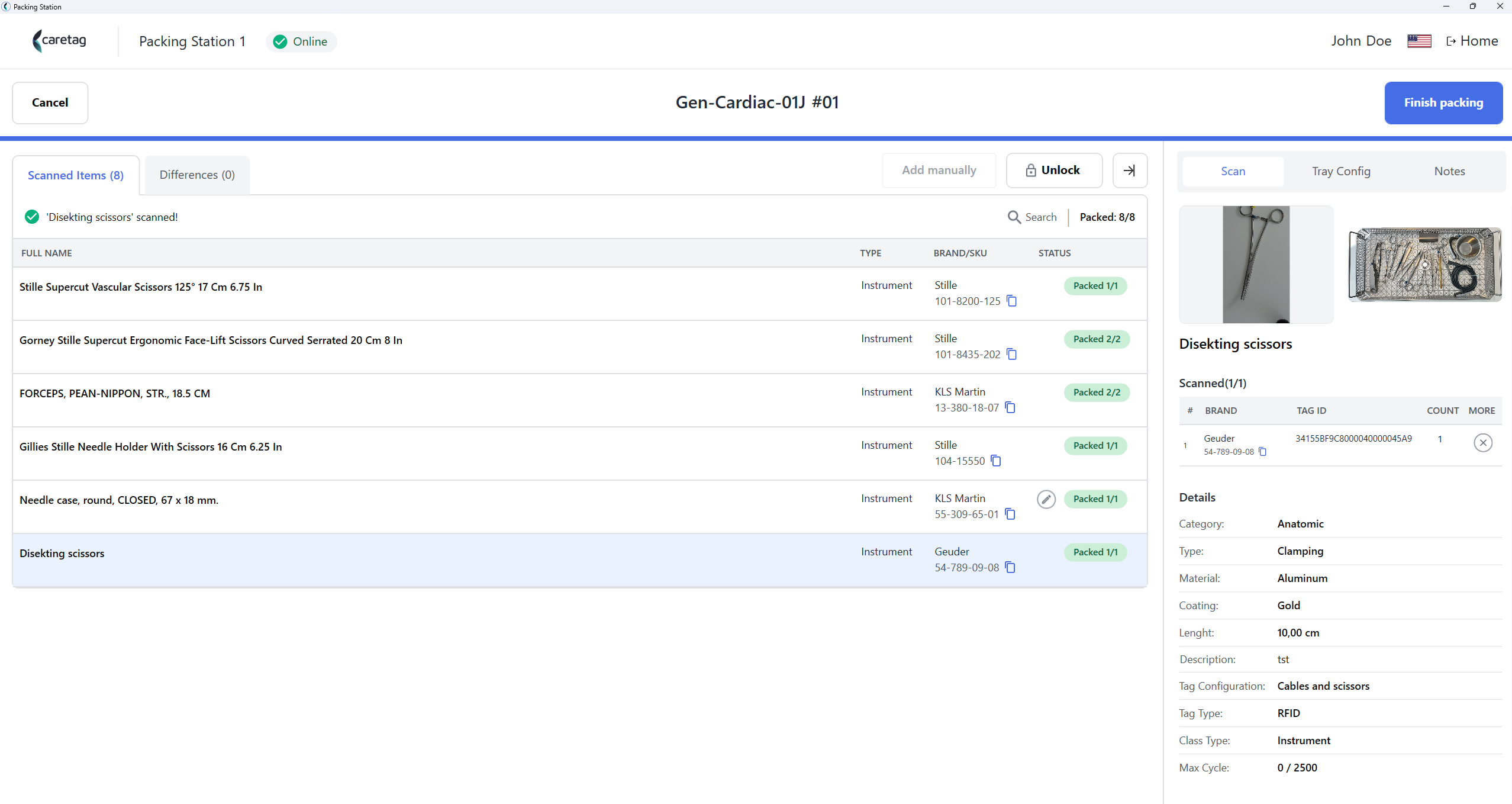
- Pakowanie zostaje zakończone po pomyślnym przeskanowaniu wszystkich instrumentów.
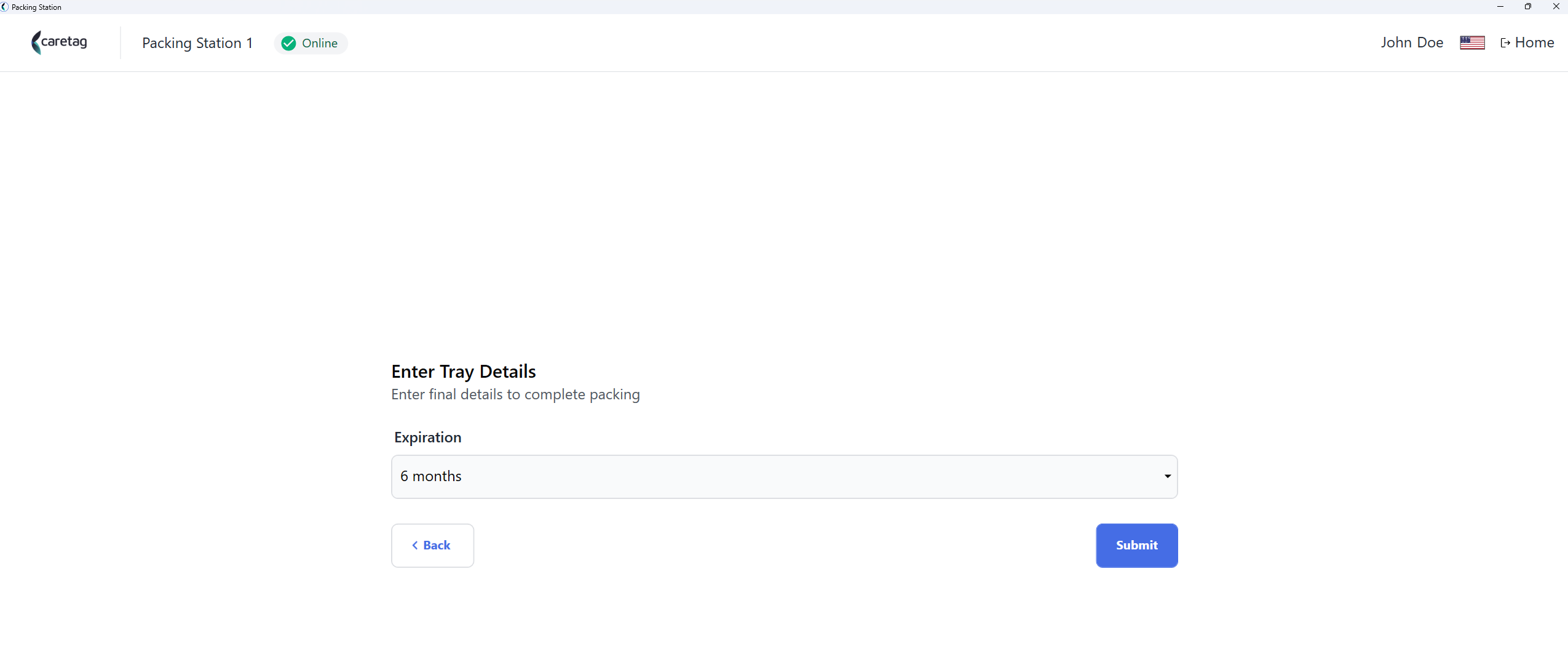
-Wybierz okres ważności
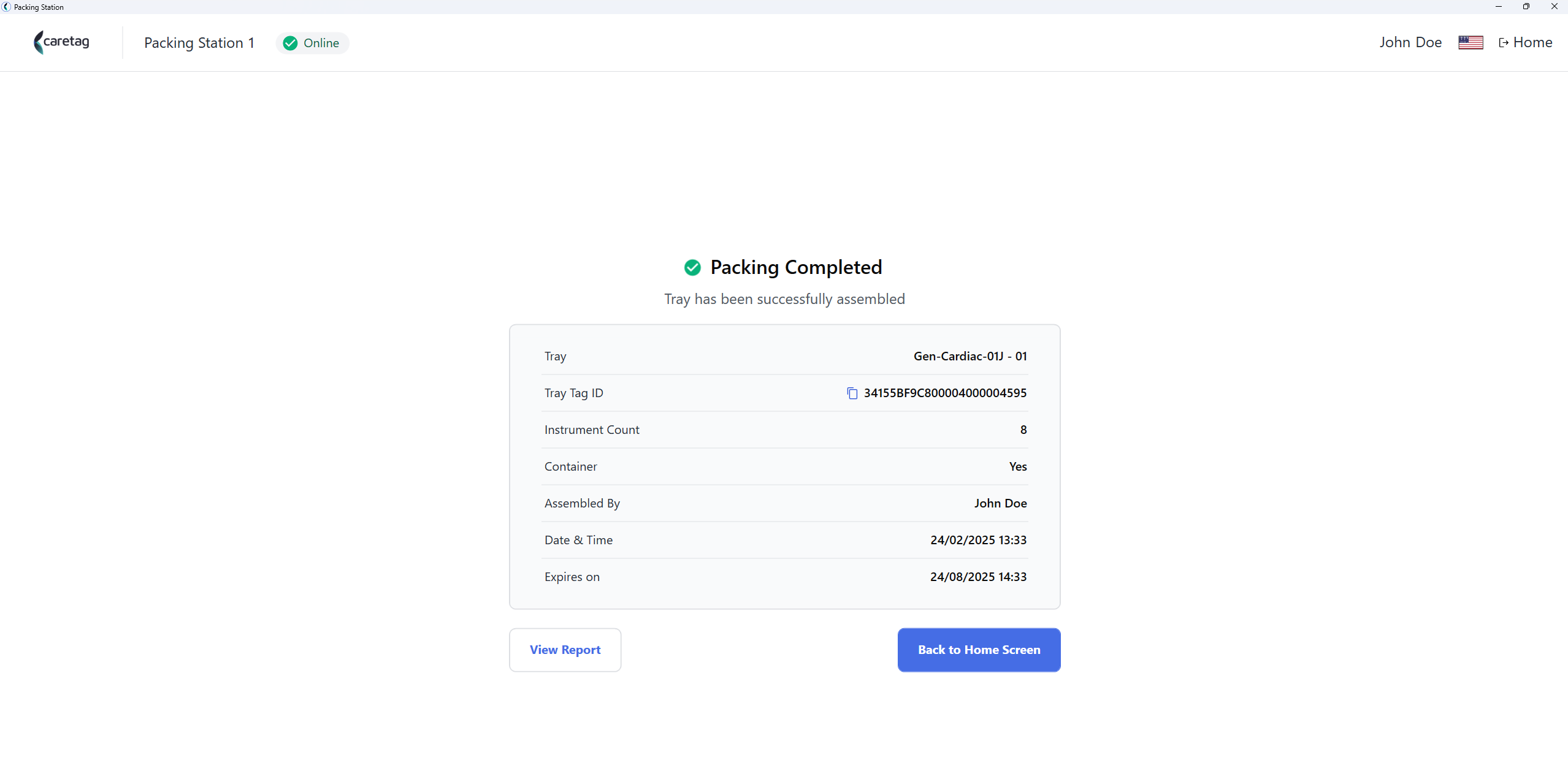
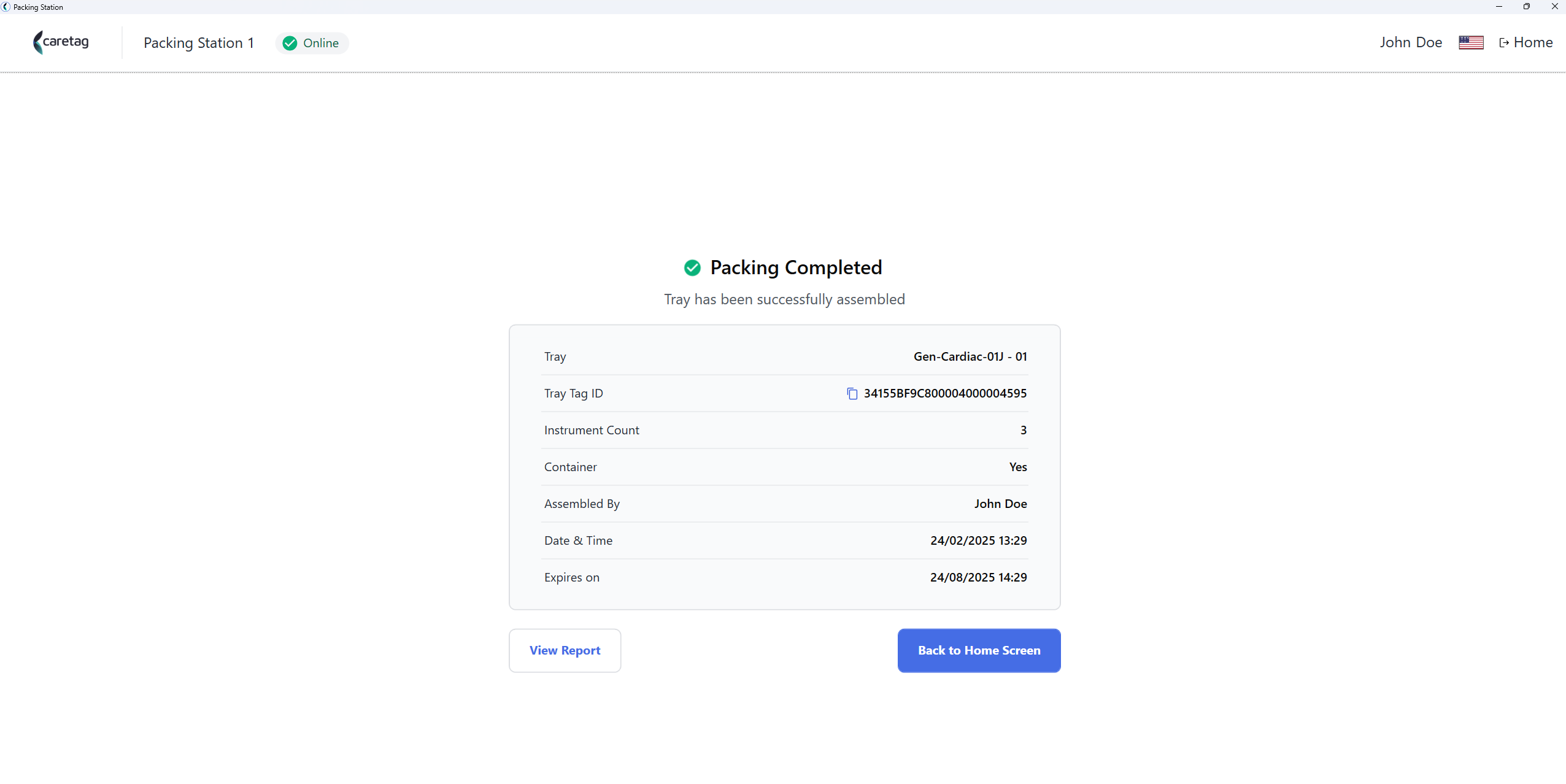
- Na stronie podsumowującej zostaną wyświetlone szczegóły tacy z UDI tacy, nazwą użytkownika, czasem pakowania i datą ważności.
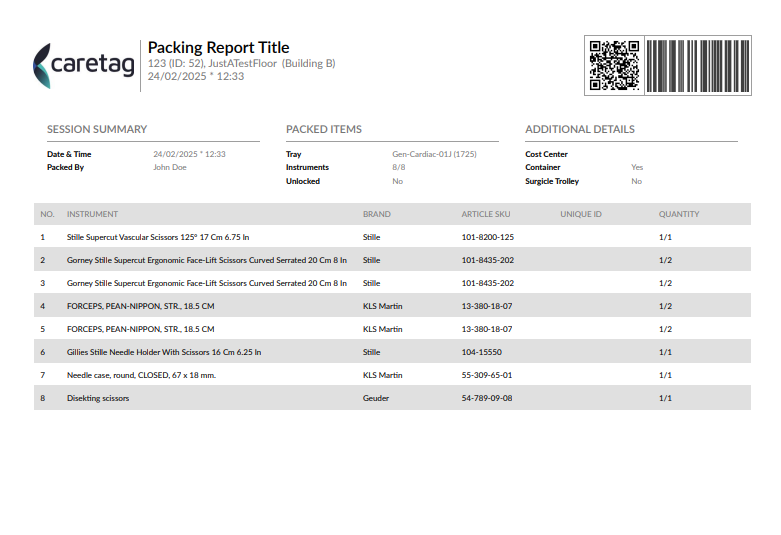
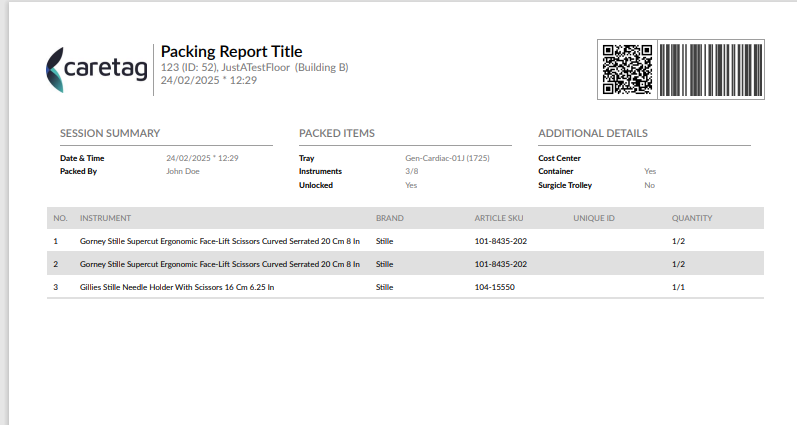
- Raport z pakowania można wyświetlić i pobrać.
Dodawanie przeskanowanej tacy do kontenera
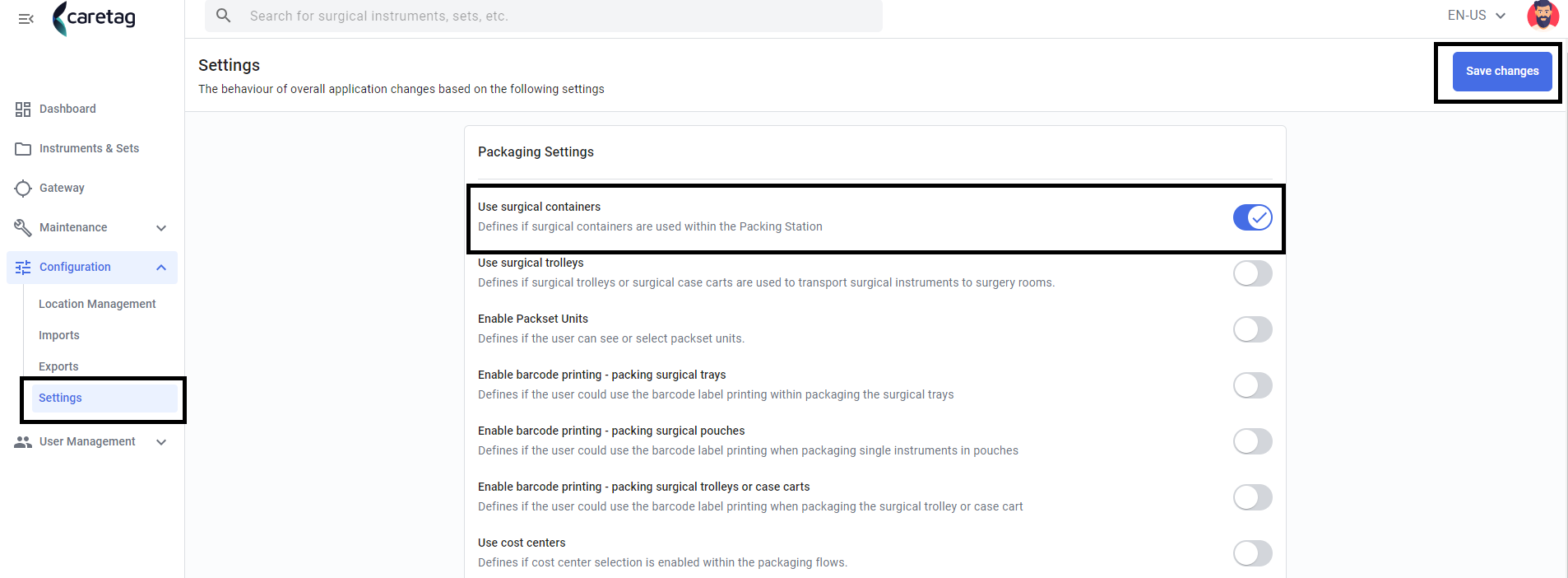
Oprócz pakowania tac, można również uwzględniać kontenery. Aby dodać przeskanowaną tacę do kontenera, użytkownicy muszą włączyć konkretne ustawienie w stacji administracyjnej, do której można uzyskać dostęp za pośrednictwem aplikacji internetowej.
Zaloguj się do aplikacji internetowej, rozwiń zakładkę konfiguracji po lewej stronie i wybierz ustawienia, a następnie włącz opcję używania chirurgicznego kontenera i zapisz zmiany
Teraz użytkownik będzie mógł zobaczyć opcję dodawania kontenera w aplikacji stacji pakowania. Opcja pojawi się po spakowaniu wszystkich instrumentów w zestawie pakowania.
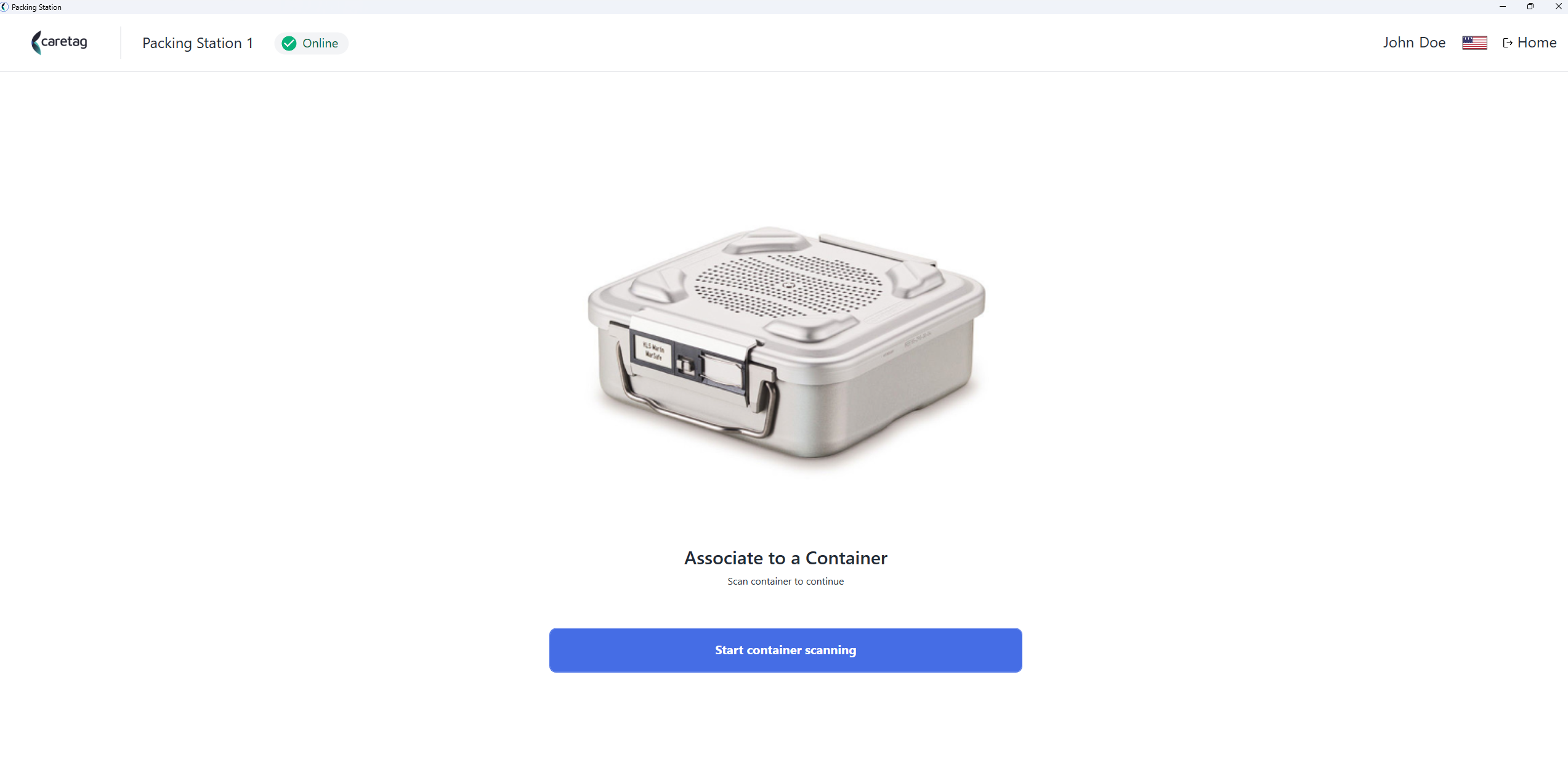
Po przeskanowaniu kontenera sesja pakowania zostanie zakończona.
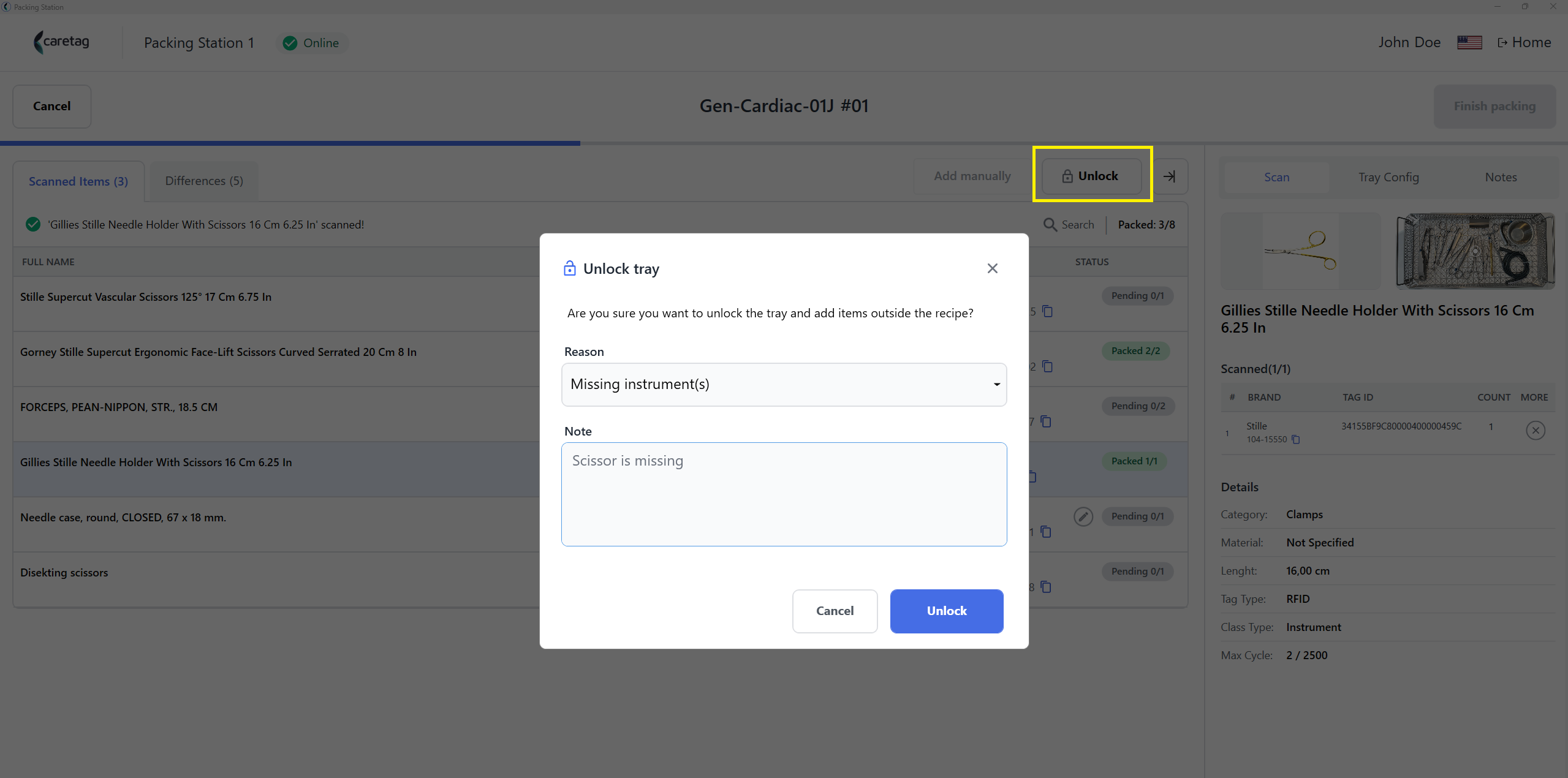
Odblokuj tacę, aby zakończyć pakowanie
- Tacę można odblokować, jeśli brakuje jakichkolwiek instrumentów lub jeśli do tacy należy dodać dodatkowe instrumenty.
- Kliknij przycisk odblokuj i wybierz powód odblokowania tacy oraz dodaj komentarz.
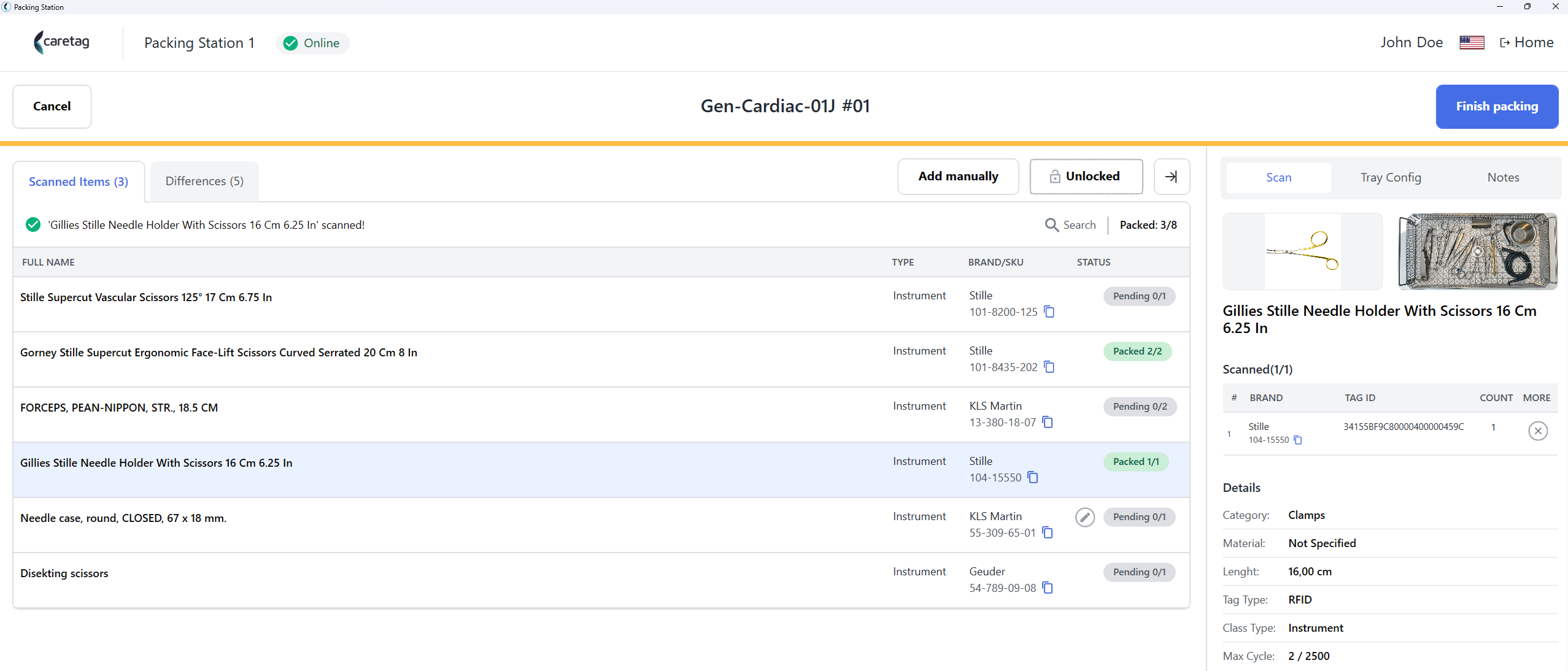
- Kliknij przycisk zakończ pakowanie, możesz zobaczyć, że pasek postępu skanowania jest żółty, ponieważ taca jest odblokowana.
- Podsumowanie pakowania
-Możesz pobrać raport z pakowania
Przeglądanie sesji
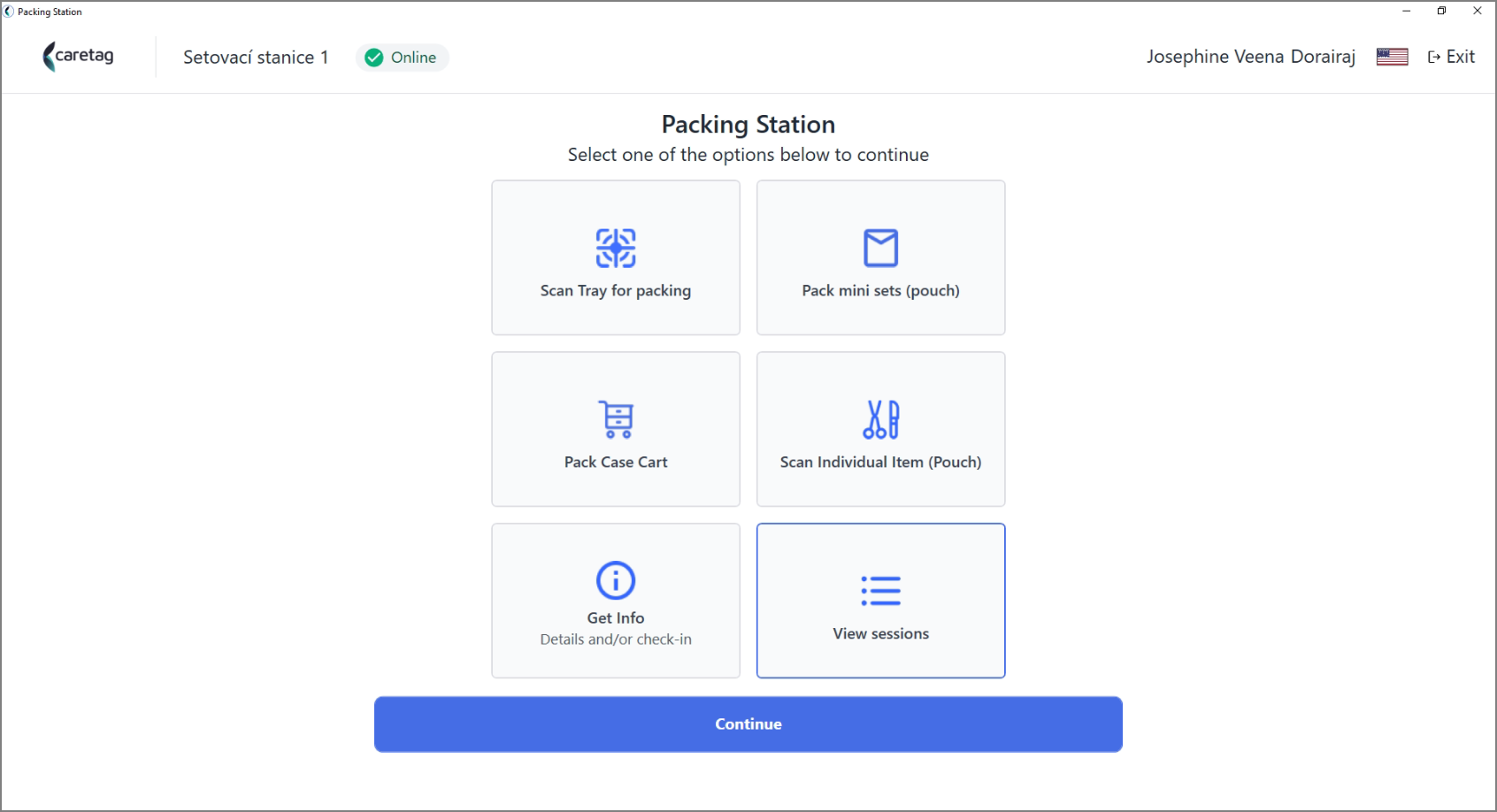
- Wybierz opcję Przeglądanie sesji i kliknij kontynuuj
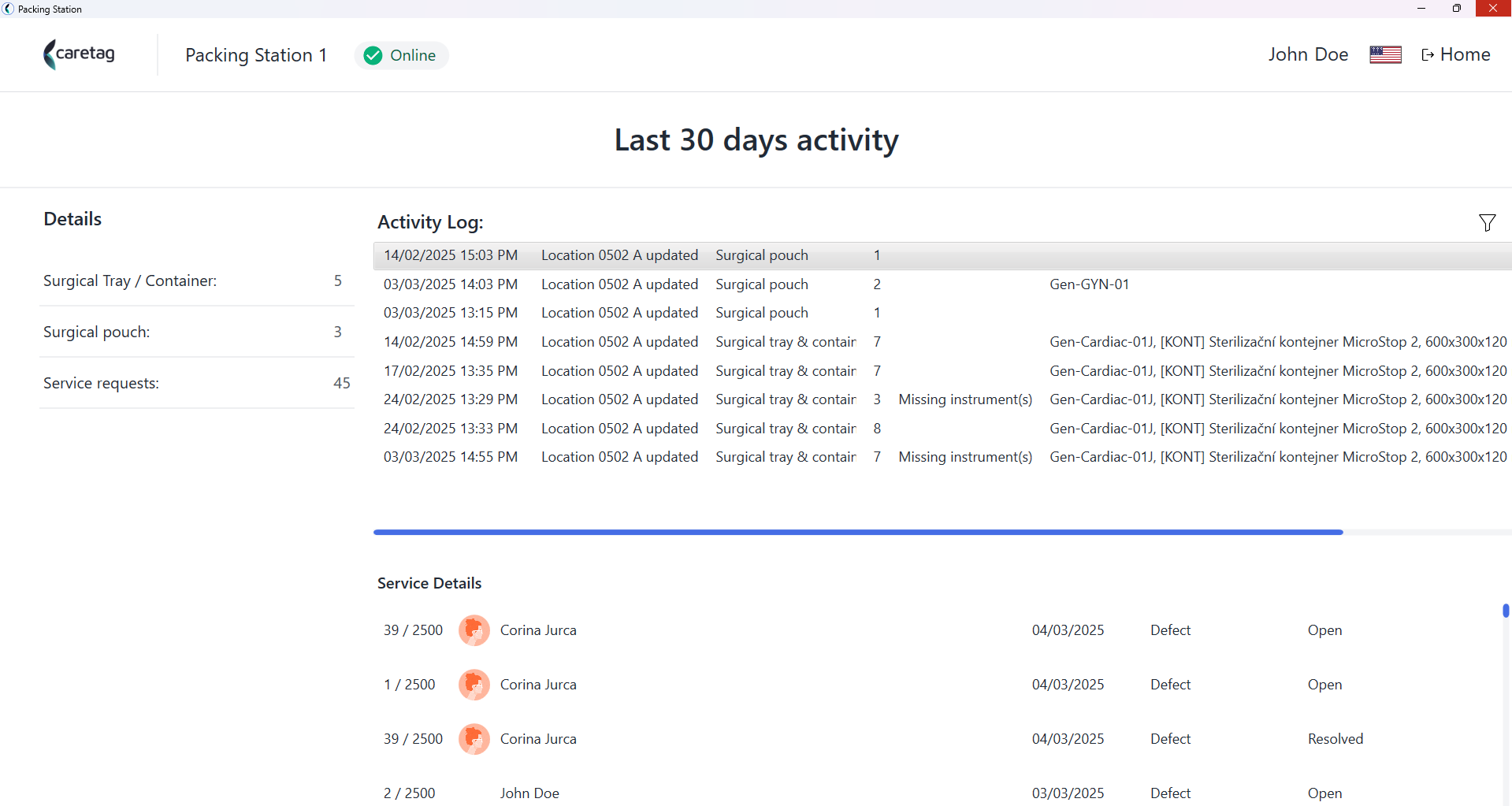
- Wyświetla aktywność z ostatnich 30 dni.
- Po lewej stronie użytkownik może zobaczyć szczegóły dotyczące liczby spakowanych tac lub kontenerów w ciągu ostatnich 30 dni oraz liczby utworzonych wniosków serwisowych.
- Na środku wyświetlane są dzienniki aktywności, które zawierają datę i godzinę, lokalizację, typ, liczbę i szczegóły.
- Szczegóły wniosku serwisowego znajdują się na dole strony.
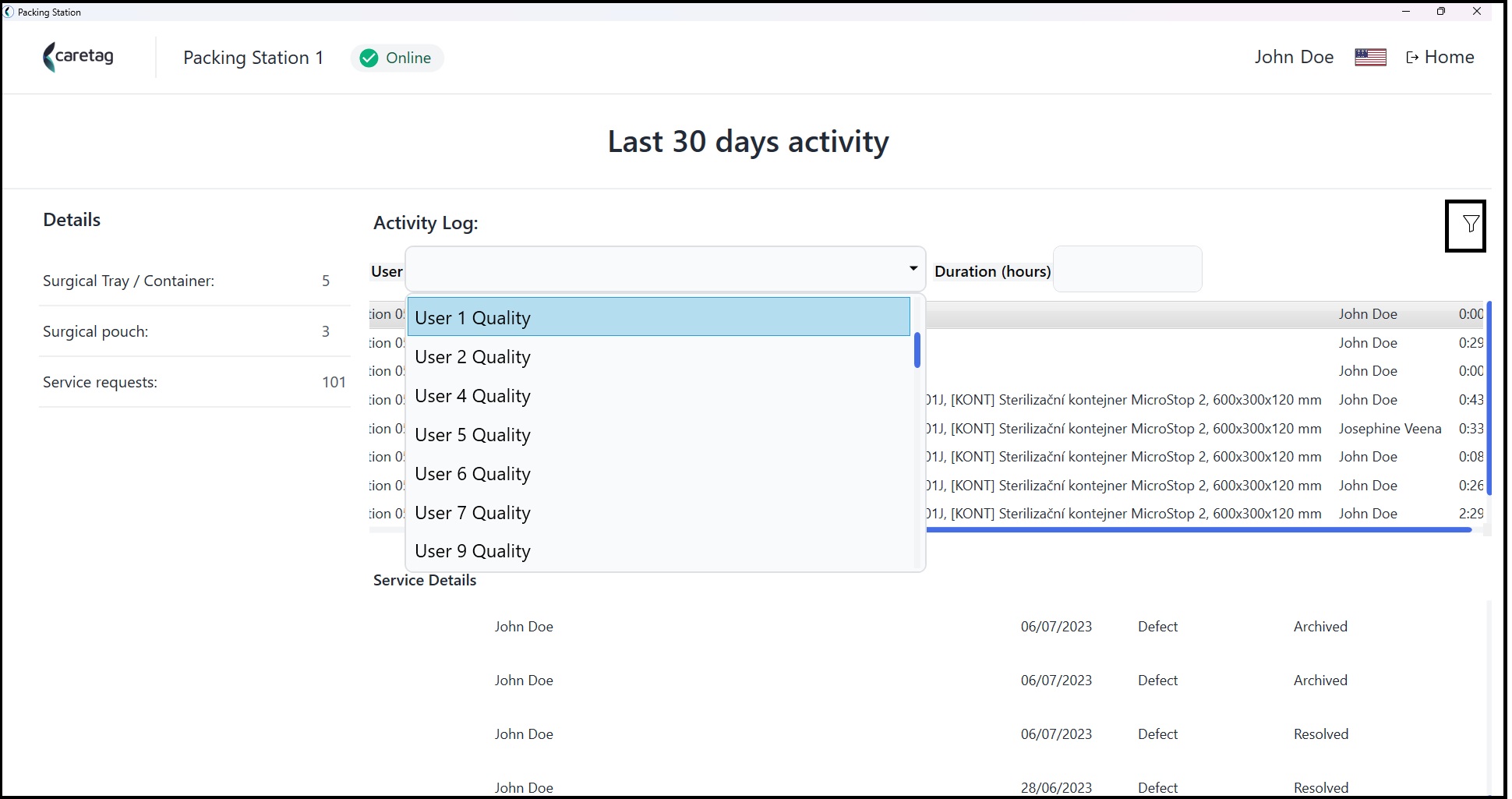
W prawym górnym rogu znajduje się filtr, który można użyć do przeglądania aktywności konkretnego użytkownika
UZYSKIWANIE INFORMACJI jest szczegółowo opisane w Podręczniku użytkownika i w Przewodniku szybkiego startu.