Instalacja i konfiguracja checkbox
Na tej stronie udzielamy użytkownikom informacji na temat korzystania z urządzenia Checkbox i jego zastosowań.
Początkowa konfiguracja
Włączanie urządzenia Checkbox
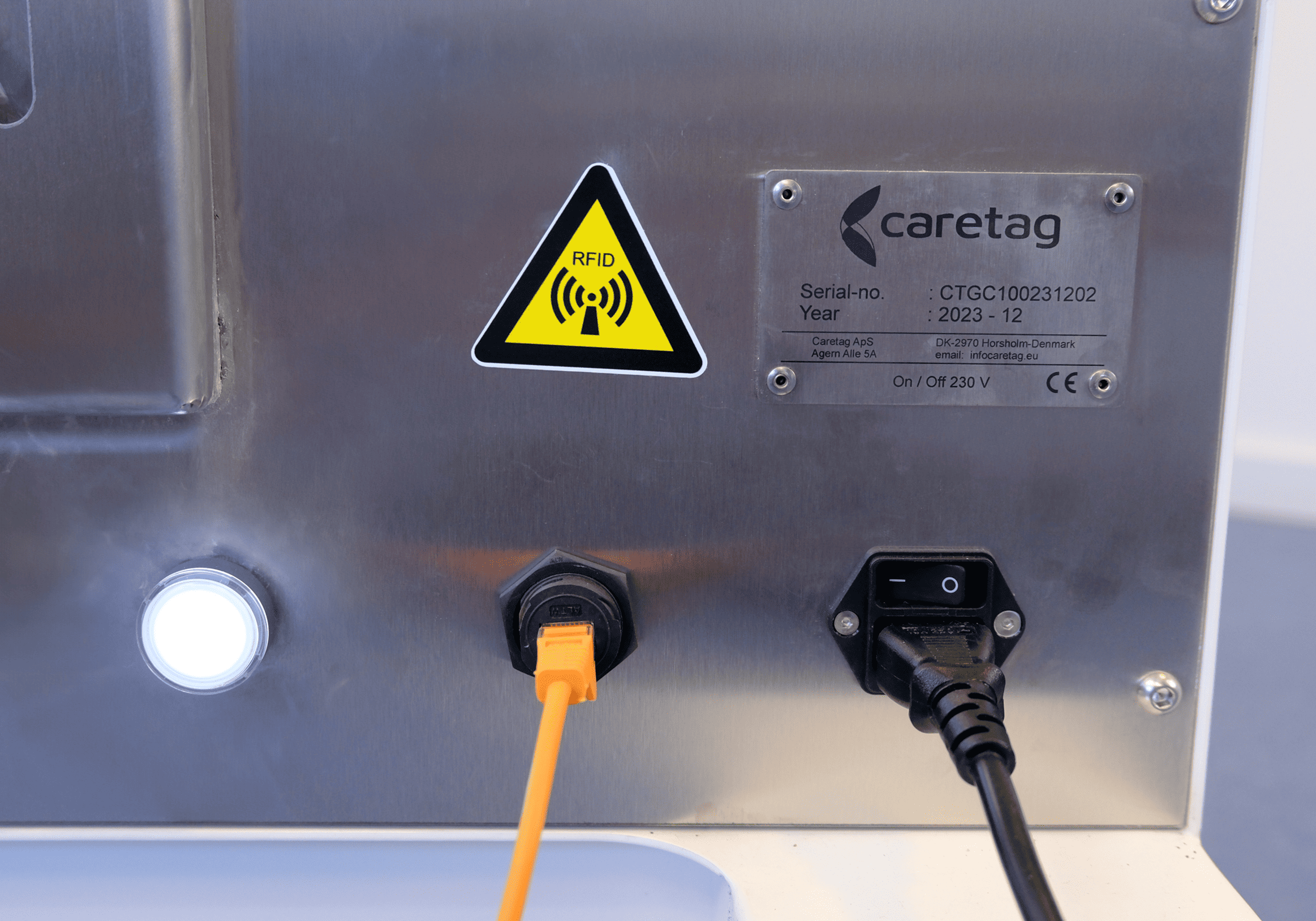
- Podłącz kabel zasilający do urządzenia Checkbox i podłącz go do gniazdka elektrycznego.
- Włóż kabel LAN do odpowiedniego portu.
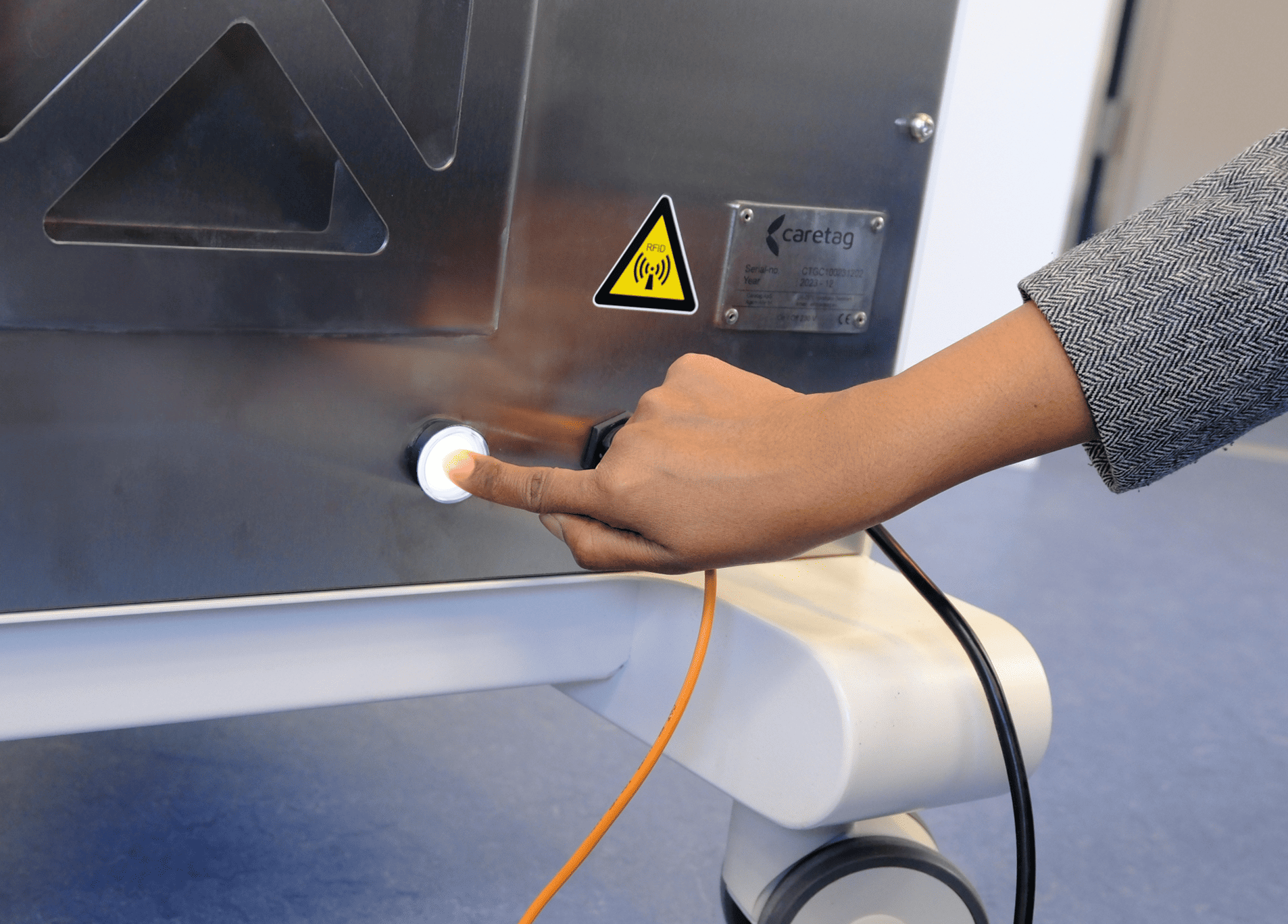
- Naciśnij czarny przycisk zasilania, aby włączyć urządzenie.
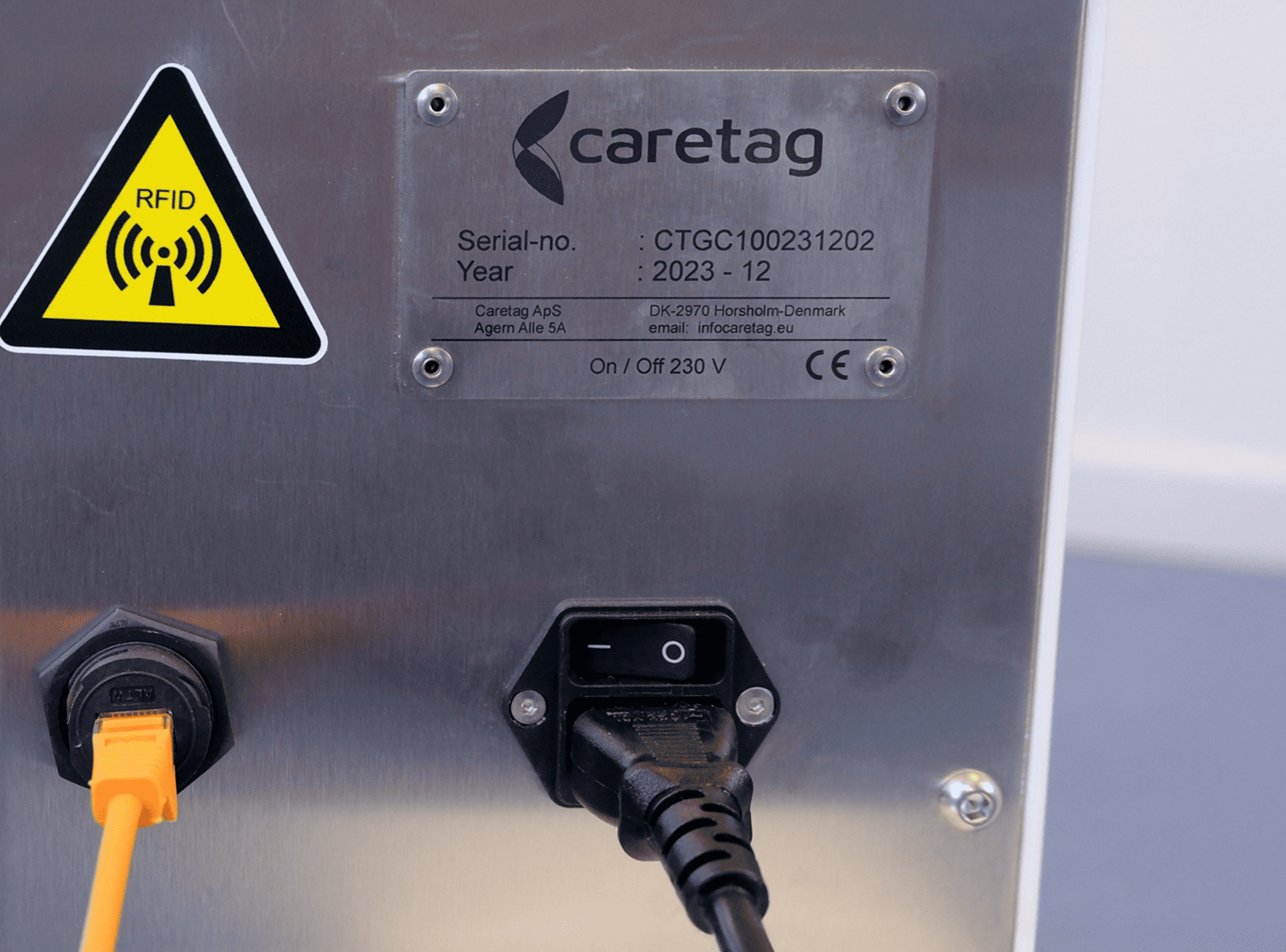
- Dźwięk sygnału dźwiękowego wskaże, że urządzenie zostało włączone, a biały przycisk zaświeci się.
Korzystanie z aplikacji stacji Checkbox
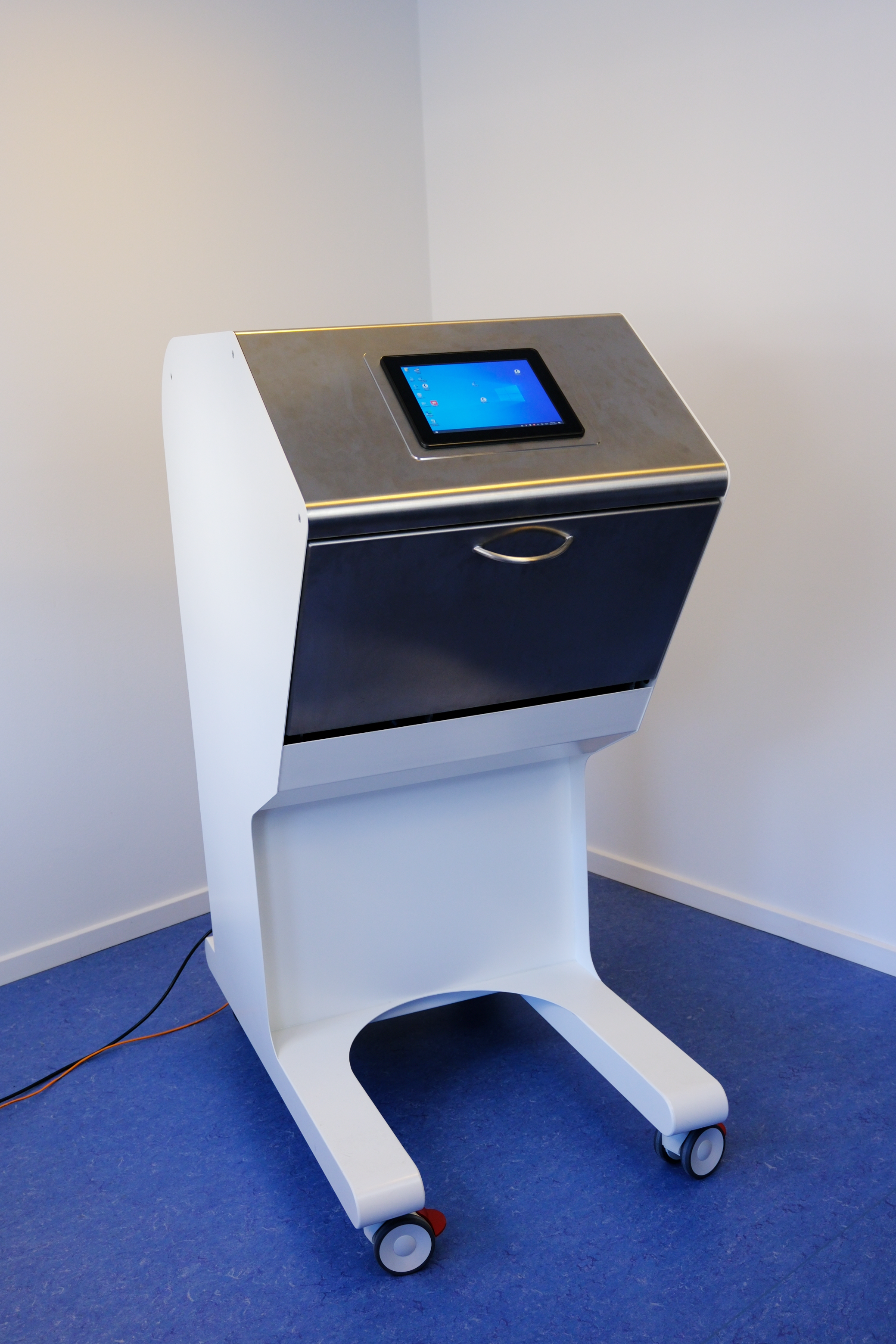
- Po włączeniu urządzenia Checkbox na ekranie pojawi się interfejs systemu Windows. Stąd użytkownik może uruchomić i używać aplikacji Weryfikacji/Wypakowywania.
Note
Szczegółowe, krok po kroku instrukcje dotyczące korzystania z Checkbox w jednym z dwóch trybów, można znaleźć w Przewodniku Szybkiego Startu (patrz linki: Stacja Checkbox (Weryfikacja) lub Stacja Checkbox (Wypakowywanie) lub w Instrukcji Obsługi (patrz linki: Stacja Checkbox (Weryfikacja) lub Stacja Checkbox (Wypakowywanie)).
- Poniżej krótko przedstawiamy tryb weryfikacji w urządzeniu Checkbox.
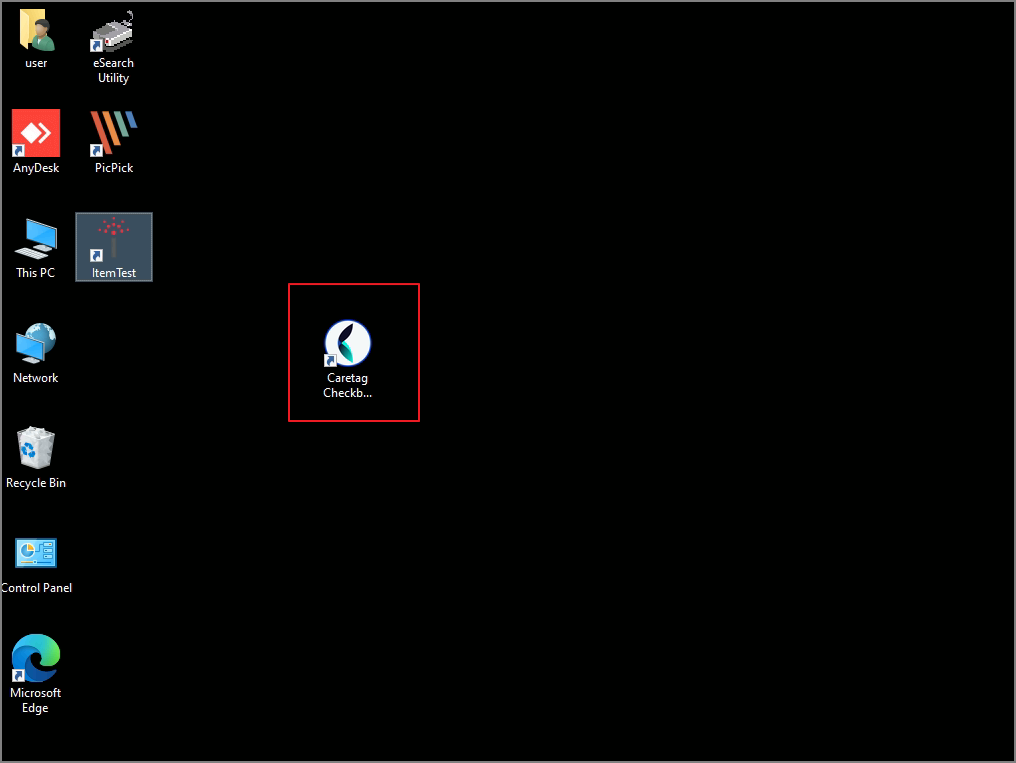
- Uruchom aplikację, klikając dwukrotnie na ikonę stacji Checkbox.
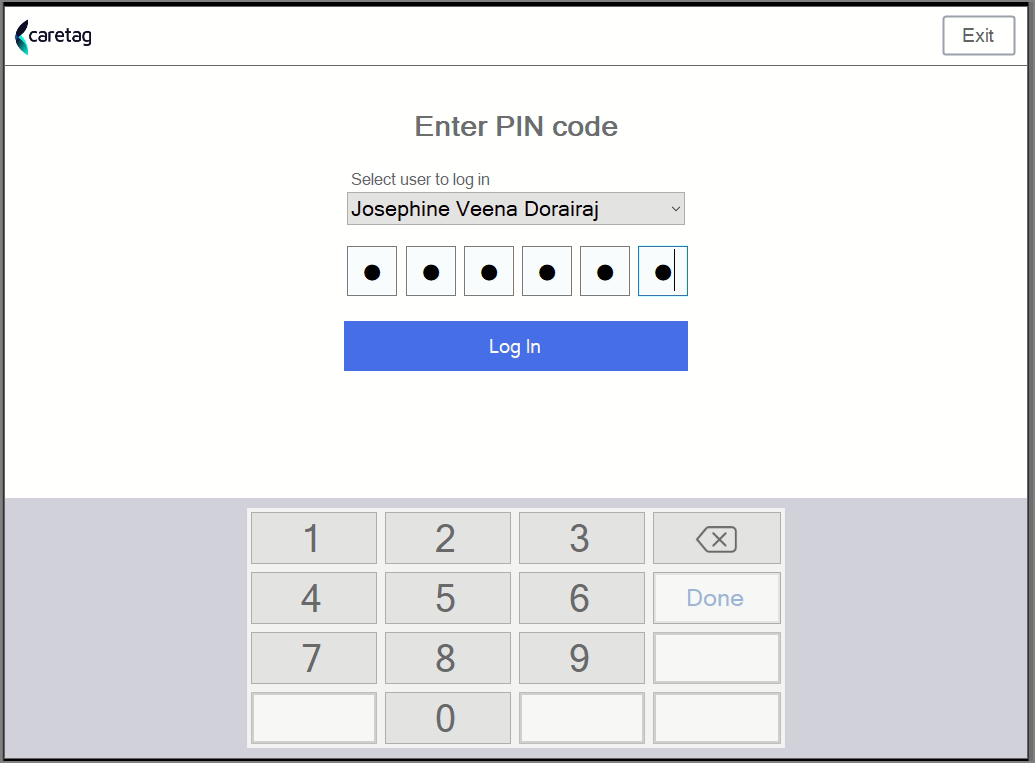
- Zaloguj się przy użyciu swoich danych uwierzytelniających.
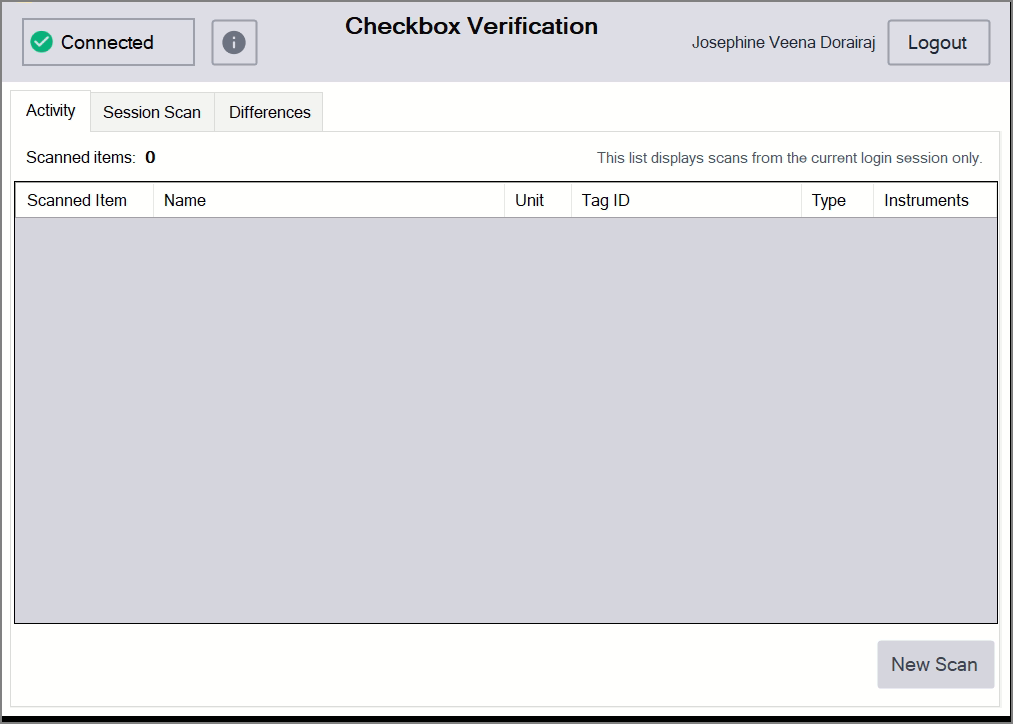
- Ekran główny aplikacji Weryfikacji.
- Należy pamiętać, że zestawy (tace/kontenery/woreczki) muszą być zapakowane w stacji pakowania przed użyciem aplikacji weryfikacyjnej.
-
Jeśli zestaw/instrumenty nie są zapakowane, nie można ich używać w trybie weryfikacji stacji Checkbox. Zapoznaj się z przewodnikiem szybkiego startu, aby dowiedzieć się, jak pakować przedmioty. ( Stacja Pakowania - Przewodnik Szybki ), (Stacja Pakowania - Instrukcja Obsługi )
-
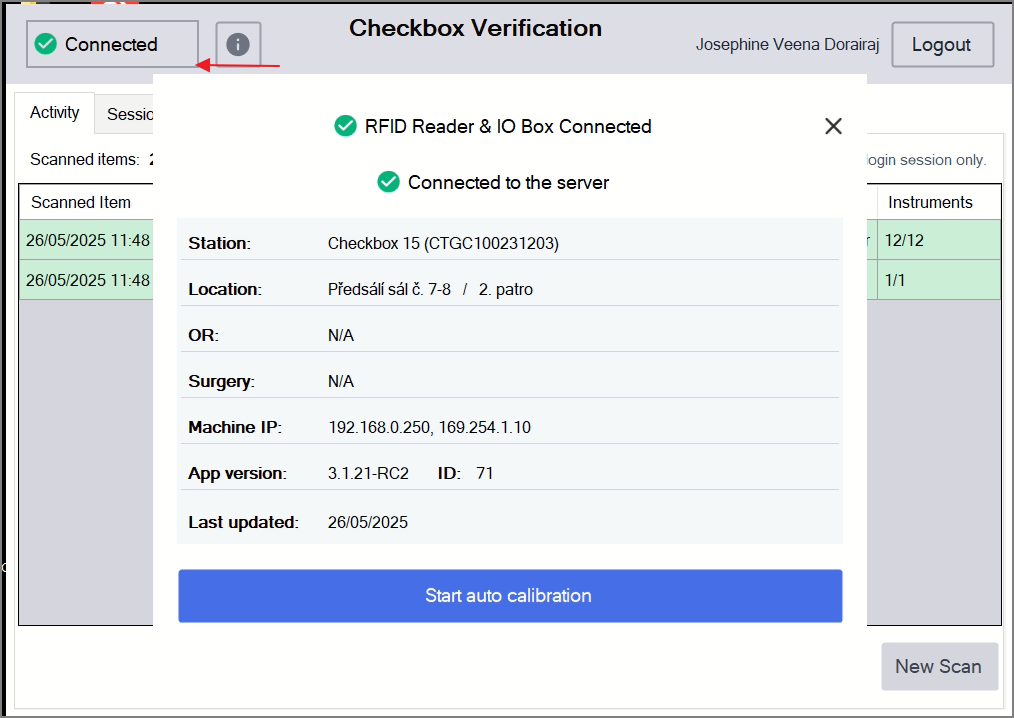
Po uruchomieniu aplikacji Weryfikacji, kliknij przycisk połączono, aby sprawdzić, czy Czytnik i IOBox są podłączone, a użytkownik może również zobaczyć szczegóły dotyczące wersji, adresu IP, nazwy urządzenia itp.
Kalibracja
Note
Kroki kalibracji należy wykonywać tylko wtedy, gdy talerz obrotowy nie znajduje się w prawidłowej pozycji - na początku skanu lub po jego zakończeniu.
Jeśli na dole ekranu głównego nie pojawia się komunikat wskazujący, że talerz obrotowy znajduje się w nieprawidłowej pozycji (jak pokazano na poniższym obrazku), nie jest wymagana kalibracja.
- Kalibrację urządzenia Checkbox można wykonać na 2 sposoby: Kalibracja automatyczna z aplikacji i za pomocą fizycznego przycisku na urządzeniu Checkbox.
Kalibracja automatyczna
- Kliknij przycisk połączono w lewym górnym rogu.
- Wyświetla szczegóły aplikacji
- Kliknij przycisk uruchomienia automatycznej kalibracji, talerz obrotowy obróci się i zatrzyma w prawidłowej pozycji.
Biały przycisk
- Naciśnij i przytrzymaj biały okrągły przycisk
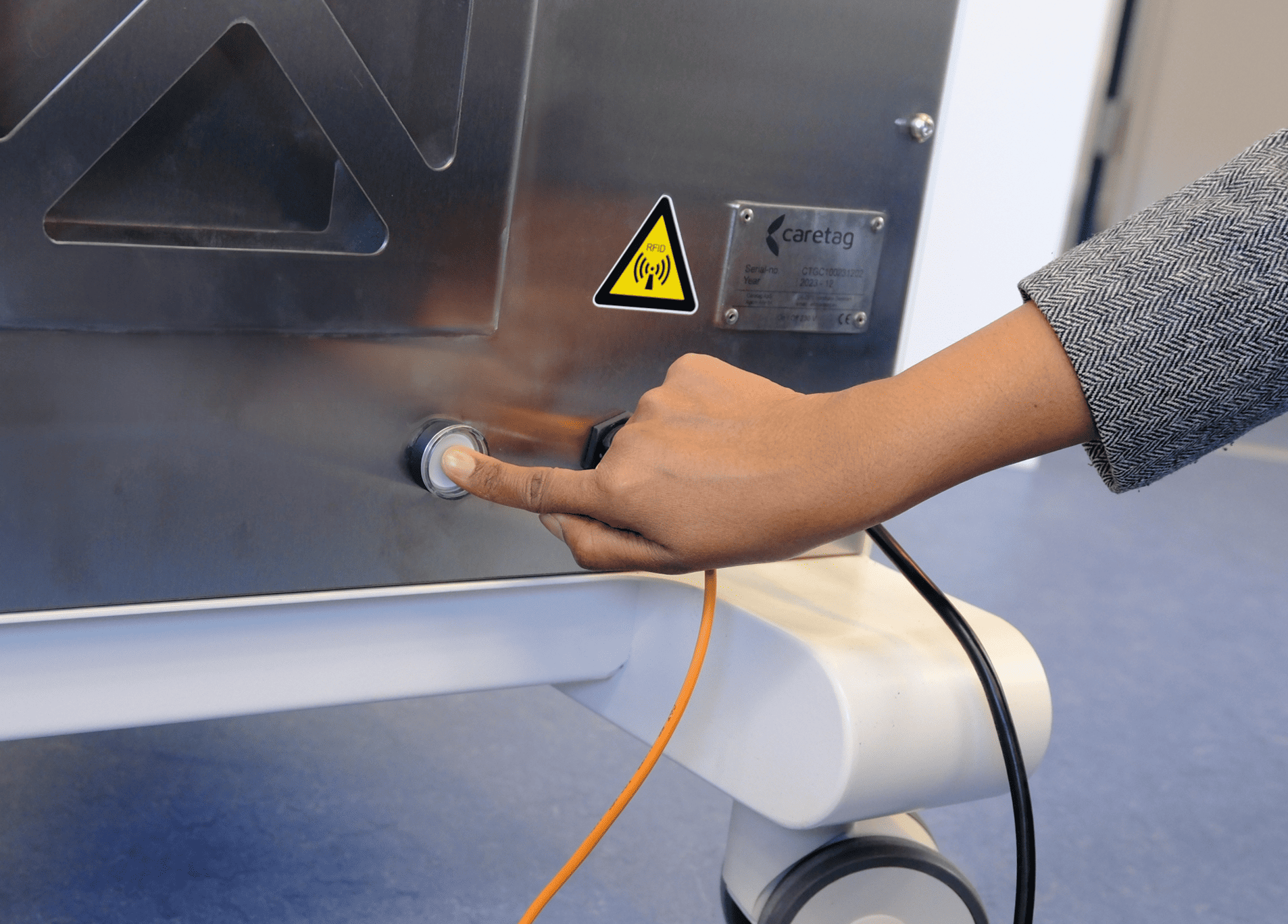
- Zwolnij, gdy biały przycisk się zaświeci