Konfiguracja pulpitu Caretag
Początkowa konfiguracja systemu Windows
Jako wymaganie początkowe, ważne jest skonfigurowanie menedżera pakietów Chocolatey link.
Otwórz Windows PowerShell i uruchom go jako administrator. Uruchom następujące polecenie, aby zainstalować menedżera pakietów:
Set-ExecutionPolicy Bypass -Scope Process -Force; [System.Net.ServicePointManager]::SecurityProtocol = [System.Net.ServicePointManager]::SecurityProtocol -bor 3072; iex ((New-Object System.Net.WebClient).DownloadString('https://community.chocolatey.org/install.ps1'))
Uruchom następujące polecenia, aby skonfigurować menedżera pakietów:
choco feature enable -n useRememberedArgumentsForUpgrades
choco feature enable -n allowGlobalConfirmation

choco install netfx-4.8, dotnet-6.0-runtime, dotnet-6.0-desktopruntime, notepadplusplus, dotnet-9.0-desktopruntime, dotnet-9.0-aspnetruntime

choco source remove -n="Caretag3 Read.io"
choco source add -n="Caretag3 Read.io" -s=https://f.feedz.io/caretag3/3_1/nuget -u="caretag_3_1_read" -p="T-Y2ewUOYJBYExV1RHVaLGXQHWCw4Sr9In1Oo"
Zainstaluj aplikację Checkbox Station
Uruchom następujące polecenia, aby zainstalować i skonfigurować aplikacje Caretag Desktop.
Ta aplikacja może być używana w Checkbox Station (Tryb Check-out) lub Checkbox Station (Tryb Weryfikacji). Można to zmienić w Admin Station (Web portal).
choco install checkbox-station-3-v2 --params="'/apiUrl:https://yourserver.caretag.io /stationName:? /elasticUrl:https://elasticindex.server.io:9200 /Language:pl-PL'"
Zainstaluj Smart OR Info
Ta aplikacja jest instalowana w sali operacyjnej, umożliwiając użytkownikom rejestrowanie dodatkowych instrumentów, materiałów jednorazowych i implantów potrzebnych do operacji. Ta stacja uzupełnia Checkbox Station, umożliwiając indywidualne rejestrowanie instrumentów. Główna różnica między Checkbox Station a Check-In to taka, że Checkbox Station obsługuje masowe rejestrowanie instrumentów, podczas gdy Check-In Light pozwala tylko na indywidualne rejestrowanie instrumentów. Szczegółowa konfiguracja jest wykonywana po stronie serwera, w oparciu o stationName. Zastąp ? konkretnymi szczegółami.
choco install smart-or-info-station-3 --params="'/apiUrl:https://yourserver.caretag.io /elasticUser:elastic123 /elasticPassword:elasticABC /elasticUrl:https://elasticindex.server.io:9200 /stationName:?? /Language:pl-PL'"
Zainstaluj stację techniczną
Szczegółowa konfiguracja jest wykonywana po stronie serwera, w oparciu o stationName. Zastąp ? konkretnymi szczegółami.
choco install caretag-technical-station-3 --params="'/apiUrl:https://yourserver.caretag.io /stationName:? /elasticUrl:https://elasticindex.server.io:9200 /Language:pl-PL'"
Zainstaluj stację pakowania
Szczegółowa konfiguracja jest wykonywana po stronie serwera, w oparciu o stationName. Zastąp ? konkretnymi szczegółami.
choco install packing-station-3 --params="'/apiUrl:https://yourserver.caretag.io /stationName:? /elasticUrl:https://elasticindex.server.io:9200 /Language:pl-PL'"
Zainstaluj usługę bramy
Szczegółowa konfiguracja jest wykonywana po stronie serwera, w oparciu o stationName. Zastąp ? konkretnymi szczegółami.
choco install gateway-service-3 --params="'/apiUrl:https://yourserver.caretag.io /stationName:? /elasticUrl:https://elasticindex.server.io:9200 /Language:pl-PL /Username:? /Password:? '"
Uruchom aplikacje Caretag Desktop
Przed uruchomieniem aplikacji, upewnij się, że czytnik RFID jest prawidłowo podłączony do ekranu dotykowego (np. Packing Station, Info Station itp.).
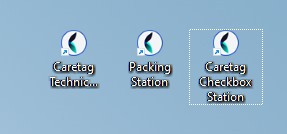
Aplikację można uruchomić, klikając na nowo utworzone ikony na pulpicie,
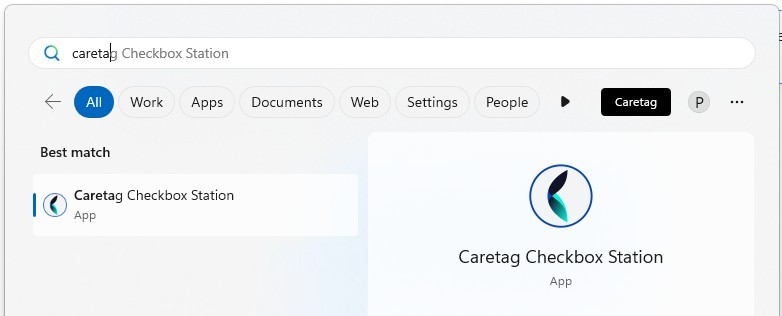
lub uruchamiając z menu Windows:
Zaktualizuj do najnowszej wersji
-
Otwórz Windows PowerShell i uruchom go jako administrator.
-
Uruchom następujące polecenie:
choco upgrade all
Odinstaluj aplikacje
choco uninstall checkbox-station3-v2
choco uninstall caretag-technical-station3
choco uninstall packing-station-3
choco uninstall smart-or-info-station-3