Smart OR Info - Instrukcja Obsługi
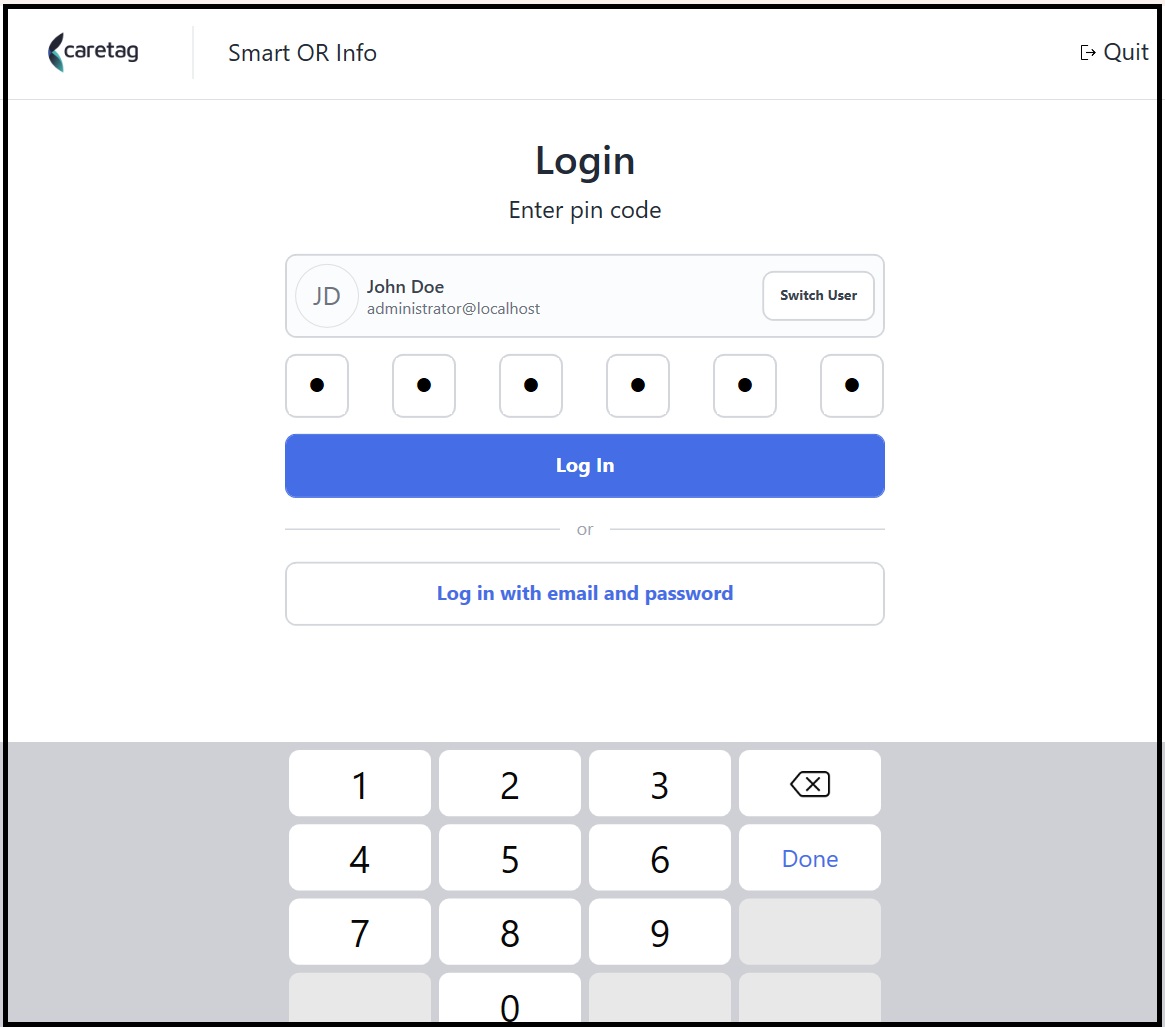
Uruchom aplikację i zaloguj się, używając kodu PIN lub adresu e-mail i hasła.
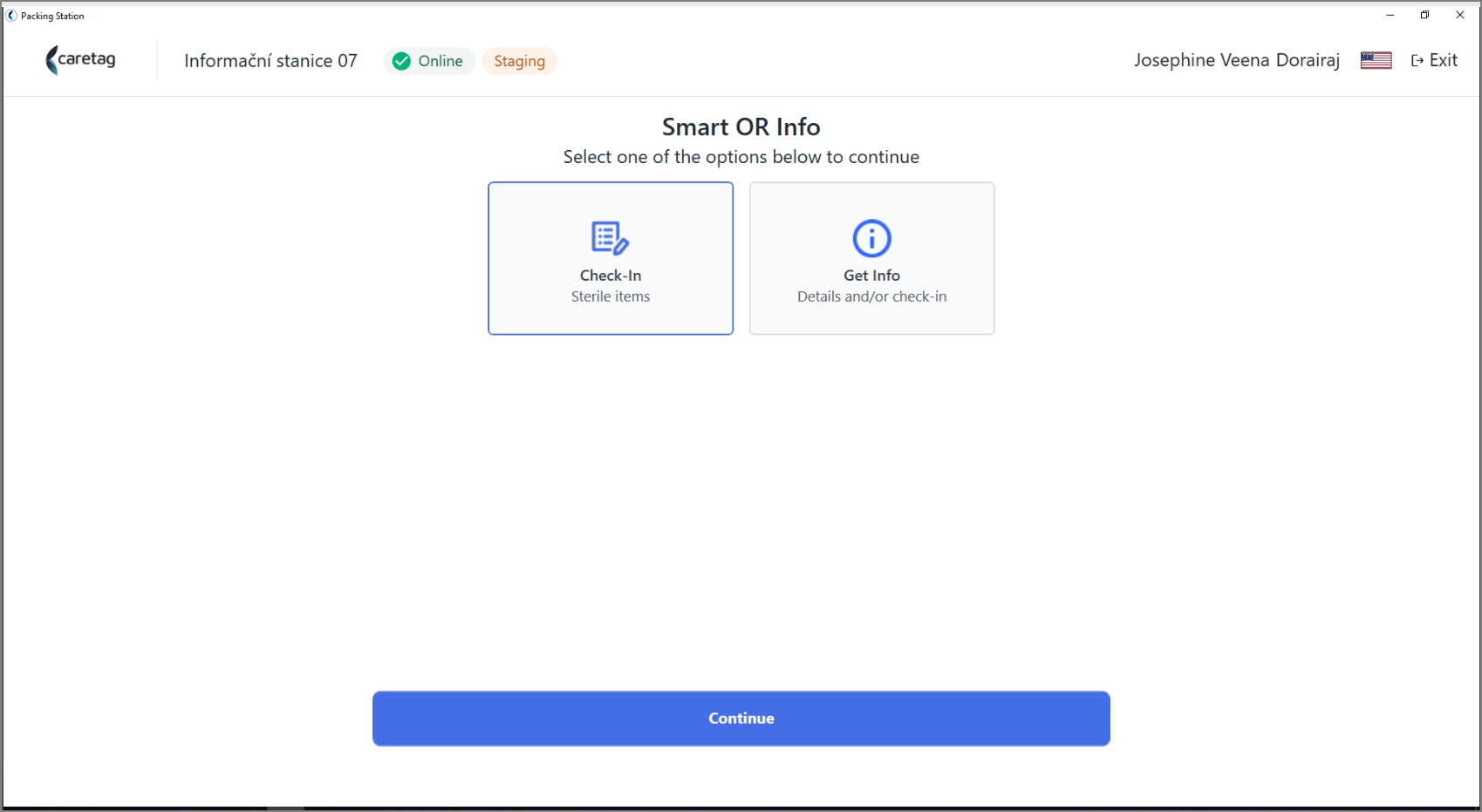
Stacja Smart OR Info ma 2 opcje: Zameldowanie, Pobierz Informacje
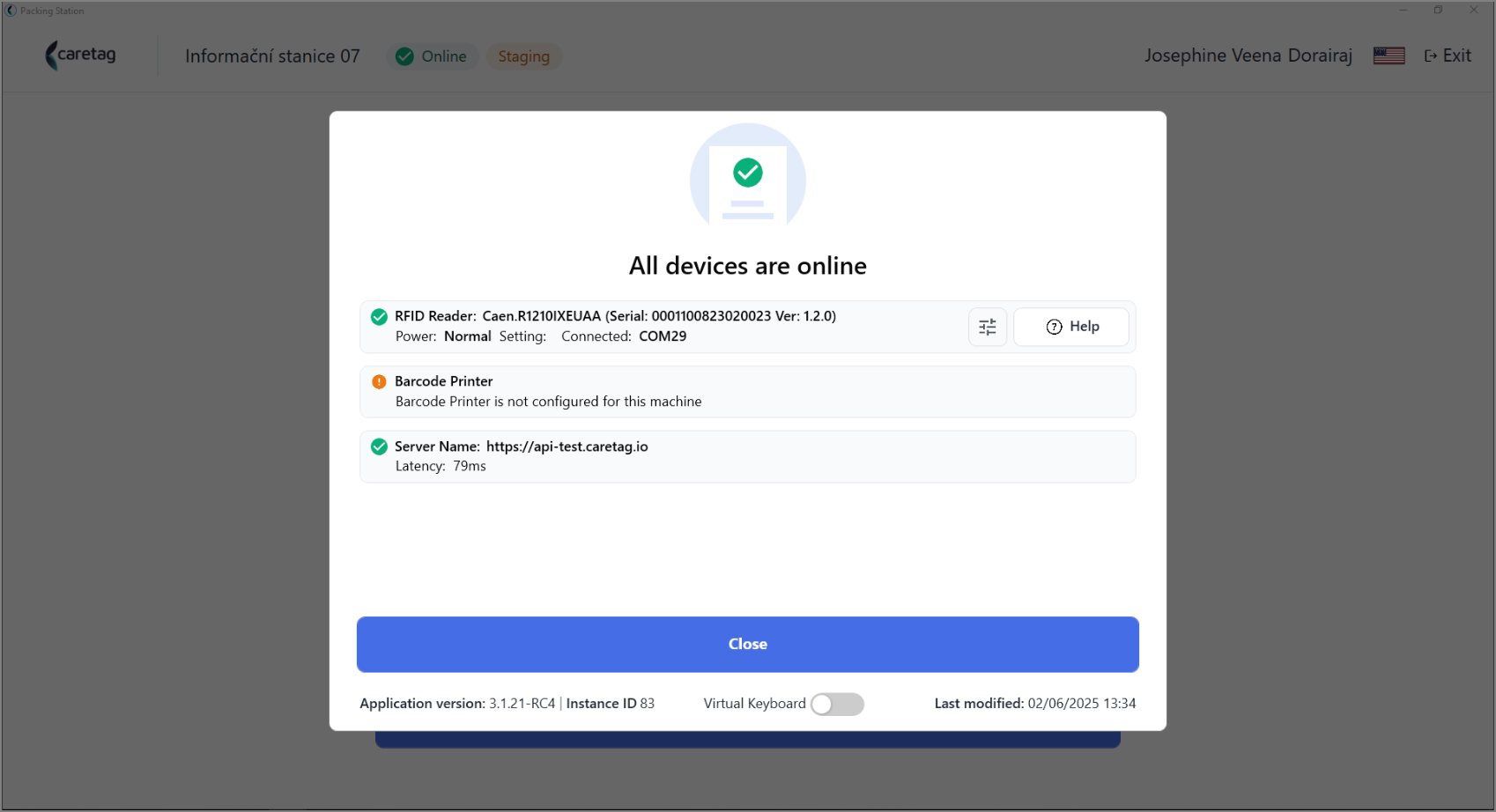
Połączenie
- Na górze ekranu znajduje się przycisk Online z zieloną ikoną wyboru.
- Wskazuje to status połączenia. Klikając go, użytkownicy mogą sprawdzić, czy czytnik jest podłączony, jaki jest aktualny poziom zasilania, do jakiego serwera aplikacja jest podłączona oraz opóźnienie połączenia internetowego.
- Na dole ekranu aplikacja wyświetla swoją aktualną wersję wraz z datą ostatniej aktualizacji.
Zameldowanie
- Wybierz Zameldowanie i naciśnij kontynuuj.
Zachowanie Ekranu Zameldowania w Zależności od Połączenia z OR
-
Wygląd ekranu po wybraniu Zameldowania zależy od konfiguracji stacji Smart OR Info:
-
Jeśli stacja jest połączona z pojedynczym Bloku Operacyjnym, natychmiast wyświetli listę operacji zaplanowanych dla tego OR.
- Operacje są wymienione w kolejności rosnącej według daty i godziny, a operacja w trakcie trwania jest zawsze wyświetlana na górze.
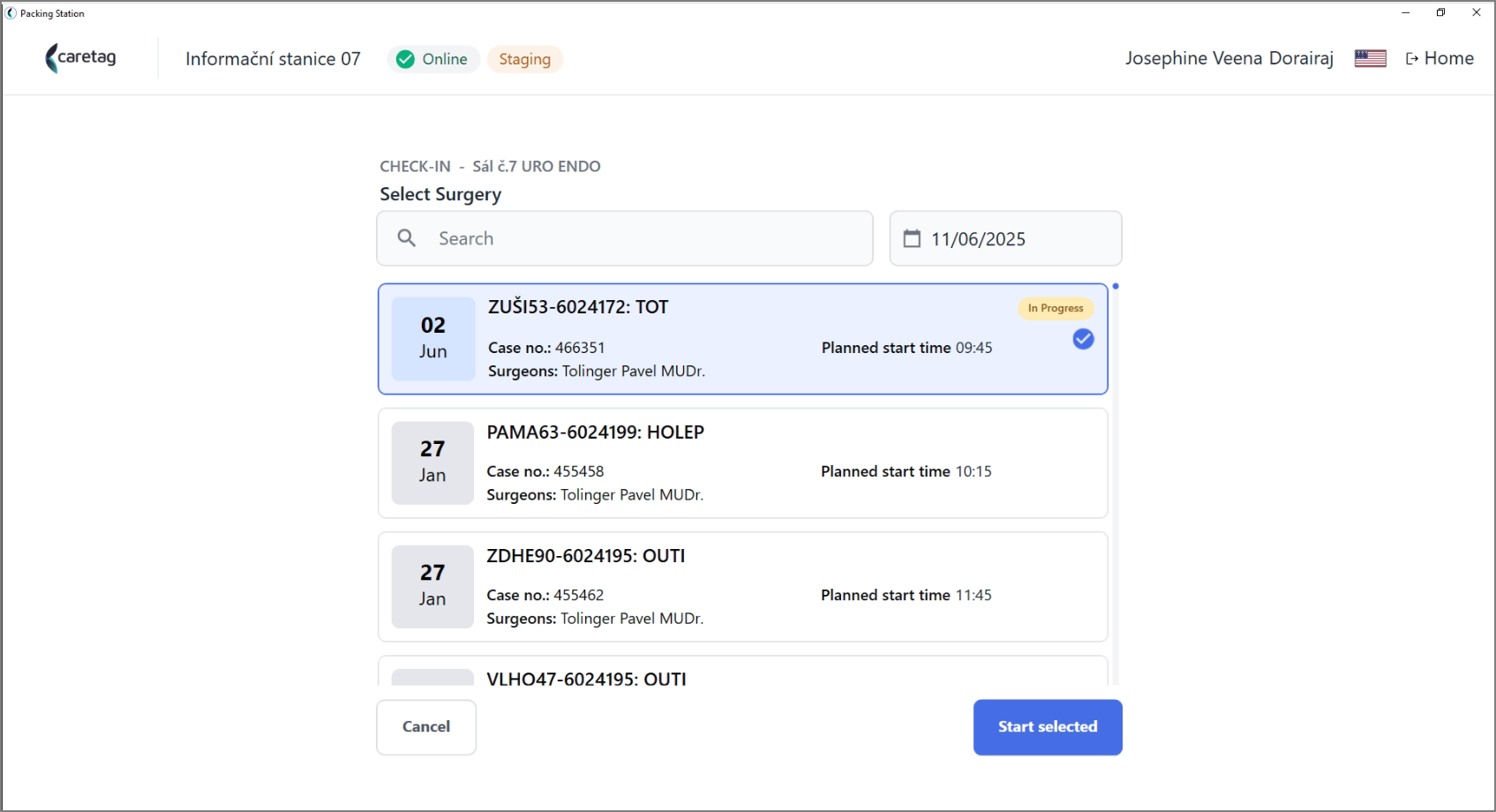
- Jeśli stacja jest połączona z wieloma Blokami Operacyjnymi, użytkownik najpierw zostanie poproszony o wybranie numeru OR. Po wybraniu zostanie wyświetlona lista operacji zaplanowanych dla tego konkretnego OR.
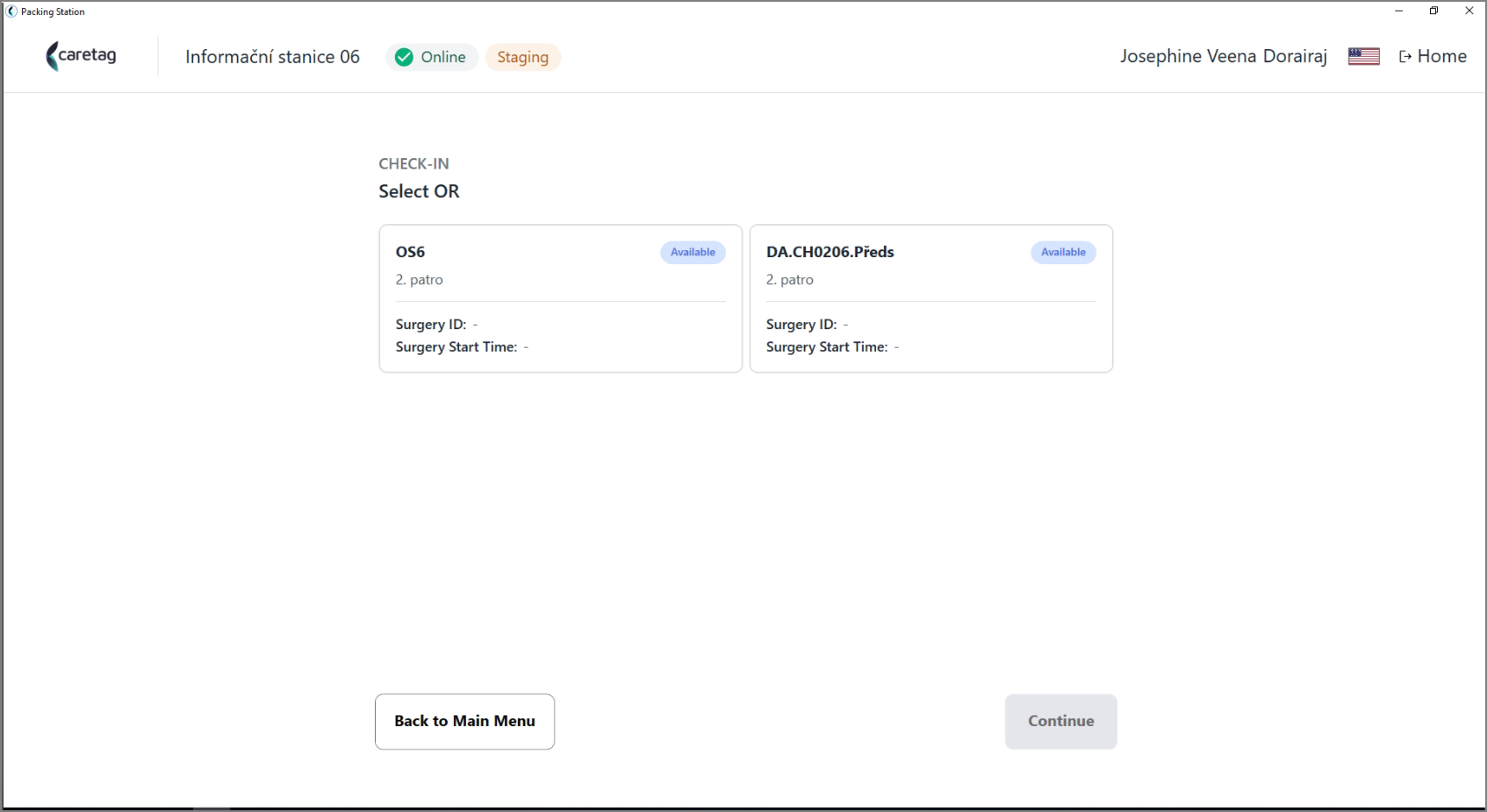
To zachowanie jest zilustrowane w sekcji poniżej.
Połączone Lokalizacje dla Konkretnych Bloków Operacyjnych (OR)
- Ta sekcja wyjaśnia, jak konkretne Bloki Operacyjne (OR) są powiązane z instancjami aplikacji.
-
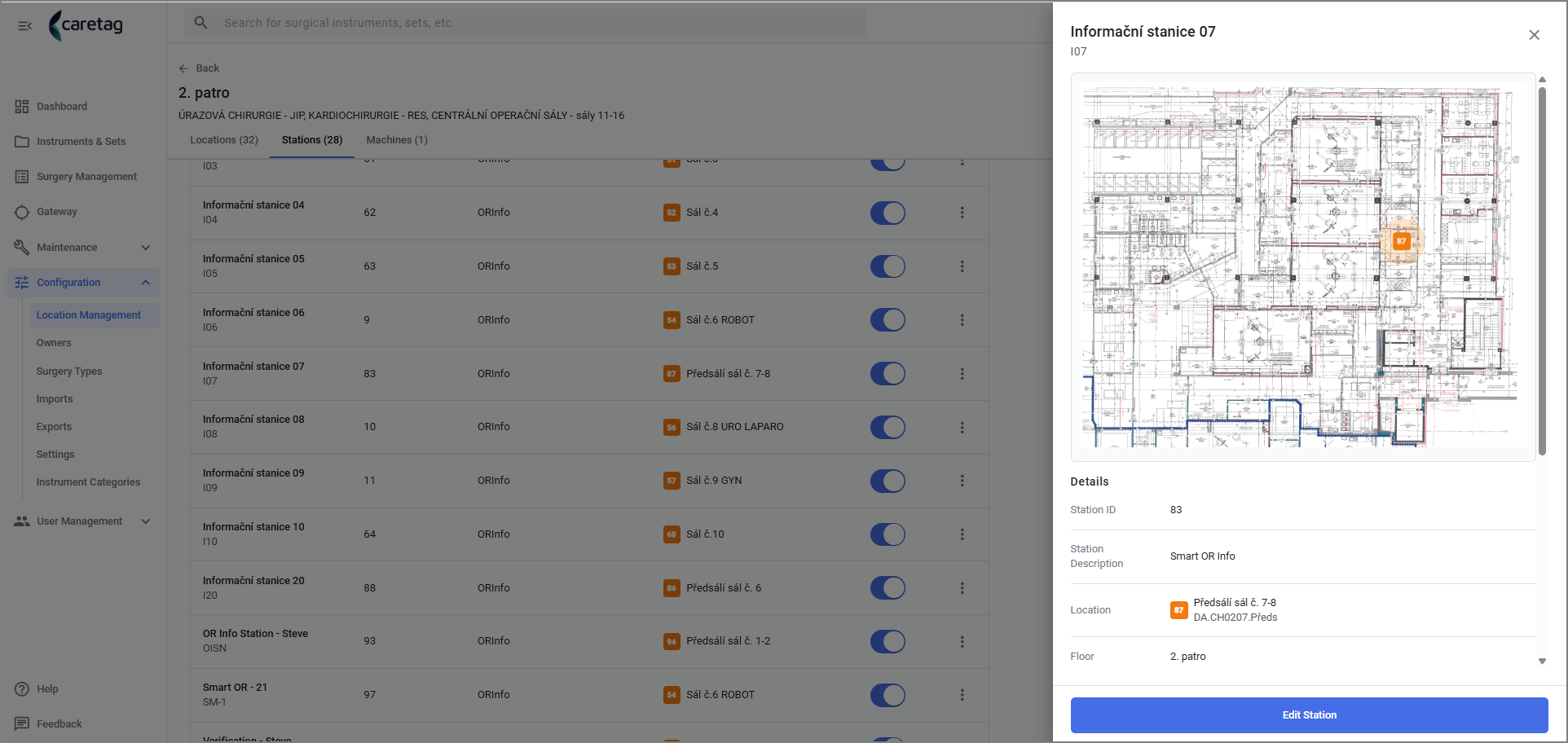
Klikając przycisk Online Connectivity, zobaczysz App Instance ID — każda instancja aplikacji ma unikalną nazwę, np. Stacja Informacyjna 07. Z każdą instancją można powiązać jeden lub więcej OR.
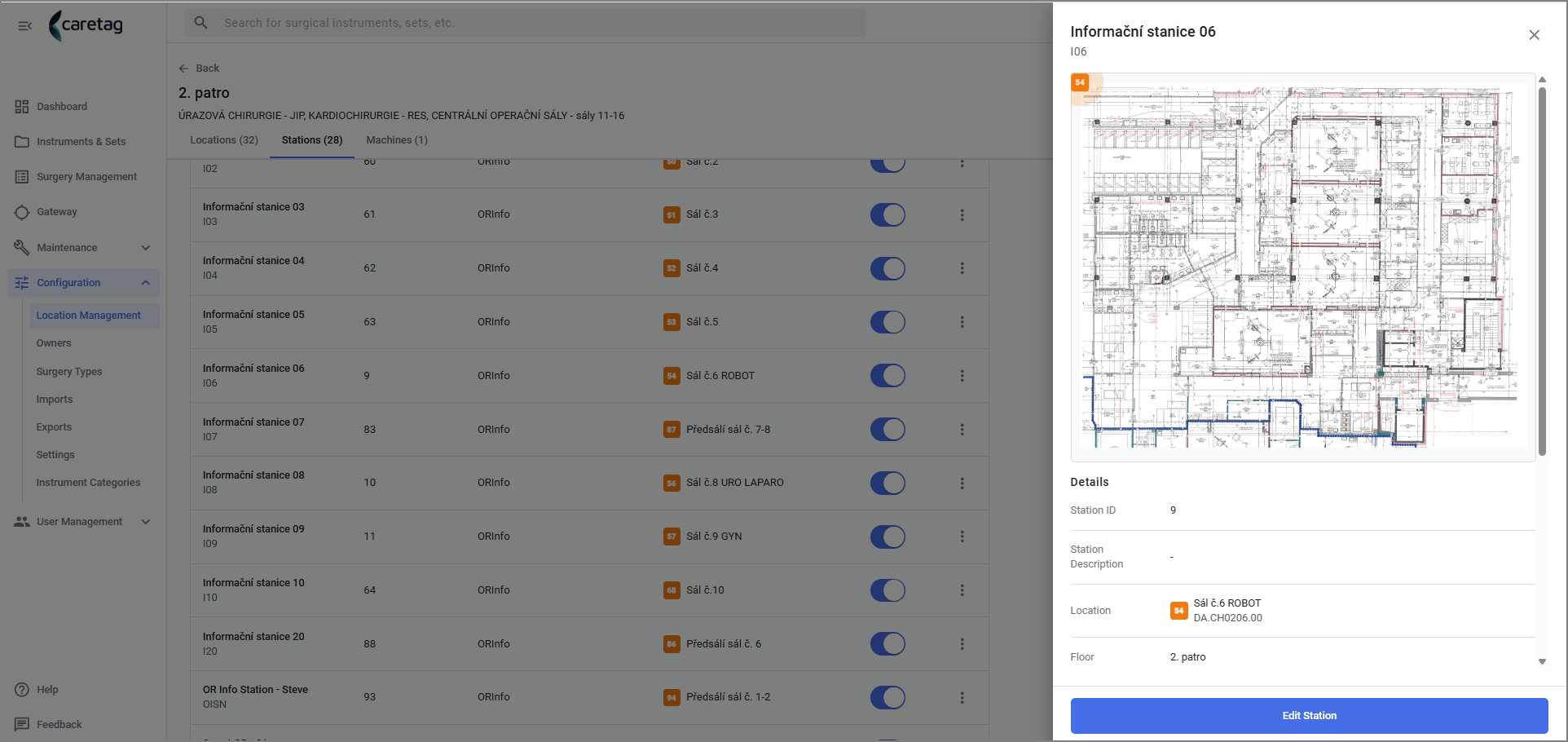
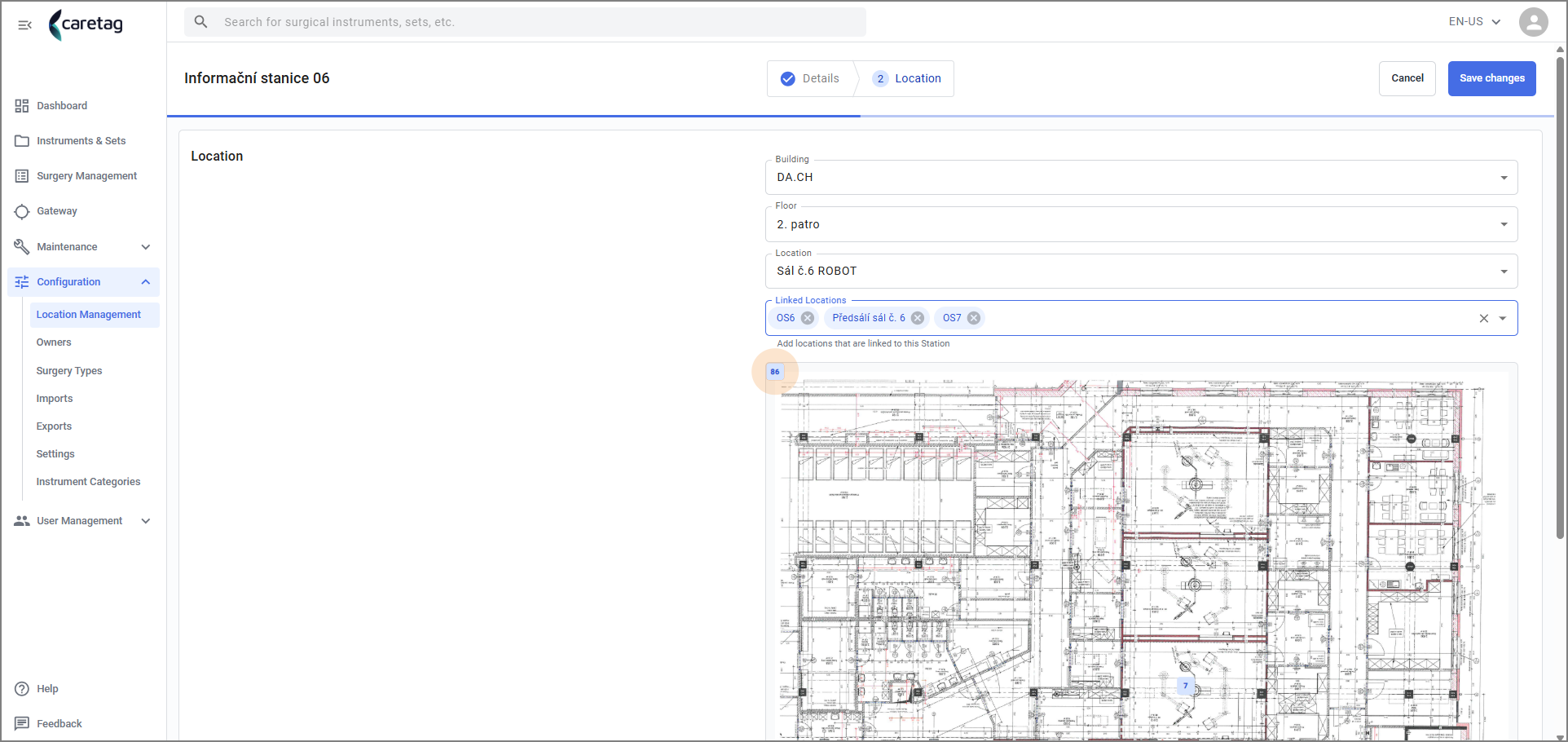
- Na tym obrazku z konfiguracji Stacji Admin - Zarządzanie Lokalizacjami, można zobaczyć, że Instancja Aplikacji 83 jest powiązana z jednym Bloku Operacyjnego.
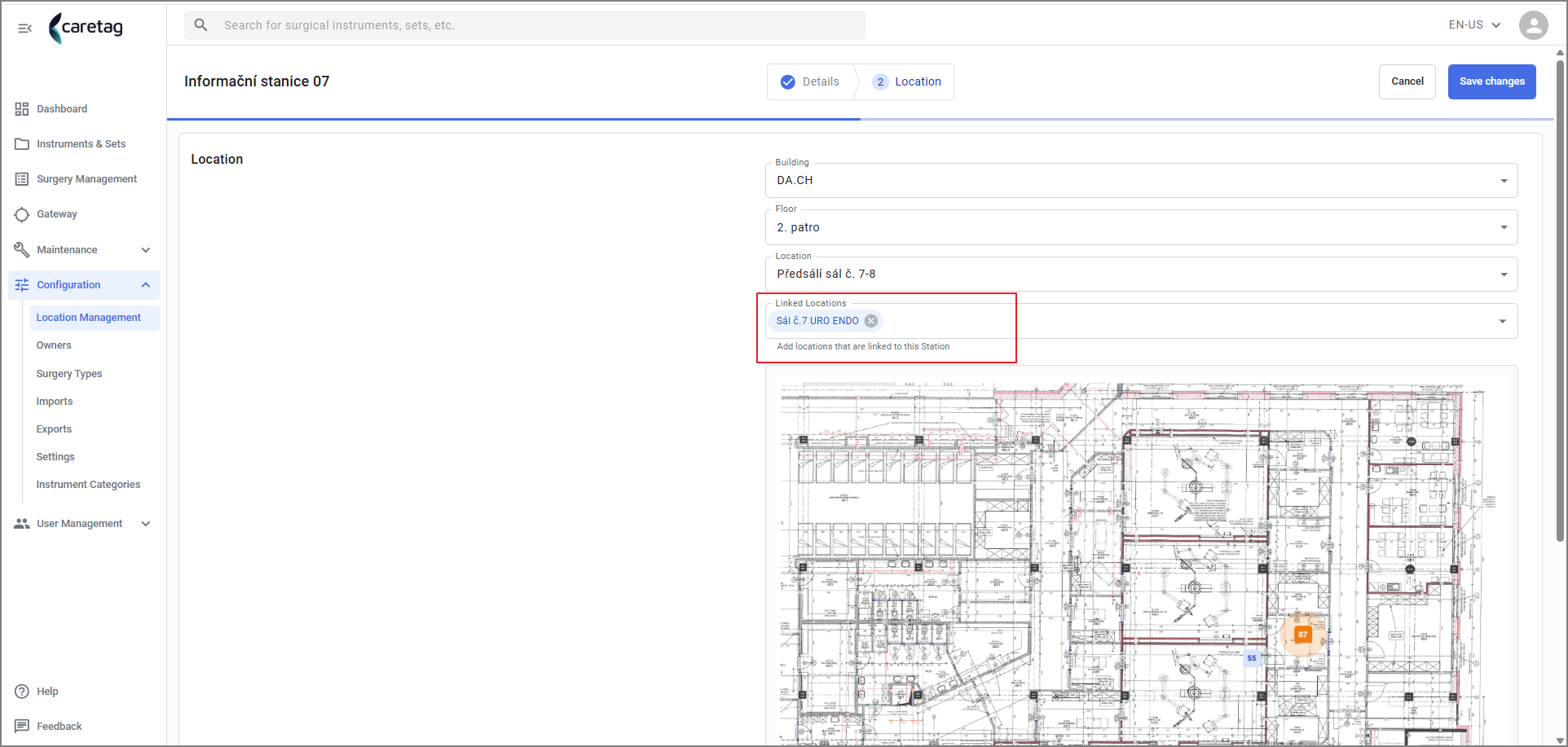
- Dla Instancji Aplikacji 9, do niej powiązanych jest wiele OR.
Przepływ Zameldowania
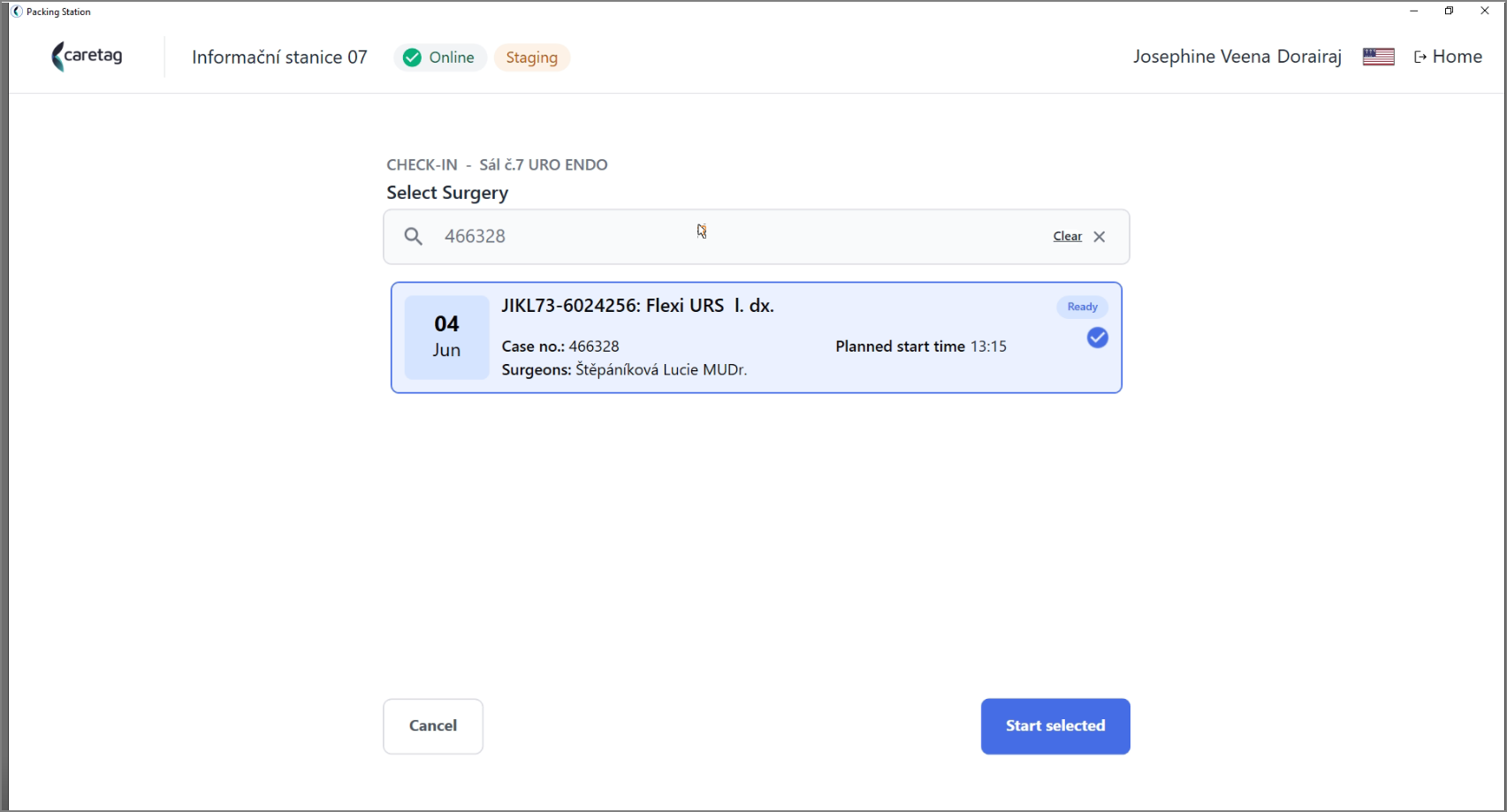
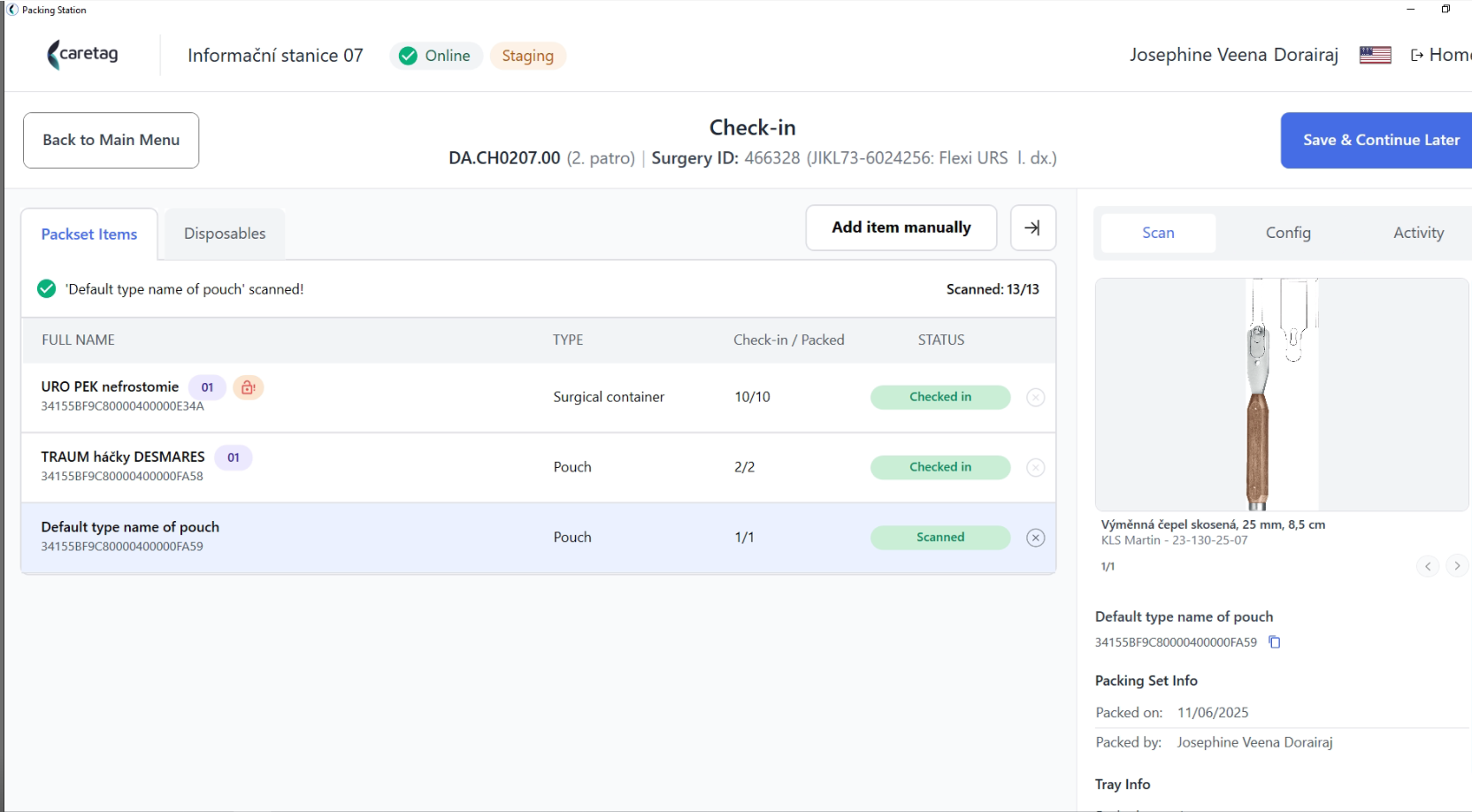
- Po wejściu na stronę listy operacji.
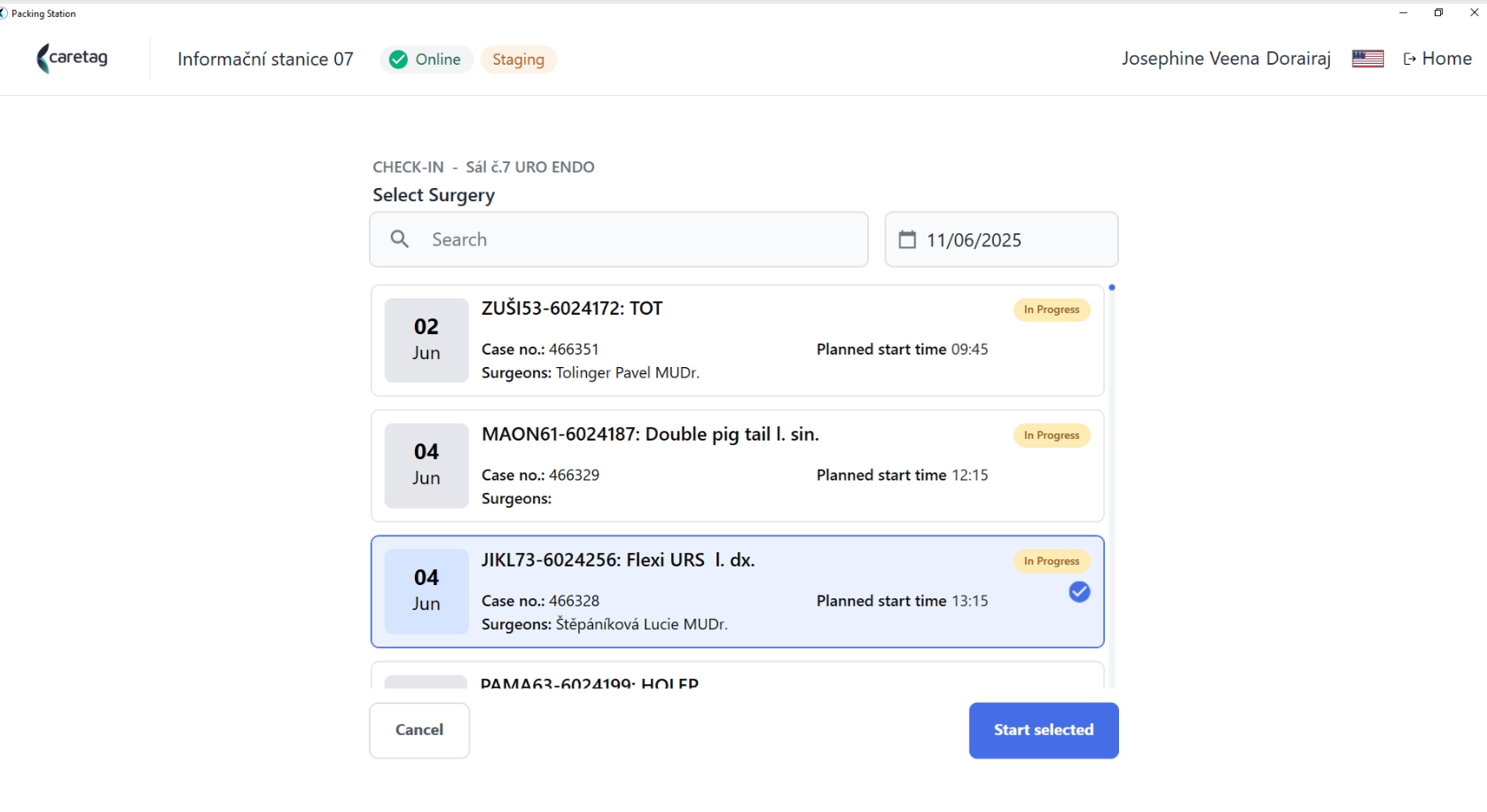
- Wybierz Operację z listy i kliknij Rozpocznij Wybraną.
- Możesz wyszukać ID operacji w polu wyszukiwania lub użyć filtrów Daty i OR.
- Wyświetlane są szczegóły operacji i przedmioty wybrane dla tej operacji.
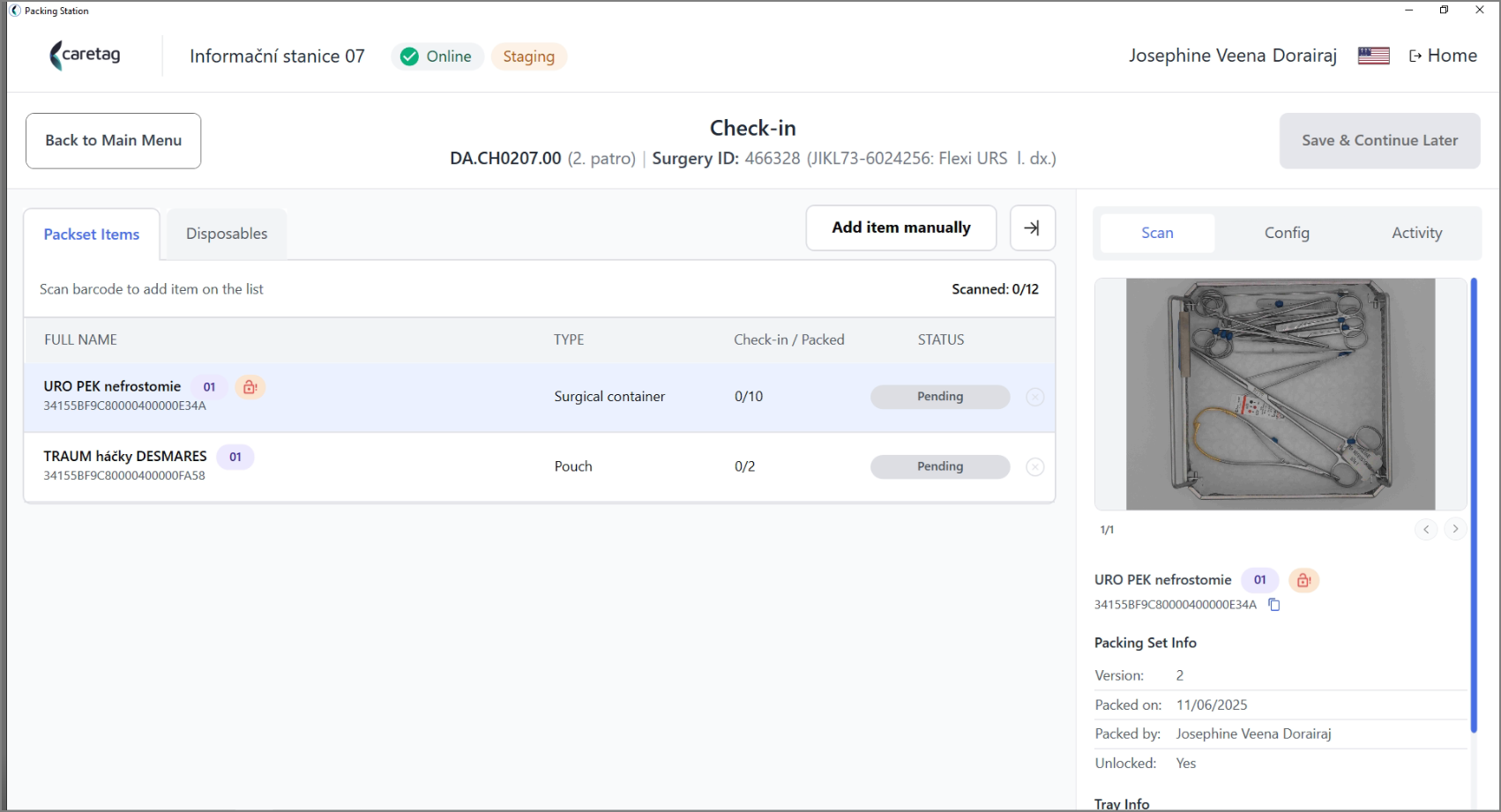
- Na środku strony wyświetlane są: Sala Operacyjna, piętro, ID Operacji i Nazwa.
- Poniżej wyświetlane są spakowane przedmioty, materiały jednorazowe wraz z nazwą zestawu i ilością.
- Po prawej stronie znajdują się 3 zakładki: Skanuj, Konfiguruj i Aktywność.
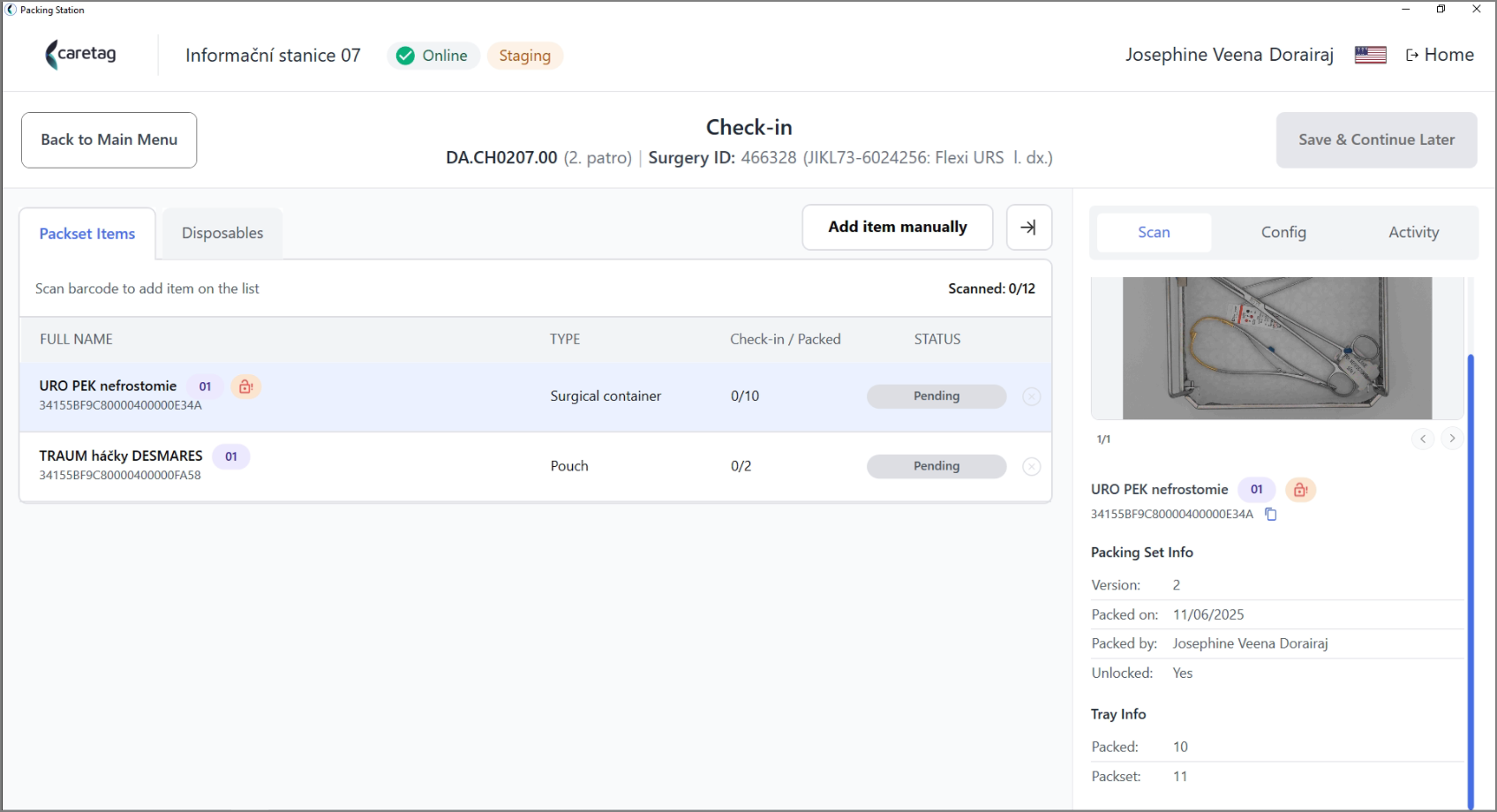
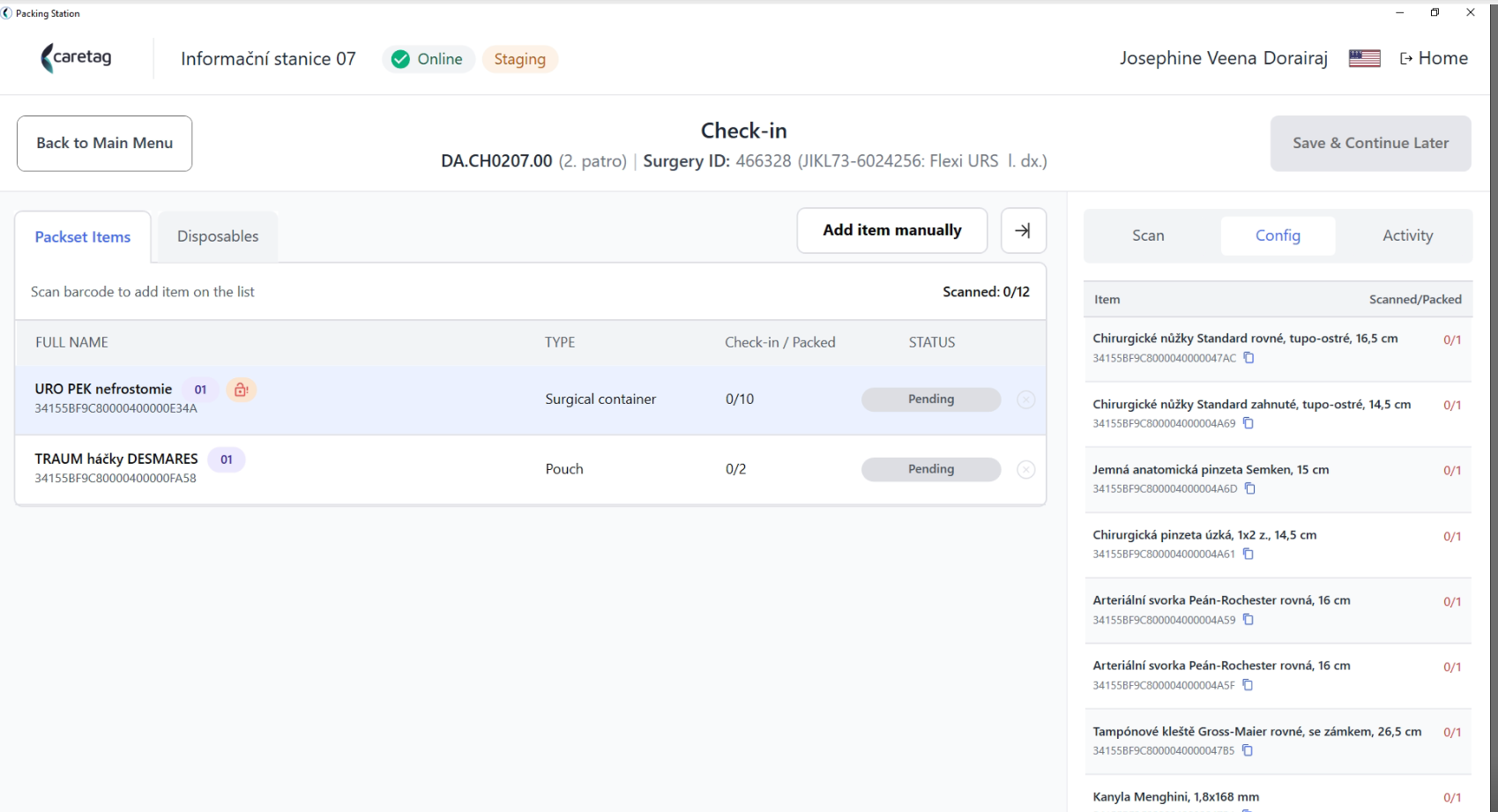
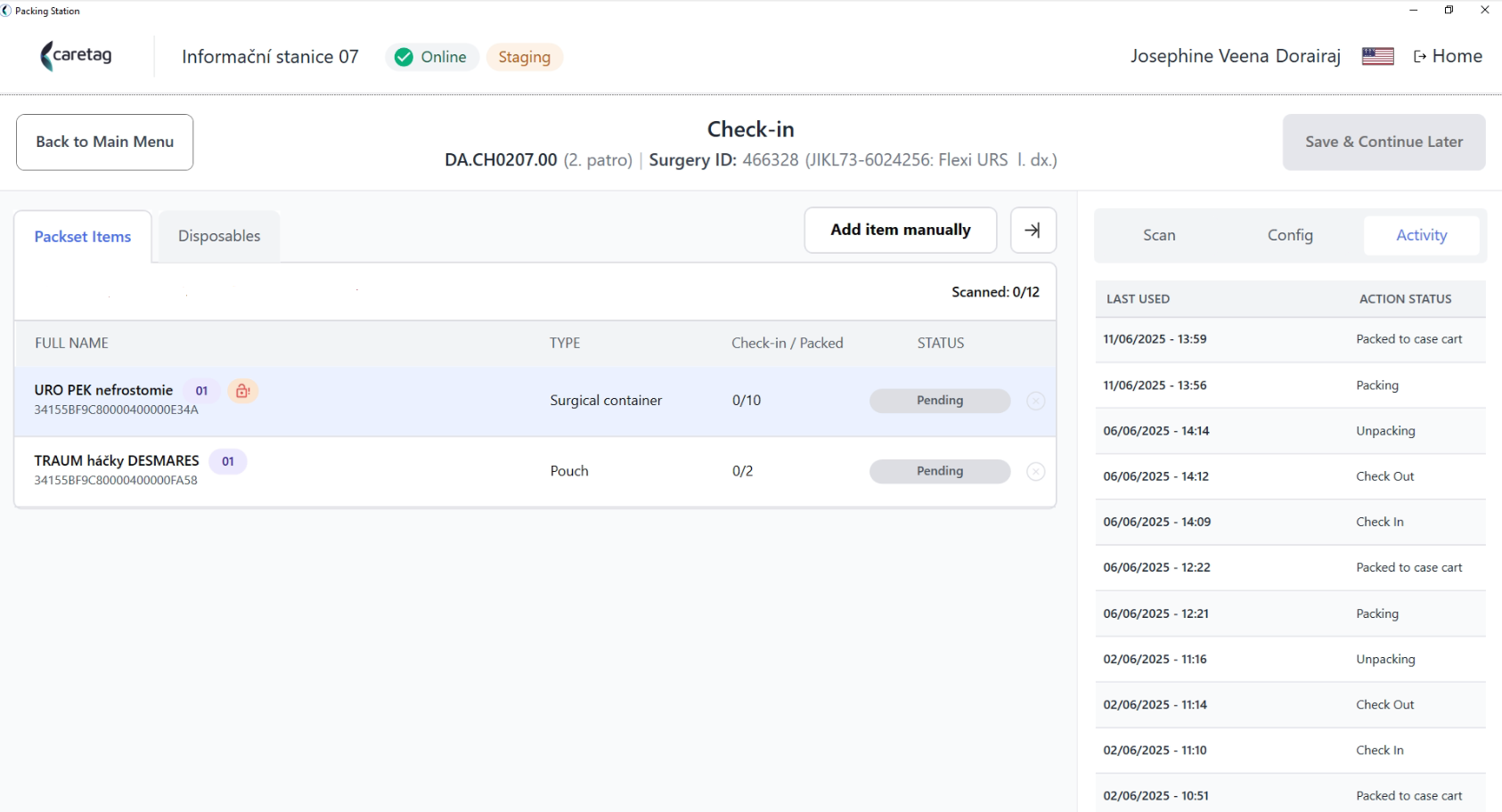
- Przeskanuj tagi pojemników/tacek i woreczków
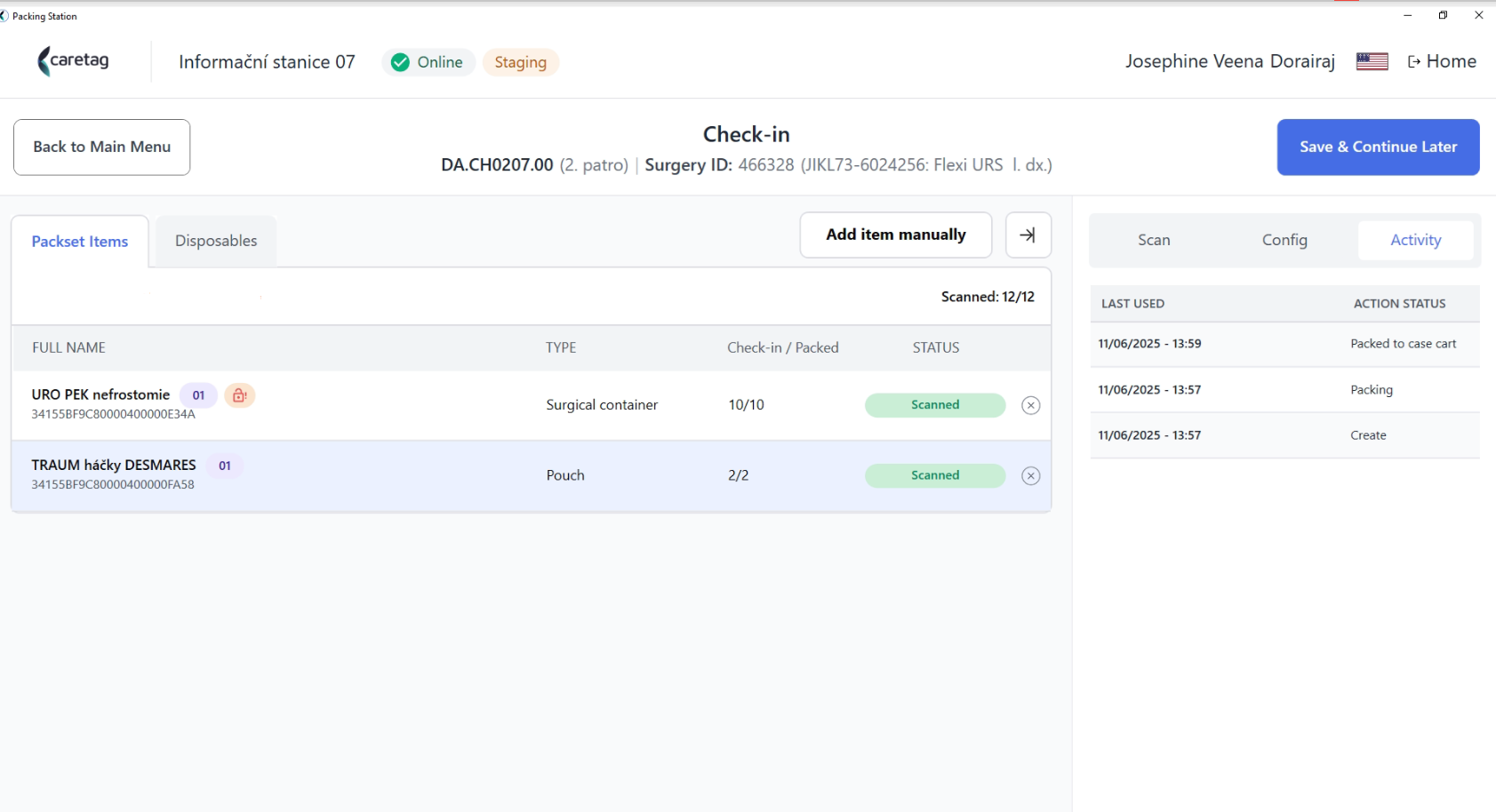
- Po przeskanowaniu woreczka pojawi się pytanie, czy wszystkie przedmioty w woreczku mają zostać zameldowane, kliknij potwierdź.
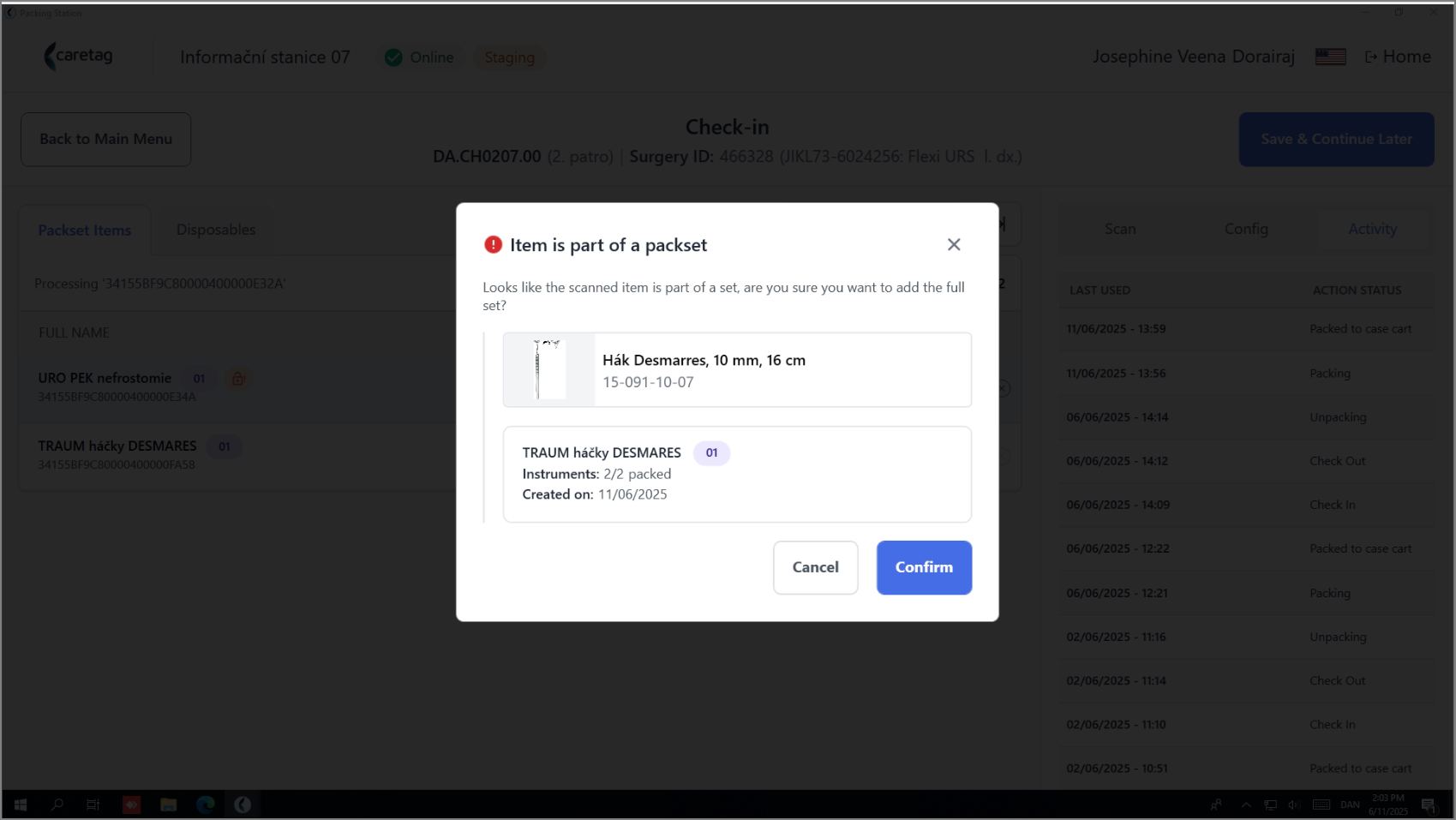
- Po przeskanowaniu wszystkich przedmiotów kliknij Zapisz i Kontynuuj.
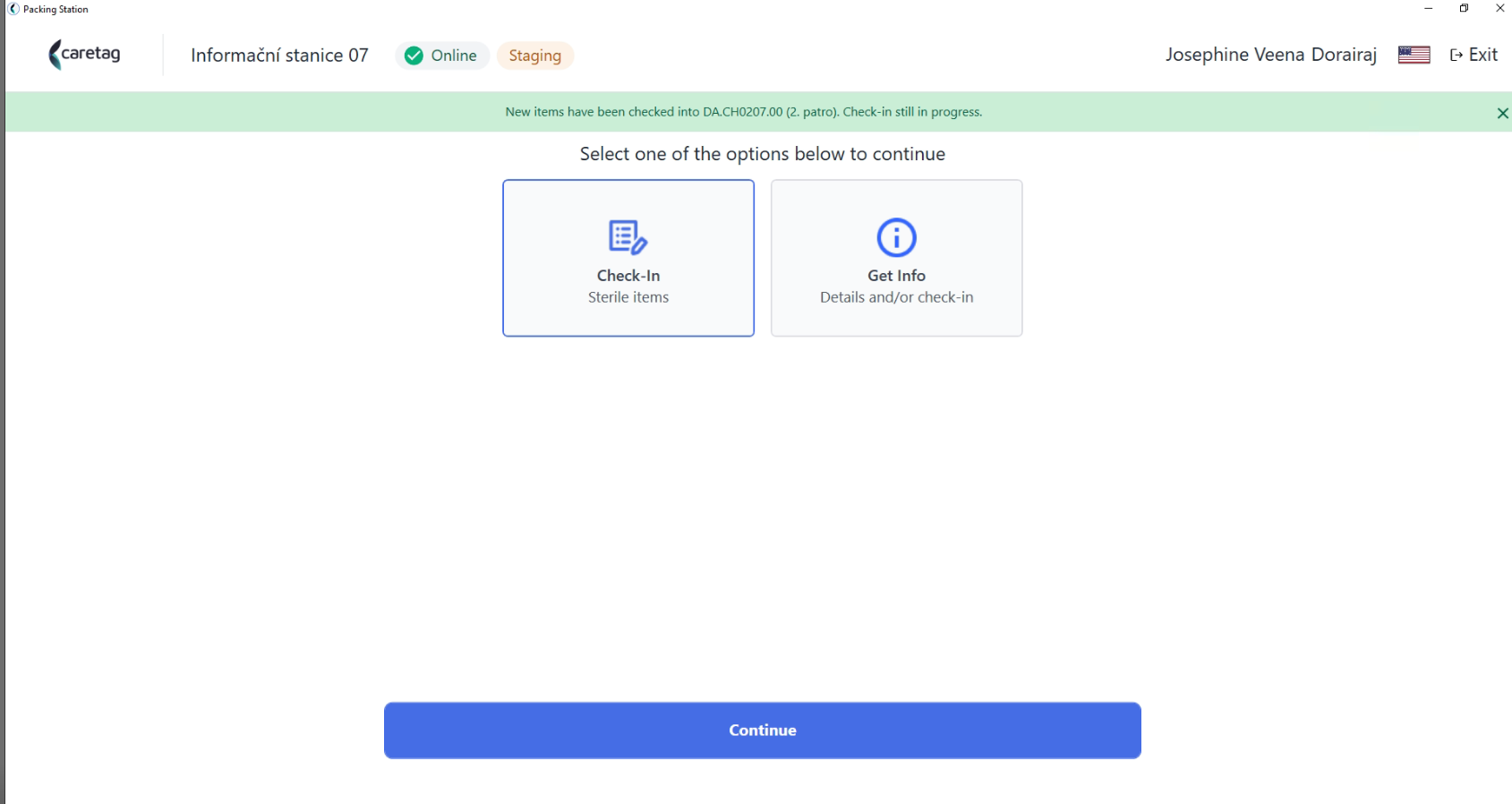
- Pojawi się zielona wiadomość, że nowe przedmioty zostały zameldowane w Bloku Operacyjnym.
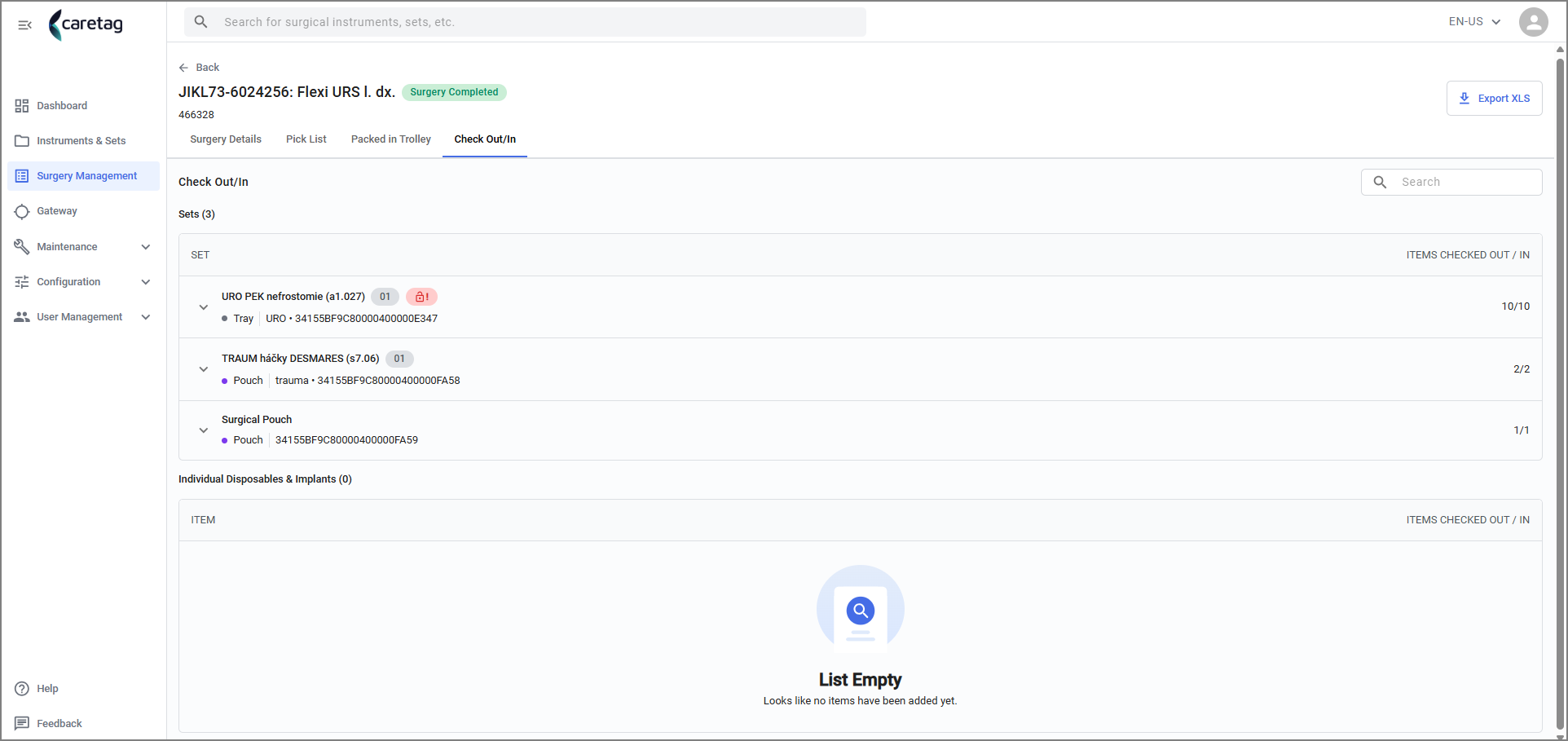
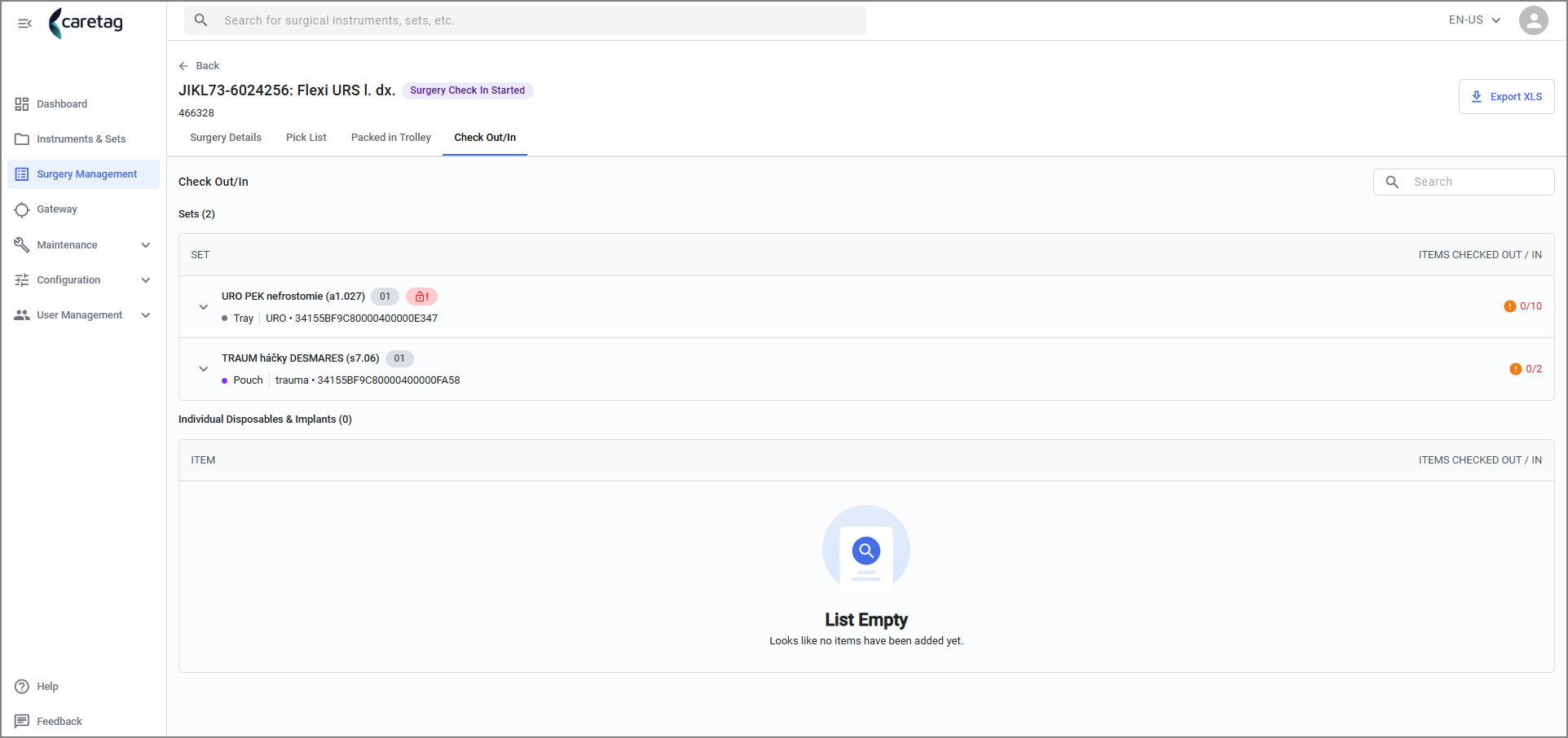
- Szczegóły zameldowania można zobaczyć w Stacji Admin, w Zarządzaniu Operacjami.
- Wyświetla nazwę zestawu, liczbę zameldowanych przedmiotów.
- Aby zameldować inne zestawy wybrane dla tej operacji lub zameldować dodatkowe przedmioty, wybierz tę samą operację z listy
- Przeskanuj pojemnik/woreczek.
- Kliknij Zapisz i Kontynuuj później.
- Ponownie pojawi się zielona wiadomość, że nowe przedmioty zostały zameldowane w Bloku Operacyjnym.
- Teraz szczegóły zameldowania zostaną zaktualizowane w Stacji Admin.
- Dodatkowe przedmioty zameldowane są wyświetlane tutaj.
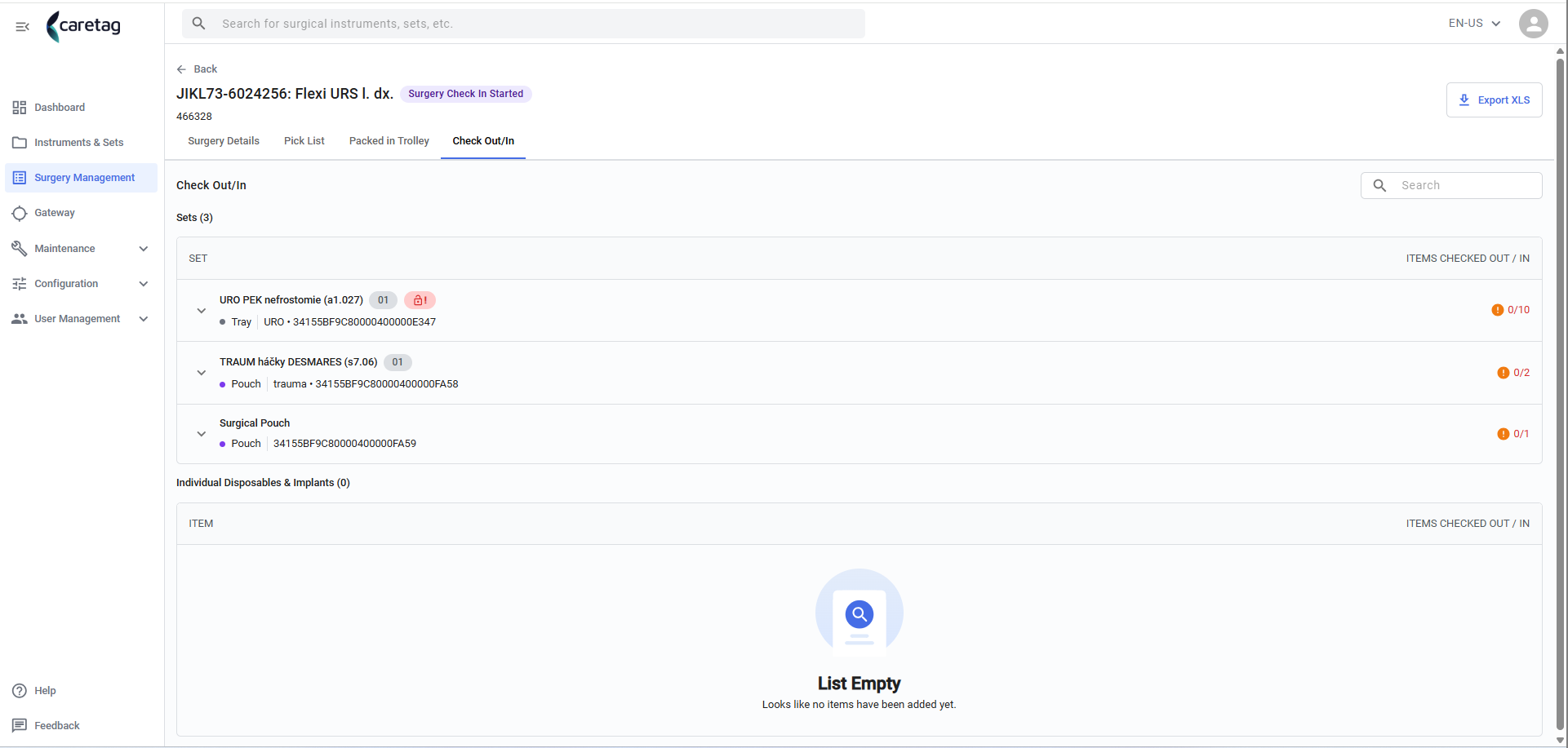
- Po rozmeldowaniu szczegóły w zarządzaniu operacjami w sieci zostaną zaktualizowane i wyświetlone poniżej.