Adminstation - Komma igång
Login og Dashboard-oversikt
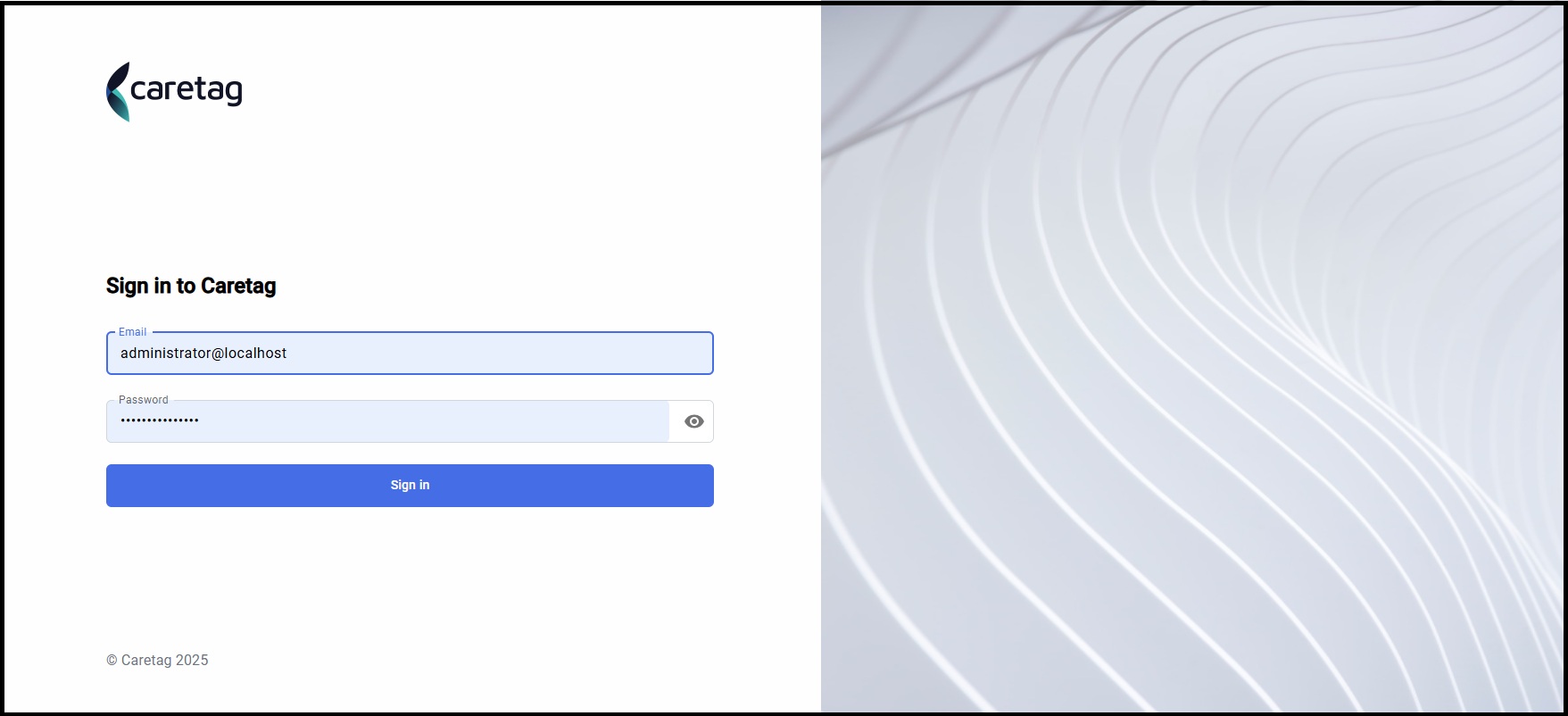
Logg inn i webapplikasjonen.
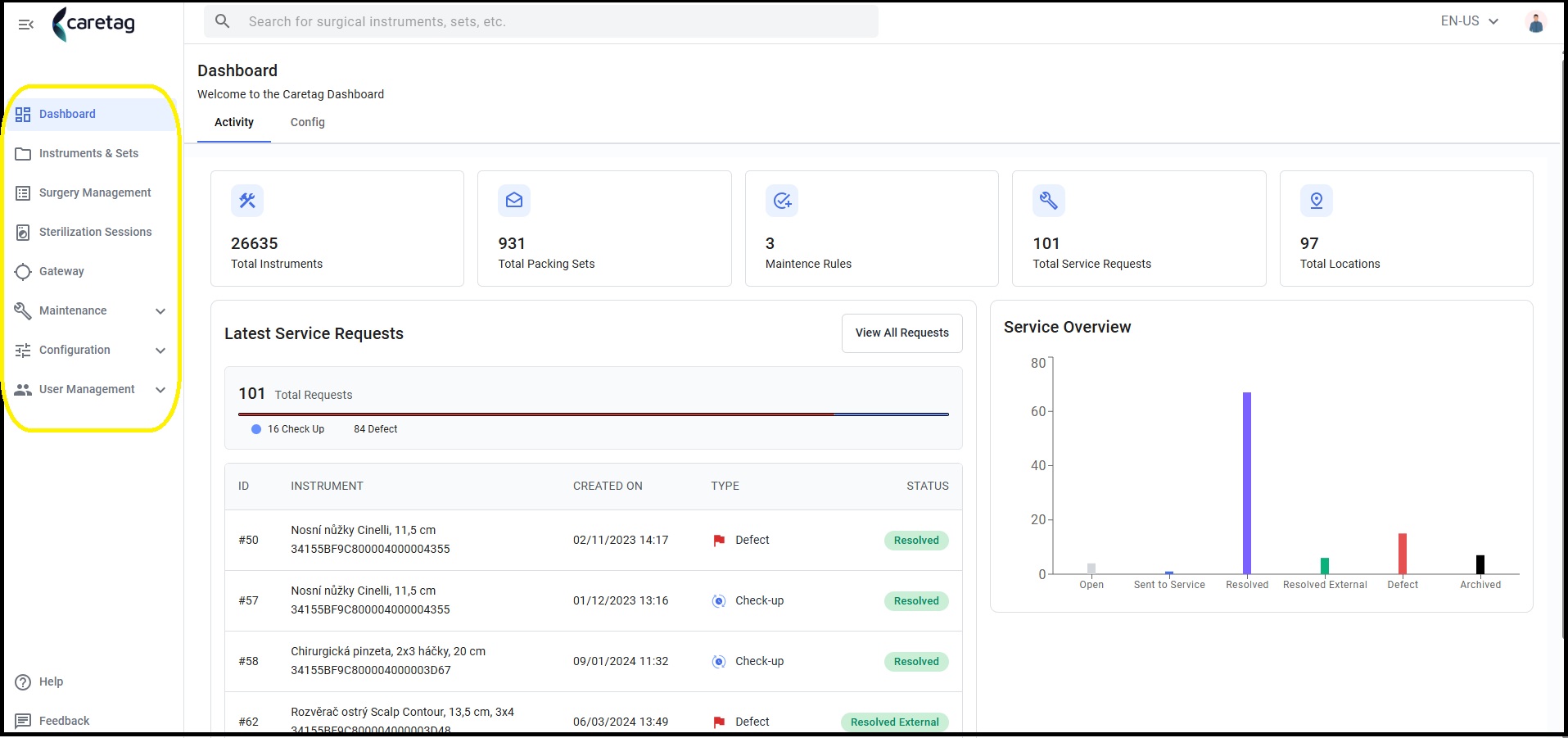
Det er to dashbord:
Activity Dashboard: Dette gir en oversikt over nøkkelindikatorer, inkludert instrumenter, pakksett, vedlikeholdsregler, totalt antall serviceforespørsler og totalt antall lokasjoner.
Config Dashboard: Dette lar deg importere data, og manuelt legge til nye instrumenter, pakksett og vedlikeholdsregler.
Venstre Sidepanel
Hjemmesiden til admin stasjonen inkluderer et venstre sidepanel. Panelet inneholder flere hovedseksjoner, inkludert:
- Dashboard
- Instrumenter og Sett
- Kirurgisk Håndtering
- Gateway
- Vedlikehold
- Konfigurasjon
- Brukeradministrasjon
Hver seksjon er ytterligere delt inn i underseksjoner for enkel navigering.
Nede på venstre sidepanel vil brukerne finne 2 flere faner:
- Hjelp der de kan få tilgang til Dokumentasjon som Brukerguide, hurtigguide og installasjonsguide, utgivelsesnotater, muligheten til å rapportere problemer eller kontakte Caretag Support.
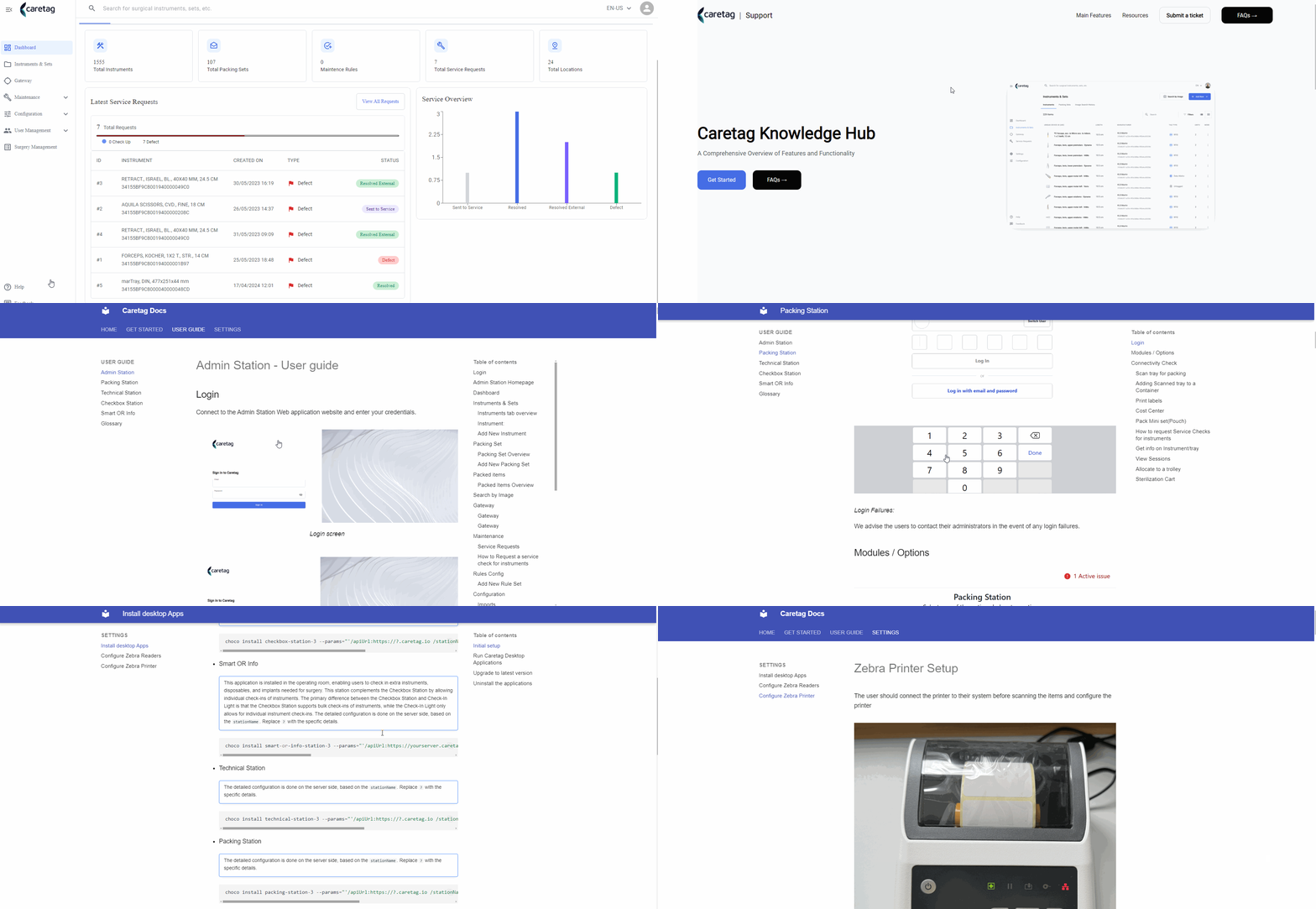
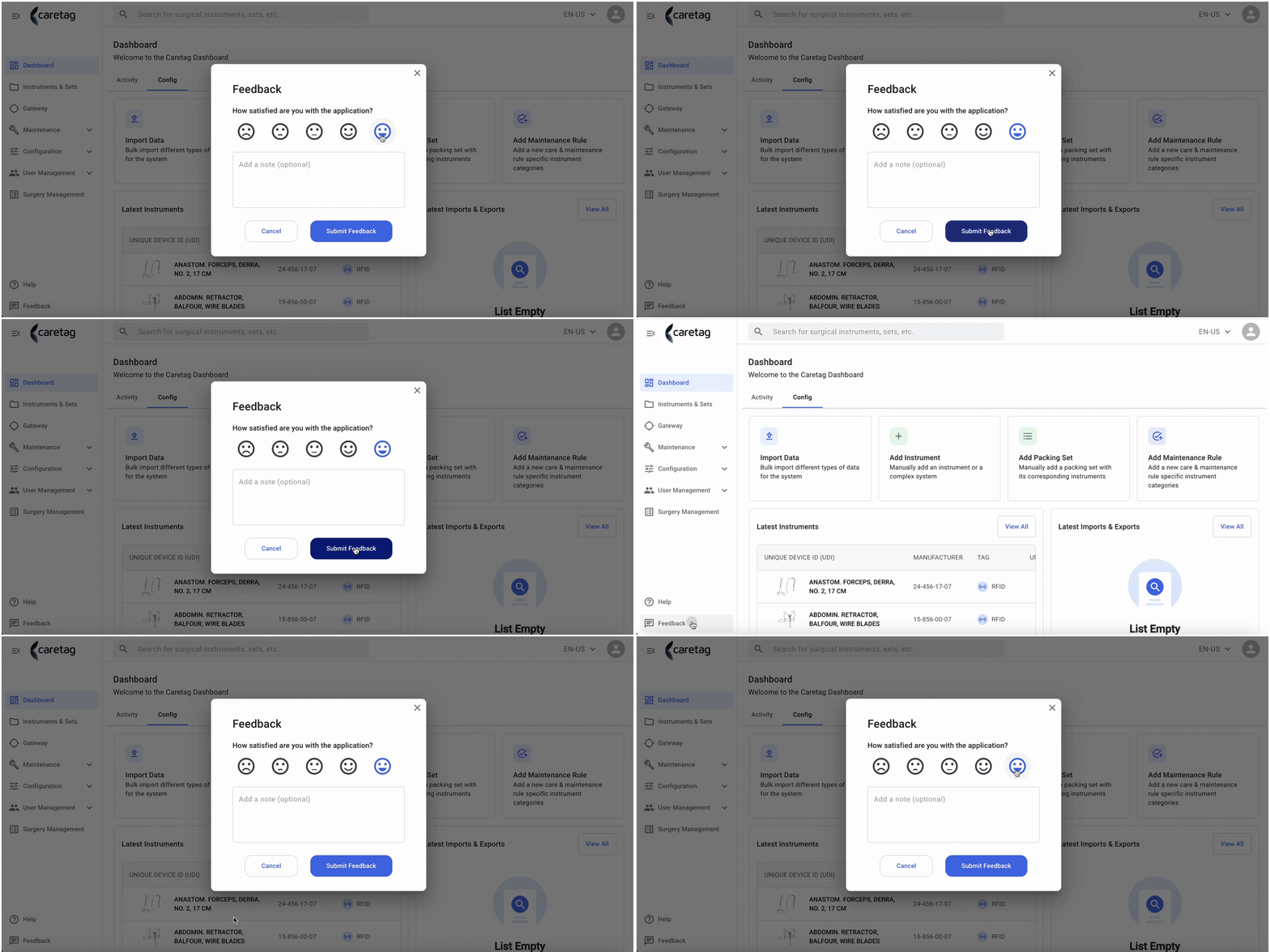
- Tilbakemeldingsalternativet er å sende inn tilbakemeldinger og gi tilbakemeldinger for ytterligere forbedringer.
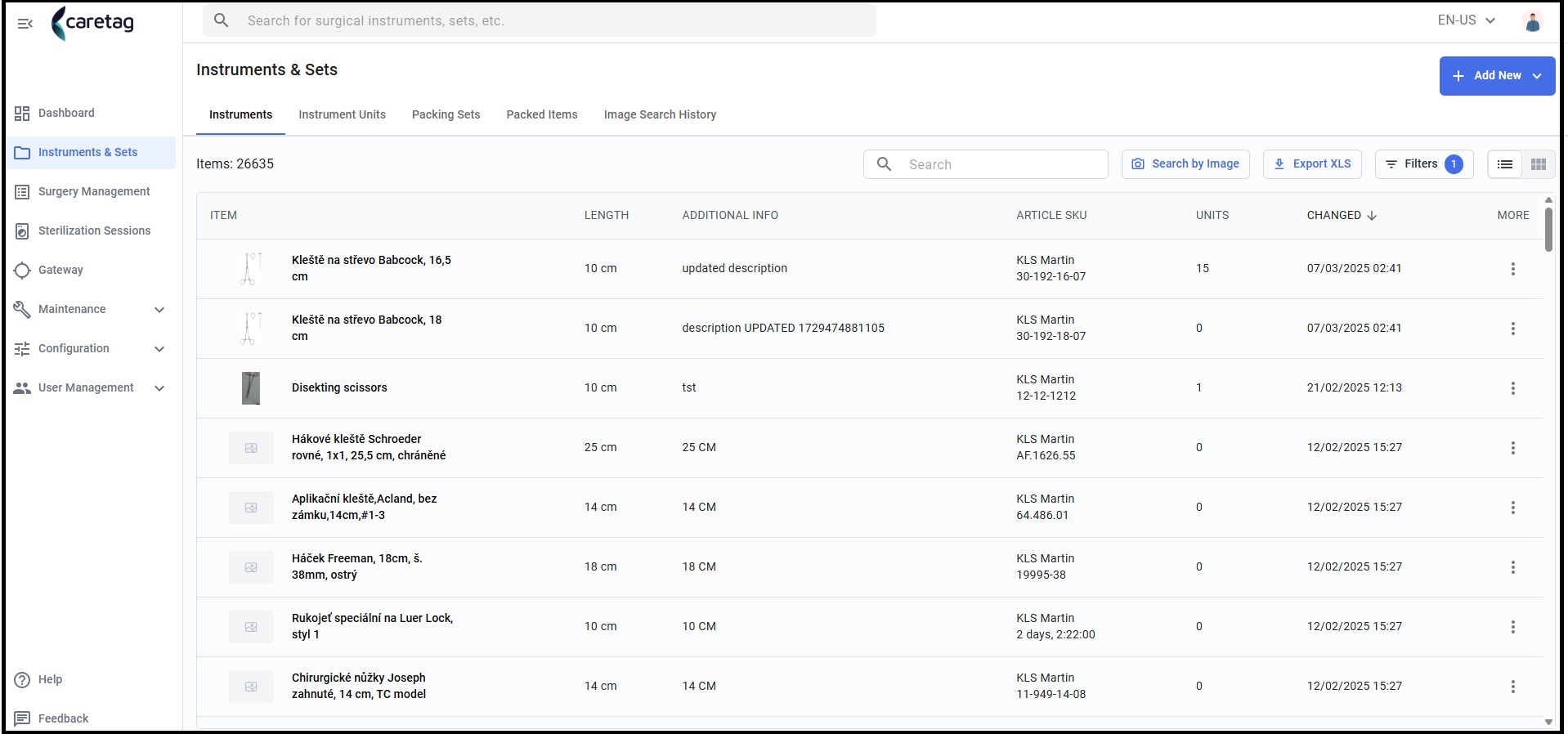
Instrumenter og sett
På venstre meny, gå til Instrumenter & Sett. Når du velger dette menyalternativet, vil en liste over kirurgiske eiendeler bli vist, inkludert alle kirurgiske instrumenter, kirurgiske brett, kirurgiske beholdere osv. Klikk på et hvilket som helst element i listen for å se detaljene.
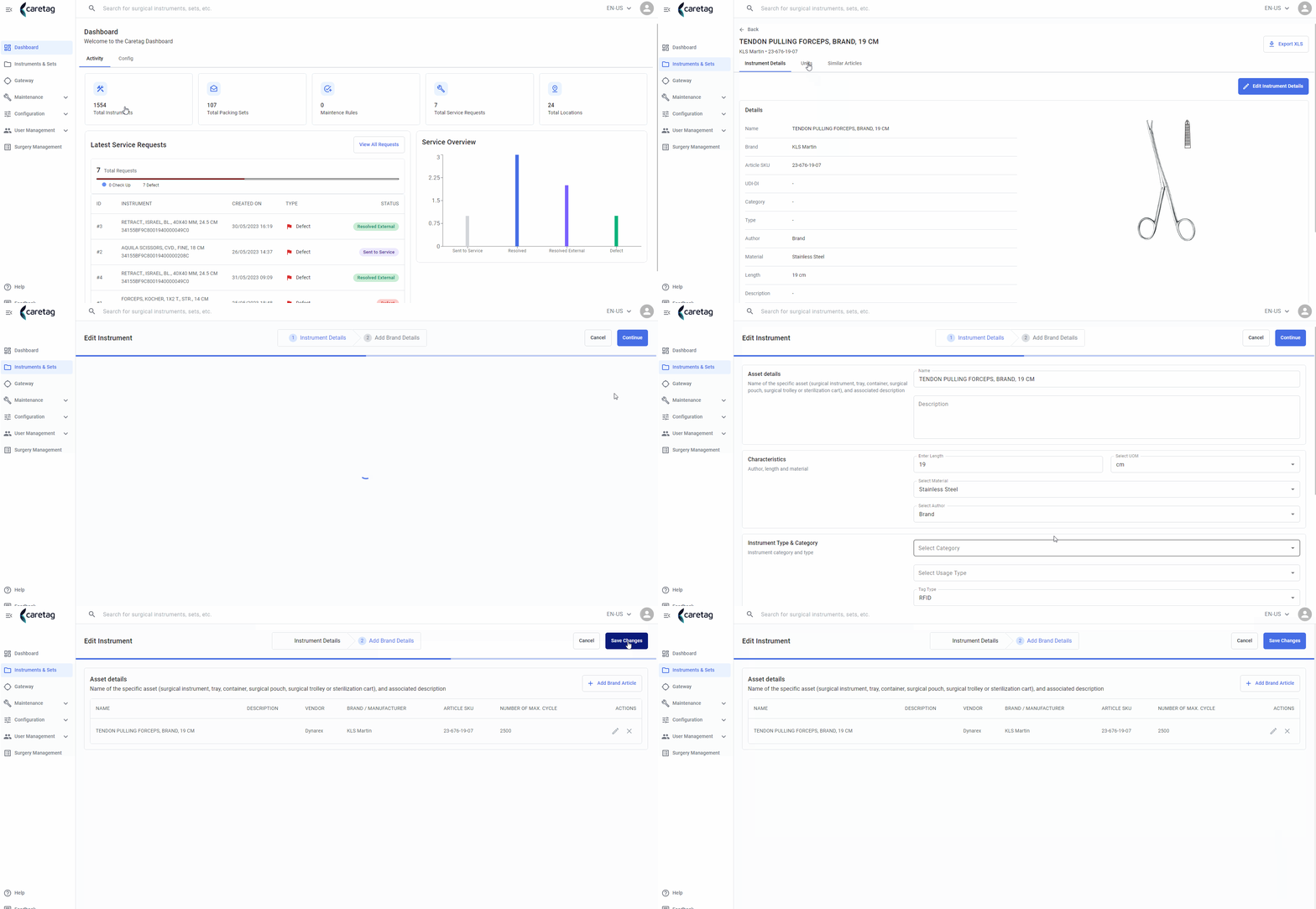
Vis instrumentdetaljer og rediger instrument
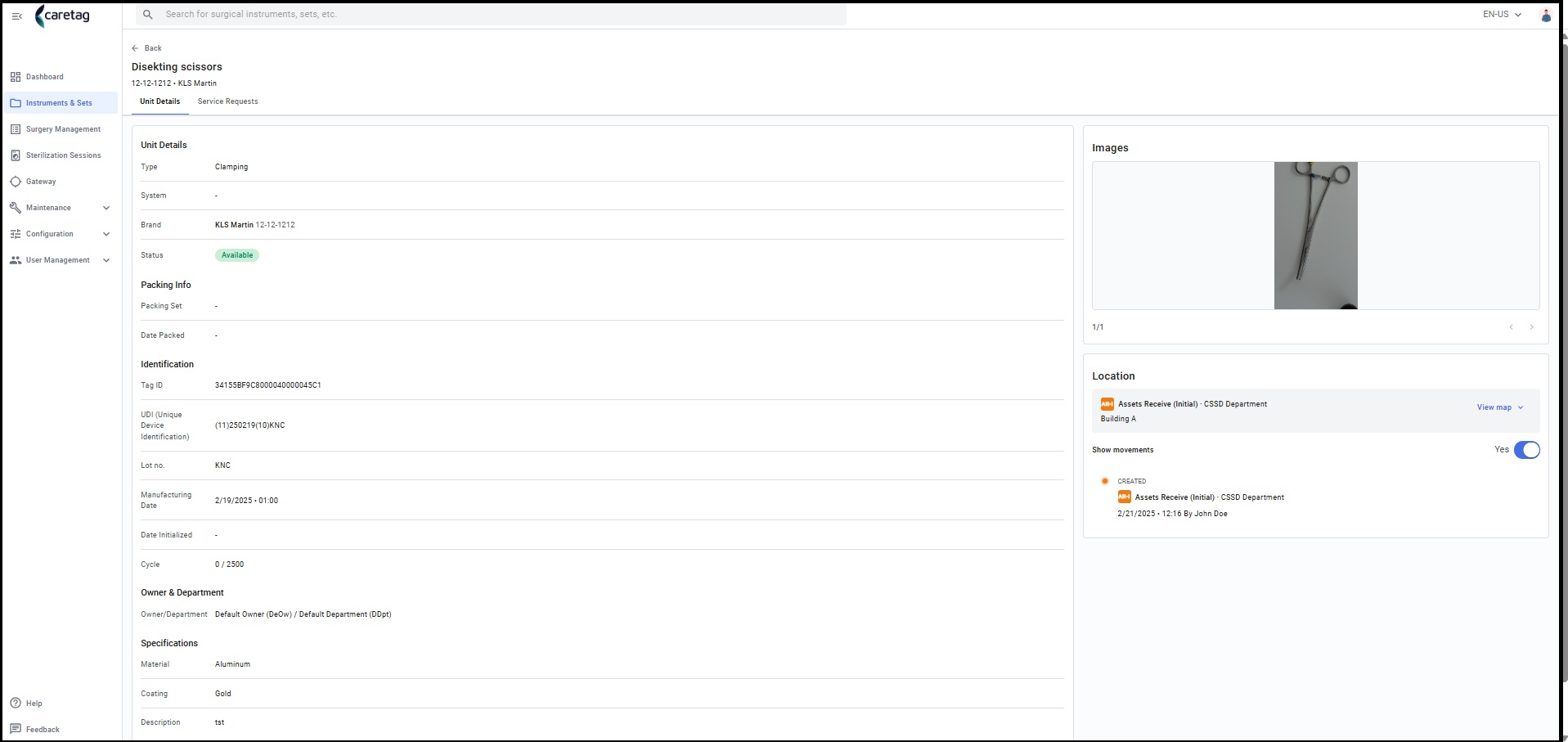
All relevant informasjon vises her: navn, merke, artikkel SKU, tagtype osv. I detaljmodus er det en Rediger instrument-knapp. Ved å klikke på denne knappen kommer du til Rediger instrument-siden. I første trinn i redigeringsinstrumentet vises instrumentdetaljene. Foreta endringer i noen av feltene eller legg til/fjern vedlegg, og klikk deretter Fortsett. Andre trinn viser artikler som er like, men fra andre merker. Artikler kan legges til/redigeres eller fjernes.
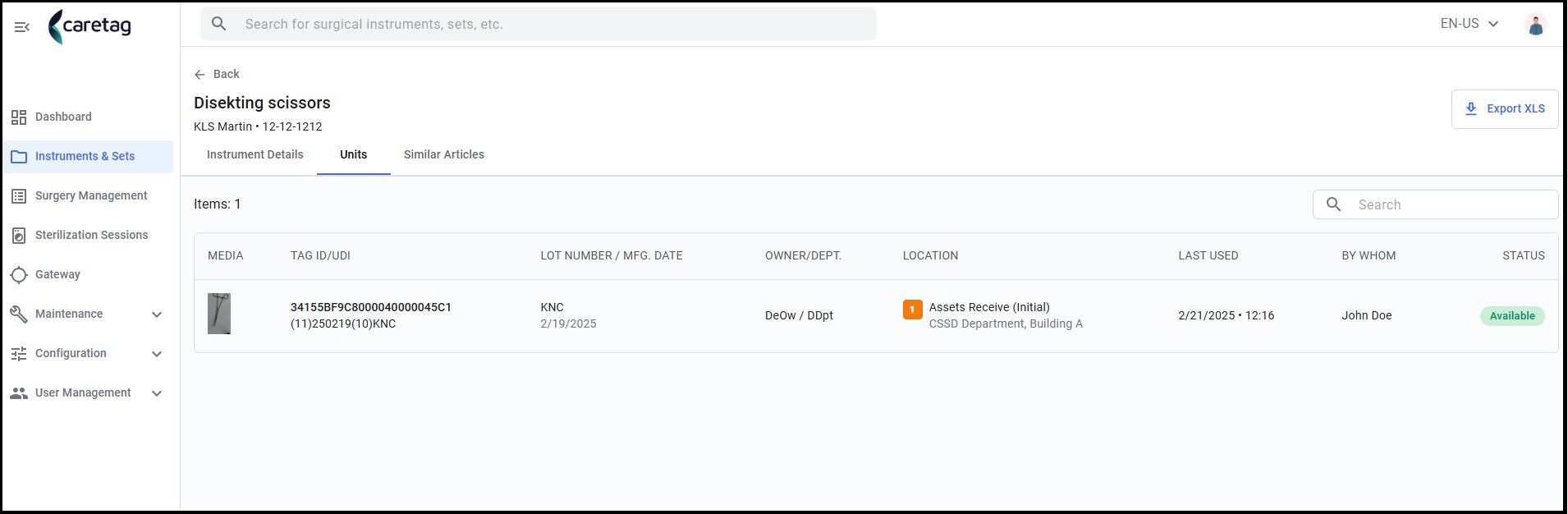
ENHETER:
- I fanen Enheter vises følgende: bilde, Tag ID, LOT-nummer/produksjonsdato, Eier/Avdeling, Instrumentets plassering, sist brukt, av hvem og status.
- Det er en søkefelt for å søke etter en spesifikk ID når det er et større antall enheter.
- Øverst til høyre er det et alternativ for å eksportere en Excel-fil som laster ned enhetsdataene som er til stede på denne siden.
- Når en unik enhets-ID klikkes, vises enhetsdetaljene, pakkeinformasjon, identifikasjonsdetaljer og spesifikasjoner.
- På høyre side vises bildet av instrumentet, detaljer om plasseringen og bevegelsene.
Legg til instrument
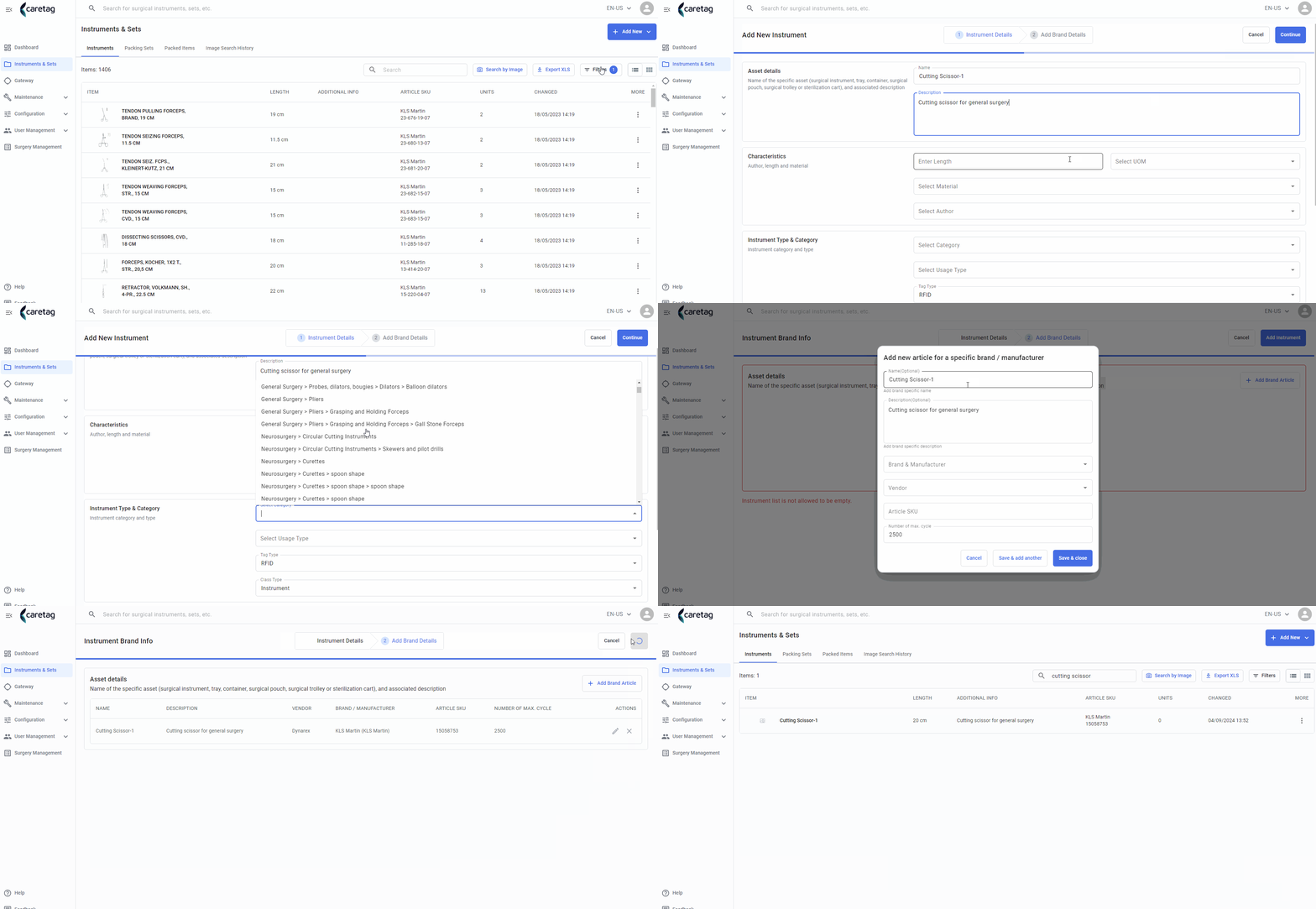
Elementer kan legges til manuelt. Ved å klikke på Legg til nytt-knappen på siden Instrumenter & Sett, kommer du til siden Legg til nytt instrument. Alle obligatoriske felt må fylles ut for å fortsette. Fyll ut merkedetaljene og trykk lagre.
Instrumentenheter
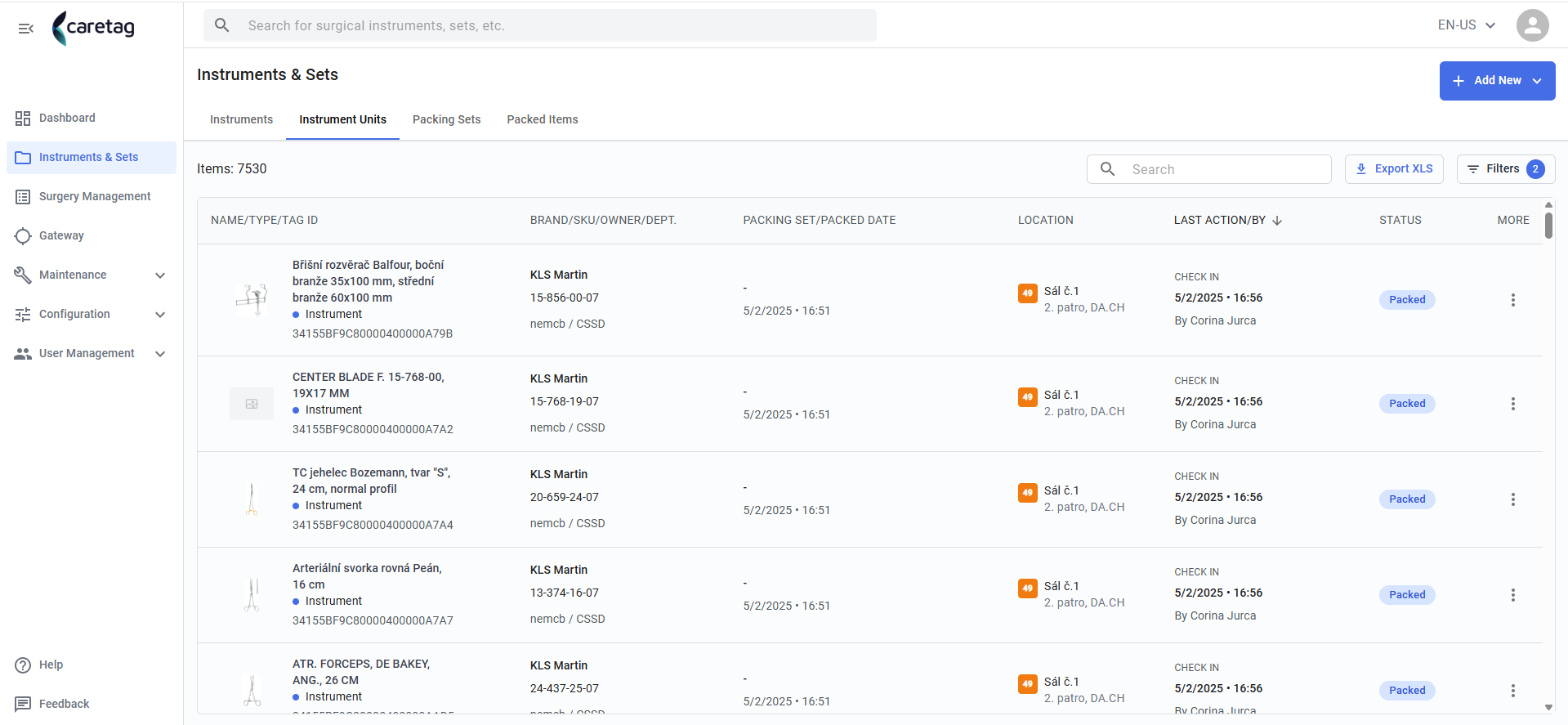
- Her vises enhetsdetaljer for alle pakkede instrumenter, brett/beholdere
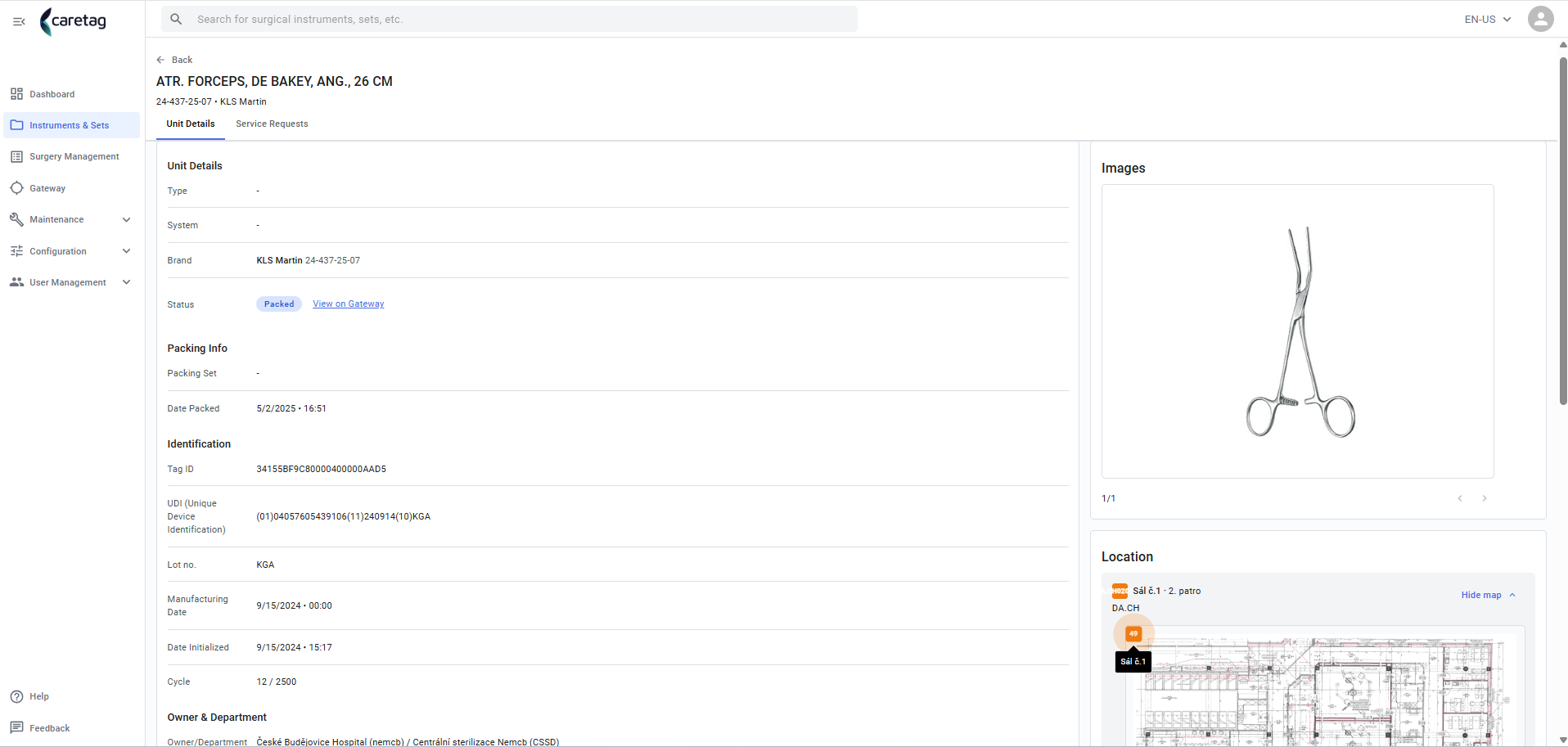
- Velg en av dem for å se fullstendige detaljer
Pakkesett
- Alle pakksett vises i denne fanen.
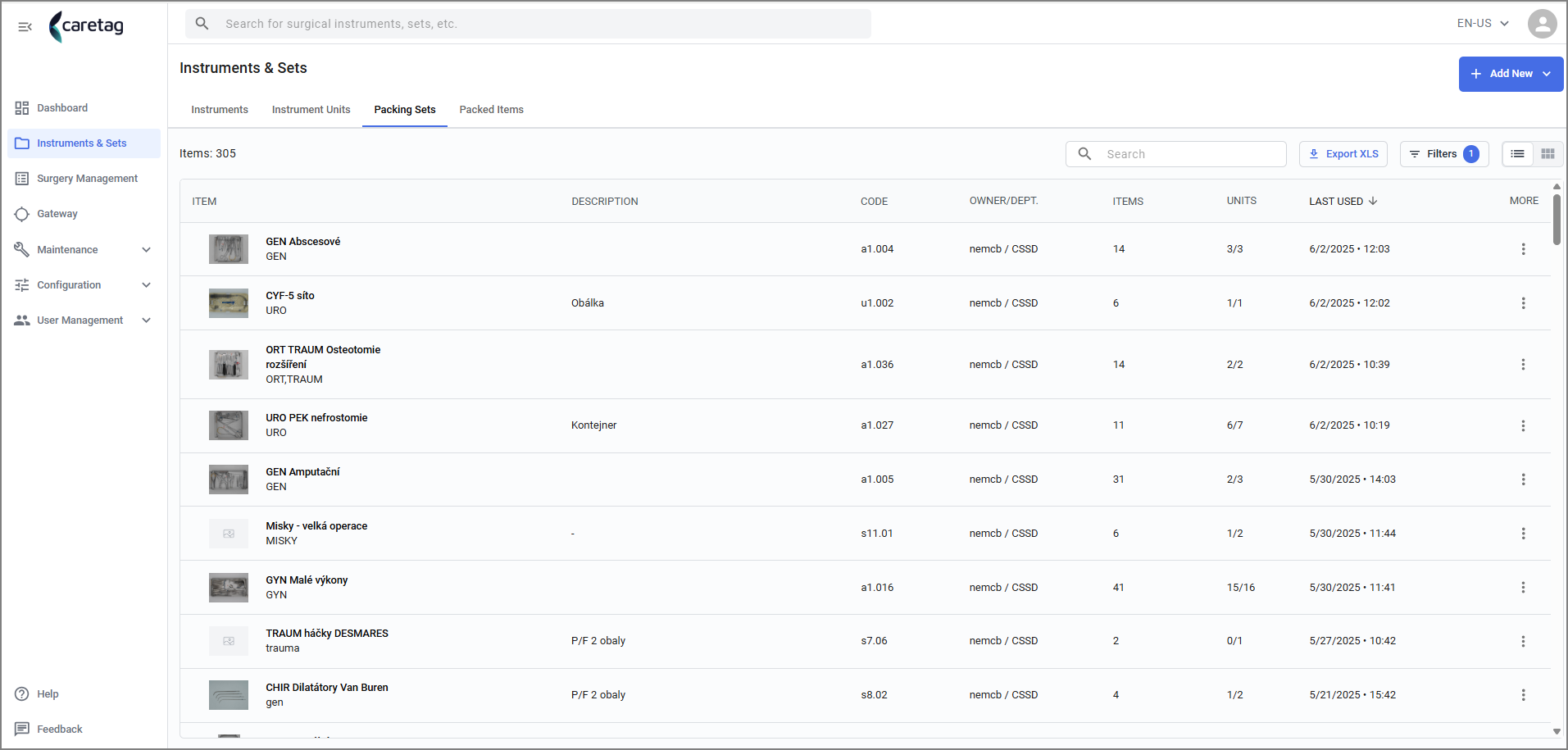
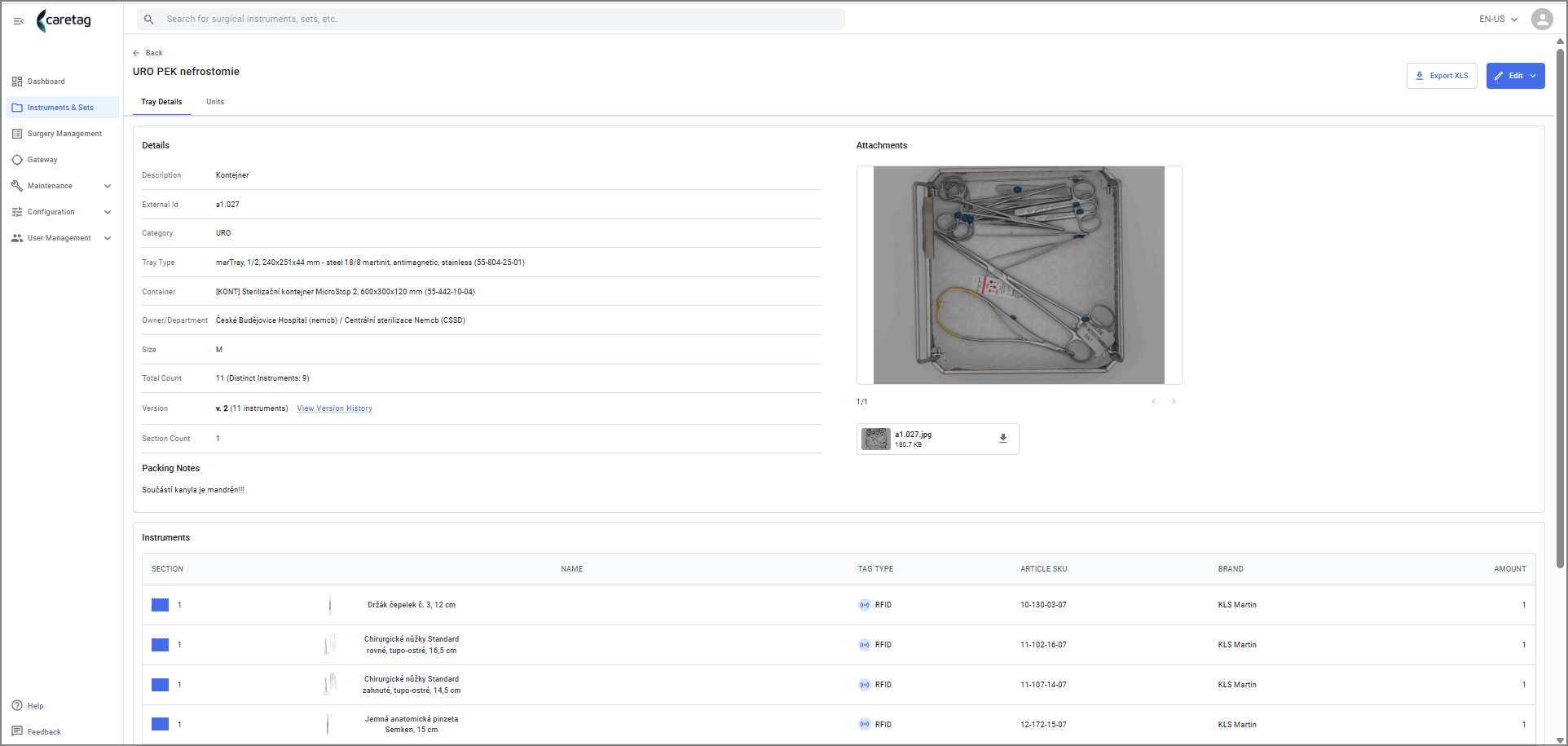
- Når et element er valgt, navigerer det til detaljsiden der brukeren kan se 2 faner: Brettdetaljer og Enheter og i øverste hjørne er det et alternativ for å redigere elementet.
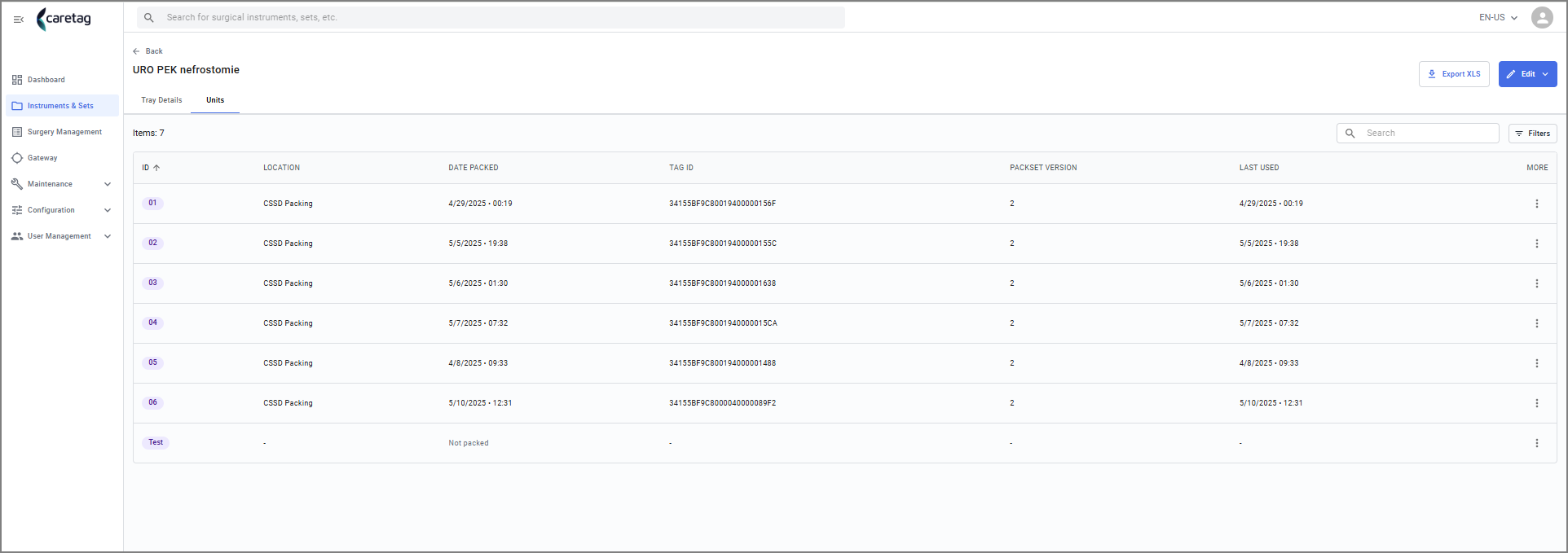
- I enhetene vises detaljene for pakksett enhetene.
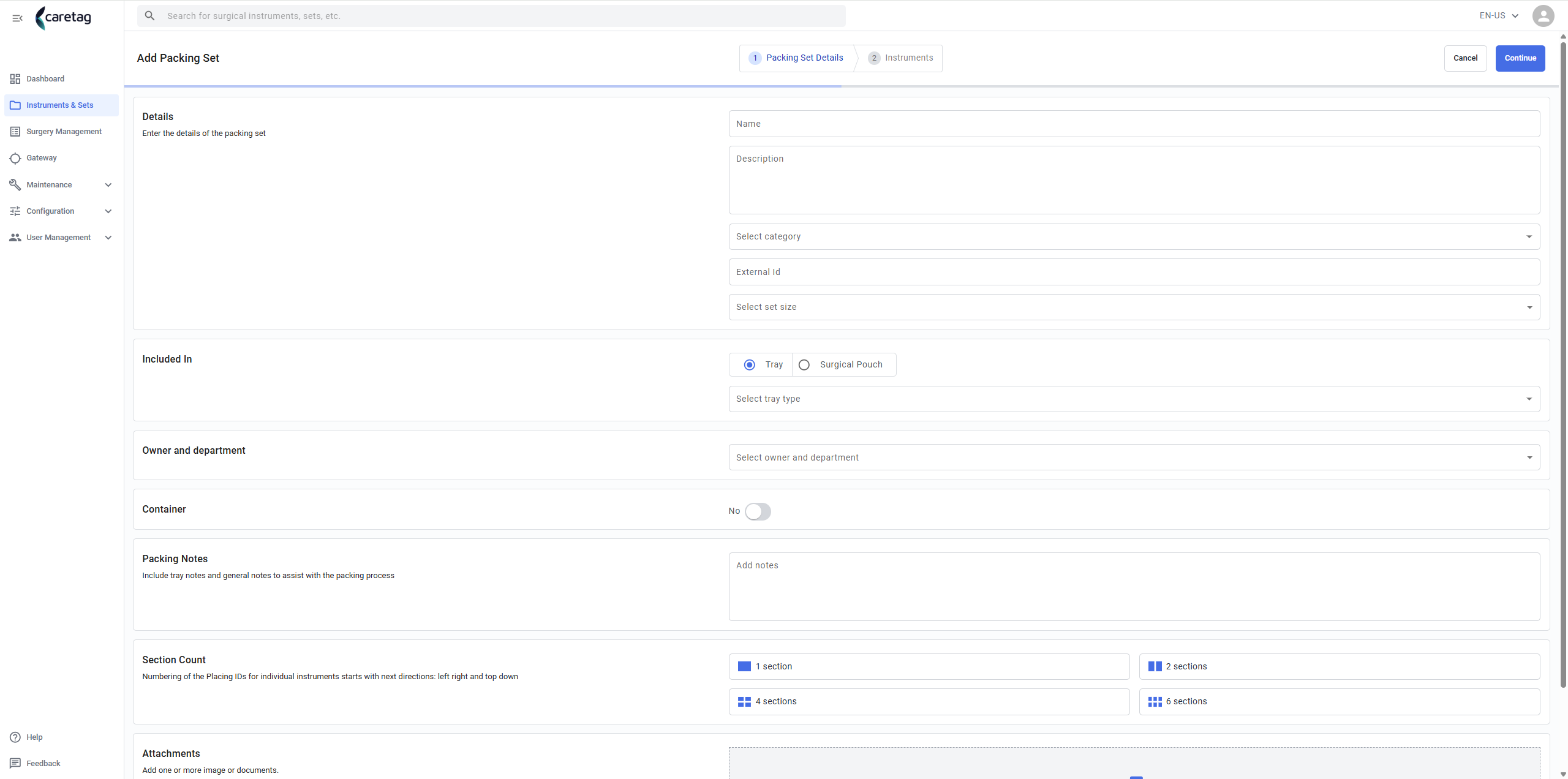
Legg til nytt pakksett
Administratorer legger primært til nye pakksett til web ved hjelp av importalternativet. Men et manuelt alternativ er også tilgjengelig for å legge til et nytt pakksett.
- Klikk på knappen Legg til nytt pakksett.

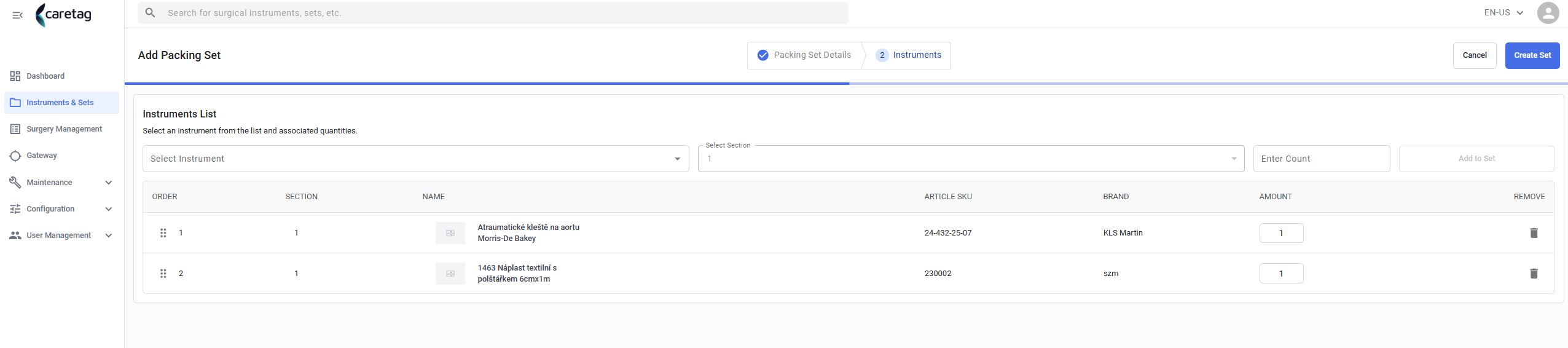
Fyll ut alle obligatoriske felt og legg til ett eller flere vedlegg. Bruk telleseksjonen til å plassere instrumentene på riktig posisjon i settet.
Legg til instrumenter ett etter ett, velg deres seksjon i settet og oppgi antall. Instrumenter kan flyttes i listen ved å dra og slippe og lagre.
Legg til min sett
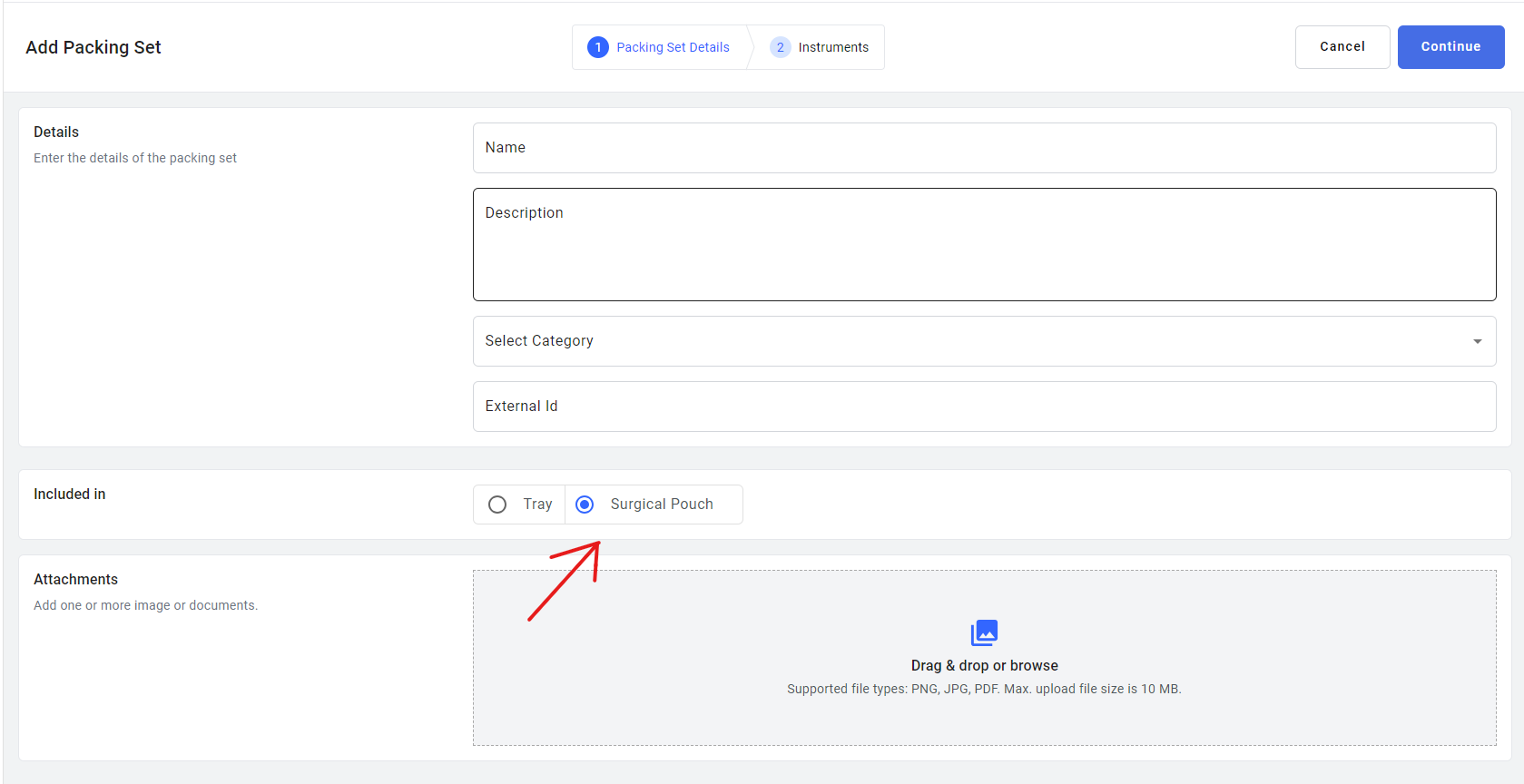
Mini sett er sett som inneholder færre instrumenter enn brett (6 instrumenter eller mindre) og er pakket i kirurgiske poser. Opprettelsesflyten er nøyaktig som for brettet, bortsett fra at en kirurgisk pose velges i første trinn. Også, container- og seksjonsalternativene er ikke tilgjengelige.
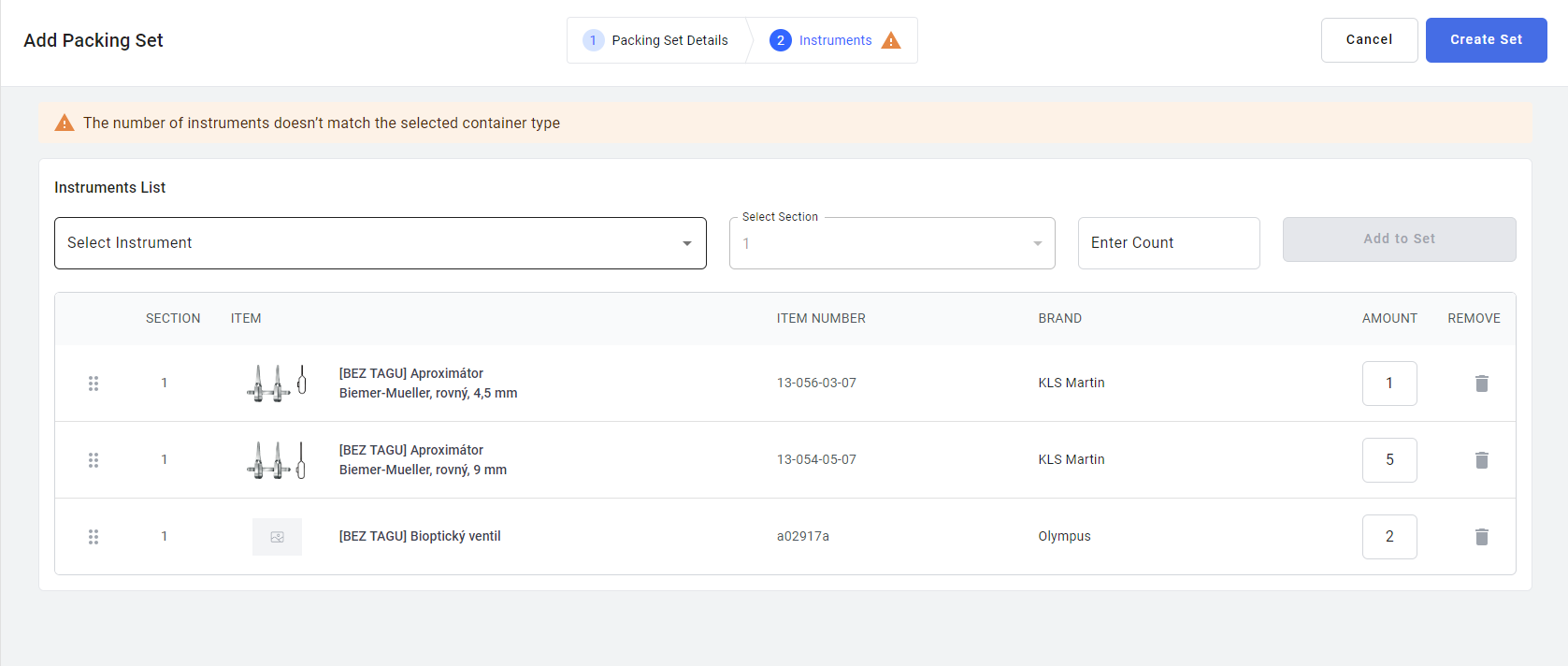
På andre trinn, velg instrumentene som skal delta i posen og antallet. En advarsel vises hvis mer enn 6 instrumenter legges til.
Pakkede elementer
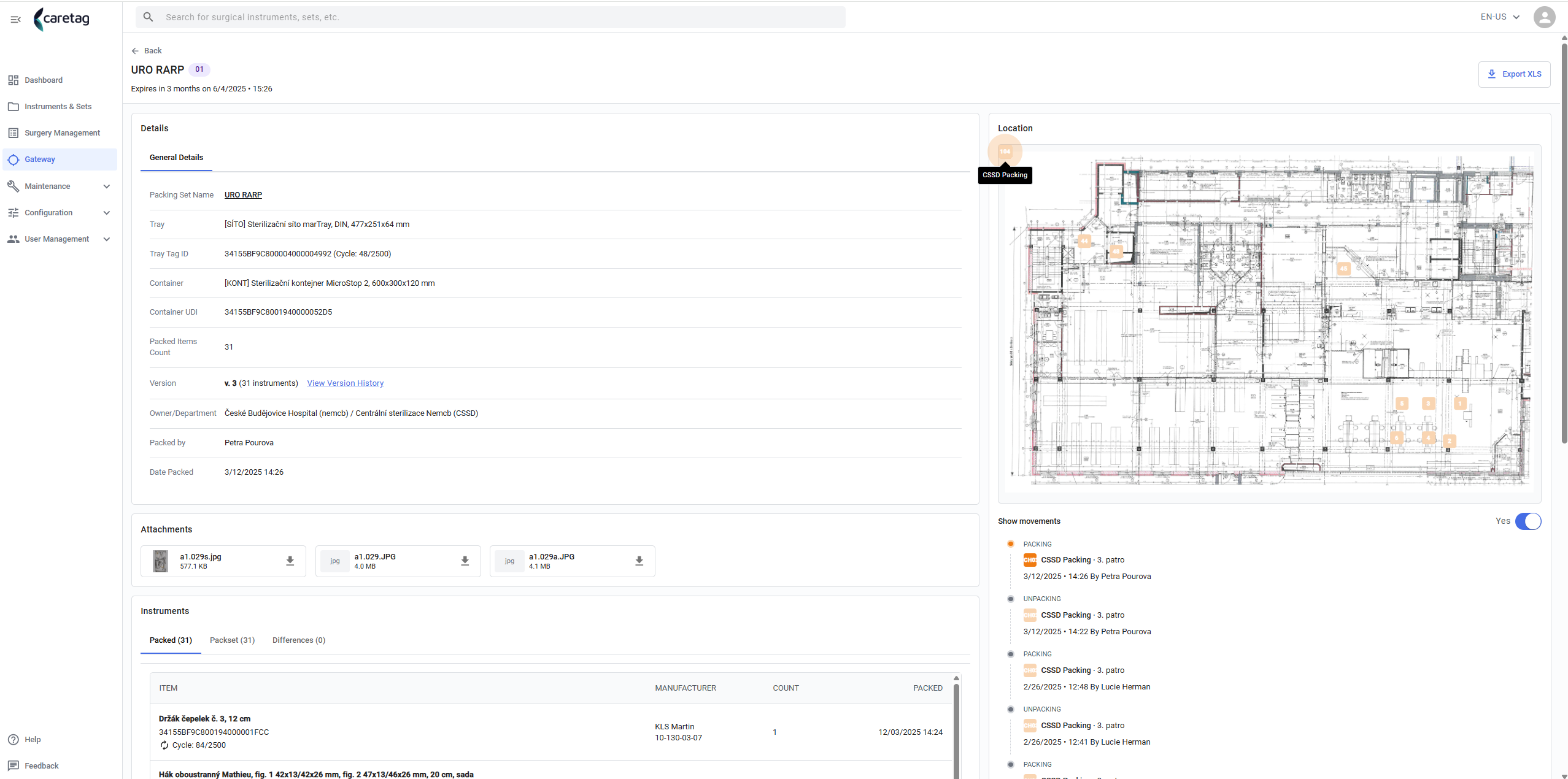
Denne siden viser alle pakkede elementer med deres plassering og om de er tilgjengelige eller ikke. Ved å klikke på et av elementene åpnes et forhåndsvisningspanel med alle detaljer.
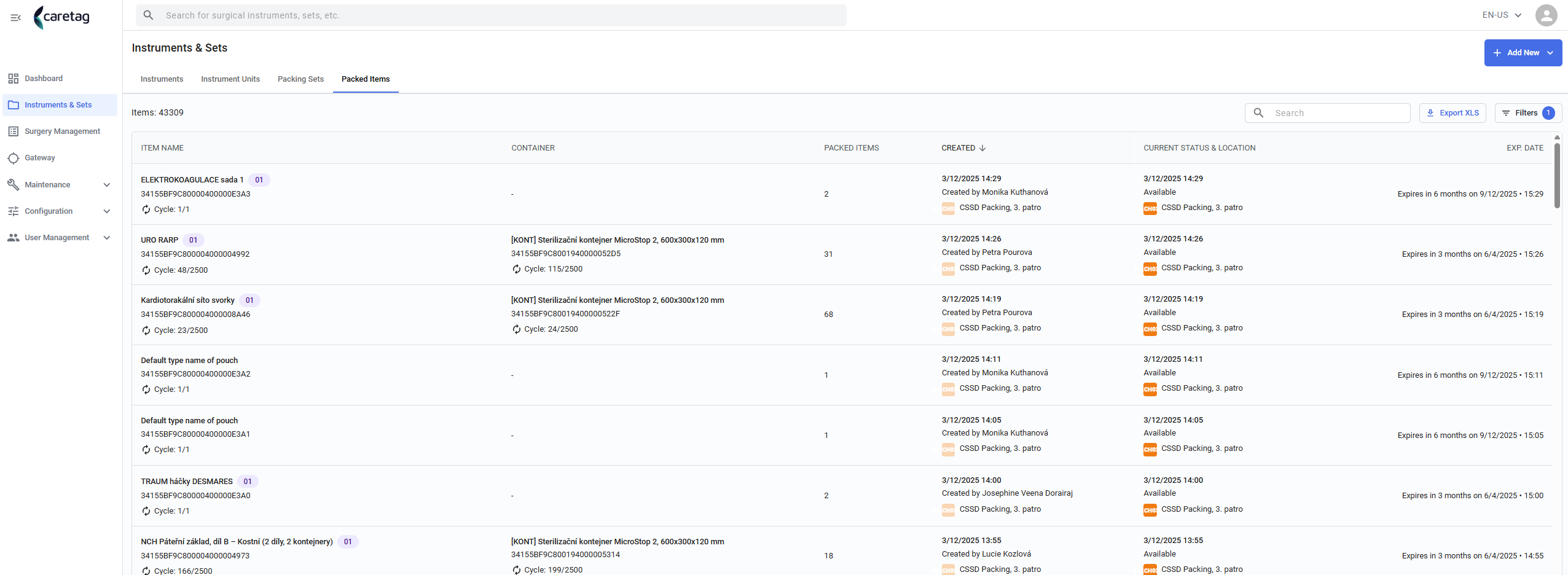
Vis Fullstendige Detaljer åpner detaljsiden i Gateway.
Kirurgisk Håndtering
- I kirurgisk håndtering, viser systemet kirurgiske plukklister som inneholder detaljer som kirurgidato og -tid, navn, plassering, saks-ID, kirurg og status.
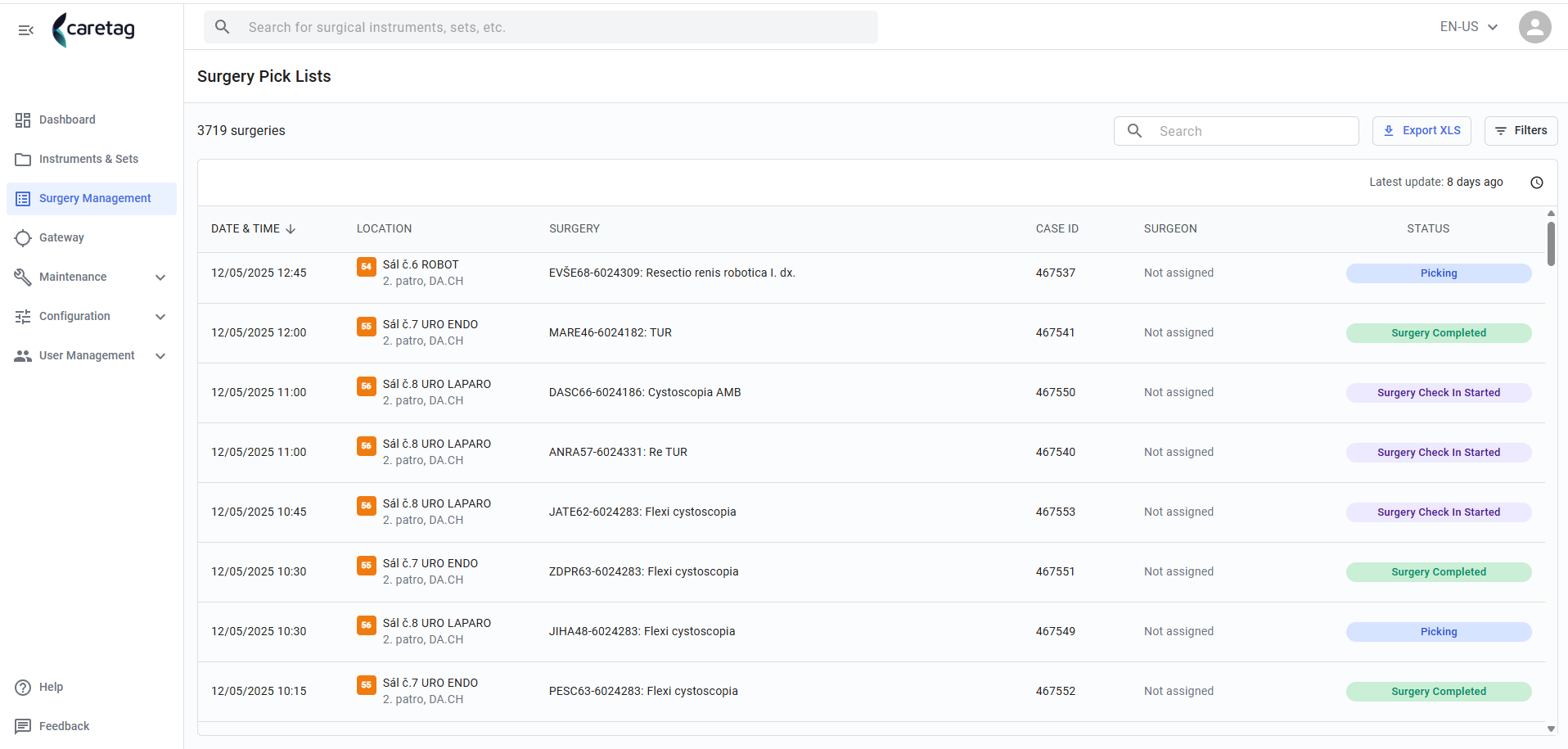
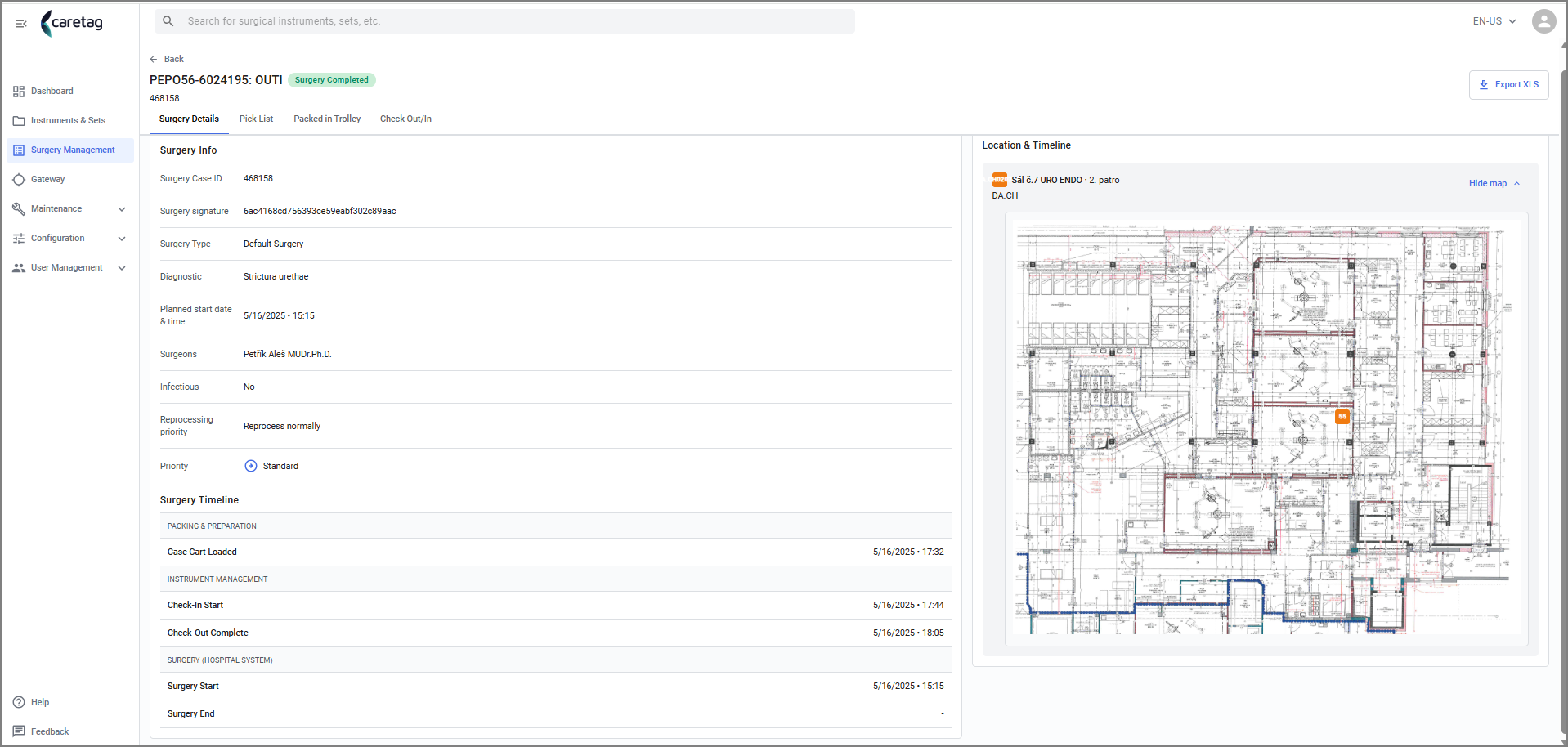
- Velg en operasjon for å se fullstendige detaljer.
-
Det er fire faner: Operasjonsdetaljer, Plukkliste, Pakket i Tralle, Innsjekk/Utsjekk
-
I fanen Operasjonsdetaljer vises operasjons-ID, type, diagnose, dato, kirurgens navn, prosess og status.
- Plukklisten spesifiserer brett, poser og engangsprodukter som kreves for denne operasjonen.
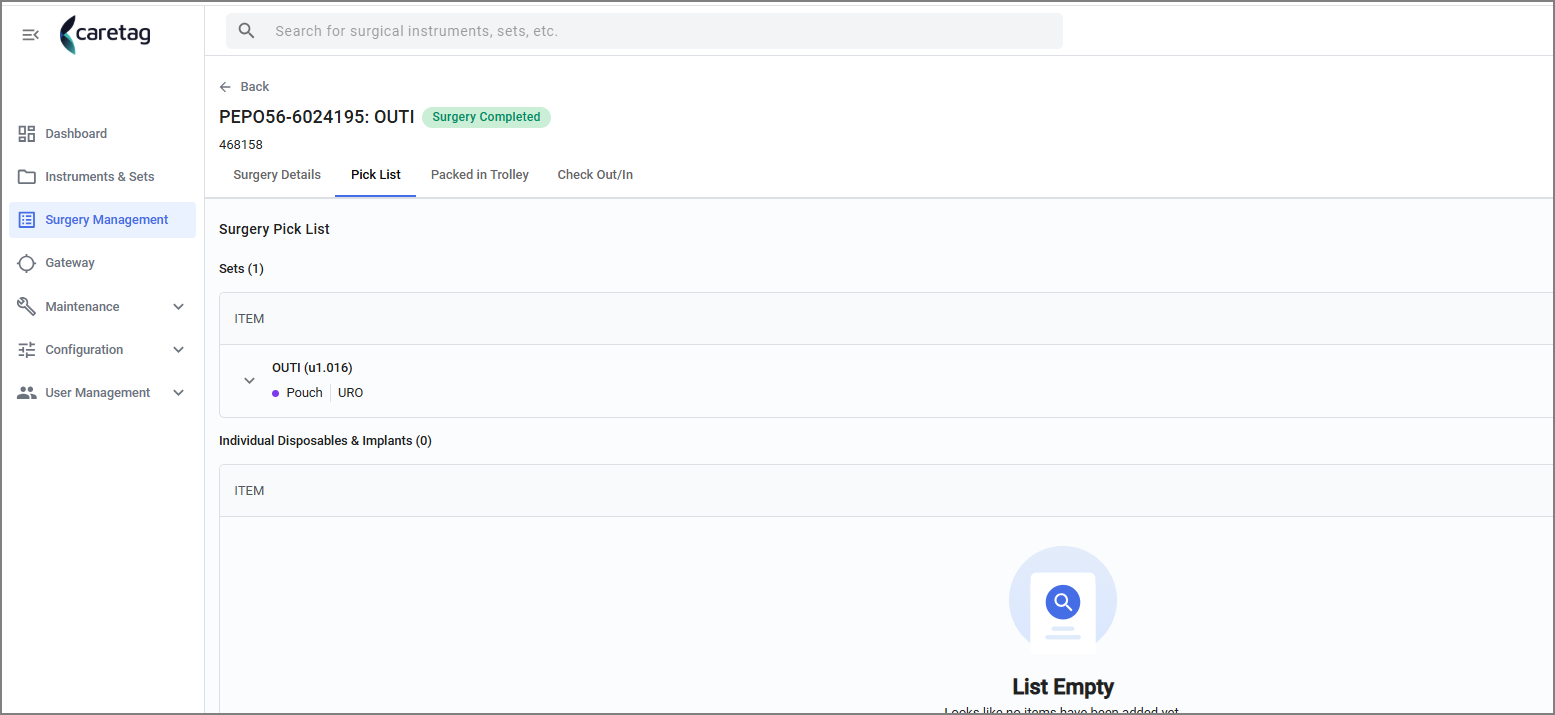
- Mens du pakker en case cart i pakkestasjonen, vises nøyaktig de samme brettene/posene/engangsproduktene som er nevnt i plukklisten.
-
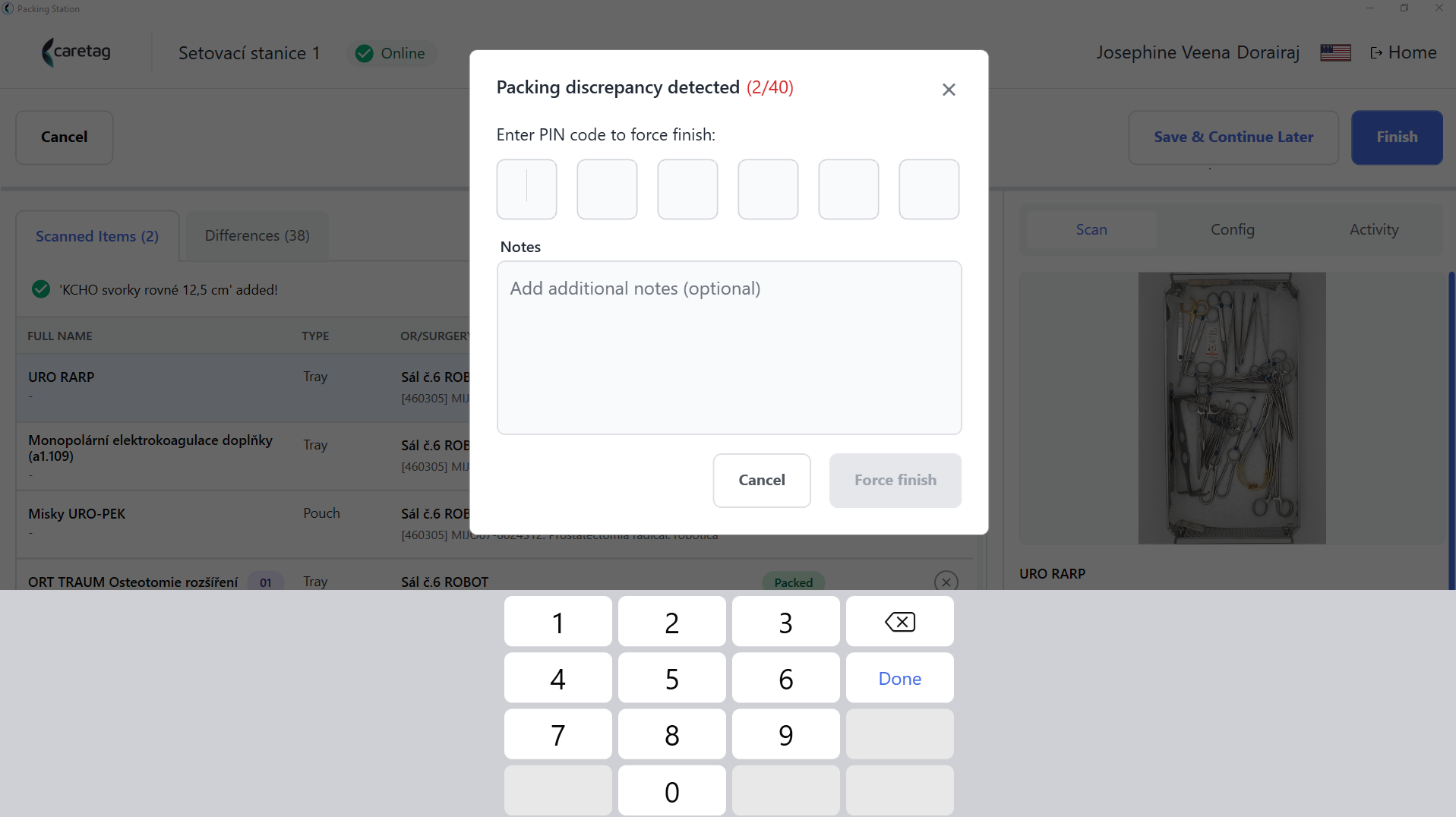
Brukeren skanner de nødvendige elementene og fullfører pakkingen av case carten ved enten å skanne alle elementene som er oppført i plukklisten eller låse opp operasjonen hvis noen elementer mangler eller ikke er nødvendige.
-
For å gjøre en tvungen avslutning, må brukeren skrive inn PIN-koden sin og kan legge til notater.
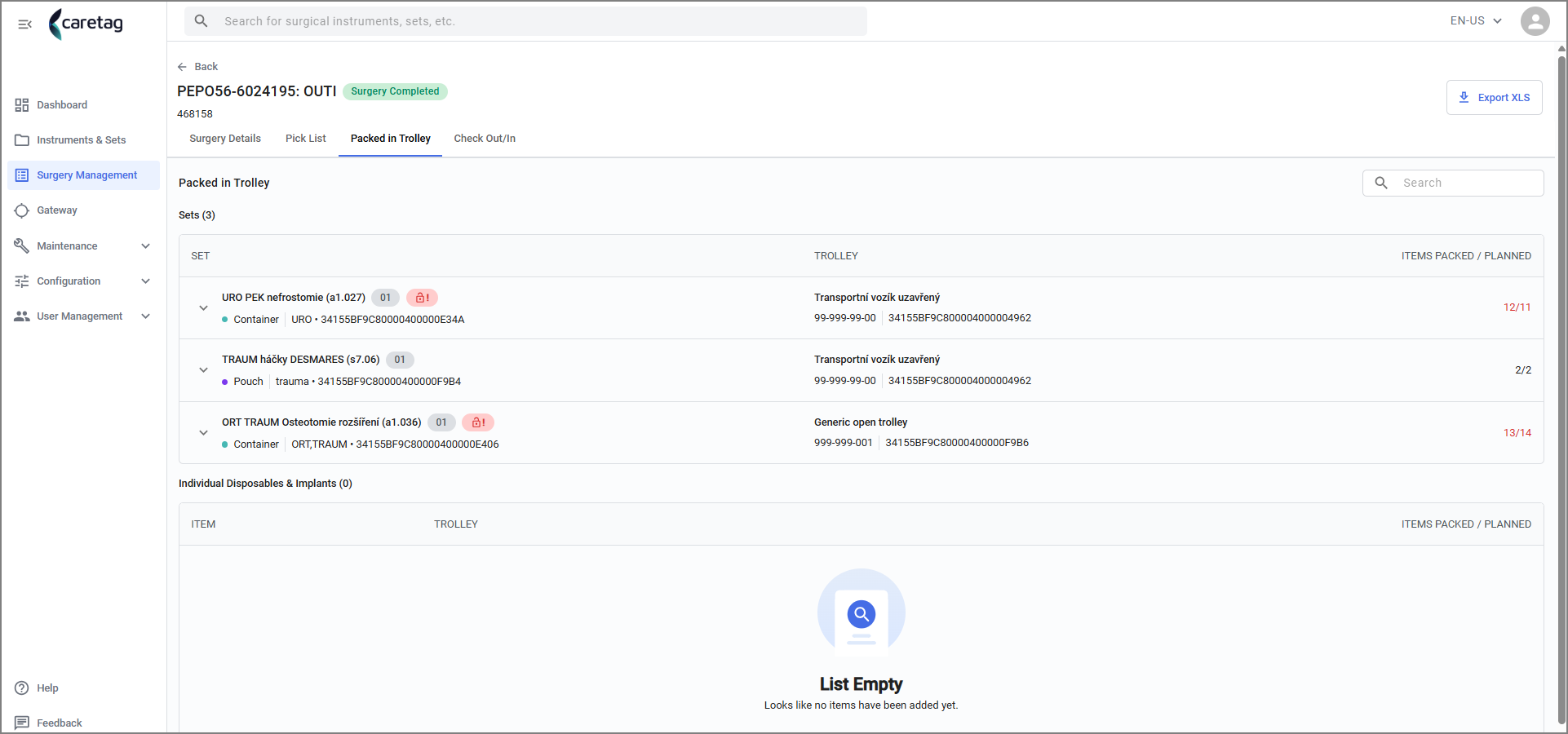
- Pakket i Tralle viser elementene (brett/poser/engangsprodukter) som er plukket i case carten i pakkestasjonen.
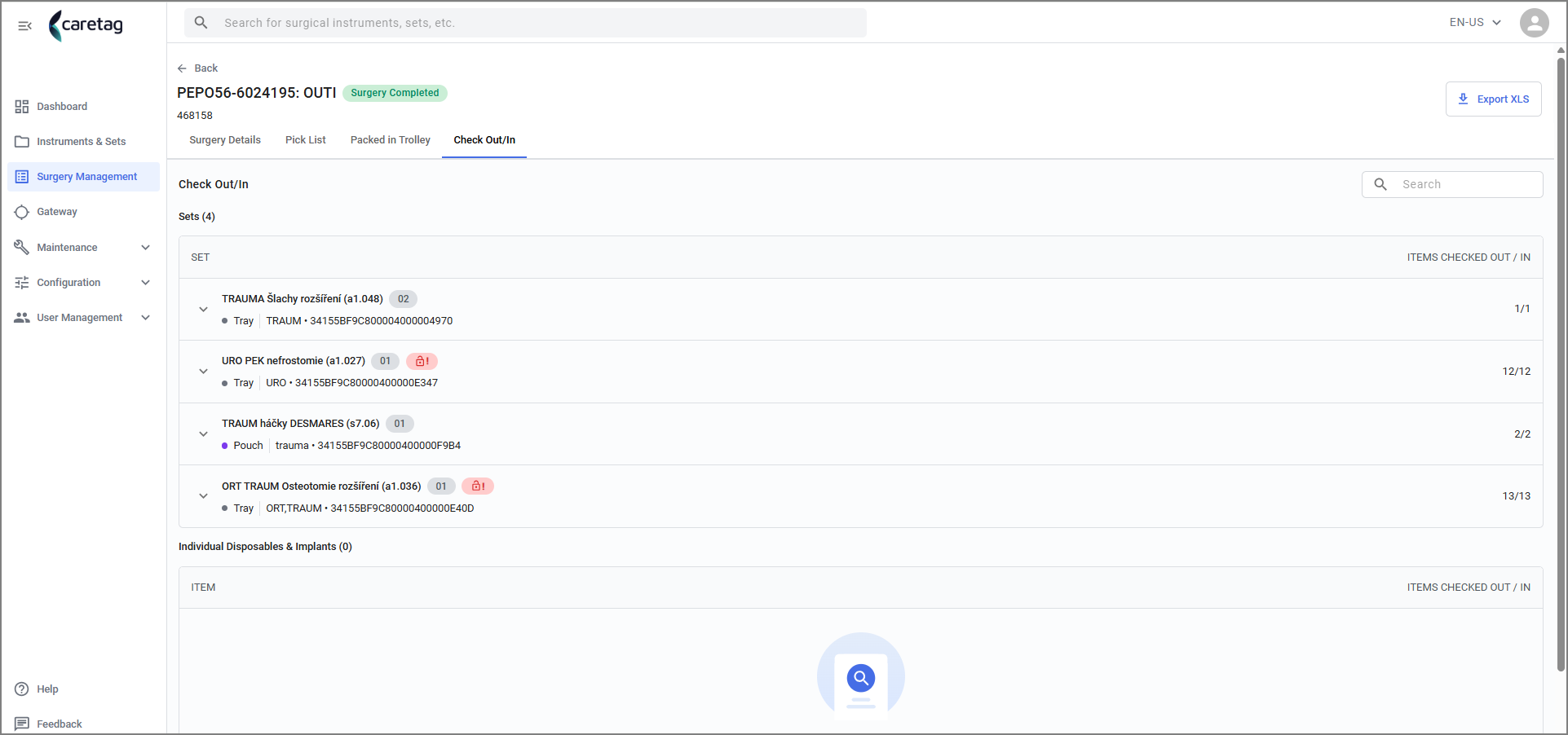
- Innsjekk/Utsjekk - Her vises elementene som er innsjekket for operasjonen og utsjekket etter at operasjonen er fullført.
Gateway
Brett, poser, min sett og traller er gruppert i faner, og gir en oversikt over hva som er pakket og hvor det brukes.
Brett
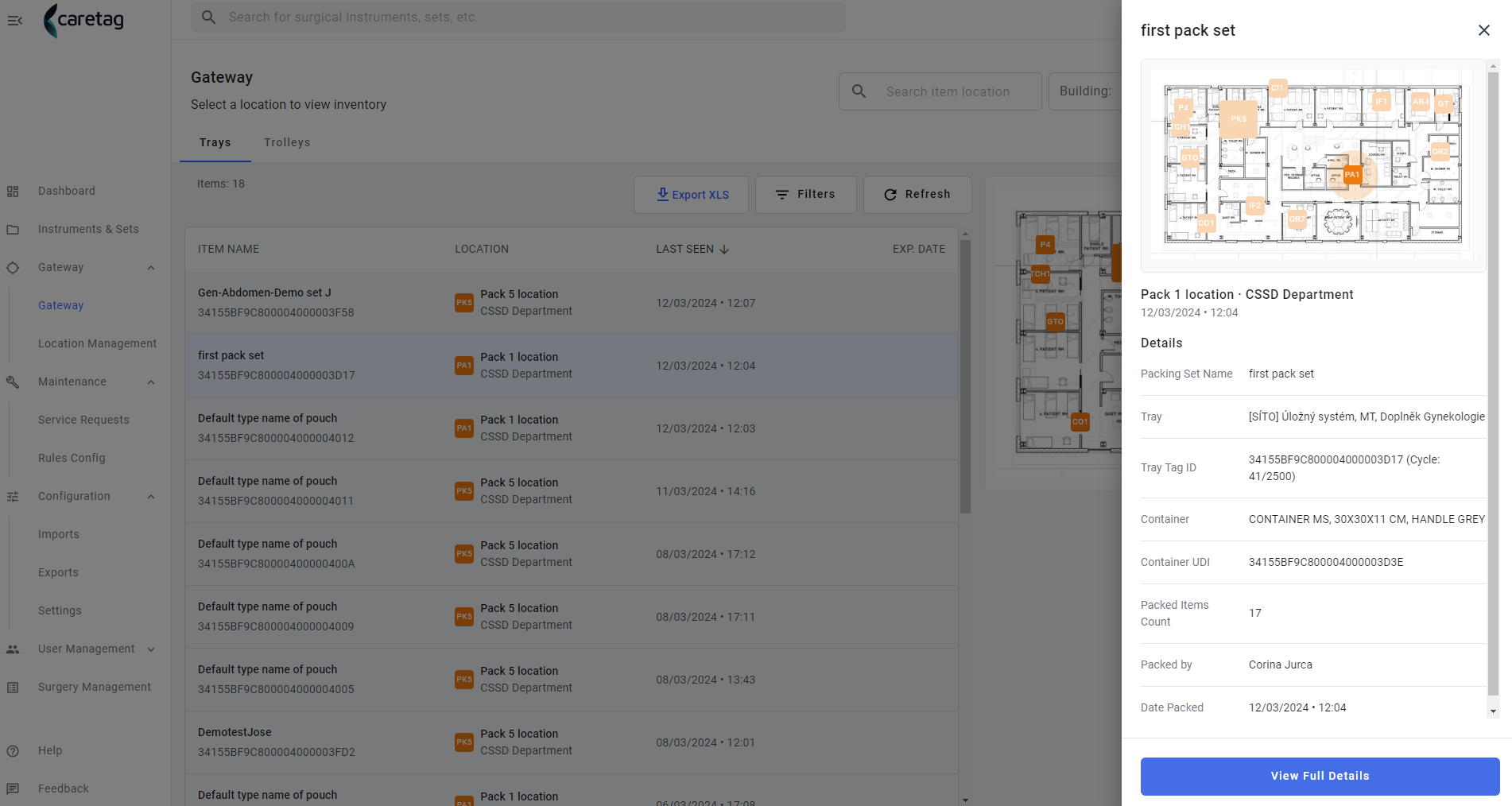
Alle pakkede brett, poser og min sett vises i en liste. Ved å velge en, åpnes et forhåndsvisningspanel med alle detaljer om pakksettet. For mer informasjon, klikk på View Full Details-knappen, og detaljsiden for pakkede elementer vil bli vist.
Traller
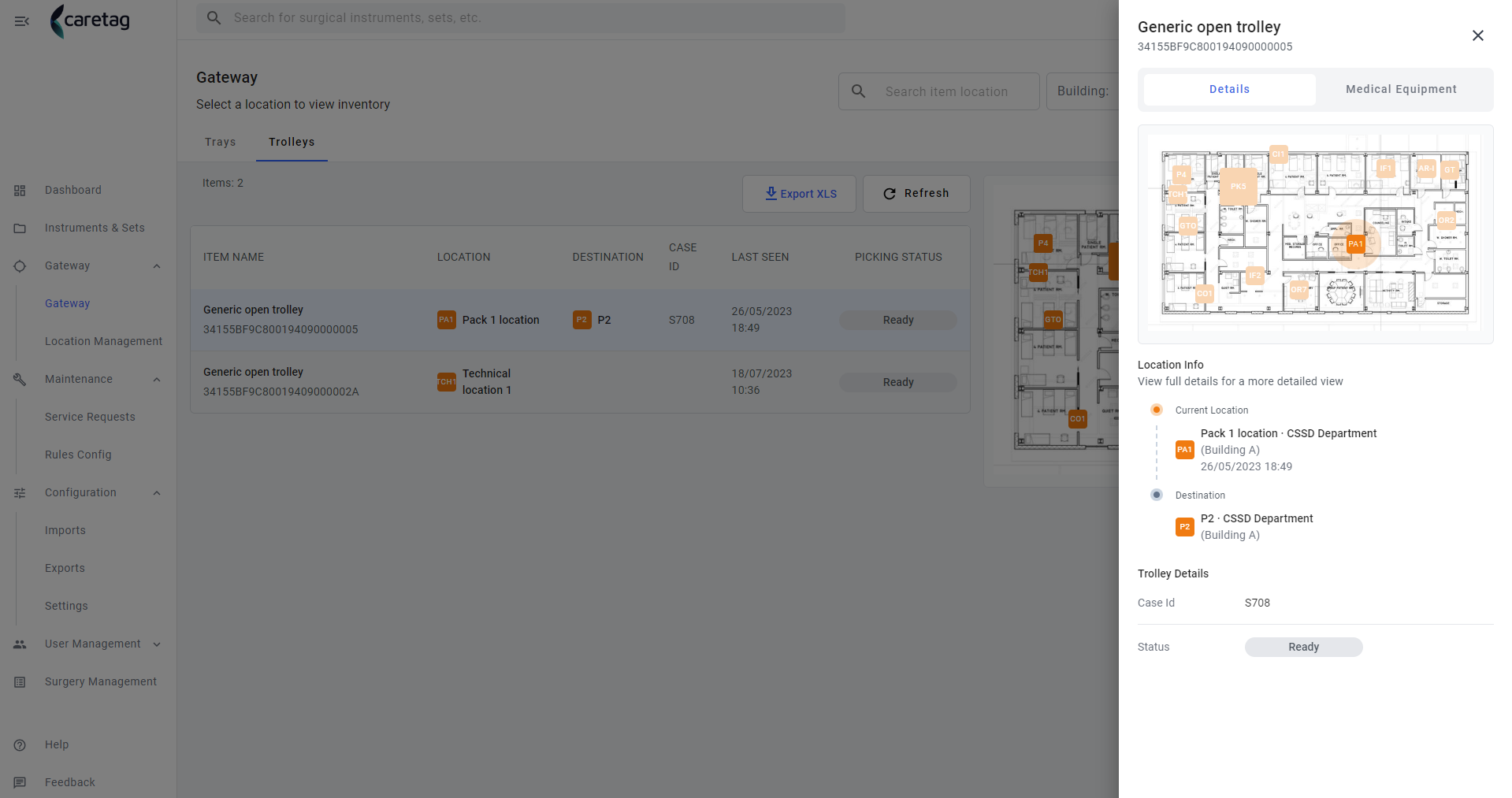
Trallene som er tilgjengelige, vises i en liste med et kart som viser deres posisjon i bygningen. Ved å klikke på en av trallene åpnes et forhåndsvisningspanel med alle detaljer om elementene, gjeldende posisjon, destinasjon og alle elementene som er planlagt å bli pakket og de som faktisk er pakket.
Lokasjonsadministrasjon
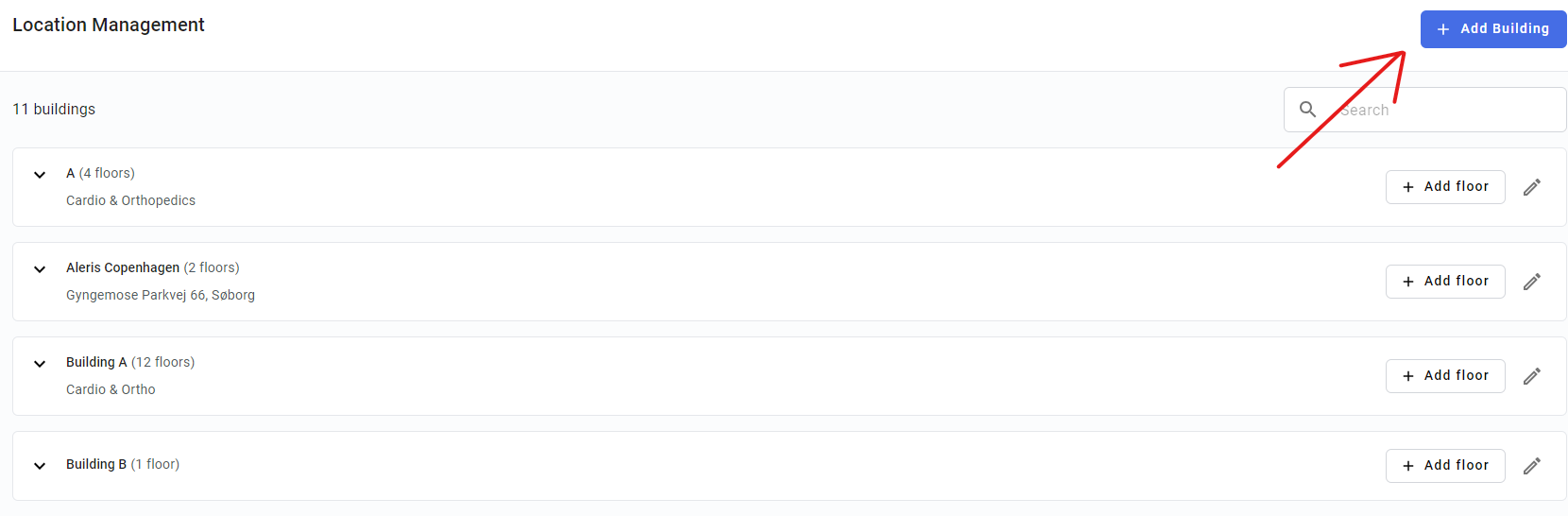
Denne siden gir en oversikt over bygningen der alle prosesser finner sted. Dette innebærer plantegninger, stasjoner og maskiner. Legg til en bygning med et enkelt klikk og et navn. Legg deretter til ett eller flere gulv ved å klikke på Legg til gulv-knappen. Et kart over gulvet er nødvendig, men det kan også lagres uten det og legges til senere.
Lokasjoner
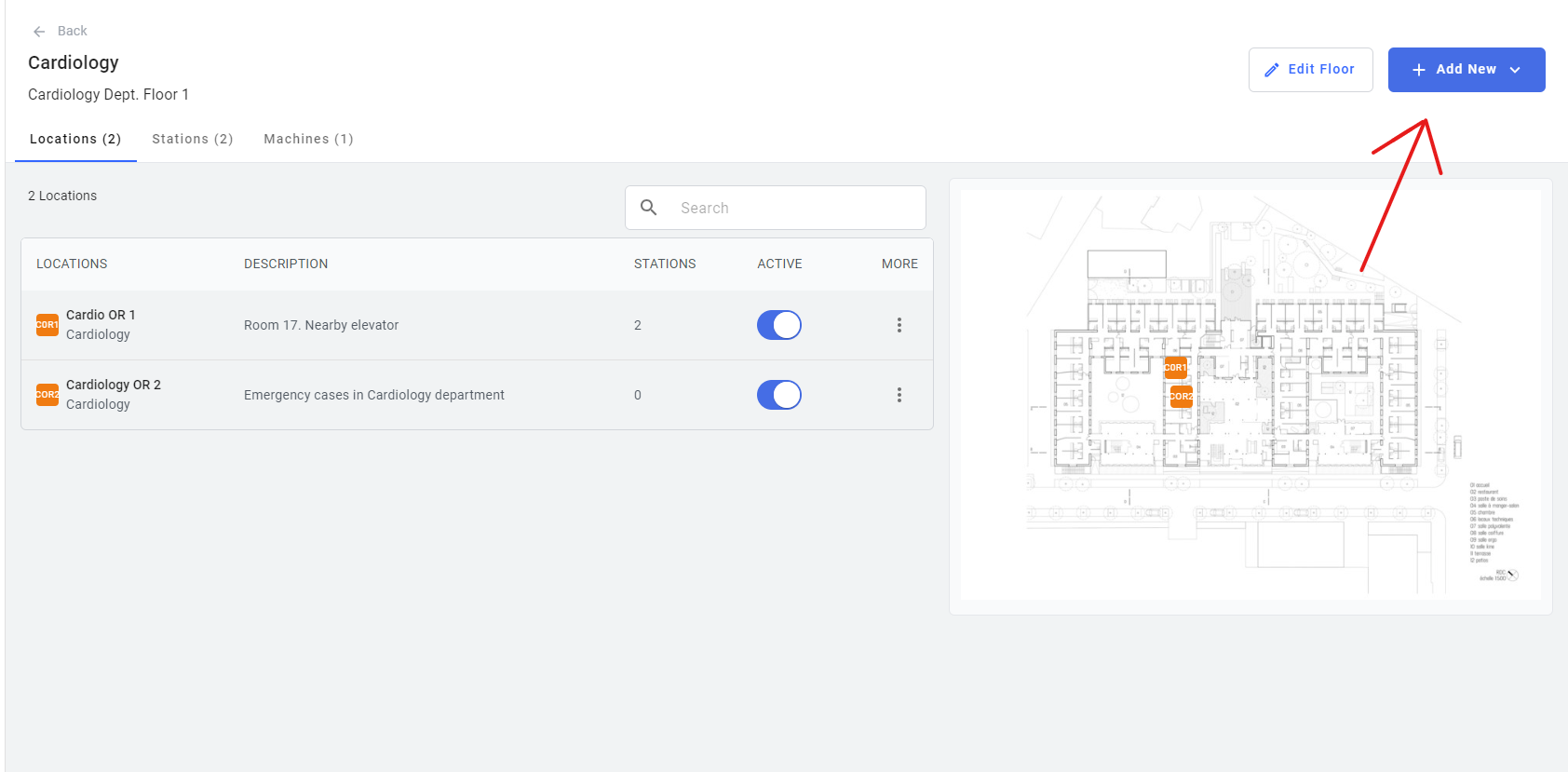
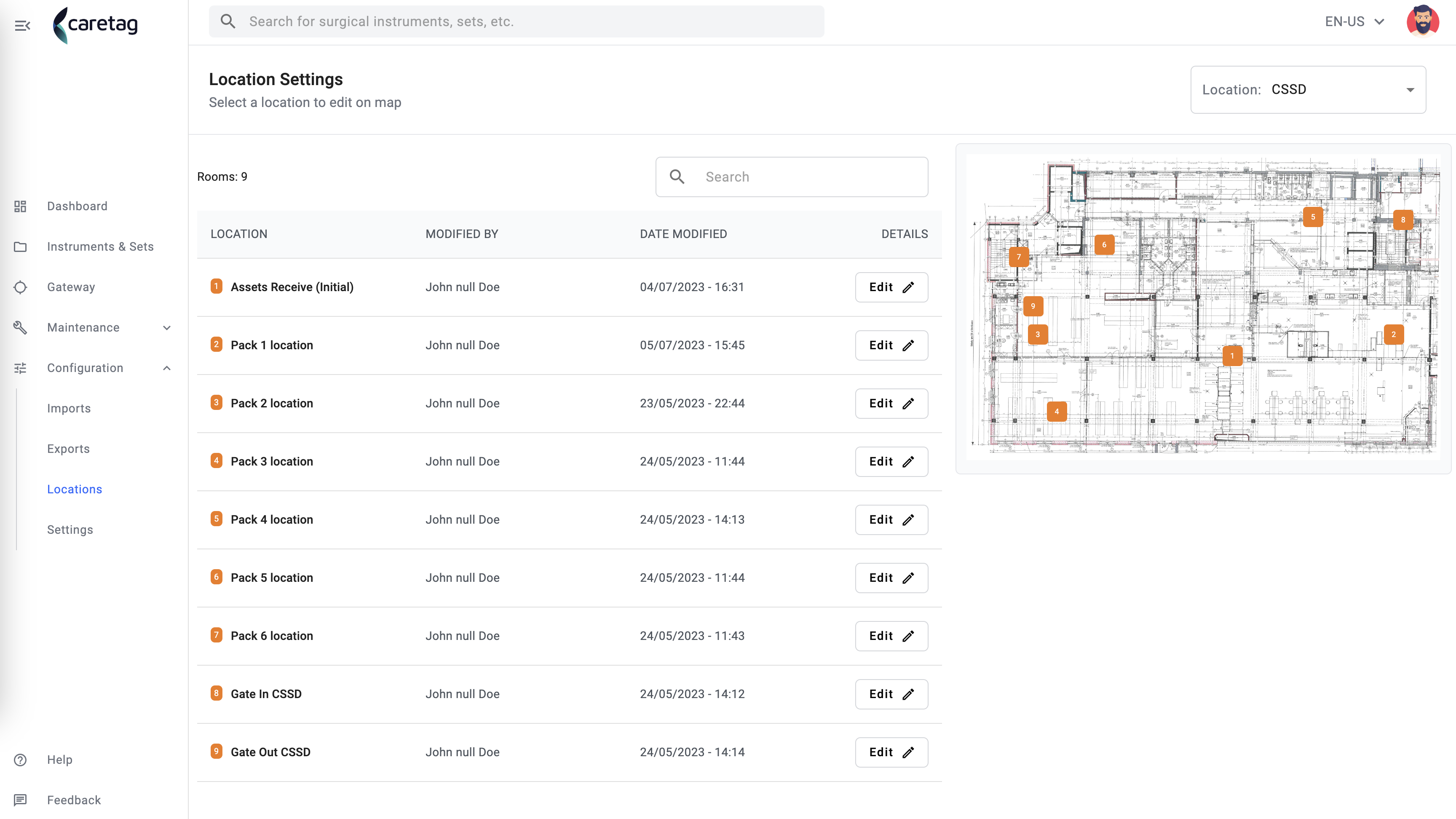
Ved å få tilgang til et gulv vises alle lokasjonene på det gulvet (operasjonsrom, steriliseringsrom osv.). Disse kan legges til manuelt ved å gi det en kort kode og plassere spillet på kartet.
Stasjoner
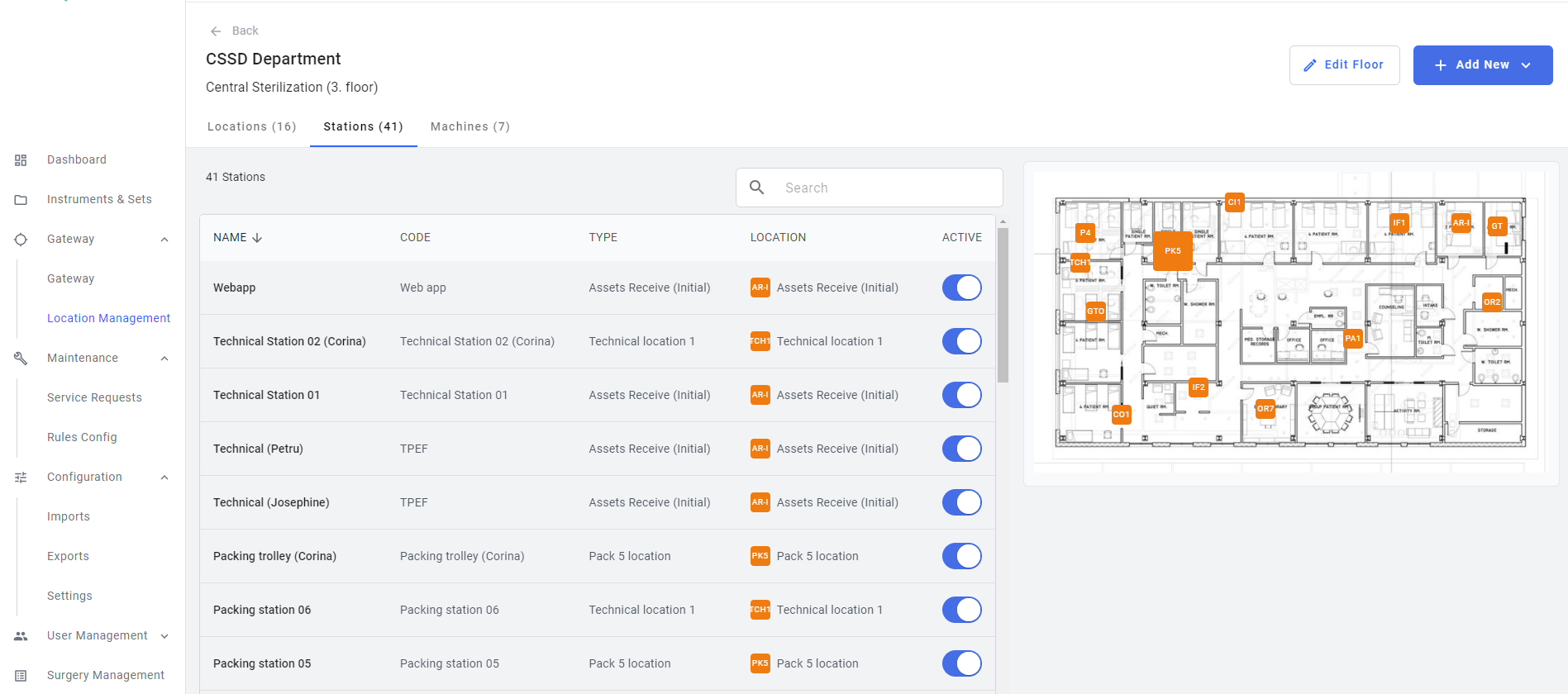
Enhetene gjennom hvilke pakkingen utføres eller sjekkes inn/ut kalles stasjoner. Stasjoner er knyttet til en lokasjon, så de kan ikke opprettes hvis det ikke er lagt til en lokasjon først.
Maskiner
Steriliseringsenhetene vises i en liste med sanntidsstatus. De kan ikke deaktiveres med mindre status er Tilgjengelig. Maskinene kan ikke legges til hvis det ikke er lagt til en lokasjon først.
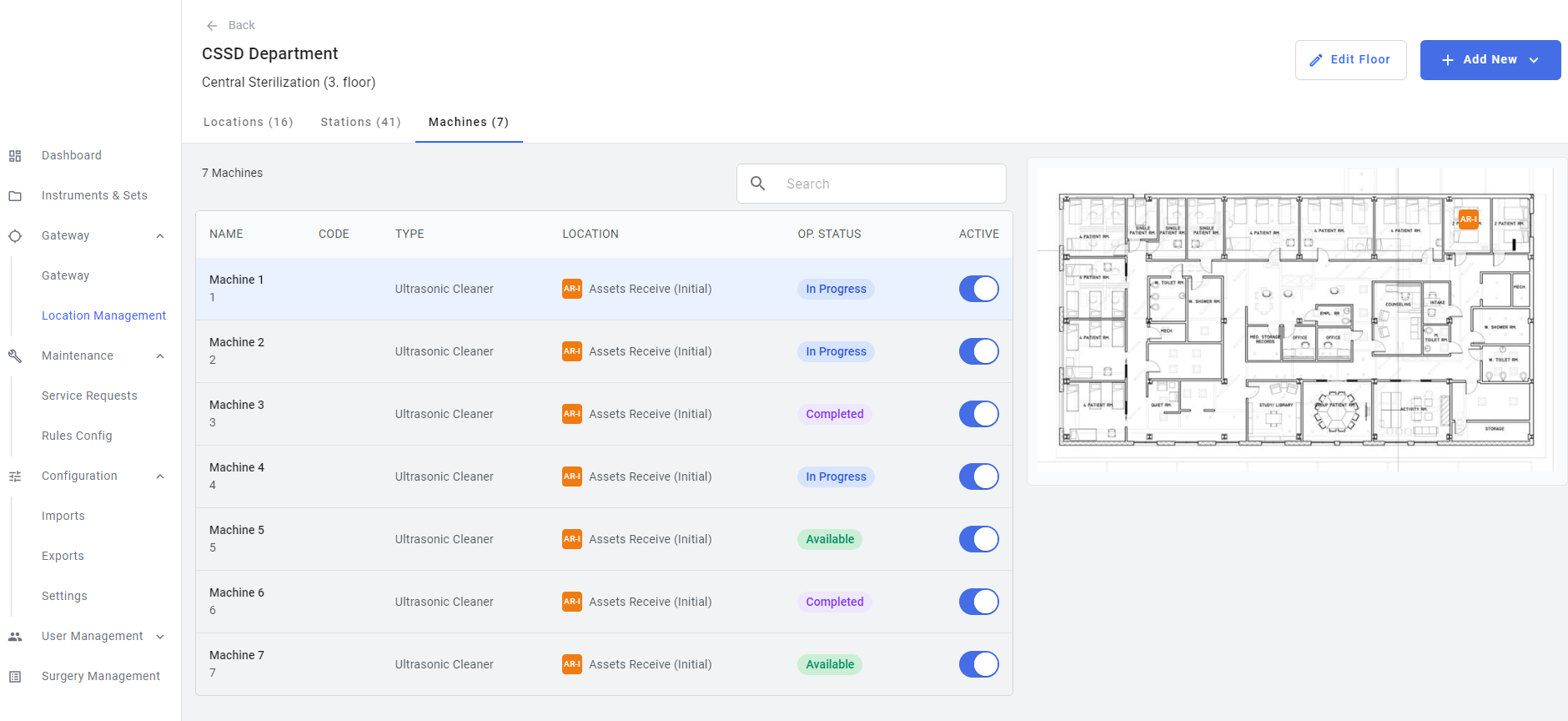
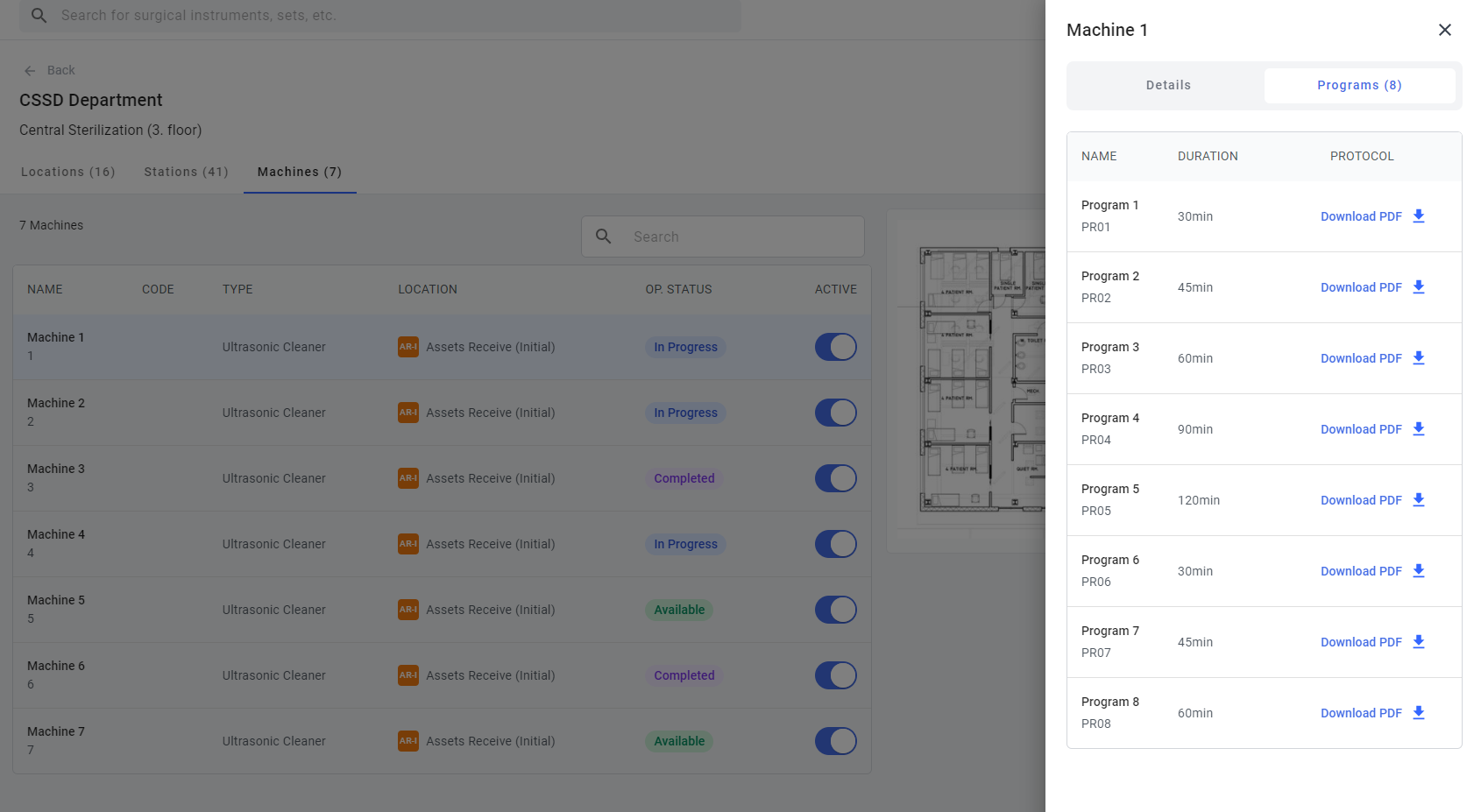
Ved å klikke på en av maskinene, åpnes et forhåndsvisningspanel der alle detaljer om maskinen vises, og også programmene som kjører på den maskinen. Programmer har PDF-filer festet, som kan åpnes og lastes ned.
Serviceforespørsler
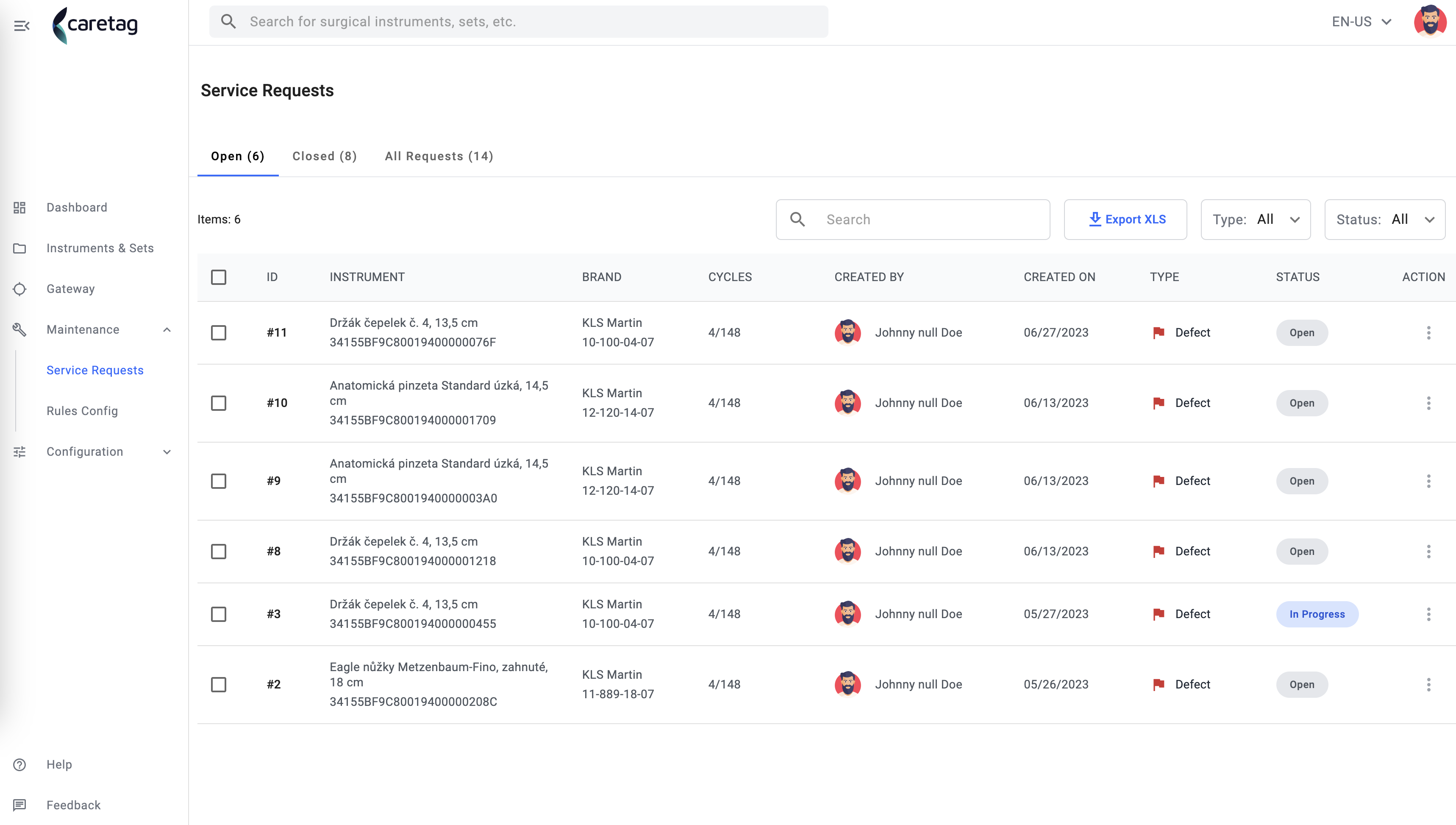
I Pakkestasjonen kan serviceforespørsler opprettes for instrumenter som er defekte eller ikke fungerer som tiltenkt. Alle forespørsler opprettes med status Åpen og vises på siden for serviceforespørsler, under Vedlikehold.
Endre forespørselens status
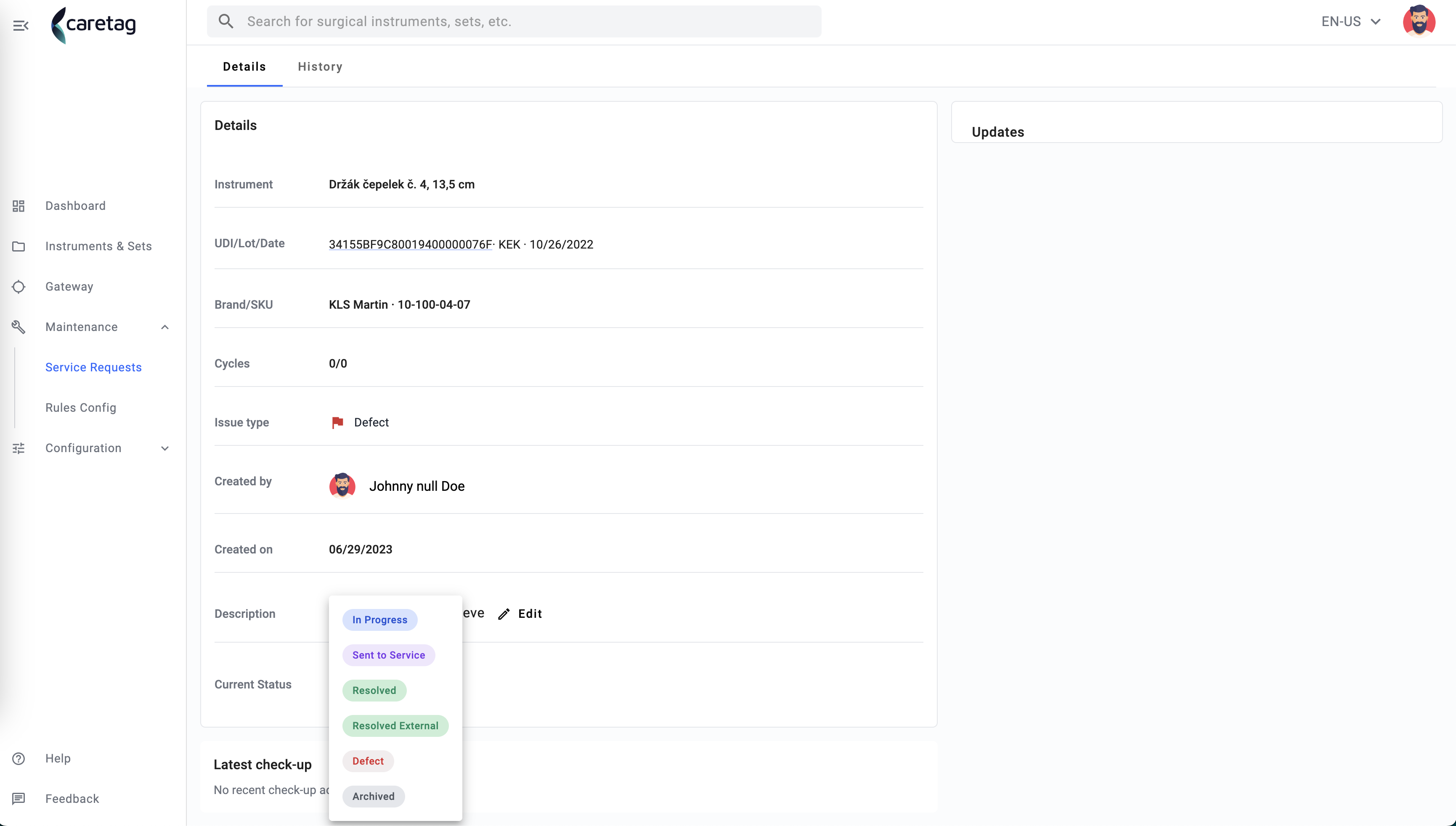
Ved å velge en forespørsel kommer du til detaljvisningen, der forespørsler kan triage etter status. En notat kan legges til valgfritt, når du endrer til en annen tilstand.
Servicehistorikk
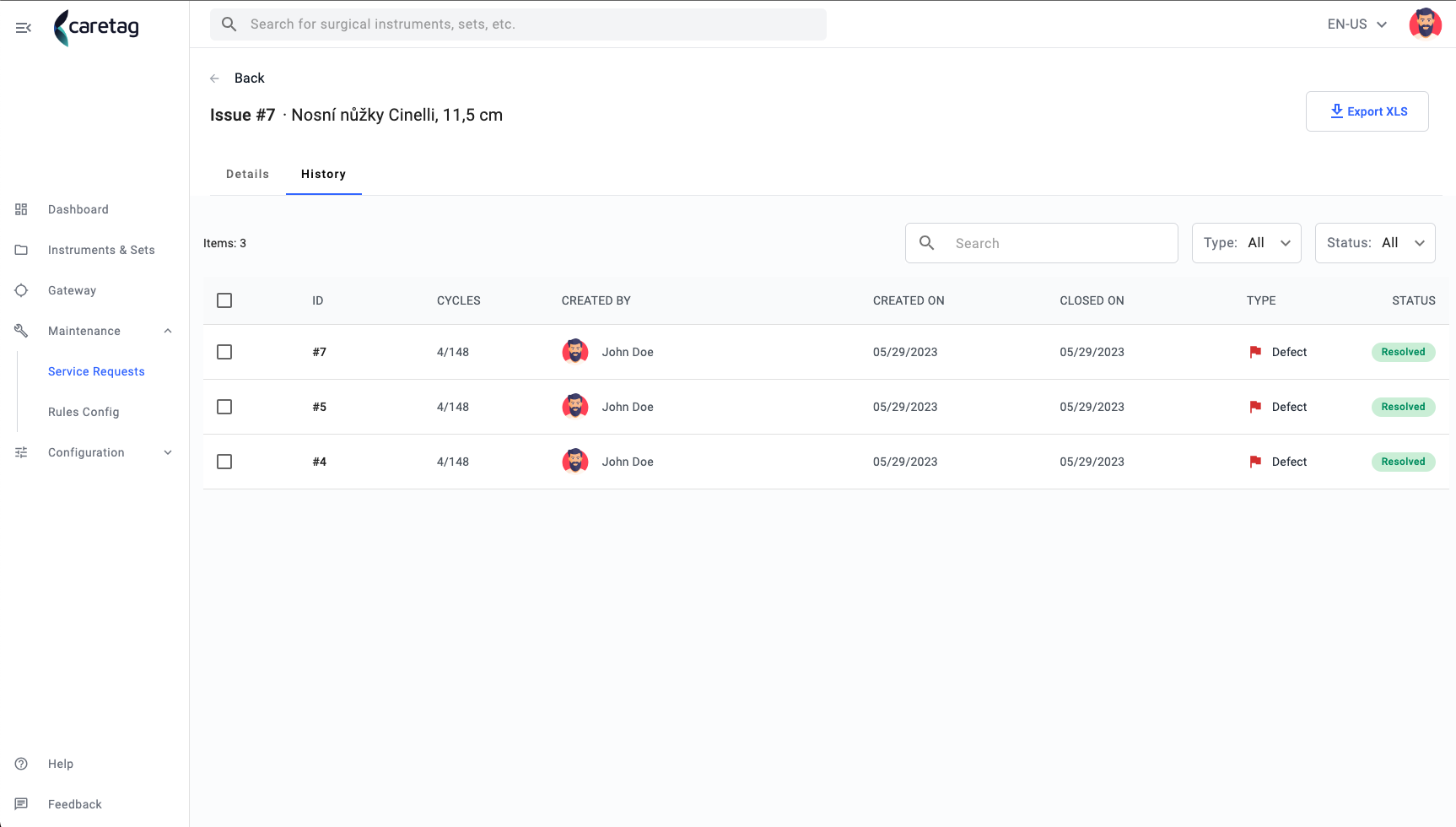
På fanen Historikk kan du sjekke om eiendelen har hatt noen serviceforespørsler før og hvordan de ble løst.
Regelkconfig
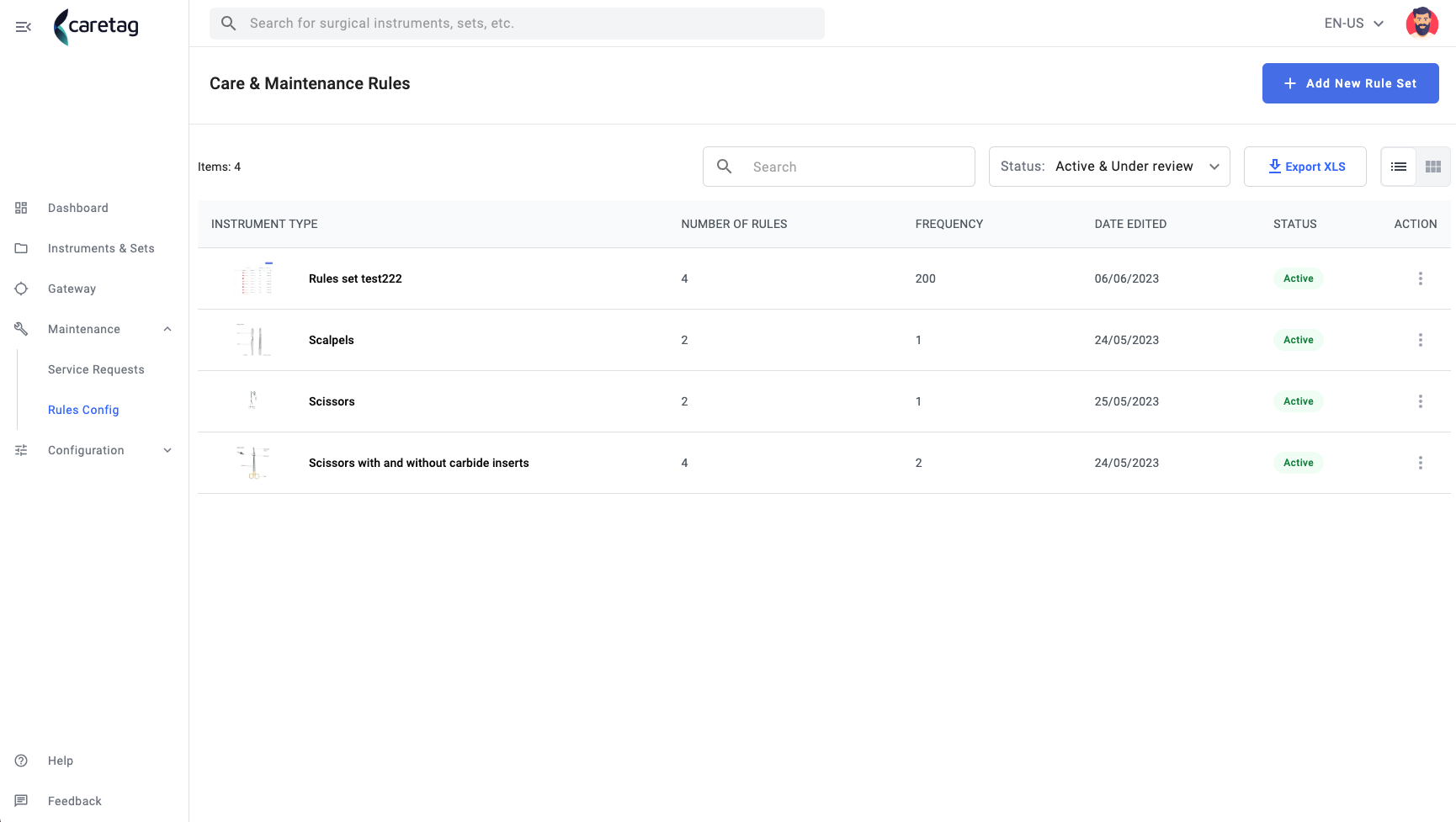
Noen kirurgiske eiendeler har vedlikeholdsregler som må brukes på visse steriliseringssykluser. Denne siden sentraliserer alle eksisterende regelsett.
Legg til nytt regelsett
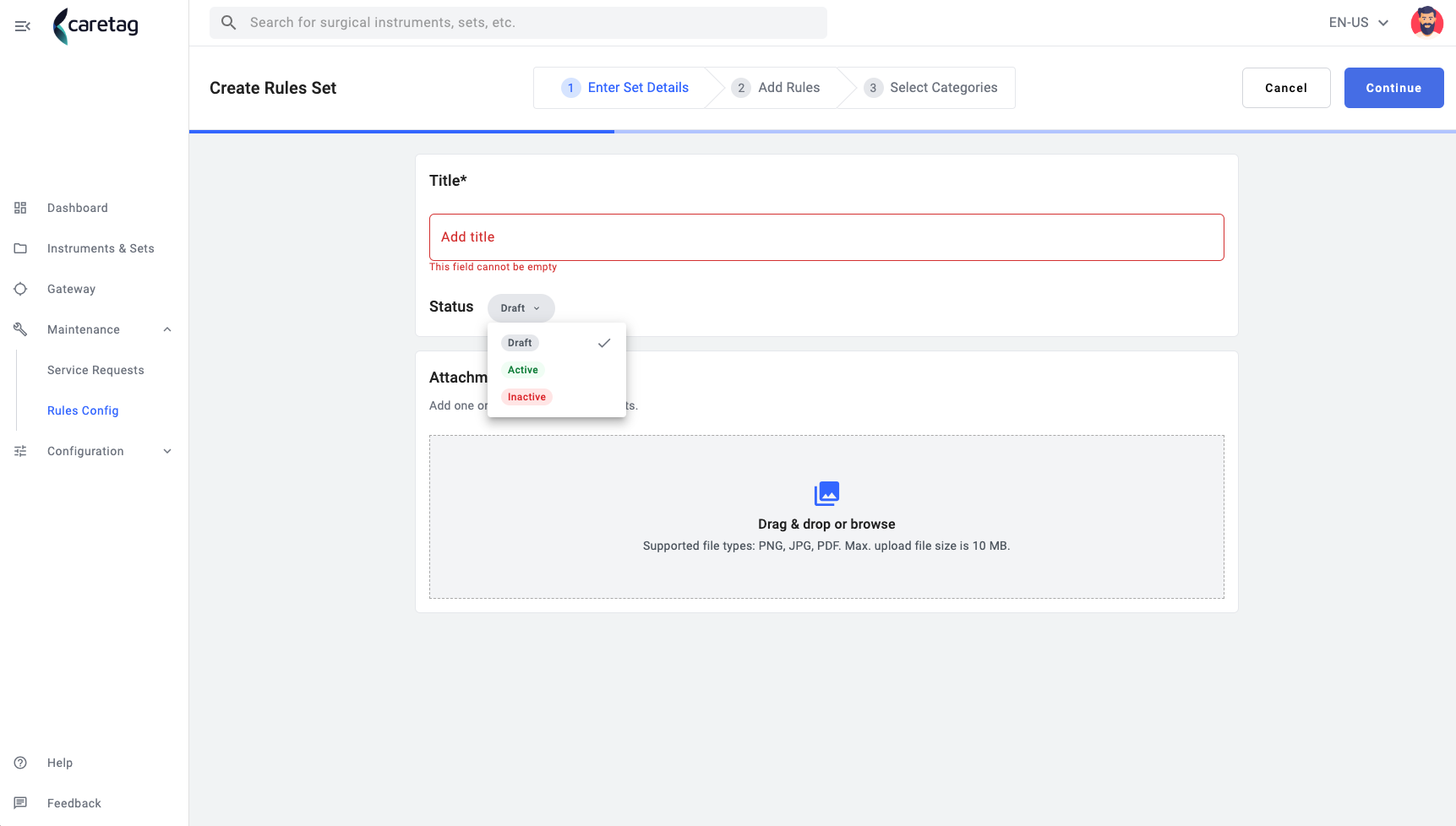
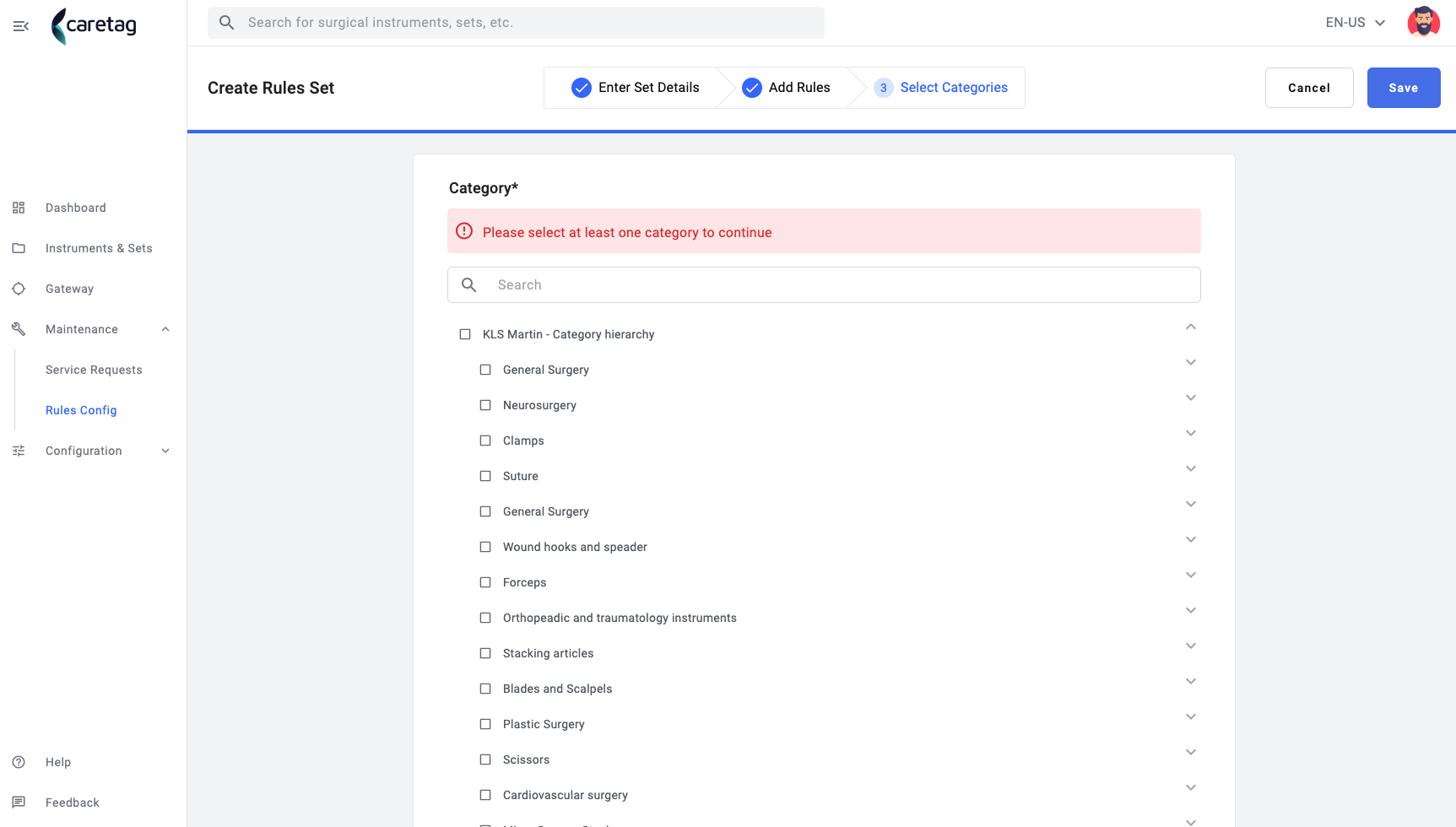
Ved å klikke på Legg til nytt regelsett-knappen, åpnes siden Opprett regelsett. Første trinn krever en tittel, en status som som standard er Utkast (kan endres i redigeringsmodus) og valgfritt, vedlegg.
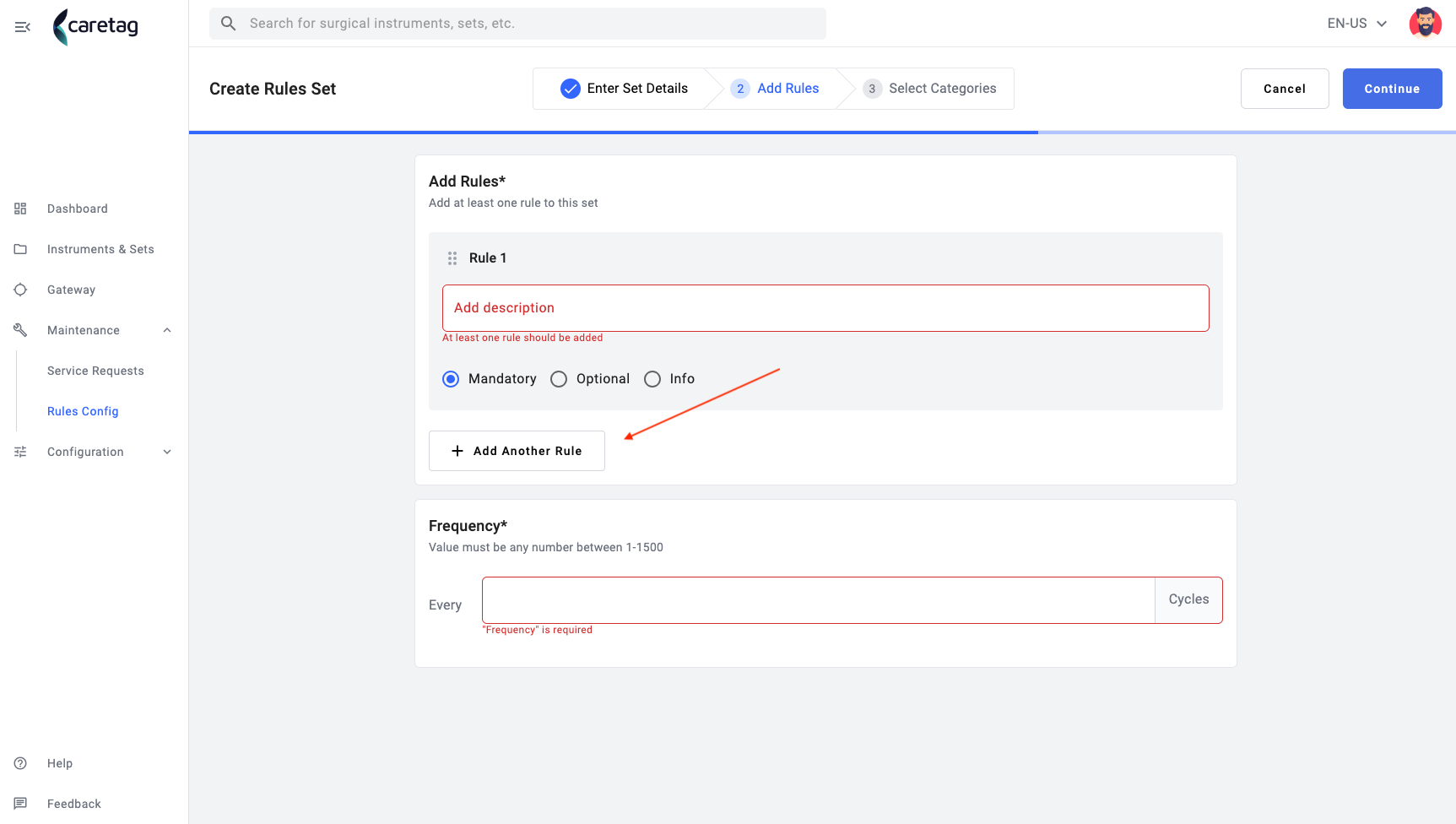
På andre trinn kan reglene legges til en etter en, med en beskrivelse og deres betydning: obligatorisk, valgfritt eller info. Ikke glem å legge til frekvensen som reglene må brukes på.
På siste trinn, velg kategorien som reglene gjelder for. Kan være en eller flere.
Rediger regelsett
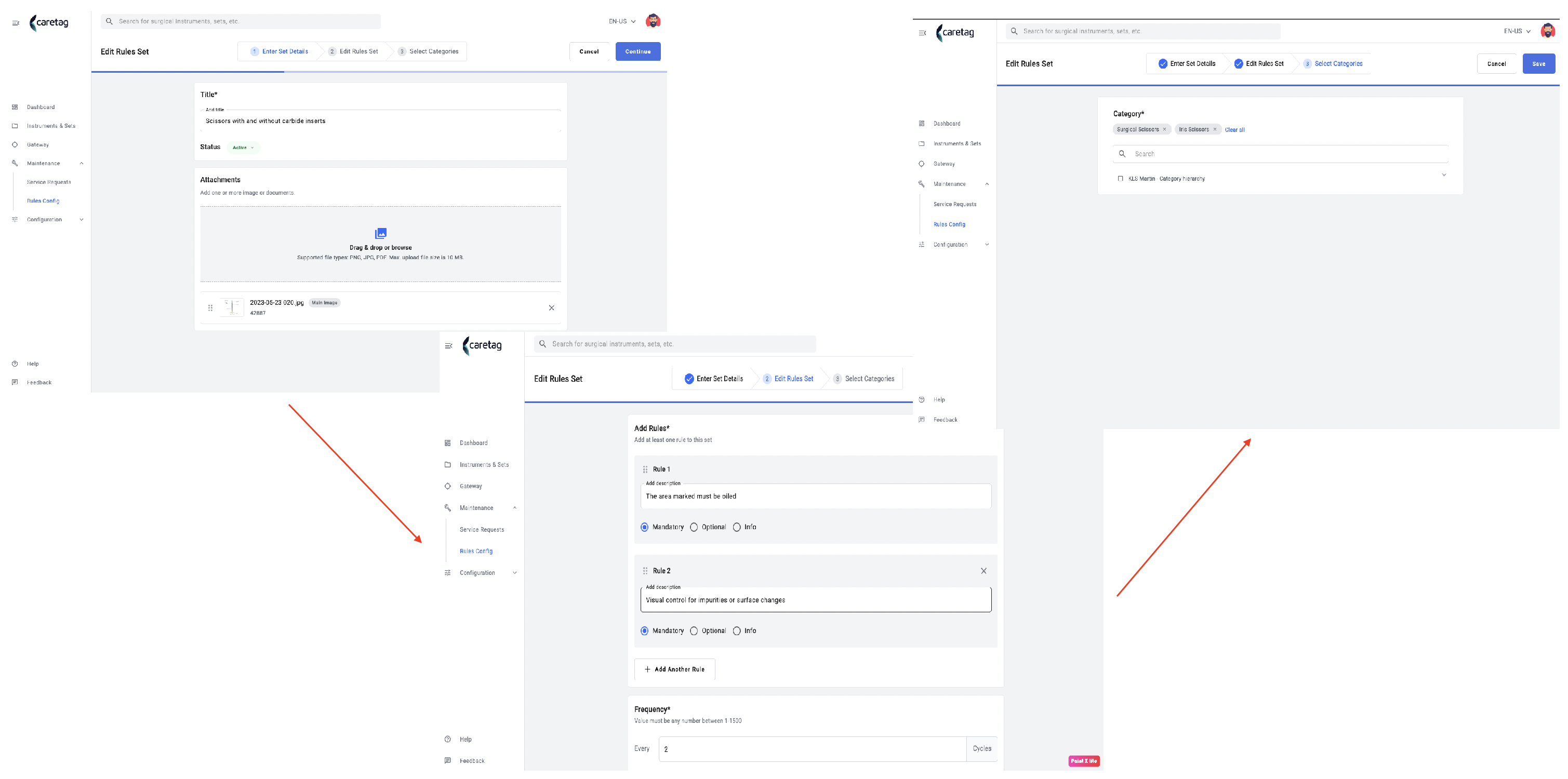
Fra detaljvisningen kan regelsettet også redigeres. Gå gjennom alle 3 trinn ved å foreta ønskede endringer som tittelen, statusen, legge til/fjerne vedlegg, legge til/fjerne/redigere regler osv.
Eksporter data
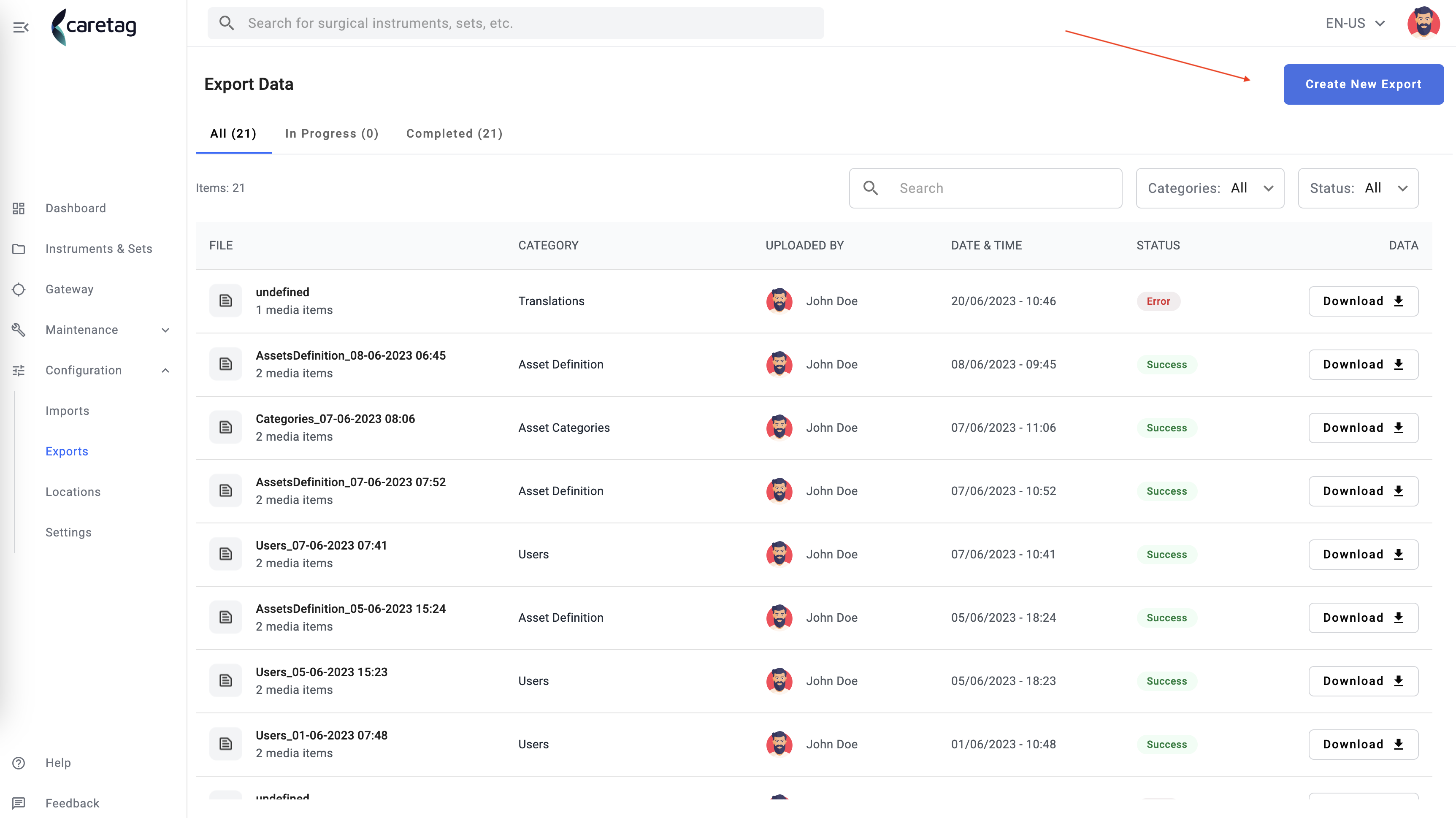
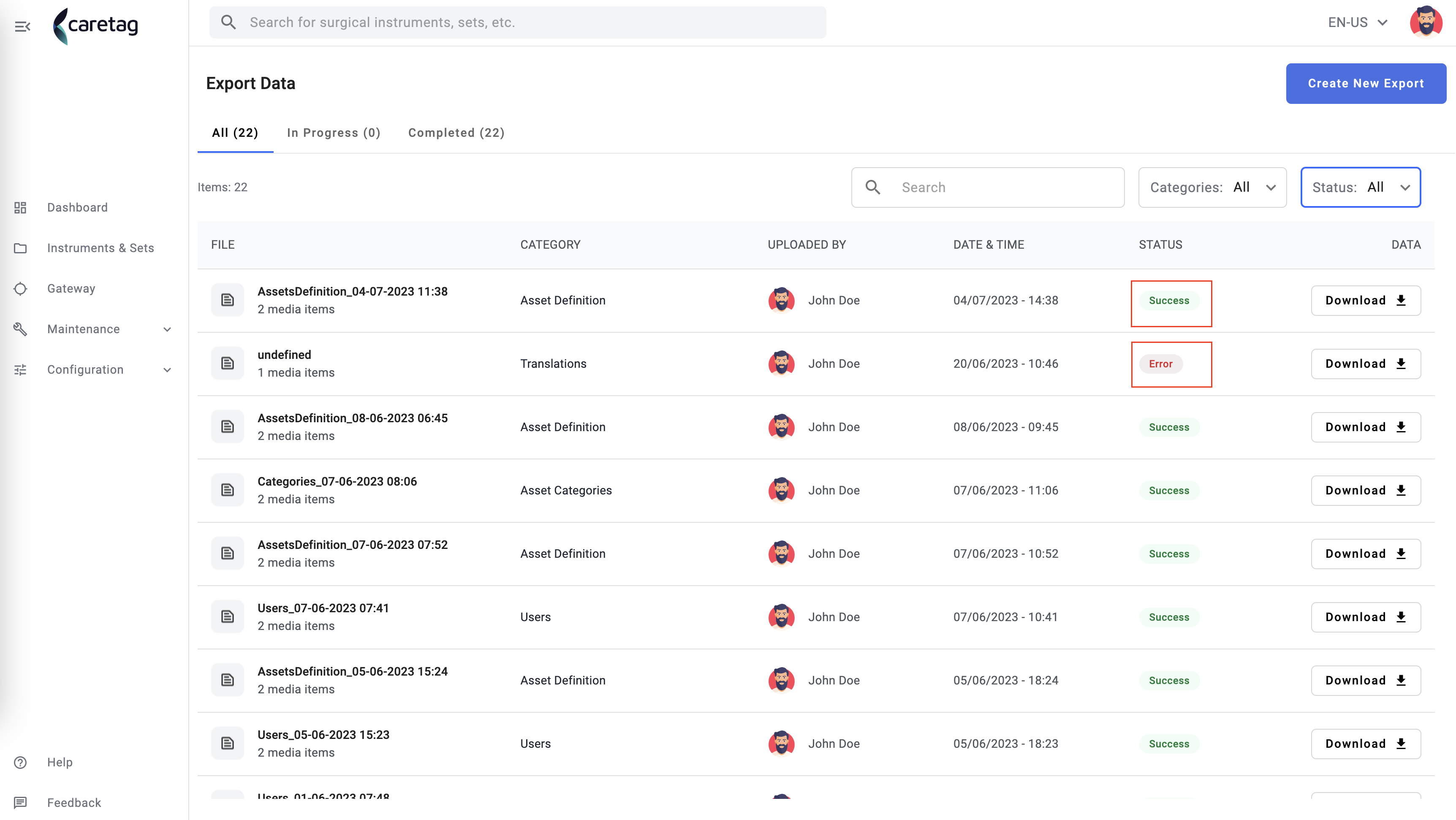
Data som er til stede på web, kan eksporteres etter kategori. Ved å klikke på Create New Export-knappen, vises kategoriene som er tilgjengelige for eksport.
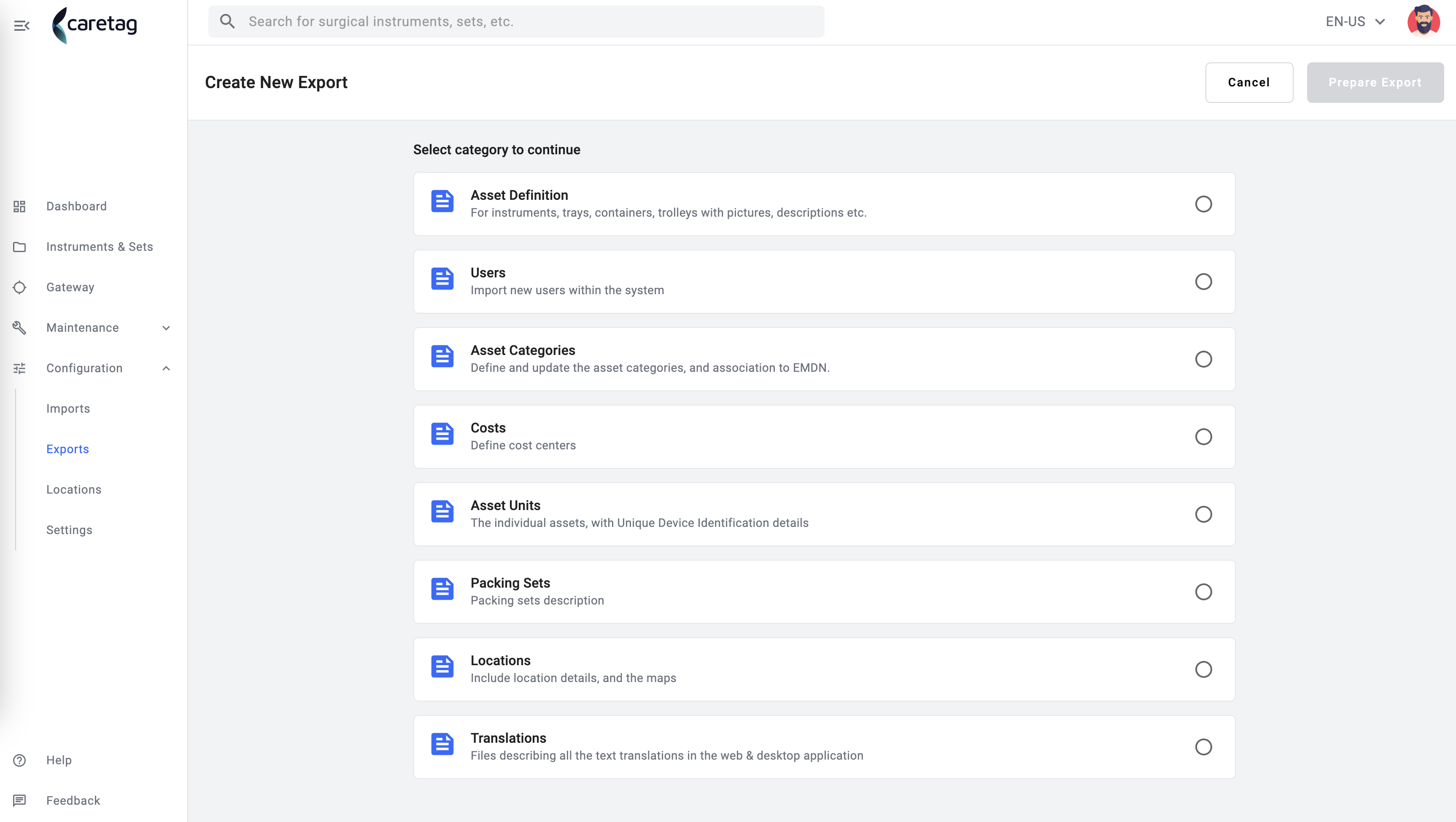
Velg en av kategoriene for å eksportere data. En CSV-fil vil lastes ned automatisk til nedlastingsmappen på datamaskinen din.
I gang-fanen vises deretter, og når den er ferdig, vil eksporten være synlig i Ferdig eller Alle-fanene. Hvis eksporten var vellykket, vil filen lastes ned ordentlig, hvis eksporten mislykkes, vil en feilmelding vises som en toast-varsling og en feilrapport kan lastes ned, se på Rapporter hvordan.
Importer Data
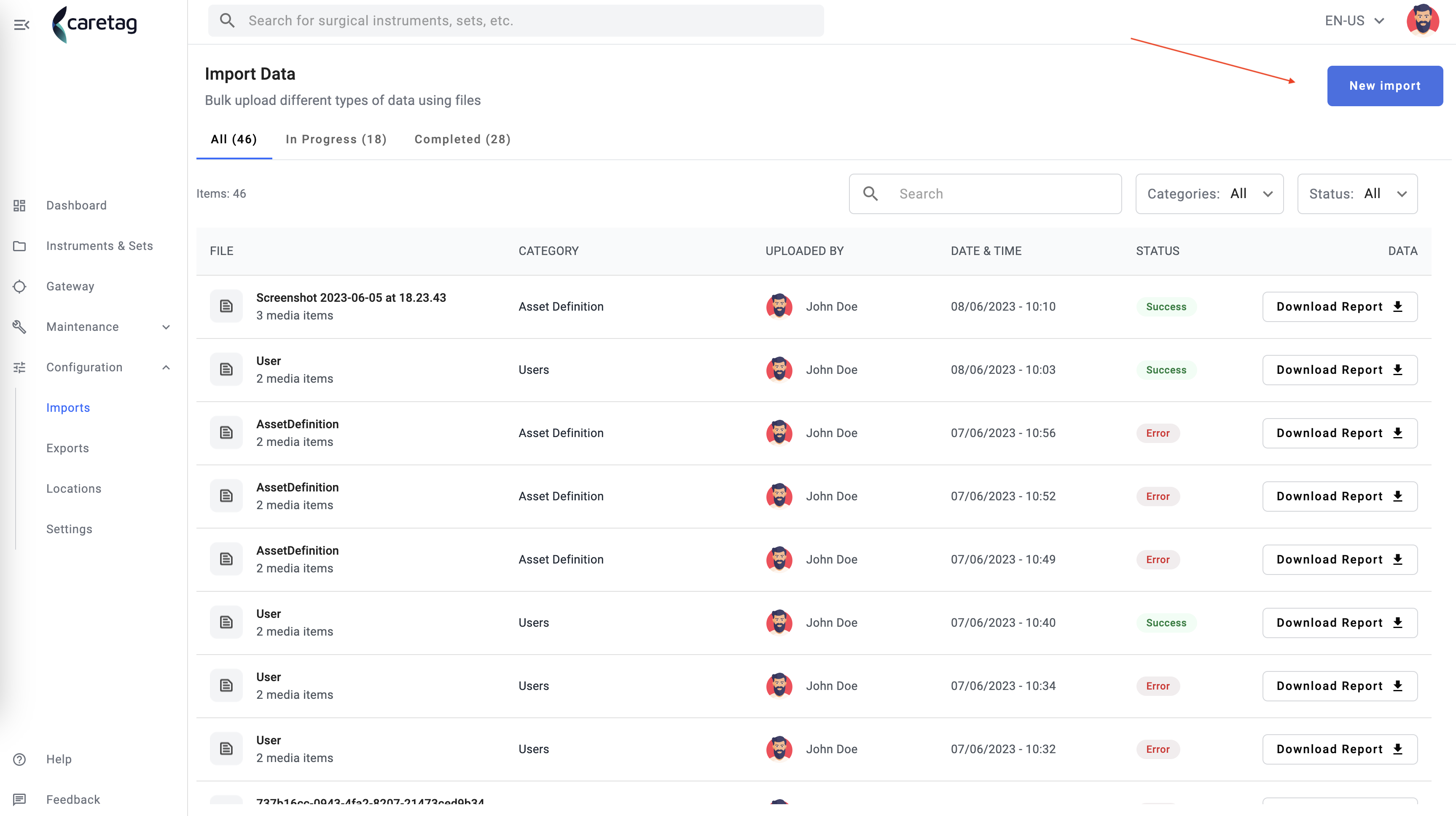
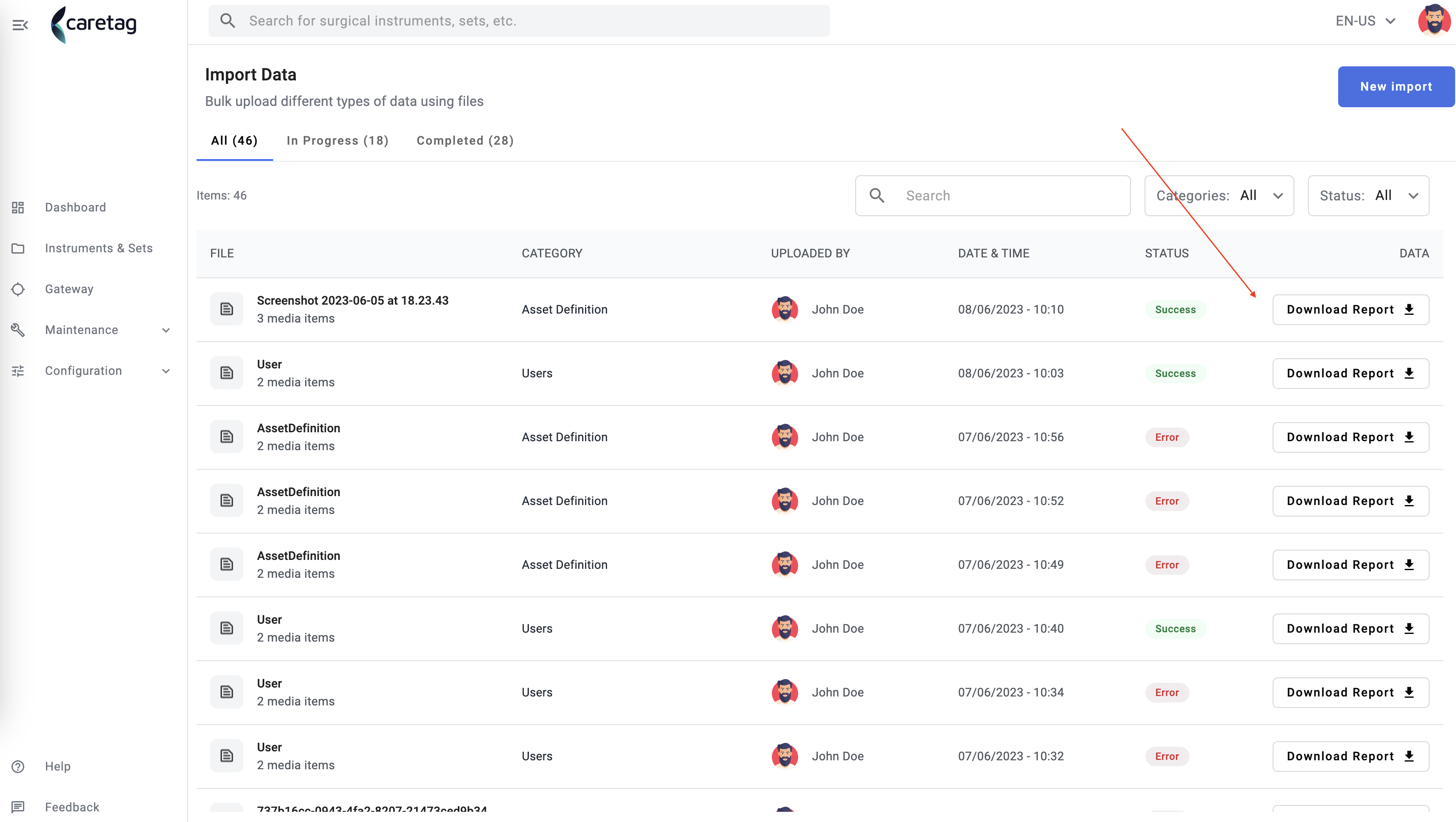
Ulike typer filer kan importeres enkeltvis eller i bulk ved hjelp av New import-knappen.
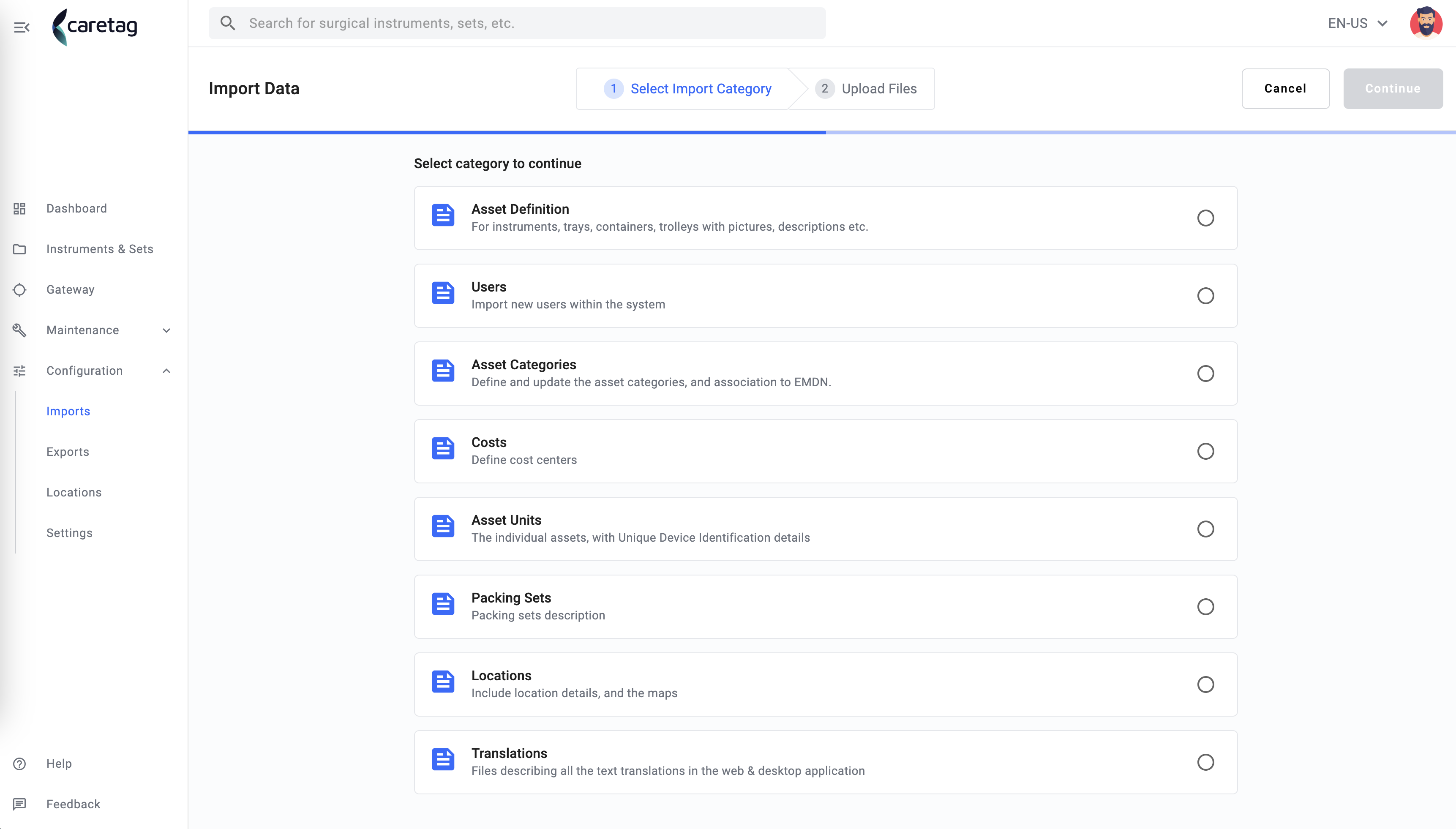
I første trinn må eiendeler inkluderes i en kategori som følger: Asset Definition, Users, Asset Categories, Costs, Asset Units, Packing Sets, Locations og Translations. Hver kategori beskriver hva den inneholder, rett under navnet.
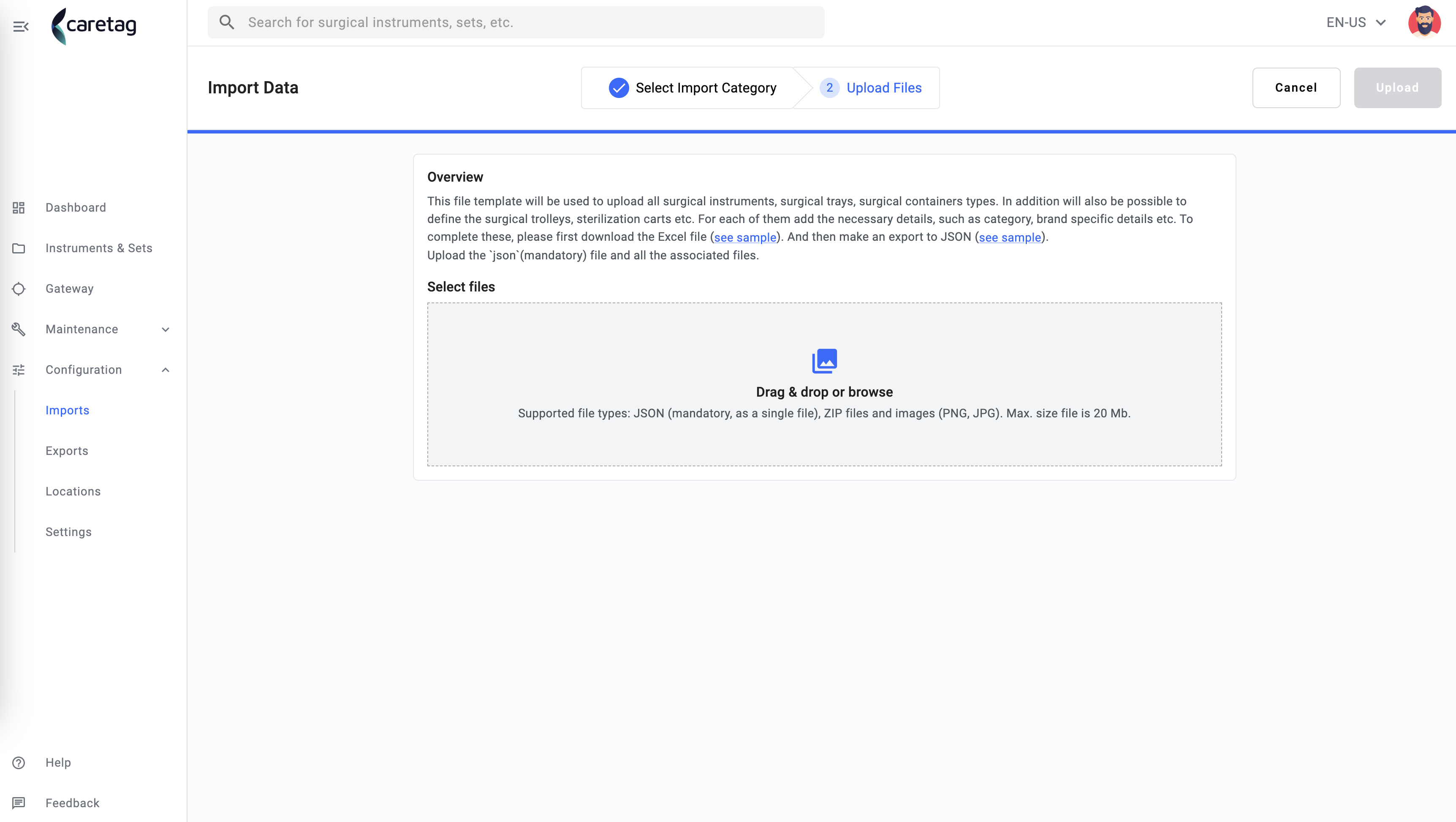
I andre trinn kan du laste opp filen fra datamaskinen din eller ved å dra og slippe. Husk at filen som lastes opp, må konverteres til json for at importen skal behandles.
Tips og triks: Last først ned filen du trenger fra Eksport-siden slik at du har malen klar, fyll den ut med de nye dataene, eksporter csv til json og importer den som angitt ovenfor.
I gang-fanen vises deretter, og når den er ferdig, vil importen være synlig i Ferdig eller Alle-fanene. Hvis den var vellykket, vil eiendelene/brukerne/kategorien være synlige på web, hvis importen mislykkes, vil en feilmelding vises som en toast-varsling og en feilrapport kan lastes ned, se på Rapporter hvordan.
Rapporter
Rapporter genereres hver gang en eksport eller import utføres. Disse rapportene gjenspeiler statusen til dokumentet: suksess, feil, i gang, advarsel, venter. De kan lastes ned fra siden for import eller eksport ved å klikke på Last ned rapport-knappen.
Lokasjoner
De kirurgiske eiendelene/pakkene kan plasseres i forskjellige rom i bygningen, slik at taggen lar brukeren se hvor. Hvert instrument/sett har et bestemt nummer som viser plasseringen på kartet. Det kan redigeres manuelt og plasseres i riktig område om nødvendig.
Søk etter bilde
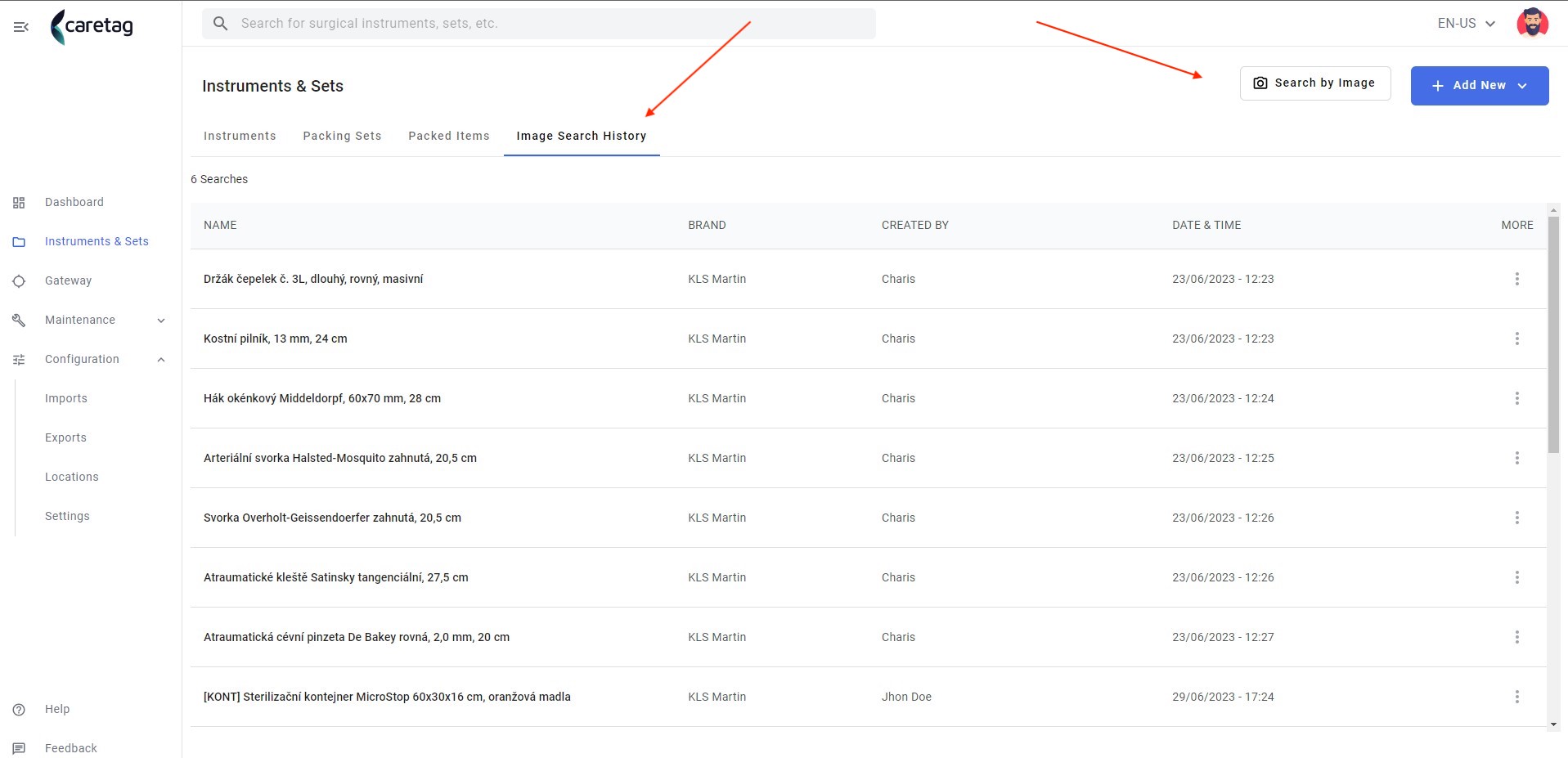
Bruk bildegjenkjenning for å identifisere instrumenter som kanskje ikke har en tag/strekkode. Aktiver Søk etter bilde ved å gå til Innstillinger og slå på funksjonen. Gå deretter til Instrumenter & Sett og velg Image Search History-siden der alle de siste søkene vises. Klikk på Søk etter bilde-knappen for å starte prosessen.
Last opp bilde
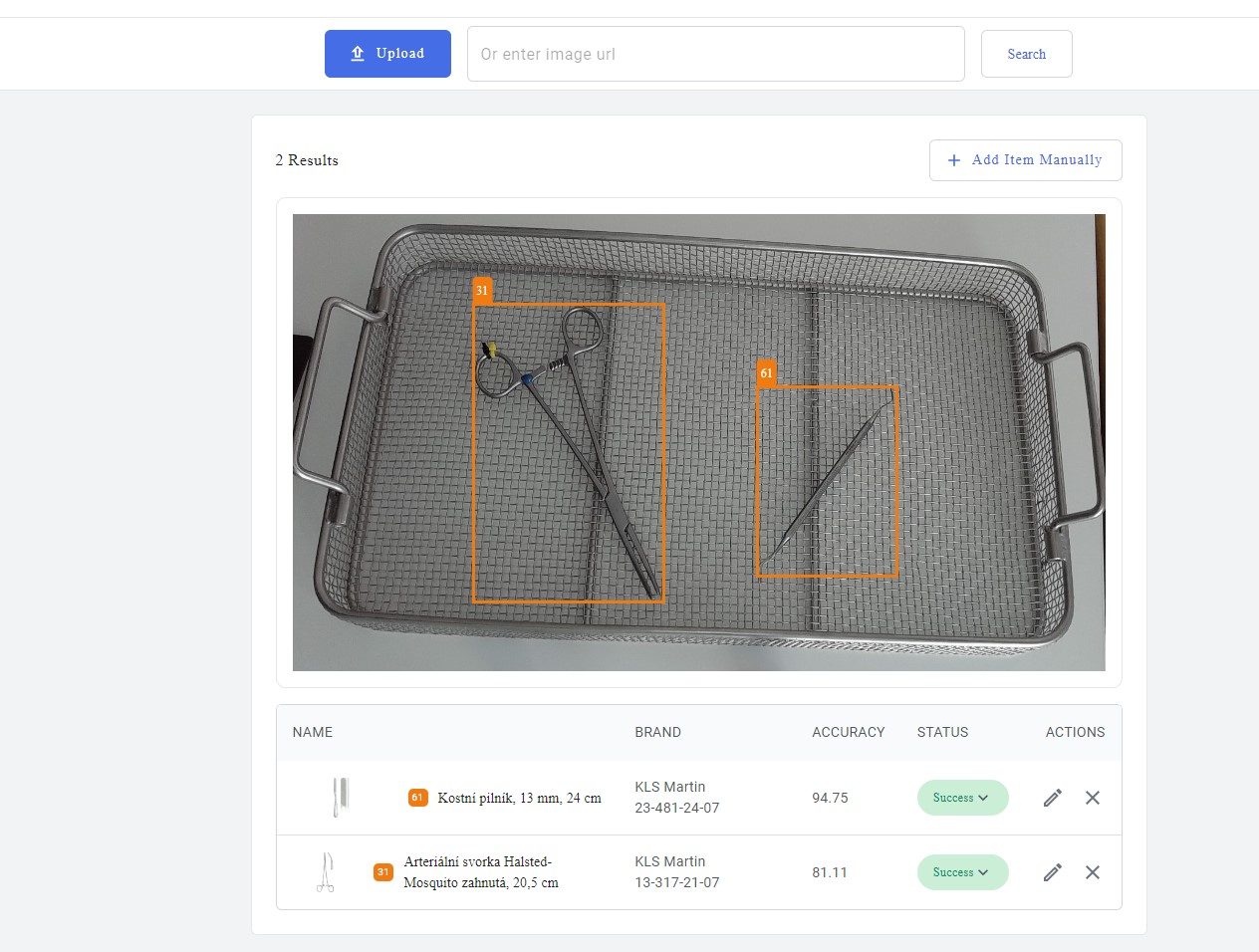
Bilder kan lastes opp fra datamaskinen din eller fra en URL. Etter opplasting vil applikasjonen gjenkjenne ett eller flere instrumenter i bildet og vise resultatene som er funnet. Endre status basert på gjenkjennelsen
Rediger element
Hvis det gjenkjente instrumentet ikke fullt ut samsvarer med det du søker etter, kan det redigeres ved å klikke på blyantikonet. Instrumentet kan søkes etter navn eller artikkel SKU. Statusen vil endres til manuell.
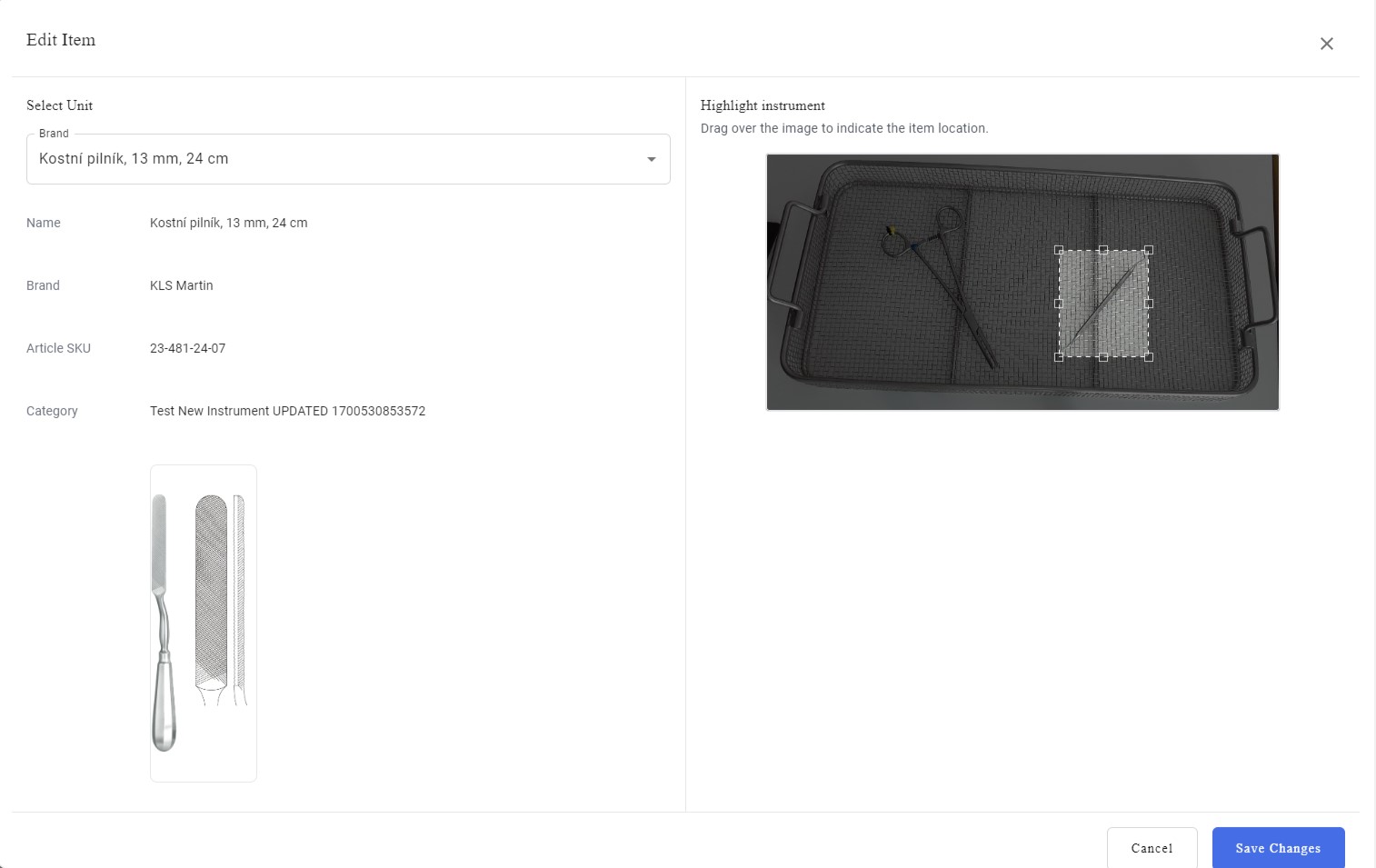
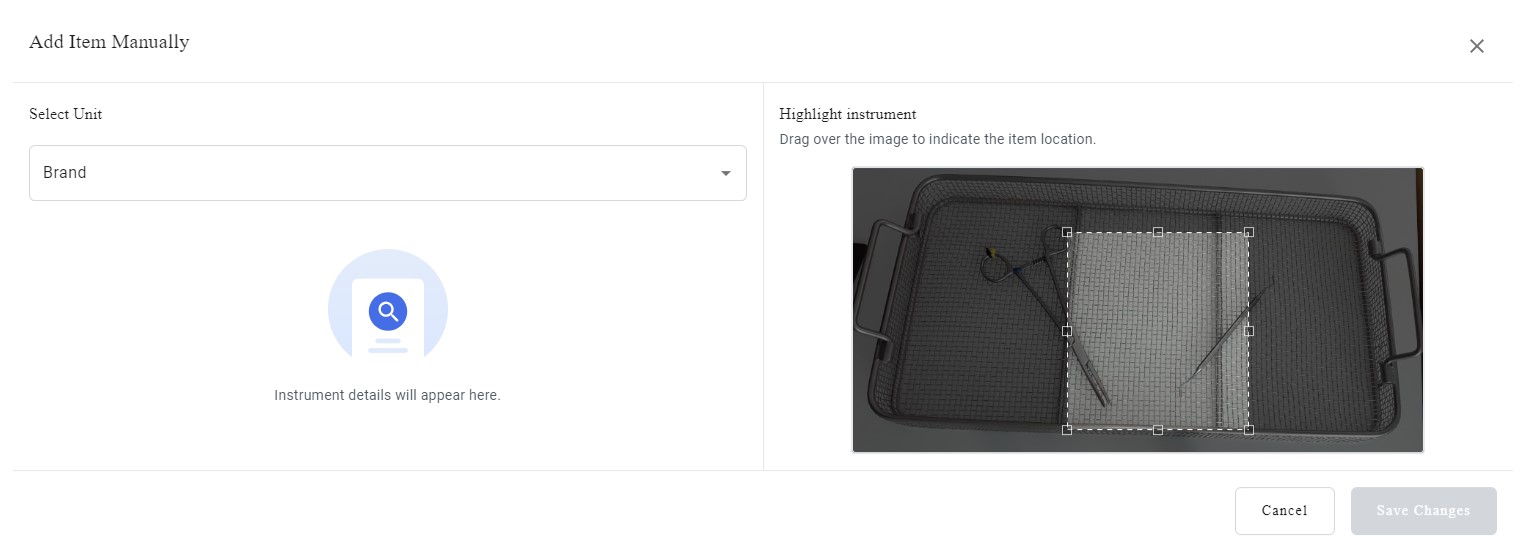
Legg til element manuelt
Noen ganger gjenspeiler ikke resultatene instrumentet fra bildet, så det kan legges til manuelt. Klikk på Legg til element manuelt, fyll ut navnet eller artikkel SKU og dra bildet over for å plassere riktig element i bildet, og lagre deretter endringene.
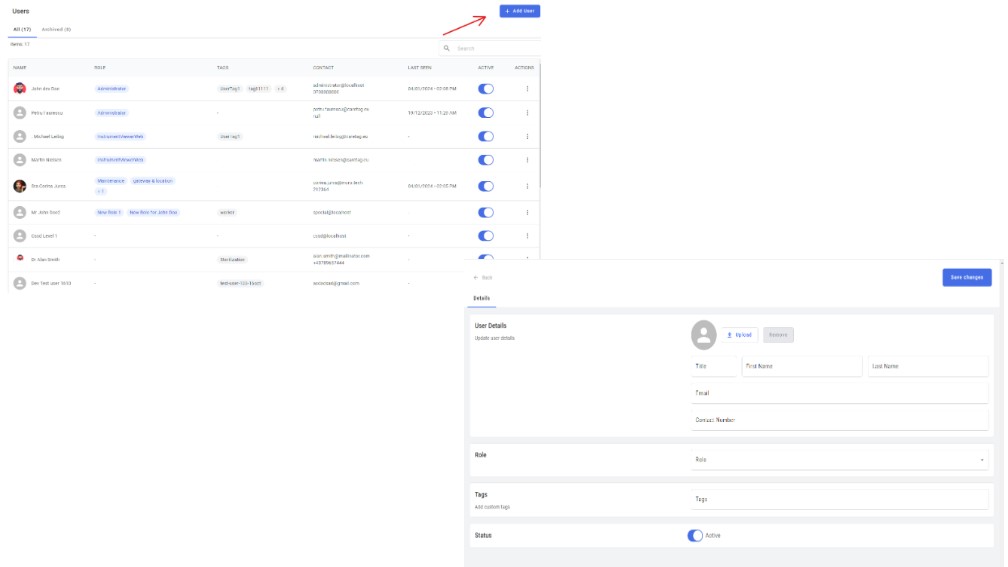
Brukeradministrasjon
Brukeradministrasjon brukes hovedsakelig av Administratoren til å legge til/fjerne brukere fra å få tilgang til web- og desktop-apper og til å legge til roller til dem.
Brukere
Administratoren kan legge til/redigere eller fjerne brukere. Legg til brukere ved å klikke på Legg til-knappen, fyll ut all nødvendig informasjon og lagre endringer. Brukeren vil være synlig på siden Brukere.
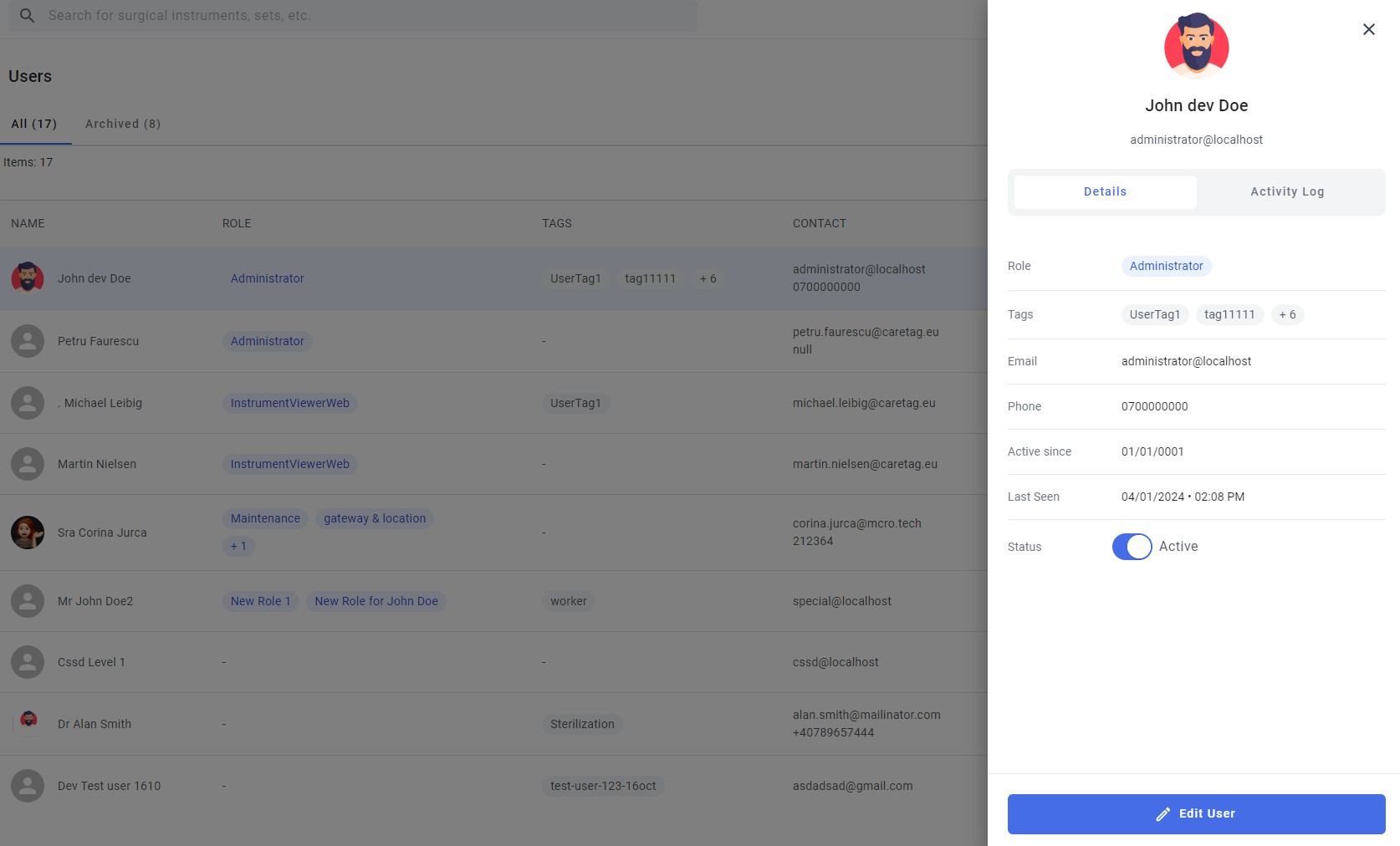
Ved å klikke på en bruker åpnes en forhåndsvisning, der detaljene vises. Rediger bruker ved å klikke på knappen nederst på panelet.
Deaktiver en bruker ved å slå av Status. Du kan alltid aktivere den tilbake, da den vil bli flyttet til bunnen av siden. Husk at etter å ha deaktivert en bruker, må han logge ut for at endringene skal tre i kraft, eller det vil ta omtrent 30 minutter før tvungen utlogging.
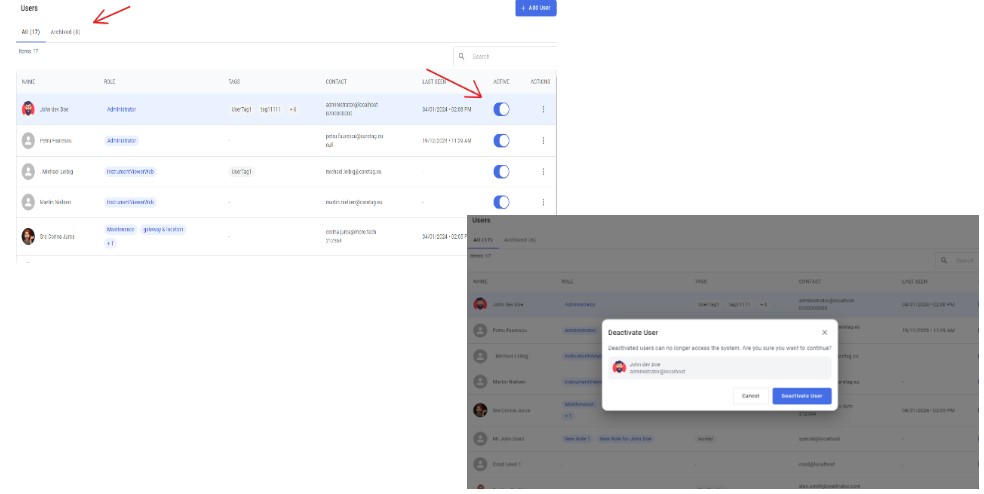
Arkivering av en bruker vil fjerne hele tilgangen hans til appen og flytte ham til den Arkiverte fanen. En arkivert bruker kan ikke aktiveres igjen.
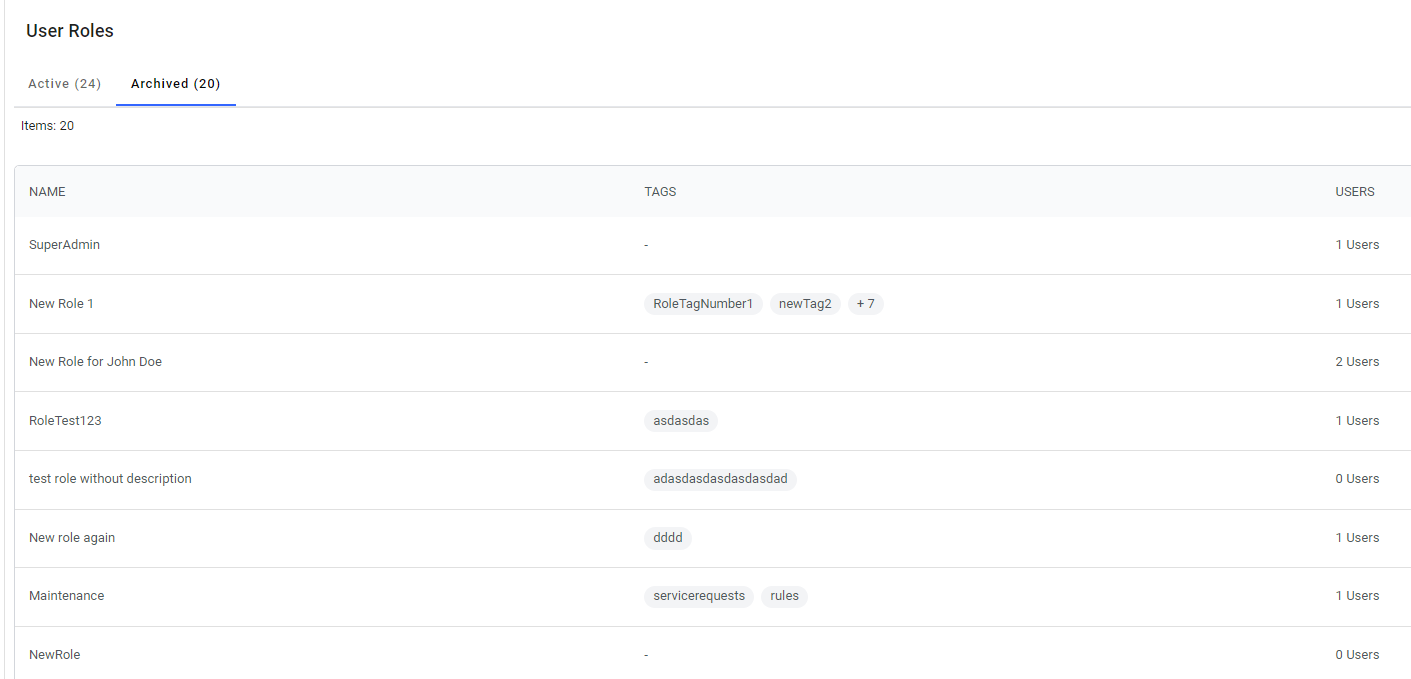
Roller
Administratoren legger til roller basert på tillatelsene han har til hensikt å gi. Det kan være roller for kun lesing, opprette/redigere/fjerne, webroller eller desktop app-relaterte roller. Disse kan variere fra organisasjon til organisasjon. Legg til en rolle ved å klikke på Legg til Brukerrolle-knappen, fyll ut all nødvendig informasjon og tildel brukere.
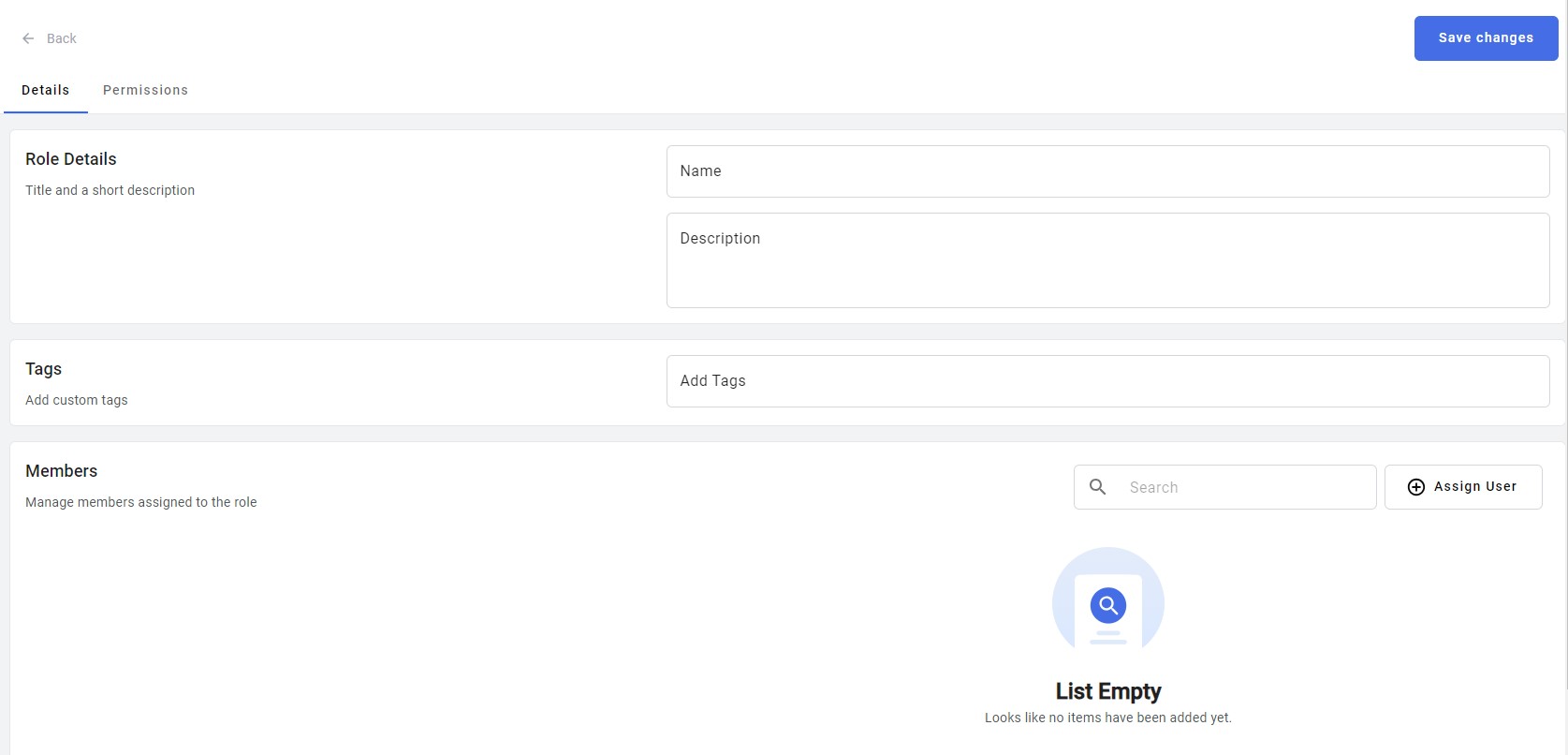
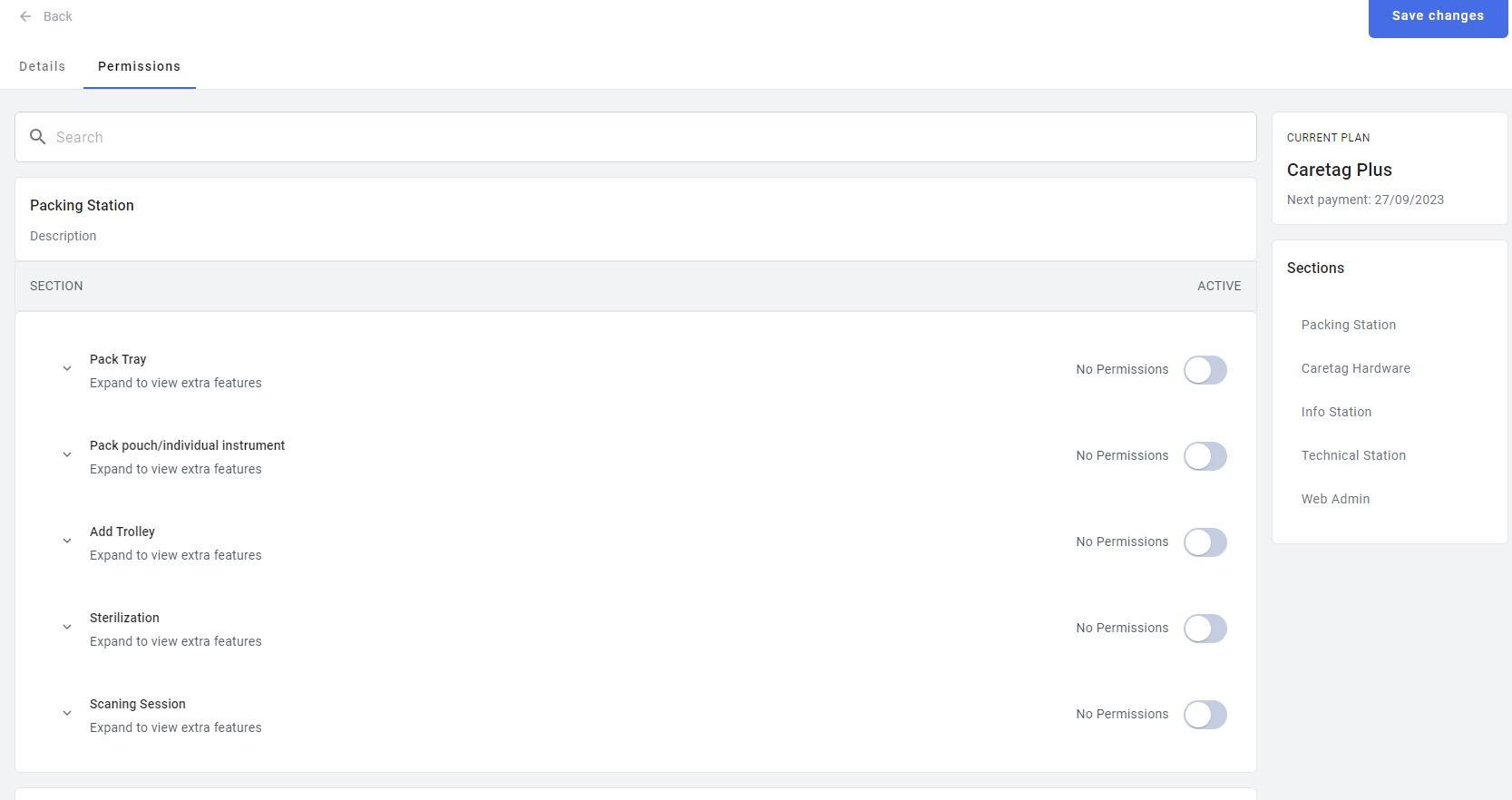
Mens du er i redigeringsmodus, gå til fanen Tillatelser og slå på de ønskede rettighetene. Tillatelser er gruppert etter seksjoner, hver seksjon tilhører en desktop app eller web admin.
Roller kan deaktiveres og/eller arkiveres. En inaktiv rolle vil deaktivere alle tillatelser for brukerne som er tildelt den. Rollen vil bli flyttet til bunnen av listen og kan aktiveres når som helst. En arkivert rolle vil oppføre seg som en inaktiv en, bortsett fra at den vil bli flyttet til den Arkiverte fanen og kan ikke aktiveres igjen.