Admin Station / Konfigurasjon - Brukermanual
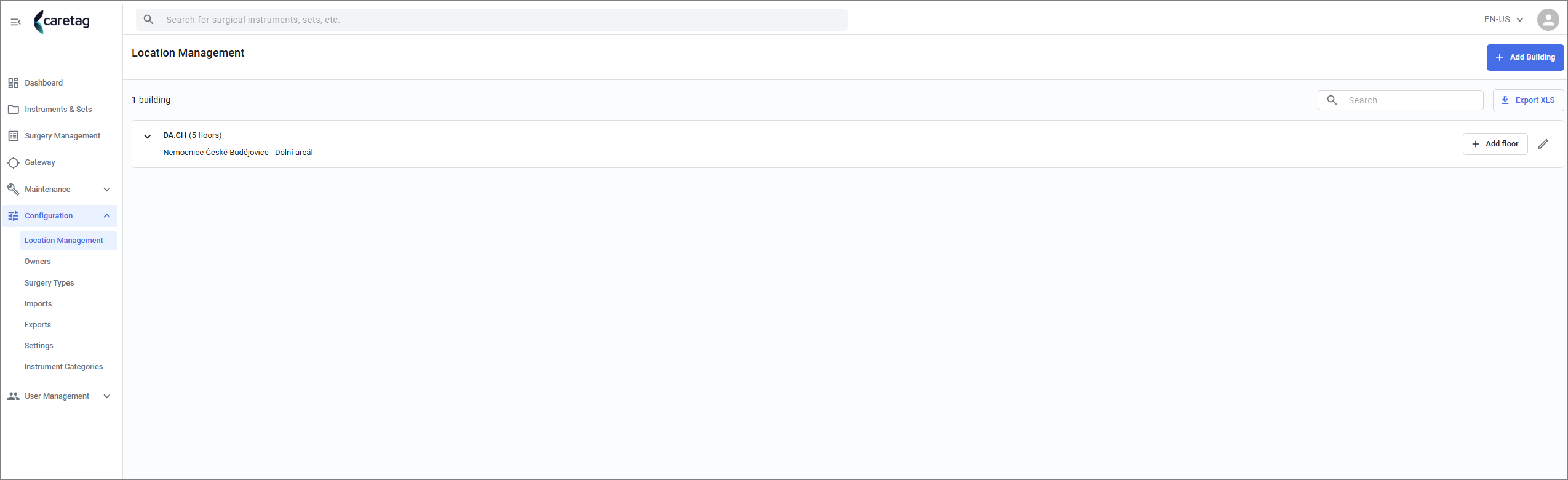
- Konfigurasjonen hadde 7 seksjoner: Lokasjonsadministrasjon, Eiermenn, Operasjonstyper, Importer, Eksporter, Innstillinger, Instrumentkategorier.
Importer
Å legge til hundrevis av instrumenter og pakkesett individuelt kan være tidkrevende og kjedelig. For å effektivisere denne prosessen, lar importfunksjonen brukere legge til flere instrumenter, pakkesett, brukerdetaljer og mer i bulk. Følg ganske enkelt formatet til de medfølgende XLS- eller JSON-filene for hver importkategori, last opp filene, og innen få sekunder vil alle dataene lastes opp og være tilgjengelige i de aktuelle fanene.
Det er 3 faner her: Alle, Pågår og Fullført.
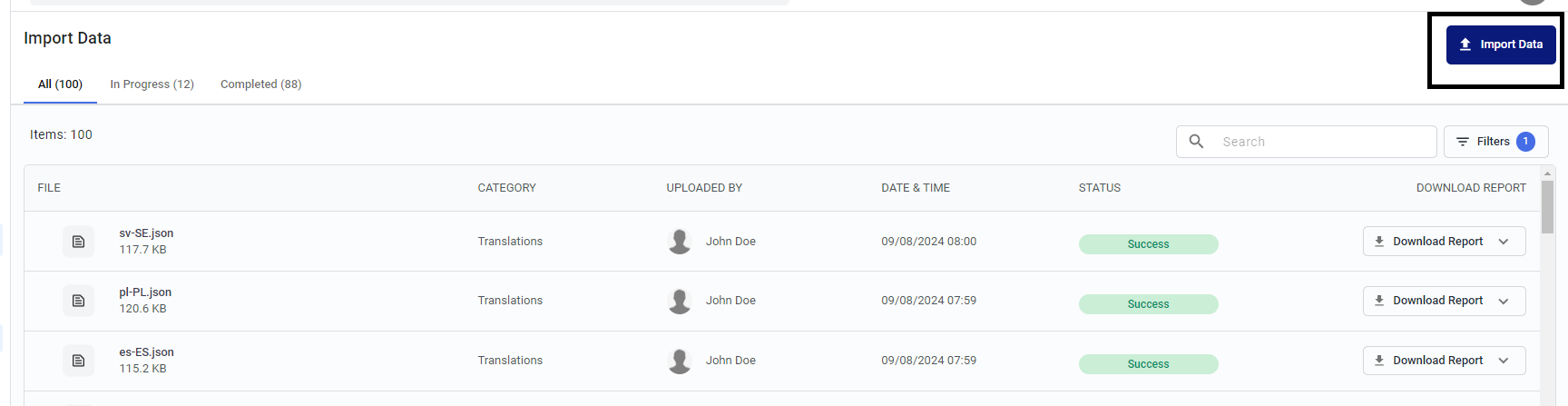
I Import Data-delen kan brukeren se en tabellvisning som viser Fil, kategori, lastet opp av, Dato og klokkeslett for opplasting, status for filen og et alternativ for å laste ned rapporten.
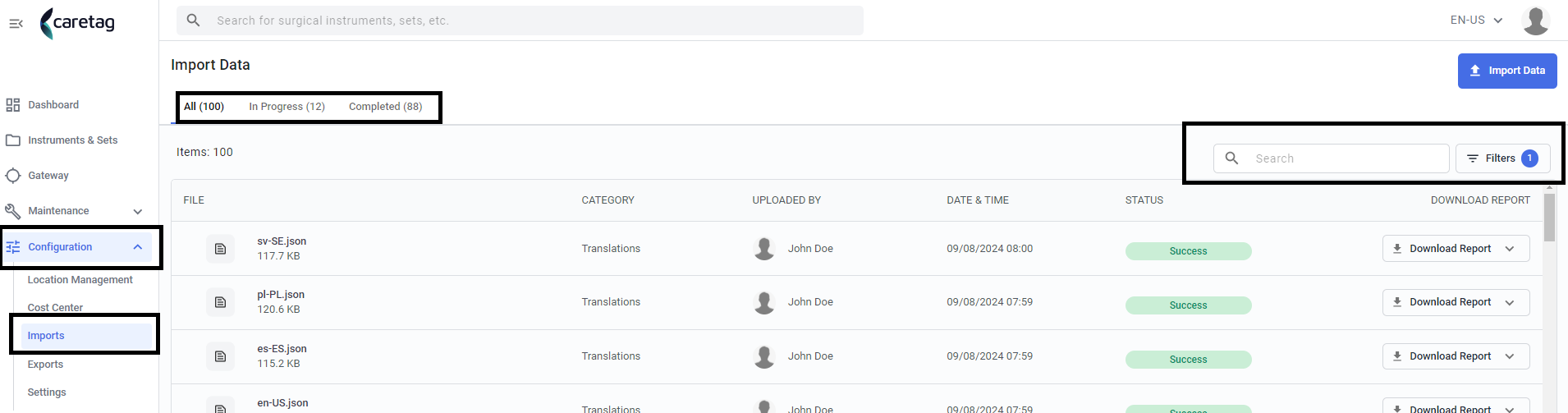
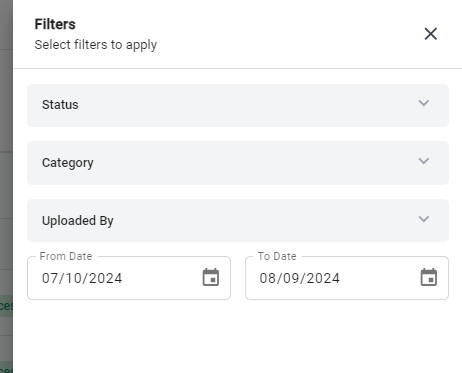
Det er et søkefelt der brukeren kan skrive inn filnavnet for å enkelt finne det, eller de kan bruke filtrene til å filtrere etter spesifikke kategori/datoer/status.
Ny import
For å laste opp en ny fil, klikk på Import data-knappen
Velg Importkategori
I denne innledende fasen blir brukerne bedt om å velge en kategori for import av data. Når en kategori er valgt, får brukerne tilgang til definisjonen, en oversikt og en eksempel-fil. Denne eksempel-filen fungerer som en praktisk veiledning, og gir brukerne innsikt i hvordan de skal forberede filene sine for opplasting.
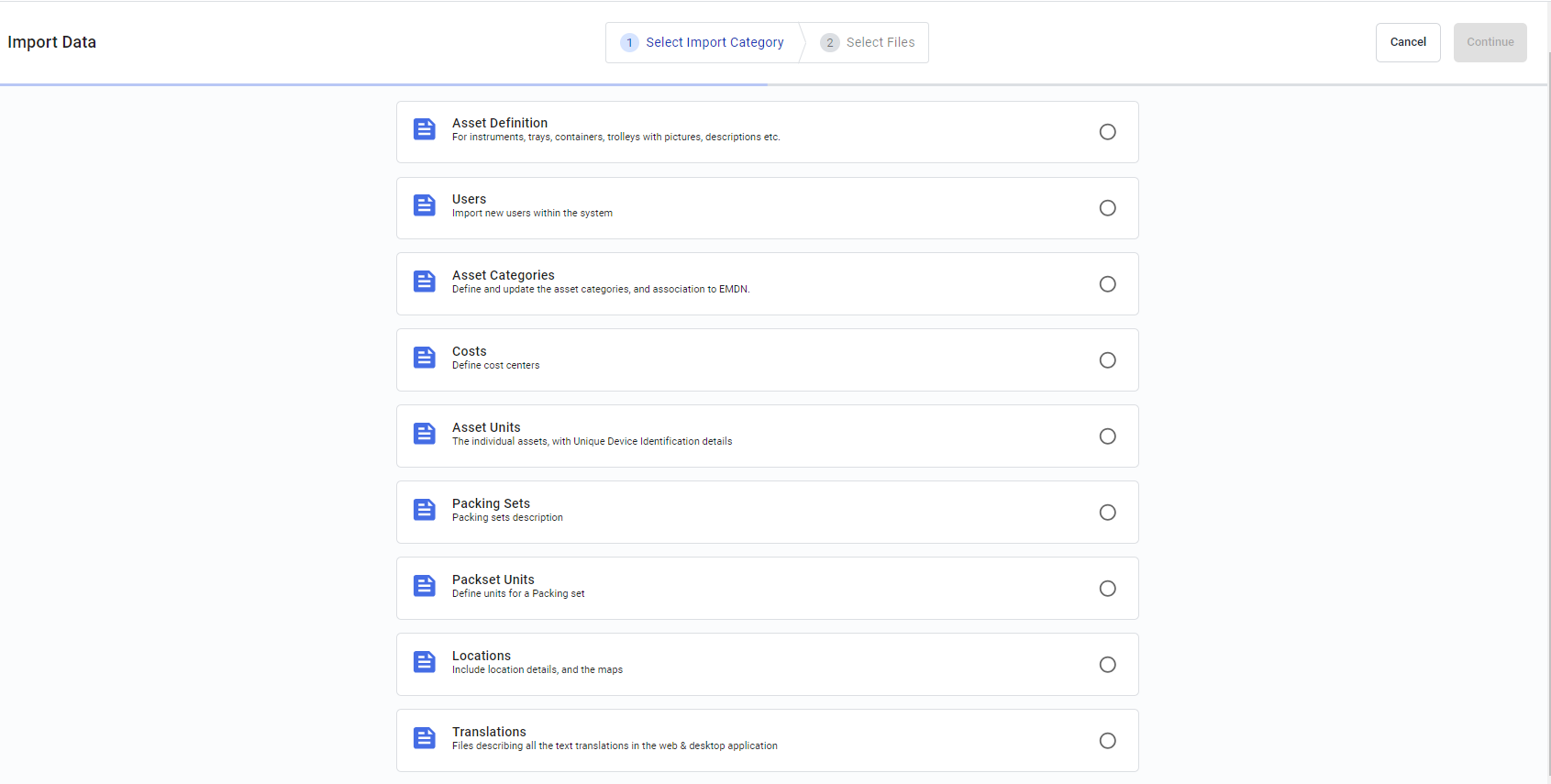
Kategoriene og deres relevante beskrivelser er nedenfor.
| Kategori | Beskrivelse |
|---|---|
| Eiendefinisjon | For å importere instrumenter, brett, beholdere, traller med bilder, beskrivelser osv |
| Brukere | For å importere nye brukere i systemet |
| Eiendelskategorier | Definer og oppdater eiendelskategoriene, og assosiasjon til EMDN |
| Kostnader | For å importere instrumenter, brett, beholdere, traller med bilder, beskrivelser osv |
| Eiendefinisjon | Definer kostsentre |
| Eiendelenheter | De enkelte eiendelene, med Unike enhetsidentifikasjonsdetaljer |
| Pakkesett | Pakkesettddefinisjon |
| Lokasjoner | Inkluder lokasjonsdetaljer, og kartene |
| Oversettelser | Filer som beskriver all tekstoversettelse i web- og desktop-applikasjonen |
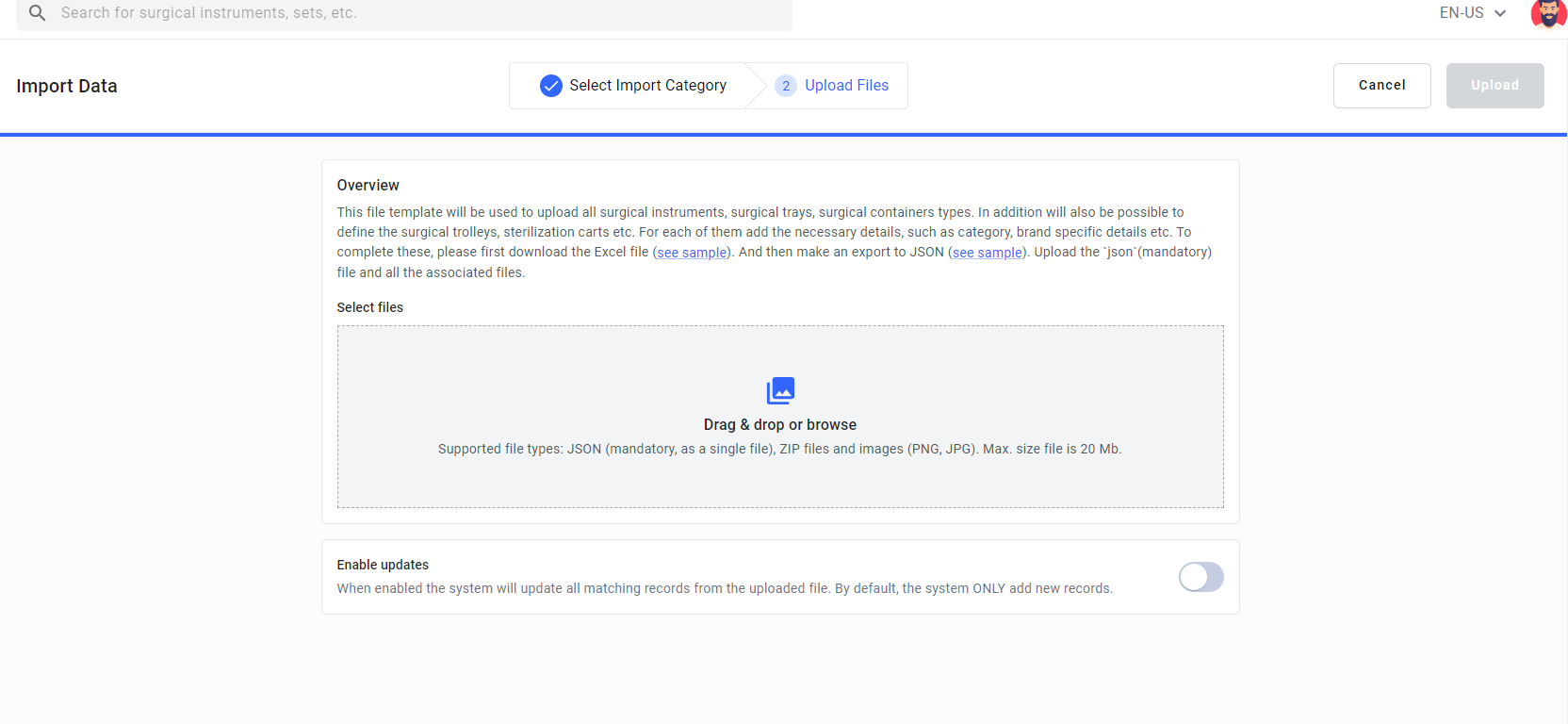
Etter å ha valgt kategorien, klikker du ganske enkelt på “Fortsett”-knappen for å laste opp filen. Her har brukerne tilgang til en kort beskrivelse av kategorien, samt eksempel-filer som er levert i både Excel- og JSON-formater. Disse filene er tilgjengelige for nedlasting, slik at brukerne kan forberede sine egne filer deretter.
Brukeren kan laste opp filen fra datamaskinen sin eller ganske enkelt dra og slippe. Husk at filen som lastes opp, må konverteres til json- eller excel-type for at importen skal behandles.
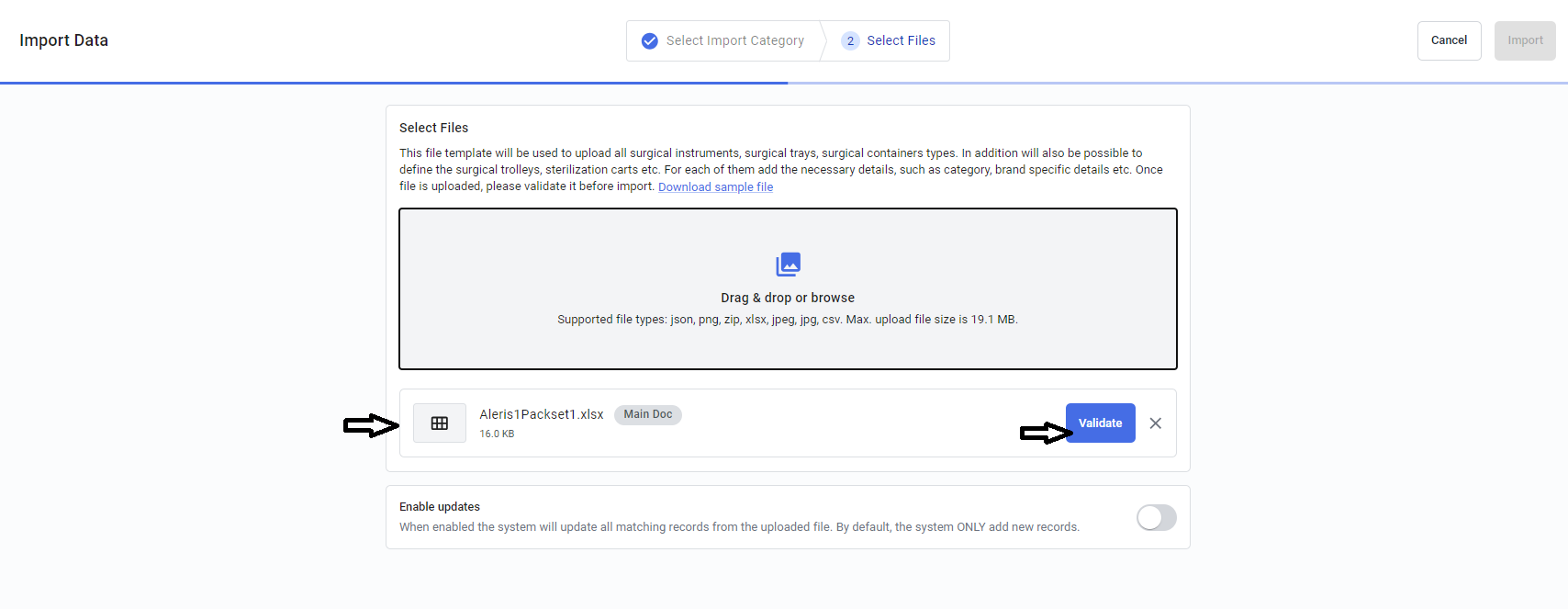
Etter å ha lastet opp en fil, vil sidevisningen ligne på bildet nedenfor, og brukerne må validere den opplastede filen ved å klikke på valideringsknappen.
Når filen er validert, vil den vise valideringsresultatene som vist nedenfor. Brukeren kan sjekke advarsel- eller feilrapporten ved å klikke på vis detaljert rapport.
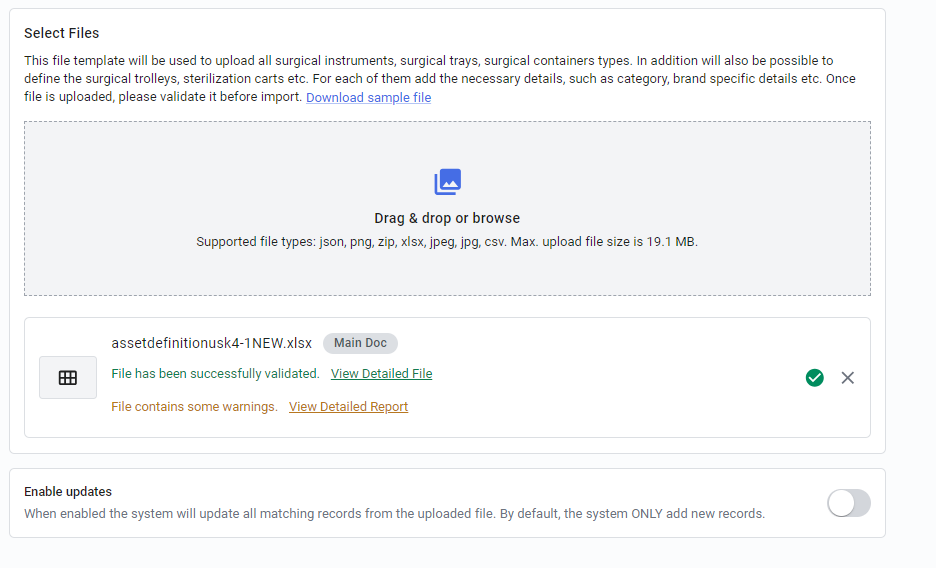
Etter valideringen, hvis det ikke er noen feil, er filen klar til å bli lastet opp. Klikk på Import-knappen, siden vil gå til “Alle”-fanen. Her kan du se den opplastede filen sammen med dens status, betegnet med enten “Pågår”, “Suksess”, “Advarsel” eller “Feil”.
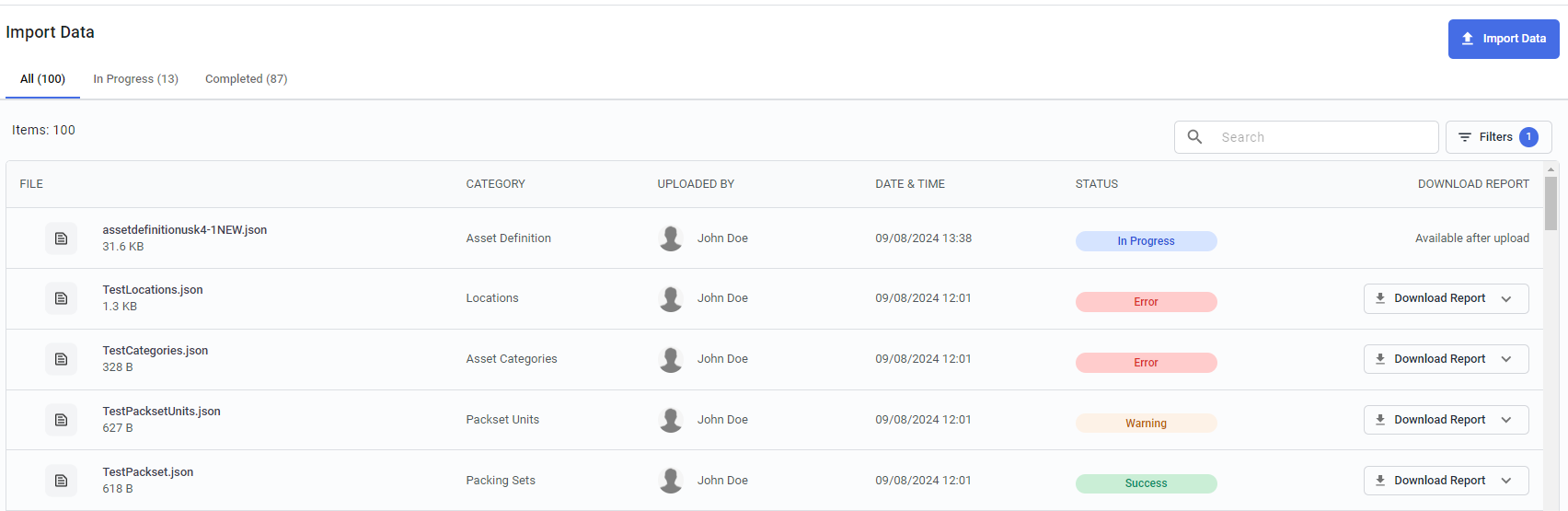
Når statusen endres til suksess, er de opplastede dataene klare til å bli sett/brukt i din web Admin.
Feil/Advarselstatus:
Når det er en feil eller advarselstatus, last ned rapporten for å se feilen.
Her kan du se feilen som “Kunne ikke parse json-fil”

Importkategorier og resultater
I forrige avsnitt diskuterte vi de forskjellige importkategoriene. Nå vil vi veilede deg om hvor du kan se resultatene for hver kategori etter at opplastingen er fullført.
Eiendefinisjon:
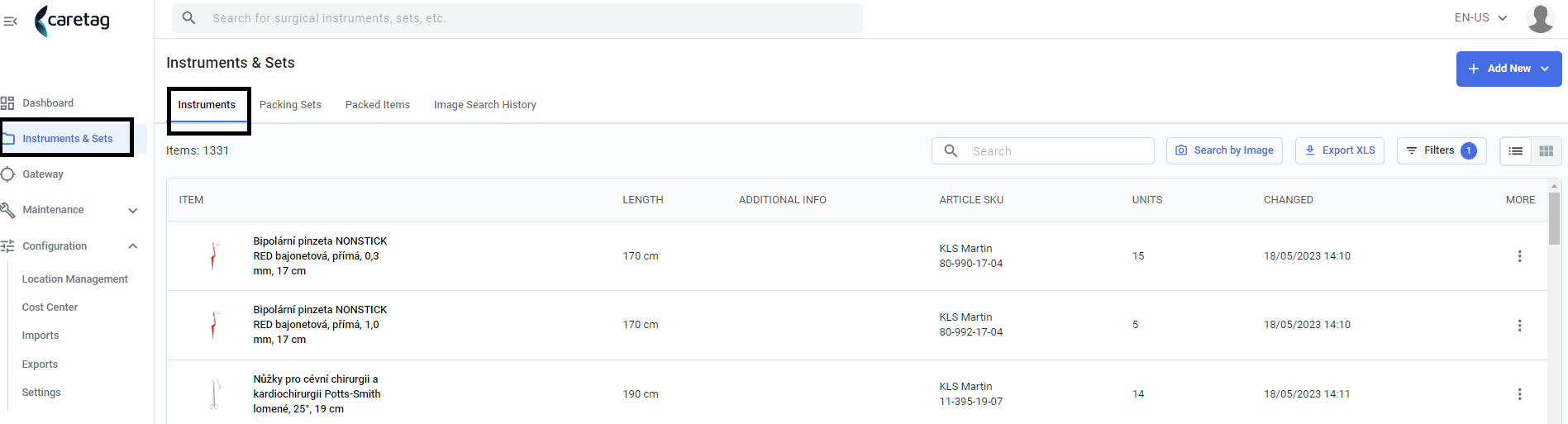
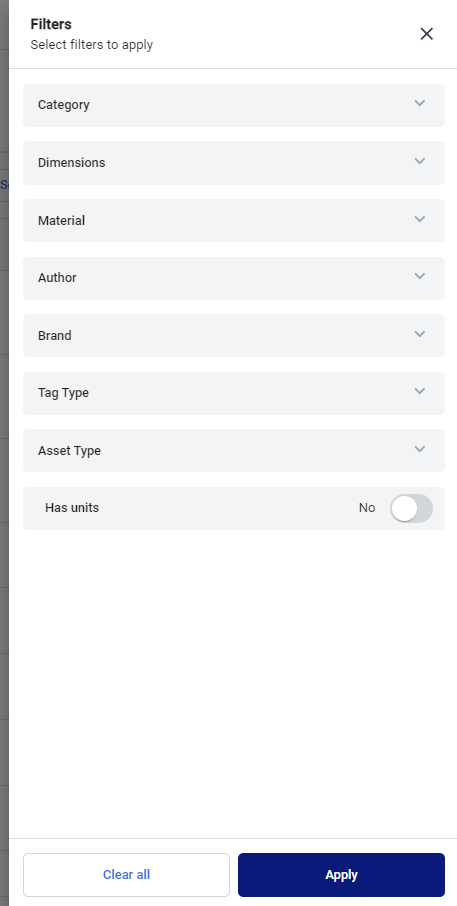
Resultatene av importerte eiendefinisjonsfiler kan finnes i Instruments og Sets-delen under Instrument-fanen. For å se de nylig opplastede instrumentene, må du forsikre deg om at filteret “Har enhet” er fjernet.
Brukere:
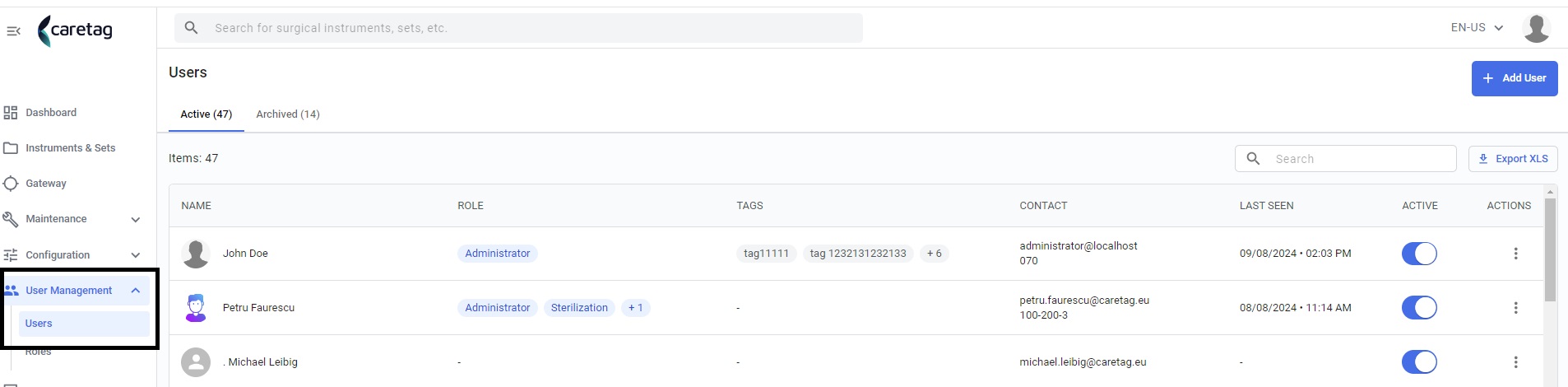
Resultatene for brukerkategorien kan sees i Brukeradministrasjonsdelen.
Eiendelskategori:
Resultatene for opplastingen av eiendelskategorien vises når du velger kategori ved å legge til et nytt instrument.

Kostnader:
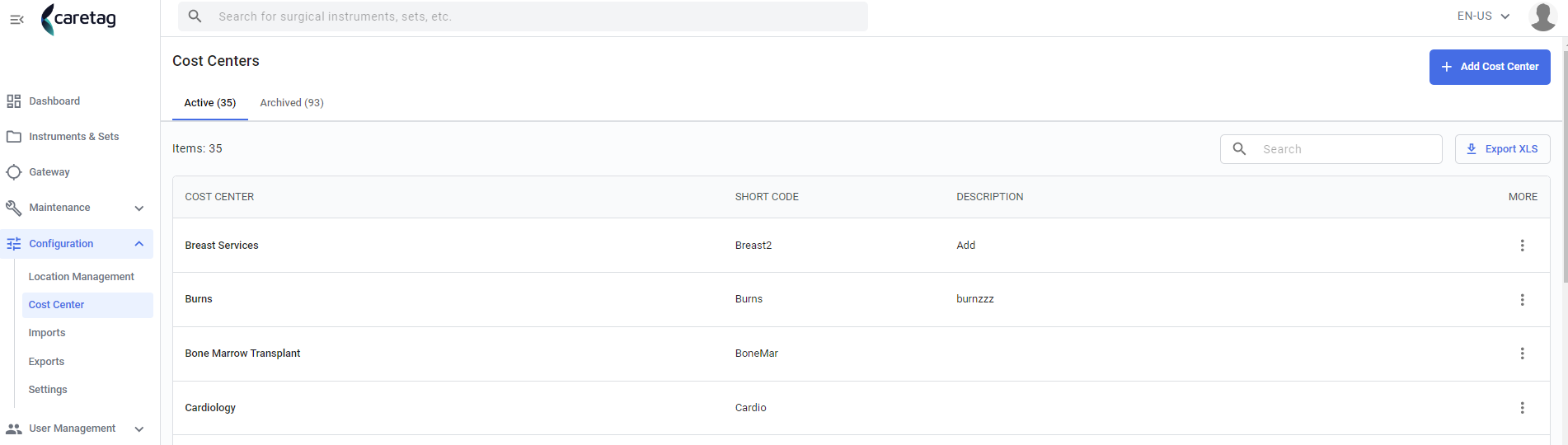
Resultatene for kostnadsopplastingsfilen er under kostsenterdelen i Konfigurasjon
Eiendelenheter:
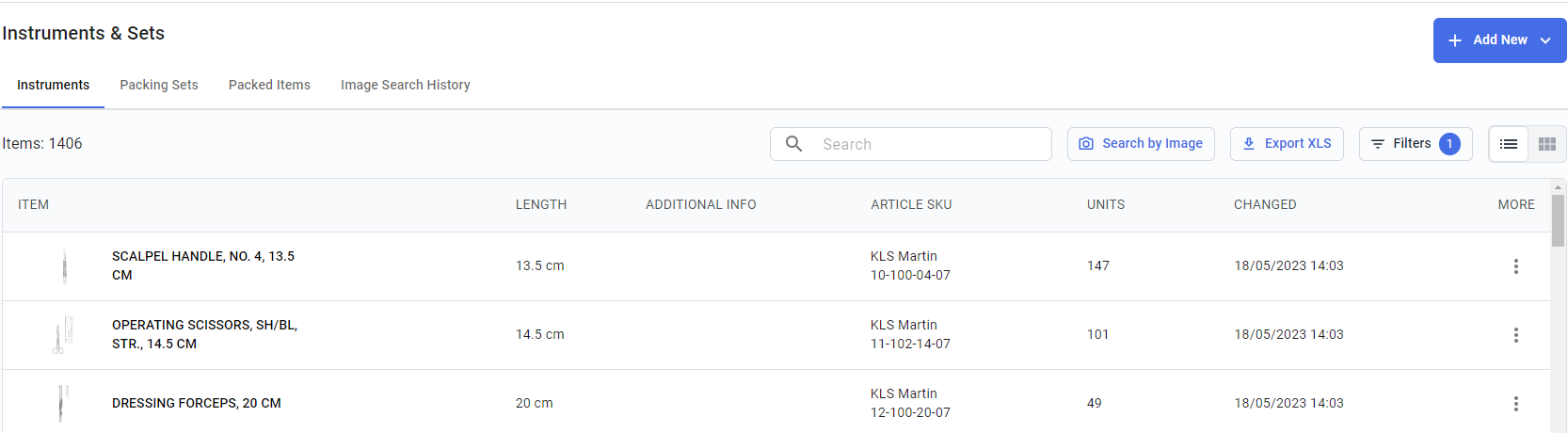
Resultatene for opplastingen av eiendelenheter vises i Instrument-fanen-Enheter
Pakkesett:
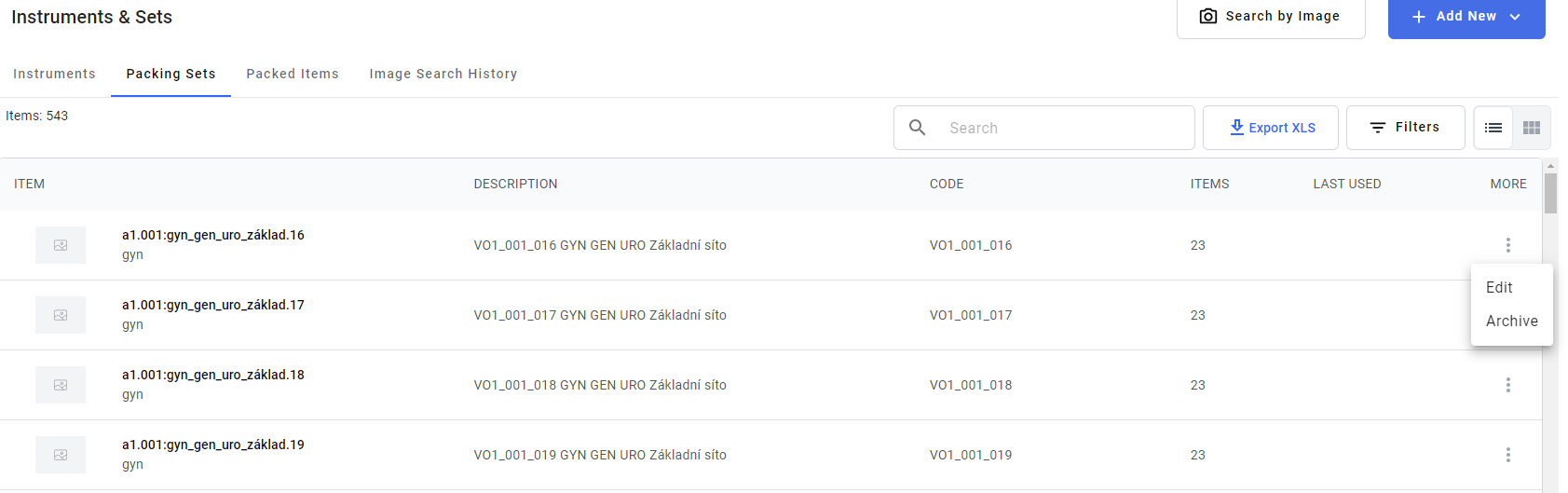
Resultatene av importerte pakkesettddefinisjonsfiler kan finnes i Instruments og Sets-delen under Pakkesett-fanen. For å se de nylig opplastede pakkesettene, skriver du inn navnet på pakkesettet i søkefeltet.
Pakkesett-enheter:
Resultatene av opplastingen vises i pakkesett-enheter
Lokasjon:
Resultatene for lokasjonsopplastingen vises under Lokasjonsadministrasjonsdelen i konfigurasjon.
Oversettelser:
Oversettelsesfiler lastes opp for å vise den oversatte teksten i Desktop-applikasjonene. Når du har lastet opp oversettelsesfilen, kan du åpne Desktop-applikasjonene dine (Technical Station, Packing Station, Checkbox Station, Info Station og Smart OR Info) for å verifisere at den oversatte teksten vises korrekt. Resultatene av oversettelsesopplastingene er synlige i dine desktop-applikasjoner og ikke i web-Admin-stasjonen.
    Merk:
    For å bruke oversettelsene i din web admin, vennligst send en støtteforespørsel,
    og vi vil fortsette med de nødvendige trinnene.
Eksporter
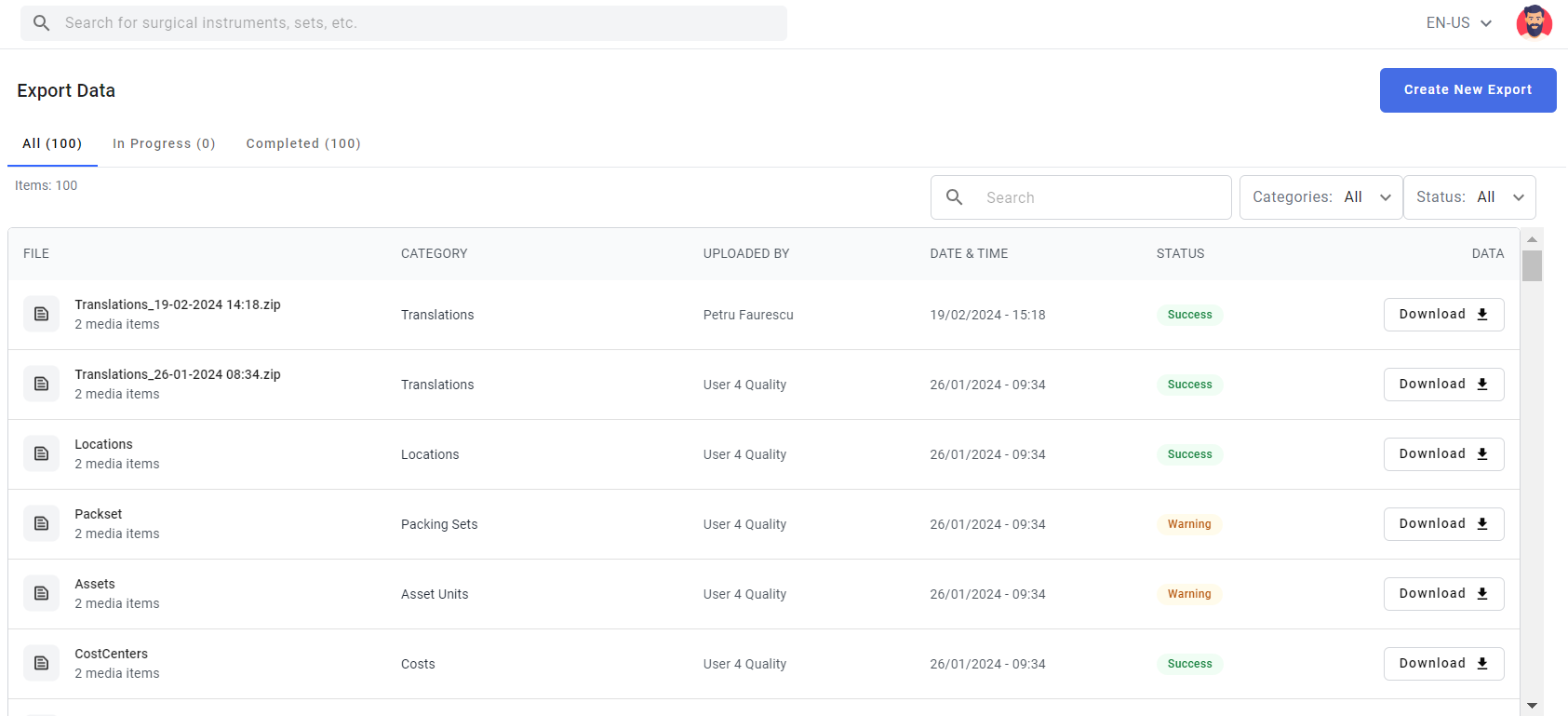
Eksporter Data hjelper brukeren med å eksportere data som er til stede i webapplikasjonen/Admin-stasjonen etter kategori.
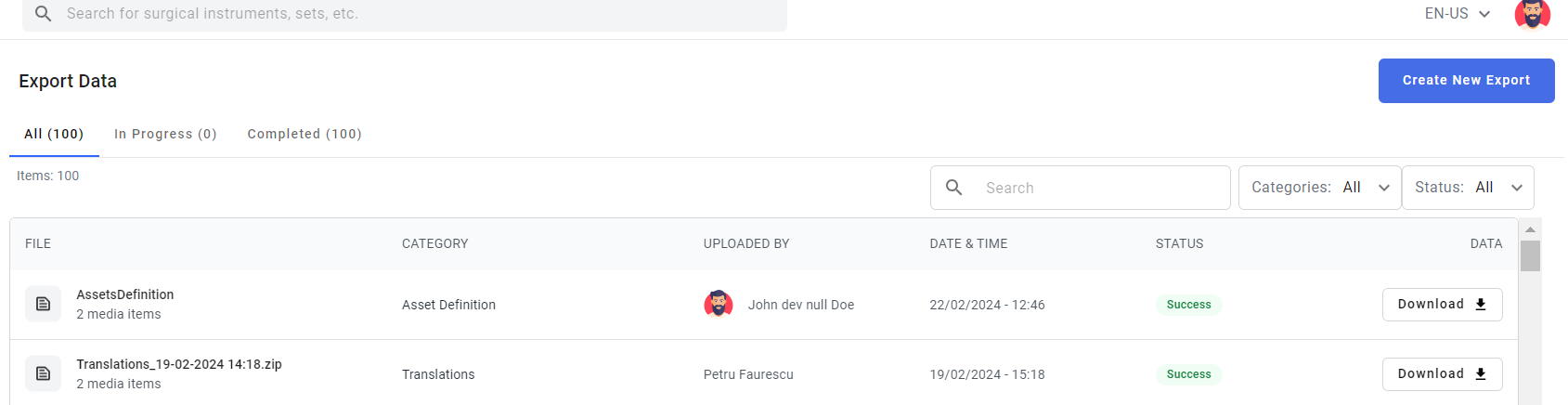
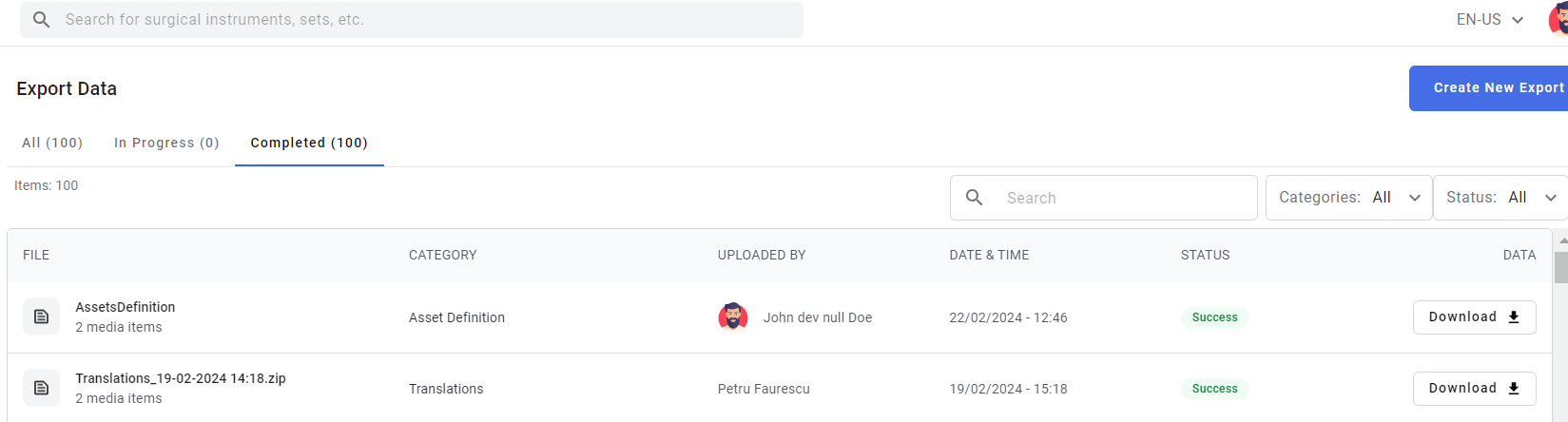
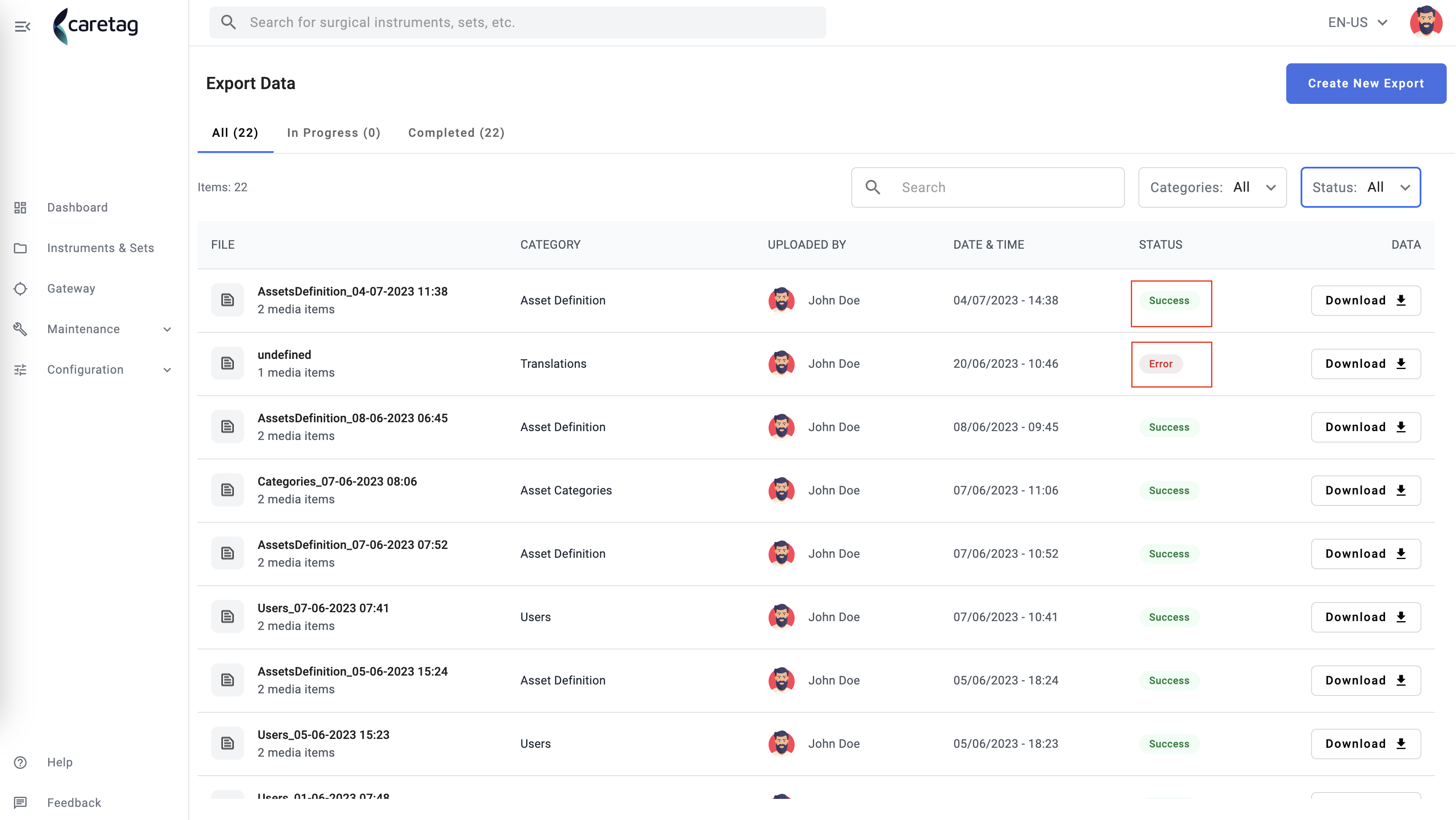
I Eksporter Data-siden kan du se en tabellvisning som viser Fil, kategori, lastet opp av, Dato og klokkeslett, status for filen og Data for nedlasting.
Ny eksport
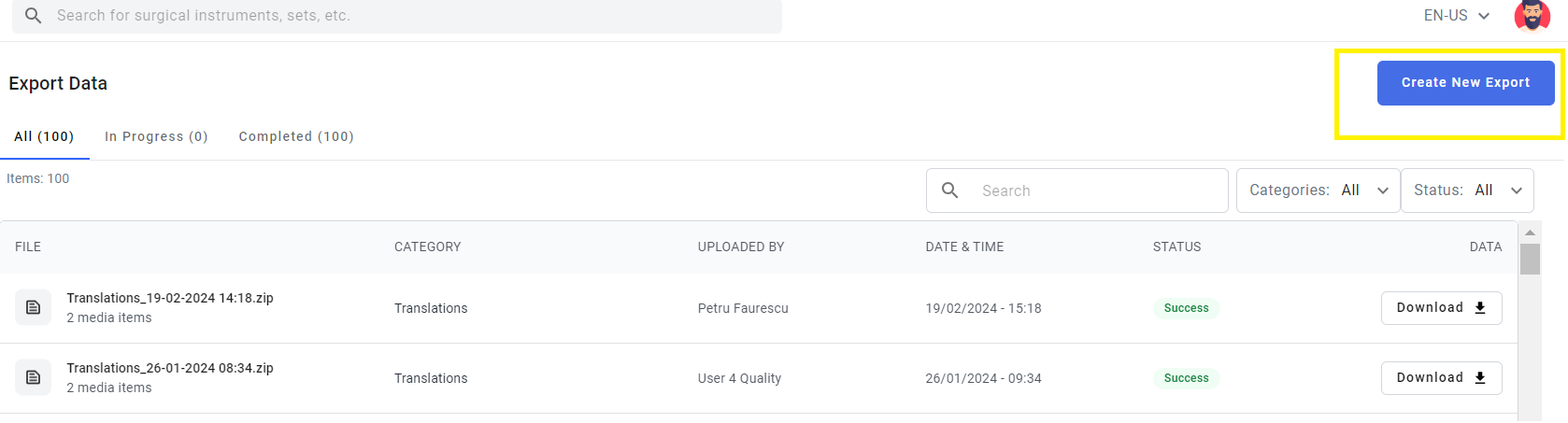
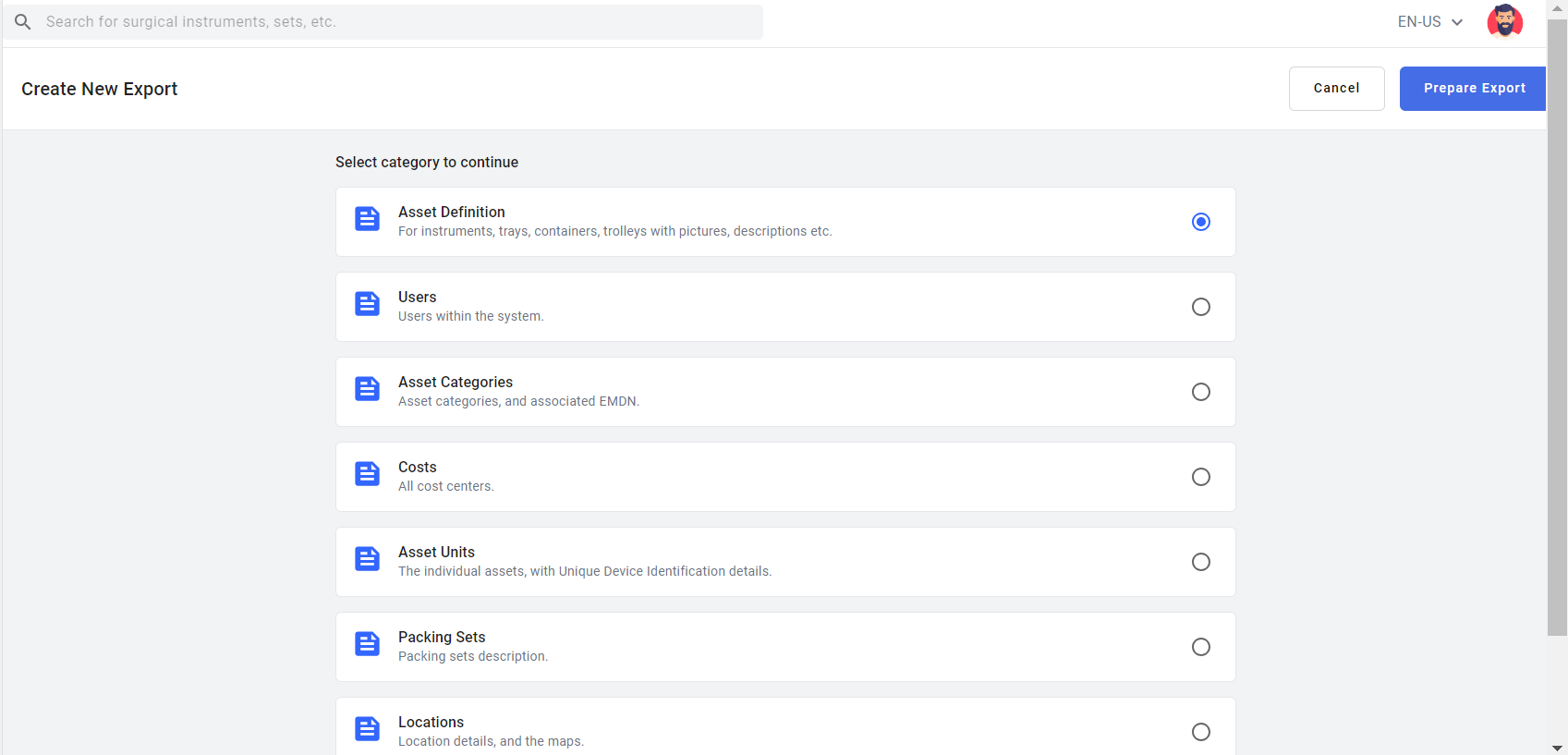
Klikking på Opprett ny eksport-knappen viser kategoriene som er tilgjengelige for eksport.
Velg en av kategoriene for å eksportere dataene og klikk på Forbered eksport-knappen.
En liten melding vil vises på skjermen som sier at nedlastingen pågår. Når den er lastet ned, vil den eksporterte filen være synlig i de fullførte eller alle fanene.
Alle fanen:
Fullført fanen:
Hvis eksporten var vellykket, vil filen lastes ned ordentlig, hvis eksporten mislykkes, vil en feil vises som en toast-varsling, og en feilrapport kan lastes ned for å se feilen.
Lokasjonsadministrasjon
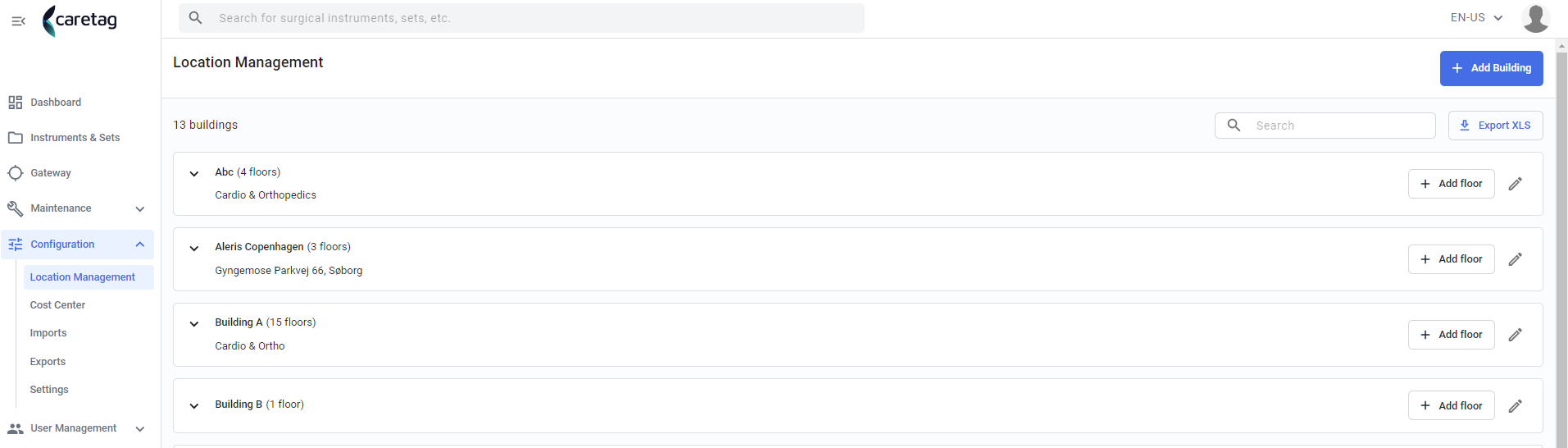
Lokasjonsadministrasjon finnes i Konfigurasjonsdelen. Denne siden gir en oversikt over bygningen der alle prosesser foregår, inkludert plantegninger, stasjoner og maskiner.
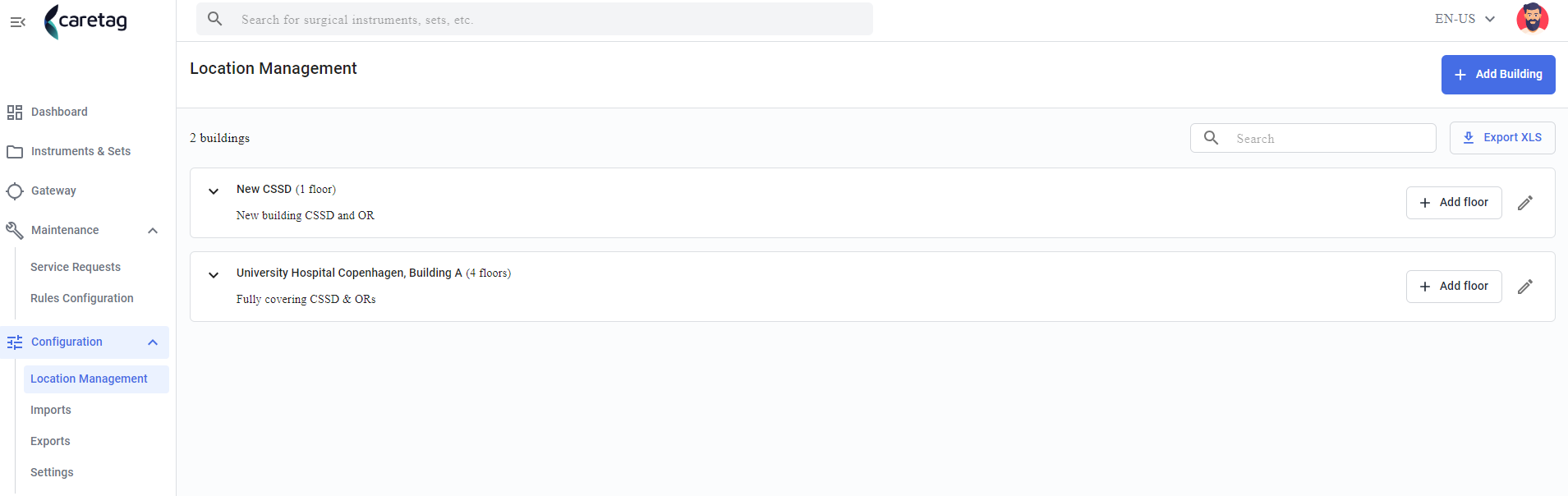
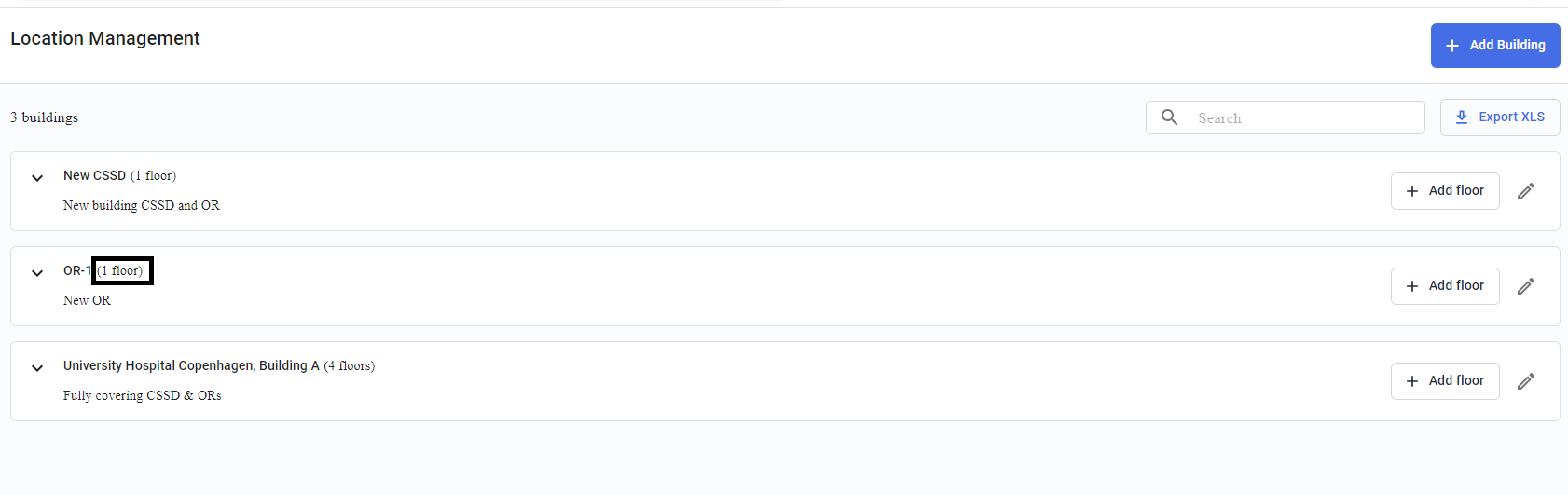
På hovedsiden for Lokasjonsadministrasjon kan brukere se bygningsnavnet og antall etasjer det inneholder. For å se detaljert informasjon må brukere utvide hvert bygg for å vise sine etasjer, og deretter klikke på en etasje for å se antall lokasjoner, stasjoner og maskiner som er knyttet til den.
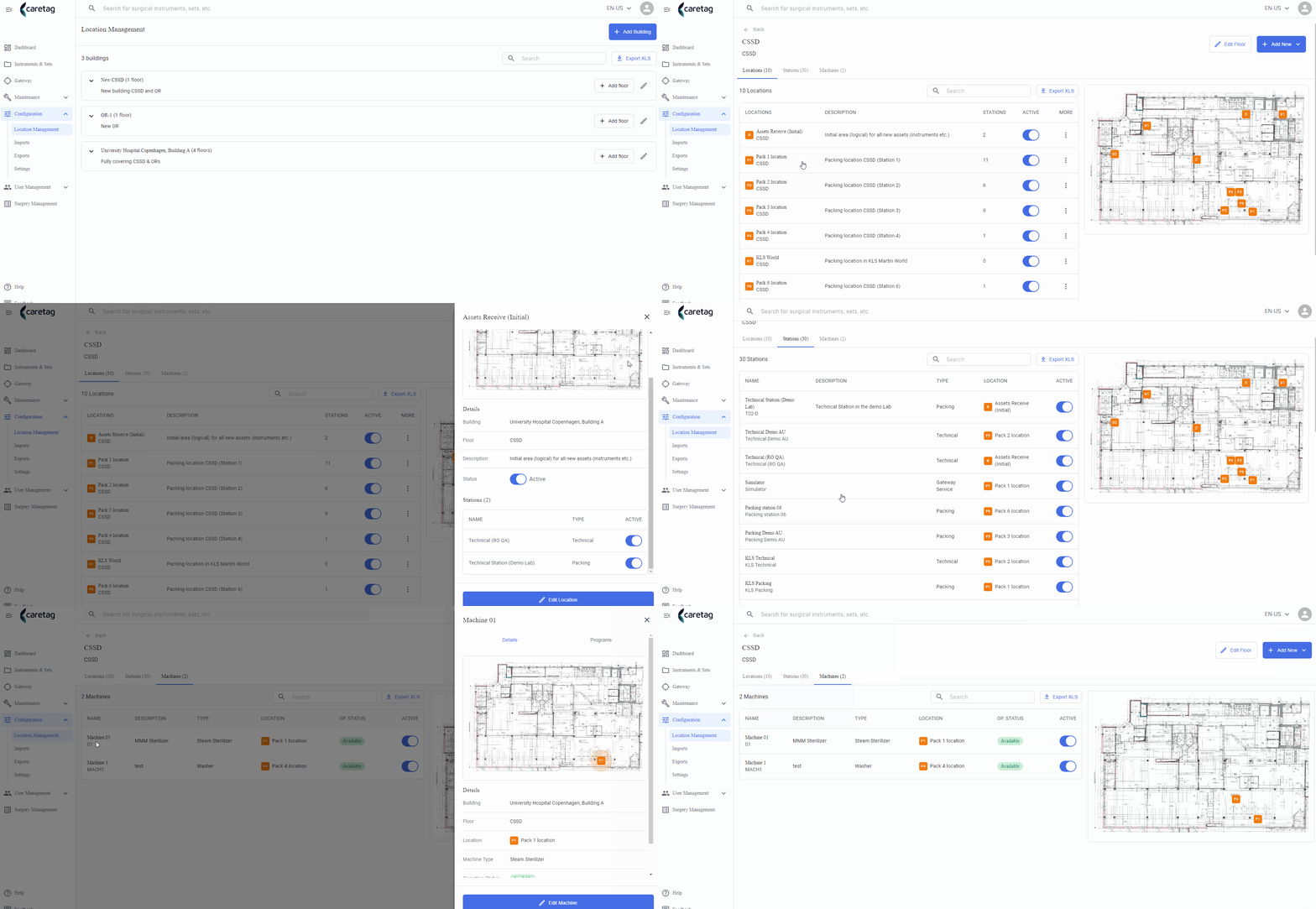
I GIF-en vises navnet, beskrivelsen, statusen og en redigeringsmulighet for lokasjonen. Den samme visningen gjelder for stasjoner og maskiner, og viser deres respektive detaljer og muligheten til å redigere dem.
Legg til nytt bygg
Klikk på Legg til bygg-knappen og legg til et nytt bygg.
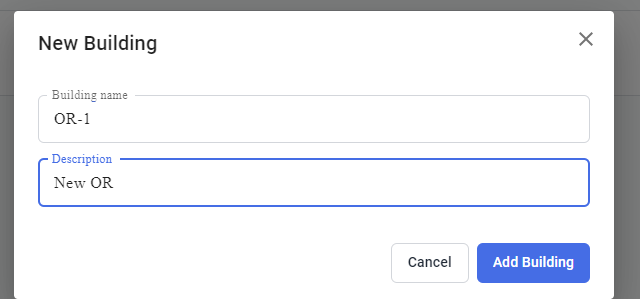
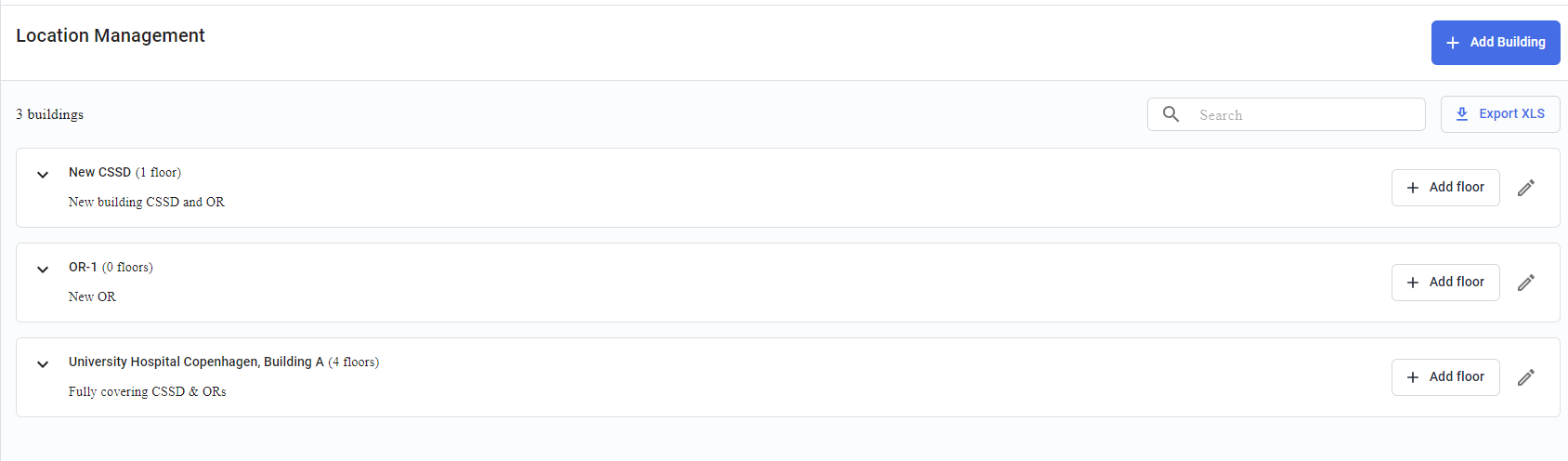
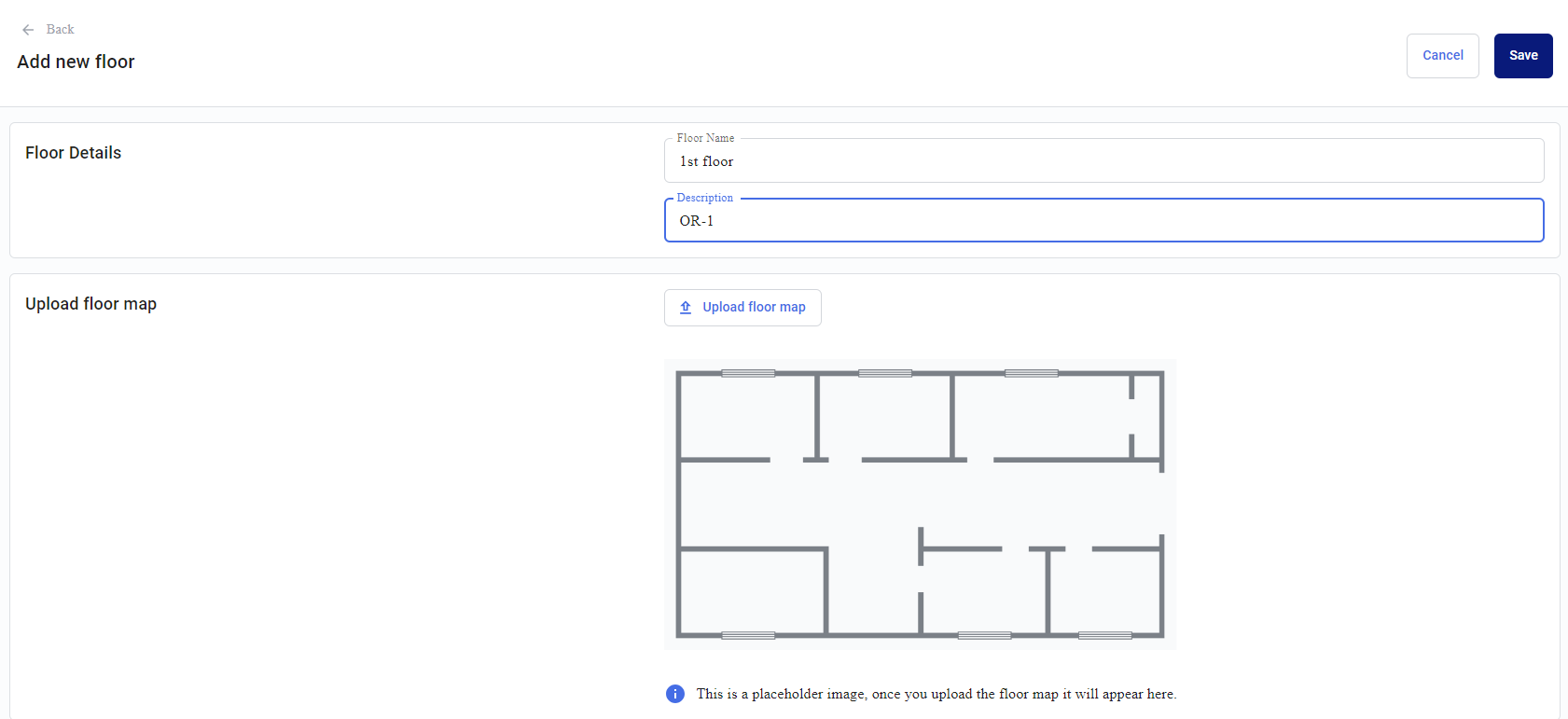
Deretter legger du til en eller flere etasjer ved å klikke på Legg til etasje-knappen. En plantegning for etasjen er nødvendig, men den kan også lagres uten den og legges til senere.
Legg til lokasjon
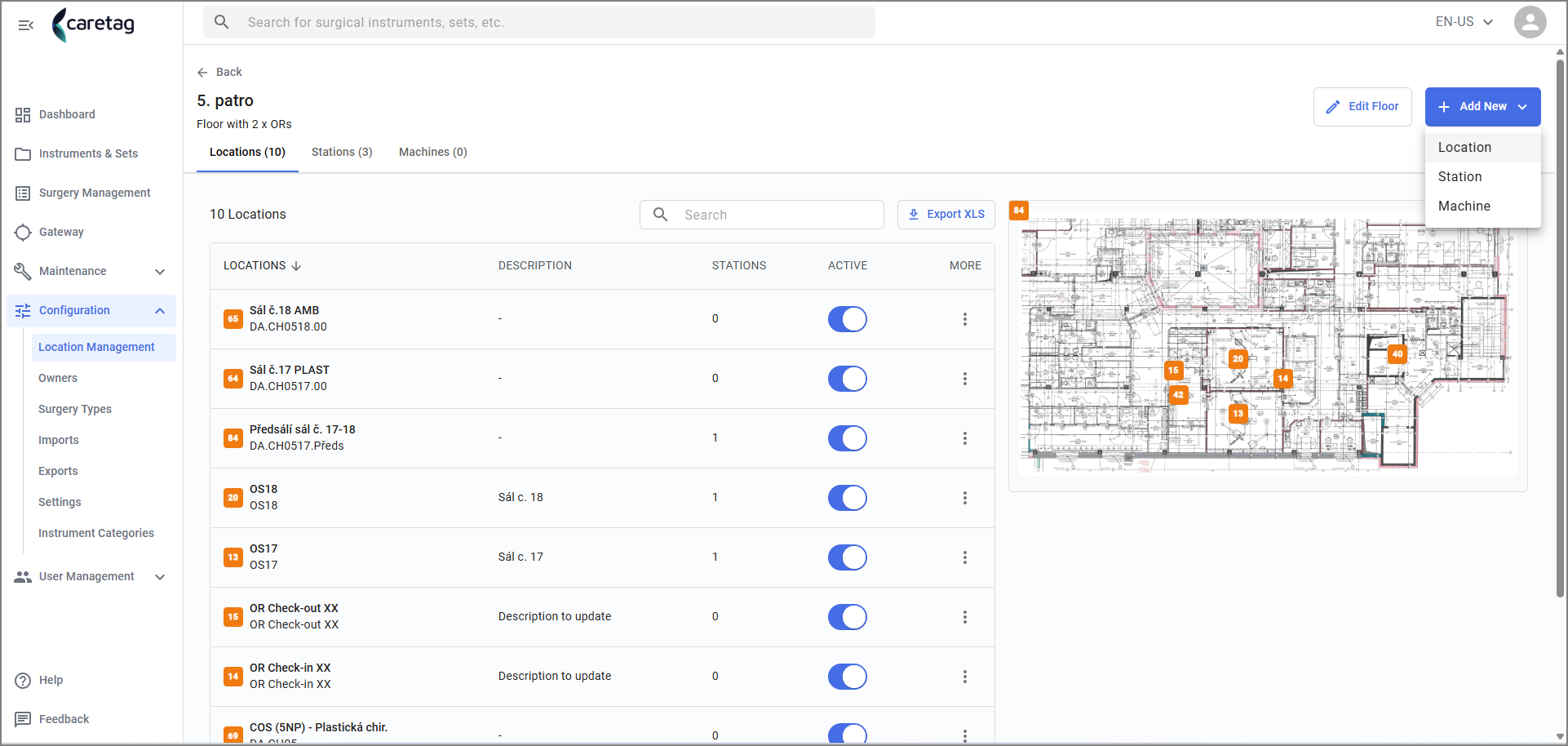
Brukeren kan legge til nye lokasjoner og tildele stasjoner og maskiner til spesifikke etasjer i et bygg.
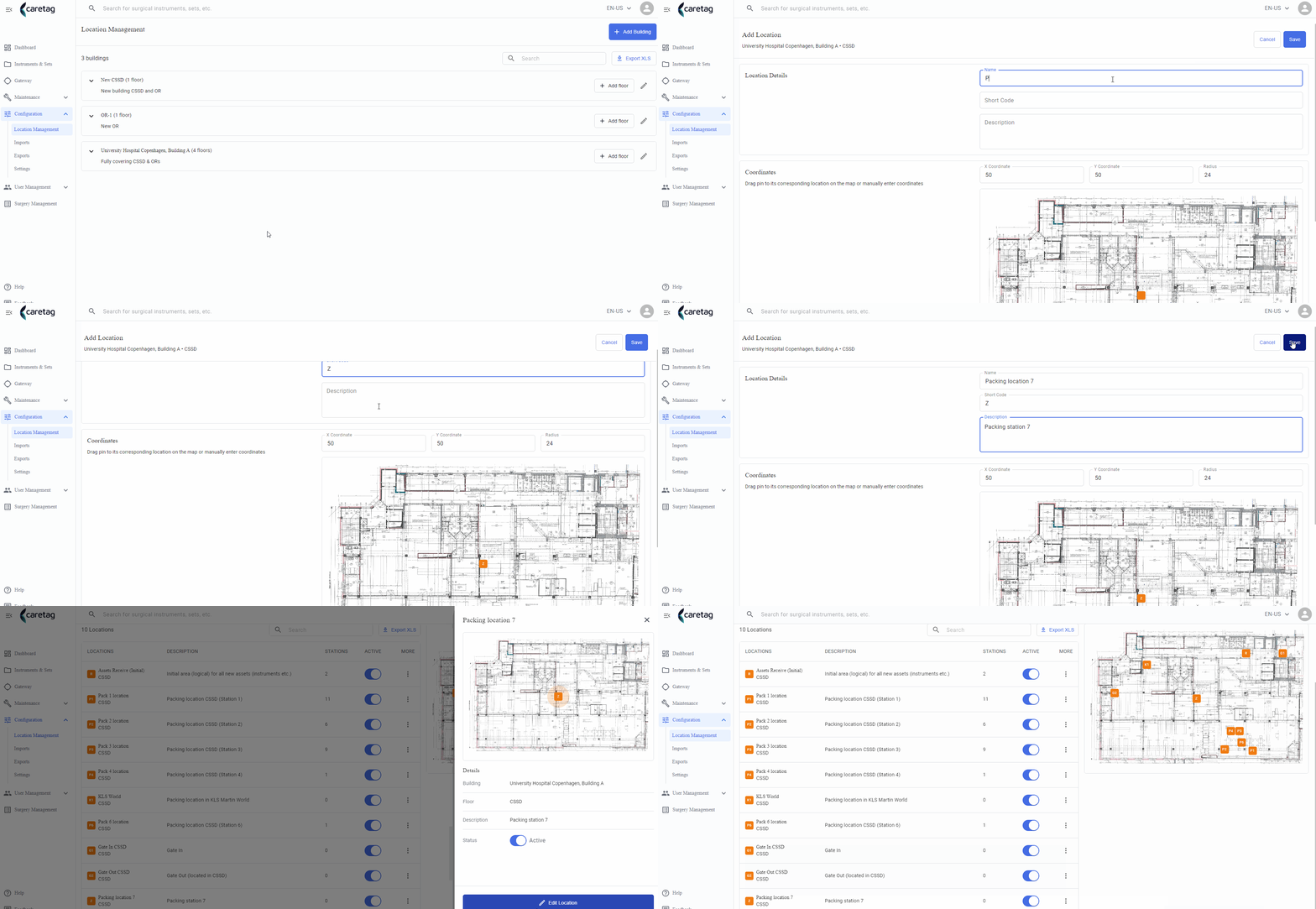
- Klikk på Legg til ny-knappen og velg Lokasjon
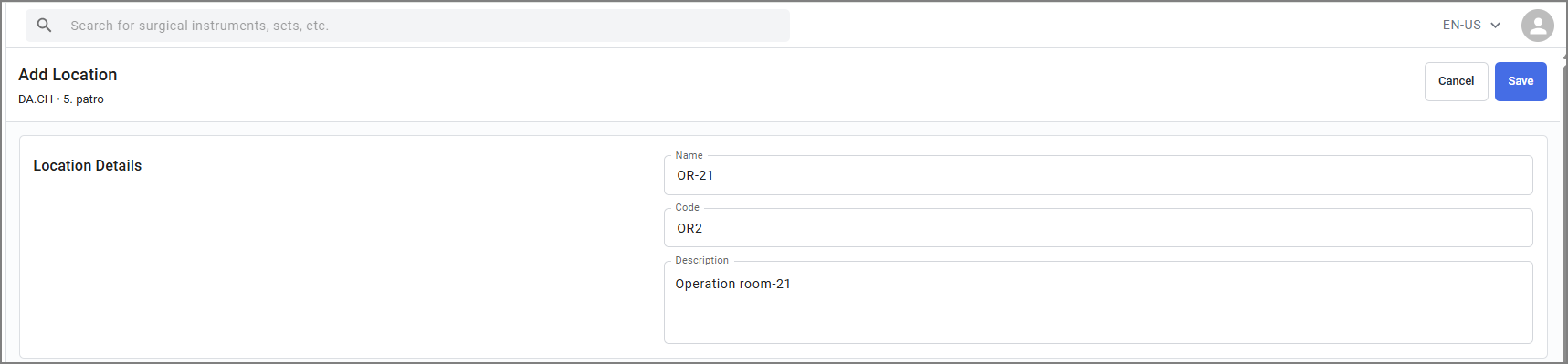
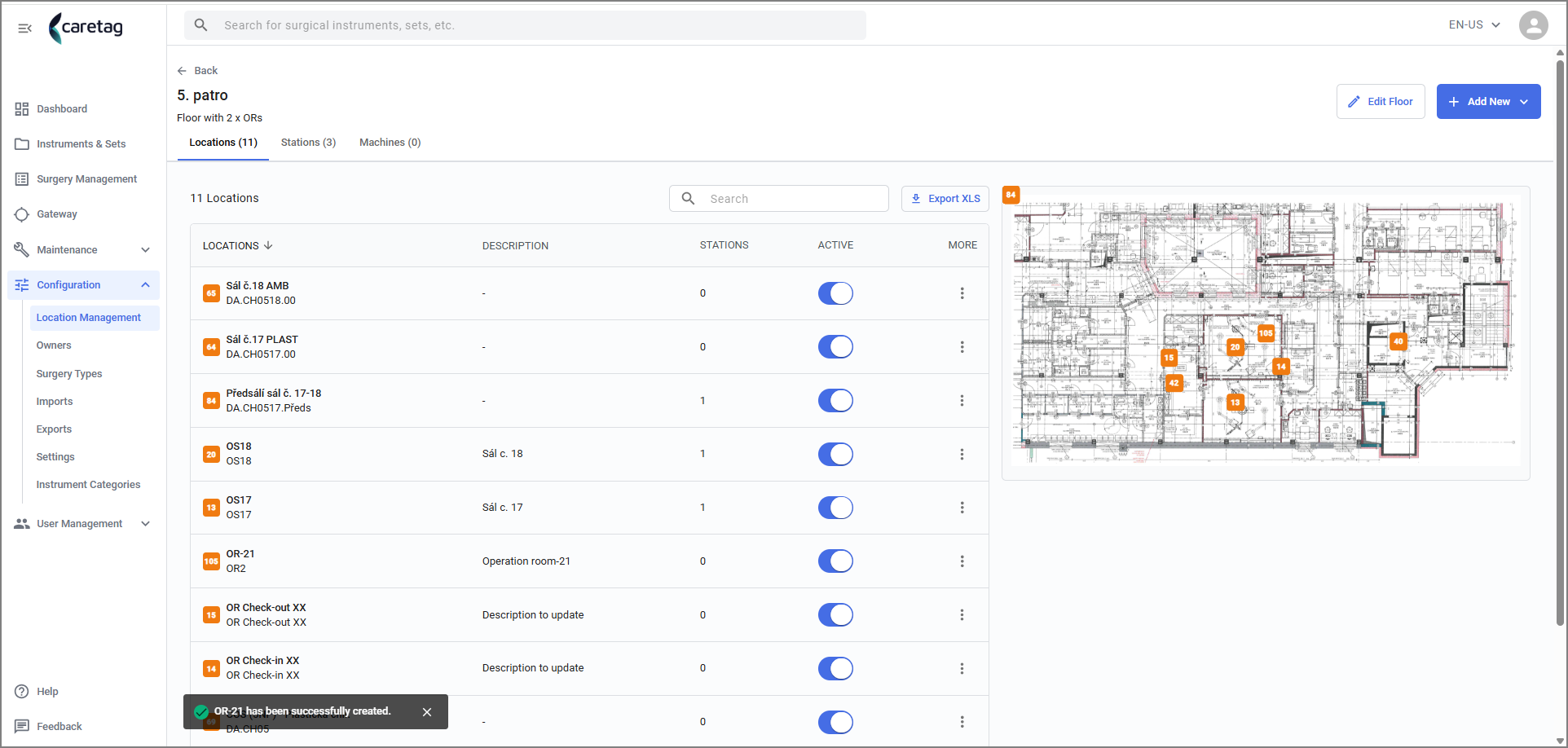
- Skriv inn lokasjonsnavnet og en kort kode, for eksempel OR-2 som vil bli vist på kartkoordinatene.
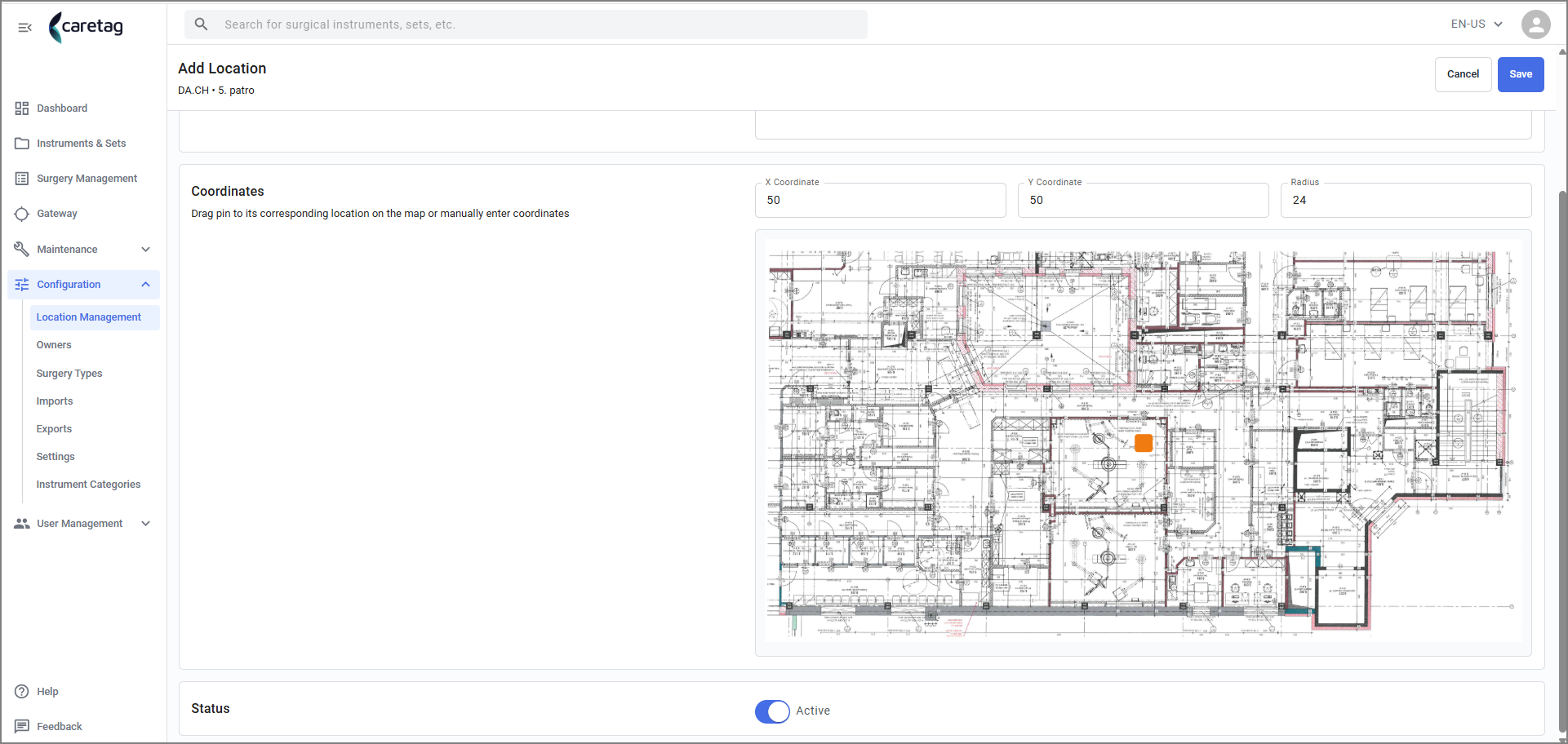
- Koordinatdetaljer kartlegges automatisk, brukeren kan også flytte koordinatene i henhold til lokasjonen.
- Når den er lagret, vises en melding som “Lokasjon opprettet” og den kan sees i listen over lokasjoner.
Rediger lokasjon
- For å redigere lokasjonen, klikk på en lokasjon og trykk på redigeringsknappen
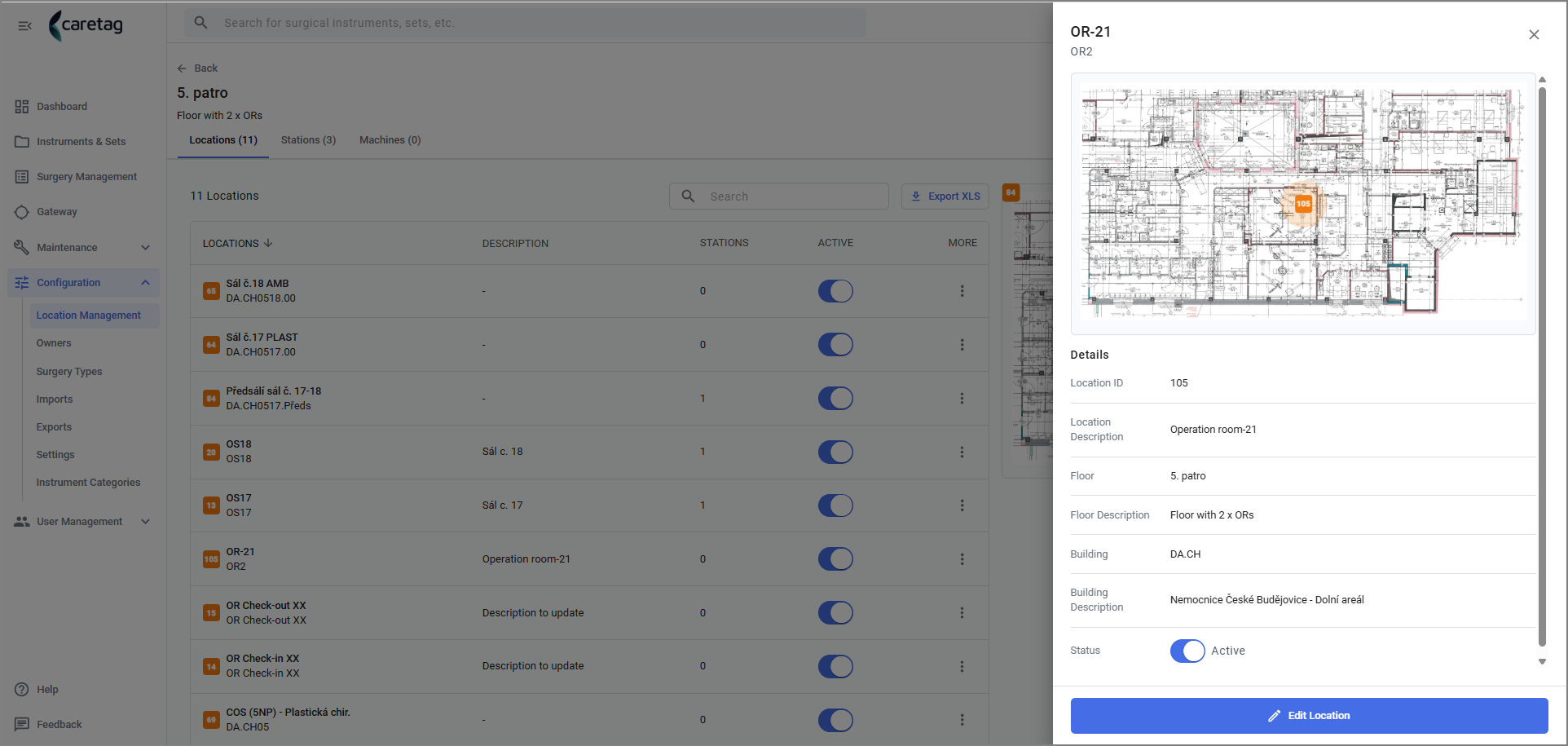
- Denne siden viser feltene du har skrevet inn mens du la til en ny lokasjon, og også Lokasjons-ID som genereres automatisk.
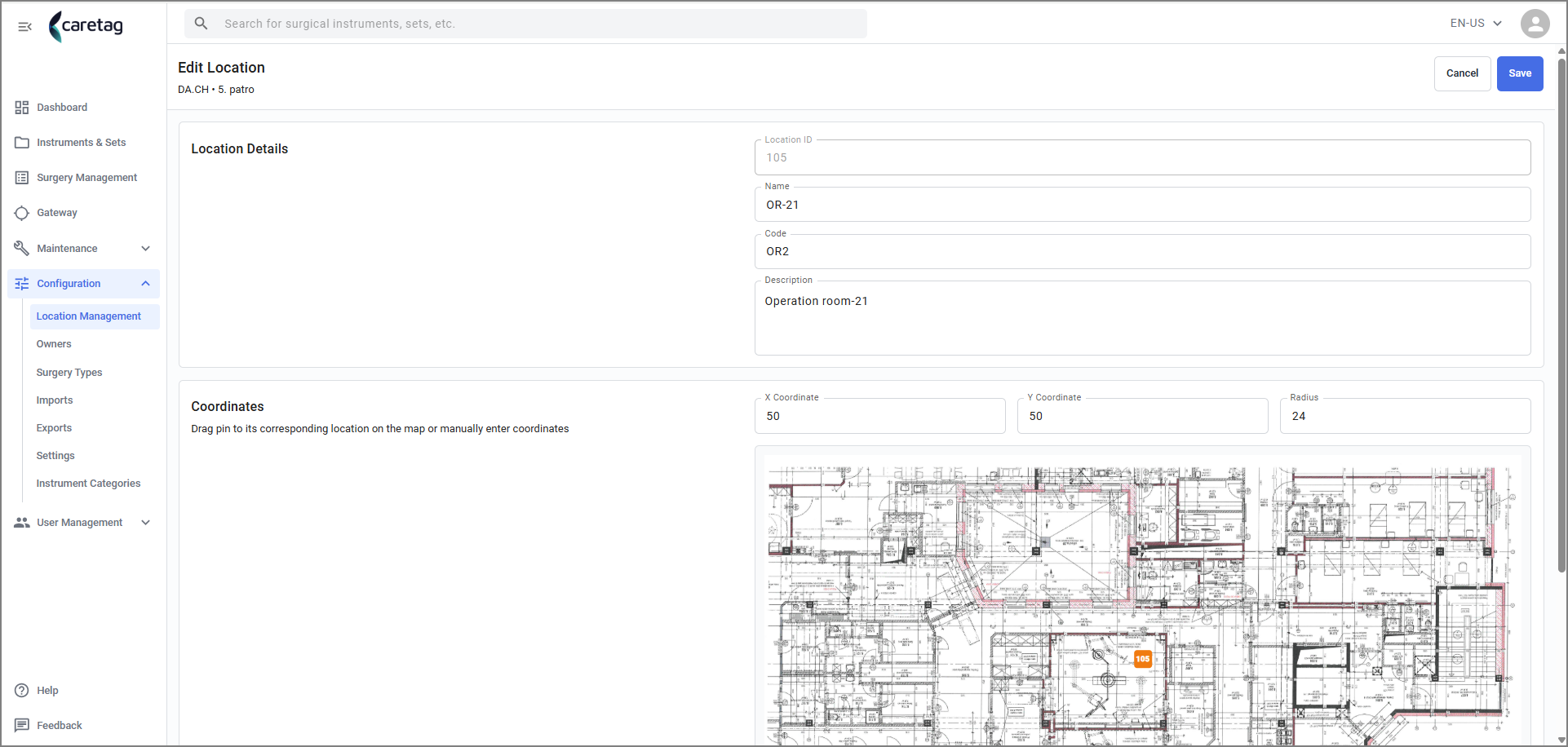
- Kartdetaljene legges automatisk til når en ny lokasjon legges til.
- Brukeren kan flytte koordinatene og lagre dem
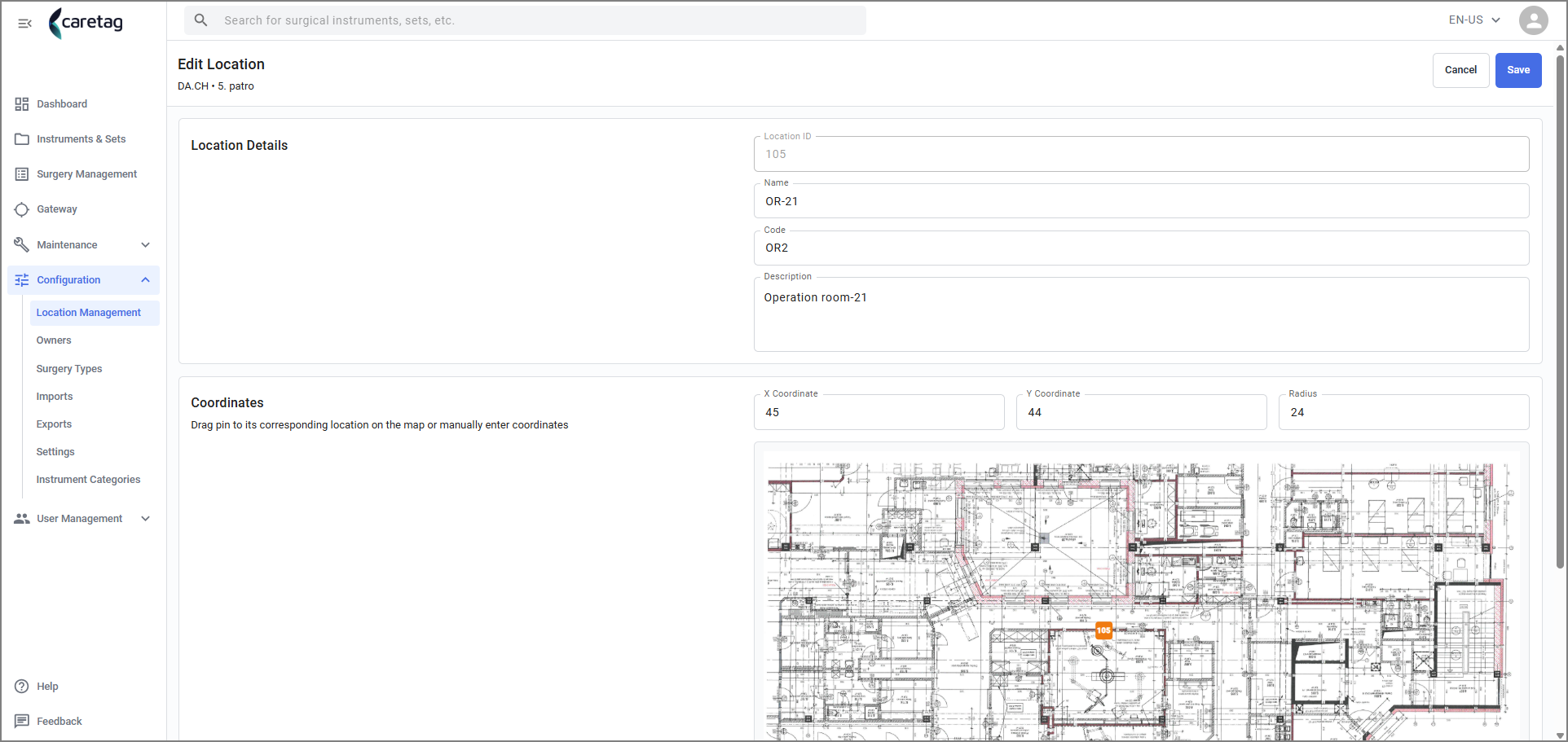
- Lokasjonen oppdateres.
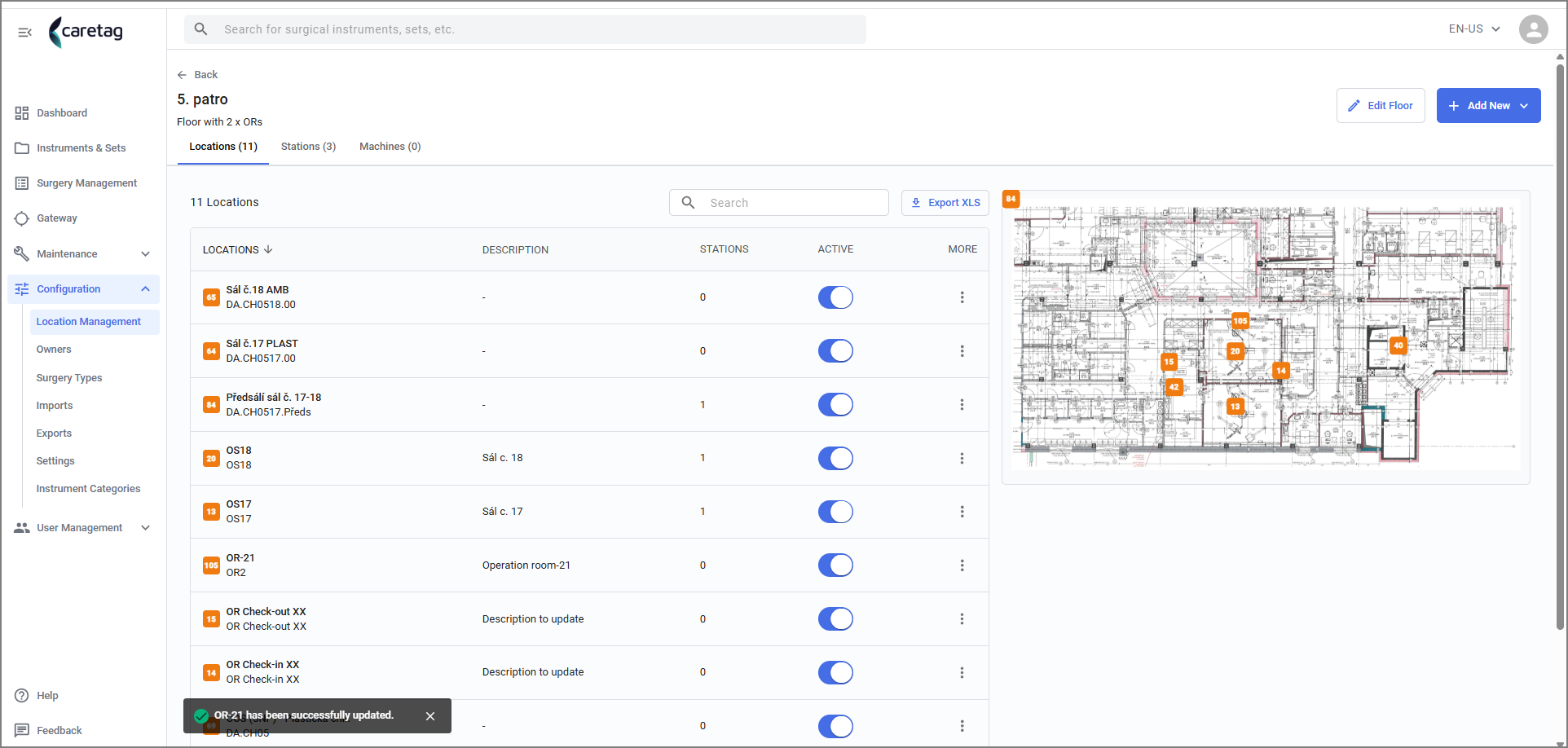
- I GIF-filen nedenfor har vi vist de generelle trinnene for å legge til en ny lokasjon.
Legg til stasjon
-
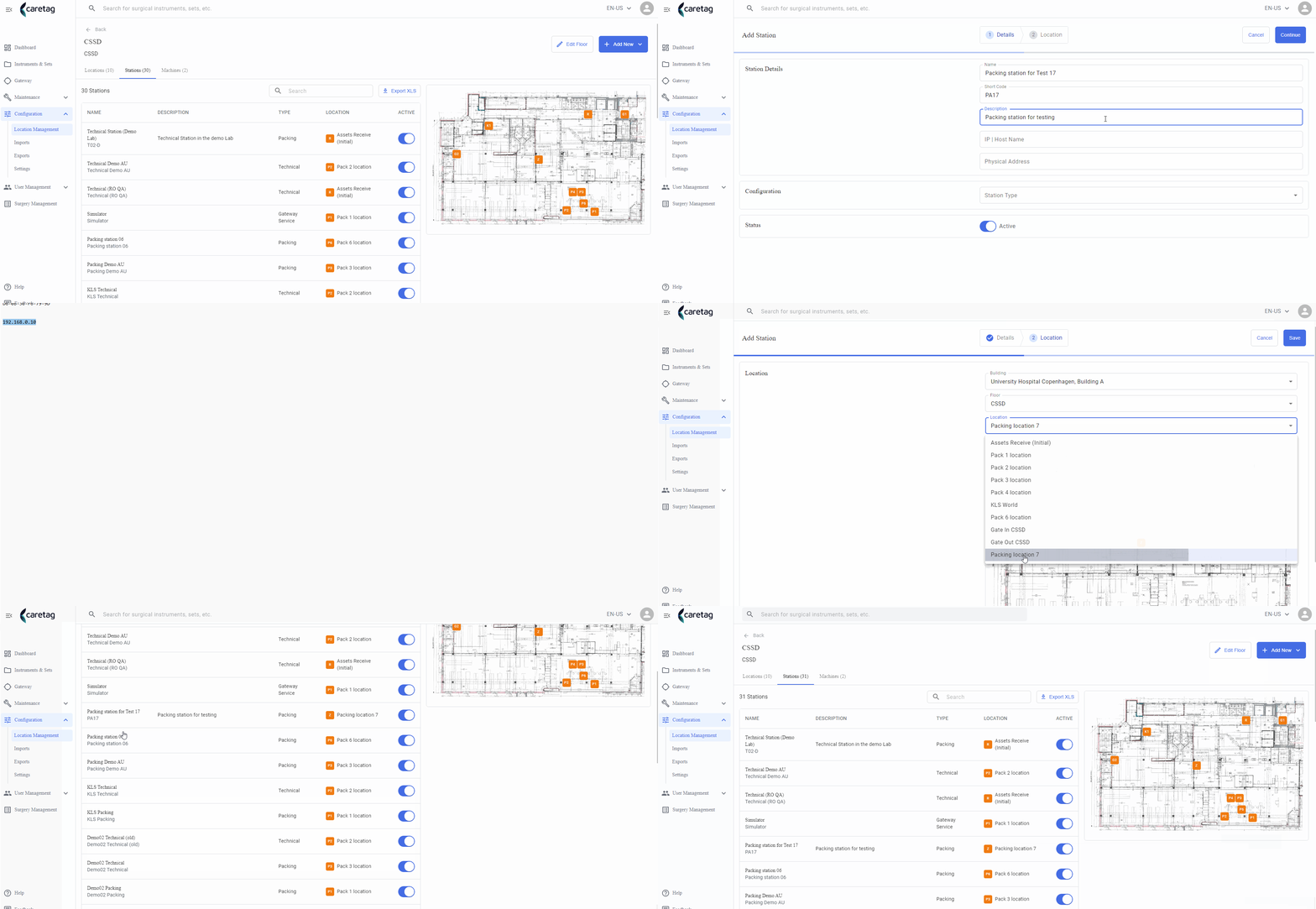
For å legge til en ny stasjon, må brukeren skrive inn stasjonens navn, en kort kode, en beskrivelse, IP-adressen og den fysiske adressen. I tillegg må brukeren velge stasjonstypen og dens lokasjon.
-
Klikk på Legg til ny-knappen og velg stasjon
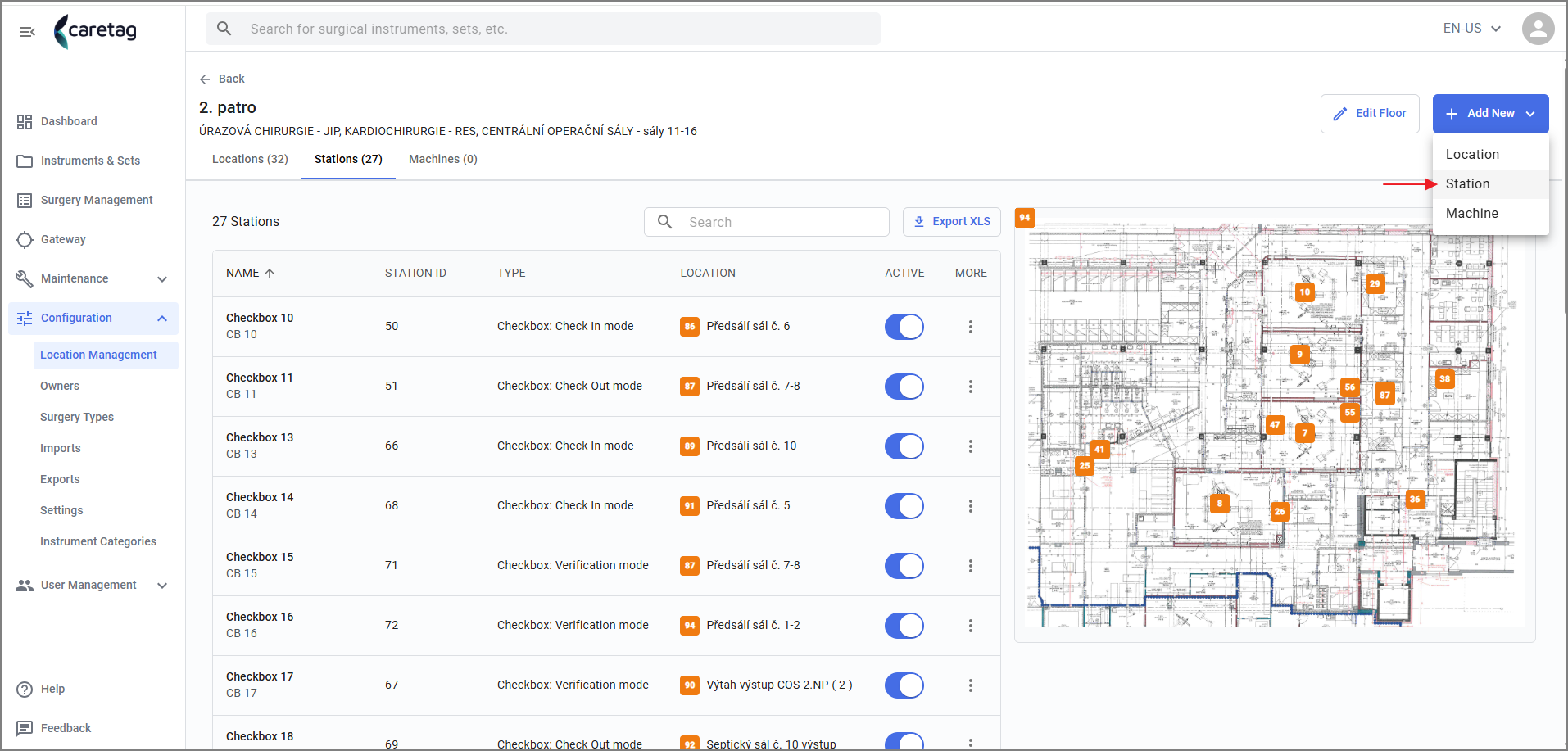
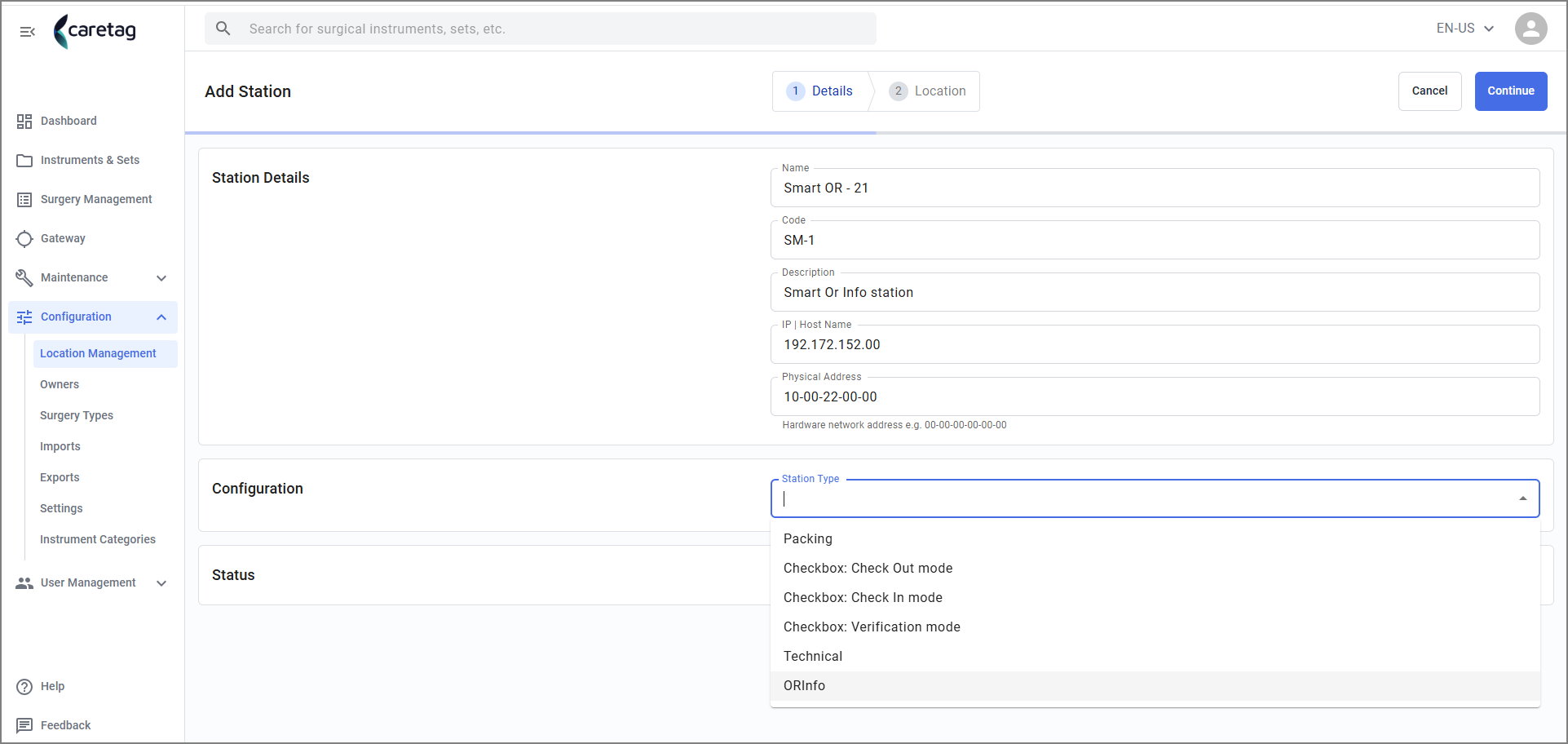
- Fyll ut detaljene, i tabellen nedenfor har vi gitt beskrivelsen for hvert felt.
| Detalj | Beskrivelse |
|---|---|
| Navn | Skriv inn navnet på stasjonen |
| Kode | En kort kode |
| Beskrivelse | Beskrivelse av stasjonen |
| IP | IP-adresse eller Host navn |
| Fysisk adresse | Fysisk adresse til Maskinen |
| Konfigurasjon | Velg typen stasjon. Her legger vi til en ny Smart OR-stasjon, så vi klikker på OR Info-stasjon |
| Status | Aktiver stasjonen til å være aktiv |
- Fyll ut lokasjonsdetaljene, i tabellen nedenfor har vi gitt beskrivelsen for hvert felt.
| Detalj | Beskrivelse |
|---|---|
| Bygg | Navn på bygget |
| Etasje | Etasje |
| Lokasjonn | Velg lokasjonen fra listen |
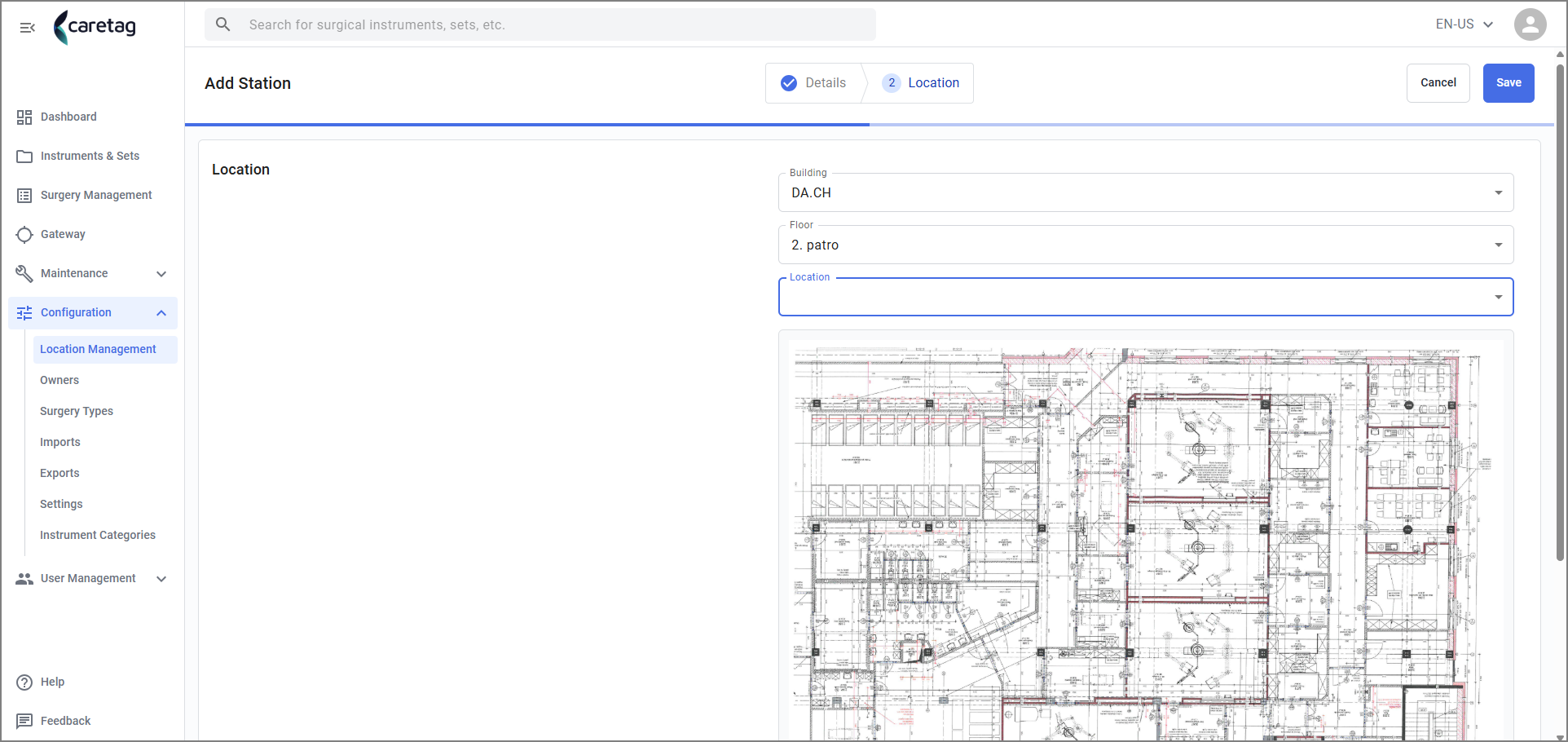
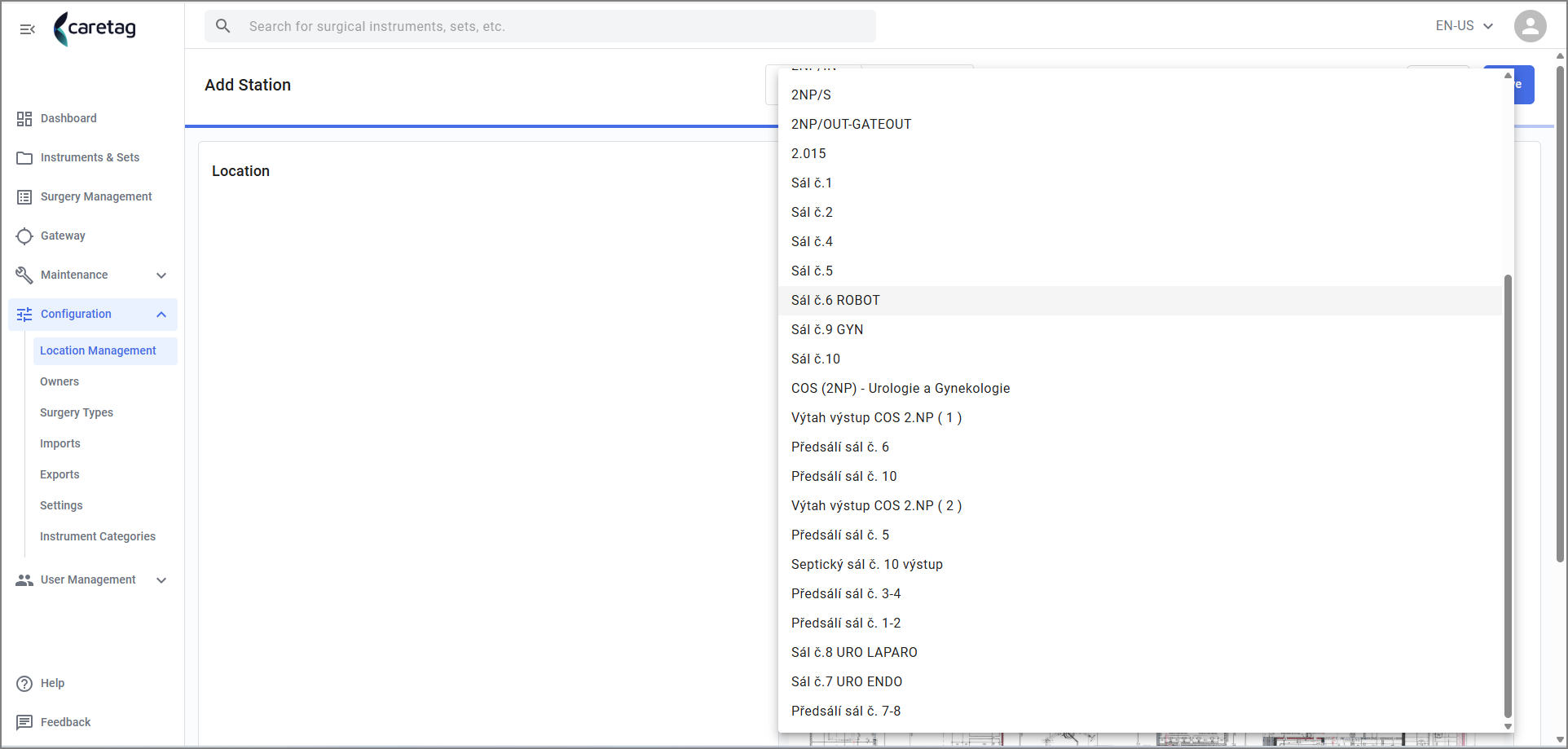
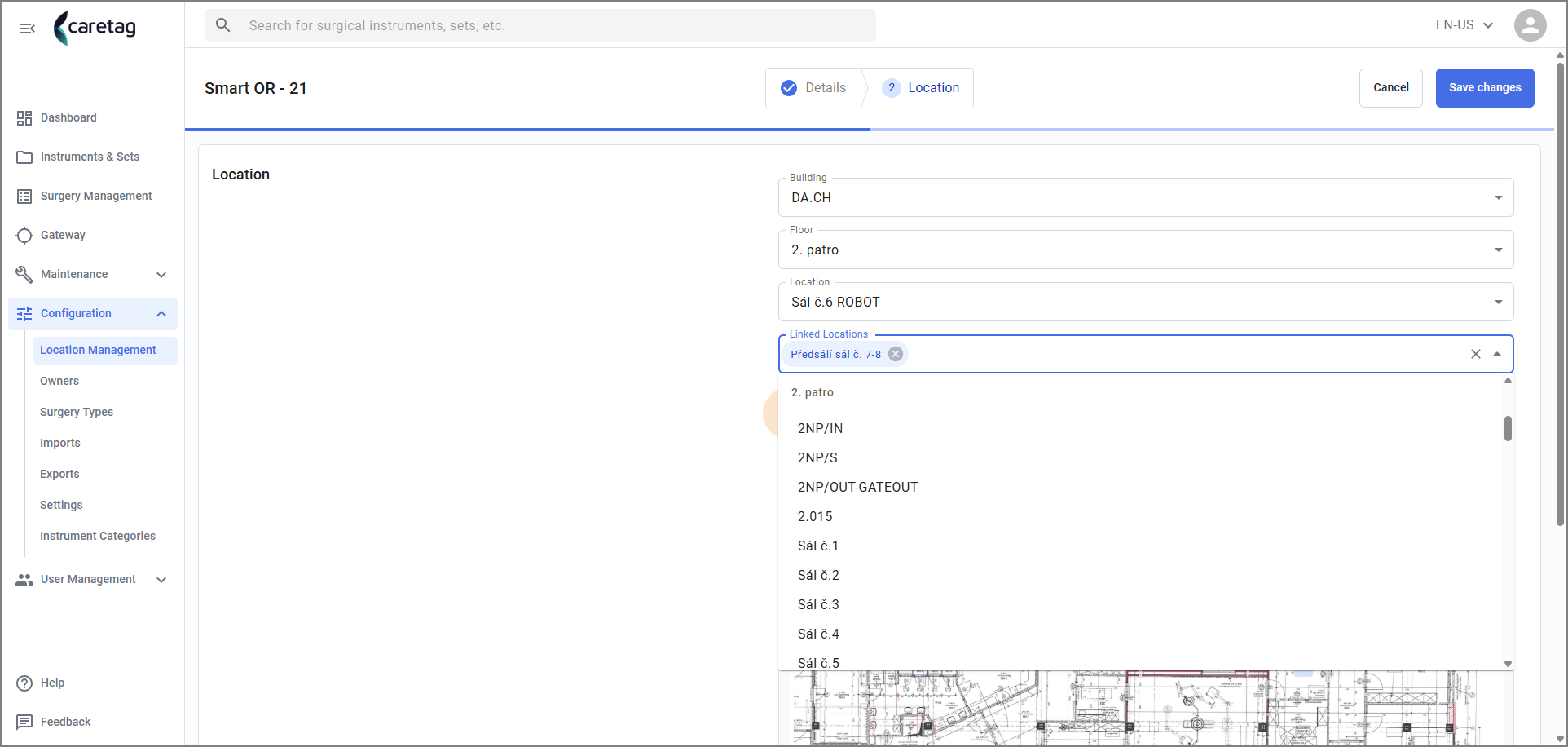
- Velg lokasjonen fra listen. Du kan legge til en eller flere lokasjoner til en stasjon.
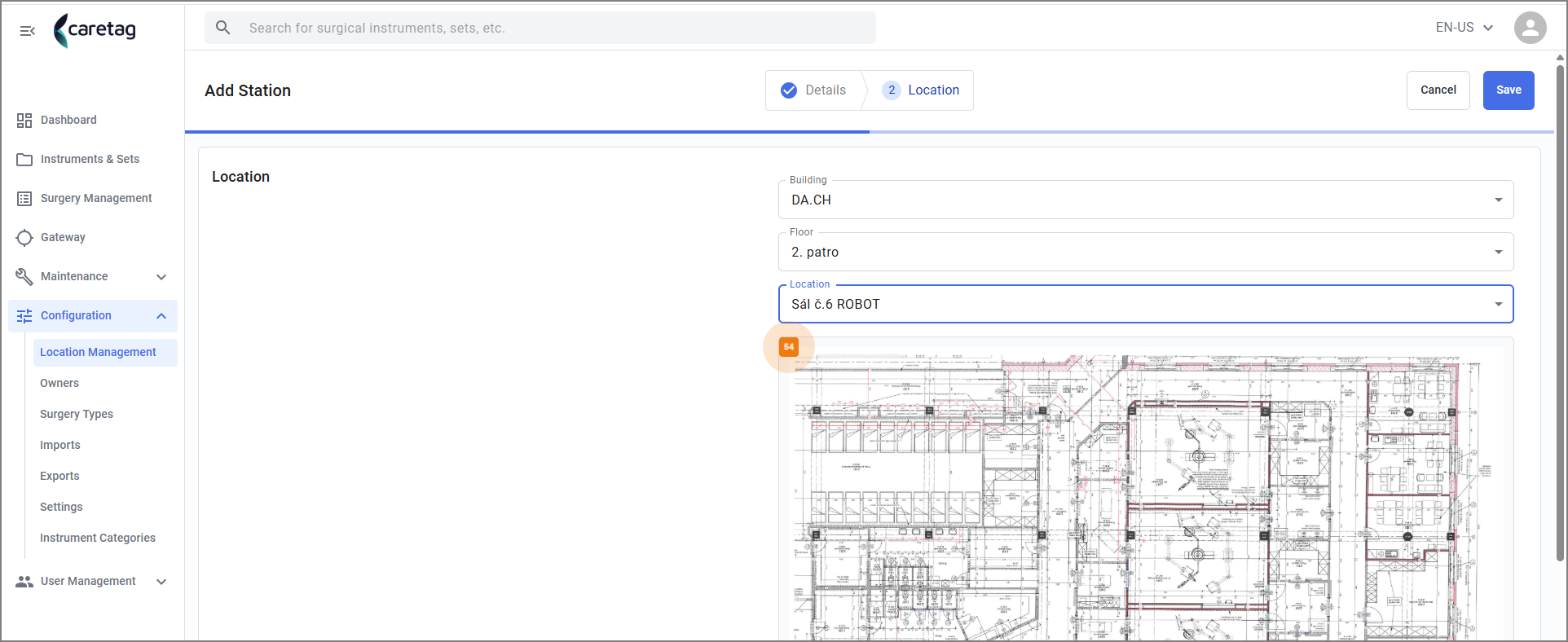
- Lokasjonen er lagt til og kartet oppdaterer lokasjonen til stasjonen.
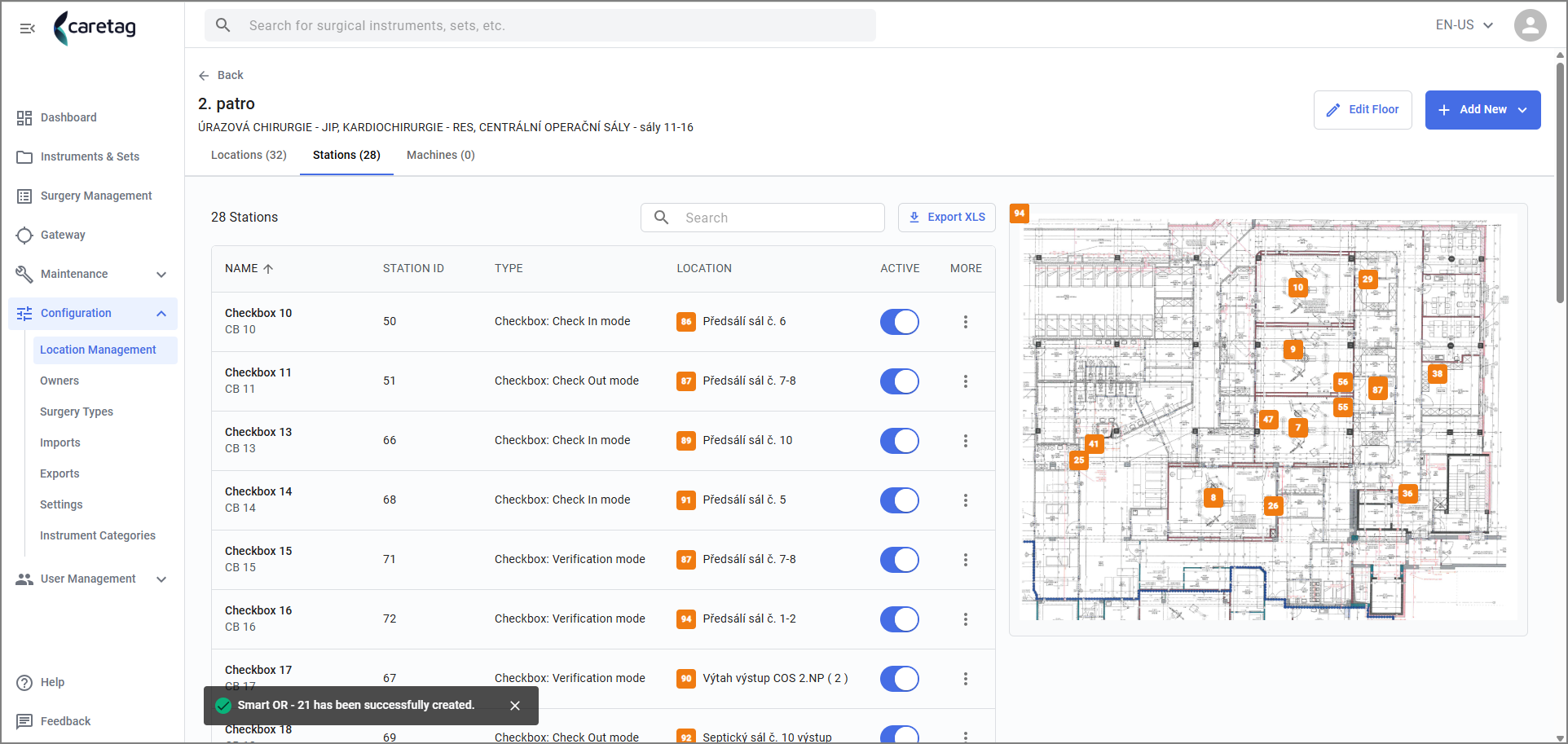
- Klikk på lagreknappen
- En ny stasjon er opprettet melding vises nederst på siden.
- I GIF-filen nedenfor har vi vist de generelle trinnene for å legge til en ny stasjon
Rediger stasjon
-
Brukeren kan redigere stasjonen og legge til eller fjerne de lenkede lokasjonene, endre stasjonstypen, lesertypen osv.
-
Klikk på stasjonen, en oversikt over stasjonen vil åpne på høyre side av siden.
- Klikk på Rediger stasjon-knappen
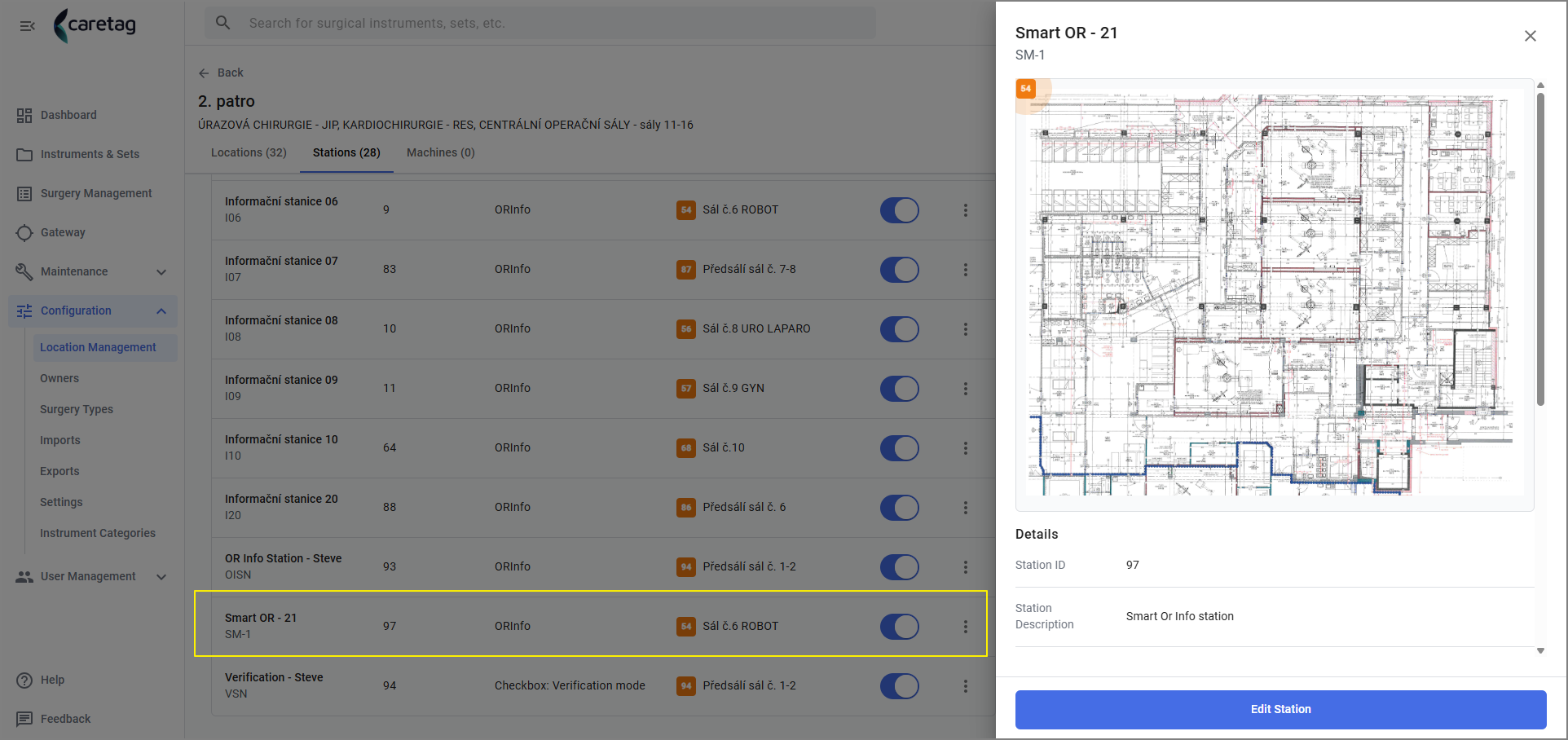
- På denne siden kan du se detaljene du har skrevet inn mens du la til den nye stasjonen og også Stasjons-ID som genereres automatisk.
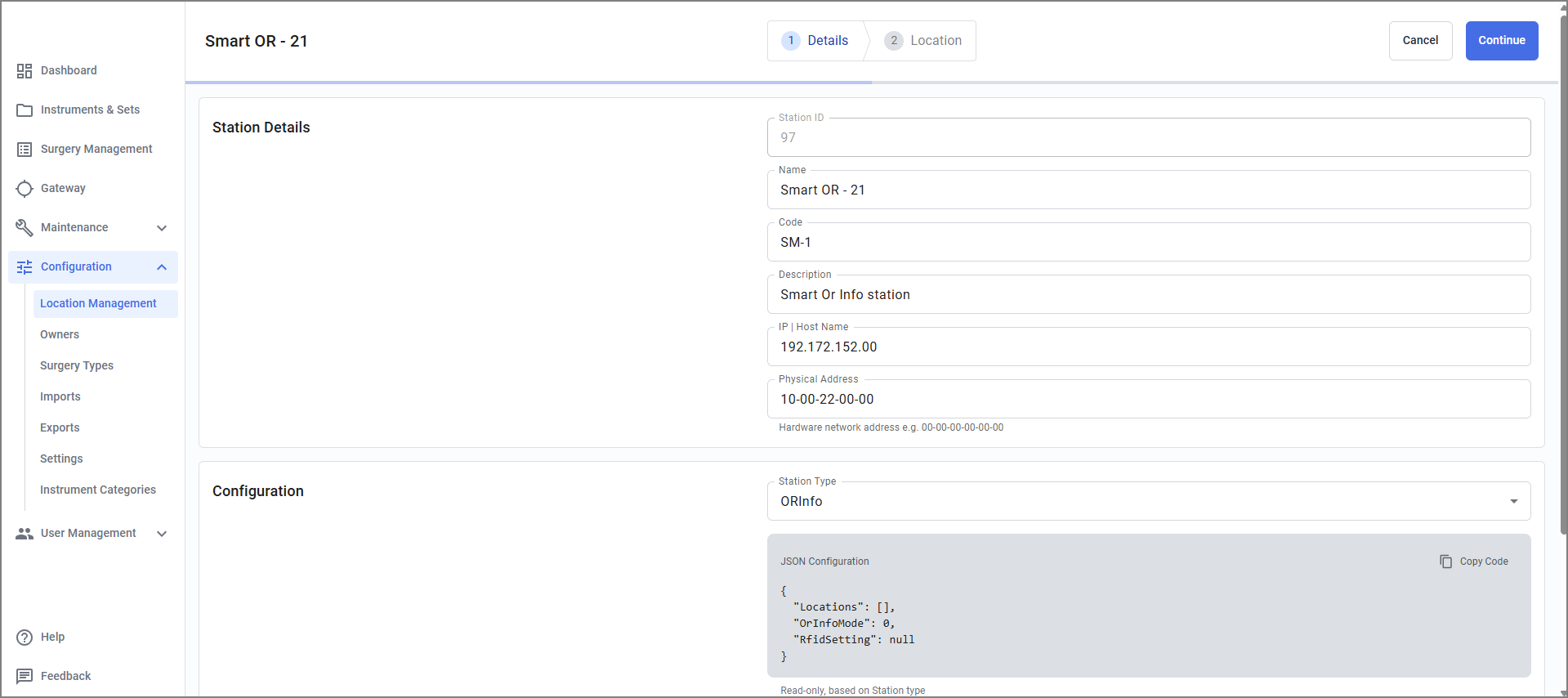
- Json-konfigurasjonsfilen legges automatisk til når en ny stasjon legges til.
- Den nåværende lesertypen er CAEN Reader, hvis lesertypen endres i denne maskinen, kan brukeren velge lesertypen fra REader-feltet.
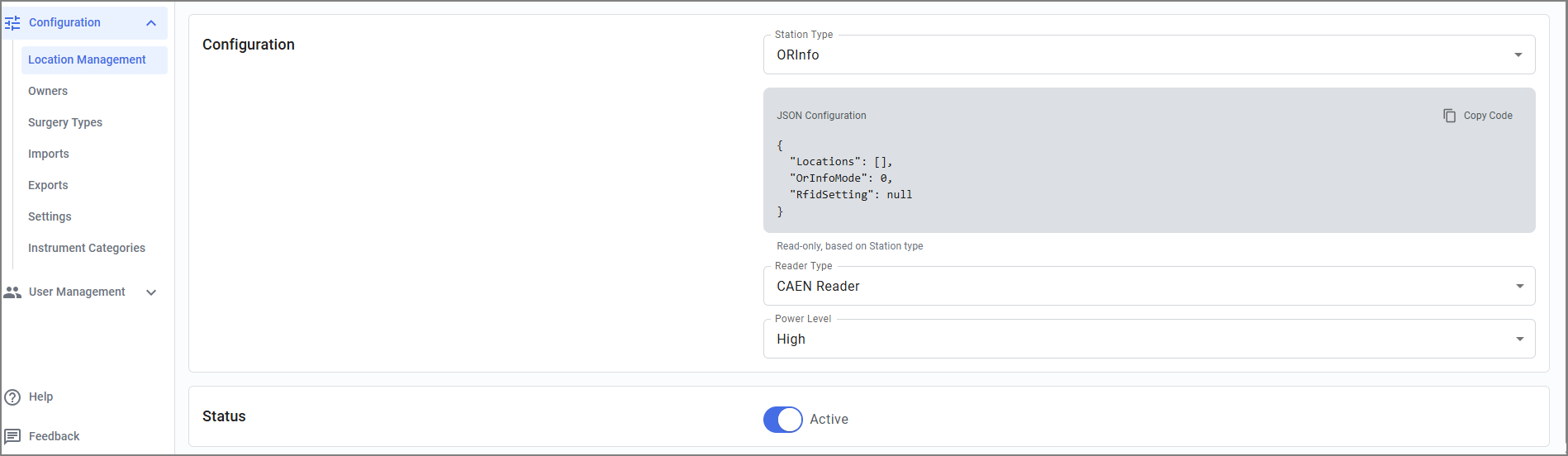
- Klikk på Lokasjon-fanen.
- De nåværende lenkede lokasjonene for denne stasjonen vises
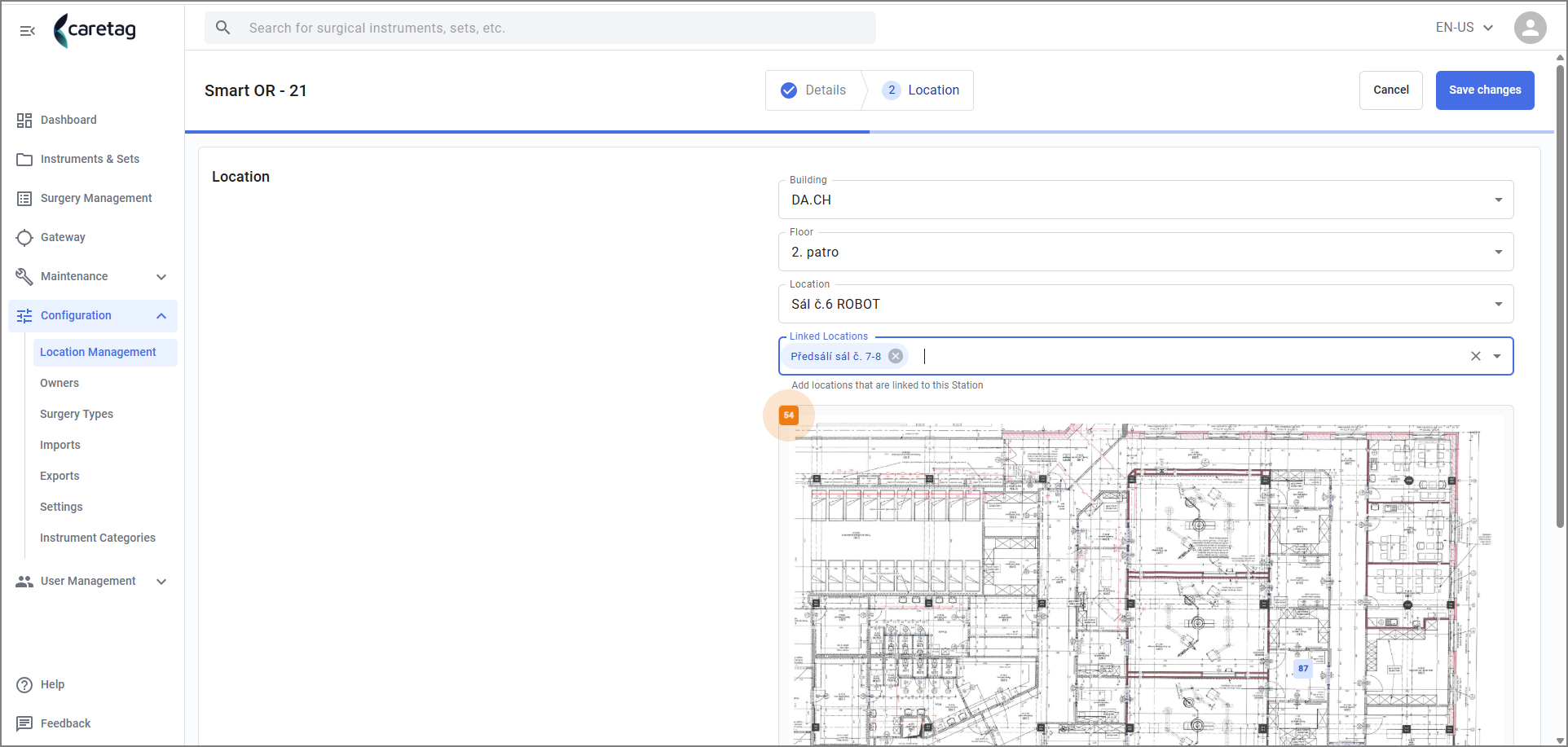
- Klikk i Linked locations-feltet og lenk flere lokasjoner om nødvendig.
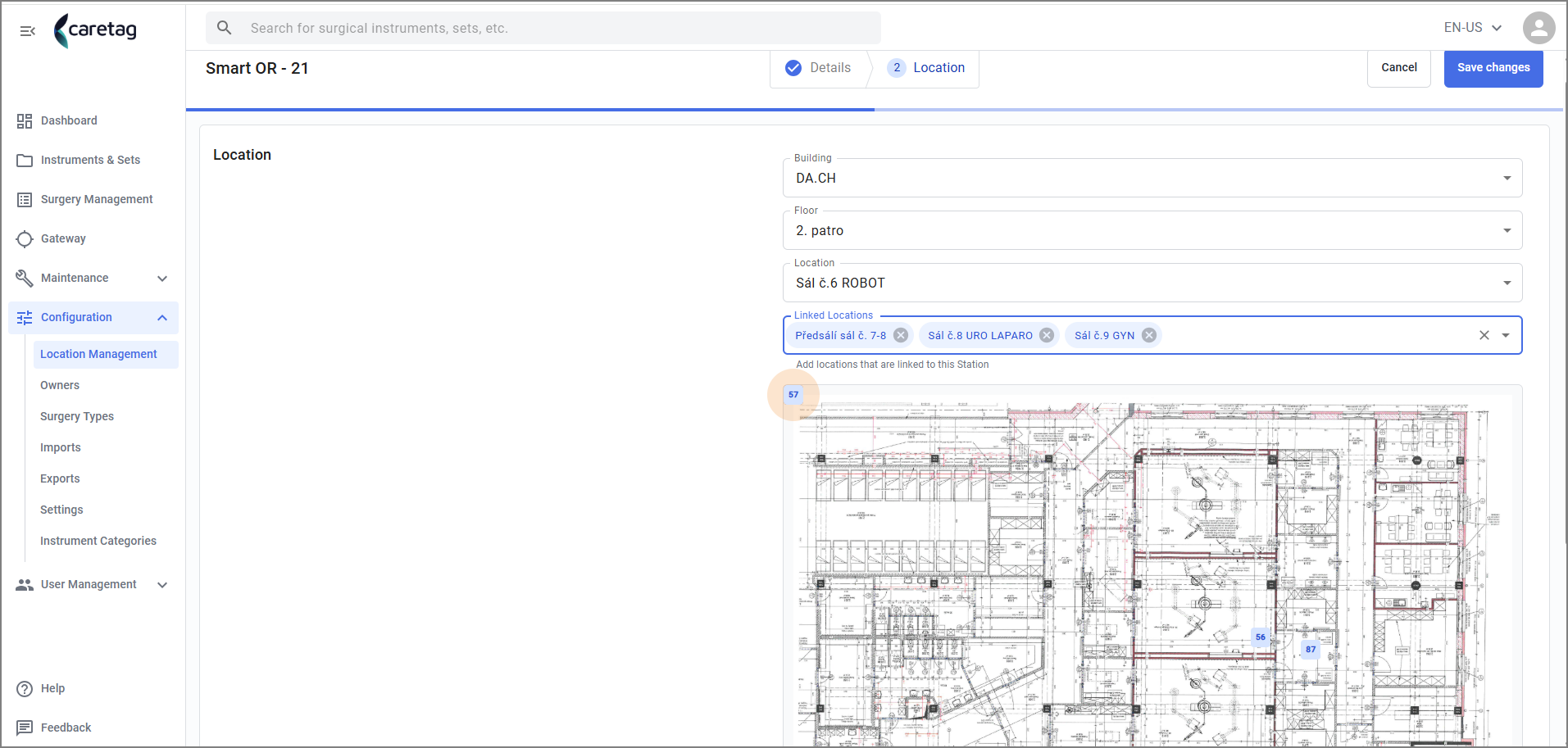
- Lagre endringene
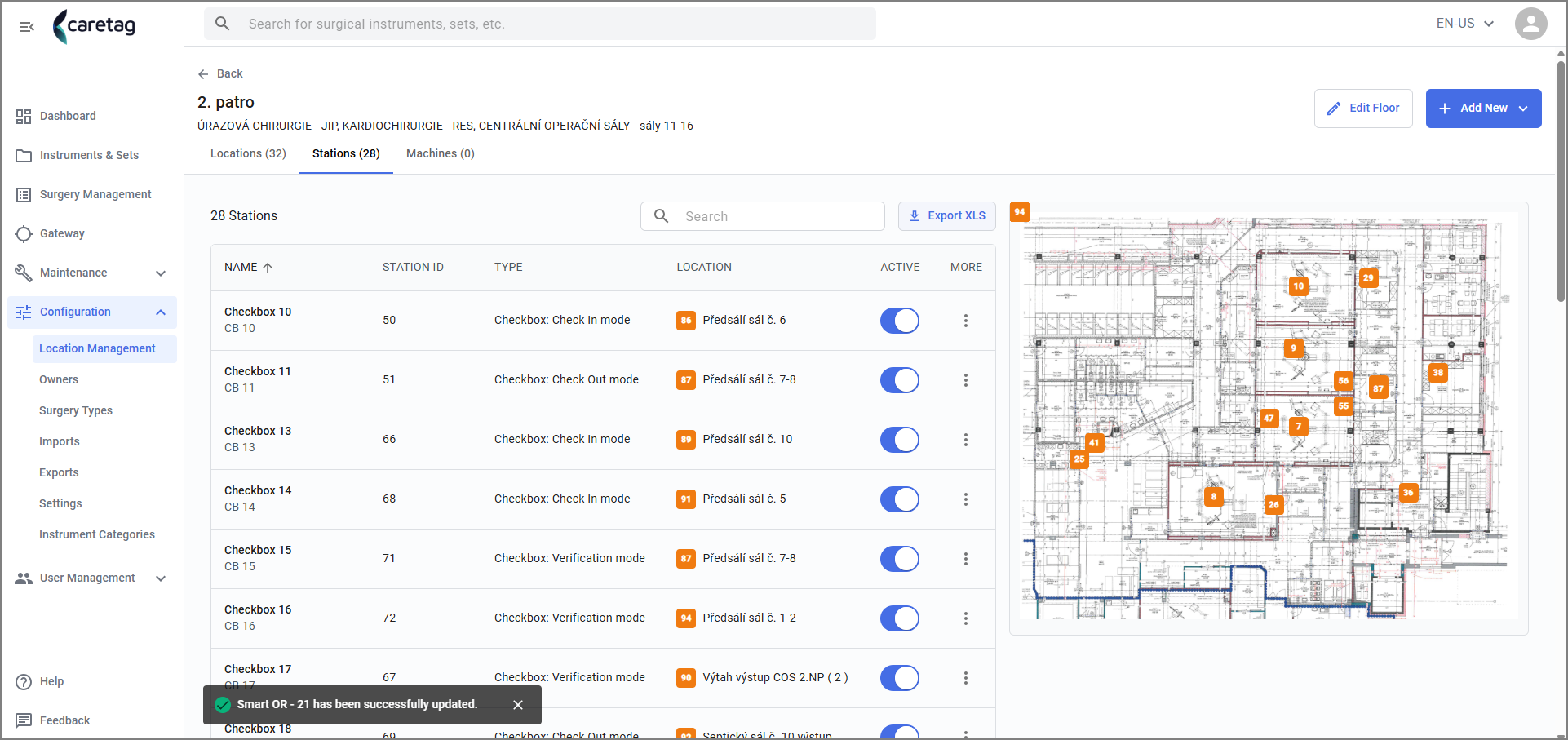
- Når endringene er lagret, oppdateres stasjonen.
Legg til maskin
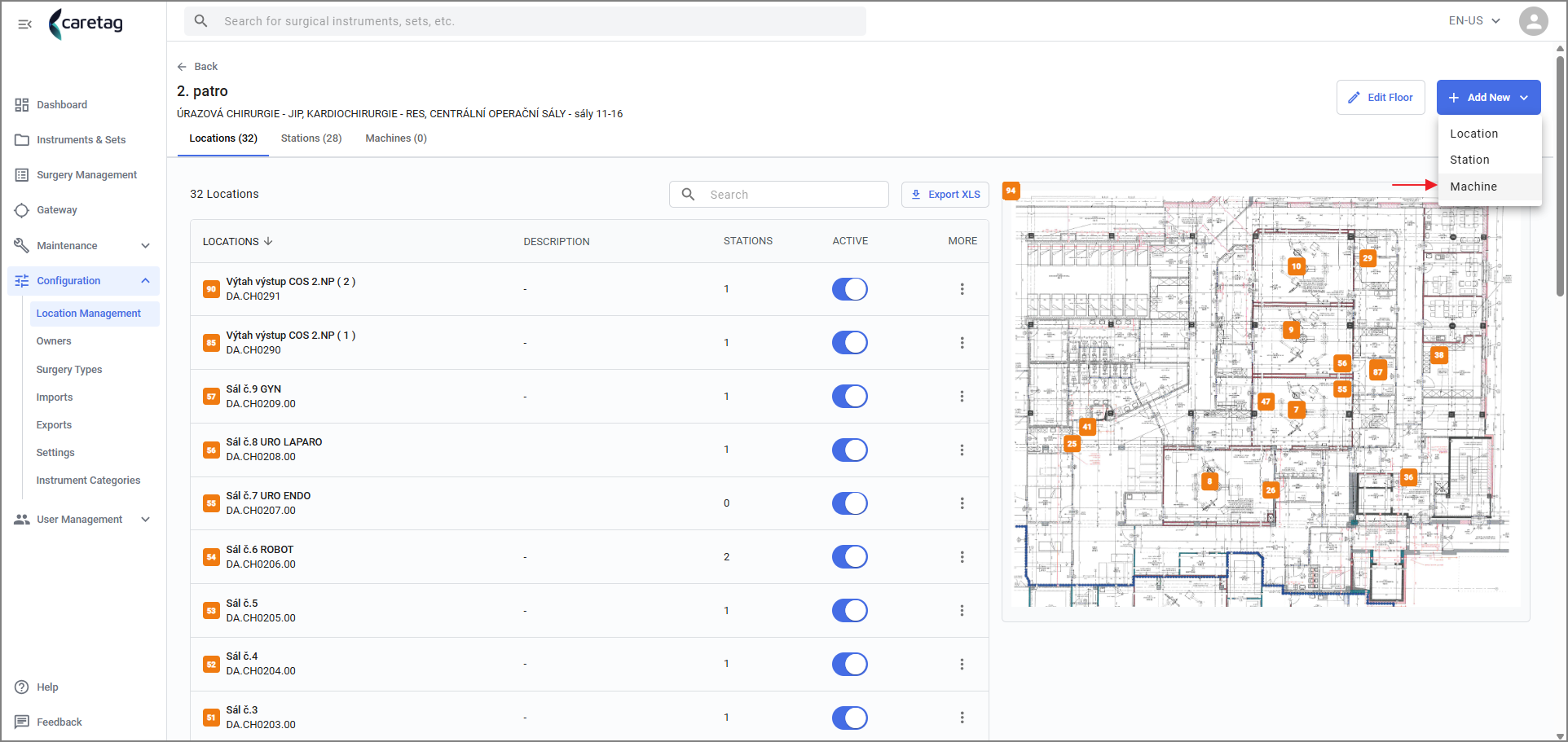
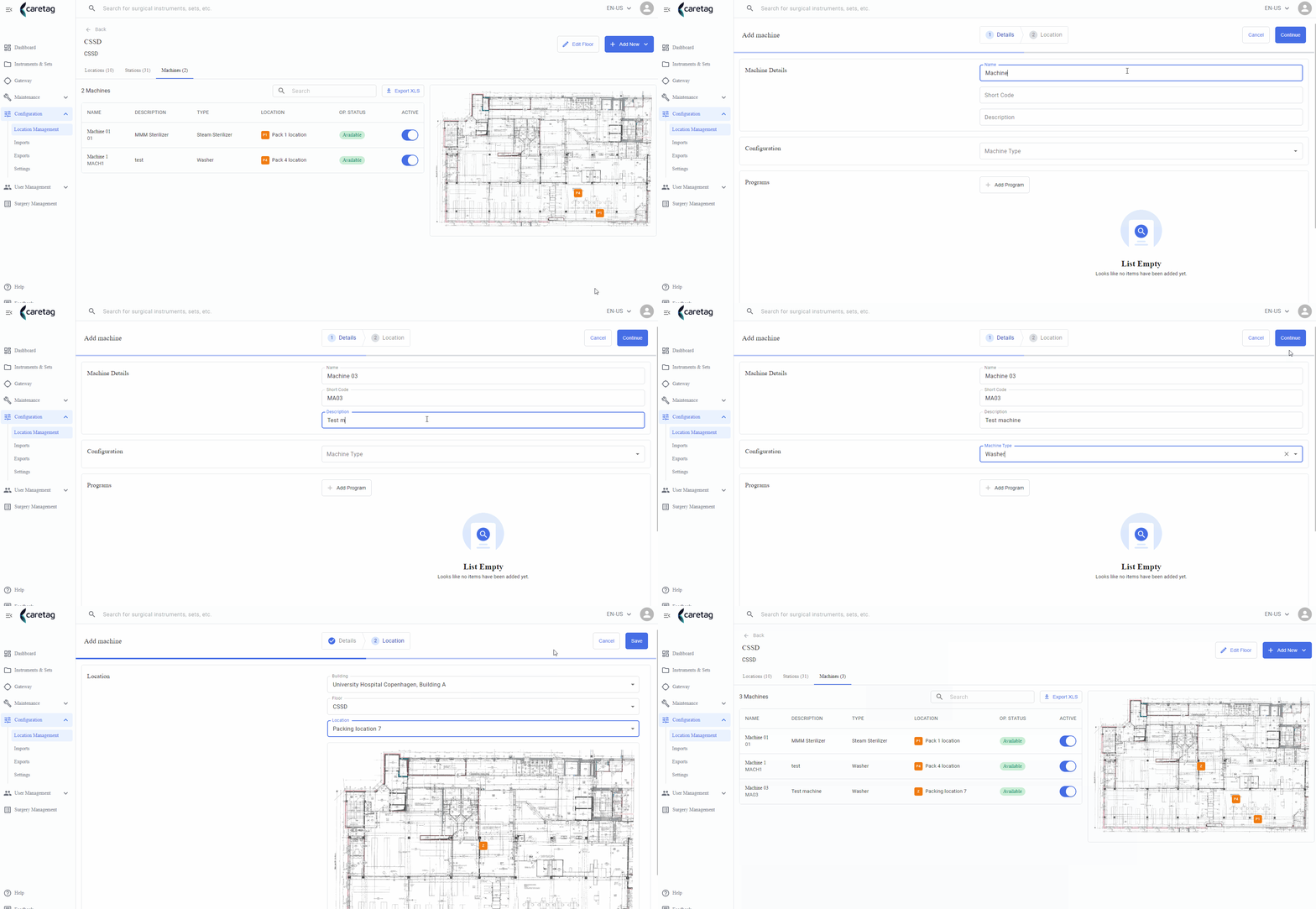
- Velg alternativet Legg til ny maskin.
- Skriv inn detaljene til maskinen som Navn, en kort kode, en beskrivelse
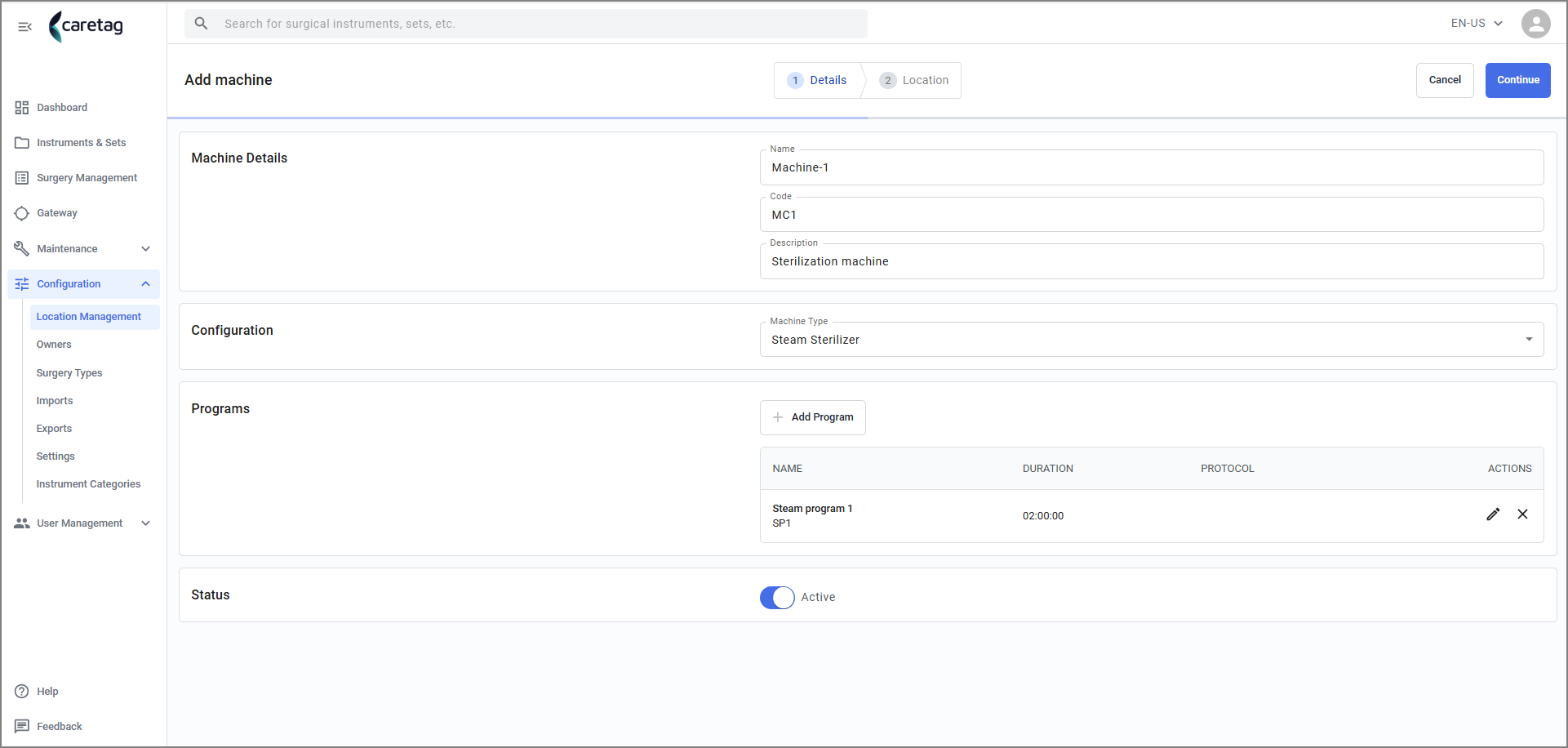
- Velg en av konfigurasjonene.

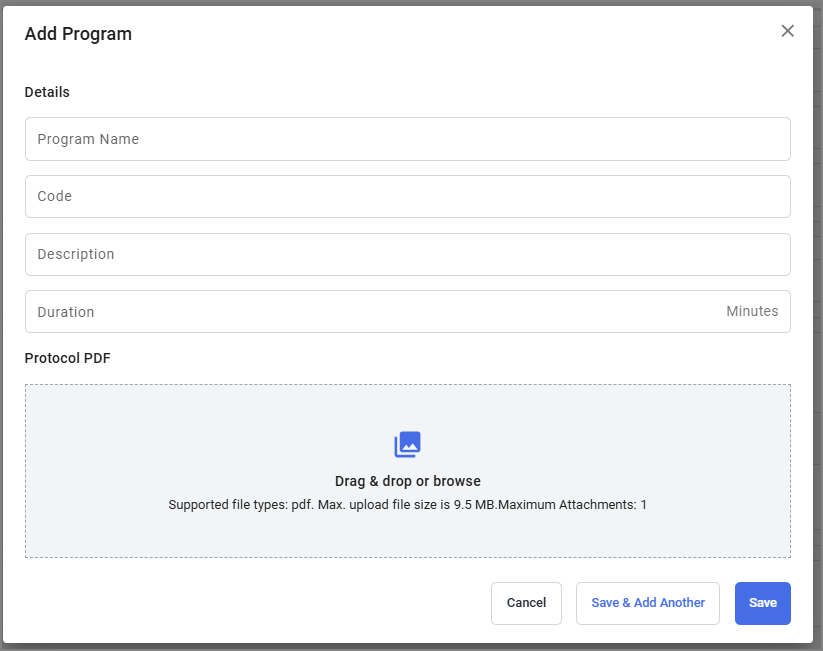
- Velg et eksisterende program eller legg til et nytt program
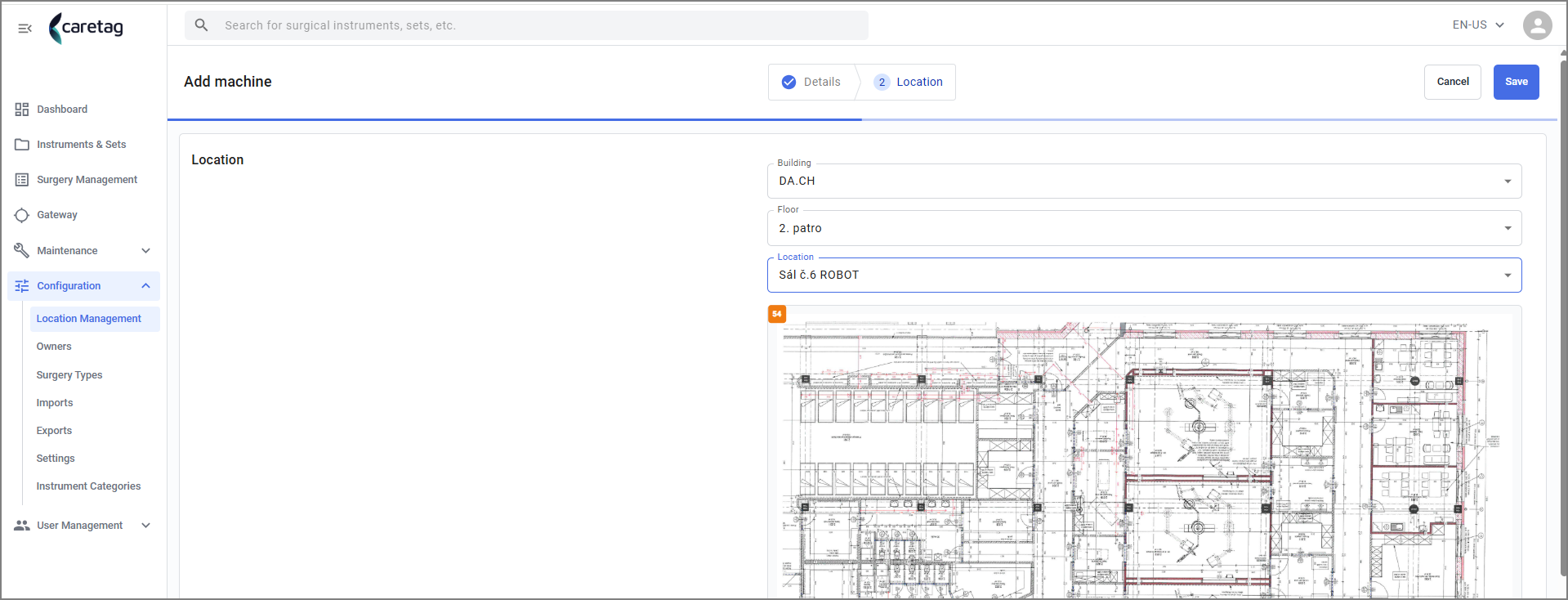
- Fyll ut lokasjonsdetaljene
- Ny Maskin er vellykket opprettet.
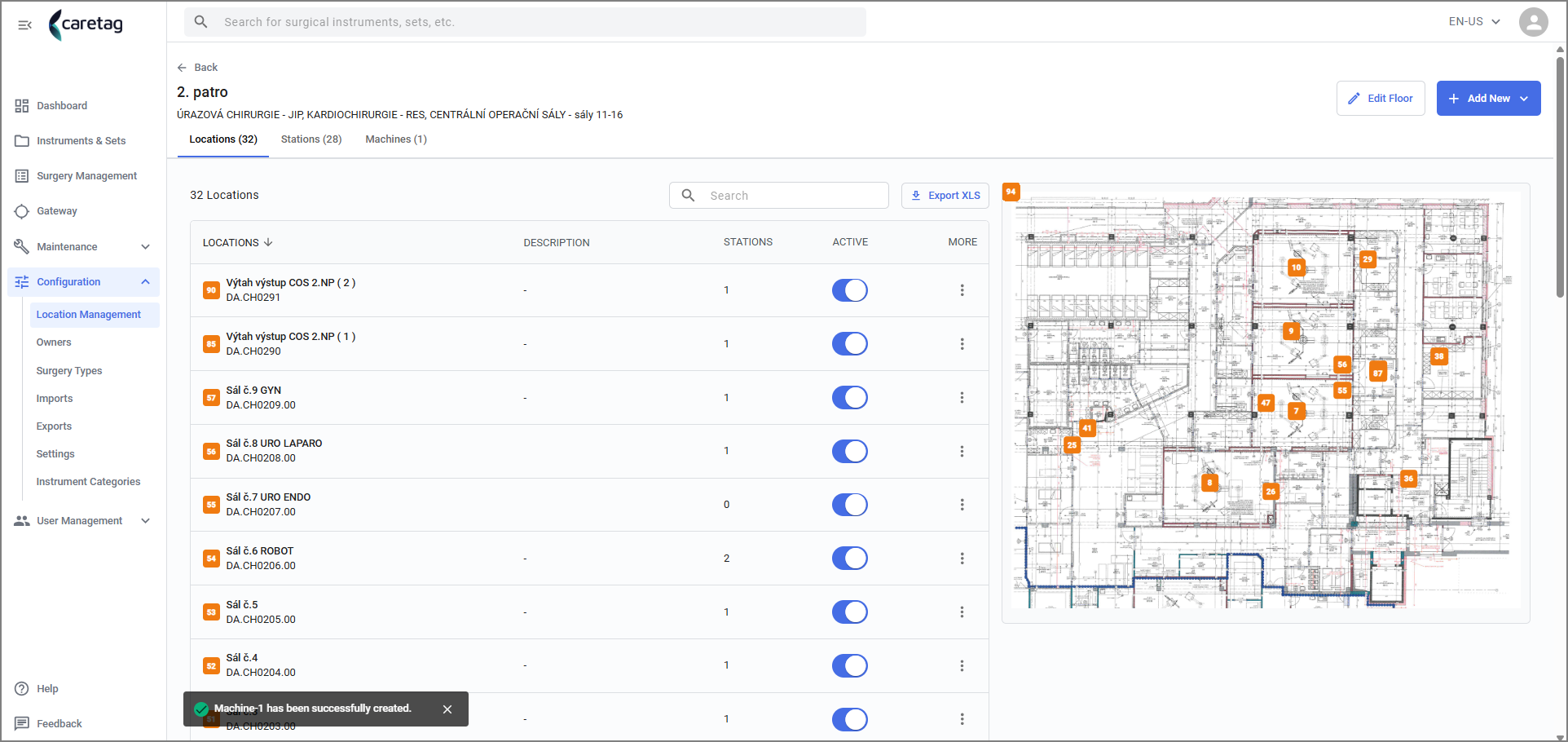
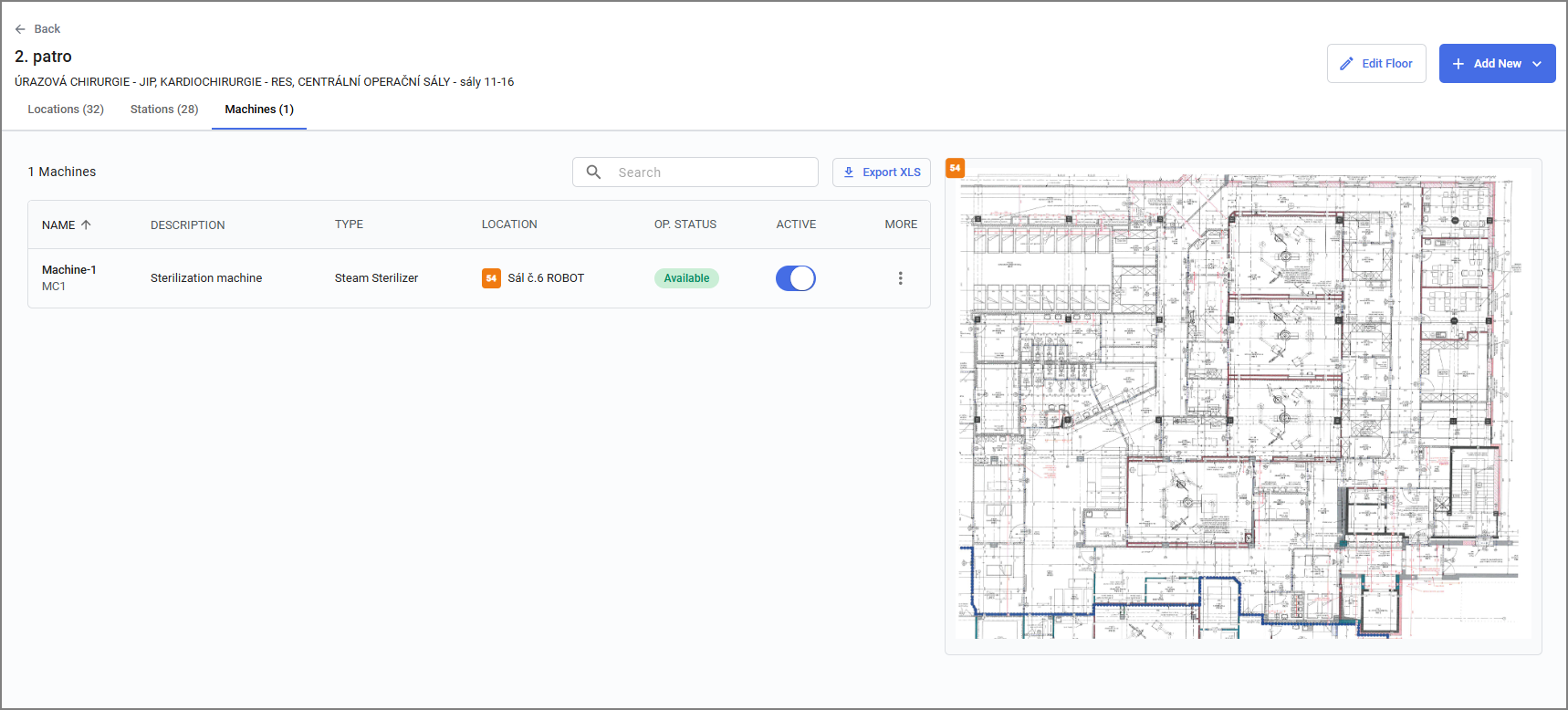
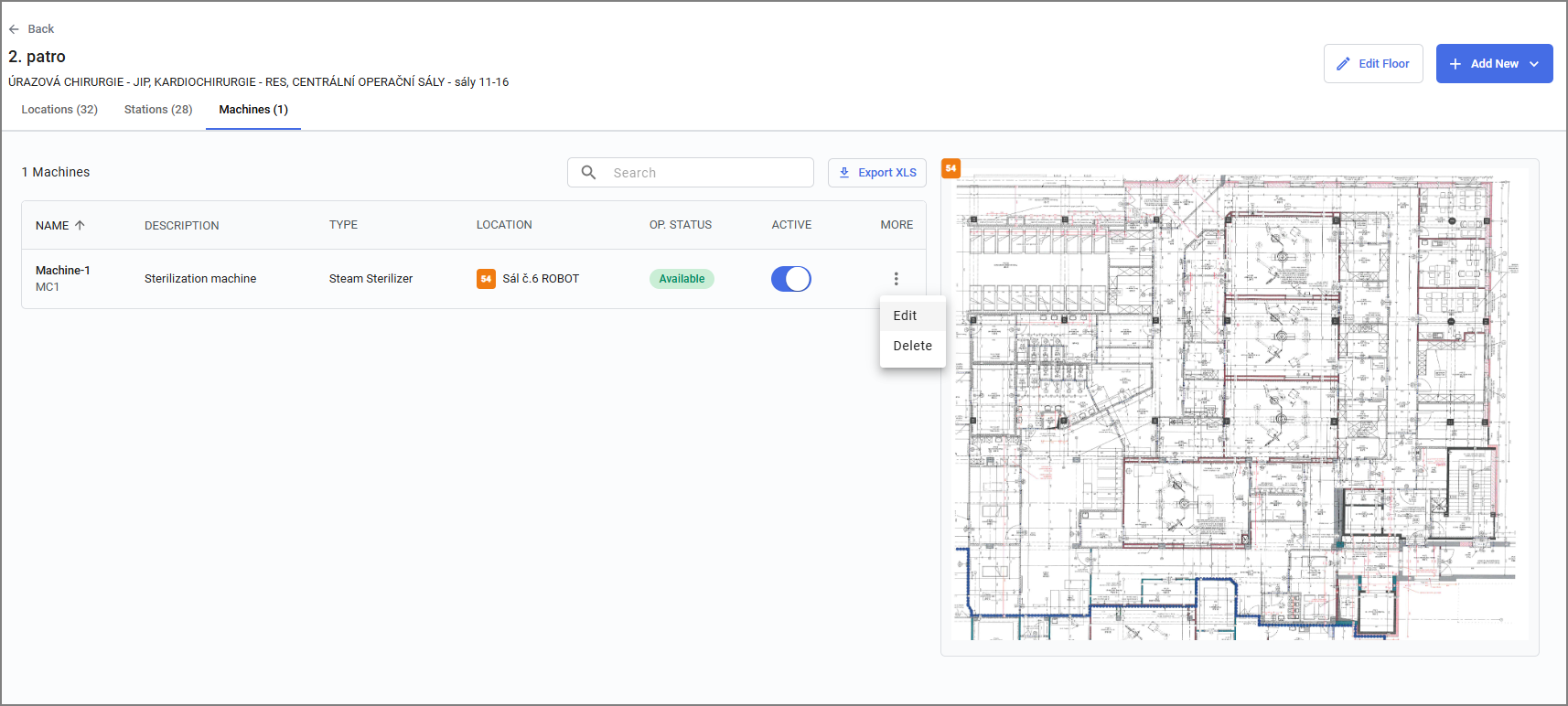
- For å redigere maskinen, klikk på de 3 prikkene og velg redigeringsalternativet.
- Når feltene er oppdatert, klikk lagre.
- Her har vi gitt en kort video av å legge til en ny maskin i GIF-format.
Innstillinger
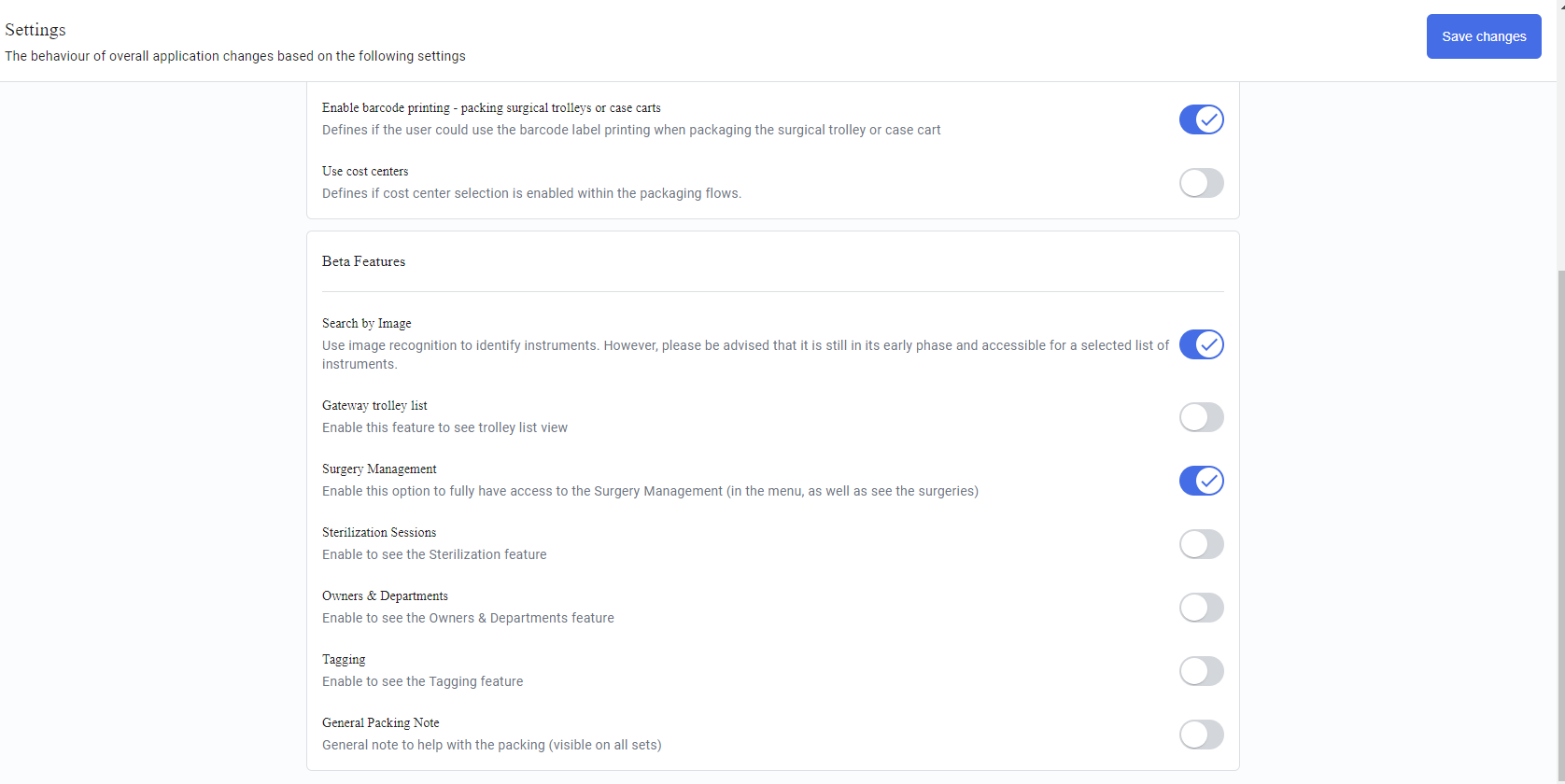
Brukeren har muligheten til å aktivere eller deaktivere pakkeinnstillinger via innstillingsmenyen som ligger i konfigurasjonsdelen. Etter hver endring må brukeren lagre dem ved å klikke på lagre endringer-knappen.
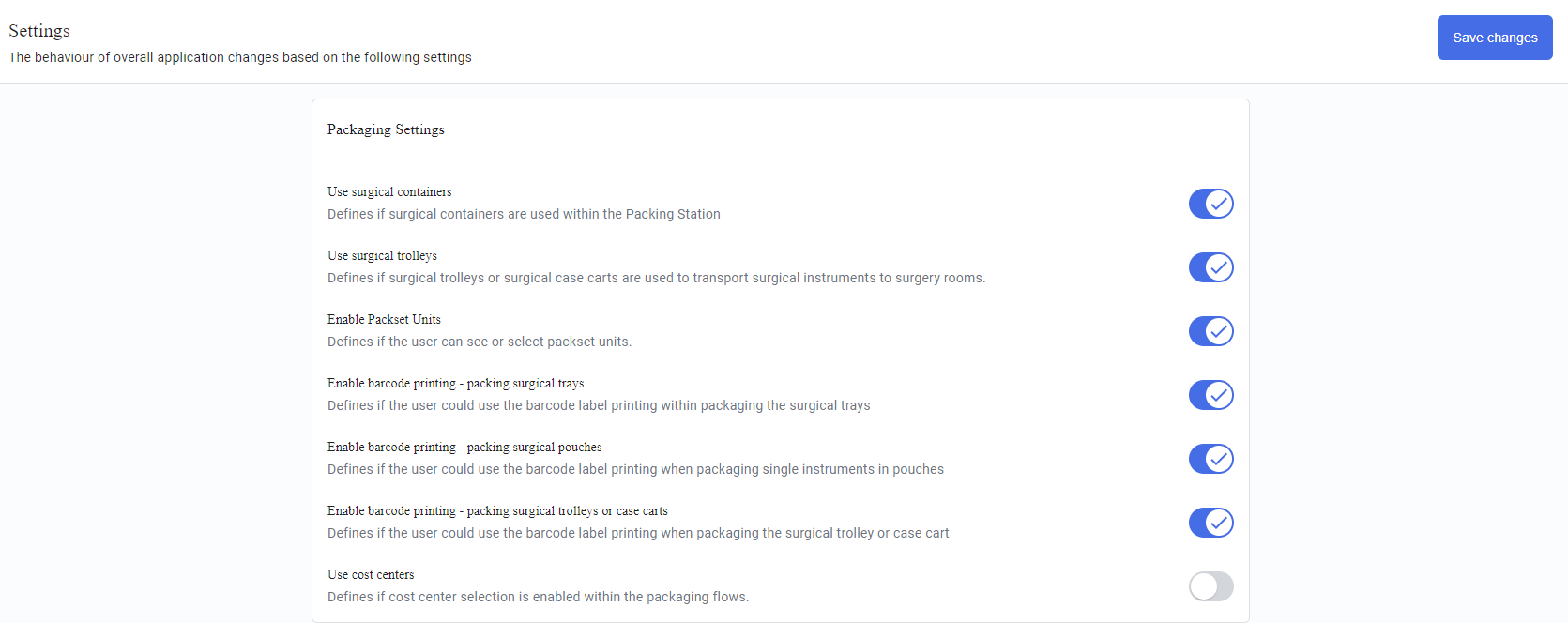
Vi har inkludert Beta-funksjoner i innstillingene, der brukeren kan aktivere dem basert på sine krav.