Admin Station / Gateway - Användarmanual
- Gateway-sektionen innehåller två flikar: Brickor och Trissor. Båda flikarna fokuserar främst på placeringen av packade varor.
Brickflik
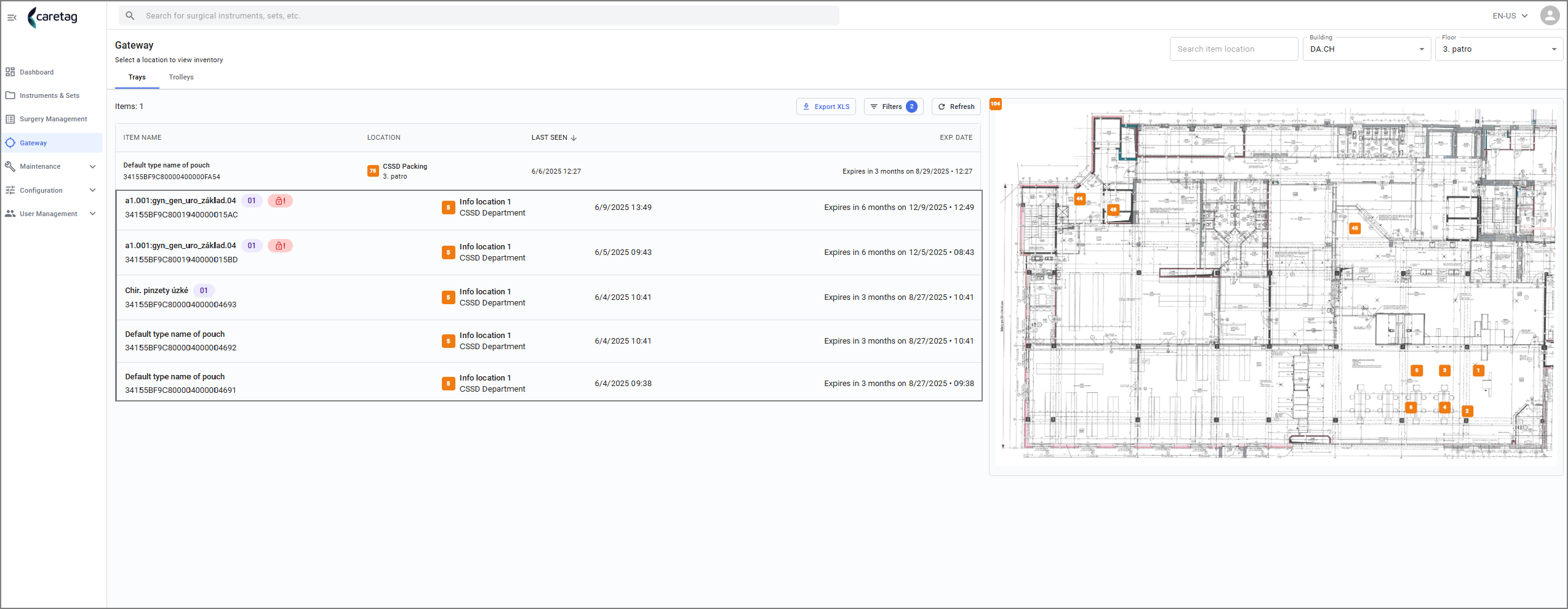
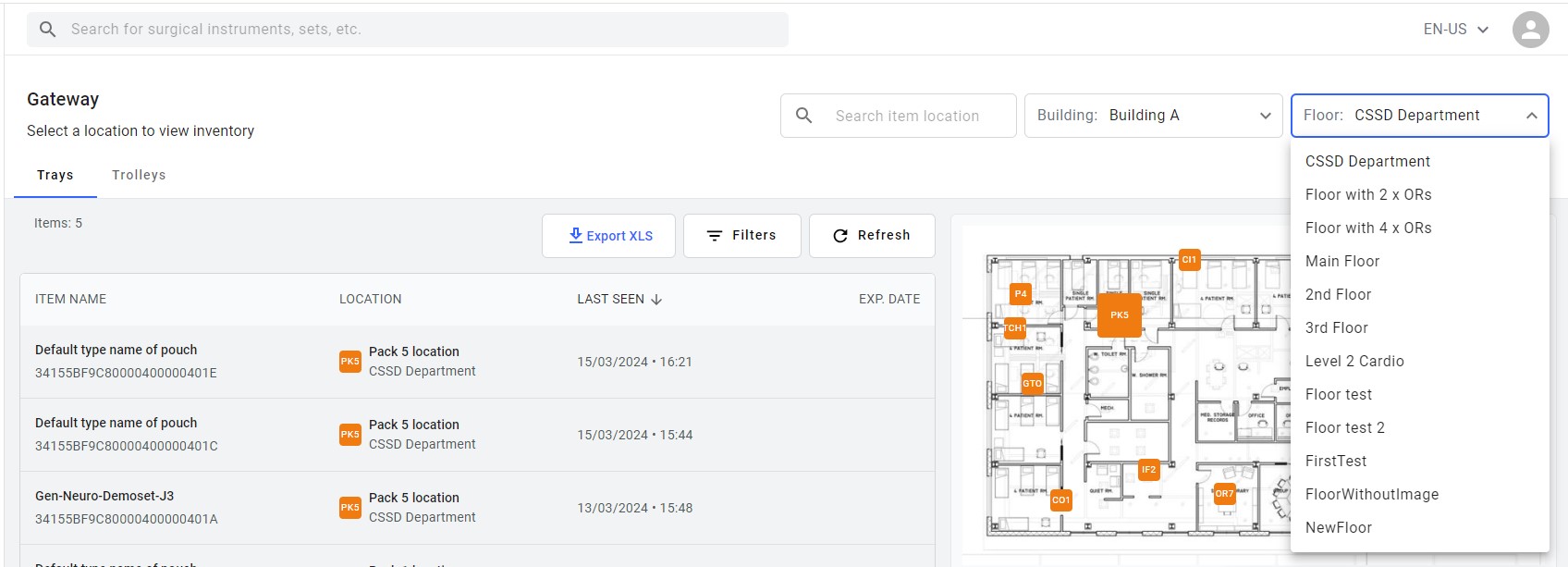
- Brickfliken visas i mitten av sidan i en tabellvy med 4 kolumner.
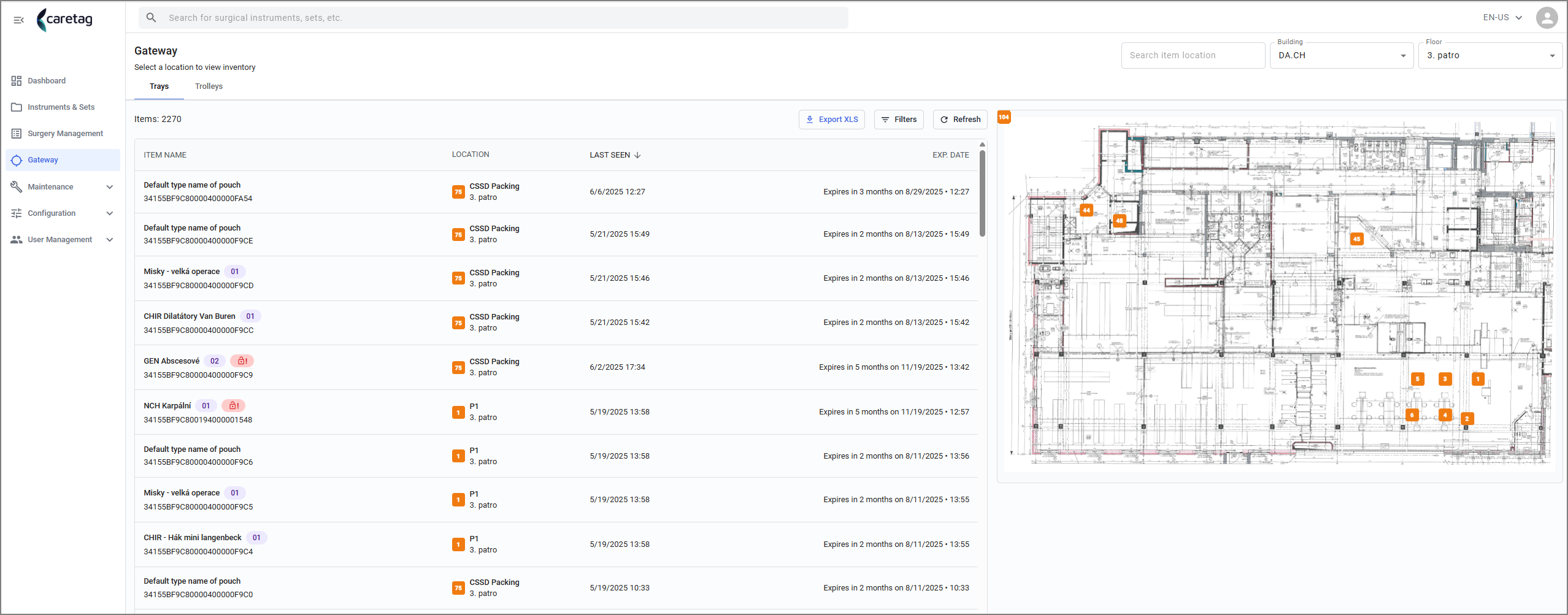
| Detaljer | Beskrivning |
|---|---|
Artikelnamn | Namn på brickan |
Placering | Var artikeln är placerad i byggnaden |
Senast sedd | Senast sedd datum och tid för artikeln |
Utgångsdatum | Utgångsdatum och tid för artikeln |
Knappar: - Brickfliken har 3 knappar: Exportera XLS, filter och Uppdatera
Exportera XLS: Tabellen kan exporteras som en EXCEL-fil
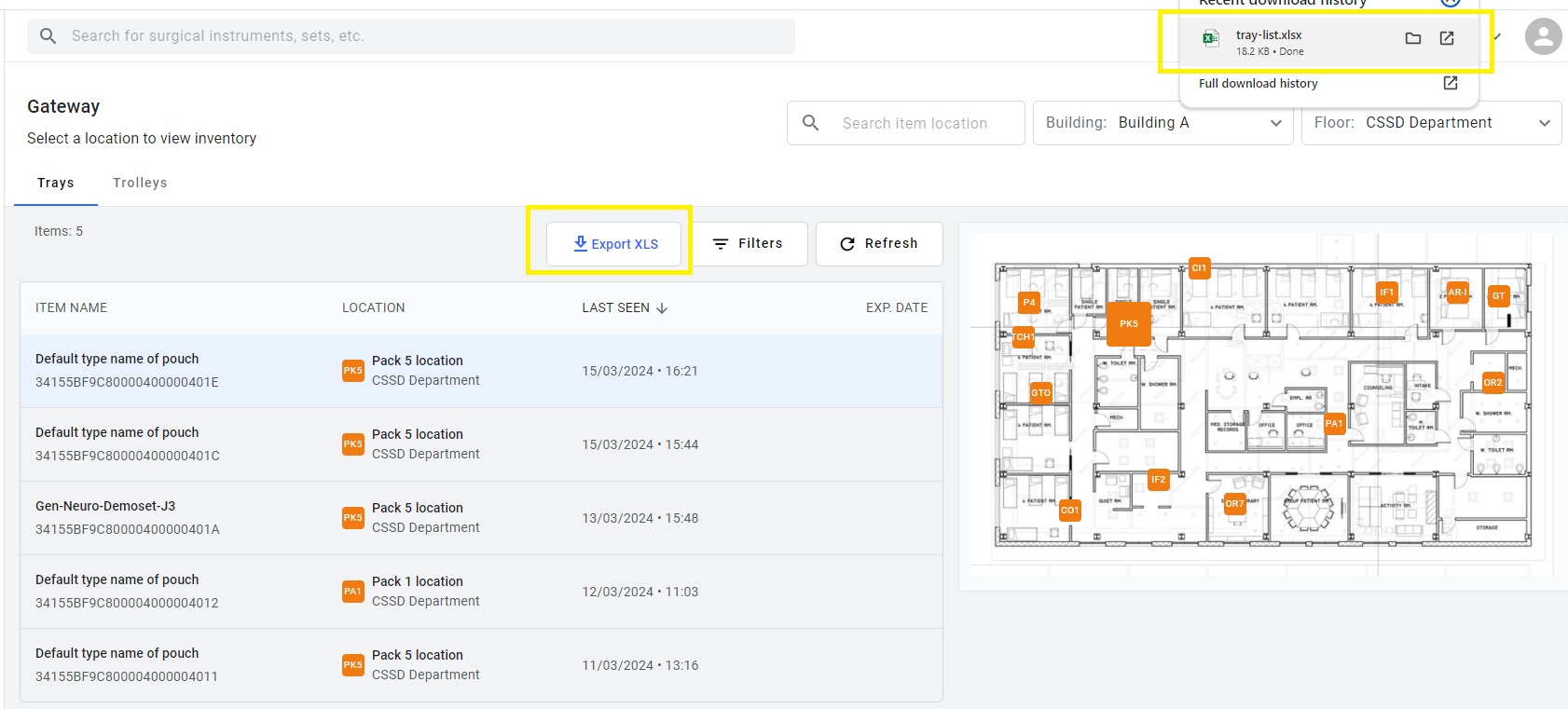
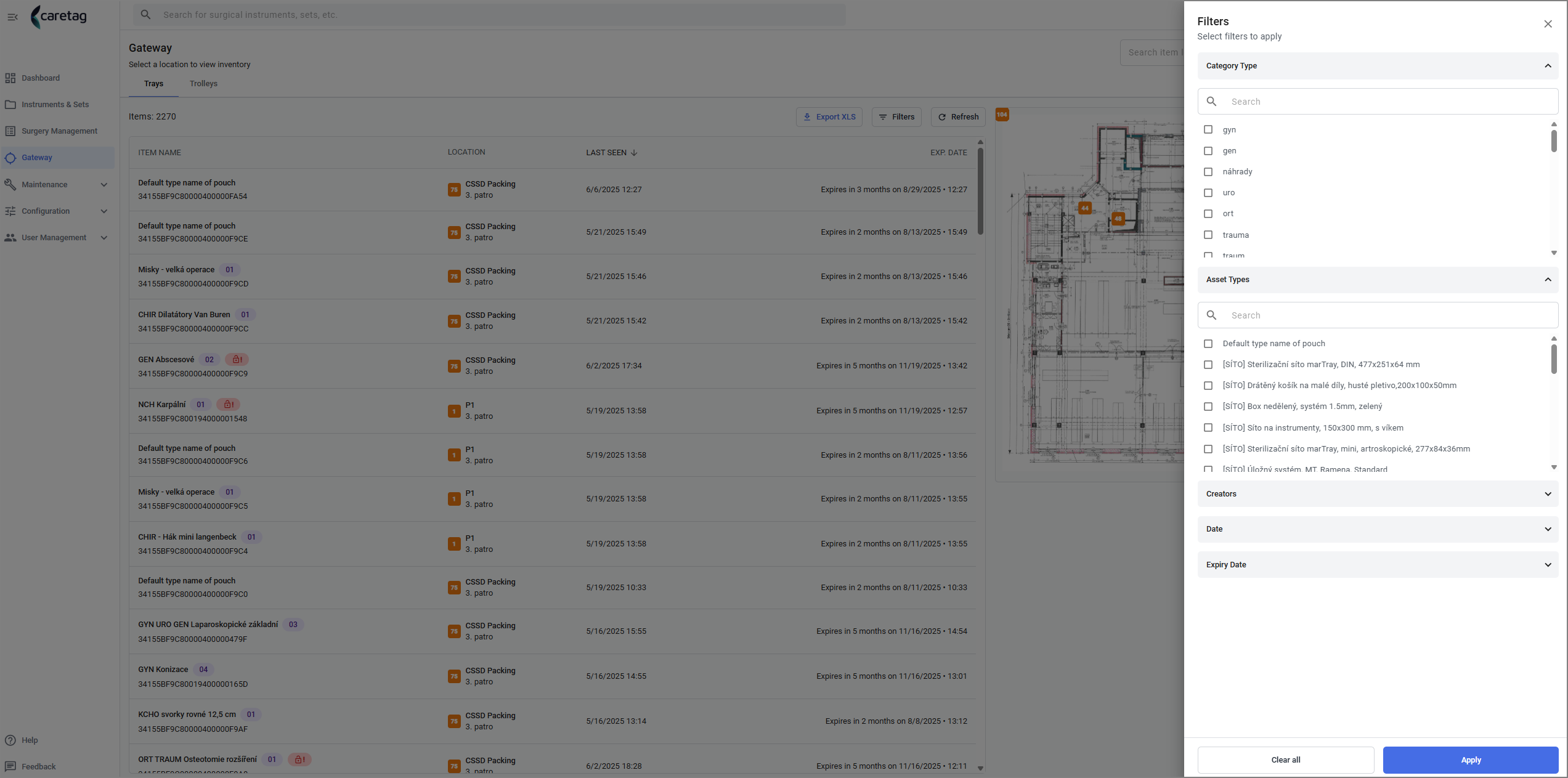
Filter: Användaren kan filtrera för att optimera sökningen.
Uppdatera: Uppdatera-knappen används för att uppdatera Gateway-sidan och visa de senaste packade varorna.
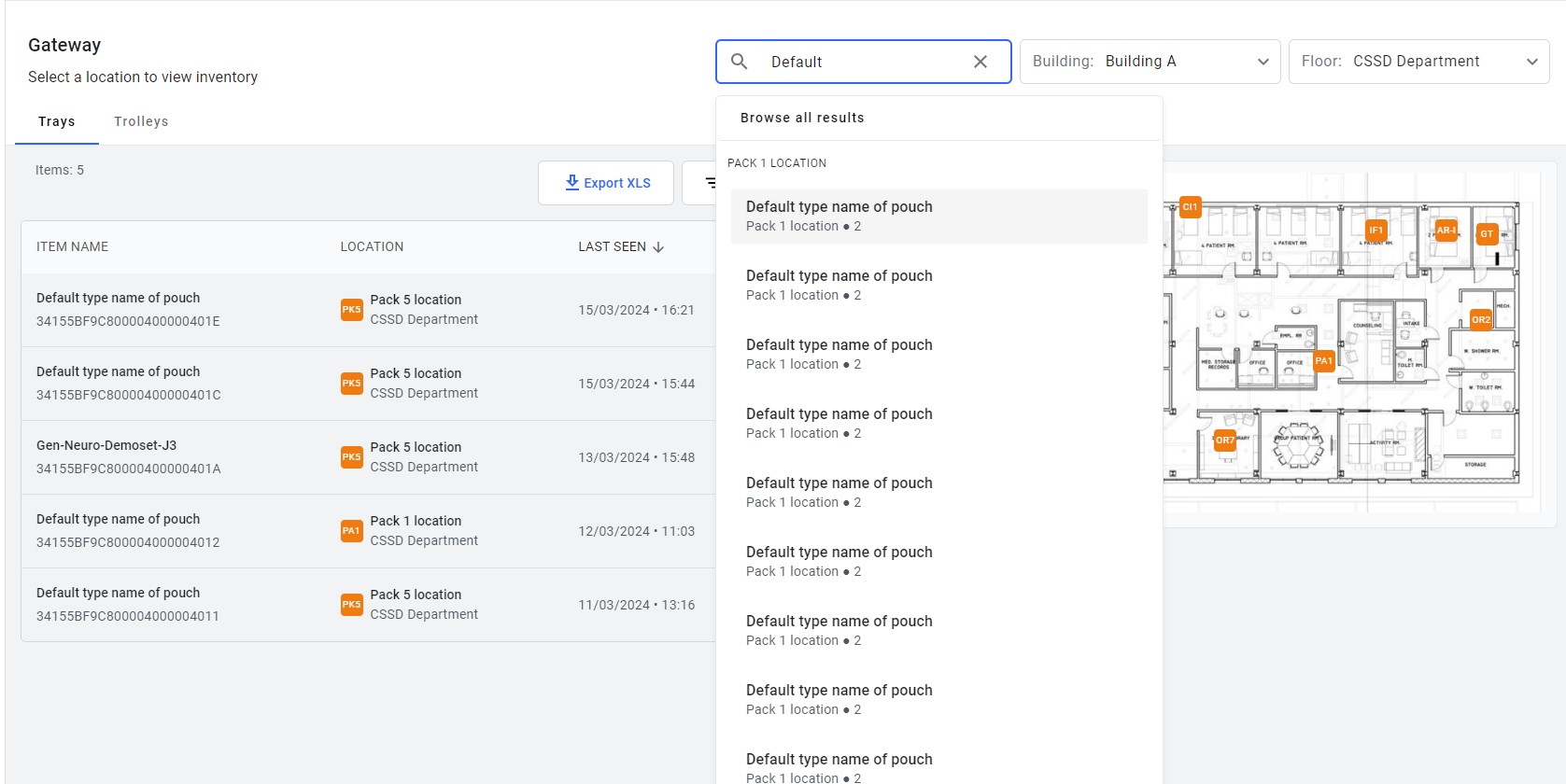
Fält överst till höger: Sökfält, Byggnad och Våning.
Sökfält: Det tillåter användaren att söka efter placeringen av den packade artikeln. När sökningen är klar visas platsen i byggnaden.
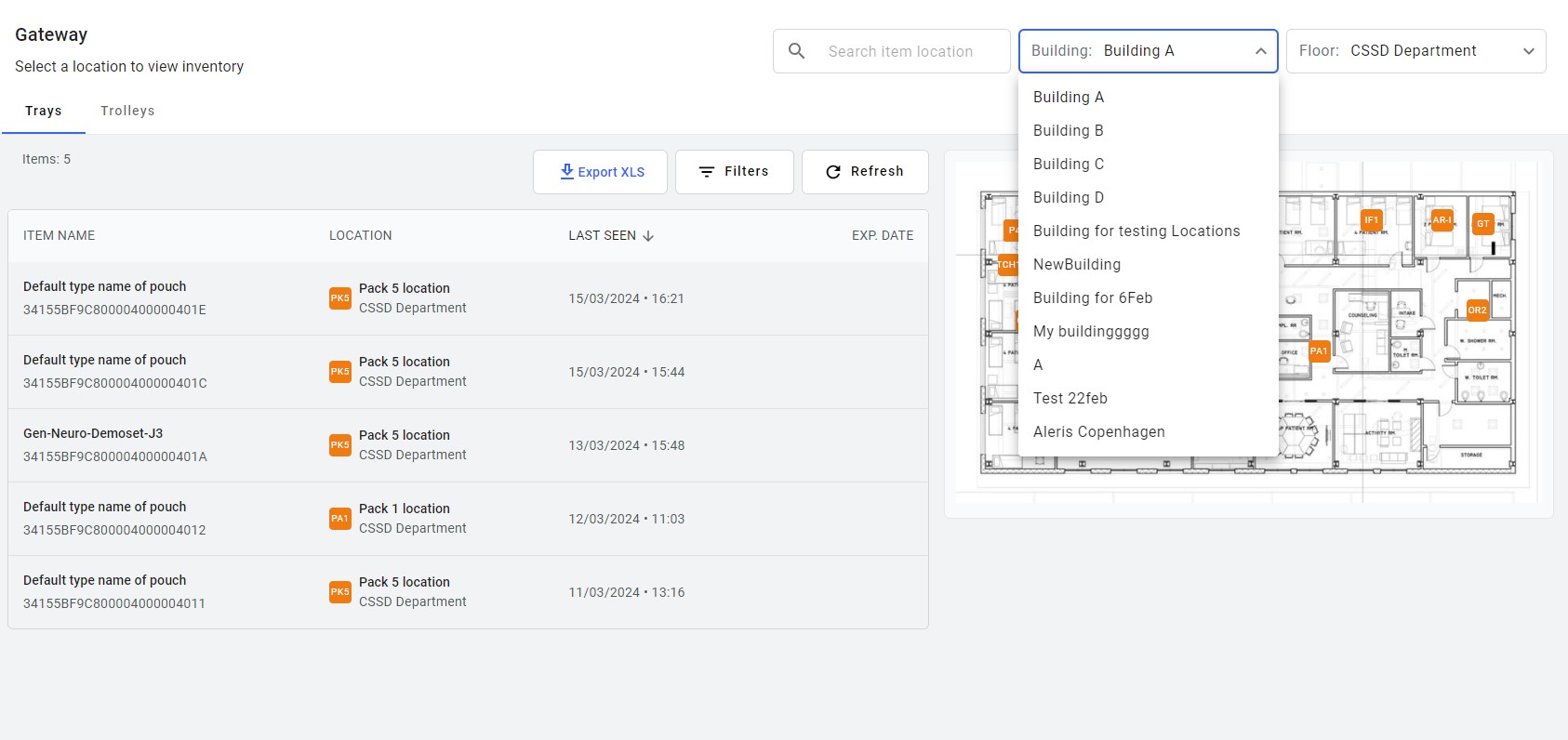
Byggnad: Användaren kan välja byggnad från listan
Våning: Välj våning
Brickdetaljer
- Klicka på en packad uppsättning, det öppnar ett fönster till höger som visar detaljerna.
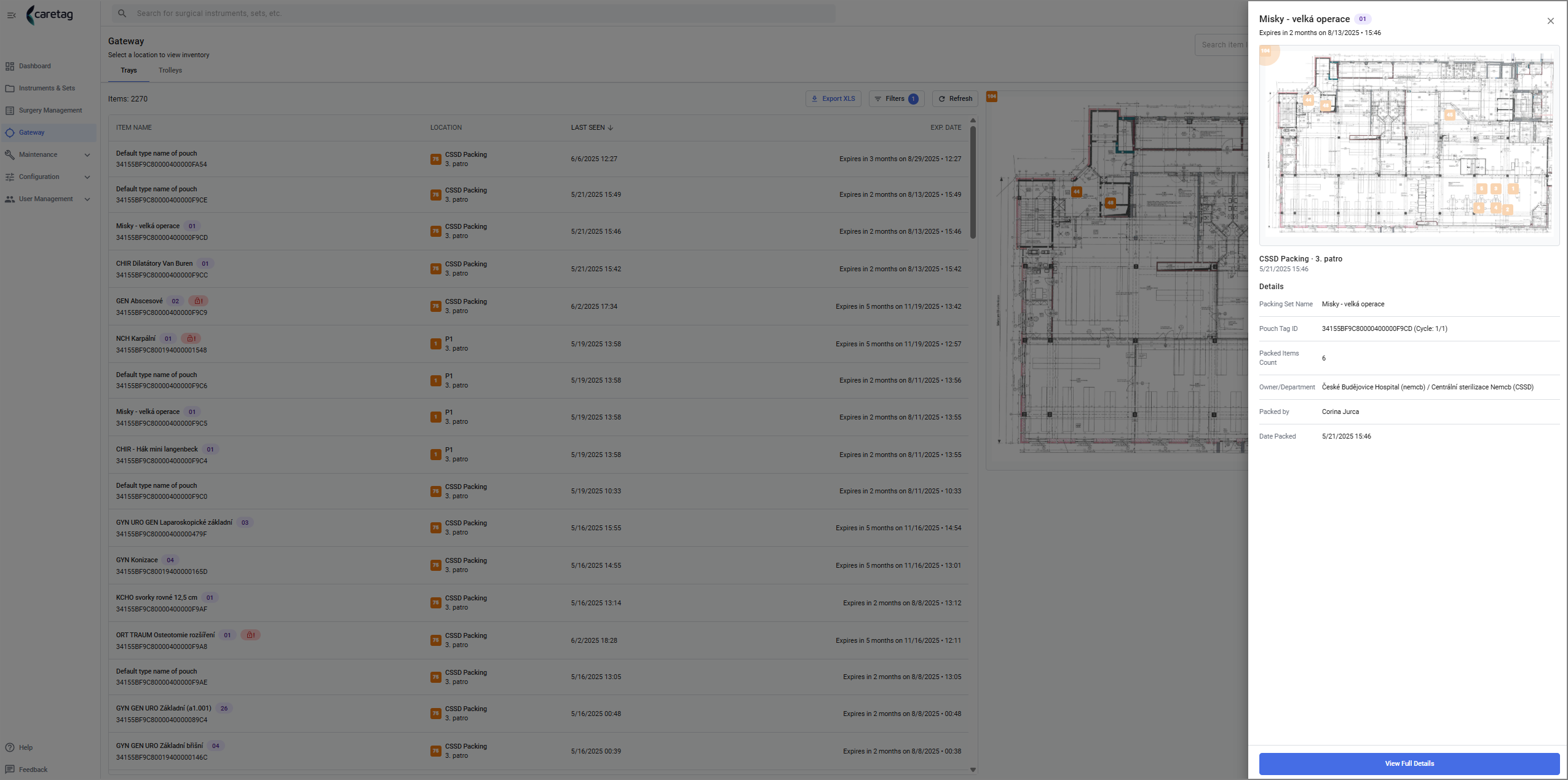
- Klicka på knappen visa fullständiga detaljer för att se alla detaljer för den packade uppsättningen.
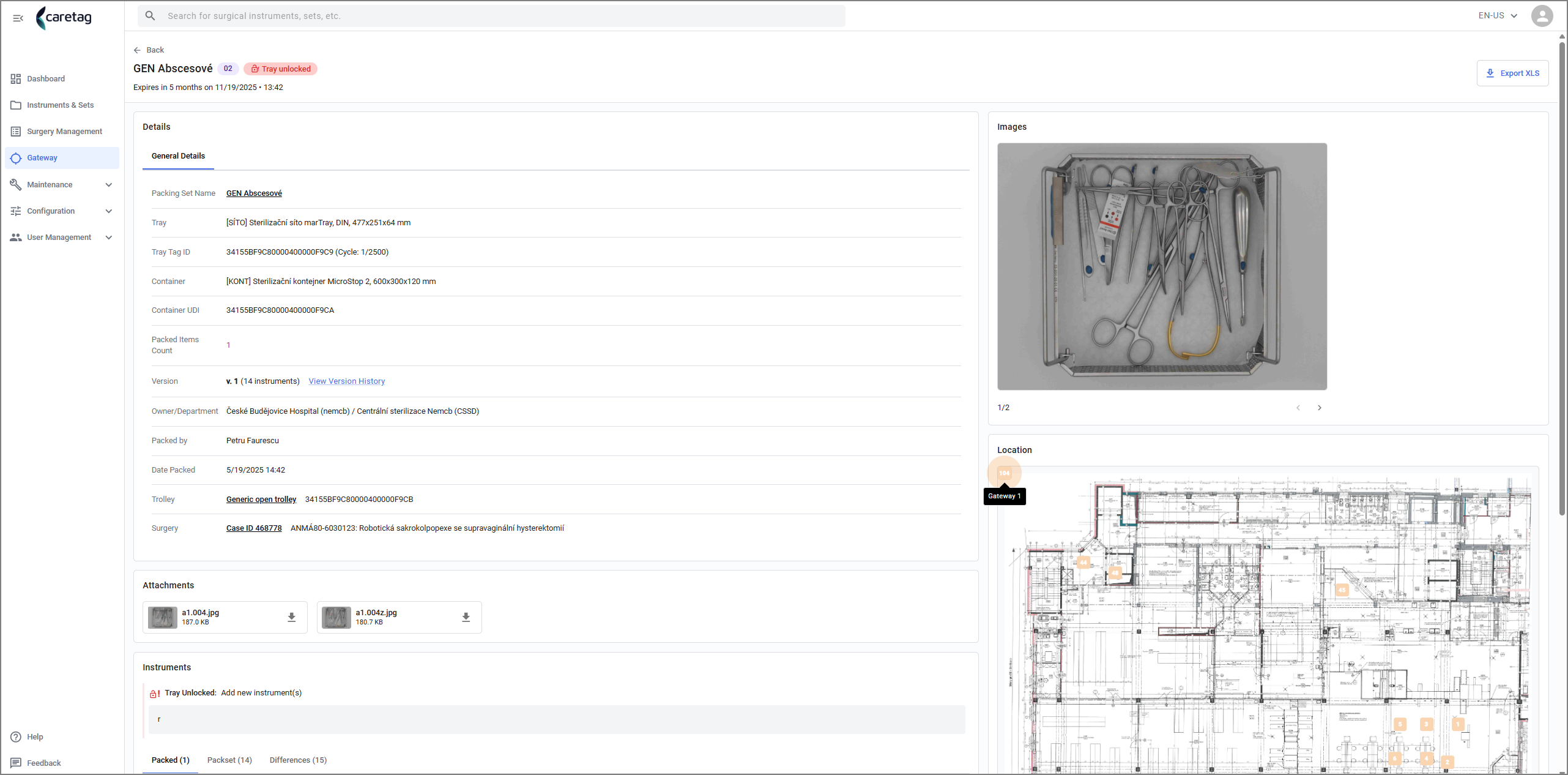
- Sidan med fullständiga detaljer har 5 sektioner: Allmänna detaljer, Bilagor, Instrumentdetaljer, Bilder på den packade artikeln på höger sida och Planskemap.
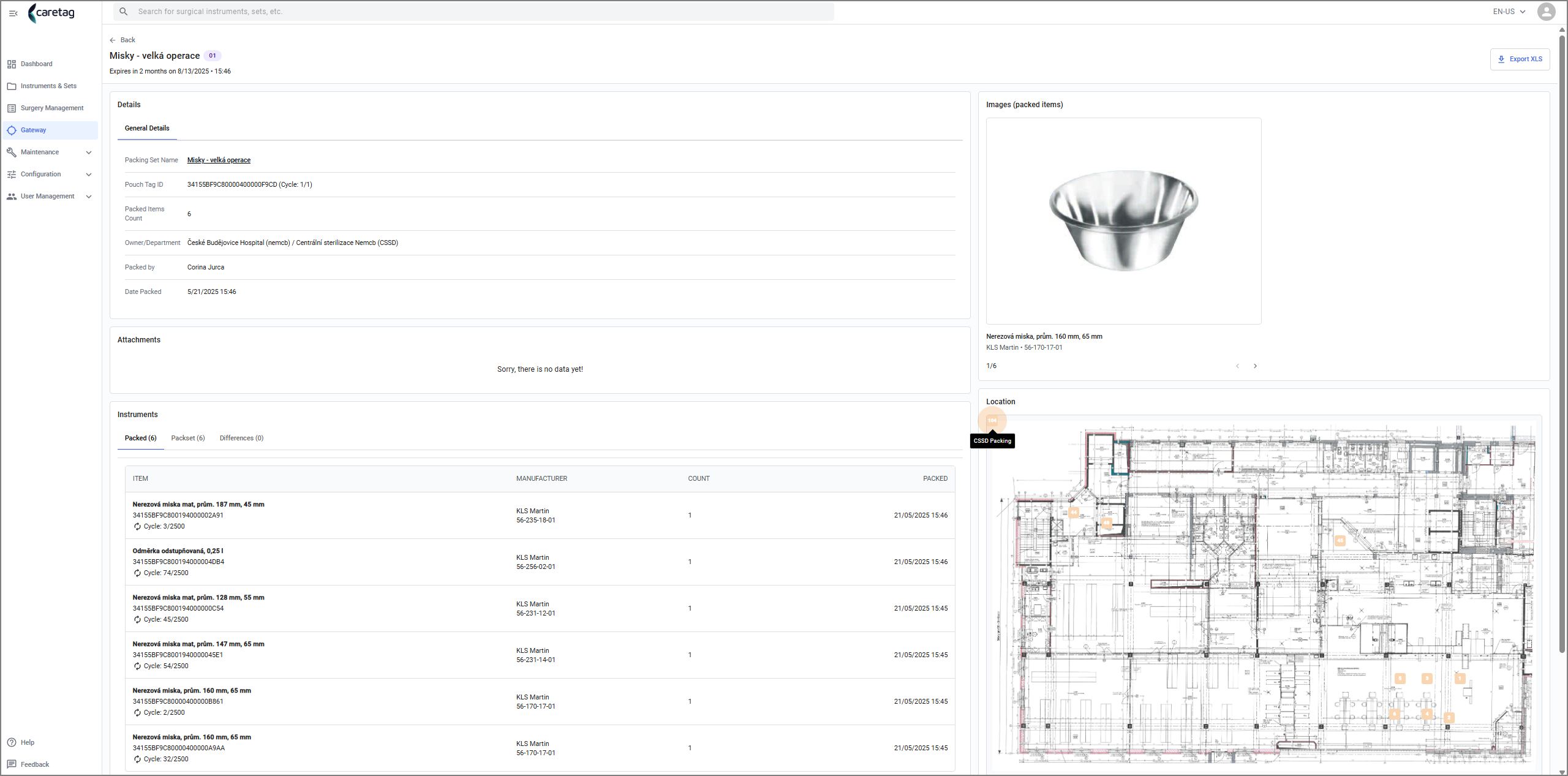
- I tabellen nedan har vi angett beskrivningen av Allmänna detaljer-fliken.
| Detaljer | Beskrivning |
|---|---|
Packningsuppsättningsnamn | Namn på packningsuppsättningen |
Pouch tag ID | Tag Id för uppsättningen |
Antal packade artiklar | Antal artiklar som packats i uppsättningen |
Ägare/Avdelning | Ägarens och avdelningens namn |
Packad av | Vem som packade uppsättningen |
Packad datum | Datum och tid för packning |
-
Om det finns några bilagor visas de nedanför de allmänna detaljerna.
-
I Instrumentfliken visas 3 flikar: Packade, Packset och Skillnad.
| Detaljer | Beskrivning |
|---|---|
Packade | Lista över instrument som packats i uppsättningen |
Packset | Lista över instrument som tillhör packset |
Skillnad | Eventuella missade/extra artiklar som packats visas här |
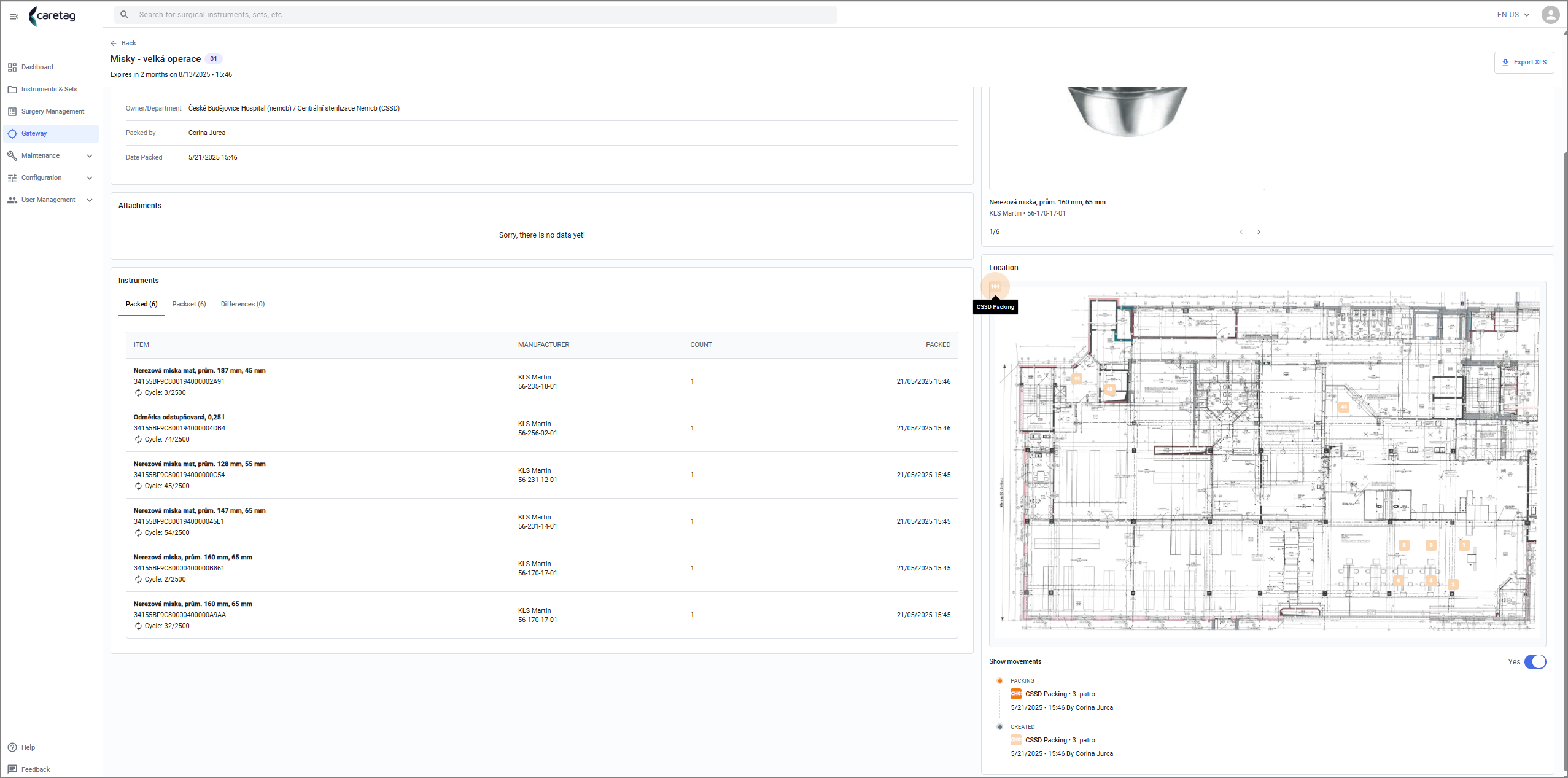
- På höger sida visas bilder på de packade artiklarna.
- Nedanför bilderna visar vi platskartan och visar rörelserna.
Trissflik
- Trissfliken visas också i mitten av sidan i en tabellvy med 5 kolumner
- Här visas alla trissor och deras platser.
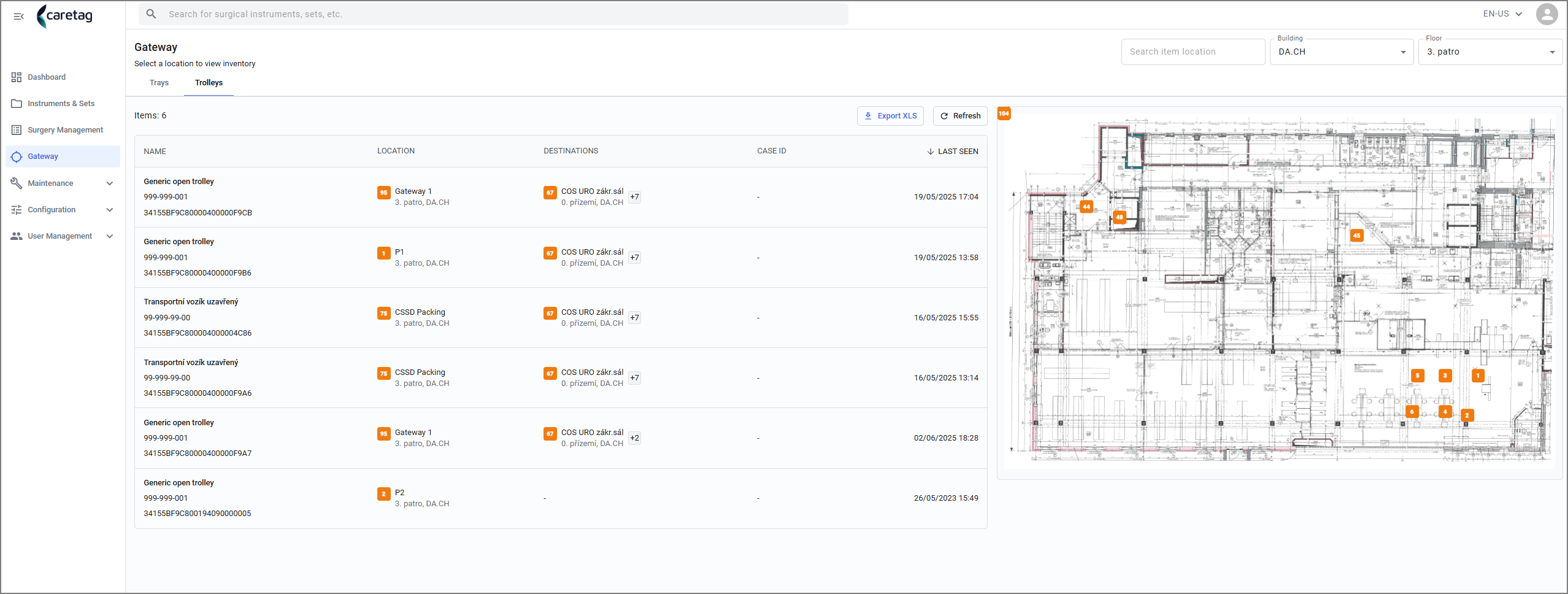
| Detaljer | Beskrivning |
|---|---|
Namn | Namn på Trissen |
Placering | Var trissen är placerad i byggnaden |
Destination | Var trissen har sin slutdestination |
Case ID | Eventuella kirurgiska Case Ids som är kopplade till den specifika trissen |
Senast sedd | Senast sedd datum och tid för trissen |
Knappar:
- Trissfliken har 2 knappar: Exportera XLS och Uppdatera
Exportera XLS: Tabellen kan exporteras som en EXCEL-fil
Uppdatera: Uppdatera-knappen används för att uppdatera Gateway-sidan och visa de senaste packade varorna.
Trissdetaljer
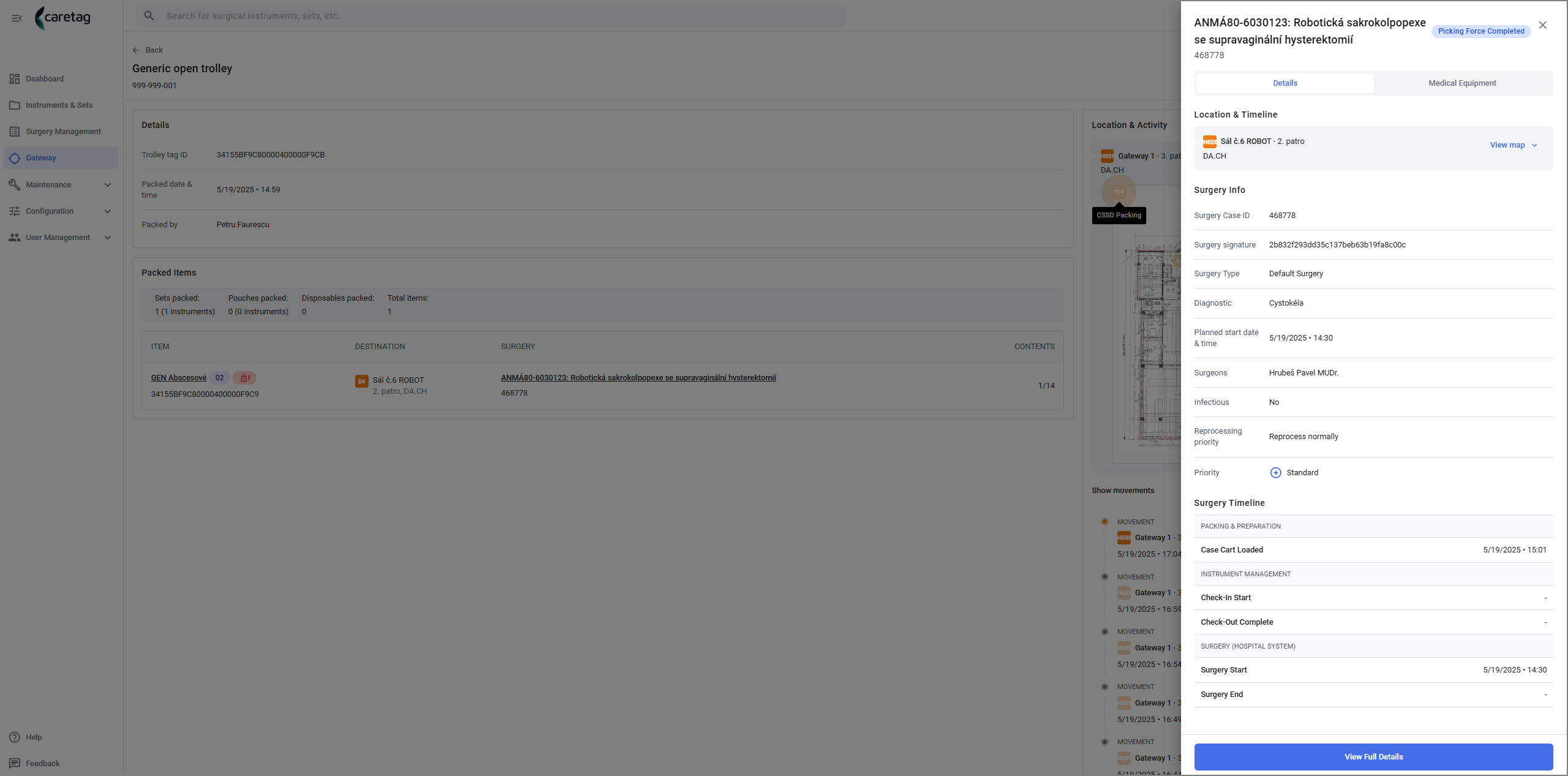
- Klicka på en Trissa, det öppnar ett fönster till höger som visar detaljerna.
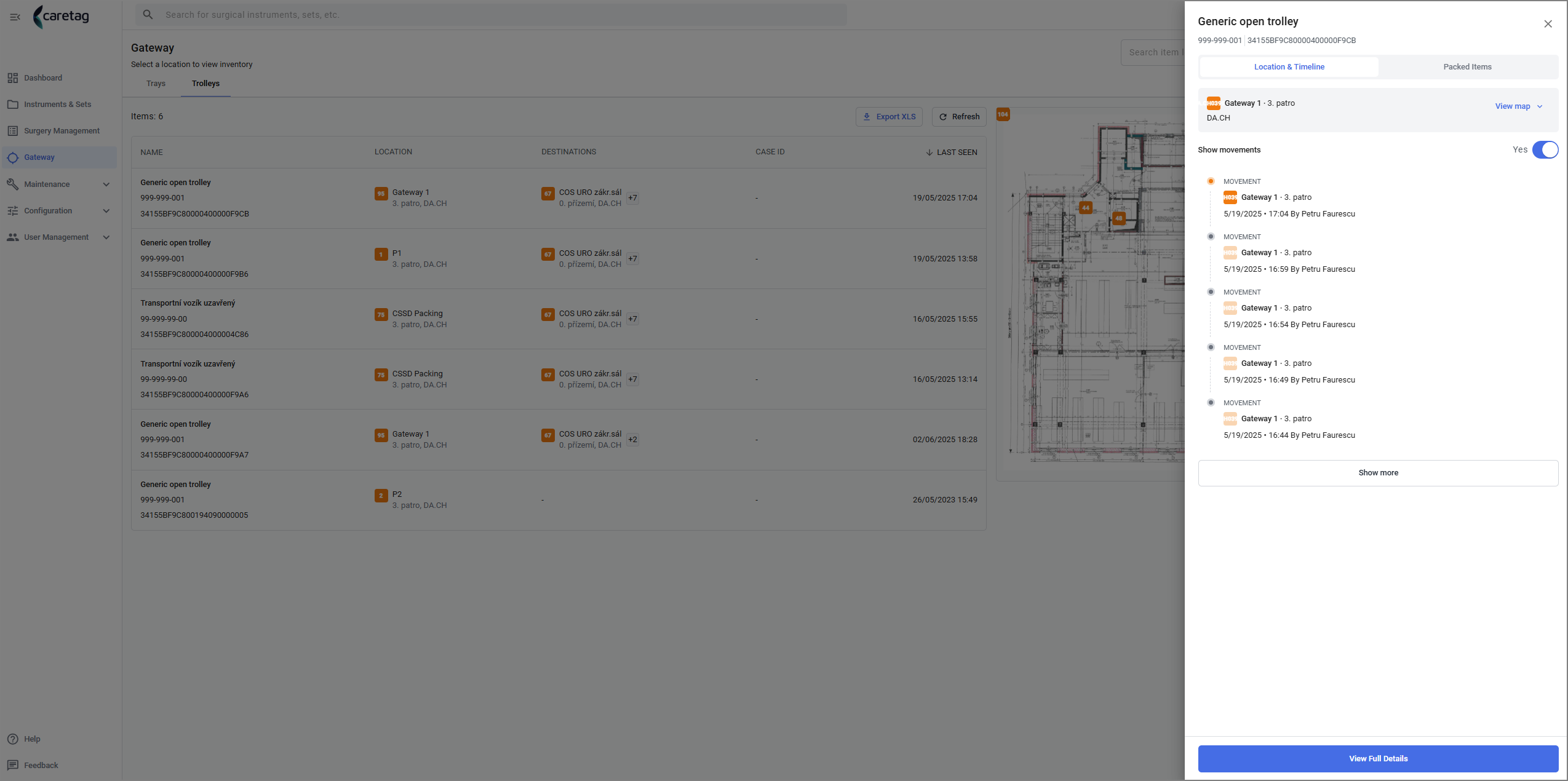
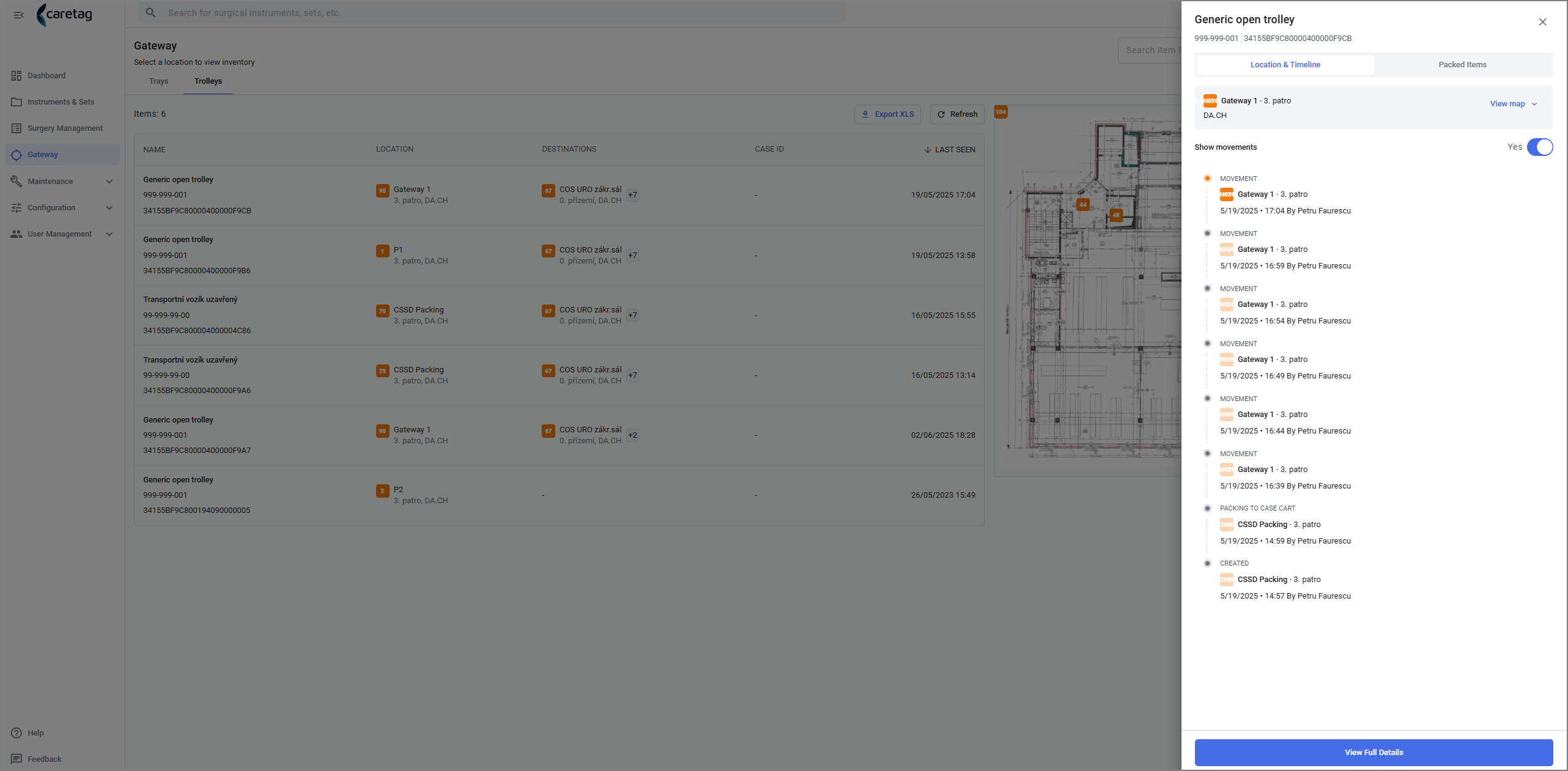
- Klicka på visa mer för att se fler detaljer
- Klicka på knappen visa fullständiga detaljer för att se alla detaljer för trissen.
- Sidan med fullständiga detaljer har 3 sektioner: Detaljer, Packade artiklar och Plats & Aktivitet på höger sida
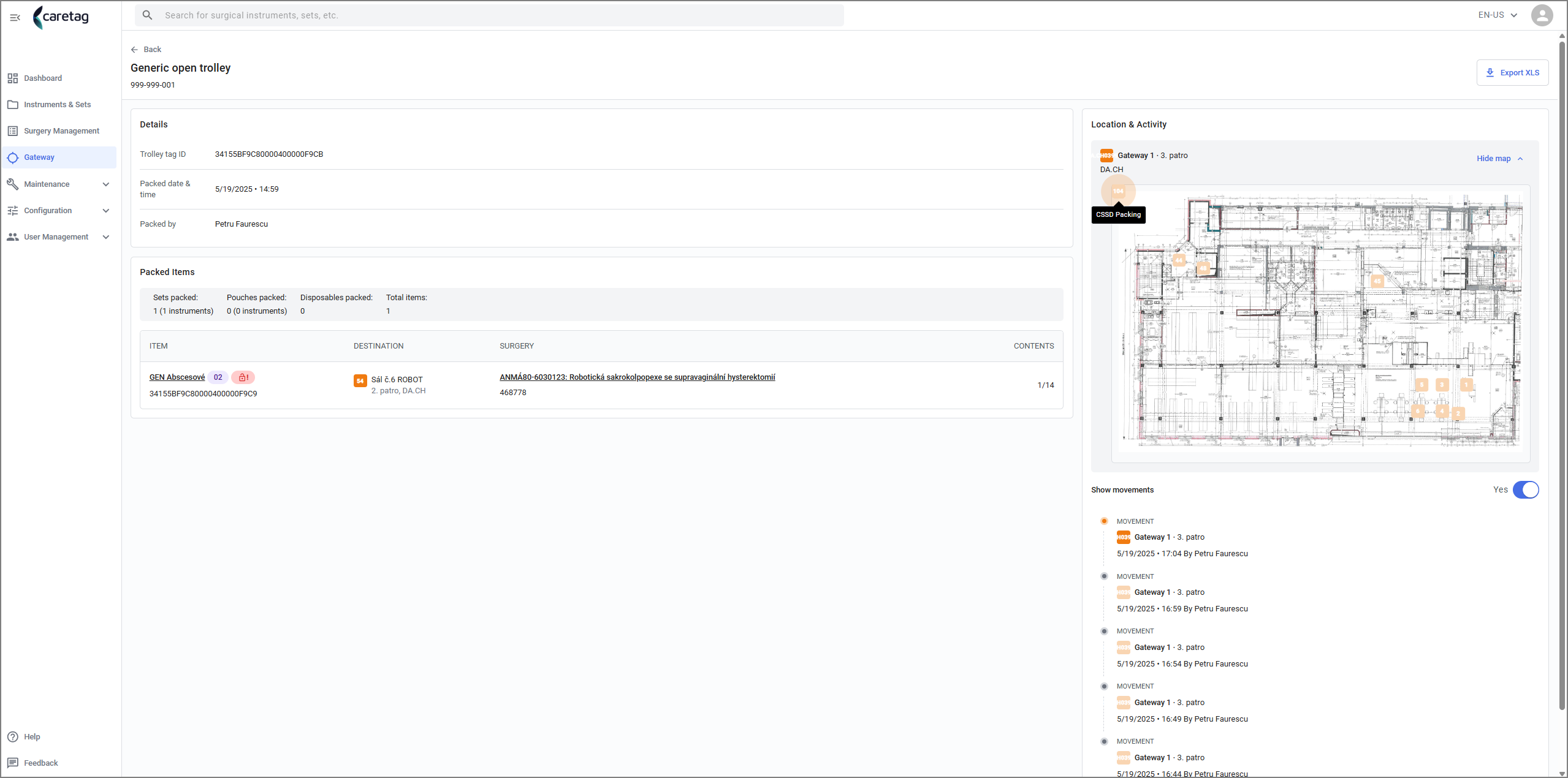
Detaljer
| Detaljer | Beskrivning |
|---|---|
Triss tag ID | Visar Triss tag ID |
Packad datum och tid | När trissen packades |
Packad av | Vem som tilldelade behållarna/uppsättningarna till Trissen |
Packade artiklar | Detaljer om de packade artiklarna i trissen |
Plats och Aktivitet | Visar kartan och visar rörelser |
- Klicka på den packade artikeln för att visa detaljerna om de packade artiklarna
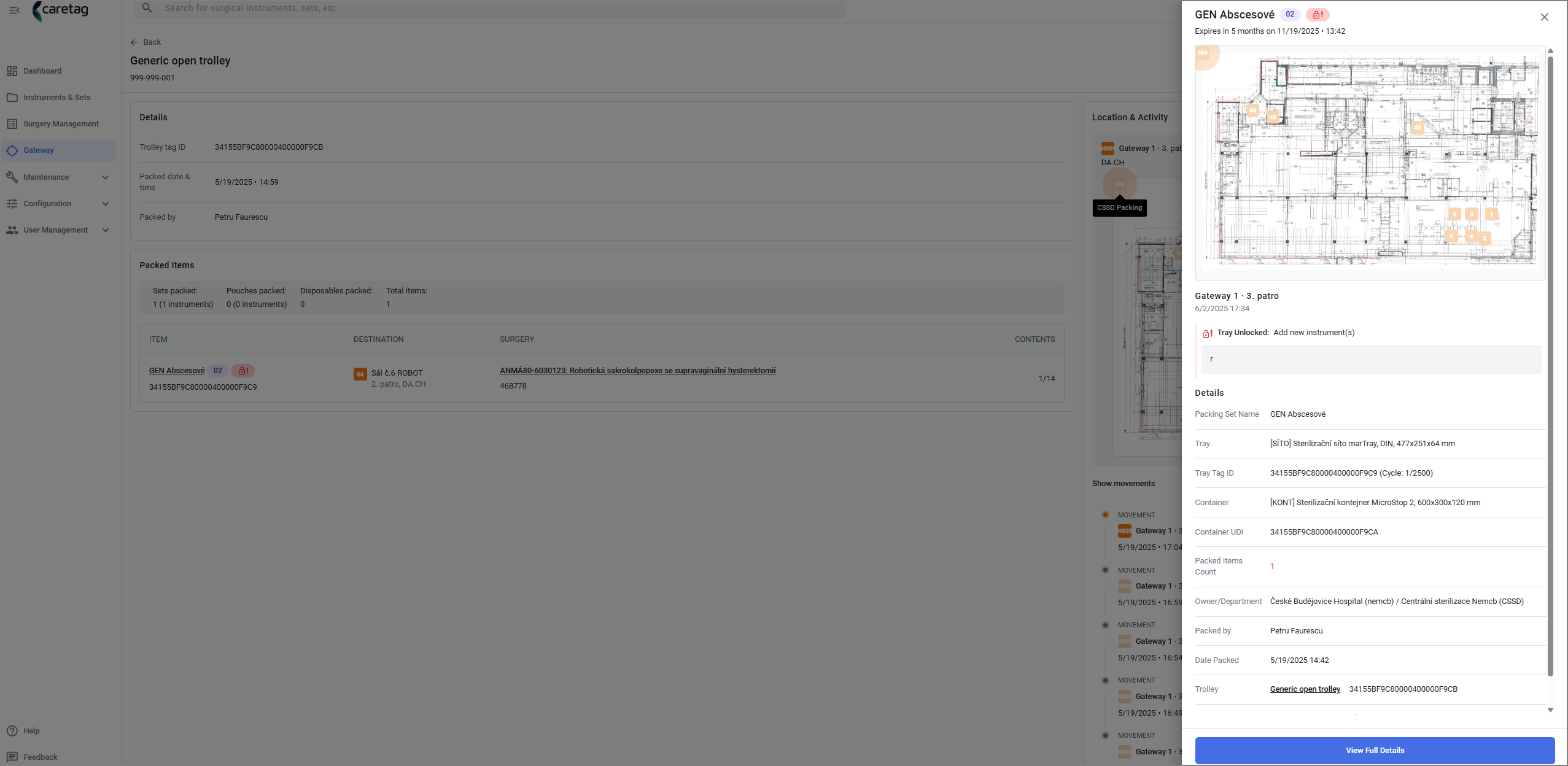
- Klicka på visa fullständiga detaljer för att se alla detaljer om den packade uppsättningen
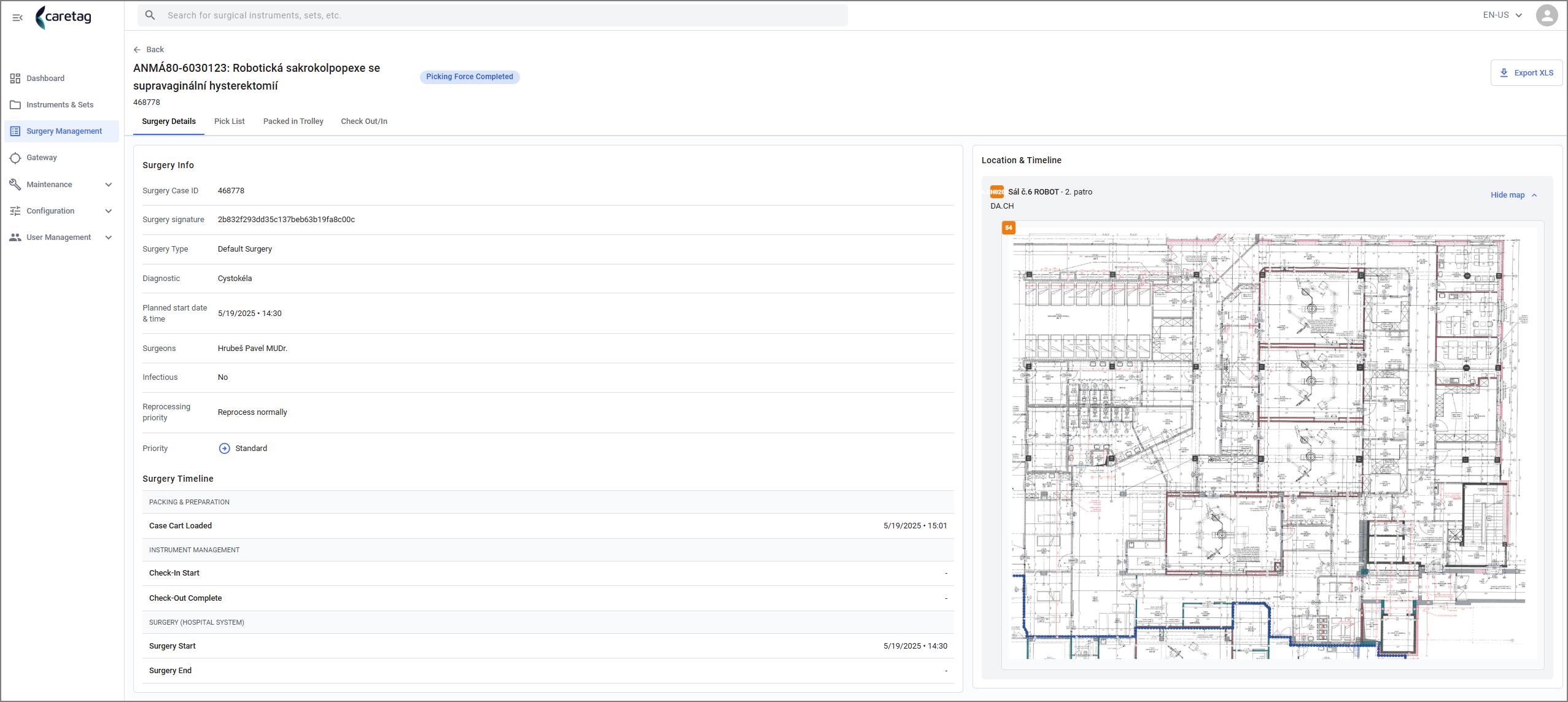
- Klicka på Operation för att visa operationsdetaljerna.