Admin Station – Användarmanual
Inloggning
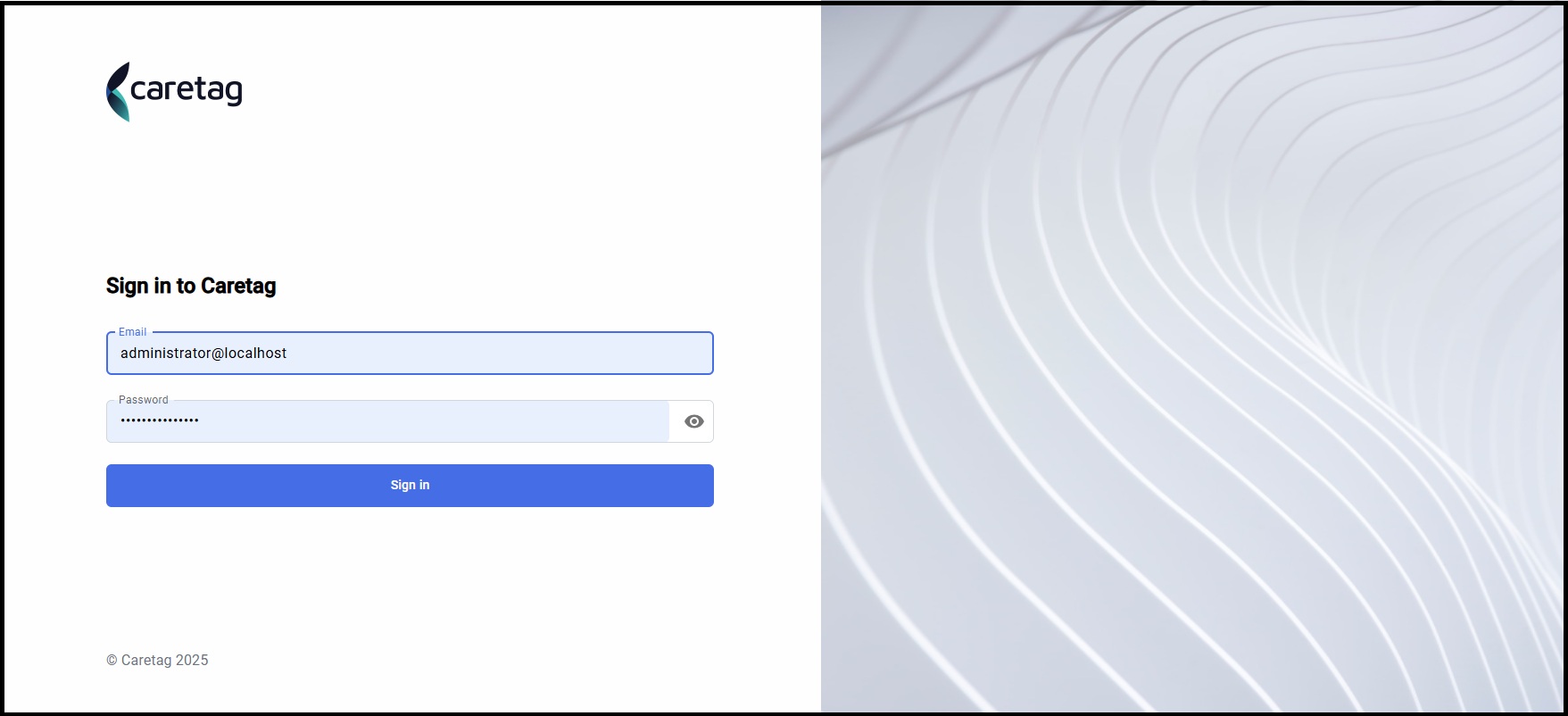
Anslut till Admin Station-webbapplikationen och ange dina inloggningsuppgifter.
Admin Station – startsida
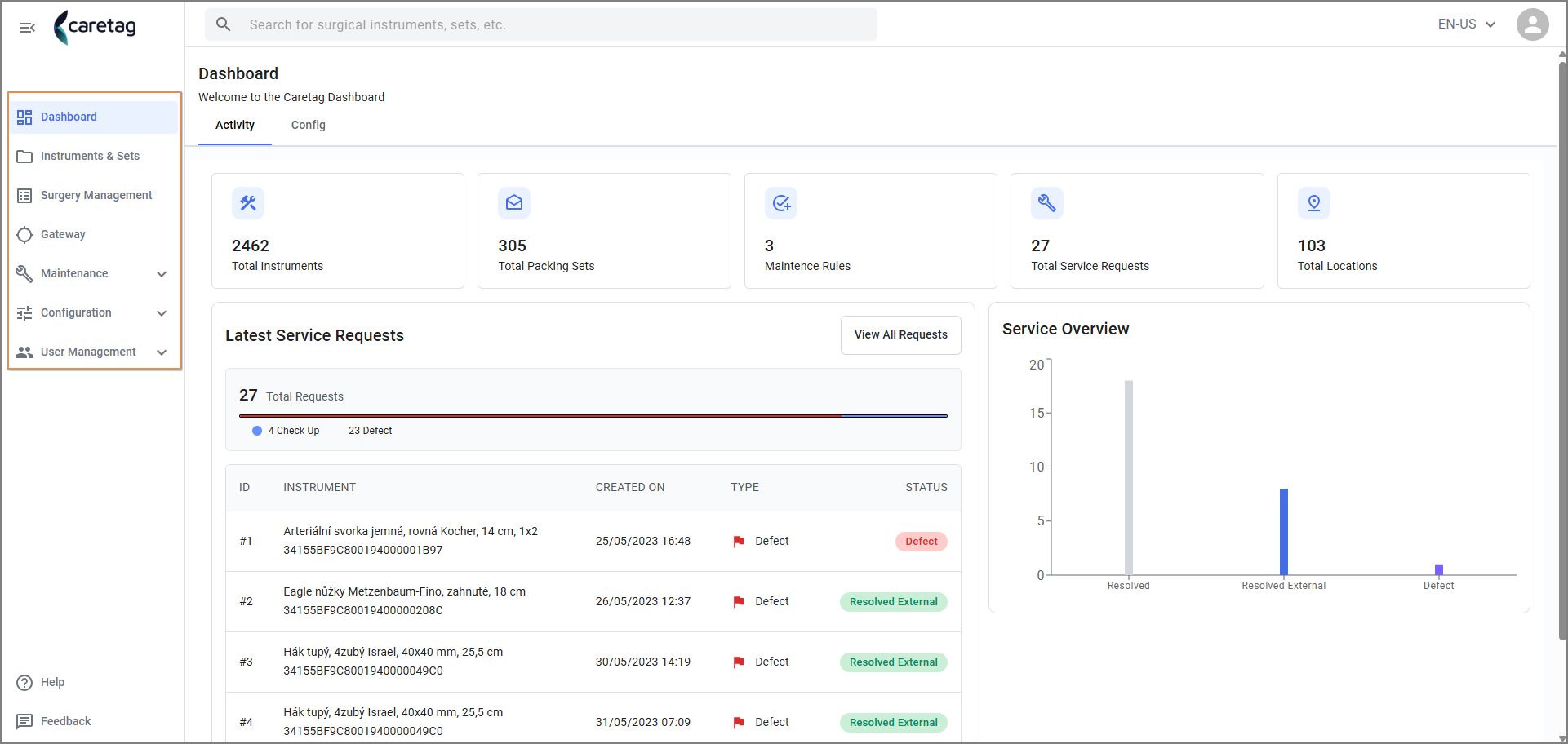
Startsidan i Admin Station innehåller en panel på vänster sida. Panelen består av flera huvudsektioner, inklusive:
- Dashboard
- Instrument och set
- Operationshantering
- Gateway
- Underhåll
- Konfiguration
- Användarhantering
Varje sektion är vidare uppdelad i undersektioner för enkel navigering.
Längst ned i den vänstra panelen hittar användare ytterligare 2 flikar:
- Hjälp där de kan få tillgång till dokumentation som användarguide, snabbguide och installationsguide, release notes, möjlighet att rapportera problem eller kontakta Caretag Support.
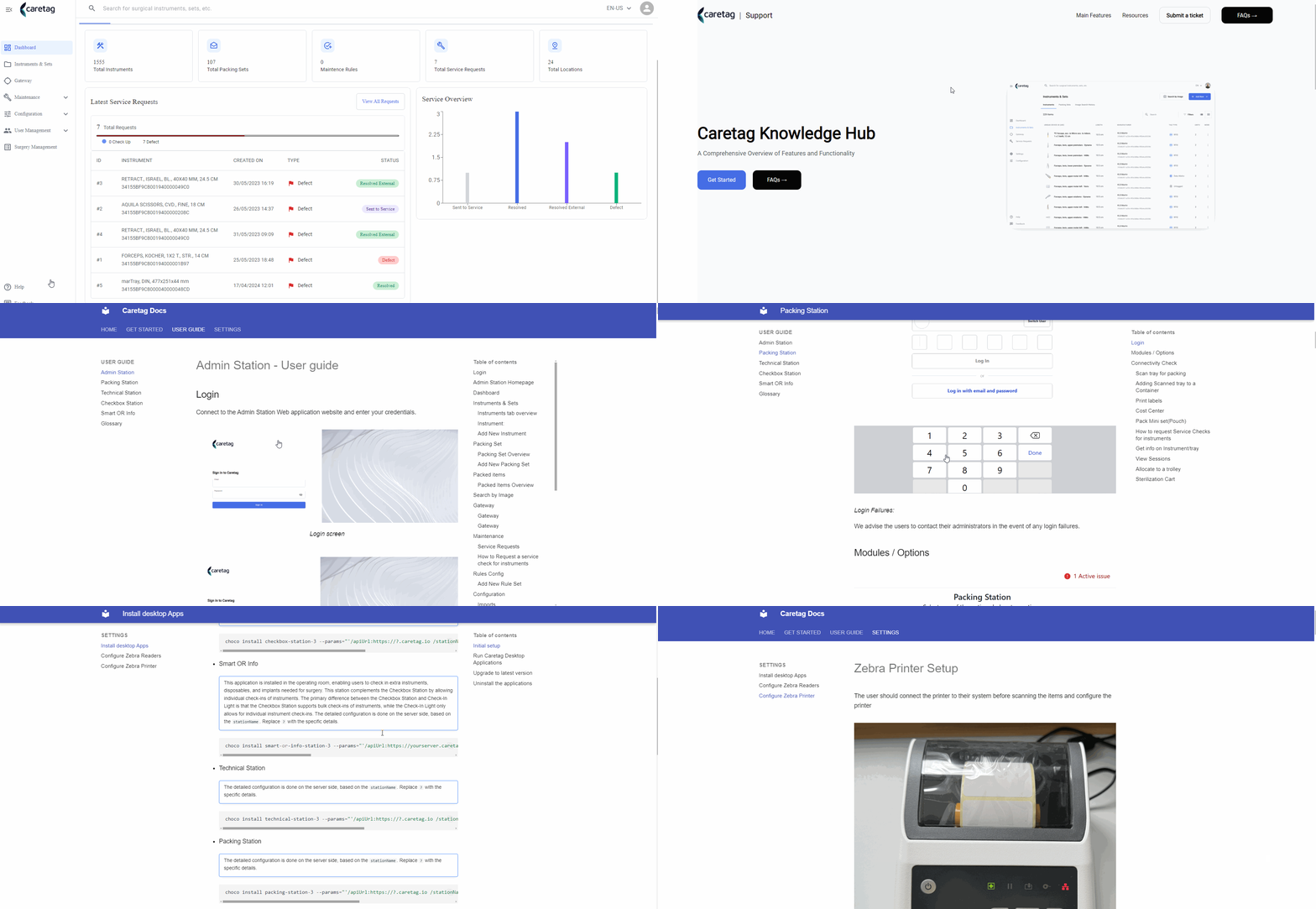
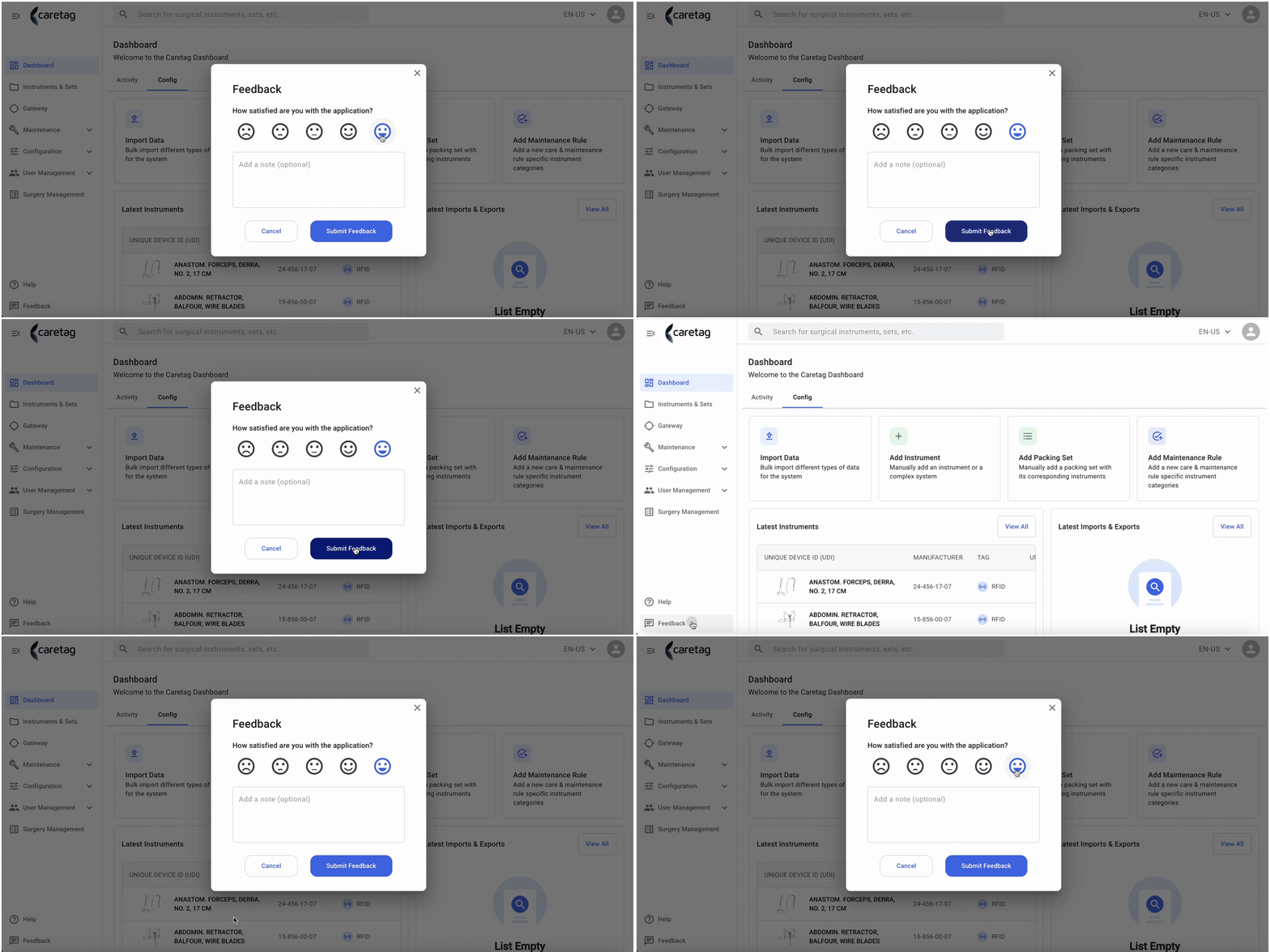
- Feedback används för att skicka in feedback och förslag på förbättringar.
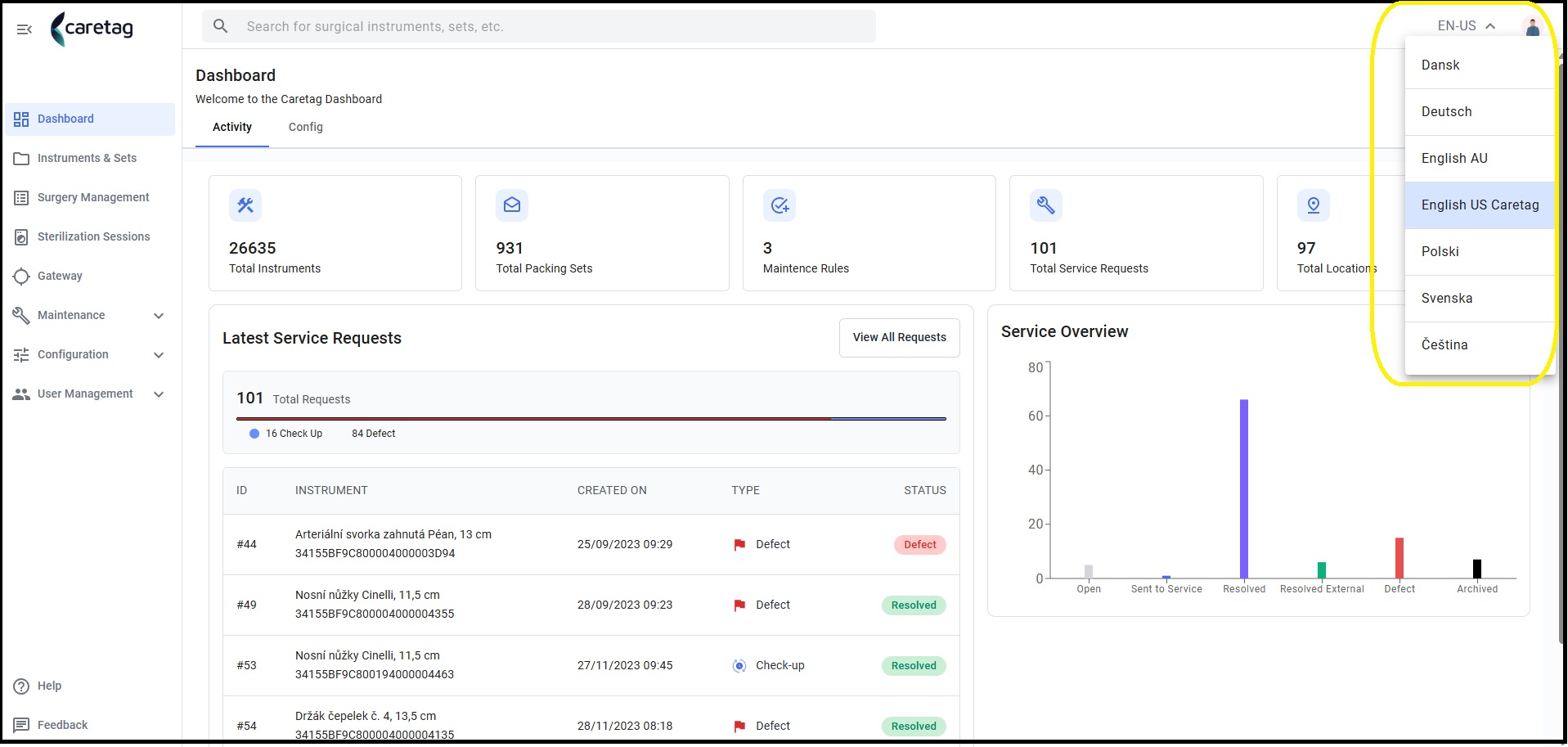
Språkval
Uppe till höger kan användare välja önskat språk för att ändra dashboardspråket.
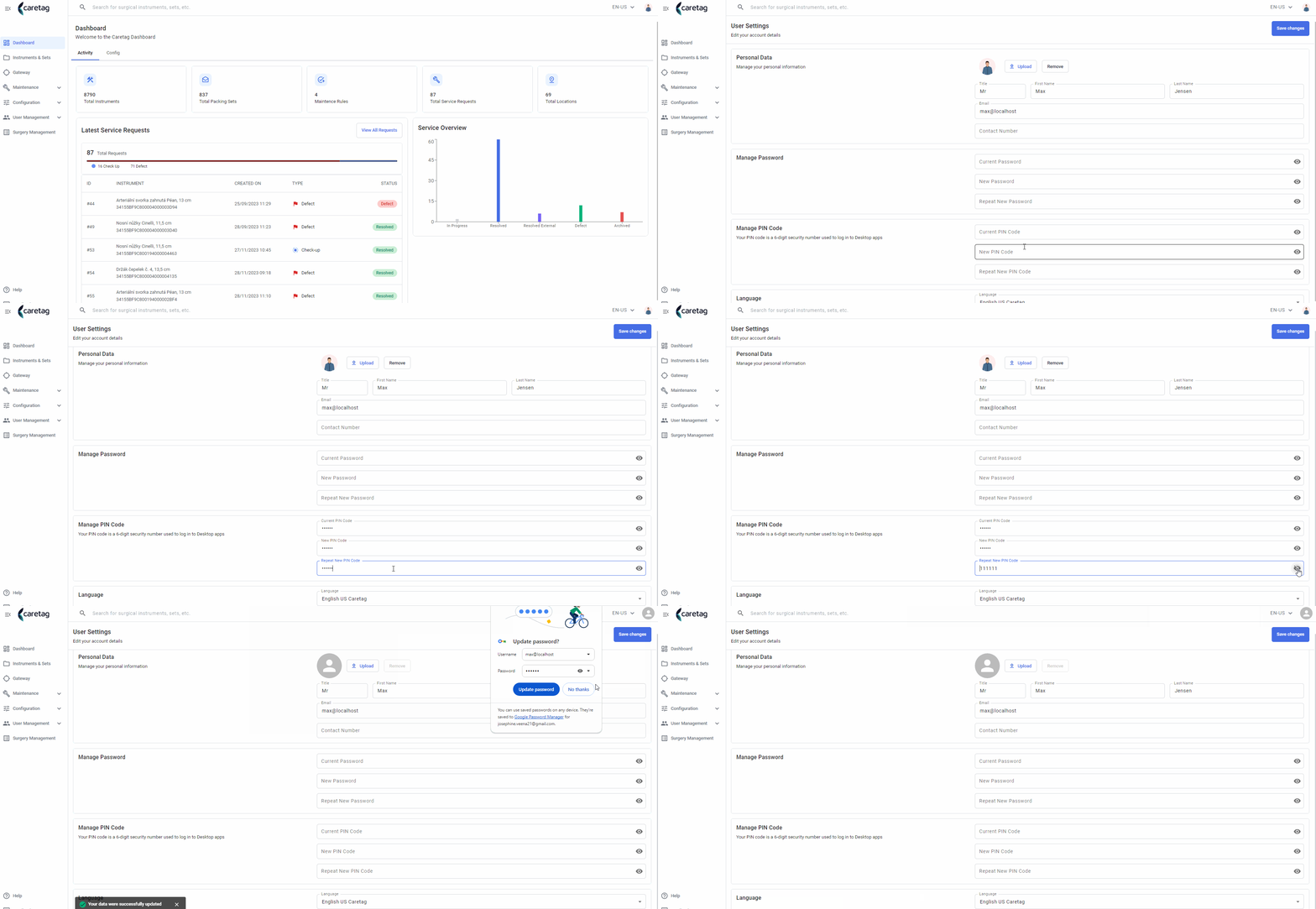
Användarprofil
- Användarprofilen finns i det övre högra hörnet. Genom att välja profilinställningar kan användare redigera sin profil, ladda upp en bild eller avatar, ändra lösenord eller PIN-kod och spara ändringarna.
- En mer detaljerad beskrivning av hur man ändrar lösenord och PIN-kod finns i avsnittet om användarhantering.
Dashboard
Efter en lyckad inloggning kommer du till Caretags webbapplikation.
I applikationen finns två olika dashboards:
1) Aktivitetsdashboard
2) Konfigurationsdashboard
Aktivitetsdashboard
Aktivitetsdashboarden ger en omfattande översikt över totalt antal instrument, packset, underhållsregler, serviceärenden och totala antal platser. Den visar även de senaste serviceärendena samt en visuell översikt över service genom diagram.
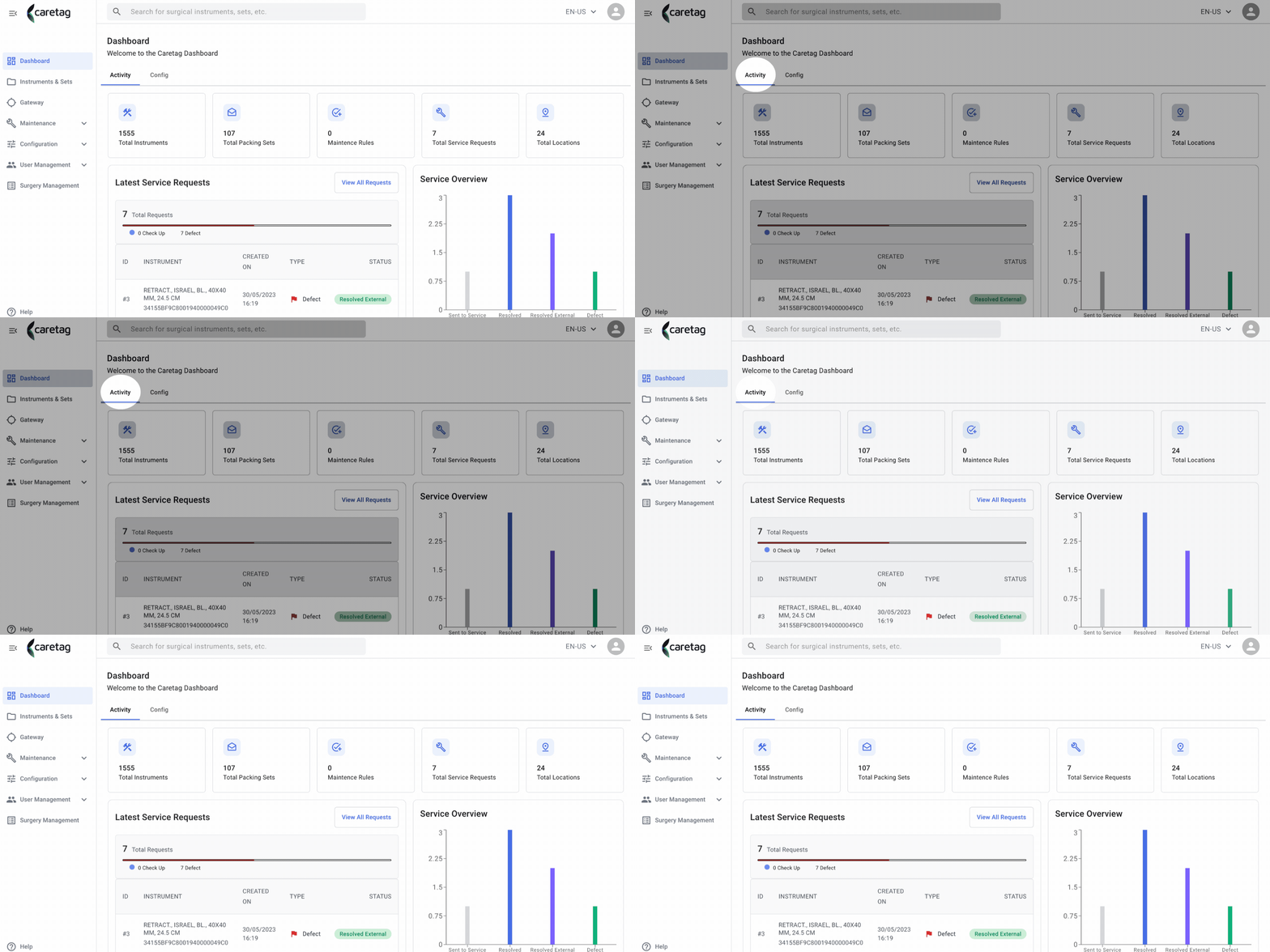
| Detalj | Beskrivning |
|---|---|
| Totalt antal instrument | Instrument som finns i applikationen. Länkar till Instrument och set → fliken Instrument |
| Totalt antal packset | Packset som finns i applikationen. Länkar till Instrument och set → fliken Packset |
| Underhållsregler | Regler som skapas för att säkerställa att instrument fungerar korrekt. Länkar till sidan Underhållsregler |
| Serviceärenden | Ärenden som skapas när vissa instrument inte fungerar. Länkar till sidan Serviceärenden |
| Totalt antal platser | Totalt antal platser som byggnaden erbjuder |
| Senaste serviceärenden | De senast skapade ärendena |
| Serviceöversikt | En rapport som visar serviceärenden och deras status |
Konfigurationsdashboard
Den andra dashboarden är Konfigurationsdashboarden, som erbjuder funktioner för att importera data, lägga till instrument, packset och underhållsregler. Den visar även listor över senast tillagda instrument samt senaste importer och exporter.
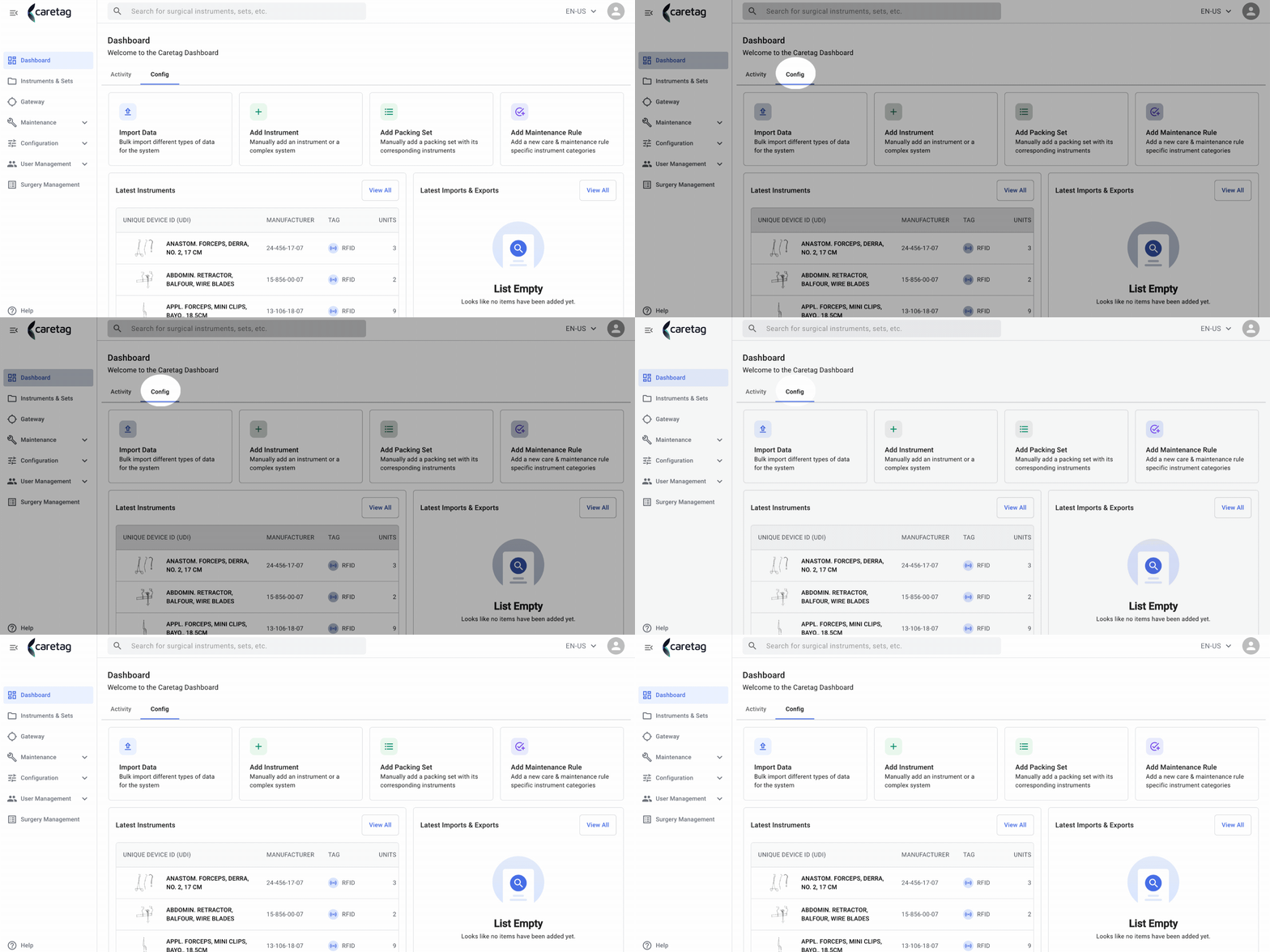
| Detalj | Beskrivning |
|---|---|
| Lägg till import | Massimport av olika typer av data |
| Lägg till instrument | Lägg till ett instrument eller ett komplext system manuellt |
| Lägg till packset | Lägg till ett packset och tillhörande instrument manuellt |
| Lägg till underhållsregel | Lägg till en ny vård- och underhållsregel för en instrumentkategori |
| Senaste instrument | De nyligen tillagda instrumenten |
| Senaste importer och exporter | De senaste importerna och exporterna |
Instrument och set
Översikt – fliken Instrument
Utforska instrumentfliken och förstå dess funktioner.
När du går till fliken Instrument möts du av ett omfattande gränssnitt som är utformat för att förenkla arbetet. Här är en översikt över huvudfunktionerna:
- Tabellvy
-
Sökfält
-
Exportera XLS
- Filter
- Vy-läge (lista eller bild)
- Sortering
- Arkivera
Tabellvy
När du väljer fliken visas en tabell med olika attribut för instrumenten.
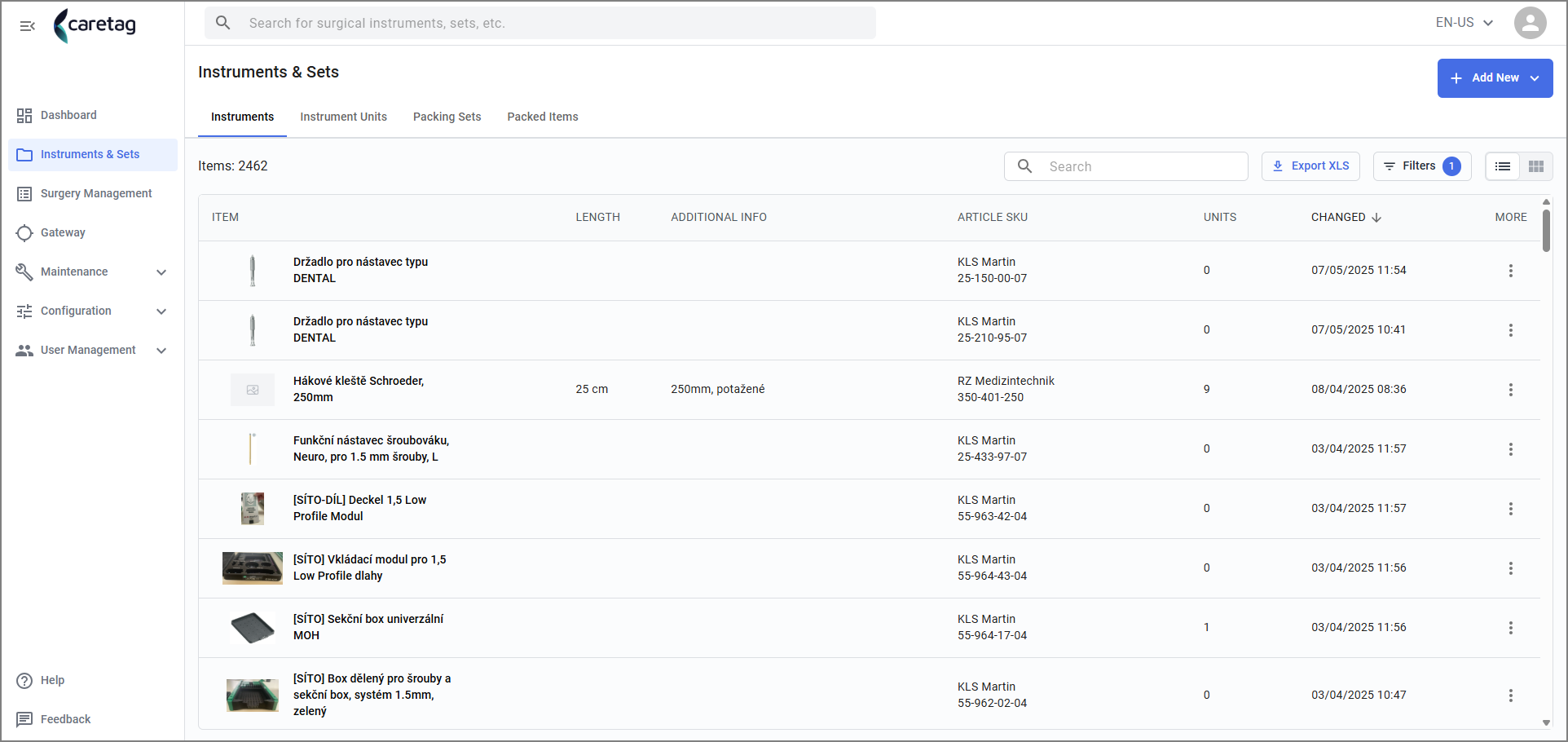
Nedan följer en beskrivning av kolumnerna i tabellen:
| Detalj | Beskrivning |
|---|---|
| Objekt | Tillgångens namn |
| Längd | Instrumentets dimension |
| Ytterligare info | Kort beskrivning av instrumentet |
| Artikel-SKU och tillverkare | Artikelnummer och varumärke för objektet |
| Enheter | Antal instrument med samma egenskaper |
| Ändrad | Datum då instrumentet användes senast |
| Mer | För att arkivera ett instrument. När ett objekt är arkiverat kan det inte ångras. |
Sökfält
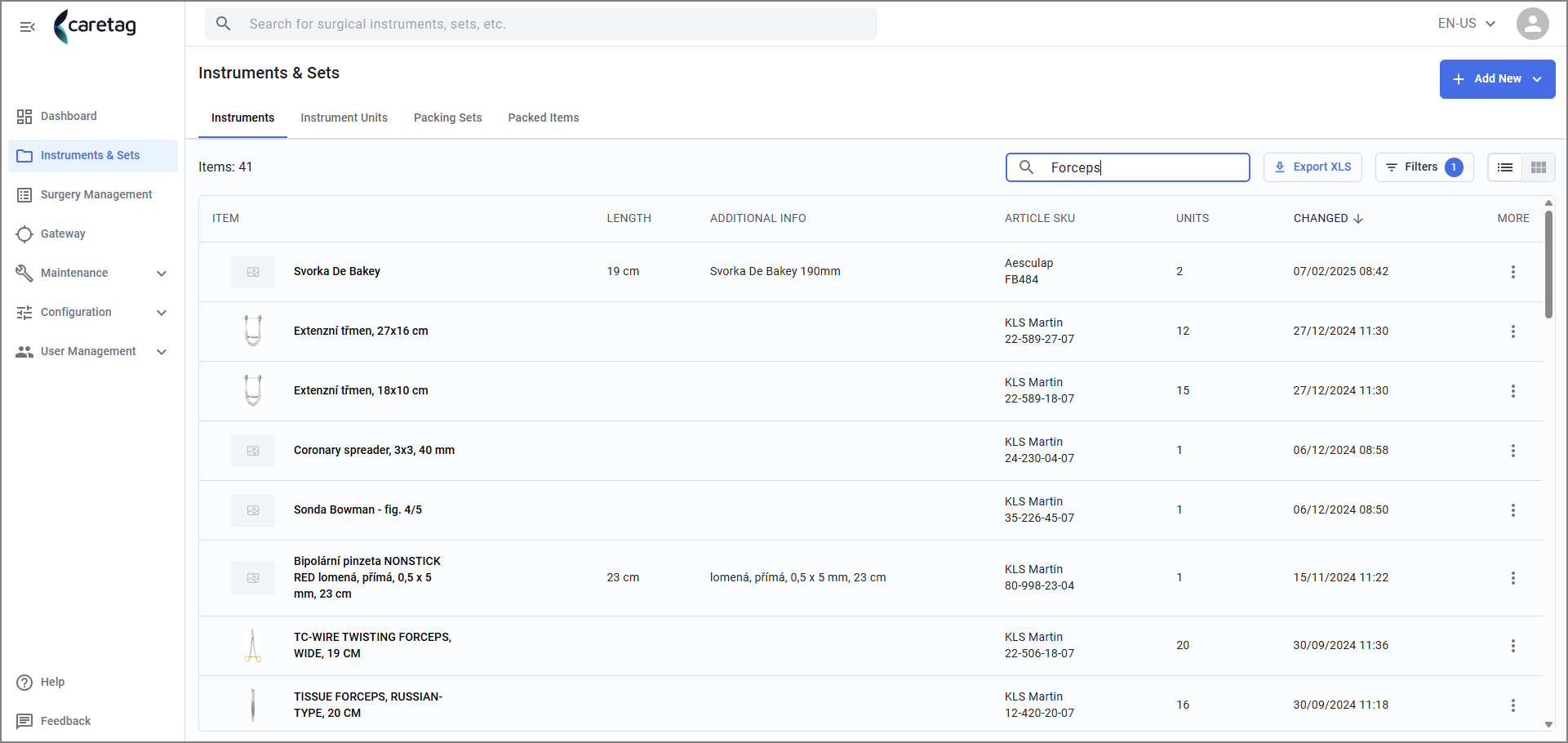
Sökfunktionen gör det möjligt att snabbt hitta specifika instrument baserat på användarens inmatning.
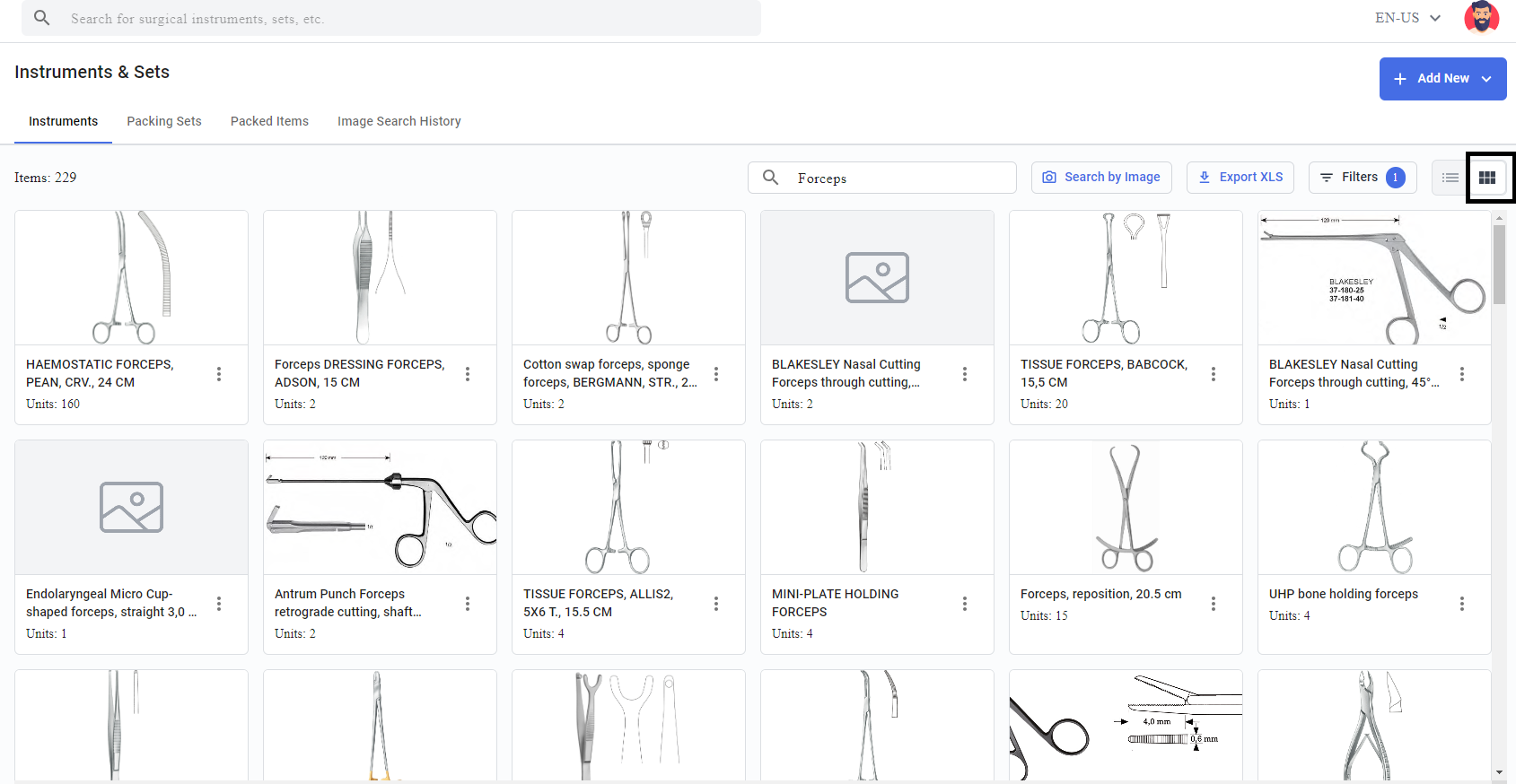
I bilden nedan söker användaren efter ”Forceps” och får en lista över instrument som är specifika för typen Forceps.
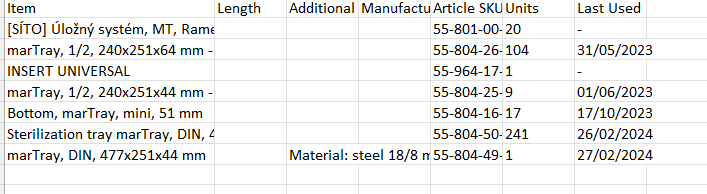
Med hjälp av exportknappen kan användaren ladda ner listan över instrument som sökts fram. I detta fall kommer nedladdningen att innehålla alla forceps och deras relevanta detaljer.
Filter
Användare kan använda filter för att begränsa sökresultat baserat på olika kriterier, t.ex. tillgångstyp, taggtyper, material, kategori med mera.
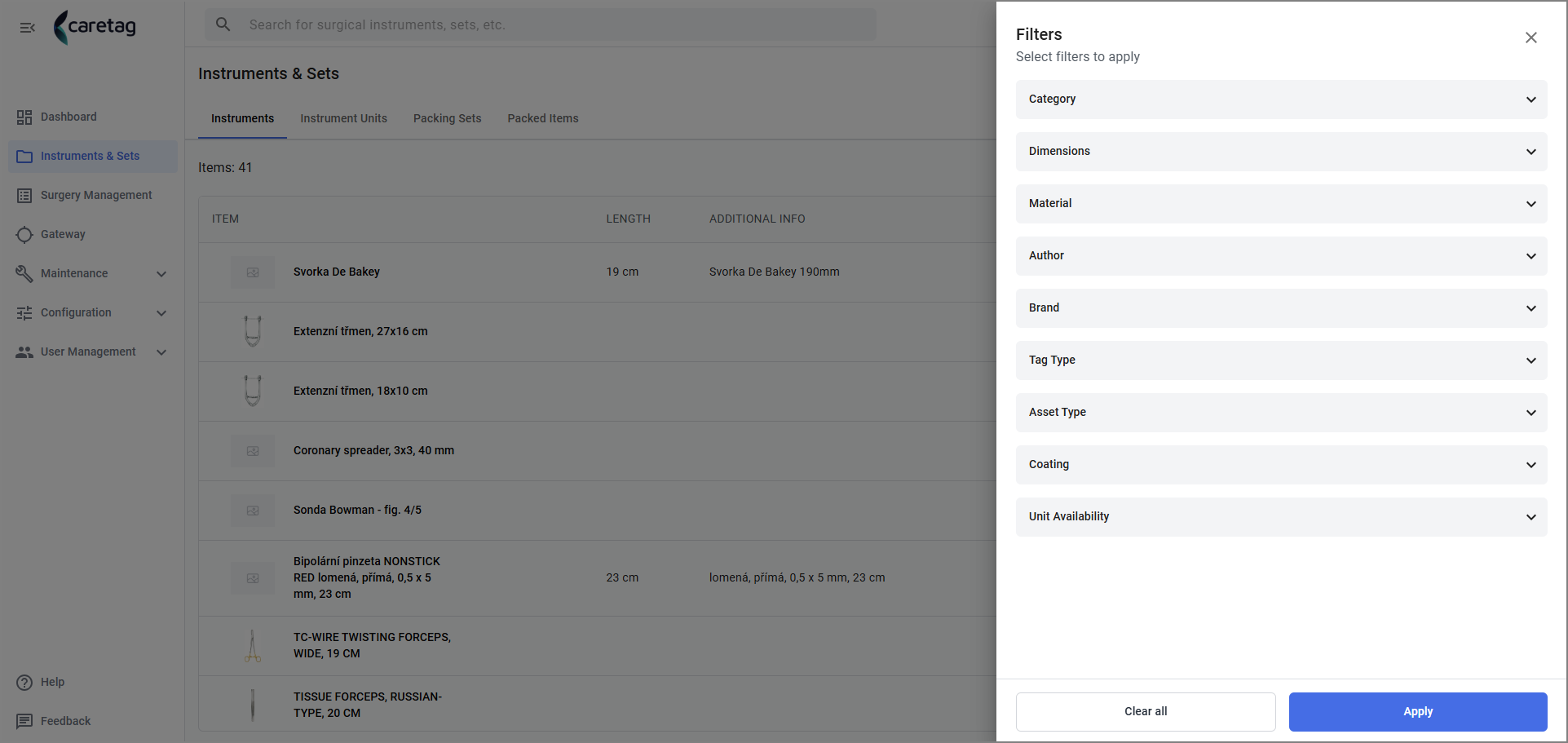
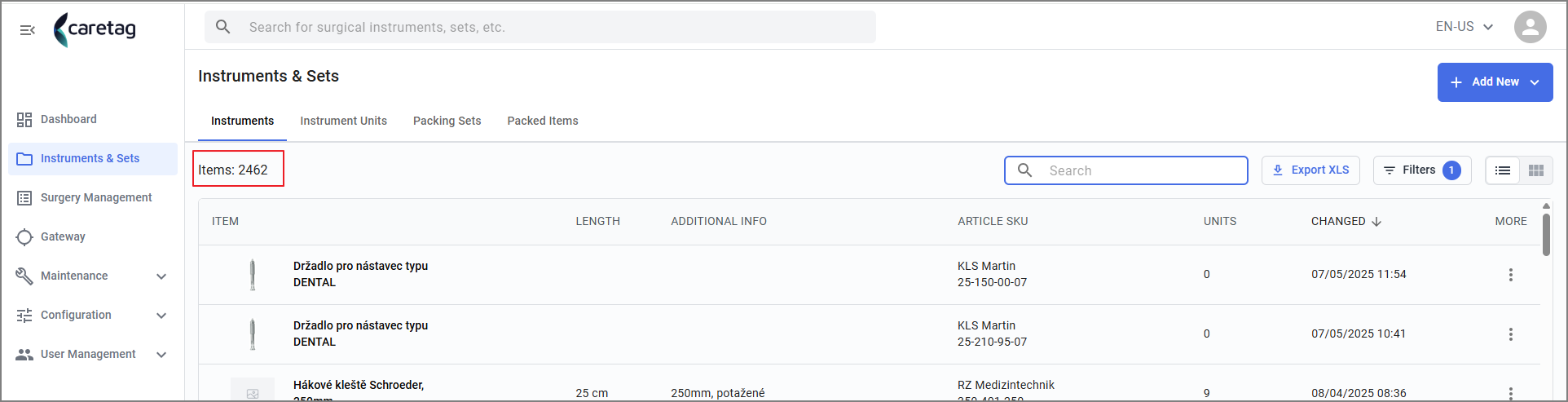
Till exempel finns här 2462 instrument, vilket kan vara tidskrävande att gå igenom.
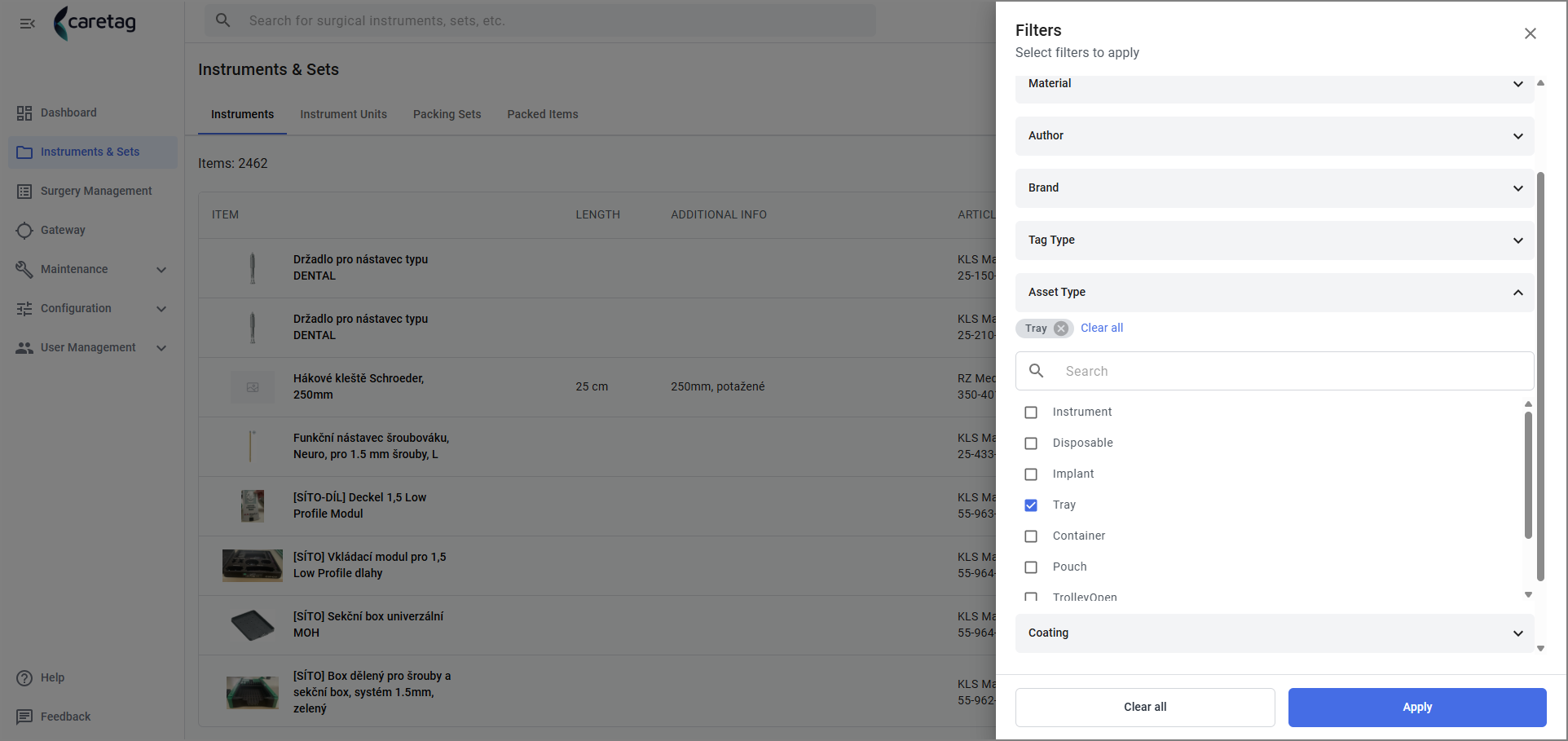
Genom att använda filtret för tillgångstyp och välja tray visas endast 25 objekt, vilket förenklar sökprocessen. På samma sätt kan användaren använda andra filter efter behov. För att återställa filter klickar du på Rensa alla.
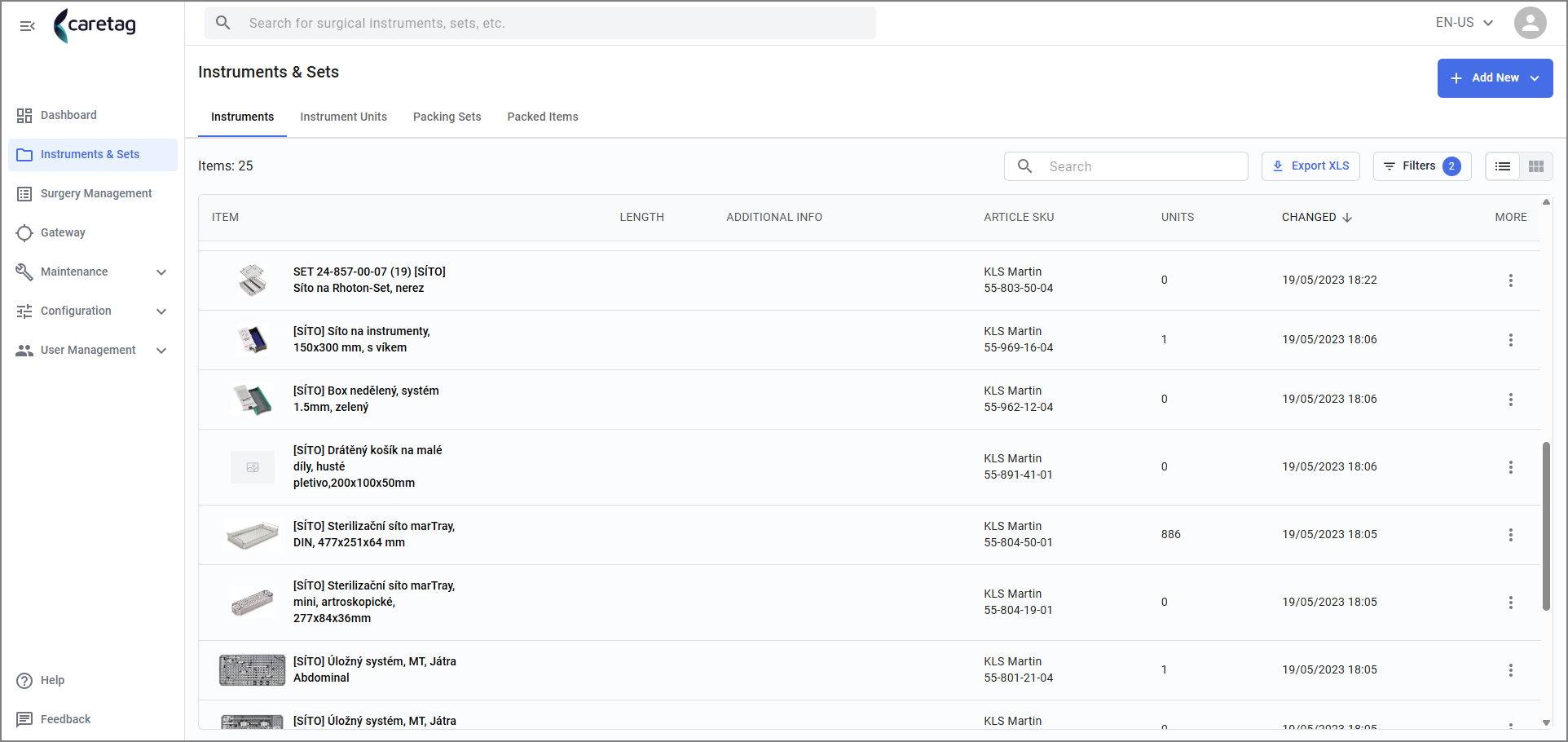
Efter att ett filter har tillämpats ser användaren listan över objekt i instrumentfliken och även hur många filter som är aktiva. I detta fall är endast ett filter aktiverat.
Export
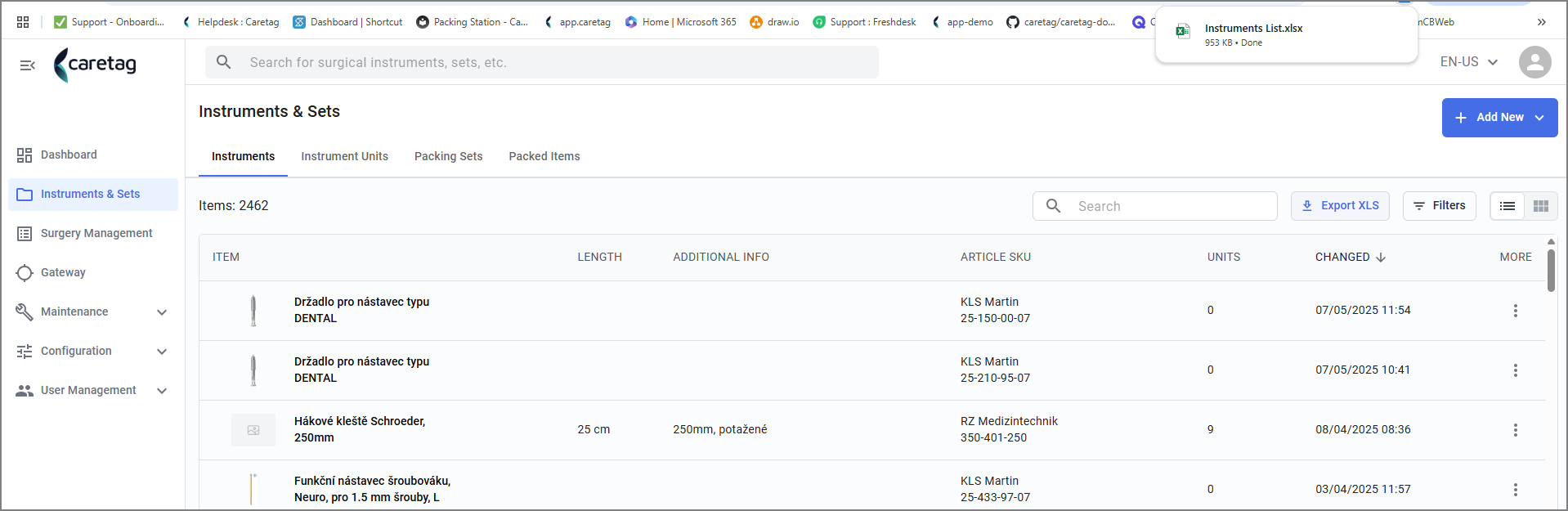
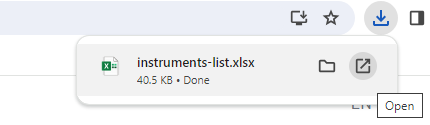
Denna funktion gör det möjligt att ladda ner en Excel-fil med listor över instrument, packset eller packade objekt. Användaren klickar bara på Exportera XLS så laddas filen ner.
Visningslägen
Användare kan växla mellan olika visningslägen, inklusive listvy och bildvy, beroende på preferenser och behov.
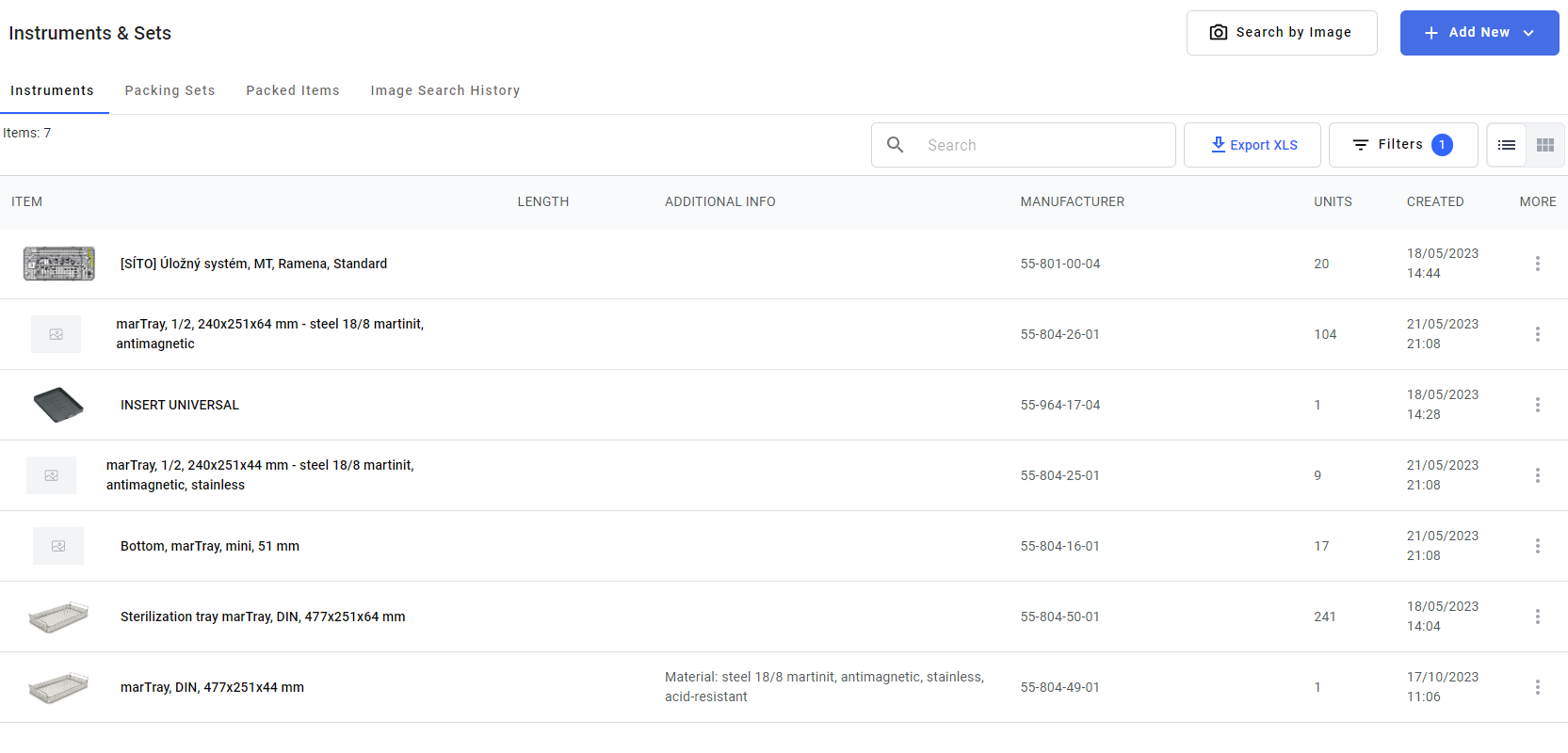
Listvy:
I listvyn kan användaren se objekten med små bilder på instrumenten, namn, längd, tillverkningsdatum, antal enheter och skapandedatum.
Bildvy:
I bildvyn kan användaren se objekten med artikelnamn och bilder i större format.
Sortering
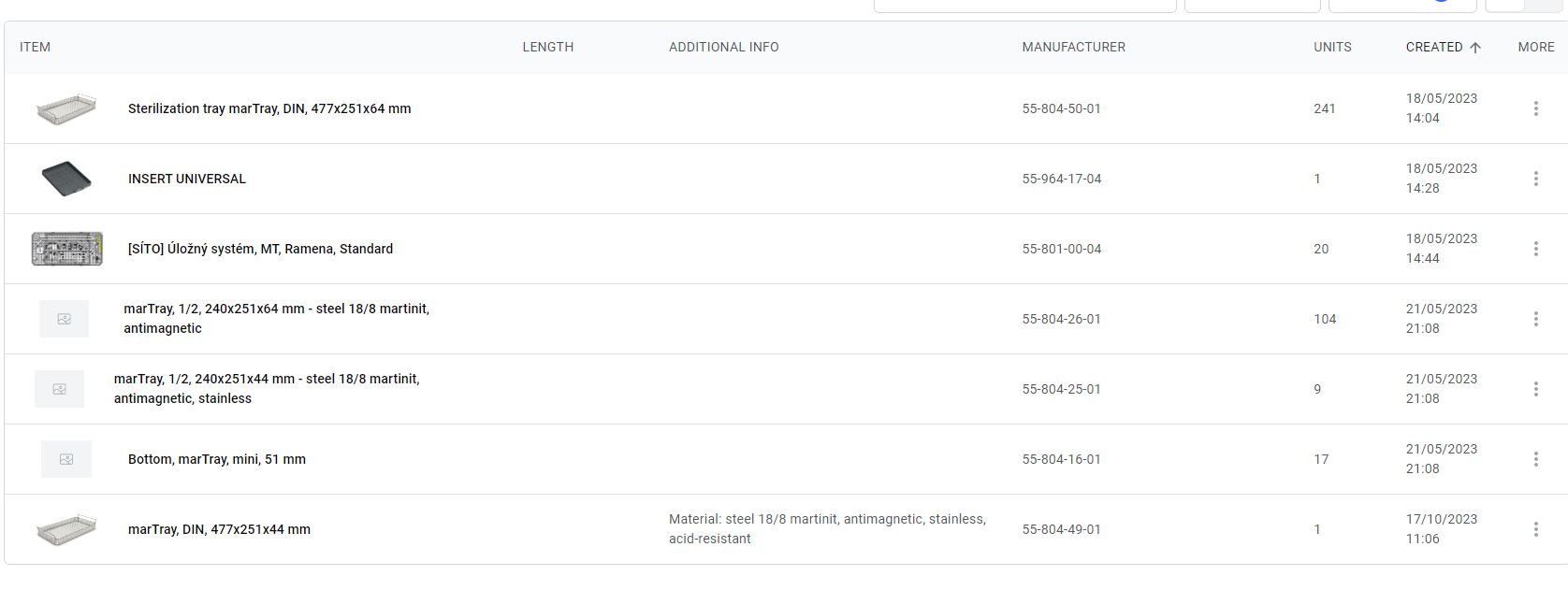
Denna funktion hjälper användaren att sortera listan över instrument genom att hålla muspekaren över vissa kolumner, såsom Objekt, Tillverkare, Enheter och Skapad. En liten uppåtpil visas, vilket innebär att kolumnen kan sorteras.
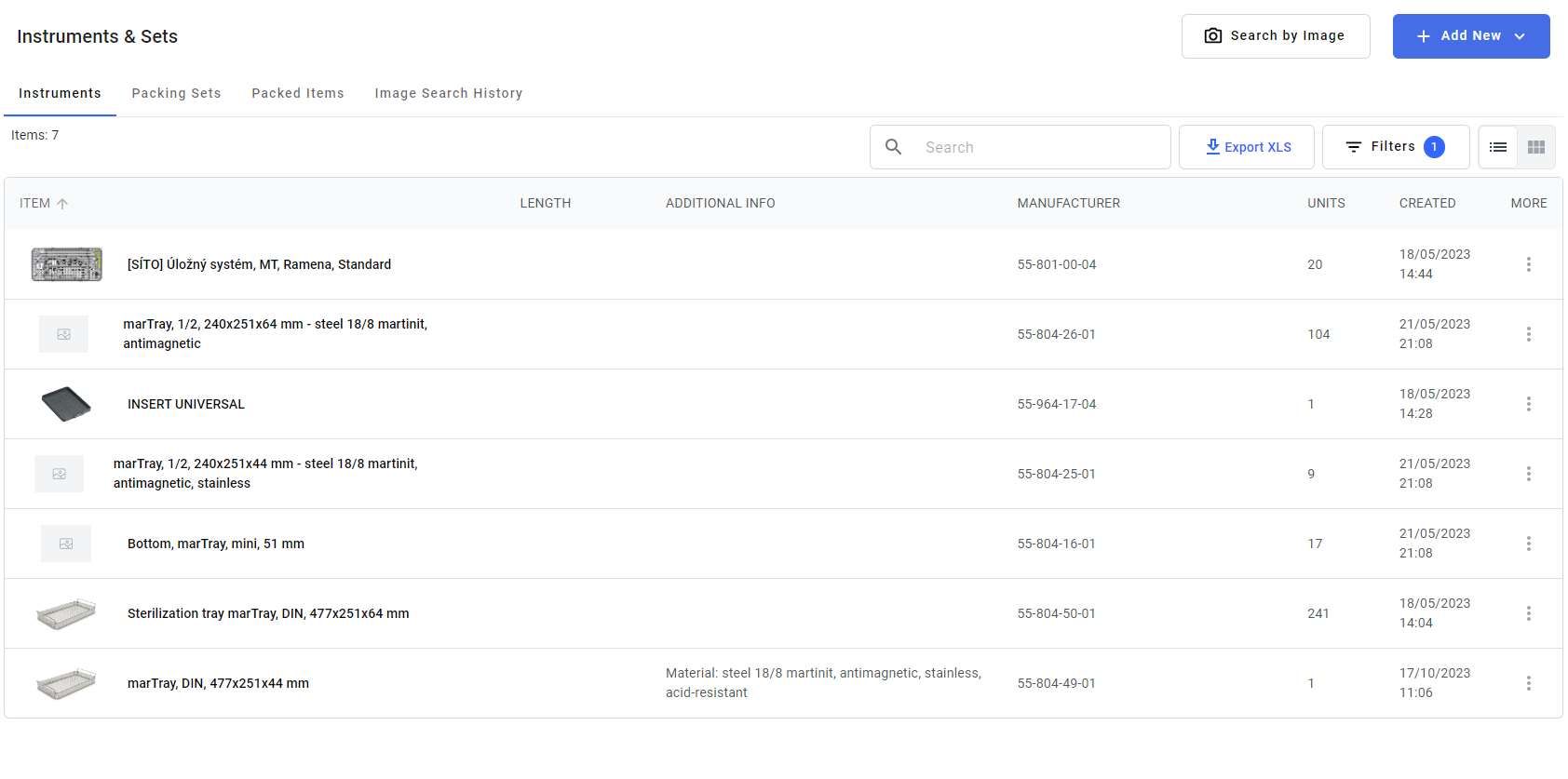
I bilden nedan har vi sorterat kolumnen Skapad och du kan se att listan är sorterad efter datum.
Arkivera
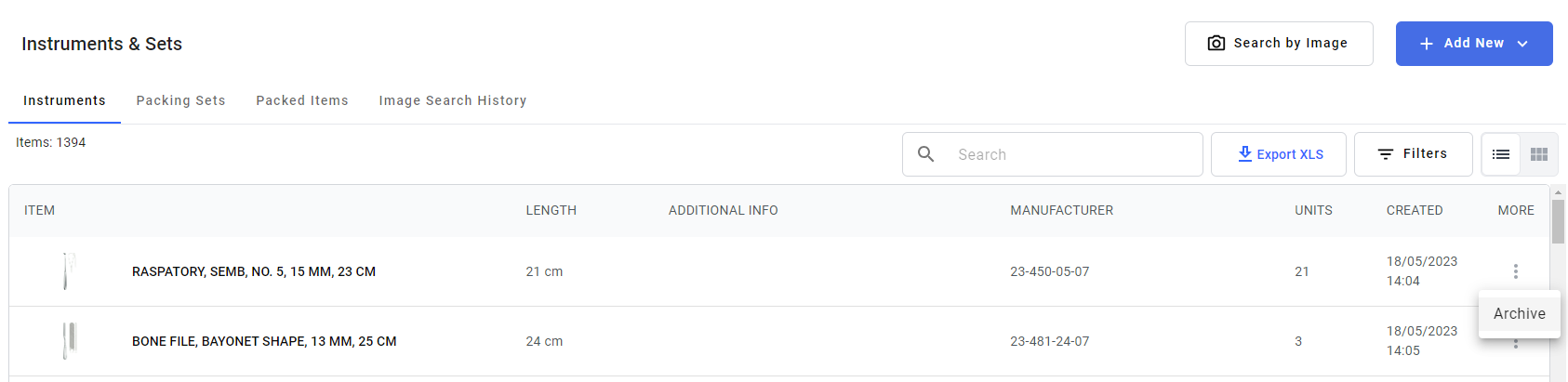
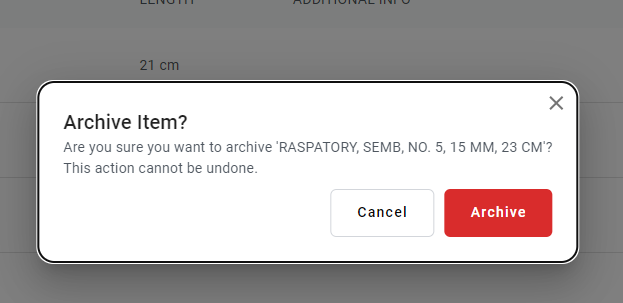
Användaren kan arkivera ett instrument genom att klicka på de tre punkterna längst till höger. När ett objekt har arkiverats kan det inte återställas. Användare kan inte längre se arkiverade instrument.
Varning: Kom ihåg att när ett instrument arkiveras går det inte att visa det igen eller ångra åtgärden. Det tas bort från systemet.
Instrument
När en användare väljer ett objekt dirigeras de till detaljsidan, som innehåller tre flikar: Instrumentdetaljer, Enheter och Liknande artiklar.
Instrumentdetaljer
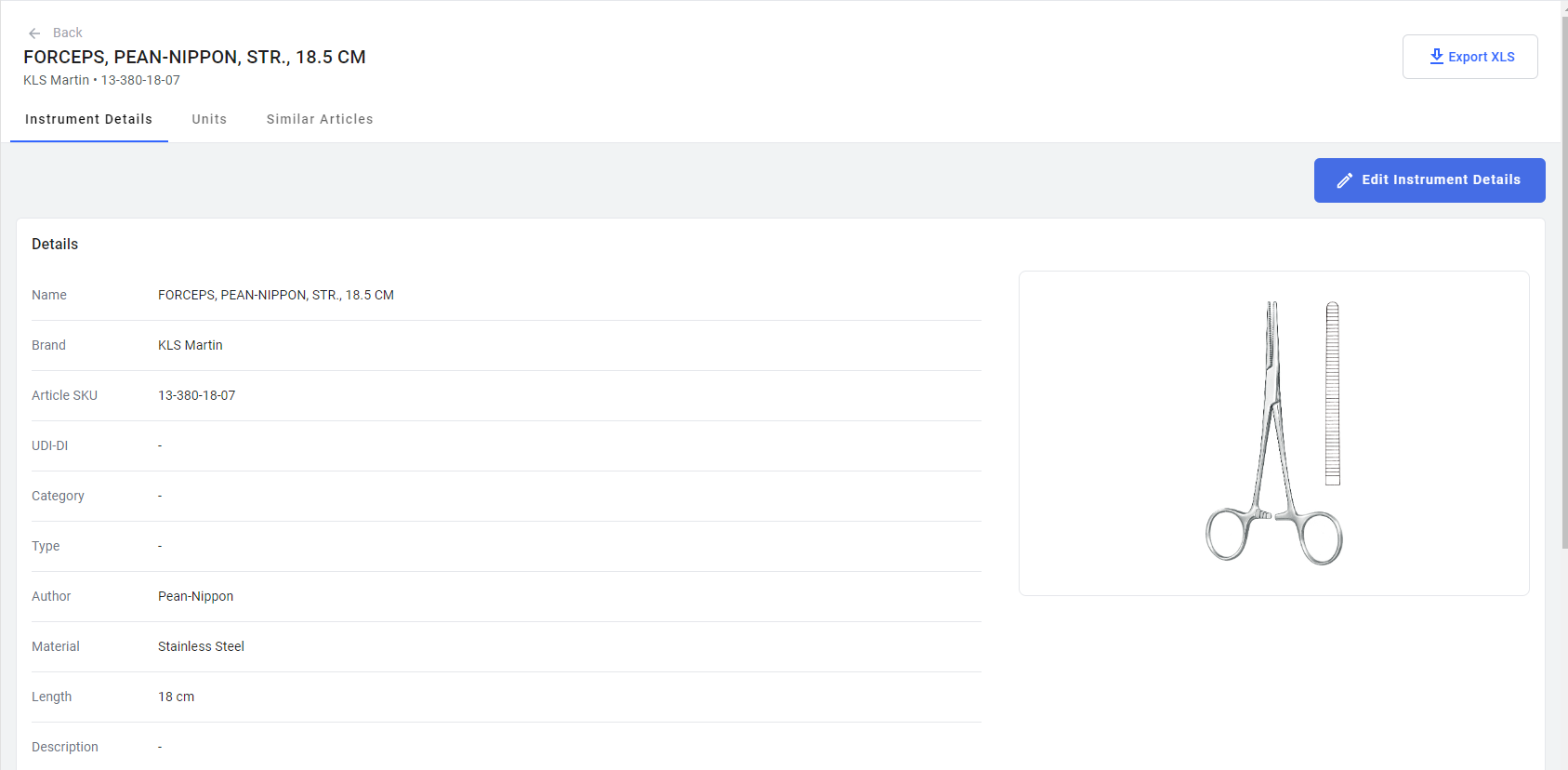
Här kan användare använda flera funktioner, inklusive att redigera instrumentets detaljer, exportera informationen som XLS-filer samt visa bilagor som finns längst ned på sidan.
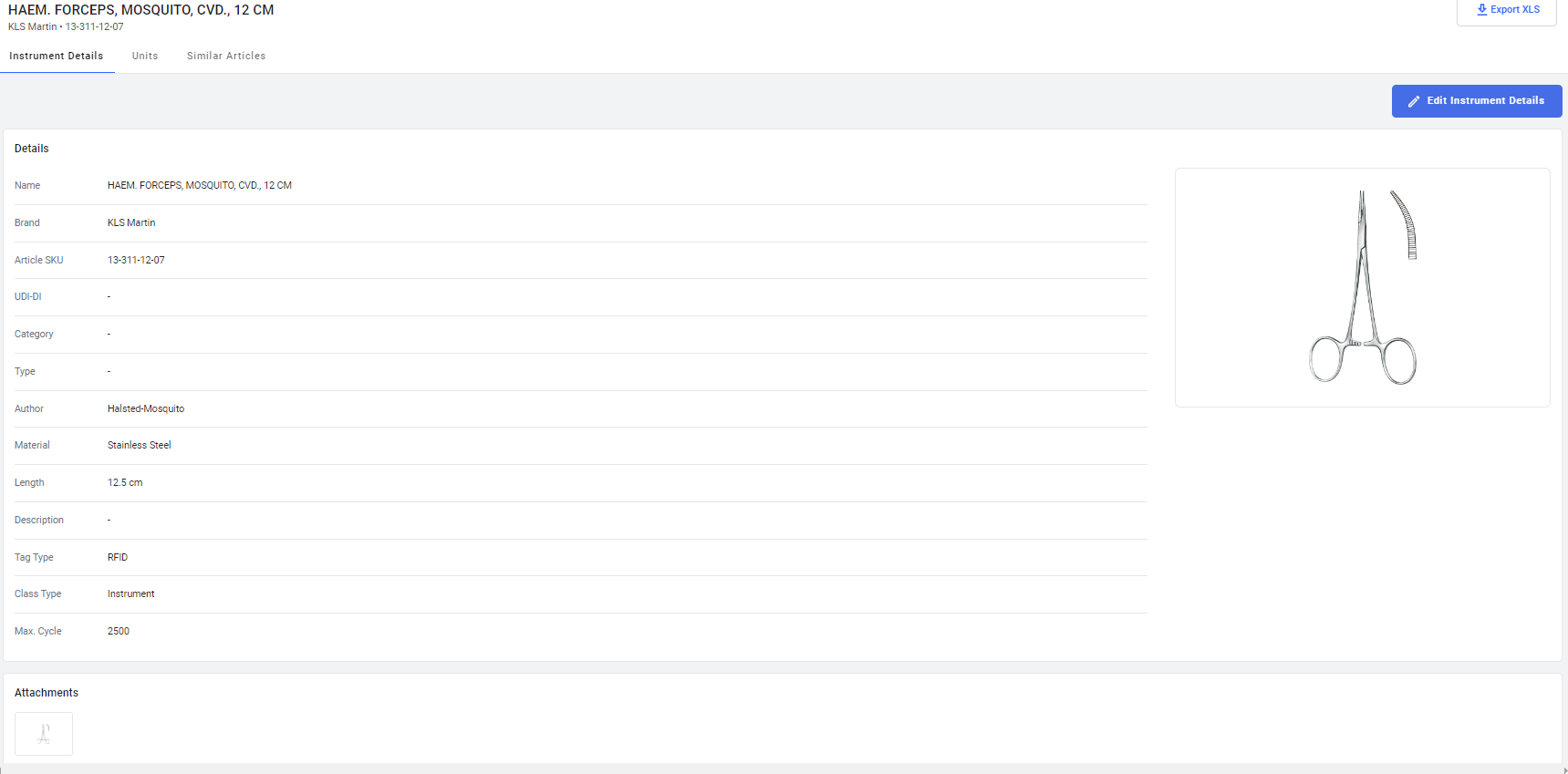
I detaljvyn visas omfattande information om instrumentet, inklusive namn, varumärke, SKU, material, kategori och mycket mer.
Instrumentenheter
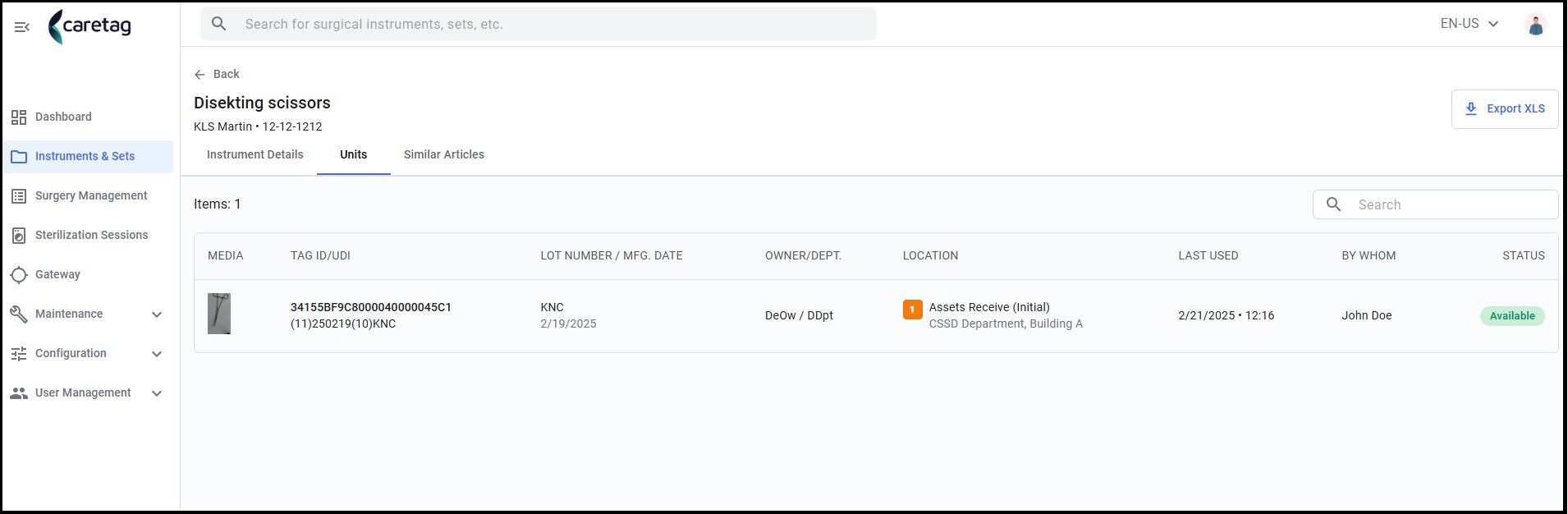
- I fliken Enheter visas följande information: bild, tagg-ID, LOT-nummer/tillverkningsdatum, ägare/avdelning, instrumentets plats, när det senast användes, av vem samt dess status.
- Det finns ett sökfält för att söka efter ett specifikt ID när det finns ett större antal enheter.
- Uppe till höger finns ett alternativ för att exportera en Excel-fil som laddar ner enhetsdatan som visas på denna sida.
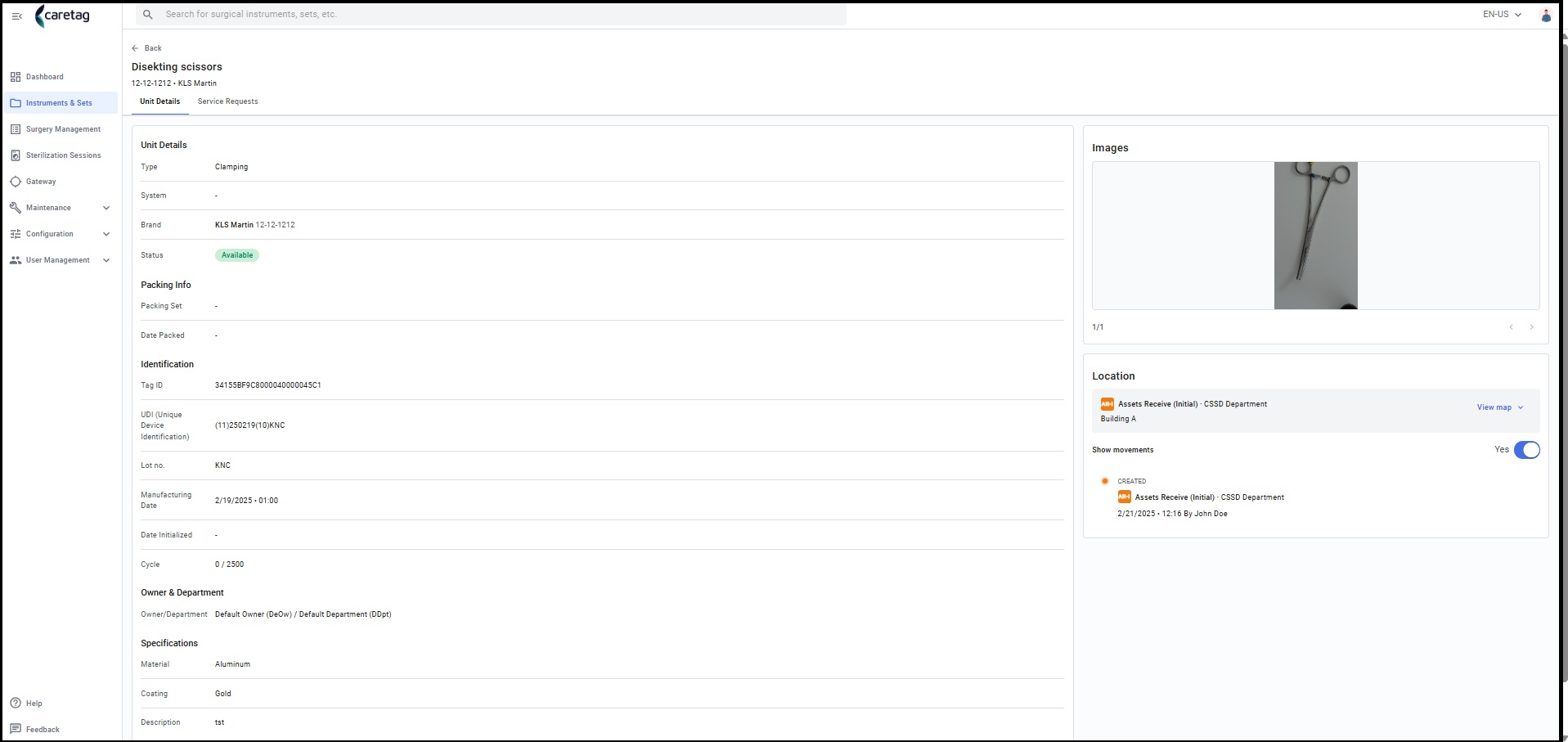
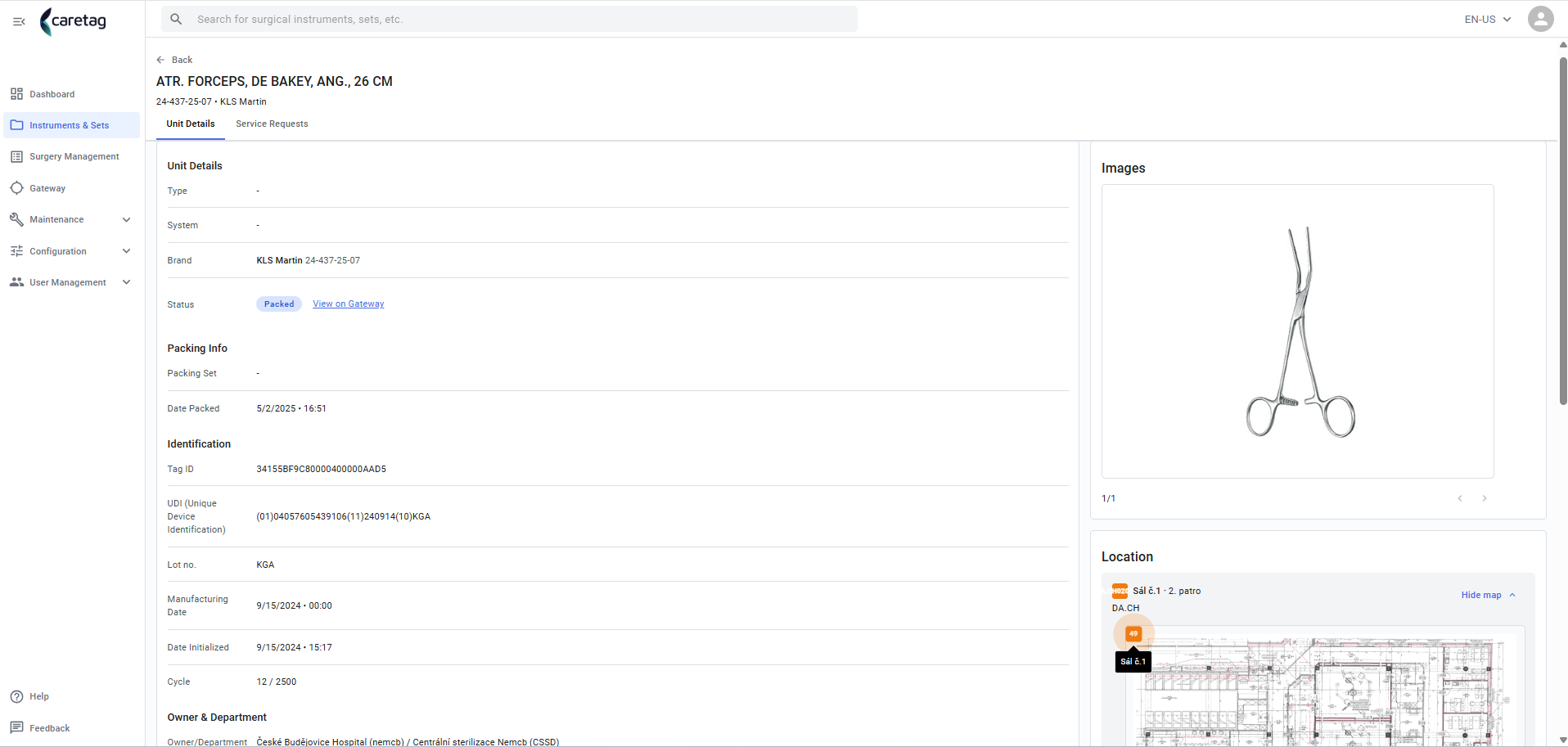
- När ett unikt enhets-ID klickas visas enhetsdetaljer, packningsinformation, identifieringsdetaljer och specifikationer.
- På höger sida visas en bild av instrumentet samt platsinformation och rörelsehistorik.
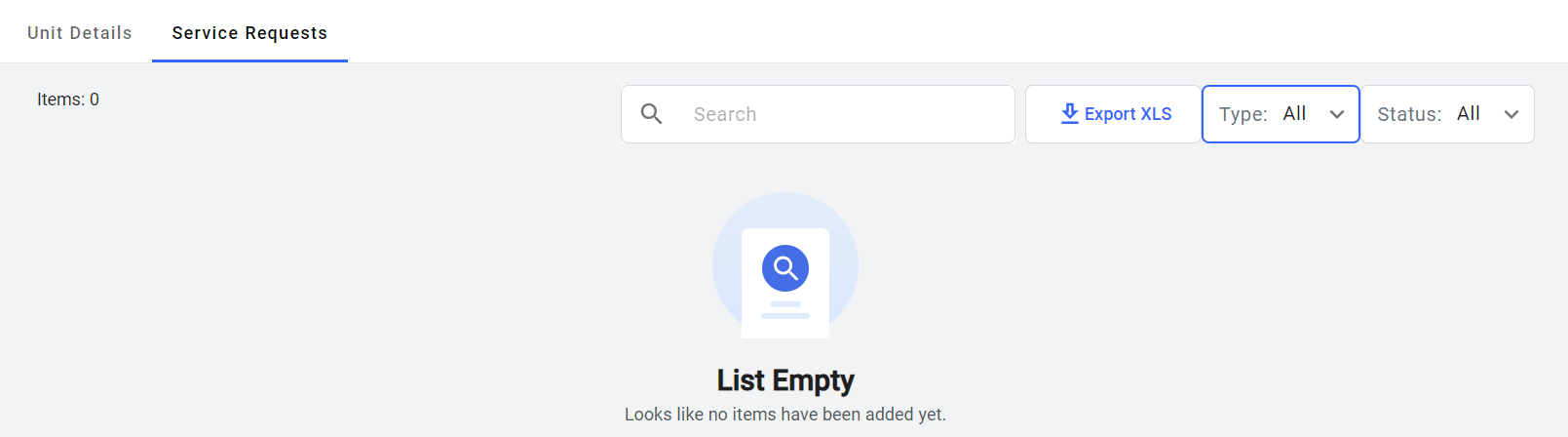
Serviceärende: Om det finns några serviceärenden kopplade till en specifik enhet visas de här.
Användaren har även möjlighet att söka efter en enhet, exportera listan (om tillgänglig), samt välja typ av ärende och status.
Liknande artiklar
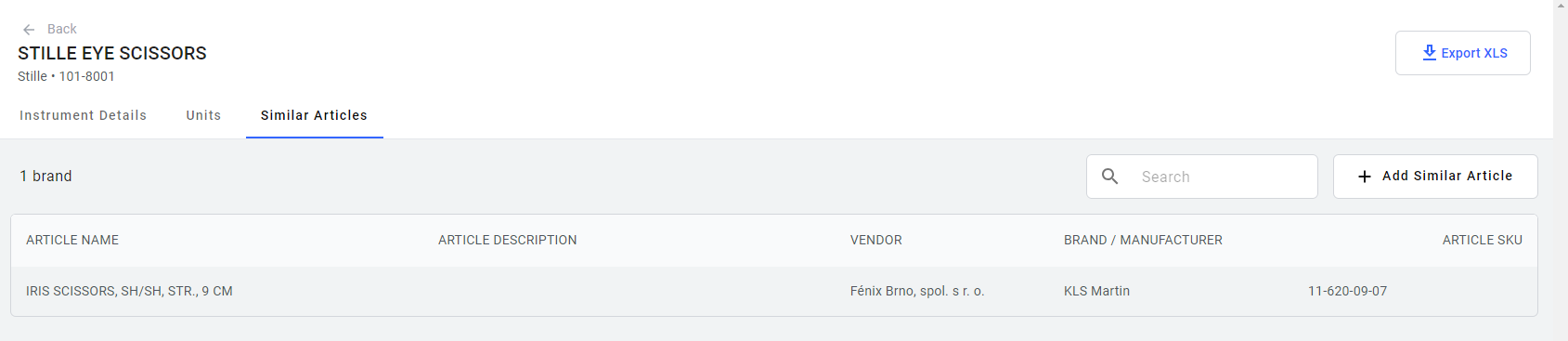
Liknande artiklar avser samma typ av instrument men från olika tillverkare och med olika namn.
Till exempel visar bilden nedan instrumenttypen ögonsax, men från olika tillverkare och med olika benämningar.
Om en användare identifierar ett eller flera instrument av samma typ eller namn men från olika varumärken, ska dessa läggas till i kolumnen Lägg till varumärkesartikel i stället för att registreras som nya instrument i systemet. Systemet tillåter inte att instrument med samma namn men olika varumärken läggs till som separata nya poster.
Redigera ett befintligt instrument och klicka på Lägg till varumärkesartikel.
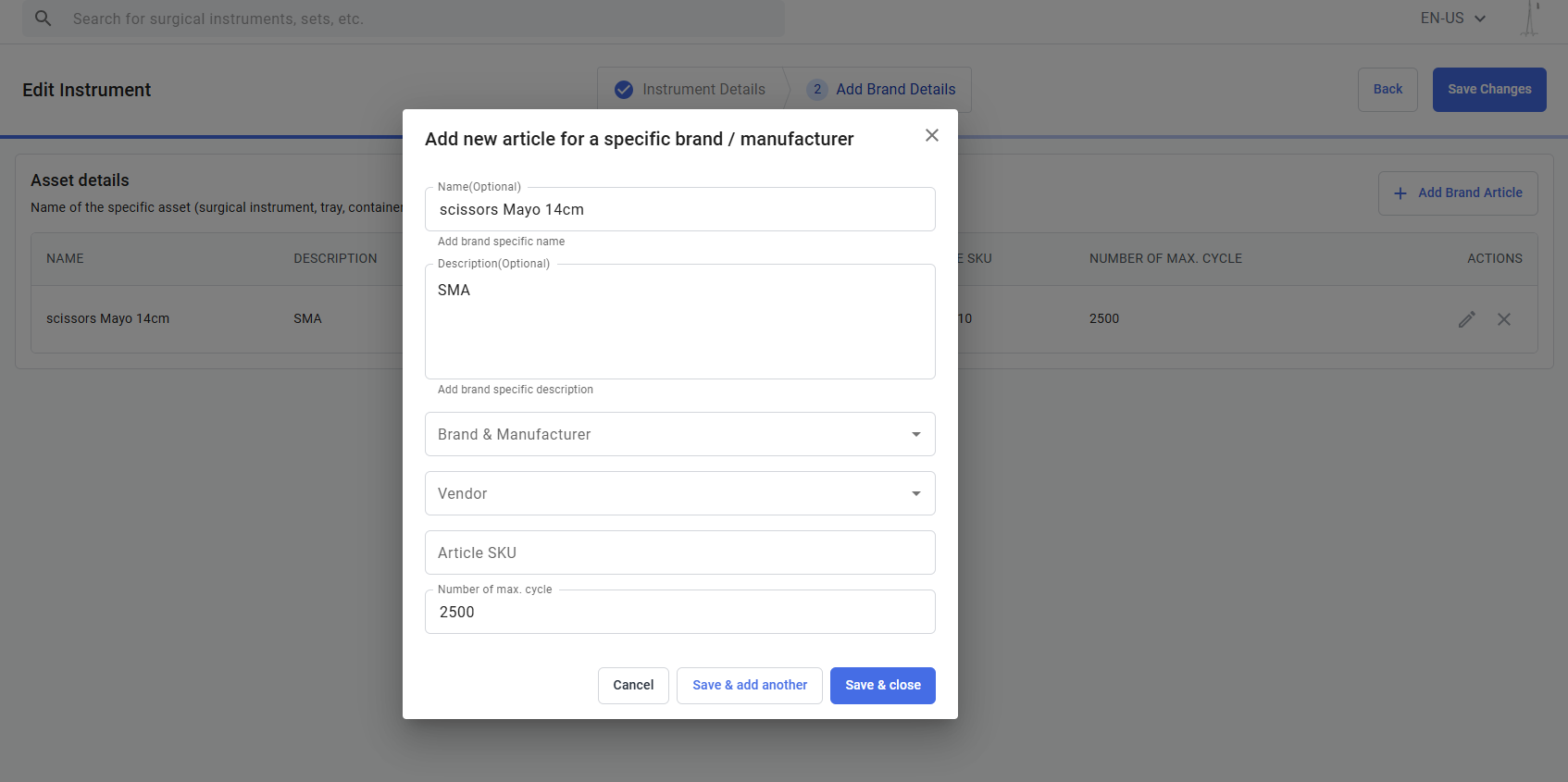
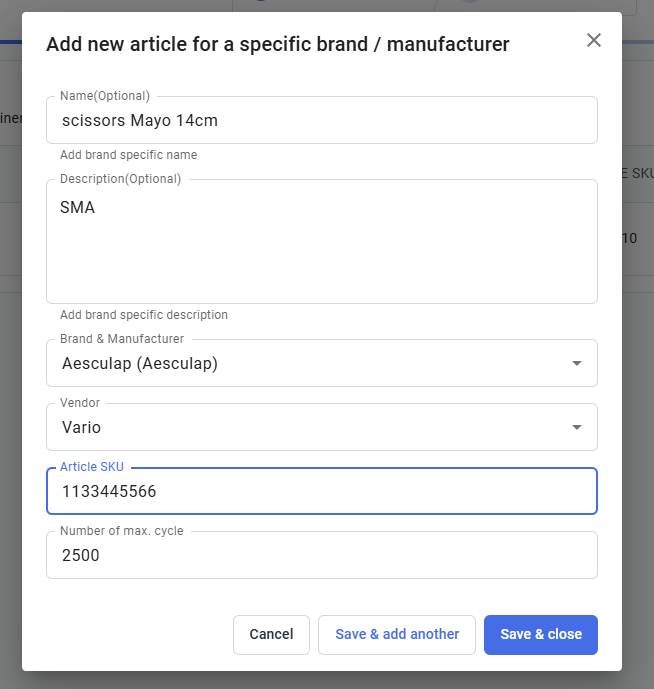
Ange varumärkesinformation och artikelns SKU och spara.
Nu är det nya instrumentet av samma typ men med ett annat varumärke kopplat till denna artikel.
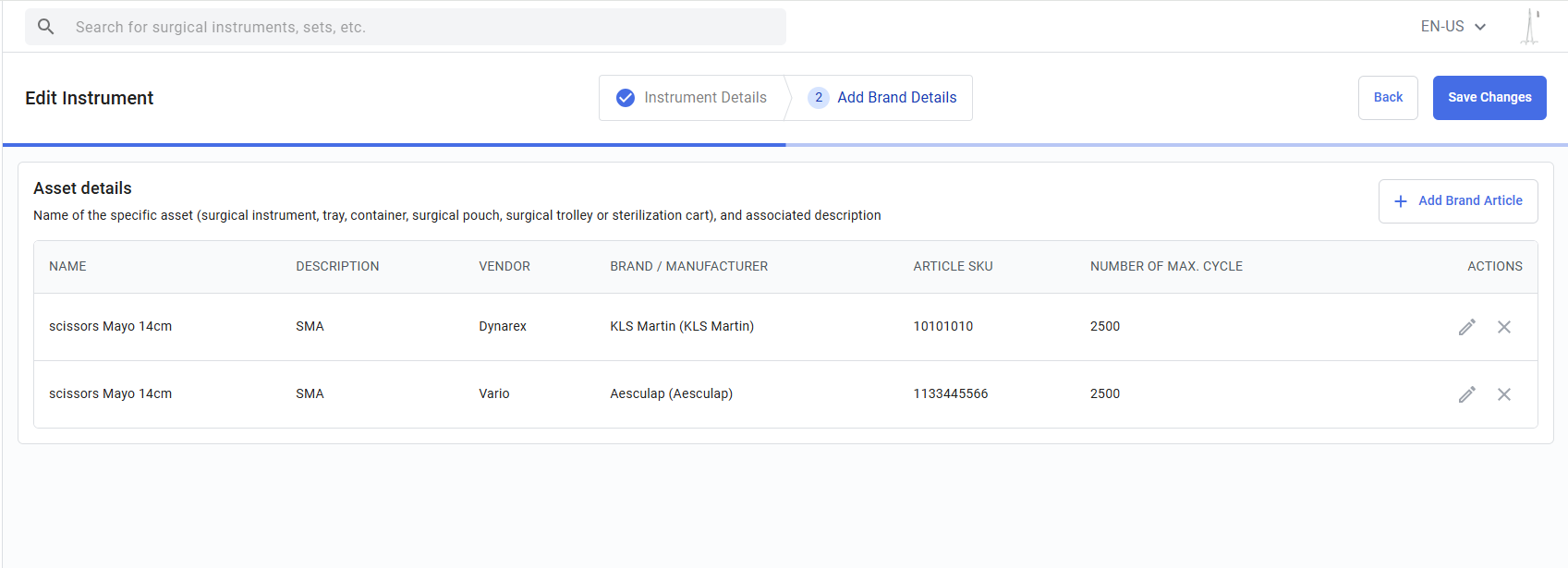
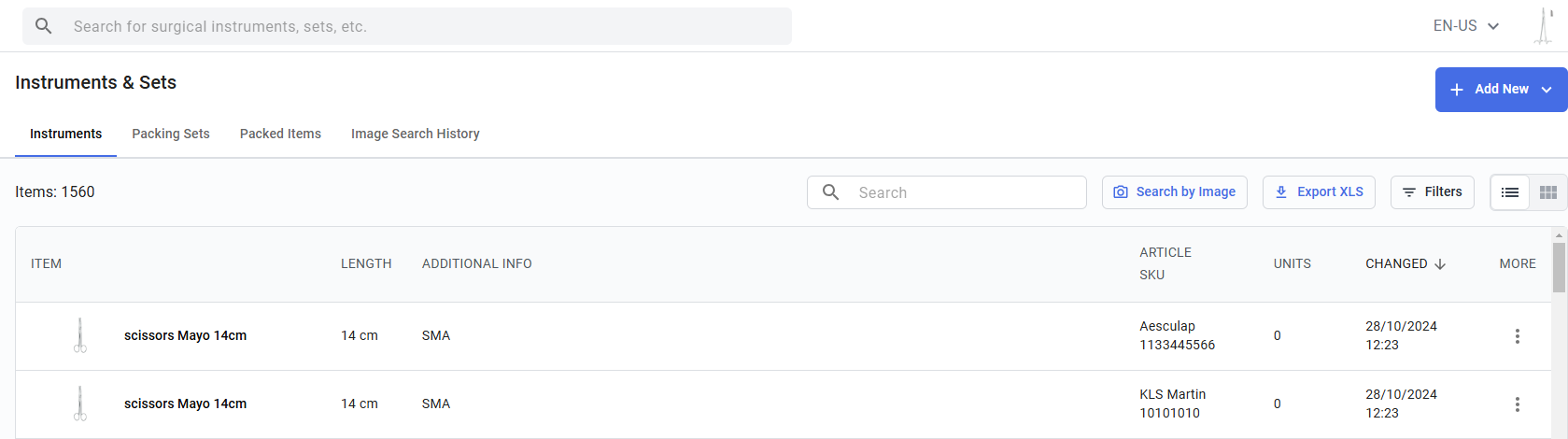
Instrumentet ”Sax Mayo 14 cm” finns tillgängligt från två varumärken: KLS Martin och Aesculap, var och en med ett unikt SKU.
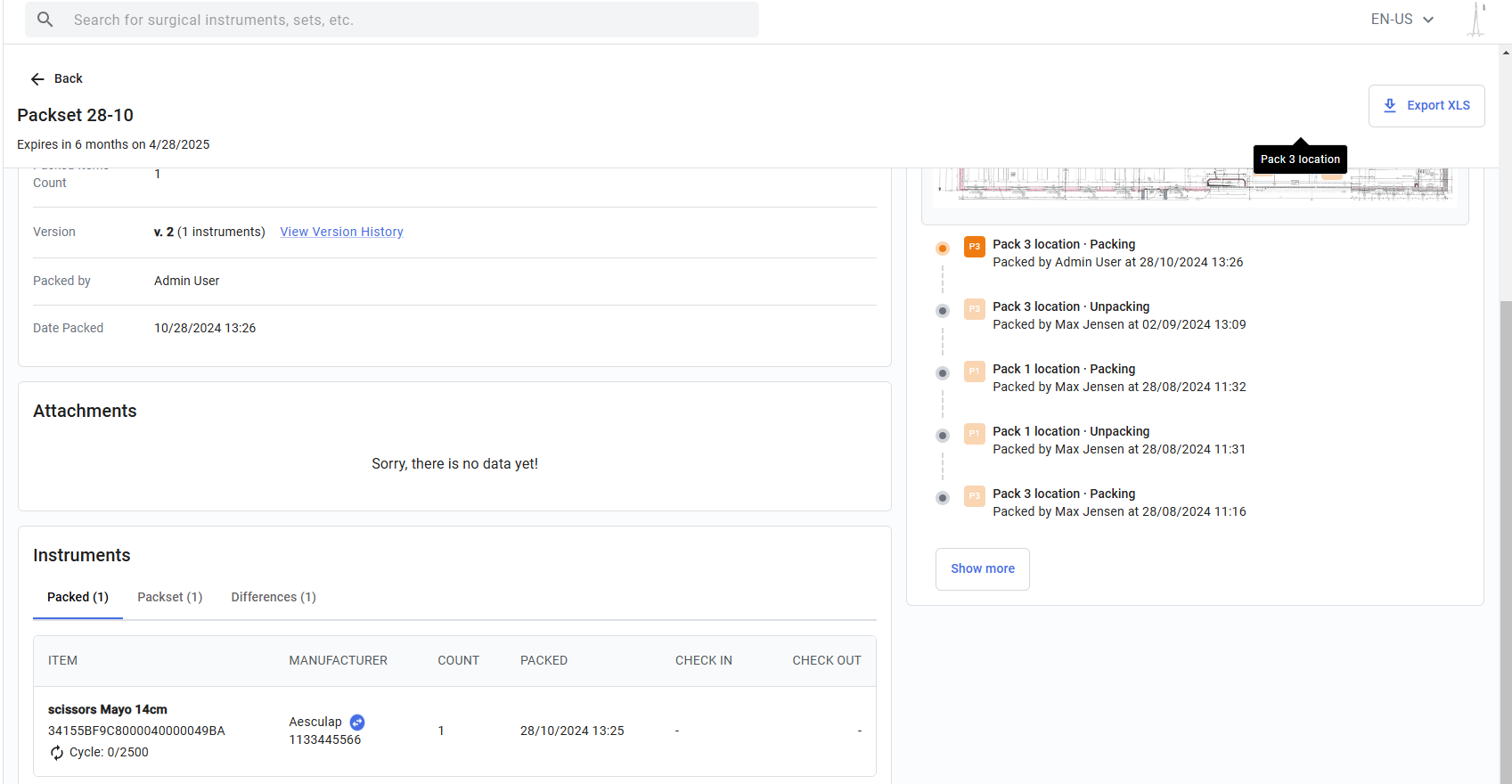
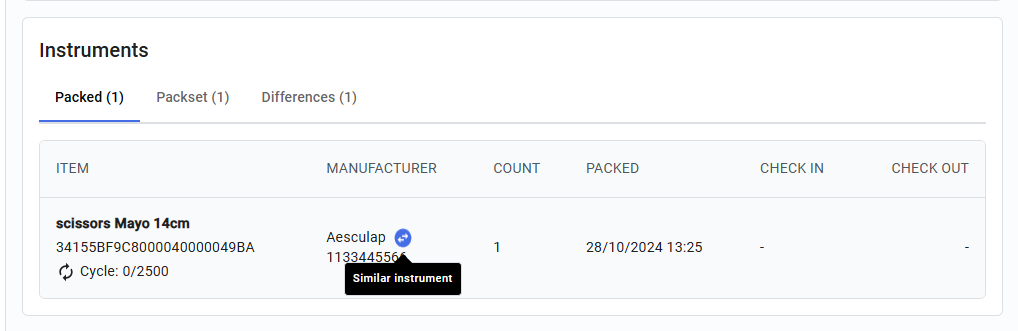
När ett tray har packats kan användare granska detaljerna i avsnittet Packade artiklar i Admin Station via webbgränssnittet. I instrumentsektionen visar blå pilar under kolumnen Tillverkare att en liknande artikel från ett annat varumärke har packats. På så sätt kan användaren se att ett instrument från ett annat varumärke har använts.
Lägg till nytt instrument
Nya instrument importeras vanligtvis via en JSON- eller Excel-fil genom konfigurationsinställningar, men det finns också möjlighet att lägga till nya instrument manuellt.
Steg för att lägga till ett nytt instrument:
1) Klicka på knappen Lägg till nytt instrument
2) Namn: Ange namnet på den specifika tillgången. Det kan vara ett instrument, tray, påse, trolley eller steriliseringsvagn.
3) Beskrivning: Skriv en kort beskrivning av instrumentet.
4) Ange längd: Användaren måste ange instrumentets dimensioner.
5) Välj UOM: Välj måttenhet (cm eller mm).
6) Välj författare: Ange instrumentets tillverkarnamn.
7) Välj material: Välj material som instrumentet är gjort av, t.ex. rostfritt stål.
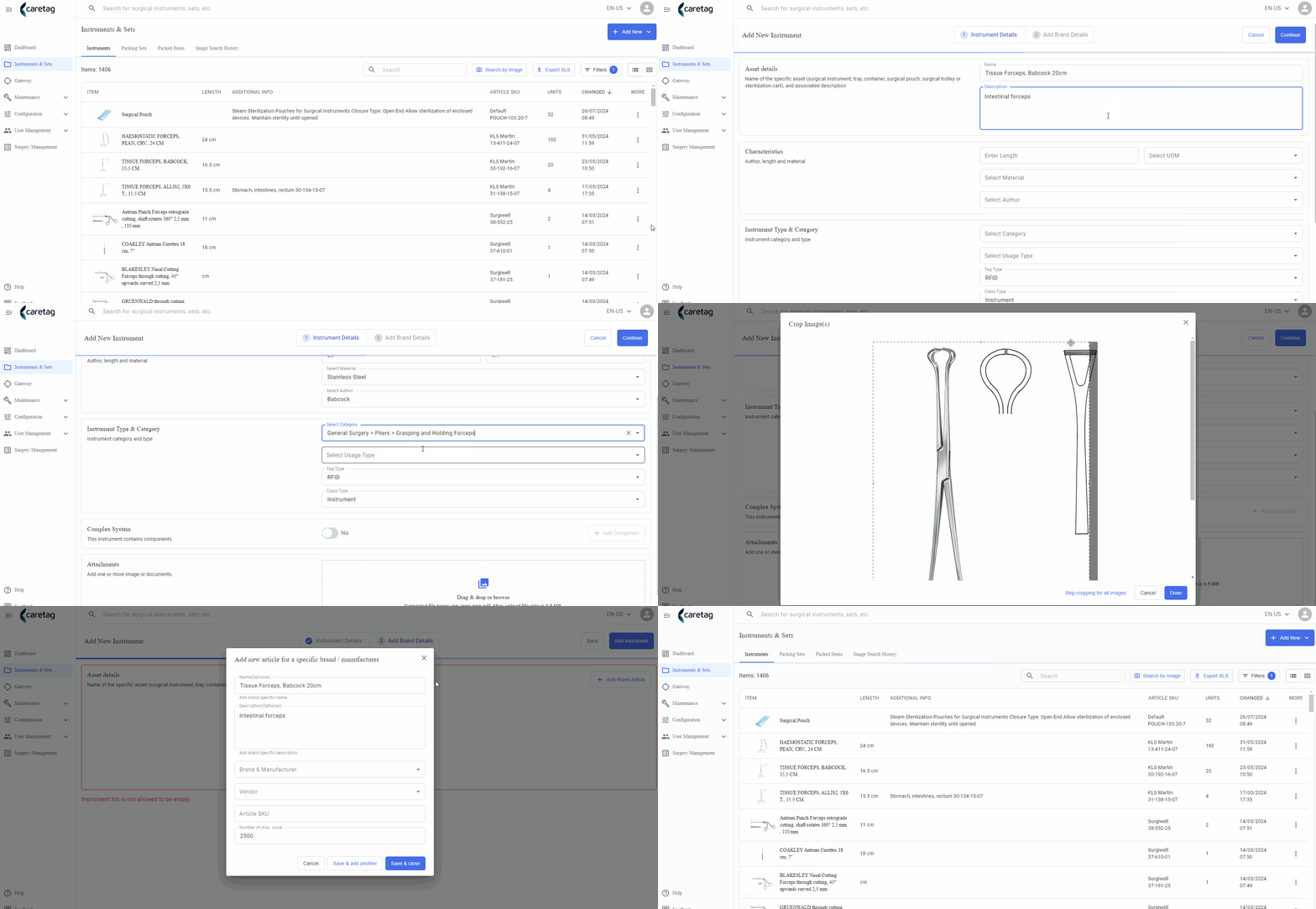
8) Välj kategori: Välj under vilken kategori (t.ex. kirurgisk avdelning) det nya instrumentet ska läggas till.
9) Välj användningstyp: Välj instrumentets funktion, t.ex. klippa, klämma.
10) Taggtyp: Vilken typ av tagg används för skanning (RFID, streckkod, datamatrix osv.).
11) Klasstyp: Typ av tillgång, t.ex. instrument, påse, trolley, tray eller container.
12) Bilagor: Användaren kan lägga till bilder från sin dator. När en bild läggs till kan användaren även beskära den.
13) Lägg till varumärkesdetaljer: Fälten namn och beskrivning hämtas automatiskt från instrumentdetaljsidan. Välj varumärke- och leverantörsdetaljer och lägg till artikel-SKU.
14) Spara och stäng, och klicka sedan på knappen Lägg till instrument.
När det nya instrumentet har laddats omdirigeras du till instrumentsidan. Leta efter en liten notifiering längst ned som bekräftar att instrumentet har skapats.
Redigera instrument:
Efter att ett nytt instrument har lagts till kan användaren redigera det när som helst via knappen Redigera instrument.
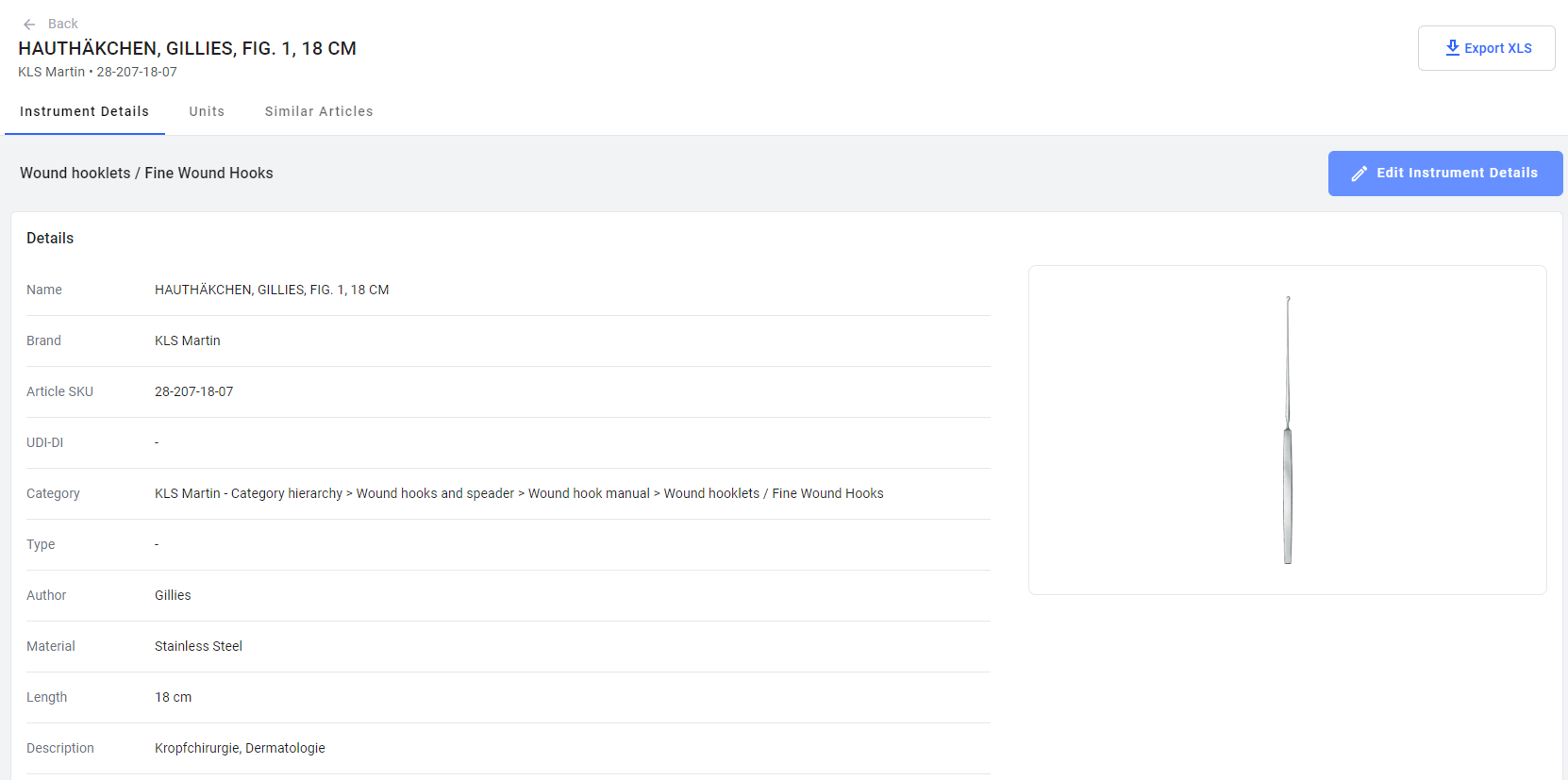
När användaren öppnar ”Redigera instrument” dirigeras de tillbaka till instrumentdetaljer och varumärkesdetaljer. Där kan de ändra fälten och spara. Processen motsvarar i stort sett stegen vid skapande av nytt instrument.
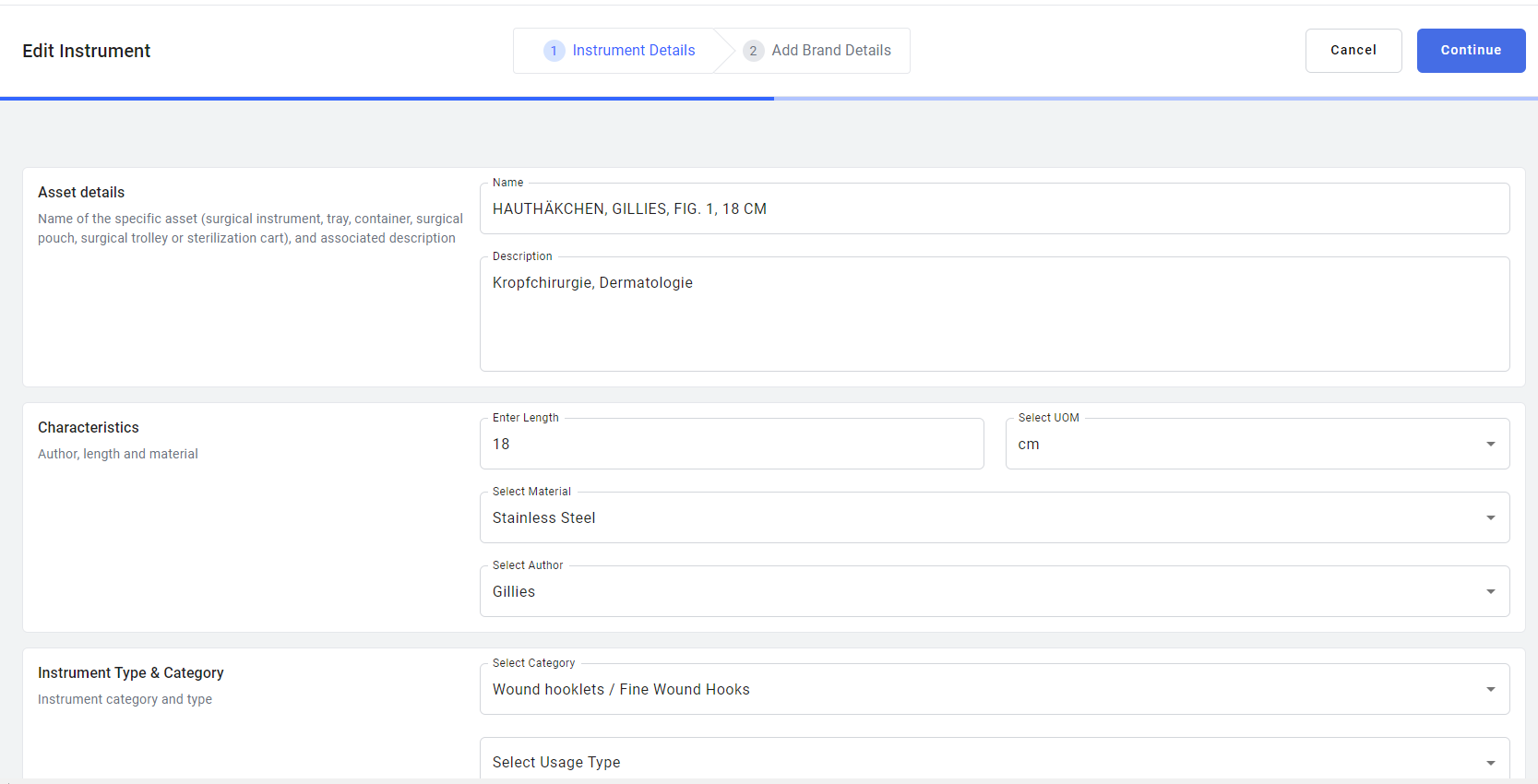
Detaljerad beskrivning av fälten i instrumentdetaljer:
| Detaljer | Beskrivning |
|---|---|
Namn | Lägg till instrumentets namn. Detta fält får inte vara tomt |
Beskrivning | En kort beskrivning av instrumentet |
Längd | Instrumentets dimension |
UOM | Måttenhet, cm eller mm |
Författare | Instrumentets författare |
Beläggning | Typ av beläggning som används på instrumentet, t.ex. guld, rostfritt stål osv. |
Kategori | Klassificering av instrumentets egenskaper |
Användning | Typ av användning, t.ex. klippa, gripa, hålla osv. |
Taggtyp | Instrument kan taggas olika: RFID, Data Matrix, QR-kod, otaggad |
Klasstyp | Tillgångstyp kan vara instrument, engångsartikel, tray, container, implantat |
Taggkonfiguration | Gren med fyrkant, rund |
Komplext system | Ett instrument har delar/komponenter. Lägg till delarna en och en |
Bilagor | Lägg till en eller flera bilder. Stöder png, jpeg. |
Fliken Instrumentenheter
- I denna flik visas enhetsdetaljer för alla packade instrument, trays och containrar.
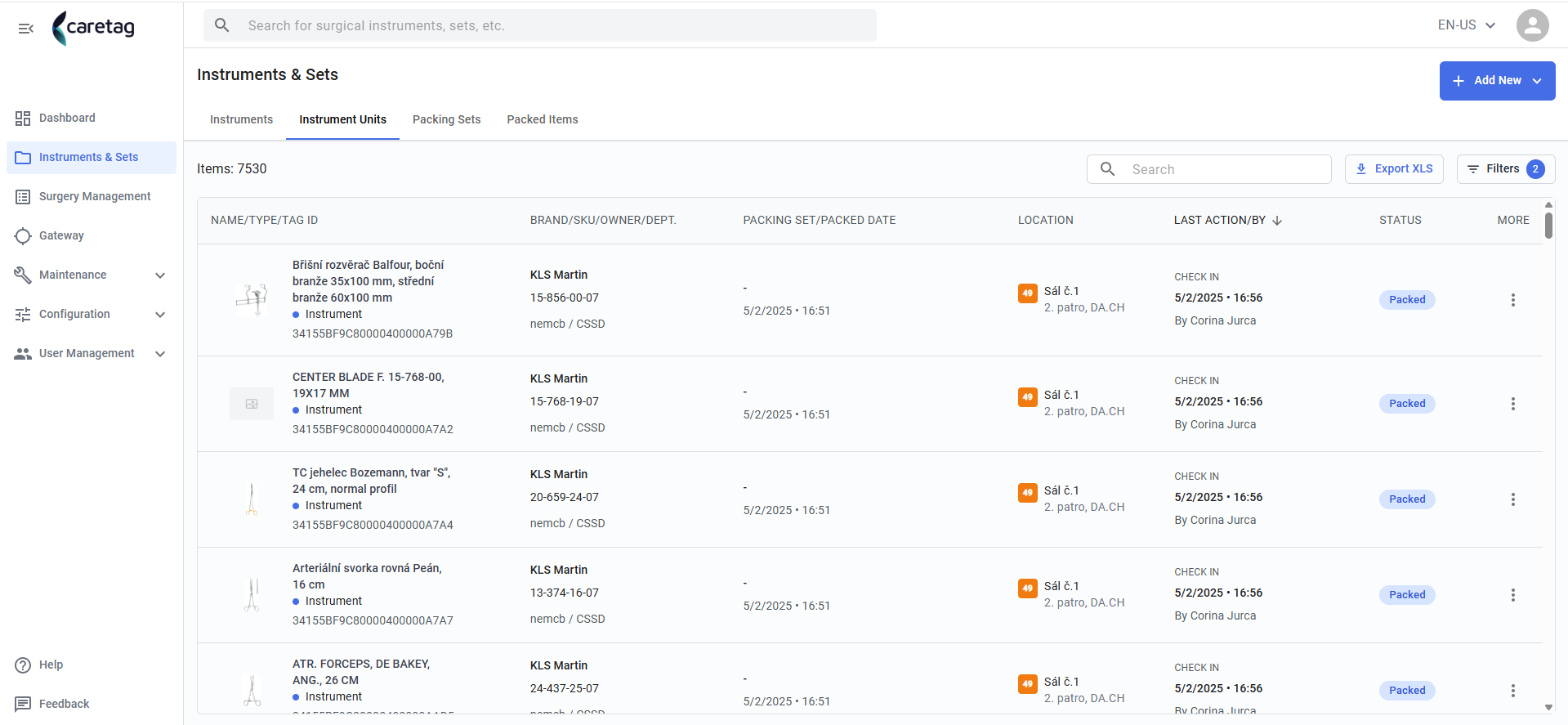
- I tabellen nedan förklaras varje kolumn och dess beskrivning.
| Detaljer | Beskrivning |
|---|---|
Namn/Typ/Tagg-ID | Visar setets namn, setets typ (instrument, påse, tray eller container) samt setets tagg-ID |
Varumärke/SKU/Ägare/Avd | Varumärkesdetaljer, artikel-SKU, ägare och avdelning som setet tillhör |
Packset/Packdatum | Packsetets namn och datum för packning |
Plats | Visar byggnad, våning och rumsnummer där setet finns eller förvaras |
Senaste åtgärd/Av | Senaste åtgärd för setet, t.ex. packning eller förflyttning, samt av vilken användare |
Status | Status för det packade objektet, t.ex. packat, tillgängligt |
Mer | Klicka på de tre punkterna för att visa det packade objektet eller ett eventuellt serviceärende |
- Klicka på valfri enhet för att se fullständig information.
Note
Skillnaden mellan fliken ”Enheter” i sektionen Instrument och set och fliken ”Instrumentenheter”: Fliken Enheter visar detaljer för alla enheter kopplade till objekten – oavsett om de är aktiva, packade eller ännu inte använda. Fliken Instrumentenheter visar däremot endast enheter som redan har packats.
Packset
Översikt – Packset
Utforska sektionen Packset i instrumentflikarna och förstå dess funktioner.
Användaren får en lista över instrument som ska packas som ett packset för en specifik operation. Denna lista tillhandahålls av sjukhusen (t.ex. sjuksköterskor/personal ansvariga i CSSD).
När du väljer fliken Packset visas en tabellvy med 6 kolumner.
Översikt – fliken Packset
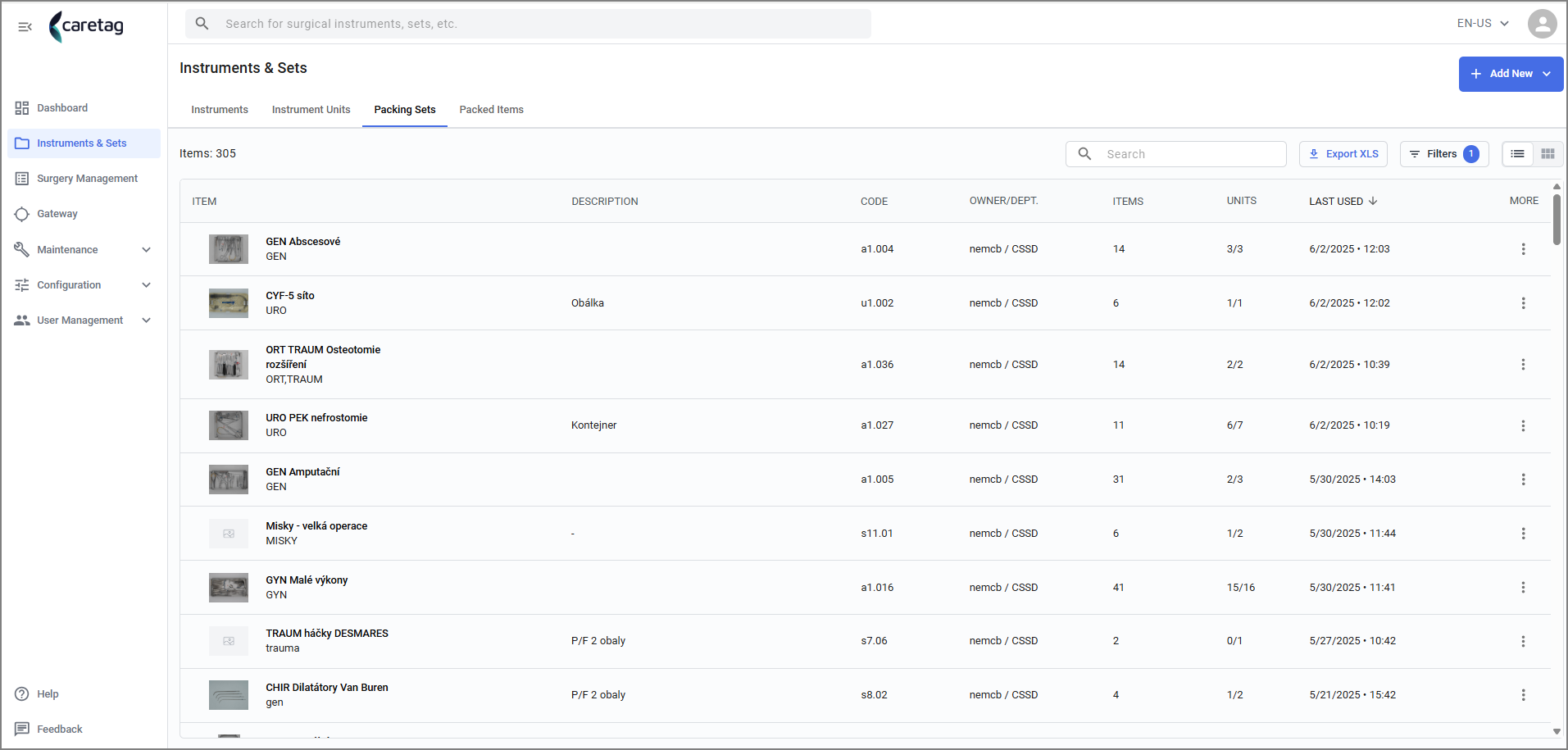
| Detaljer | Beskrivning |
|---|---|
Objekt | Visar packsetets namn och anger vilken operationskategori det tillhör |
Beskrivning | Kort beskrivning av packsetet |
Kod | Externt ID som refererar till operationen. Koderna tillhandahålls vanligtvis av sjukhuset eller ansvarig i operationssalen |
Ägare/Avd | Ägare är sjukhus och avdelningsdetaljer visas här |
Objekt | Antal packset med samma definition |
Enheter | Status för det packade objektet, t.ex. packat, tillgängligt |
Senast använt | Datum då packsetet användes senast |
Mer | Via Mer kan användaren redigera eller arkivera. Kom ihåg att arkivering inte kan ångras |
OBJEKTVY:
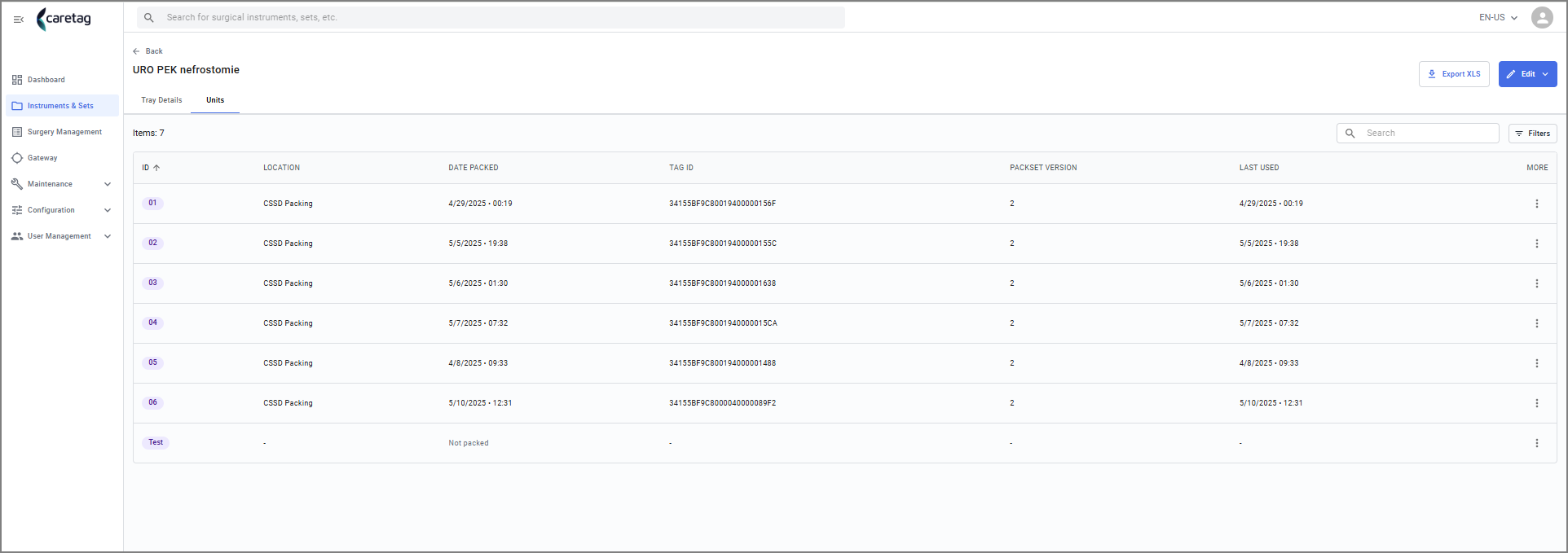
När ett objekt väljs navigerar det till detaljsidan där användaren kan se 2 flikar: Tray-detaljer och Enheter. Uppe till höger finns även möjlighet att redigera objektet.
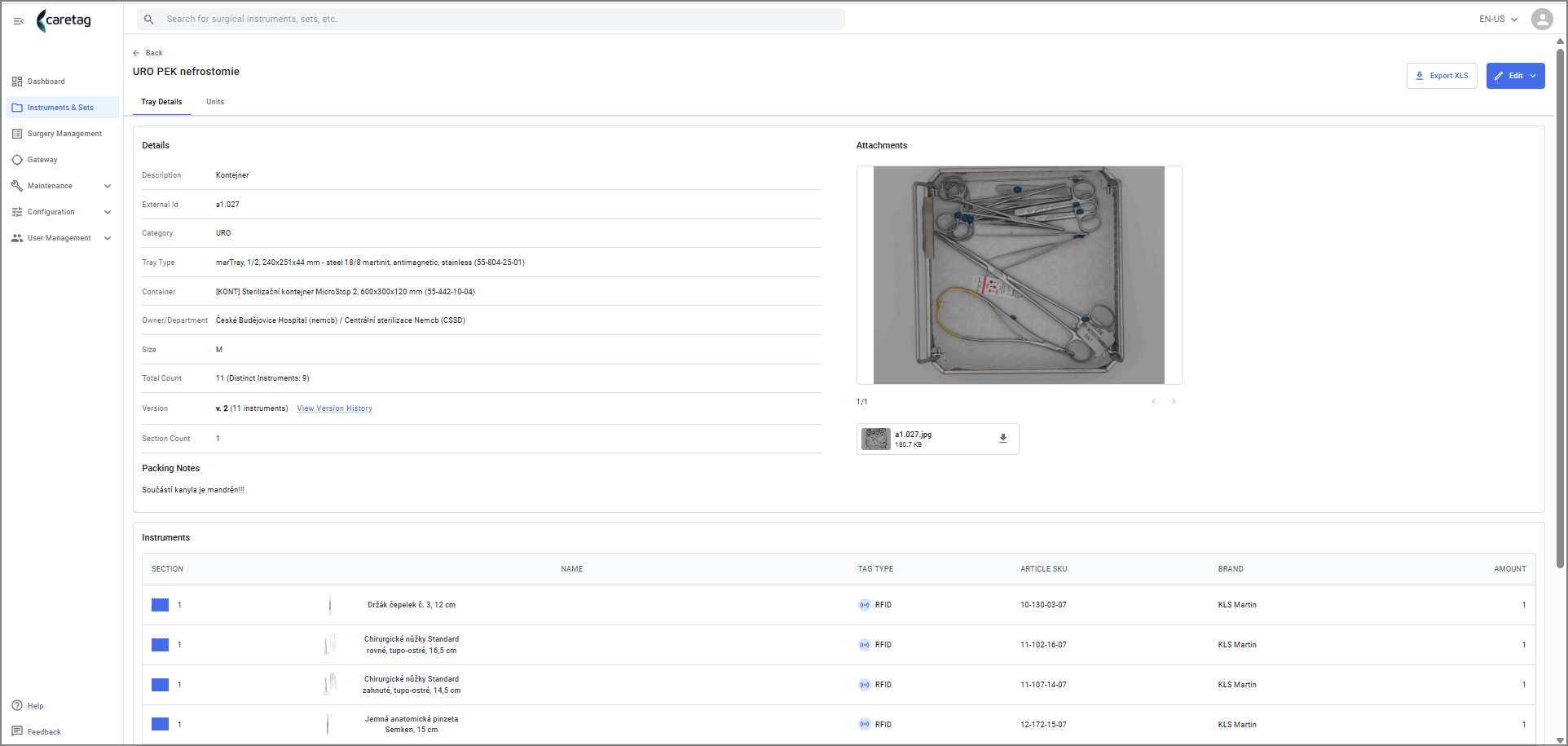
- Enheter är antalet packset med samma definition.
REDIGERA OBJEKT:
Redigeringsalternativet kan hittas på två sätt:
1) Klicka på de tre punkterna längst till höger för att redigera ett objekt.
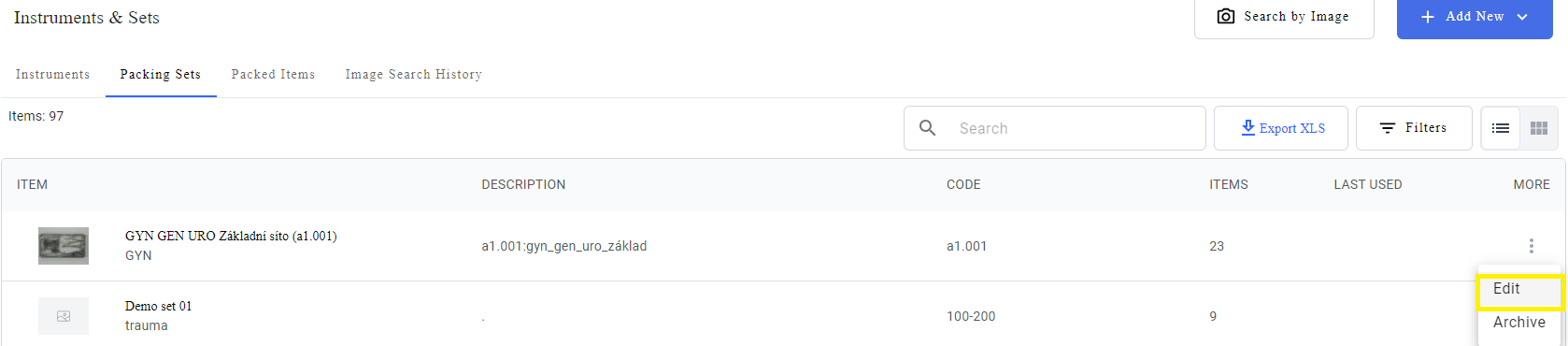
2) Klicka på ett objekt och tryck på redigeringsknappen uppe till höger.

När redigeringsknappen klickas tas användaren till en sida där de kan redigera detaljer och instrumentlista.
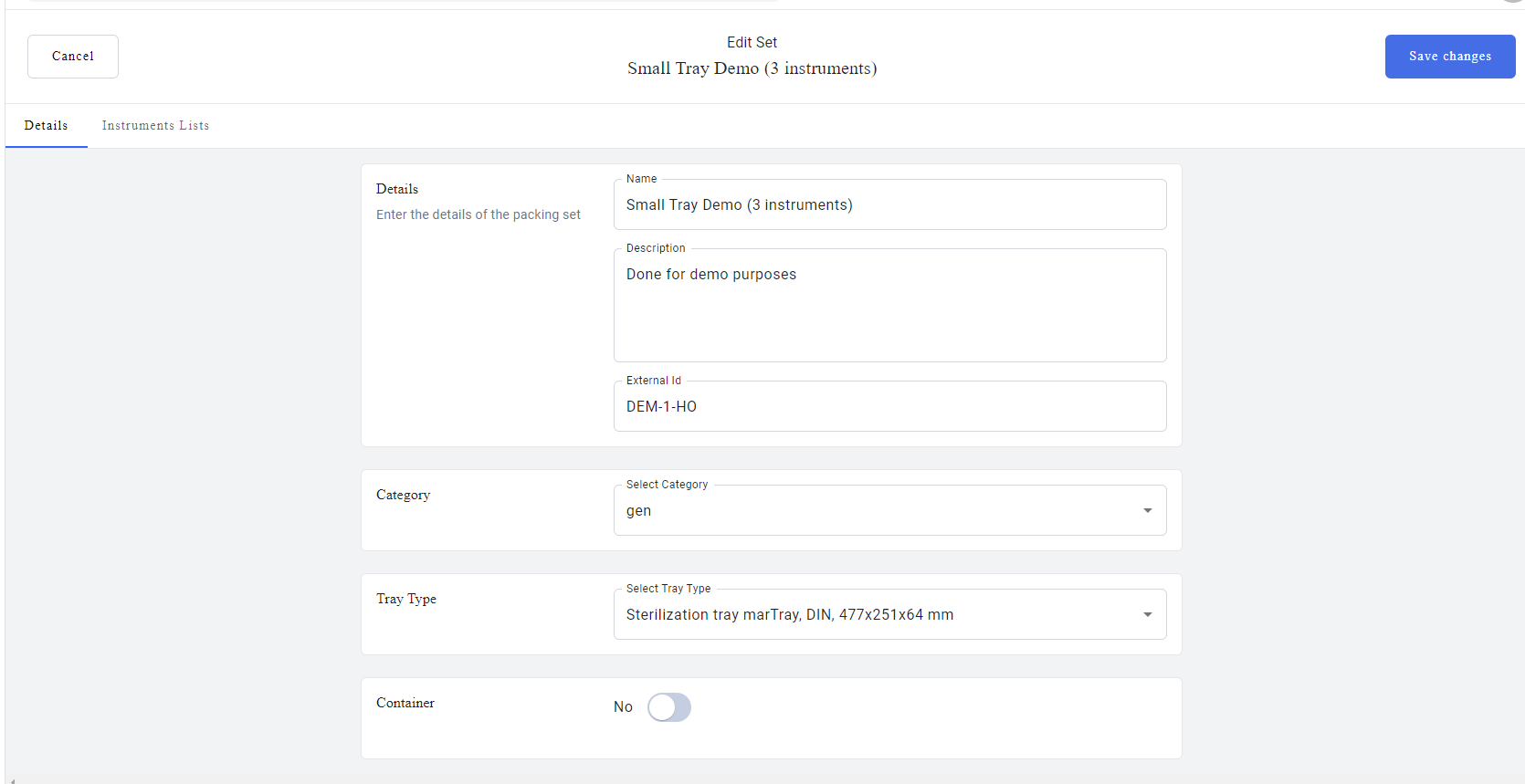
Användaren kan redigera detaljer efter behov.
Namn: Packsetets namn
Beskrivning: Kort beskrivning av packsetet
Externt ID: Ett ID som refererar till operationen och tillhandahålls vanligtvis internt (sjukhus)
Kategori: Användaren kan välja vilken kategori packsetet tillhör
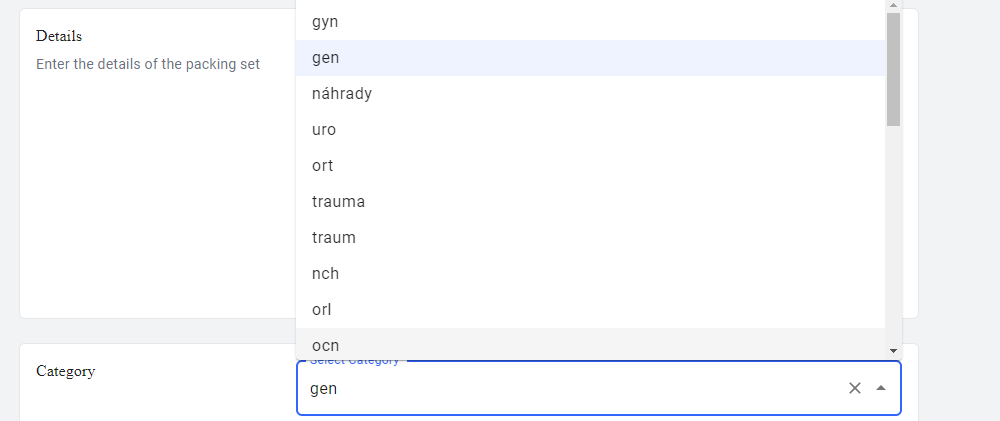
Tray-typ: Valet måste motsvara den angivna operationsgrenen.
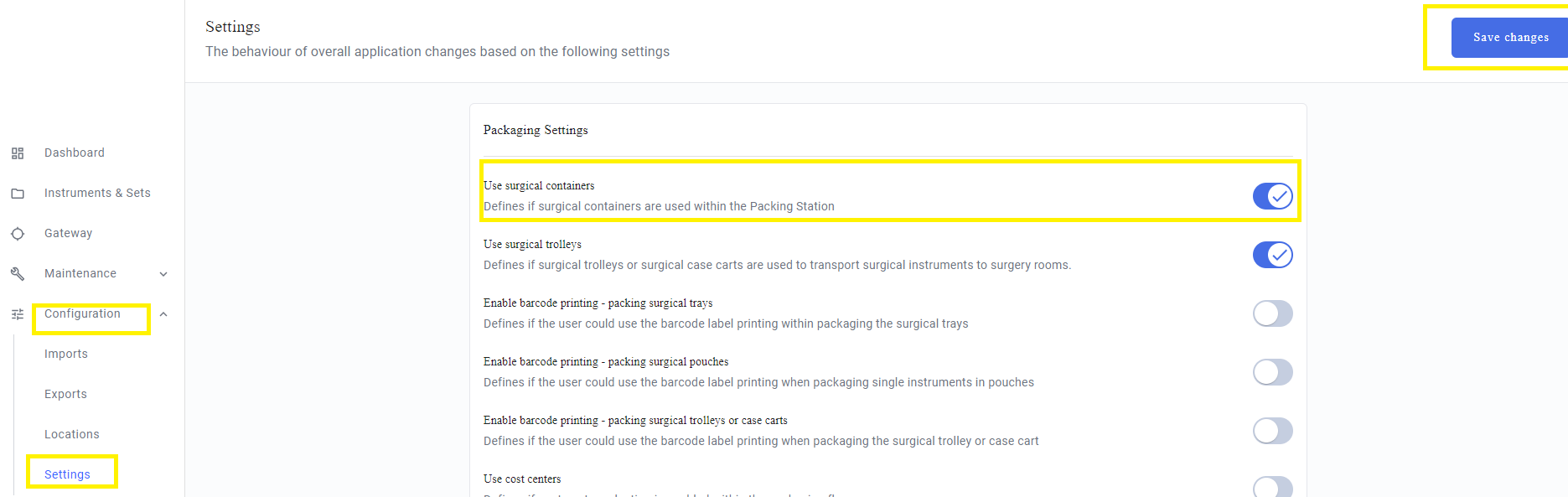
Container: Användaren kan välja en container för ett specifikt packset. Om containeralternativet inte är tillgängligt kan det aktiveras via Konfiguration i vänster panel → Inställningar. Kontrollera att alternativet Använd kirurgisk container är markerat och spara ändringarna.
Sektionsantal: Visar instrumentets position i setet. Till exempel 1 till vänster, 2 uppe till höger, 6 nere till höger.

Bilagor: Användaren kan lägga till dokument, bilder och PDF:er.
INSTRUMENTLISTA
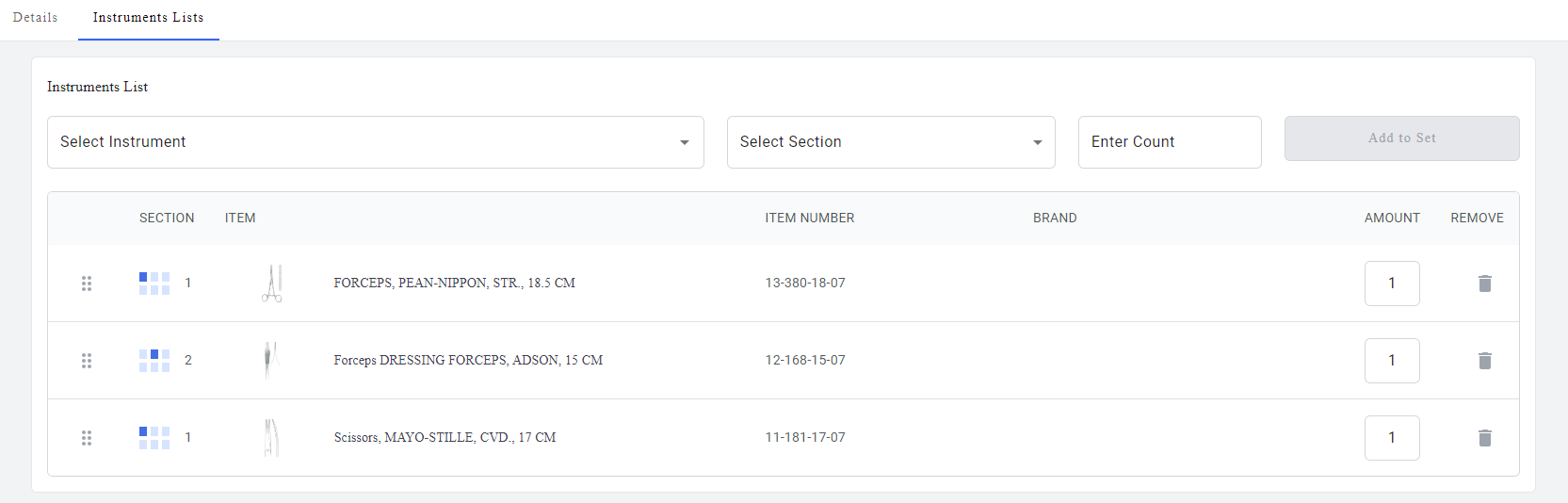
Användaren kan lägga till instrument från listan eller ta bort dem genom att klicka på raderingsknappen i kolumnen Ta bort.
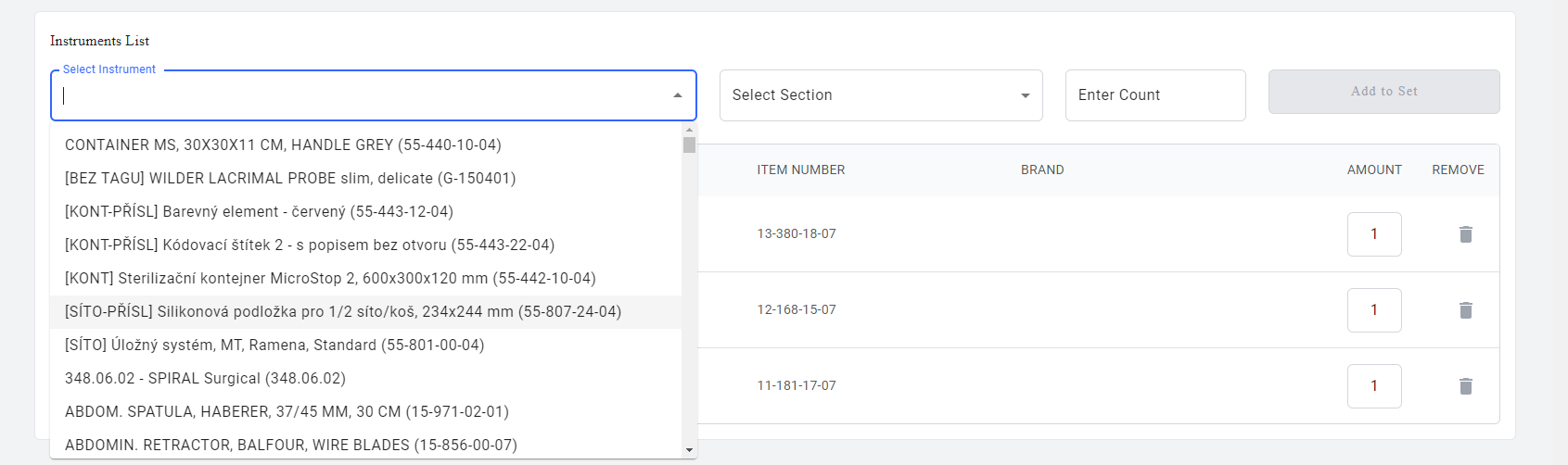
Välj sektion: Instrumentens position i packsetet
Välj antal: Ange antal av samma instrument
Tray-detaljer:
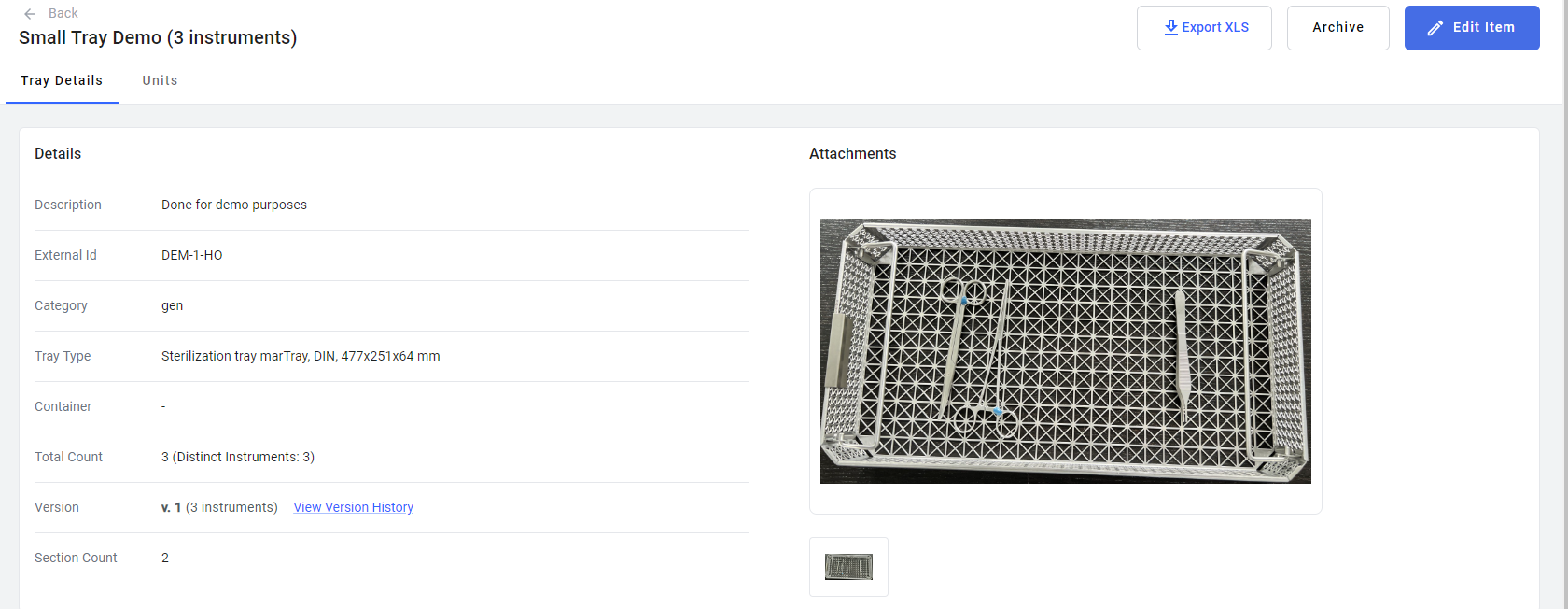
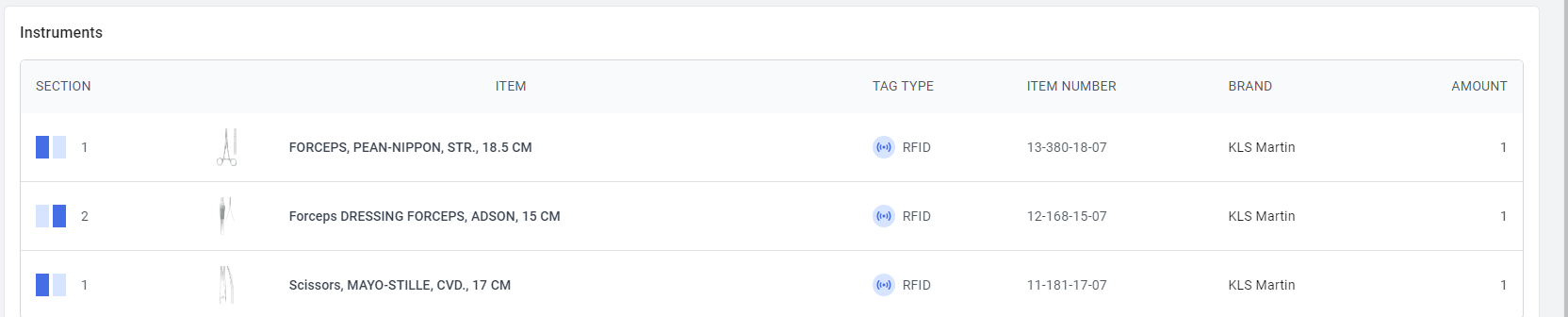
Längst upp på sidan visas packsetets namn tydligt, i detta exempel ”Small Tray Demo”.
Tray-detaljerna är organiserade i tre olika kategorier: Detaljer, Bilagor, Instrument.
Detaljer
Till vänster på sidan kan användare se specifika detaljer om trayet. Fälten förklaras i tabellen nedan.
| Detaljer | Beskrivning |
|---|---|
Beskrivning | Kort beskrivning av packsetet |
Externt ID | ID som refererar till operationen, vanligtvis tillhandahållet av sjukhuset |
Kategori | Operationskategori som packsetet används för |
Tray-typ | Motsvarar den angivna operationen |
Container | Instrument och påsar förvaras i containern |
Totalt antal | Hur många instrumenttyper som ingår i packsetet |
Version | Visar hur många gånger packsetet har uppdaterats |
Sektionsantal | Instrumentens position i packsetet |
Bilagor
Till höger kan användare se bilagor, t.ex. bilder kopplade till trayet.
Instrument
Längst ned på sidan finns en fullständig lista över instrument som ingår i packsetet.
När användaren väljer ett instrument öppnas ett fönster till höger med instrumentets detaljer.
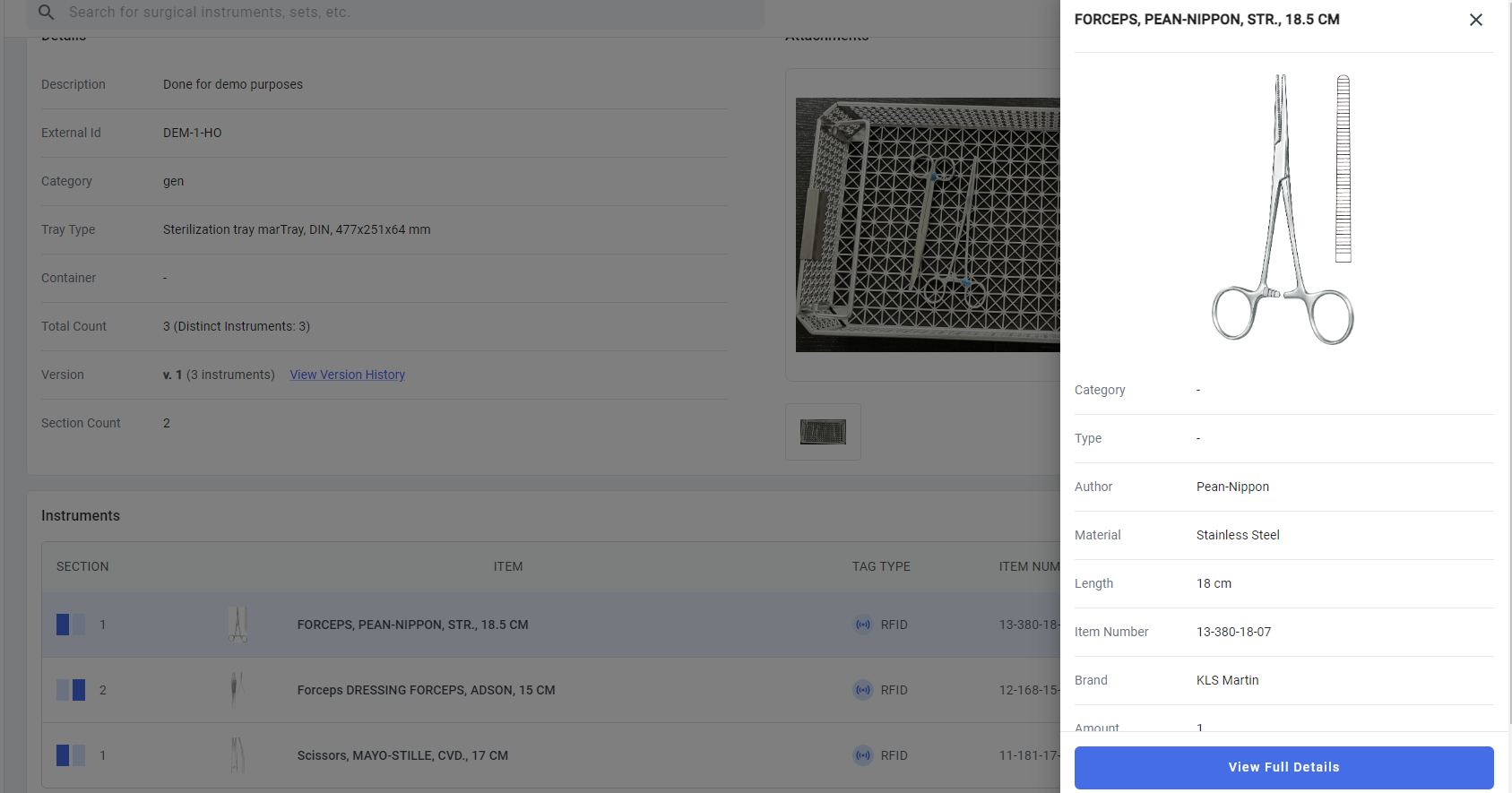
Klicka på Visa fullständiga detaljer för att se all information om instrumentet. Här kan användaren även redigera instrumentdetaljer vid behov.
Lägg till nytt packset
Följ stegen nedan för att lägga till ett nytt packset.
1) Klicka på knappen + Lägg till ny och välj Nytt packset.

2) Fyll i obligatoriska fält i packsetets detaljer. Varje kategori och fält beskrivs nedan.
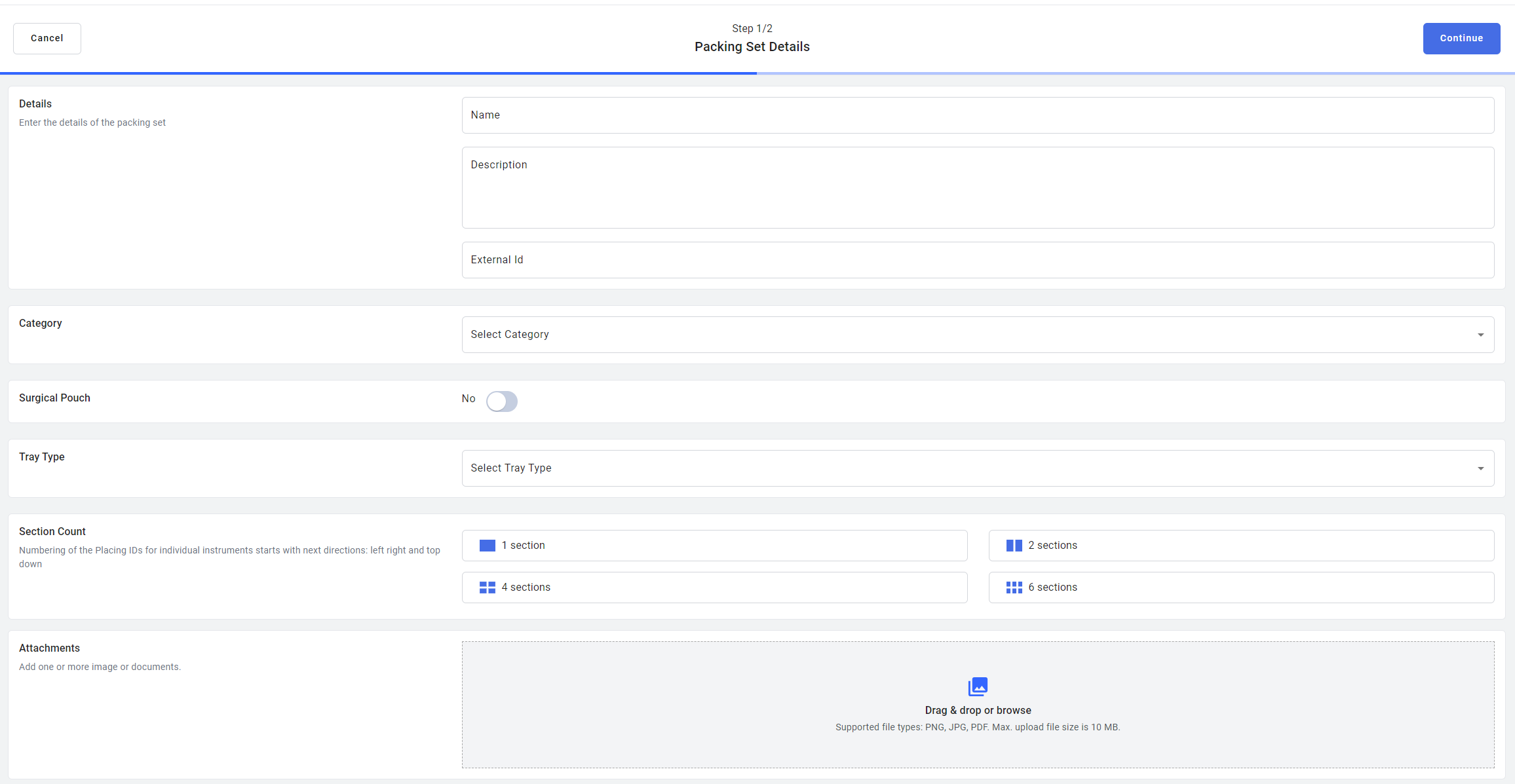
3) Den första kategorin är Detaljer och består av 3 fält: Namn, Beskrivning och Externt ID.
Namn: Packsetets namn
Beskrivning: Kort beskrivning av packsetet
Externt ID: Referens-ID som avser operation eller packset (tillhandahålls normalt internt av sjukhus)
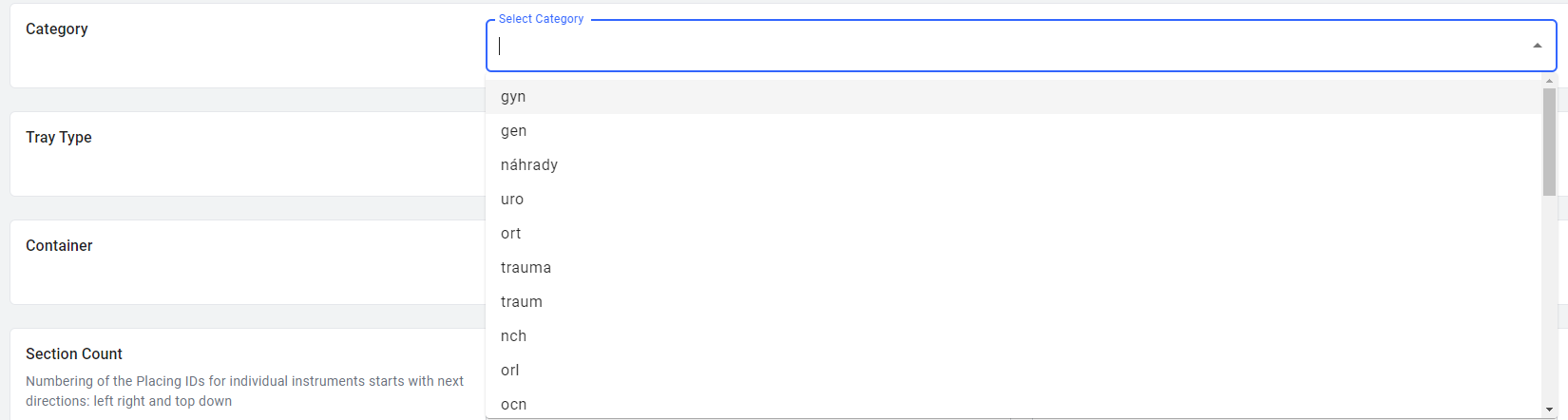
4) Välj därefter en kategori i dropdown-menyn, vilket motsvarar typen av operation som packsetet förbereds för.
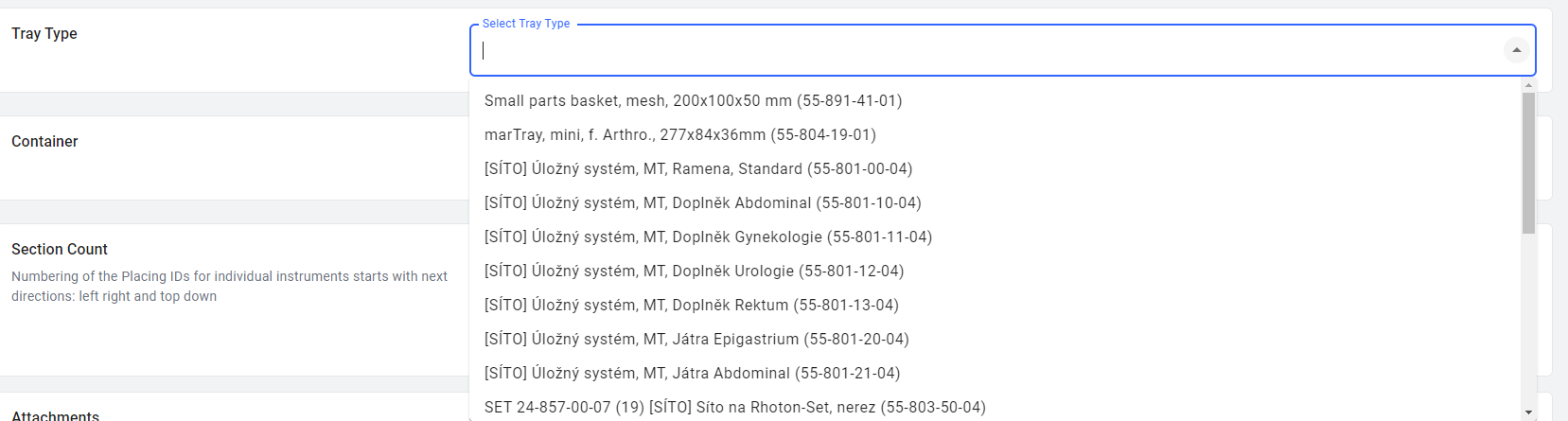
5) Välj sedan tray-typ. Valet måste motsvara den angivna operationsgrenen.

6) Container: Användaren kan välja container baserat på operationens behov.

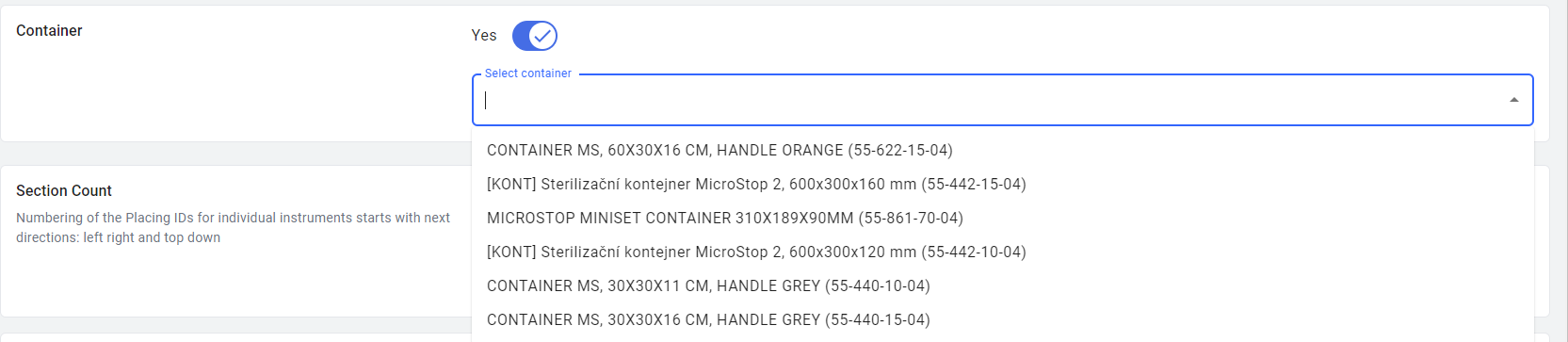
Om containeralternativet inte är tillgängligt kan användaren aktivera det via Konfiguration i vänster panel → Inställningar. Se till att Använd kirurgisk container är markerat och spara ändringarna.
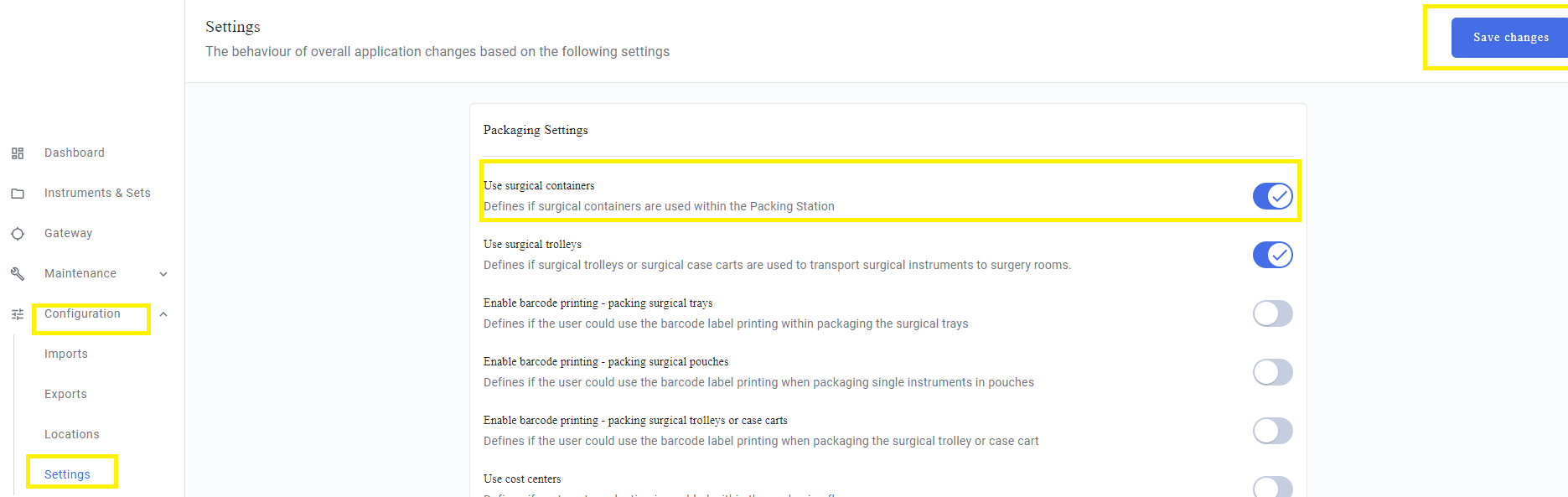
7) Sektionsantal: Visar instrumentets position i setet. Exempel: 1 till vänster, 2 uppe till höger, 6 nere till höger.

8) Bilagor: Användaren kan lägga till dokument, bilder och PDF:er.

Klicka på dra-och-släpp eller bläddra och välj en bild eller ett dokument från din dator.
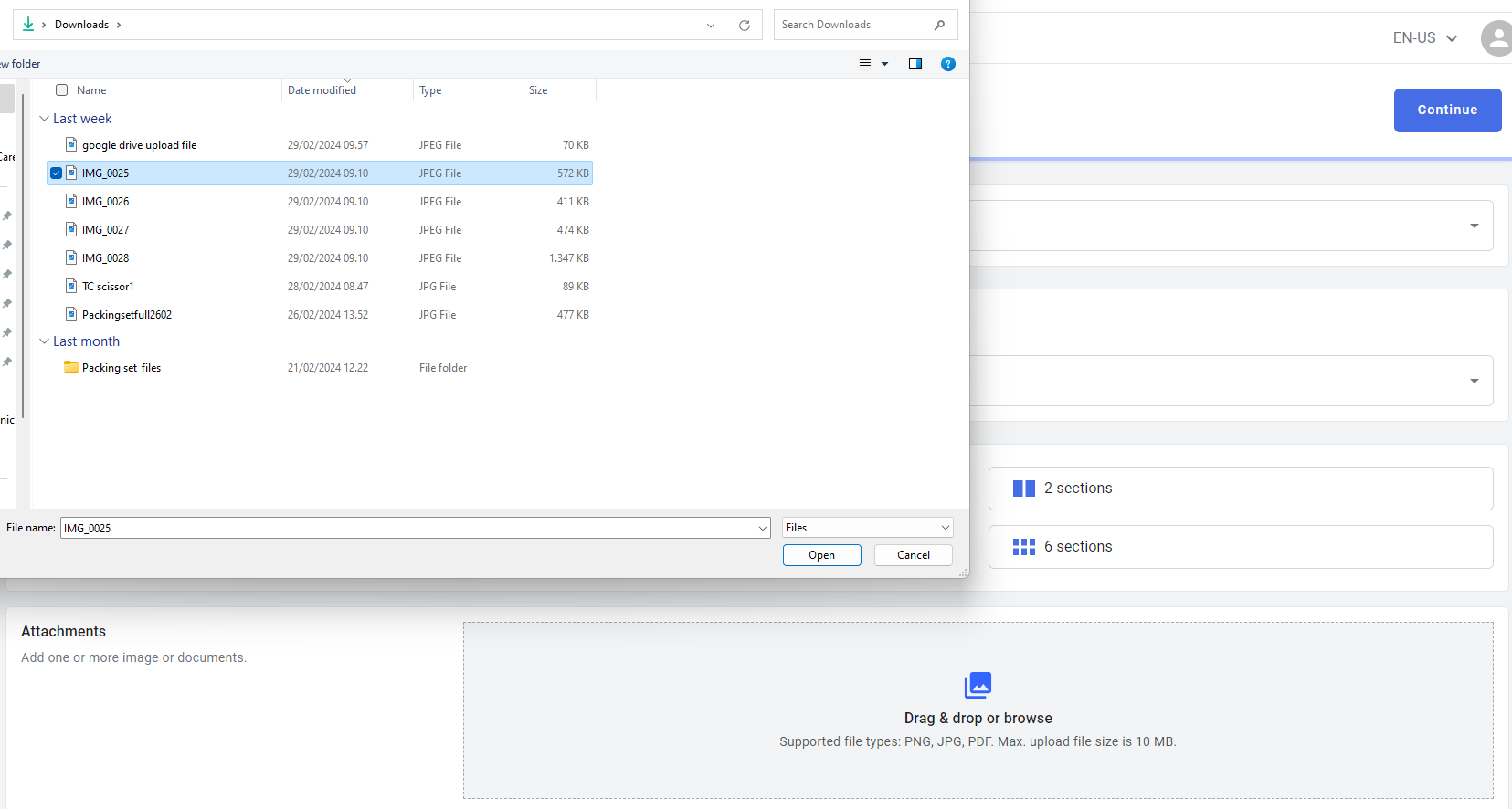
När användaren har valt en bild visas den som nedan. Bilden kan också beskäras vid behov och därefter klickar man på Klar.
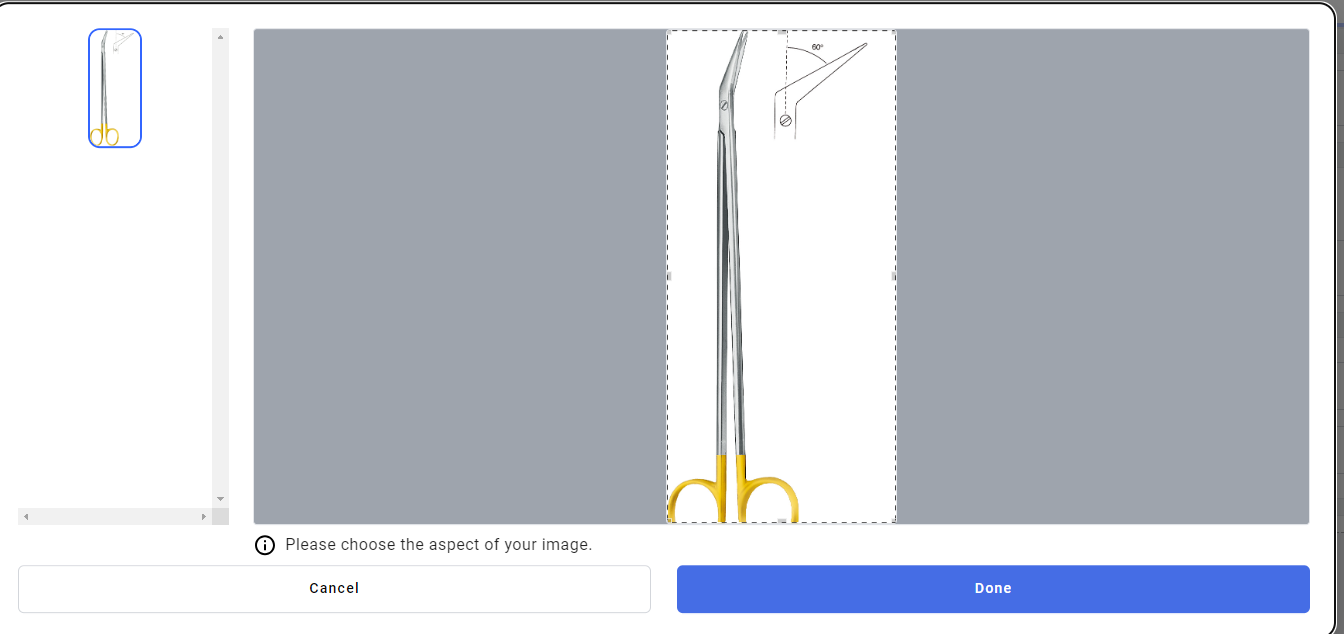

9) Nästa steg är att lägga till instrumentdetaljer.
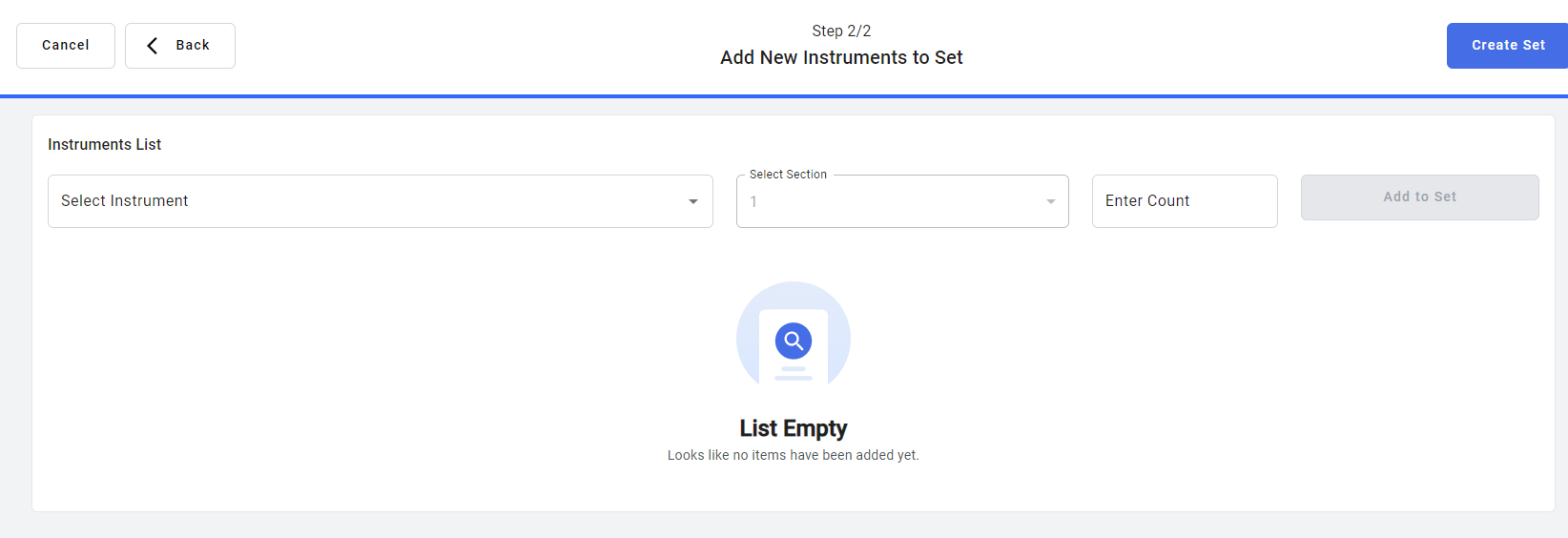
Välj instrument i dropdown-menyn, ange antal och klicka på Lägg till i set.
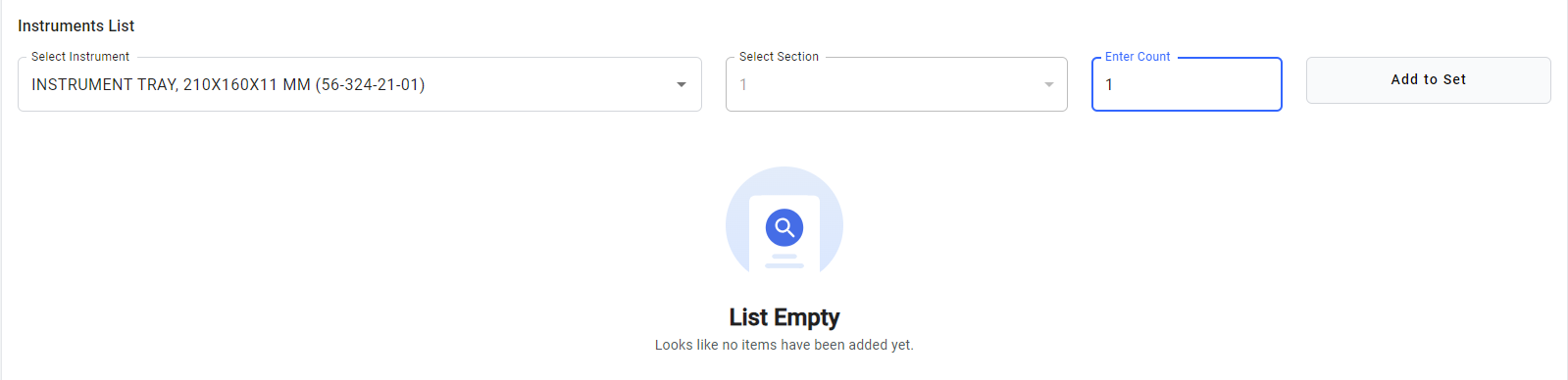
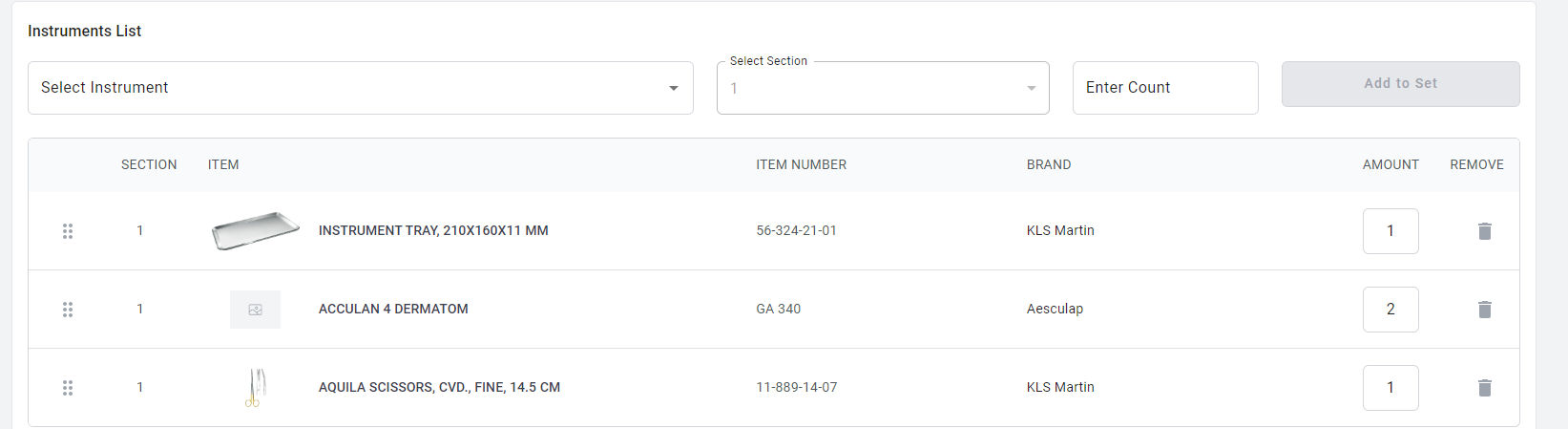
Skapa set
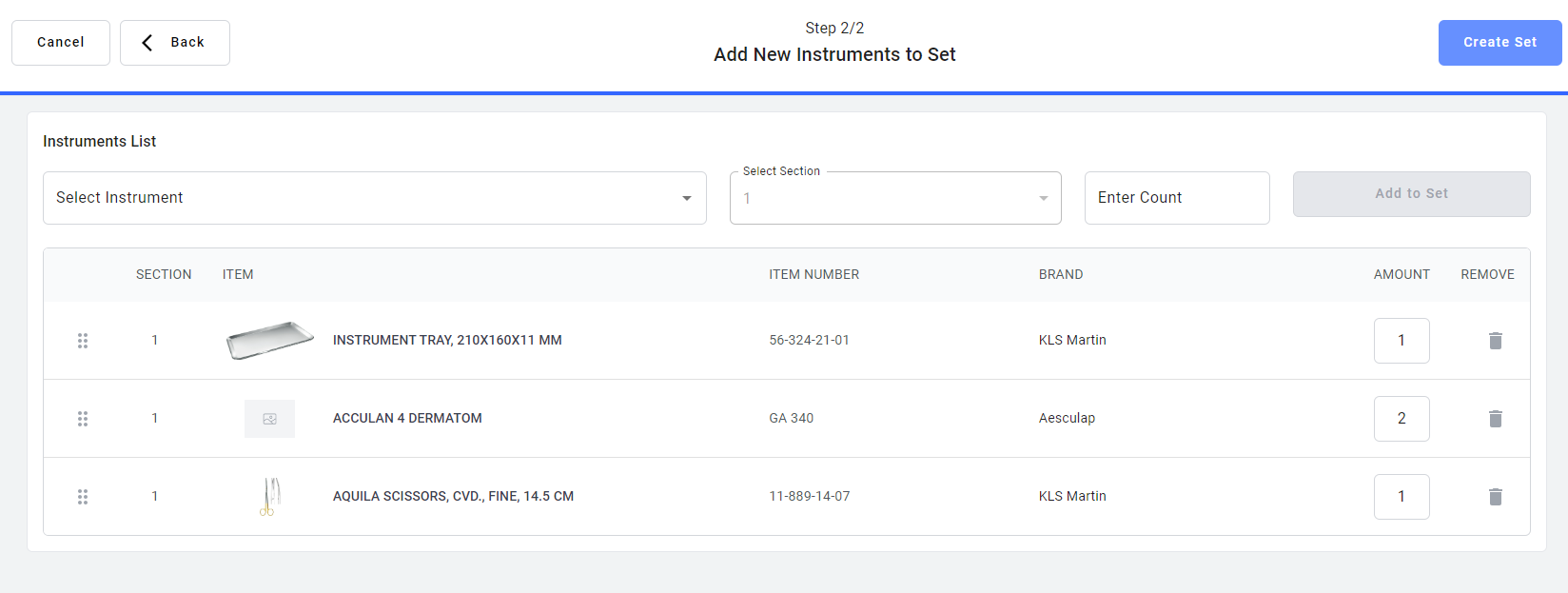
- När användaren har lagt till alla nödvändiga instrument kan setet skapas.
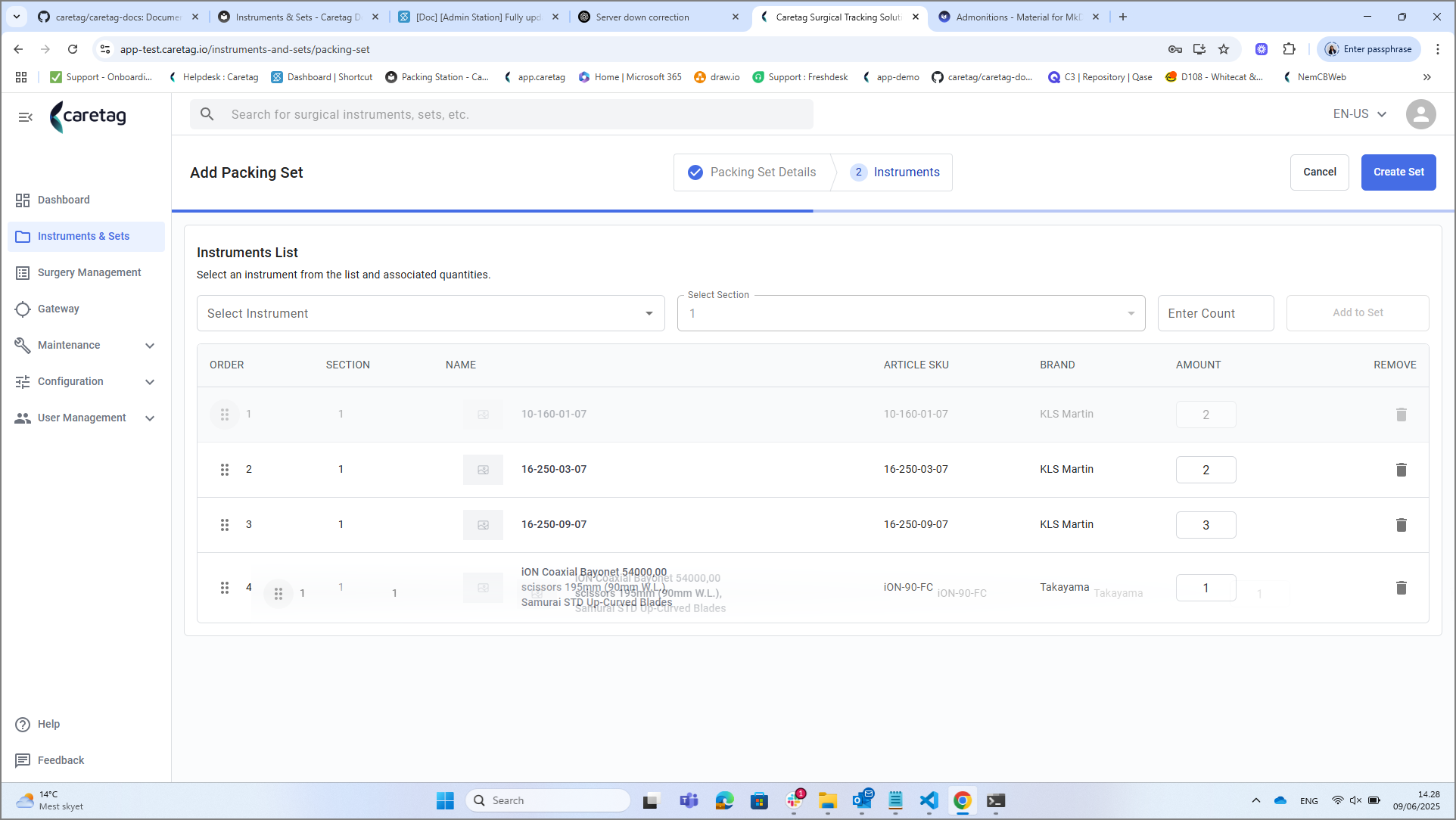
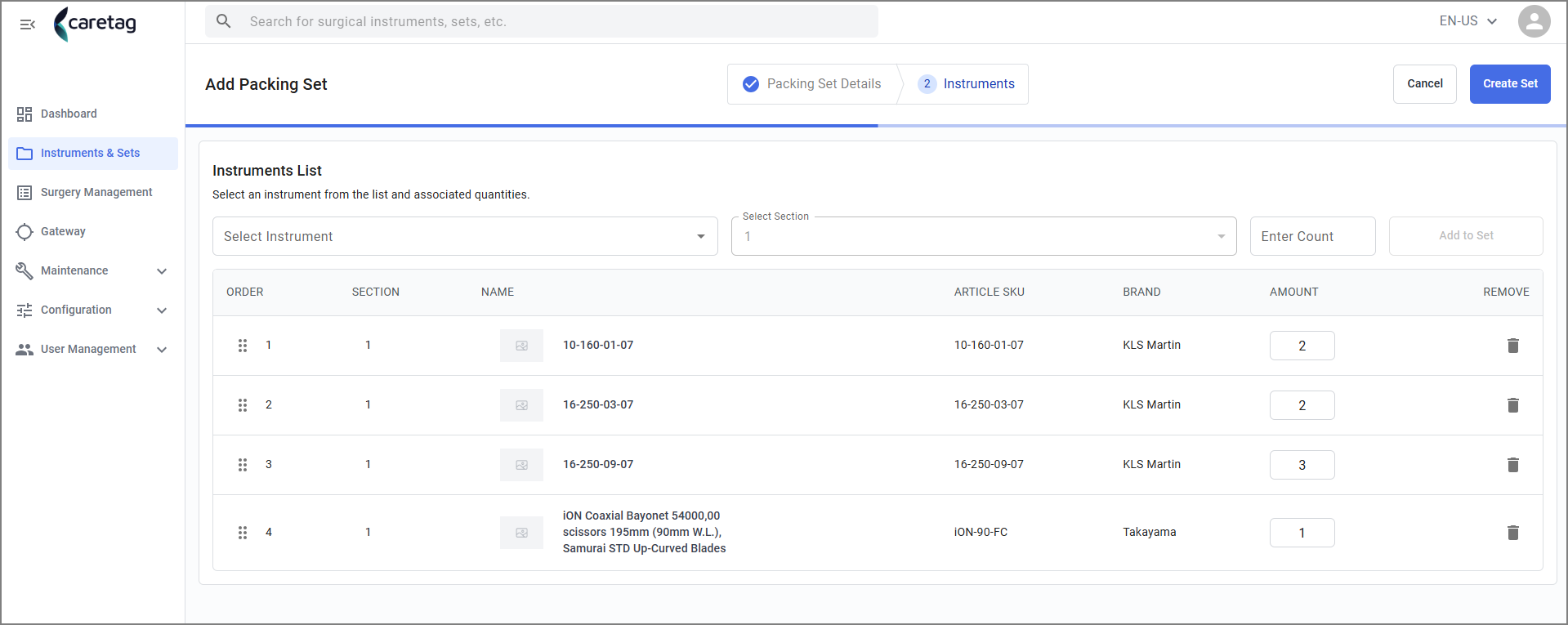
- Användaren kan sortera instrumentens ordning genom att dra och släppa. Det ändrar ordningen i instrumentlistan.
- Samma ordning visas i Packing Station när setet packas.
- I detta scenario flyttar vi instrument nummer 1 till position 4.
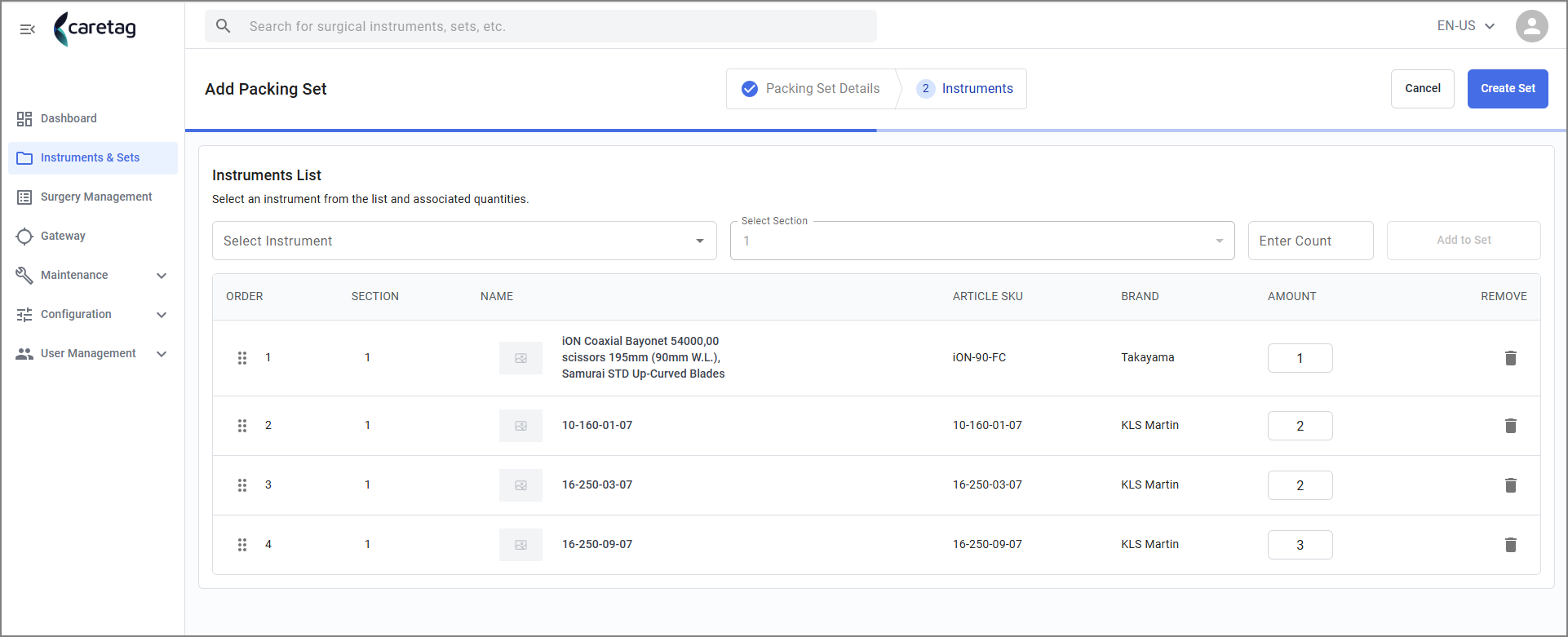
- Dra instrumentet som ligger först och placera det som fjärde.
- Ordningen har ändrats.
- Klicka på knappen Skapa.
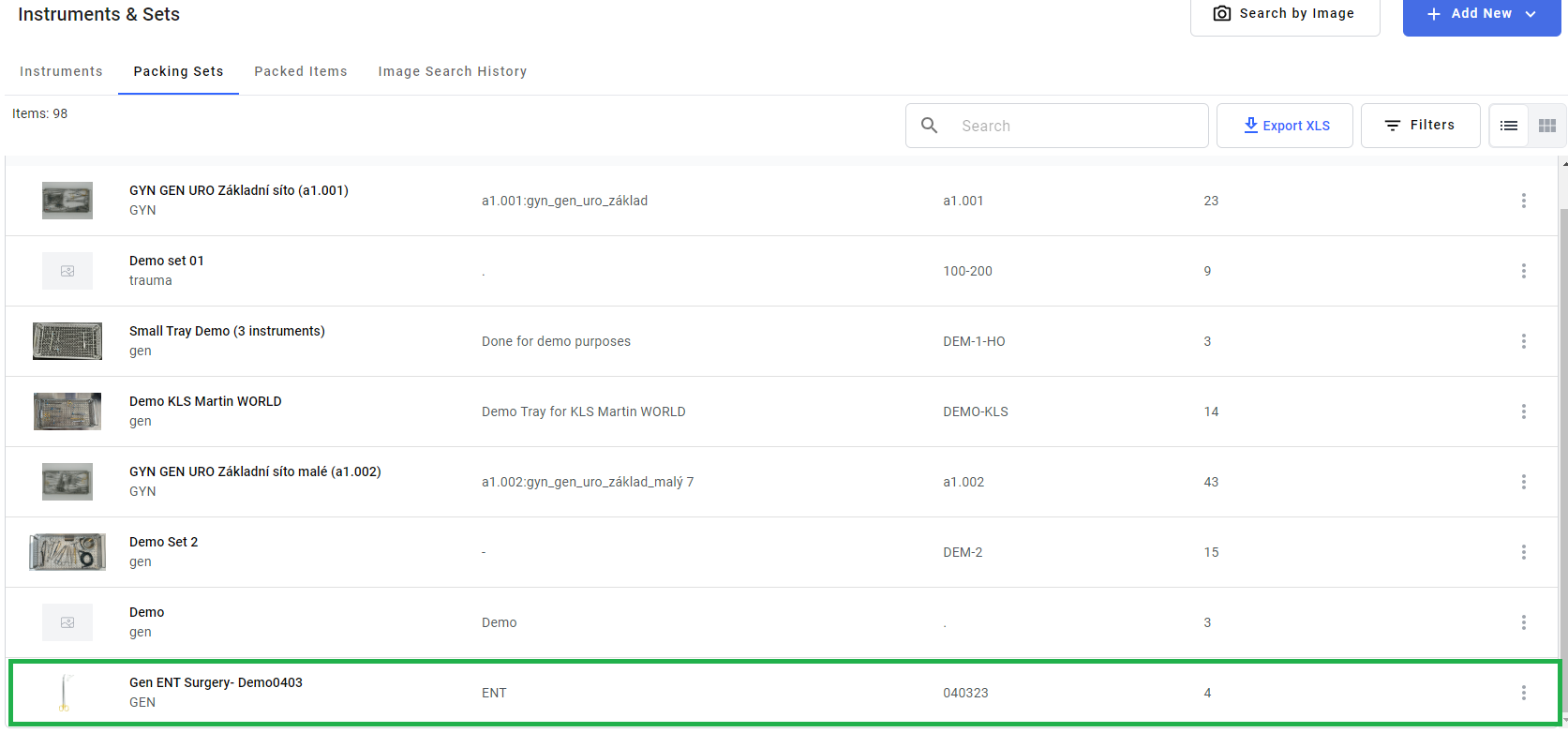
- En liten notifiering visas på huvudsidan enligt nedan.

- När packsetet har skapats kan det ses under fliken Packset.
Packade objekt
Översikt – Packade objekt
Utforska sektionen Packade objekt i instrumentflikarna och förstå dess funktioner. När användaren har packat tray/påse/trolley via Packing Station visas det i fliken Packade objekt i webbapplikationen.
När du väljer fliken Packade objekt visas en tabellvy med 5 kolumner.
Översikt – fliken Packade objekt
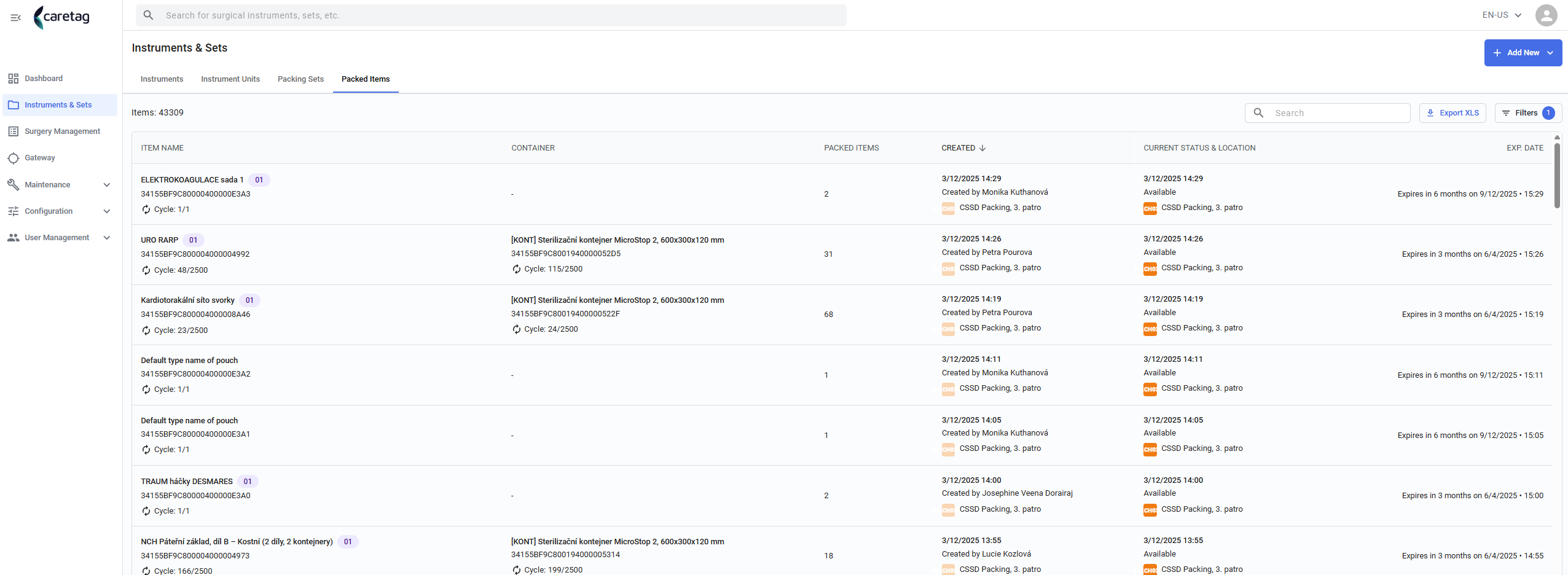
| Detaljer | Beskrivning |
|---|---|
Objektnamn | Namn på det packade setet |
Container | Typ av container där objekten är packade. Detta fält är tomt om inga containrar används i setet |
Packade objekt | Antal objekt som packats |
Skapad | Datum och tid för packning samt vem som packade |
Status och plats | Status på de packade objekten (tillgängligt/uppackning) och var i byggnaden objektet finns |
Utgångsdatum | Datum och tid för utgång |
Objekt:
När en användare klickar på ett objekt öppnas ett fönster till höger som visar packsetets placering i byggnaden samt detaljer som tray-namn, ID, container och antal packade objekt.
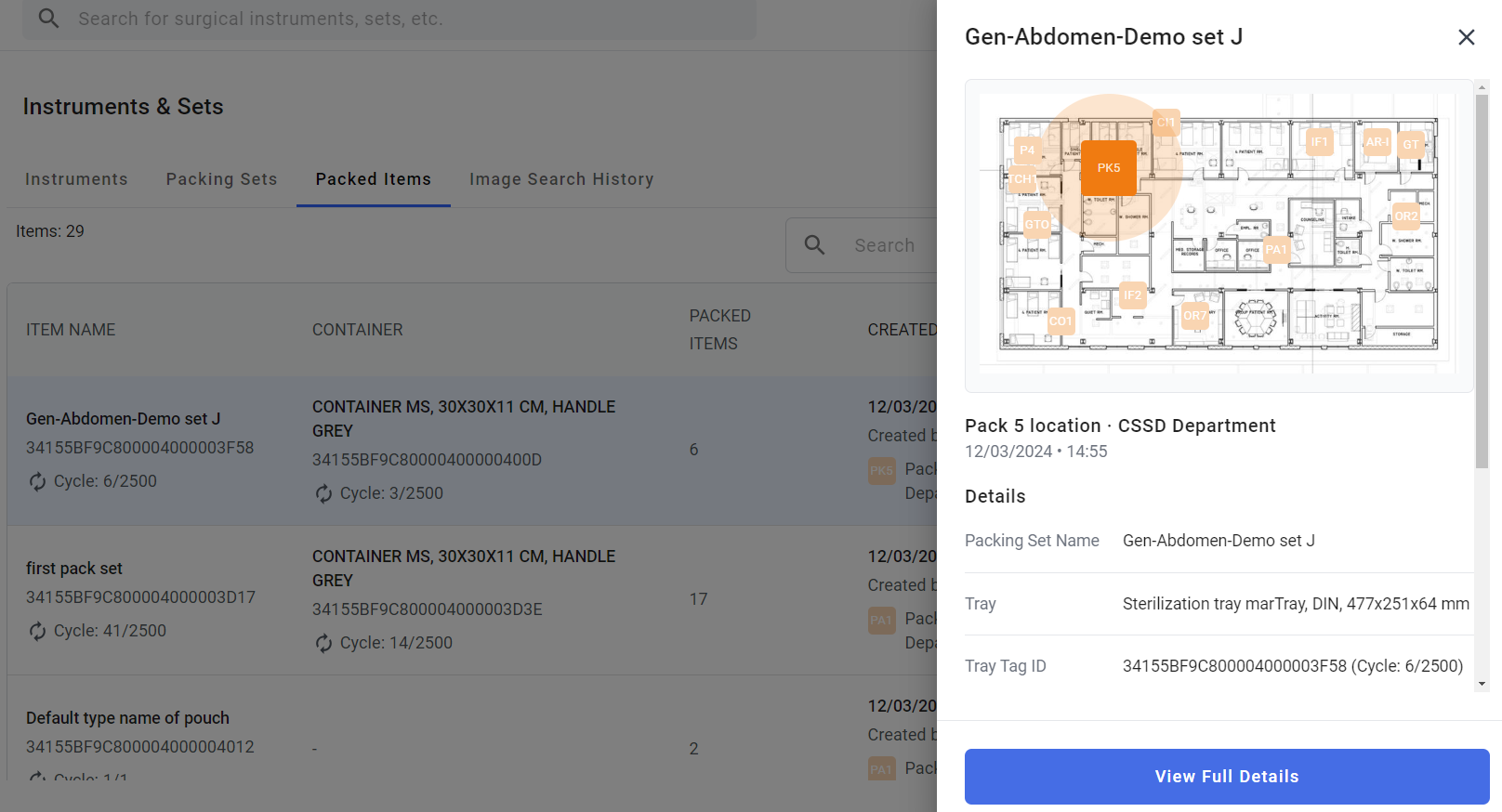
För att se fullständig information om de packade objekten klickar du på Visa fullständiga detaljer.
Längst upp på sidan visas packsetets namn tydligt, i detta exempel ”Gen-Abdomen-Demo set J”.
Sidan är organiserad i fyra kategorier:
1) Detaljer
2) Plats
3) Bilagor
4) Instrument
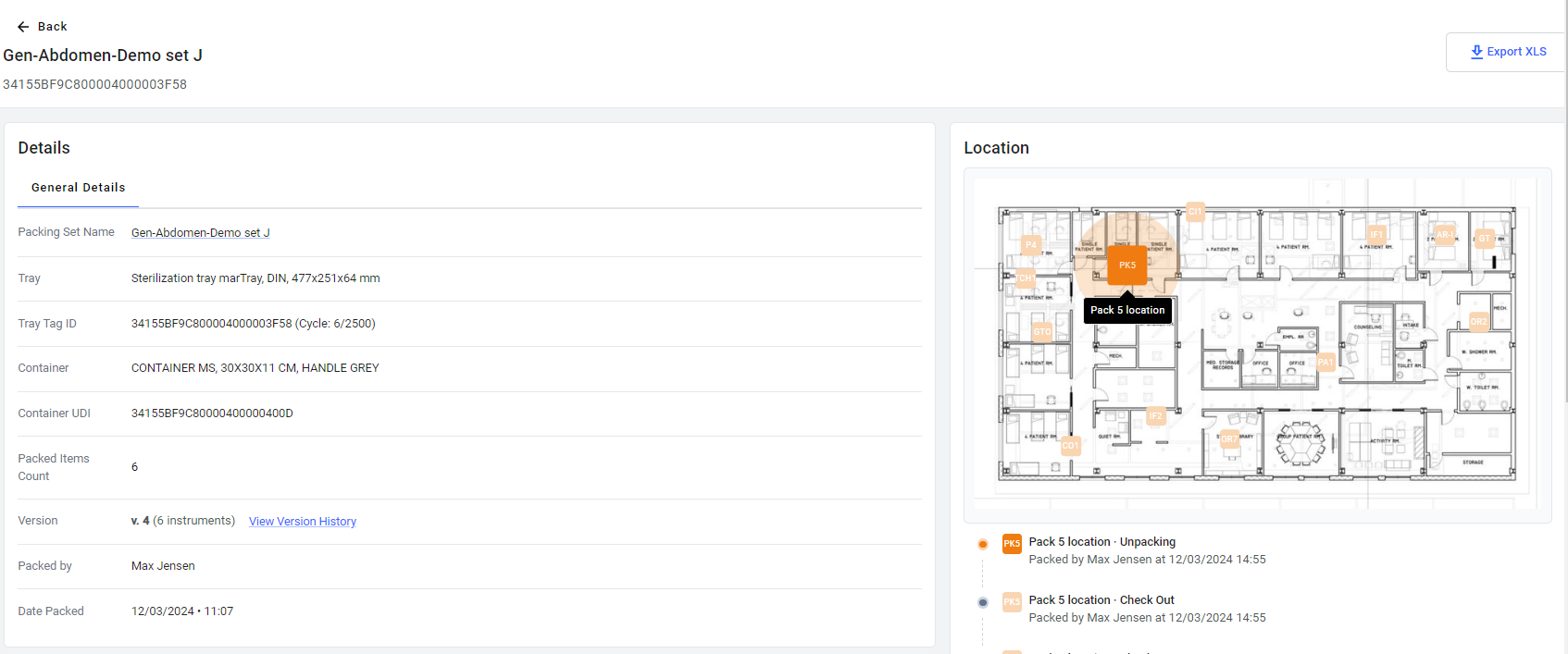
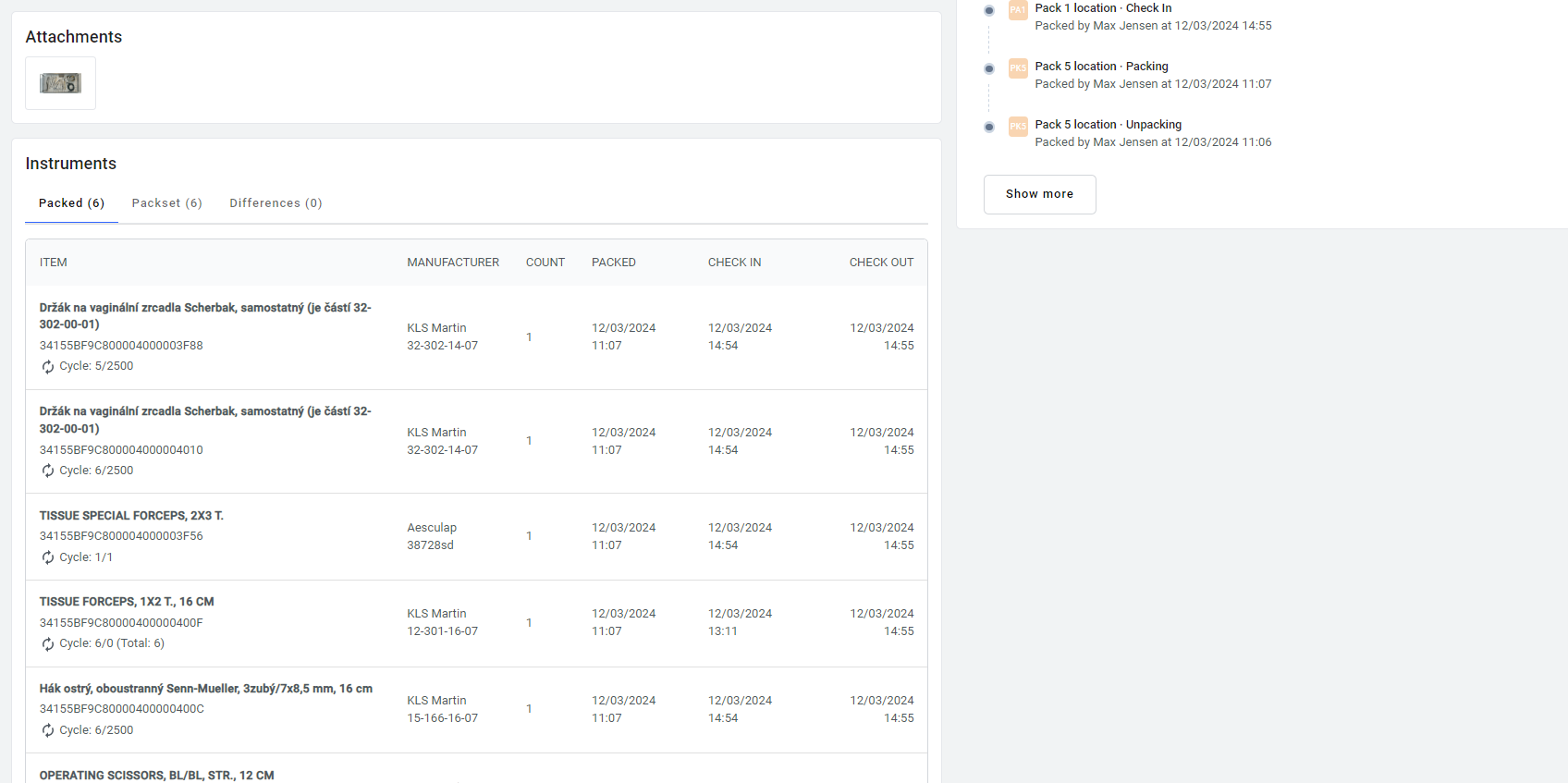
Detaljer:
Till vänster på sidan kan användare se specifika detaljer om det packade objektet.
Packsetets namn: Namn på packsetet
Tray: Namn på trayet där instrumenten är packade. Detta motsvarar angiven operation
Tray Tagg-ID: Tagg-ID kopplad till trayet
Container: Containerns namn. Instrument, påsar och trays förvaras i containern
Container UDI: Containerns unika identifieringsnummer
Antal packade objekt: Antal instrument som packats
Version: Visar hur många gånger packsetet har uppdaterats. Klicka på ”visa versionshistorik” för att se ändringar
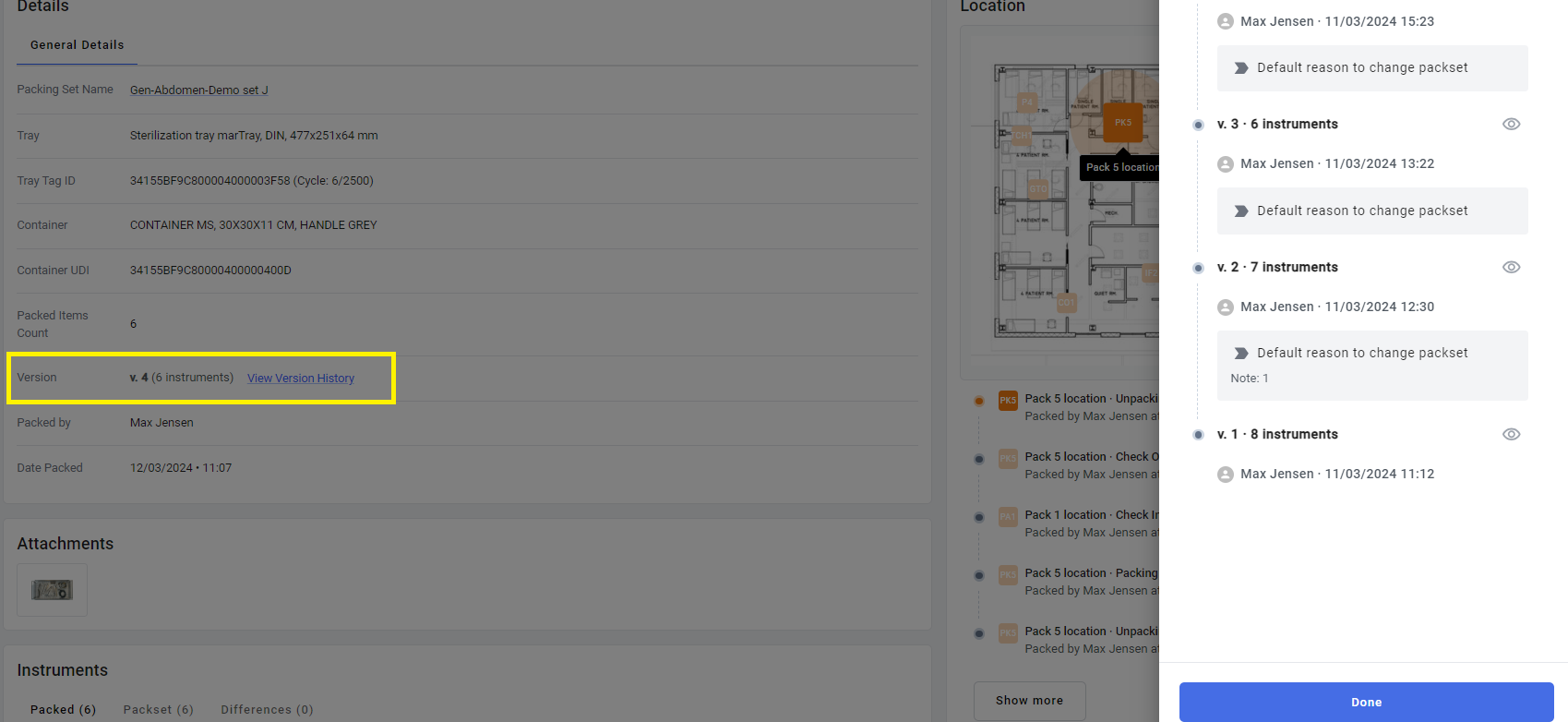
Packad av: Användaren som packade objekten
Packdatum: Datum och tid när instrumenten packades
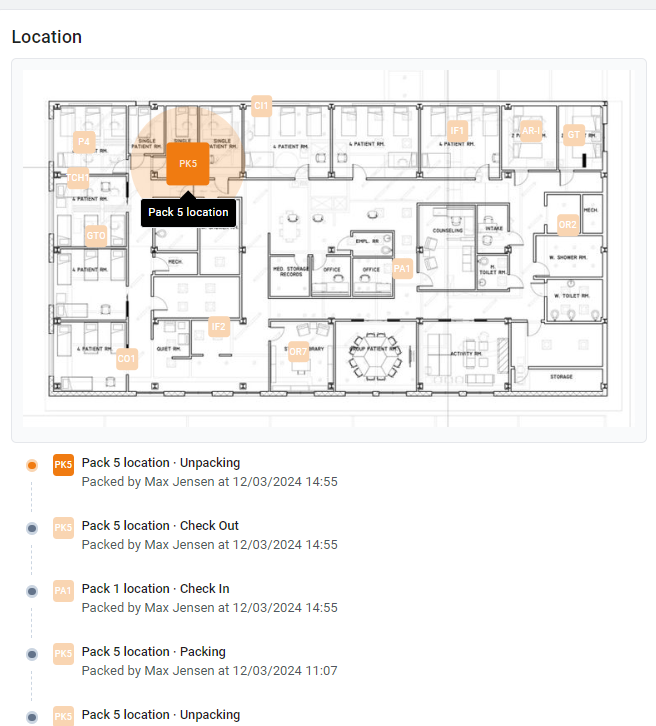
Plats:
Till höger kan användare se packsetets plats i byggnaden. Där visas även status, t.ex. packat, uppackning eller incheckat, samt vem som gjort ändringar och när.
Bilagor:
Användare kan se bilagor, t.ex. bilder kopplade till packsetet.
Instrument:
Längst ned på sidan finns en fullständig lista över instrument i packsetet.
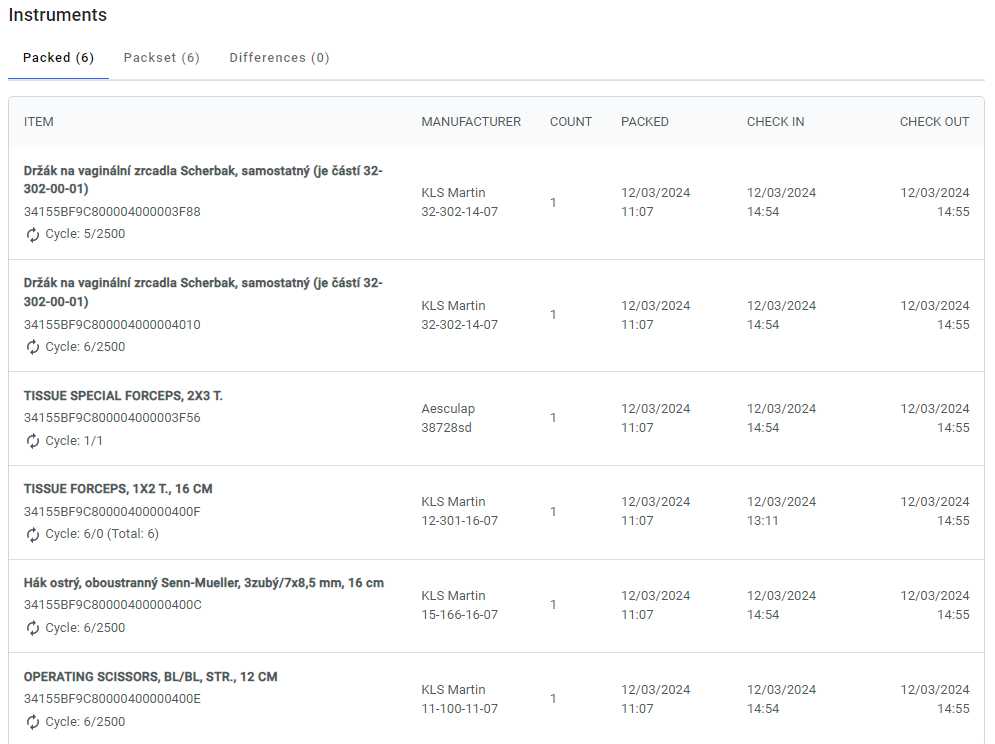
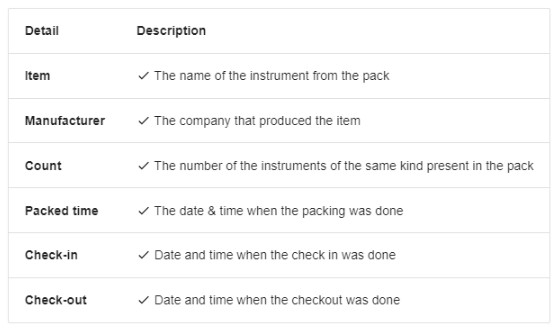
När användaren väljer ett objekt öppnas ett fönster till höger som visar objektets detaljer.
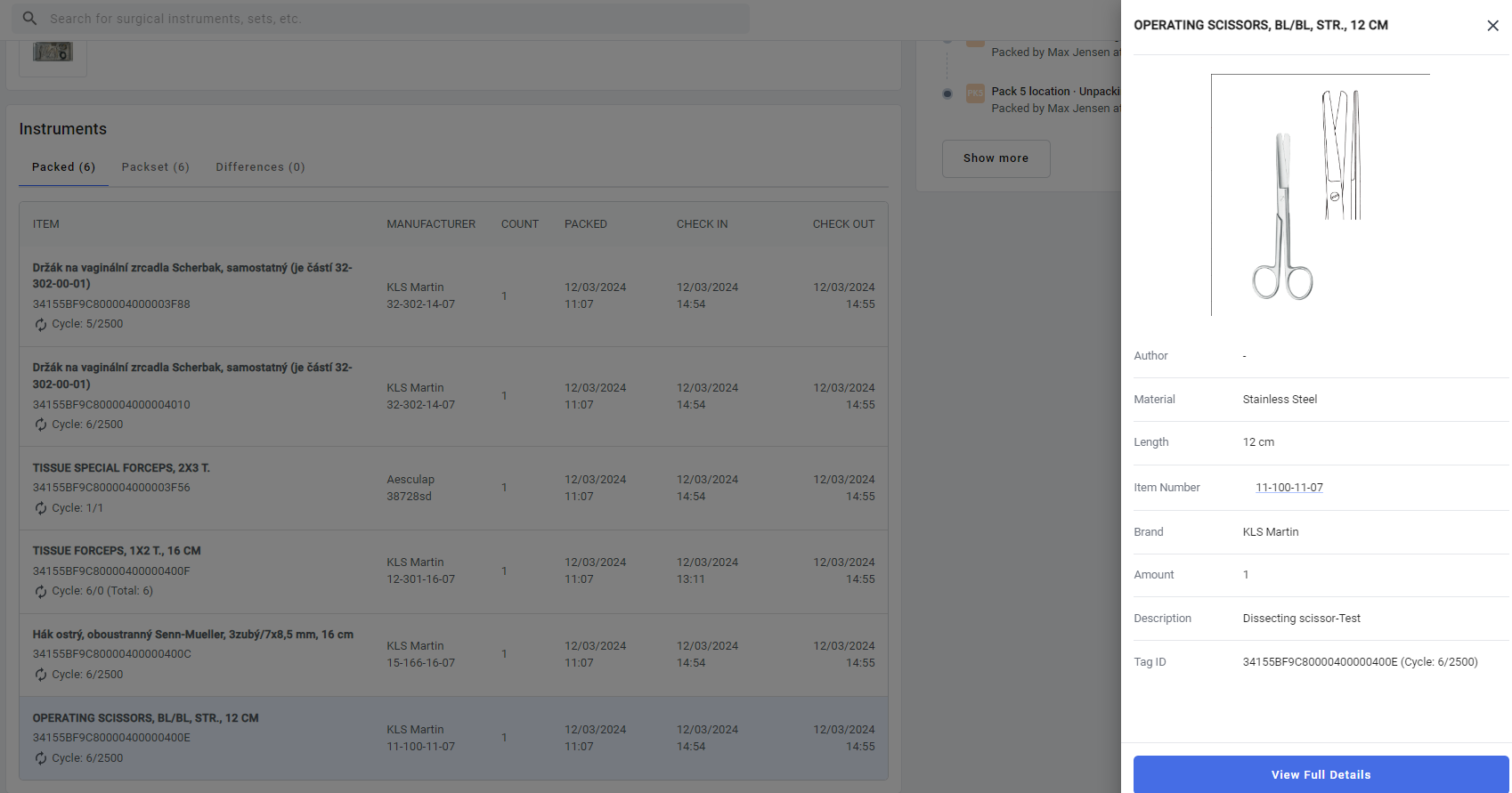
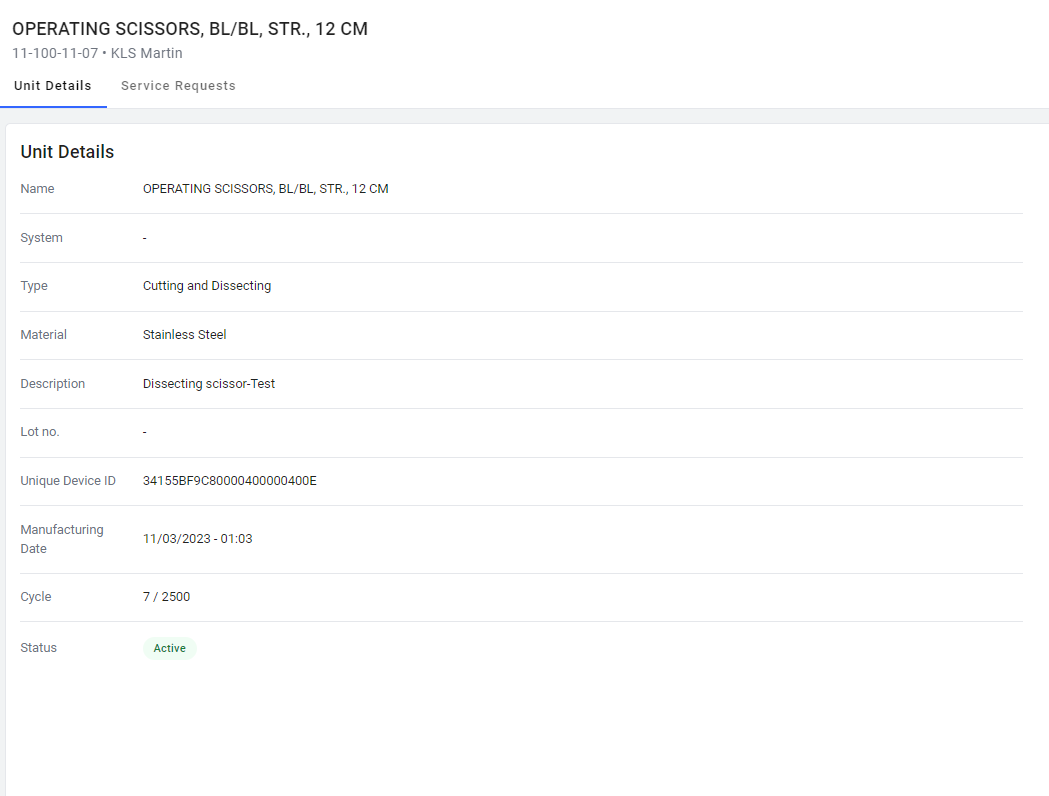
För att se fullständig information kan användaren klicka på Visa fullständiga detaljer. Där kan de granska instrumentdetaljer och kontrollera om instrumentet har genomgått service.
Sök med bild
Bildsök är en funktion i fliken Instrument och set. Funktionen gör att användare kan ladda upp en bild och få relevanta sökresultat.
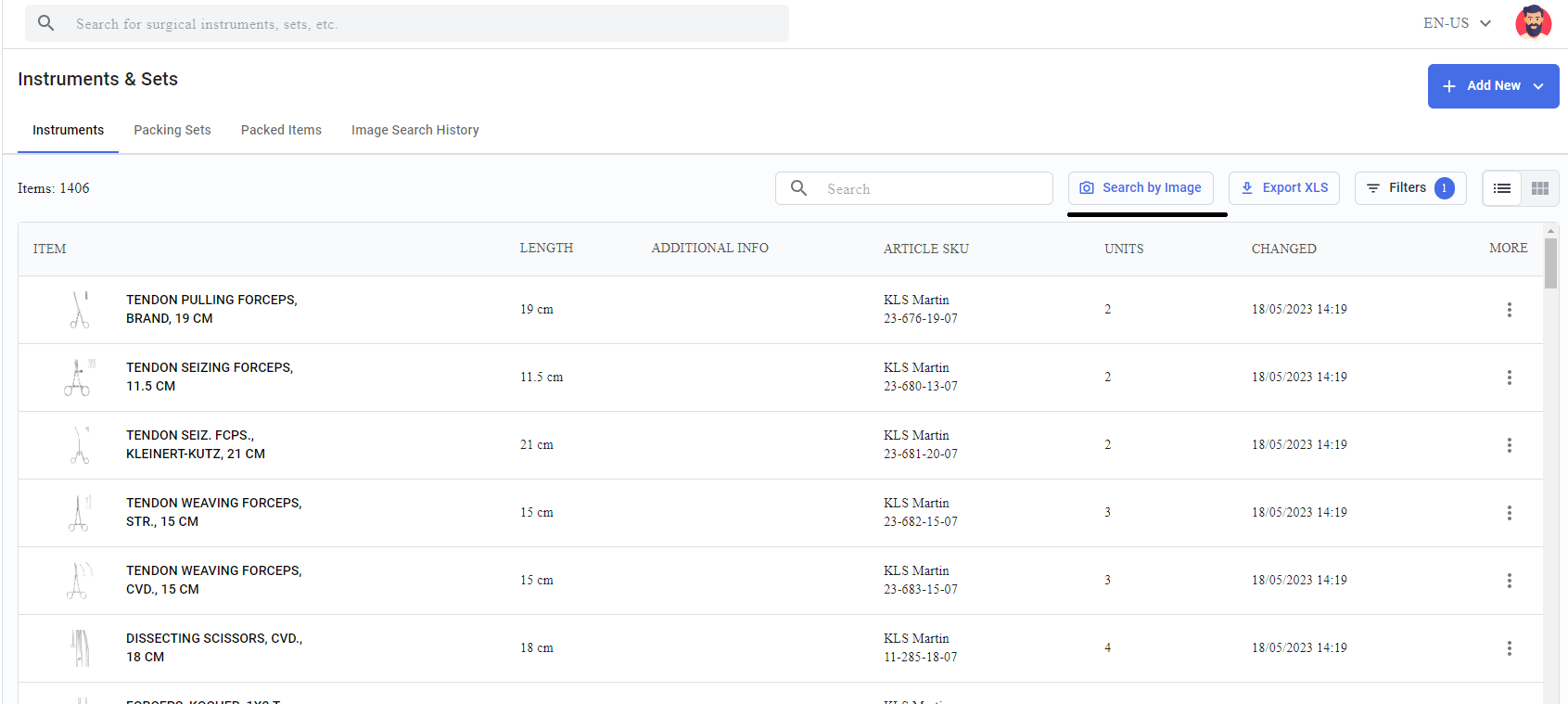
När användaren klickar på knappen Sök med bild kommer de till en sida där bilder kan laddas upp.
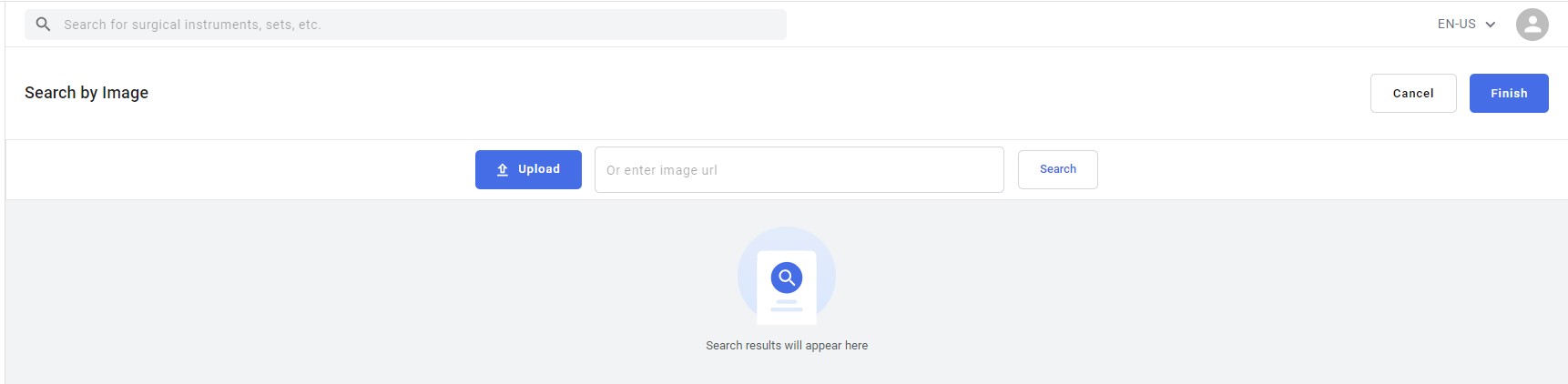
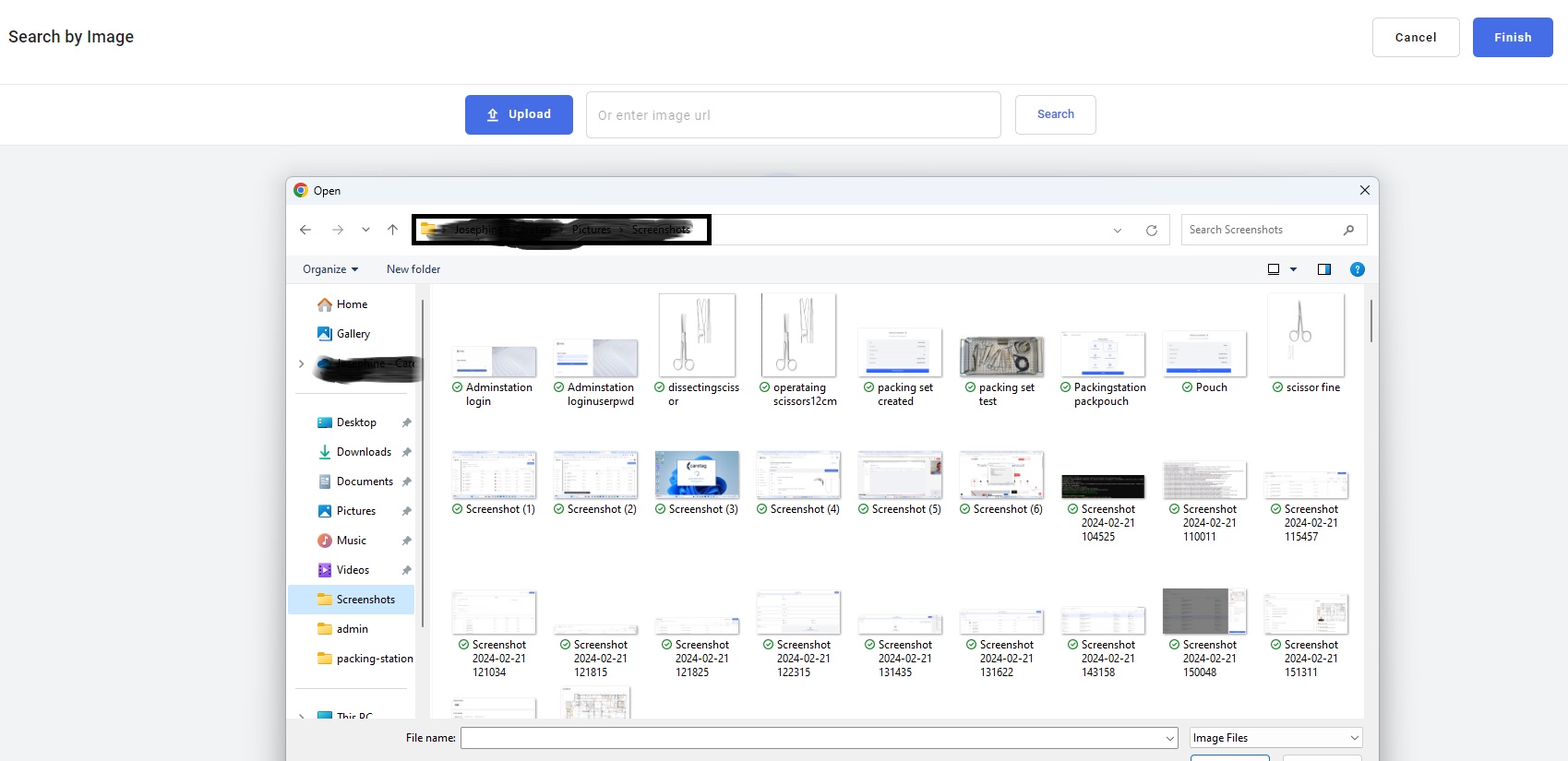
När användaren klickar på uppladdningsknappen kan de välja en bild från sin dator. Användaren kan ladda upp en bild med ett eller flera instrument.
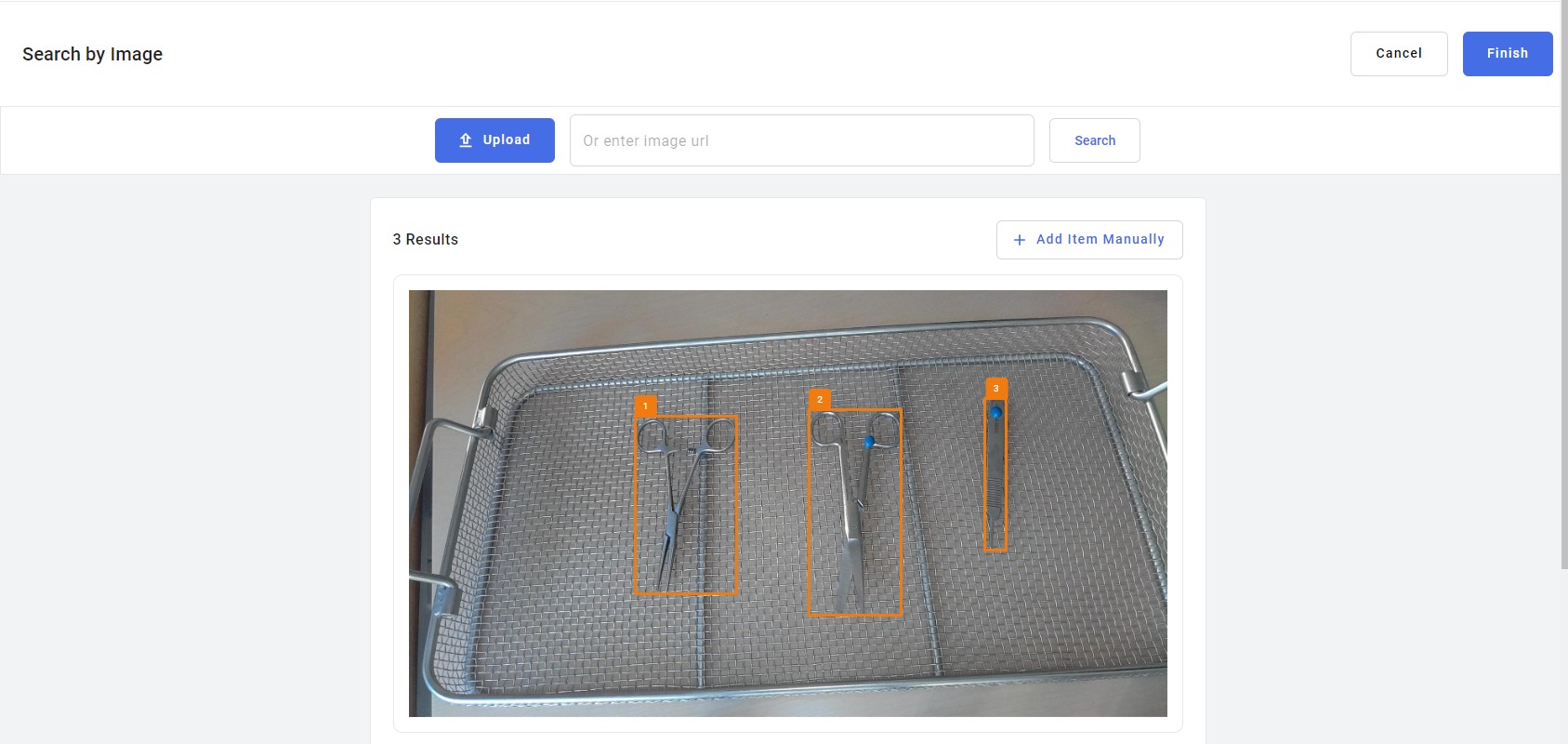
Efter en lyckad uppladdning visas resultaten som nedan. I detta fall härleds 3 instrument från den uppladdade bilden.
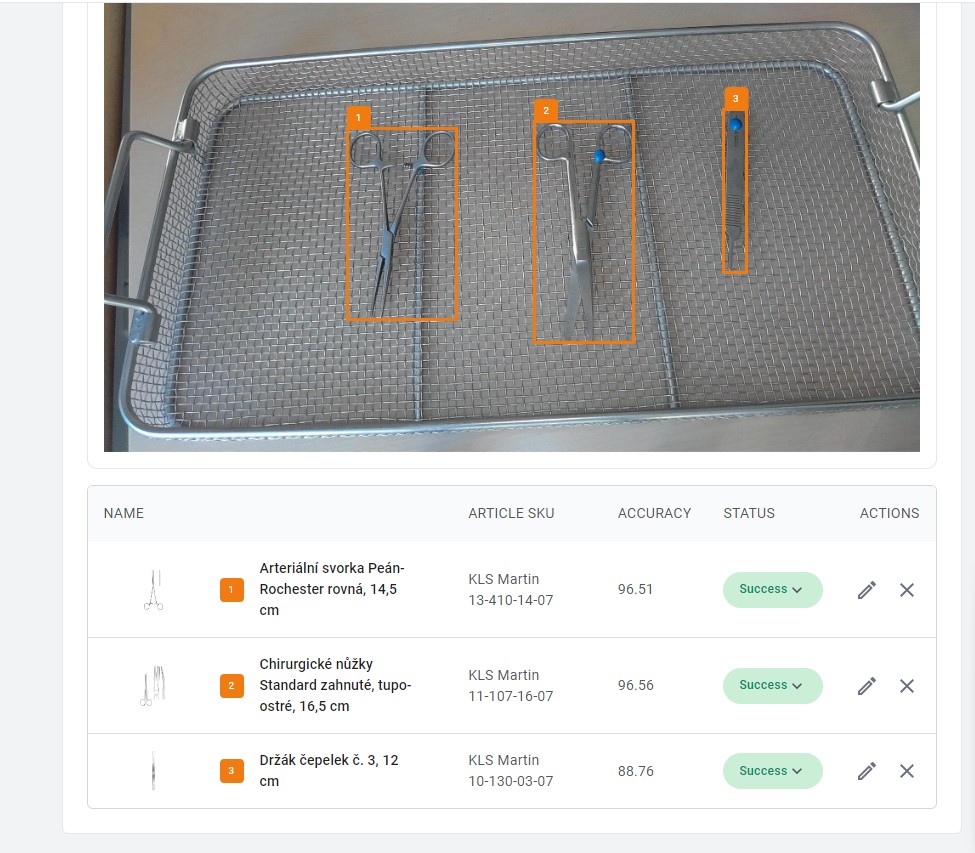
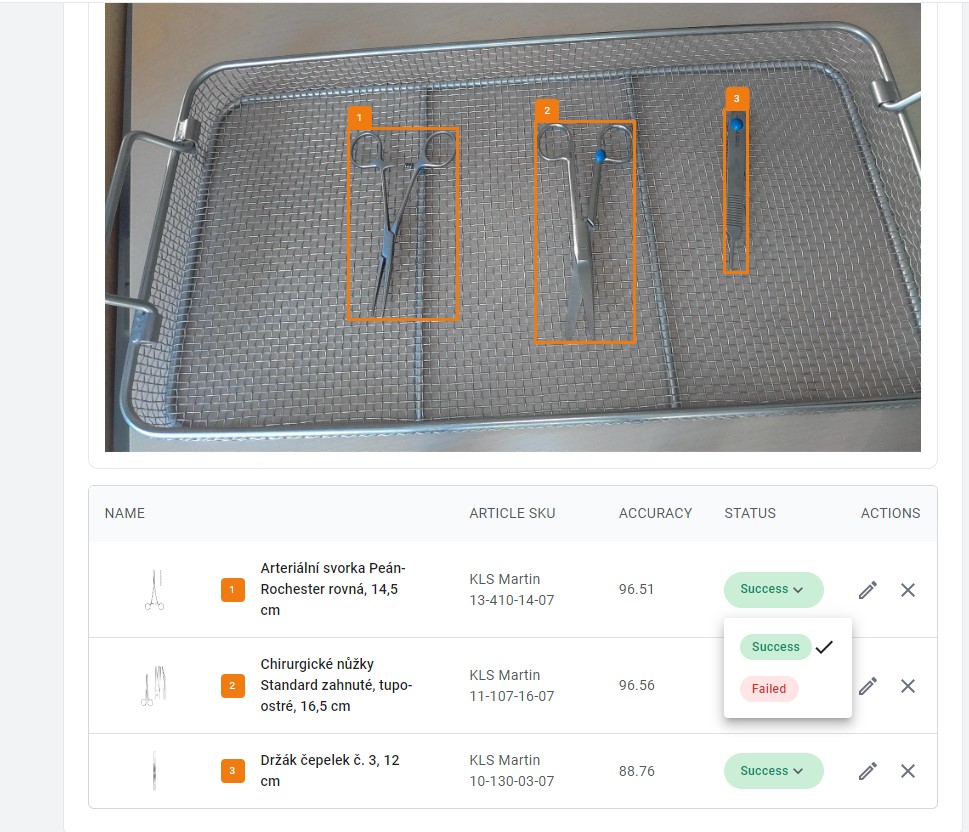
Användaren kan verifiera resultaten. Om ett resultat inte är korrekt kan användaren ändra status till Fail.
Användaren kan också lägga till ett objekt manuellt som är relaterat till sökningen.
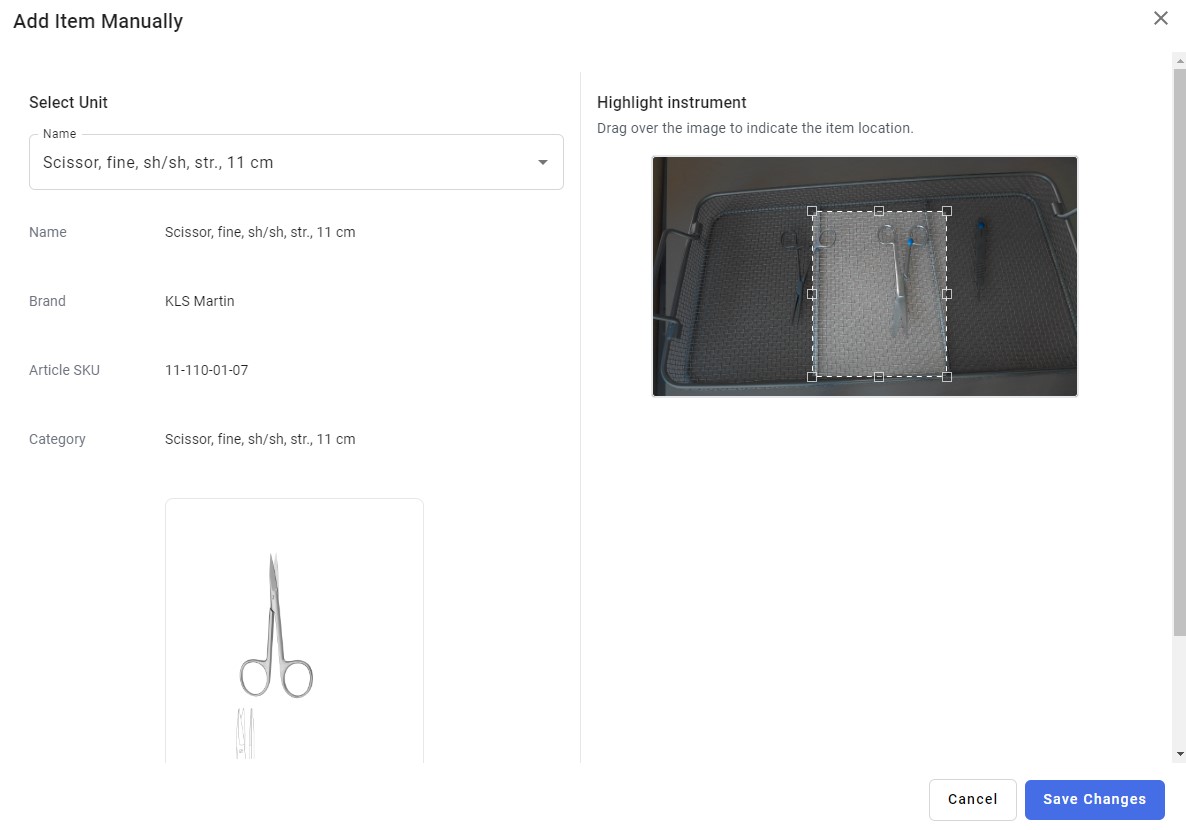
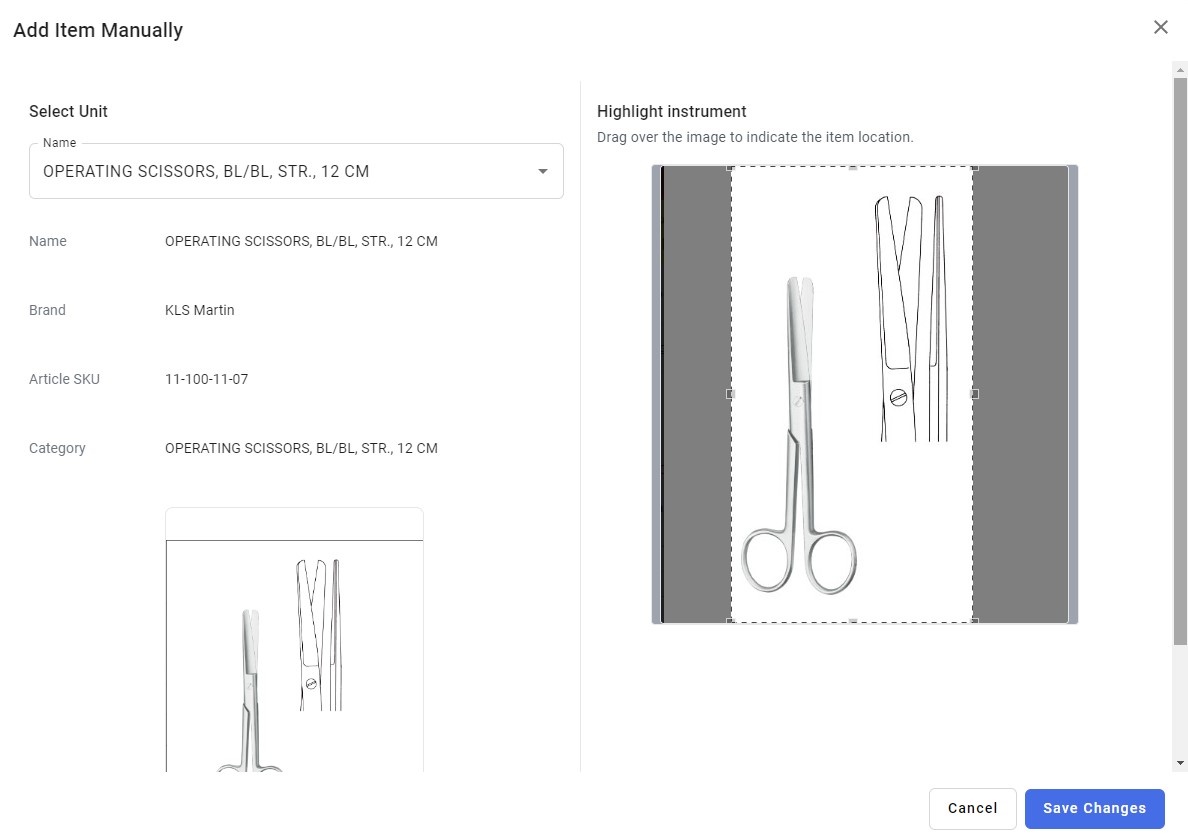
Nu visas objektet som lades till manuellt i resultattabellen.
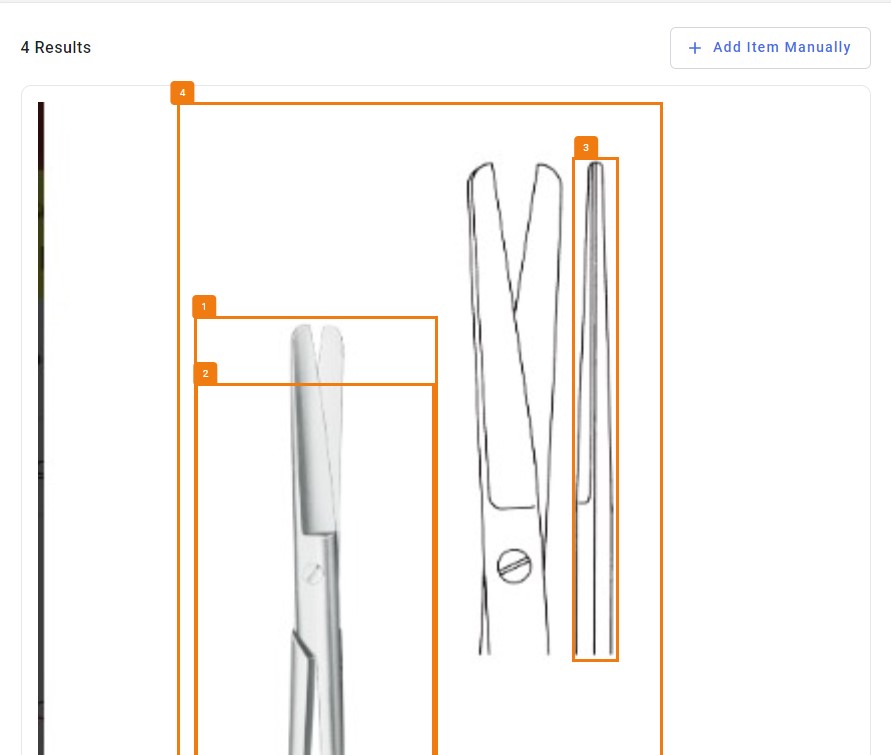
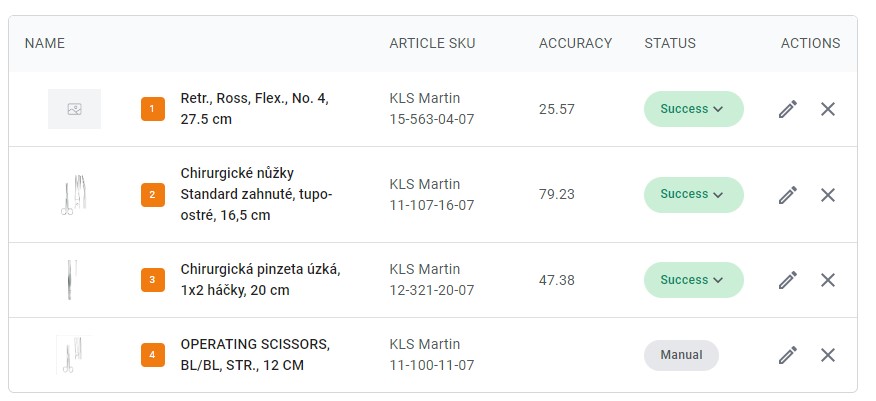
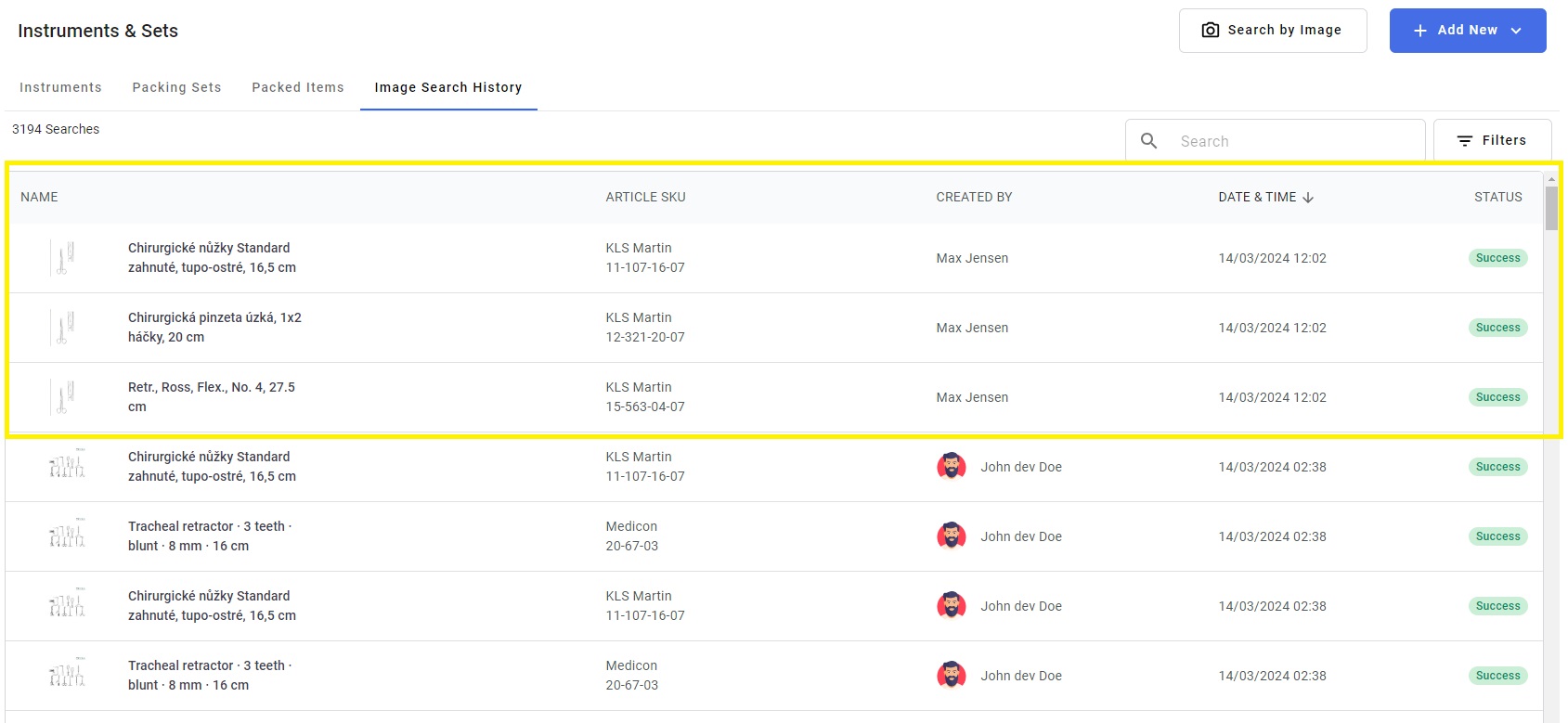
Resultaten från bildsöket visas i fliken Bildhistorik. Där visas instrumentnamn, artikel-SKU, vem som sökt, när det gjordes och status för sökningen.