Admin Station / Instrument Maintenance - Användarmanual
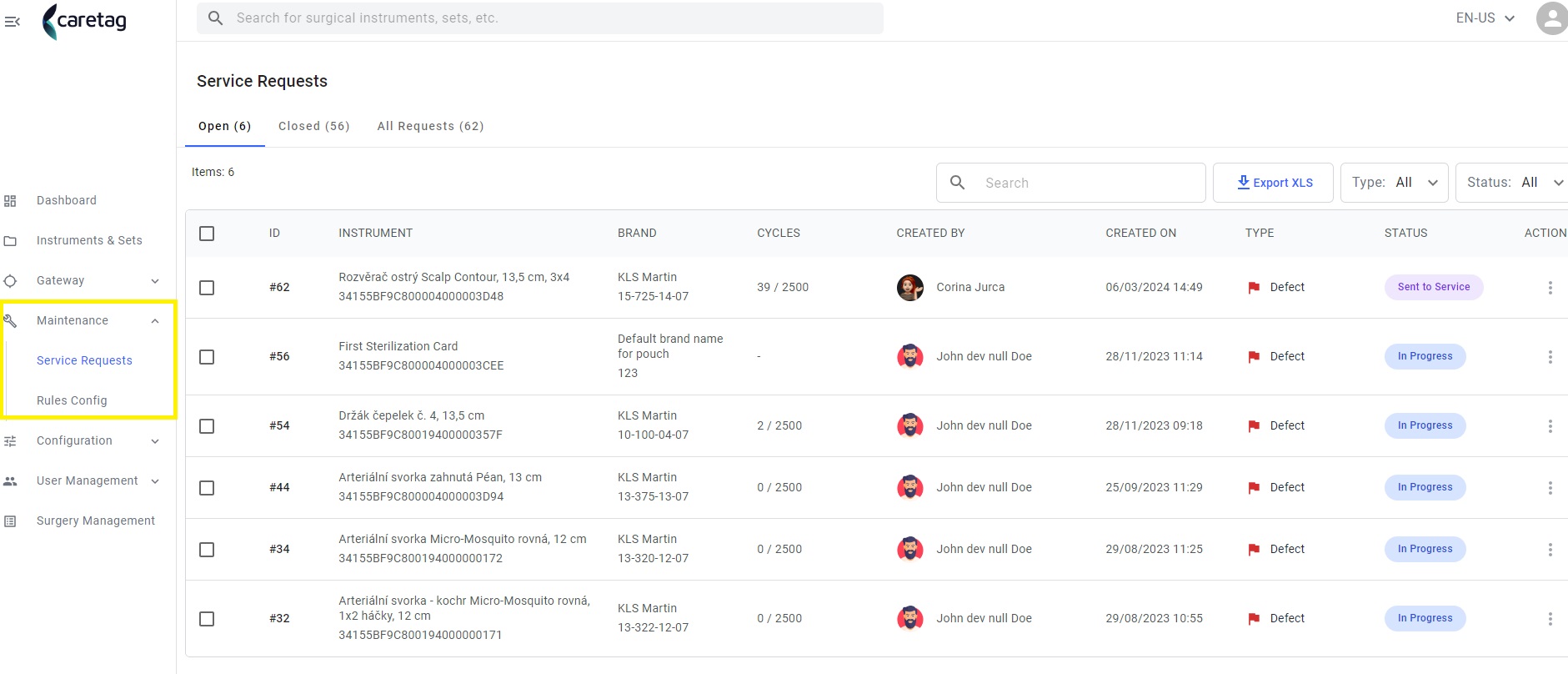
Inom underhållet finns det 2 sektioner: Serviceförfrågningar och Regelkonfiguration
Serviceförfrågningar
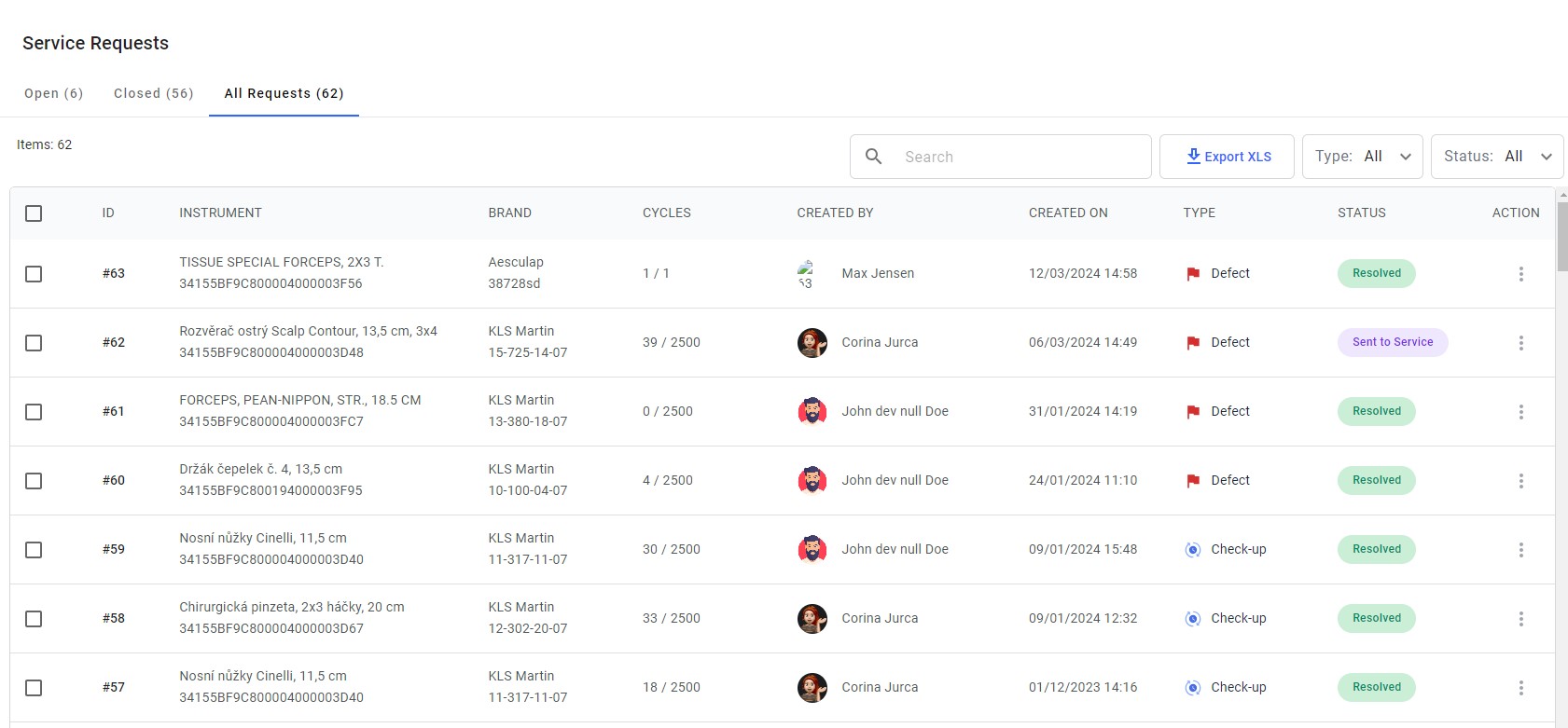
I fliken Serviceförfrågningar kan användare visa en omfattande lista över alla instrument som har begärts för en servicekontroll, tillsammans med deras respektive statusuppdateringar. Den har 3 flikar: Öppna, Stängda och Alla förfrågningar.
Öppna:
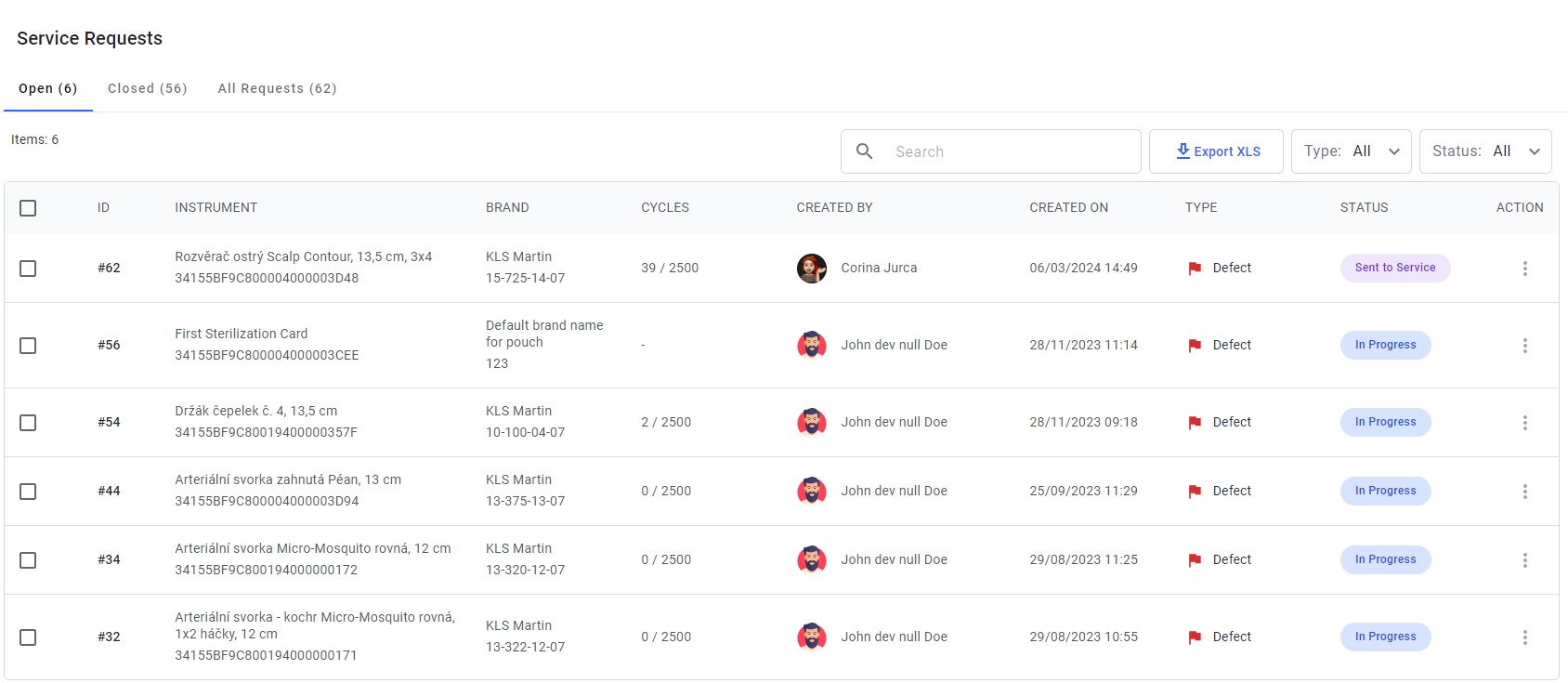
I fliken “Öppna” hittar användarna en tabellvy som visar detaljerad information om instrument som begärts för service. Detta inkluderar instrumentets ID, namn, märke, typ av service som krävs och dess aktuella status.
Stängda:
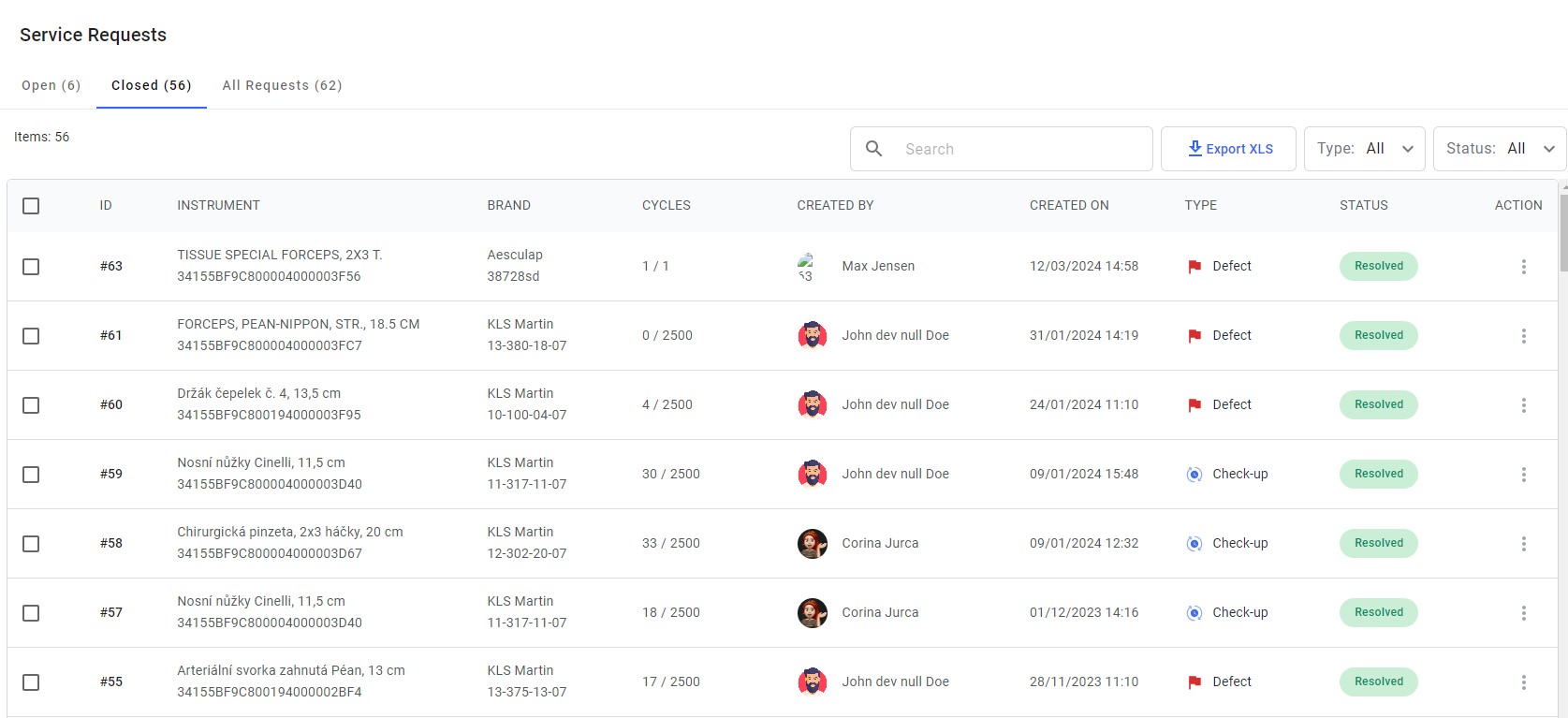
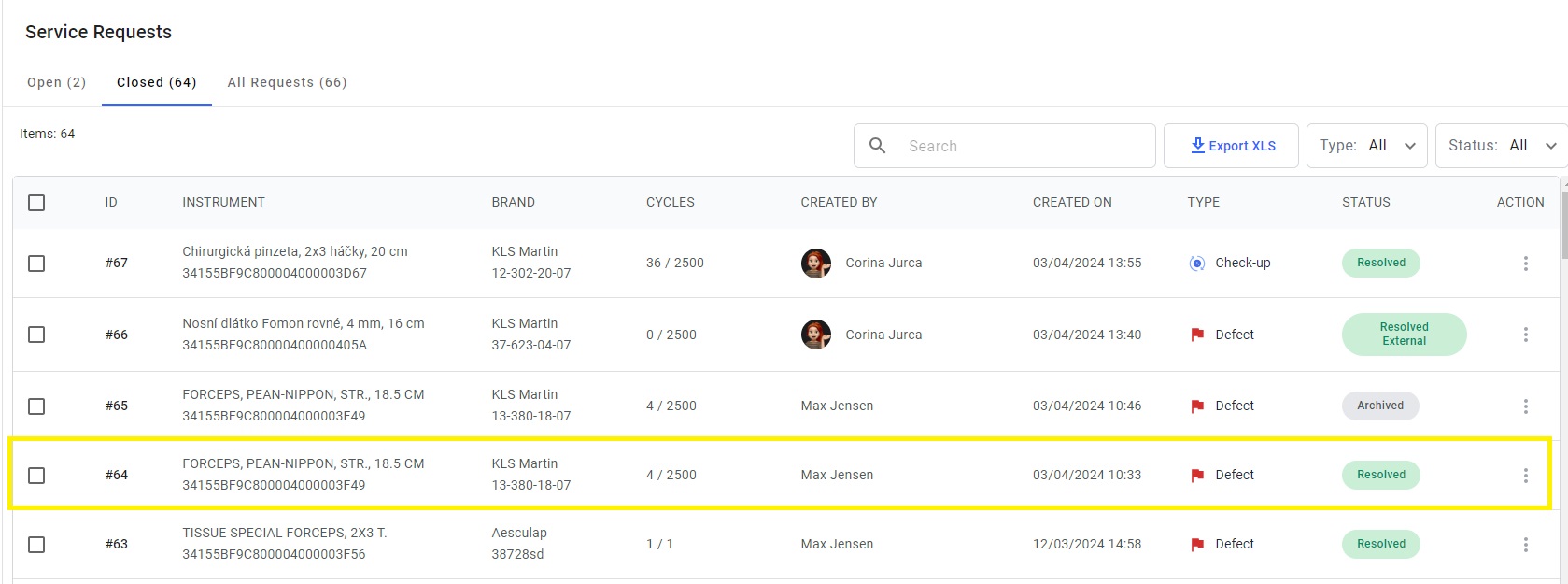
Alla lösta och stängda serviceförfrågningar visas i fliken Stängda.
Alla Förfrågningar:
I fliken Alla Förfrågningar kan användaren se öppna, stängda och lösta serviceförfrågningar.
Hur man begär en servicekontroll för instrument
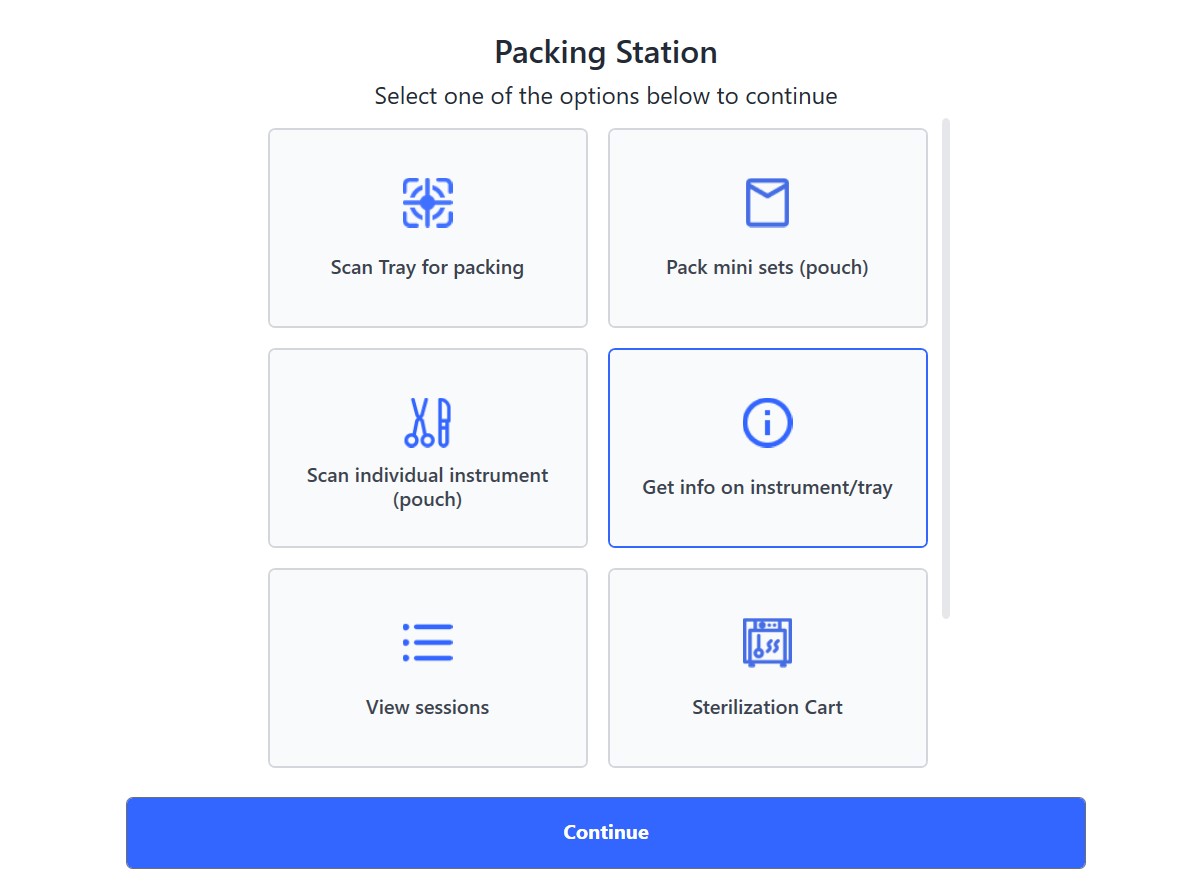
Ett instrument kan lämnas in för en serviceförfrågan via Smart Or Info station eller Packstation
Öppna Info station-applikationen
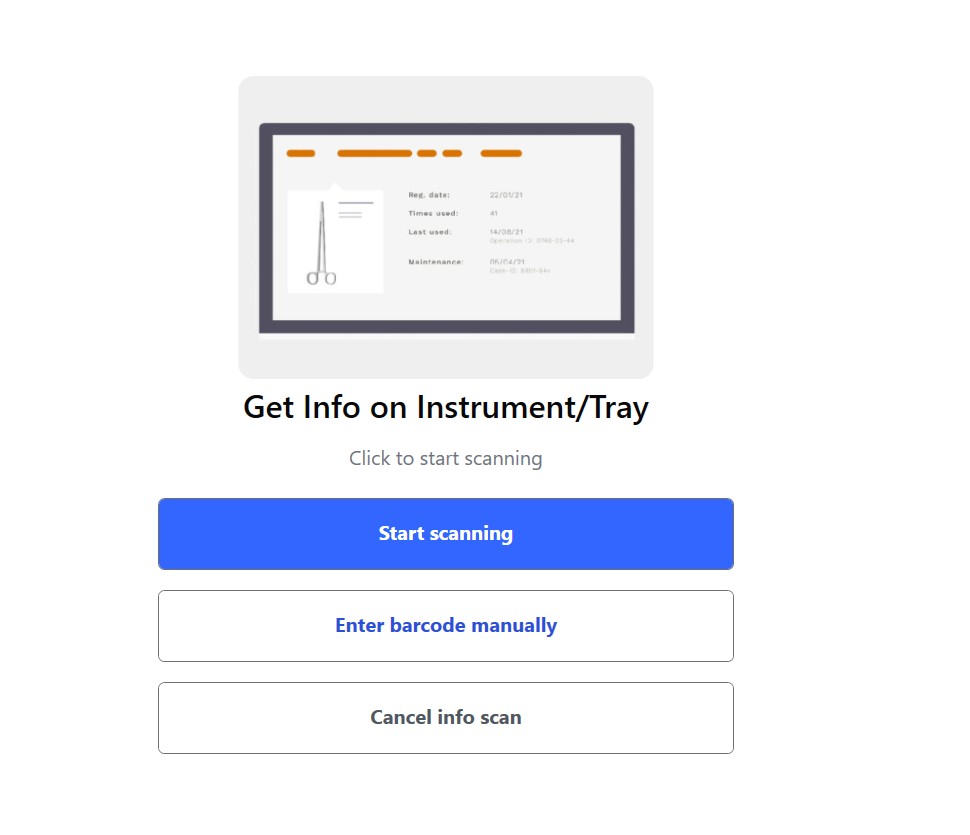
Skanna instrumentet som ska skickas för servicekontroll
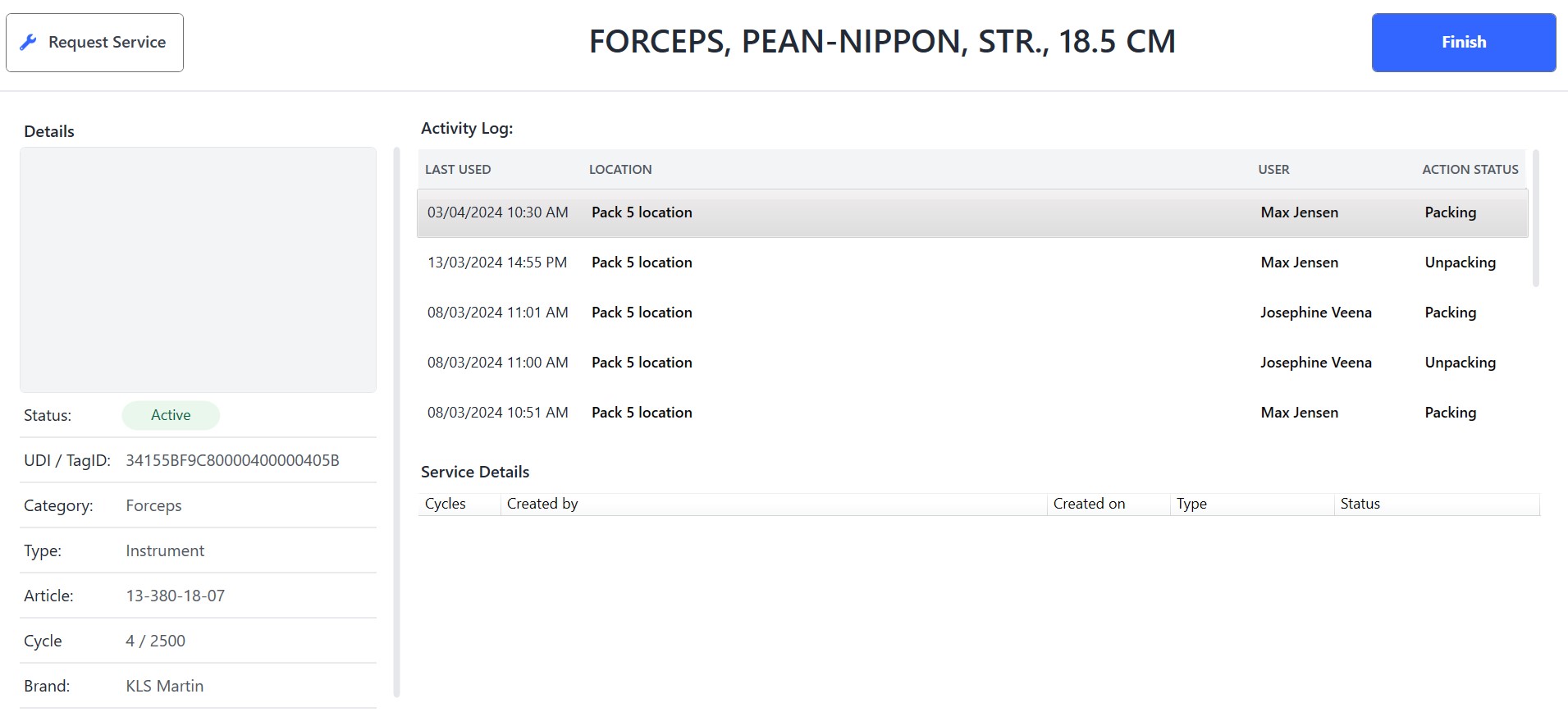
Välj knappen “Begär Service” som finns i det övre högra hörnet.
Användaren kan skriva kommentarer och klicka på skicka förfrågan-knappen
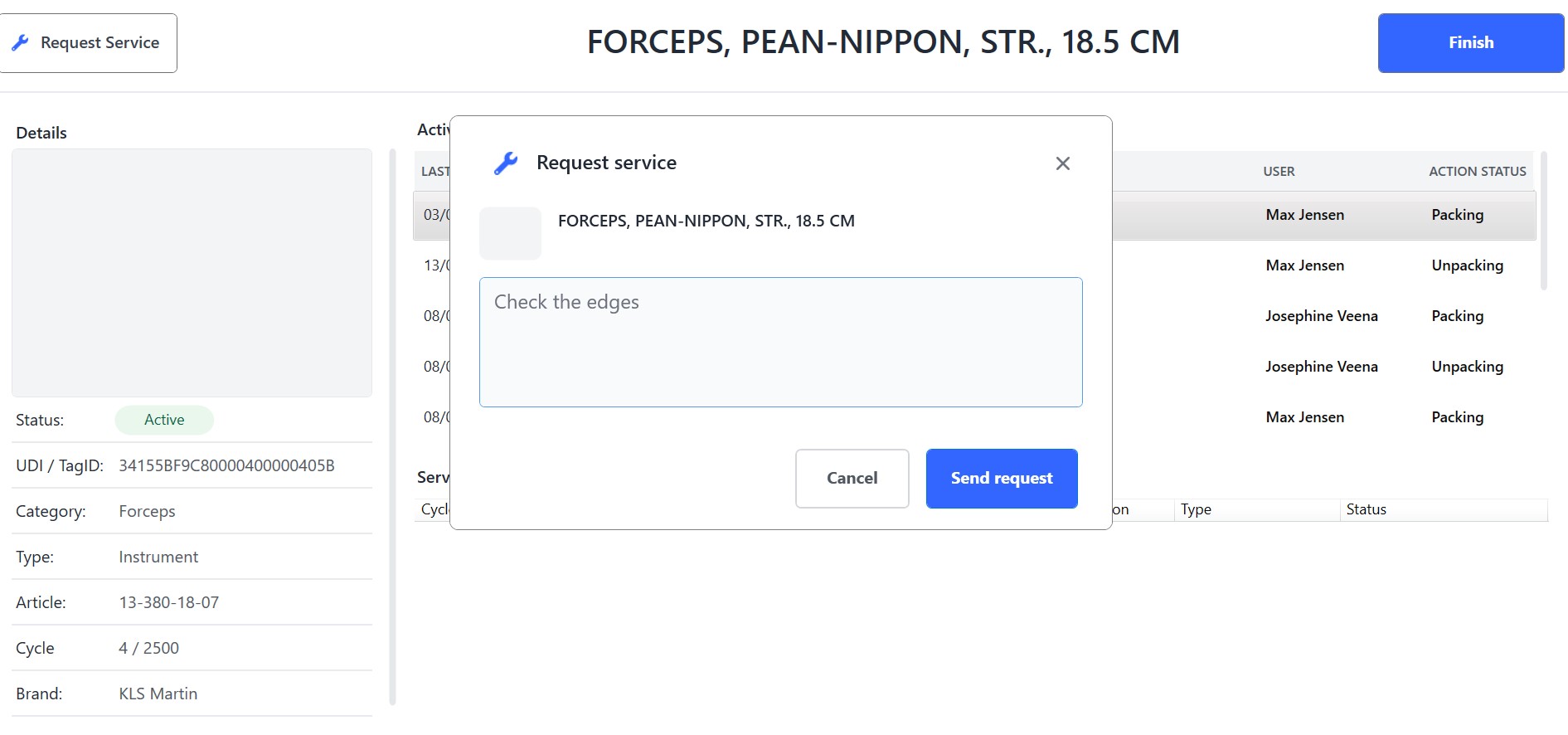
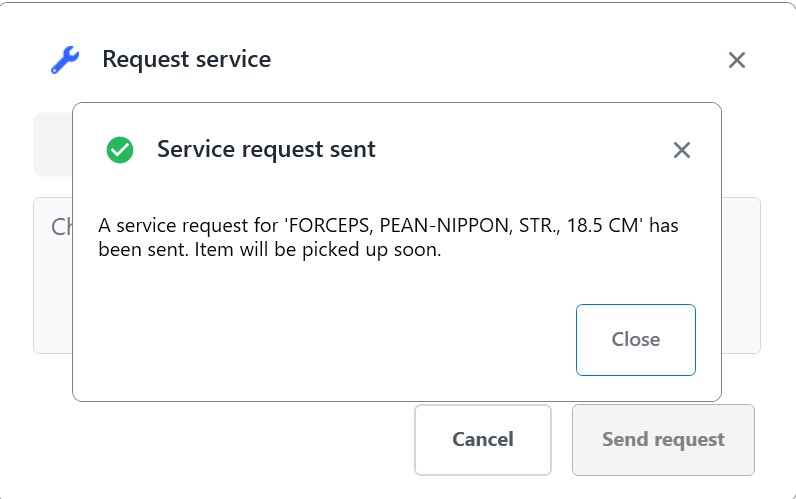
Serviceförfrågan skickas och instrumentet kommer att hämtas av serviceteamet. Servicekontrollen kan utföras internt eller externt baserat på instrumentets skick.
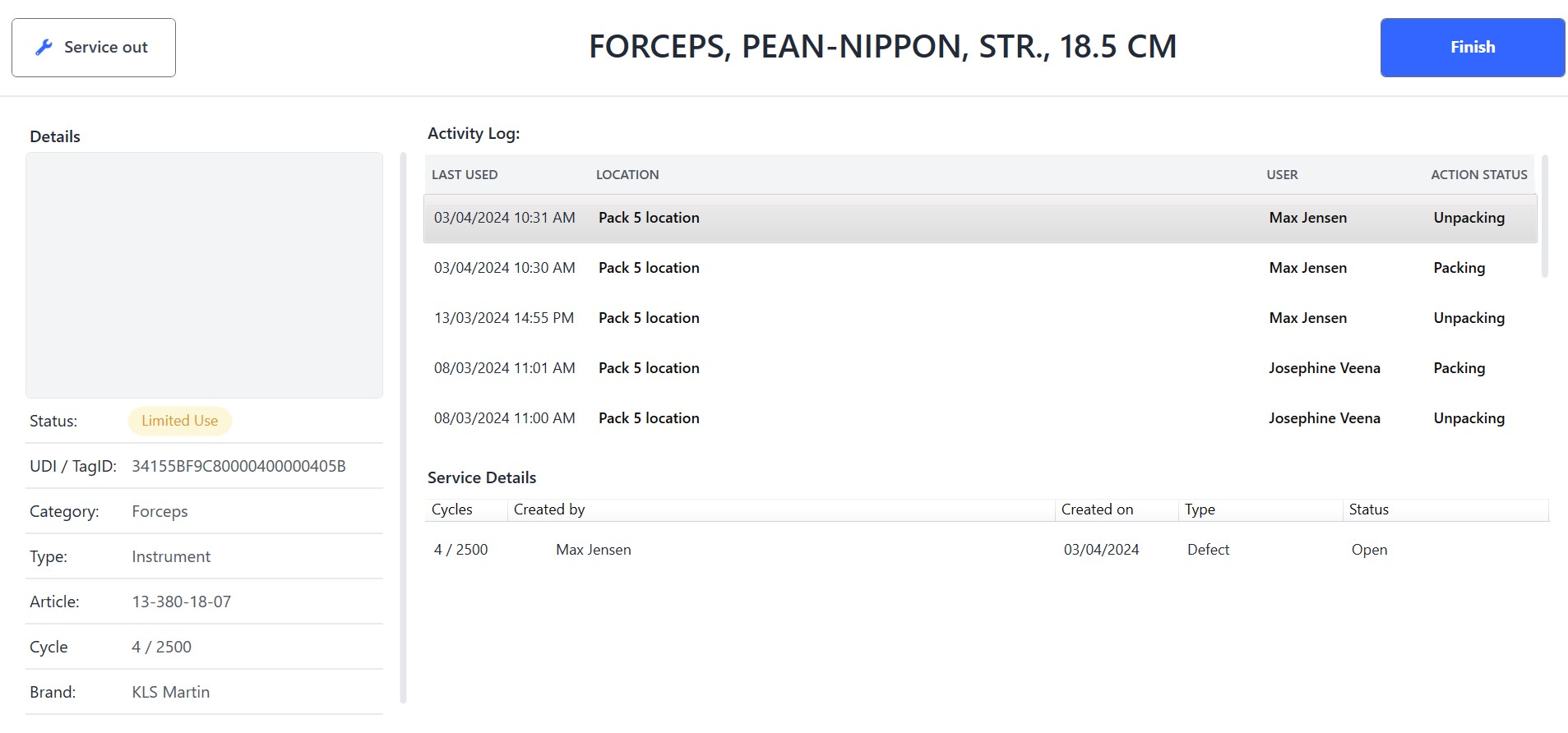
Instrumentets status ändras från aktiv till begränsad användning
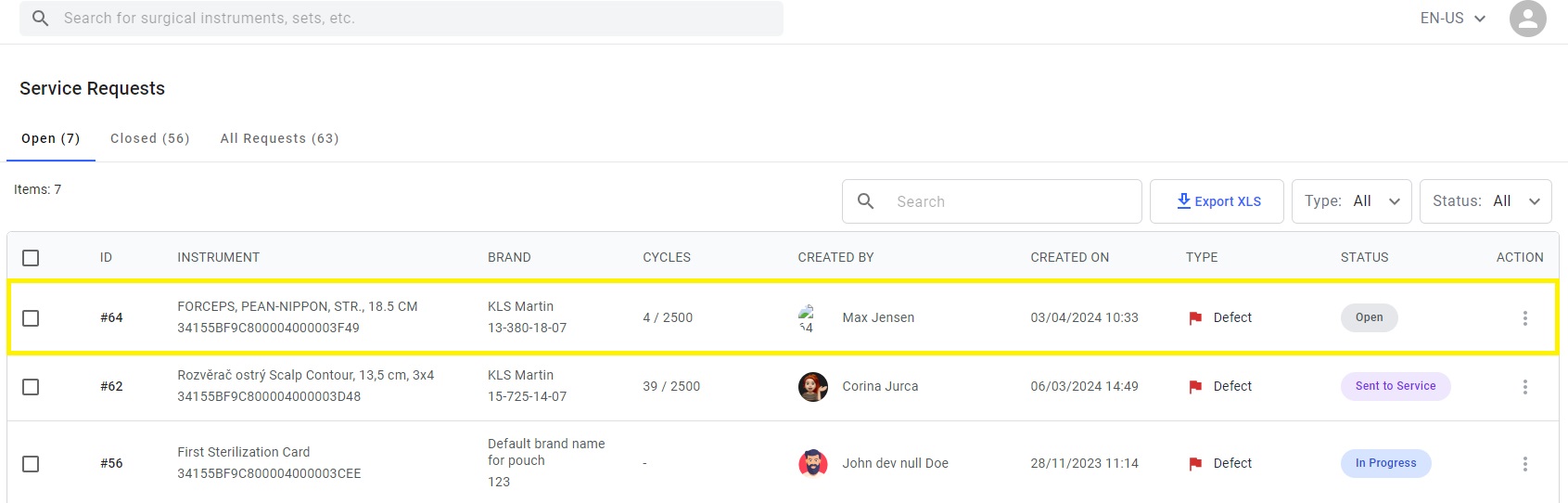
Användaren kan nu visa detaljerna för serviceförfrågan i Admin station-gränssnittet. Tabellvyn nedan innehåller instrumentets ID, namn, märke, typ av service som krävs och dess aktuella status.
Genom att klicka på ett instrument kan användare komma åt dess fullständiga detaljer. För närvarande har avsnittet Uppdatera på höger sida inga detaljer. När användaren uppdaterar statusen kommer det att finnas detaljer i avsnittet Uppdatera.
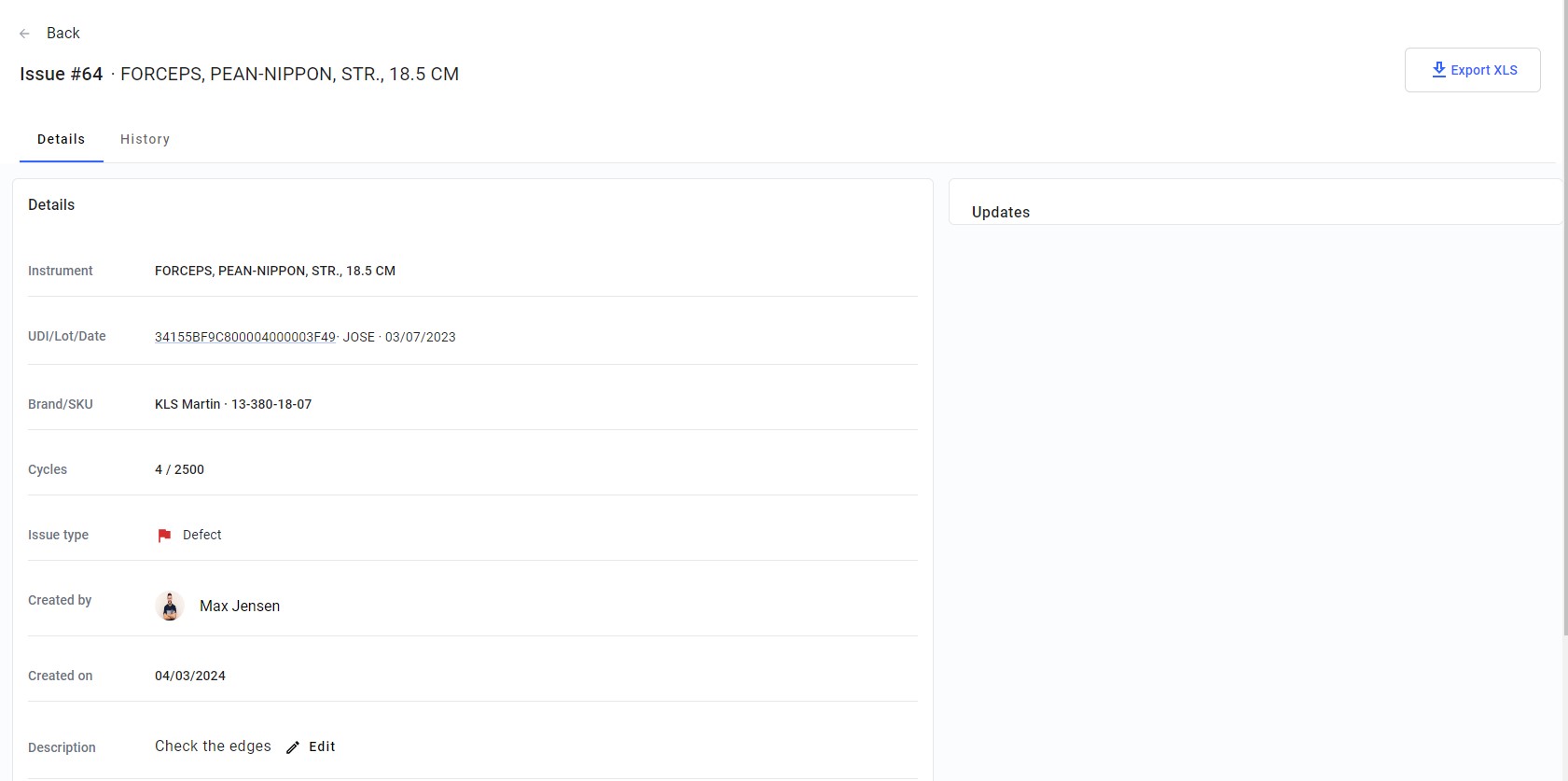
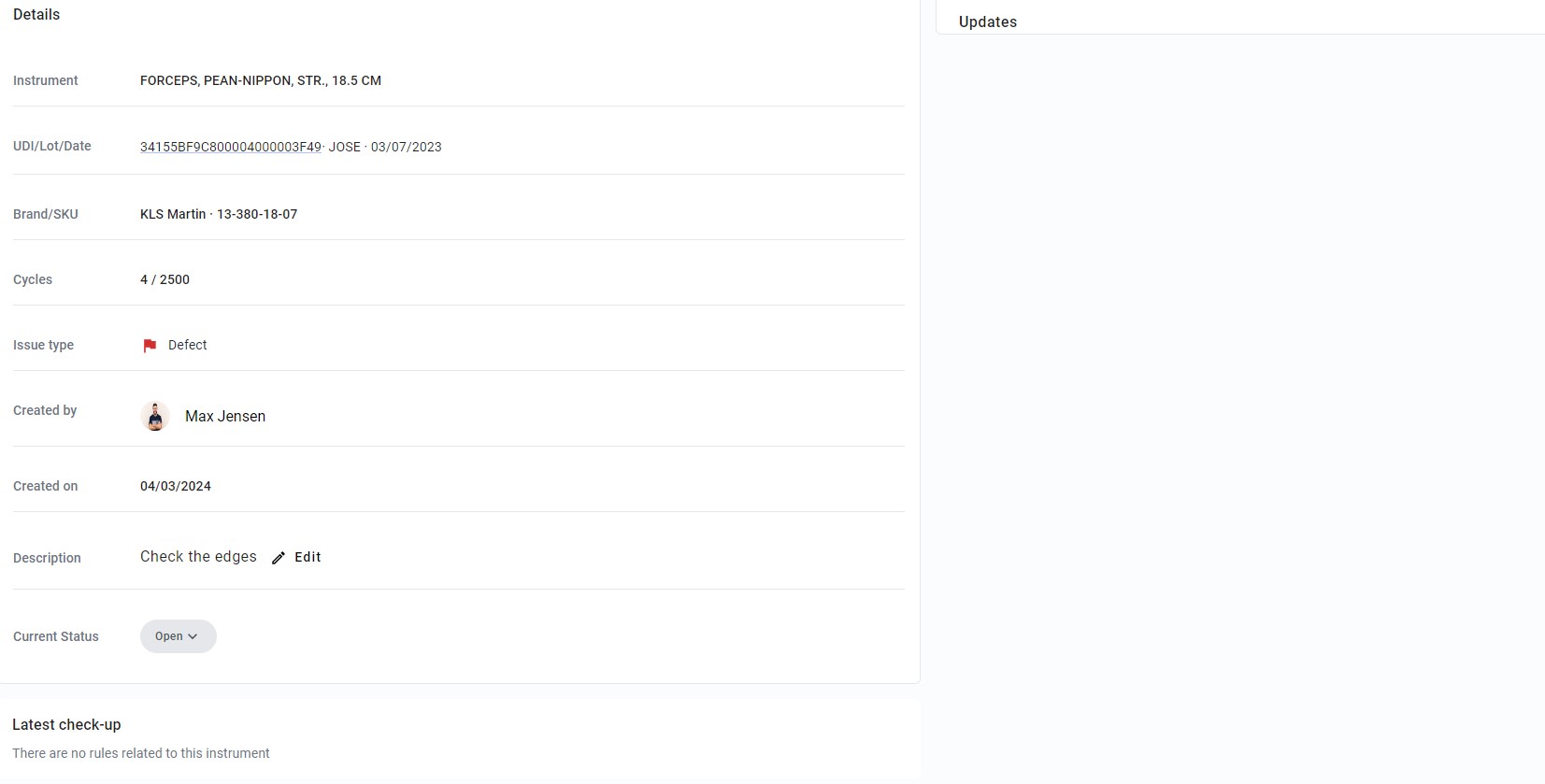
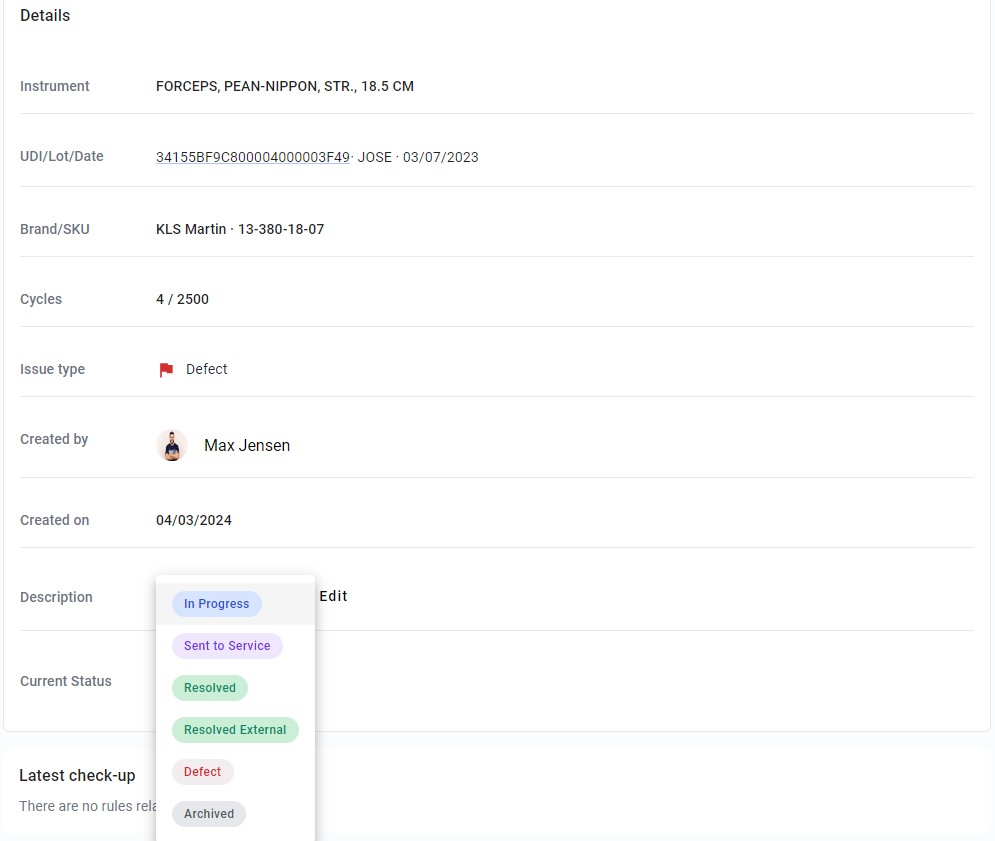
Klicka på den aktuella statusen för att ändra den. Det finns 6 statusar
| Status | Beskrivning |
|---|---|
| Pågående | Artikeln genomgår för närvarande en intern servicekontroll |
| Skickad till Service | Om en artikel kräver extern inspektion eftersom interna kontroller inte kan utföras, kommer den att vidarebefordras till de utsedda servicecenter |
| Löst | En artikel har framgångsrikt klarat den interna servicekontrollen |
| Löst Extern | En artikel har kontrollerats och servicerats genom servicecenter |
| Defekt | En artikel är defekt och kan inte användas längre |
| Arkiverad | Om en serviceförfrågan behöver stängas utan att kontrollera instrumentet. Till exempel har en serviceförfrågan skapats av misstag |
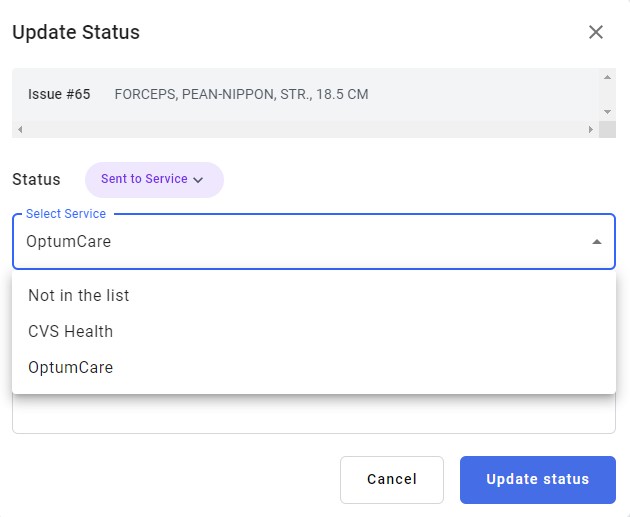
Välj servicecenter, lägg till kommentarer och klicka på uppdatera status-knappen.
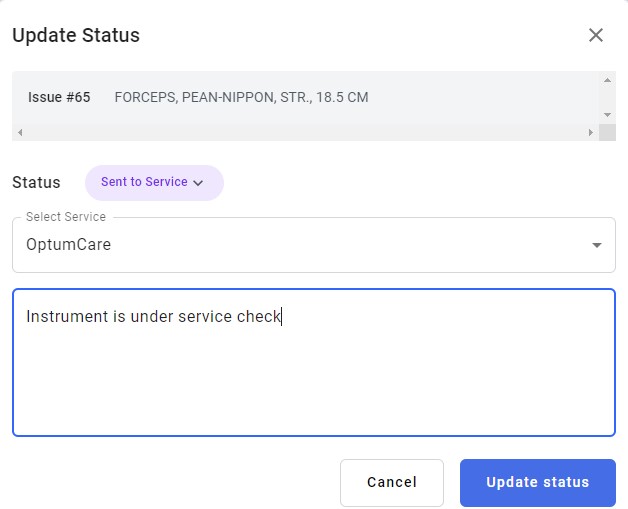
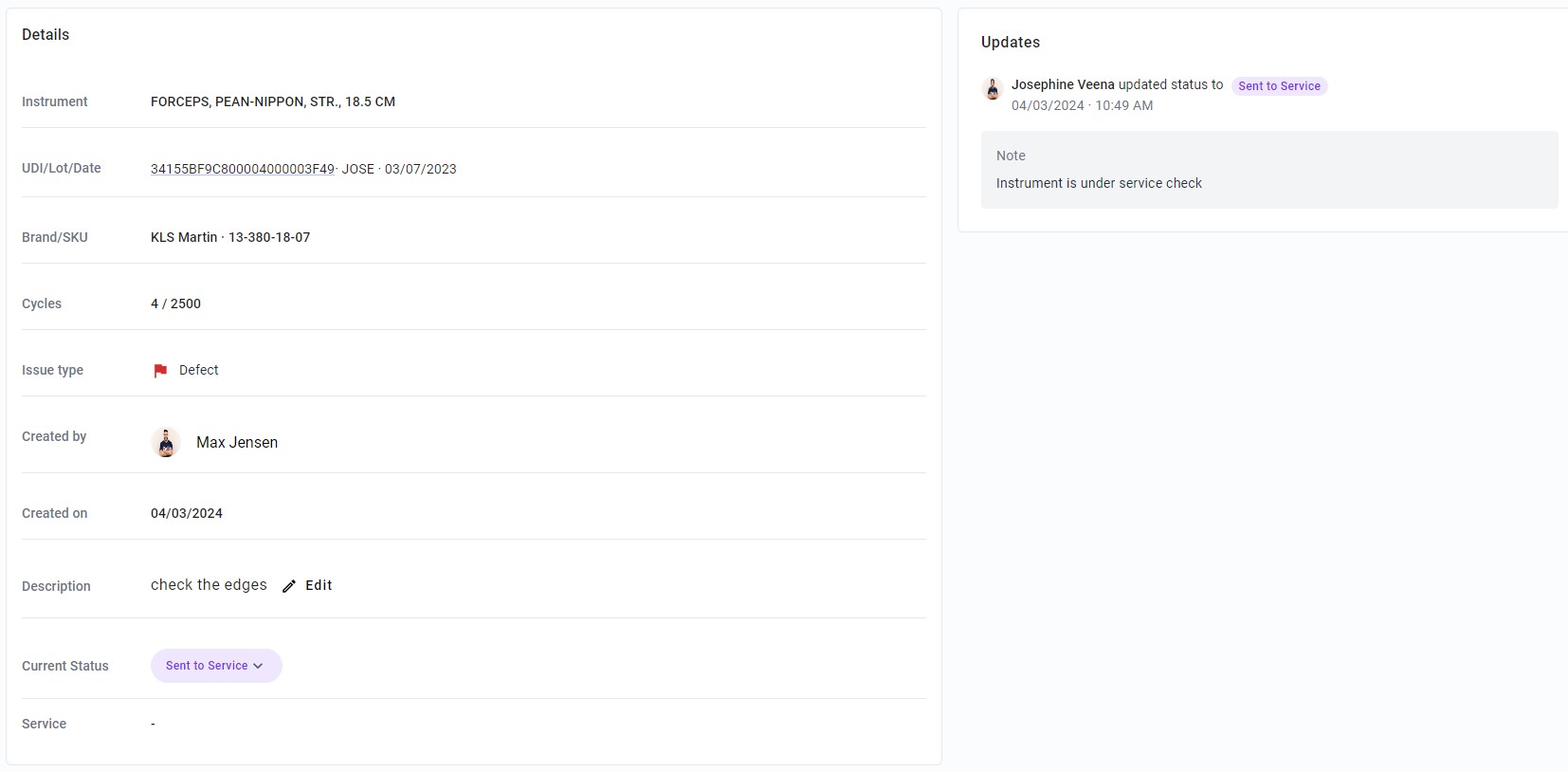
Nu visas uppdateringarna på höger sida av detaljsidan.
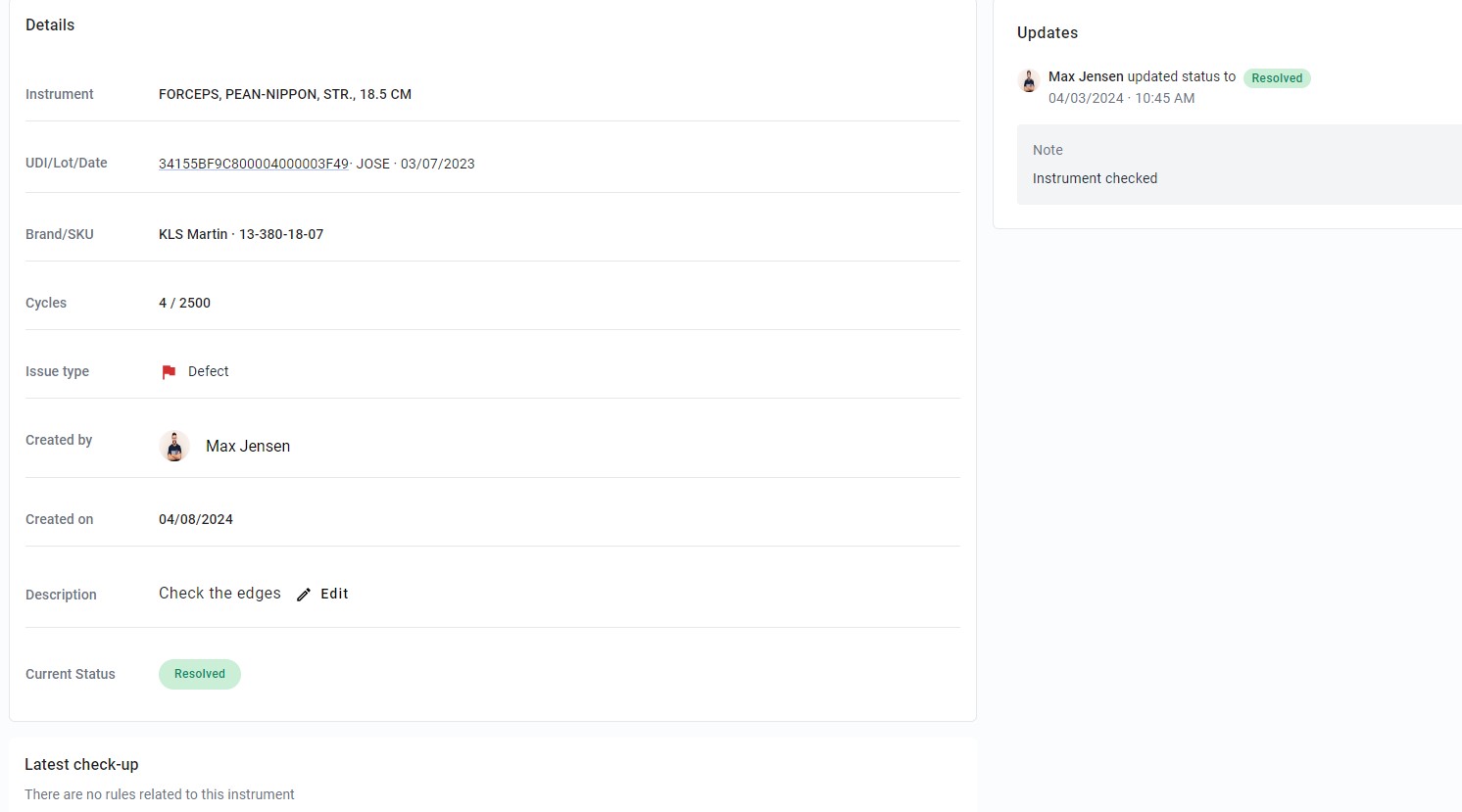
Status löst är vald för att stänga denna serviceförfrågan
- Det finns också en möjlighet att bifoga filer/bilder på höger sida.
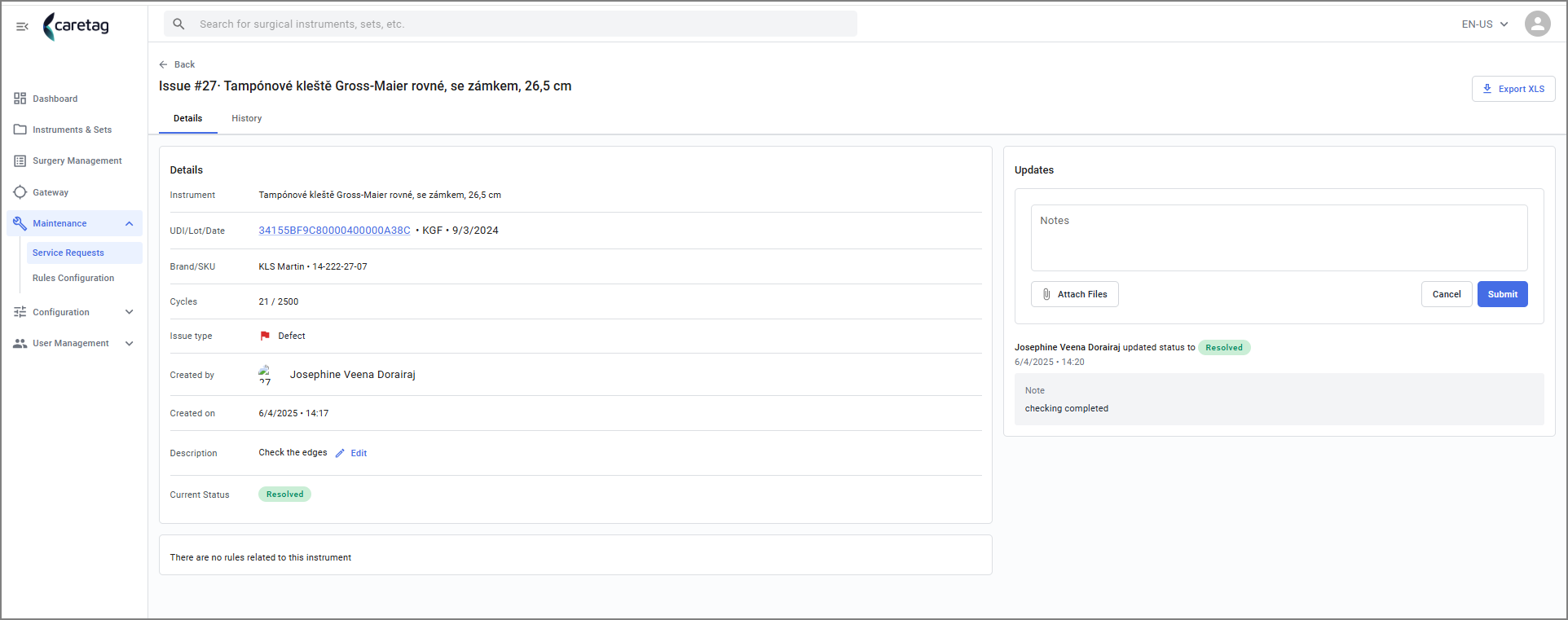
Lösta förfrågningar visas i fliken Stängda
Regelkonfiguration
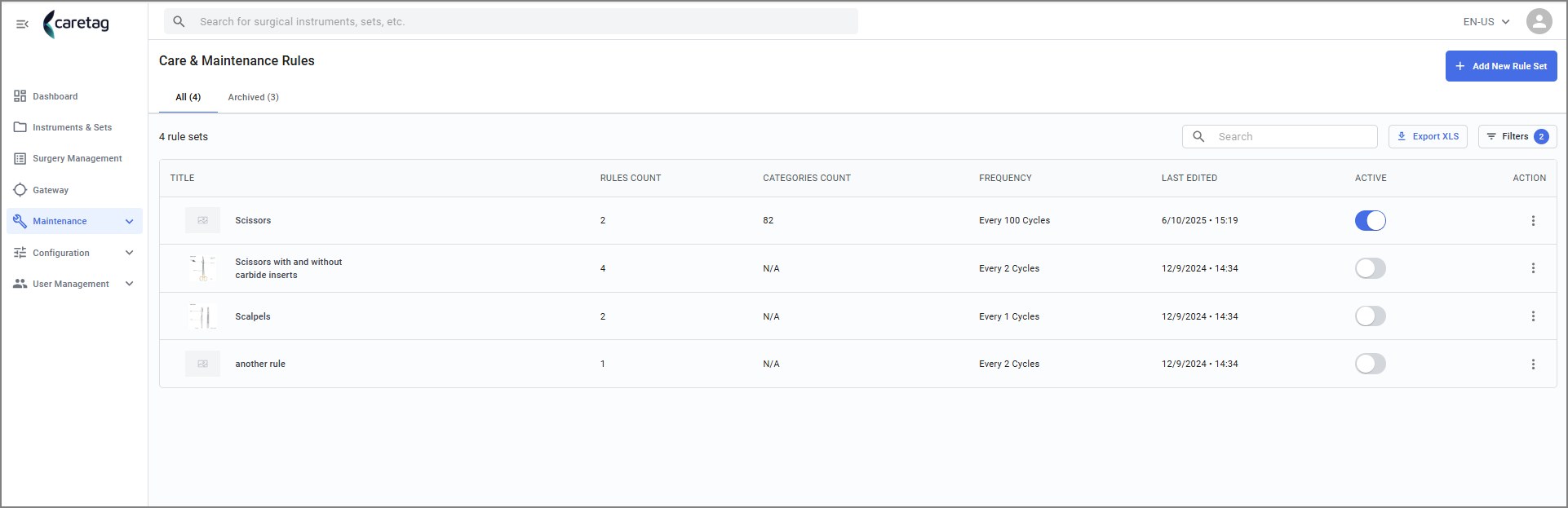
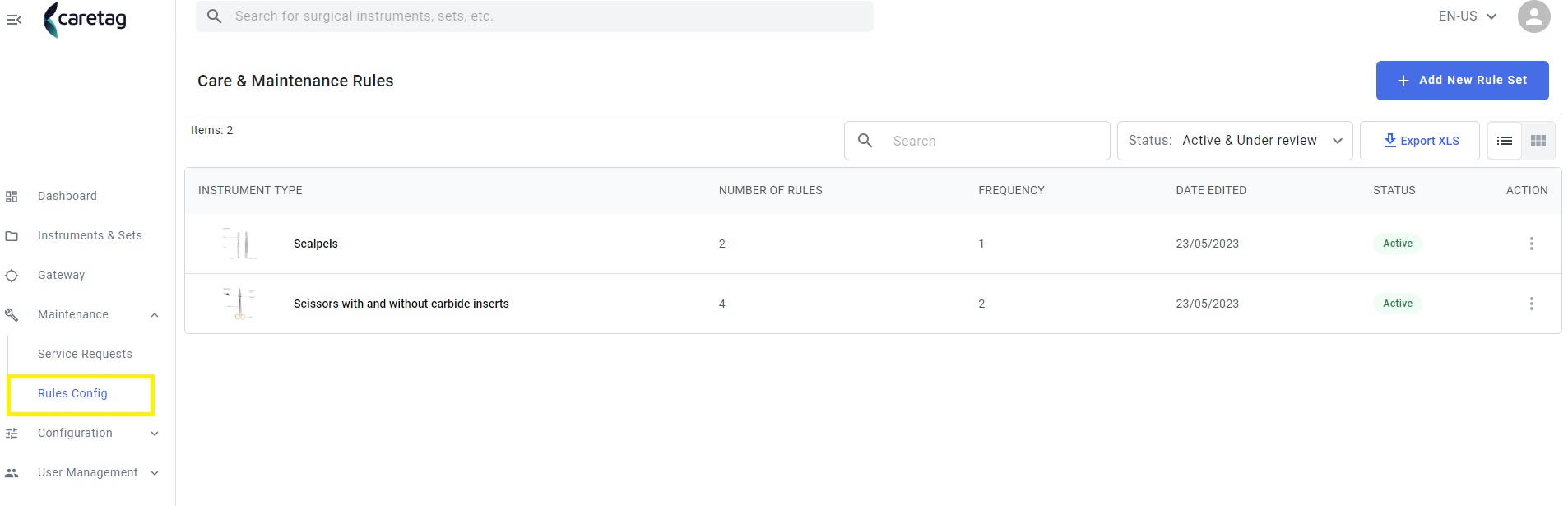
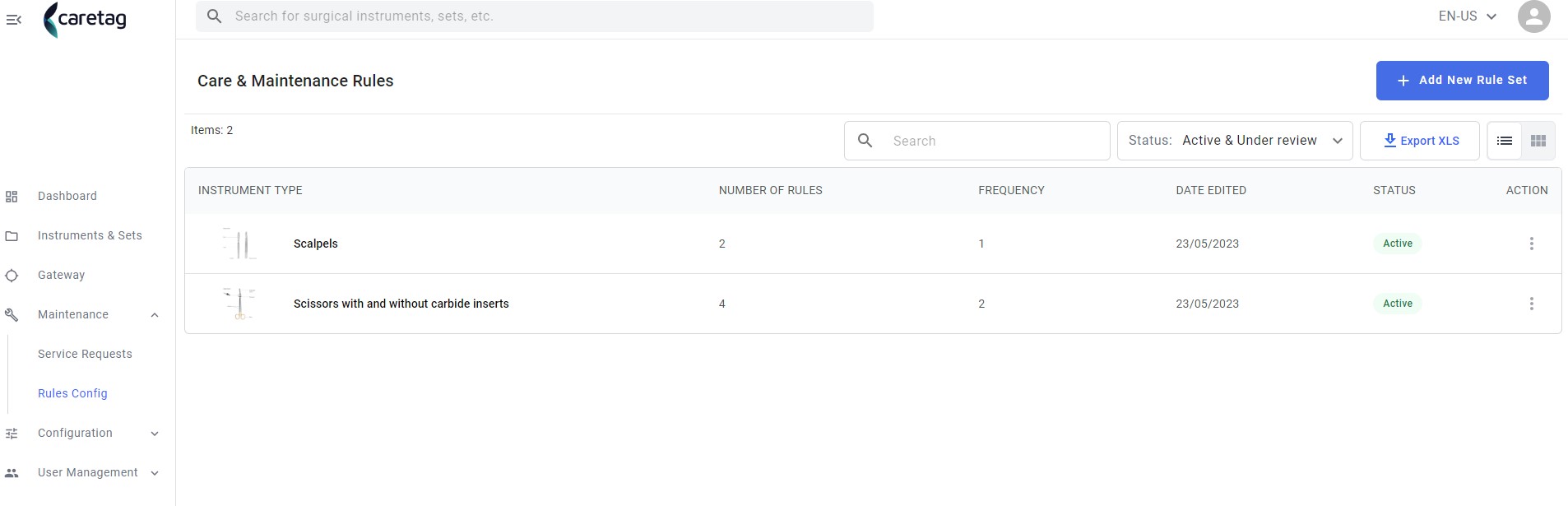
I avsnittet Regelkonfiguration kan användare komma åt en instrumentpanel som presenterar underhållsreglerna för instrument. Inom detta gränssnitt visas en tabell som ger information om instrumenttyper, antalet tillhörande regler, rekommenderad underhållsfrekvens, datum för senaste redigering, aktuell status och tillgängliga åtgärder.
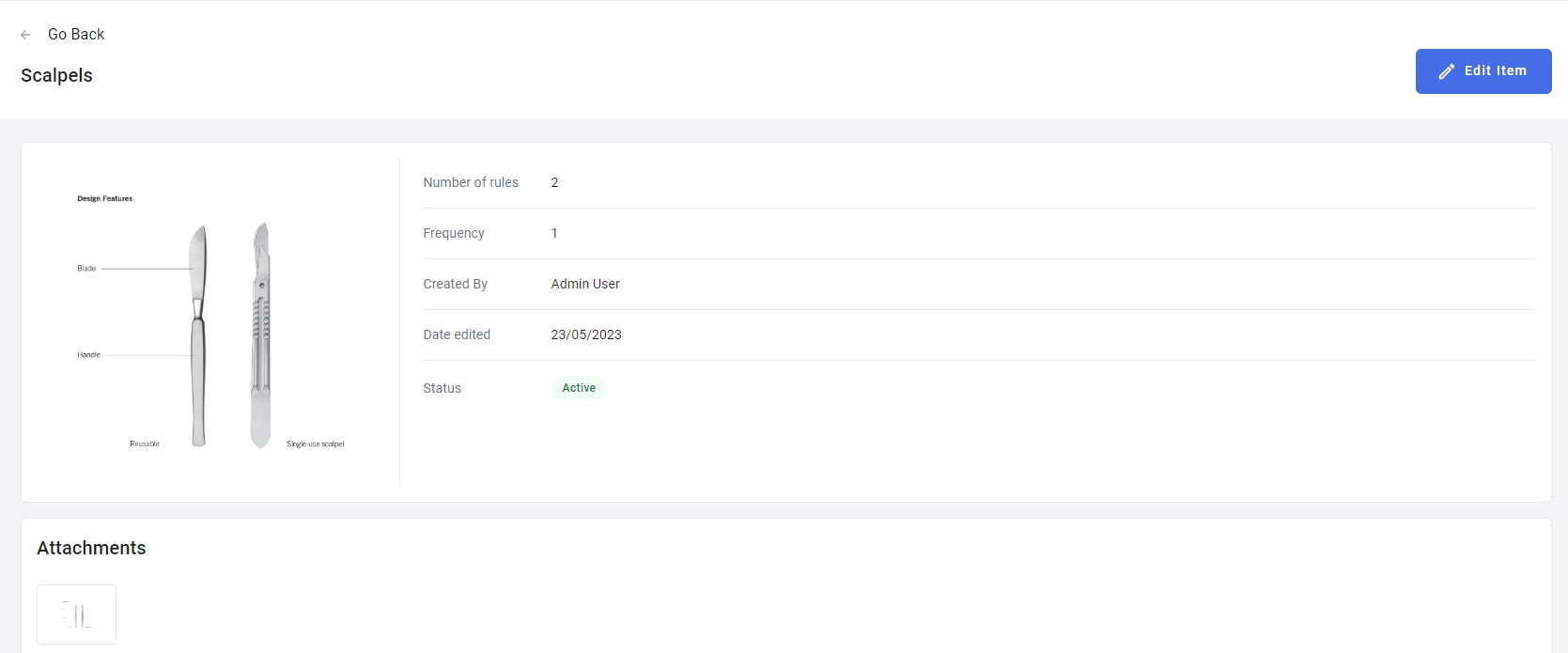
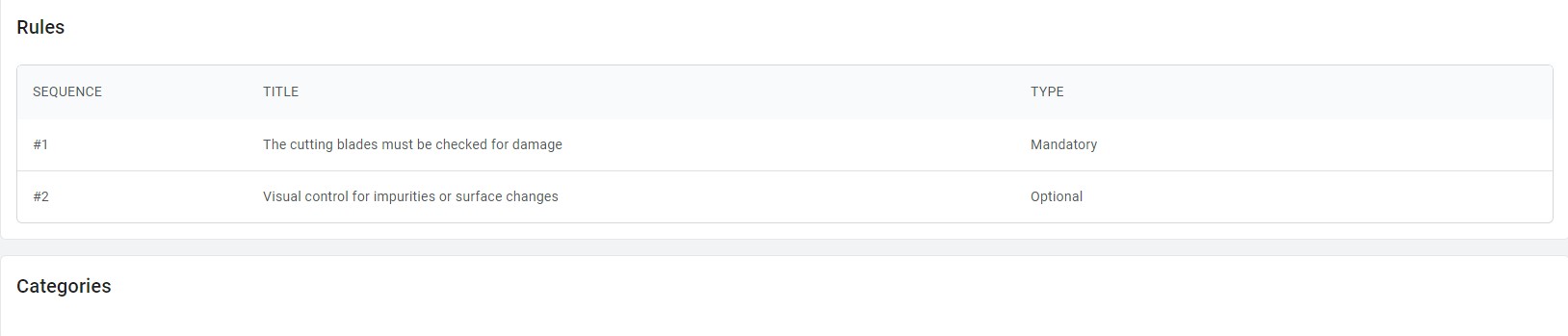
I användarguide, när användaren klickar på ett instrument, dirigeras användaren till en dedikerad sida som visar en bild av instrumentet tillsammans med detaljer som antalet tillhörande servicekontrollregler, användningsfrekvens, regelupprättare, skapandedatum och aktuell status. Dessutom kan användare komma åt bilagor, visa befintliga regler och kategorier relaterade till instrumentet. Användaren kan också redigera reglerna genom att klicka på knappen Redigera artikel.
Lägg till ny regeluppsättning
- Klicka på knappen Lägg till ny regeluppsättning
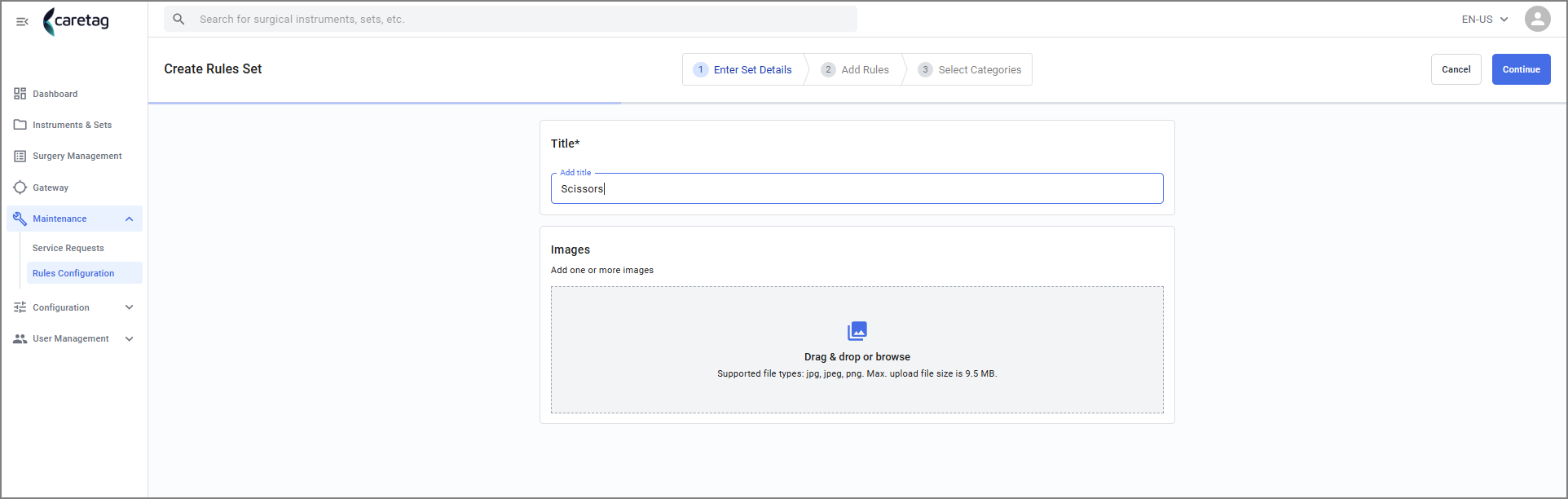
- Lägg till titel och bilagor (valfritt) relaterade till den här regeluppsättningen och klicka på Fortsätt.
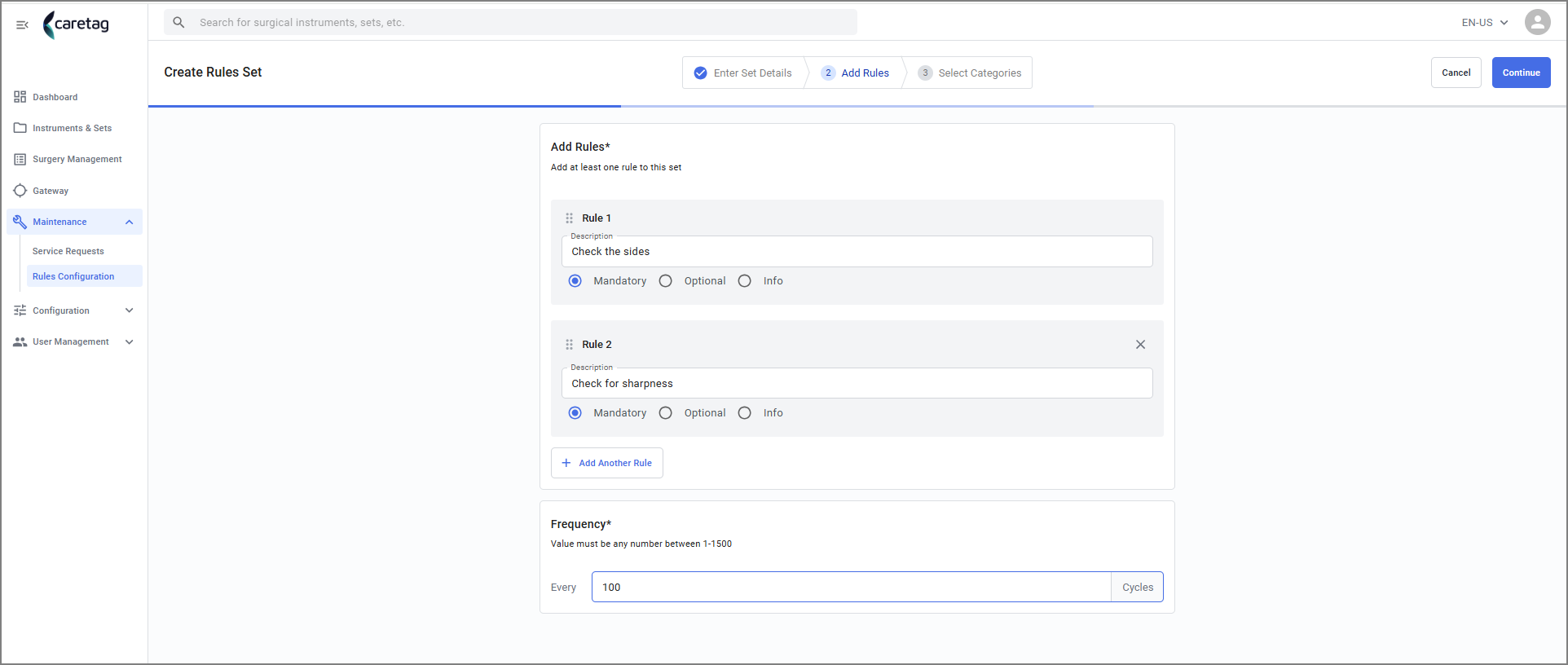
- Lägg till reglerna, användaren kan lägga till fler regler genom att klicka på knappen Lägg till ytterligare regel.
- Ange antalet frekvens.
- Välj kategori, användaren kan välja en eller flera kategorier
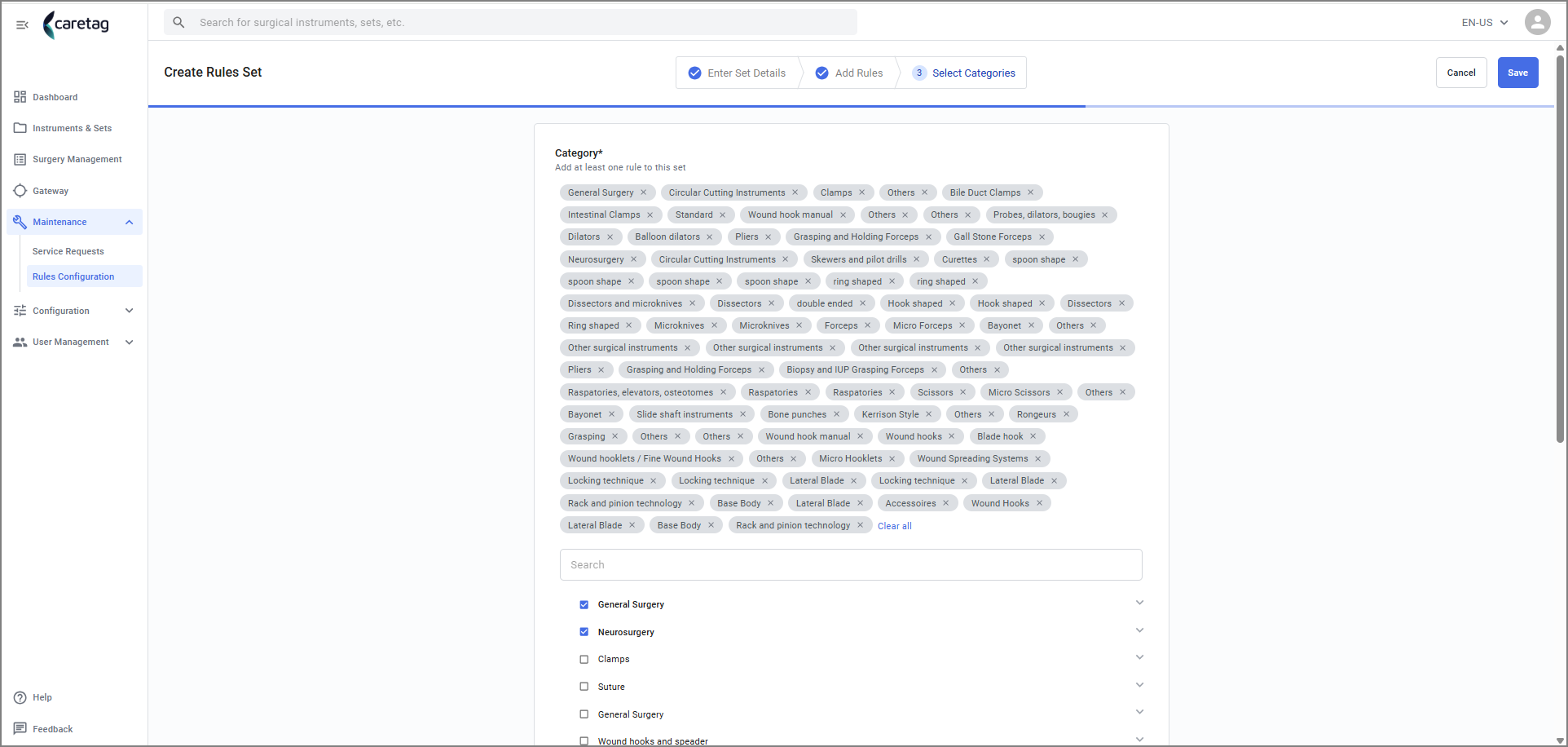
Klicka på knappen Spara för att spara den nya regeluppsättningen.
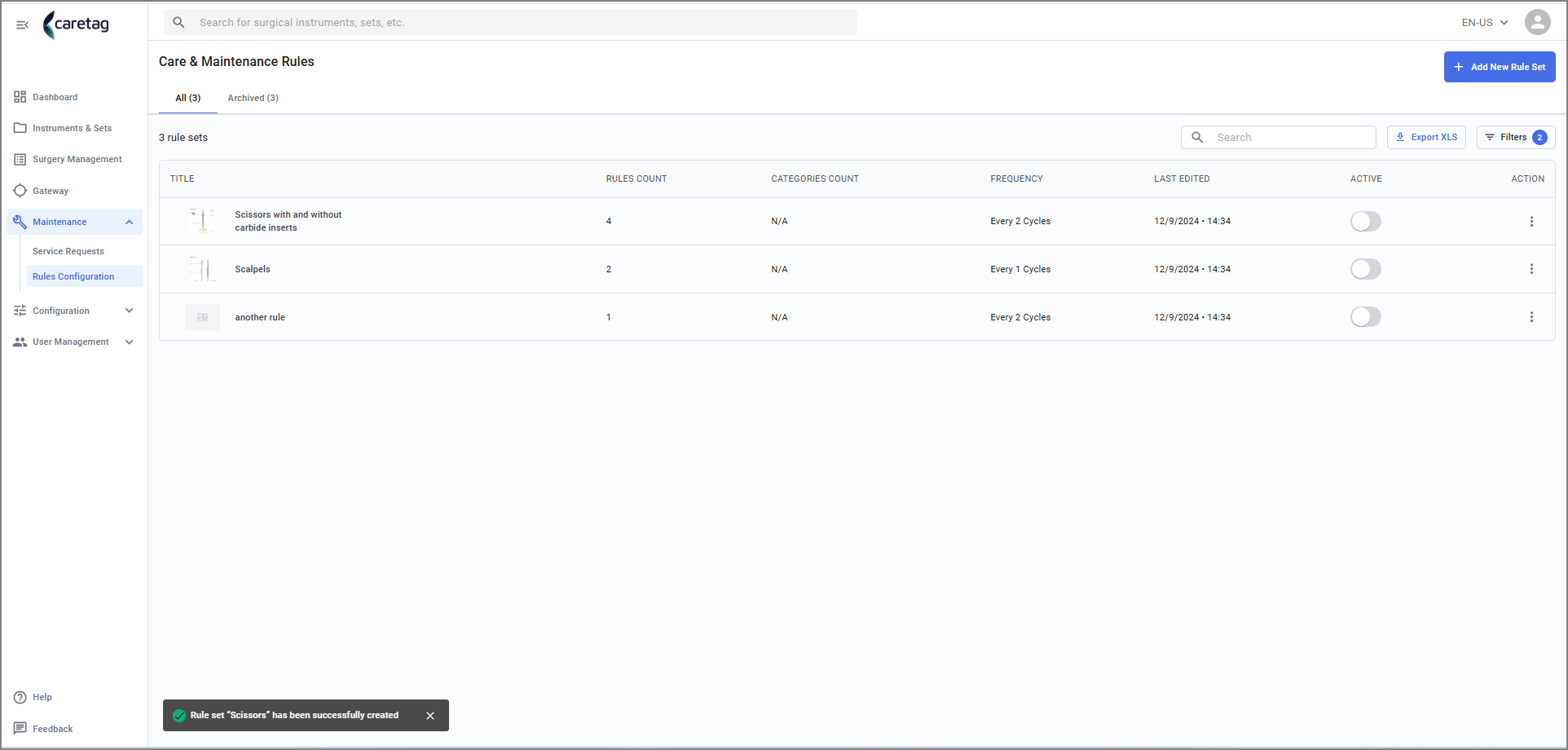
- Den nyligen skapade regeluppsättningen visas nu i instrumentpanelen för underhåll och vård
Klicka på knappen Spara för att spara den nya regeluppsättningen.