Adminstation / Operationshantering – Användarmanual
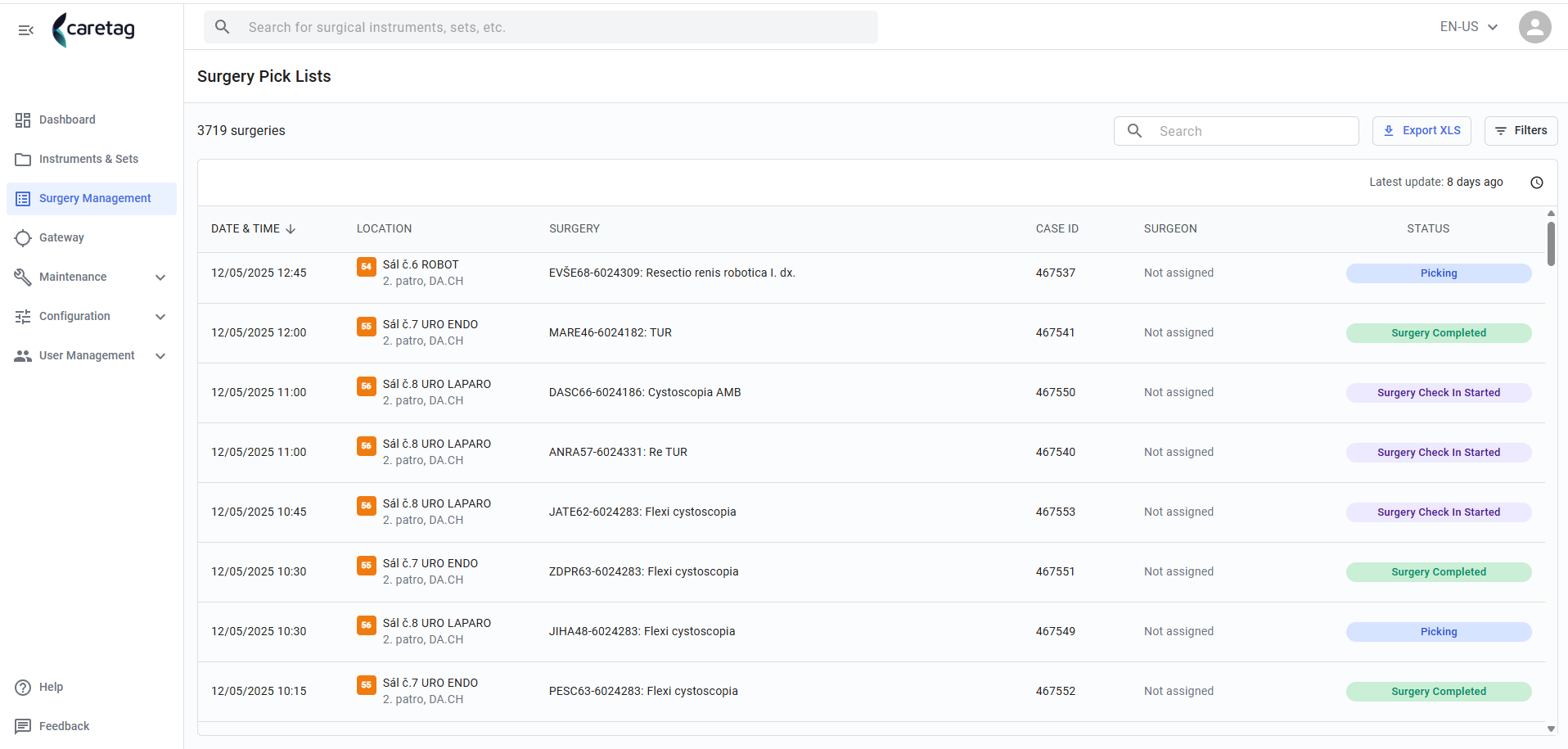
Detta avsnitt ger en översikt över de planerade operationerna. Dessa visas med operationsdatum och tid, namn, plats, ansvarig läkare samt status.
Status
| Status | Beskrivning |
|---|---|
Planned/Ready to Pick | :Operationen är planerad och användaren kan förbereda seten |
Picking | :Användaren packar seten i Case cart/Trolley |
Picking completed | :Alla set som krävs för operationen är packade i Trolley |
Picking force completed | :Användaren låser upp operationen för att packa Extra set eller planerade set som saknas i Trolley |
Surgery Check in started | :Föremål incheckade |
Surgery Check out started | :Föremål utcheckade efter operationen |
Surgery Completed | :Alla incheckade föremål är utcheckade och operationen är slutförd |
Surgery force completed | :Om några incheckade föremål inte är utcheckade måste användaren tvinga slutföra operationen |
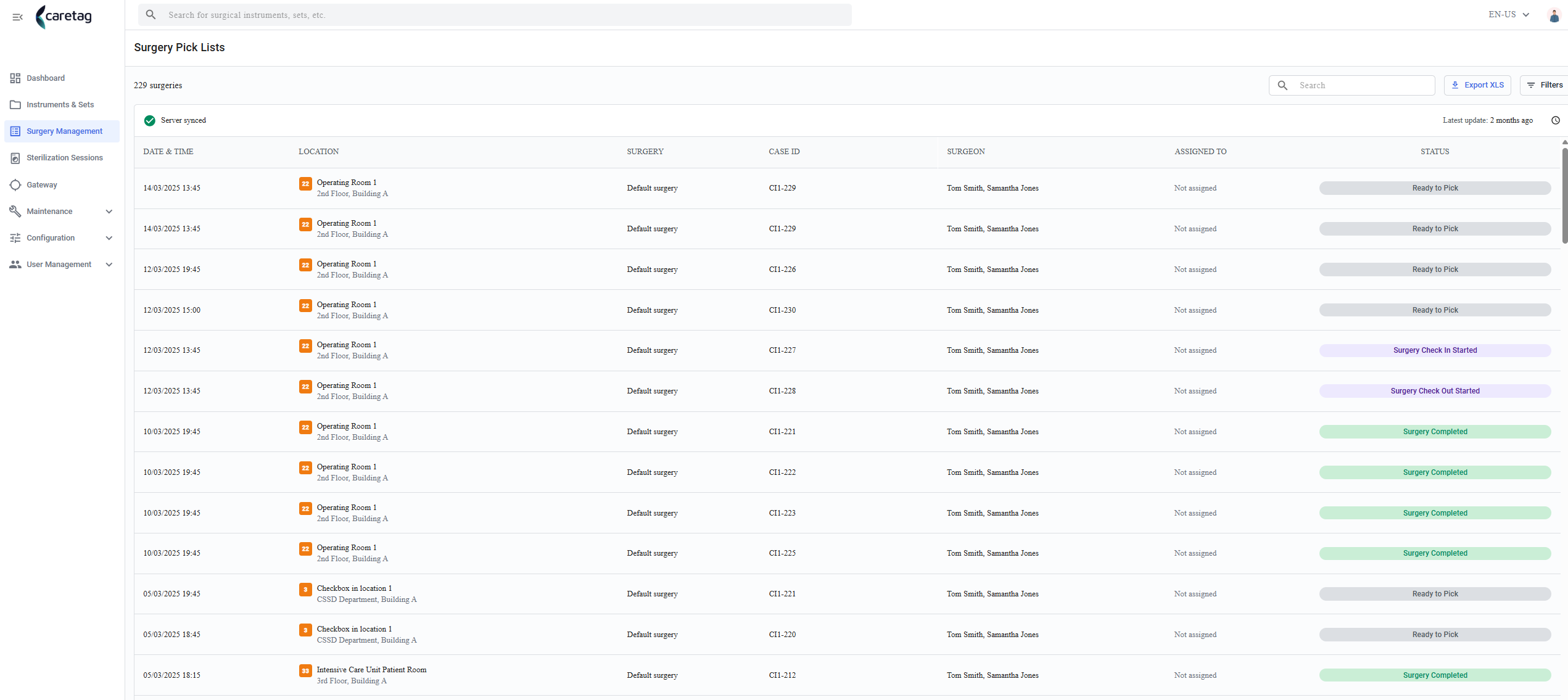
- Genom att välja en operation öppnas en förhandsgranskningspanel där alla detaljer visas.
- Den innehåller fyra flikar: Operationsdetaljer, Plocklista, Packat i vagn och In-/utcheckning.
-
Välj en operation för att visa fullständiga detaljer.
-
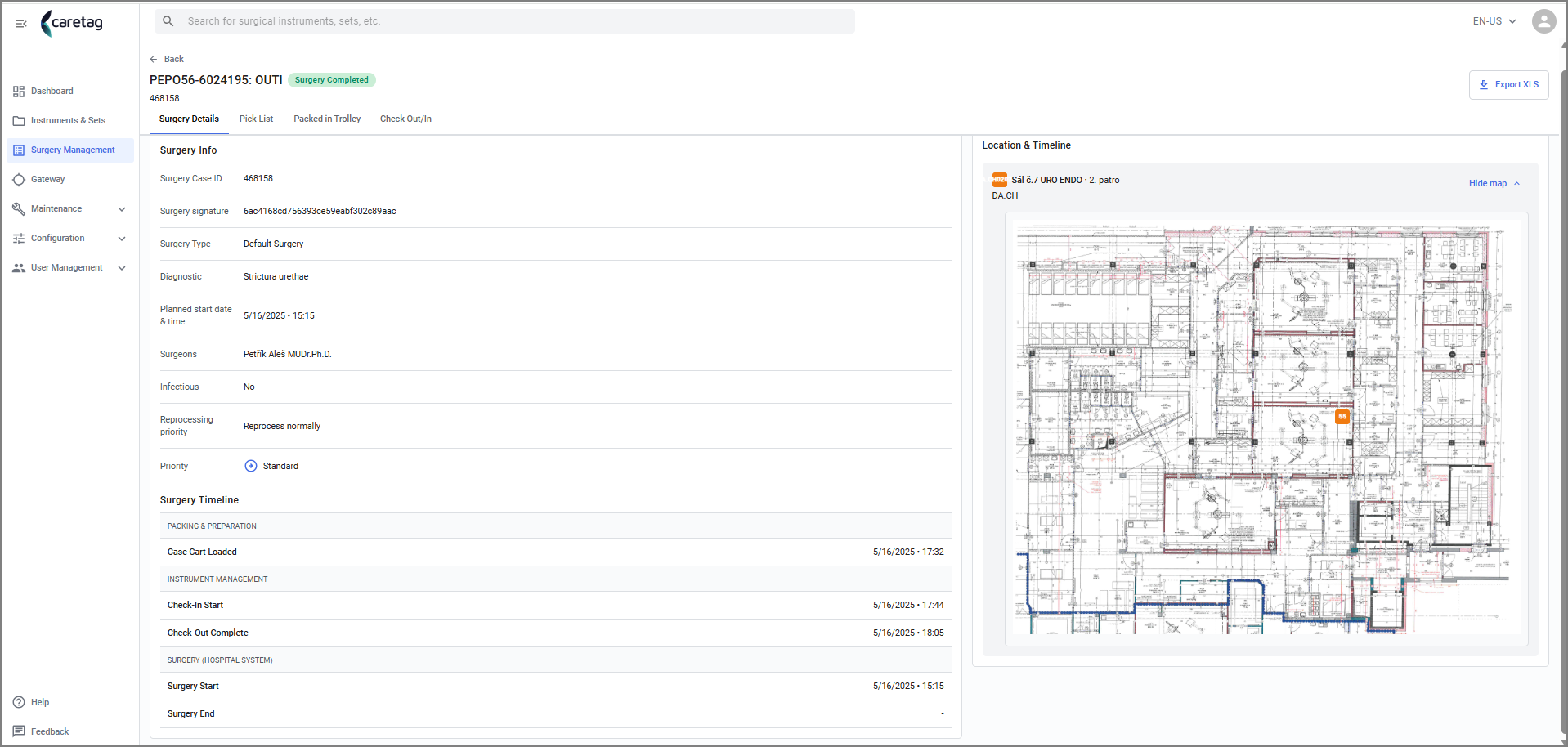
I fliken Operationsdetaljer visas operations-ID, typ, diagnos, datum, kirurgens namn, process och status
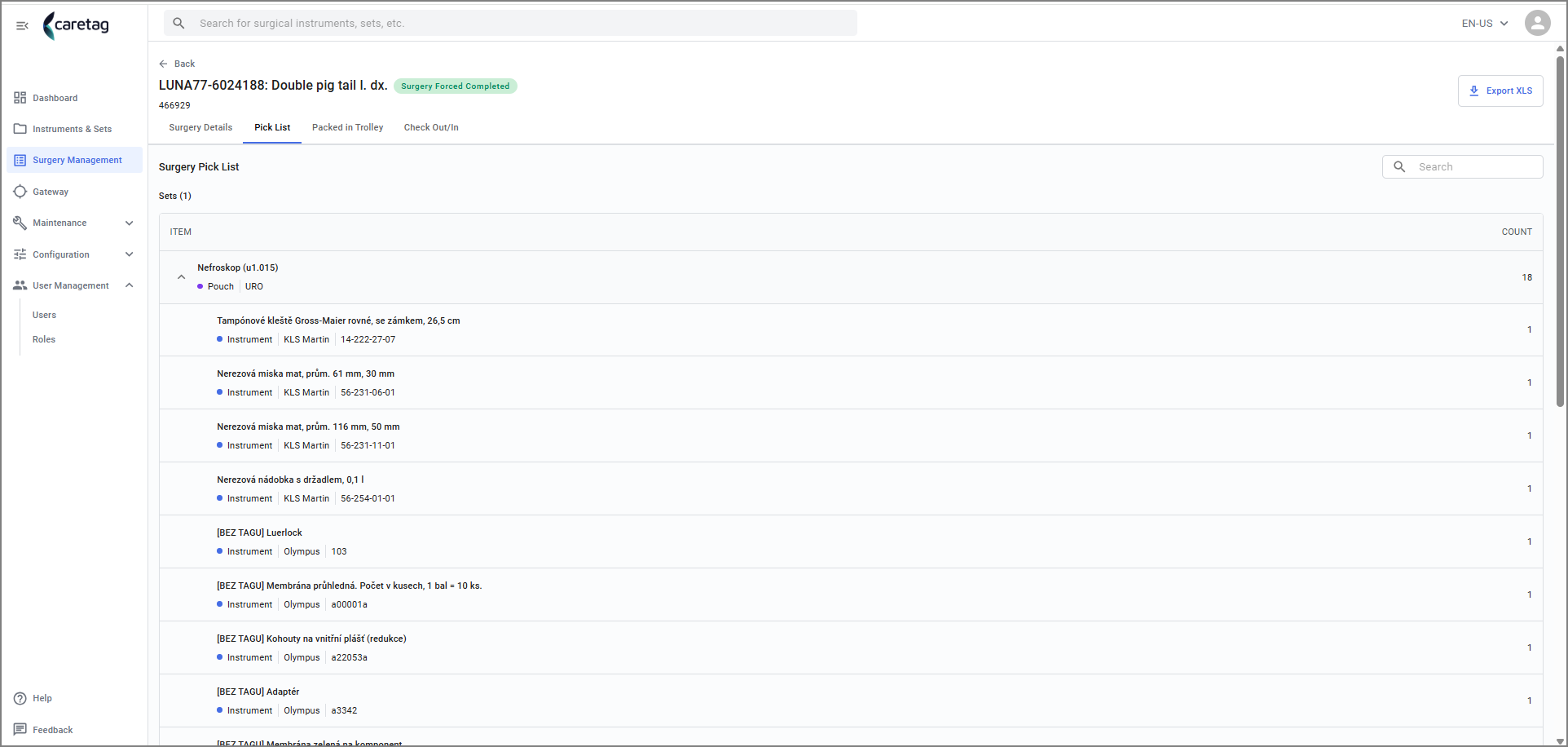
- Plocklistan specificerar de brickor, påsar och förbrukningsartiklar som krävs för operationen.
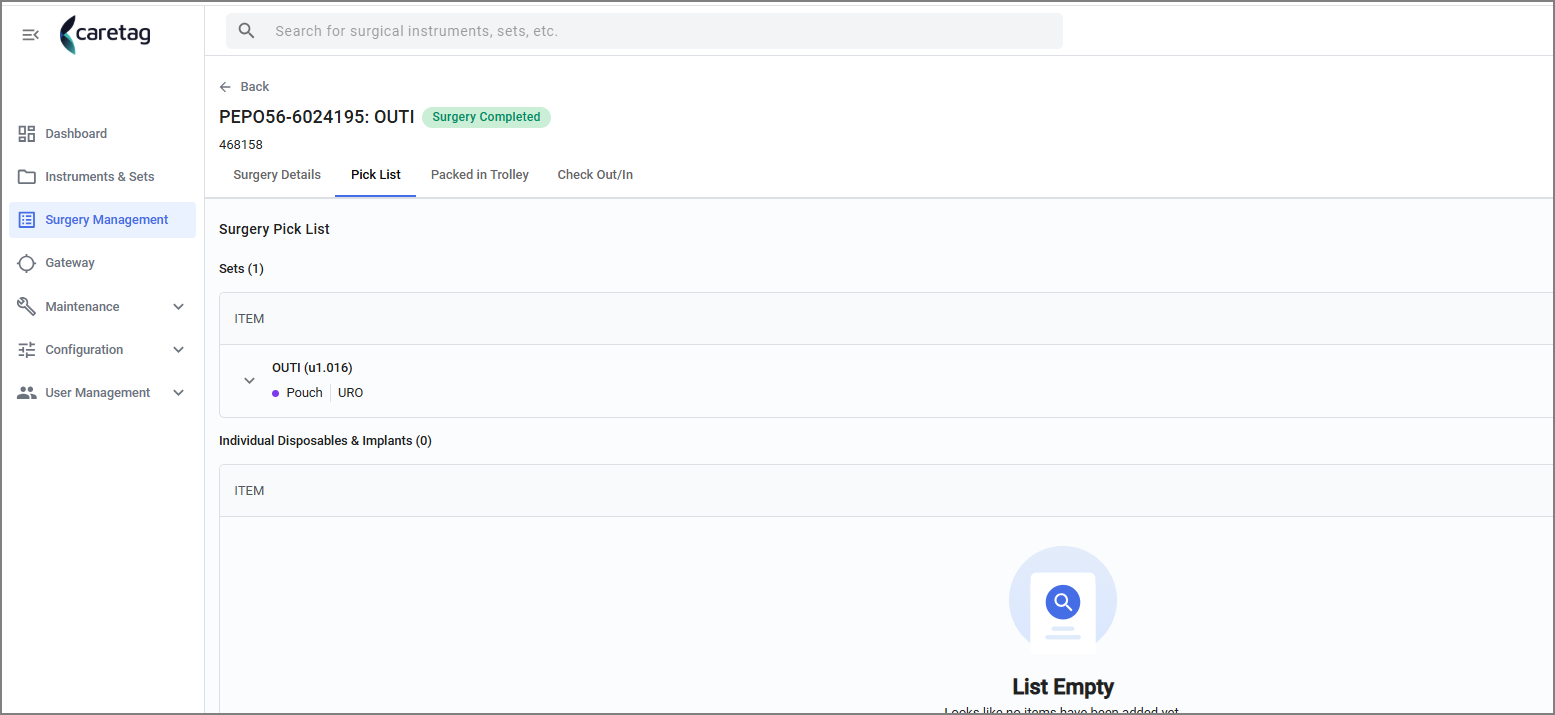
- Klicka på rullgardinspilen för att visa alla instrument i plocklistan.
-
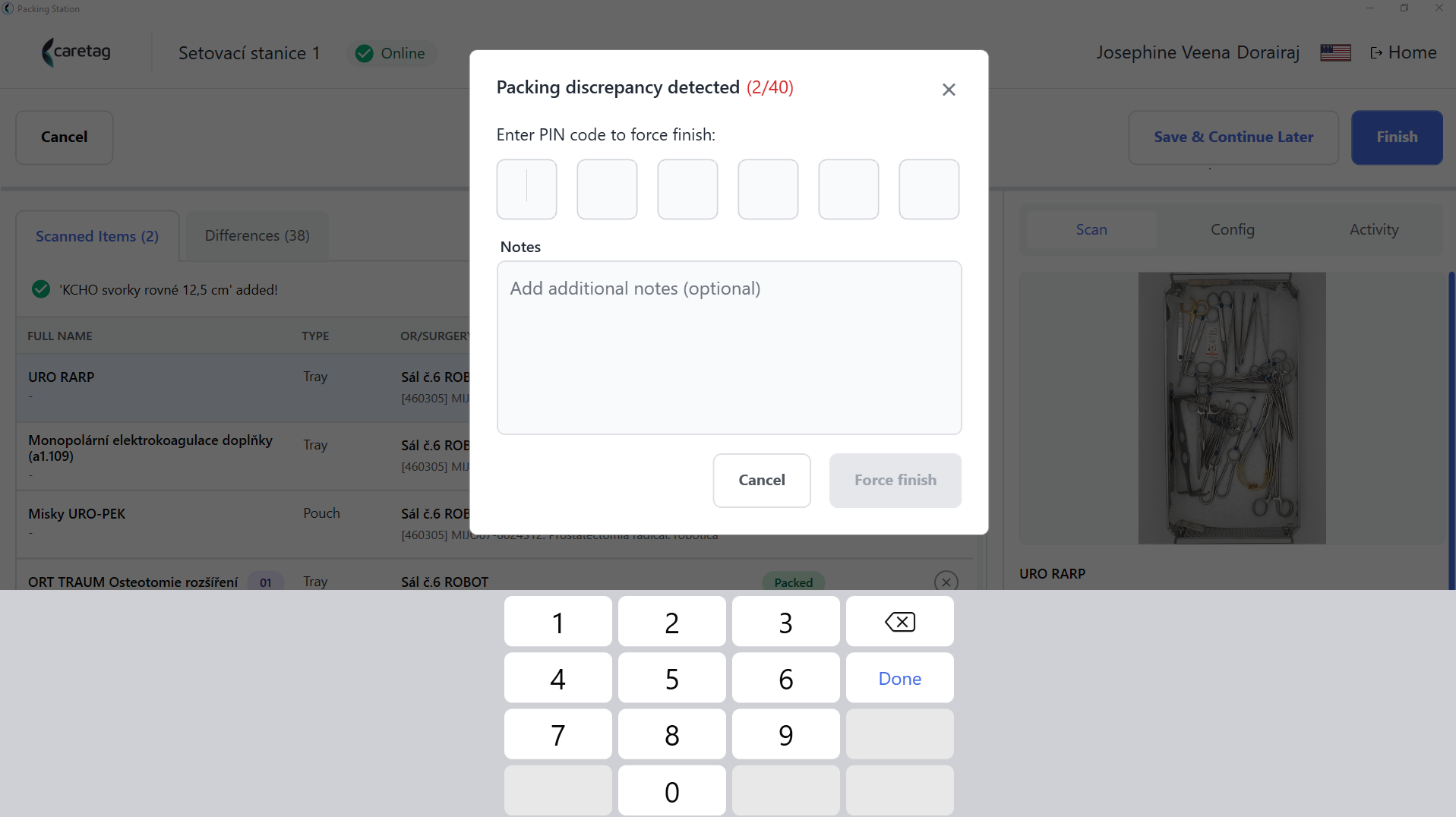
Vid packstationen, i alternativet Packa vagn, skannar användaren de nödvändiga artiklarna och slutför packningen genom att antingen skanna alla artiklar i plocklistan eller låsa upp operationen om några artiklar saknas eller inte behövs.
-
För att göra en tvångsavslutning måste användaren ange sin PIN-kod och kan även lägga till anteckningar.
- Packat i vagn visar de artiklar (brickor/påsar/förbrukningsartiklar) som har packats i vagnen vid packstationen.
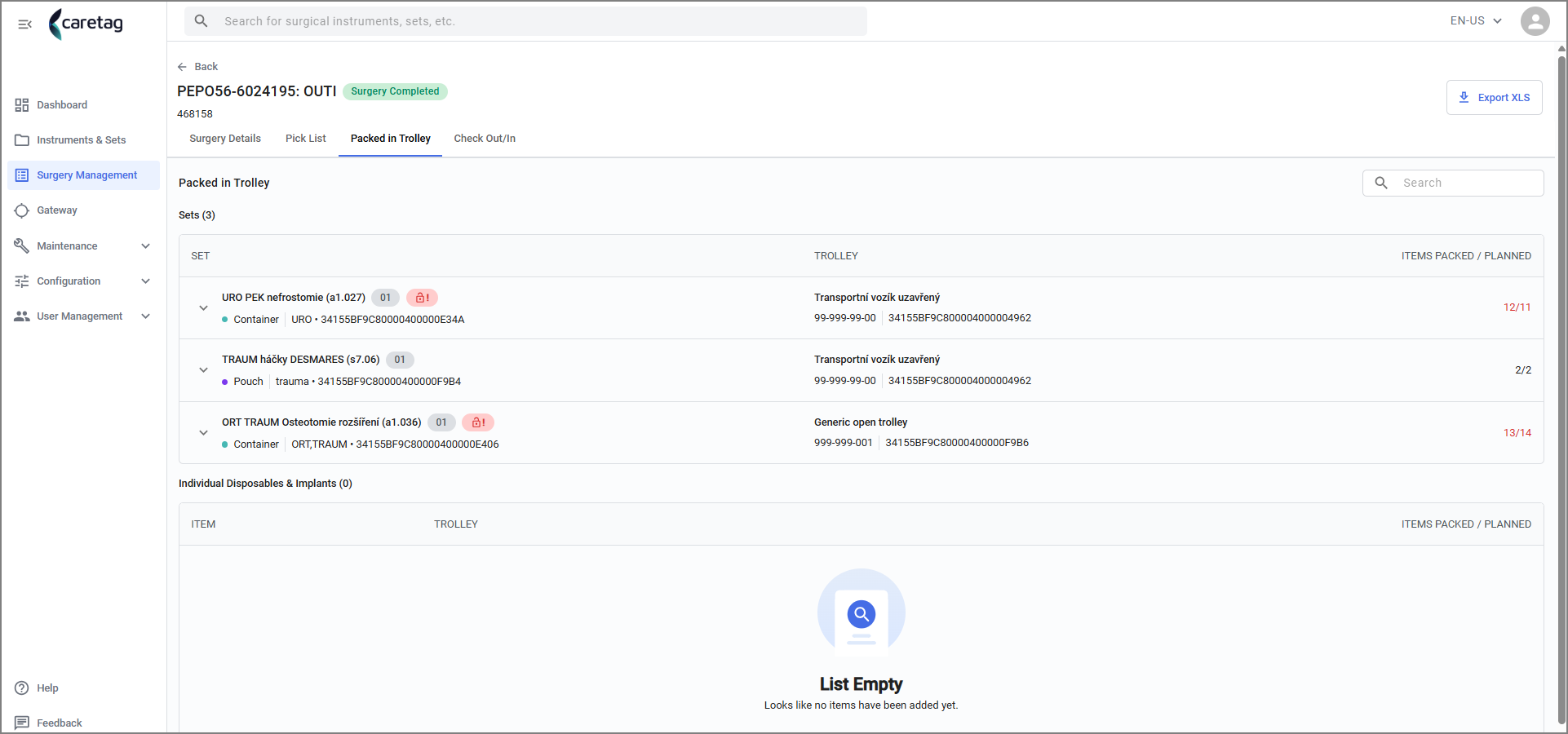
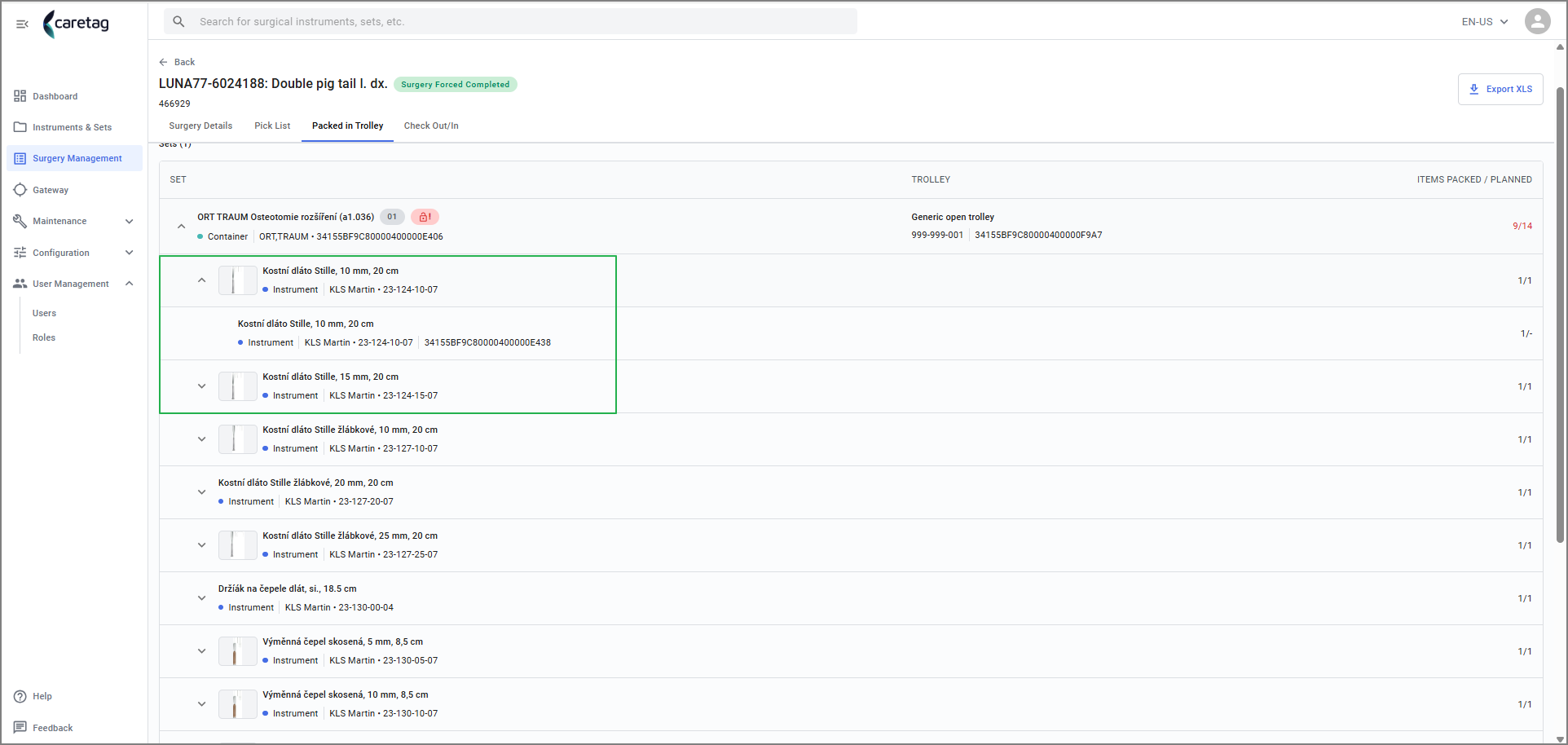
- Klicka på rullgardinspilen för att visa alla instrument som är packade i vagnen.
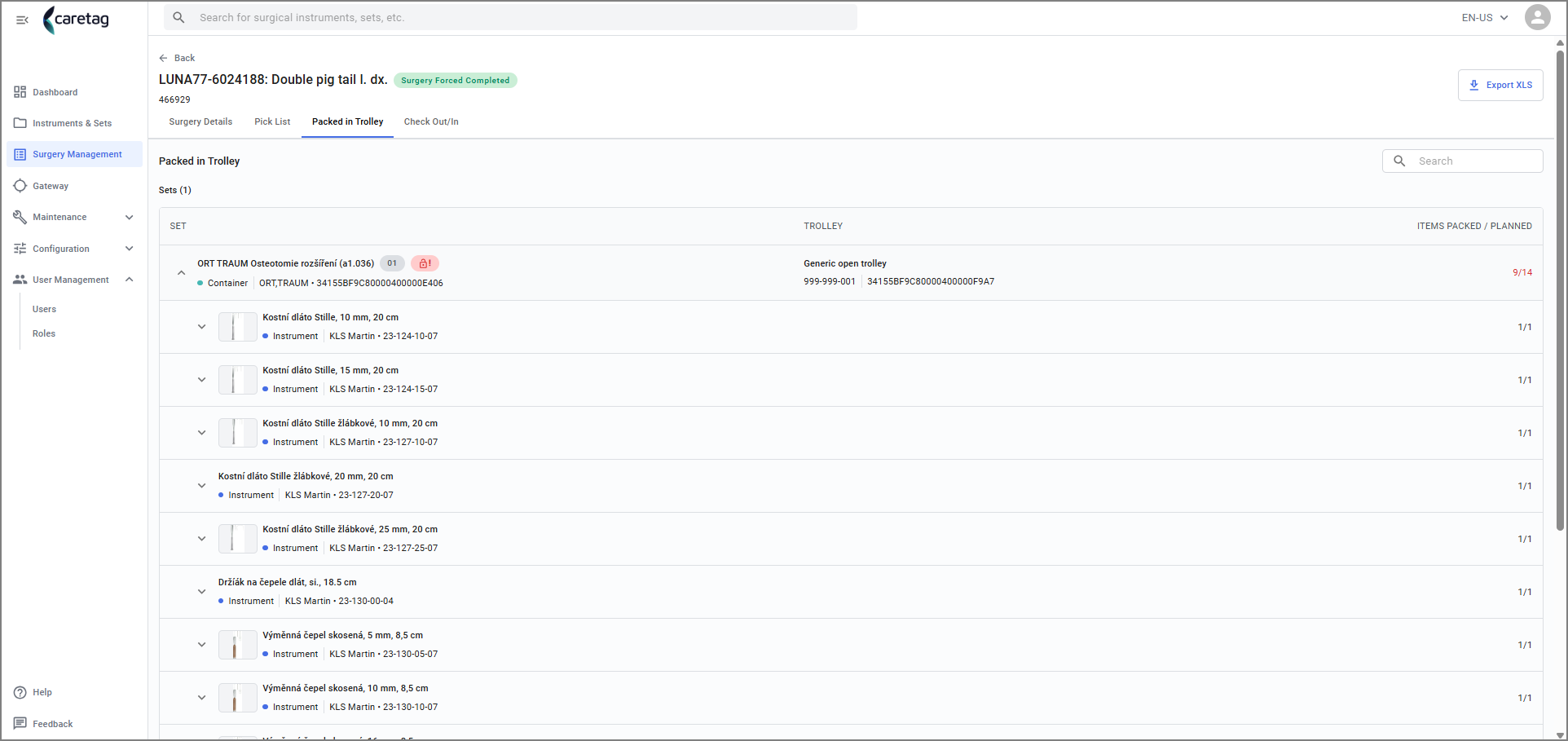
- Klicka på ett instrument för att visa tagg-ID.
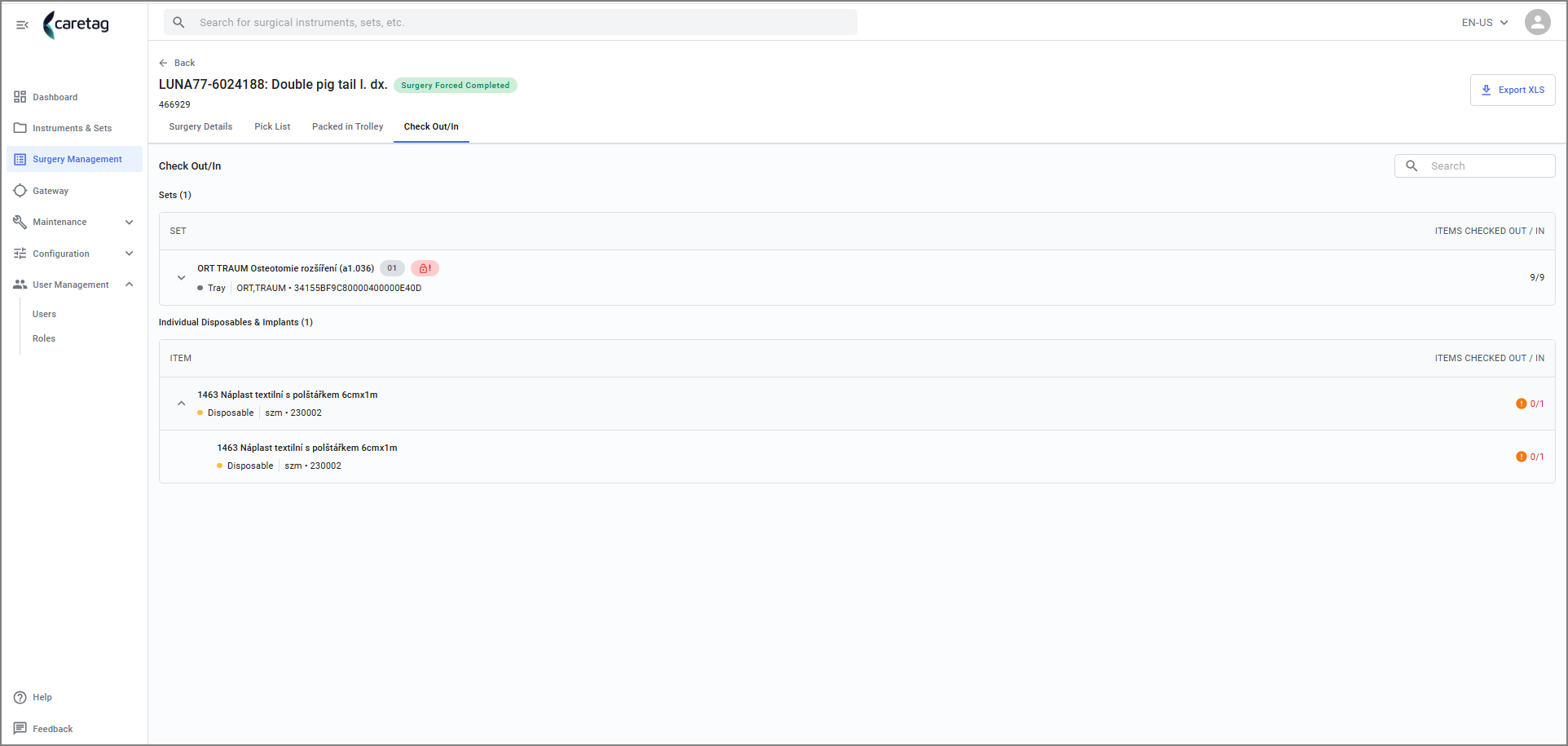
- In-/utcheckning – Här visas de artiklar som har checkats in för operationen och checkats ut efter att operationen är slutförd.
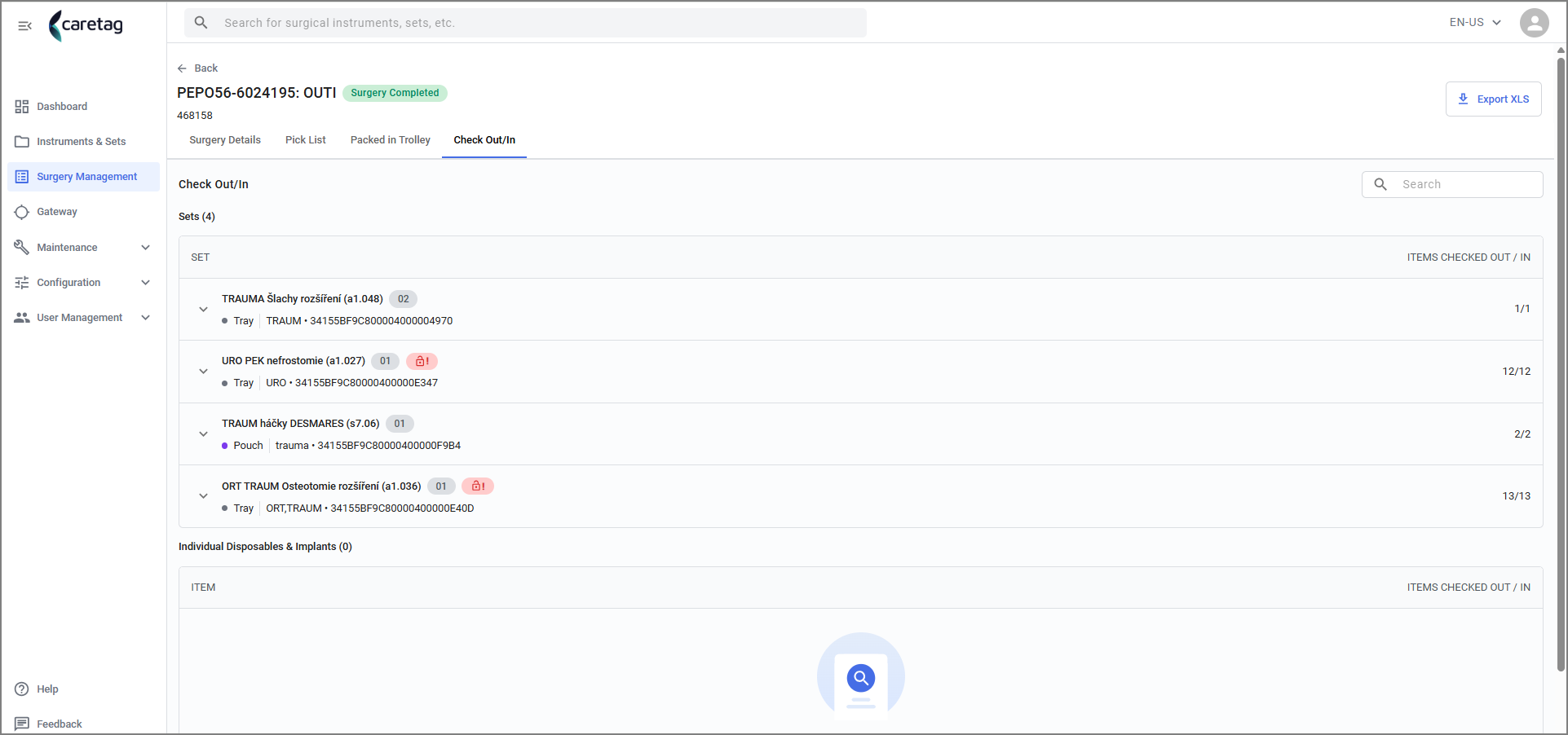
- Klicka på rullgardinspilen för att visa alla instrument som är in-/utcheckade.
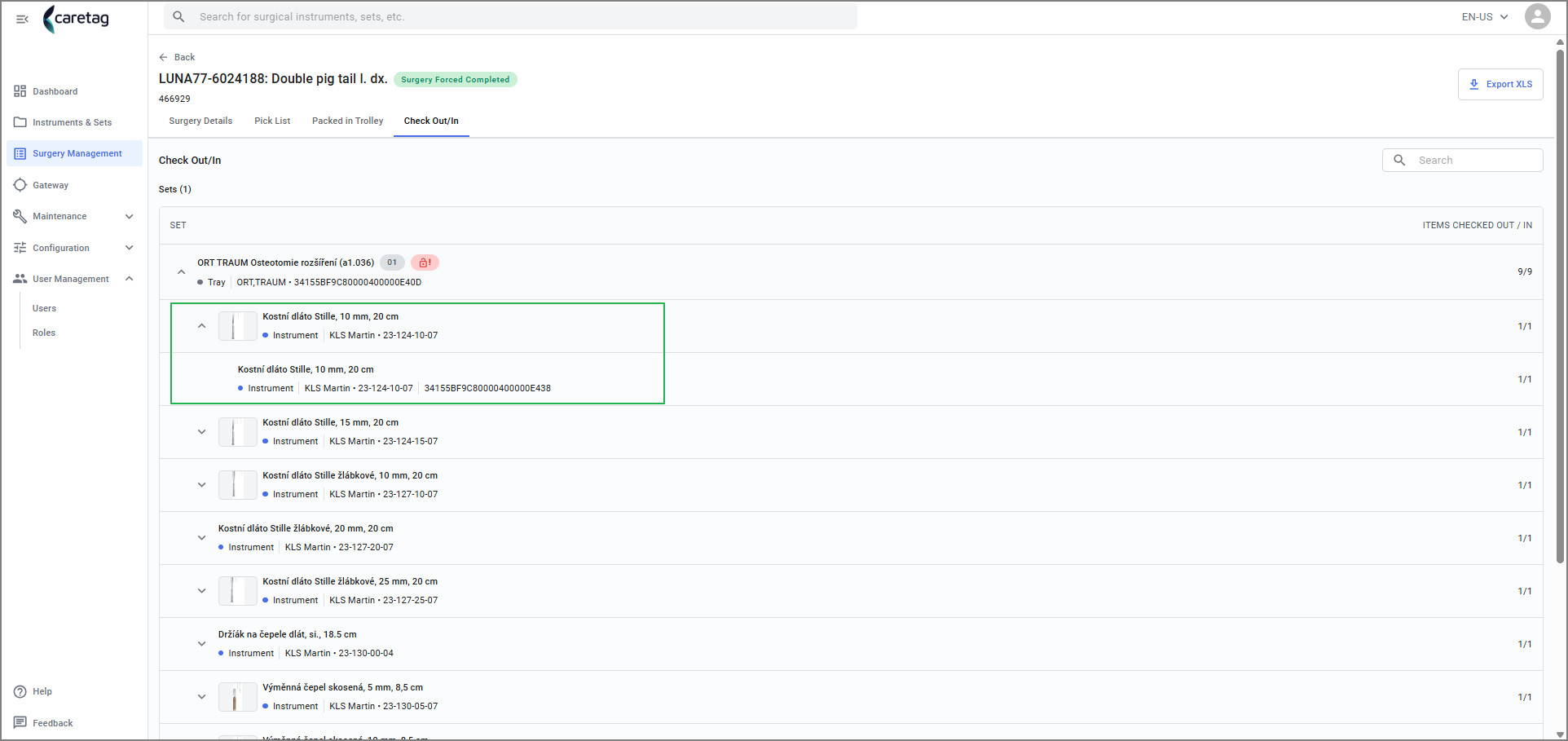
- Klicka på förbrukningsartiklar för att visa detaljer.
- För att visa fullständig information om en artikel, klicka på den så öppnas detaljsidan för det specifika instrumentet.