Användarhantering
Det finns två avsnitt i användarhanteringen: Användare och roller
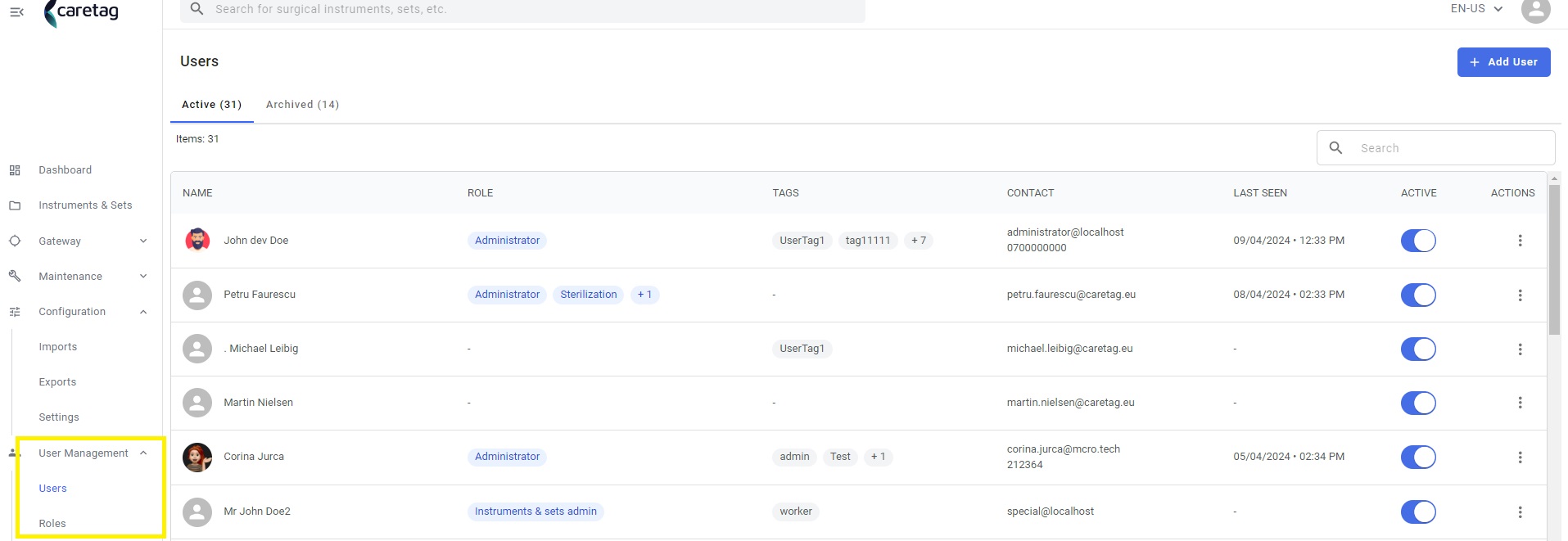
Innan vi dyker in på avsnitten om användare och roller, låt oss först förstå vad användarhantering innebär.
Vad är Användarhantering
Användarhantering gör det möjligt att definiera roller baserat på kundens specifikationer, tilldela användare till dessa roller och aktivera dem.
Administratörer har flexibiliteten att tilldela en enda användare till flera roller och har fullständig behörighet att ändra dessa tilldelningar vid behov.
Nedanstående diagram är ett exempel på Användarhantering.
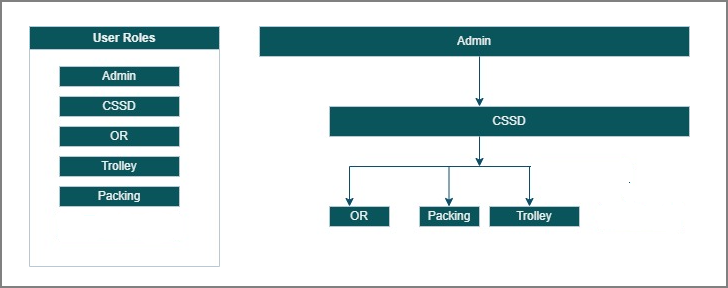
I diagrammet som visas ovan framhävs några distinkta användarroller: Admin, CSSD, OR, Trolley, Packing. Positionerade på höger sida av bilden finns individuella rutor som representerar varje roll, vilket definierar åtkomstnivåerna mellan dem och visar vem de kan kontrollera.
Till exempel kontrollerar Admin alla roller, medan Packing endast kontrollerar Packing-avdelningen. Om Admin vill ändra eller ta bort packing kan de göra det. Denna inställning hjälper till att hantera vem som kan göra vad i systemet.
Användare
På Användardashboardet finns det 2 flikar: Aktiva och Arkiverade
Aktiv flik
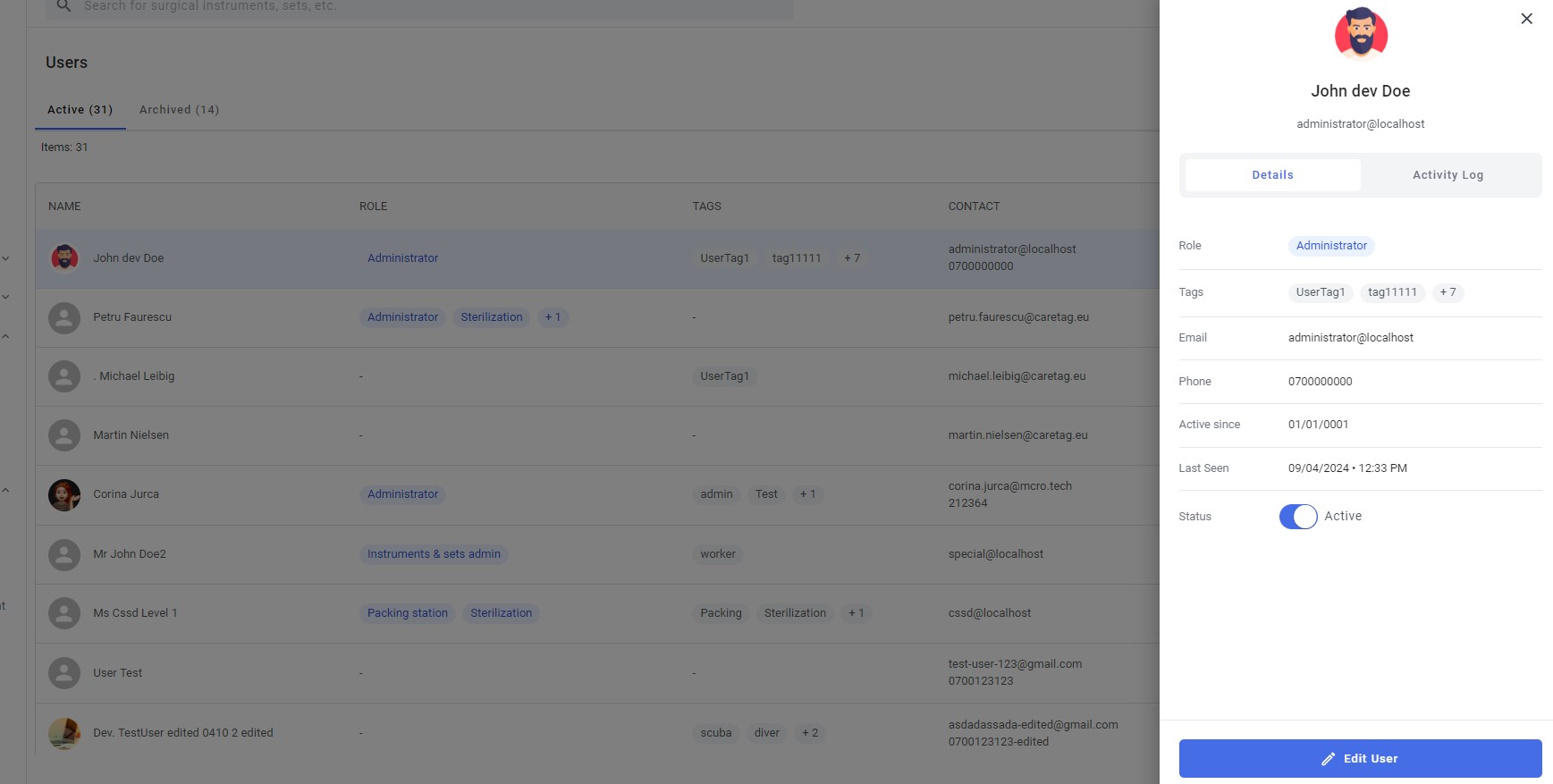
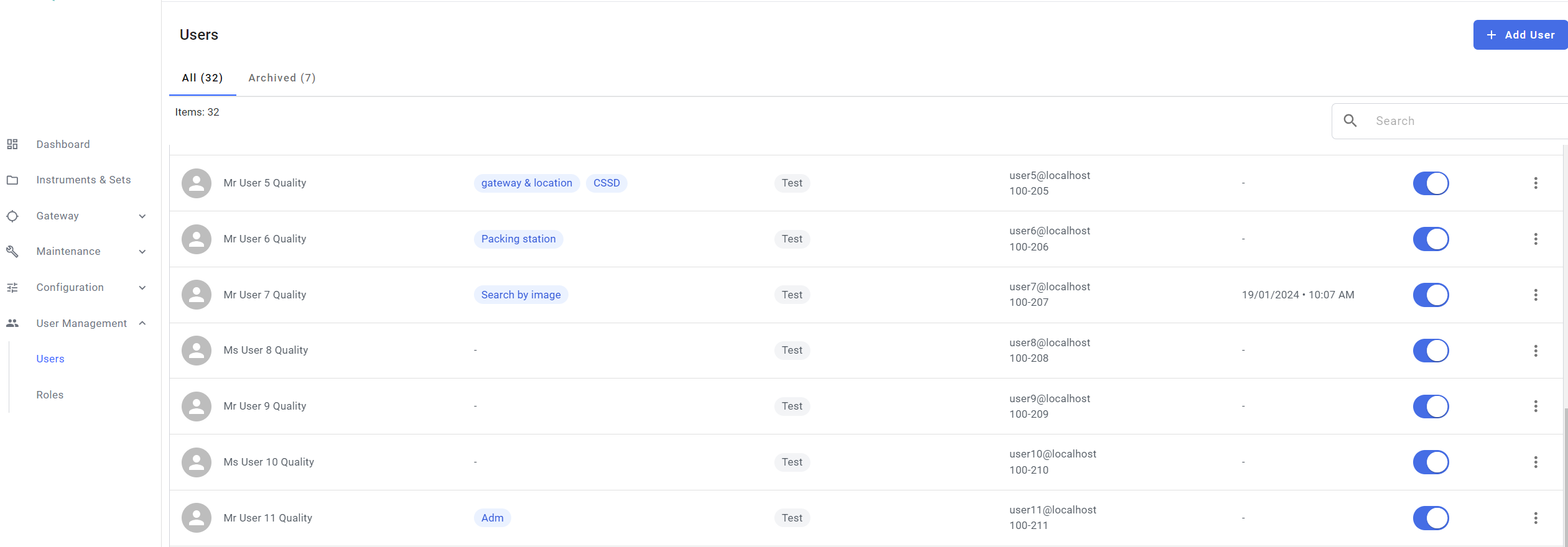
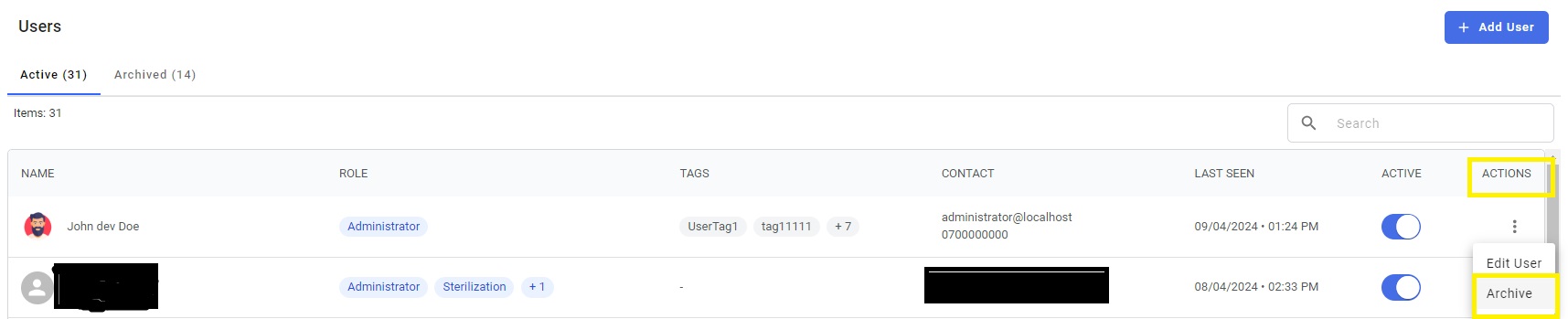
På den Aktiva fliken kan användaren se detaljer om användaren, roll, taggar som är associerade med användaren, senast sedd, status och åtgärder.
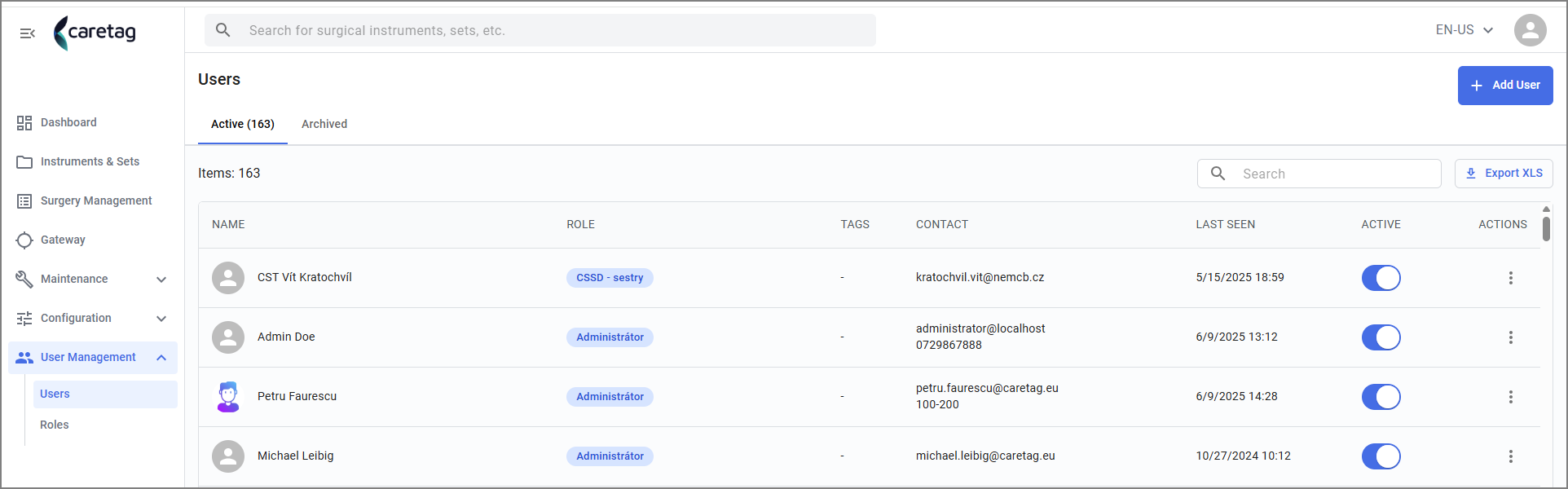
Beskrivningen av varje kolumn förklaras nedan:
| Detaljer | Beskrivning |
|---|---|
Namn | Användarens namn |
Roll | Användarens roll, t.ex. Admin, CSSED, Packing. |
Taggar | För att enkelt identifiera roller |
Kontakt | Användarens e-post och kontaktnummer |
Senast sedd | Användarens senaste sedda tid och datum |
Aktiv | Användarens status. Genom att helt enkelt växla knappen kan du tillfälligt inaktivera en användare |
Åtgärder | Klicka på de 3 prickarna för att redigera användaren eller arkivera användaren |
Vid val av en användare visas detaljer om användaren och deras aktivitetsloggar
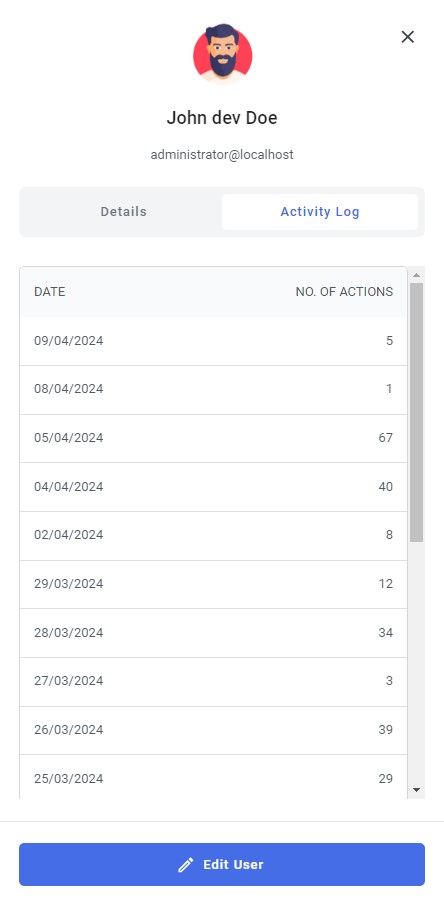
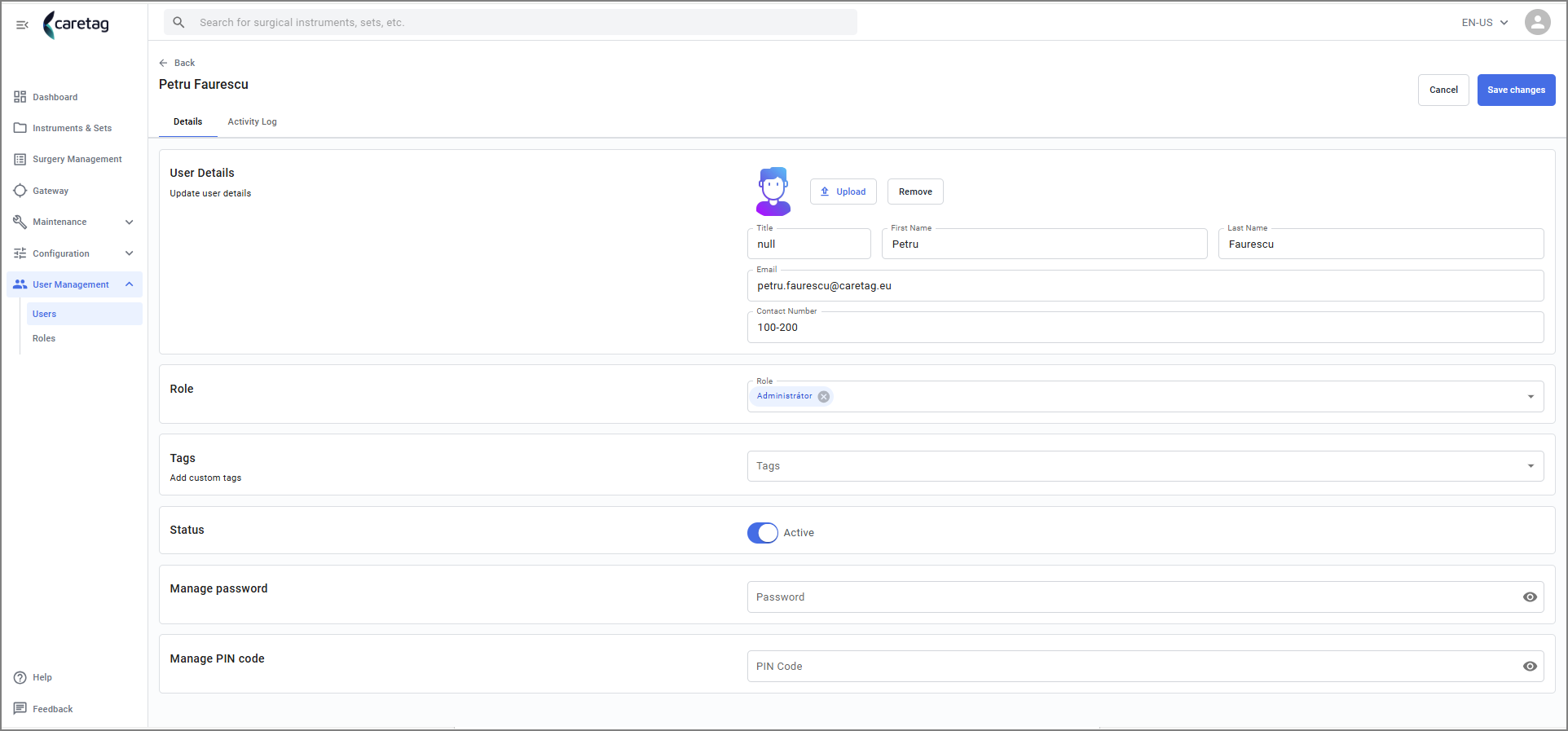
En användare kan redigeras genom att klicka på knappen Redigera användare
Lägg till ny användare
Klicka på knappen Lägg till användare
Fyll i de nödvändiga uppgifterna för användaren
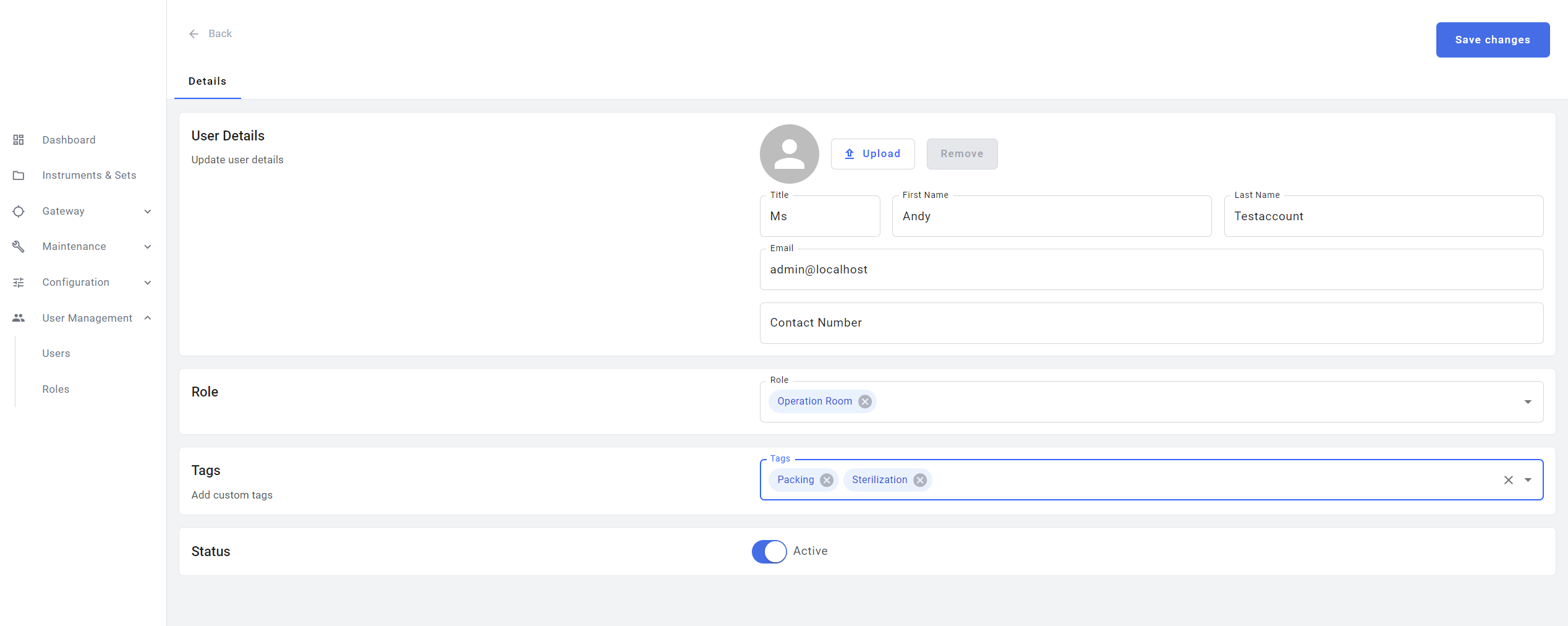
Admin kan lägga till en ny användare och hålla deras status inaktiv genom att klicka på statusomkopplaren eller kan inaktivera användaren när som helst baserat på deras behov.
En användare kan tilldelas mer än en roll och kan ha mer än en tagg. Rollerna och taggarna kan läggas till, tas bort eller ändras av administratören efter behov.

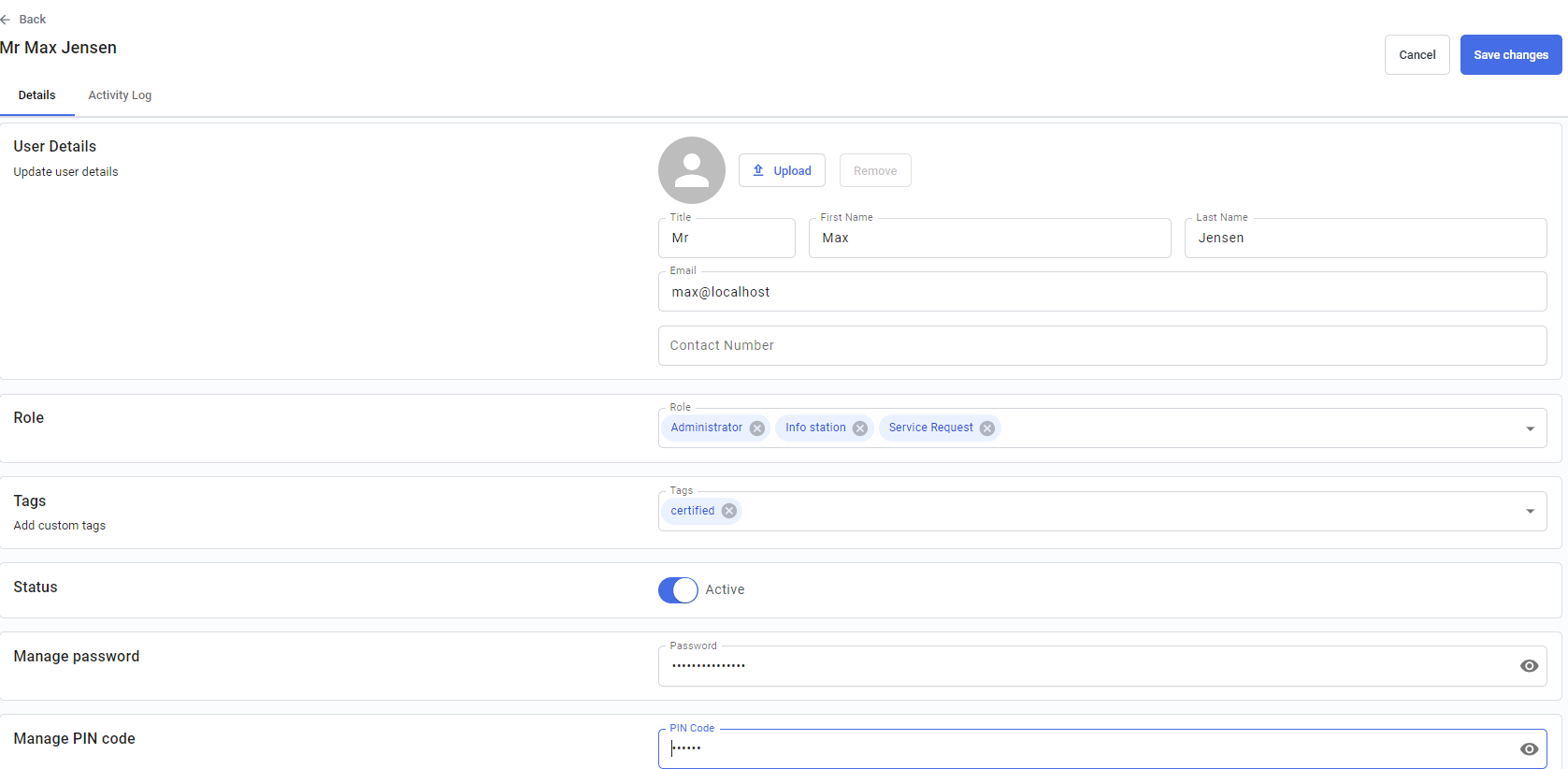
Återställ användarens lösenord eller pinkod
Användaren kan återställa sitt lösenord eller sin pinkod
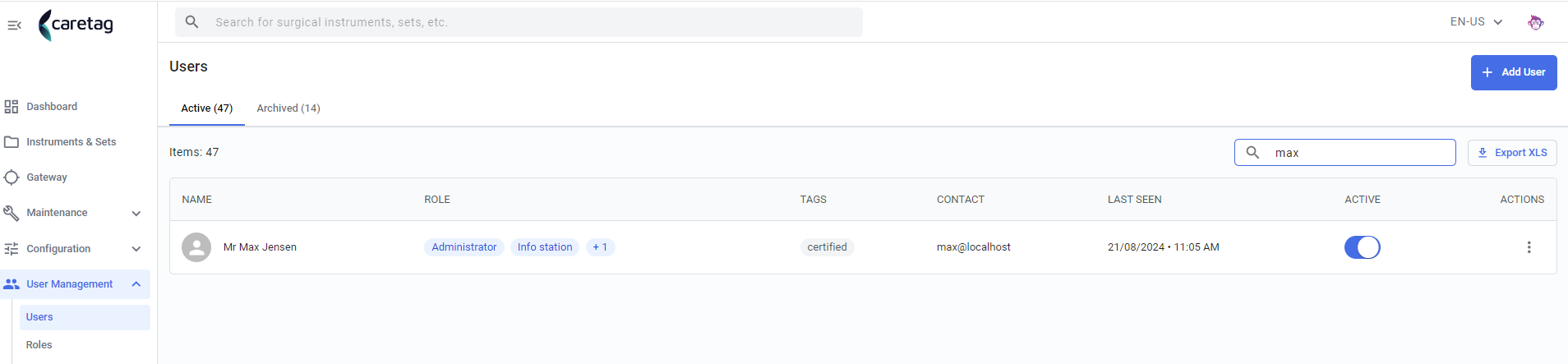
Navigera till fliken Användarhantering, välj Användare och sök efter användarnamnet för vilket du vill återställa lösenordet eller pinkoden.
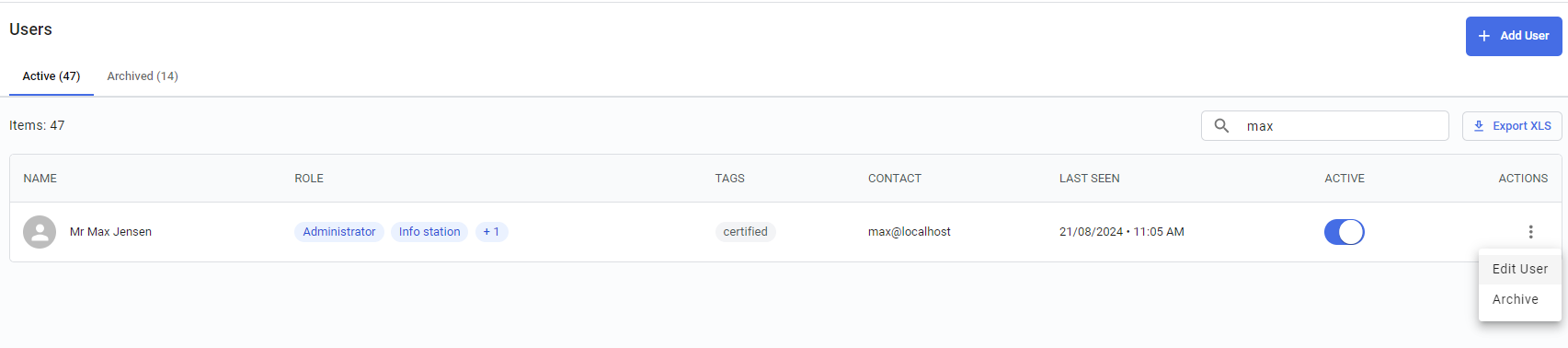
Klicka på de 3 prickarna och välj Redigera-alternativet
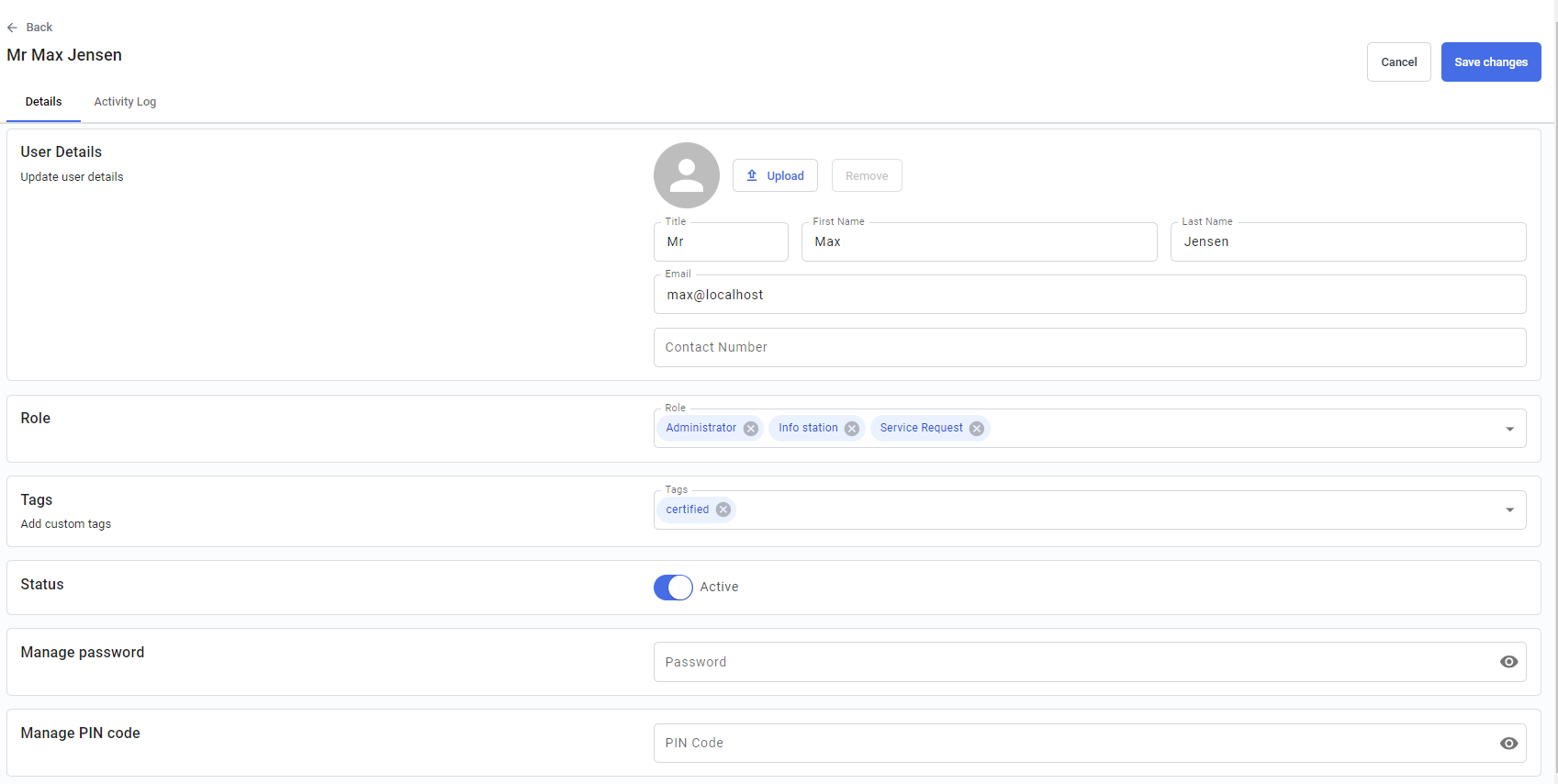
Återställ lösenordet eller pinkoden och spara ändringarna
Note
Inkludera inte + och = symboler i ditt lösenord eftersom det är speciella symboler.
Hantera Admin-lösenord eller pinkod
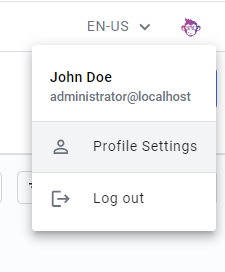
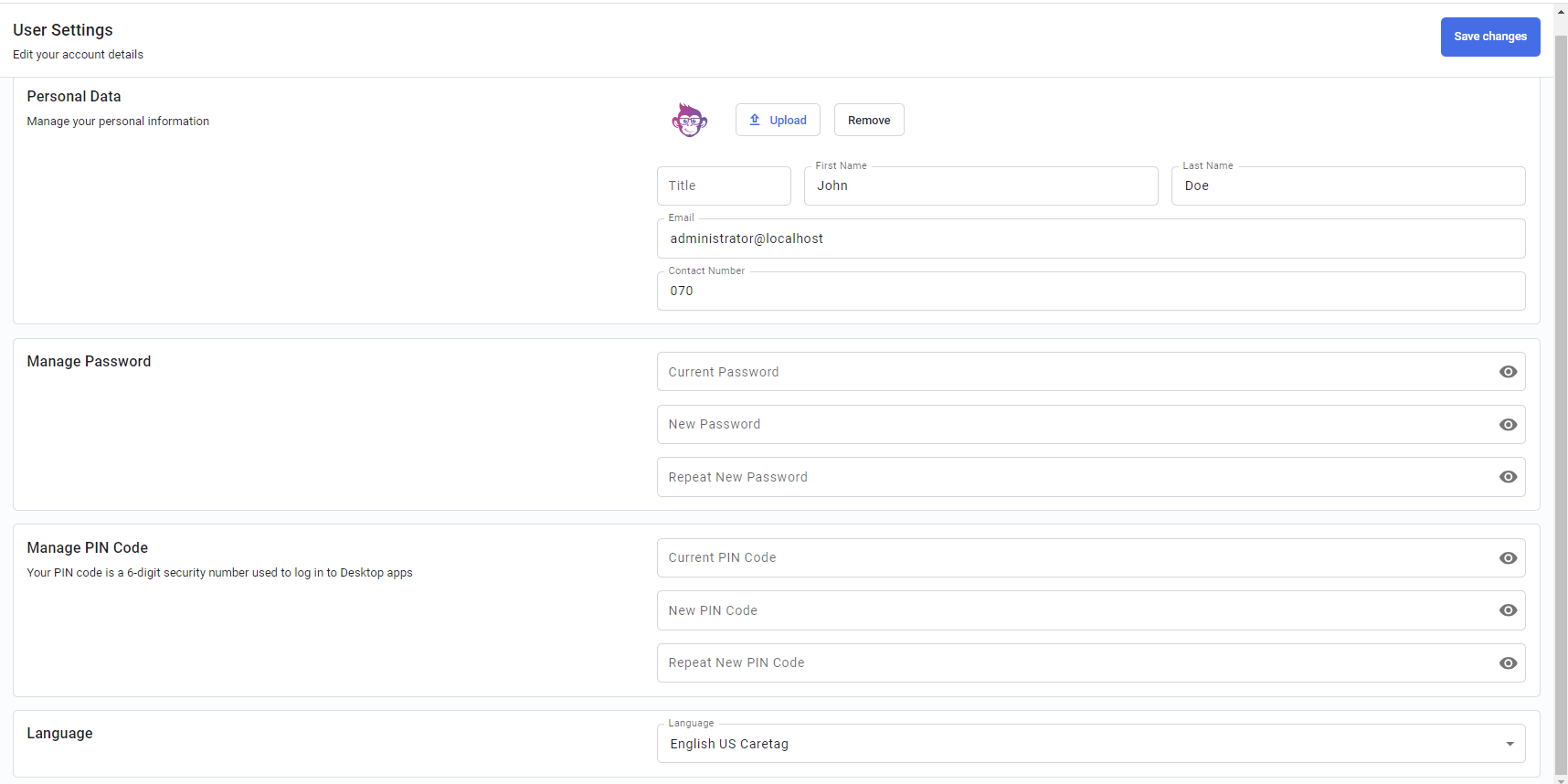
Administratörerna kan hantera sitt eget lösenord eller pinkod via profilinställningarna.
Ändra lösenordet eller pinkoden och spara ändringarna.
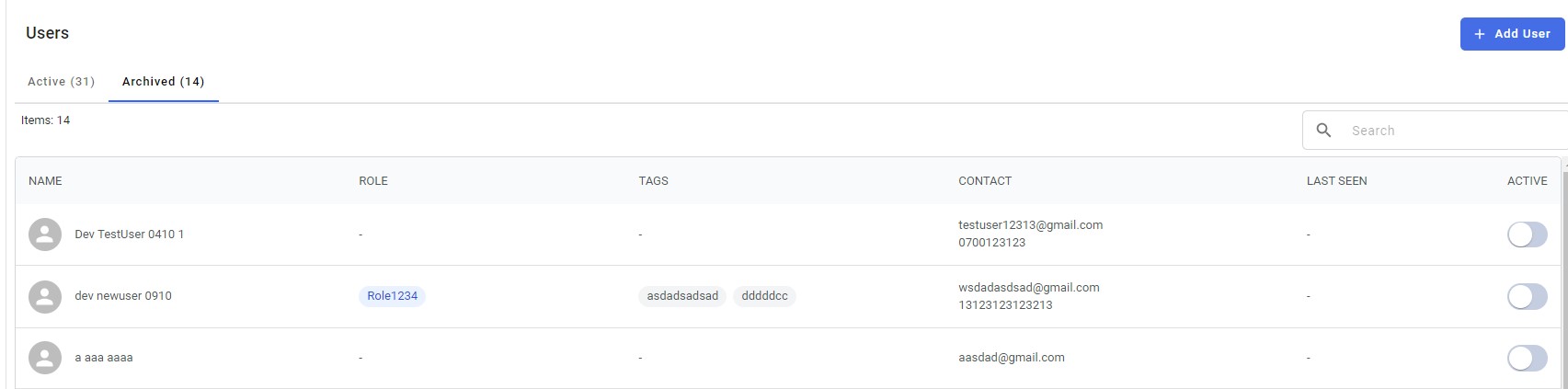
Arkiverad flik
Alla arkiverade användares listor kan ses på den arkiverade fliken. När en användare har arkiverats kan det ångras.
För att arkivera en användare, klicka på åtgärden och välj Arkivera
Roller
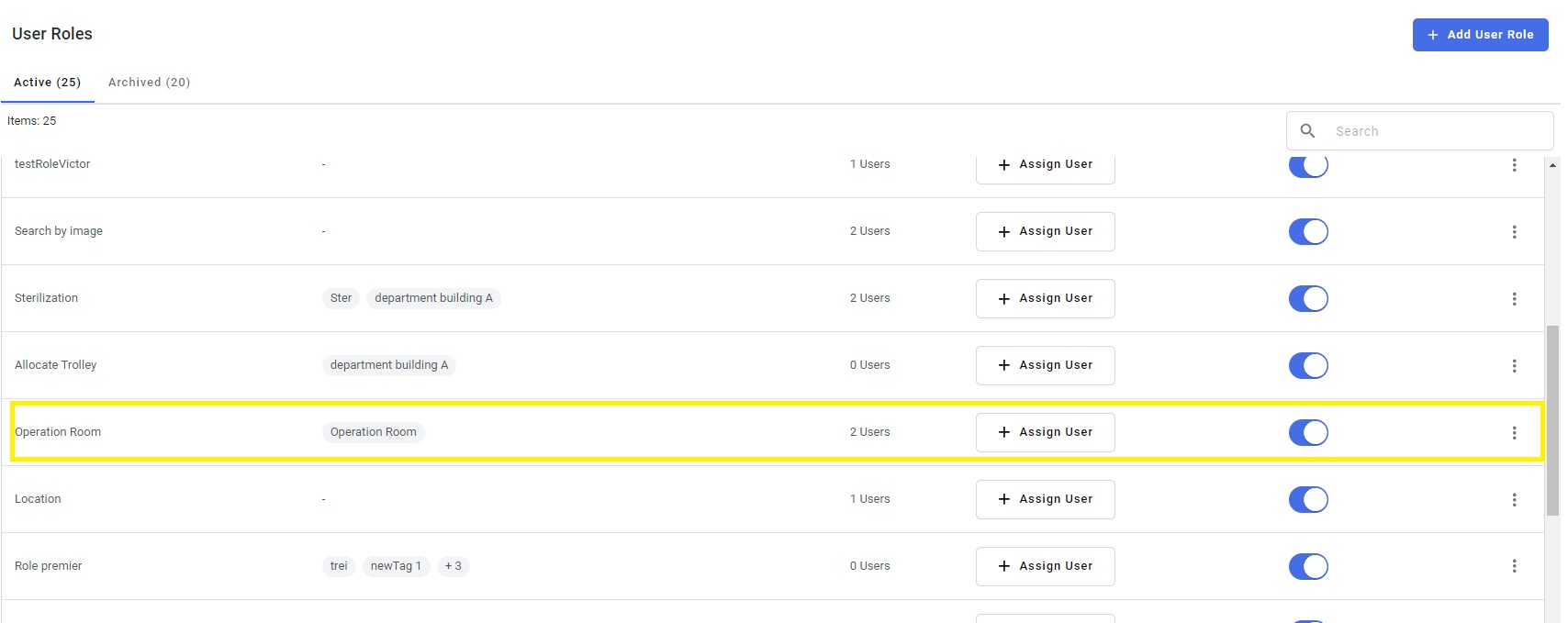
På Användarrollsdashboardet finns det 2 flikar: Aktiva och Arkiverade
Aktiv flik
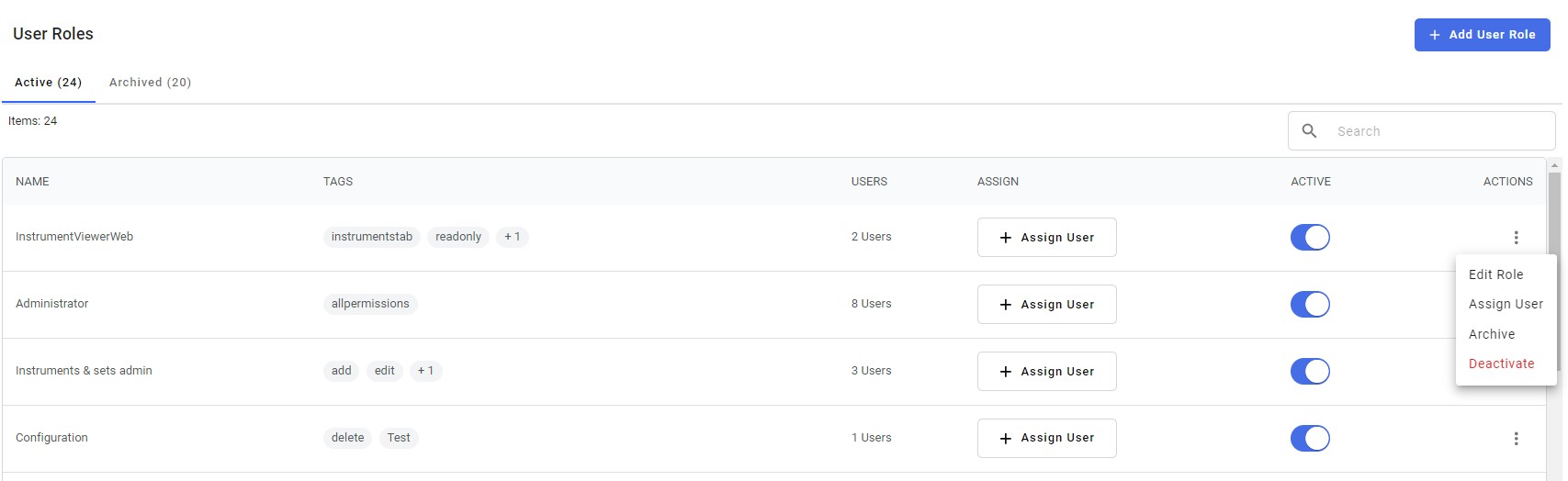
På den Aktiva fliken kan användaren se detaljer om användarrollen, taggar, användare, tilldela, status och åtgärder.
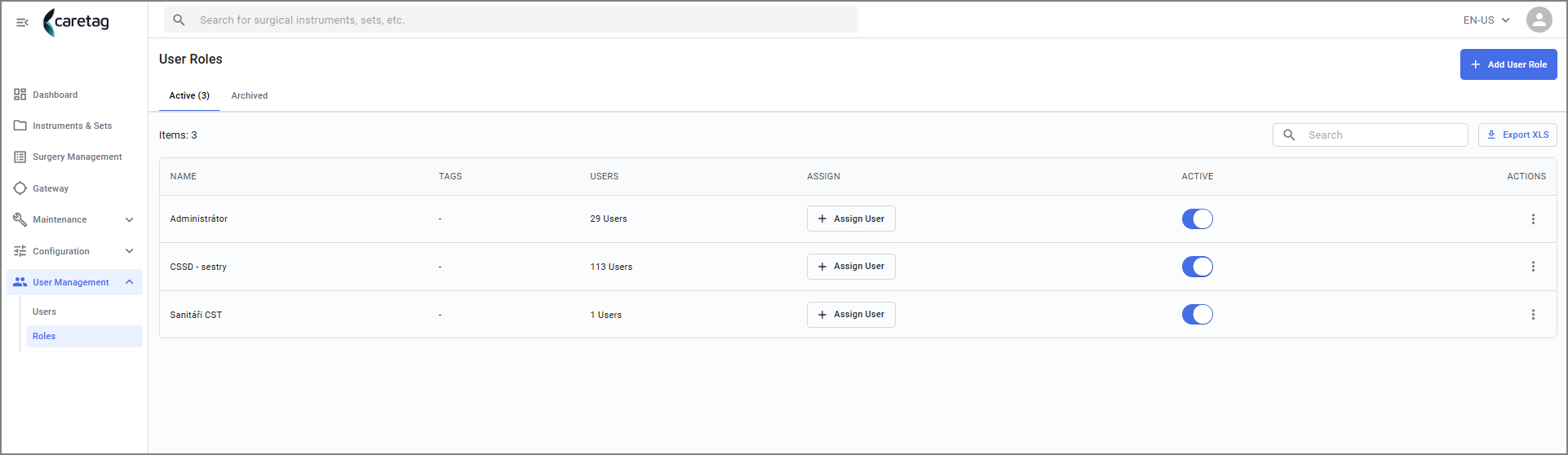
Beskrivningen av varje kolumn förklaras nedan:
| Detaljer | Beskrivning |
|---|---|
Namn | Rollens namn |
Taggar | För att enkelt identifiera roller |
Användare | Antal användare som är tilldelade den specifika rollen. |
Tilldela | Genom att klicka på knappen Tilldela kan administratören tilldela nya användare till den specifika rollen |
Aktiv | Rollens status. Genom att helt enkelt växla knappen kan du tillfälligt inaktivera en roll |
Åtgärder | Klicka på de 3 prickarna för att redigera rollen, tilldela användare eller arkivera rollen eller för att inaktivera rollen |
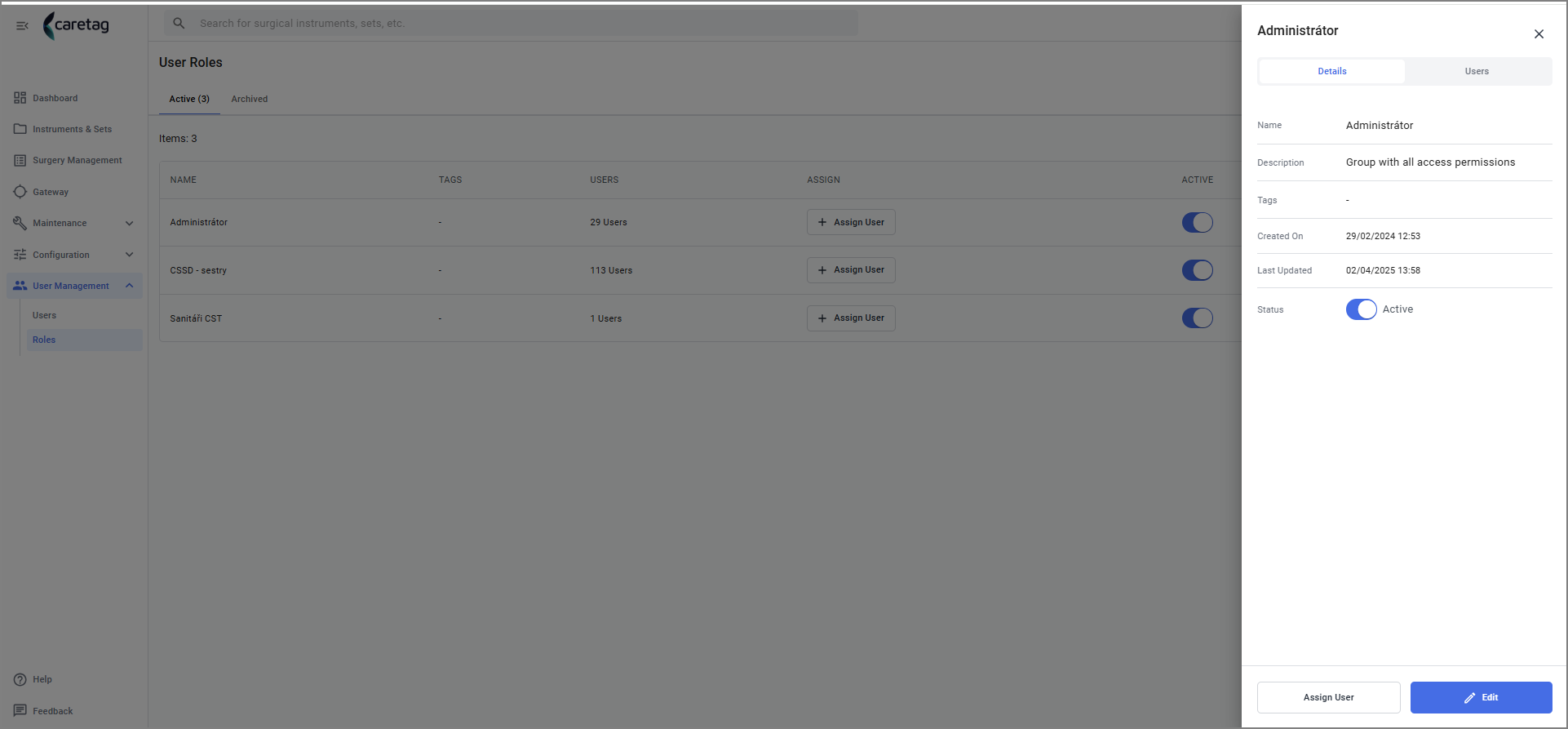
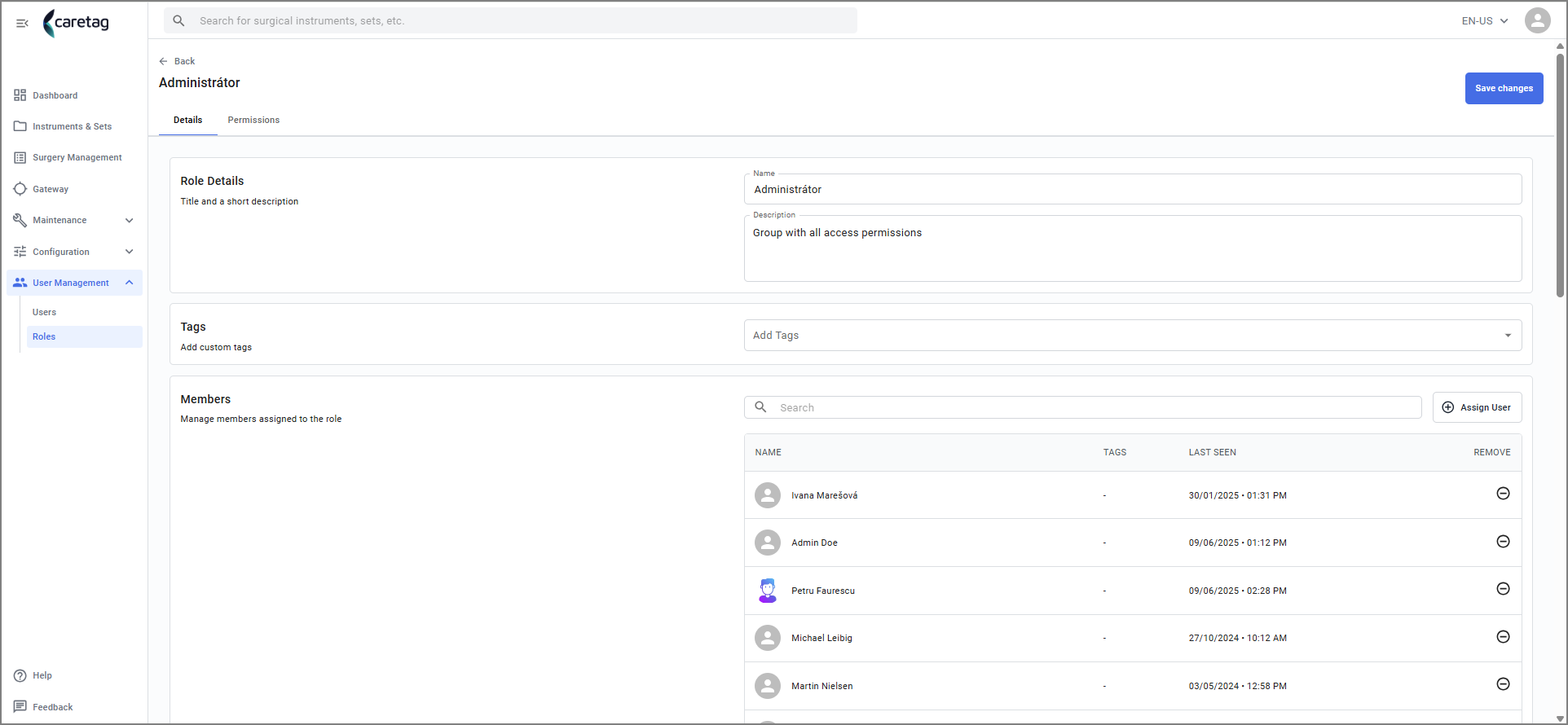
När en användarroll är vald visas rollens detaljer och de användare som är associerade med rollen.
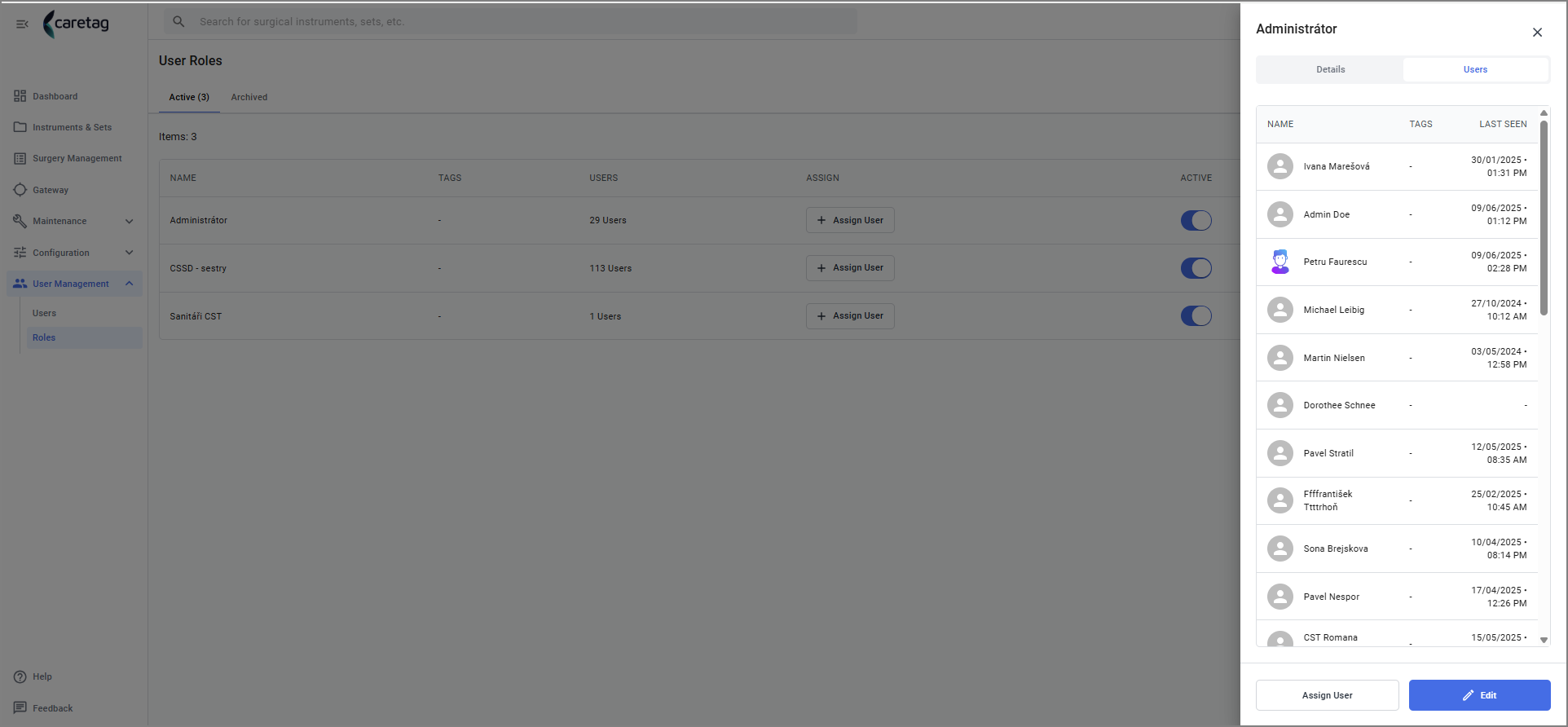
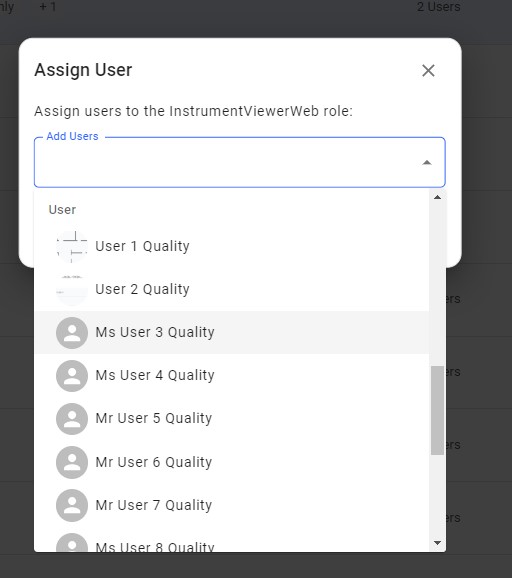
Fler användare kan läggas till genom att klicka på knappen Tilldela användare.
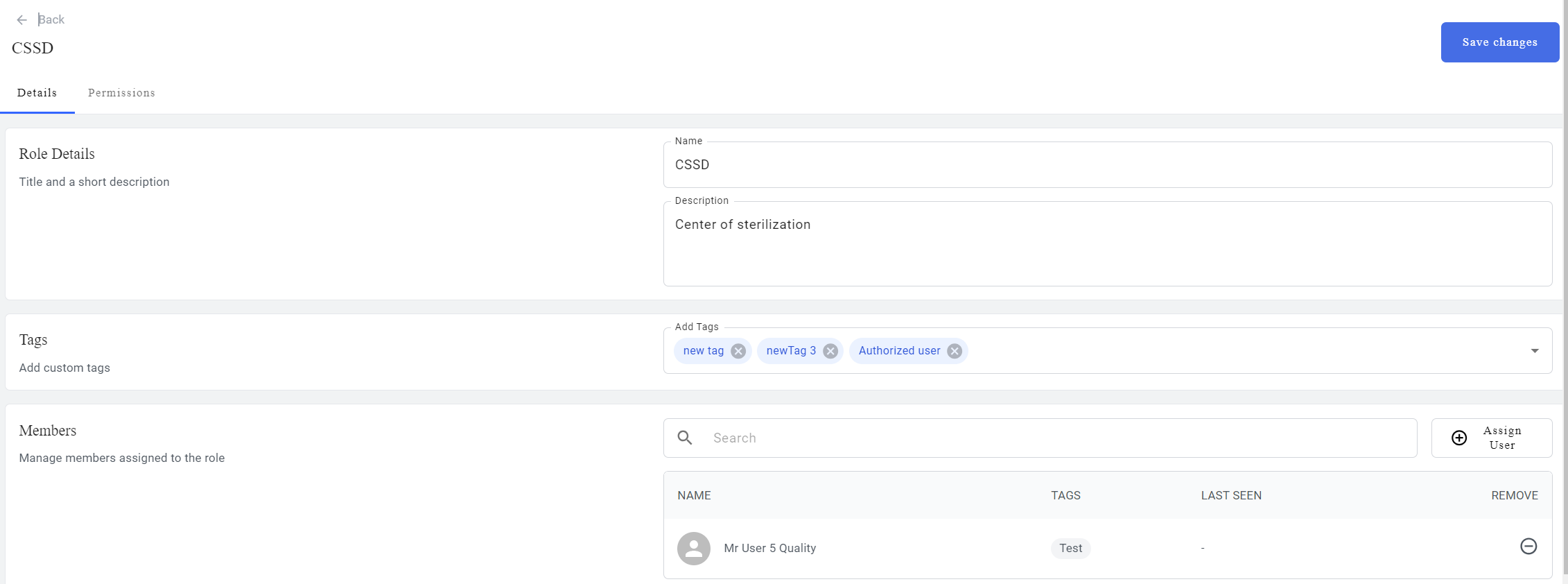
Redigera roll - Rollen kan redigeras
- Administratören kan redigera rollen, tilldela användaren, inaktivera användaren och arkivera den via Åtgärdsfunktionen.
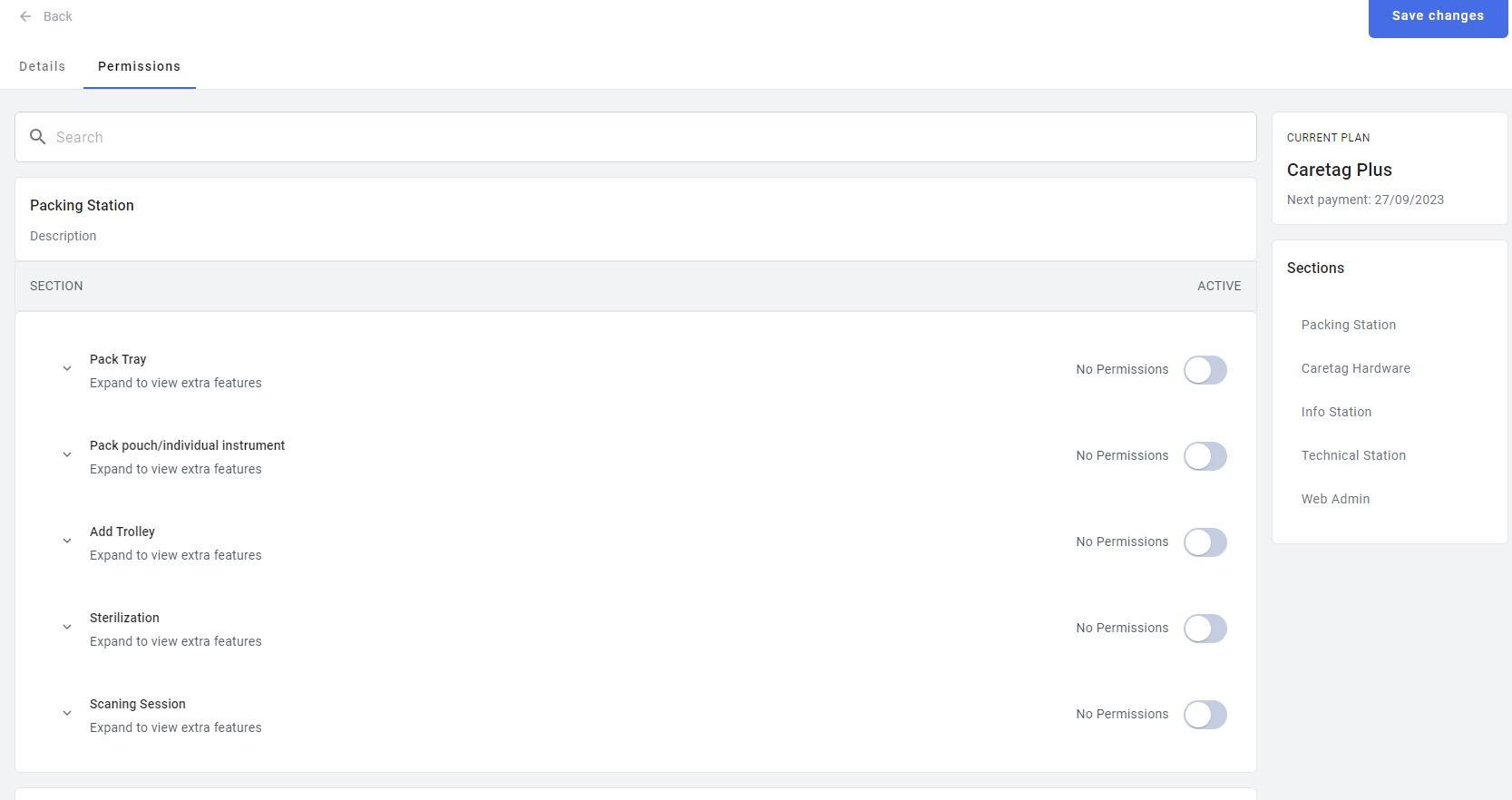
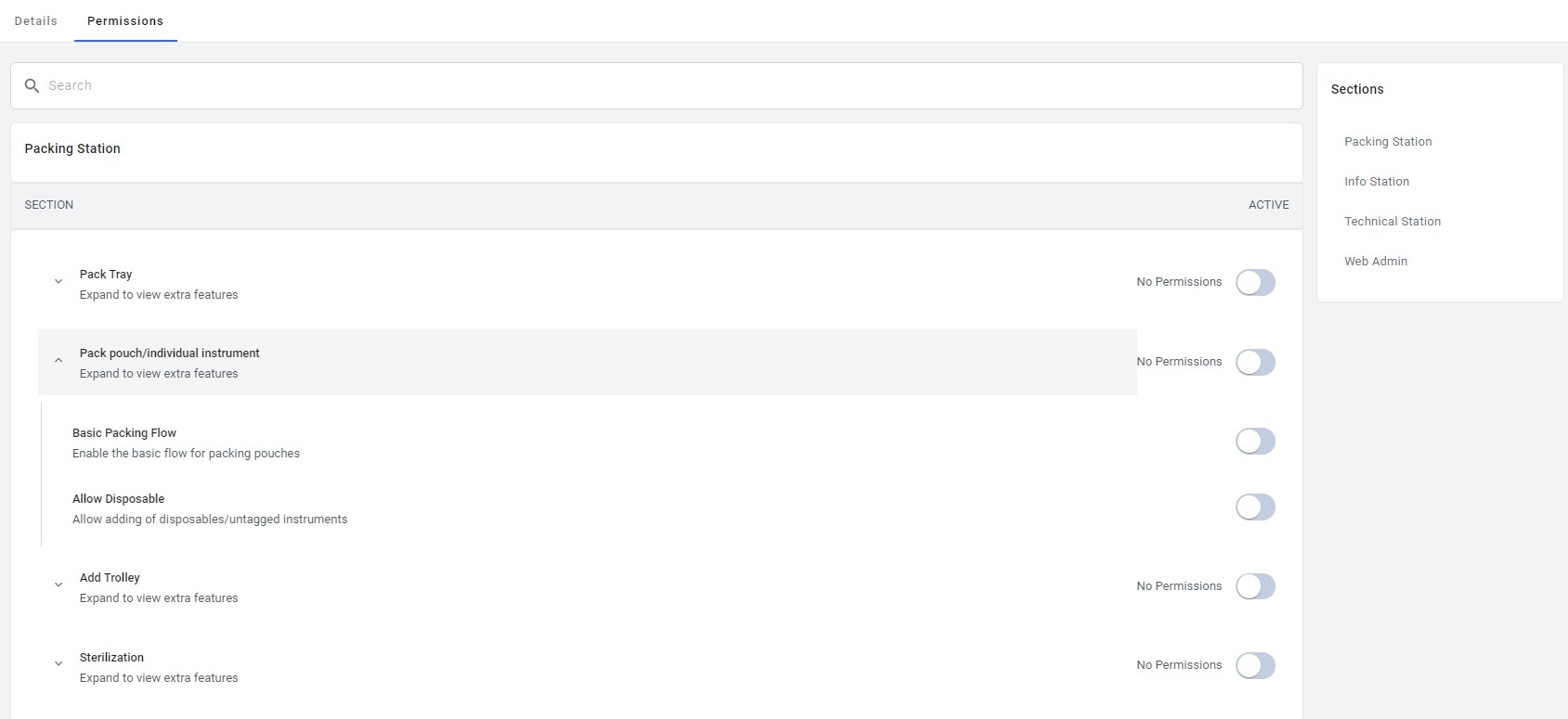
- Medan du är i redigeringsläge, gå till fliken Behörigheter och aktivera de önskade rättigheterna. Behörigheterna är grupperade efter sektioner, där varje sektion tillhör en skrivbordsapp eller webbadministration.
Lägg till ny användarroll
- Administratören lägger till roller baserat på de behörigheter han tänker ge.
-
Det kan finnas roller för endast läsning, skapa/redigera/ta bort roller, webbroller eller roller relaterade till skrivbordsappar.
-
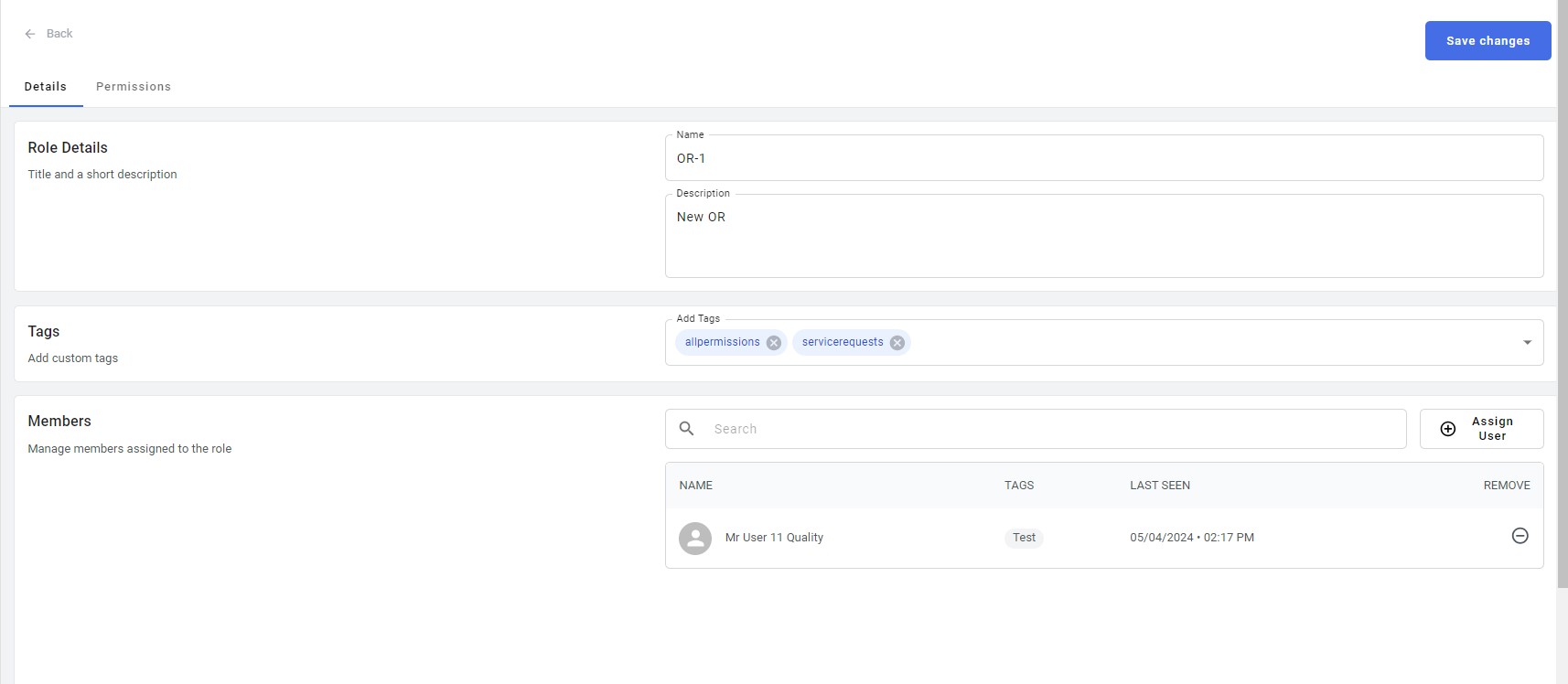
Klicka på knappen Lägg till användarroll

Fyll i rollens detaljer och lägg till taggar och klicka på knappen Spara ändringar
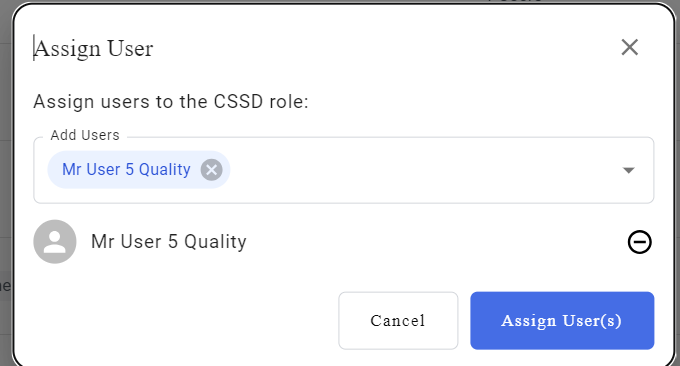
Tilldela användare till denna roll - Klicka på knappen Tilldela användare och välj en användare från listan.
När användaren har valts från listan, klicka på knappen Tilldela användare
Administratören kan aktivera behörigheterna för denna specifika roll genom att klicka på behörighetsknappen och aktivera behörigheterna för varje sektion.
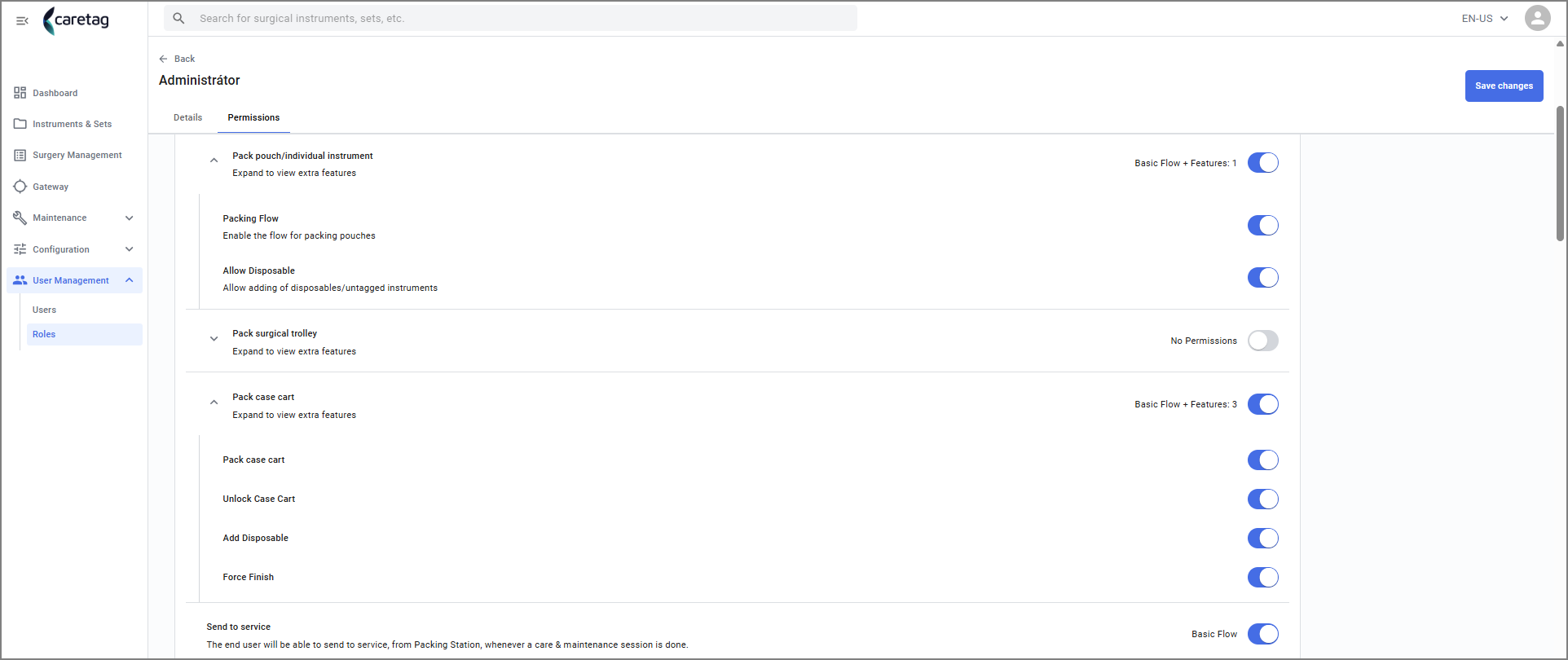
- Ett viktigt tips att komma ihåg är att helt enkelt klicka på aktiveringsknappen längst till höger genom användaren eller administratören endast aktiverar grundflödet, som visas i bilden ovan.
- För att aktivera alla funktioner eller specifika funktioner inom den sektionen måste användarna expandera varje sektion och sedan aktivera de nödvändiga. Detta säkerställer att de önskade funktionerna är fullt aktiverade och tillgängliga.
Spara nu ändringarna och den nya rollen som skapats är redo att användas.
Du kan hitta den nya rollen som skapats i listan över användarroller
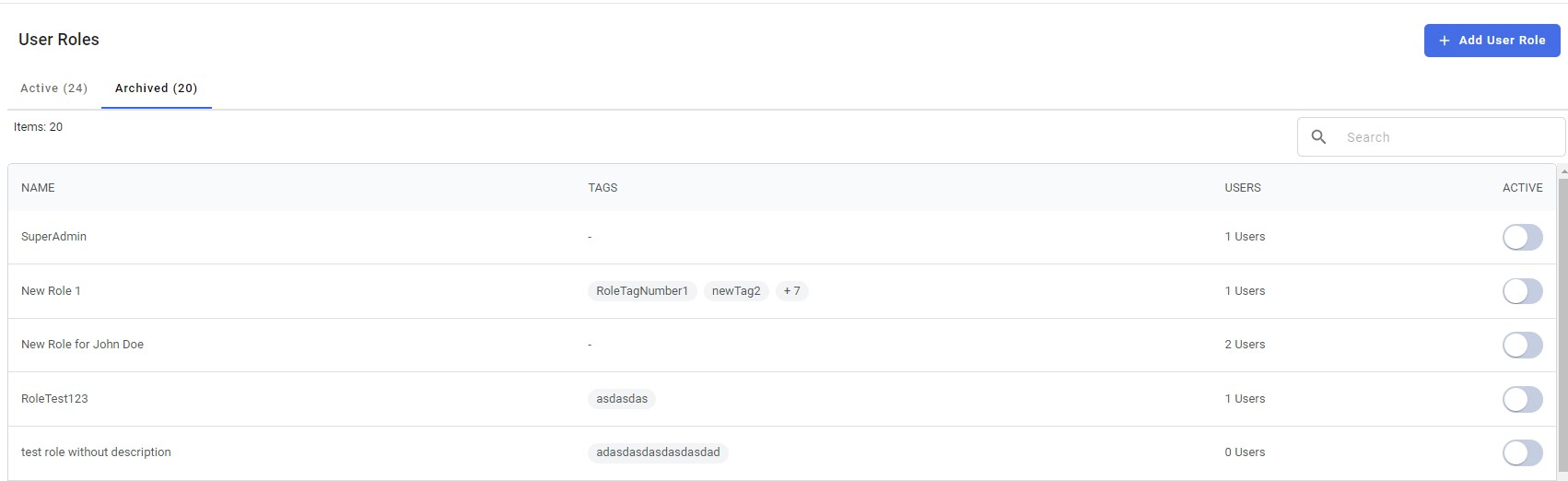
Arkiverad
Alla arkiverade användarroller visas på den arkiverade fliken. När den har arkiverats kan den inte ångras.