Checkbox Station (Verification) - Användarmanual
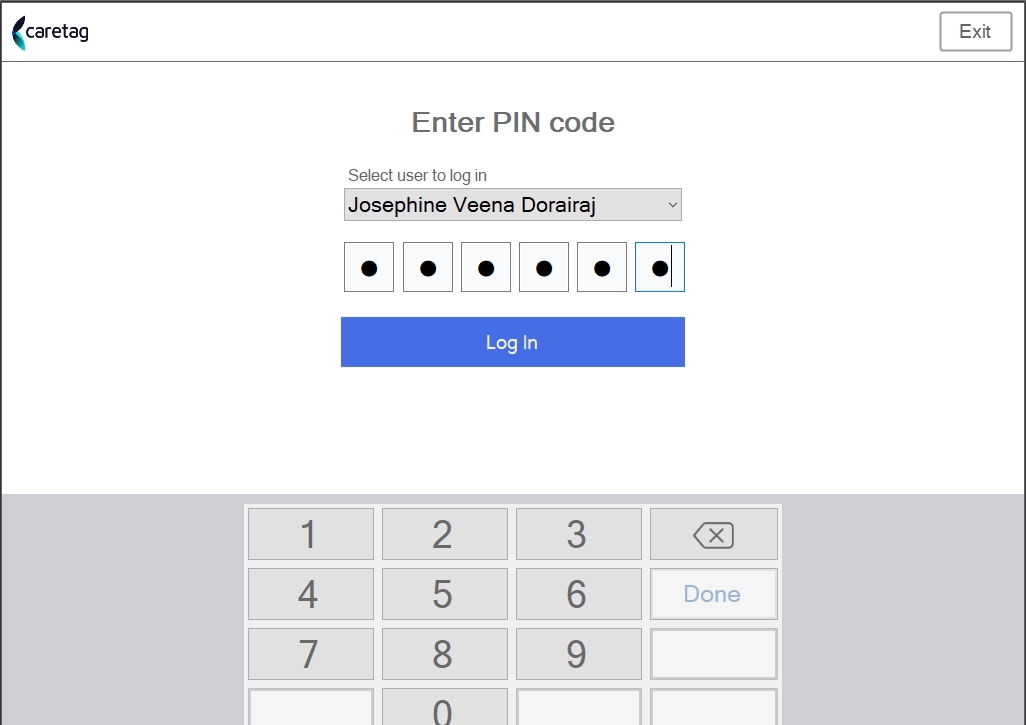
- Logga in med dina inloggningsuppgifter
Huvudskärm
- Huvudskärmen har 3 flikar: Aktivitet, Session Scan och Skillnadsflikar
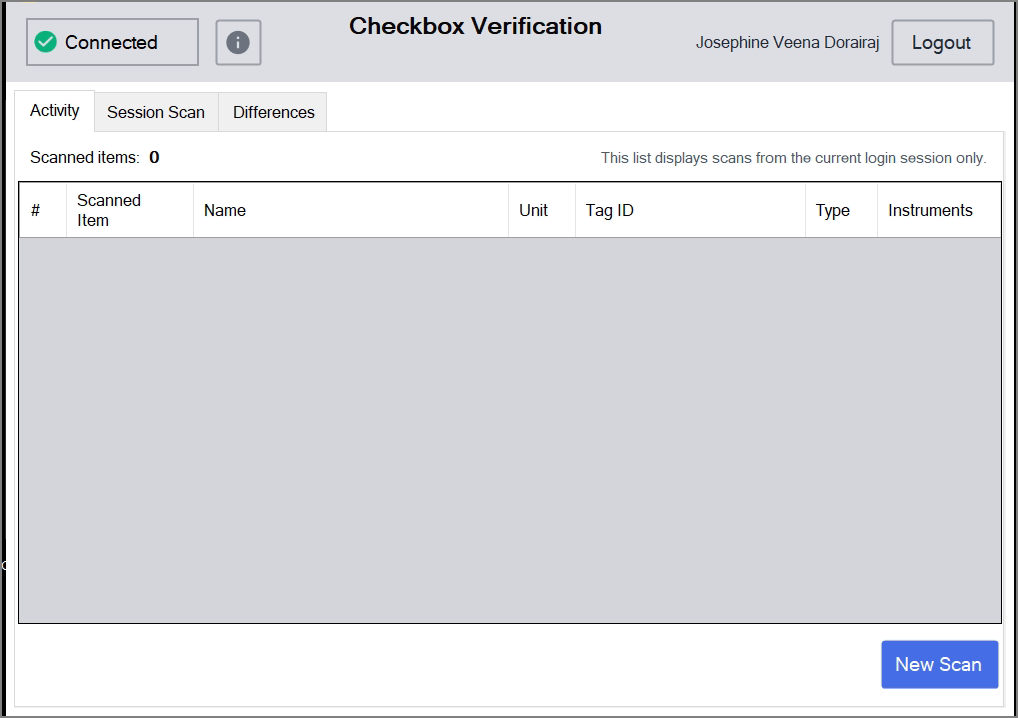
Aktivitet - Denna sektion visar den aktuella aktiviteten inom Verifieringsläge. I detta exempel har inga skanningar initierats ännu, så aktivitetsfliken visar inga data. När en skanning är slutförd kommer fliken att visa detaljer om den aktuella sessionen.
Session Scan - När en skanning börjar i Session Scan-fliken, kommer de skannade artiklarna under sessionen att visas.
Skillnad - Här visas de instrument som inte är packade men tillhör packsetet. De instrument som är packade men inte skannade. Eventuella extra instrument som är skannade/packade.
Ansluten
- Klicka på Ansluten-knappen i det övre vänstra hörnet.
- Se alltid till att IO BOX och läsaren och servern visas som anslutna och i grön färg som visas på bilden.
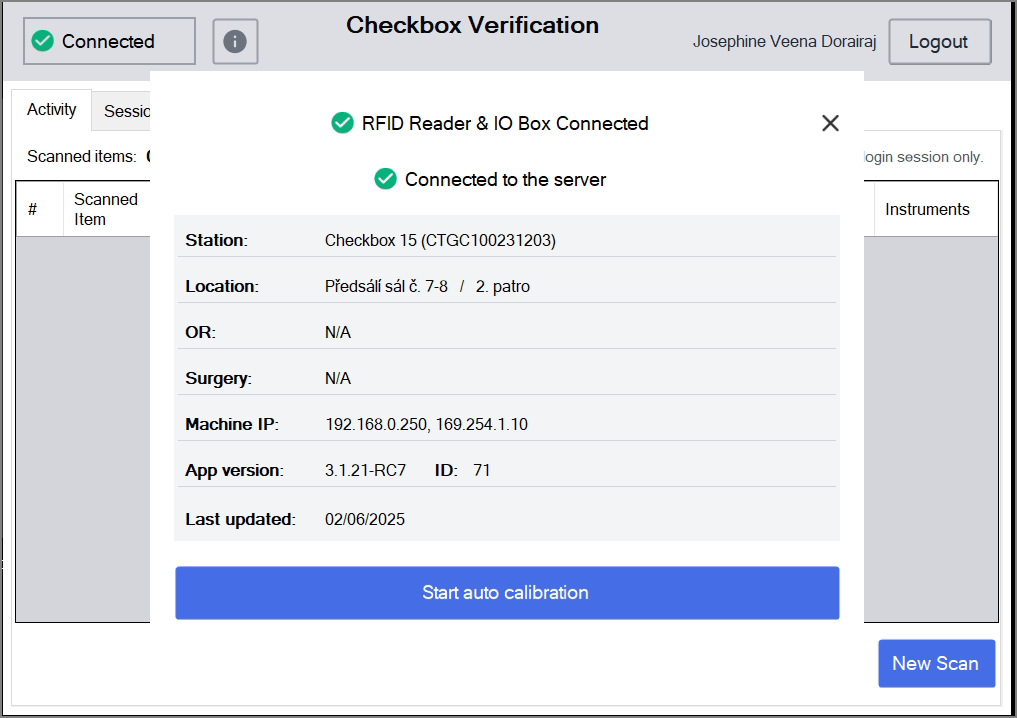
| Detaljer | Beskrivning |
|---|---|
Station | Maskinens namn |
Location | Var maskinen är placerad (vånings- och rumsuppgifter) |
OR | Operationsrumsdetaljer (om tillgängligt) |
Surgery | Operationsdetaljer (om tillgängligt) |
Machine IP | Maskinens IP-adress |
APP Version | Applikationsversion |
Last updated | Datum då appen senast uppdaterades |
Start Auto Calibration | Klicka på knappen för att starta automatisk kalibrering, roterande bord kommer att rotera och stanna i rätt position |
- Informationen som visas i tabellen ovan kommer från Admin Stations Sektionshantering inom webbapplikationen.
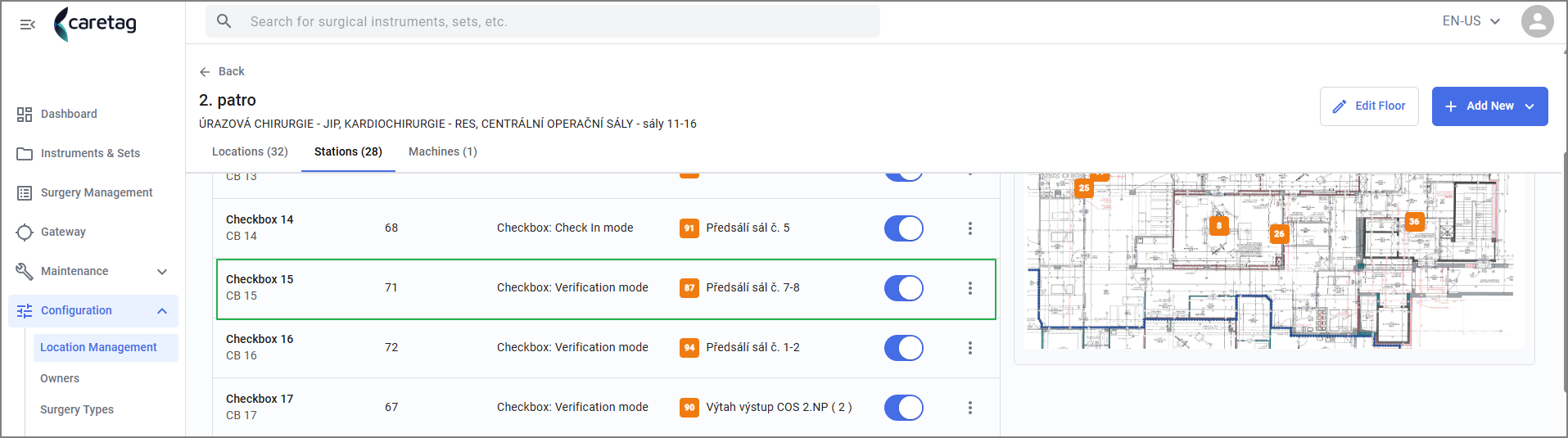
Ny Skanning
- Den packade brickan/behållaren/påsen placeras inuti checkboxen och stäng dörren.
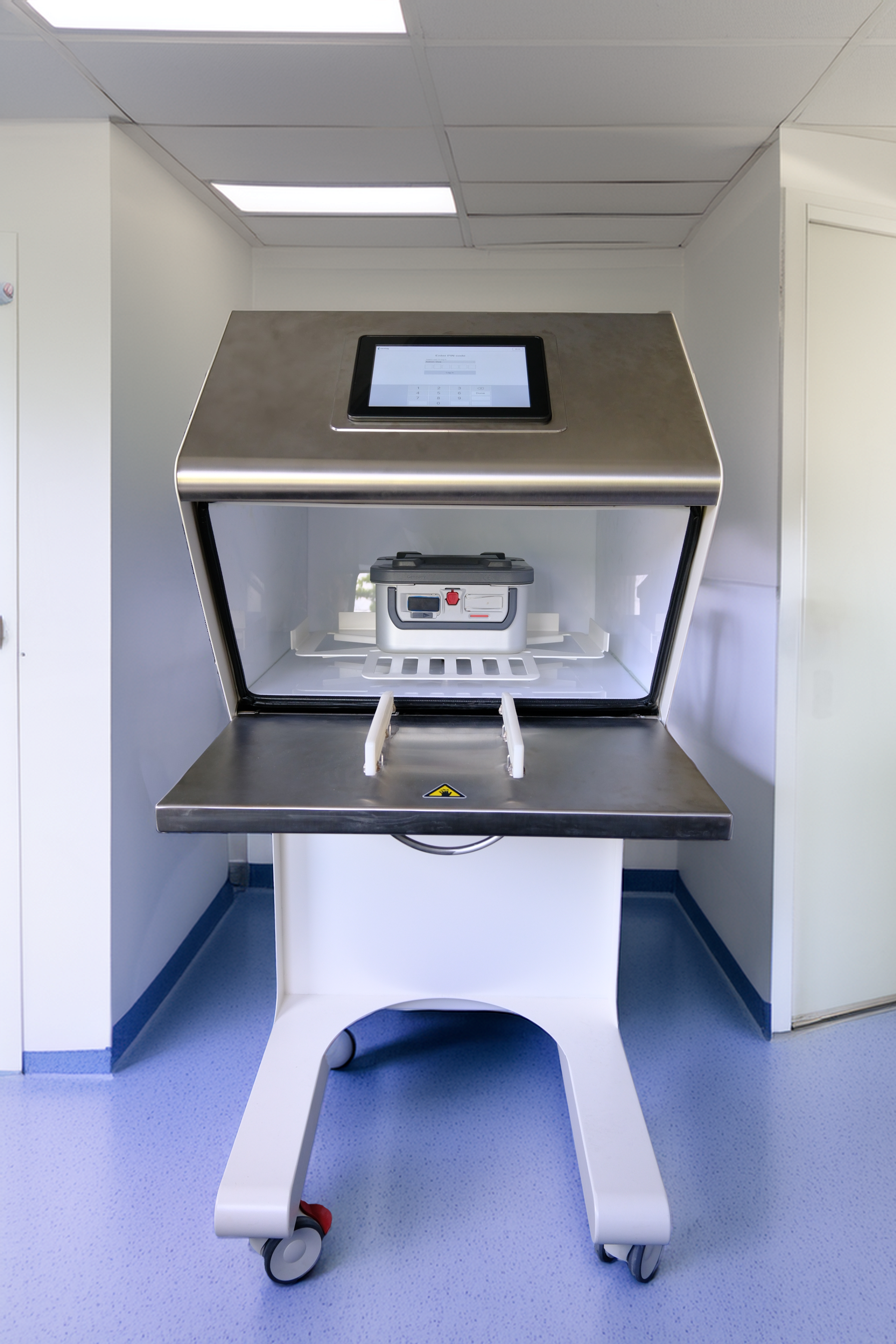
Note
Endast en uppsättning bör placeras inuti checkbox-maskinen åt gången för verifiering. Placera inte flera uppsättningar tillsammans (t.ex. en behållare/bricka tillsammans med en påse), eftersom detta inte är tillåtet.
- Klicka på knappen Ny Skanning
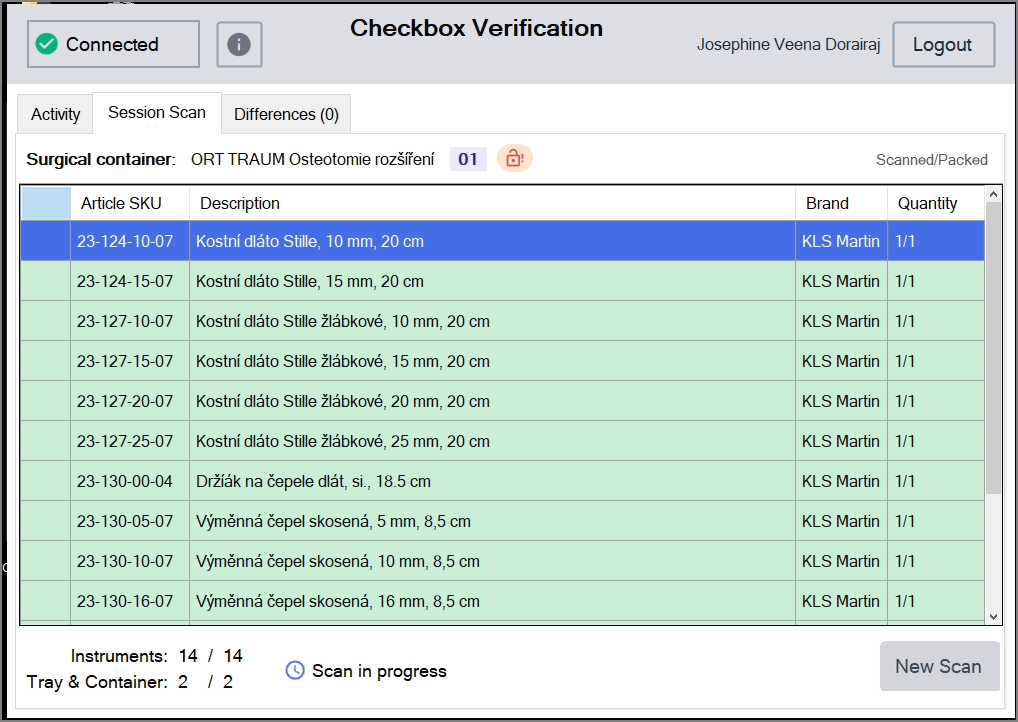
- Medan skanningen pågår visas detaljerna för de skannade artiklarna i Session Scan-fliken.
- I Session Scan-fliken visas artikel SKU, instrumentens namn, instrumentens märke och kvantiteten i skannad vs. packad.
- I mitten av skärmen visas namnet på brickan eller behållaren.
- Längst ned visas den totala räkningen av skannade kontra packade instrument, samt antalet brickor och behållare.
- Eventuella saknade eller extra artiklar i packning/skanning visas i skillnadsfliken, och markeras i grön färg.
- I detta scenario har vi 2 extra artiklar och 2 saknade artiklar från packningen.
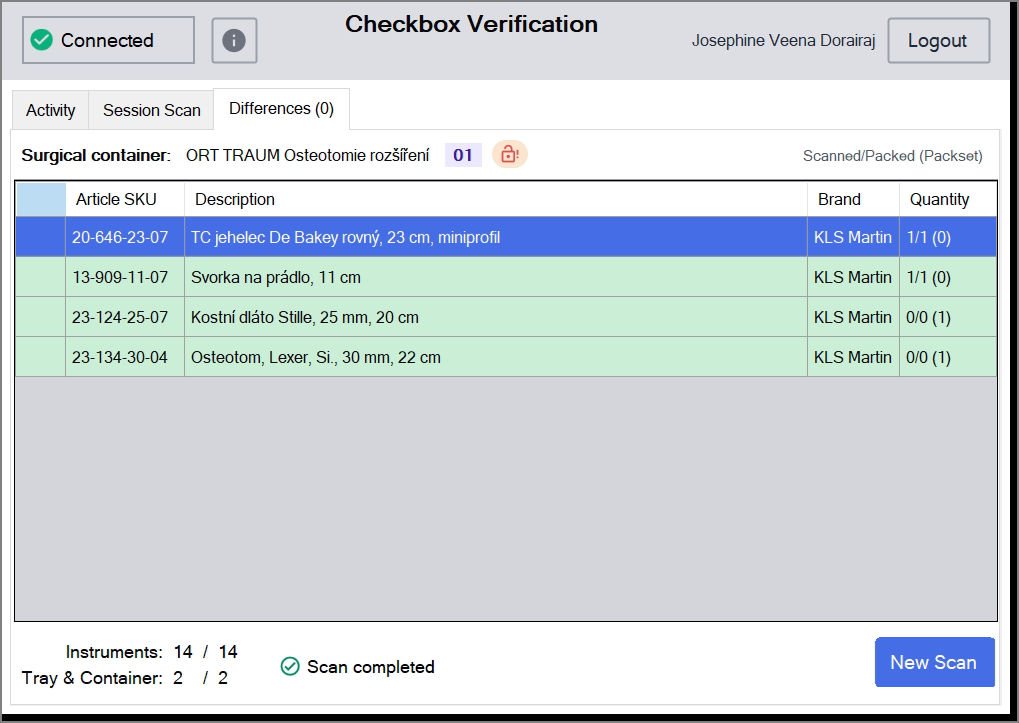
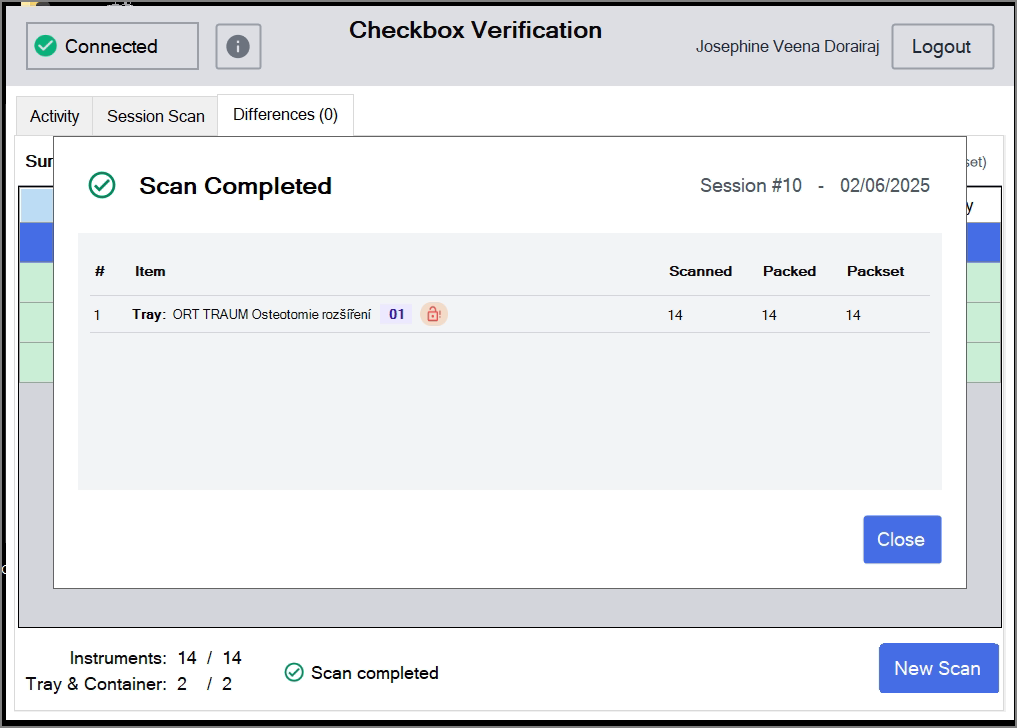
- När skanningen är slutförd visas ett fönster med texten ‘Skanning slutförd’. Det visar packsetets namn, antalet skannade och packade artiklar och det totala packsetantalet.
- Sessionsnumret och datumet visas i det övre högra hörnet.
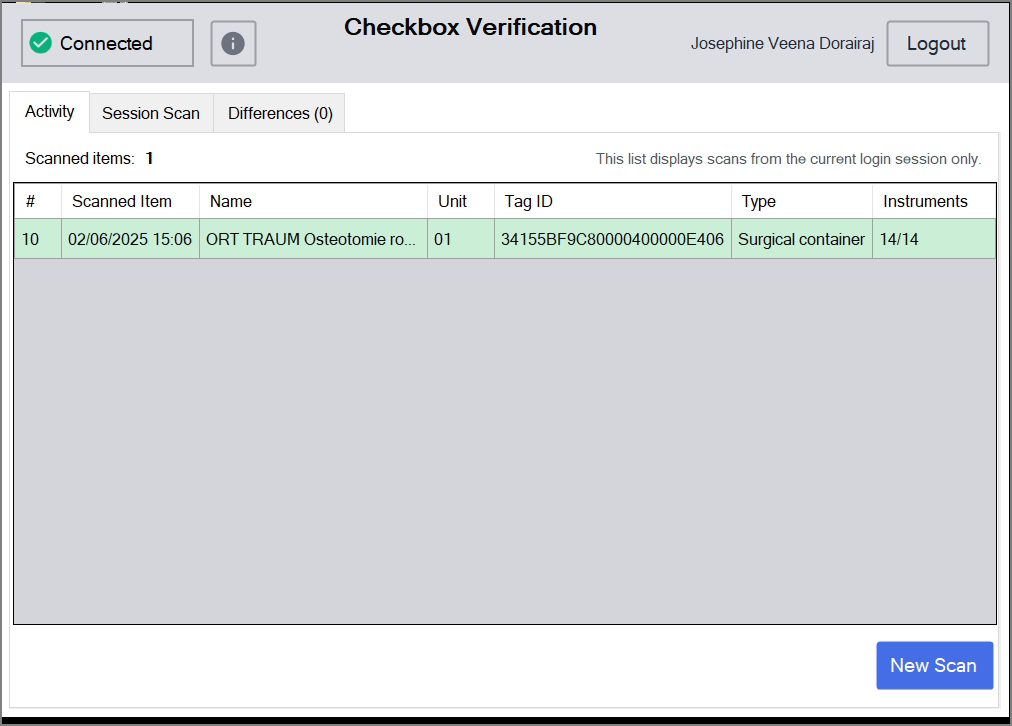
- I aktivitetsfliken visas de aktuella sessionsdetaljerna för de skannade artiklarna, namnet på brickan, enheten, tagg-ID, typ och instrumentantal.